




Avant de commencer à utiliser le service, vous devez y connecter au moins un compte. Le service exécutera en son nom les tâches que vous avez configurées.
Les particularités de la connexion des comptes
Deux types de comptes Telegram peuvent être connectés au service :
- Les comptes de bots, connectés par token.
- Les comptes utilisateurs, connectés par téléphone.
Dans cet article, nous allons voir comment connecter un compte de bot par token. Les comptes utilisateurs sont présentés dans l’article « Connexion d’un compte par numéro de téléphone ».
La nature des bots Telegram et leur création sont expliquées en détail dans l’article « Comment créer un bot Telegram ».
Différences de possibilités et de limites
Les possibilités et les limites varient selon le type de compte. Selon vos tâches, un compte de bot, un compte utilisateur ou les deux types peuvent convenir.
Les comptes de bots permettent d’envoyer des messages avec des boutons.
Les comptes de bots ont toutefois des limites :
- Un bot ne peut pas rejoindre de lui-même les canaux et groupes d’autres personnes. Pour transférer leurs messages, il doit y être ajouté par un administrateur.
- L’abonnement Telegram Premium du propriétaire ne donne pas au bot les possibilités d’un compte Premium.
- Par défaut, les bots ne voient pas les messages des autres bots.
- Les bots ne peuvent pas envoyer de messages programmés avec les outils de Telegram lui-même.
Quand faut-il un compte utilisateur
Si ces limites vous empêchent d’accomplir votre tâche, utilisez un compte utilisateur connecté par téléphone.
Procédure de connexion d’un bot par token
Avant la connexion, créez le bot et obtenez son token comme indiqué dans l’article « Comment créer un bot Telegram ».
Protégez le token
Le token permet de piloter le bot. Gardez-le secret. Pour FLOWIN, utilisez un bot qui n’est pas employé par d’autres services.
Pour le connecter, procédez ainsi :
Ouvrez @flow_in_bot, envoyez la commande
/startet appuyez sur « Tableau de bord ».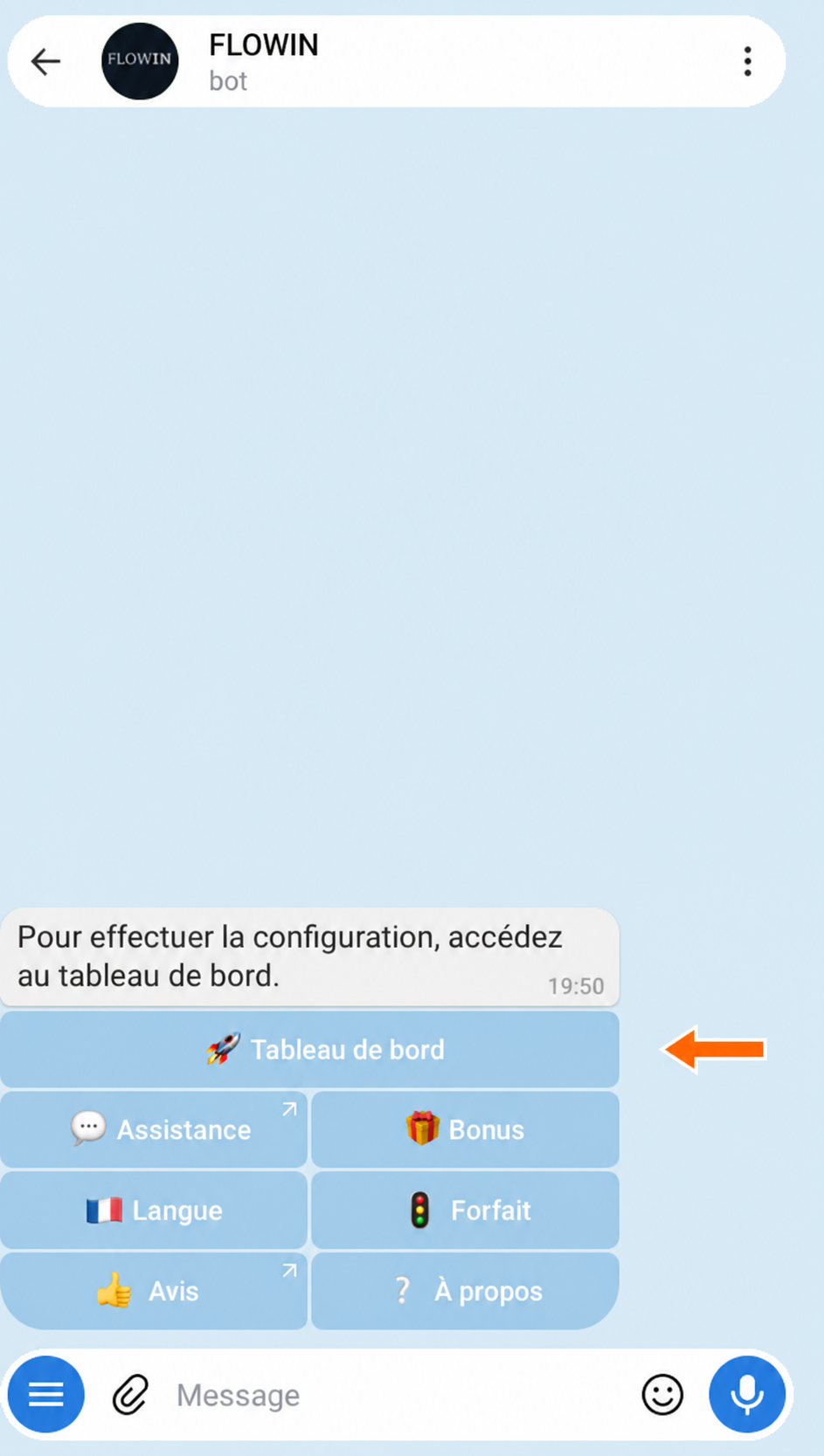

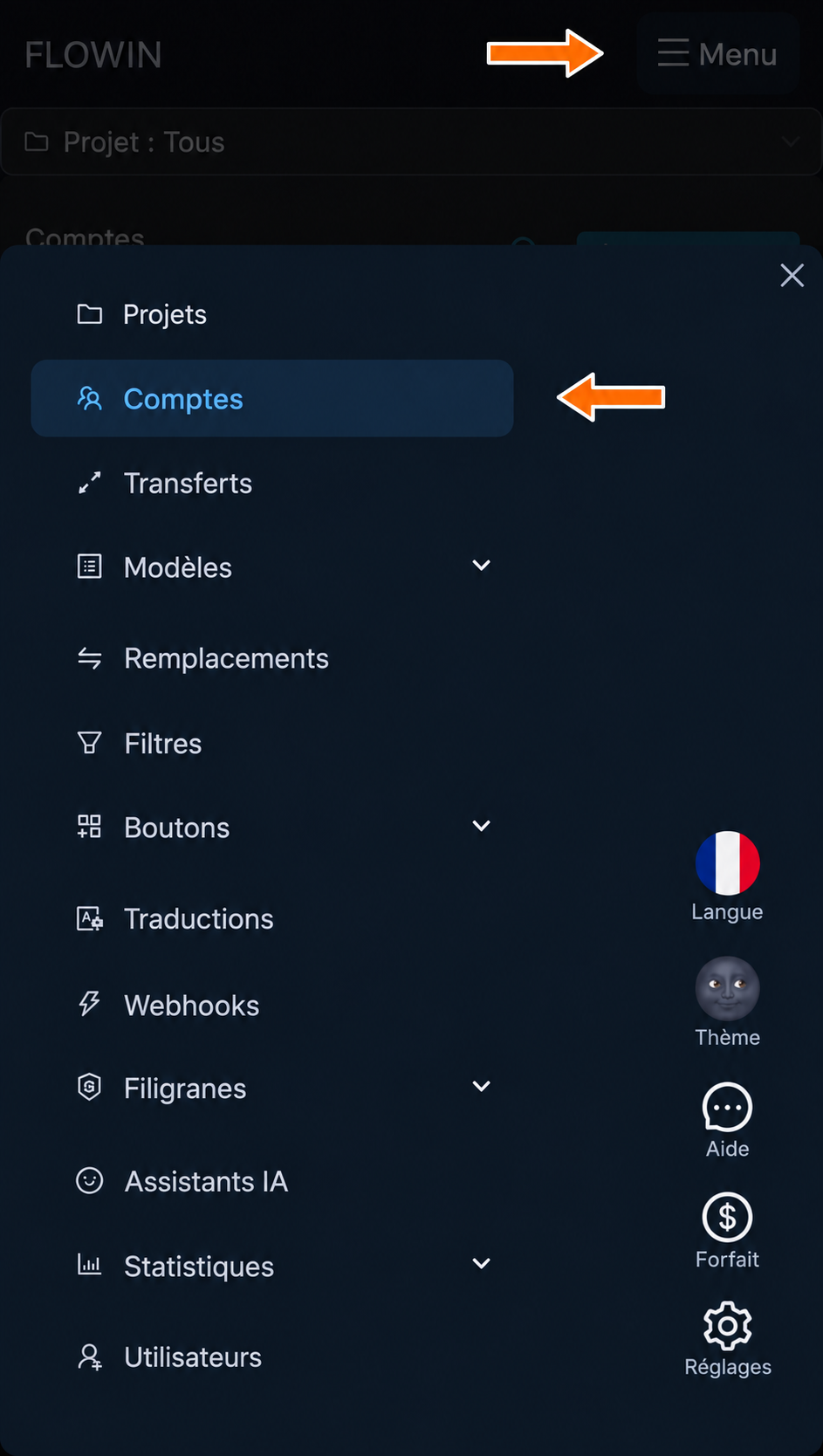
Accès au tableau de bord via @flow_in_bot. Ouvrez la page « Comptes ». Sur téléphone, commencez par ouvrir « Menu ».

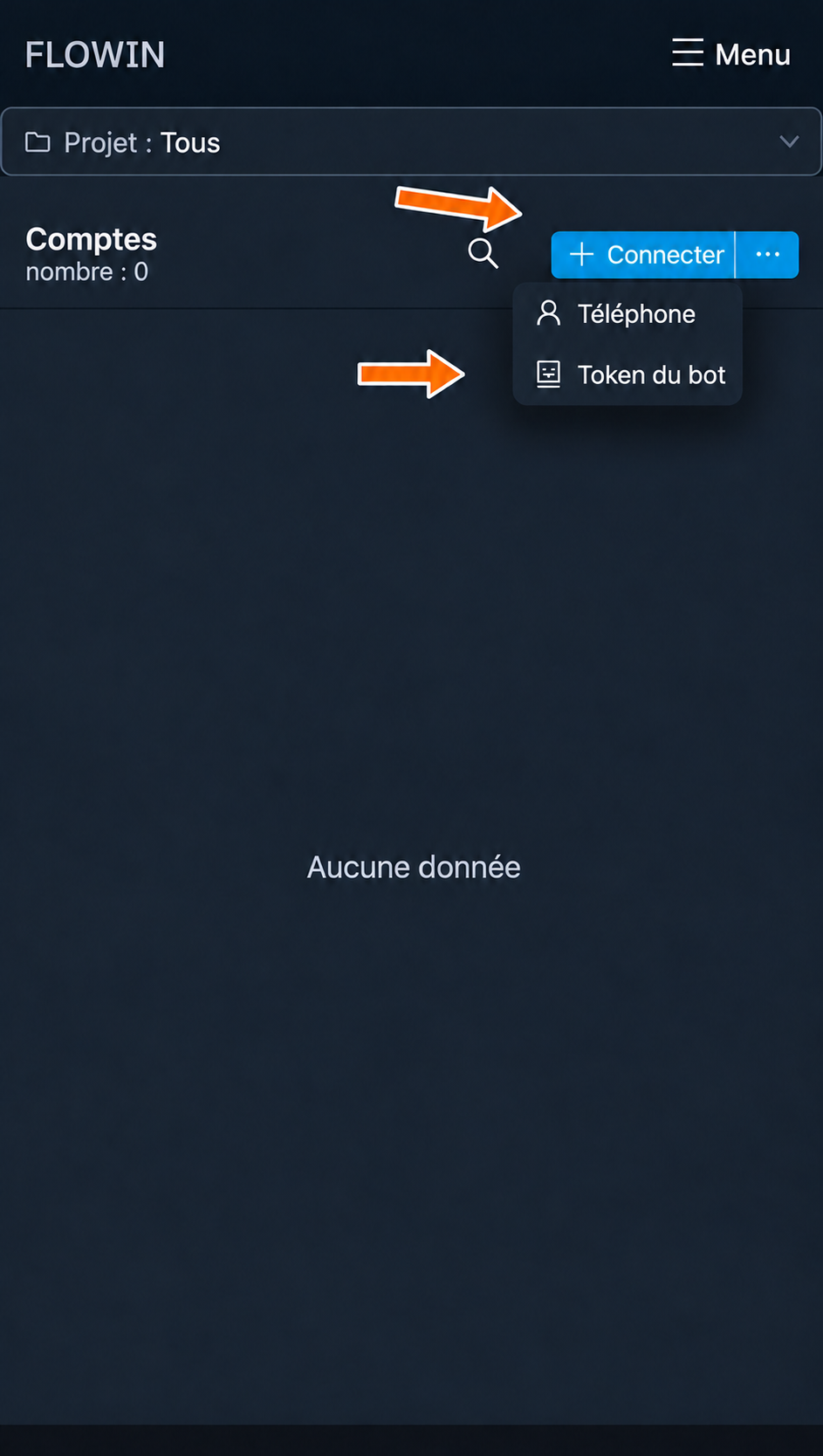
La section « Comptes ». Cliquez sur « Connecter », puis choisissez « Token du bot ».
Connexion par token. Dans la fenêtre « Connexion d’un bot » qui s’ouvre, collez le token dans le champ « Token du bot ».
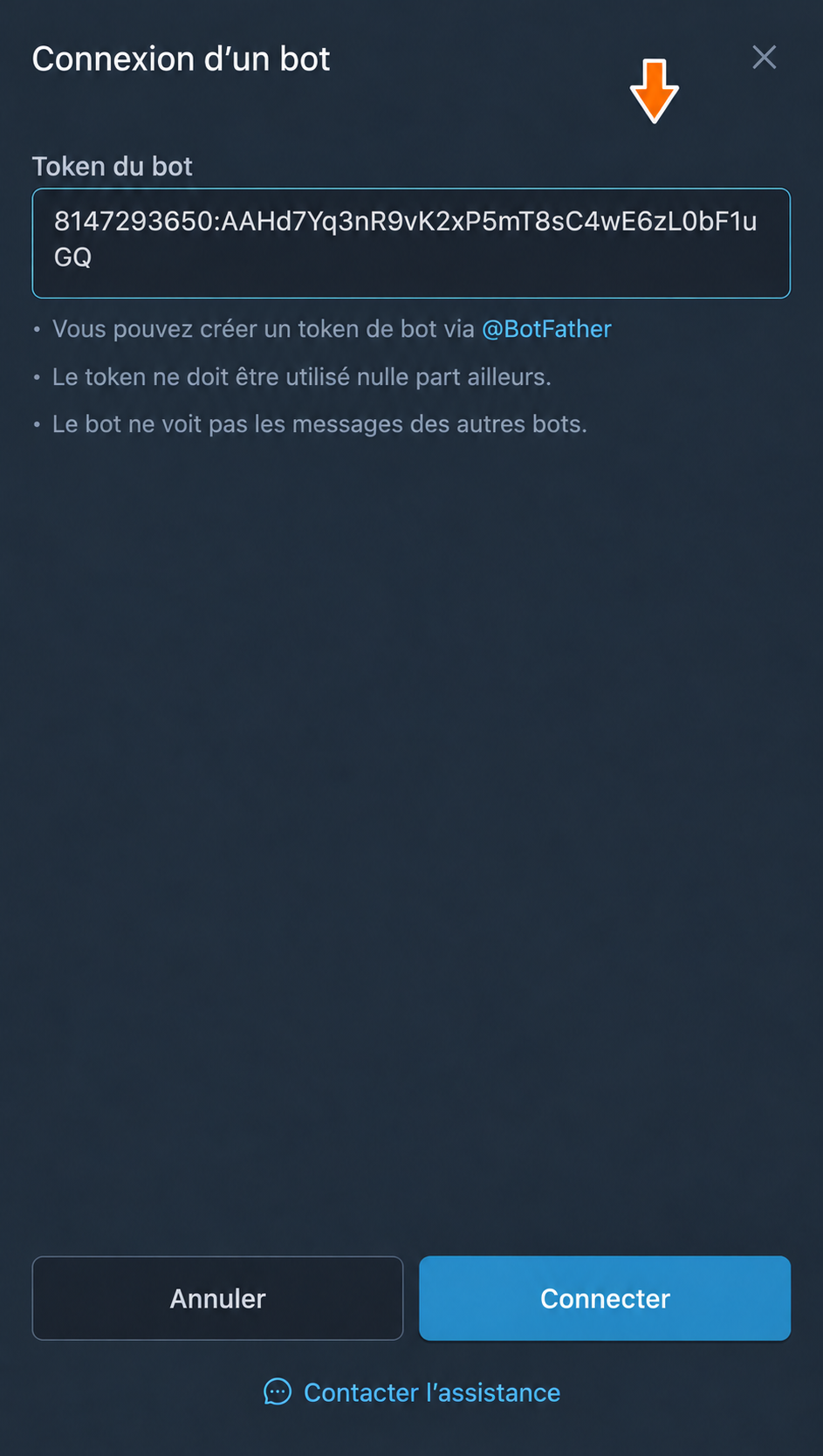
Le champ « Token du bot ». Cliquez sur le bouton « Connecter » au bas de la fenêtre.
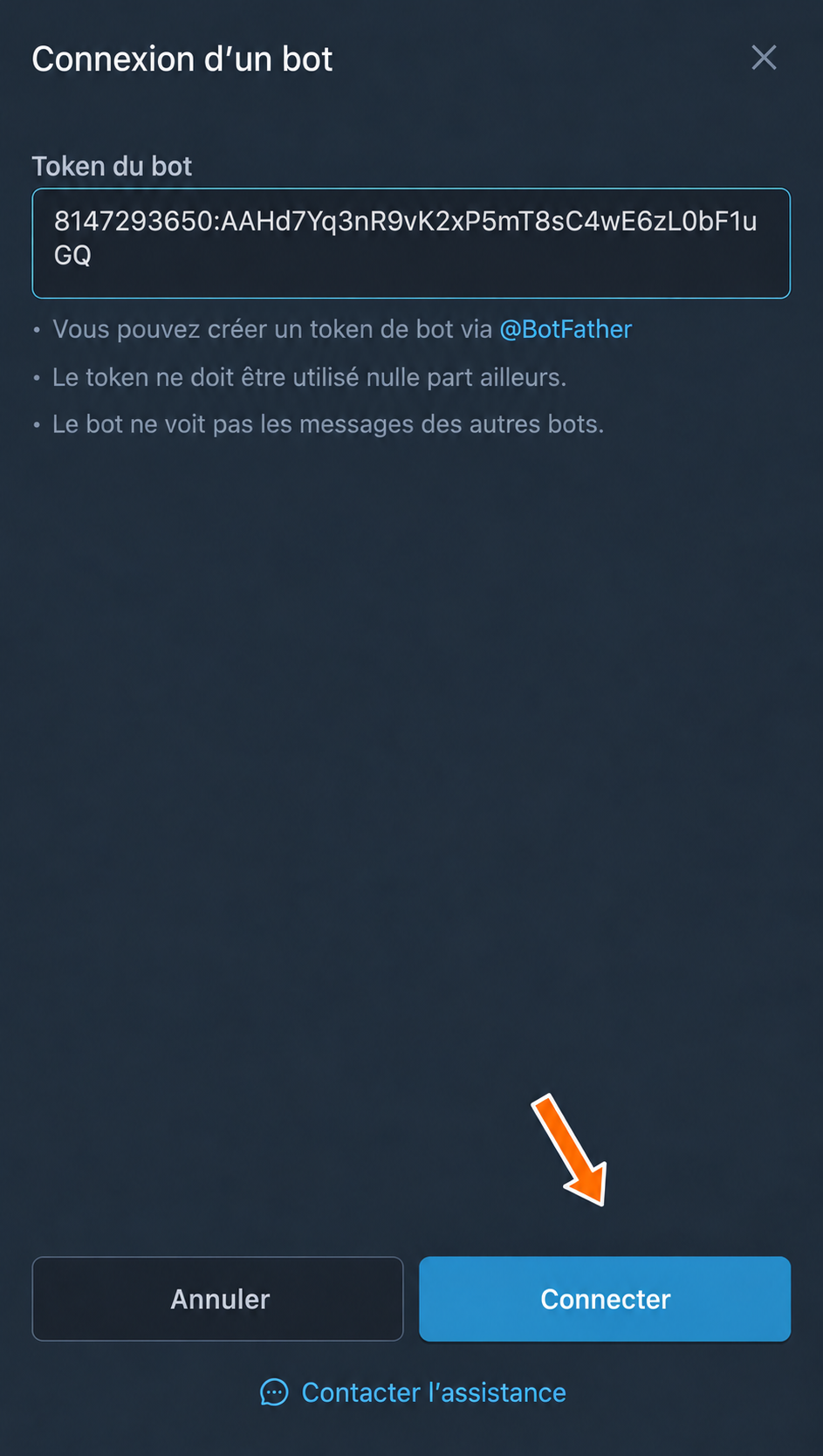
Confirmation de la connexion.
Une fois la connexion réussie, le compte de bot apparaît dans la liste avec le statut vert « Connecté ».
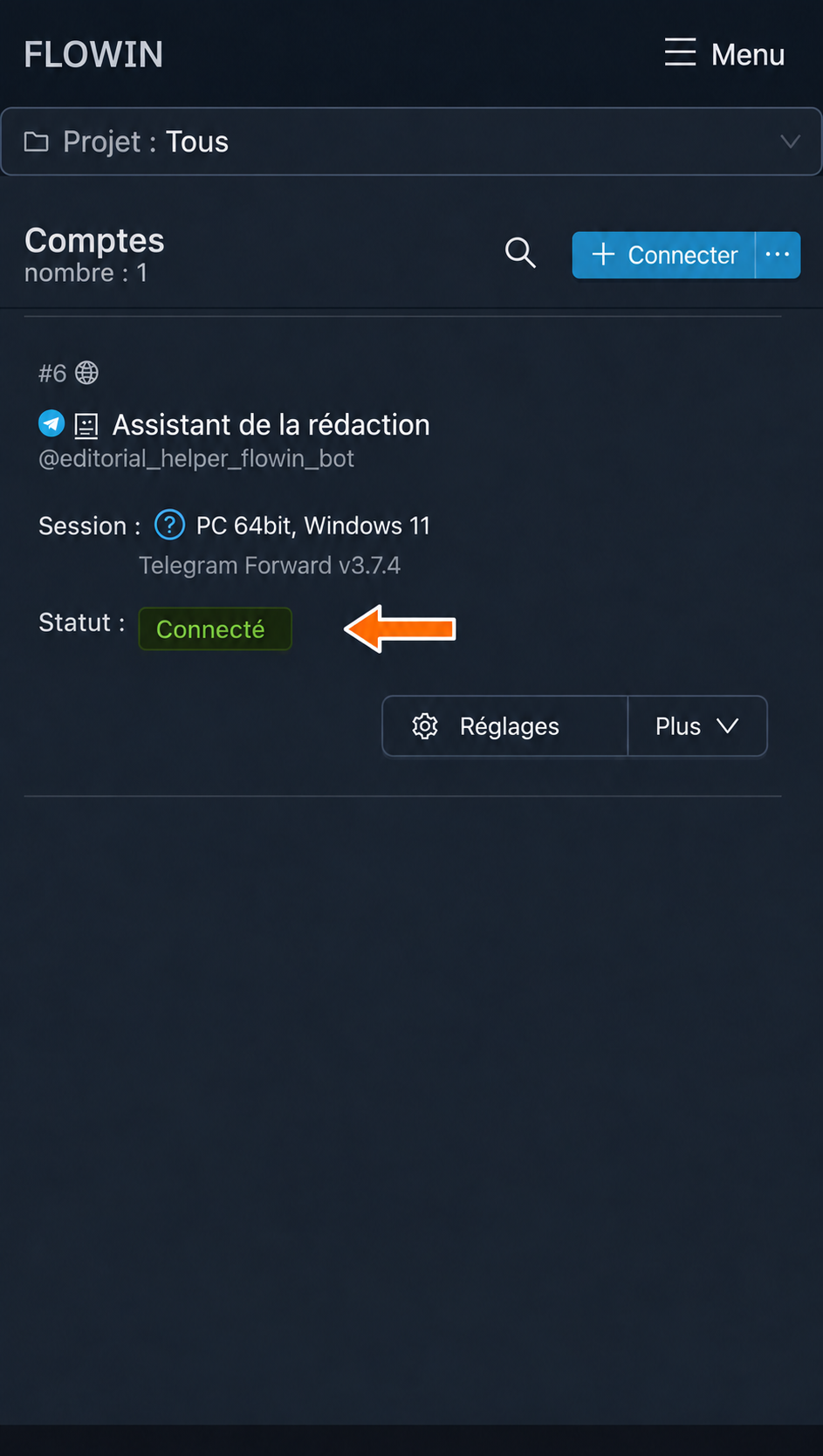
La connexion est prête
Vous pouvez maintenant choisir le bot comme compte d’écoute ou compte expéditeur lors de la configuration d’un transfert.
Réglages du compte de bot connecté
Pour modifier les réglages du bot connecté :
Dans le tableau de bord de FLOWIN, ouvrez la page « Comptes ».
À côté du compte souhaité, cliquez sur « Réglages » avec l’icône d’engrenage.
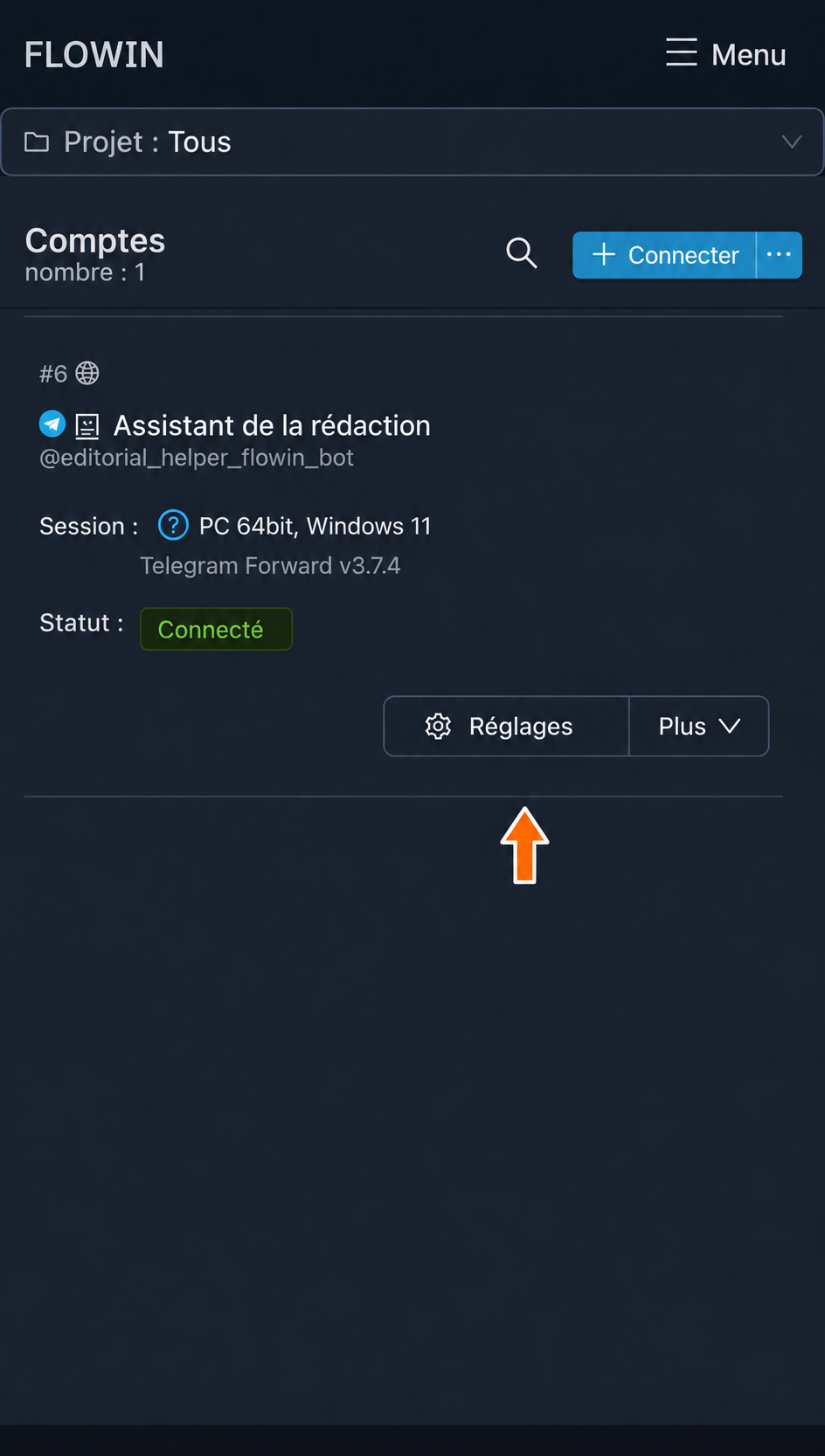

Le bouton des réglages du compte.
La fenêtre qui s’ouvre affiche les réglages disponibles pour le bot :
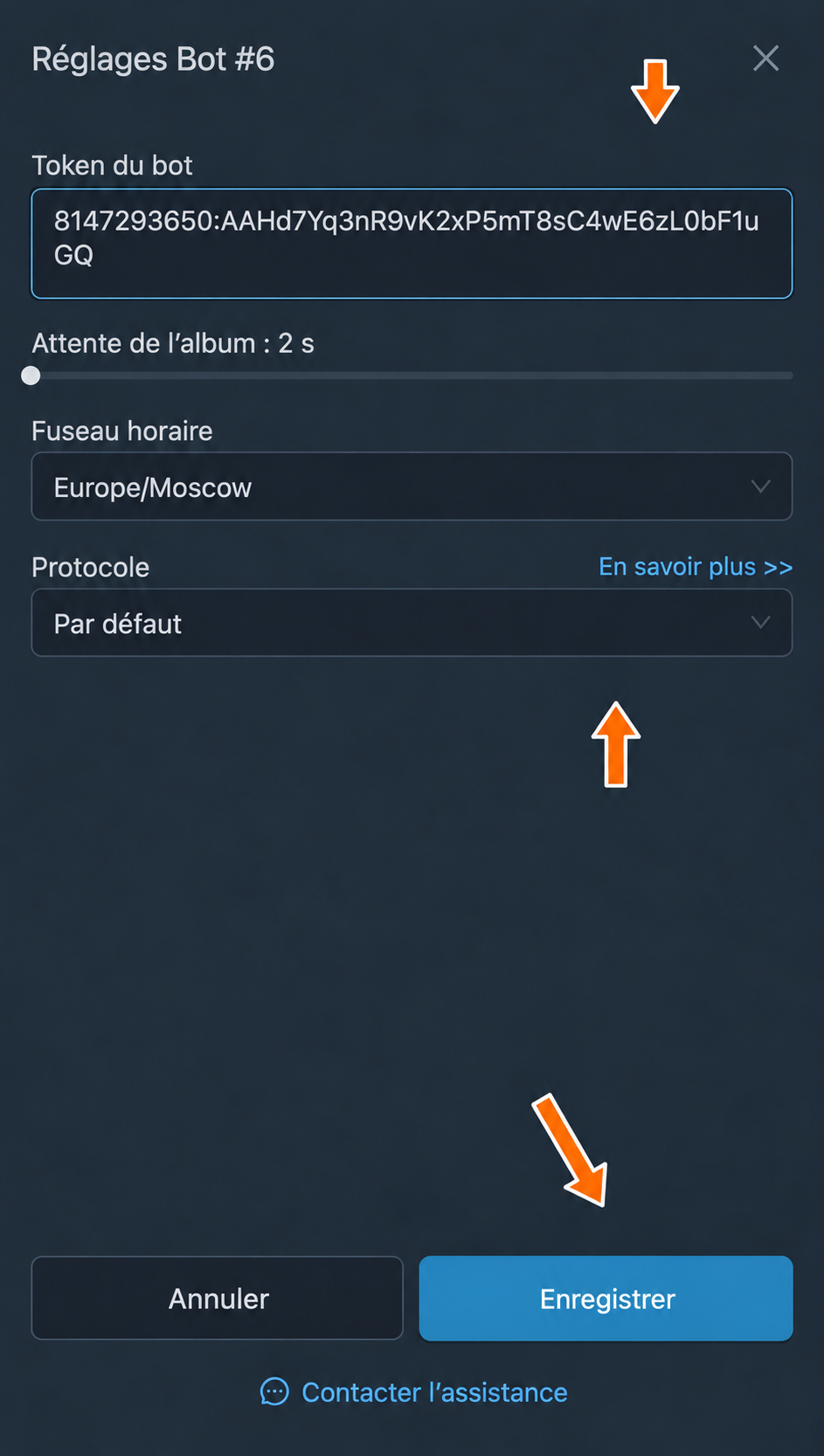
- « Token du bot ». Vous pouvez le remplacer ici, par exemple après en avoir obtenu un nouveau auprès de @BotFather.
- « Attente de l’album ». Le nombre de secondes pendant lesquelles le service attend les autres éléments de l’album avant de le traiter : de 2 à 60. Augmentez ce délai si les photos arrivent en retard et que l’album est séparé en plusieurs parties.
- « Fuseau horaire ». Influe sur les réglages qui utilisent la date et l’heure des messages.
- « Protocole ». Le mode d’échange des données avec Telegram. Laissez « Par défaut » si le support ne vous a pas conseillé une autre valeur.
Après avoir modifié les réglages, cliquez sur « Enregistrer ».
Actions disponibles sur un compte de bot
Sur la page « Comptes », le bot est accompagné du bouton « Réglages » et du menu « Plus ». Ce menu propose les actions suivantes :
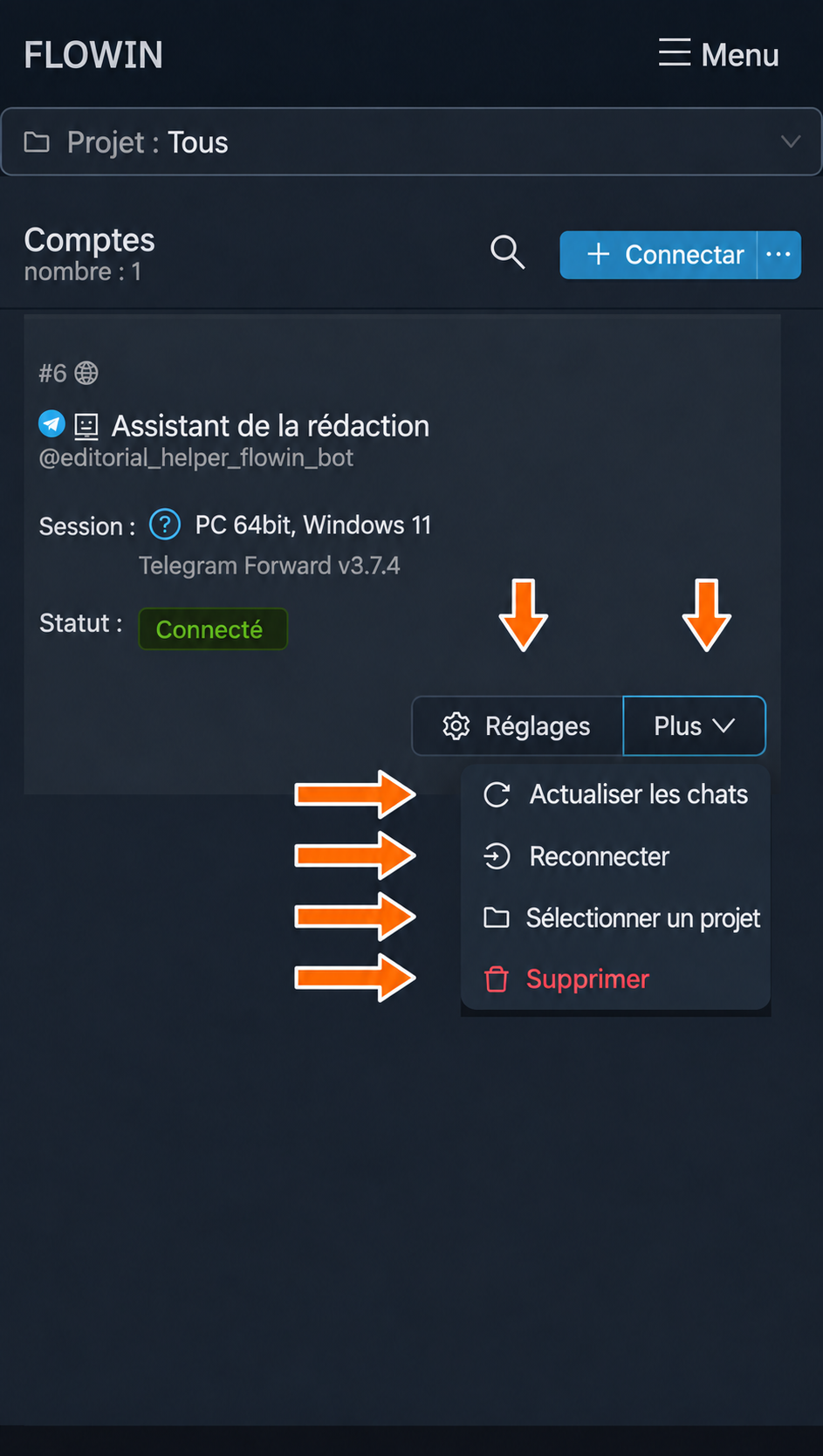
- « Actualiser les chats » met à jour la liste des conversations du compte.
- « Reconnecter » reconnecte le compte à FLOWIN sans saisir à nouveau le token.
- « Sélectionner un projet » regroupe les comptes par projet pour faciliter le travail.
- « Supprimer » déconnecte le bot de FLOWIN. Retirez-le d’abord des transferts qui l’utilisent. Le bot lui-même restera dans Telegram.
Questions fréquentes
Peut-on saisir le nom d’utilisateur du bot ou seulement les chiffres du token ?
Non. La connexion nécessite le token complet fourni par @BotFather : les chiffres avant les deux-points et toute la partie qui suit. Le nom d’utilisateur précédé de @ sert à trouver le bot et ne remplace pas le token.
Comment obtenir le token de son bot si le message de BotFather a été perdu ?
Pour un bot déjà créé, vous pouvez obtenir un nouveau token auprès de @BotFather avec la commande /token. Il n’est pas nécessaire de créer un autre bot. Si le bot est déjà connecté à FLOWIN, remplacez le token dans ses réglages.
Où remplacer le token après son renouvellement ?
Sur la page « Comptes », ouvrez les « Réglages » du bot souhaité, remplacez la valeur du champ « Token du bot », puis cliquez sur « Enregistrer ». FLOWIN authentifiera à nouveau le compte avec le nouveau token. Vérifiez ensuite que son statut est « Connecté ».
Pourquoi les messages ne sont-ils pas encore transférés après l’apparition du statut « Connecté » ?
Ce statut confirme que FLOWIN s’est connecté au compte. Le transfert lui-même doit être configuré séparément : choisir la source et la destination, indiquer les comptes d’écoute et d’envoi, puis tester un nouveau message. La procédure complète est décrite dans l’article « Configuration du transfert de messages dans Telegram ».
Un bot peut-il lire le canal privé de quelqu’un d’autre ?
Seulement si un administrateur l’ajoute à ce canal. Le bot ne peut pas le rejoindre seul, même si son propriétaire y a accès. Si le bot ne peut pas être ajouté à un canal auquel vous avez accès, utilisez un compte utilisateur connecté par téléphone.