




Transfert automatique dans Telegram
Un outil, de nombreuses solutions
Copie et transfert
Recherche de prospects dans Telegram
Synthèses par IA
Mini-CRM dans Telegram
Dialogues scénarisés
Transfert de Telegram vers MAX
Copie et transfert de messages dans Telegram
FLOWIN, le meilleur bot Telegram pour le transfert automatique de messages
Sans délai
Simple et pratique
Sécurisé
Période gratuite
Assistance 24 h/24, 7 j/7
Base de connaissances
L’automatisation dans Telegram au MAXIMUM !
Pour les administrateurs de chats et de canaux
Pour les entreprises
Pour les organisateurs d’achats groupés
Pour les traders
Pour un usage personnel
Fonctionnalités
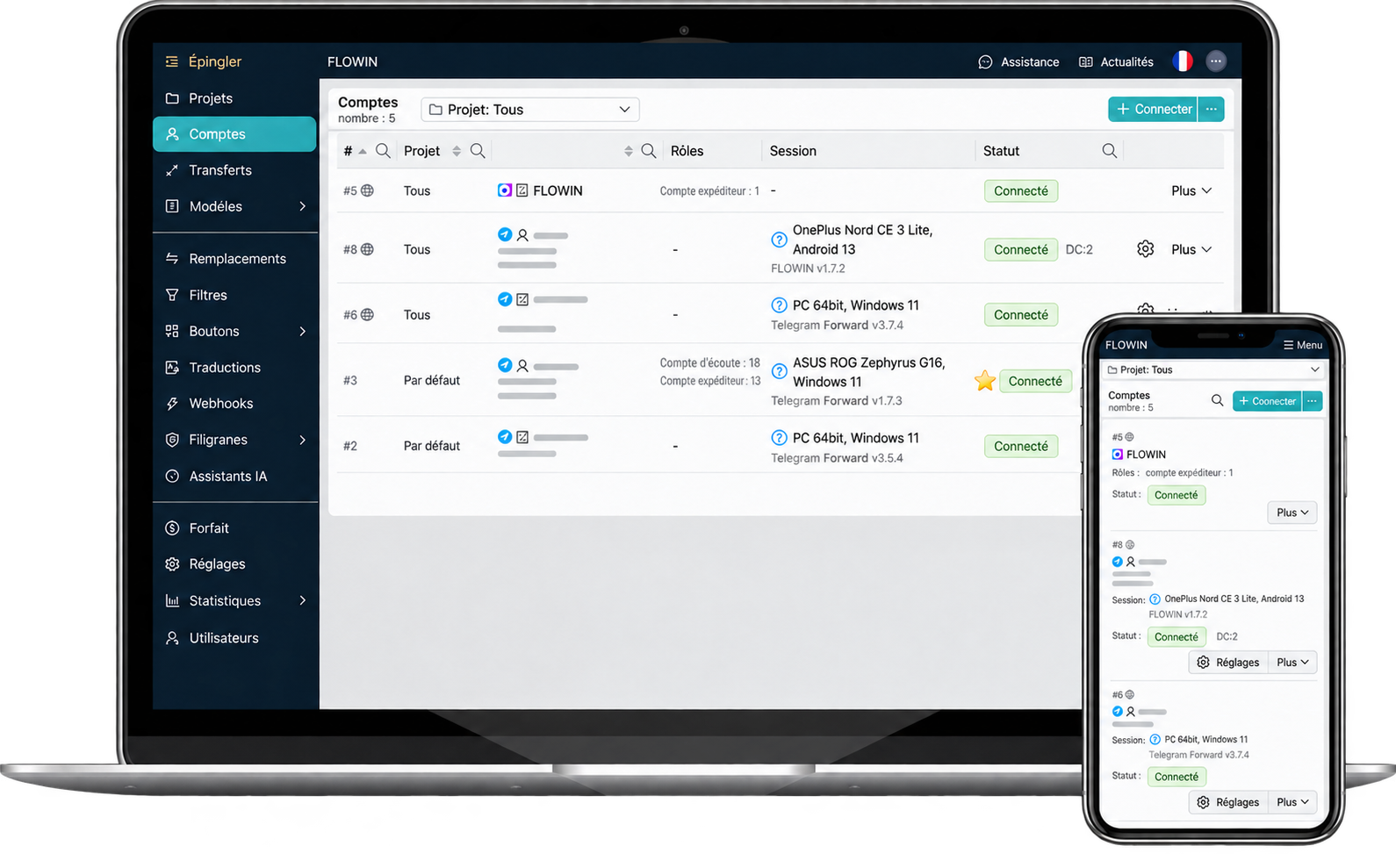
Comptes
Transferts
Filtres
Remplacements
Filigranes
Traitement par IA
Traductions
Boutons callback
Boutons URL
Webhooks
Un forfait à composer avec des réglages flexibles
* En payant les services, vous acceptez l’offre contractuelle publique
* Coordonnées et informations légales du vendeur.
INN : 503224337480
OGRNIP : 325508100337390
Téléphone : +79166459517
E-mail : borzovplus@yandex.ru
Questions fréquentes (FAQ)
Qu’est-ce qu’un transfert ?
Le transfert est la fonction centrale du service, autour de laquelle s’articulent toutes les autres fonctionnalités. Pour créer un transfert, vous indiquez d’où (les sources) et vers où (la destination) les messages seront copiés. Vous pouvez appliquer à ce flux de messages une multitude de traitements, de modificateurs et de réglages.
Quelle est la différence entre les modes « Repost » et « Copie » ?
Chaque transfert possède deux modes de fonctionnement : « Repost » et « Copie ».
Le mode « Repost », aussi appelé republication, reproduit exactement ce qui se passe lorsque vous appuyez sur le bouton Transférer d’un message dans l’application Telegram. Un tel message ne peut pas être modifié : c’est une restriction de Telegram.
Le mode « Copie » consiste à copier intégralement le texte et les médias du message d’origine, comme si vous retapiez son texte et ajoutiez ses médias manuellement. Vous pouvez modifier automatiquement ces messages à l’aide de remplacements et de l’intelligence artificielle, et leur ajouter des boutons et des filigranes.
Comment copier un canal Telegram privé ?
Pour copier un canal Telegram, qu’il soit public ou privé, procédez comme suit :
1) Préparez le canal ou le chat dans lequel vous souhaitez copier le canal d’origine.
2) Connectez au service un compte qui est membre du canal d’origine.
3) Créez un transfert en choisissant le canal à copier comme source et l’endroit où le copier comme destination.
4) Roue dentée à côté du transfert > Anciens messages > Par période ou Via des liens.
5) Lancez la copie du canal et attendez qu’elle se termine.
Que faire si la copie et le transfert depuis le canal sont interdits ?
Le service permet de contourner facilement les avertissements « la copie et le transfert depuis le canal sont interdits » et « la copie et le transfert depuis le groupe sont interdits ». Comment copier malgré l’interdiction ? Il suffit de créer un transfert en mode Copie et le service s’occupe automatiquement du reste.
Comment copier un groupe Telegram avec ses sujets ?
Copier un groupe Telegram avec tous ses sujets est très simple ! Préparez d’abord votre groupe de destination : créez-le, puis activez l’option « Sujets » dans ses paramètres. Lors de la création du transfert, vous pourrez alors choisir de synchroniser tous les sujets avec ceux du groupe source. Les sujets nécessaires seront ainsi créés automatiquement et les messages y seront répartis exactement comme dans le groupe source.
Comment créer des boutons dans un canal Telegram ?
Pour créer des boutons dans un canal Telegram, vous devez connecter un compte bot au service à l’aide de son token, car seuls les bots peuvent envoyer des messages avec des boutons. Créez ensuite un canal de brouillon et choisissez-le comme source lors de la création du transfert. Comme destination, sélectionnez le canal final auquel vous souhaitez ajouter les boutons. Une fois le transfert créé, configurez les boutons URL ou les boutons callback selon vos besoins. Tous les messages envoyés au canal de brouillon seront alors automatiquement copiés dans votre canal de destination final, avec les boutons que vous avez configurés.