




Le transfert est la fonction centrale du service FLOWIN, autour de laquelle s’articulent toutes les autres fonctions d’automatisation dans Telegram.
Sommaire de l’article
- Caractéristiques et possibilités du transfert
- Création d’un transfert automatique
- Transfert des anciens messages
- Réglages principaux du transfert
- Sources et destination des transferts
- Modèles de réglages pour les transferts
- Actions groupées sur les transferts
- Journal des événements du transfert
- Actions disponibles sur les transferts
- Questions fréquentes
Caractéristiques et possibilités du transfert
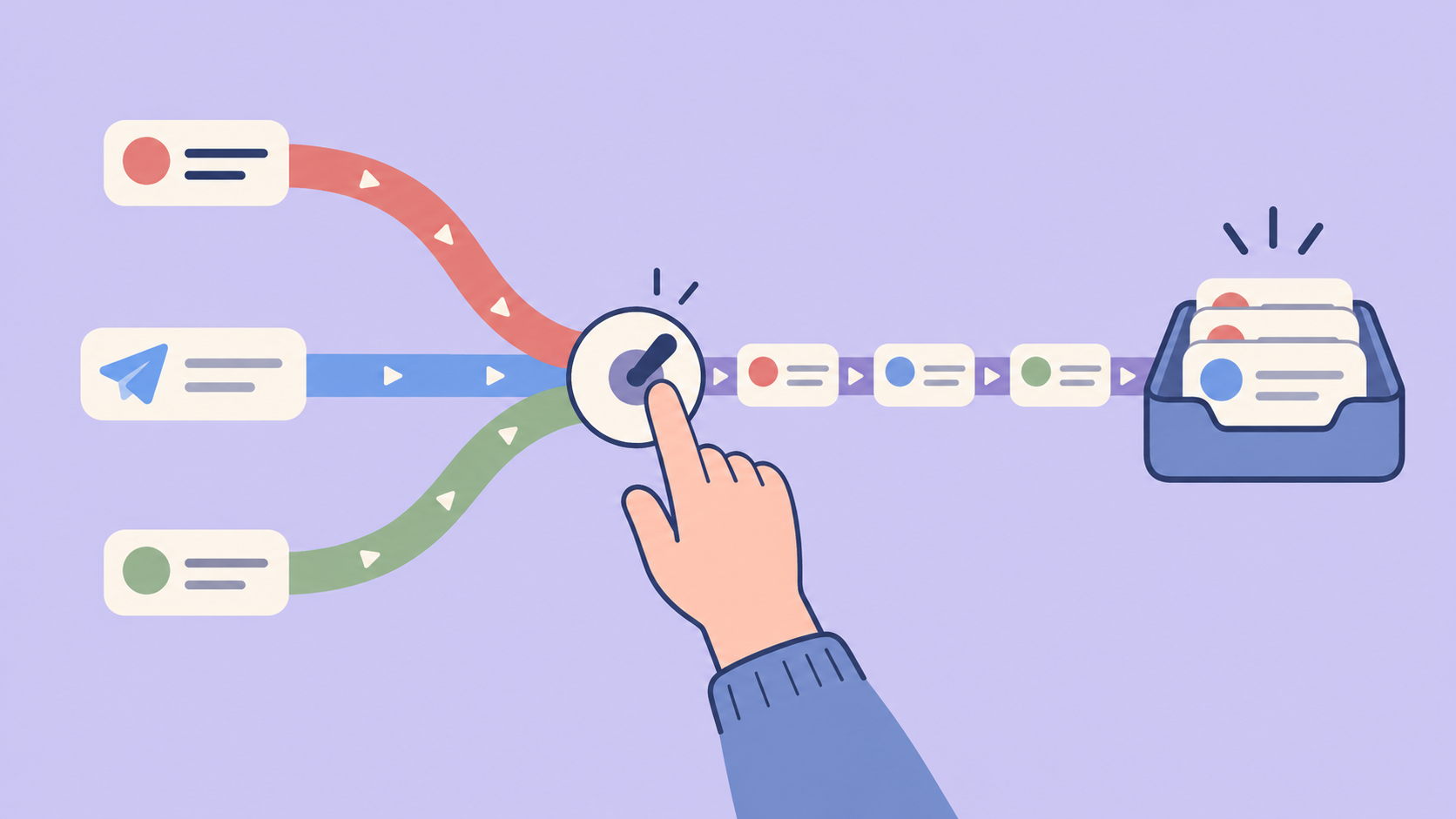
On peut voir un transfert comme un flux d’informations allant d’une source vers une destination. Le service permet de gérer ces flux facilement. Par exemple, vous pouvez filtrer, modifier, générer et fusionner automatiquement les informations transférées, et même définir des délais, des intervalles et un calendrier d’envoi !
Le service FLOWIN permet de copier et de transférer des messages depuis toutes sortes de conversations, canaux, bots, sujets, groupes et forums Telegram, même lorsque la copie et le transfert sont interdits.
Accès aux conversations
Le compte connecté doit avoir accès à la source, et le compte expéditeur doit être autorisé à écrire dans la destination. Pour une conversation où le transfert est interdit, choisissez le mode « Copie ».
Création d’un transfert automatique
Créer un transfert automatique dans Telegram avec FLOWIN est très simple. Avant de commencer, assurez-vous qu’un compte membre des conversations que vous utiliserez pour le transfert est déjà connecté au service.
Voici les étapes détaillées de la création d’un transfert :
Ouvrez @flow_in_bot, envoyez la commande
/startet appuyez sur « Tableau de bord ».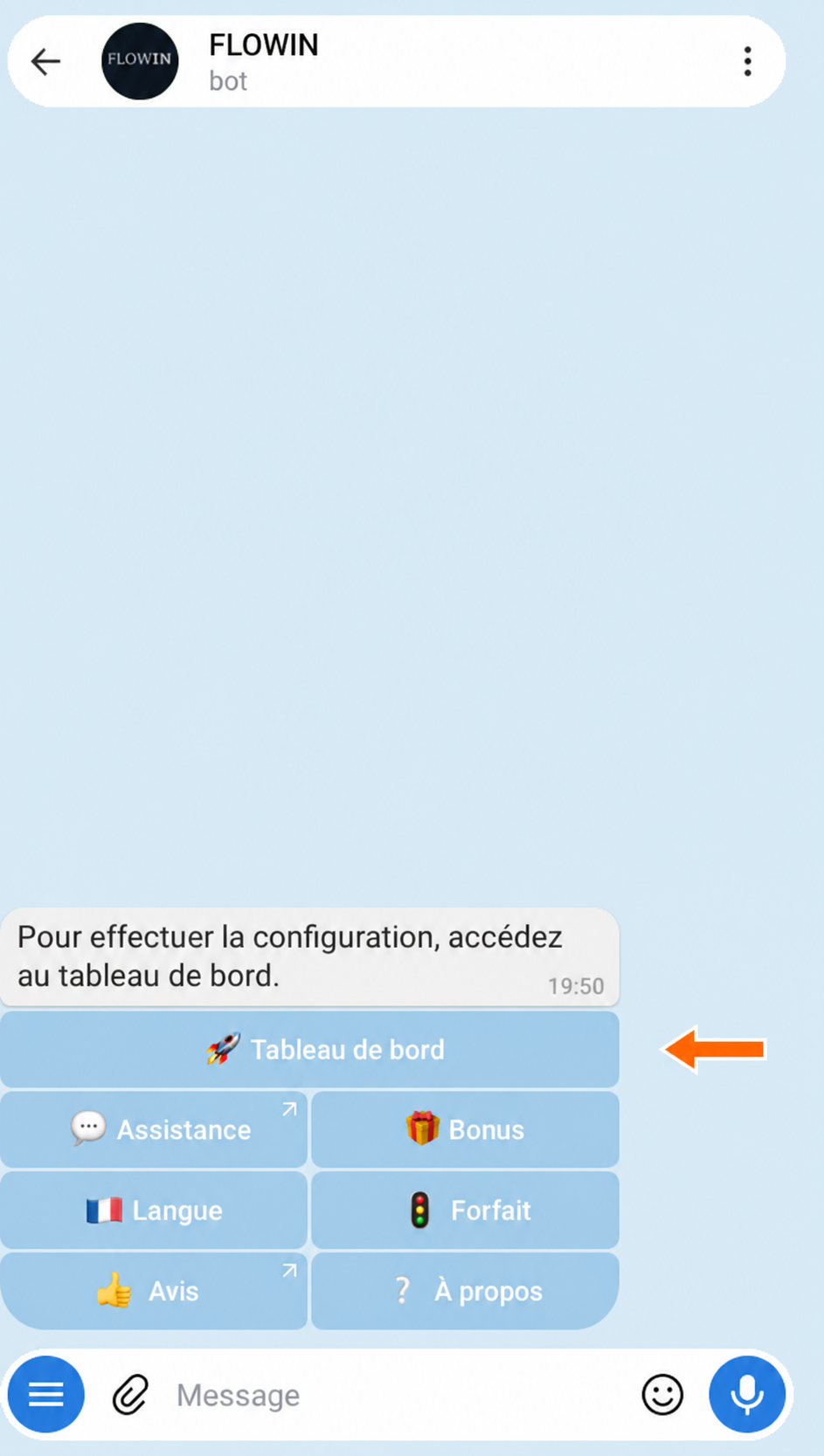

Accès au tableau de bord via @flow_in_bot. - Ouvrez la page « Transferts ».
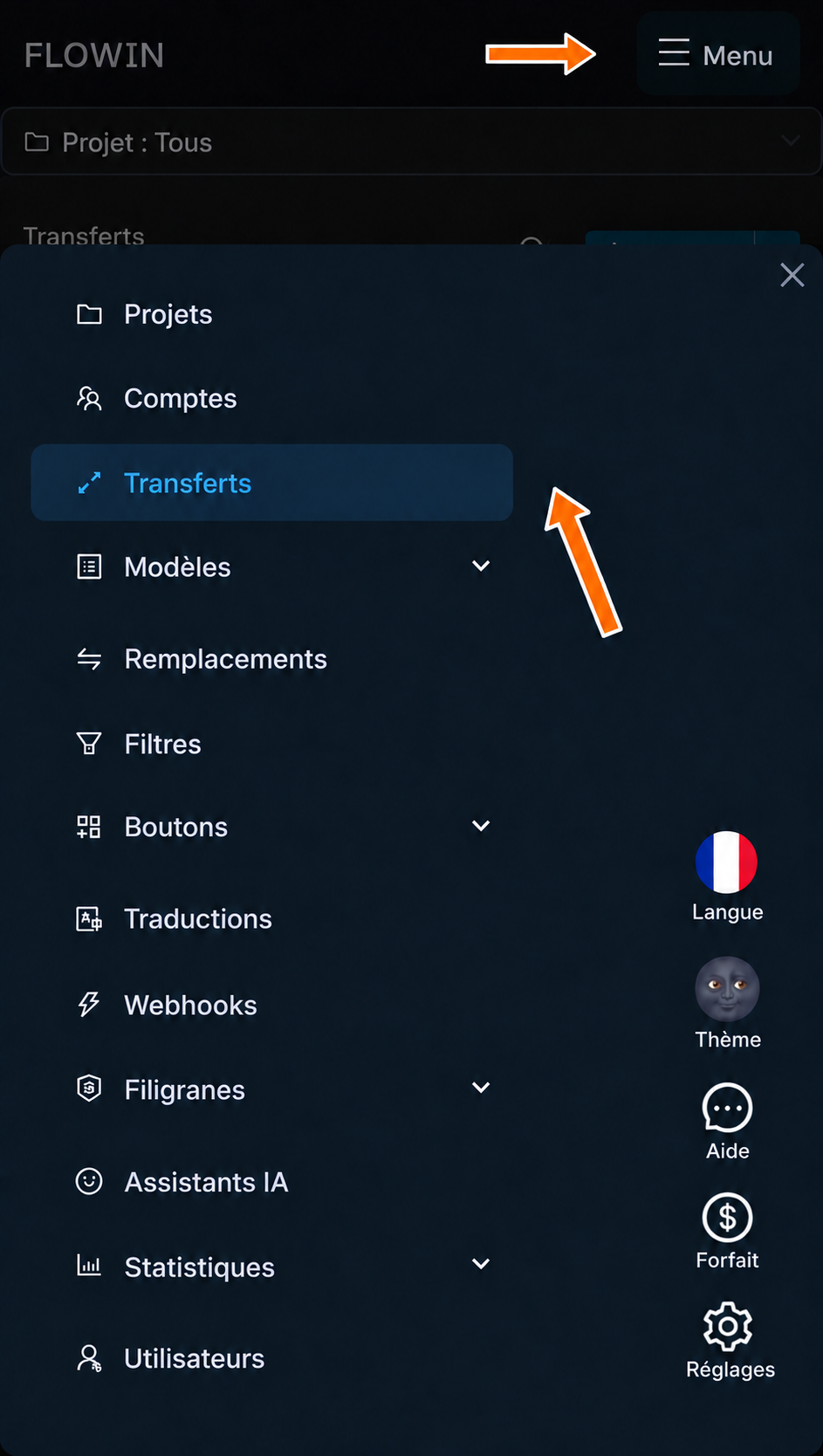

Rubrique « Transferts » dans le menu FLOWIN. - Appuyez sur le bouton « Créer ».
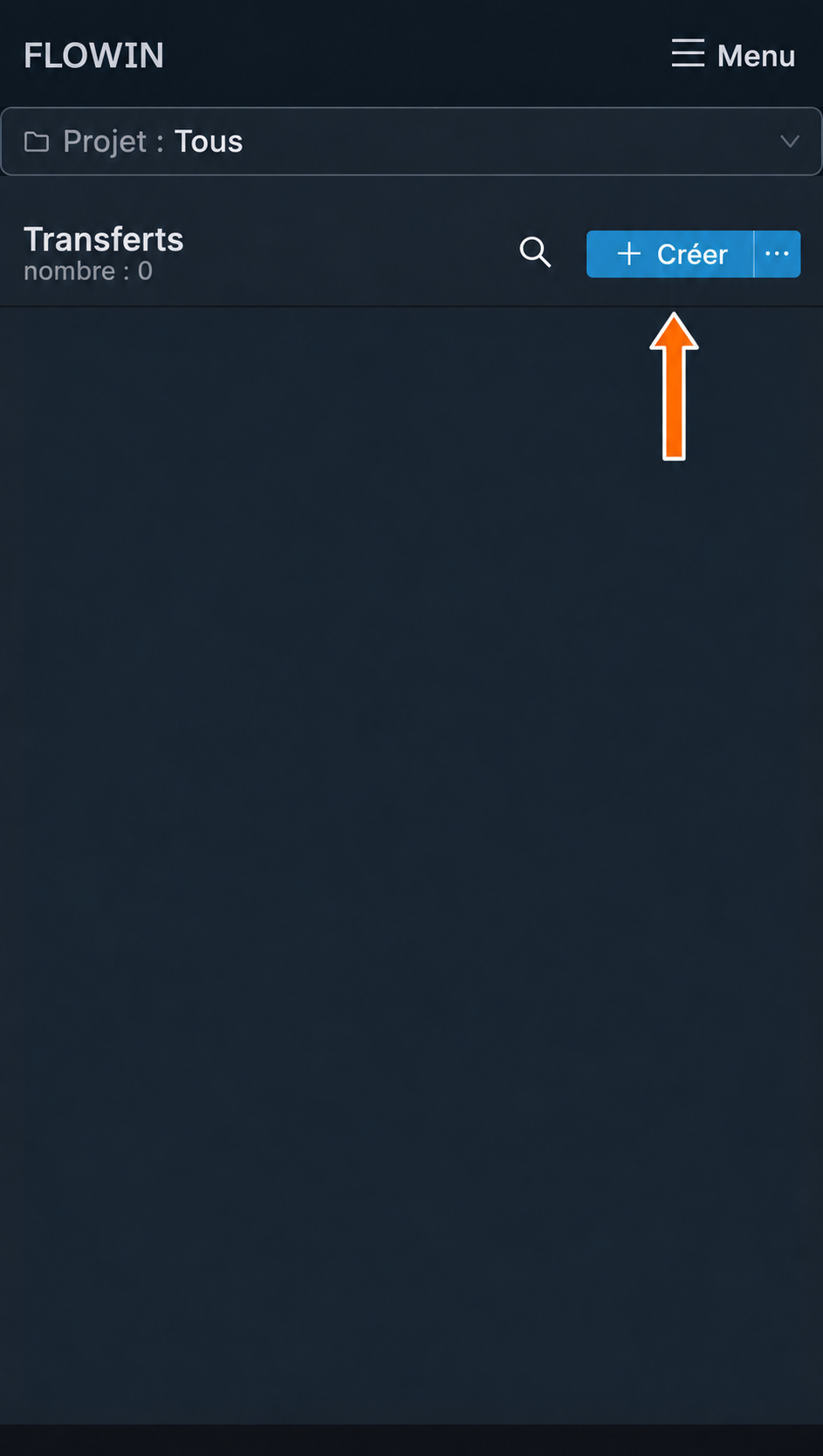
Bouton de création d’un transfert. - Choisissez le mode du transfert.
« Copie » : ce mode permet de modifier les messages et de contourner l’interdiction de transfert. Les messages sont copiés, et non transférés. L’auteur des messages d’origine n’est pas visible, mais vous pouvez ajouter des informations sur lui dans le texte des messages à l’aide de remplacements.
« Repost » : ce mode transfère les messages d’origine sans permettre de modifier leur contenu ni de répercuter les modifications apportées dans la source. L’auteur des messages d’origine reste visible.Restrictions de Telegram
En mode « Repost », le compte d’écoute et le compte expéditeur doivent être le même compte, et la source ne doit pas interdire le transfert.
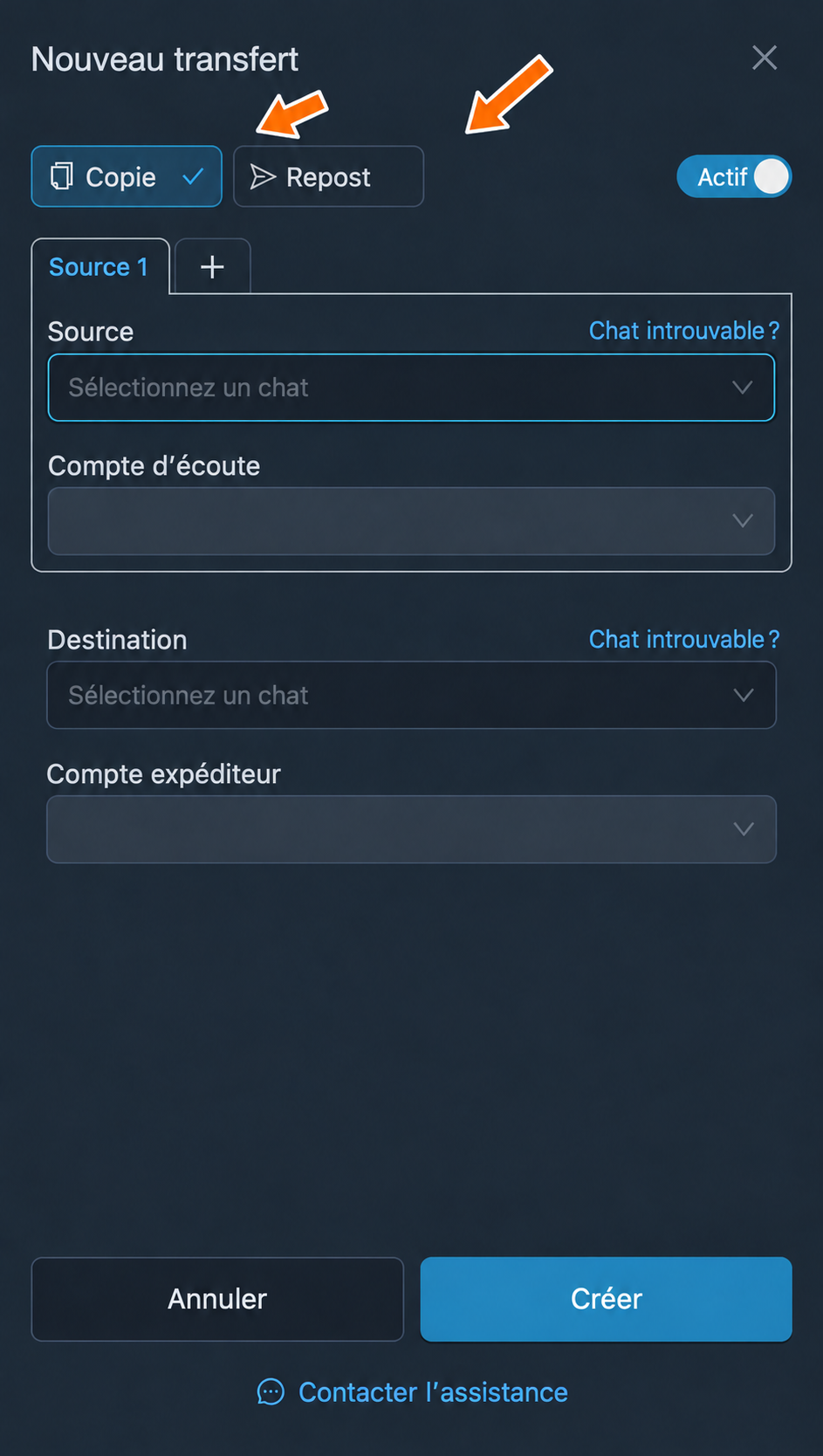
Choix du mode « Copie » ou « Repost ». - Choisissez la « Source » depuis laquelle les messages seront transférés. Pour ajouter plusieurs sources, appuyez sur « + » à côté de l’onglet « Source 1 » et renseignez le nouvel onglet.
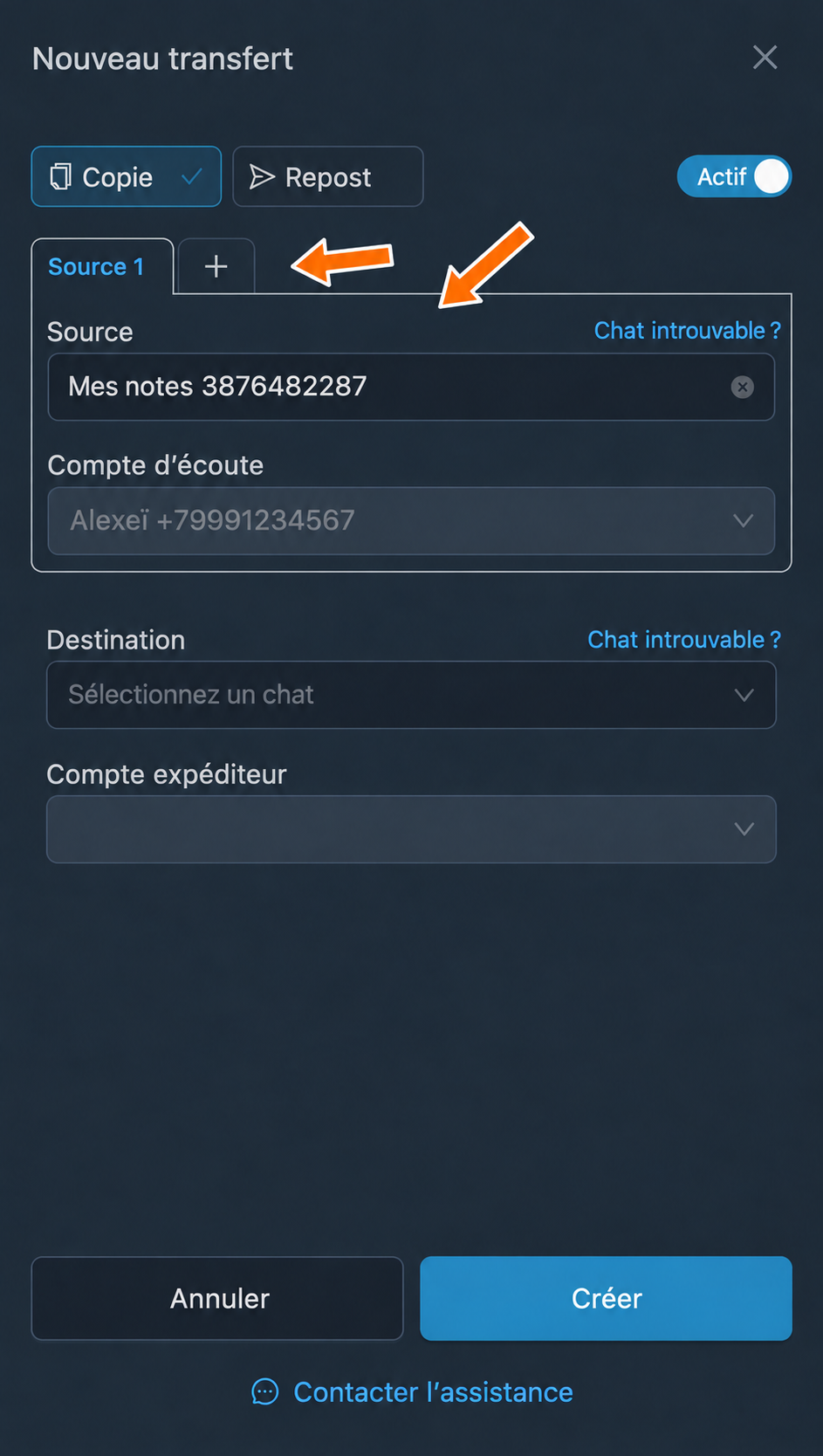
Source des messages sélectionnée. - Choisissez le « Compte d’écoute », qui recevra les messages de la source. Ce choix est disponible si vous avez connecté au service plusieurs comptes membres de la source sélectionnée.
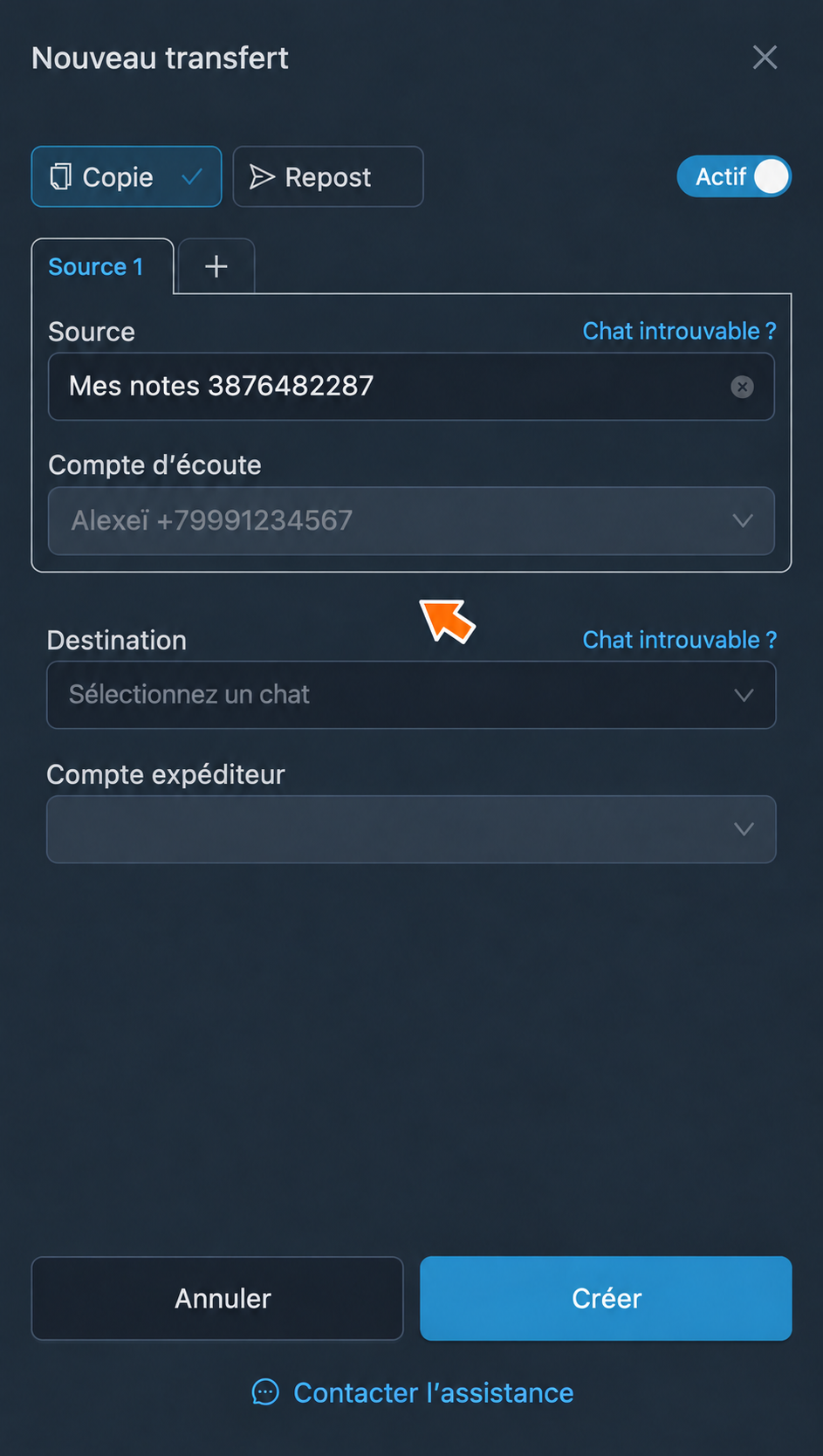
Compte d’écoute de la source. - Choisissez la « Destination », c’est-à-dire l’endroit où les messages seront transférés. Un transfert n’a toujours qu’une seule destination. Pour diffuser les messages d’une source vers plusieurs destinations, créez simplement plusieurs transferts avec la même source et des destinations différentes.
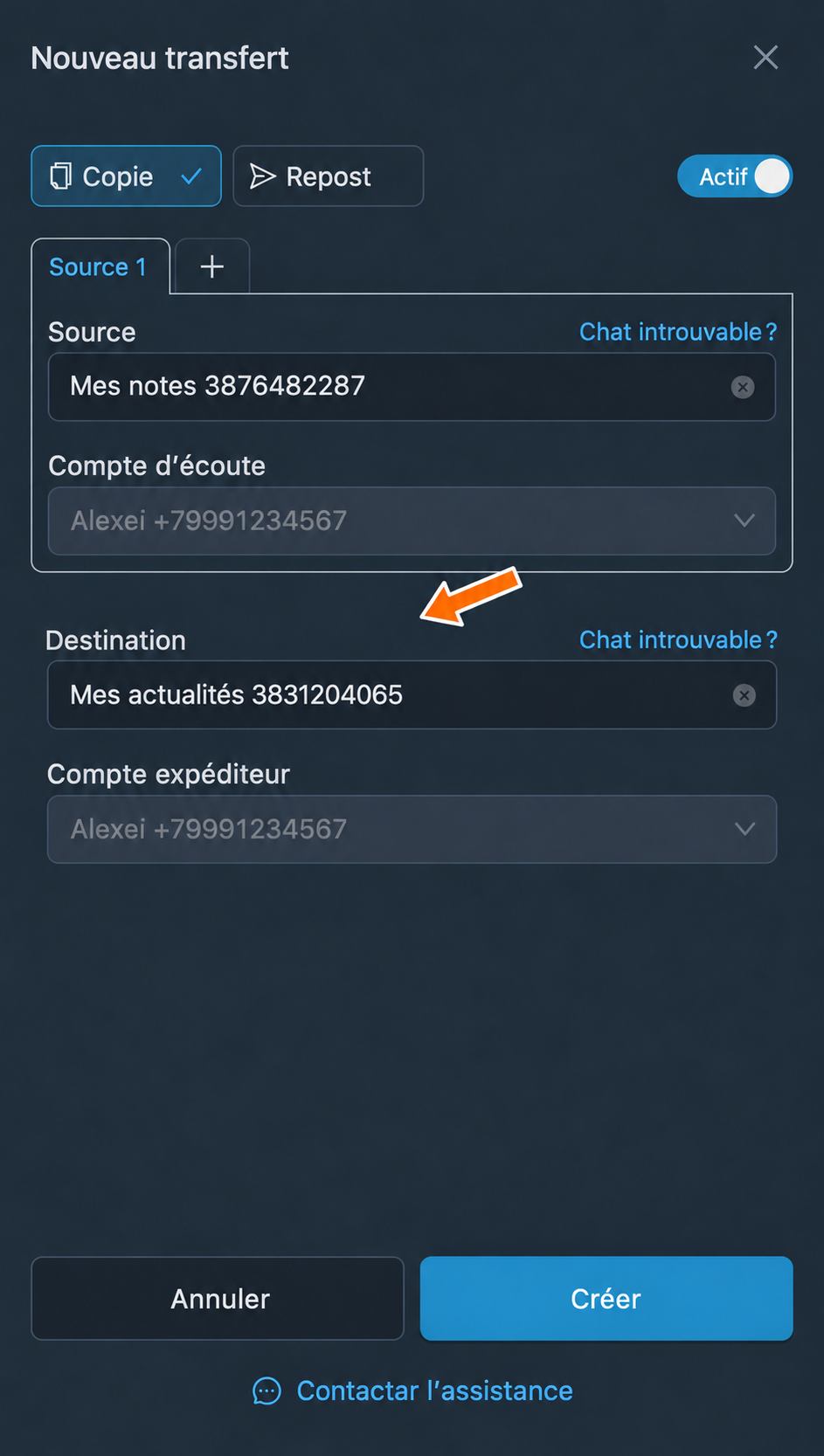
Destination des messages sélectionnée. - Choisissez le « Compte expéditeur », qui enverra les messages vers la destination. Ce choix est disponible si vous avez connecté au service plusieurs comptes membres de la destination sélectionnée. Si au moins deux comptes connectés sont membres de cette destination, l’option « Rotation des comptes expéditeurs » apparaît également. Elle permet de répartir équitablement la charge entre tous les comptes disponibles et d’accélérer considérablement le transfert d’un volume de messages trop important pour un seul compte.
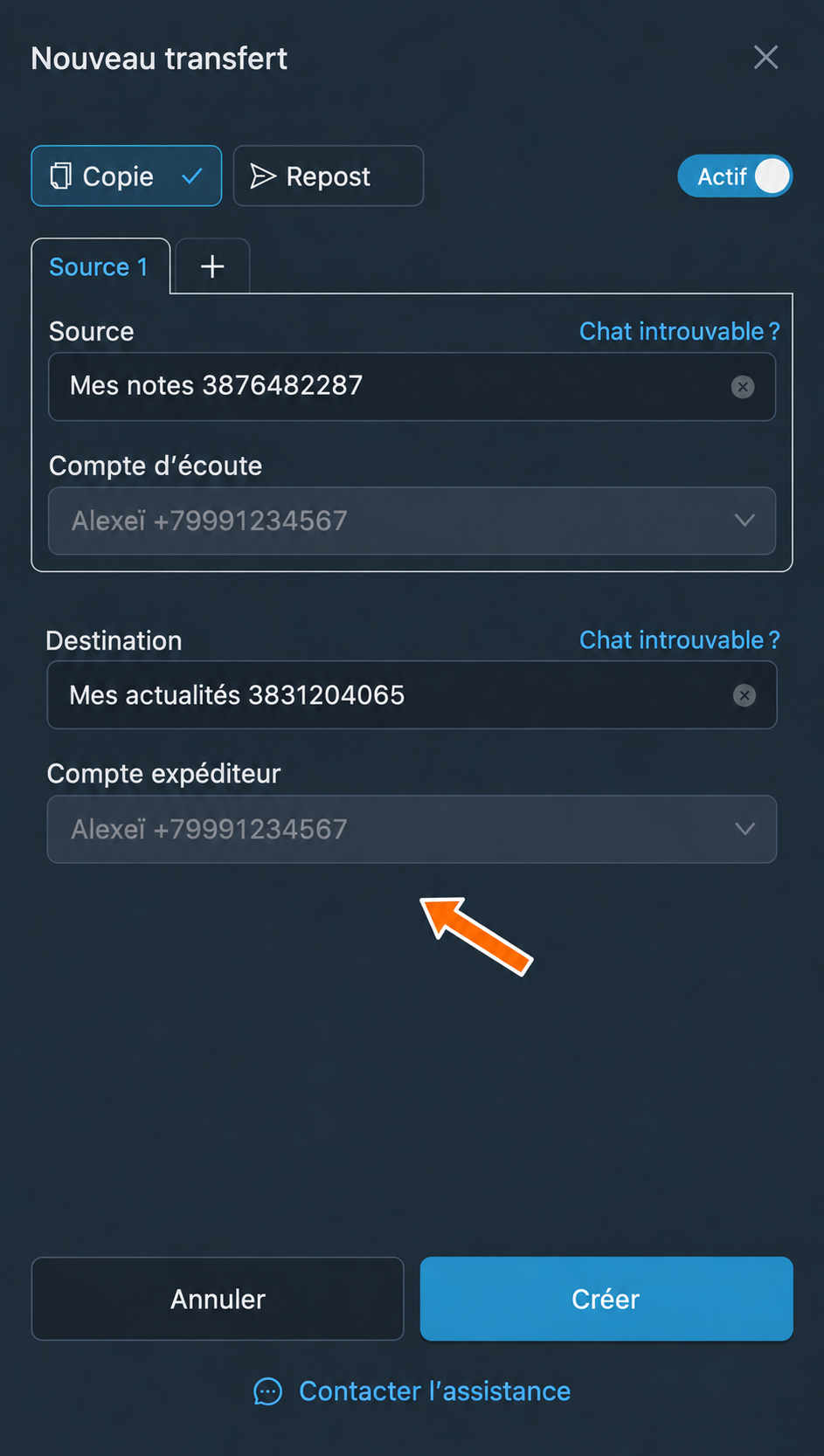
Compte expéditeur. - Laissez l’interrupteur « Actif » activé et appuyez sur « Créer ».
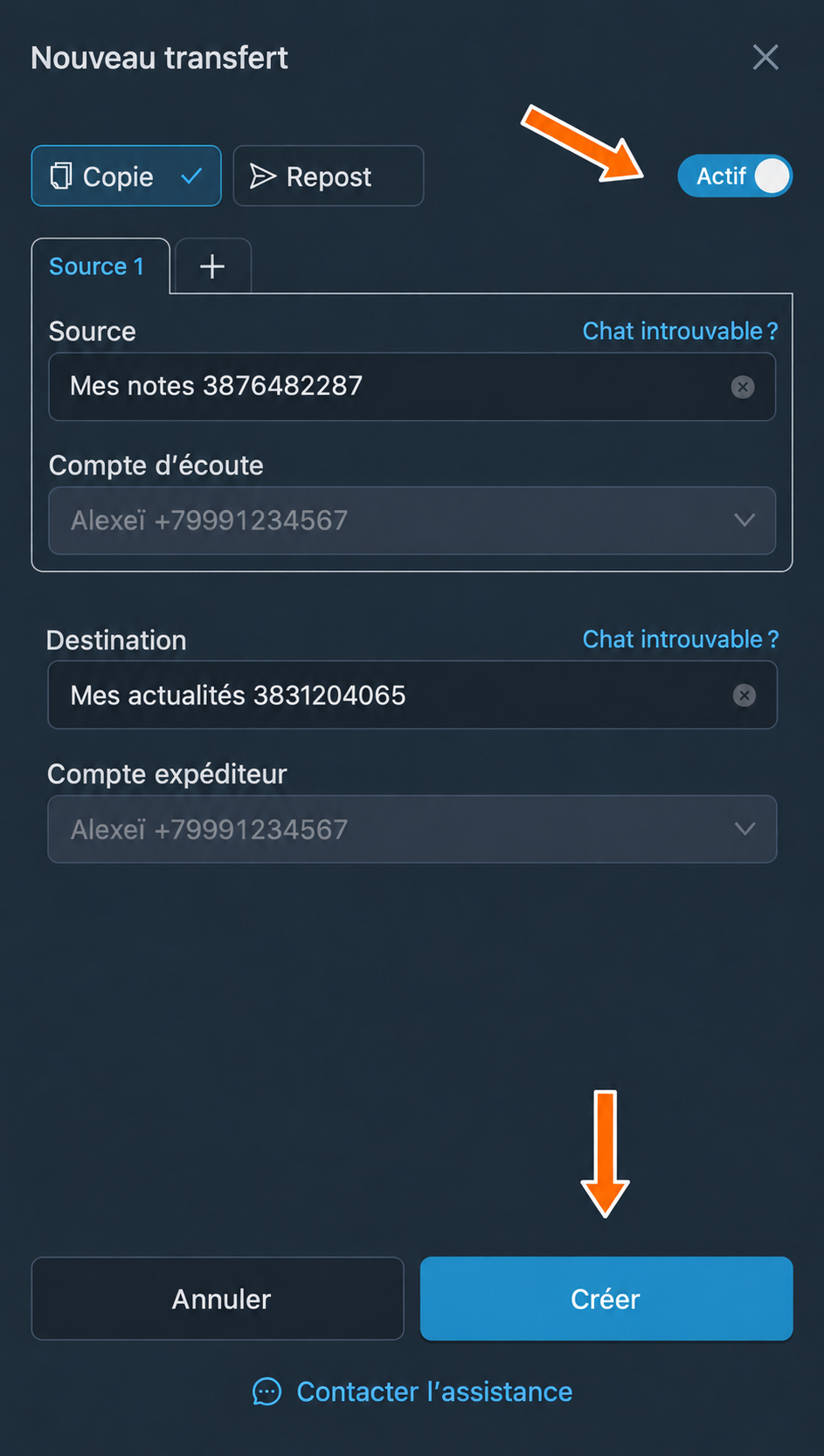
Création d’un transfert activé. - Vérifiez que le transfert apparaît dans la liste et qu’il est activé. Envoyez un nouveau message dans la source ou attendez qu’un message y apparaisse, puis ouvrez la destination dans Telegram pour vérifier le résultat.
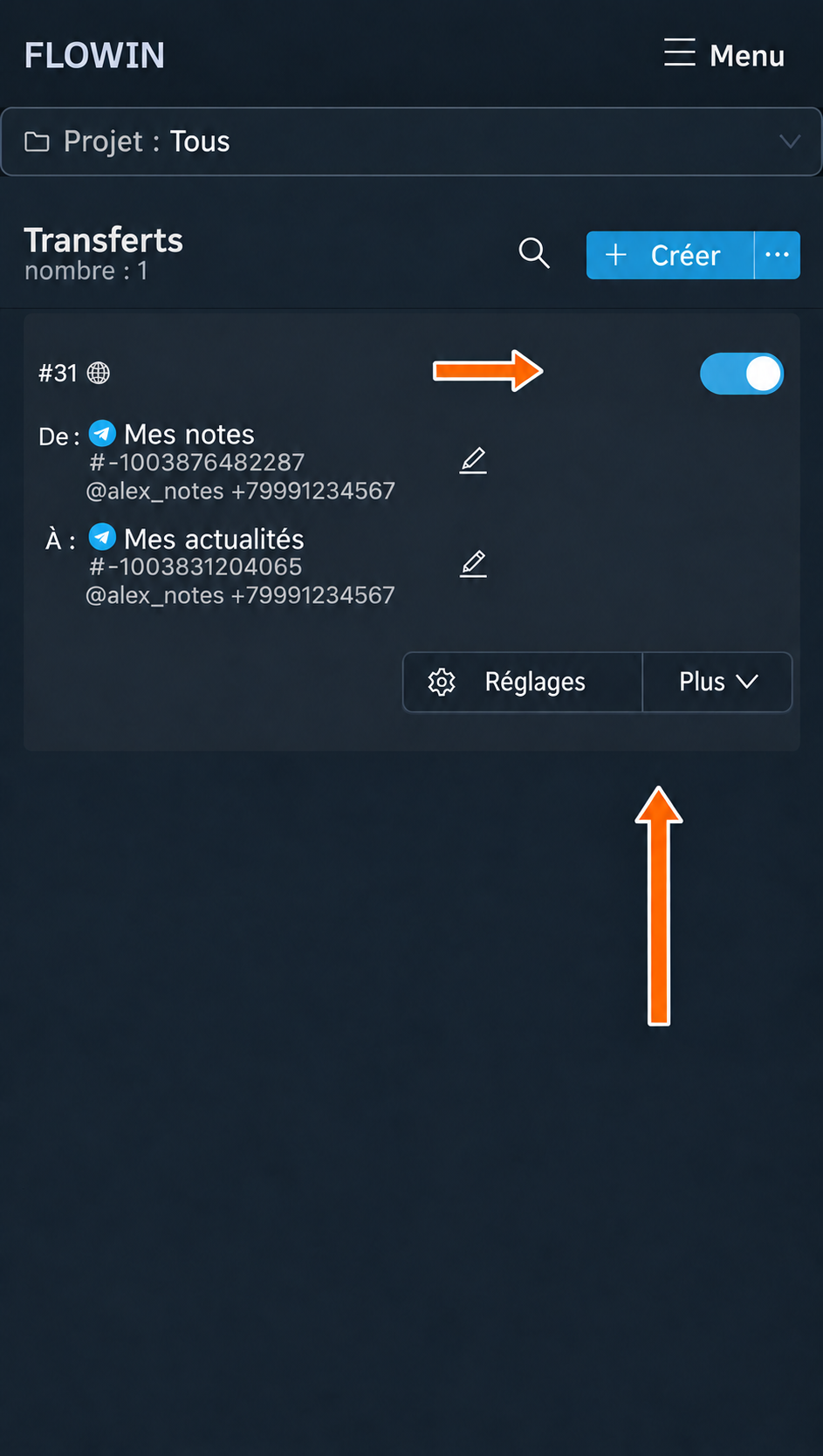
Transfert créé et activé.
Après ces étapes, les informations du transfert créé apparaissent dans la liste. Dès lors, tous les nouveaux messages de la conversation source sont automatiquement transférés vers la conversation de destination.
Commencez par une vérification simple
Pour le premier essai, choisissez deux de vos conversations et un message court. Une fois le message bien reçu, ajoutez les filtres, les remplacements et les autres réglages.
Transfert depuis des groupes, des canaux, des conversations et des bots
Dans FLOWIN, vous pouvez choisir comme source de transfert toutes les conversations, tous les canaux, bots ou groupes Telegram, publics ou privés, y compris ceux où le transfert et la copie sont interdits.
Si la conversation souhaitée ne figure pas dans la liste :
- Appuyez sur « Chat introuvable ? » à côté du champ de la source ou de la destination.
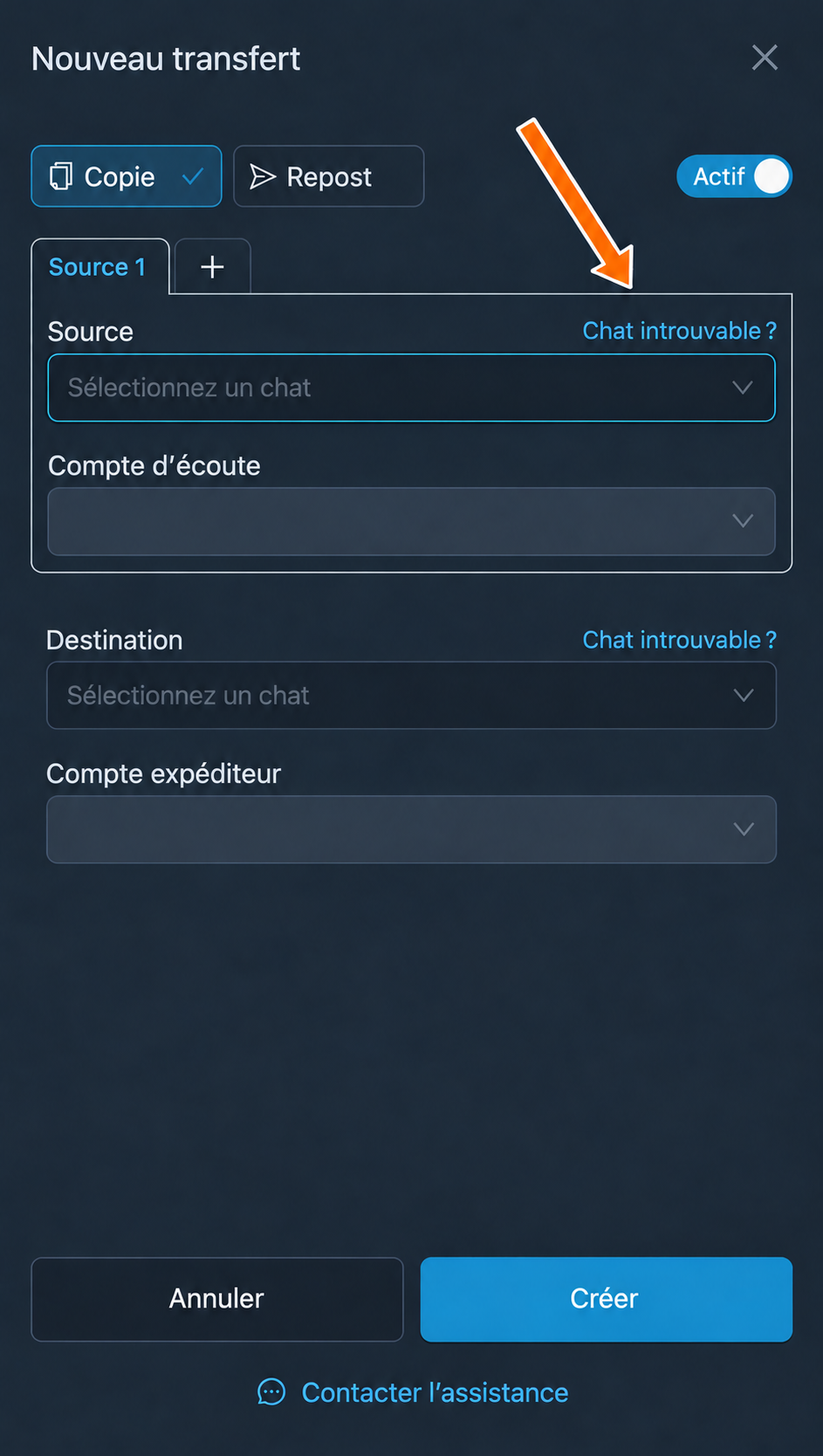
Lien « Chat introuvable ? » lors de la création d’un transfert. - Vérifiez que le compte connecté a rejoint la conversation. Si elle ne vous appartient pas, épinglez-la dans la liste des conversations Telegram. Si vous en êtes administrateur, envoyez-y un message. Appuyez sur « Actualiser » dans la fenêtre d’aide, puis recherchez à nouveau la conversation dans la liste.
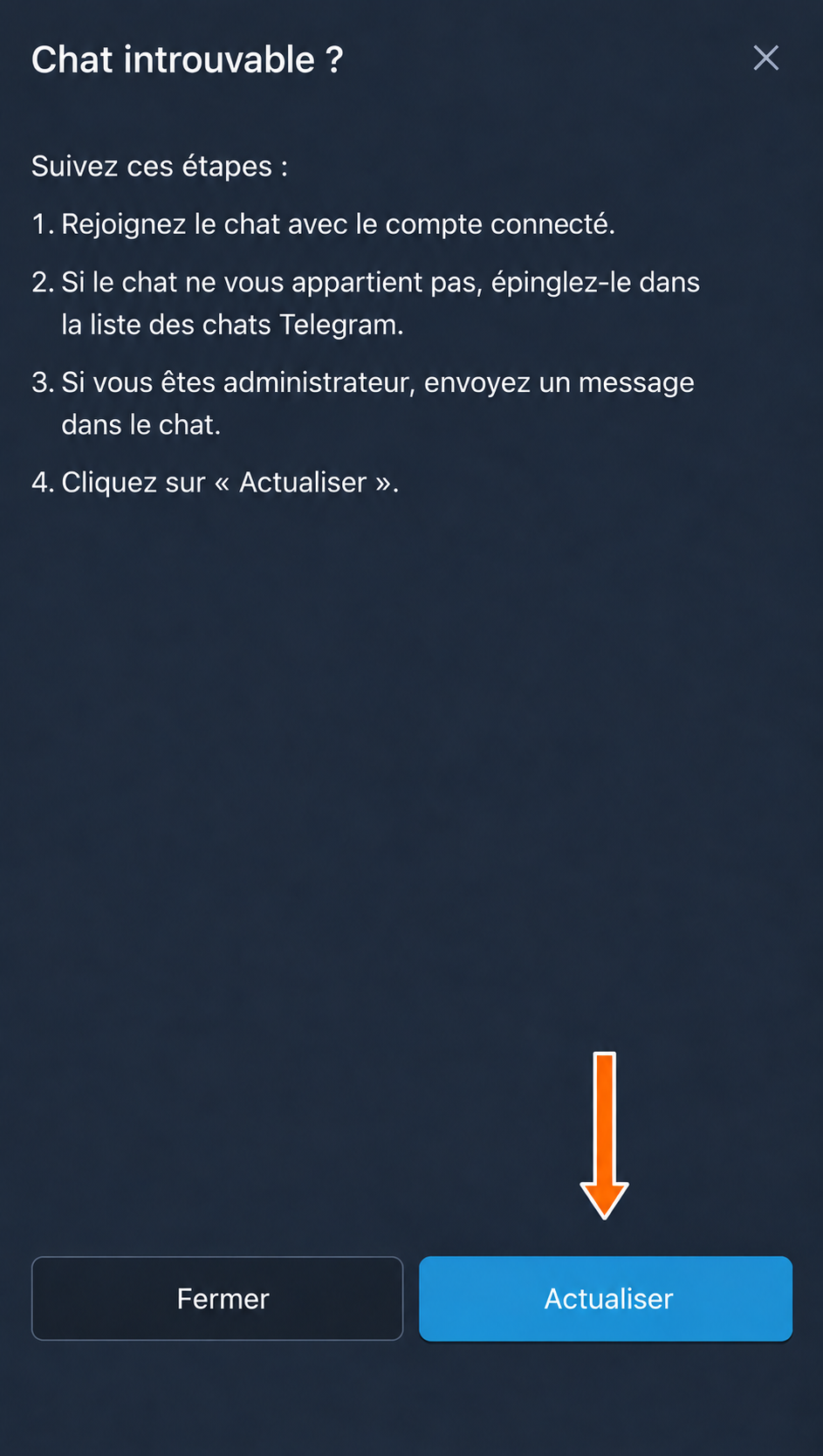
Actualisation de la liste des conversations.
La liste actualisée permet de sélectionner une conversation accessible au compte connecté. Si la conversation n’apparaît toujours pas, vérifiez la connexion du compte et son accès à cette conversation.
Transfert depuis un dossier
Les dossiers Telegram permettent de regrouper plusieurs conversations, canaux ou groupes sous un même nom.
Lors de la création d’un transfert, vous pouvez choisir un dossier entier comme source. Le service utilisera alors les conversations du dossier comme sources du transfert.
Lorsque le contenu du dossier change, le service met automatiquement à jour les sources qui lui sont associées. Il n’est pas nécessaire de sélectionner à nouveau le dossier.
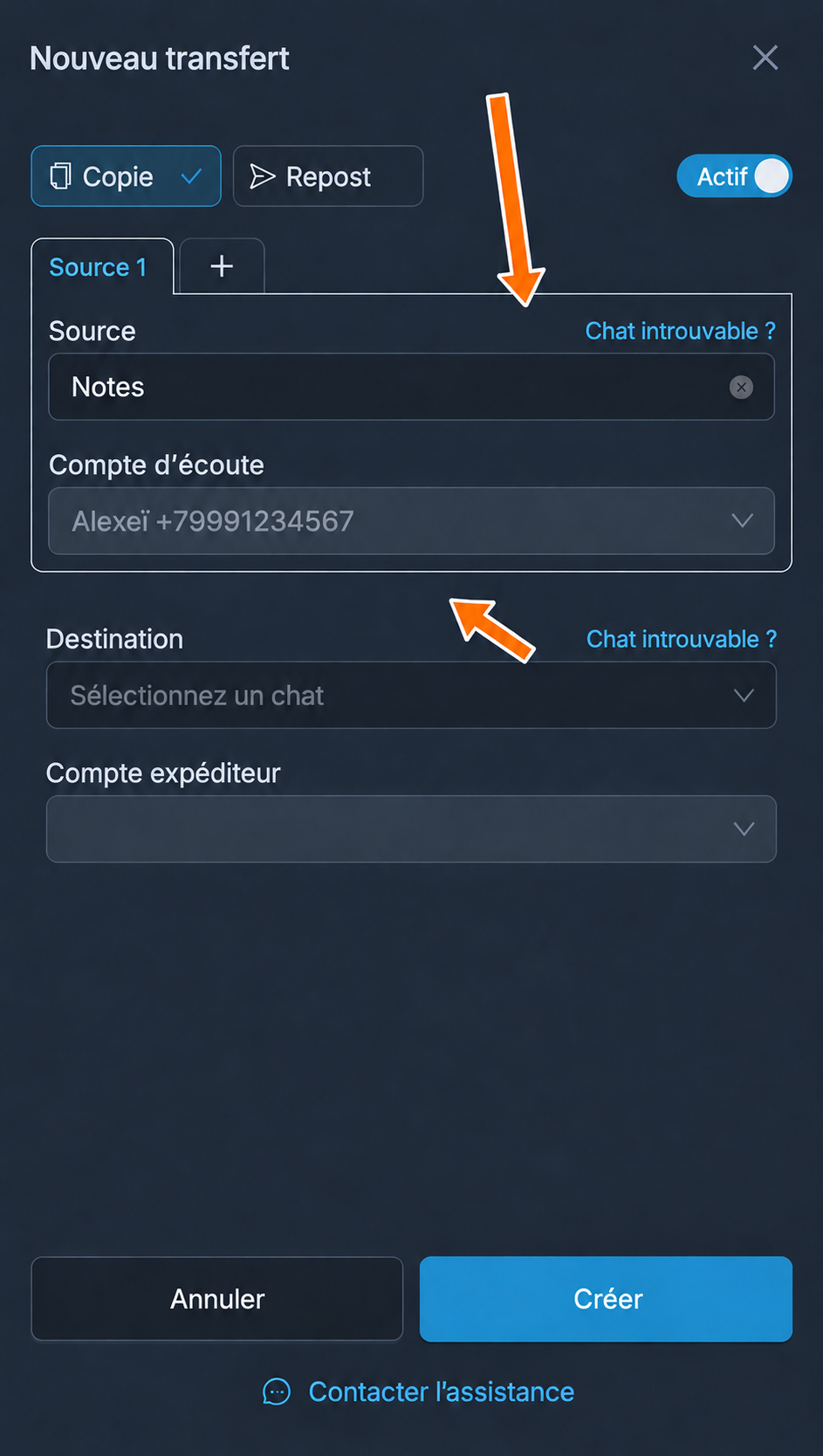
Sélectionnez le dossier dans le champ « Source », puis le compte auquel il appartient. Les dossiers sont disponibles pour les comptes utilisateur connectés par téléphone.
Transfert depuis des groupes avec sujets
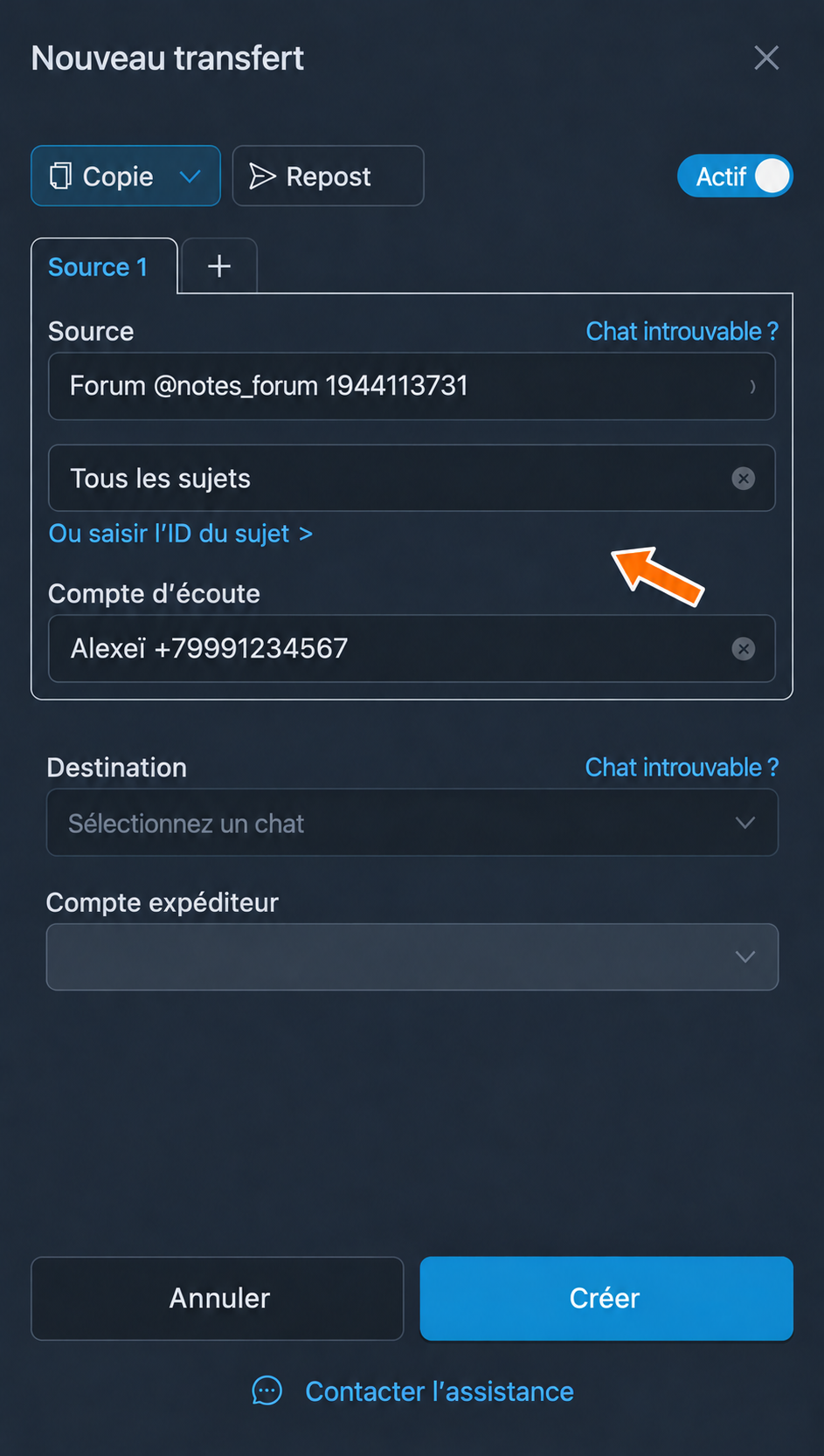
Lors de la création d’un transfert, comme source vous pouvez sélectionner un groupe avec sujets (forum). Un champ supplémentaire apparaît alors pour choisir un sujet précis ou conserver tous les sujets comme source.
Seuls les comptes utilisateur connectés au service par numéro de téléphone peuvent obtenir la liste des sujets ; les comptes de bot n’ont pas cette possibilité. Pour un bot, un champ permettant de saisir le numéro d’un sujet précis apparaît donc à la place de la liste de sélection. Le numéro du sujet figure dans le paramètre thread ou avant le numéro du message dans un lien de la forme t.me/nom/sujet/message ou t.me/c/groupe/sujet/message.
Après avoir sélectionné le groupe, indiquez le sujet dans le champ supplémentaire ou conservez « Tous les sujets ». Pour un bot, renseignez « ID du sujet du forum ».
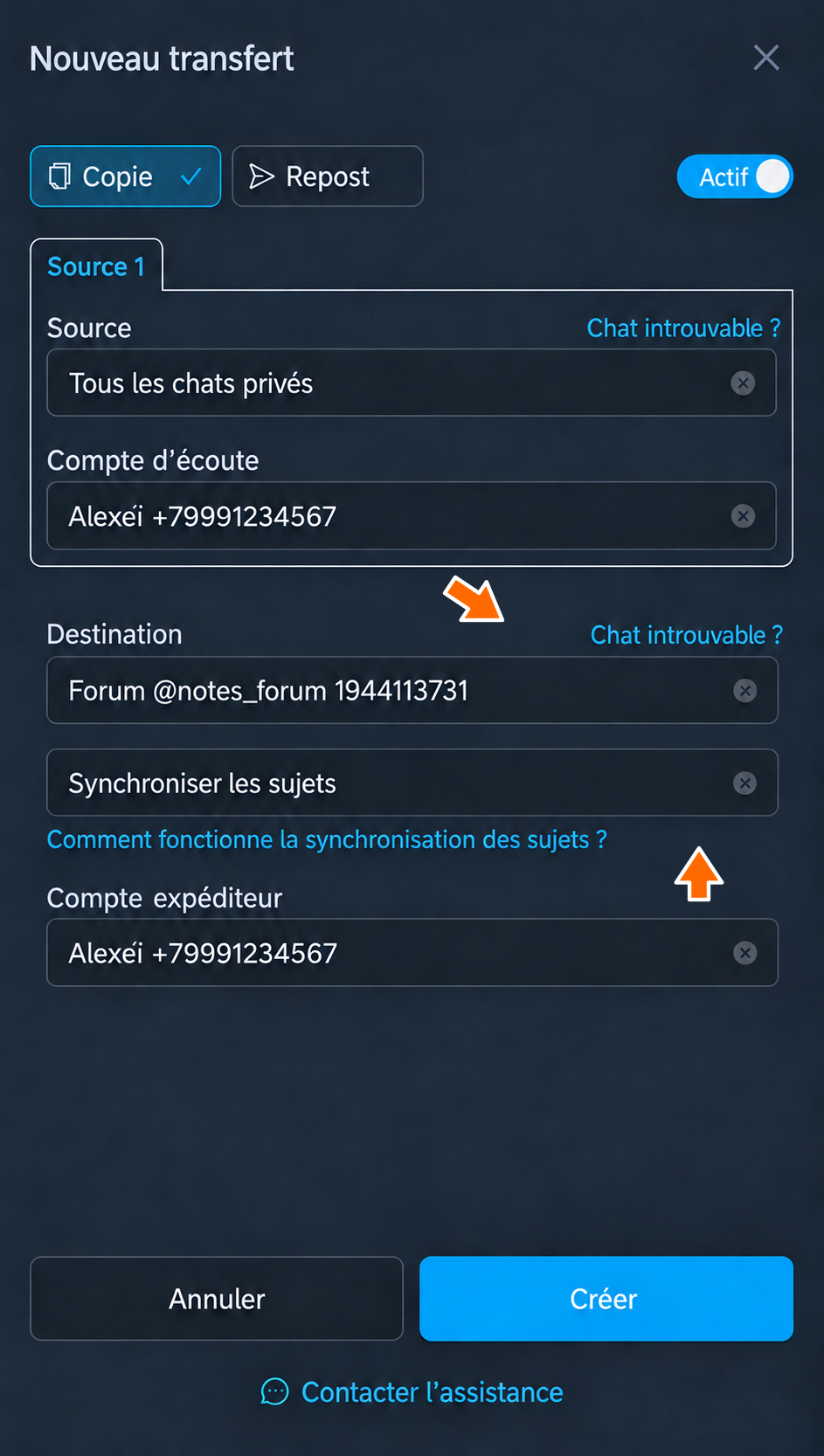
Transfert de toutes les conversations privées
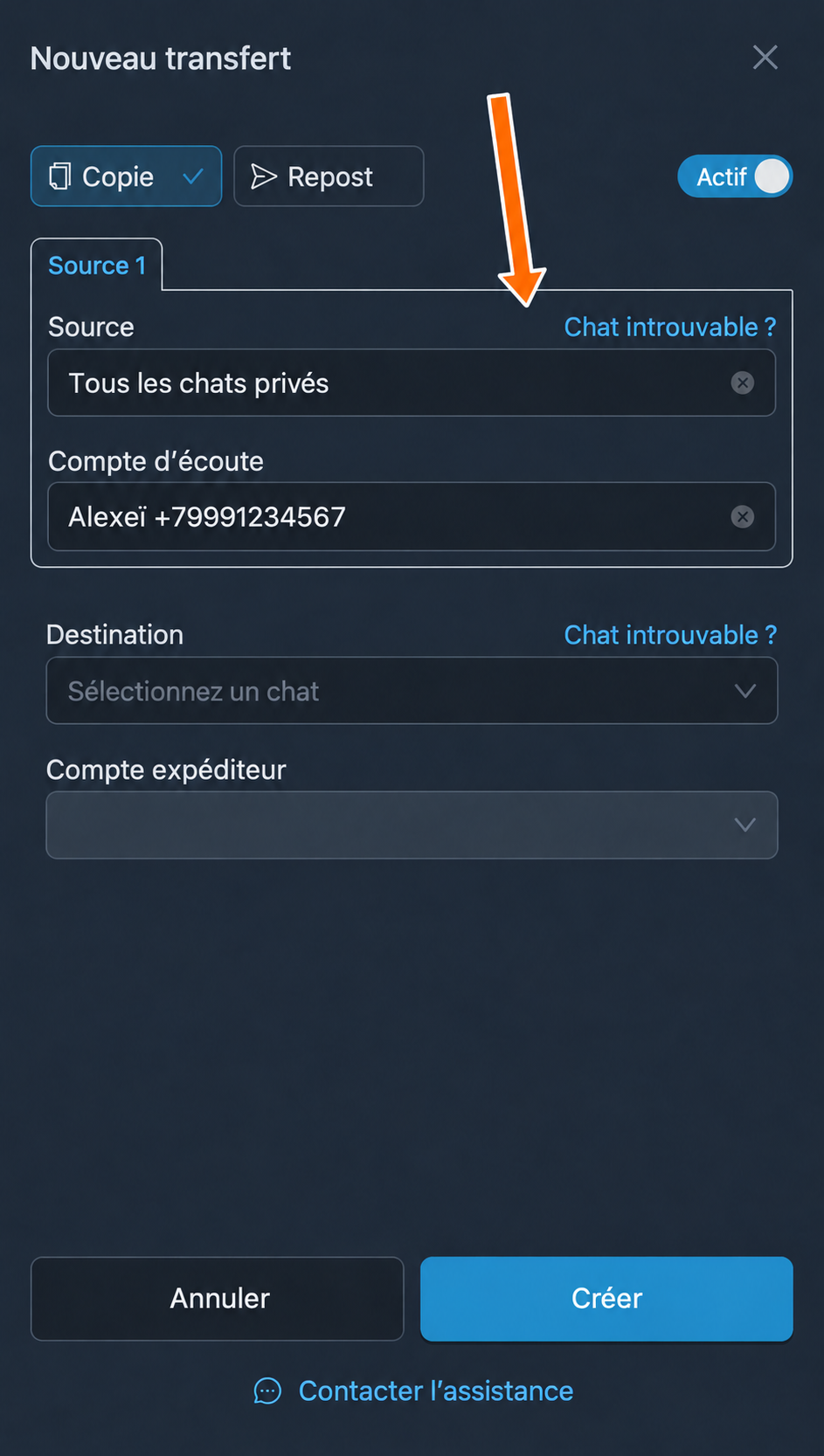
Dans FLOWIN, lors de la création d’un transfert, vous pouvez choisir comme source toutes les conversations privées. Les messages de toutes les conversations privées avec des personnes et des bots seront alors transférés, à l’exclusion des messages des canaux et des groupes.
Cette fonction n’a de sens que si la destination est un groupe dans lequel la synchronisation des sujets est activée. Les messages ne sont ainsi pas tous mélangés, mais transférés dans un sujet créé pour chaque conversation dans le groupe de destination. Le service crée ces sujets automatiquement. Vous pouvez ainsi conserver une copie de toutes vos conversations privées.
Si, en plus de la synchronisation des sujets, vous activez la fonction de réponse à la source dans les réglages du transfert, vous obtenez un véritable compte d’assistance. Vous et vos collaborateurs pourrez échanger avec les clients au nom du compte connecté et suivre les échanges dans un seul groupe avec sujets, où chaque sujet correspond à une conversation avec un client.
L’utilisation de toutes les conversations privées comme source commune nécessite un forfait sans limite du nombre de sources.
Synchronisation des sujets dans le groupe de destination
Comme destination d’un transfert, vous pouvez choisir un groupe avec sujets. Un champ supplémentaire apparaît alors pour activer la synchronisation des sujets ou sélectionner un sujet précis.
Le fonctionnement de la synchronisation des sujets dans le groupe de destination dépend du type de source du transfert et présente plusieurs particularités :
- Si la source sélectionnée est un groupe avec sujets, le service crée automatiquement des sujets portant les mêmes noms dans le groupe de destination. Leurs noms sont mis à jour en fonction de ceux des sujets de la source.
- Si les sources sélectionnées sont des canaux ou des groupes sans sujets, un sujet est créé dans le groupe de destination pour chaque source, avec le nom de la source dont provient le message.
- Si les sources sélectionnées sont des conversations privées, un sujet distinct est créé dans le groupe de destination pour chaque conversation privée. Les sujets portent les noms des utilisateurs et leurs identifiants.
- Si un sujet de ce nom existe déjà dans la destination, il est utilisé sans qu’un nouveau sujet soit créé.
- Les sujets sont créés automatiquement lors du transfert de messages provenant de ces sujets, et non dès la création du transfert.
Sélectionnez le groupe de destination, puis « Synchroniser les sujets » dans le champ du sujet. Le compte expéditeur doit être autorisé à créer des sujets dans ce groupe.
Transfert des anciens messages
Une fois créé, le transfert automatique fonctionne en temps réel : tous les nouveaux messages sont transférés de la source vers la destination. Il est toutefois aussi possible de transférer les anciens messages.
Activez le transfert avant de lancer le transfert des anciens messages.
Transfert des anciens messages sur une période
Cette méthode est disponible pour un compte connecté par téléphone. Pour transférer les anciens messages sur une période :
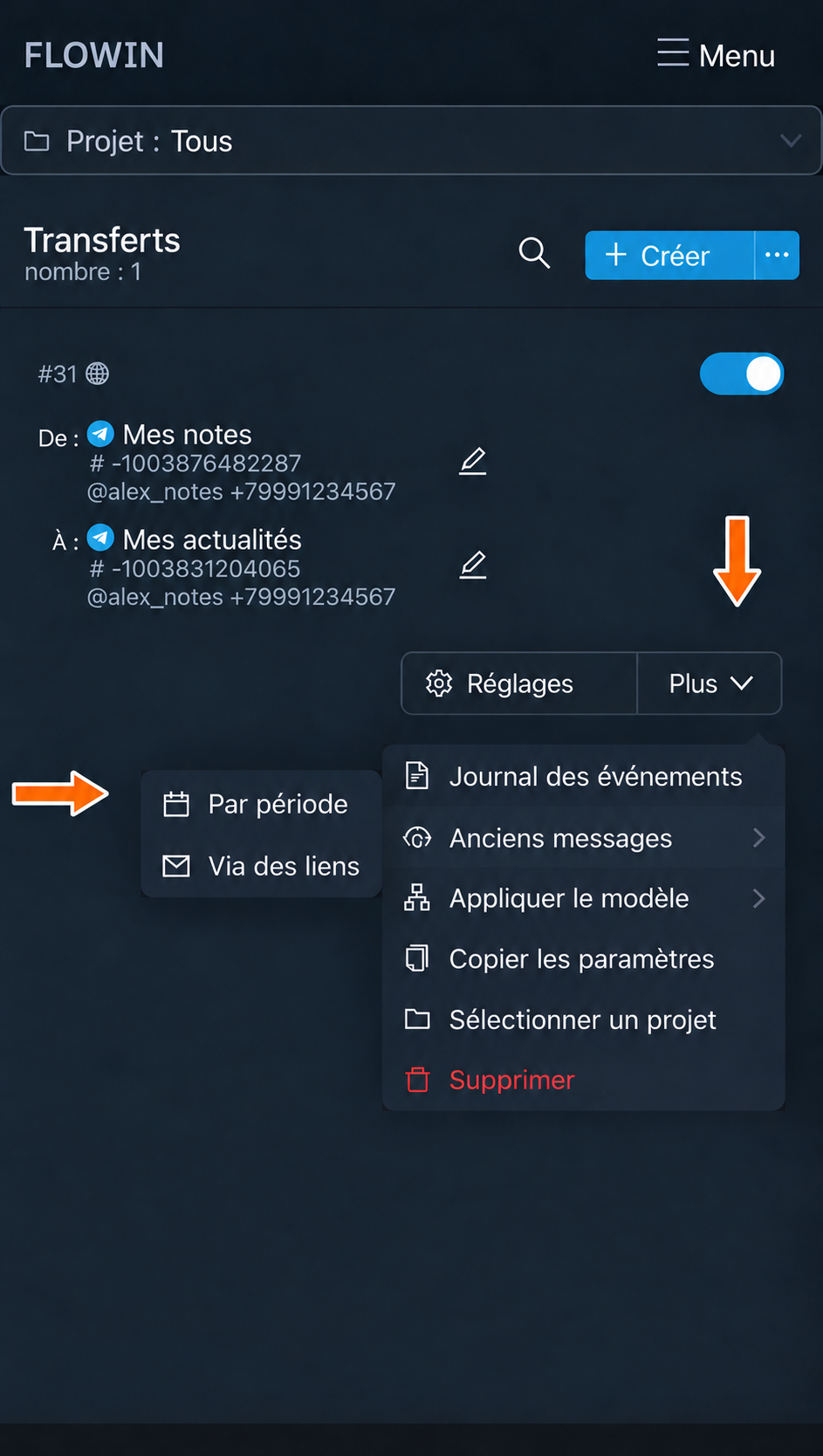
- Sur la ligne du transfert souhaité, ouvrez « Plus » → « Anciens messages » → « Par période ».
Anciens messages : lancement par période. - Indiquez les dates de début et de fin. Pour récupérer les messages de la dernière semaine ou d’une autre période allant jusqu’au moment présent, sélectionnez « période récente » et définissez la durée.
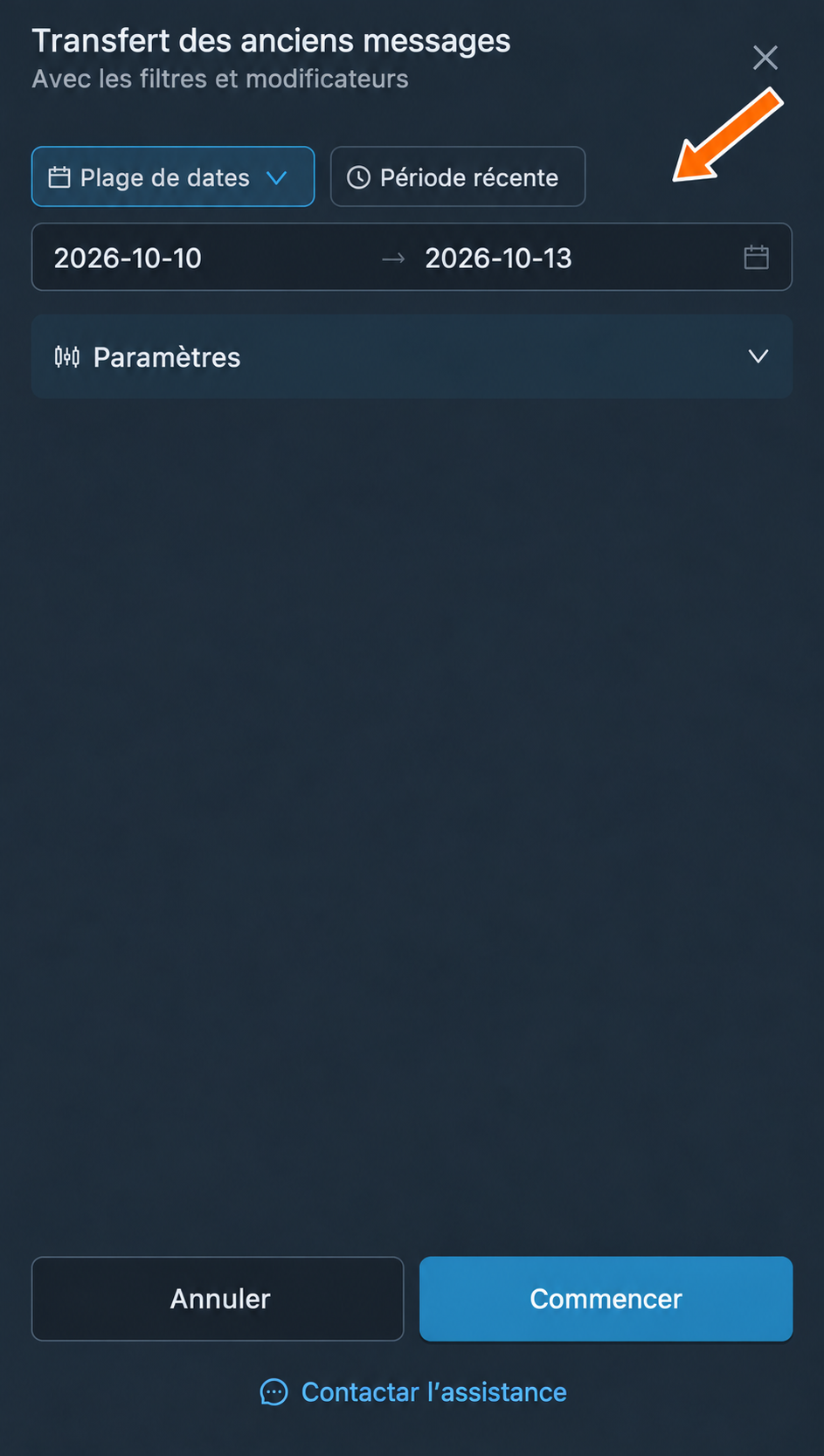
Période de l’historique définie par les dates de début et de fin. 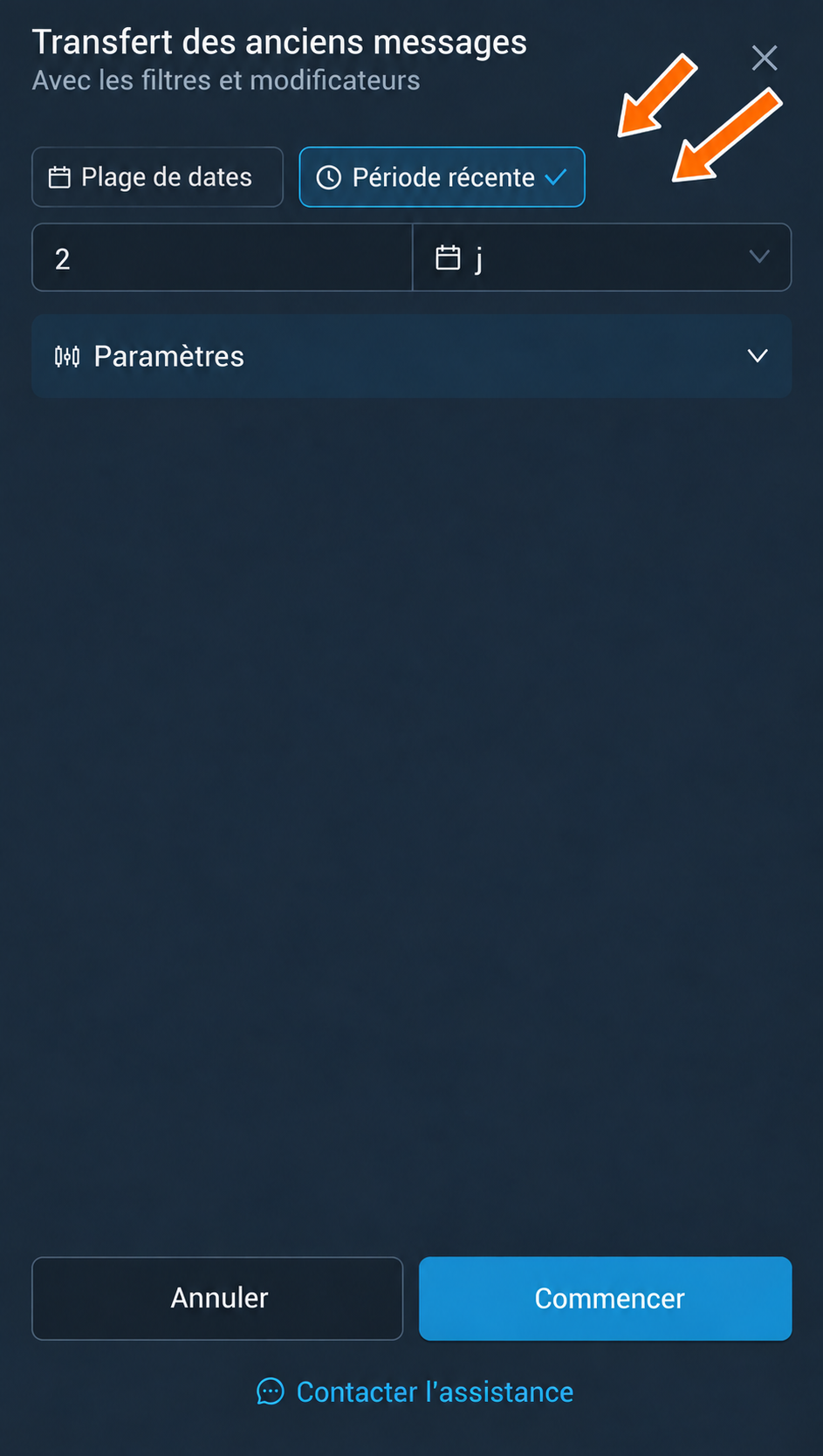
Historique d’une période récente. - Appuyez sur « Commencer ».
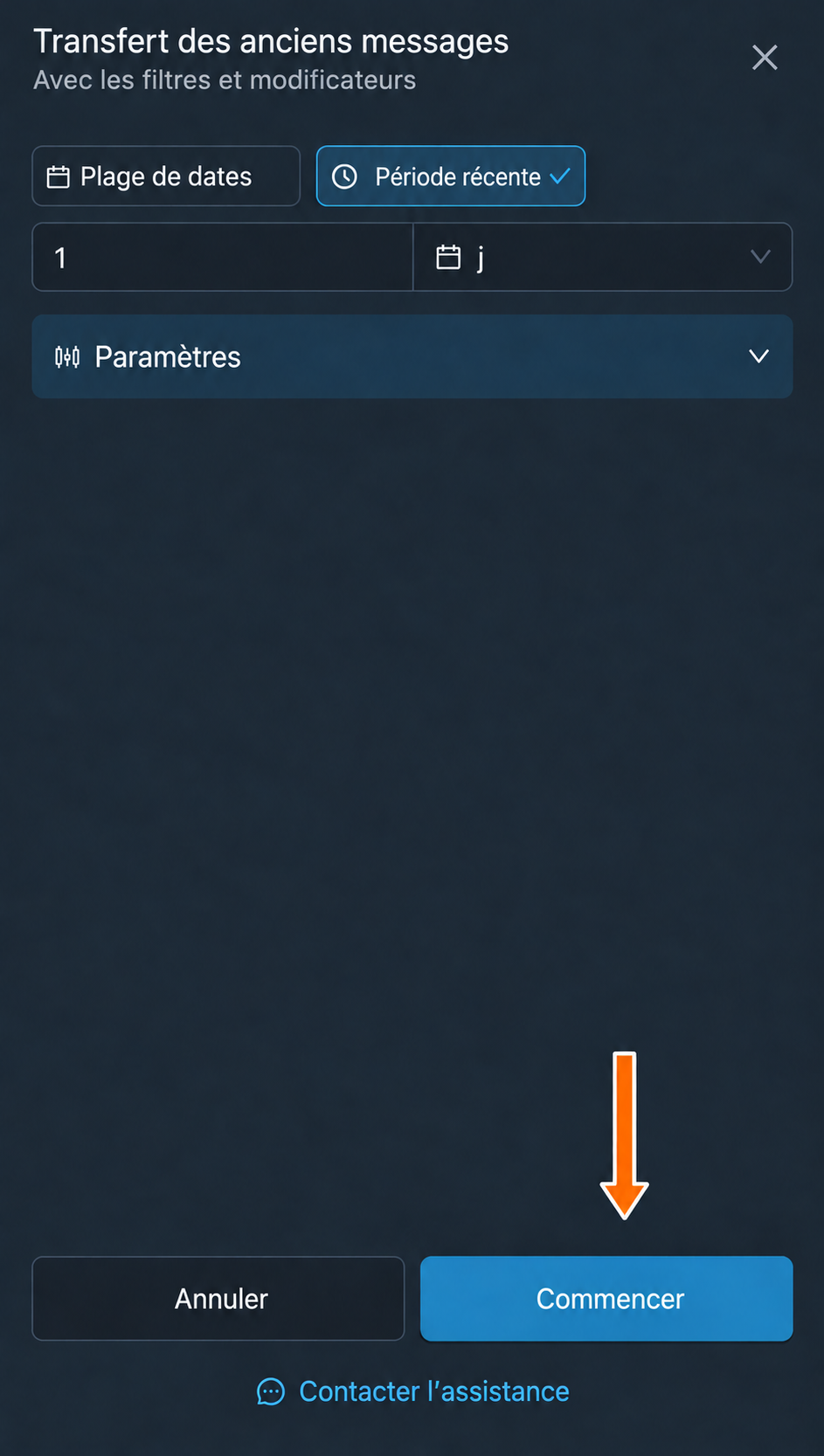
Lancement du transfert de l’historique. - Attendez la fin du traitement dans la fenêtre de progression, puis vérifiez les messages dans la destination.
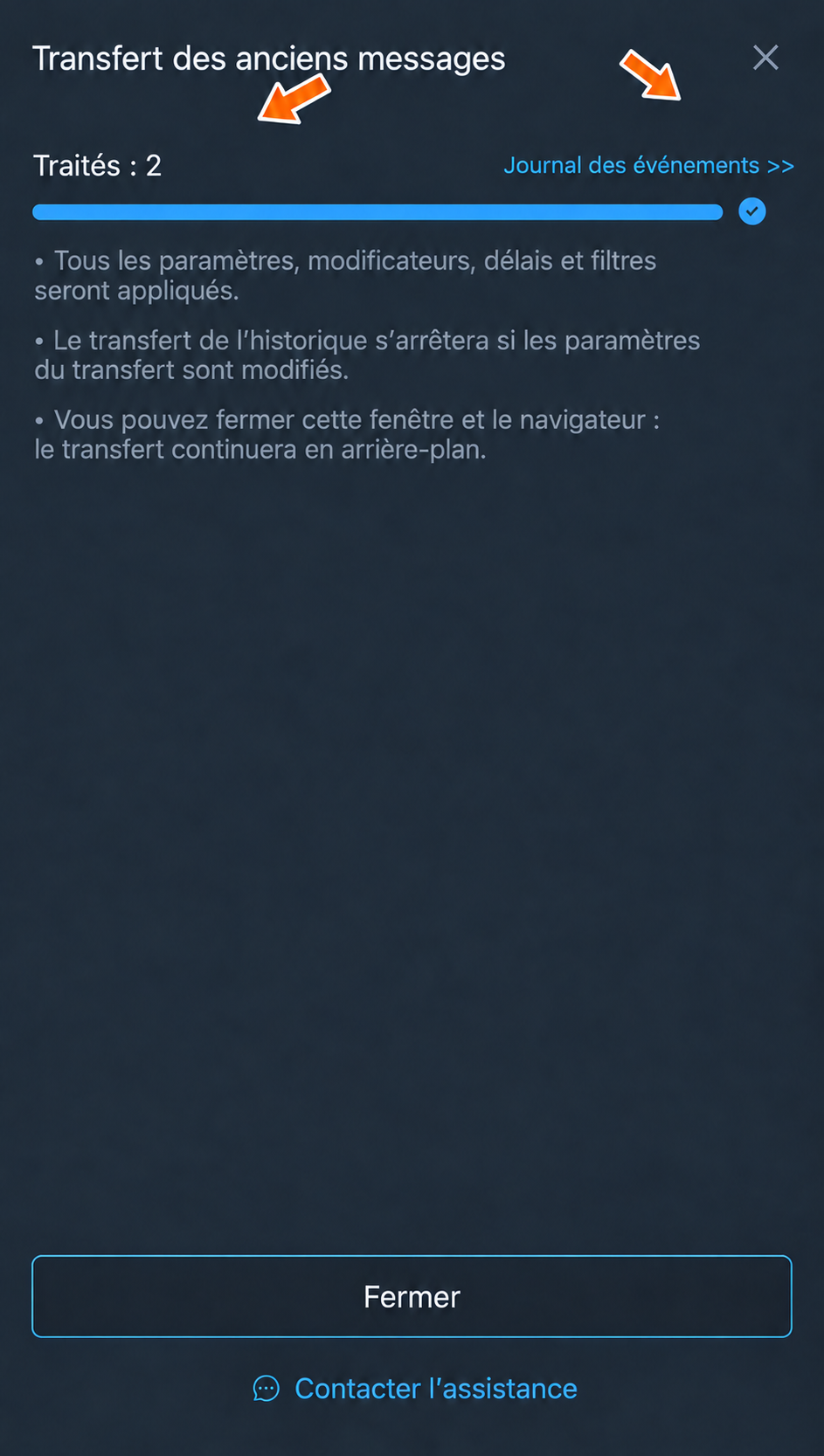
Traitement de l’historique terminé : deux messages.
Le lancement déclenche le transfert des anciens messages de la période indiquée. La fenêtre de progression propose les boutons suivants :
- « Journal des événements » ouvre les journaux du transfert.
- « Masquer » masque la fenêtre ; le traitement continue en arrière-plan, même si vous fermez le navigateur.
- « Arrêter » interrompt le transfert de l’historique en cours.
Pour rouvrir la fenêtre de progression, appuyez sur « Transfert de l’historique » sur la ligne du transfert souhaité.
Réglages avancés du transfert par période
La boîte de dialogue de lancement du transfert des anciens messages par période contient d’autres réglages en plus de la période elle-même. Vous pouvez les modifier au besoin ou conserver les valeurs par défaut. Ouvrez-les avec le bouton « paramètres ».
- « Déjà transférés » : l’option par défaut est « Ignorer », pour ne pas renvoyer les messages déjà traités. Pour les transférer à nouveau, choisissez « Transférer à nouveau ».
- « Tri » : du plus ancien au plus récent, du plus récent au plus ancien, ordre aléatoire ou messages les plus populaires. Pour les messages populaires, vous pouvez définir la formule de popularité. Par défaut, les messages sont classés du plus ancien au plus récent.
- « Nombre » : l’option par défaut est « Sans limite ». Vous pouvez choisir « Au maximum » et indiquer un nombre de messages. Le traitement s’arrête lorsque cette limite est atteinte.
- « À la fin » : l’option par défaut est « Arrêter ». L’option « Répéter après » relance le transfert de l’historique avec les mêmes paramètres après la pause indiquée.
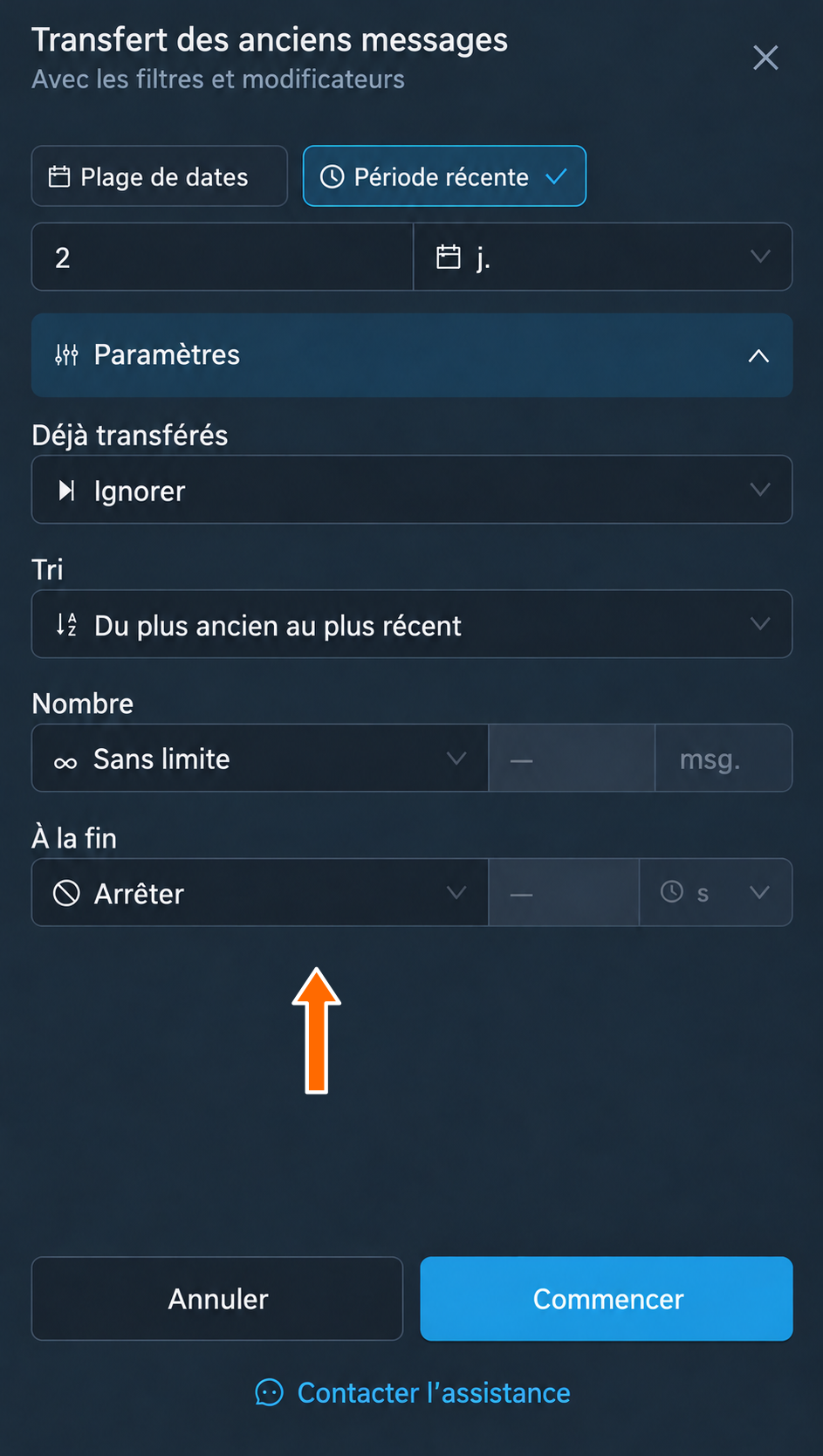
Répétition du transfert de l’historique et nouveaux messages
Tant que la répétition du transfert de l’historique est en cours, ce transfert ne traite pas les nouveaux messages, y compris entre les répétitions.
Transfert des anciens messages via des liens
Il est parfois nécessaire de transférer certains anciens messages précis. Voici comment procéder :
- Sur la ligne du transfert, ouvrez « Plus » → « Anciens messages » → « Via des liens ».
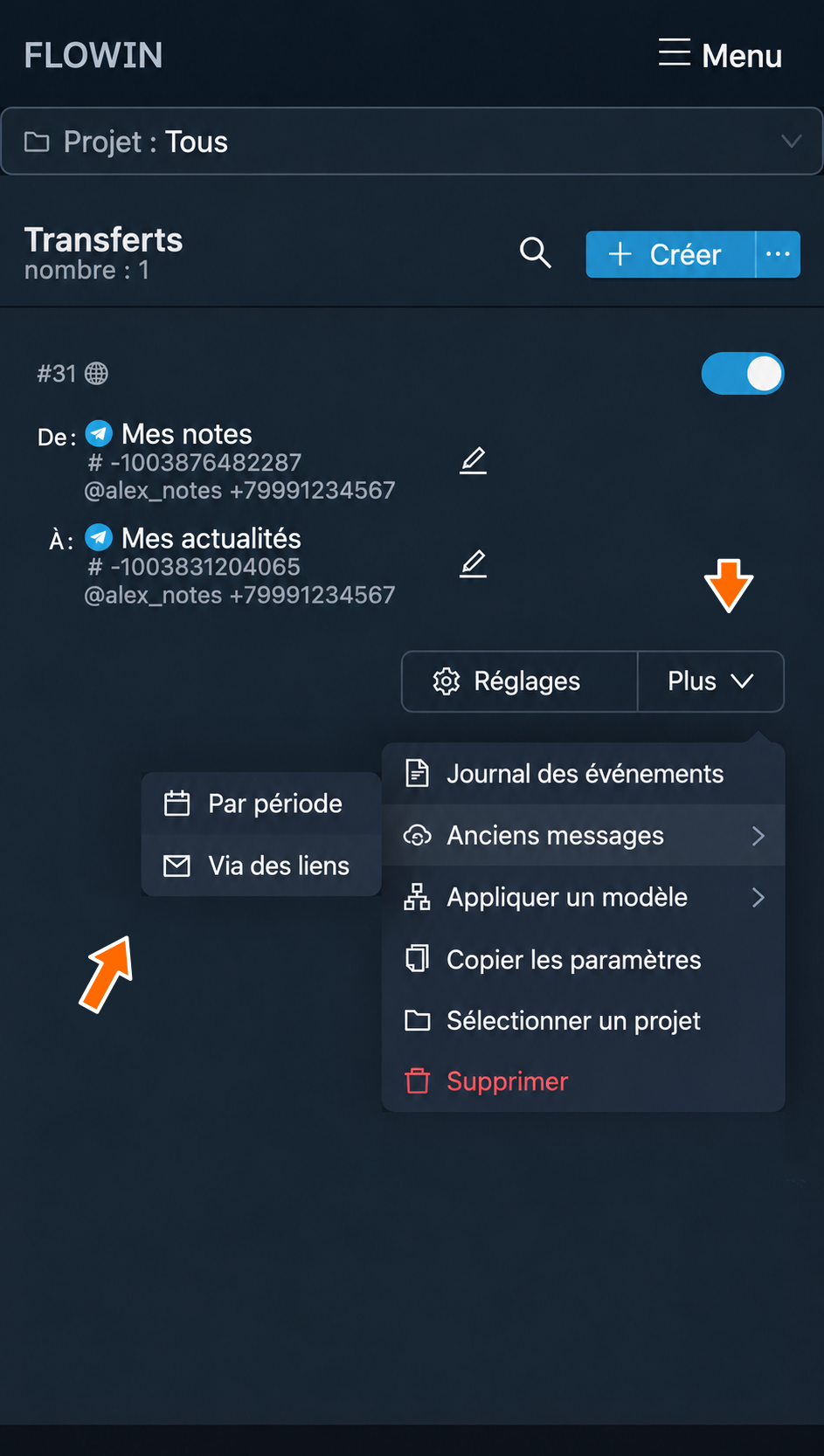
Anciens messages : lancement via des liens. - Dans le champ « Liens ou numéros de messages », indiquez les messages de la source. Vous pouvez saisir chaque lien ou numéro sur une nouvelle ligne, ou utiliser des plages et des listes, par exemple
12-34,37ou3;5;8;9. Si vous souhaitez renvoyer les messages, choisissez « Transférer à nouveau » dans le champ « Déjà transférés ». Appuyez sur « Commencer ».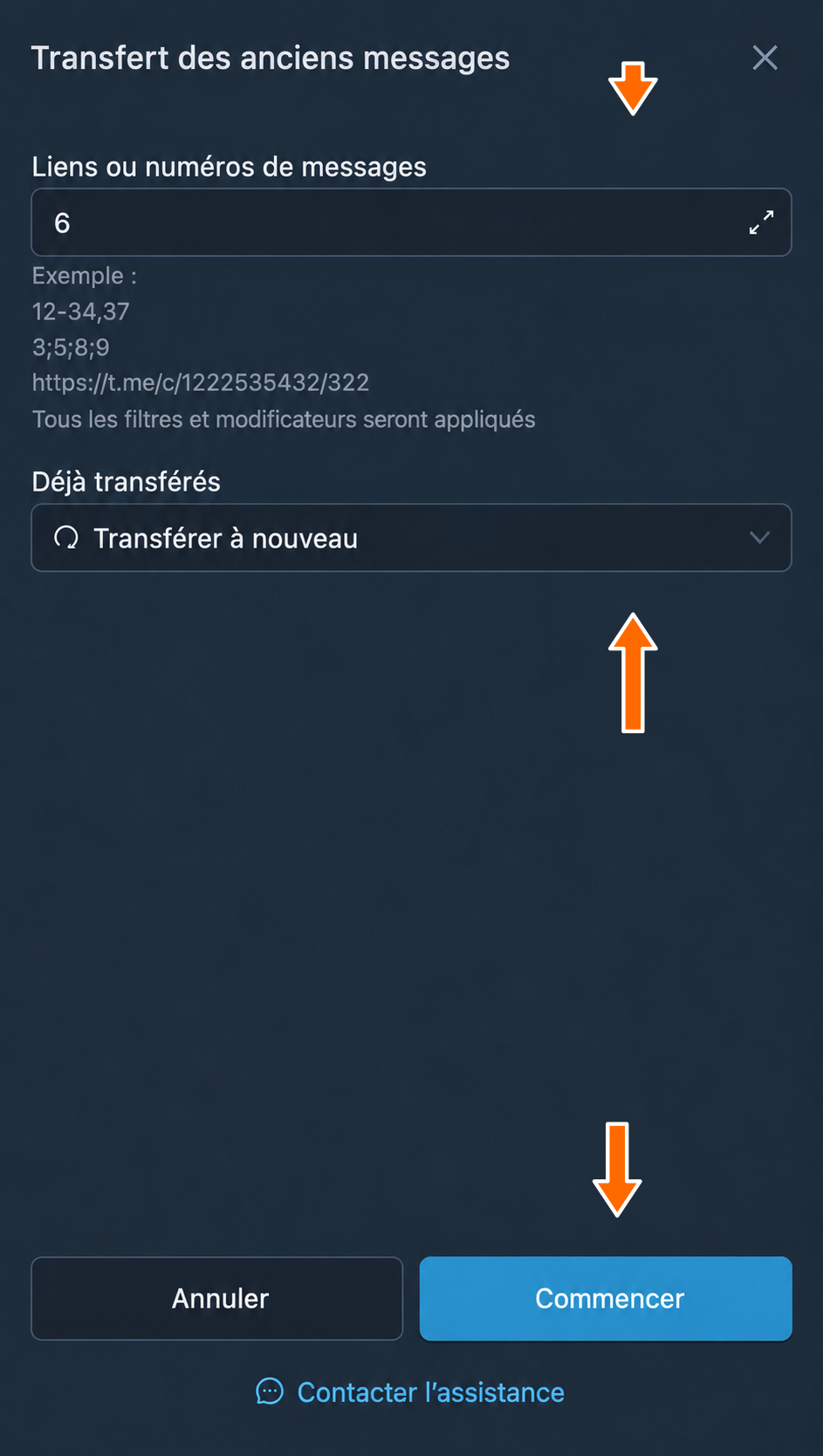
Historique par numéro de message et nouvel envoi. - Attendez la fin du traitement, puis vérifiez les messages concernés dans la destination. Comme pour le transfert par période, le traitement est visible dans la fenêtre de progression.
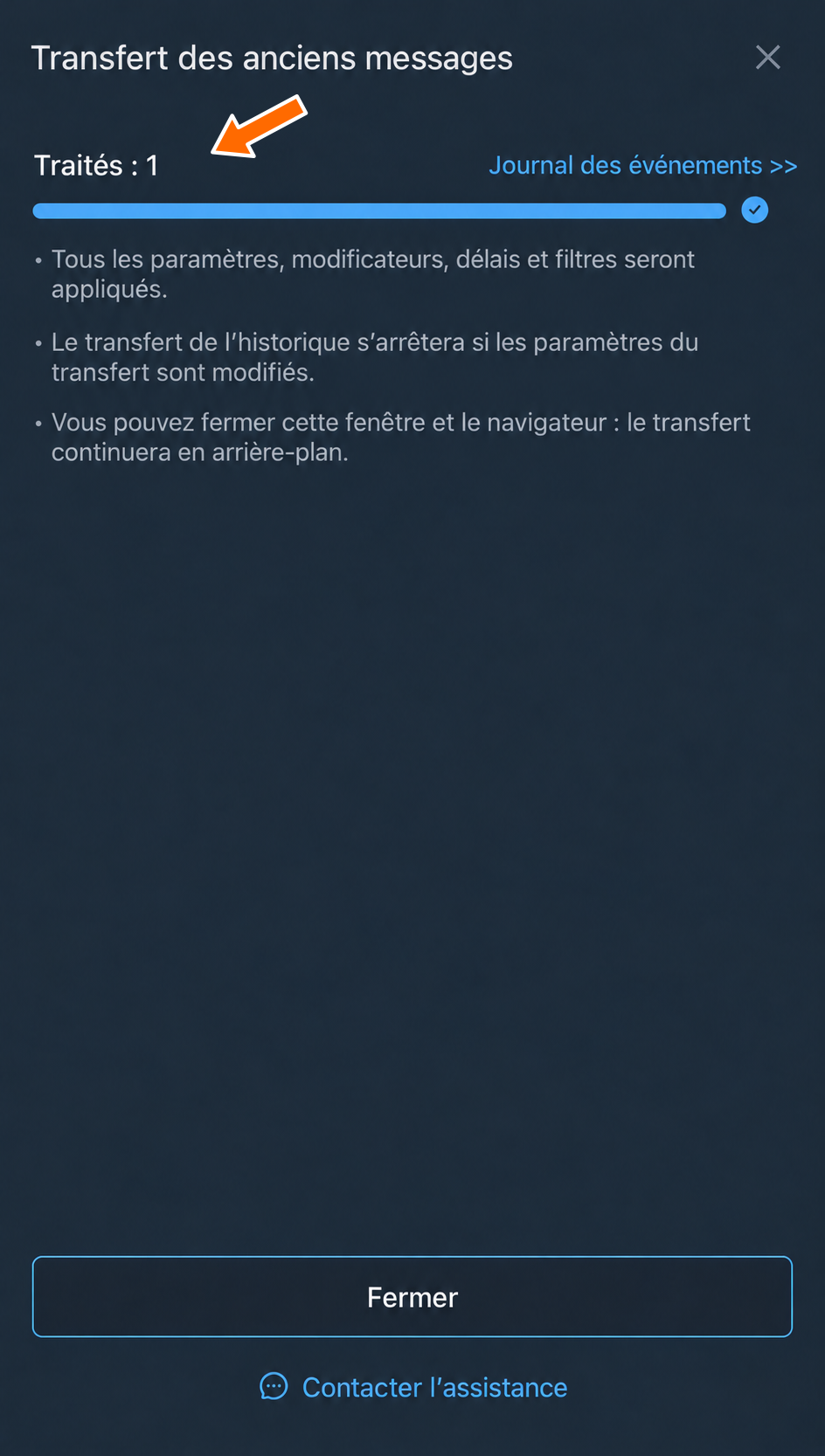

Un message indiqué a été traité.
Réglages principaux du transfert
Chaque transfert créé propose de nombreux réglages et modes. Les réglages pris en charge s’appliquent aussi bien au transfert en temps réel qu’au traitement des anciens messages.
- Sur la page « Transferts », appuyez sur le bouton « Réglages », représenté par une roue dentée, sur la ligne du transfert souhaité.
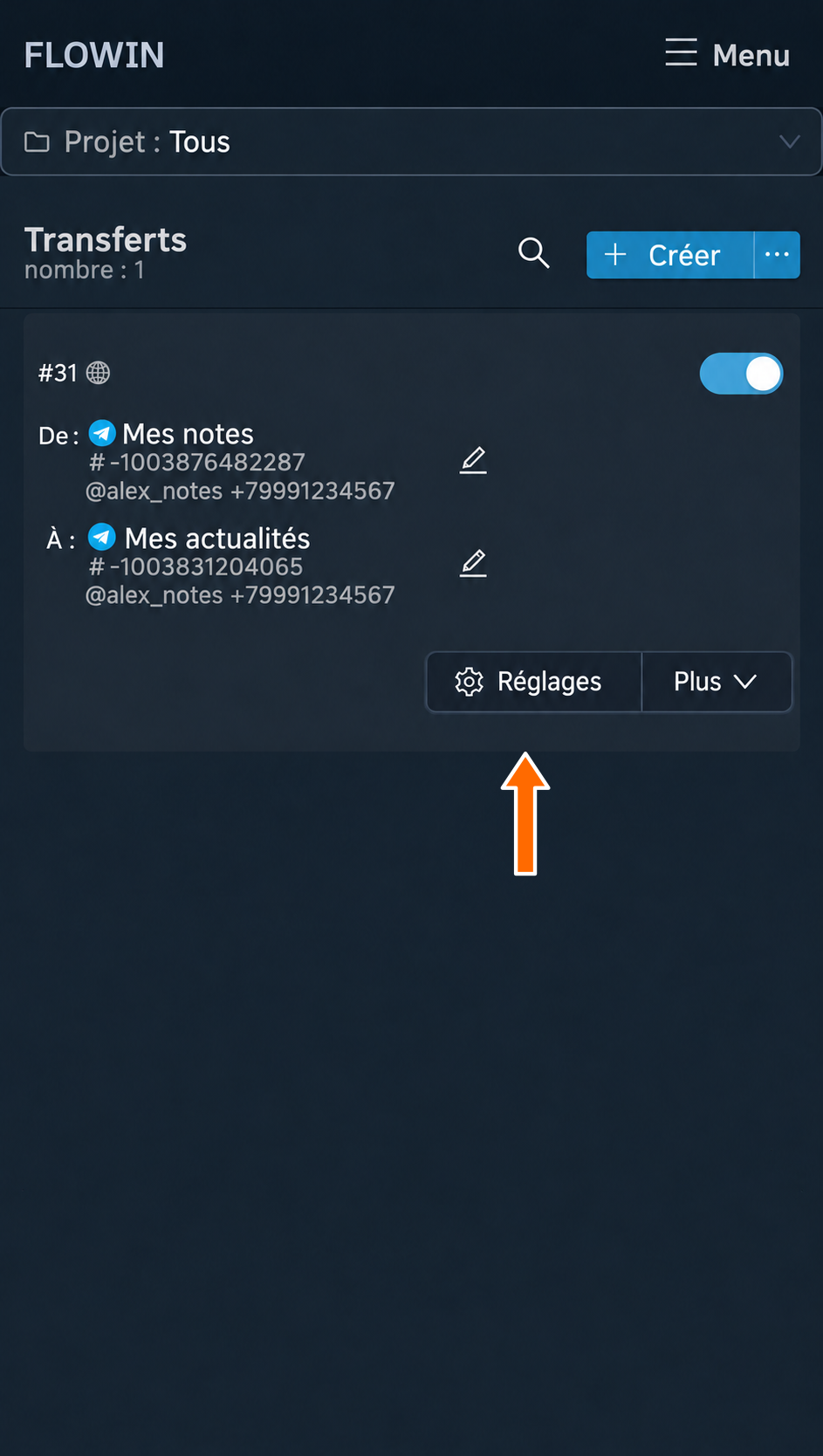
Bouton « Réglages » du transfert. - Ouvrez l’onglet souhaité et modifiez les paramètres. Les onglets disponibles dépendent des sources, du compte expéditeur et du mode de transfert.
- Appuyez sur « Enregistrer » pour appliquer les modifications. « Annuler » ferme la fenêtre sans enregistrer.
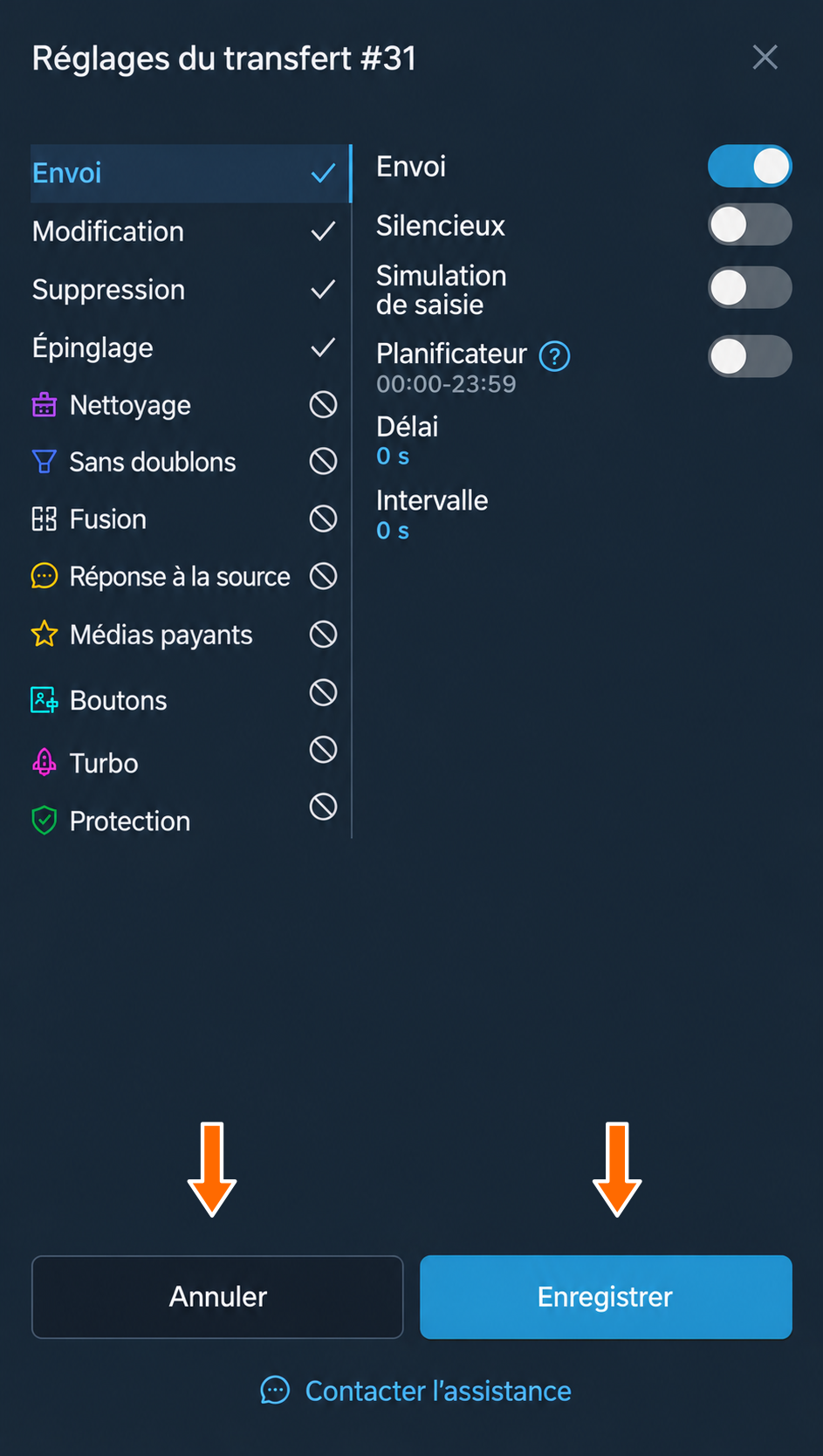
Enregistrement des paramètres du transfert.
Tous les réglages sont regroupés dans des onglets que vous pouvez sélectionner à gauche de la boîte de dialogue. Les réglages de l’onglet ouvert s’affichent à droite.
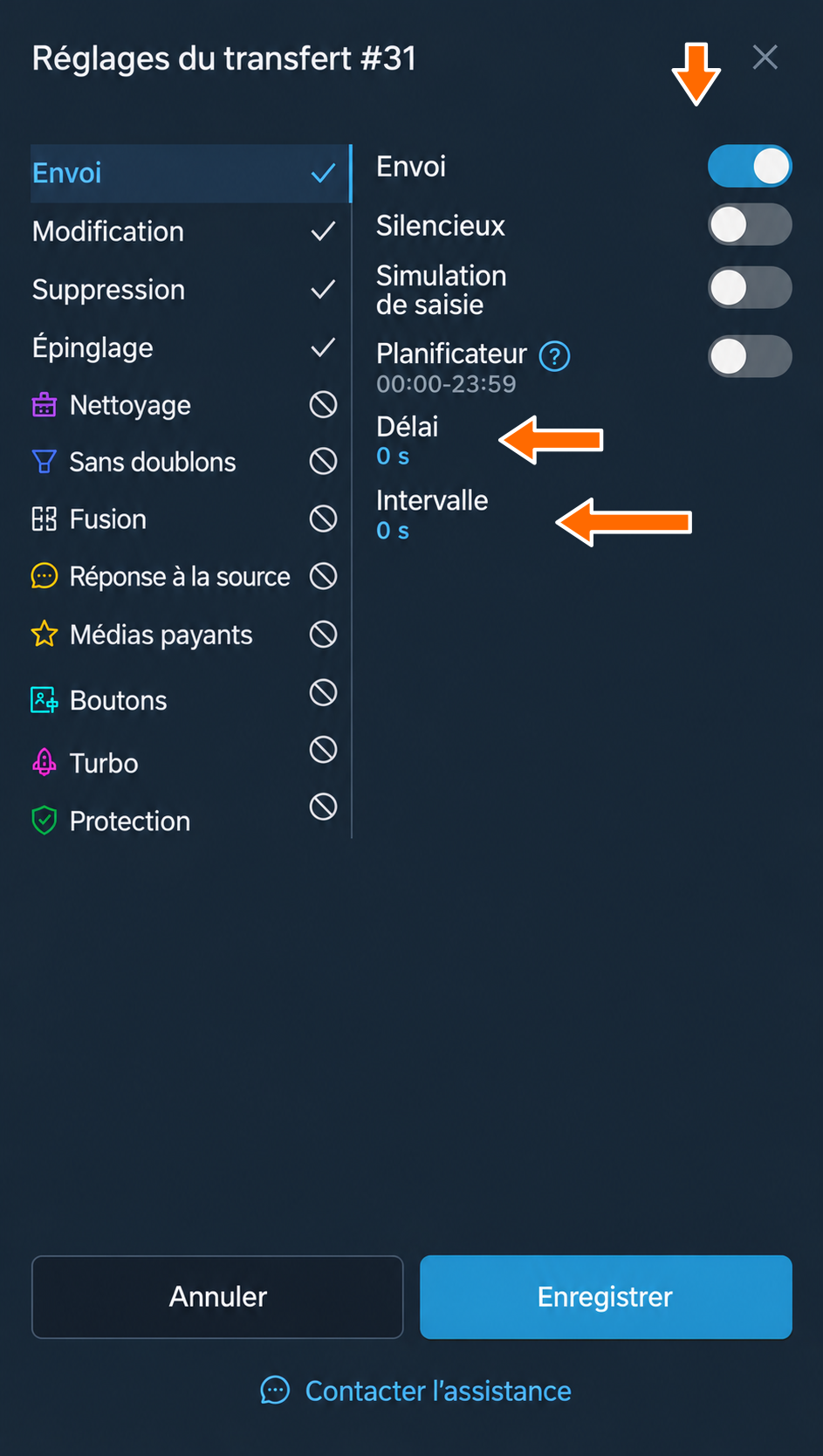
Réglages d’envoi
L’onglet « Envoi » permet de modifier les paramètres suivants, liés à l’envoi de nouveaux messages de la source vers la destination :
- « Envoi » : la fonction de base qui transfère les nouveaux messages de la source vers la destination. Elle est activée par défaut et sa désactivation n’a de sens que dans de très rares cas particuliers.
- « Silencieux » : envoie les nouveaux messages sans son ; les notifications peuvent tout de même s’afficher.
- « Simulation » : affiche l’animation de saisie avant l’envoi effectif du message.
- « Planificateur » : permet de programmer des messages avec les fonctions intégrées de Telegram. Le service calcule la date et l’heure d’envoi à partir des intervalles, délais et plages horaires que vous avez définis. Tous ces messages sont placés dans les messages programmés. Vous pouvez les ouvrir en appuyant sur l’icône d’horloge à côté du champ de saisie dans la conversation Telegram. Vous pouvez les modifier ou les supprimer manuellement, ou changer leur heure d’envoi : c’est un excellent moyen de modérer manuellement les messages transférés.
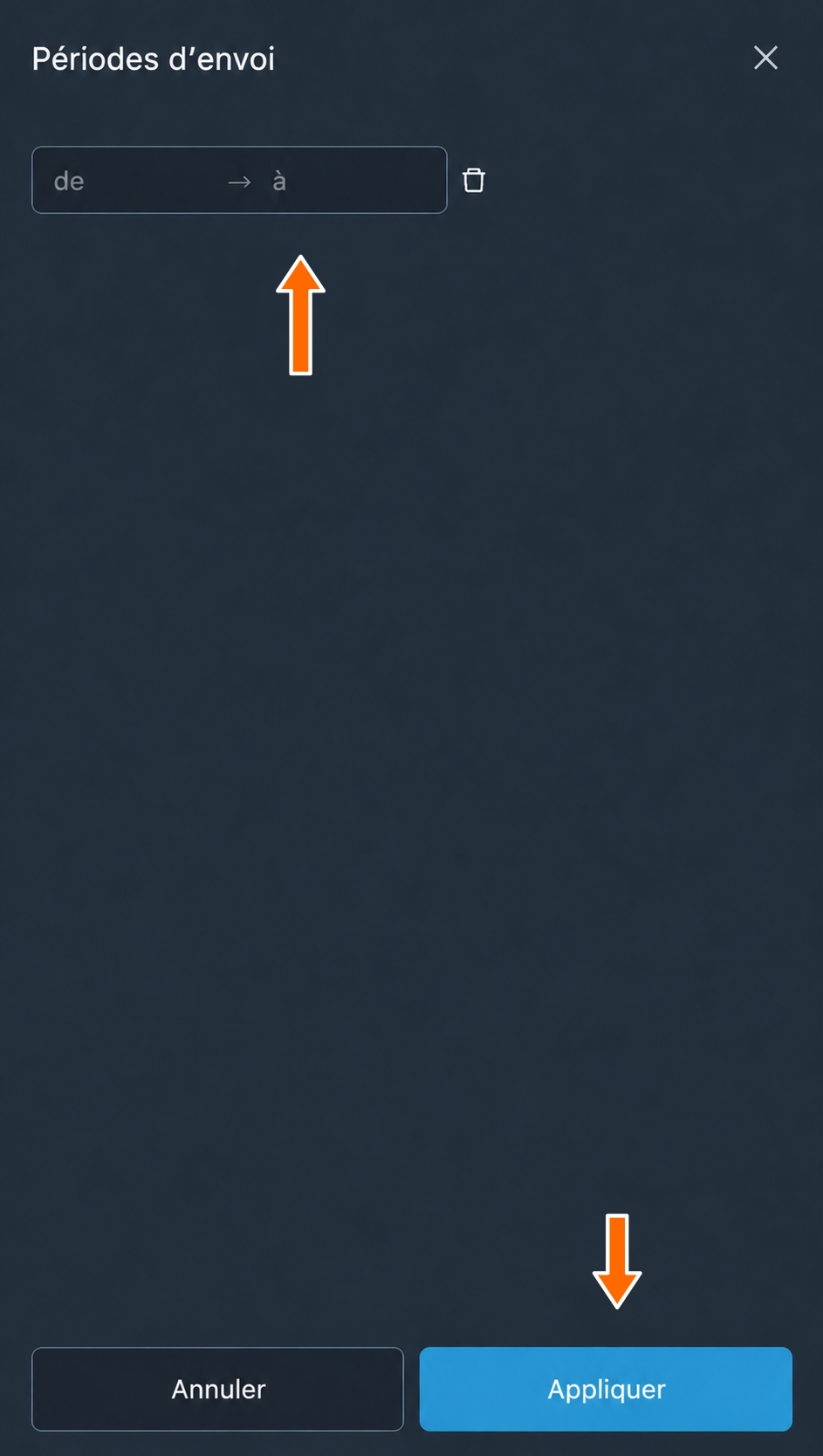
- « périodes d’envoi » : permet de définir une ou plusieurs plages horaires pour l’envoi des messages transférés. Cette option n’est disponible que lorsque le planificateur est activé. Pour configurer les périodes d’envoi, appuyez sur la plage horaire sous le planificateur activé. Une boîte de dialogue supplémentaire s’ouvre pour gérer toutes les périodes d’envoi.
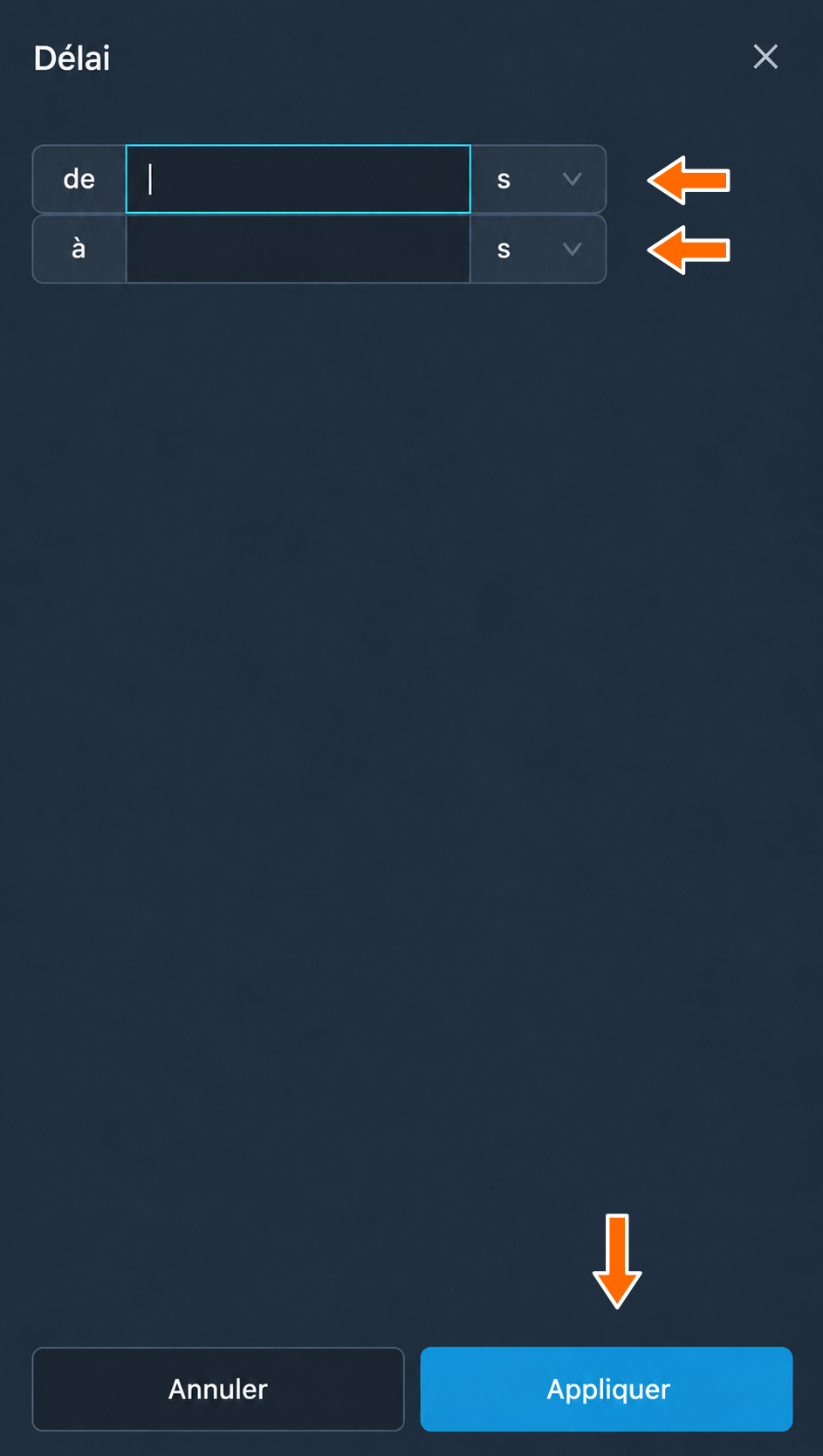
- « Délai » : permet de définir un délai aléatoire avant le transfert d’un message.
- « Intervalle » : permet de définir un intervalle minimal entre les messages transférés. Cette fonction est utile pour étaler les publications dans le temps, afin qu’elles ne paraissent pas toutes en même temps.
Le planificateur est disponible pour un compte expéditeur connecté par téléphone. Les plages de délais et d’intervalles se définissent avec les valeurs « de » et « à » ; choisissez l’unité de temps dans le champ de durée.
Réglages de modification
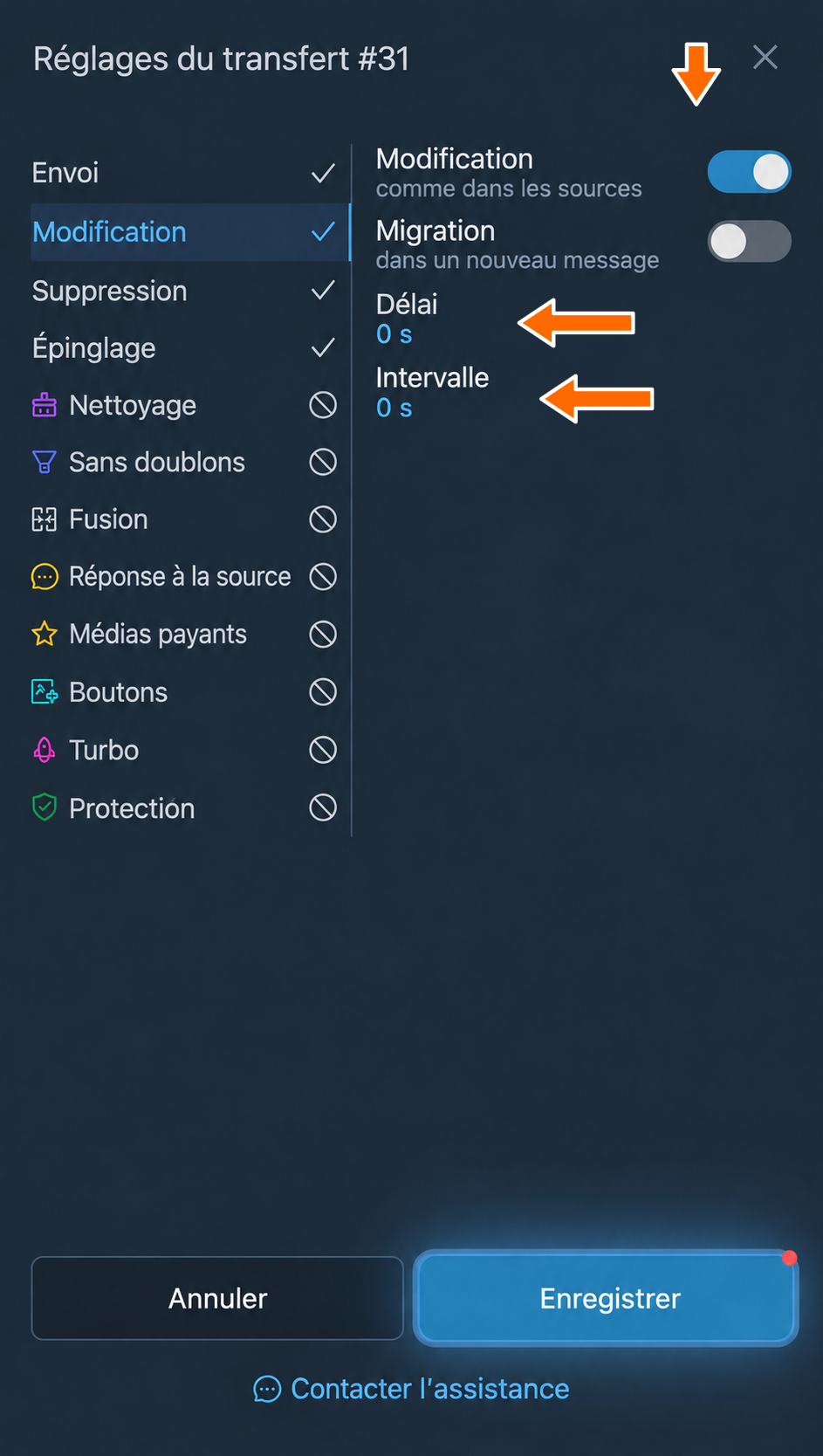
L’onglet « Modification » regroupe les paramètres liés aux modifications des messages d’origine :
- « Modification comme dans les sources » : cette option répercute toute modification d’un message d’origine dans la source sur le message transféré correspondant dans la destination. Elle est activée par défaut pour les transferts en mode copie, mais vous pouvez la désactiver au besoin. Elle n’est pas disponible en mode repost en raison des restrictions techniques de Telegram.
- « Migration dans un nouveau message » : cette fonction transforme les modifications en nouveaux messages. Si « Modification comme dans les sources » est activé, la migration ne s’applique qu’aux messages qui n’ont pas encore été transférés par le service et qui ont été modifiés dans la source. Si cette option est désactivée, la migration s’applique à toutes les modifications effectuées dans la source : chacune est envoyée comme un nouveau message dans la conversation de destination.
- « Délai » : permet de définir un délai aléatoire avant d’appliquer une modification au message transféré correspondant.
- « Intervalle » : permet de définir un intervalle minimal entre les modifications appliquées aux messages transférés correspondants.
Réglages de suppression
L’onglet « Suppression » regroupe les paramètres liés à la suppression des messages d’origine :
- « Suppression comme dans les sources » : cette option supprime le message transféré correspondant dans la destination lorsque le message d’origine est supprimé dans la source.
- « Délai » : permet de définir un délai aléatoire avant de supprimer les messages transférés correspondants.
- « Intervalle » : permet de définir un intervalle minimal entre les suppressions des messages transférés correspondants.
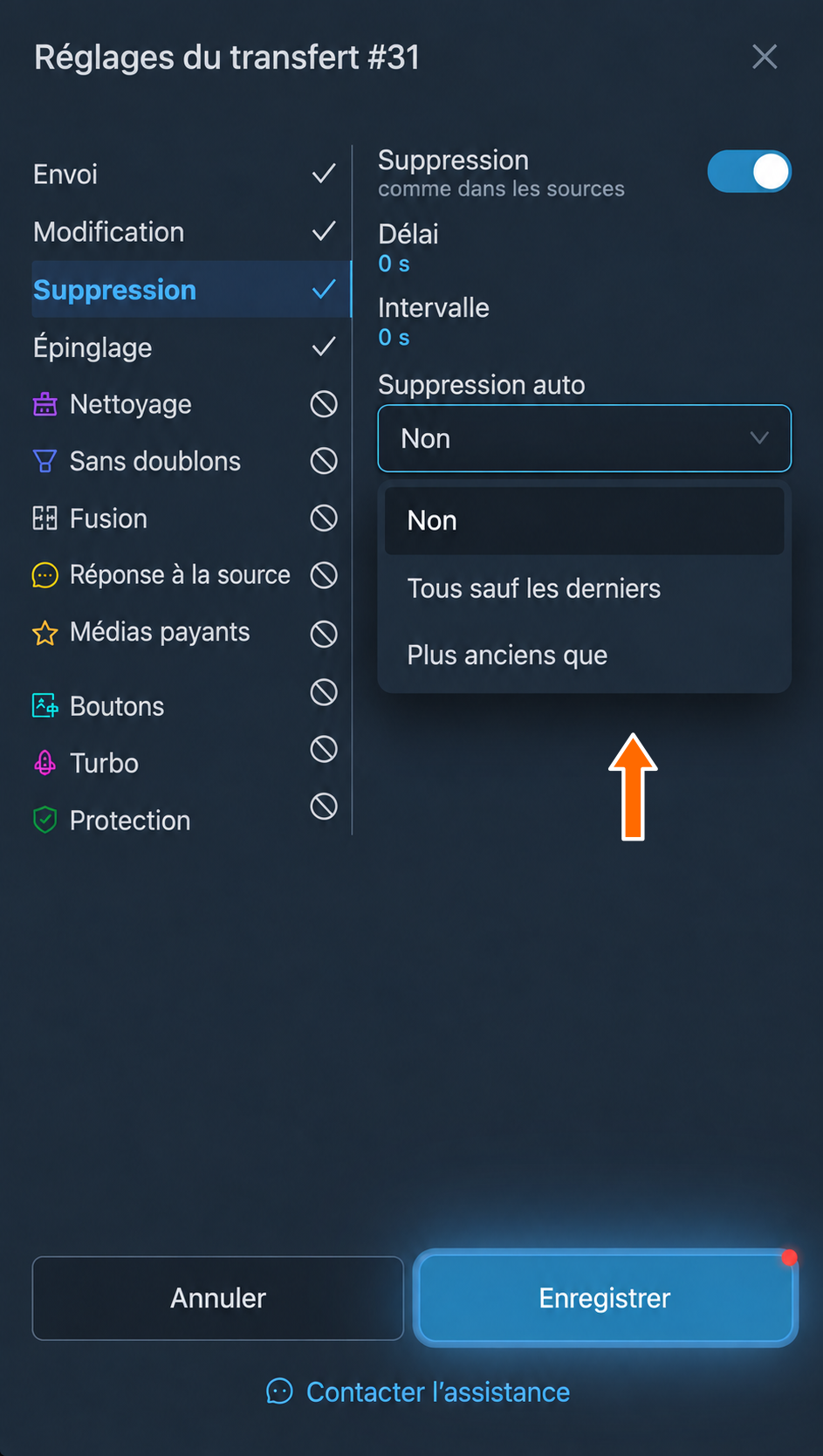
- « Suppression auto » : ce mode supprime automatiquement les messages transférés selon les conditions définies. Il est désactivé par défaut. Pour la suppression automatique des messages transférés, vous pouvez choisir :
- la suppression de tous les messages sauf les N derniers, afin que seuls les derniers messages transférés restent affichés et que les plus anciens soient supprimés.
- la suppression de tous les messages datant de plus de N secondes, afin que chaque message soit supprimé au bout de la durée indiquée.
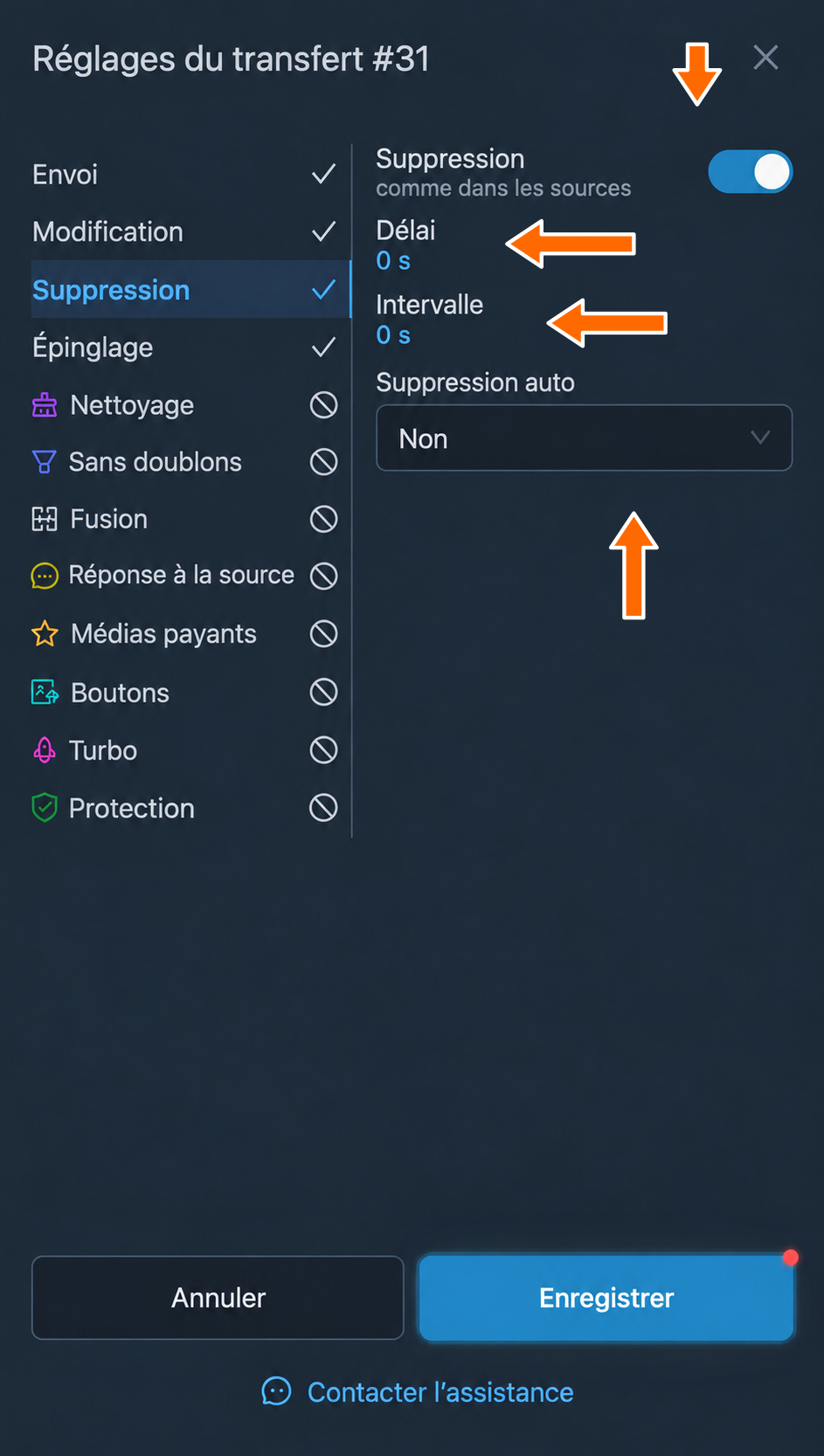
Dans le champ « Suppression auto », choisissez la condition souhaitée et sa valeur ; « Non » désactive la suppression automatique.
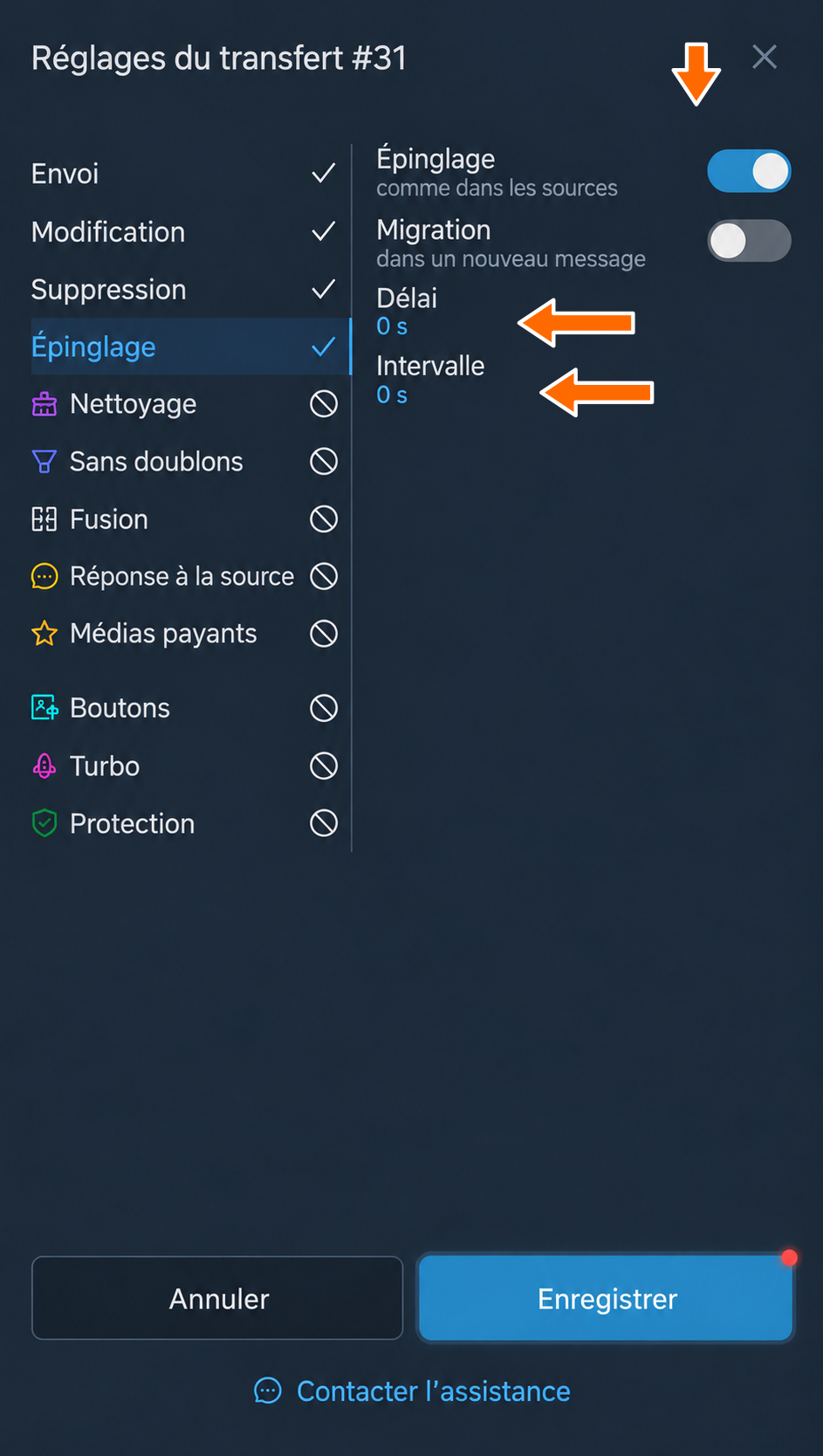
Réglages d’épinglage
L’onglet « Épinglage » regroupe les paramètres liés à l’épinglage des messages d’origine :
- « Épinglage comme dans les sources » : cette option épingle le message transféré correspondant dans la destination lorsque le message d’origine est épinglé dans la source.
- « Migration dans un nouveau message » : cette fonction transforme les épinglages en nouveaux messages. Si « Épinglage comme dans les sources » est activé, la migration ne s’applique qu’aux messages qui n’ont pas encore été transférés par le service et qui ont été épinglés dans la source. Si cette option est désactivée, la migration s’applique à tous les épinglages effectués dans la source : chacun est envoyé comme un nouveau message dans la conversation de destination.
- « Délai » : permet de définir un délai aléatoire avant d’épingler le message transféré correspondant.
- « Intervalle » : permet de définir un intervalle minimal entre les épinglages des messages transférés correspondants.
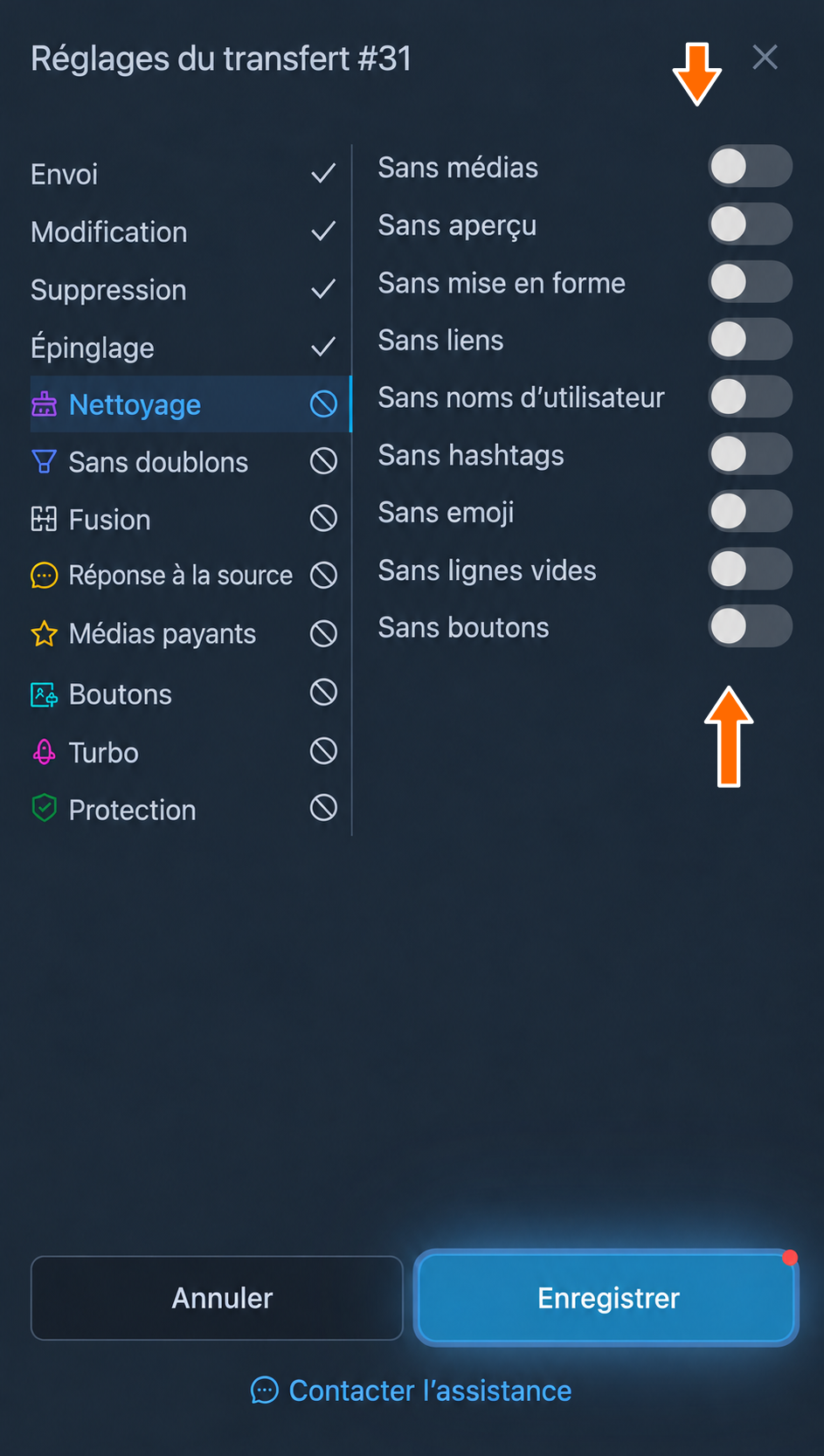
Réglages de nettoyage
L’onglet « Nettoyage » propose des options pour retirer les contenus indésirables des messages transférés :
- « Sans médias » : retire les médias des messages transférés afin que seul le texte arrive dans la destination.
- « Sans aperçu » : retire les aperçus des liens des messages transférés.
- « Sans mise en forme » : retire tous les styles et la mise en forme du texte des messages transférés.
- « Sans liens » : retire tous les liens du texte et des boutons des messages transférés.
- « Sans noms d’utilisateur » : retire tous les noms d’utilisateur de type @test du texte des messages transférés.
- « Sans hashtags » : retire tous les hashtags de type #test du texte des messages transférés.
- « Sans emoji » : retire tous les emojis des messages transférés.
- « Sans lignes vides » : retire les espacements superflus des messages transférés.
« Sans boutons » retire les boutons du message transféré.
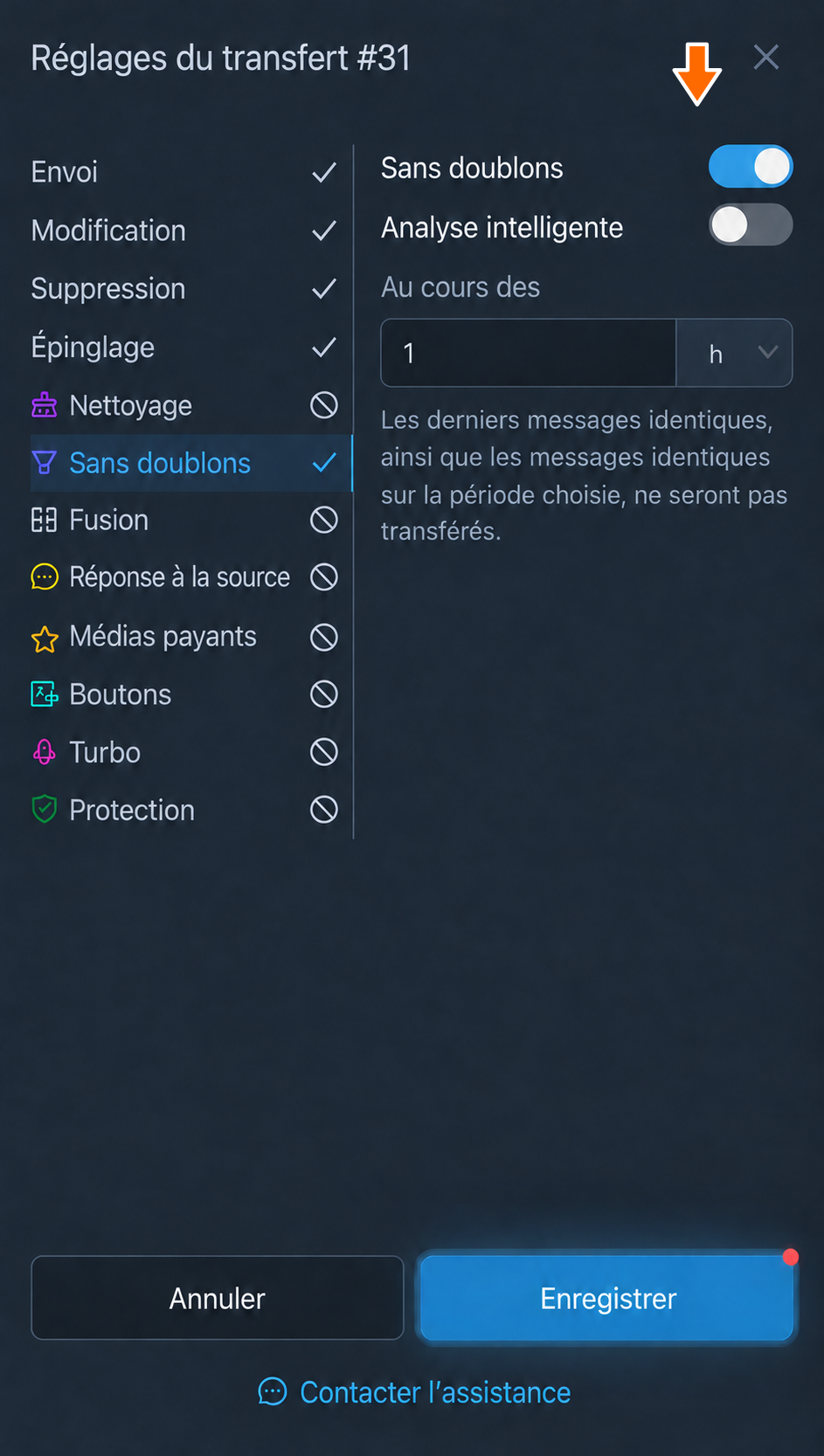
Réglages du filtrage des doublons
L’onglet « Sans doublons » regroupe les réglages permettant de filtrer les messages identiques :
- « Sans doublons » : filtre les messages identiques lors du transfert. Les empreintes de hachage du texte et des médias sont comparées pour déterminer si un message est un doublon.
- « Analyse intelligente » : modifie la logique de comparaison des messages. Lorsque cette option est activée, les messages sont comparés sans tenir compte de la mise en forme du texte. Pour les messages contenant des fichiers multimédias, seuls les fichiers sont comparés ; le texte de ces messages n’intervient pas dans la comparaison.
- « Au cours des » : définit la période de N secondes sur laquelle comparer les messages pour repérer les doublons. Indiquez une durée positive. Si vous activez le filtre sans définir de période, une heure est utilisée ; lorsqu’il est désactivé, le filtre ne recherche pas les doublons.
Réglages de fusion
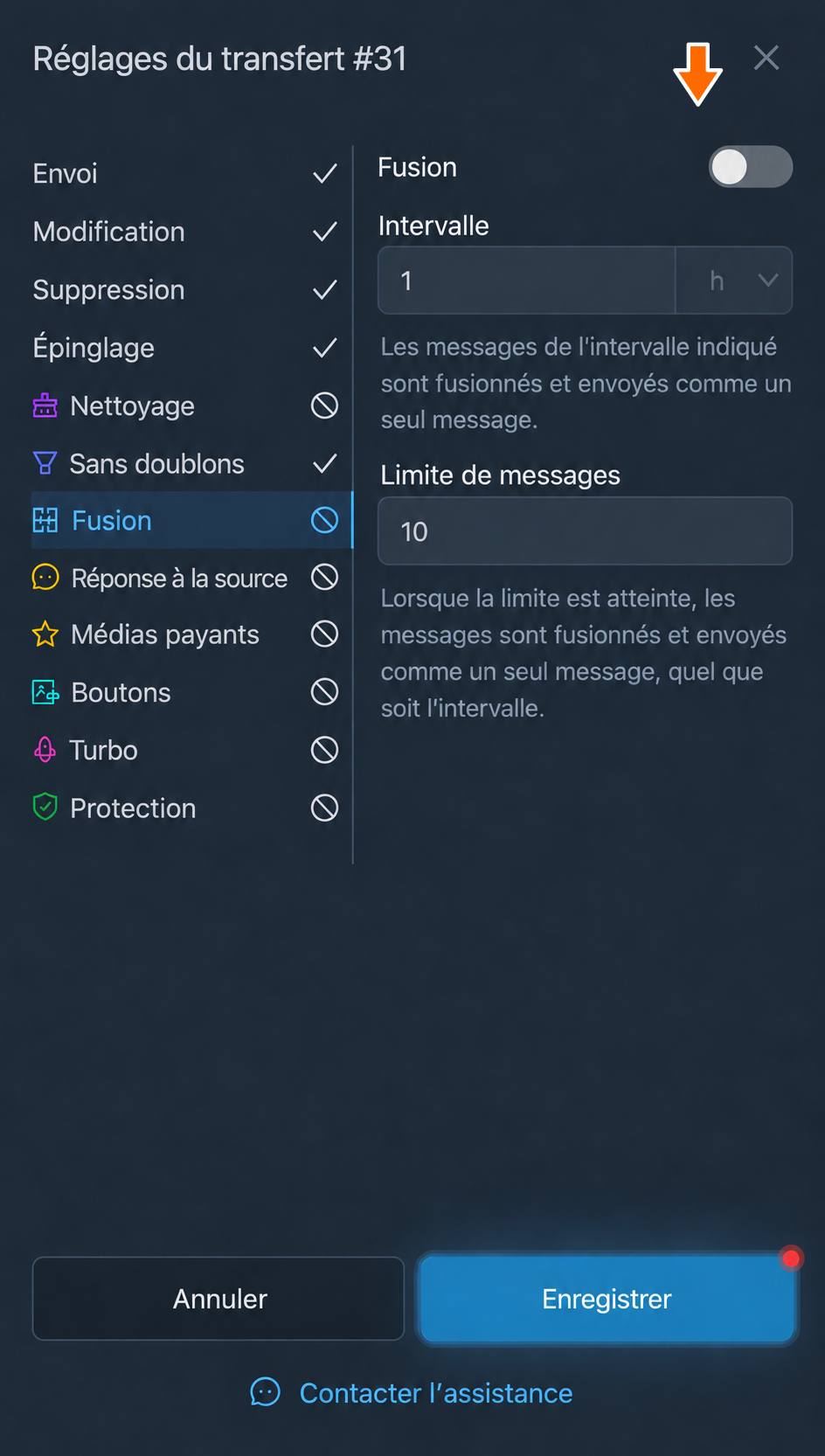
L’onglet « Fusion » regroupe les paramètres permettant de fusionner plusieurs messages en un seul :
- « Fusion » : lorsque cette fonction est activée, le service fusionne les nouveaux messages reçus et les envoie sous la forme d’un seul message. Combinée au traitement par IA, elle permet de créer des synthèses d’actualité courtes et concises à partir de nombreuses sources qui publient beaucoup de messages.
- « Intervalle » : durée pendant laquelle le service accumule les messages avant de les fusionner en un seul.
- « Limite de messages » : limite du nombre de messages à fusionner. Une fois cette limite atteinte, les messages sont fusionnés et envoyés sous la forme d’un seul message, quel que soit l’intervalle défini.
La fusion est disponible en mode « Copie ».
Réglages de réponse à la source
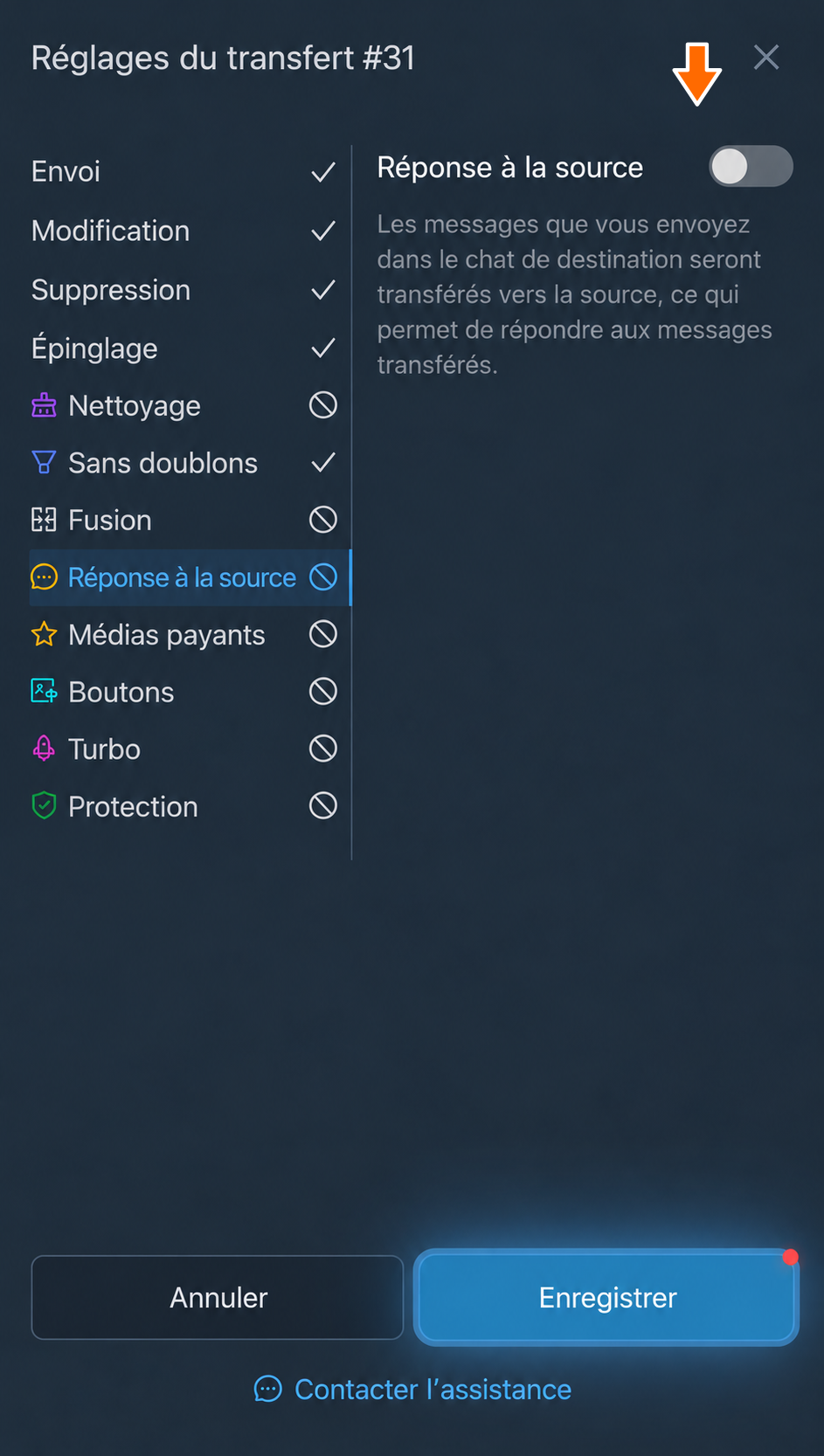
L’onglet « Réponse à la source » permet d’activer ce mode pour le transfert. Il permet de renvoyer vers la source les réponses aux messages transférés.
La combinaison des fonctions « conversations privées comme source » + « synchronisation des sujets dans la destination » + « réponse à la source » permet de mettre en place une assistance et d’échanger avec tous les clients dans un seul groupe avec sujets. Chaque sujet est une copie distincte de la conversation avec un client. Lorsque vous répondez dans ce sujet, le message est transféré au client au nom du compte d’écoute.
La réponse à la source est disponible avec une seule source : une conversation précise ou toutes les conversations privées d’un même compte d’écoute.
Réglages des médias payants
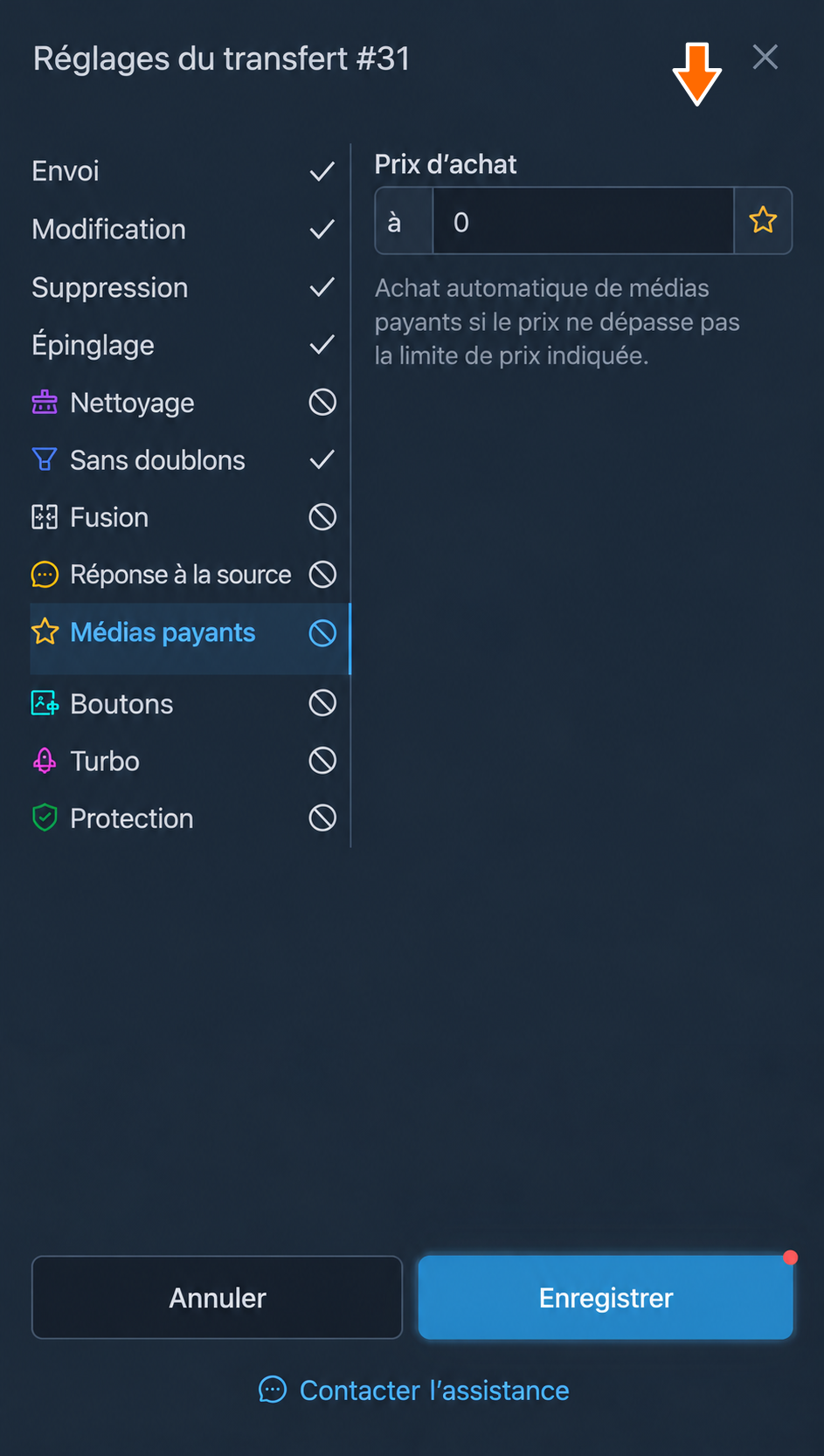
Dans l’onglet « Médias payants », le champ « Prix d’achat » définit le prix maximal pour l’achat automatique d’un média payant. Une valeur de zéro n’active pas l’achat. Ne définissez une limite positive que si vous souhaitez payer ces contenus.
Réglages de lecture des boutons
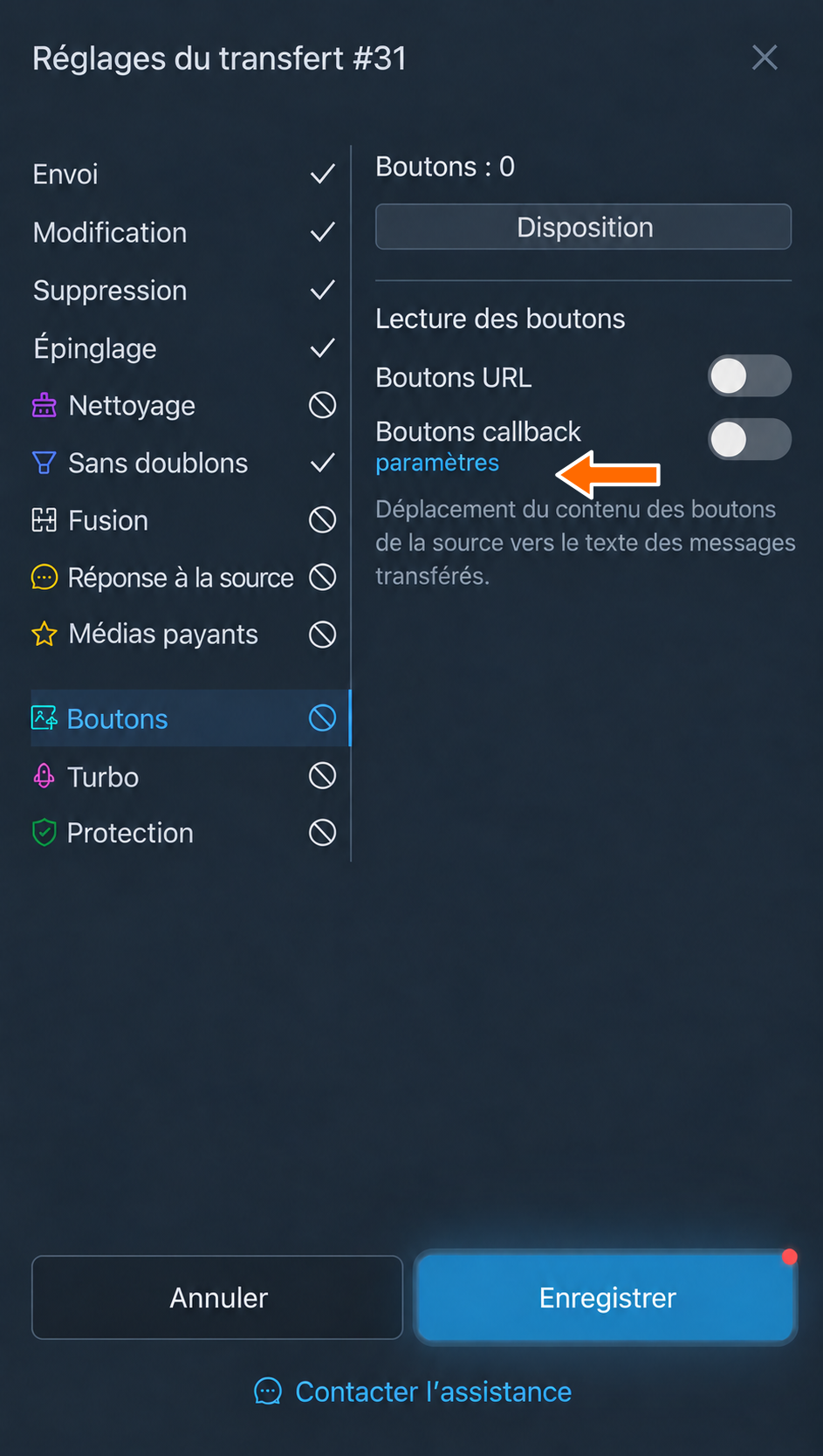
Dans l’onglet « Boutons », la rubrique « Lecture des boutons » regroupe les réglages permettant d’intégrer automatiquement le contenu des boutons des messages transférés au texte du message :
- « Boutons URL » : lorsque cette option est activée, les liens des boutons URL du message d’origine sont ajoutés à la fin du texte du message transféré.
- « Boutons callback » : lorsque cette option est activée, le service simule un clic sur les boutons callback présents dans le message transféré. Si les boutons renvoient une réponse, celle-ci est ajoutée à la fin du texte du message transféré.
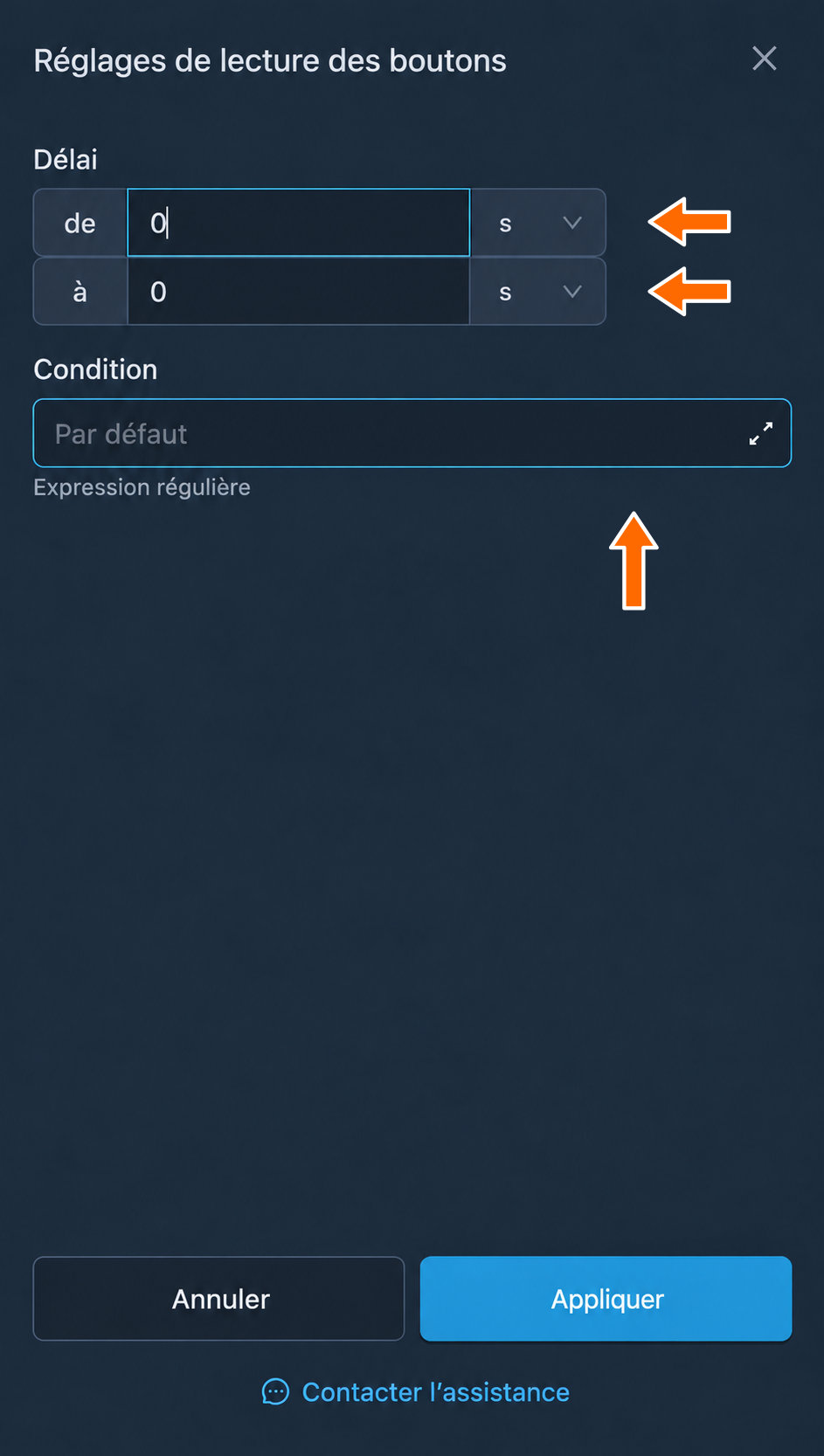
- « Délai » : délai aléatoire avant de cliquer sur un bouton callback pour simuler le clic d’un utilisateur.
Ces réglages n’agissent pas sur l’envoi des boutons eux-mêmes : ils ajoutent seulement leur contenu au texte du message transféré. Pour transférer les boutons eux-mêmes, il suffit de choisir un compte de bot comme compte expéditeur du transfert ; les boutons sont alors transférés par défaut.
Pour régler le délai de lecture des boutons callback, ouvrez le lien « paramètres » à côté de « Boutons callback ».
Réglages du mode turbo
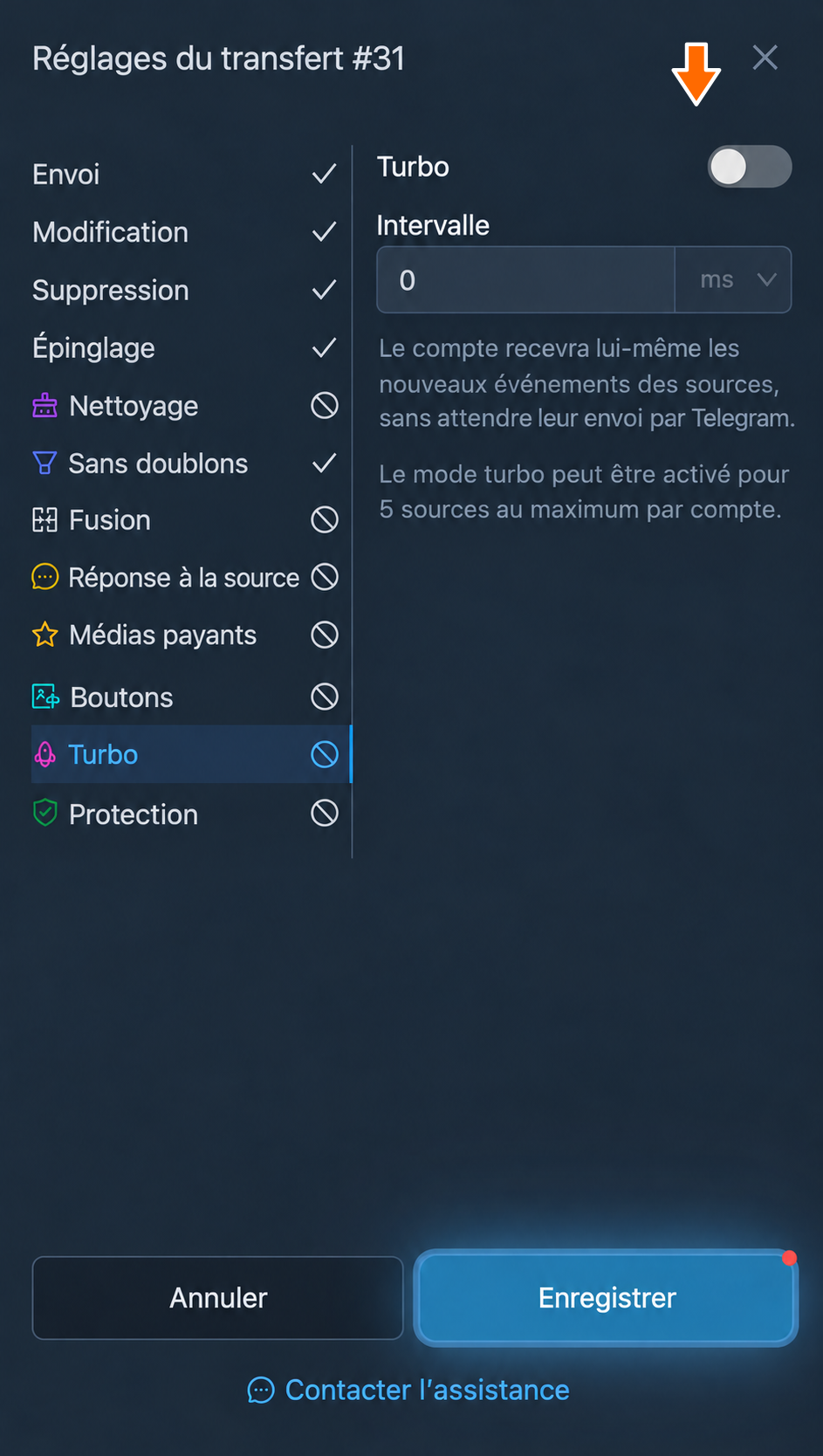
L’onglet « Turbo » regroupe les paramètres du mode turbo du transfert :
- « Turbo » : lorsque cette option est activée, le compte d’écoute récupère lui-même les nouveaux événements dans les sources, sans attendre que Telegram les lui envoie.
- « Intervalle » : définit la fréquence à laquelle le compte d’écoute interroge Telegram pour connaître les nouveaux événements dans la source.
Il est recommandé d’activer ce mode uniquement lorsque Telegram signale les nouveaux messages de la source au compte d’écoute avec plus de 5 minutes de retard, ce qui peut arriver dans les très grands canaux ou groupes. Dans tous les autres cas, le mode turbo peut au contraire ralentir la réception des nouveaux événements de Telegram.
Pour un même compte, le mode turbo peut être activé pour cinq sources au maximum. L’intervalle est défini en millisecondes.
Réglages de protection
Si les auteurs de la source ont accès à votre conversation de destination, où vous transférez les messages, ils peuvent identifier le compte qui effectue le transfert. Pour cela, ils retirent les membres du canal ou du groupe un par un et vérifient après chaque retrait si le transfert s’est arrêté. Si le transfert cesse après le retrait d’un membre, c’est que le compte retiré effectuait le transfert.
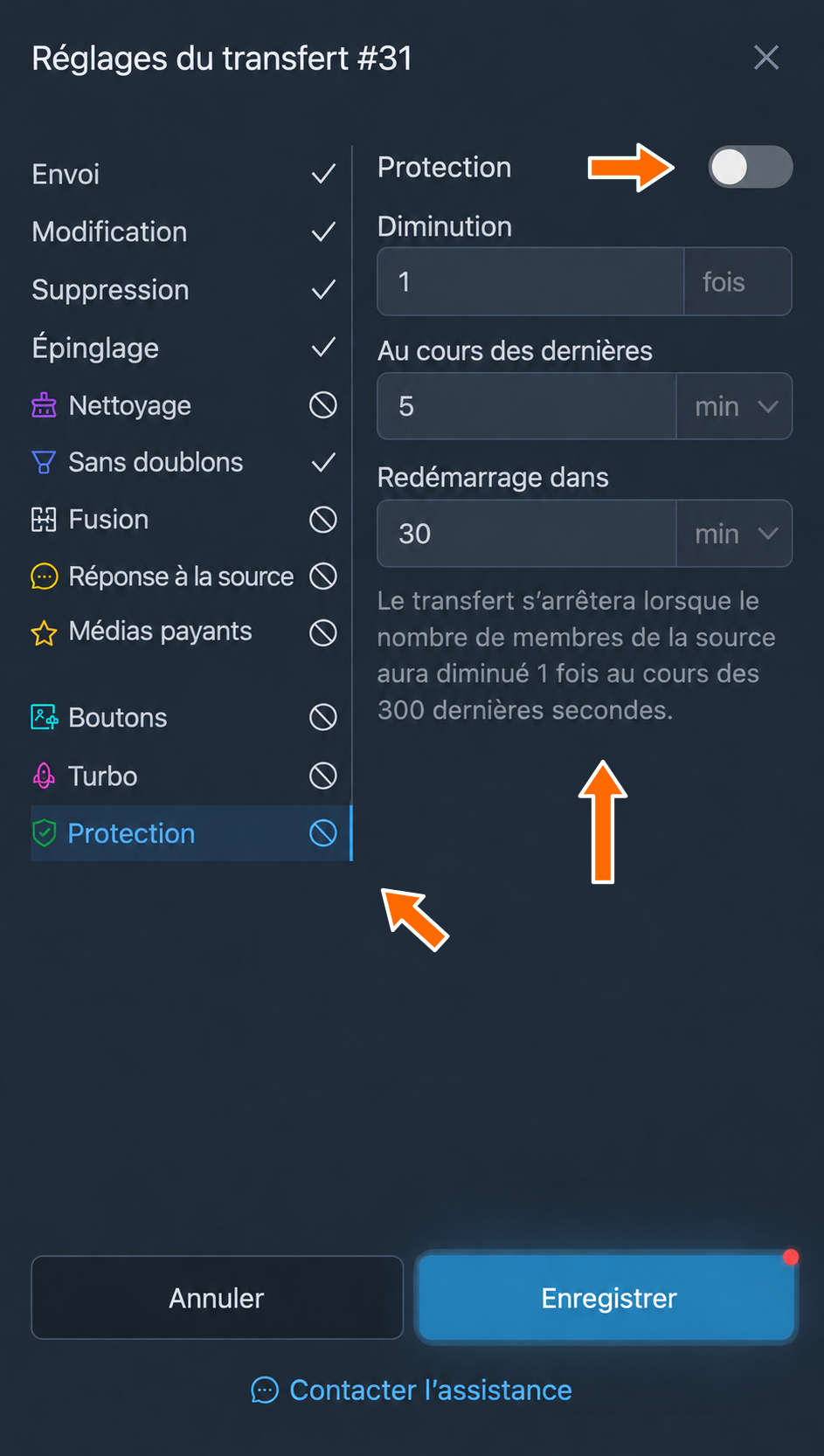
L’onglet « Protection » propose des réglages pour se protéger de cette méthode d’identification du compte. Ils désactivent le transfert si le nombre de membres de la source a diminué au cours de la période que vous avez définie :
- « Protection » : active le mode de protection pour ce transfert.
- « Diminution » : nombre de diminutions du nombre total de membres de la source nécessaire pour arrêter le transfert.
- « Au cours des dernières » : période de N secondes sur laquelle les diminutions du nombre de membres de la source sont comptées pour arrêter le transfert.
- « Redémarrage dans » : pause de N secondes après laquelle le transfert reprend s’il a été désactivé par le mode de protection.
Dans les champs de durée, choisissez l’unité de temps souhaitée.
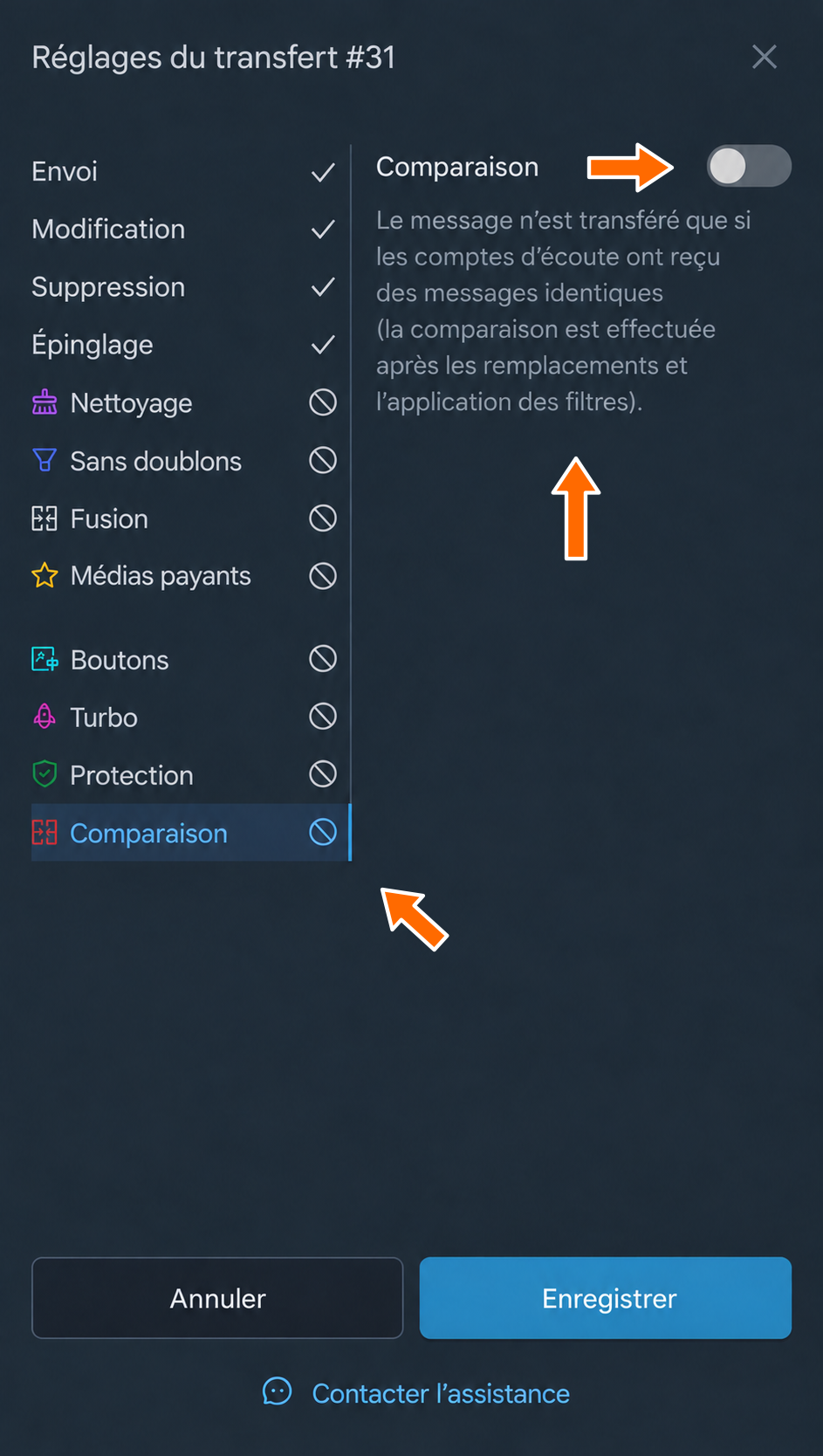
Réglages de comparaison
L’onglet « Comparaison » permet d’activer le mode de comparaison du transfert. Ce mode n’est disponible que pour les transferts comprenant au moins deux sources.
Lorsque le mode de comparaison est activé, un message n’est transféré que si un message strictement identique a été reçu dans les autres sources.
Prenons un exemple : dans un même transfert, la première source est la conversation avec « Bot 1 », écoutée par « Compte 1 », et la seconde est la même conversation avec « Bot 1 », mais écoutée par « Compte 2 ». Bien qu’il s’agisse du même bot, celui-ci peut envoyer des messages différents à chaque compte. Si le mode de comparaison est activé, le transfert n’a lieu que si « Compte 1 » reçoit dans sa conversation avec le bot le même message que « Compte 2 ».
Les messages des sources sélectionnées sont comparés après les remplacements et les filtres.
Sources et destination des transferts
Un transfert peut avoir plusieurs sources, mais une seule destination. En général, elles sont choisies lors de la création du transfert, dont les étapes ont été décrites plus haut. Vous pouvez toutefois aussi les modifier dans un transfert existant.
Modification des sources d’un transfert
Les sources d’un transfert peuvent être toutes sortes de conversations, canaux, groupes, bots ou groupes avec sujets Telegram, publics ou privés, auxquels les comptes connectés au service ont accès.
Si plusieurs comptes sont connectés au service, vous pouvez choisir un compte d’écoute précis pour chaque source. Le compte d’écoute est celui qui « écoute », autrement dit qui reçoit les messages à transférer ensuite. Lorsqu’il reçoit les messages de la source, le compte ne manifeste aucune activité et les messages ne sont pas marqués comme lus.
Pour modifier, supprimer ou ajouter des sources dans un transfert existant :
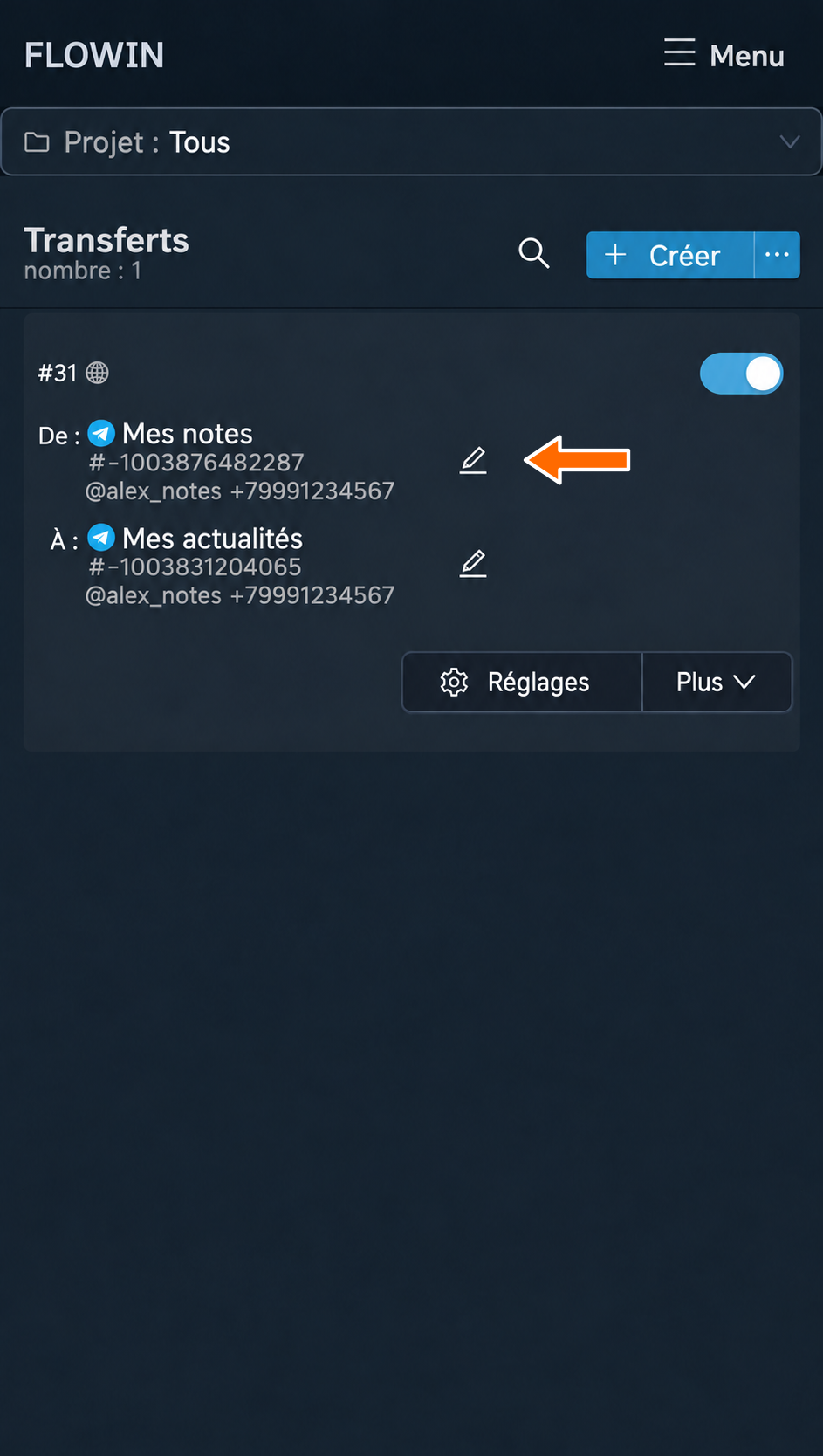
- Sur la page « Transferts », appuyez sur le bouton en forme de crayon « Modifier : Sources » sur la ligne du transfert souhaité. S’il y a plusieurs sources, vous pouvez aussi ouvrir la liste avec le bouton indiquant leur nombre.
Modification des sources. - Dans la liste qui s’ouvre, appuyez sur « Ajouter » pour choisir une nouvelle source et un compte d’écoute. Pour remplacer une source ou son compte d’écoute, supprimez l’ancienne source avec la croix, puis ajoutez celle que vous souhaitez utiliser.
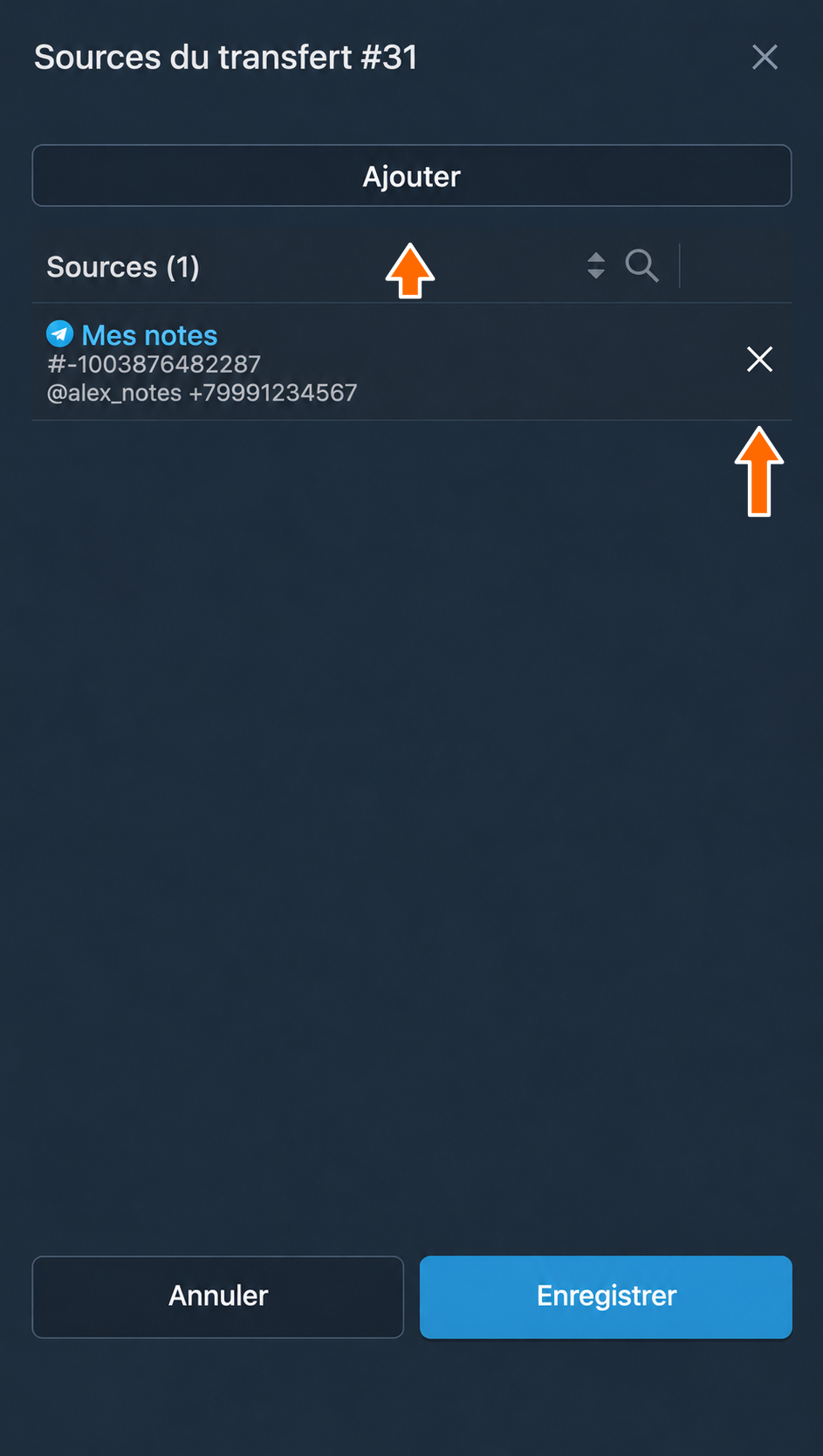
Ajout d’une source à la liste. 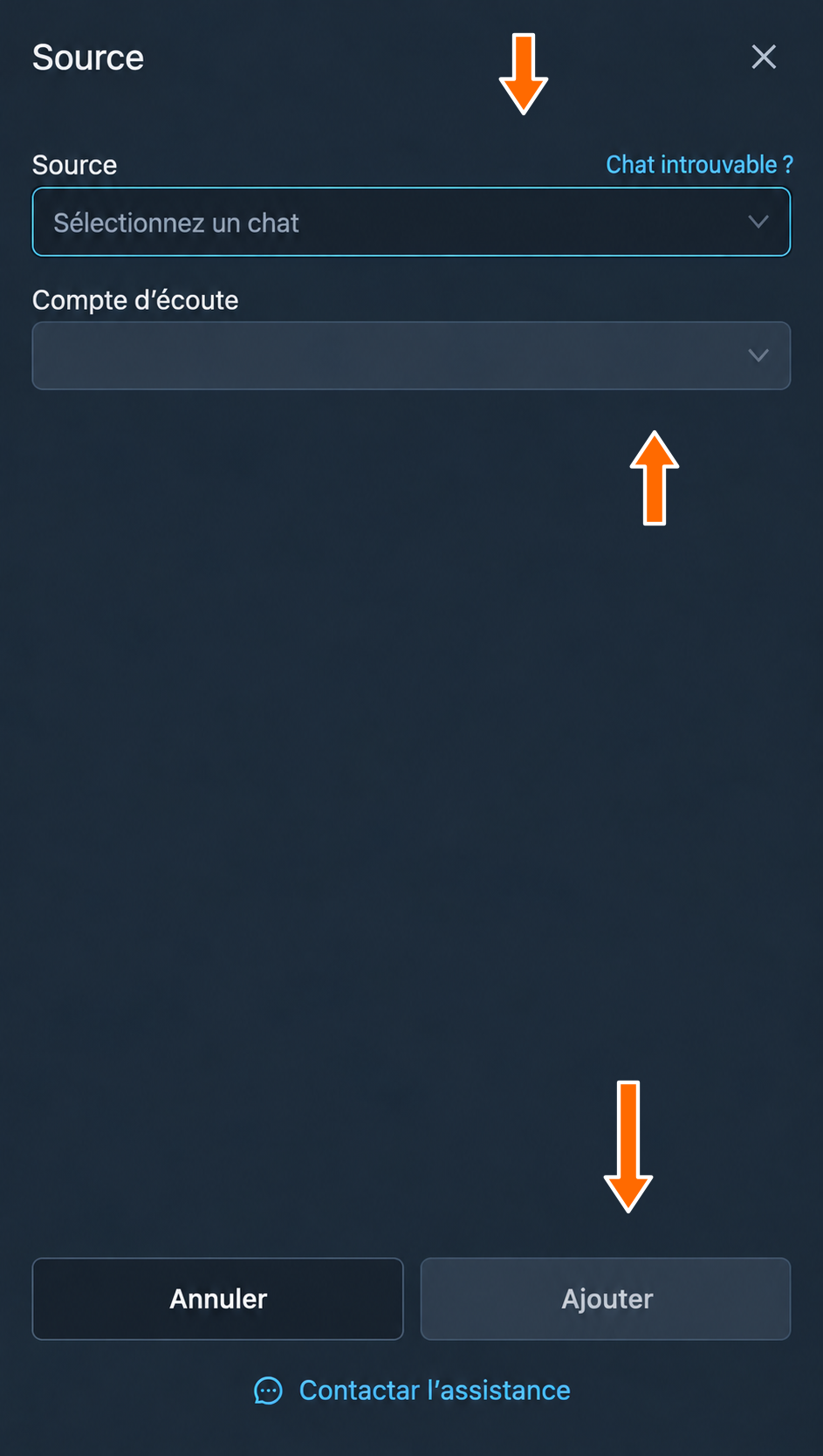
Choix d’une nouvelle source et d’un compte d’écoute. - Appuyez sur « Enregistrer » et vérifiez les sources sur la ligne du transfert.
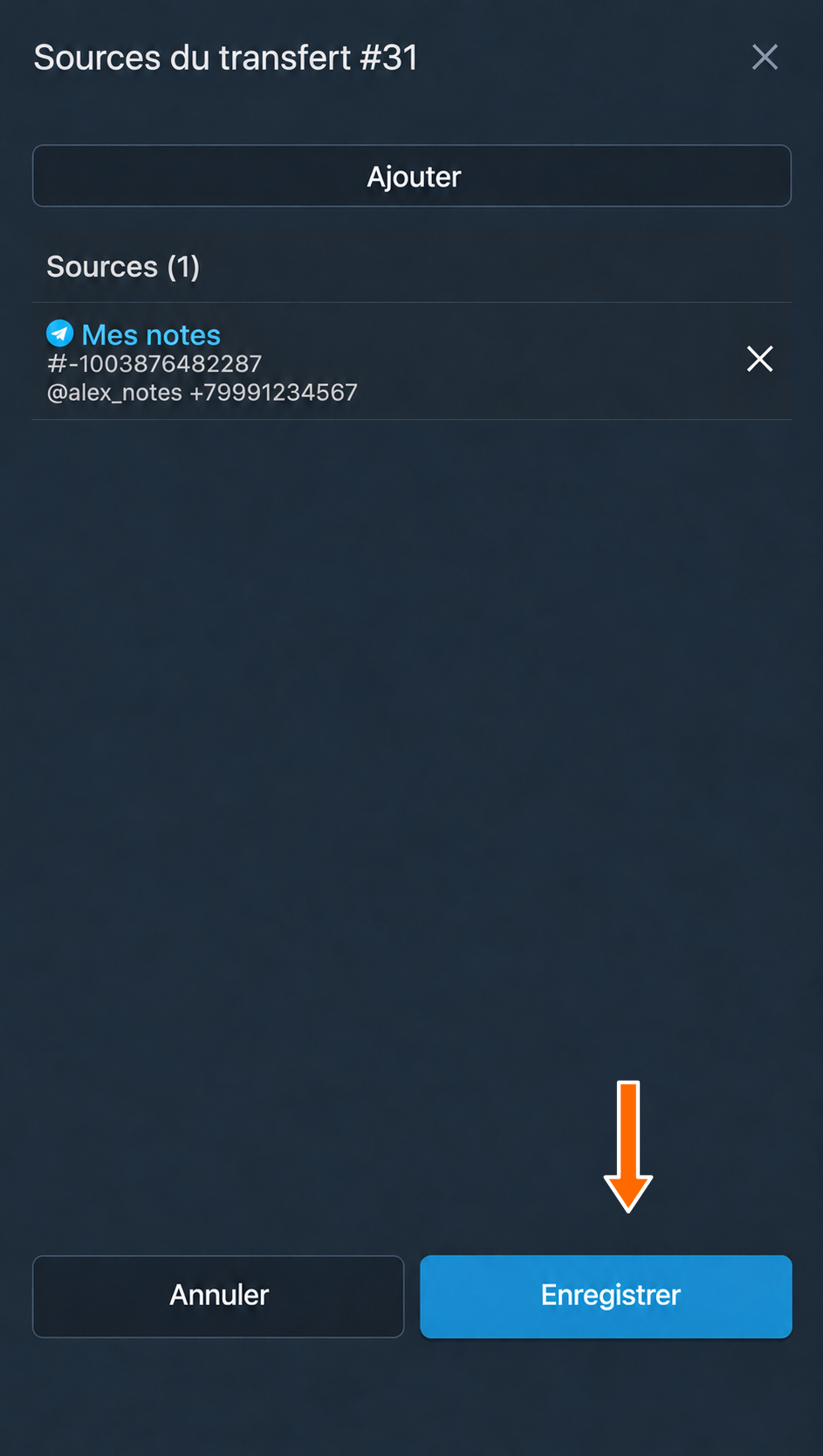
Enregistrement de la liste des sources.
Modification de la destination d’un transfert
Toutes les conversations, tous les canaux, groupes, bots et groupes avec sujets Telegram, publics ou privés, peuvent servir de destination à un transfert, à condition que les comptes connectés au service y aient accès et soient autorisés à y envoyer des messages.
Un transfert ne peut avoir qu’une seule destination. Pour diffuser les messages d’une source vers plusieurs destinations, créez plusieurs transferts avec la même source et des destinations différentes.
Si plusieurs comptes sont connectés au service, vous pouvez choisir un compte expéditeur précis pour la destination. Le compte expéditeur envoie dans la conversation de destination les messages reçus par le compte d’écoute. Il apparaît en ligne au moment de l’envoi d’un message. Il ne reçoit pas de notification pour le message envoyé, et celui-ci est déjà considéré comme lu pour ce compte, puisqu’il en est l’expéditeur.
Pour modifier la destination ou le compte expéditeur dans un transfert existant :
- Sur la page « Transferts », appuyez sur le bouton en forme de crayon « Modifier : Destination » sur la ligne du transfert souhaité.
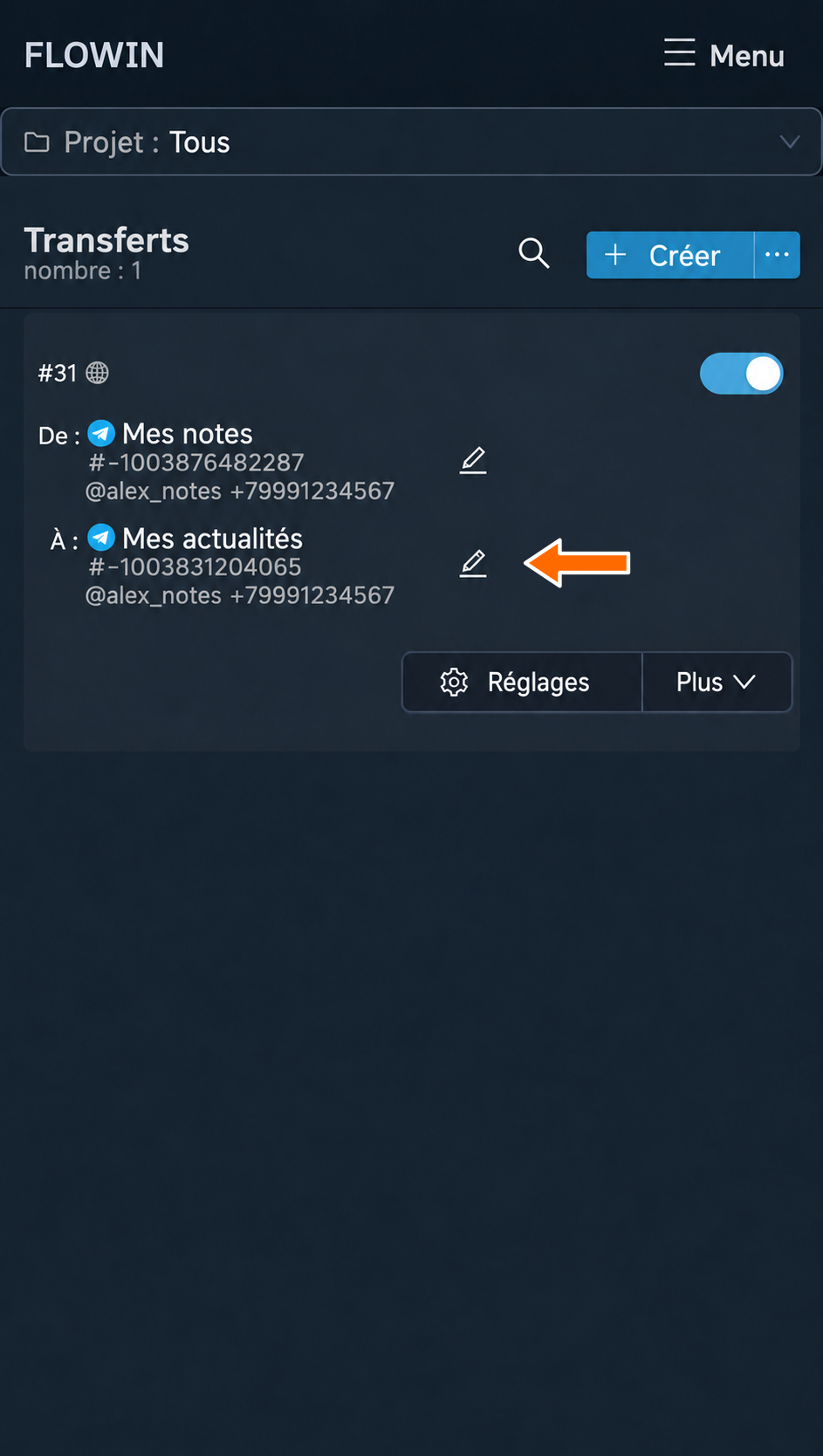
Modification de la destination. - Sélectionnez la « Destination » et le « Compte expéditeur ». Pour un groupe avec sujets, indiquez le sujet ou choisissez la synchronisation.
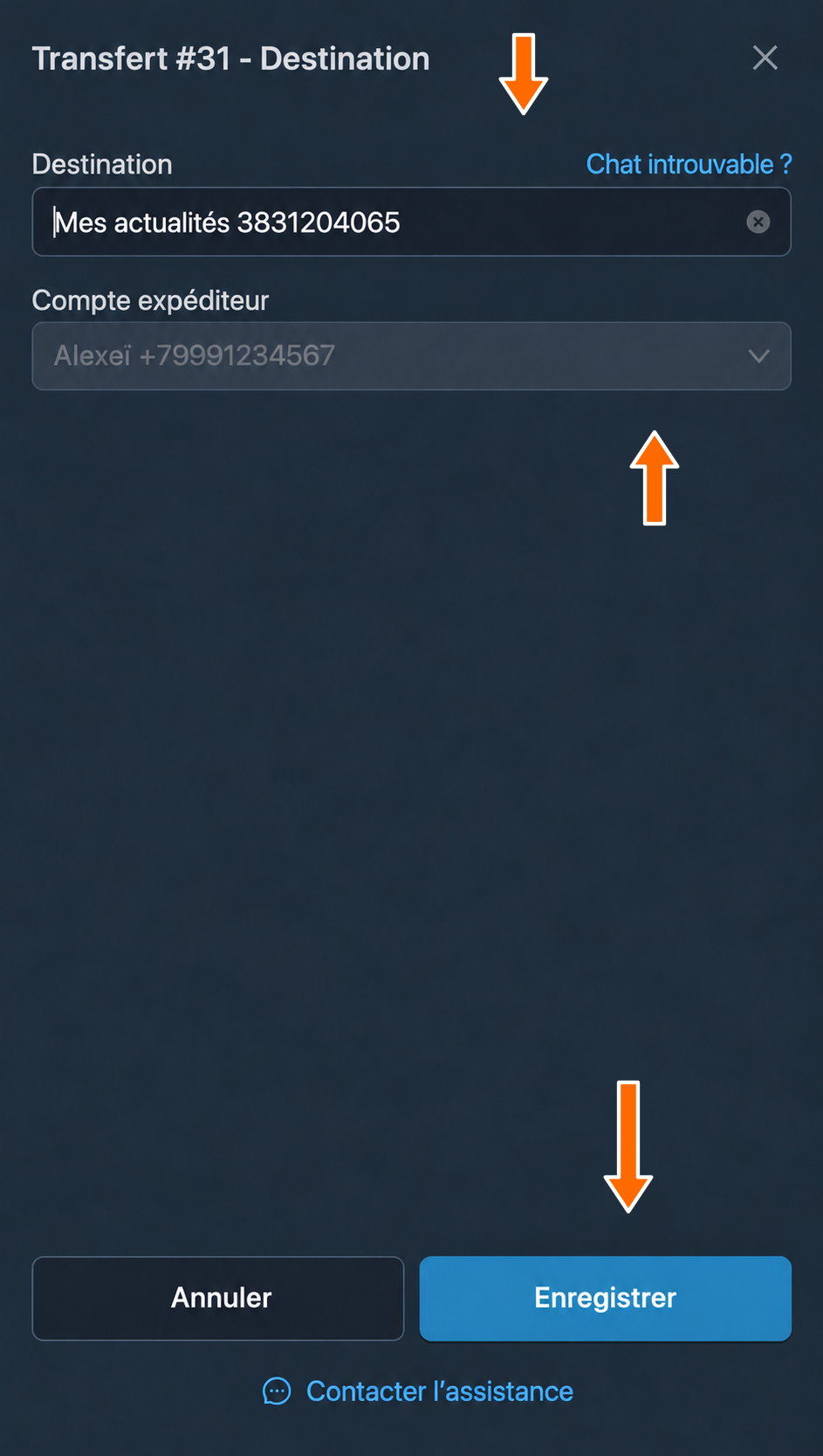
Choix de la destination et du compte expéditeur. - Appuyez sur « Enregistrer » et vérifiez la destination sur la ligne du transfert.
Modèles de réglages pour les transferts
Il arrive que vous ayez besoin d’appliquer les mêmes réglages à plusieurs transferts. Les configurer un par un peut prendre du temps, surtout s’ils sont nombreux. Un modèle de réglages simplifie considérablement cette tâche.
Vous pouvez utiliser n’importe quel transfert déjà configuré comme modèle de réglages à appliquer à d’autres transferts. Voici les étapes détaillées :
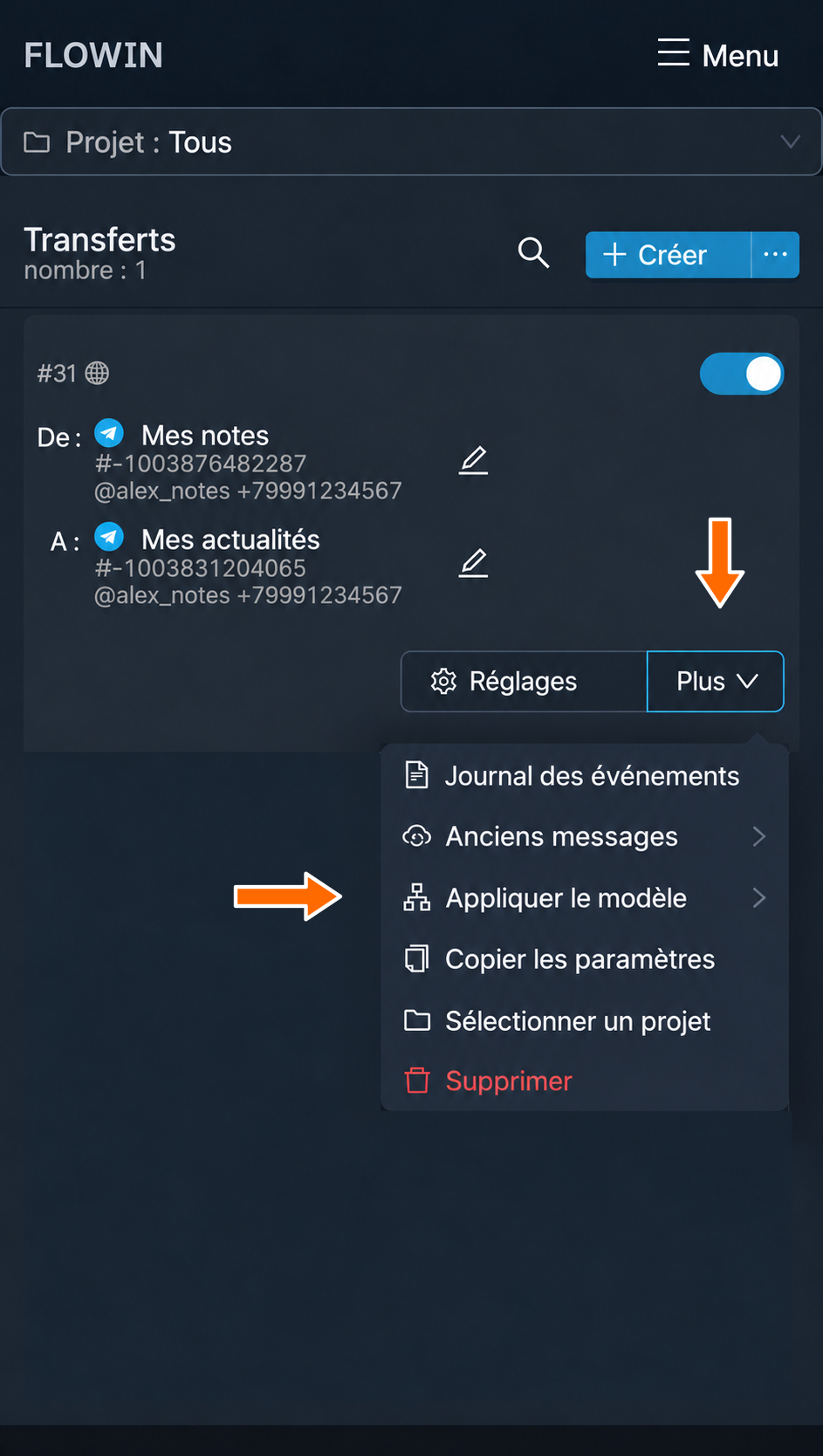
- Sur la page « Transferts », ouvrez « Plus » → « Copier les paramètres » pour le transfert déjà configuré.
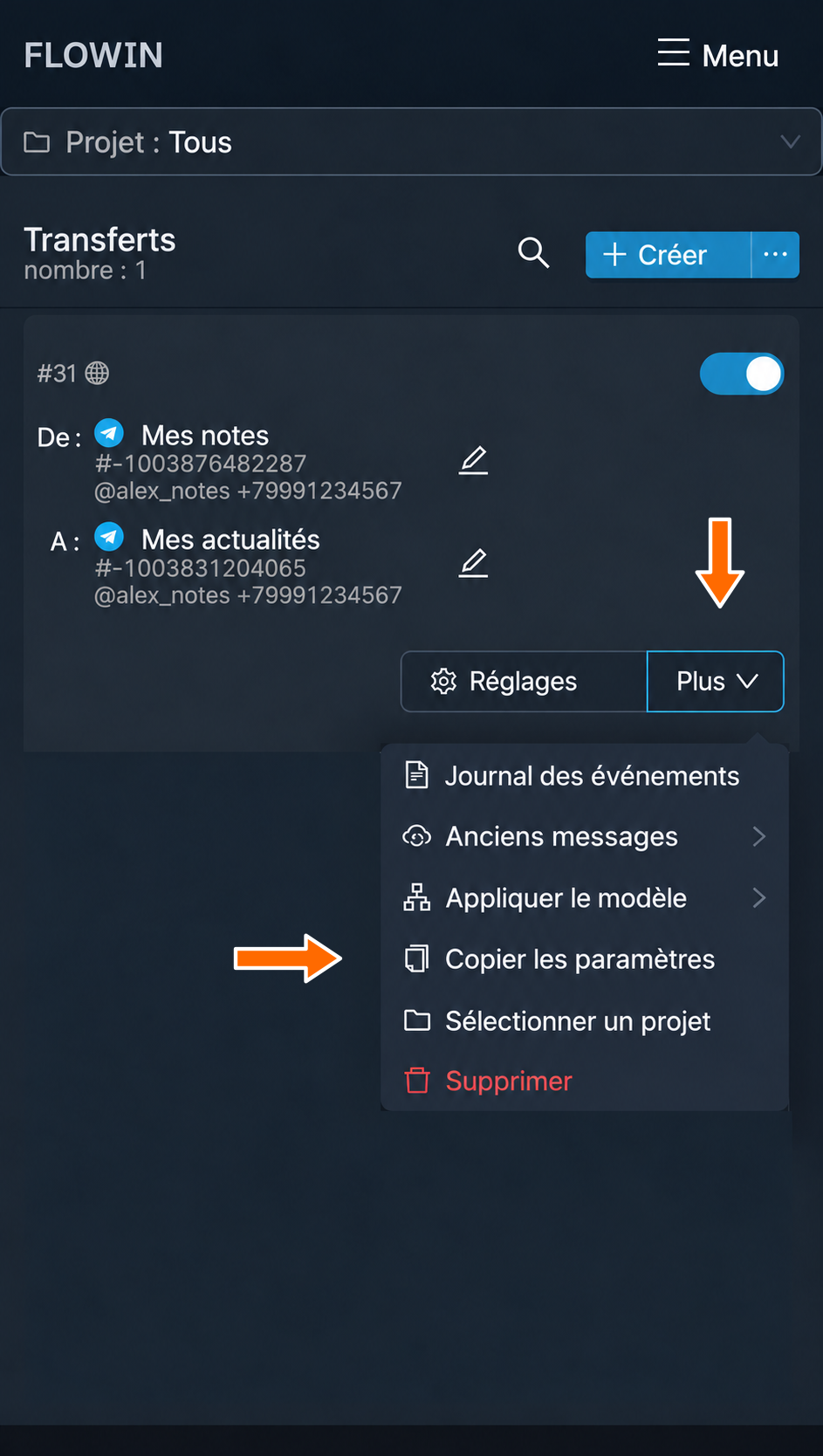
Copie des paramètres d’un transfert. - Appuyez sur « paramètres (8) » et ne laissez cochées que les catégories souhaitées : réglages, filtres, remplacements, filigranes, webhooks, assistants IA, boutons et traductions.
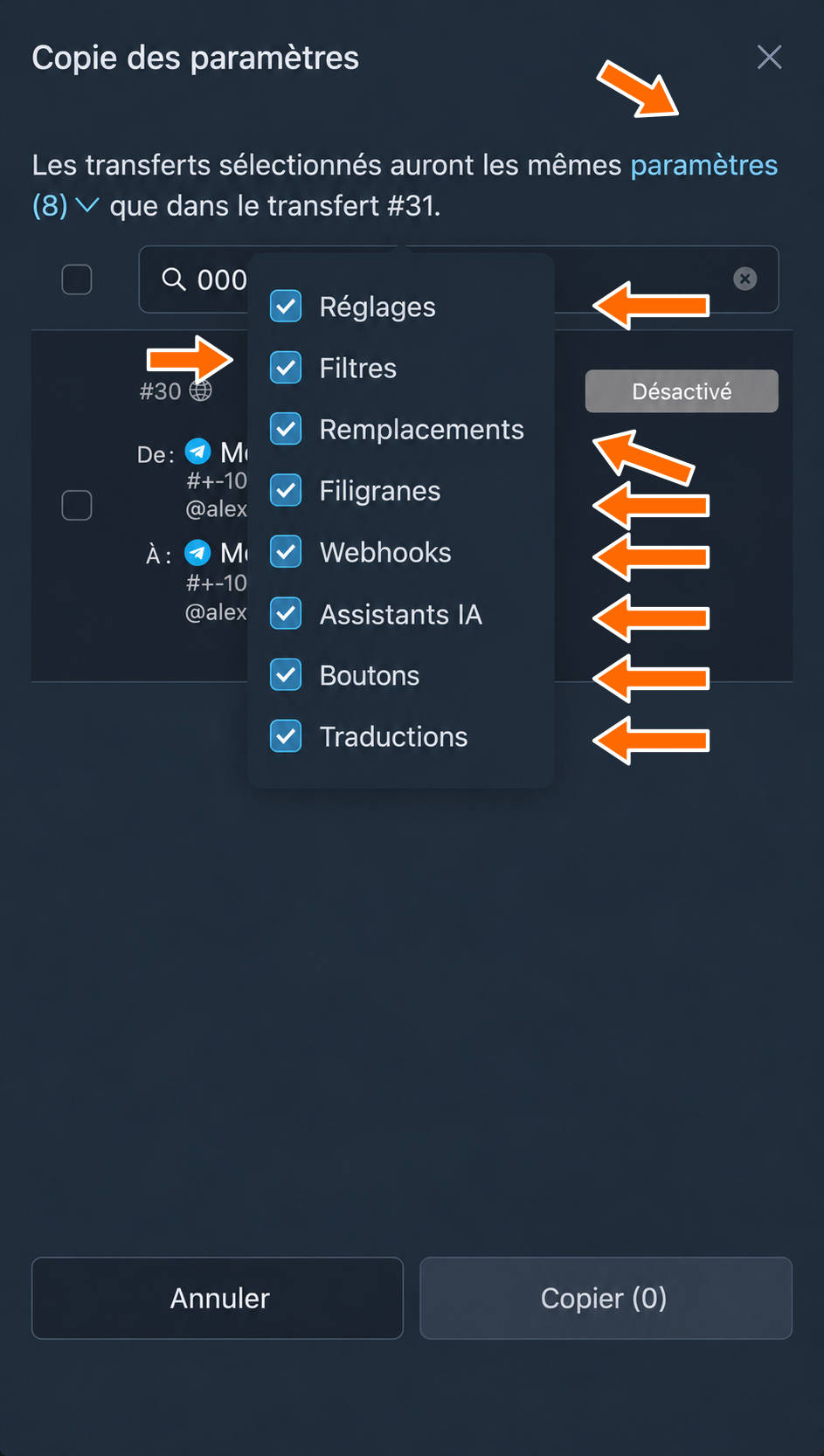
Choix des catégories de paramètres à copier. - Cochez les transferts auxquels vous souhaitez appliquer les paramètres sélectionnés. Au besoin, recherchez-les dans le champ « Rechercher ».
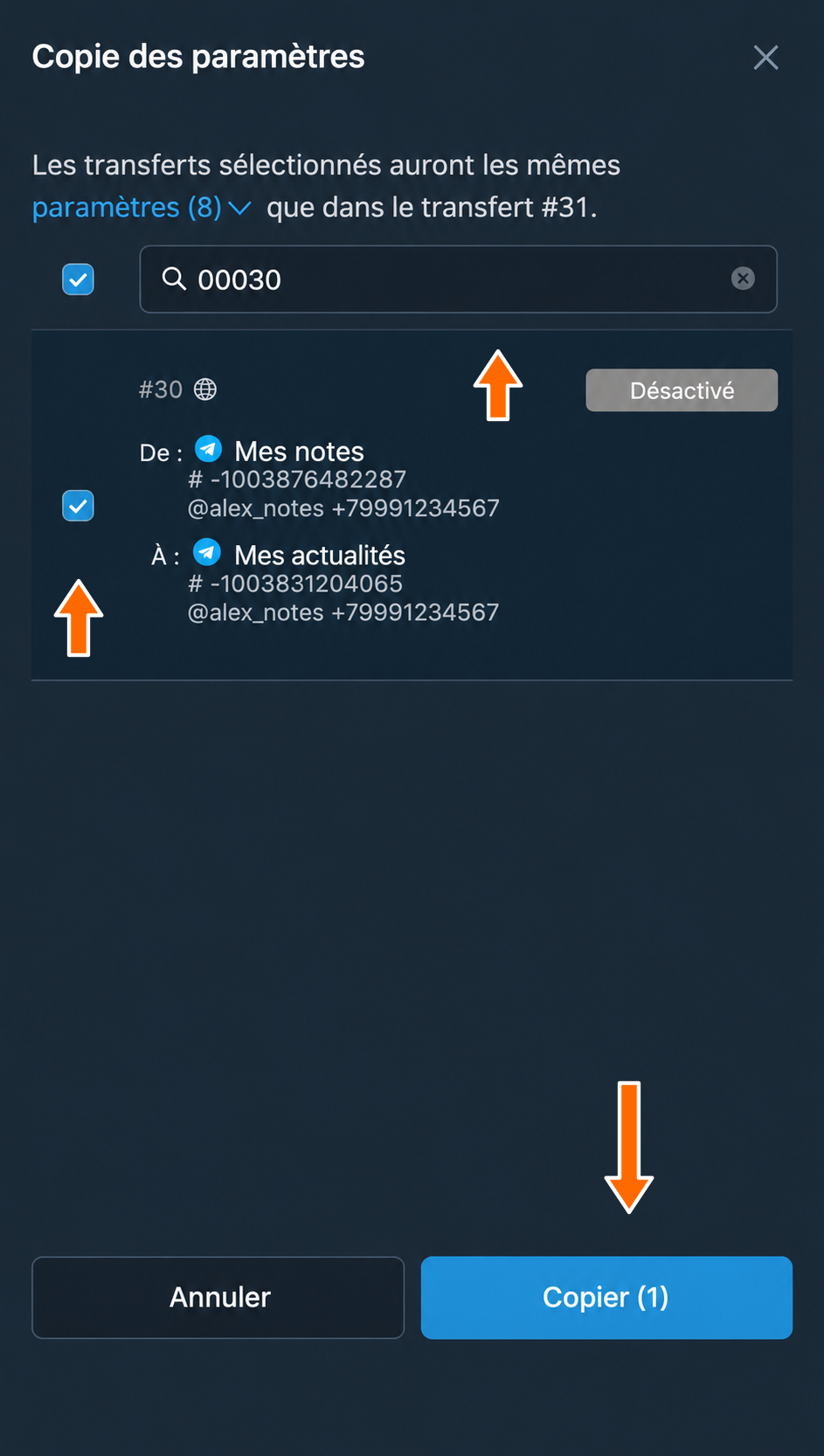
Transfert sélectionné pour la copie des paramètres. - Appuyez sur « Copier (N) », où N représente le nombre de transferts sélectionnés. Vérifiez ensuite leurs réglages.
Après ces étapes, les transferts sélectionnés ont les mêmes paramètres que celui utilisé comme modèle de réglages.
Pour les réutiliser, vous pouvez enregistrer des modèles distincts dans la rubrique « Modèles ». Pour appliquer un modèle enregistré, ouvrez « Plus » → « Appliquer le modèle » : vous pouvez choisir votre propre modèle, un modèle accessible par token ou un modèle public.
Actions groupées sur les transferts
Dans le tableau de bord, la page « Transferts » affiche la liste de tous les transferts de l’utilisateur, auxquels vous pouvez appliquer des actions groupées. Pour passer dans ce mode :
- Appuyez sur « ⋯ » à côté du bouton « Créer », puis choisissez « Sélectionner ».
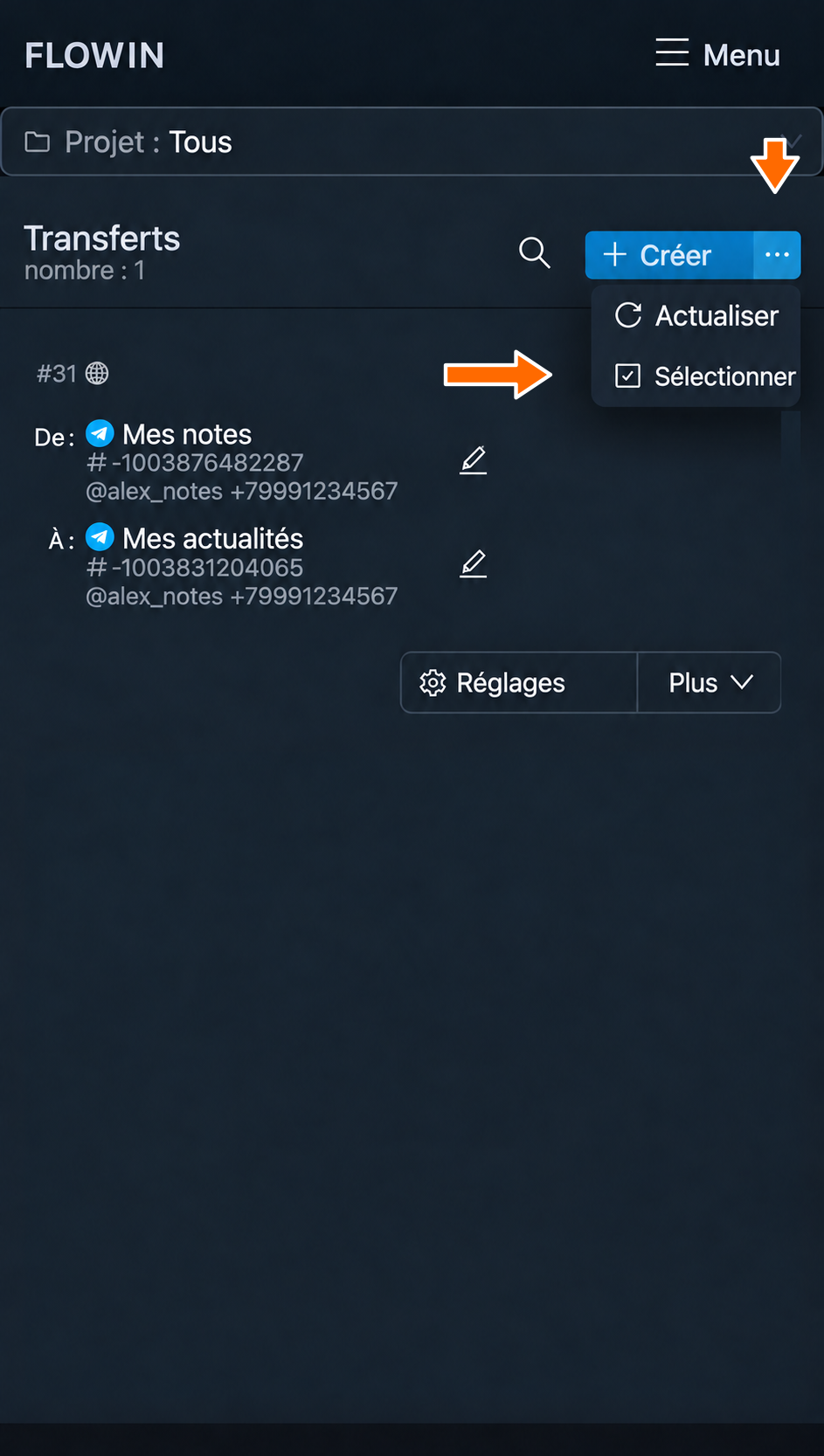
Activation du mode de sélection des transferts. - Cochez les transferts souhaités.
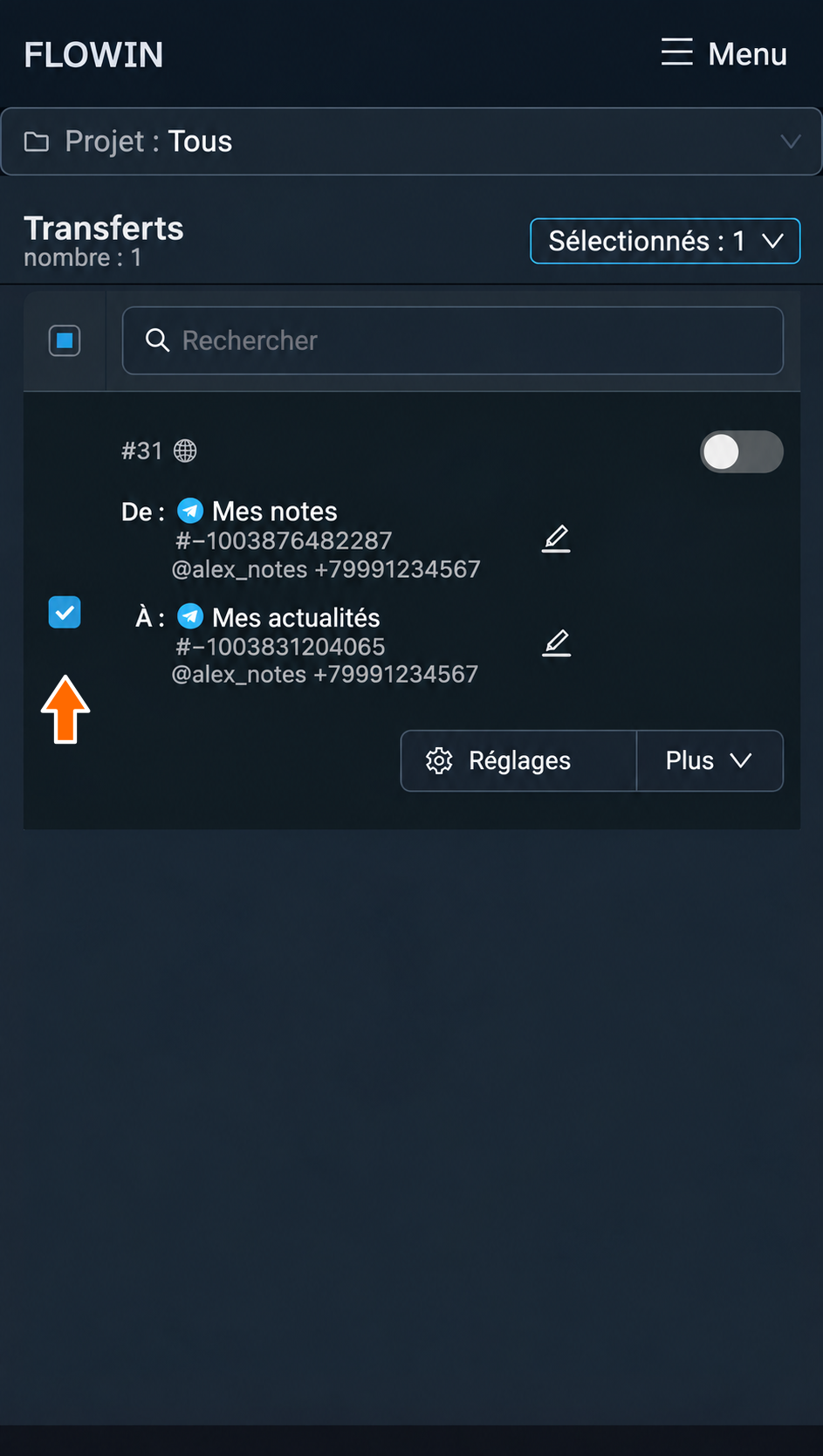
Transfert sélectionné. - Appuyez sur « Sélectionnés : N » et choisissez une action : activer, arrêter, actualiser les noms des conversations, restaurer les messages, sélectionner un projet ou supprimer les transferts sélectionnés. « Annuler la sélection » permet de quitter le mode de sélection.
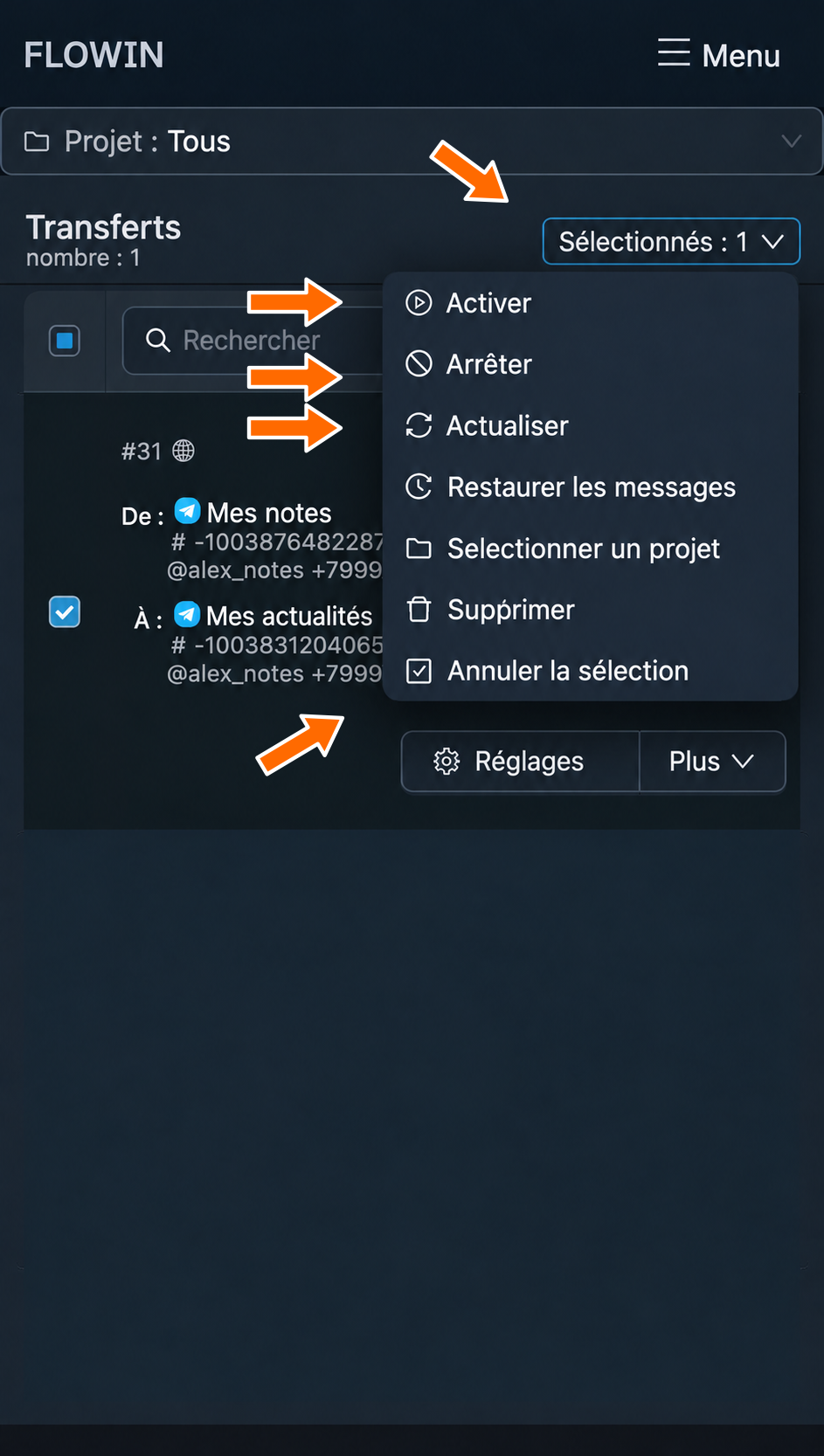
Actions sur les transferts sélectionnés. - Si l’action demande une confirmation, vérifiez les transferts sélectionnés, puis confirmez. Une fois l’action effectuée, vérifiez le résultat dans la liste.
Journal des événements du transfert
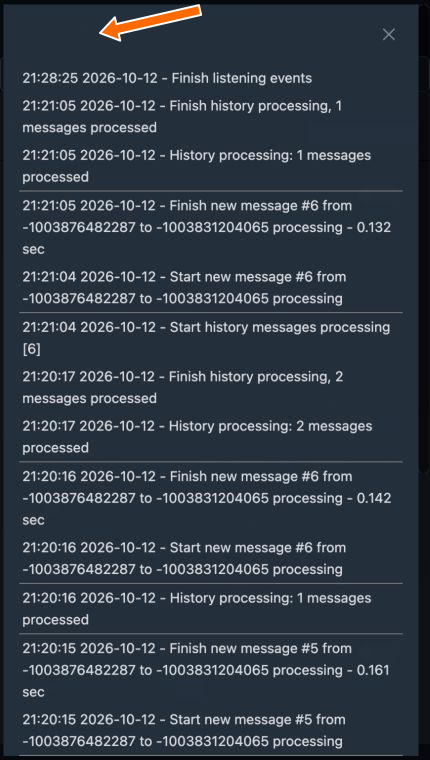
Chaque transfert possède son propre journal des événements, qui contient des informations sur tous les événements qu’il traite. Ce journal permet de suivre le déroulement du transfert et de comprendre les causes d’éventuelles erreurs ou retards.
Le journal des événements comporte trois types d’entrées :
- Entrée blanche : message d’information.
- Entrée jaune : avertissement signalant des retards ou des erreurs mineures et leurs causes.
- Entrée rouge : erreurs ayant empêché le transfert d’un message précis.
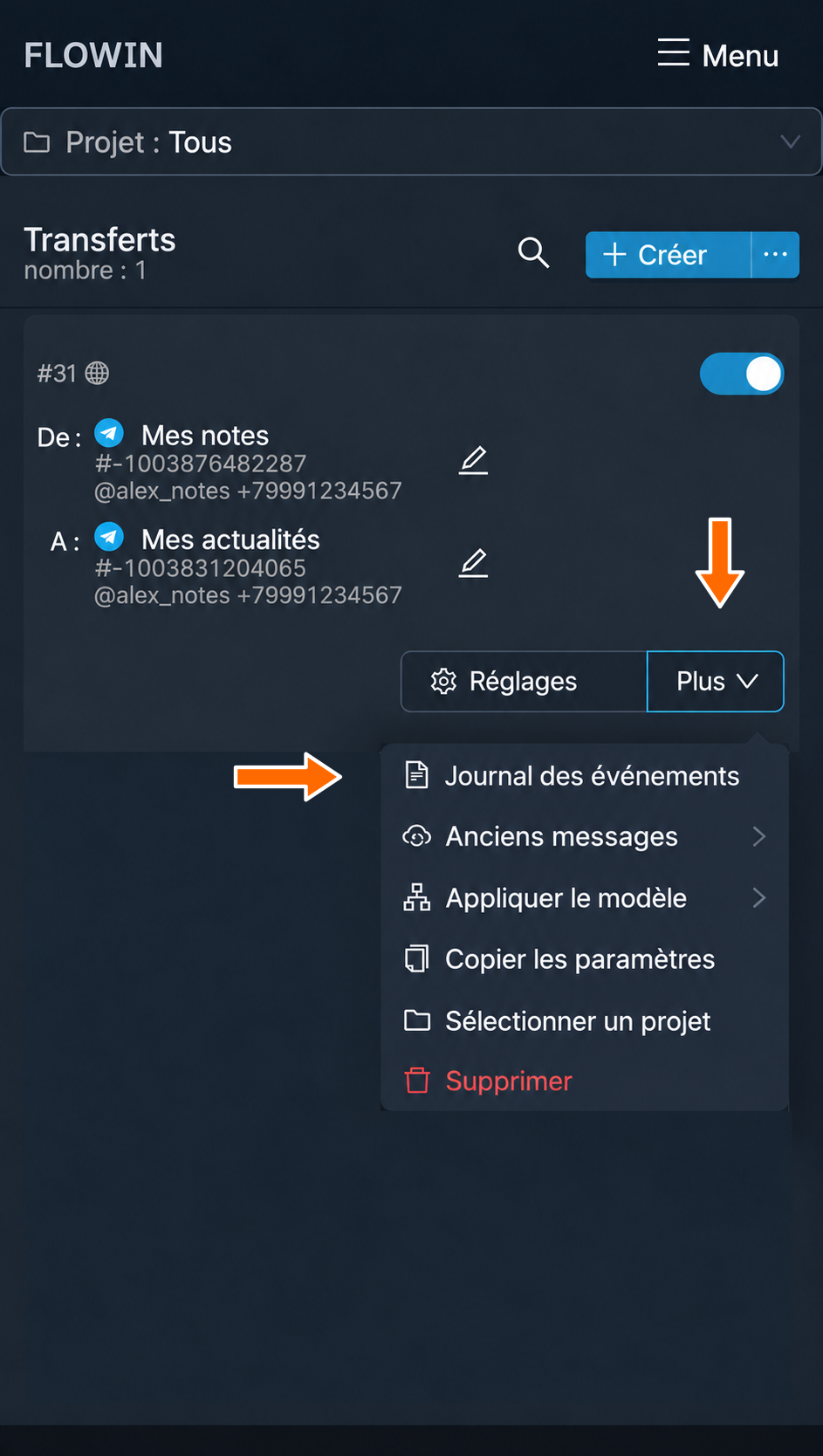
Pour ouvrir le journal, choisissez « Plus » → « Journal des événements » sur la ligne du transfert. Le bouton « Actualiser » récupère les entrées les plus récentes.
Actions disponibles sur les transferts
Dans le tableau de bord, la page « Transferts » affiche tous les transferts créés ainsi que les commandes permettant de les gérer.
Interrupteur d’activation
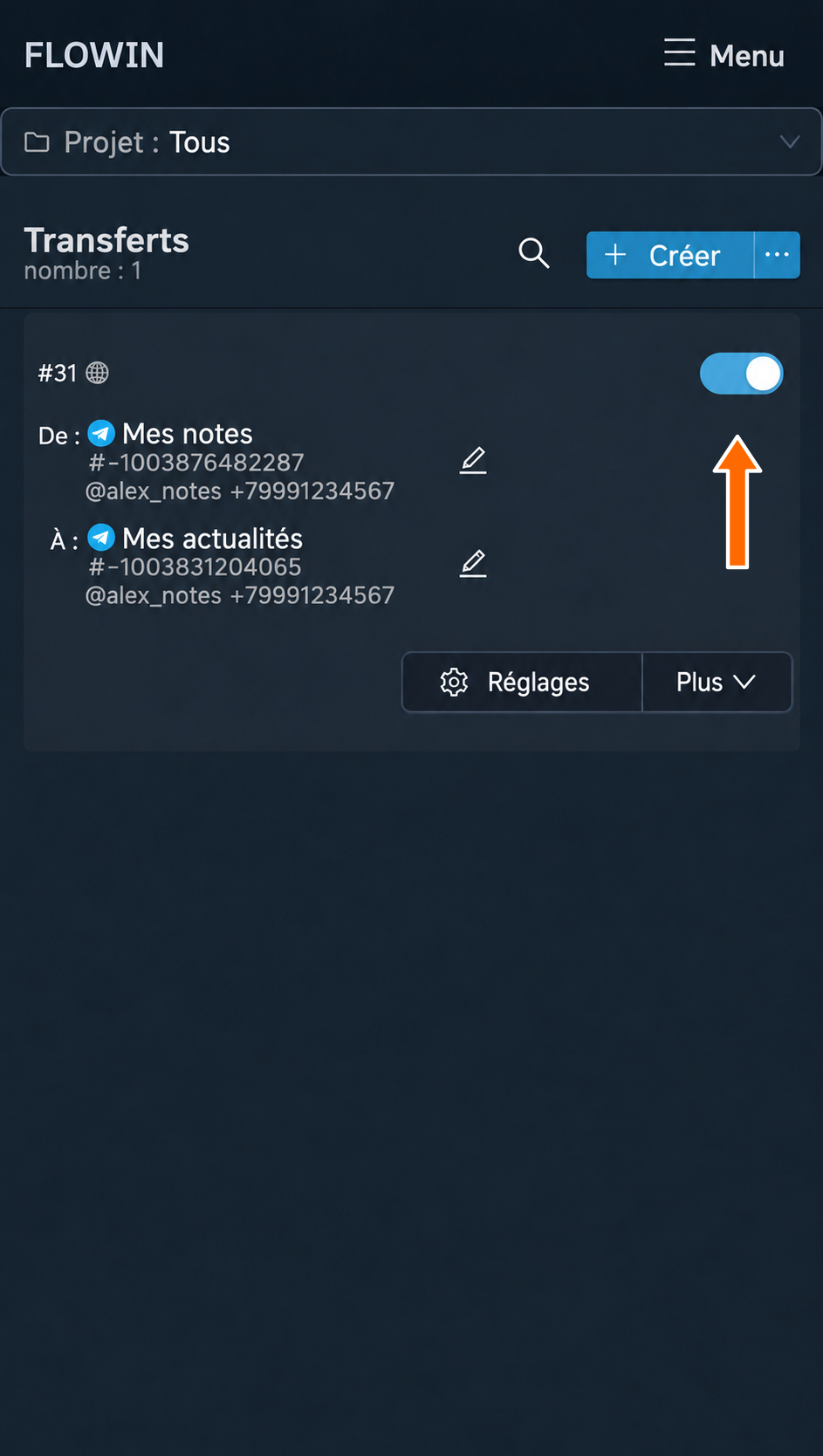
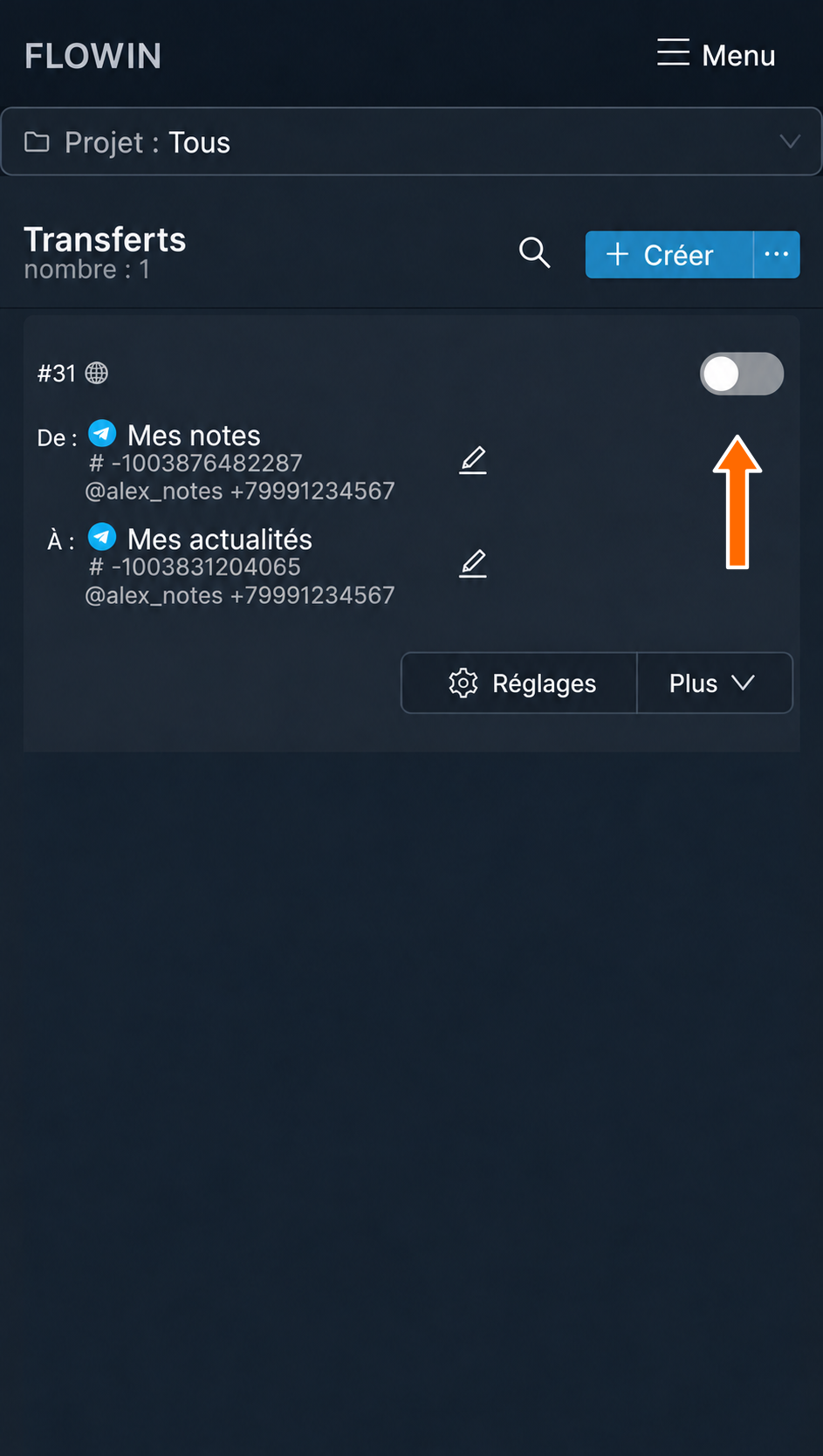
L’interrupteur « Actif » sur la ligne du transfert permet de l’arrêter ou de l’activer. Lorsqu’il est désactivé, le transfert est arrêté ; lorsqu’il est activé, le transfert est actif. La couleur dépend du mode et du thème de l’interface : « Repost » apparaît en jaune, « Copie » en bleu ou en vert.
Réglages et autres actions
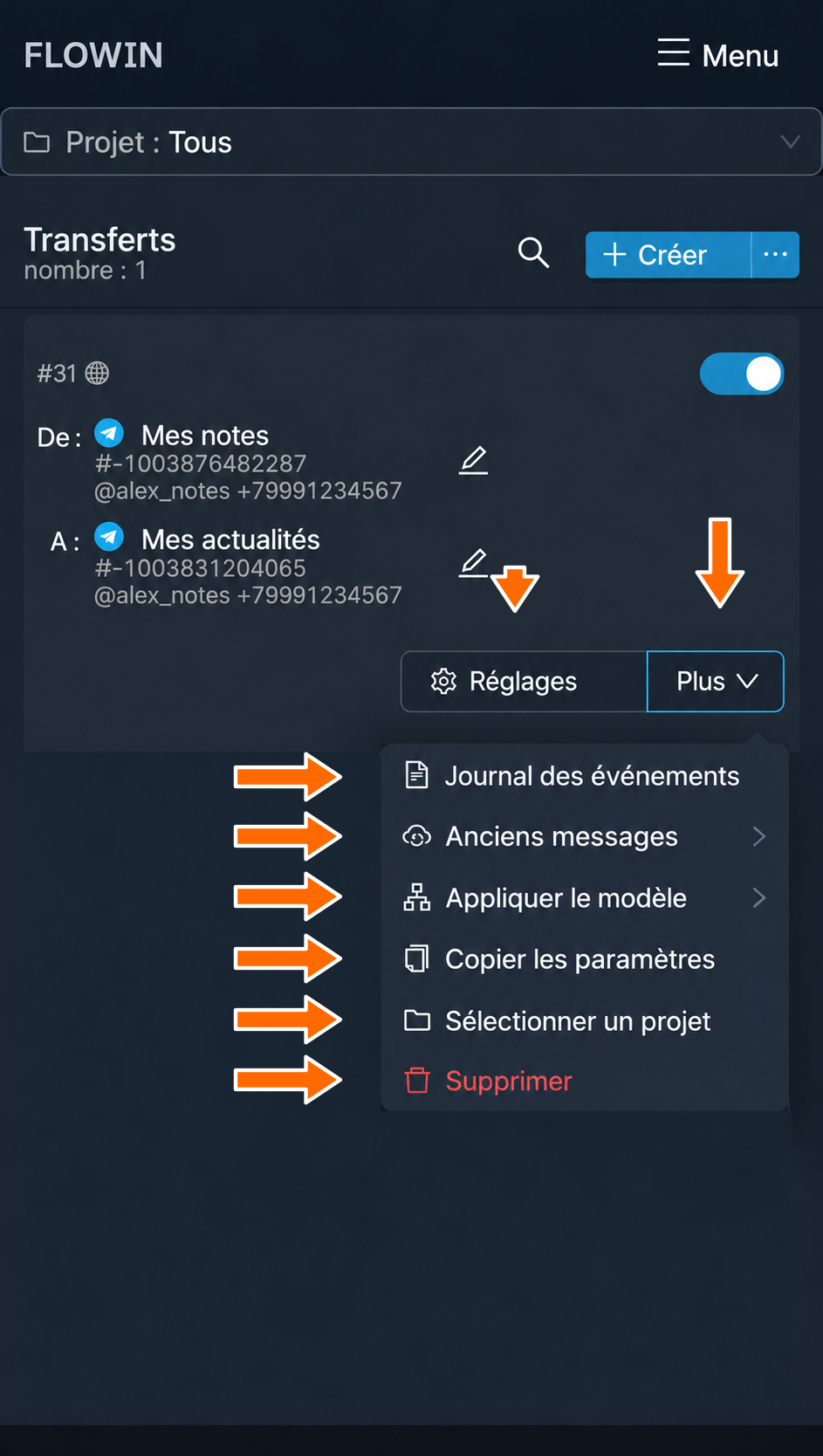
Sur la ligne de chaque transfert se trouvent le bouton « Réglages », représenté par une roue dentée, et le menu « Plus ». Ils donnent accès aux fonctions suivantes :
- « Réglages » : réglages principaux du transfert.
- « Journal des événements » : événements traités, avertissements et erreurs.
- « Anciens messages » : lancement du transfert de l’historique par période ou via des liens, si les sources sélectionnées prennent en charge la méthode choisie.
- « Appliquer le modèle » : choix de votre propre modèle, d’un modèle public ou d’un modèle partagé par token.
- « Copier les paramètres » : application des paramètres de ce transfert à d’autres transferts.
- « Sélectionner un projet » : ajout du transfert à un projet.
- « Supprimer » : suppression du transfert après confirmation.
Questions fréquentes
Un seul bot suffit-il pour transférer des messages dans Telegram ?
Oui, si le bot a été ajouté à la source, peut y recevoir des messages et est autorisé à en envoyer dans la destination. Un seul compte peut alors servir à la fois de compte d’écoute et de compte expéditeur. En mode « Repost », ces deux rôles doivent obligatoirement être assurés par le même compte.
Si le bot ne peut pas être ajouté à la source souhaitée, utilisez un compte Telegram connecté par numéro de téléphone et ayant accès à cette conversation. Le fait de connecter un bot à FLOWIN ne lui donne pas accès à tous les canaux.
Pourquoi le canal souhaité ne figure-t-il pas dans la liste des sources ou des destinations ?
Vérifiez le compte sélectionné et son accès au canal. Ouvrez ensuite l’aide « Chat introuvable ? » dans le champ concerné et actualisez la liste des conversations. Si le canal n’apparaît toujours pas, vérifiez la connexion du compte et ses autorisations : la seule actualisation de la liste ne donne pas accès à une conversation.
Pourquoi le transfert automatique des messages n’a-t-il pas repris les anciennes publications ?
Une fois le transfert créé, FLOWIN traite les nouveaux messages. Le transfert de l’historique se lance séparément via « Anciens messages ». Pour un transfert par période, il faut un compte Telegram connecté par numéro de téléphone et ayant accès à l’historique de la source. Les différentes méthodes de lancement sont décrites dans la section consacrée aux anciens messages.
Comment transférer les messages d’une source vers plusieurs canaux à la fois ?
Créez un transfert distinct pour chaque canal de destination. Un transfert peut avoir plusieurs sources, mais une seule destination. Vous pouvez régler chaque transfert indépendamment, par exemple pour envoyer des messages différents dans chaque canal à l’aide de filtres.
Par où commencer si un message n’est pas arrivé ?
Recherchez le message dans le journal des événements du transfert et consultez le résultat du traitement. Vérifiez que le transfert est actif, que les comptes sont connectés, que le compte d’écoute a accès à la source et que le compte expéditeur peut écrire dans la destination. Vérifiez aussi les filtres : ils ont pu exclure le message.
Si vous avez besoin d’aide de l’assistance, indiquez le transfert, l’heure de l’événement et le texte de l’erreur. N’envoyez pas de tokens, de codes de connexion ni de mots de passe.
Peut-on configurer la publication automatique dans Telegram depuis un autre canal ?
Oui. Indiquez le canal source et le canal de destination, sélectionnez les comptes disposant des accès nécessaires et laissez le transfert activé. Les nouvelles publications paraîtront automatiquement dans la destination. Pour modifier le texte ou effectuer d’autres transformations, choisissez le mode « Copie ».
Dans ce guide, la publication automatique désigne la publication de messages provenant d’une autre conversation Telegram. La configuration des publications depuis d’autres réseaux sociaux ou suivant un calendrier éditorial n’y est pas abordée.