


Configurando le sostituzioni automatiche nel testo dei messaggi inoltrati puoi aggiungere firme, rimuovere pubblicità, sostituire link, applicare stili e altro ancora.

Cosa puoi fare con le sostituzioni
Il servizio FLOWIN permette di modificare automaticamente il contenuto dei messaggi inoltrati per ottenere il risultato che desideri. Per esempio, con le sostituzioni puoi:
- Aggiungere qualsiasi firma in qualunque punto del messaggio.
- Rimuovere dal messaggio qualsiasi contenuto indesiderato.
- Sostituire link, parole, numeri di telefono, valori numerici, contatti o intere frasi.
- Inserire nel testo del messaggio informazioni sul messaggio stesso, come l’ID dell’autore, il suo nome, il link al suo profilo, il link al messaggio originale, la data e l’ora del messaggio originale o il nome della chat di origine.
- Applicare uno stile a singole parole o frasi.
- Riorganizzare completamente la struttura del testo per disporre i dati del messaggio secondo un modello preciso.
Creare una sostituzione
Vediamo come funzionano le sostituzioni partendo da un caso semplice: sostituire la parola «auto» con «aereo» in tutti i messaggi inoltrati.
Prima di iniziare
Prima di creare una sostituzione, assicurati di avere già configurato un inoltro in modalità copia.
Ecco come creare e configurare una semplice sostituzione:
Apri @flow_in_bot, invia il comando
/starte premi «Pannello di controllo».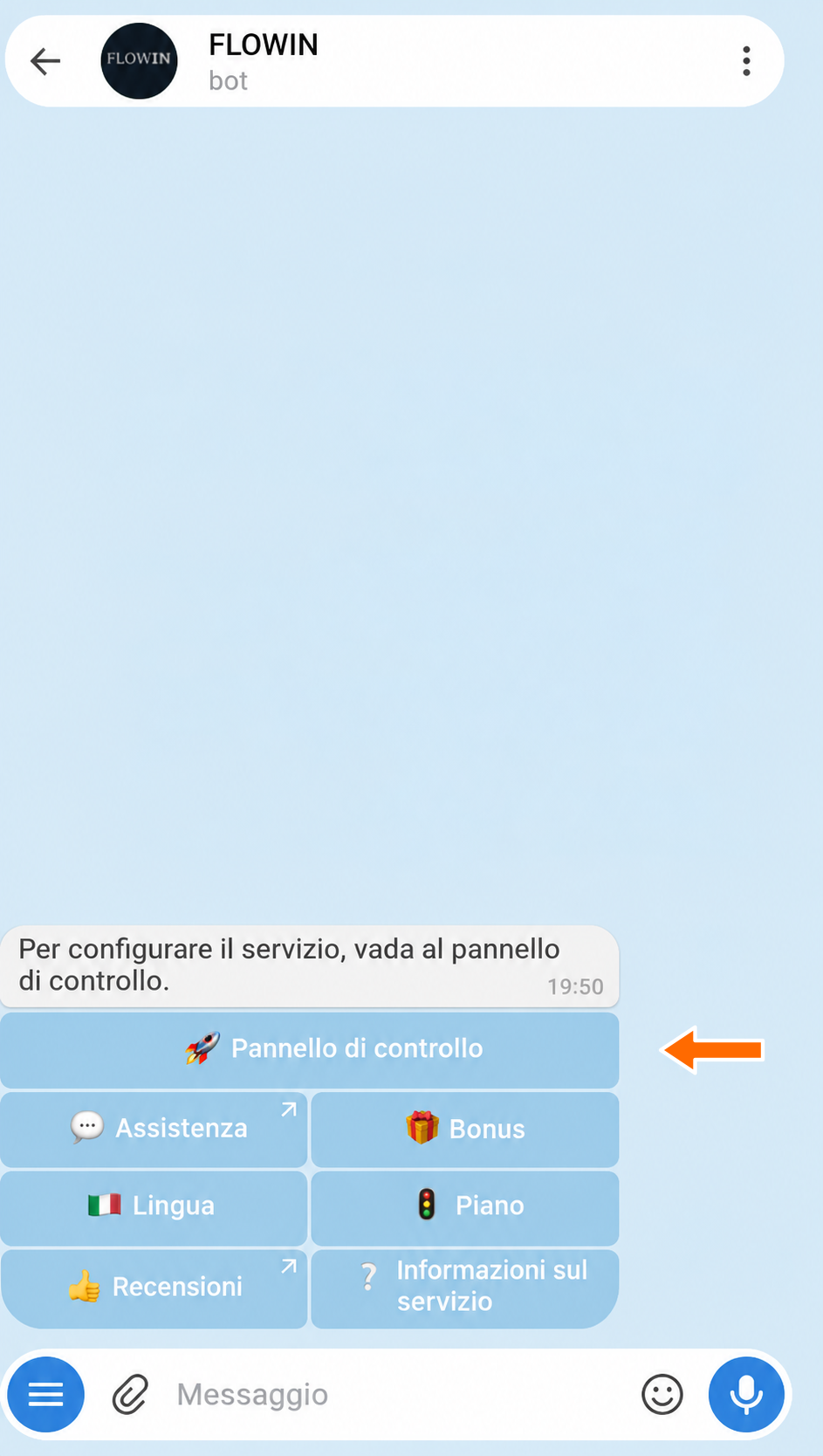

Accesso al pannello di controllo tramite @flow_in_bot. - Se il menu a sinistra non è visibile, premi «Menu» in alto a destra. Seleziona «Sostituzioni» e premi «Creare».
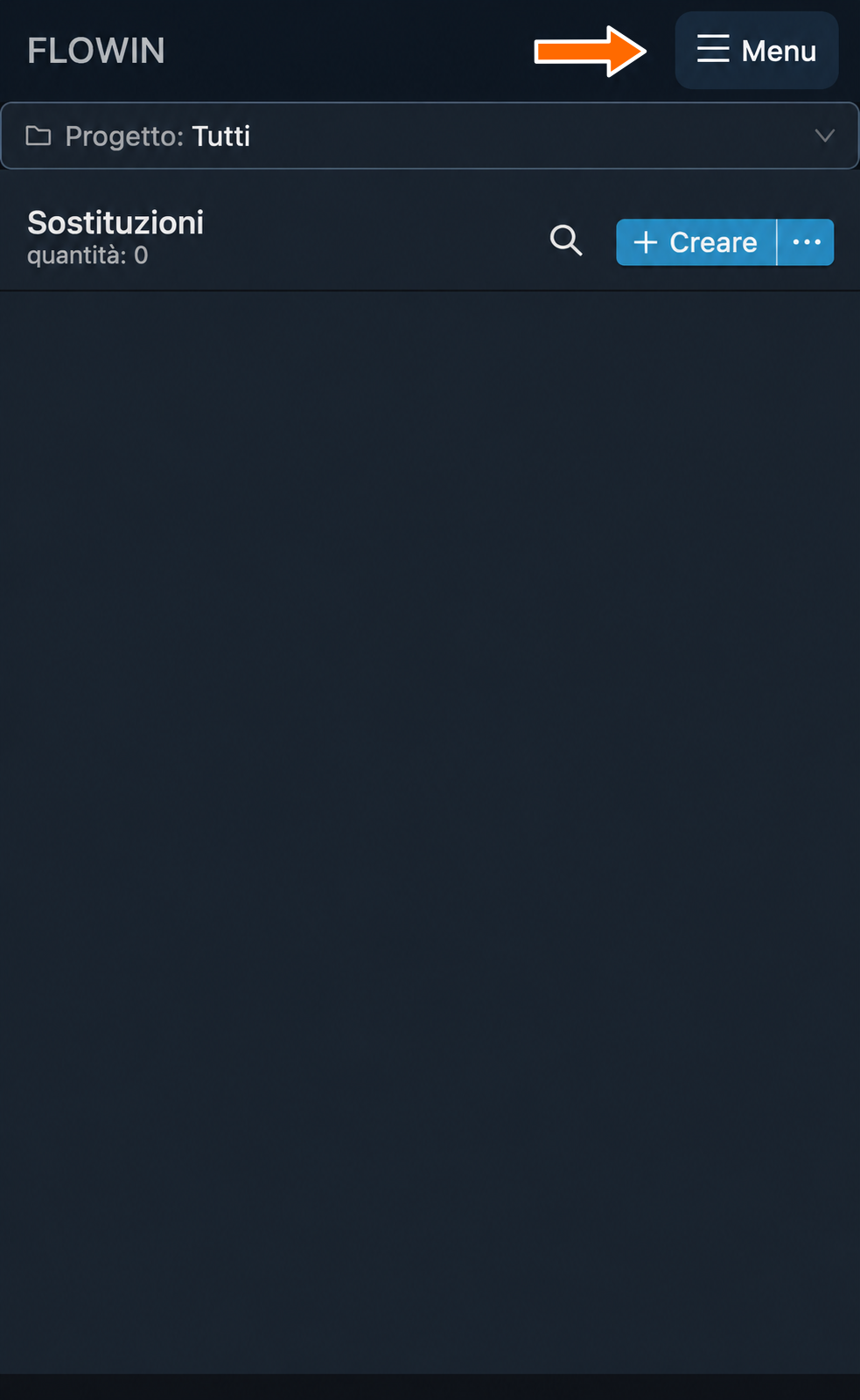

Il pulsante «Menu» in alto a destra. 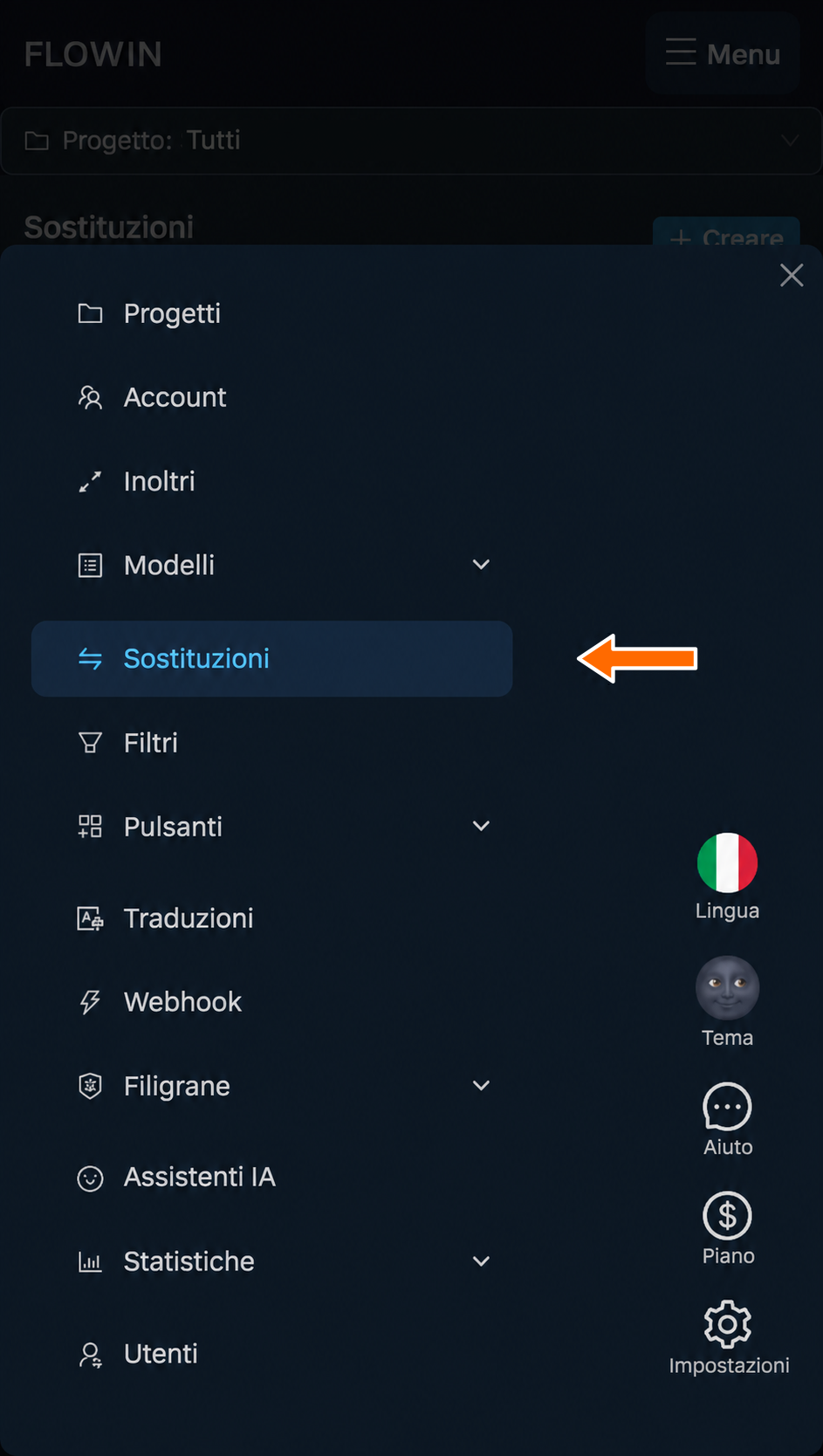
La sezione «Sostituzioni» nel menu di FLOWIN. 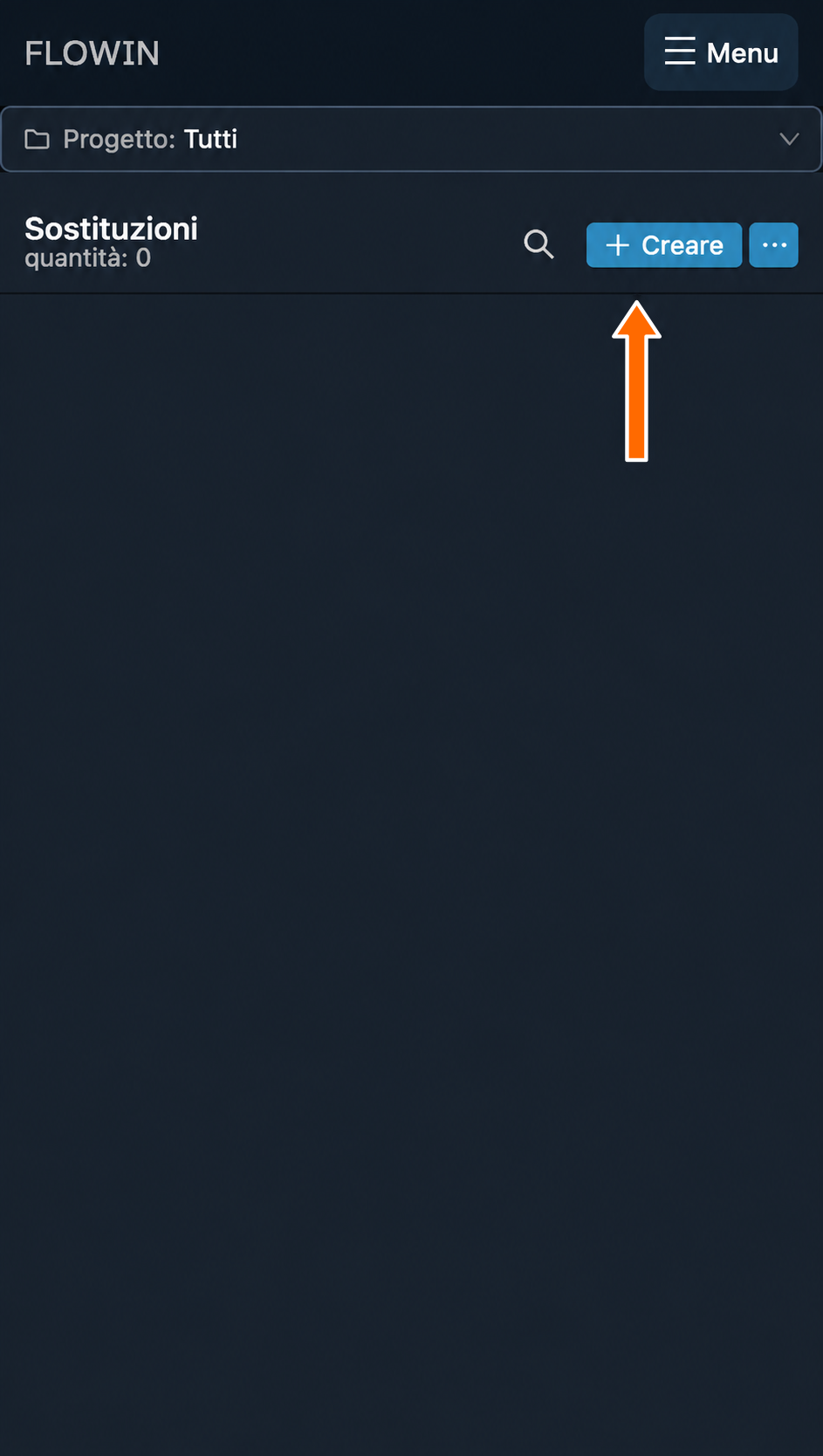
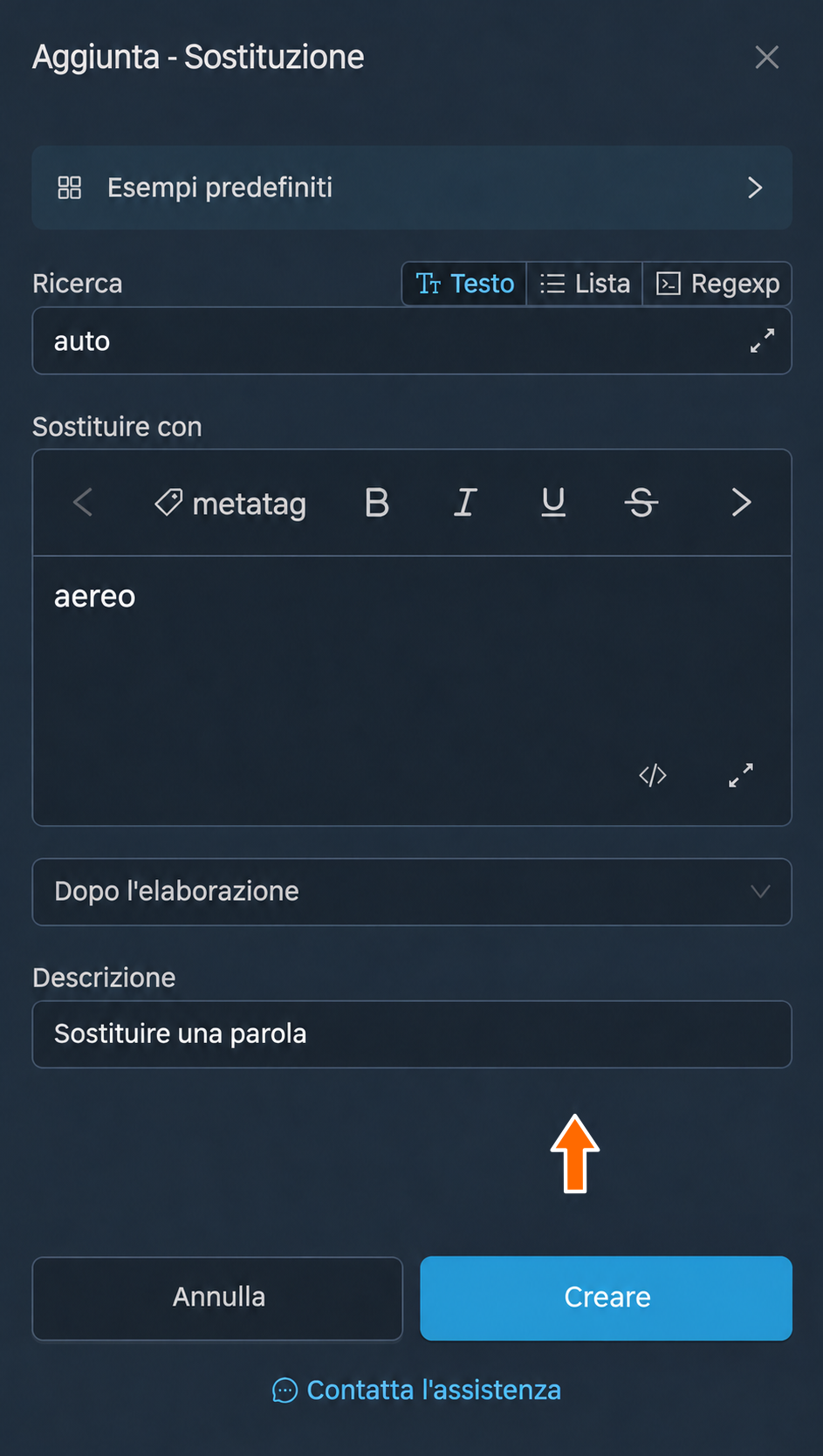
Creazione di una nuova sostituzione. - Nel campo «Ricerca» lascia selezionata la modalità «Testo» e scrivi
auto. Nel campo «Sostituire con» inserisciaereo. Lascia le altre impostazioni ai valori predefiniti e premi «Creare».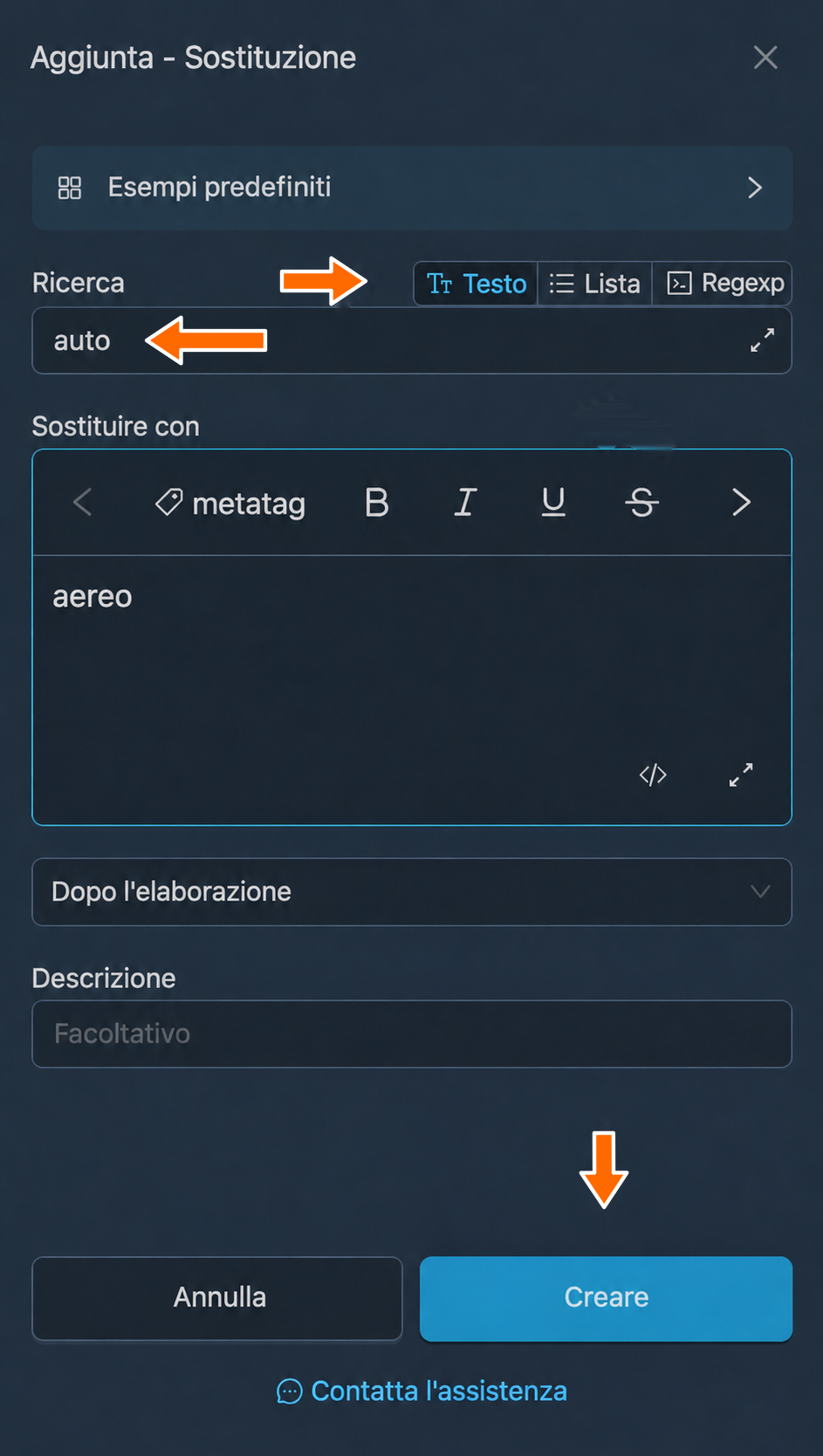
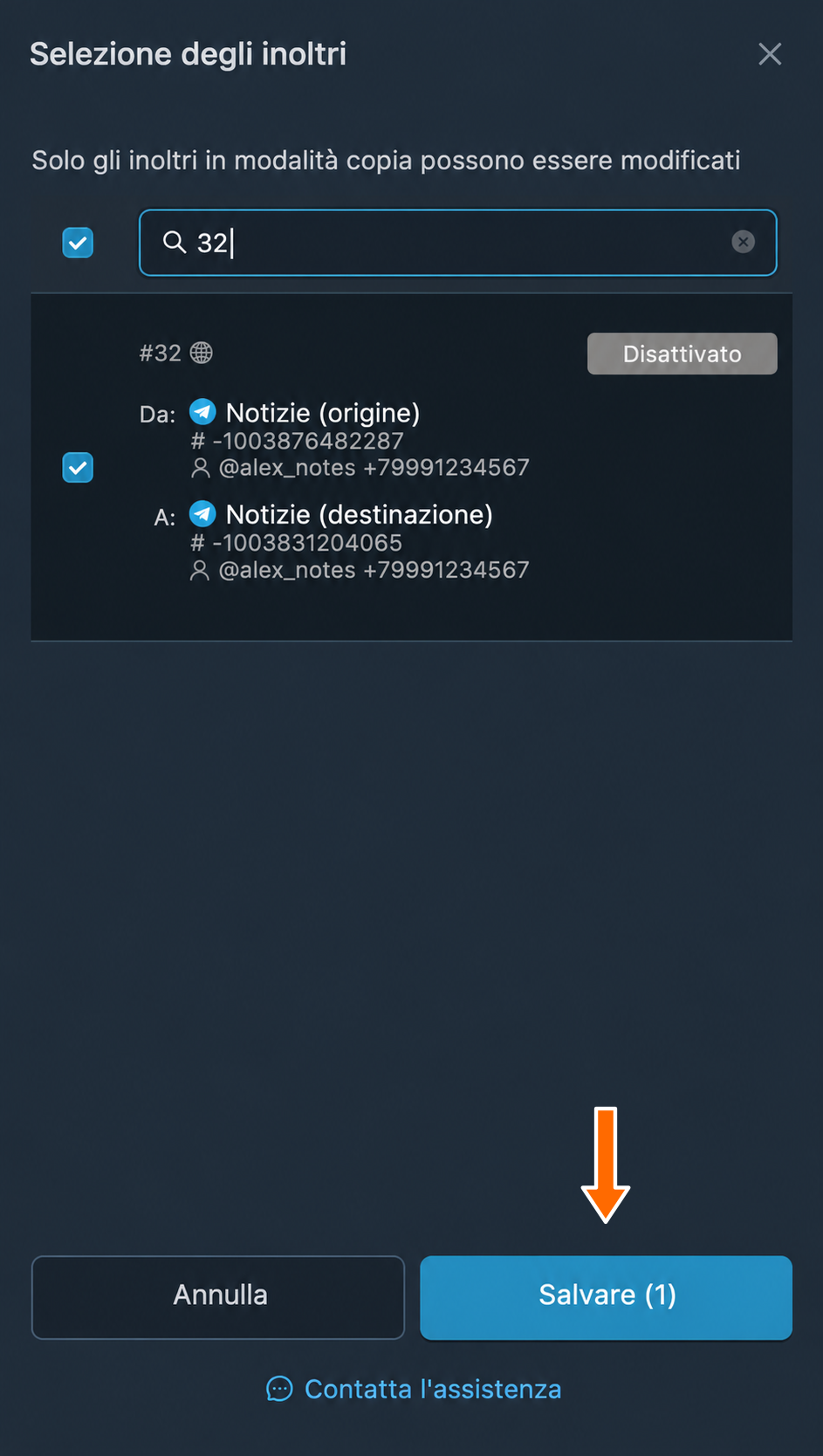
«auto» viene sostituito con «aereo». - Sulla riga della sostituzione appena creata premi il pulsante lampeggiante «Applicare». Nella finestra che si apre seleziona l’inoltro desiderato e premi «Salvare». Al posto di «Applicare» comparirà «Inoltri [1]».
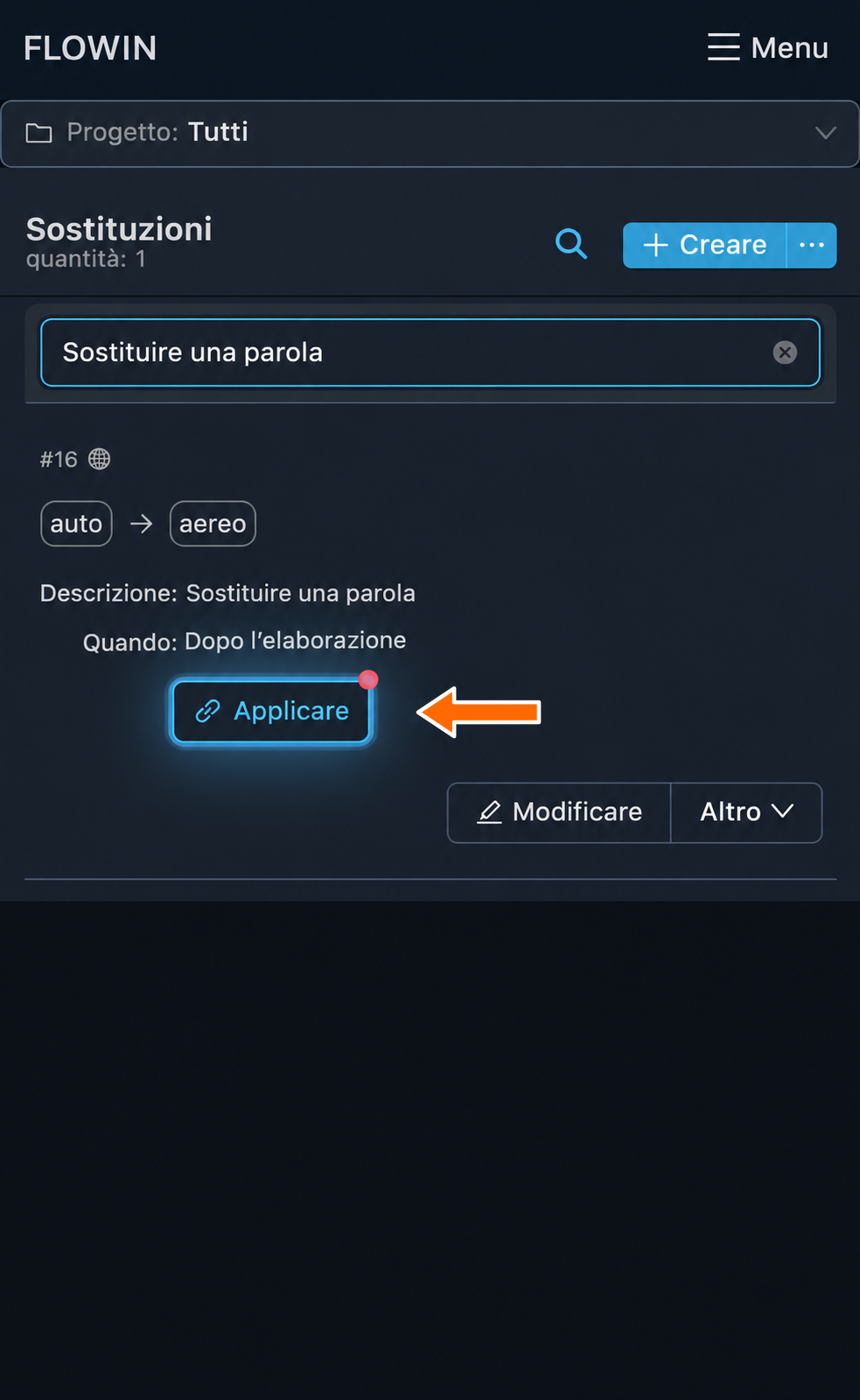
Il pulsante lampeggiante «Applicare» accanto alla sostituzione appena creata. 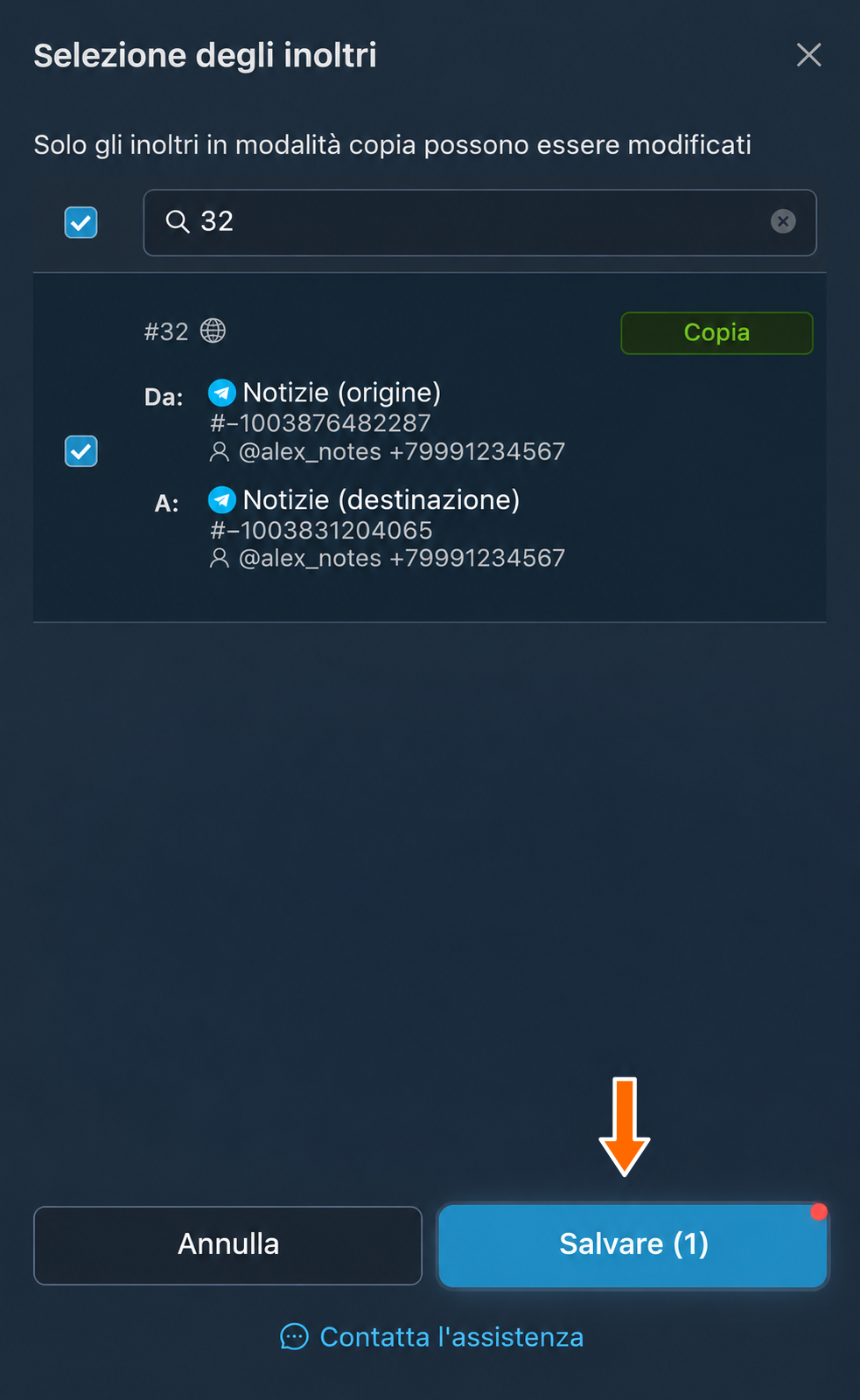
Scelta dell’inoltro per la sostituzione. 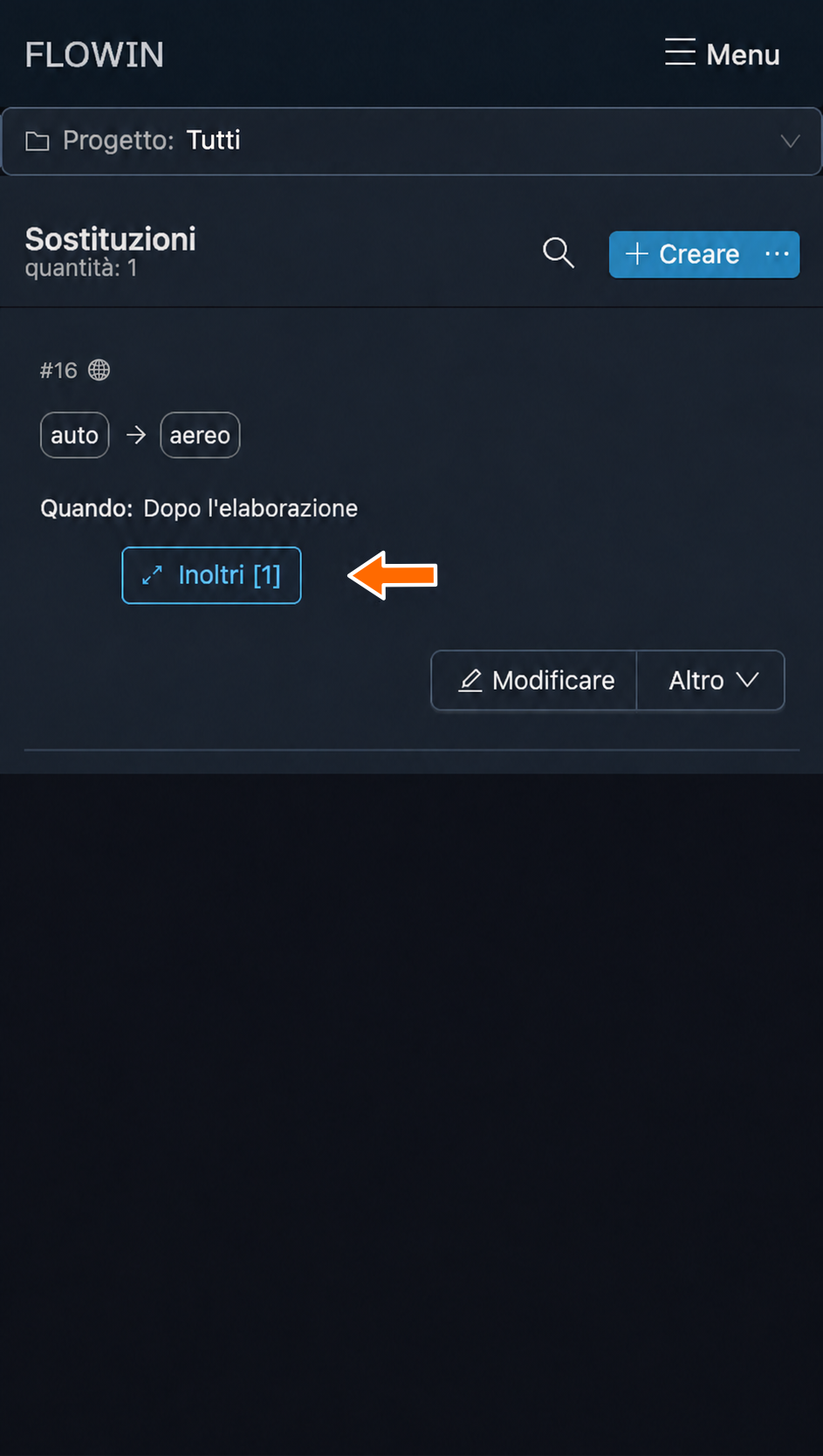
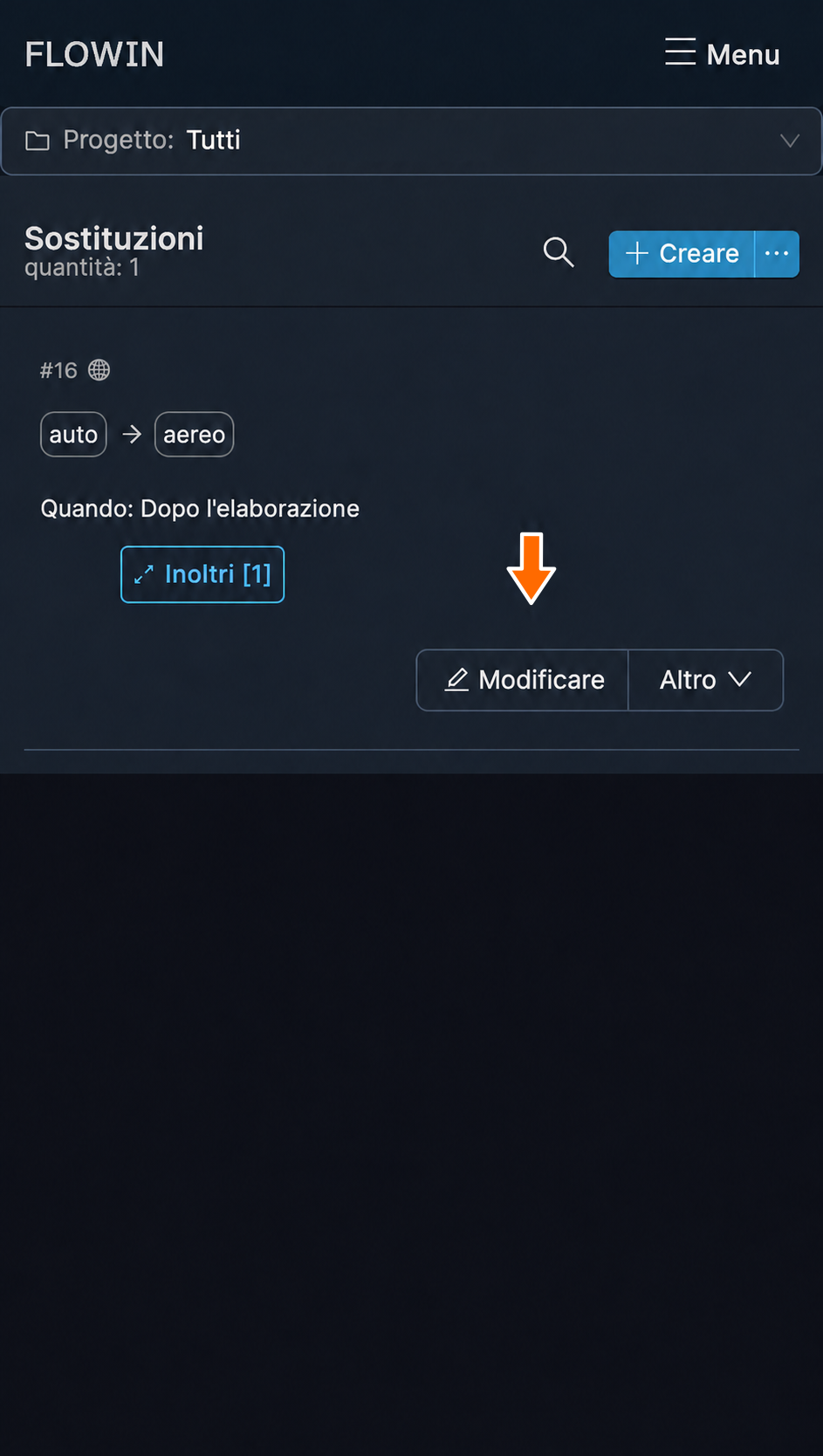
La sostituzione creata è associata all’inoltro. - A questo punto nell’elenco compaiono i dettagli della sostituzione. Per gli inoltri a cui l’hai associata, il servizio cercherà automaticamente la parola «auto» nei messaggi e la sostituirà con «aereo».
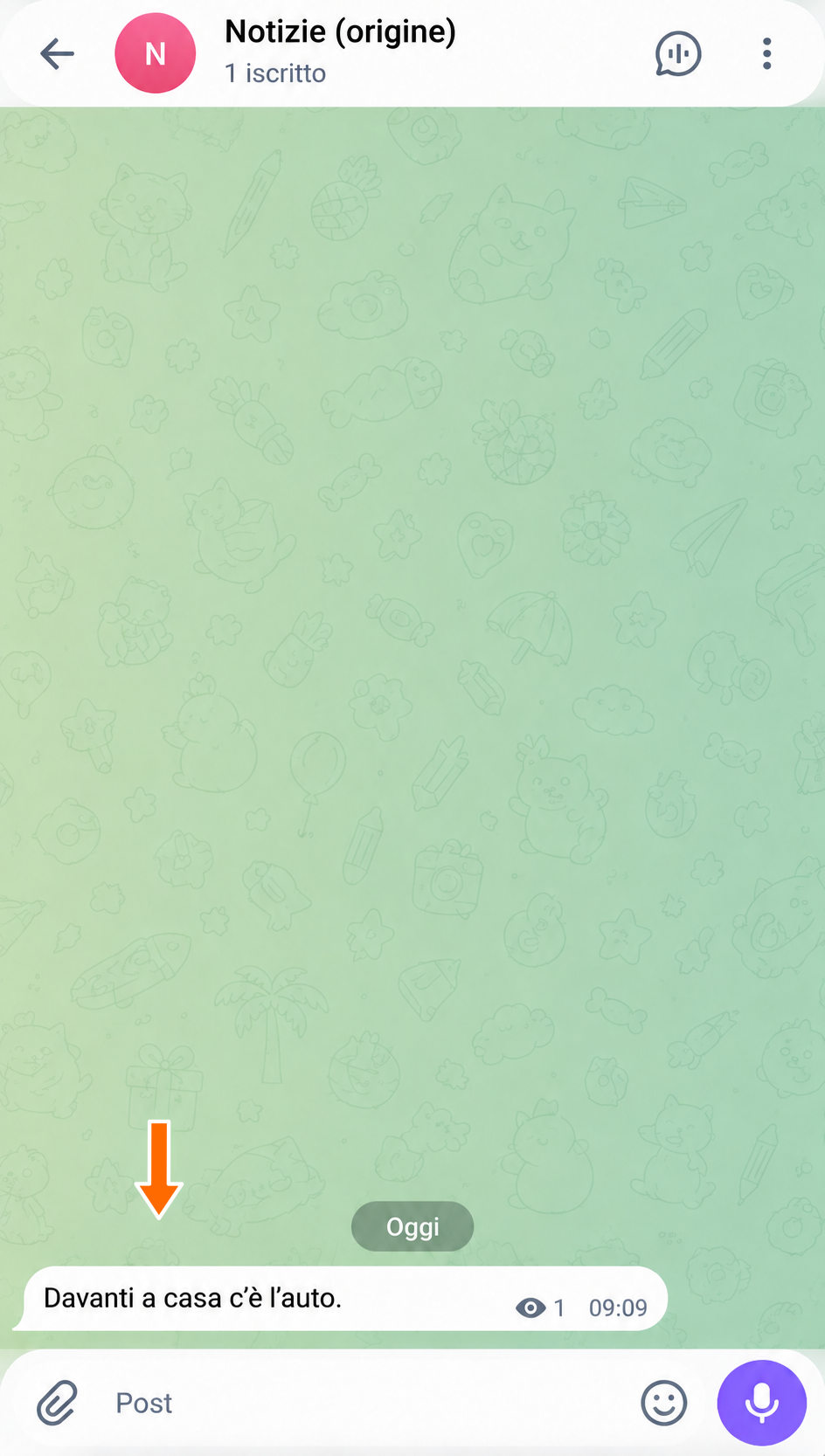

Il messaggio originale con la parola «auto». 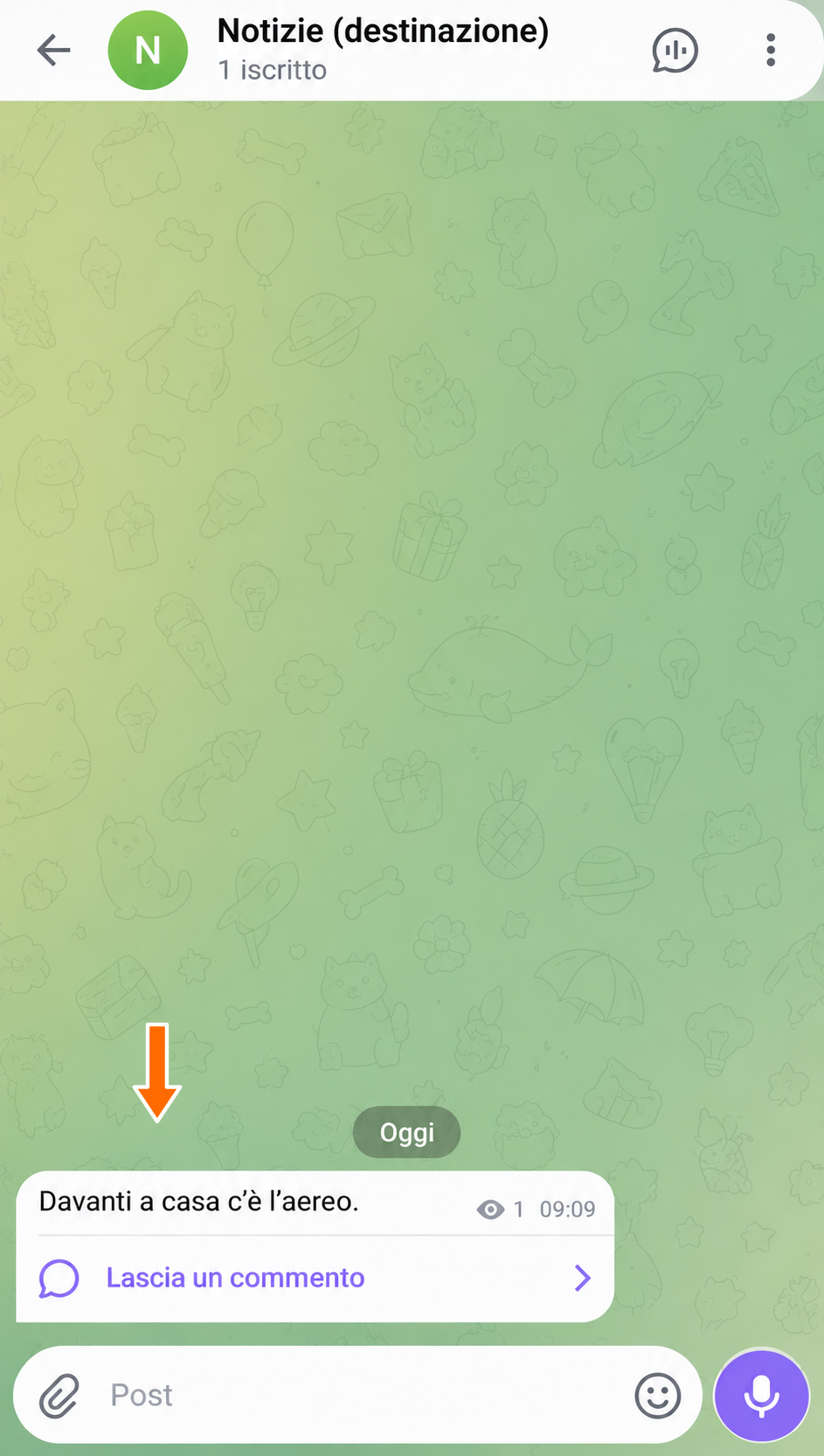

Il messaggio nella chat di destinazione dopo la sostituzione della parola.
Impostazioni della sostituzione
Vediamo più da vicino le impostazioni e le possibilità offerte dalle sostituzioni usando quella appena creata.
Come modificare e salvare una sostituzione
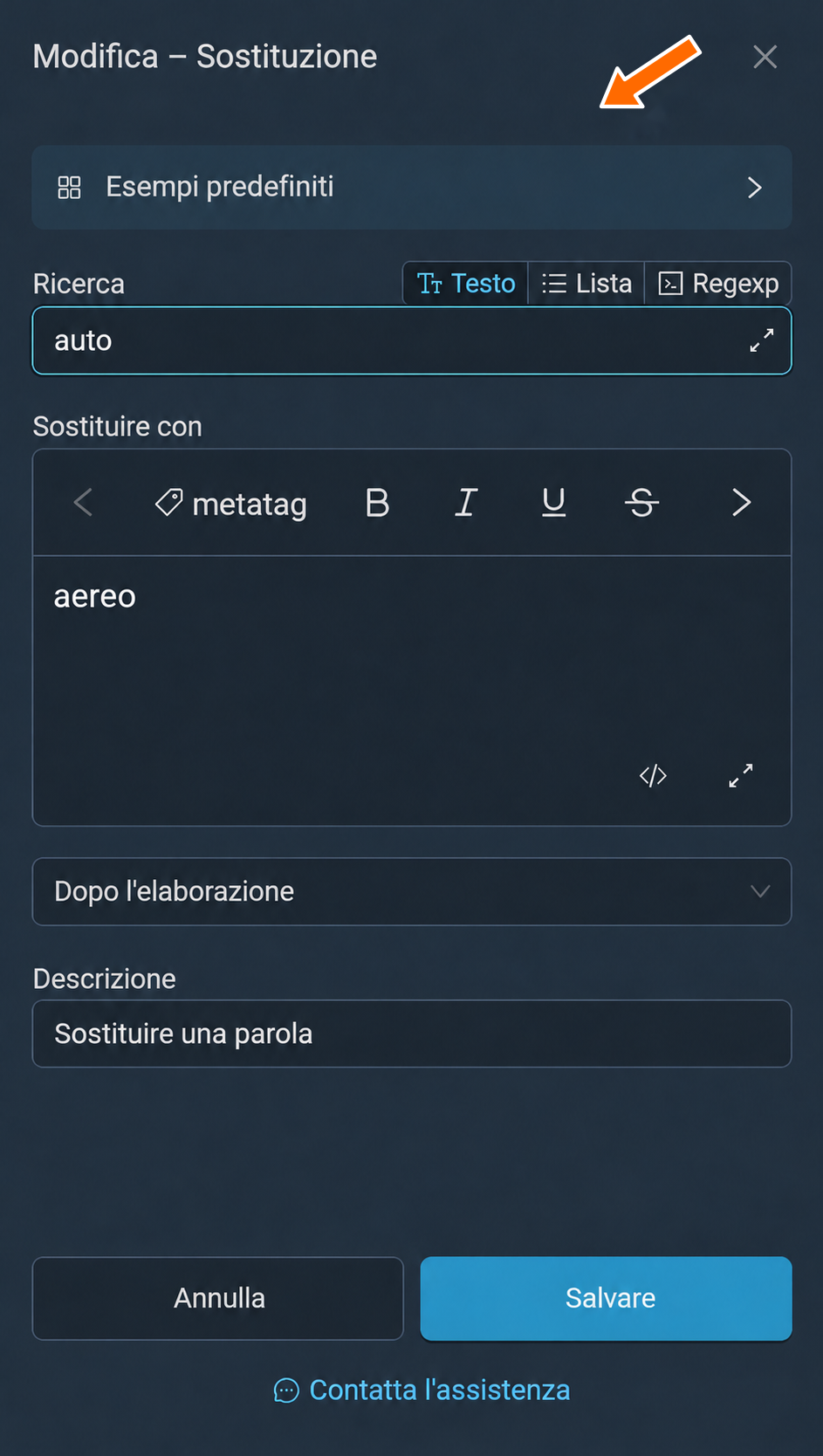
- Premi «Modificare» sulla riga della sostituzione che ti interessa. Si aprirà la finestra con le sue impostazioni.
Modifica di una sostituzione esistente. - Modifica i campi che ti interessano, per esempio aggiungi la descrizione
Sostituire una parola, e premi «Salvare». La finestra si chiuderà e la nuova descrizione comparirà sulla riga della sostituzione.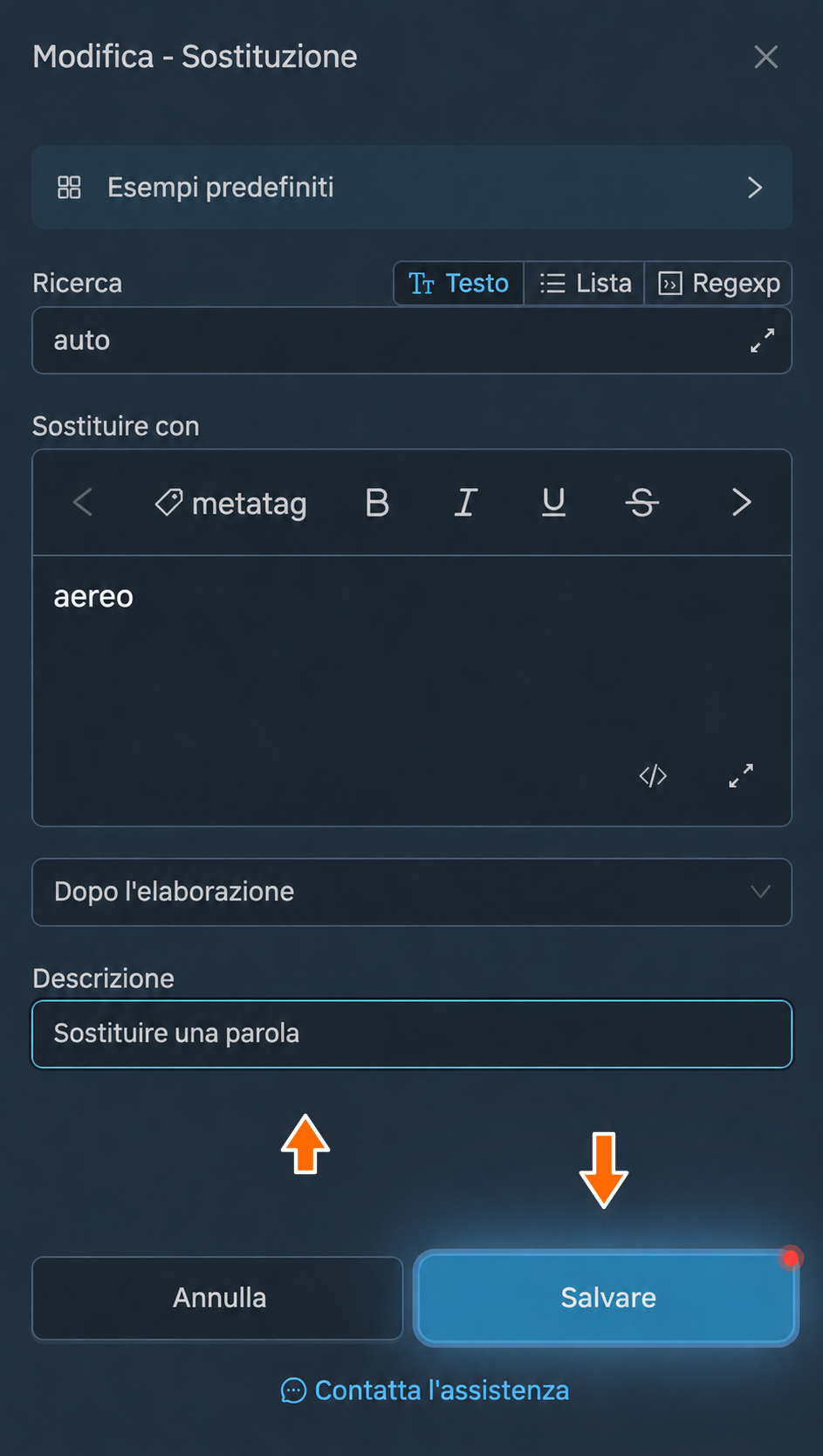
Salvataggio delle impostazioni modificate. 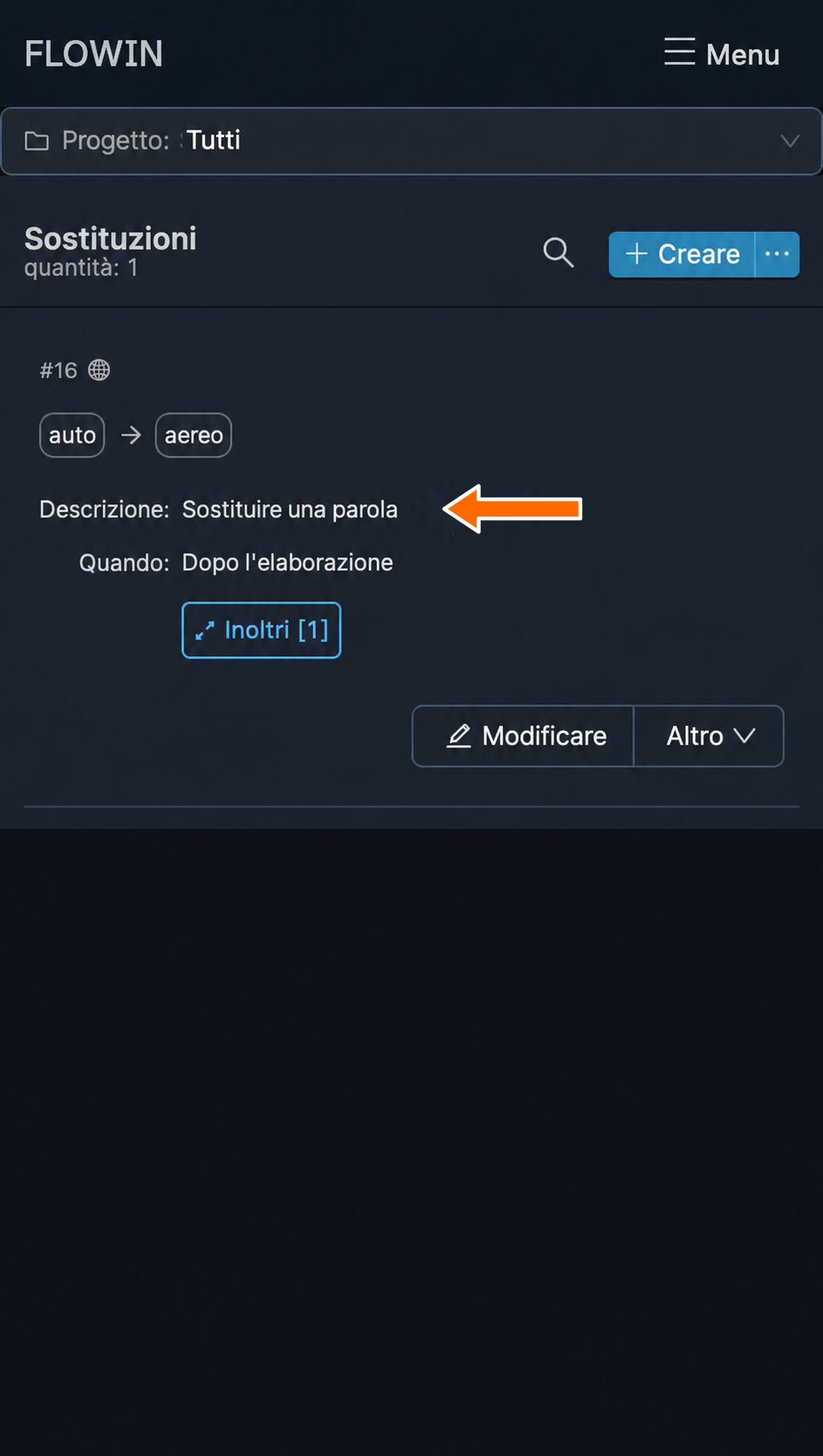
Le impostazioni salvate sulla riga della sostituzione.
I campi della finestra di configurazione
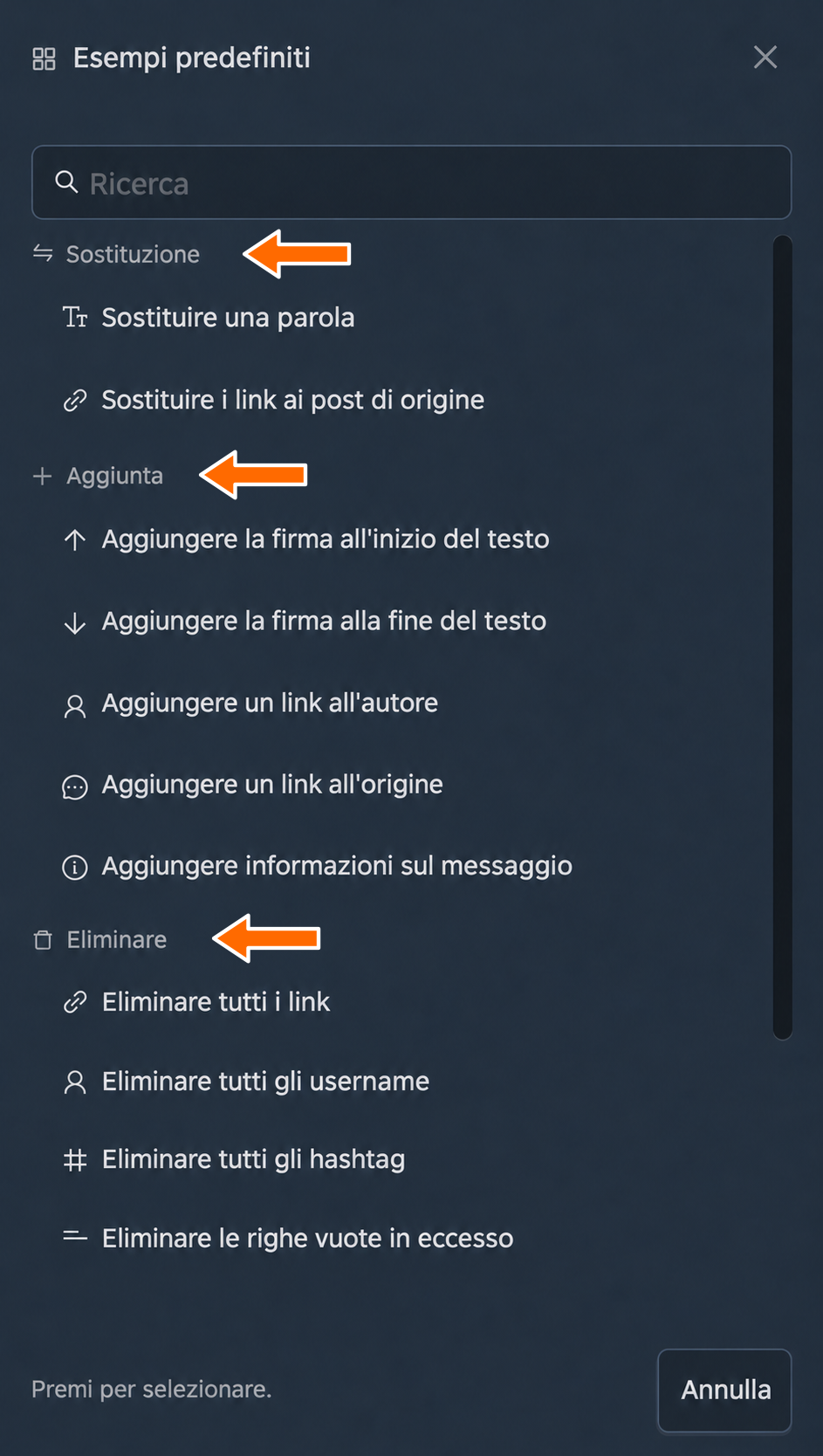
«Esempi predefiniti» raccoglie gli usi più comuni delle sostituzioni. Premi sull’esempio che ti interessa: i campi della finestra si compileranno con i valori dell’esempio e ti basterà adattarli alle tue esigenze.
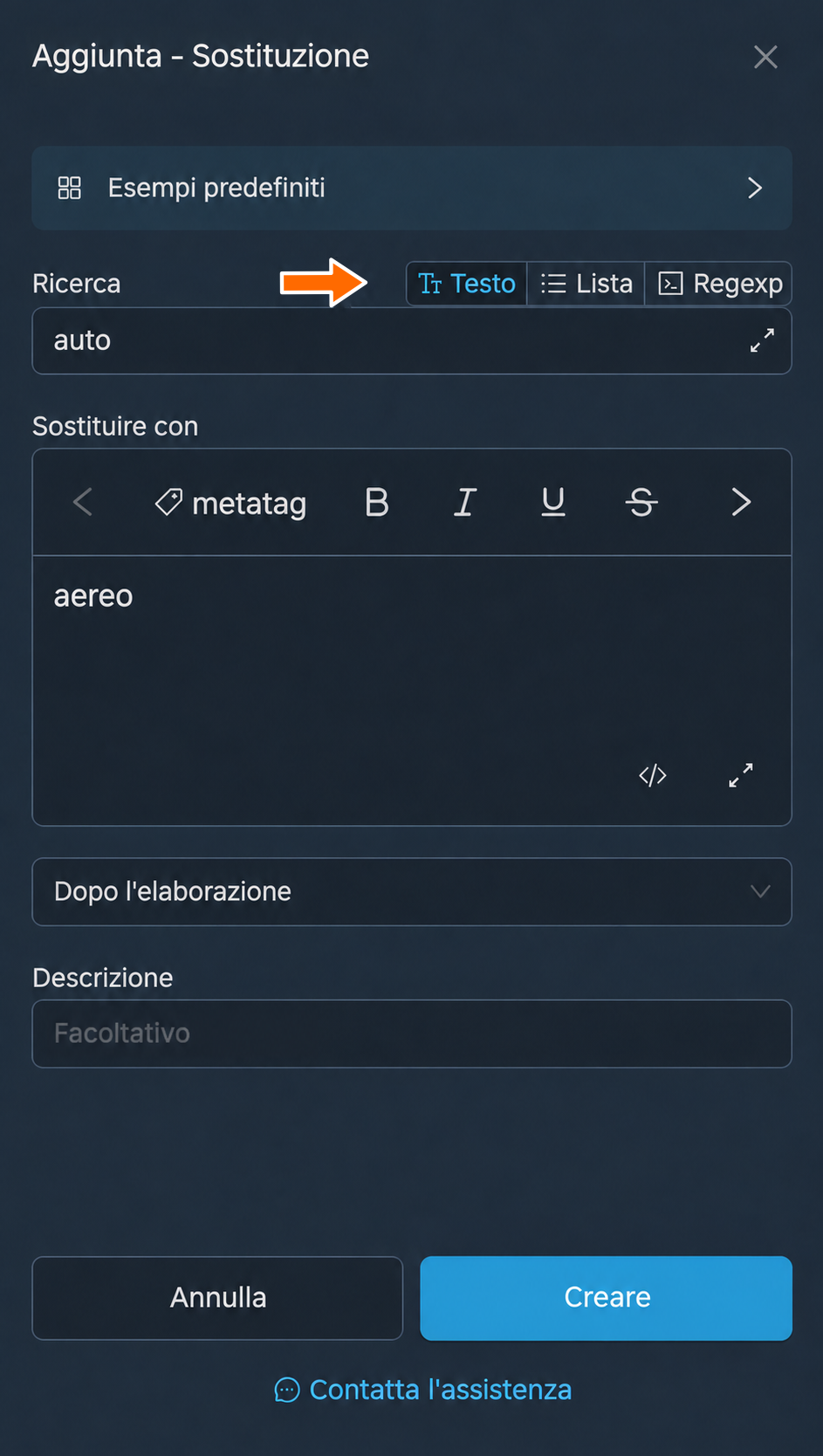
«Ricerca» è il campo in cui inserire il contenuto da trovare nel messaggio e sostituire. Accanto al campo trovi tre modalità di ricerca:
- «Testo» cerca la sequenza esatta di caratteri che hai inserito, compresi spazi, rientri, parentesi e così via. Non distingue tra maiuscole e minuscole.
- «Lista» permette di cercare più sequenze da sostituire. Separale con virgole o inseriscile su righe diverse. La ricerca trova le sequenze esattamente come le hai elencate, senza distinguere tra maiuscole e minuscole.
- «Regexp» esegue la ricerca con un’espressione regolare. Per approfondire la sintassi, leggi l’articolo «Espressioni regolari nei filtri e nelle sostituzioni».
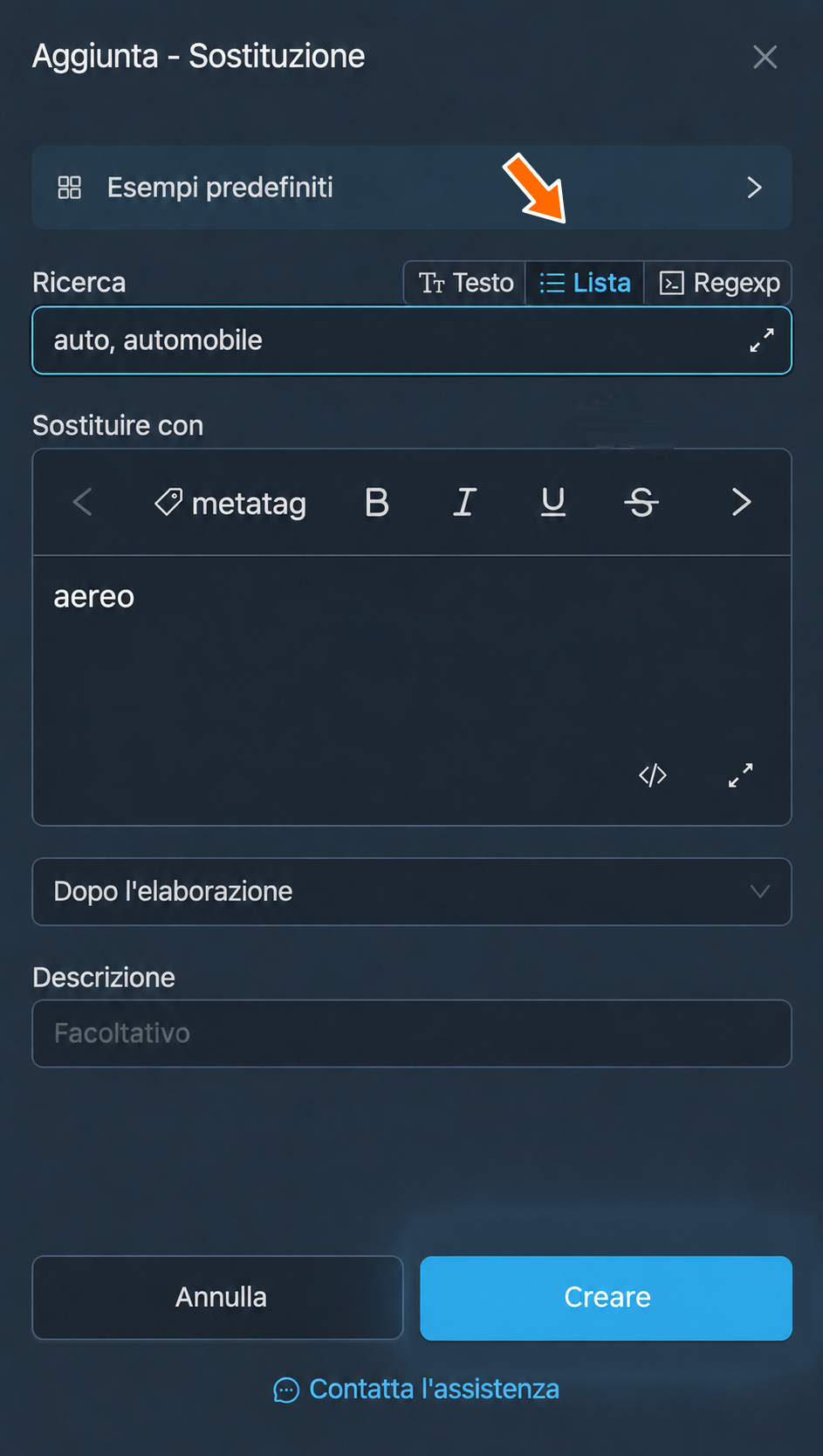
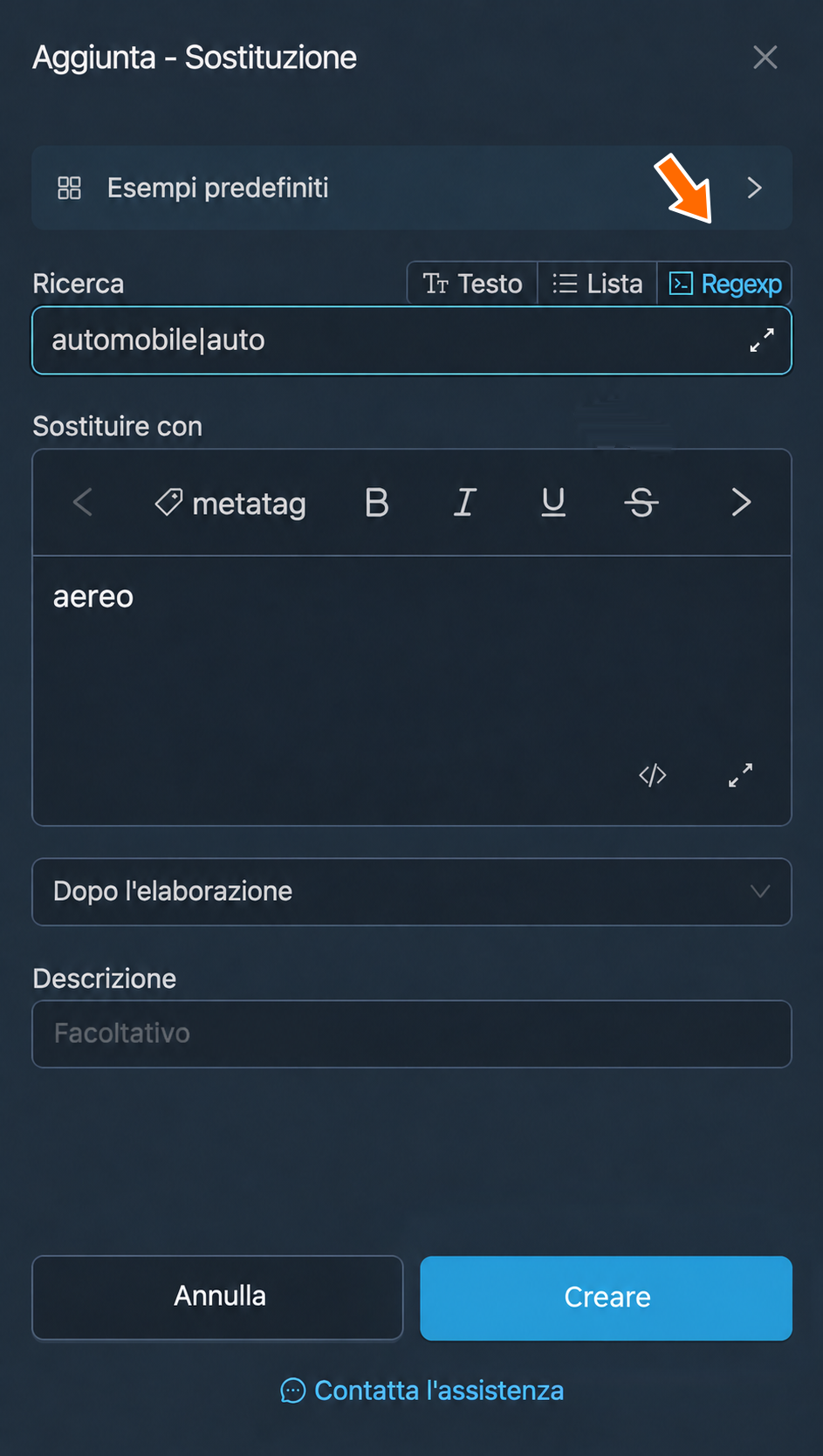
Sostituire o rimuovere testo
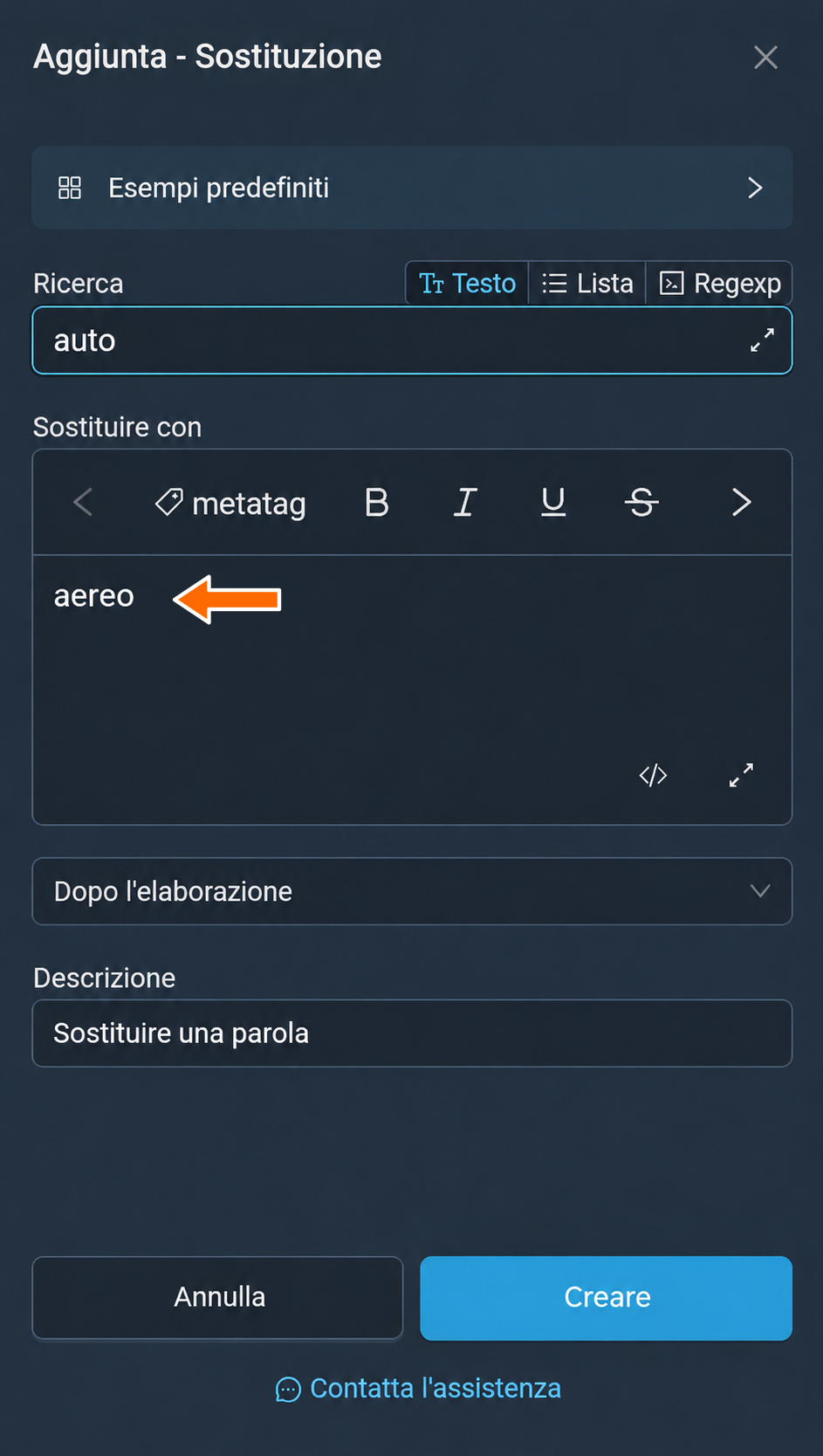
«Sostituire con» è il campo in cui inserire il nuovo contenuto che prenderà il posto di quello trovato. In questo campo puoi usare la formattazione e i metatag disponibili nell’editor. Se lasci il campo vuoto, il contenuto trovato verrà semplicemente eliminato dal messaggio, perché sarà sostituito con una stringa vuota.
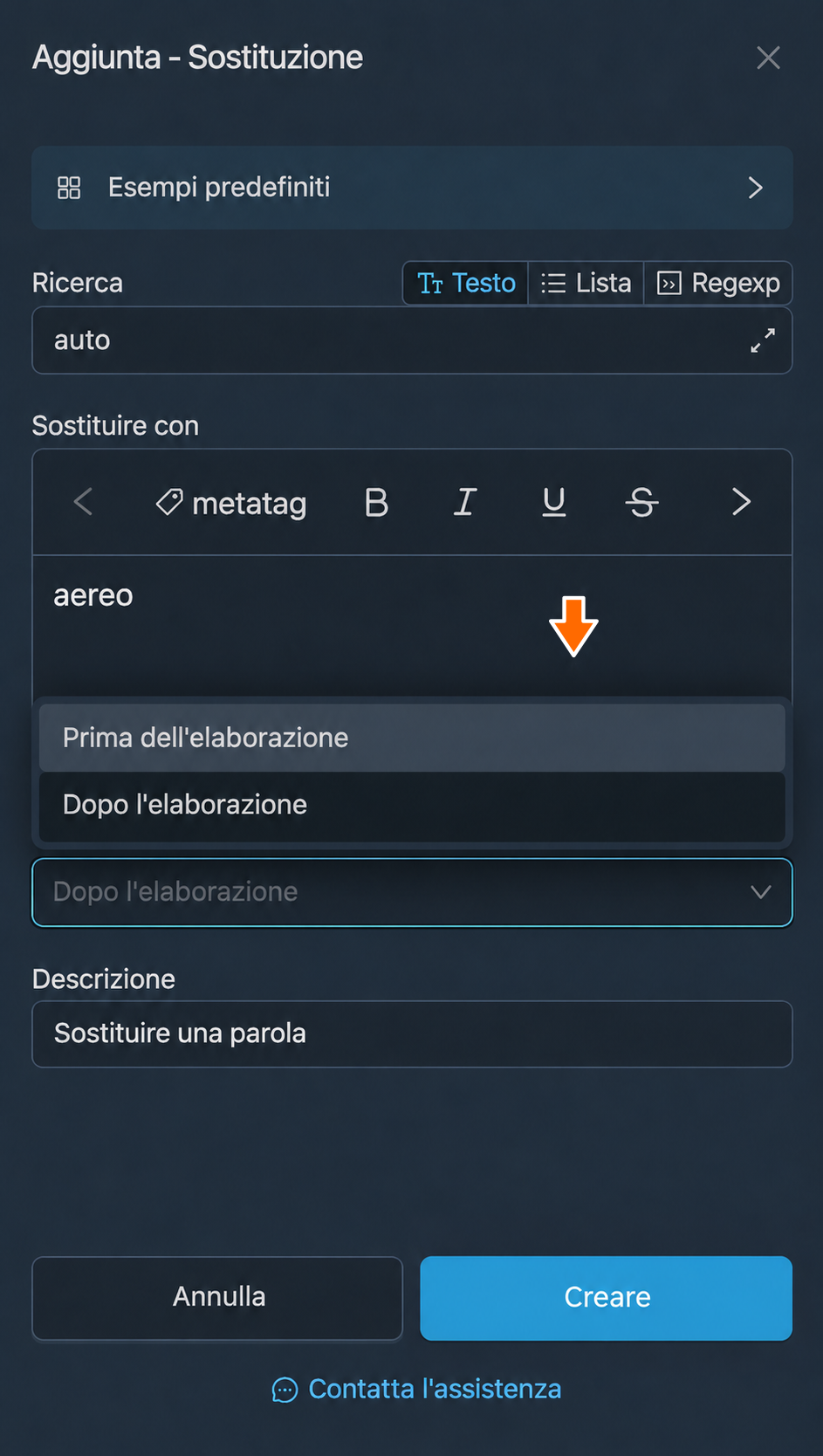
La scelta tra «Dopo l’elaborazione» e «Prima dell’elaborazione» determina in quale ordine vengono applicate le sostituzioni e le altre elaborazioni. Con «Prima dell’elaborazione» la sostituzione precede le traduzioni, gli assistenti IA, le filigrane, l’unione dei messaggi e le altre sostituzioni impostate su «Dopo l’elaborazione». Con «Dopo l’elaborazione» avviene dopo le elaborazioni principali, prima che il messaggio venga preparato per l’invio.
«Descrizione» è un campo per annotare un commento sulla sostituzione. Serve solo come promemoria e non influisce sul suo funzionamento. Puoi lasciarlo vuoto.
Formattazione e stili
Tag di formattazione
Le sostituzioni permettono di formattare il contenuto dei messaggi inoltrati e di applicarvi degli stili. Nelle impostazioni della sostituzione, il campo «Sostituire con» accetta i seguenti tag di formattazione e stile:
- nuova riga: <br>
- spazio: <space>
- grassetto: <b>Hi</b>
- corsivo: <i>Hi</i>
barrato: <s>Hi</s>codice: <code>Hi</code>- link: <a href="https://ya.ru">Hi</a>
- spoiler: <span class="tg-spoiler">text</span>
- citazione: <blockquote>Hi</blockquote>
Il campo «Sostituire con» dispone di un editor visuale. Al testo selezionato puoi applicare il grassetto, il corsivo, la sottolineatura, il barrato, un link, il formato codice, un blocco di codice, uno spoiler o una citazione. Per digitare i tag usa il pulsante «Passa alla modalità codice».
Esempio: mettere in grassetto la parola sostitutiva
- Nella finestra di modifica della sostituzione puoi impostare il grassetto in due modi. Nell’editor visuale seleziona
aereoe premi «grassetto». Se preferisci digitare i tag a mano, premi «Passa alla modalità codice» sotto il campo e sostituiscine il contenuto con<b>aereo</b>. Premi «Salvare».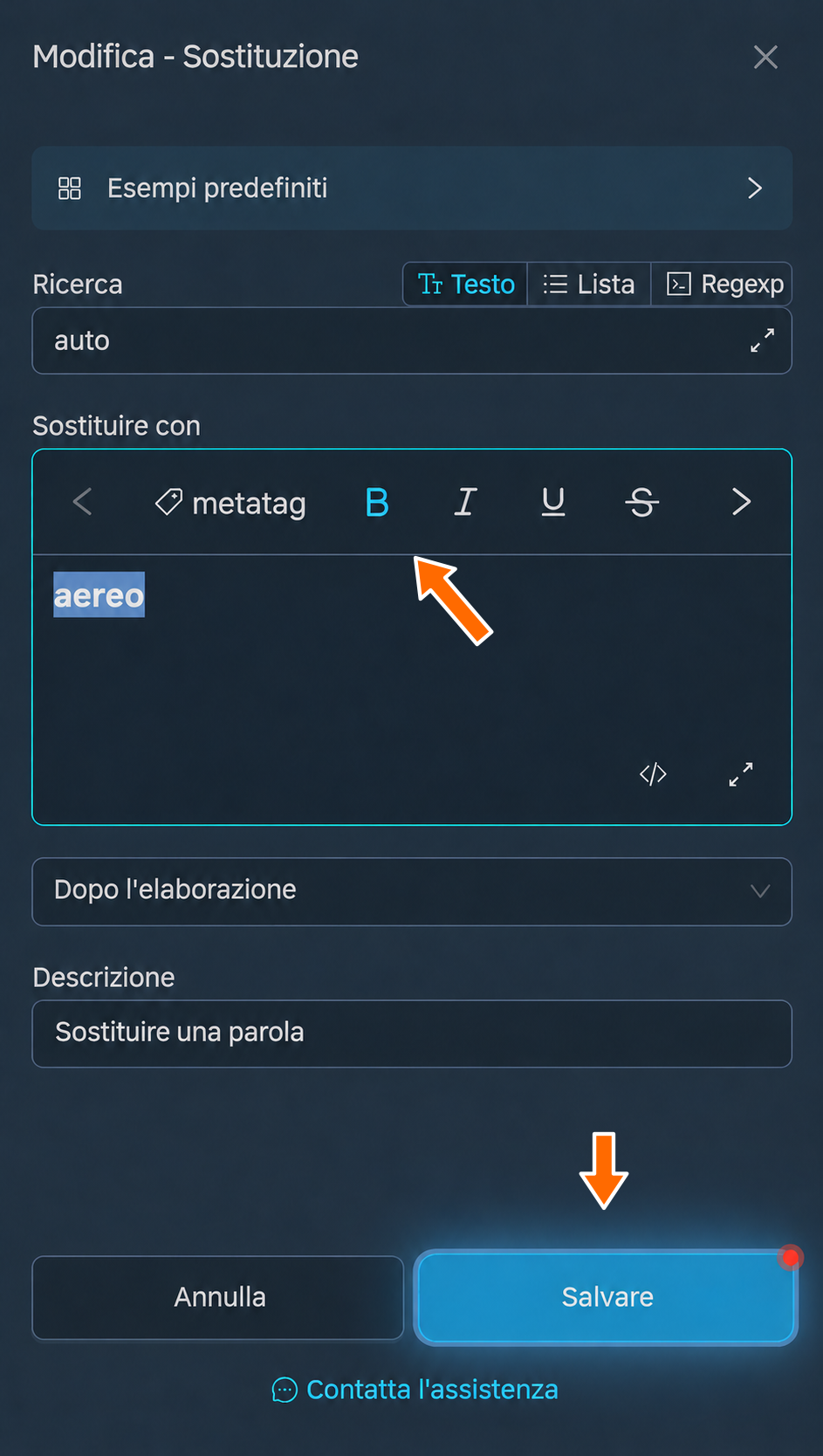
Il grassetto nell’editor visuale. 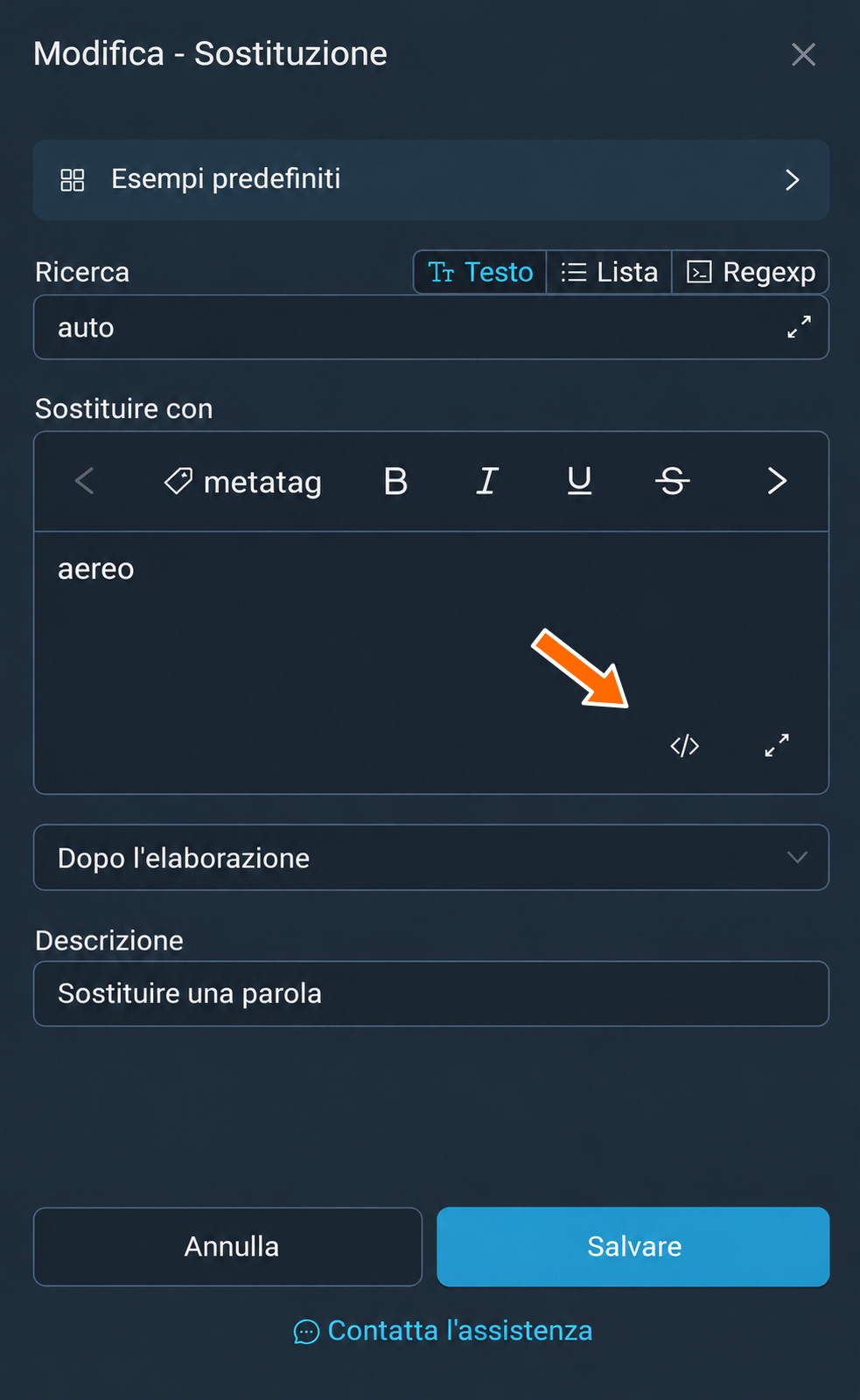
Il pulsante per passare alla modalità codice. 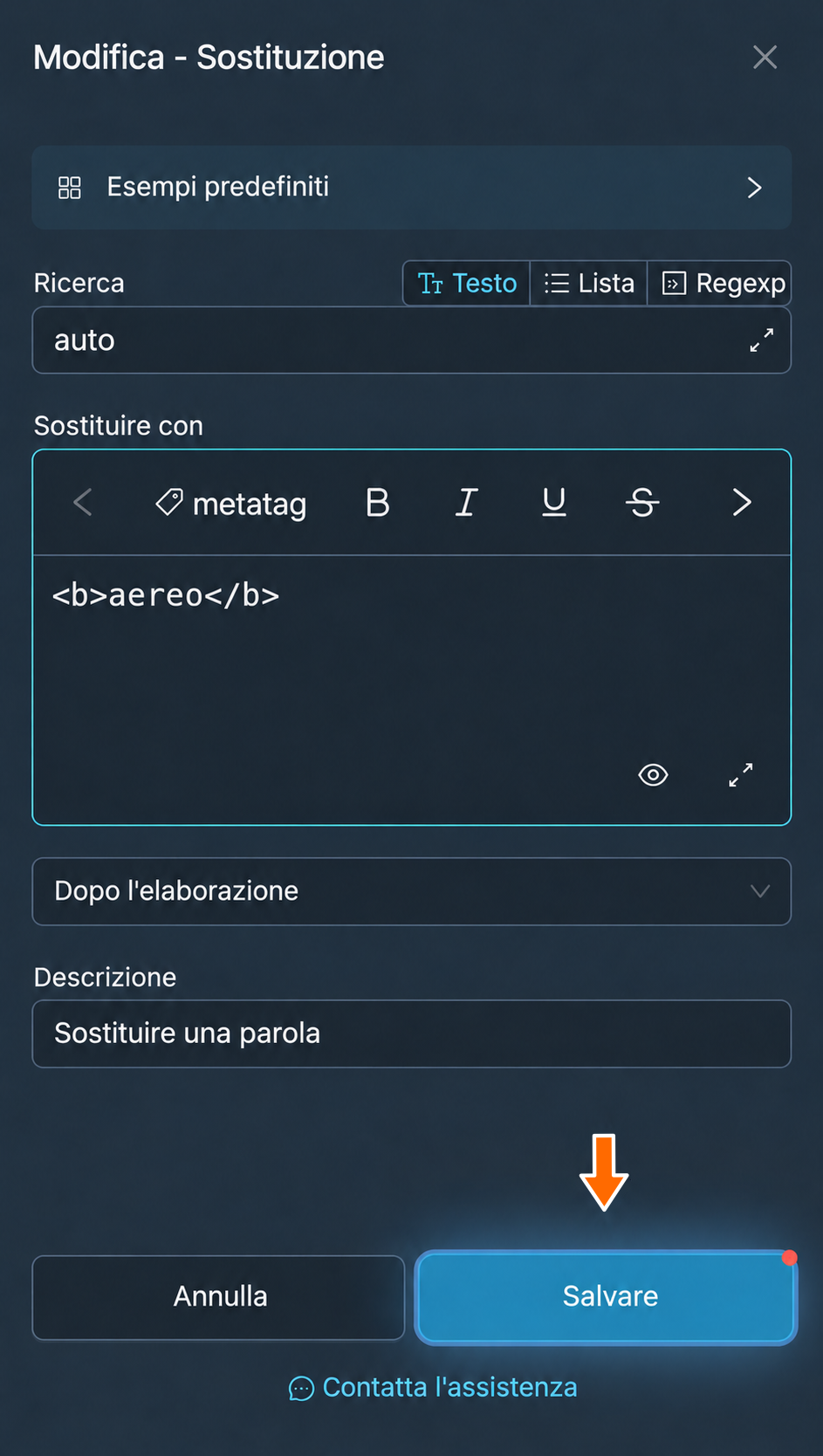
I tag di formattazione in modalità codice. - Ora nei messaggi inoltrati la parola «auto» verrà sostituita con la parola «aereo» in grassetto.
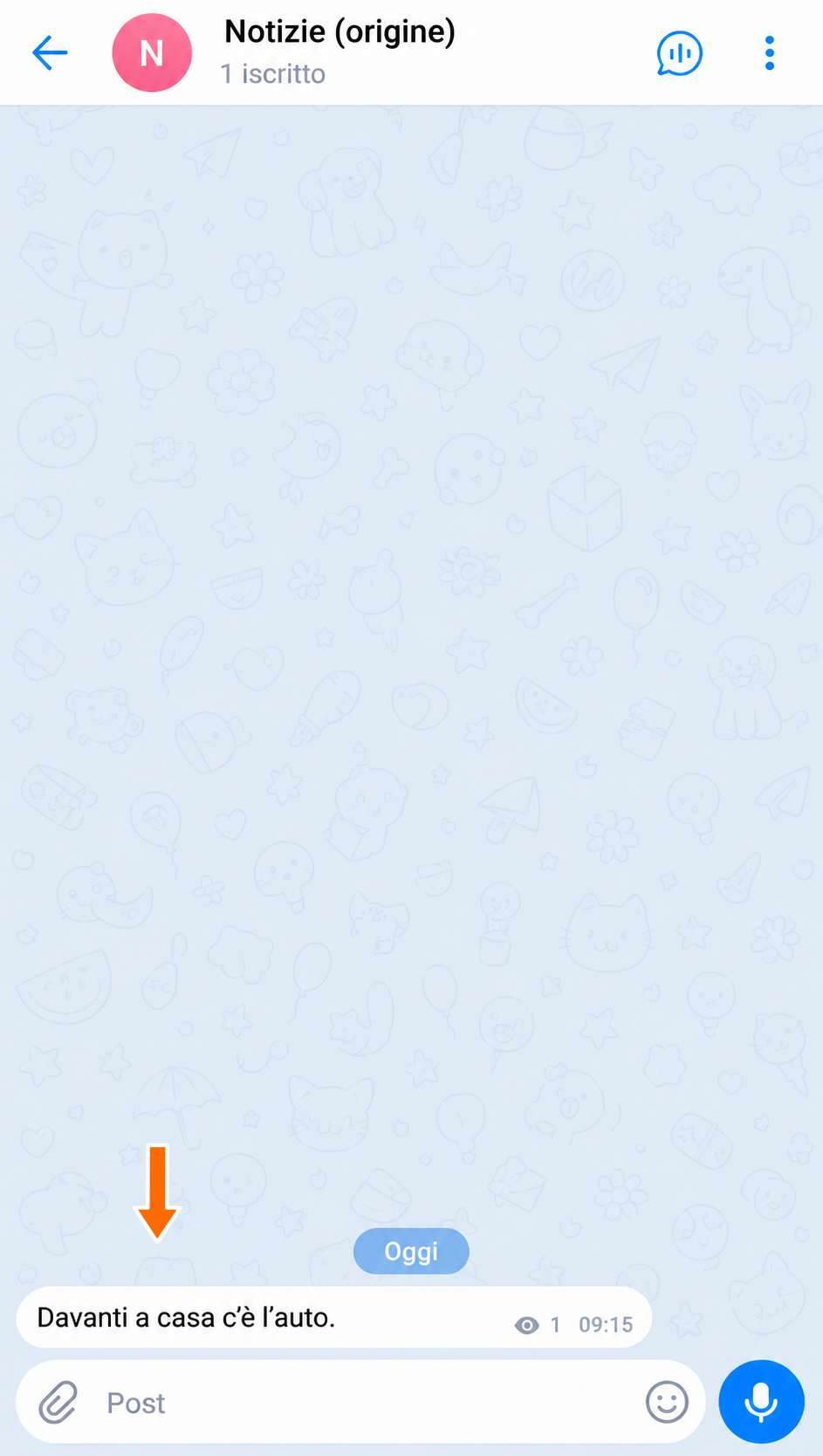
Il messaggio originale senza formattazione. 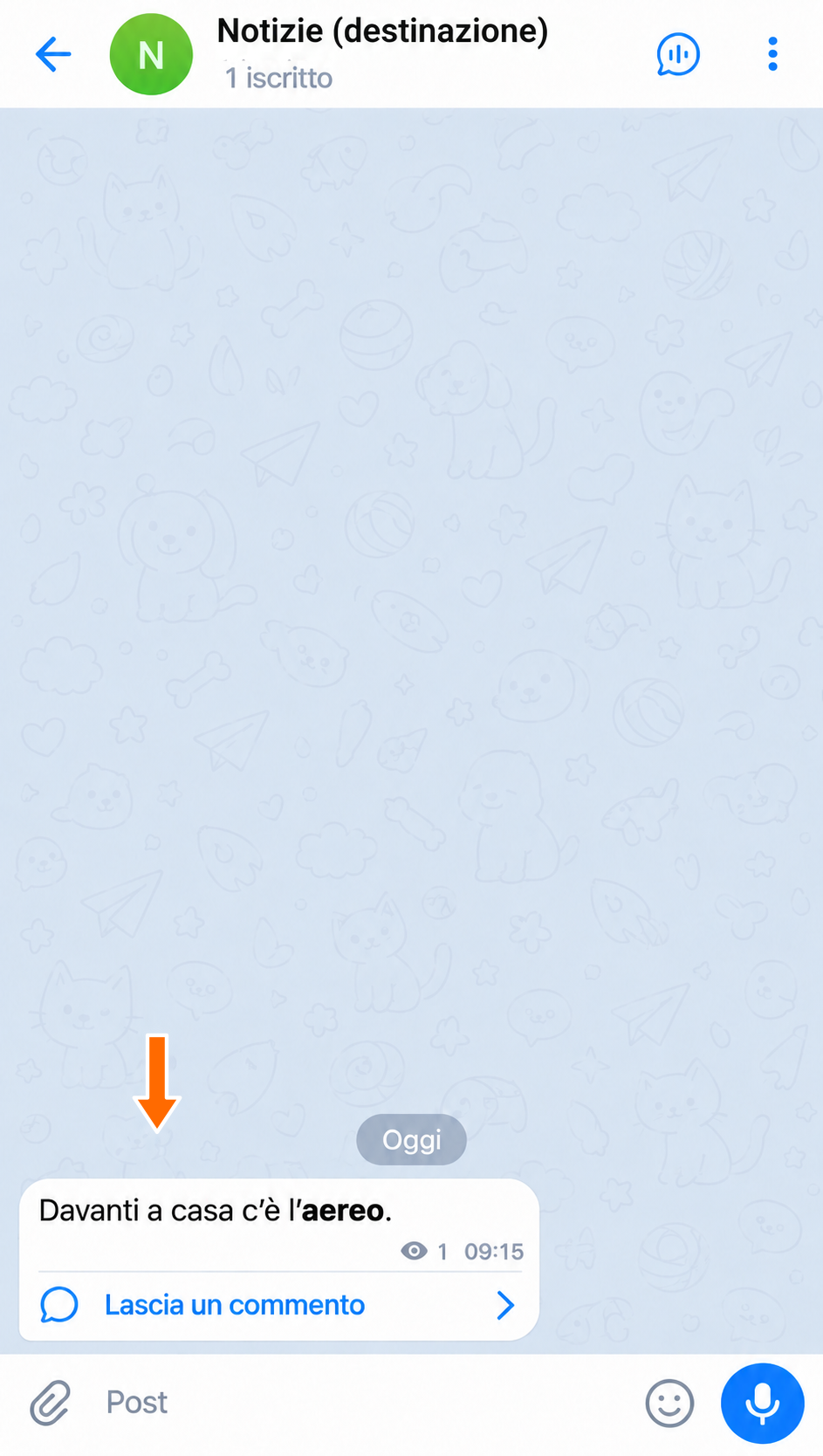
La formattazione della parola sostitutiva nella chat di destinazione.
Metatag speciali
I metatag principali
Nel campo «Sostituire con» delle impostazioni della sostituzione puoi usare metatag speciali per inserire nel messaggio informazioni sul messaggio stesso e combinarli con i tag di formattazione. Ecco i principali metatag disponibili:
- data del messaggio: <message-date>
- ora del messaggio: <message-time>
- ID dell’autore: <author-id>
- nome dell’autore: <author-name>
- nome dell’autore con link: <author-name-link>
- nome dell’autore come tag: <author-name-tag>
- nome utente dell’autore: <author-username>
- testo del messaggio di origine: <src-message-text>
- ID del messaggio di origine: <src-message-id>
- link al messaggio di origine: <src-message-link>
- ID della chat di origine: <src-chat-id>
- nome della chat di origine: <src-chat-name>
- nome utente della chat di origine: <src-chat-username>
- ID dell’argomento di origine: <src-topic-id>
- nome dell’argomento di origine: <src-topic-name>
- testo del messaggio a destinazione: <dst-message-text>
- ID della chat di destinazione: <dst-chat-id>
- nome della chat di destinazione: <dst-chat-name>
- nome utente della chat di destinazione: <dst-chat-username>
- ID dell’argomento di destinazione: <dst-topic-id>
- nome dell’argomento di destinazione: <dst-topic-name>
- espressione regolare: <regexp>(short|sell)</regexp>
- testo casuale: <random>1|2|3|4|5</random>
- contenuto trovato da sostituire: <content>
Il pulsante «metatag» apre un elenco in cui puoi effettuare una ricerca. Comprende anche la data e l’ora attuali, le statistiche del messaggio, i dati dell’account di ascolto e del mittente e altri gruppi di metatag.
Esempio: una firma con link alla fonte
- Nella finestra di modifica della sostituzione premi «Esempi predefiniti». Nel campo di ricerca digita
link all'originee seleziona «Aggiungere un link all’origine».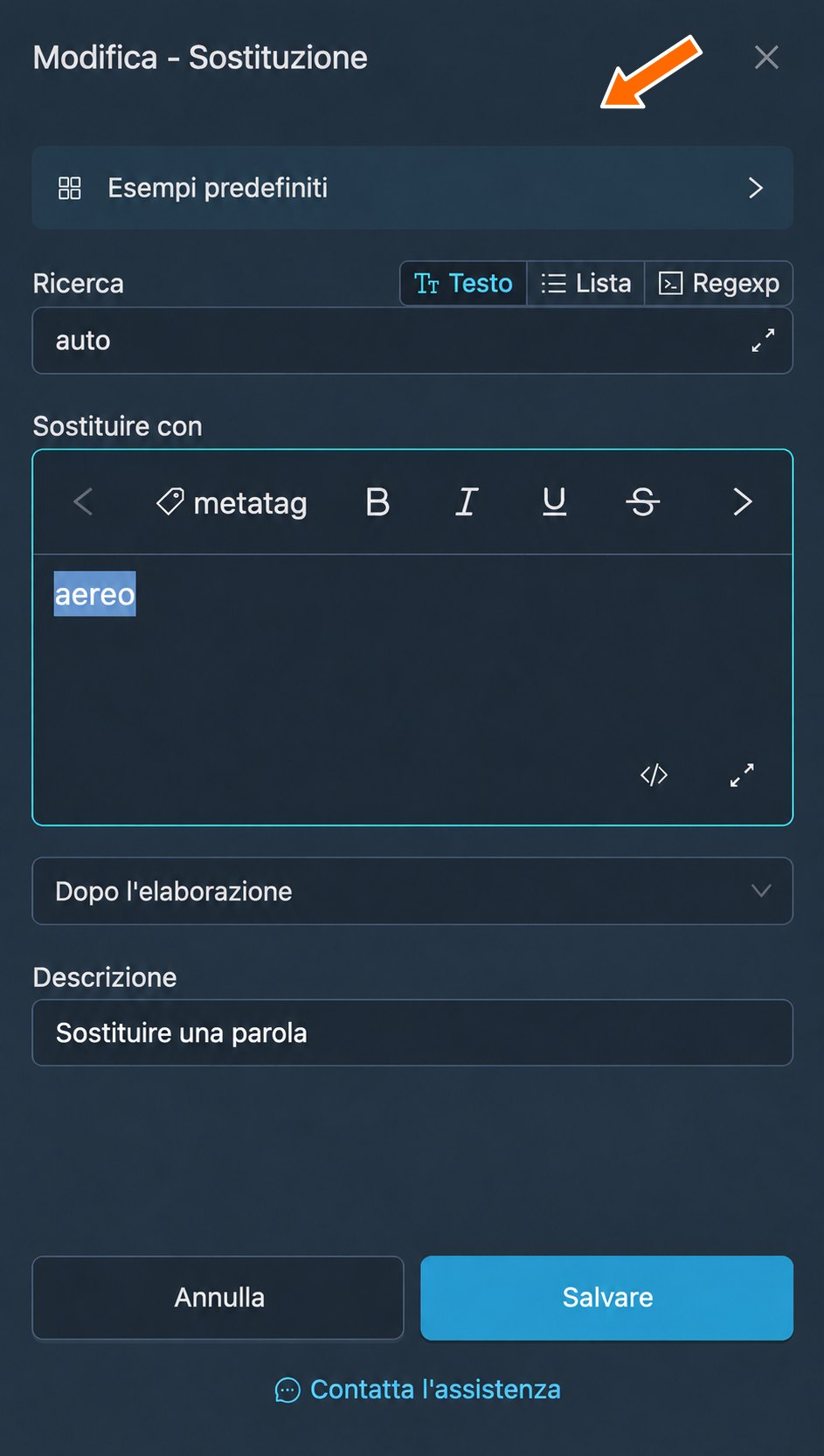
Il pulsante «Esempi predefiniti» nella finestra di modifica della sostituzione. 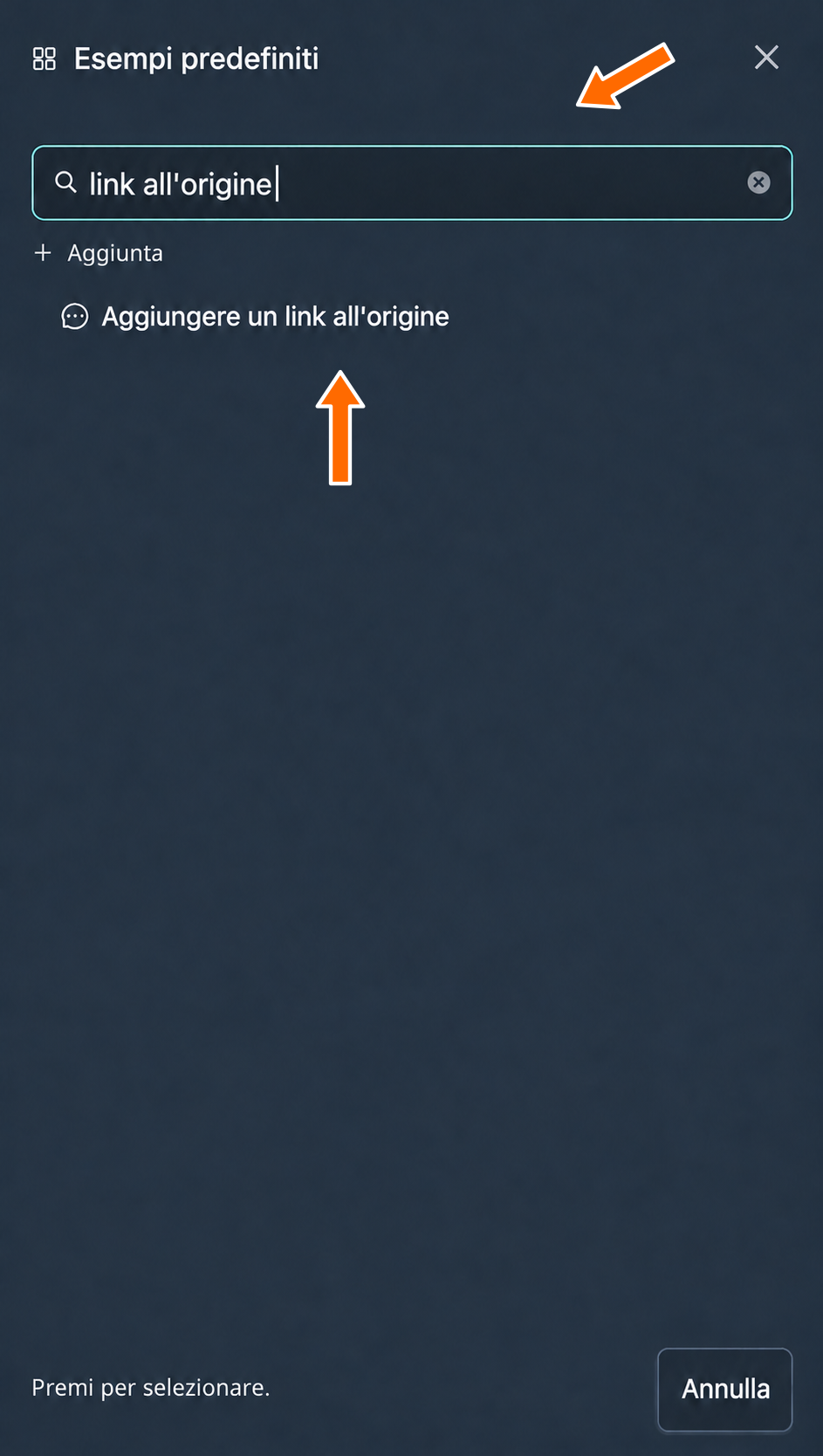
L’esempio predefinito «Aggiungere un link all’origine». - I campi si compileranno automaticamente: la modalità «Regexp» e il simbolo
$nel campo «Ricerca» indicano che la firma va aggiunta alla fine del messaggio. Nel campo «Sostituire con» comparirà la firma «Origine:» con i metatag del nome della chat e del link al messaggio originale. Premi «Salvare».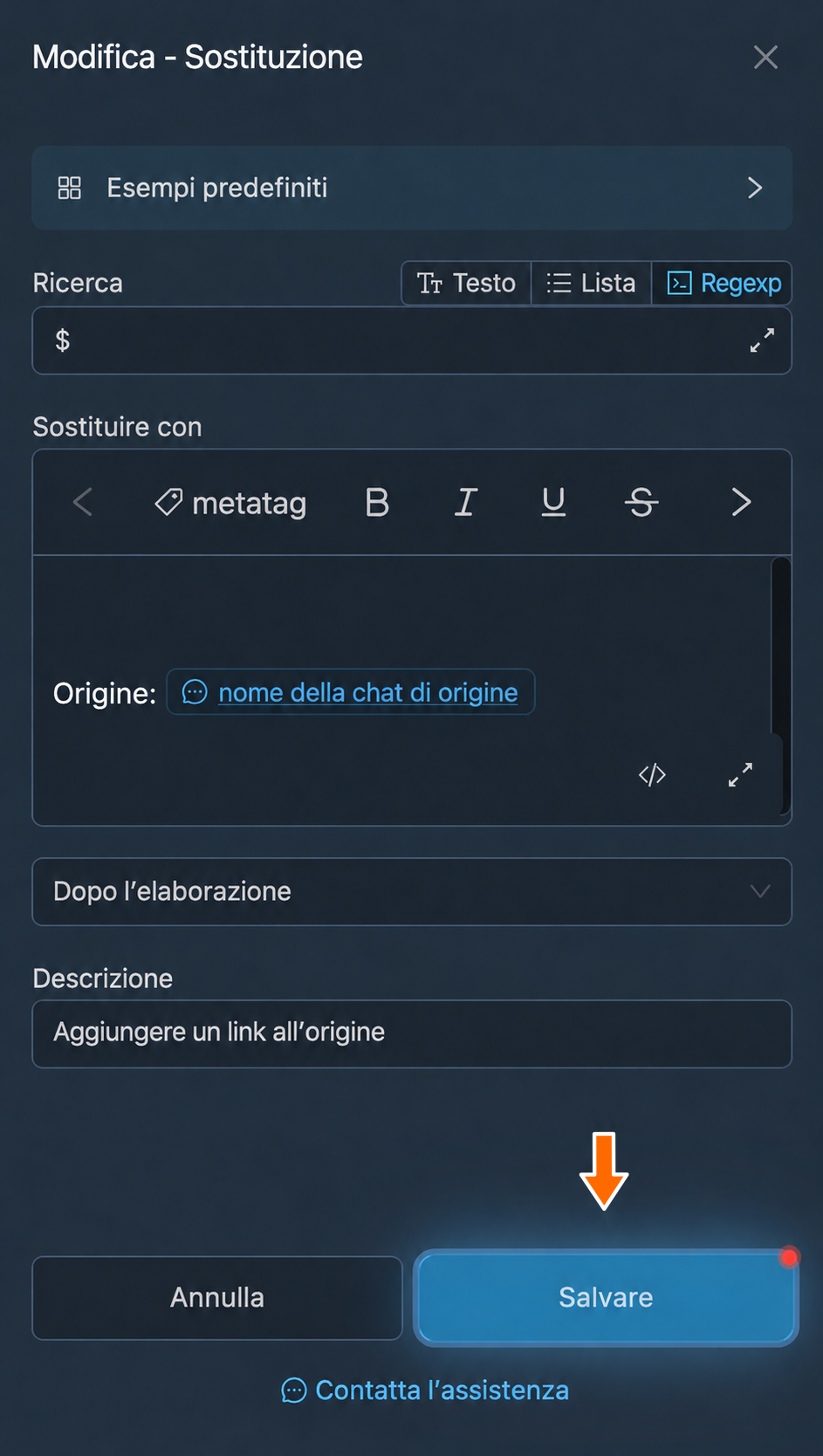
Le impostazioni della firma compilate dall’esempio predefinito. - Ora in fondo ai messaggi inoltrati comparirà una firma con il nome della chat di origine. Premendo sul nome si aprirà il messaggio originale. Il testo principale rimarrà intatto.
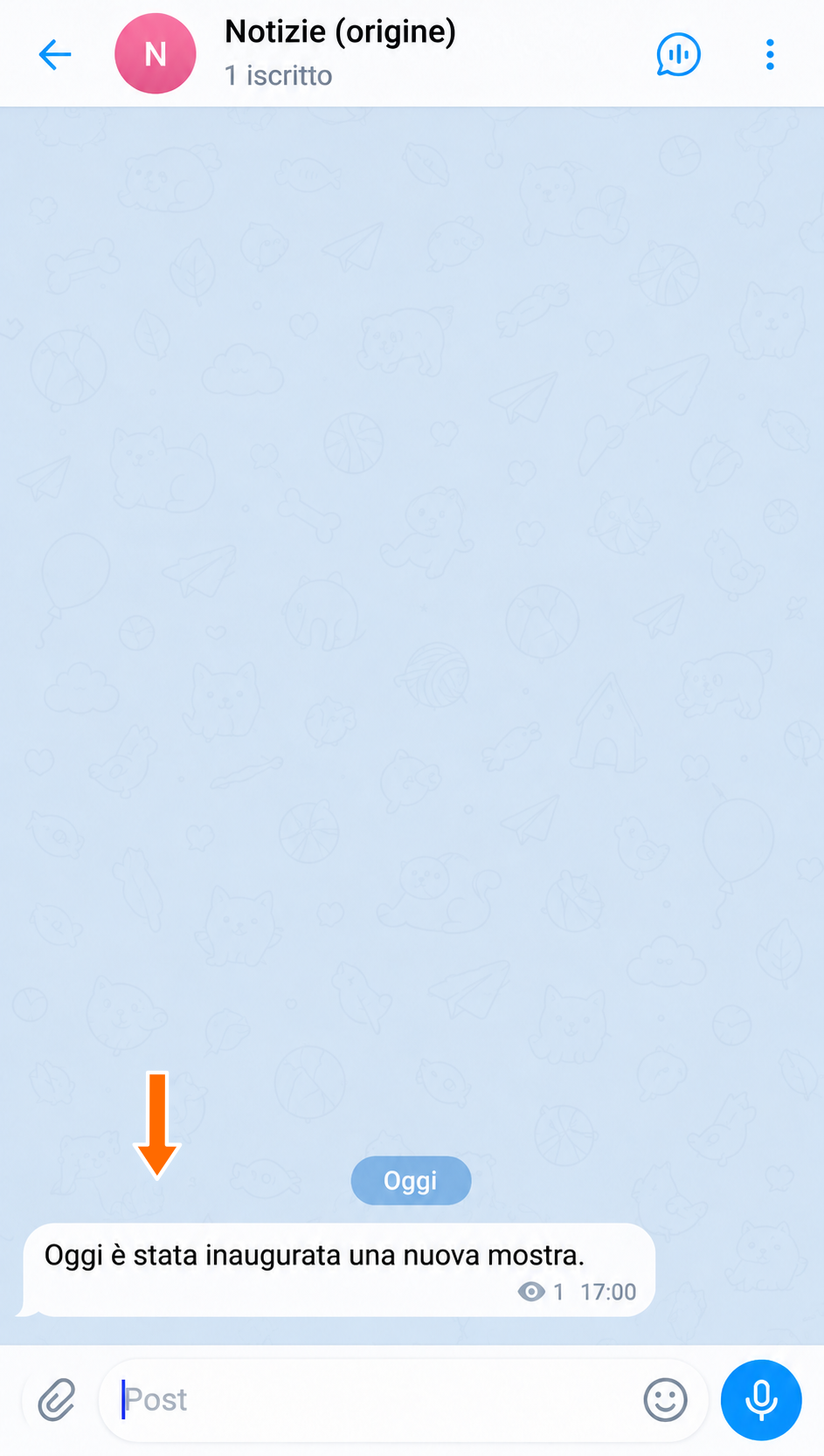
Il messaggio originale prima dell’aggiunta della firma. 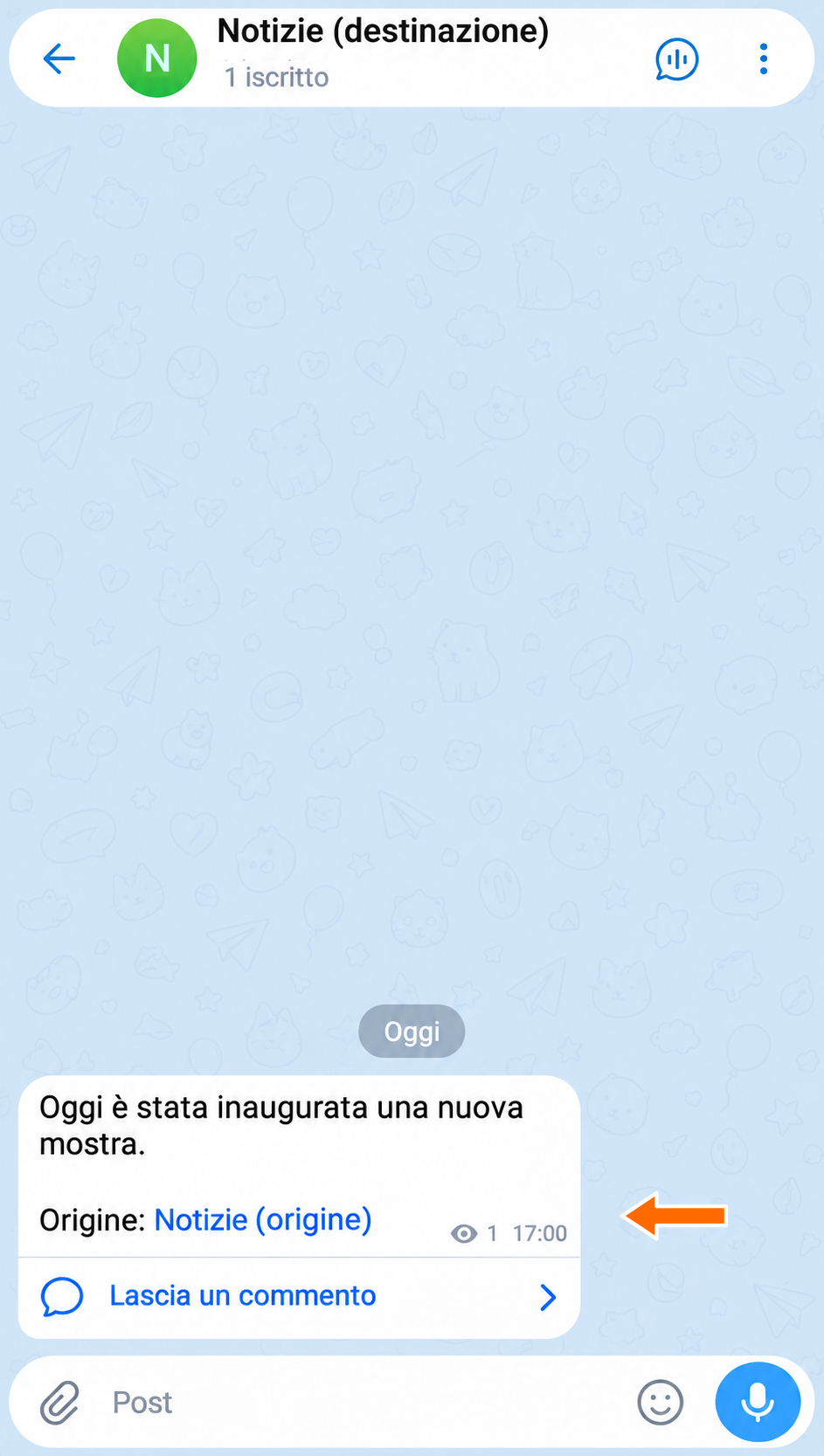
La firma con il link al messaggio originale.
Sostituire il testo con emoji Premium
Per conservare le emoji Premium quando copi una firma da Telegram in una sostituzione, usa il JSON di @message_inspector_bot. Il bot è utile anche per le sostituzioni con una formattazione complessa senza emoji Premium.
Vediamo come creare una sostituzione per aggiungere una firma con emoji Premium a ciascun messaggio inoltrato:
- Apri @message_inspector_bot in Telegram. Invia il testo della firma con le emoji Premium e la formattazione desiderate, quindi copia il JSON dalla risposta del bot.
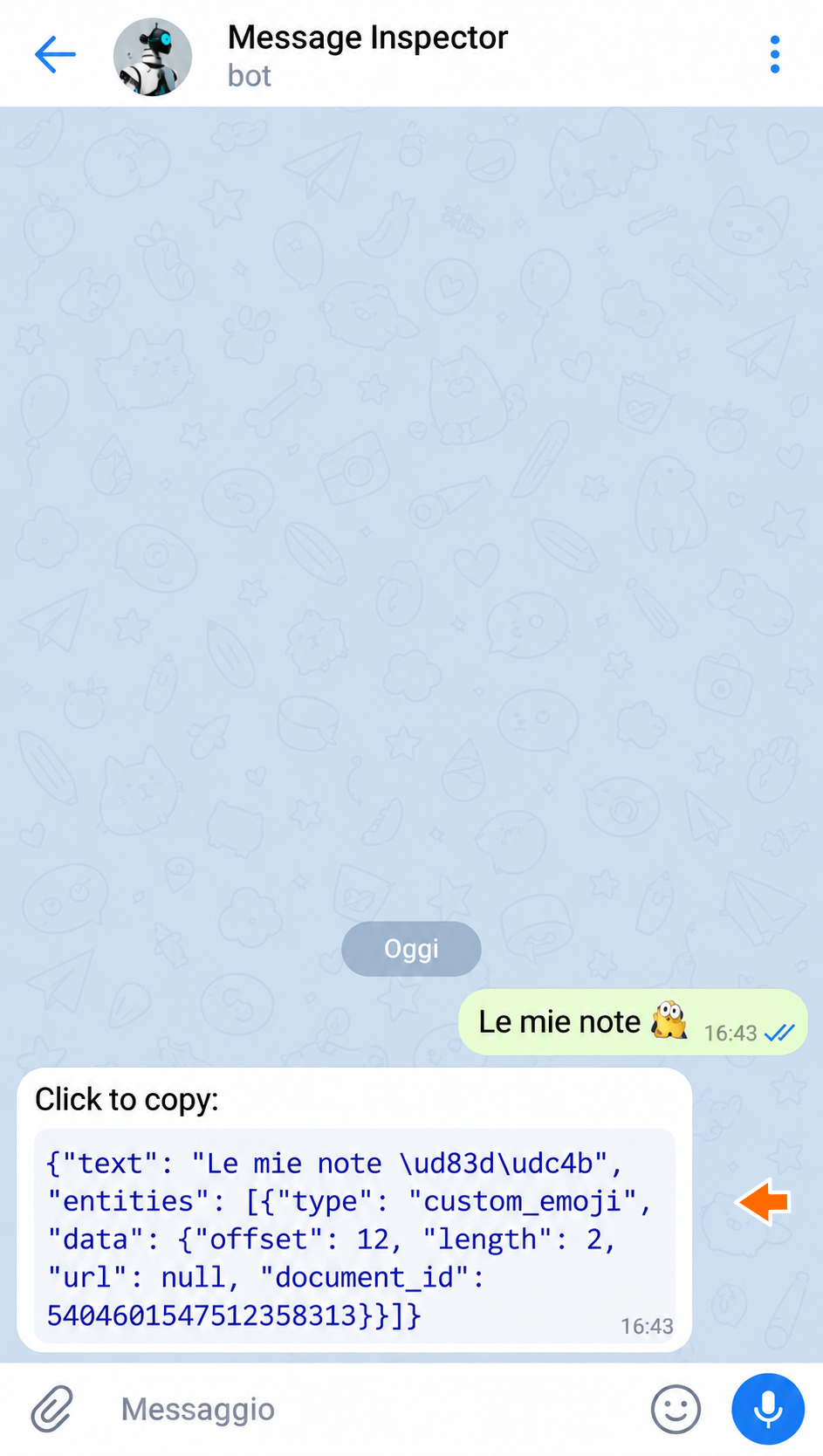
Il JSON della firma nella risposta di @message_inspector_bot. - Torna alla sezione «Sostituzioni» e premi «Creare». Nel campo «Ricerca» scegli «Regexp» e inserisci
$. Questo simbolo indica la fine del testo.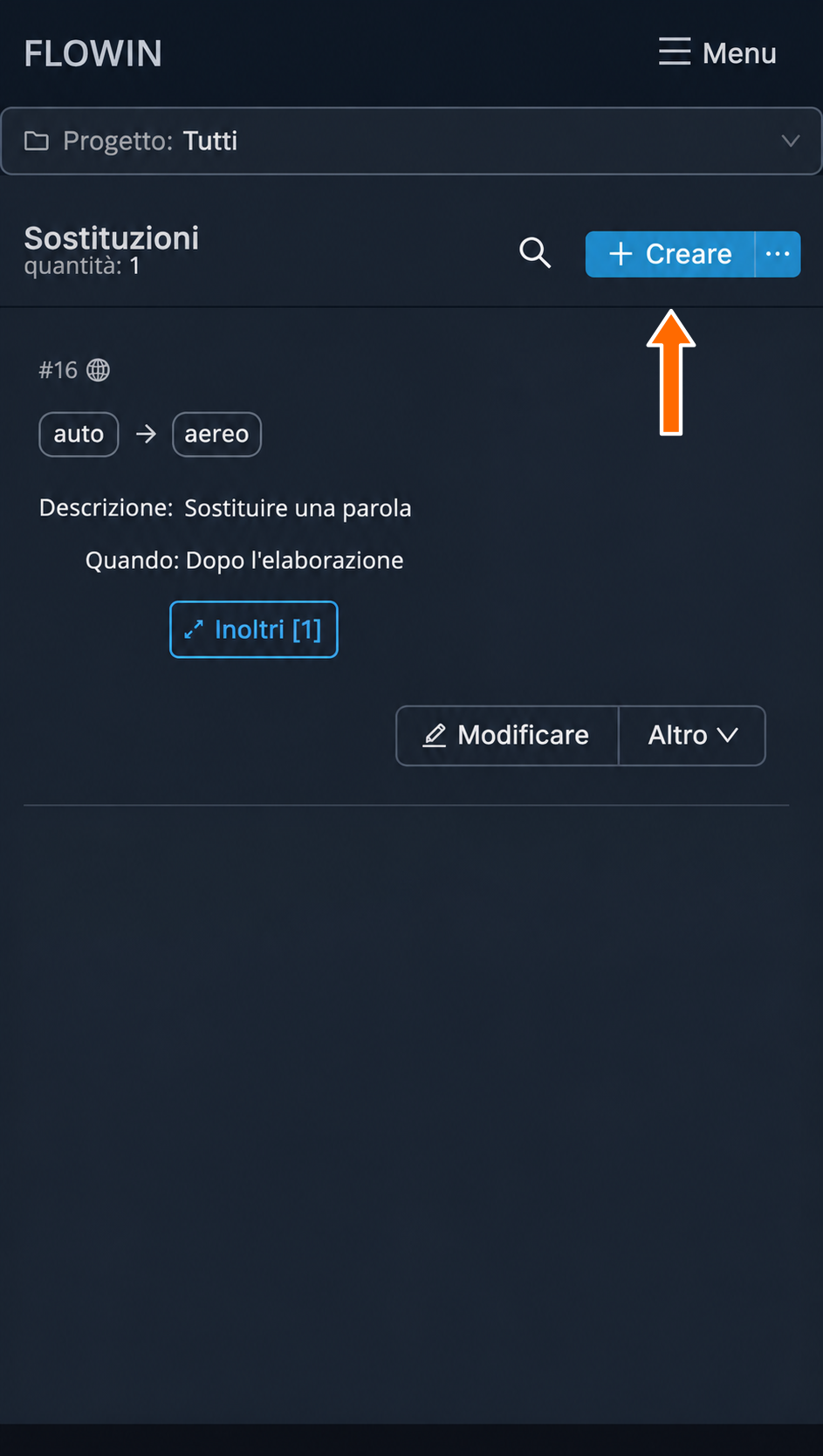
Creazione di una sostituzione dedicata alla firma. 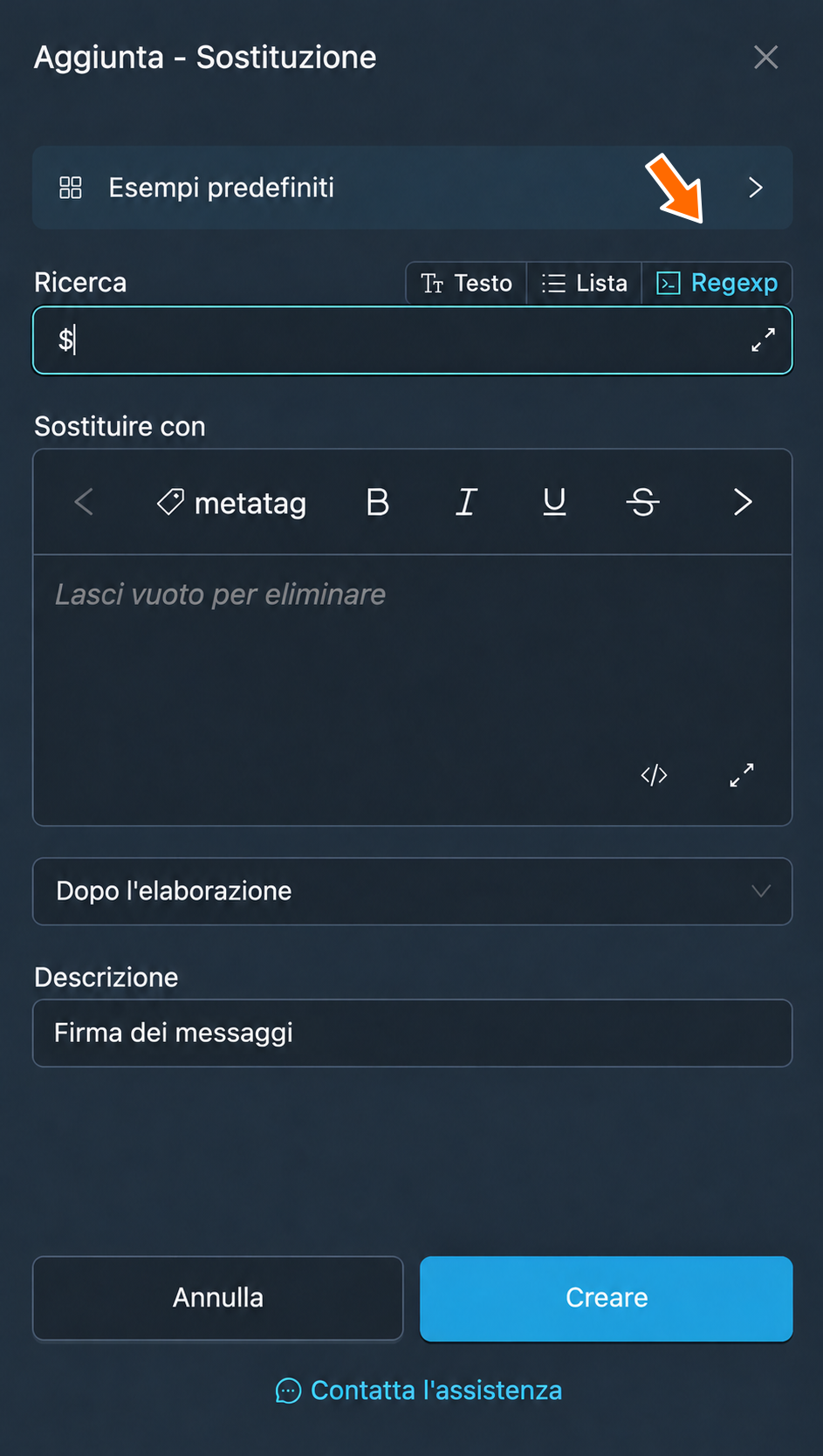
Ricerca della fine del messaggio con Regexp e il simbolo $. - Nel campo «Sostituire con» premi due volte Invio per separare la firma dal messaggio. Premi «metatag», digita nel campo di ricerca
Premiume scegli «Formattazione ed emoji Premium da JSON». Incolla la risposta del bot nel campo «JSON» e premi «Inserisci».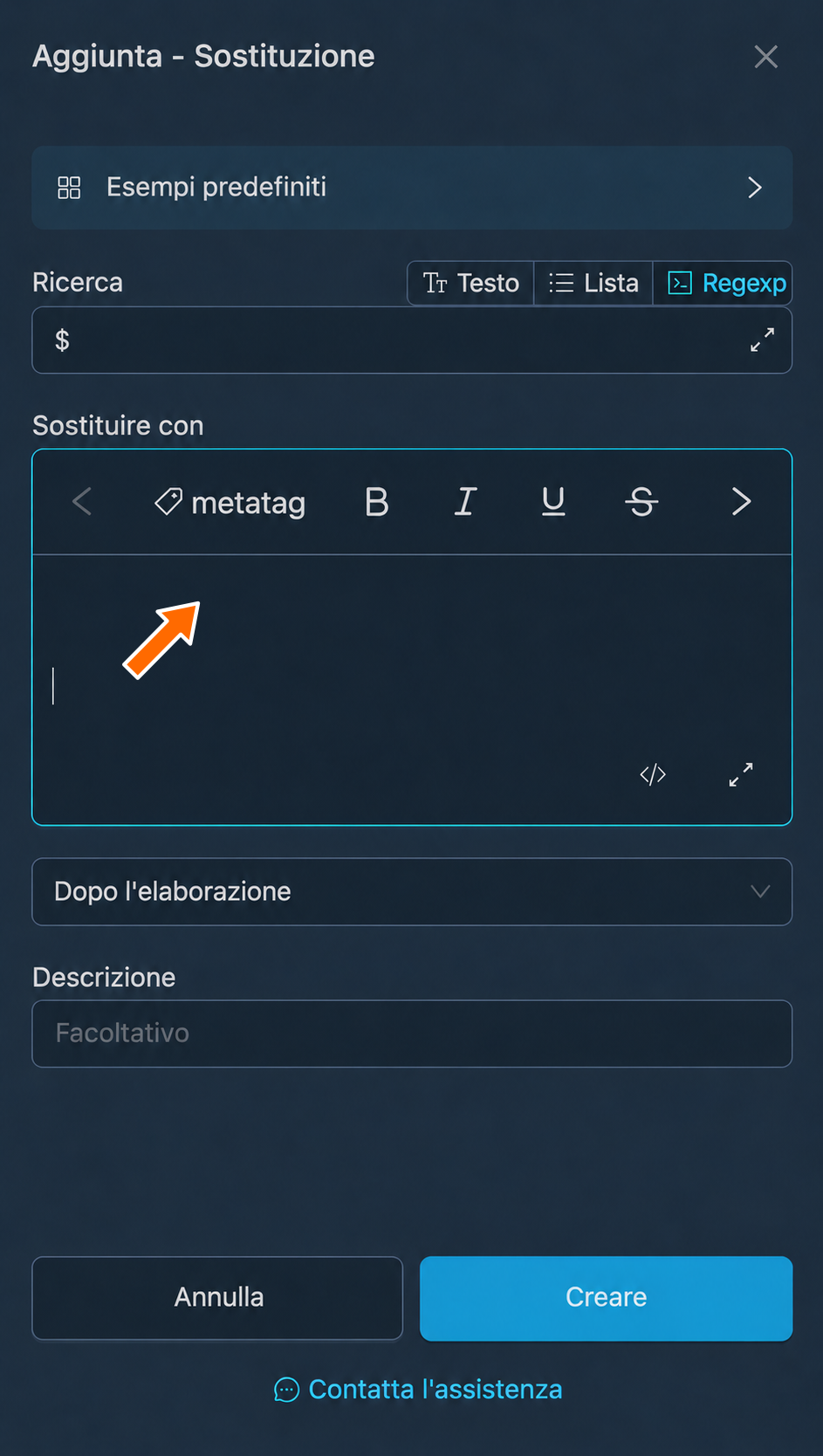
Il pulsante «metatag» dopo due interruzioni di riga. 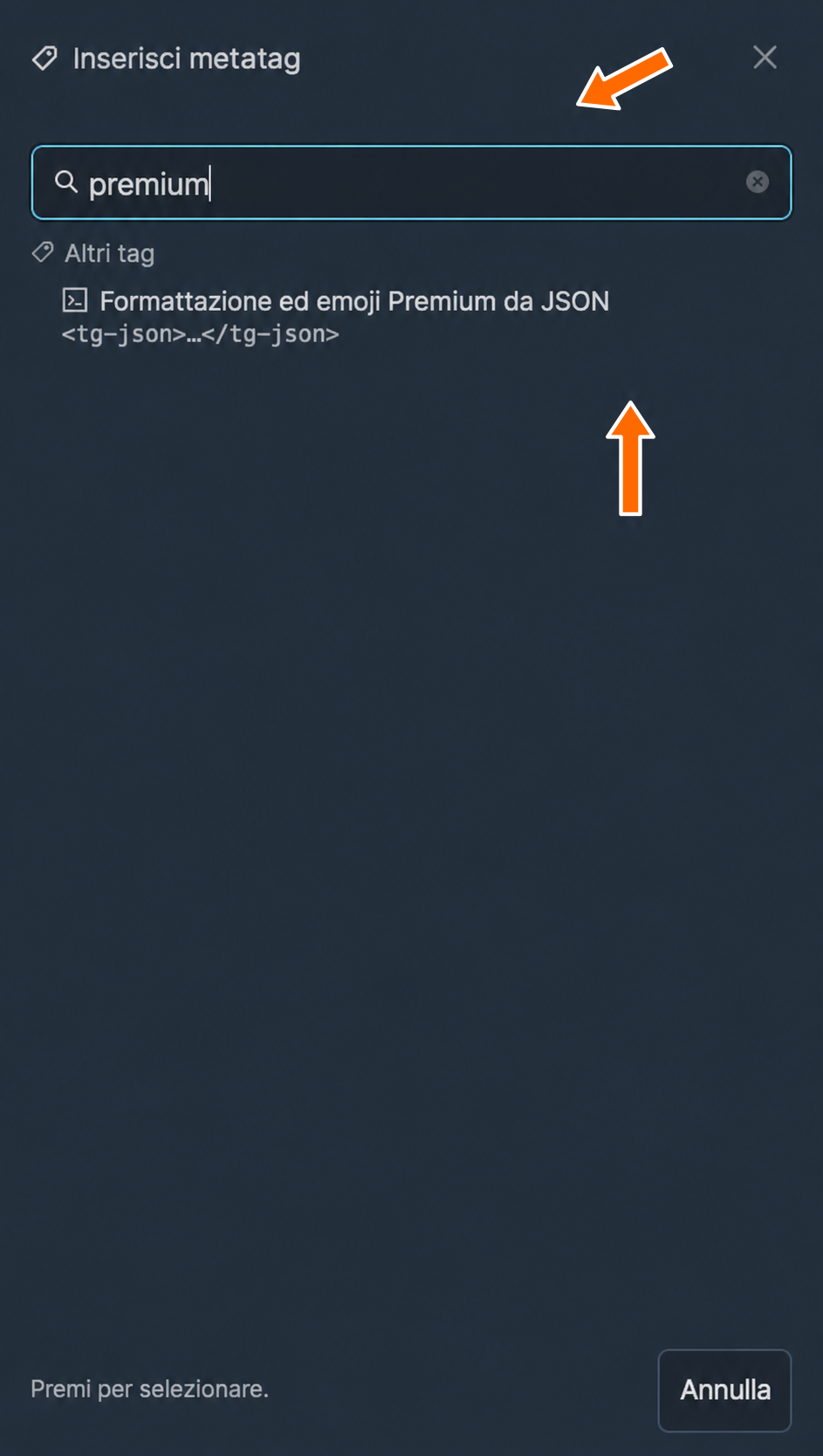
Inserimento della formattazione e delle emoji Premium dal JSON. 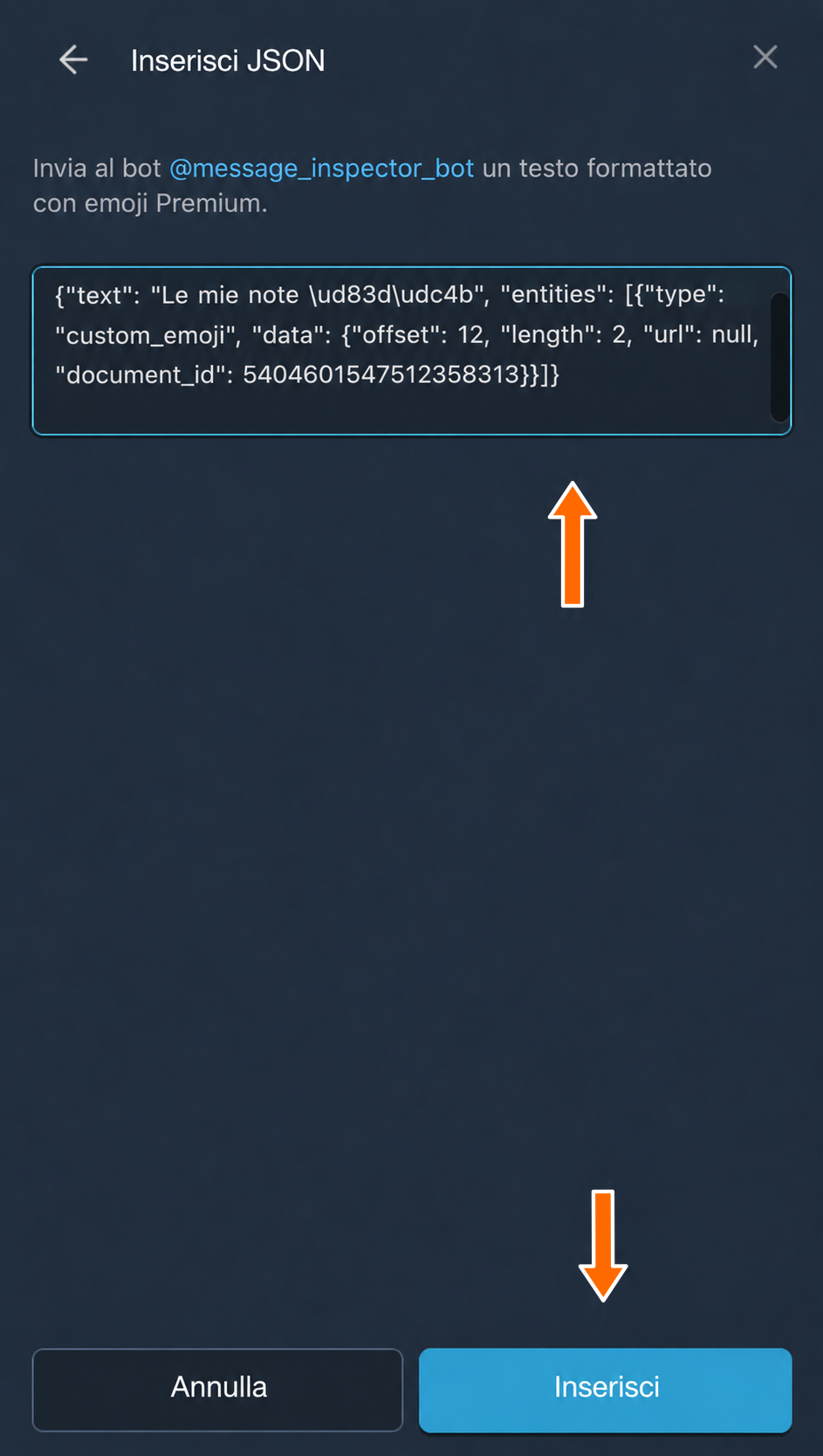
Il JSON della risposta del bot nella finestra di inserimento. - Verifica che nel campo sia comparso il frammento con il testo della firma e premi «Creare». Sulla riga della nuova sostituzione premi il pulsante lampeggiante «Applicare», seleziona l’inoltro desiderato e premi «Salvare».
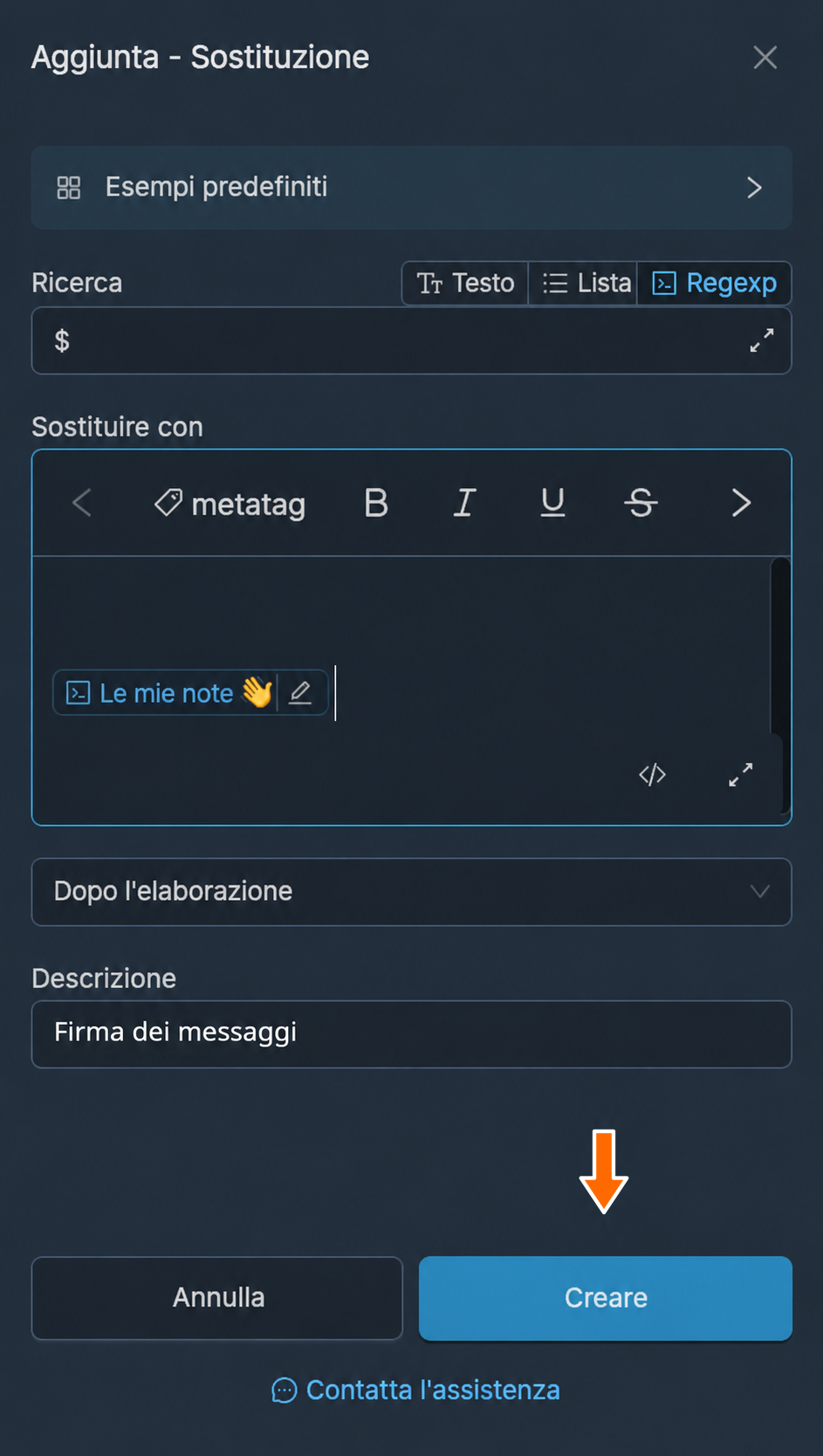
La firma inserita come frammento a sé. 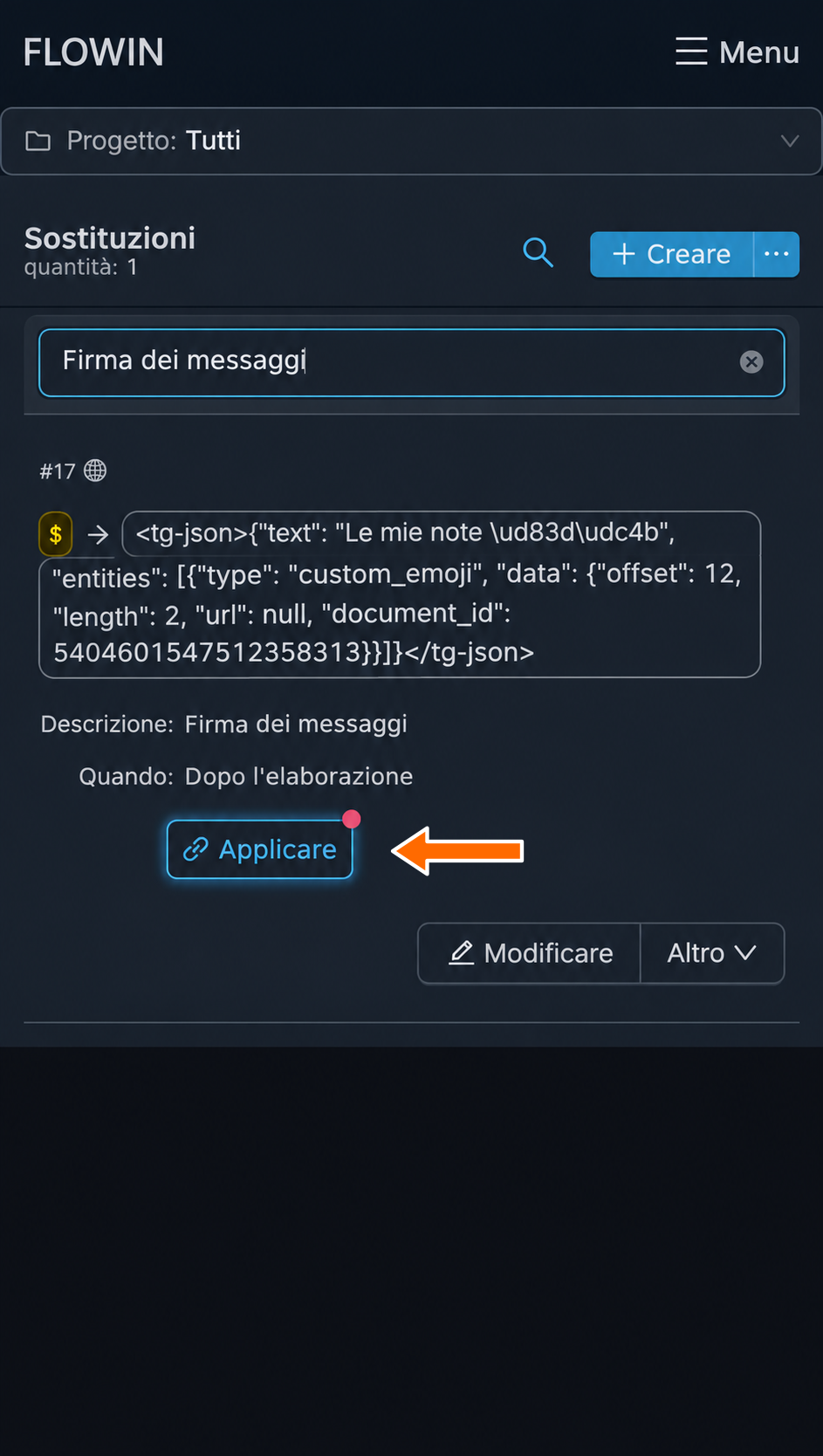
Applicazione della sostituzione con la firma appena creata. L’inoltro a cui viene applicata la firma. - Ora a tutti i messaggi inoltrati verrà aggiunta la firma con le emoji Premium.
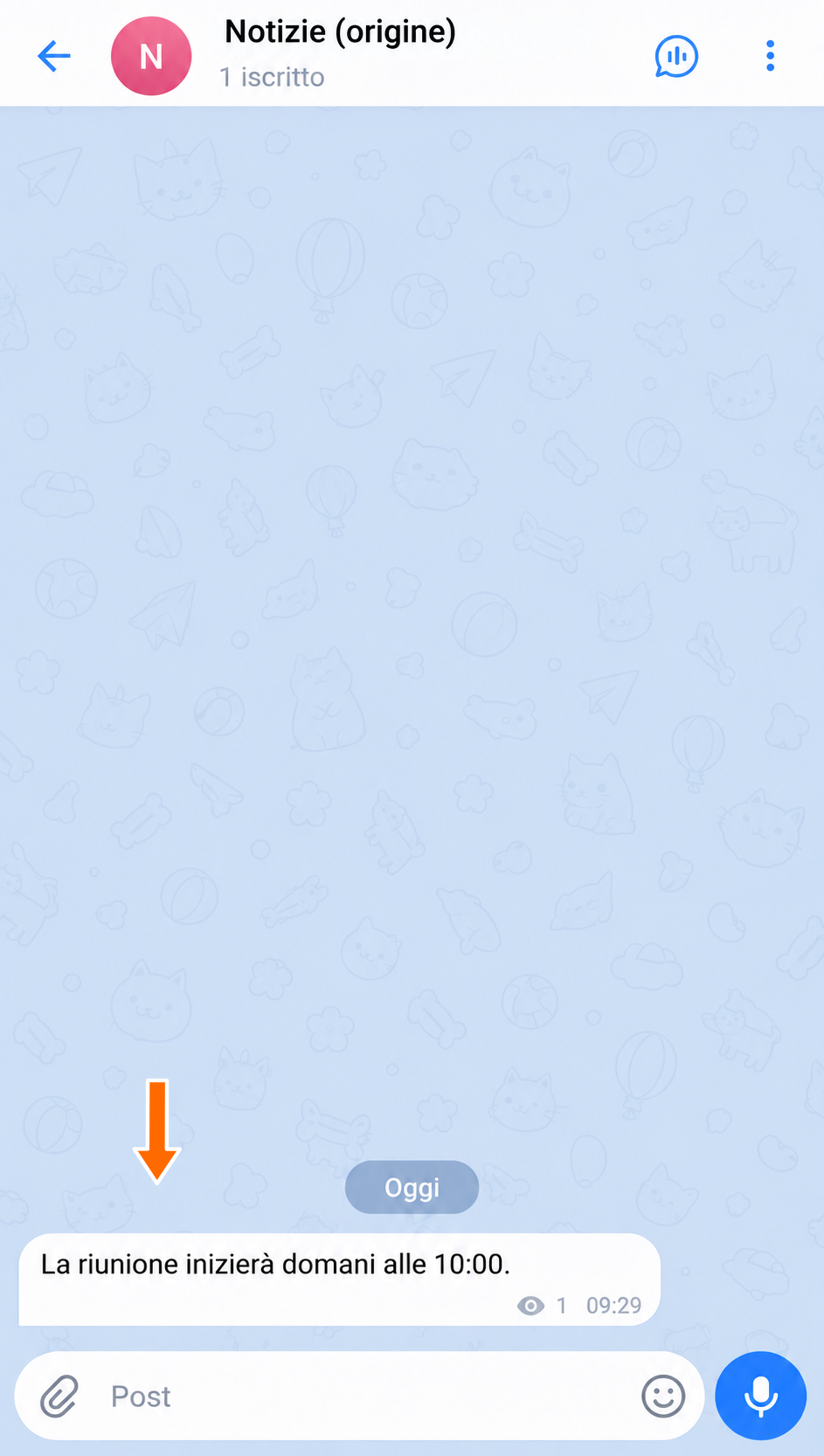
Il messaggio originale senza firma. 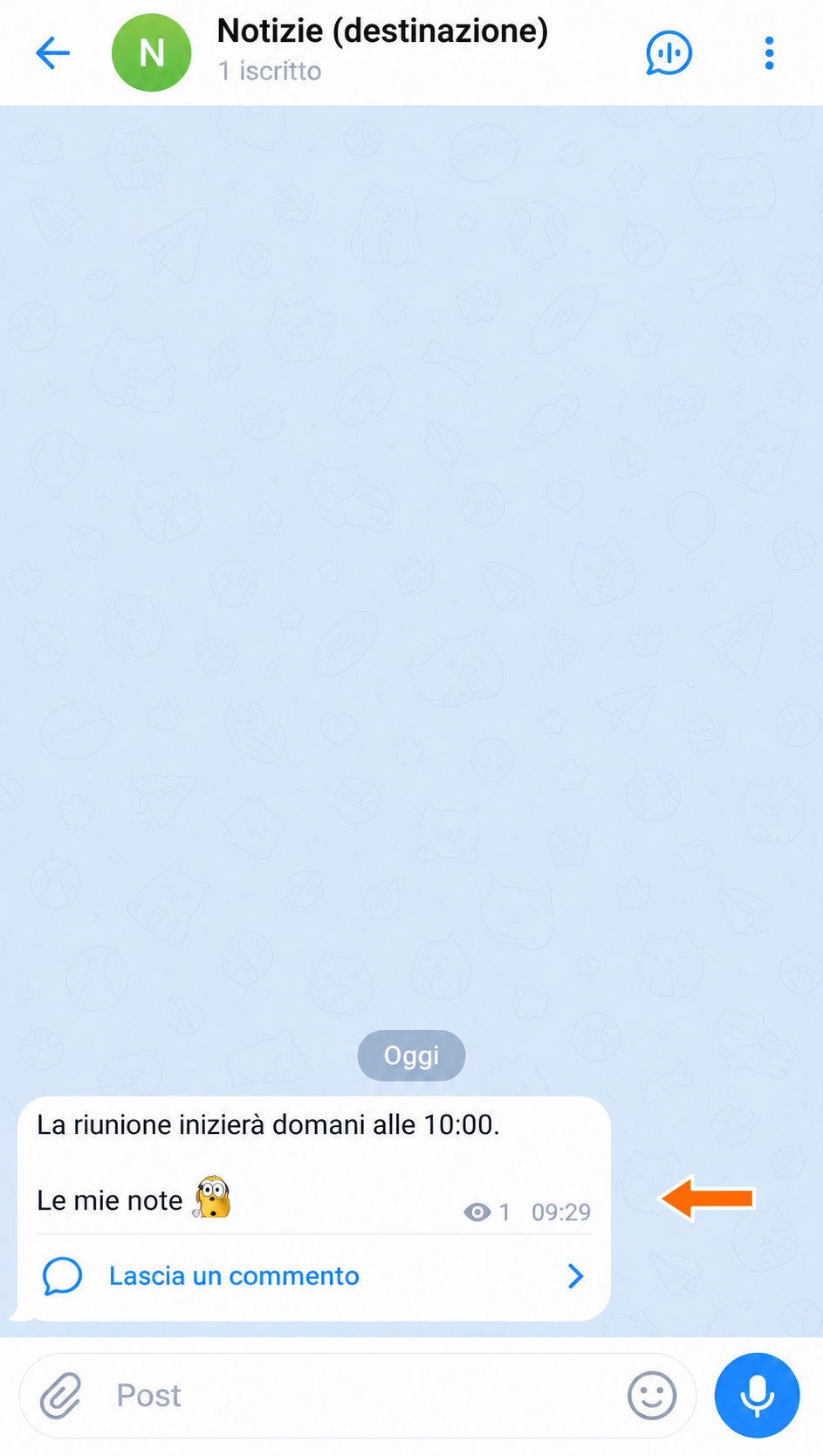
La firma con un’emoji Premium nella chat di destinazione.
Come modificare la firma
Il JSON viene inserito come frammento a sé. Prima e dopo il frammento puoi aggiungere testo normale, interruzioni di riga, formattazione e metatag. Per modificare la firma con le emoji Premium, invia al bot la nuova versione e sostituisci il JSON.
Azioni disponibili per le sostituzioni
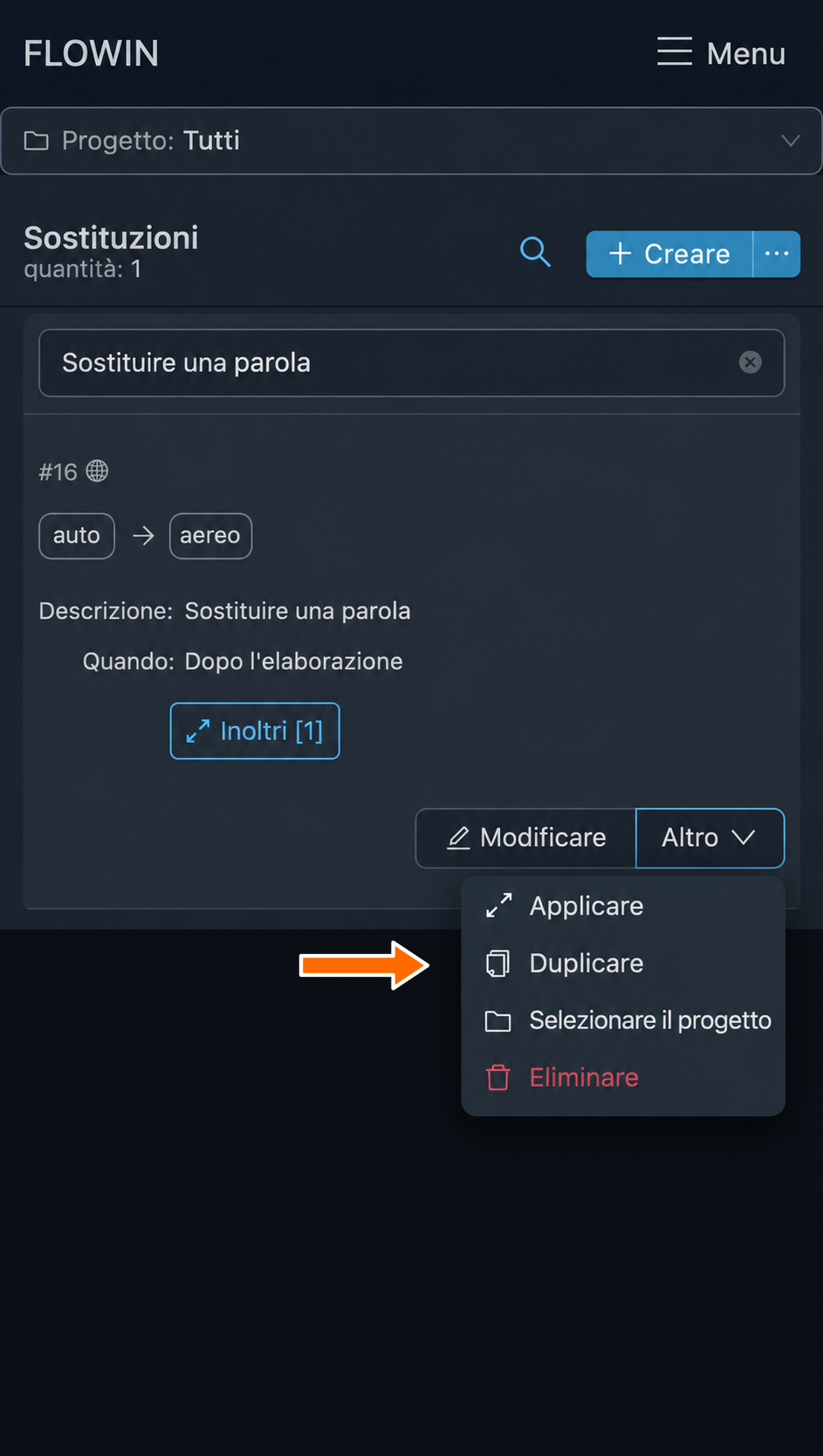
Il pulsante «Modificare» accanto alla sostituzione apre le impostazioni principali. Nel menu «Altro» trovi le altre azioni:
- «Applicare» permette di scegliere gli inoltri in cui usare la sostituzione.
- «Duplicare» crea una copia della sostituzione con le stesse impostazioni.
- «Selezionare il progetto» aggiunge la sostituzione a un progetto.
- «Eliminare» elimina la sostituzione.
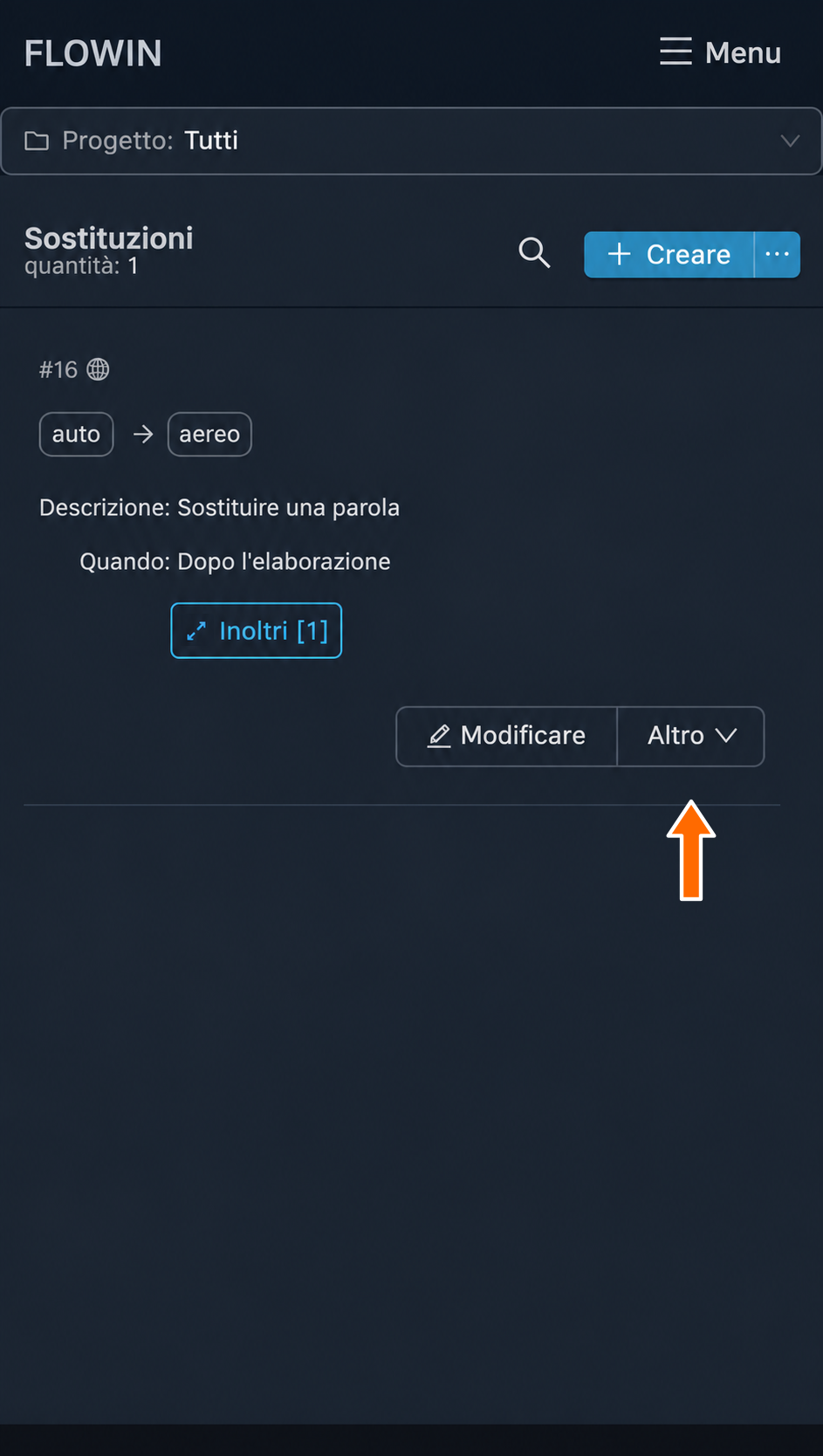
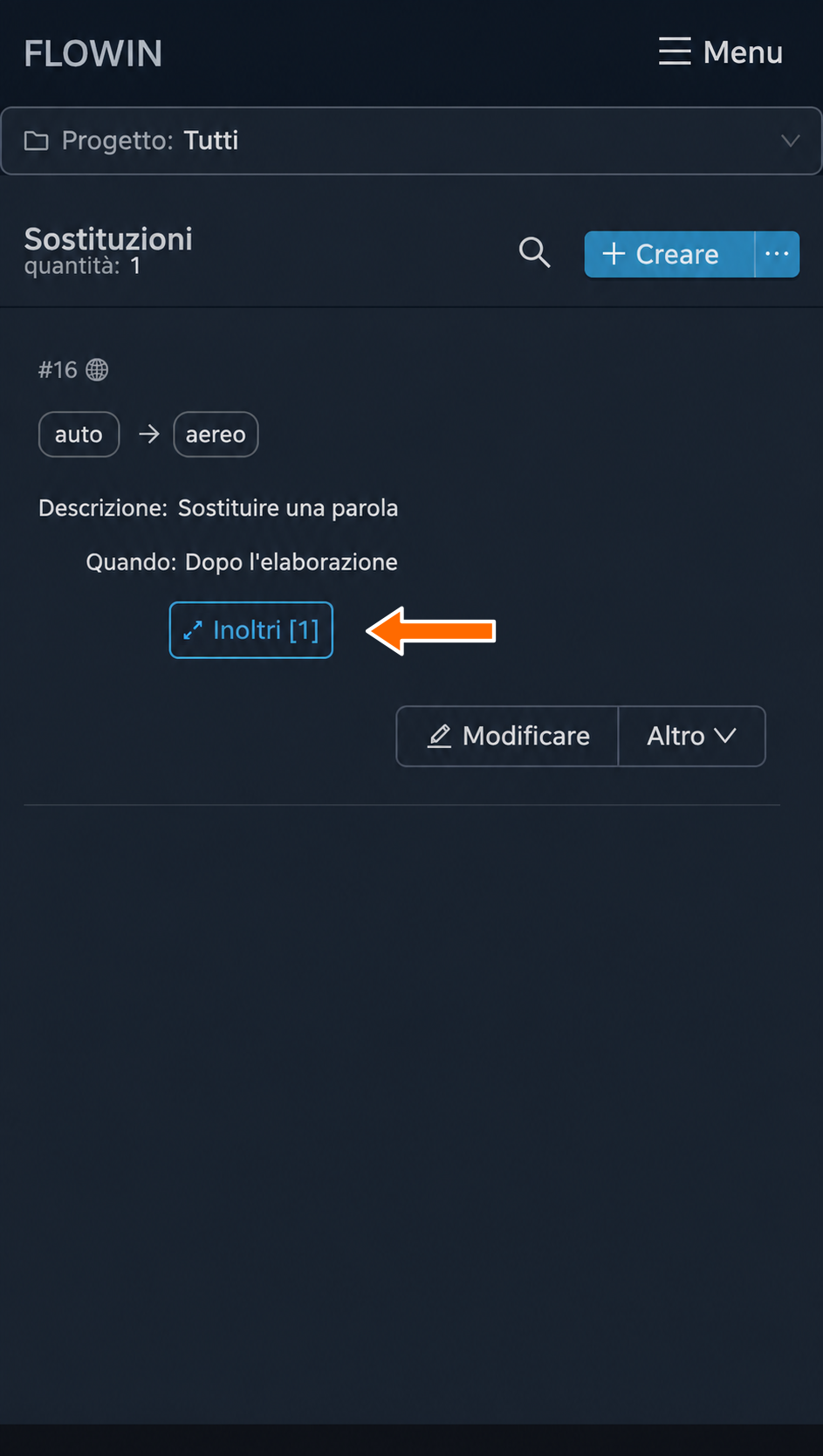
Anche il pulsante «Applicare» sulla riga della sostituzione apre la finestra di scelta degli inoltri. Quando la sostituzione è già associata a uno o più inoltri, al suo posto compare «Inoltri [N]», dove N indica il numero di inoltri selezionati.
Domande frequenti
Come posso rimuovere un link dal testo del messaggio lasciando intatto il resto?
Se l’indirizzo è visibile nel testo del messaggio, inseriscilo nel campo «Ricerca» in modalità «Testo» e lascia vuoto il campo «Sostituire con». Dopo aver applicato la sostituzione all’inoltro che ti interessa, l’indirizzo verrà rimosso dai messaggi copiati. Il resto del testo rimarrà intatto. Questo metodo funziona con gli indirizzi scritti per esteso, non con i link associati a una o più parole.
Devo elencare separatamente le parole con iniziale maiuscola e minuscola?
No. In modalità «Testo» e «Lista» la ricerca non distingue tra maiuscole e minuscole: per «Auto» e «auto» basta una sola variante. Viene però cercata la sequenza di caratteri, che può trovarsi anche all’interno di una parola più lunga. Per cercare solo parole intere, usa la modalità «Regexp» con i delimitatori di parola.
Come aggiungo una firma senza sostituire il testo originale?
In modalità «Regexp» il simbolo $ nel campo «Ricerca» indica la fine del messaggio. Il testo del campo «Sostituire con» verrà aggiunto in quel punto, lasciando intatto il testo principale. Negli «Esempi predefiniti» trovi alcune opzioni per aggiungere una firma. Questo esempio con il link alla fonte mostra come configurarla e quale risultato si ottiene.
Come aggiungo un link al post originale anziché al suo autore?
Usa il metatag <src-message-link>, che inserisce il link al messaggio originale. Il metatag <author-name-link> crea un link all’autore, mentre <src-chat-name> inserisce il nome della chat di origine. L’esempio predefinito «Aggiungere un link all’origine» combina il nome della chat con il link al post originale.
Perché la traduzione o l’IA modifica la firma aggiunta?
Se hai scelto «Prima dell’elaborazione» per la sostituzione, la firma viene aggiunta prima della traduzione e dell’elaborazione con l’IA. Queste funzioni ricevono il testo con la firma già inclusa e possono modificarla. Per aggiungere la firma al risultato finale, scegli «Dopo l’elaborazione» per questa sostituzione. La firma comparirà dopo la traduzione e l’elaborazione con l’IA, ma eventuali altre sostituzioni successive potranno ancora modificarla.