




Configurer des remplacements automatiques dans le texte des messages transférés permet d’ajouter des signatures, de supprimer la publicité, de remplacer des liens, de mettre le texte en forme et bien plus encore.

Possibilités offertes par les remplacements
Le service FLOWIN permet de modifier automatiquement le contenu des messages transférés pour leur donner la forme souhaitée. Par exemple, les remplacements permettent de :
- Ajouter toutes sortes de signatures à n’importe quel endroit du message.
- Supprimer tout contenu indésirable du message.
- Remplacer des liens, des mots, des numéros, des nombres, des coordonnées ou des phrases entières.
- Insérer dans le texte du message toute information technique qui le concerne : identifiant de l’auteur, nom de l’auteur, lien vers l’auteur, lien vers le message d’origine, heure et date du message d’origine, nom de la source, etc.
- Appliquer une mise en forme à certains mots ou certaines phrases.
- Adapter les données du message à un modèle précis, en modifiant complètement la structure du texte.
Créer un remplacement
Voyons les fonctions de base des remplacements à travers un exemple simple : remplacer le mot « voiture » par « avion » dans tous les messages transférés.
Avant de commencer
Avant de créer un remplacement, assurez-vous d’avoir déjà configuré un transfert en mode Copie.
Voici les étapes pour créer et configurer un remplacement simple :
Ouvrez @flow_in_bot, envoyez la commande
/startet appuyez sur « Tableau de bord ».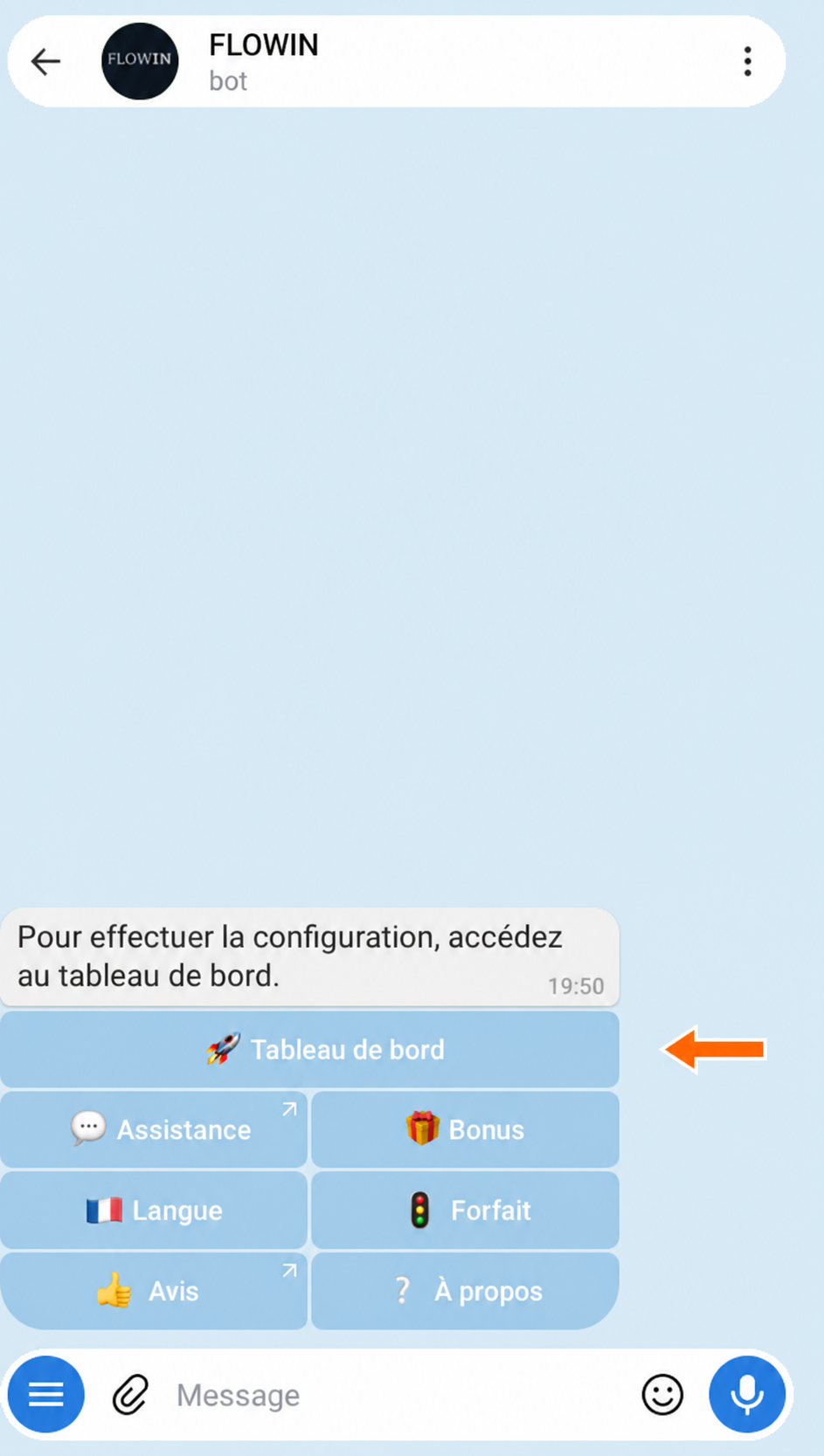

Accès au tableau de bord via @flow_in_bot. - Si le menu de gauche n’est pas visible, appuyez sur « Menu » en haut à droite. Sélectionnez ensuite « Remplacements », puis appuyez sur « Créer ».
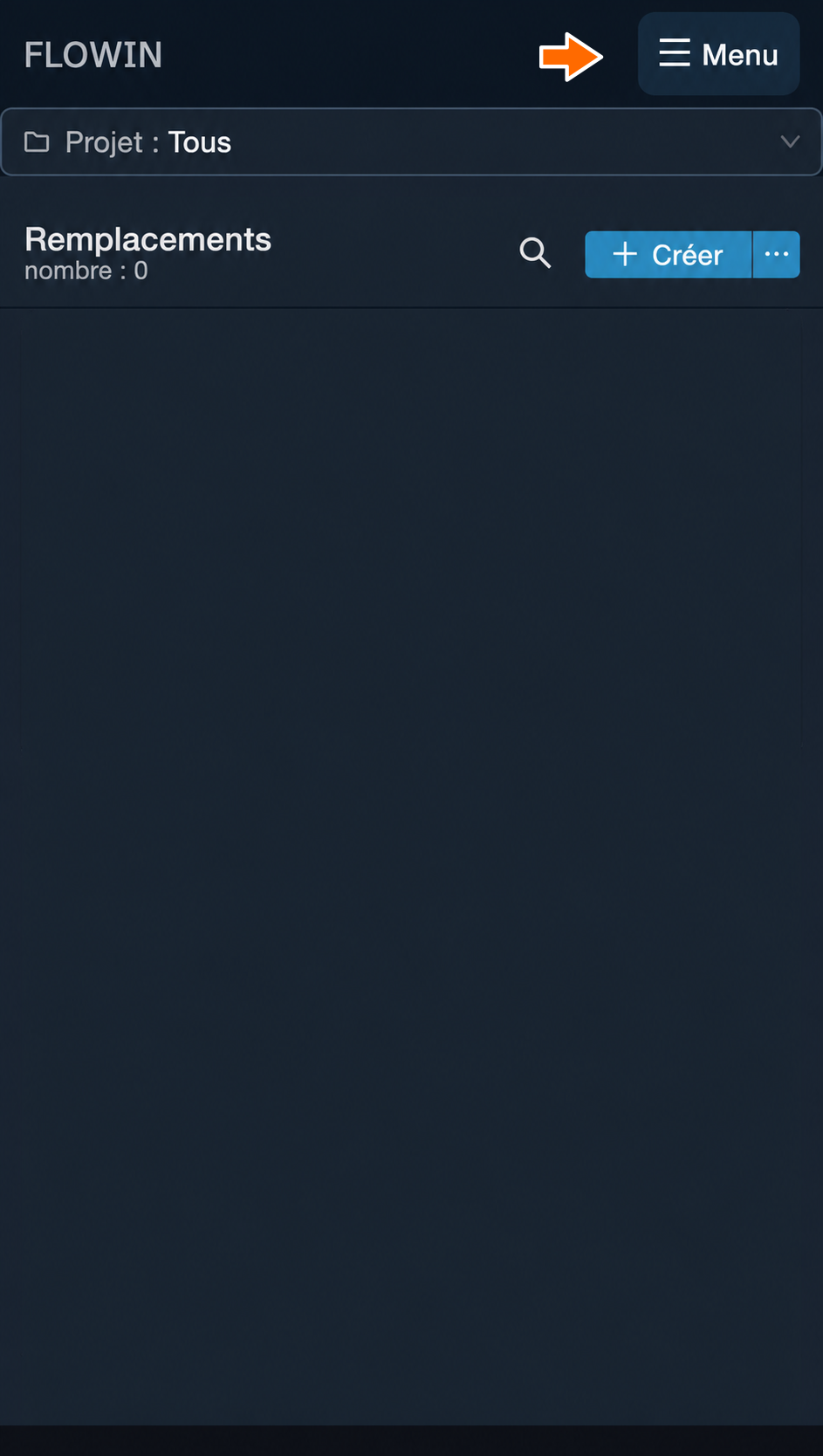

Le bouton « Menu » en haut à droite. 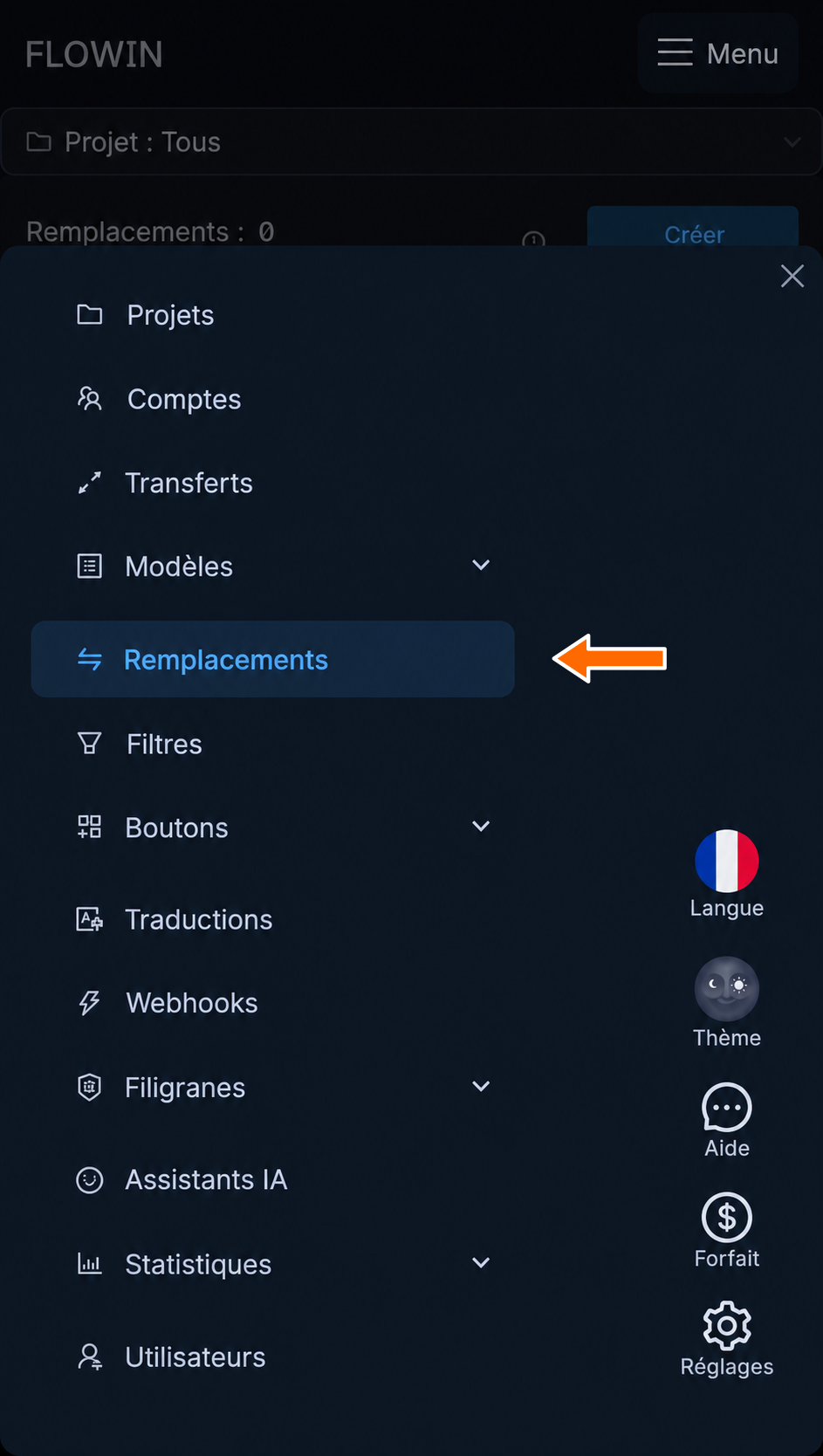
La rubrique « Remplacements » dans le menu de FLOWIN. 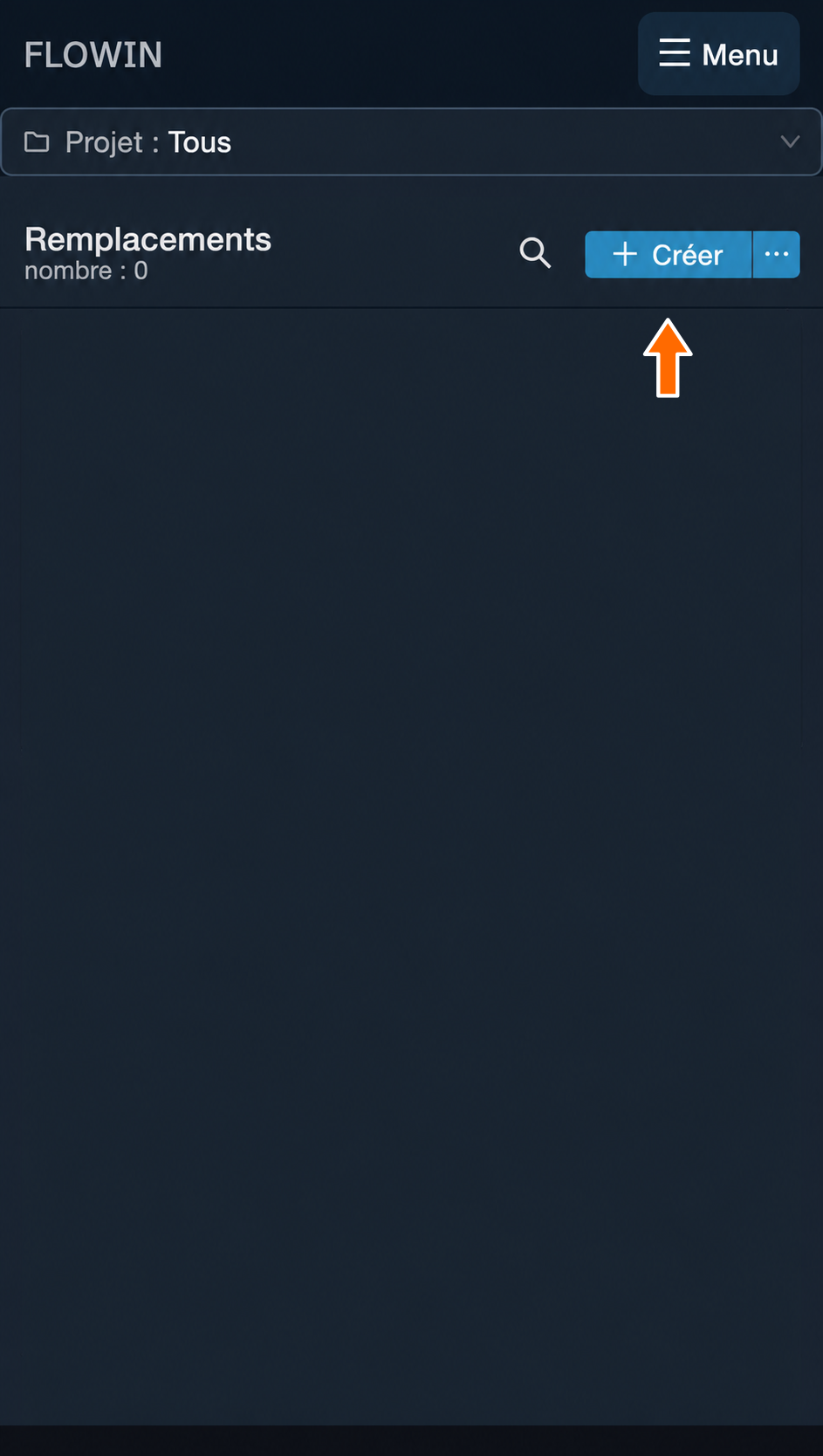
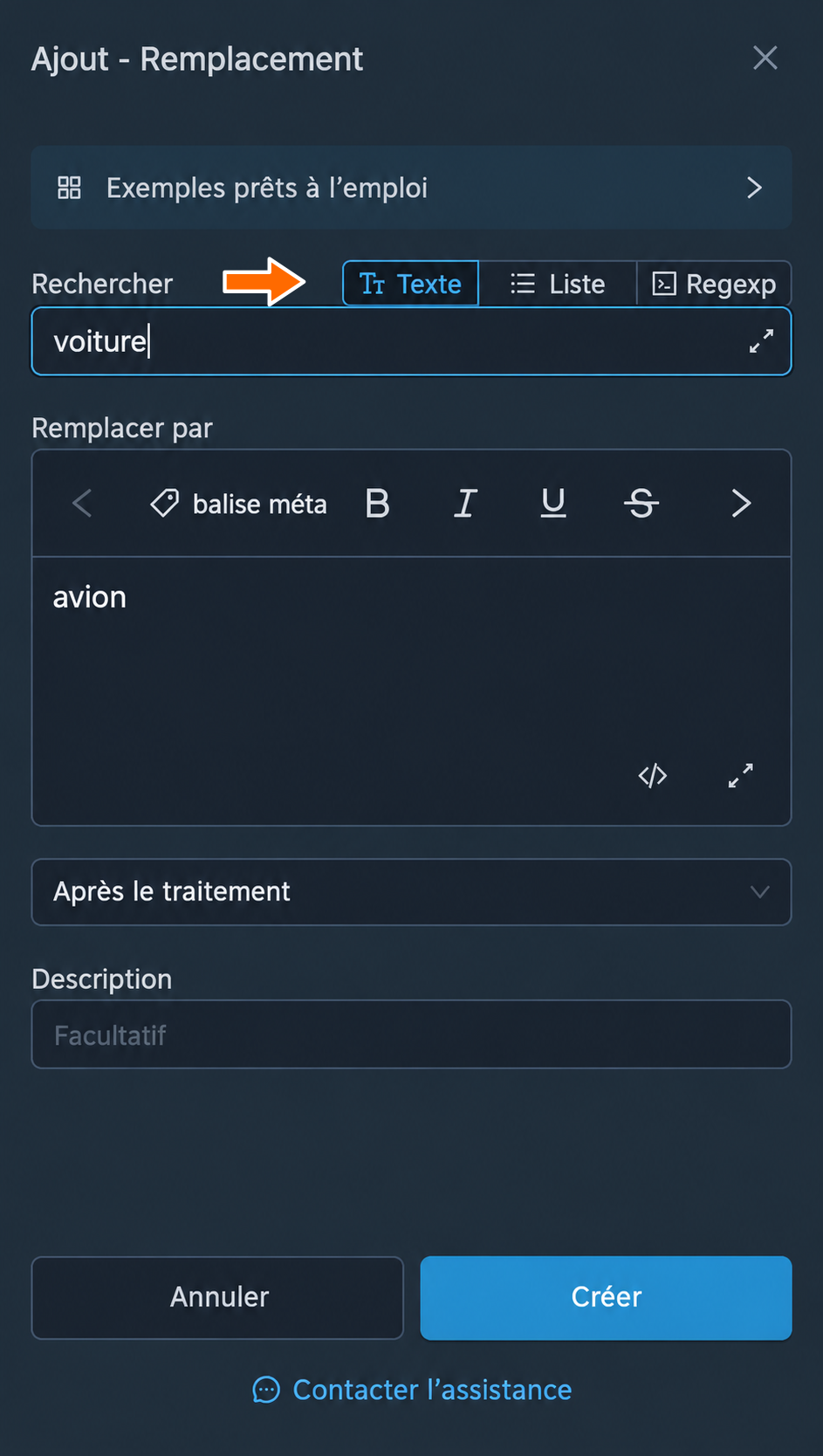
Création d’un nouveau remplacement. - Dans le champ « Rechercher », conservez le mode « Texte » et saisissez
voiture. Dans le champ « Remplacer par », saisissezavion. Laissez les autres paramètres par défaut et appuyez sur « Créer ».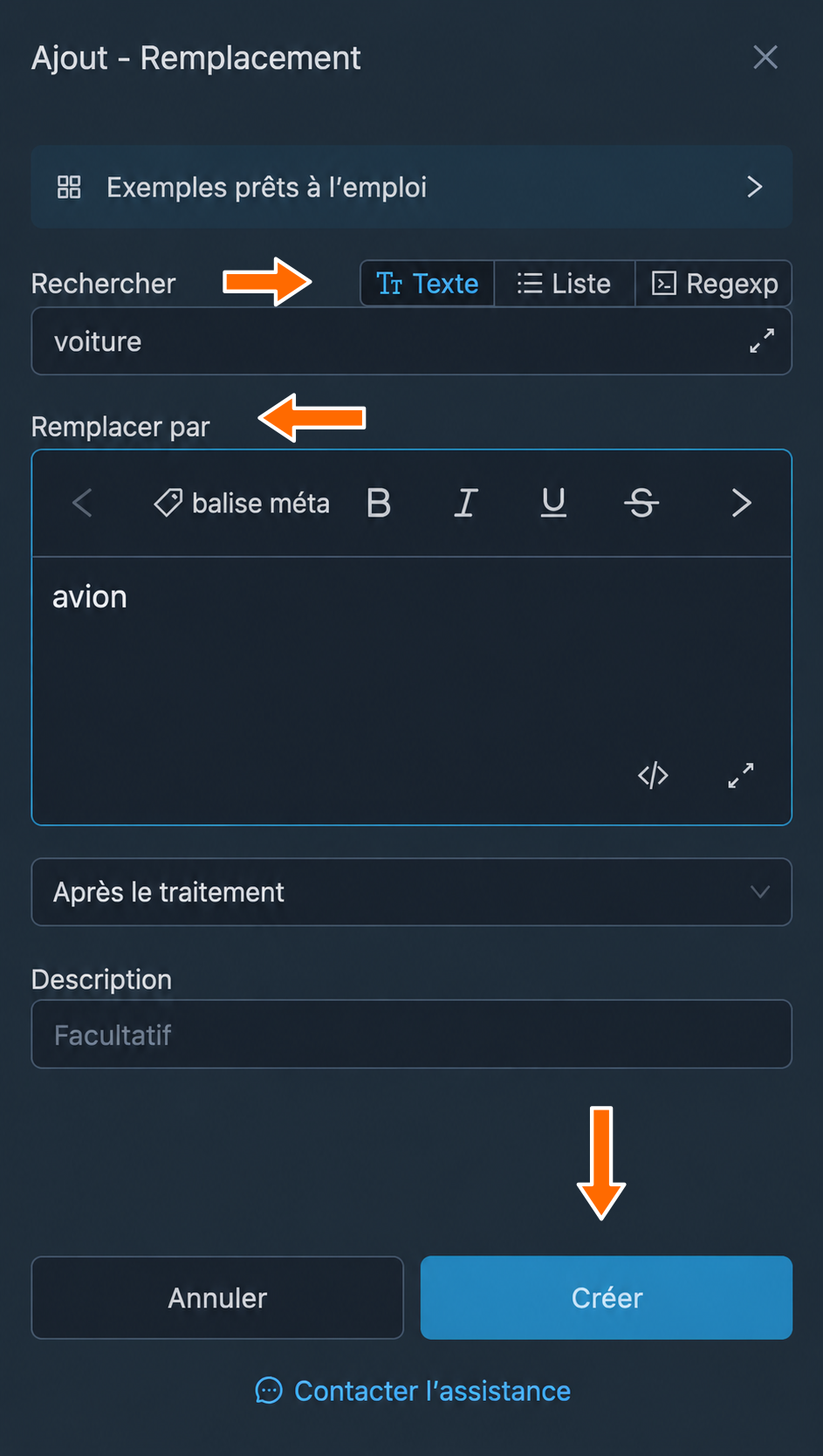
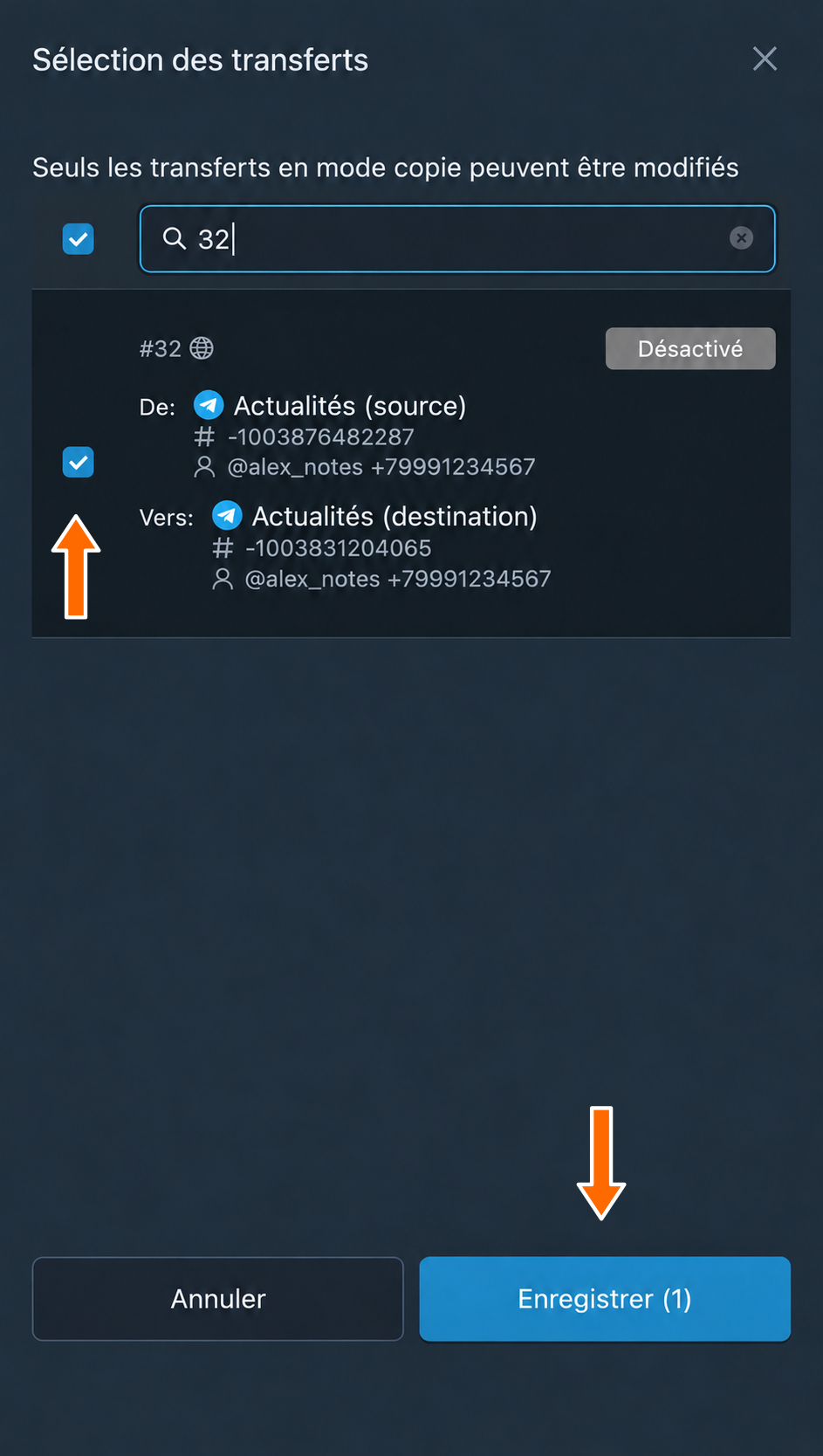
« voiture » est remplacé par « avion ». - Sur la ligne du remplacement créé, appuyez sur le bouton clignotant « Appliquer ». Dans la fenêtre qui s’ouvre, cochez le transfert souhaité et appuyez sur « Enregistrer ». « Transferts [1] » apparaît à la place d’« Appliquer ».
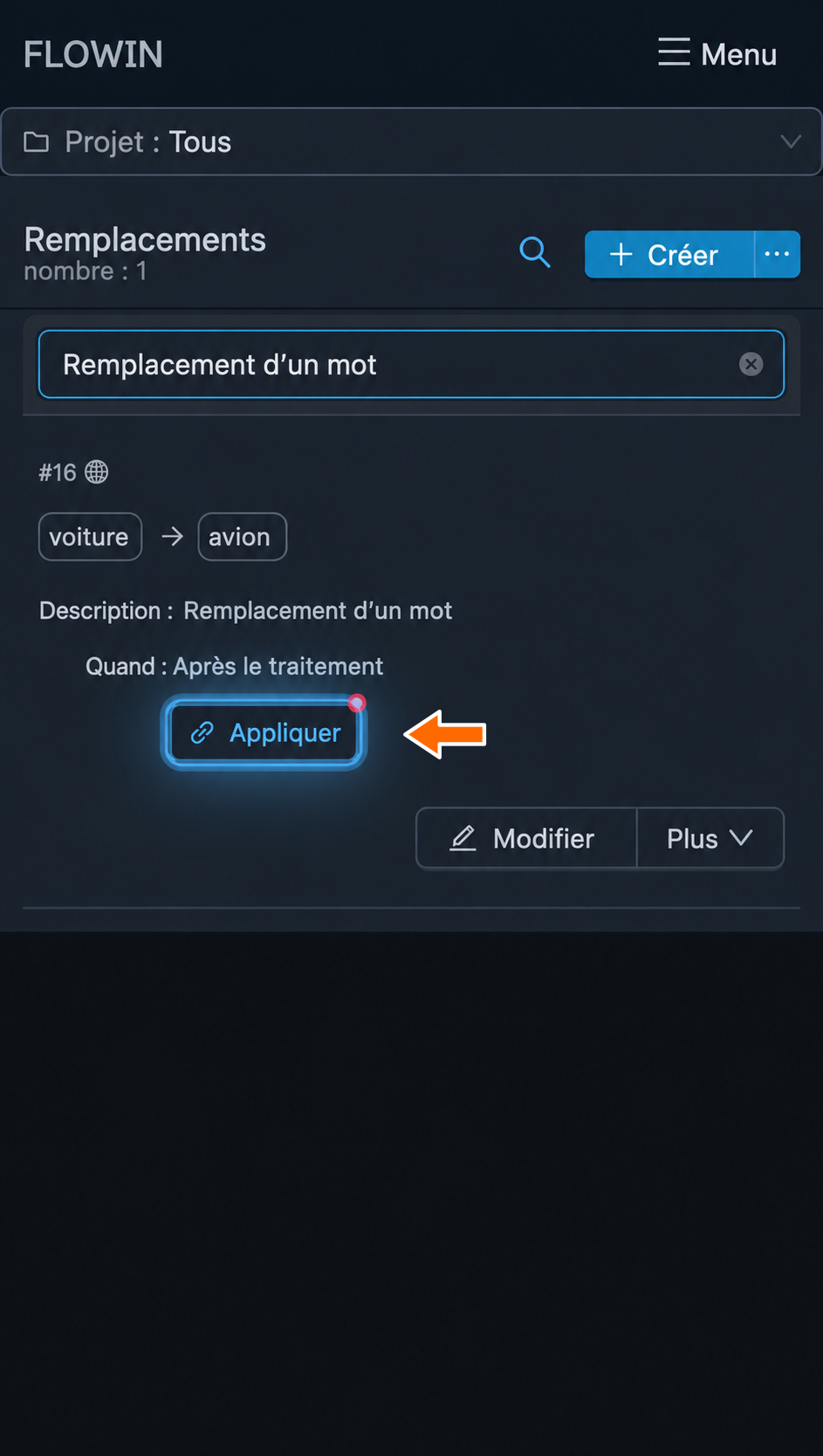
Le bouton clignotant « Appliquer » du remplacement créé. 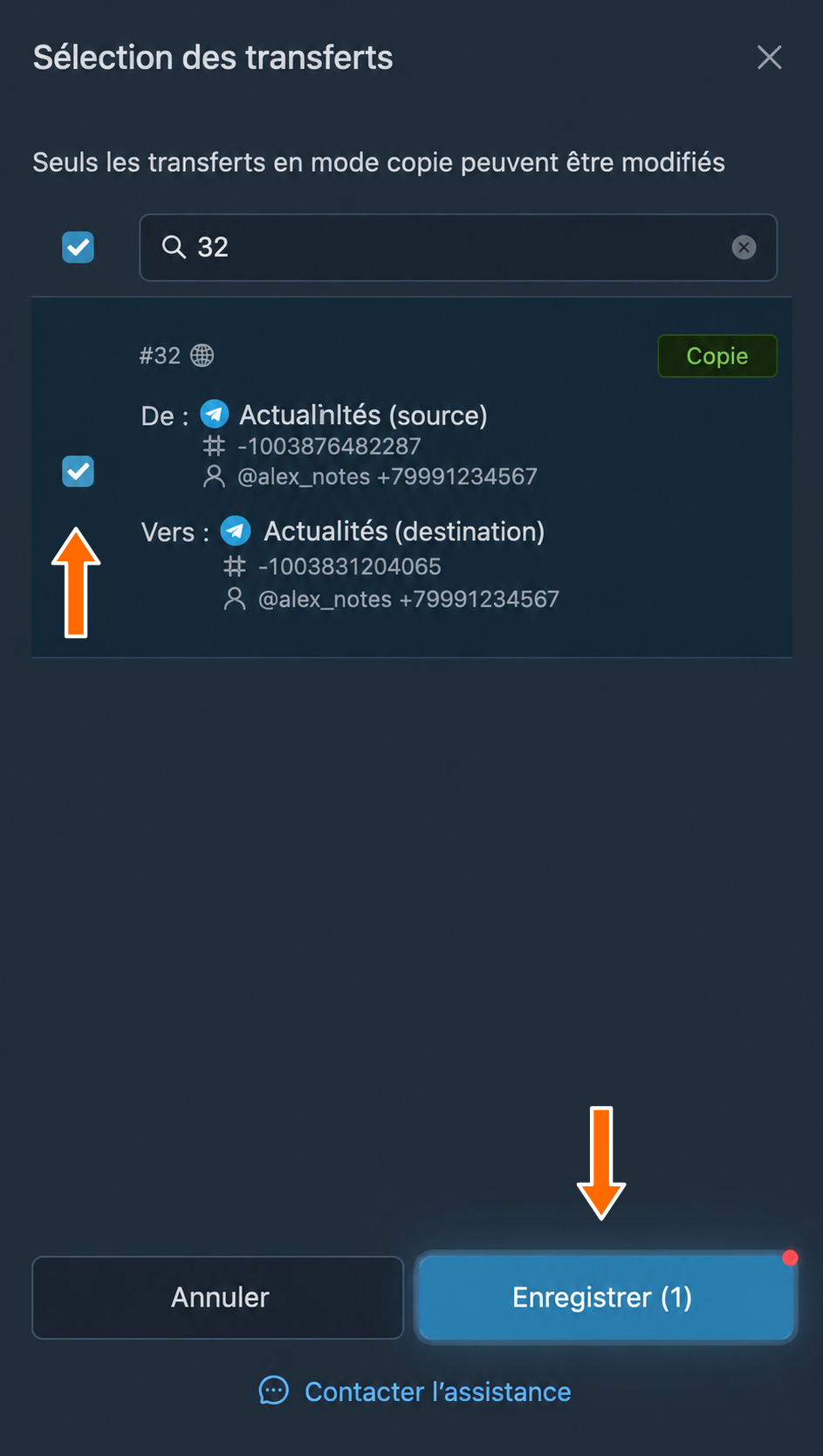
Sélection du transfert auquel appliquer le remplacement. 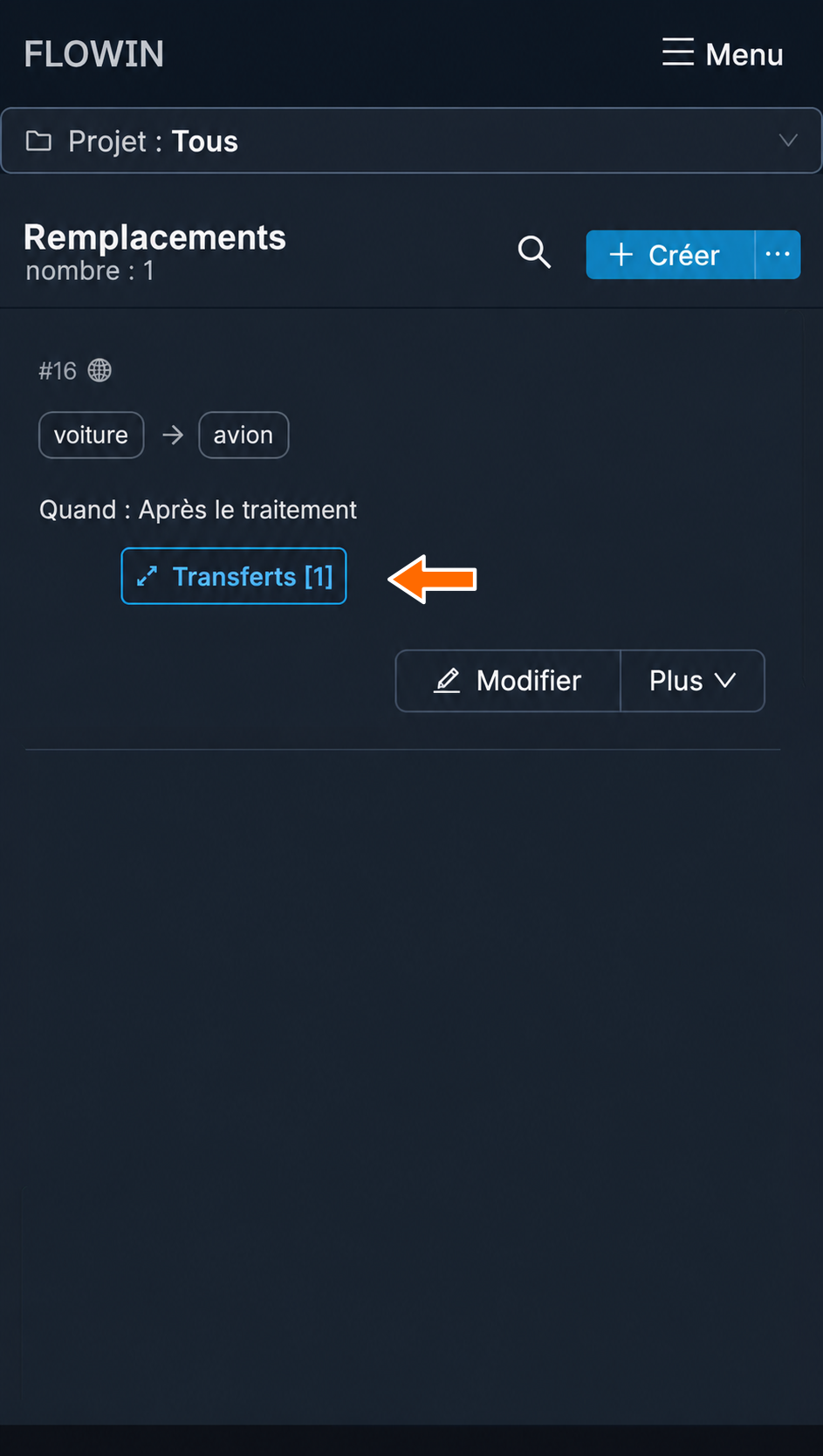
Le remplacement créé est associé au transfert. - Après ces étapes, les informations sur votre remplacement apparaissent dans la liste. Le service recherche désormais automatiquement le mot « voiture » dans les messages transférés et le remplace par « avion » pour les transferts sélectionnés pour ce remplacement.
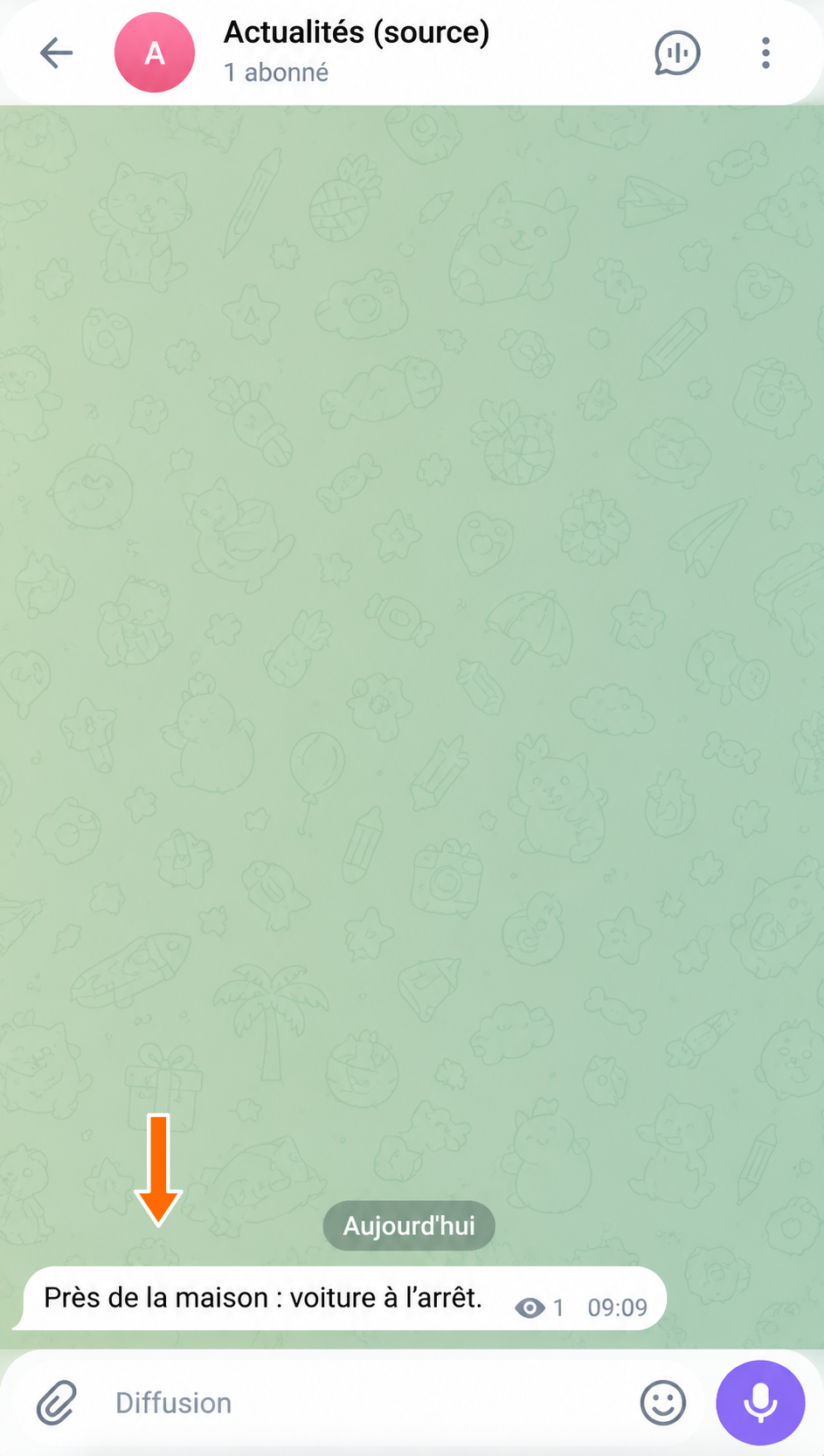
Message d’origine contenant le mot « voiture ». 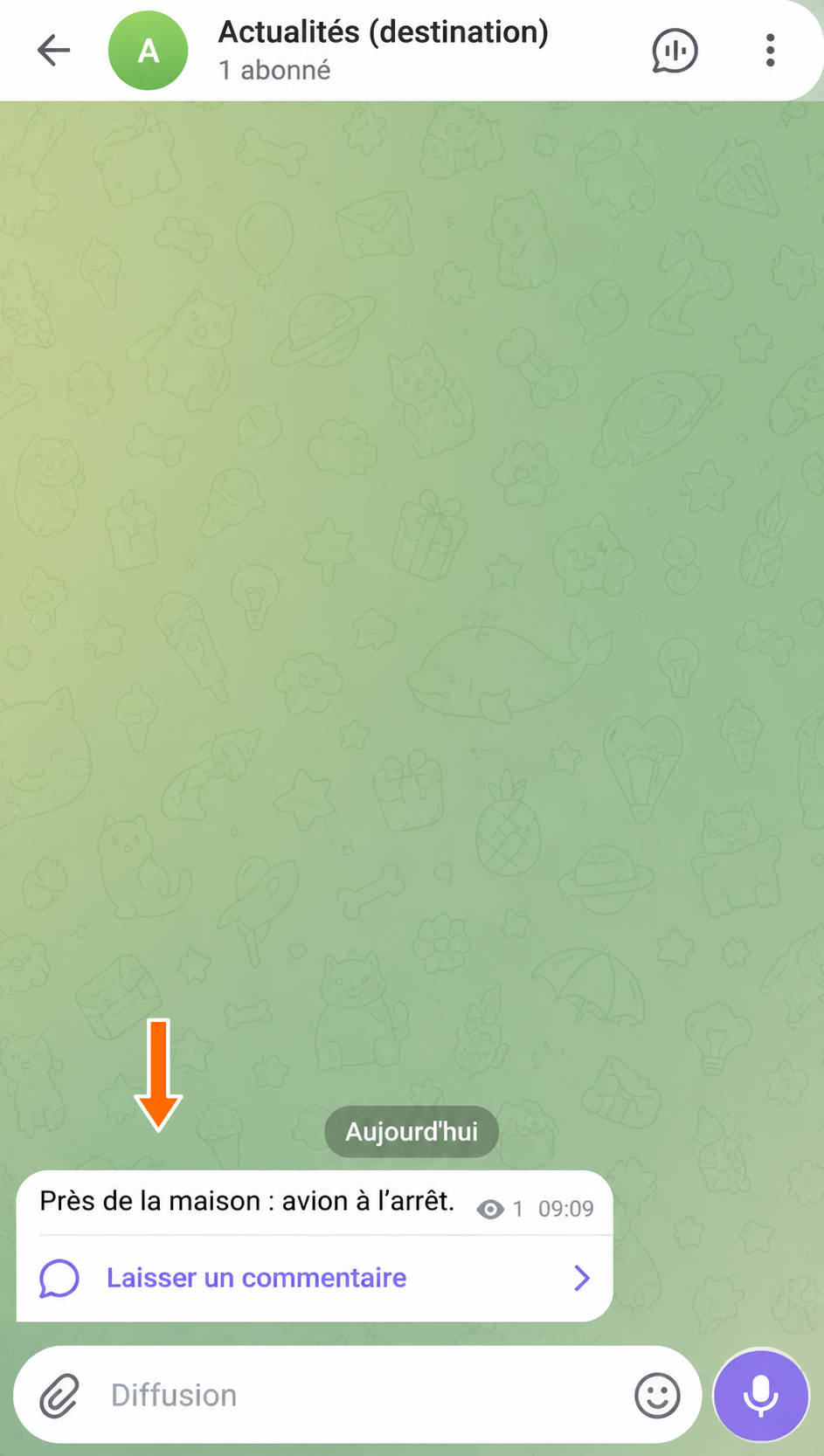
Message dans la destination après le remplacement du mot.
Réglages du remplacement
Examinons les réglages et les possibilités des remplacements à partir de celui que nous venons de créer.
Modifier et enregistrer un remplacement
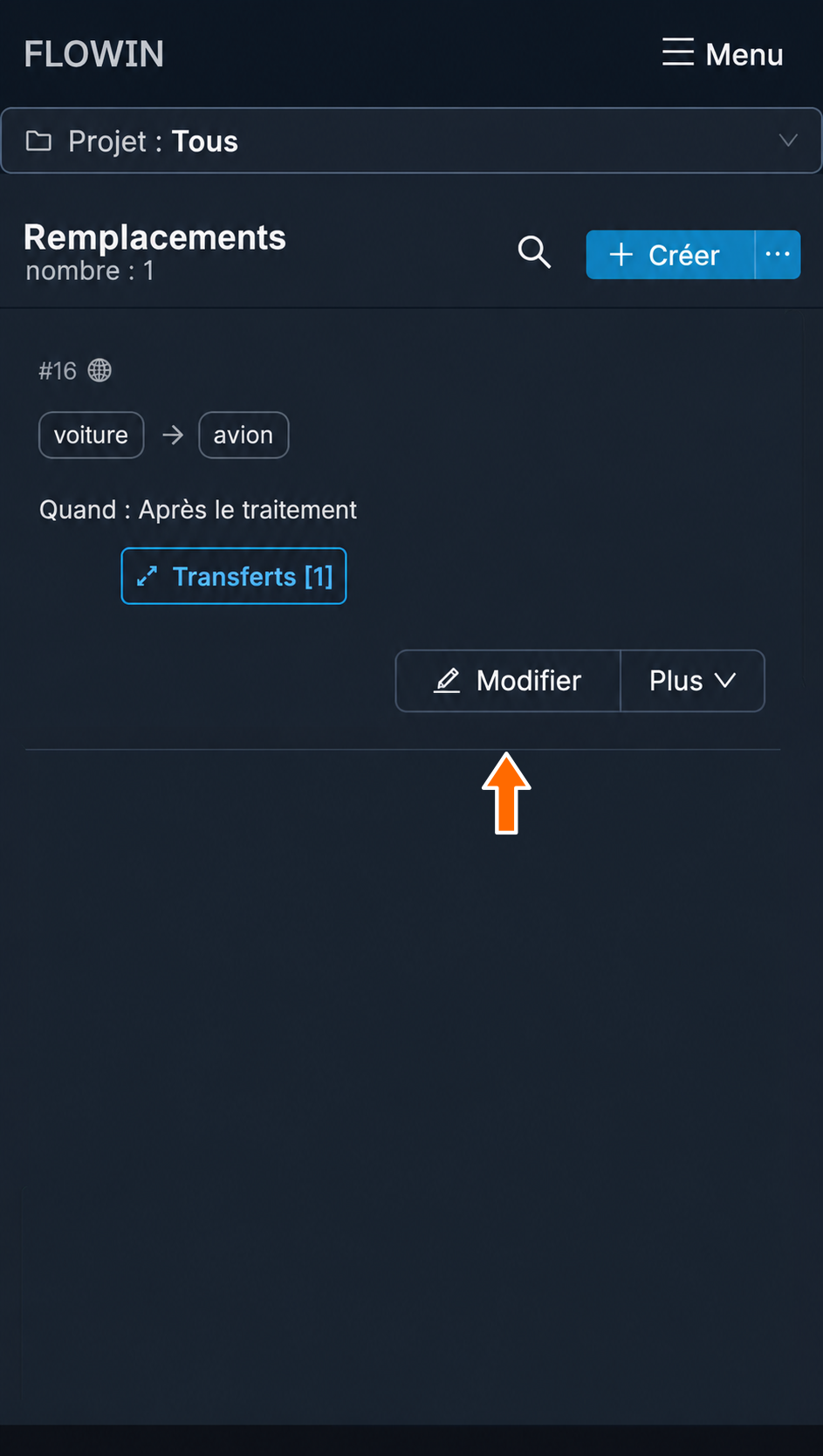
- Appuyez sur « Modifier » sur la ligne du remplacement souhaité. La fenêtre de ses paramètres s’ouvre.
Modification d’un remplacement existant. - Modifiez les champs souhaités, par exemple en ajoutant la description
Remplacement d’un mot, puis appuyez sur « Enregistrer ». La fenêtre se ferme et la nouvelle description apparaît sur la ligne du remplacement.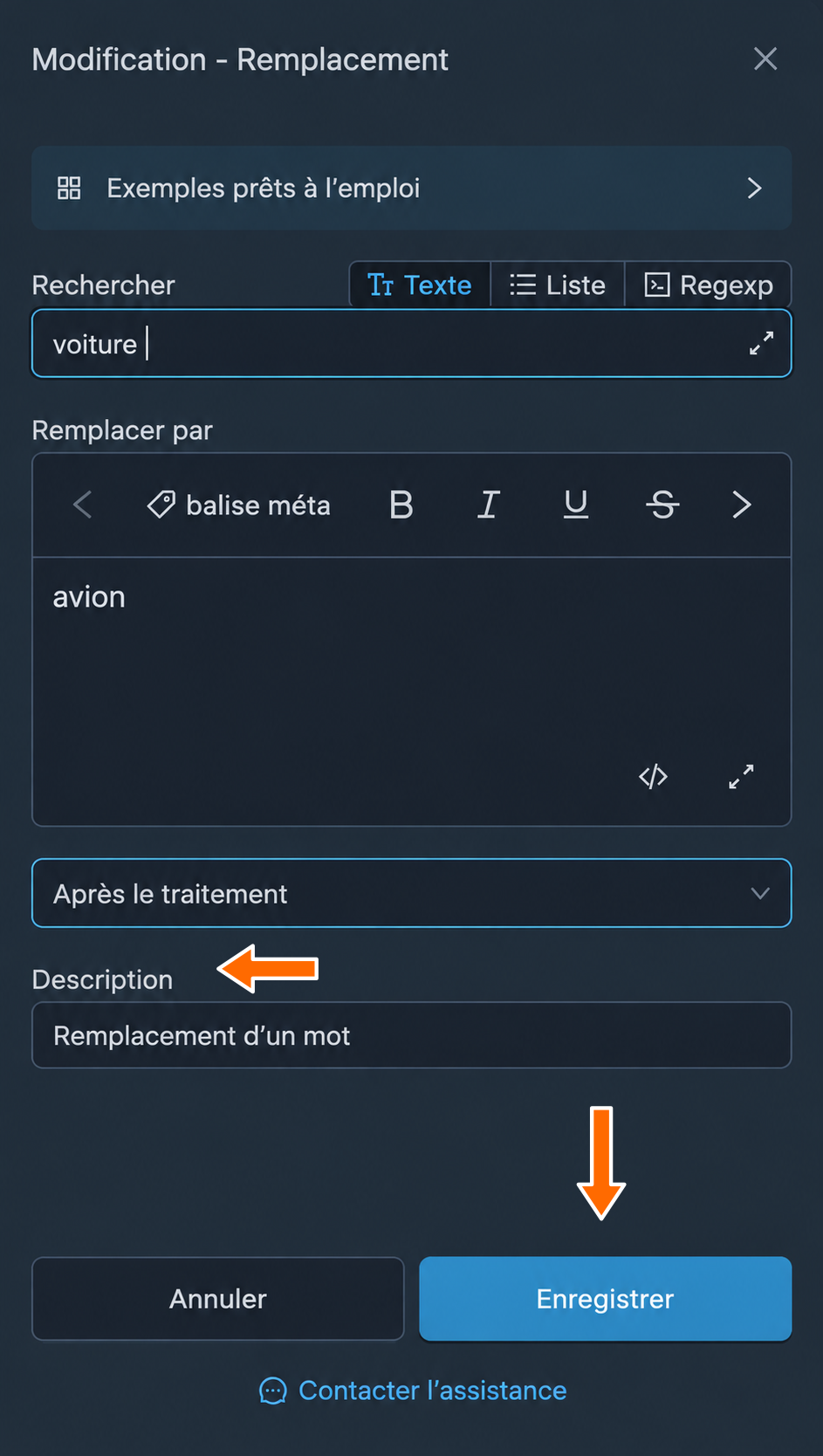
Enregistrement des paramètres modifiés. 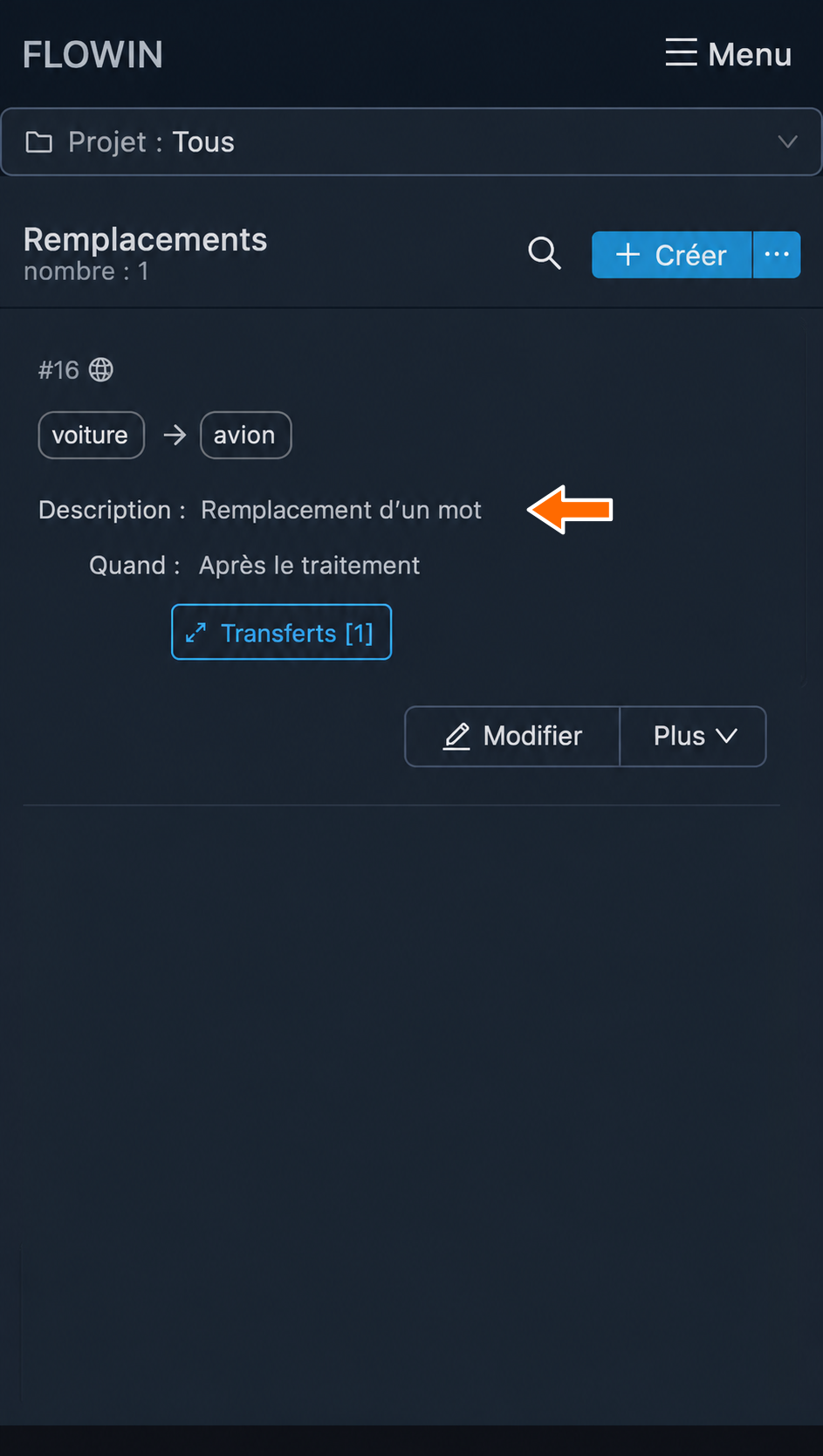
Paramètres enregistrés sur la ligne du remplacement.
Les champs de la fenêtre de configuration
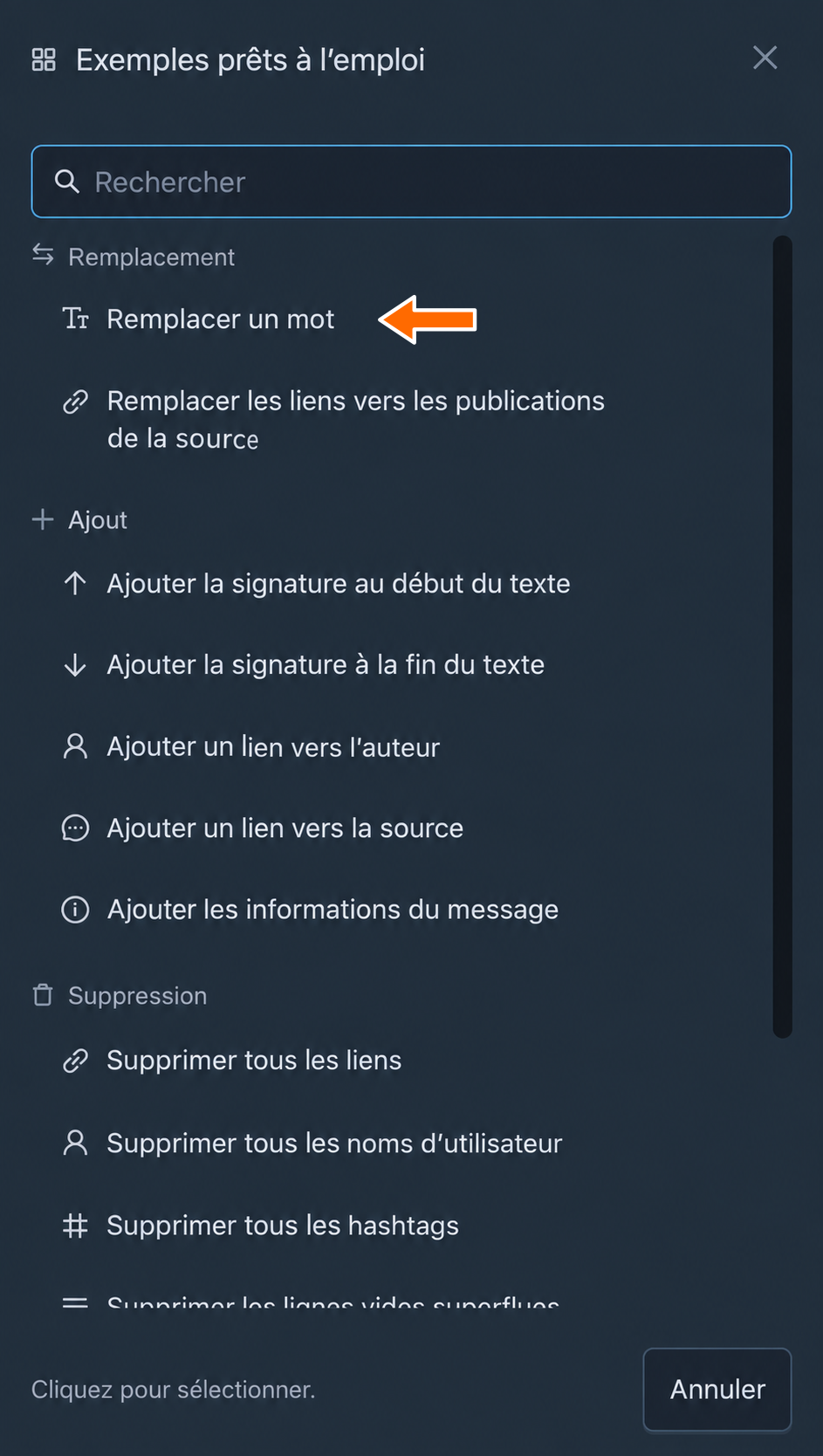
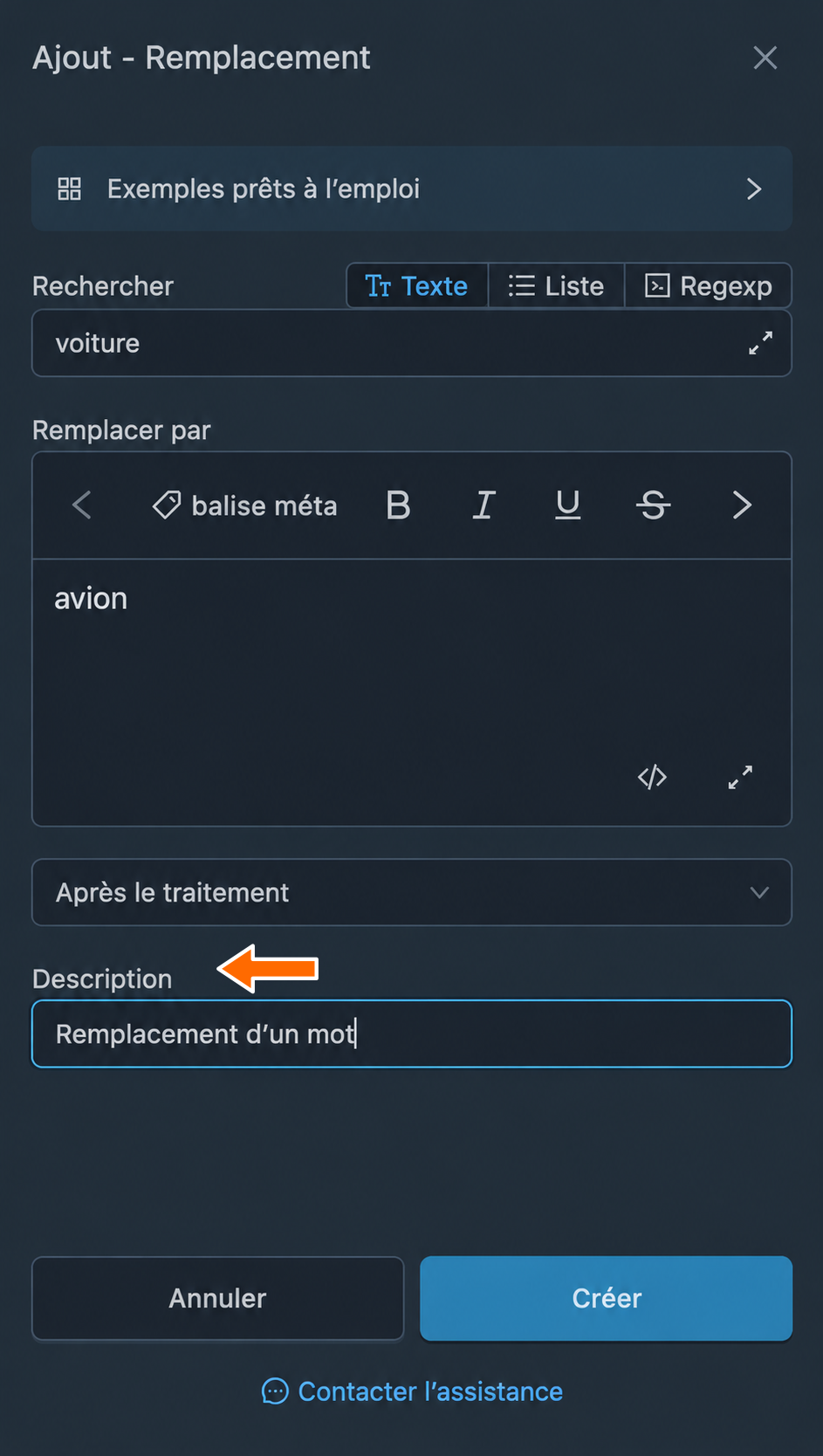
« Exemples prêts à l’emploi » : une liste des utilisations les plus courantes des remplacements. Appuyez sur l’exemple souhaité : les champs de la fenêtre sont alors remplis avec ses valeurs. Il ne vous reste plus qu’à les adapter légèrement à vos besoins.
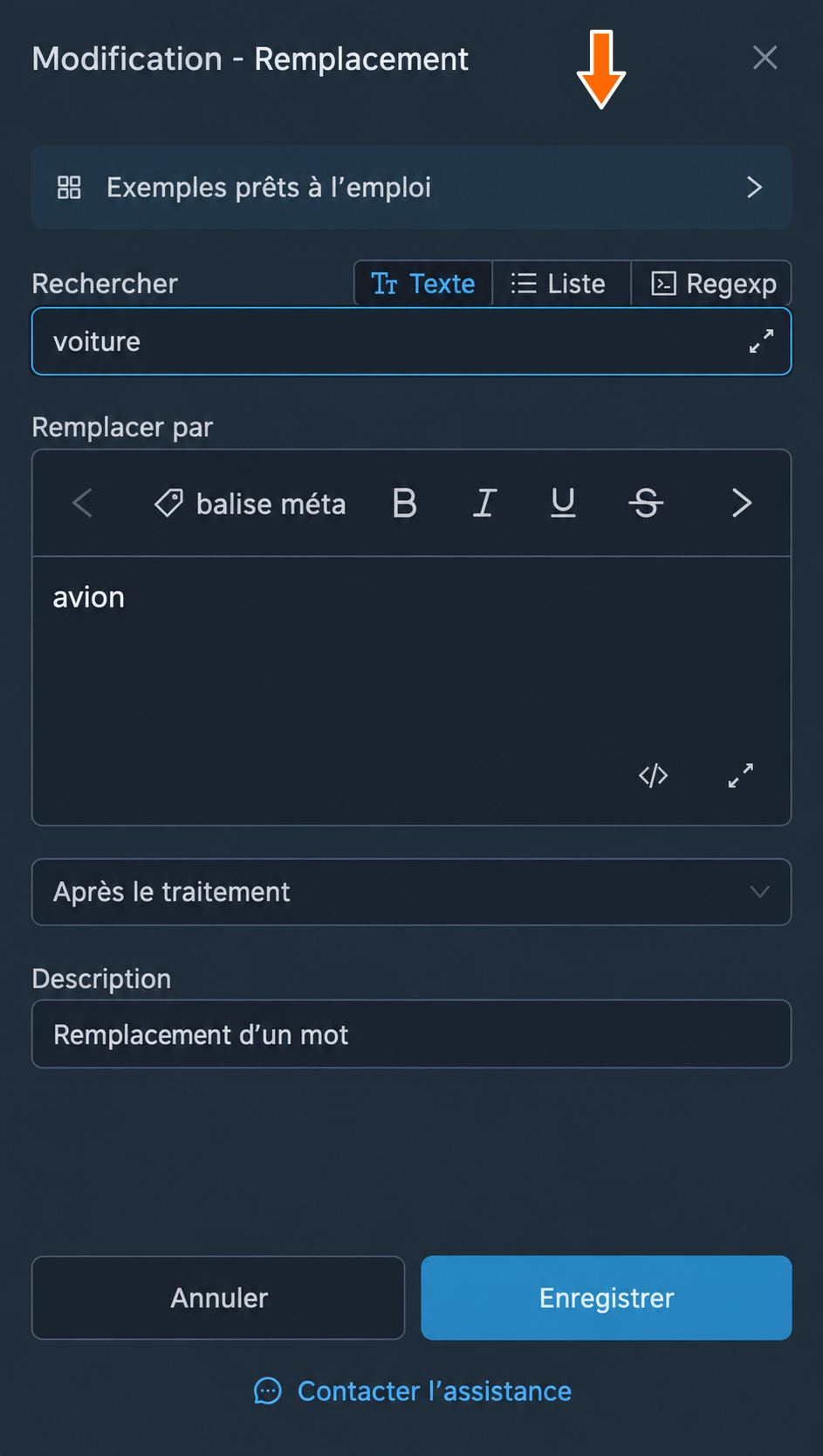
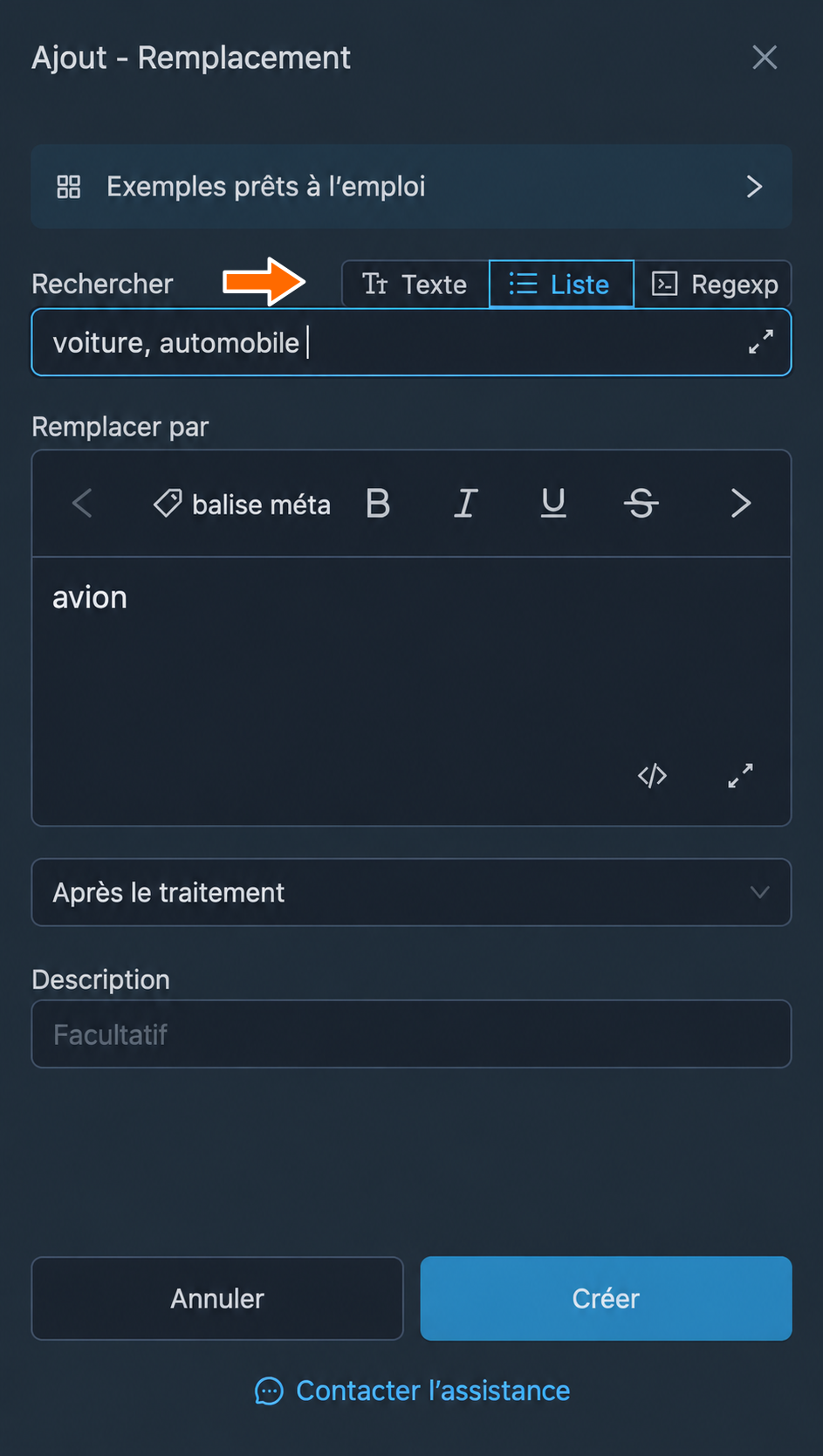
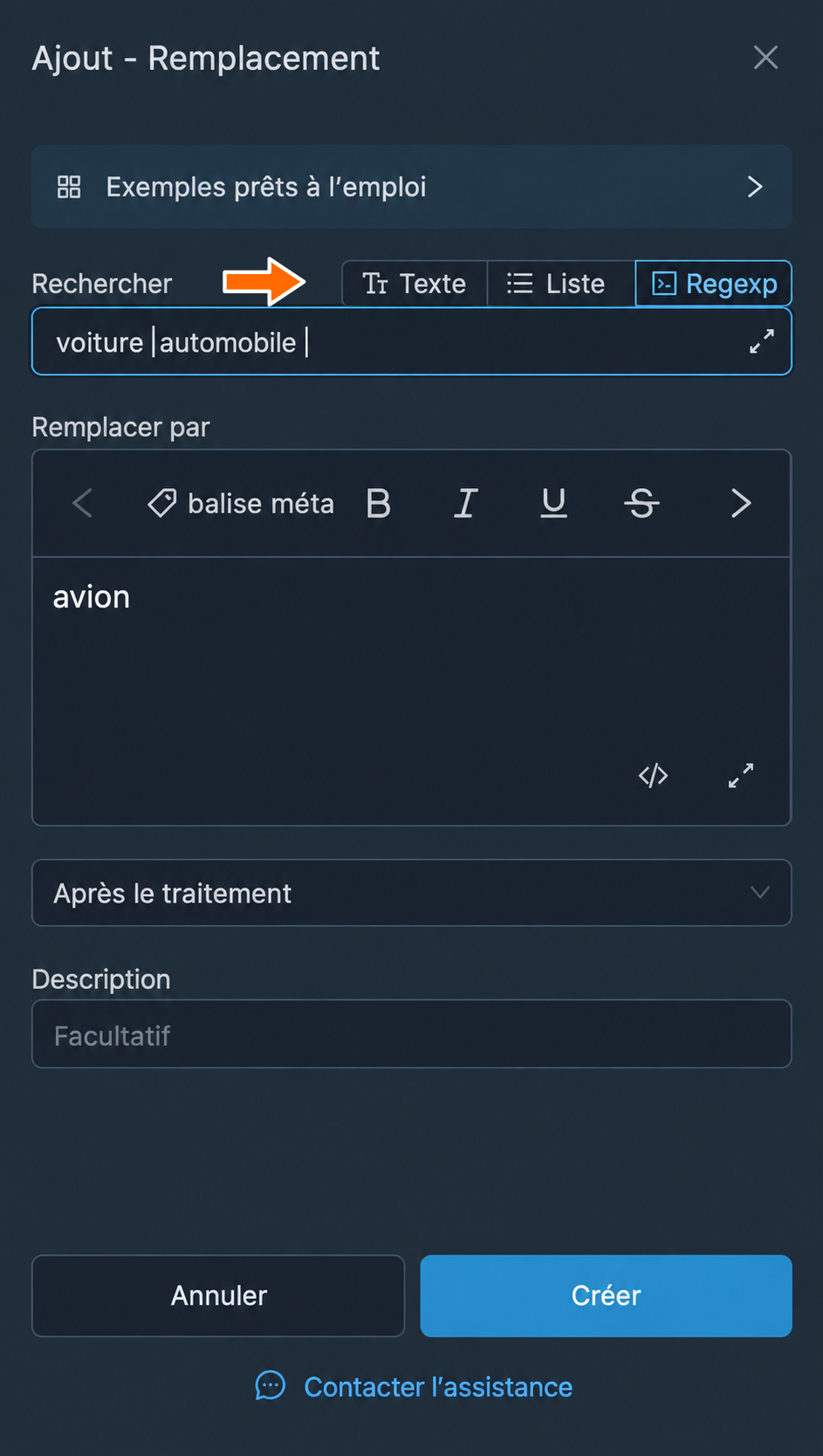
« Rechercher » : le champ contenant ce qu’il faut trouver dans le message et remplacer. Trois modes de recherche sont également proposés à côté de ce champ :
- « Texte » : recherche exacte de la suite de caractères saisie, avec tous ses espaces, retraits, parenthèses, etc. La casse n’a pas d’importance.
- « Liste » : recherche de plusieurs variantes à trouver et à remplacer. Les éléments sont séparés par des virgules ou des retours à la ligne. La casse n’a pas d’importance. La recherche porte précisément sur les suites de caractères indiquées.
- « Regexp » : recherche à l’aide d’une expression régulière. Pour en savoir plus sur la syntaxe des expressions régulières, consultez l’article « Expressions régulières dans les filtres et les remplacements ».
Remplacer ou supprimer du texte
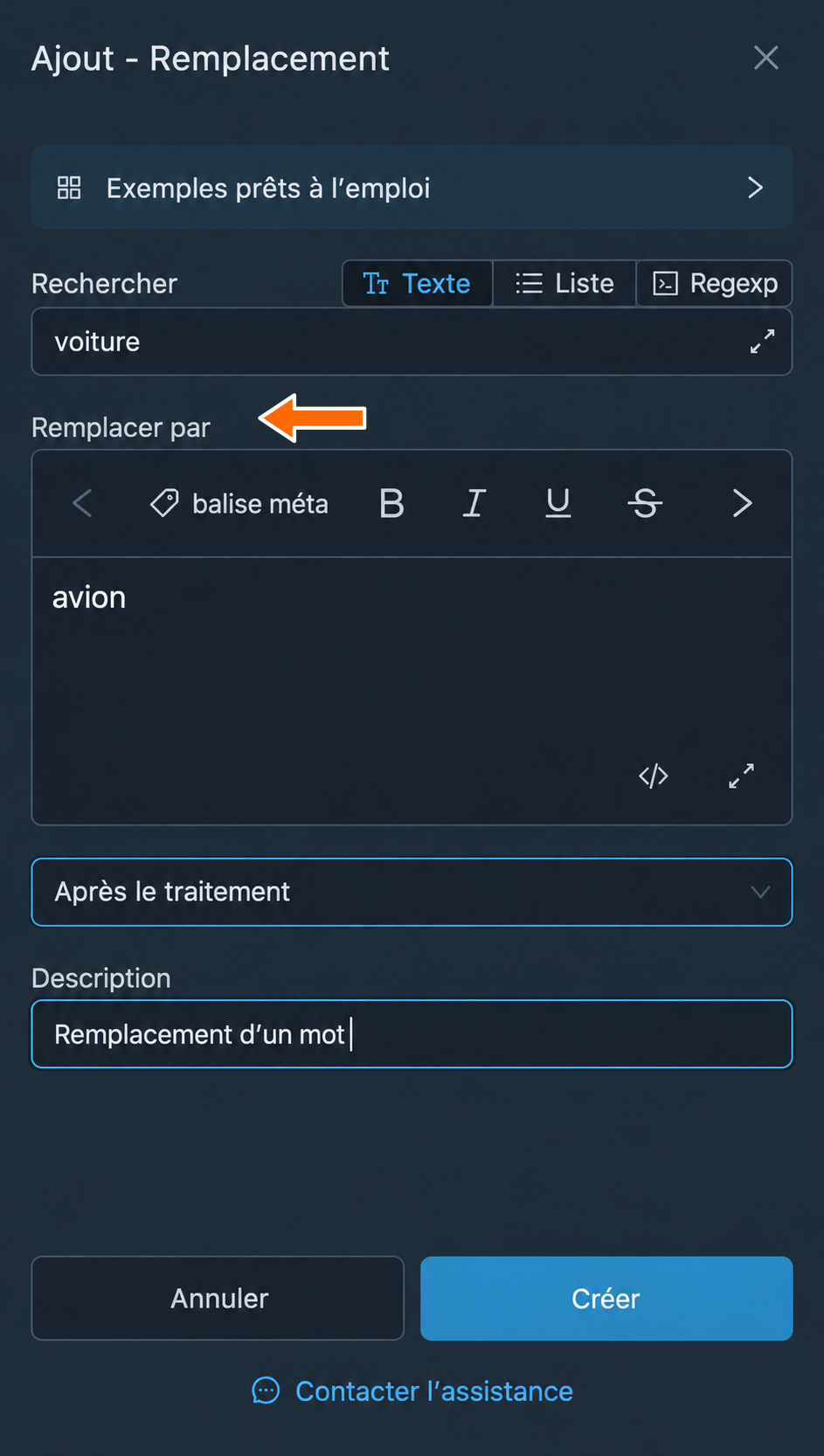
« Remplacer par » : le champ du nouveau contenu qui remplacera le contenu trouvé. Vous pouvez y utiliser la mise en forme et les balises méta disponibles dans l’éditeur. Si vous laissez ce champ vide, le contenu trouvé est simplement supprimé du message, puisqu’il est remplacé par du vide.
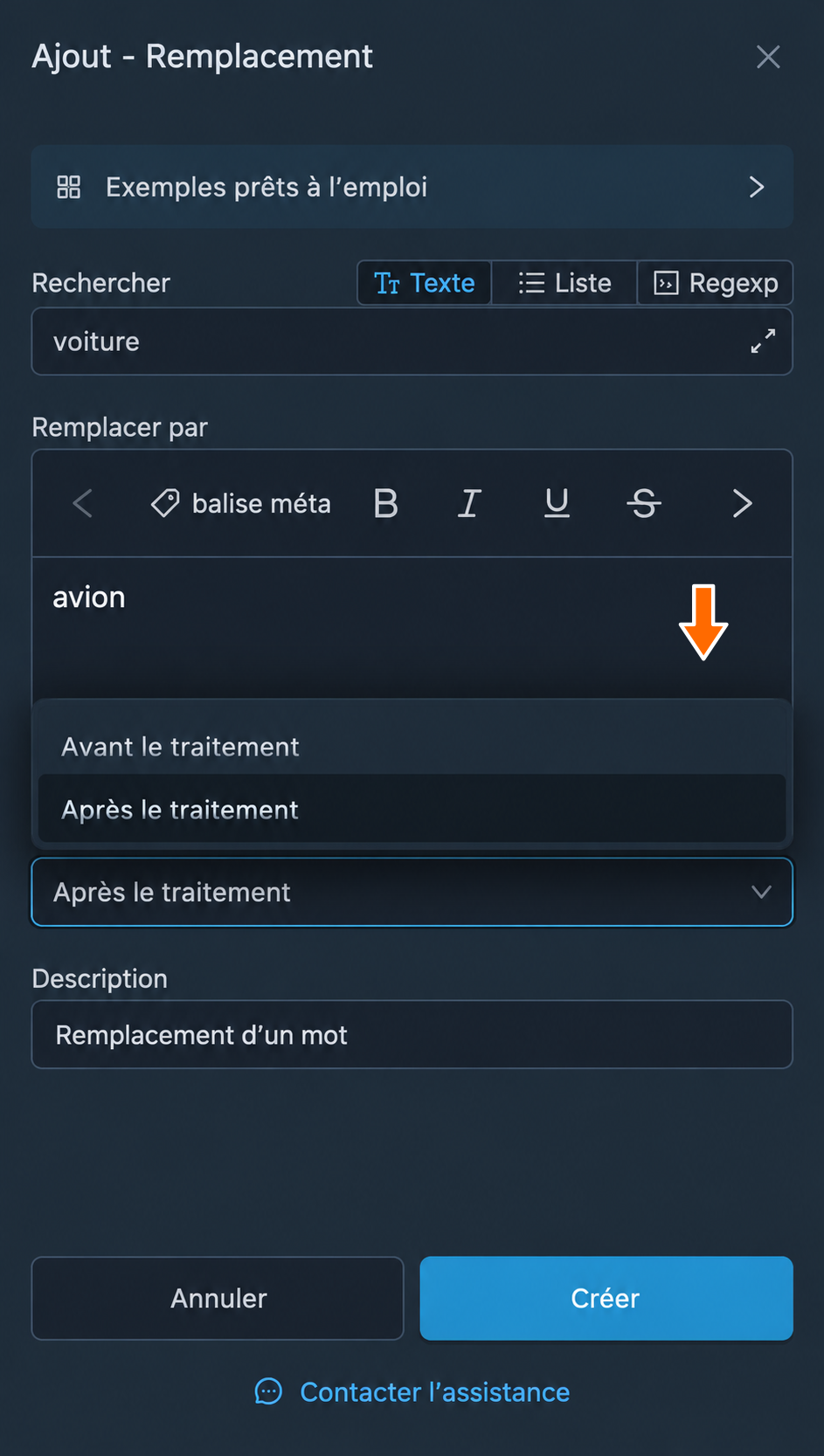
« Après le traitement » ou « Avant le traitement » : ce choix permet de gérer l’ordre d’application des remplacements et des autres traitements. Si vous choisissez « Avant le traitement », le remplacement est appliqué avant les traductions, les assistants IA, les filigranes, la fusion et les autres remplacements réglés sur « Après le traitement ». Si vous choisissez « Après le traitement », il est appliqué après les traitements principaux, avant la préparation du message pour l’envoi.
« Description » : un champ de commentaire sur le remplacement. Il n’a aucun effet sur son fonctionnement et sert uniquement à vous repérer. Vous pouvez le laisser vide.
Mise en forme et styles
Balises de mise en forme
Les remplacements permettent de mettre en forme le contenu des messages transférés. Dans les réglages du remplacement, le champ « Remplacer par » accepte les balises suivantes pour la mise en forme et les styles :
- nouvelle ligne : <br>
- espace : <space>
- gras : <b>Hi</b>
- italique : <i>Hi</i>
barré: <s>Hi</s>code: <code>Hi</code>- lien : <a href="https://ya.ru">Hi</a>
- spoiler : <span class="tg-spoiler">text</span>
- citation : <blockquote>Hi</blockquote>
Le champ « Remplacer par » dispose d’un éditeur visuel : vous pouvez appliquer au texte sélectionné du gras, de l’italique, du soulignement, du texte barré, un lien, du code, un bloc de code, un spoiler ou une citation. Pour saisir des balises, utilisez le bouton « Passer en mode code ».
Exemple : mettre le mot remplacé en gras
- Dans la fenêtre de modification du remplacement appliquez le gras de l’une des deux façons suivantes. Dans l’éditeur visuel, sélectionnez
avionet appuyez sur « gras ». Si vous préférez saisir les balises manuellement, appuyez sur « Passer en mode code » en bas du champ et remplacez son contenu par<b>avion</b>. Appuyez sur « Enregistrer ».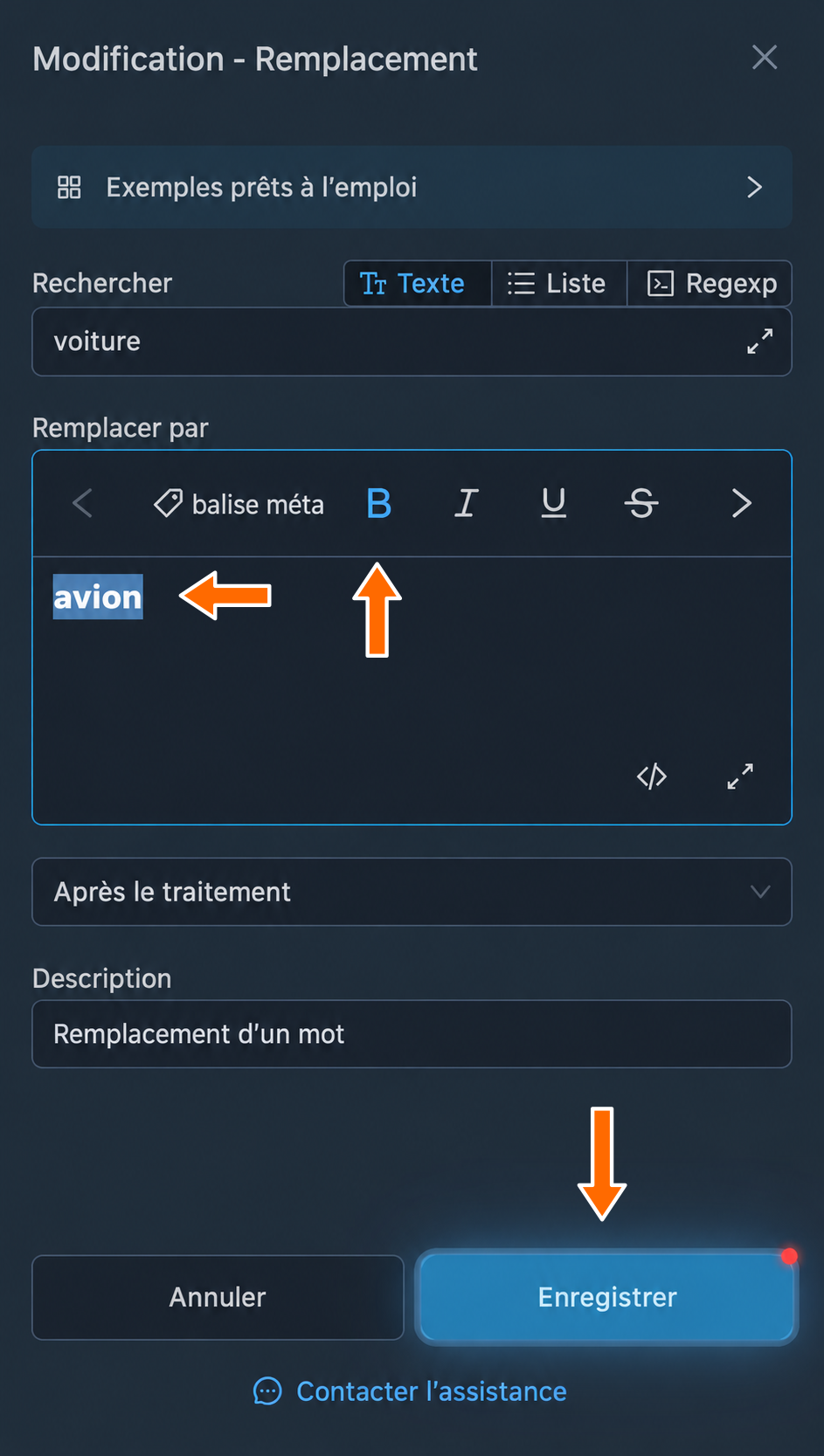
Mise en gras dans l’éditeur visuel. 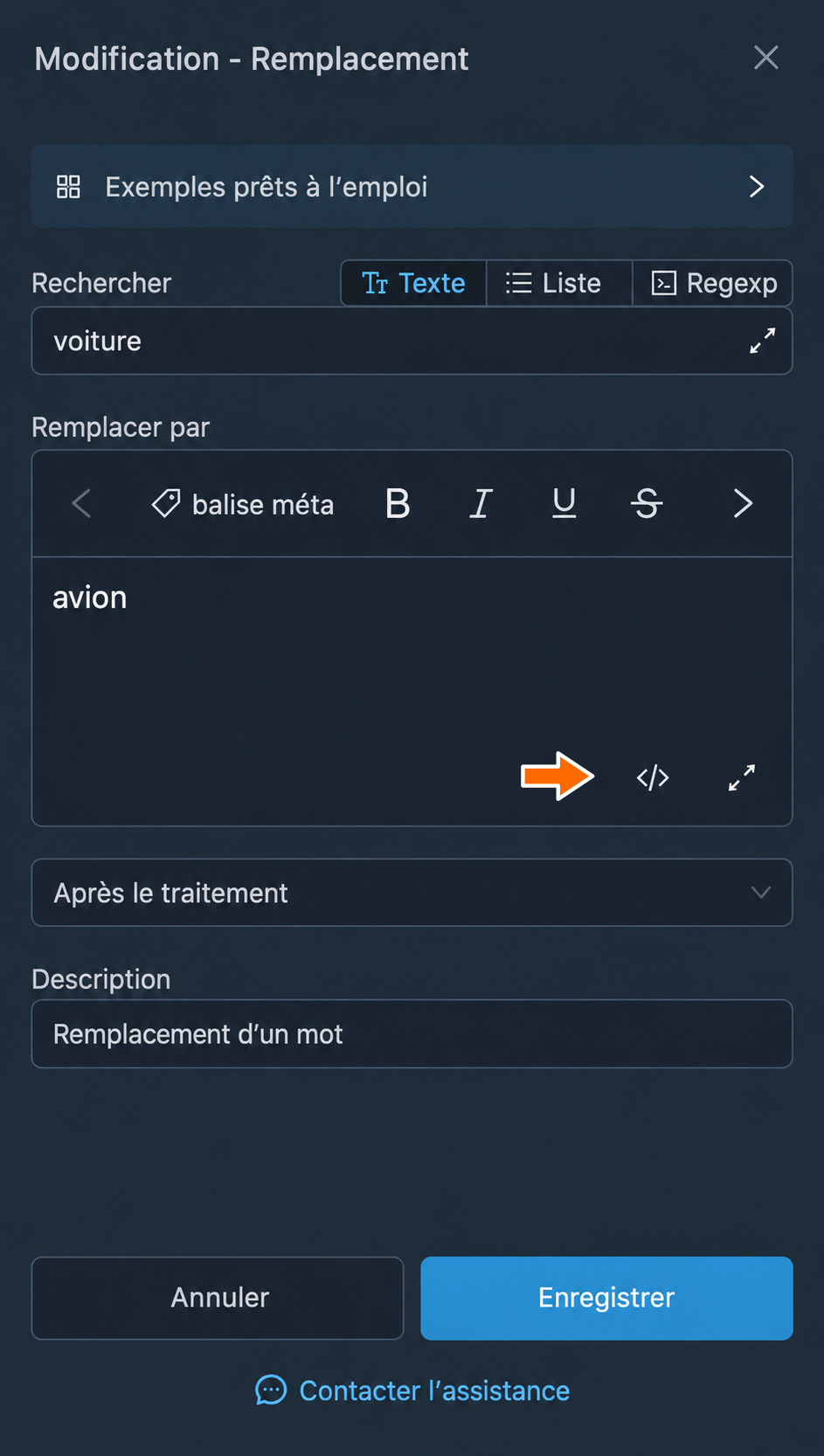
Le bouton de passage en mode code. 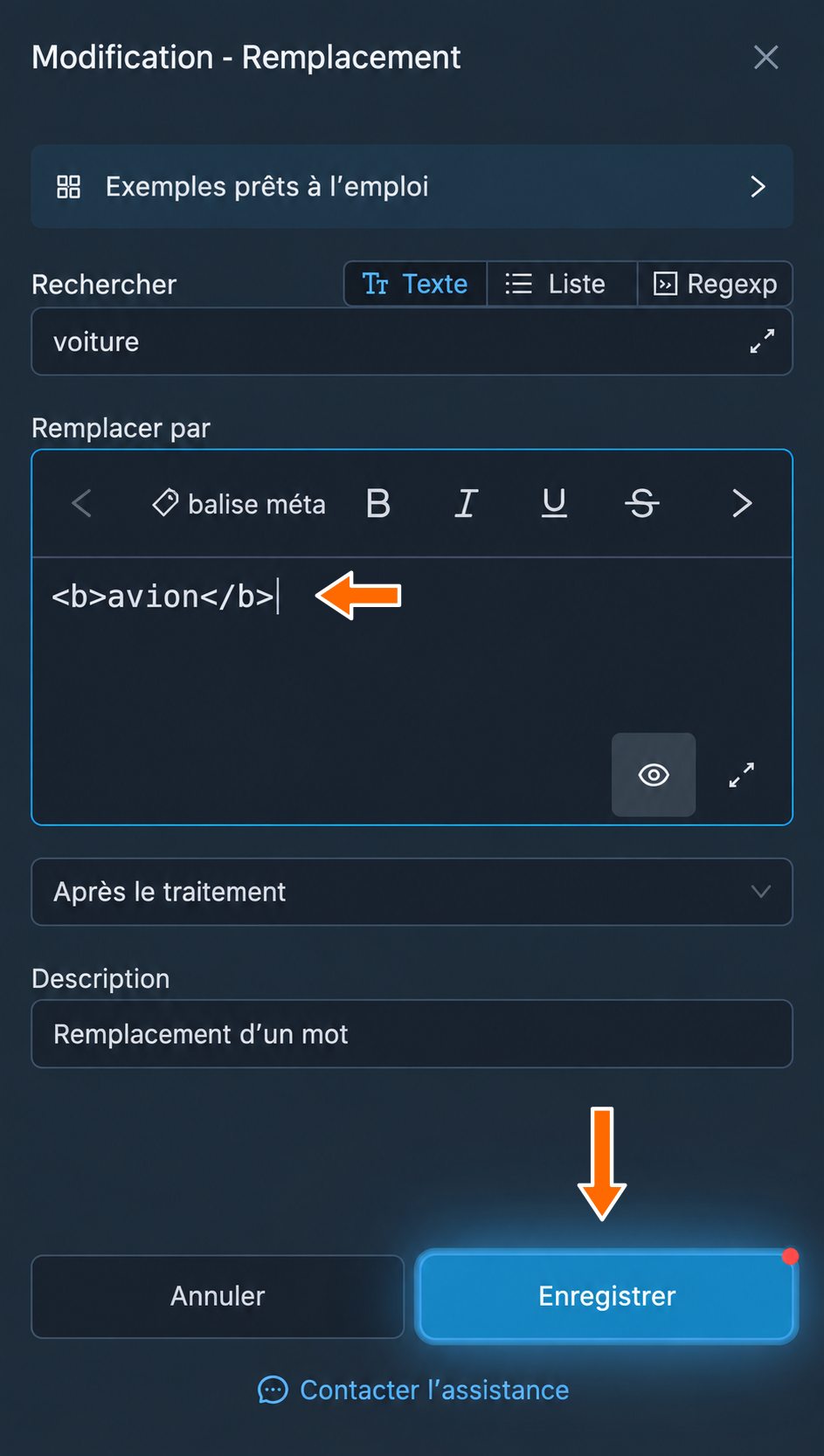
Balises de mise en forme en mode code. - Dans les messages transférés, le mot « voiture » est désormais remplacé par le mot « avion » en gras.
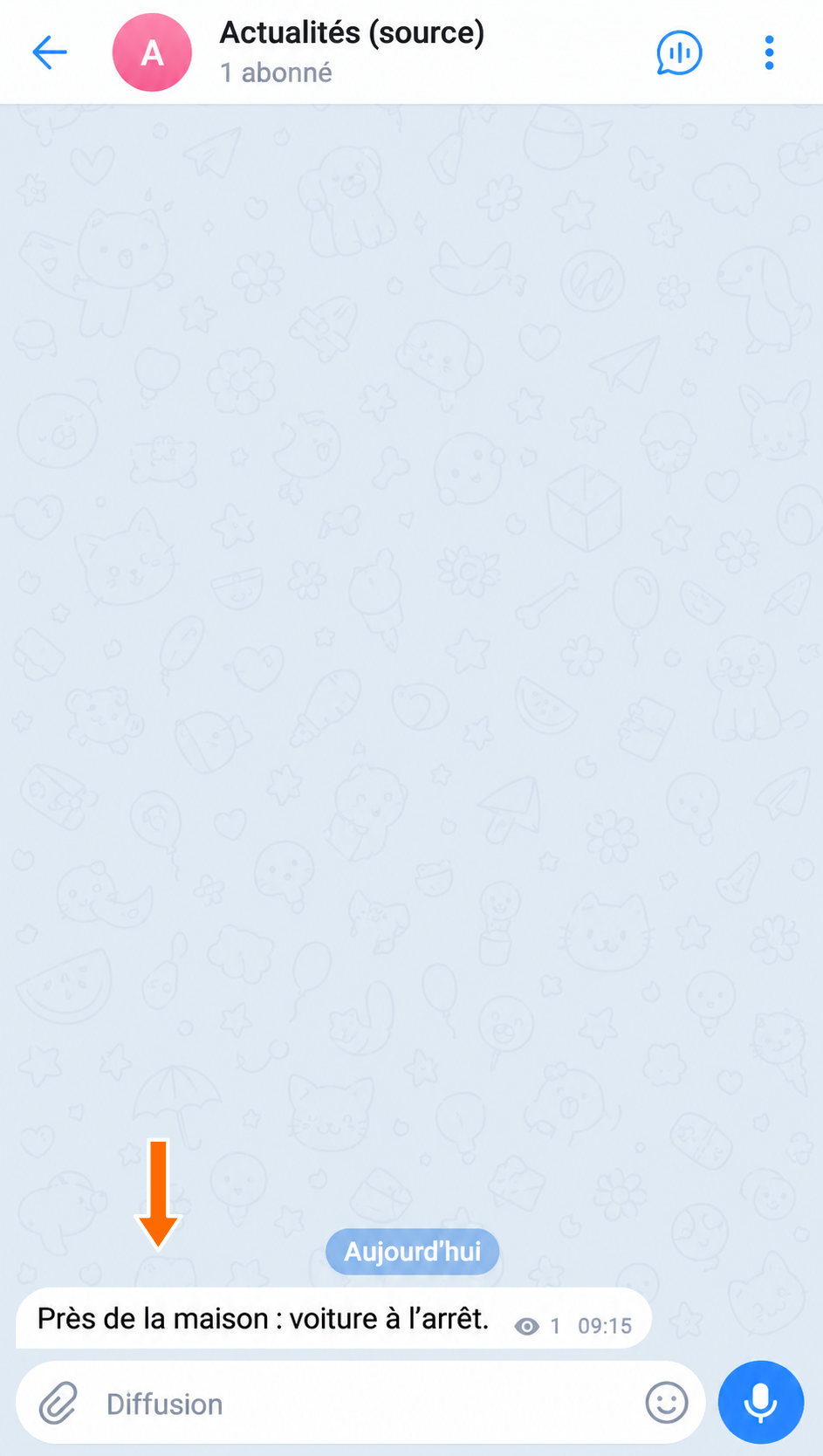
Message d’origine sans mise en forme. 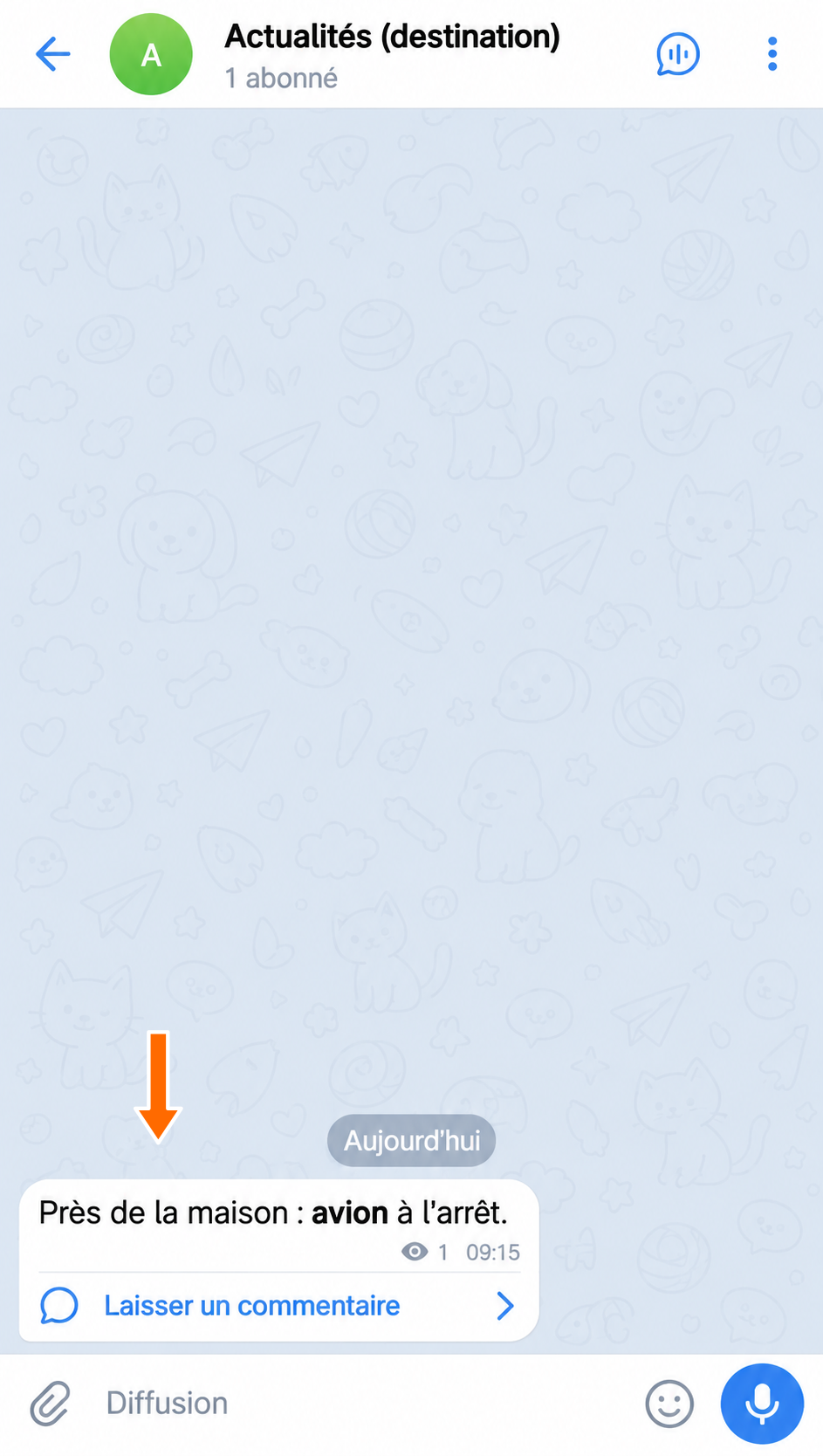
Mise en forme du mot remplacé dans la destination.
Balises méta spéciales
Principales balises méta
Dans les réglages du remplacement, vous pouvez utiliser des balises méta spéciales dans le champ « Remplacer par » pour ajouter des informations techniques au message, et les combiner avec des balises de mise en forme. Voici les principales balises méta :
- date du message : <message-date>
- heure du message : <message-time>
- identifiant de l’auteur : <author-id>
- nom de l’auteur : <author-name>
- nom de l’auteur sous forme de lien : <author-name-link>
- nom de l’auteur sous forme de mention : <author-name-tag>
- nom d’utilisateur de l’auteur : <author-username>
- texte du message dans la source : <src-message-text>
- identifiant du message dans la source : <src-message-id>
- lien vers le message dans la source : <src-message-link>
- identifiant de la conversation source : <src-chat-id>
- nom de la conversation source : <src-chat-name>
- nom d’utilisateur de la conversation source : <src-chat-username>
- identifiant du sujet dans la source : <src-topic-id>
- nom du sujet dans la source : <src-topic-name>
- texte du message dans la destination : <dst-message-text>
- identifiant de la conversation de destination : <dst-chat-id>
- nom de la conversation de destination : <dst-chat-name>
- nom d’utilisateur de la conversation de destination : <dst-chat-username>
- identifiant du sujet dans la destination : <dst-topic-id>
- nom du sujet dans la destination : <dst-topic-name>
- expression régulière : <regexp>(short|sell)</regexp>
- texte aléatoire : <random>1|2|3|4|5</random>
- contenu trouvé à remplacer : <content>
Le bouton « balise méta » ouvre une liste avec une recherche. Elle contient aussi la date et l’heure actuelles, les statistiques du message, les données du compte d’écoute et du compte expéditeur, ainsi que d’autres groupes.
Exemple : une signature avec un lien vers la source
- Dans la fenêtre de modification du remplacement appuyez sur « Exemples prêts à l’emploi ». Dans la recherche, saisissez
lien vers la sourceet sélectionnez « Ajouter un lien vers la source ».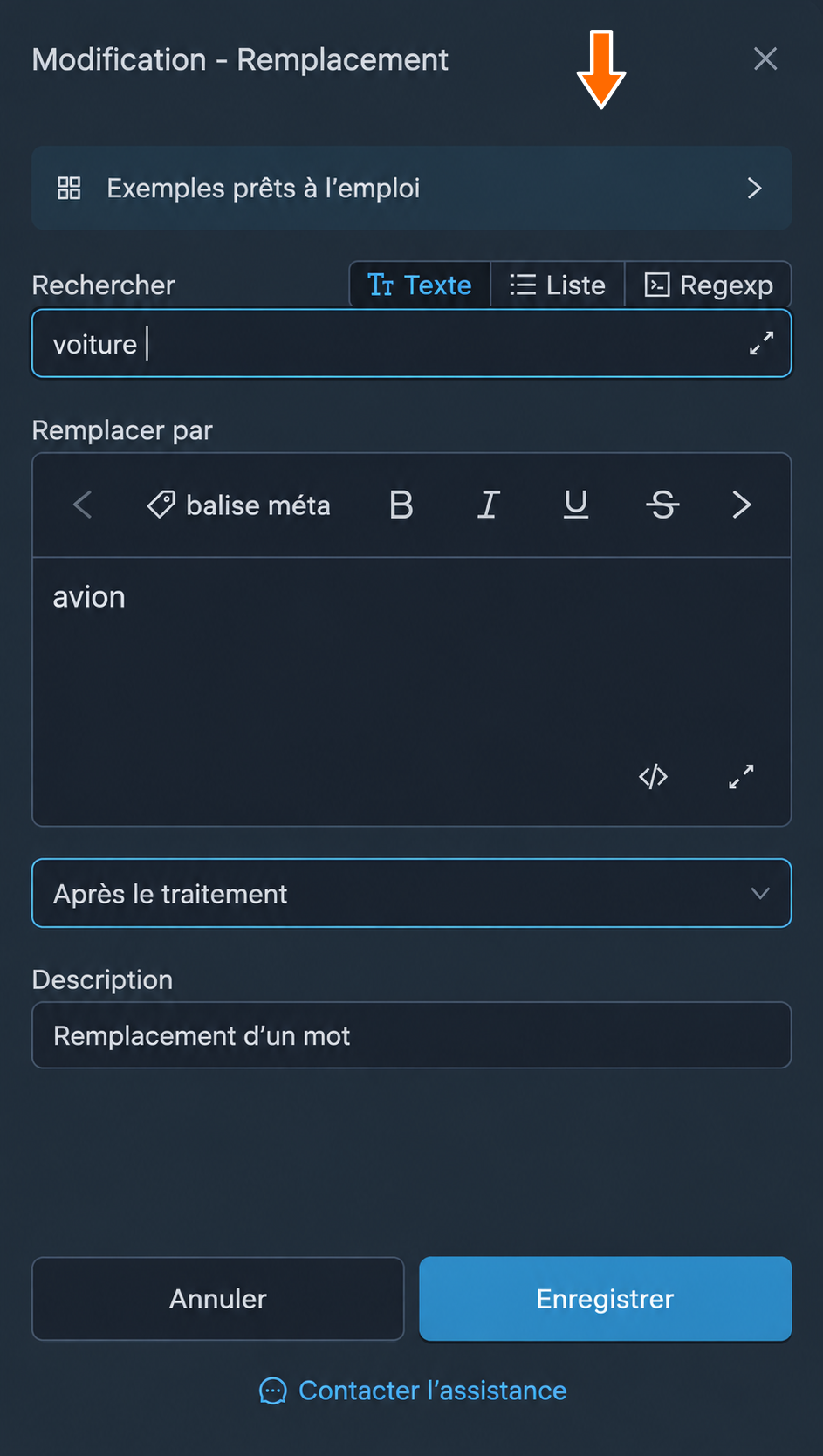
Le bouton « Exemples prêts à l’emploi » dans la fenêtre de modification du remplacement. 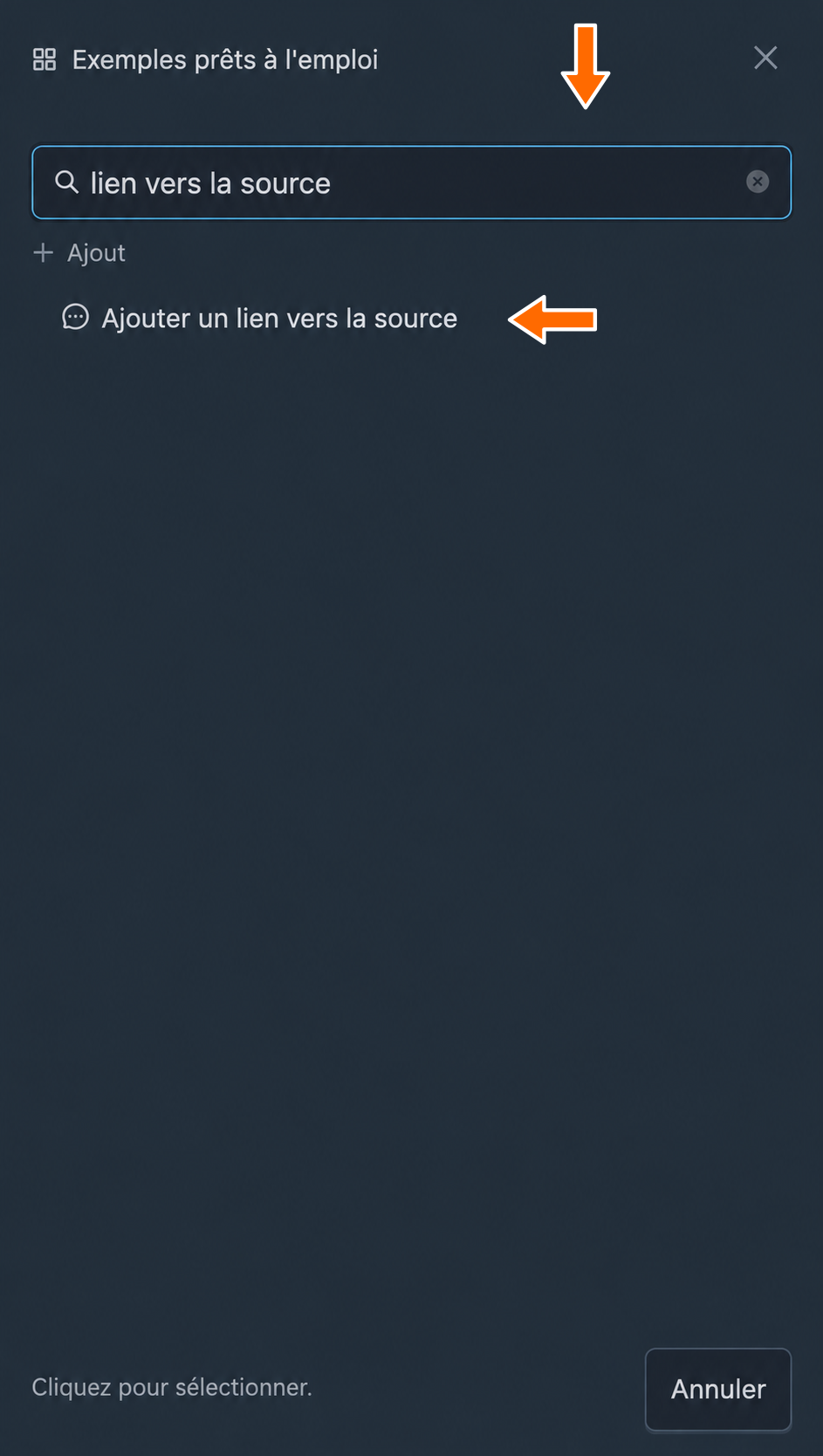
L’exemple prêt à l’emploi « Ajouter un lien vers la source ». - Les champs se remplissent automatiquement : le mode « Regexp » et le signe
$dans le champ « Rechercher » définissent l’ajout en fin de message. Dans le champ « Remplacer par », une signature « Source : » apparaît avec les balises méta du nom de la conversation et du lien vers le message d’origine. Appuyez sur « Enregistrer ».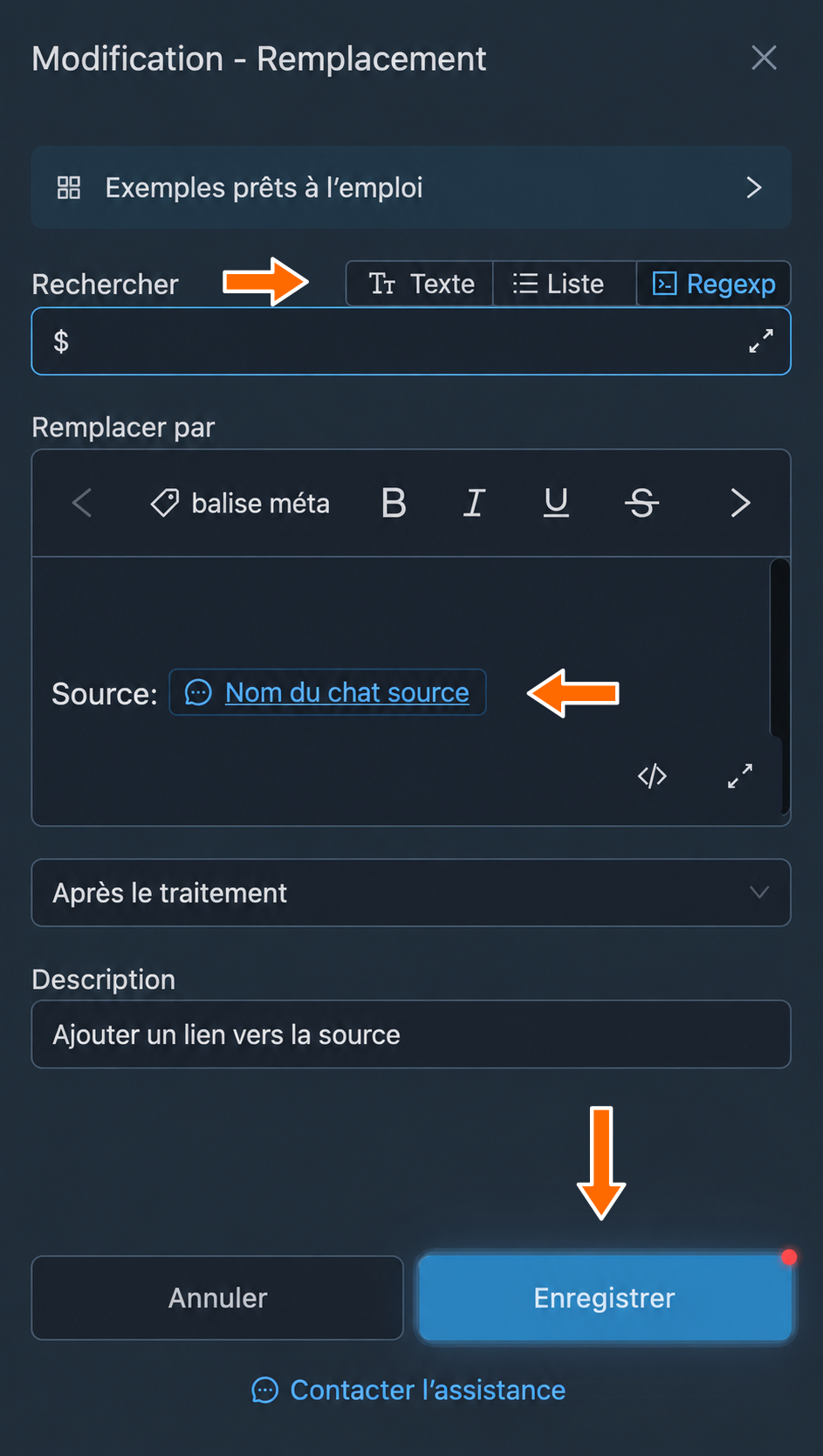
Paramètres de la signature renseignés par l’exemple prêt à l’emploi. - Une signature avec le nom de la source apparaît désormais à la fin des messages transférés. Appuyer sur ce nom ouvre le message d’origine ; le texte principal est intégralement conservé.
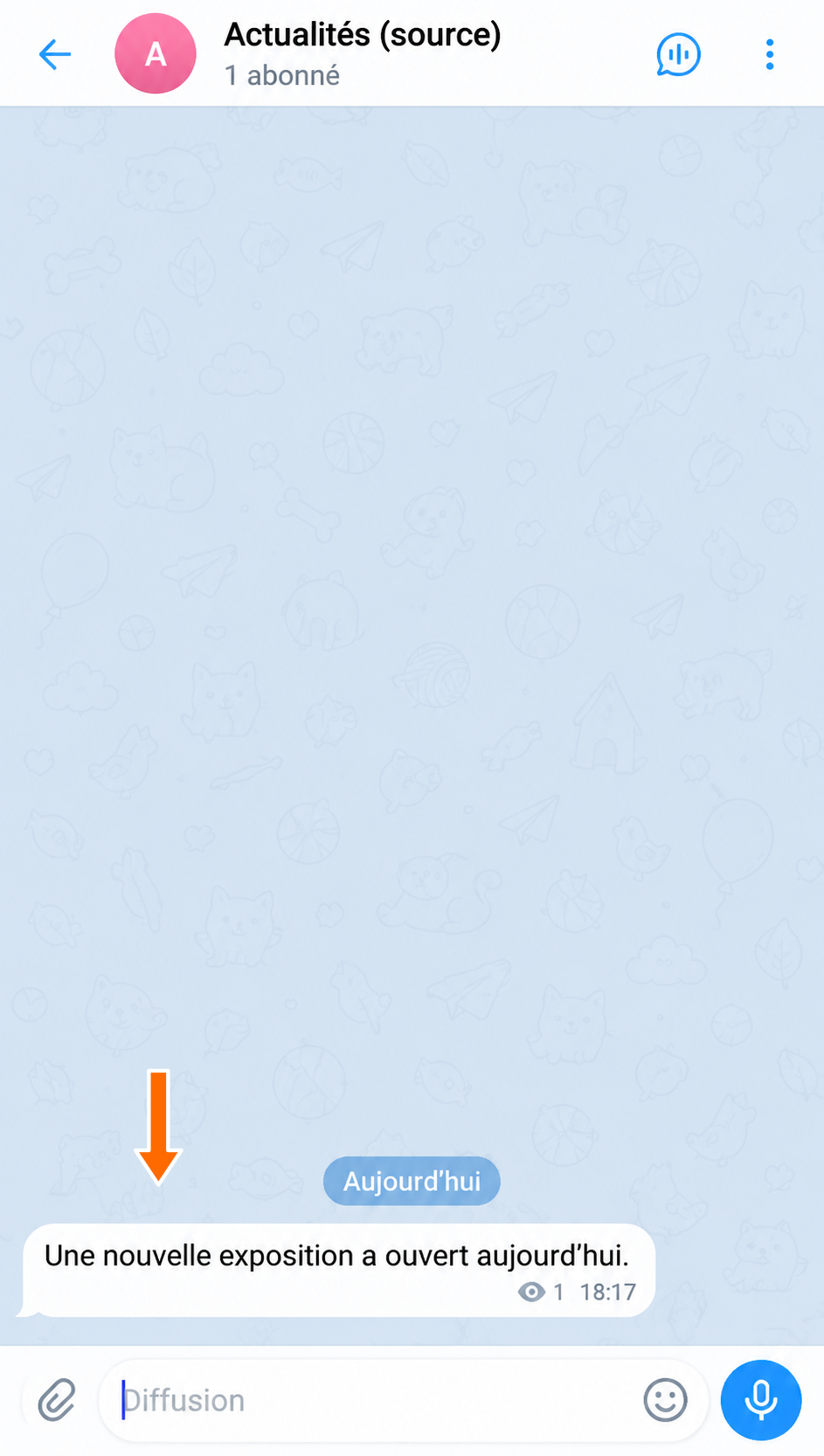
Message d’origine avant l’ajout de la signature. 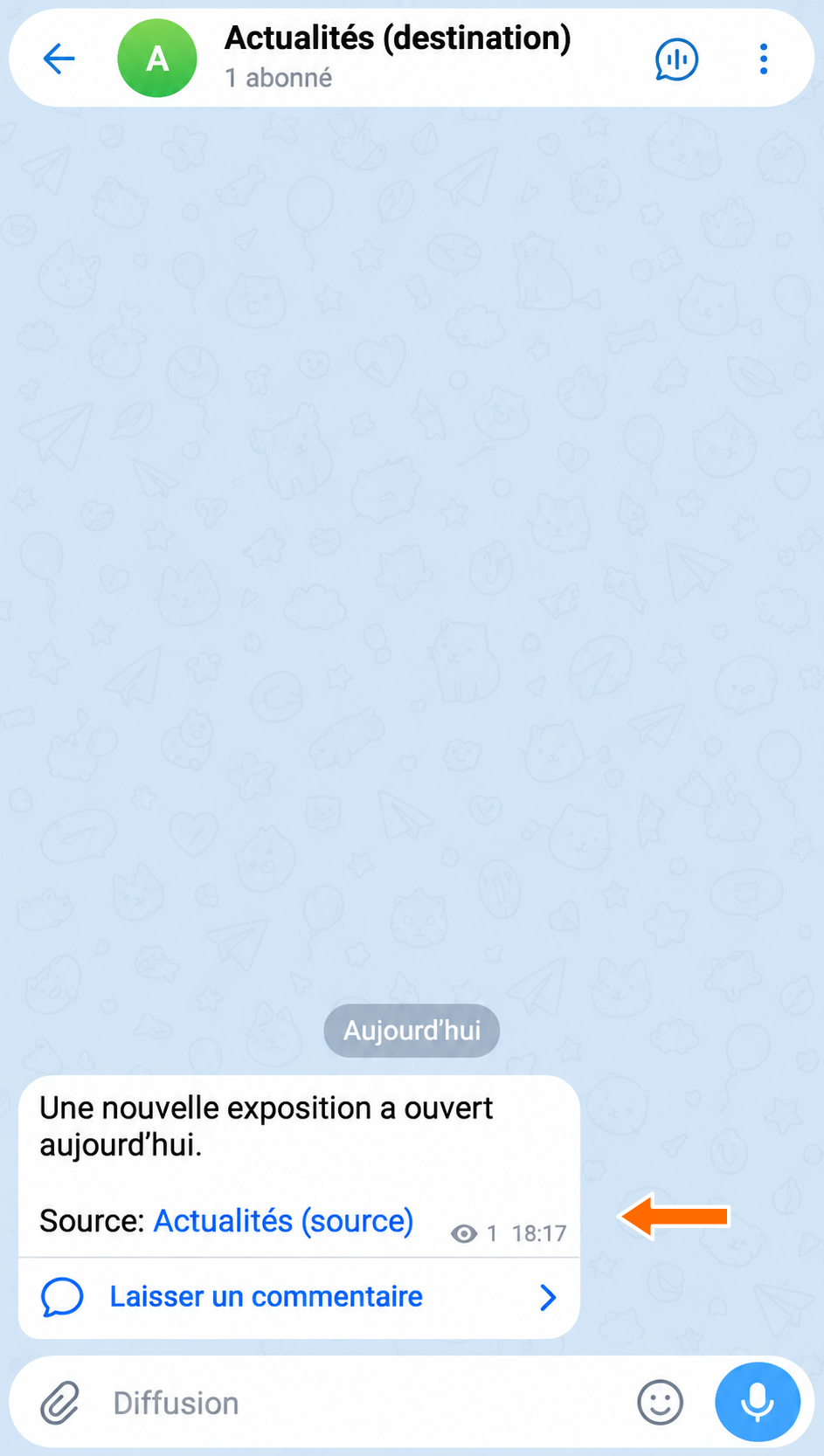
Signature avec un lien vers le message d’origine.
Remplacement avec des emojis Premium
Pour conserver les emojis Premium lorsque vous passez une signature de Telegram à un remplacement, utilisez le JSON fourni par @message_inspector_bot. Le bot convient aussi aux remplacements dont la mise en forme est complexe, même sans emojis Premium.
Voyons comment créer un remplacement pour ajouter à chaque message transféré une signature avec des emojis Premium :
- Ouvrez @message_inspector_bot dans Telegram. Envoyez-lui le texte de la signature avec les emojis Premium et la mise en forme souhaités, puis copiez le JSON de sa réponse.
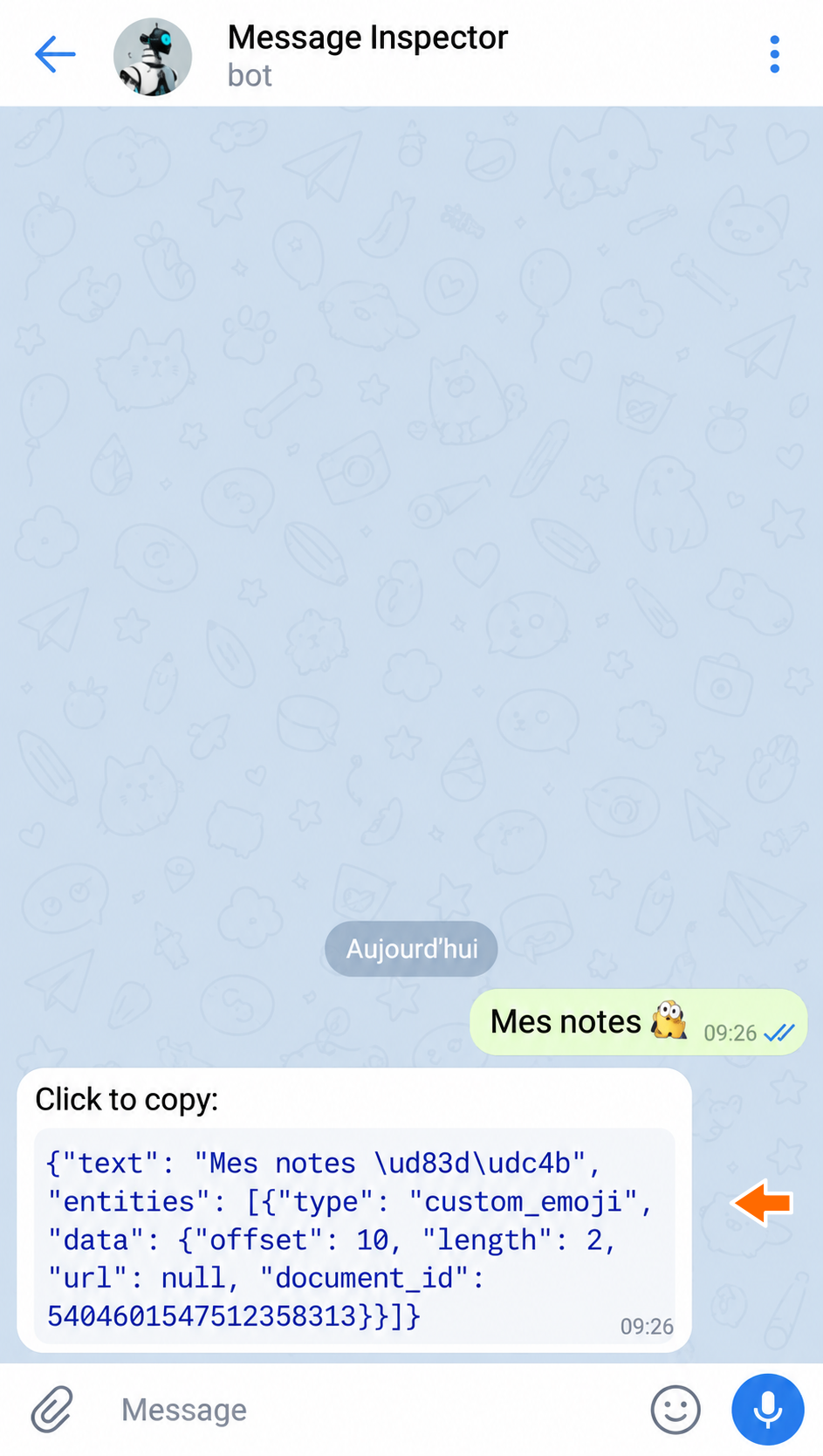
JSON de la signature dans la réponse de @message_inspector_bot. - Retournez dans la rubrique « Remplacements » et appuyez sur « Créer ». Dans le champ « Rechercher », sélectionnez « Regexp » et saisissez
$. Ce signe désigne la fin du texte.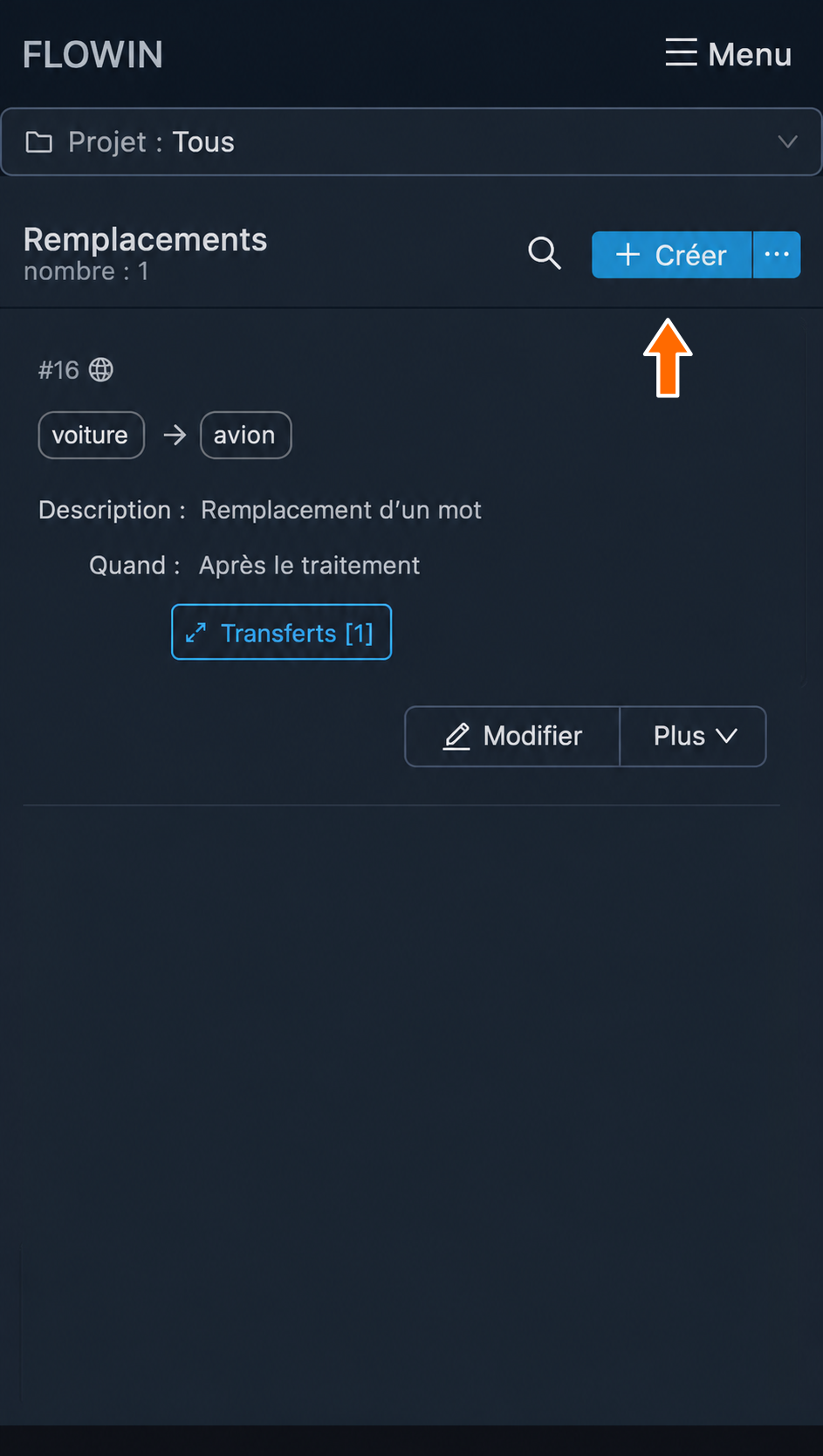
Création d’un remplacement distinct pour la signature. 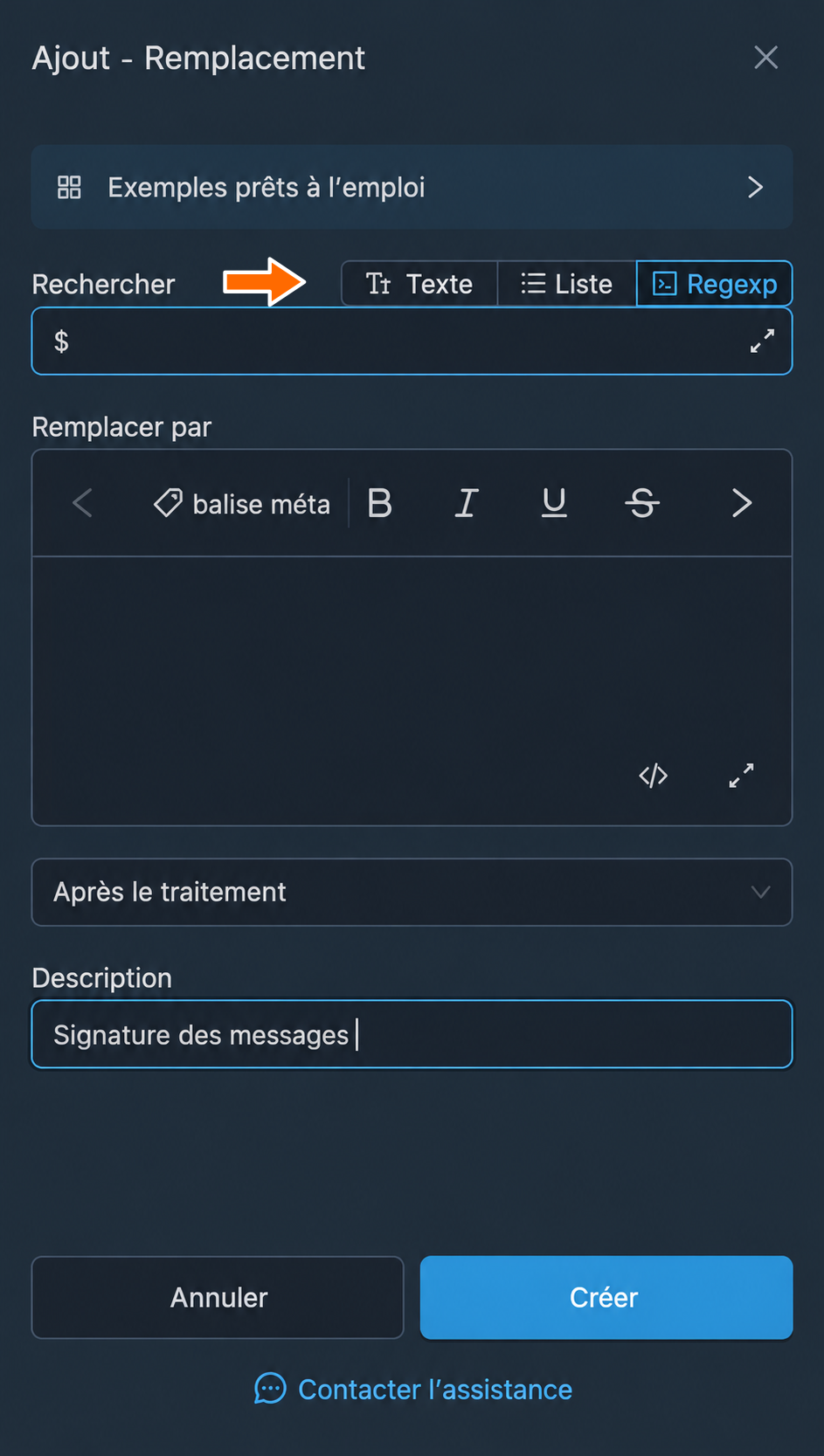
Recherche de la fin du message : Regexp et le signe $. - Dans le champ « Remplacer par », appuyez deux fois sur Entrée pour séparer la signature du message. Appuyez sur « balise méta », saisissez dans la recherche
Premiumet sélectionnez « Mise en forme et emojis Premium à partir de JSON ». Collez la réponse du bot dans le champ « JSON », puis appuyez sur « Insérer ».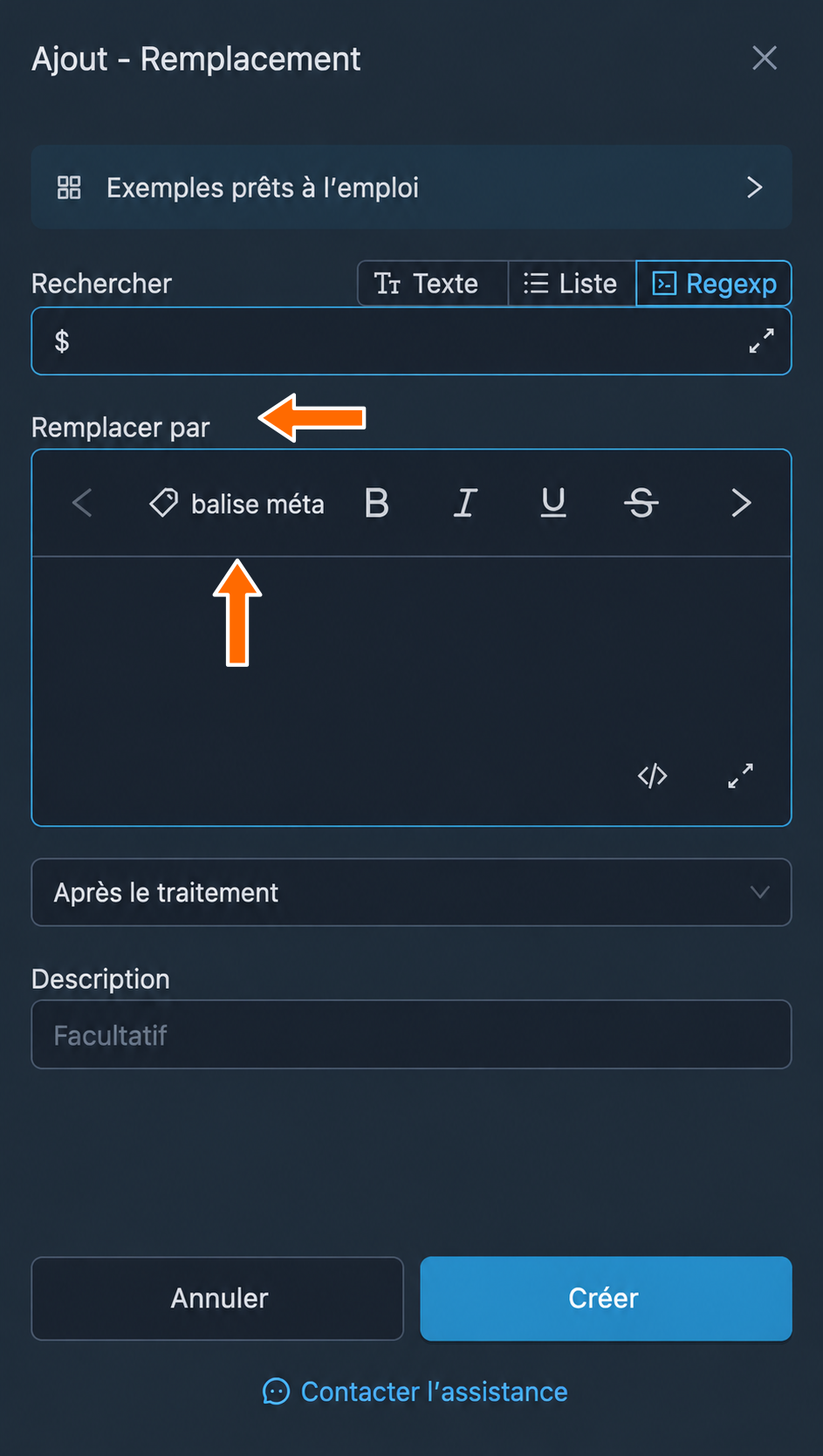
Le bouton « balise méta » après deux retours à la ligne. 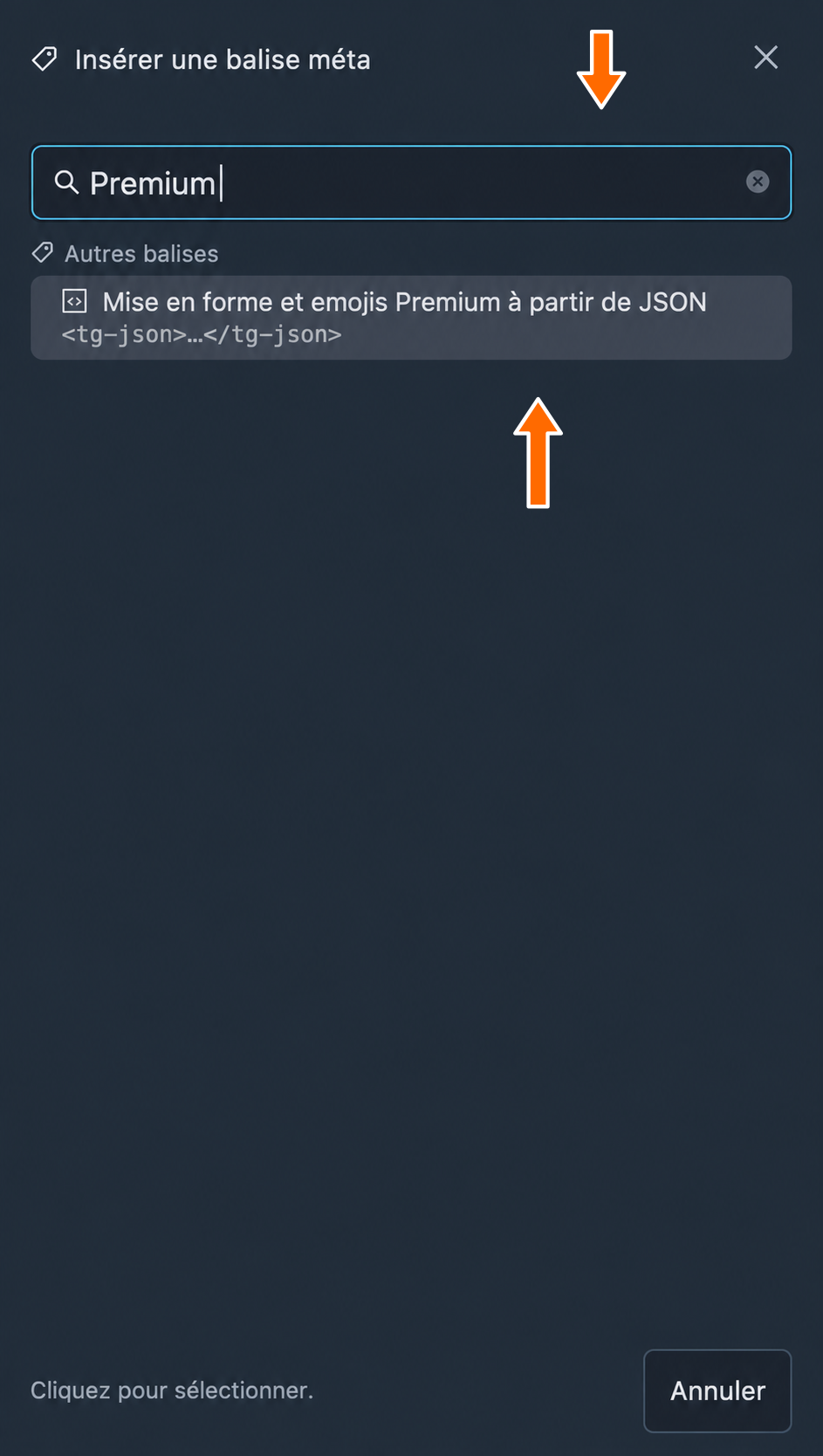
Insertion de la mise en forme et des emojis Premium à partir de JSON. 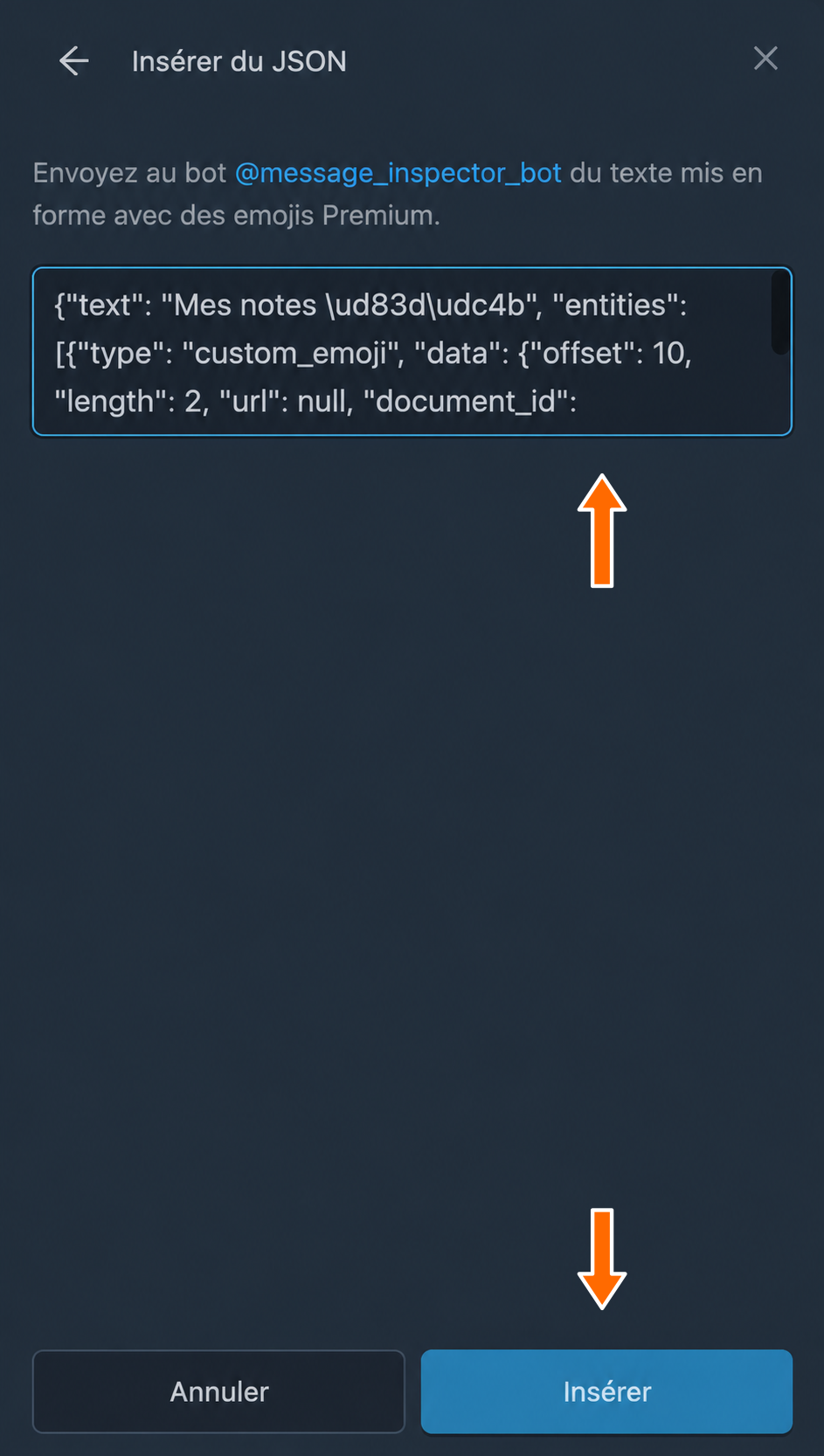
JSON de la réponse du bot dans la fenêtre d’insertion. - Vérifiez qu’un fragment contenant le texte de la signature est apparu dans le champ, puis appuyez sur « Créer ». Sur la ligne du nouveau remplacement, appuyez sur le bouton clignotant « Appliquer », cochez le transfert souhaité et appuyez sur « Enregistrer ».
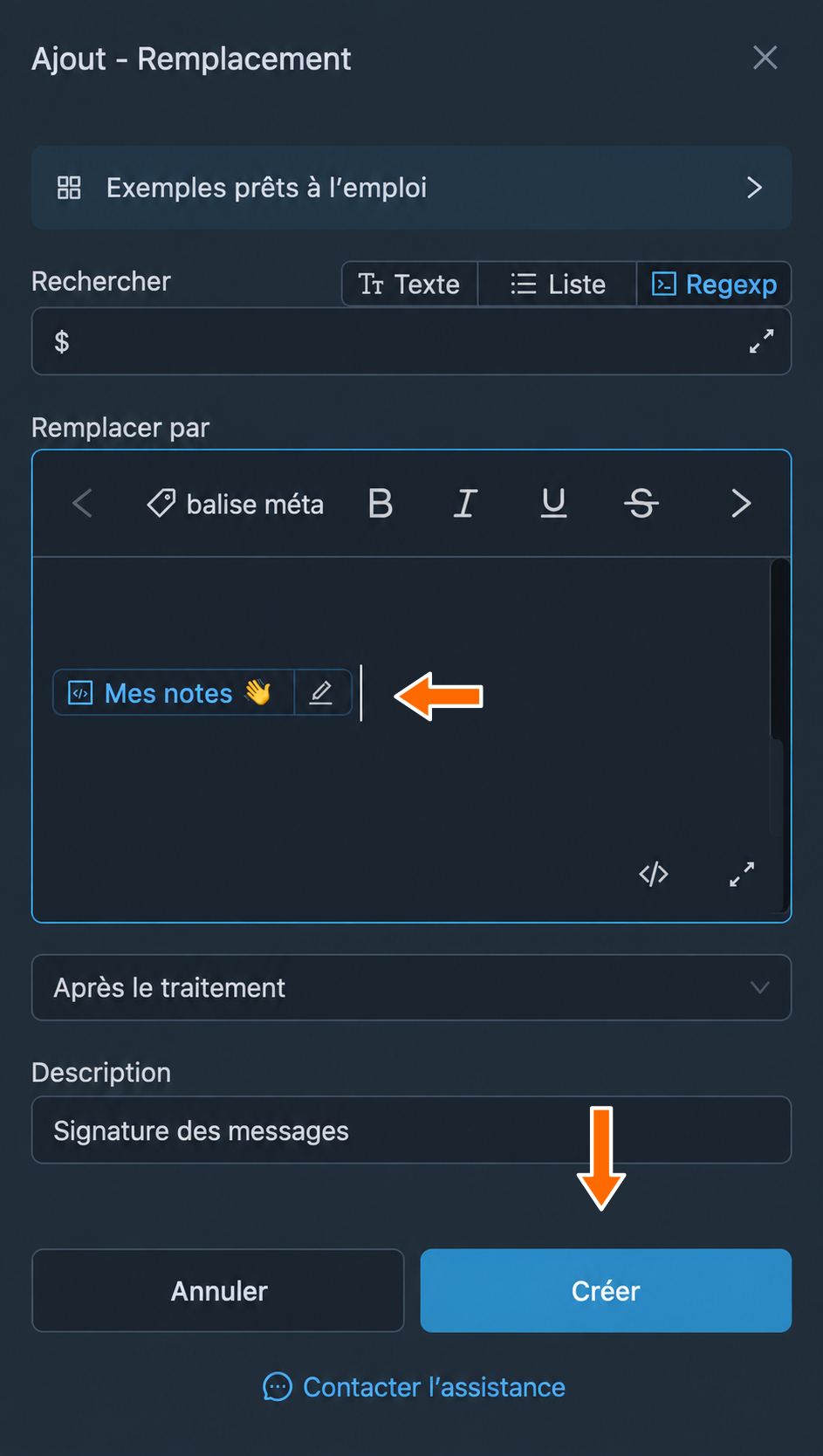
La signature est insérée dans un fragment distinct. 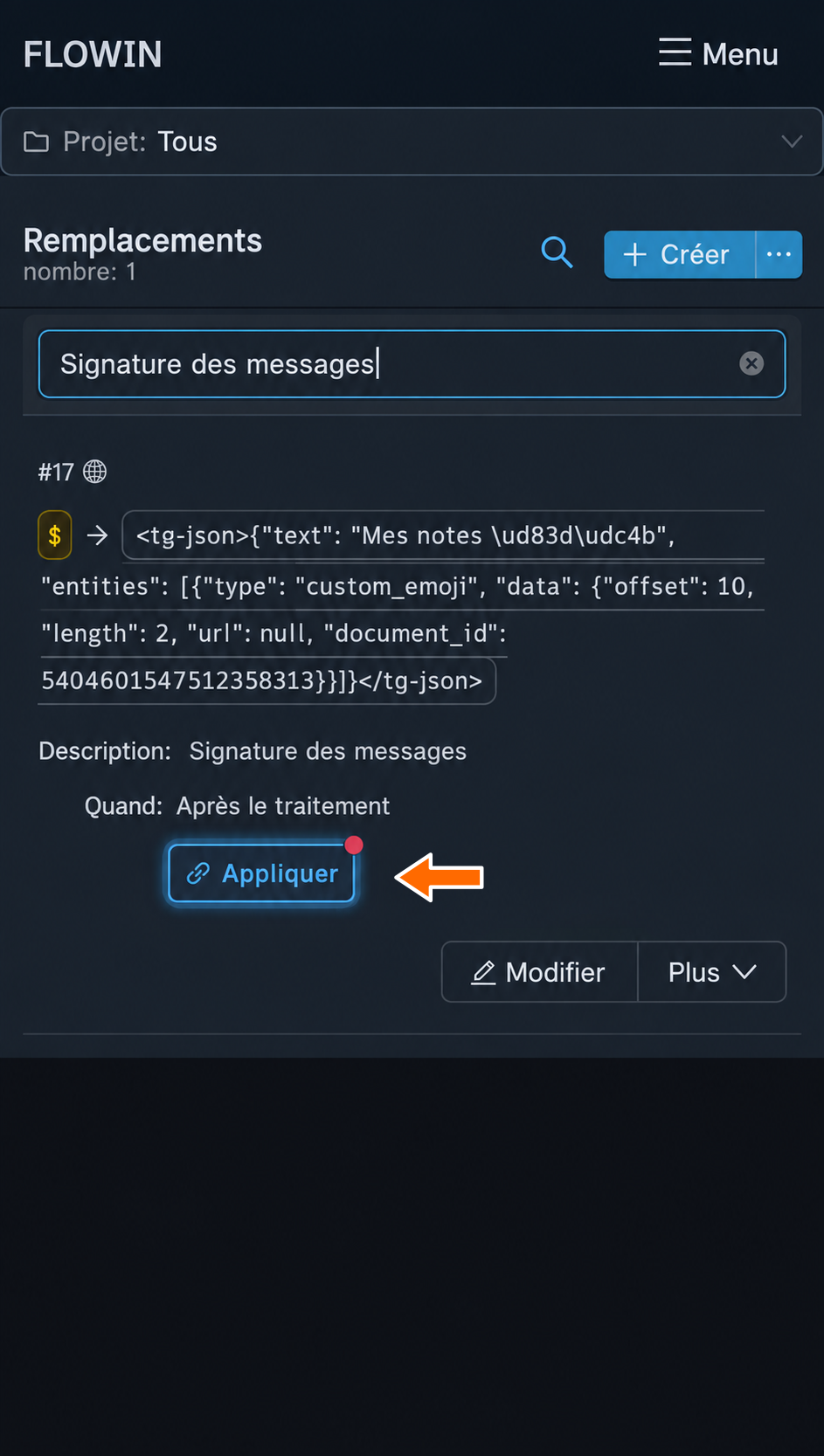
Application du remplacement créé avec la signature. Le transfert auquel la signature s’applique. - Une signature avec des emojis Premium est désormais ajoutée à tous les messages transférés.
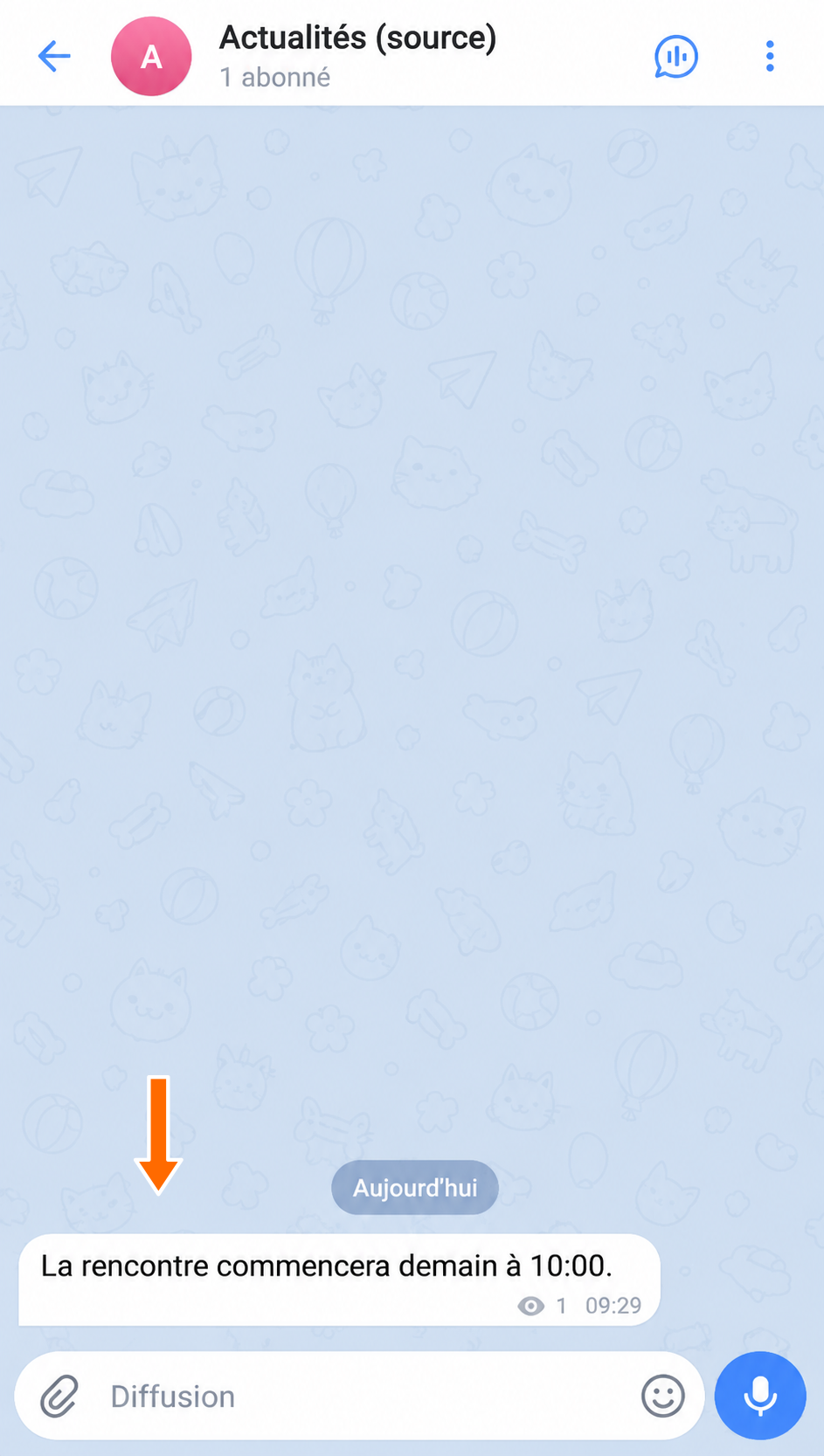
Message d’origine sans signature. 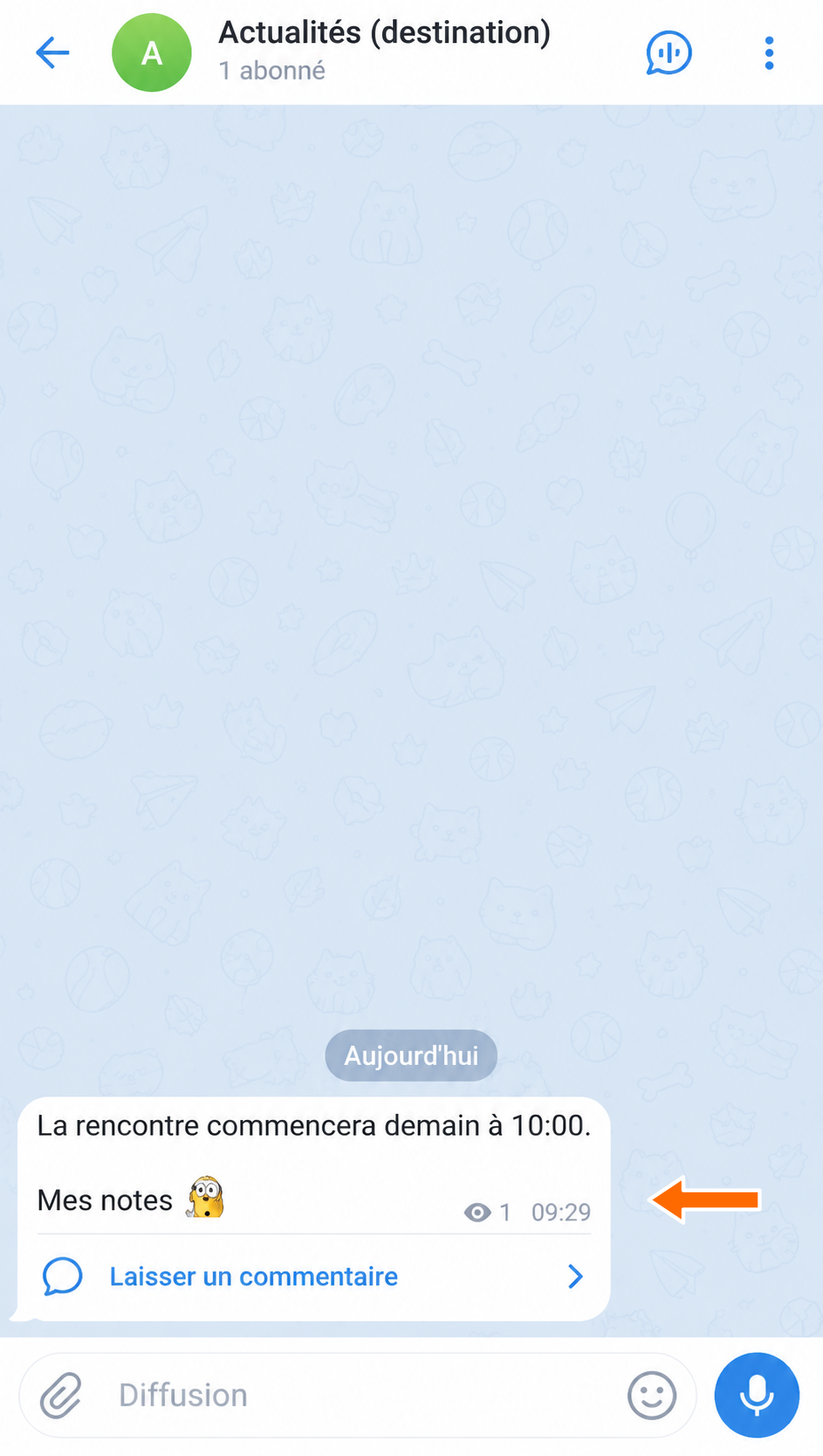
Signature avec un emoji Premium dans la destination.
Modifier la signature
Le JSON est inséré dans un fragment distinct. Avant et après celui-ci, vous pouvez ajouter du texte ordinaire, des retours à la ligne, de la mise en forme et des balises méta. Pour modifier la signature elle-même avec ses emojis Premium, envoyez une nouvelle version au bot et remplacez le JSON.
Actions disponibles pour les remplacements
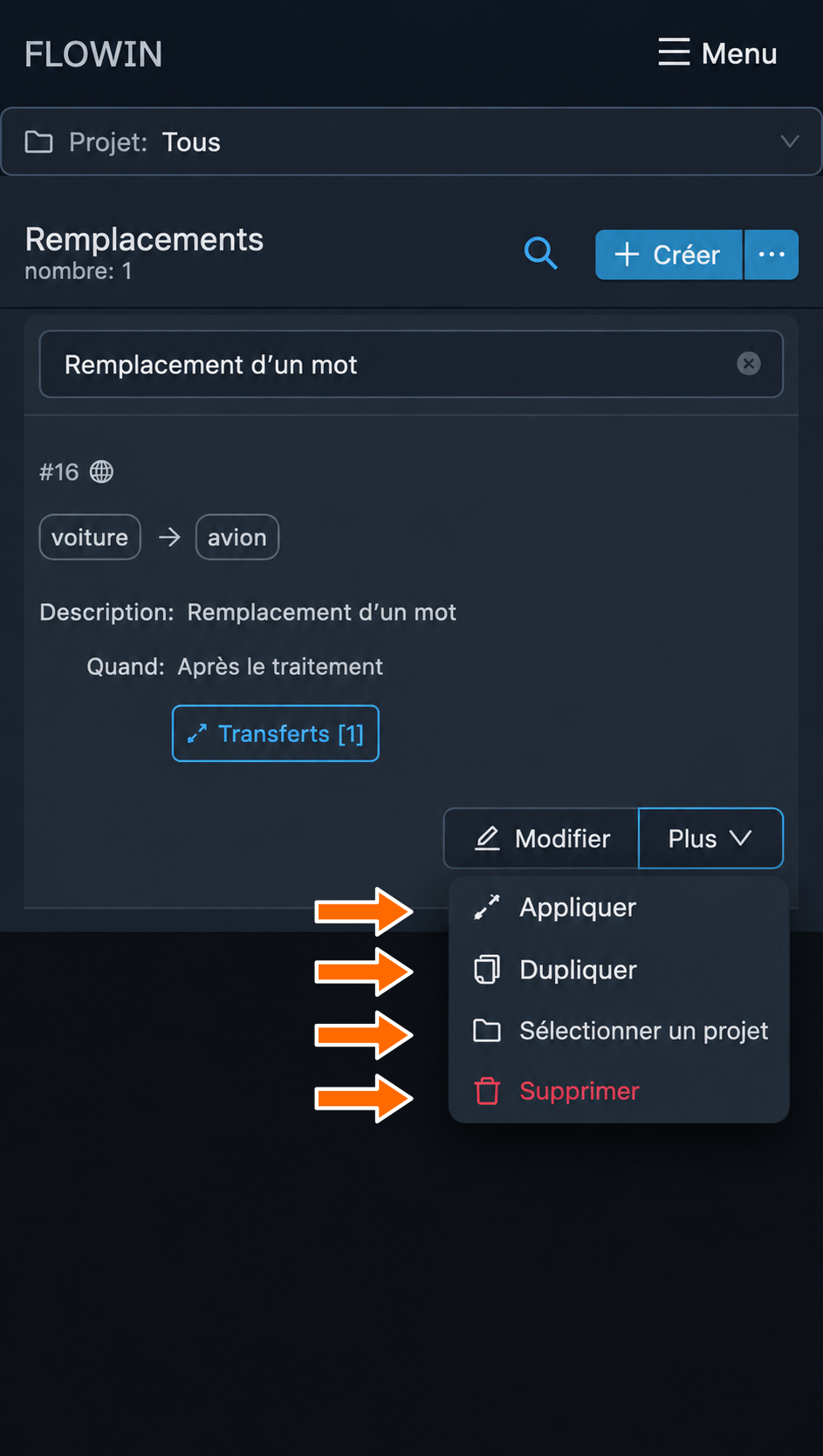
Le bouton « Modifier » à côté du remplacement ouvre ses principaux réglages. D’autres actions sont disponibles dans le menu « Plus » :
- « Appliquer » : sélectionner les transferts qui doivent utiliser le remplacement.
- « Dupliquer » : créer une copie du remplacement avec les mêmes réglages.
- « Sélectionner un projet » : ajouter le remplacement à un projet.
- « Supprimer » : supprimer le remplacement.
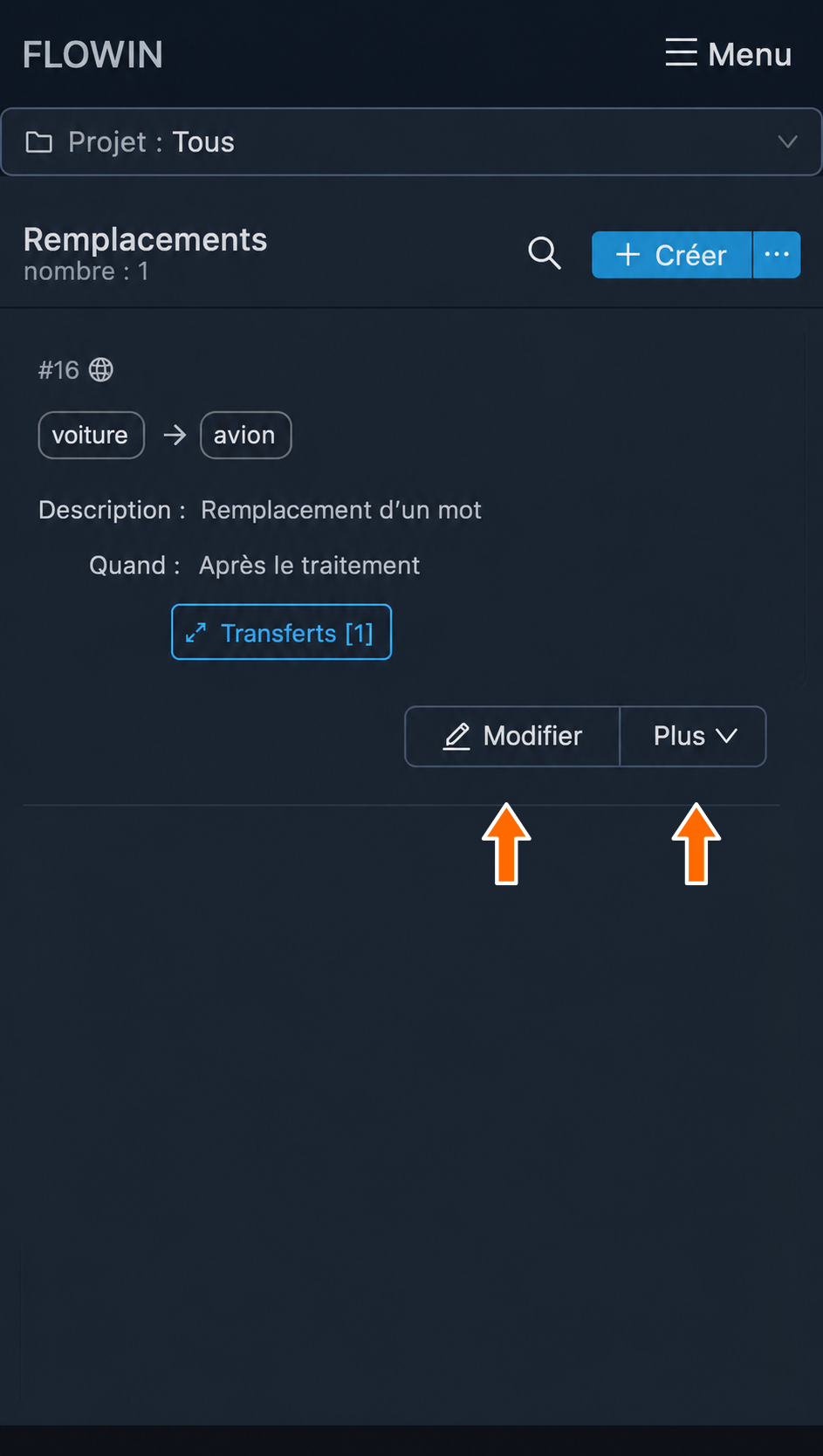
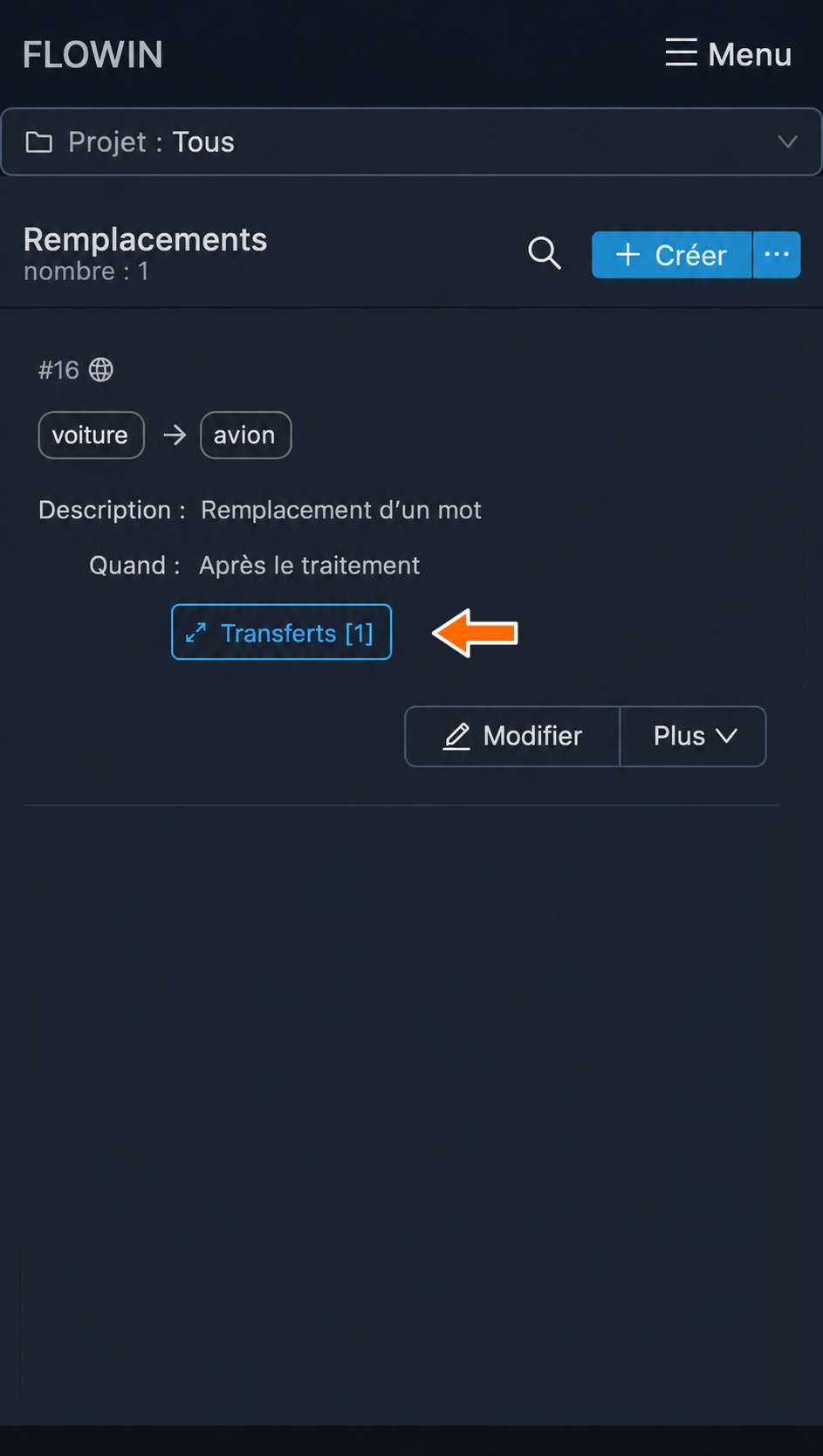
Le bouton « Appliquer » sur la ligne du remplacement ouvre lui aussi la sélection des transferts. Lorsque le remplacement est déjà associé à des transferts, « Transferts [N] » s’affiche à sa place : N indique le nombre de transferts sélectionnés.
Questions fréquentes
Comment supprimer un lien du texte d’un message tout en conservant le reste ?
Si l’adresse apparaît dans le texte du message, saisissez-la dans le champ « Rechercher » en mode « Texte » et laissez le champ « Remplacer par » vide. Une fois le remplacement appliqué au transfert souhaité, cette adresse sera supprimée des messages copiés. Le reste du texte sera conservé. Cette méthode concerne une adresse écrite en toutes lettres, et non un lien masqué derrière des mots.
Faut-il énumérer séparément les mots avec une majuscule et une minuscule ?
Non. Dans les modes « Texte » et « Liste », la recherche ne distingue pas la casse : une seule variante suffit pour « Voiture » et « voiture ». Elle recherche toutefois une suite de caractères qui peut aussi se trouver à l’intérieur d’un mot plus long. Pour rechercher uniquement des mots entiers, utilisez le mode « Regexp » avec des limites de mot.
Comment ajouter une signature sans remplacer le texte d’origine ?
En mode « Regexp », le signe $ dans le champ « Rechercher » désigne la fin du message. Le texte du champ « Remplacer par » est ajouté à cet endroit, et le texte principal reste intact. Les « Exemples prêts à l’emploi » proposent plusieurs façons d’ajouter une signature ; l’exemple avec un lien vers la source montre la configuration et le résultat.
Comment ajouter un lien vers la publication d’origine, et non vers l’auteur ?
Utilisez la balise méta <src-message-link> : elle insère le lien vers le message d’origine. La balise méta <author-name-link> crée un lien vers l’auteur, tandis que <src-chat-name> insère le nom de la conversation source. L’exemple prêt à l’emploi « Ajouter un lien vers la source » associe le nom de la conversation au lien vers la publication d’origine.
Pourquoi la traduction ou l’IA modifie-t-elle la signature ajoutée ?
Si le remplacement est réglé sur « Avant le traitement », la signature est ajoutée avant la traduction et le traitement par IA. Ces traitements reçoivent le texte avec la signature et peuvent la modifier. Pour ajouter la signature au résultat final, choisissez « Après le traitement » pour ce remplacement. La signature apparaît après la traduction et l’IA ; les autres remplacements appliqués ensuite peuvent toujours la modifier.