


FLOWIN servisi iletilen mesajları filtrelemek için kapsamlı özellikler sunar. Filtreler; metindeki kelimeler, yazarın adı, medyanın türü ve biçimi, orijinal mesajın zamanı, FWD başlığı, mesaj numarası ve daha birçok ölçüte göre mesajların yönlendirilmesini otomatik olarak engeller veya buna izin verir.

Filtrelerle neler yapılabilir
Filtreler şu senaryolarda işinize yarar:
- İşletmenizin faaliyet alanında potansiyel müşteriler (lead’ler) bulmak için sohbetleri, grupları ve kanalları izlemek. Belirli konulardaki çok sayıda sohbeti izlemeyi ayarlayabilirsiniz; alanınızla ilgili tüm kullanıcı talepleri ve soruları size gerçek zamanlı olarak otomatik iletilir. Size de sıcak müşteri adayının mesajını yanıtlamak kalır.
- Bir haber toplayıcınız varsa kaynaklardaki reklam gönderilerini engellemek.
- Yalnızca belirli bir konu hakkında bilgi toplamak.
- Gruplardan yalnızca belirli kullanıcıların yazışmalarını kopyalamak.
- Önceden hazırlanmış bir senaryoya göre farklı hesapların grupta sohbet etmesini taklit etmek.
Filtre oluşturma
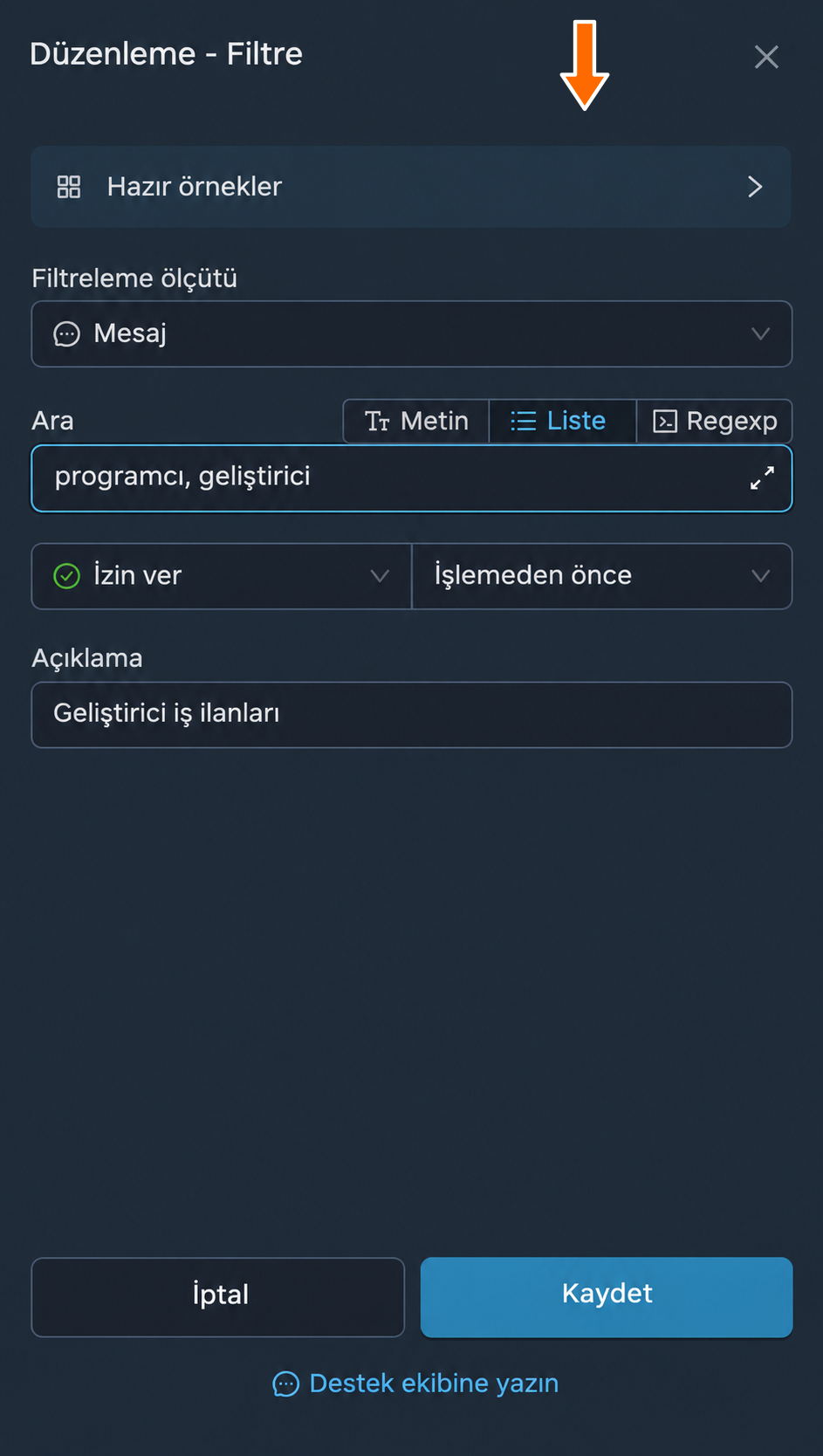
Diyelim ki belirli konulardaki sohbetlerden programcı iş ilanlarını ayrı bir kanalda topluyorsunuz. “programcı” veya “geliştirici” kelimelerini içeren mesajlara izin veren bir filtre ayarlayalım. Bu kelimeleri içermeyen mesajlar iletilmeyecek.
Başlamadan önce
Filtre oluşturmadan önce ayarlanmış bir yönlendirmeniz olduğundan emin olun.
Filtre, FLOWIN kontrol panelinde ayarlanır.
@flow_in_bot’u açın,
/startkomutunu gönderin ve “Kontrol paneli” düğmesine tıklayın.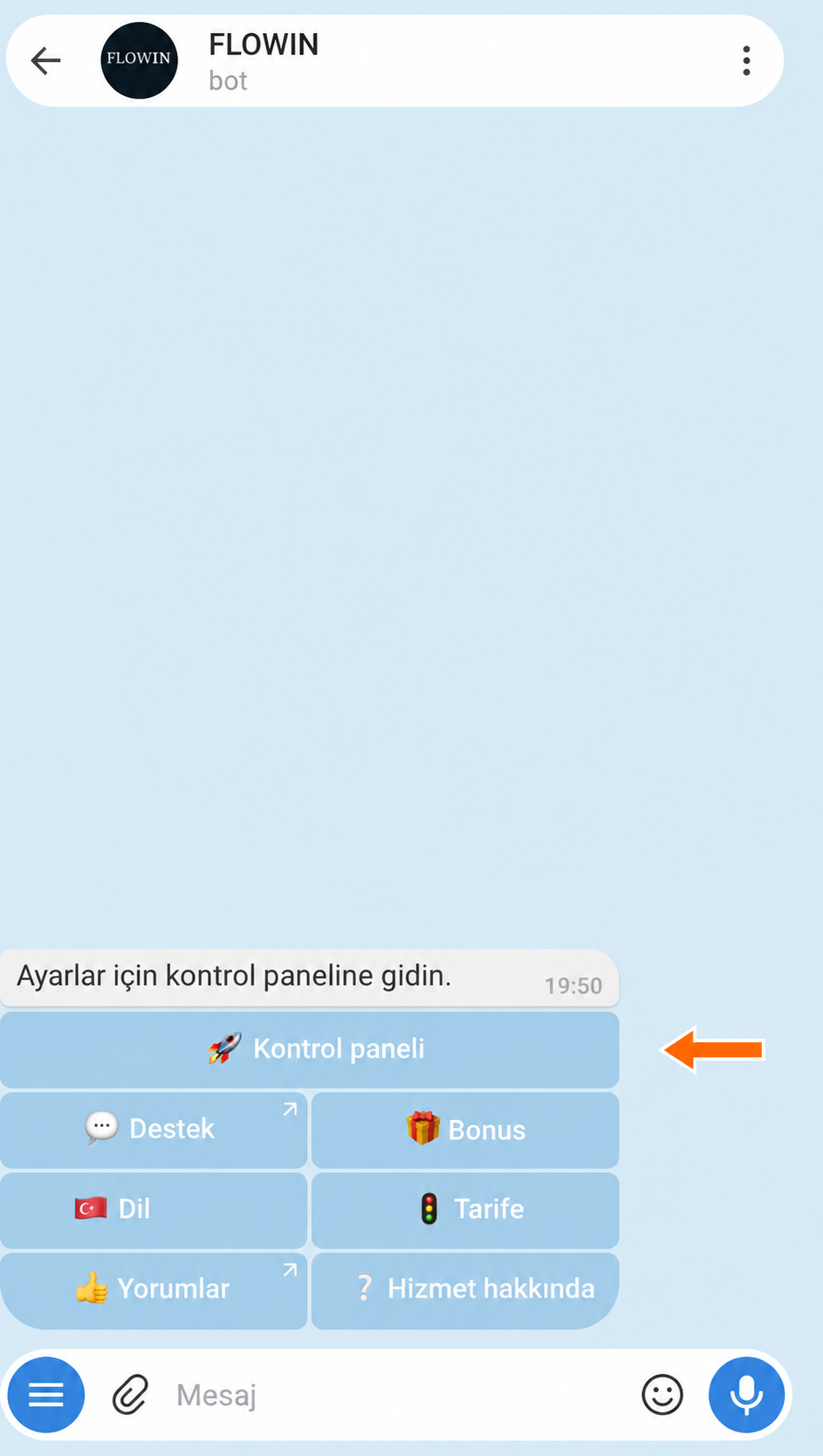

@flow_in_bot üzerinden kontrol paneline giriş.
Kontrol panelinde “Menü” → “Filtreler” yolunu açın ve “Oluştur” düğmesine tıklayın.
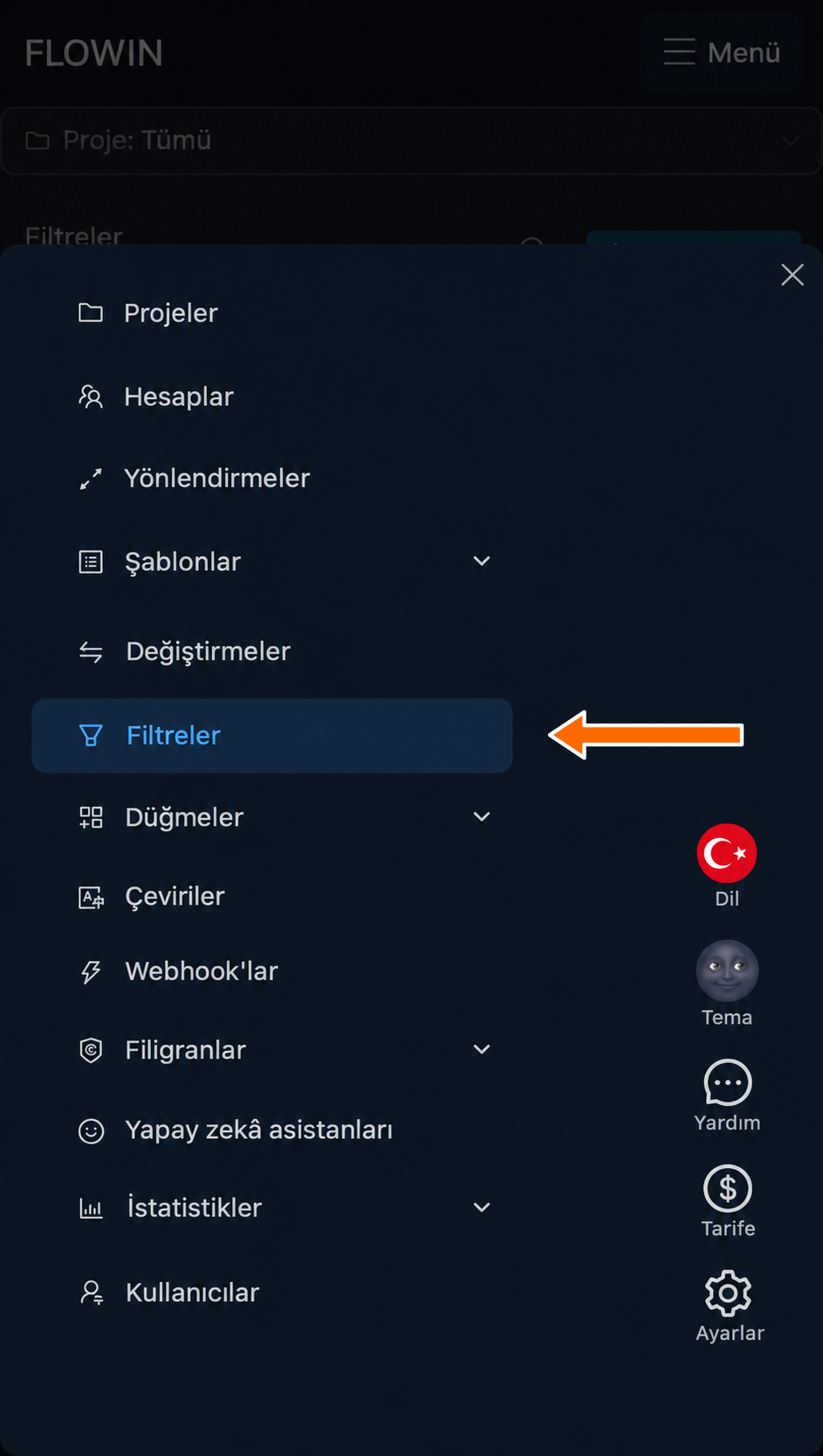
Menüdeki “Filtreler” bölümü. 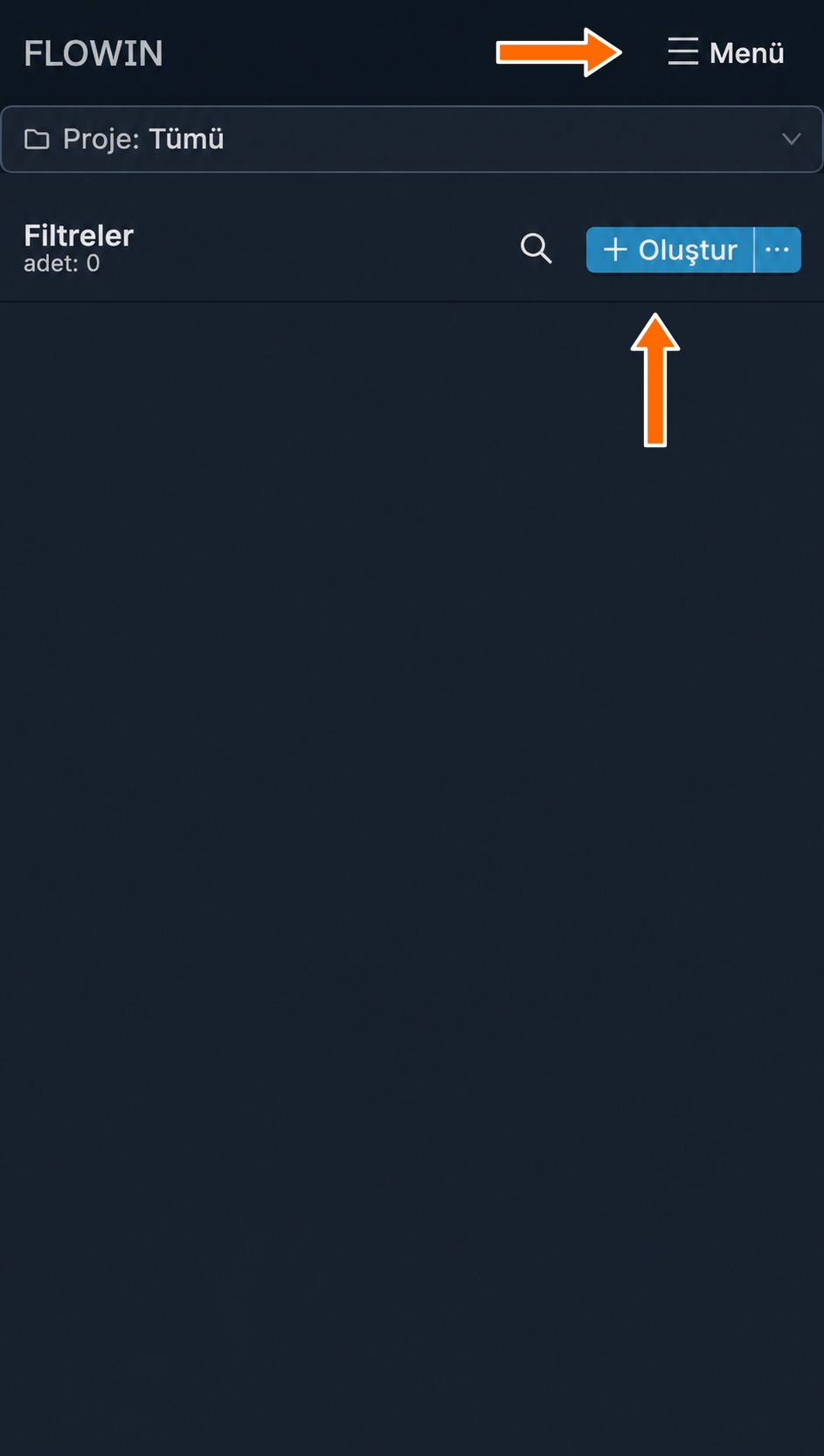

Filtreler sayfasındaki “Menü” ve “Oluştur” düğmeleri. “Liste” modunu seçin. “Ara” alanına virgülle ayırarak
programcı, geliştiriciyazın, “İzin ver” seçeneğini seçin ve “Oluştur” düğmesine tıklayın.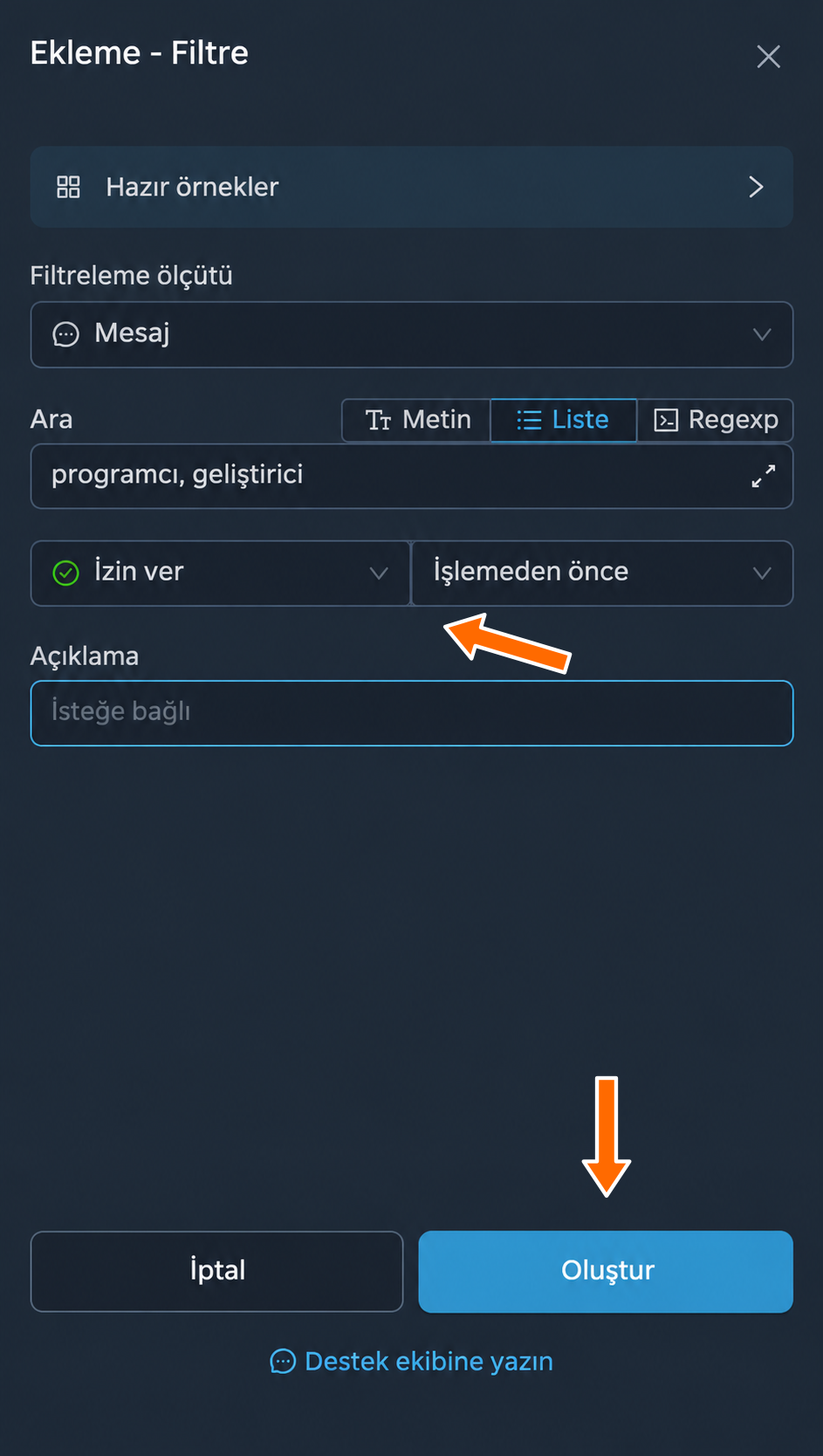
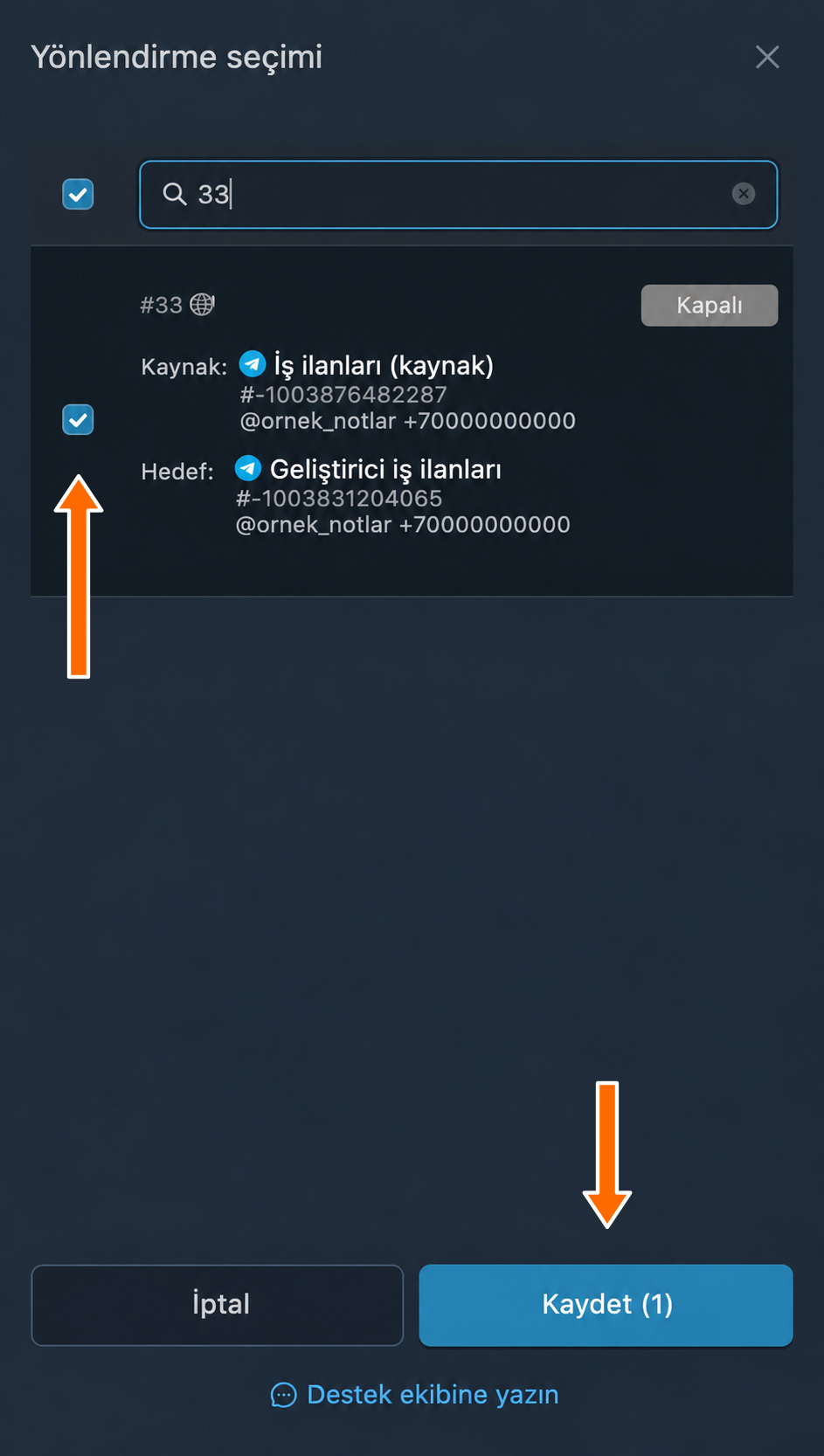
Filtre, “programcı” veya “geliştirici” kelimelerini içeren mesajlara izin verir. Yeni filtrenin yanıp sönen “Uygula” düğmesine tıklayıp “Yönlendirmeler” seçeneğini seçin. İstediğiniz yönlendirmeyi işaretleyin ve “Kaydet” düğmesine tıklayın. Düğmedeki sayı, seçilen yönlendirmelerin sayısını gösterir.
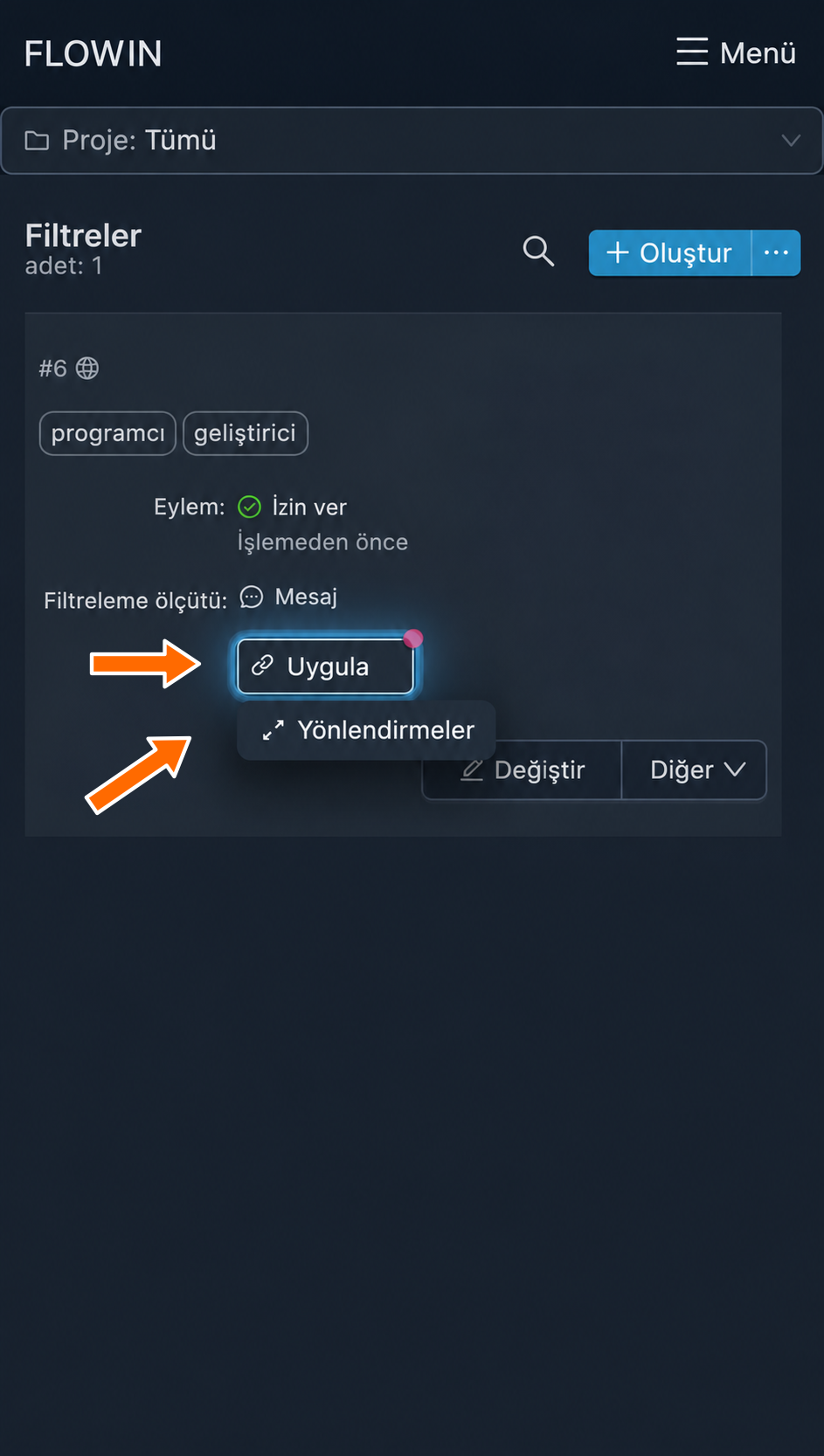
Uygulama menüsünde “Yönlendirmeler” seçimi. 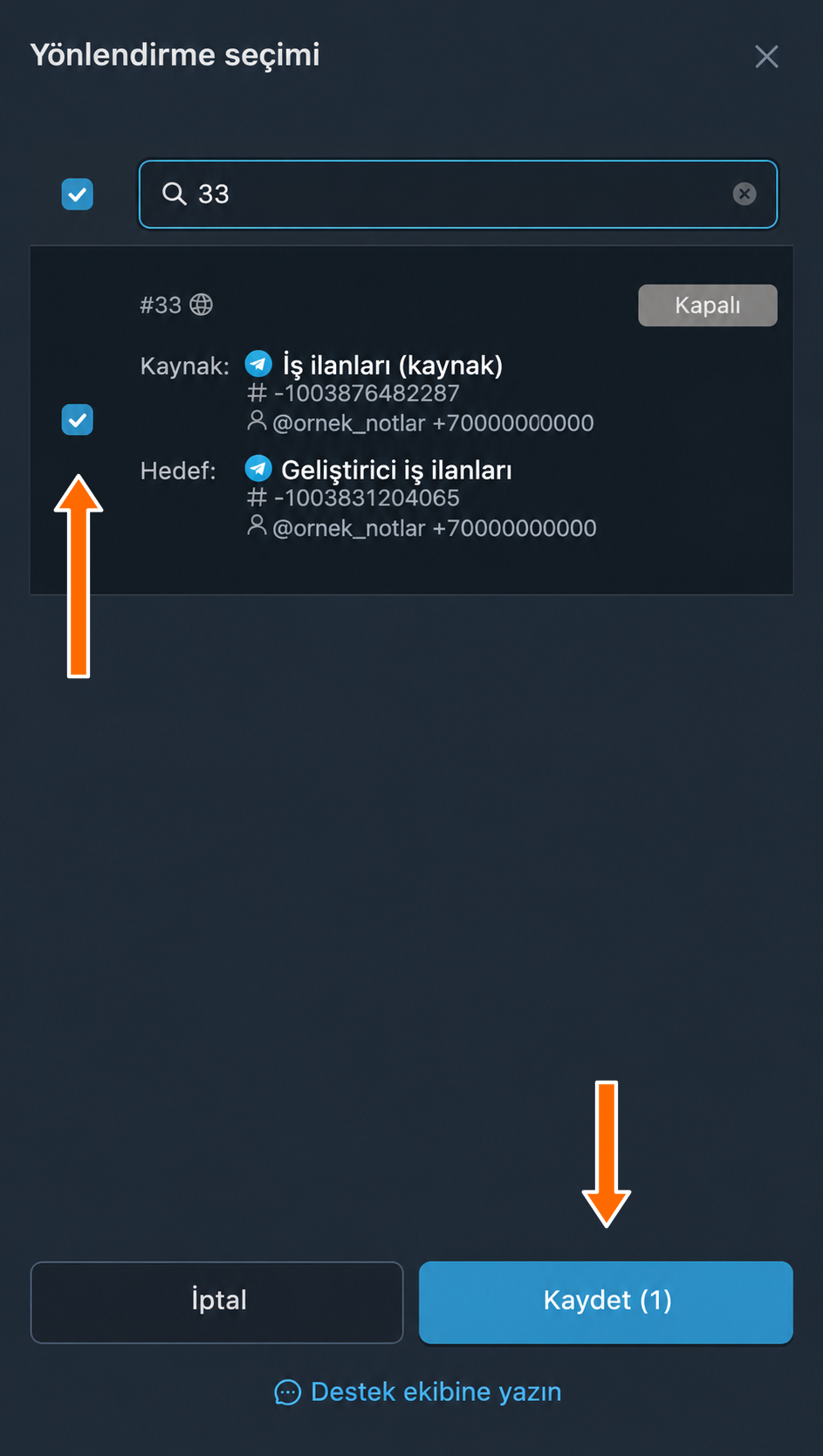
Bağlantı kaydedilmeden önce seçilen yönlendirme. Filtre, bağlı yönlendirmesiyle birlikte listede görünür. Artık bu yönlendirmenin kaynaklarından yalnızca “programcı” veya “geliştirici” kelimelerini içeren yeni mesajlar iletilir.
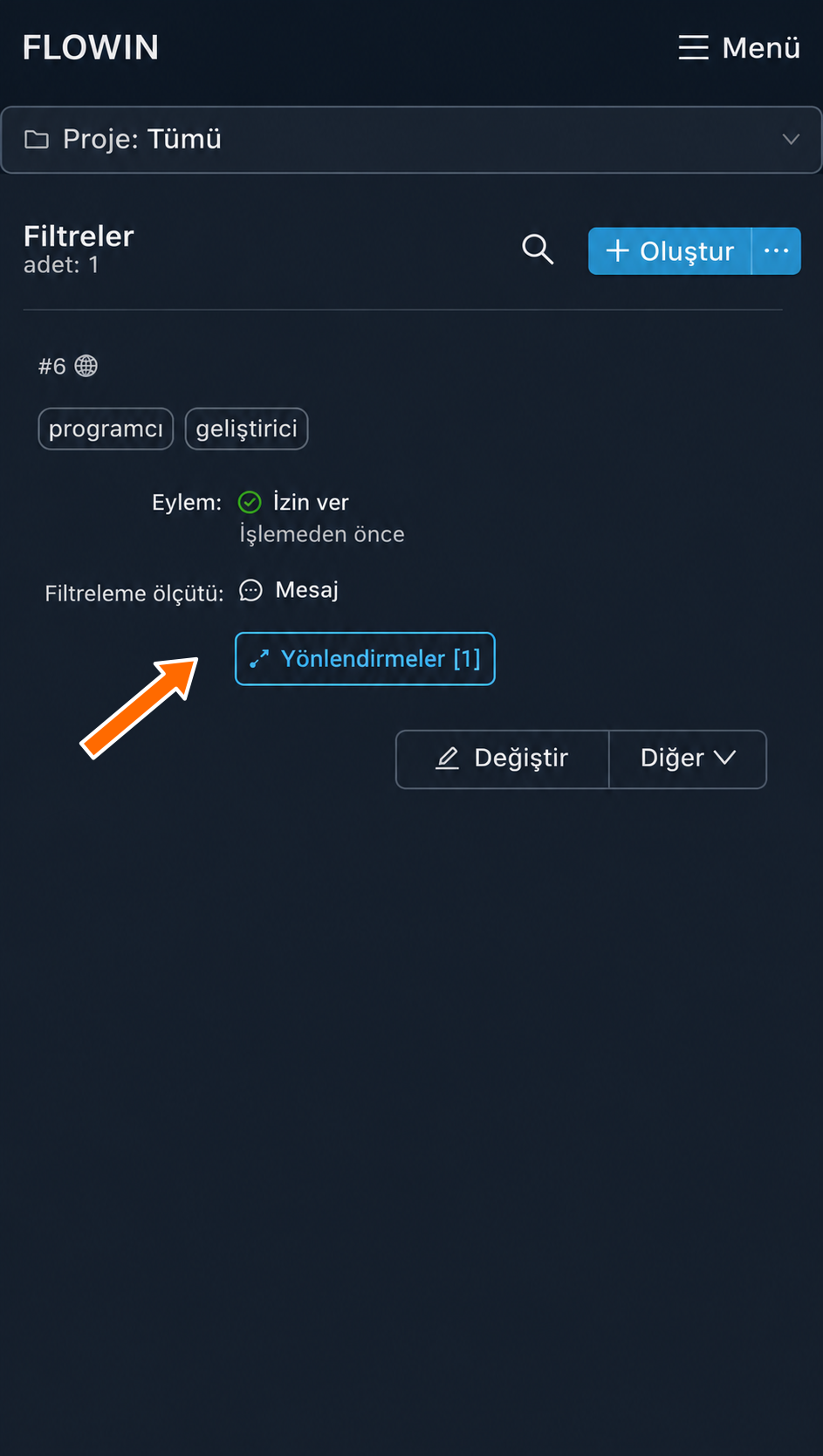
Oluşturulan filtre ve bağlı yönlendirme. 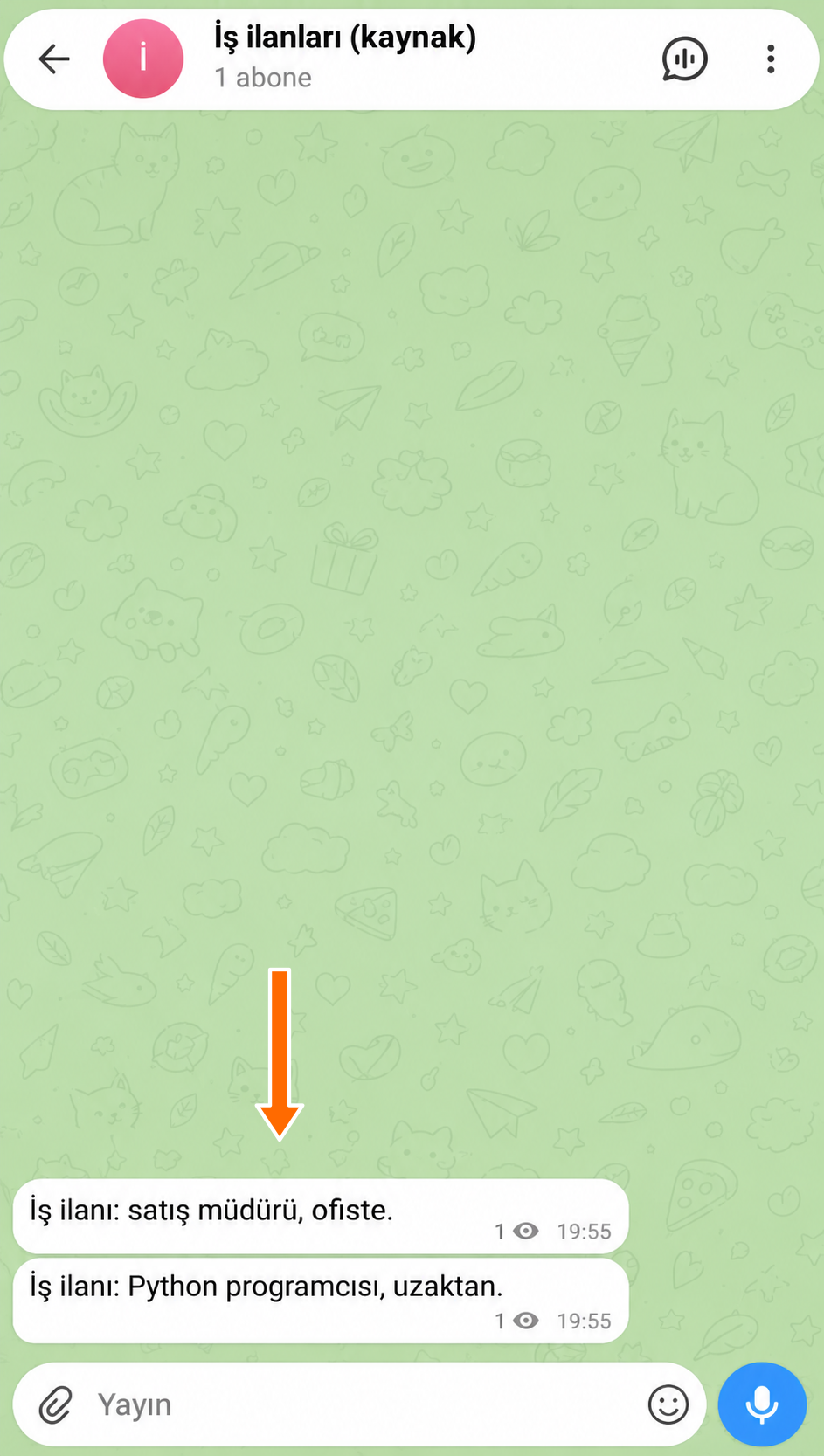
Kaynakta iki mesaj yayınlandı. 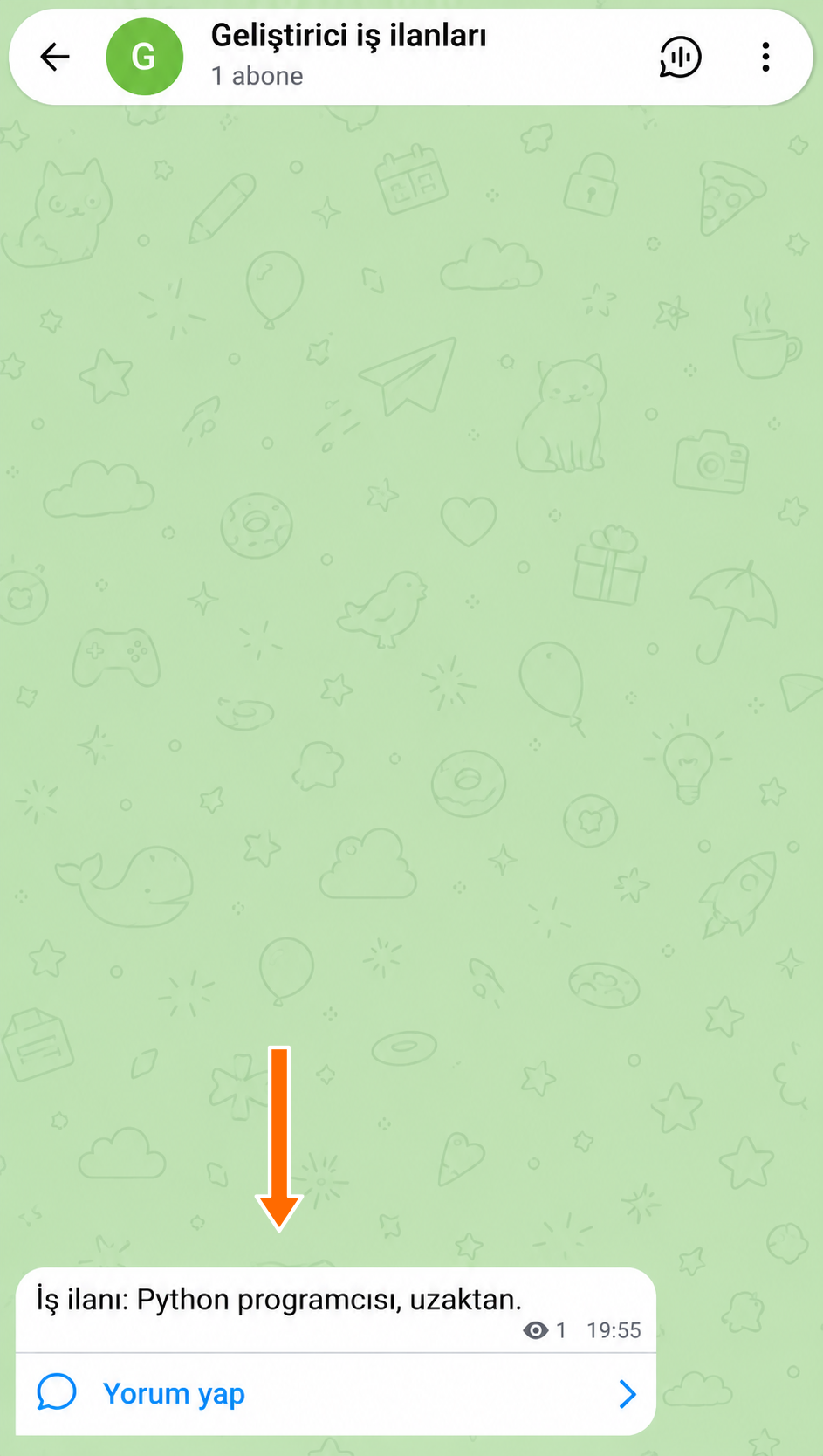
Hedefe programcı iş ilanı ulaştı.
Filtre ayarları
Ayarları ve özellikleri, oluşturduğumuz filtre üzerinden inceleyelim.
Filtre nasıl değiştirilir
Filtrenin yanındaki kalem simgeli “Değiştir” düğmesine tıklayın. Parametrelerini içeren pencere açılır.
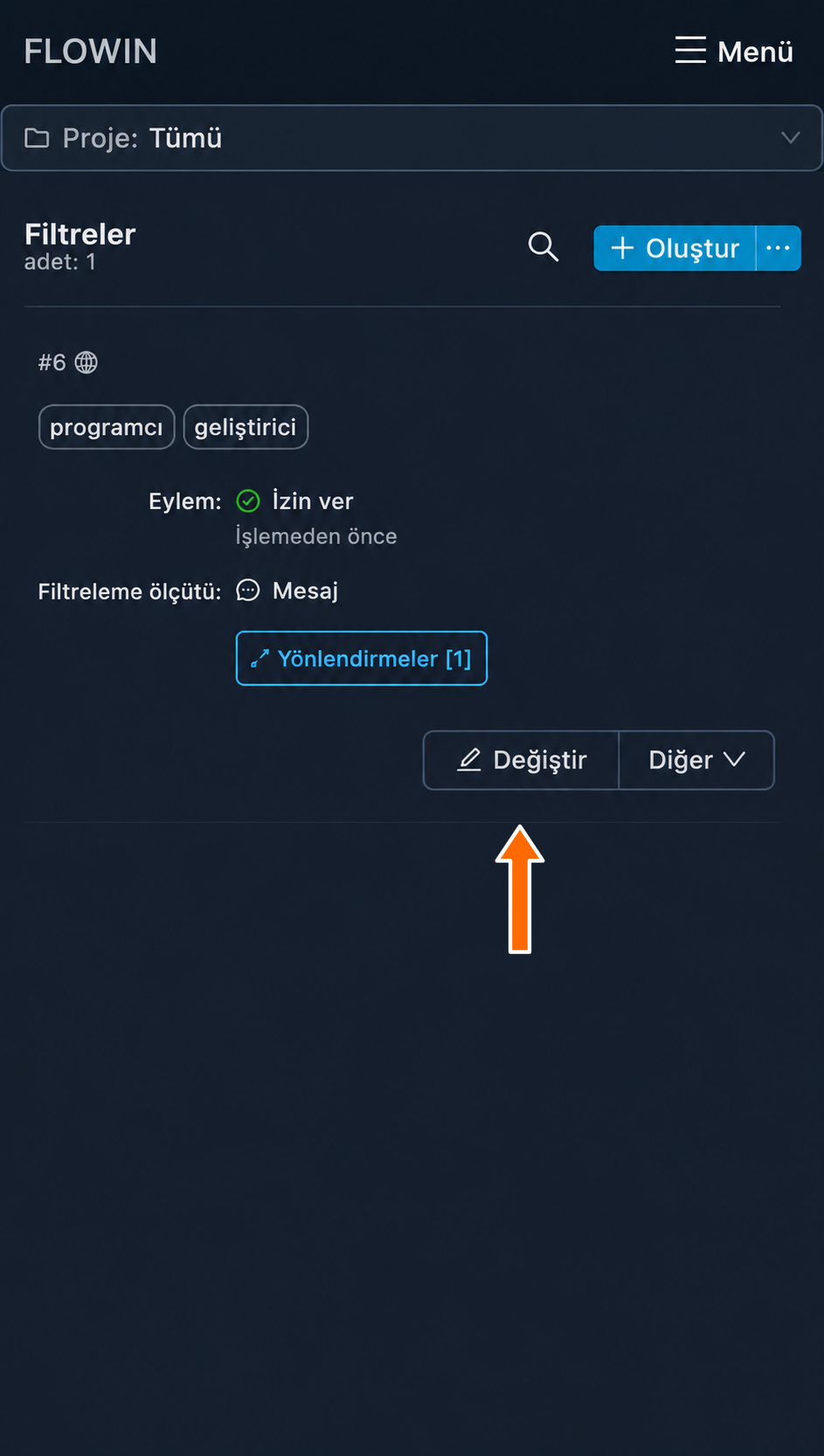
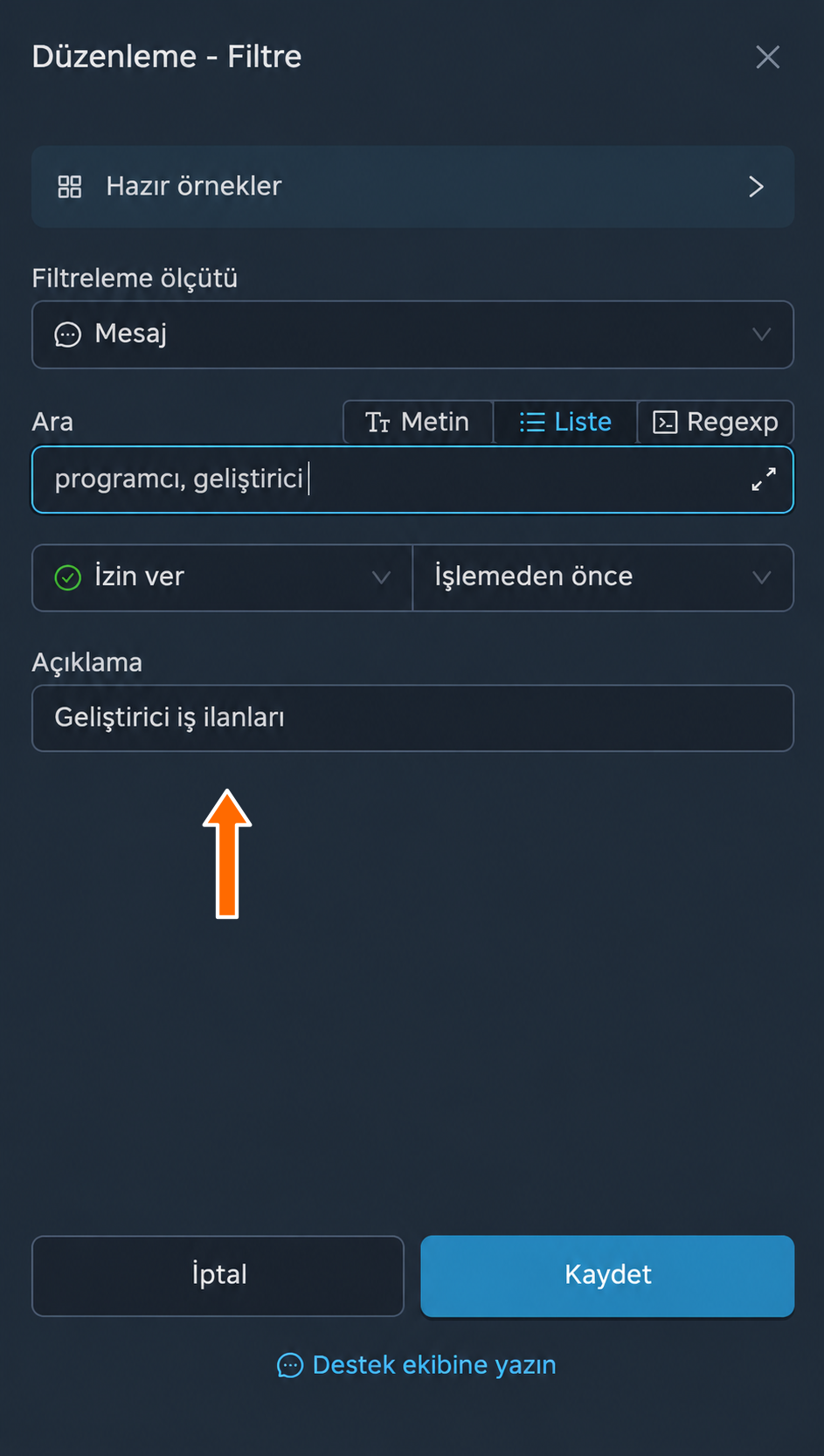
Filtrenin “Değiştir” düğmesi. İstediğiniz parametreleri değiştirin ve “Kaydet” düğmesine tıklayın. Örneğin “Açıklama” alanına “Geliştirici iş ilanları” yazın. Yeni açıklama, filtrenin satırında görünür.
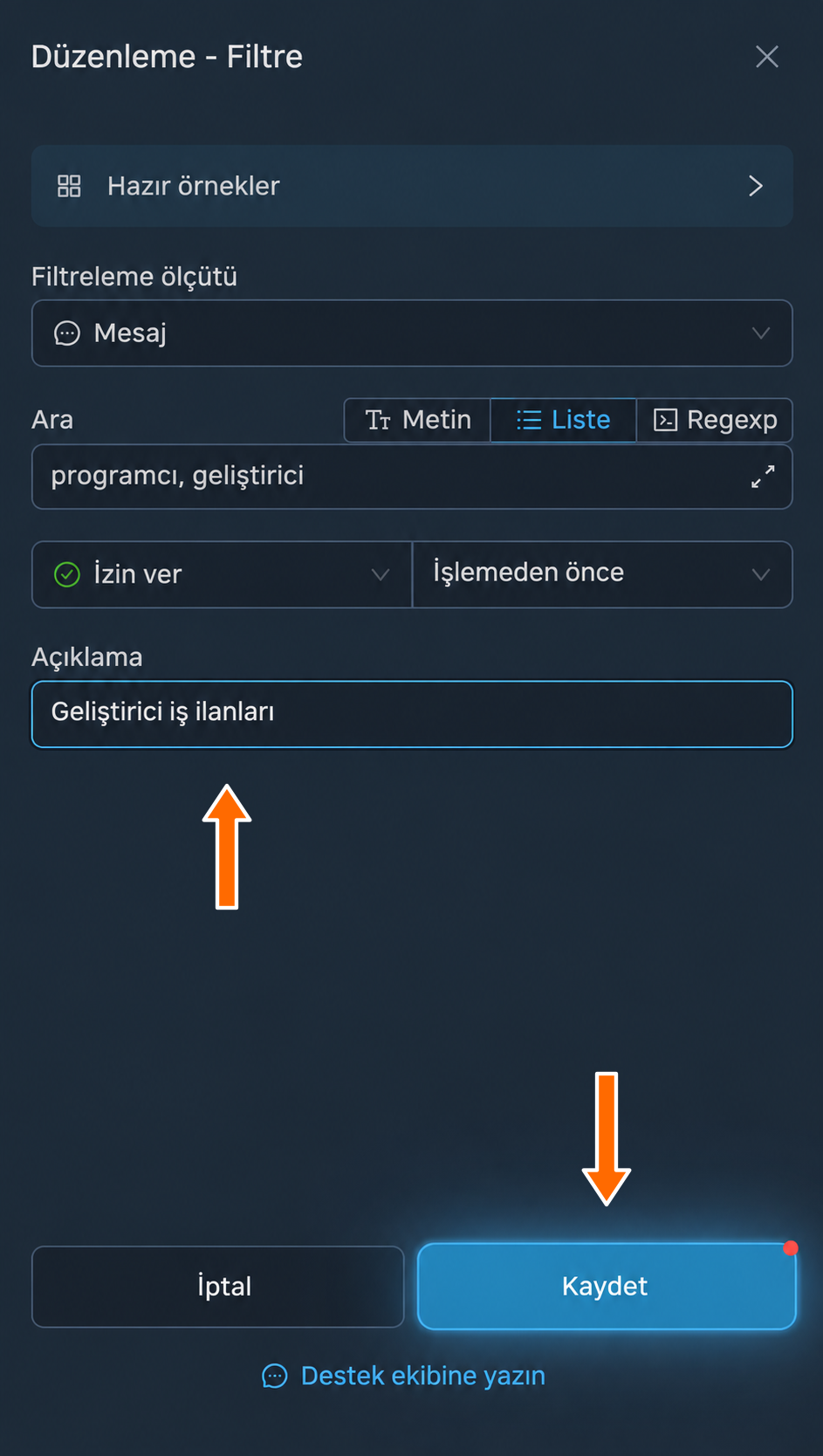
Filtrenin yeni açıklamasının kaydedilmesi. 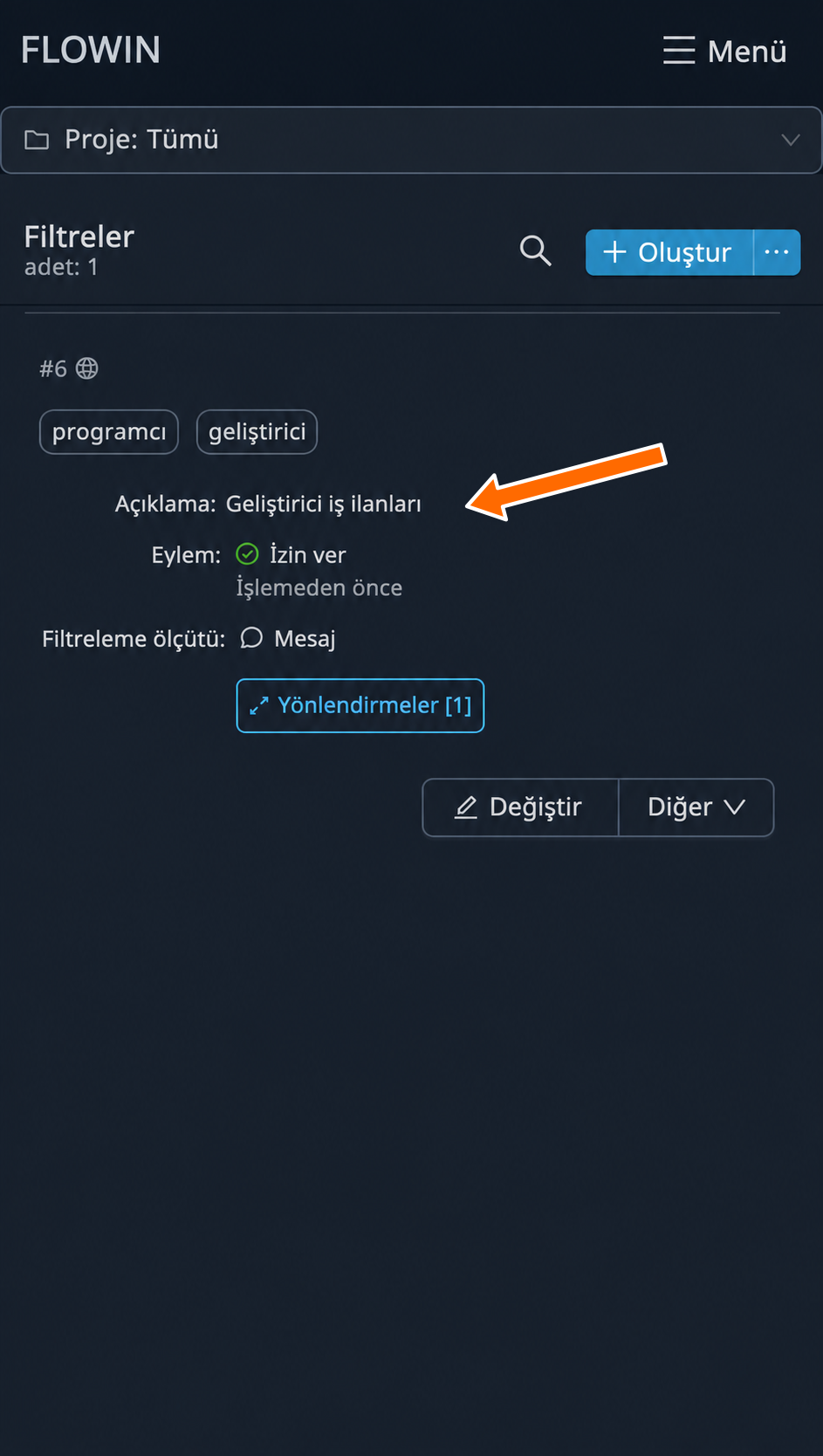
Filtre satırındaki yeni açıklama.
Hazır örnekler
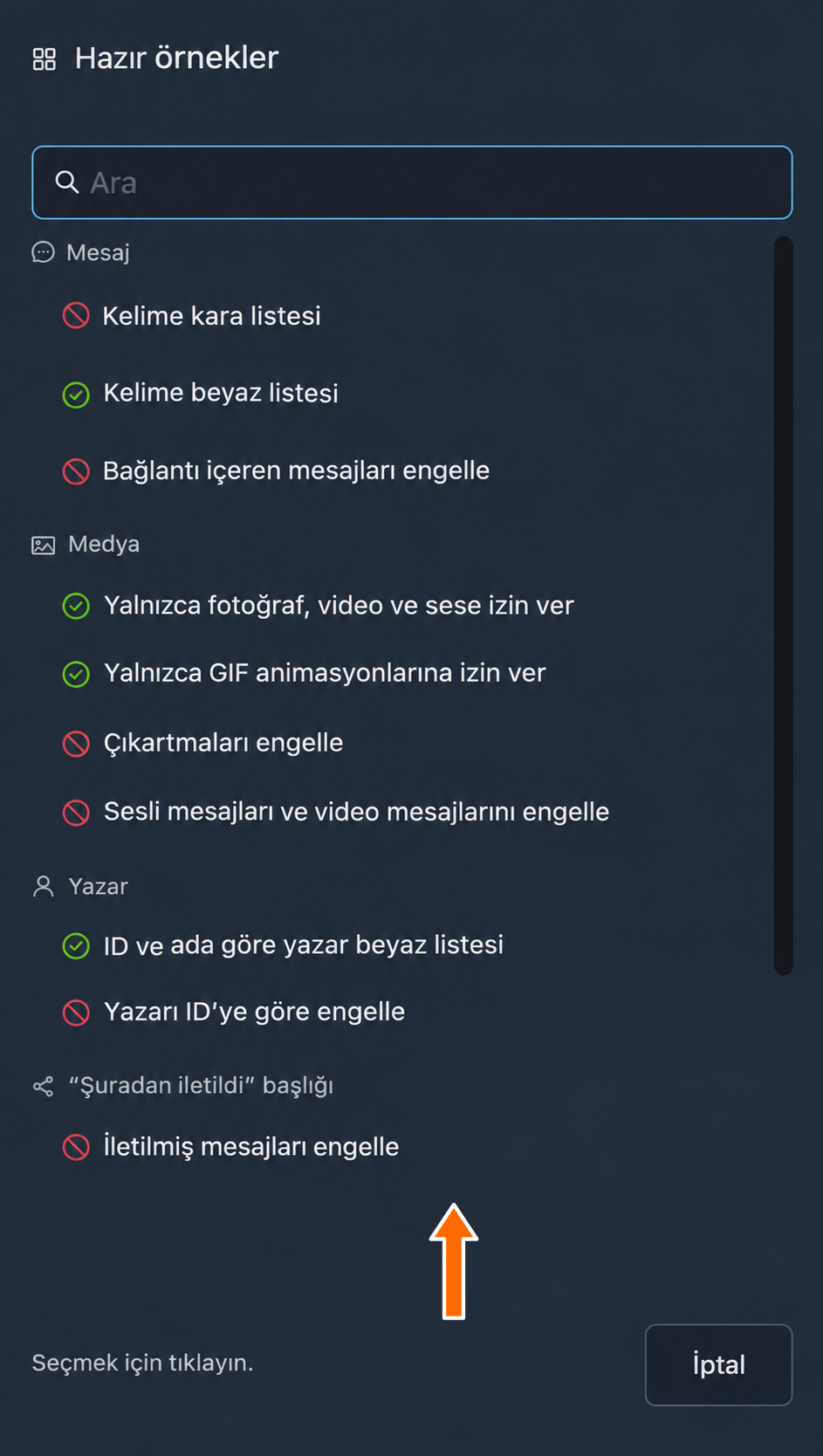
Hazır örneklerde kelime kara listesi ve beyaz listesi, yazara göre engelleme, çıkartmaları engelleme ve başka senaryolar bulunur. Filtre penceresinde “Hazır örnekler” düğmesine tıklayın ve bir seçenek seçin. Bu örneğin değerleri alanlara yerleştirilir; bunları ihtiyacınıza göre düzenleyin.
Filtreleme ölçütü
Filtrenin içeriğinin nerede aranacağını belirler. Şu seçenekler kullanılabilir:
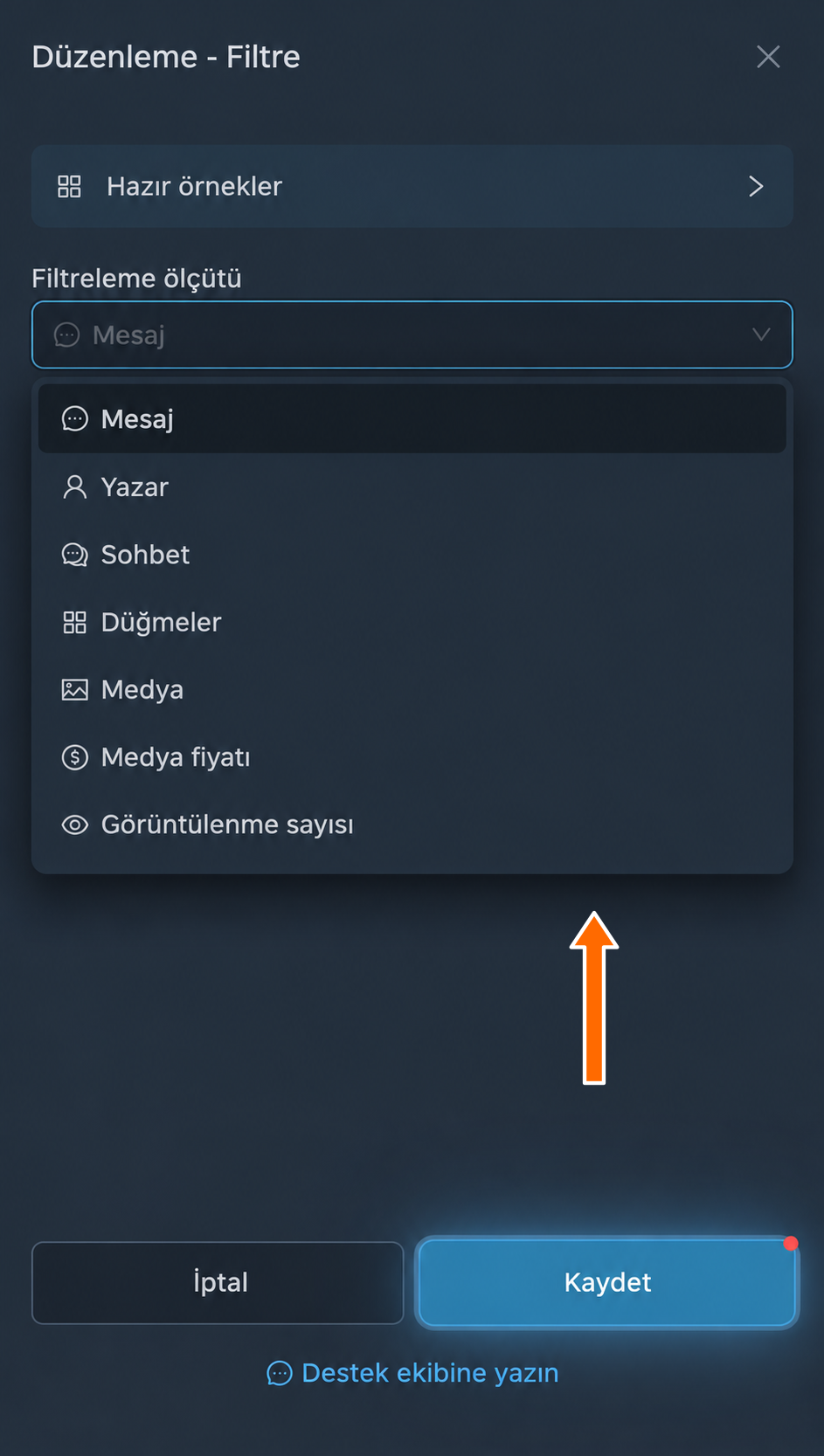
- “Mesaj”: Mesajın metni, gizli bağlantıların ve düğmelerin içeriği, alıntı metni, anketteki soru ve yanıt seçenekleri.
- “Yazar”: Orijinal mesajın yazarının adı, kullanıcı adı ve kimliği.
- “Sohbet”: Mesajın kaynağının (sohbet, kanal veya grup) adı, kullanıcı adı ve kimliği.
- “Düğmeler”: Mesajdaki düğmelerin etiketleri, metinleri ve bağlantıları.
- “Medya”: Orijinal mesajdaki medyanın biçimi, türü ve adı.
- “Medya fiyatı”: Ücretli medyanın Telegram Yıldızları cinsinden fiyatı. Ücretli medya içermeyen bir mesaj için değer 0’dır.
- “Görüntülenme sayısı”: Orijinal mesajın görüntülenme sayısı.
- “İletmeler / görüntülenmeler, %”: Orijinal mesajın görüntülenme sayısına göre iletmelerin oranı.
- “Tepkiler / görüntülenmeler, %”: Orijinal mesajın görüntülenme sayısına göre tepkilerin oranı.
- “Yorumlar / görüntülenmeler, %”: Orijinal mesajın görüntülenme sayısına göre yorumların oranı.
- “Tarih ve saat”: Orijinal mesajın tarihi ve saati. Tam gösterim şöyledir:
2006-01-02 15:04:05. Bir tarih, tarih aralığı veya saat aralığı belirtebilirsiniz; örneğin09:00-18:00. - “Mesaj numarası”: Orijinal mesajın sayısal kimliği.
- “Yanıt numarası”: Orijinal mesajın yanıt verdiği mesajın sayısal kimliği.
- “Şuradan iletildi” başlığı: Telegram’ın “tarafından iletildi” ifadesinin yanında gösterdiği iletme başlığındaki kaynak kişinin veya kaynağın adı.
- “Forum konusu numarası”: Kaynak, konuların bulunduğu bir gruptaysa konunun sayısal kimliği.
t.me/c/1234567890/25/48biçimindeki bir bağlantıda konu numarası25, mesaj numarası ise48olur. - “Mesaj pingi (saniye)”: Orijinal mesajın gönderilmesinden dinleyici hesabının oturumuna ulaşmasına kadar geçen süre; saniye cinsinden.
- “Gruptaki mesaj numarası”: Medyanın albümdeki sıra numarası.
Ara
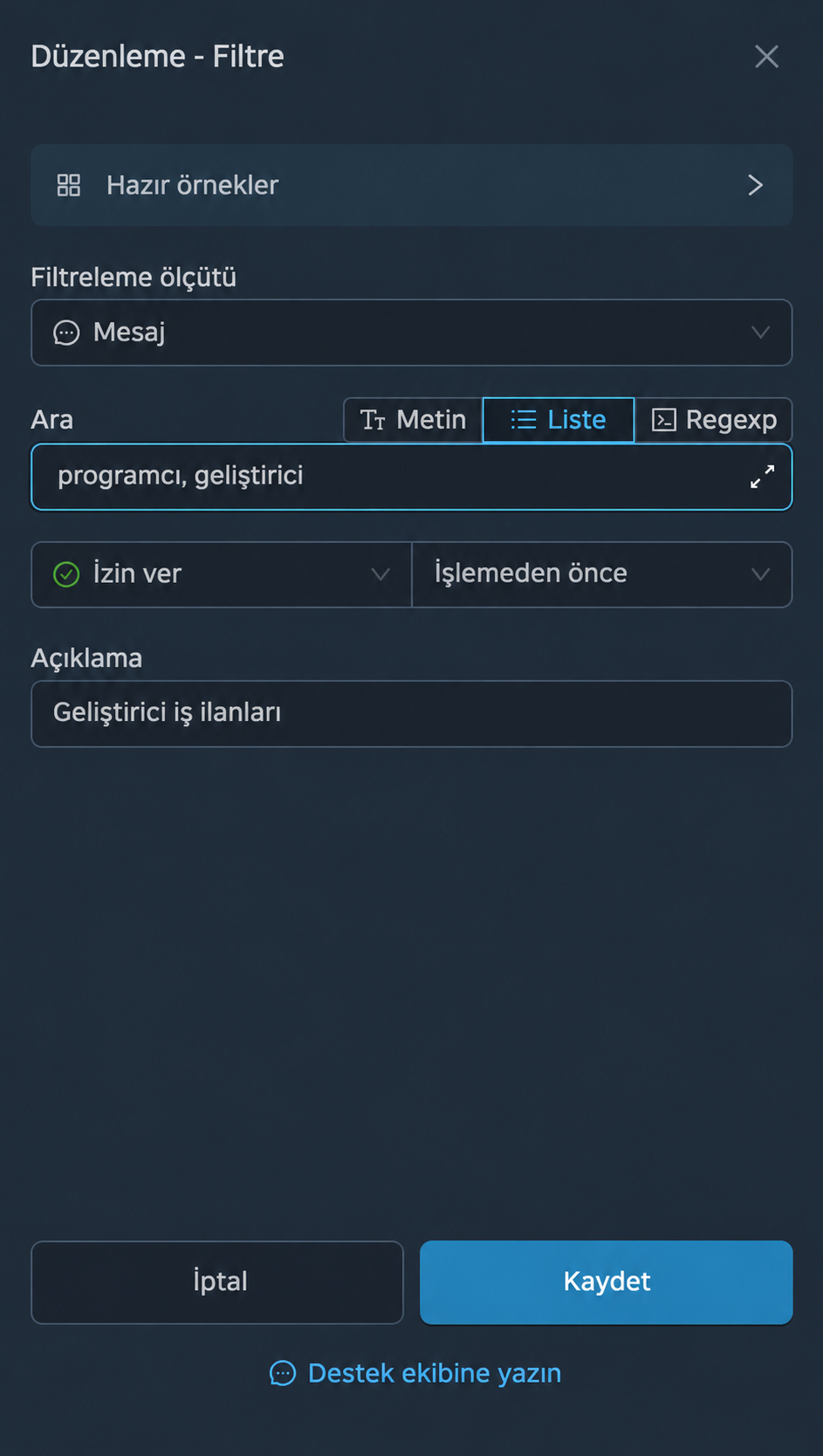
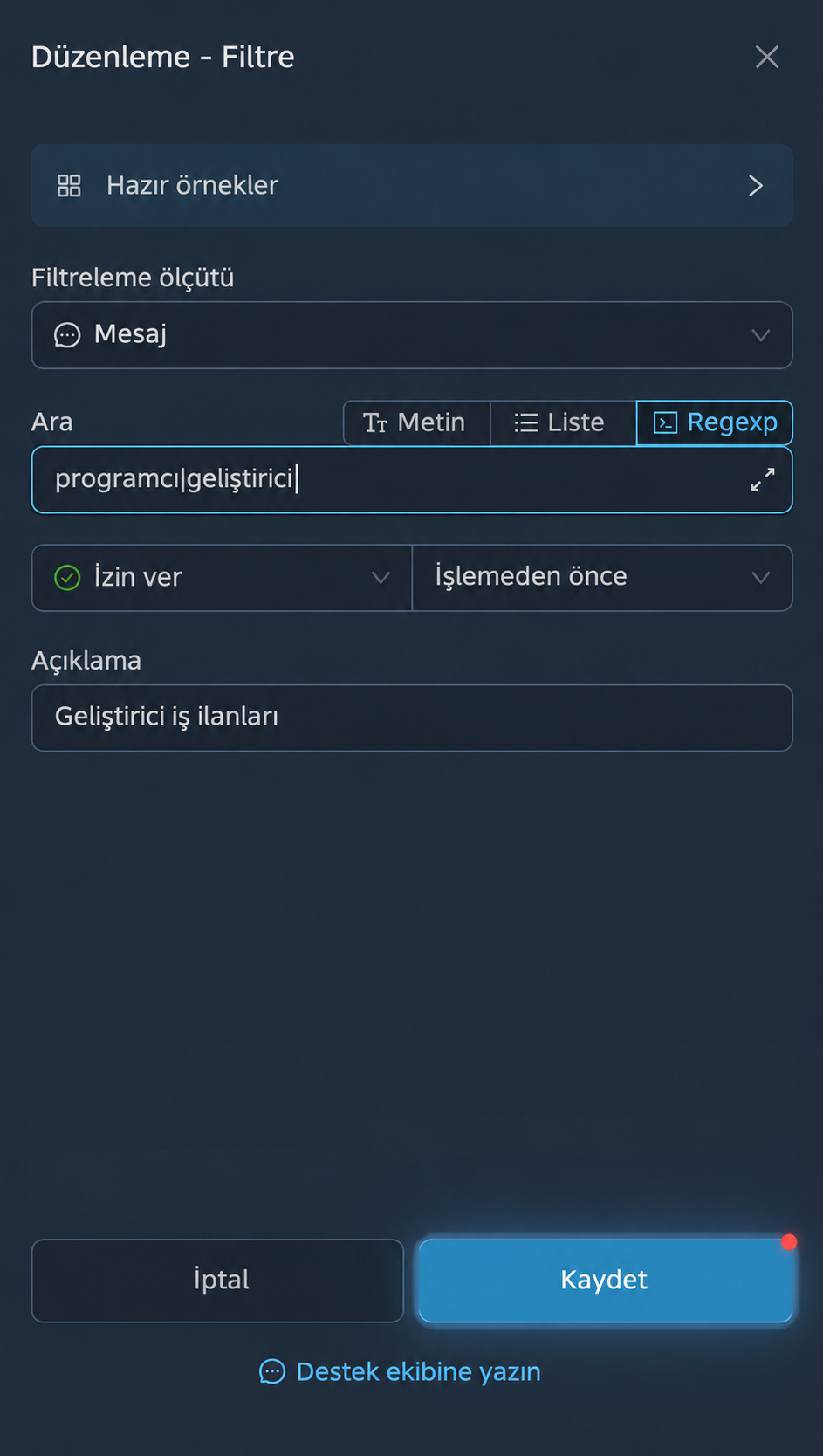
Filtrenin içeriği bu alanda belirlenir. Yanında üç arama modu bulunur:
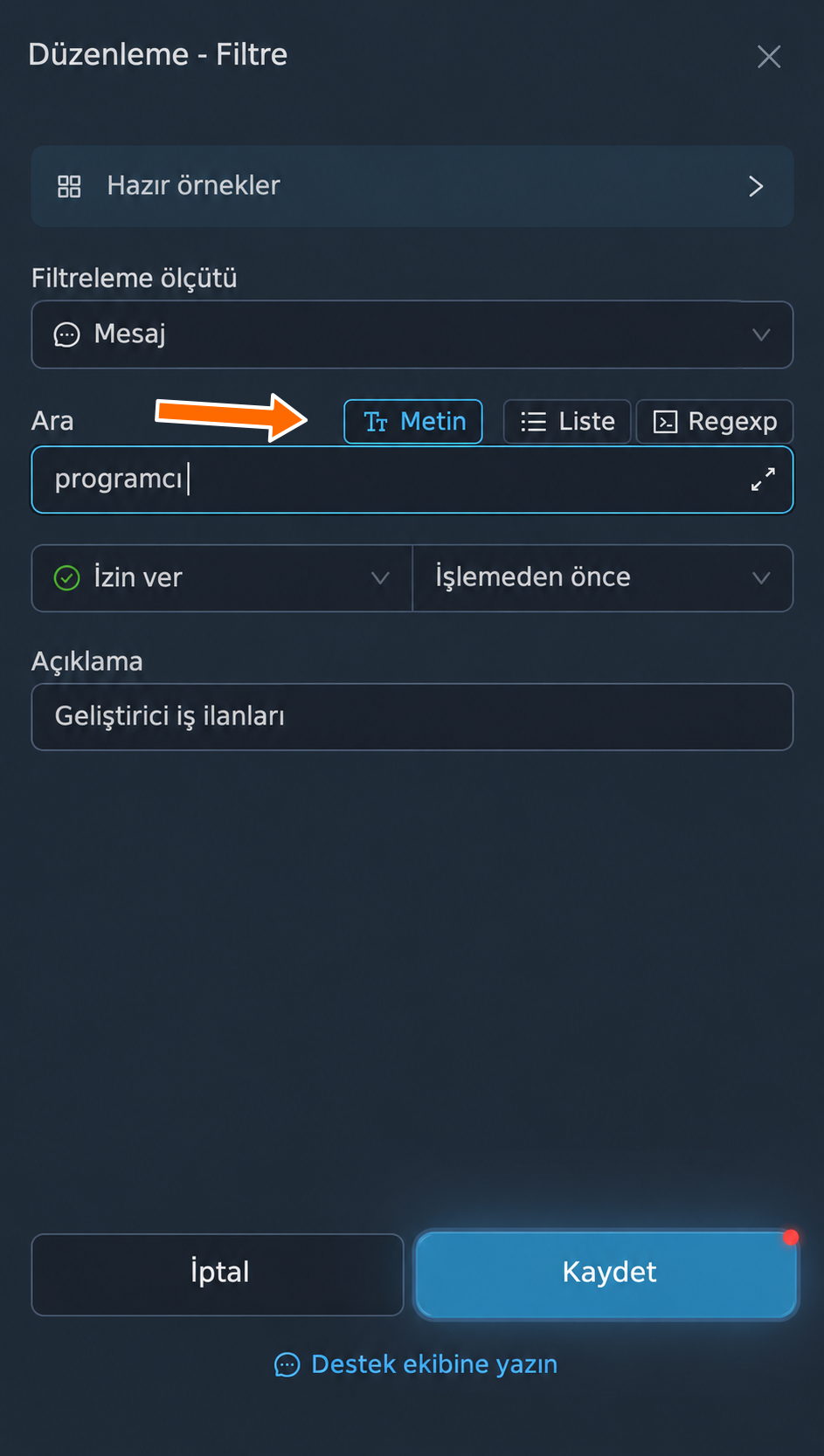
- Metin: Girilen karakter dizisini; tüm boşluklar, girintiler, parantezler ve diğer karakterlerle birlikte aynen arar. Büyük/küçük harf ayrımı yapılmaz.
- Liste: Virgülle veya yeni satırlarla ayrılan arama seçenekleri. Tek bir eşleşme yeterlidir. Büyük/küçük harf ayrımı yapılmaz.
- Regexp: Düzenli ifadeyle arama. Söz dizimi hakkında ayrıntılı bilgi için şu yazıyı okuyun: “Filtrelerde ve değiştirmelerde düzenli ifadeler”.
Önemli bir ayrıntı
“Metin” ve “Liste” modları karakter dizilerini kelimelerin içinde de bulur: programcı “Programcı” ve “programcıyı” sözcüklerini bulur. Mesajın anlamı dikkate alınmaz; dolayısıyla meslek hakkında bir tartışma da aranan kelimeyi içeriyorsa filtreden geçer.
Sayısal ölçütler için “Metin” ve “Liste” modlarında sayılarla birebir eşleşme, aralıklar ve karşılaştırmalar desteklenir: 10, 10-20, >=1000. Oranlar için şunu yazabilirsiniz: >=2%.
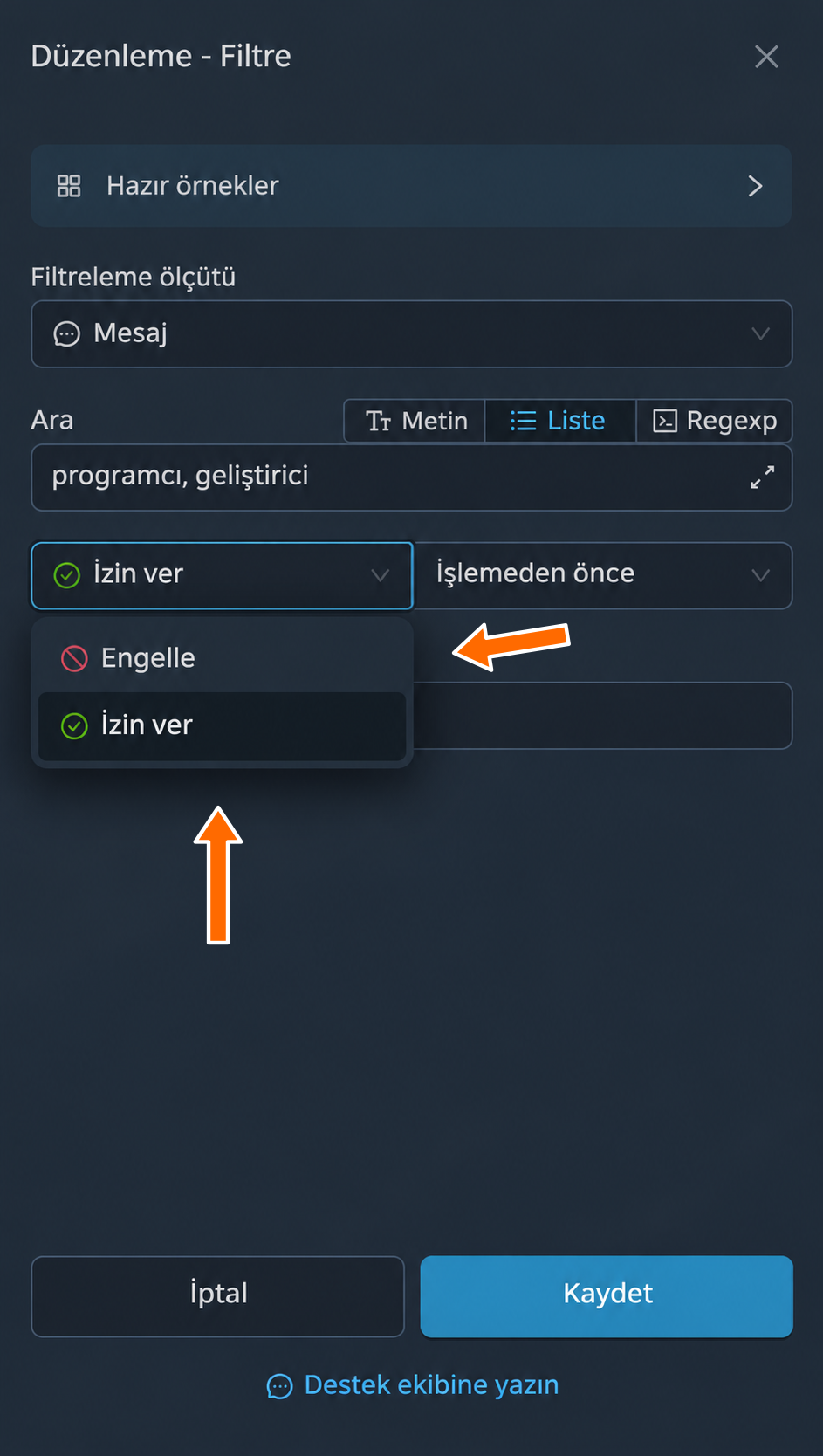
Engelleme veya izin verme
- “Engelle”, “Ara” alanındaki içeriğin bulunduğu mesajların yönlendirilmesini engeller.
- “İzin ver”, yalnızca bu içeriği taşıyan mesajları iletir ve diğerlerini engeller.
İpucu
Bir yönlendirmeye doğrudan birden fazla filtre bağlıysa mesajın bunların her birinden geçmesi gerekir. Örneğin programcı, geliştirici kelimelerini içeren filtreye ikinci bir izin filtresi ekleyip metin olarak iş ilan yazabilirsiniz: Mesaj, ancak her iki koşula da uyarsa iletilir.
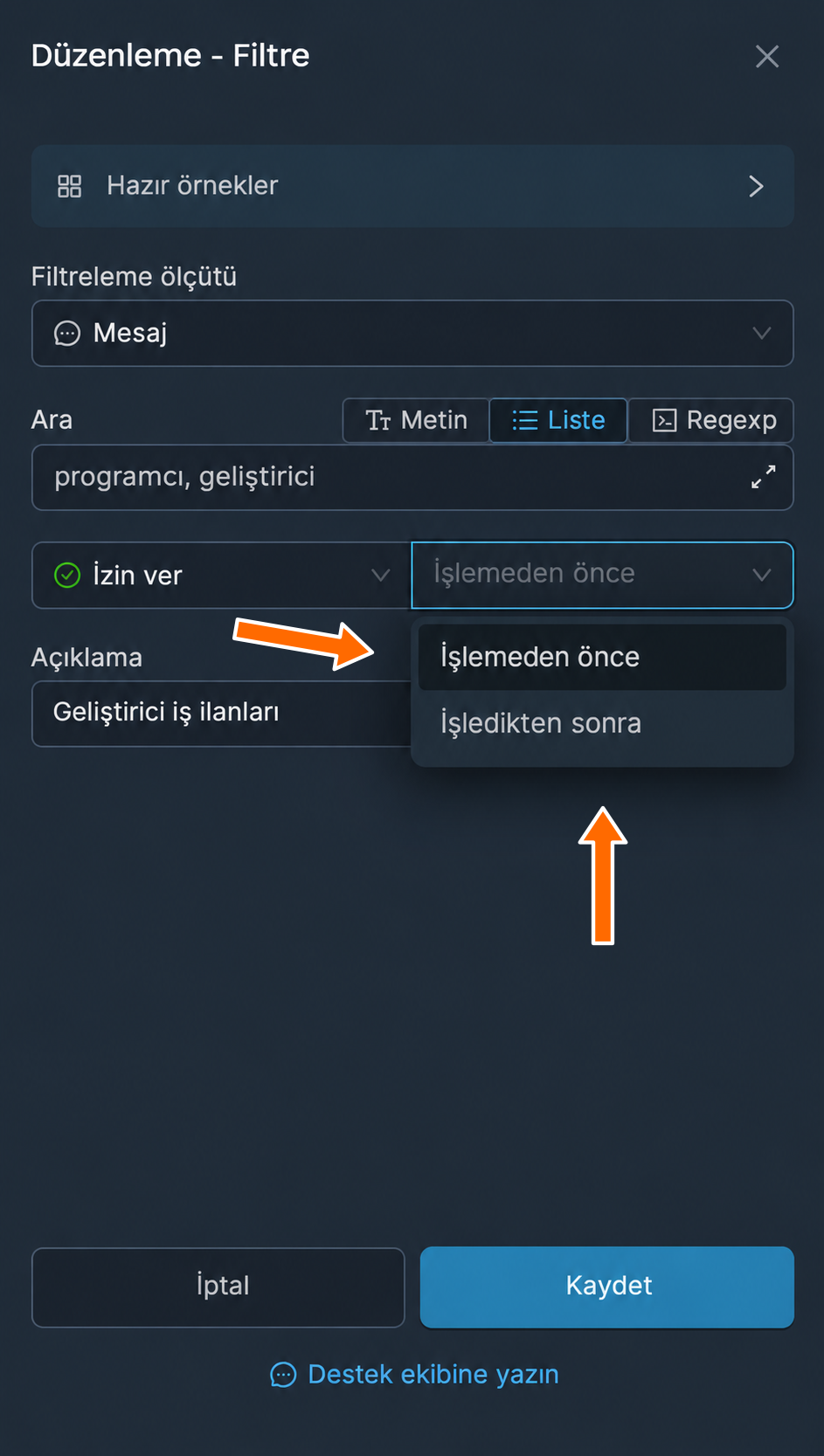
İşlemeden önce veya sonra
- “İşlemeden önce”, orijinal mesajı çevirilerden, yapay zekâ asistanlarından, filigranlardan, birleştirmeden ve sonraki filtreler ile değiştirmelerden önce kontrol eder.
- “İşledikten sonra”, mesajı temel dönüşümlerden sonra, ancak “İşledikten sonra” ayarlı değiştirmelerden önce kontrol eder.
“İşledikten sonra” seçeneği, “Mesaj”, “Düğmeler” ve “Medya fiyatı” ölçütlerinde kullanılabilir. Diğer ölçütler işlemeden önce kontrol edilir ve bunlar için bu seçenek değiştirilemez.
Açıklama
Açıklama: Kullanım kolaylığı için ekleyebileceğiniz isteğe bağlı bir yorumdur. Filtrenin çalışmasını etkilemez.
Medyayı filtreleme
Medya içeren mesajları filtrelemek için “Filtreleme ölçütü” alanında “Medya” seçeneğini seçin. Servis, belirtilen içeriği ekli medyanın adında, türünde ve uzantısında arar.
Tür olarak şunları kullanabilirsiniz:
- photo: tüm fotoğraflar ve resimler
- document: belgeler
- poll: anketler
- geo: konum
- video: videolar
- voice: sesli mesajlar
- audio: ses dosyaları
- round: görüntülü mesaj
- sticker: çıkartmalar
- webpreview: web önizlemesi
Göndericileri filtreleme
FLOWIN, belirtilen içeriği taşıyan mesajı kimin ileteceğini seçebilmeniz için filtreleri yalnızca yönlendirmelere değil, gönderici hesaplarına da bağlamanıza olanak tanır.
Filtreyi gönderici hesaplarına bağlamak için şu koşulların sağlanması gerekir:
- Filtrenin eylemi olarak “İzin ver” seçilmelidir.
- Filtrede “İşlemeden önce” seçilmelidir.
- Filtre, gönderici olarak “Gönderici rotasyonu” seçeneğinin seçildiği bir yönlendirmeye bağlı olmalıdır.
- Hesaplar arasında seçim yapmak için hedefe erişimi olan iki veya daha fazla bağlı gönderici gerekir.
Örneğin teslimat ve ödeme talepleri aynı kaynaktan bir çalışma grubuna geliyor. Katılımcılar iki akışı göndericiye göre ayırt ediyor: “Teslimat:” etiketli talepleri “Ali” hesabı, “Ödeme:” etiketli talepleri ise “Ödeme Asistanı” botu yayınlıyor. Diğer konular bu gruba ulaşmıyor. Aşağıda örnek sipariş numaraları kullanıyoruz.
“Yönlendirmeler” sayfasında istediğiniz yönlendirmenin hedefini değiştirme penceresini açın. “Gönderici” alanında “Gönderici rotasyonu” seçeneğini seçin ve değişikliği kaydedin.
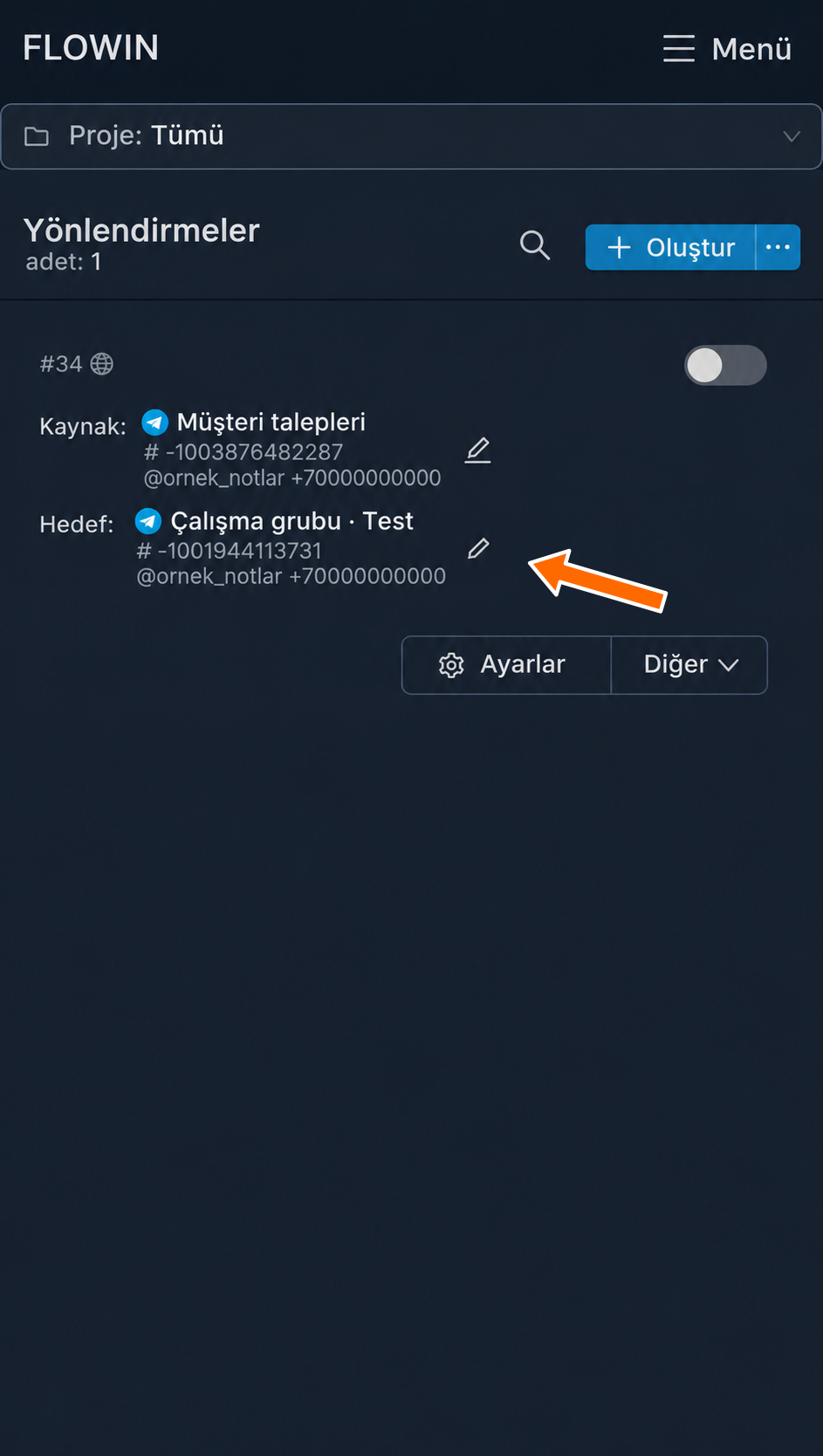
Yönlendirmenin hedefini değiştirme. 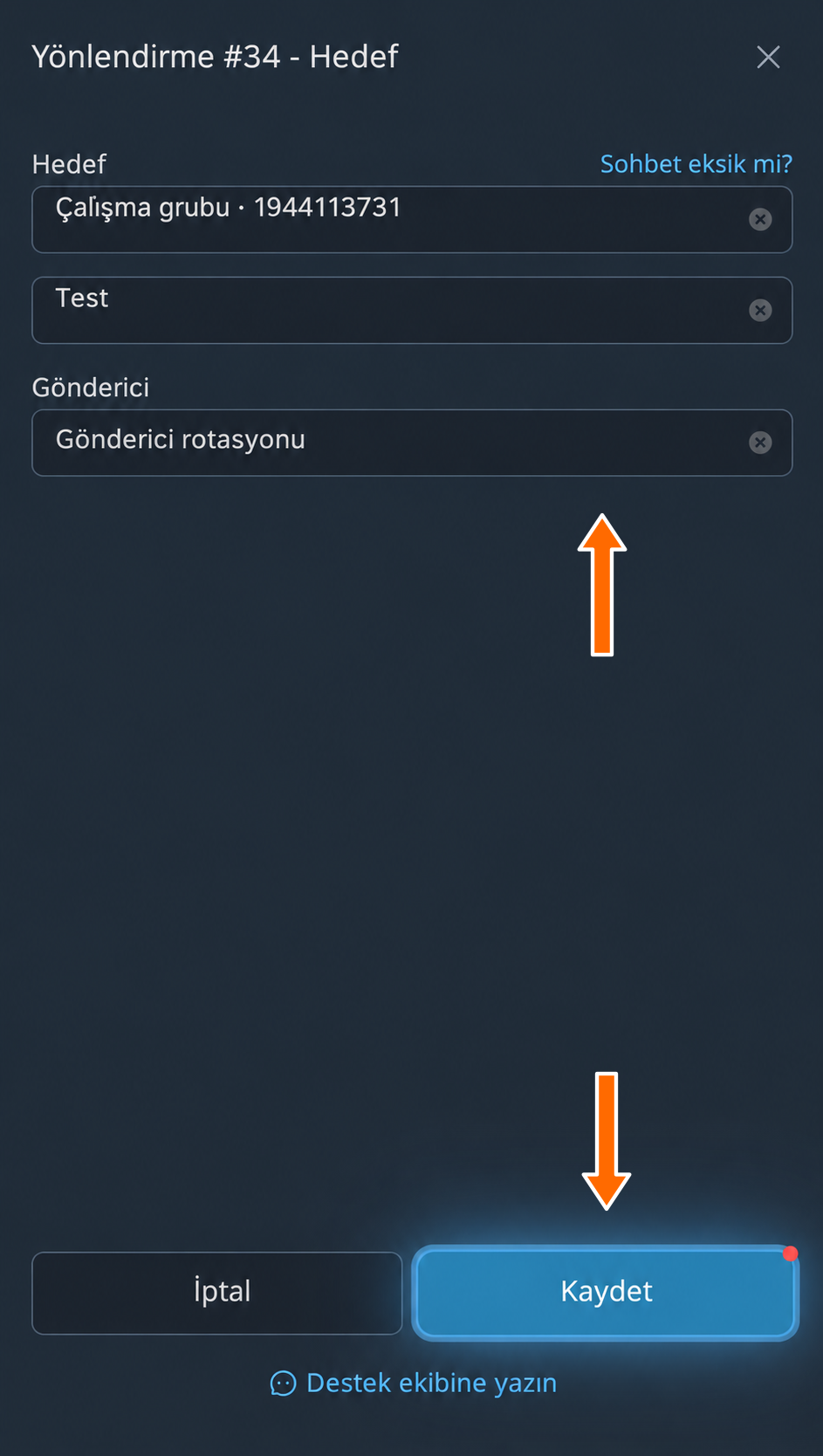
Hedef ayarında gönderici rotasyonu. “Filtreler” sayfasında “Oluştur” düğmesine tıklayın, “Ara” alanına
Teslimat:etiketini yazın ve “İzin ver” seçeneğini seçin. Filtreyi oluşturun ve hazırladığınız yönlendirmeye uygulayın.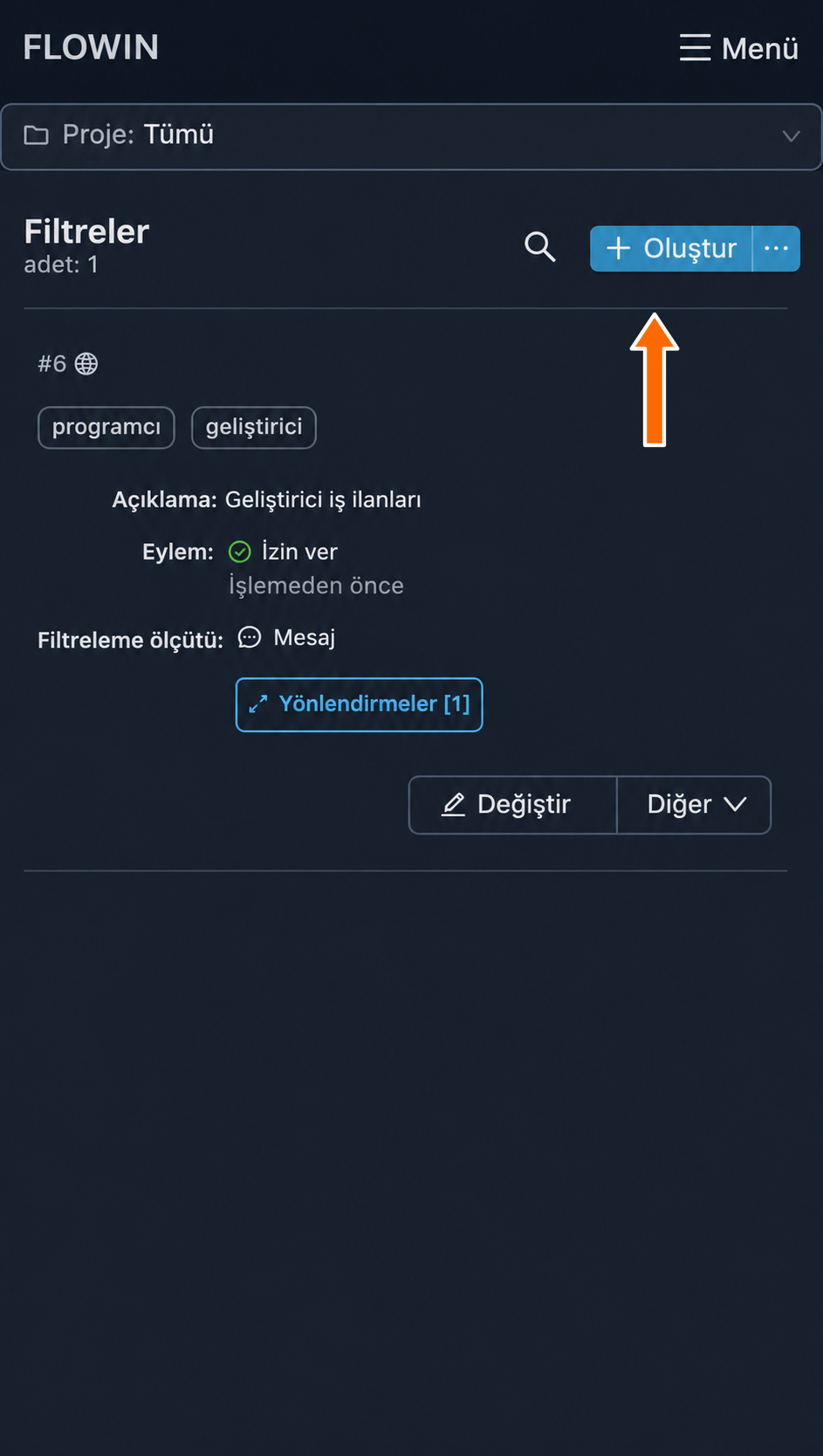
Gönderici seçmek için filtre oluşturma. 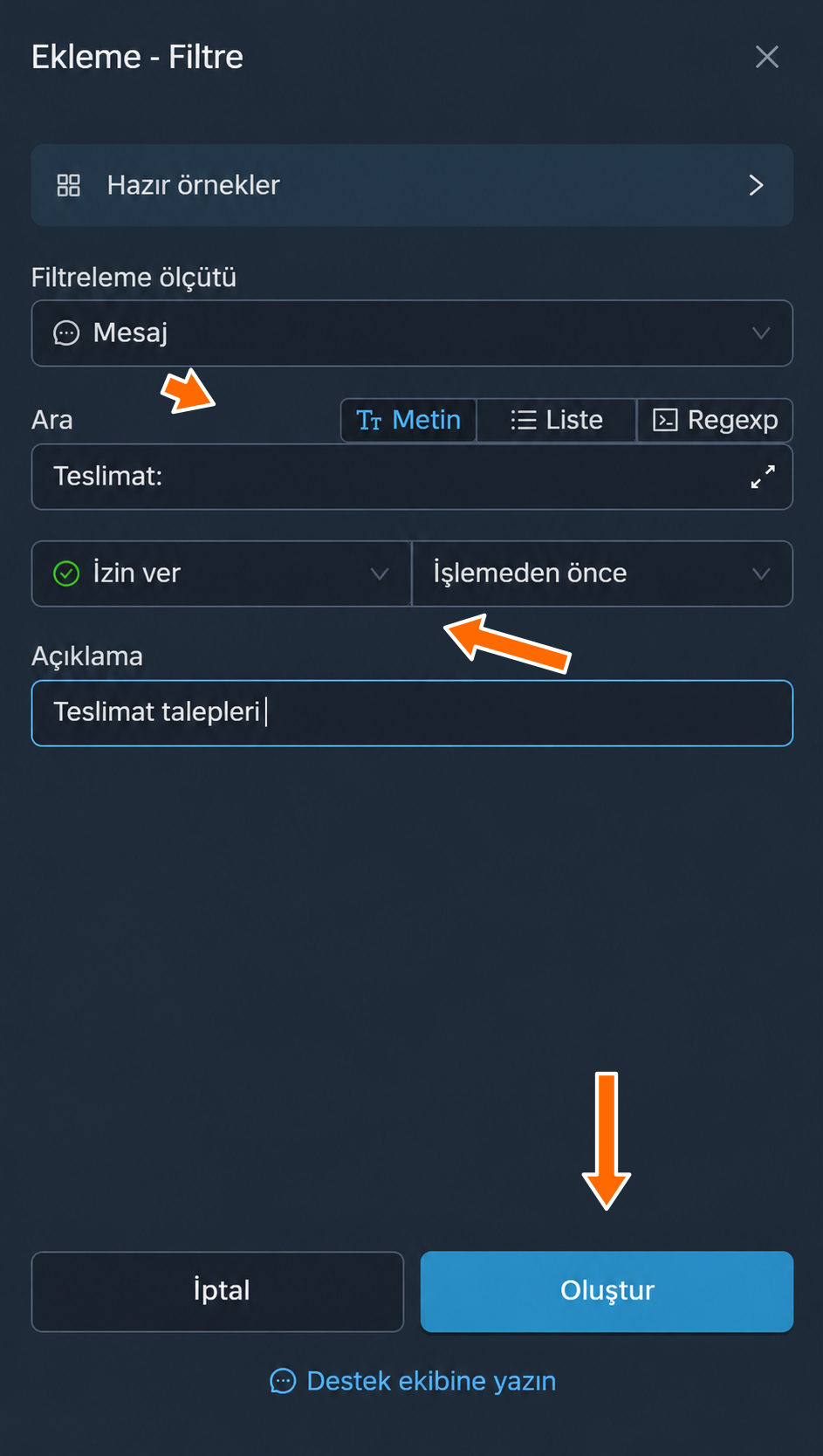
“Teslimat:” etiketi için izin filtresi. 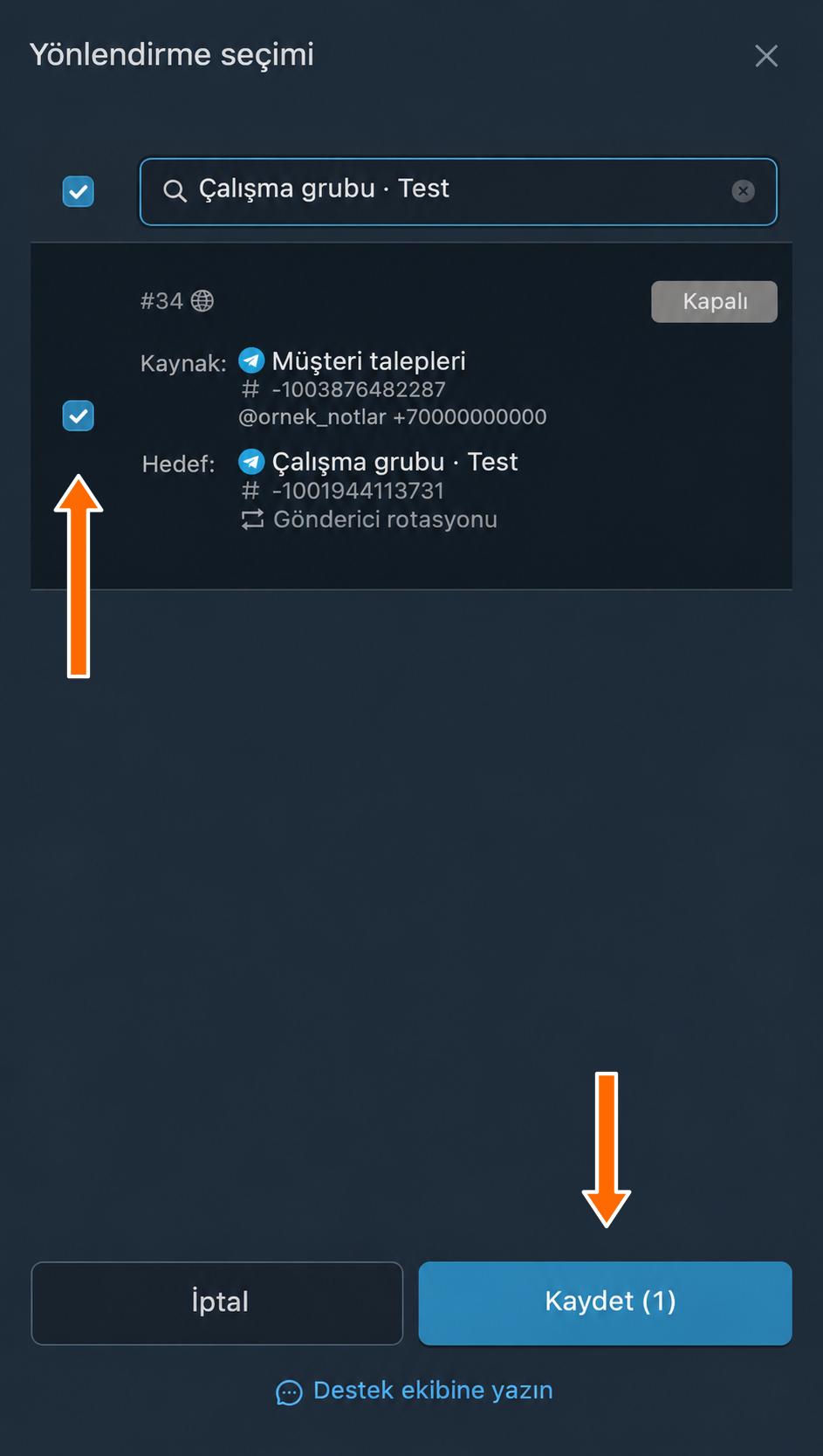
Gönderici rotasyonu kullanan yönlendirme. Bu filtrenin “Diğer” → “Uygula” menüsünü açıp “Göndericiler” seçeneğini seçin, “Ali” hesabını işaretleyin ve “Kaydet” düğmesine tıklayın. Aynı şekilde
Ödeme:etiketi için ikinci bir filtre oluşturun, aynı yönlendirmeye bağlayın ve gönderici olarak “Ödeme Asistanı”nı seçin.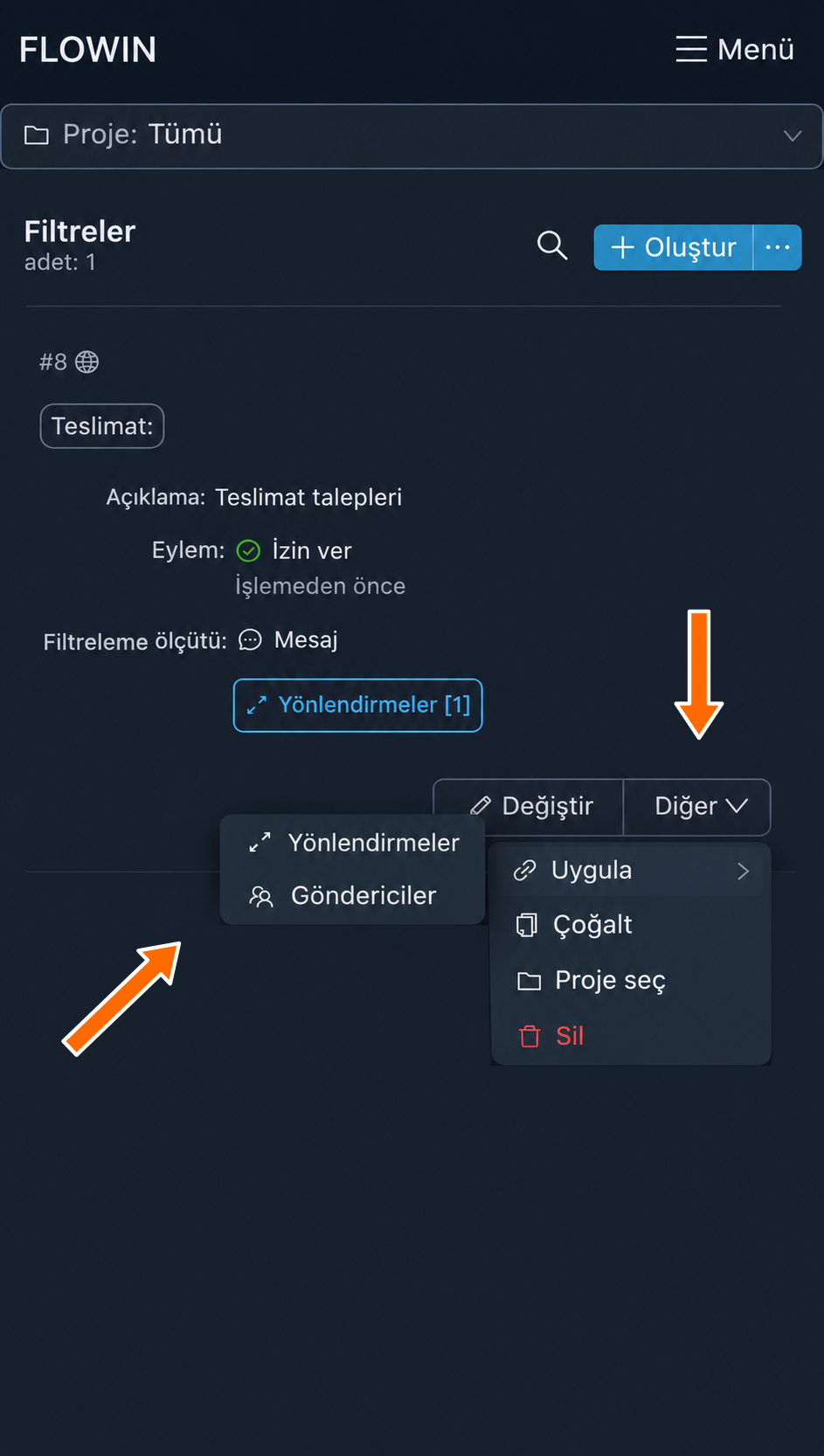
Uygulama menüsündeki “Göndericiler” öğesi. 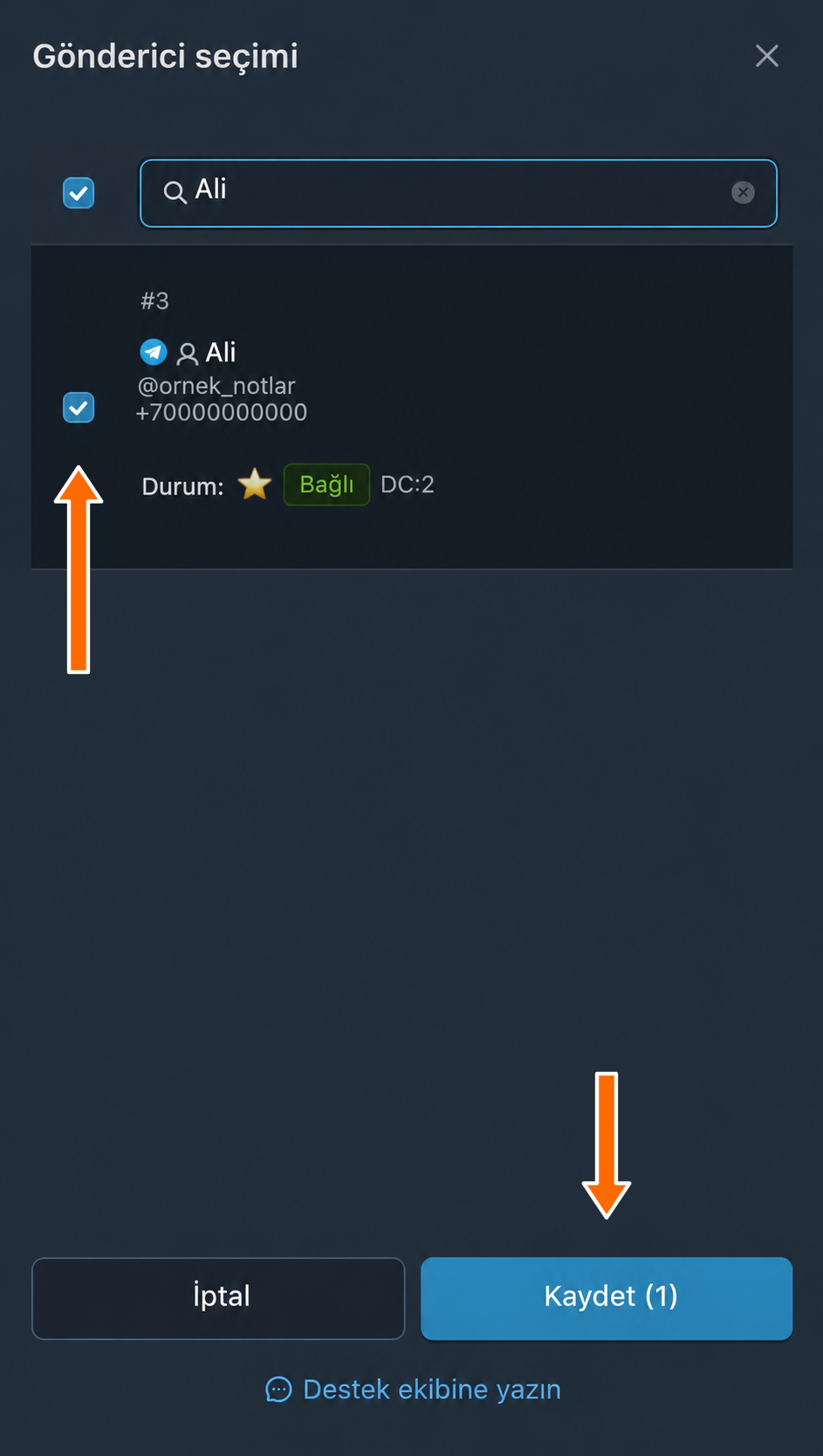
Eşleşen mesajları gönderecek hesap. 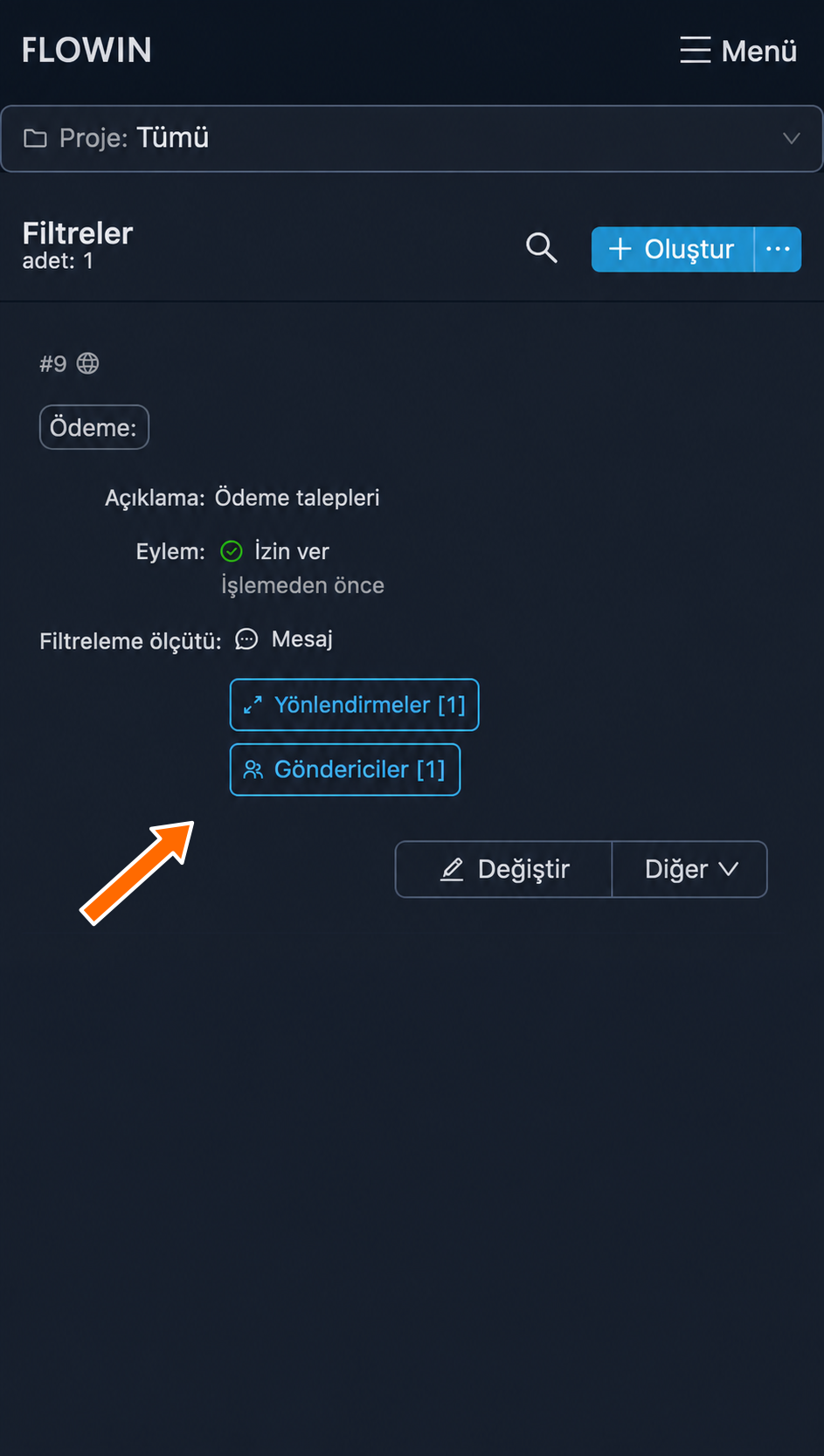
“Ödeme:” etiketi ve başka bir gönderici için ikinci filtre. “Teslimat: 1042 numaralı sipariş gecikiyor.” talebini Ali, “Ödeme: 1043 numaralı sipariş için fatura gerekiyor.” talebini ise Ödeme Asistanı gönderir. “İade: 1044 numaralı sipariş uygun gelmedi.” talebi hiçbir gönderici filtresinden geçmez ve iletilmez.
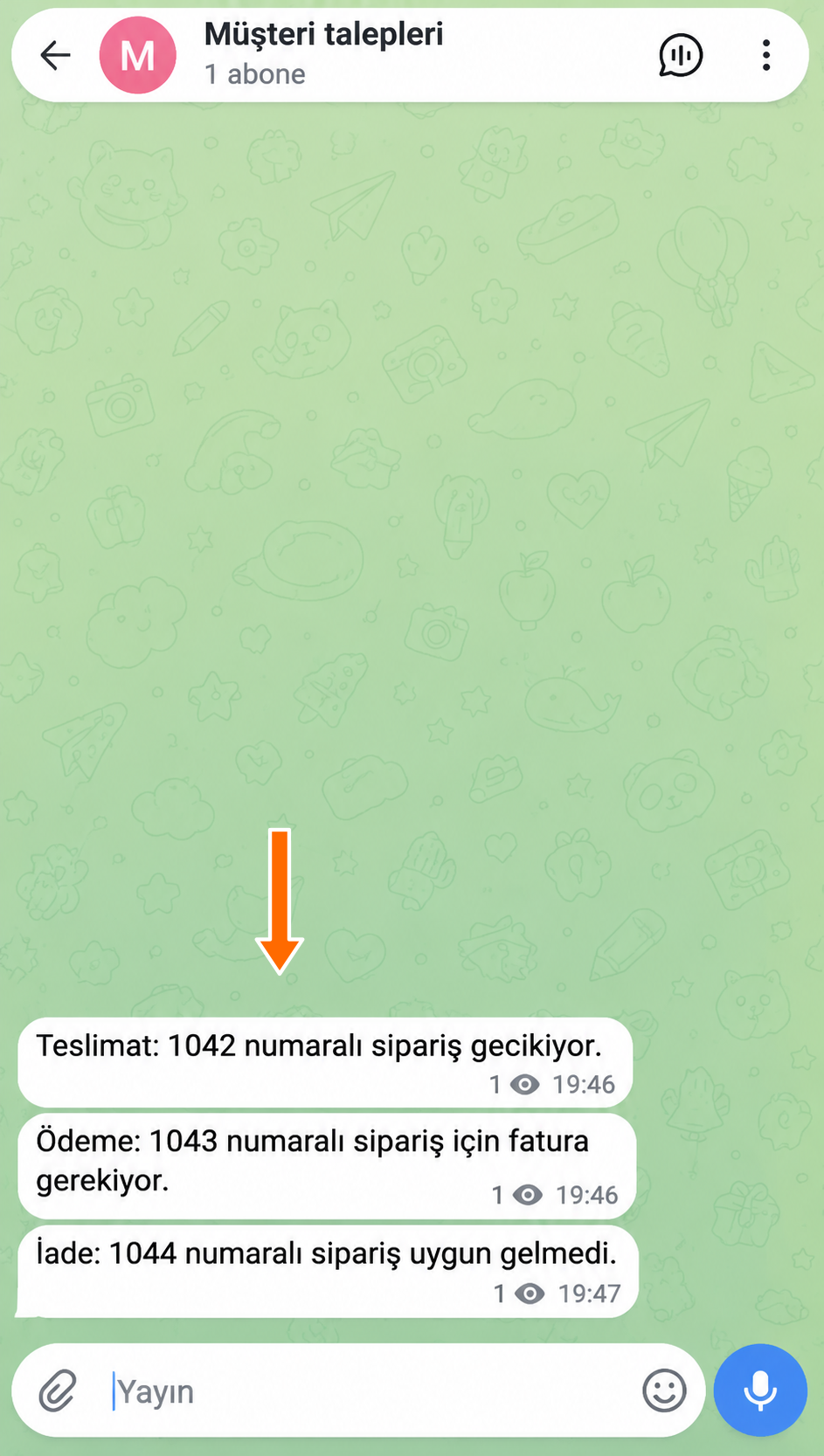
Teslimat, ödeme ve iade hakkında örnek talepler. 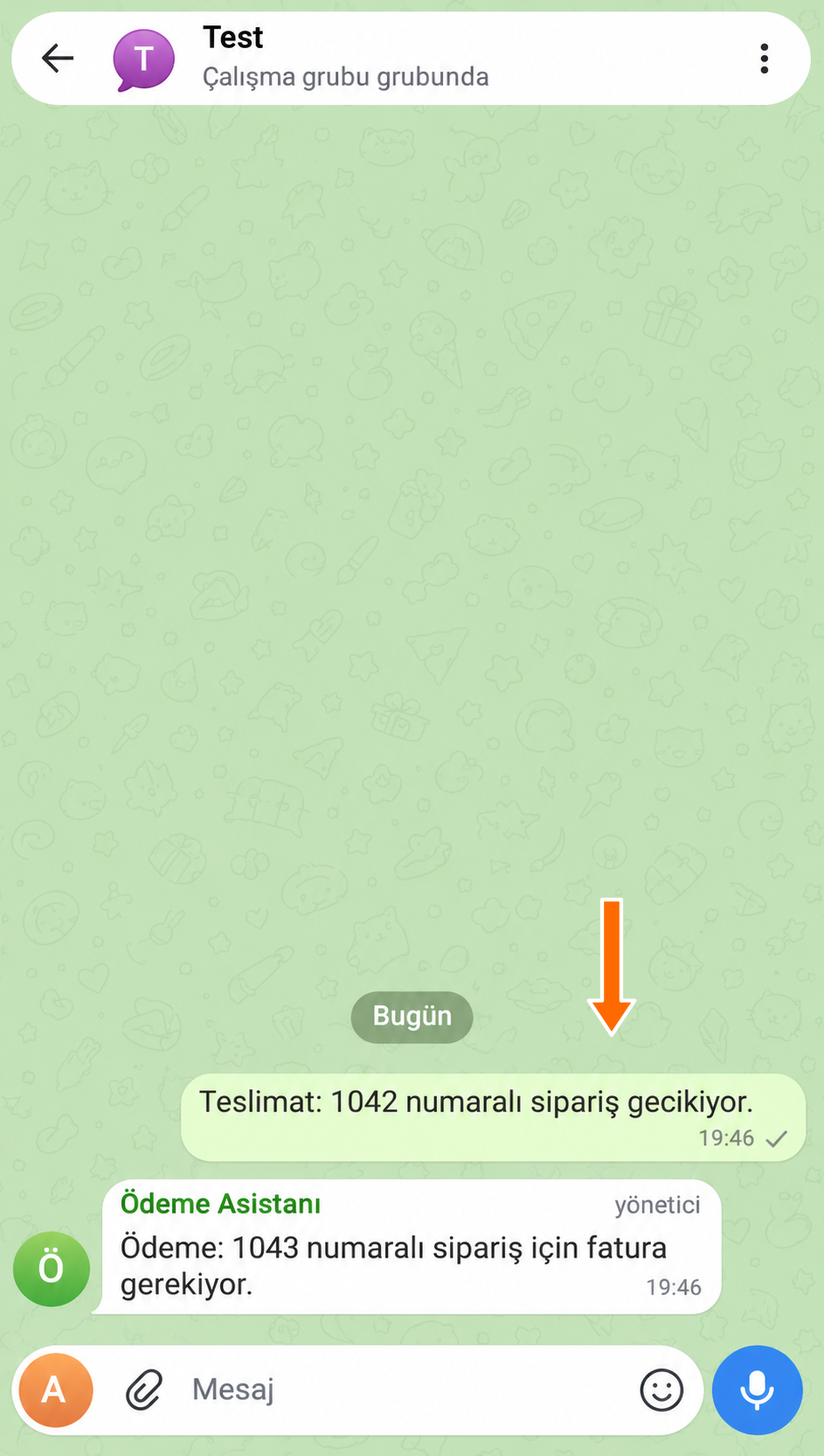
Seçilen göndericiler iki mesajı iletti.
Filtrelerle yapılabilecek işlemler
Kalem simgeli “Değiştir” düğmesi, filtrenin temel ayarlarını açar. “Diğer” menüsünde başka işlemler bulunur:
- “Çoğalt”: Aynı ayarlarla filtrenin bir kopyasını oluşturur.
- “Proje seç”: Filtreyi bir projeye ekler.
- “Sil”: Filtreyi siler.
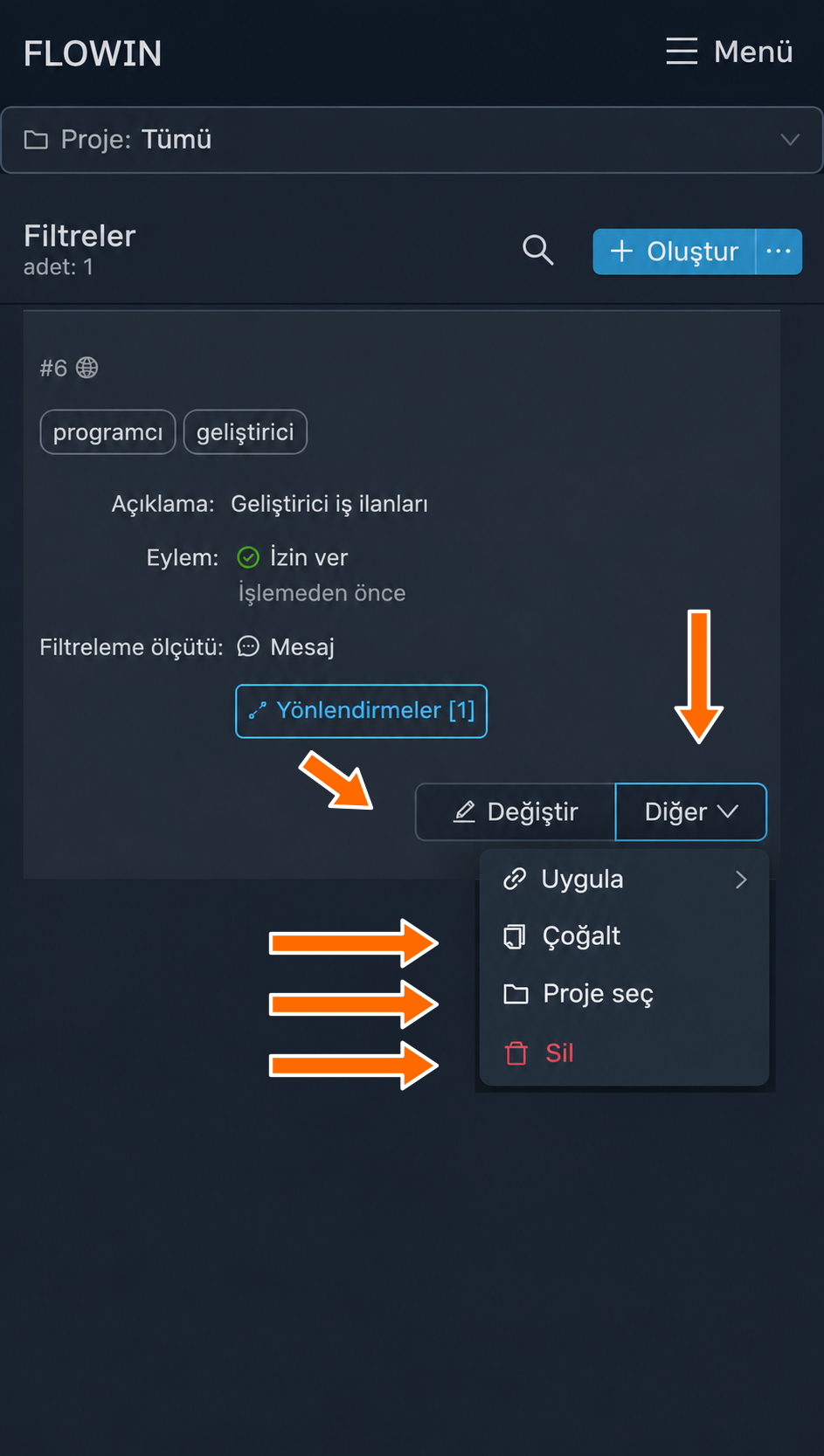
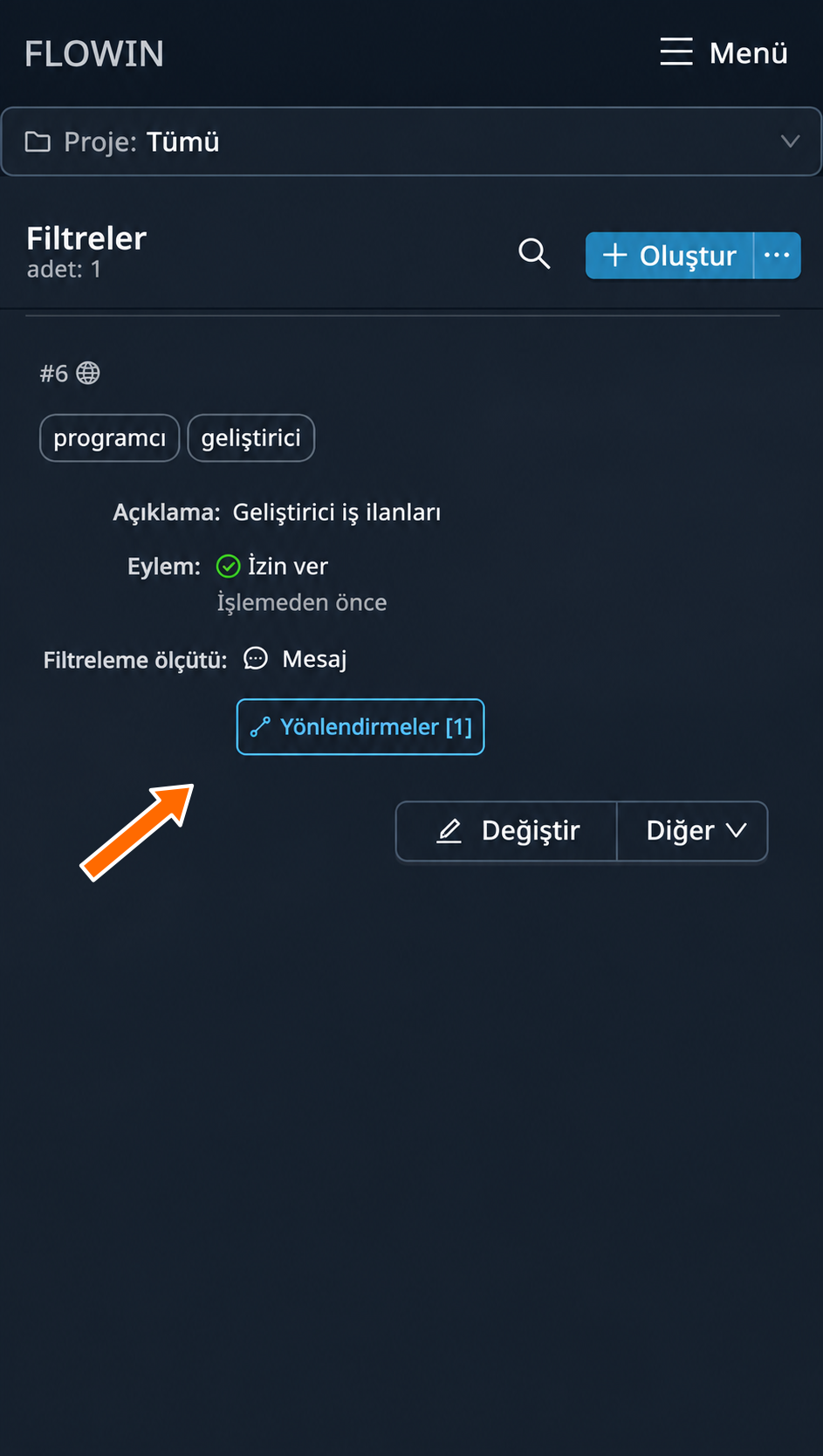
“Yönlendirmeler [sayı]” düğmesi, bağlı yönlendirmelerin sayısını gösterir. Seçimi değiştirmek için bu düğmeye tıklayın, ardından seçimi kaydedin.
Sık sorulan sorular
Kelimelerden herhangi birinin eşleşmesi için kelime filtresi nasıl ayarlanır?
“Liste” modunu seçin, “Ara” alanına kelimeleri virgülle veya yeni satırlarla ayırarak yazın ve “İzin ver” seçeneğini seçin. Tek bir eşleşme yeterlidir. İki zorunlu koşul gerekiyorsa iki izin filtresi oluşturun ve ikisini de yönlendirmeye bağlayın. Bu kural mesaj filtreleri için geçerlidir; hesap seçimi “Göndericileri filtreleme” bölümünde ayrıca açıklanır.
Kelime filtresi neden başka bir kelimenin bir bölümünü de eşleştiriyor?
“Metin” ve “Liste” modlarında, daha uzun bir kelimenin içinde de olabilen bir karakter dizisi aranır. Örneğin “kedi”, “kedicik” kelimesinde de bulunur. Büyük/küçük harf ayrımı yapılmaz. Yalnızca tam kelimeleri aramak için “Regexp” modunu kelime sınırlarıyla kullanın; filtreden geçmesi ve geçmemesi gereken örnekleri kontrol edin.
Başka bir dildeki anahtar kelimelere göre mesaj seçilebilir mi?
Evet. “Ara” alanına istediğiniz dildeki anahtar kelimeleri yazın. Filtre, yönlendirmenizin kaynaklarındaki mesajları kontrol eder ve tam olarak belirtilen metni arar. Kelimeleri otomatik olarak çevirmez ve eş anlamlılarını seçmez: Gerekli seçenekleri “Liste” modunda sıralayın.
Fotoğraf veya video içeren mesajlar nasıl seçilir?
“Filtreleme ölçütü” alanında “Medya”, mod olarak “Liste”, eylem olarak da “İzin ver” seçeneğini seçin. “Ara” alanına fotoğraflar için photo, videolar için video veya her iki seçenek için photo, video yazın. Aramanın dosya adını ve uzantısını da kontrol ettiğini unutmayın: Ekin adındaki bir eşleşme de mesajın geçmesini sağlayabilir. Medya açıklamasındaki kelimeler “Mesaj” ölçütüyle kontrol edilir.
Metin, çeviri veya yapay zekâ işleminden sonra kontrol edilebilir mi?
Evet. “Mesaj” ölçütü için “İşledikten sonra” seçeneğini seçin. Filtre, çeviri ve yapay zekâ işleminin sonucunu, ancak “İşledikten sonra” ayarlı değiştirmelerden önce kontrol eder. Bu seçenek “Düğmeler” ve “Medya fiyatı” ölçütlerinde de kullanılabilir. Diğer ölçütler işlemeden önce kontrol edilir. Filtrenin kendisi metni değiştirmez.
Yalnızca uygun mesajlara düğme nasıl eklenir?
Filtreyi eklenecek düğmeye bağlayın. Mesaj bu filtreden geçmezse düğme eklenmez, ancak mesajın kendisi yine de iletilebilir. Filtreyi yönlendirmeye bağlarsanız mesajın tamamının gönderilip gönderilmeyeceğini belirler. Düğmenin filtresi, orijinal mesajda zaten bulunan düğmeleri silmez.