


Сервис FLOWIN имеет богатый функционал фильтрации пересылаемых сообщений. Фильтры автоматически блокируют или разрешают пересылку сообщений по определённым критериям: словам в тексте, имени автора, типу и формату медиа, времени исходного сообщения, FWD-заголовку, номеру сообщения и многому другому.

Возможности фильтрации
Фильтры будут полезны в следующих сценариях:
- Парсинг чатов, групп и каналов для поиска потенциальных клиентов (лидов) по тематике вашего бизнеса. Можно настроить мониторинг огромного количества тематических чатов и все заявки и запросы пользователей по вашему направлению будут в реальном времени пересылаться вам в автоматическом режиме. Вам достаточно будет лишь ответить горячему лиду на его сообщение.
- Блокировка рекламных постов из источников, если у вас новостной агрегатор.
- Сбор информации только по определённой тематике.
- Копирование из групп переписки только определённых пользователей.
- Имитация общения в группе разных аккаунтов по заготовленному сценарию.
Создание фильтра
Допустим, вы собираете вакансии программиста из тематических чатов в отдельный канал. Настроим фильтр, который пропускает сообщения со словами «программист» или «разработчик». Сообщения без этих слов не будут пересылаться.
Перед началом
Перед созданием фильтра убедитесь, что у вас уже есть настроенная пересылка.
Фильтр настраивается в панели управления FLOWIN.
Откройте @flow_in_bot, отправьте команду
/startи нажмите «Панель управления».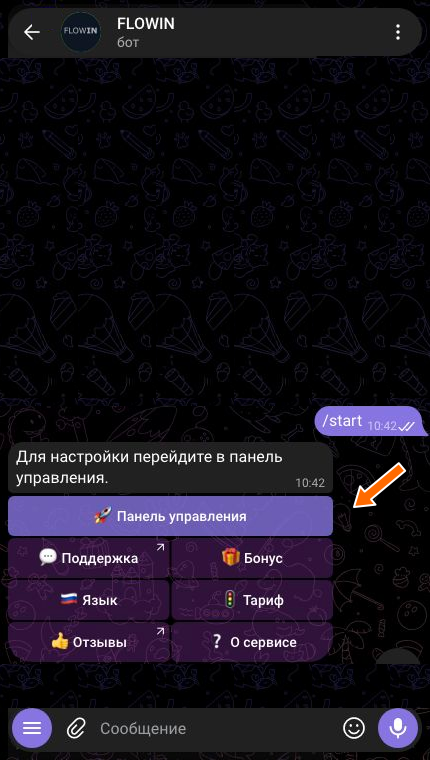

Вход в панель управления через @flow_in_bot.
Откройте «Меню» → «Фильтры» в панели управления и нажмите «Создать».
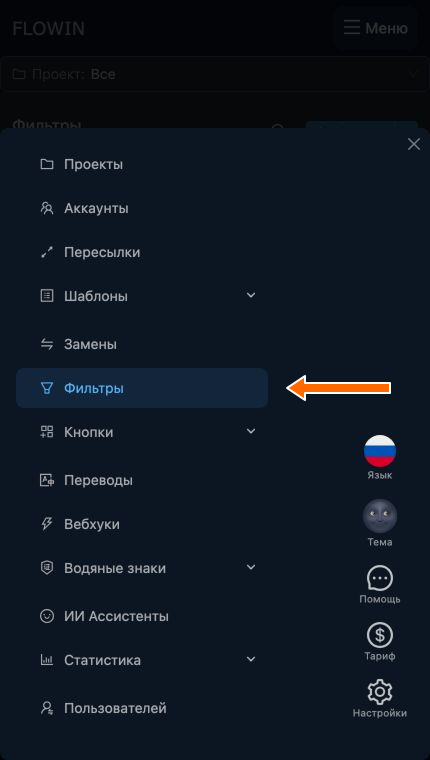
Раздел «Фильтры» в меню. 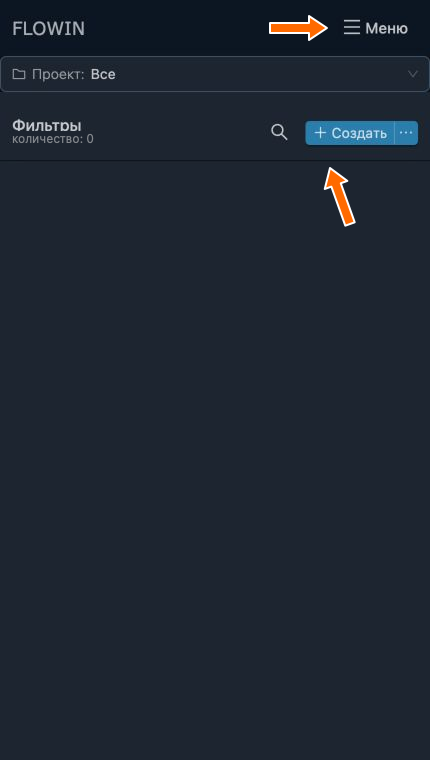
Кнопки «Меню» и «Создать» на странице фильтров. Выберите режим «Список». В поле «Искать» укажите через запятую
программист, разработчик, выберите «Разрешать» и нажмите «Создать».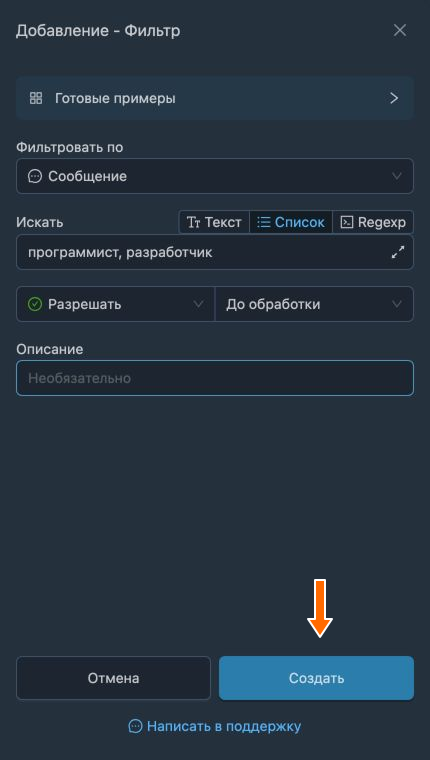
Фильтр разрешает сообщения со словами «программист» или «разработчик». У нового фильтра нажмите мигающую кнопку «Применить» → «Пересылки». Отметьте нужную пересылку и нажмите «Сохранить». Число на кнопке показывает количество выбранных пересылок.
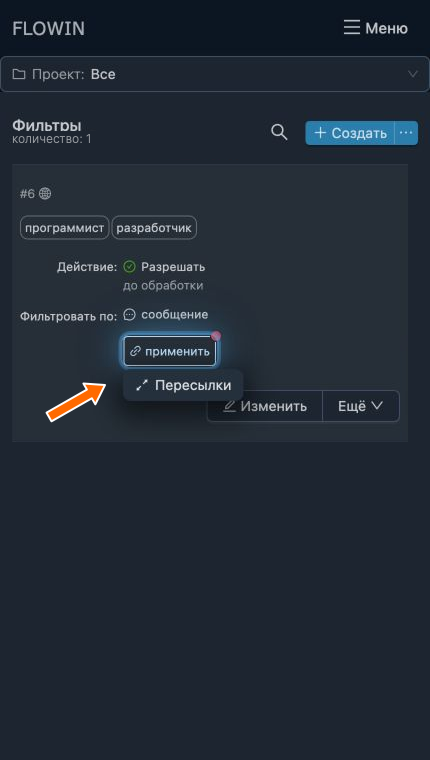
Выбор «Пересылки» в меню применения. 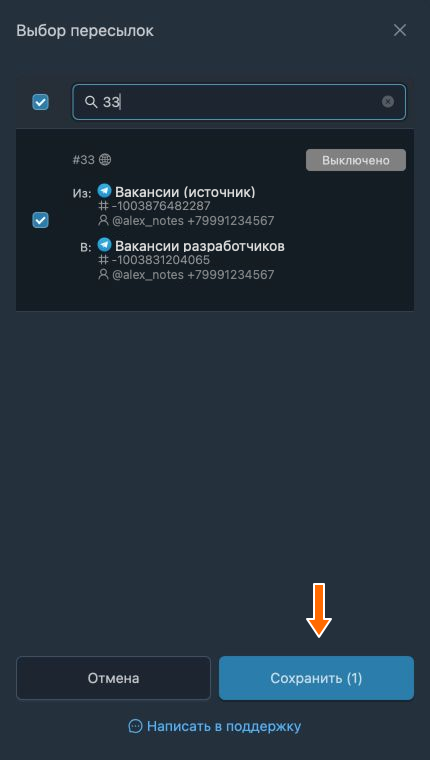
Выбранная пересылка перед сохранением привязки. В списке появится фильтр с привязанной пересылкой. Теперь из её источников будут пересылаться только новые сообщения со словами «программист» или «разработчик».
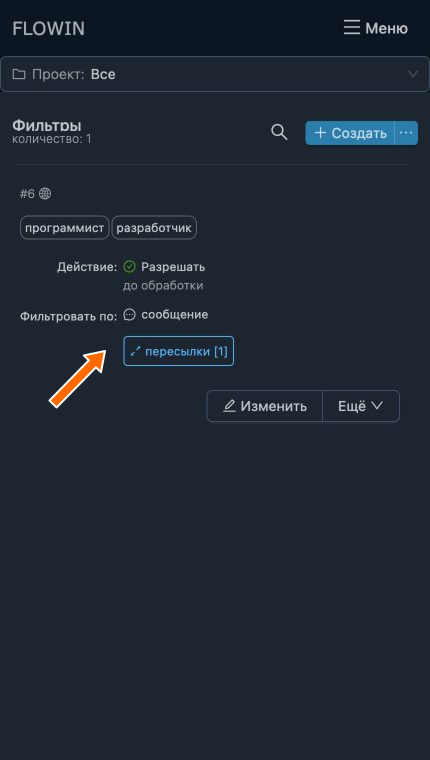
Созданный фильтр и привязанная пересылка. 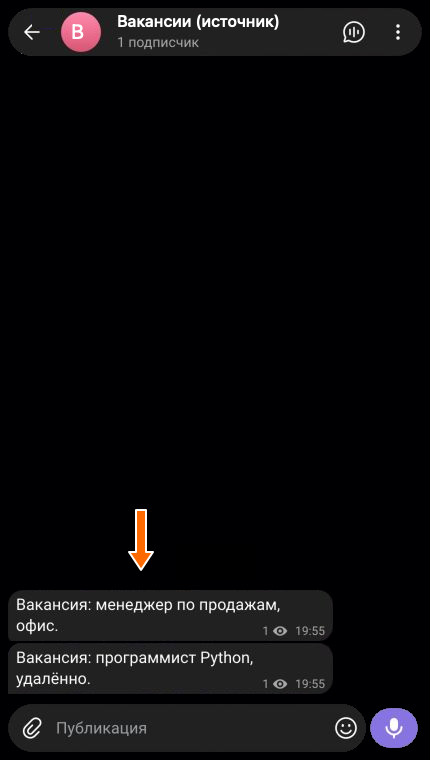
В источнике опубликованы два сообщения. 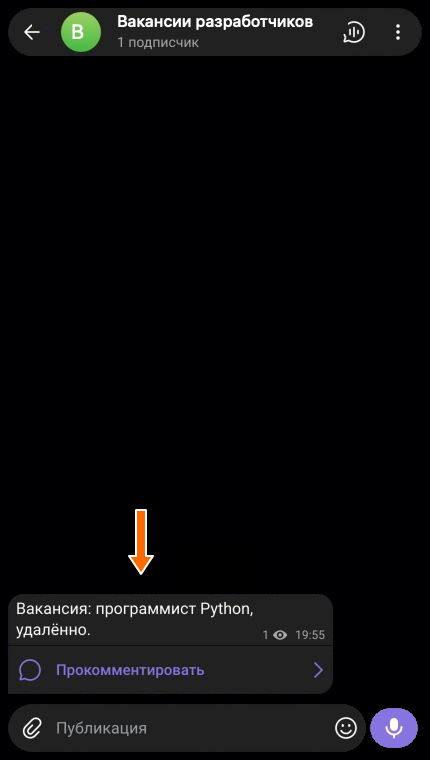
В назначение прошла вакансия программиста.
Настройки фильтра
Рассмотрим настройки и возможности на примере созданного фильтра.
Как изменить фильтр
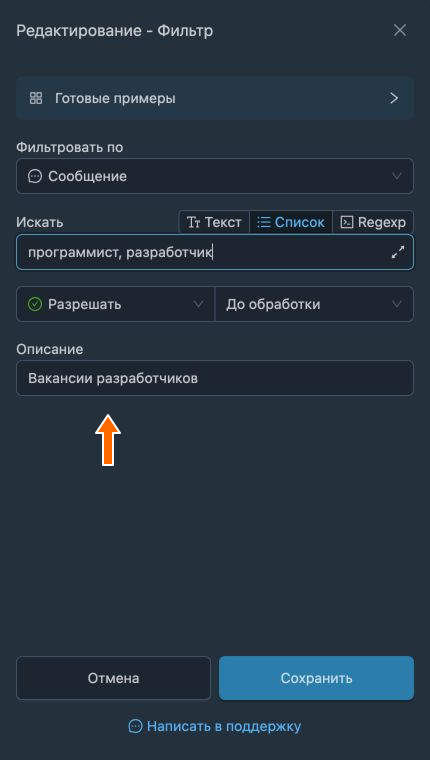
Нажмите кнопку «Изменить» с карандашом рядом с фильтром. Откроется окно с его параметрами.
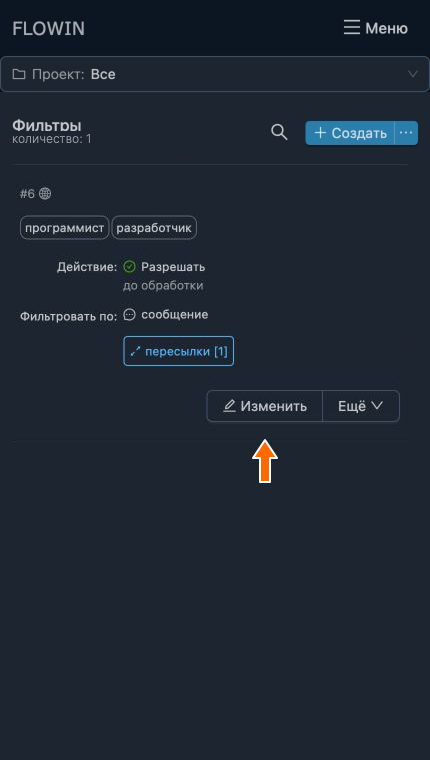
Кнопка «Изменить» у фильтра. Измените нужные параметры и нажмите «Сохранить». Например, заполните поле «Описание» значением «Вакансии разработчиков». Новое описание появится в строке фильтра.
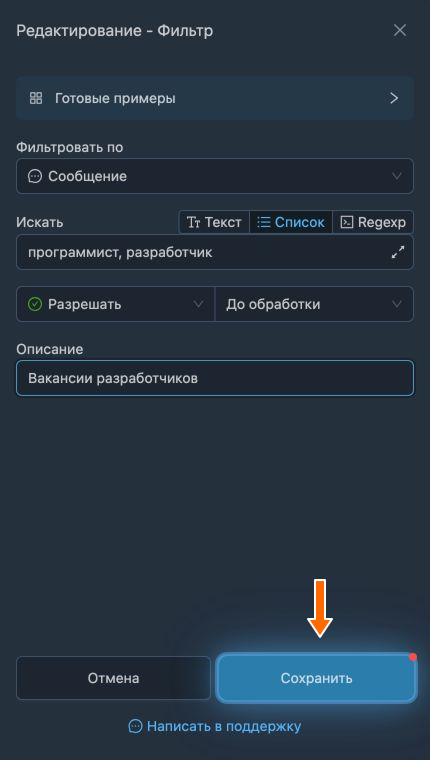
Сохранение нового описания фильтра. 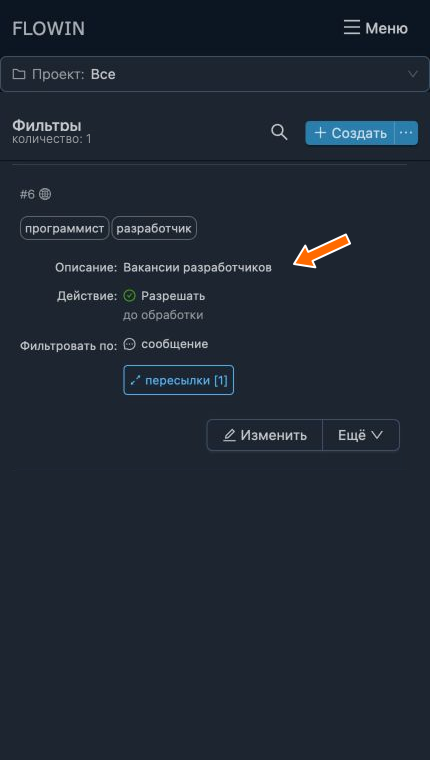
Новое описание в строке фильтра.
Готовые примеры
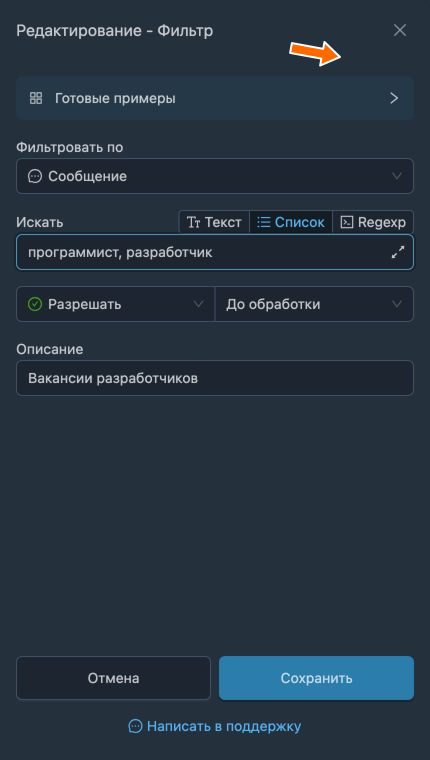
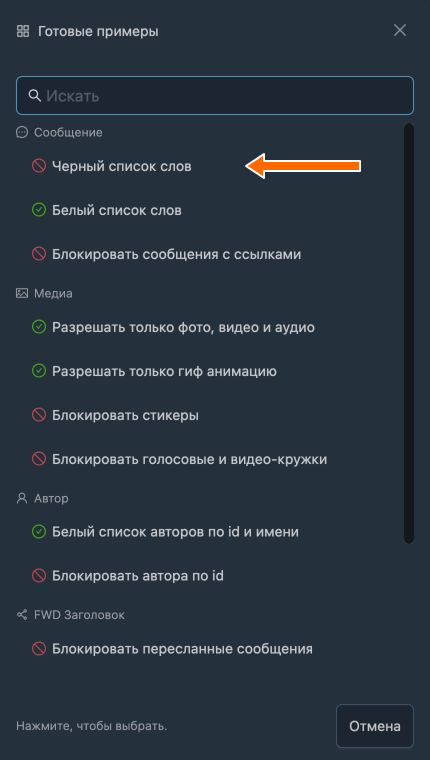
Готовые примеры содержат чёрный и белый списки слов, блокировку по автору, блокировку стикеров и другие сценарии. Нажмите «готовые примеры» в окне фильтра и выберите вариант. Его значения заполнят поля; отредактируйте их под себя.
Фильтровать по
Это место поиска содержимого фильтра. Доступны следующие варианты:
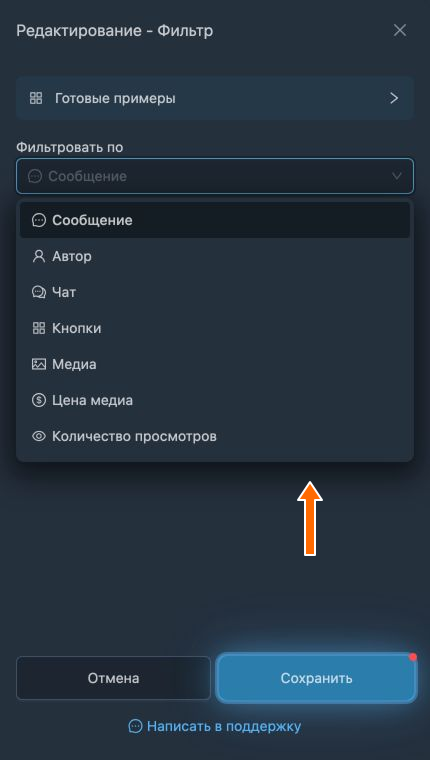
- «Сообщение»: Текст сообщения, содержимое скрытых ссылок и кнопок, текст цитаты, вопрос и варианты ответа в опросе.
- «Автор»: имя, юзернейм и идентификатор автора исходного сообщения.
- «Чат»: название, юзернейм и идентификатор источника сообщения (чат, канал или группа).
- «Кнопки»: Подписи, текст и ссылки кнопок сообщения.
- «Медиа»: формат, тип и название медиа в исходном сообщении.
- «Цена медиа»: Стоимость платного медиа в звёздах Telegram. Для сообщения без платного медиа значение равно 0.
- «Количество просмотров»: Число просмотров исходного сообщения.
- «Репосты / просмотры, %»: Доля репостов относительно просмотров исходного сообщения.
- «Реакции / просмотры, %»: Доля реакций относительно просмотров исходного сообщения.
- «Комментарии / просмотры, %»: Доля комментариев относительно просмотров исходного сообщения.
- «Дата и время»: Дата и время исходного сообщения. Полная запись имеет вид
2006-01-02 15:04:05. Можно указать дату, диапазон дат или часы, например09:00-18:00. - «Номер сообщения»: числовой идентификатор исходного сообщения.
- «Номер ответа»: числовой идентификатор сообщения, на которое отвечает исходное сообщение.
- «FWD Заголовок»: Имя или название источника в заголовке репоста, который Telegram показывает рядом с «Переслано от».
- «Номер темы форума»: Числовой идентификатор темы, если источник находится в группе с темами. В ссылке вида
t.me/c/1234567890/25/48номер темы равен25, а номер сообщения48. - «Пинг сообщения (секунды)»: время в секундах от отправки исходного сообщения до его получения сессией аккаунта слушателя.
- «Номер сообщения в группе»: порядковый номер медиа в альбоме.
Искать
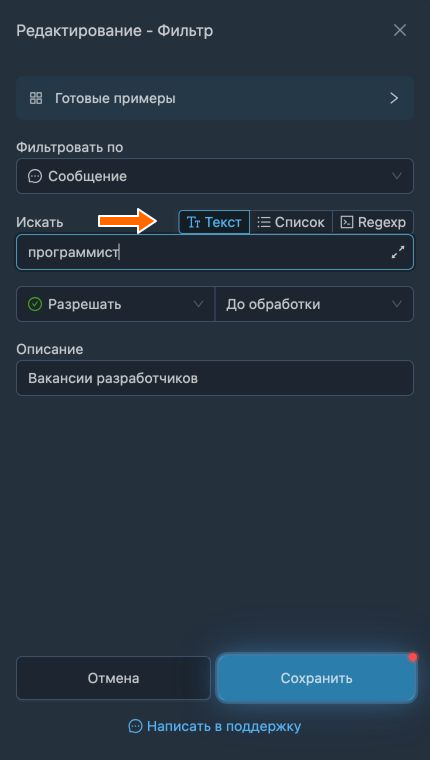
В этом поле задаётся содержимое фильтра. Рядом находятся три режима поиска:
- Текст: точное сочетание введённых символов со всеми пробелами, отступами, скобками и прочим. Регистр букв неважен.
- Список: варианты поиска, разделённые запятыми или новыми строками. Достаточно одного совпадения. Регистр букв неважен.
- Regexp: поиск по регулярному выражению. Подробнее о синтаксисе читайте в статье «Регулярные выражения в фильтрах и заменах».
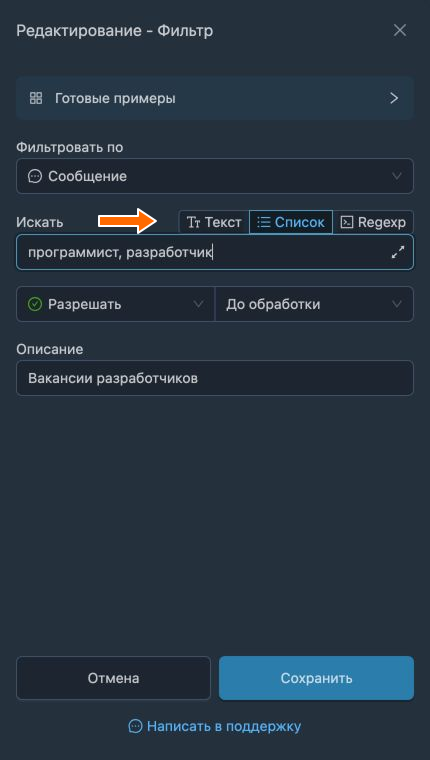
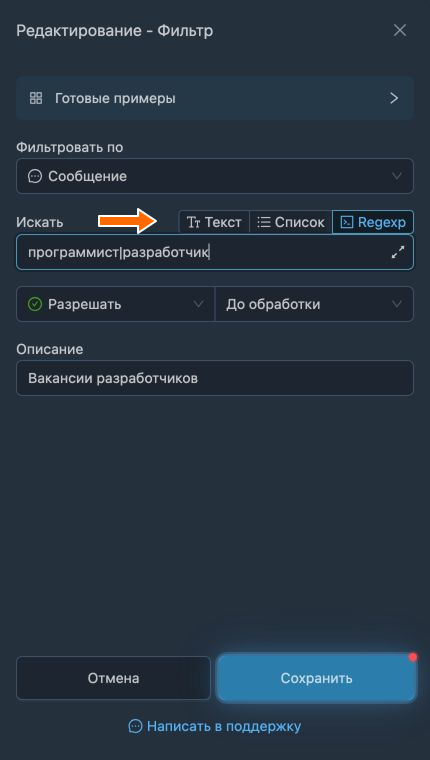
Важный нюанс
«Текст» и «Список» находят сочетания символов и внутри слова: программист найдёт «Программист» и «программиста». Смысл сообщения не учитывается, поэтому обсуждение профессии тоже пройдёт фильтр, если содержит искомое слово.
Для числовых критериев в режимах «Текст» и «Список» поддерживаются точные числа, диапазоны и сравнения: 10, 10-20, >=1000. Для долей можно написать >=2%.
Блокировать или разрешать
- «Блокировать» запрещает пересылку сообщений, в которых найдено содержимое поля «Искать».
- «Разрешать» пересылает только сообщения с этим содержимым и блокирует остальные.
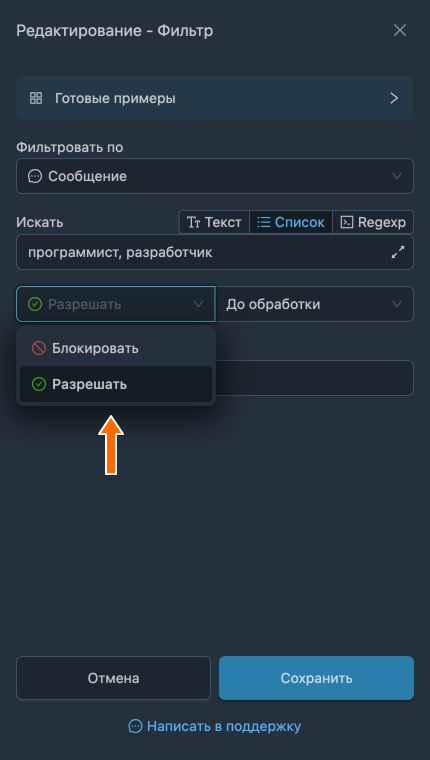
Совет
Если к одной пересылке напрямую привязано несколько фильтров, сообщение должно пройти каждый из них. Например, к фильтру со словами программист, разработчик можно добавить второй разрешающий фильтр с текстом ваканси: сообщение будет переслано, только если подходит под оба условия.
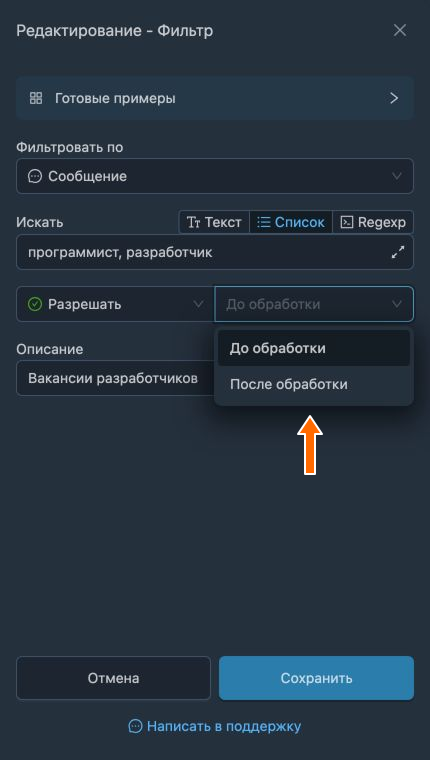
До или после обработки
- «До обработки» проверяет исходное сообщение до переводов, ИИ-ассистентов, водяных знаков, объединения и последующих фильтров и замен.
- «После обработки» проверяет сообщение после основных преобразований, но до замен с настройкой «После обработки».
Выбор «После обработки» доступен для критериев «Сообщение», «Кнопки» и «Цена медиа». Остальные критерии проверяются до обработки, и переключатель для них недоступен.
Описание
Описание: необязательный комментарий для вашего удобства. На работу фильтра он не влияет.
Фильтрация медиа
Для фильтрации сообщений с медиа выберите «Медиа» в поле «Фильтровать по». Сервис будет искать указанное содержимое в названии, типе и расширении прикреплённого медиа.
В качестве типов можно использовать следующие:
- photo: все фотографии и картинки
- document: документы
- poll: опросы
- geo: геопозиция
- video: видео
- voice: голосовые
- audio: аудио
- round: видеокружок
- sticker: стикеры
- webpreview: веб-предпросмотр
Фильтрация отправителей
Сервис FLOWIN позволяет привязывать фильтры не только к пересылкам, но и к аккаунтам отправителей, чтобы выбирать, кто перешлёт сообщение с указанным содержимым.
Привязка фильтра к аккаунтам отправителей доступна при следующих условиях:
- В качестве действия у фильтра выбрано «Разрешать».
- У фильтра выбрано «До обработки».
- Фильтр привязан к пересылке, у которой в качестве отправителя выбрана опция «Чередование отправителей».
- Для выбора между аккаунтами нужны два или более подключённых отправителя с доступом к назначению.
Например, заявки о доставке и оплате поступают из одного источника в рабочую группу. По отправителю участники различают два потока: заявки с меткой «Доставка:» публикует аккаунт «Алексей», а с меткой «Оплата:» бот «Помощник по оплате». Остальные темы в эту группу не попадают. Ниже используем учебные номера заказов.
На странице «Пересылки» откройте изменение назначения нужной пересылки. В поле «Отправитель» выберите «Чередование отправителей» и сохраните изменение.
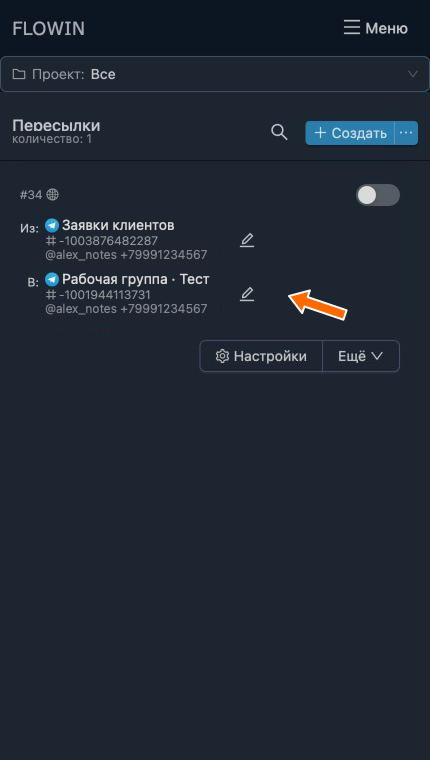
Изменение назначения пересылки. 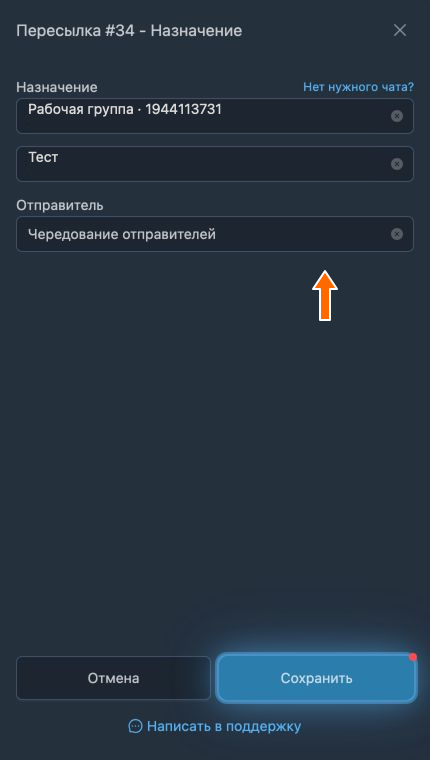
Чередование отправителей в настройке назначения. На странице «Фильтры» нажмите «Создать», введите в поле «Искать» метку
Доставка:и выберите «Разрешать». Создайте фильтр и примените его к подготовленной пересылке.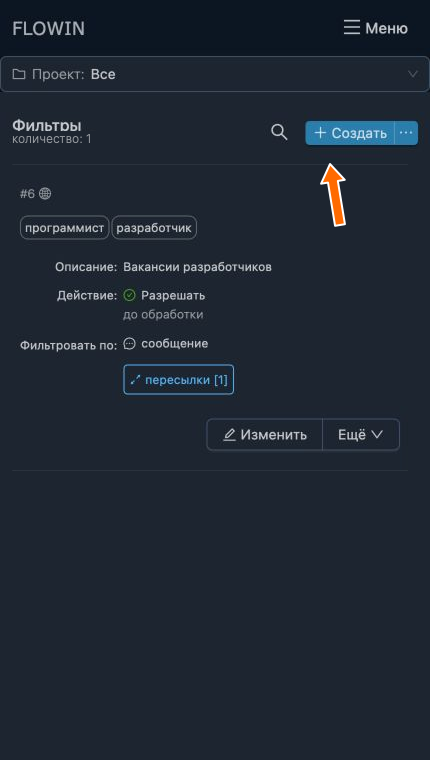
Создание фильтра для выбора отправителя. 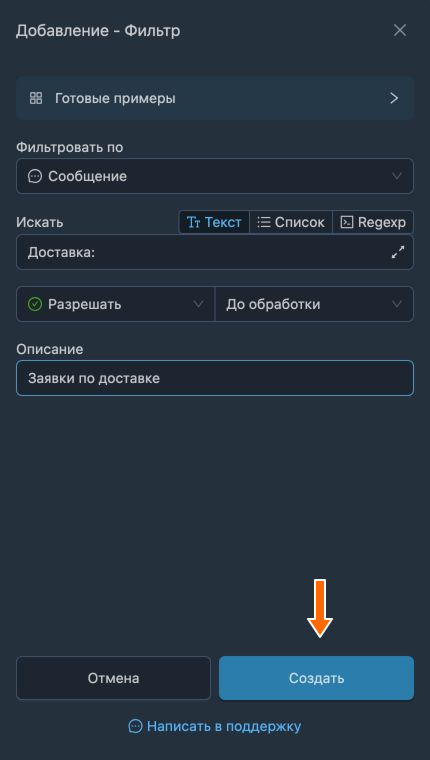
Разрешающий фильтр для метки «Доставка:». 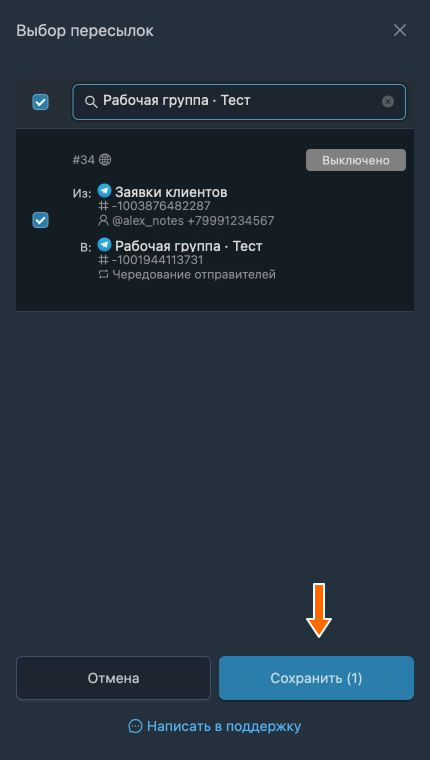
Пересылка с чередованием отправителей. Откройте «Ещё» → «Применить» у этого фильтра и выберите «Отправители», отметьте аккаунт «Алексей» и нажмите «Сохранить». Таким же способом создайте второй фильтр для метки
Оплата:, привяжите к той же пересылке и выберите отправителя «Помощник по оплате».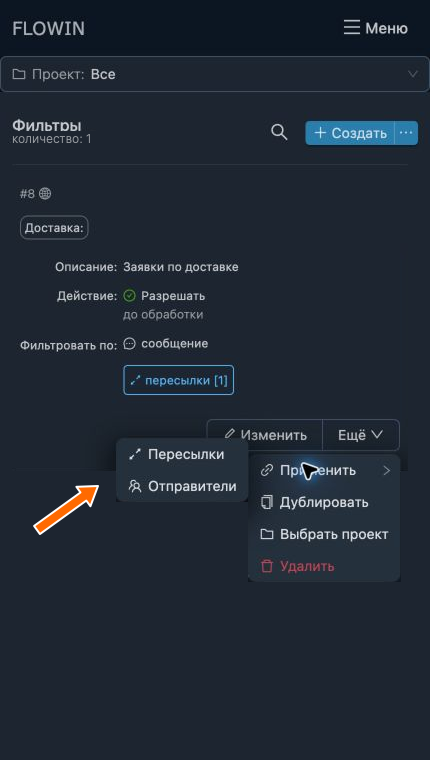
Пункт «Отправители» в меню применения. 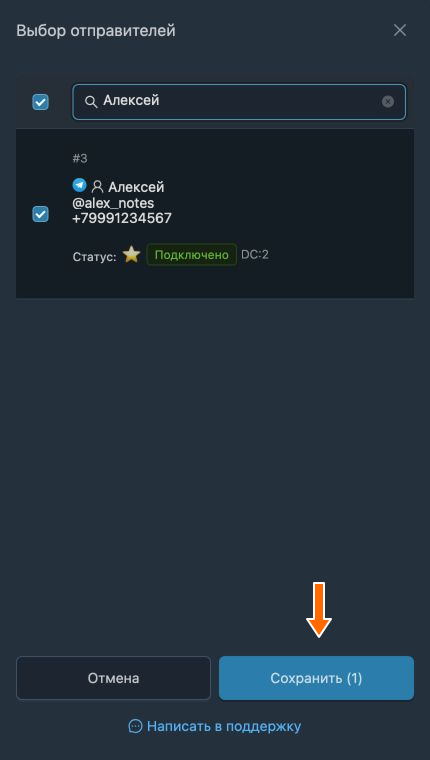
Аккаунт, который отправит совпавшие сообщения. 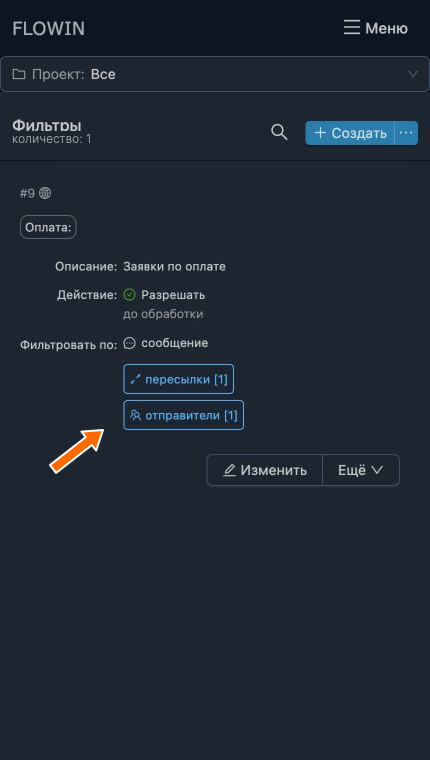
Второй фильтр для метки «Оплата:» и другого отправителя. Заявку «Доставка: заказ №1042 задерживается.» отправляет Алексей, а «Оплата: нужен счёт по заказу №1043.» отправляет Помощник по оплате. Заявка «Возврат: заказ №1044 не подошёл.» не проходит ни один фильтр отправителя и не пересылается.
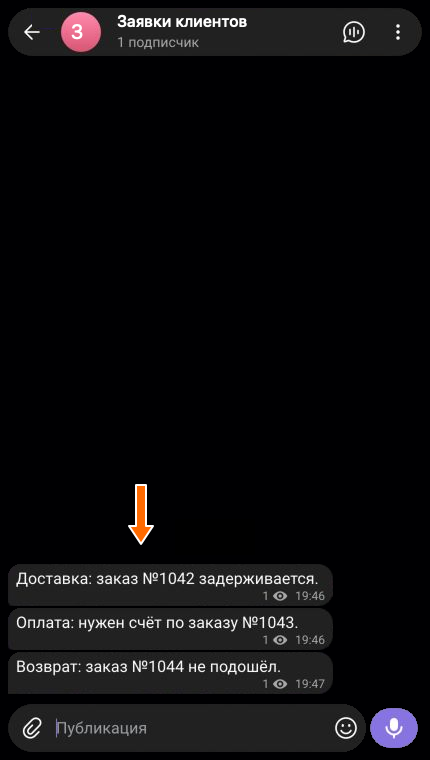
Учебные заявки о доставке, оплате и возврате. 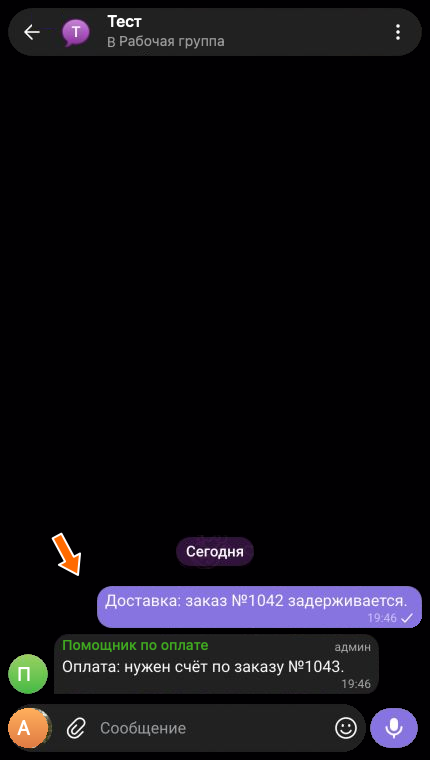
Два сообщения пересланы выбранными отправителями.
Доступные действия с фильтрами
Кнопка «Изменить» с карандашом открывает основные настройки фильтра. В меню «Ещё» доступны другие действия:
- «Дублировать»: создать копию фильтра с такими же настройками.
- «Выбрать проект»: добавить фильтр в проект.
- «Удалить»: удалить фильтр.
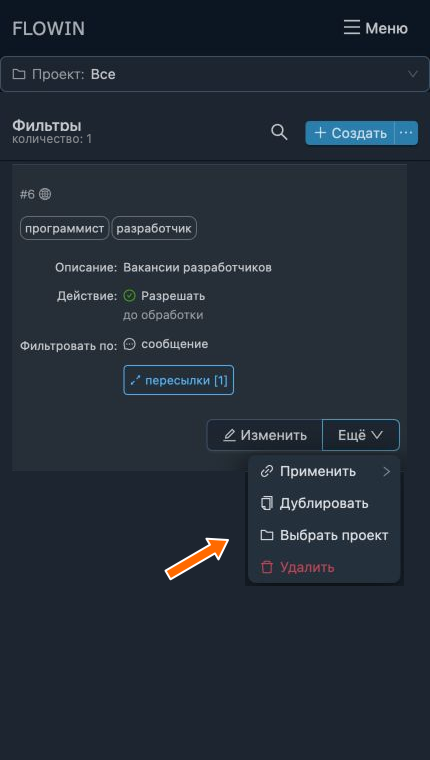
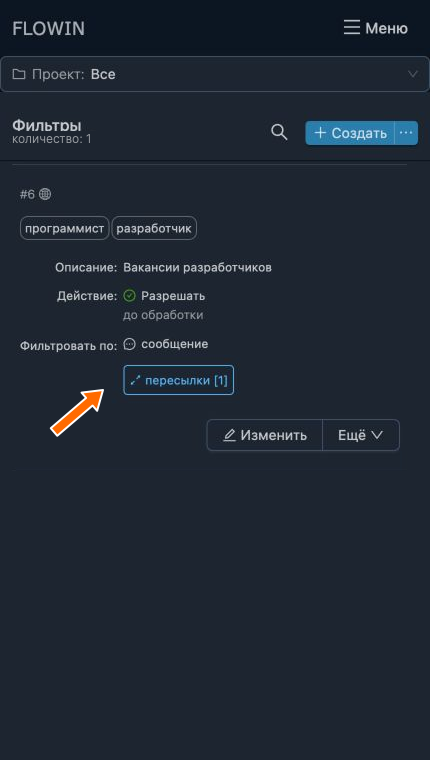
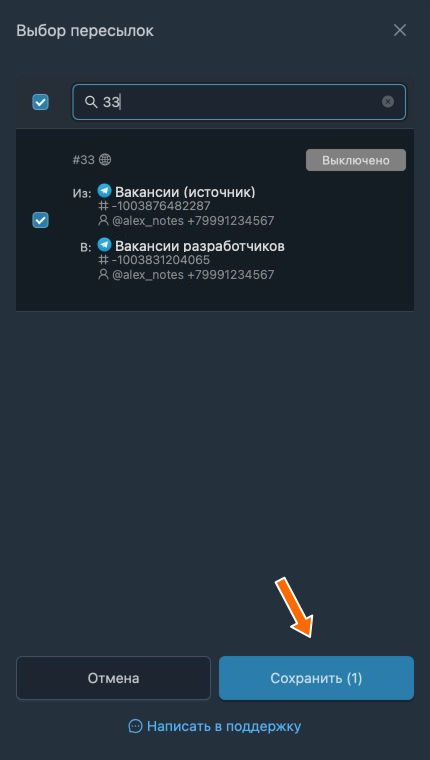
Кнопка «Пересылки [число]» показывает количество привязанных пересылок. Нажмите её, чтобы изменить выбор, затем сохраните его.
Частые вопросы
Как настроить фильтр по словам, чтобы подходило любое из них?
Выберите режим «Список», перечислите слова в поле «Искать» через запятую или с новой строки и выберите «Разрешать». Достаточно одного совпадения. Если нужны два обязательных условия, создайте два разрешающих фильтра и привяжите оба к пересылке. Это правило относится к фильтрам сообщений; выбор аккаунтов описан отдельно в разделе «Фильтрация отправителей».
Почему фильтр по слову срабатывает на часть другого слова?
В режимах «Текст» и «Список» ищется сочетание символов, в том числе внутри более длинного слова. Например, «кот» найдётся в слове «котёнок». Регистр букв не учитывается. Для поиска только целого слова используйте режим «Regexp» с границами слова и проверьте примеры, которые должны и не должны проходить фильтр.
Можно ли отбирать сообщения по ключевым словам на другом языке?
Да. Укажите ключевые слова на нужном языке в поле «Искать». Фильтр проверяет сообщения из источников вашей пересылки и ищет именно заданный текст. Он не переводит слова автоматически и не подбирает синонимы: нужные варианты перечислите в режиме «Список».
Как отбирать сообщения с фотографиями или видео?
Выберите «Медиа» в поле «Фильтровать по», режим «Список» и действие «Разрешать». В поле «Искать» укажите photo для фотографий, video для видео или photo, video для обоих вариантов. Учитывайте, что поиск проверяет также название и расширение файла: совпадение в имени вложения тоже может пропустить сообщение. Слова из подписи проверяются критерием «Сообщение».
Можно ли проверить текст уже после перевода или ИИ?
Да. Для критерия «Сообщение» выберите «После обработки». Фильтр проверит результат перевода и ИИ, но ещё до замен с настройкой «После обработки». Этот выбор также доступен для критериев «Кнопки» и «Цена медиа». Остальные критерии проверяются до обработки. Сам фильтр текст не меняет.
Как добавлять кнопку только к подходящим сообщениям?
Привяжите фильтр к добавляемой кнопке. Если сообщение не проходит этот фильтр, кнопка не добавится, а само сообщение сможет переслаться. Если же привязать фильтр к пересылке, он будет решать, отправлять ли сообщение целиком. Фильтр кнопки не удаляет кнопки, которые уже были в исходном сообщении.