


Сервіс FLOWIN має широкі можливості фільтрації пересланих повідомлень. Фільтри автоматично блокують або дозволяють пересилання повідомлень за певними критеріями: словами в тексті, ім’ям автора, типом і форматом медіа, часом вихідного повідомлення, заголовком FWD, номером повідомлення та багатьма іншими.

Можливості фільтрації
Фільтри стануть у пригоді в таких сценаріях:
- Парсинг чатів, груп і каналів для пошуку потенційних клієнтів (лідів) за тематикою вашого бізнесу. Можна налаштувати моніторинг величезної кількості тематичних чатів, і всі заявки та запити користувачів за вашим напрямом автоматично пересилатимуться вам у реальному часі. Вам достатньо буде лише відповісти гарячому ліду на його повідомлення.
- Блокування рекламних дописів із джерел, якщо у вас новинний агрегатор.
- Збирання інформації лише за певною тематикою.
- Копіювання з груп лише листування певних користувачів.
- Імітація спілкування в групі різних акаунтів за підготовленим сценарієм.
Створення фільтра
Припустімо, ви збираєте вакансії програміста з тематичних чатів в окремий канал. Налаштуємо фільтр, який пропускає повідомлення зі словами «програміст» або «розробник». Повідомлення без цих слів не пересилатимуться.
Перед початком
Перш ніж створювати фільтр, переконайтеся, що у вас уже є налаштоване пересилання.
Фільтр налаштовується в панелі керування FLOWIN.
Відкрийте @flow_in_bot, надішліть команду
/startі натисніть «Панель керування».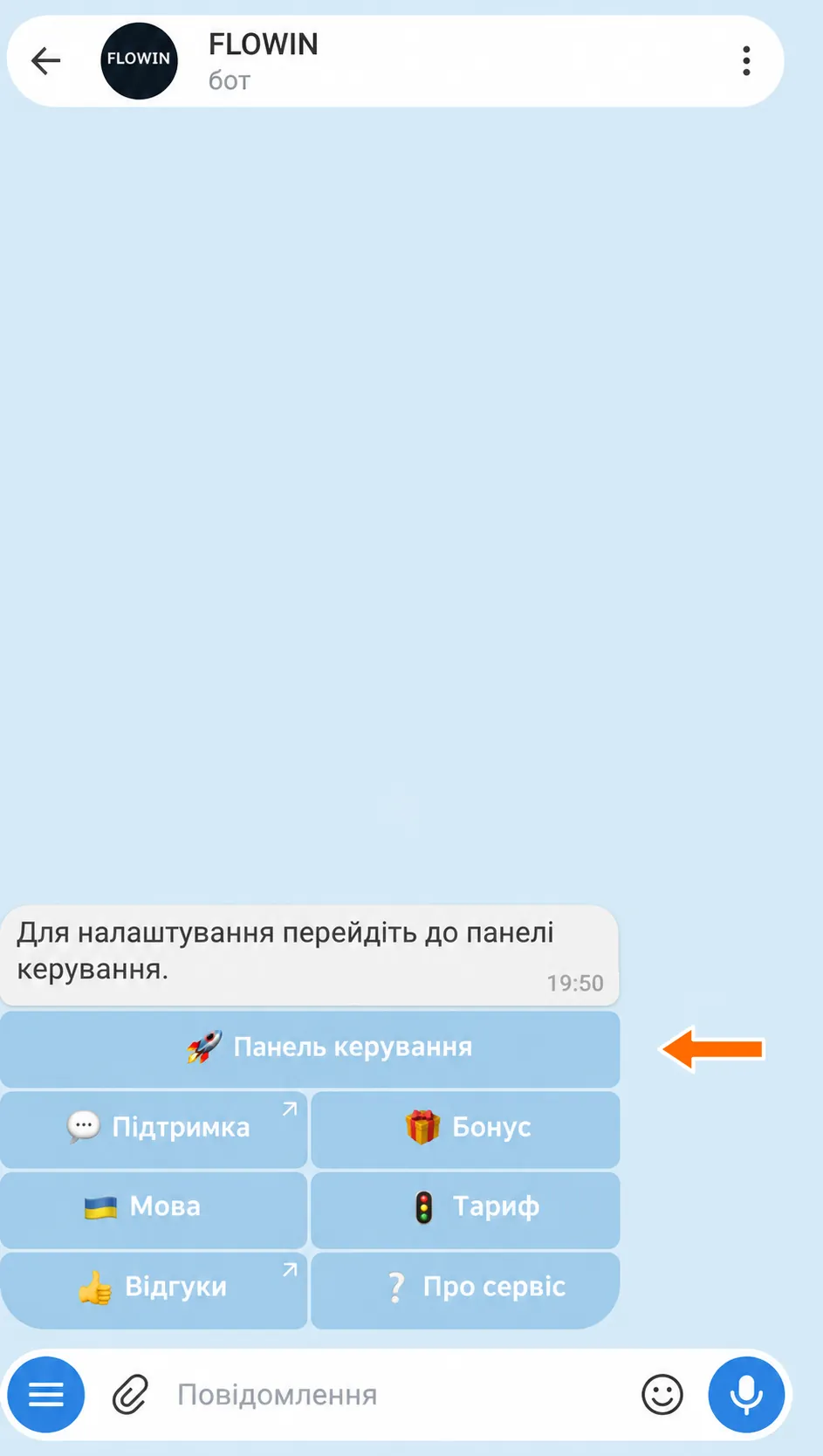

Вхід до панелі керування через @flow_in_bot.
Відкрийте «Меню» → «Фільтри» в панелі керування та натисніть «Створити».
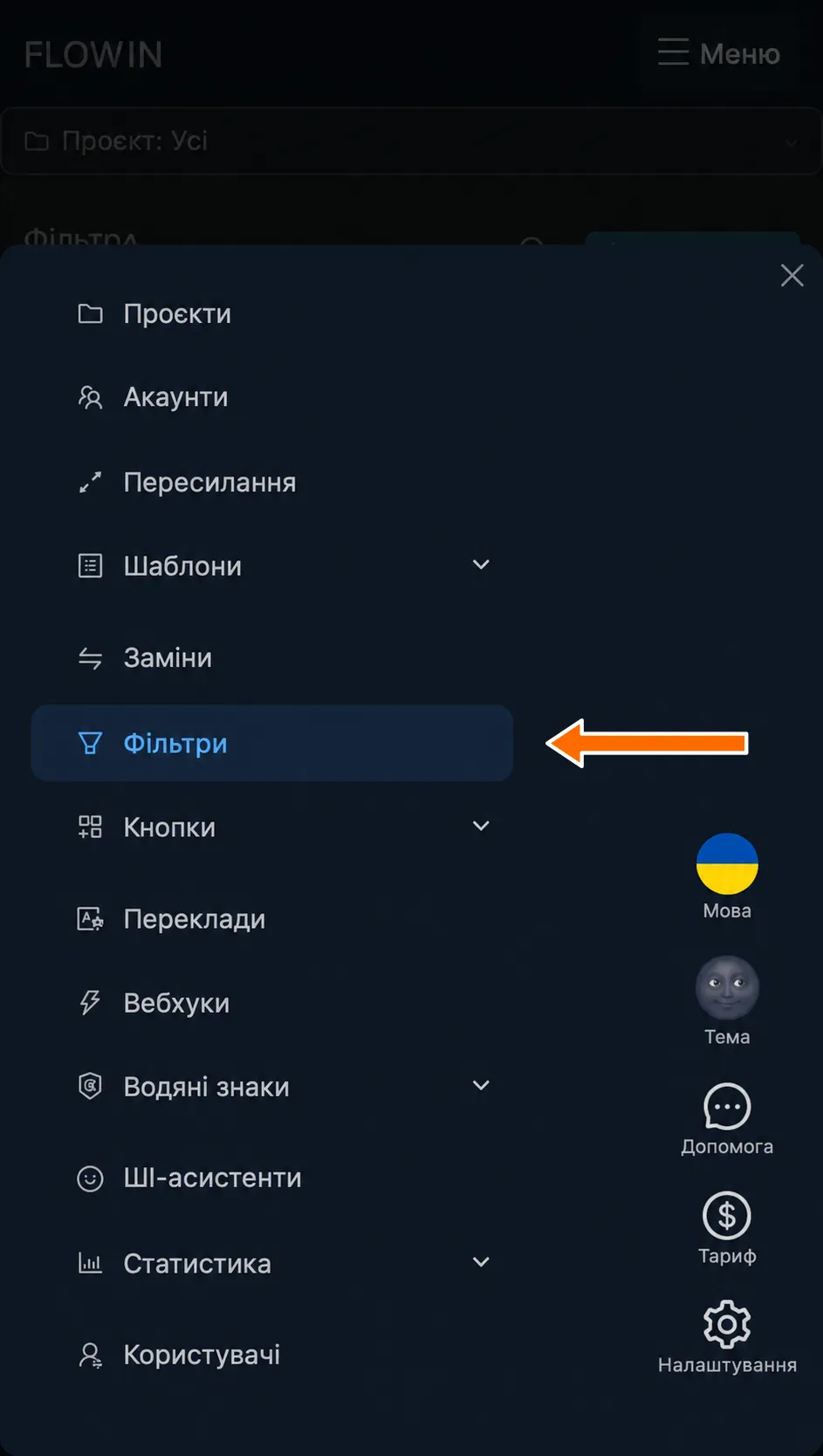
Розділ «Фільтри» в меню. 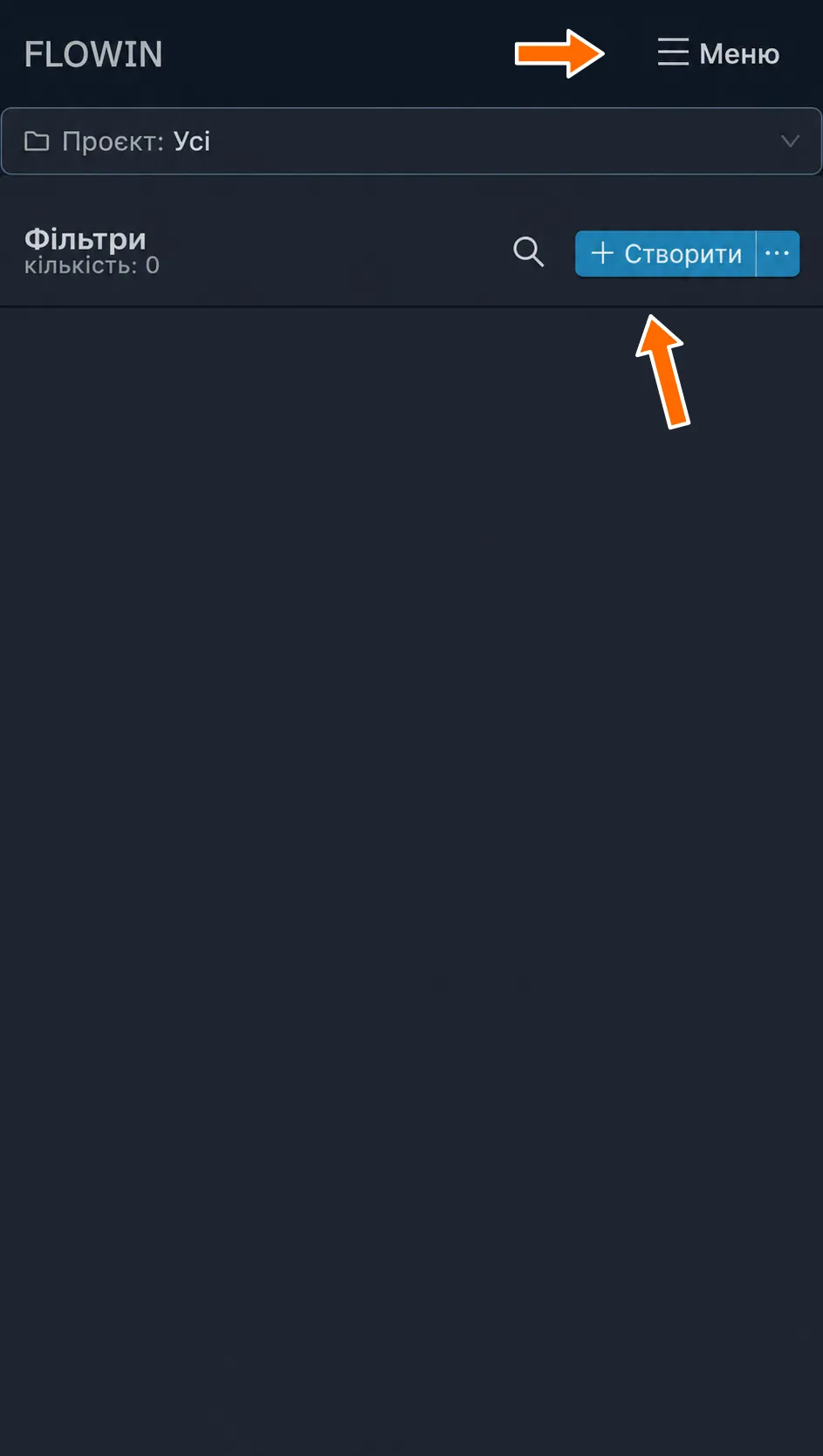
Кнопки «Меню» і «Створити» на сторінці фільтрів. Виберіть режим «Список». У полі «Шукати» вкажіть через кому
програміст, розробник, виберіть «Дозволяти» й натисніть «Створити».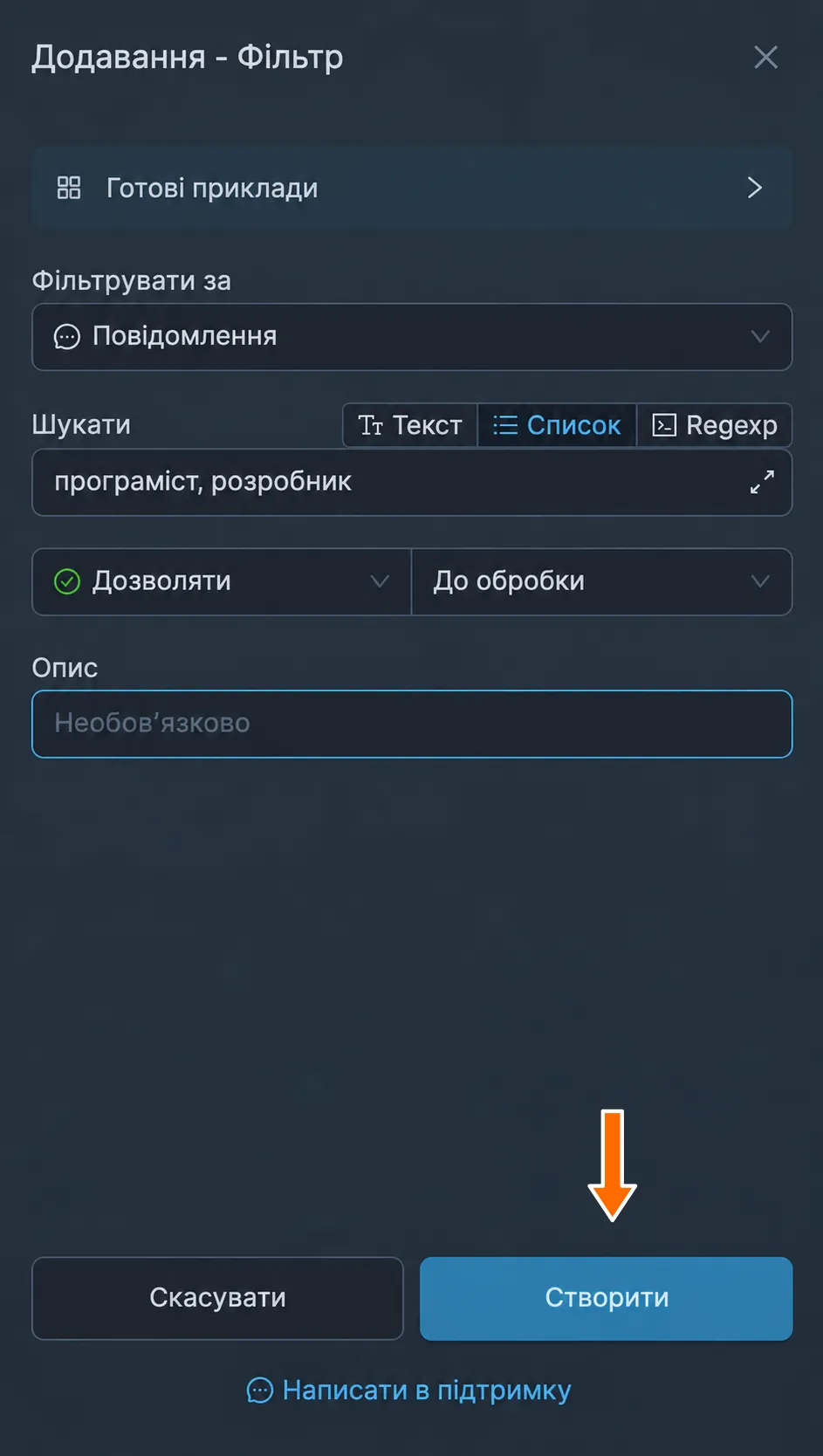
Фільтр дозволяє повідомлення зі словами «програміст» або «розробник». Біля нового фільтра натисніть кнопку «Застосувати», що блимає, → «Пересилання». Позначте потрібне пересилання й натисніть «Зберегти». Число на кнопці показує кількість вибраних пересилань.
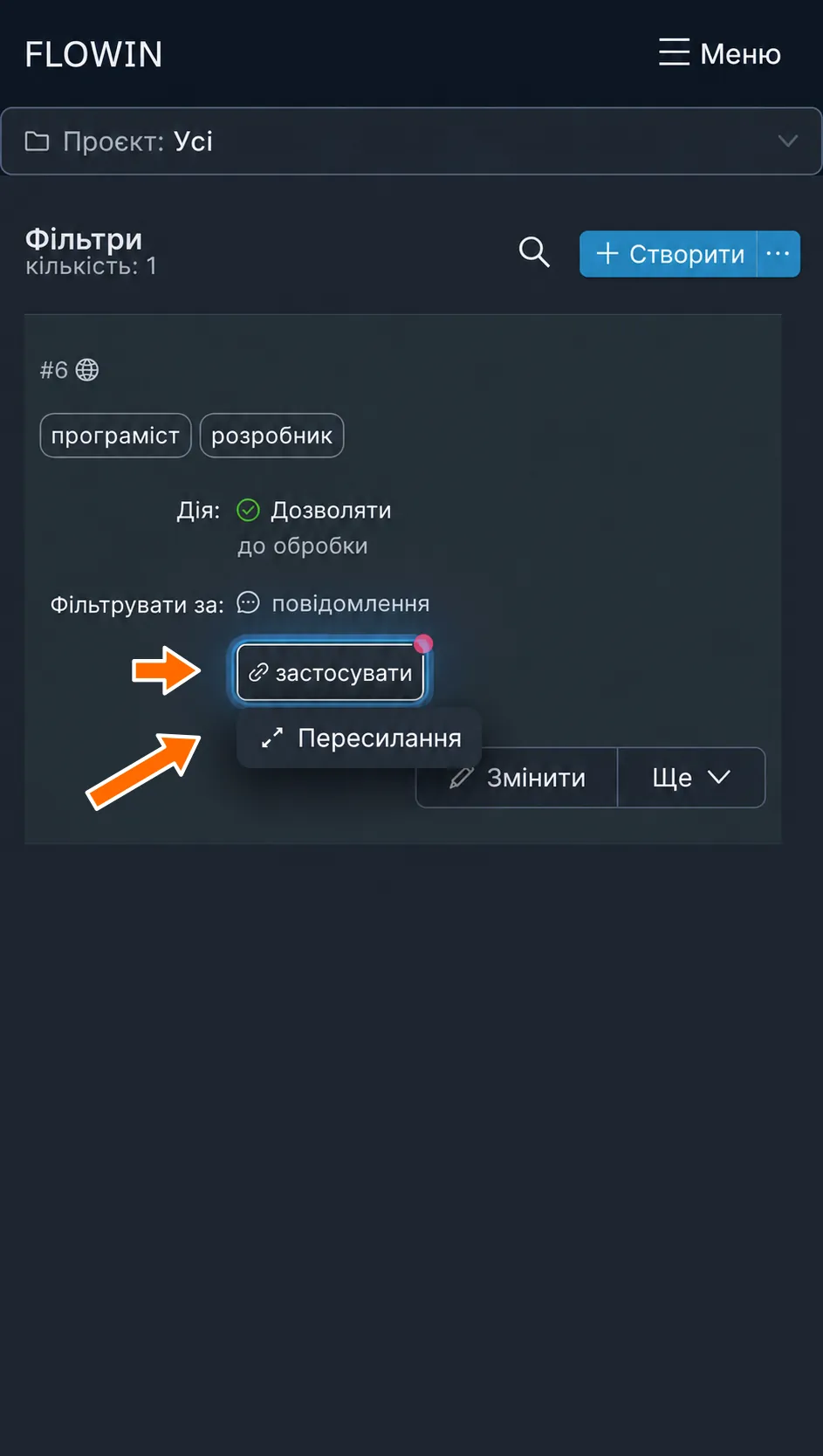
Вибір «Пересилання» в меню застосування. 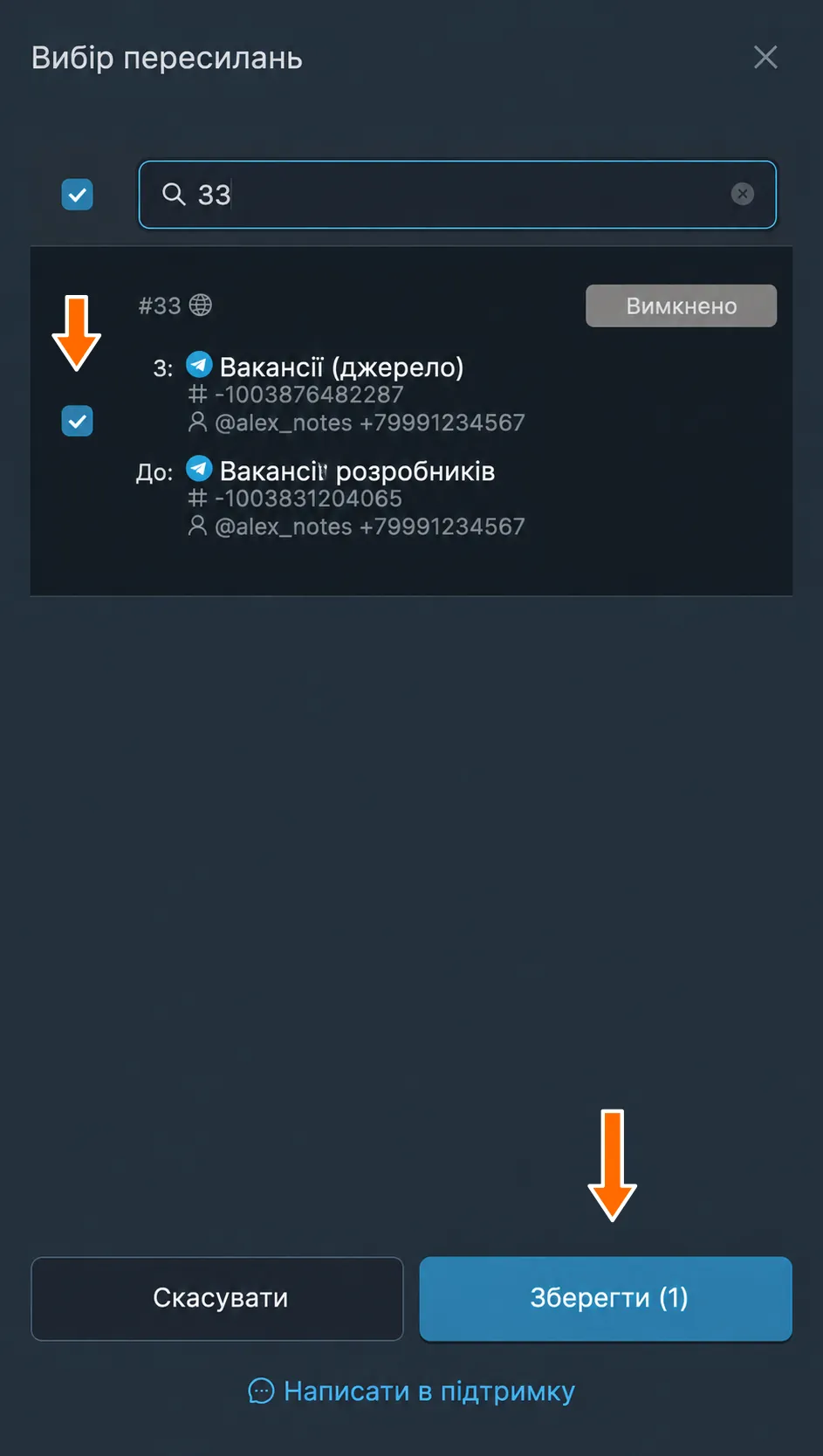
Вибране пересилання перед збереженням прив’язки. У списку з’явиться фільтр із прив’язаним пересиланням. Тепер із його джерел пересилатимуться лише нові повідомлення зі словами «програміст» або «розробник».
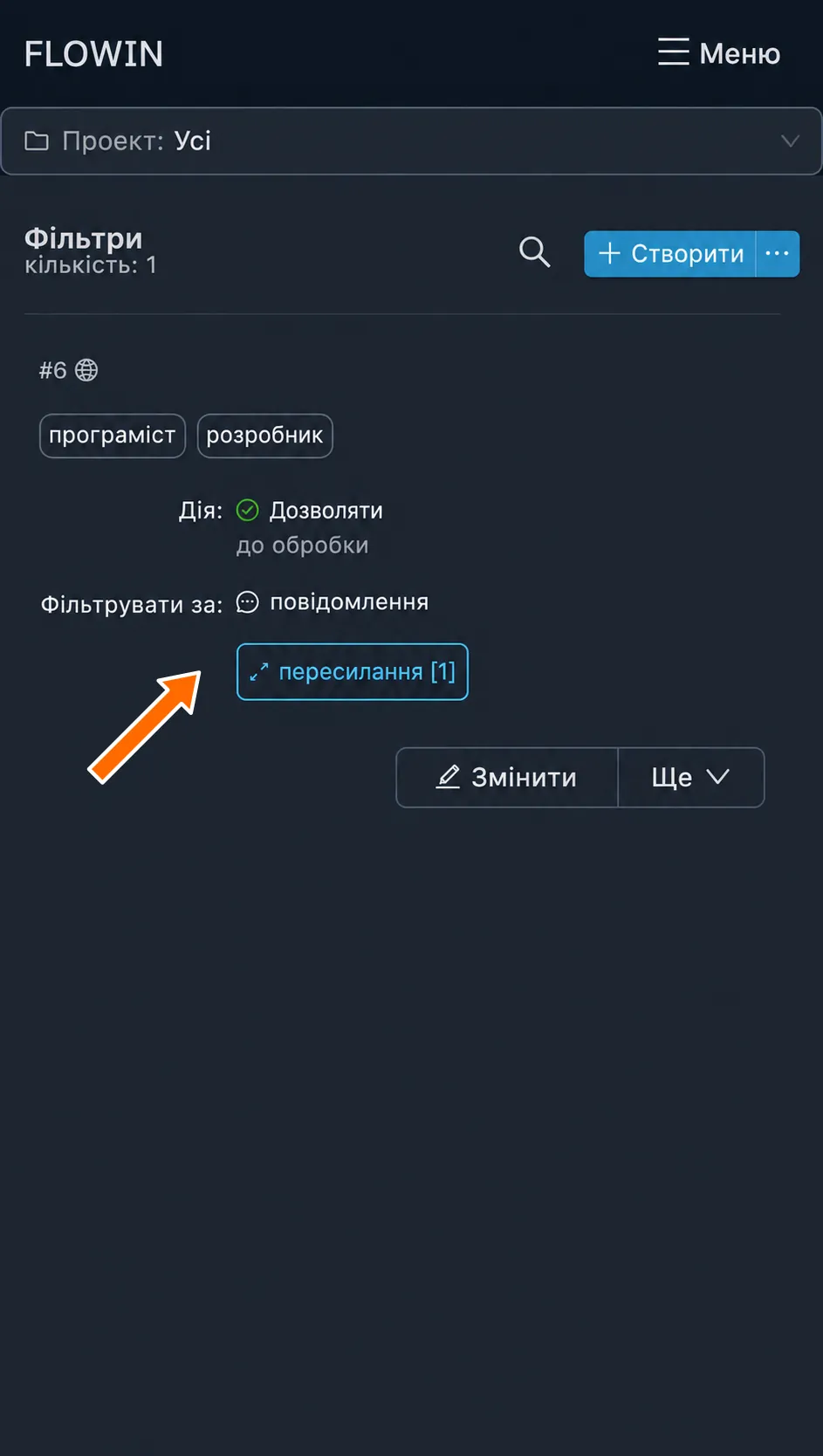
Створений фільтр і прив’язане пересилання. 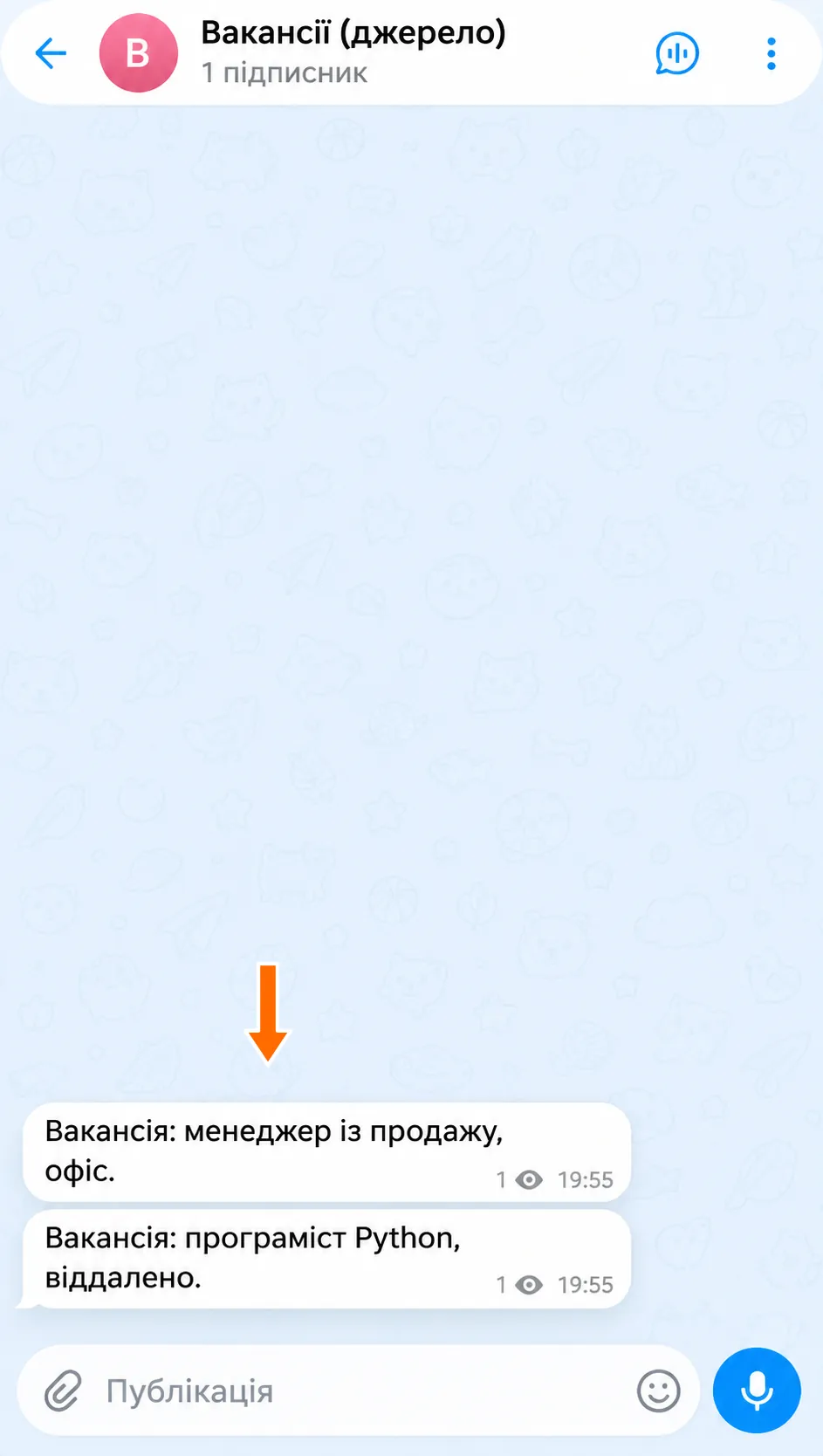
У джерелі опубліковано два повідомлення. 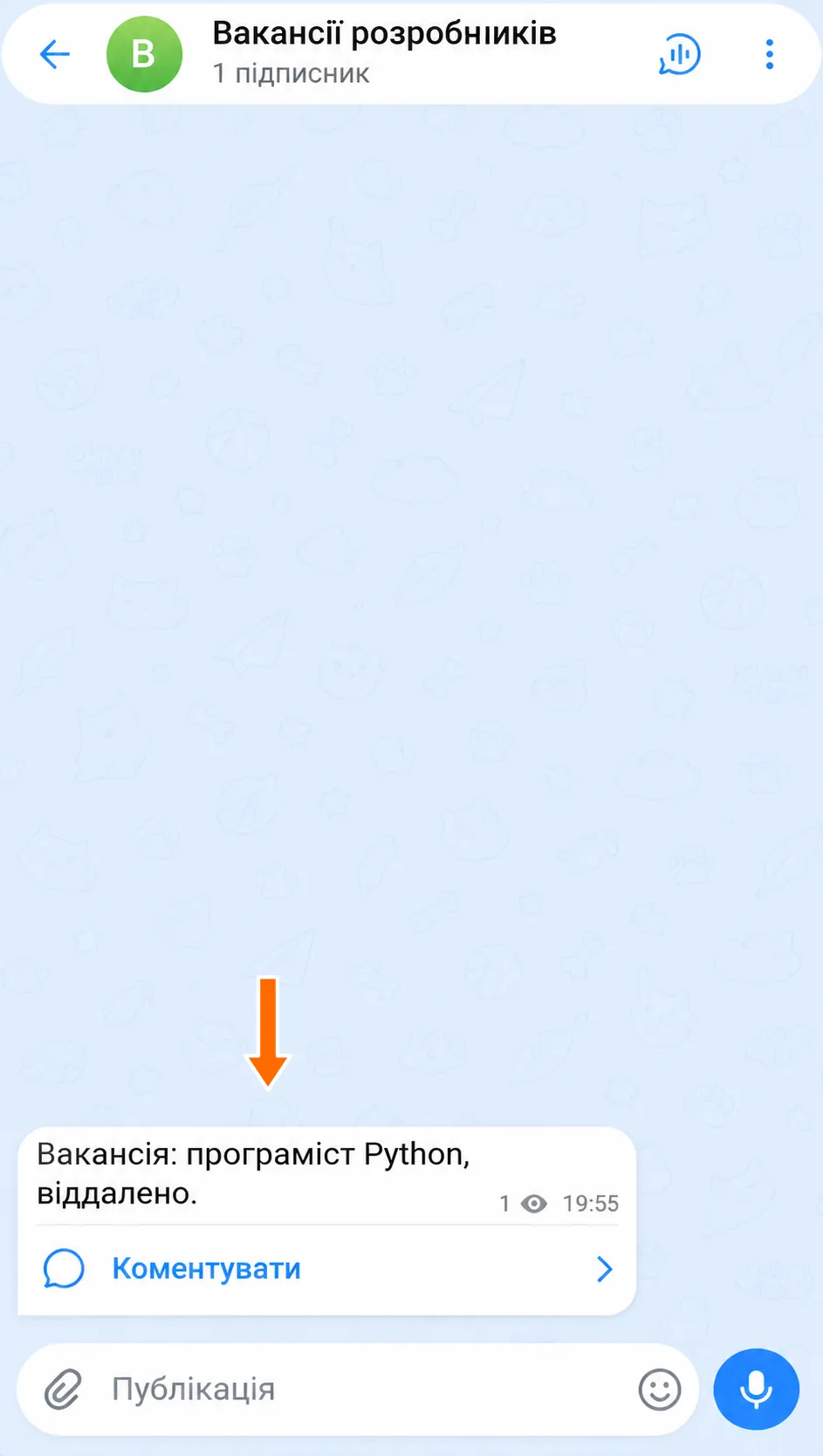
У призначення пройшла вакансія програміста.
Налаштування фільтра
Розглянемо налаштування й можливості на прикладі створеного фільтра.
Як змінити фільтр
Натисніть кнопку «Змінити» з олівцем поруч із фільтром. Відкриється вікно з його параметрами.
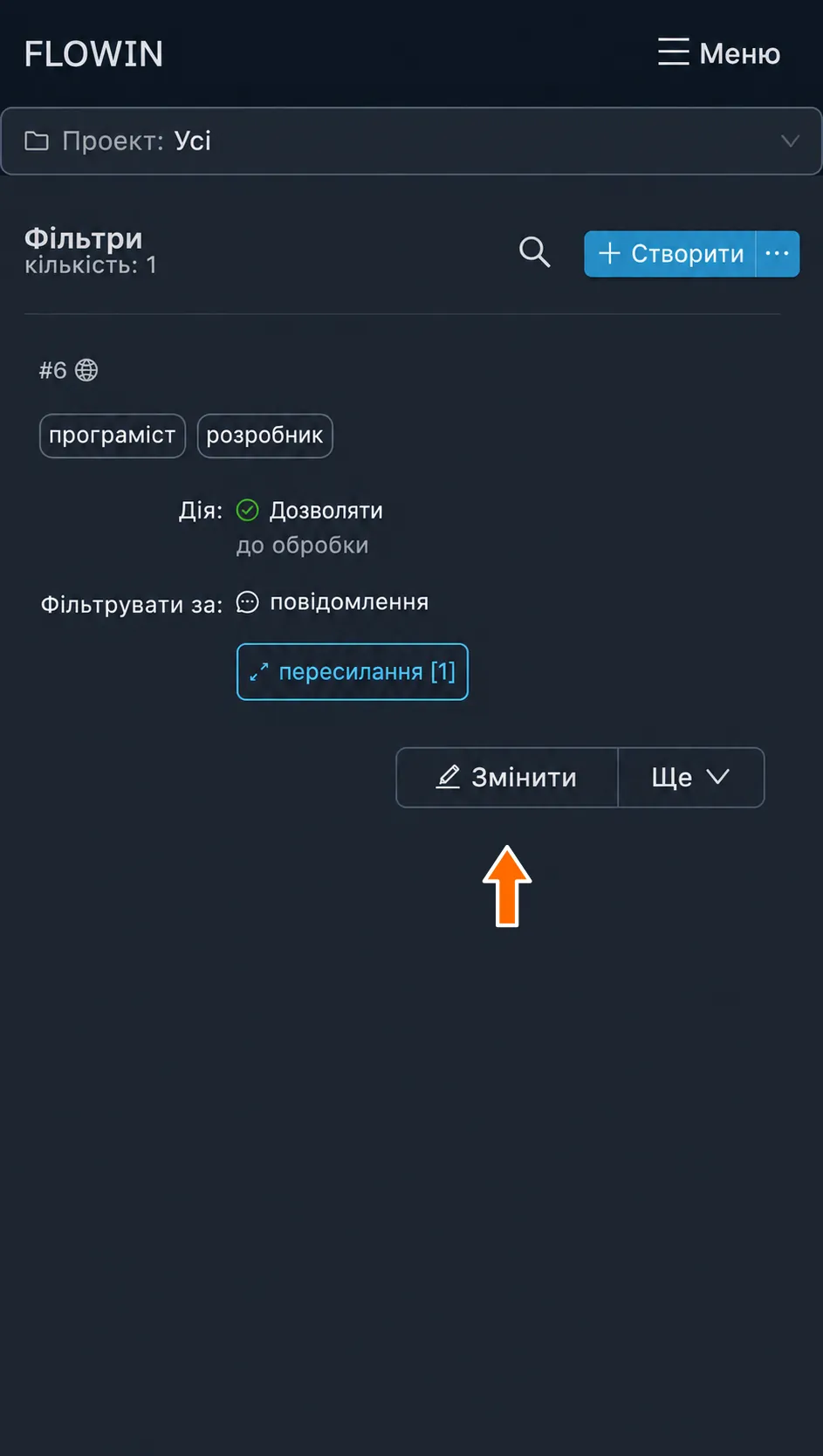
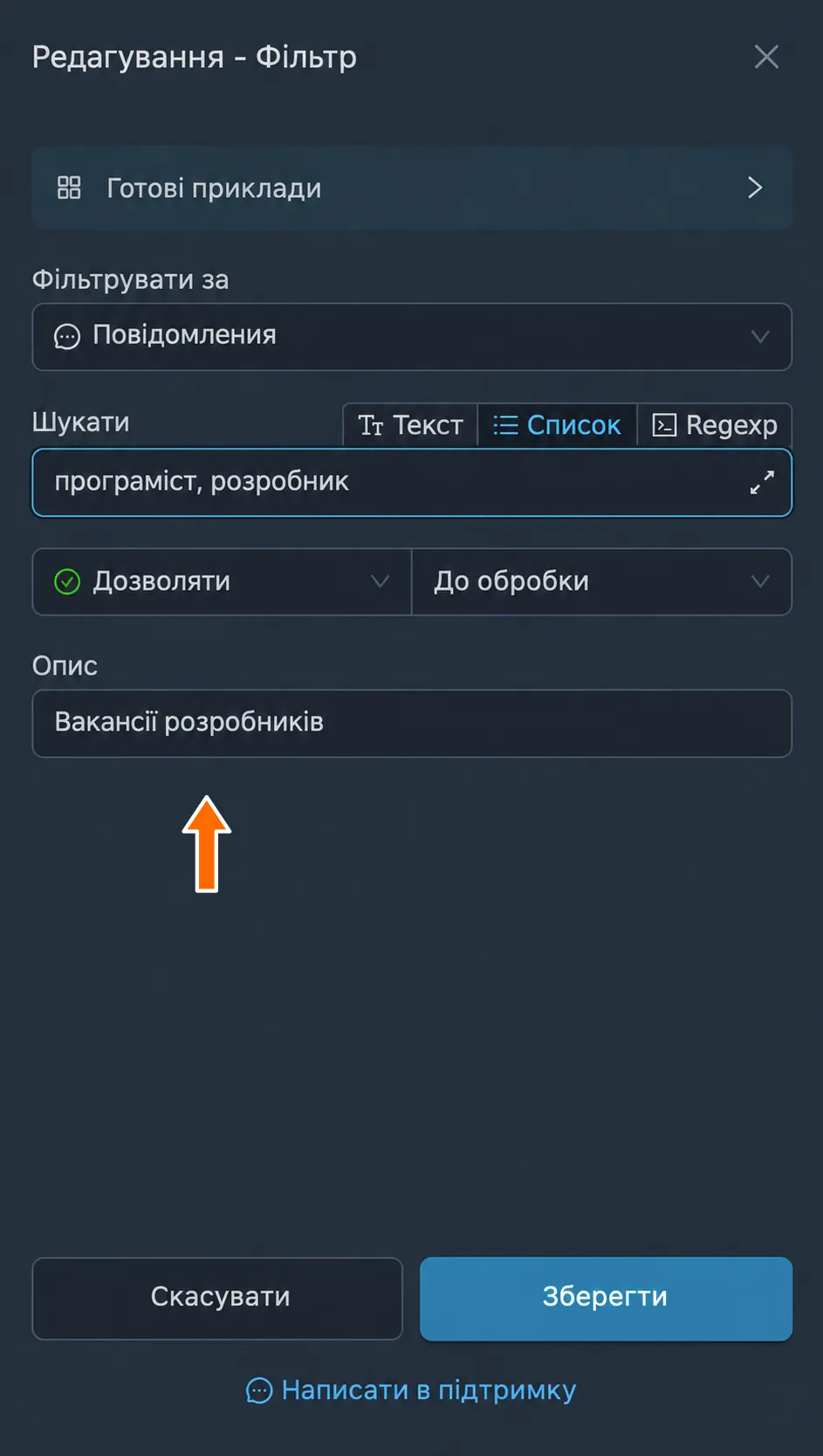
Кнопка «Змінити» біля фільтра. Змініть потрібні параметри й натисніть «Зберегти». Наприклад, заповніть поле «Опис» значенням «Вакансії розробників». Новий опис з’явиться в рядку фільтра.
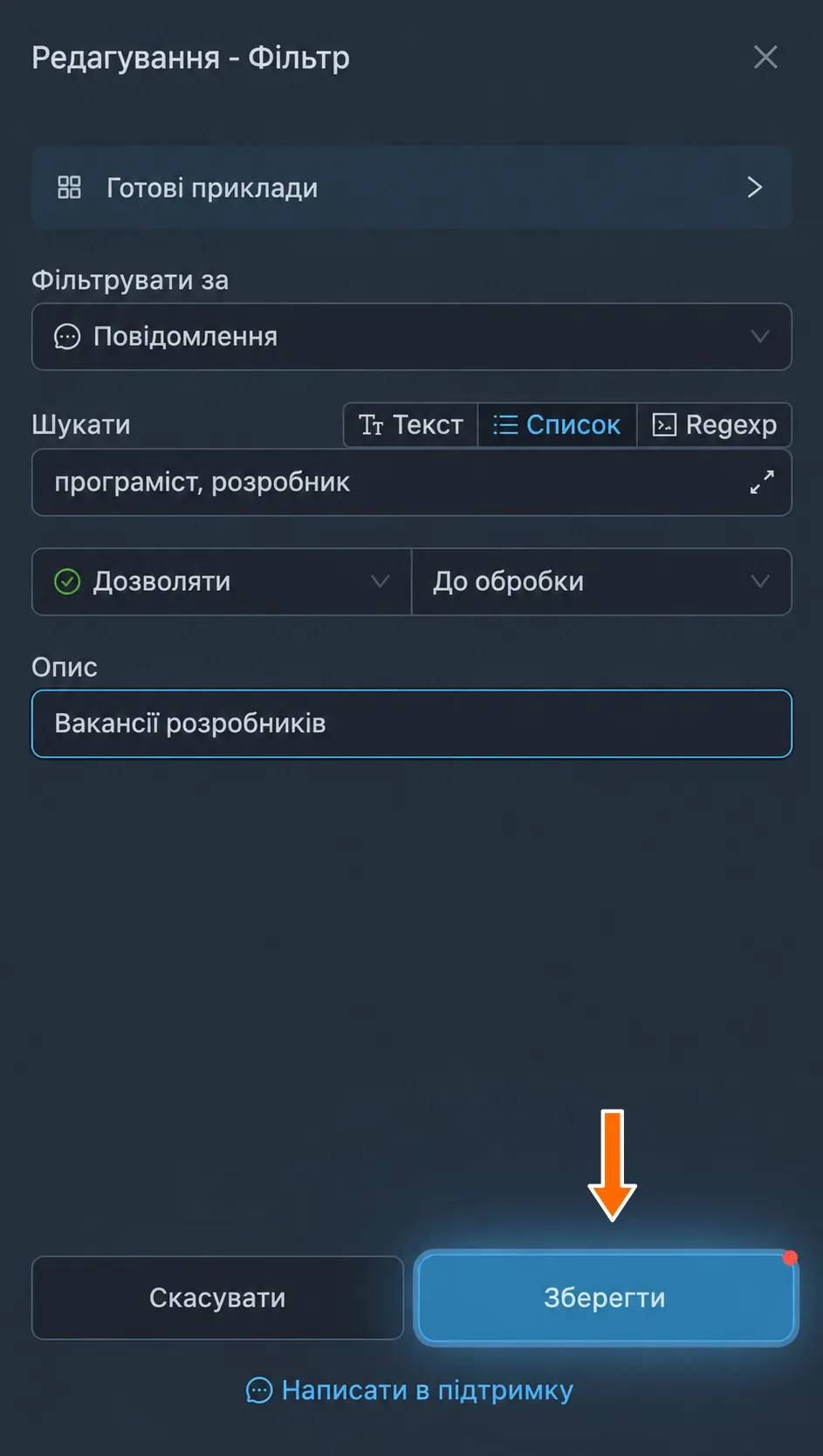
Збереження нового опису фільтра. 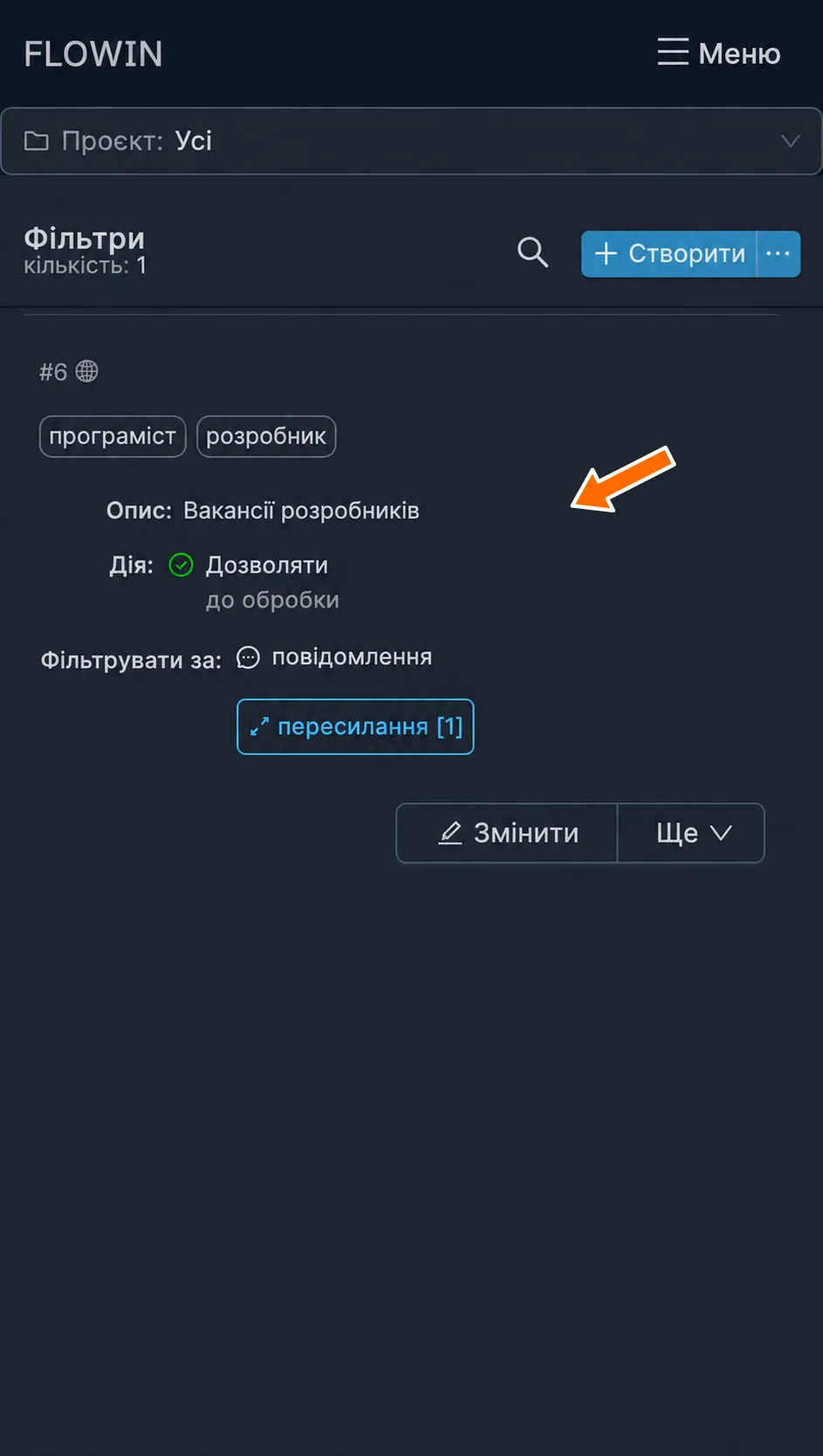
Новий опис у рядку фільтра.
Готові приклади
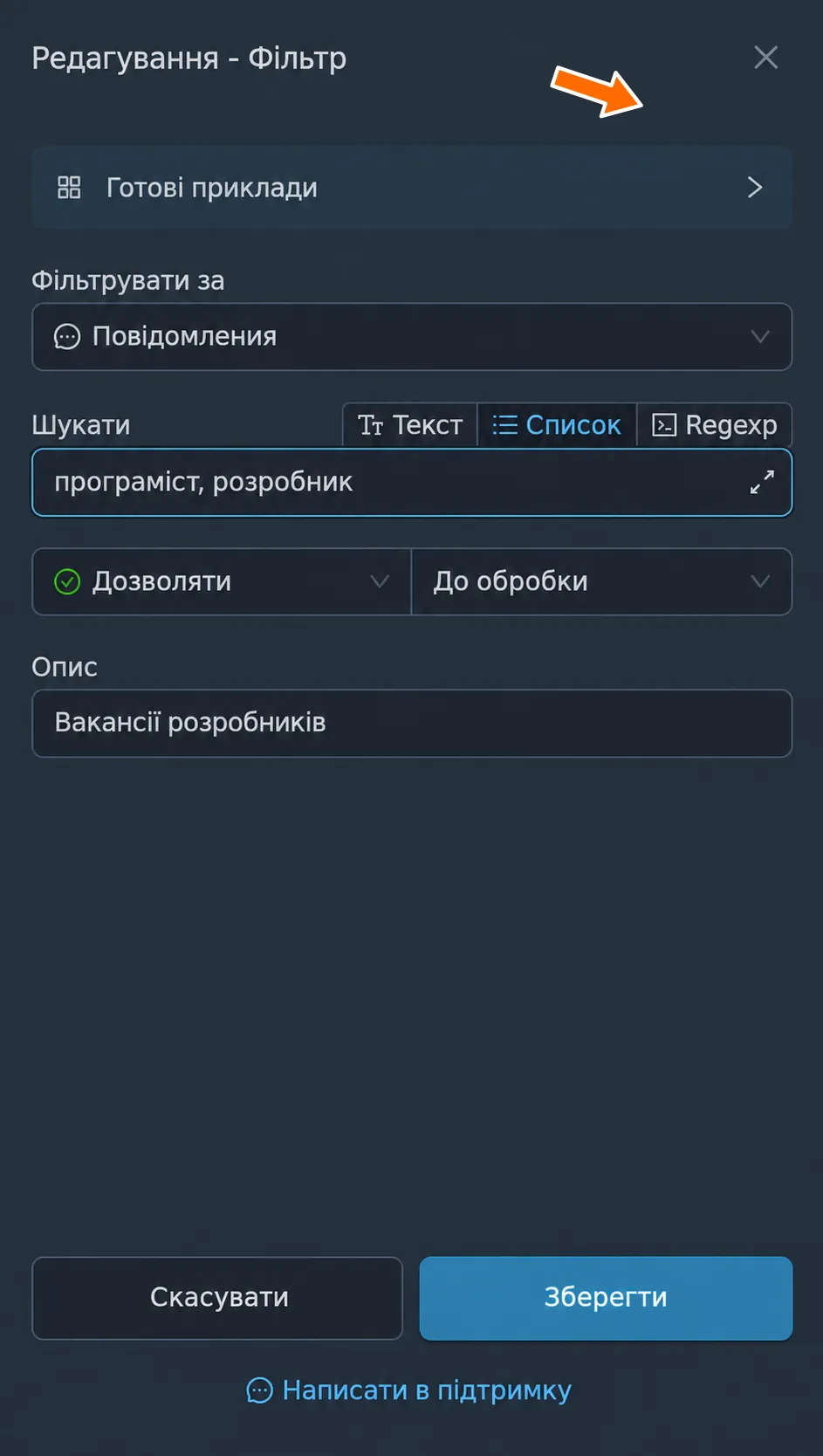
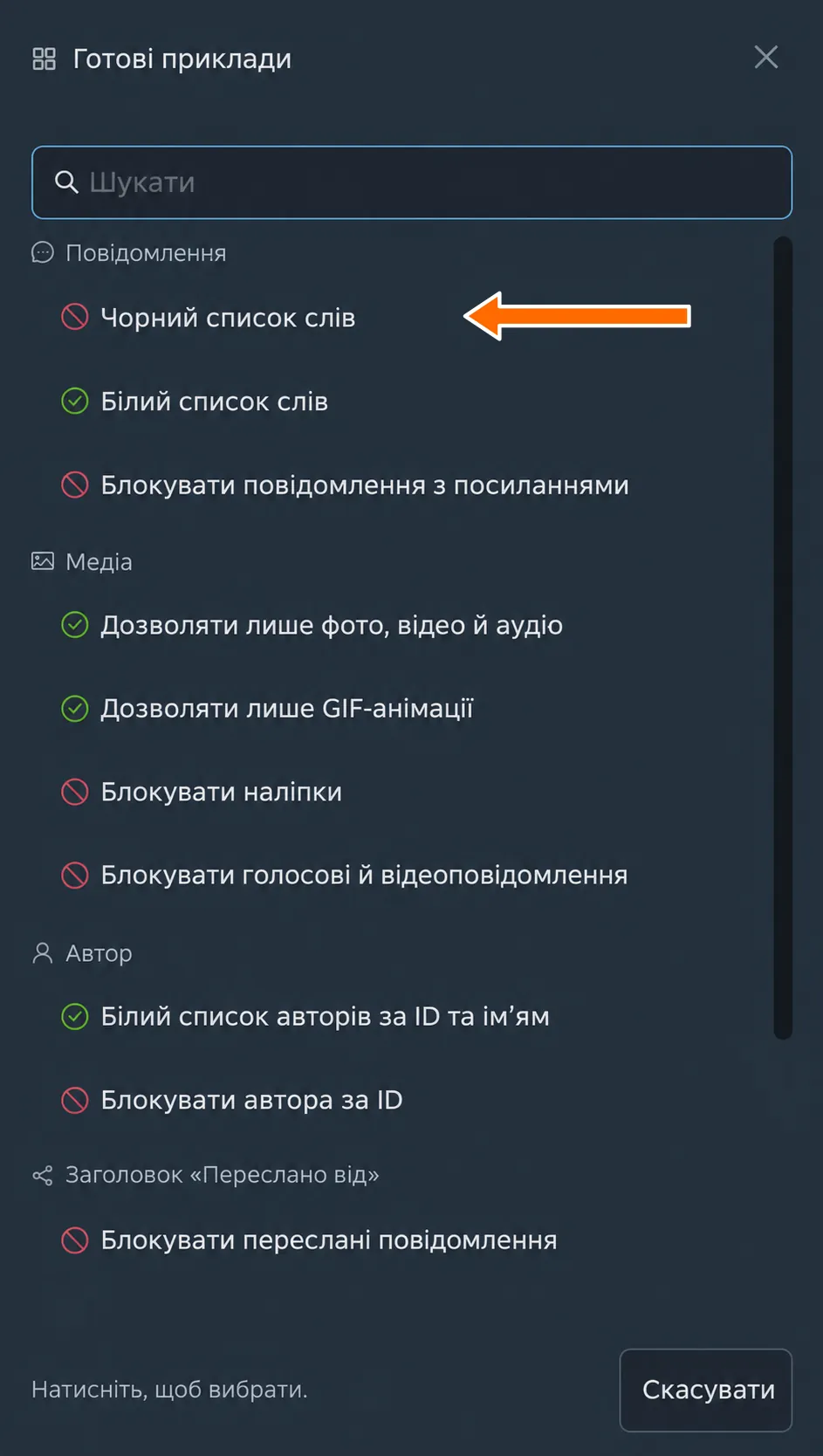
Готові приклади містять чорний і білий списки слів, блокування за автором, блокування наліпок та інші сценарії. Натисніть «Готові приклади» у вікні фільтра й виберіть варіант. Його значення заповнять поля; відредагуйте їх під себе.
Фільтрувати за
Тут вибирають, де шукати вміст фільтра. Доступні такі варіанти:
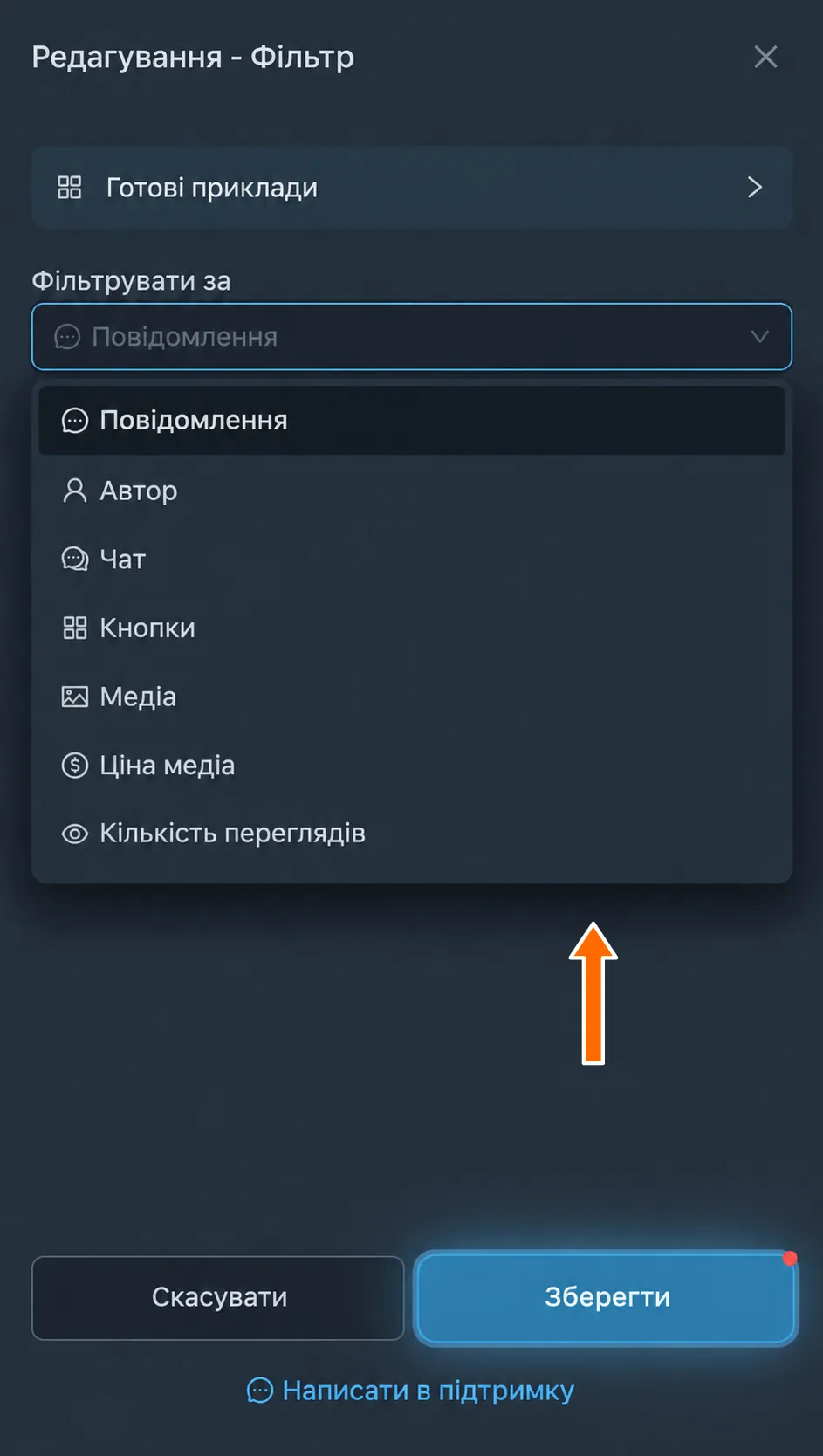
- «Повідомлення»: текст повідомлення, вміст прихованих посилань і кнопок, текст цитати, запитання та варіанти відповіді в опитуванні.
- «Автор»: ім’я, юзернейм та ідентифікатор автора вихідного повідомлення.
- «Чат»: назва, юзернейм та ідентифікатор джерела повідомлення (чат, канал або група).
- «Кнопки»: підписи, текст і посилання кнопок повідомлення.
- «Медіа»: формат, тип і назва медіа у вихідному повідомленні.
- «Ціна медіа»: вартість платного медіа в зірках Telegram. Для повідомлення без платного медіа значення дорівнює 0.
- «Кількість переглядів»: число переглядів вихідного повідомлення.
- «Репости / перегляди, %»: частка репостів відносно переглядів вихідного повідомлення.
- «Реакції / перегляди, %»: частка реакцій відносно переглядів вихідного повідомлення.
- «Коментарі / перегляди, %»: частка коментарів відносно переглядів вихідного повідомлення.
- «Дата й час»: дата й час вихідного повідомлення. Повний запис має вигляд
2006-01-02 15:04:05. Можна вказати дату, діапазон дат або години, наприклад09:00-18:00. - «Номер повідомлення»: числовий ідентифікатор вихідного повідомлення.
- «Номер відповіді»: числовий ідентифікатор повідомлення, на яке відповідає вихідне повідомлення.
- «Заголовок „Переслано від“»: ім’я або назва джерела в заголовку репосту, який Telegram показує поруч із «Переслано від».
- «Номер теми форуму»: числовий ідентифікатор теми, якщо джерело розташоване в групі з темами. У посиланні виду
t.me/c/1234567890/25/48номер теми дорівнює25, а номер повідомлення48. - «Пінг повідомлення (секунди)»: час у секундах від надсилання вихідного повідомлення до його отримання сесією акаунта слухача.
- «Номер повідомлення в групі»: порядковий номер медіа в альбомі.
Шукати
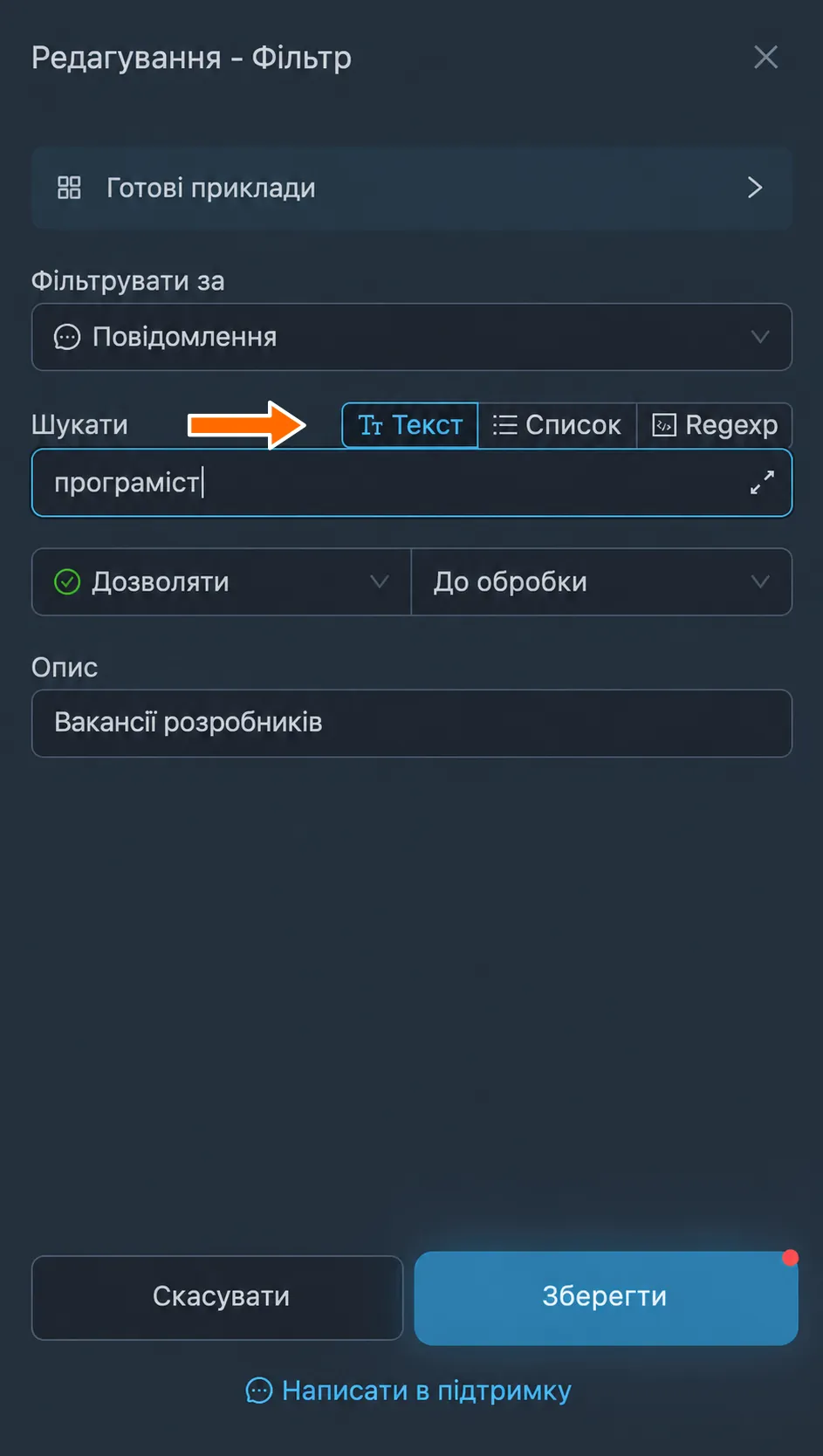
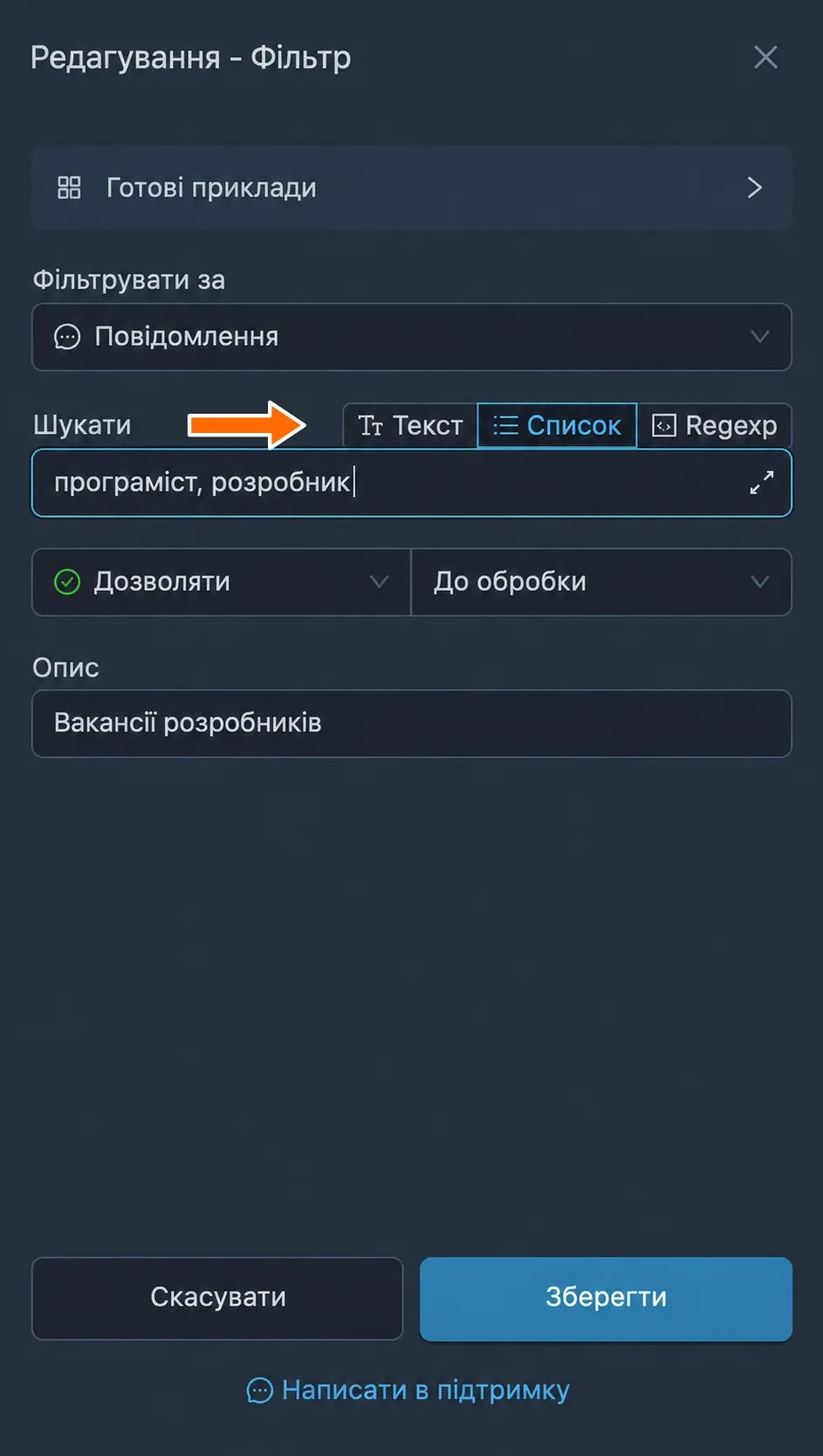
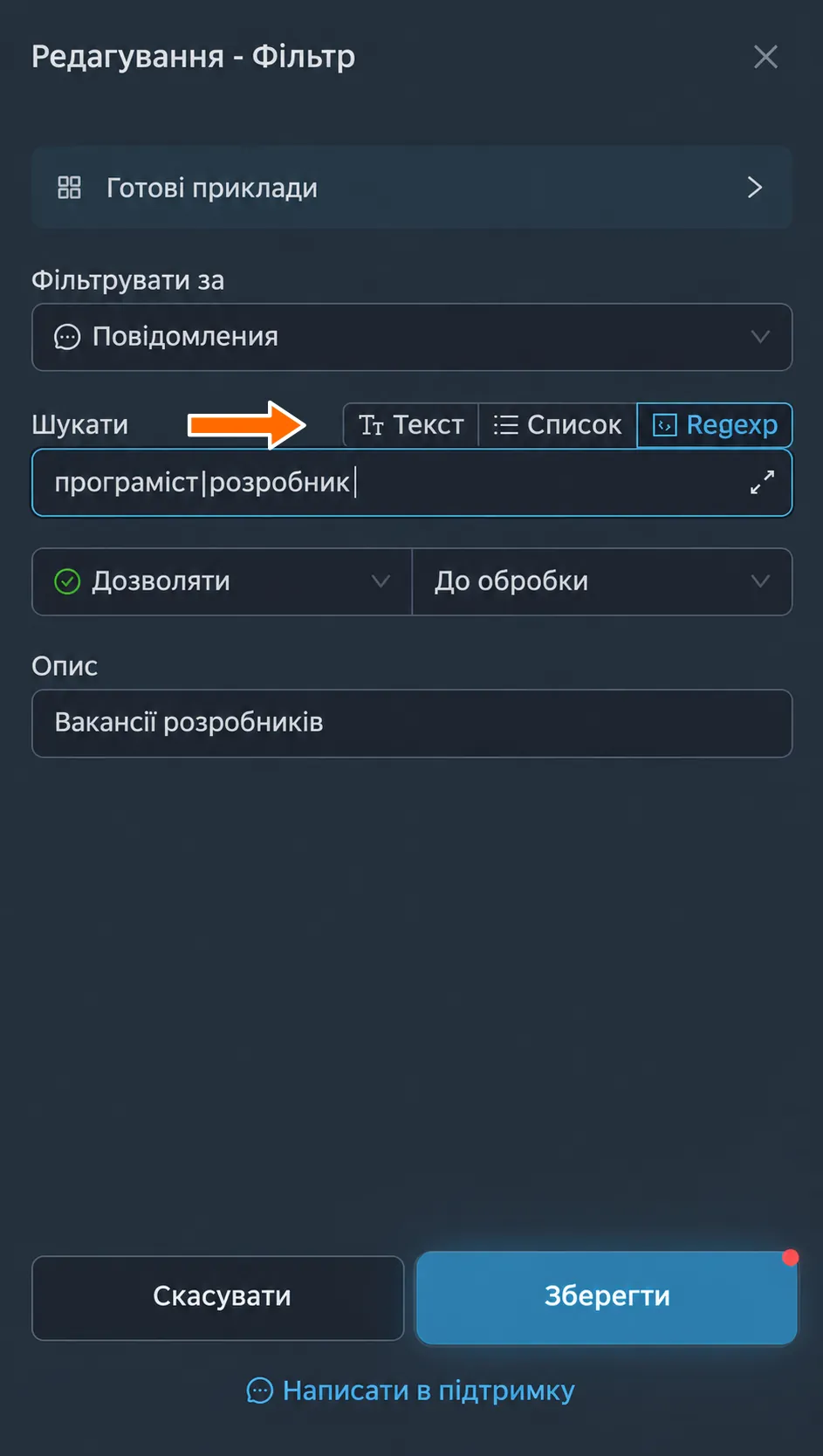
У цьому полі задається вміст фільтра. Поруч розташовано три режими пошуку:
- Текст: точне поєднання введених символів з усіма пробілами, відступами, дужками тощо. Регістр літер не має значення.
- Список: варіанти пошуку, розділені комами або новими рядками. Достатньо одного збігу. Регістр літер не має значення.
- Regexp: пошук за регулярним виразом. Докладніше про синтаксис читайте у статті «Регулярні вирази у фільтрах і замінах».
Важливий нюанс
«Текст» і «Список» знаходять поєднання символів і всередині слова: програміст знайде «Програміст» і «програміста». Зміст повідомлення не враховується, тому обговорення професії теж пройде фільтр, якщо містить шукане слово.
Для числових критеріїв у режимах «Текст» і «Список» підтримуються точні числа, діапазони та порівняння: 10, 10-20, >=1000. Для часток можна написати >=2%.
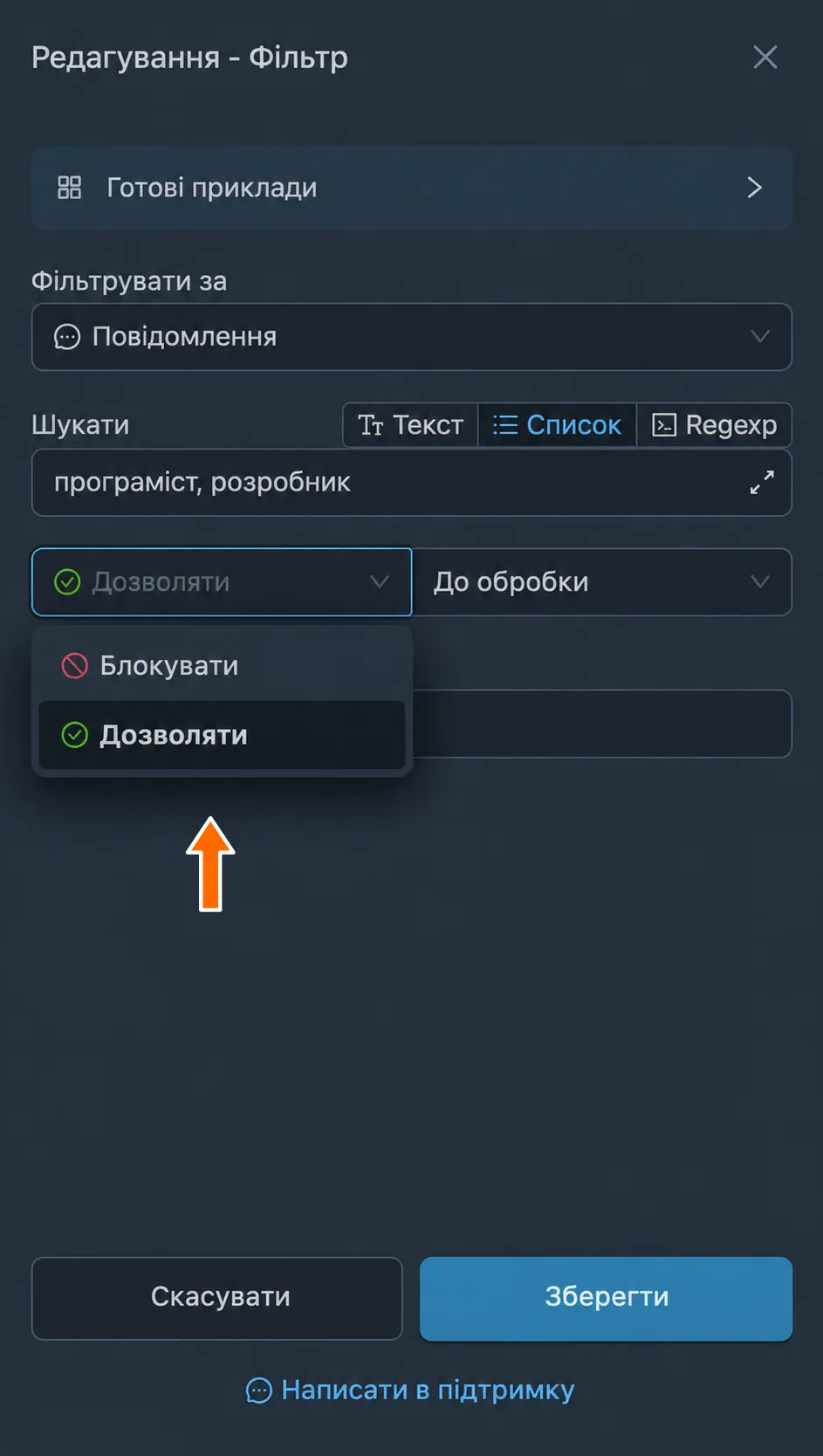
Блокувати або дозволяти
- «Блокувати» забороняє пересилання повідомлень, у яких знайдено вміст поля «Шукати».
- «Дозволяти» пересилає лише повідомлення з цим вмістом і блокує решту.
Порада
Якщо до одного пересилання безпосередньо прив’язано кілька фільтрів, повідомлення має пройти кожен із них. Наприклад, до фільтра зі словами програміст, розробник можна додати другий дозвільний фільтр із текстом вакансі: повідомлення буде переслано, лише якщо воно відповідає обом умовам.
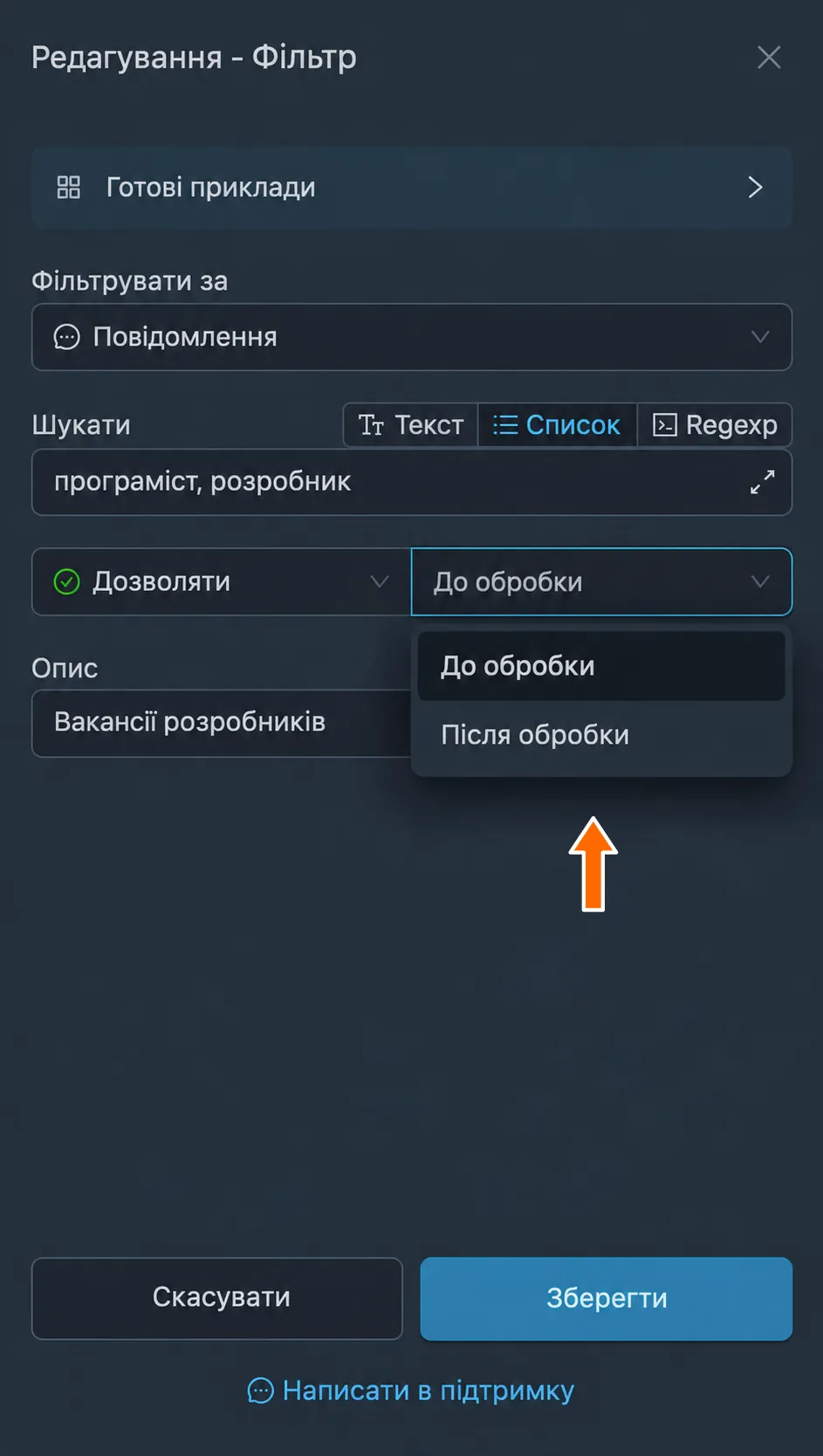
До або після обробки
- «До обробки» перевіряє вихідне повідомлення до перекладів, ШІ-асистентів, водяних знаків, об’єднання та подальших фільтрів і замін.
- «Після обробки» перевіряє повідомлення після основних перетворень, але до замін із налаштуванням «Після обробки».
Вибір «Після обробки» доступний для критеріїв «Повідомлення», «Кнопки» та «Ціна медіа». Решта критеріїв перевіряються до обробки, і перемикач для них недоступний.
Опис
Опис: необов’язковий коментар для вашої зручності. На роботу фільтра він не впливає.
Фільтрація медіа
Для фільтрації повідомлень із медіа виберіть «Медіа» в полі «Фільтрувати за». Сервіс шукатиме вказаний вміст у назві, типі та розширенні прикріпленого медіа.
Як типи можна використовувати такі:
- photo: усі фотографії та картинки
- document: документи
- poll: опитування
- geo: геопозиція
- video: відео
- voice: голосові
- audio: аудіо
- round: відеокружечок
- sticker: наліпки
- webpreview: вебперегляд
Фільтрація відправників
Сервіс FLOWIN дає змогу прив’язувати фільтри не лише до пересилань, а й до акаунтів відправників, щоб вибирати, хто перешле повідомлення з указаним вмістом.
Прив’язка фільтра до акаунтів відправників доступна за таких умов:
- Як дію у фільтрі вибрано «Дозволяти».
- У фільтрі вибрано «До обробки».
- Фільтр прив’язано до пересилання, у якого як відправника вибрано опцію «Чергування відправників».
- Для вибору між акаунтами потрібні два або більше підключених відправників із доступом до призначення.
Наприклад, заявки щодо доставки та оплати надходять з одного джерела в робочу групу. За відправником учасники розрізняють два потоки: заявки з міткою «Доставка:» публікує акаунт «Олексій», а з міткою «Оплата:» бот «Помічник з оплати». Решта тем у цю групу не потрапляють. Нижче використовуємо навчальні номери замовлень.
На сторінці «Пересилання» відкрийте змінення призначення потрібного пересилання. У полі «Відправник» виберіть «Чергування відправників» і збережіть зміну.
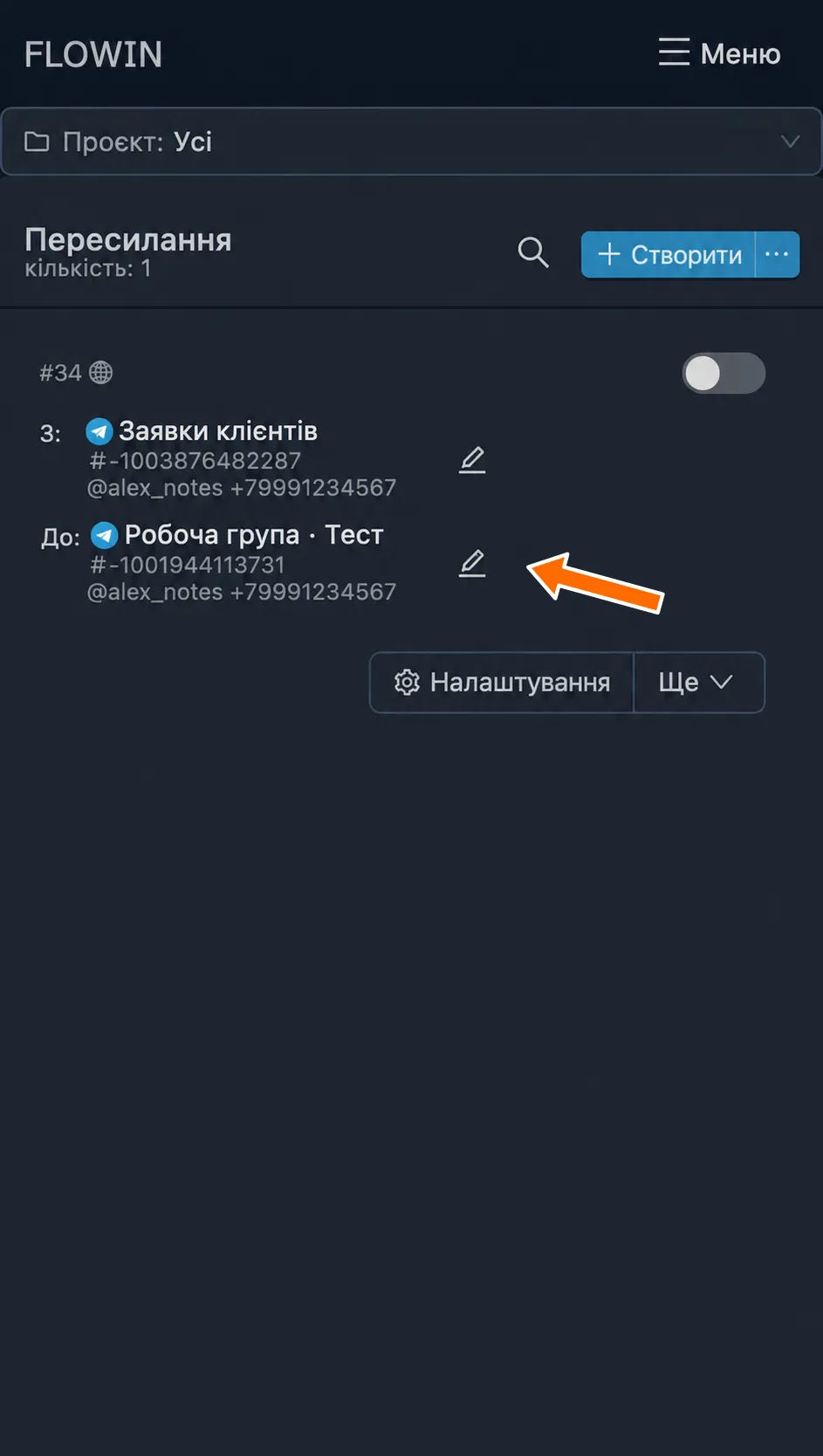
Змінення призначення пересилання. 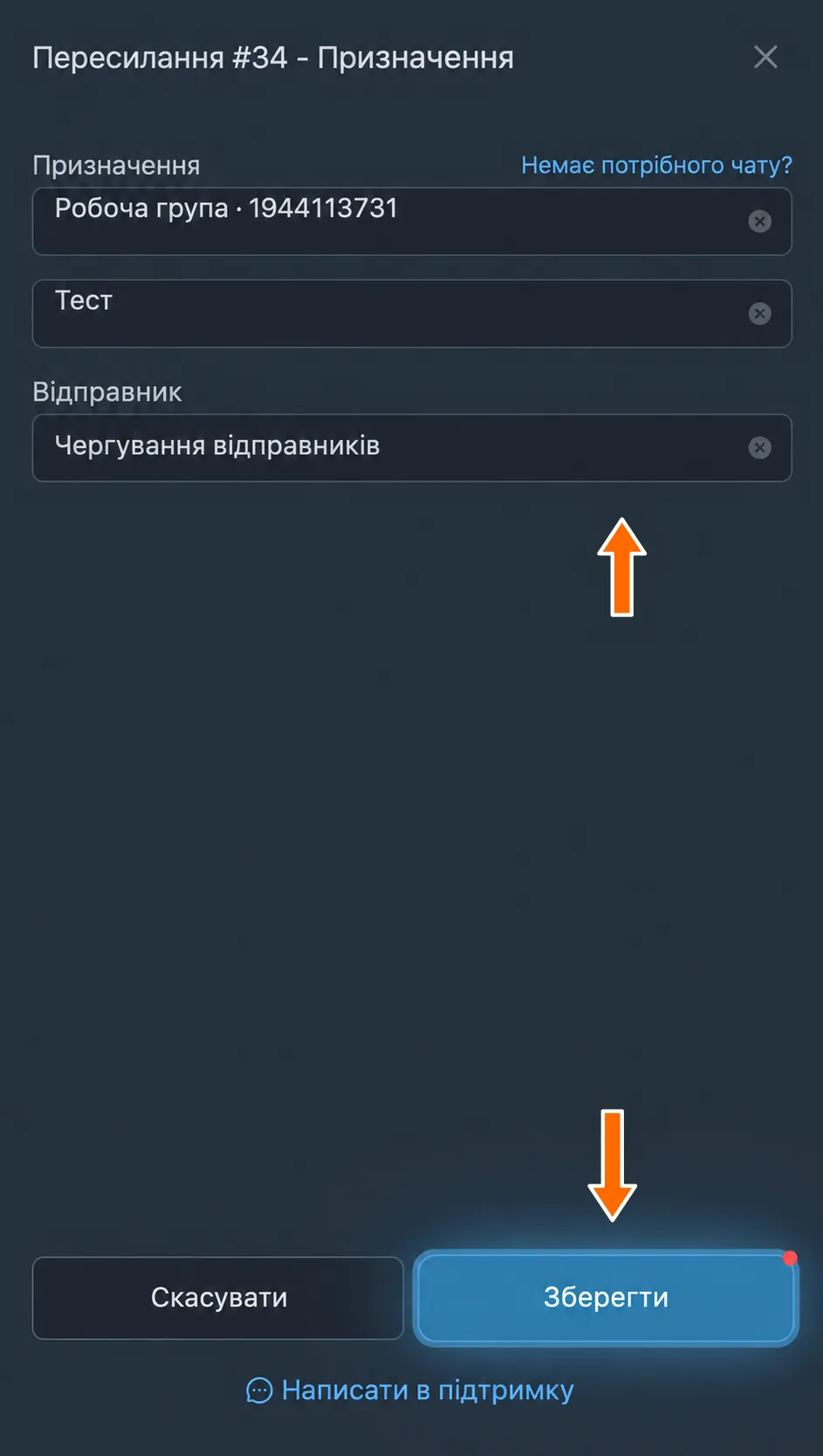
Чергування відправників у налаштуванні призначення. На сторінці «Фільтри» натисніть «Створити», введіть у полі «Шукати» мітку
Доставка:і виберіть «Дозволяти». Створіть фільтр і застосуйте його до підготовленого пересилання.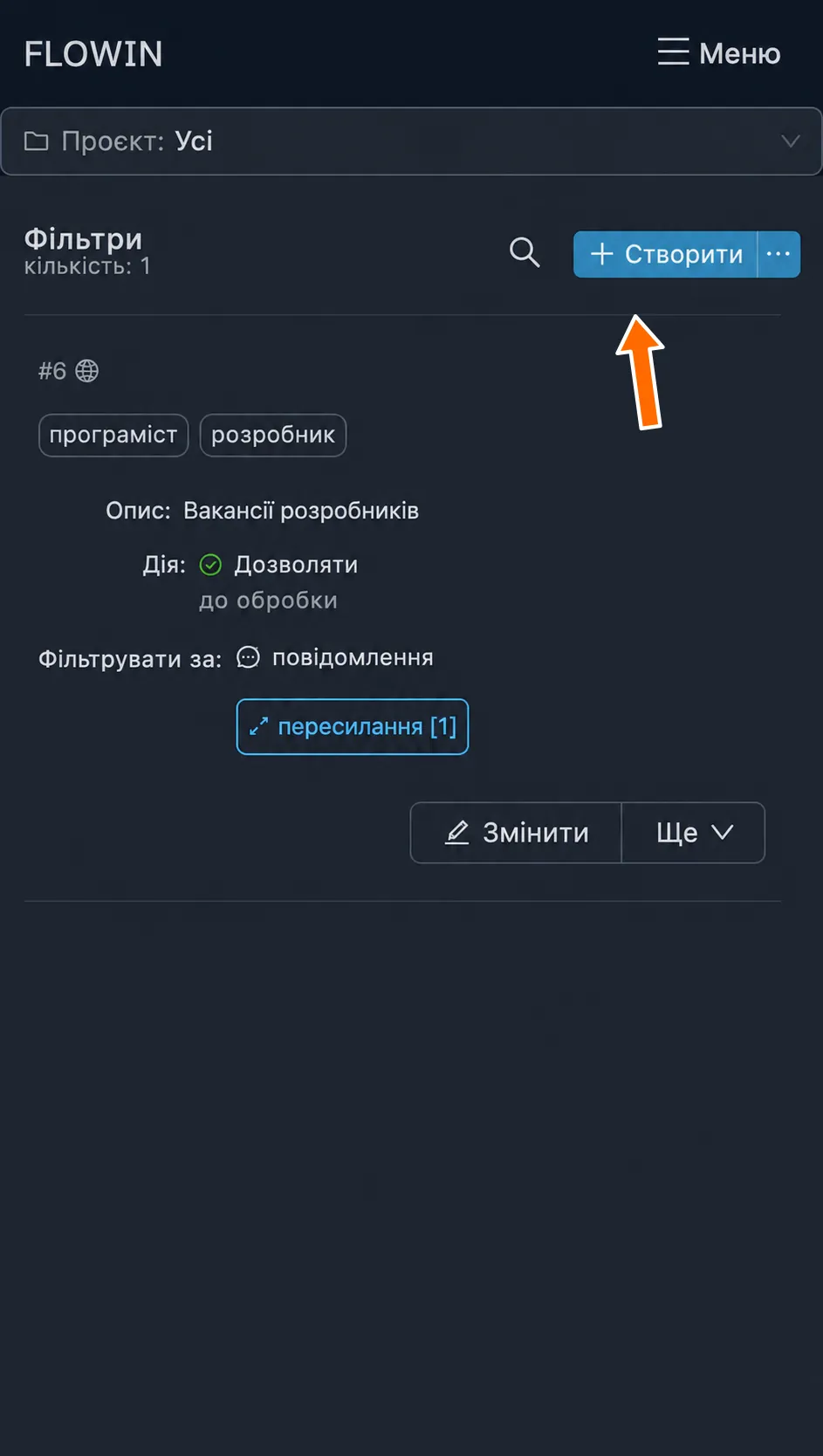
Створення фільтра для вибору відправника. 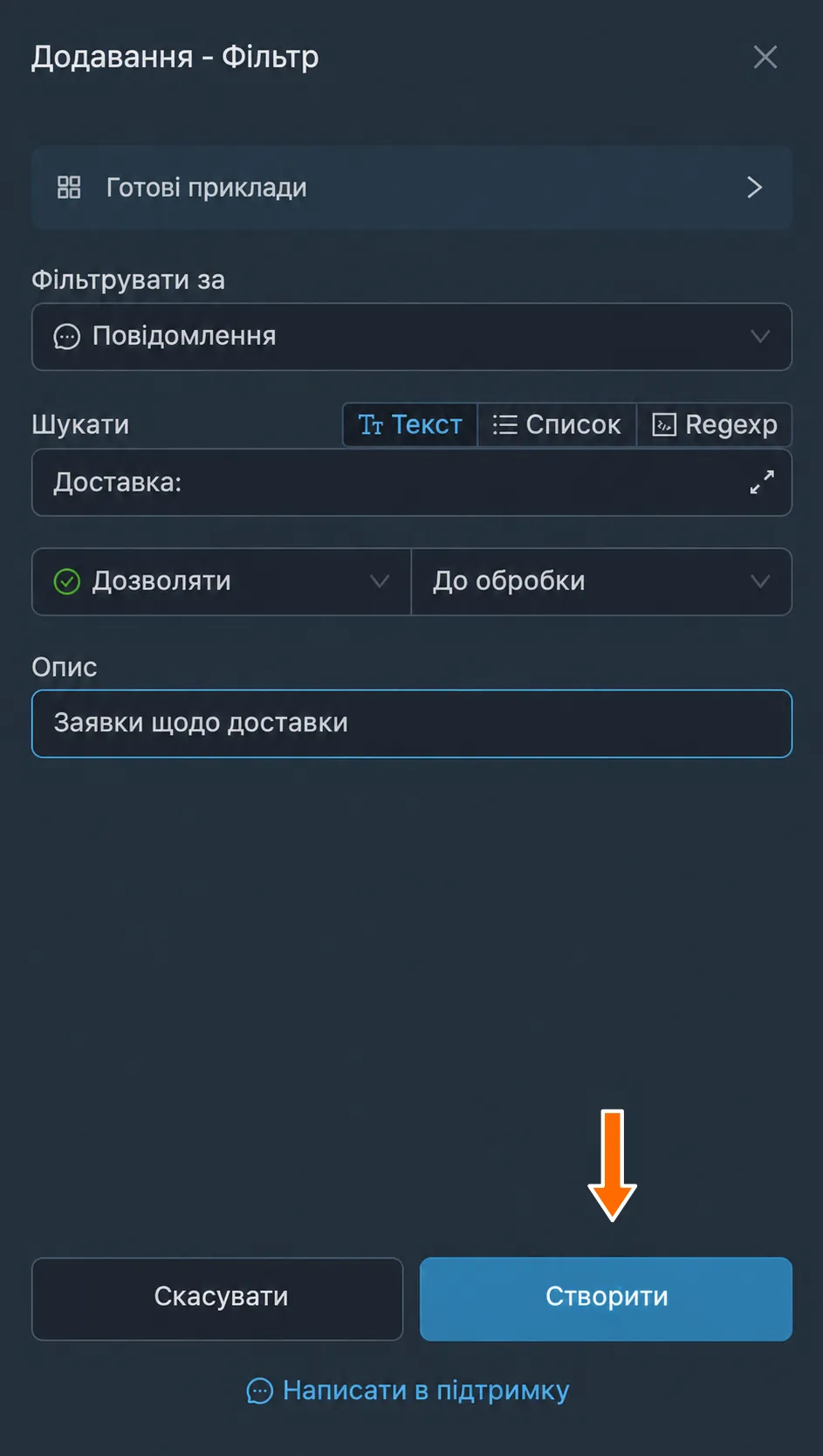
Дозвільний фільтр для мітки «Доставка:». 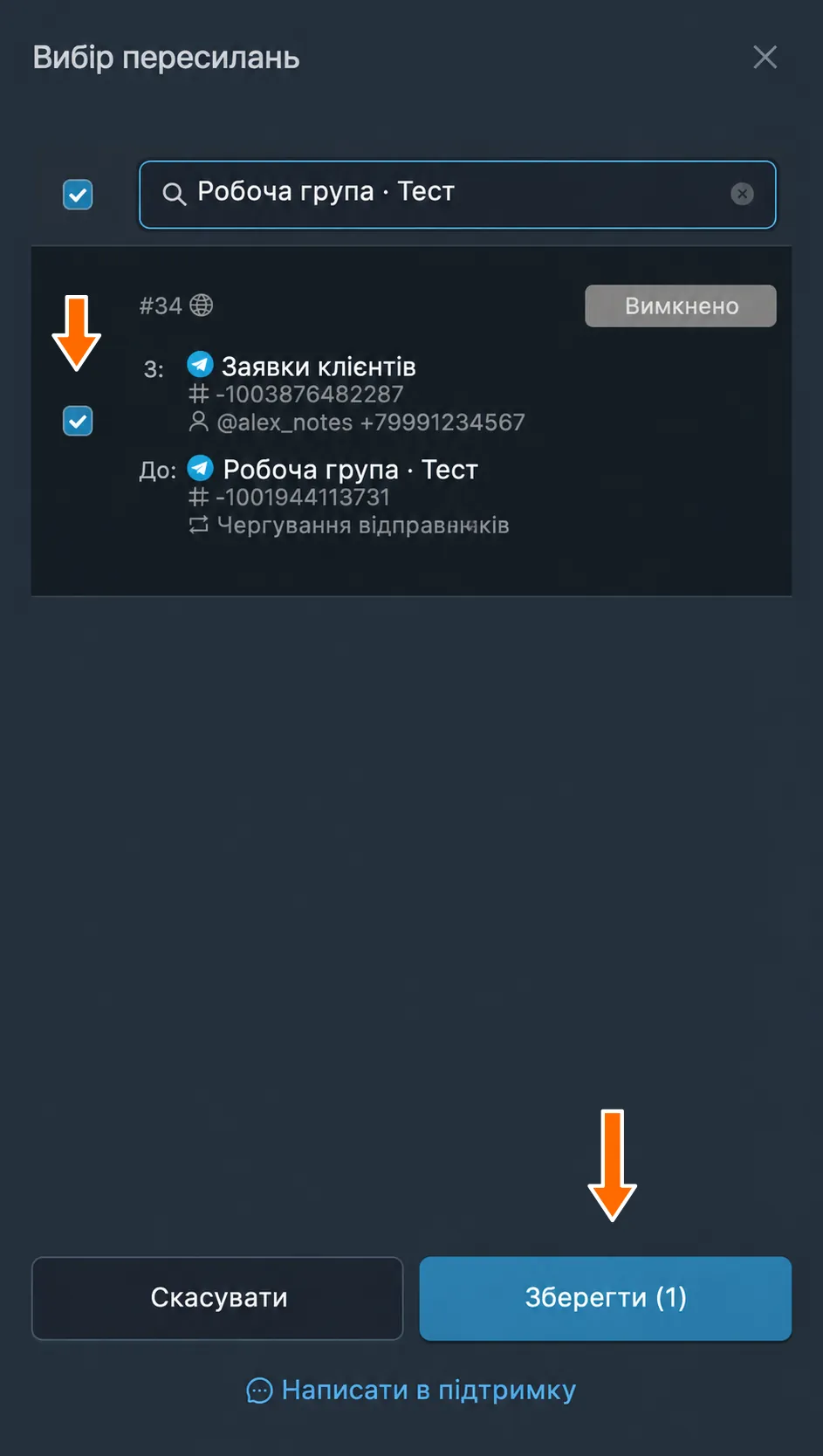
Пересилання з чергуванням відправників. Відкрийте «Ще» → «Застосувати» біля цього фільтра й виберіть «Відправники», позначте акаунт «Олексій» і натисніть «Зберегти». Так само створіть другий фільтр для мітки
Оплата:, прив’яжіть до того самого пересилання й виберіть відправника «Помічник з оплати».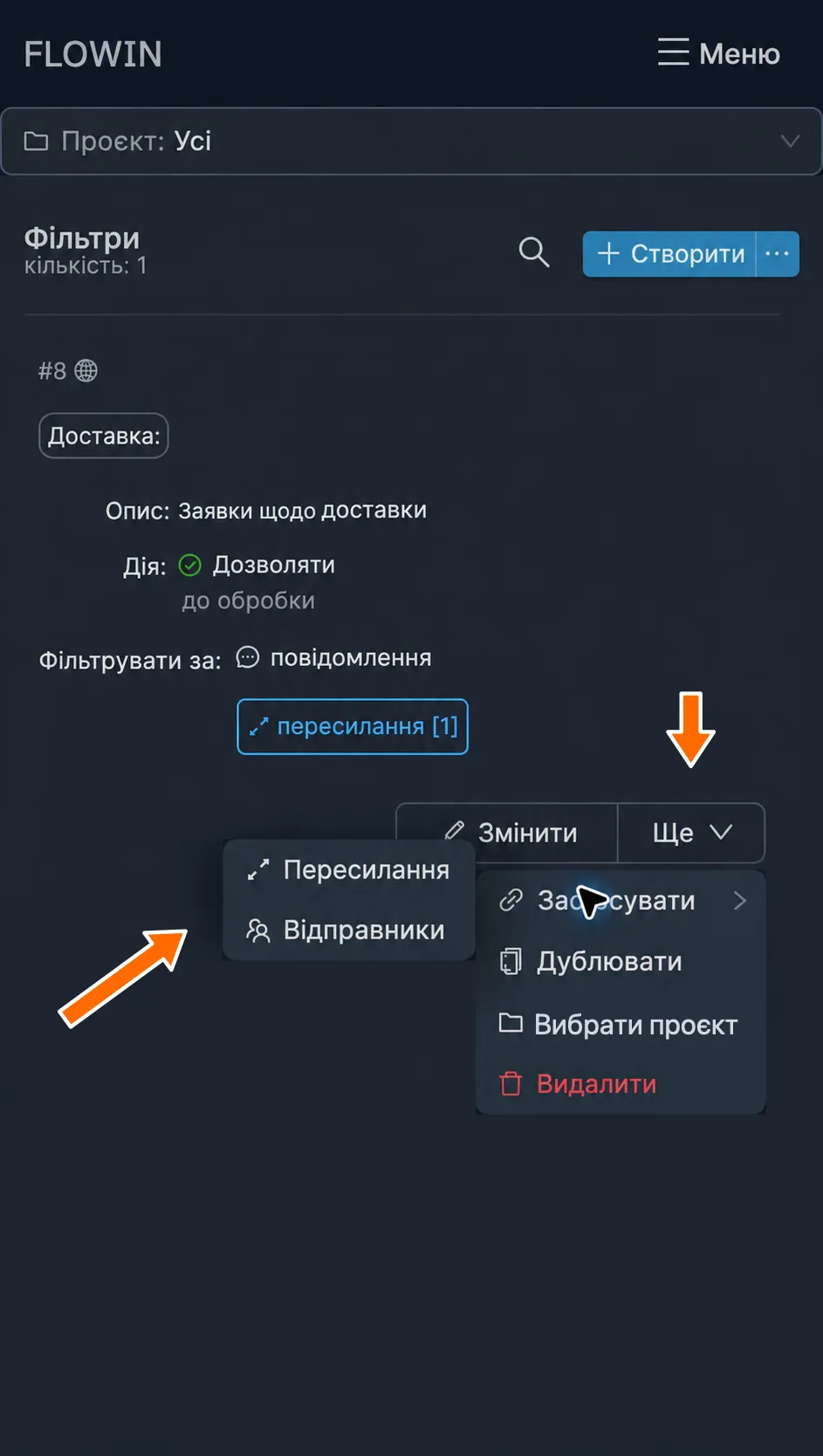
Пункт «Відправники» в меню застосування. 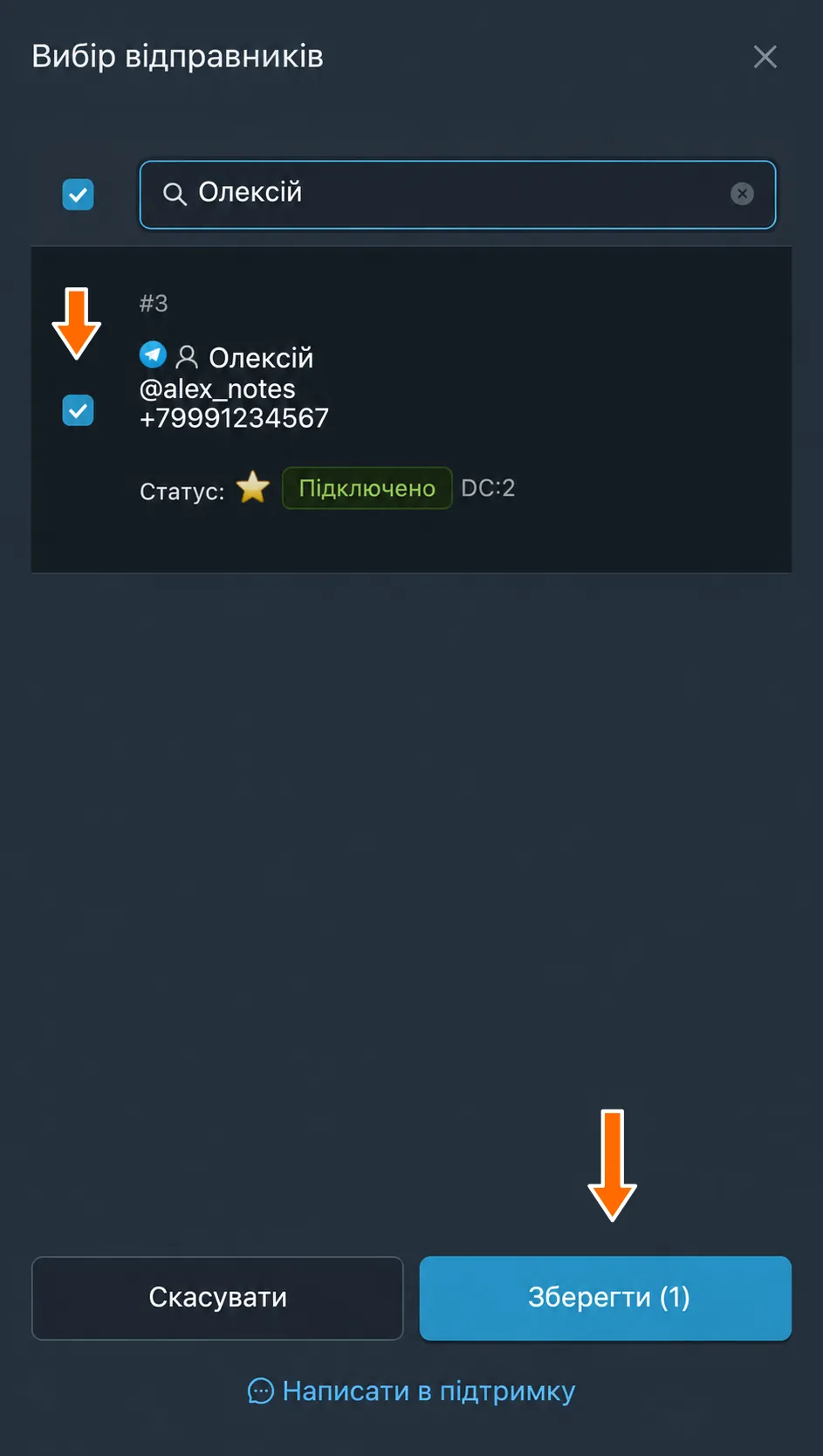
Акаунт, який надішле повідомлення зі збігами. 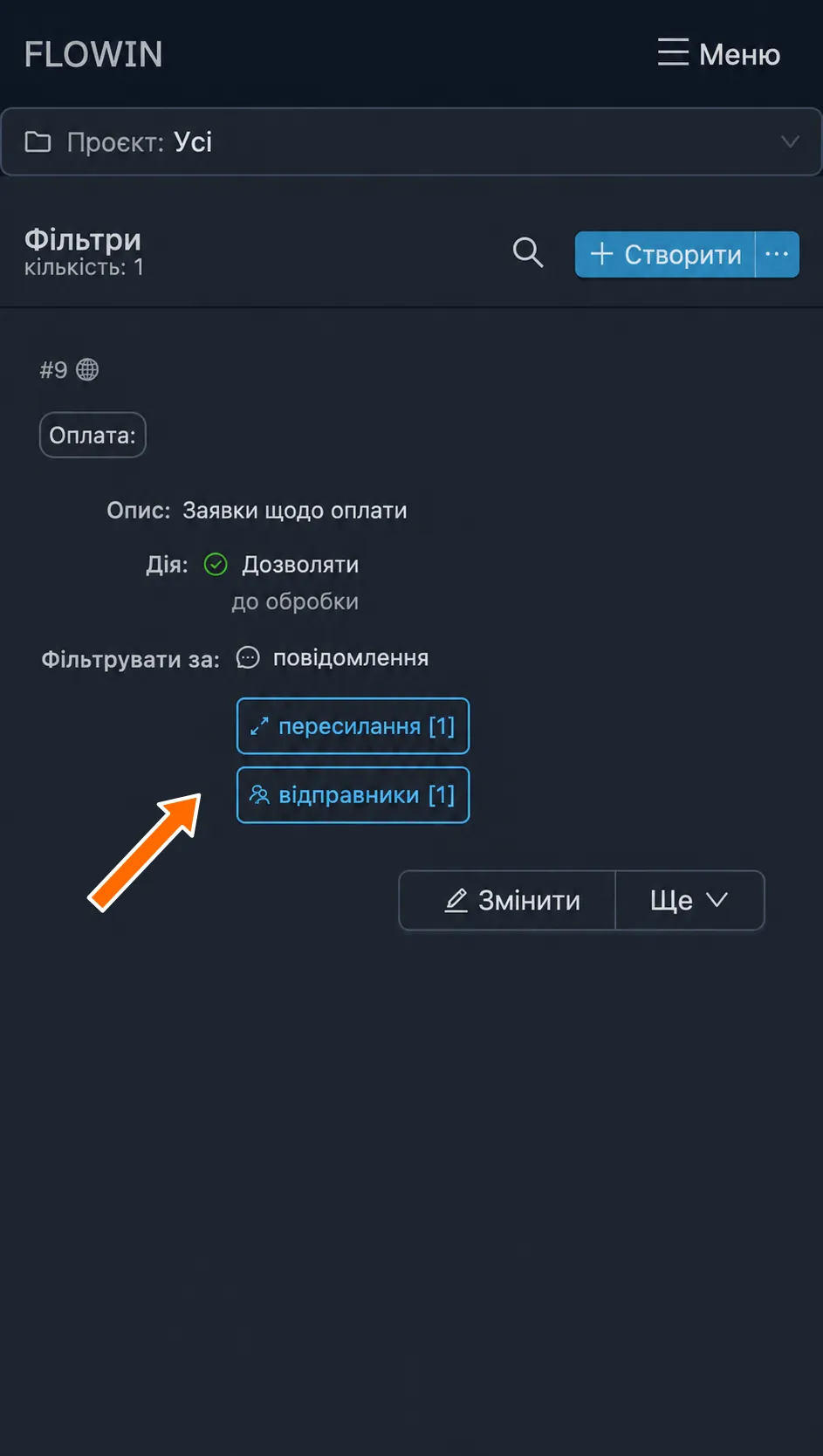
Другий фільтр для мітки «Оплата:» та іншого відправника. Заявку «Доставка: замовлення №1042 затримується.» надсилає Олексій, а «Оплата: потрібен рахунок за замовленням №1043.» надсилає Помічник з оплати. Заявка «Повернення: замовлення №1044 не підійшло.» не проходить жоден фільтр відправника й не пересилається.
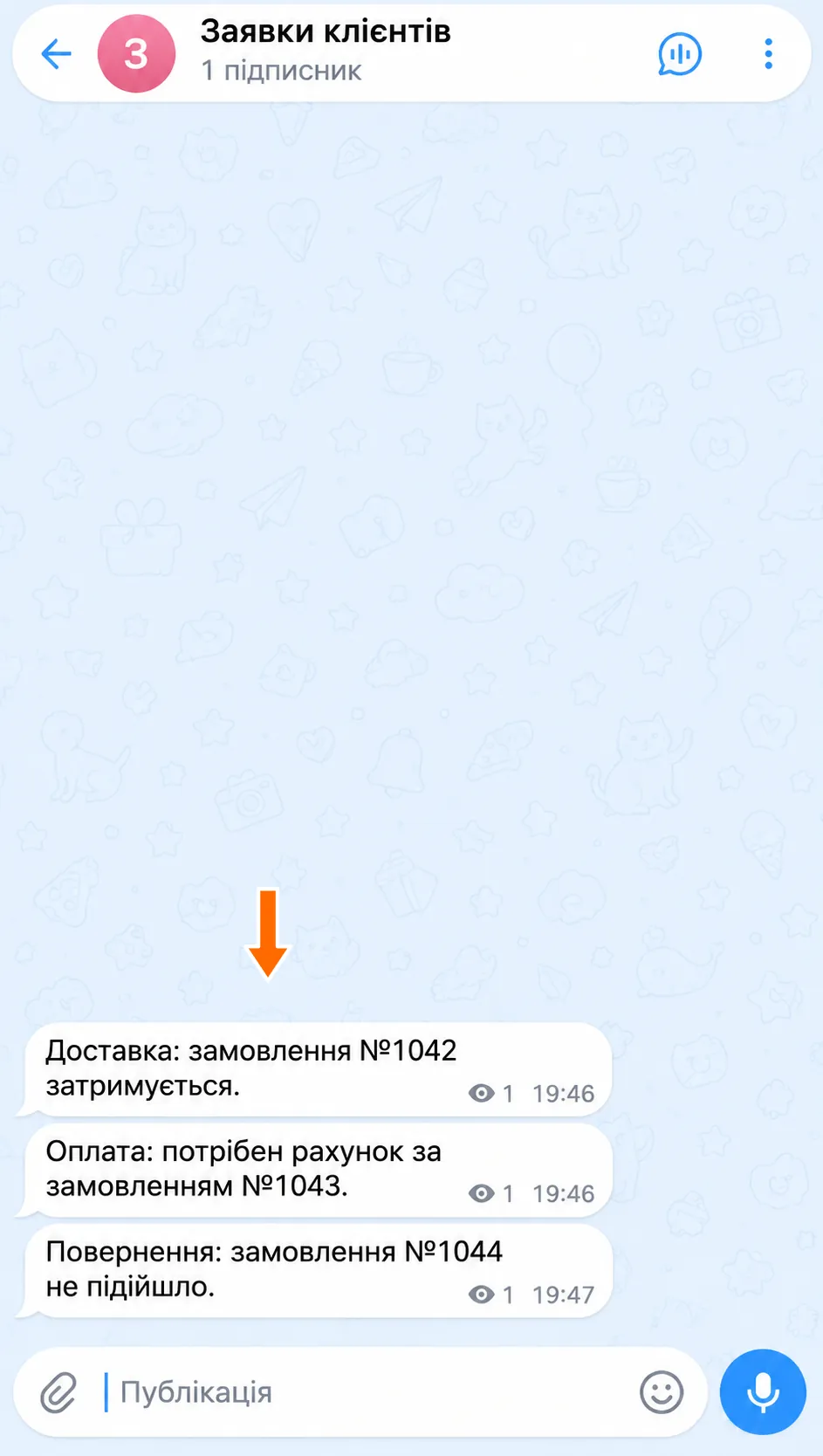
Навчальні заявки щодо доставки, оплати й повернення. 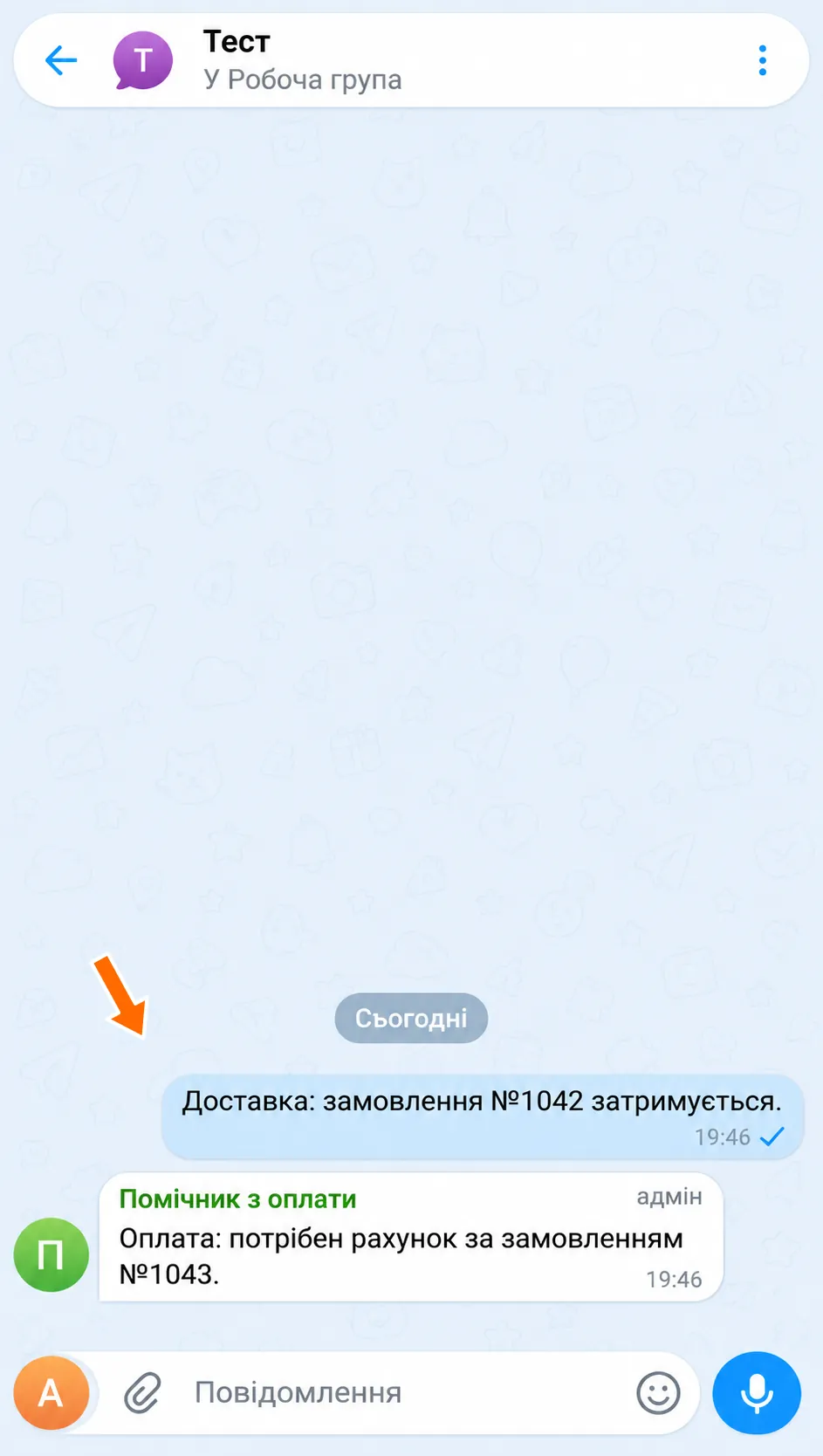
Два повідомлення переслано вибраними відправниками.
Доступні дії з фільтрами
Кнопка «Змінити» з олівцем відкриває основні налаштування фільтра. У меню «Ще» доступні інші дії:
- «Дублювати»: створити копію фільтра з такими самими налаштуваннями.
- «Вибрати проєкт»: додати фільтр до проєкту.
- «Видалити»: видалити фільтр.
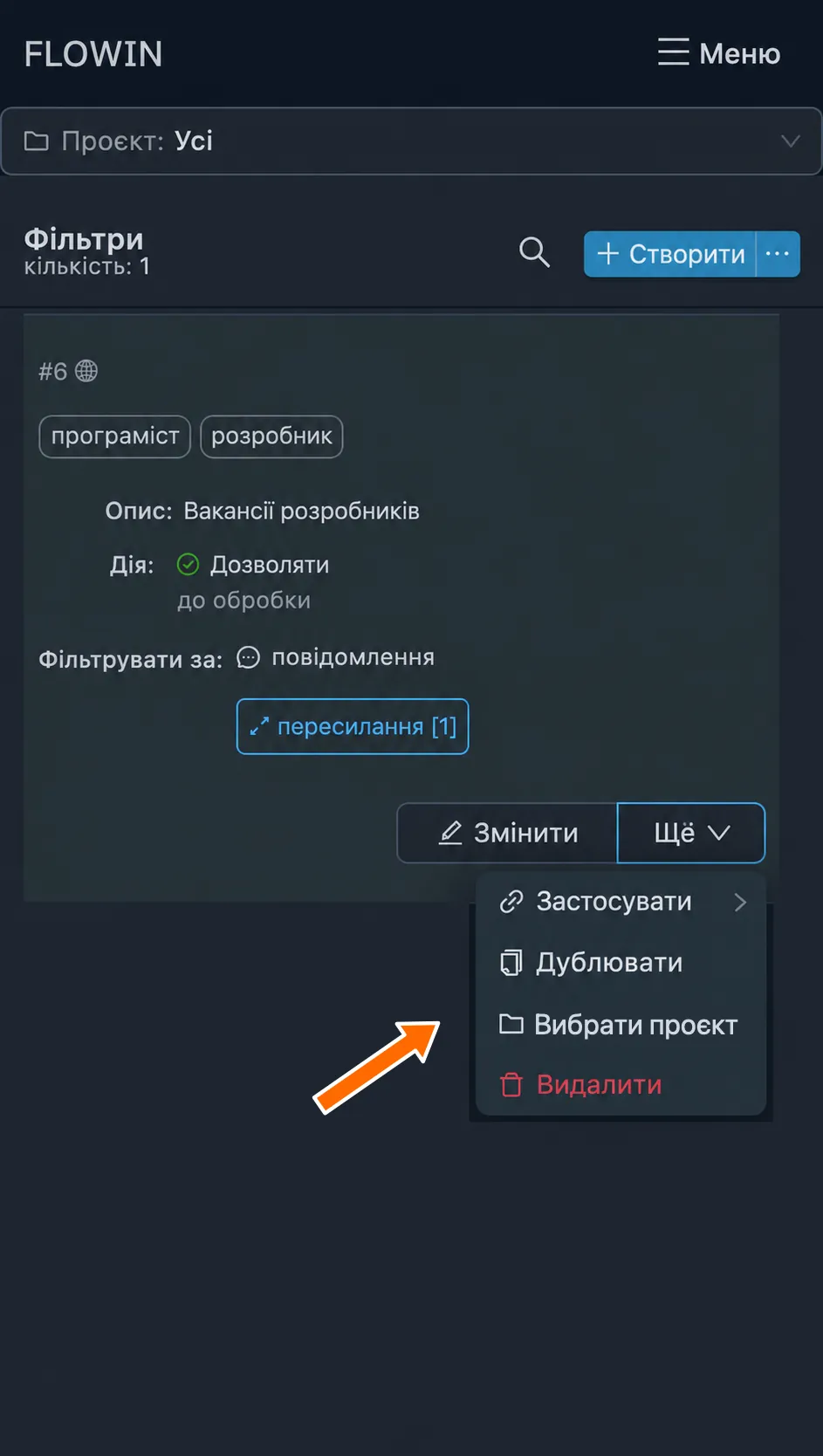
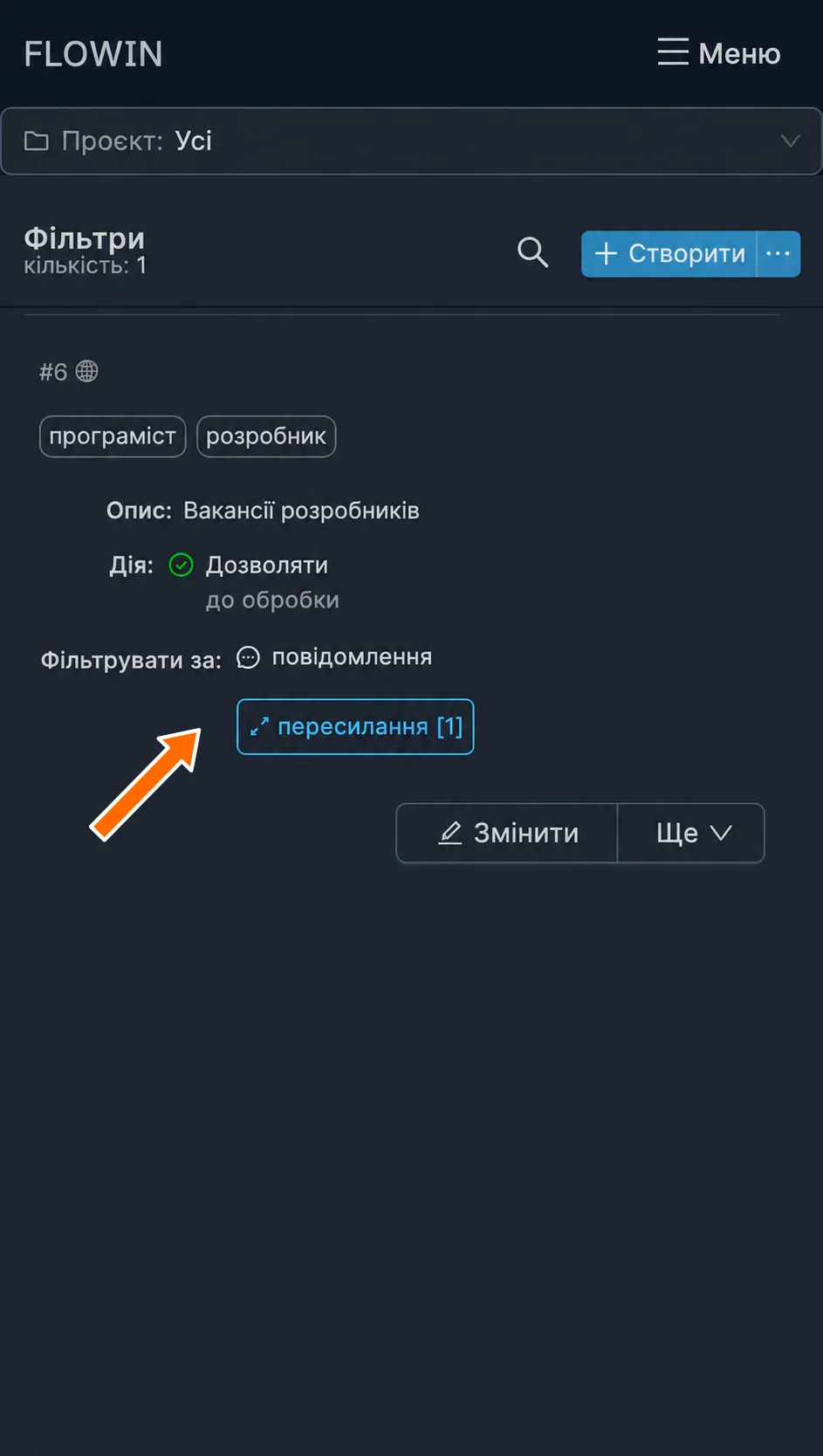
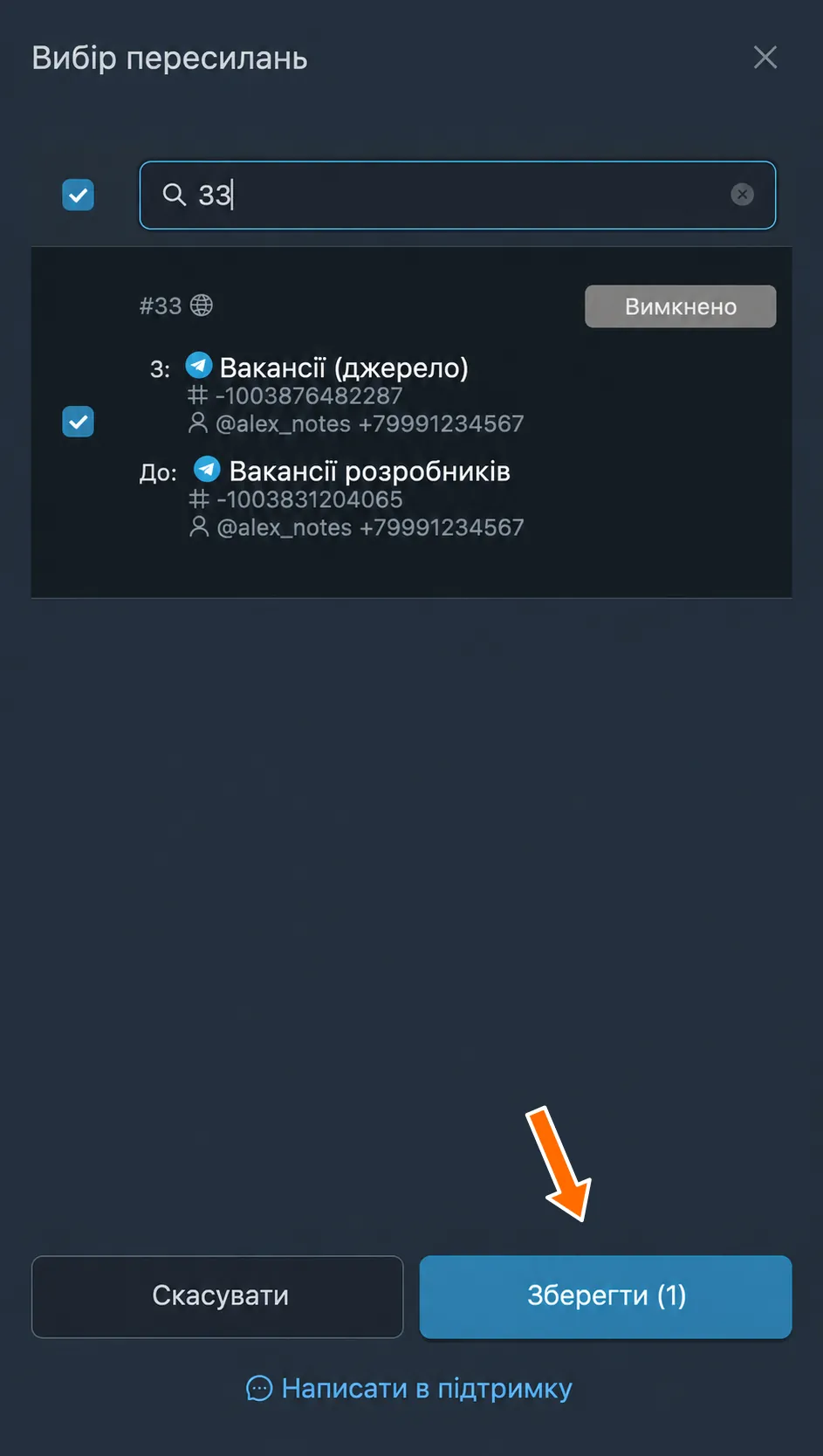
Кнопка «Пересилання [число]» показує кількість прив’язаних пересилань. Натисніть її, щоб змінити вибір, а потім збережіть його.
Поширені запитання
Як налаштувати фільтр за словами, щоб підходило будь-яке з них?
Виберіть режим «Список», перелічіть слова в полі «Шукати» через кому або з нового рядка й виберіть «Дозволяти». Достатньо одного збігу. Якщо потрібні дві обов’язкові умови, створіть два дозвільні фільтри й прив’яжіть обидва до пересилання. Це правило стосується фільтрів повідомлень; вибір акаунтів описано окремо в розділі «Фільтрація відправників».
Чому фільтр за словом спрацьовує на частину іншого слова?
У режимах «Текст» і «Список» пошук знаходить поєднання символів, зокрема всередині довшого слова. Наприклад, «сад» знайдеться у слові «садок». Регістр літер не враховується. Для пошуку лише цілого слова використовуйте режим «Regexp» з межами слова й перевірте приклади, які мають і не мають проходити фільтр.
Чи можна відбирати повідомлення за ключовими словами іншою мовою?
Так. Укажіть ключові слова потрібною мовою в полі «Шукати». Фільтр перевіряє повідомлення з джерел вашого пересилання й шукає саме заданий текст. Він не перекладає слова автоматично й не добирає синоніми: потрібні варіанти перелічіть у режимі «Список».
Як відбирати повідомлення з фотографіями або відео?
Виберіть «Медіа» в полі «Фільтрувати за», режим «Список» і дію «Дозволяти». У полі «Шукати» вкажіть photo для фотографій, video для відео або photo, video для обох варіантів. Ураховуйте, що пошук перевіряє також назву й розширення файлу: збіг в імені вкладення теж може пропустити повідомлення. Слова з підпису перевіряються критерієм «Повідомлення».
Чи можна перевірити текст уже після перекладу або ШІ?
Так. Для критерію «Повідомлення» виберіть «Після обробки». Фільтр перевірить результат перекладу й ШІ, але ще до замін із налаштуванням «Після обробки». Цей вибір також доступний для критеріїв «Кнопки» та «Ціна медіа». Решта критеріїв перевіряються до обробки. Сам фільтр текст не змінює.
Як додавати кнопку лише до відповідних повідомлень?
Прив’яжіть фільтр до кнопки, яку додаєте. Якщо повідомлення не проходить цей фільтр, кнопка не додасться, а саме повідомлення зможе переслатися. Якщо ж прив’язати фільтр до пересилання, він вирішуватиме, чи надсилати повідомлення повністю. Фільтр кнопки не видаляє кнопок, які вже були у вихідному повідомленні.