


Пересилання є ключовою функцією сервісу FLOWIN, навколо якої будується решта функцій, пов’язаних з автоматизацією в Telegram.

Зміст статті
Особливості й можливості пересилання
Пересилання можна уявити як потік інформації з джерела в призначення. Сервіс дає змогу зручно й просто керувати такими потоками. Наприклад, можна автоматично фільтрувати, змінювати, генерувати, об’єднувати інформацію, що пересилається, і навіть налаштовувати для неї затримки, інтервали й розклад!
Сервіс FLOWIN дає змогу копіювати й пересилати повідомлення з будь-яких чатів, каналів, ботів, топіків, груп і форумів Telegram, навіть якщо копіювання й пересилання заборонені.
Доступ до чатів
Підключений акаунт повинен мати доступ до джерела, а відправник повинен мати право писати в призначення. Для чату із забороною пересилання вибирайте режим «Копія».
Створення автоматичного пересилання
Створити автоматичне пересилання в Telegram за допомогою сервісу FLOWIN дуже просто. Перш ніж почати, переконайтеся, що до сервісу вже підключено акаунт, який перебуває в чатах, що ви використовуватимете для пересилання.
Нижче детально описано процес створення пересилання за кроками:
Відкрийте @flow_in_bot, надішліть команду
/startі натисніть «Панель керування».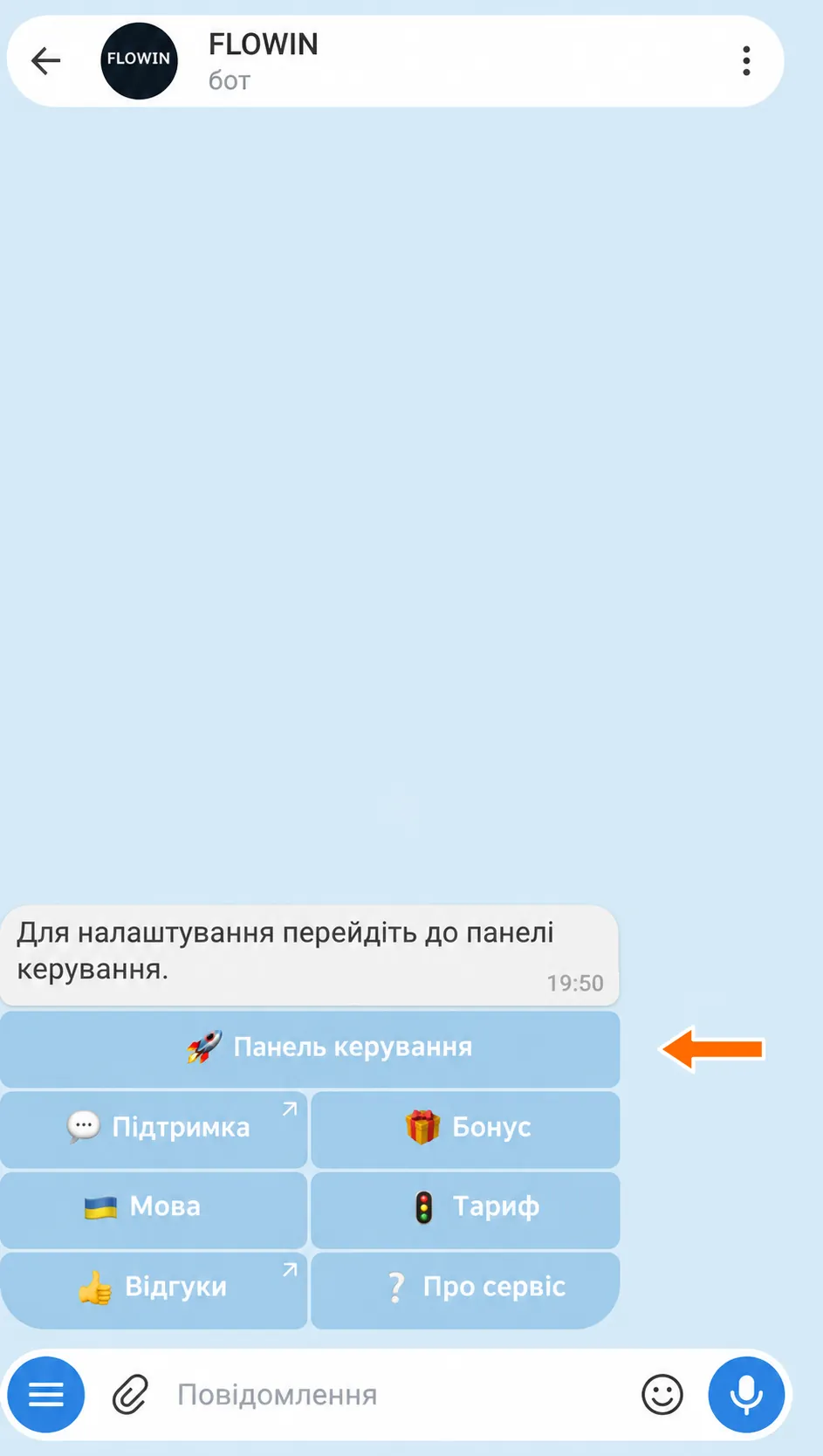

Вхід до панелі керування через @flow_in_bot. - Перейдіть на сторінку «Пересилання».
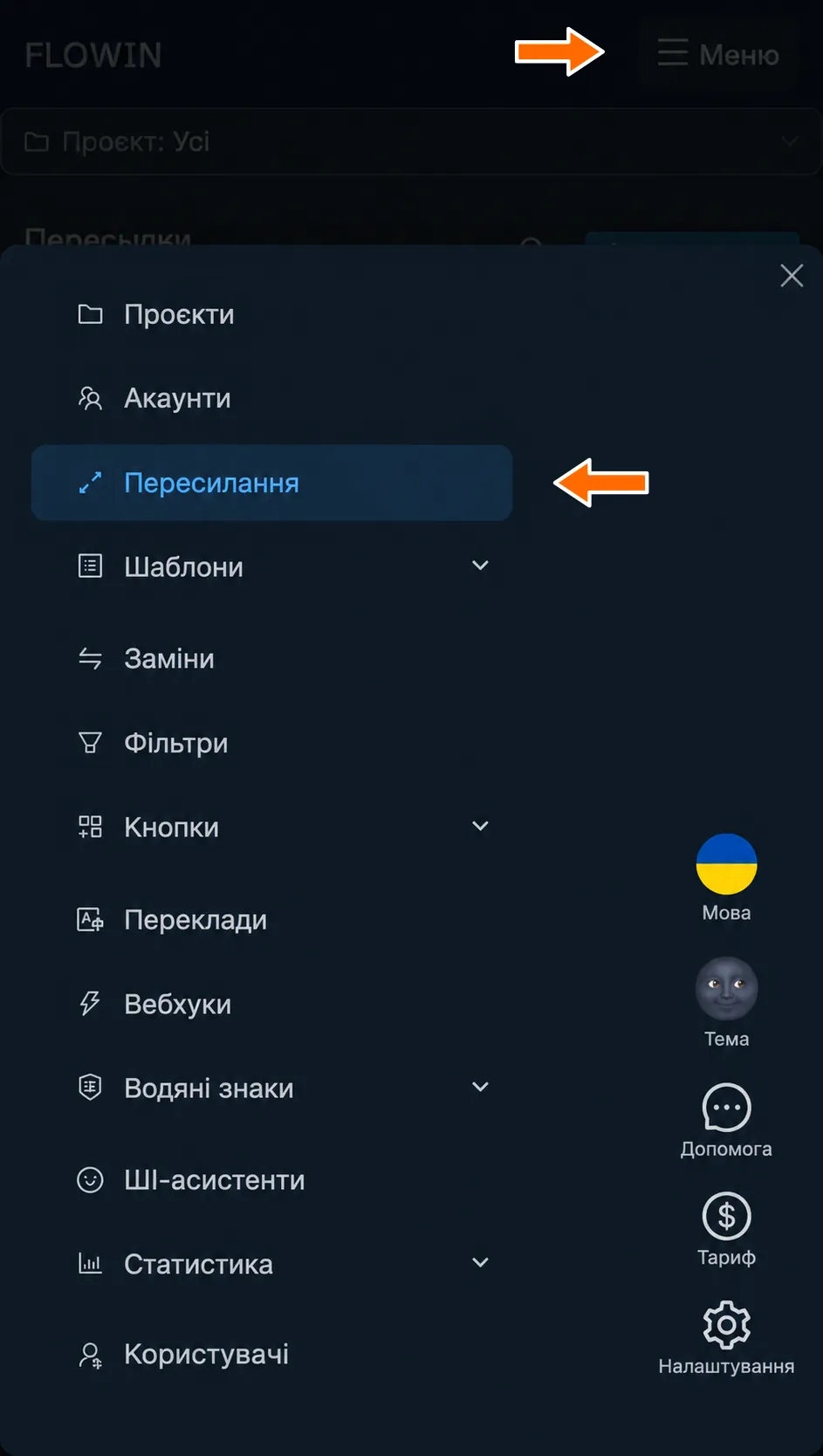
Розділ «Пересилання» в меню FLOWIN. - Натисніть кнопку «Створити».
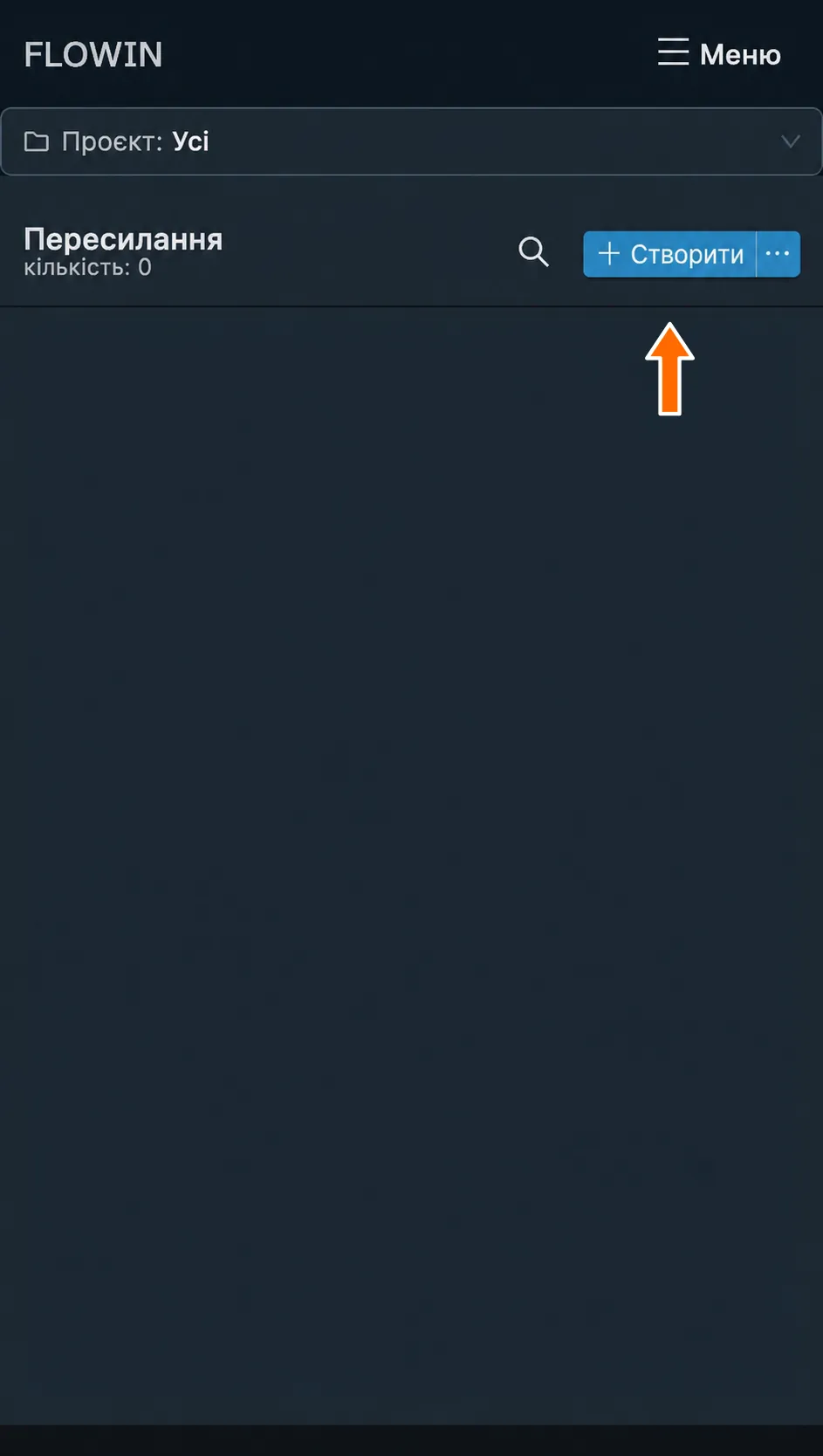
Кнопка створення пересилання. - Виберіть режим для пересилання.
«Копія» дає змогу змінювати повідомлення й обходити заборону на пересилання. Повідомлення саме копіюватимуться, а не пересилатимуться. Автора початкових повідомлень не видно, але інформацію про нього можна додавати в сам текст повідомлень за допомогою замін.
«Репост» є режимом репостів початкових повідомлень без можливості змінювати їх і повторювати зміни з джерела. Автора початкових повідомлень буде видно.Обмеження Telegram
У режимі «Репост» слухач і відправник мають бути одним акаунтом; джерело не повинно забороняти пересилання.
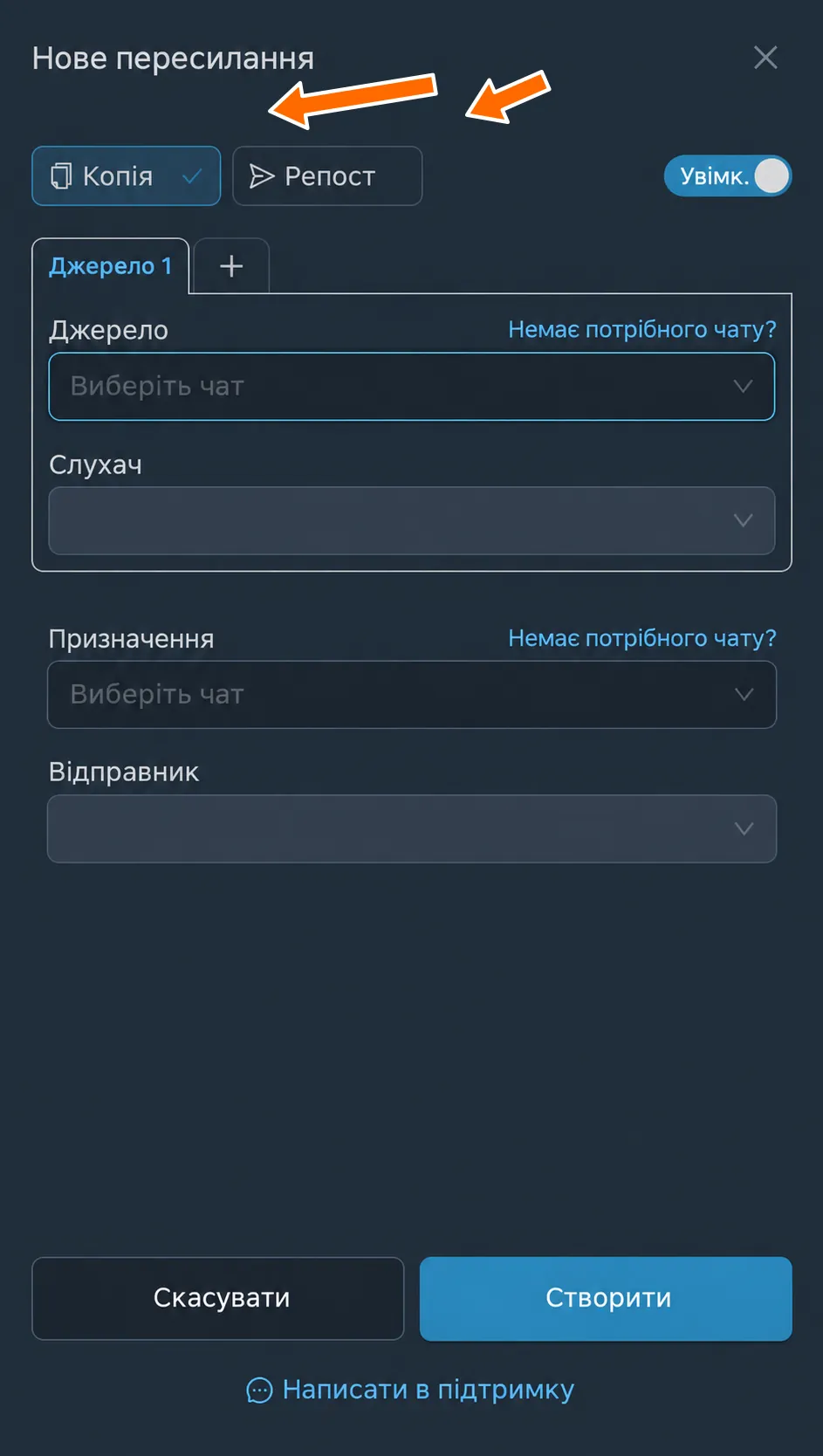
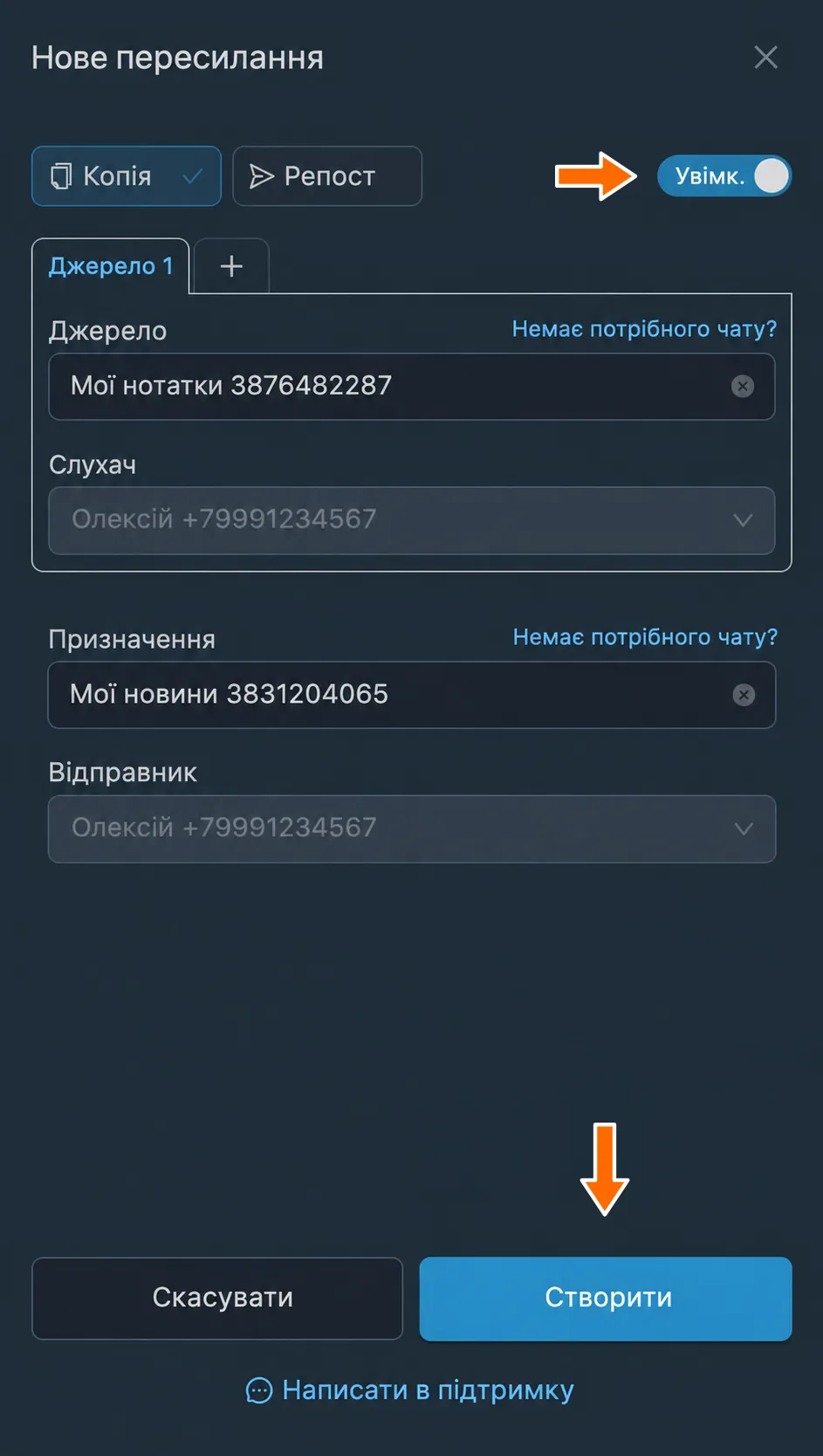
Вибір режиму «Копія» або «Репост». - Виберіть «Джерело», звідки пересилатимуться повідомлення. Для кількох джерел натисніть «+» біля вкладки «Джерело 1» і заповніть нову вкладку.
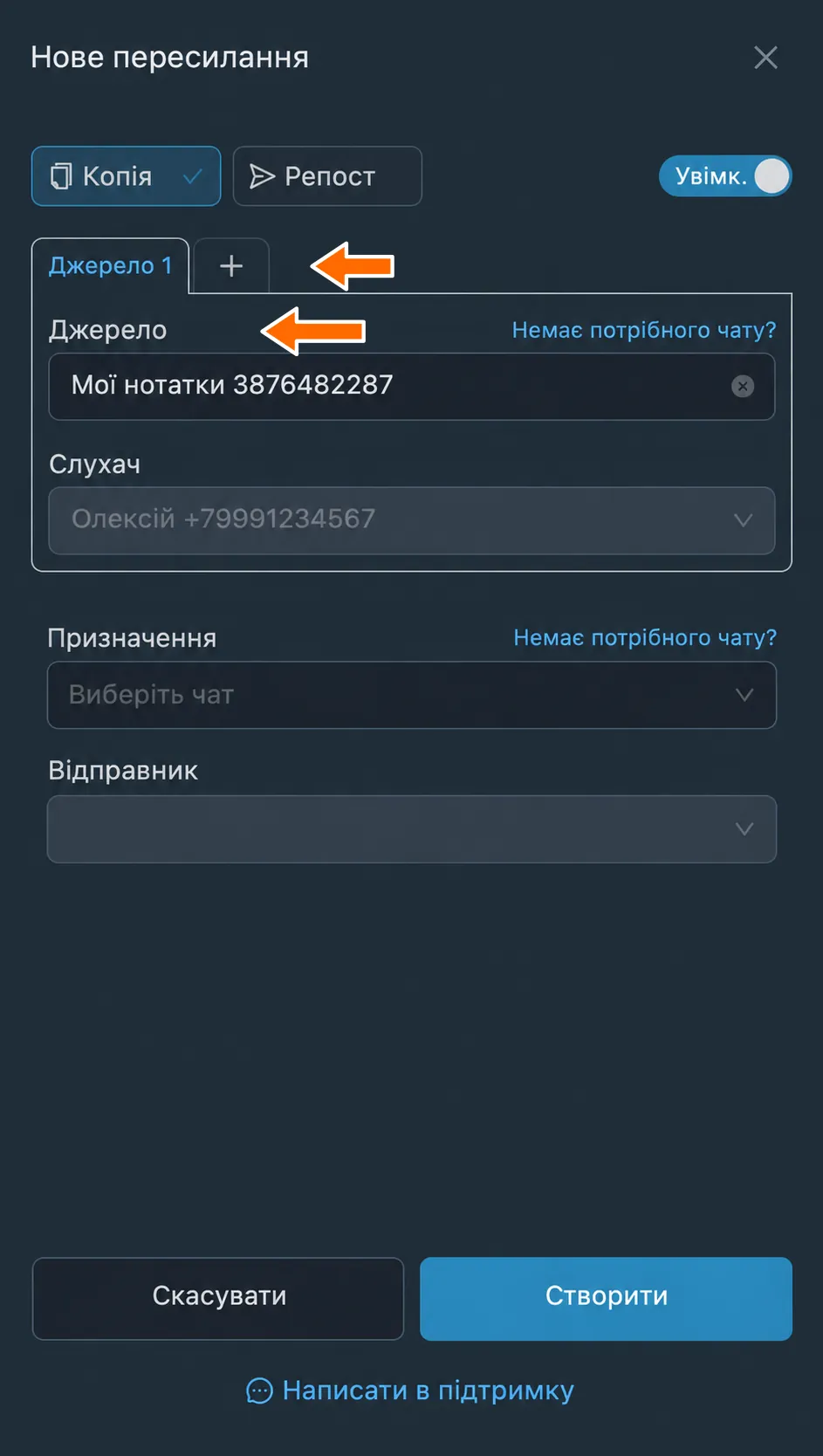
Вибране джерело повідомлень. - У полі «Слухач» виберіть акаунт, який отримуватиме повідомлення з джерела. Вибір доступний, якщо ви підключили до сервісу щонайменше два акаунти, що перебувають у вибраному джерелі.
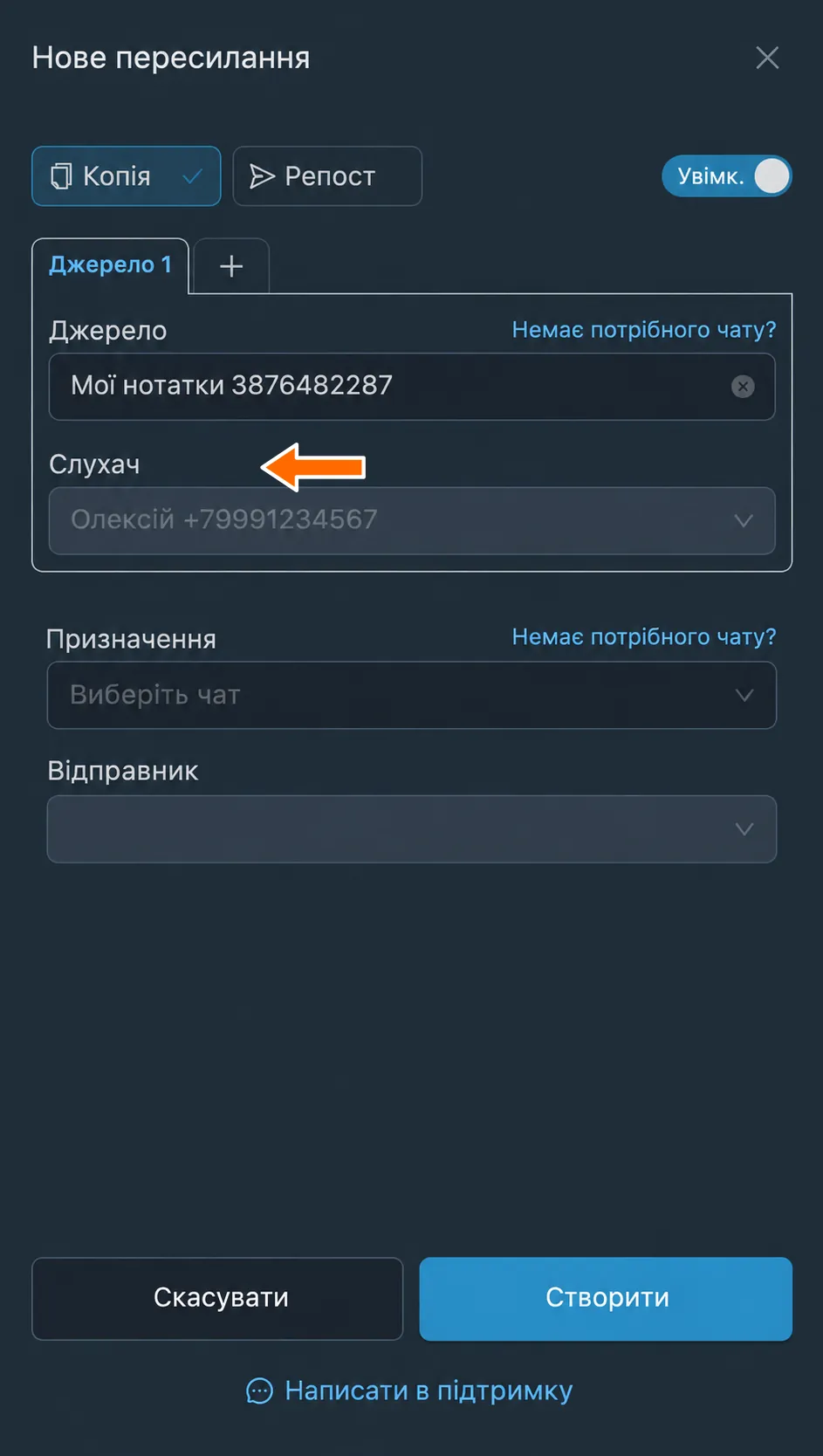
Акаунт слухача джерела. - Виберіть «Призначення», тобто місце, куди пересилатимуться повідомлення. У межах пересилання призначення завжди одне. Якщо потрібно з одного джерела робити розсилку в кілька різних призначень, просто створіть кілька пересилань з одним джерелом і різними призначеннями.
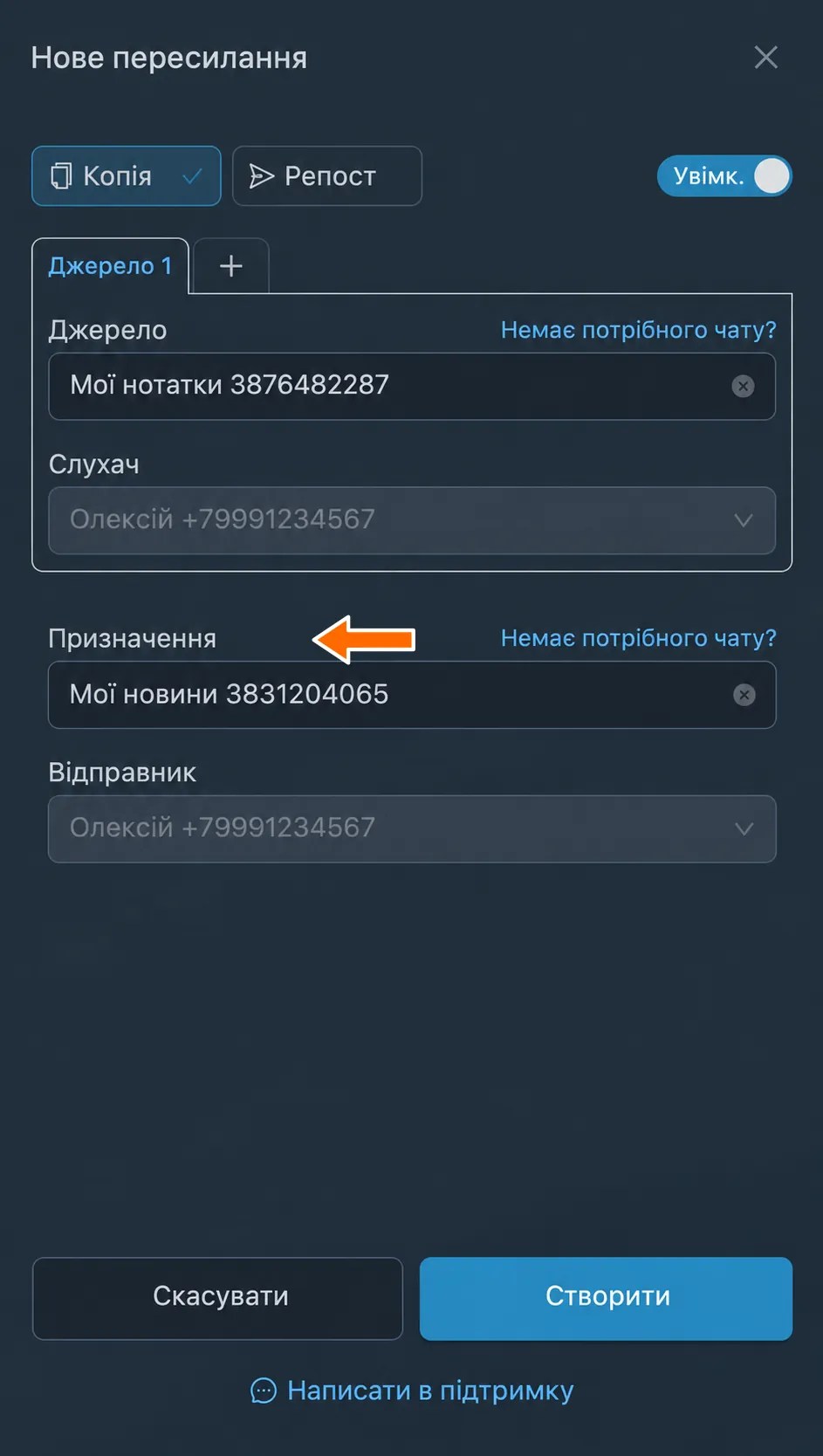
Вибране призначення повідомлень. - У полі «Відправник» виберіть акаунт, який надсилатиме повідомлення в призначення. Вибір доступний, якщо ви підключили до сервісу щонайменше два акаунти, що перебувають у вибраному призначенні. Крім того, якщо до сервісу підключено два й більше акаунтів, що перебувають у вибраному призначенні, з’явиться опція «Чергування відправників». Вона дасть змогу рівномірно розподіляти навантаження на всі доступні акаунти, що, своєю чергою, значно прискорить пересилання великого потоку повідомлень, з яким не зміг би впоратися один акаунт.
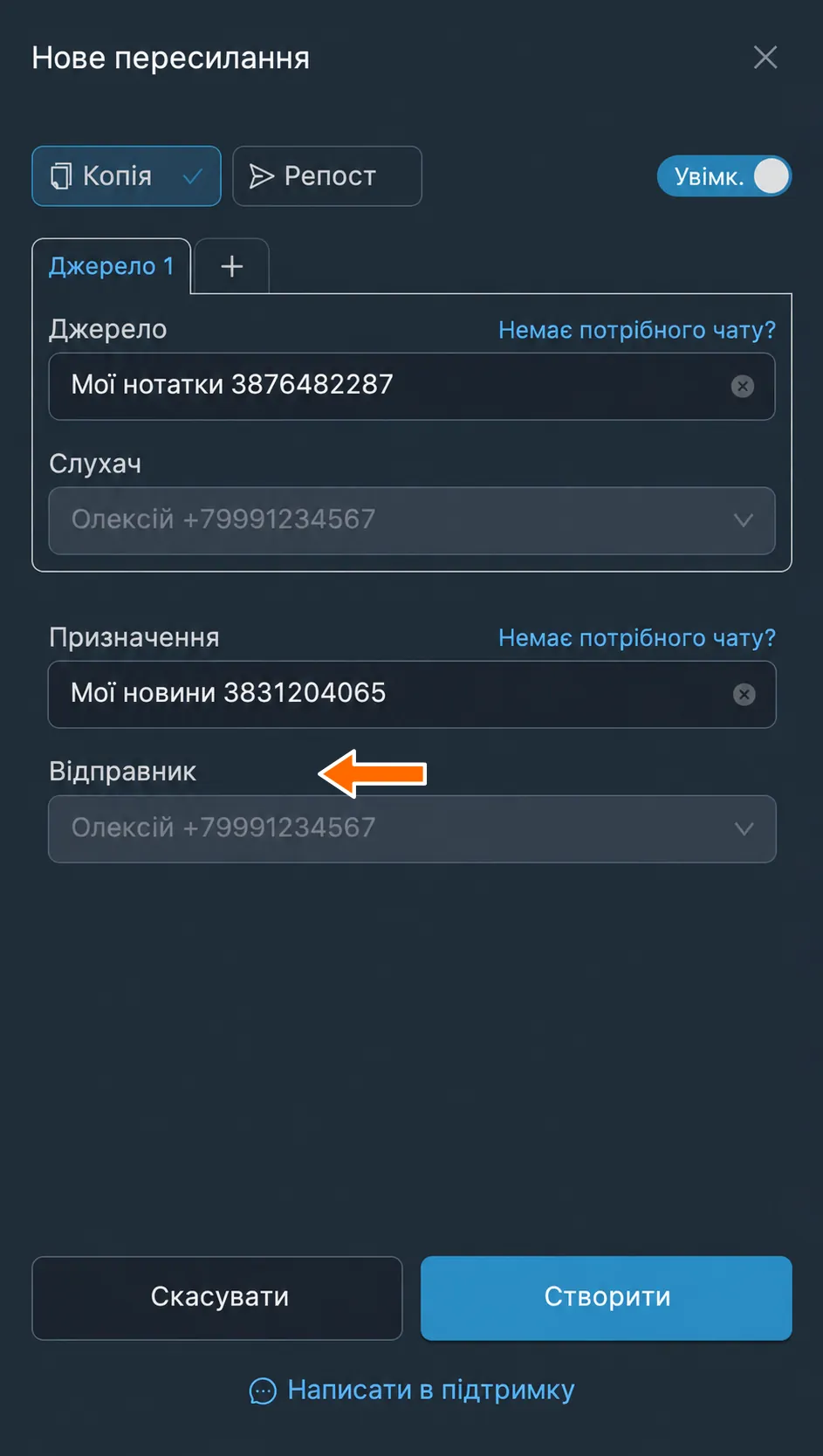
Акаунт відправника. - Залиште перемикач «Увімк.» увімкненим і натисніть «Створити».
Створення ввімкненого пересилання. - Переконайтеся, що пересилання з’явилося в списку й увімкнене. Надішліть нове повідомлення в джерело або дочекайтеся його появи, потім відкрийте призначення в Telegram і перевірте результат.
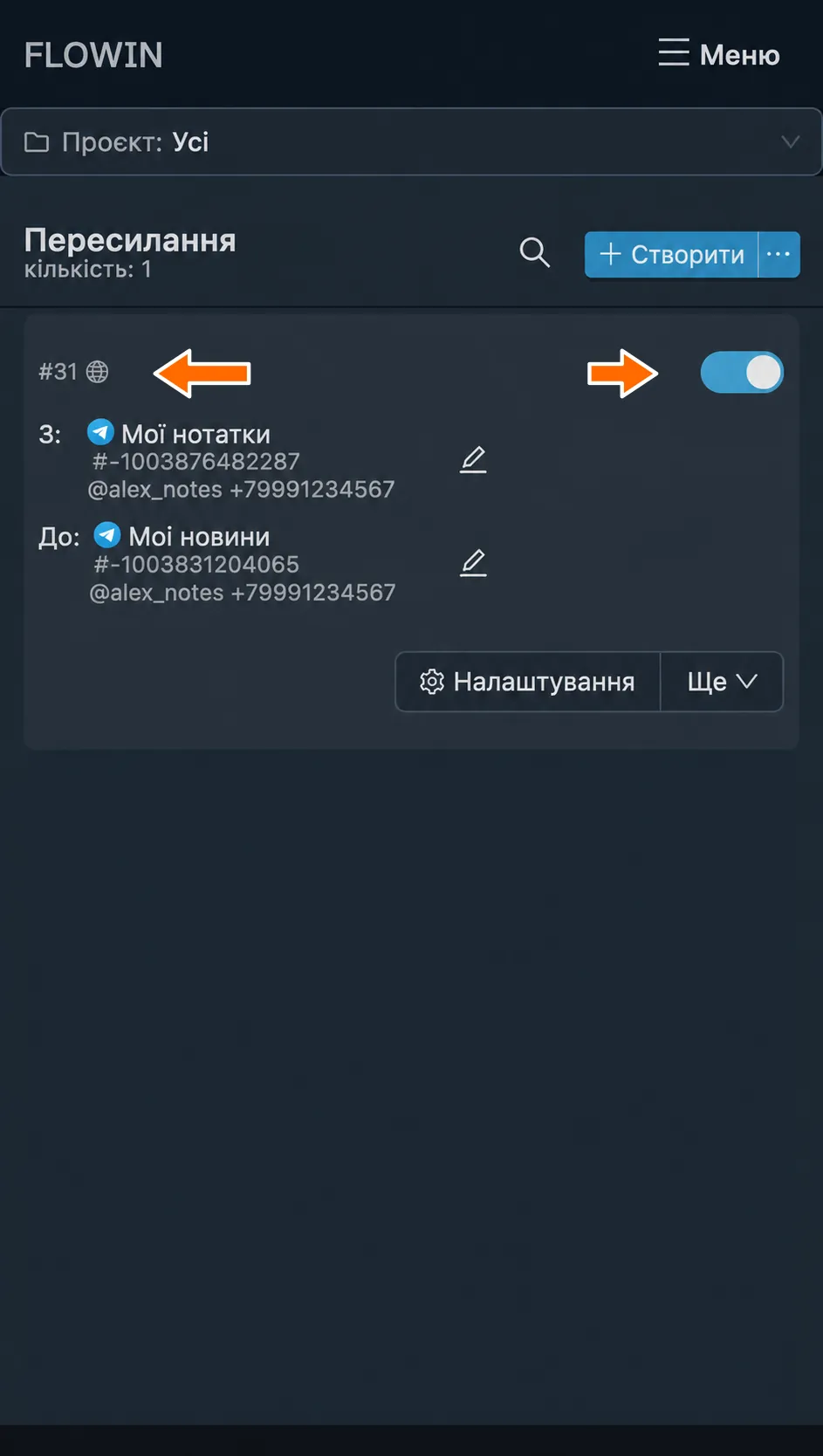
Створене й увімкнене пересилання.
Після виконання описаних вище дій у списку з’явиться інформація про створене пересилання. Відтепер усі нові повідомлення з чату-джерела автоматично пересилатимуться в чат призначення.
Почніть із простої перевірки
Для першої перевірки виберіть два свої чати й коротке повідомлення. Після успішної доставки підключайте фільтри, заміни та інші налаштування.
Пересилання з груп, каналів, чатів і ботів
Як джерело для пересилання в сервісі FLOWIN можна вибирати будь-які чати, канали, боти або групи Telegram, причому як відкриті, так і закриті, і навіть ті, де діє заборона на пересилання й копіювання.
Якщо потрібного чату немає в списку:
- Натисніть «Немає потрібного чату?» біля поля джерела або призначення.
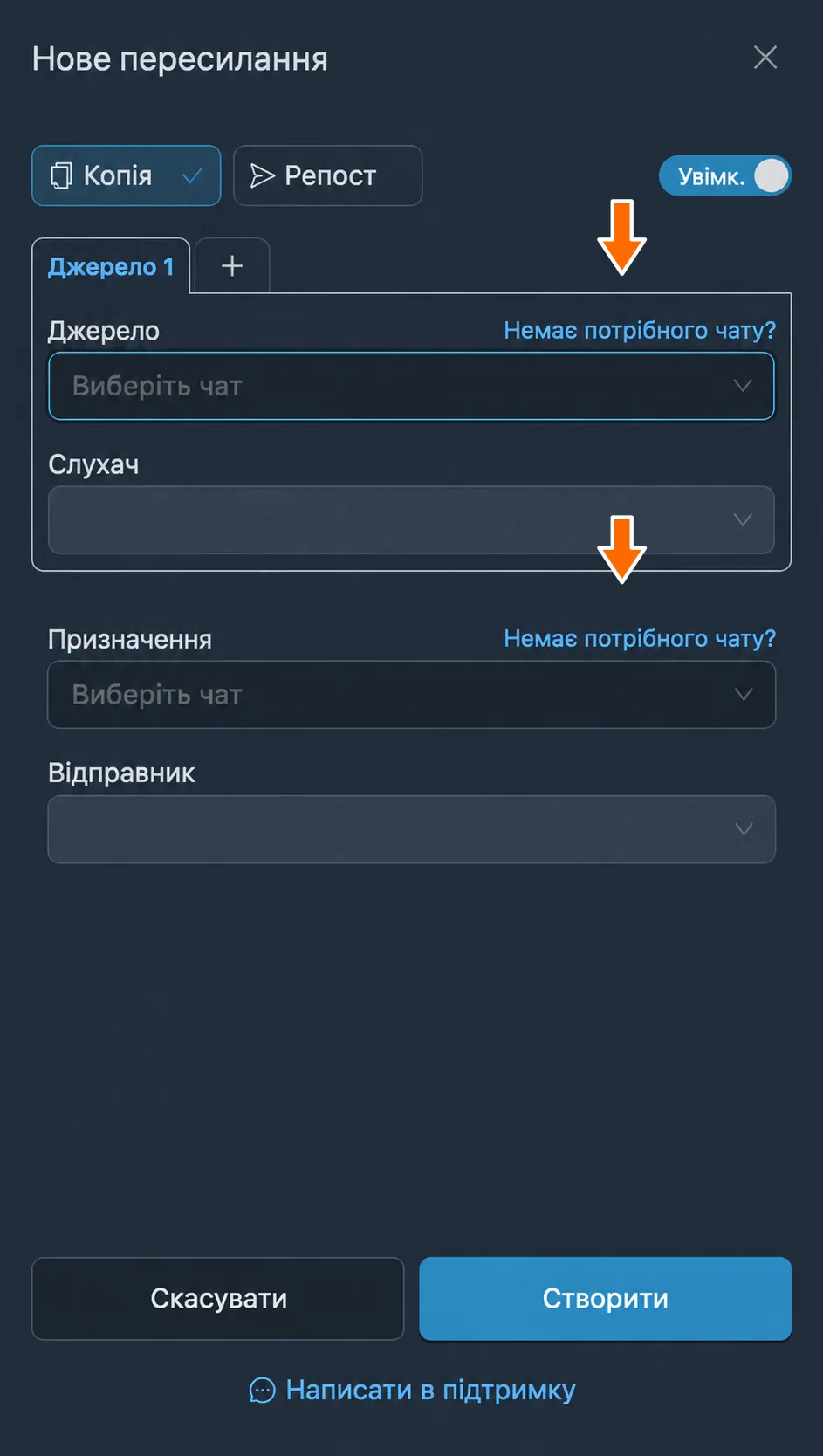
Посилання «Немає потрібного чату?» під час створення пересилання. - Перевірте, що підключений акаунт вступив у чат. Якщо чат чужий, закріпіть його в списку чатів Telegram. Якщо ви адміністратор, надішліть у нього повідомлення. Натисніть «Оновити» у вікні підказки й знову знайдіть чат у списку.
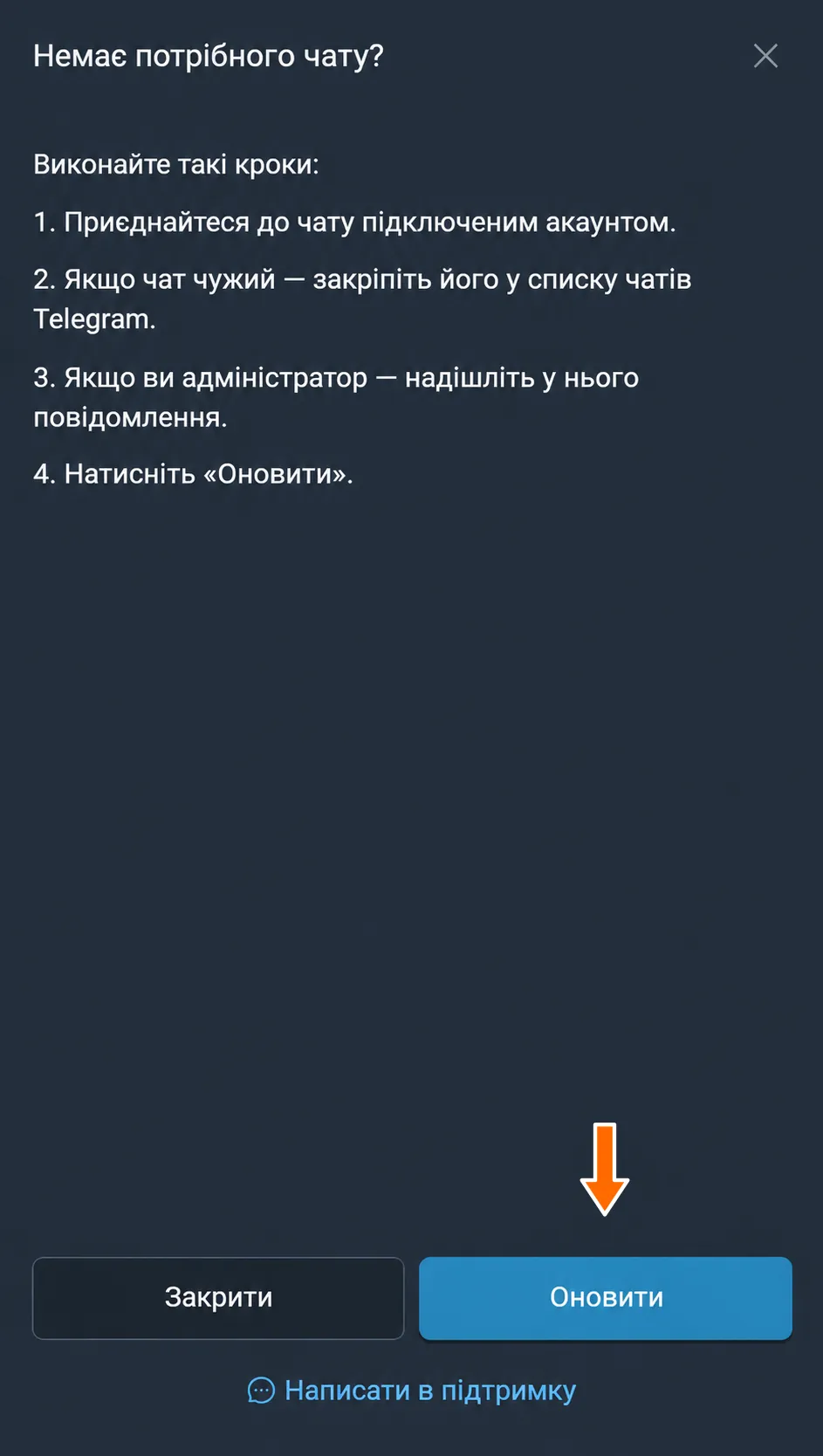
Оновлення списку чатів.
Оновлений список дає змогу вибрати чат, доступний підключеному акаунту. Якщо чат і далі не з’являється, перевірте підключення акаунта та його доступ до чату.
Пересилання з папки
Папки в Telegram дають змогу групувати кілька чатів, каналів або груп під однією назвою.
Під час створення пересилання як джерело можна вибрати цілу папку. У цьому разі сервіс сам розподілить чати з папки як джерела для пересилання.
Якщо склад папки змінюється, сервіс автоматично оновлює пов’язані з нею джерела. Повторно вибирати папку не потрібно.
Виберіть папку в полі «Джерело» й акаунт, якому вона належить. Папки доступні для акаунтів користувача, підключених за номером телефону.
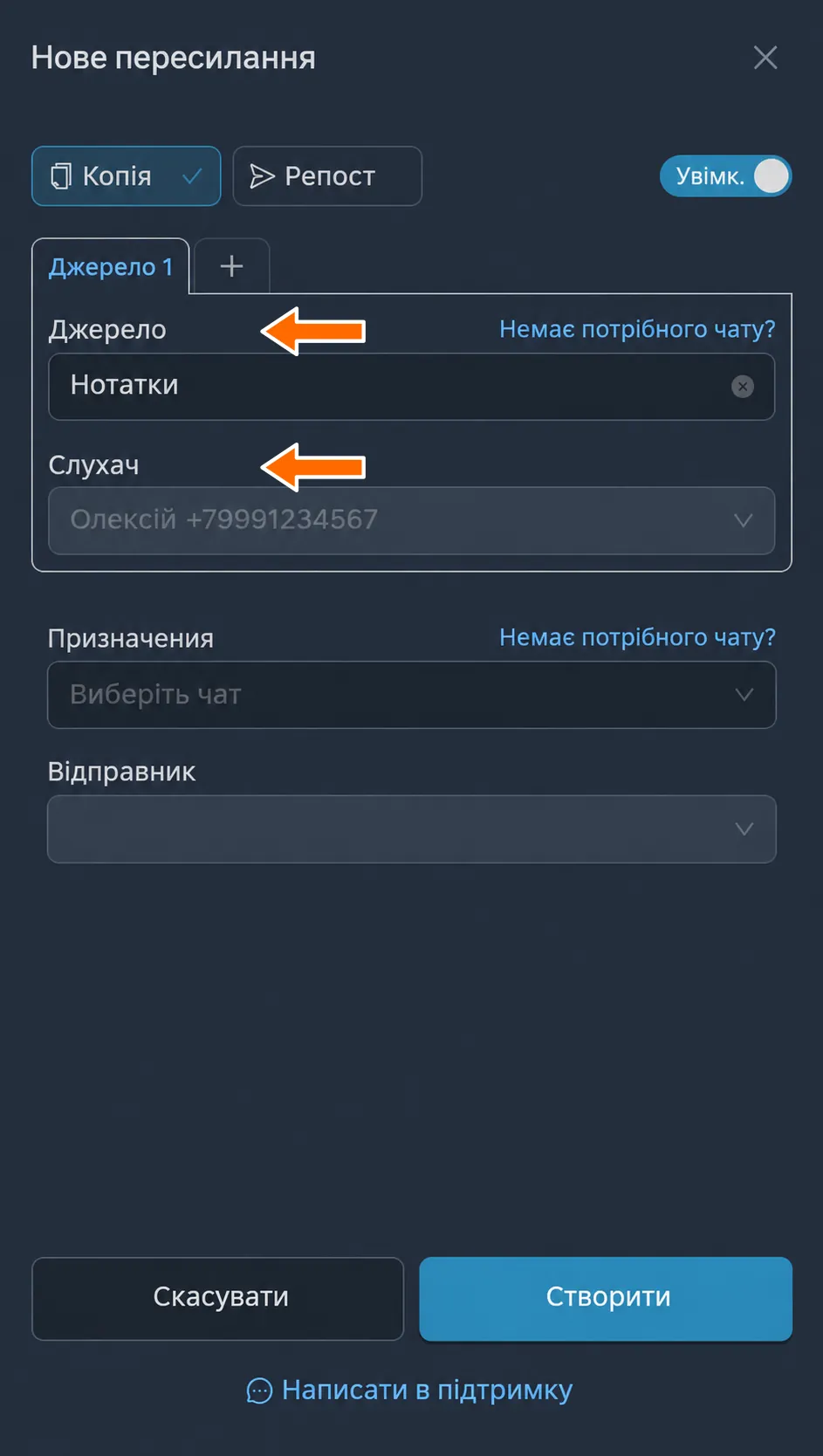
Пересилання з груп із темами
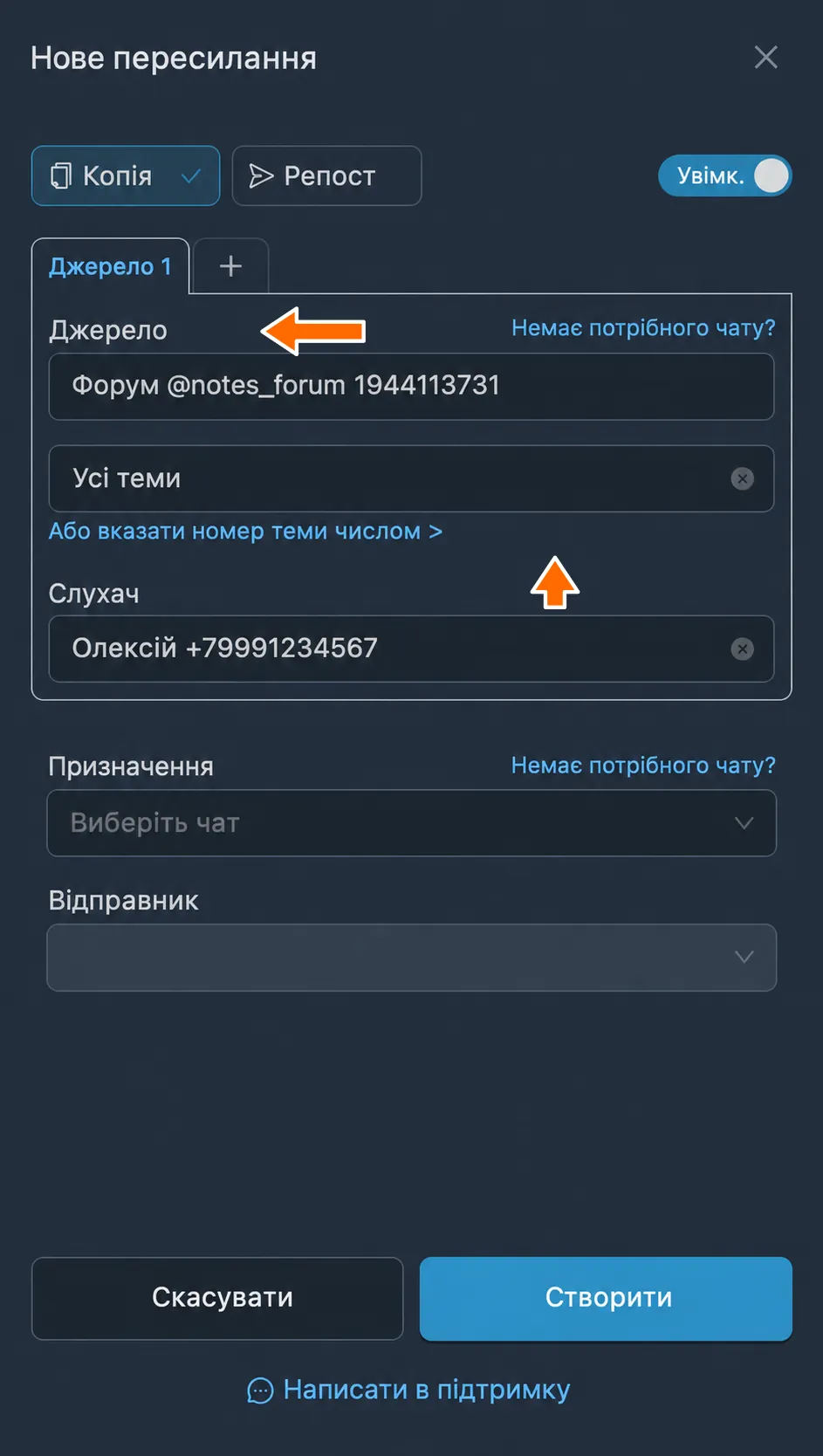
Під час створення пересилання як джерело можна вибрати групу з темами (форум). У цьому разі з’явиться додаткове поле, у якому можна вибрати конкретну тему або ж залишити одразу всі теми як джерело.
Отримувати список тем можуть лише акаунти користувача, підключені до сервісу за номером телефону, а акаунти ботів такої можливості не мають. Тому для ботів з’явиться не список тем на вибір, а поле для введення номера конкретної теми (номер теми вказано в параметрі thread або перед номером повідомлення в посиланні виду t.me/назва/тема/повідомлення чи t.me/c/група/тема/повідомлення).
Після вибору групи вкажіть тему в додатковому полі або залиште «Усі теми». Для бота заповніть «ID теми форуму».
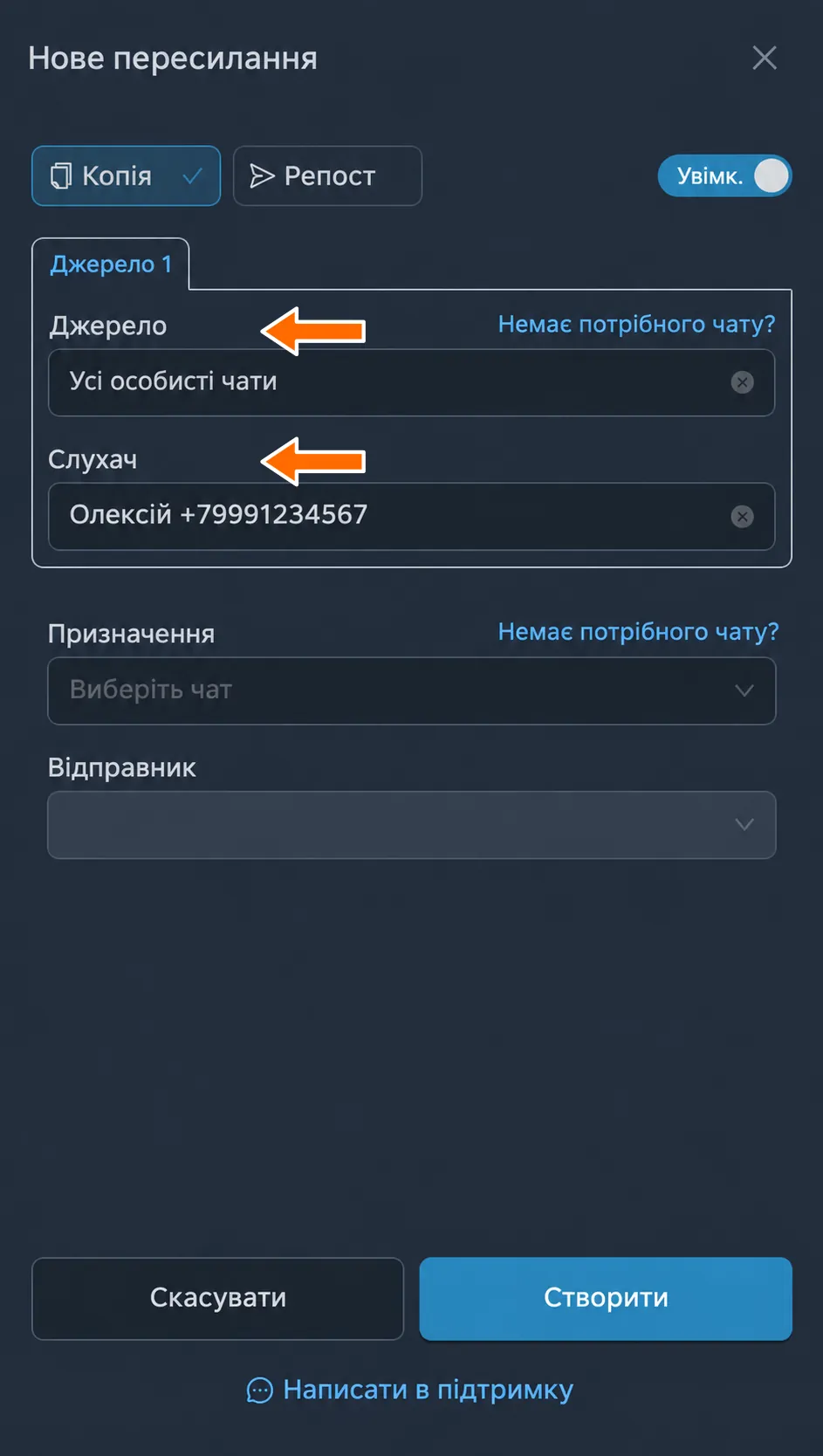
Пересилання всіх особистих діалогів
У сервісі FLOWIN під час створення пересилання як джерело можна вибрати одразу всі особисті діалоги. У цьому разі пересилатимуться повідомлення з усіх особистих діалогів із людьми й ботами, за винятком повідомлень у каналах і групах.
Ця функція має сенс лише тоді, коли як призначення вибрано групу з увімкненою синхронізацією тем, щоб повідомлення не змішувалися в одну купу, а пересилалися в створену для кожного діалогу тему в групі призначення (сервіс сам автоматично створюватиме такі теми). Так можна створювати копію всіх особистих розмов.
Крім того, якщо на додачу до синхронізації тем ще ввімкнути в налаштуваннях пересилання функцію зворотної відповіді, у вас вийде справжній акаунт підтримки. Ви й ваші помічники зможете спілкуватися з клієнтами від імені підключеного акаунта й контролювати спілкування через єдину групу з темами, де кожна тема є окремим чатом із клієнтом.
Спільне джерело особистих діалогів потребує тарифу без обмеження кількості джерел.
Синхронізація тем у групі призначення
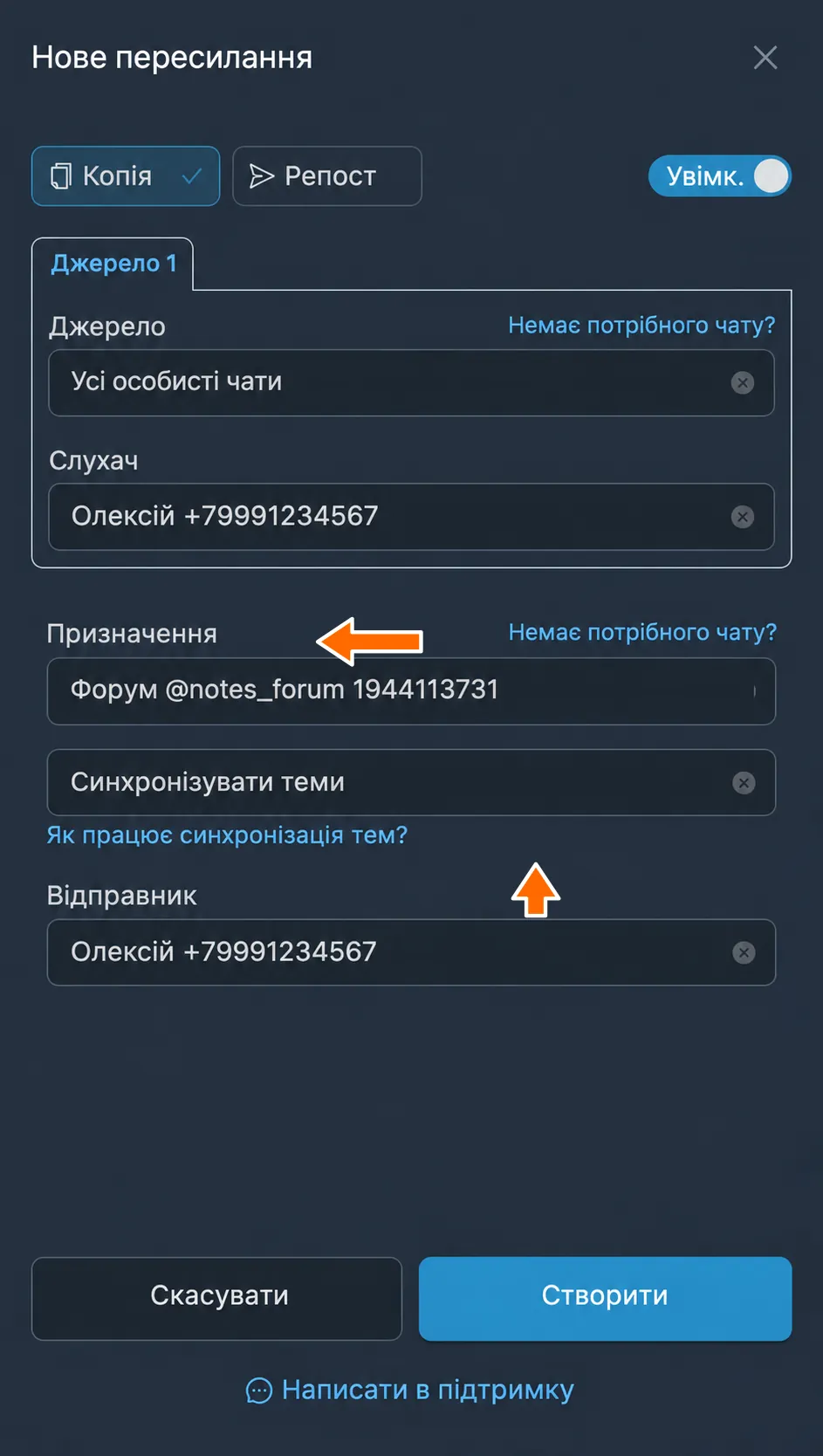
Як призначення для пересилання можна вибрати групу з темами, у цьому разі з’явиться додаткове поле для ввімкнення синхронізації тем або вибору конкретної теми.
Логіка роботи функції синхронізації тем у групі призначення залежить від типу джерела в пересиланні й має низку особливостей:
- Якщо як джерело вибрано групу з темами, сервіс автоматично створить теми з аналогічною назвою в групі призначення. Назви оновлюватимуться відповідно до назв тем у джерелі.
- Якщо як джерела вибрано канали або групи без тем, для кожного джерела буде створено тему в групі призначення з назвою самого джерела, звідки надійшло повідомлення.
- Якщо як джерела вибрано особисті діалоги, у групі призначення створюватимуться окремі теми для кожного особистого діалогу. Як назви тем використовуватимуться імена користувачів та їхні ідентифікатори.
- Якщо тема з такою назвою вже існує в призначенні, використовуватиметься вона, а нова не створюватиметься.
- Теми створюються автоматично під час пересилання повідомлень із цих тем, а не відразу після створення пересилання.
Виберіть групу призначення й «Синхронізувати теми» в полі теми. Відправникові потрібні права створювати теми в цій групі.
Пересилання старих повідомлень
Після створення автоматичне пересилання працює в реальному часі (усі нові повідомлення пересилаються з джерела в призначення). Але пересилання старих повідомлень теж можливе.
Перед запуском пересилання старих повідомлень увімкніть пересилання.
Пересилання старих повідомлень за період
Цей спосіб доступний для акаунта, підключеного за номером телефону. Щоб переслати старі повідомлення за період:
- У рядку потрібного пересилання відкрийте «Ще» → «Старі повідомлення» → «За період».
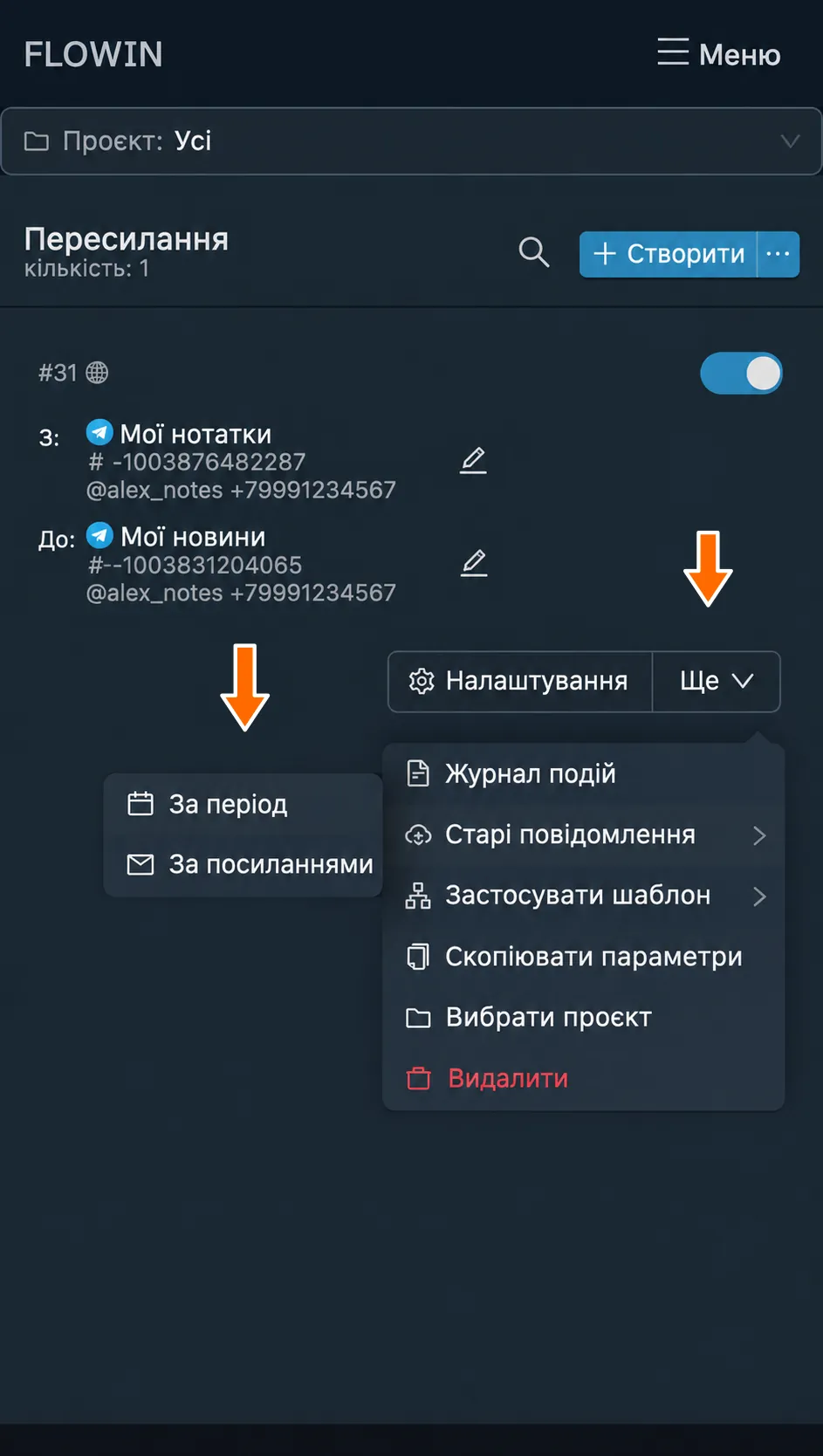
Старі повідомлення: запуск за період. - Укажіть початкову й кінцеву дати. Щоб узяти повідомлення за останній тиждень або інший проміжок до поточного моменту, виберіть «За останній час» і задайте тривалість.
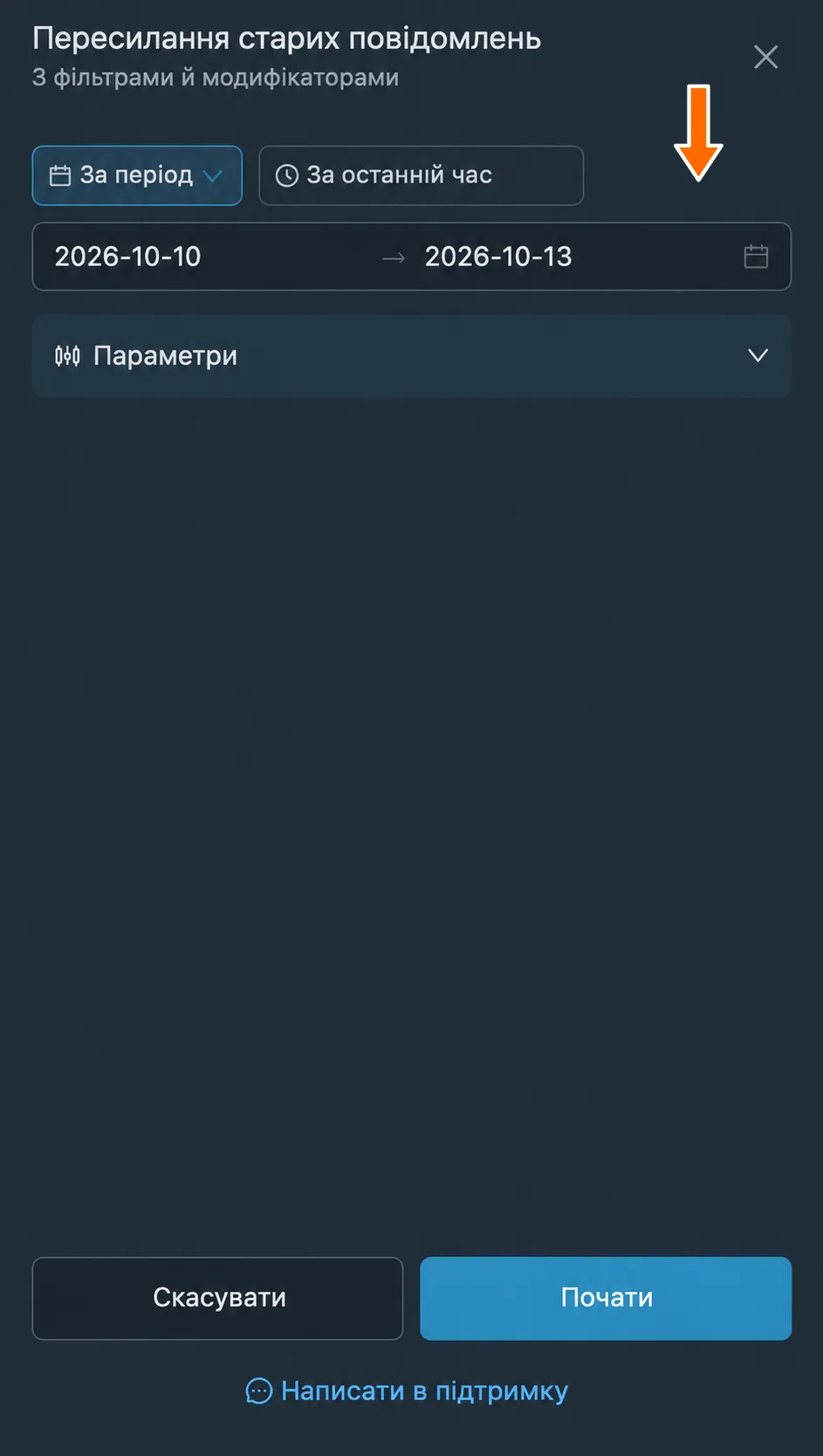
Період історії за початковою й кінцевою датами. 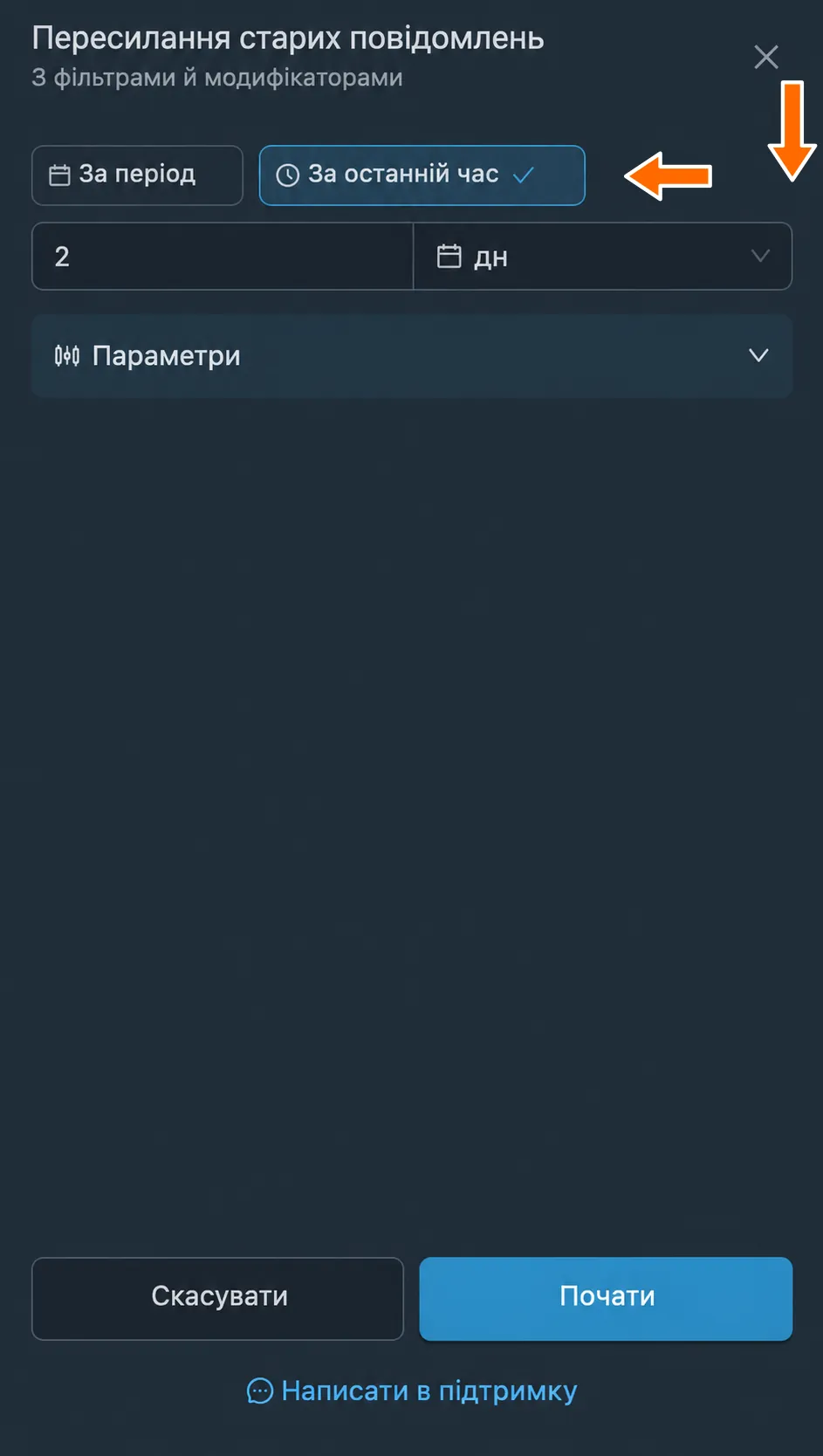
Історія за останній час. - Натисніть «Почати».
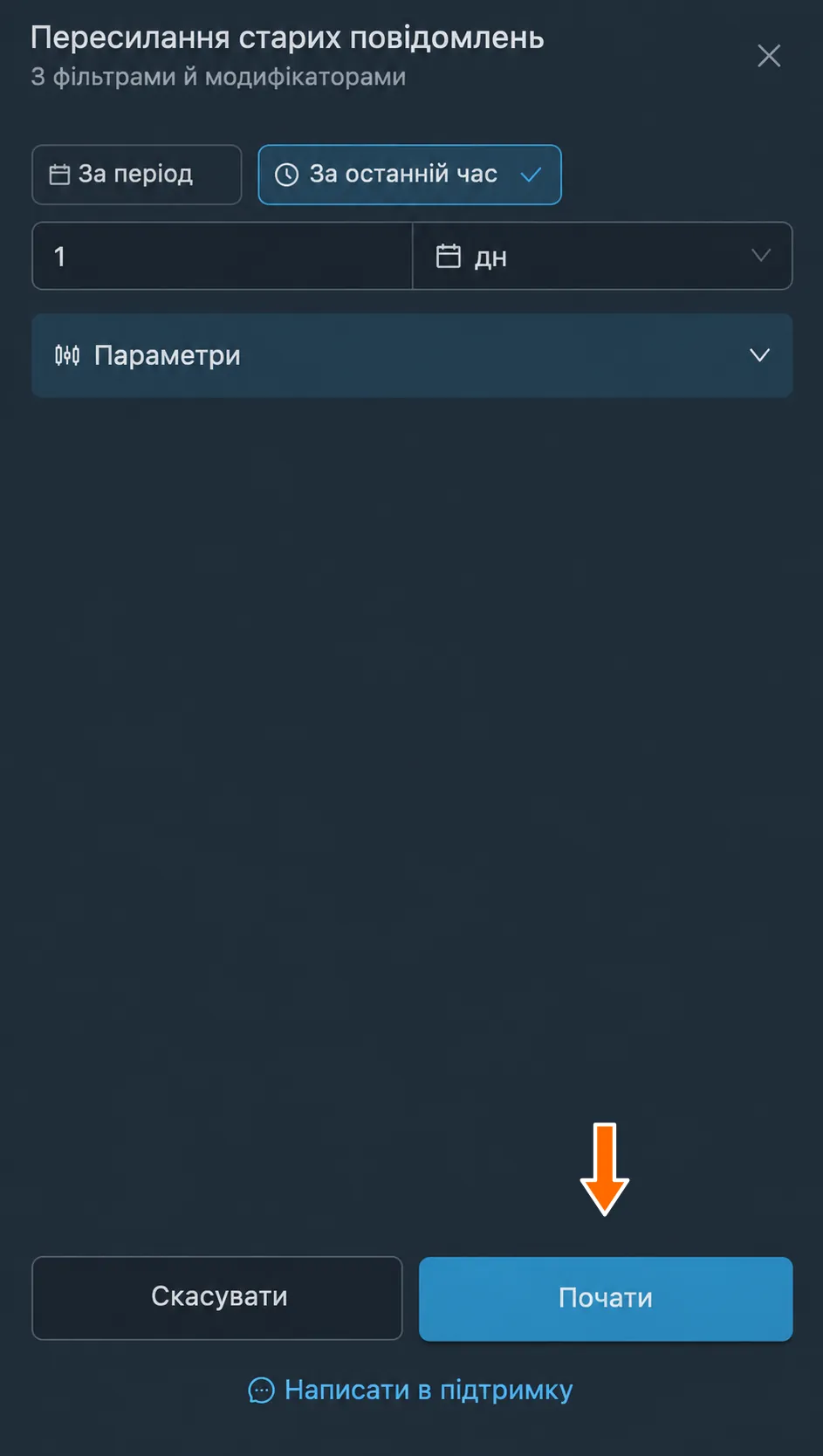
Запуск історії. - Дочекайтеся завершення у вікні перебігу виконання й перевірте повідомлення в призначенні.
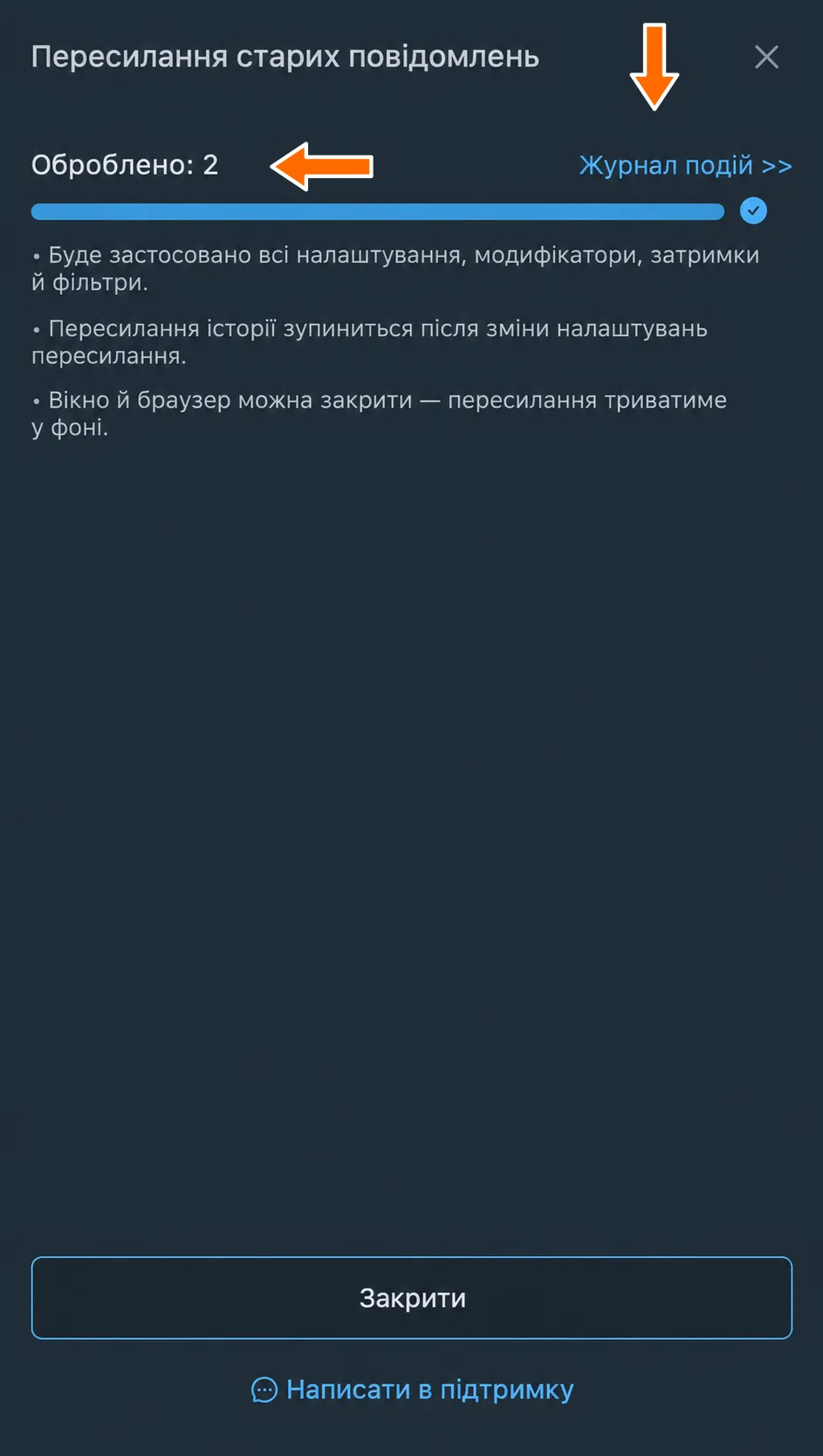
Завершена обробка історії: два повідомлення.
Після запуску почнеться пересилання старих повідомлень за вказаний період. У вікні перебігу виконання доступні кнопки:
- «Журнал подій» відкриває журнал пересилання.
- «Приховати» приховує вікно; процес триватиме у фоні, навіть якщо закрити браузер.
- «Зупинити» припиняє запущене пересилання історії.
Щоб повторно відкрити вікно перебігу виконання, натисніть «Пересилання історії» у рядку потрібного пересилання.
Розширені налаштування пересилання за період
У діалоговому вікні запуску пересилання старих повідомлень за період, крім самого періоду, є й інші налаштування. За потреби їх можна змінити або залишити налаштування за замовчуванням. Відкрийте їх кнопкою «Параметри».
- «Переслані раніше»: за замовчуванням «Пропустити», щоб не надсилати вже оброблені повідомлення. Для повторного пересилання виберіть «Переслати ще раз».
- «Сортування»: від старих до нових, від нових до старих, випадковий порядок або найпопулярніші. Для популярних повідомлень можна налаштувати формулу популярності. За замовчуванням повідомлення йдуть від старих до нових.
- «Кількість»: за замовчуванням «Без ліміту»; можна вибрати «Не більше» заданої кількості повідомлень. Після досягнення ліміту процес завершиться.
- «Після завершення»: за замовчуванням «Зупинитися». Варіант «Повторити через» запускає історію знову з тими самими параметрами після вказаної паузи.
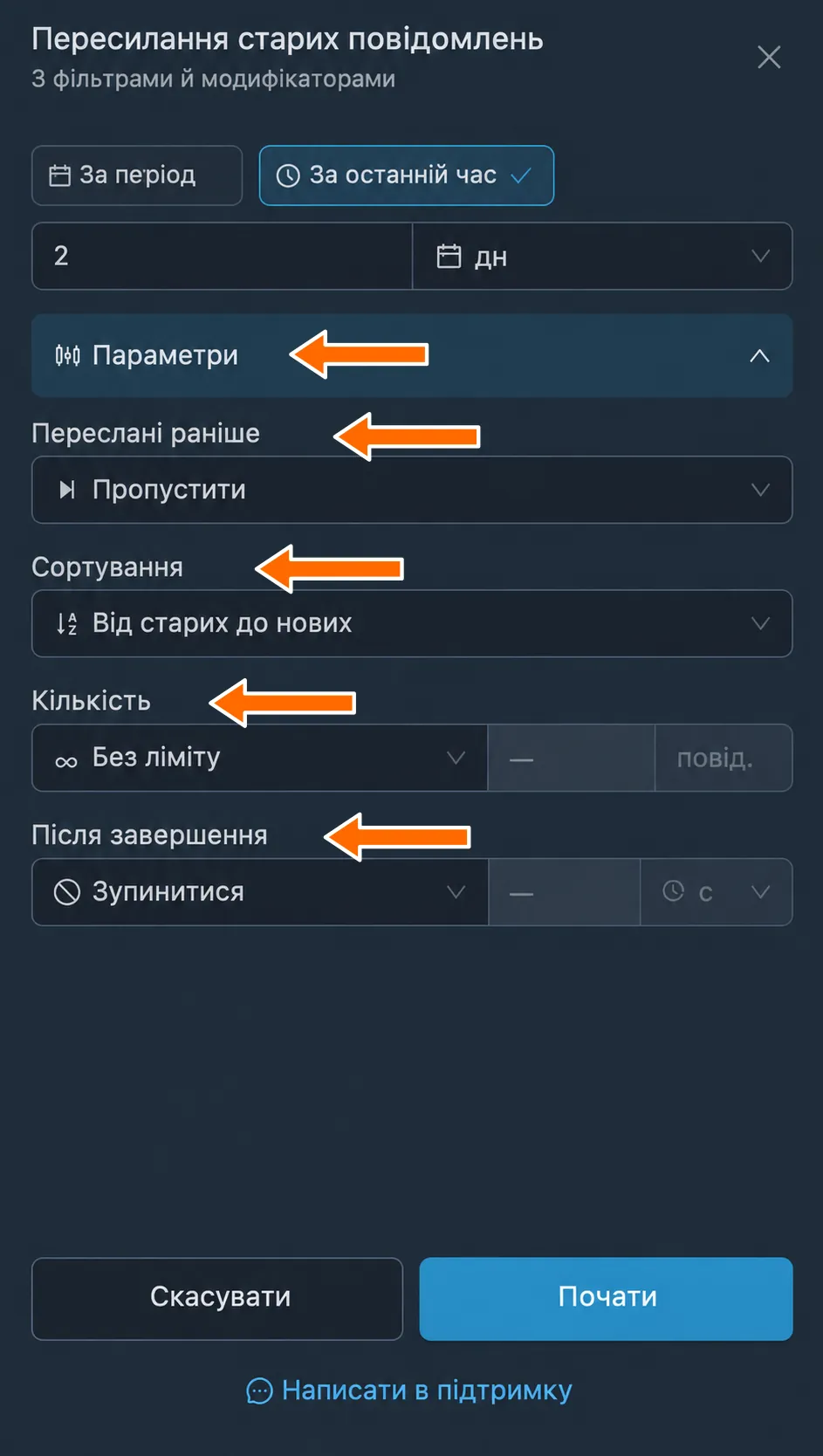
Повтор історії й нові повідомлення
Доки працює повтор історії, нові повідомлення цим пересиланням не обробляються, зокрема між повторами.
Пересилання старих повідомлень за посиланнями
Іноді потрібно переслати конкретні старі повідомлення. Для цього виконайте такі дії:
- У рядку пересилання відкрийте «Ще» → «Старі повідомлення» → «За посиланнями».
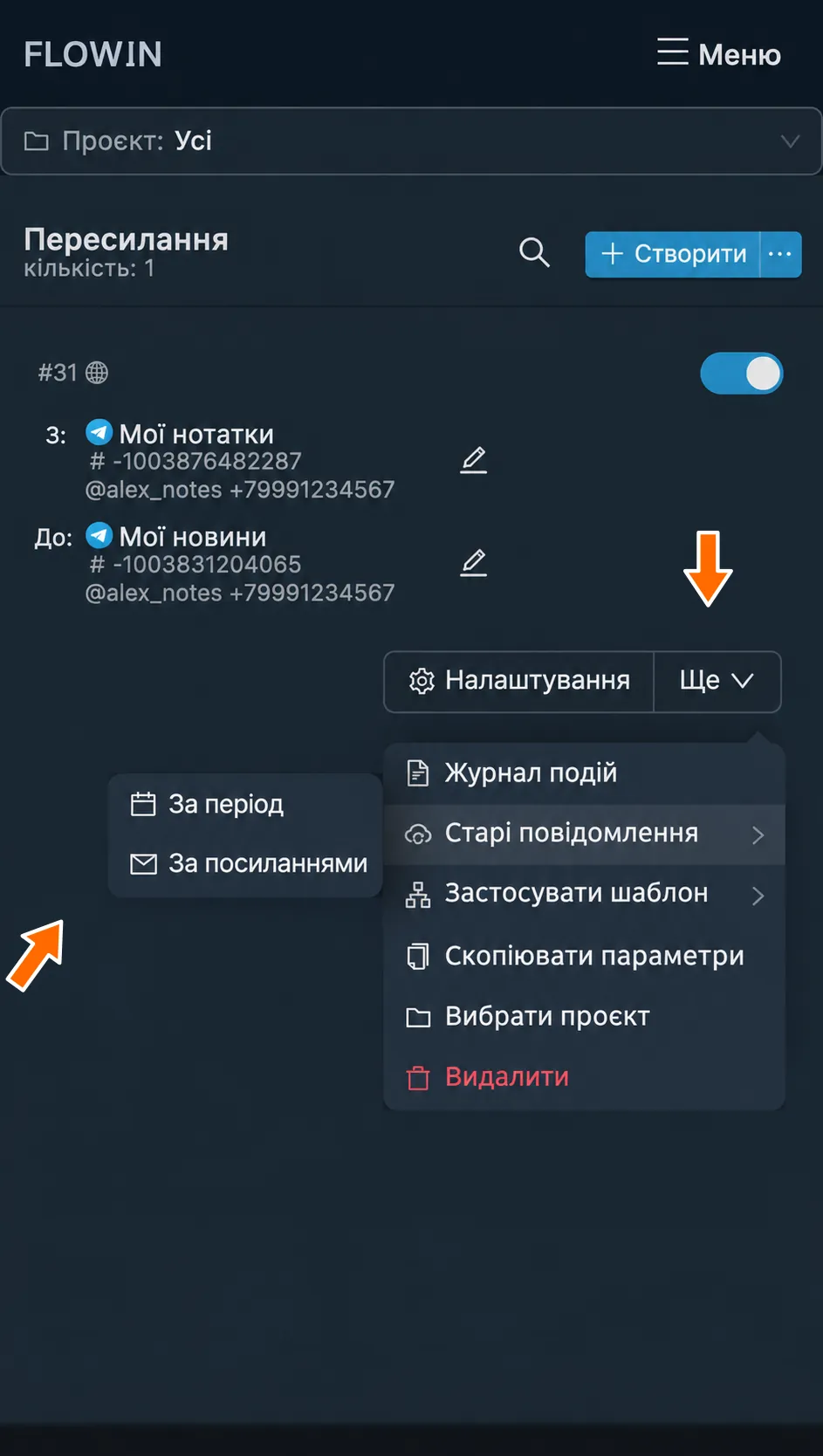
Старі повідомлення: запуск за посиланнями. - У полі «Посилання або номери повідомлень» укажіть повідомлення з джерела. Можна записати кожне посилання або номер із нового рядка, а також використати діапазон і список, наприклад
12-34,37або3;5;8;9. Якщо потрібне повторне надсилання, виберіть «Переслати ще раз» в полі «Переслані раніше». Натисніть «Почати».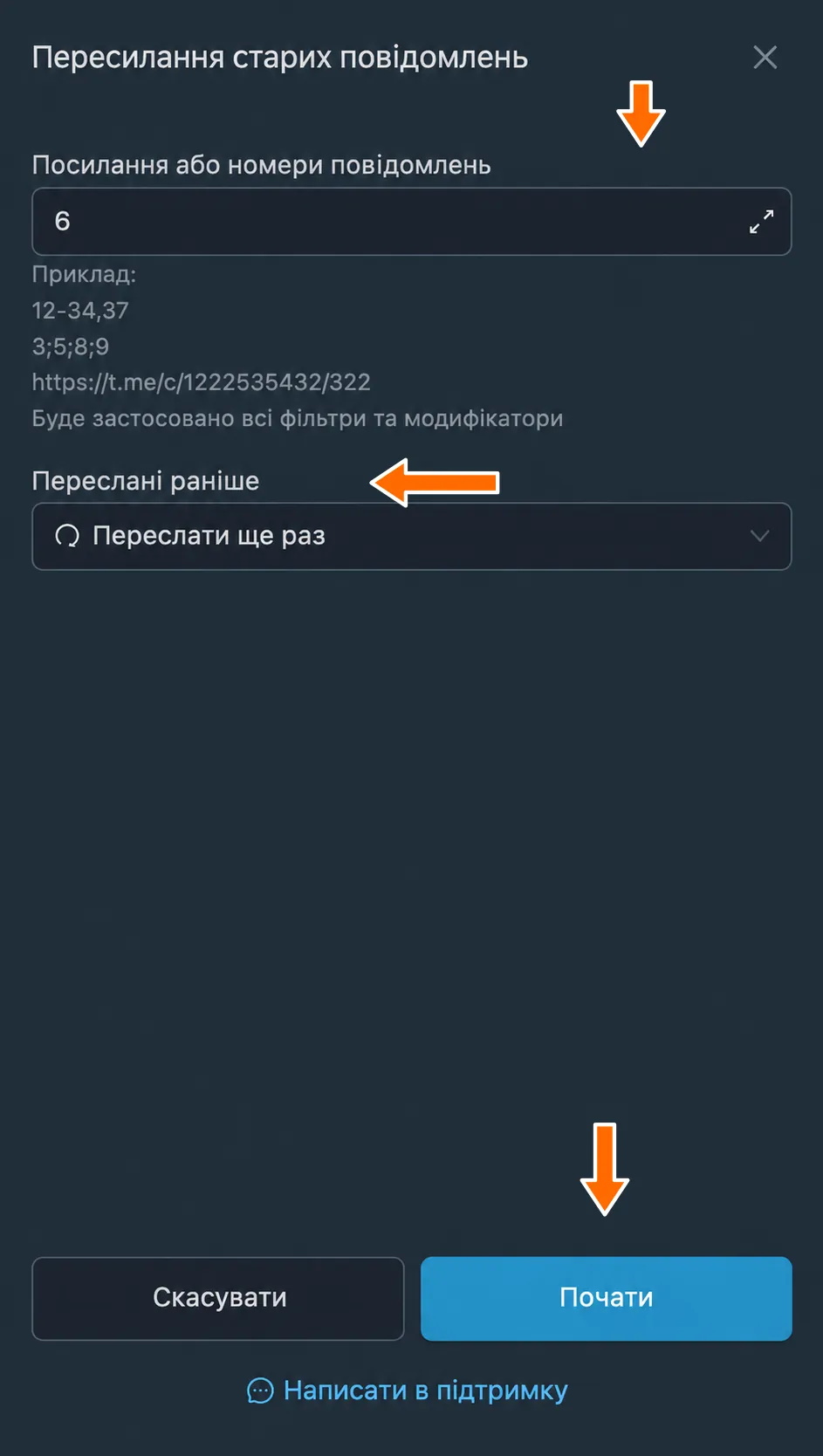
Історія за номером повідомлення й повторне надсилання. - Дочекайтеся завершення й перевірте потрібні повідомлення в призначенні. Як і під час пересилання за період, процес відображається у вікні перебігу виконання.
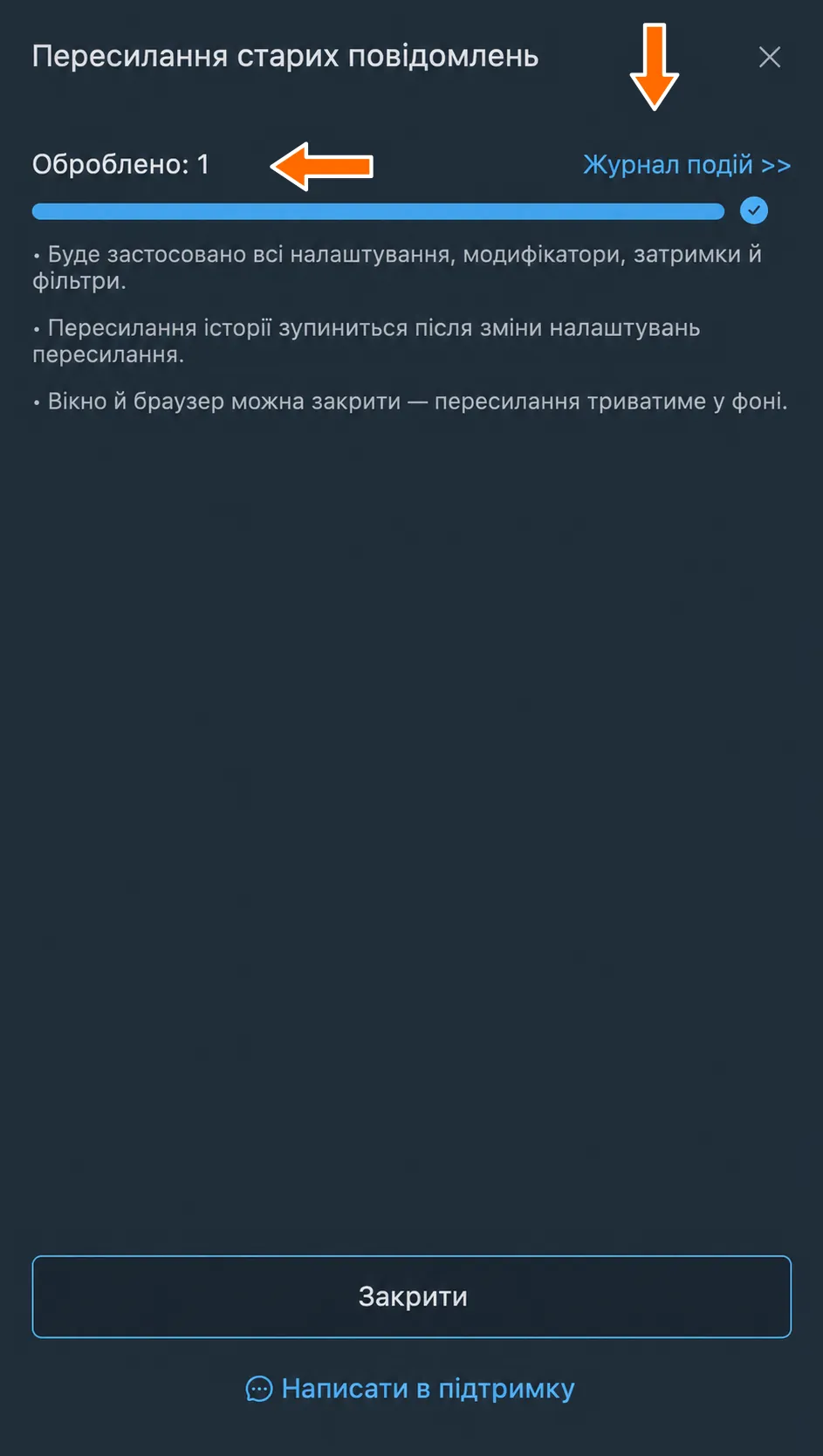
Оброблено одне вказане повідомлення.
Основні налаштування пересилання
Кожне створене пересилання має багато налаштувань і режимів. Підтримувані налаштування застосовуються як під час пересилання в реальному часі, так і під час обробки старих повідомлень.
- На сторінці «Пересилання» натисніть кнопку «Налаштування» із шестірнею в рядку потрібного пересилання.
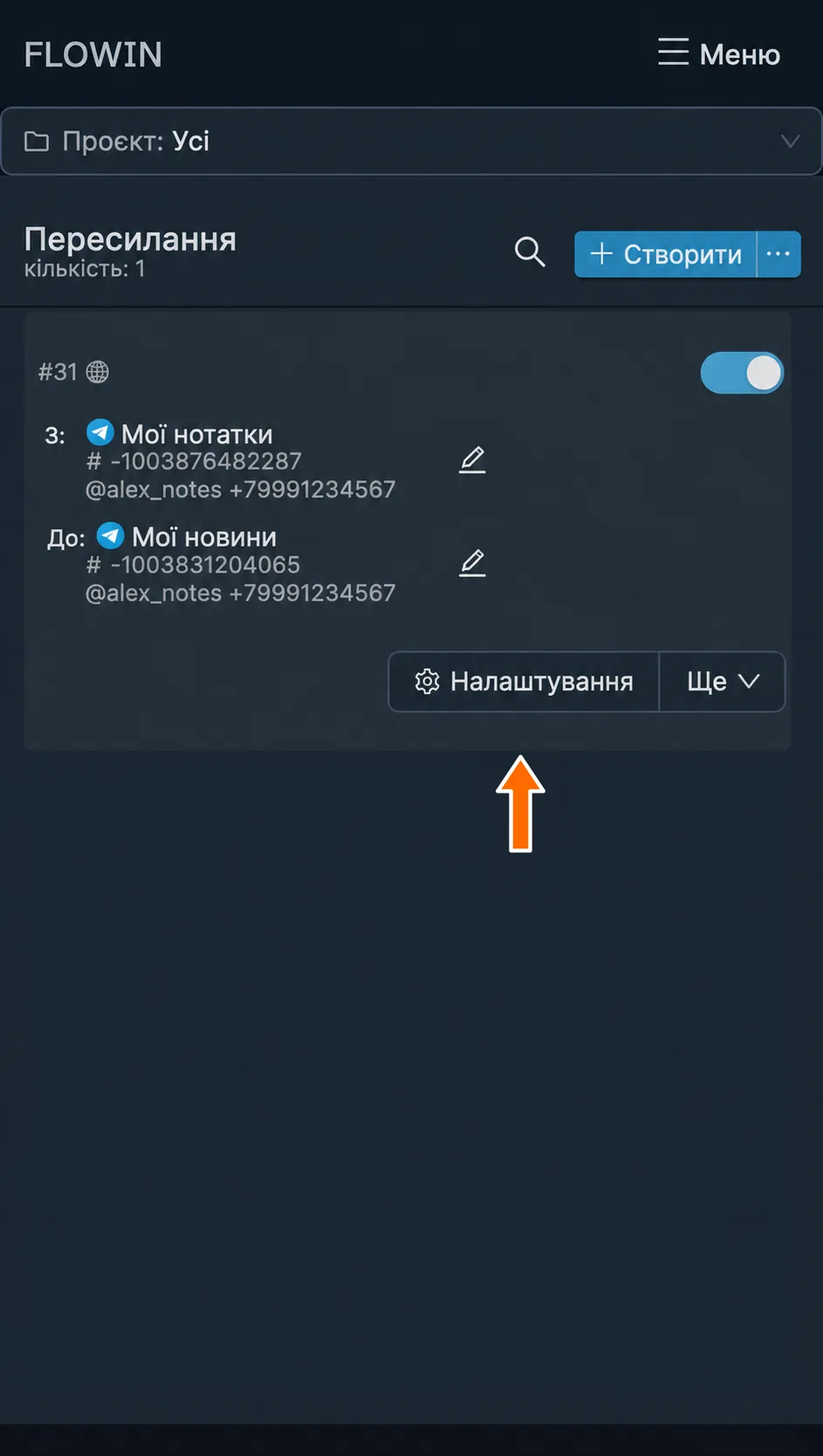
Кнопка «Налаштування» пересилання. - Відкрийте потрібну вкладку й змініть параметри. Доступні вкладки залежать від джерел, відправника й режиму пересилання.
- Натисніть «Зберегти», щоб застосувати зміни. «Скасувати» закриває вікно без збереження.
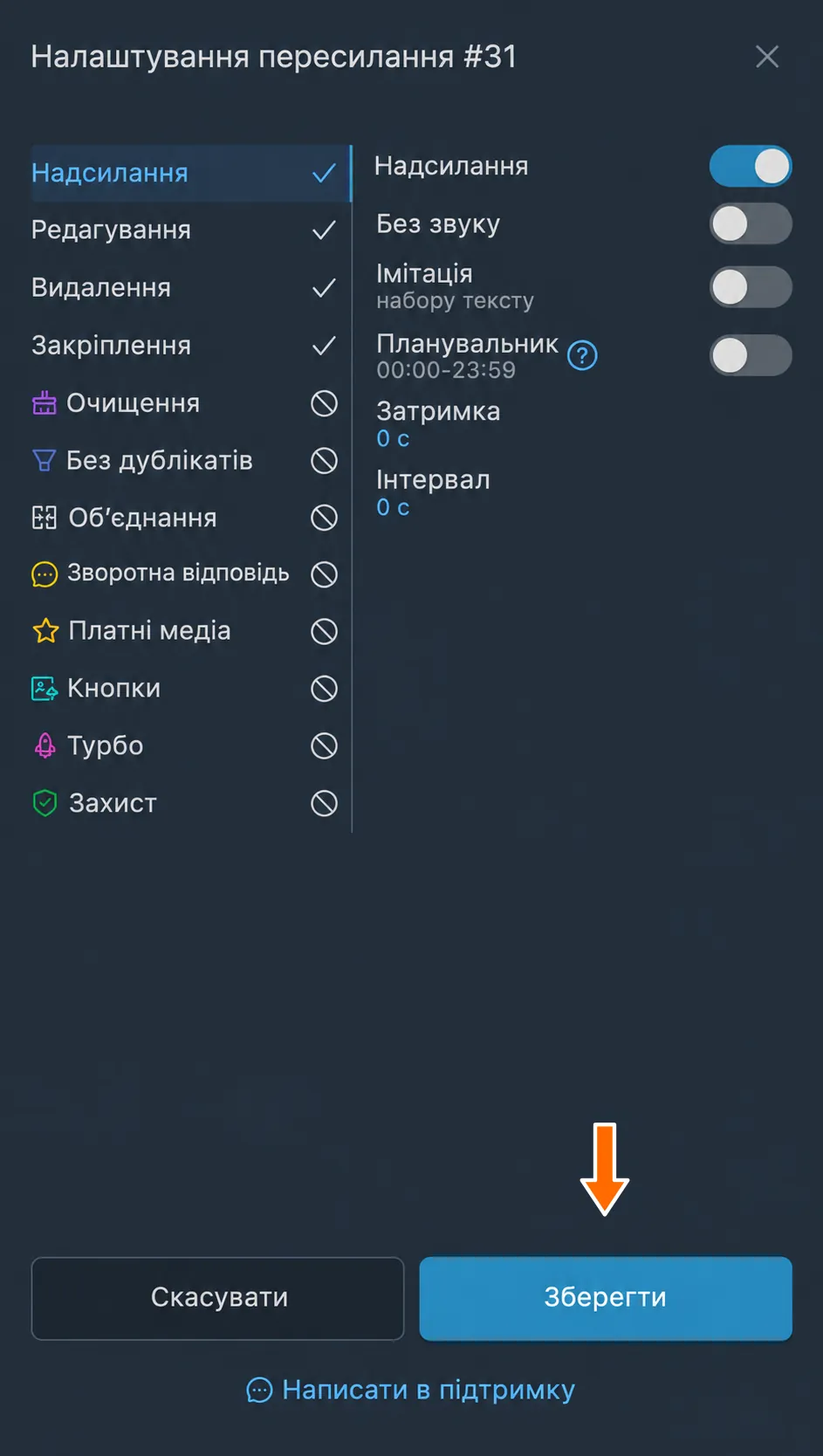
Збереження параметрів пересилання.
Усі налаштування згруповано за вкладками, між якими можна перемикатися в лівій частині діалогового вікна, а в правій містяться самі налаштування конкретної відкритої вкладки.
Налаштування надсилання
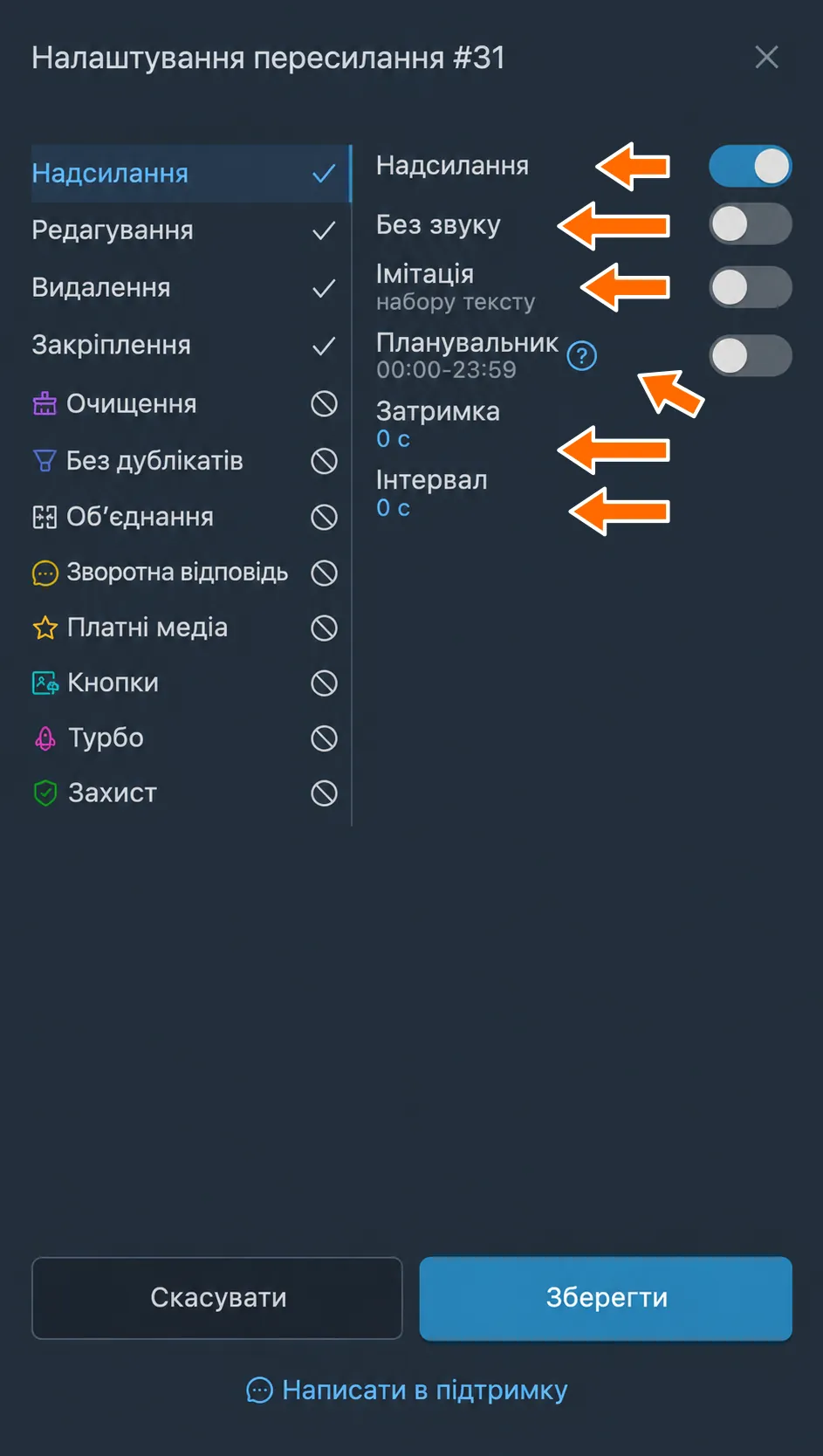
На вкладці «Надсилання» можна змінити такі параметри, пов’язані з надсиланням нових повідомлень із джерела в призначення:
- «Надсилання» є базовою функцією для пересилання нових повідомлень із джерела в призначення. Опція ввімкнена за замовчуванням, і вимикати її має сенс лише в дуже рідкісних специфічних сценаріях.
- «Без звуку» надсилає нові повідомлення без звуку; сповіщення можуть відображатися.
- «Імітація» показує анімацію набору тексту перед фактичним надсиланням повідомлення.
- «Планувальник» дає змогу надсилати відкладені повідомлення засобами Telegram. Дату й час надсилання сервіс формує на основі вказаних вами інтервалів, затримок і періодів надсилання. Усі відкладені повідомлення потрапляють до списку запланованих. Відкрити його можна, натиснувши значок годинника біля поля введення в чаті Telegram. Відкладені повідомлення можна вручну редагувати, видаляти або змінювати час їх надсилання, тож це чудовий спосіб ручної модерації повідомлень, що пересилаються.
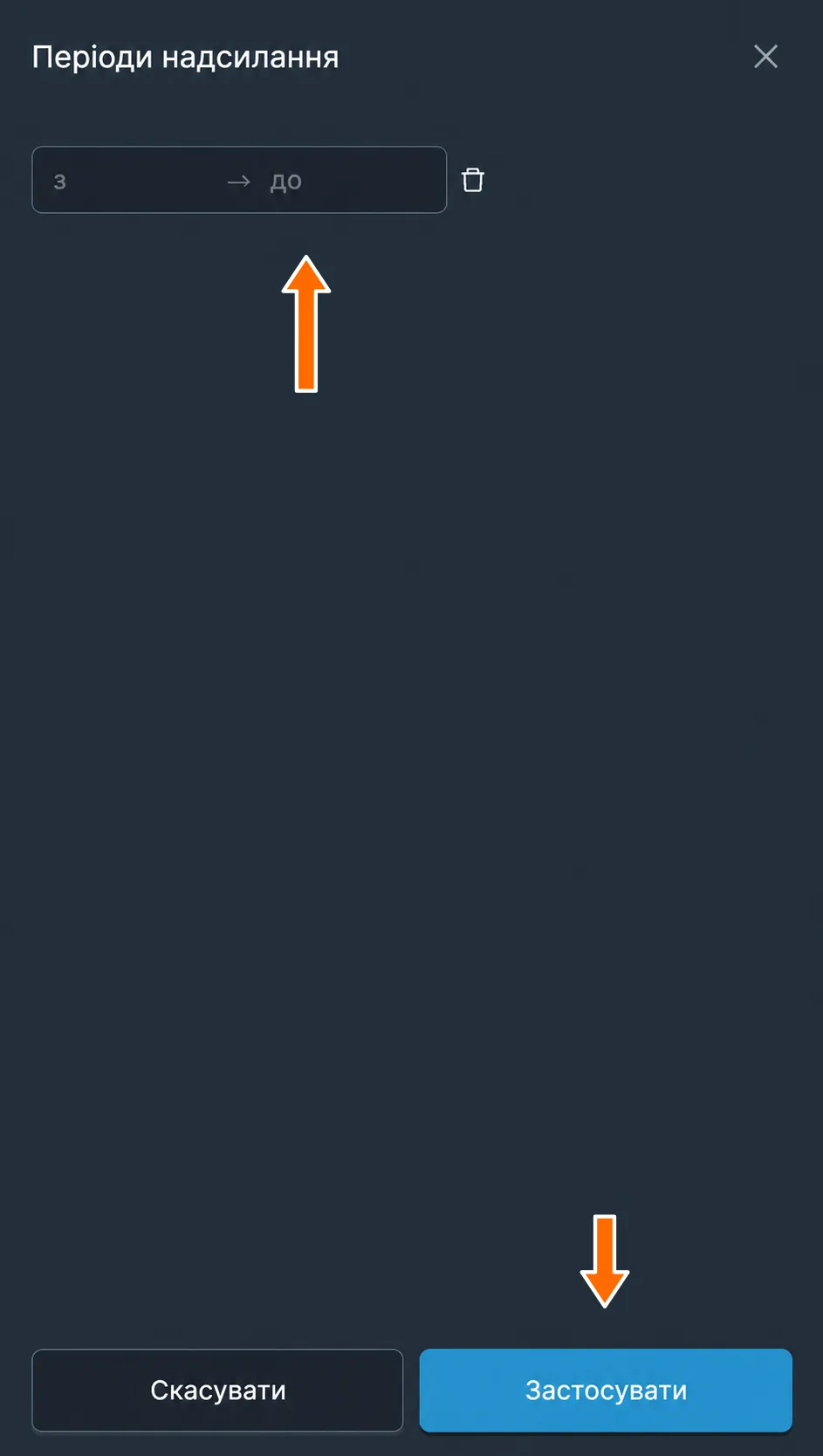
- «Періоди надсилання» дають змогу задати один або кілька періодів надсилання для повідомлень, що пересилаються. Опція доступна лише з увімкненим планувальником. Щоб налаштувати періоди надсилання, натисніть діапазон часу під увімкненим планувальником, після чого відкриється додаткове діалогове вікно для керування всіма періодами надсилання.
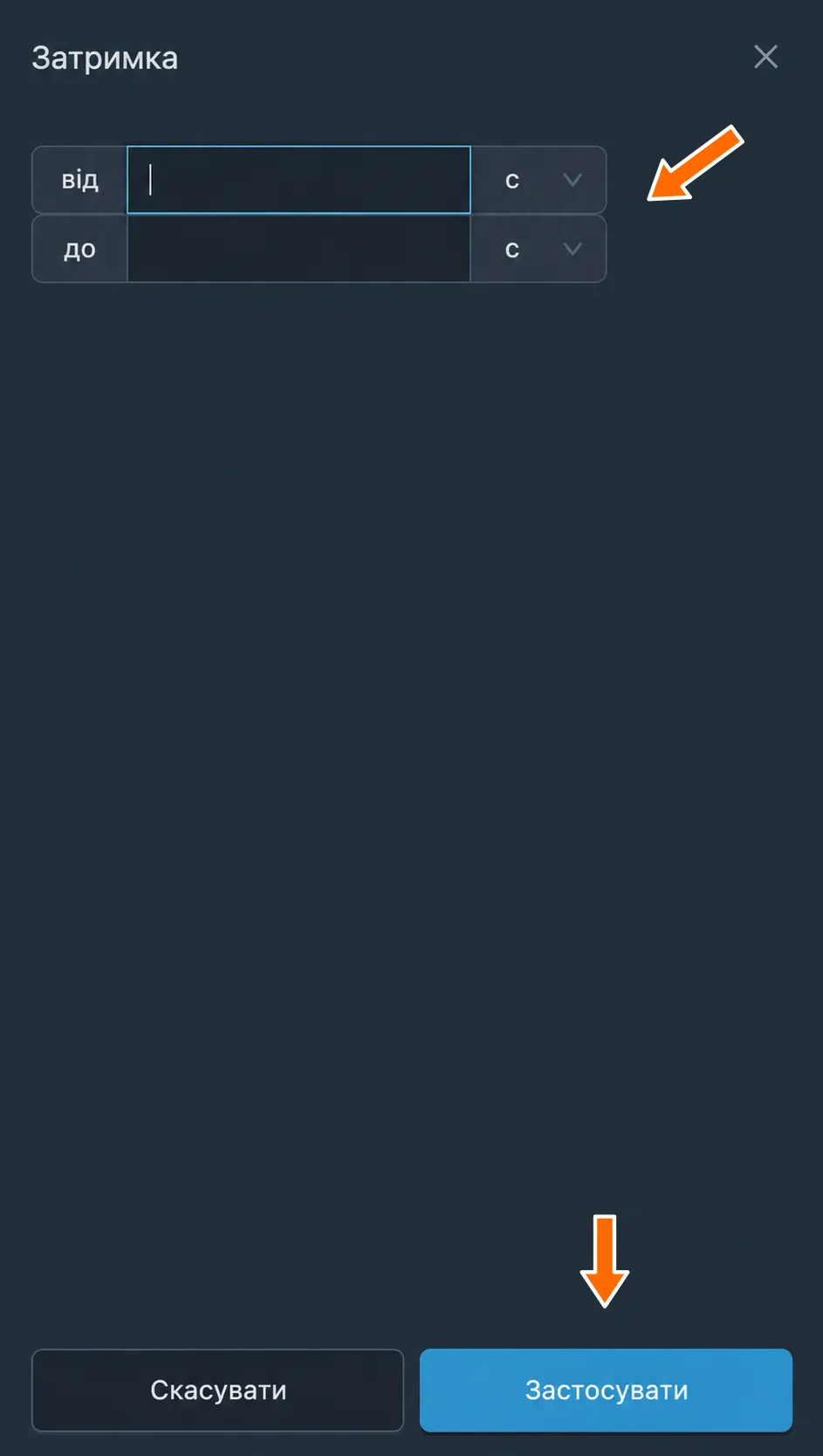
- «Затримка» дає змогу задати випадкову затримку перед пересиланням повідомлення.
- «Інтервал» дає змогу налаштувати мінімальний часовий інтервал між повідомленнями, що пересилаються. Це корисна функція, якщо ви хочете розподілити дописи в часі, щоб вони не виходили всі разом в один момент.
Планувальник доступний для відправника, підключеного за номером телефону. Діапазони затримок та інтервалів задаються значеннями «від» і «до»; одиницю часу вибирайте в полі тривалості.
Налаштування редагування
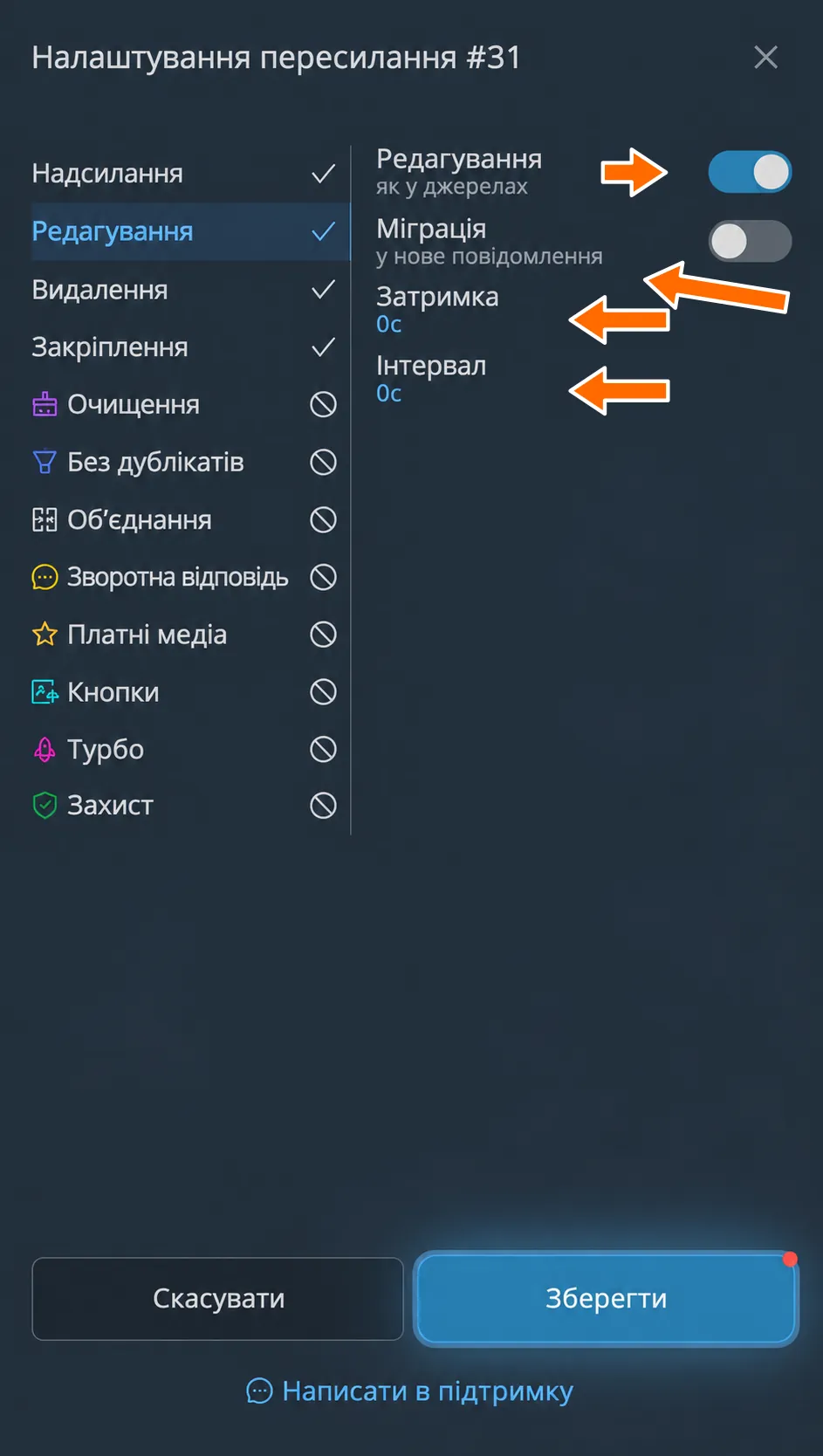
На вкладці «Редагування» містяться параметри, пов’язані з подіями редагування початкових повідомлень:
- «Редагування як у джерелах» дає змогу під час зміни початкового повідомлення в джерелі так само змінювати й відповідне переслане повідомлення в призначенні. У пересиланнях із режимом копіювання ця функція ввімкнена за замовчуванням, але за потреби її можна вимкнути. Для пересилань із режимом репосту ця опція недоступна через технічні обмеження Telegram.
- «Міграція у нове повідомлення» перетворює події редагування на нові повідомлення. Якщо функція «Редагування як у джерелах» увімкнена, міграція спрацьовуватиме лише для тих повідомлень, які сервіс раніше не пересилав, але які були змінені в джерелі. Якщо функція «Редагування як у джерелах» вимкнена, міграція спрацьовуватиме для всіх подій редагування в джерелі: усі вони надсилатимуться як нові повідомлення в чат призначення.
- «Затримка» дає змогу задати випадкову затримку перед застосуванням редагування до відповідного пересланого повідомлення.
- «Інтервал» дає змогу налаштувати мінімальний часовий інтервал між застосуванням редагування до відповідних пересланих повідомлень.
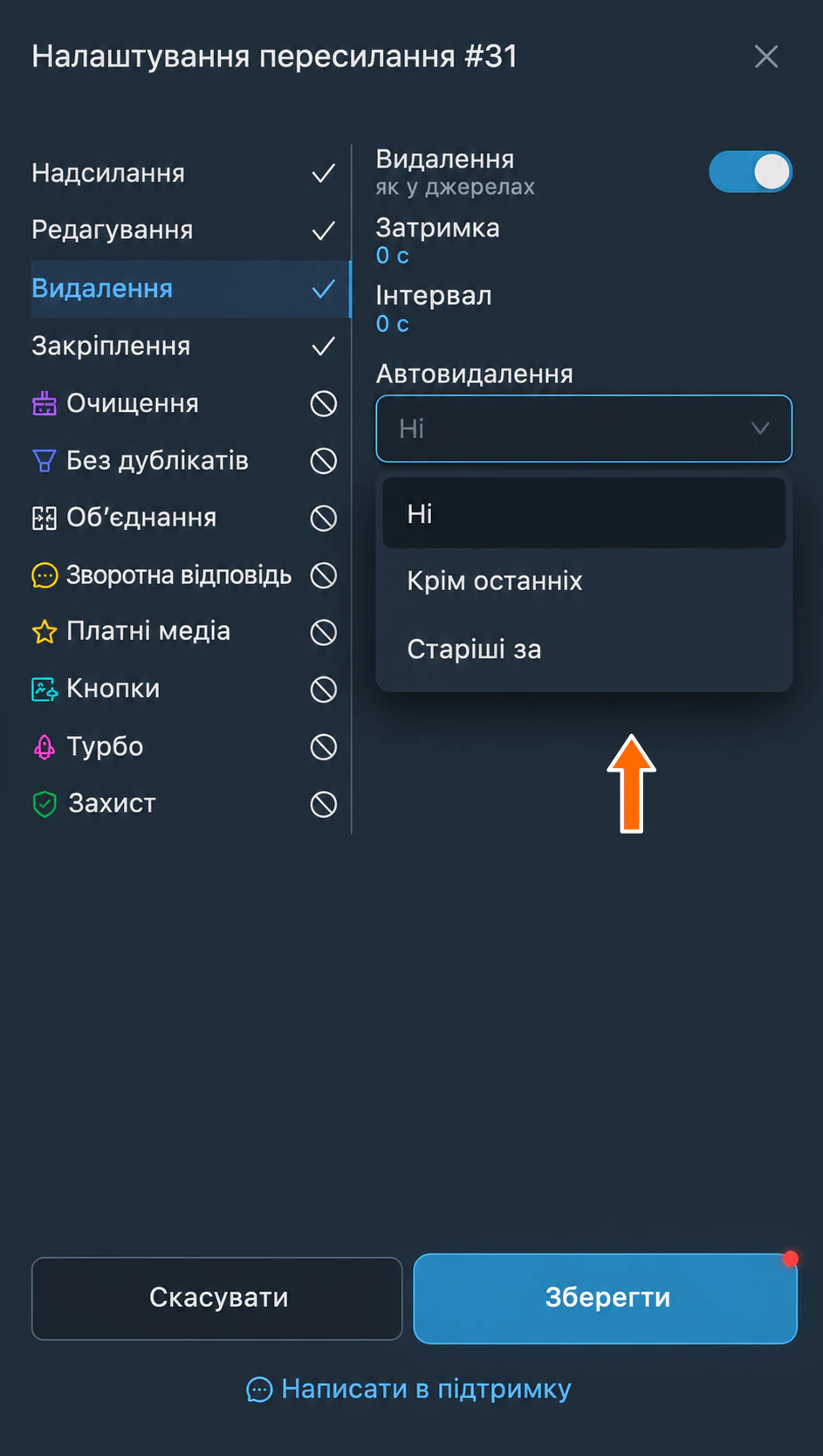
Налаштування видалення
На вкладці «Видалення» містяться параметри, пов’язані з подіями видалення початкових повідомлень:
- «Видалення як у джерелах» дає змогу під час видалення початкового повідомлення в джерелі так само видаляти й відповідне переслане повідомлення в призначенні.
- «Затримка» дає змогу задати випадкову затримку перед видаленням відповідних пересланих повідомлень.
- «Інтервал» дає змогу налаштувати мінімальний часовий інтервал між видаленням відповідних пересланих повідомлень.
- «Автовидалення» є режимом, у якому переслані повідомлення автоматично видалятимуться залежно від указаних умов. За замовчуванням автовидалення вимкнене. Як умови для автовидалення пересланих повідомлень можна вибрати:
- видалення всіх, крім останніх N повідомлень, щоб завжди відображалися лише останні переслані повідомлення, а старіші видалялися.
- видалення всіх повідомлень, старіших за N секунд, щоб усі повідомлення видалялися через вказаний проміжок часу.
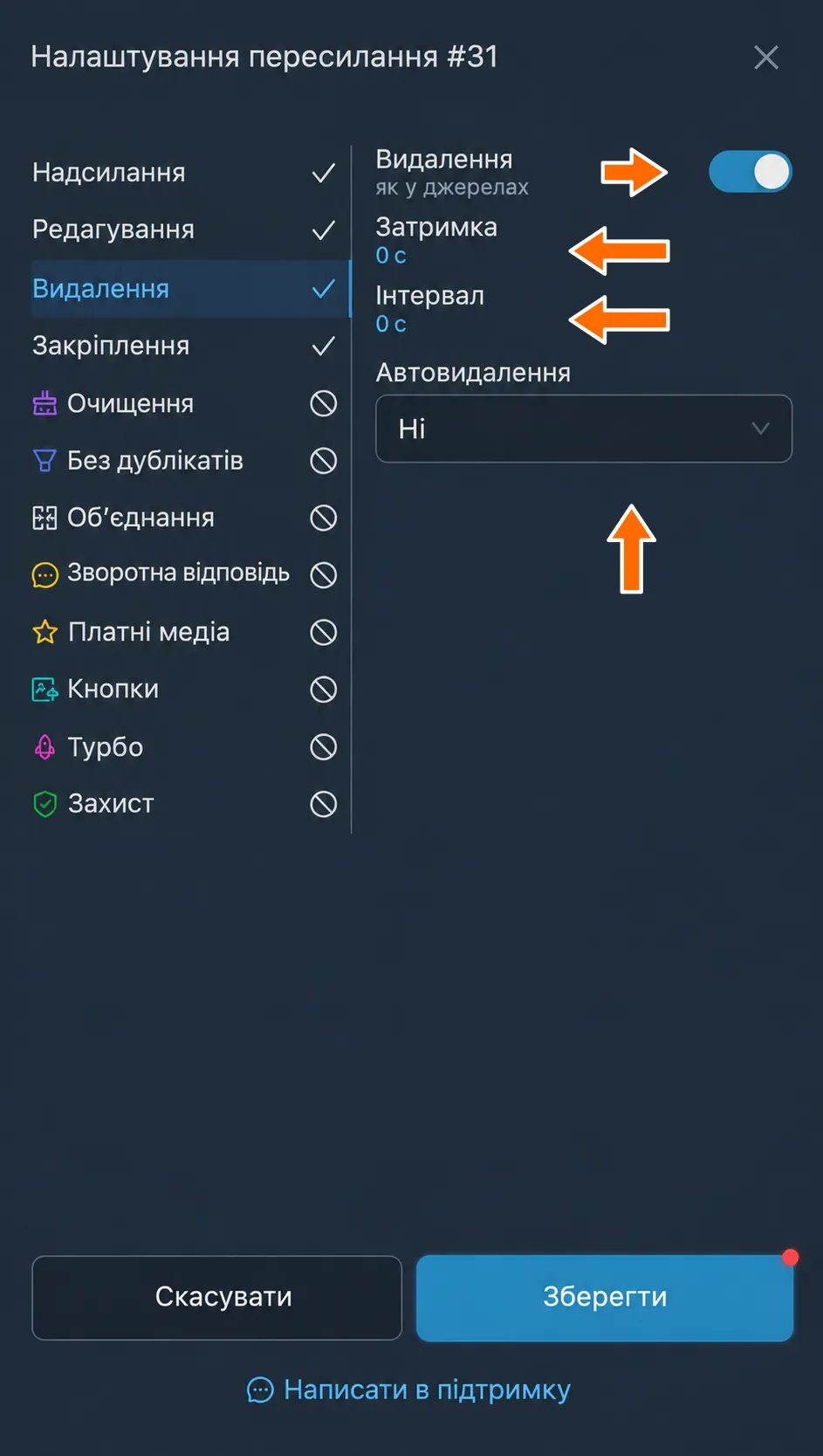
У полі «Автовидалення» виберіть потрібну умову та її значення; «Ні» вимикає автовидалення.
Налаштування закріплення
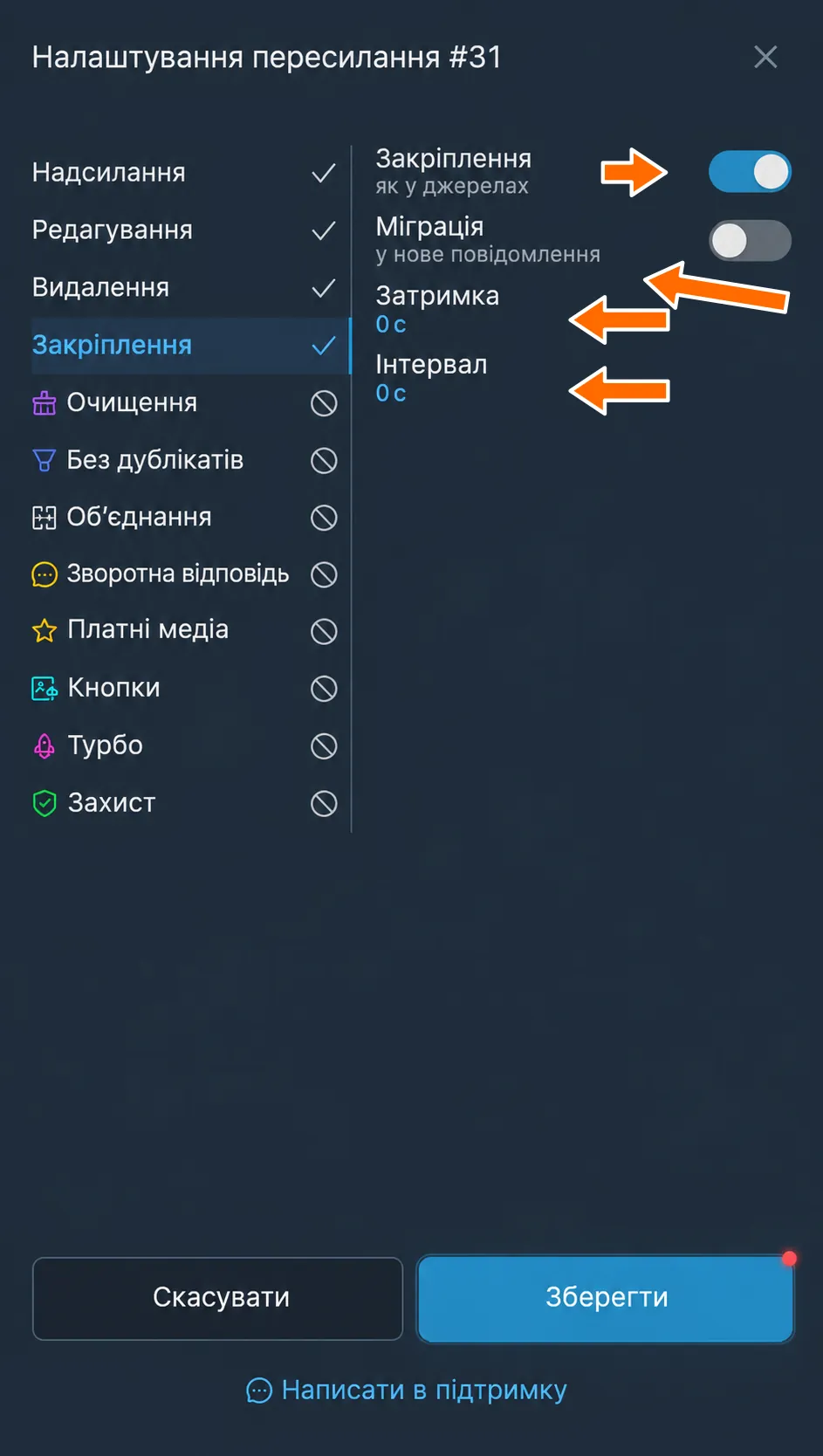
На вкладці «Закріплення» містяться параметри, пов’язані з подіями закріплення початкових повідомлень:
- «Закріплення як у джерелах» дає змогу під час закріплення початкового повідомлення в джерелі так само закріплювати й відповідне переслане повідомлення в призначенні.
- «Міграція у нове повідомлення» перетворює події закріплення на події нових повідомлень. Якщо функція «Закріплення як у джерелах» увімкнена, міграція спрацьовуватиме лише для тих повідомлень, які сервіс раніше не пересилав, але які були закріплені в джерелі. Якщо функція «Закріплення як у джерелах» вимкнена, міграція спрацьовуватиме для всіх подій закріплення в джерелі: усі вони надсилатимуться як нові повідомлення в чат призначення.
- «Затримка» дає змогу задати випадкову затримку перед застосуванням закріплення до відповідного пересланого повідомлення.
- «Інтервал» дає змогу налаштувати мінімальний часовий інтервал між застосуванням закріплення до відповідних пересланих повідомлень.
Налаштування очищення
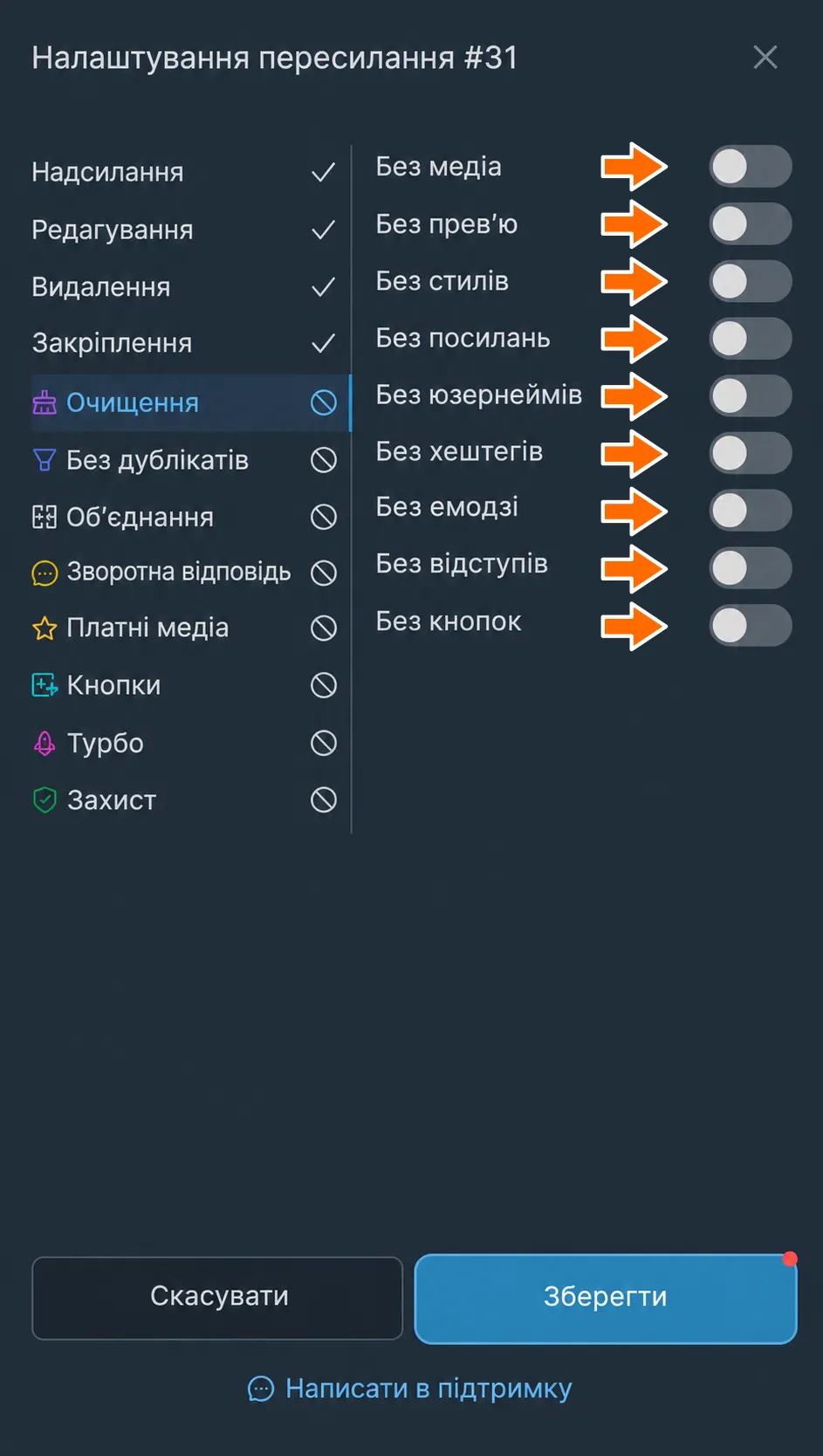
На вкладці «Очищення» містяться опції для очищення повідомлень, що пересилаються, від небажаного вмісту:
- «Без медіа» видаляє медіа з повідомлень, що пересилаються, щоб у призначення надходив лише текстовий вміст.
- «Без прев’ю» видаляє попередній перегляд посилань із повідомлень, що пересилаються.
- «Без стилів» видаляє всі стилі й форматування з тексту повідомлень, що пересилаються.
- «Без посилань» видаляє всі посилання з тексту й кнопок повідомлень, що пересилаються.
- «Без юзернеймів» видаляє всі юзернейми виду @test із тексту повідомлень, що пересилаються.
- «Без хештегів» видаляє всі хештеги виду #test із тексту повідомлень, що пересилаються.
- «Без емодзі» видаляє всі емодзі з повідомлень, що пересилаються.
- «Без відступів» видаляє зайві відступи з повідомлень, що пересилаються.
«Без кнопок» видаляє кнопки з пересланого повідомлення.
Налаштування фільтрації дублікатів
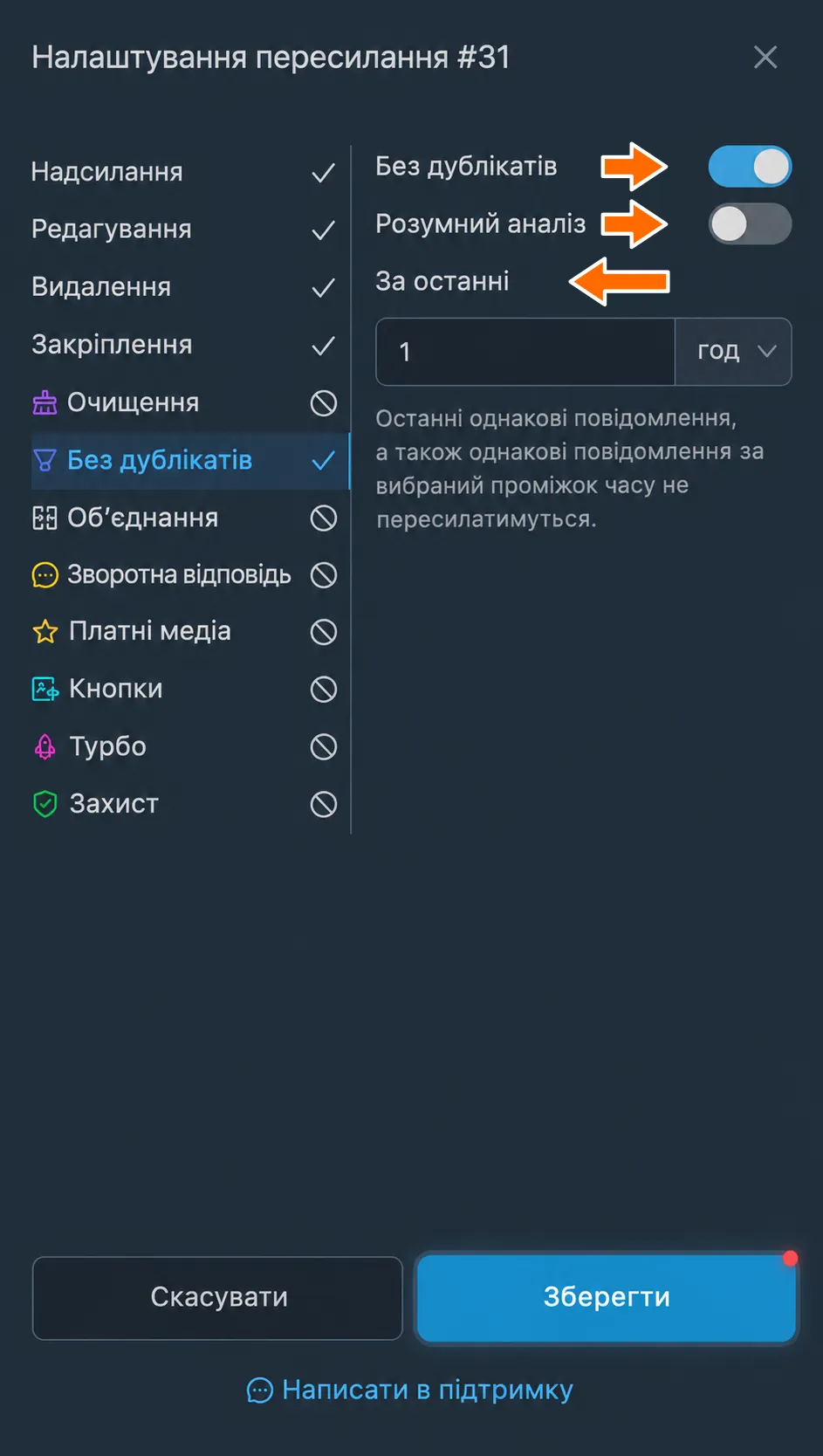
На вкладці «Без дублікатів» містяться налаштування, що дають змогу відфільтровувати однакові повідомлення:
- «Без дублікатів» фільтрує однакові повідомлення під час пересилання. Щоб визначити, чи є повідомлення дублікатом, порівнюються хеші тексту й медіа.
- «Розумний аналіз» змінює логіку порівняння повідомлень. Якщо ввімкнути цю опцію, повідомлення порівнюються без урахування стилізації тексту, а в повідомленнях із медіафайлами порівнюються лише файли, текст таких повідомлень у порівнянні не бере участі.
- «За останні» задає проміжок часу в N секунд, за який потрібно порівнювати повідомлення для визначення дублікатів. Укажіть додатний період. Якщо ввімкнути фільтр без заданого періоду, використовується одна година; вимкнений фільтр не перевіряє дублікати.
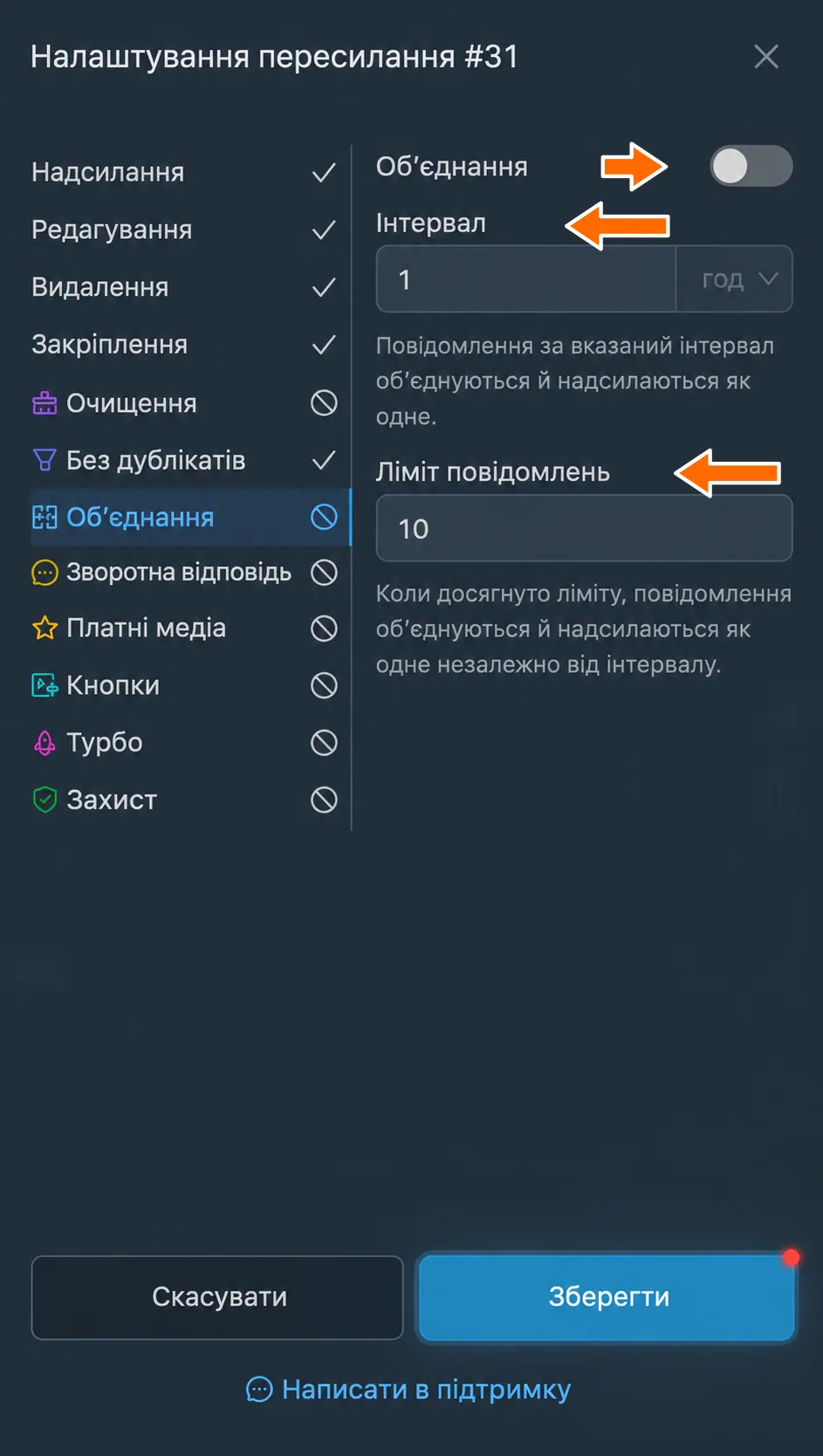
Налаштування об’єднання
На вкладці «Об’єднання» містяться параметри, пов’язані з об’єднанням кількох повідомлень в одне:
- «Об’єднання» дає змогу сервісу об’єднувати нові повідомлення, що надходять, і надсилати їх як одне. Ці можливості в поєднанні з обробкою ШІ дають змогу створювати короткі й лаконічні новинні зведення з багатьох джерел, де є великий потік повідомлень.
- «Інтервал» задає проміжок часу, протягом якого сервіс накопичуватиме повідомлення для об’єднання в одне.
- «Ліміт повідомлень» обмежує кількість повідомлень для об’єднання. Після досягнення ліміту повідомлення об’єднуються й надсилаються як одне незалежно від часового інтервалу.
Об’єднання доступне в режимі «Копія».
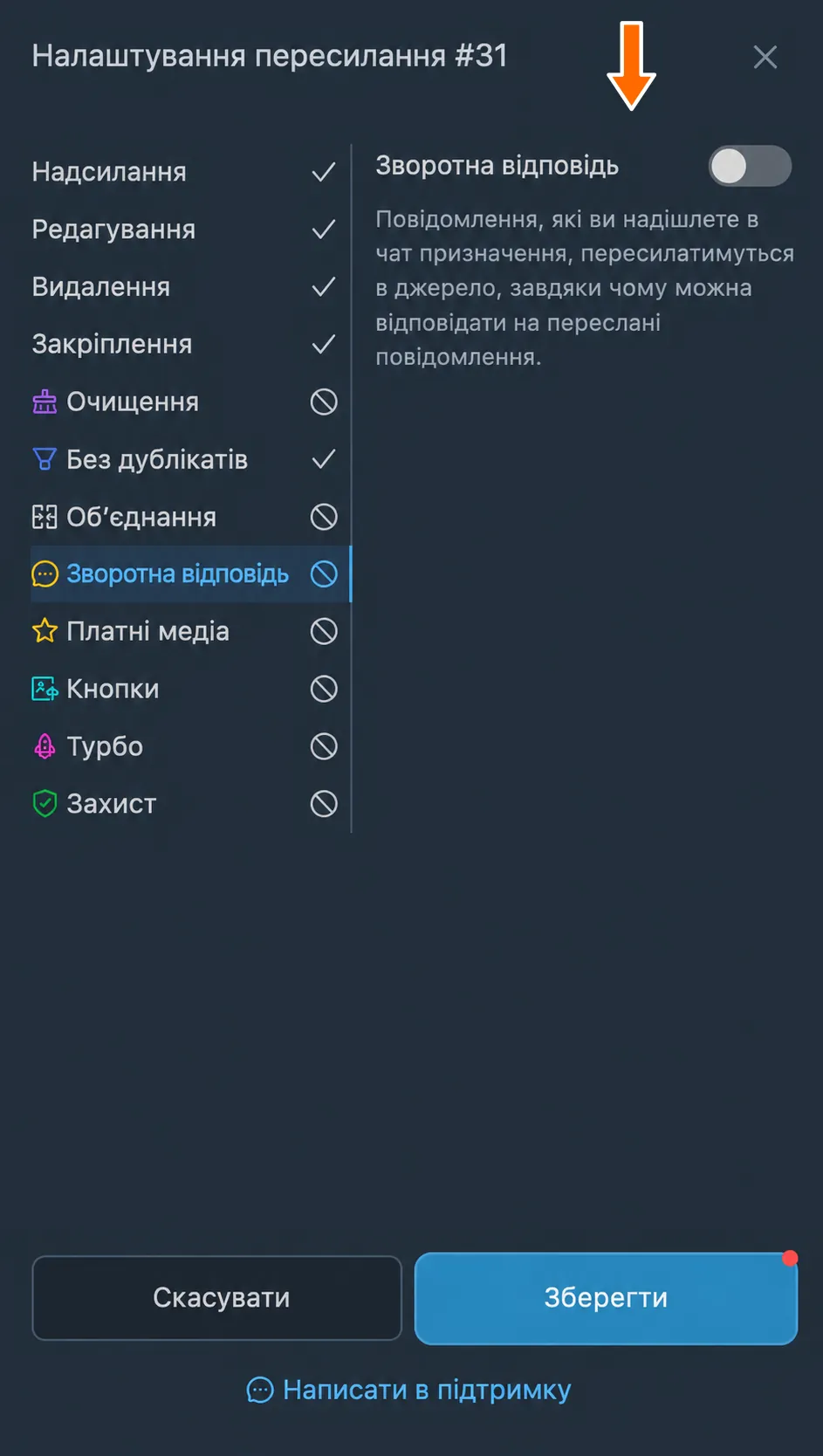
Налаштування зворотної відповіді
На вкладці «Зворотна відповідь» міститься функція ввімкнення режиму зворотної відповіді для пересилання. Вона дає змогу надсилати відповіді на переслані повідомлення назад у джерело.
Поєднання таких функцій, як «особисті діалоги як джерело» + «синхронізація тем у призначенні» + «зворотна відповідь» дає змогу налаштувати підтримку й вести розмову з усіма клієнтами в одній групі з темами. Кожна тема буде окремою копією чату з клієнтом, а коли ви відповідатимете в цю тему, повідомлення пересилатиметься назад клієнту від імені акаунта слухача.
Зворотна відповідь доступна за одного джерела: конкретного чату або всіх особистих діалогів одного слухача.
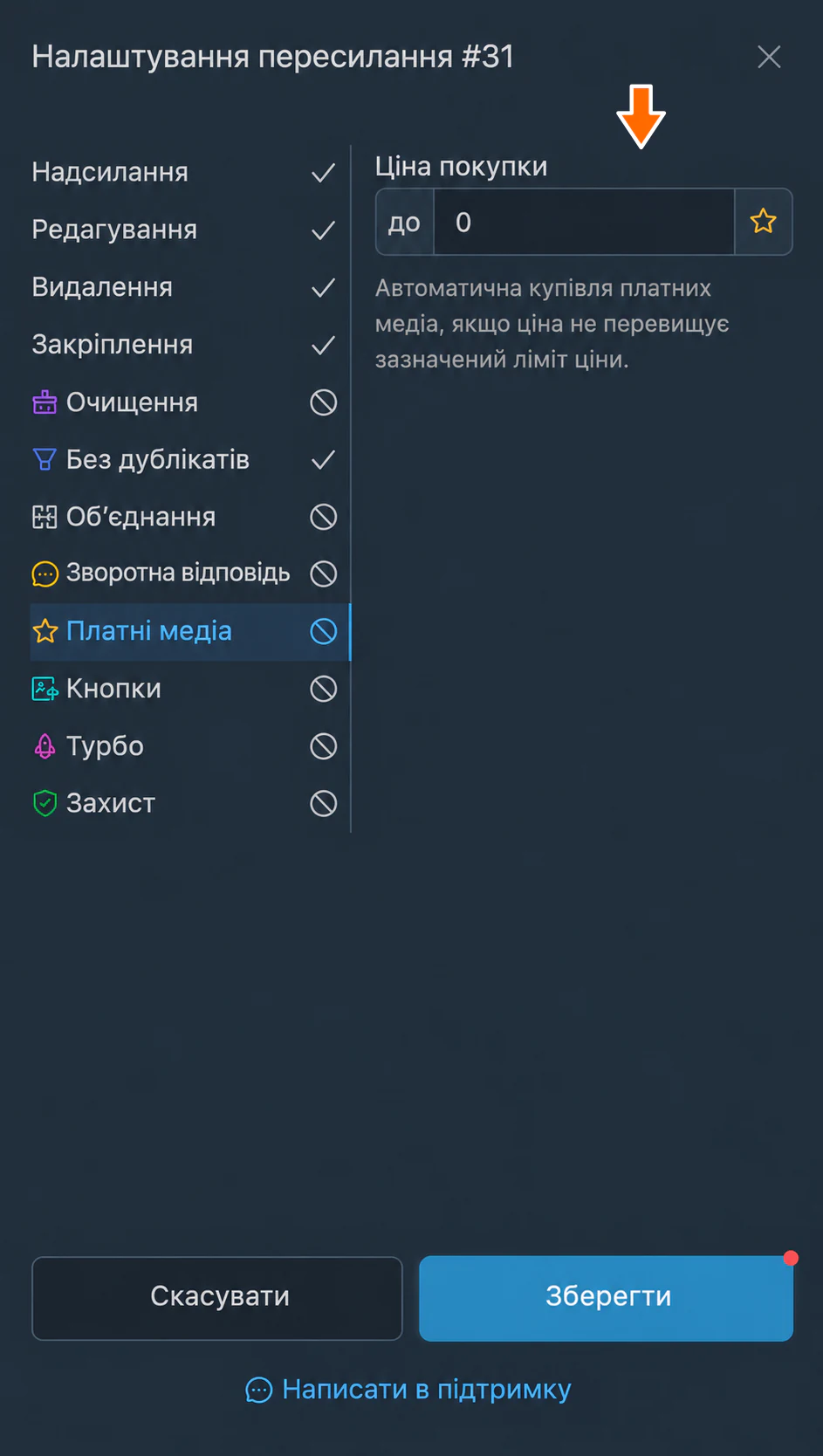
Налаштування платних медіа
На вкладці «Платні медіа» поле «Ціна покупки» задає максимальну ціну автоматичної купівлі платного медіа. Нульове значення не вмикає купівлю. Указуйте додатний ліміт, лише якщо маєте намір оплачувати такі матеріали.
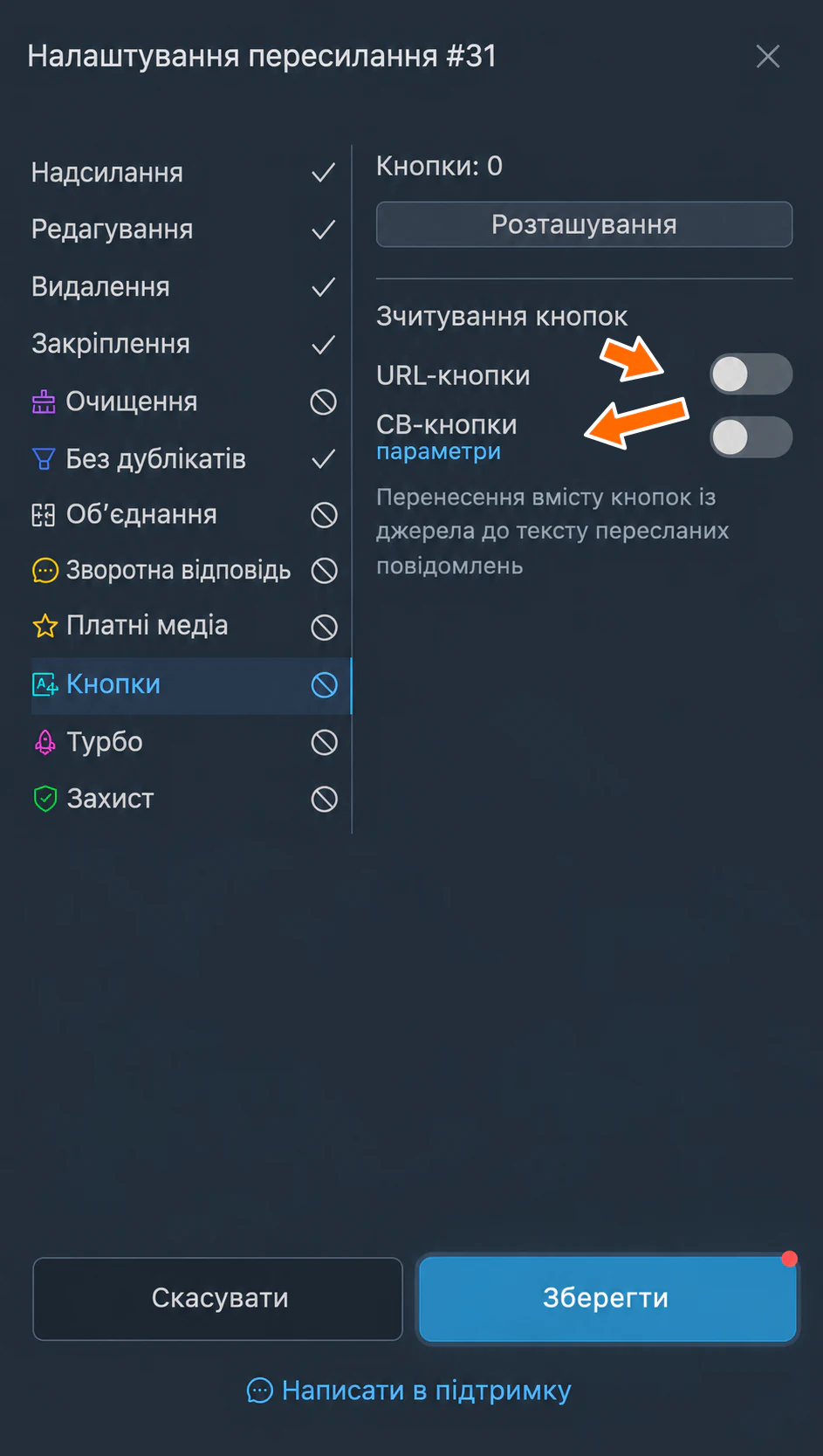
Налаштування зчитування кнопок
На вкладці «Кнопки» в розділі «Зчитування кнопок» містяться налаштування, що дають змогу автоматично переносити вміст кнопок пересланих повідомлень у текст самого повідомлення:
- «URL-кнопки» дають змогу переносити посилання з URL-кнопок початкового повідомлення в текст самого повідомлення як підпис у кінці.
- «CB-кнопки» дають змогу сервісу імітувати натискання callback-кнопок, якщо вони є в повідомленні, що пересилається. Якщо кнопки повертають відповідь, вона додається як підпис у кінці пересланого повідомлення.
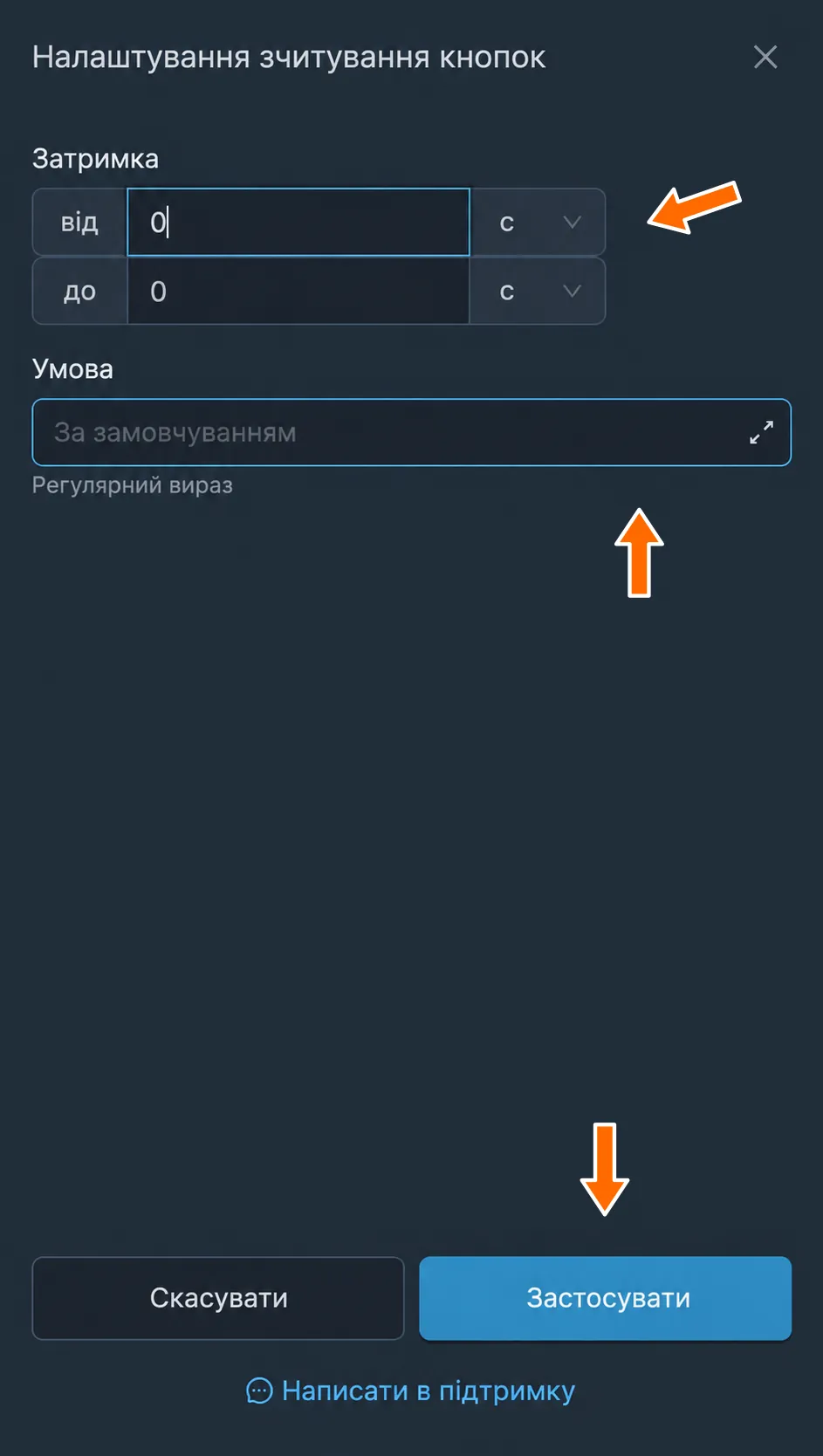
- «Затримка» задає випадкову затримку перед натисканням callback-кнопки, щоб імітувати натискання користувача.
Ці налаштування не впливають на надсилання самих кнопок, а лише додають до тексту пересланого повідомлення їхній вміст. Якщо потрібно пересилати самі кнопки, достатньо вибрати акаунт бота як відправника пересилання, і кнопки пересилатимуться за замовчуванням.
Налаштування затримки зчитування callback-кнопок відкривається посиланням «параметри» біля «CB-кнопки».
Налаштування турборежиму
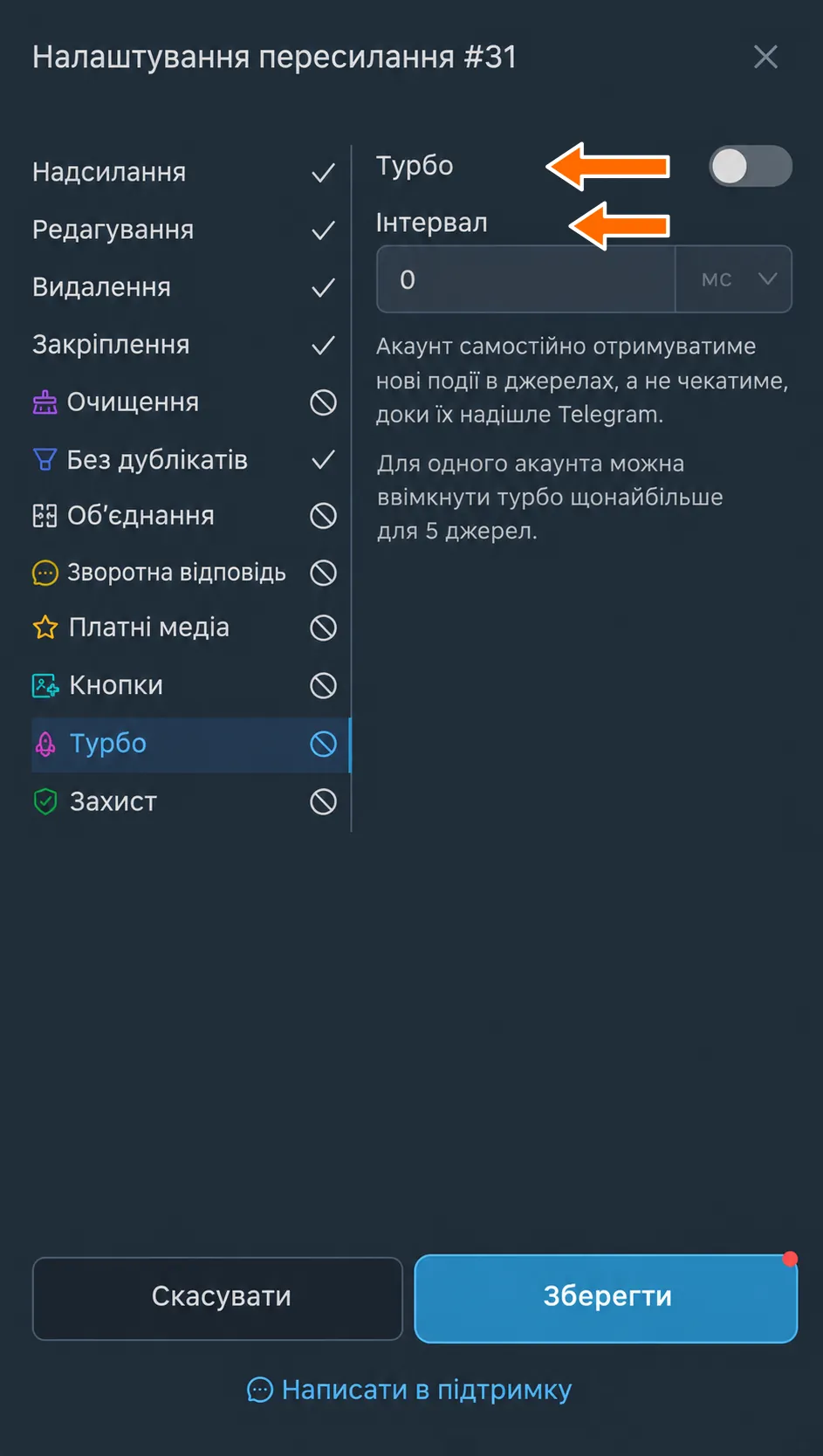
На вкладці «Турбо» містяться параметри, пов’язані з турборежимом пересилання:
- «Турбо» дає змогу акаунту слухача самостійно отримувати нові події в джерелах, а не чекати, доки їх надішле Telegram.
- «Інтервал» задає часовий інтервал, що визначає, як часто акаунт слухача запитуватиме Telegram про нові події в джерелі.
Цей режим рекомендується вмикати лише тоді, коли Telegram сповіщає акаунт слухача про нові повідомлення в джерелі із затримкою понад 5 хвилин. Таке буває в дуже великих каналах або групах. Увімкнення турборежиму в усіх інших випадках може, навпаки, знизити швидкість отримання нових подій від Telegram.
Для одного акаунта турбо можна ввімкнути щонайбільше для п’яти джерел. Інтервал задається в мілісекундах.
Налаштування захисту
Якщо автори джерела мають доступ до вашого чату призначення, куди ви пересилаєте повідомлення, вони можуть виявити акаунт, який займається пересиланням. Для цього послідовно видаляють учасників каналу або групи й після кожного видалення перевіряють, чи припинилося пересилання. Якщо після чергового видалення учасника пересилання припинилося, отже, саме видалений акаунт і займався пересиланням.
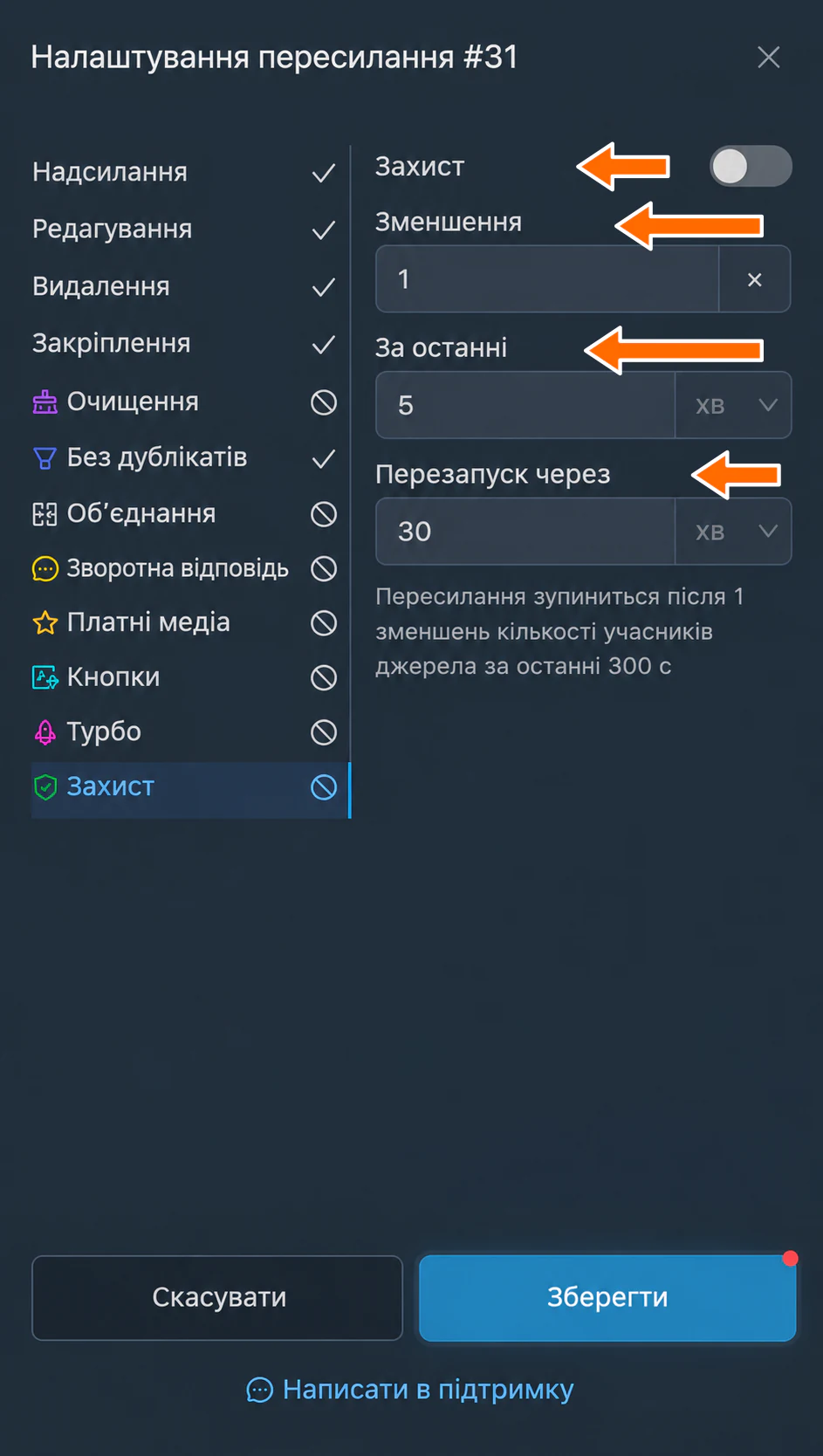
На вкладці «Захист» містяться налаштування, що дають змогу захиститися від описаного вище способу виявлення акаунта. Вони вимикають пересилання, якщо протягом указаного вами проміжку часу зменшилася кількість учасників у джерелі:
- «Захист» вмикає режим захисту для цього пересилання.
- «Зменшення» задає кількість разів, коли загальна кількість учасників джерела має зменшитися, щоб пересилання зупинилося.
- «За останні» задає проміжок часу в N секунд, за який рахується кількість зменшень у джерелі, щоб пересилання зупинилося.
- «Перезапуск через» задає часову паузу в N секунд, після якої пересилання знову запуститься, якщо перед цим його вимкнув режим захисту.
У полях тривалості вибирайте потрібну одиницю часу.
Налаштування порівняння
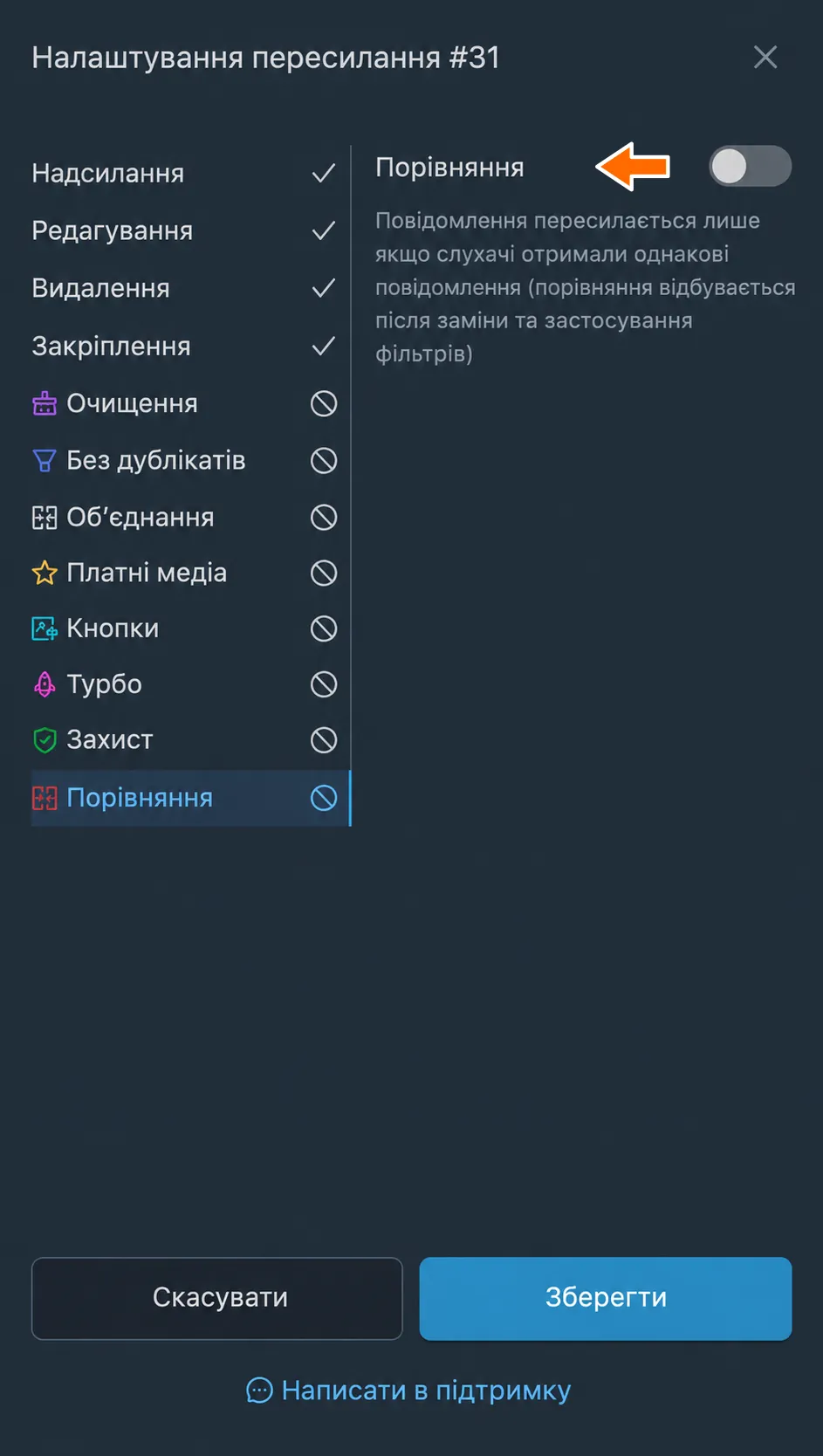
На вкладці «Порівняння» міститься функція, що вмикає режим порівняння для пересилання. Цей режим доступний лише для пересилання з двома й більше джерелами.
За ввімкненого режиму порівняння повідомлення буде переслано лише тоді, коли в інших джерелах надійшло точно таке саме повідомлення.
Розгляньмо приклад: у межах одного пересилання першим джерелом є чат із «Ботом 1», який слухає «Акаунт 1», а другим джерелом є той самий чат із «Ботом 1», але його слухає «Акаунт 2». Хоча чат із ботом той самий, цей бот може надсилати різні повідомлення для різних акаунтів. Якщо режим порівняння ввімкнений, пересилання спрацює лише тоді, коли «Акаунт 1» отримає в чаті з ботом те саме повідомлення, яке отримав «Акаунт 2».
Повідомлення з вибраних джерел порівнюються після замін і фільтрів.
Джерела й призначення в пересиланнях
У межах одного пересилання можна вказати кілька джерел і лише одне призначення. Зазвичай джерела й призначення вибирають на етапі початкового створення пересилання, процес якого було докладно описано вище, але їх також можна змінювати в уже наявних пересиланнях.
Зміна джерел у пересиланні
Джерелами в пересиланні можуть бути будь-які відкриті й закриті чати, канали, групи, боти, групи з темами Telegram, у яких перебувають підключені до сервісу акаунти.
Якщо до сервісу підключено більше одного акаунта, для кожного джерела можна буде вибирати конкретний акаунт слухача. Слухач є акаунтом, який «слухатиме», або, простіше кажучи, отримуватиме повідомлення для подальшого пересилання. Під час отримання повідомлень із джерела акаунт не виявляє жодної активності, а самі повідомлення в цей момент не стають прочитаними.
Щоб змінити, видалити або додати джерела в уже наявному пересиланні, виконайте такі дії:
- На сторінці «Пересилання» натисніть кнопку з олівцем «Редагувати: Джерела» в рядку потрібного пересилання. Якщо джерел кілька, список також відкривається кнопкою з їхньою кількістю.
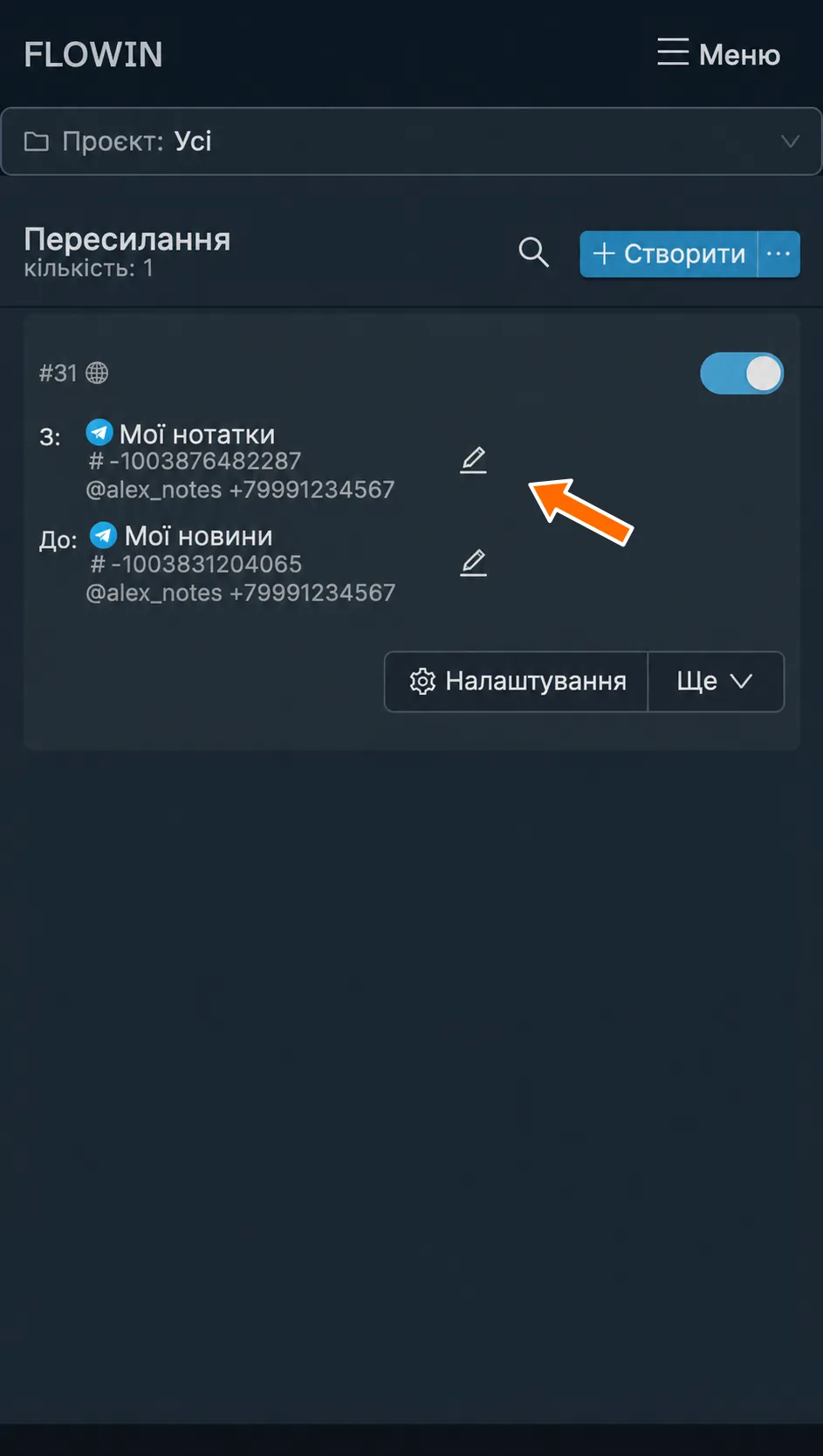
Редагування джерел. - У списку, що відкрився, натисніть «Додати», щоб вибрати нове джерело й слухача. Щоб замінити джерело або його слухача, видаліть попереднє джерело хрестиком і додайте потрібне заново.
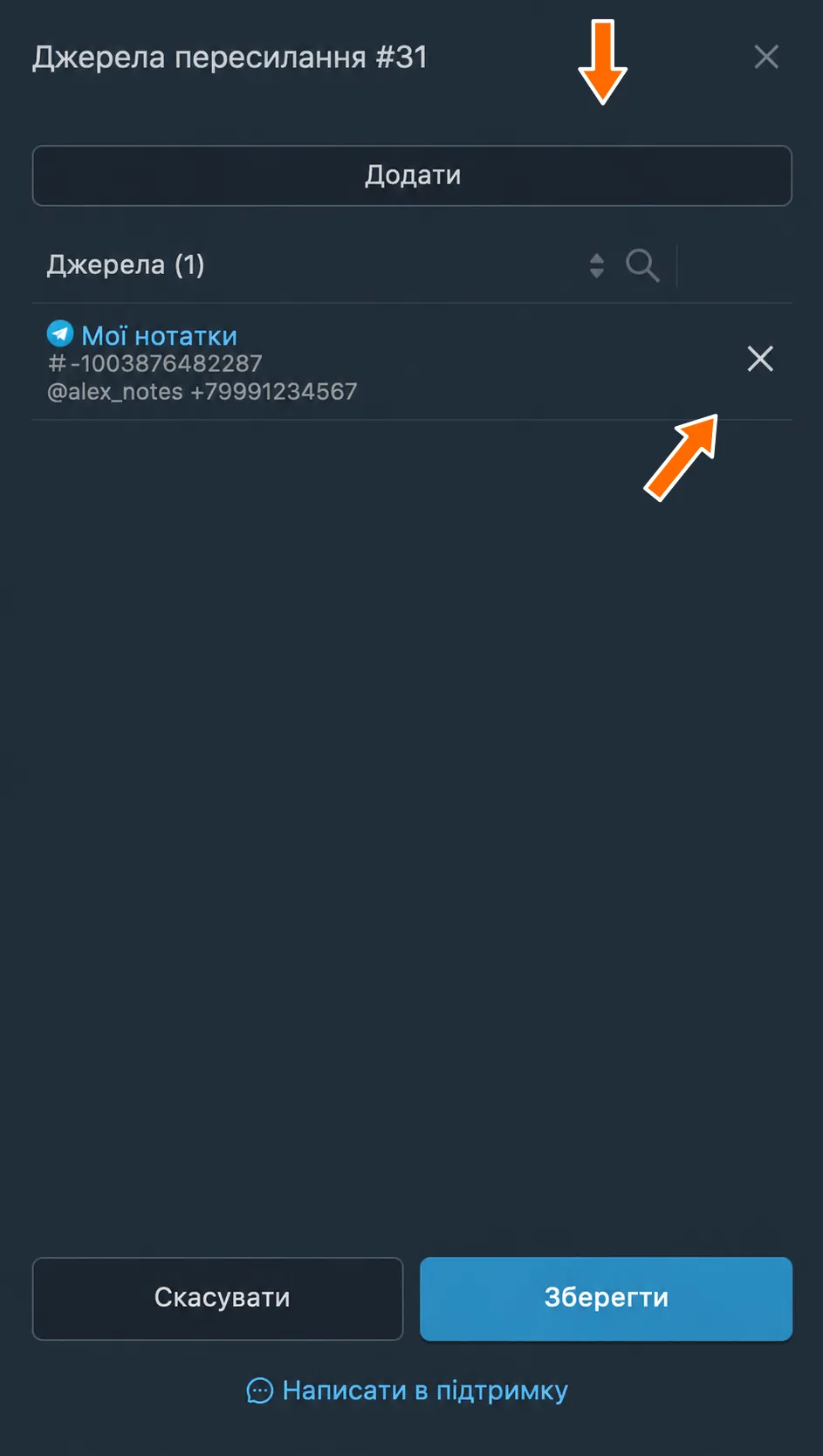
Додавання джерела до списку. 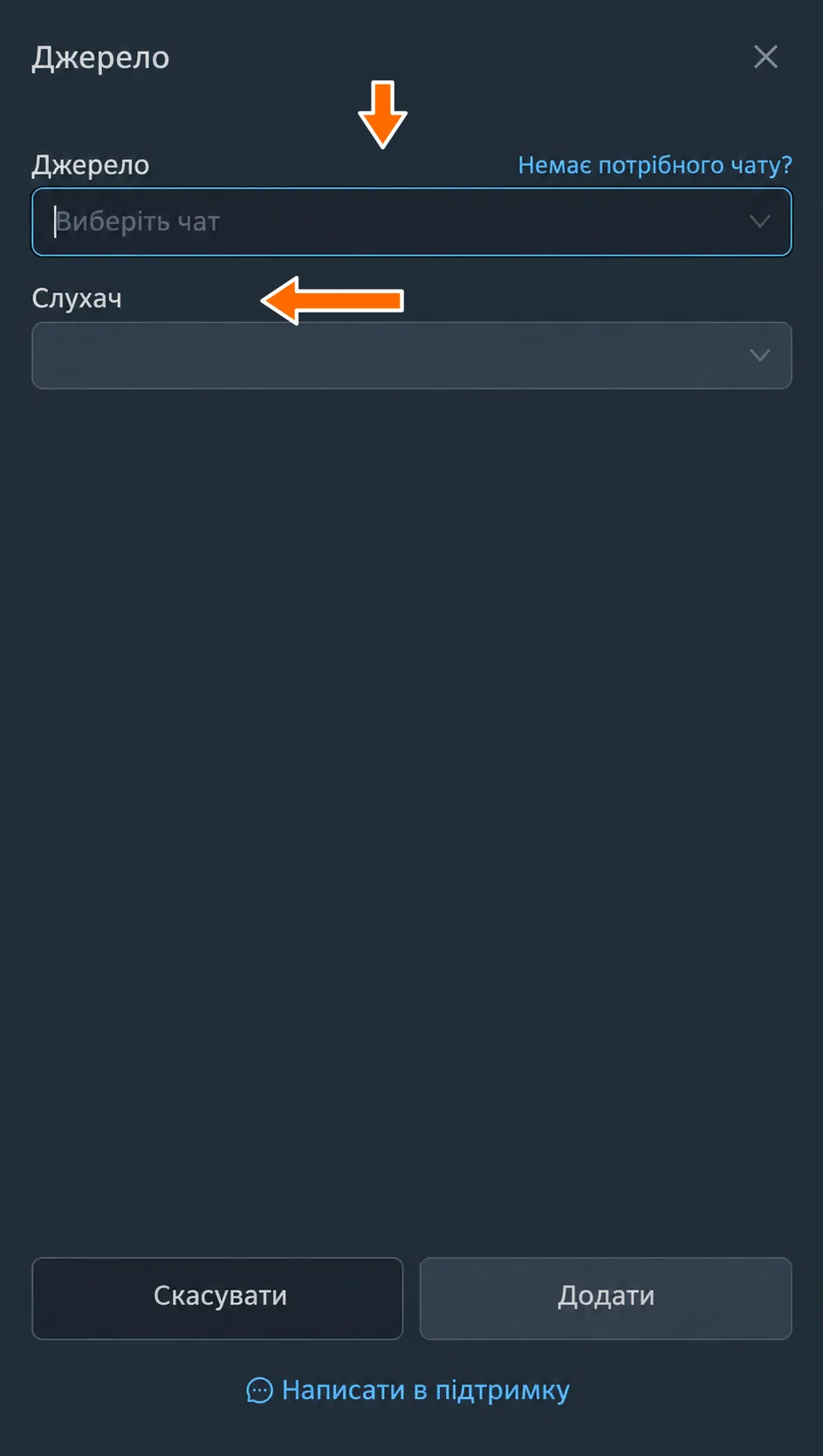
Вибір нового джерела й слухача. - Натисніть «Зберегти» й перевірте джерела в рядку пересилання.
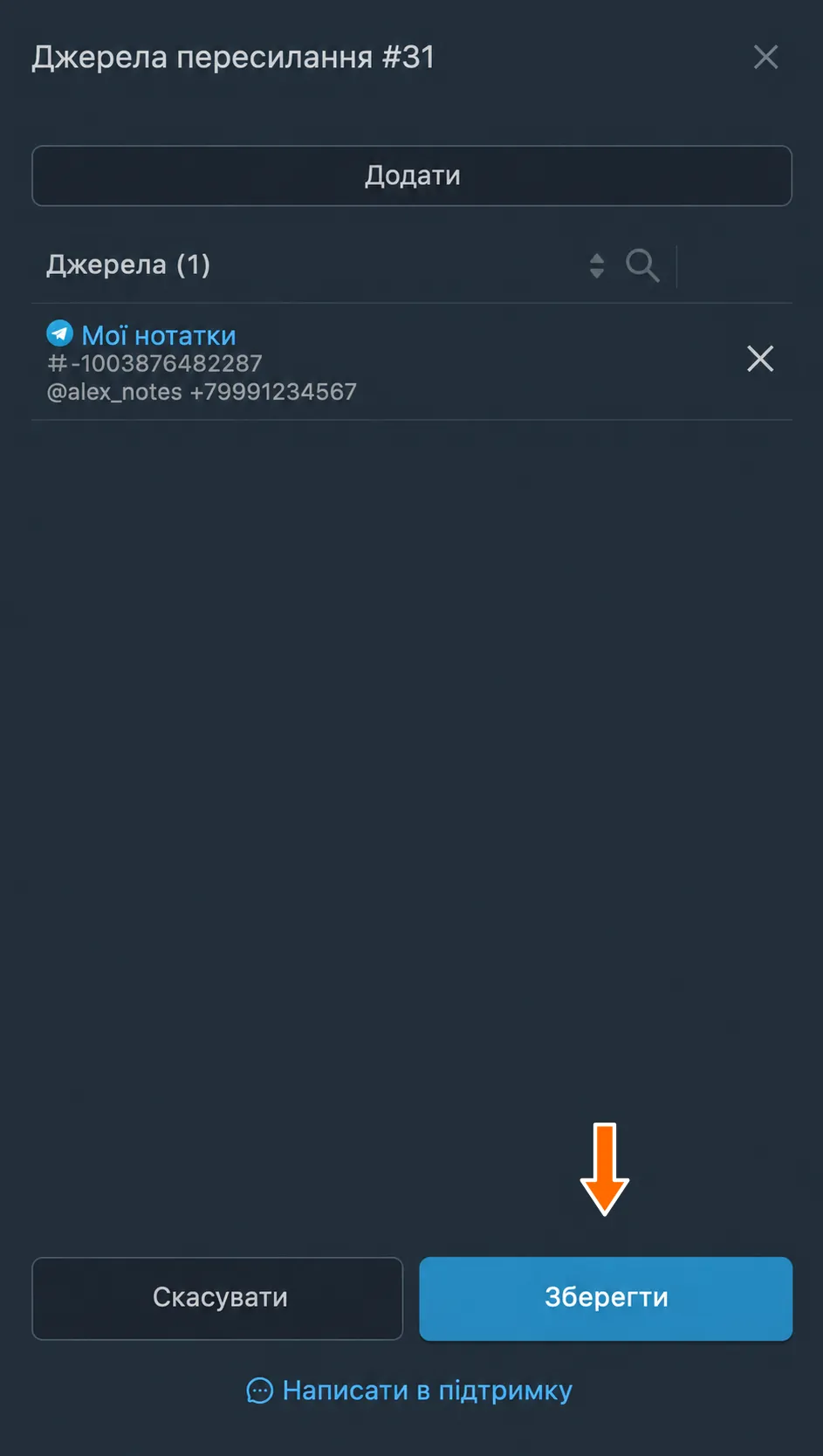
Збереження списку джерел.
Зміна призначення в пересиланні
Призначенням у пересиланні можуть бути будь-які відкриті й закриті чати, канали, групи, боти, групи з темами Telegram, у яких перебувають підключені до сервісу акаунти з правами на надсилання повідомлень у цих чатах.
У межах пересилання можна вибирати лише одне призначення. Якщо потрібно робити розсилку з одного джерела в кілька різних призначень, потрібно створити кілька пересилань з однаковим джерелом і різними призначеннями.
Якщо до сервісу підключено більше одного акаунта, для призначення можна буде вибирати конкретний акаунт відправника. Відправник є акаунтом, який надсилатиме отримані слухачем повідомлення в чат призначення. Акаунт, вибраний як відправник, переходить у статус онлайн під час надсилання повідомлення. Також акаунт відправника не отримуватиме сповіщень про надіслане повідомлення, а саме повідомлення для цього акаунта вже вважатиметься прочитаним, оскільки цей акаунт і є його відправником.
Щоб змінити призначення або відправника в уже наявному пересиланні, виконайте такі дії:
- На сторінці «Пересилання» натисніть кнопку з олівцем «Редагувати: Призначення» в рядку потрібного пересилання.
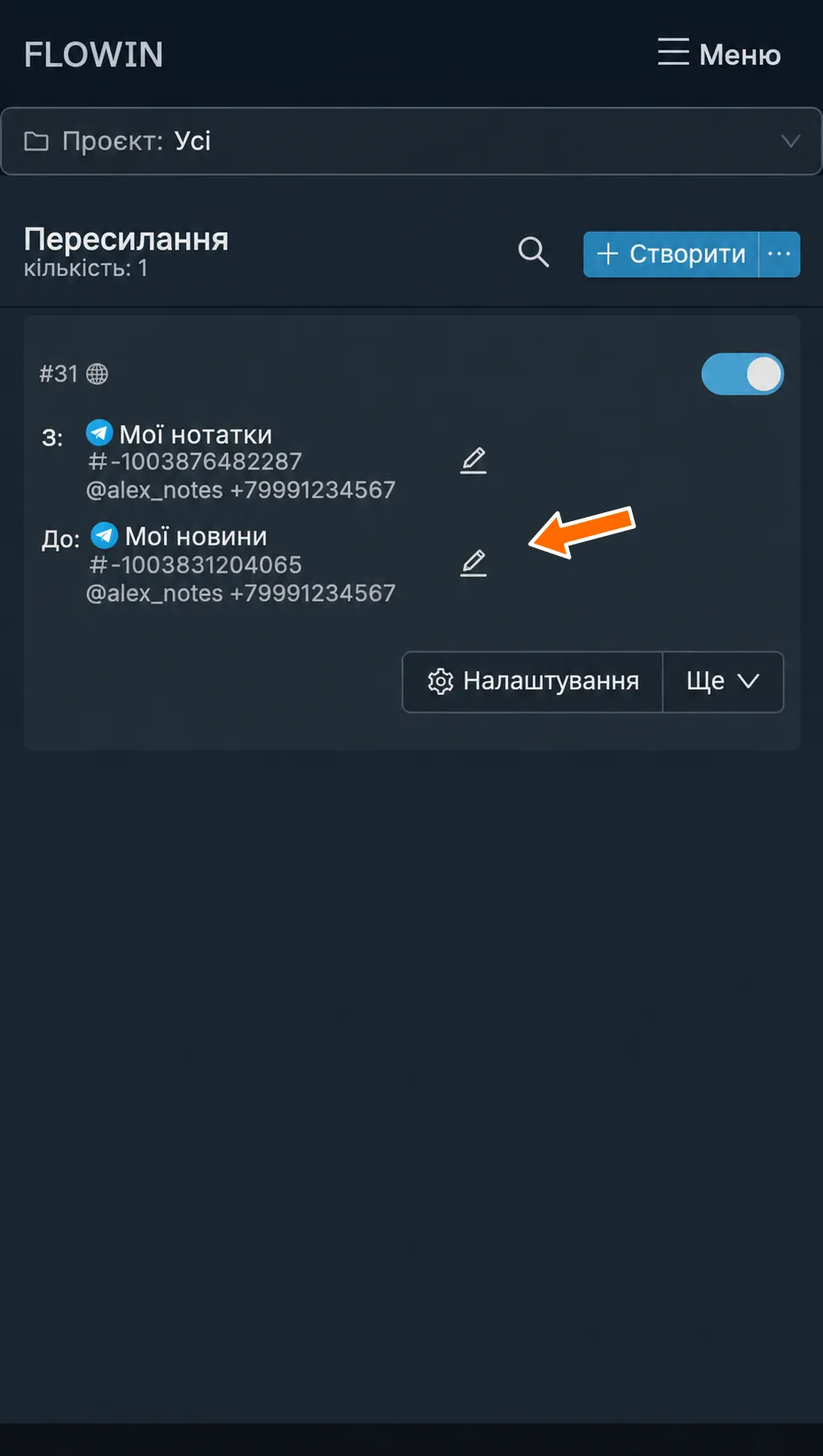
Редагування призначення. - Виберіть значення полів «Призначення» й «Відправник». Для групи з темами вкажіть тему або синхронізацію.
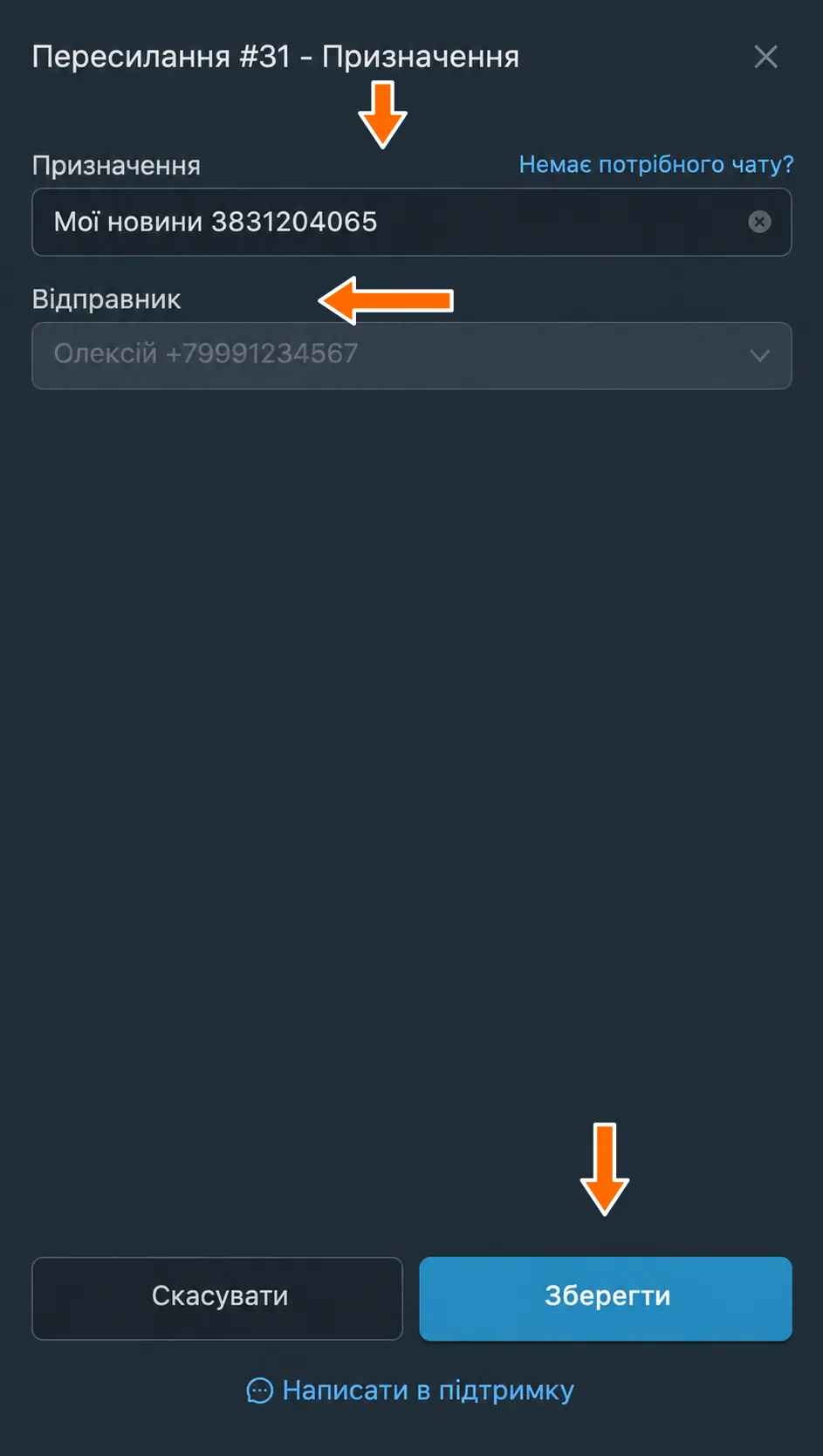
Вибір призначення й відправника. - Натисніть «Зберегти» й перевірте призначення в рядку пересилання.
Шаблони налаштувань для пересилань
Буває, що потрібно використовувати той самий набір налаштувань одразу для кількох пересилань. Налаштовувати кожне пересилання вручну може бути довго, особливо якщо їх багато. У таких ситуаціях використання шаблону налаштувань значно спрощує роботу.
Будь-яке вже налаштоване пересилання можна використати як шаблон налаштувань для застосування до інших пересилань. Нижче докладно описано кроки для застосування такого шаблону:
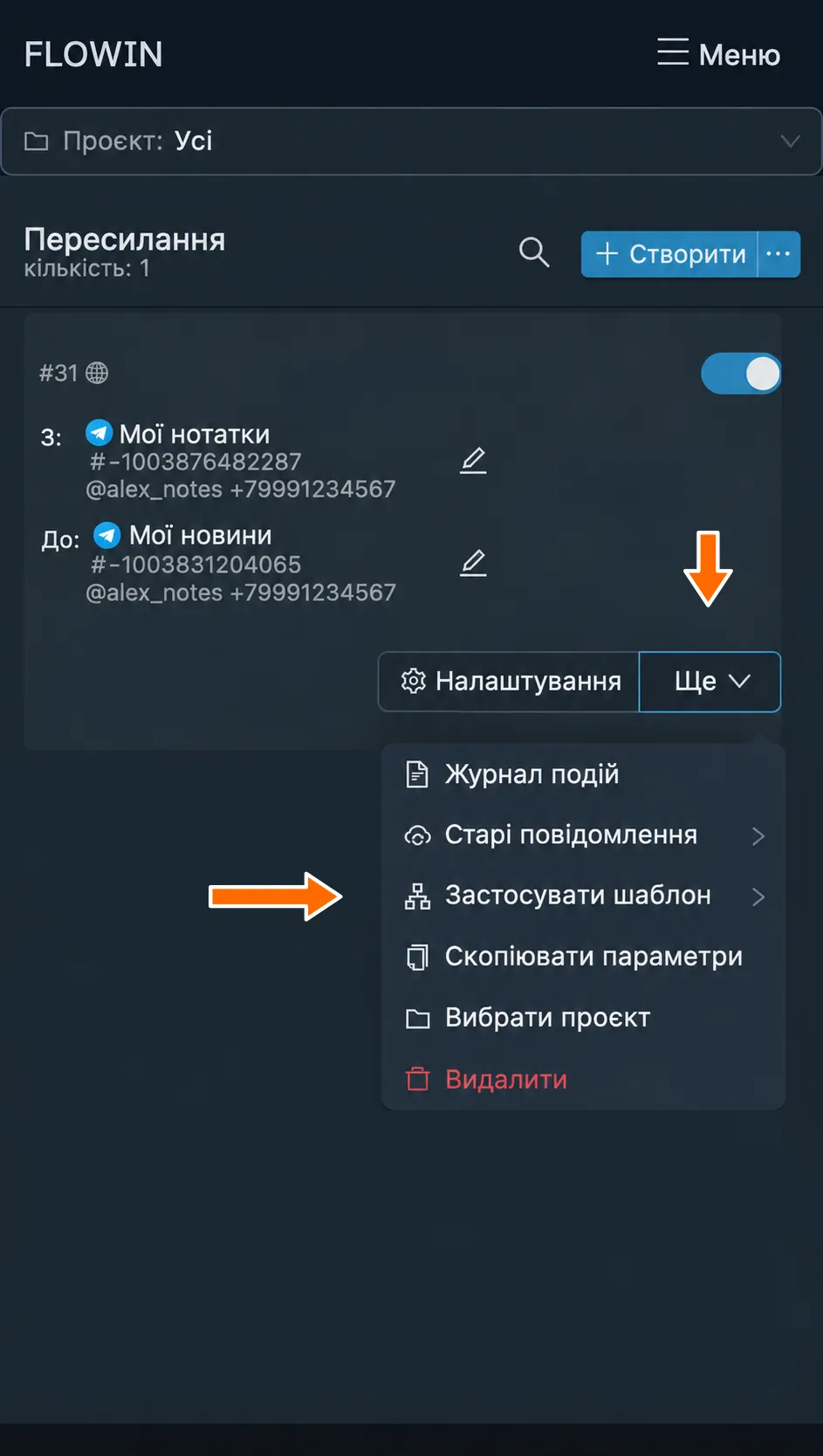
- На сторінці «Пересилання» відкрийте «Ще» → «Скопіювати параметри» біля налаштованого пересилання.
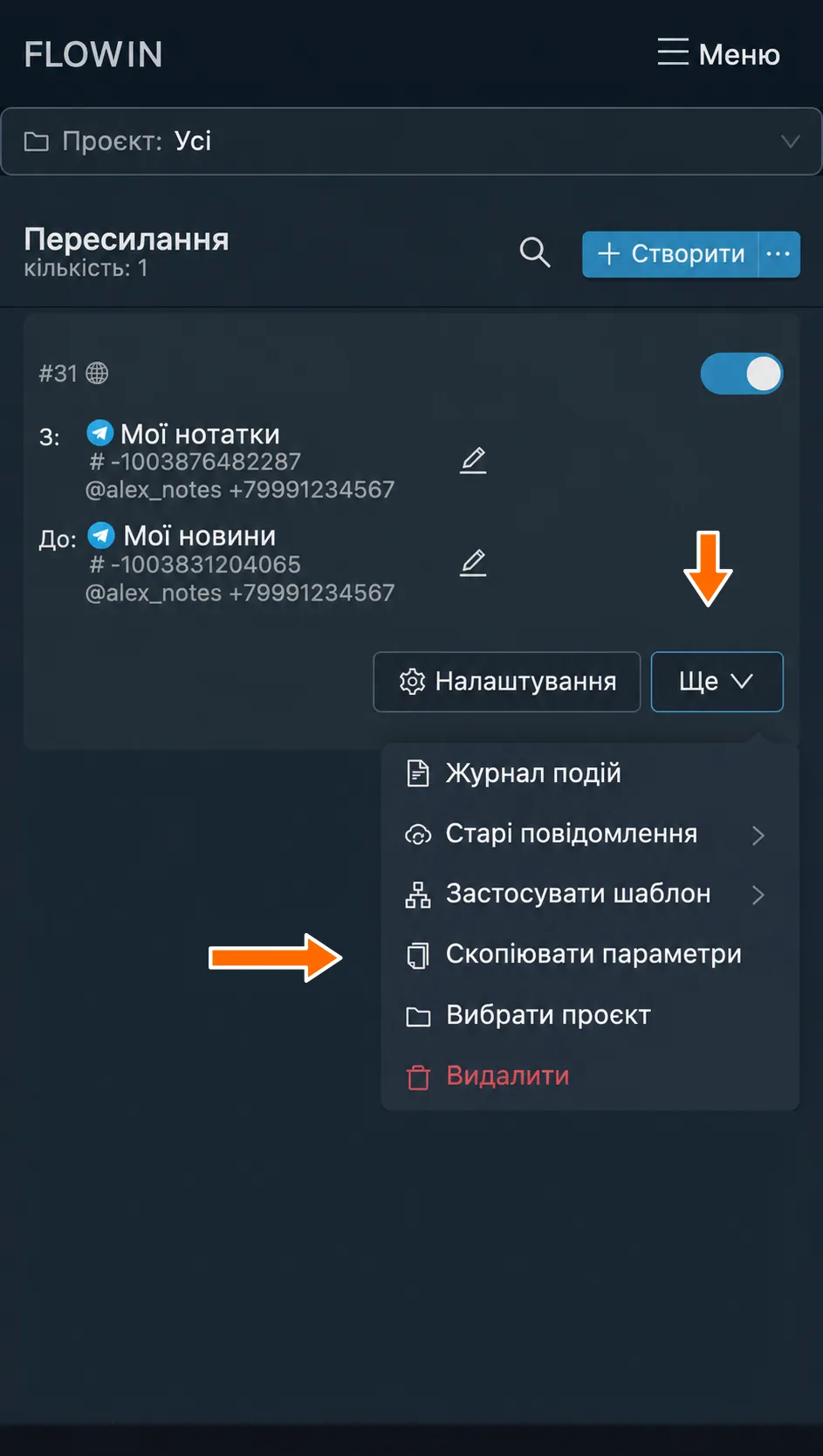
Копіювання параметрів пересилання. - Натисніть «параметри (8)» і залиште позначеними потрібні групи: налаштування, фільтри, заміни, водяні знаки, вебхуки, ШІ-асистенти, кнопки й переклади.
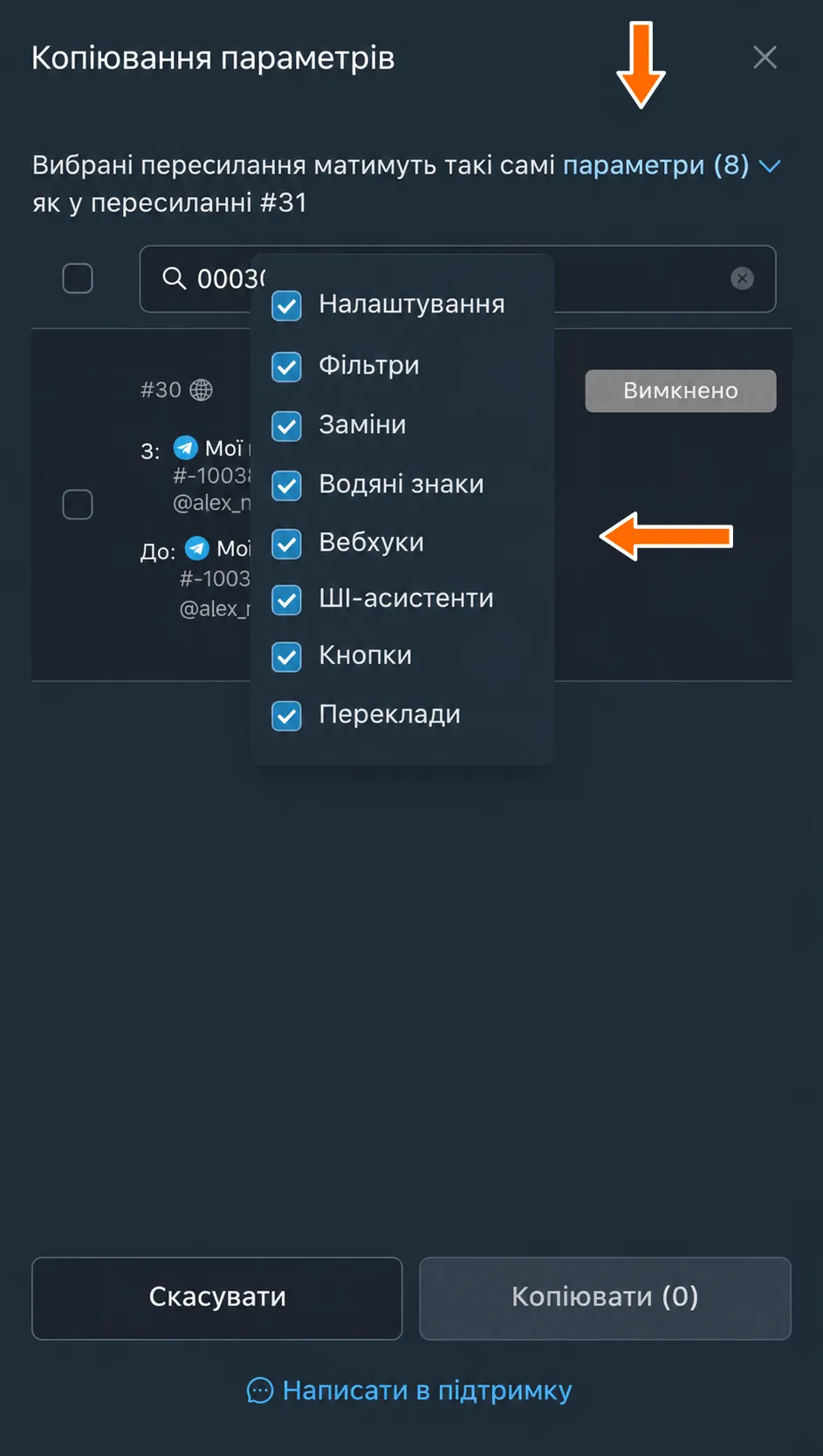
Вибір груп параметрів для копіювання. - Позначте пересилання, до яких потрібно застосувати вибрані параметри. За потреби знайдіть їх через поле «Шукати».
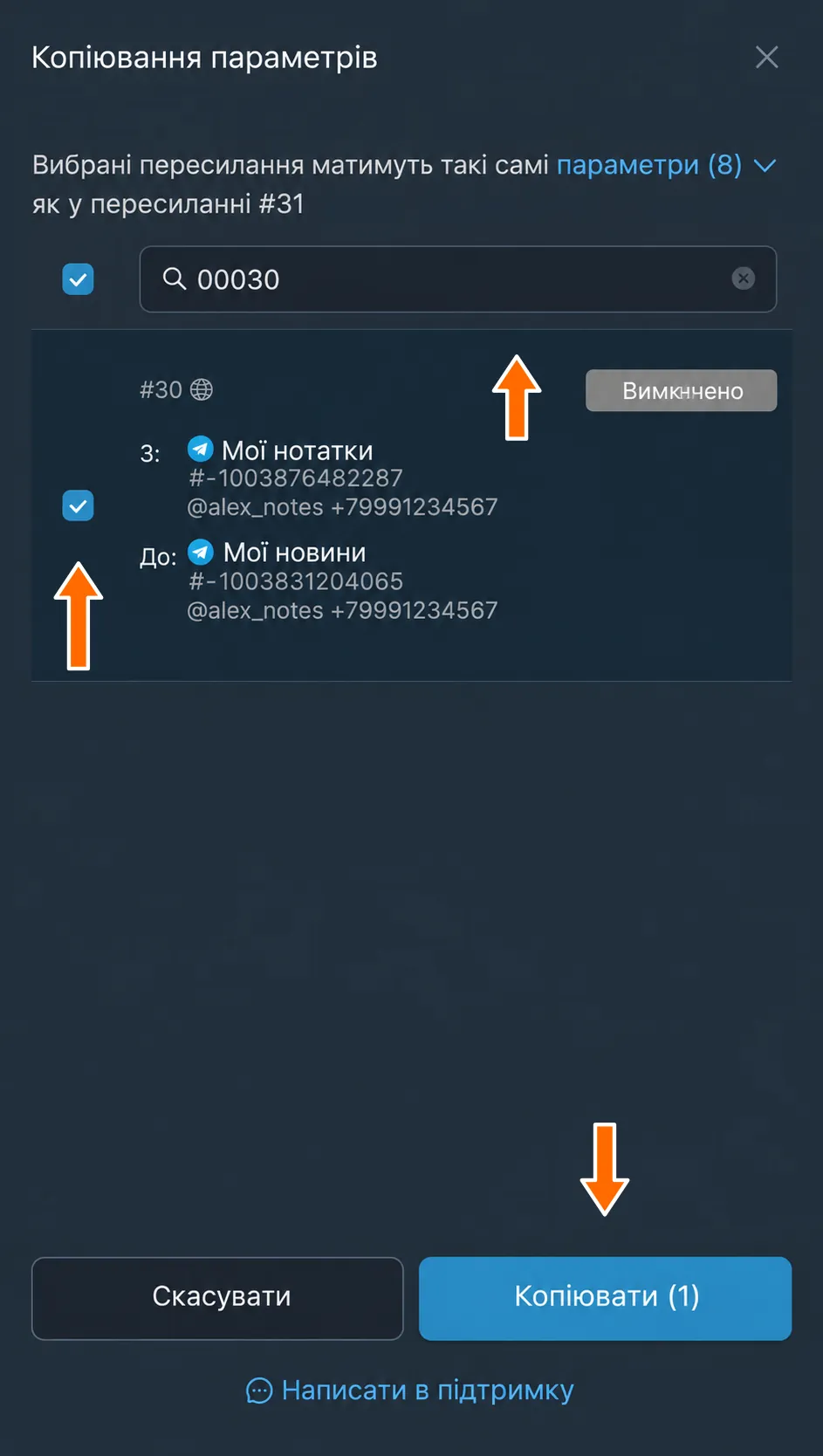
Вибране пересилання для копіювання параметрів. - Натисніть «Копіювати (N)», де N позначає кількість вибраних пересилань. Потім перевірте їхні налаштування.
Після описаних вище дій вибрані пересилання матимуть такий самий набір параметрів, як і те, яке ми використали як шаблон налаштувань.
Для повторного використання можна зберігати окремі шаблони в розділі «Шаблони». Застосування готового шаблону доступне через «Ще» → «Застосувати шаблон»: свій шаблон, шаблон за токеном або публічний шаблон.
Масові дії з пересиланнями
У панелі керування на сторінці «Пересилання» відображається список усіх пересилань користувача, до яких можна застосовувати масові дії. Для входу в режим масових дій із пересиланнями необхідно виконати таке:
- Натисніть «⋯» біля кнопки «Створити» й виберіть «Вибрати».
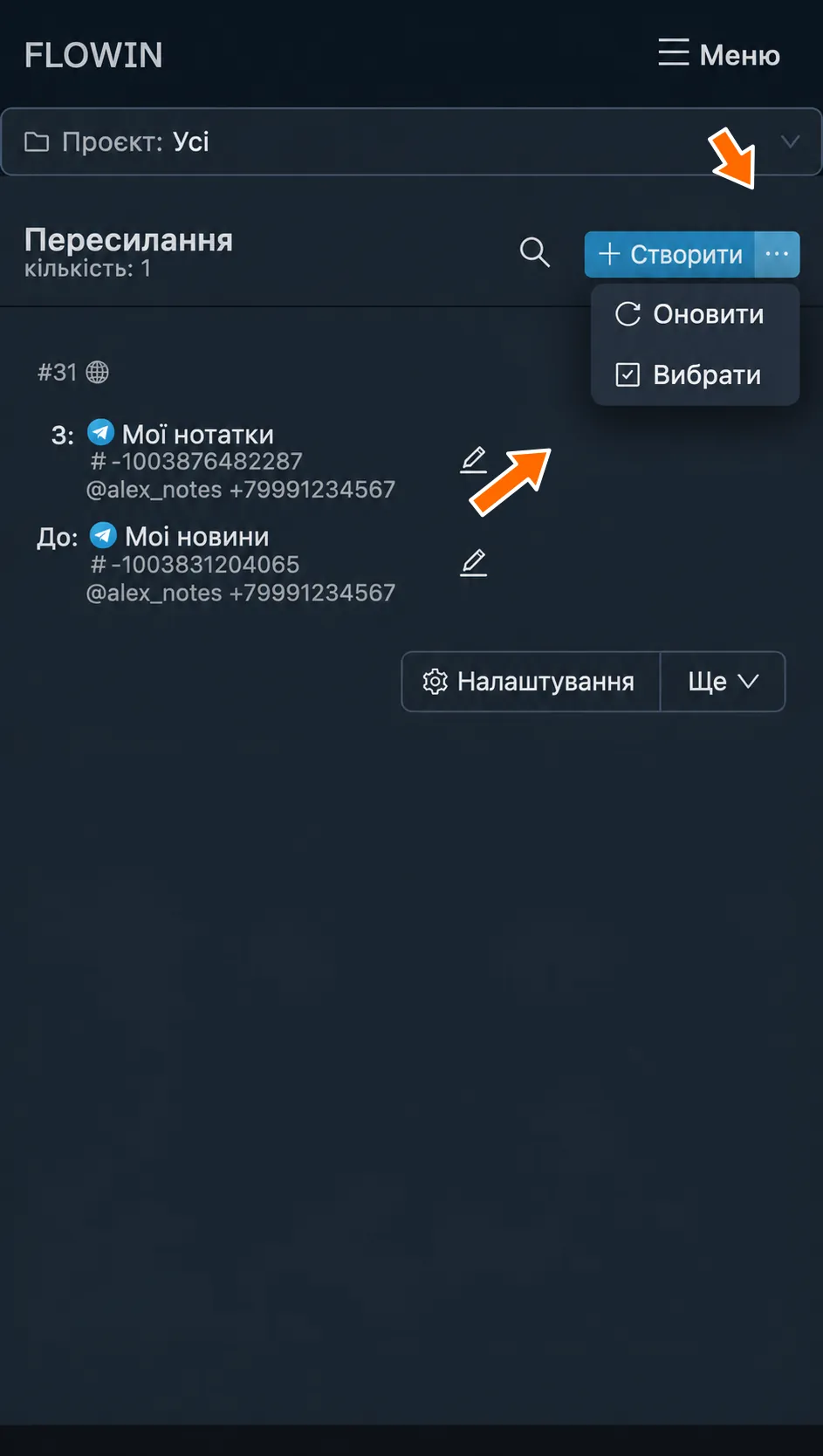
Вхід у режим вибору пересилань. - Позначте потрібні пересилання прапорцями.
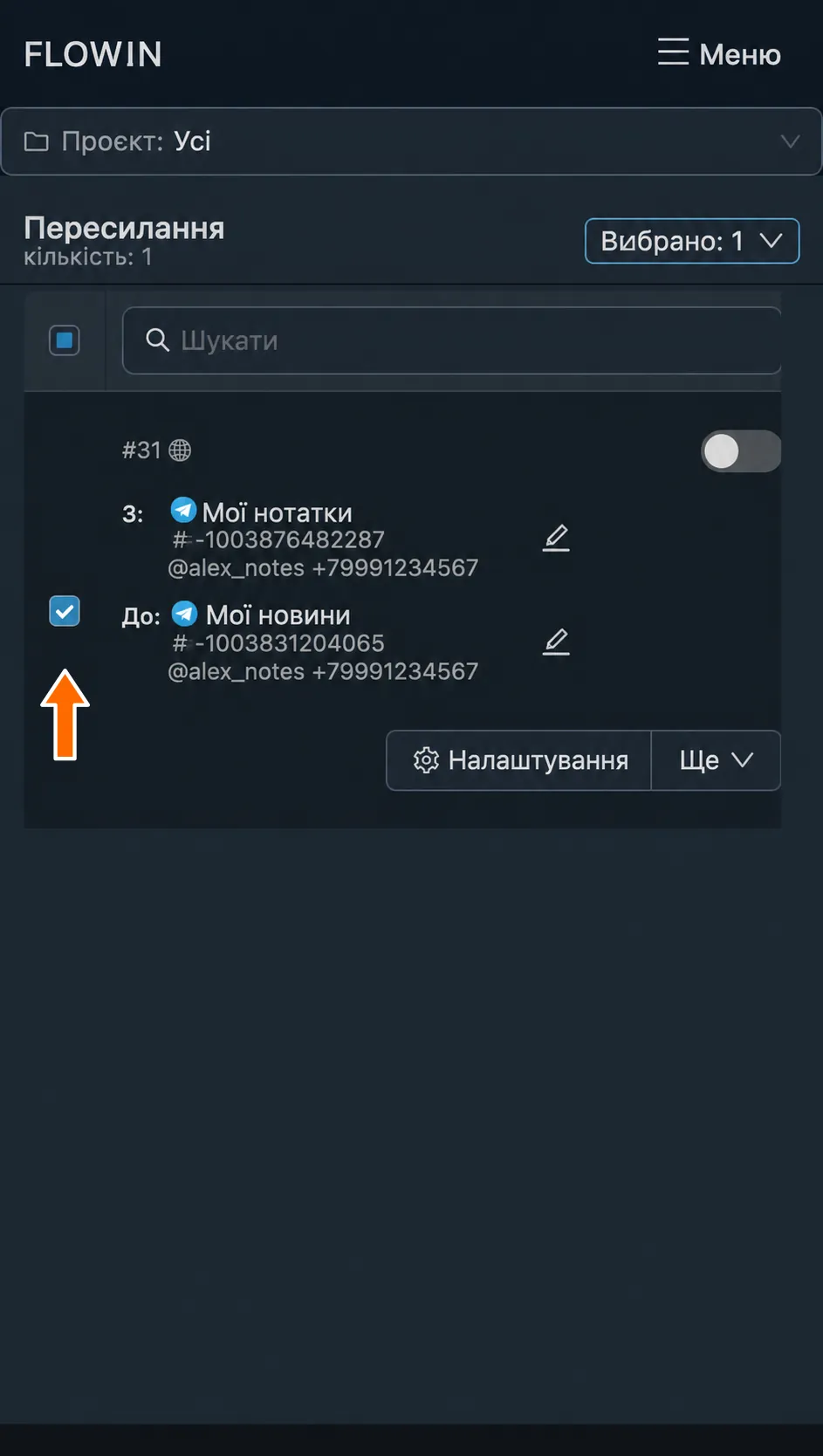
Виділене пересилання. - Натисніть «Вибрано: N» і виберіть дію: активувати, зупинити, оновити назви чатів, відновити повідомлення, вибрати проєкт або видалити вибрані пересилання. «Скасувати вибір» виходить із режиму вибору.
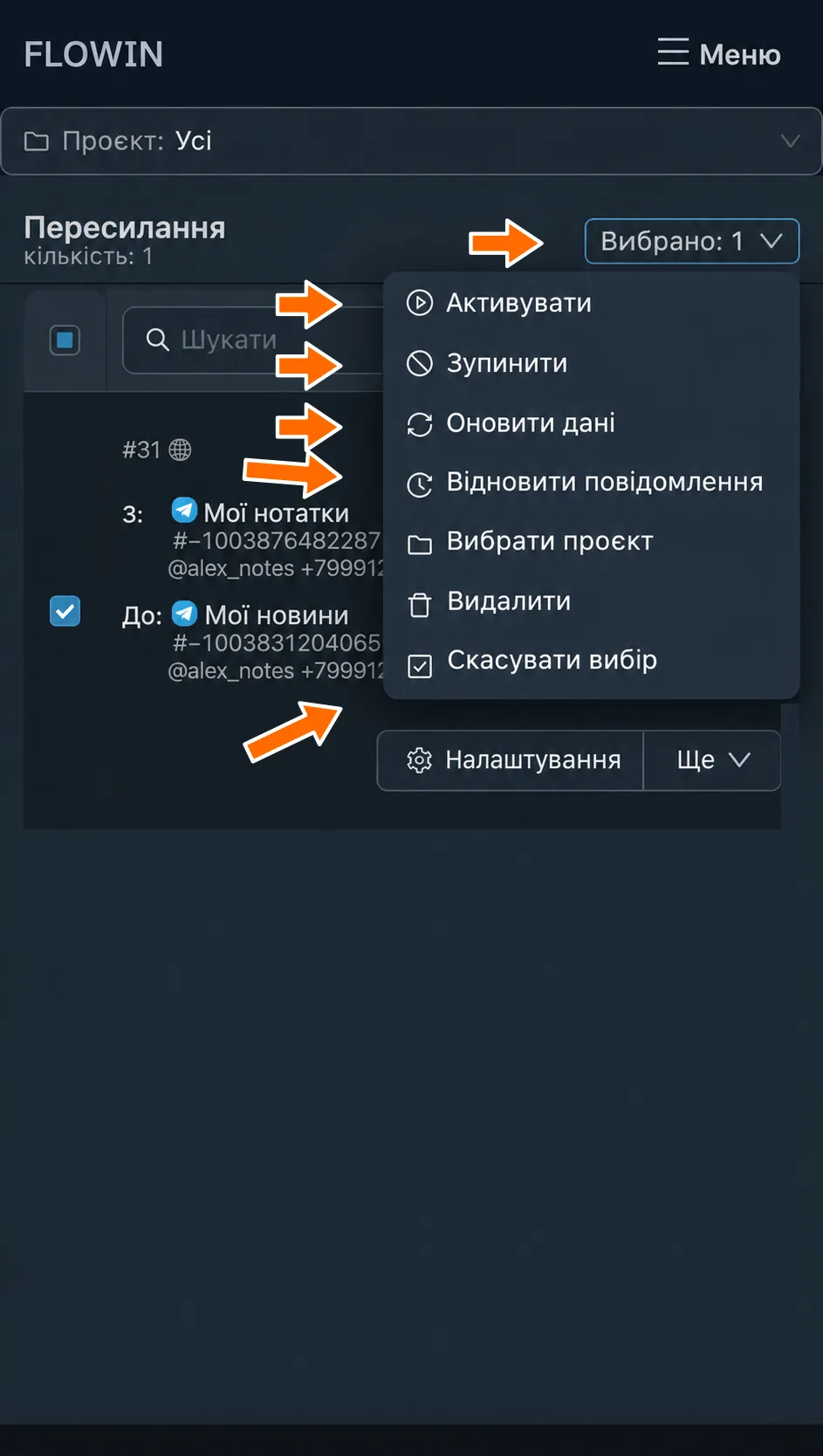
Дії з вибраними пересиланнями. - Якщо дія запитує підтвердження, перевірте вибрані пересилання й підтвердьте. Після виконання перевірте результат у списку.
Журнал подій пересилання
Кожне пересилання має власний журнал подій, до якого потрапляє інформація про всі події, що обробляються пересиланням. За допомогою журналу можна спостерігати за процесом пересилання, а також вивчати причини помилок або затримок, що виникають.
Журнал подій має три типи записів:
- Білий запис є інформаційним повідомленням.
- Жовтий запис попереджає про затримки або незначні помилки та їхні причини.
- Червоний запис позначає помилки, через які неможливо переслати конкретне повідомлення.
Щоб відкрити журнал, виберіть «Ще» → «Журнал подій» у рядку пересилання. Кнопка «Оновити» запитує свіжі записи.
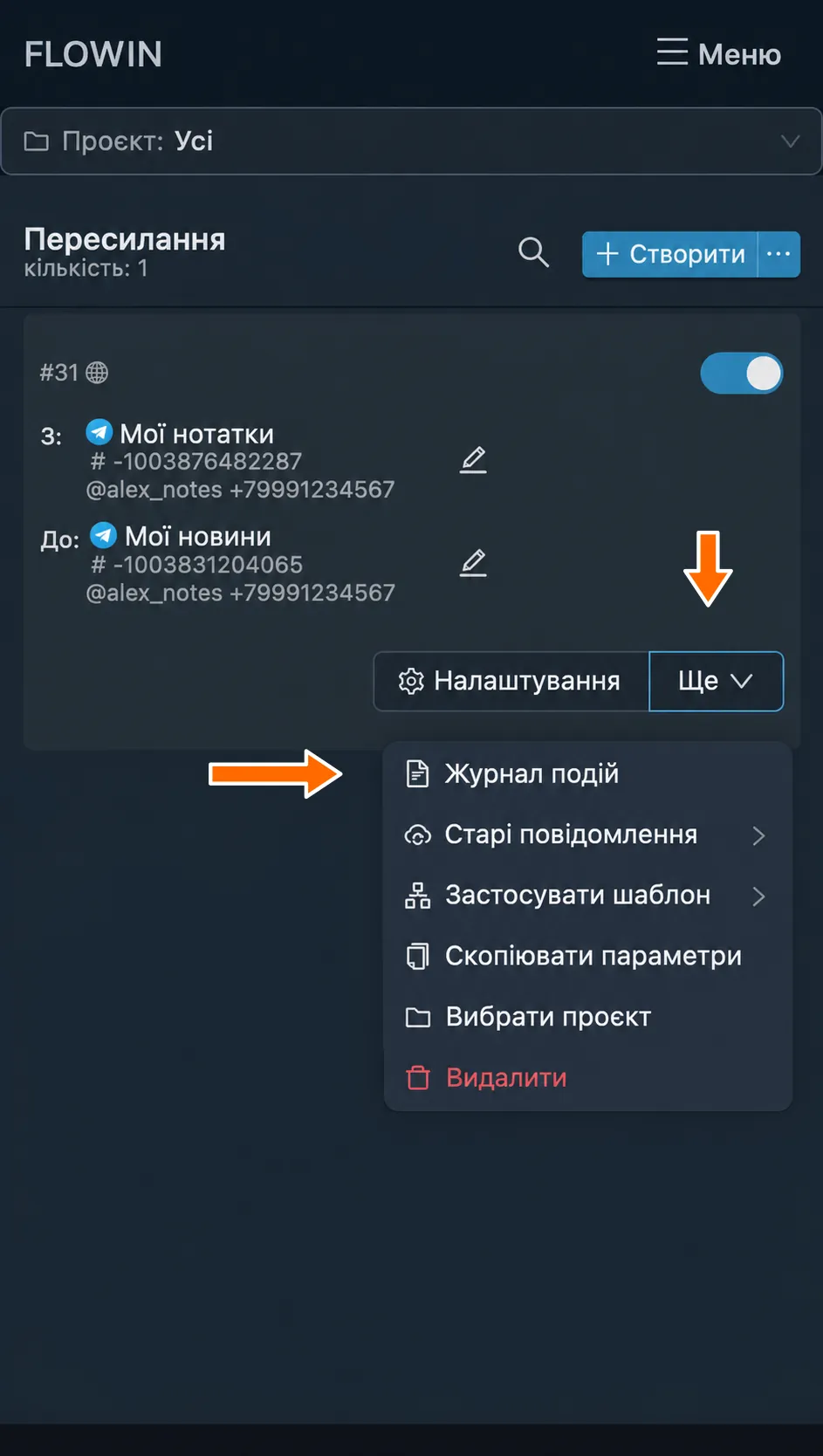
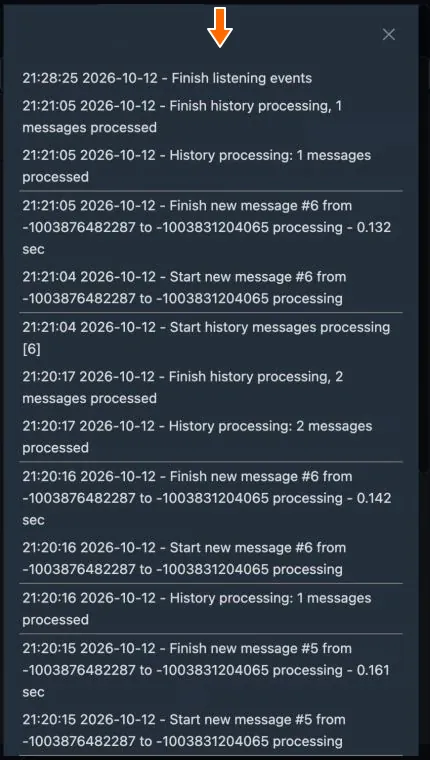
Доступні дії з пересиланнями
У панелі керування на сторінці «Пересилання» відображаються всі створені пересилання, а також різні елементи керування ними.
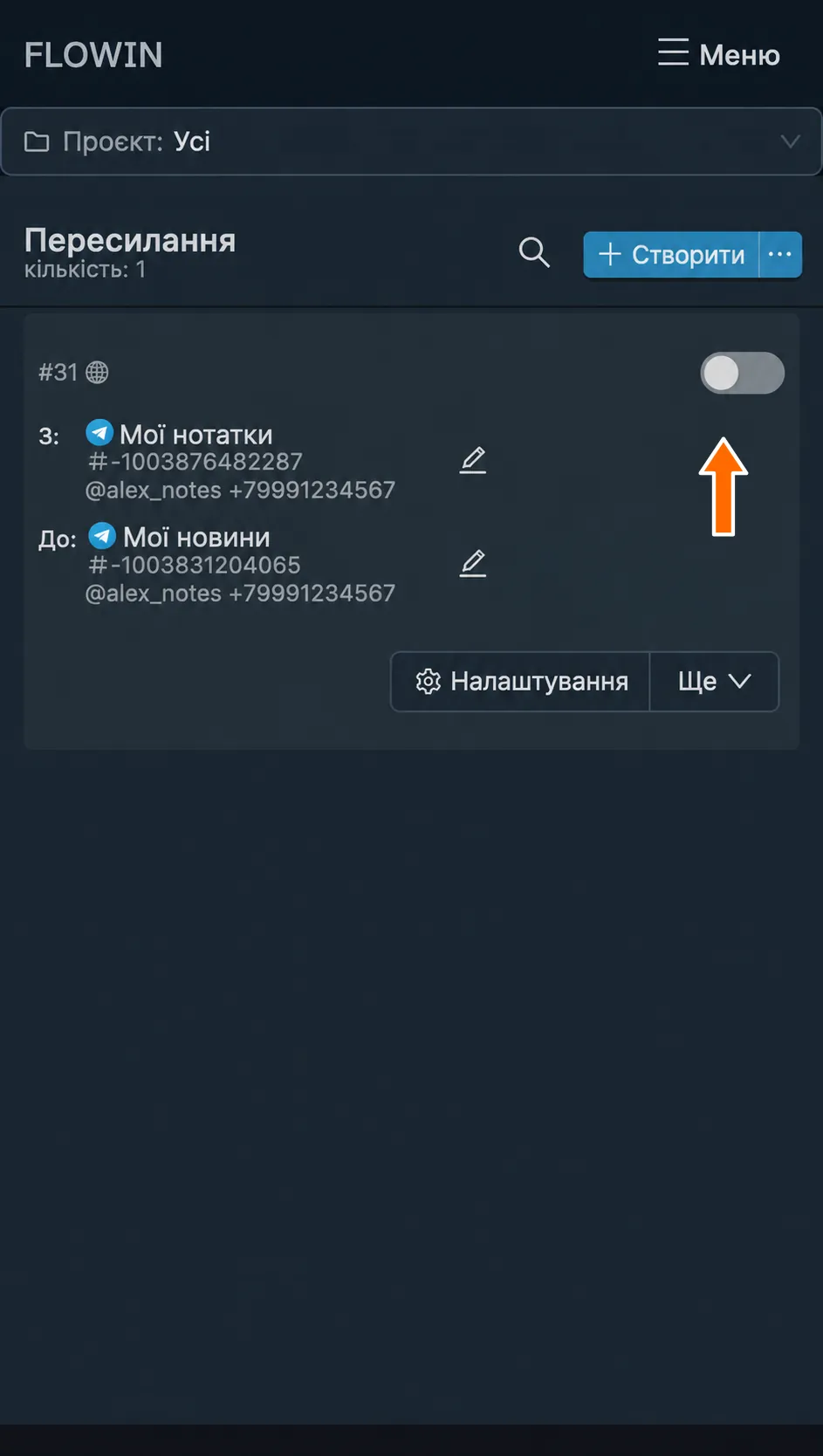
Перемикач активності
Перемикач «Активно» в рядку пересилання зупиняє й вмикає його. Вимкнений перемикач означає, що пересилання зупинене; увімкнений означає, що воно активне. Колір залежить від режиму й теми інтерфейсу: «Репост» виділяється жовтим, «Копія» синім або зеленим.
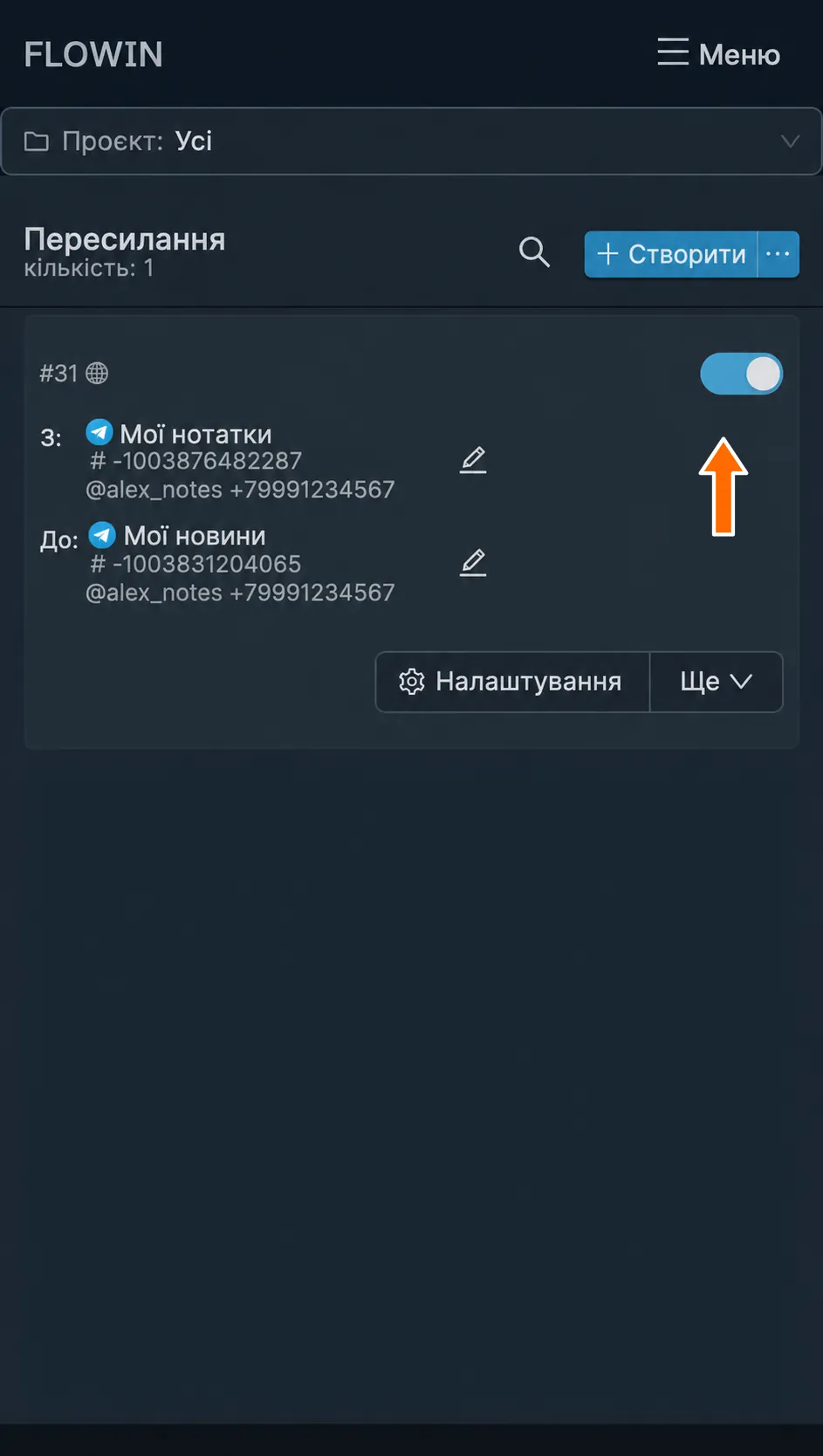
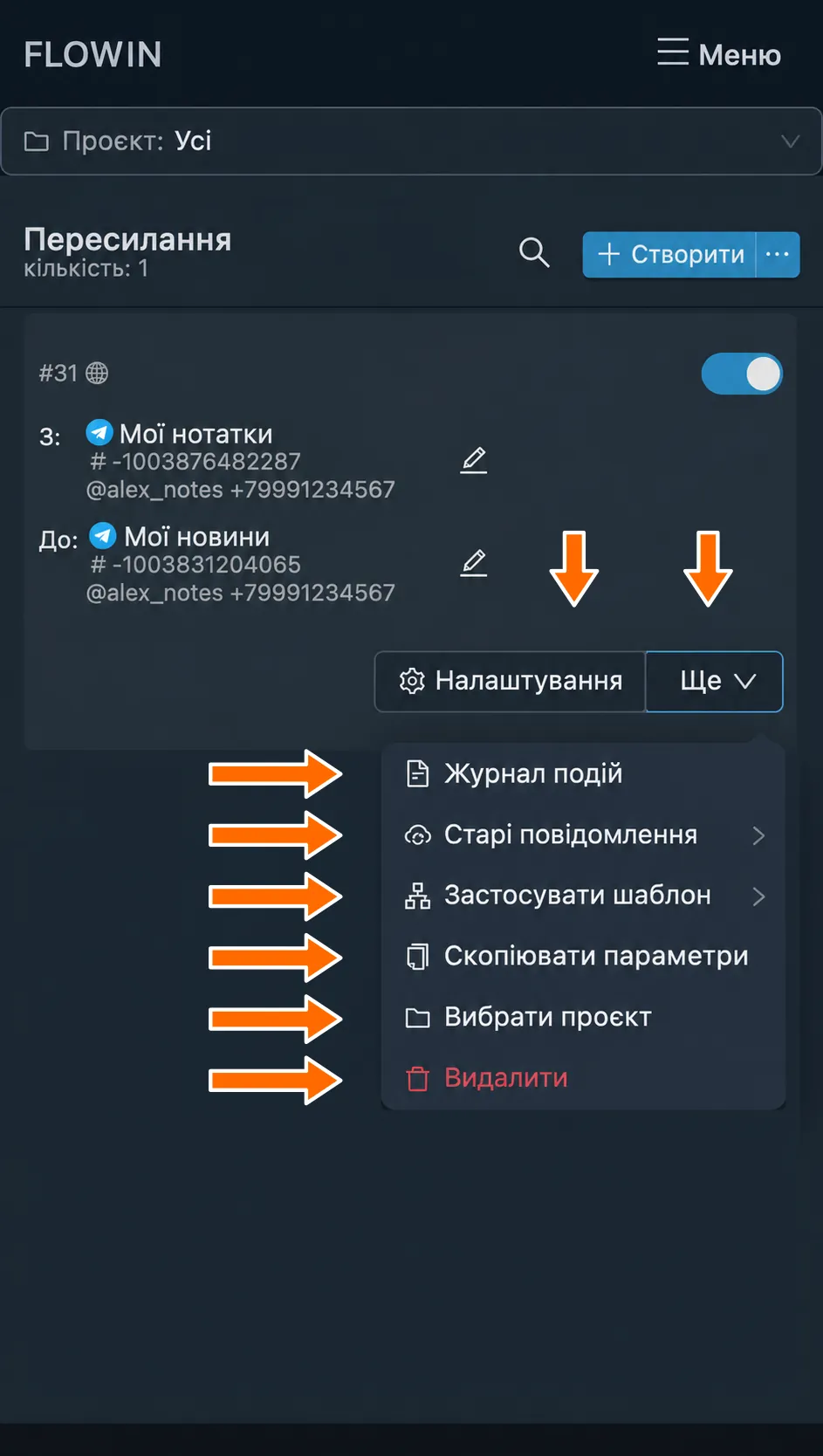
Налаштування та інші дії
У рядку кожного пересилання є кнопка «Налаштування» із шестірнею й меню «Ще». Через них доступні:
- «Налаштування»: основні налаштування пересилання.
- «Журнал подій»: оброблені події, попередження й помилки.
- «Старі повідомлення»: запуск історії за період або за посиланнями, якщо вибрані джерела підтримують такий спосіб.
- «Застосувати шаблон»: вибір свого, публічного або переданого за токеном шаблону.
- «Скопіювати параметри»: застосування параметрів цього пересилання до інших.
- «Вибрати проєкт»: додавання пересилання до проєкту.
- «Видалити»: видалення пересилання після підтвердження.
Поширені запитання
Чи підійде один бот для пересилання повідомлень у Telegram?
Так, якщо бота додано в джерело, він може отримувати там повідомлення й має право надсилати їх у призначення. Тоді один акаунт може бути і слухачем, і відправником. У режимі «Репост» обидві ролі обов’язково виконує один акаунт.
Якщо бота не можна додати в потрібне джерело, використовуйте акаунт Telegram за номером телефону з доступом до цього чату. Один бот не отримує доступу до всіх каналів лише тому, що ви підключили його до FLOWIN.
Чому потрібного каналу немає в списку джерел або призначень?
Перевірте, який акаунт вибрано й чи має він доступ до каналу. Потім відкрийте підказку «Немає потрібного чату?» у відповідному полі й оновіть список чатів. Якщо канал і далі не з’являється, перевірте підключення акаунта та його права: саме оновлення списку не надає доступу до чату.
Чому автоматичне пересилання повідомлень не перенесло старі дописи?
Після створення пересилання FLOWIN обробляє нові повідомлення. Історію запускають окремо через «Старі повідомлення». Для перенесення за період потрібен акаунт Telegram за номером телефону з доступом до початкової історії. Варіанти запуску описано в розділі про старі повідомлення.
Як пересилати повідомлення з одного джерела одразу в кілька каналів?
Створіть окреме пересилання для кожного каналу призначення. В одному пересиланні можна вибрати кілька джерел, але призначення в нього одне. Налаштування кожного пересилання можна змінювати незалежно, наприклад надсилати в різні канали різні повідомлення за допомогою фільтрів.
Із чого почати, якщо повідомлення не надійшло?
Знайдіть повідомлення в журналі подій пересилання й прочитайте результат обробки. Перевірте, що пересилання активне, акаунти підключені, слухач має доступ до джерела, а відправник може писати в призначення. Також перевірте фільтри: вони могли виключити повідомлення.
Якщо потрібна допомога підтримки, укажіть пересилання, час події й текст помилки. Не надсилайте токени, коди входу й паролі.
Чи можна налаштувати автопостинг у Telegram з іншого каналу?
Так. Укажіть канал-джерело й канал призначення, виберіть акаунти з потрібним доступом і залиште пересилання активним. Нові дописи публікуватимуться в призначенні автоматично. Для зміни тексту та інших перетворень виберіть режим «Копія».
У цій інструкції автопостинг означає публікацію повідомлень з іншого чату Telegram. Публікації із зовнішніх соцмереж або за календарем контенту тут не налаштовуються.