


پیش از شروع استفاده از سرویس، باید دستکم یک حساب به آن متصل کنید. سرویس، کارهایی را که تنظیم کردهاید از طرف آن حساب انجام میدهد.
ویژگیهای اتصال حسابها
دو نوع حساب Telegram را میتوان به سرویس متصل کرد:
- حسابهای ربات، که با توکن متصل میشوند.
- حسابهای کاربران، که با شماره تلفن متصل میشوند.
در این مقاله، اتصال حساب ربات با توکن را بررسی میکنیم. دربارهٔ حسابهای کاربران در مقالهٔ «اتصال حساب با شماره تلفن» توضیح داده شده است.
اینکه رباتهای Telegram چه هستند و چگونه آنها را بسازیم، بهتفصیل در مقالهٔ «چگونه ربات Telegram بسازیم» توضیح داده شده است.
تفاوت قابلیتها و محدودیتها
قابلیتها و محدودیتهای انواع حساب متفاوت است. بسته به کارهایتان، ممکن است حساب ربات، حساب کاربری یا هر دو نوع حساب مناسب باشند.
حسابهای ربات امکان ارسال پیامهای دارای دکمه را میدهند.
با این حال، حسابهای ربات محدودیتهایی دارند:
- رباتها نمیتوانند خودشان به کانالها و گروههای دیگران بپیوندند. برای انتقال پیام از آنها، مدیر باید ربات را اضافه کند.
- اشتراک Telegram Premium مالک، قابلیتهای حساب پرمیوم را به ربات نمیدهد.
- بهصورت پیشفرض، رباتها پیامهای رباتهای دیگر را نمیبینند.
- رباتها نمیتوانند با ابزارهای خود Telegram پیامهای زمانبندیشده بفرستند.
چه زمانی حساب کاربری لازم است
اگر این محدودیتها مانع انجام کارتان میشوند، از حساب کاربری متصلشده با شماره تلفن استفاده کنید.
مراحل اتصال ربات با توکن
پیش از اتصال، ربات بسازید و توکن آن را طبق توضیح مقالهٔ «چگونه ربات Telegram بسازیم» بگیرید.
از توکن محافظت کنید
توکن، دسترسی به مدیریت ربات را میدهد. آن را محرمانه نگه دارید. برای FLOWIN از رباتی استفاده کنید که در سرویسهای دیگر به کار نمیرود.
برای اتصال، این مراحل را انجام دهید:
ربات @flow_in_bot را باز کنید، فرمان
/startرا بفرستید و روی «پنل مدیریت» بزنید.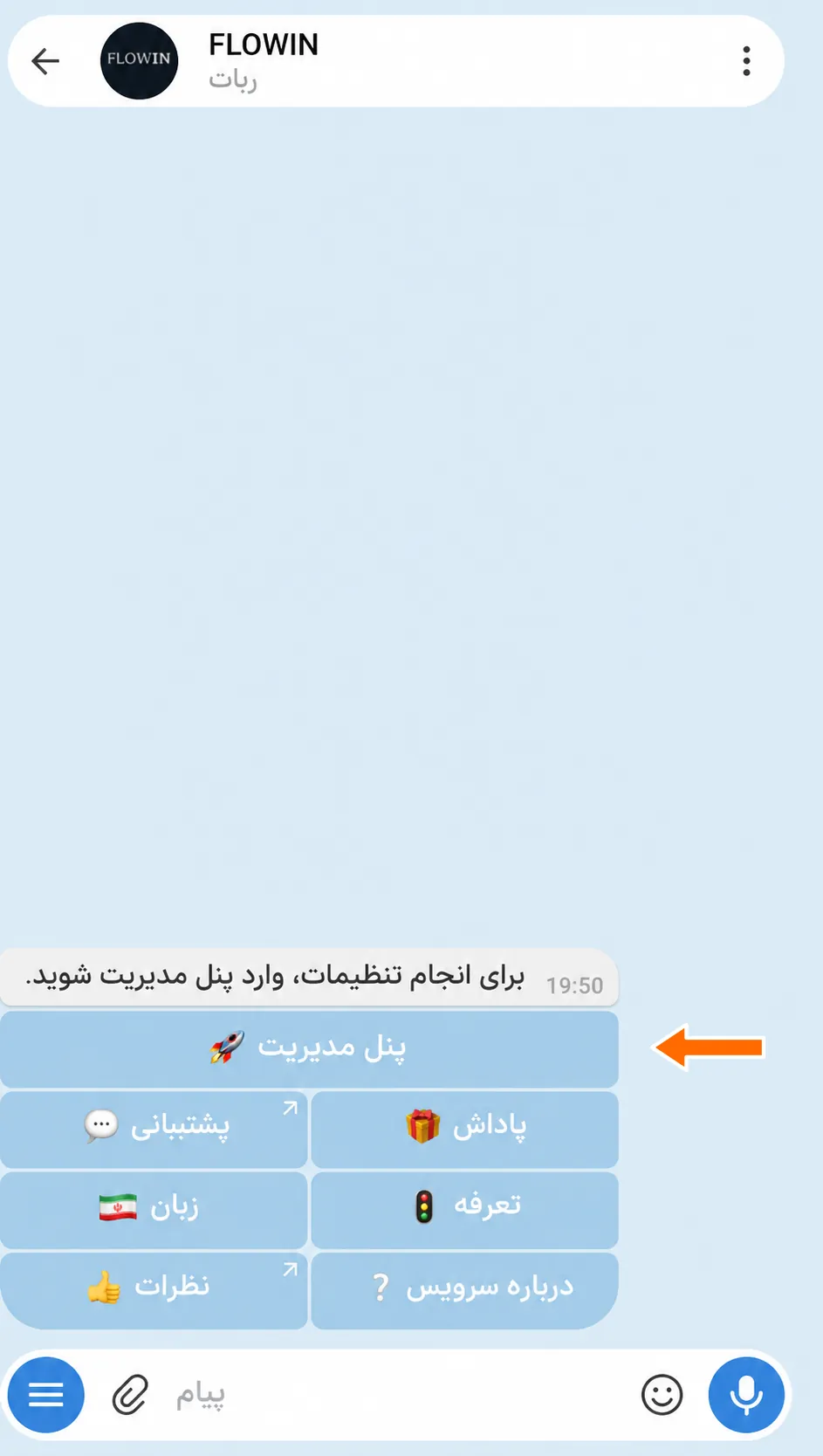

ورود به پنل مدیریت از طریق @flow_in_bot. به صفحهٔ «حسابها» بروید. در تلفن همراه، ابتدا «منو» را باز کنید.
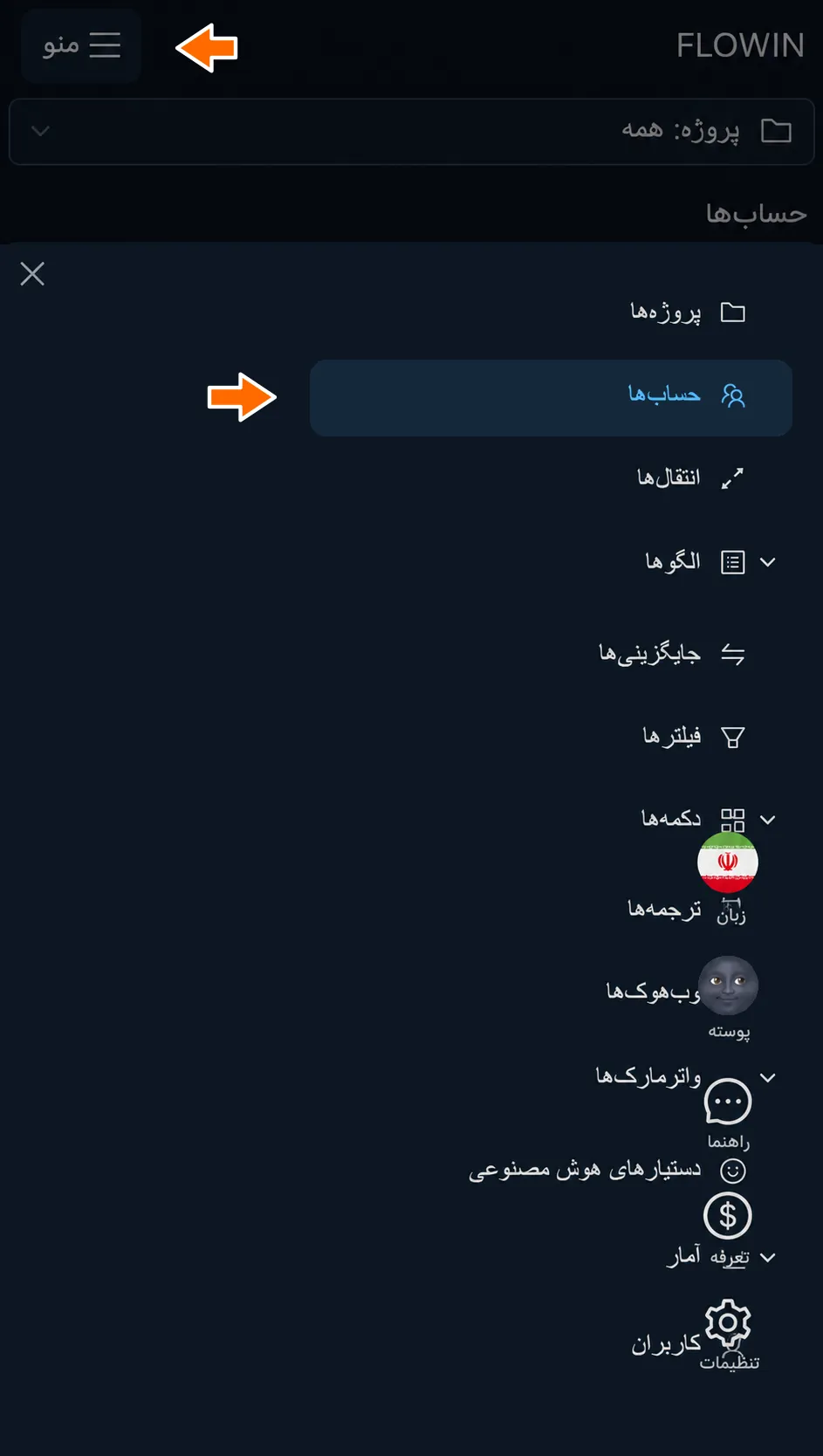
بخش «حسابها». «اتصال» را بزنید و گزینهٔ «توکن ربات» را انتخاب کنید.
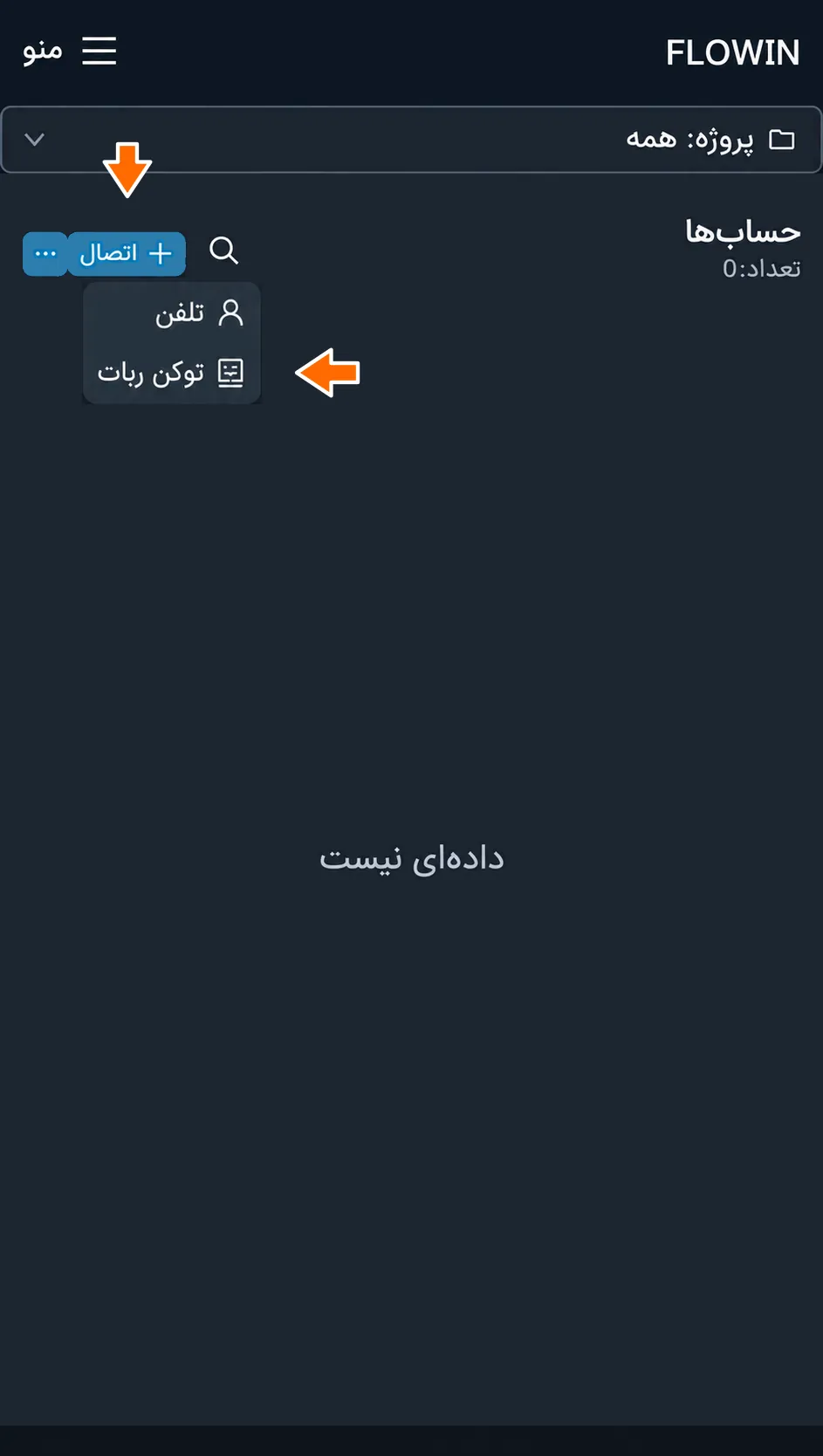
اتصال با توکن. در پنجرهٔ «اتصال ربات» که ظاهر میشود، توکن را در فیلد «توکن ربات» جایگذاری کنید.
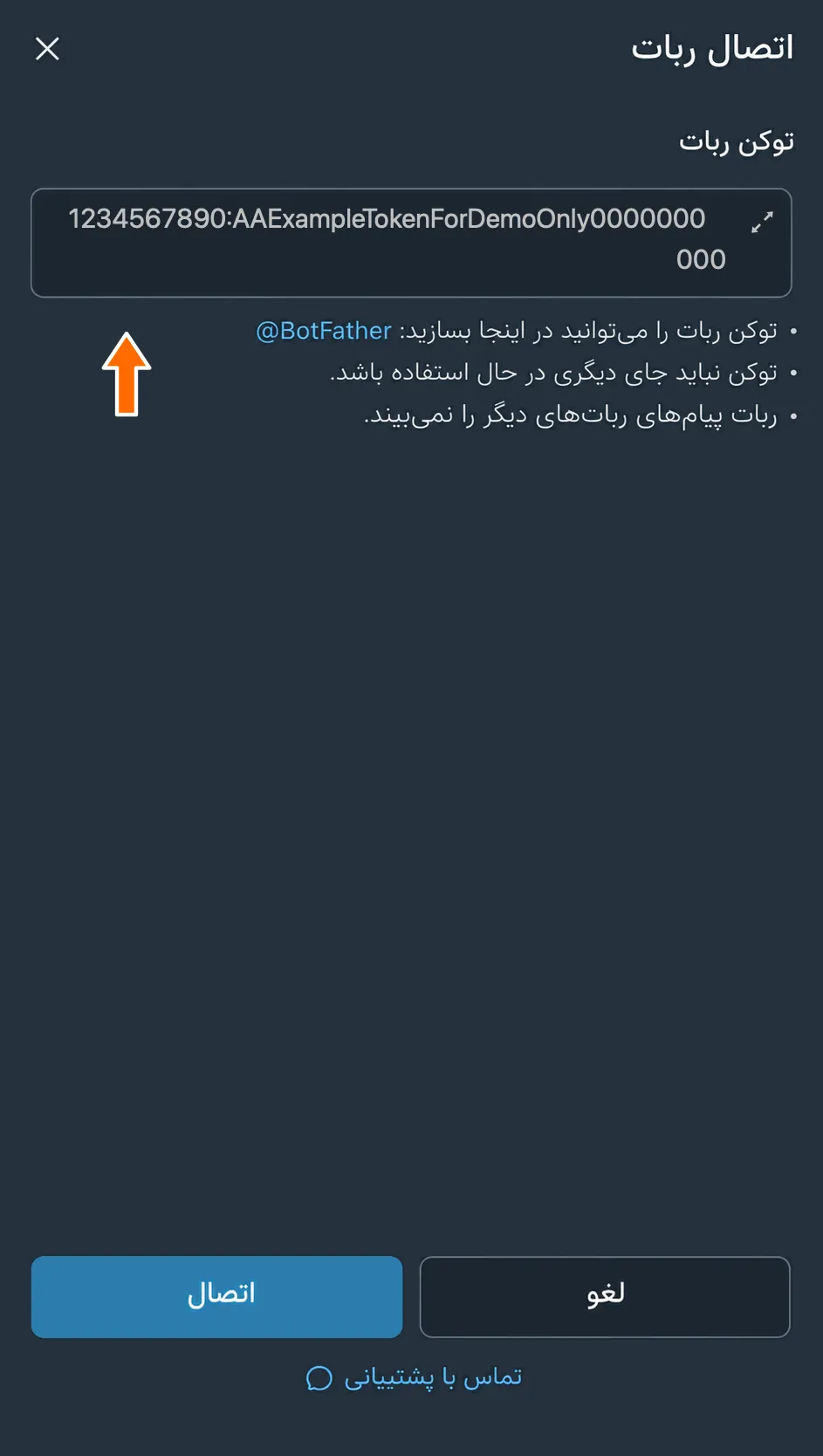
فیلد «توکن ربات». دکمهٔ «اتصال» را در پایین پنجره بزنید.
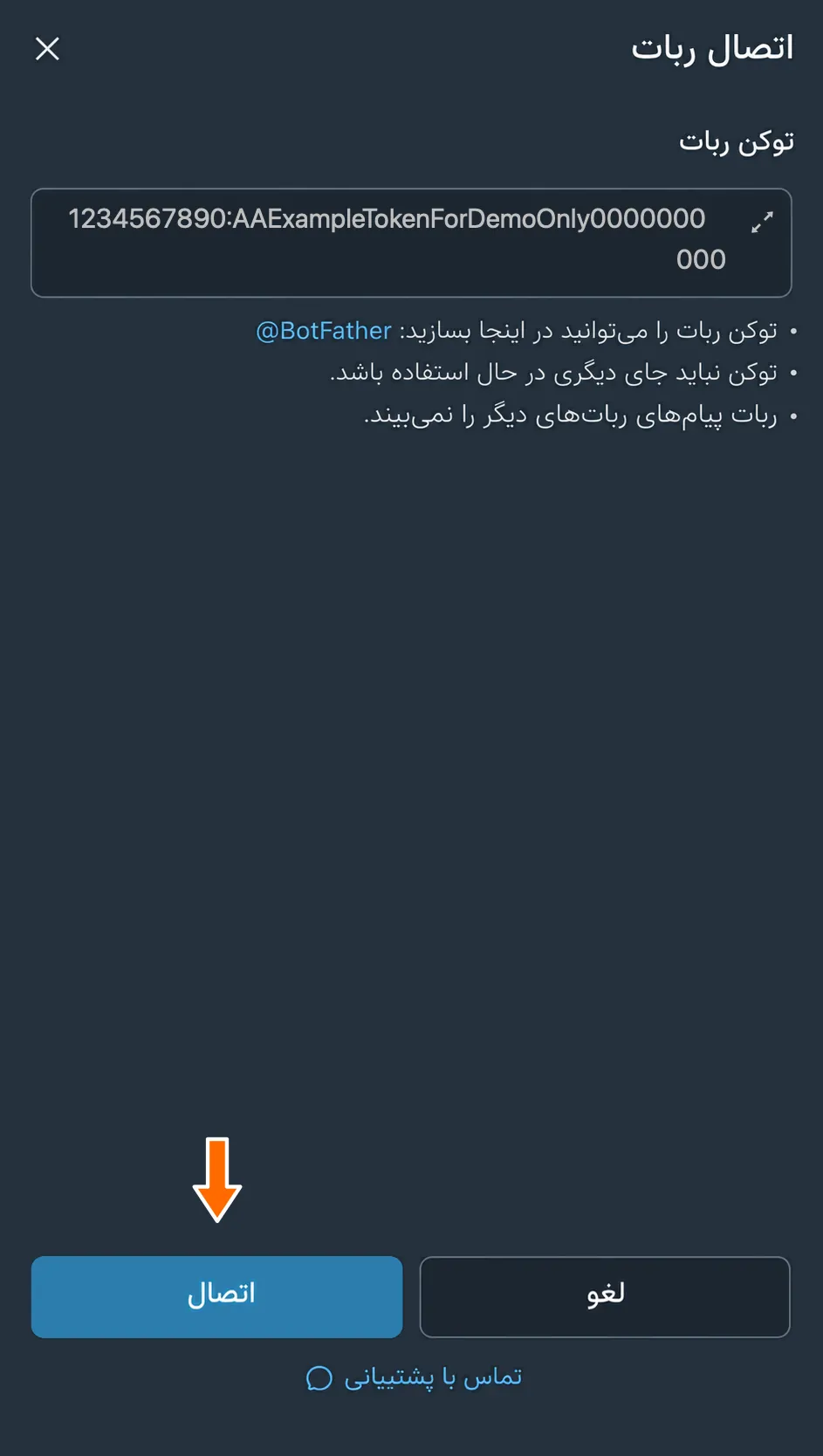
تأیید اتصال.
پس از اتصال موفق، حساب ربات با وضعیت سبزرنگ «متصل» در فهرست ظاهر میشود.
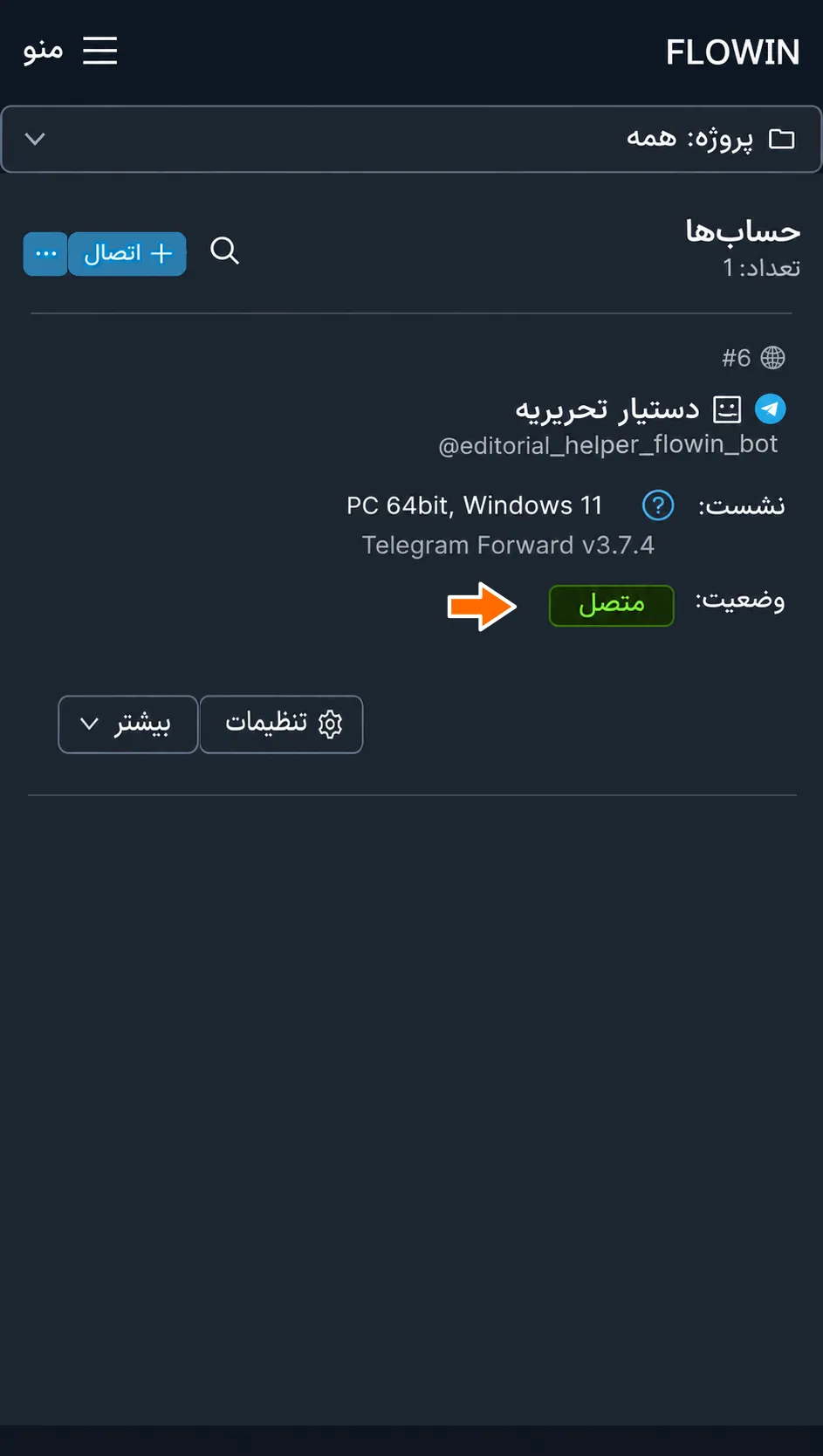
اتصال آماده است
اکنون میتوانید ربات را هنگام تنظیم انتقال، بهعنوان شنونده یا فرستنده انتخاب کنید.
تنظیمات حساب ربات متصلشده
برای تغییر تنظیمات ربات متصلشده:
در پنل مدیریت FLOWIN به صفحهٔ «حسابها» بروید.
کنار حساب موردنظر، دکمهٔ «تنظیمات» با نماد چرخدنده را بزنید.
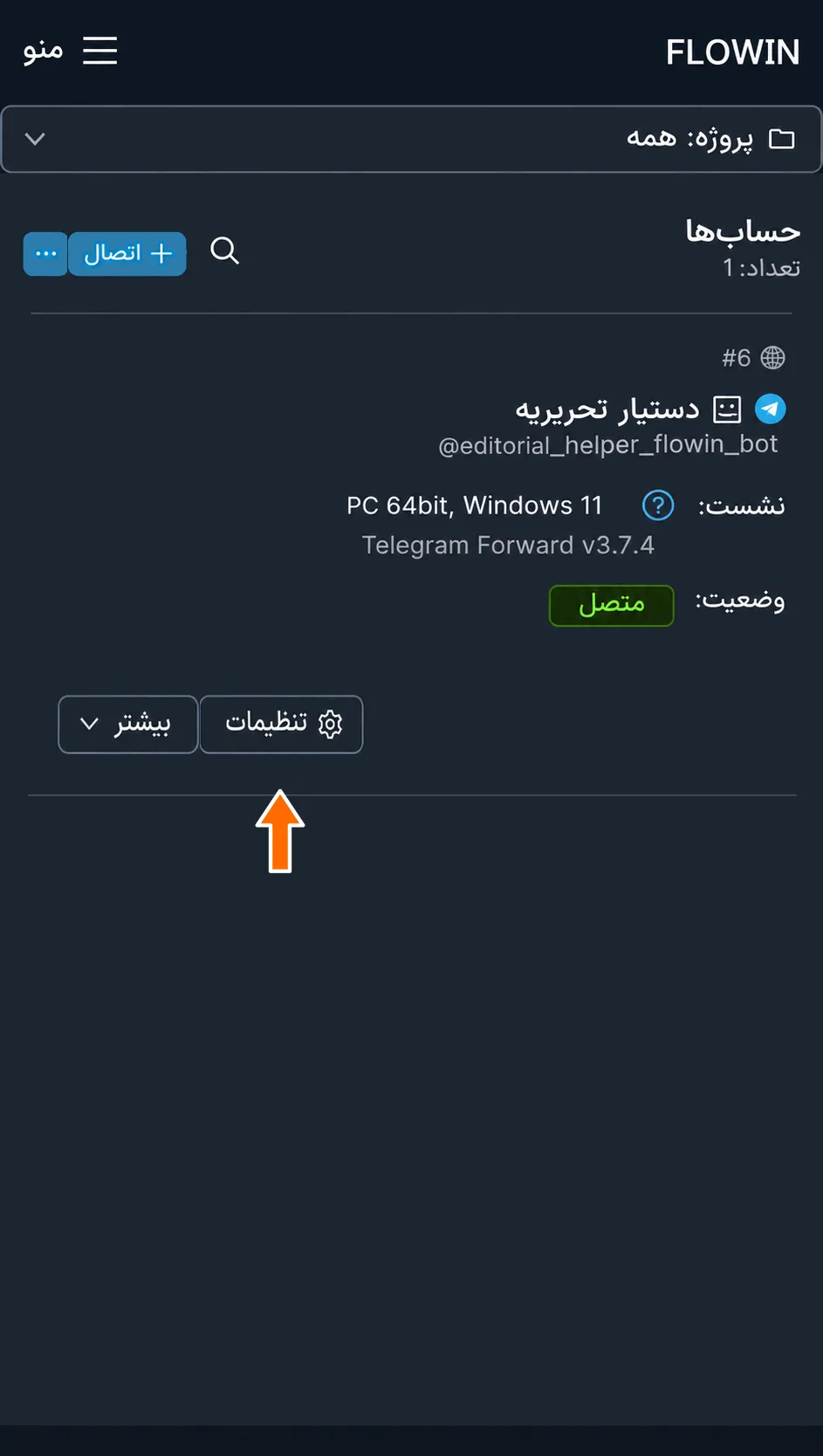
دکمهٔ تنظیمات حساب.
در پنجرهٔ ظاهرشده، تنظیمات در دسترس ربات نمایش داده میشوند:
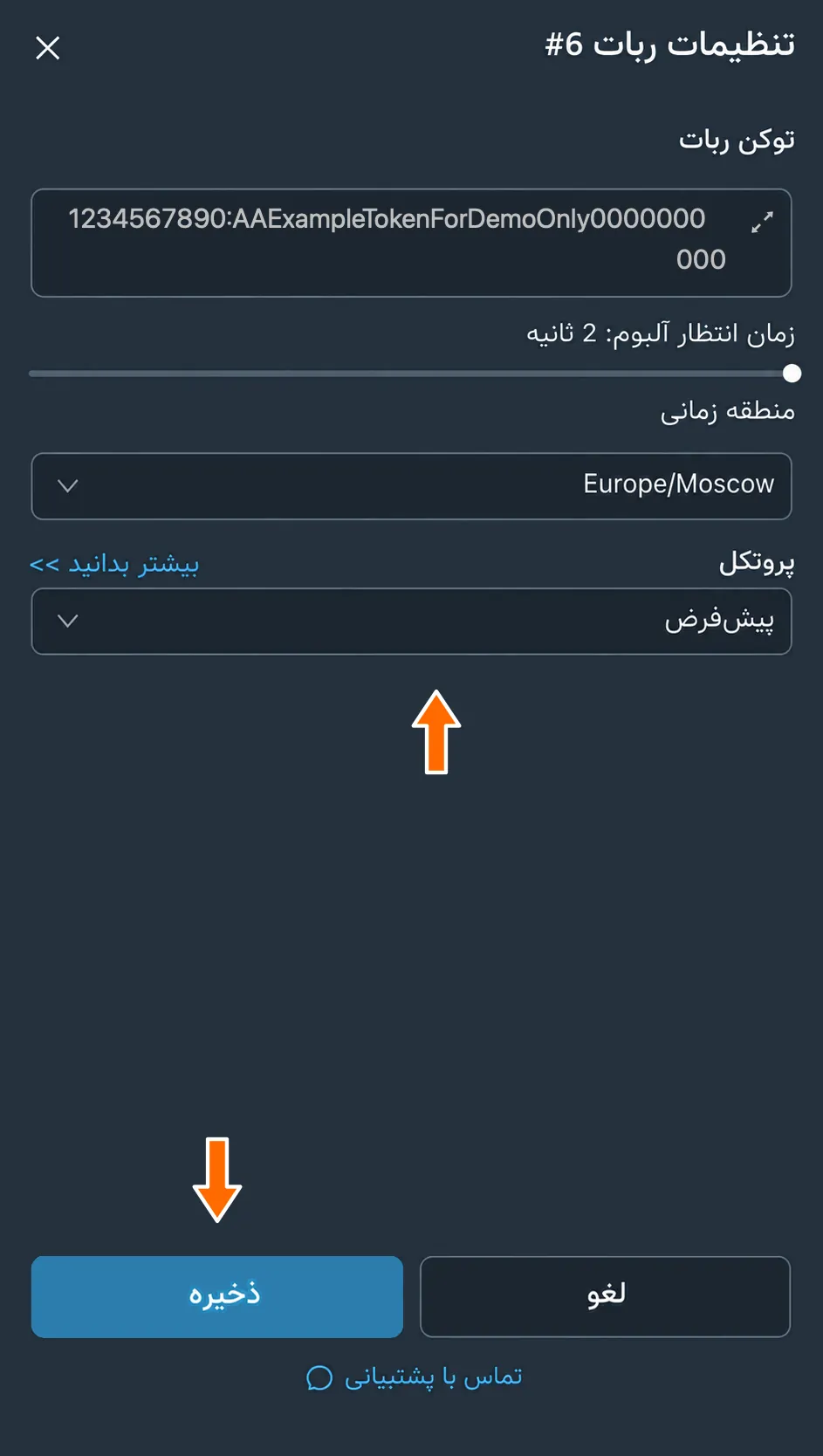
- «توکن ربات». اینجا میتوانید توکن را عوض کنید؛ برای مثال پس از صدور دوبارهٔ آن در @BotFather.
- «زمان انتظار آلبوم». تعداد ثانیههایی که سرویس پیش از پردازش، منتظر بخشهای دیگر آلبوم میماند: از 2 تا 60. اگر عکسها با تأخیر میرسند و آلبوم جدا میشود، فاصله را افزایش دهید.
- «منطقه زمانی». روی تنظیماتی تأثیر میگذارد که از تاریخ و زمان پیامها استفاده میکنند.
- «پروتکل». روش تبادل داده با Telegram. «پیشفرض» را نگه دارید، مگر اینکه پشتیبانی مقدار دیگری پیشنهاد داده باشد.
پس از تغییر تنظیمات، «ذخیره» را بزنید.
کارهای قابل انجام با حساب ربات
در صفحهٔ «حسابها»، کنار ربات، دکمهٔ «تنظیمات» و منوی «بیشتر» قرار دارند. این کارها در منو در دسترس هستند:
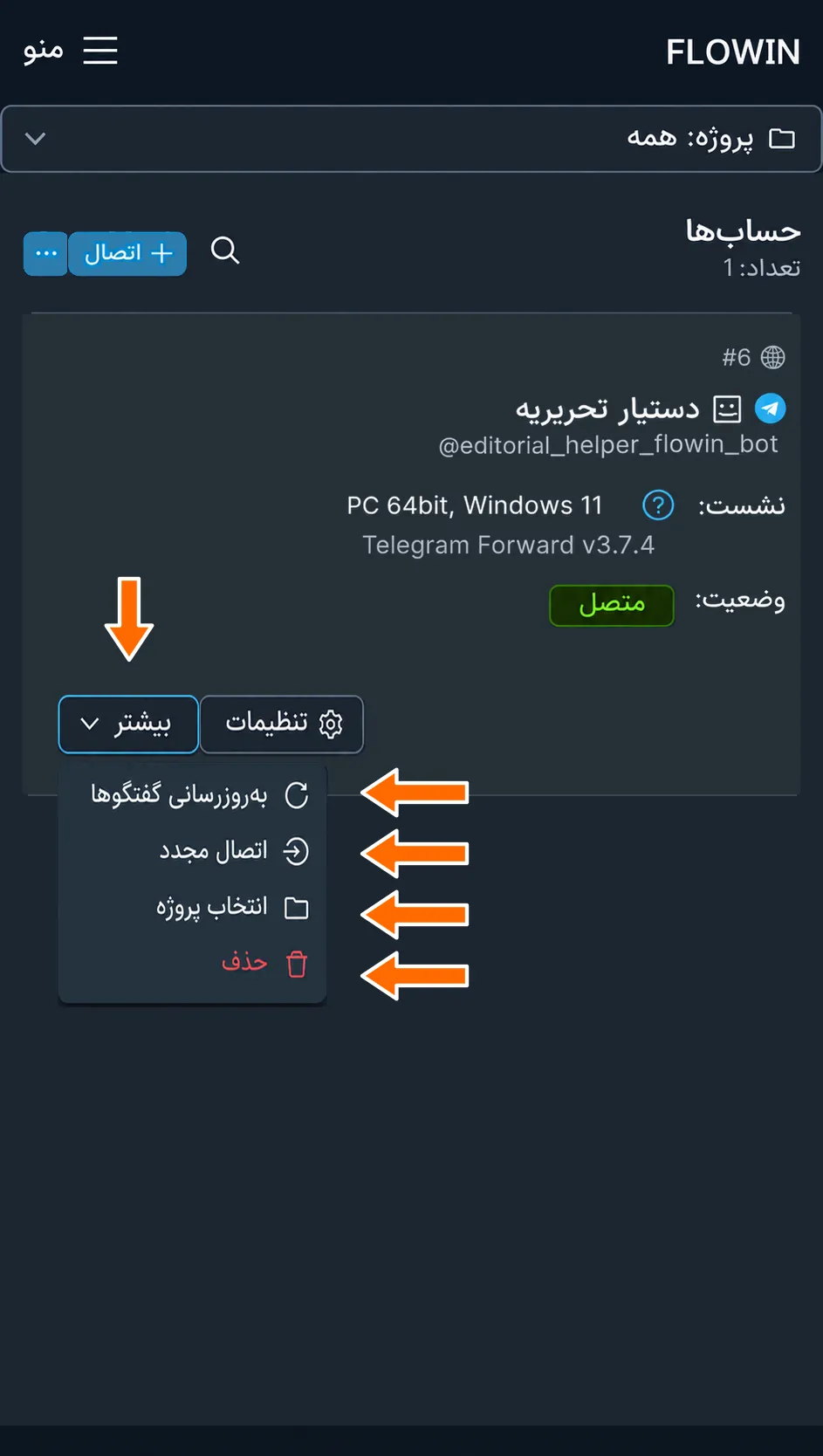
- «بهروزرسانی گفتگوها»، فهرست گفتگوهای حساب را بهروز میکند.
- «اتصال مجدد»، حساب را بدون وارد کردن دوبارهٔ توکن به FLOWIN متصل میکند.
- «انتخاب پروژه»، حسابها را برای راحتی کار بر اساس پروژه گروهبندی میکند.
- «حذف»، اتصال ربات به FLOWIN را قطع میکند. ابتدا آن را از انتقالهایی که در آنها استفاده میشود بردارید. خود ربات در Telegram باقی میماند.
پرسشهای متداول
آیا میتوان نام کاربری ربات یا فقط رقمهای توکن را وارد کرد؟
خیر. برای اتصال، توکن کامل @BotFather لازم است: رقمهای پیش از دونقطه و تمام بخش پس از آن. نام کاربری همراه با @ برای پیدا کردن ربات است و جای توکن را نمیگیرد.
اگر پیام BotFather گم شده باشد، چگونه توکن رباتمان را بگیریم؟
برای رباتی که از قبل ساختهاید، میتوانید توکن جدید را از @BotFather با دستور /token بگیرید. لازم نیست ربات دیگری بسازید. اگر ربات از قبل به FLOWIN متصل است، توکن را در تنظیمات آن جایگزین کنید.
توکن را پس از صدور دوباره کجا عوض کنیم؟
در صفحهٔ «حسابها»، «تنظیمات» ربات موردنظر را باز کنید، مقدار فیلد «توکن ربات» را عوض کنید و «ذخیره» را بزنید. FLOWIN با توکن جدید دوباره وارد حساب میشود. پس از آن، بررسی کنید وضعیت «متصل» شده باشد.
چرا پس از وضعیت «متصل»، پیامها هنوز منتقل نمیشوند؟
این وضعیت تأیید میکند FLOWIN به حساب متصل شده است. خود انتقال را باید جداگانه تنظیم کنید: مبدأ و مقصد را انتخاب کنید، حسابهای خواندن و ارسال را مشخص کنید و سپس پیام جدیدی را بررسی کنید. ترتیب کامل در مقالهٔ «تنظیم انتقال پیامها در Telegram» توضیح داده شده است.
آیا ربات برای خواندن کانال خصوصی دیگران مناسب است؟
فقط اگر مدیر، ربات را به این کانال اضافه کند. ربات نمیتواند خودش عضو شود، حتی اگر مالک ربات به کانال دسترسی داشته باشد. اگر نمیتوان ربات را اضافه کرد، برای کانالی که خودتان به آن دسترسی دارید از حساب کاربری متصلشده با شماره تلفن استفاده کنید.