


در این مقاله، اتصال حساب کاربری با شماره تلفن را بهتفصیل بررسی میکنیم.

ویژگیهای اتصال حسابها
پیش از شروع استفاده از سرویس FLOWIN، باید دستکم یک حساب به آن متصل کنید. این کار لازم است تا سرویس از نظر فنی بتواند از طرف این حساب، کارهایی را که تنظیم کردهاید انجام دهد.
دو نوع حساب را میتوان به سرویس متصل کرد:
- حسابهای کاربران، که با شماره تلفن متصل میشوند.
- حسابهای ربات، که با توکن متصل میشوند.
نوع حساب را انتخاب کنید
پیش از اتصال، قابلیتها و محدودیتهای حسابها را مقایسه کنید تا نوع مناسب برای کارهایتان را انتخاب کنید.
در پنل مدیریت سرویس میتوانید هر تعداد حساب از هر نوع متصل کنید. یعنی میتوانید با یک حساب وارد پنل مدیریت شوید و حسابی دیگر یا چند حساب دیگر را به سرویس متصل کنید.
دربارهٔ حسابهای ربات در مقالهٔ «اتصال حساب ربات با توکن» توضیح داده شده است.
تفاوت قابلیتها و محدودیتها
قابلیتها و محدودیتهای انواع حساب متفاوت است. بسته به کارهایتان، ممکن است فقط حساب کاربری، فقط حساب ربات یا هر دو نوع حساب برایتان مناسب باشند.
در ادامه، تفاوت قابلیتهای حسابهای کاربران و حسابهای ربات را بررسی میکنیم.
قابلیتهای اصلی حسابهای کاربران:
- پیوستن به کانالها و گروههای دیگران و در نتیجه، تنظیم انتقال از آنها.
- داشتن Telegram Premium و در نتیجه، انتقال پیامهای دارای ایموجیهای پرمیوم و رسانههای بزرگ.
- تعامل با رباتها و در نتیجه، تنظیم انتقال پیامهایی که رباتها میفرستند.
- ارسال پیامهای زمانبندیشده. زمانبندی به شما امکان میدهد با ابزارهای خود Telegram، پیامهایی را که برای ارسال در آینده برنامهریزی شدهاند ببینید و مدیریت کنید.
پیامهای دارای دکمه
با این حال، حسابهای کاربرانی که با شماره تلفن متصل شدهاند نمیتوانند پیام دارای دکمه بفرستند.
حریم خصوصی و امنیت
حساب کاربری Telegram از طریق ورود به آن متصل میشود؛ این فرایند شامل وارد کردن شماره تلفن، تأیید با کد یکبارمصرف و وارد کردن رمز عبور است، اگر قبلاً آن را تعیین کرده باشید. در نتیجهٔ اتصال، نشست فعال جدیدی از حساب Telegram شما در سمت سرویس FLOWIN ما ایجاد میشود.
ما به امنیت و حریم خصوصی توجه ویژهای داریم:
- رمزهای عبور و کدهای واردشده در سمت ما ذخیره نمیشوند و فقط یک بار، مستقیم از طریق اتصالهای امن به Telegram فرستاده میشوند.
- نشستهای حسابها بهصورت رمزگذاریشده در سرورهای امن نگهداری میشوند و هیچکس بهجز خود سرویس به آنها دسترسی ندارد.
- هر زمان بخواهید میتوانید حساب را از سرویس حذف کنید یا نشست فعال را در خود برنامهٔ Telegram پایان دهید. در این صورت، سرویس FLOWIN دسترسی به حساب شما را از دست میدهد.
مراحل اتصال حساب با شماره تلفن
مراحل اتصال حساب کاربری Telegram به سرویس FLOWIN بسیار ساده و شبیه ورود معمولی به برنامهٔ Telegram است.
مراحل زیر، تمام فرایند اتصال حساب با شماره تلفن را بهتفصیل توضیح میدهند:
ربات @flow_in_bot را باز کنید، فرمان
/startرا بفرستید و روی «پنل مدیریت» بزنید.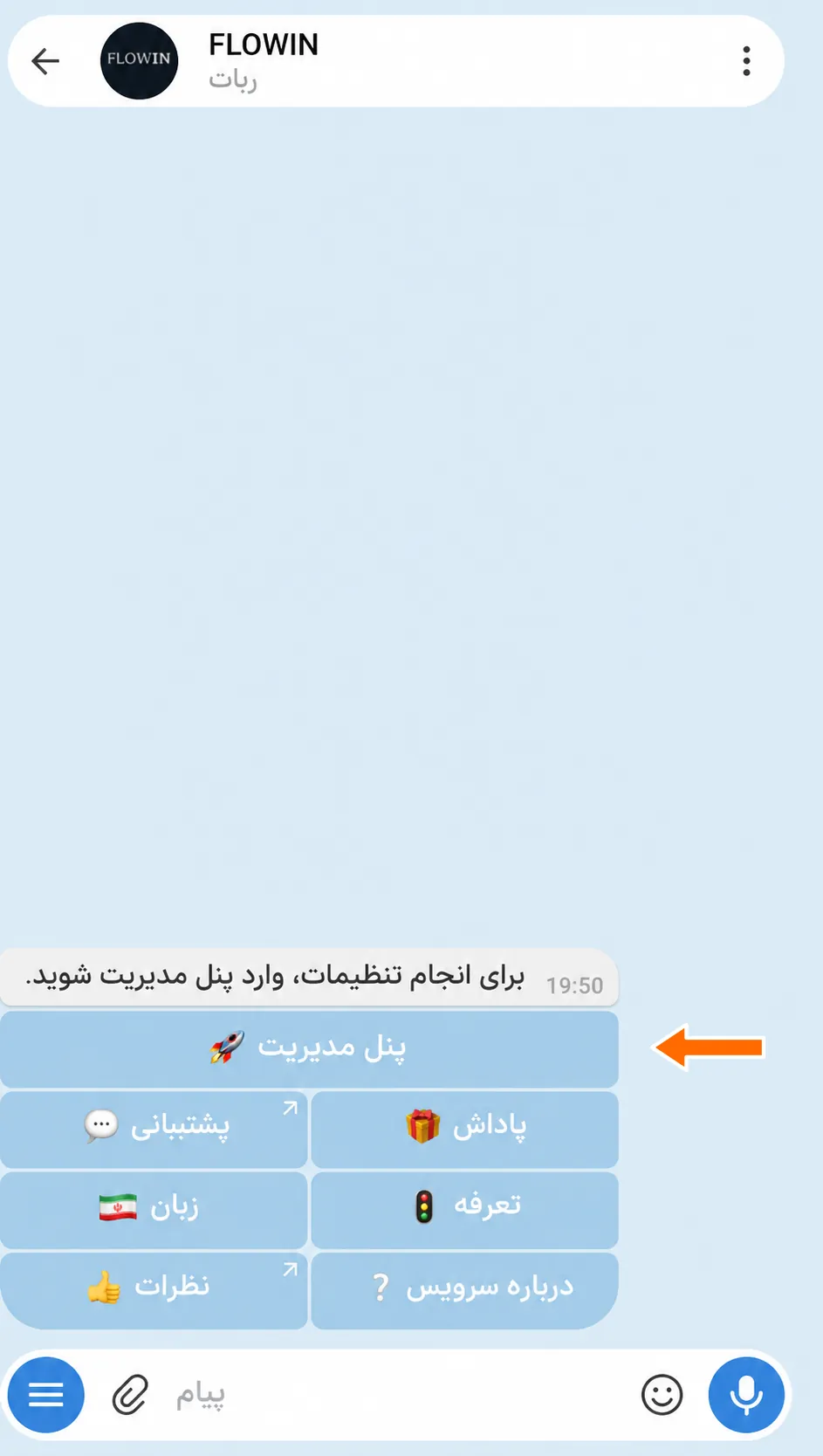

ورود به پنل مدیریت از طریق @flow_in_bot. صفحهٔ «حسابها» را باز کنید.
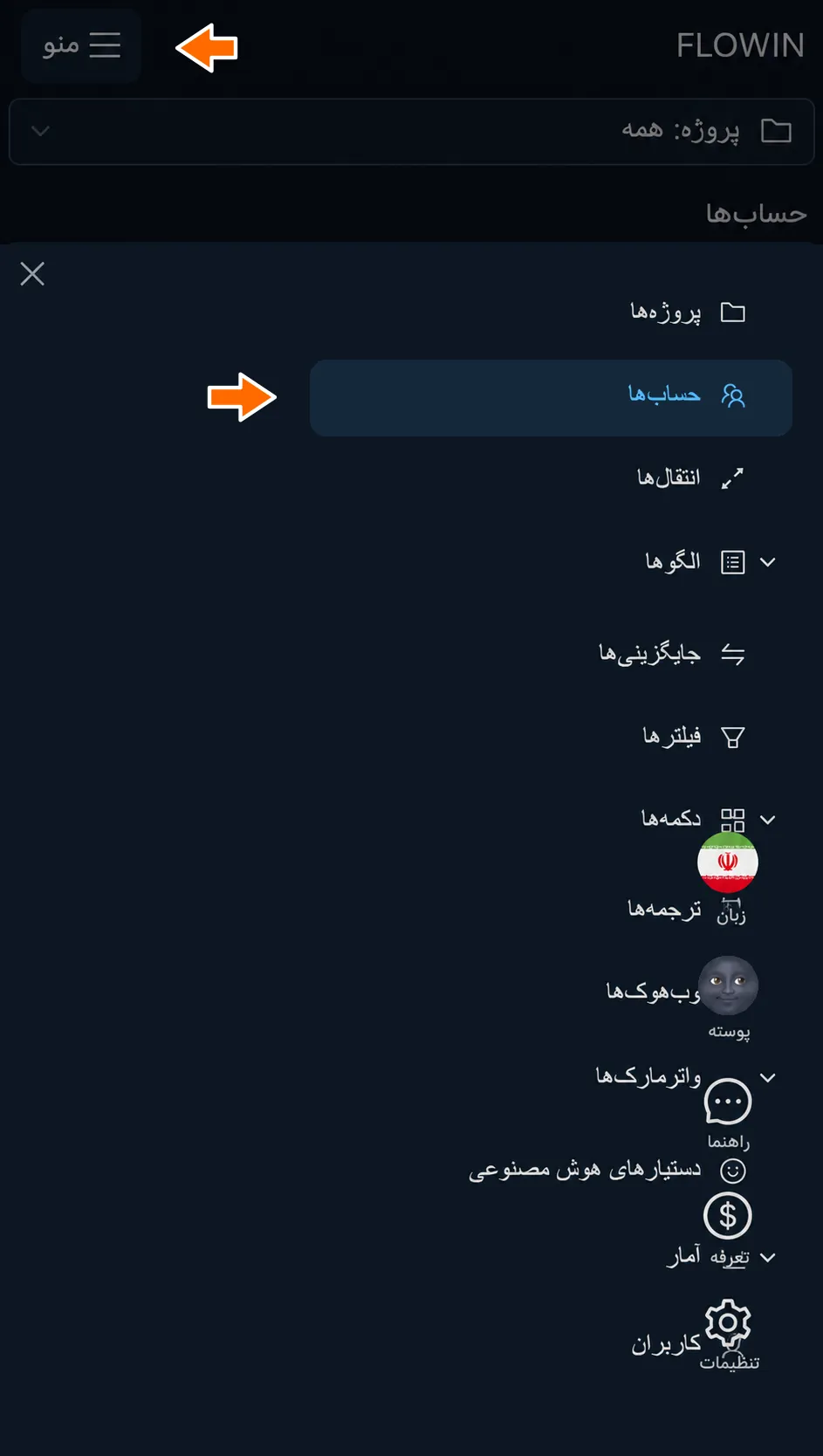
بخش «حسابها». «اتصال» را بزنید و «تلفن» را انتخاب کنید.
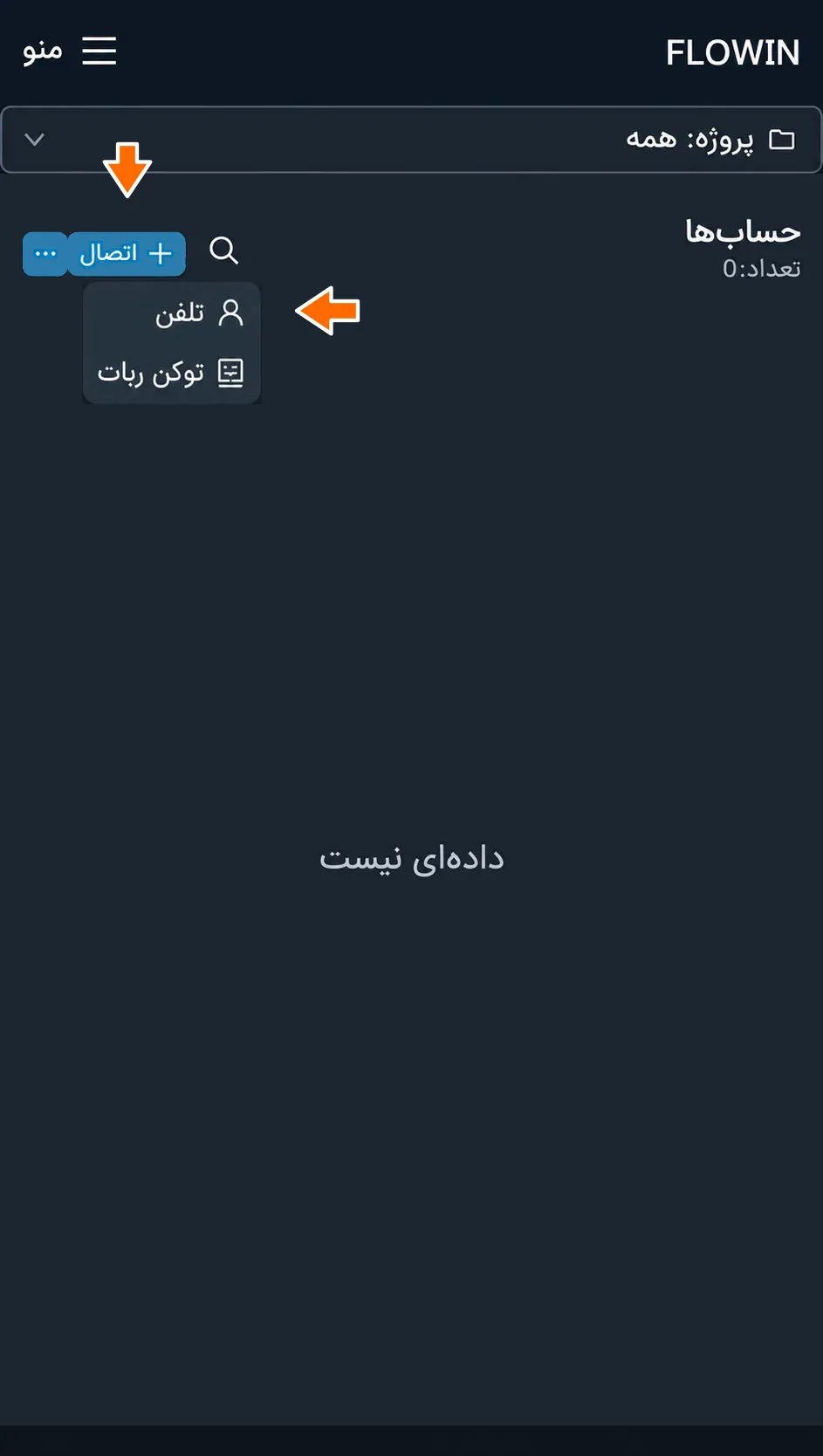
اتصال با شماره تلفن. شماره تلفن حساب را در پنجرهٔ ظاهرشده وارد کنید و «بعدی» را بزنید.
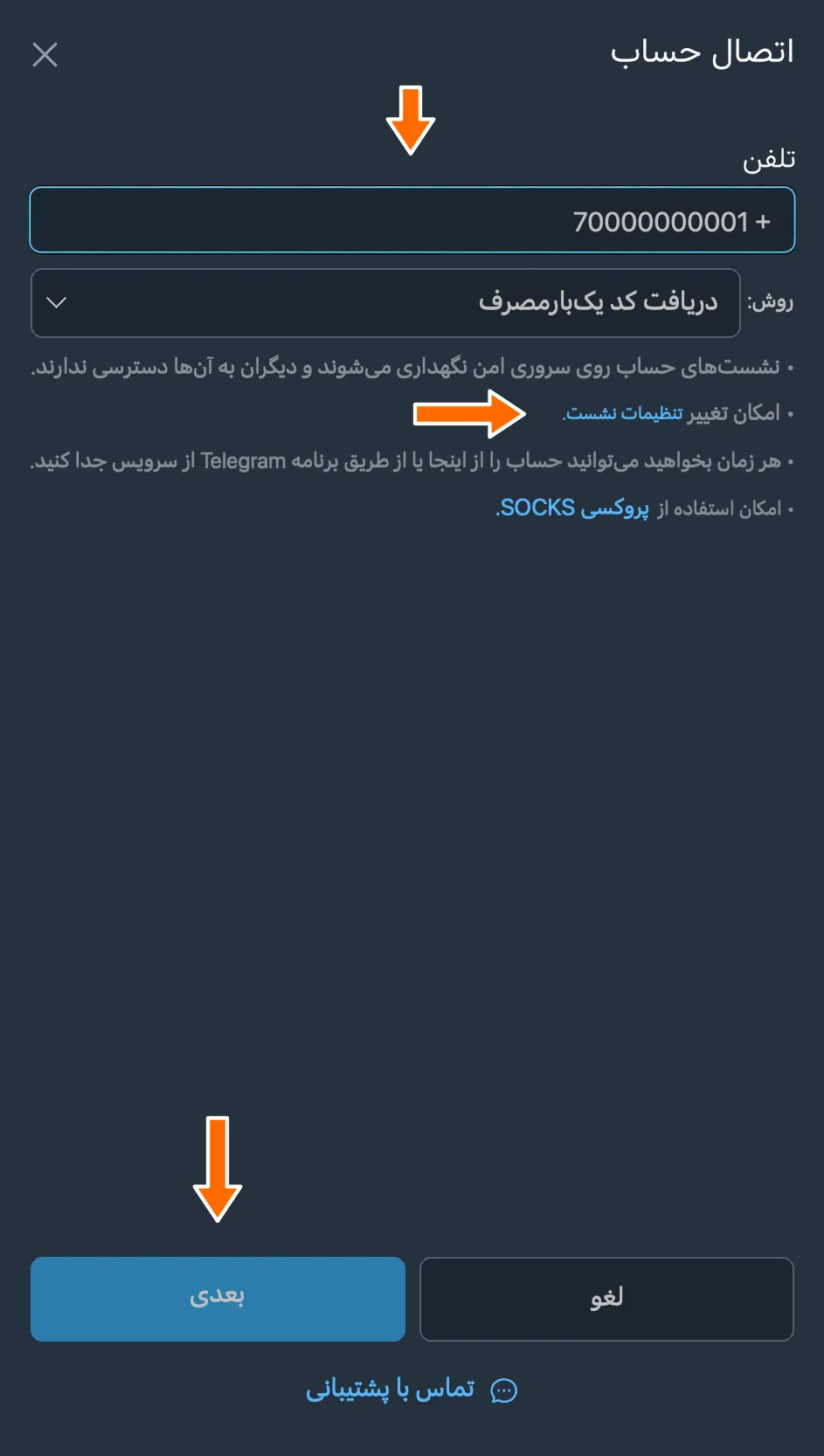

شماره همراه با کد کشور. منتظر کد یکبارمصرف در برنامهٔ Telegram بمانید و آن را در پنجرهٔ بعدی وارد کنید؛ سپس «بعدی» را بزنید.
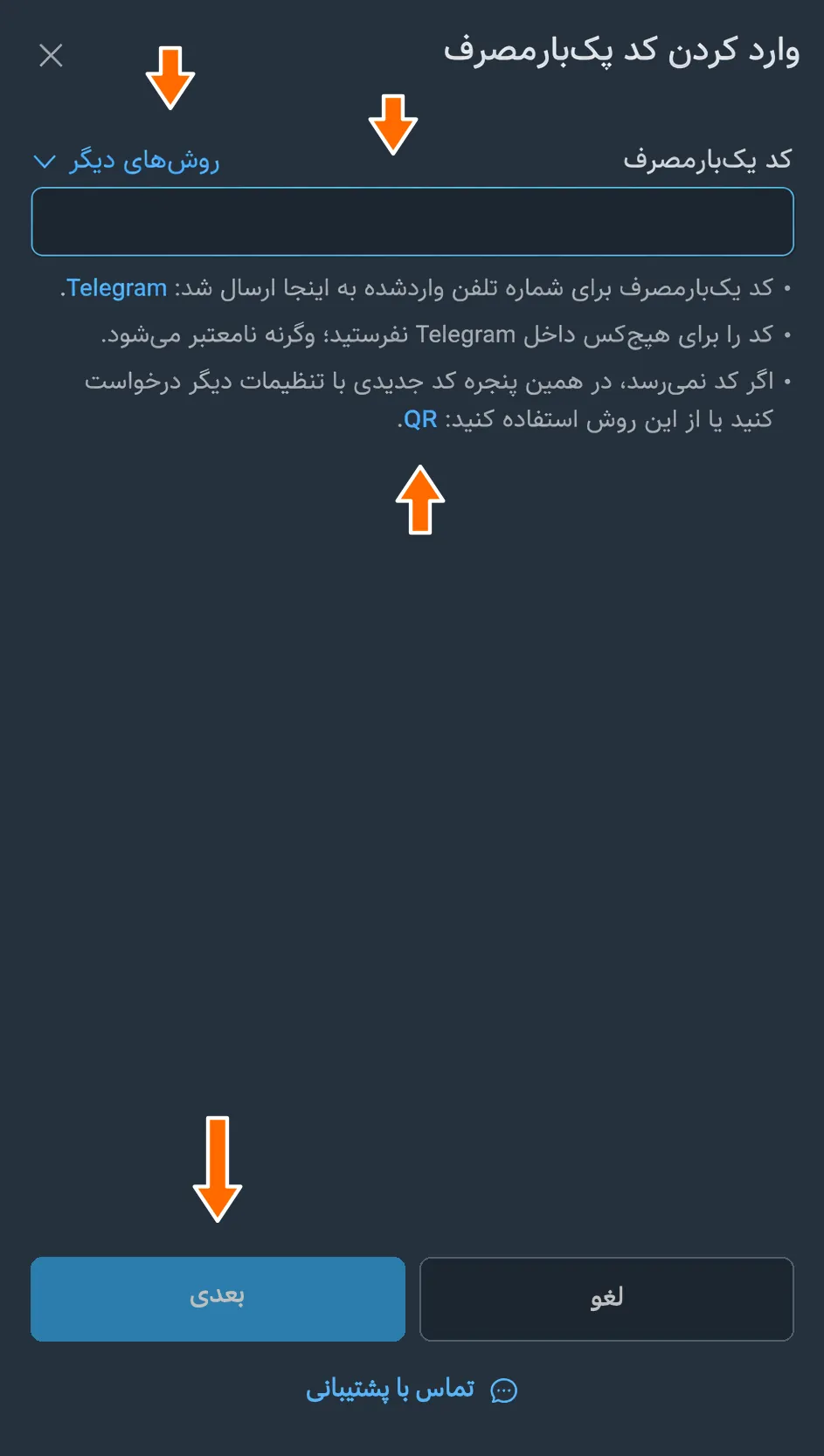
وارد کردن کد دریافتی از Telegram. اگر قبلاً در برنامهٔ Telegram رمز عبور تعیین کرده باشید، پنجرهٔ دیگری ظاهر میشود که باید رمز عبور خود را در آن وارد کنید و «اتصال» را بزنید.
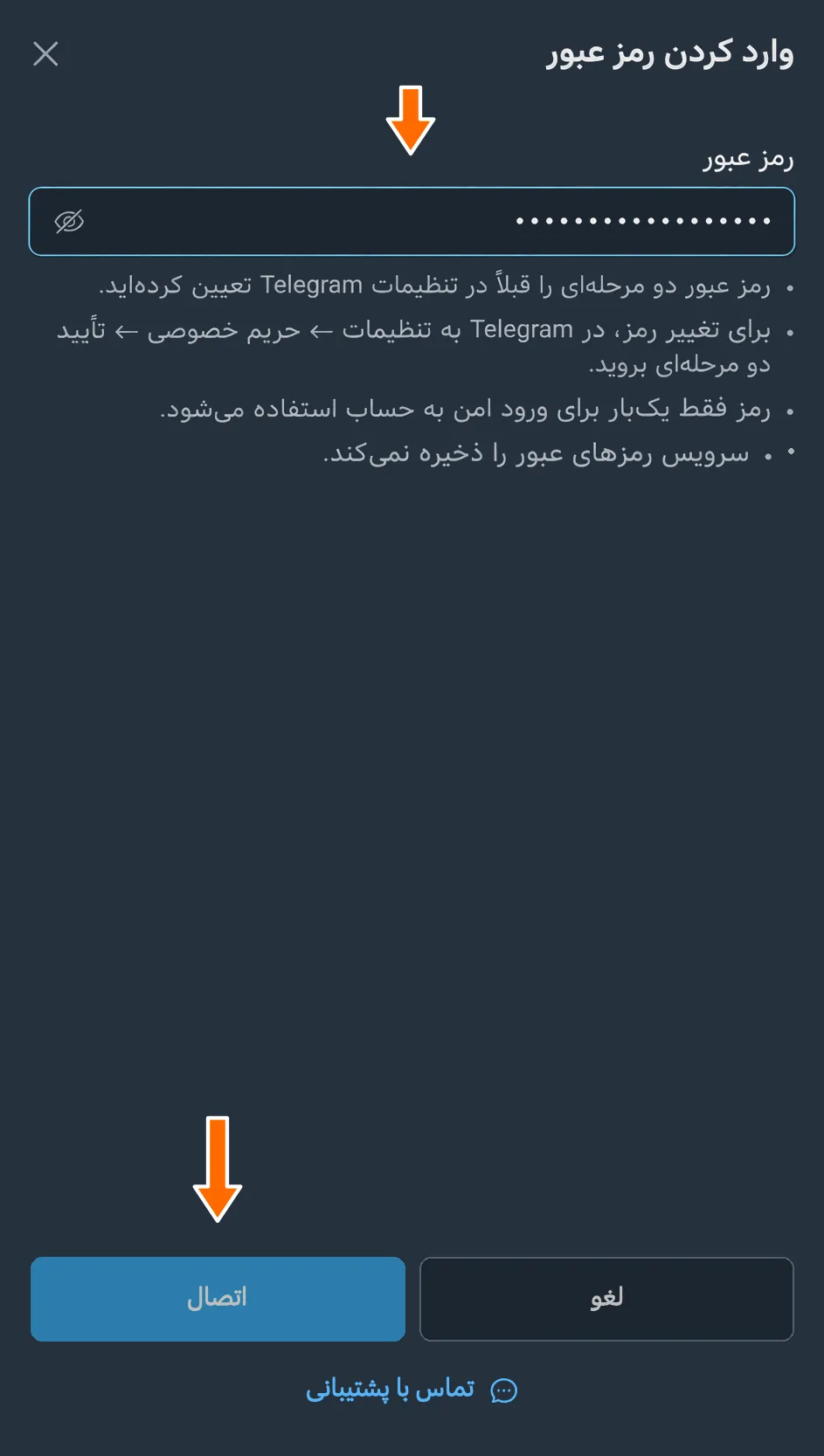
تأیید رمز عبور ابری. مطمئن شوید حساب با وضعیت سبزرنگ «متصل» در فهرست ظاهر شده باشد.
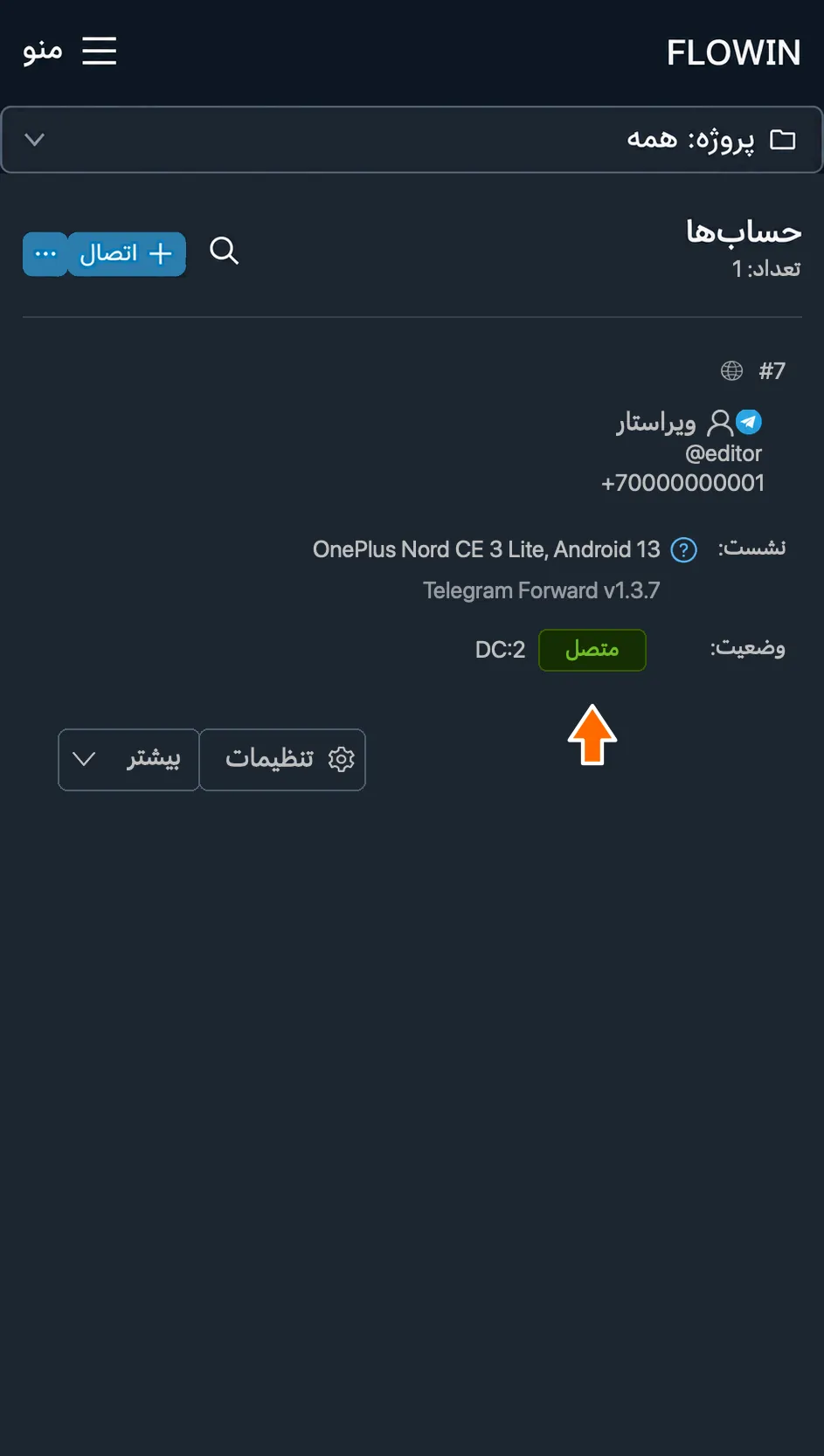
حساب متصل شده است.
تنظیمات نشست Telegram حساب
هنگام اتصال حساب، اطلاعاتی به Telegram فرستاده میشود که نشان میدهد چه دستگاه و برنامهای درخواست ورود را انجام میدهد. این اطلاعات در نام نشست نمایش داده میشود.
سرویس FLOWIN نام دستگاه را خودکار و بهصورت تصادفی میسازد و از برنامهٔ خودش استفاده میکند. با این حال، در صورت نیاز میتوانید این دادهها را به دادههای خودتان تغییر دهید.
تنظیمات نشست
تنظیمات نشست اهمیت زیادی دارند؛ بنابراین تغییر آنها بدون ضرورت توصیه نمیشود. بهتر است پیش از تغییر با پشتیبانی مشورت کنید.
اطلاعات نشست آینده را میتوانید هنگام اتصال حساب جدید تغییر دهید. برای این کار، پس از زدن دکمهٔ «اتصال»، این مراحل را انجام دهید:
در پنجرهٔ وارد کردن تلفن، «تنظیمات نشست» را بزنید.
در پنجرهٔ بازشده، فیلدها را بهترتیب پر کنید.
- در فیلد «مدل دستگاه»، مدل مشخص دستگاه را وارد کنید.
- در فیلد «نسخه سیستم»، نام سیستمعامل را وارد کنید.
- در فیلد «شناسه برنامه (app id)»، مقدار app id را وارد کنید که میتوانید با ثبت برنامهٔ خودتان در سایت my.telegram.org دریافت کنید. اگر این فیلد را خالی بگذارید، سرویس FLOWIN از شناسهٔ خودش استفاده میکند.
- در فیلد «هش برنامه (app hash)»، مقدار app hash را وارد کنید که هنگام ثبت برنامه داده میشود. اگر فیلد شناسهٔ برنامه را خالی گذاشتهاید، باید این فیلد را هم خالی بگذارید.
- در فیلد «نسخه برنامه»، هر مقدار عددی دارای نقطه را وارد کنید (
1.3،3.6.5و موارد دیگر).
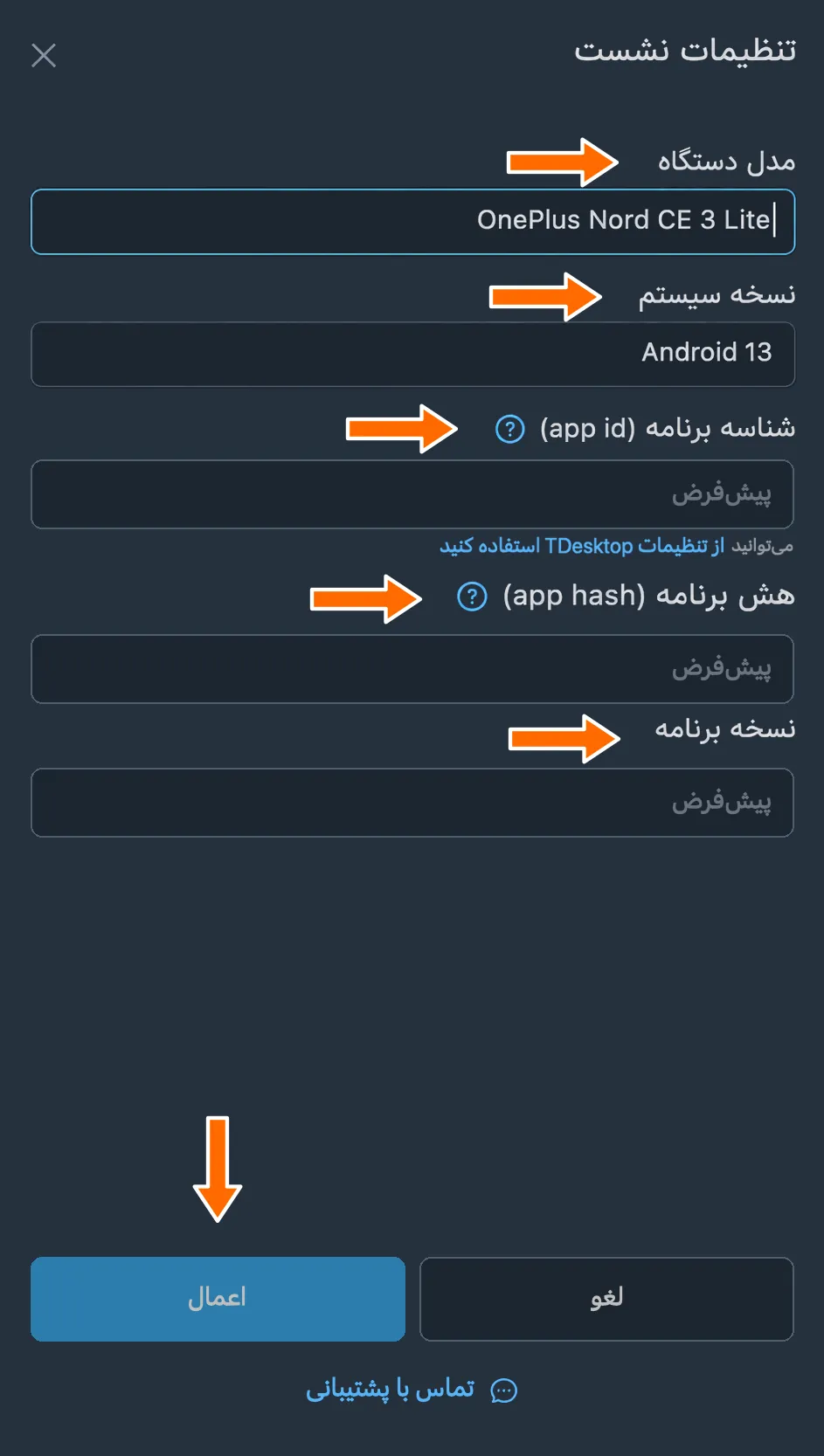
دادههای دستگاه و برنامه. «اعمال» را بزنید.
اتصال حساب را طبق مراحل توضیحدادهشدهٔ قبلی ادامه دهید.
همچنین میتوانید دادههای نشست را برای حسابی که از قبل متصل است تغییر دهید. برای این کار، این مراحل را انجام دهید:
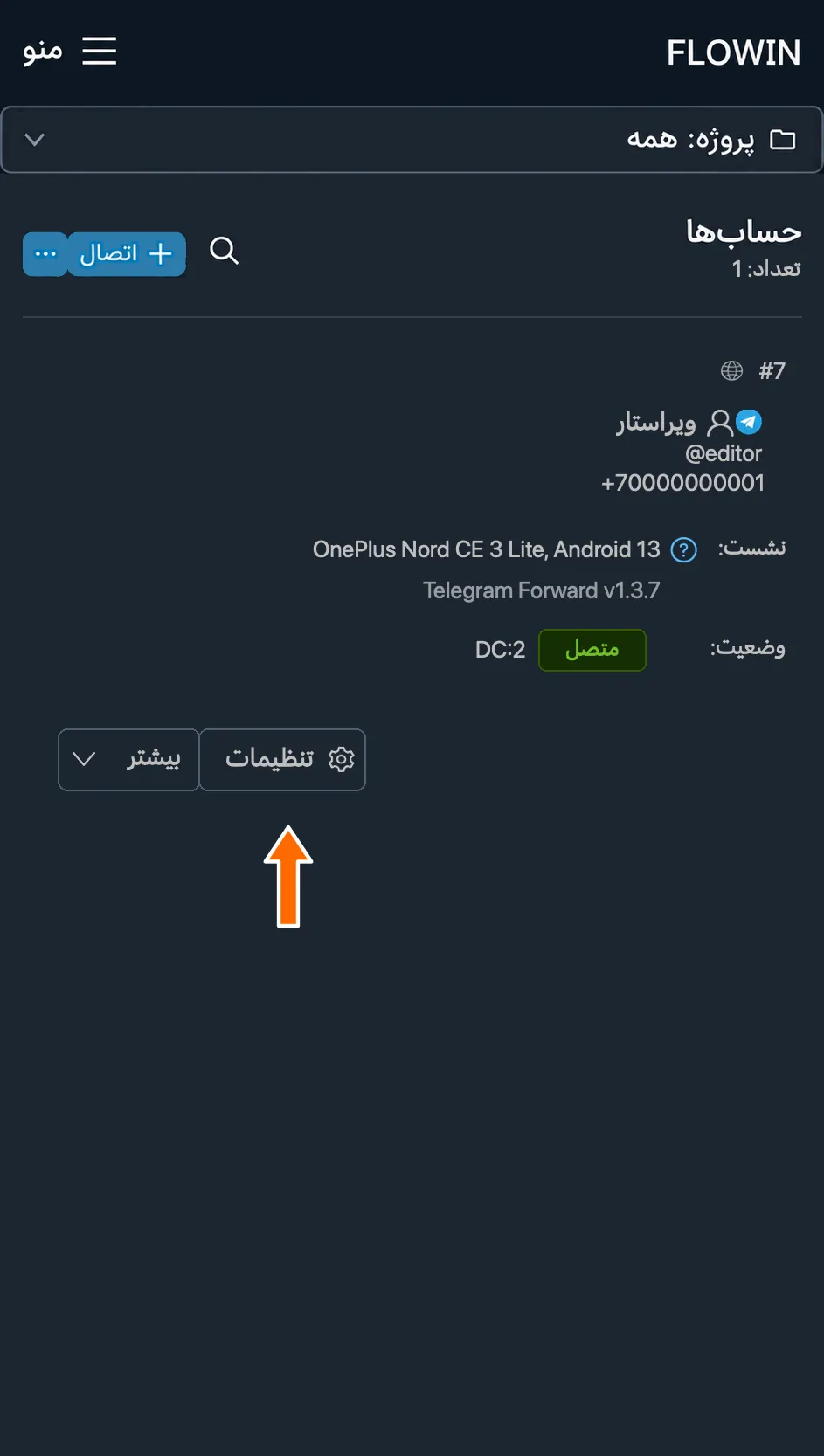
در پنل مدیریت FLOWIN به صفحهٔ «حسابها» بروید.
کنار حساب موردنظر، دکمهٔ «تنظیمات» با نماد چرخدنده را بزنید.
در پنجرهٔ بازشده، نام نشست را بزنید.
تنظیمات حساب. 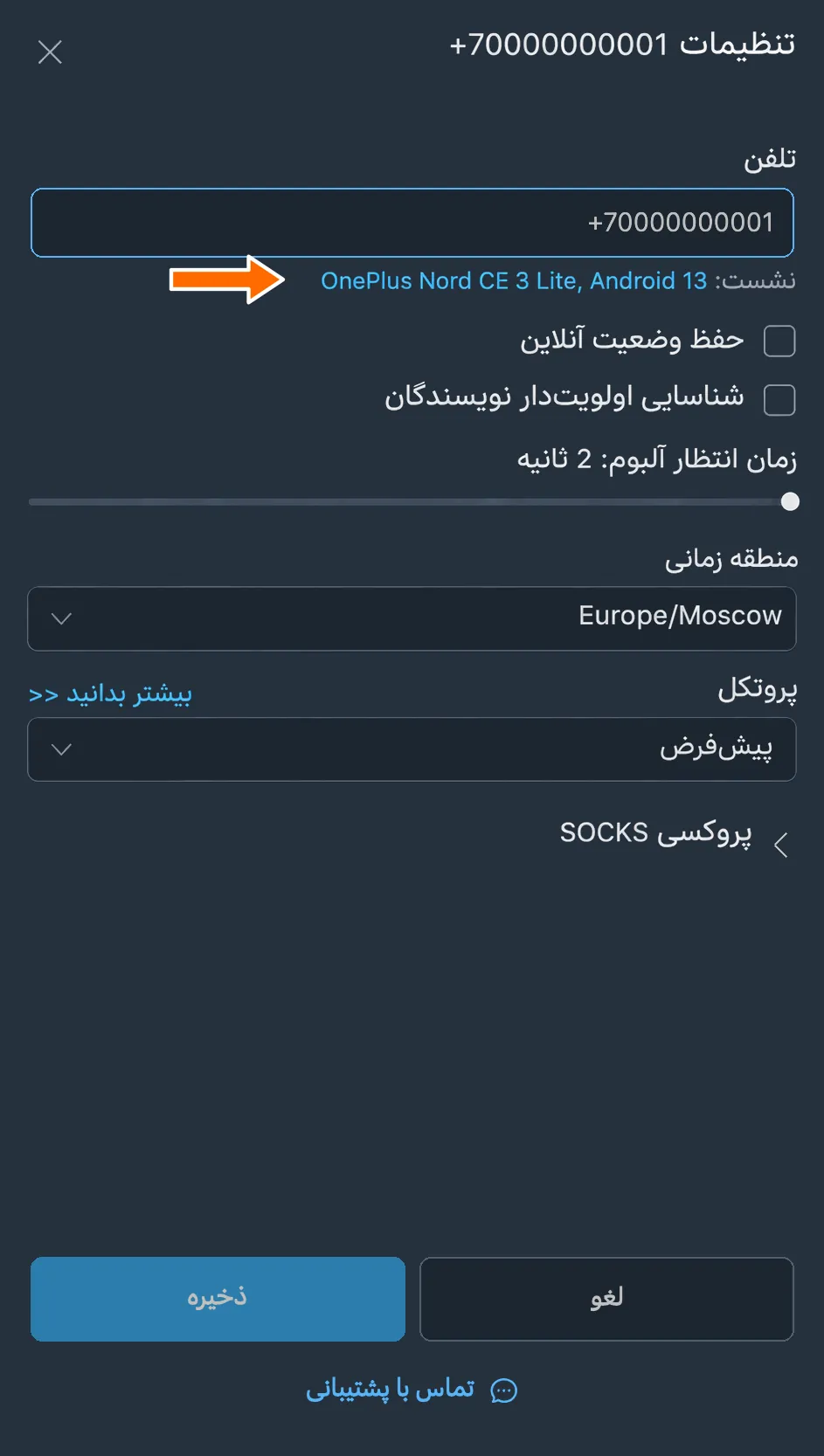
رفتن به دادههای نشست. در پنجرهٔ بازشده، فیلدها را طبق راهنمای بالا پر کنید و «اعمال» را بزنید.
«ذخیره» را بزنید. پس از تغییر دادههای نشست، باید دوباره وارد حساب شوید.
در نتیجه، حساب Telegram از طرف برنامهٔ مشخصشدهٔ شما متصل میشود و همان دادههایی که وارد کردهاید در نام نشست میآیند. مدیریت این نشست فعال همچنان در اختیار سرویس FLOWIN ما خواهد بود.
تنظیمات بیشتر حساب
حسابهای متصل به سرویس، علاوه بر نشست، تنظیمات دیگری هم دارند که میتوانید تغییر دهید. برای این کار، این مراحل را انجام دهید:
در پنل مدیریت FLOWIN به صفحهٔ «حسابها» بروید.
کنار حساب موردنظر، دکمهٔ «تنظیمات» با نماد چرخدنده را بزنید.
در پنجرهٔ ظاهرشده، تنظیمات در دسترس حساب نمایش داده میشوند:
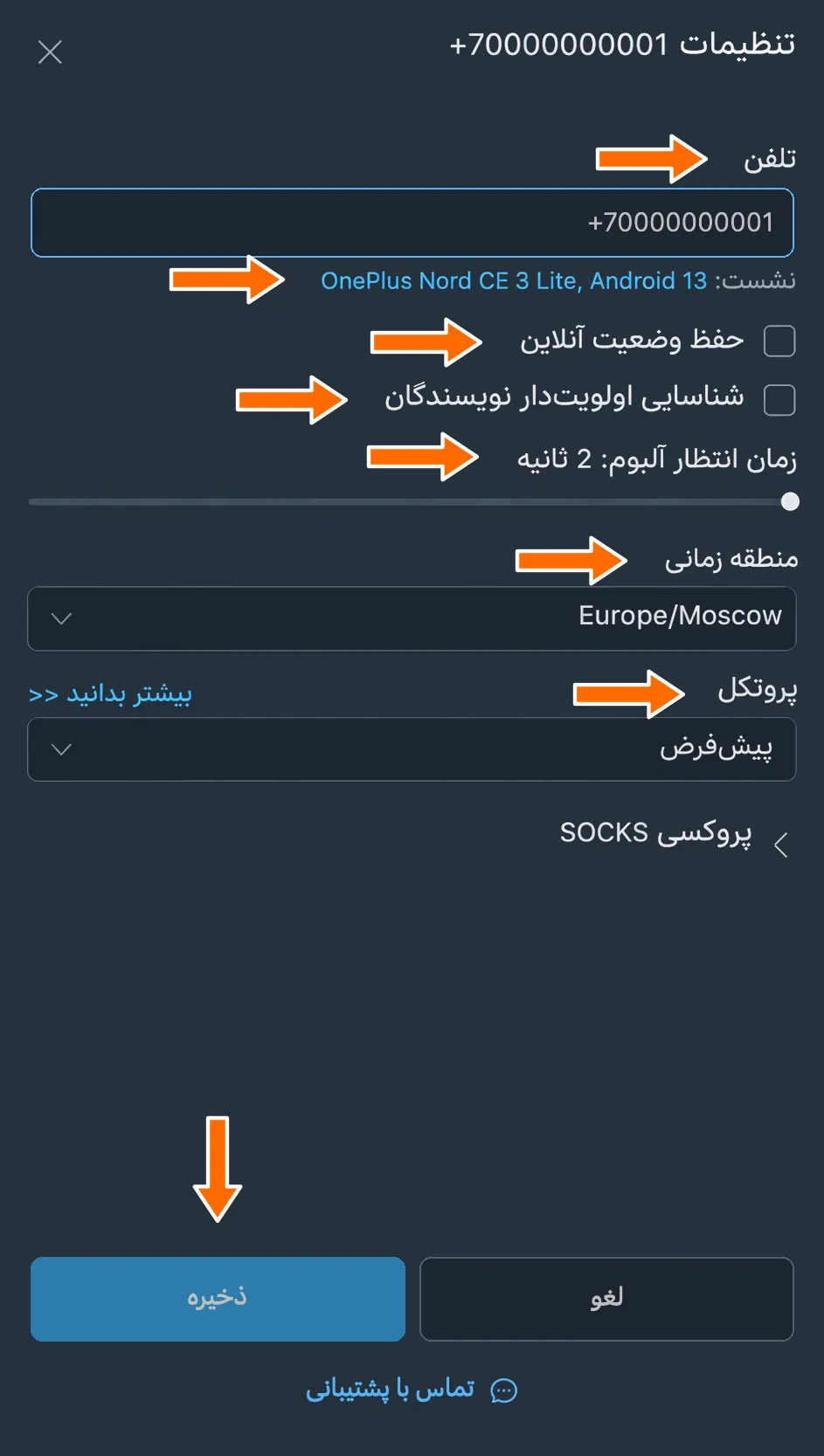
- «تلفن»: برای زمانی که باید حساب را با حساب دیگری عوض کنید یا شماره تلفن حساب متصلشده را بهروز کنید.
- «نشست»: تنظیمات نشست که شامل نام دستگاه، سیستمعامل و دادههای برنامهٔ شخص ثالث Telegram است. تغییر آنها توصیه نمیشود.
- «حفظ وضعیت آنلاین»: هنگام کار سرویس، وضعیت حساب را «آنلاین» نگه میدارد.
- «شناسایی اولویتدار نویسندگان»: دریافت اطلاعات بیشتر دربارهٔ همهٔ کاربرانی که در گفتگوها و گروههای محل عضویت حساب متصلشده پیام میفرستند. این قابلیت فشار زیادی به حساب وارد میکند و فعال کردن آن فقط زمانی توصیه میشود که هدف، جمعآوری مشتریان بالقوه از گفتگوهایی باشد که پیامها در آنها سریع حذف میشوند.
- «زمان انتظار آلبوم»: مدت انتظار برای بخشهای دیگر گروه رسانهای، از 2 تا 60 ثانیه.
- «منطقه زمانی»: منطقهٔ زمانی حساب. این گزینه روی تنظیماتی تأثیر میگذارد که از تاریخ و زمان پیامها استفاده میکنند. بهصورت پیشفرض، همهٔ حسابها در منطقهٔ زمانی UTC+3 کار میکنند.
- «پروتکل»: پروتکلی که برای تبادل داده با Telegram استفاده میشود. برای اطلاعات بیشتر دربارهٔ پروتکلها میتوانید مستندات رسمی Telegram را بخوانید. تغییر این گزینه بدون مشورت با پشتیبانی توصیه نمیشود.
- «پروکسی SOCKS»: اگر حسابهای زیادی متصل میکنید یا میخواهید نشانی IP آنها با کشور شمارهای که حساب با آن ثبت شده است مطابقت داشته باشد، میتوانید از پروکسی استفاده کنید.
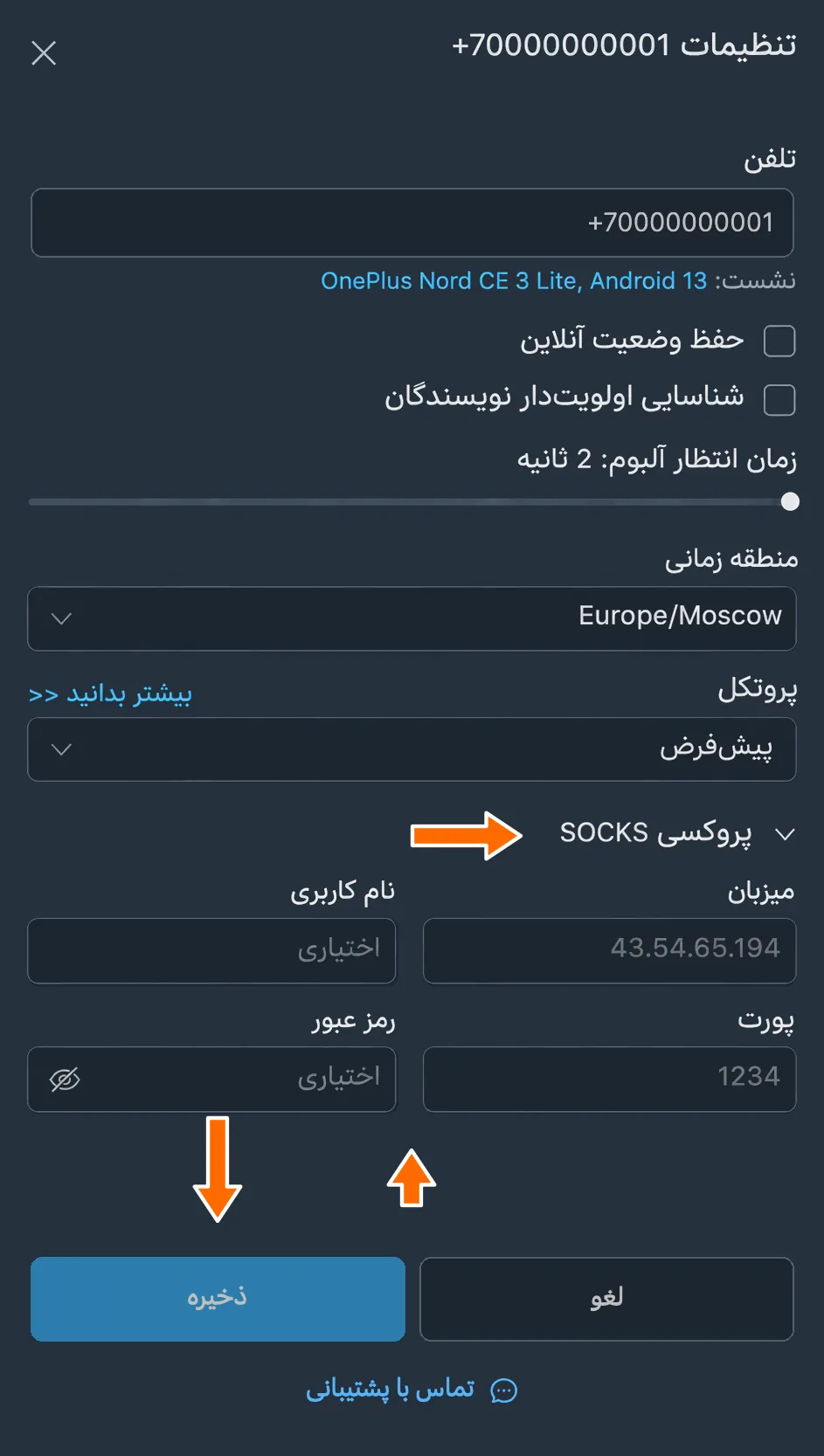
پس از تغییر تنظیمات موردنیاز، «ذخیره» را بزنید. اگر تلفن یا نشست تغییر کرده باشد، ورود دوباره لازم است.
قطع اتصال حساب از سرویس FLOWIN
برای قطع اتصال حساب از سرویس، باید این مراحل را انجام دهید:
ابتدا انتقالهایی را حذف کنید که حساب موردنظر در آنها استفاده میشود.
در پنل مدیریت FLOWIN به صفحهٔ «حسابها» بروید.
کنار حساب موردنظر، منوی «بیشتر» را باز کنید و «حذف» را بزنید.
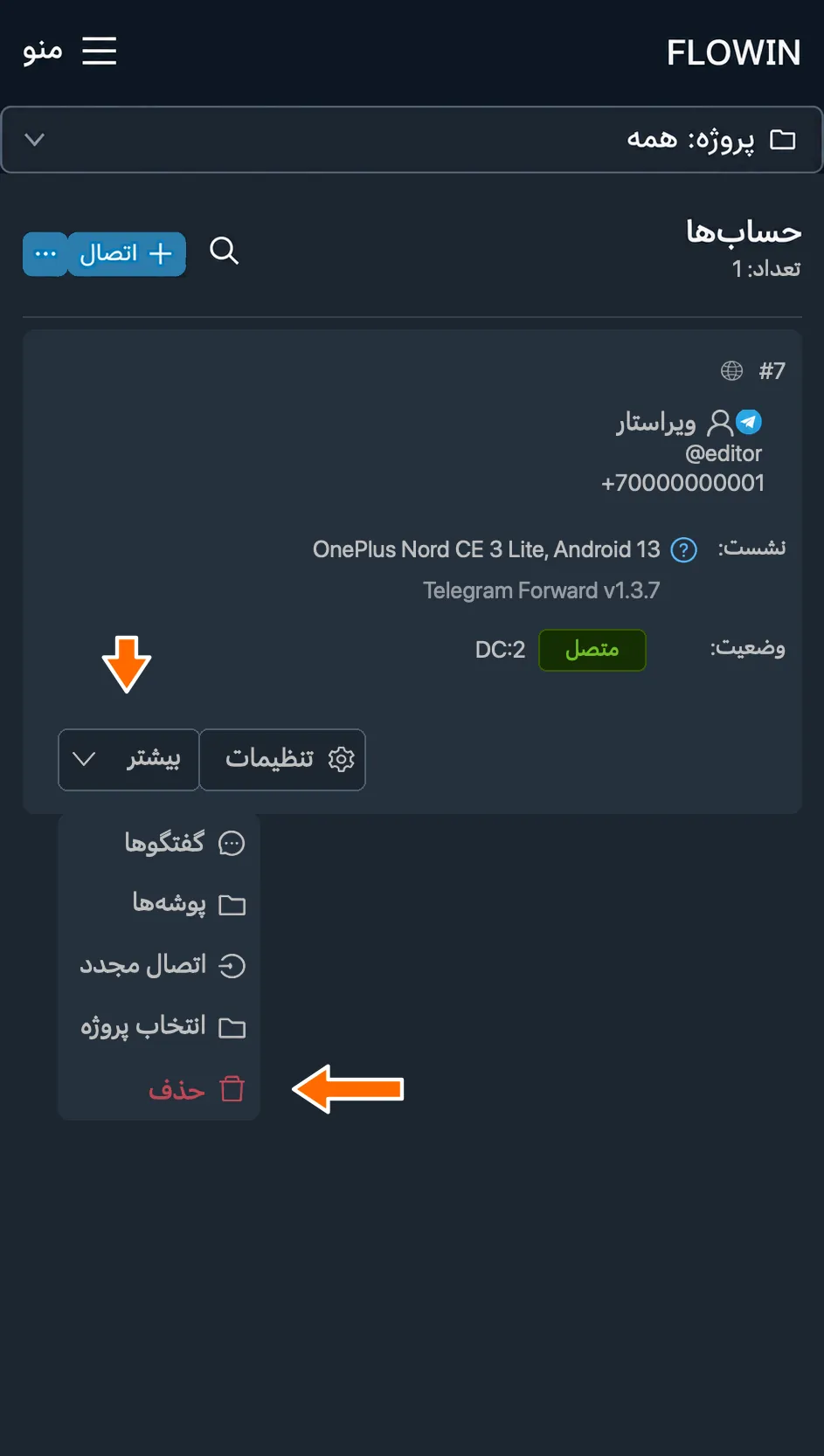
قطع اتصال از FLOWIN. حذف را تأیید کنید.
میتوانید از طریق برنامهٔ رسمی Telegram مطمئن شوید حساب واقعاً قطع شده و سرویس FLOWIN دیگر به آن دسترسی ندارد. برای این کار، این مراحل را انجام دهید:
برنامهٔ رسمی Telegram را باز کنید.
به تنظیمات بروید.
بخش «دستگاهها» را باز کنید. در بعضی برنامههای Telegram، این بخش در «حریم خصوصی» قرار دارد و «نشستهای فعال» نامیده میشود.
مطمئن شوید فقط دستگاههای خودتان در فهرست نشستهای فعال دیده میشوند. اگر مورد اضافهای وجود دارد، آن را بزنید و نشست را پایان دهید.
کارهای دیگر با حساب
در پنل مدیریت FLOWIN، در صفحهٔ «حسابها»، کنار حساب متصلشده دکمهٔ «تنظیمات» و منوی «بیشتر» با این کارها در دسترس هستند:
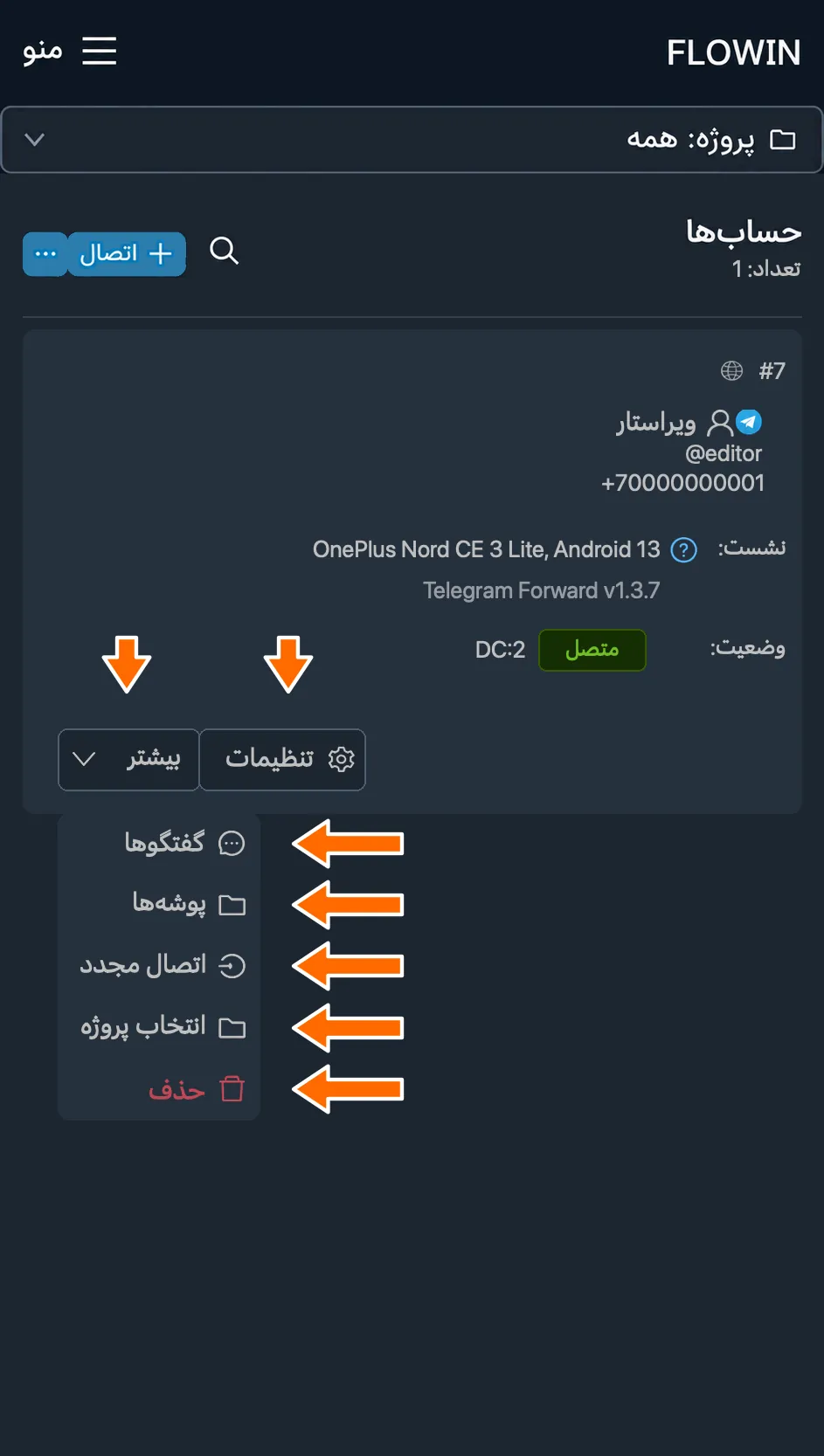
- «گفتگوها»: فهرست گفتگوهای در دسترس حساب را باز میکند.
- «پوشهها»: پوشههای حساب Telegram را باز میکند.
- «تنظیمات»: تنظیمات حساب متصلشده که پیشتر توضیح داده شد؛ مانند دادههای نشست، شماره تلفن، منطقهٔ زمانی و پروکسی.
- «اتصال مجدد»: اتصال سریع دوبارهٔ حساب به سرویس FLOWIN، بدون نیاز به ورود دوباره.
- «انتخاب پروژه»: اتصال حساب به پروژهای در سرویس FLOWIN برای گروهبندی راحتتر چند حساب در رابط کاربری.
- «حذف»: همان فرایند قطع اتصال حساب از سرویس FLOWIN که در بالا توضیح داده شد.
پرسشهای متداول
آیا میتوان با یک حساب وارد پنل شد و حساب دیگری را متصل کرد؟
بله. حساب ورود به پنل مدیریت و حسابی که FLOWIN از طرف آن کارها را انجام میدهد میتوانند متفاوت باشند. حسابی را متصل کنید که به کانالها، گروهها یا رباتهای موردنیاز دسترسی دارد.
چرا کد اتصال با SMS نمیآید؟
Telegram ممکن است کد را به گفتگوی خدماتی Telegram در دستگاهی بفرستد که از قبل با این حساب وارد آن شدهاید. این گفتگو و شماره تلفن واردشده همراه با کد کشور را بررسی کنید. اگر کد وجود ندارد، در پنجرهٔ ورود کد، روشهای دیگر ورود از جمله با کد QR در دسترس هستند.
رمز عبور ابری Telegram چیست و چرا هنگام اتصال لازم است؟
رمز عبور ابری علاوه بر کد یکبارمصرف، از ورود به حساب محافظت میکند. اگر آن را در تنظیمات Telegram تعیین کرده باشید، FLOWIN پس از وارد کردن کد، این رمز را میخواهد. از رمز عبور Telegram خودتان استفاده کنید: کد پیام و رمز ورود به سرویسهای دیگر در اینجا مناسب نیستند.
آیا میتوان حساب Telegram را با کد QR به FLOWIN متصل کرد؟
بله. در پنجرهٔ وارد کردن کد یکبارمصرف FLOWIN، ورود با کد QR در دسترس است. برای تأیید، به Telegram روی دستگاهی نیاز دارید که از قبل با حساب مورداتصال وارد آن شدهاید. اتصال جدید را از طریق همان دستگاه تأیید کنید.
چه زمانی ورود دوباره به حساب لازم میشود؟
پس از تغییر تلفن یا دادههای نشست در تنظیمات FLOWIN، باید دوباره وارد حساب شوید. تغییر فقط پروکسی شامل این شرط نمیشود. بهتر است دادههای دستگاه و برنامه را همان قبلی نگه دارید، مگر اینکه دلیل مشخصی برای تغییرشان داشته باشید.
چگونه نشست فعال Telegram را پایان دهیم و دسترسی FLOWIN را لغو کنیم؟
در تنظیمات Telegram، «دستگاهها» یا «نشستهای فعال» را باز کنید، نشستی را که هنگام اتصال به FLOWIN ایجاد شده است انتخاب کنید و آن را پایان دهید. سرویس دسترسی به حساب را از دست میدهد و خود حساب Telegram باقی میماند.