


Penerusan adalah fungsi utama layanan FLOWIN yang menjadi dasar semua fungsi lainnya terkait otomatisasi di Telegram.

Daftar isi artikel
Karakteristik dan kemampuan penerusan
Penerusan dapat dibayangkan sebagai aliran informasi dari sumber ke tujuan. Layanan memungkinkan Anda mengelola aliran seperti ini dengan mudah dan praktis. Misalnya, informasi yang diteruskan dapat disaring, diubah, dibuat, dan digabungkan secara otomatis, bahkan diberi penundaan, interval, dan jadwal!
Layanan FLOWIN memungkinkan Anda menyalin dan meneruskan pesan dari obrolan, kanal, bot, topik, grup, dan forum Telegram apa pun, bahkan jika penyalinan dan penerusan dilarang.
Akses ke obrolan
Akun yang terhubung harus memiliki akses ke sumber, sedangkan pengirim harus memiliki izin menulis di tujuan. Untuk obrolan dengan larangan penerusan, pilih mode “Salinan”.
Membuat penerusan otomatis
Membuat penerusan otomatis di Telegram menggunakan layanan FLOWIN sangat mudah. Sebelum memulai, pastikan akun yang menjadi anggota obrolan yang akan digunakan untuk penerusan sudah terhubung ke layanan.
Berikut penjelasan terperinci tentang proses pembuatan penerusan langkah demi langkah:
Buka @flow_in_bot, kirim perintah
/start, lalu tekan “Panel kontrol”.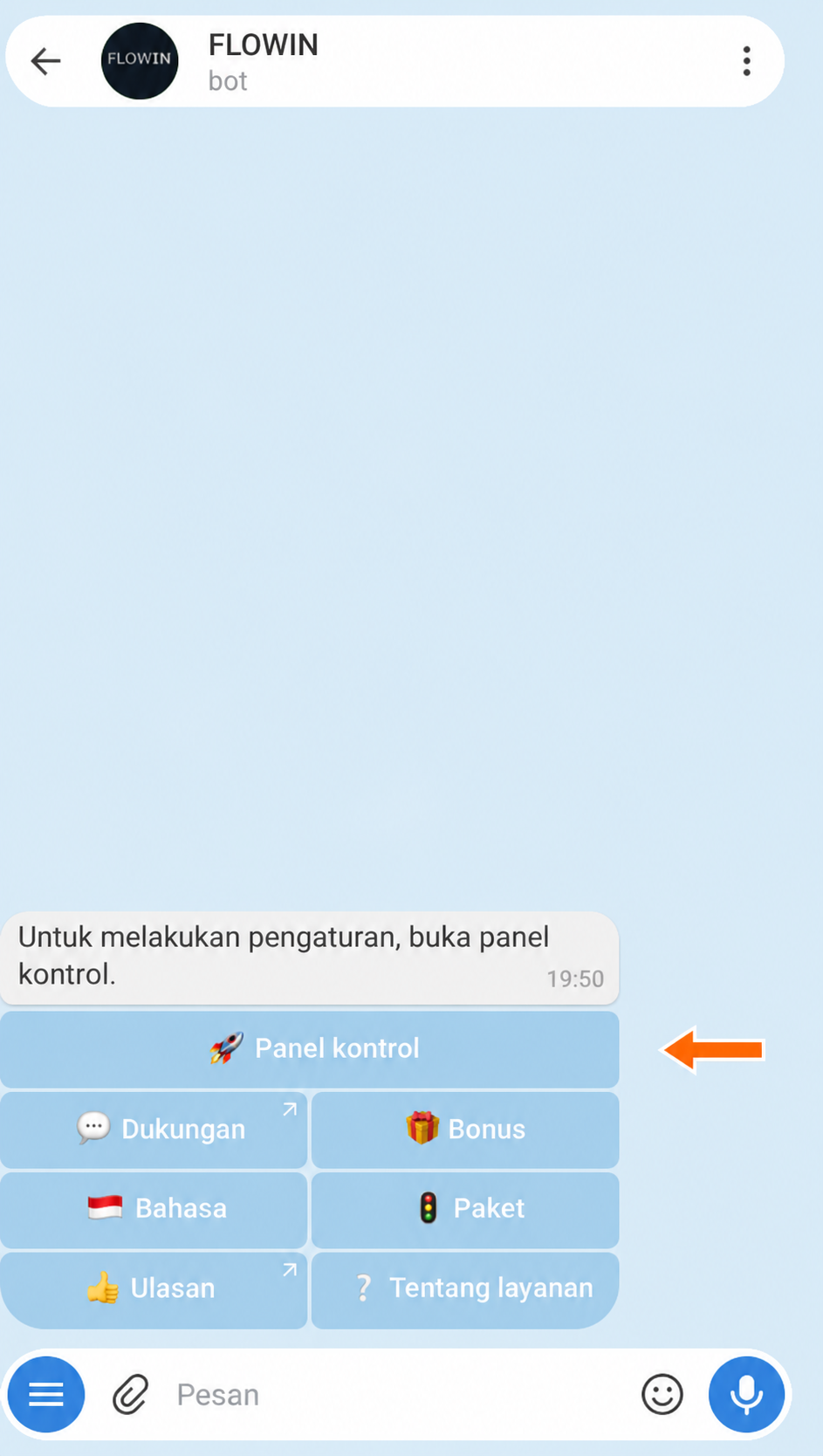

Masuk ke panel kontrol melalui @flow_in_bot. - Buka halaman “Penerusan”.
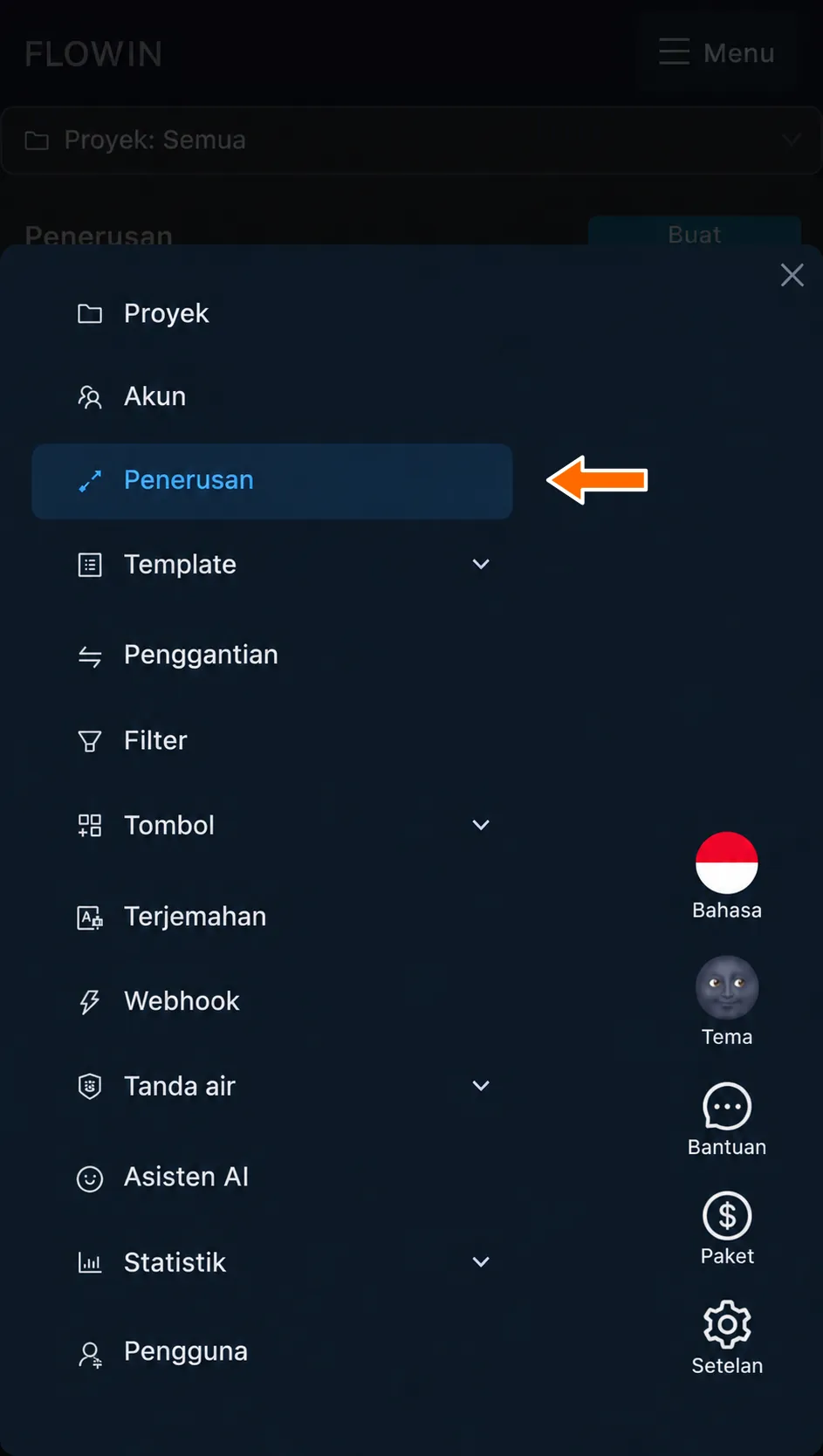
Bagian “Penerusan” di menu FLOWIN. - Klik tombol “Buat”.
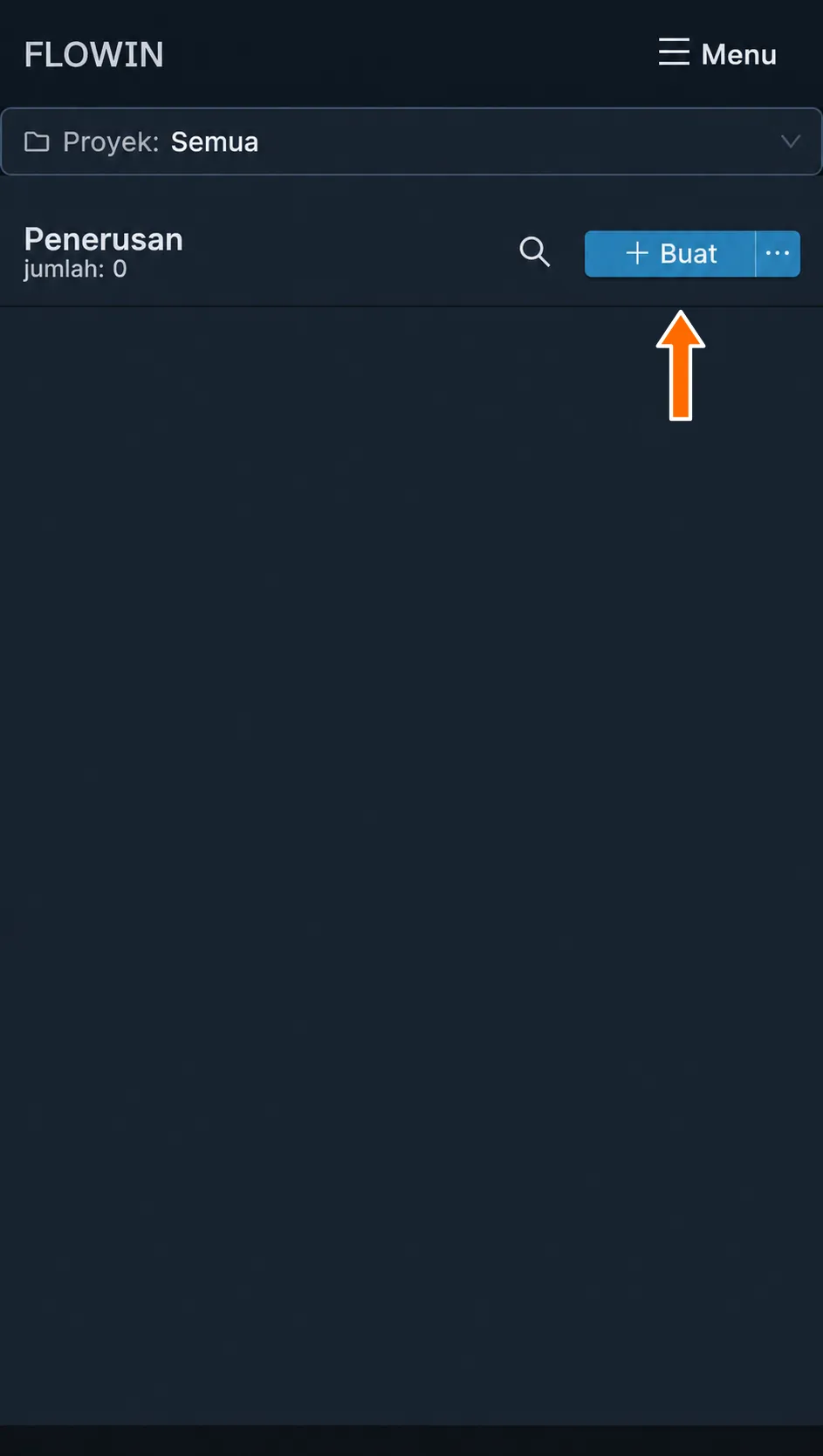
Tombol untuk membuat penerusan. - Pilih mode penerusan.
“Salinan” adalah mode yang memungkinkan pesan dimodifikasi dan larangan penerusan dilewati. Pesan benar-benar disalin, bukan diteruskan. Penulis pesan asli tidak terlihat, tetapi informasi tentang penulis dapat ditambahkan ke teks pesan menggunakan penggantian.
“Repost” adalah mode untuk meneruskan pesan asli tanpa kemampuan memodifikasinya atau menerapkan perubahan yang sama seperti di sumber. Penulis pesan asli akan terlihat.Batasan Telegram
Dalam mode “Repost”, pemantau dan pengirim harus berupa akun yang sama; sumber tidak boleh melarang penerusan.
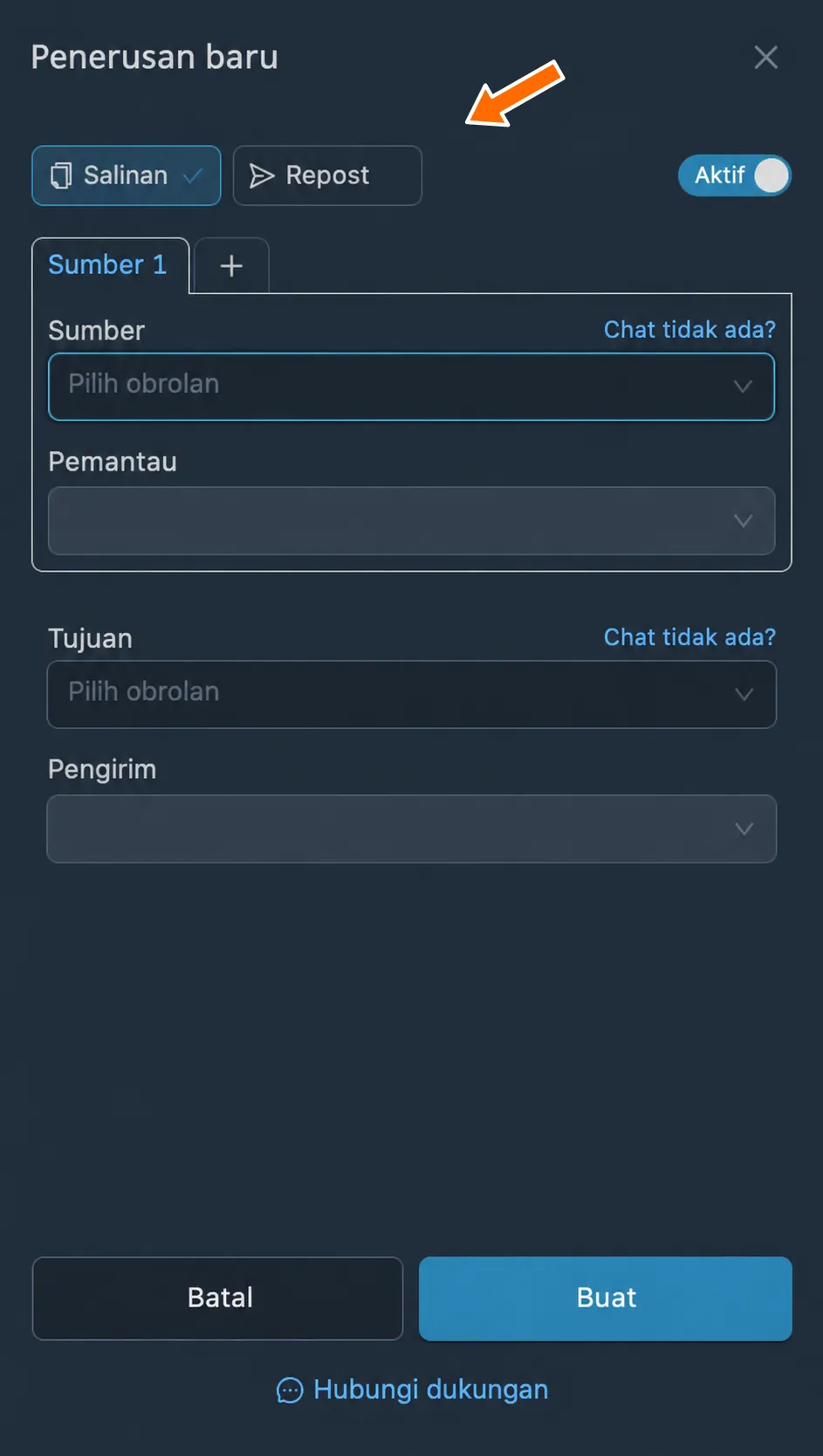
Memilih mode “Salinan” atau “Repost”. - Pilih “Sumber” asal pesan yang akan diteruskan. Untuk beberapa sumber, klik “+” di sebelah tab “Sumber 1” lalu isi tab baru.
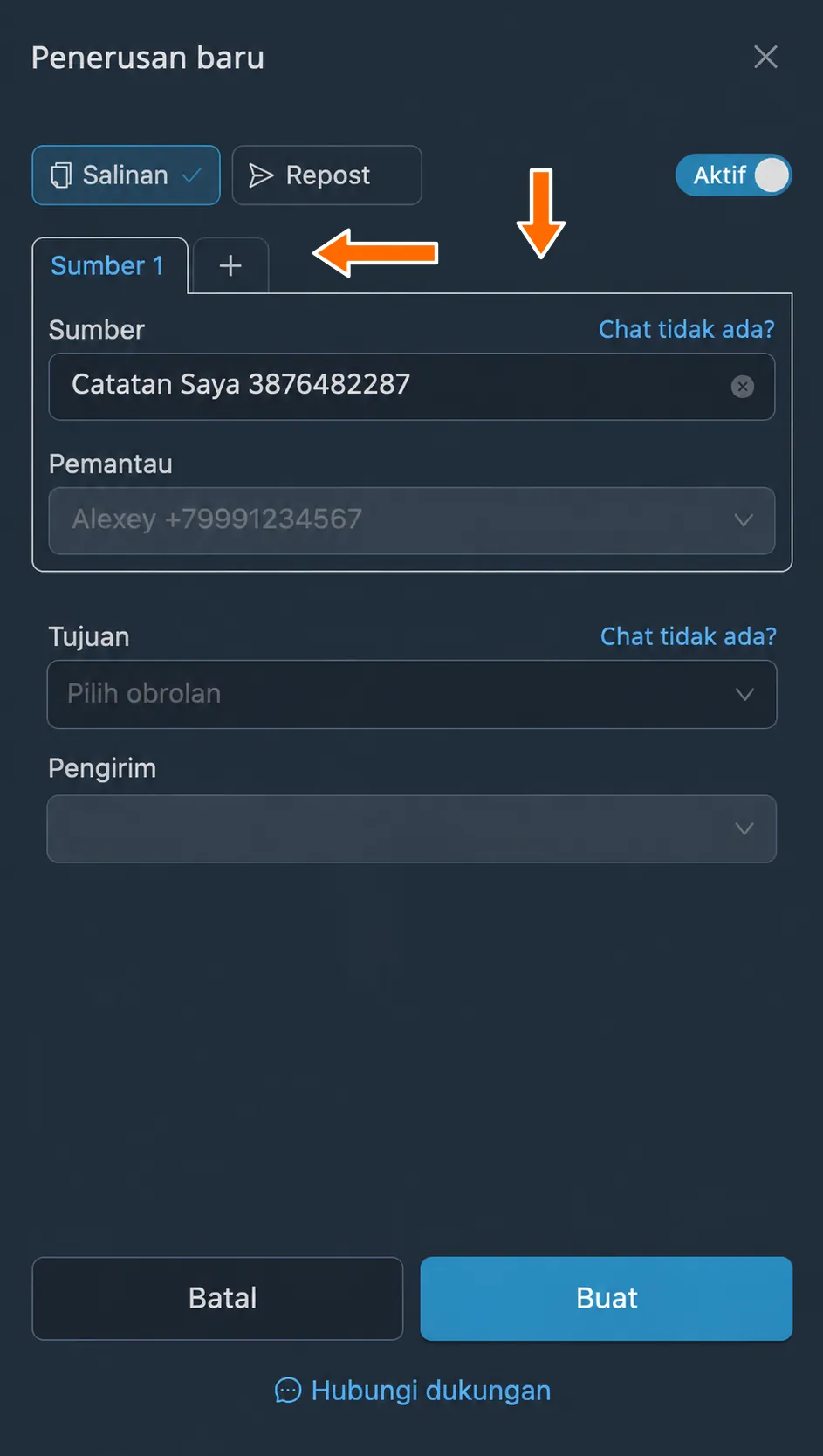
Sumber pesan yang dipilih. - Pilih “Pemantau”, yaitu akun yang akan menerima pesan dari sumber. Pilihan ini tersedia jika Anda menghubungkan lebih dari satu akun yang menjadi anggota sumber yang dipilih ke layanan.
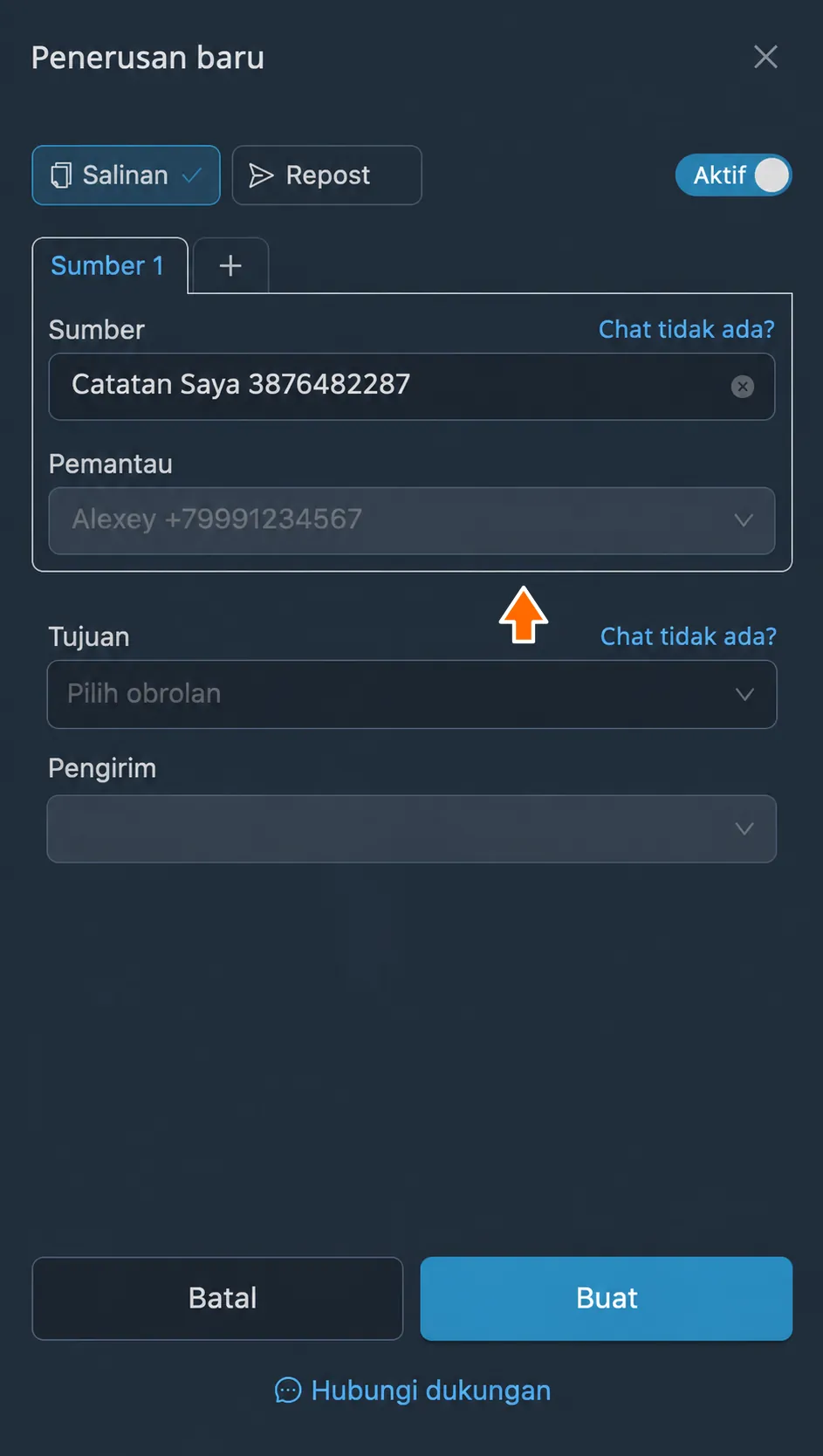
Akun pemantau sumber. - Pilih “Tujuan”, yaitu tempat pesan akan diteruskan. Setiap penerusan selalu memiliki satu tujuan. Jika ingin menyiarkan dari satu sumber ke beberapa tujuan berbeda, cukup buat beberapa penerusan dengan sumber yang sama dan tujuan berbeda.
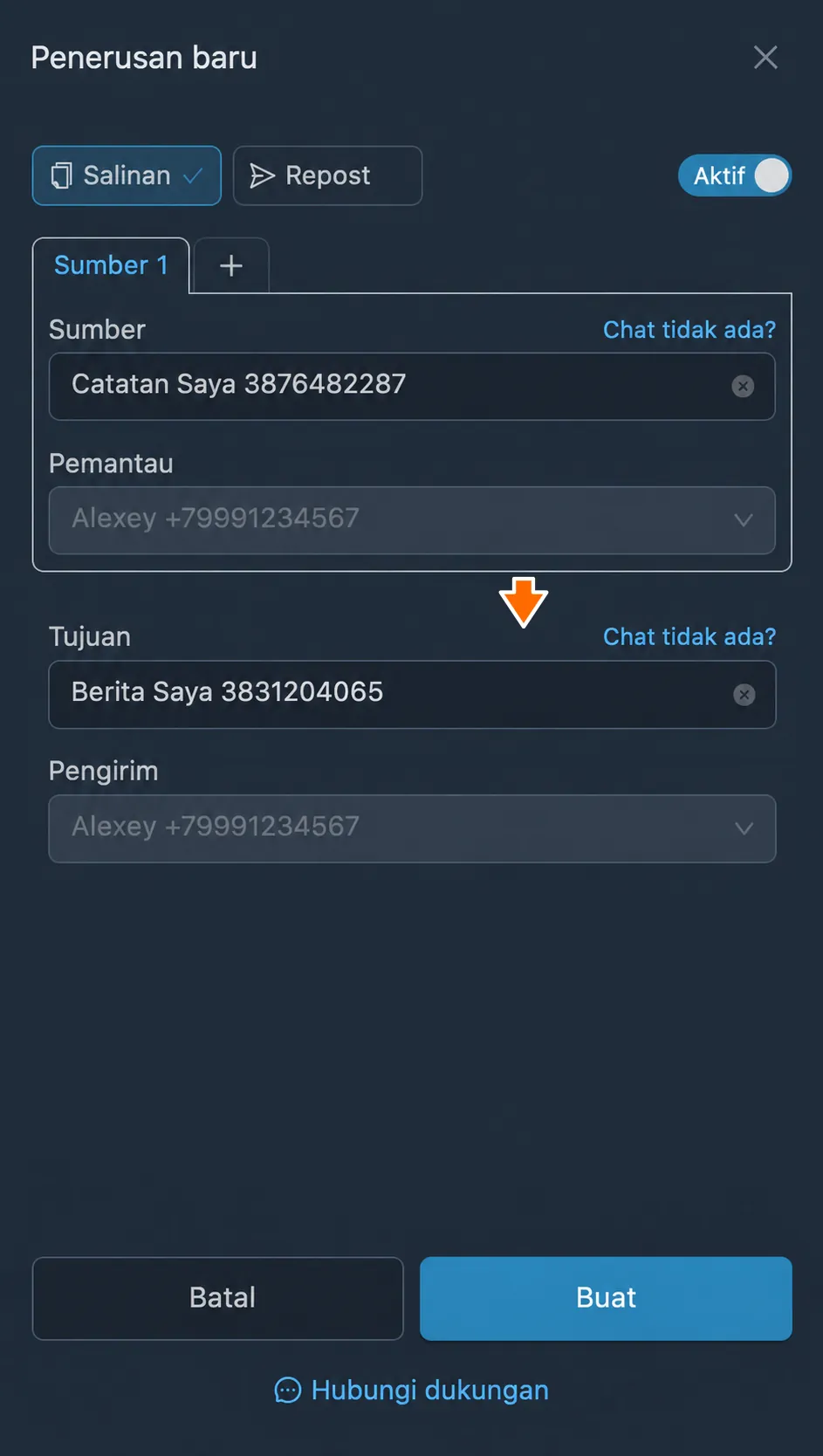
Tujuan pesan yang dipilih. - Pilih “Pengirim”, yaitu akun yang akan mengirim pesan ke tujuan. Pilihan ini tersedia jika Anda menghubungkan lebih dari satu akun yang menjadi anggota tujuan yang dipilih ke layanan. Selain itu, jika dua atau lebih akun yang menjadi anggota tujuan tersebut terhubung ke layanan, opsi “Rotasi pengirim” akan muncul. Opsi ini membagi beban secara merata ke semua akun yang tersedia sehingga sangat mempercepat penerusan aliran pesan besar yang tidak dapat ditangani satu akun saja.
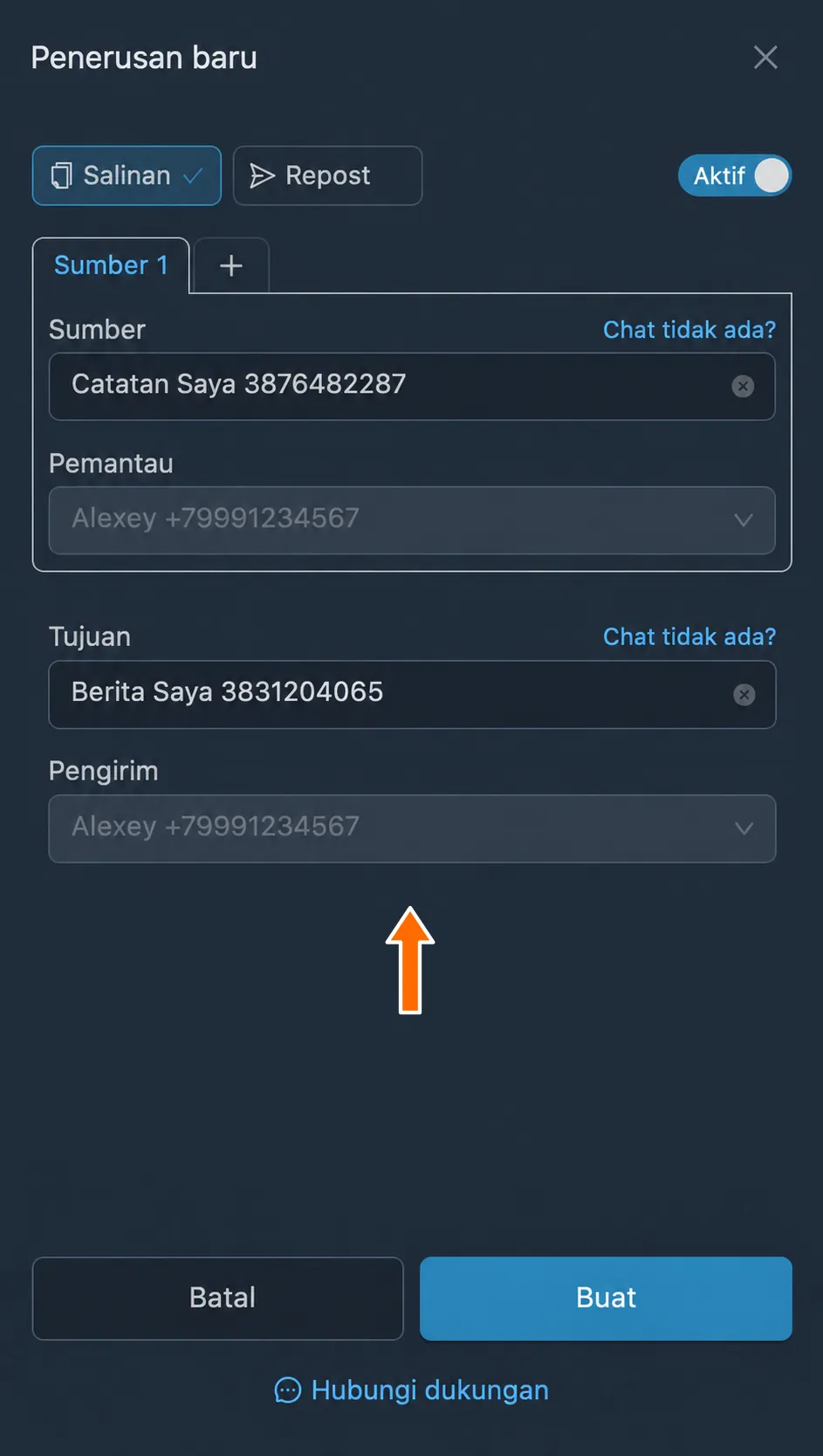
Akun pengirim. - Biarkan pengalih “Aktif” menyala lalu klik “Buat”.
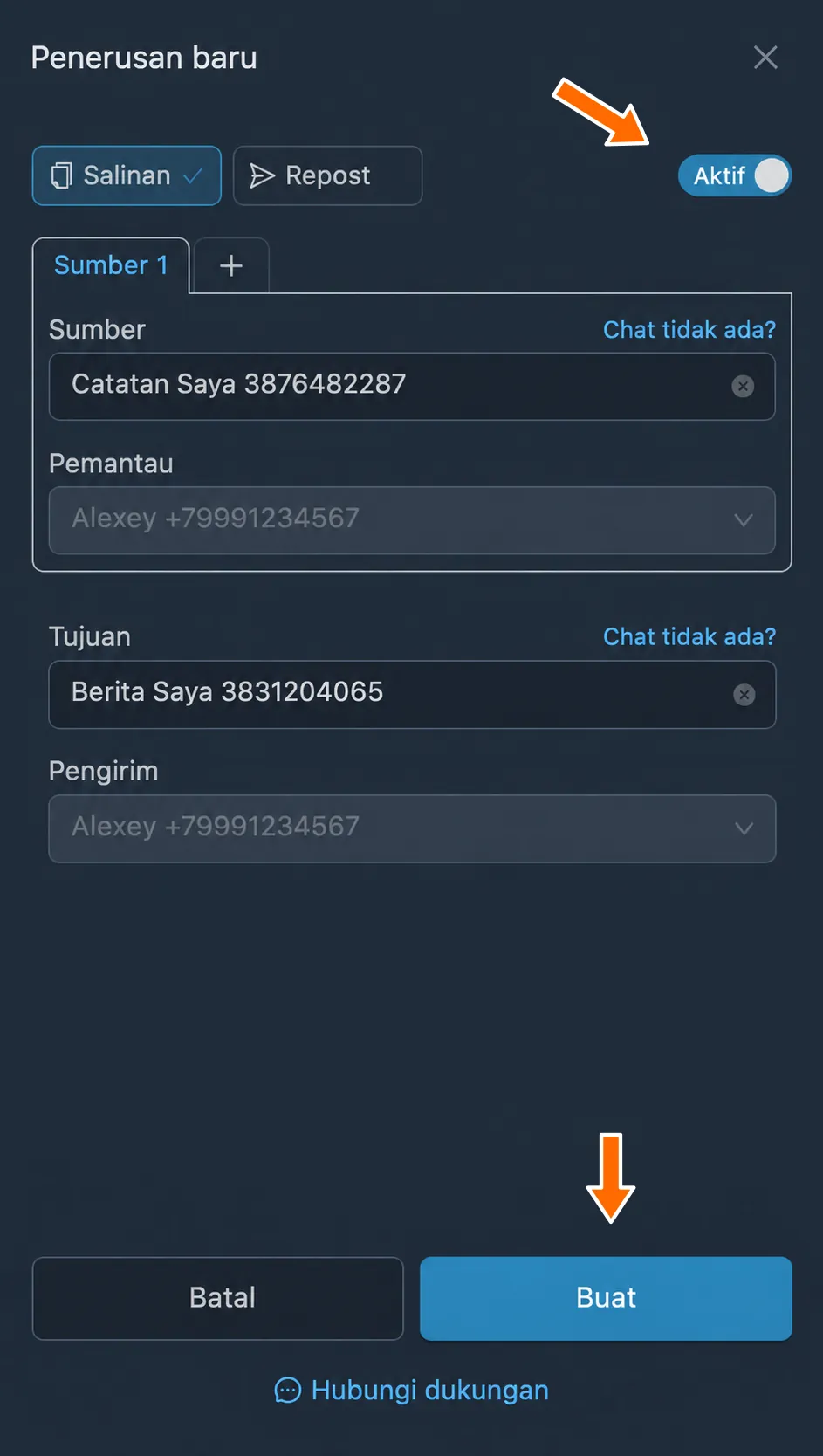
Membuat penerusan yang diaktifkan. - Pastikan penerusan muncul dalam daftar dan diaktifkan. Kirim pesan baru ke sumber atau tunggu hingga muncul, lalu buka tujuan di Telegram dan periksa hasilnya.
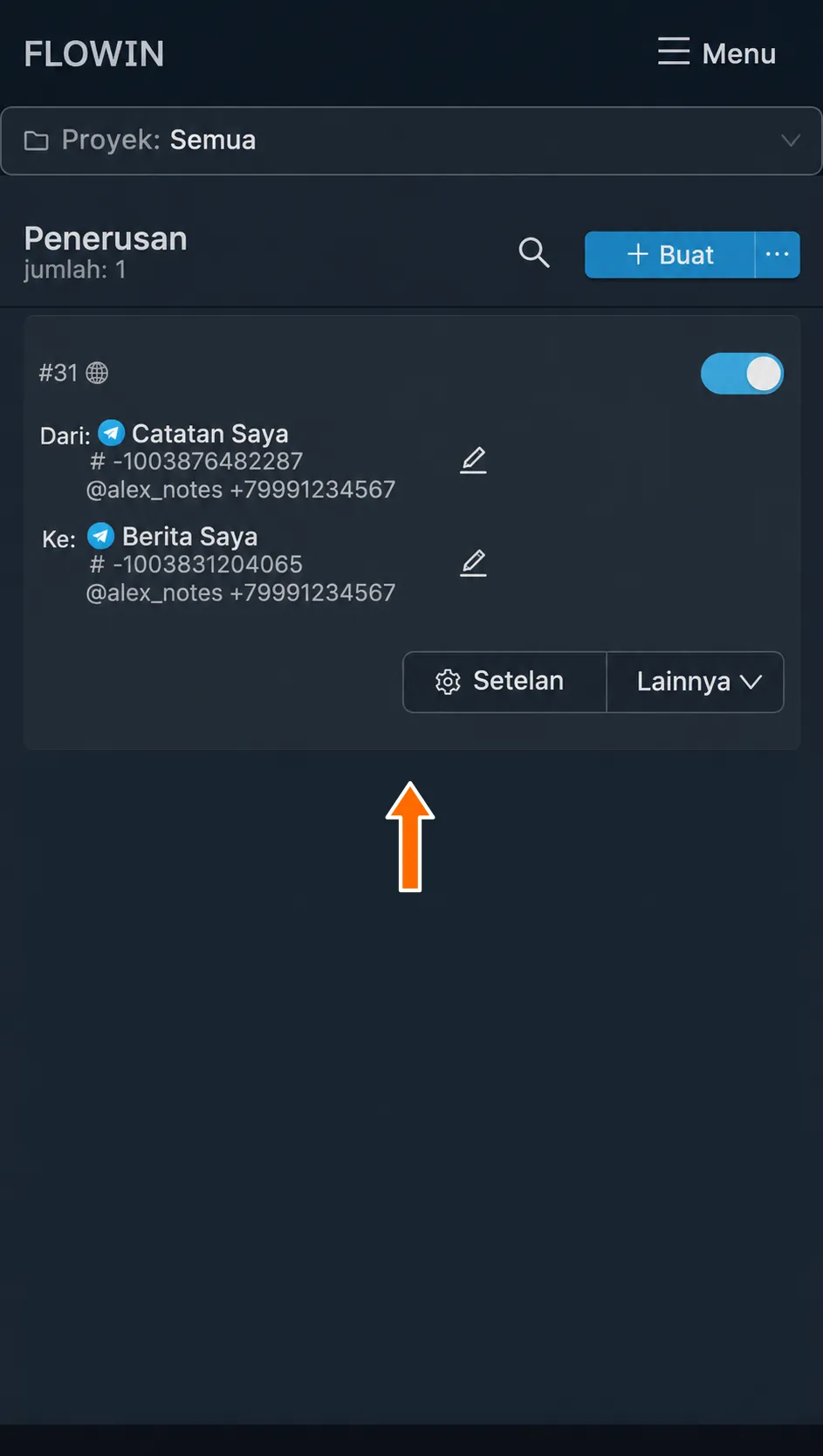
Penerusan yang telah dibuat dan diaktifkan.
Setelah langkah-langkah di atas dilakukan, informasi penerusan yang telah dibuat akan muncul dalam daftar. Mulai saat ini, semua pesan baru dari obrolan sumber akan diteruskan secara otomatis ke obrolan tujuan.
Mulai dengan pemeriksaan sederhana
Untuk pemeriksaan pertama, pilih dua obrolan milik Anda dan pesan singkat. Setelah berhasil dikirim, tambahkan filter, penggantian, dan pengaturan lainnya.
Penerusan dari grup, kanal, obrolan, dan bot
Sebagai sumber penerusan di layanan FLOWIN, Anda dapat memilih obrolan, kanal, bot, atau grup Telegram apa pun, baik publik maupun privat, bahkan yang melarang penerusan dan penyalinan.
Jika obrolan yang diperlukan tidak ada dalam daftar:
- Klik “Chat tidak ada?” di sebelah bidang sumber atau tujuan.
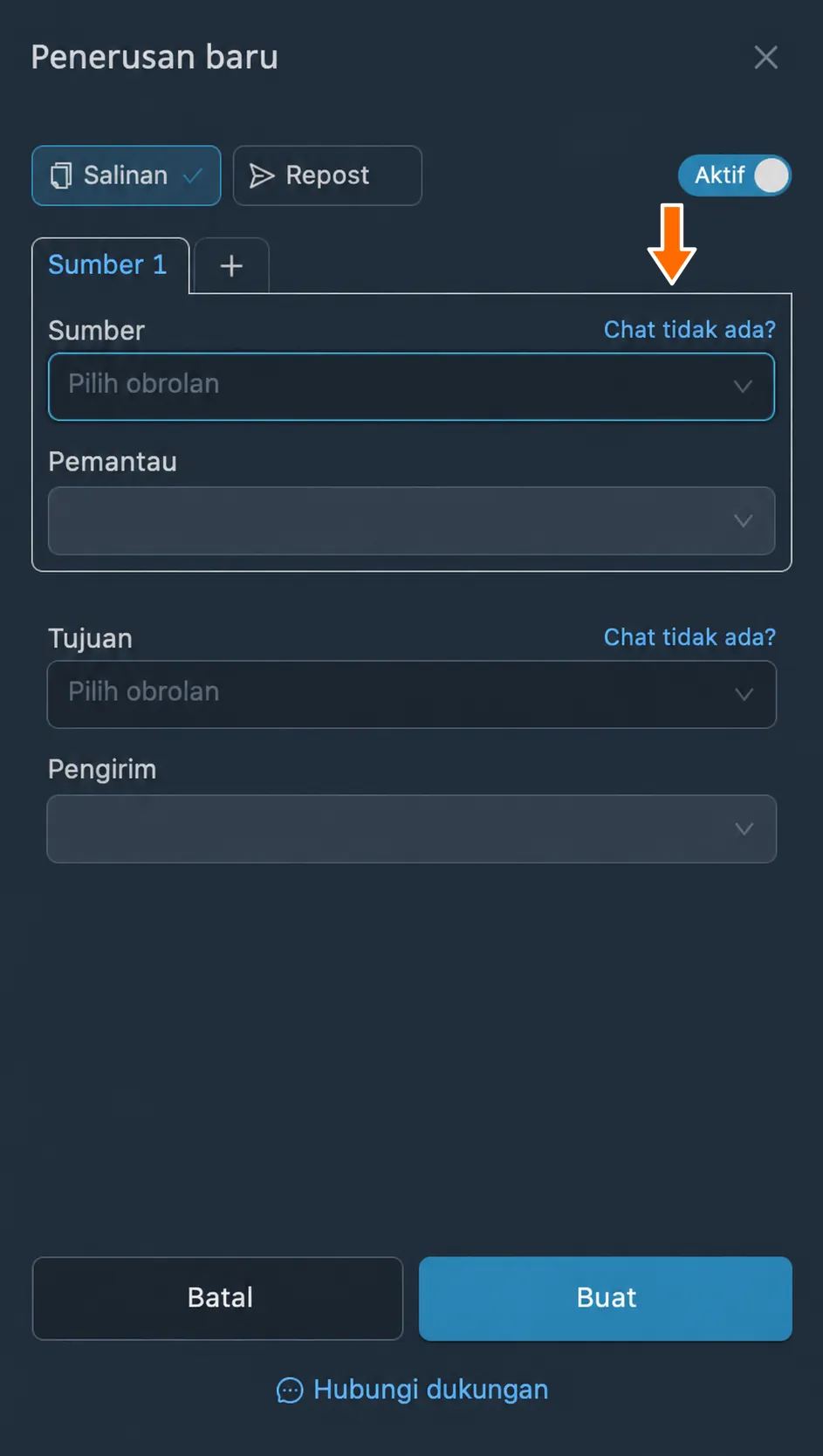
Tautan “Chat tidak ada?” saat membuat penerusan. - Pastikan akun yang terhubung sudah bergabung ke obrolan. Jika obrolan bukan milik Anda, sematkan di daftar obrolan Telegram. Jika Anda administrator, kirim pesan ke dalamnya. Klik “Perbarui” di jendela petunjuk lalu cari kembali obrolan dalam daftar.
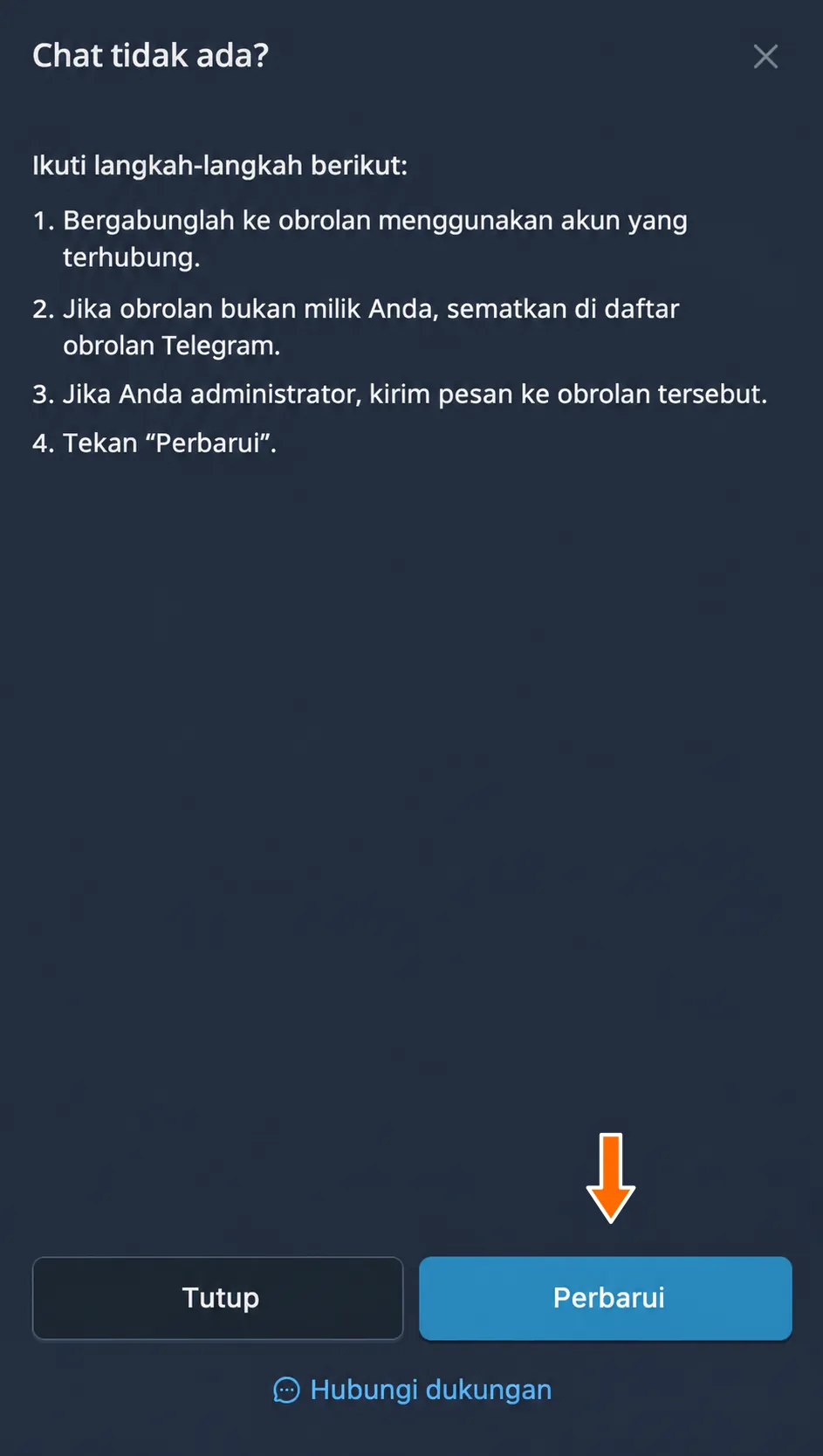
Memperbarui daftar obrolan.
Daftar yang diperbarui memungkinkan Anda memilih obrolan yang dapat diakses akun terhubung. Jika obrolan tetap tidak muncul, periksa koneksi akun dan aksesnya ke obrolan.
Penerusan dari folder
Folder di Telegram adalah cara mengelompokkan beberapa obrolan, kanal, atau grup dalam satu nama.
Saat membuat penerusan, Anda dapat memilih satu folder penuh sebagai sumber. Dalam hal ini, layanan akan menetapkan obrolan dari folder sebagai sumber penerusan.
Jika isi folder berubah, layanan secara otomatis memperbarui sumber yang terkait. Folder tidak perlu dipilih lagi.
Pilih folder di bidang “Sumber” dan akun pemiliknya. Folder tersedia untuk akun pengguna yang terhubung melalui nomor telepon.
Penerusan dari grup dengan topik
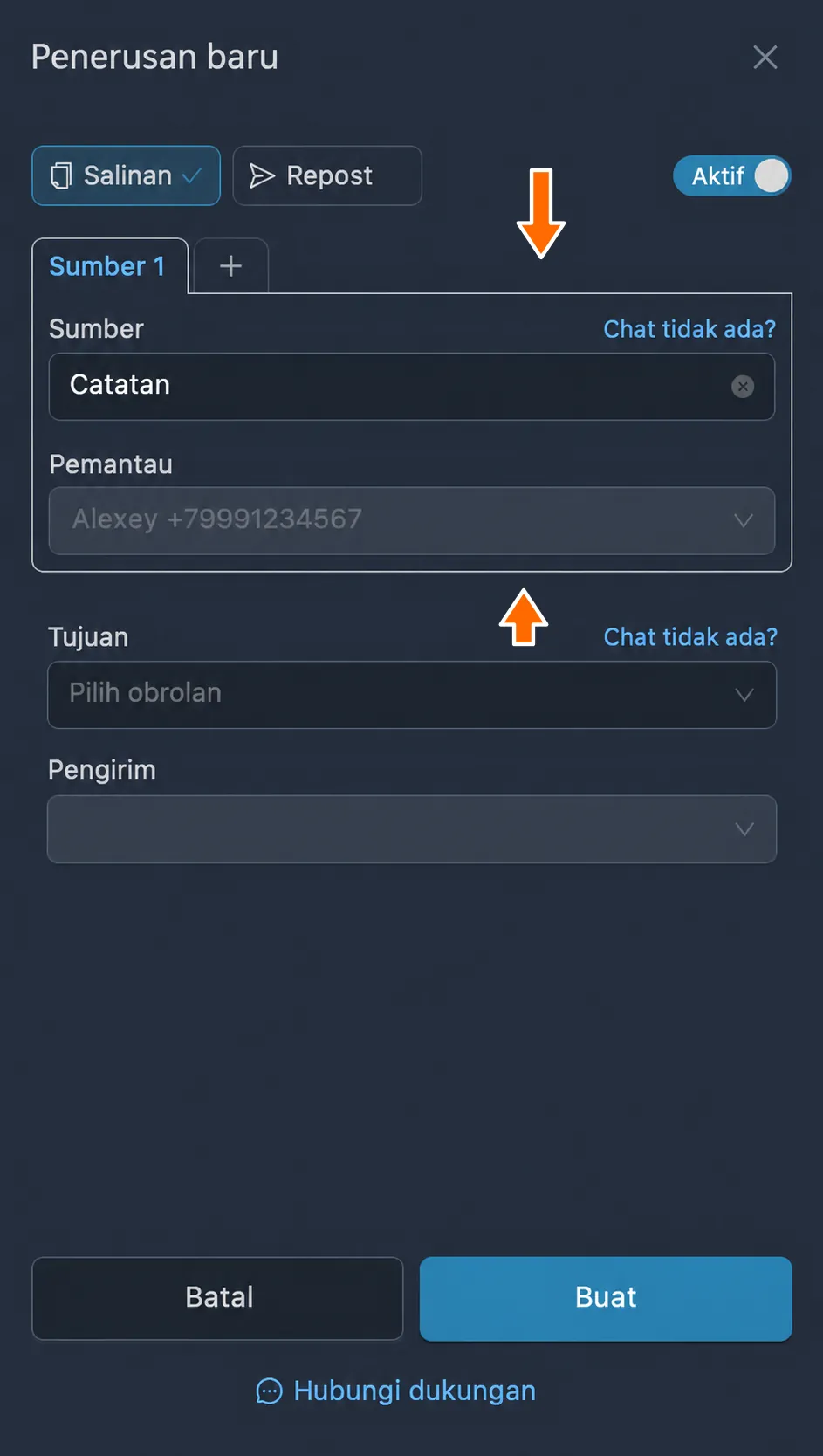
Saat membuat penerusan, sebagai sumber Anda dapat memilih grup dengan topik (forum). Dalam hal ini, bidang tambahan akan muncul untuk memilih topik tertentu atau membiarkan semua topik sekaligus sebagai sumber.
Hanya akun pengguna yang terhubung ke layanan melalui nomor telepon yang dapat mengambil daftar topik; akun bot tidak dapat melakukannya. Karena itu, untuk bot, yang muncul bukan daftar pilihan topik, melainkan bidang untuk memasukkan ID topik tertentu. ID topik tercantum dalam parameter thread atau sebelum ID pesan dalam tautan berbentuk t.me/nama/topik/pesan atau t.me/c/grup/topik/pesan.
Setelah memilih grup, tentukan topik di bidang tambahan atau biarkan “Semua topik”. Untuk bot, isi “ID topik forum”.
Meneruskan semua percakapan pribadi
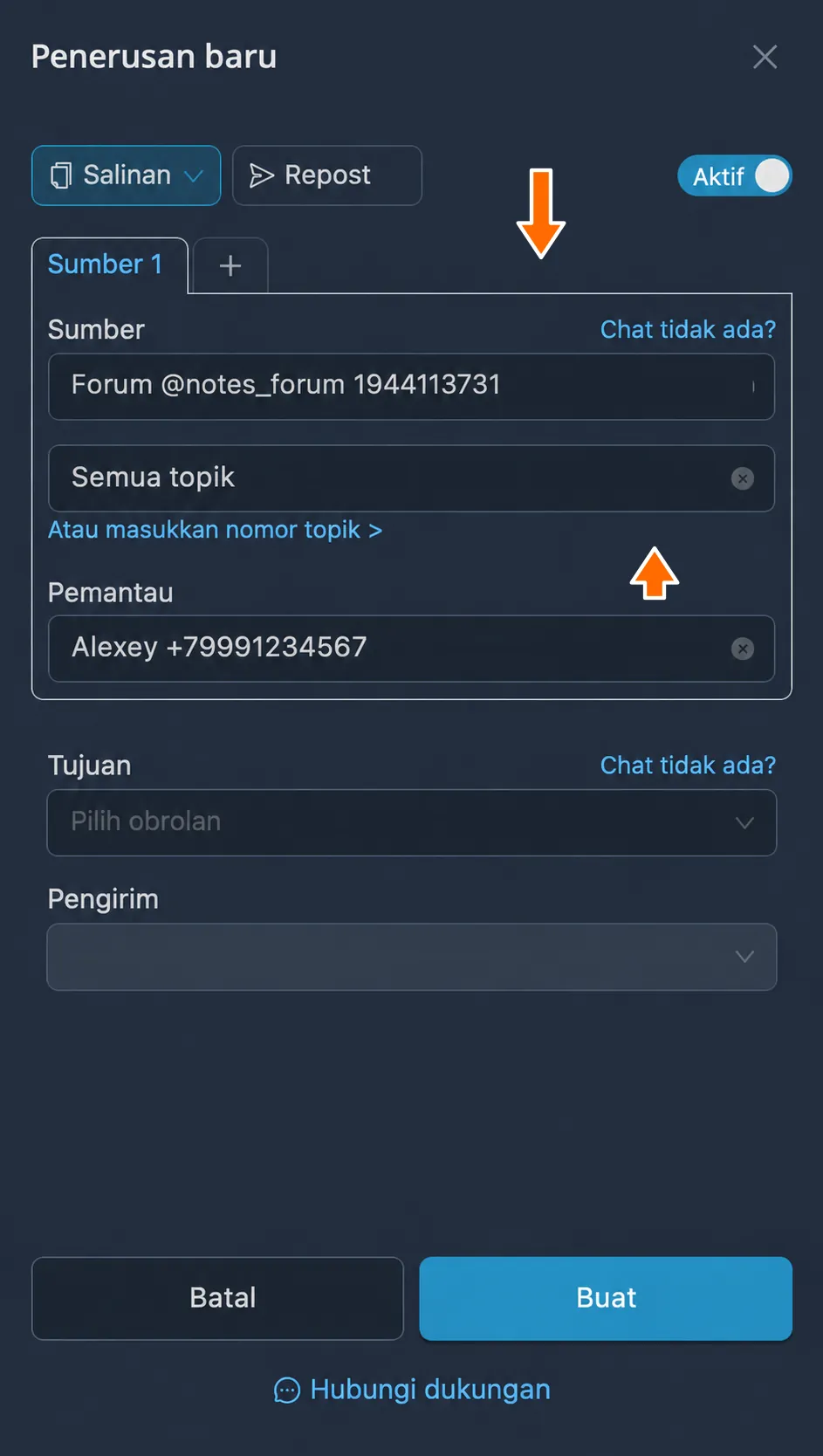
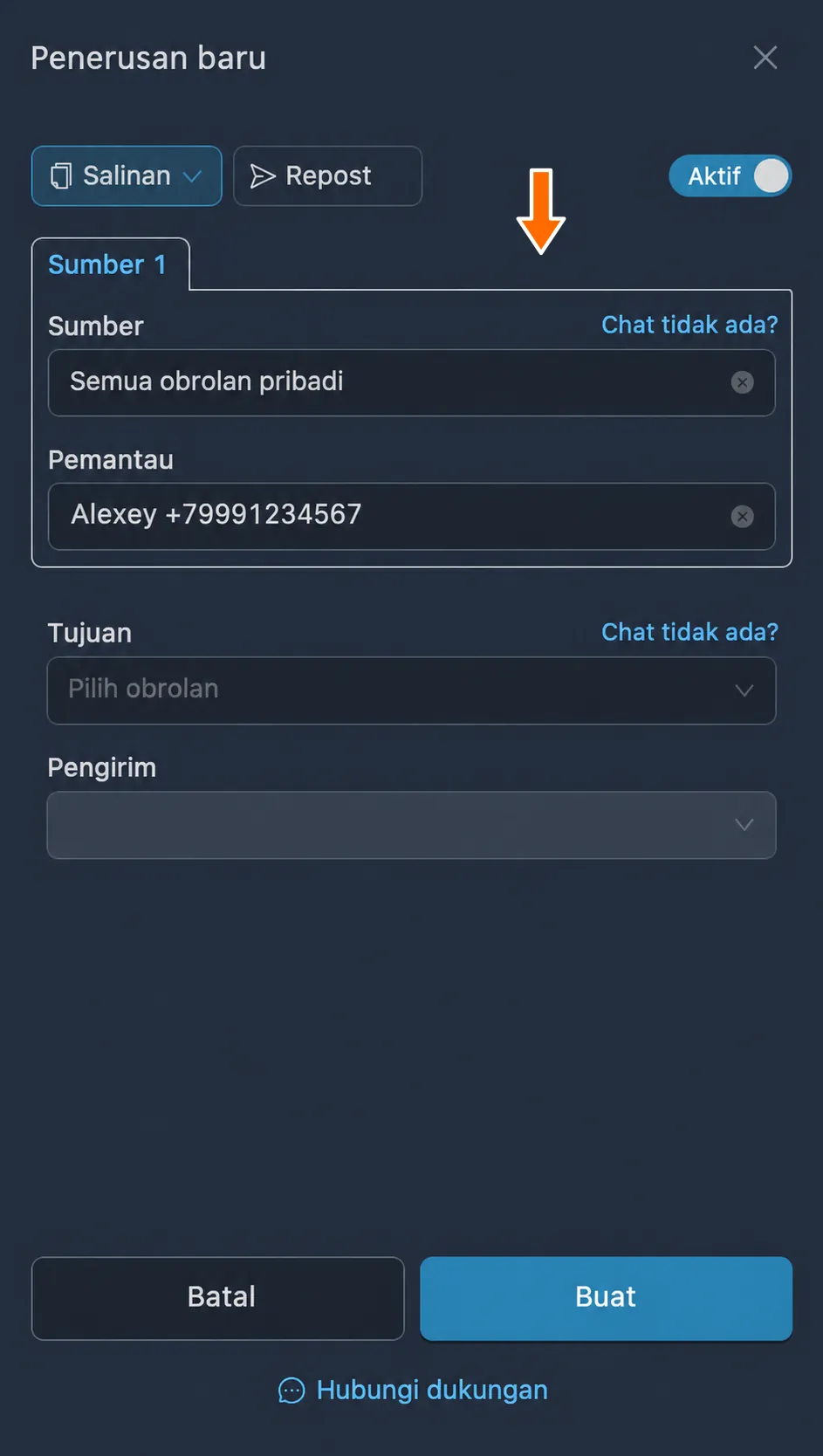
Di layanan FLOWIN, saat membuat penerusan, Anda dapat memilih sebagai sumber sekaligus Semua obrolan pribadi. Dalam hal ini, pesan dari semua percakapan pribadi dengan orang dan bot akan diteruskan, kecuali pesan di kanal dan grup.
Fungsi ini hanya bermanfaat jika tujuan yang dipilih adalah grup dengan sinkronisasi topik yang diaktifkan, agar pesan tidak bercampur menjadi satu, melainkan diteruskan ke topik yang dibuat untuk setiap percakapan di grup tujuan. Layanan akan membuat topik tersebut secara otomatis. Dengan demikian, salinan semua percakapan pribadi dapat dibuat.
Selain itu, jika di samping sinkronisasi topik, Anda mengaktifkan fungsi balasan ke sumber dalam pengaturan penerusan, Anda akan mendapatkan akun dukungan yang sesungguhnya. Anda dan asisten dapat berkomunikasi dengan pelanggan atas nama akun terhubung dan memantau komunikasi melalui satu grup dengan topik, dengan setiap topik mewakili obrolan terpisah dengan pelanggan.
Sumber gabungan percakapan pribadi memerlukan paket tanpa batas jumlah sumber.
Sinkronisasi topik di grup tujuan
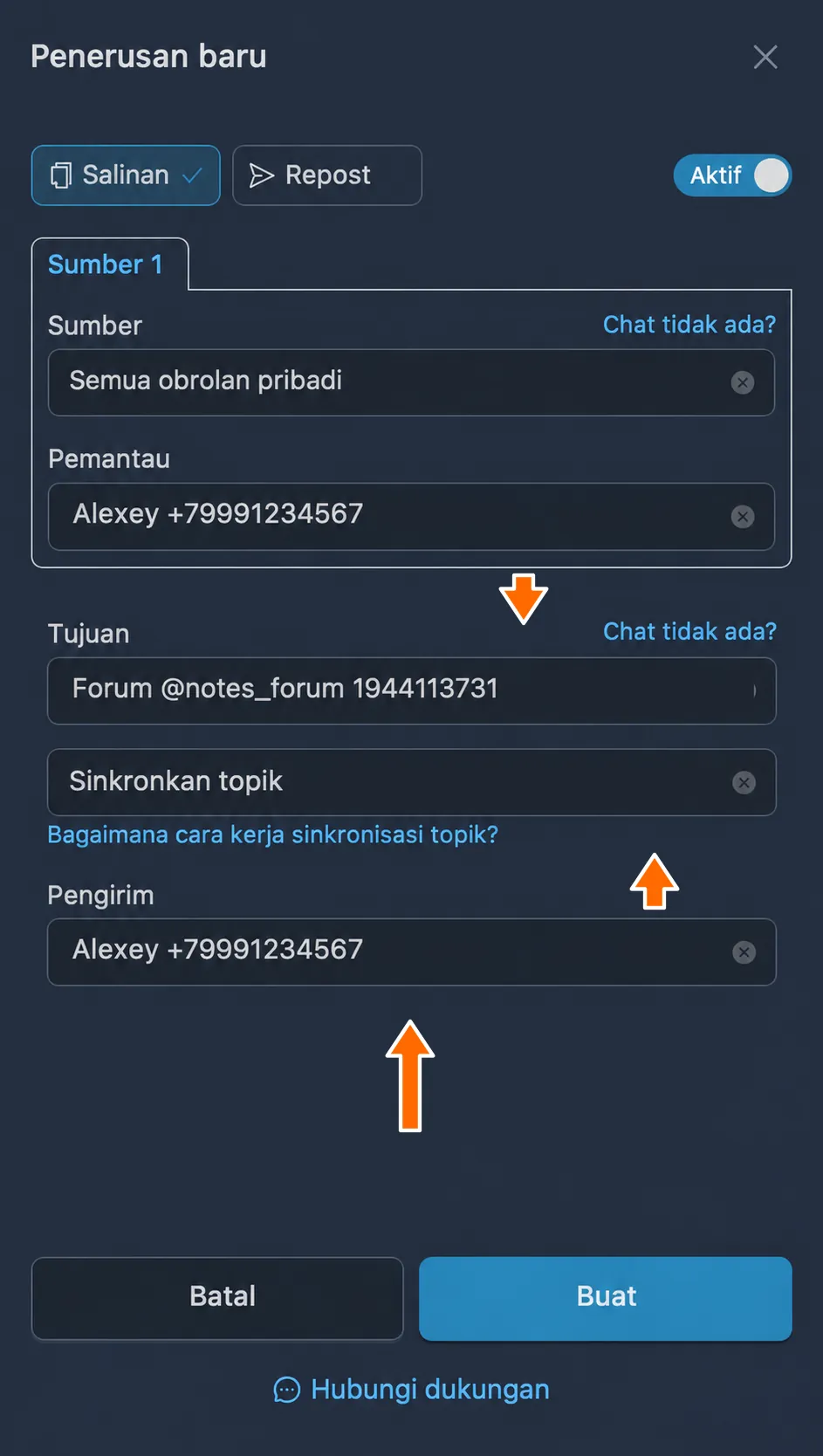
Sebagai tujuan penerusan, Anda dapat memilih grup dengan topik. Dalam hal ini, bidang tambahan akan muncul untuk mengaktifkan sinkronisasi topik atau memilih topik tertentu.
Cara kerja fungsi sinkronisasi topik di grup tujuan bergantung pada jenis sumber dalam penerusan dan memiliki beberapa karakteristik:
- Jika sumber yang dipilih adalah grup dengan topik, layanan akan secara otomatis membuat topik dengan nama yang sama di grup tujuan. Nama akan diperbarui mengikuti nama topik di sumber.
- Jika sumber yang dipilih berupa kanal atau grup tanpa topik, topik untuk setiap sumber akan dibuat di grup tujuan dengan nama sumber tempat pesan berasal.
- Jika sumber yang dipilih berupa percakapan pribadi, topik terpisah akan dibuat di grup tujuan untuk setiap percakapan pribadi. Nama masing-masing pengguna dan ID-nya akan digunakan sebagai nama topik.
- Jika topik dengan nama tersebut sudah ada di tujuan, topik itu akan digunakan alih-alih membuat yang baru.
- Topik dibuat secara otomatis saat pesan dari topik tersebut diteruskan, bukan langsung setelah penerusan dibuat.
Pilih grup tujuan dan “Sinkronkan topik” di bidang topik. Pengirim memerlukan izin membuat topik dalam grup tersebut.
Meneruskan pesan lama
Setelah penerusan otomatis dibuat, penerusan bekerja secara real time: semua pesan baru dari sumber diteruskan ke tujuan. Namun, penerusan pesan lama juga dapat dilakukan.
Aktifkan penerusan sebelum menjalankan penerusan pesan lama.
Meneruskan pesan lama berdasarkan periode
Cara ini tersedia untuk akun yang terhubung melalui nomor telepon. Untuk meneruskan pesan lama berdasarkan periode:
- Pada baris penerusan yang diperlukan, buka “Lainnya” → “Pesan lama” → “Berdasarkan periode”.
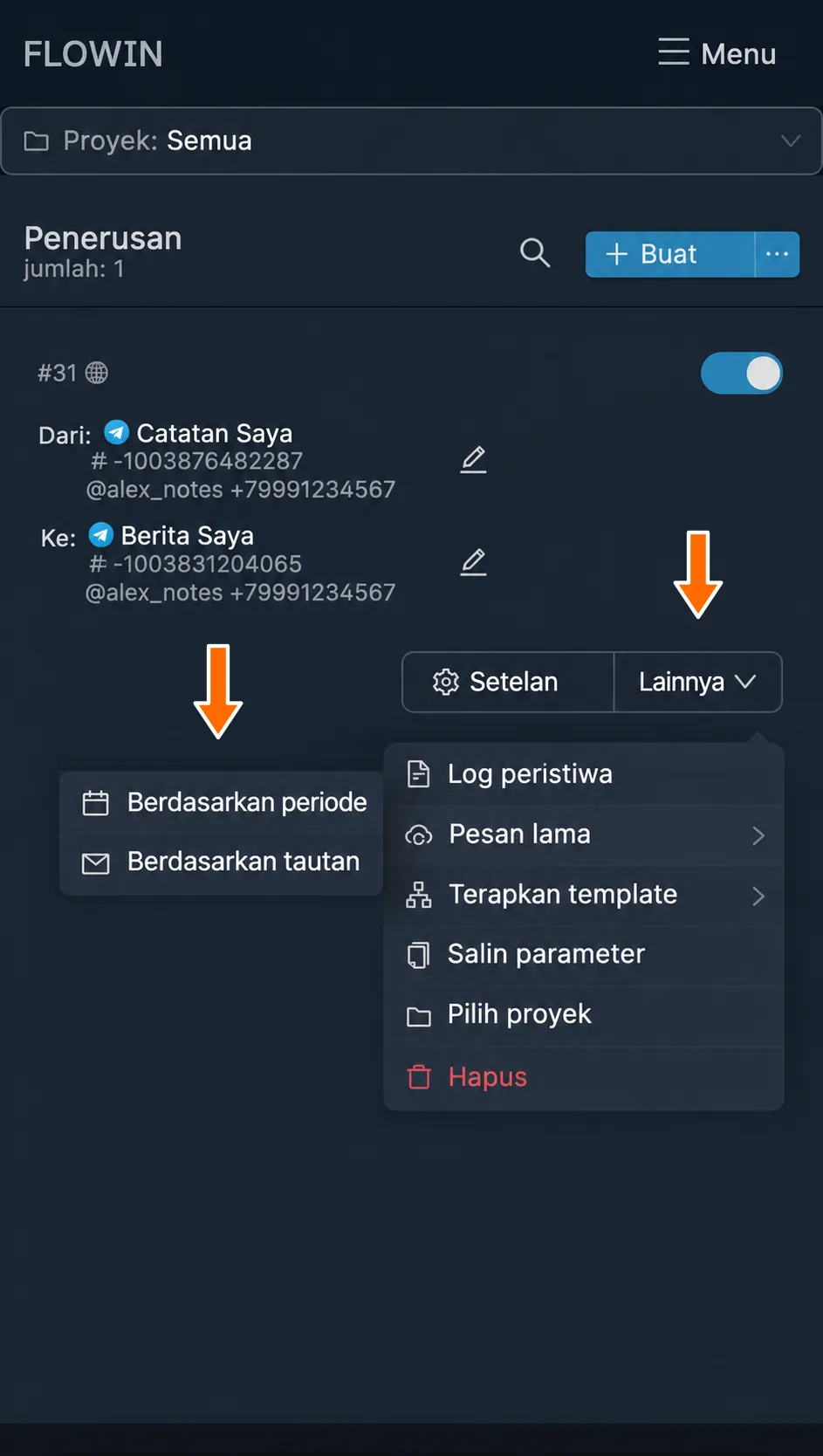
Pesan lama: menjalankan berdasarkan periode. - Tentukan tanggal awal dan akhir. Untuk mengambil pesan selama seminggu terakhir atau rentang lain hingga saat ini, pilih “Periode terakhir” lalu tentukan durasinya.
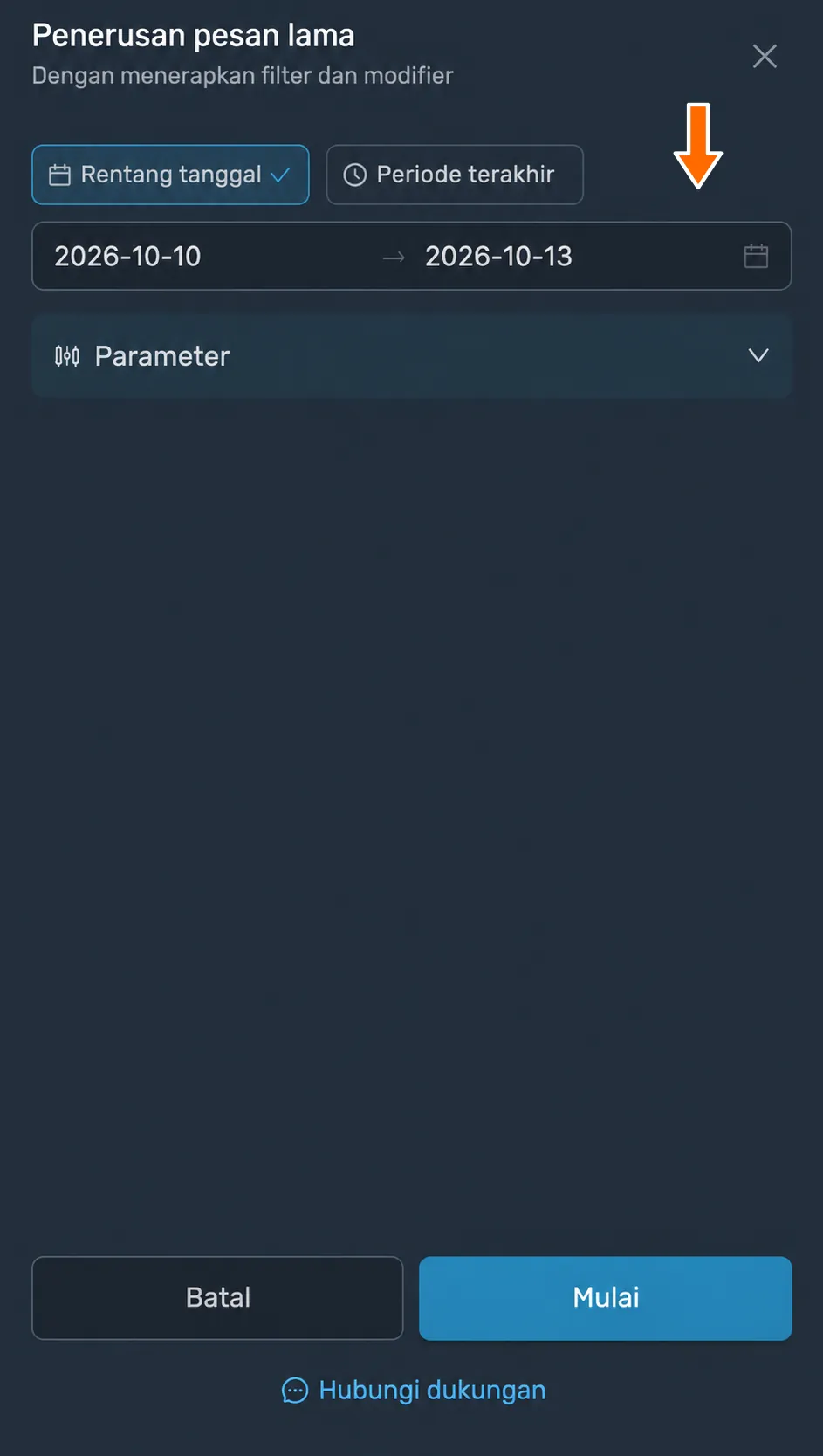
Periode riwayat berdasarkan tanggal awal dan akhir. 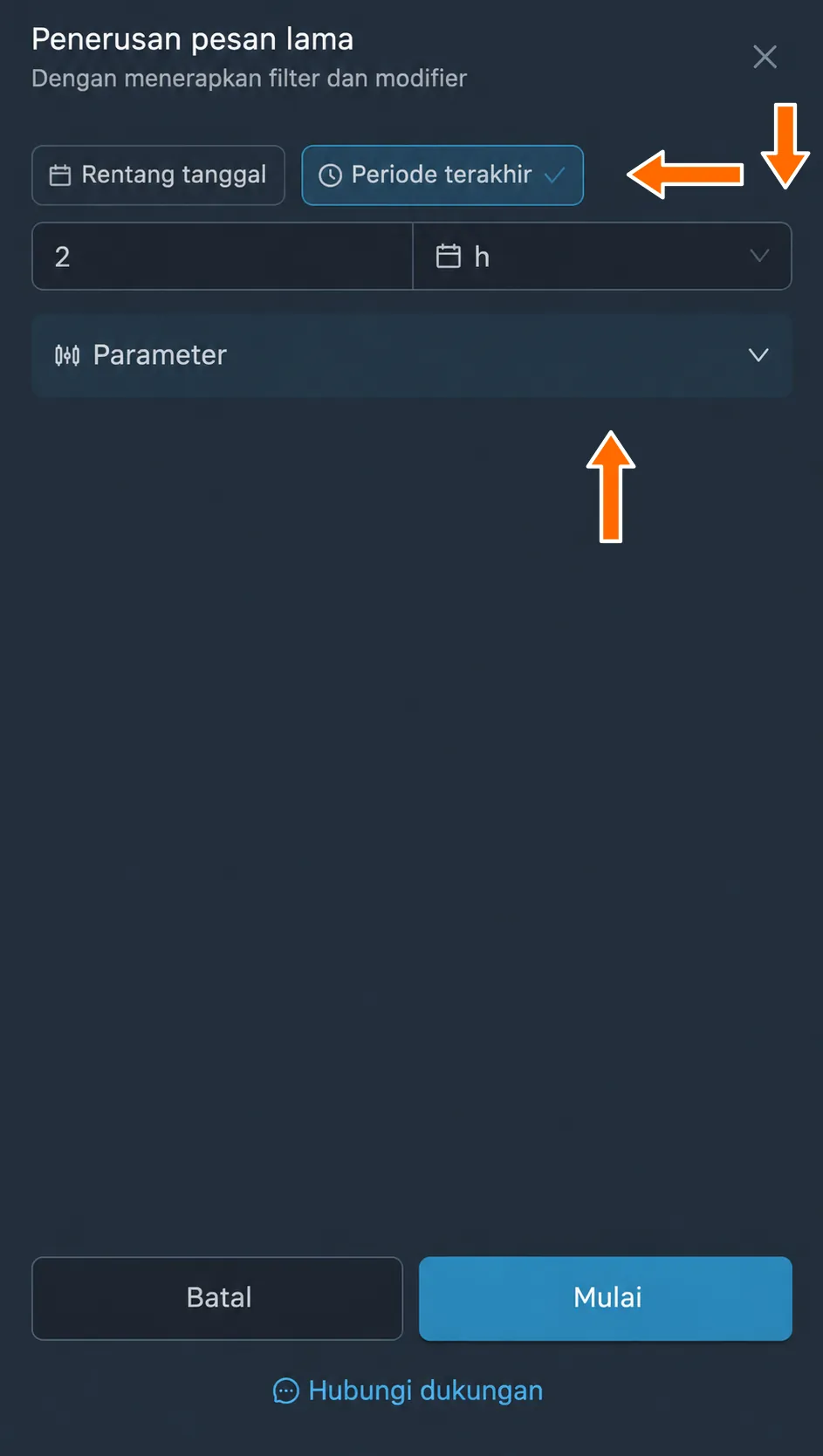
Riwayat selama periode terakhir. - Klik “Mulai”.
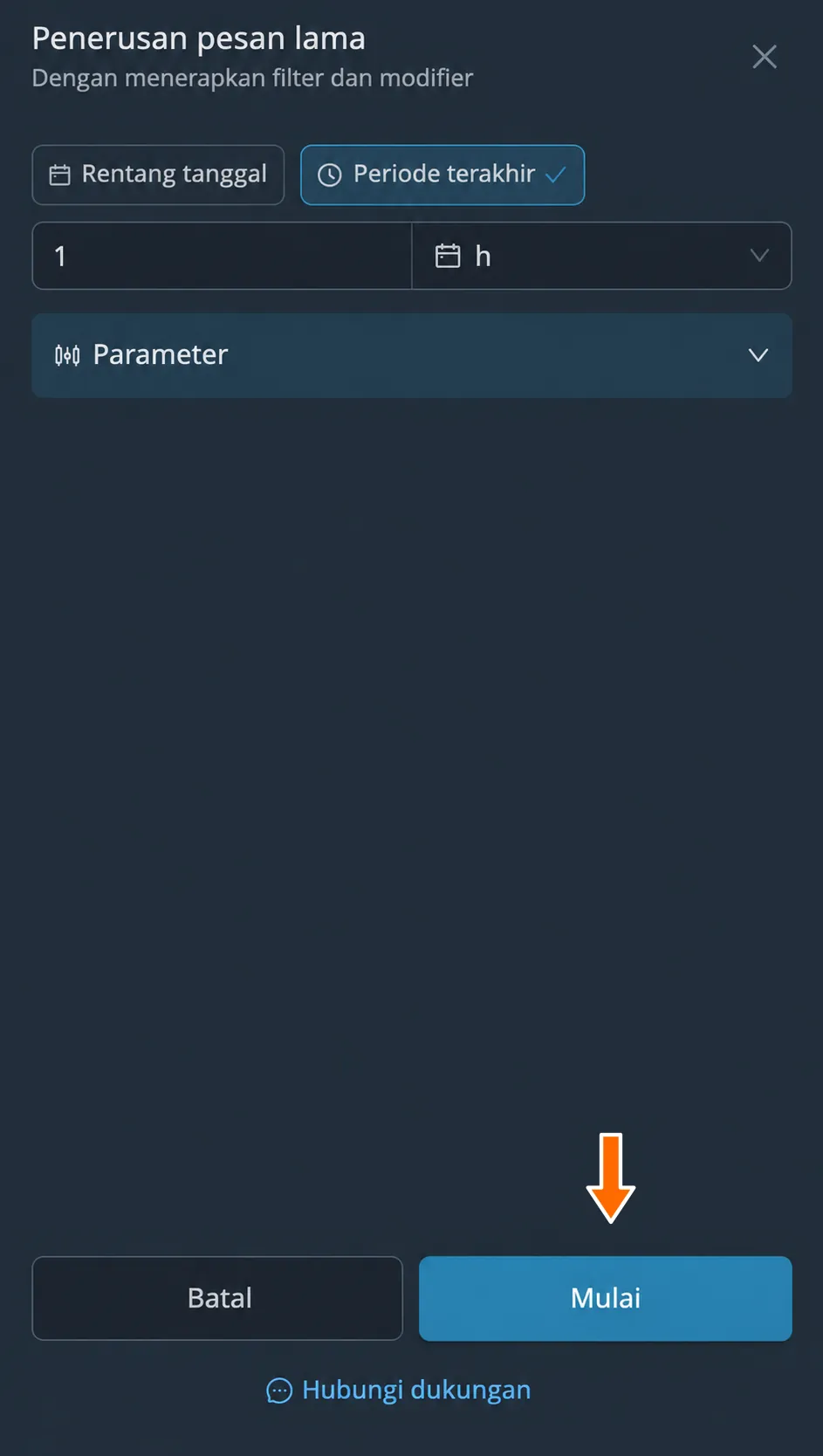
Memulai riwayat. - Tunggu hingga selesai di jendela kemajuan lalu periksa pesan di tujuan.
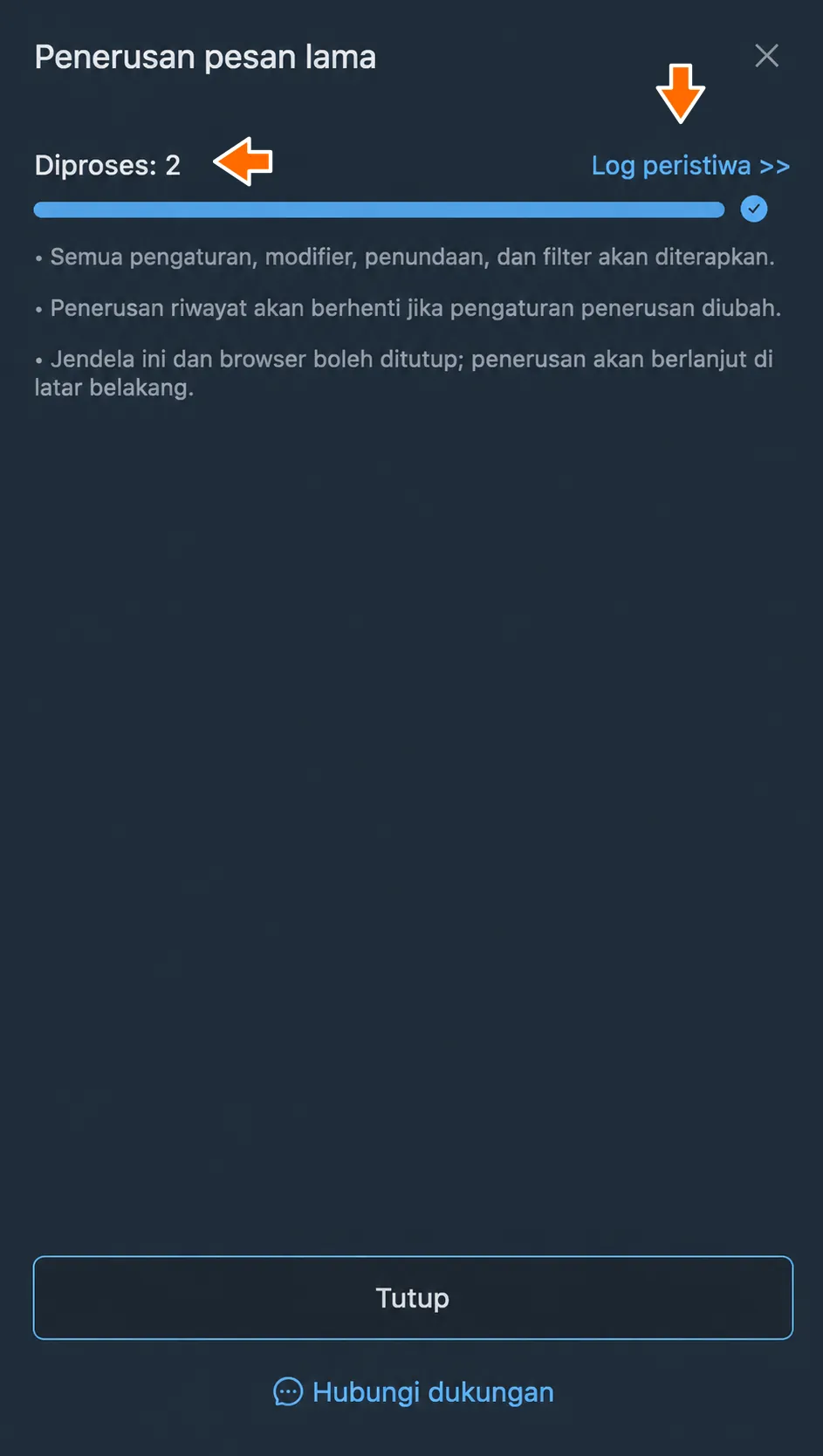
Pemrosesan riwayat selesai: dua pesan.
Setelah dijalankan, penerusan pesan lama untuk periode yang ditentukan akan dimulai. Tombol berikut tersedia di jendela kemajuan:
- “Log peristiwa” membuka log penerusan.
- “Sembunyikan” menyembunyikan jendela; proses tetap berjalan di latar belakang, bahkan jika browser ditutup.
- “Hentikan” menghentikan penerusan riwayat yang sedang berjalan.
Untuk membuka kembali kemajuan, klik “Penerusan riwayat” pada baris penerusan yang diperlukan.
Pengaturan lanjutan penerusan berdasarkan periode
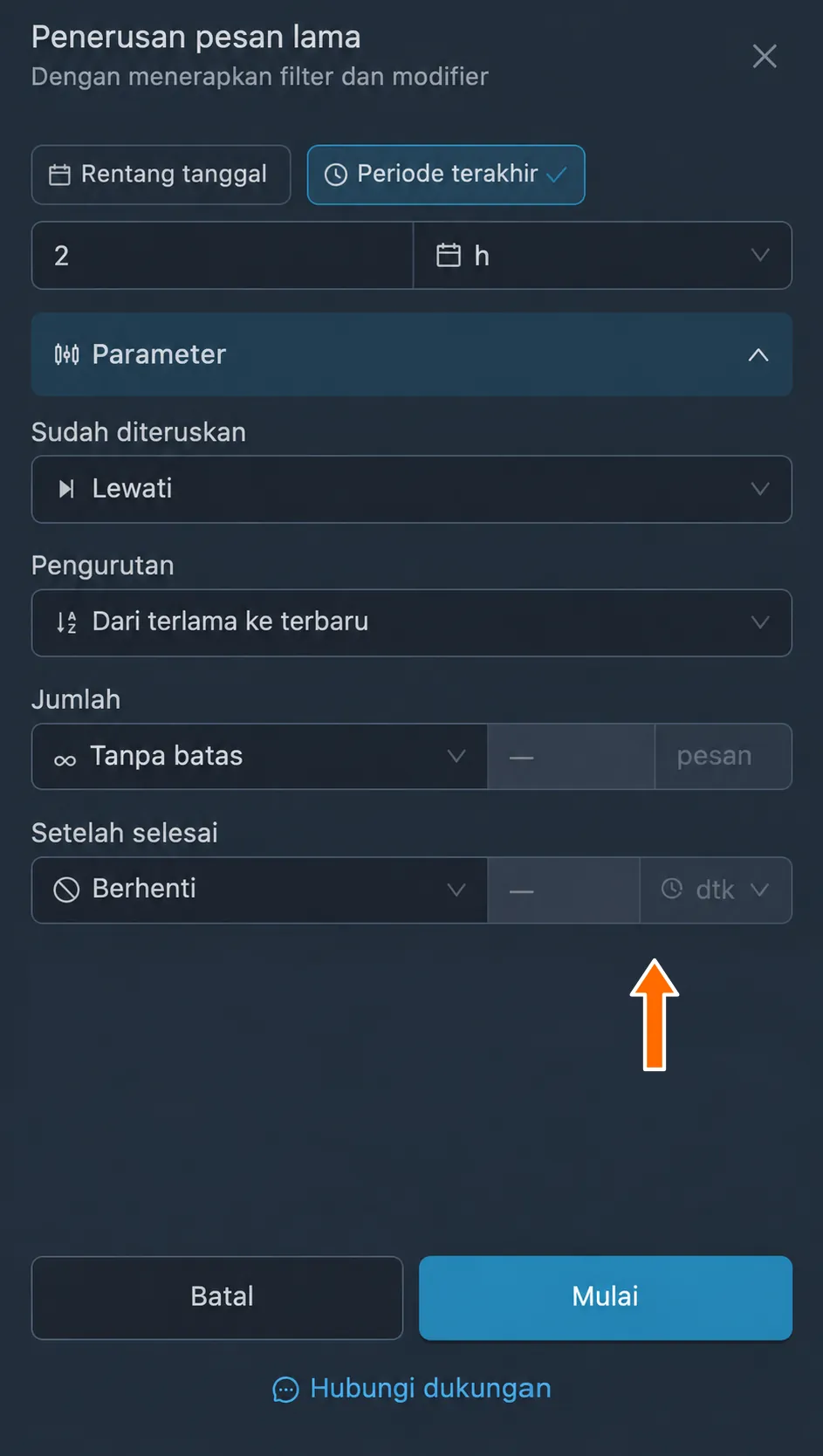
Kotak dialog untuk menjalankan penerusan pesan lama berdasarkan periode memiliki pengaturan lain selain periode itu sendiri. Anda dapat mengubahnya sesuai kebutuhan atau membiarkan pengaturan default. Buka melalui tombol “Parameter”.
- “Sudah diteruskan”: secara default, “Lewati” dipilih agar pesan yang sudah diproses tidak dikirim lagi. Untuk meneruskan ulang, pilih “Teruskan lagi”.
- “Pengurutan”: dari lama ke baru, dari baru ke lama, urutan acak, atau pesan paling populer. Untuk pesan populer, rumus popularitas dapat diatur. Secara default, pesan diurutkan dari lama ke baru.
- “Jumlah”: secara default, “Tanpa batas” dipilih; Anda dapat memilih “Maksimal” sejumlah pesan tertentu. Saat batas tercapai, proses selesai.
- “Setelah selesai”: secara default, “Berhenti” dipilih. Pilihan “Ulangi setelah” menjalankan riwayat lagi dengan parameter yang sama setelah jeda yang ditentukan.
Pengulangan riwayat dan pesan baru
Selama pengulangan riwayat berjalan, pesan baru tidak diproses oleh penerusan ini, termasuk di antara pengulangan.
Meneruskan pesan lama berdasarkan tautan
Terkadang, pesan lama tertentu perlu diteruskan. Untuk melakukannya, ikuti langkah berikut:
- Pada baris penerusan, buka “Lainnya” → “Pesan lama” → “Berdasarkan tautan”.
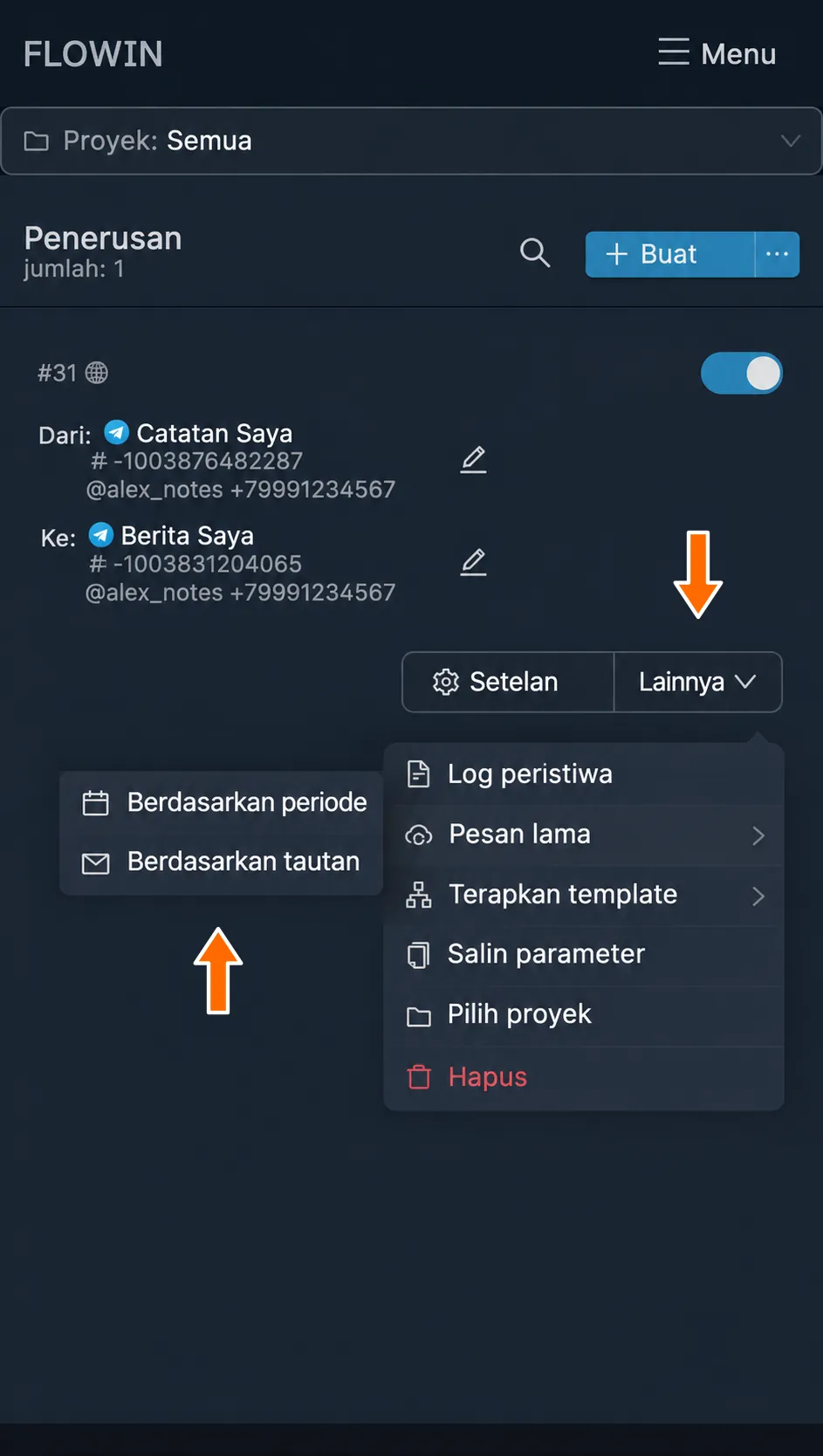
Pesan lama: menjalankan berdasarkan tautan. - Di bidang “Tautan atau nomor pesan”, tentukan pesan dari sumber. Setiap tautan atau nomor dapat ditulis pada baris baru. Anda juga dapat menggunakan rentang dan daftar, misalnya
12-34,37atau3;5;8;9. Jika perlu mengirim ulang, pilih “Teruskan lagi” di bidang “Sudah diteruskan”. Klik “Mulai”.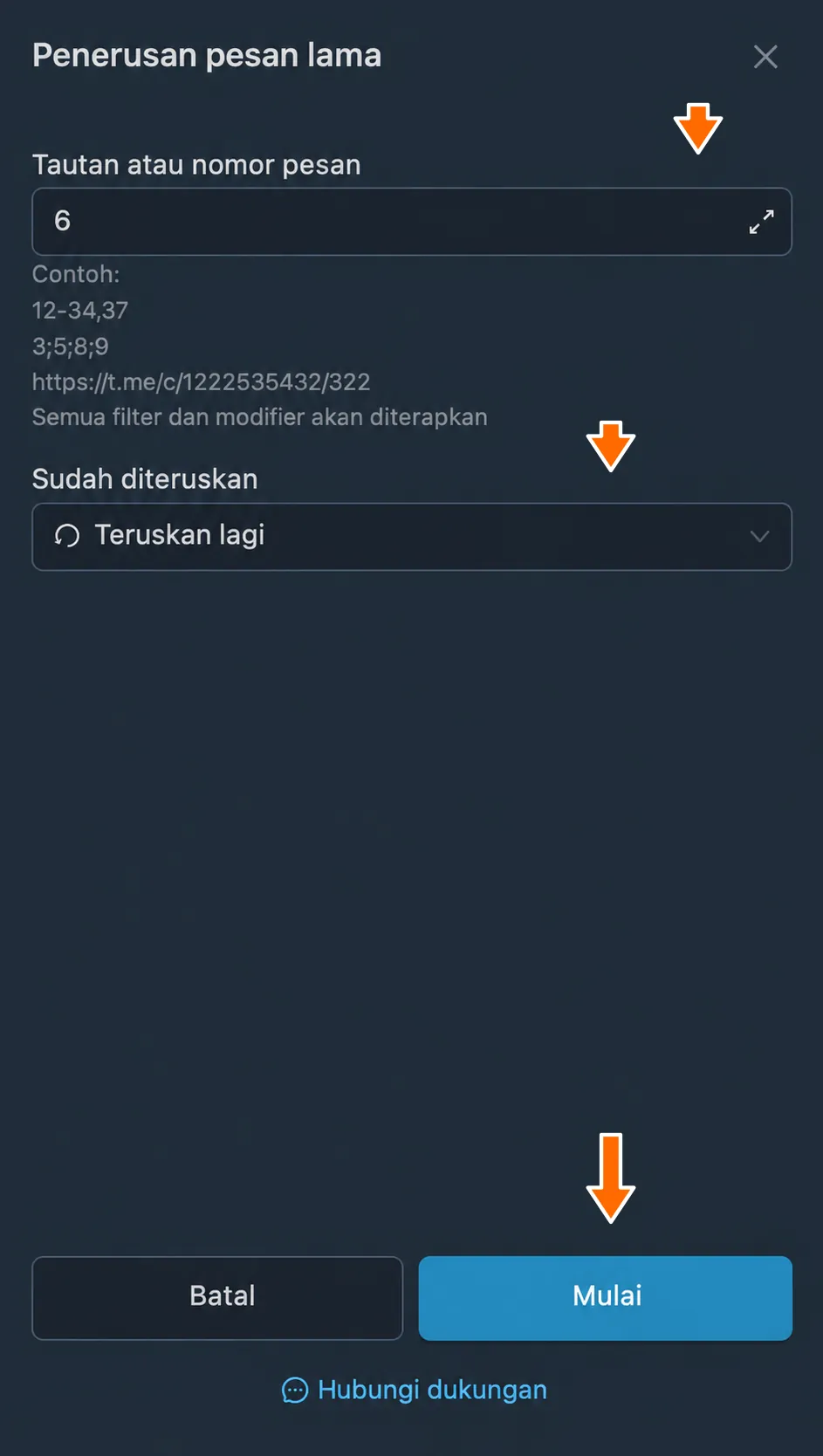
Riwayat berdasarkan ID pesan dan pengiriman ulang. - Tunggu hingga selesai lalu periksa pesan yang diperlukan di tujuan. Seperti penerusan berdasarkan periode, proses ditampilkan di jendela kemajuan.
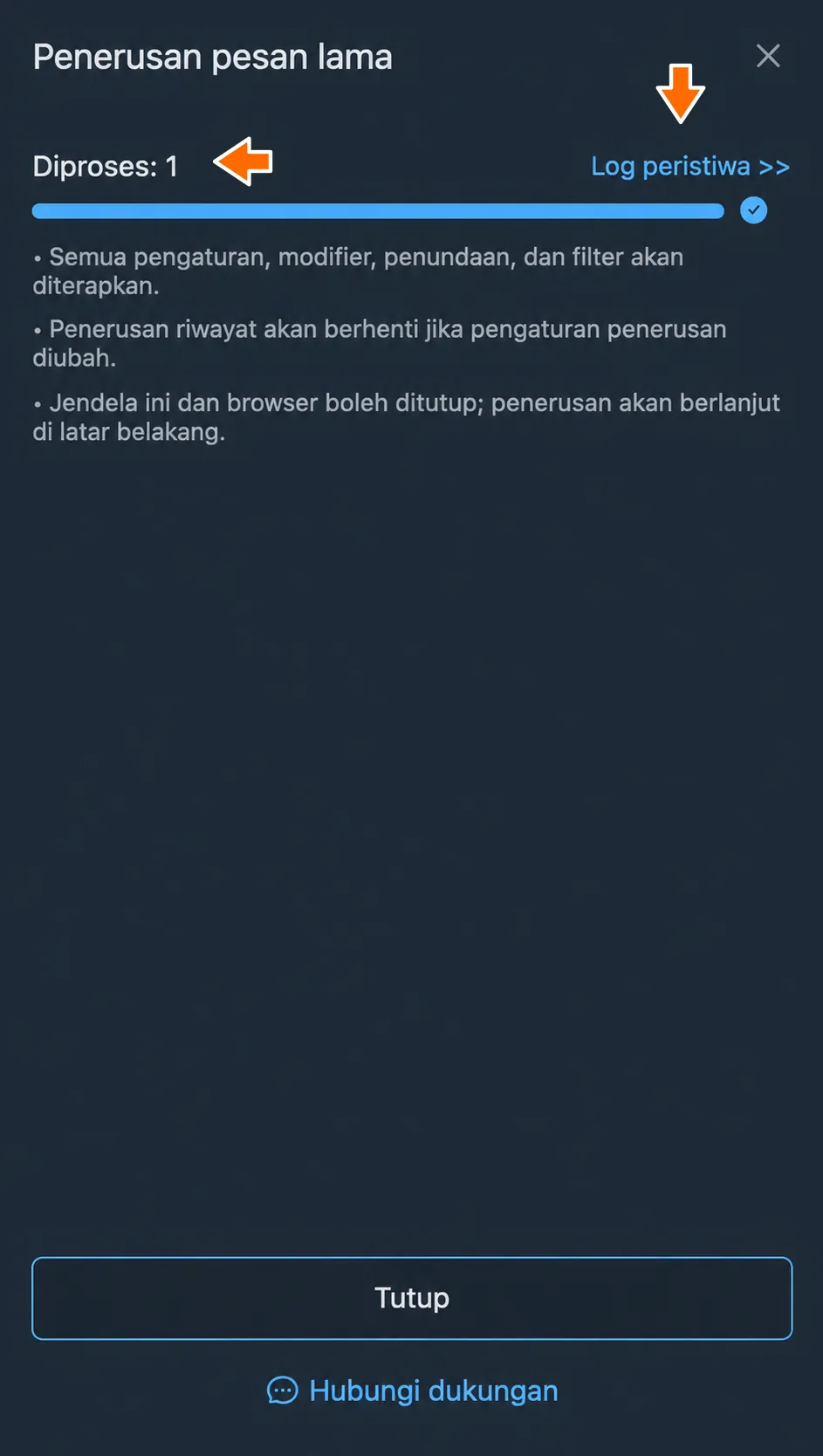
Satu pesan yang ditentukan telah diproses.
Pengaturan utama penerusan
Setiap penerusan yang dibuat memiliki banyak pengaturan dan mode. Pengaturan yang didukung berlaku untuk penerusan secara real time maupun pemrosesan pesan lama.
- Di halaman “Penerusan”, klik tombol “Setelan” bergambar roda gigi pada baris penerusan yang diperlukan.
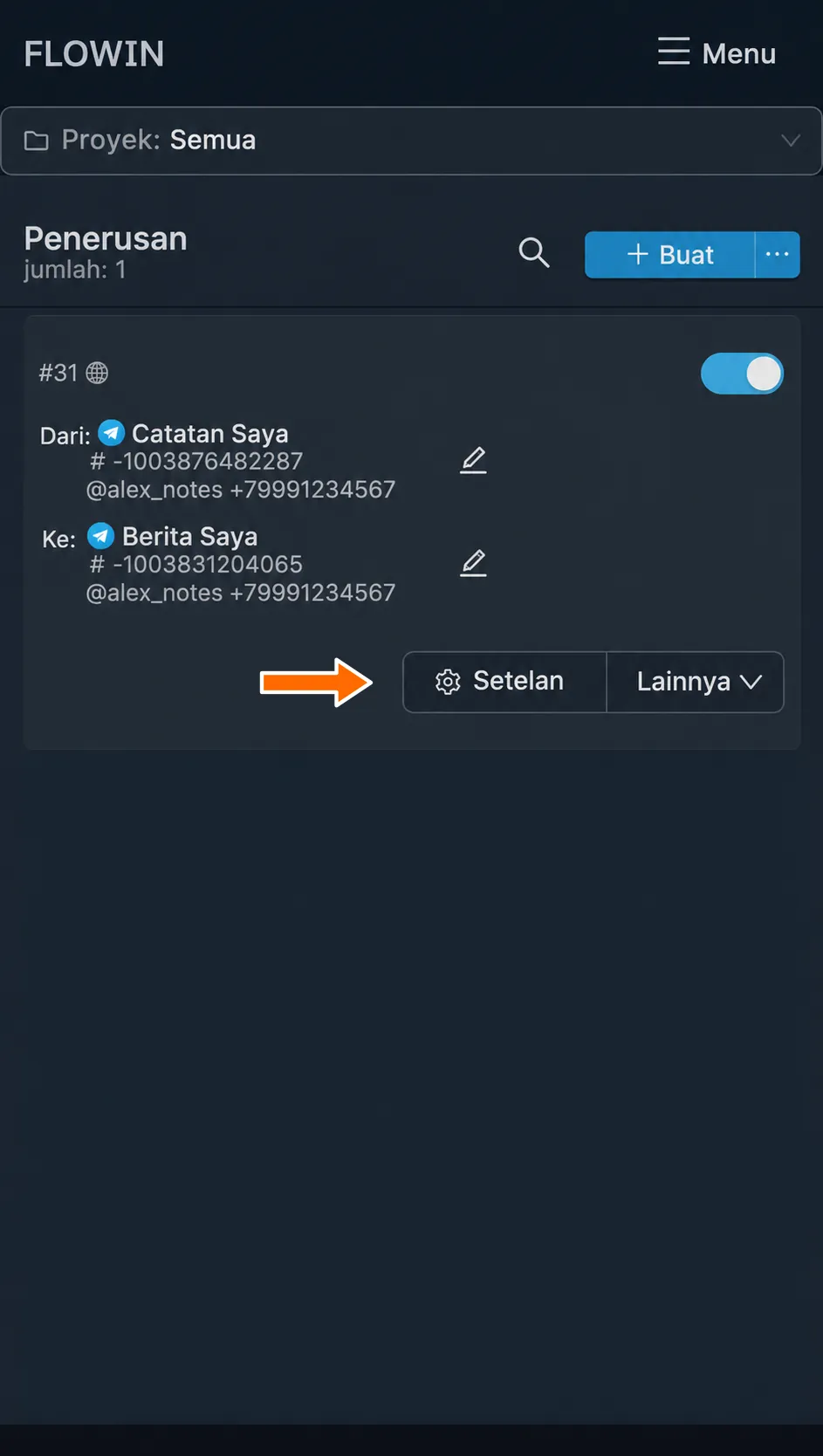
Tombol “Setelan” penerusan. - Buka tab yang diperlukan lalu ubah parameternya. Tab yang tersedia bergantung pada sumber, pengirim, dan mode penerusan.
- Klik “Simpan” untuk menerapkan perubahan. “Batal” menutup jendela tanpa menyimpan.
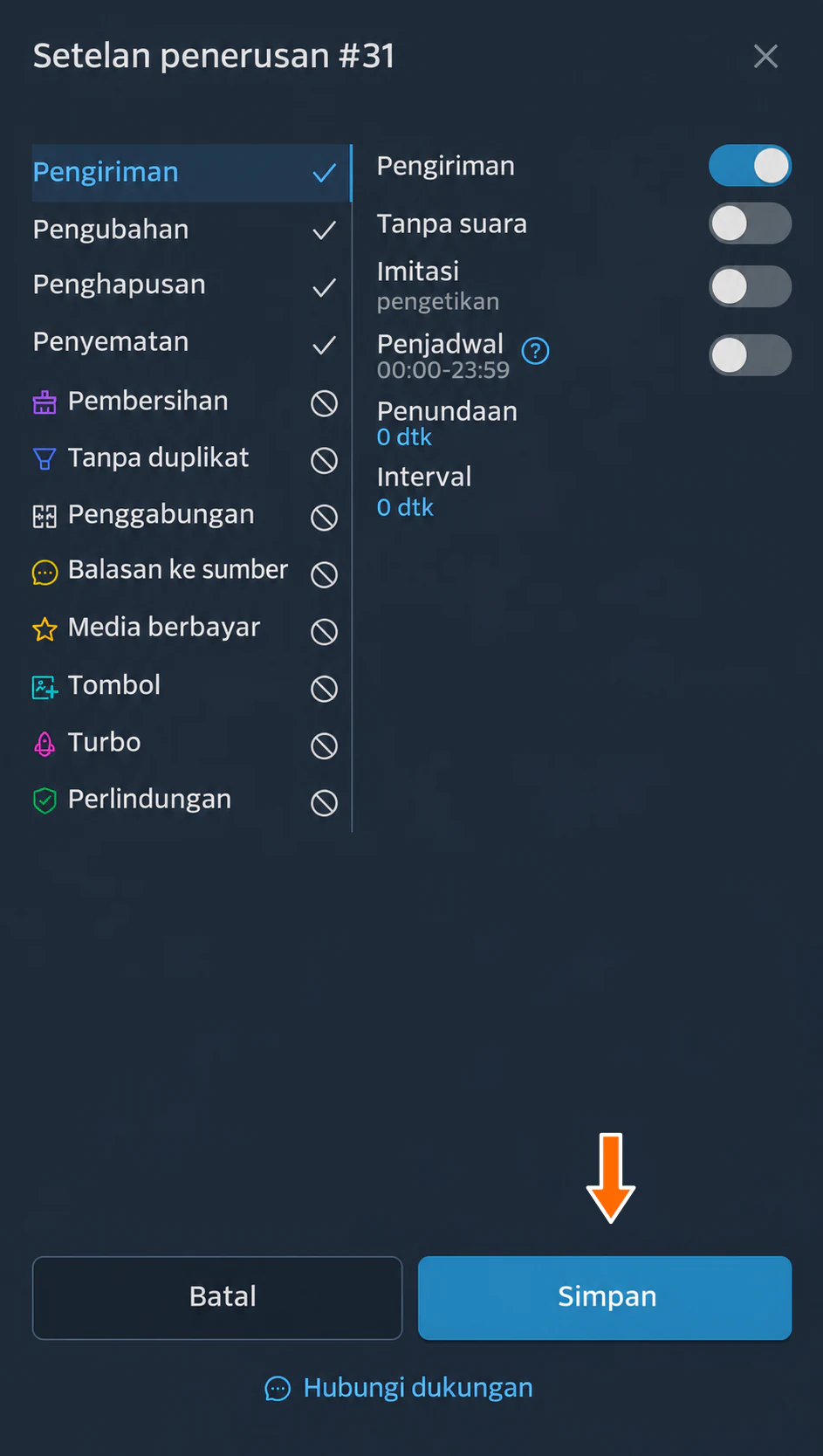
Menyimpan parameter penerusan.
Semua pengaturan dikelompokkan dalam tab yang dapat dipilih di sisi kiri kotak dialog, sedangkan sisi kanan menampilkan pengaturan tab yang sedang terbuka.
Pengaturan pengiriman
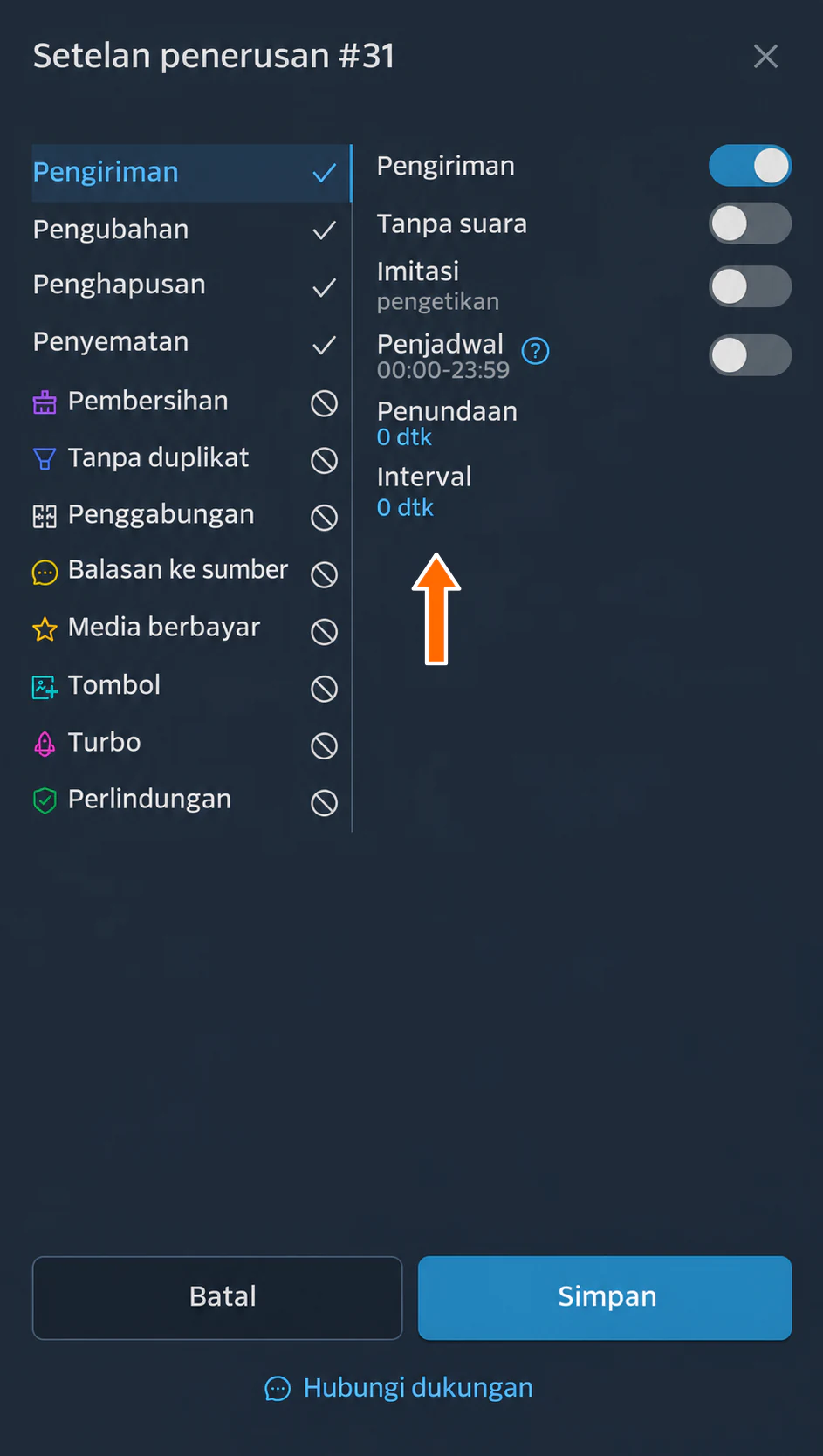
Tab “Pengiriman” menyediakan parameter berikut yang terkait dengan pengiriman pesan baru dari sumber ke tujuan:
- “Pengiriman” adalah fungsi dasar untuk meneruskan pesan baru dari sumber ke tujuan. Opsi ini diaktifkan secara default dan hanya masuk akal untuk dinonaktifkan dalam skenario khusus yang sangat jarang.
- “Tanpa suara” mengirim pesan baru tanpa suara; notifikasi masih dapat ditampilkan.
- “Imitasi” menampilkan animasi mengetik sebelum pesan benar-benar dikirim.
- “Penjadwal” memungkinkan pengiriman pesan terjadwal melalui fitur Telegram. Layanan menentukan tanggal dan waktu pengiriman berdasarkan interval, penundaan, dan periode pengiriman yang Anda tentukan. Semua pesan terjadwal masuk ke daftar pesan terjadwal. Anda dapat membukanya dengan mengeklik ikon jam di sebelah bidang penulisan pesan dalam obrolan Telegram. Pesan terjadwal dapat diedit, dihapus, atau diubah waktu pengirimannya secara manual, sehingga menjadi cara yang baik untuk memoderasi pesan yang diteruskan secara manual.
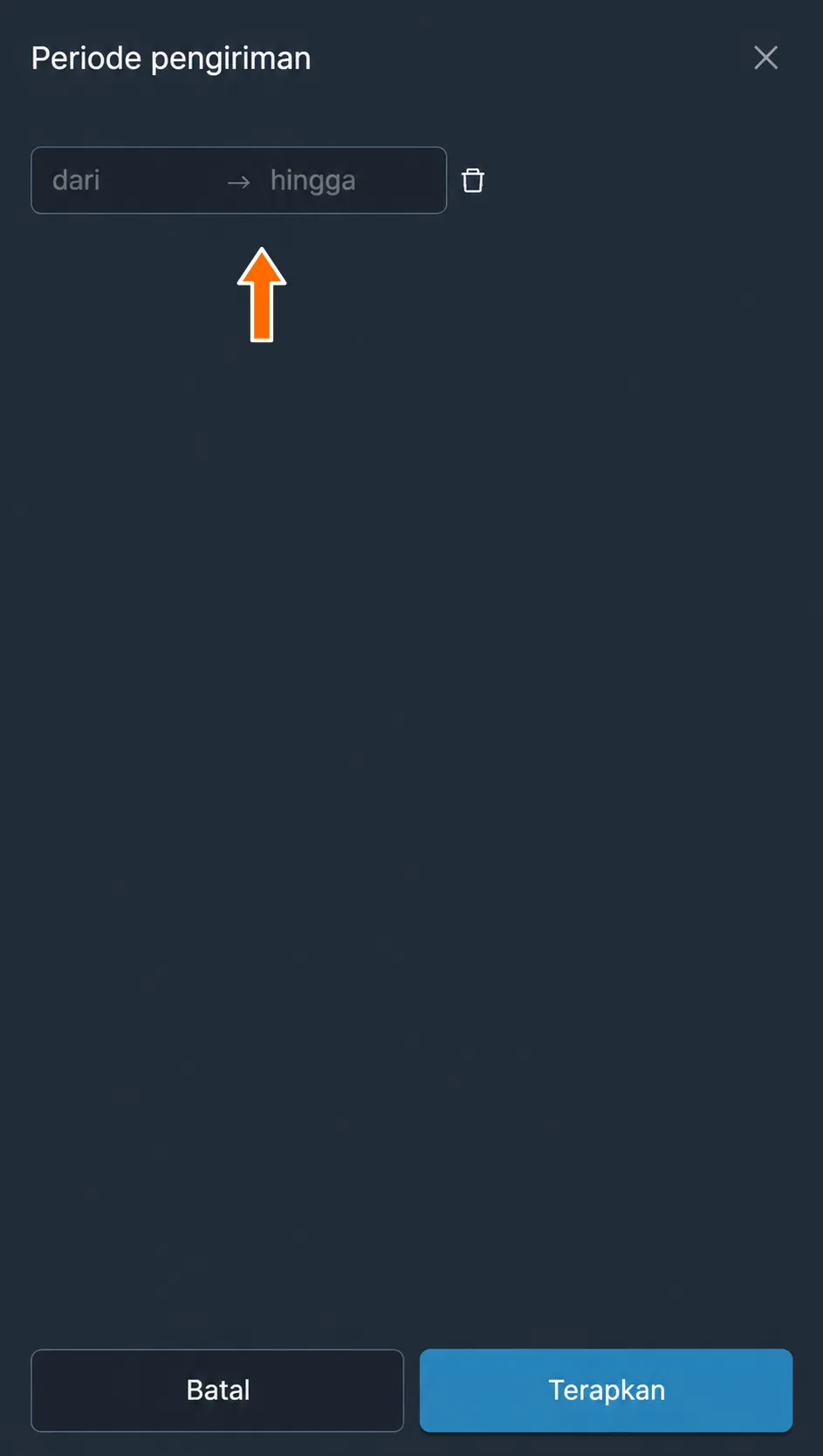
- “Periode pengiriman” memungkinkan Anda menentukan satu atau lebih periode pengiriman untuk pesan yang diteruskan. Opsi ini hanya tersedia jika penjadwal diaktifkan. Untuk mengatur periode pengiriman, klik rentang waktu di bawah penjadwal yang aktif. Kotak dialog tambahan akan terbuka untuk mengelola semua periode pengiriman.
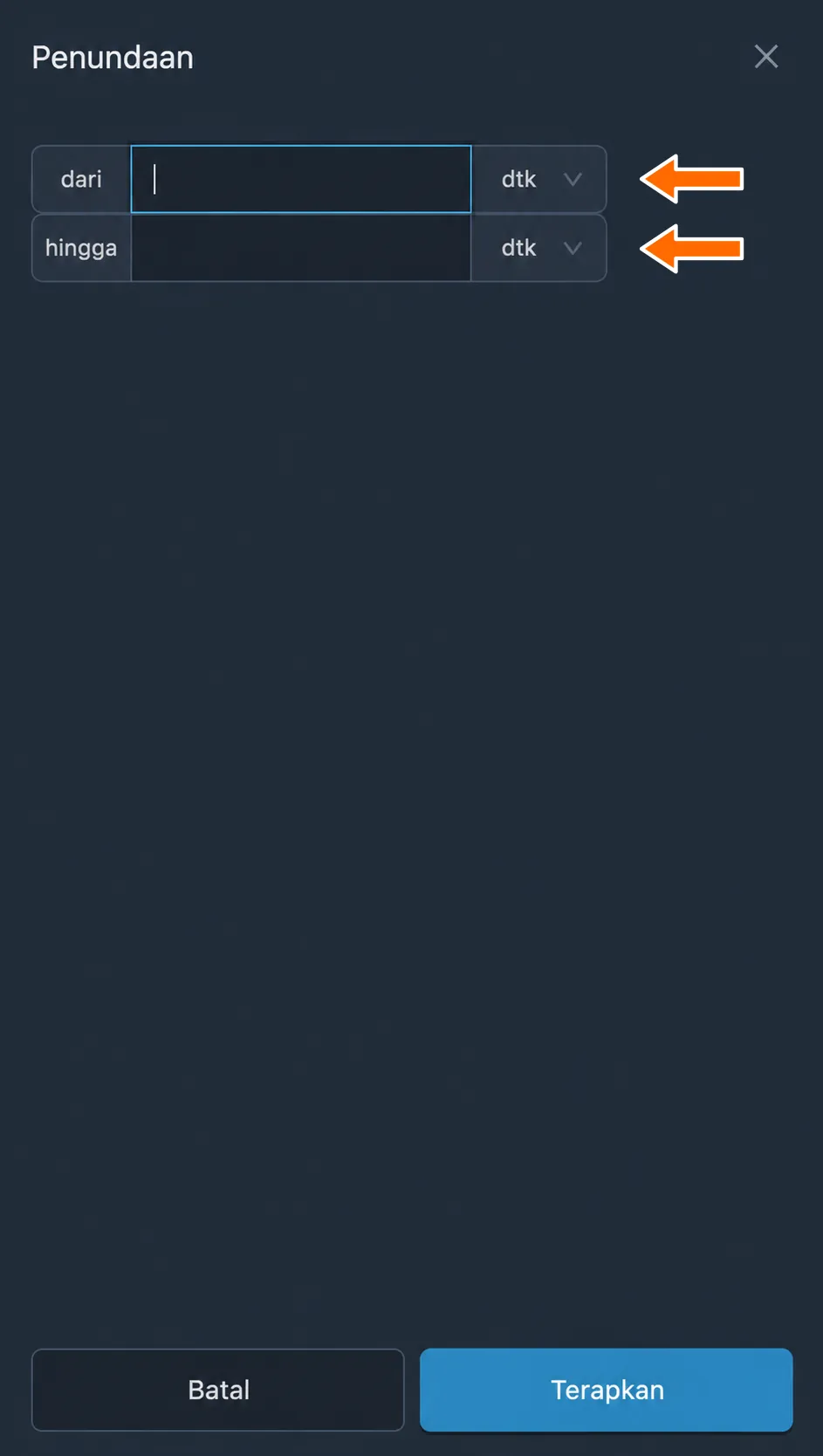
- “Penundaan” memungkinkan Anda menentukan penundaan acak sebelum pesan diteruskan.
- “Interval” memungkinkan Anda mengatur interval waktu minimum antarpesan yang diteruskan. Fungsi ini berguna jika Anda ingin menyebarkan postingan sepanjang waktu agar tidak semuanya terbit sekaligus.
Penjadwal tersedia untuk pengirim yang terhubung melalui nomor telepon. Rentang penundaan dan interval ditentukan dengan nilai “dari” dan “hingga”; pilih satuan waktu di bidang durasi.
Pengaturan pengubahan
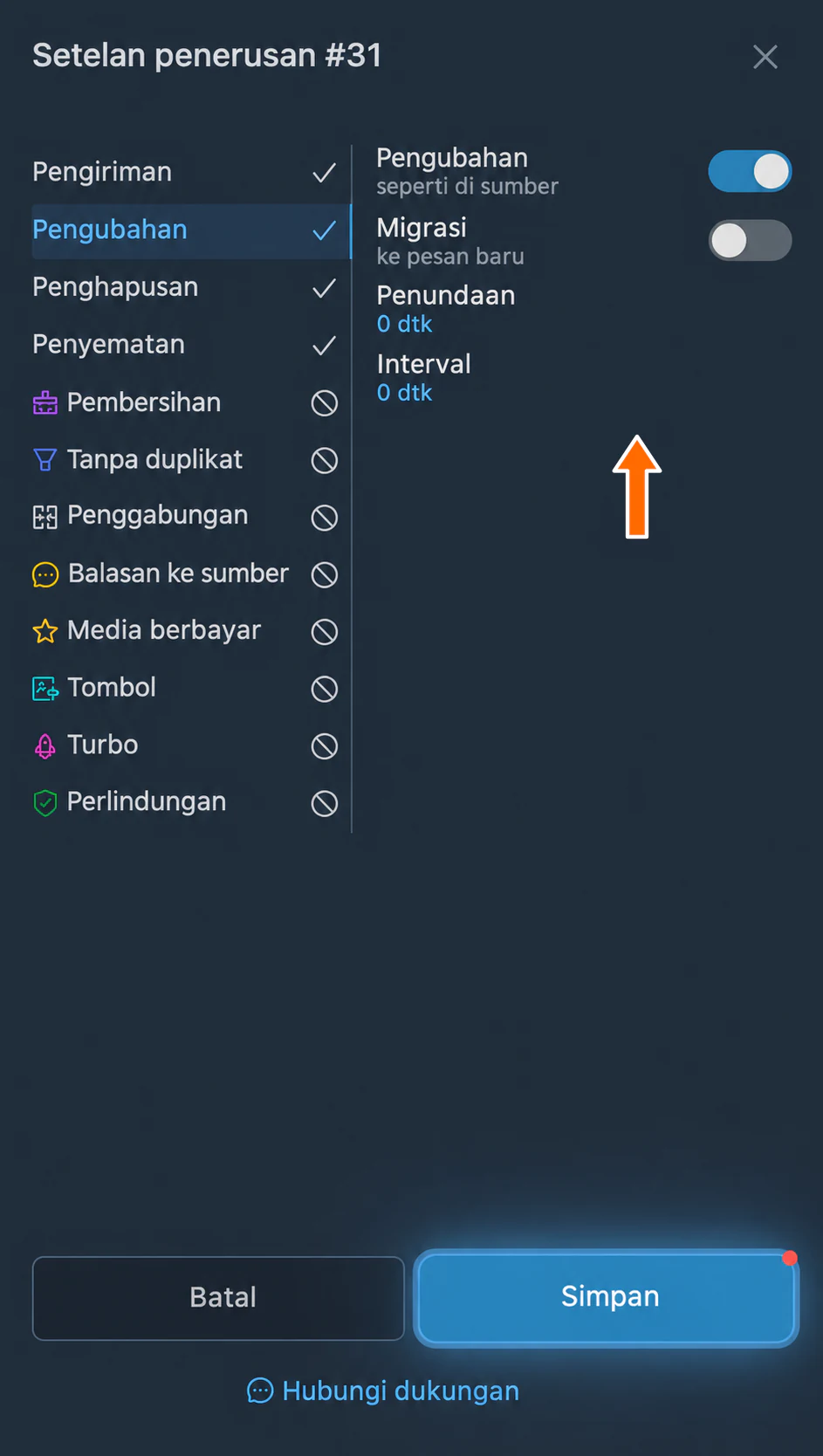
Tab “Pengubahan” memuat parameter yang terkait dengan peristiwa pengeditan pesan asli:
- “Pengubahan seperti di sumber” membuat pesan yang diteruskan di tujuan juga diubah saat pesan asli di sumber diubah. Dalam penerusan dengan mode penyalinan, fungsi ini diaktifkan secara default, tetapi dapat dinonaktifkan jika diperlukan. Untuk penerusan dengan mode repost, opsi ini tidak tersedia karena batasan teknis Telegram.
- “Migrasi ke pesan baru” mengubah peristiwa pengeditan menjadi pesan baru. Jika fungsi “Pengubahan seperti di sumber” diaktifkan, migrasi hanya berlaku untuk pesan yang belum pernah diteruskan oleh layanan tetapi telah diubah di sumber. Jika “Pengubahan seperti di sumber” dinonaktifkan, migrasi berlaku untuk semua peristiwa pengeditan di sumber: semuanya akan dikirim sebagai pesan baru ke obrolan tujuan.
- “Penundaan” memungkinkan Anda menentukan penundaan acak sebelum pengeditan diterapkan pada pesan yang diteruskan terkait.
- “Interval” memungkinkan Anda mengatur interval waktu minimum antara penerapan pengeditan pada pesan yang diteruskan terkait.
Pengaturan penghapusan
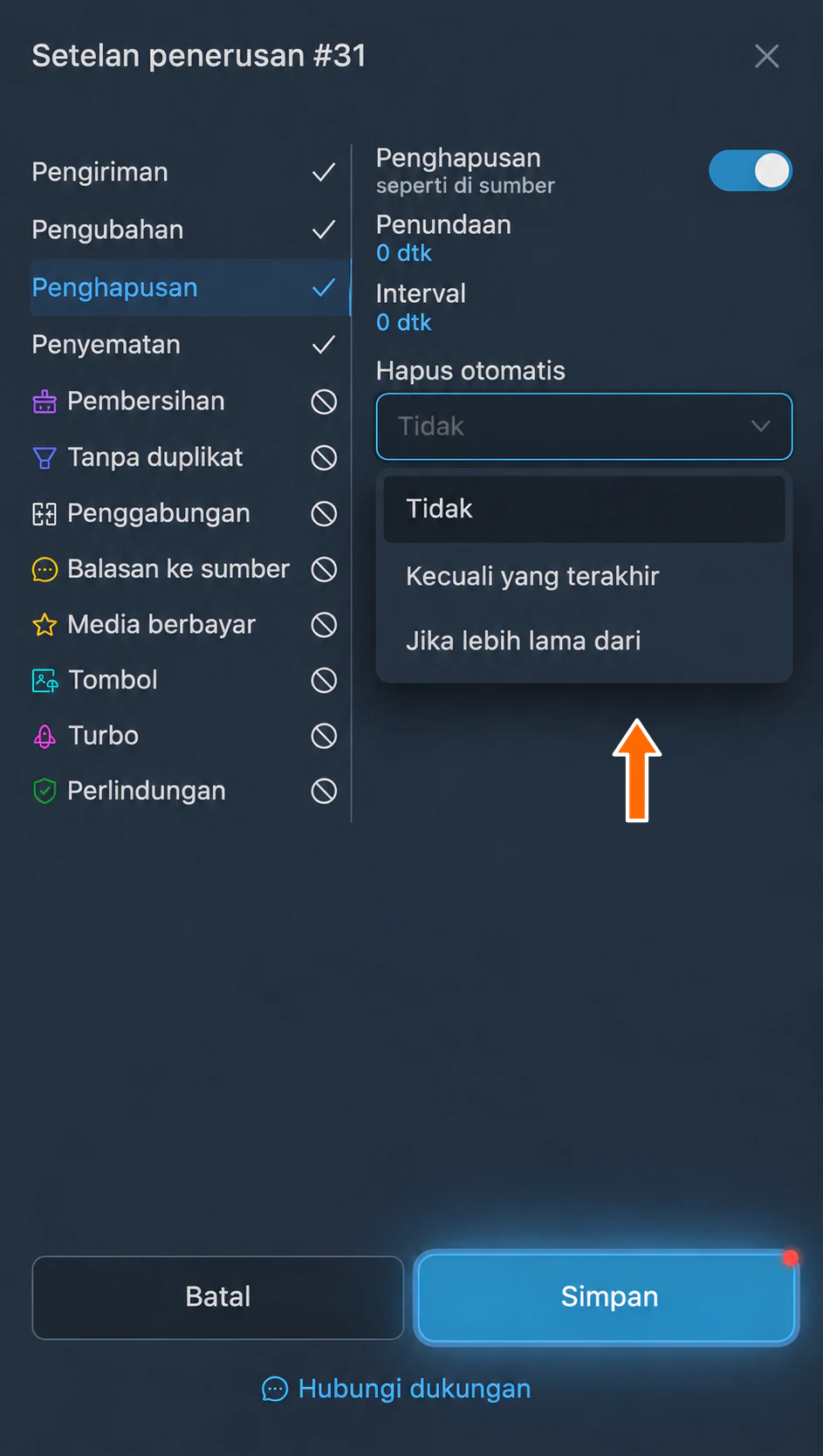
Tab “Penghapusan” memuat parameter yang terkait dengan peristiwa penghapusan pesan asli:
- “Penghapusan seperti di sumber” membuat pesan yang diteruskan di tujuan juga dihapus saat pesan asli di sumber dihapus.
- “Penundaan” memungkinkan Anda menentukan penundaan acak sebelum pesan yang diteruskan terkait dihapus.
- “Interval” memungkinkan Anda mengatur interval waktu minimum antara penghapusan pesan yang diteruskan terkait.
- “Hapus otomatis” adalah mode yang menghapus pesan yang diteruskan secara otomatis berdasarkan kondisi yang ditentukan. Secara default, penghapusan otomatis nonaktif. Kondisi berikut dapat dipilih untuk menghapus pesan yang diteruskan secara otomatis:
- menghapus semua kecuali N pesan terakhir agar hanya pesan terakhir yang diteruskan selalu ditampilkan, sedangkan pesan lama dihapus.
- menghapus semua pesan yang lebih lama dari N detik agar semua pesan dihapus setelah waktu yang ditentukan.
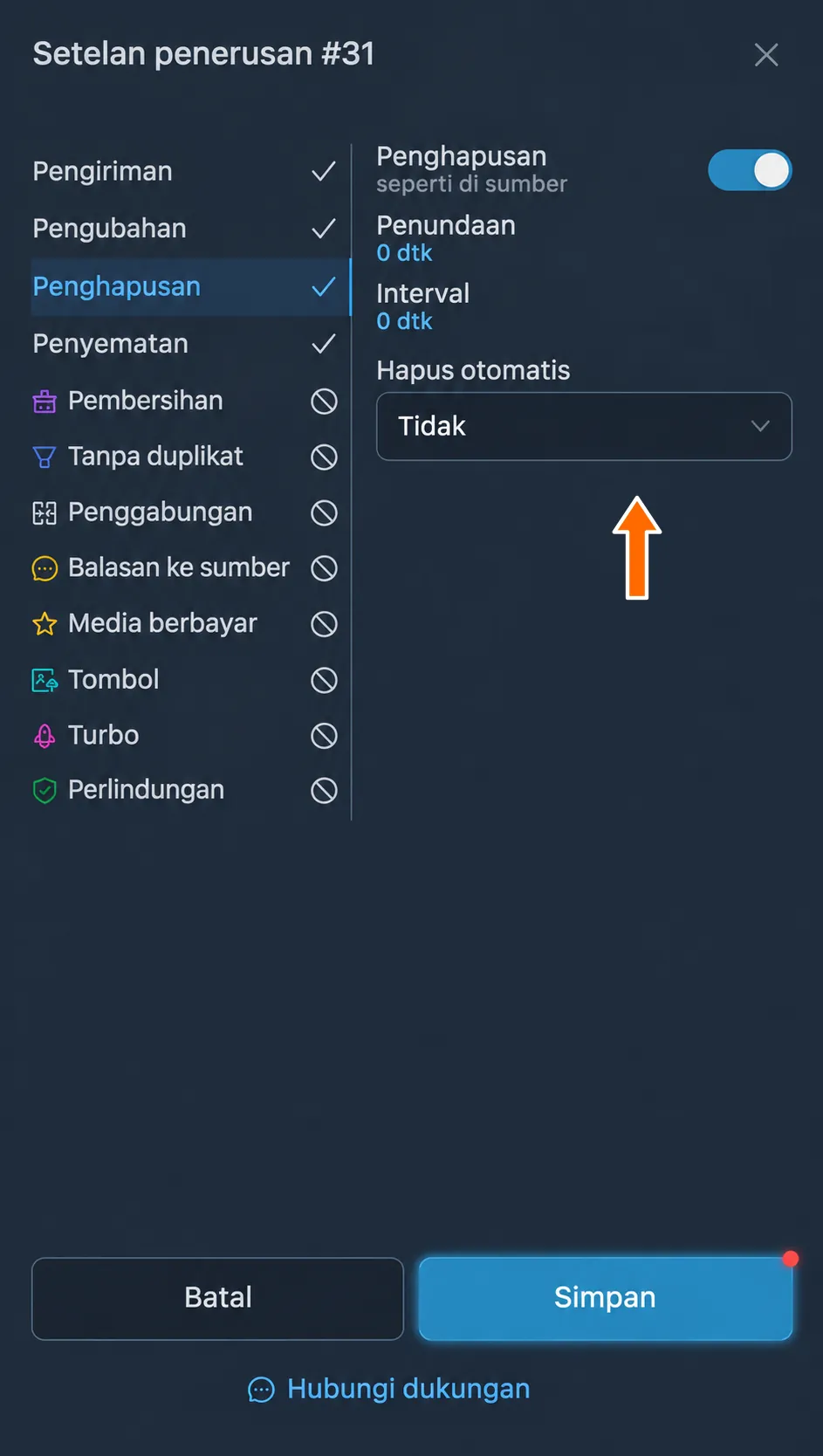
Di bidang “Hapus otomatis”, pilih kondisi dan nilainya; “Tidak” menonaktifkan penghapusan otomatis.
Pengaturan penyematan
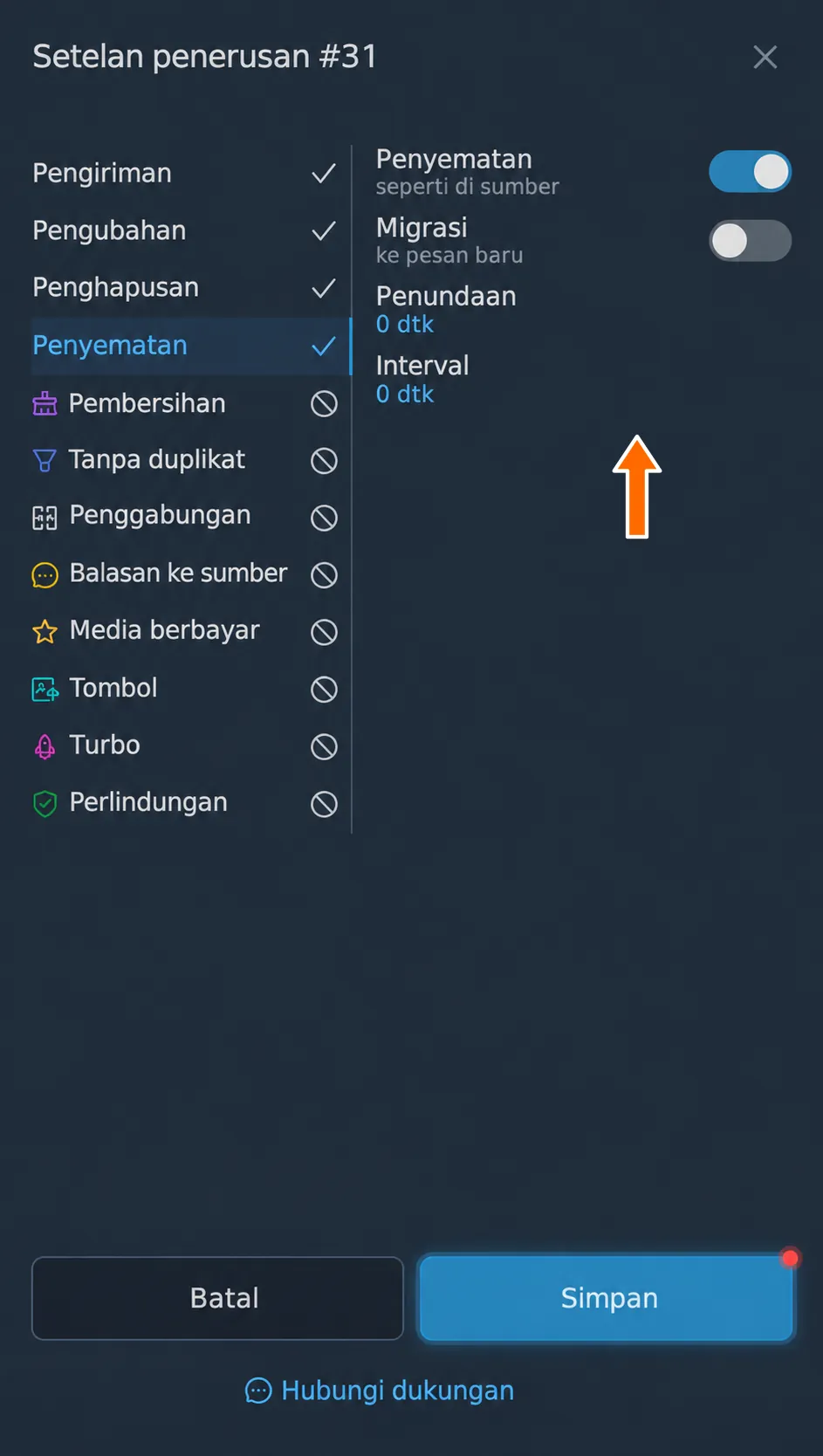
Tab “Penyematan” memuat parameter yang terkait dengan peristiwa penyematan pesan asli:
- “Penyematan seperti di sumber” membuat pesan yang diteruskan di tujuan juga disematkan saat pesan asli di sumber disematkan.
- “Migrasi ke pesan baru” mengubah peristiwa penyematan menjadi peristiwa pesan baru. Jika fungsi “Penyematan seperti di sumber” diaktifkan, migrasi hanya berlaku untuk pesan yang belum pernah diteruskan oleh layanan tetapi telah disematkan di sumber. Jika “Penyematan seperti di sumber” dinonaktifkan, migrasi berlaku untuk semua peristiwa penyematan di sumber: semuanya akan dikirim sebagai pesan baru ke obrolan tujuan.
- “Penundaan” memungkinkan Anda menentukan penundaan acak sebelum penyematan diterapkan pada pesan yang diteruskan terkait.
- “Interval” memungkinkan Anda mengatur interval waktu minimum antara penerapan penyematan pada pesan yang diteruskan terkait.
Pengaturan pembersihan
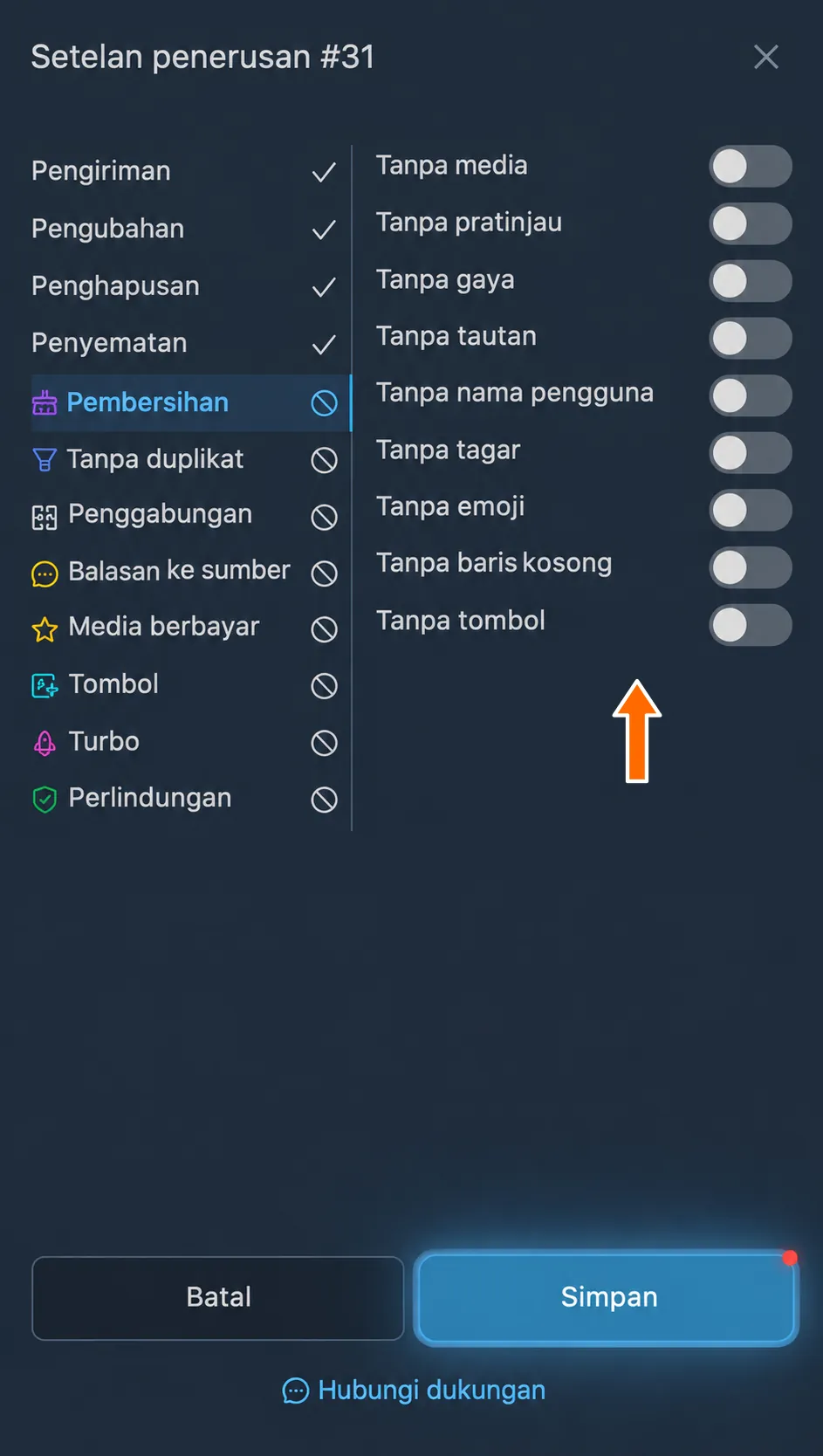
Tab “Pembersihan” menyediakan opsi untuk membersihkan pesan yang diteruskan dari konten yang tidak diinginkan:
- “Tanpa media” menghapus media dari pesan yang diteruskan agar hanya isi teks yang tiba di tujuan.
- “Tanpa pratinjau” menghapus pratinjau tautan dari pesan yang diteruskan.
- “Tanpa gaya” menghapus semua gaya dan pemformatan dari teks pesan yang diteruskan.
- “Tanpa tautan” menghapus semua tautan dari teks dan tombol pesan yang diteruskan.
- “Tanpa nama pengguna” menghapus semua username berbentuk @test dari teks pesan yang diteruskan.
- “Tanpa tagar” menghapus semua tagar berbentuk #test dari teks pesan yang diteruskan.
- “Tanpa emoji” menghapus semua emoji dari pesan yang diteruskan.
- “Tanpa baris kosong” menghapus jarak kosong berlebih dari pesan yang diteruskan.
“Tanpa tombol” menghapus tombol dari pesan yang diteruskan.
Pengaturan penyaringan duplikat
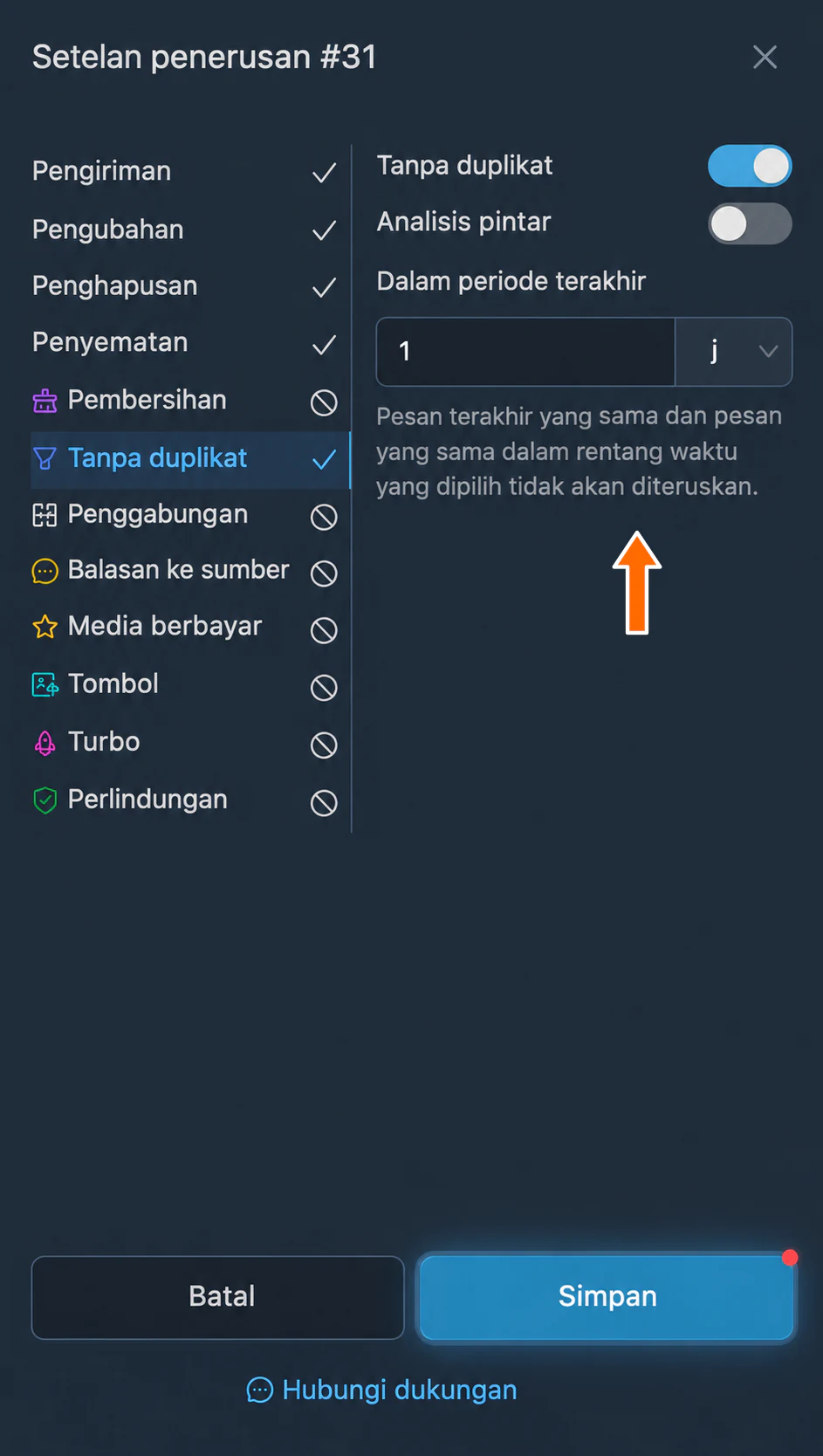
Tab “Tanpa duplikat” memuat pengaturan untuk menyaring pesan yang sama:
- “Tanpa duplikat” adalah fungsi untuk menyaring pesan yang sama saat penerusan. Hash teks dan media dibandingkan untuk menentukan apakah pesan merupakan duplikat.
- “Analisis pintar” mengubah cara pesan dibandingkan. Jika opsi ini diaktifkan, pesan dibandingkan tanpa memperhitungkan gaya teks. Untuk pesan dengan berkas media, hanya berkas yang dibandingkan; teks pesan tersebut tidak diperhitungkan dalam perbandingan.
- “Dalam periode terakhir” menentukan rentang waktu pembandingan pesan untuk mendeteksi duplikat. Masukkan periode positif. Jika filter diaktifkan tanpa periode yang ditentukan, satu jam digunakan; filter yang nonaktif tidak memeriksa duplikat.
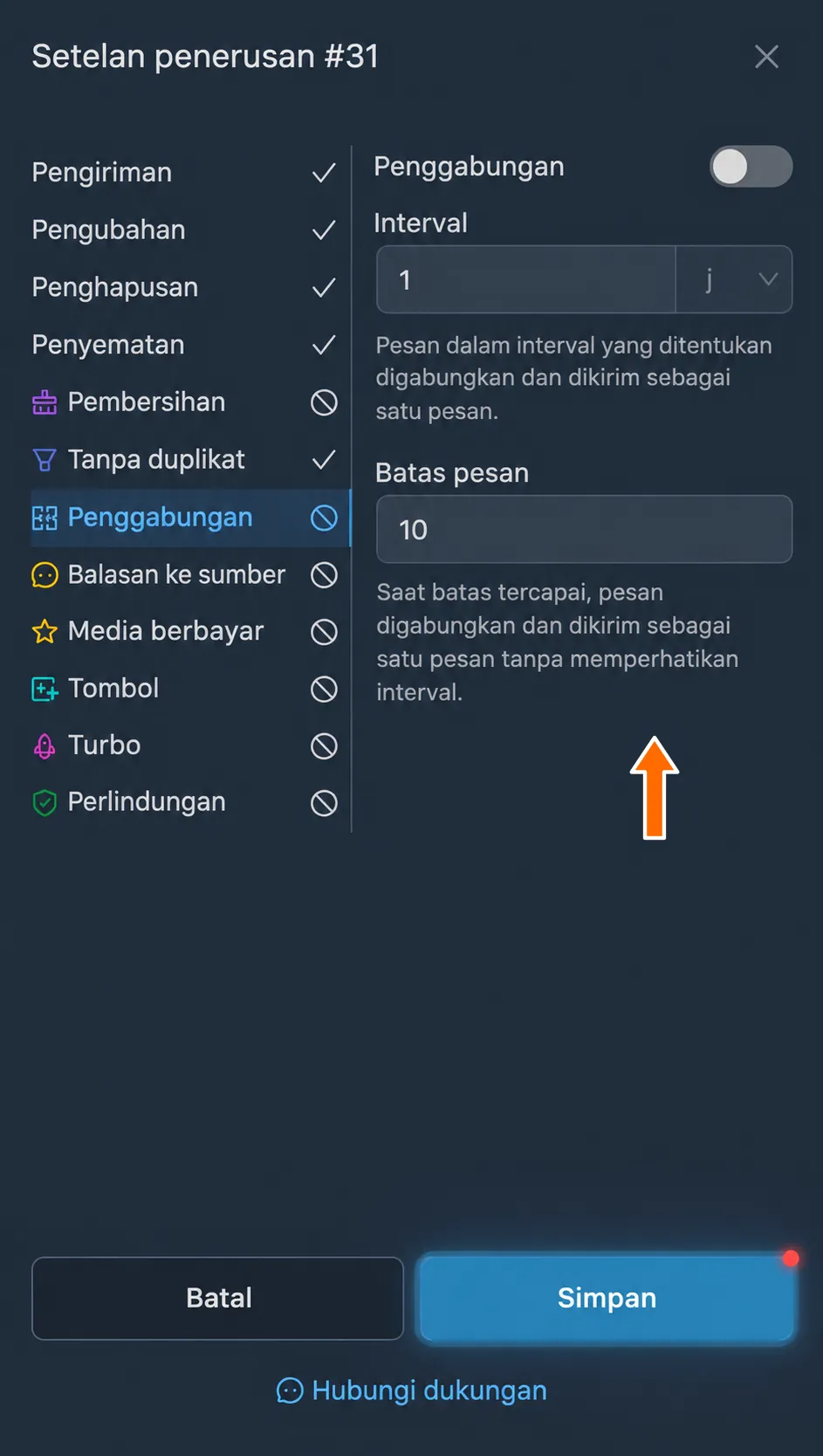
Pengaturan penggabungan
Tab “Penggabungan” memuat parameter yang terkait dengan penggabungan beberapa pesan menjadi satu:
- “Penggabungan” adalah fungsi yang, jika diaktifkan, menggabungkan pesan baru yang masuk dan mengirimkannya sebagai satu pesan. Jika dipadukan dengan pemrosesan AI, fungsi ini memungkinkan pembuatan rangkuman berita singkat dan ringkas dari banyak sumber dengan aliran pesan yang besar.
- “Interval” adalah rentang waktu saat layanan mengumpulkan pesan untuk digabungkan menjadi satu.
- “Batas pesan” adalah batas penggabungan pesan. Saat batas tercapai, pesan digabungkan dan dikirim sebagai satu pesan tanpa memperhitungkan interval waktu.
Penggabungan tersedia dalam mode “Salinan”.
Pengaturan balasan ke sumber
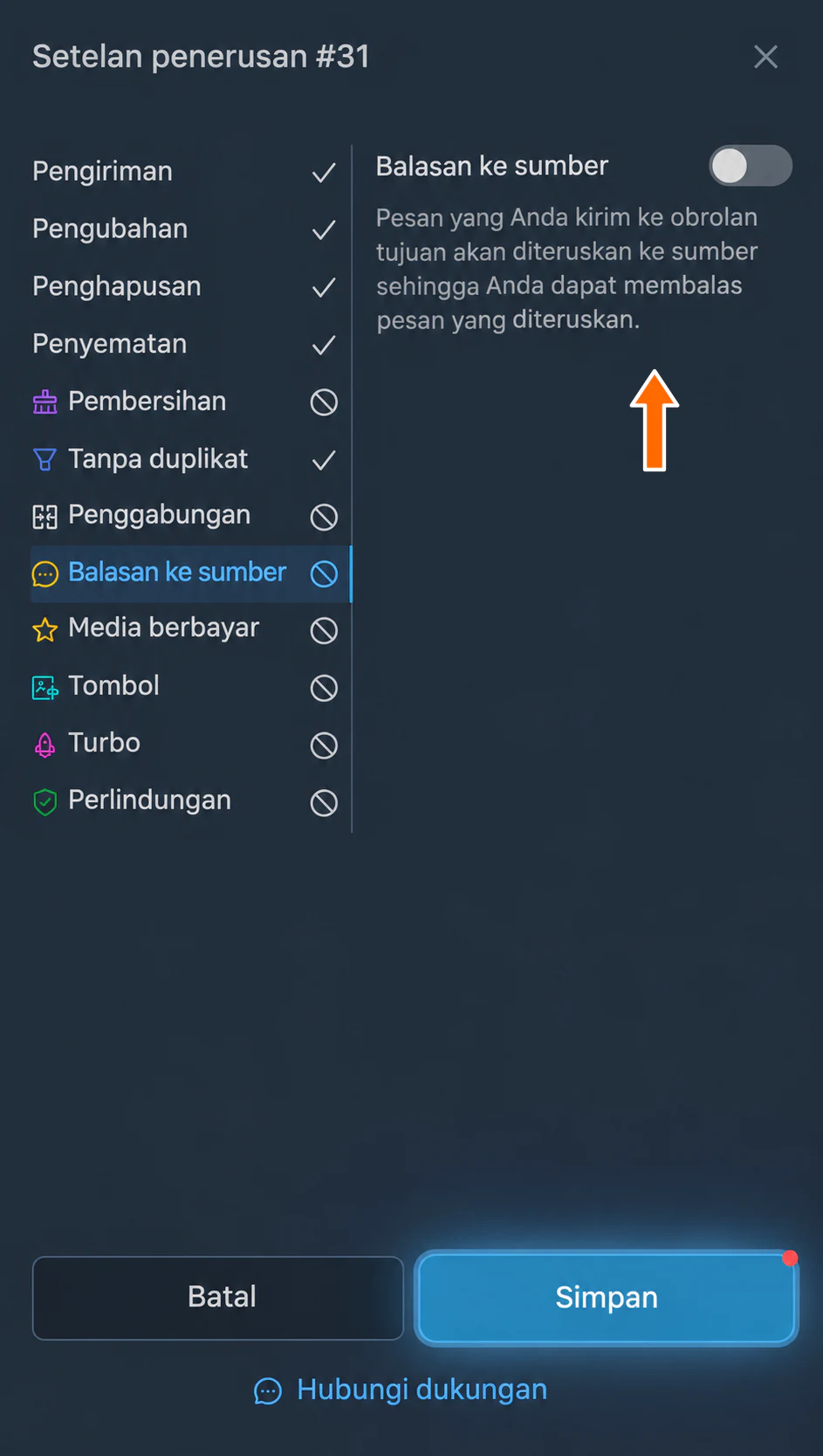
Tab “Balasan ke sumber” memuat fungsi untuk mengaktifkan mode balasan ke sumber pada penerusan. Fungsi ini memungkinkan Anda mengirim balasan terhadap pesan yang diteruskan kembali ke sumber.
Gabungan fungsi “percakapan pribadi sebagai sumber” + “sinkronisasi topik di tujuan” + “balasan ke sumber” memungkinkan Anda mengatur dukungan dan berkomunikasi dengan semua pelanggan dalam satu grup dengan topik. Setiap topik menjadi salinan terpisah obrolan dengan pelanggan. Saat Anda membalas di topik ini, pesan diteruskan kembali ke pelanggan atas nama akun pemantau.
Balasan ke sumber tersedia untuk satu sumber: obrolan tertentu atau semua percakapan pribadi dari satu pemantau.
Pengaturan media berbayar
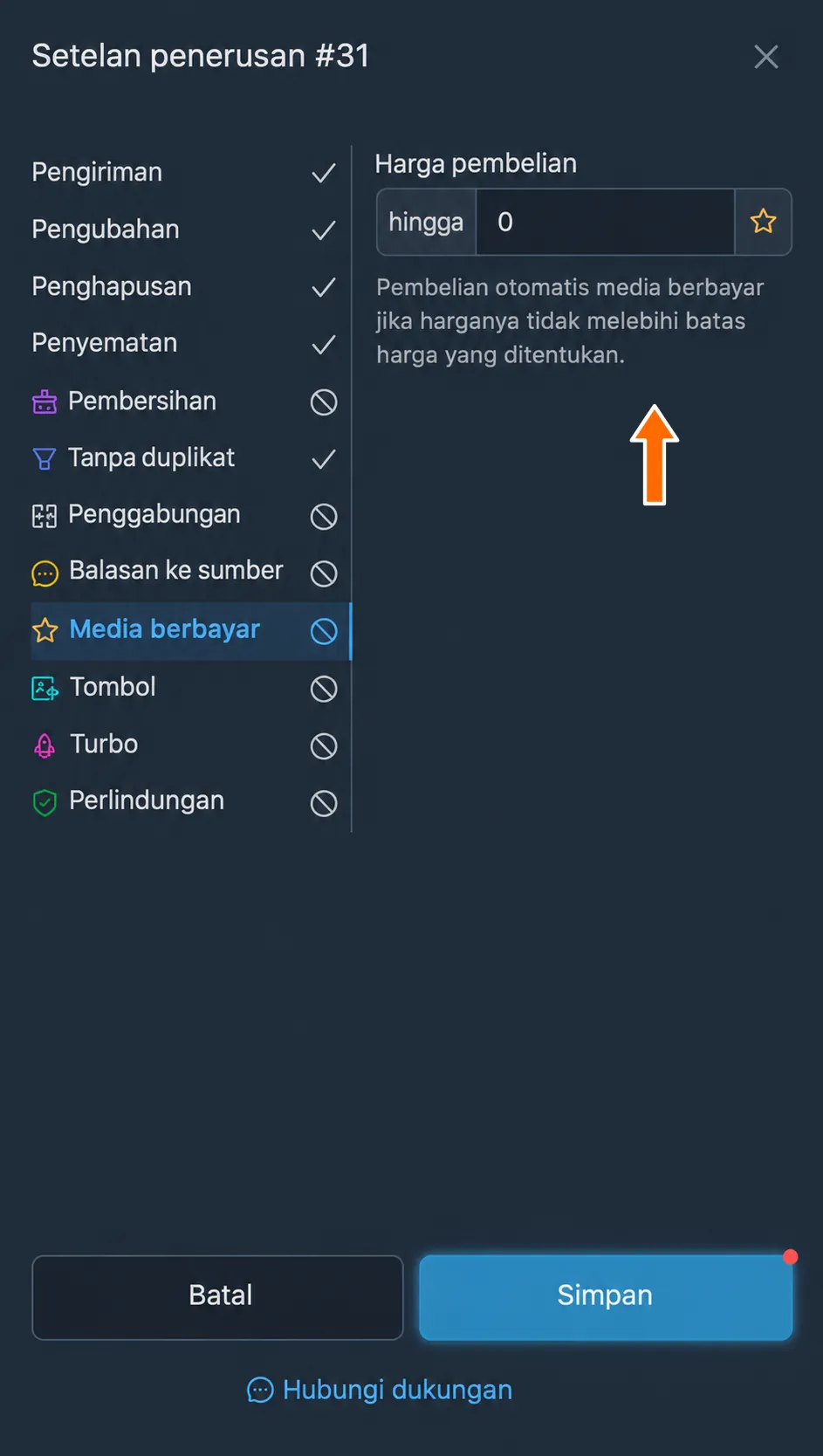
Di tab “Media berbayar”, bidang “Harga pembelian” menentukan harga maksimum pembelian otomatis media berbayar. Nilai nol tidak mengaktifkan pembelian. Masukkan batas positif hanya jika Anda berniat membayar materi tersebut.
Pengaturan pembacaan tombol
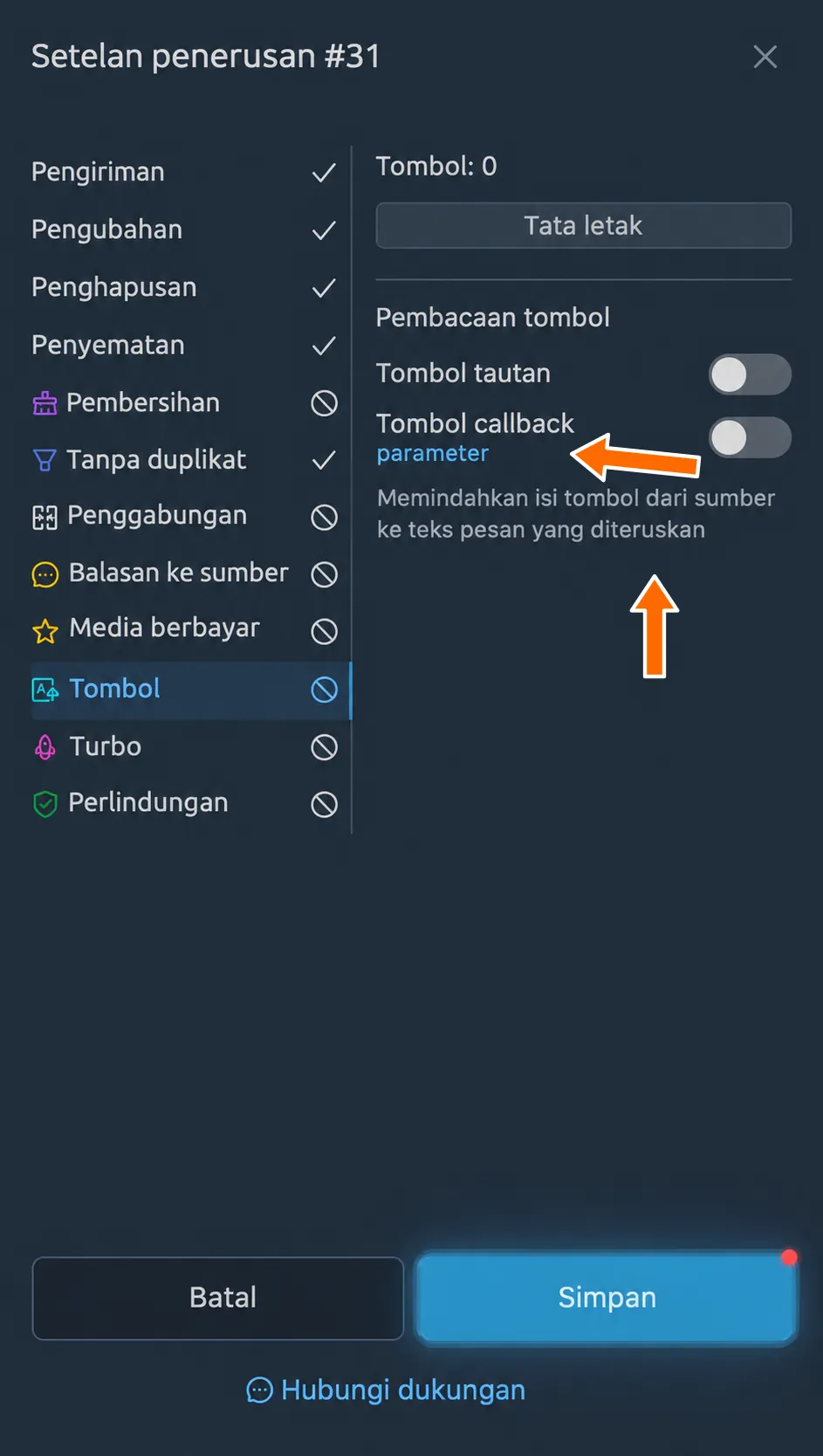
Di tab “Tombol”, bagian “Pembacaan tombol” memuat pengaturan untuk memindahkan isi tombol pada pesan yang diteruskan secara otomatis ke teks pesan itu sendiri:
- “Tombol tautan” adalah opsi yang, jika diaktifkan, memindahkan tautan dari tombol URL pesan asli ke teks pesan itu sendiri sebagai tanda tangan di akhir.
- “Tombol callback” adalah opsi yang, jika diaktifkan, membuat layanan menyimulasikan klik pada tombol callback dalam pesan yang diteruskan. Jika tombol memberikan balasan, balasan tersebut ditambahkan sebagai tanda tangan di akhir pesan yang diteruskan.
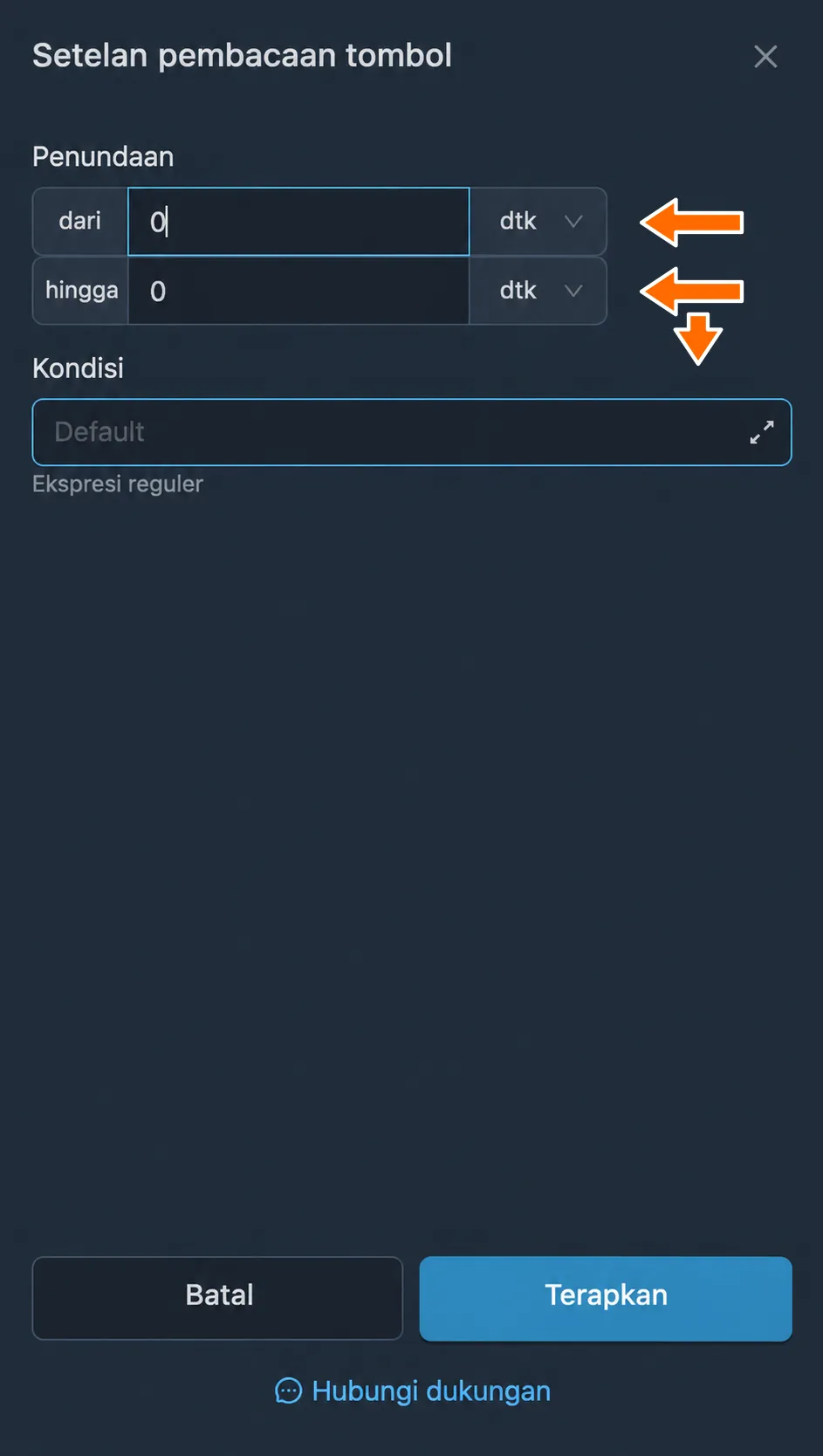
- “Penundaan” adalah penundaan acak sebelum mengeklik tombol callback untuk menyimulasikan klik pengguna.
Pengaturan ini tidak memengaruhi pengiriman tombol itu sendiri, tetapi hanya menambahkan isinya ke teks pesan yang diteruskan. Jika ingin meneruskan tombolnya sendiri, cukup pilih akun bot sebagai pengirim penerusan; tombol akan diteruskan secara default.
Pengaturan penundaan pembacaan tombol callback dibuka melalui tautan “parameter” di sebelah “Tombol callback”.
Pengaturan mode turbo
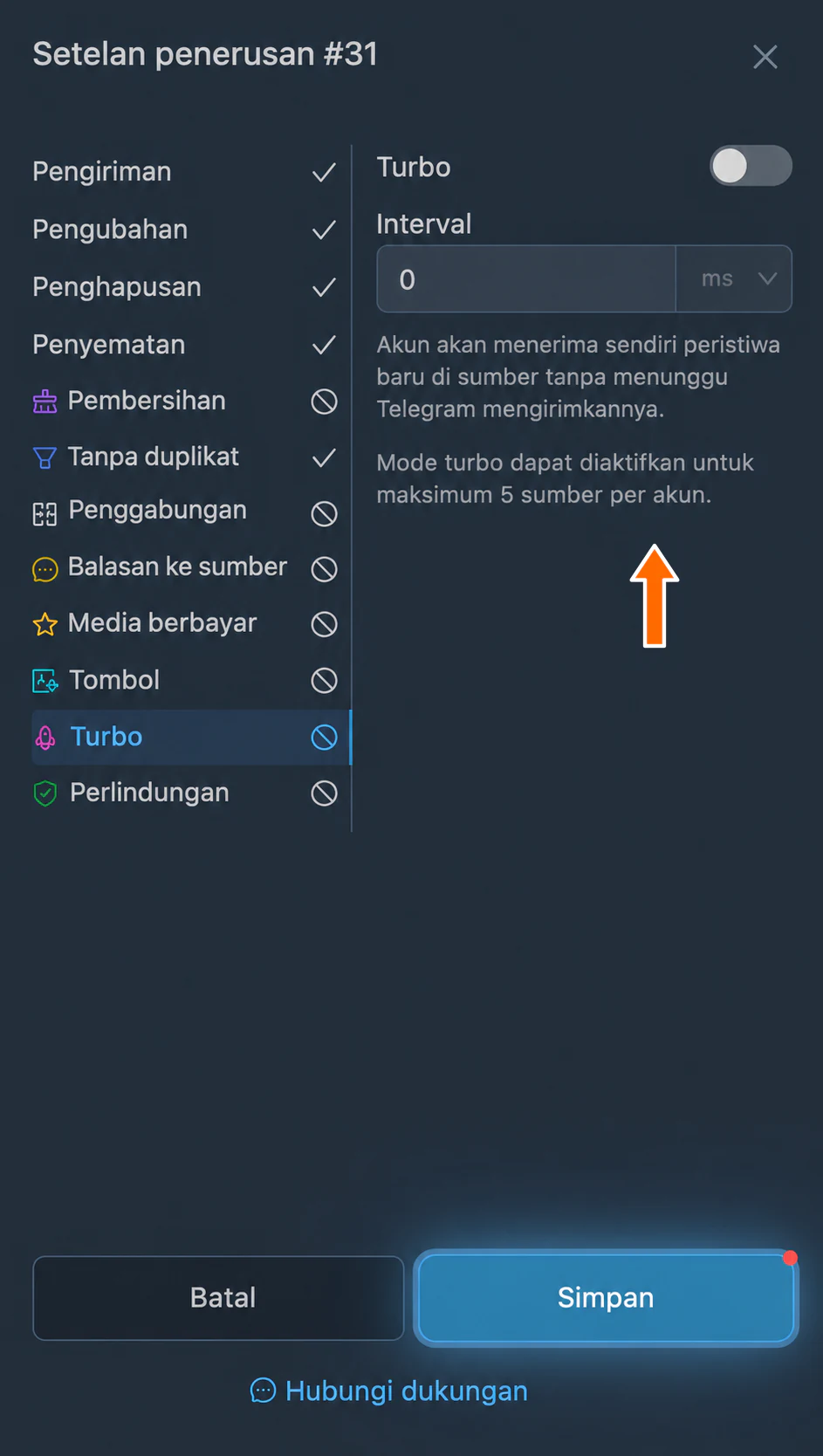
Tab “Turbo” memuat parameter yang terkait dengan mode turbo penerusan:
- “Turbo” adalah opsi yang, jika diaktifkan, membuat akun pemantau mengambil sendiri peristiwa baru di sumber tanpa menunggu Telegram mengirimkannya.
- “Interval” adalah interval waktu yang menentukan seberapa sering akun pemantau meminta peristiwa baru di sumber kepada Telegram.
Mode ini hanya disarankan ketika Telegram terlambat lebih dari 5 menit memberi tahu akun pemantau tentang pesan baru di sumber. Ini dapat terjadi di kanal atau grup yang sangat besar. Dalam semua kondisi lain, mengaktifkan mode turbo justru dapat memperlambat penerimaan peristiwa baru dari Telegram.
Untuk satu akun, turbo dapat diaktifkan maksimal pada lima sumber. Interval ditentukan dalam milidetik.
Pengaturan perlindungan
Jika penulis sumber memiliki akses ke obrolan tujuan Anda tempat pesan diteruskan, mereka dapat mengidentifikasi akun yang meneruskannya. Caranya dengan menghapus anggota kanal atau grup satu per satu, lalu memeriksa setelah setiap penghapusan apakah penerusan berhenti. Jika penerusan berhenti setelah seorang anggota dihapus, berarti akun yang dihapus itulah yang meneruskan pesan.
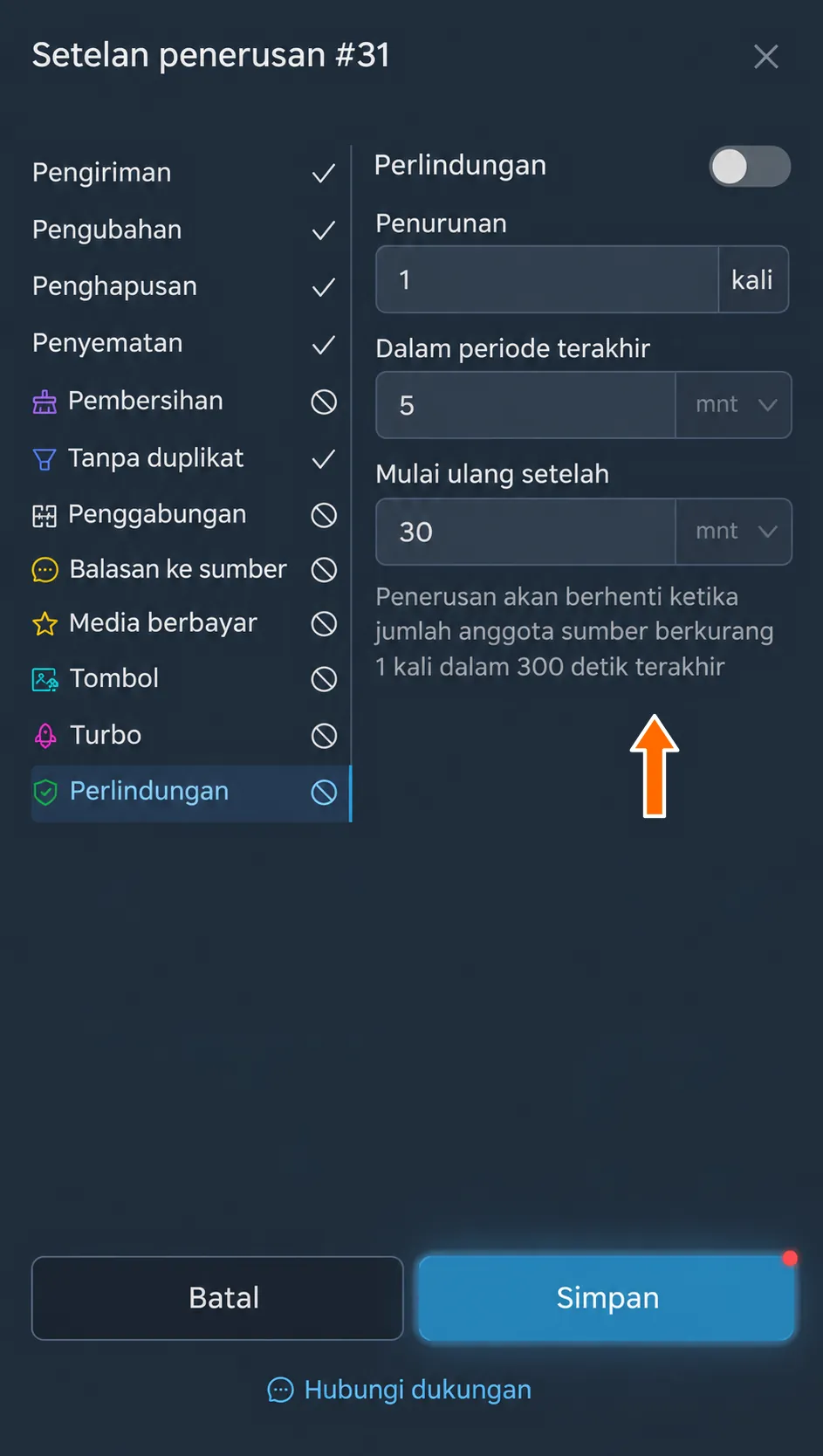
Tab “Perlindungan” memuat pengaturan untuk melindungi dari cara identifikasi akun yang dijelaskan di atas dengan menghentikan penerusan jika jumlah anggota sumber berkurang dalam rentang waktu yang Anda tentukan:
- “Perlindungan” adalah opsi yang mengaktifkan mode perlindungan untuk penerusan ini.
- “Penurunan” adalah jumlah kejadian ketika total anggota sumber berkurang hingga penerusan dihentikan.
- “Dalam periode terakhir” adalah rentang waktu penghitungan jumlah penurunan di sumber hingga penerusan dihentikan.
- “Mulai ulang setelah” adalah jeda waktu sebelum penerusan dijalankan kembali jika sebelumnya dihentikan oleh mode perlindungan.
Pilih satuan waktu yang diperlukan di bidang durasi.
Pengaturan perbandingan
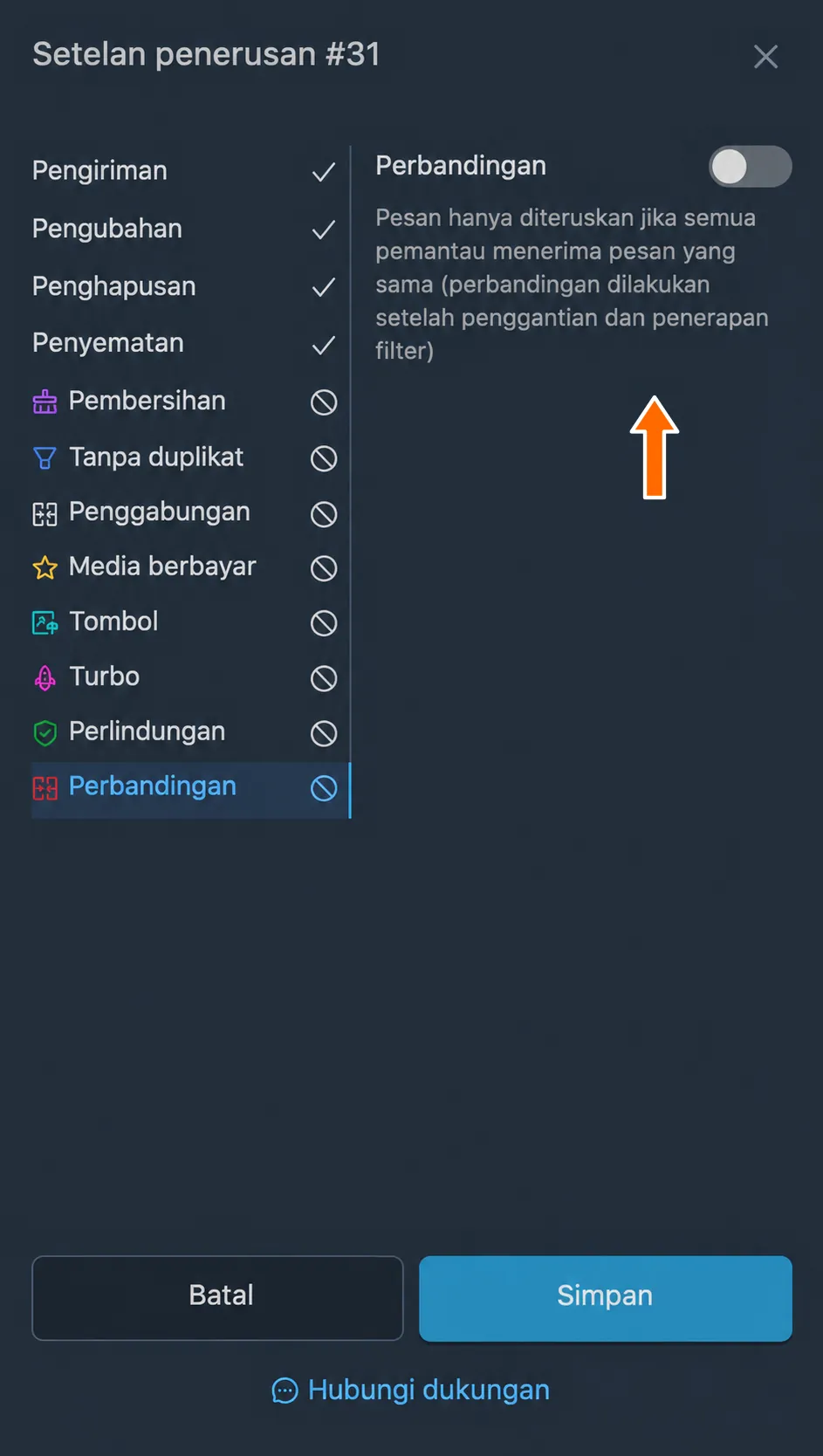
Tab “Perbandingan” memuat fungsi untuk mengaktifkan mode perbandingan pada penerusan. Mode ini hanya tersedia untuk penerusan dengan dua atau lebih sumber.
Jika mode perbandingan diaktifkan, pesan hanya diteruskan jika pesan yang sama persis tiba di sumber lainnya.
Sebagai contoh, dalam satu penerusan, sumber pertama adalah obrolan dengan “Bot 1” yang dipantau oleh “Akun 1”, dan sumber kedua adalah obrolan yang sama dengan “Bot 1”, tetapi dipantau oleh “Akun 2”. Meskipun obrolan botnya sama, bot dapat mengirim pesan berbeda untuk akun yang berbeda. Jika mode perbandingan diaktifkan, penerusan hanya bekerja jika “Akun 1” menerima pesan yang sama di obrolan bot seperti yang diterima “Akun 2”.
Pesan dari sumber yang dipilih dibandingkan setelah penggantian dan filter diterapkan.
Sumber dan tujuan dalam penerusan
Dalam satu penerusan, Anda dapat menentukan beberapa sumber dan hanya satu tujuan. Sumber dan tujuan biasanya dipilih saat penerusan pertama kali dibuat, seperti yang dijelaskan secara terperinci di atas, tetapi keduanya juga dapat diubah pada penerusan yang sudah ada.
Mengubah sumber dalam penerusan
Sumber penerusan dapat berupa obrolan, kanal, grup, bot, serta grup dengan topik Telegram apa pun, baik publik maupun privat, yang diikuti akun yang terhubung ke layanan.
Jika lebih dari satu akun terhubung ke layanan, Anda dapat memilih akun pemantau tertentu untuk setiap sumber. Pemantau adalah akun yang “memantau”, atau lebih sederhananya, menerima pesan untuk diteruskan. Saat menerima pesan dari sumber, akun tidak menunjukkan aktivitas apa pun, dan pesan tidak ditandai sebagai dibaca pada saat itu.
Untuk mengubah, menghapus, atau menambahkan sumber pada penerusan yang sudah ada, ikuti langkah berikut:
- Di halaman “Penerusan”, klik tombol bergambar pensil “Edit: Sumber” pada baris penerusan yang diperlukan. Jika terdapat beberapa sumber, daftar juga dapat dibuka melalui tombol jumlah sumber.
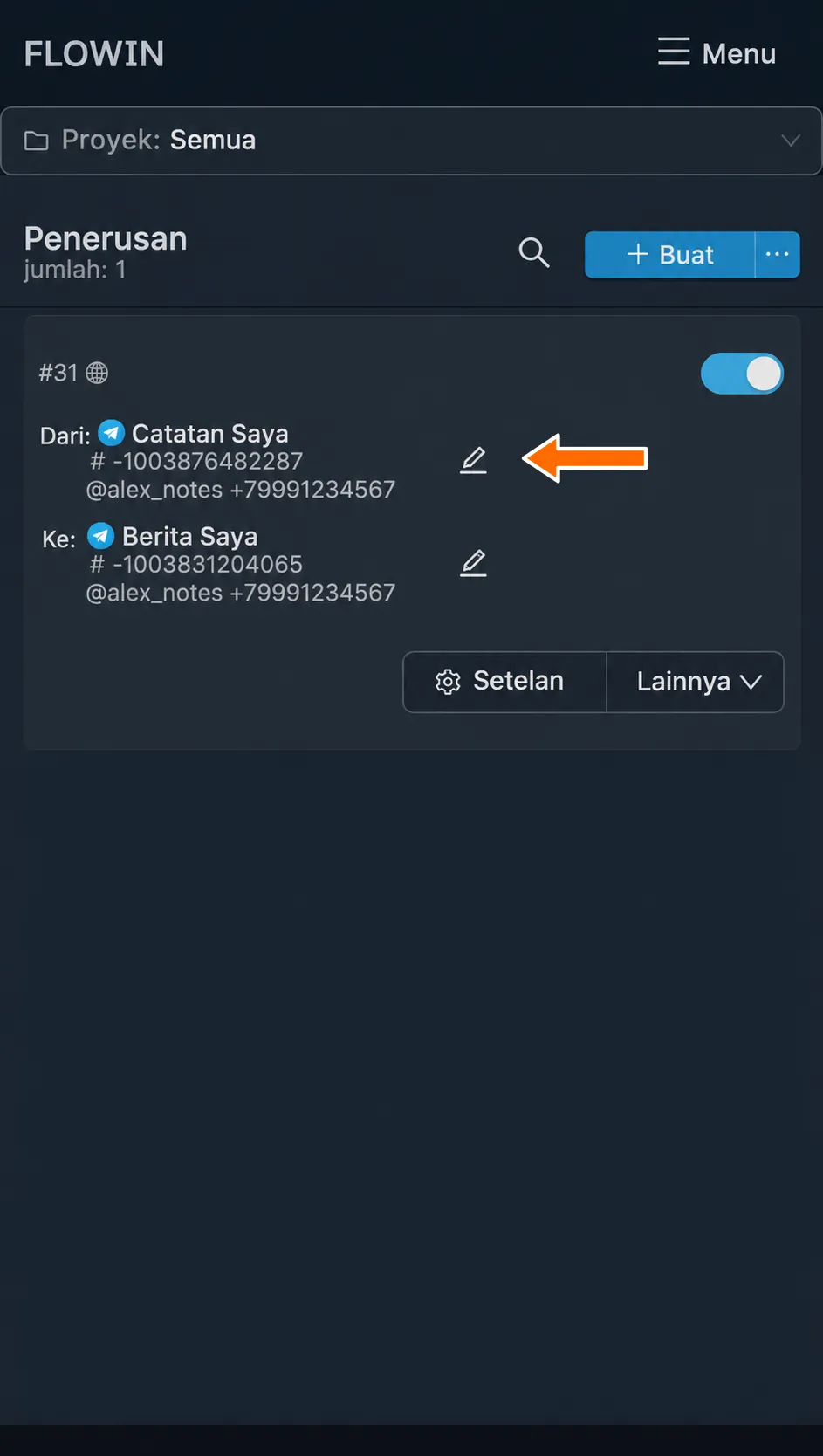
Mengedit sumber. - Di daftar yang terbuka, klik “Tambah” untuk memilih sumber dan pemantau baru. Untuk mengganti sumber atau pemantaunya, hapus sumber lama dengan tanda silang lalu tambahkan yang diperlukan kembali.
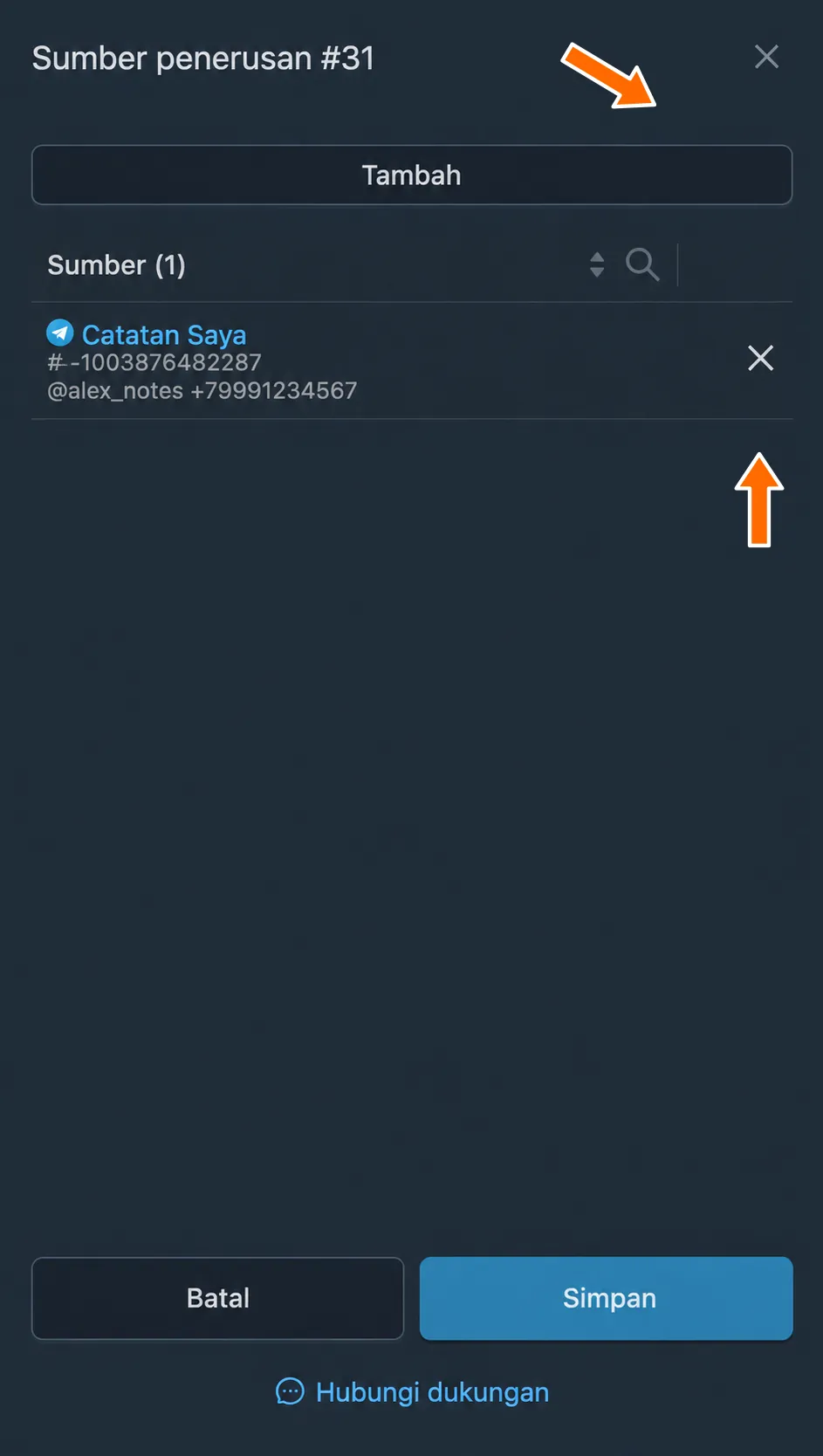
Menambahkan sumber ke daftar. 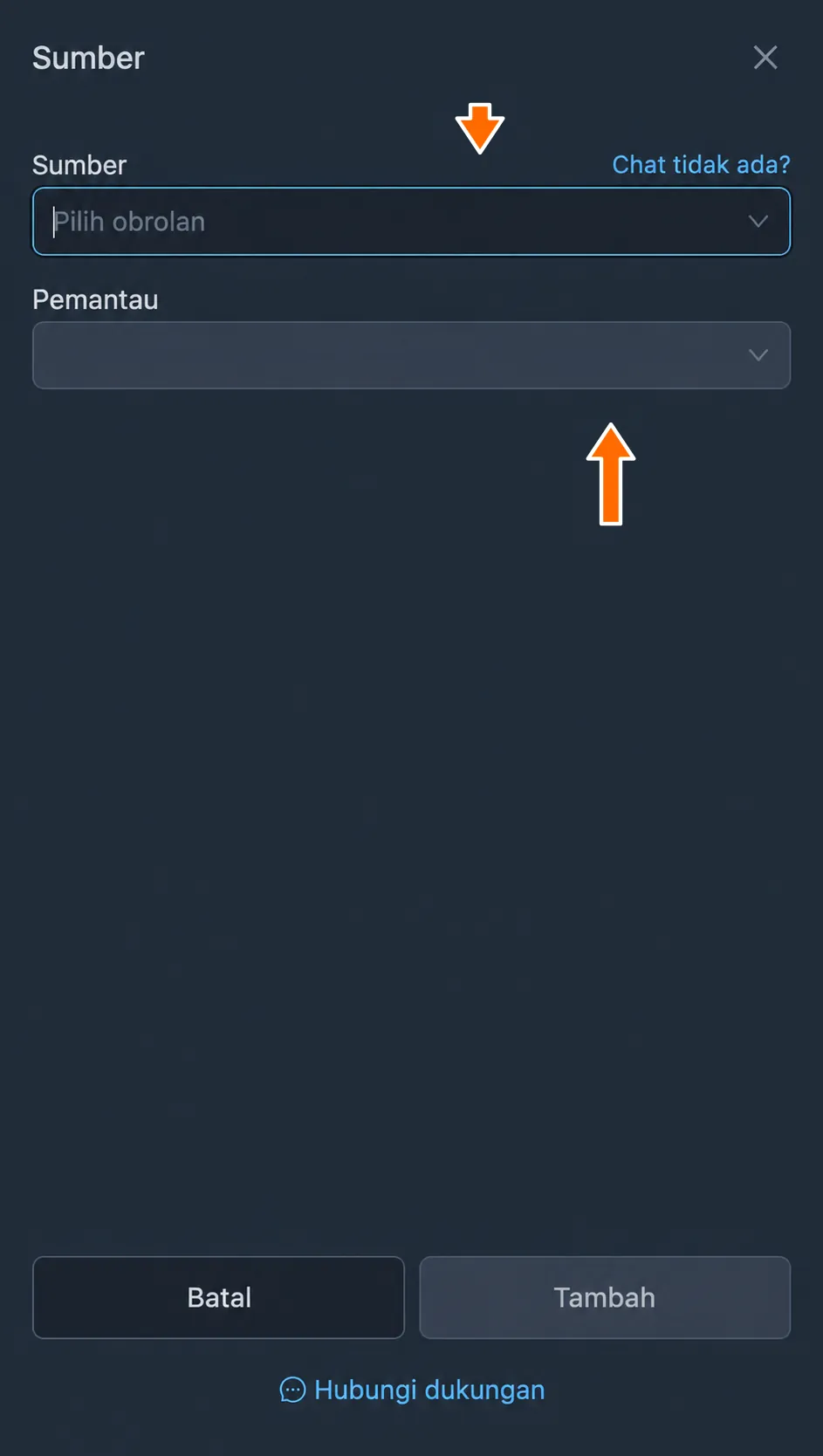
Memilih sumber dan pemantau baru. - Klik “Simpan” lalu periksa sumber pada baris penerusan.
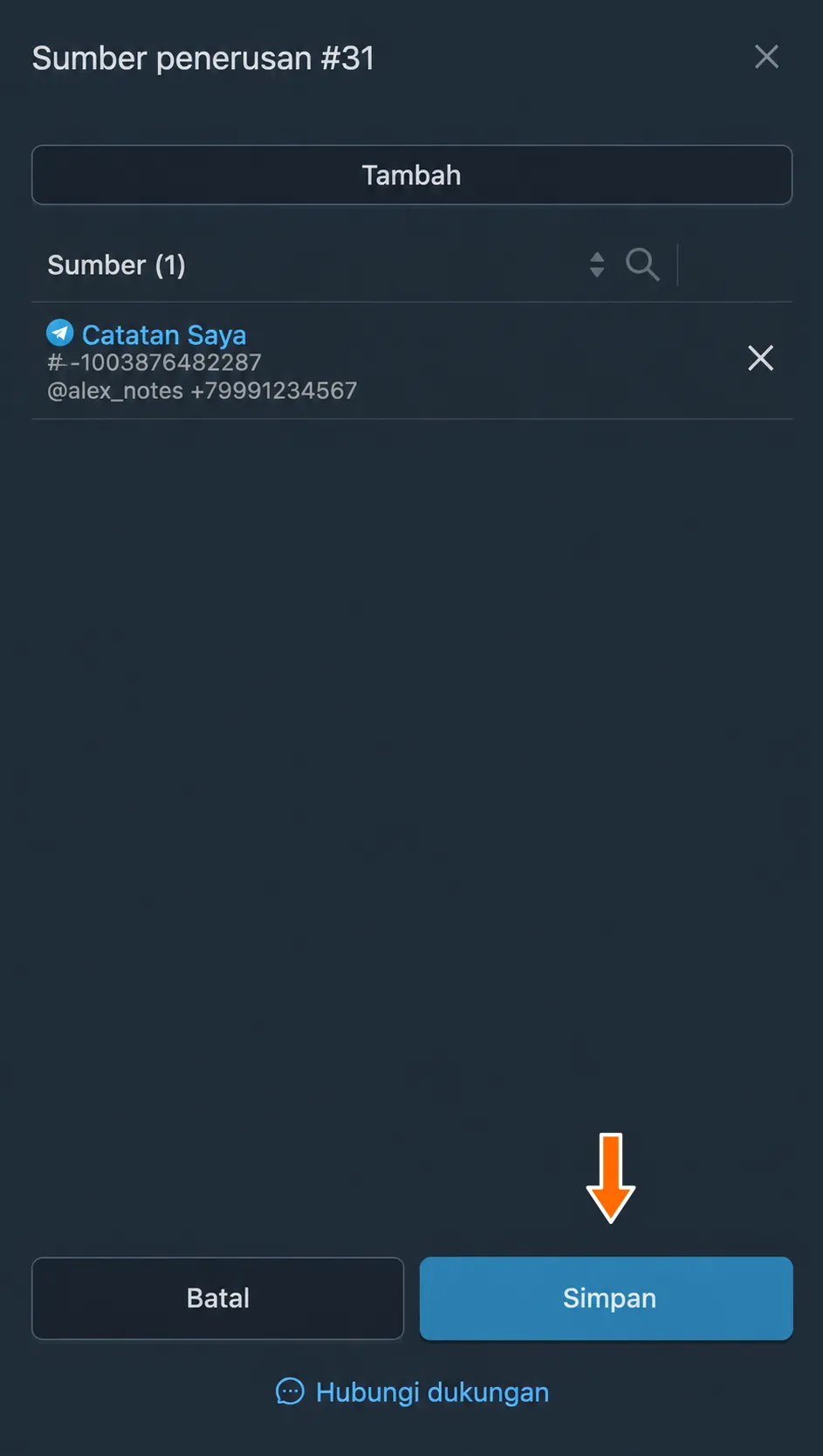
Menyimpan daftar sumber.
Mengubah tujuan dalam penerusan
Tujuan penerusan dapat berupa obrolan, kanal, grup, bot, serta grup dengan topik Telegram apa pun, baik publik maupun privat, yang diikuti akun terhubung dan tempat akun tersebut memiliki izin mengirim pesan.
Dalam satu penerusan, hanya satu tujuan yang dapat dipilih. Jika ingin menyiarkan dari satu sumber ke beberapa tujuan berbeda, Anda perlu membuat beberapa penerusan dengan sumber yang sama dan tujuan berbeda.
Jika lebih dari satu akun terhubung ke layanan, Anda dapat memilih akun pengirim tertentu untuk tujuan. Pengirim adalah akun yang mengirim pesan yang diterima pemantau ke obrolan tujuan. Akun yang dipilih sebagai pengirim menjadi online saat mengirim pesan. Akun pengirim juga tidak akan menerima notifikasi tentang pesan yang dikirim, dan pesan itu sudah dianggap dibaca oleh akun ini karena akun inilah pengirimnya.
Untuk mengubah tujuan atau pengirim pada penerusan yang sudah ada, ikuti langkah berikut:
- Di halaman “Penerusan”, klik tombol bergambar pensil “Edit: Tujuan” pada baris penerusan yang diperlukan.
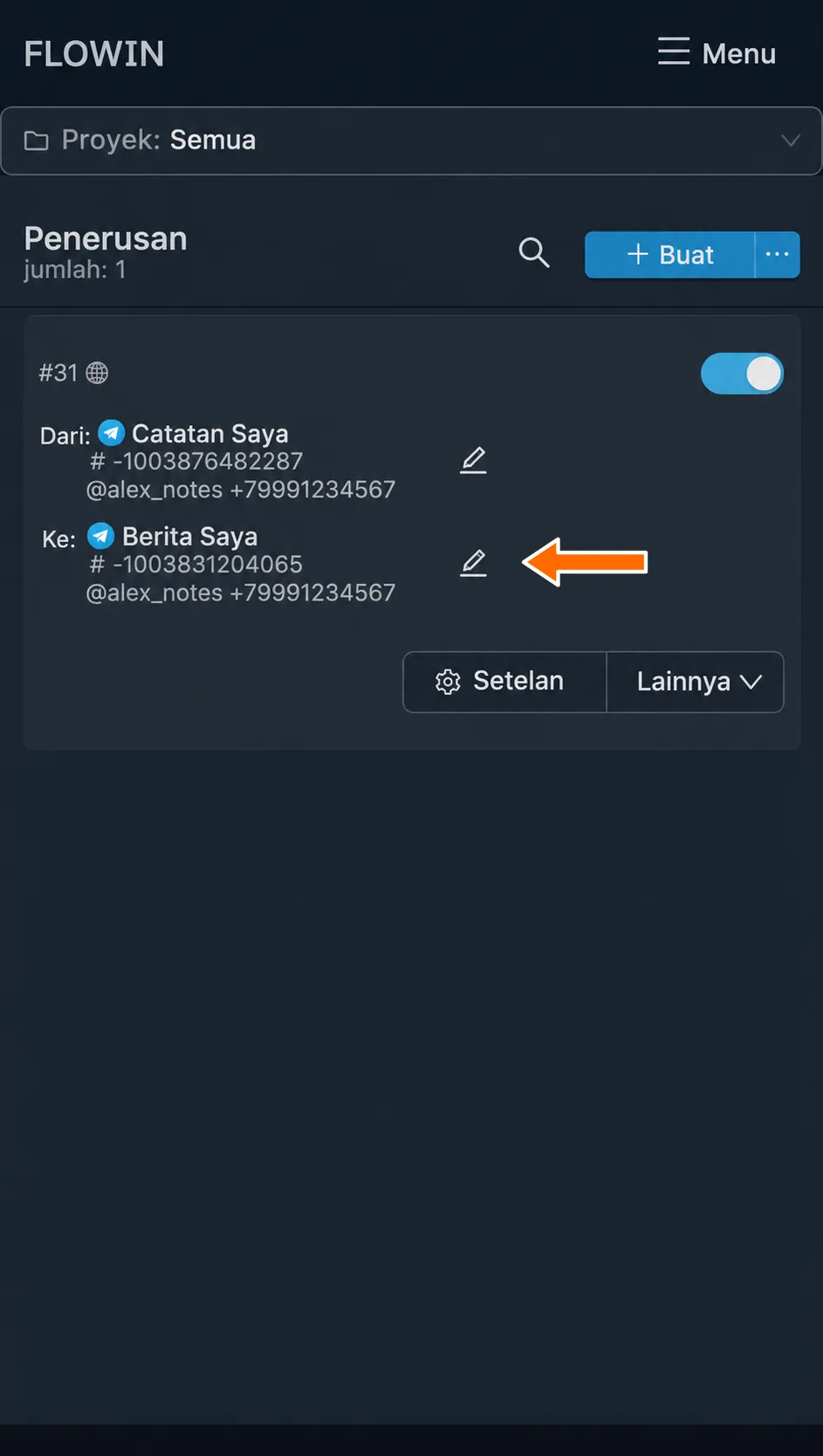
Mengedit tujuan. - Pilih “Tujuan” dan “Pengirim”. Untuk grup dengan topik, tentukan topik atau sinkronisasi.
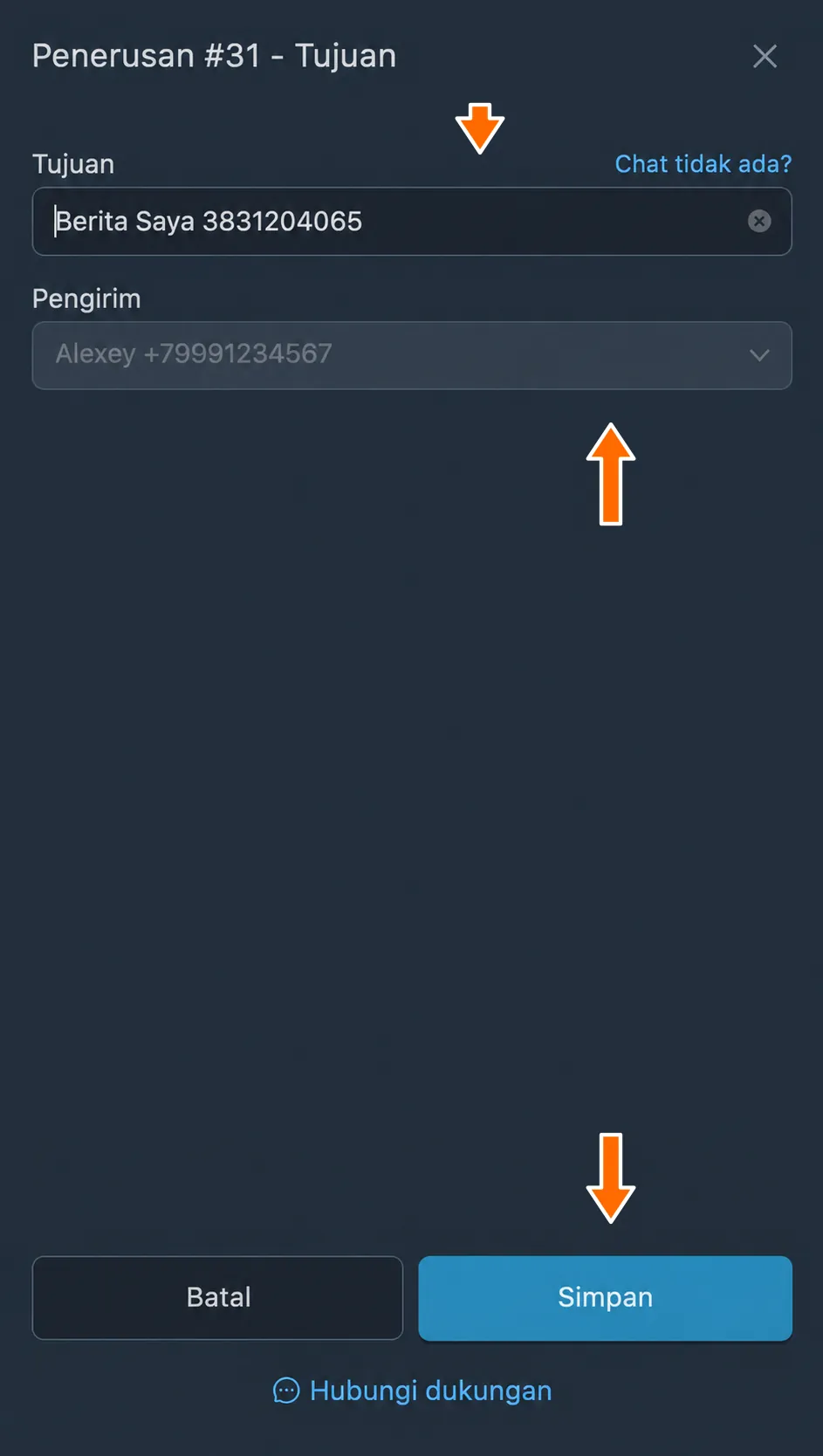
Memilih tujuan dan pengirim. - Klik “Simpan” lalu periksa tujuan pada baris penerusan.
Template pengaturan untuk penerusan
Terkadang, satu kumpulan pengaturan perlu digunakan untuk beberapa penerusan sekaligus. Mengatur setiap penerusan secara manual dapat memakan waktu, terutama jika jumlahnya banyak. Dalam situasi seperti ini, penggunaan template pengaturan sangat mempermudah pekerjaan.
Penerusan yang sudah diatur dapat digunakan sebagai template pengaturan untuk diterapkan ke penerusan lain. Berikut langkah-langkah terperinci untuk menerapkan template seperti ini:
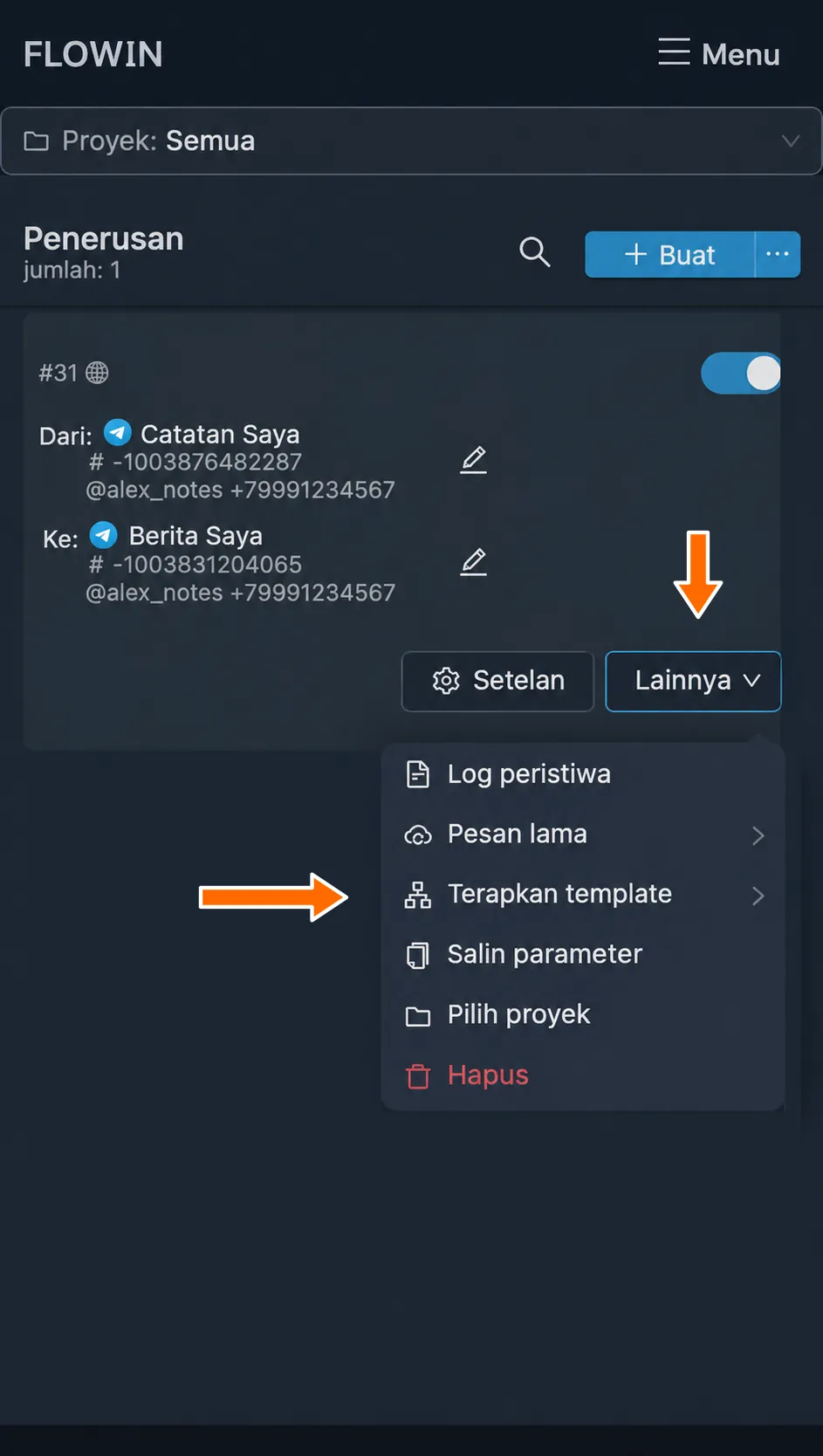
- Di halaman “Penerusan”, buka “Lainnya” → “Salin parameter” pada penerusan yang sudah diatur.
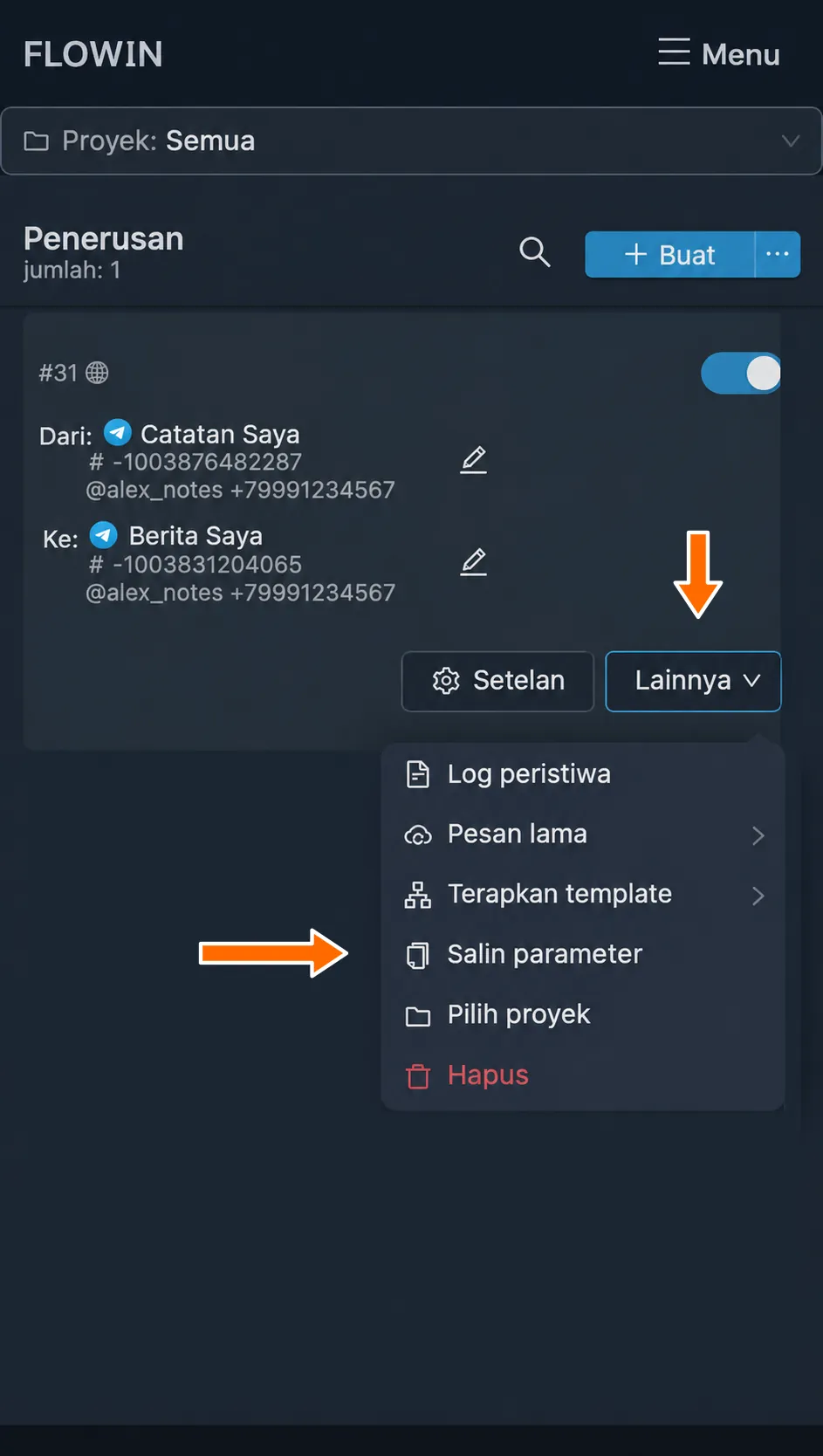
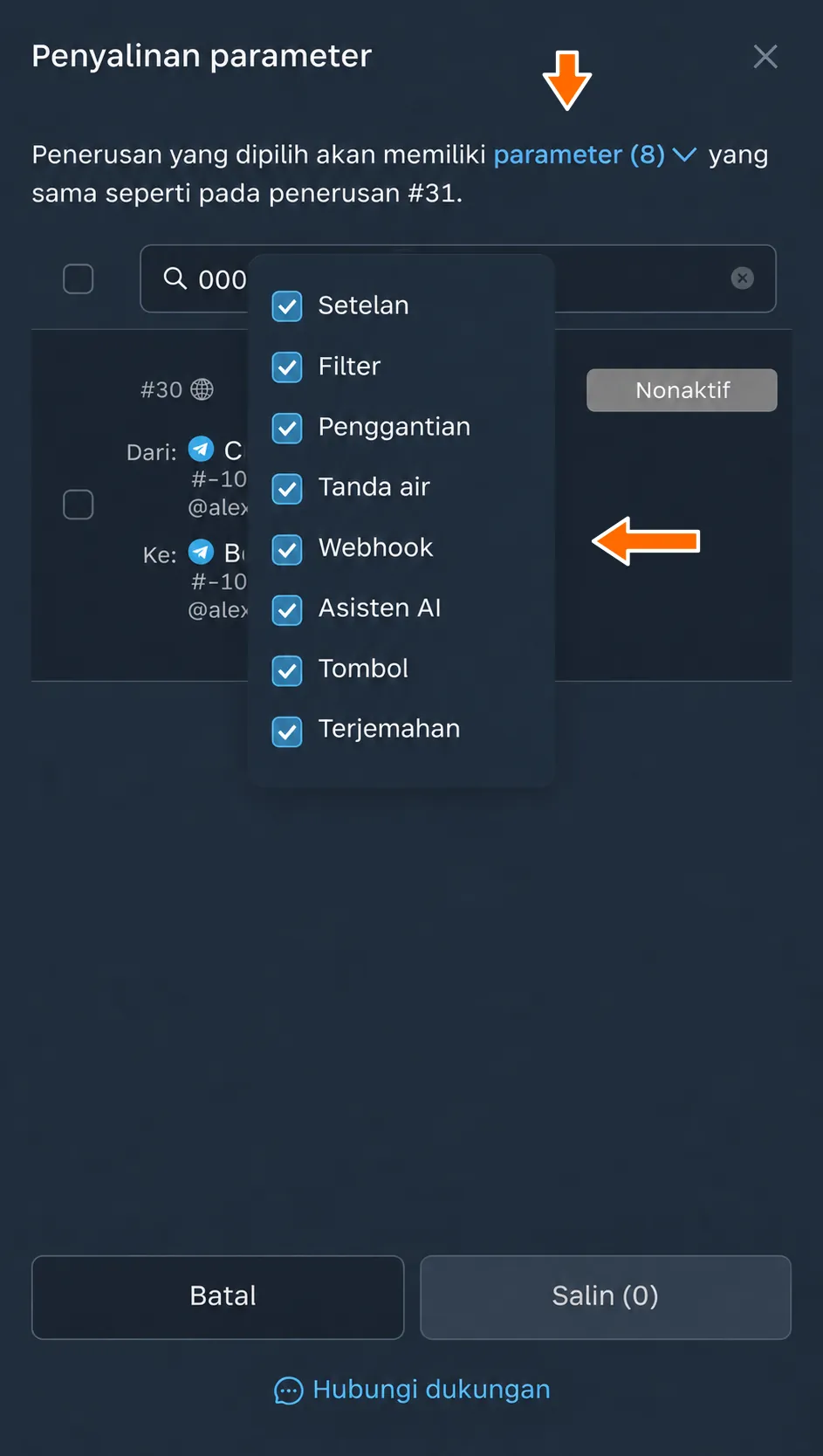
Menyalin parameter penerusan. - Klik “parameter (8)” lalu biarkan kelompok yang diperlukan tetap dicentang: pengaturan, filter, penggantian, tanda air, webhook, asisten AI, tombol, dan terjemahan.
Memilih kelompok parameter yang disalin. - Centang penerusan yang perlu diberi parameter yang dipilih. Jika perlu, cari melalui bidang “Cari”.
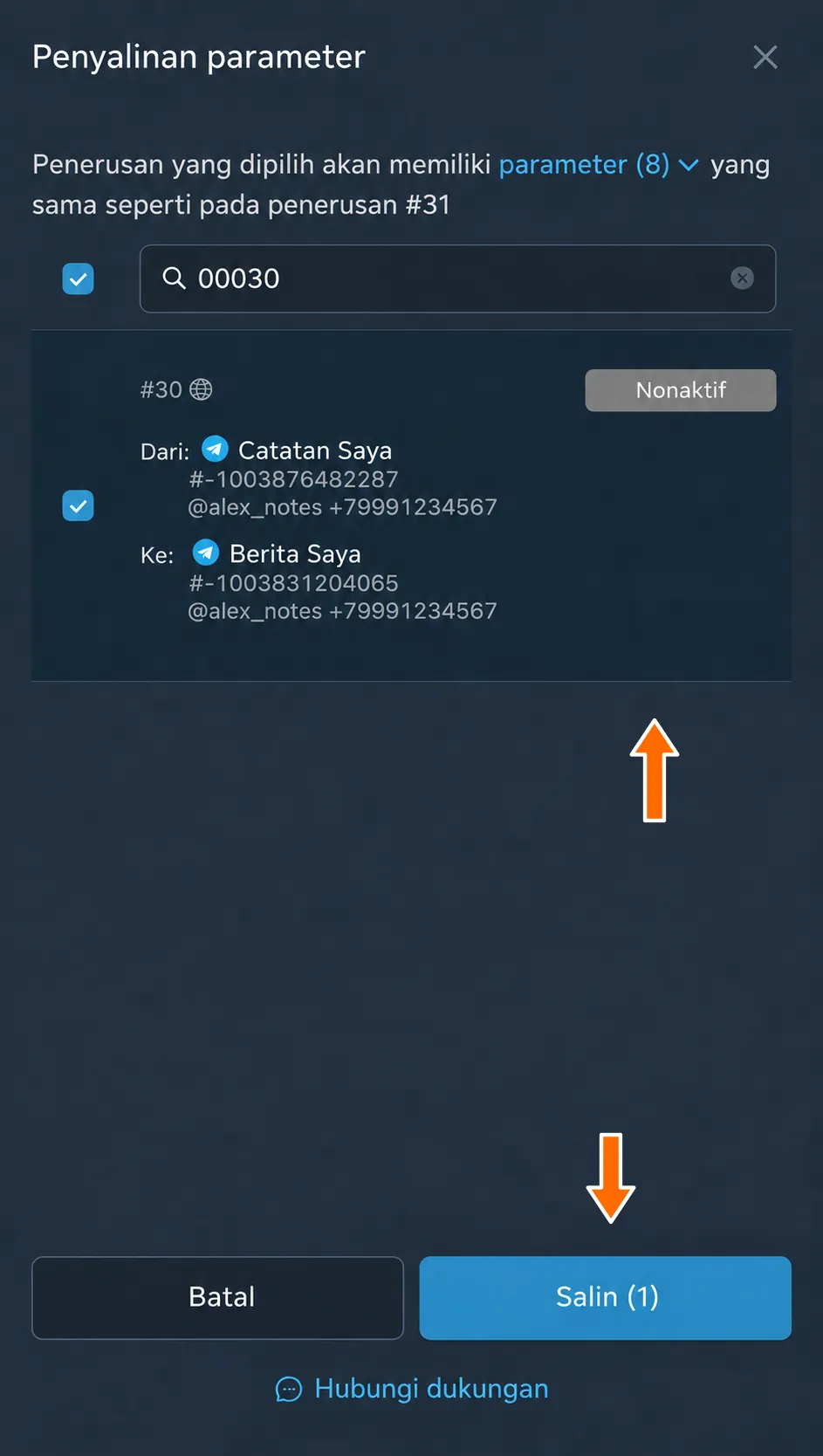
Penerusan yang dipilih untuk menyalin parameter. - Klik “Salin (N)”, dengan N menunjukkan jumlah penerusan yang dipilih. Lalu periksa pengaturannya.
Setelah langkah di atas dilakukan, penerusan yang dipilih akan memiliki kumpulan parameter yang sama dengan penerusan yang digunakan sebagai template pengaturan.
Untuk digunakan kembali, Anda dapat menyimpan template terpisah di bagian “Template”. Template siap pakai dapat diterapkan melalui “Lainnya” → “Terapkan template”: template sendiri, template berdasarkan token, atau template publik.
Tindakan massal pada penerusan
Di panel kontrol, halaman “Penerusan” menampilkan daftar semua penerusan pengguna yang dapat diberi tindakan massal. Untuk masuk ke mode tindakan massal penerusan, lakukan langkah berikut:
- Klik “⋯” di sebelah tombol “Buat” lalu pilih “Pilih”.
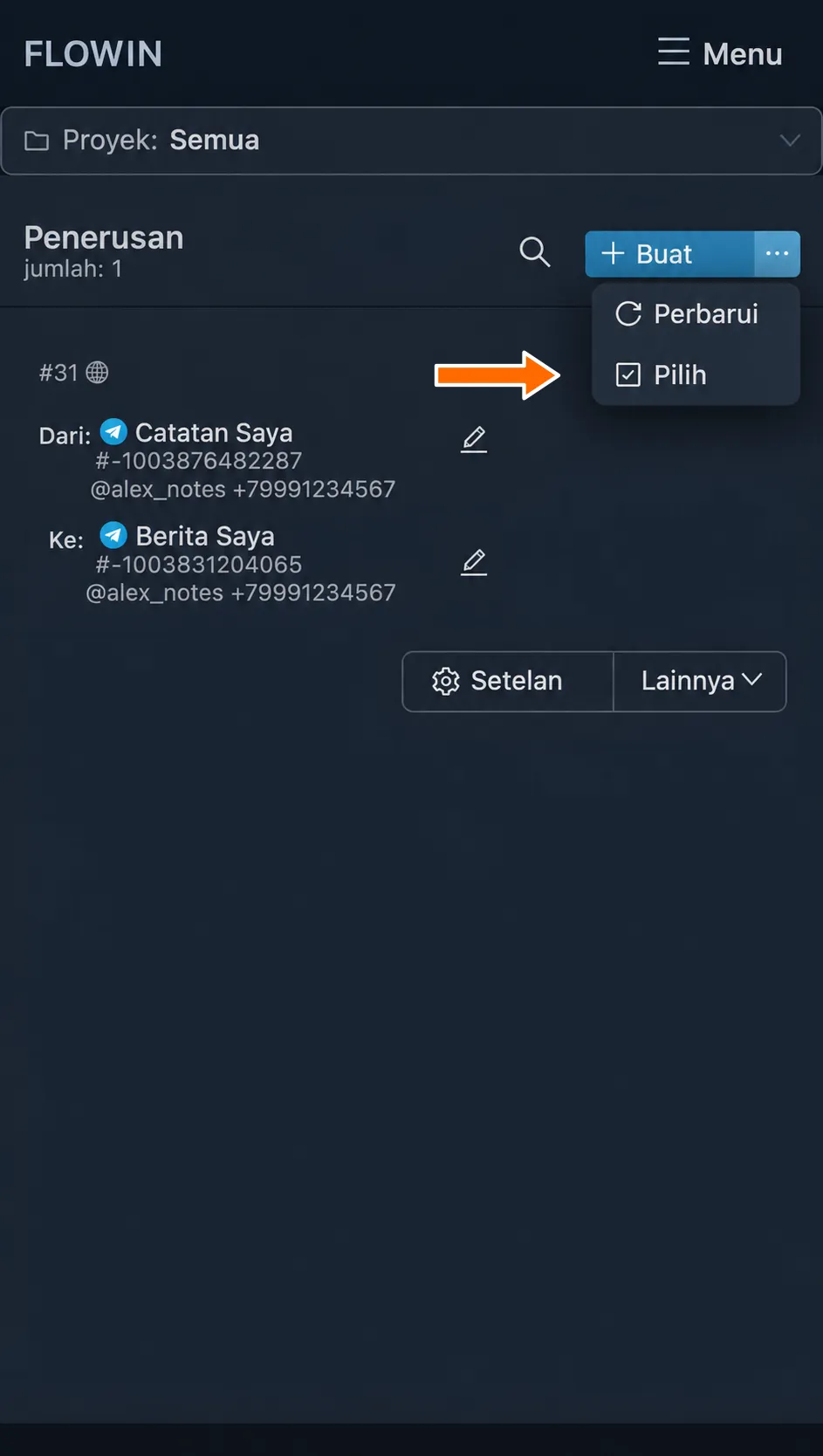
Masuk ke mode pemilihan penerusan. - Centang penerusan yang diperlukan.
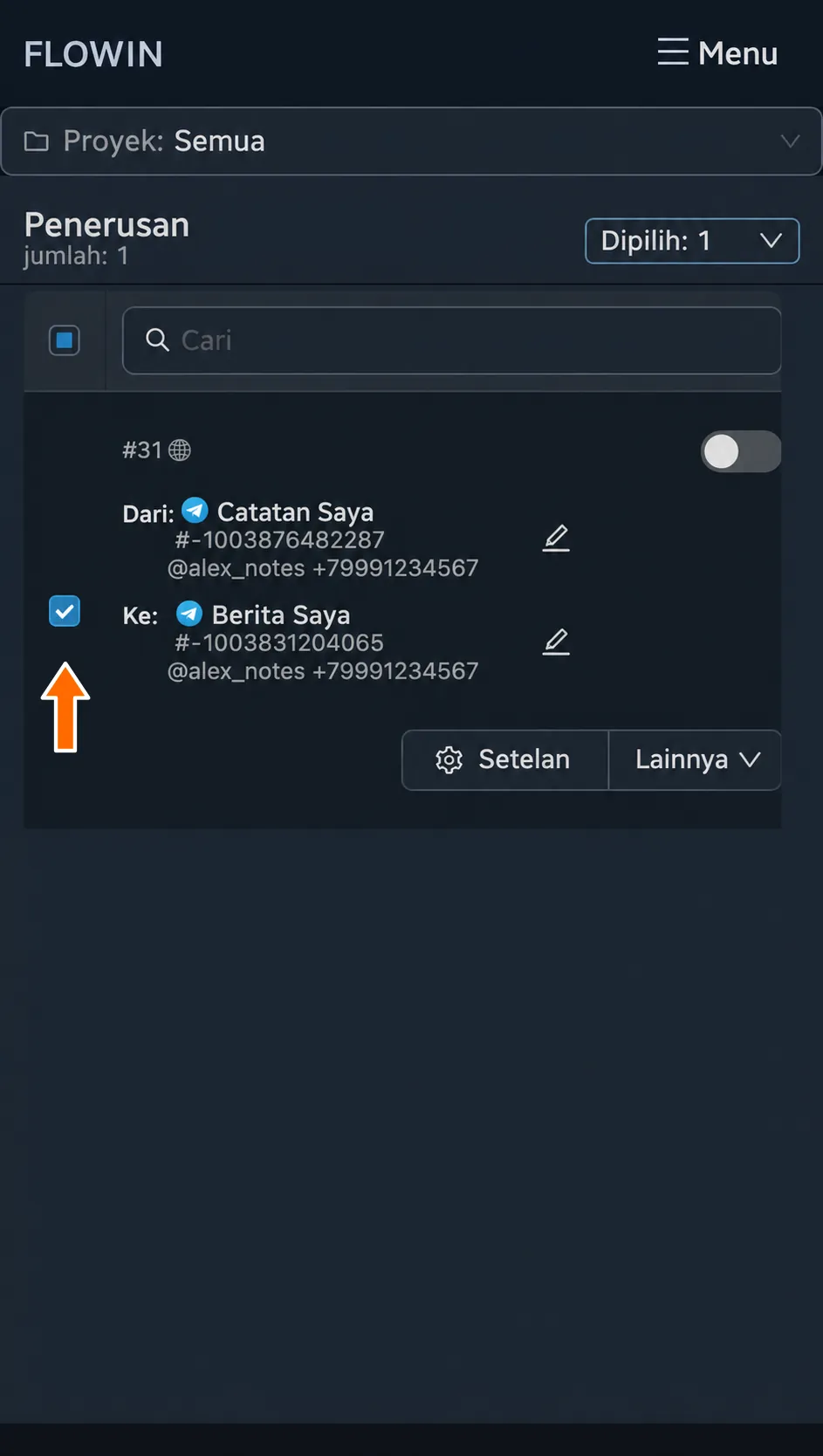
Penerusan yang dipilih. - Klik “Dipilih: N” lalu pilih tindakan: mengaktifkan, menghentikan, memperbarui nama obrolan, memulihkan pesan, memilih proyek, atau menghapus penerusan yang dipilih. “Batalkan pilihan” keluar dari mode pemilihan.
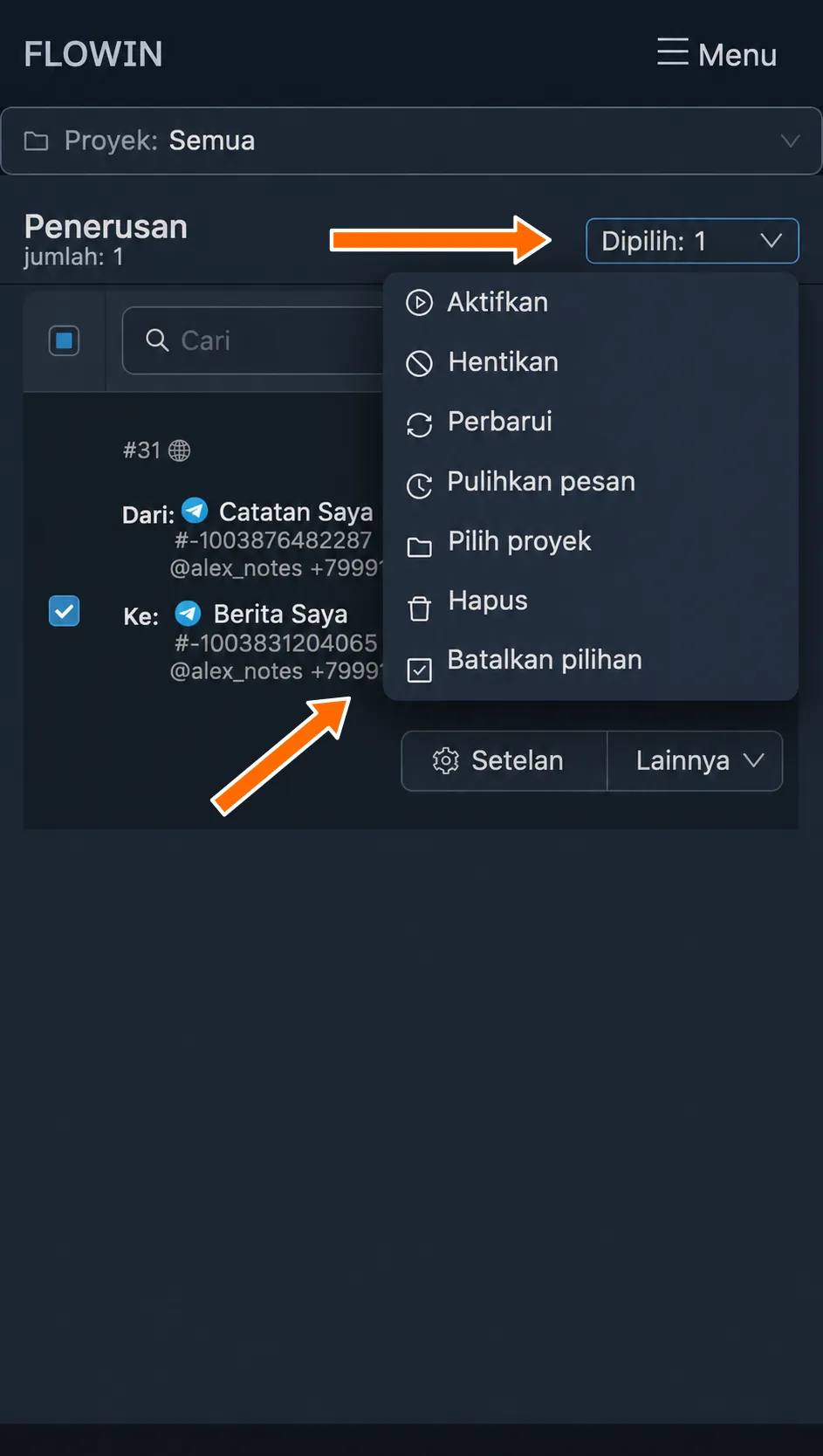
Tindakan pada penerusan yang dipilih. - Jika tindakan meminta konfirmasi, periksa penerusan yang dipilih lalu konfirmasikan. Setelah dilakukan, periksa hasilnya dalam daftar.
Log peristiwa penerusan
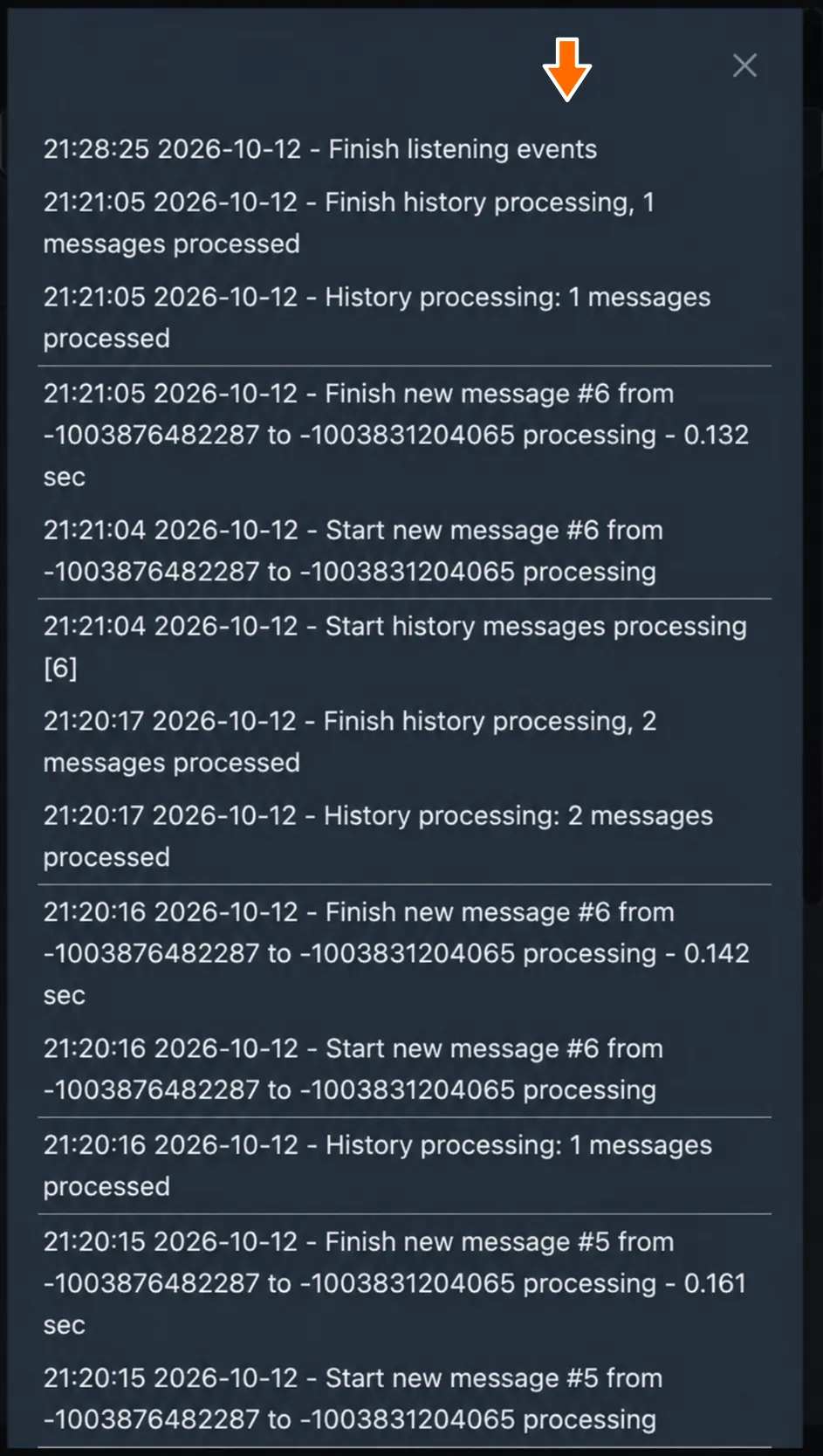
Setiap penerusan memiliki log peristiwa sendiri yang memuat informasi tentang semua peristiwa yang diprosesnya. Dengan log ini, Anda dapat memantau proses penerusan serta mempelajari penyebab kesalahan atau penundaan yang terjadi.
Log peristiwa memiliki tiga jenis catatan:
- Catatan putih adalah pesan informasi.
- Catatan kuning adalah peringatan tentang penundaan atau kesalahan ringan beserta penyebabnya.
- Catatan merah adalah kesalahan yang membuat pesan tertentu tidak dapat diteruskan.
Untuk membuka log, pilih “Lainnya” → “Log peristiwa” pada baris penerusan. Tombol “Perbarui” meminta catatan terbaru.
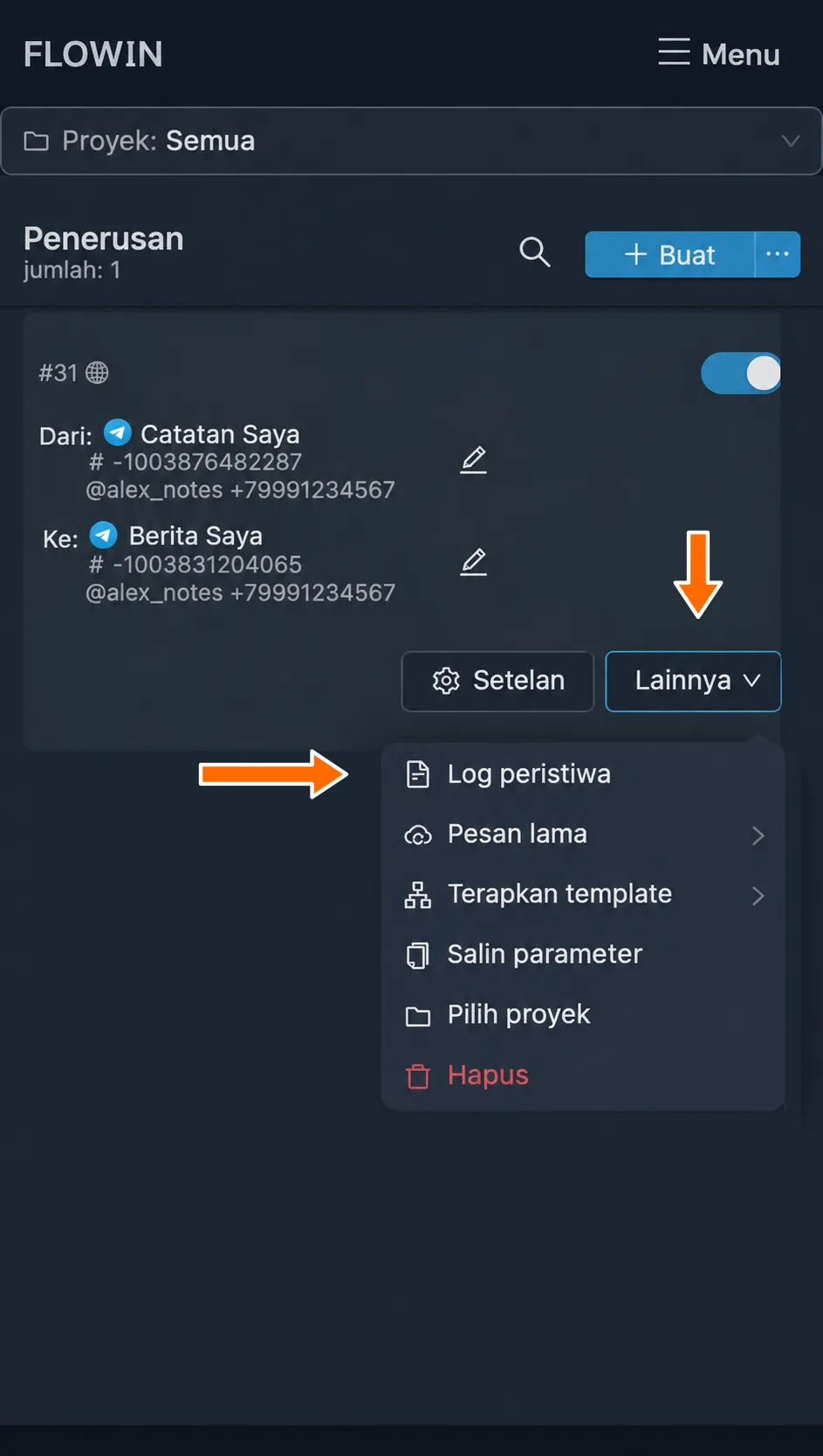
Tindakan yang tersedia untuk penerusan
Di panel kontrol, halaman “Penerusan” menampilkan semua penerusan yang telah dibuat beserta berbagai kontrol untuk mengelolanya.
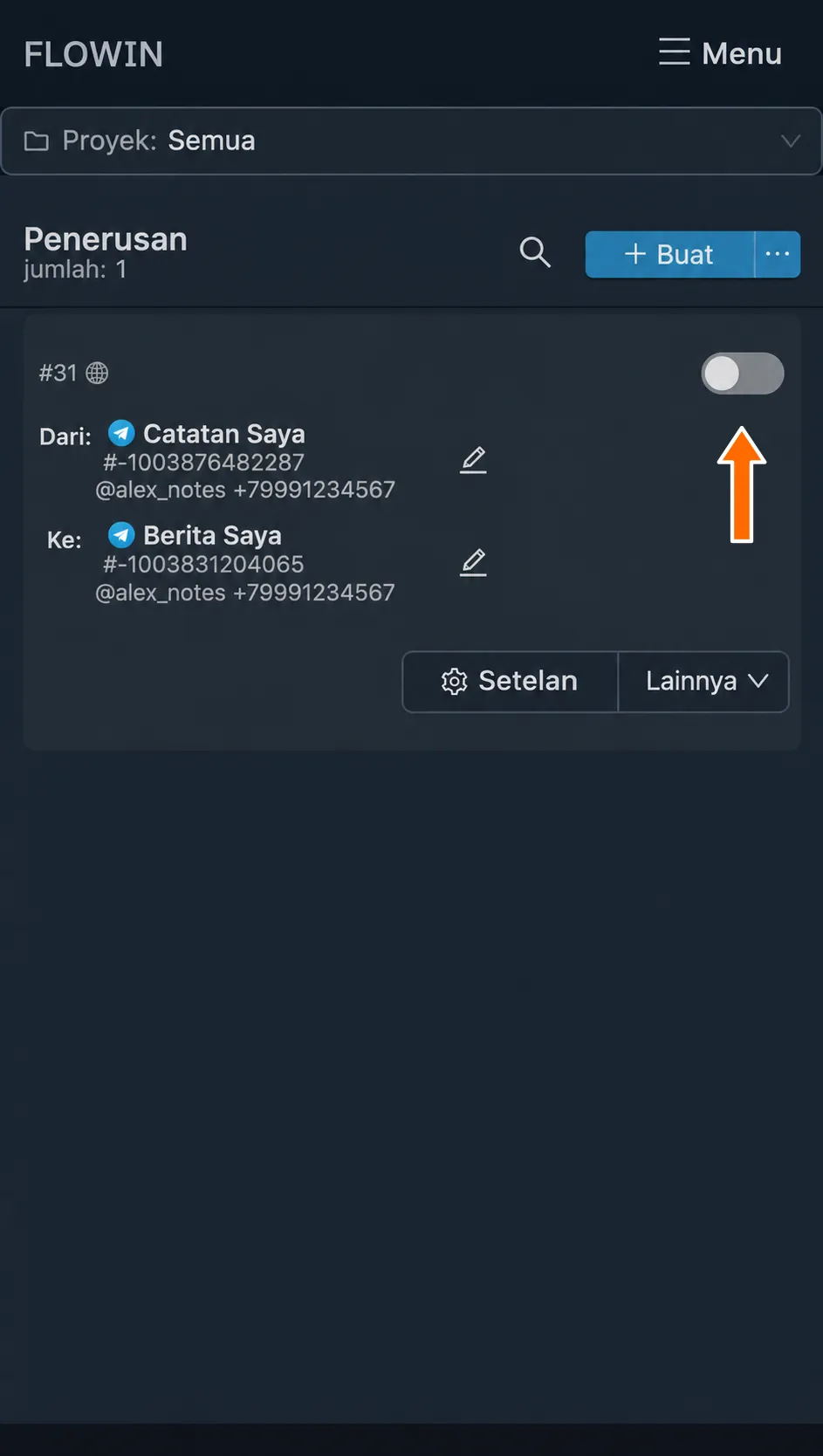
Pengalih aktivitas
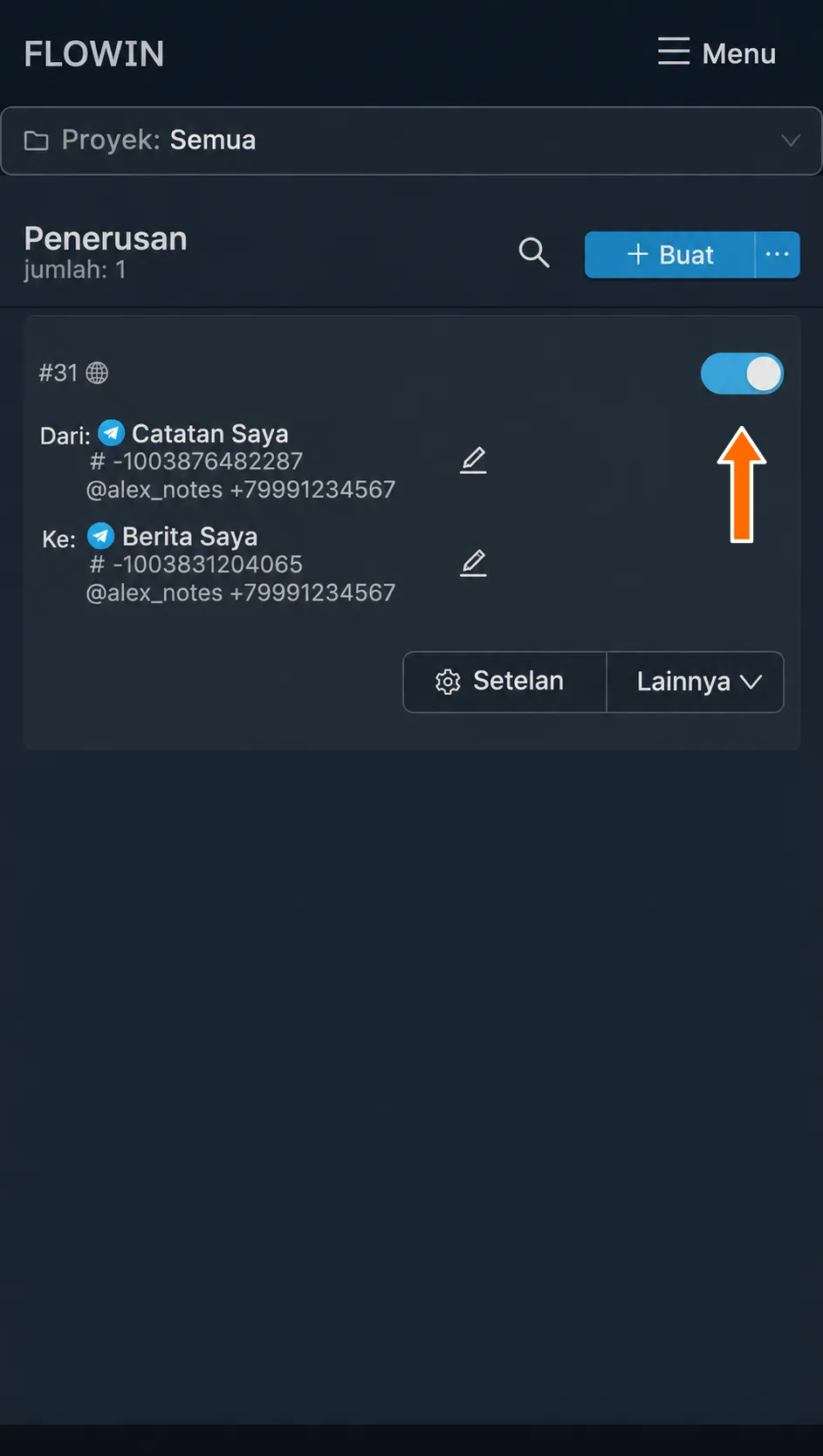
Pengalih “Aktif” pada baris penerusan menghentikan dan mengaktifkannya. Pengalih yang mati berarti penerusan dihentikan; pengalih yang menyala berarti penerusan aktif. Warna bergantung pada mode dan tema antarmuka: “Repost” ditandai kuning, sedangkan “Salinan” berwarna biru atau hijau.
Pengaturan dan tindakan lainnya
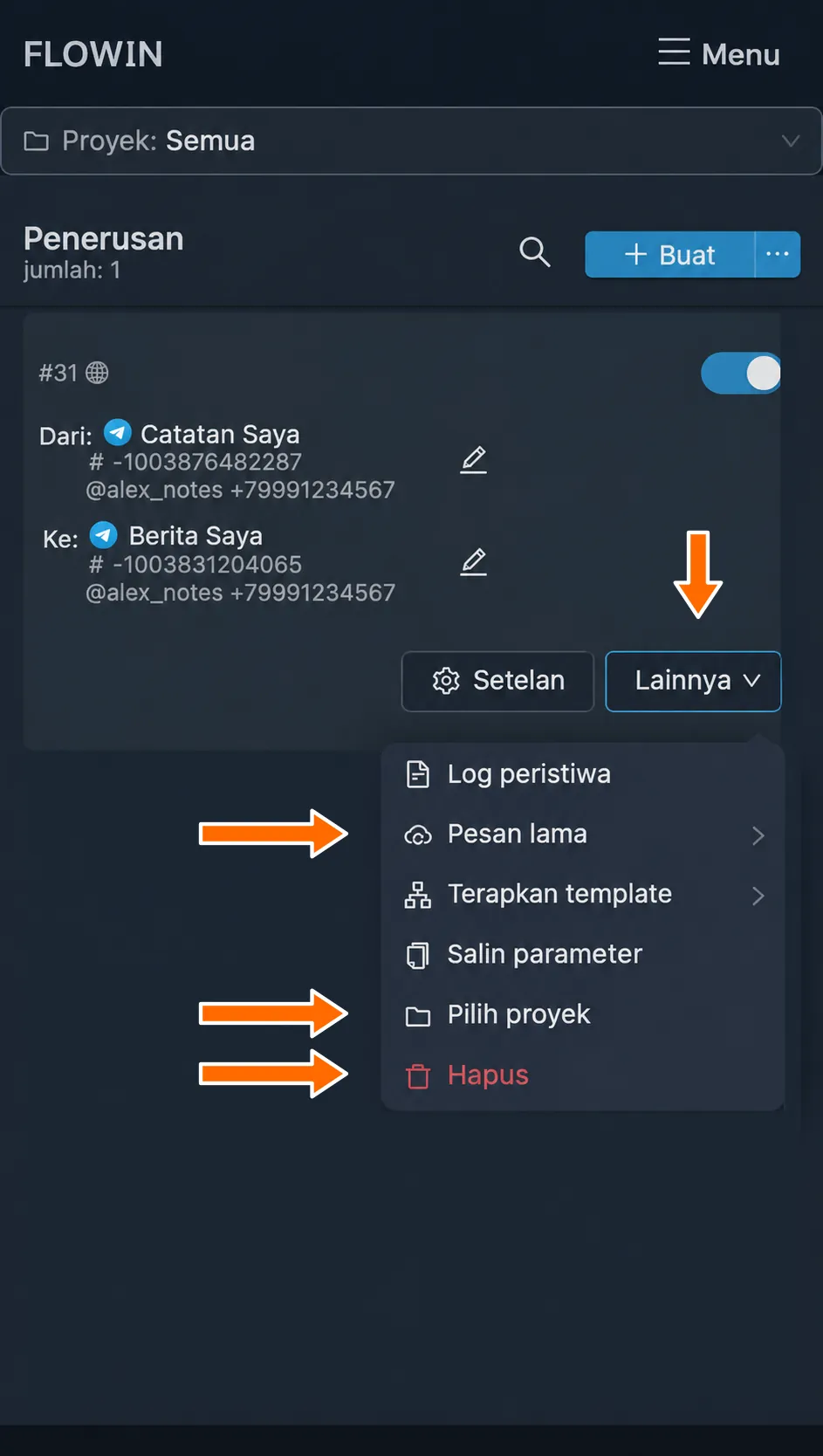
Pada baris setiap penerusan, terdapat tombol “Setelan” bergambar roda gigi dan menu “Lainnya”. Melalui keduanya tersedia:
- “Setelan”: pengaturan utama penerusan.
- “Log peristiwa”: peristiwa yang diproses, peringatan, dan kesalahan.
- “Pesan lama”: menjalankan riwayat berdasarkan periode atau tautan jika sumber yang dipilih mendukung cara tersebut.
- “Terapkan template”: memilih template sendiri, publik, atau yang dibagikan melalui token.
- “Salin parameter”: menerapkan parameter penerusan ini ke penerusan lain.
- “Pilih proyek”: menambahkan penerusan ke proyek.
- “Hapus”: menghapus penerusan setelah konfirmasi.
Pertanyaan umum
Apakah satu bot cukup untuk meneruskan pesan di Telegram?
Ya, jika bot ditambahkan ke sumber, dapat menerima pesan di sana, dan memiliki izin mengirimkannya ke tujuan. Dalam hal ini, satu akun dapat menjadi pemantau sekaligus pengirim. Dalam mode “Repost”, kedua peran harus dijalankan oleh satu akun.
Jika bot tidak dapat ditambahkan ke sumber yang diperlukan, gunakan akun Telegram melalui nomor telepon dengan akses ke obrolan tersebut. Satu bot tidak mendapatkan akses ke semua kanal hanya karena Anda menghubungkannya ke FLOWIN.
Mengapa kanal yang diperlukan tidak ada dalam daftar sumber atau tujuan?
Periksa akun yang dipilih dan apakah akun memiliki akses ke kanal. Lalu buka petunjuk “Chat tidak ada?” di bidang terkait dan perbarui daftar obrolan. Jika kanal tetap tidak muncul, periksa koneksi akun dan izinnya: memperbarui daftar saja tidak memberikan akses ke obrolan.
Mengapa penerusan pesan otomatis tidak memindahkan postingan lama?
Setelah penerusan dibuat, FLOWIN memproses pesan baru. Riwayat dijalankan secara terpisah melalui “Pesan lama”. Pemindahan berdasarkan periode memerlukan akun Telegram melalui nomor telepon dengan akses ke riwayat sumber. Pilihan untuk menjalankannya dijelaskan di bagian tentang pesan lama.
Bagaimana cara meneruskan pesan dari satu sumber ke beberapa kanal sekaligus?
Buat penerusan terpisah untuk setiap kanal tujuan. Dalam satu penerusan, beberapa sumber dapat dipilih, tetapi hanya ada satu tujuan. Pengaturan tiap penerusan dapat diubah secara terpisah, misalnya mengirim pesan berbeda ke kanal berbeda menggunakan filter.
Dari mana memulai jika pesan tidak tiba?
Temukan pesan di log peristiwa penerusan lalu baca hasil pemrosesannya. Pastikan penerusan aktif, akun terhubung, pemantau memiliki akses ke sumber, dan pengirim dapat menulis di tujuan. Periksa juga filter: filter mungkin mengecualikan pesan.
Jika memerlukan bantuan dukungan, sebutkan penerusan, waktu peristiwa, dan teks kesalahan. Jangan kirim token, kode masuk, dan kata sandi.
Bisakah autoposting di Telegram diatur dari kanal lain?
Ya. Tentukan kanal sumber dan kanal tujuan, pilih akun dengan akses yang diperlukan, lalu biarkan penerusan aktif. Postingan baru akan dipublikasikan di tujuan secara otomatis. Untuk mengubah teks dan melakukan perubahan lain, pilih mode “Salinan”.
Dalam petunjuk ini, autoposting berarti memublikasikan pesan dari obrolan Telegram lain. Publikasi dari media sosial eksternal atau berdasarkan kalender konten tidak diatur di sini.