Как создать бот поддержки в Телеграм
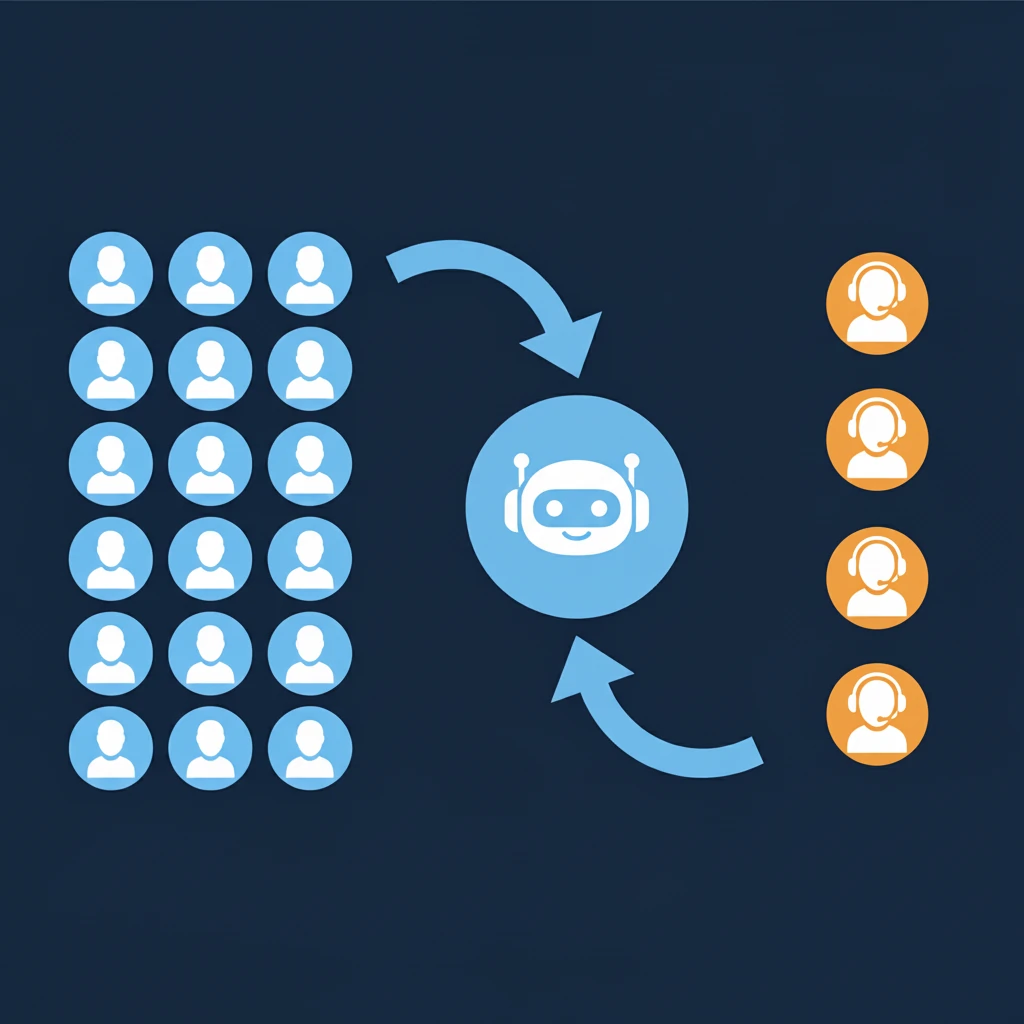
Для чего нужен бот поддержки в Telegram?
В современном бизнесе скорость и качество ответа клиенту часто становятся решающим фактором при выборе компании. Telegram - идеальный канал для общения, но когда запросов становится много, а сотрудников поддержки несколько, начинается хаос: диалоги теряются, контекст забывается, а клиенты получают противоречивые ответы от разных менеджеров.
В этой статье мы разберем, как создать бот поддержки в Телеграм с помощью сервиса FLOWIN. Вы настроите систему, где:
- Ваши клиенты пишут вашему боту.
- Ваши сотрудники отвечают клиенту от лица бота через специальную группу, в которой каждая тема является отдельным чатом с клиентом.
Стоит отметить, что в статье описывается процесс как организовать такую систему поддержки именно на примере аккаунта бота, но в качестве аккаунта поддержки вы можете выбрать и обычный аккаунт пользователя - вы сами решаете от лица какого аккаунта настраивать такую систему поддержки.
Что будет уметь ваш бот поддержки в Телеграм?
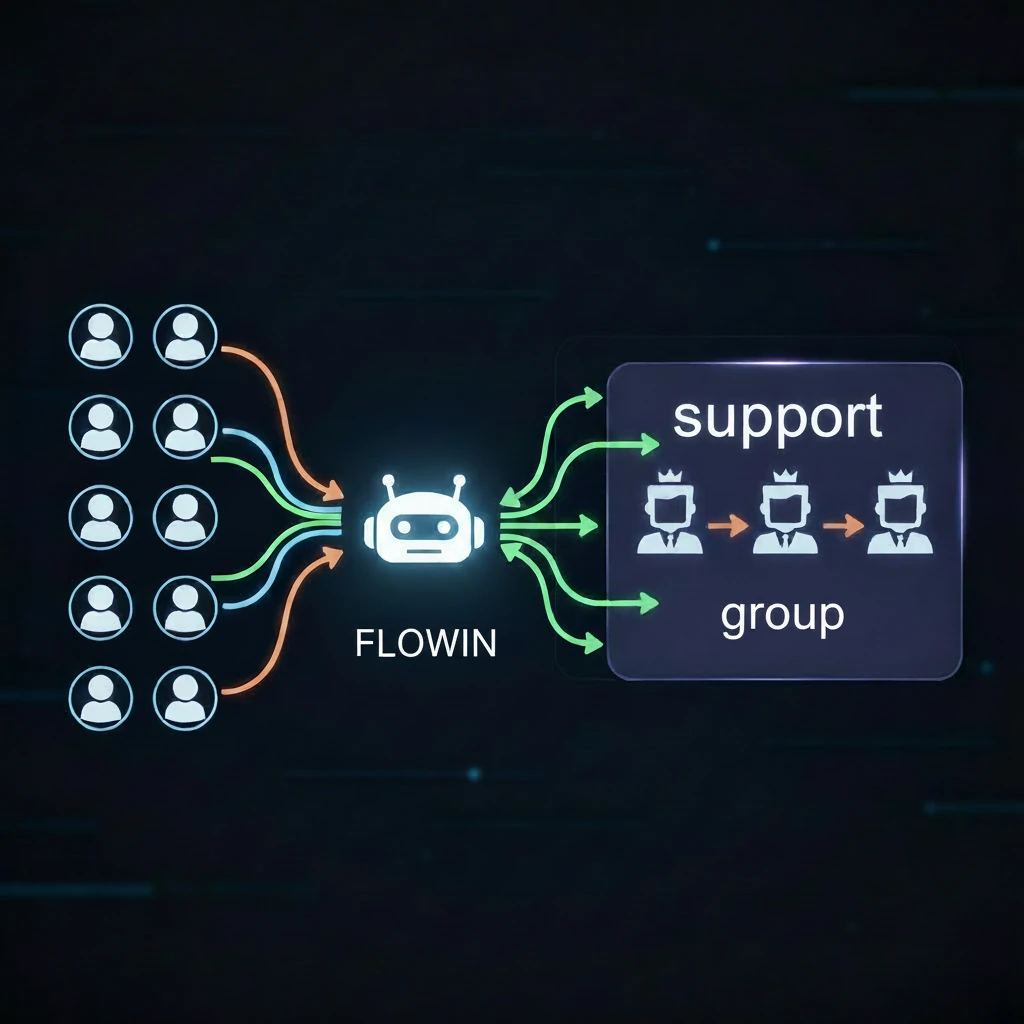
Прежде чем перейти к настройке, давайте разберем, почему этот подход лучше стандартного общения через личные аккаунты напрямую.
Решаемые проблемы:
- «Черный ящик» личных диалогов: Когда менеджеры общаются с клиентами из своих личных аккаунтов, руководство не может проконтролировать качество ответов, а при увольнении сотрудника история переписки теряется.
- Потеря контекста: Если один менеджер начал диалог, а его смена закончилась, второму приходится перечитывать всю переписку, чтобы вникнуть в суть.
- Путаница: У стандартных ботов нет интерфейса для нескольких операторов - либо все ответы приходят в один чат, либо нужны сложные CRM-интеграции.
Преимущества бота обратной связи, созданного через FLOWIN:
- Единое окно общения: Все входящие обращения попадают в одну группу. Сотрудники не переключаются между десятками личных чатов. А для клиента всегда одно и понятное лицо компании - официальный аккаунт поддержки.
- Удобная группировка: Каждому клиенту автоматически создается отдельная тема. Вся история общения с конкретным пользователем хранится в одном месте, которое доступно всем сотрудникам вашей службы поддержки.
- Контроль и прозрачность: Вам легко контролировать процесс работы ваших сотрудников. Всегда можно посмотреть кто с кем общается и насколько оперативно отвечает. Кроме того все события фиксируются в специальном журнале событий и недобросовестные сотрудники не смогут незаметно удалять сообщения.
- Анонимность и безопасность: Клиент видит только аккаунт поддержки. Он не знает Telegram-аккаунтов ваших сотрудников, и они не могут случайно написать ему в личку.
- Коллективная работа: Любой сотрудник группы может зайти в любую тему и ответить клиенту. Если один оператор занят, другой мгновенно подхватывает диалог, видя всю его историю и контекст.
- Единый стиль общения: Все ответы уходят от имени бота, что создает впечатление общения с единой профессиональной компанией, а не с «Петей, Машей и Джоном».
| Проблема | Бот поддержки через FLOWIN |
|---|---|
| 📩 Обращения клиентов теряются в личных чатах сотрудников | Все диалоги централизованы в одной группе с темами |
| 👥 Нет прозрачности: кто с кем общается? | Любой сотрудник видит историю и может подхватить диалог |
| 🤖 Клиенты видят разные аккаунты | Ответы приходят всегда от одного официального аккаунта - единый бренд |
| 🕒 Задержки в ответах при отсутствии ответственного | Автоматическое распределение: любой свободный менеджер отвечает |
| 🔒 Утечка данных при уходе сотрудника | Все общение хранится в группе, а не в личном аккаунте человека |
| 📊 Нет аналитики по обращениям | Журнал событий FLOWIN фиксирует все действия |
| 📣 Сложно делать рассылки | Механизм рассылки всем клиентам уже встроен в систему |
| 💻 Навязанные и неудобные CRM | Интеграция с любыми CRM с помощью вебхуков |
Таким образом с помощью сервиса FLOWIN вы получаете профессиональную систему для службы поддержки и обратной связи полностью внутри Telegram, без программирования, потратив на настройку не больше 5 минут.
Пошаговая настройка бота поддержки в Телеграмме
Чтобы настроить систему поддержки в Телеграмме, нам потребуется создать бота, подготовить группу и связать их через пересылки в FLOWIN. Далее каждый шаг расписан максимально подробно.
Шаг 1: Создание бота (BotFather)
Первым делом нам нужен аккаунт, с которым пользователи будут вести общение. У нас есть отдельная статья о том что такое телеграм боты и как их создавать. Ниже представлены шаги для регистрации бота:
- Найдите в Telegram: @BotFather
- Отправьте ему команду
/newbot. - Следуйте инструкциям: придумайте имя (например, «Поддержка Компании») и username (он должен заканчиваться на
_bot, например,support_company_bot). - После успешного создания BotFather выдаст вам токен. Выглядит он примерно так:
7234567890:AAHdqTcvCH1vGWJxfSeofSAs0K5PALDsaw. Сохраните этот токен, он понадобится нам на следующем этапе.
Шаг 2: Подключение бота к сервису FLOWIN
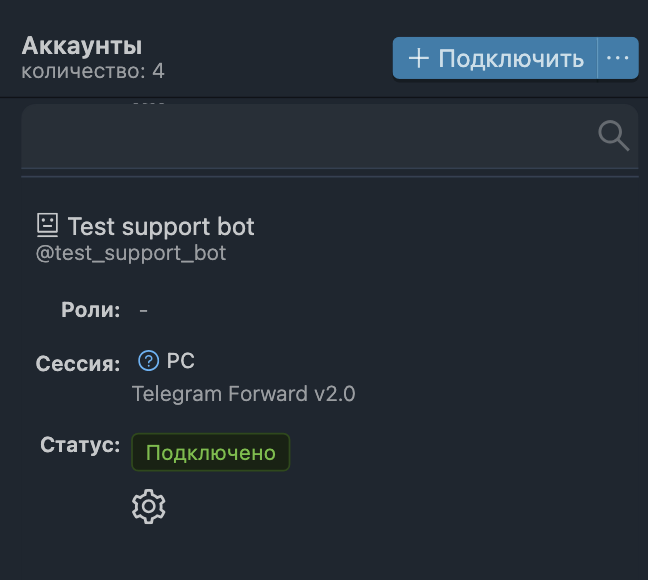
Теперь нам нужно дать сервису FLOWIN права на управление созданным ботом.
- Перейдите в панель управления FLOWIN с помощью через @flow_in_bot.
- В панели управления откройте раздел «Аккаунты».
- Нажмите кнопку «Подключить» и выберите вариант «Токен бота».
- Вставьте скопированный ранее токен от BotFather в появившееся поле и нажмите «ОК».
- Вы увидите, что в списке аккаунтов появился ваш бот со статусом «Подключен».
Шаг 3: Подготовка группы для службы поддержки
Создадим «рабочее пространство» для ваших сотрудников поддержки. Это будет обычная группа, но с включенными темами (режим форума).
- Создайте новую группу в Telegram. Назовите ее, например, «Поддержка (операторы)».
- Включите поддержку тем (топиков). Для этого:
- Зайдите в группу.
- Нажмите на название группы вверху, затем на три точки (меню) и выберите «Управление группой».
- Найдите пункт «Темы» и активируйте его.
- Добавьте бота в группу как администратора. Для этого:
- Нажмите на аватар группы, затем на «Добавить участников».
- Введите юзернейм вашего бота (например,
@support_company_bot) и добавьте его. - Сразу же (или позже через управление группой) сделайте его администратором. Ему нужны права на чтение и отправку сообщений, а так же на управление темами.
- Активируйте группу. Чтобы сервис увидел эту группу, отправьте в неё любое тестовое сообщение (например, «тест»). Это необходимо, чтобы группа отобразилась в списке доступных чатов в панели управления FLOWIN.
Шаг 4: Создание пересылки «Клиент → Группа»
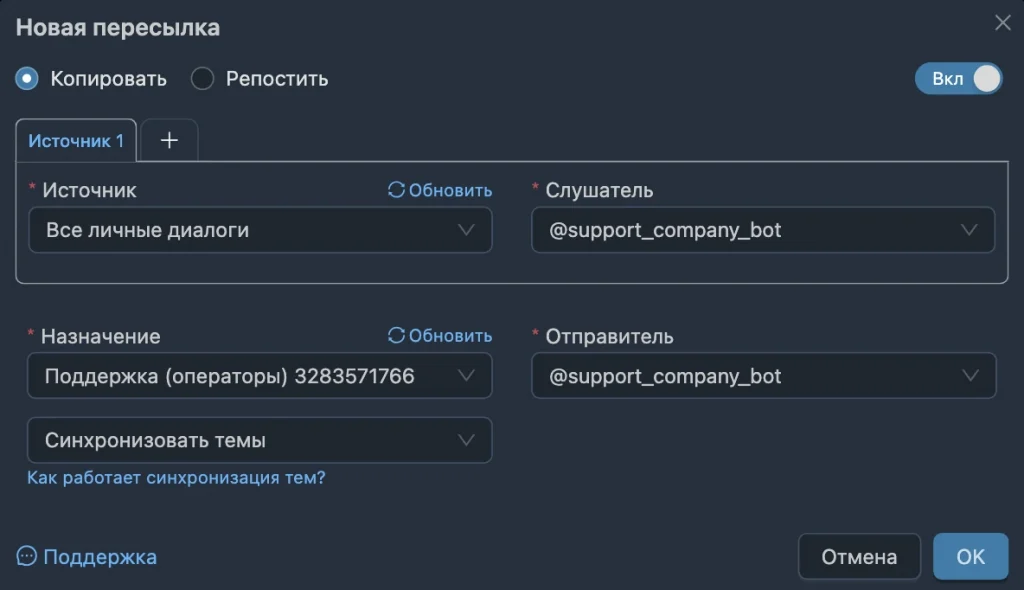
Теперь настроим главный поток: когда пользователь пишет в аккаунт поддержки, его сообщение должно попадать в соответствующую тему в вашей группе.
- В панели управления FLOWIN перейдите в раздел «Пересылки» и нажмите «Создать».
- Выберите режим. Нам нужно именно «Копировать», а не репостить. Это позволит не только пересылать сообщения, но и автоматически их изменять, если они были изменены в источнике, тем самым поддерживая их актуальность.
- Выбор источника:
- В поле «Источник» нажмите на иконку выбора.
- В открывшемся списке выберите пункт «Все личные диалоги». Это означает, что источником будут все личные чаты, в которых участвует выбранный на следующем шаге слушатель.
- Настройка назначения:
- В поле «Назначение» нажмите на иконку выбора.
- Найдите и выберите созданную нами группу с темами.
- Если чата нет в списке, вернитесь в Telegram, отправьте еще одно сообщение в эту группу, обновите страницу панели управления и попробуйте снова.
- Синхронизация тем: Так как мы выбрали группу с темами в качестве назначения, появится дополнительное поле для выбора темы. Выберите опцию «Синхронизация тем». Благодаря этому, под каждого нового клиента будет автоматически создаваться отдельная тема с его именем, куда и будут попадать все его сообщения.
- Нажмите кнопку «ОК». Пересылка создана.
Что мы сделали?
Теперь, когда любой пользователь напишет вашему боту, он автоматически создаст в рабочей группе тему с именем клиента и перешлет туда текст его сообщения.
Шаг 5: Включение режима «Обратного ответа»
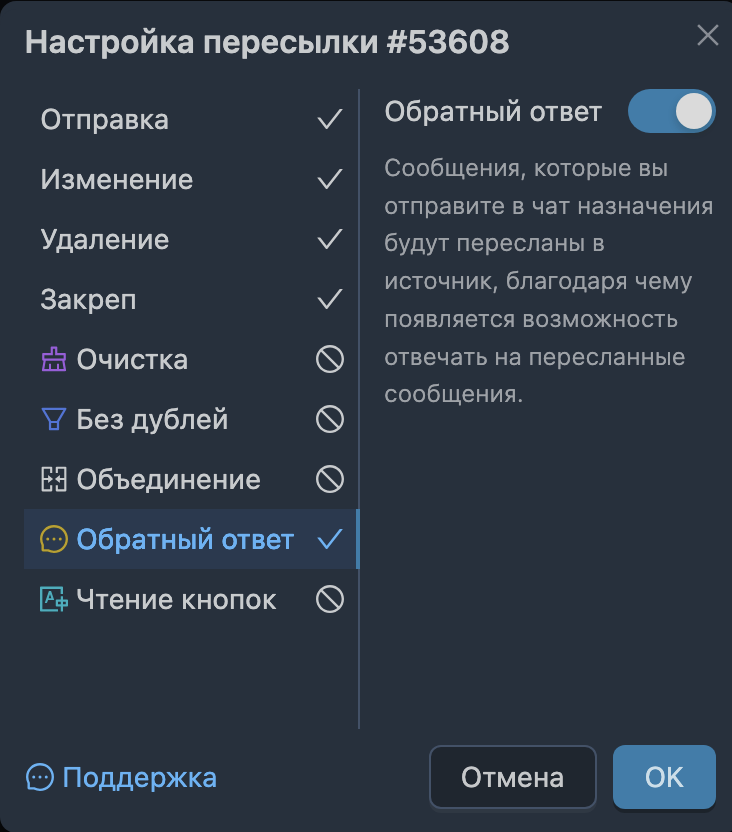
Мы настроили входящий поток сообщений от пользователей. Теперь нужно, чтобы ответы сотрудников из темы уходили обратно нужному пользователю. Для этого необходимо в настройках пересылки включить режим «Обратный ответ».
- Вернитесь на страницу «Пересылки» в панели управления FLOWIN.
- Найдите созданную только что пересылку и нажмите на ⚙️ «Шестеренку» рядом с ней. Затем выберите в появившемся меню пункт «Настройки».
- В открывшемся окне настроек найдите вкладку «Обратный ответ» и активируйте этот режим. Когда эта функция включена, сервис понимает: сообщение, отправленное сотрудником в тему (назначение), на самом деле является ответом клиенту, который привязан к этой теме.
- Нажмите «ОК» для сохранения настроек.
Готово!
Система настроена и ваш бот поддержки в телеграмме полностью готов к работе:
- Клиент пишет в бот поддержки: Сообщение падает в тему группы.
- Сотрудник пишет в тему группы: Сообщение уходит от имени бота обратно конкретному клиенту.
Сотрудники просто работают в темах группы, а клиенты общаются с ботом. Имена и личности операторов скрыты.
Рассылка по клиентам через бот поддержки
У вас наверняка возникала необходимость отправить какое-то важное объявление (новую акцию, изменение условий работы) всем, кто когда-либо писал вашему боту. FLOWIN позволяет сделать это буквально в пару кликов.

Как это работает
Мы создадим отдельную пересылку, где источником будет выступать подготовленный чат черновик (канал или группа), а назначением будут «Все личные диалоги» (то есть все чаты с пользователями аккаунта отправителя).
Благодаря этому мы получаем:
- Мгновенный охват: Вы отправляете одно сообщение в свой черновик, а FLOWIN доставляет его сотням или тысячам пользователей от лица вашего бота.
- Персонализация: С помощью функционал замен и специальных метатегов можно добавить в сообщение имя клиента, сделав рассылку более «теплой» и повысив отклик.
Пошаговая настройка рассылки
- Подготовьте источник. Создайте в Telegram приватный канал (или группу) с названием, например, «Черновик для рассылок». Добавьте туда вашего бота (чтобы он мог читать посты).
- Создайте новую пересылку в FLOWIN. Для этого перейдите в раздел «Пересылки» и нажмите «Создать»
- В качестве источника выберите только что созданный приватный канал «Черновик для рассылок».
- В поле «Назначение» выберите пункт «Все личные диалоги».
- Нажмите «ОК».
Готово!
Теперь, когда вы отправляете любое сообщение в свой черновик, оно будет скопировано и отправлено от имени бота во все личные диалоги пользователей, который ранее общались с ним.
Добавляем персонализацию (по желанию)
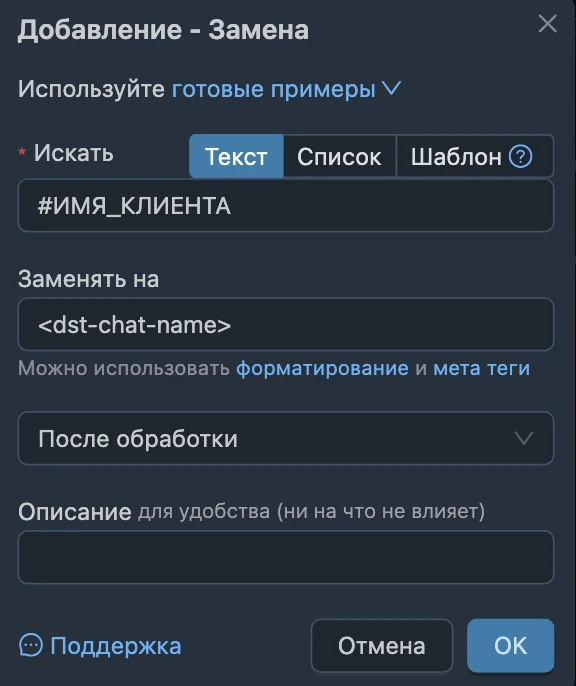
Чтобы добавить в рассылку имя клиента, нам понадобится функционал «Замены».
- В панели управления FLOWIN перейдите на страницу «Замены» и нажмите «Создать».
- Придумайте любое обозначение имени пользователя и впишите его в поле «Искать», например #ИМЯ_КЛИЕНТА
- В поле «Заменять на» вставьте служебный метатег
<dst-chat-name>, который будет автоматически заменяться на имя того пользователя, которому адресовано сообщение. - Нажмите «ОК» и примените эту замену к только что созданной пересылке для рассылок выбрав ее галочкой.
Как это будет работать?
Сервис будет искать в пересылаемых сообщениях сочетание символов #ИМЯ_КЛИЕНТА и заменять их на название чата назначения, что в нашем случае является именем пользователя, которому бот поддержки отправит сообщение.
Пример использования:
Вы пишете в черновике: «Здравствуйте, #ИМЯ_КЛИЕНТА! У нас для вас персональное предложение…»Иван получит: «Здравствуйте, Иван! У нас для вас персональное предложение…»Мария получит: «Здравствуйте, Мария! У нас для вас персональное предложение…»
Дополнительные возможности
Теперь вы знаете, как создать бота обратной связи и организовать удобную службу поддержки в Телеграмме, используя сервис FLOWIN. Кроме этого, при необходимости вы можете настраивать интеграции с внешними системами через вебхуки, фильтровать пересылаемые сообщения, автоматически добавлять водяные знаки на пересылаемые медиа и многое другое.
Стоит отметить, что описанный сценарий организации службы поддержки через телеграмм отлично работает не только с ботами. FLOWIN позволяет реализовать точно такую же схему, используя обычный аккаунт пользователя. В этом случае общение с клиентами будет происходить от имени этого пользователя (например, директора или официального лица компании). Выбор между разными типами аккаунтов зависит от ваших задач: боты умеют отправлять кнопки, а пользователи могут использовать премиум-функции, такие как отправка файлов больше 2гб и премиум смайлики.
FLOWIN дает вам свободу выбора и гибкость настройки, автоматизируя рутину и позволяя сосредоточиться на главном - качественном общении с вашими клиентами.