




Configurar reemplazos automáticos en el texto de los mensajes reenviados te permitirá añadir firmas, eliminar publicidad, sustituir enlaces, aplicar estilos y mucho más.

Posibilidades de los reemplazos
El servicio FLOWIN permite cambiar automáticamente el contenido de los mensajes reenviados para darles el aspecto que necesitas. Por ejemplo, con los reemplazos puedes:
- Añadir cualquier firma en cualquier parte del mensaje.
- Eliminar cualquier contenido no deseado del mensaje.
- Sustituir enlaces, palabras, números, cifras, contactos o frases completas.
- Insertar en el propio texto del mensaje cualquier información auxiliar sobre él: ID del autor, nombre del autor, enlace al autor, enlace al mensaje original, hora y fecha del mensaje original, nombre del origen y otros datos.
- Aplicar estilos a palabras o frases concretas.
- Adaptar los datos del mensaje a una plantilla estricta determinada, cambiando por completo la estructura del texto.
Crear un reemplazo
Veamos las funciones básicas de los reemplazos con una tarea sencilla: sustituir la palabra «coche» por «avión» en todos los mensajes reenviados.
Antes de empezar
Antes de crear un reemplazo, asegúrate de que ya tienes un reenvío configurado en modo de copia.
A continuación se describen los pasos para crear y configurar un reemplazo sencillo:
Abre @flow_in_bot, envía el comando
/starty pulsa «Panel de control».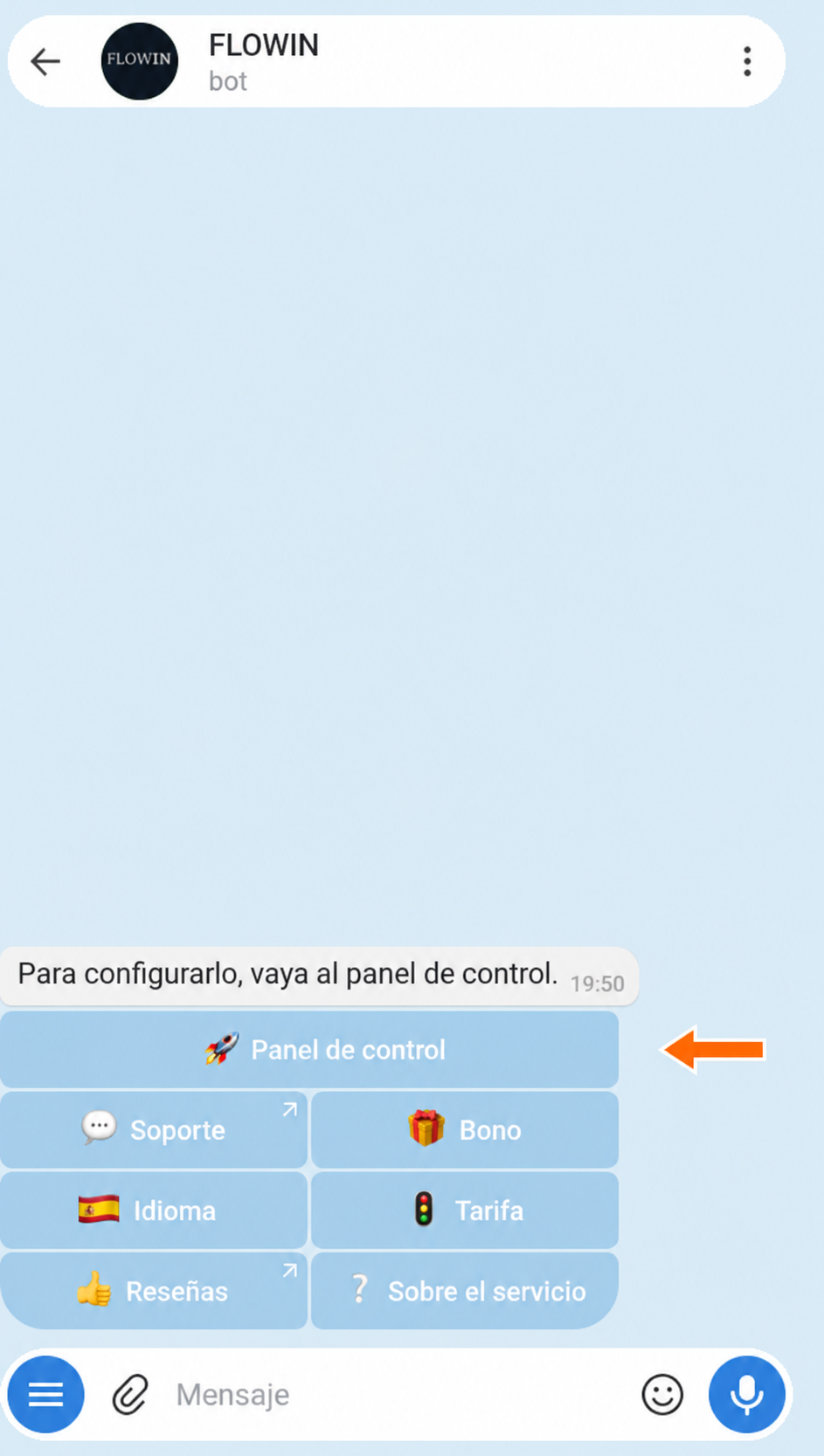

Acceso al panel de control a través de @flow_in_bot. - Si no ves el menú de la izquierda, pulsa «Menú» en la esquina superior derecha. Después selecciona «Reemplazos» y pulsa «Crear».
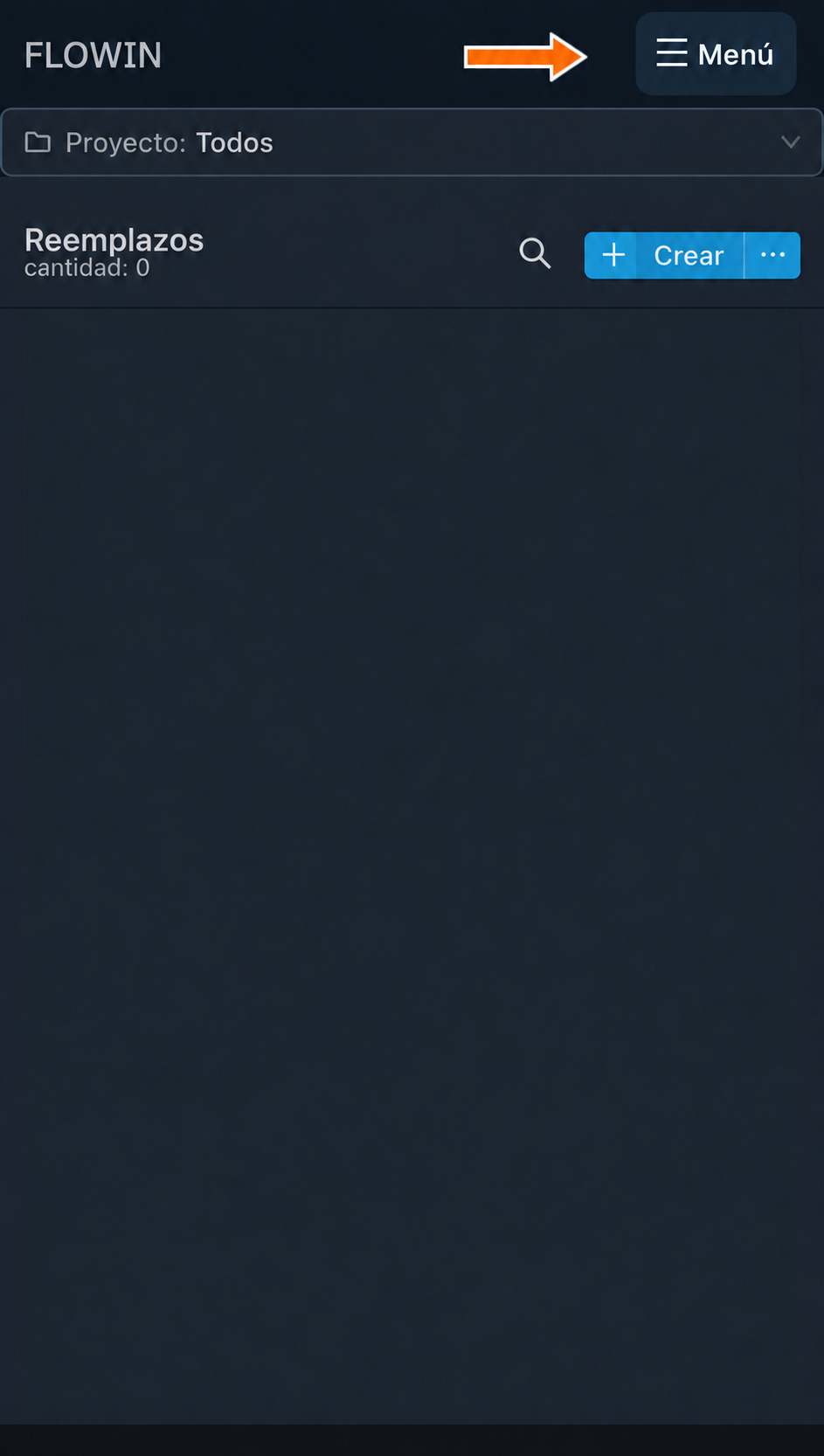
Botón «Menú» en la esquina superior derecha. 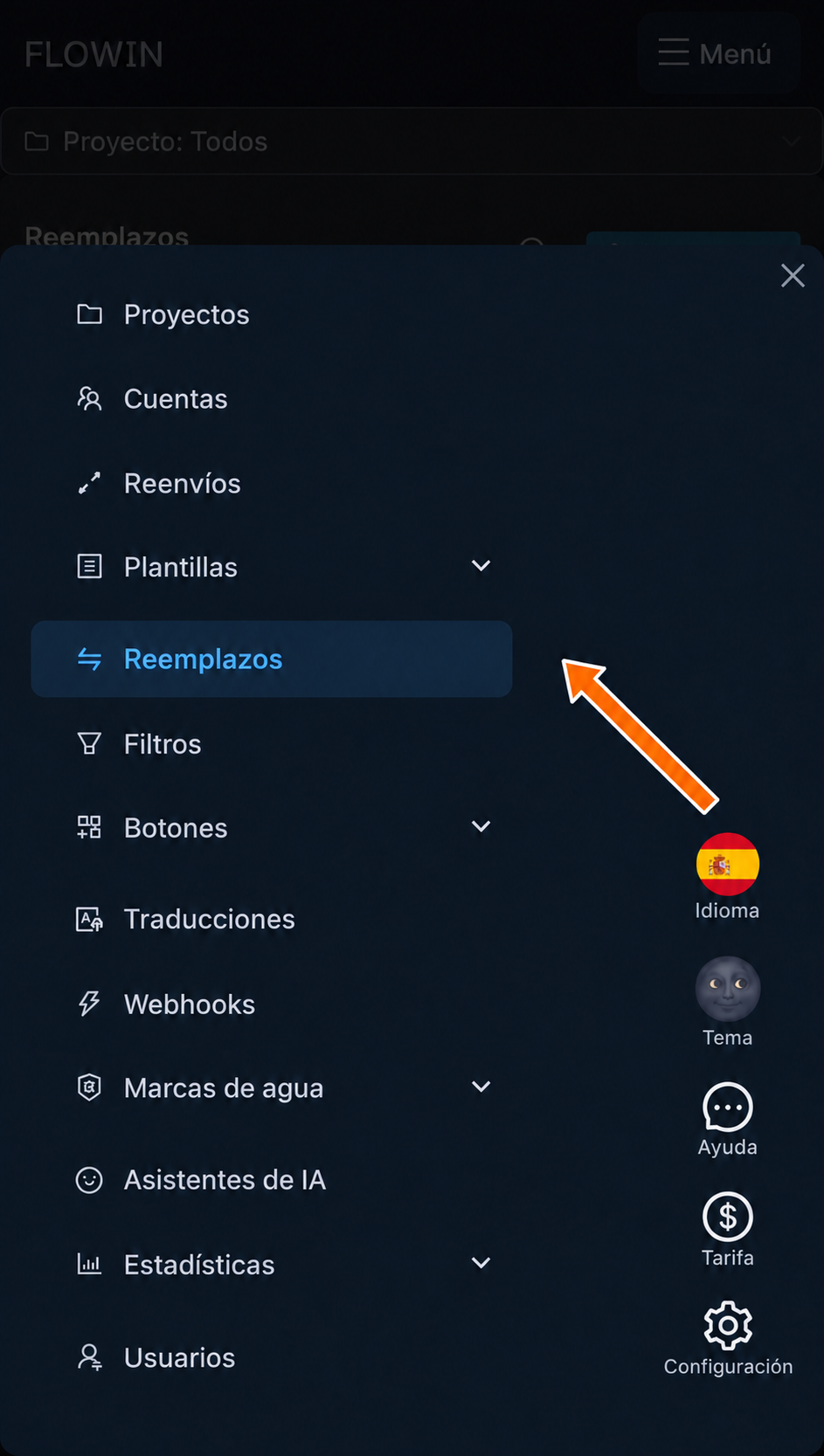
Sección «Reemplazos» en el menú de FLOWIN. 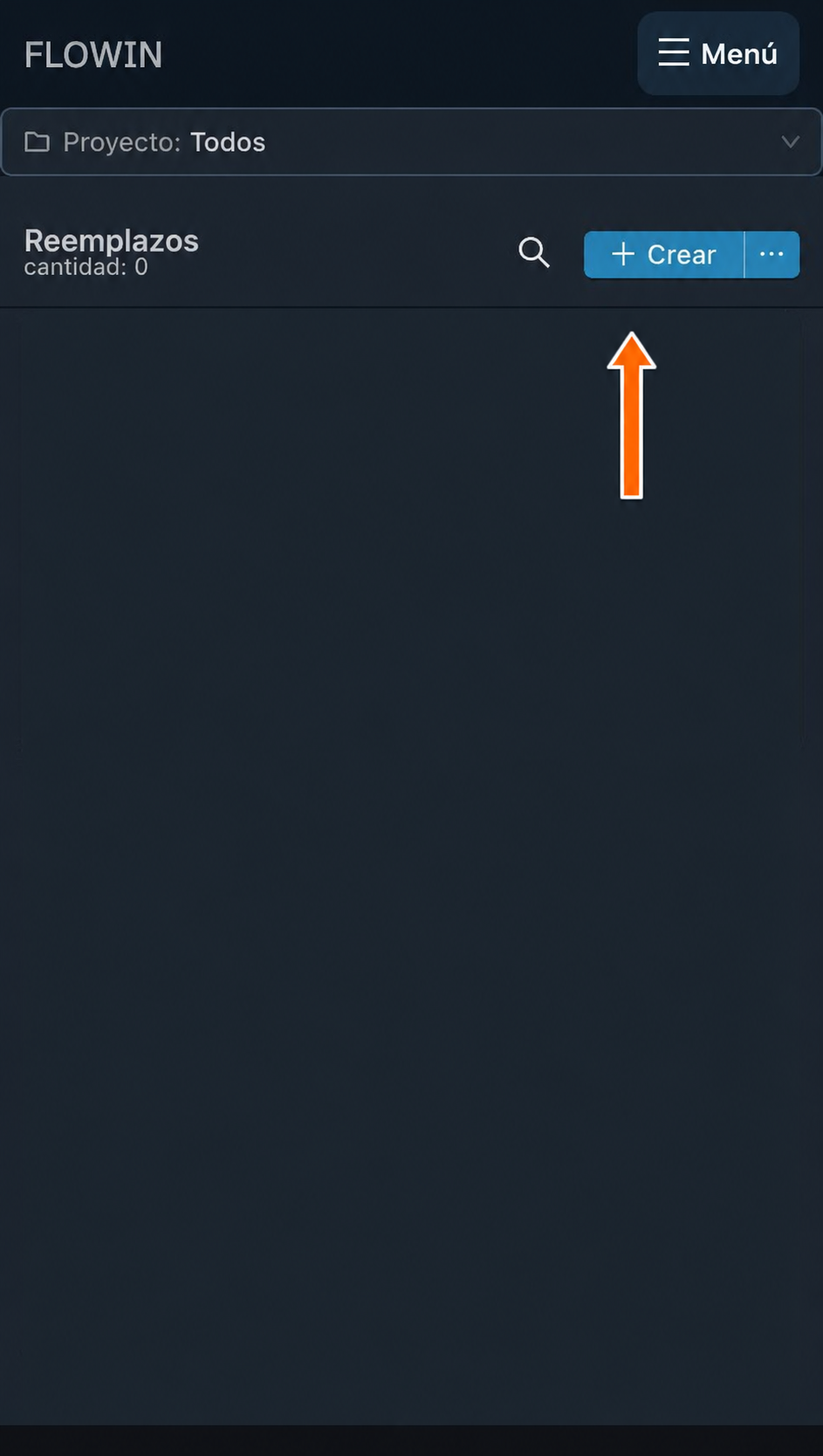

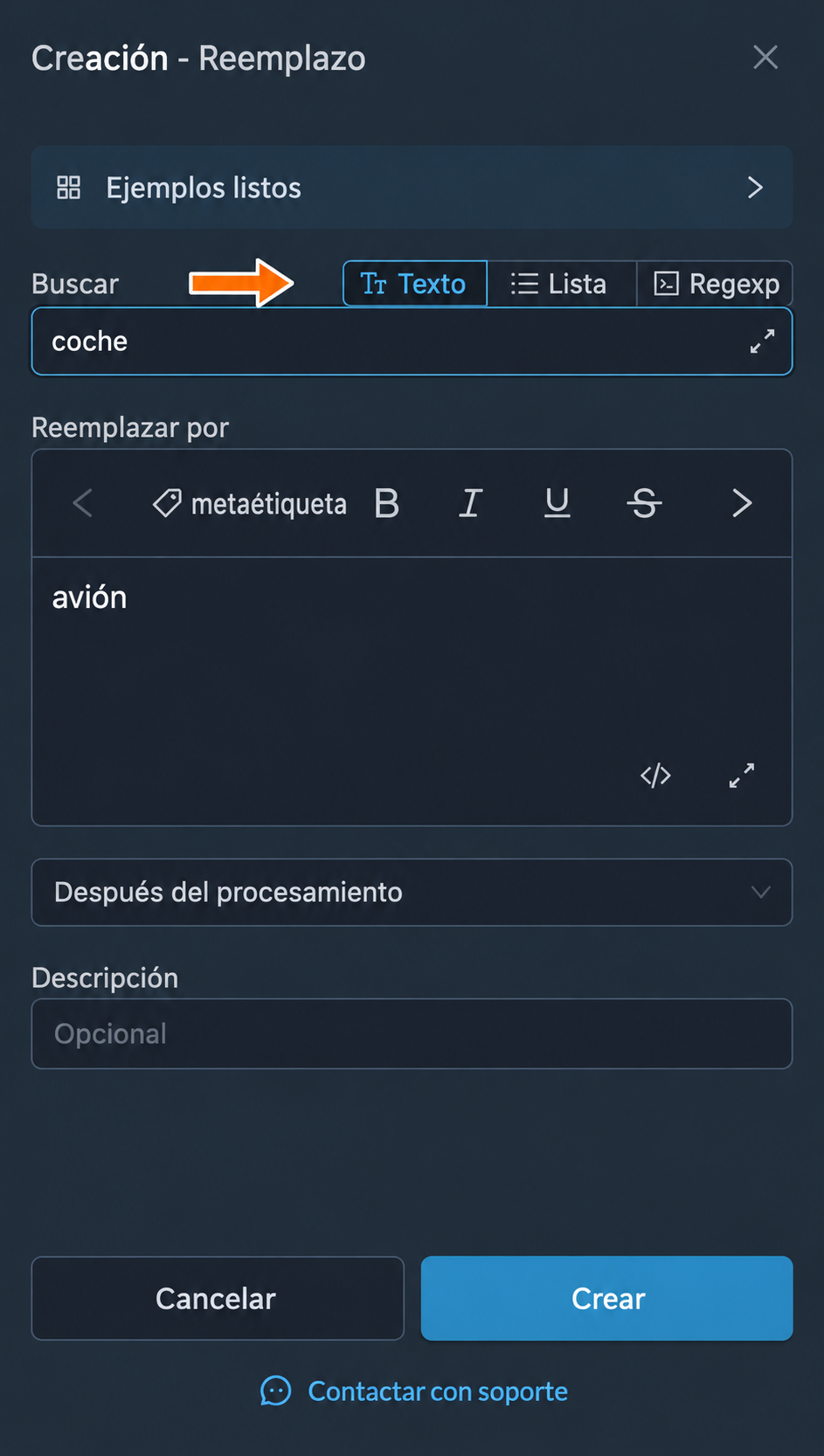
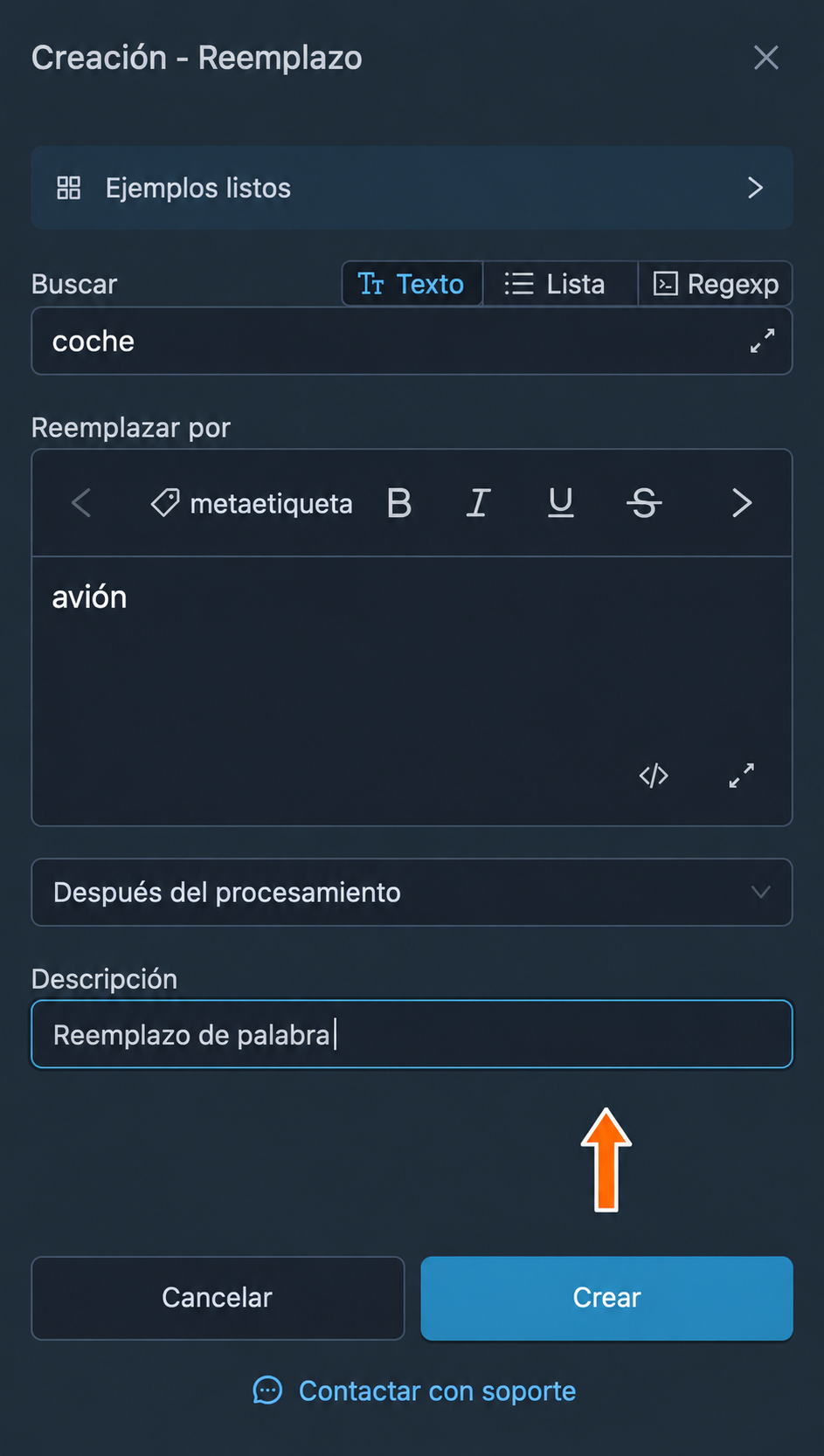
Creación de un reemplazo nuevo. - En el campo «Buscar», deja el modo «Texto» y escribe
coche. En el campo «Reemplazar por», introduceavión. Deja los demás parámetros con sus valores predeterminados y pulsa «Crear».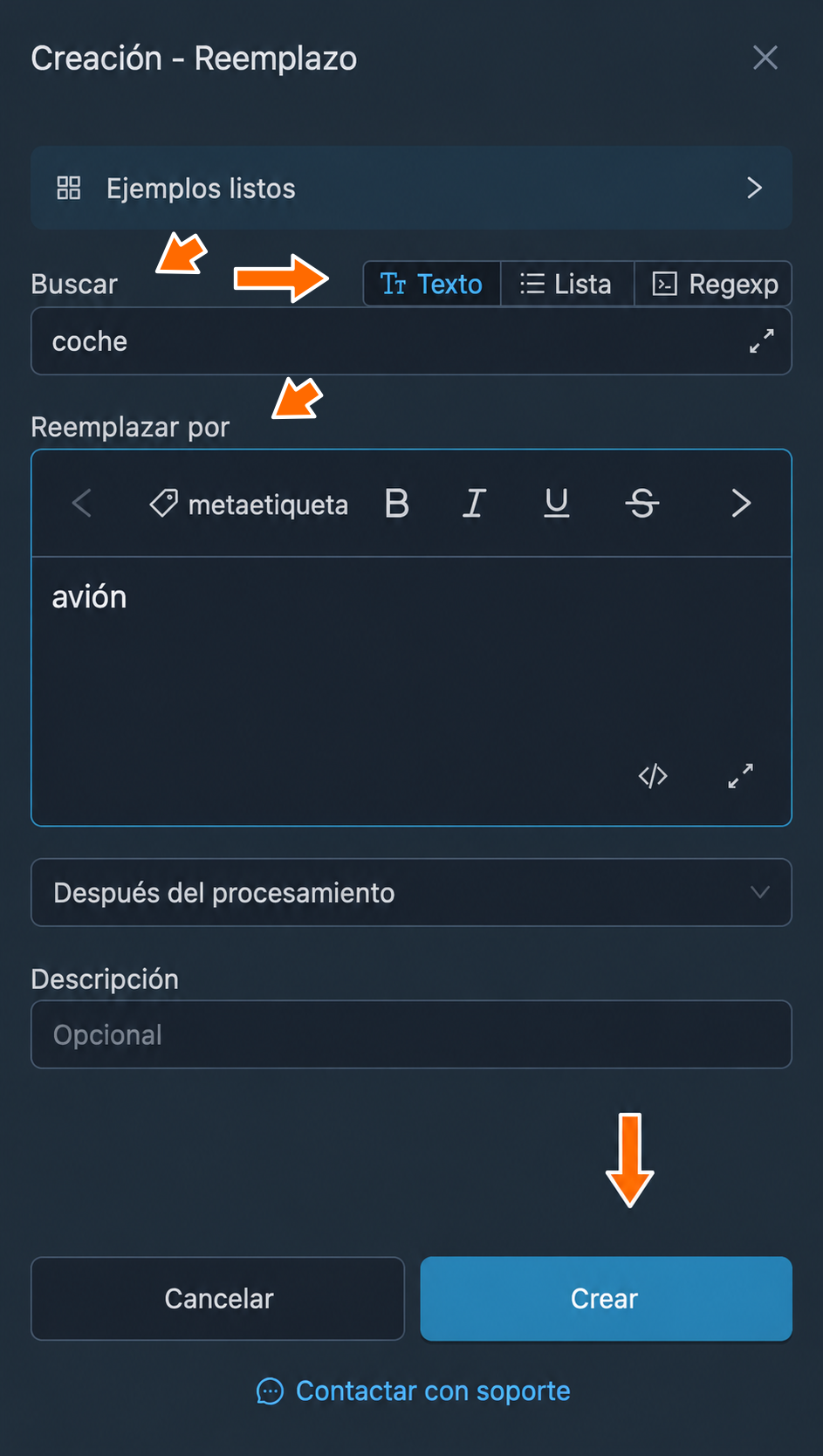
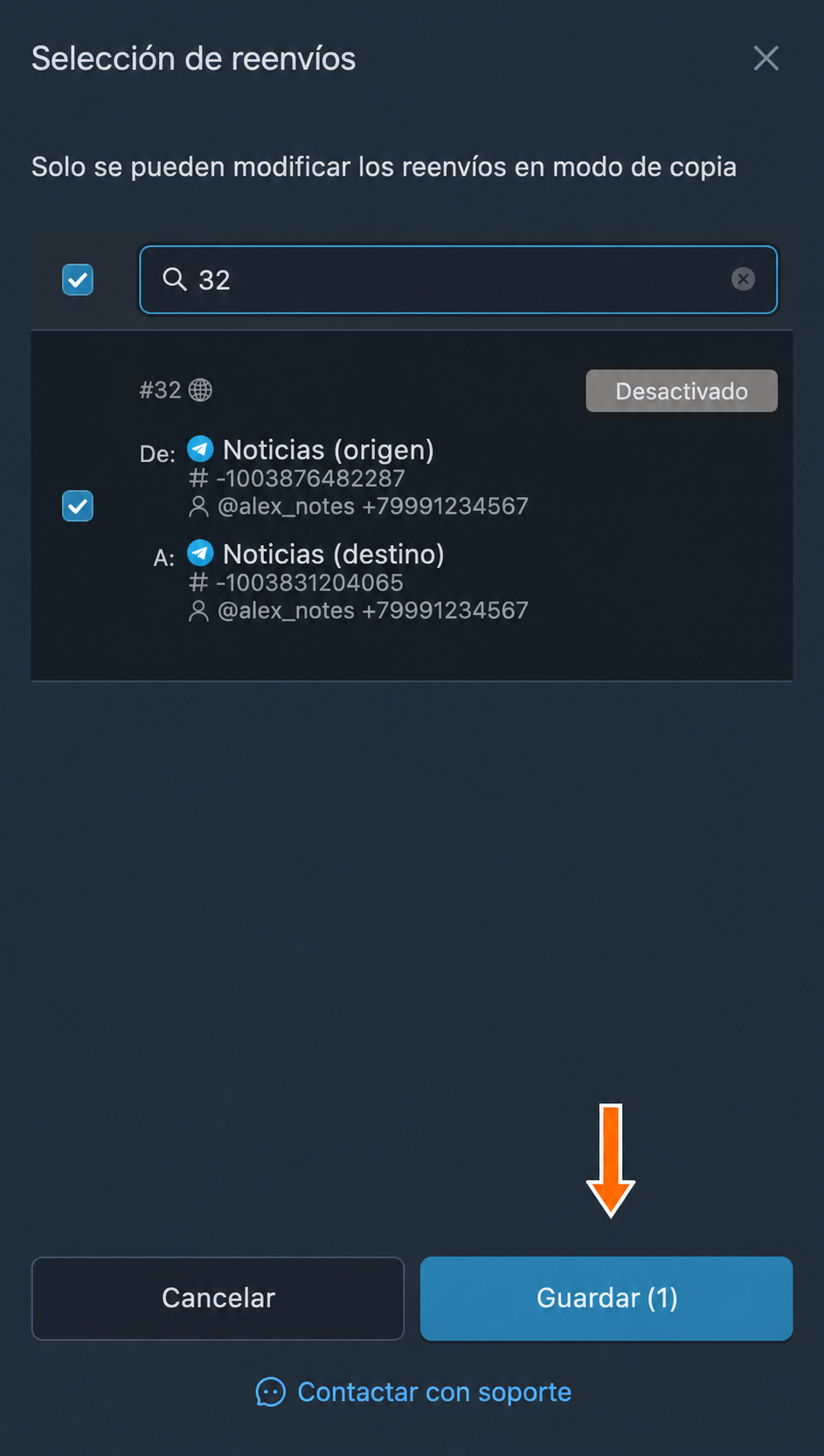
«coche» se sustituye por «avión». - En la fila del reemplazo creado, pulsa el botón parpadeante «Aplicar». En la ventana que se abre, marca el reenvío correspondiente y pulsa «Guardar». En lugar de «Aplicar», aparecerá «Reenvíos [1]».
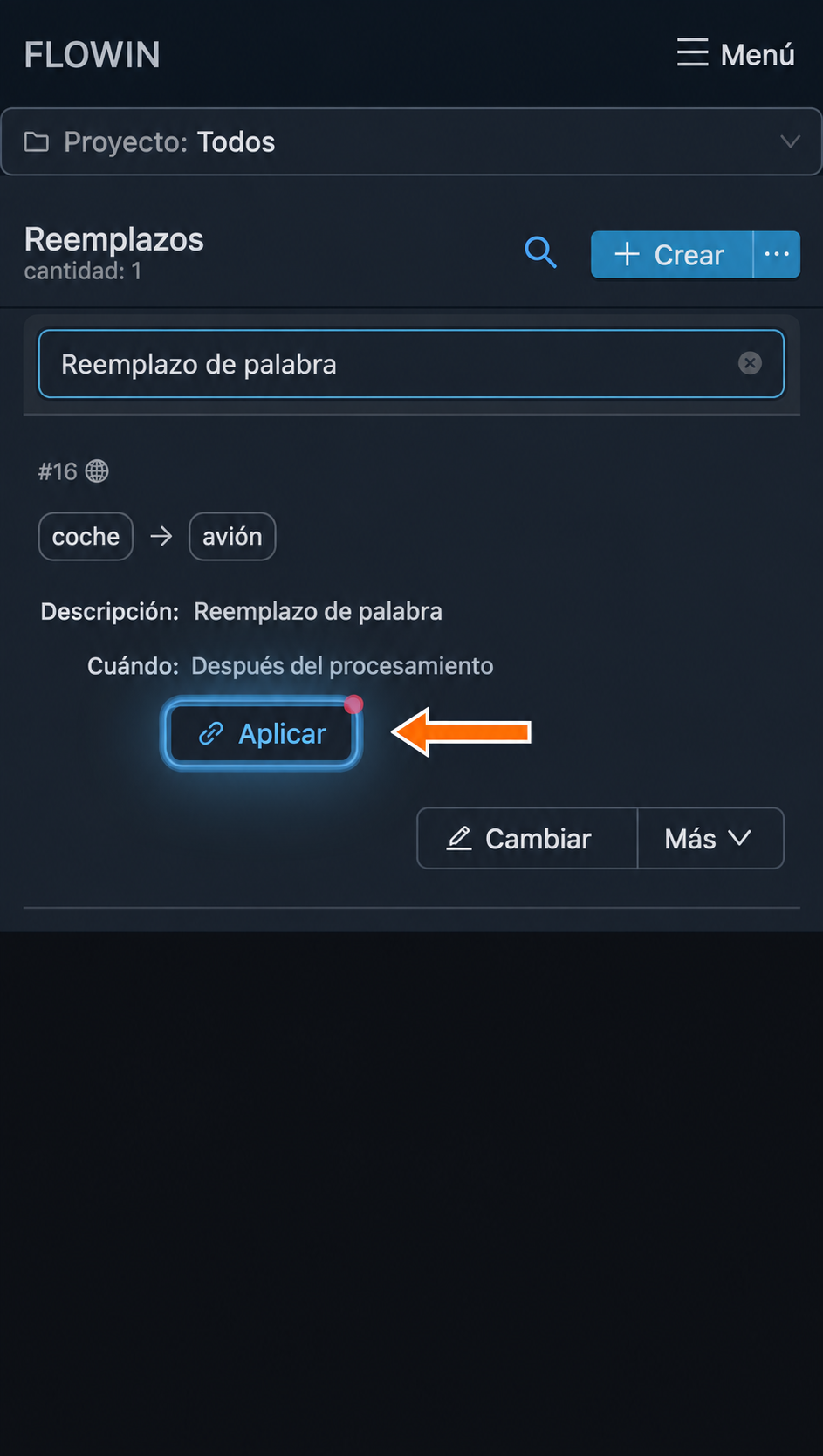
Botón parpadeante «Aplicar» del reemplazo creado. 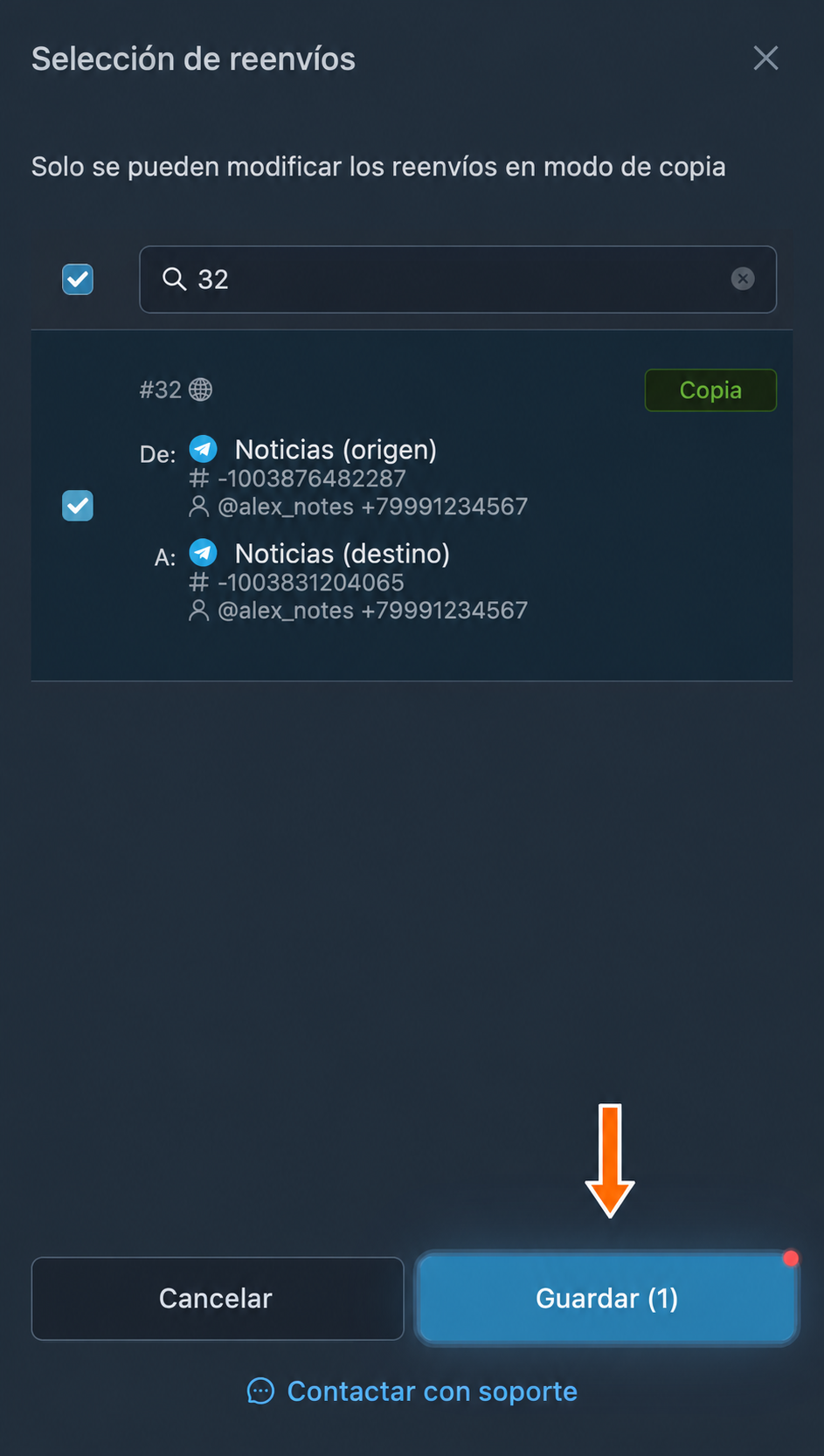
Selección del reenvío para el reemplazo. 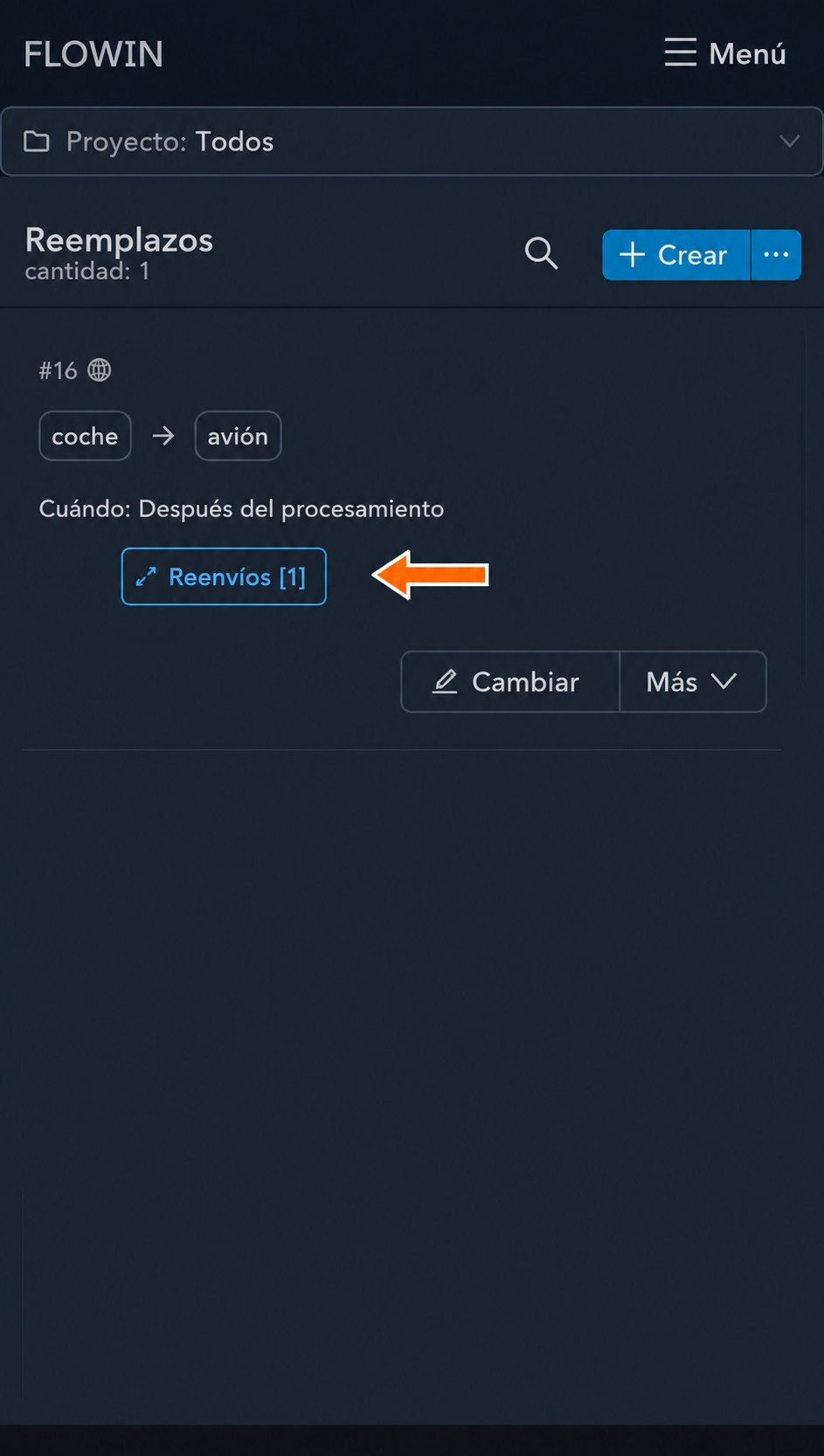
El reemplazo creado está vinculado al reenvío. - Después de estos pasos, aparecerá en la lista la información de tu reemplazo. Ahora el servicio buscará automáticamente la palabra «coche» en los mensajes reenviados y la sustituirá por «avión» en los reenvíos seleccionados para este reemplazo.
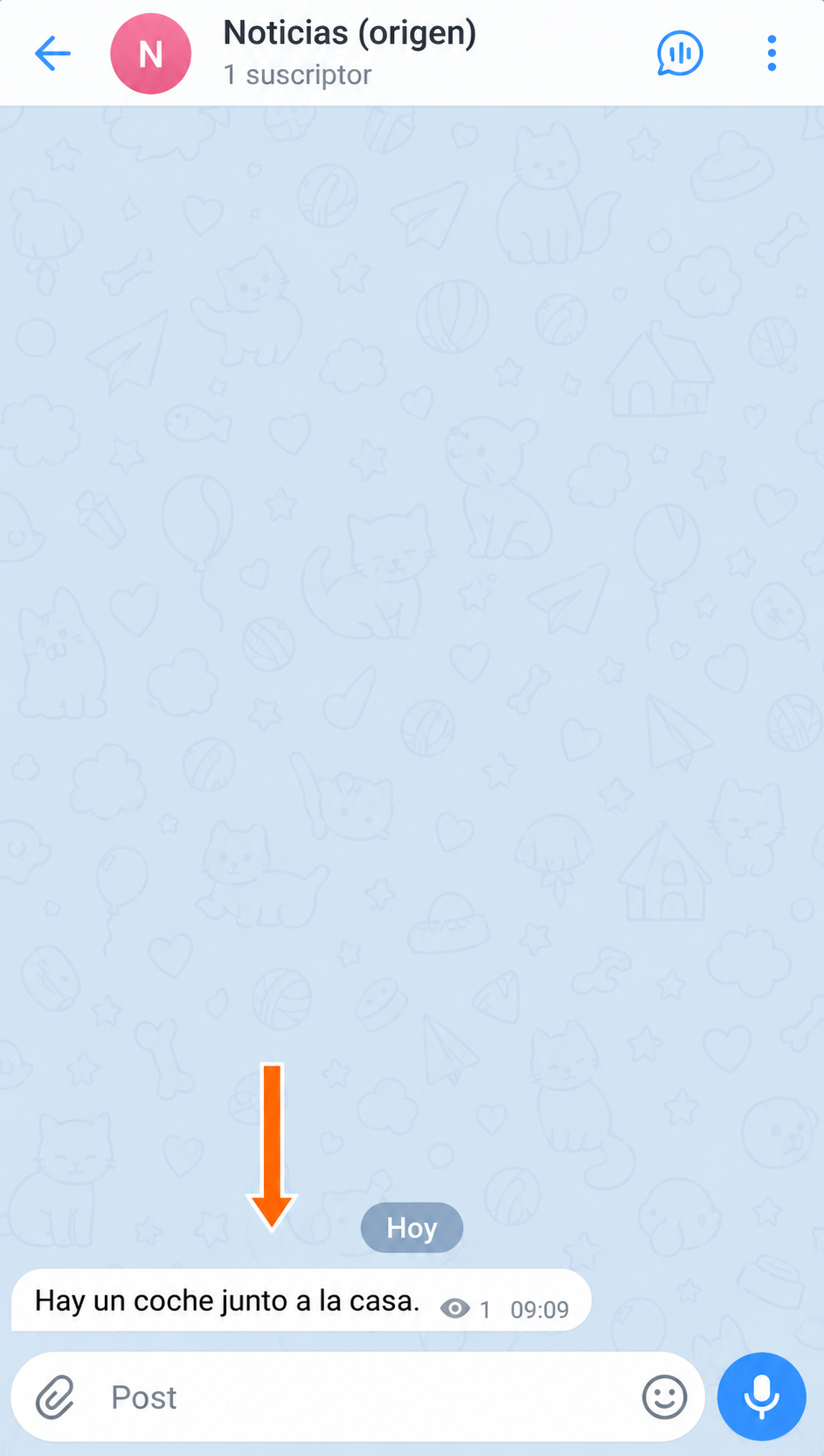
Mensaje original con la palabra «coche». 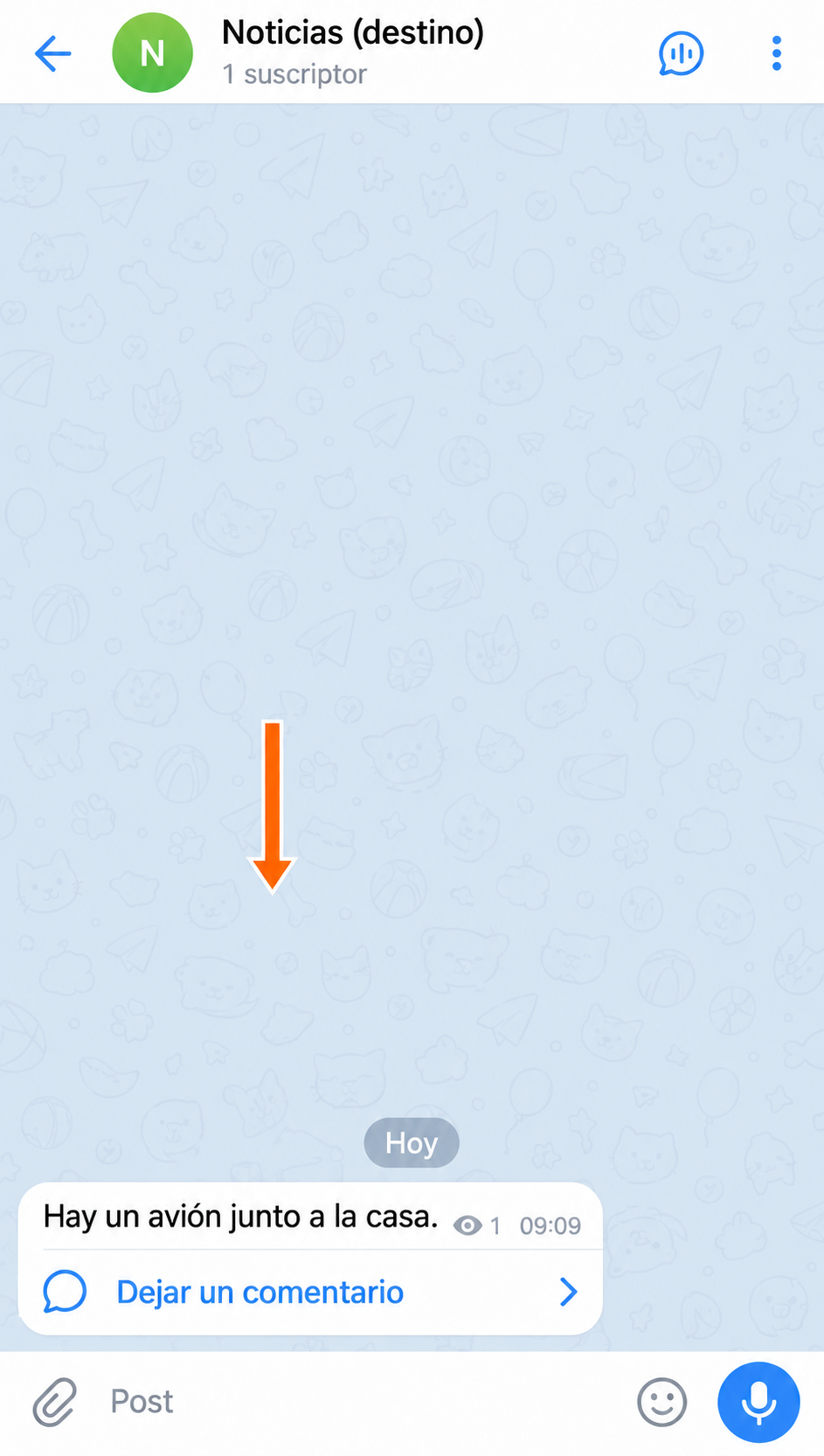
Mensaje en el destino después del reemplazo de la palabra.
Ajustes del reemplazo
Veamos con más detalle los ajustes y las posibilidades de los reemplazos a partir del que ya hemos creado.
Cómo editar y guardar un reemplazo
- Pulsa «Cambiar» en la fila del reemplazo que quieras modificar. Se abrirá una ventana con sus parámetros.
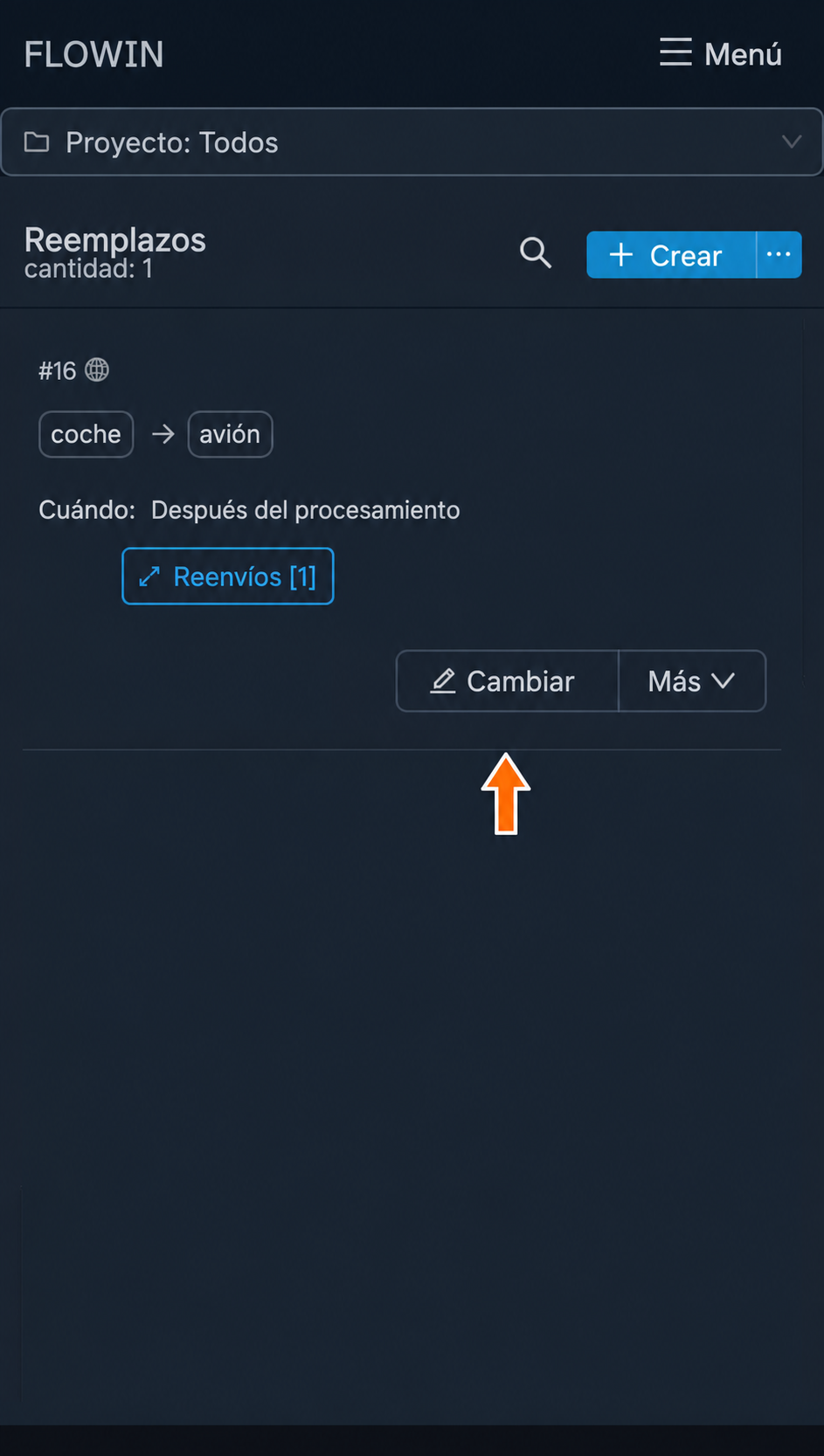
Edición de un reemplazo existente. - Modifica los campos necesarios; por ejemplo, añade la descripción
Reemplazo de palabra, y pulsa «Guardar». La ventana se cerrará y la nueva descripción aparecerá en la fila del reemplazo.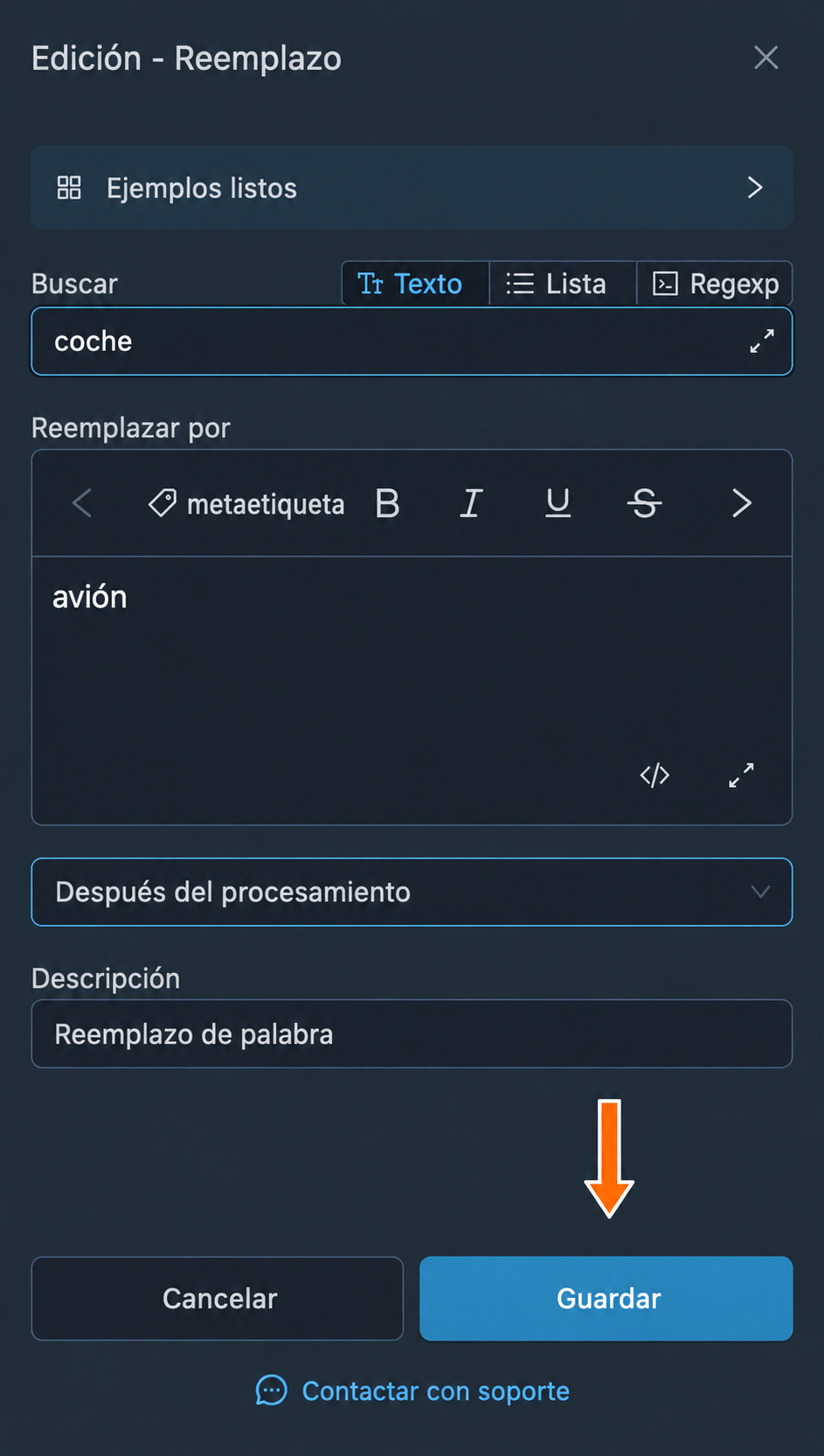
Guardado de los parámetros modificados. 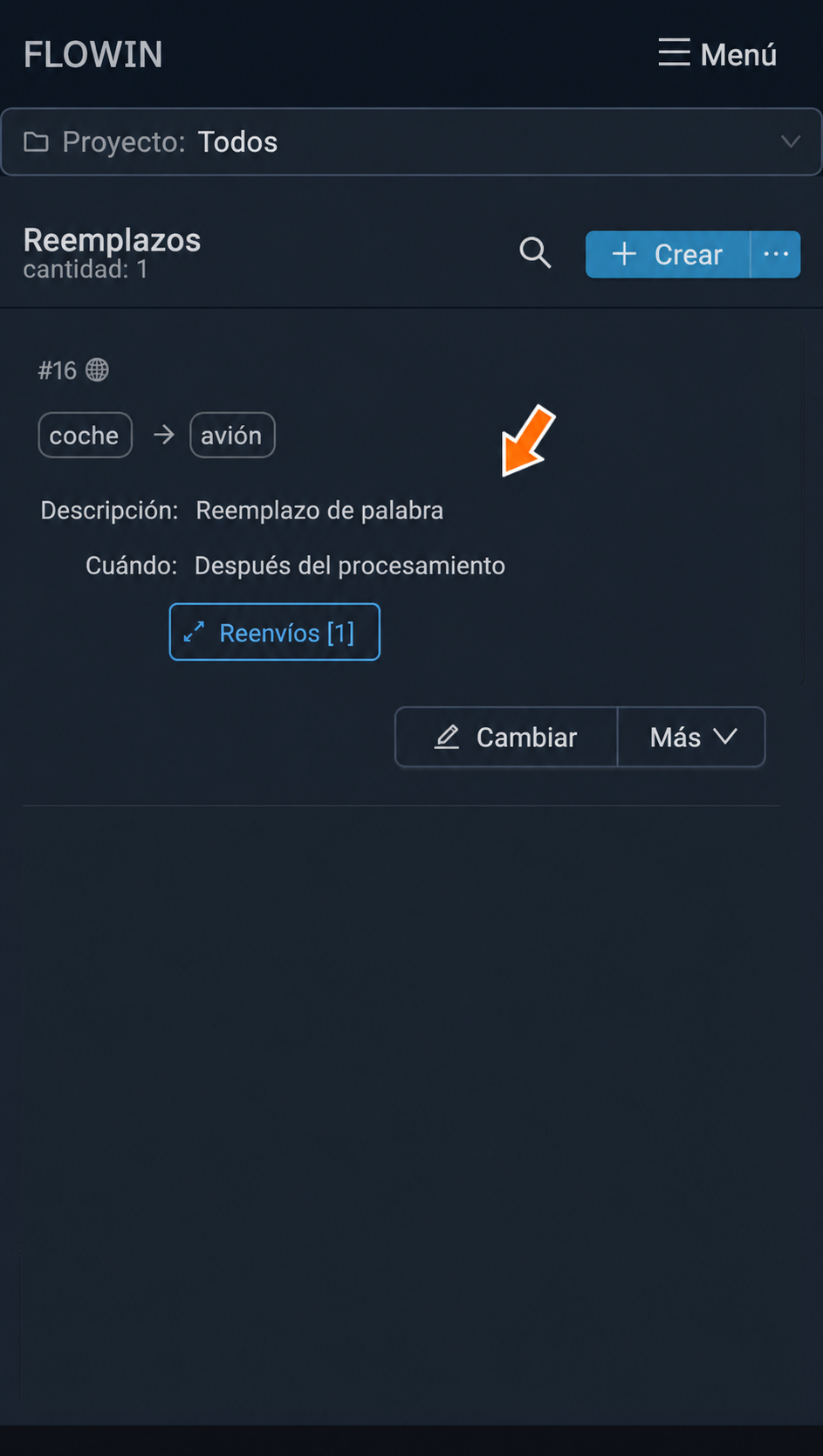
Parámetros guardados en la fila del reemplazo.
Campos de la ventana de ajustes
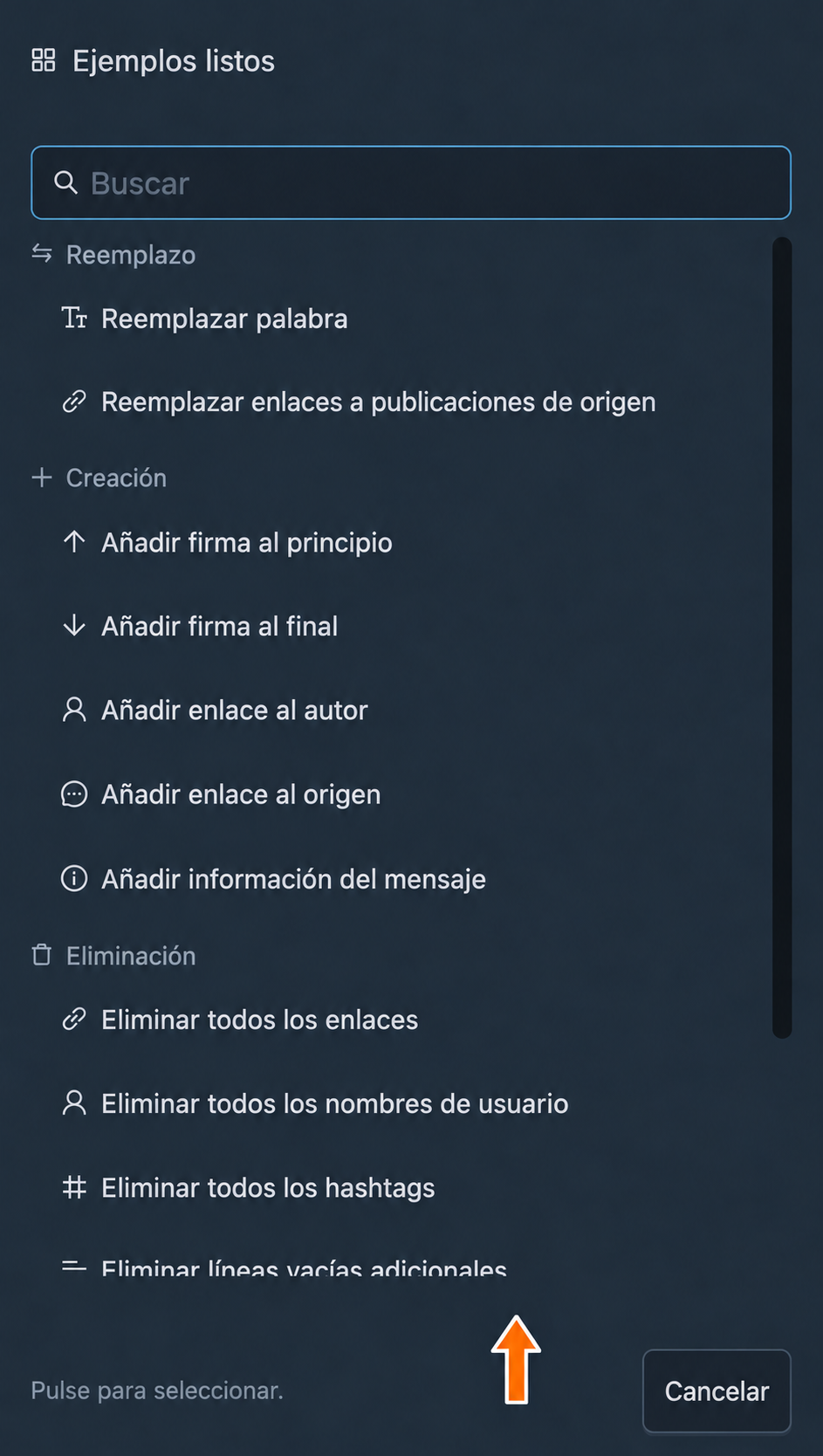
«Ejemplos listos»: una lista de los casos de uso más habituales de los reemplazos. Para elegir un ejemplo concreto, pulsa sobre él. Los campos del cuadro de diálogo se rellenarán con los valores de ese ejemplo y solo tendrás que adaptarlos ligeramente a tus necesidades.
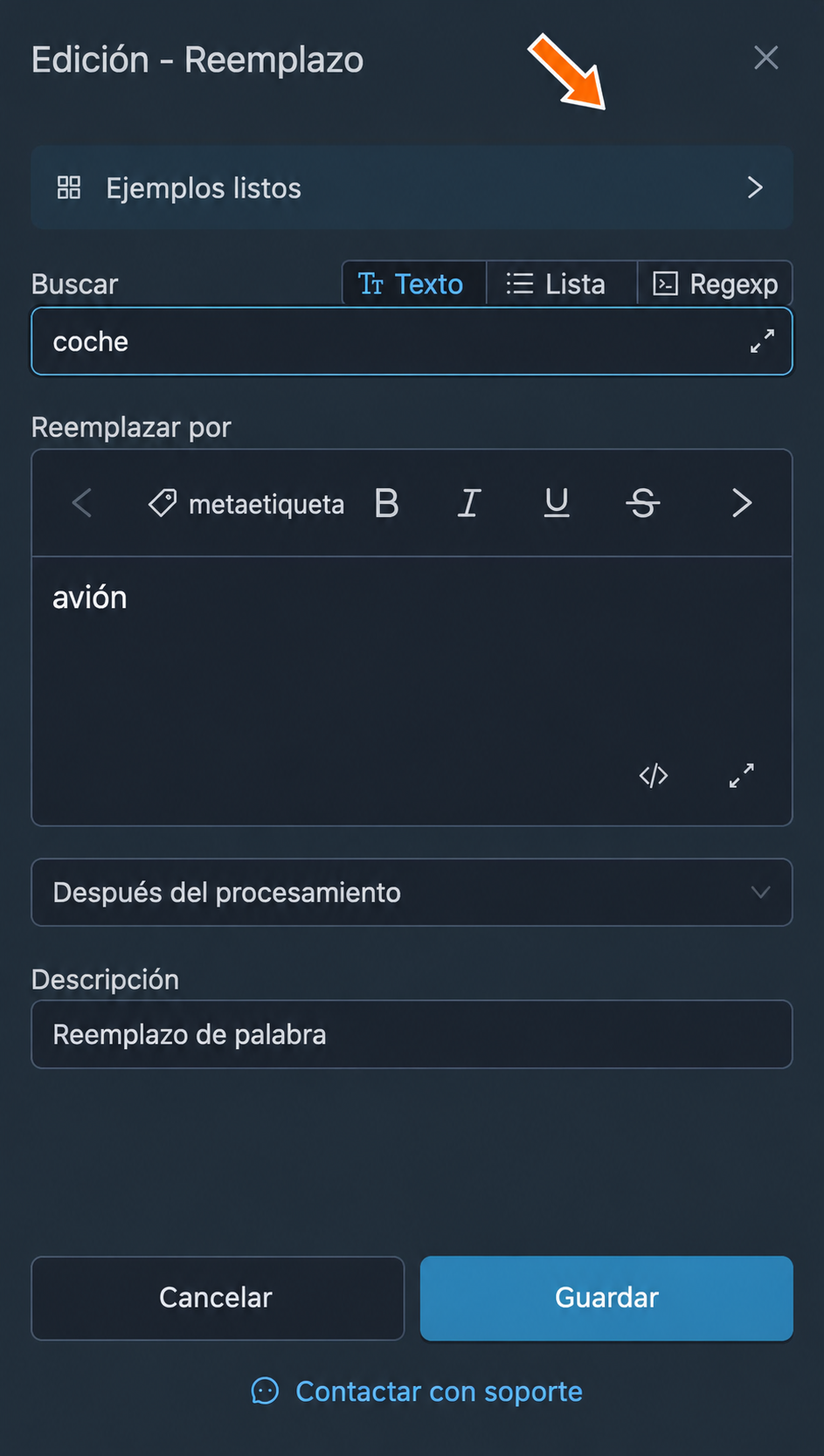
«Buscar»: campo para el contenido que hay que encontrar en el mensaje y reemplazar. Junto a este campo también hay tres modos de búsqueda:
- «Texto»: busca exactamente la secuencia de caracteres que has introducido, incluidos todos los espacios, sangrías, paréntesis y demás. No distingue entre mayúsculas y minúsculas.
- «Lista»: busca varias opciones de lo que hay que encontrar y reemplazar. Se usan comas o saltos de línea como separadores. No distingue entre mayúsculas y minúsculas. Se buscan exactamente las secuencias de caracteres enumeradas.
- «Regexp»: modo de búsqueda mediante una expresión regular. Encontrarás más información sobre la sintaxis de las expresiones regulares en el artículo «Expresiones regulares en filtros y reemplazos».
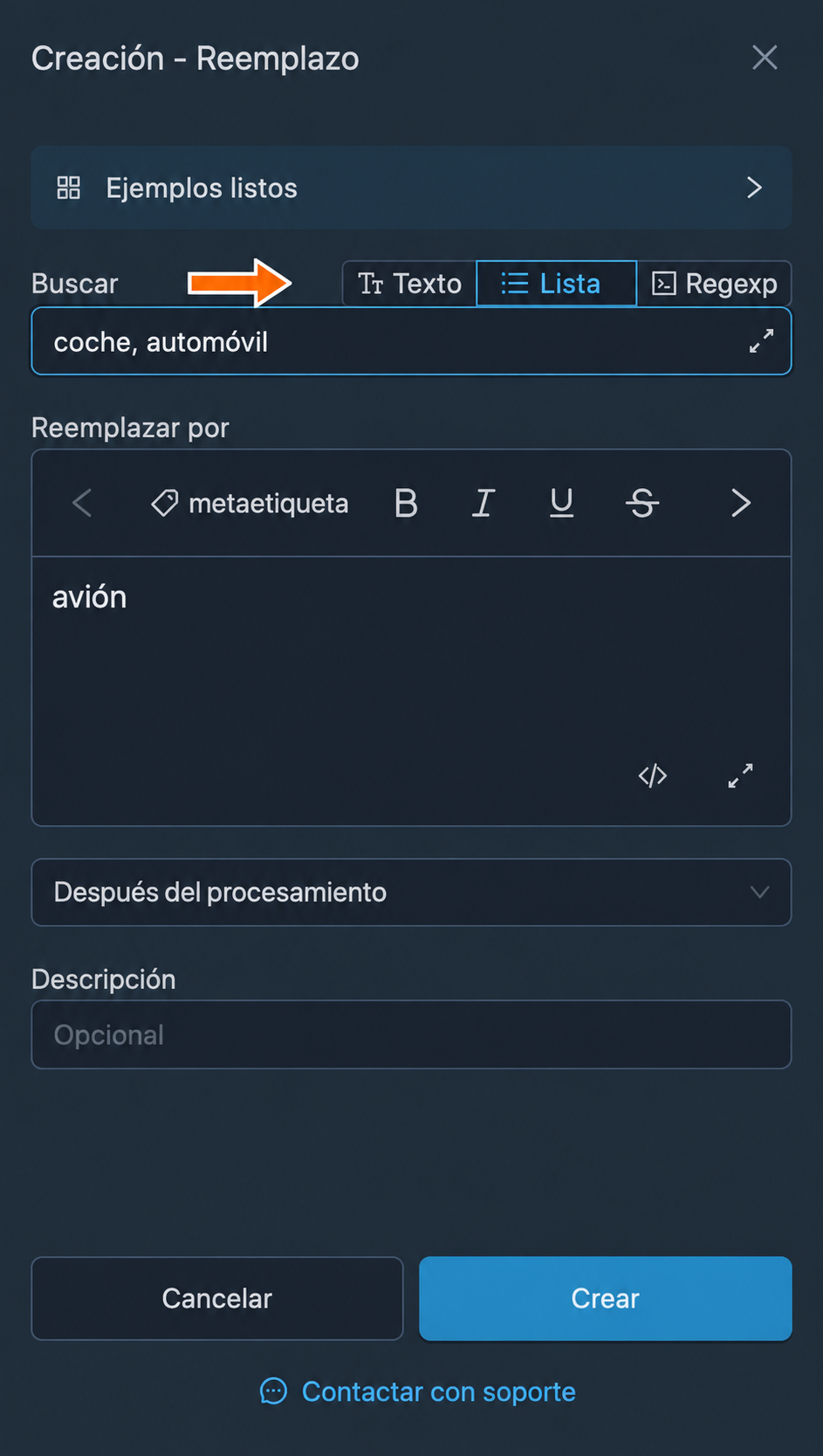
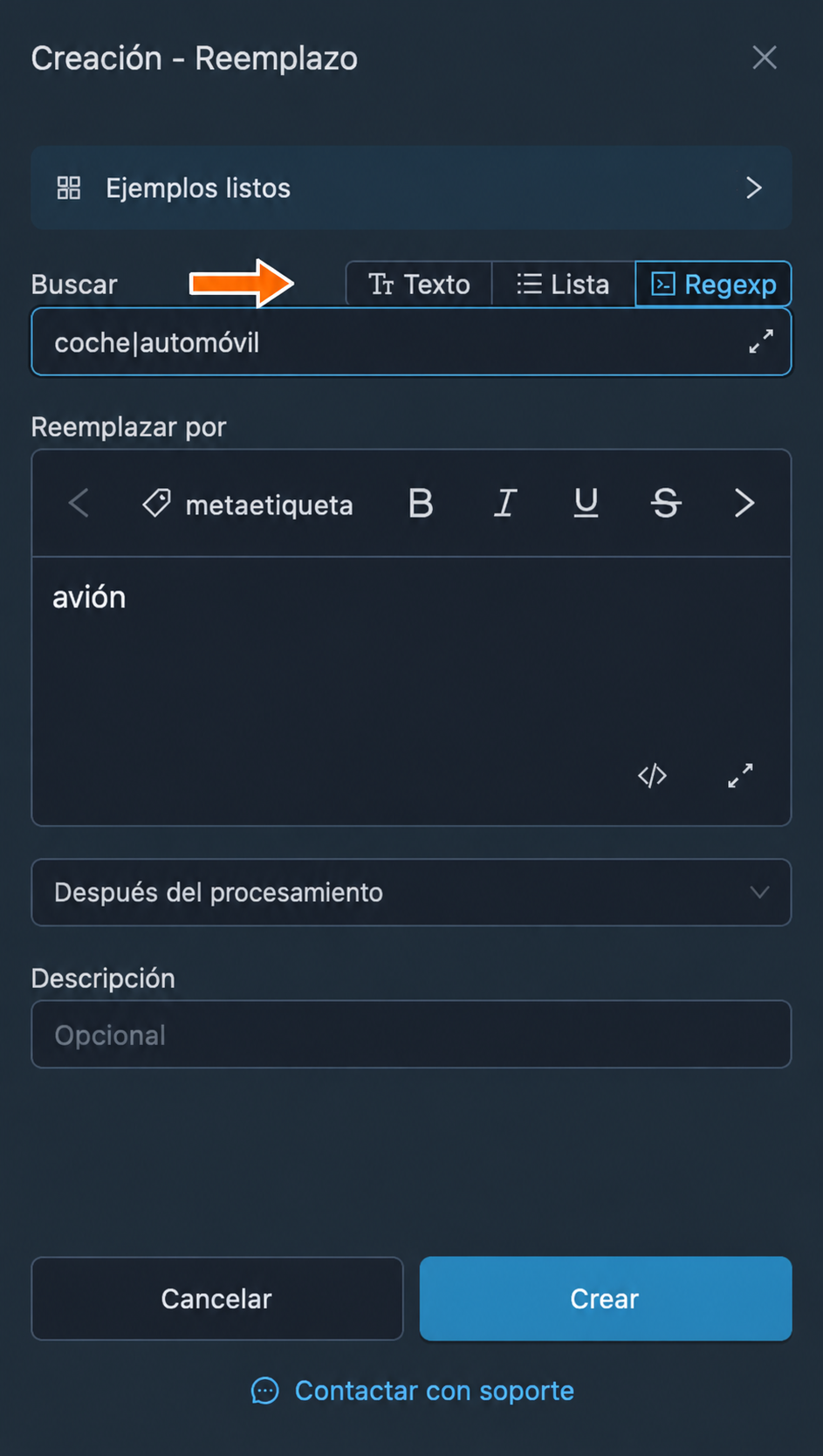
Reemplazar o eliminar texto
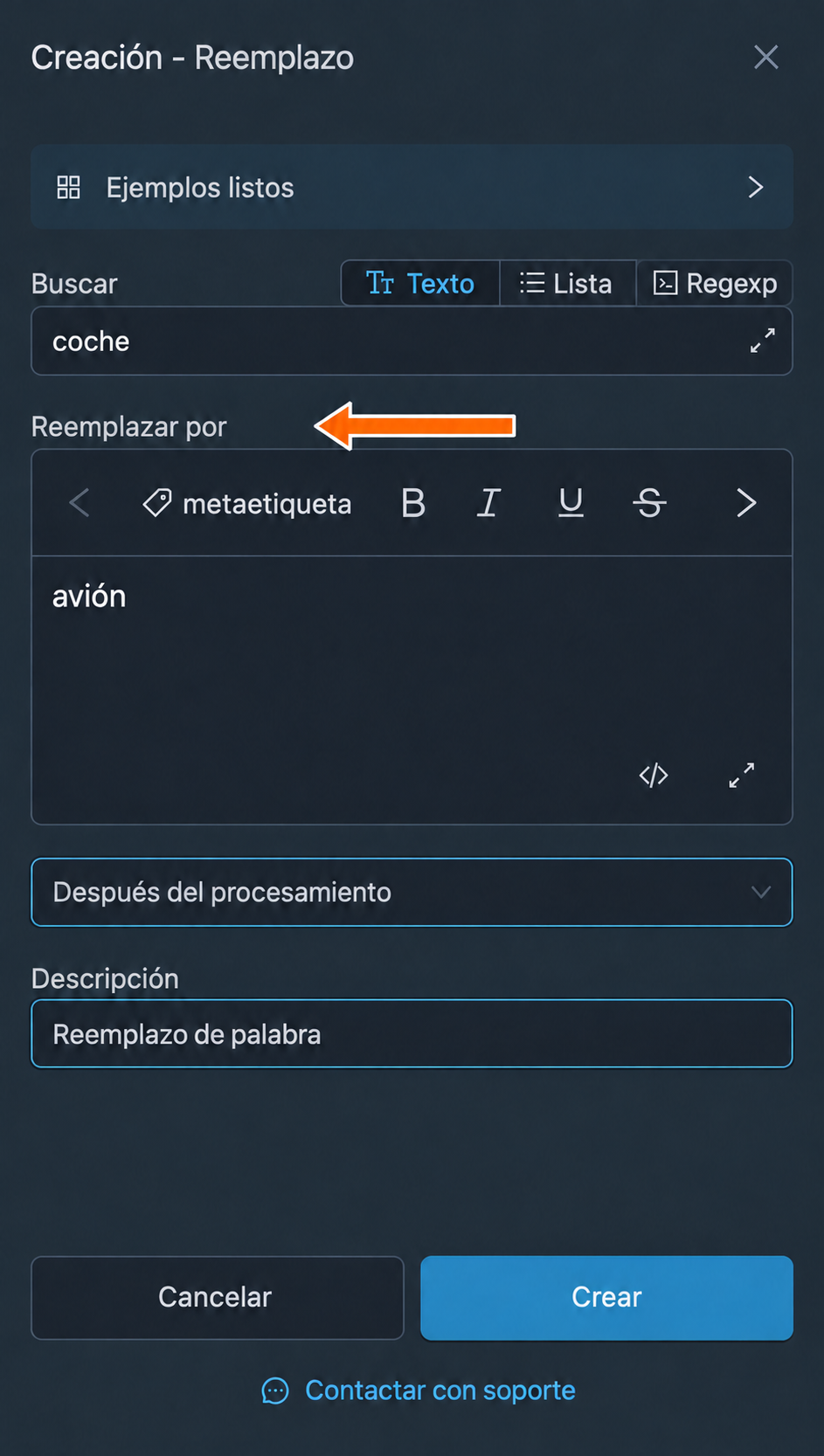
«Reemplazar por»: campo para el contenido nuevo que sustituirá al contenido antiguo encontrado. En este campo puedes usar el formato y las metaetiquetas que ofrece el editor. Además, si lo dejas vacío, el contenido encontrado simplemente se eliminará del mensaje, al sustituirse por un valor vacío.
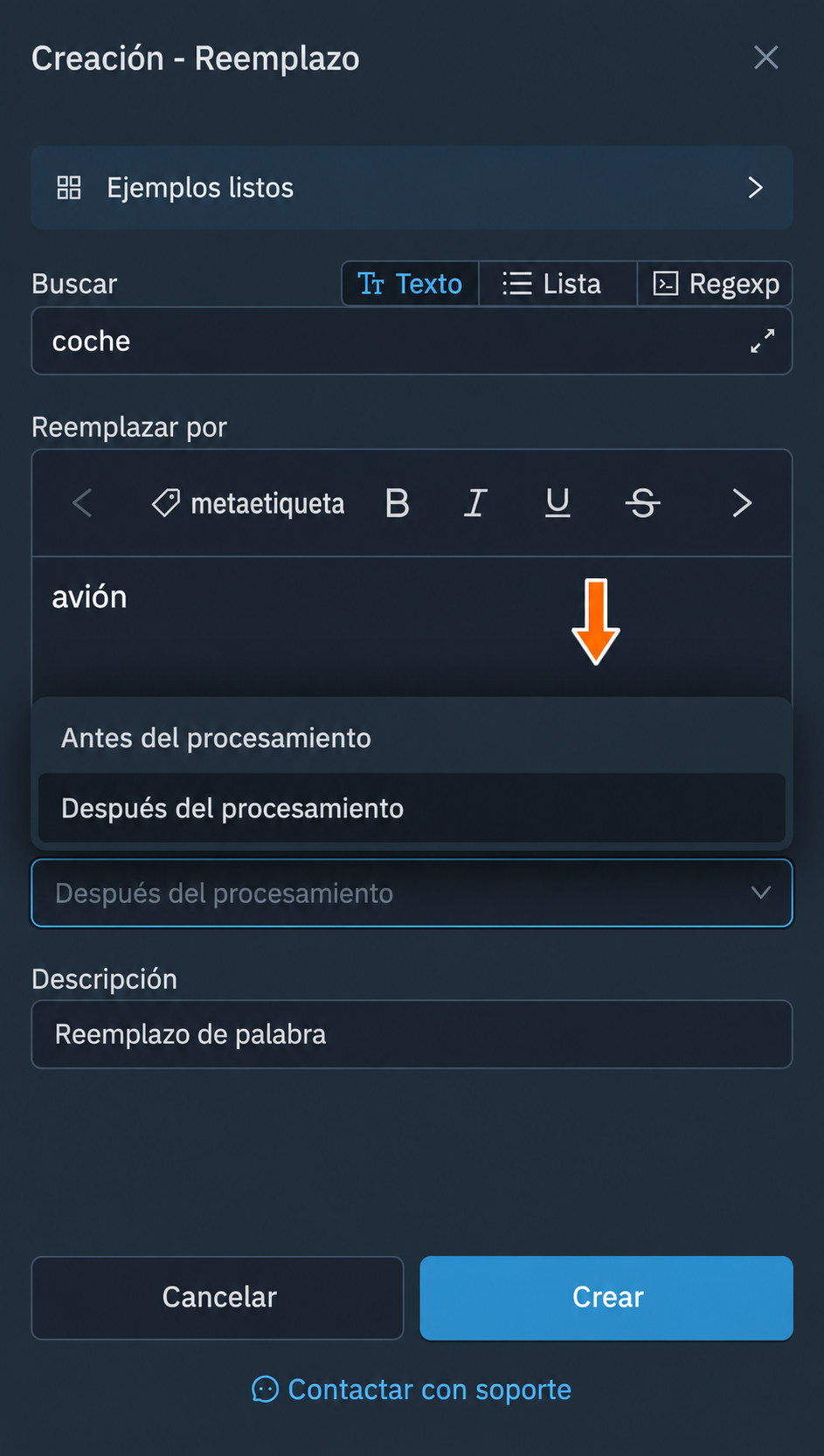
«Después o antes del procesamiento»: permite controlar el orden en que se aplican los reemplazos y los demás procesadores. Si eliges «Antes del procesamiento», el reemplazo se aplicará antes de las traducciones, los asistentes de IA, las marcas de agua, la combinación y los demás reemplazos configurados como «Después del procesamiento». Si eliges «Después del procesamiento», el reemplazo se aplicará después de los procesadores principales, antes de preparar el mensaje para su envío.
«Descripción»: campo para un comentario sobre el reemplazo. No influye en nada y solo sirve para tu comodidad. Puedes dejarlo vacío.
Formato y estilos
Etiquetas de formato
Con los reemplazos puedes aplicar formato y estilos al contenido de los mensajes reenviados. En los ajustes del reemplazo, dentro del campo «Reemplazar por», puedes usar las siguientes etiquetas de formato y estilo:
- nueva línea: <br>
- espacio: <space>
- negrita: <b>Hola</b>
- cursiva: <i>Hola</i>
tachado: <s>Hola</s>código: <code>Hola</code>- enlace: <a href="https://ya.ru">Hola</a>
- spoiler: <span class="tg-spoiler">texto</span>
- cita: <blockquote>Hola</blockquote>
El campo «Reemplazar por» tiene un editor visual: puedes aplicar al texto seleccionado negrita, cursiva, subrayado, tachado, enlace, código, bloque de código, spoiler o cita. Para introducir etiquetas, utiliza el botón «Cambiar al modo de código».
Ejemplo: poner en negrita la palabra reemplazada
- En la ventana de edición del reemplazo aplica negrita de una de estas dos formas. En el editor visual, selecciona
avióny pulsa «negrita». Si prefieres introducir las etiquetas manualmente, pulsa el botón «Cambiar al modo de código», situado en la parte inferior del campo, y sustituye el contenido del campo por<b>avión</b>. Pulsa «Guardar».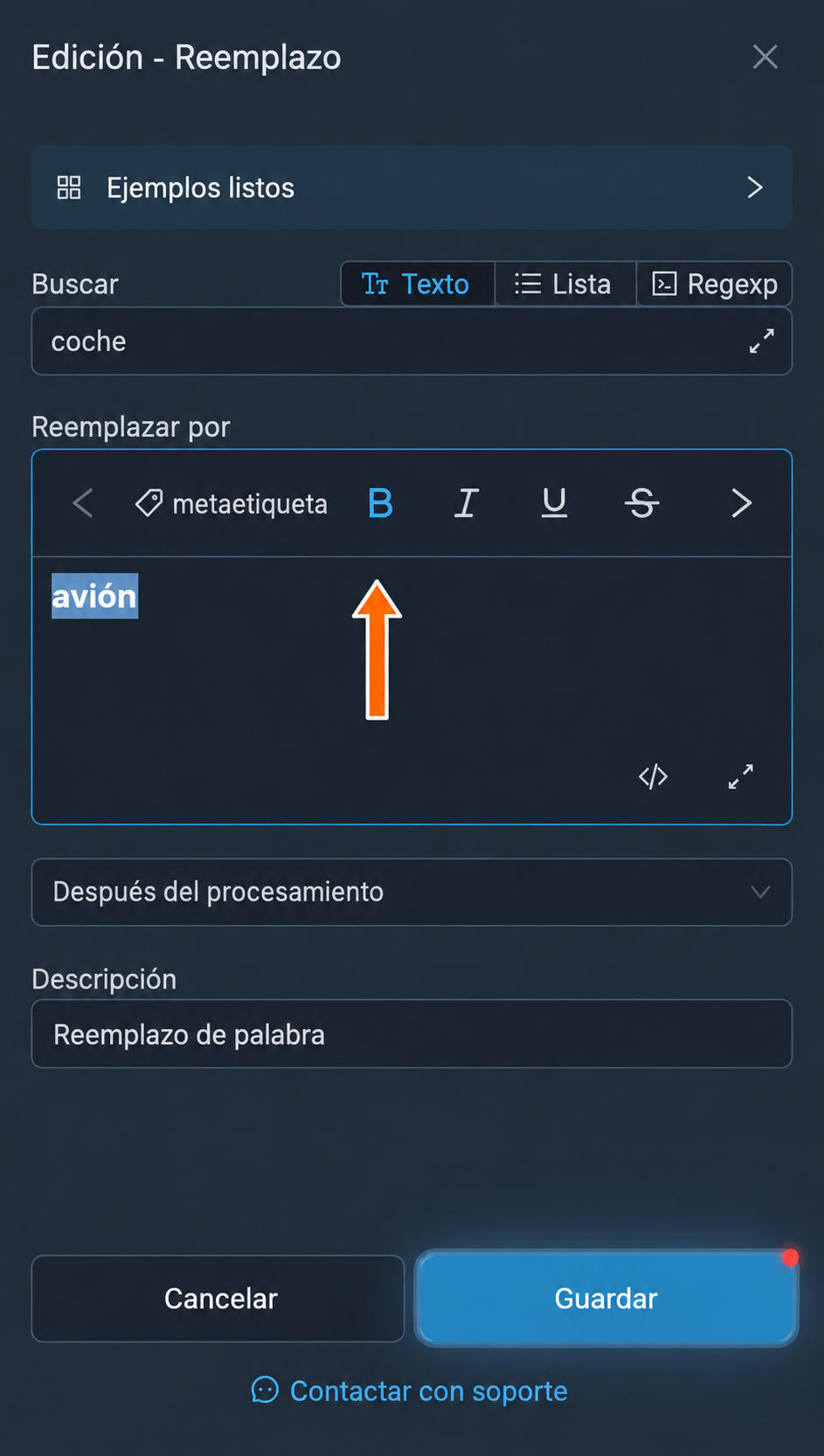
Negrita en el editor visual. 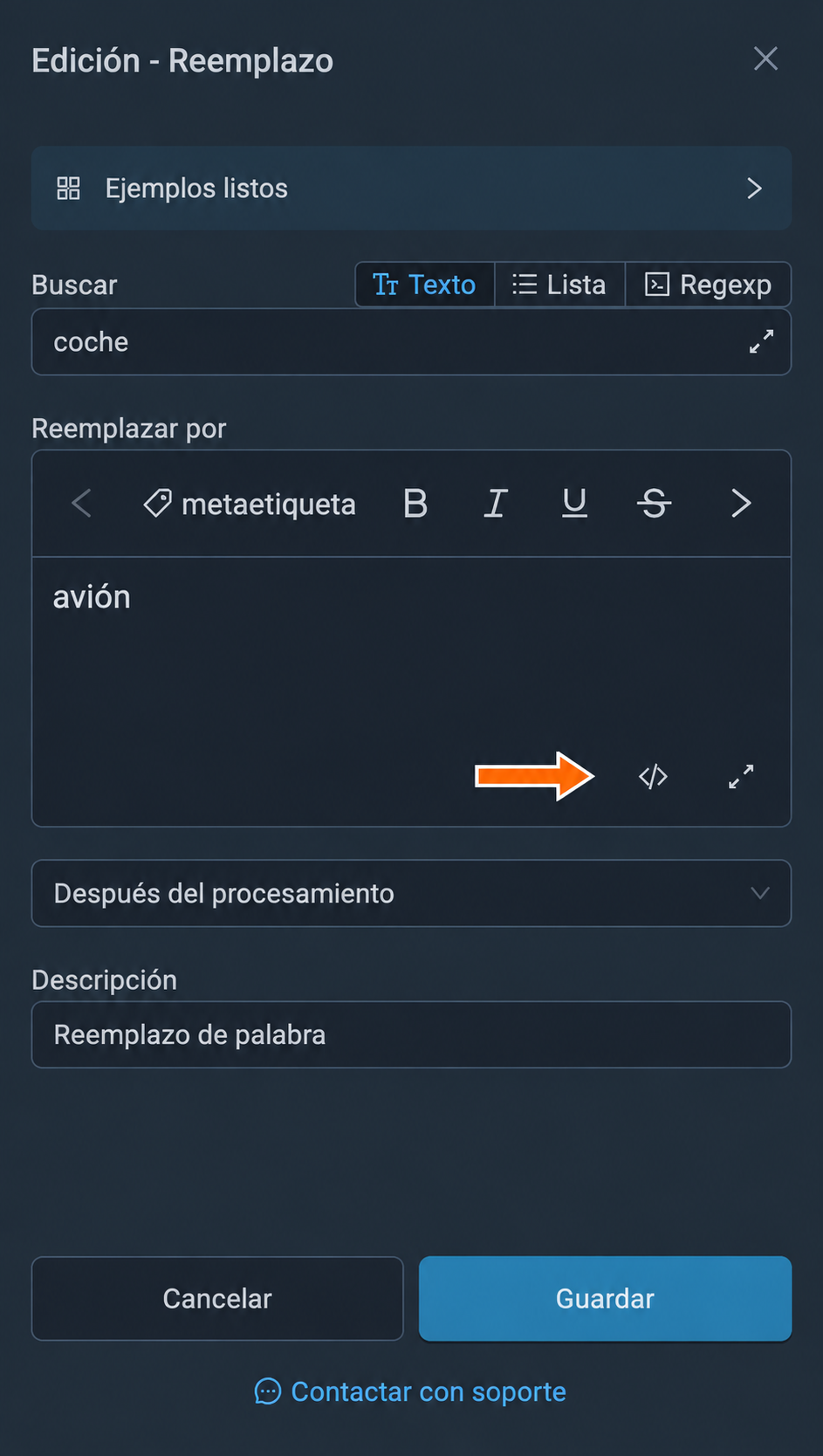
Botón para cambiar al modo de código. 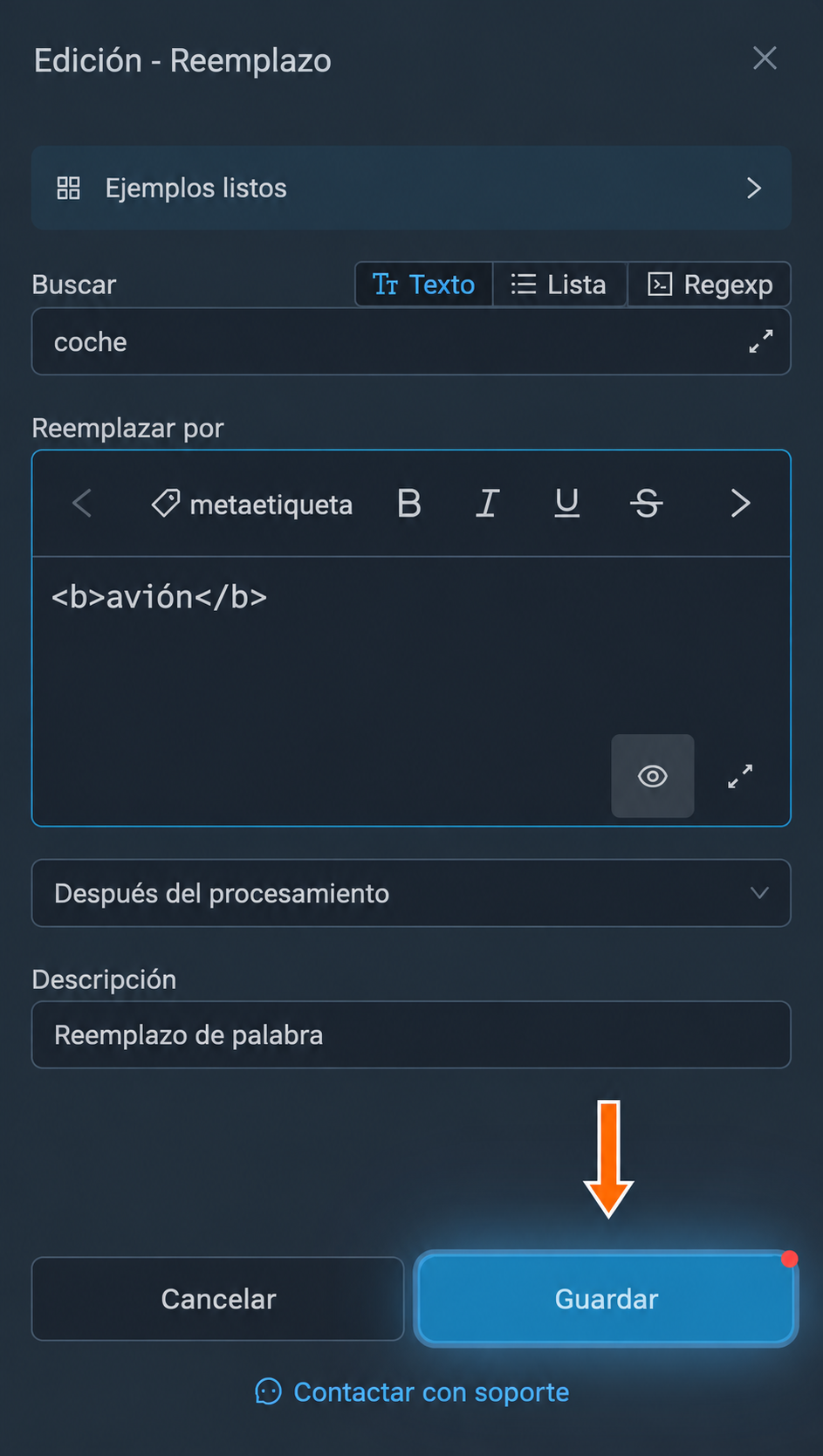
Etiquetas de formato en el modo de código. - Ahora, en los mensajes reenviados, la palabra «coche» se sustituirá por «avión» en negrita.
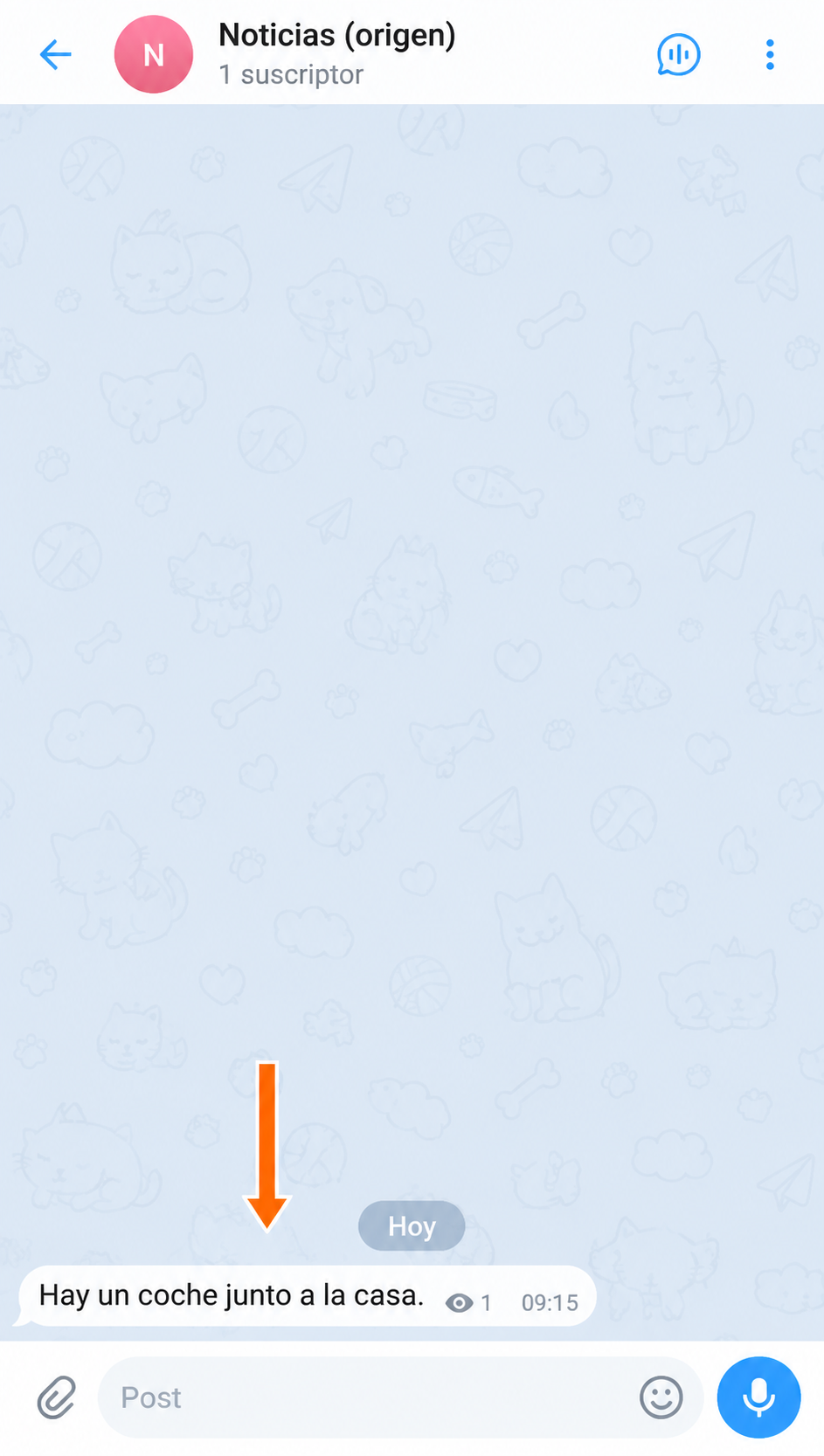
Mensaje original sin formato. 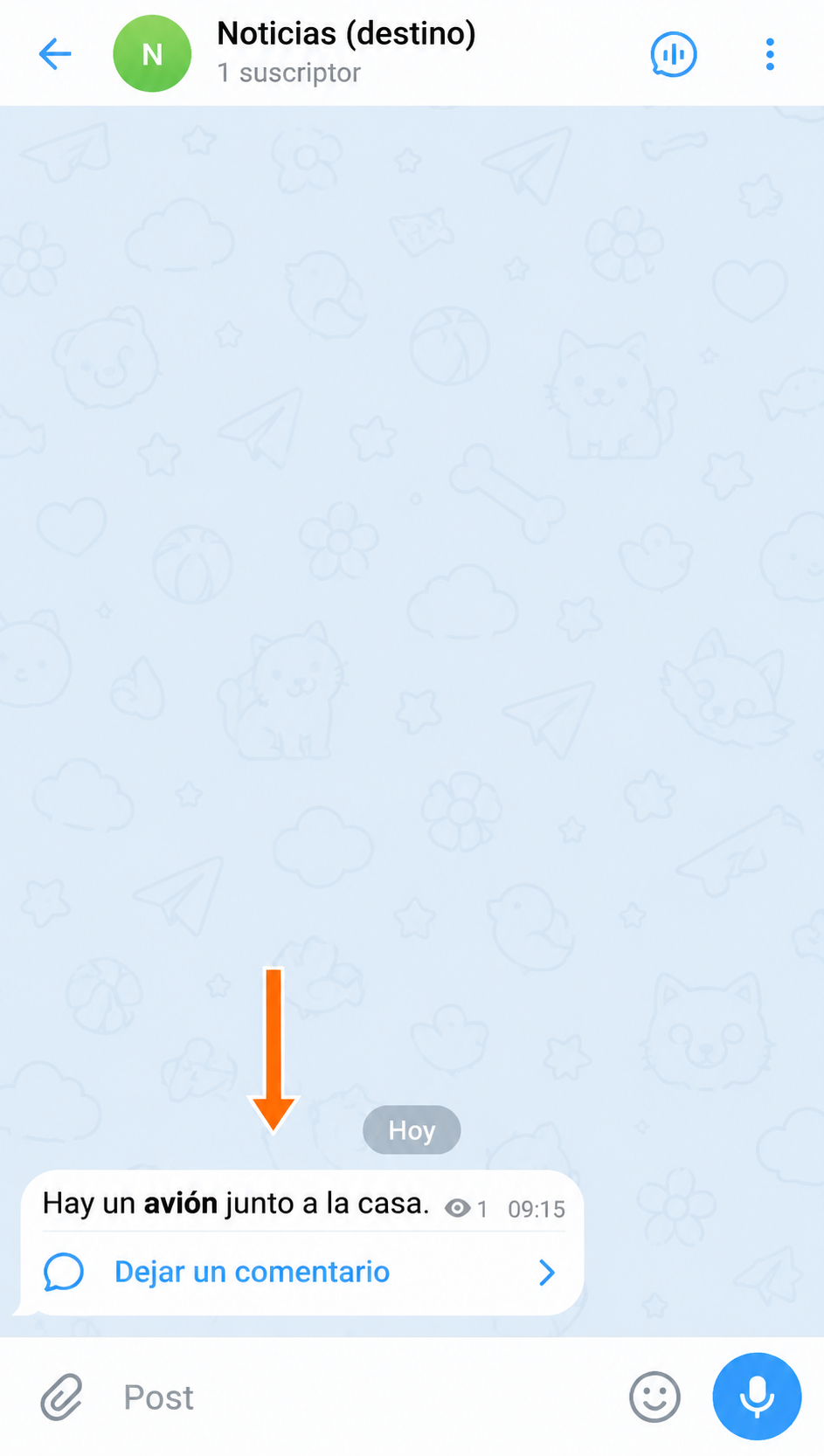
Formato de la palabra reemplazada en el destino.
Metaetiquetas especiales
Metaetiquetas principales
En los ajustes del reemplazo, dentro del campo «Reemplazar por», puedes usar metaetiquetas especiales para añadir información auxiliar al mensaje y combinarlas con etiquetas de formato. Estas son las principales metaetiquetas de información auxiliar:
- fecha del mensaje: <message-date>
- hora del mensaje: <message-time>
- ID del autor: <author-id>
- nombre del autor: <author-name>
- nombre del autor como enlace: <author-name-link>
- nombre del autor como etiqueta: <author-name-tag>
- nombre de usuario del autor: <author-username>
- texto del mensaje en el origen: <src-message-text>
- ID del mensaje en el origen: <src-message-id>
- enlace al mensaje en el origen: <src-message-link>
- ID del chat de origen: <src-chat-id>
- nombre del chat de origen: <src-chat-name>
- nombre de usuario del chat de origen: <src-chat-username>
- ID del tema en el origen: <src-topic-id>
- nombre del tema en el origen: <src-topic-name>
- texto del mensaje en el destino: <dst-message-text>
- ID del chat de destino: <dst-chat-id>
- nombre del chat de destino: <dst-chat-name>
- nombre de usuario del chat de destino: <dst-chat-username>
- ID del tema en el destino: <dst-topic-id>
- nombre del tema en el destino: <dst-topic-name>
- expresión regular: <regexp>(short|sell)</regexp>
- texto aleatorio: <random>1|2|3|4|5</random>
- contenido encontrado para el reemplazo: <content>
El botón «metaetiqueta» abre una lista con buscador. También incluye la fecha y la hora actuales, las estadísticas del mensaje, los datos de las cuentas de escucha y remitente y otros grupos.
Ejemplo: una firma con un enlace al origen
- En la ventana de edición del reemplazo pulsa «Ejemplos listos». En el buscador, introduce
enlace al origeny selecciona «Añadir enlace al origen».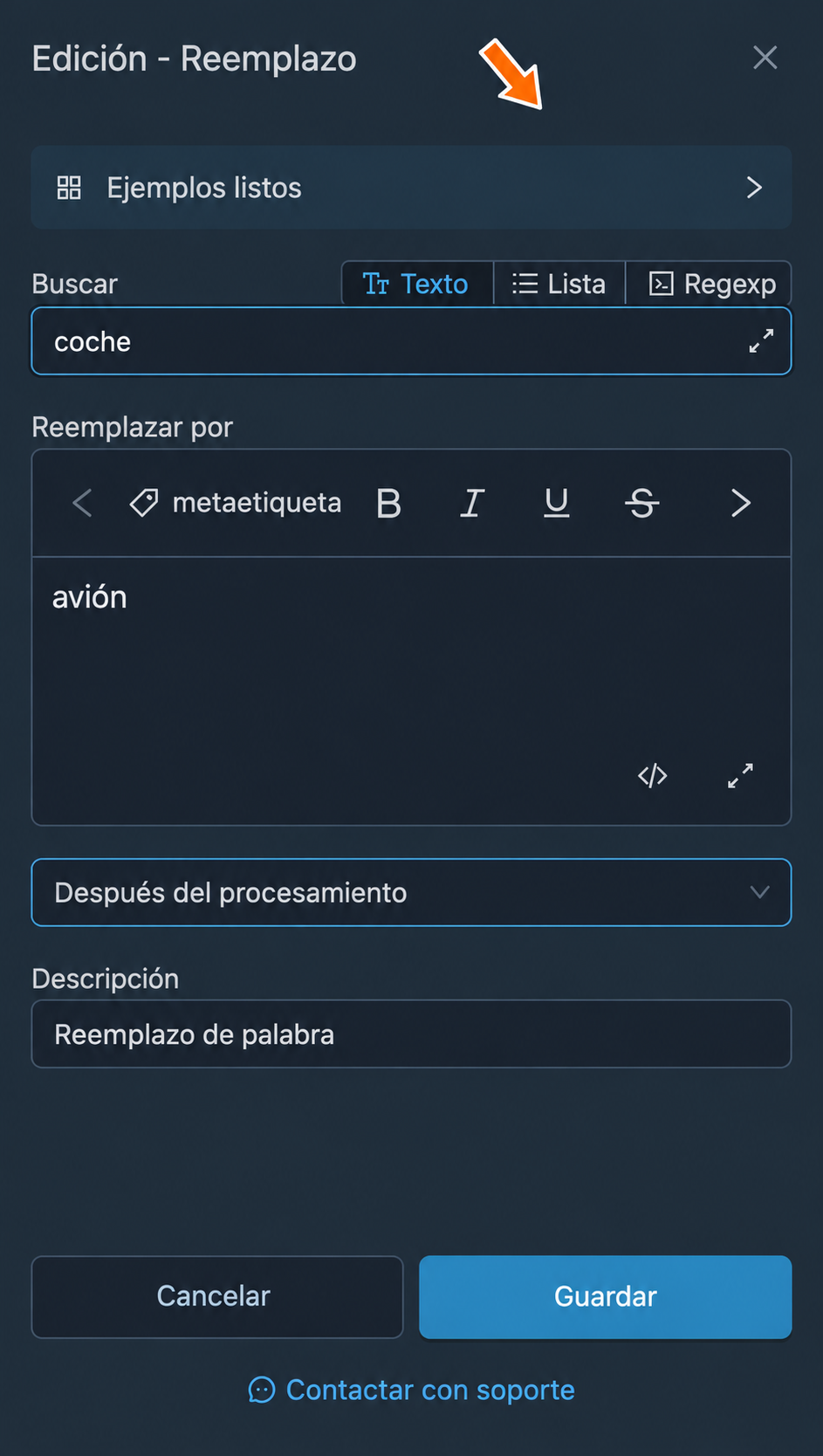
Botón «Ejemplos listos» en la ventana de edición del reemplazo. 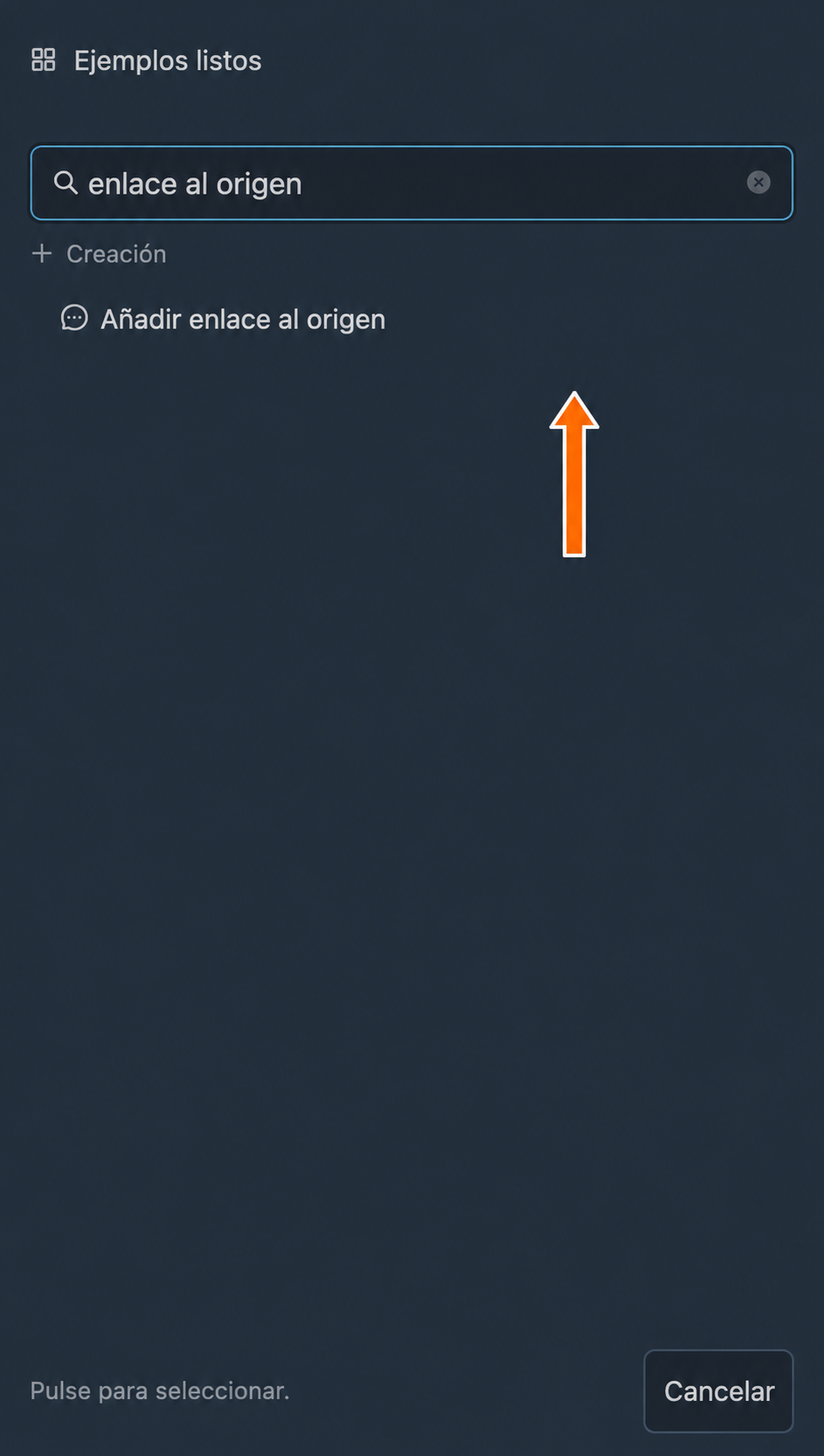
Ejemplo listo «Añadir enlace al origen». - Los campos se rellenarán automáticamente: el modo «Regexp» y el signo
$en el campo «Buscar» indican que se añadirá contenido al final del mensaje. En el campo «Reemplazar por» aparecerá la firma «Origen:» con las metaetiquetas del nombre del chat y del enlace al mensaje original. Pulsa «Guardar».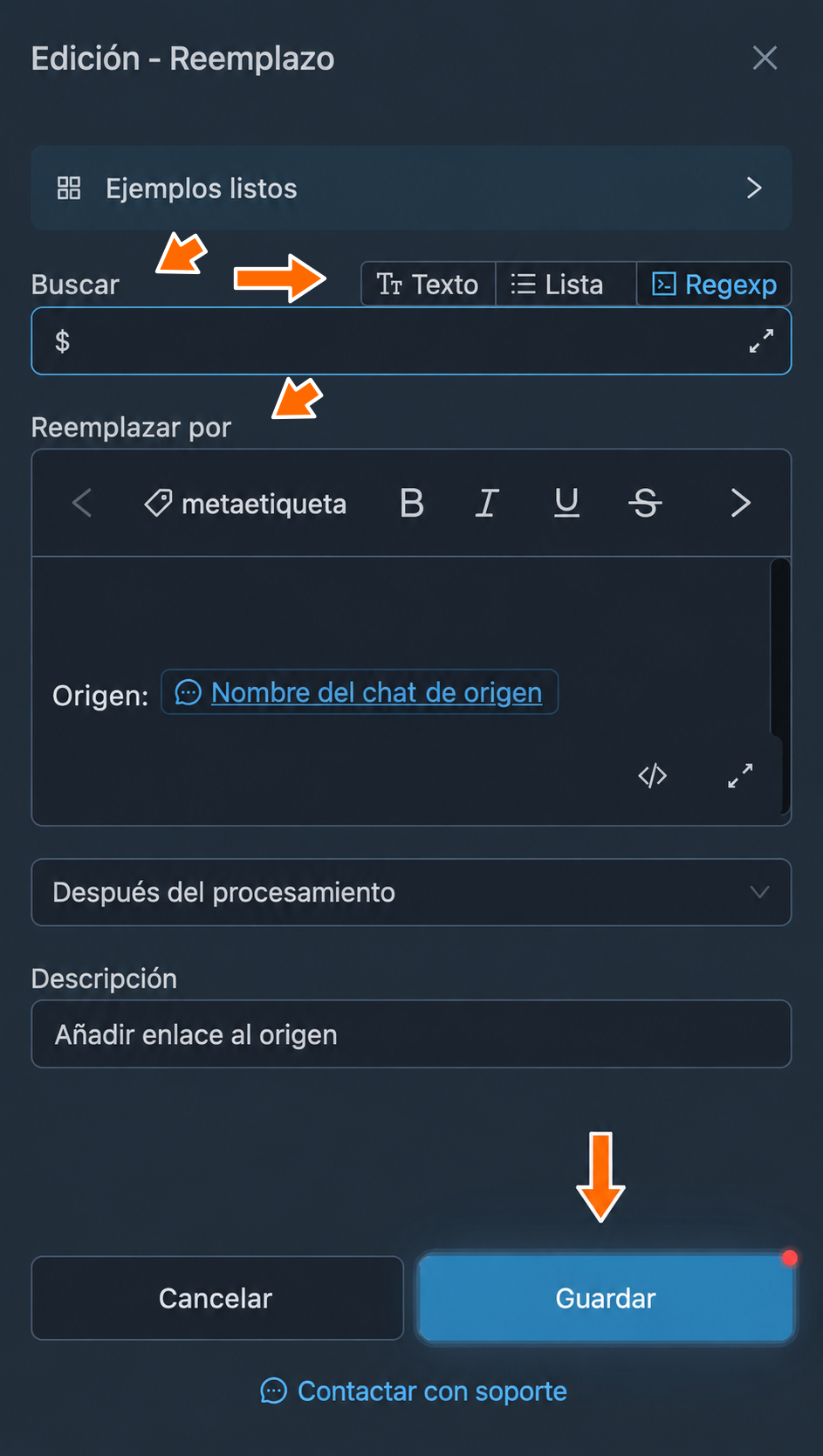
Parámetros de la firma rellenados por el ejemplo listo. - Ahora, al final de los mensajes reenviados aparecerá una firma con el nombre del origen. Al pulsar ese nombre se abrirá el mensaje original; el texto principal se conservará íntegro.
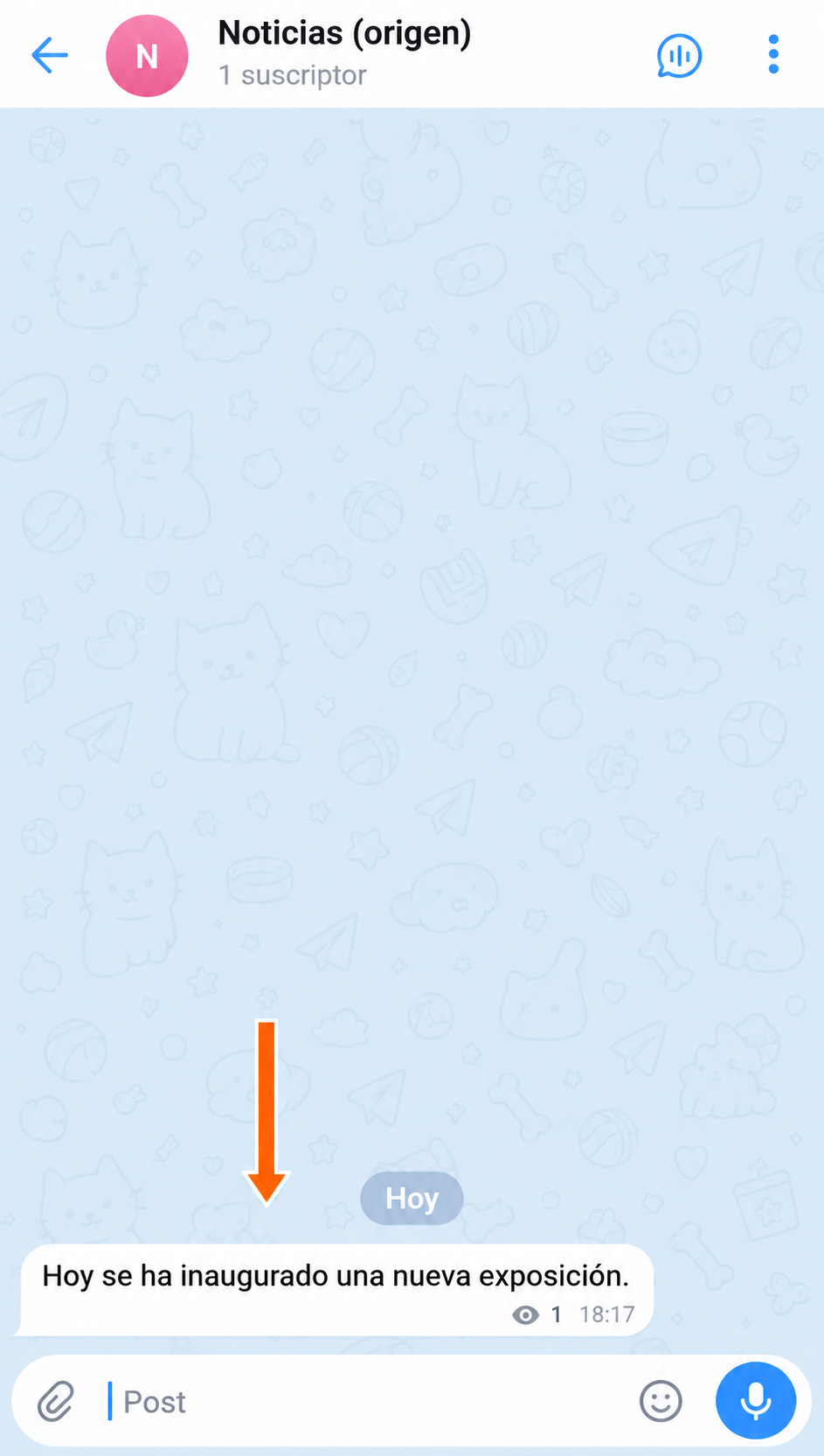
Mensaje original antes de añadir la firma. 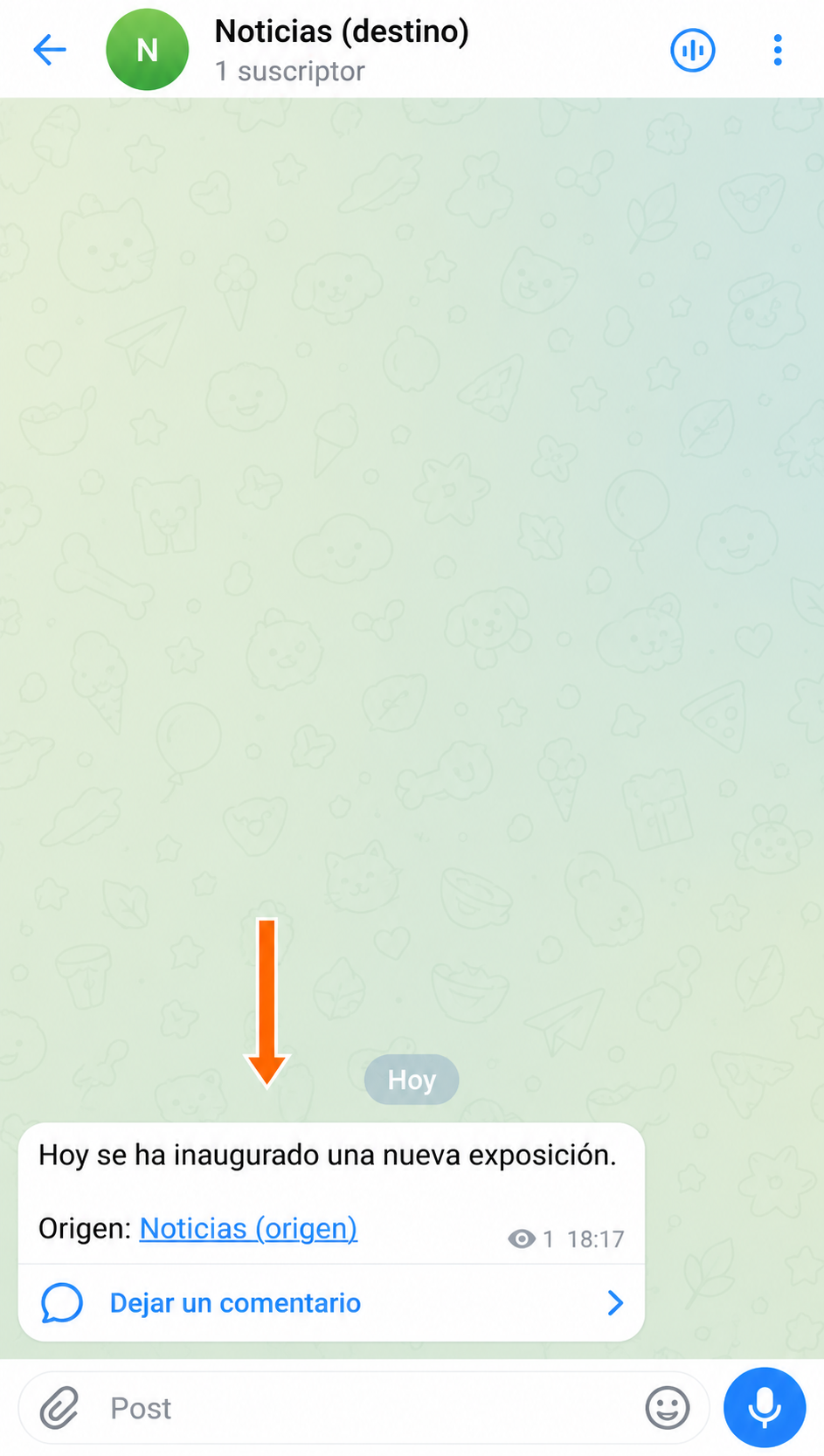
Firma con un enlace al mensaje original.
Reemplazo por emojis prémium
Para conservar los emojis prémium al trasladar una firma de Telegram a un reemplazo, utiliza el JSON de @message_inspector_bot. El bot también sirve para reemplazos con un formato complejo que no contengan emojis prémium.
Veamos cómo crear un reemplazo para añadir a cada mensaje reenviado una firma con emojis prémium:
- Abre @message_inspector_bot en Telegram. Envíale el texto de la firma con los emojis prémium y el formato que quieras y después copia el JSON de la respuesta del bot.
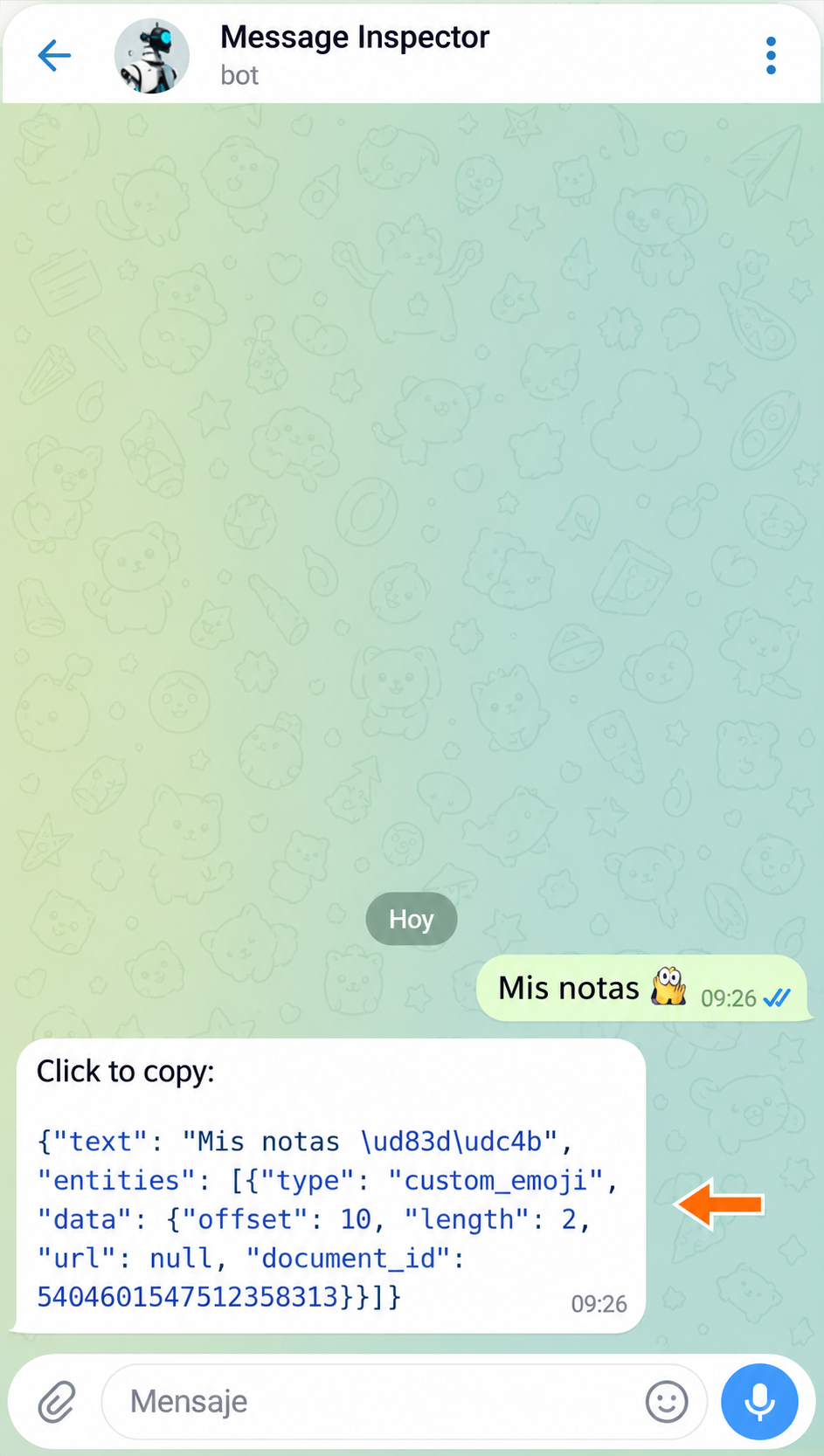
JSON de la firma en la respuesta de @message_inspector_bot. - Vuelve a la sección «Reemplazos» y pulsa «Crear». En el campo «Buscar», selecciona «Regexp» e introduce
$. Este signo indica el final del texto.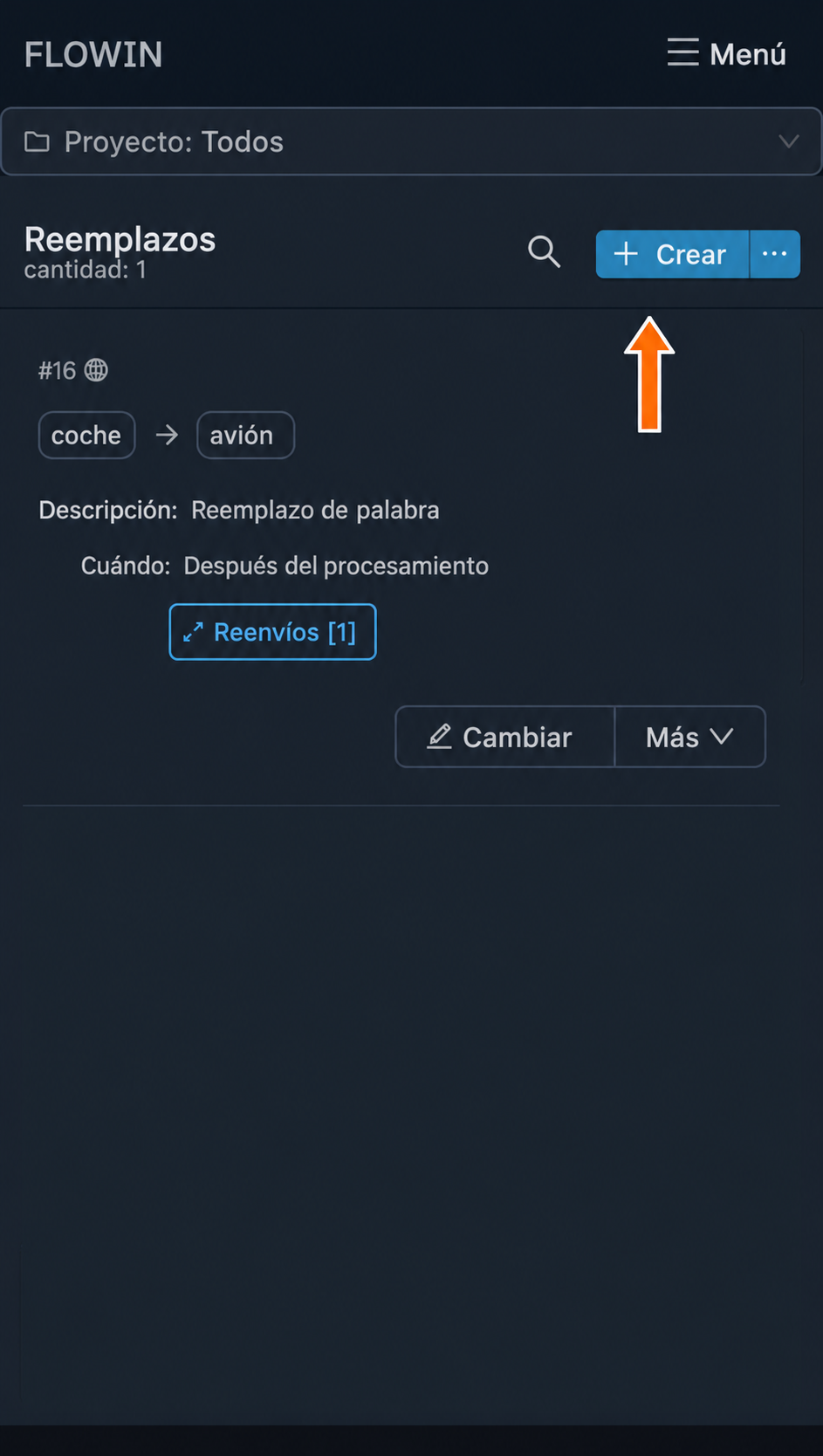
Creación de un reemplazo independiente para la firma. 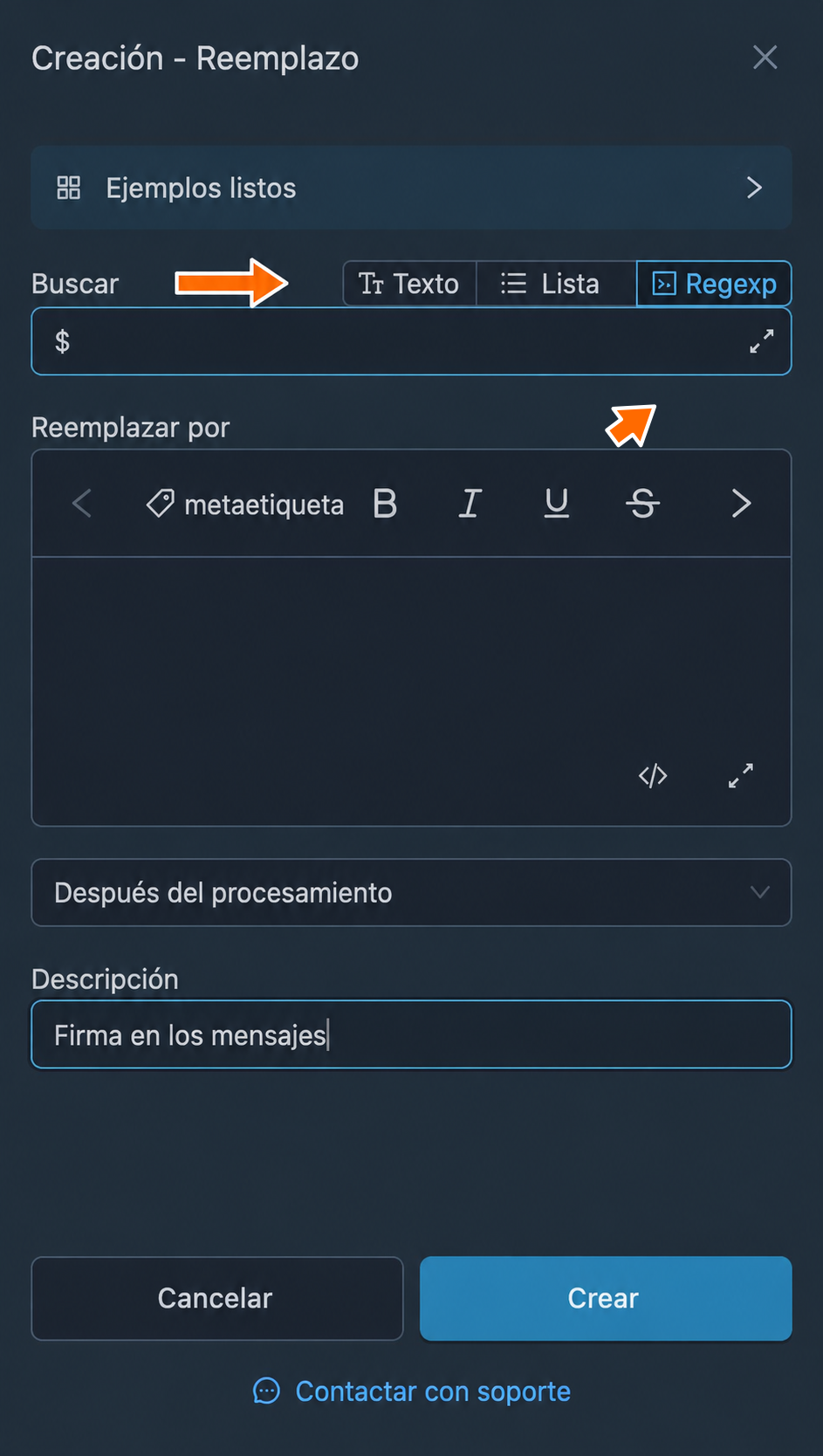
Búsqueda del final del mensaje: Regexp y el signo $. - En el campo «Reemplazar por», pulsa Intro dos veces para separar la firma del mensaje. Pulsa «metaetiqueta», introduce en el buscador
Premiumy selecciona «Formato y emojis Premium desde JSON». Pega la respuesta del bot en el campo «JSON» y pulsa «Insertar».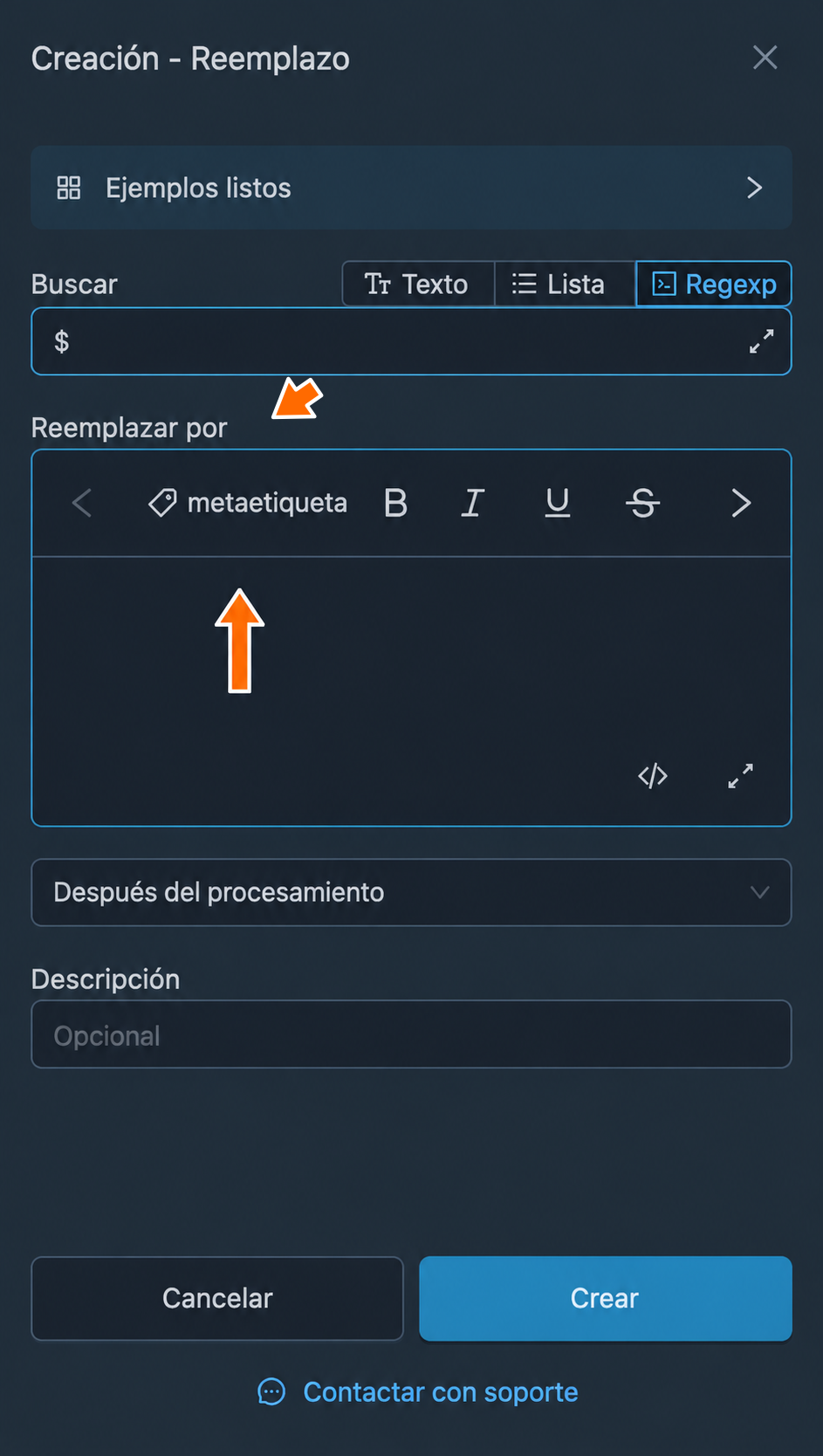
Botón «metaetiqueta» después de dos saltos de línea. 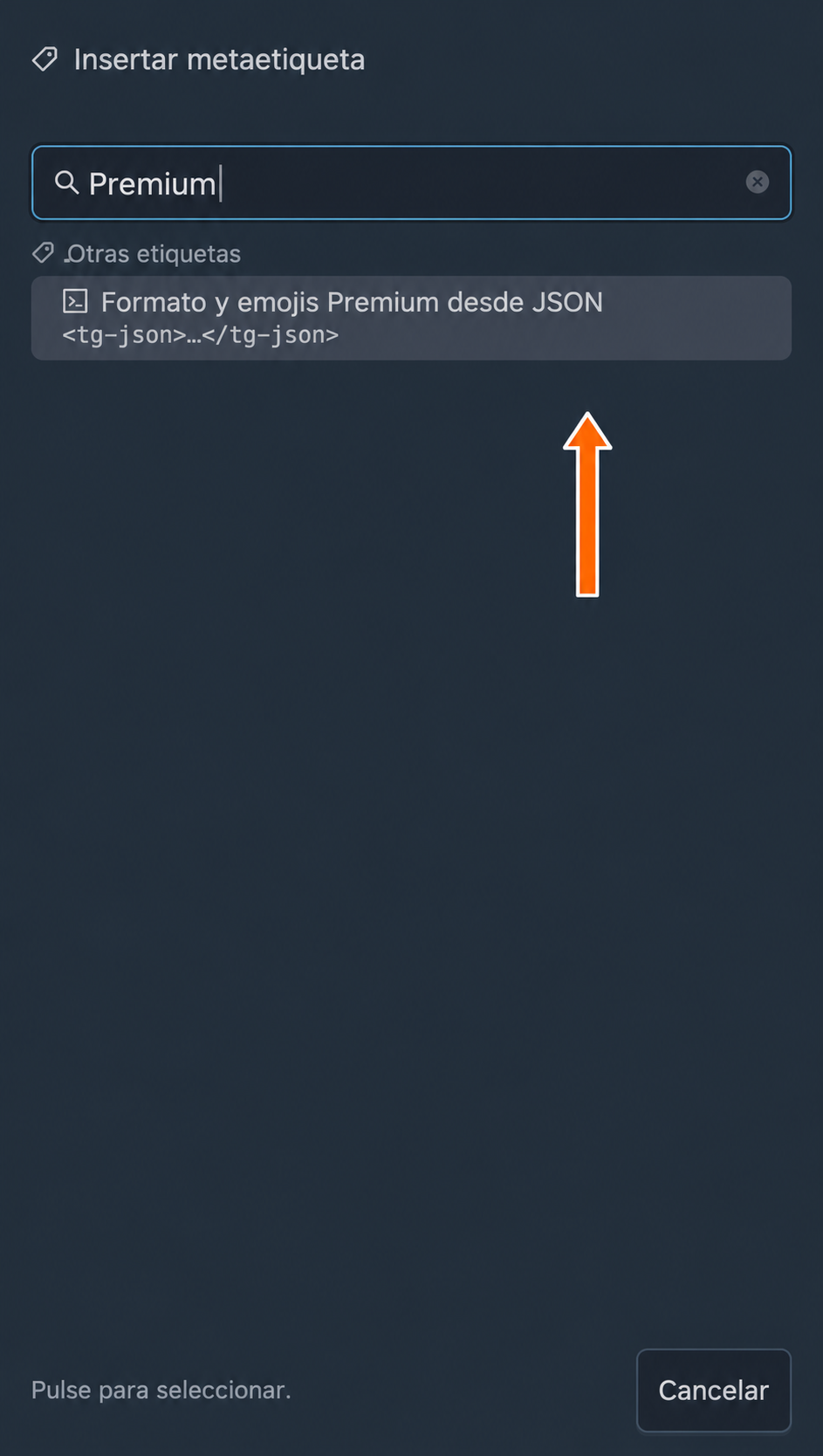
Inserción de estilos y emojis prémium desde JSON. 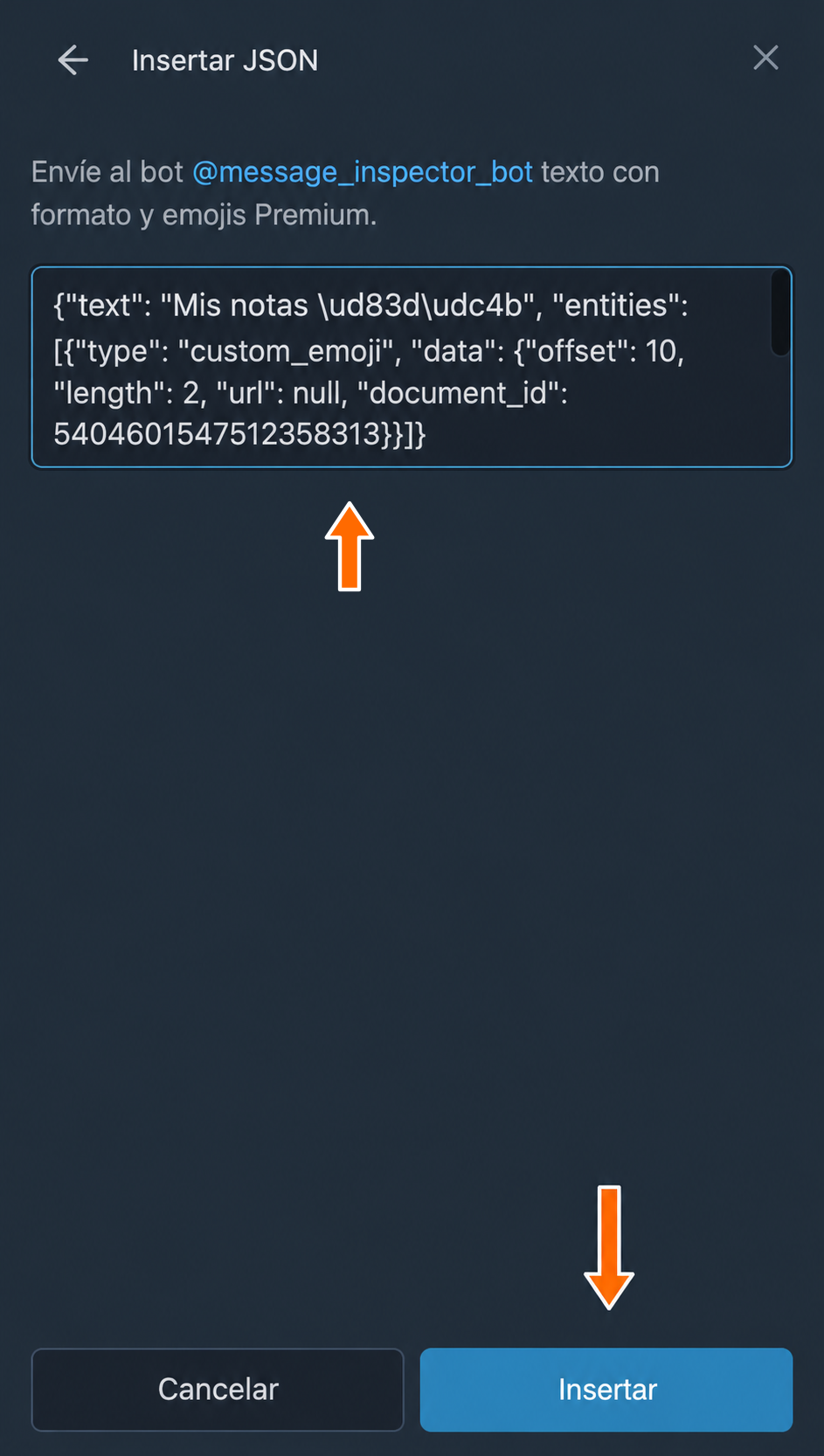
JSON de la respuesta del bot en la ventana de inserción. - Comprueba que haya aparecido en el campo un fragmento con el texto de la firma y pulsa «Crear». En la fila del nuevo reemplazo, pulsa el botón parpadeante «Aplicar», marca el reenvío correspondiente y pulsa «Guardar».
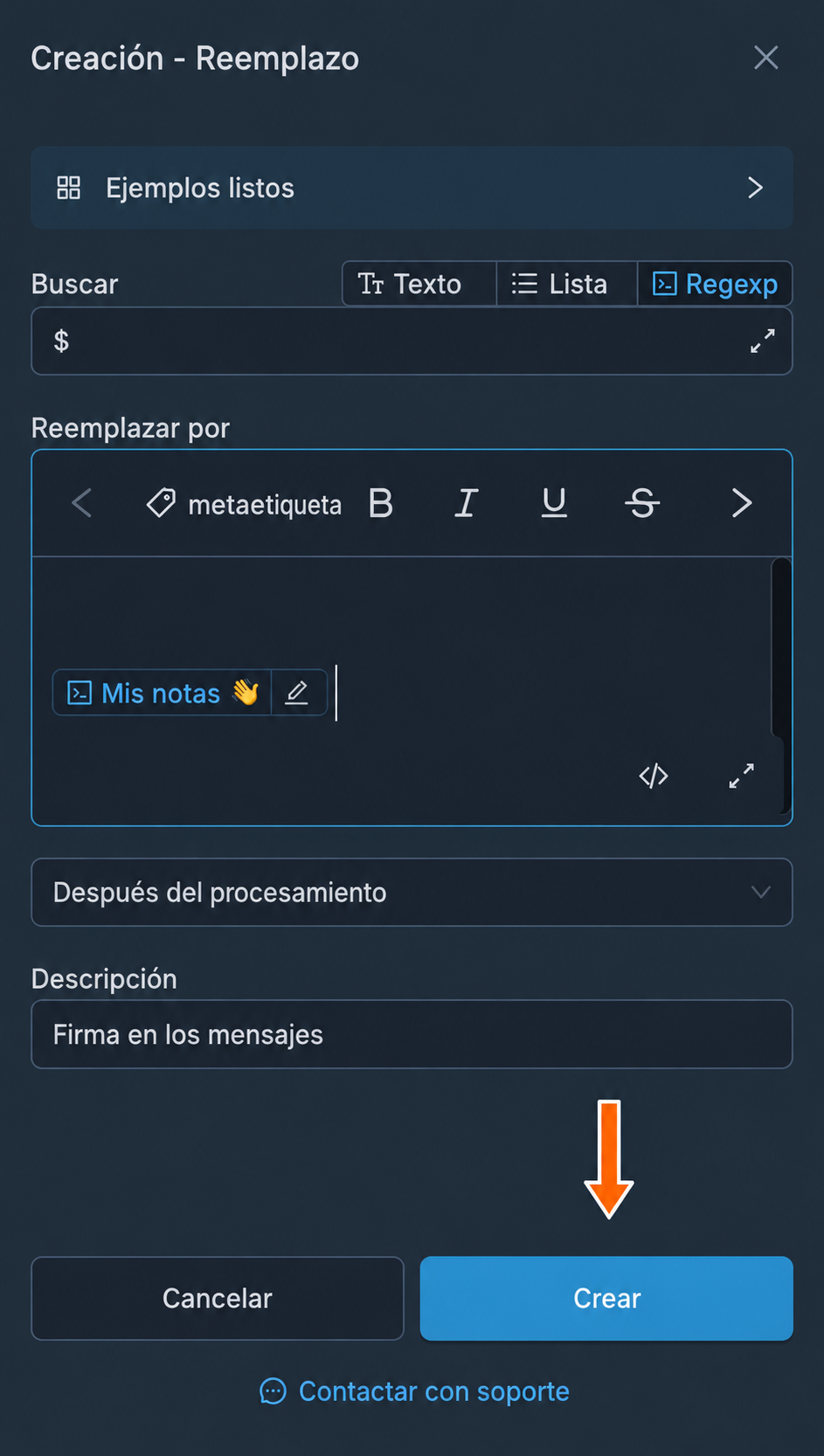
La firma se ha insertado como un fragmento independiente. 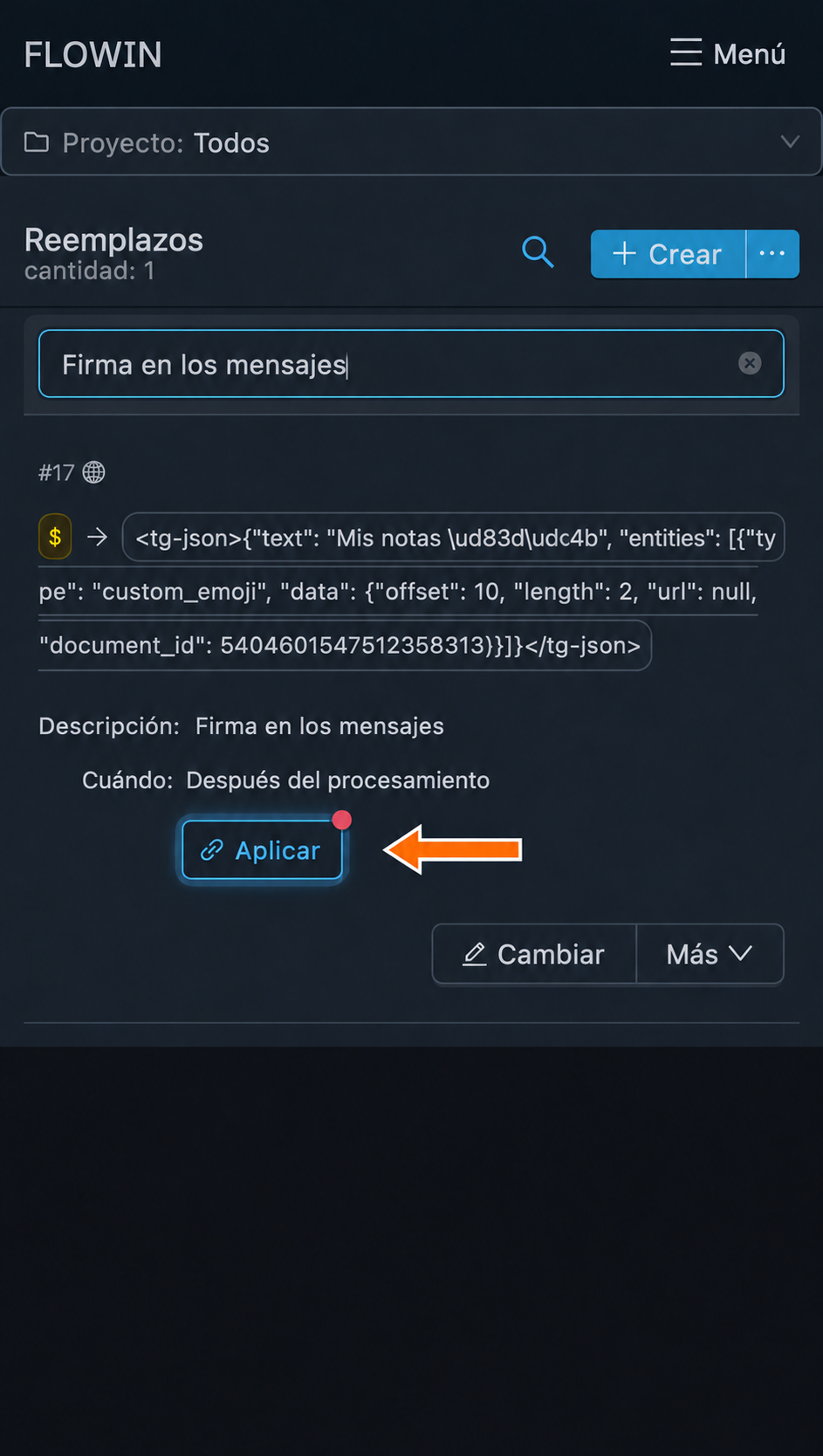
Aplicación del reemplazo creado con la firma. Reenvío al que se aplica la firma. - Ahora se añadirá una firma con emojis prémium a todos los mensajes reenviados.
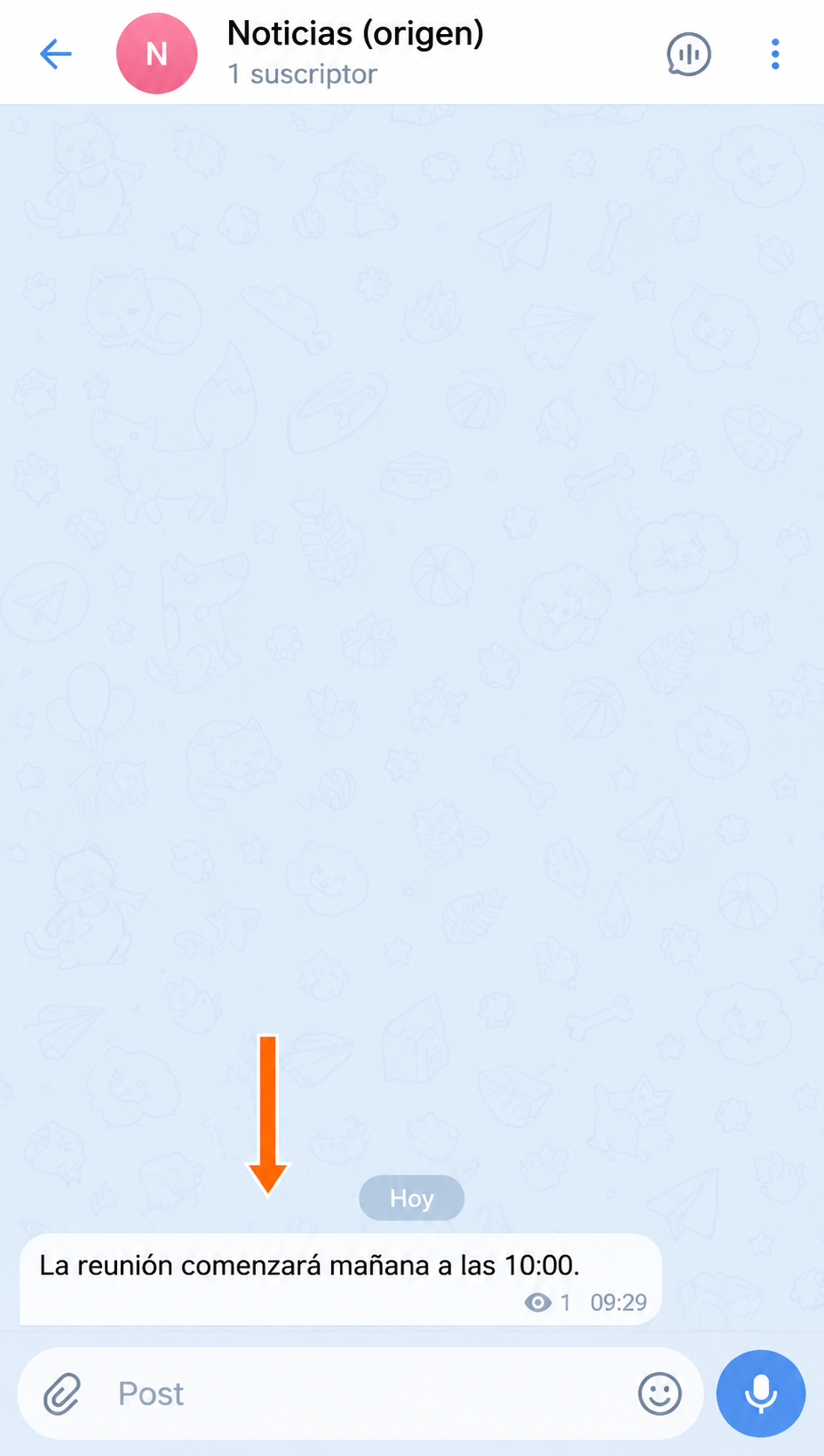
Mensaje original sin firma. 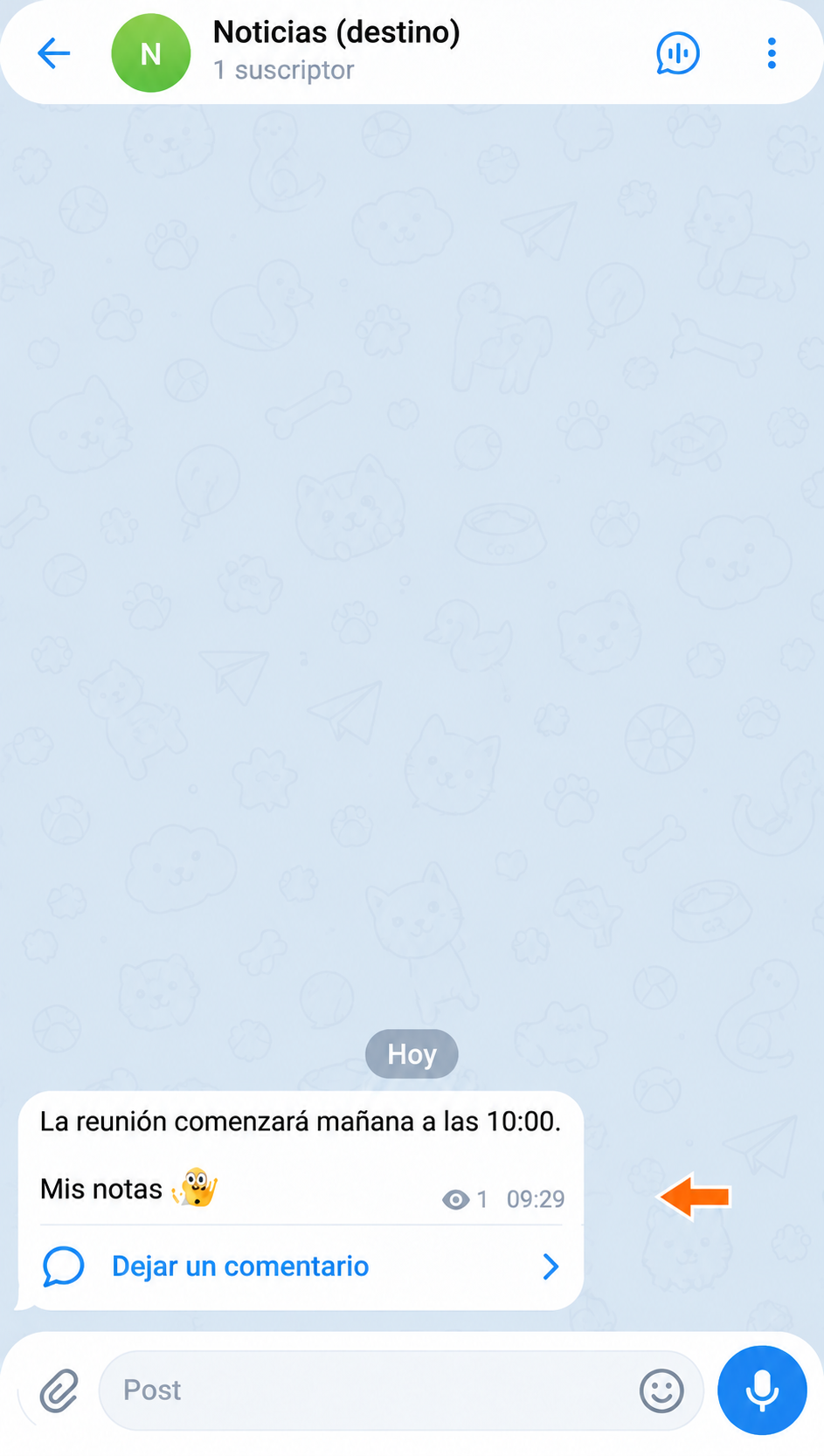
Firma con un emoji prémium en el destino.
Cómo modificar la firma
El JSON se inserta como un fragmento independiente. Antes y después de él puedes añadir texto normal, saltos de línea, formato y metaetiquetas. Si necesitas modificar la propia firma con emojis prémium, envía al bot una versión nueva y sustituye el JSON.
Acciones disponibles con los reemplazos
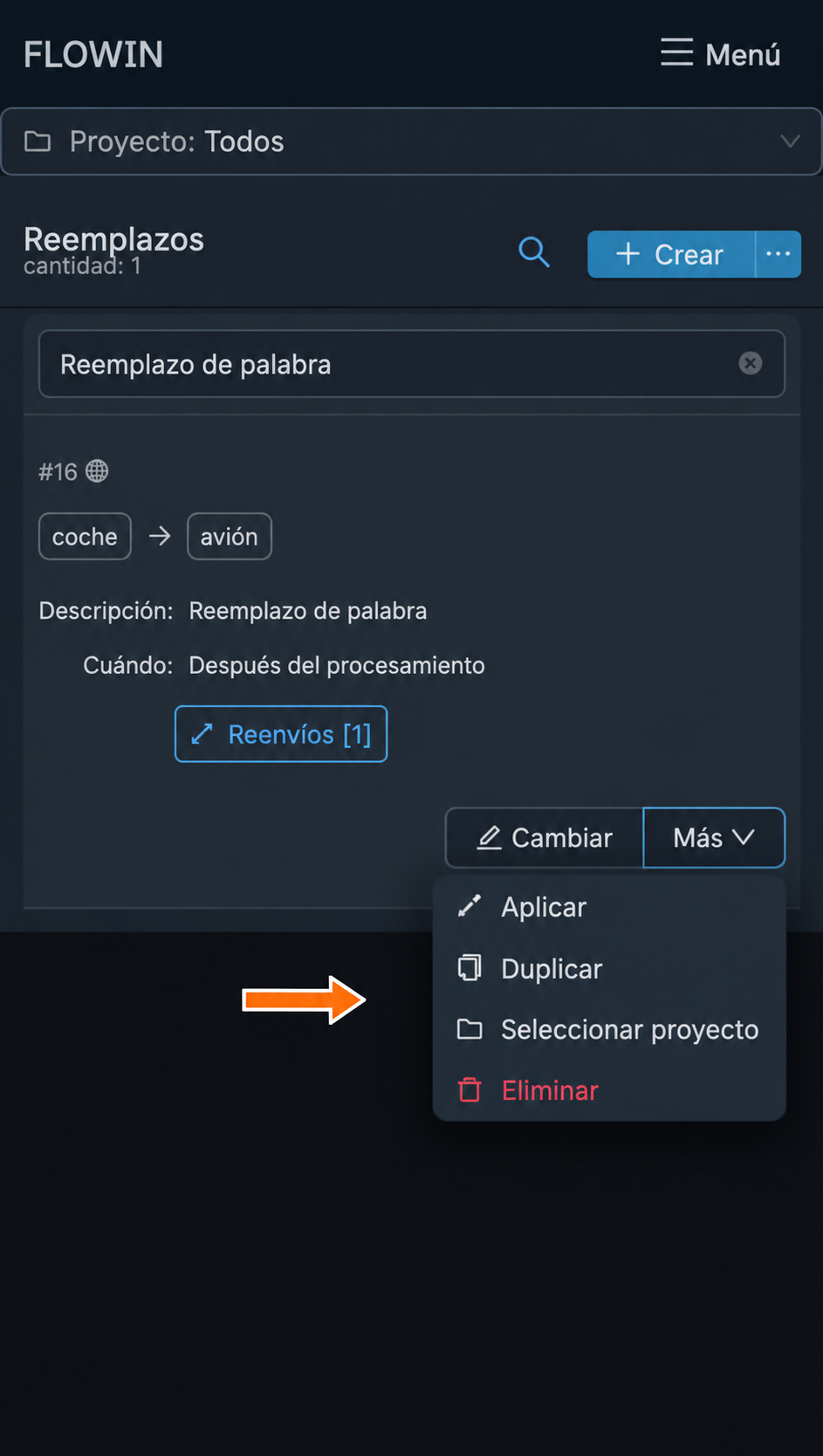
El botón «Cambiar», situado junto al reemplazo, abre sus ajustes principales. En el menú «Más» hay otras acciones:
- «Aplicar»: elegir los reenvíos en los que se necesita el reemplazo.
- «Duplicar»: crear una copia del reemplazo con los mismos ajustes.
- «Seleccionar proyecto»: añadir el reemplazo a un proyecto.
- «Eliminar»: eliminar el reemplazo.
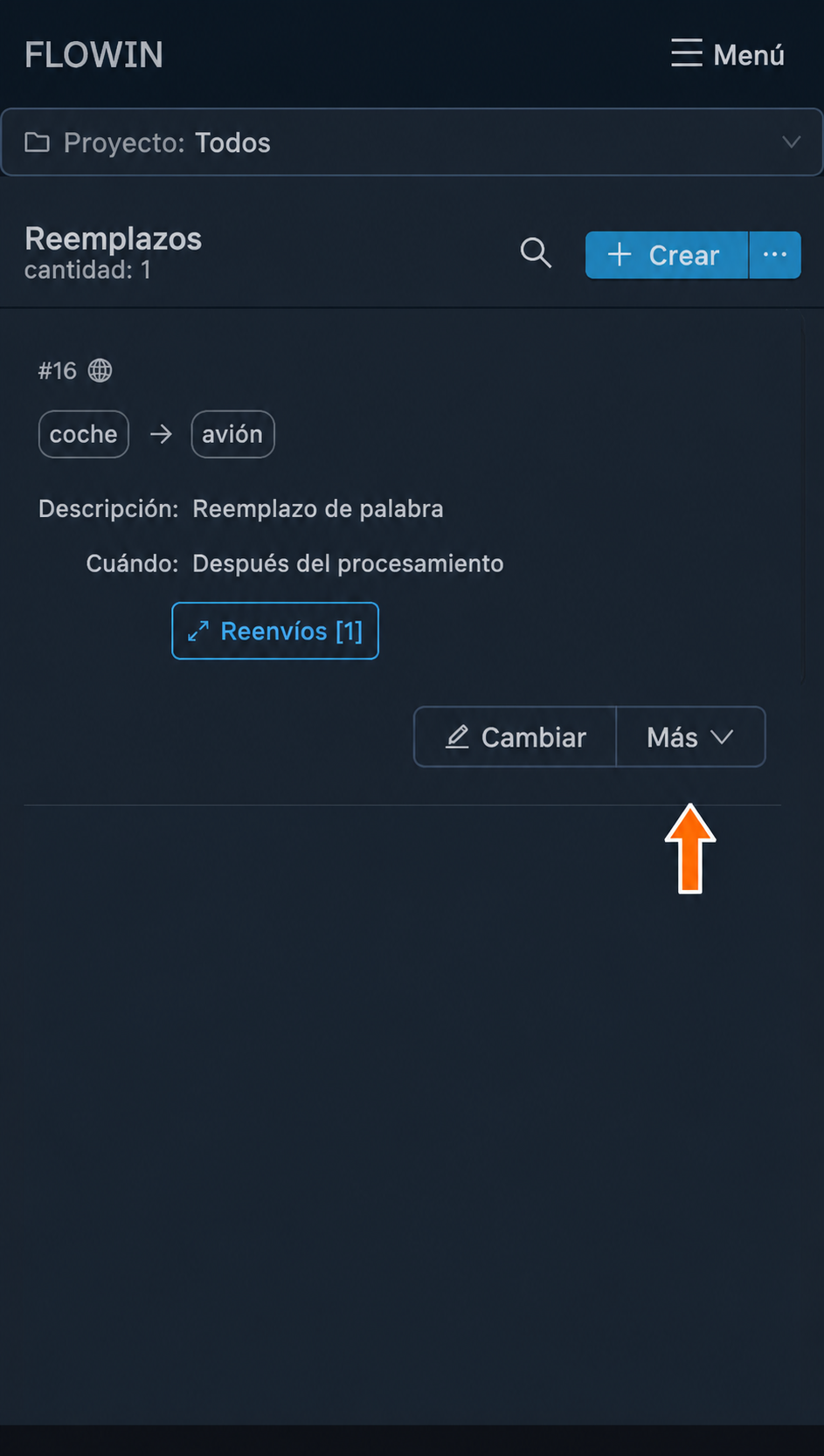
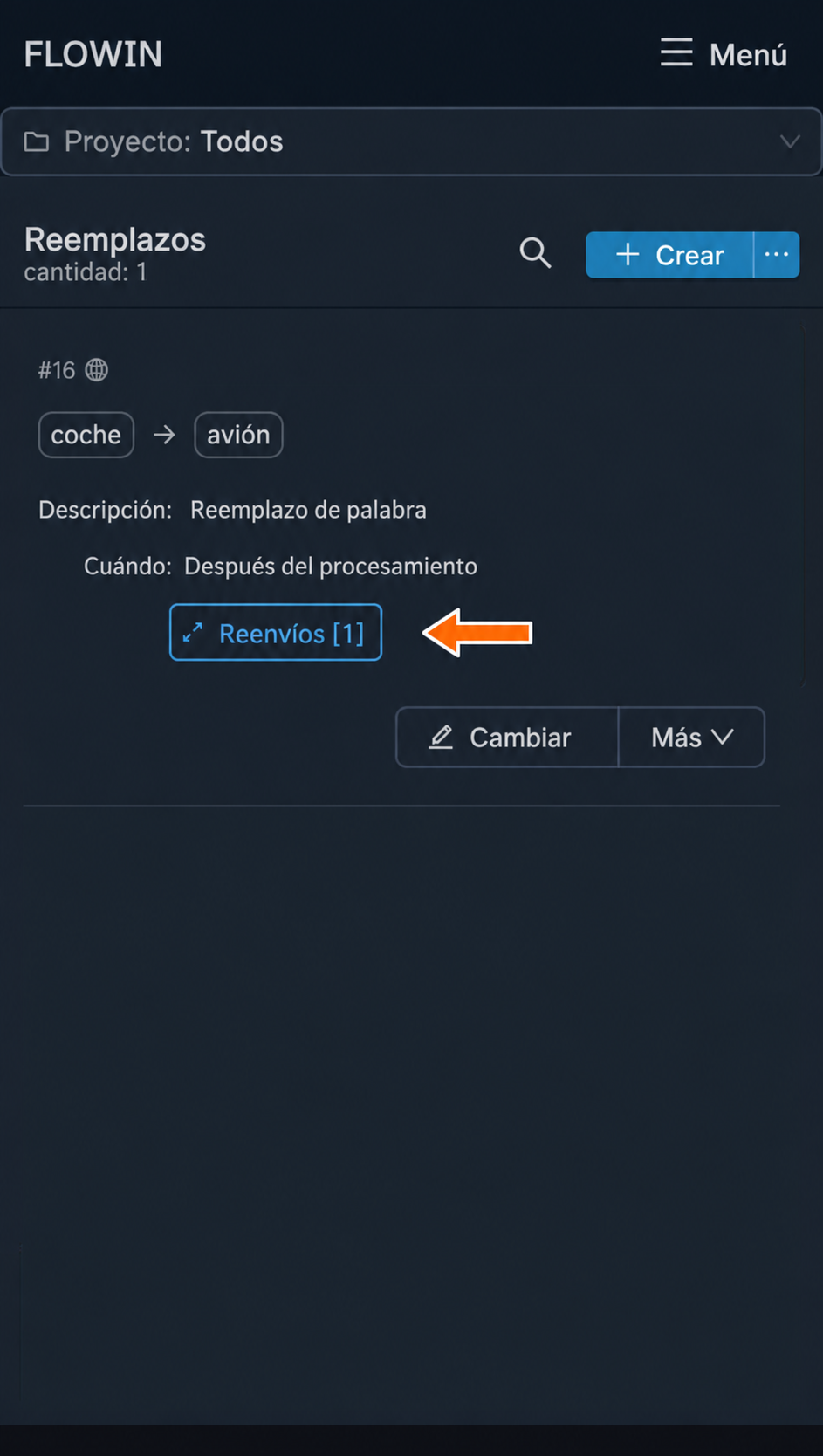
El botón «Aplicar» de la fila del reemplazo también abre la selección de reenvíos. Cuando el reemplazo ya está vinculado, en su lugar se muestra «Reenvíos [N]», donde N indica el número de reenvíos seleccionados.
Preguntas frecuentes
¿Cómo eliminar un enlace del texto del mensaje y conservar el resto?
Si la dirección aparece en el texto del mensaje, indícala en el campo «Buscar» en el modo «Texto» y deja vacío «Reemplazar por». Después de aplicar el reemplazo al reenvío correspondiente, esa dirección se eliminará de los mensajes copiados. El resto del texto se conservará. Este método sirve para una dirección escrita como tal, no para un enlace oculto tras unas palabras.
¿Hay que enumerar por separado las palabras con mayúsculas y minúsculas?
No. En los modos «Texto» y «Lista», la búsqueda no distingue entre mayúsculas y minúsculas: para «Coche» y «coche» basta con una sola opción. Se busca una secuencia de caracteres que también puede aparecer dentro de una palabra más larga. Si solo necesitas palabras completas, utiliza el modo «Regexp» con límites de palabra.
¿Cómo añadir una firma sin reemplazar el texto original?
En el modo «Regexp», el signo $ en el campo «Buscar» indica el final del mensaje. El texto del campo «Reemplazar por» se añadirá en ese punto y el texto principal se conservará íntegro. En «Ejemplos listos» hay opciones para añadir una firma; el ejemplo con un enlace al origen muestra la configuración y el resultado.
¿Cómo añadir un enlace al post original y no al autor?
Utiliza la metaetiqueta <src-message-link>: inserta el enlace al mensaje original. La metaetiqueta <author-name-link> crea un enlace al autor, mientras que <src-chat-name> inserta el nombre del chat de origen. El ejemplo listo «Añadir enlace al origen» combina el nombre del chat y el enlace al post original.
¿Por qué la traducción o la IA modifica la firma añadida?
Si el reemplazo tiene seleccionado «Antes del procesamiento», la firma se añade antes de la traducción y del procesamiento con IA. Estos procesadores reciben el texto con la firma ya incluida y pueden modificarla. Para añadir la firma al resultado terminado, selecciona «Después del procesamiento» en ese reemplazo. La firma aparecerá después de la traducción y de la IA; los demás reemplazos posteriores aún podrán modificarla.