




En este artículo veremos en detalle cómo conectar una cuenta de usuario mediante un número de teléfono.

Contenido del artículo
- Características de la conexión de cuentas
- Funciones y limitaciones específicas
- Privacidad y seguridad
- Proceso de conexión de una cuenta por teléfono
- Configuración de la sesión de Telegram de la cuenta
- Configuración adicional de la cuenta
- Desconexión de una cuenta del servicio FLOWIN
- Otras acciones con la cuenta
- Preguntas frecuentes
Características de la conexión de cuentas
Antes de empezar a usar FLOWIN, debes conectar al menos una cuenta. Esto es necesario para que el servicio pueda realizar técnicamente en nombre de esa cuenta las tareas que configures.
Puedes conectar al servicio dos tipos de cuentas:
- Cuentas de usuario, que se conectan mediante teléfono.
- Cuentas de bot, que se conectan mediante token.
Elige el tipo de cuenta
Antes de conectarla, compara las funciones y limitaciones de las cuentas para elegir el tipo adecuado para tus tareas.
En el panel de control del servicio puedes conectar cualquier cantidad de cuentas de ambos tipos. Es decir, puedes acceder al panel de control con una cuenta y conectar al servicio otra u otras distintas.
Las cuentas de bot se explican en el artículo «Conexión de una cuenta de bot mediante token».
Funciones y limitaciones específicas
Las funciones y limitaciones varían según el tipo de cuenta. En función de tus tareas, puede servirte solo una cuenta de usuario, solo una cuenta de bot o ambos tipos de cuentas.
A continuación veremos en qué se diferencian las funciones de las cuentas de usuario de las de las cuentas de bot.
Funciones principales de las cuentas de usuario:
- Unirse a canales y grupos ajenos y, por tanto, configurar reenvíos desde ellos.
- Tener Telegram Premium y, por tanto, reenviar mensajes con emojis prémium y archivos multimedia de gran tamaño.
- Interactuar con bots y, por tanto, configurar el reenvío de mensajes enviados por bots.
- Enviar mensajes programados. La programación permite ver y moderar, mediante las funciones del propio Telegram, los mensajes que se enviarán más adelante.
Mensajes con botones
Sin embargo, las cuentas de usuario conectadas mediante un número de teléfono no pueden enviar mensajes con botones.
Privacidad y seguridad
La conexión de una cuenta de usuario de Telegram se realiza mediante su autorización: se introduce el número de teléfono, se confirma con un código de un solo uso y se introduce la contraseña, si la has establecido. La conexión crea una sesión activa nueva de tu cuenta de Telegram en nuestro servicio FLOWIN.
Prestamos especial atención a la seguridad y la privacidad:
- No almacenamos las contraseñas ni los códigos introducidos: se envían una sola vez directamente a Telegram mediante conexiones seguras.
- Las sesiones de las cuentas se almacenan cifradas en servidores protegidos y solo el propio servicio tiene acceso a ellas.
- En cualquier momento puedes eliminar la cuenta del servicio o cerrar la sesión activa directamente en la aplicación de Telegram. En ese caso, FLOWIN perderá el acceso a tu cuenta.
Proceso de conexión de una cuenta por teléfono
El proceso de conexión de una cuenta de usuario de Telegram a FLOWIN es muy sencillo y similar al inicio de sesión habitual en una aplicación de Telegram.
Los pasos siguientes describen en detalle todo el proceso de conexión de una cuenta mediante un número de teléfono:
Abre @flow_in_bot, envía el comando
/starty pulsa «Panel de control».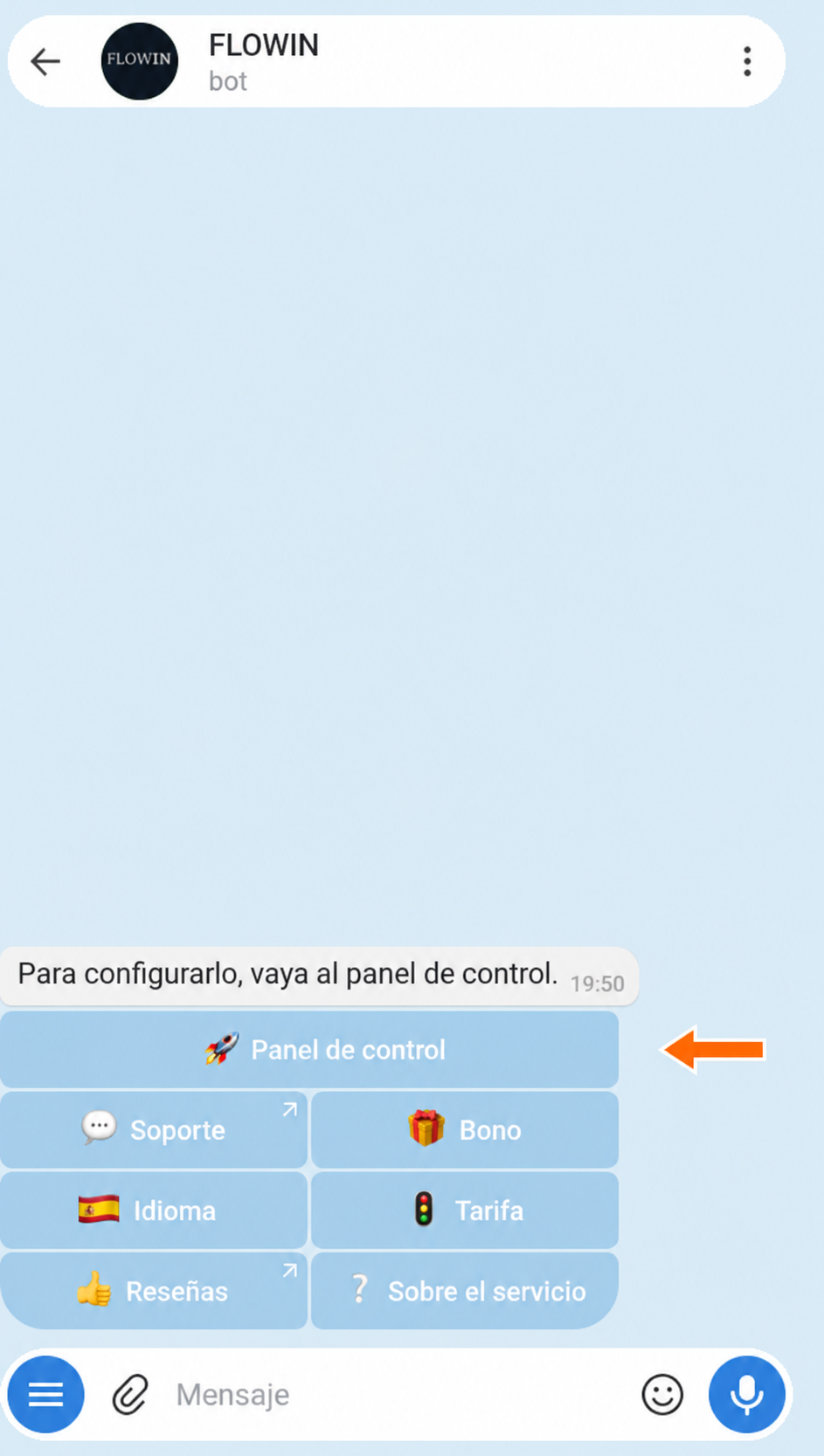

Acceso al panel de control a través de @flow_in_bot. Abre la página «Cuentas».
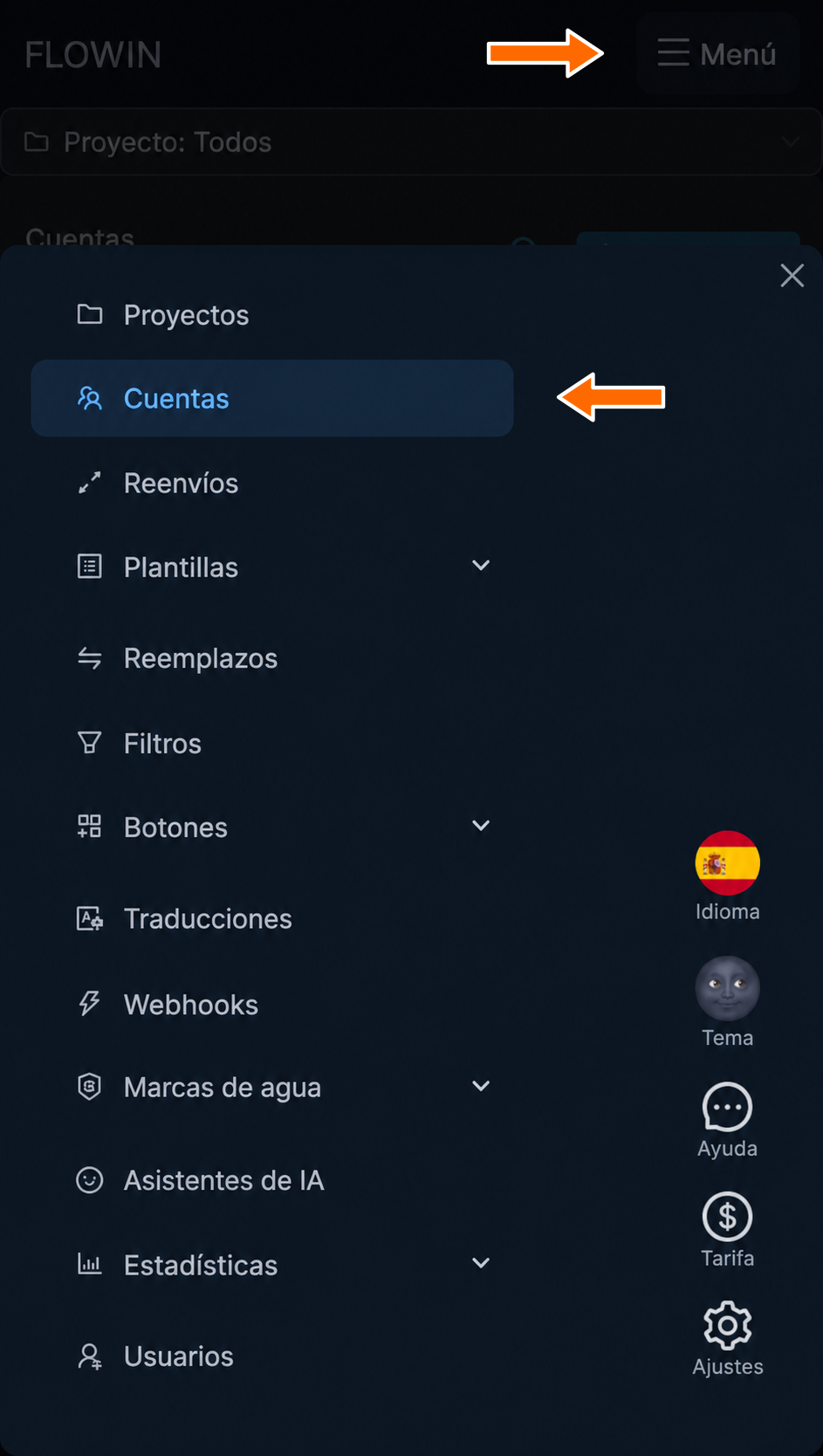

Sección «Cuentas». Pulsa «Conectar» y elige «Teléfono».
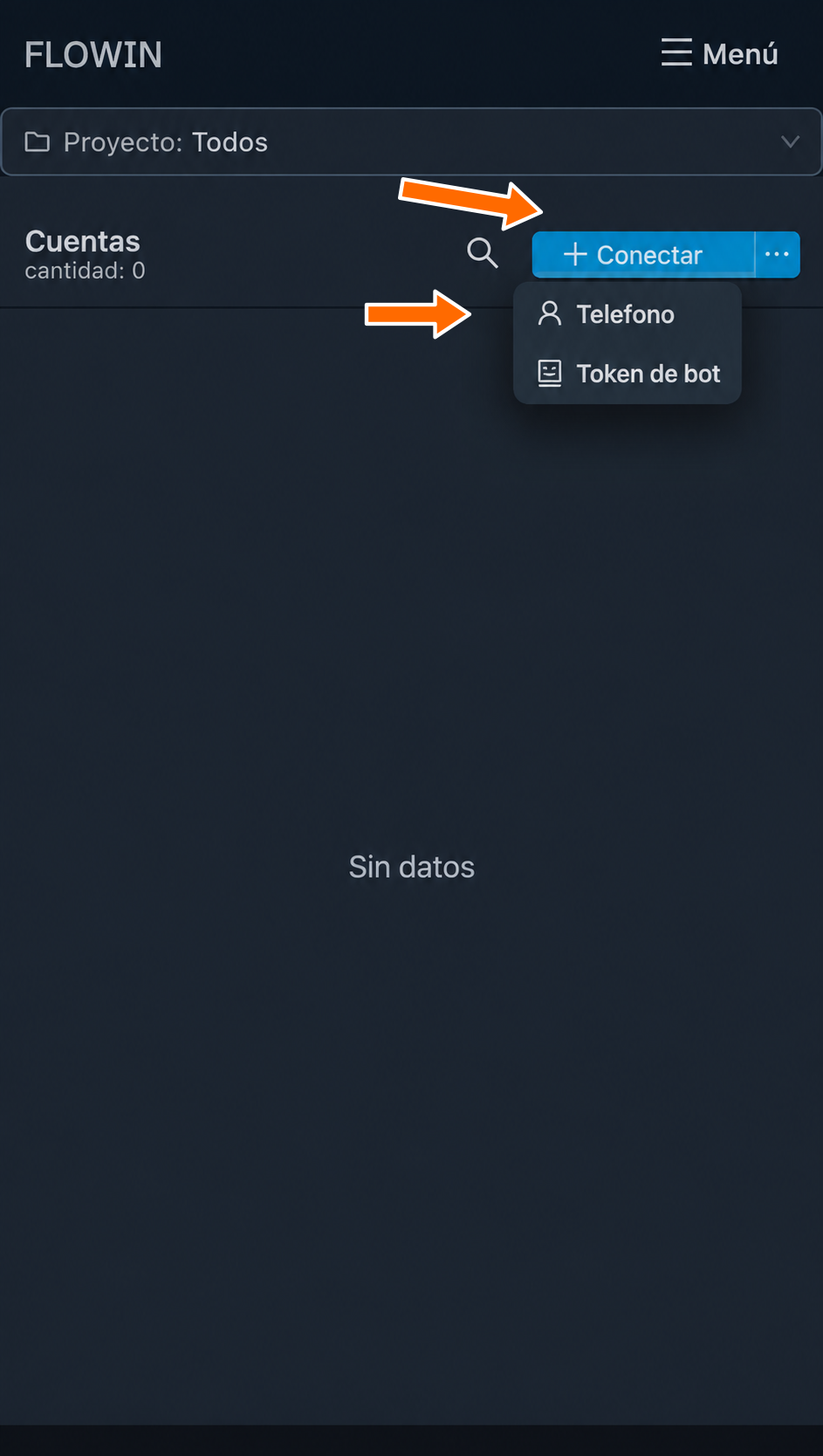
Conexión por teléfono. Introduce el número de teléfono de la cuenta en la ventana que se abre y pulsa «Siguiente».
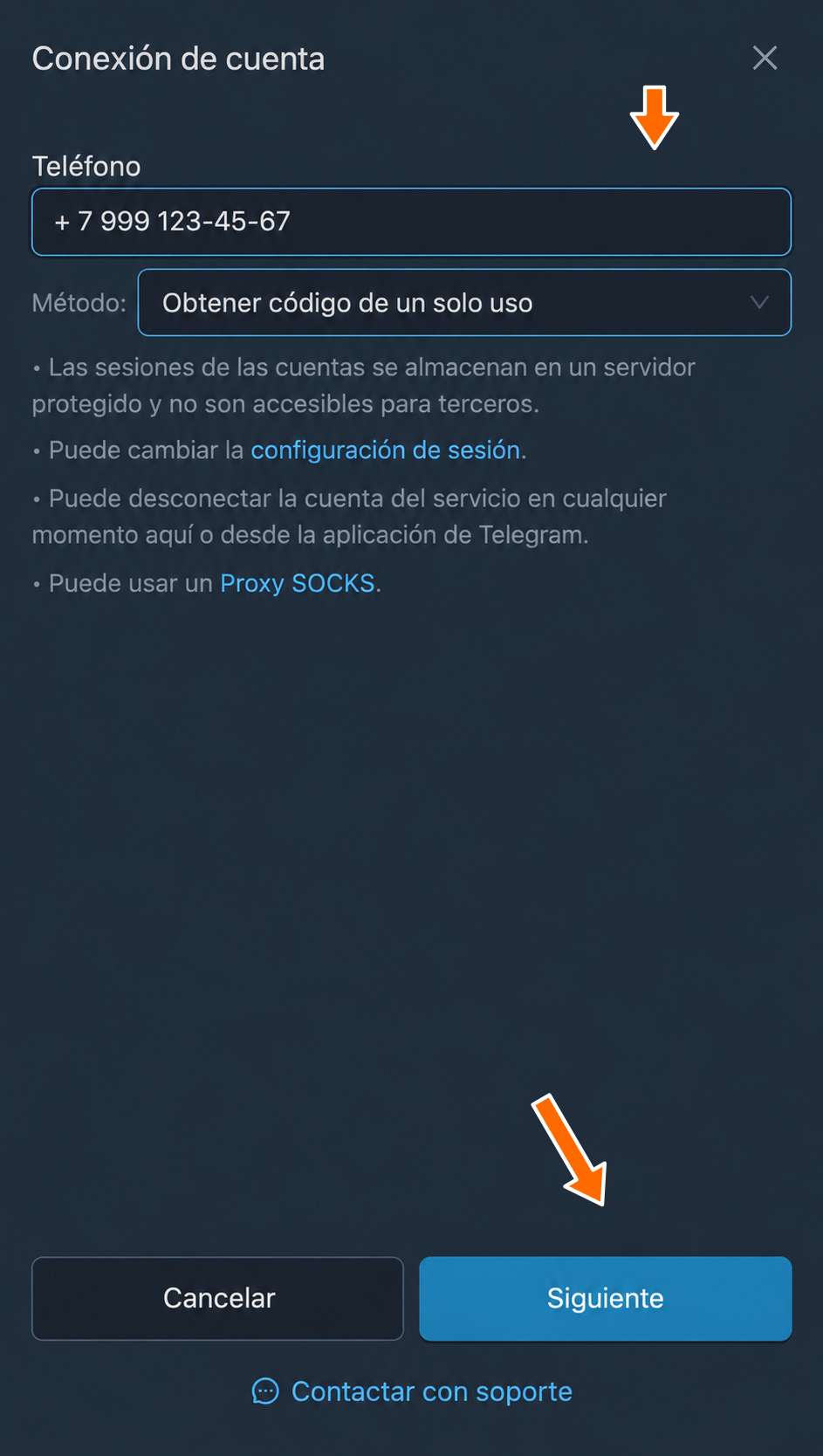
Número con código de país. Espera a recibir el código de un solo uso en la aplicación de Telegram e introdúcelo en la siguiente ventana; después pulsa «Siguiente».
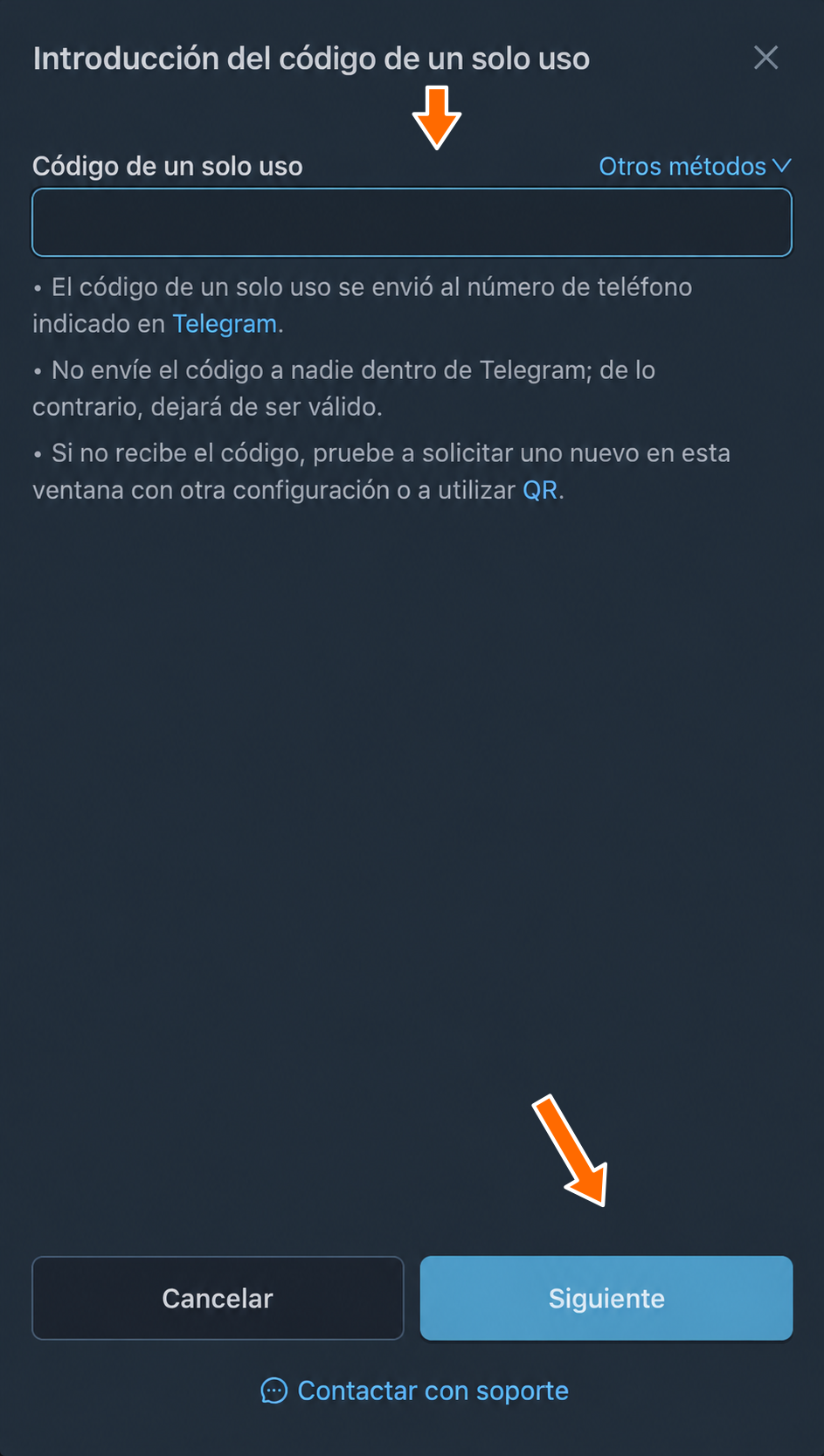
Introducción del código de Telegram. Si anteriormente has establecido una contraseña en la aplicación de Telegram, aparecerá otra ventana en la que debes introducirla y pulsar «Conectar».
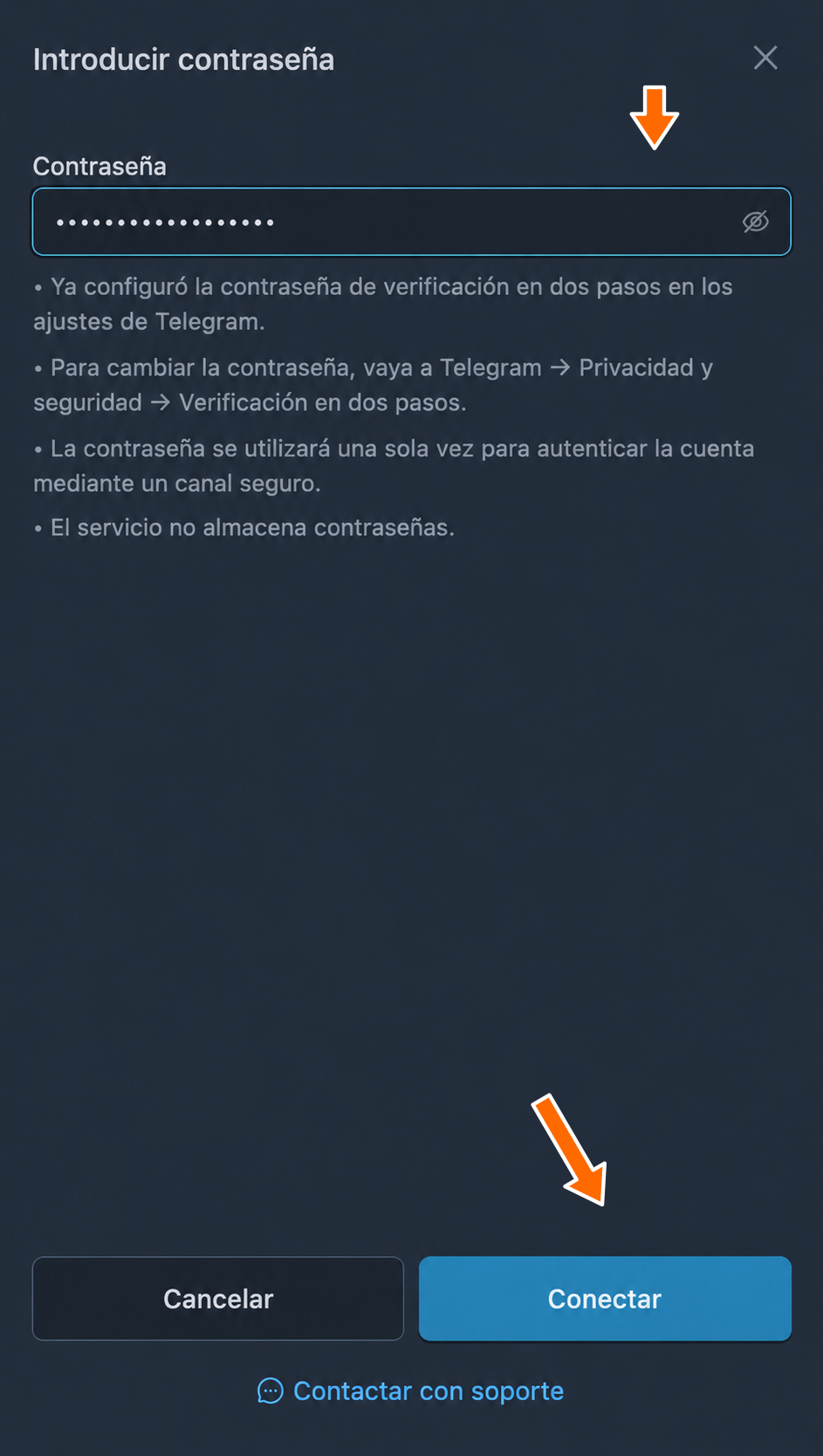
Confirmación de la contraseña de la nube. Comprueba que la cuenta aparezca en la lista con el estado «Conectada» en verde.
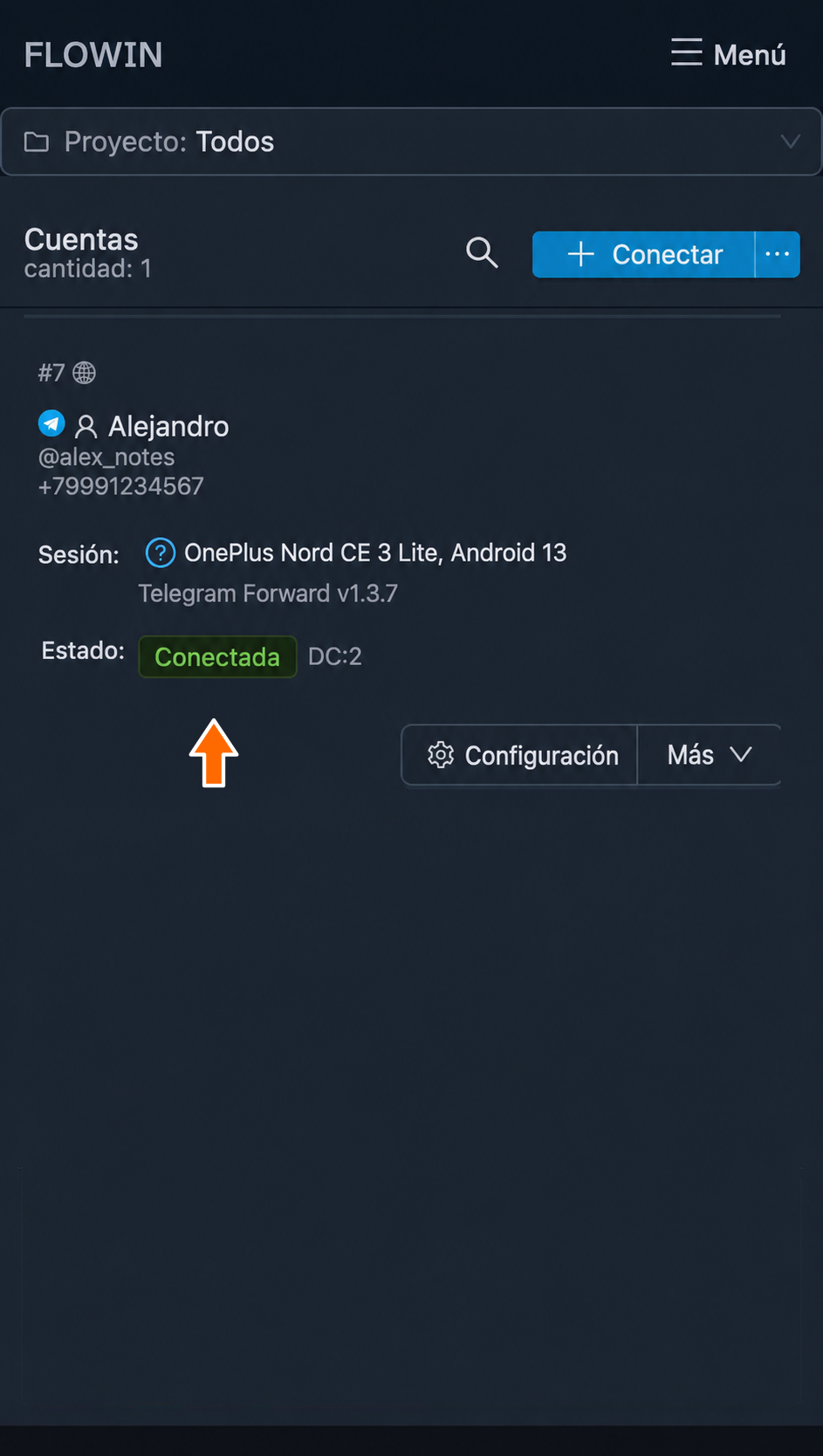
Cuenta conectada.
Configuración de la sesión de Telegram de la cuenta
Al conectar una cuenta, se envía a Telegram información sobre el dispositivo y la aplicación que solicitan la autorización. Esta información se mostrará en el nombre de la sesión.
FLOWIN genera automáticamente un nombre de dispositivo aleatorio y utiliza su propia aplicación. Sin embargo, si lo necesitas, puedes sustituir esos datos por los tuyos.
Configuración de la sesión
La configuración de la sesión es bastante importante, por lo que no se recomienda cambiarla sin necesidad. Es mejor consultar al equipo de soporte antes de hacer cambios.
Puedes cambiar la información de la futura sesión al conectar una cuenta nueva. Para ello, después de pulsar «Conectar», sigue estos pasos:
En la ventana donde se introduce el teléfono, pulsa «configuración de sesión».
En la ventana que se abre, rellena los campos por orden.
- En «Modelo de dispositivo», introduce un modelo de dispositivo concreto.
- En «Versión del sistema», introduce el nombre del sistema operativo.
- En «Identificador de la aplicación (app ID)», introduce el app ID que puedes obtener al registrar tu propia aplicación en my.telegram.org. Si dejas este campo vacío, FLOWIN utilizará su propio identificador.
- En «Hash de la aplicación (app hash)», introduce el app hash, que también se proporciona al registrar la aplicación. Si has dejado vacío el campo del identificador de la aplicación, debes dejar vacío este campo también.
- En «Versión de la aplicación», indica cualquier valor numérico con un punto (
1.3,3.6.5, etc.).
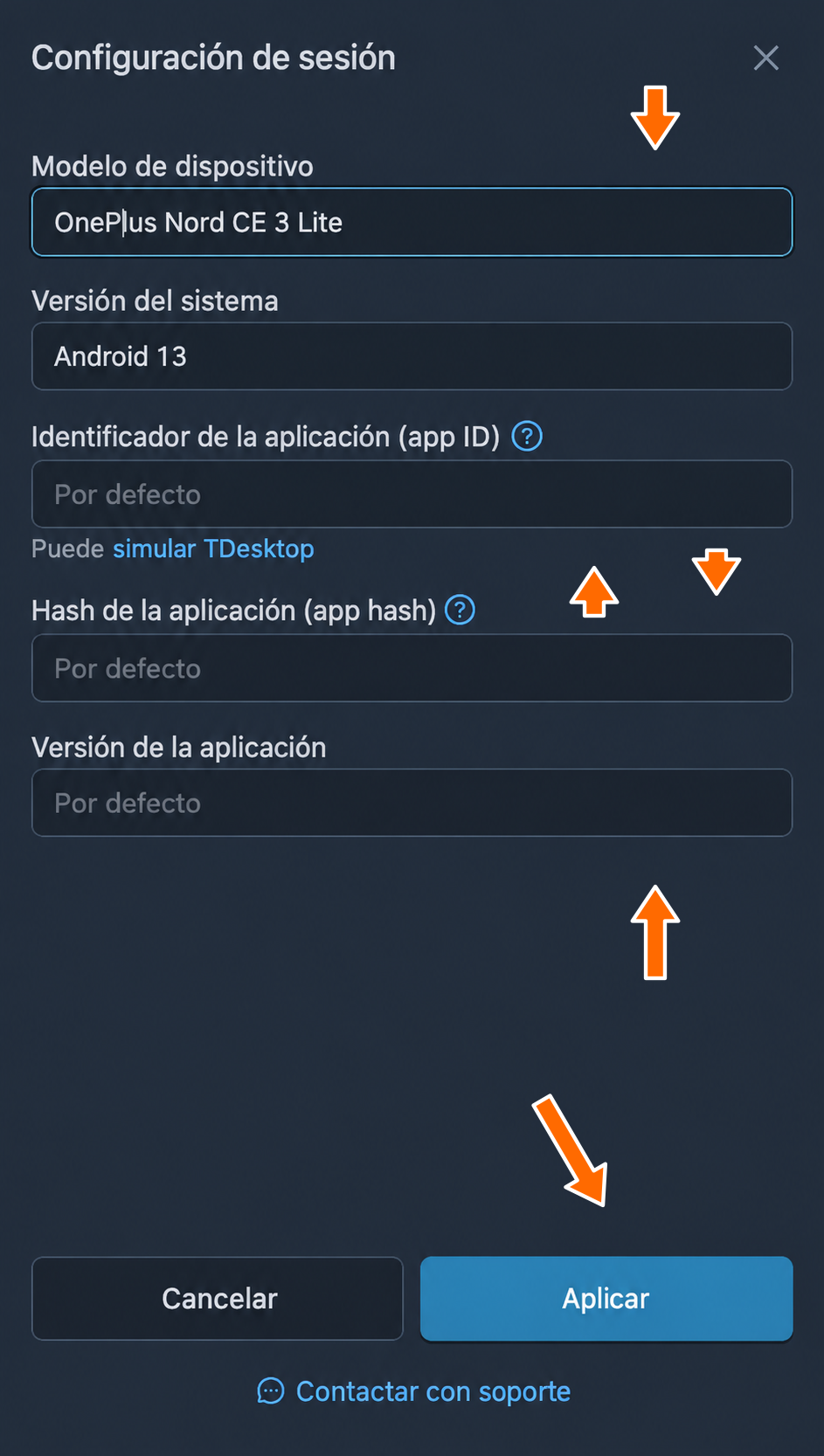
Datos del dispositivo y de la aplicación. Pulsa «Aplicar».
Continúa conectando la cuenta siguiendo los pasos descritos anteriormente.
También puedes cambiar los datos de la sesión de una cuenta ya conectada. Para ello, sigue estos pasos:
En el panel de control de FLOWIN, ve a la página «Cuentas».
Junto a la cuenta correspondiente, pulsa el botón «Configuración», con el icono de un engranaje.
En la ventana que se abre, pulsa el nombre de la sesión.
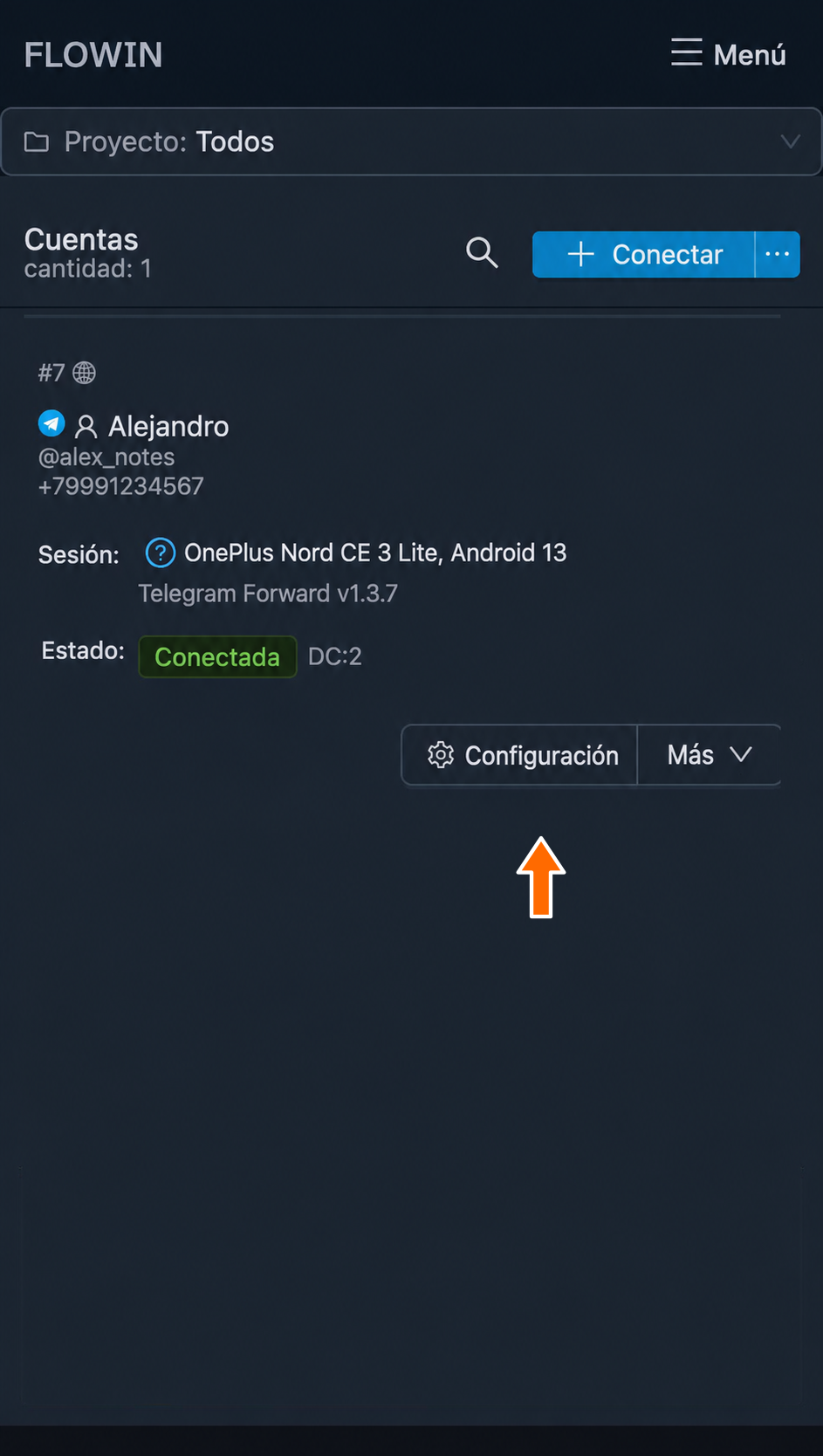
Configuración de la cuenta. 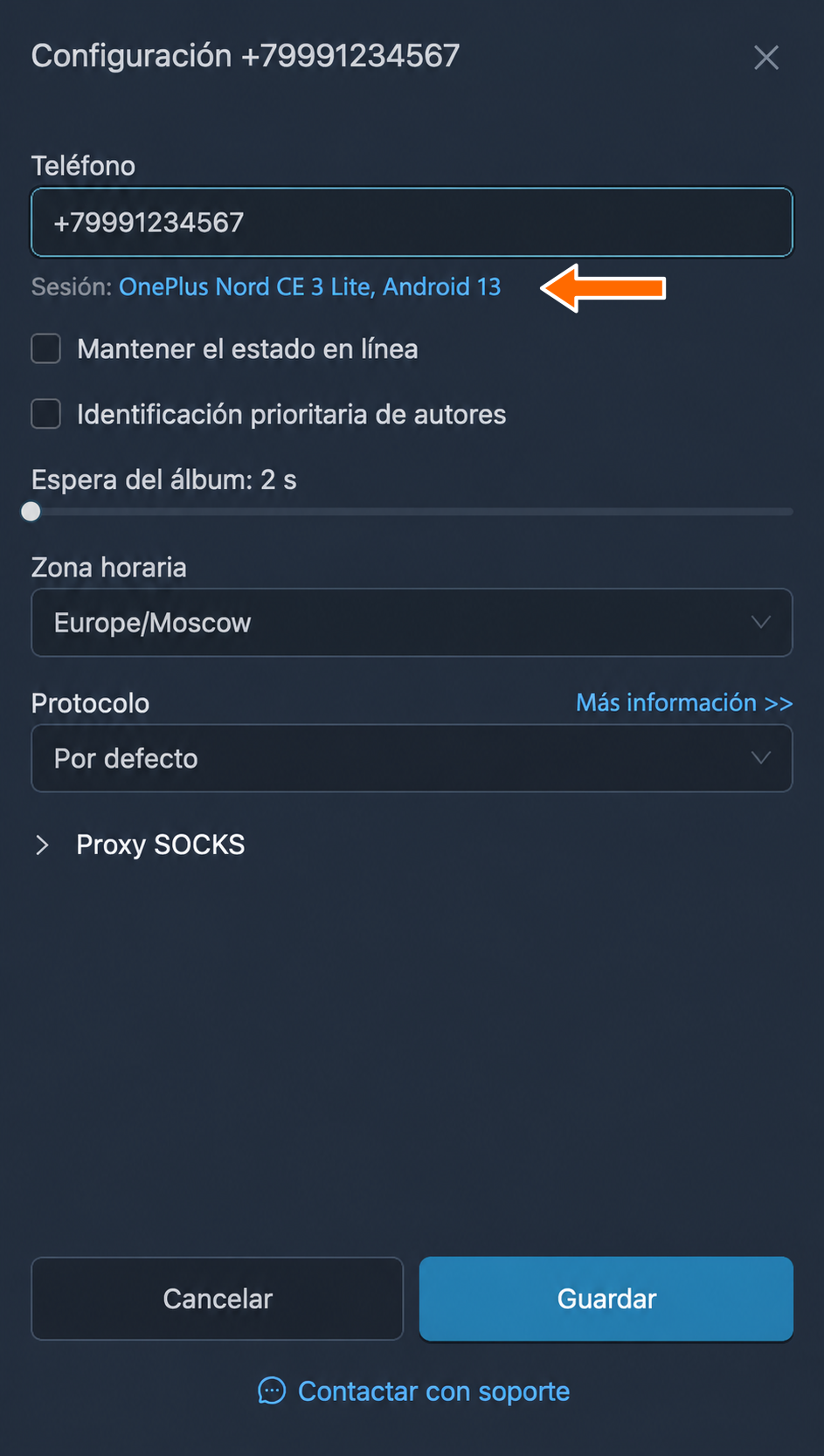
Acceso a los datos de la sesión. En la ventana que se abre, rellena los campos según las instrucciones anteriores y pulsa «Aplicar».
Pulsa «Guardar». Después de cambiar los datos de la sesión, debes volver a autorizar la cuenta.
Como resultado, la conexión de la cuenta de Telegram se realizará en nombre de la aplicación que hayas indicado, y el nombre de la sesión mostrará exactamente los datos que has introducido. Nuestro servicio FLOWIN seguirá gestionando esa sesión activa.
Configuración adicional de la cuenta
Además de la sesión, las cuentas conectadas al servicio tienen otras opciones que puedes cambiar. Para ello, sigue estos pasos:
En el panel de control de FLOWIN, ve a la página «Cuentas».
Junto a la cuenta correspondiente, pulsa el botón «Configuración», con el icono de un engranaje.
En la ventana que se abre aparecerá la configuración disponible para la cuenta:
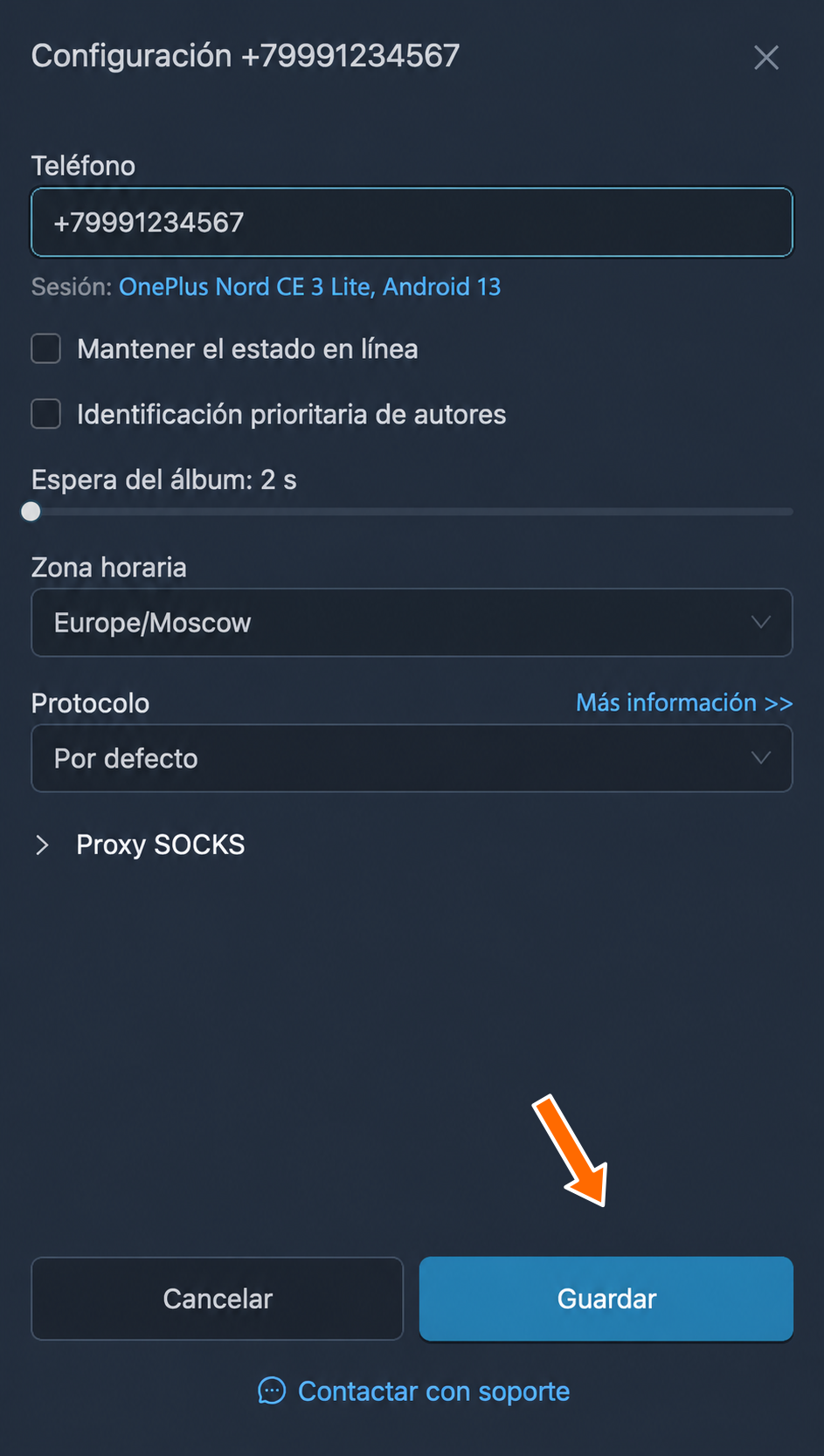
- «Teléfono»: permite sustituir la cuenta por otra o actualizar el número de teléfono de la cuenta conectada.
- «Sesión»: configuración de la sesión que incluye el nombre del dispositivo, el sistema operativo y los datos de la aplicación externa de Telegram. No se recomienda cambiarlos.
- «Mantener el estado en línea»: mantiene el estado «en línea» de la cuenta mientras funciona el servicio.
- «Identificación prioritaria de autores»: obtiene información adicional de todos los usuarios que envían mensajes a los chats y grupos a los que pertenece la cuenta conectada. Esta función supone una carga considerable para la cuenta; solo se recomienda activarla si necesitas captar leads en chats donde los mensajes se eliminan rápidamente.
- «Espera del álbum»: tiempo de espera de las demás partes de un grupo multimedia, de 2 a 60 segundos.
- «Zona horaria»: zona horaria en la que se encuentra la cuenta. Esta opción afecta a la configuración que utiliza la fecha y la hora de los mensajes. Por defecto, todas las cuentas trabajan en la zona horaria UTC+3.
- «Protocolo»: protocolo utilizado para intercambiar datos con Telegram. Puedes consultar más detalles sobre los protocolos en la documentación oficial de Telegram. No se recomienda cambiar esta opción sin consultar al equipo de soporte.
- «Proxy SOCKS»: puedes utilizar un proxy si conectas muchas cuentas o quieres que sus direcciones IP correspondan al país del número con el que está registrada la cuenta.
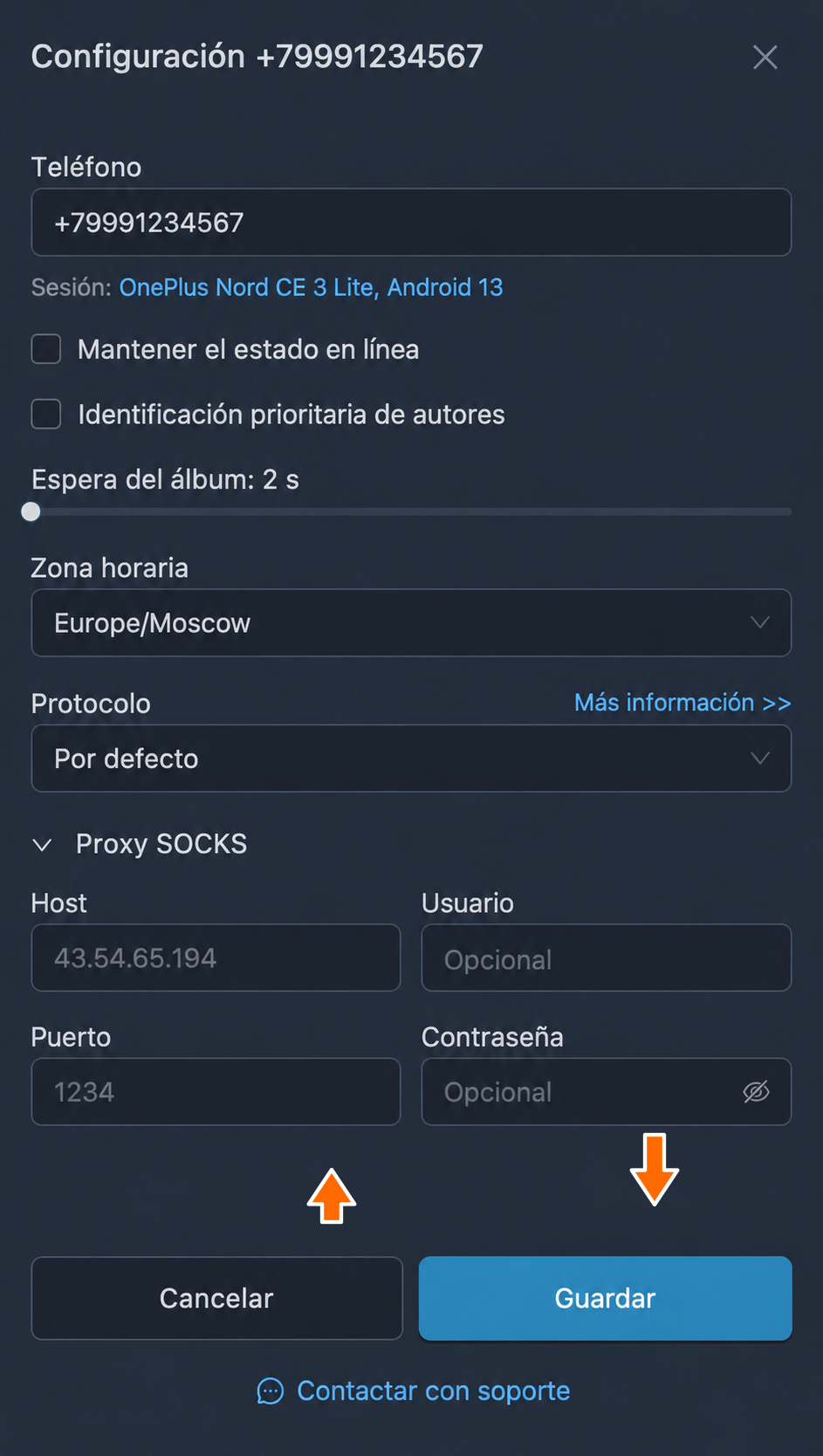
Después de cambiar la configuración necesaria, pulsa «Guardar». Si has cambiado el teléfono o la sesión, se requerirá una nueva autorización.
Desconexión de una cuenta del servicio FLOWIN
Para desconectar la cuenta del servicio, sigue estos pasos:
En primer lugar, elimina los reenvíos en los que participa la cuenta que vas a desconectar.
En el panel de control de FLOWIN, ve a la página «Cuentas».
Junto a la cuenta correspondiente, abre el menú «Más» y pulsa «Eliminar».
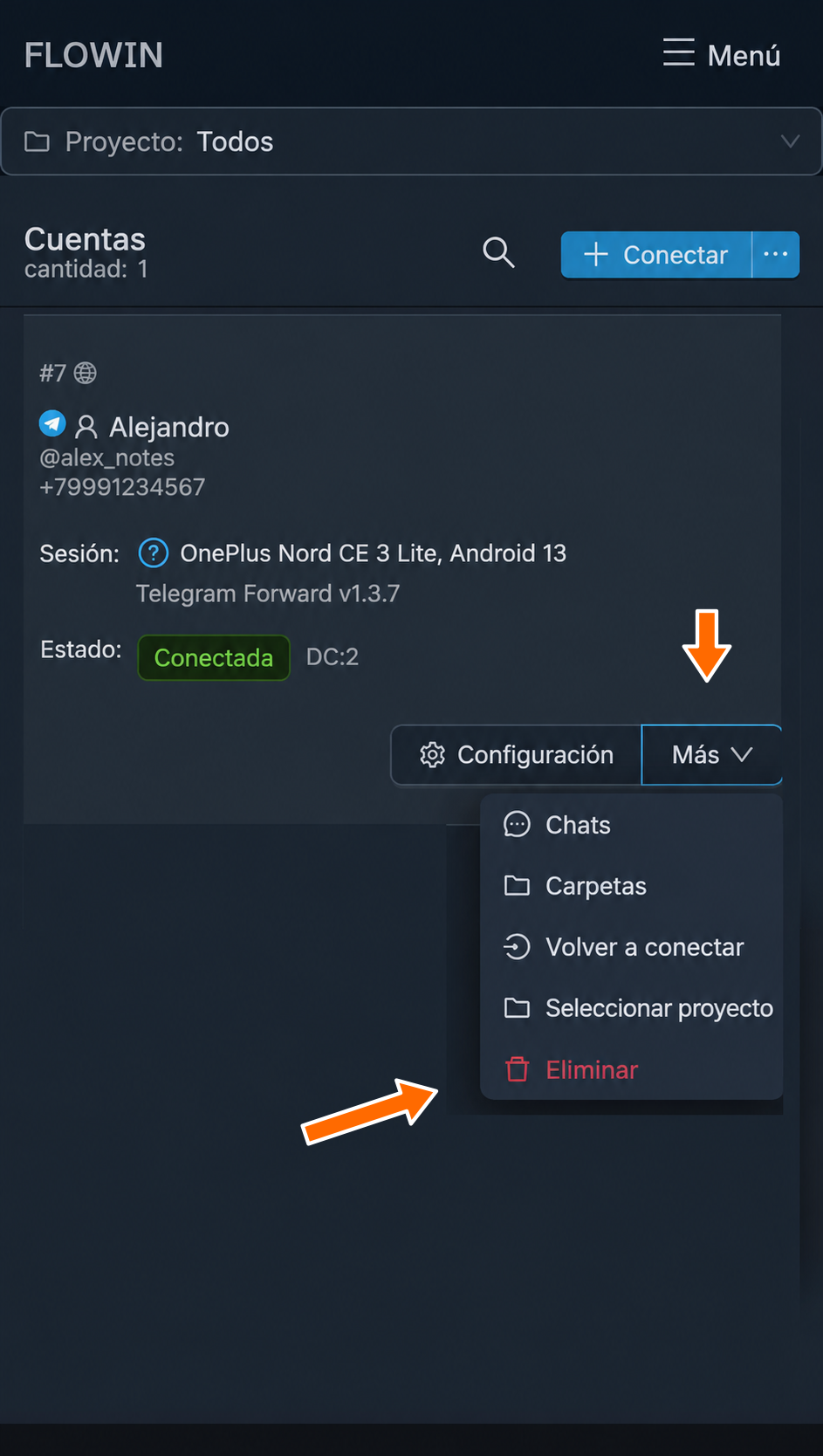
Desconexión de FLOWIN. Confirma la eliminación.
Puedes comprobar que la cuenta está realmente desconectada y que FLOWIN ya no tiene acceso a ella desde la aplicación oficial de Telegram. Para ello, haz lo siguiente:
Abre la aplicación oficial de Telegram.
Ve a los ajustes.
Abre «Dispositivos». En algunas aplicaciones de Telegram se encuentra en «Privacidad» y se llama «Sesiones activas».
Comprueba que la lista de sesiones activas solo contenga tus dispositivos. Si hay otros, pulsa sobre ellos y cierra la sesión.
Otras acciones con la cuenta
En la página «Cuentas» del panel de control de FLOWIN, junto a la cuenta conectada, encontrarás el botón «Configuración» y el menú «Más», con las siguientes acciones:
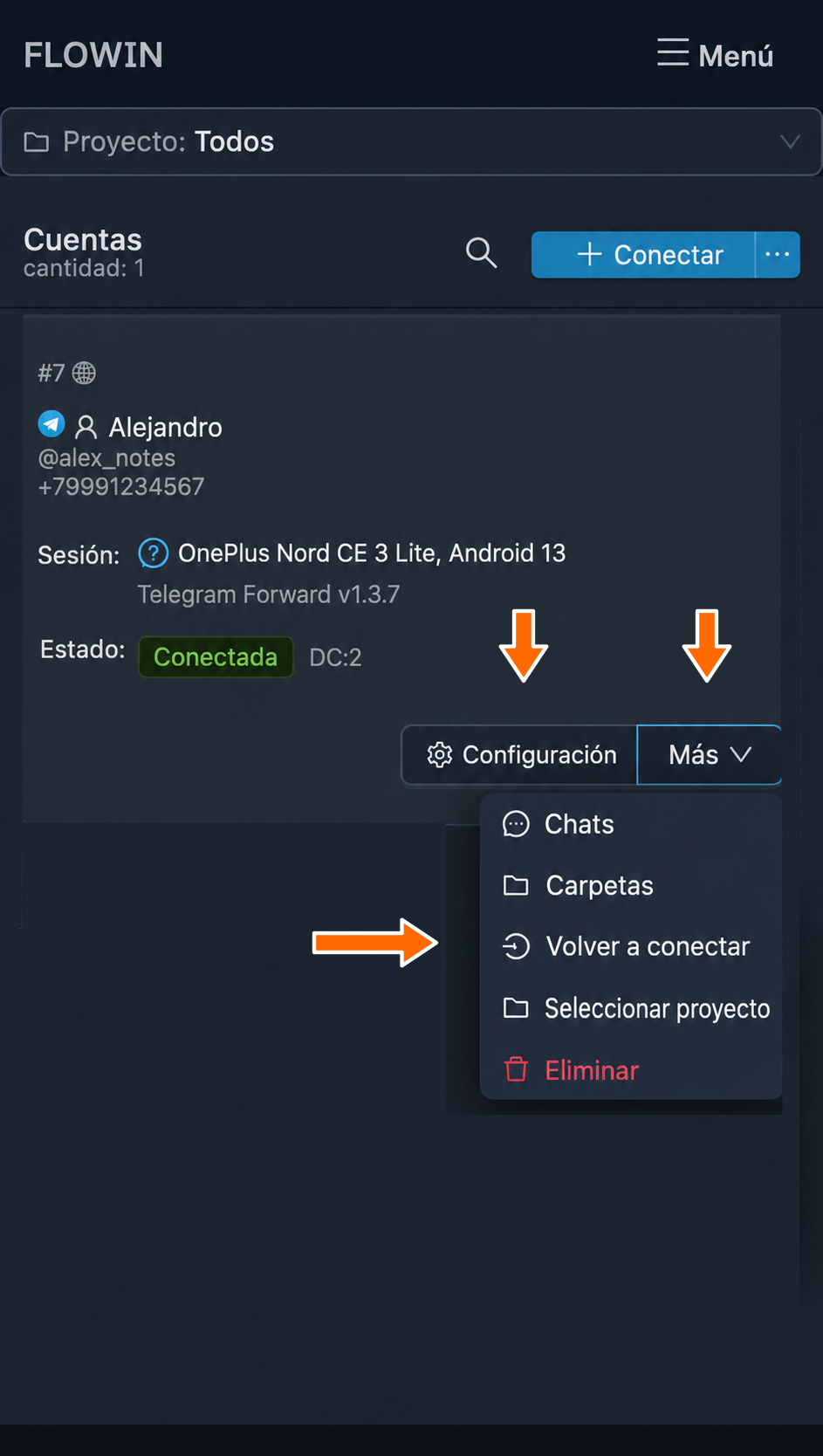
- «Chats»: abre la lista de chats a los que tiene acceso la cuenta.
- «Carpetas»: abre las carpetas de la cuenta de Telegram.
- «Configuración»: las opciones de la cuenta conectada descritas anteriormente, como los datos de la sesión, el número de teléfono, la zona horaria y el proxy.
- «Volver a conectar»: realiza una reconexión rápida de la cuenta a FLOWIN sin necesidad de volver a autorizarla.
- «Seleccionar proyecto»: vincula la cuenta a un proyecto de FLOWIN para facilitar la agrupación de varias cuentas en la interfaz.
- «Eliminar»: el proceso de desconexión de una cuenta de FLOWIN descrito anteriormente.
Preguntas frecuentes
¿Puedo acceder al panel con una cuenta y conectar otra?
Sí. La cuenta con la que accedes al panel de control y la cuenta en cuyo nombre FLOWIN realiza las tareas pueden ser distintas. Conecta una cuenta que tenga acceso a los canales, grupos o bots que necesitas.
¿Por qué no llega el código de conexión por SMS?
Telegram puede enviar el código al chat de servicio de Telegram en un dispositivo donde ya hayas iniciado sesión con esa cuenta. Comprueba ese chat y el número de teléfono indicado, incluido el código de país. Si no aparece el código, en la ventana donde se introduce hay otros métodos de acceso disponibles, incluido el código QR.
¿Qué es la contraseña de la nube de Telegram y por qué se necesita para la conexión?
La contraseña de la nube protege el acceso a la cuenta además del código de un solo uso. Si la has establecido en los ajustes de Telegram, FLOWIN la solicitará después de que introduzcas el código. Utiliza tu contraseña de Telegram: ni el código del mensaje ni una contraseña de acceso a otros servicios sirven aquí.
¿Puedo conectar una cuenta de Telegram a FLOWIN mediante un código QR?
Sí. En la ventana donde se introduce el código de un solo uso de FLOWIN, puedes acceder mediante un código QR. Para confirmarlo, necesitas Telegram en un dispositivo donde ya hayas iniciado sesión con la cuenta que vas a conectar. Confirma la conexión nueva desde ese dispositivo.
¿Cuándo es necesario volver a autorizar la cuenta?
Después de cambiar el teléfono o los datos de la sesión en la configuración de FLOWIN, debes volver a autorizar la cuenta. Cambiar únicamente el proxy no entra en esta condición. Es mejor conservar los datos del dispositivo y de la aplicación si no hay un motivo concreto para cambiarlos.
¿Cómo cierro una sesión activa de Telegram y revoco el acceso de FLOWIN?
En los ajustes de Telegram, abre «Dispositivos» o «Sesiones activas», elige la sesión creada al conectar la cuenta a FLOWIN y ciérrala. El servicio perderá el acceso a la cuenta, pero la propia cuenta de Telegram se conservará.