




Dans cet article, nous allons examiner en détail la connexion d’un compte utilisateur par numéro de téléphone.
Sommaire de l’article
- Les particularités de la connexion des comptes
- Différences de possibilités et de limites
- Confidentialité et sécurité
- Procédure de connexion d’un compte par téléphone
- Réglages de la session Telegram du compte
- Réglages supplémentaires du compte
- Déconnecter un compte de FLOWIN
- Autres actions sur un compte
- Questions fréquentes
Les particularités de la connexion des comptes
Avant de commencer à utiliser FLOWIN, vous devez y connecter au moins un compte. Cela donne au service les moyens techniques d’exécuter, au nom de ce compte, les tâches que vous avez configurées.
Deux types de comptes peuvent être connectés au service :
- Les comptes utilisateurs, connectés par téléphone.
- Les comptes de bots, connectés par token.
Choisissez le type de compte
Avant la connexion, comparez les possibilités et les limites des comptes pour choisir le type adapté à vos tâches.
Le tableau de bord du service permet de connecter autant de comptes que vous le souhaitez, de n’importe quel type. Vous pouvez donc vous connecter au tableau de bord avec un compte et en connecter un ou plusieurs autres au service.
Les comptes de bots sont présentés dans l’article « Connexion d’un compte de bot par token ».
Différences de possibilités et de limites
Les possibilités et les limites varient selon le type de compte. Selon vos tâches, seul un compte utilisateur peut convenir, ou seulement un compte de bot, ou encore les deux types.
Voyons ci-dessous en quoi les possibilités des comptes utilisateurs diffèrent de celles des comptes de bots.
Principales possibilités des comptes utilisateurs :
- Rejoindre les canaux et groupes d’autres personnes, puis configurer des transferts depuis ceux-ci.
- Disposer de Telegram Premium et ainsi transférer des messages contenant des emojis Premium et des médias volumineux.
- Interagir avec des bots et ainsi configurer le transfert de messages envoyés par des bots.
- Envoyer des messages programmés. La programmation permet de consulter et de modérer les messages prévus pour un envoi ultérieur avec les outils de Telegram lui-même.
Messages avec des boutons
En revanche, les comptes utilisateurs connectés par numéro de téléphone ne peuvent pas envoyer de messages avec des boutons.
Confidentialité et sécurité
La connexion d’un compte utilisateur Telegram passe par une authentification : saisie du numéro de téléphone, confirmation avec un code à usage unique et saisie du mot de passe, si vous en avez défini un. Cette connexion crée une nouvelle session active de votre compte Telegram sur notre service FLOWIN.
Nous accordons une attention particulière à la sécurité et à la confidentialité :
- Les mots de passe et codes saisis ne sont pas stockés de notre côté : ils sont envoyés une seule fois, directement à Telegram, par des connexions sécurisées.
- Les sessions des comptes sont stockées sous forme chiffrée sur des serveurs sécurisés et ne sont accessibles qu’au service lui-même.
- À tout moment, vous pouvez supprimer le compte du service ou mettre fin à la session active directement dans l’application Telegram. FLOWIN perdra alors l’accès à votre compte.
Procédure de connexion d’un compte par téléphone
Connecter un compte utilisateur Telegram à FLOWIN est très simple et ressemble à une connexion habituelle à l’application Telegram.
Les étapes ci-dessous décrivent en détail toute la procédure de connexion d’un compte par numéro de téléphone :
Ouvrez @flow_in_bot, envoyez la commande
/startet appuyez sur « Tableau de bord ».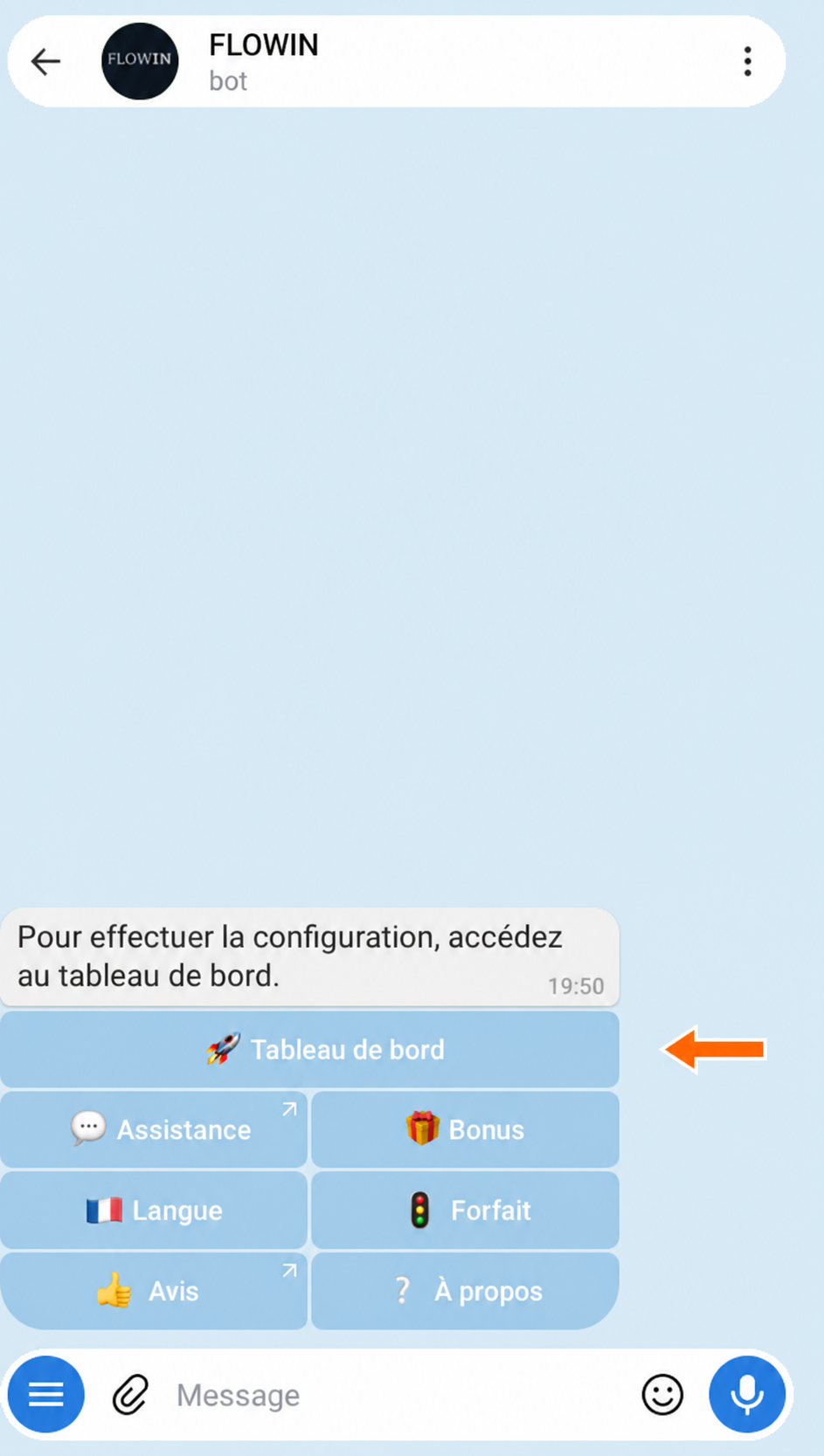

Accès au tableau de bord via @flow_in_bot. Ouvrez la page « Comptes ».
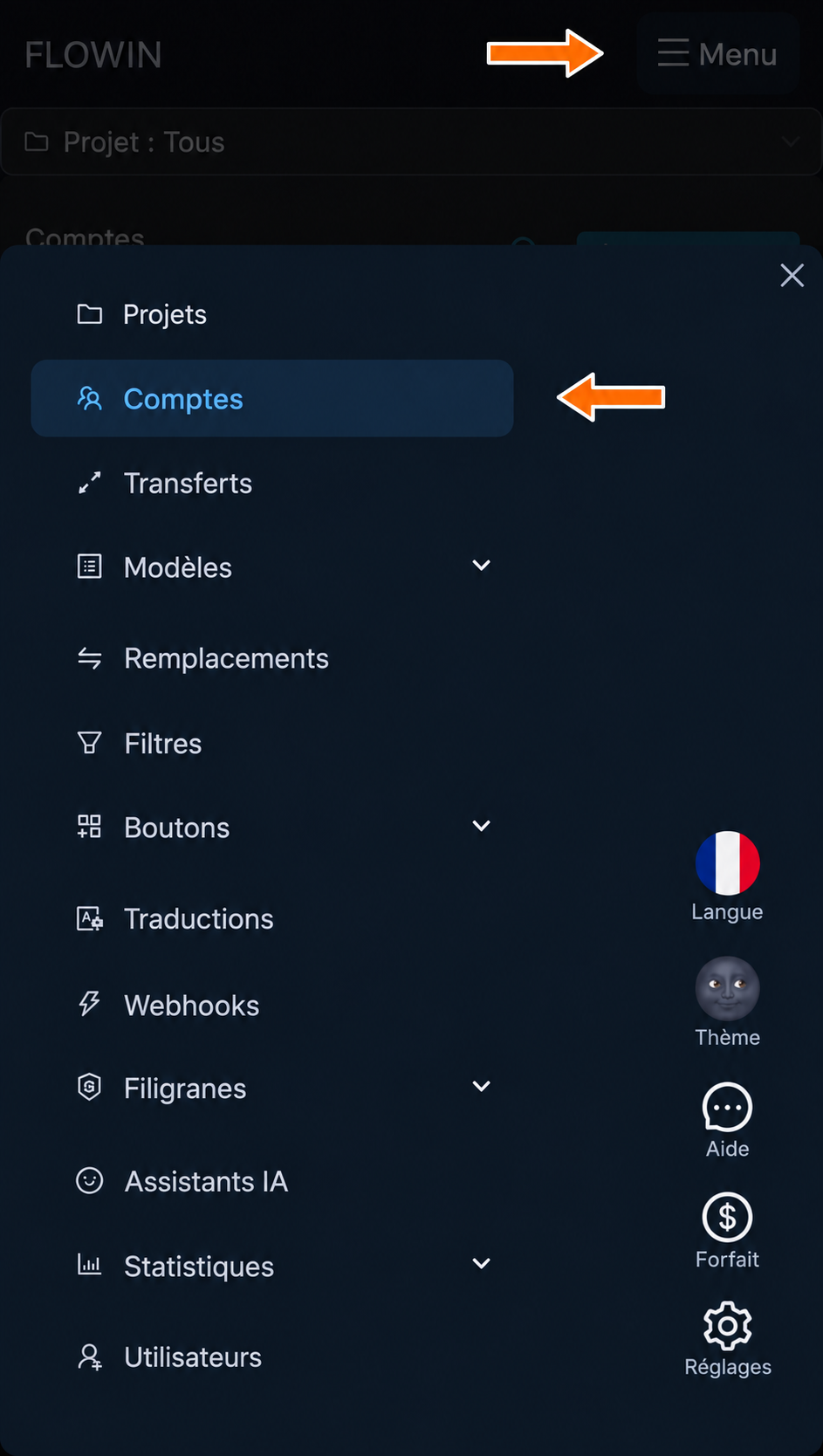

La section « Comptes ». Cliquez sur « Connecter », puis choisissez « Téléphone ».
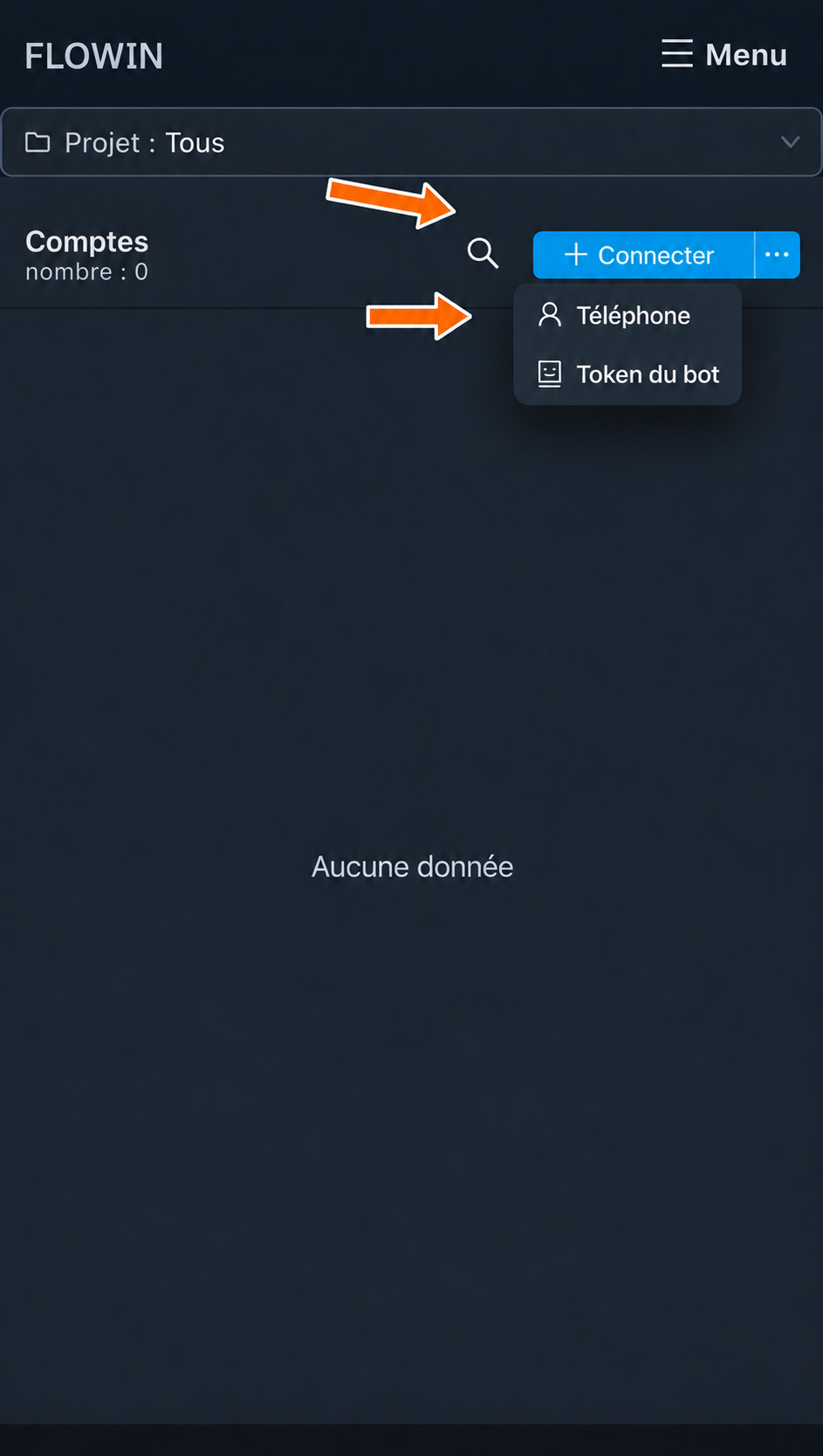
Connexion par téléphone. Dans la fenêtre qui s’ouvre, saisissez le numéro de téléphone du compte, puis cliquez sur « Suivant ».
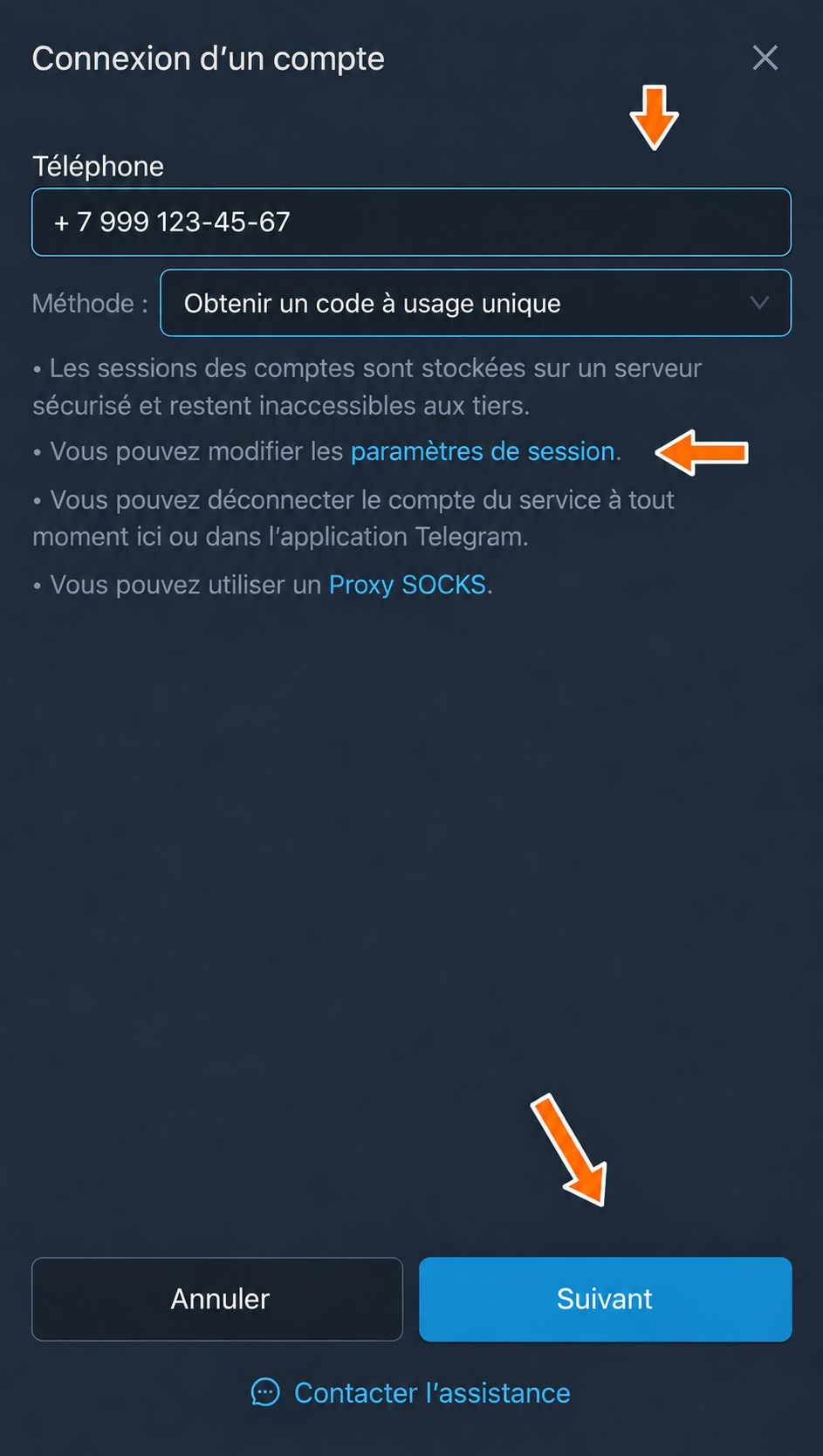
Le numéro avec l’indicatif du pays. Attendez le code à usage unique dans l’application Telegram et saisissez-le dans la fenêtre suivante, puis cliquez sur « Suivant ».
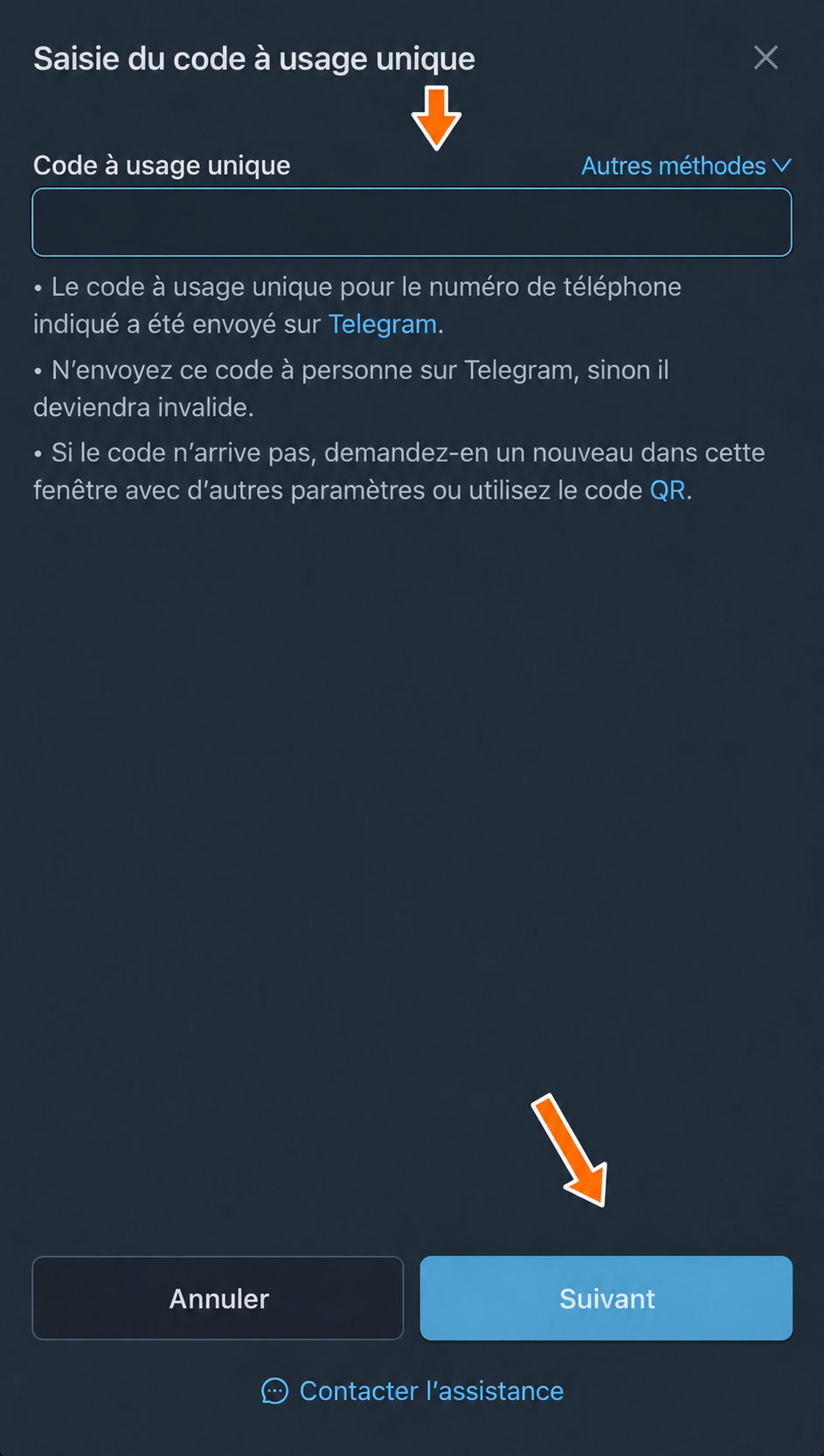
Saisie du code reçu dans Telegram. Si vous avez déjà défini un mot de passe dans l’application Telegram, une fenêtre supplémentaire vous demandera de le saisir, puis de cliquer sur « Connecter ».
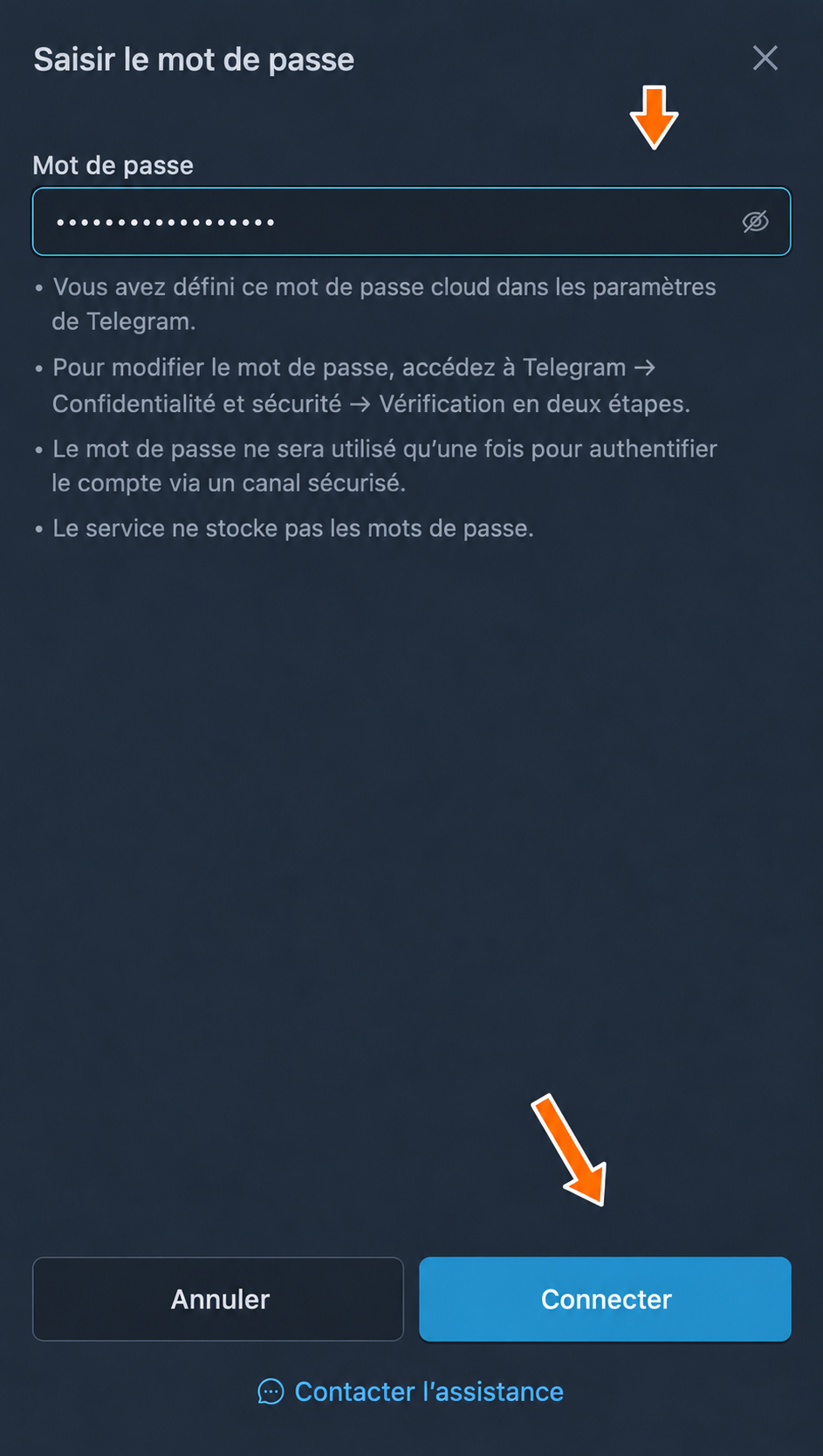
Confirmation du mot de passe de double authentification. Vérifiez que le compte apparaît dans la liste avec le statut vert « Connecté ».
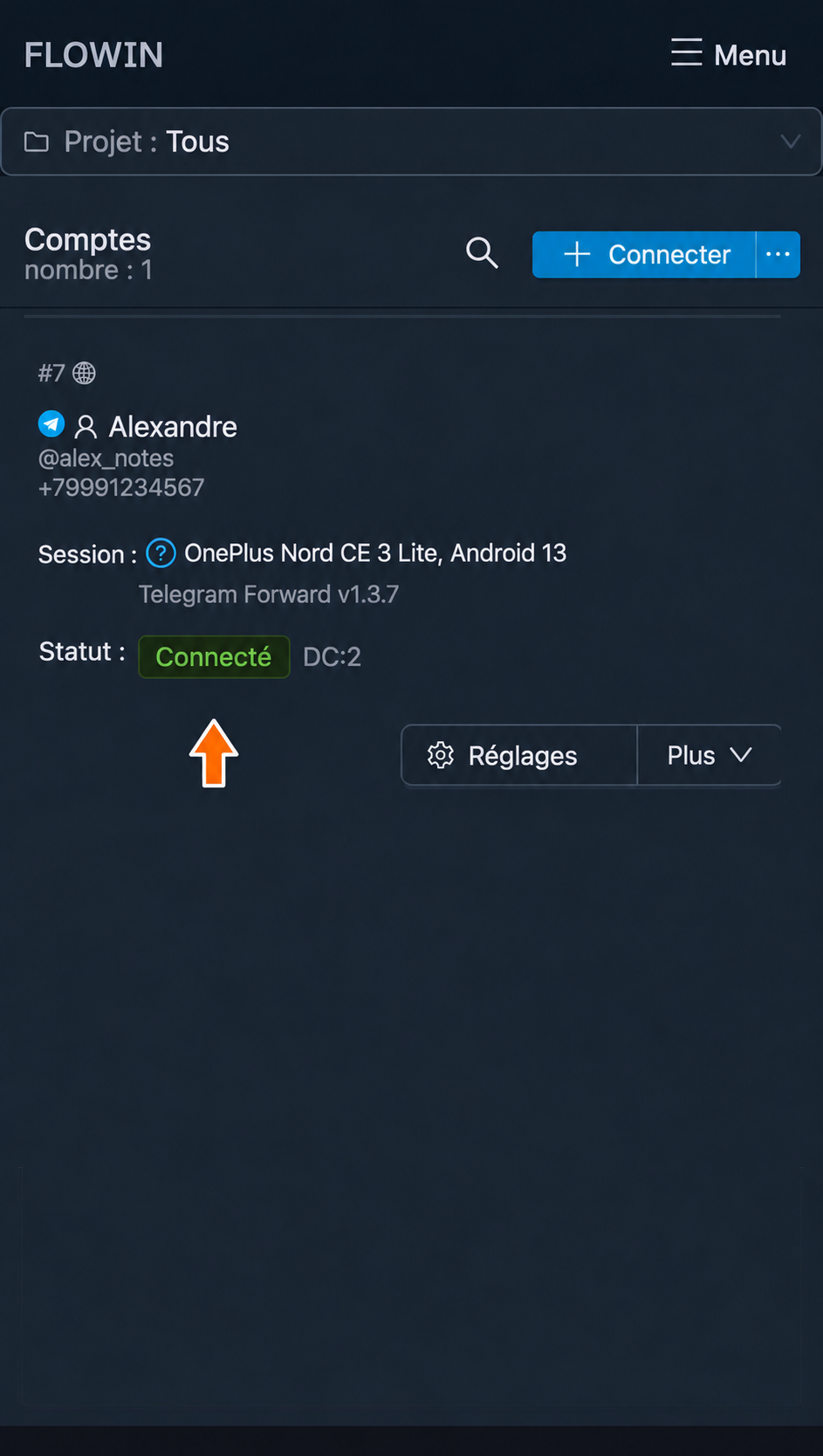
Le compte est connecté.
Réglages de la session Telegram du compte
Lors de la connexion du compte, Telegram reçoit des informations sur l’appareil et l’application à l’origine de la demande d’authentification. Ces informations apparaîtront dans le nom de la session.
FLOWIN génère automatiquement un nom d’appareil aléatoire et utilise sa propre application. Si nécessaire, vous pouvez toutefois remplacer ces données par les vôtres.
Paramètres de session
Les paramètres de session sont importants ; il est donc déconseillé de les modifier sans nécessité. Consultez de préférence le support avant tout changement.
Vous pouvez modifier les informations de la future session au moment de connecter un nouveau compte. Après avoir cliqué sur « Connecter », procédez ainsi :
Dans la fenêtre de saisie du téléphone, cliquez sur « paramètres de session ».
Dans la fenêtre qui s’ouvre, remplissez les champs dans l’ordre.
- Dans « Modèle de l’appareil », indiquez un modèle d’appareil précis.
- Dans « Version du système », saisissez le nom du système d’exploitation.
- Dans « Identifiant de l’application (app id) », saisissez l’app id obtenu en enregistrant votre propre application sur my.telegram.org. Si vous laissez ce champ vide, FLOWIN utilisera son propre identifiant.
- Dans « Hachage de l’application (app hash) », saisissez l’app hash, également fourni lors de l’enregistrement de l’application. Si vous avez laissé vide le champ de l’identifiant de l’application, vous devez aussi laisser celui-ci vide.
- Dans « Version de l’application », indiquez une valeur numérique avec un point (
1.3,3.6.5etc.).
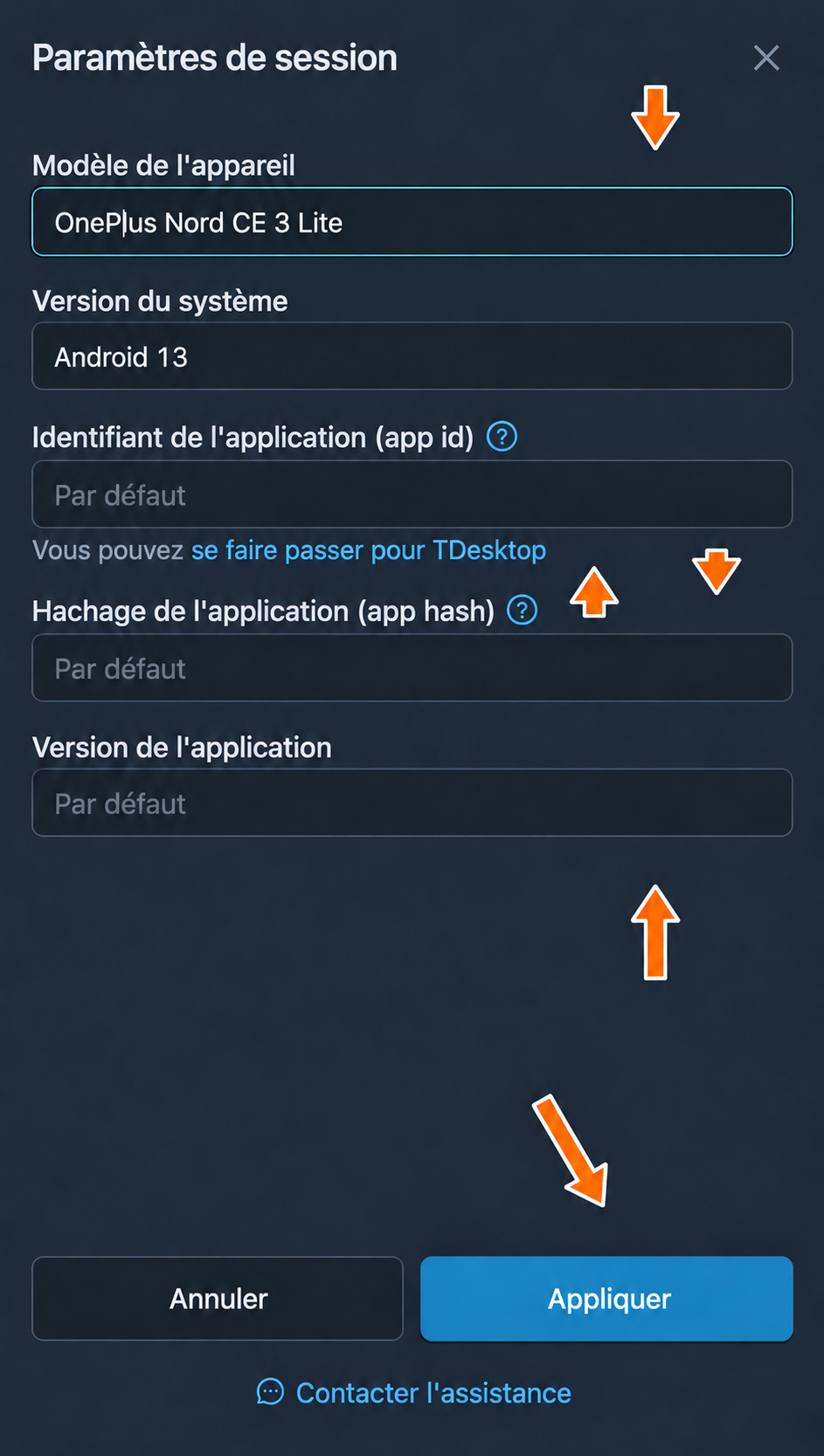
Les données de l’appareil et de l’application. Cliquez sur « Appliquer ».
Poursuivez la connexion du compte en suivant les étapes décrites précédemment.
Vous pouvez également modifier les données de session d’un compte déjà connecté. Pour cela, procédez ainsi :
Dans le tableau de bord de FLOWIN, ouvrez la page « Comptes ».
À côté du compte souhaité, cliquez sur le bouton « Réglages » avec l’icône d’engrenage.
Dans la fenêtre qui s’ouvre, cliquez sur le nom de la session.
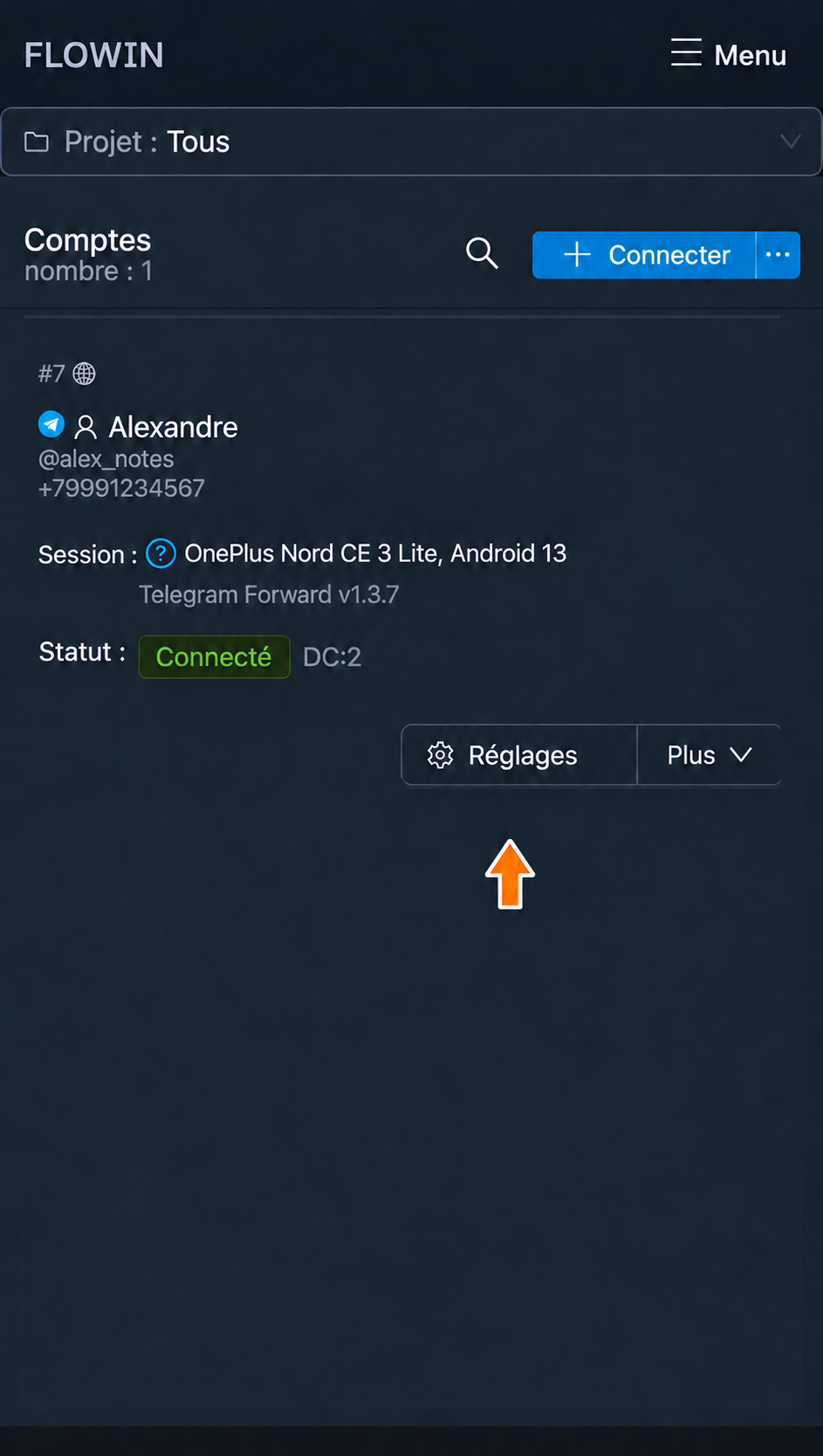
Les réglages du compte. 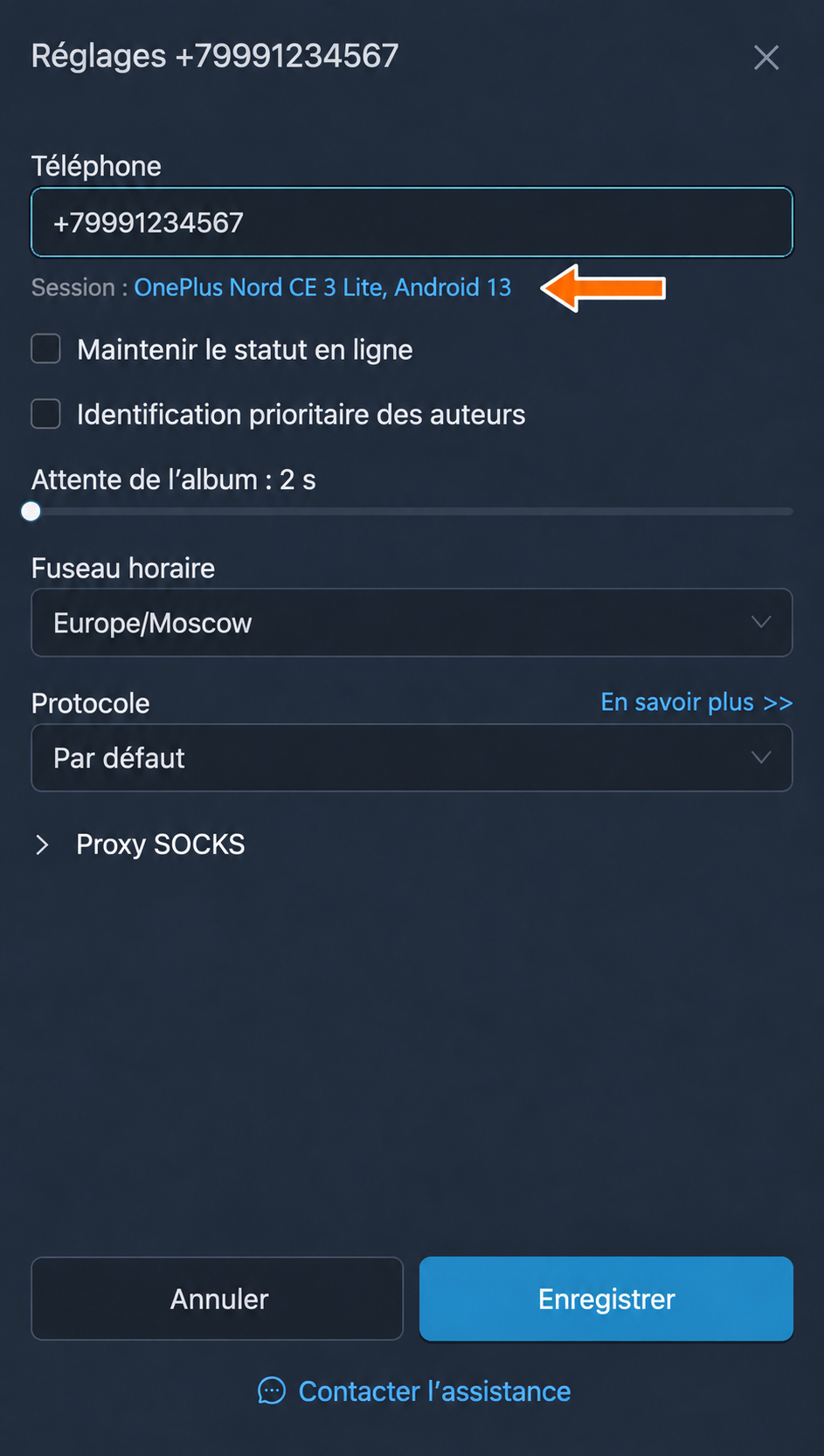
Accès aux données de session. Dans la fenêtre qui s’ouvre, remplissez les champs comme indiqué ci-dessus, puis cliquez sur « Appliquer ».
Cliquez sur « Enregistrer ». Après la modification des données de session, vous devez authentifier le compte à nouveau.
Le compte Telegram sera alors connecté au nom de l’application que vous avez indiquée, et le nom de la session contiendra les données que vous avez renseignées. Cette session active restera gérée par notre service FLOWIN.
Réglages supplémentaires du compte
Outre la session, les comptes connectés au service possèdent d’autres réglages que vous pouvez modifier. Pour cela, procédez ainsi :
Dans le tableau de bord de FLOWIN, ouvrez la page « Comptes ».
À côté du compte souhaité, cliquez sur le bouton « Réglages » avec l’icône d’engrenage.
La fenêtre qui s’ouvre affiche les réglages disponibles pour le compte :
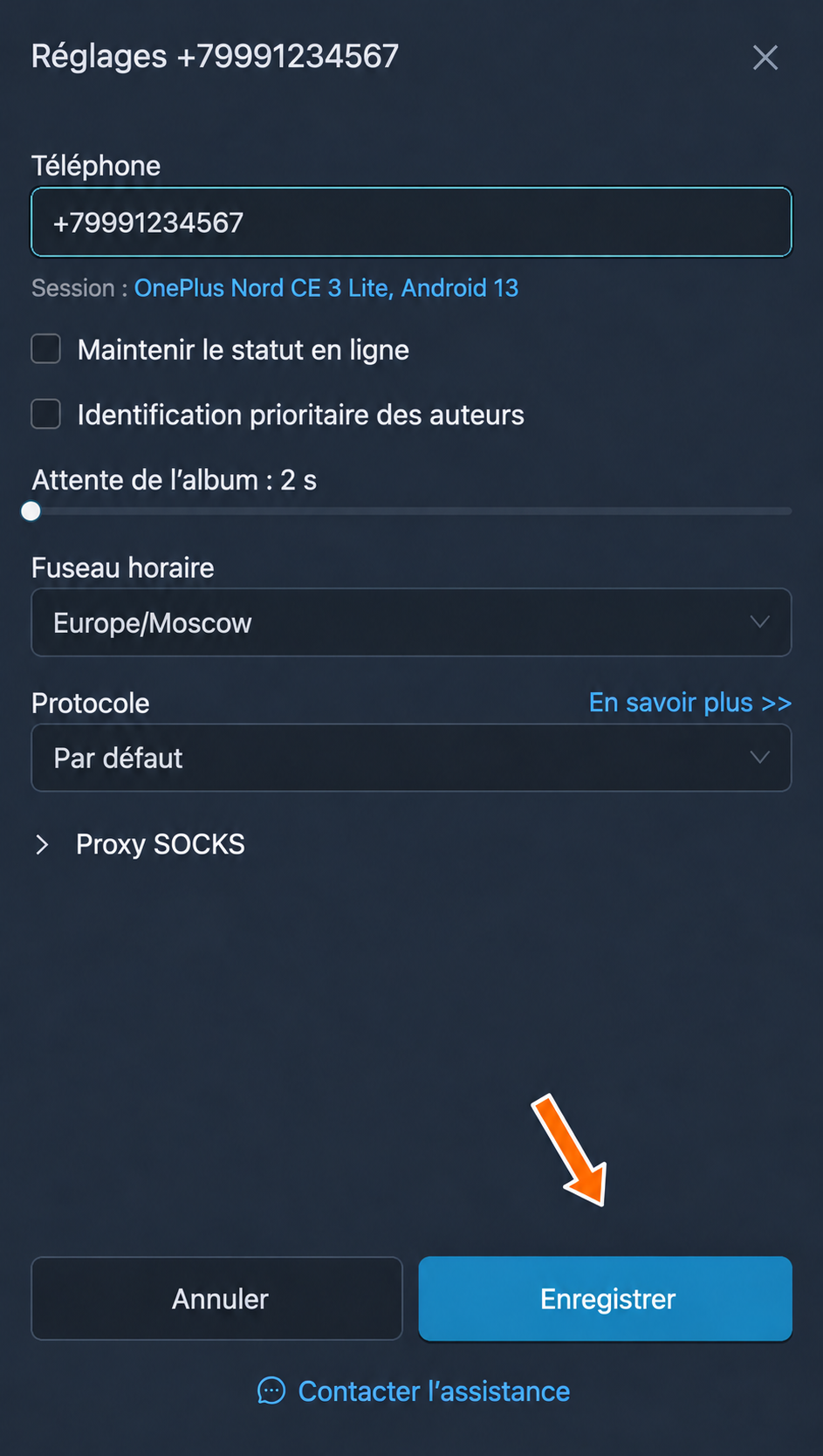
- « Téléphone » : pour remplacer le compte par un autre ou mettre à jour le numéro de téléphone du compte connecté.
- « Session » : les paramètres de session comprennent le nom de l’appareil, le système d’exploitation et les données de l’application Telegram tierce. Il est déconseillé de les modifier.
- « Maintenir le statut en ligne » : garde le compte « en ligne » pendant le fonctionnement du service.
- « Identification prioritaire des auteurs » : récupère des informations supplémentaires sur tous les utilisateurs qui envoient des messages dans les conversations et groupes dont le compte connecté est membre. Cette fonction sollicite fortement le compte. Il est recommandé de ne l’activer que pour collecter des prospects dans des conversations où les messages sont rapidement supprimés.
- « Attente de l’album » : le délai d’attente des autres éléments d’un groupe de médias, de 2 à 60 secondes.
- « Fuseau horaire » : le fuseau horaire du compte. Cette option influe sur les réglages qui utilisent la date et l’heure des messages. Par défaut, tous les comptes utilisent le fuseau UTC+3.
- « Protocole » : le protocole utilisé pour échanger des données avec Telegram. Vous trouverez plus de détails sur les protocoles dans la documentation officielle de Telegram. Il est déconseillé de modifier cette option sans consulter le support.
- « Proxy SOCKS » : si vous connectez de nombreux comptes ou souhaitez que leurs adresses IP correspondent au pays du numéro d’enregistrement du compte, vous pouvez utiliser un proxy.
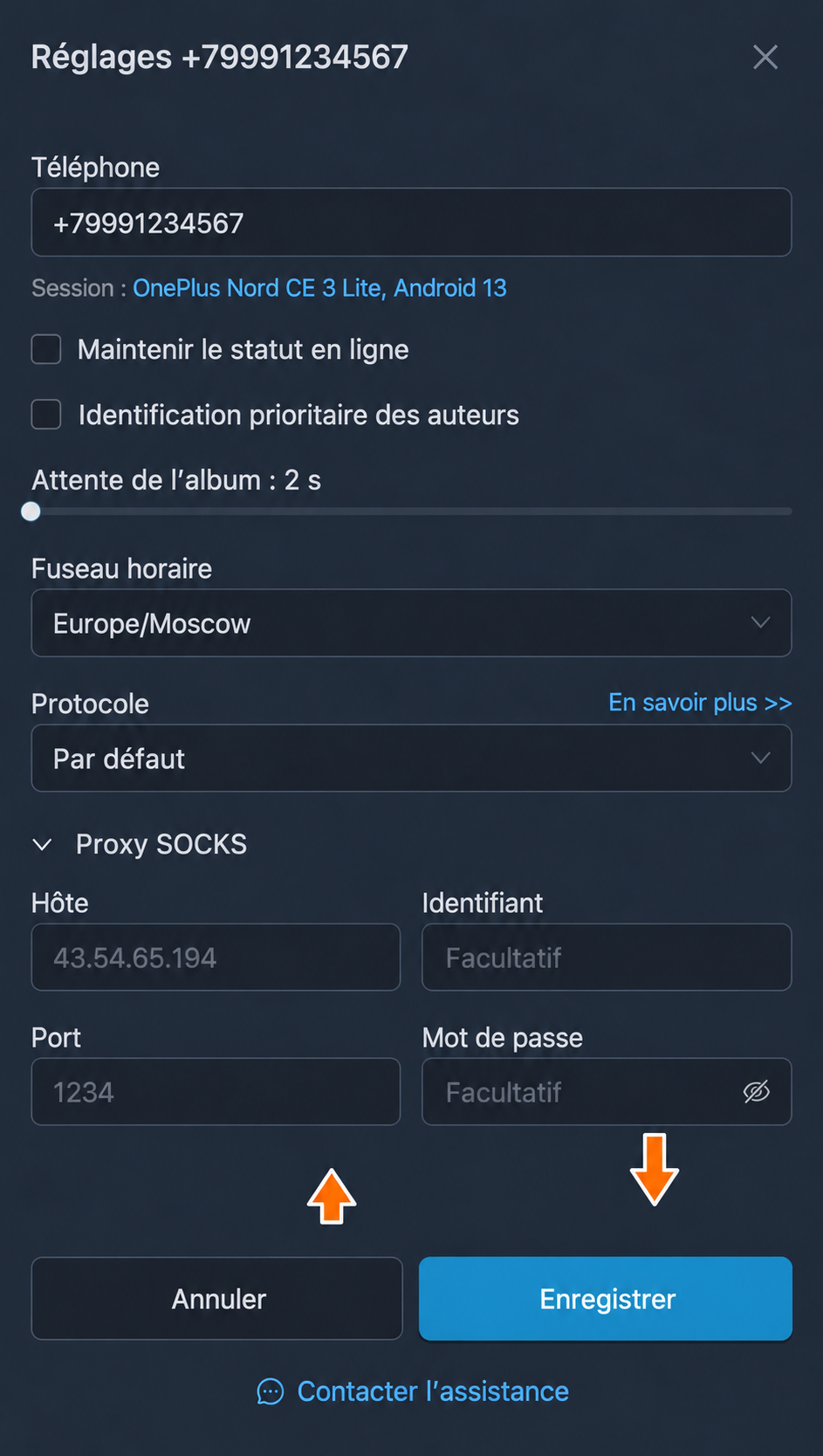
Après avoir modifié les réglages souhaités, cliquez sur « Enregistrer ». Si le téléphone ou la session ont été modifiés, une nouvelle authentification sera nécessaire.
Déconnecter un compte de FLOWIN
Pour déconnecter le compte du service, procédez ainsi :
Commencez par supprimer les transferts auxquels participe le compte à déconnecter.
Dans le tableau de bord de FLOWIN, ouvrez la page « Comptes ».
À côté du compte souhaité, ouvrez « Plus », puis cliquez sur « Supprimer ».
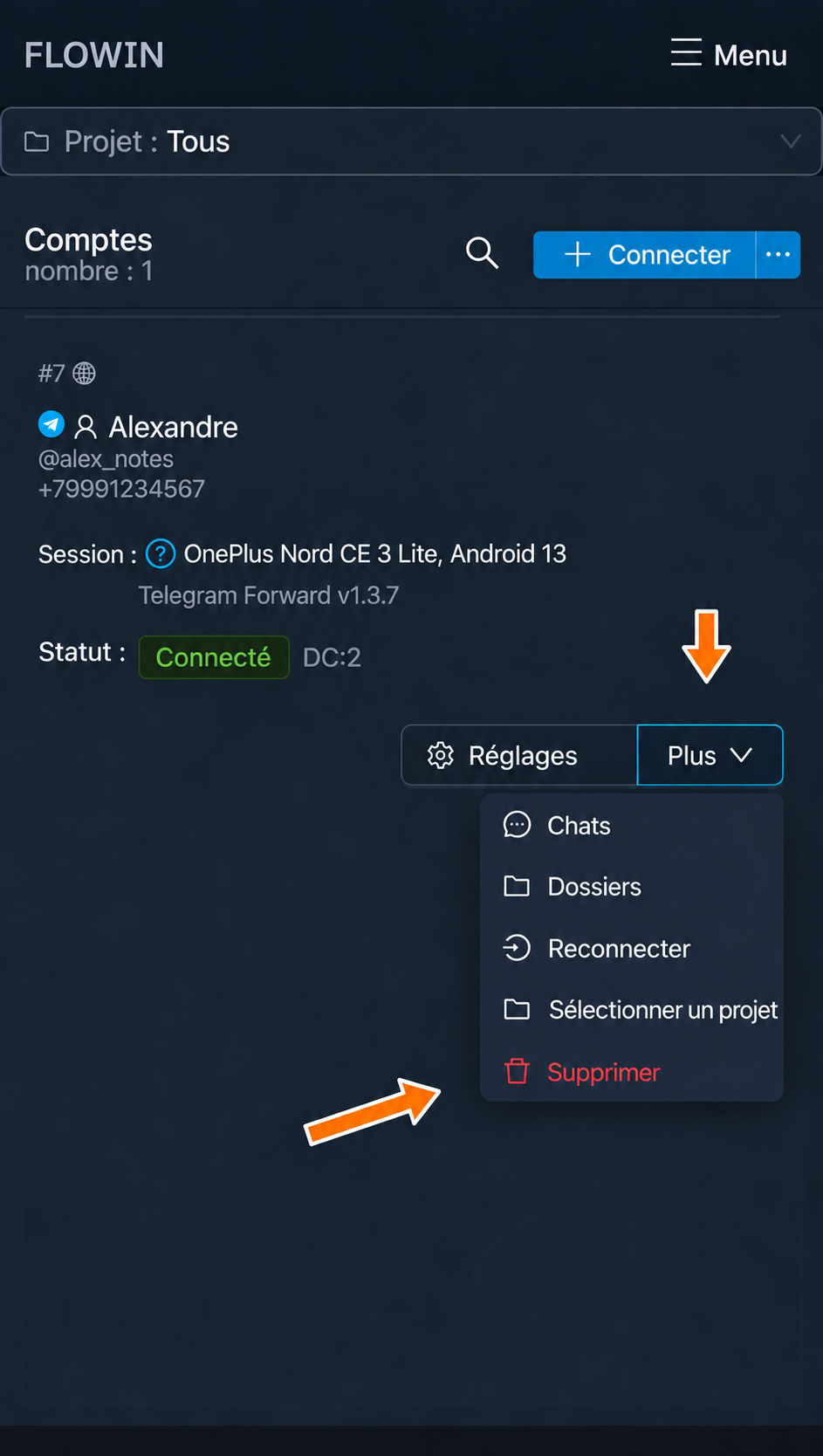
Déconnexion de FLOWIN. Confirmez la suppression.
Vous pouvez vérifier dans l’application officielle Telegram que le compte est bien déconnecté et que FLOWIN n’y a plus accès. Pour cela, procédez ainsi :
Ouvrez l’application officielle Telegram.
Accédez aux paramètres.
Ouvrez la section « Appareils ». Dans certaines applications Telegram, elle se trouve sous « Confidentialité et sécurité » et s’appelle « Sessions actives ».
Vérifiez que la liste des sessions actives ne contient que vos appareils. Si d’autres appareils apparaissent, sélectionnez-les et mettez fin à leur session.
Autres actions sur un compte
Dans le tableau de bord de FLOWIN, sur la page « Comptes », le bouton « Réglages » et le menu « Plus » à côté du compte connecté donnent accès aux actions suivantes :
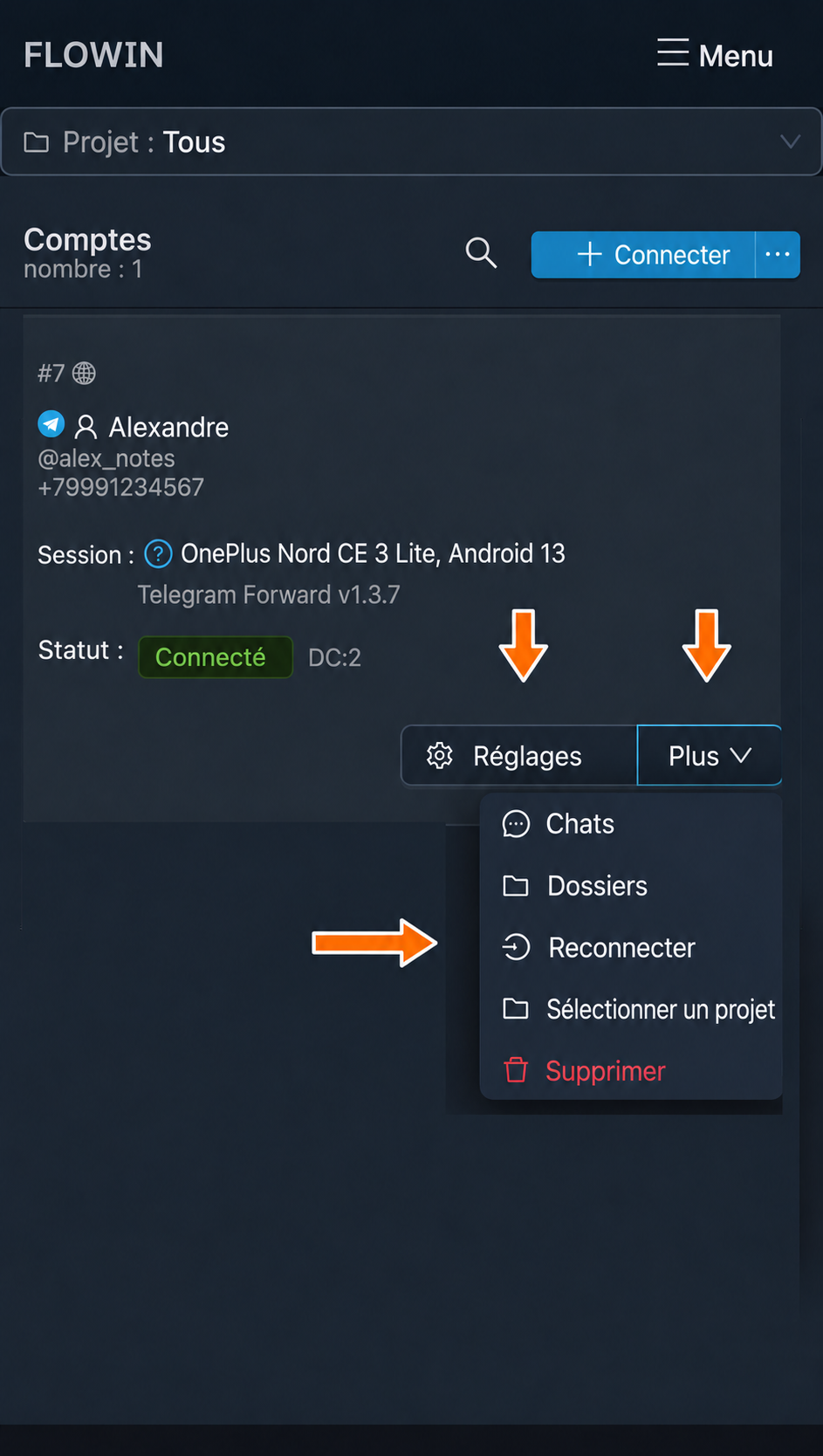
- « Chats » : ouvre la liste des conversations accessibles au compte.
- « Dossiers » : ouvre les dossiers du compte Telegram.
- « Réglages » : les paramètres du compte connecté décrits précédemment, comme les données de session, le numéro de téléphone, le fuseau horaire et le proxy.
- « Reconnecter » : reconnecte rapidement le compte à FLOWIN, sans nouvelle authentification.
- « Sélectionner un projet » : associe le compte à un projet dans FLOWIN pour regrouper plus facilement plusieurs comptes dans l’interface.
- « Supprimer » : la procédure de déconnexion du compte de FLOWIN décrite ci-dessus.
Questions fréquentes
Peut-on accéder au tableau de bord avec un compte et en connecter un autre ?
Oui. Le compte utilisé pour accéder au tableau de bord peut différer de celui au nom duquel FLOWIN exécute les tâches. Connectez un compte qui a accès aux canaux, groupes ou bots souhaités.
Pourquoi le code de connexion n’arrive-t-il pas par SMS ?
Telegram peut envoyer le code dans sa conversation de service sur un appareil où vous êtes déjà connecté à ce compte. Vérifiez cette conversation ainsi que le numéro saisi et son indicatif pays. Si vous ne recevez pas le code, la fenêtre de saisie propose d’autres méthodes de connexion, dont le QR code.
Qu’est-ce que le mot de passe de double authentification Telegram, et pourquoi est-il demandé lors de la connexion ?
Le mot de passe de double authentification protège l’accès au compte en complément du code à usage unique. Si vous l’avez défini dans les paramètres Telegram, FLOWIN vous le demandera après le code. Utilisez votre mot de passe Telegram : le code reçu dans un message et vos mots de passe d’autres services ne conviennent pas ici.
Peut-on connecter un compte Telegram à FLOWIN avec un QR code ?
Oui. La fenêtre de saisie du code à usage unique de FLOWIN propose une connexion par QR code. Pour la confirmer, vous avez besoin de Telegram sur un appareil où vous êtes déjà connecté au compte concerné. Confirmez la nouvelle connexion depuis cet appareil.
Quand faut-il authentifier à nouveau le compte ?
Après la modification du téléphone ou des données de session dans les réglages de FLOWIN, le compte doit être authentifié à nouveau. Le seul changement de proxy ne l’exige pas. Il vaut mieux conserver les données de l’appareil et de l’application en l’état, sauf si vous avez une raison précise de les modifier.
Comment fermer une session active Telegram et révoquer l’accès de FLOWIN ?
Dans les paramètres Telegram, ouvrez « Appareils » ou « Sessions actives », sélectionnez la session créée lors de la connexion à FLOWIN, puis fermez-la. Le service perdra l’accès au compte, mais le compte Telegram lui-même sera conservé.