


Con FLOWIN puoi configurare la traduzione automatica in altre lingue di tutti i messaggi inoltrati su Telegram. Puoi scegliere Google Traduttore o Yandex Translate.

Cosa puoi fare con la traduzione in altre lingue
Puoi inserire la traduzione prima o dopo il testo originale oppure sostituirlo. Puoi anche impostare eccezioni per le parole o le espressioni che il traduttore dovrà ignorare. Durante la traduzione il servizio può mantenere gli stili e la formattazione del testo.
Canali in più lingue
Per tradurre automaticamente i messaggi inoltrati con FLOWIN non hai bisogno di un bot di traduzione a parte. Diventa così più semplice gestire contemporaneamente copie dei canali in più lingue per paesi diversi.
Creare una traduzione automatica
Configurare la traduzione automatica di messaggi e post su Telegram è semplice. Prima di creare una traduzione, assicurati di avere già configurato un inoltro.
Modalità copia
La traduzione si applica solo agli inoltri in modalità «Copia». In modalità «Inoltro» il testo del messaggio non può essere modificato.
Nell’esempio traduciamo le notizie dall’inglese al russo:
Apri @flow_in_bot, invia il comando
/starte premi «Pannello di controllo».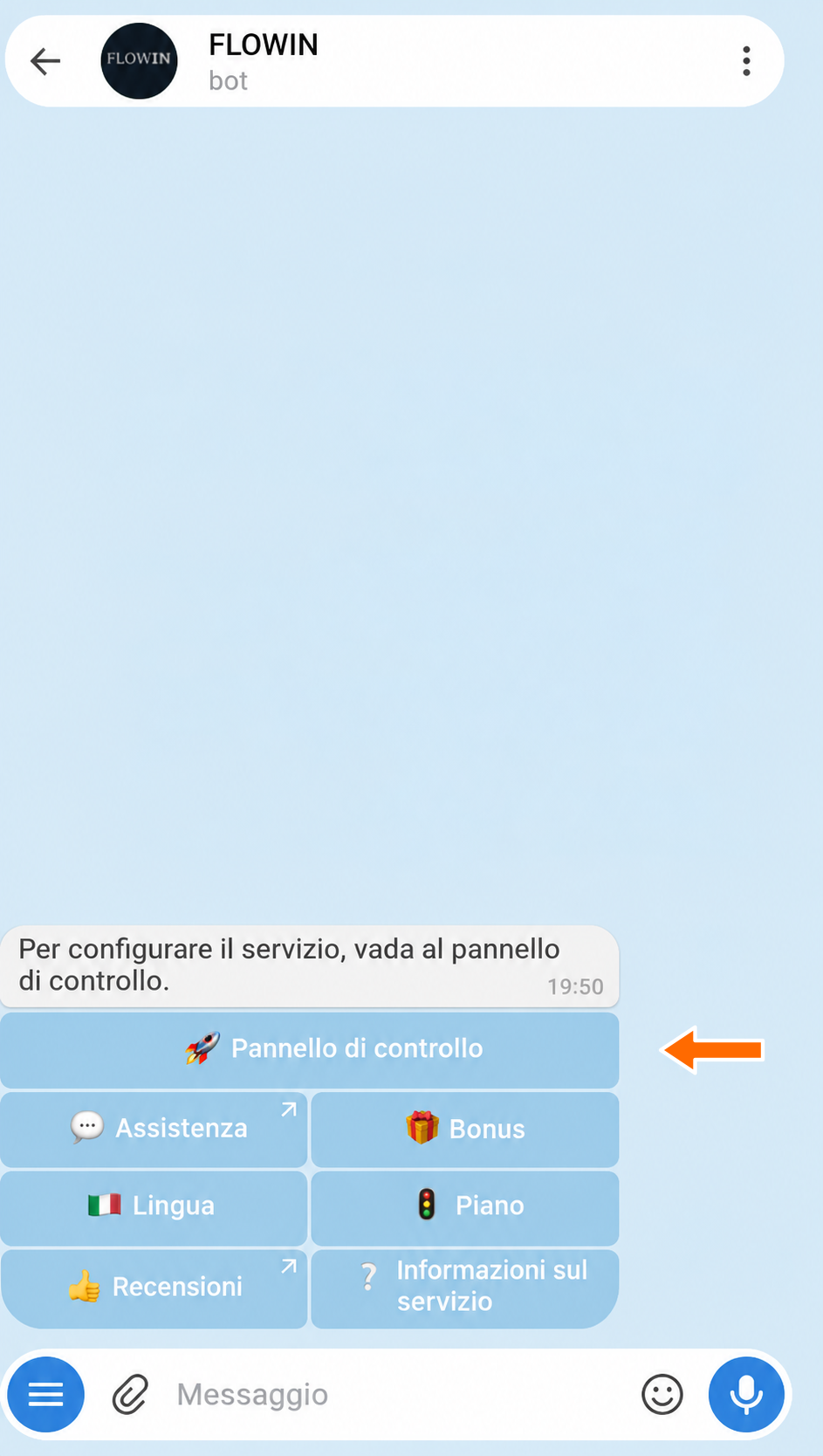

Accesso al pannello di controllo tramite @flow_in_bot. Nel pannello di controllo apri «Menu» → «Traduzioni» e premi «Creare».
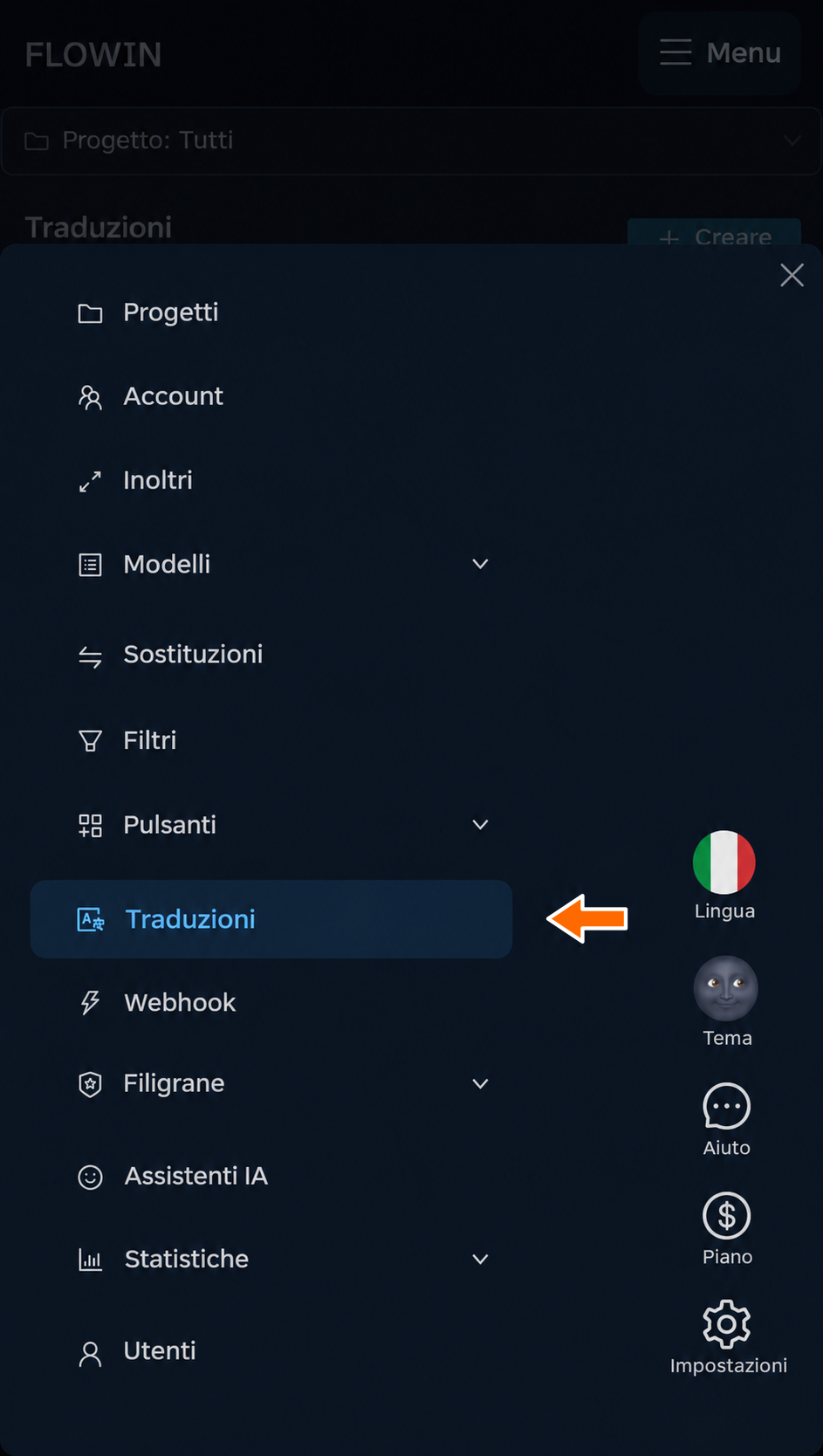
La sezione «Traduzioni» nel menu. 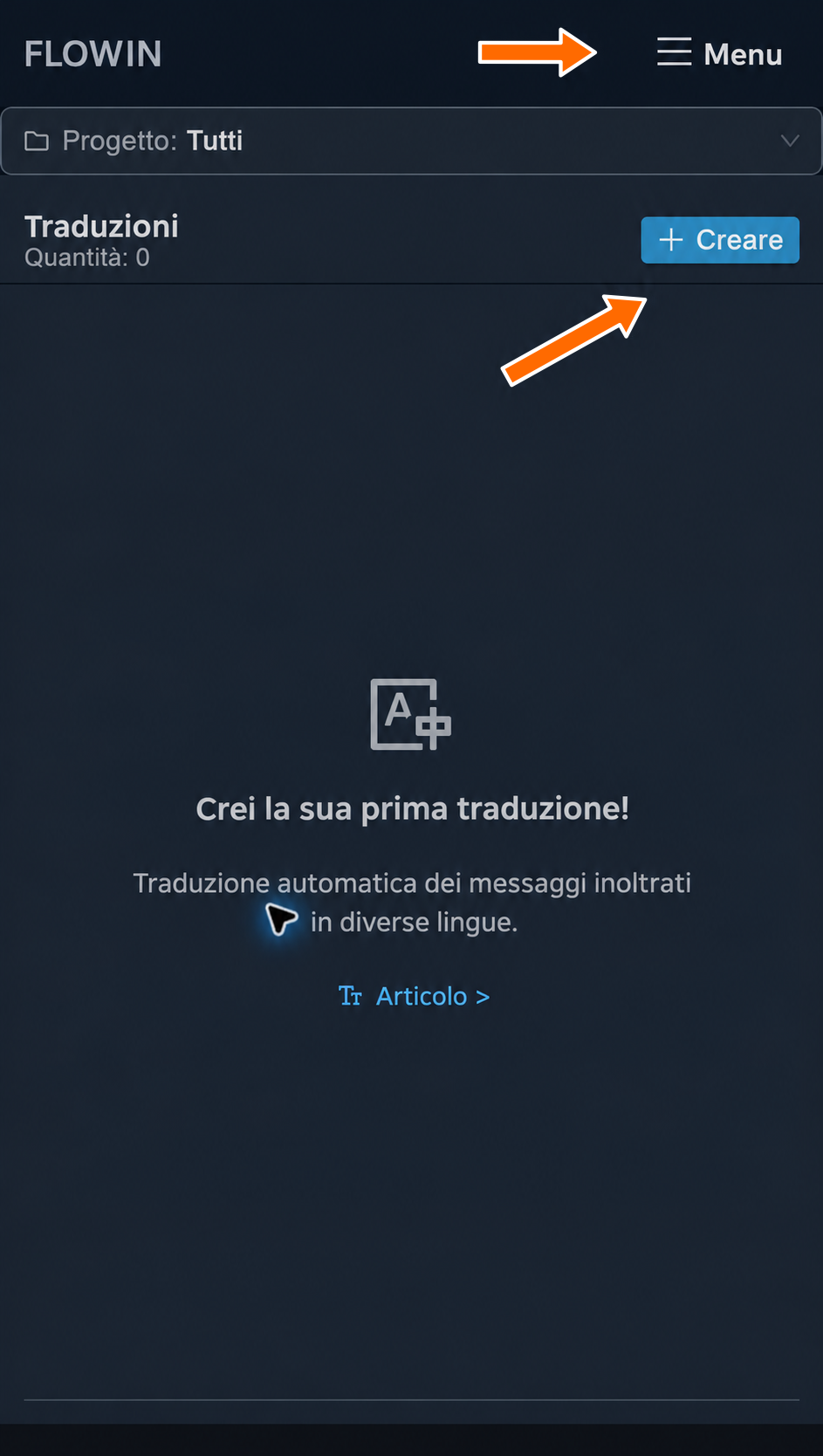
Creazione della prima traduzione. Nella finestra che si apre scegli a sinistra la lingua di origine e a destra quella di destinazione. Per il nostro esempio seleziona «Inglese» → «Russo». Premi «Creare».
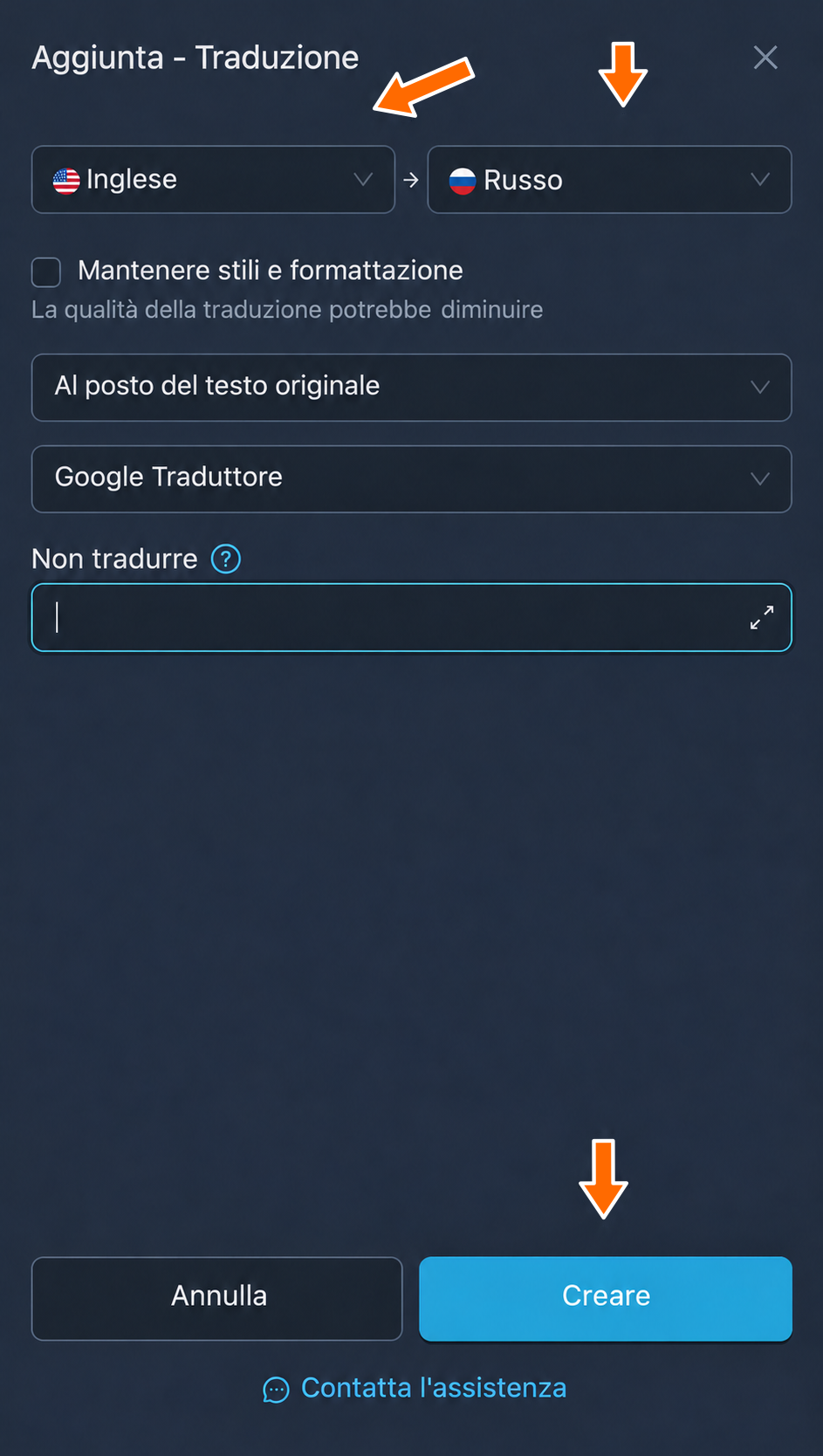
La lingua di origine a sinistra e quella di destinazione a destra. Accanto alla traduzione appena creata premi «Applicare». Nella finestra «Selezione degli inoltri» seleziona l’inoltro desiderato e premi «Salvare». Il numero tra parentesi sul pulsante indica quanti inoltri hai selezionato.
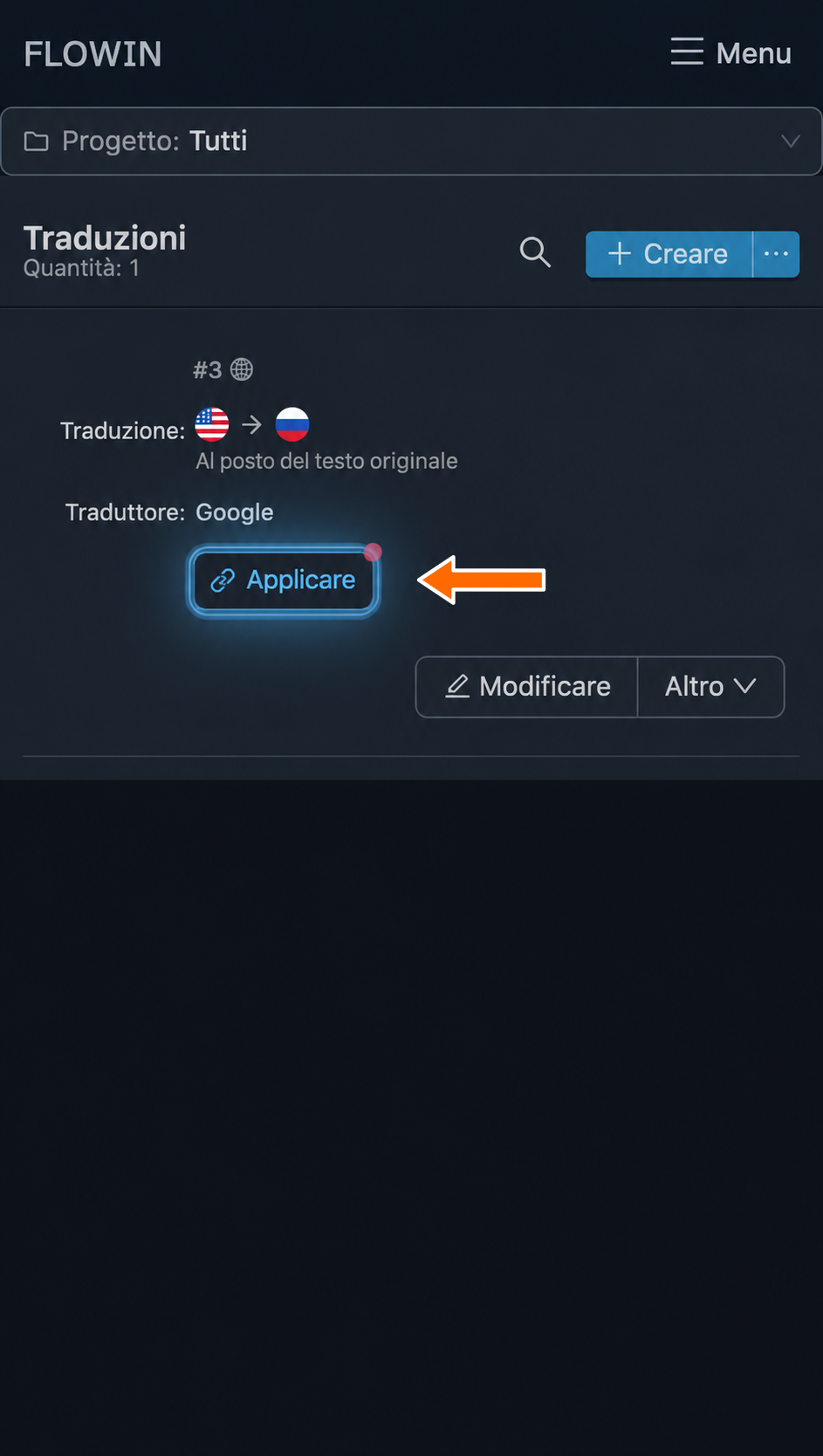
Associazione della traduzione appena creata. 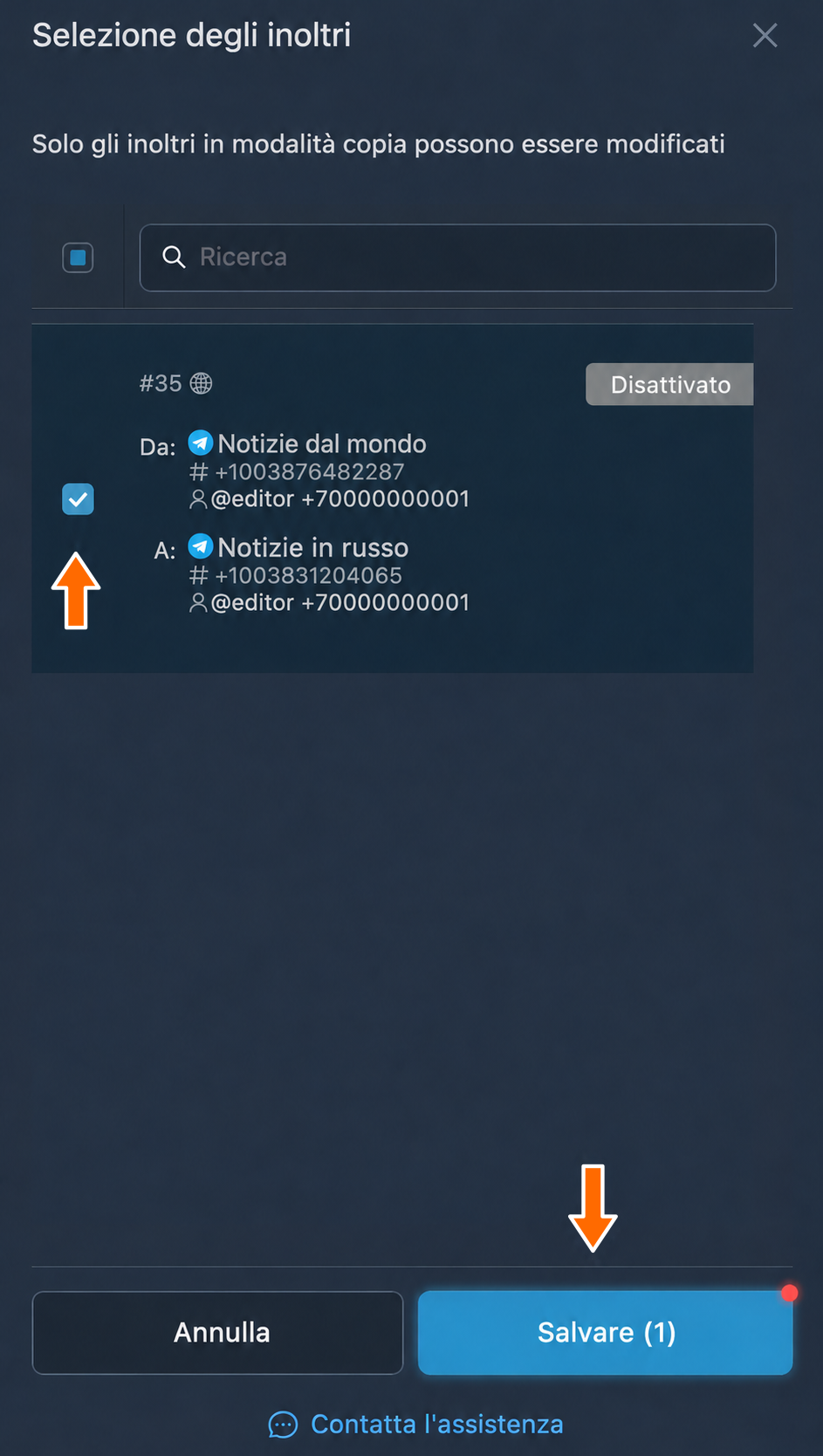
Selezione dell’inoltro e salvataggio. Nell’elenco compariranno le impostazioni della traduzione e il pulsante «Inoltri [1]». Se l’inoltro è disattivato, attivalo nella pagina «Inoltri». Invia un nuovo messaggio nella chat di origine e controlla quella di destinazione: il testo inglese dovrebbe comparire in russo.
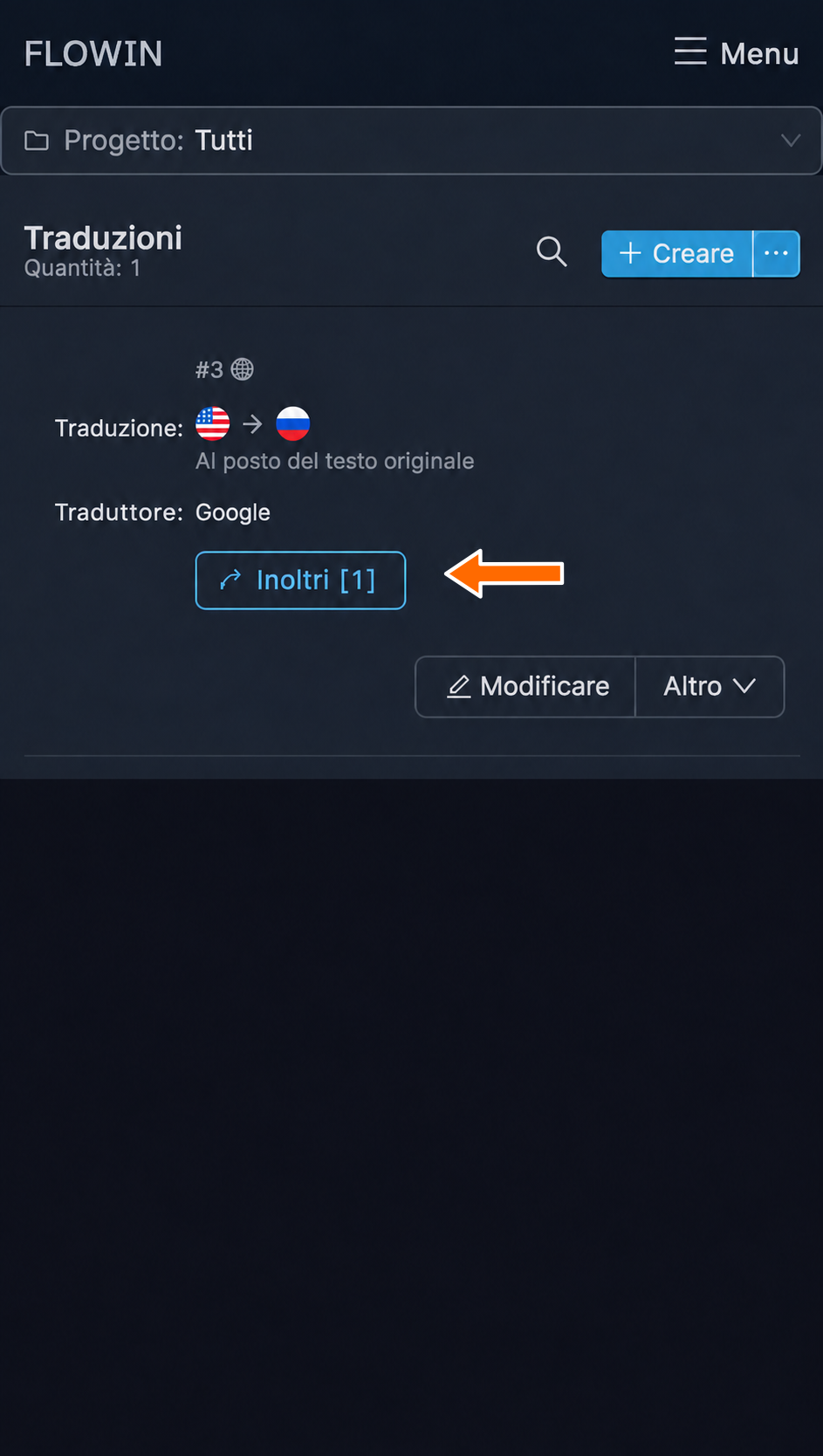
La traduzione è associata a un inoltro. 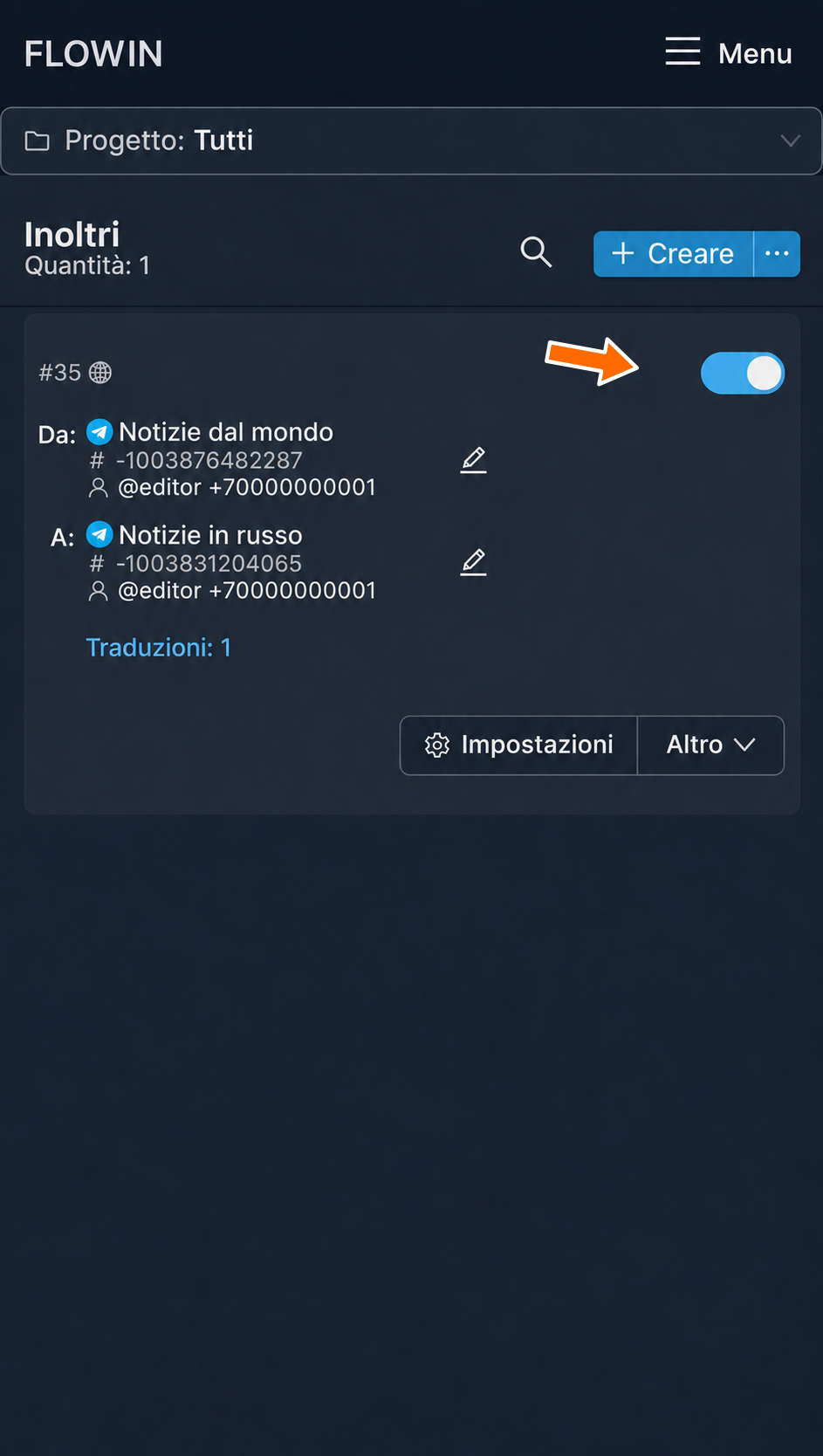
L’inoltro attivo in modalità copia. 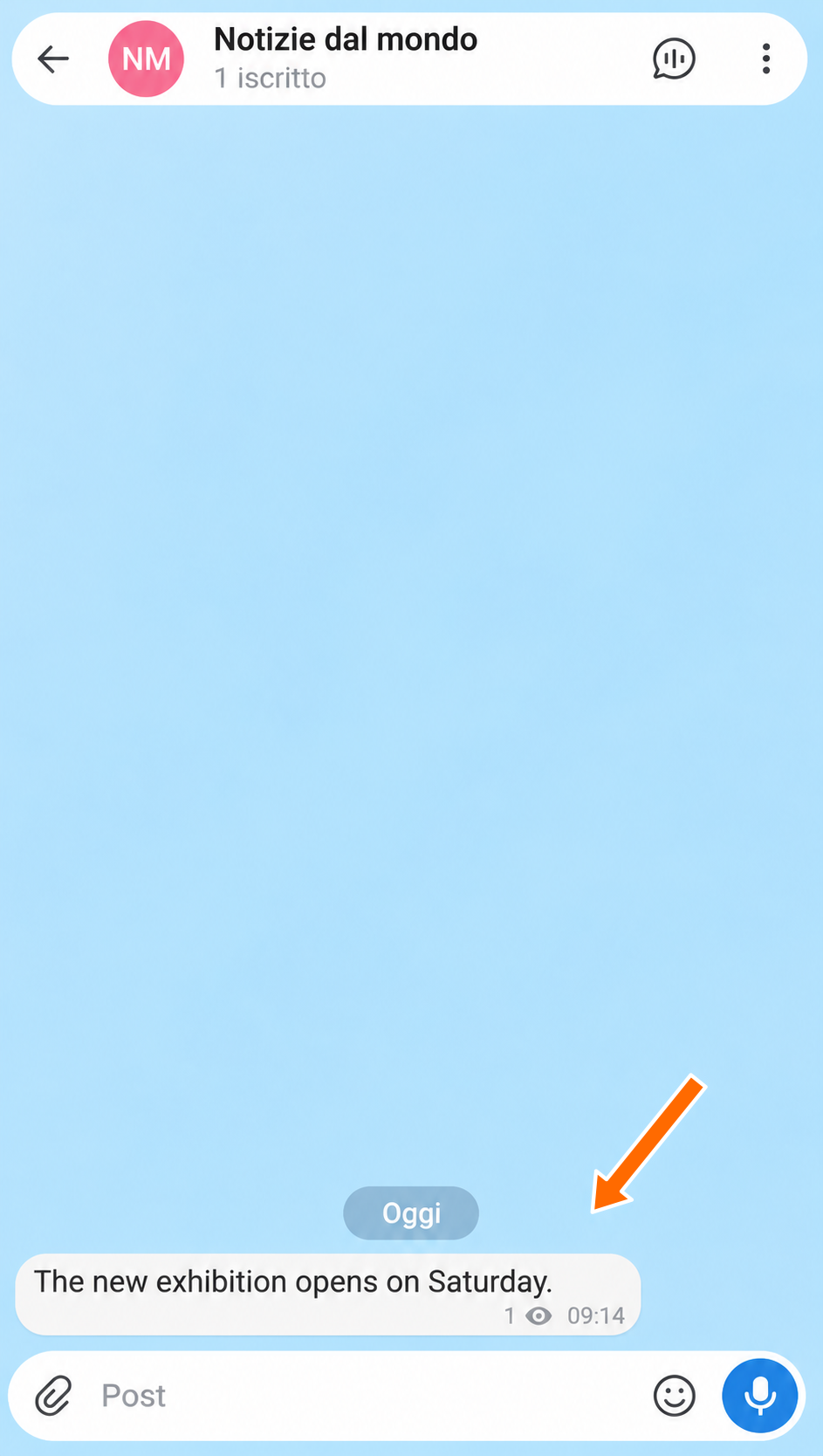
Il messaggio originale in inglese. 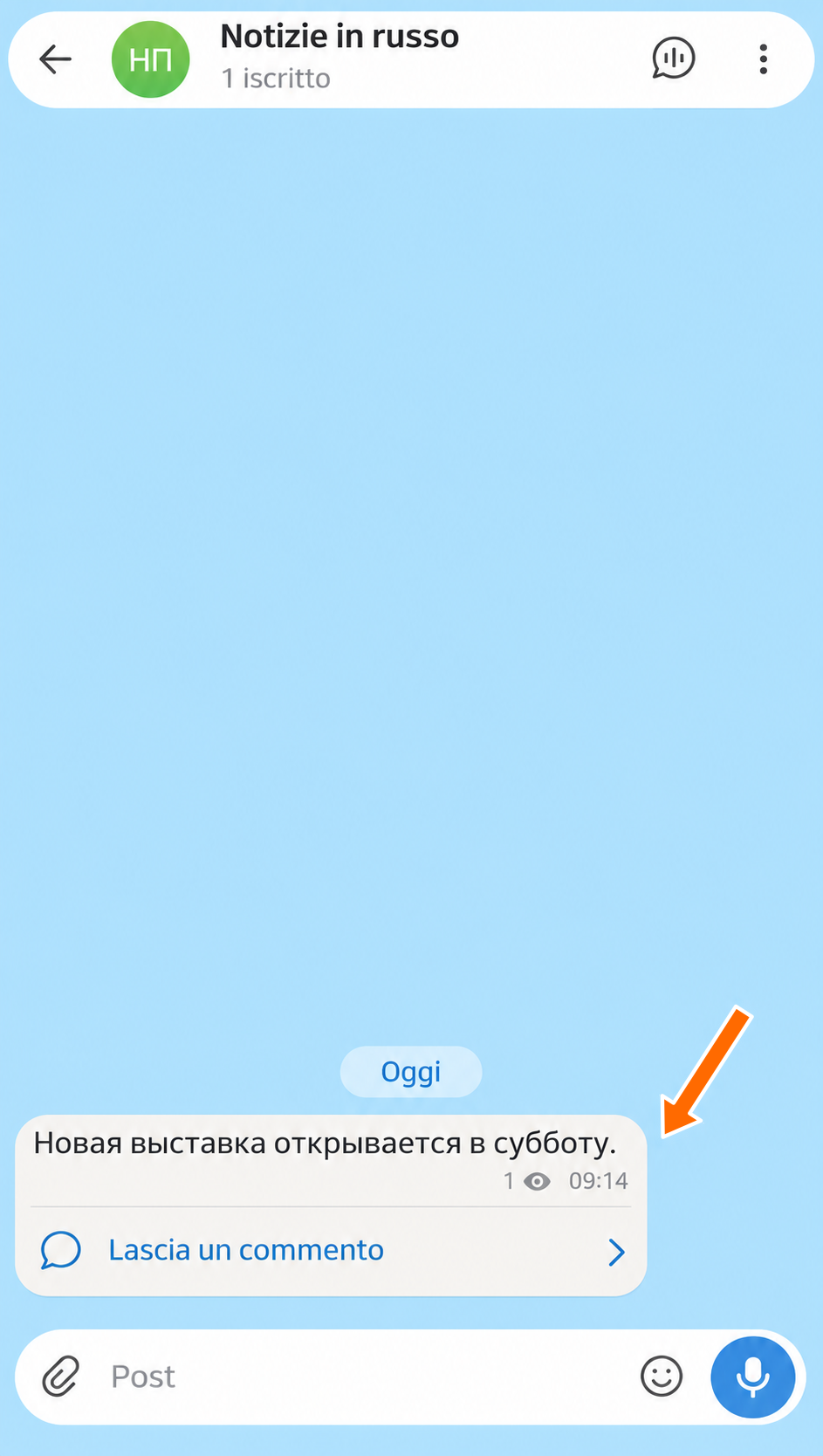
Il risultato della traduzione in russo.
Ora FLOWIN tradurrà automaticamente tutti i messaggi e i post degli inoltri selezionati.
Impostazioni della traduzione
Vediamo le impostazioni e le possibilità offerte dalla traduzione usando quella appena creata.
Come modificare e salvare una traduzione
Premi «Modificare» accanto alla traduzione desiderata. Si aprirà una finestra con tutte le sue impostazioni.
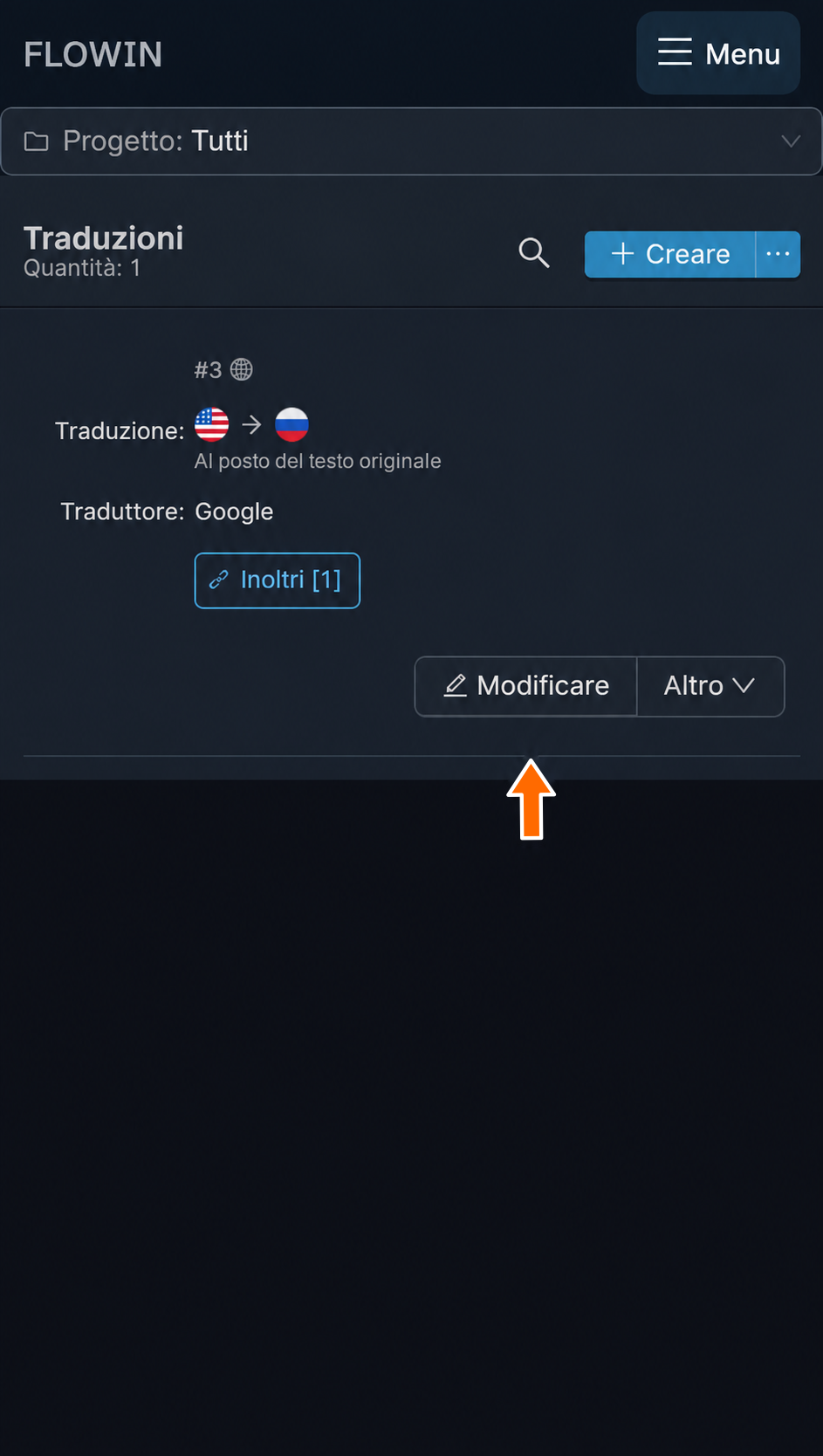
Il pulsante per modificare la traduzione. 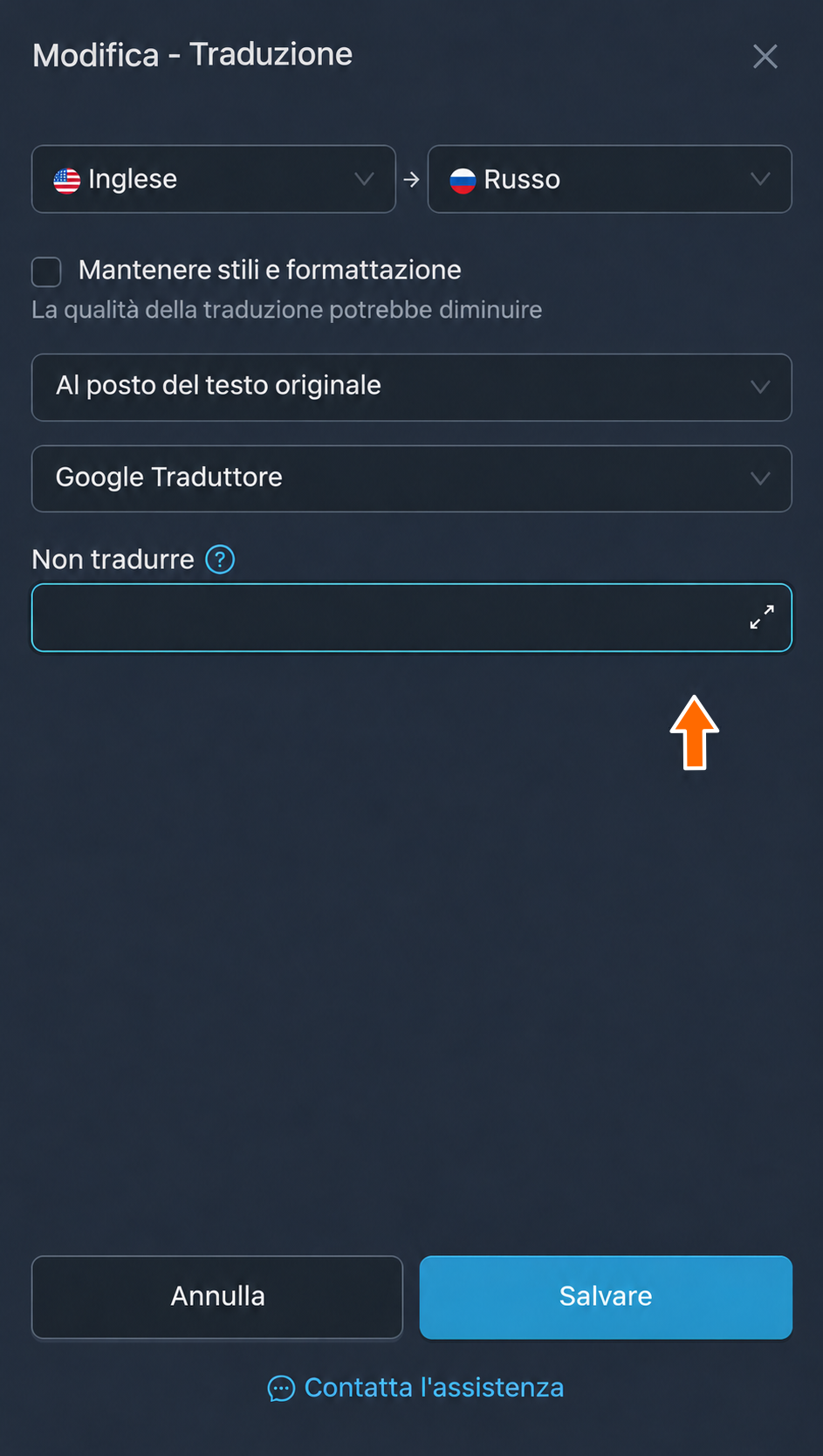
Le impostazioni della traduzione esistente. Modifica i parametri desiderati e premi «Salvare» in fondo alla finestra. Quando si chiude, controlla il nuovo valore sulla riga della traduzione. Per esempio, se hai scelto la posizione «Dopo il testo», la vedrai nell’elenco.
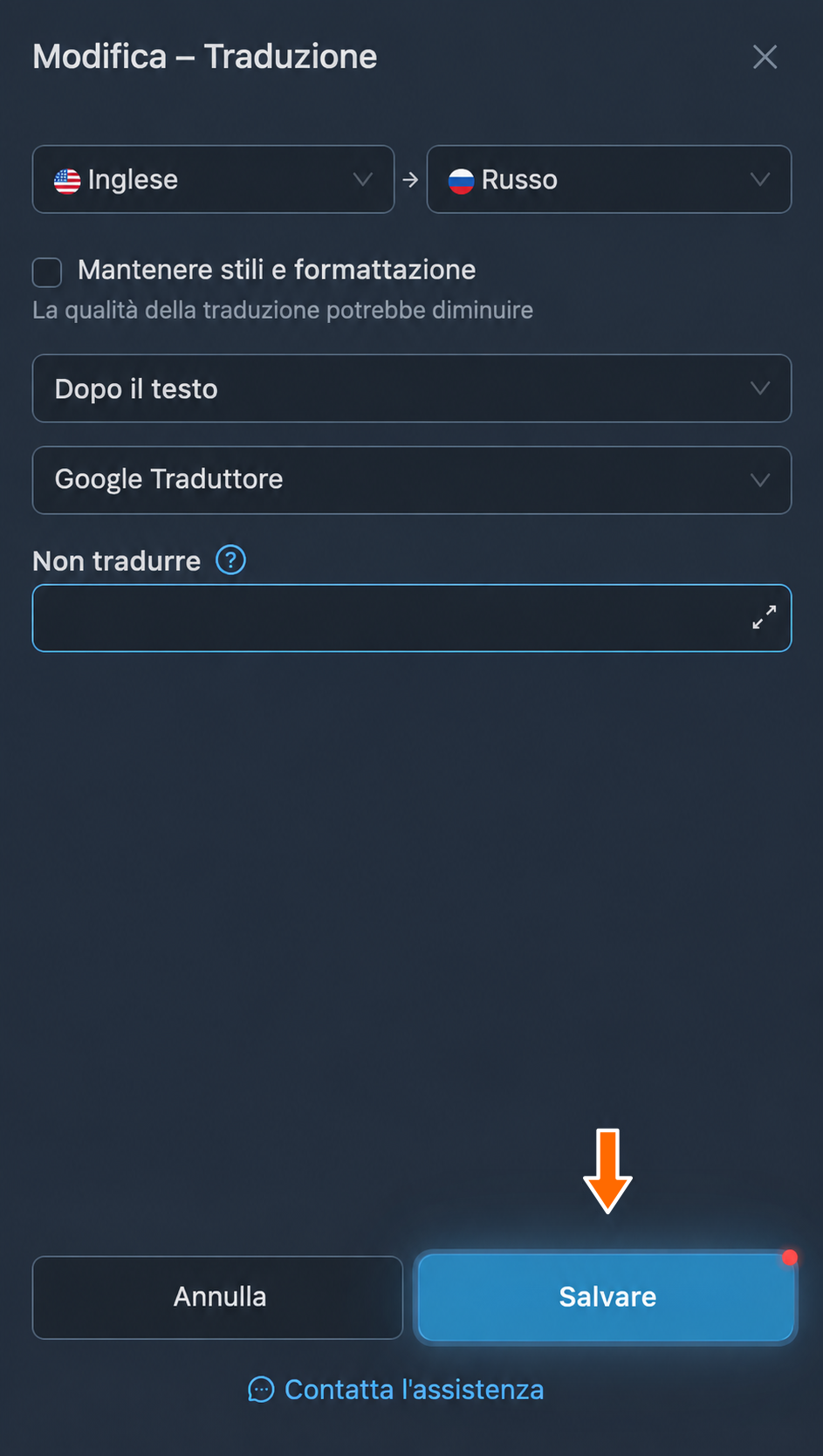
Salvataggio della posizione selezionata. 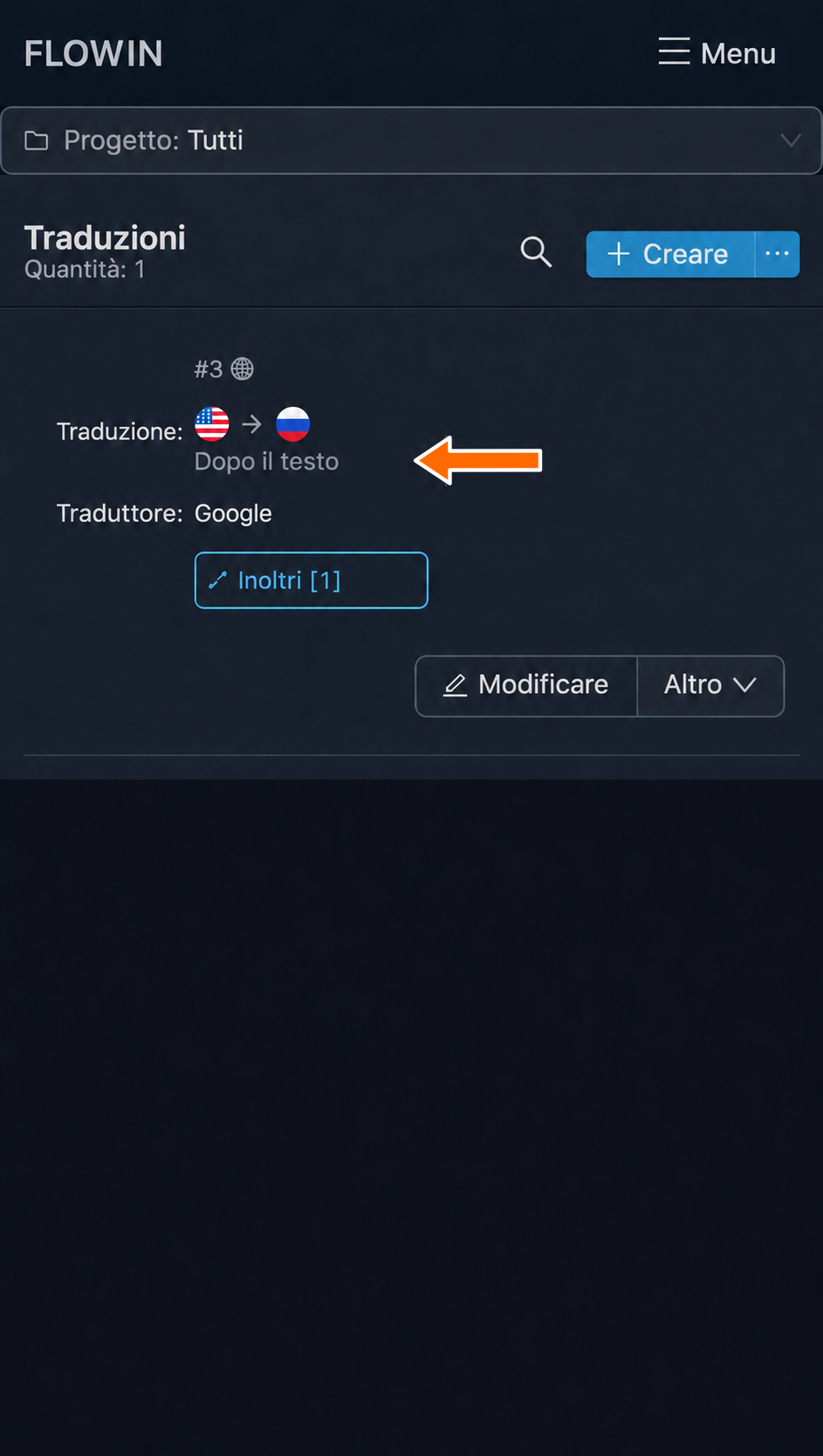
La nuova posizione nell’elenco delle traduzioni.
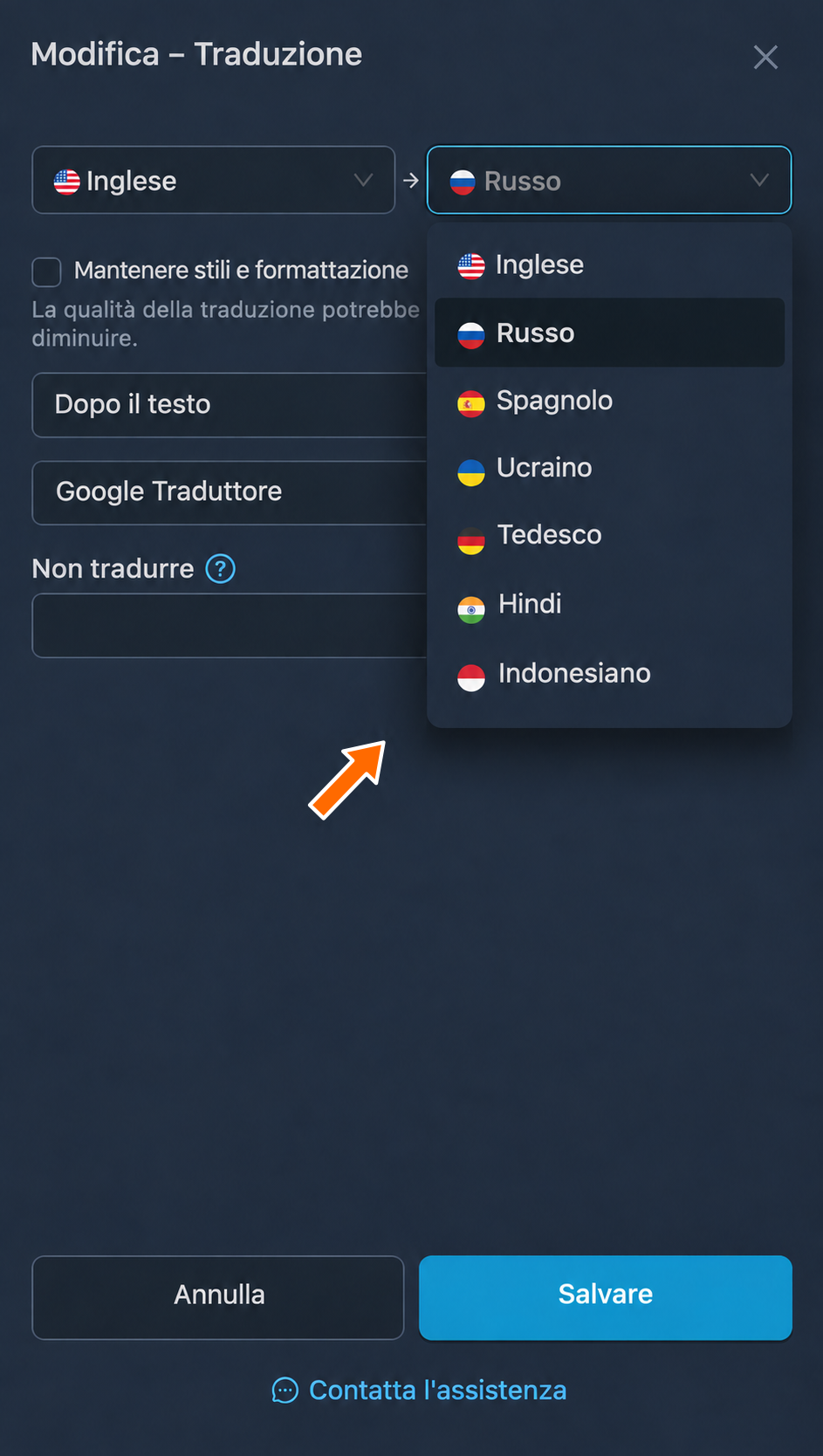
Lingue
I due elenchi permettono di scegliere la lingua di origine e quella in cui tradurre.
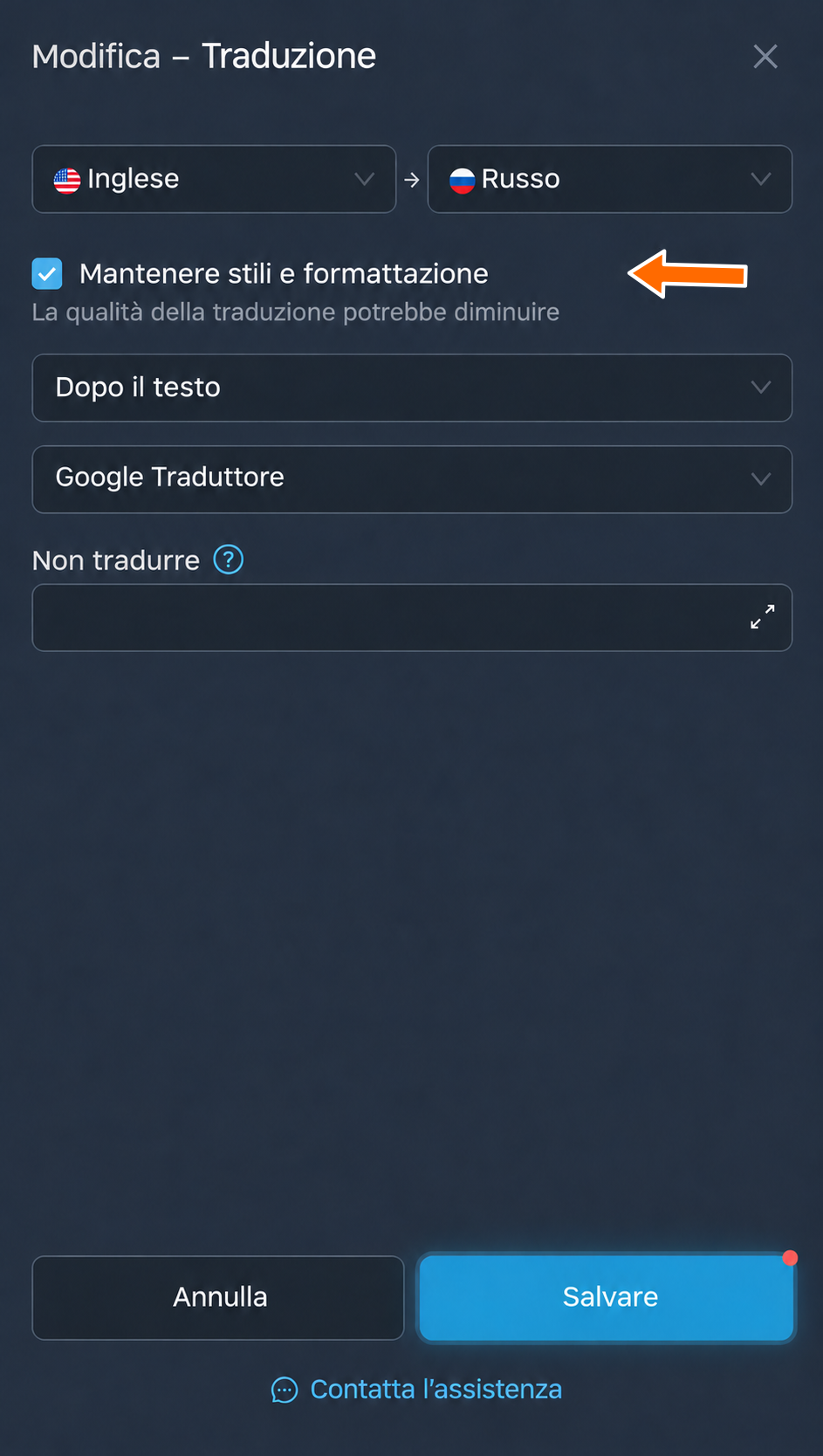
Mantenere stili e formattazione
Se attivi questa opzione, il servizio cerca di conservare gli stili e la formattazione del testo originale. La qualità della traduzione potrebbe risentirne leggermente.
Consiglio
Se la formattazione è importante, verifica la traduzione di un messaggio che contenga il tipo di evidenziazione desiderato. Con Google questa opzione non è disponibile per le traduzioni in kazako e uzbeco.
Posizione della traduzione
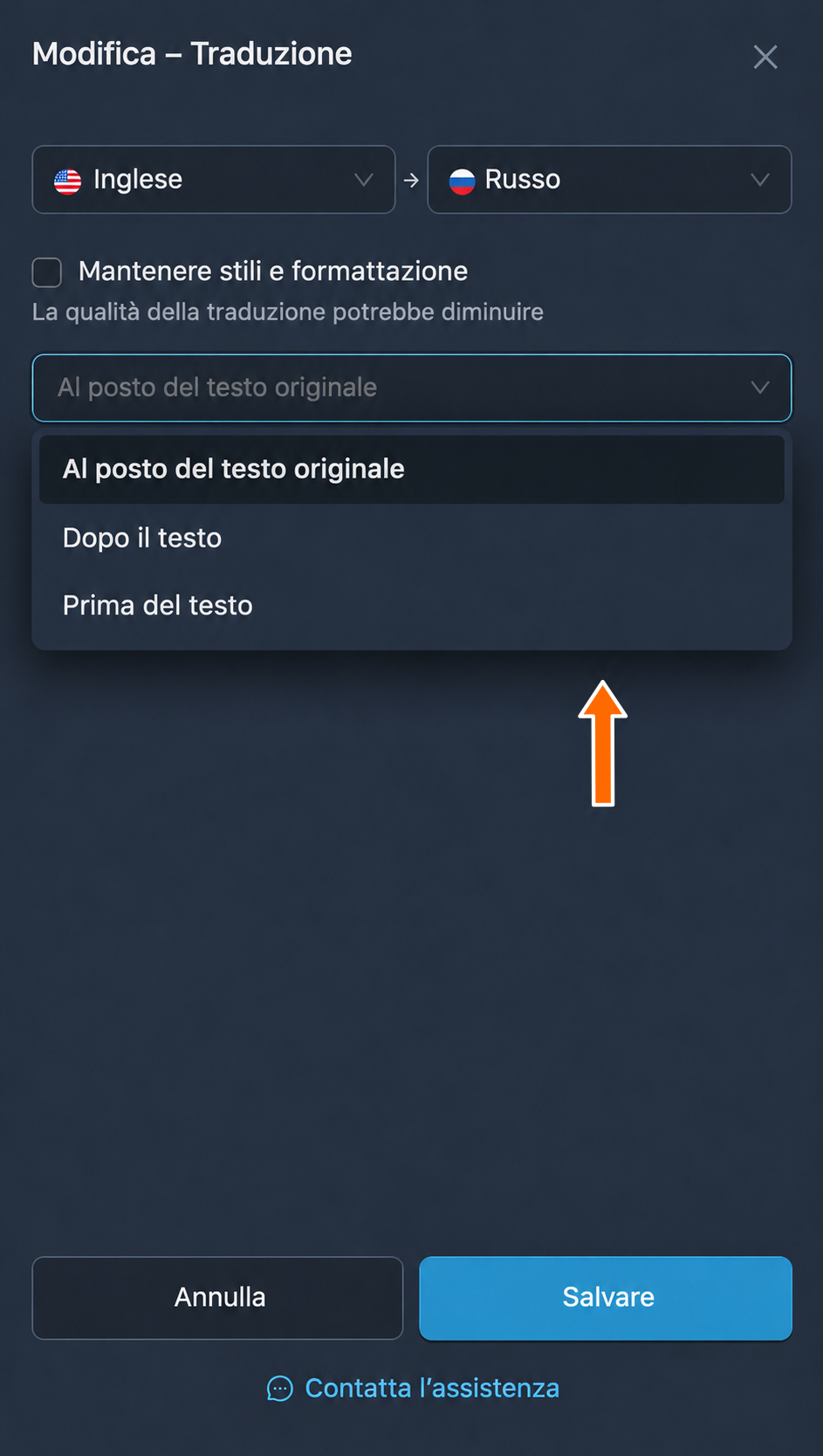
Puoi scegliere la posizione della traduzione rispetto all’originale: «Al posto del testo originale», «Dopo il testo» o «Prima del testo».
Traduttore
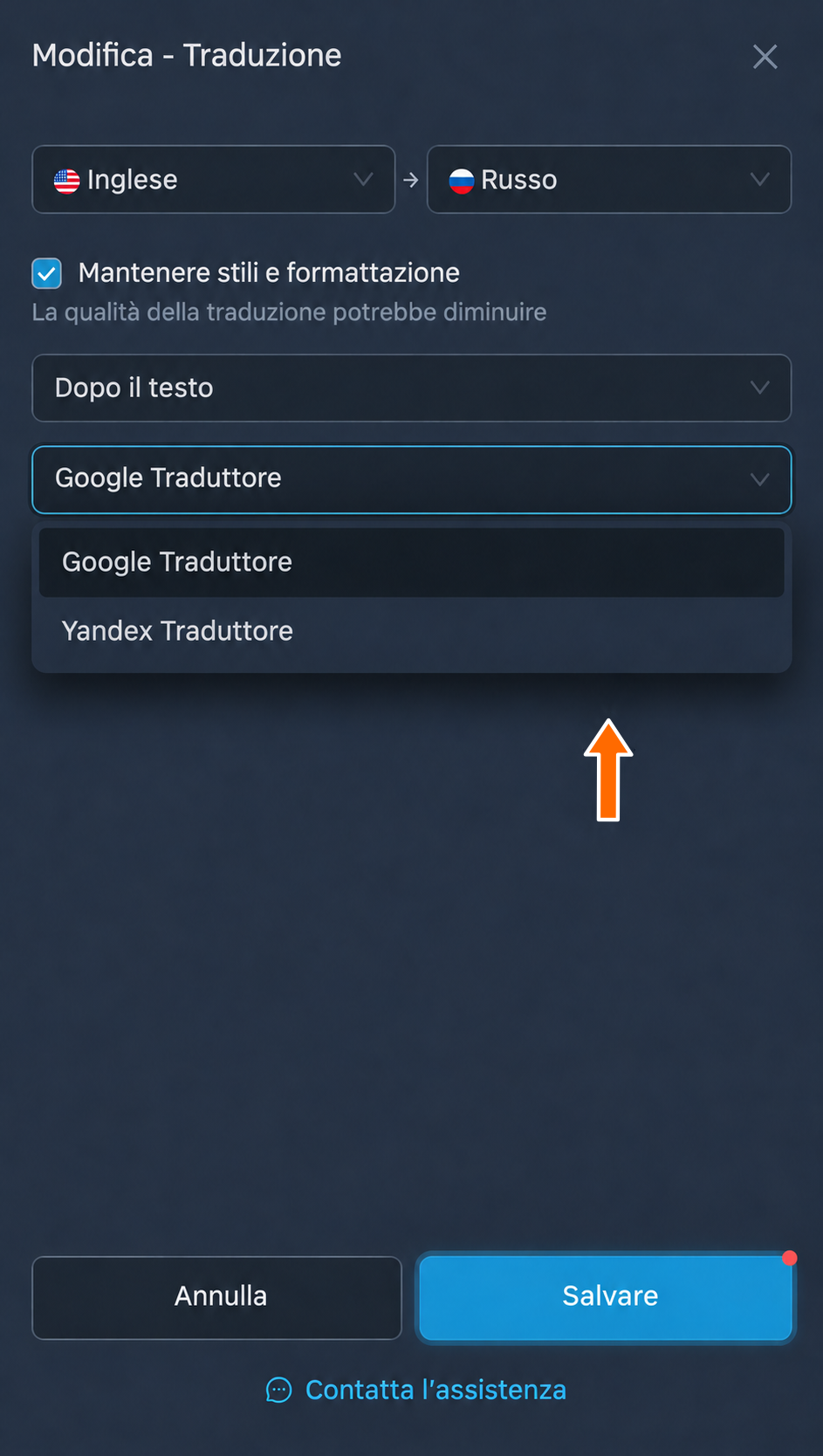
Puoi scegliere tra «Google Traduttore» e «Yandex Traduttore».
Non tradurre
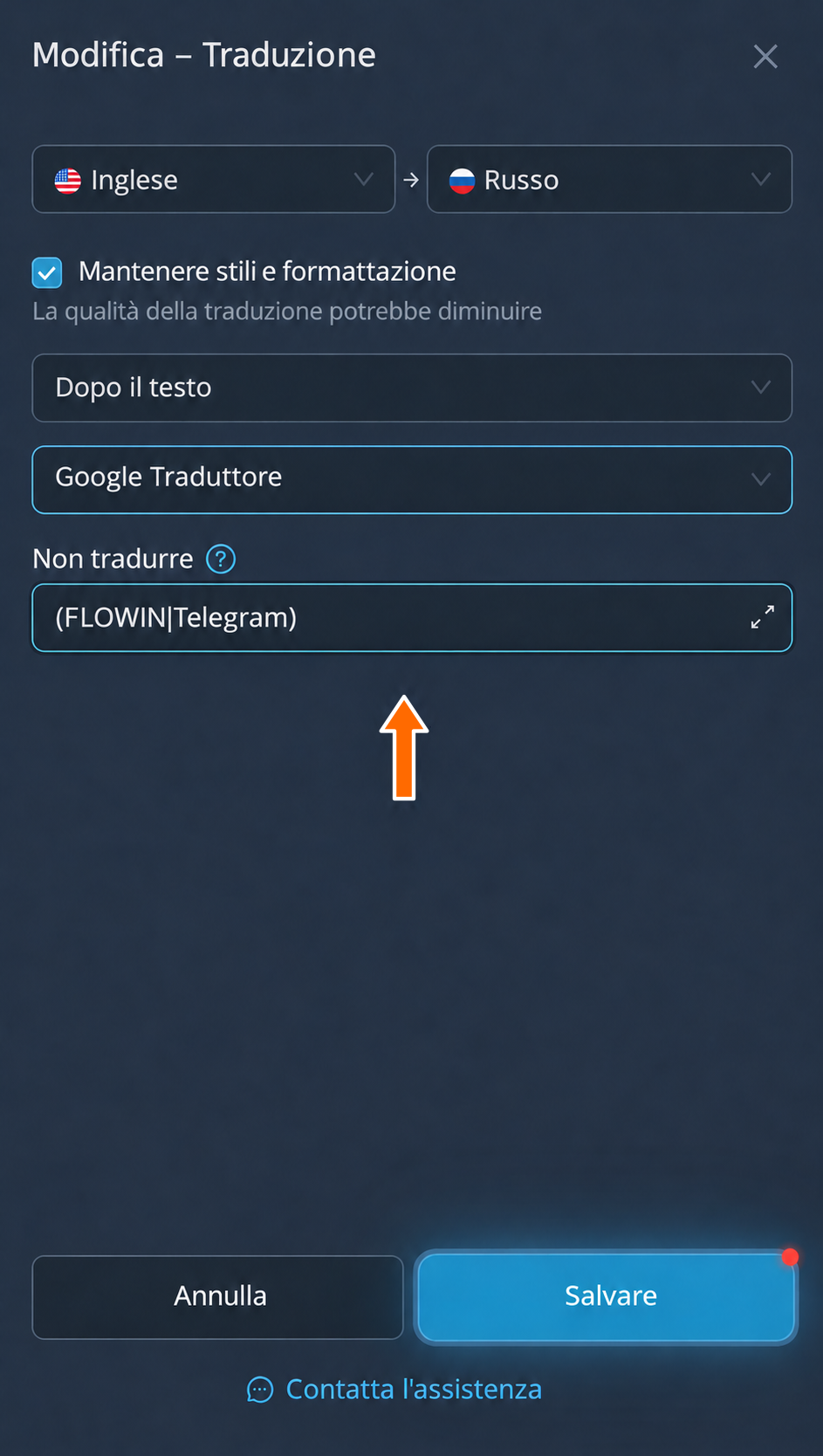
Il campo per inserire l’espressione regolare che identifica le parole o le frasi da lasciare nella lingua originale.
Per esempio, l’espressione (FLOWIN|Telegram) mantiene inalterati questi nomi. Per saperne di più sulla sintassi, leggi questo articolo sulle espressioni regolari.
Azioni disponibili per le traduzioni
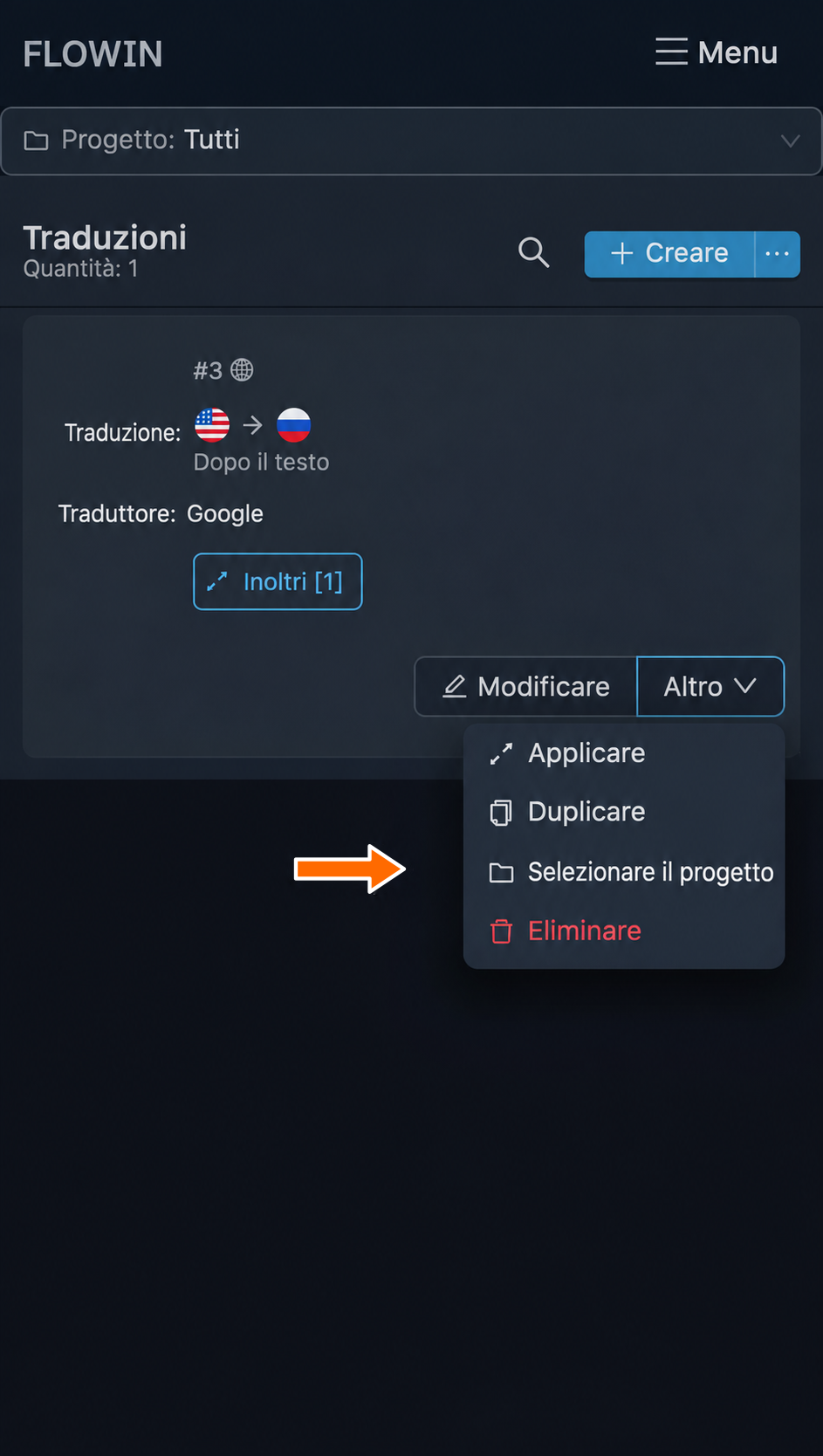
Accanto a ogni traduzione trovi il pulsante «Modificare» per cambiare le impostazioni principali. Il pulsante «Altro» apre il menu delle azioni:
- «Applicare» permette di scegliere gli inoltri in cui usare la traduzione.
- «Duplicare» crea una copia delle impostazioni della traduzione.
- «Selezionare il progetto» aggiunge la traduzione a un progetto.
- «Eliminare» elimina le impostazioni della traduzione.
Il pulsante «Applicare» compare anche sulla riga delle traduzioni ancora prive di associazioni. Dopo l’associazione lascia il posto a «Inoltri [N]», dove N è il numero di inoltri. Entrambi i pulsanti aprono la selezione degli inoltri.
Domande frequenti
In cosa differisce questo metodo dal pulsante «Traduci» di Telegram?
Il pulsante di Telegram ti aiuta a leggere un messaggio in un’altra lingua nella tua app. FLOWIN traduce il testo durante l’inoltro e invia il risultato alla chat o al canale selezionato. Questo metodo è adatto quando vuoi pubblicare la traduzione per i lettori e non solo leggerla tu.
Per tradurre i messaggi di un canale Telegram serve un bot dedicato?
No. Per tradurre i messaggi inoltrati basta creare una traduzione in FLOWIN e applicarla all’inoltro desiderato. L’inoltro deve essere già configurato: l’account collegato a FLOWIN legge i messaggi all’origine e li invia a destinazione. Non serve un bot a parte per tradurre il testo.
Posso mantenere il testo originale insieme alla traduzione?
Sì. Nelle impostazioni della traduzione scegli «Dopo il testo» o «Prima del testo». Il messaggio conterrà sia l’originale sia la traduzione. «Al posto del testo originale» mantiene solo la traduzione. Trovi tutte e tre le opzioni nella sezione «Posizione della traduzione».
Come faccio a lasciare il nome di un’azienda nella lingua originale?
Indicalo nel campo «Non tradurre» con un’espressione regolare. Per esempio, (FLOWIN|Telegram) mantiene entrambi i nomi. In assenza di flag aggiuntivi, la ricerca distingue tra maiuscole e minuscole: questa espressione non include la grafia flowin. Verifica l’eccezione su un messaggio che usi la stessa grafia presente nell’origine.
Il grassetto e gli altri stili verranno mantenuti?
Per mantenere la formattazione, attiva «Mantenere stili e formattazione». Il risultato dipende dal traduttore, quindi verifica un messaggio con gli stili che ti interessano. Con Google questa opzione non è disponibile per le traduzioni in kazako e uzbeco. La conservazione esatta di qualsiasi formattazione non è garantita.
Verrà tradotto anche il testo all’interno di una foto?
No. La funzione traduce il testo del messaggio, compresa la didascalia della foto, ma non riconosce né sostituisce le scritte nell’immagine. Se la foto non ha una didascalia, questa impostazione non troverà testo da tradurre.
Perché i messaggi vengono inoltrati senza essere tradotti?
La sola creazione della traduzione non la collega a un inoltro. Verifica il collegamento della traduzione e la modalità dell’inoltro: deve essere «Copia». Se alla traduzione è associato un filtro, il messaggio deve soddisfare le sue condizioni. Dopo il salvataggio, verifica un nuovo messaggio di testo nella chat di origine. Una foto senza didascalia non è adatta a questa verifica.