




FLOWIN permite configurar la traducción automática de todos los mensajes reenviados en Telegram a otros idiomas. Puedes elegir Google Translate o Yandex Translate como traductor.

Posibilidades de la traducción a otros idiomas
La traducción se puede añadir al principio, al final o en lugar del texto original. También puedes definir excepciones para palabras o frases que el traductor ignorará. Al traducir, el servicio puede conservar los estilos y el formato del texto.
Canales en distintos idiomas
No necesitas un bot traductor independiente para traducir automáticamente los mensajes reenviados en FLOWIN. Esto facilita mantener a la vez copias de los canales en numerosos idiomas para distintos países.
Crear una traducción automática
Configurar la traducción automática de mensajes y posts en Telegram es sencillo. Antes de crear la traducción, asegúrate de que ya tienes un reenvío configurado.
Modo de copia
La traducción solo se aplica a los reenvíos en modo «Copia». En el modo «Reenvío» no se puede modificar el texto del mensaje.
En el ejemplo traducimos noticias del inglés al español:
Abre @flow_in_bot, envía el comando
/starty pulsa «Panel de control».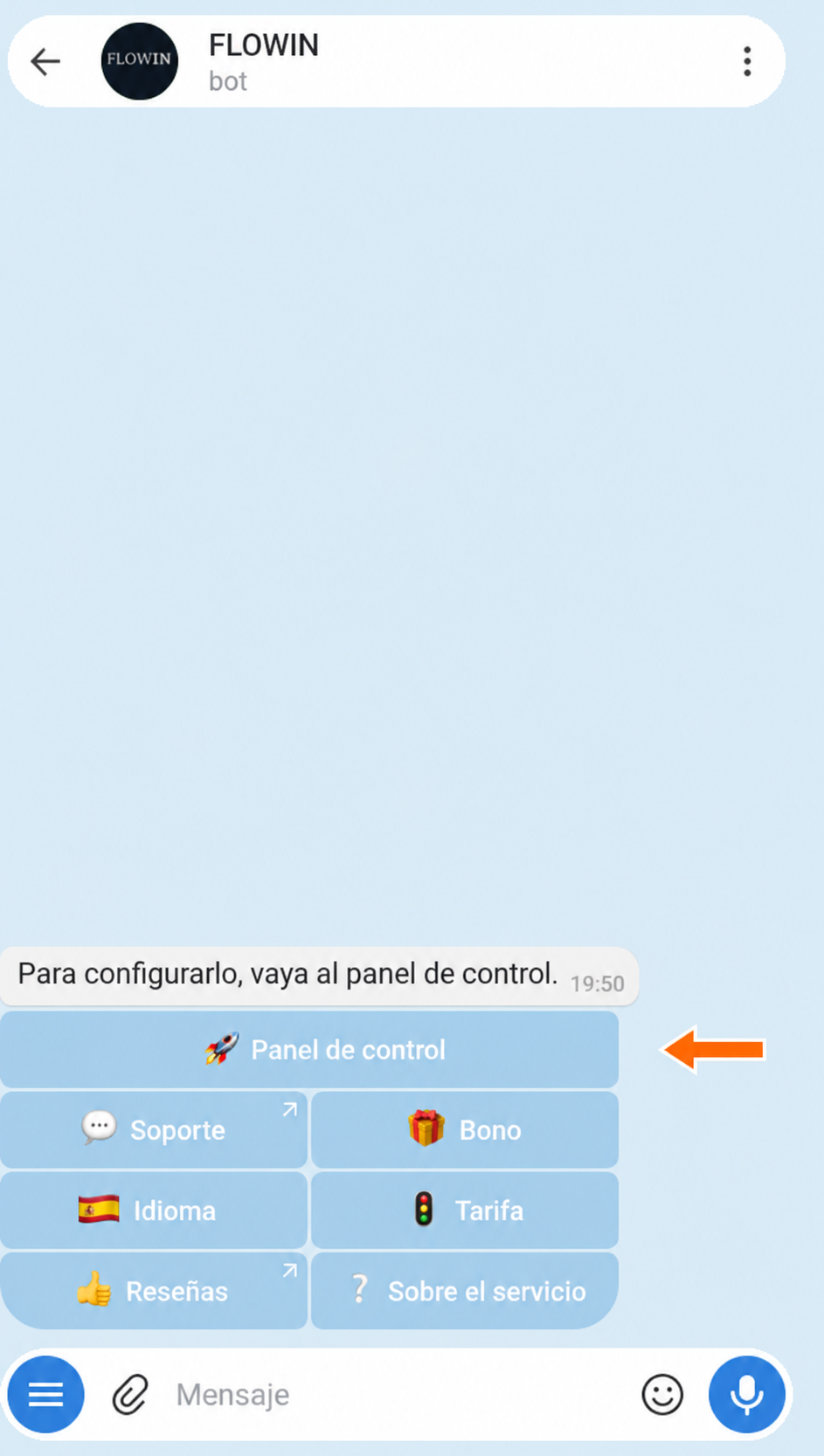

Acceso al panel de control a través de @flow_in_bot. En el panel de control, abre «Menú» → «Traducciones» y pulsa «Crear».
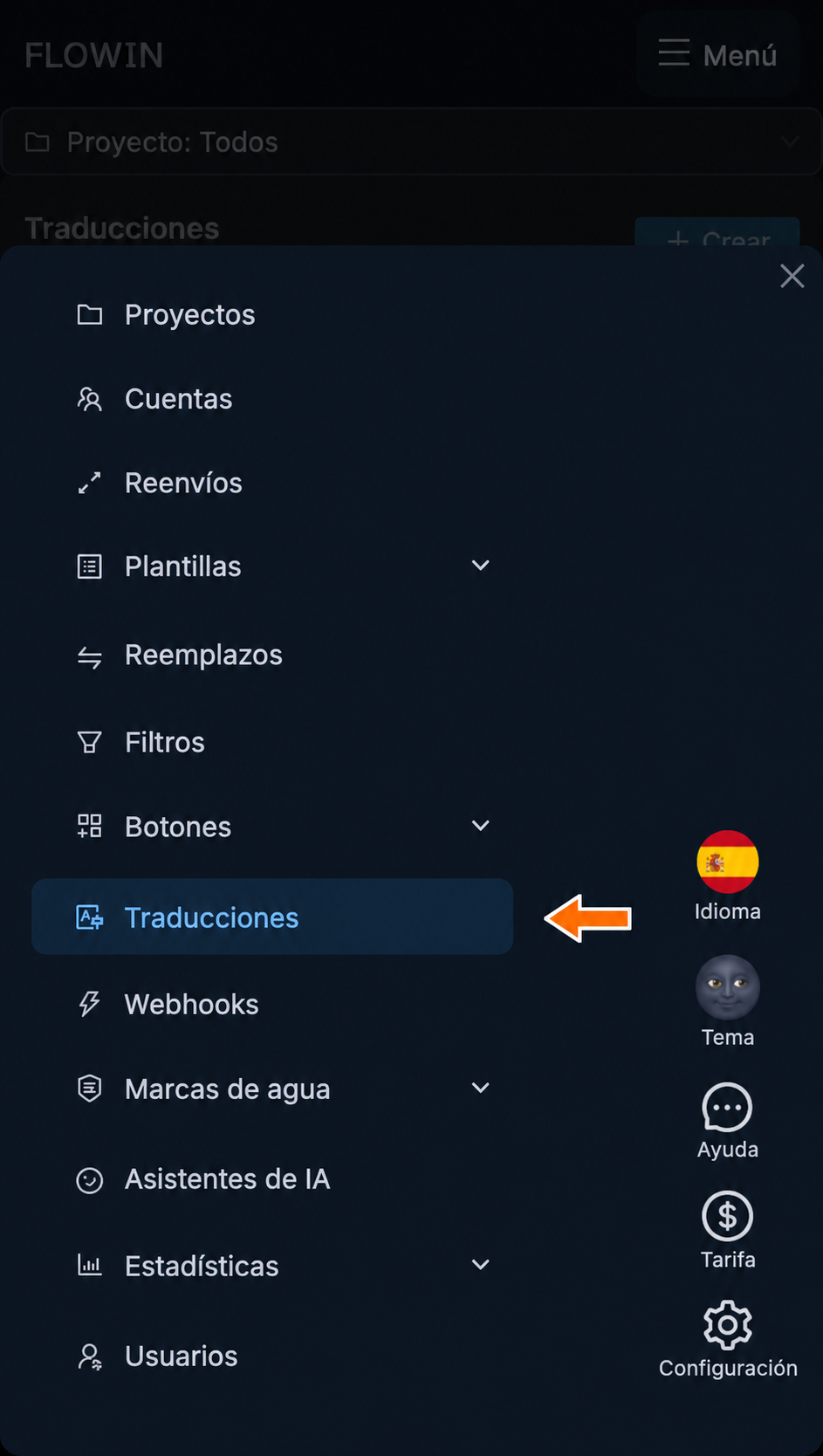

Sección «Traducciones» en el menú. 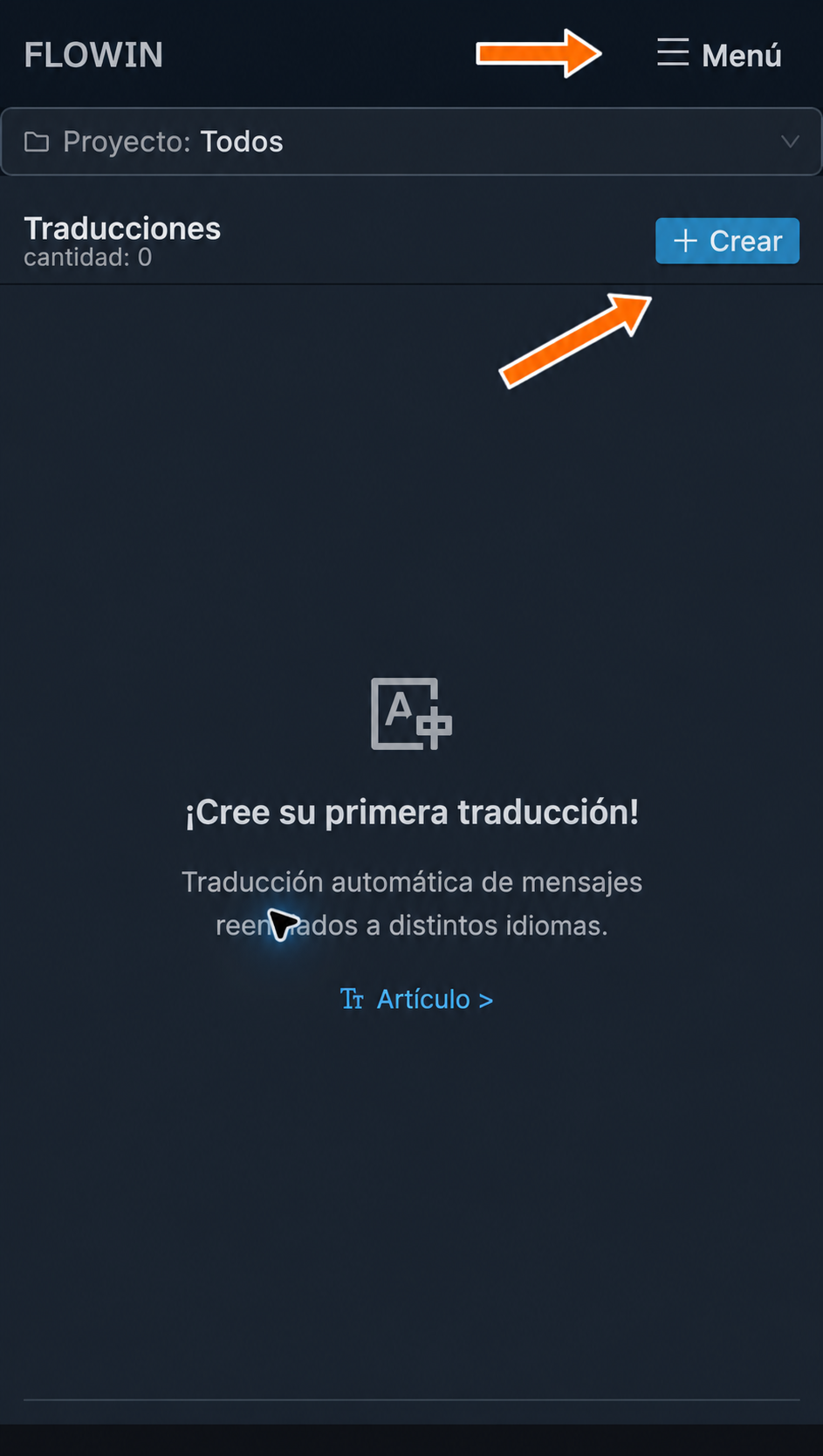
Creación de la primera traducción. En la ventana que se abre, elige el idioma de origen a la izquierda y el de traducción a la derecha. Para nuestro ejemplo necesitamos «Inglés» → «Español». Pulsa «Crear».
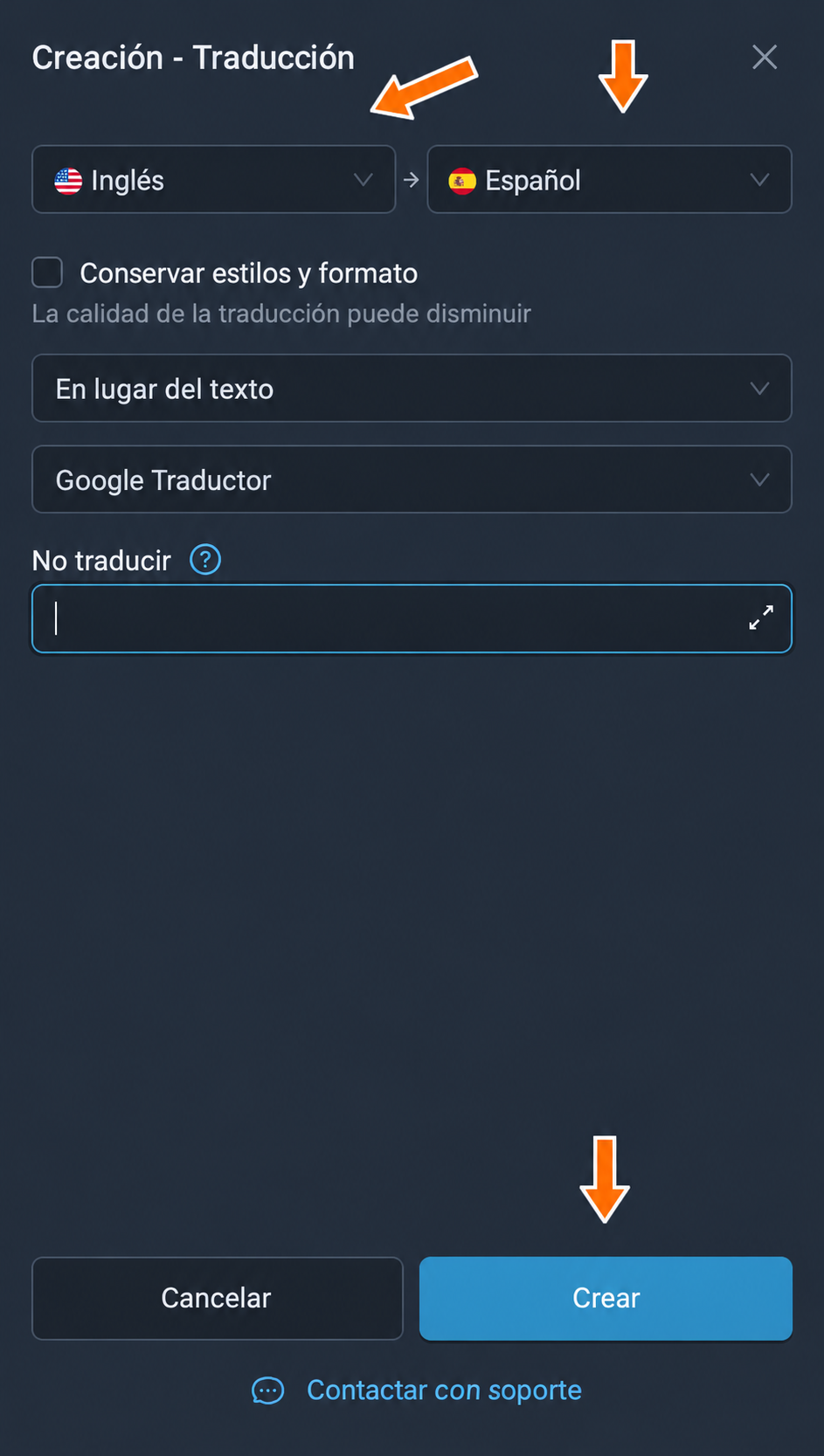
Idioma de origen a la izquierda e idioma de traducción a la derecha. Pulsa «Aplicar» en la traducción creada. En la ventana «Selección de reenvíos», marca el reenvío correspondiente y pulsa «Guardar». El número entre corchetes del botón indica cuántos reenvíos se han seleccionado.
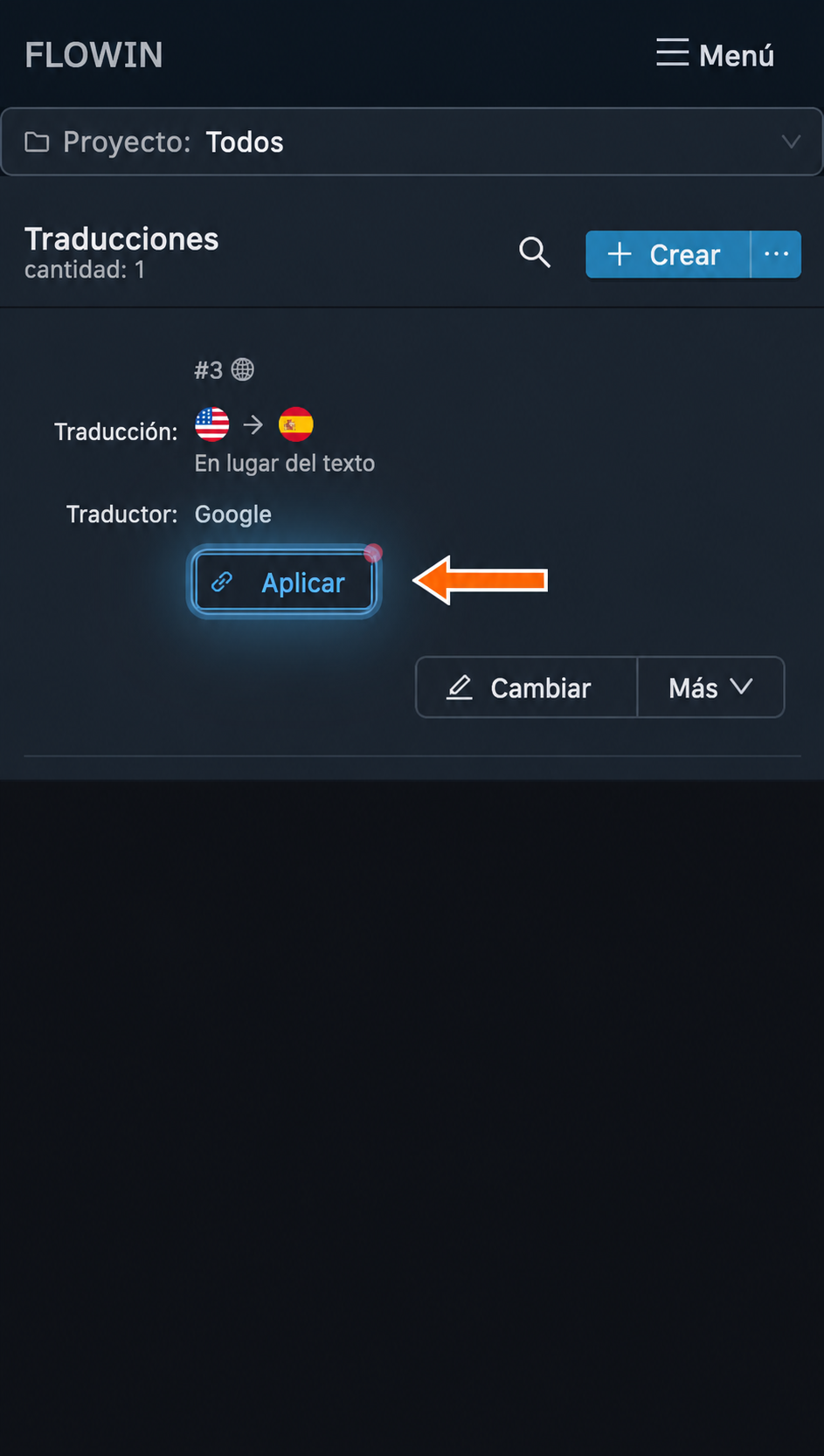
Vinculación de la traducción creada. 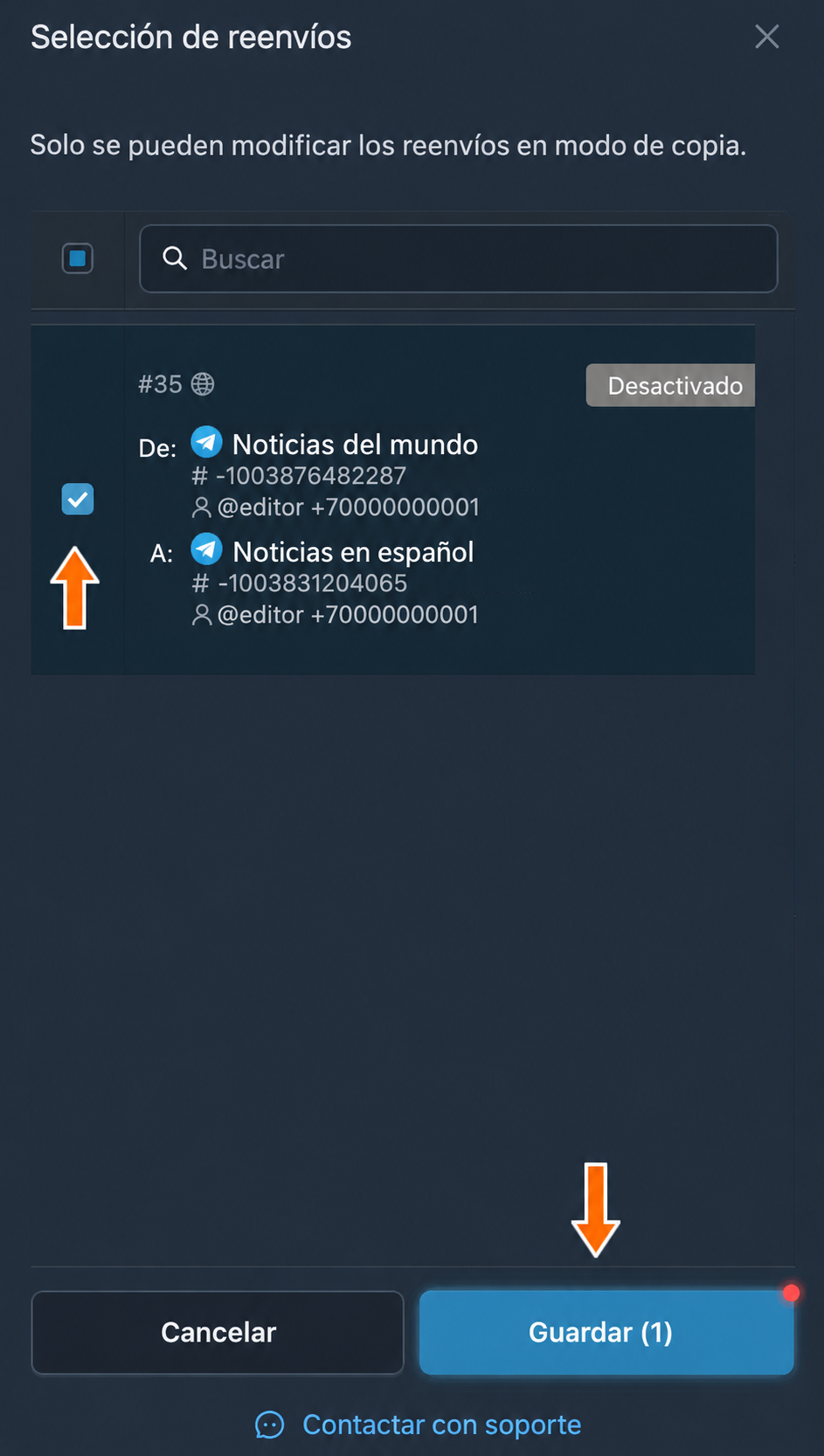
Selección del reenvío y guardado. En la lista aparecerán los ajustes de la traducción y el botón «Reenvíos [1]». Si el reenvío está desactivado, actívalo en la página «Reenvíos». Envía un mensaje nuevo al origen y comprueba el destino: el texto en inglés debe aparecer en español.
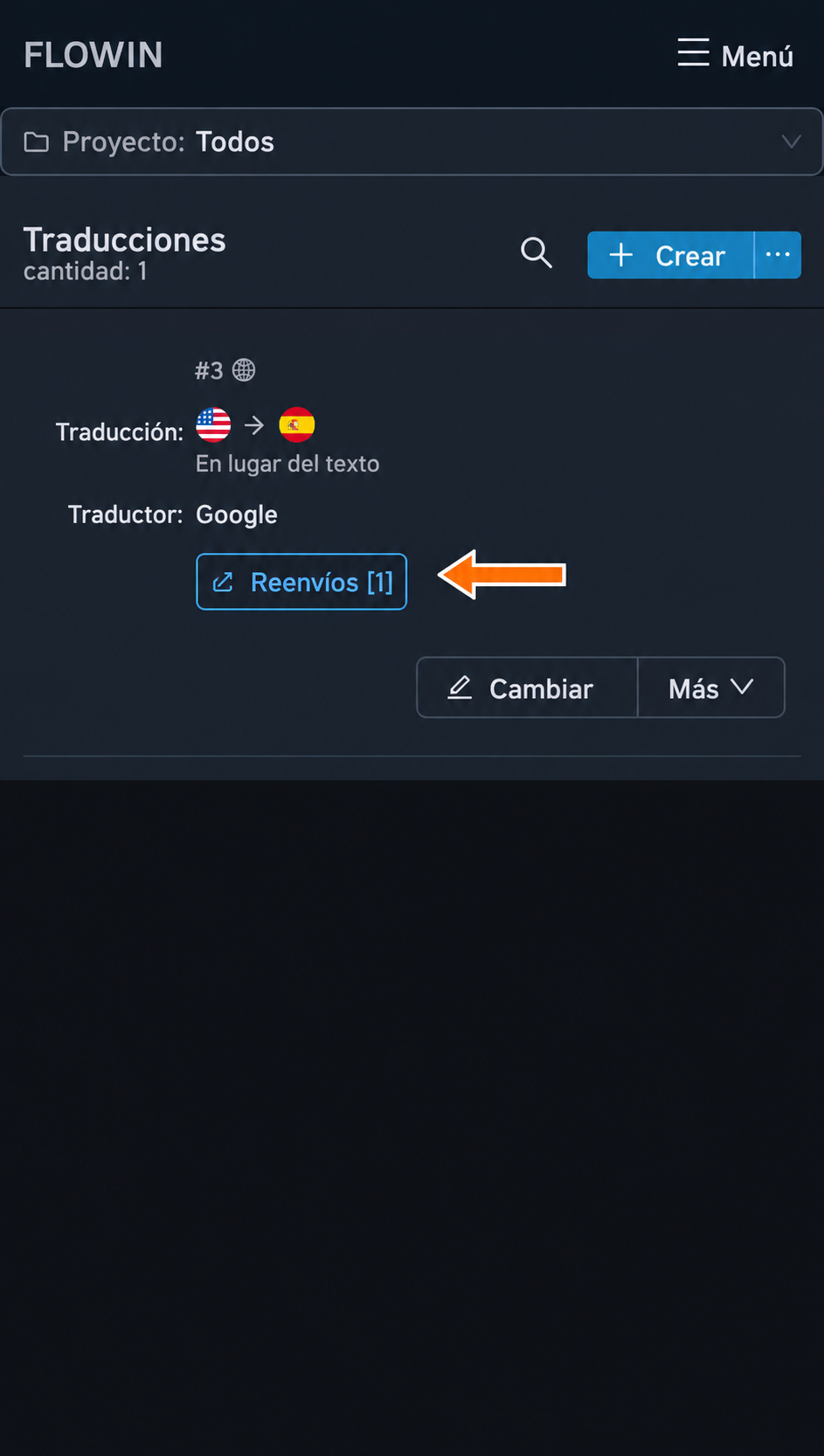
La traducción está conectada a un reenvío. 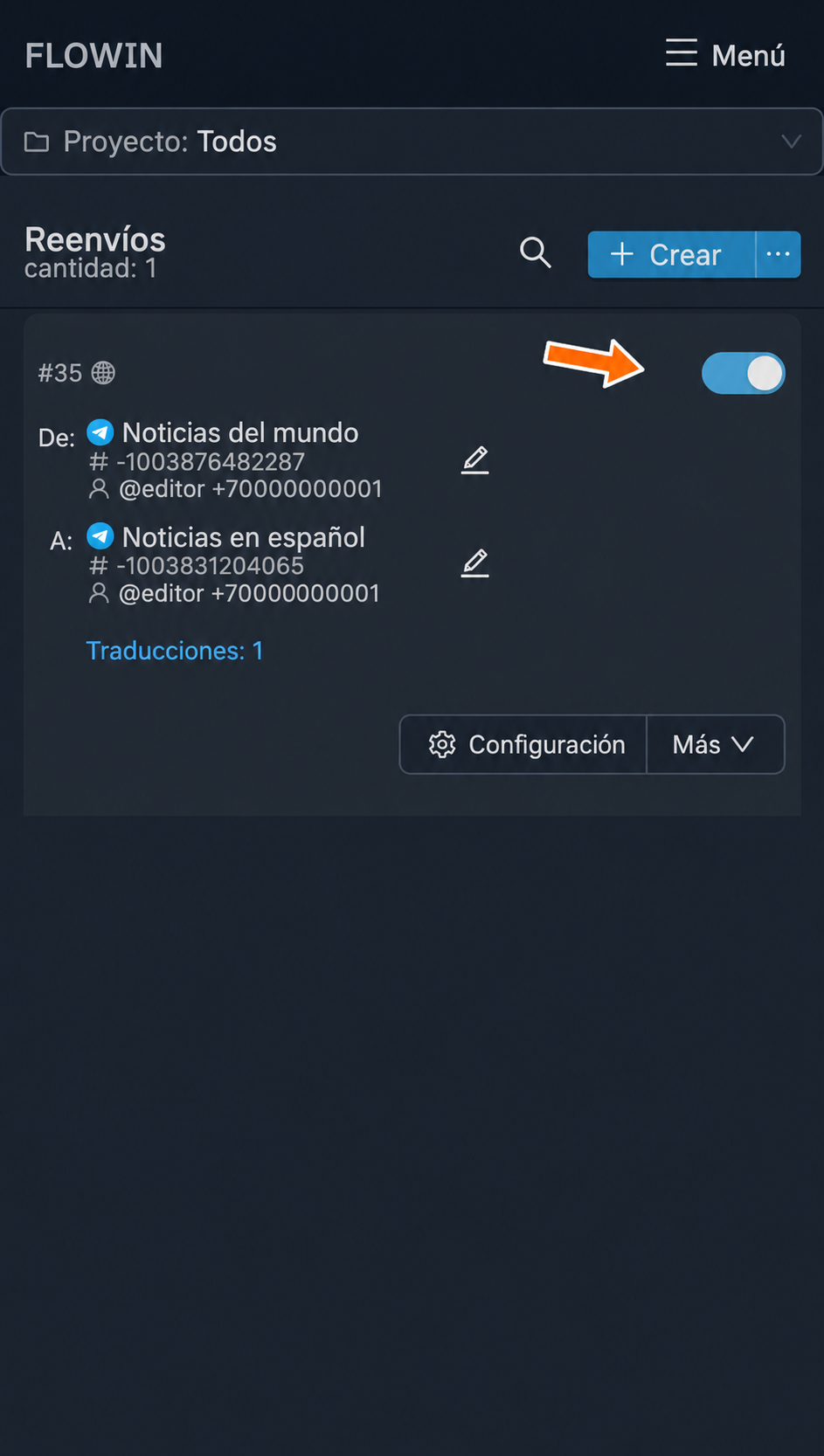
Reenvío activado en modo de copia. 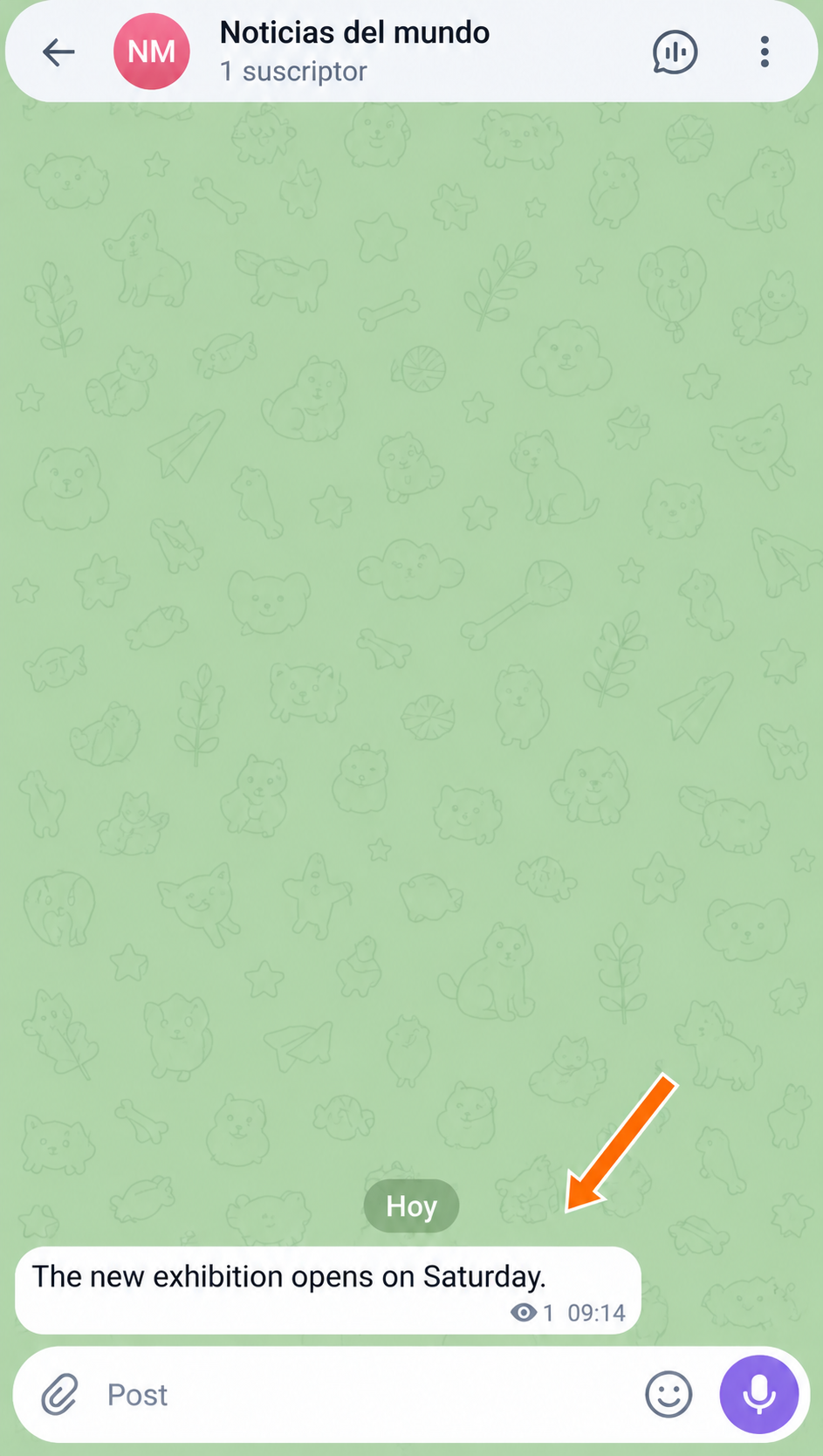
Mensaje original en inglés. 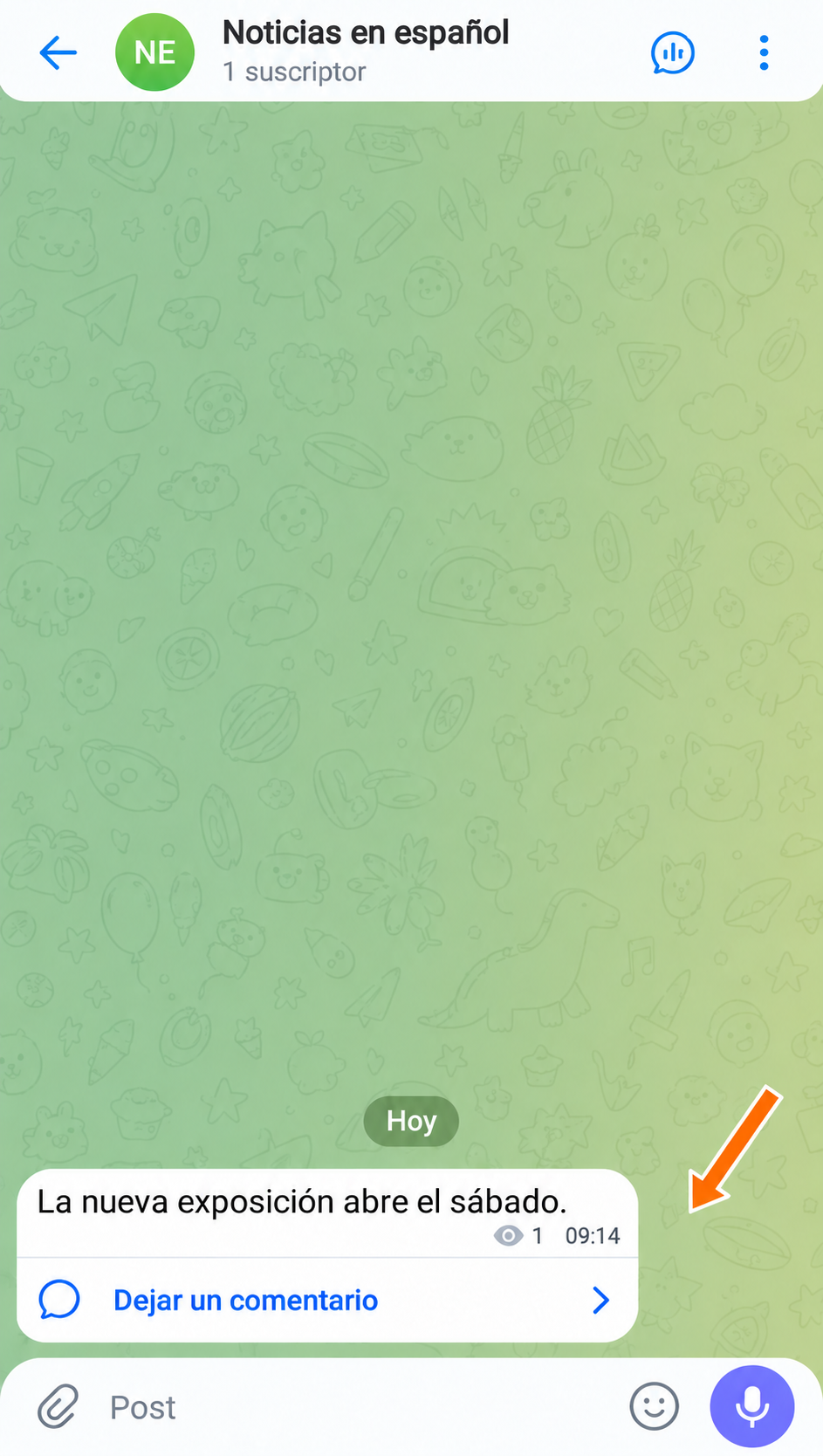
Resultado de la traducción al español.
Ahora FLOWIN traducirá automáticamente todos los mensajes y posts de los reenvíos seleccionados.
Ajustes de la traducción
Veamos los ajustes y las posibilidades a partir de la traducción creada.
Cómo editar y guardar una traducción
Pulsa «Cambiar» junto a la traducción correspondiente. Se abrirá una ventana con todos sus parámetros.
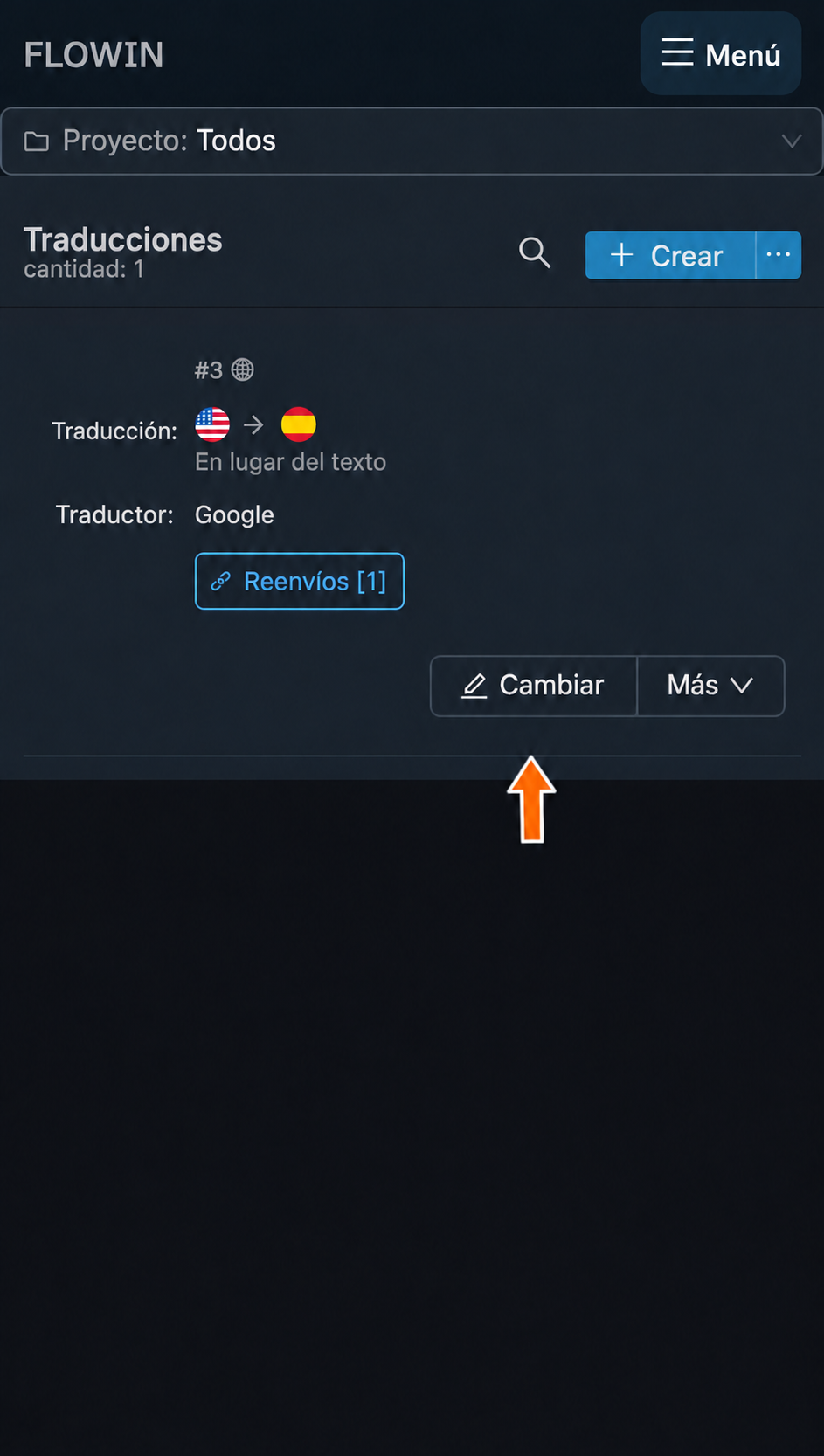
Botón para editar la traducción. 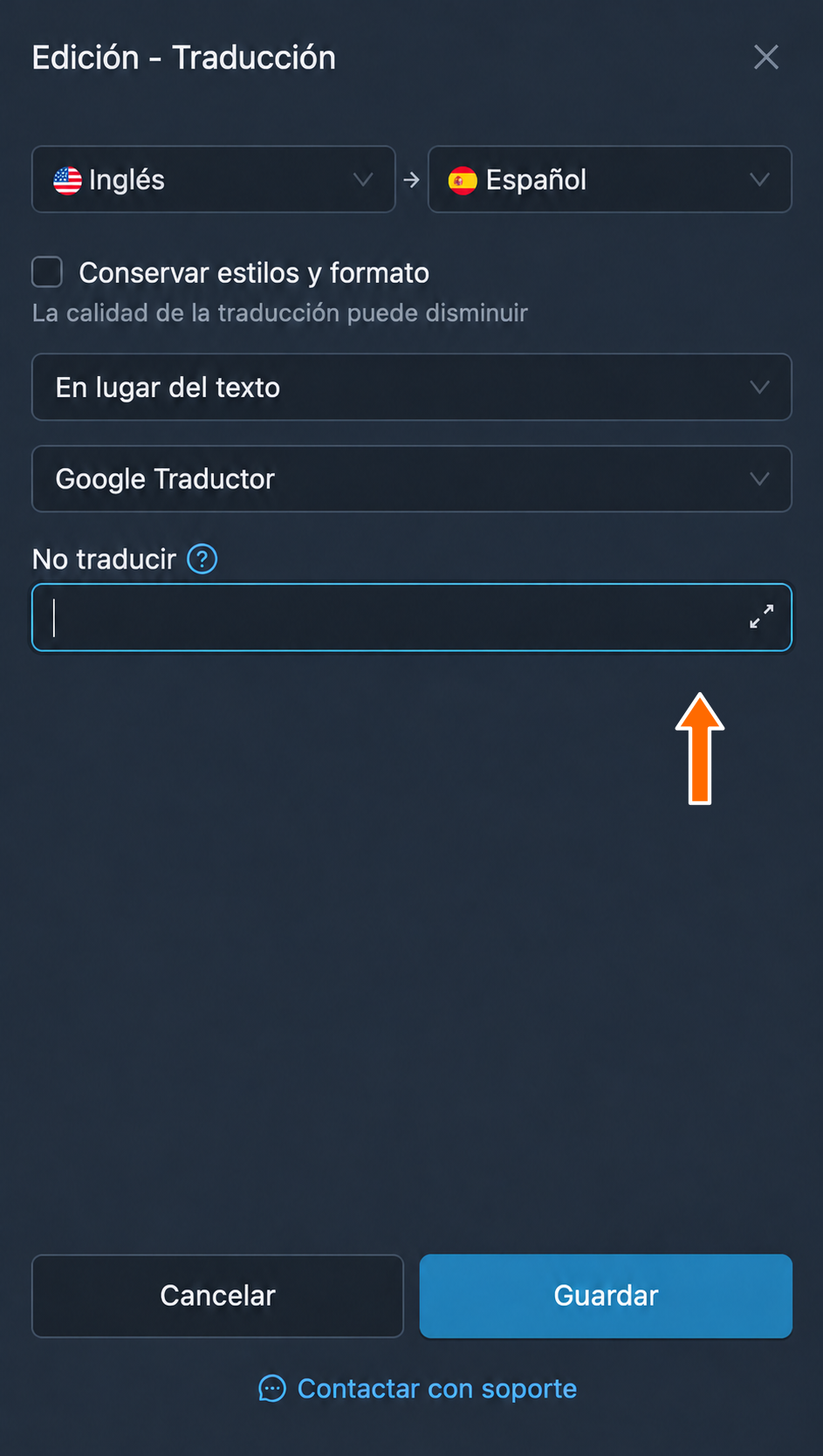
Parámetros de la traducción existente. Modifica los parámetros necesarios y pulsa «Guardar» en la parte inferior de la ventana. Cuando se cierre, comprueba el nuevo valor en la fila de la traducción. Por ejemplo, la ubicación seleccionada «Después del texto» aparecerá en la lista.
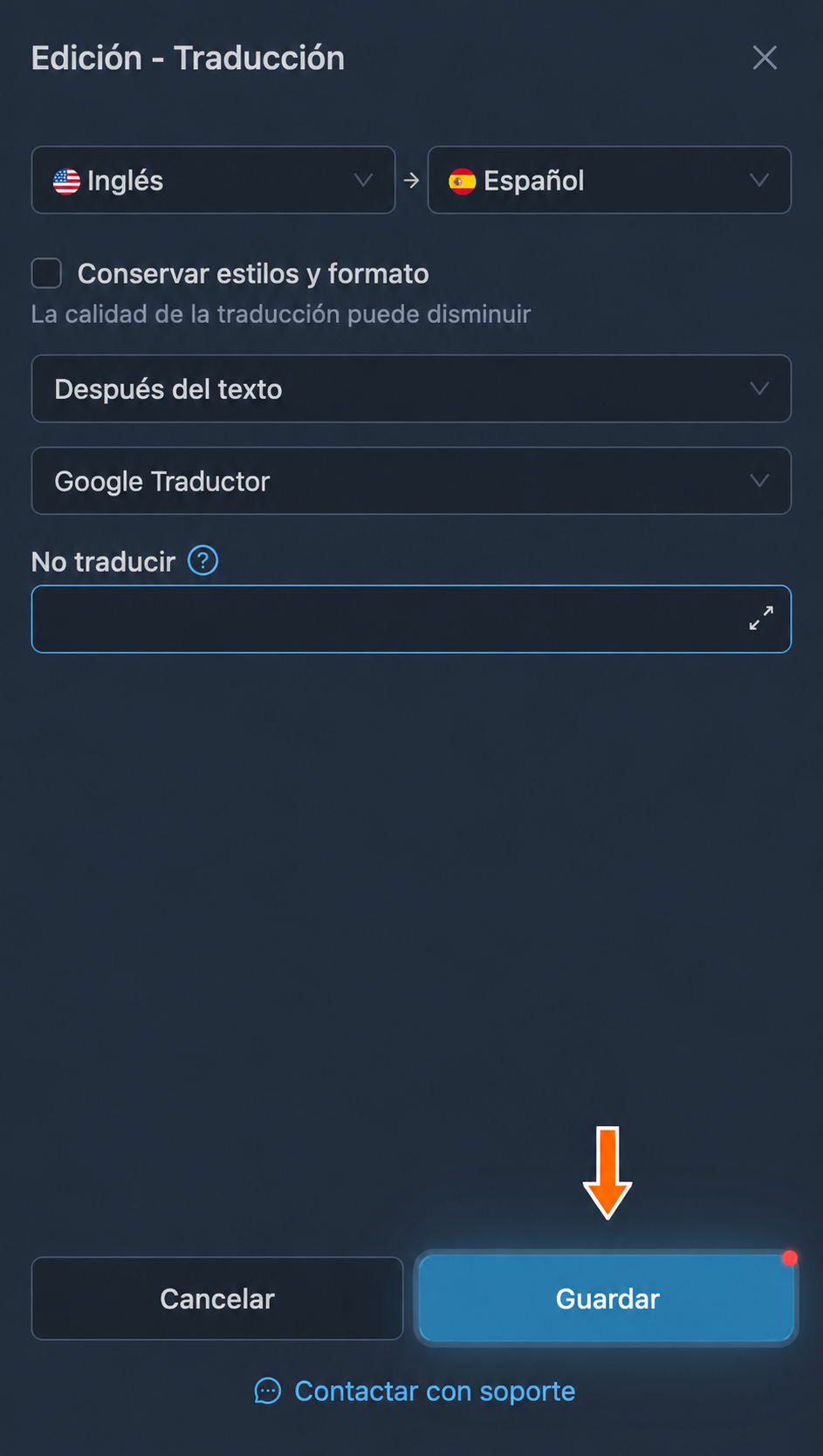
Guardado de la ubicación seleccionada. 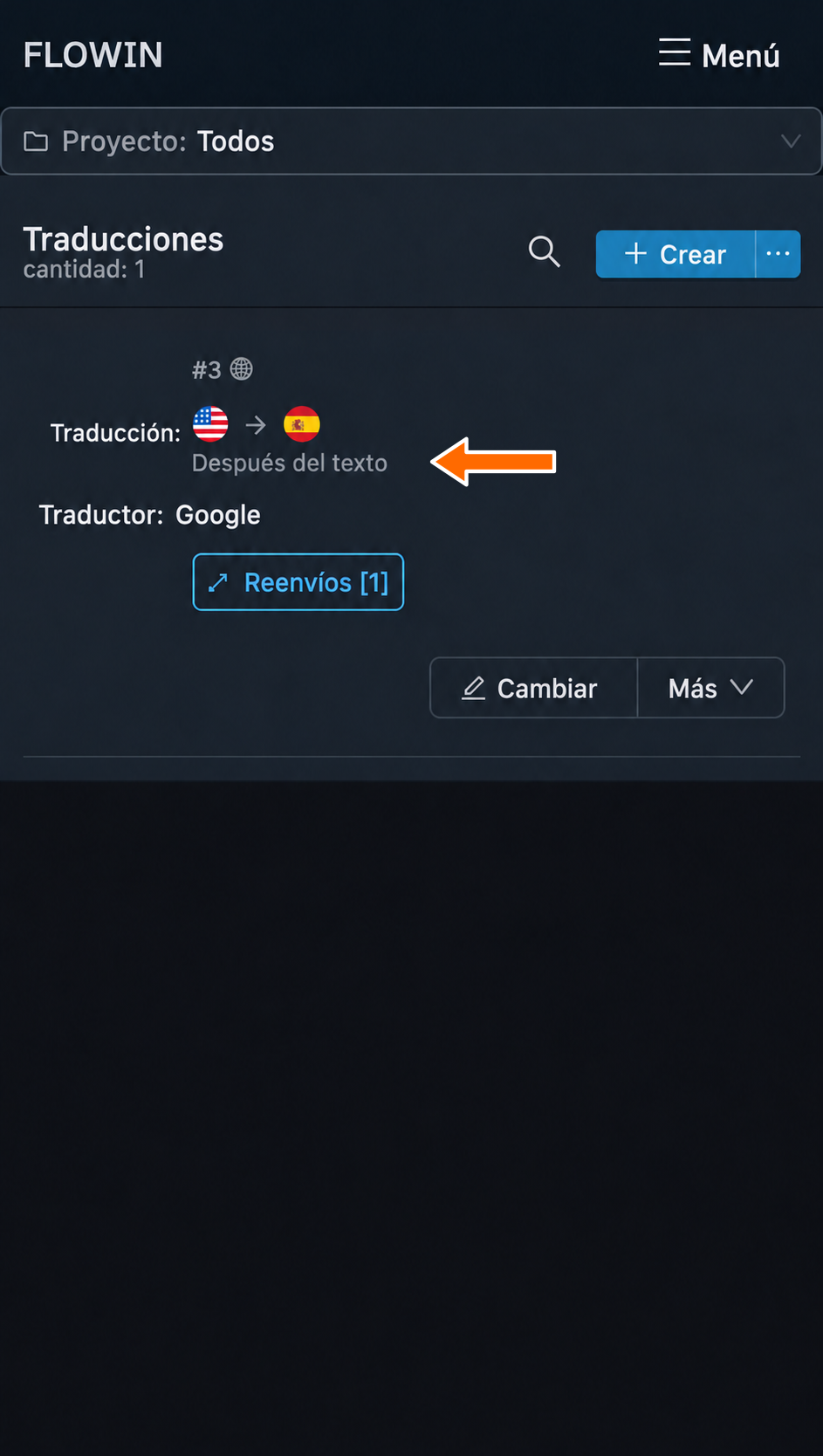
Nueva ubicación en la lista de traducciones.
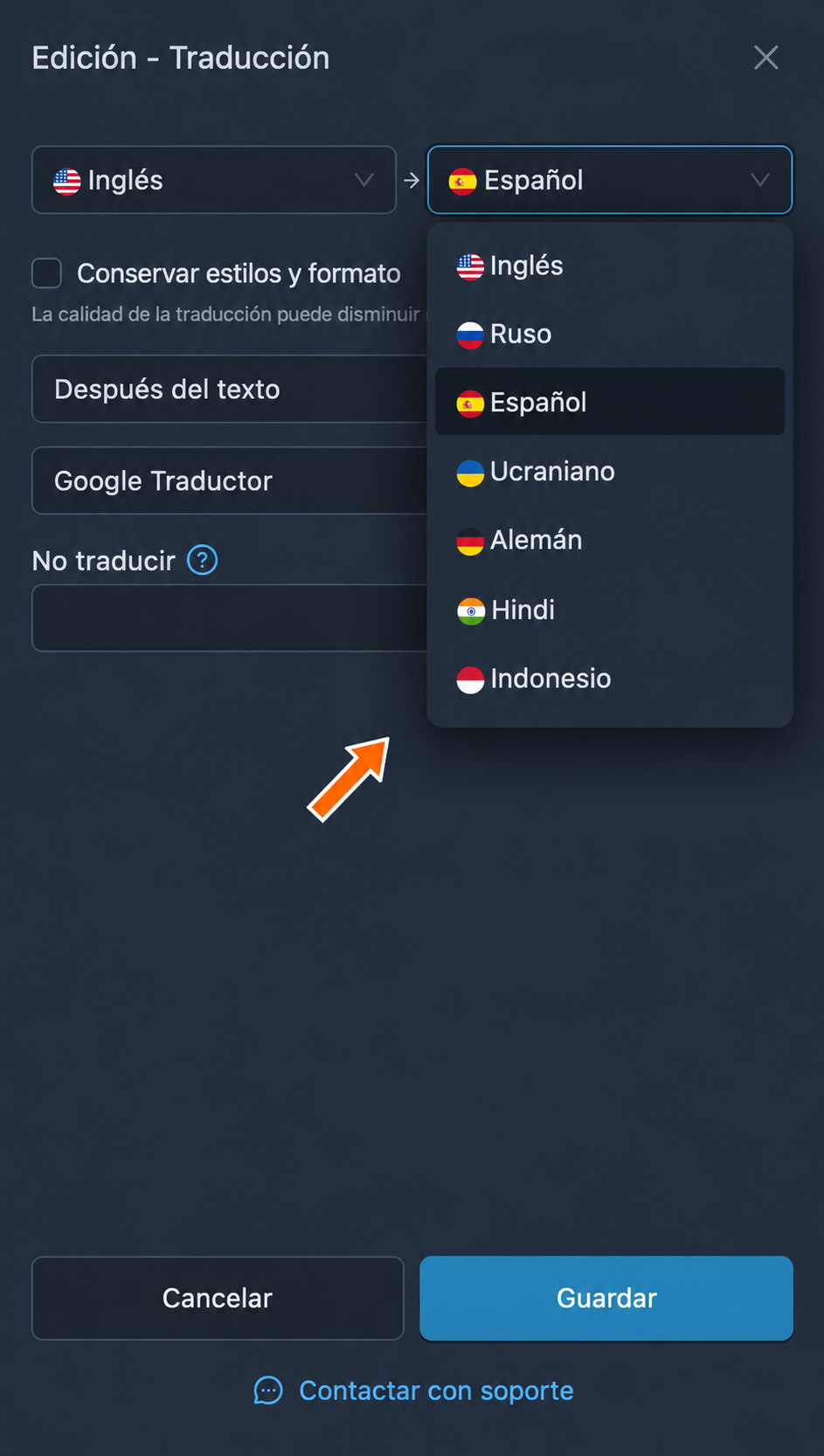
Idiomas
Listas del idioma de origen y del idioma al que se debe traducir.
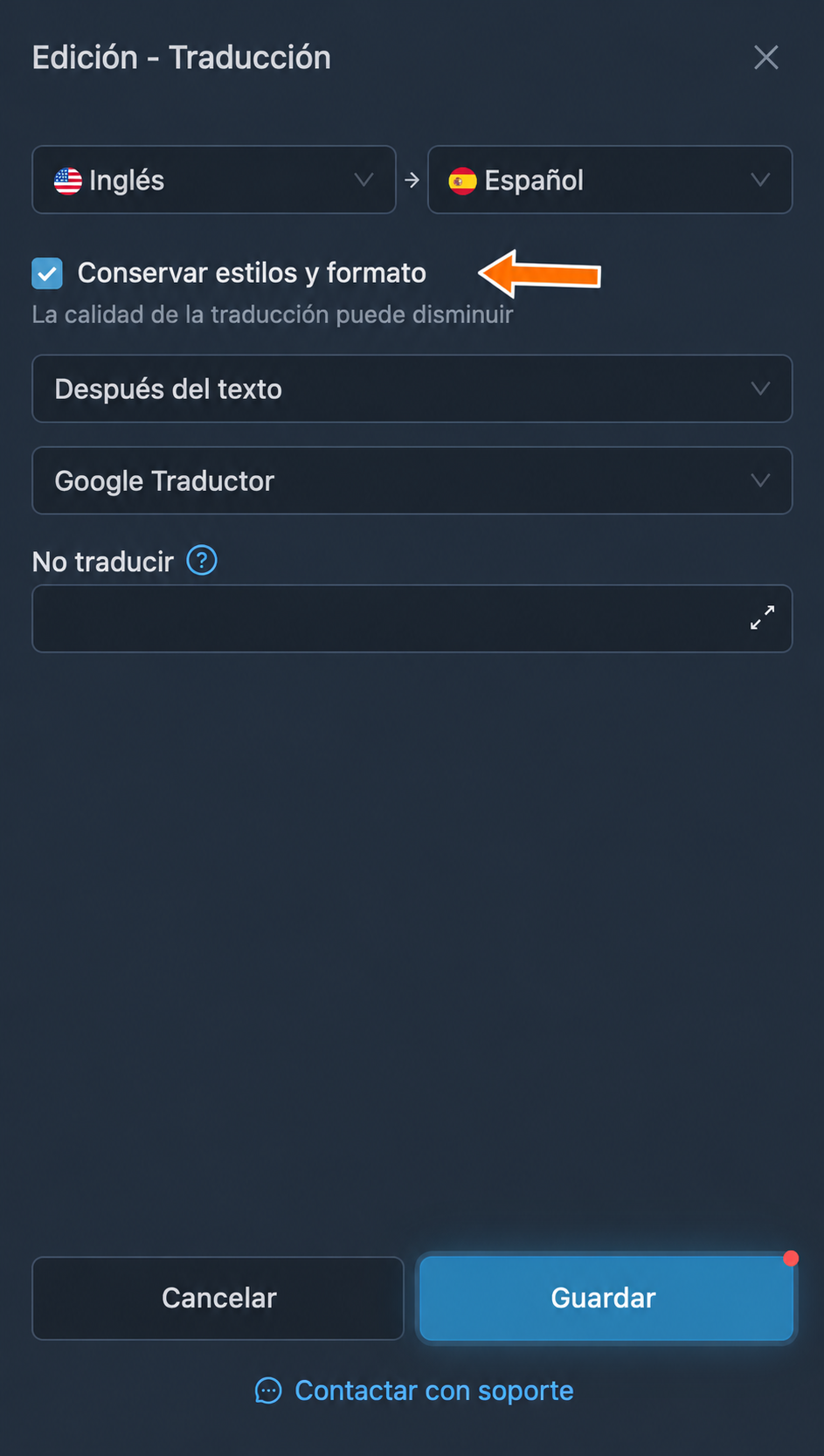
Conservar estilos y formato
Al activar esta opción, el servicio intenta conservar los estilos y el formato del texto original. La calidad de la traducción puede disminuir ligeramente.
Consejo
Si el formato es importante, comprueba la traducción de un mensaje con los resaltados que necesites. En Google, esta opción no está disponible al traducir al kazajo y al uzbeko.
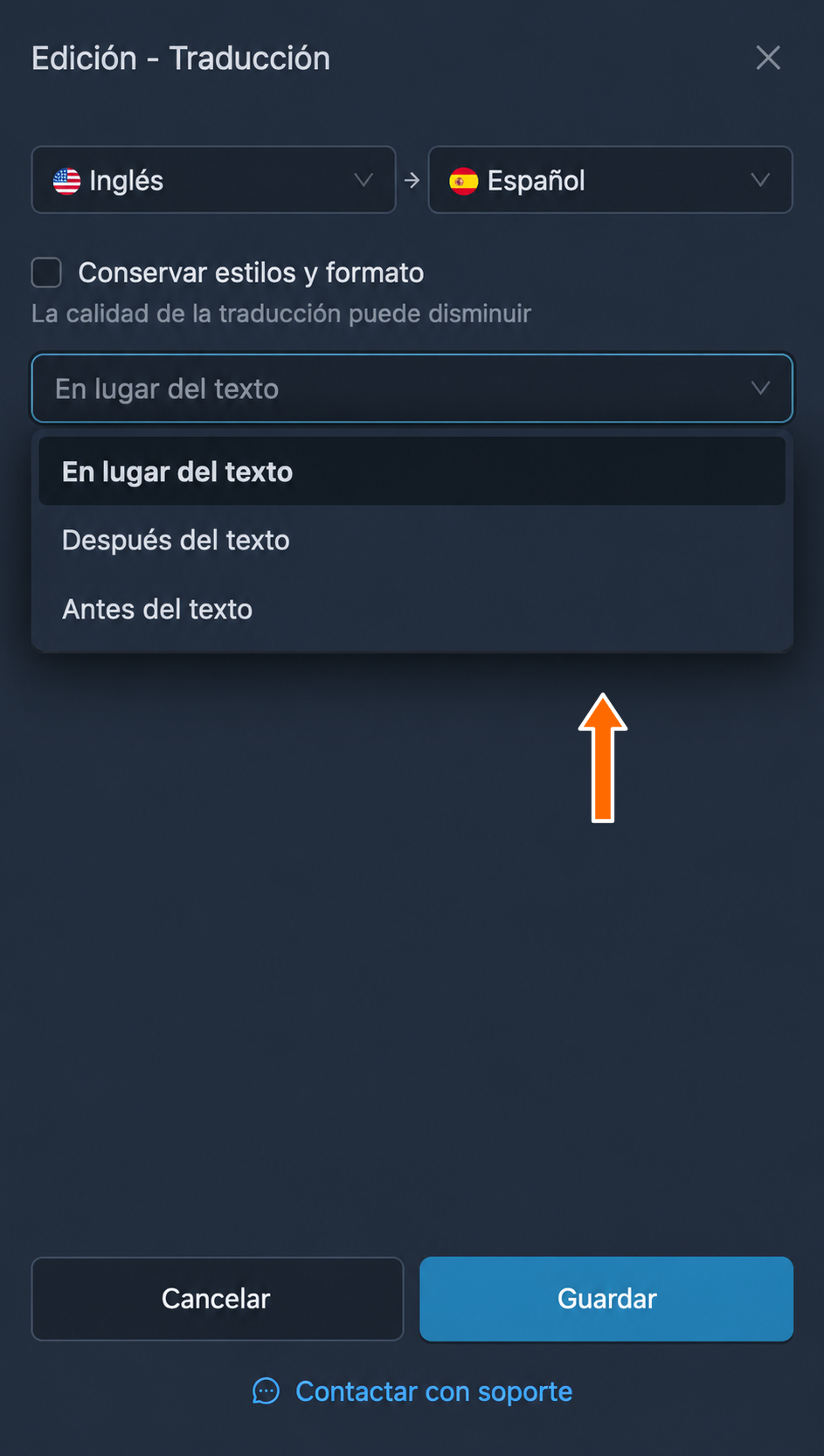
Ubicación de la traducción
Ubicación de la traducción respecto al texto original: «En lugar del texto», «Después del texto» o «Antes del texto».
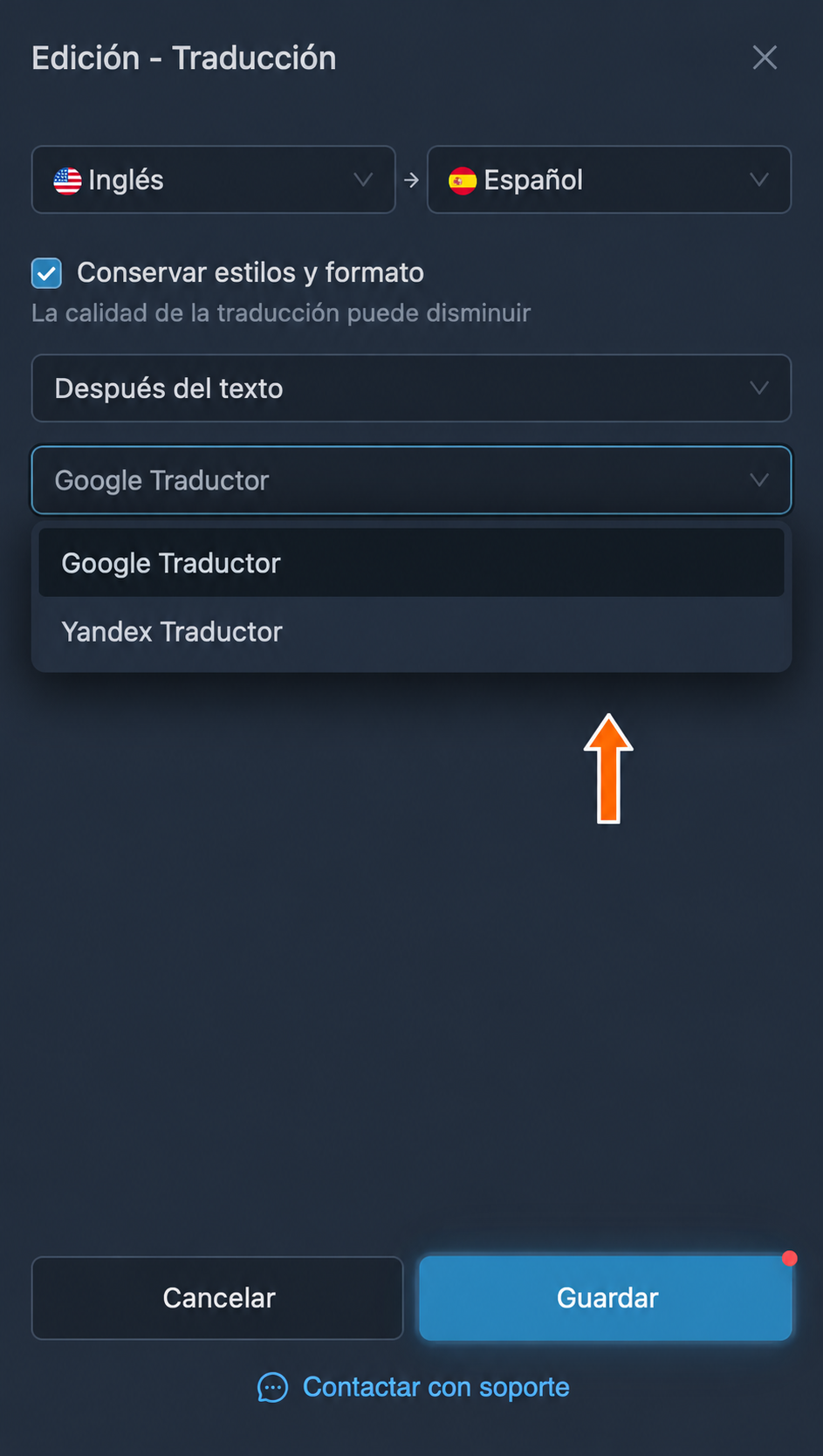
Traductor
Elección del traductor: «Google Traductor» o «Yandex Traductor».
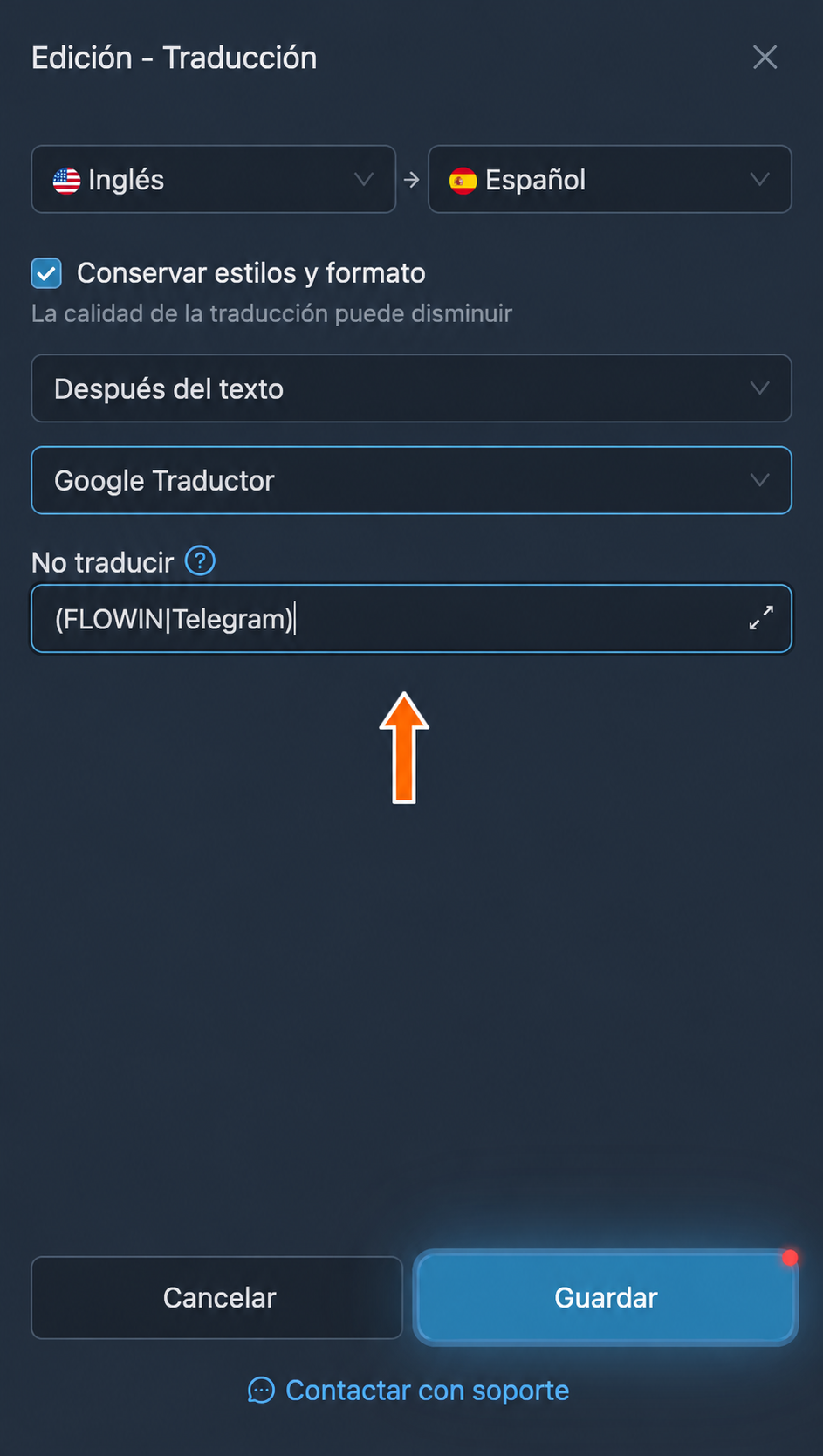
No traducir
Campo para una expresión regular que define las palabras o frases que no requieren traducción.
Por ejemplo, la expresión (FLOWIN|Telegram) conserva estos nombres. Encontrarás más información sobre cómo crear expresiones en el artículo sobre expresiones regulares.
Acciones disponibles con las traducciones
Junto a cada traducción hay un botón «Cambiar» para modificar sus ajustes principales. El botón «Más» abre el menú de acciones:
- «Aplicar»: elegir los reenvíos en los que se necesita la traducción.
- «Duplicar»: copiar los ajustes de la traducción.
- «Seleccionar proyecto»: añadir la traducción a un proyecto.
- «Eliminar» elimina los ajustes de la traducción.
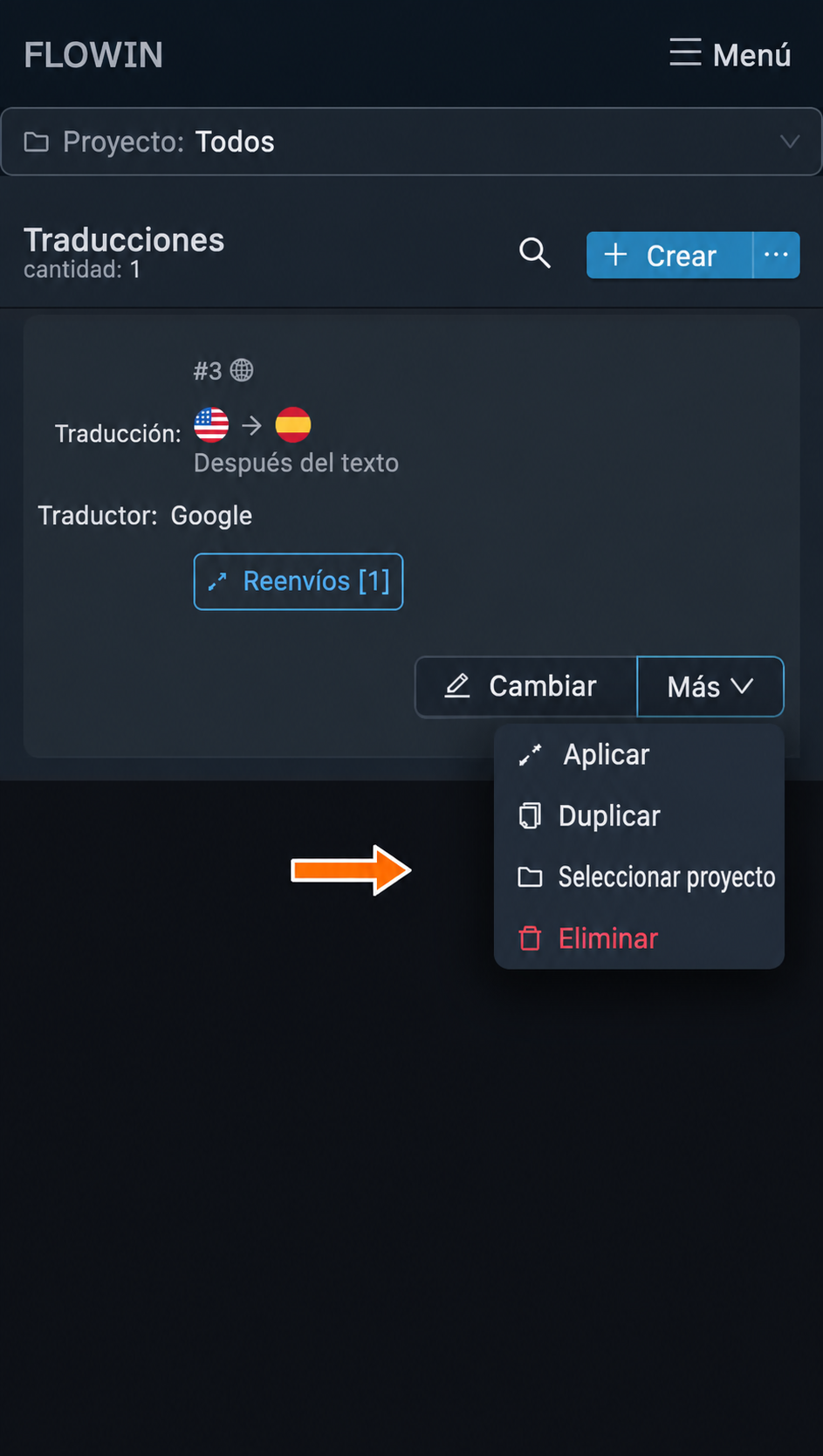
El botón «Aplicar» también aparece en la fila de una traducción sin vincular. Después de vincularla, en su lugar aparece «Reenvíos [N]», donde N indica el número de reenvíos. Ambos botones abren la selección de reenvíos.
Preguntas frecuentes
¿En qué se diferencia este método del botón «Traducir» de Telegram?
El botón de Telegram te ayuda a leer un mensaje en otro idioma en tu propia aplicación. FLOWIN traduce el texto al reenviarlo y envía el resultado al chat o canal seleccionado. Este método sirve cuando necesitas publicar la traducción para tus lectores y no solo verla tú.
¿Hace falta un bot traductor independiente para un canal de Telegram?
No. Para traducir los mensajes reenviados, basta con crear una traducción en FLOWIN y aplicarla al reenvío correspondiente. El propio reenvío debe estar configurado: una cuenta conectada a FLOWIN lee el origen y envía los mensajes al destino. No hace falta otro bot que traduzca el texto.
¿Se puede conservar el original junto a la traducción?
Sí. En los ajustes de la traducción, selecciona «Después del texto» o «Antes del texto». El mensaje incluirá tanto el original como la traducción. La opción «En lugar del texto» deja solo la traducción. Las tres opciones se muestran en el apartado «Ubicación de la traducción».
¿Cómo dejar sin traducir el nombre de una empresa?
Indícalo en el campo «No traducir» mediante una expresión regular. Por ejemplo, (FLOWIN|Telegram) conserva ambos nombres. Sin indicadores adicionales, se distingue entre mayúsculas y minúsculas: esta expresión no abarca la escritura flowin. Comprueba la excepción en un mensaje con la forma escrita que aparezca en el origen.
¿Se conservarán la negrita y el resto del formato?
Para conservar el formato, activa «Conservar estilos y formato». El resultado depende del traductor, así que comprueba un mensaje con los resaltados que necesites. En Google, esta opción no está disponible al traducir al kazajo y al uzbeko. No se garantiza la conservación exacta de cualquier formato.
¿Se traducirá el texto dentro de una fotografía?
No. La traducción procesa el texto del mensaje, incluido el pie de foto, pero no reconoce ni sustituye las inscripciones de la propia imagen. Si la fotografía no tiene un pie de foto de texto, no hay nada en ella que este ajuste pueda traducir.
¿Por qué se reenvían los mensajes sin traducir?
Crear una traducción no la conecta por sí solo al reenvío. Comprueba la vinculación de la traducción y el modo del reenvío: debe ser «Copia». Si la traducción tiene un filtro vinculado, el mensaje debe cumplir sus condiciones. Después de guardar, comprueba un mensaje de texto nuevo en el origen; una fotografía sin pie de foto no sirve para esta comprobación.