


Tombol callback di Telegram adalah tombol yang mengirim permintaan ke bot saat diklik. Balasan bot ditampilkan dalam jendela pop-up.
Bersama permintaan tersebut, bot menerima informasi tentang siapa yang mengeklik tombol. Karena itu, bot dapat menjawab setiap pengguna secara berbeda, misalnya menyisipkan namanya ke teks balasan.
FLOWIN memungkinkan Anda menambahkan tombol callback secara otomatis ke pesan yang diteruskan, memindahkan sebagian teks ke dalamnya, menyalin tombol yang sudah ada, dan mengumpulkan statistik klik.
Kegunaan tombol callback
Detail penting pesan dapat disembunyikan dalam tombol callback. Misalnya, dalam kanal investasi, Anda dapat menyisakan gagasan transaksi dan nama saham dalam teks, lalu menampilkan harga beli atau jual, stop-loss, dan take-profit hanya setelah tombol diklik. Jika seseorang hanya menyalin teks pesan secara otomatis, kondisi ini tidak akan masuk ke salinannya.
Untuk mendapatkan sinyal lengkap, tombol harus diklik. FLOWIN akan mencatat klik tersebut, dan statistik akan menunjukkan siapa yang membuka detail dan kapan. Ini membantu menemukan pihak yang mengumpulkan konten Anda secara otomatis. Balasannya sendiri juga dapat disalin, sehingga tombol mempersulit penyalinan, tetapi tidak mencegahnya sepenuhnya.
Batasan untuk album
Tombol callback tidak ditambahkan ke album biasa yang berisi beberapa foto atau video.
Pembuatan tombol callback
Dalam mode “Pembuatan”, FLOWIN menambahkan tombol baru ke pesan yang diteruskan. Anda menentukan namanya dan memilih apa yang ditampilkan setelah diklik: balasan yang telah ditulis atau bagian dari pesan itu sendiri.
Untuk mengaturnya, diperlukan penerusan yang diaktifkan dalam mode “Salinan”. Sebagai pengirim, pilih bot yang terhubung melalui token karena hanya bot yang dapat mengirim pesan dengan tombol callback.
Sebagai contoh, kita akan menggunakan sinyal saham perusahaan fiktif. Kondisi transaksi dari baris “Detail” akan dipindahkan ke tombol “Selengkapnya”:
Contoh sinyal investasi
Saham perusahaan “Vektor”. Gagasan: beli saat menembus resistance.
Detail: beli 150 ₽; stop-loss 145 ₽; take-profit 165 ₽.
Buka @flow_in_bot, kirim perintah
/start, lalu tekan “Panel kontrol”.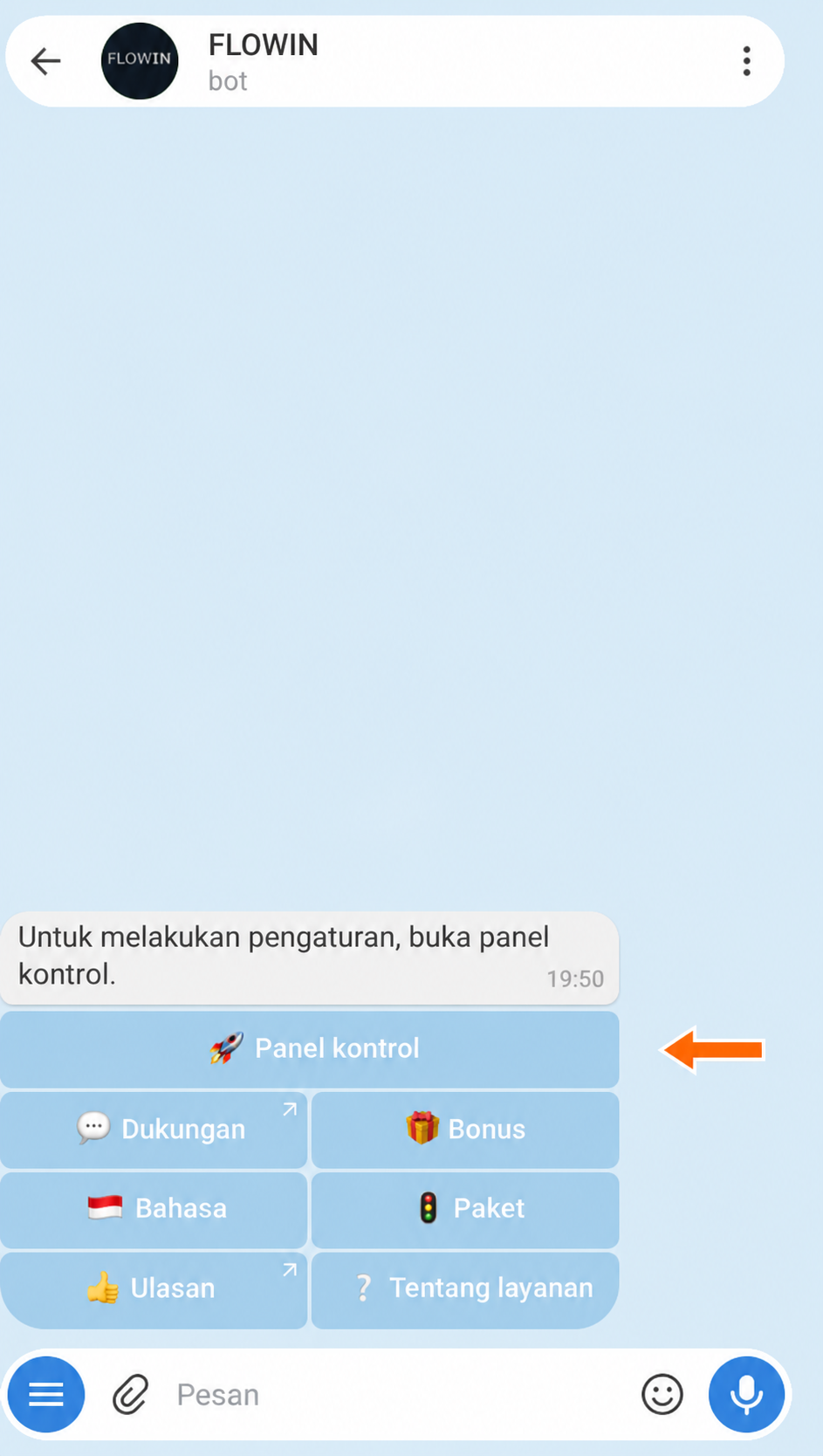

Masuk ke panel kontrol melalui @flow_in_bot. Buka “Menu” → “Tombol” → “Tombol callback”. Klik “Buat” lalu pilih “Pembuatan”.
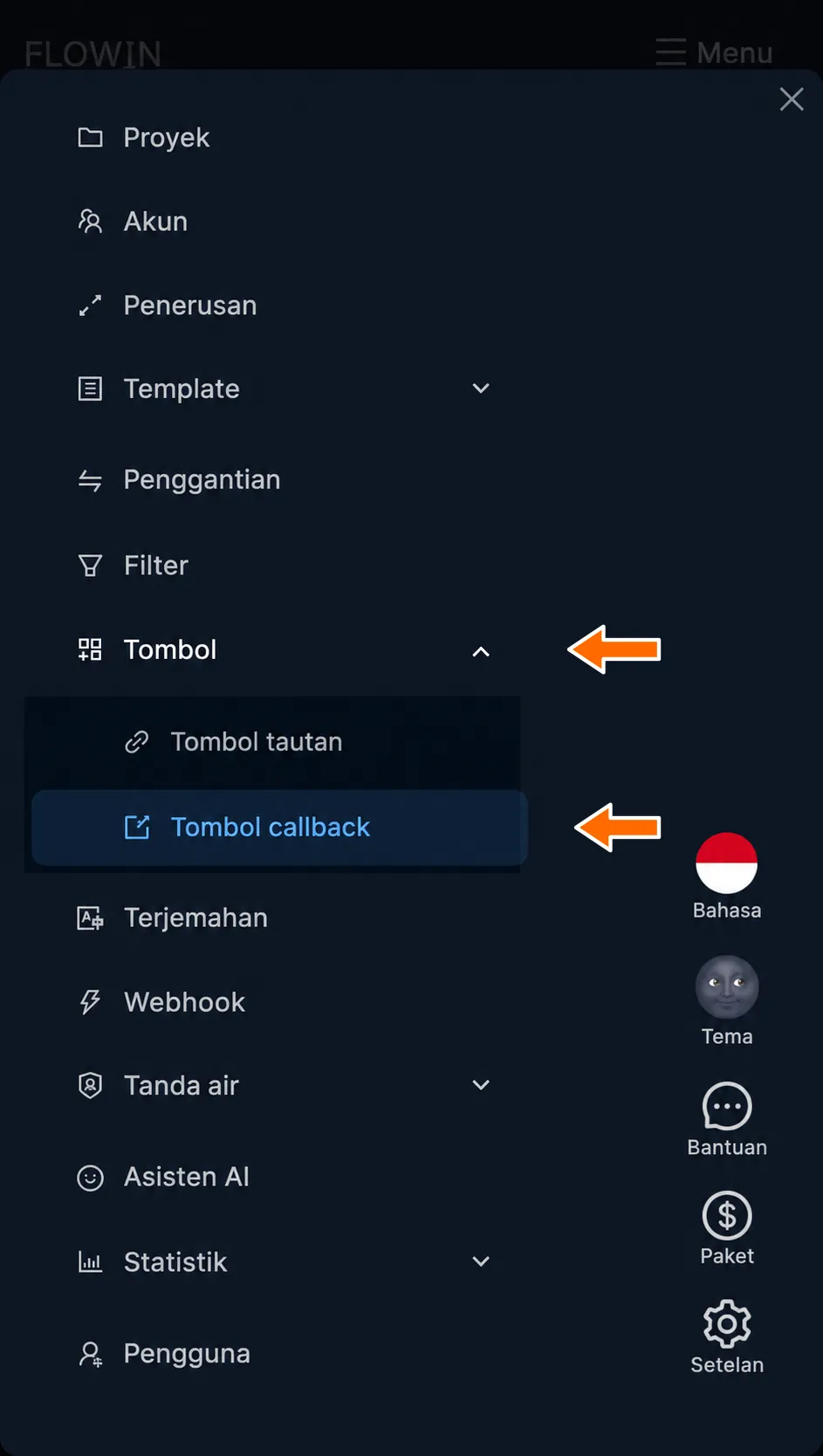
Bagian “Tombol callback” di menu FLOWIN. 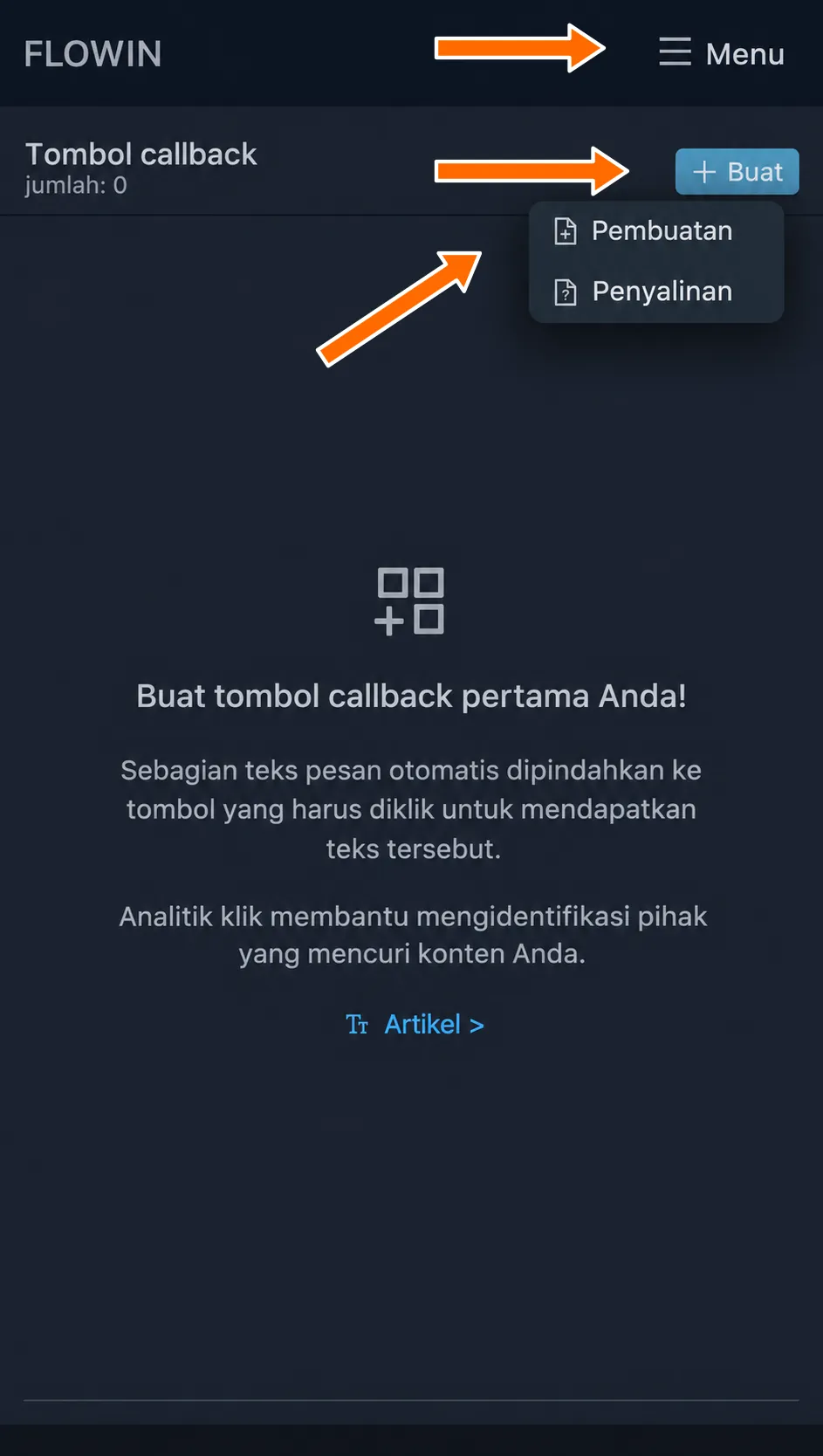
Membuat tombol dalam mode “Pembuatan”. Di bidang “Nama”, masukkan “Selengkapnya”. Di bidang “Isi”, tempelkan
<regexp>(?<=Detail: ).*$</regexp>. Pola ini memilih teks setelah kata “Detail: ”. Klik “Buat”.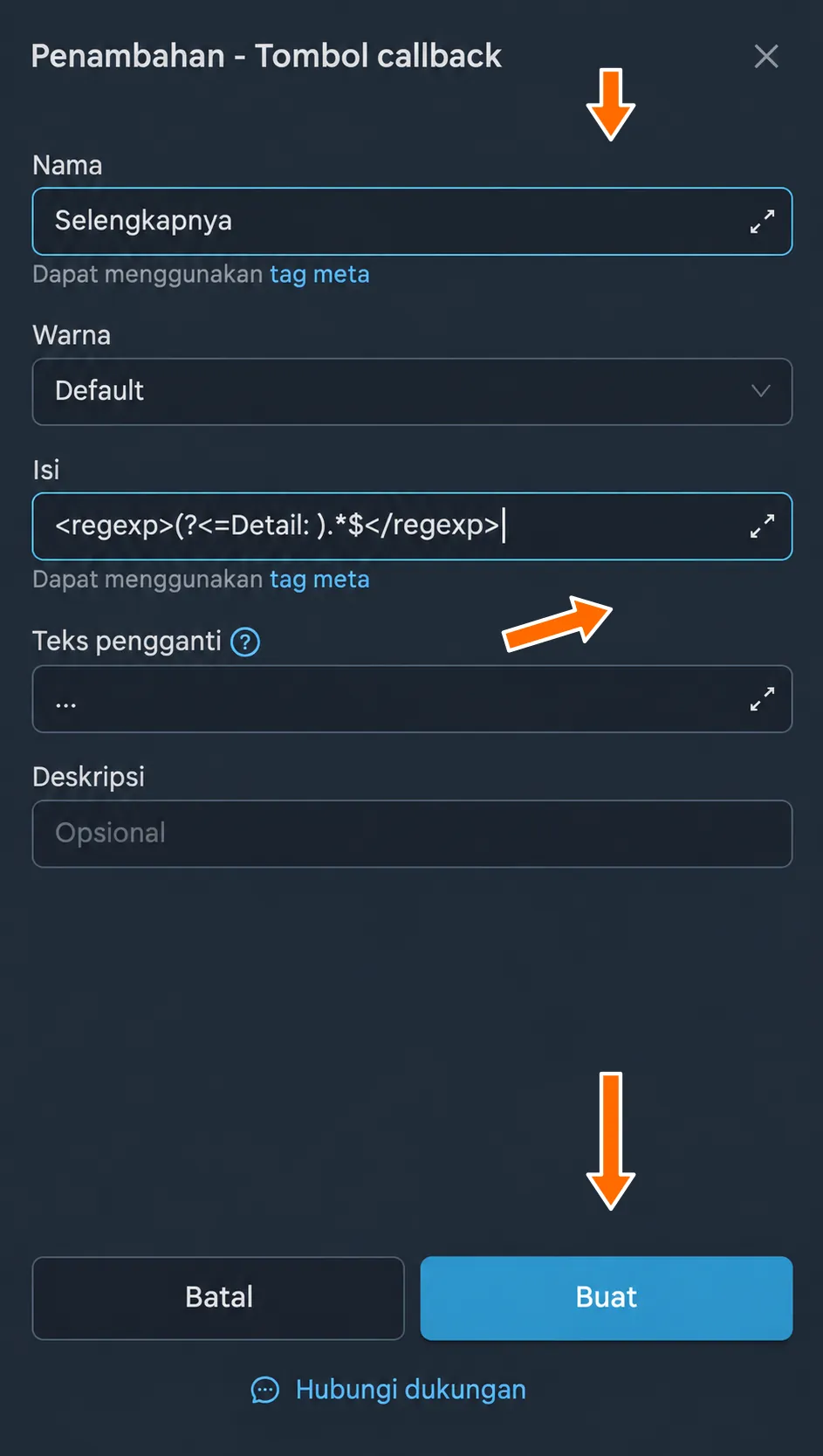
Nama dan pola isi tombol. Pada tombol yang telah dibuat, klik “Terapkan”. Di jendela “Pemilihan penerusan”, centang penerusan yang diperlukan lalu klik “Simpan”.
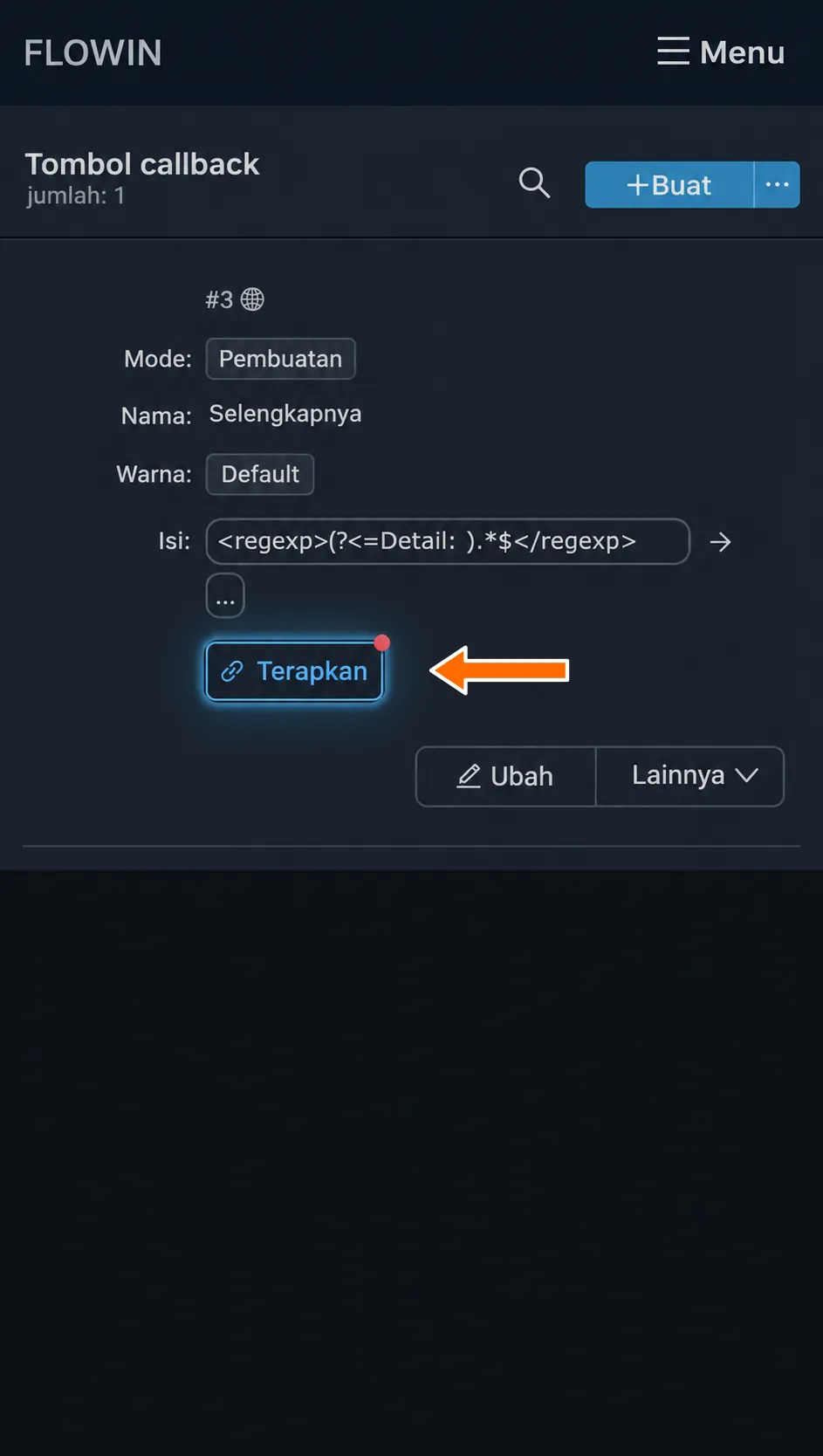
Menerapkan tombol yang telah dibuat ke penerusan. 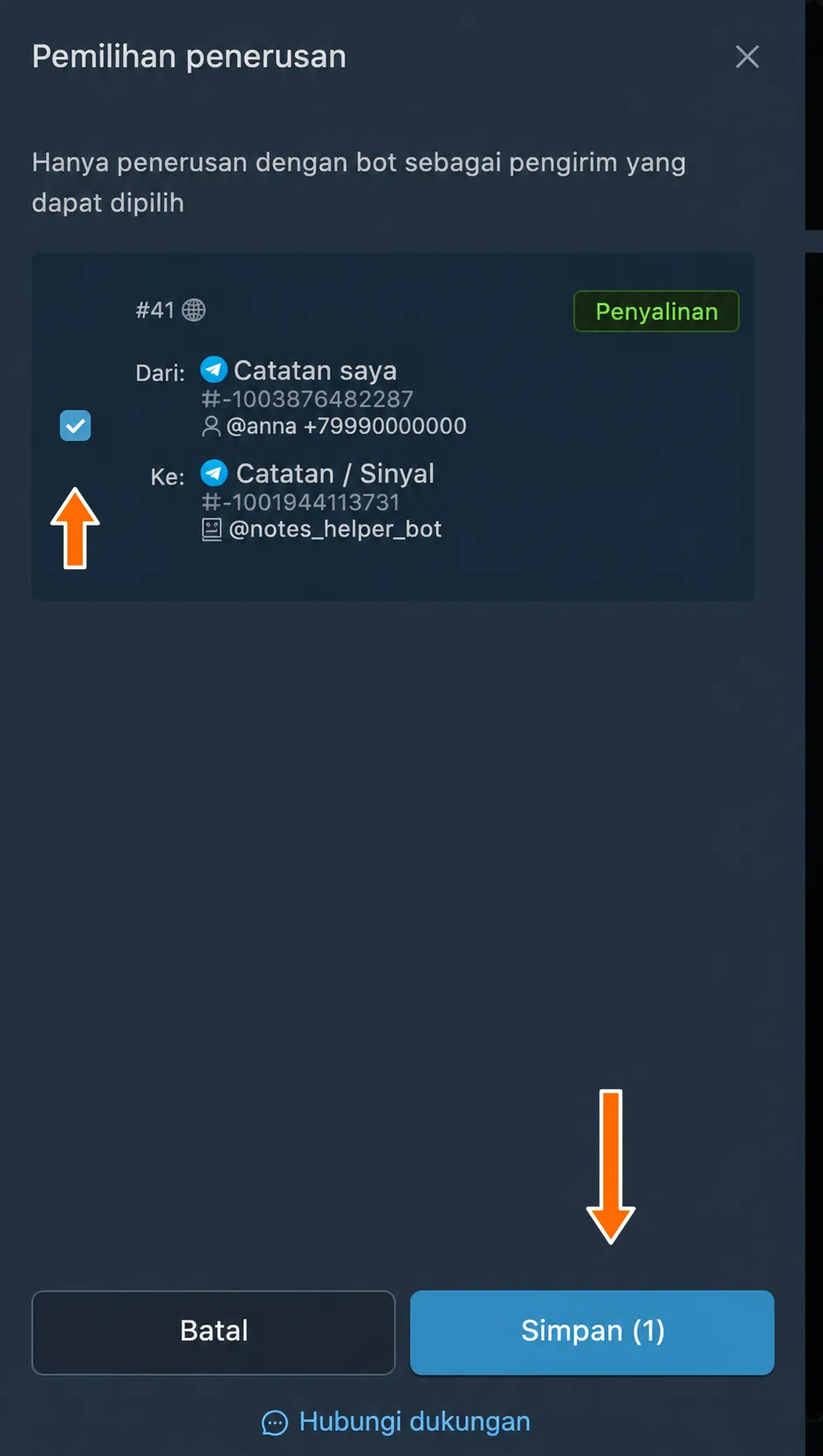
Memilih penerusan dengan bot sebagai pengirim. Kirim contoh ke obrolan sumber. Di obrolan tujuan, elipsis akan muncul sebagai pengganti kondisi transaksi. Klik “Selengkapnya”: harga beli, stop-loss, dan take-profit akan terbuka.
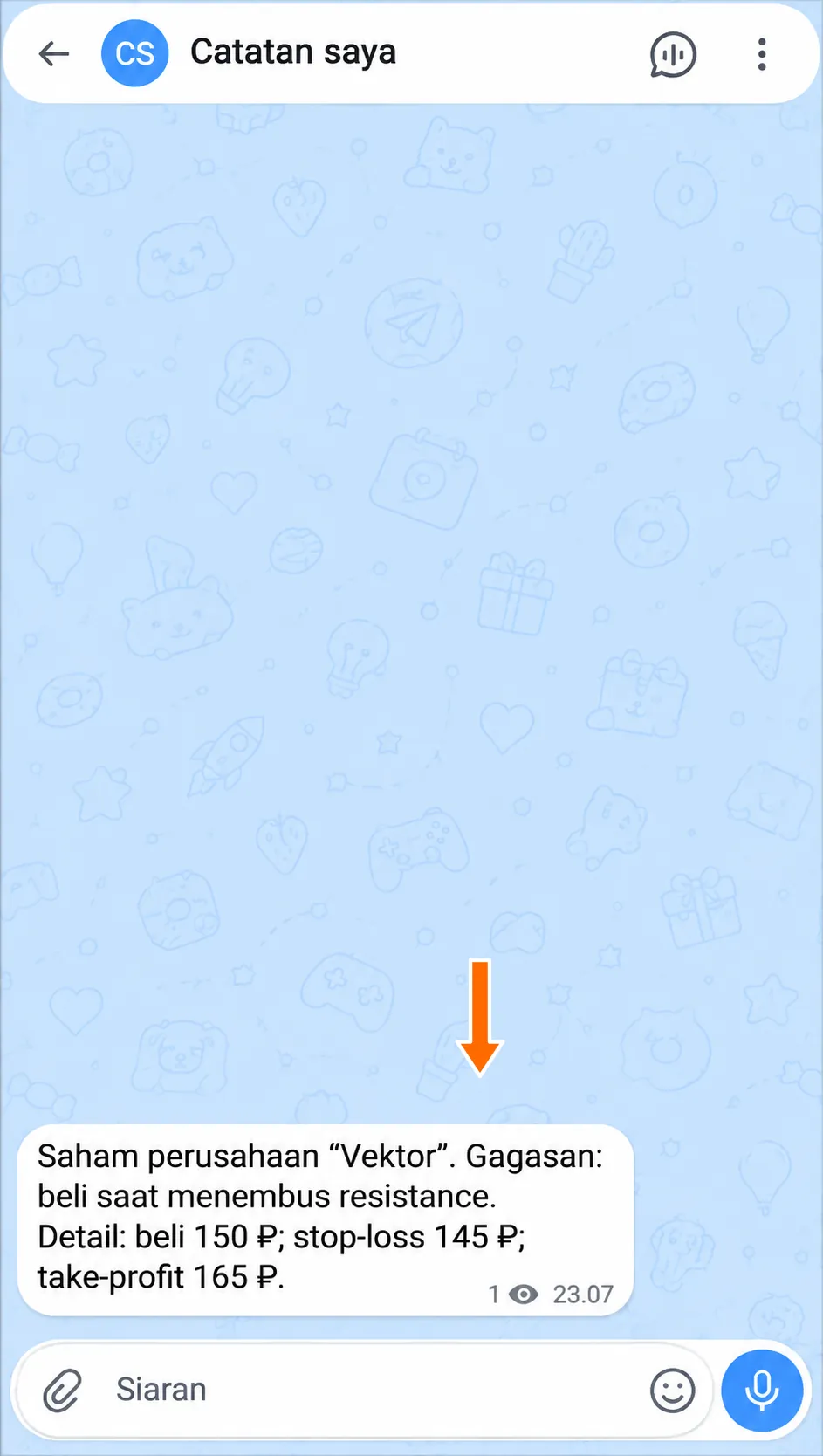
Sinyal asli dengan harga beli, stop-loss, dan take-profit. 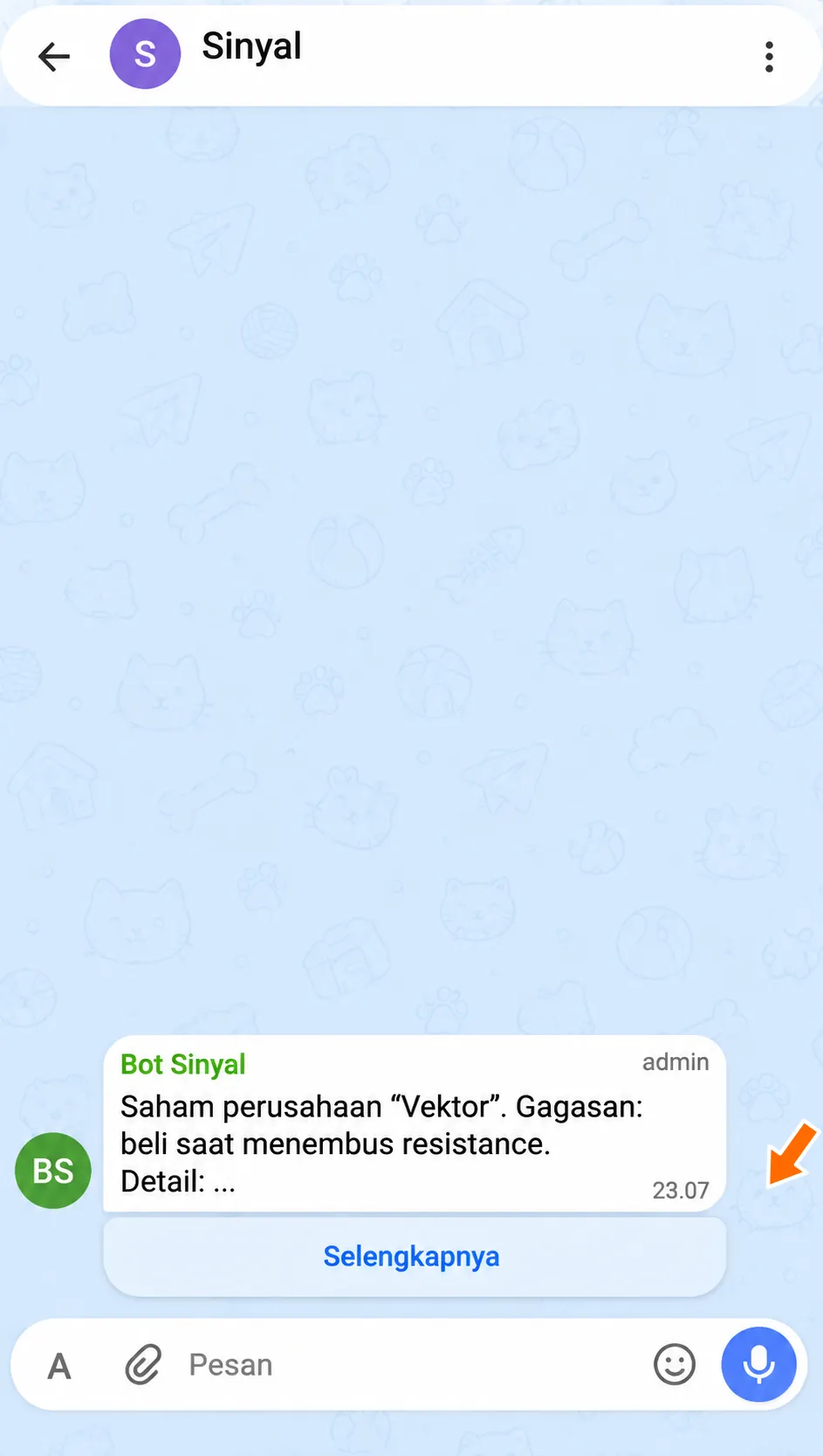
Kondisi transaksi dipindahkan ke tombol “Selengkapnya”. 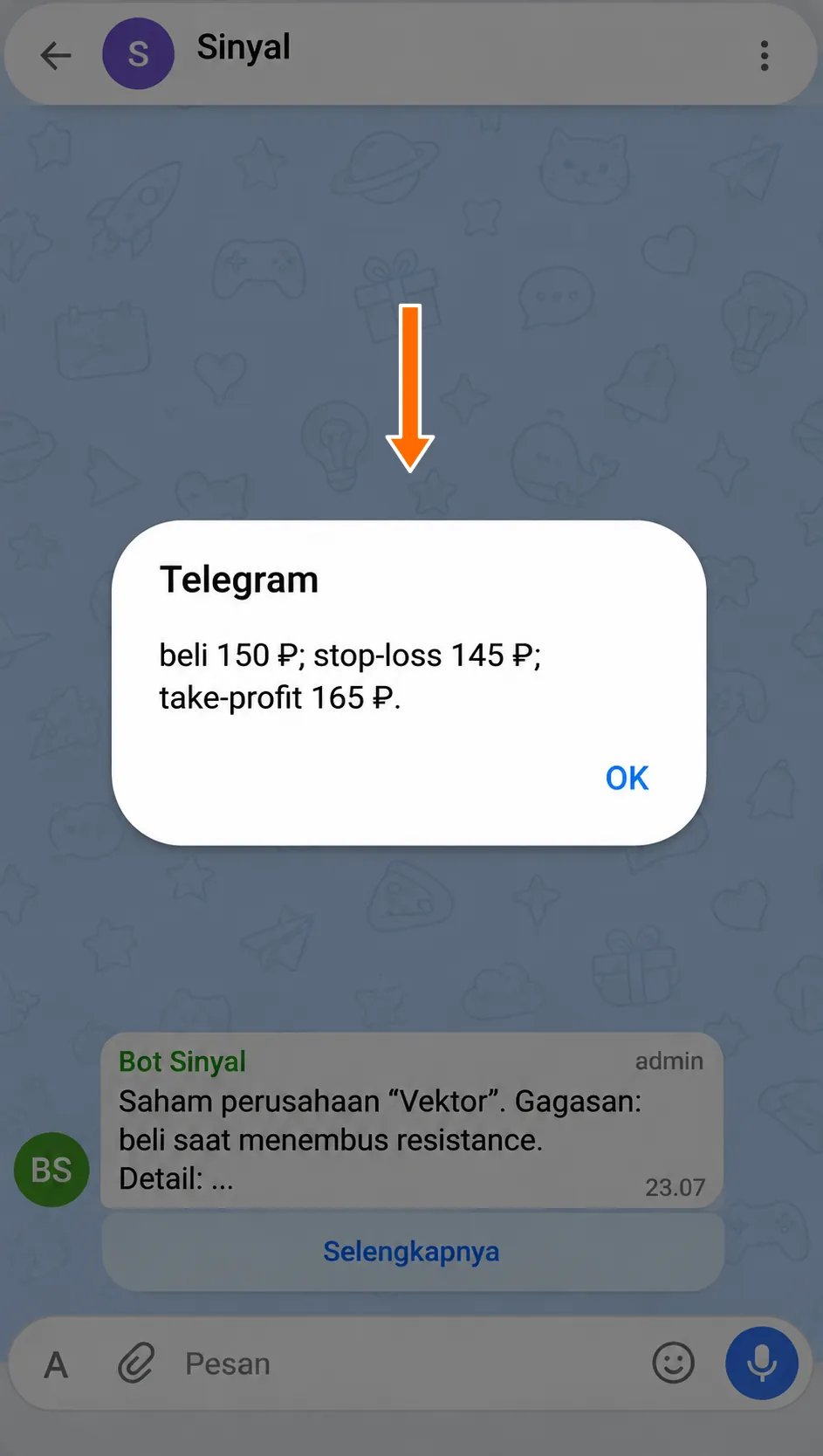
Mengeklik “Selengkapnya” menampilkan teks yang dipindahkan.
Menyalin tombol callback asli
Mode “Penyalinan” diperlukan jika pesan asli sudah memiliki tombol callback. FLOWIN akan membaca balasannya lalu menambahkan tombol dengan nama dan teks yang sama ke pesan yang diteruskan.
Penyalinan juga memerlukan penerusan dalam mode “Salinan” dengan bot yang terhubung melalui token sebagai pengirim. Tombol asli akan diklik oleh pemantau, yaitu akun yang membaca pesan di obrolan sumber. Pastikan tombol membalas akun tersebut dengan teks.
Balasan yang akan dilihat pembaca
FLOWIN menyimpan balasan yang ditampilkan bot asli kepada pemantau. Dalam salinan, teks ini akan sama untuk semua pembaca, meskipun tombol asli menjawab setiap orang secara berbeda. Tindakan tombol lainnya dan percakapan dengan bot tidak disalin.
Buka “Menu” → “Penerusan” lalu klik “Setelan” pada penerusan yang diperlukan.
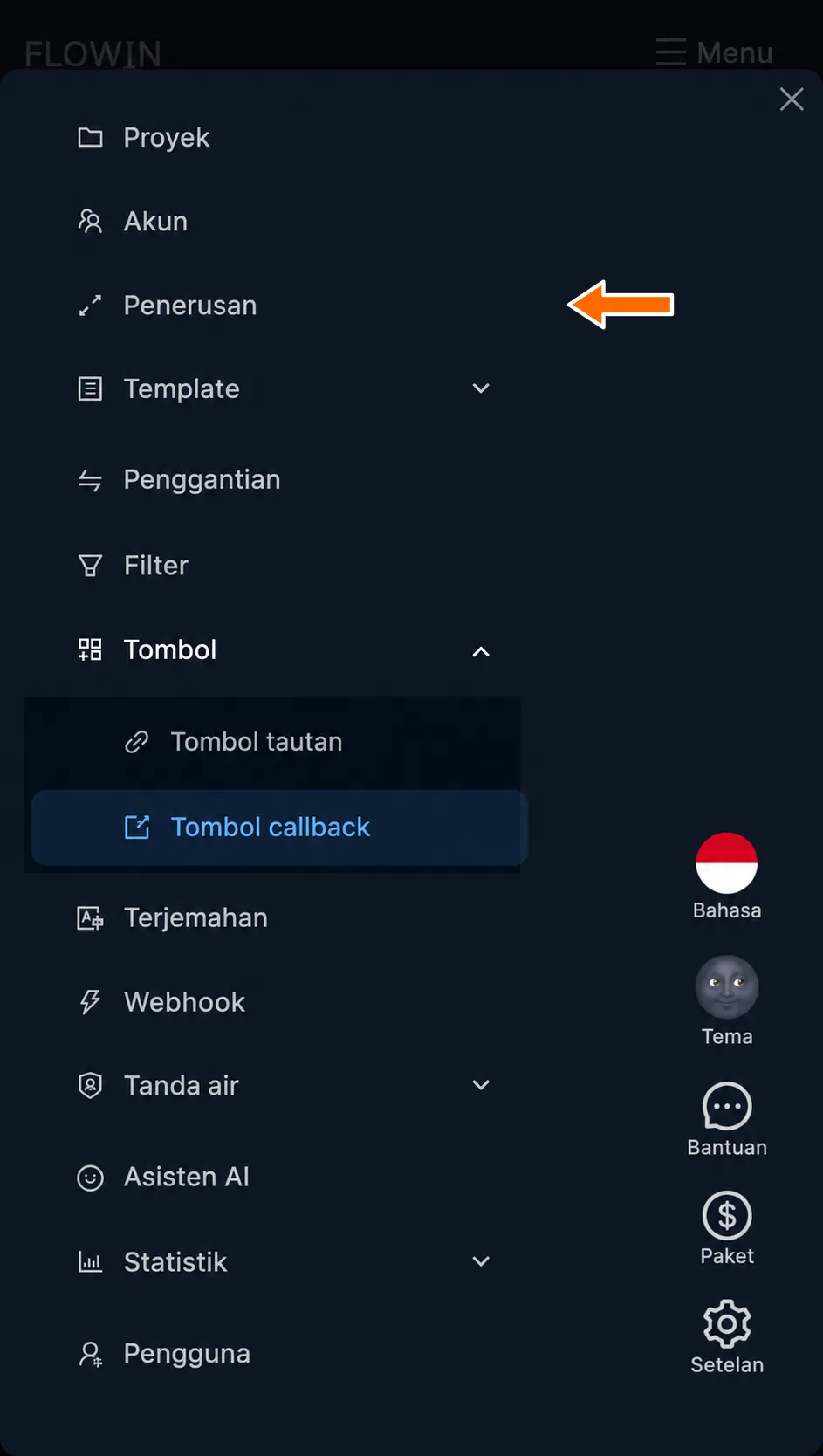
Membuka daftar penerusan. 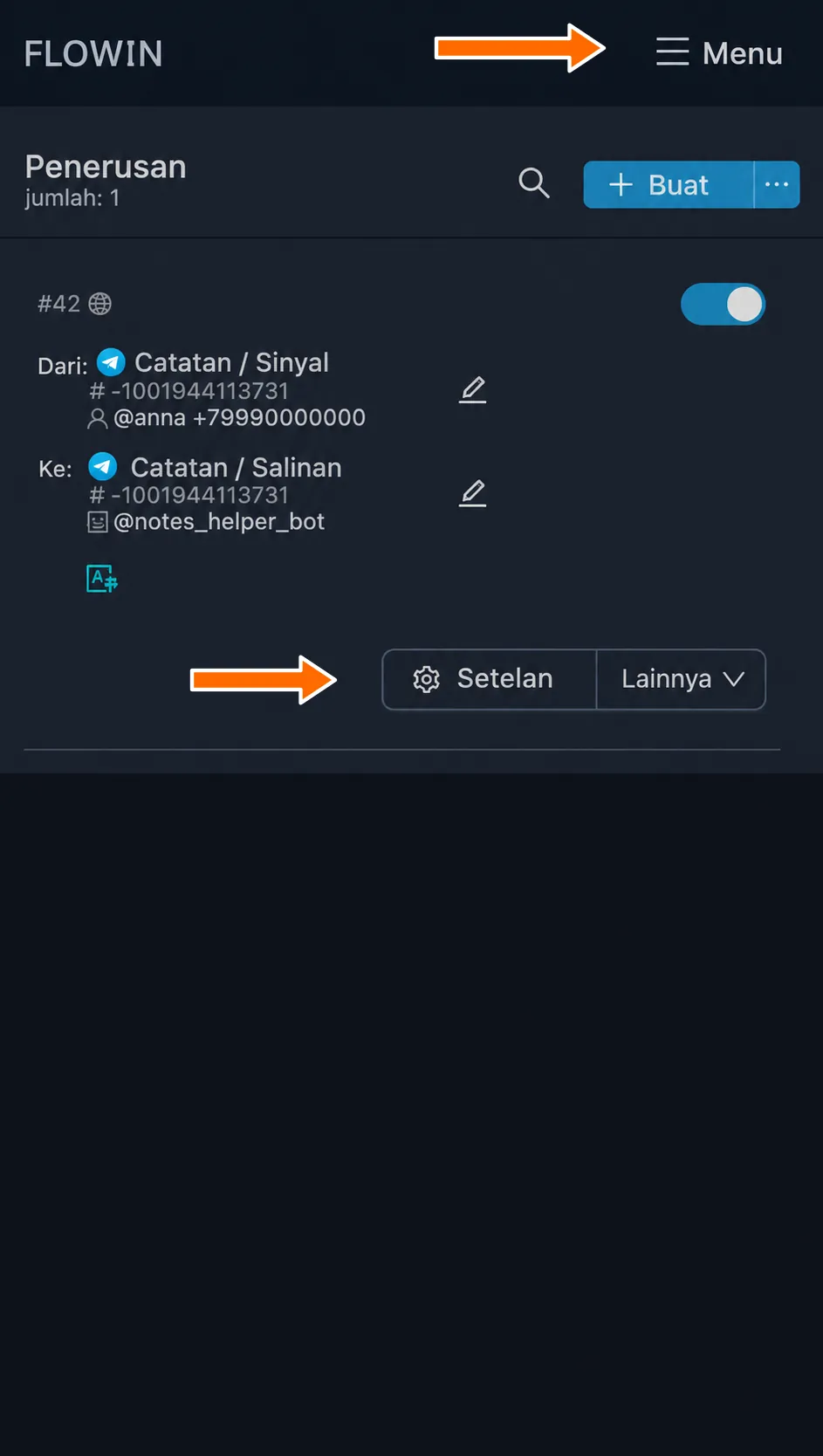
Membuka pengaturan penerusan yang diperlukan. Di jendela pengaturan, buka tab “Tombol”. Di blok “Pembacaan tombol”, aktifkan “Tombol callback” lalu klik “Simpan”.
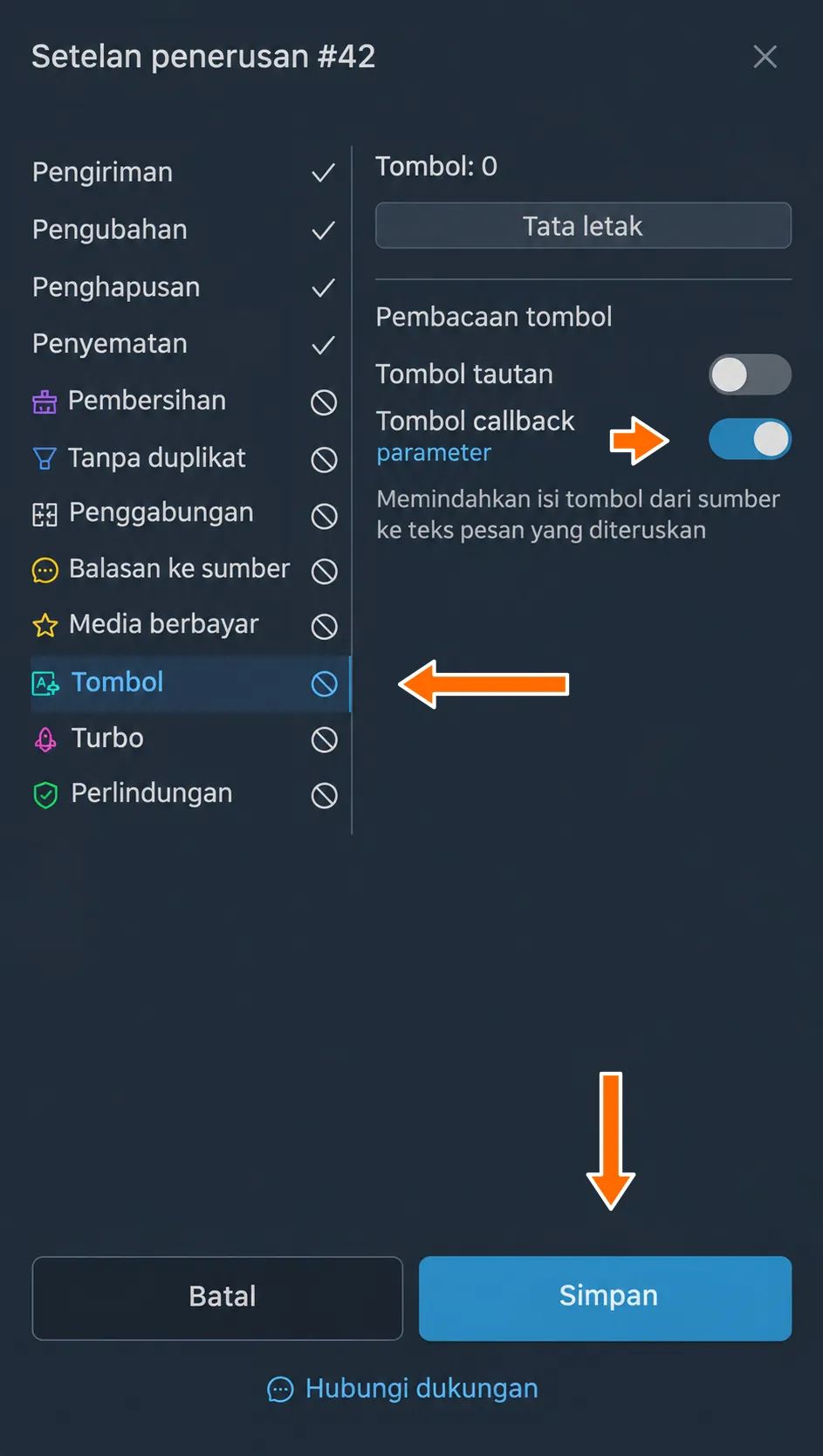
Pembacaan tombol callback dalam pengaturan penerusan. Buka “Menu” → “Tombol” → “Tombol callback”. Klik “Buat” lalu pilih “Penyalinan”.
Membuka tombol callback untuk mengatur penyalinan. 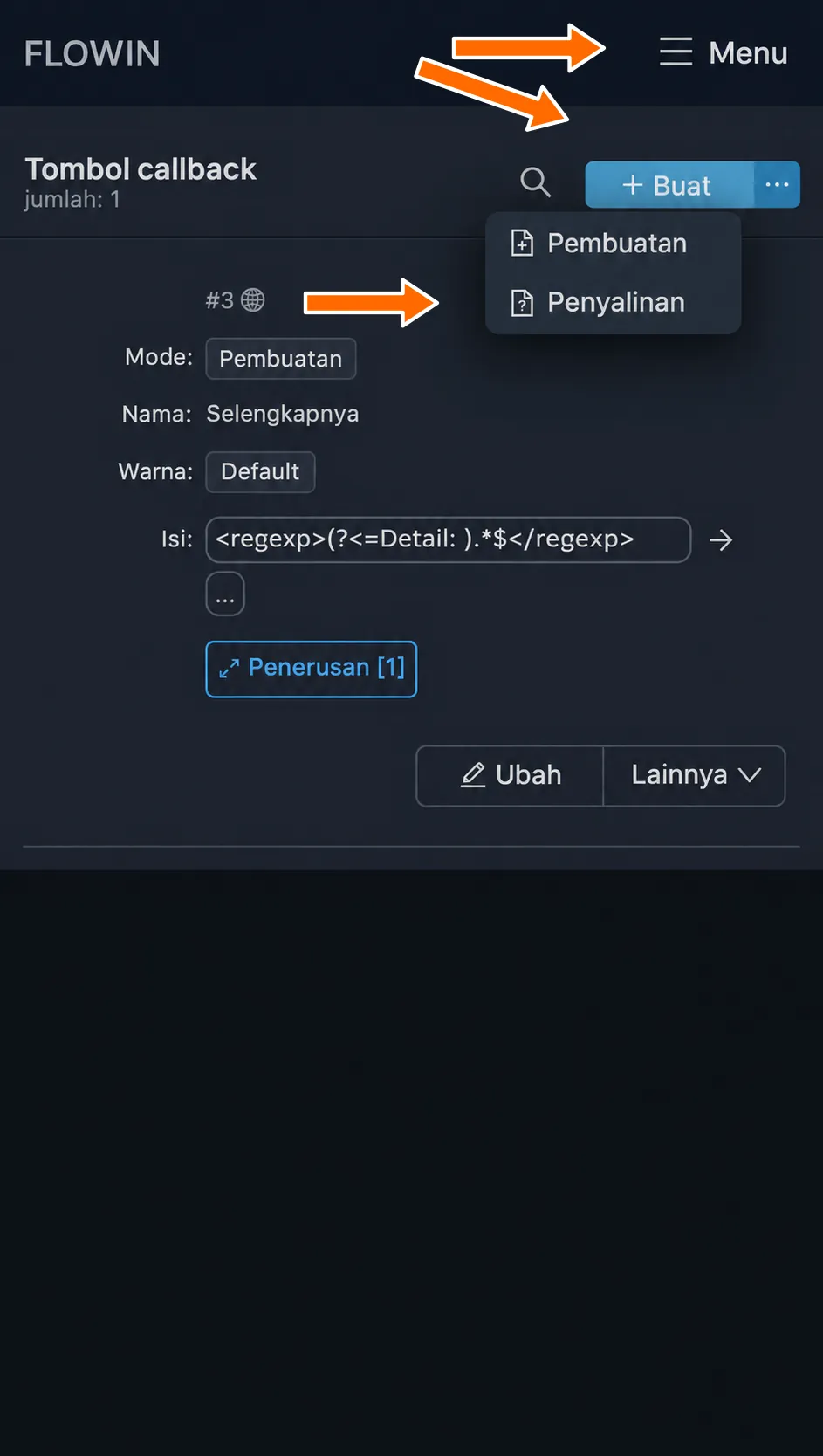
Membuat pengaturan dalam mode “Penyalinan”. Di jendela yang terbuka, klik “Buat”.
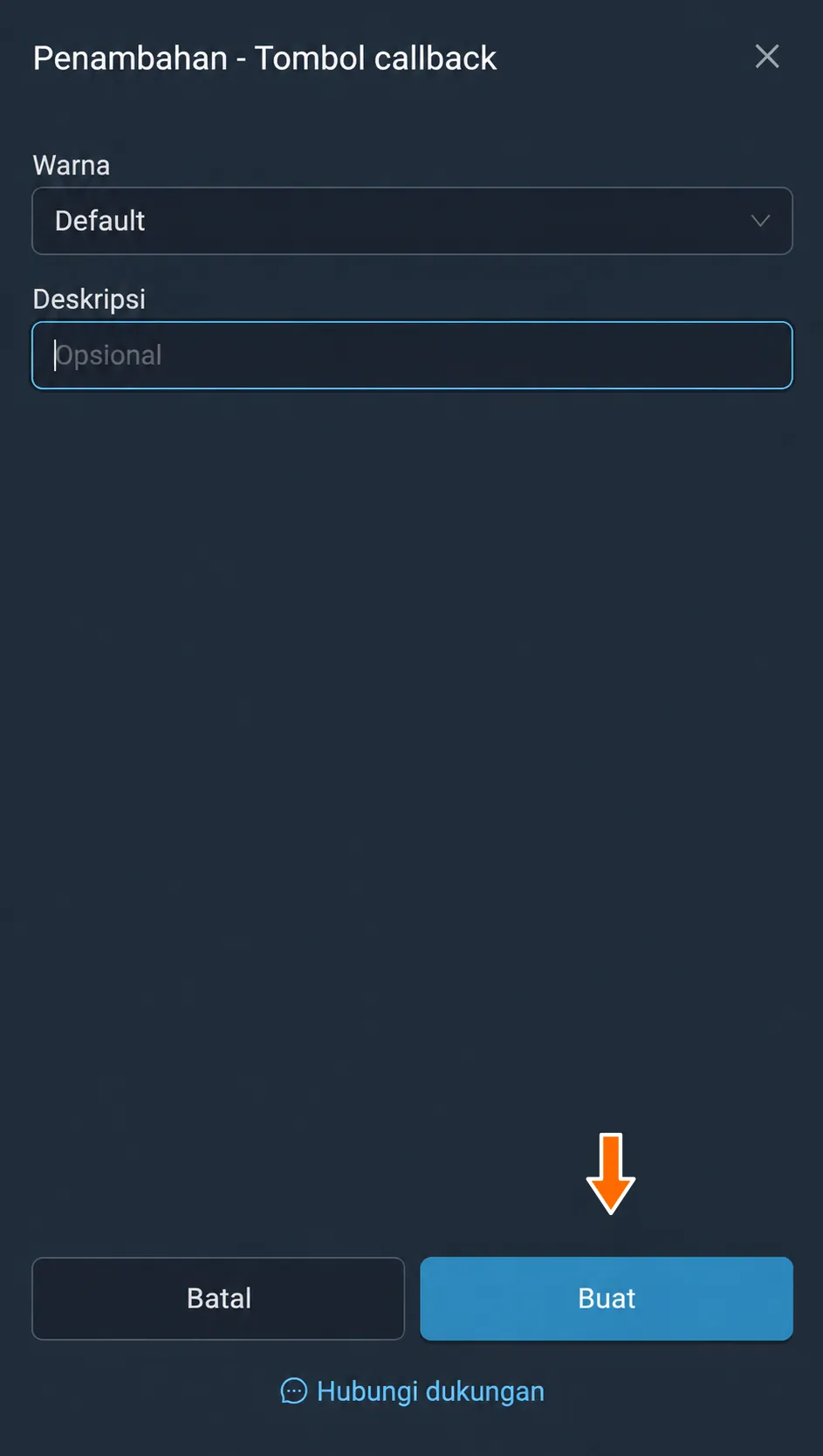
Membuat pengaturan penyalinan tombol. Pada pengaturan yang telah dibuat, klik “Terapkan”. Di jendela “Pemilihan penerusan”, centang penerusan dengan pembacaan tombol yang diaktifkan lalu klik “Simpan”.
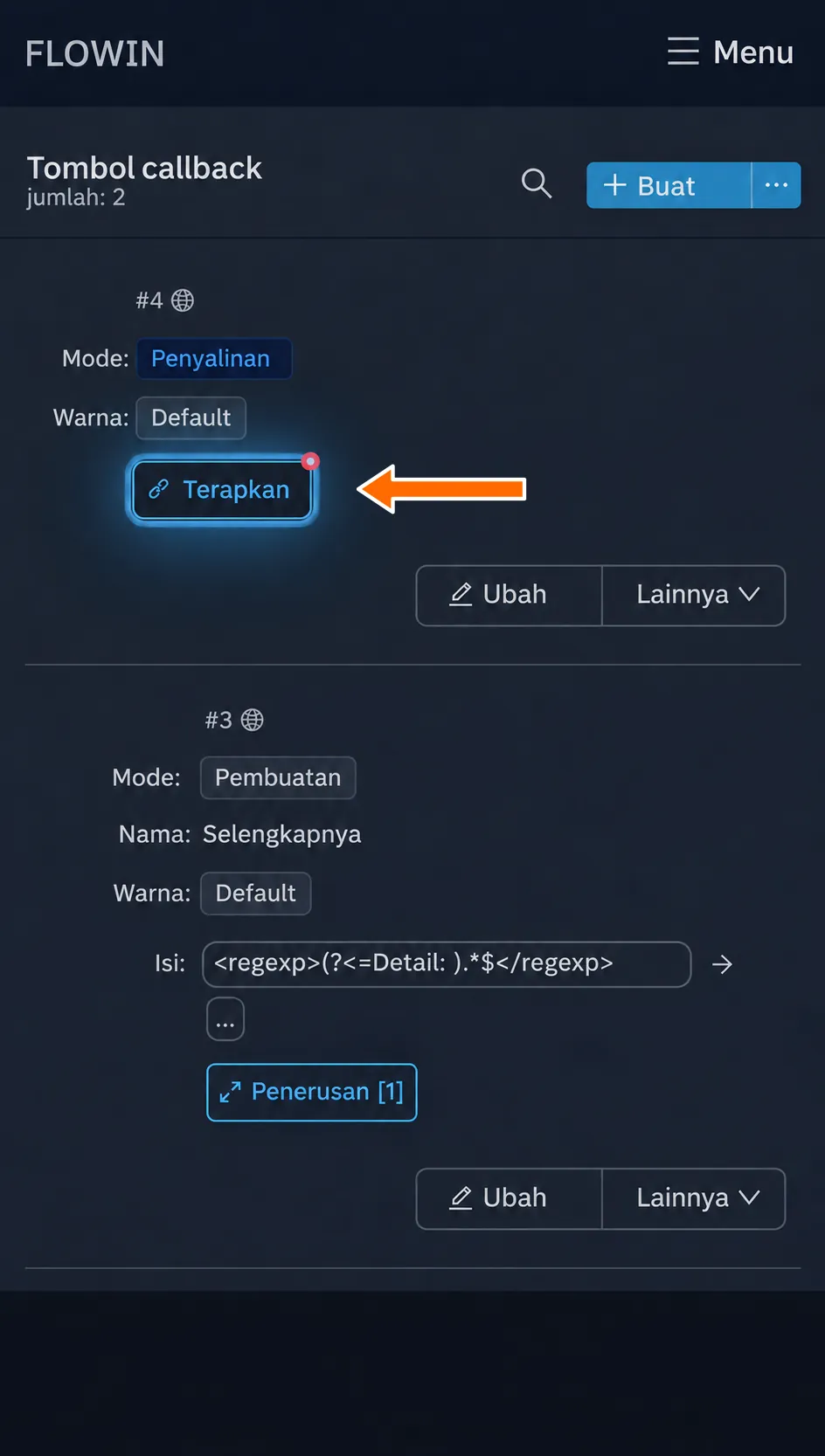

Menerapkan penyalinan ke penerusan. 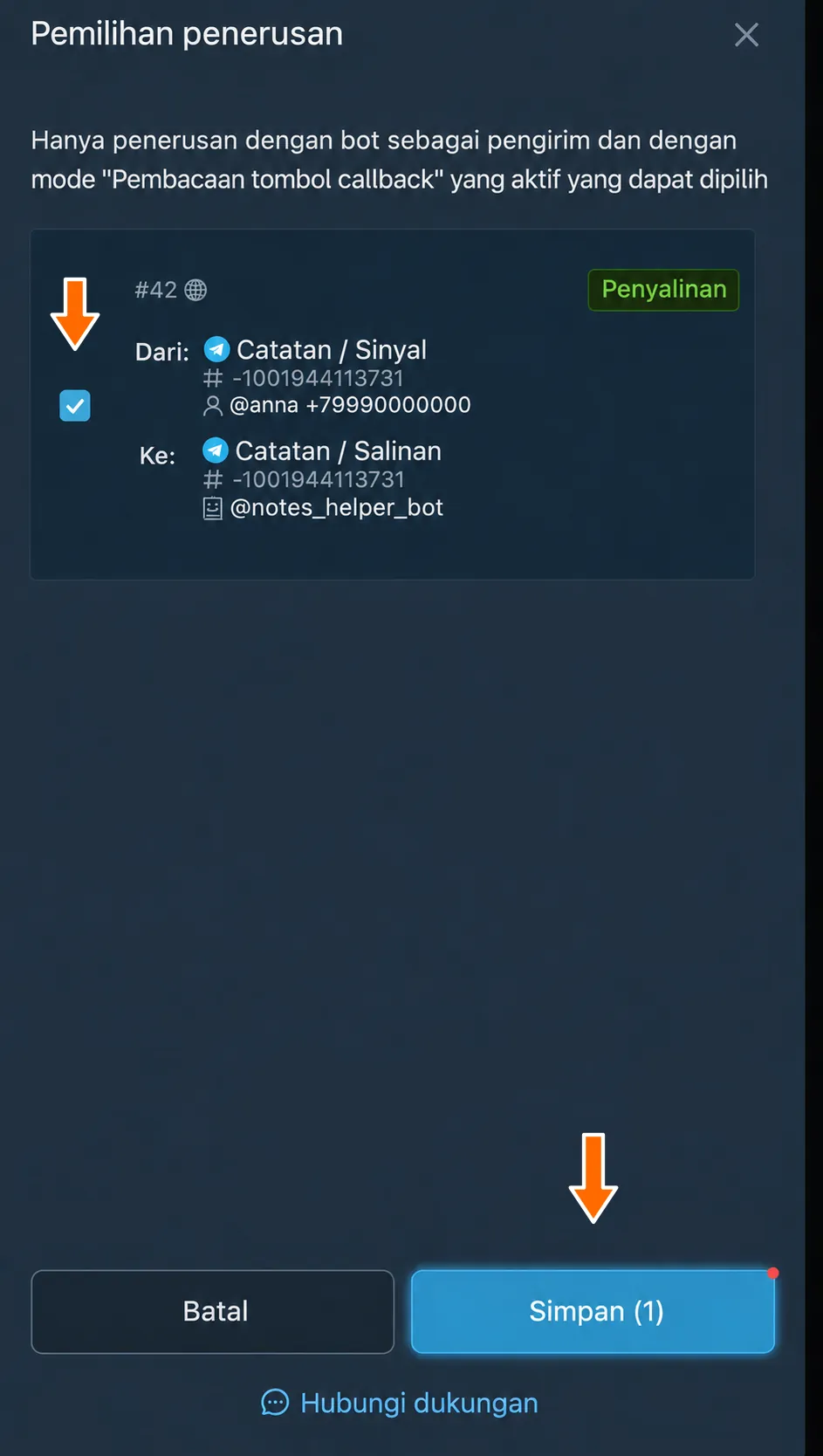
Memilih penerusan dengan pembacaan tombol yang diaktifkan. Kirim sinyal baru dengan tombol ke obrolan sumber. Di obrolan tujuan, buka tombol yang disalin: nama dan kondisi transaksinya seharusnya sama dengan yang asli.
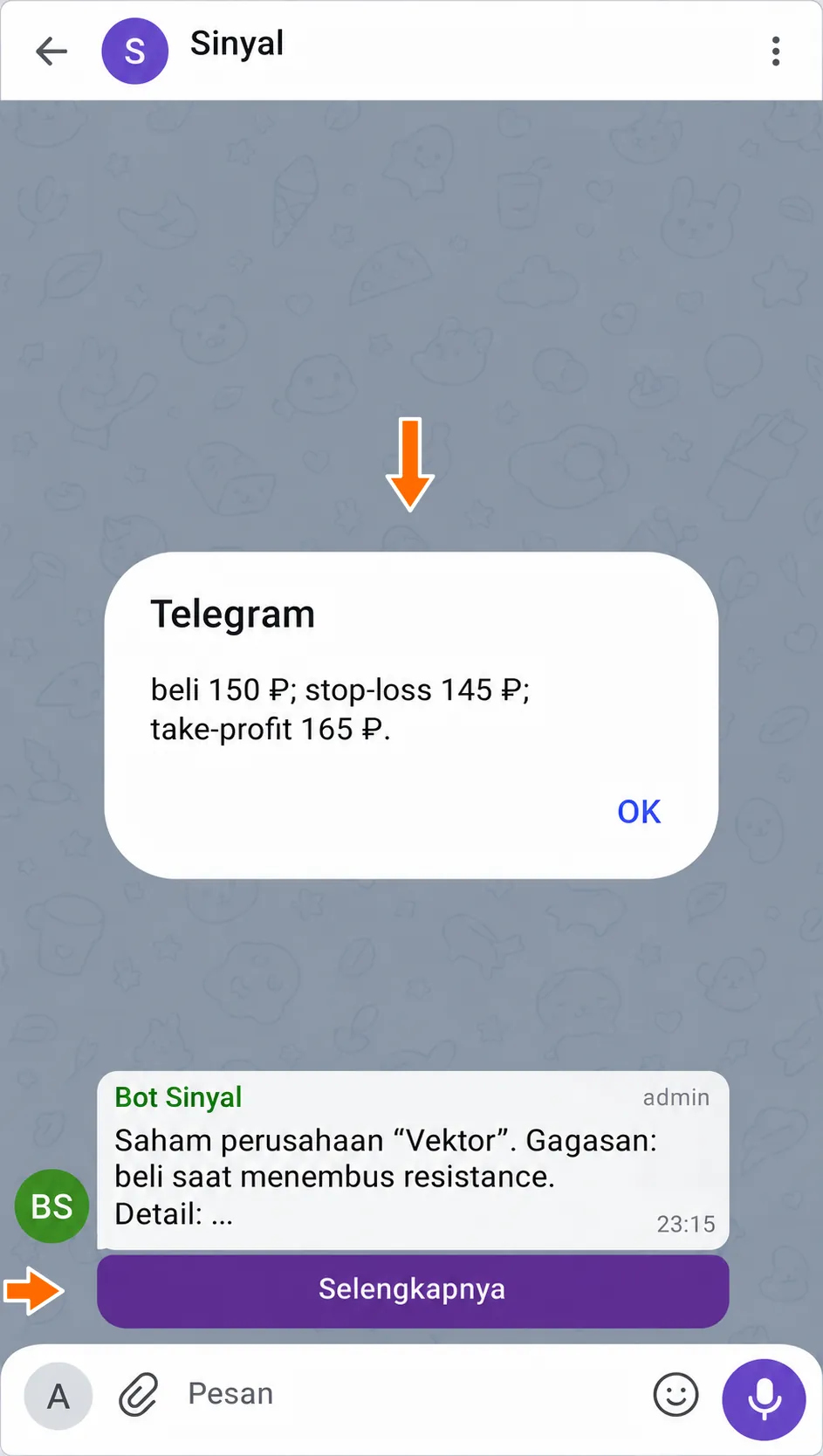
Tombol asli dan balasan teksnya. 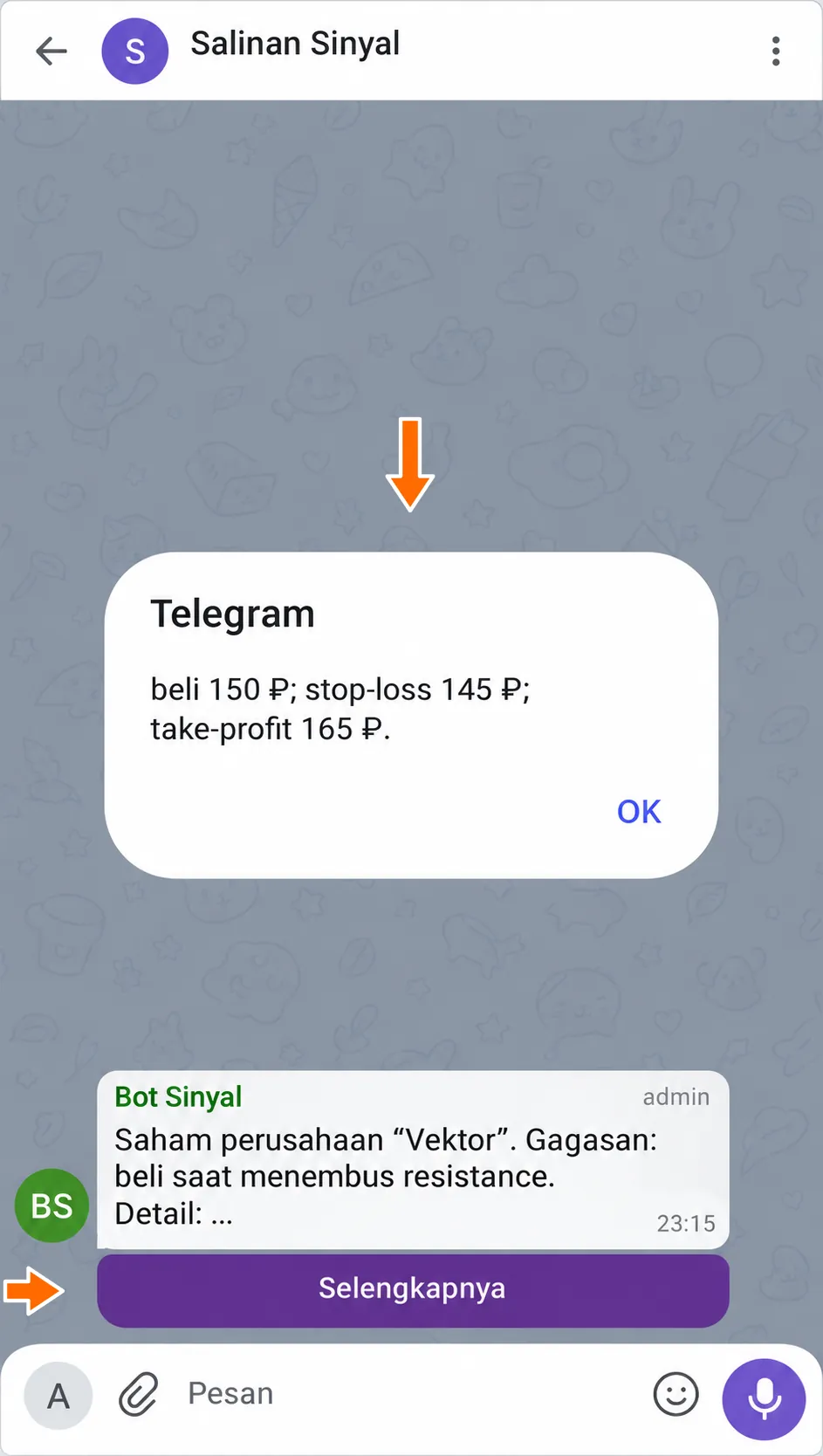
Tombol yang disalin menampilkan balasan yang sama.
Cara mengedit tombol callback
Untuk mengedit tombol yang sudah dibuat, buka daftar “Tombol callback”.
Klik “Ubah” pada tombol yang diperlukan.
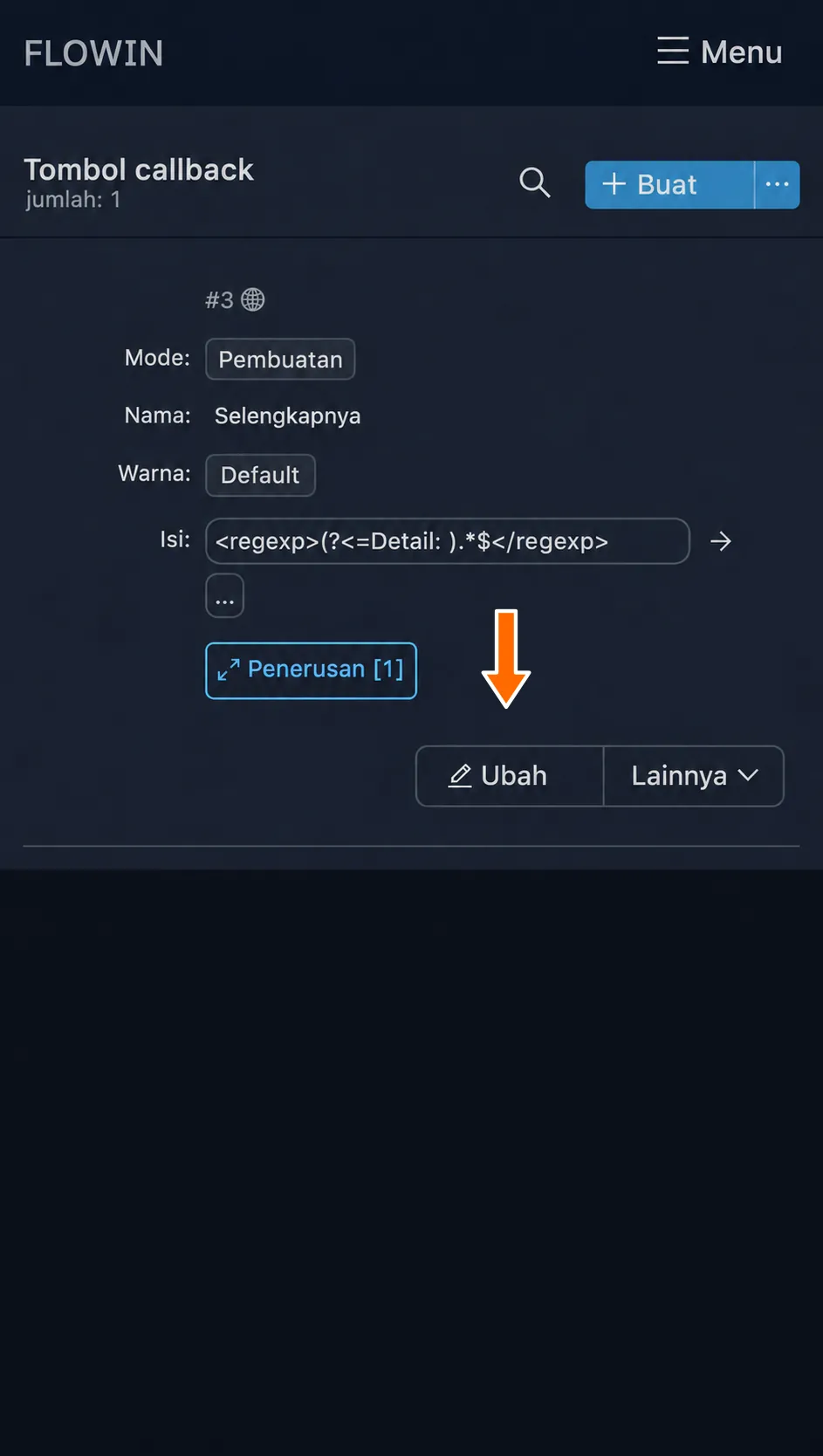
Membuka pengaturan utama tombol. Ubah bidang yang diperlukan lalu klik “Simpan”. Periksa data baru dalam daftar.
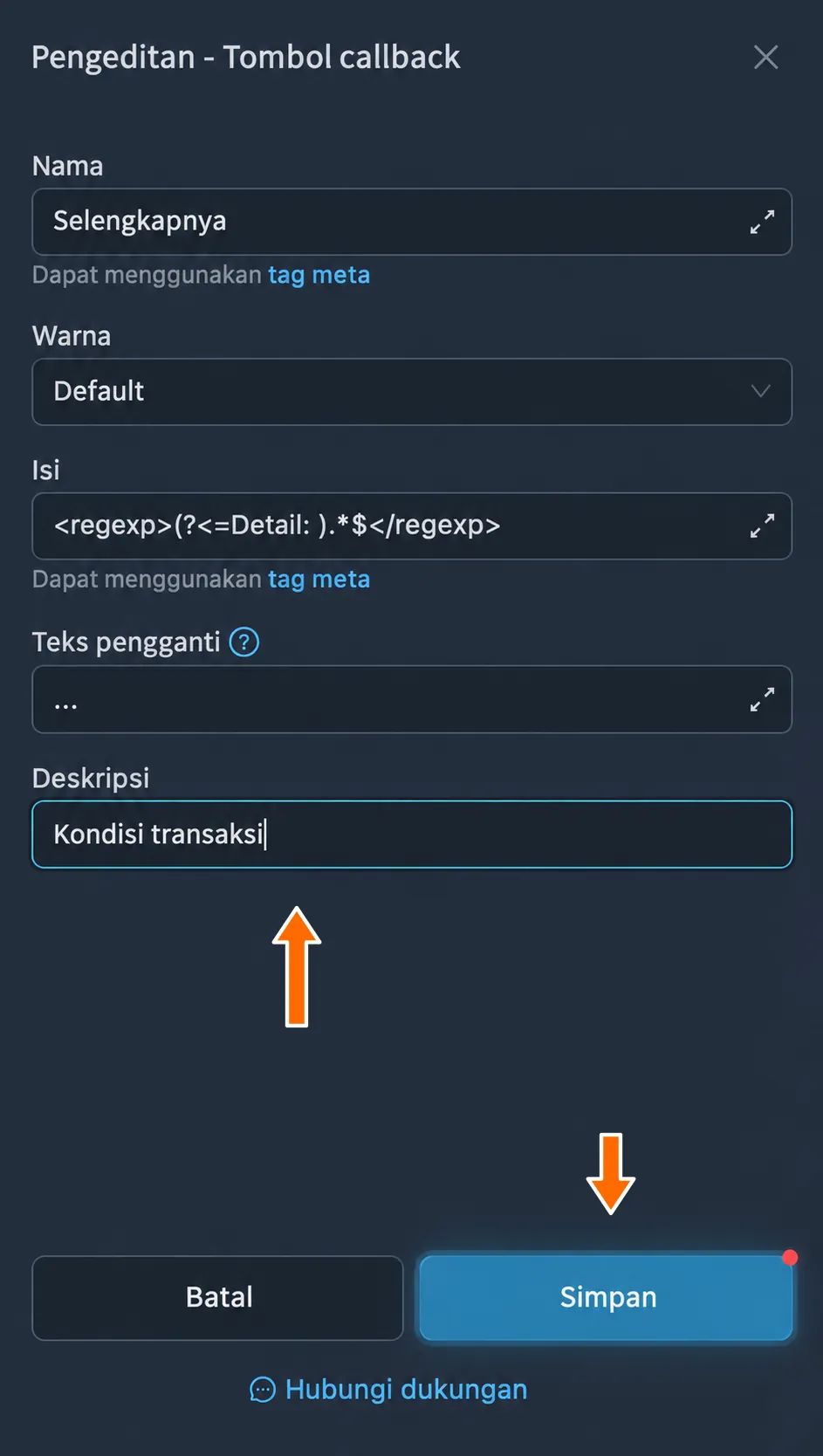
Menyimpan deskripsi yang diubah. 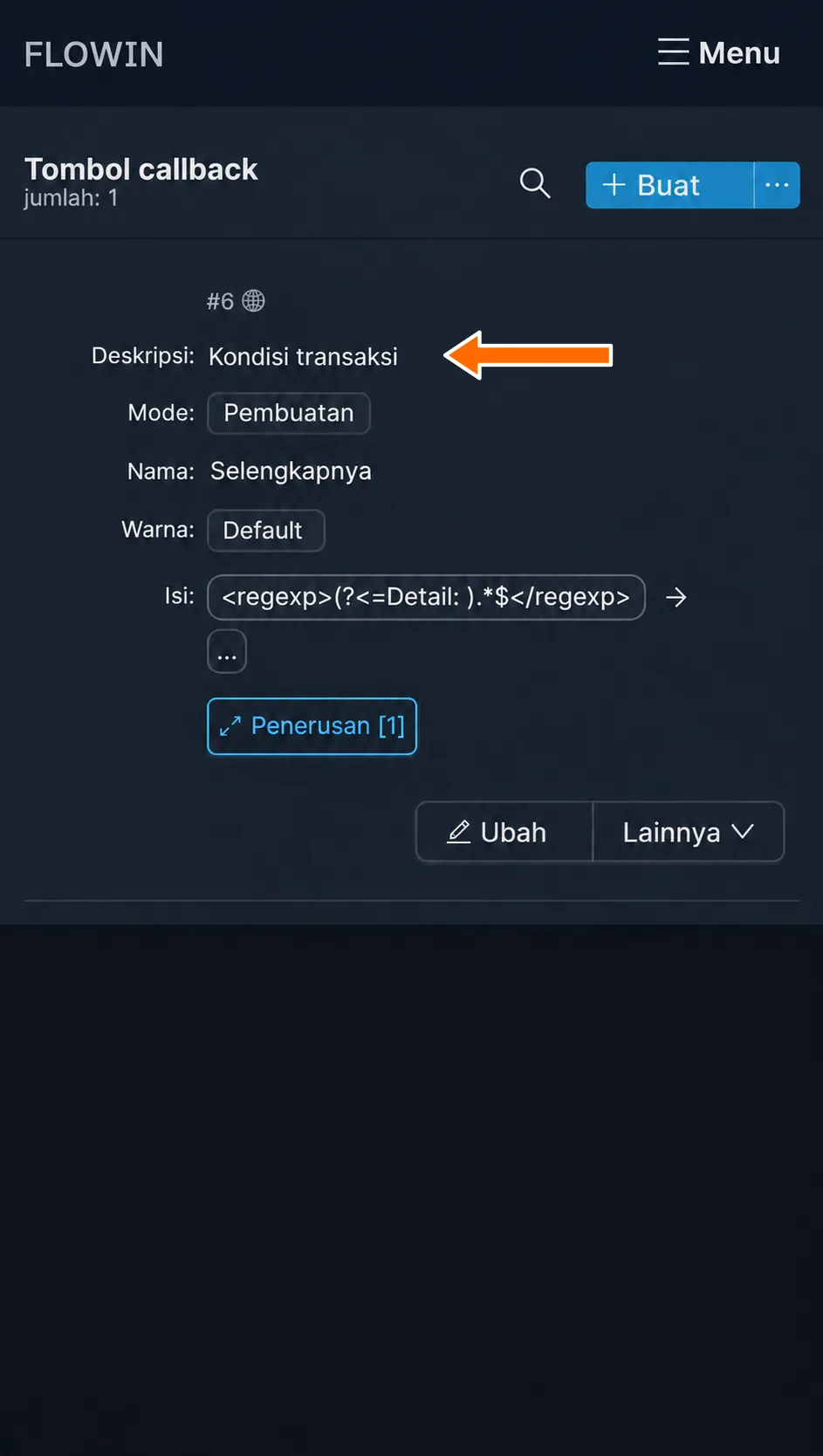
Deskripsi baru dalam daftar tombol.
Pengaturan tombol callback
Dalam mode “Pembuatan”, kelima bidang yang dijelaskan di bawah tersedia. Dalam mode “Penyalinan”, hanya “Warna” dan “Deskripsi” yang dapat diubah karena nama dan isi diambil dari tombol asli.
Nama
Masukkan teks yang akan terlihat pada tombol, misalnya “Selengkapnya”. Bidang ini wajib diisi.
Anda dapat menggunakan tag meta yang menyisipkan data pesan. Misalnya, <src-chat-name> menyisipkan nama obrolan sumber.
Warna
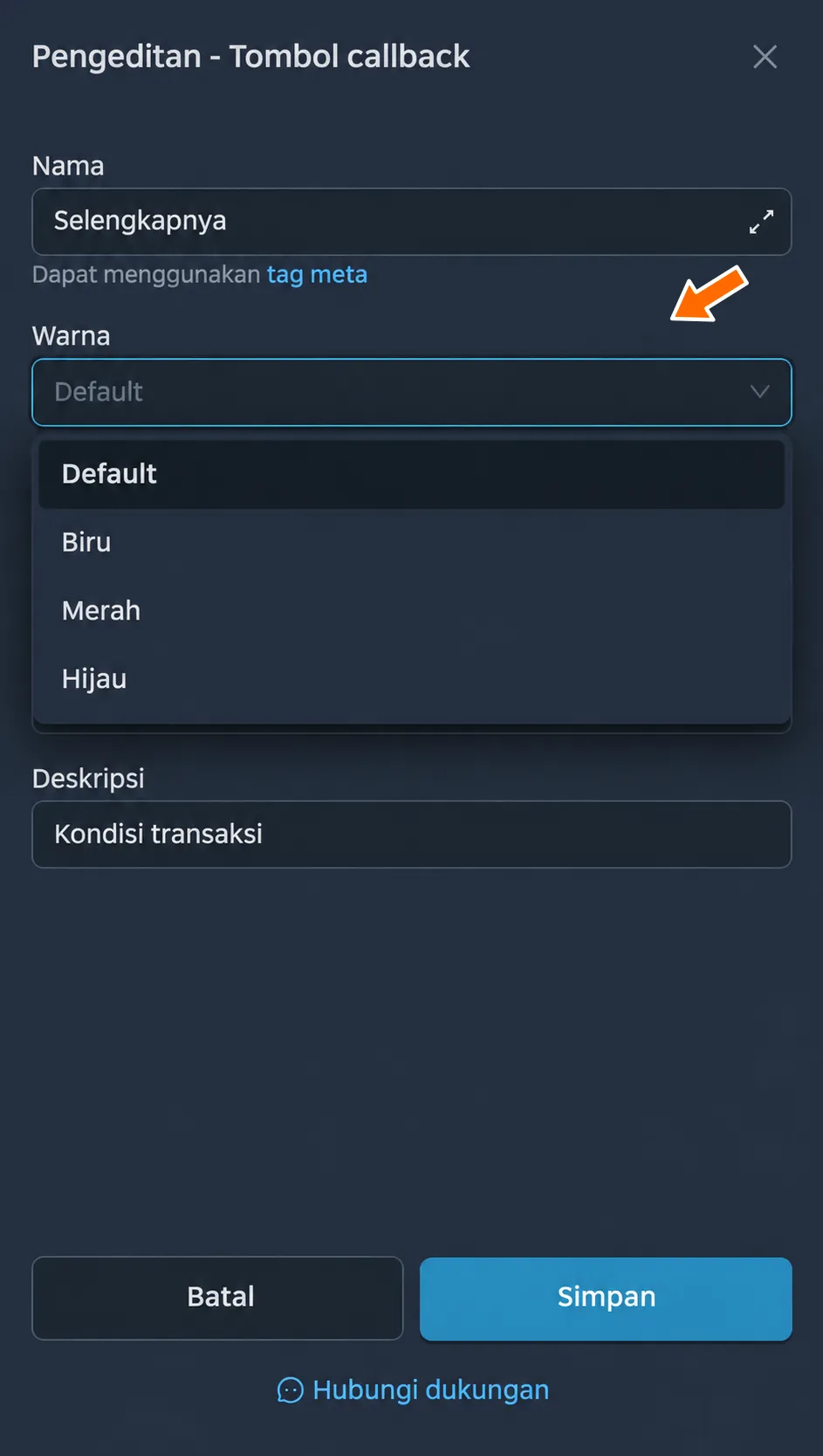
Pilih salah satu dari empat pilihan: “Default”, “Biru”, “Merah”, “Hijau”. Jika “Default” dipilih, tombol baru akan menggunakan warna standar Telegram, sedangkan tombol yang disalin akan mempertahankan warna aslinya.
Isi
Bidang ini menentukan balasan yang akan dilihat pembaca setelah mengeklik tombol. Bidang harus diisi: tulis teks siap pakai atau tentukan pola untuk mencari bagian dalam pesan.
Untuk memindahkan sebagian pesan ke tombol, apit pola pencarian dengan <regexp>…</regexp>. Secara default, digunakan <regexp>\s.{20,180}$</regexp>: pola ini memilih 20 hingga 180 karakter di akhir pesan setelah spasi atau pergantian baris. Jika balasan kosong, FLOWIN tidak menambahkan tombol.
Jika balasan ditulis sebagai teks biasa, tanpa <regexp>, isi pesan tetap sama. Anda dapat menambahkan tag meta <clicker-name> dan <clicker-id> ke balasan. FLOWIN akan menggantinya dengan nama dan Telegram ID orang yang mengeklik tombol. Misalnya, Halo, <clicker-name>! akan menjadi sapaan dengan nama pembaca.
Teks pengganti
Teks ini akan muncul dalam pesan sebagai pengganti bagian yang dipindahkan ke tombol. Secara default, elipsis tetap muncul di tempatnya: .... Jika bidang dibiarkan kosong, bagian tersebut akan dihapus tanpa pengganti. Pengaturan ini tidak mengubah pesan jika “Isi” memuat balasan siap pakai tanpa pola pencarian.
Deskripsi
Di sini, Anda dapat meninggalkan catatan tentang tujuan pengaturan tombol. Bidang boleh dibiarkan kosong: isinya tidak memengaruhi cara kerja tombol.
Cara memilih pesan untuk tombol
Untuk menambahkan tombol hanya ke pesan tertentu, tautkan filter ke tombol tersebut, misalnya berdasarkan kata “saham”. Pesan tanpa kata ini akan diteruskan, tetapi tanpa tombol. Jika filter tersebut ditautkan ke penerusannya sendiri, pesan tanpa kata “saham” tidak akan dikirim. Pengaturannya dijelaskan dalam petunjuk filter.
Tindakan lain untuk tombol
Di sebelah setiap pengaturan dalam daftar “Tombol callback” terdapat menu “Lainnya”. Tindakan berikut tersedia di dalamnya:
- “Terapkan” membuka pemilihan penerusan tempat tombol akan digunakan.
- “Gandakan” membuat salinan pengaturan.
- “Pilih proyek” menambahkan tombol ke proyek.
- “Hapus” menghapus pengaturan.
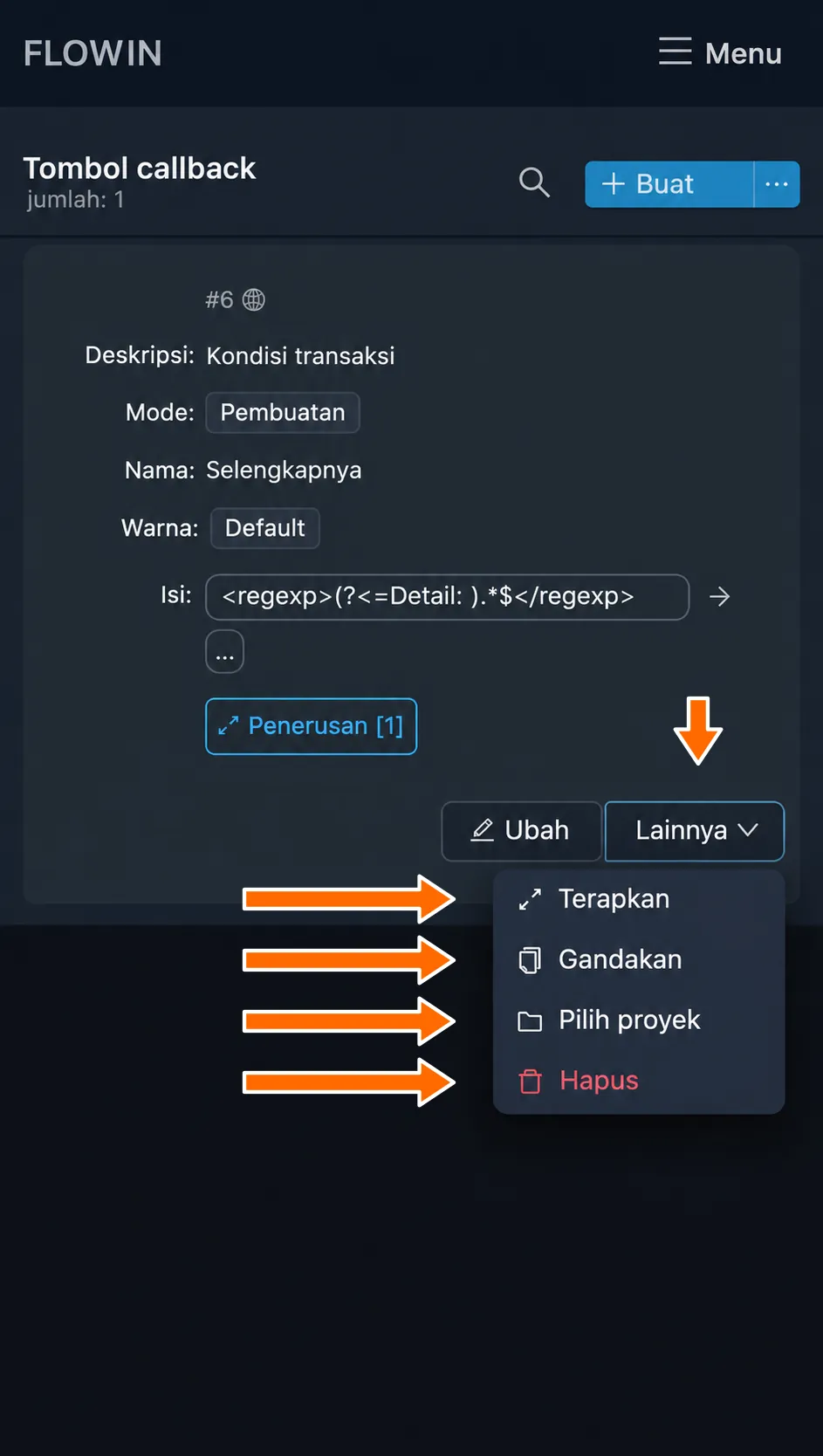
Penerusan yang telah dipilih dapat dilihat melalui “Penerusan [1]”. Angka dalam kurung menunjukkan jumlahnya. Di jendela ini, Anda dapat menambahkan penerusan atau menghapus penerusan yang tidak lagi memerlukan tombol.
Cara melihat statistik klik
Analitik menunjukkan siapa yang mengeklik tombol Anda dan seberapa cepat mereka membukanya setelah publikasi. Statistik dikumpulkan berdasarkan obrolan tujuan: tombol dari semua penerusan ke obrolan ini masuk ke dalamnya.
Buka “Penerusan” di menu panel. Pada penerusan yang diperlukan, klik “Tombol callback” dengan jumlah pengaturan yang ditautkan.
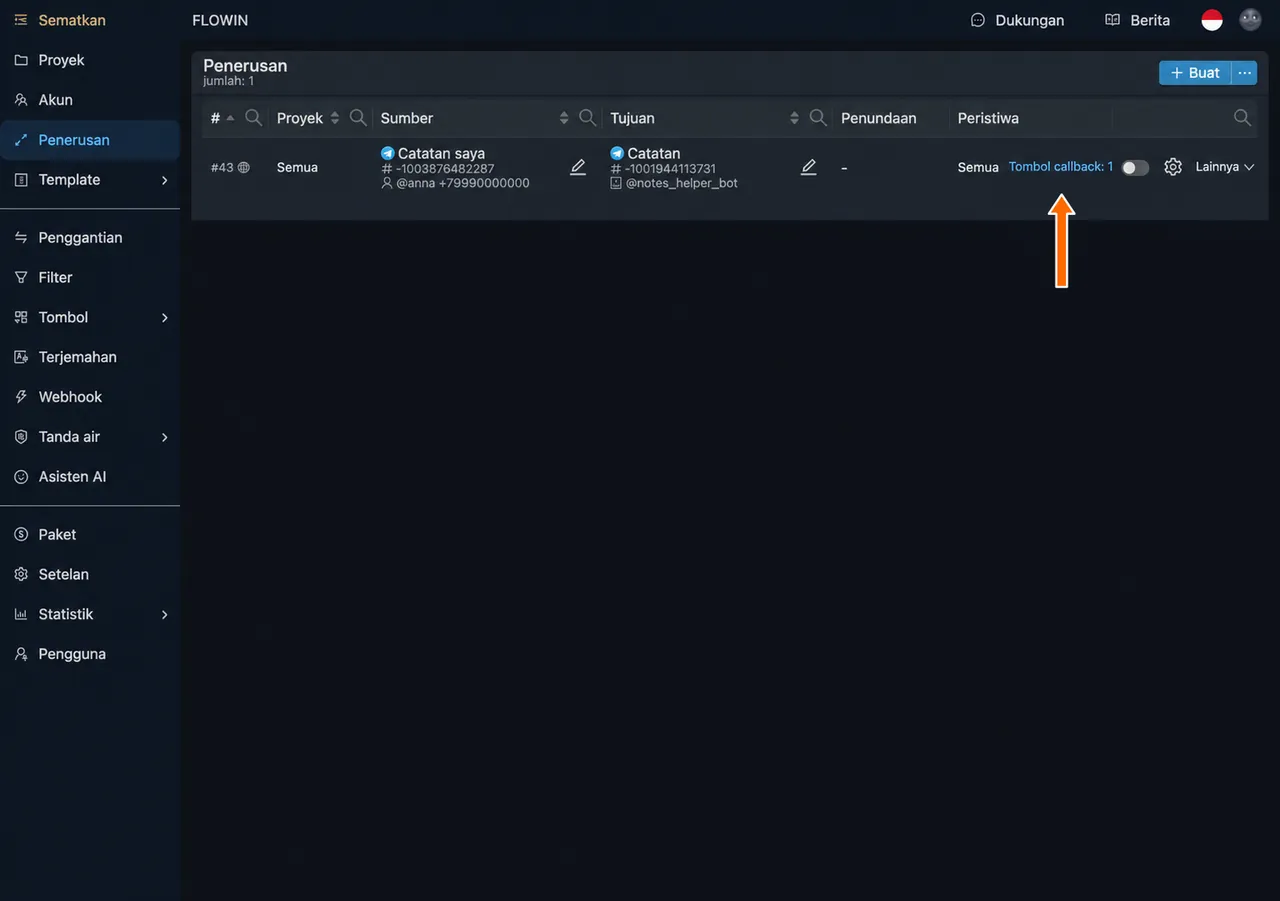

Membuka statistik klik dari penerusan. Di daftar “10 tombol terakhir”, pilih 10, 20, atau 30. Statistik pengguna akan muncul: nama, Telegram ID, dan klik.
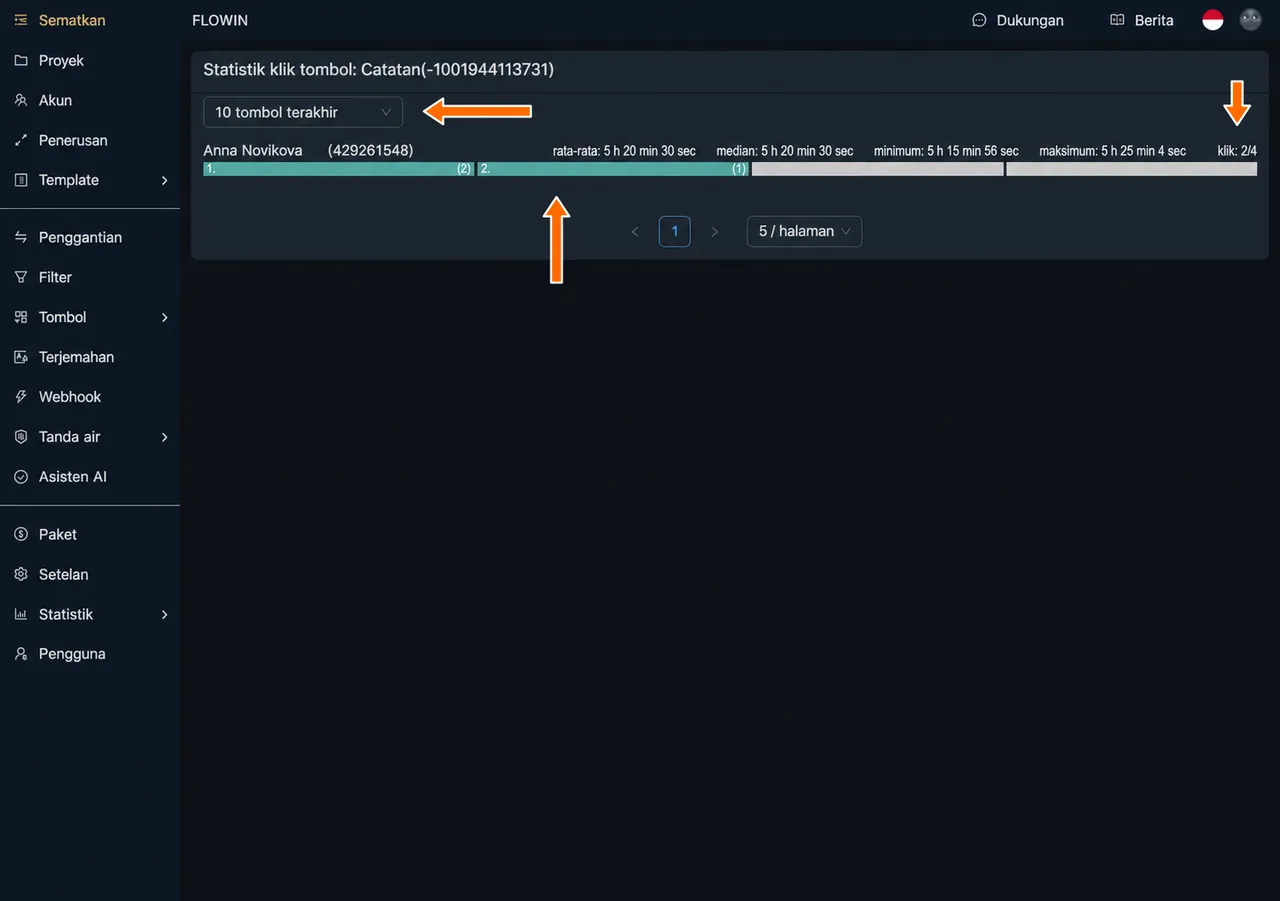
Klik pengguna dan waktu hingga klik pertama.
Cara membaca indikator:
- Kolom “klik” menunjukkan berapa banyak tombol berbeda yang diklik pengguna. Misalnya, 3/5 berarti pengguna mengeklik 3 dari 5 tombol. Klik berulang tidak menambah angka ini.
- “rata-rata” dan “median” menunjukkan waktu yang biasanya berlalu hingga klik pertama. Median tidak terlalu dipengaruhi oleh klik tertentu yang memiliki jeda panjang.
- “minimum” dan “maksimum” menunjukkan jeda terpendek dan terpanjang hingga klik pertama.
- Pada deretan tombol, warna menandai tombol yang diklik pengguna. Nomor menunjukkan urutan klik pertama, sedangkan angka dalam kurung menunjukkan berapa kali pengguna mengeklik tombol tersebut.
Jika satu pengguna membuka hampir semua sinyal baru dengan jeda singkat yang sama, mungkin ia mengumpulkannya secara otomatis. Bandingkan waktu kliknya dengan kemunculan sinyal Anda di kanal lain. Klik cepat saja belum membuktikan penyalinan.
Pertanyaan umum
Apa perbedaan tombol inline dan tombol callback?
Tombol inline terletak di bawah pesan di Telegram. Mengekliknya dapat, misalnya, membuka tautan atau mengirim permintaan ke bot. Tombol callback merupakan pilihan kedua: di FLOWIN, tombol ini menampilkan balasan teks. Jika perlu membuka situs atau kanal, gunakan tombol tautan.
Apa perbedaan balasan siap pakai dengan memindahkan sebagian postingan ke tombol?
Teks siap pakai di bidang “Isi” menentukan balasan tombol dan tidak mengubah postingan itu sendiri. Pola dalam tag <regexp>…</regexp> mengambil bagian dari pesan dan memindahkannya ke balasan. Di tempat bagian ini, muncul nilai bidang “Teks pengganti”, yang secara default berupa elipsis. Kedua pilihan ditentukan dalam pengaturan isi.
Apakah tombol yang disalin akan mempertahankan balasan personal dari bot asli?
Tidak. FLOWIN menyimpan teks yang ditampilkan bot asli kepada pemantau, yaitu akun yang membaca obrolan sumber. Semua pembaca salinan akan melihat balasan tersimpan ini, meskipun bot asli menjawab setiap orang secara berbeda. Percakapan dengan bot dan tindakan tombol lainnya tidak disalin.
Mengapa tombol tidak ditambahkan jika pola tidak menemukan bagian yang diperlukan?
Jika setelah bidang “Isi” diproses, balasan kosong atau hanya terdiri dari spasi, FLOWIN tidak membuat tombol. Ini terjadi ketika bidang hanya memuat pola, sedangkan bagian yang sesuai tidak ada dalam pesan. Uji pola pada teks yang Anda teruskan. Perhatikan juga batasan: tombol callback tidak ditambahkan ke album biasa yang berisi beberapa foto atau video.
Apakah klik berulang menambah indikator “klik”?
Tidak. Kolom “klik” menghitung jumlah tombol berbeda yang diklik pengguna. Misalnya, 3/5 berarti tiga dari lima tombol, meskipun salah satunya diklik beberapa kali. Pengulangan ditampilkan secara terpisah: angka dalam kurung pada setiap tombol menunjukkan jumlah kliknya. Baca lebih lanjut tentang indikator di bagian statistik.
Bisakah penyalinan otomatis dibuktikan dari klik cepat?
Tidak. Jeda singkat yang sama sebelum klik dapat menjadi alasan untuk memeriksa di mana konten Anda muncul, tetapi tidak membuktikan apa pun dengan sendirinya. Cocokkan klik dengan kemunculan materi di kanal lain. Tombol mempersulit penyalinan teks postingan saja, tetapi balasannya juga dapat disalin.