




Con FLOWIN puoi raccogliere le notizie di più canali Telegram in un unico riepilogo. Il servizio segue automaticamente le nuove pubblicazioni e invia la raccolta al tuo canale.

Indice dell’articolo
Esempio di riepilogo di notizie su Telegram
Qui sotto trovi un esempio di riepilogo che puoi generare con FLOWIN. Sei tu a definirne stile, formato, argomento e struttura.
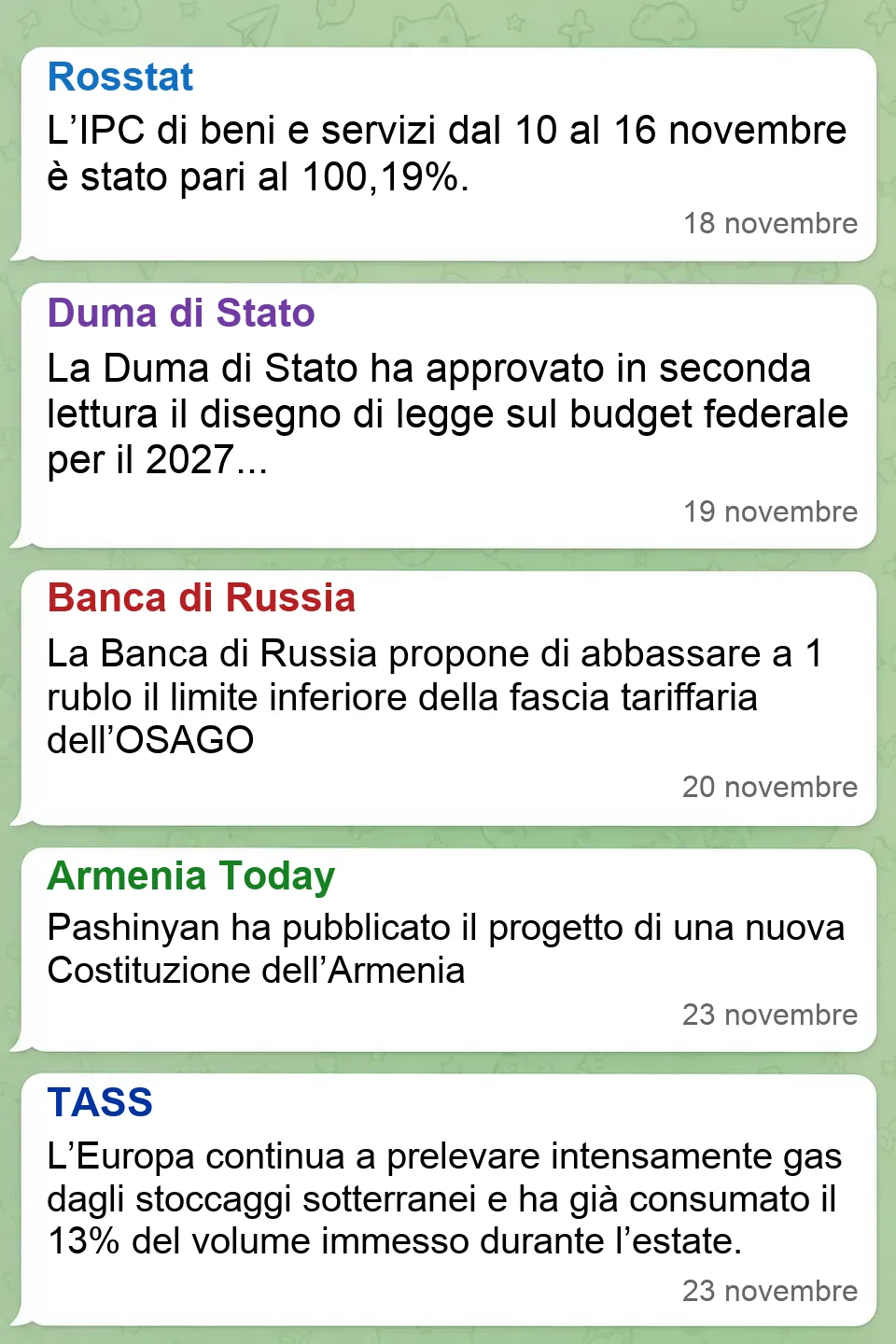
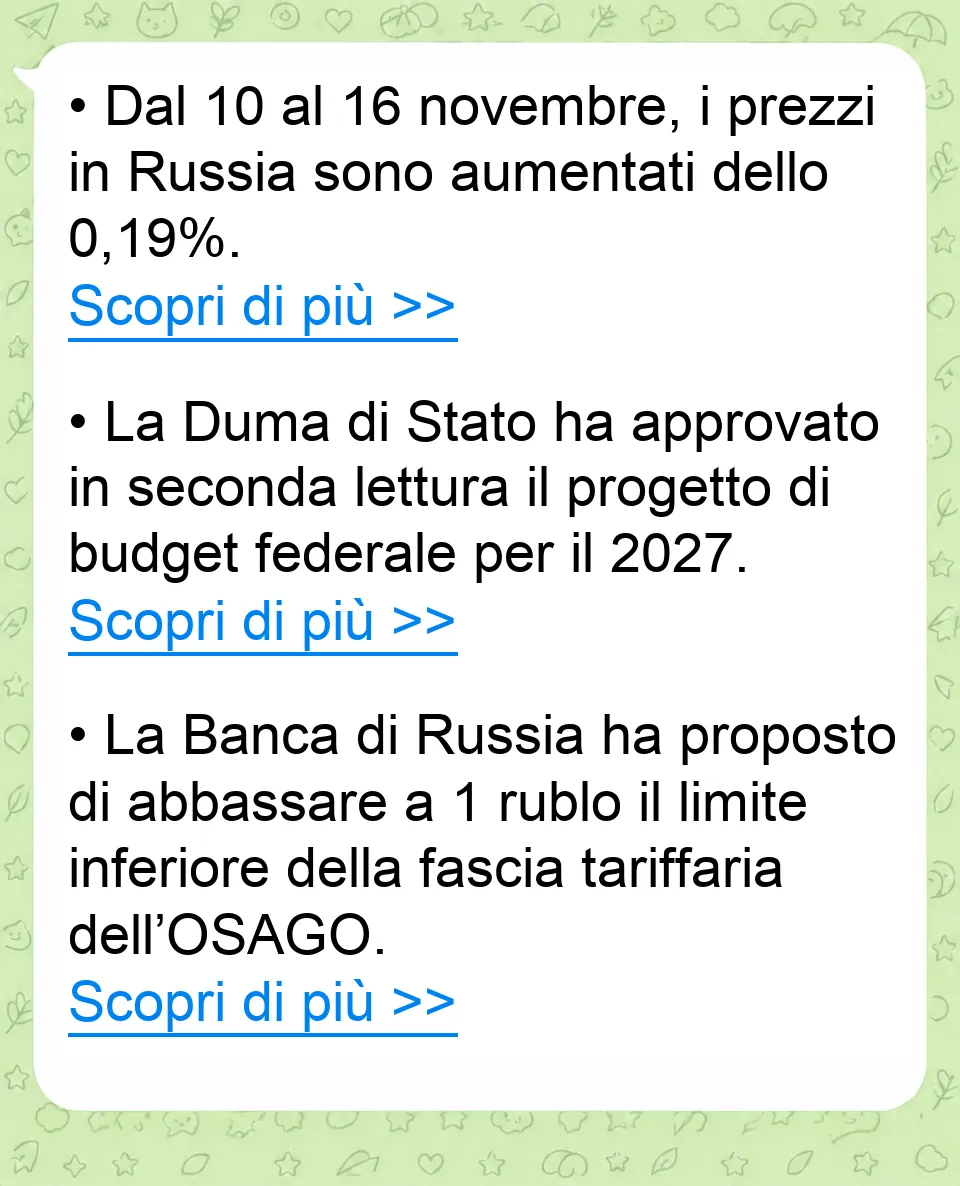
Vediamo come configurare un riepilogo di questo tipo e di cosa tenere conto nella selezione e nella pubblicazione delle notizie.
Come raccogliere notizie da più canali
Per prima cosa indichiamo da quali canali prendere le notizie e dove pubblicare il riepilogo. In FLOWIN questi canali sono collegati da un unico inoltro.
Prima della configurazione
Ti serve un account Telegram già collegato a FLOWIN e iscritto ai canali da cui vuoi raccogliere le notizie.
Apri @flow_in_bot, invia il comando
/starte premi «Pannello di controllo».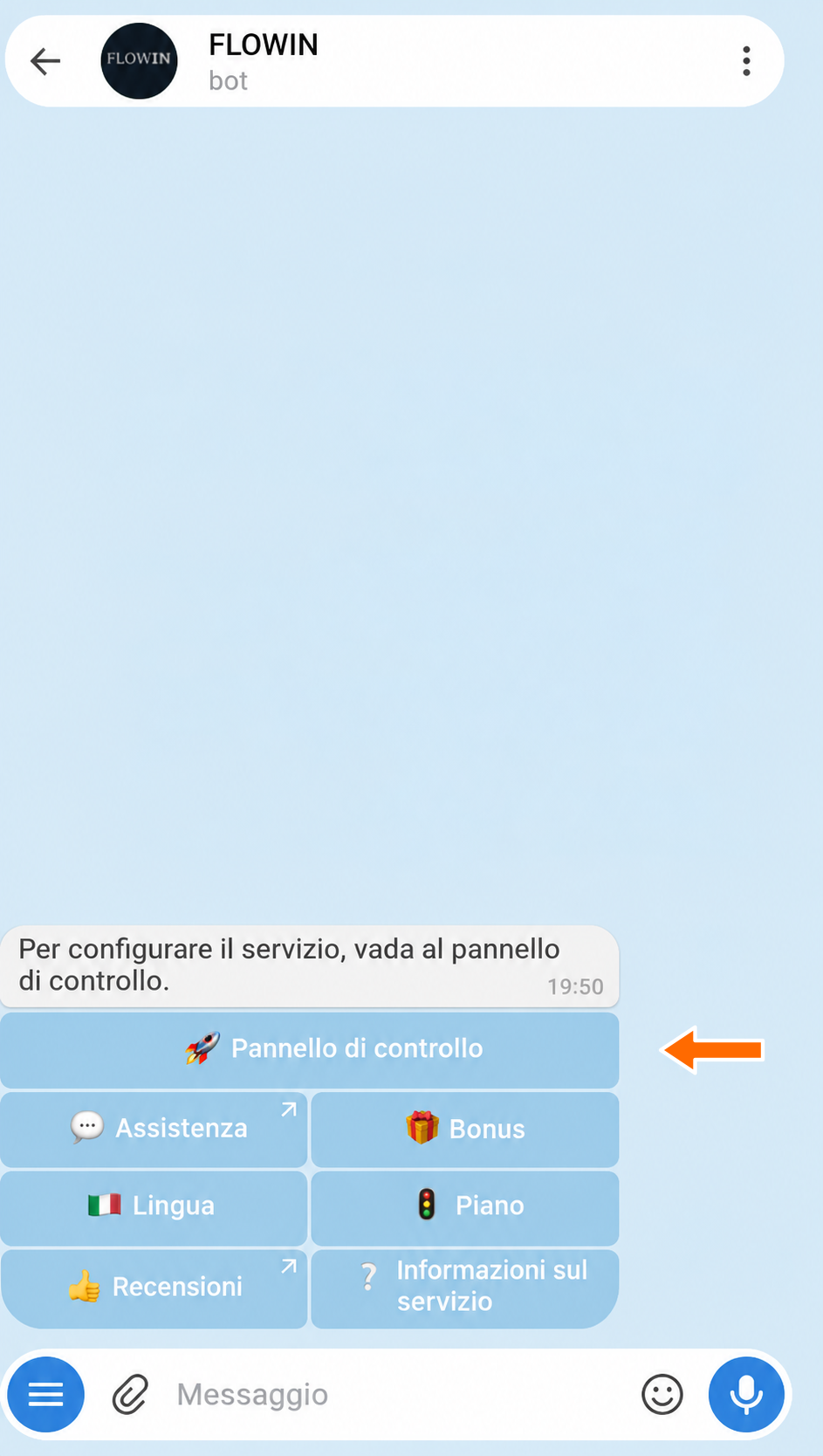

Accesso al pannello di controllo tramite @flow_in_bot. Apri «Inoltri» nel menu e premi «Creare».
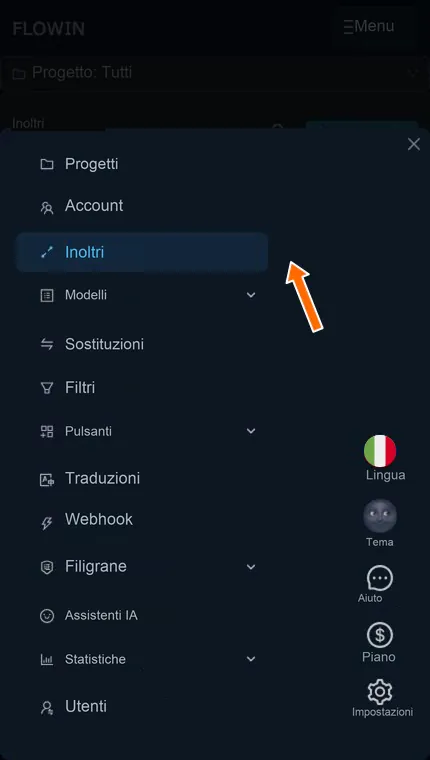

Sul telefono, il menu si trova in alto a destra. 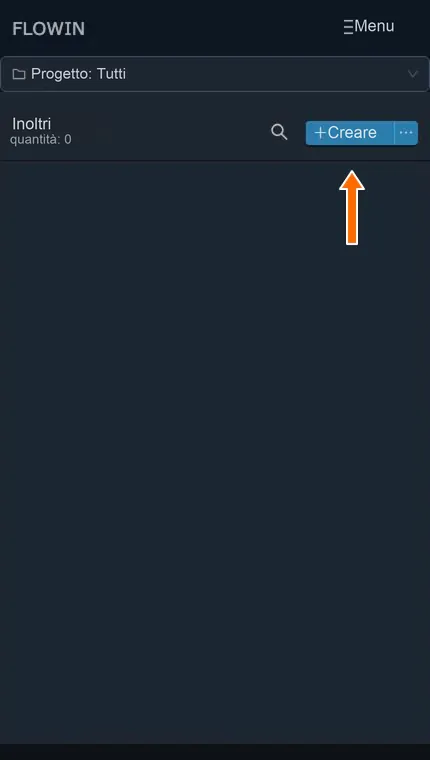
Creazione di un inoltro. In cima al modulo, disattiva l’inoltro per il tempo necessario alla configurazione.
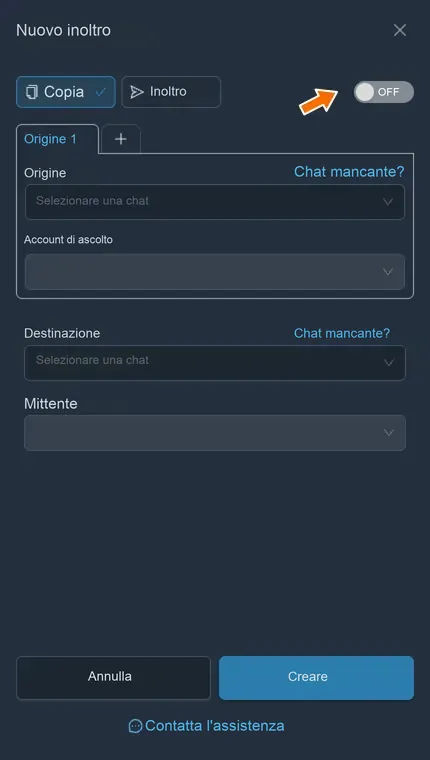
L’interruttore in alto a destra deve mostrare «OFF». Nel campo «Origine», seleziona il primo canale di notizie. Premi il segno più accanto a «Origine 1» per aggiungere gli altri canali uno alla volta.
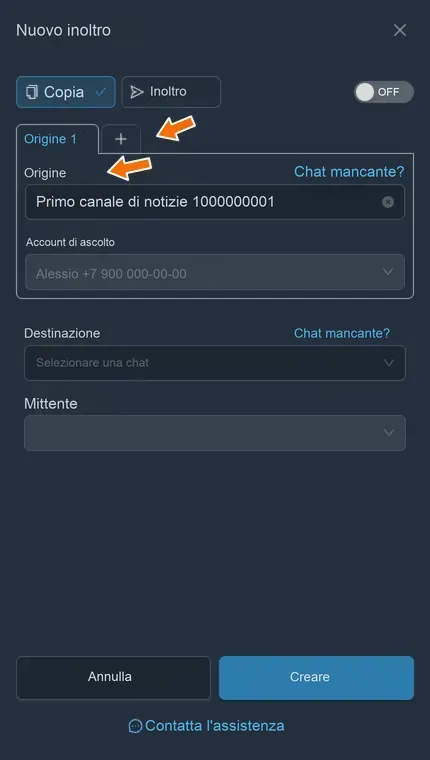
Più origini in un unico inoltro. Nel campo «Destinazione», seleziona un canale in cui il tuo account può pubblicare post. Premi «Creare».
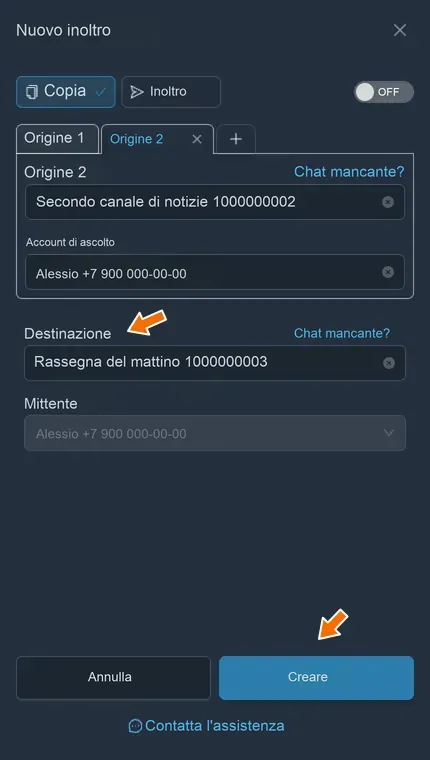
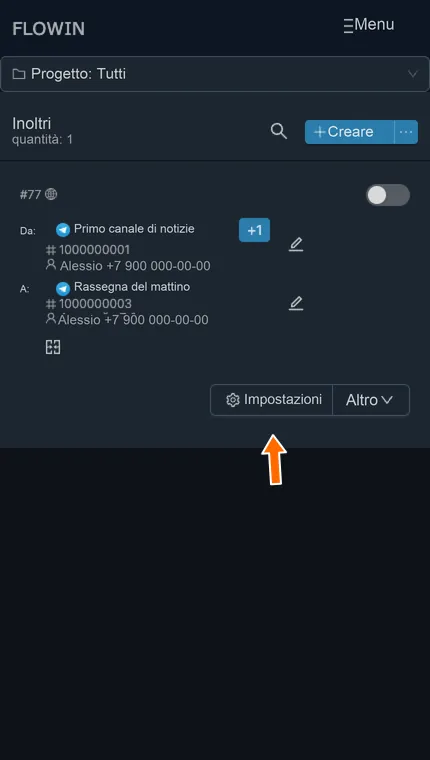
Il canale del riepilogo nel campo «Destinazione». Nell’elenco «Inoltri», premi l’ingranaggio sulla riga del tuo inoltro.
Le impostazioni dell’inoltro nell’elenco. Attiva «Unione». Nel campo «Limite dei messaggi», indica quanti messaggi riunire in un riepilogo. Nel campo «Intervallo», imposta per quanto tempo FLOWIN dovrà attendere nuovi messaggi dalle origini. Premi «Salvare».
Dopo l’avvio, FLOWIN seguirà i canali selezionati. Non appena avranno pubblicato il numero di messaggi richiesto, il servizio li riunirà in un riepilogo. Se il tempo di attesa scade prima, il riepilogo includerà le notizie raccolte fino a quel momento. Per i post lunghi, scegli un limite basso per evitare che la fine della raccolta venga tagliata.
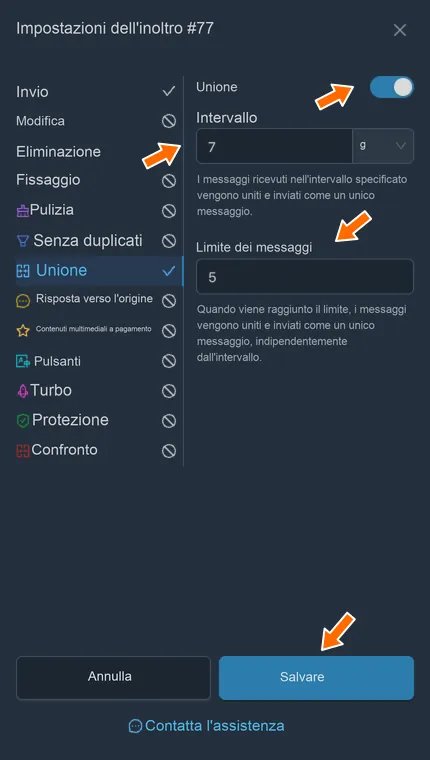
Dimensione della raccolta e tempo di attesa.
Ora FLOWIN raccoglierà le pubblicazioni dei canali selezionati in un unico messaggio. Per poter aprire ogni notizia dal futuro riepilogo, aggiungiamo prima un link all’originale.
Come aggiungere i link alle fonti
Nella sezione «Sostituzioni» c’è un modello pronto per aggiungere il link alla fonte. Aggiunge a ogni messaggio un link al post su Telegram prima dell’unione. Così l’assistente avrà l’indirizzo dell’originale anche quando il testo della notizia non contiene link.
Apri «Sostituzioni» e premi «Creare».
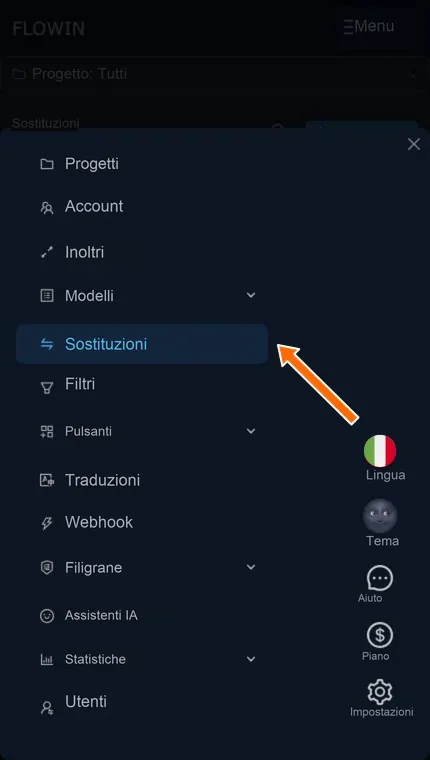
La sezione «Sostituzioni» nel menu del pannello. 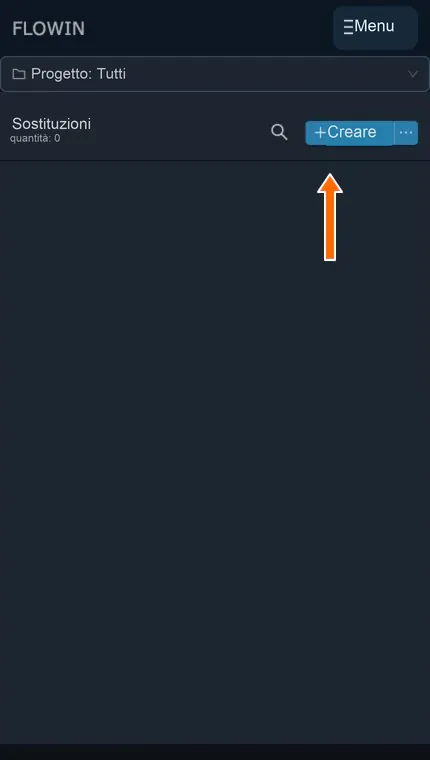
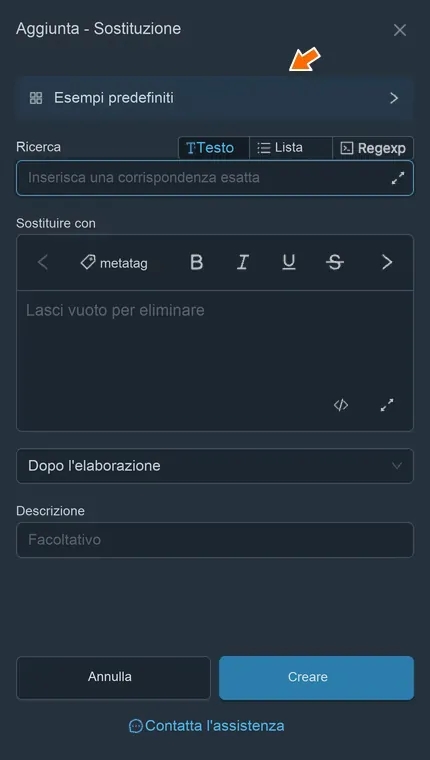
Creazione di una sostituzione. In «Esempi predefiniti», seleziona «Aggiungere un link all’origine».
Gli esempi predefiniti di sostituzione. 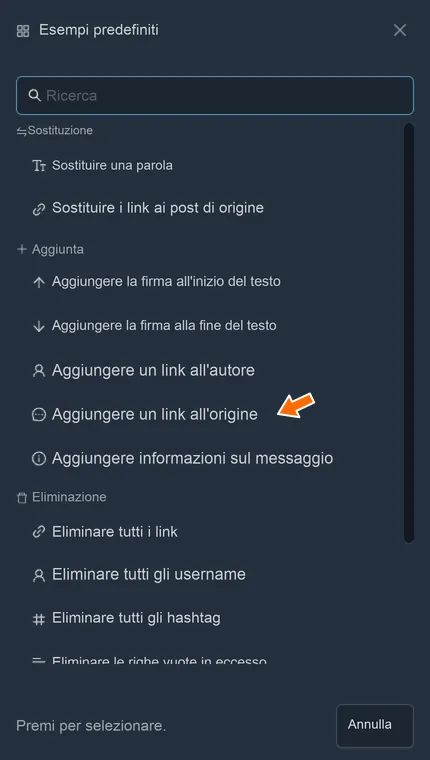
Il modello del link alla pubblicazione originale. Sotto il campo «Sostituire con», seleziona «Prima dell’elaborazione» e premi «Creare».
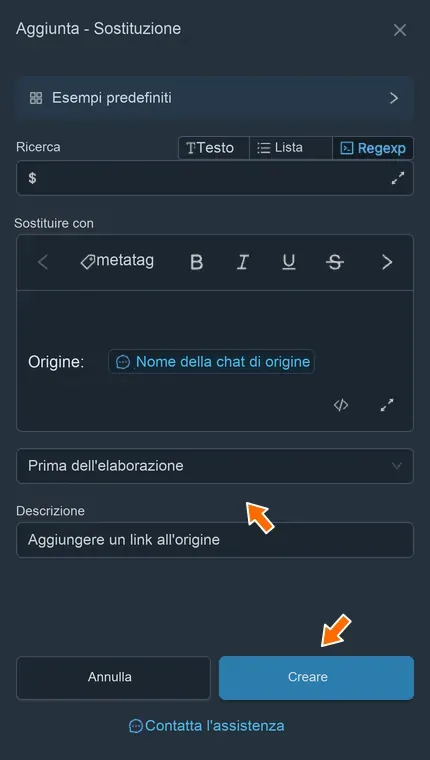
Ecco come appare il link nell’editor visuale. Nell’elenco delle sostituzioni, premi «Applicare» sul nuovo modello. Seleziona il tuo inoltro e premi «Salvare (1)».
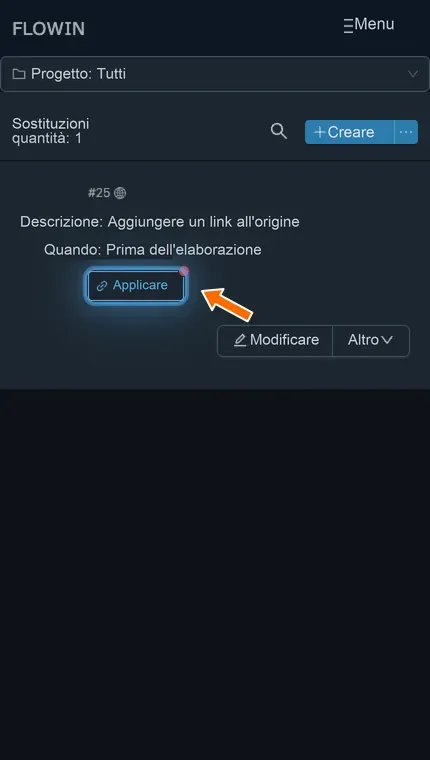
Applicazione del modello del link. 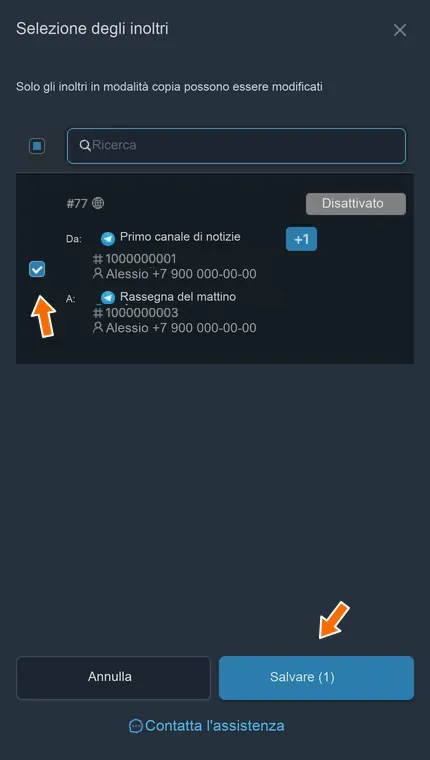
Scelta del riepilogo in cui appariranno i link.
Ora ogni notizia della raccolta avrà un link al post originale. Non resta che trasformare i testi completi in brevi sintesi.
Come riassumere le notizie con l’IA
Per elaborare le notizie raccolte, FLOWIN offre gli assistenti IA. Vediamo come creare un assistente, assegnargli un compito e collegarlo allo stesso inoltro.
Apri «Assistenti IA» nel menu e premi «Creare».
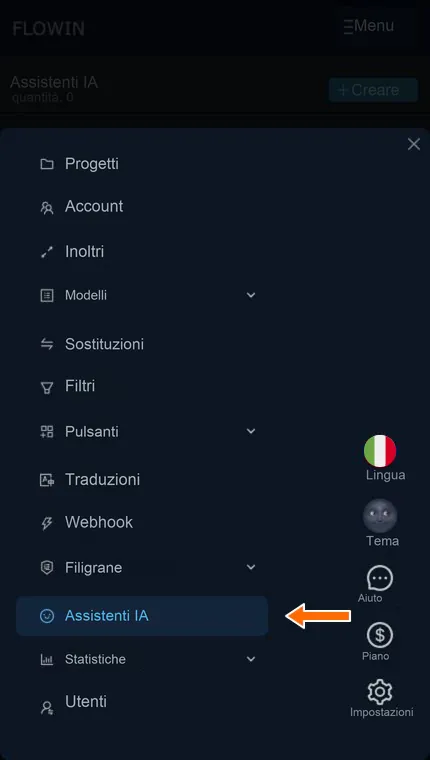
La sezione «Assistenti IA» nel menu principale. 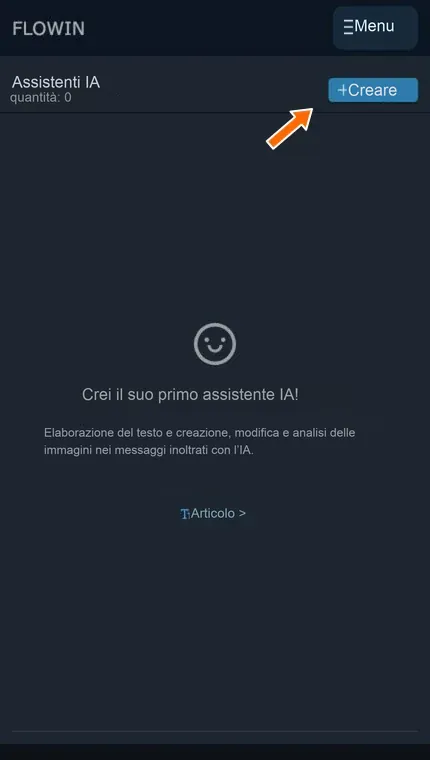
Creazione di un assistente. Incolla questo testo nel campo «Istruzione».
Crea un breve riepilogo del messaggio seguente. Riassumi ogni notizia in una frase semplice (un fatto concreto senza dettagli superflui). Se una notizia contiene più fonti, conservane solo una (dai la priorità ai link esterni a Telegram). Scrivi la fonte sotto, su una nuova riga, nel formato
<a href="link alla fonte">Scopri di più >></a>Restituisci il riepilogo delle notizie in formato HTML compatibile con la formattazione di Telegram. Elimina i duplicati e le notizie poco informative.
Lascia una riga vuota tra le notizie.
Usa • all’inizio di ogni elemento dell’elenco. Non serve un titolo principale - inizia direttamente con l’elenco delle notizie.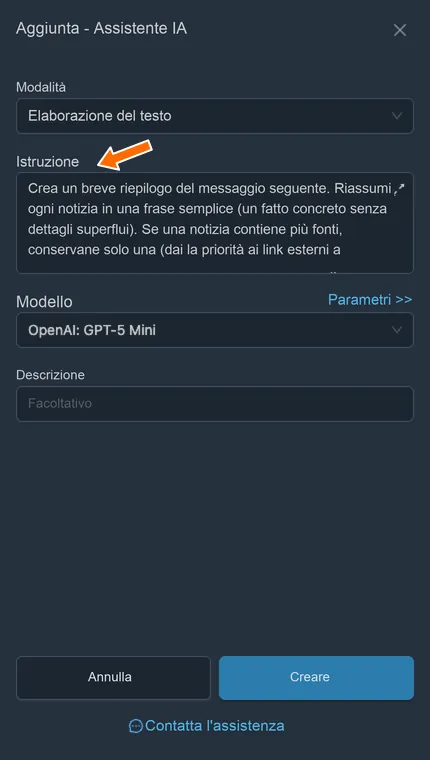
L’istruzione per riassumere le notizie. Accanto al campo «Modello», premi «Parametri». Nel campo «Formattazione», seleziona «HTML» e premi «Applica». Così sotto ogni notizia apparirà un link cliccabile «Scopri di più >>».
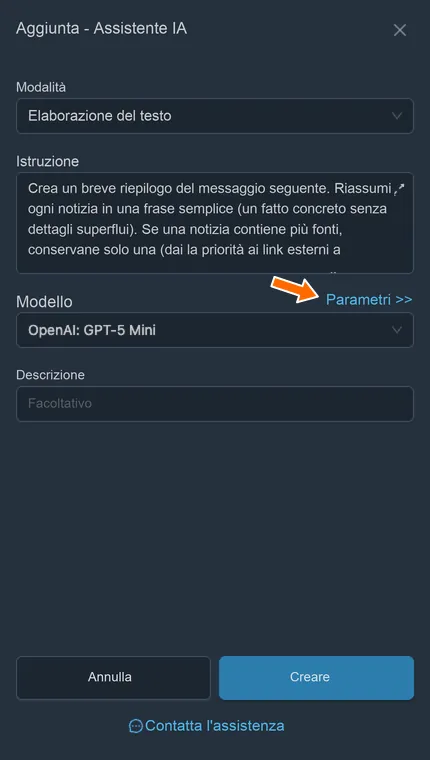
Accesso ai parametri dell’assistente. 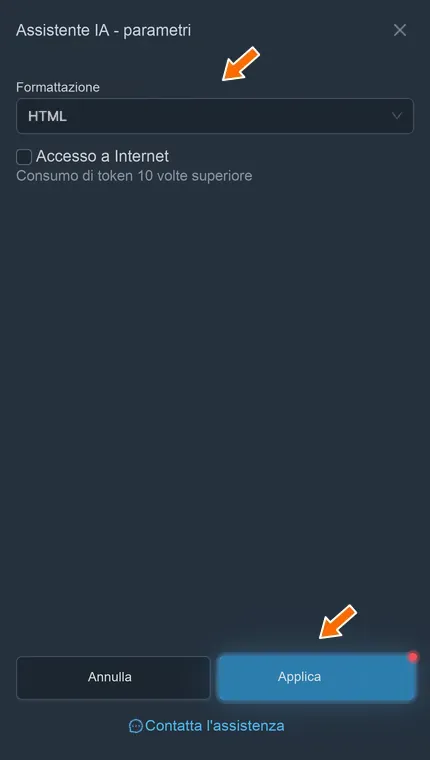
Il formato HTML per i link nel riepilogo. Premi «Creare», poi «Applicare» sulla riga del nuovo assistente. Seleziona l’inoltro che hai configurato per il riepilogo e premi «Salvare (1)».
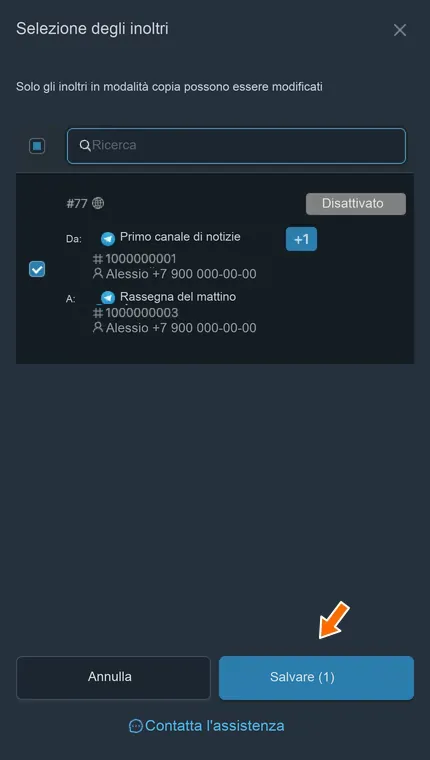
Scelta dell’inoltro con cui lavorerà l’assistente.
Ora puoi attivare l’inoltro. L’assistente riassumerà le notizie, eliminerà le ripetizioni e lascerà un link sotto ogni sintesi. Se il canale ha bisogno di notizie su un argomento specifico, puoi aggiungere un filtro.
Come selezionare le notizie per parole chiave
Per selezionare le notizie per argomento, FLOWIN dispone di un filtro per parole chiave. Il filtro passerà all’assistente solo i messaggi che contengono almeno una parola dell’elenco.
Apri «Filtri» e premi «Creare». Accanto al campo «Ricerca», seleziona «Lista». Inserisci le parole desiderate separate da virgole, seleziona «Consentire» e premi «Creare».
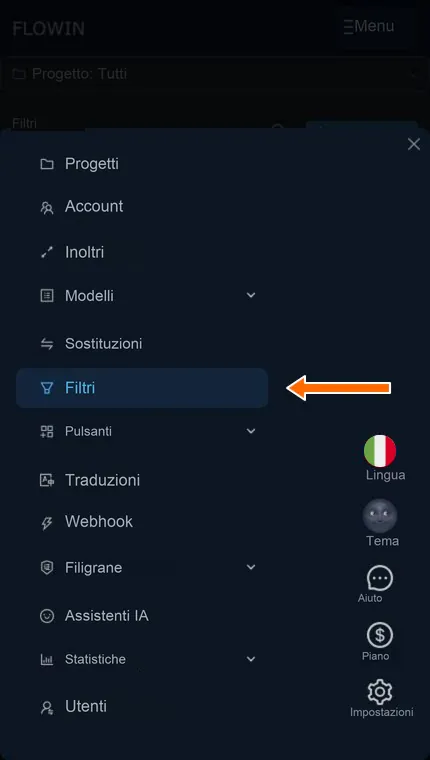
La sezione «Filtri» nel menu del pannello. 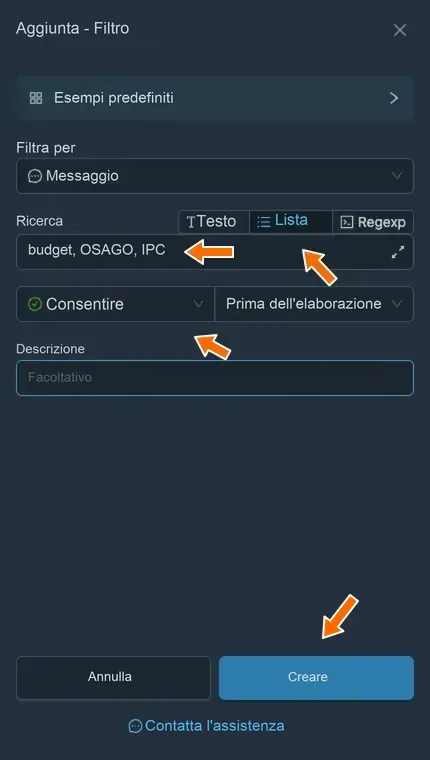
L’elenco delle parole per selezionare le notizie. Nella scheda del filtro, premi «Applicare», poi «Inoltri». Seleziona il tuo inoltro e premi «Salvare (1)».
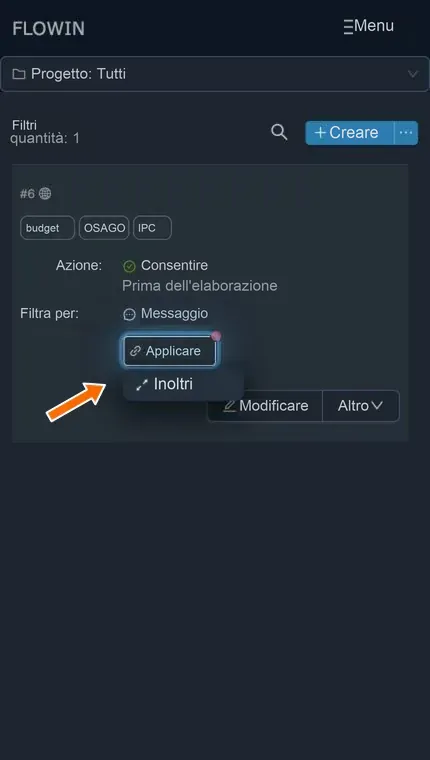
La voce «Inoltri» nel menu del filtro. 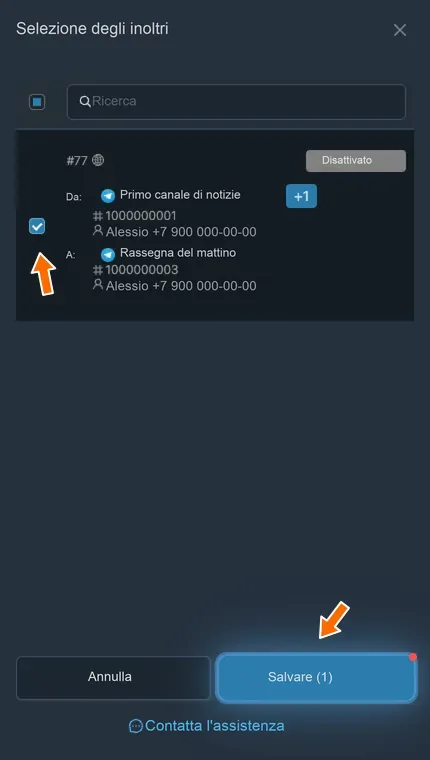
Scelta del riepilogo per il filtro.
Quali notizie entreranno nel riepilogo
Con la parola «budget», il filtro troverà sia «spese del budget» sia «budget di un film». Una notizia sulla spesa pubblica, invece, potrebbe restare fuori dal riepilogo se non contiene nessuna parola del tuo elenco.
Quando è importante includere anche queste notizie, puoi affidare la selezione all’IA. In questo caso, il filtro per parole chiave è facoltativo.
Come affidare all’IA la selezione per argomento
Puoi descrivere l’argomento del riepilogo direttamente nell’istruzione per l’assistente. Selezionerà le notizie pertinenti dalla raccolta e le riassumerà. Quando nessuna notizia è adatta, il filtro aiuterà a saltare l’uscita.
In «Inoltri», apri le impostazioni del riepilogo. Nella sezione «Pulizia», attiva «Senza media» e premi «Salvare». Così l’assistente riceverà i testi delle notizie e le didascalie degli allegati per effettuare la selezione. Gli allegati stessi non saranno inclusi nel riepilogo.
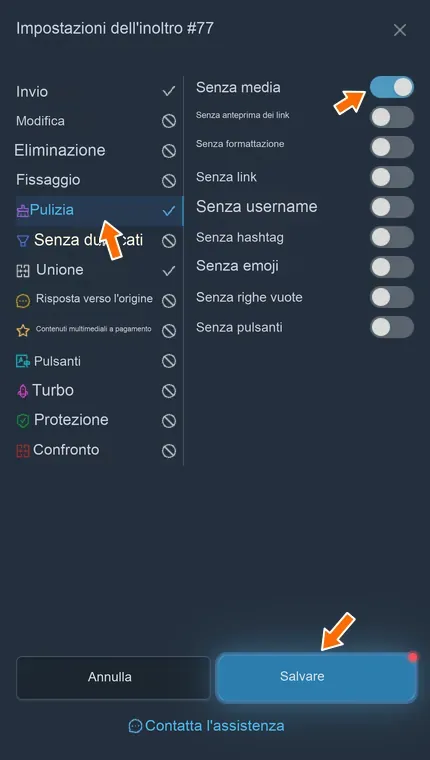
Il parametro «Senza media» nelle impostazioni dell’inoltro. Se hai già collegato un filtro per parole, decidi quali notizie passare all’assistente. Per fargliele ricevere tutte, apri «Filtri», premi «Inoltri» nella scheda del filtro per parole e deseleziona il tuo riepilogo. Salva la scelta.
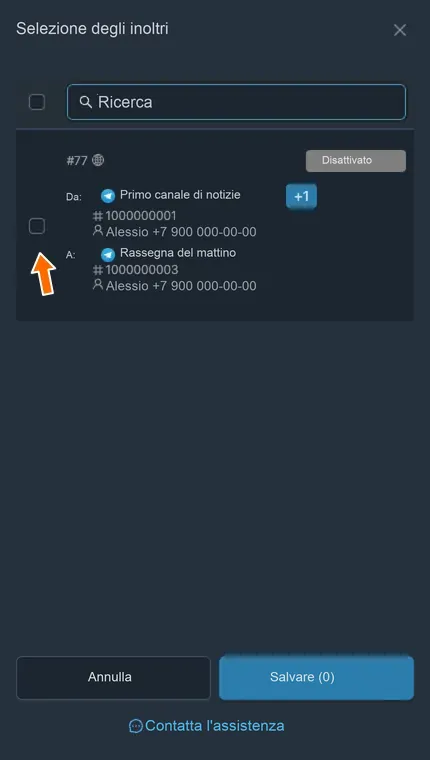
Una casella vuota indica che il filtro è disattivato per questo riepilogo. Nella sezione «Filtri», premi «Creare». Nel campo «Ricerca», inserisci
#noninteressante. Tra poco chiederemo all’assistente di inviare questa etichetta quando la raccolta non contiene notizie sull’argomento. Seleziona «Bloccare» e «Dopo l’elaborazione» affinché il filtro fermi questa risposta prima della pubblicazione. Premi «Creare».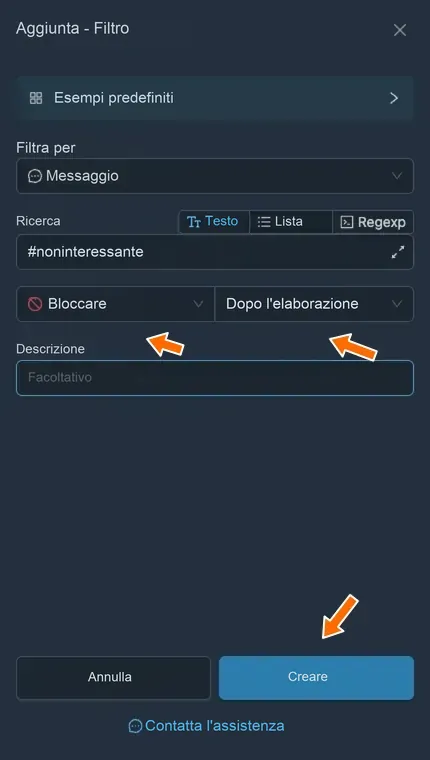
Il filtro cerca l’etichetta nella risposta finale dell’assistente. Nella scheda del nuovo filtro, premi «Applicare», poi «Inoltri». Seleziona il riepilogo e premi «Salvare (1)».
Torna in «Assistenti IA» e premi «Modificare» sulla riga dell’assistente del riepilogo. Aggiungi la condizione di selezione all’inizio del campo «Istruzione». Qui sotto trovi un esempio per un canale sull’economia russa. Indica il tuo argomento e salva le modifiche.
Includi nel riepilogo solo notizie sull’economia russa. Se dopo la selezione non rimane nessuna notizia, rispondi soltanto con #noninteressante.
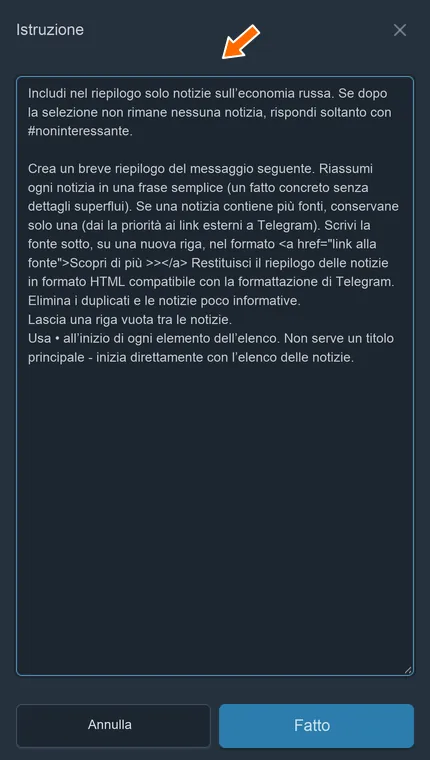
La condizione di selezione prima dell’istruzione principale.
Come avviare il riepilogo
Abbiamo disattivato l’inoltro durante la configurazione. Ora possiamo attivarlo. Il riepilogo includerà le notizie che appariranno nei canali selezionati dopo l’avvio.
Apri «Inoltri» e attiva l’interruttore sulla riga del riepilogo.
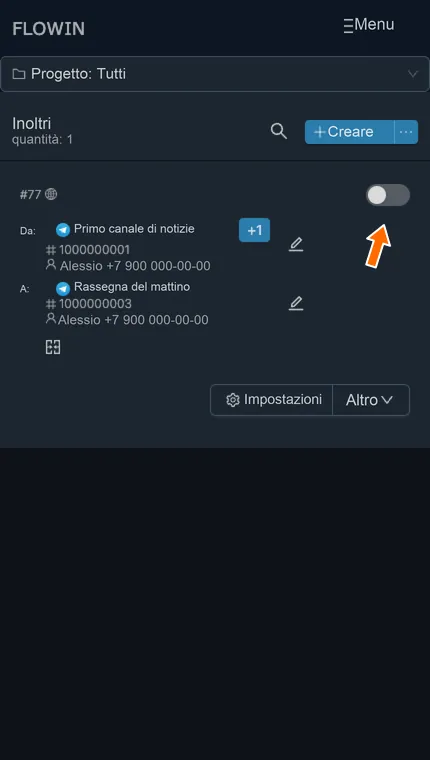
L’interruttore di avvio sulla riga del riepilogo. Quando il riepilogo appare nel canale, aprilo. Verifica che le notizie siano state riunite in un unico post e confronta le sintesi con le notizie originali. Premi «Scopri di più >>» sotto una notizia. Il link deve portare alla fonte di quella notizia. Se la pubblicazione conteneva più link, l’assistente ha ricevuto l’istruzione di dare la priorità alle fonti esterne a Telegram.
Domande frequenti
Come raccogliere notizie da fonti diverse in un unico canale Telegram?
Crea un unico inoltro in FLOWIN. Aggiungi i canali di notizie nel campo «Origine» e seleziona il tuo canale nel campo «Destinazione». Per ricevere le pubblicazioni in un unico post, attiva «Unione».
Come creare un riepilogo di notizie con l’IA?
Collega un assistente IA all’inoltro con «Unione» attivata. Nel campo «Istruzione», chiedigli di conservare un fatto per ogni notizia e di riunire le sintesi in un elenco. Puoi copiare il prompt già pronto di questa guida.
Si può creare un riepilogo di notizie solo sull’economia russa?
Sì. Aggiungi all’istruzione per l’IA la frase «Includi nel riepilogo solo notizie sull’economia russa». Se vuoi saltare le uscite in cui nessuna notizia è pertinente, configura il filtro per una raccolta vuota.
Come creare un riepilogo senza ripetizioni?
Nell’istruzione per l’IA, chiedi di riunire i messaggi sullo stesso evento in un’unica notizia. Così l’assistente potrà lasciare una sola notizia anche se ne hanno parlato più canali.
Dove porta il link «Scopri di più» sotto una notizia?
Se l’autore della notizia ha inserito un link a un sito, il prompt dell’articolo indica all’assistente di sceglierlo. Quando la pubblicazione originale non contiene link esterni, l’assistente può rimandare al post stesso. Per farlo, collega in «Sostituzioni» il modello «Aggiungere un link all’origine».
Quando apparirà il riepilogo di notizie nel canale?
Dopo l’attivazione dell’inoltro, FLOWIN attende nuove pubblicazioni. Non appena viene raggiunto il numero di messaggi impostato, viene pubblicato il riepilogo. Se il tempo di attesa scade prima, il post includerà le notizie raccolte fino a quel momento.