




No FLOWIN, você pode reunir notícias de vários canais do Telegram em um único resumo. O serviço acompanha as novas publicações automaticamente e envia a seleção para o seu canal.

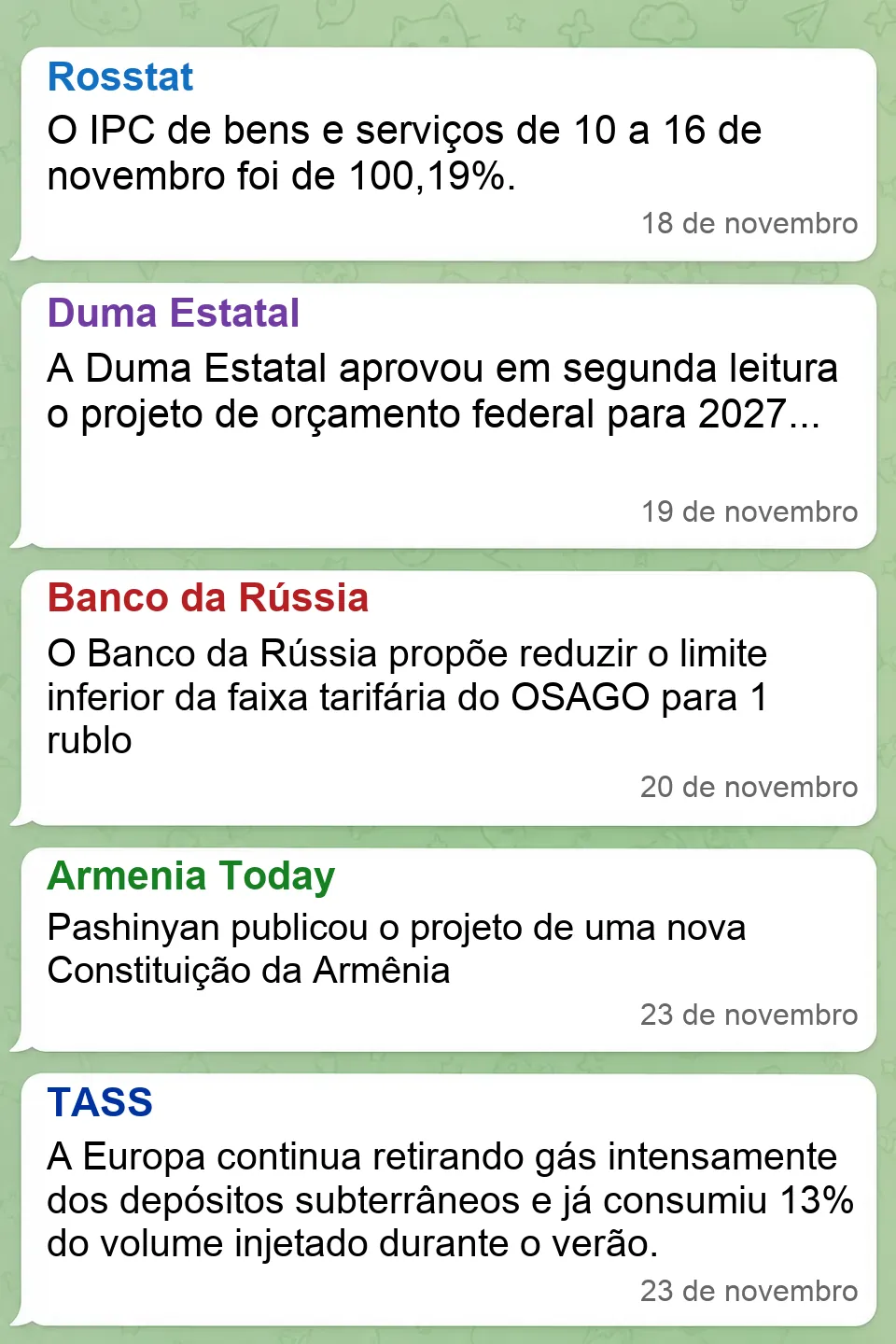
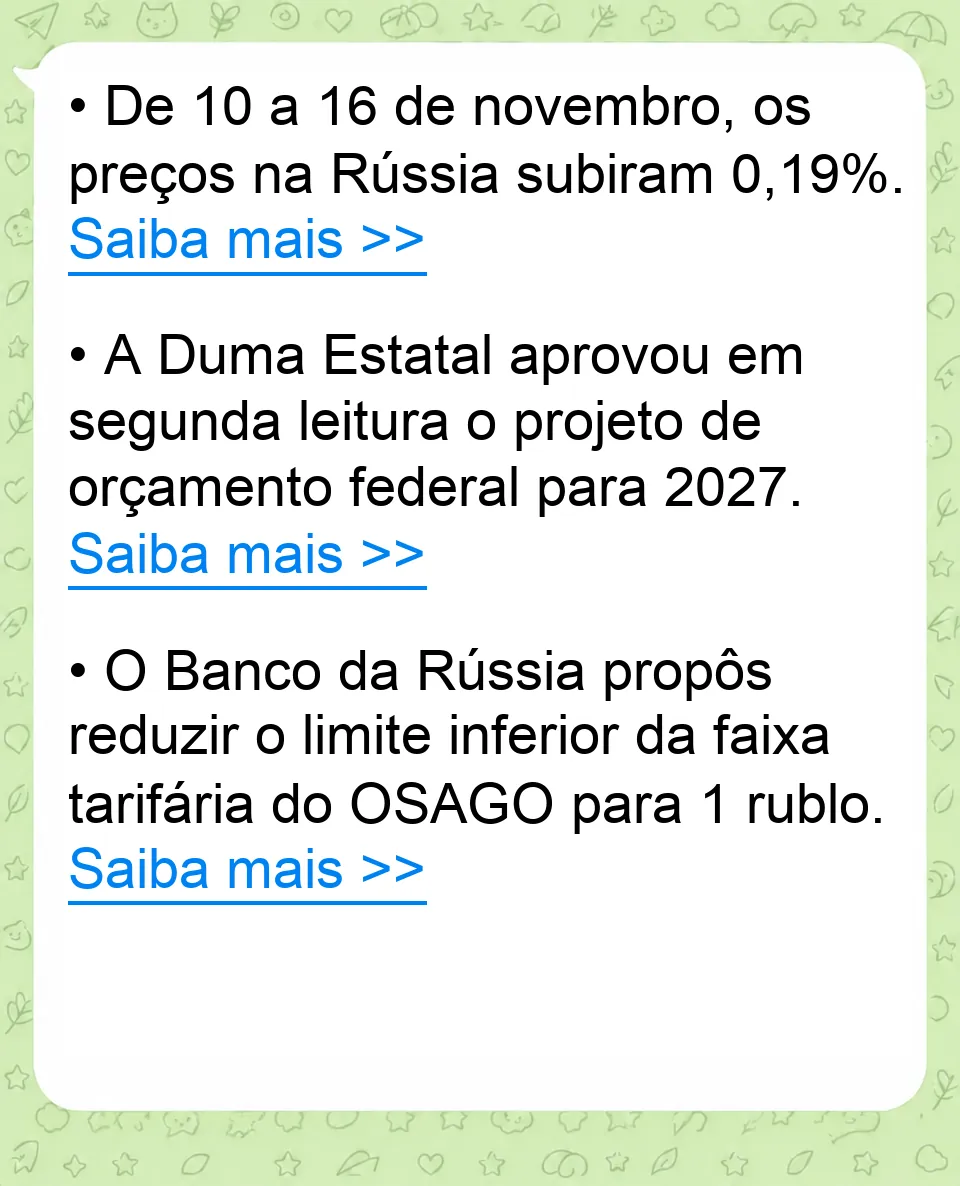
Exemplo de resumo de notícias no Telegram
Abaixo está um exemplo de resumo que você pode gerar com o FLOWIN. Você define o estilo, o formato, o tema e a estrutura.
A seguir, veremos como configurar esse resumo e o que considerar ao selecionar e publicar as notícias.
Como reunir notícias de vários canais
Primeiro, vamos indicar de quais canais virão as notícias e onde o resumo será publicado. No FLOWIN, um único encaminhamento conecta esses canais.
Antes de configurar
Você precisará de uma conta do Telegram que já esteja conectada ao FLOWIN e inscrita nos canais dos quais deseja reunir notícias.
Abra @flow_in_bot, envie o comando
/starte clique em “Painel de controle”.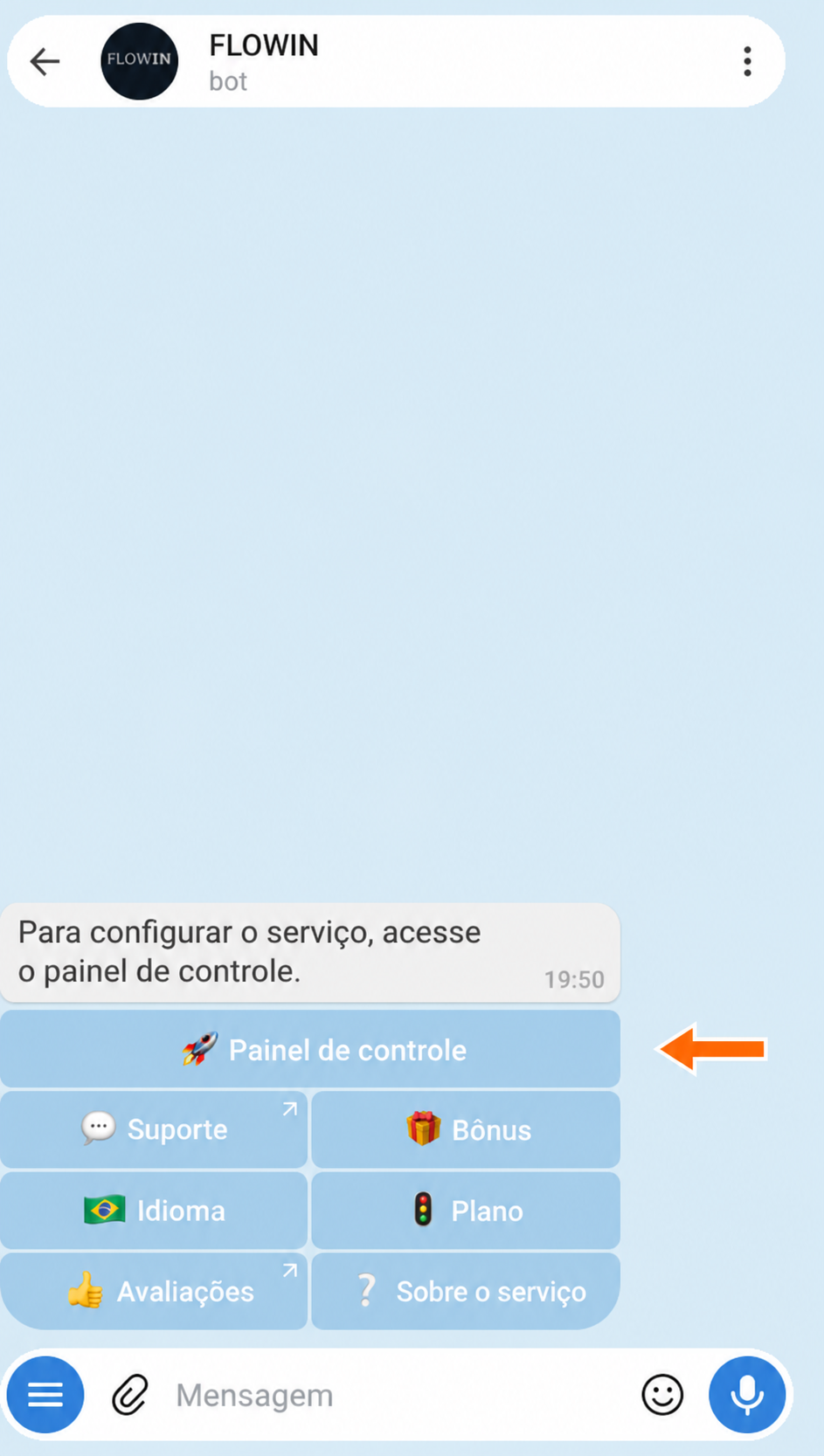

Acesso ao painel de controle pelo @flow_in_bot. No menu, abra “Encaminhamentos” e clique em “Criar”.
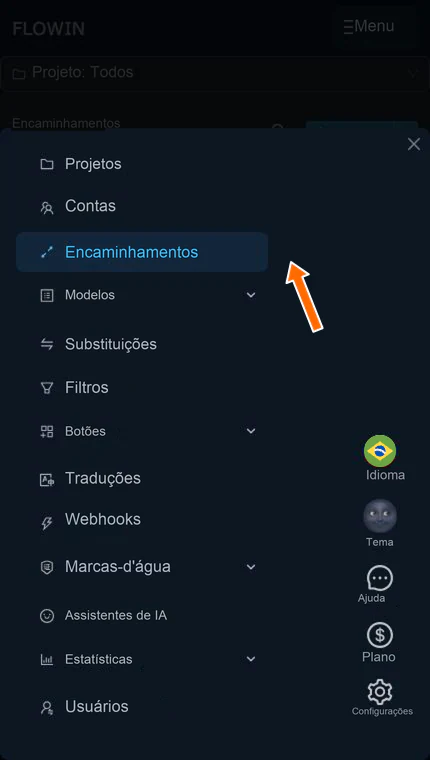

No celular, o menu fica no canto superior direito. 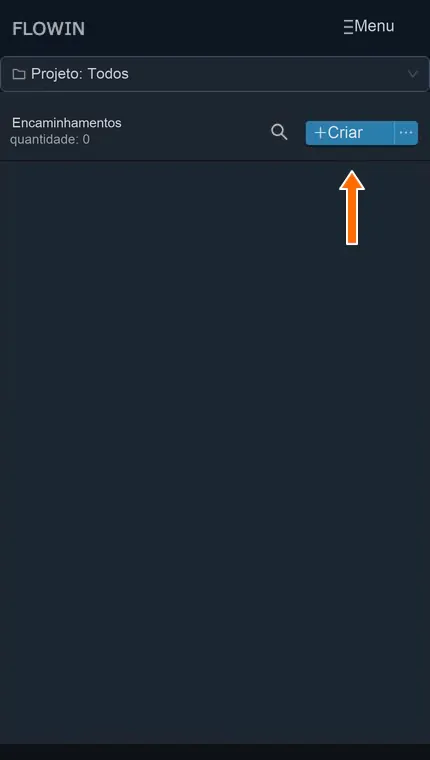
Criação de um encaminhamento. Na parte superior do formulário, desligue o encaminhamento durante a configuração.
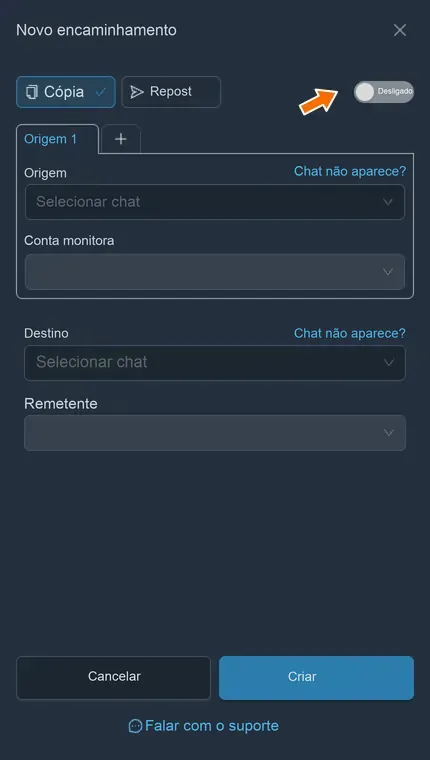
O interruptor no canto superior direito deve mostrar “Desligado”. No campo “Origem”, selecione o primeiro canal de notícias. Clique no sinal de mais ao lado de “Origem 1” para adicionar os demais canais, um por vez.
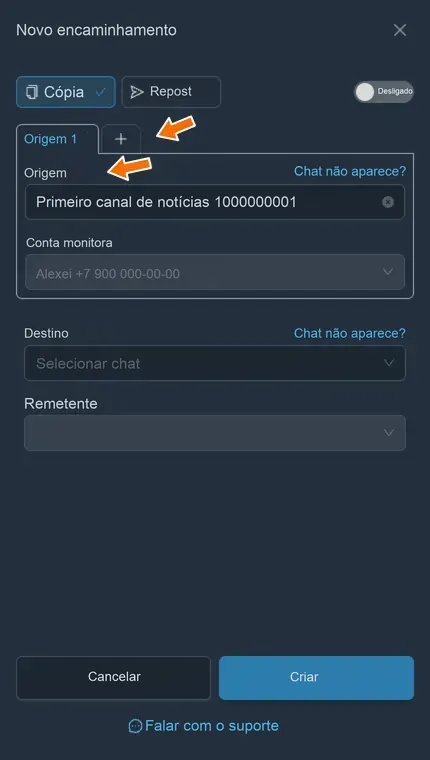
Várias origens em um único encaminhamento. No campo “Destino”, selecione um canal no qual sua conta possa publicar posts. Clique em “Criar”.
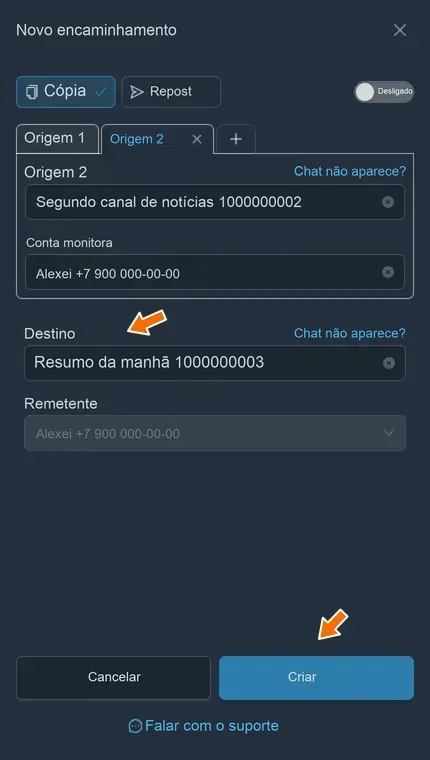
Canal do resumo no campo “Destino”. Na lista “Encaminhamentos”, clique na engrenagem na linha do seu encaminhamento.
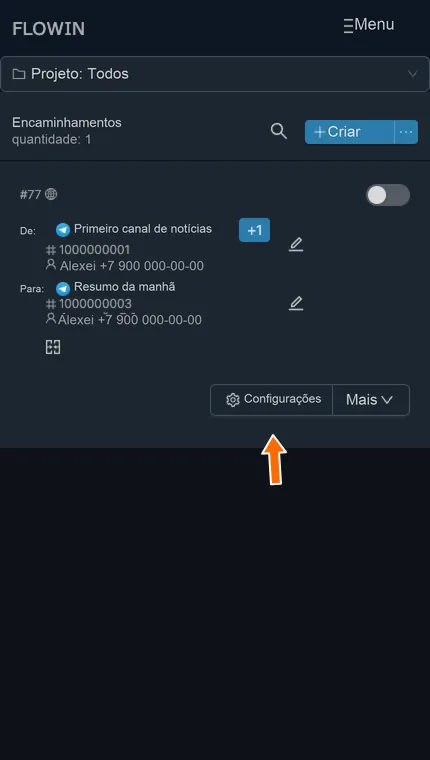
Configurações do encaminhamento na lista. Ative “Mesclagem”. No campo “Limite de mensagens”, indique quantas mensagens devem ser reunidas em um resumo. No campo “Intervalo”, defina por quanto tempo o FLOWIN aguardará novas mensagens das origens. Clique em “Salvar”.
Depois de iniciado, o FLOWIN acompanhará os canais selecionados. Assim que o número necessário de mensagens for atingido, o serviço as reunirá em um resumo. Se o tempo de espera terminar antes, o resumo incluirá as notícias que já tiverem sido acumuladas. Para posts longos, escolha um limite baixo para que o final da seleção não seja cortado.
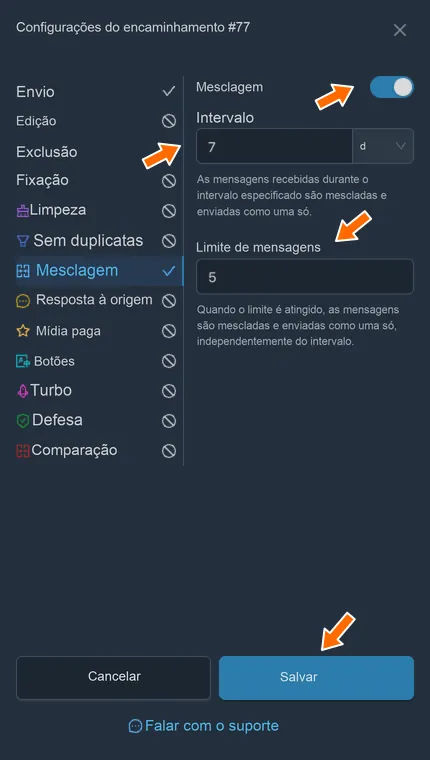
Tamanho da seleção e tempo de espera.
Agora o FLOWIN reunirá as publicações dos canais selecionados em uma única mensagem. Para que seja possível acessar cada notícia a partir do futuro resumo, primeiro vamos adicionar a ela um link para o original.
Como adicionar links para as fontes
Na seção “Substituições”, há um modelo pronto de link para a fonte. Ele adiciona a cada mensagem um link para o post no Telegram antes mesmo da mesclagem. Assim, o assistente terá o endereço do original, mesmo quando o texto da notícia não contiver links.
Abra “Substituições” e clique em “Criar”.
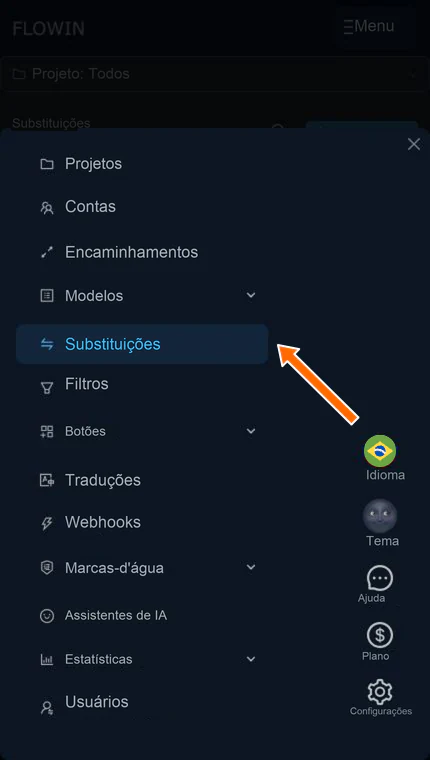
Seção “Substituições” no menu do painel. 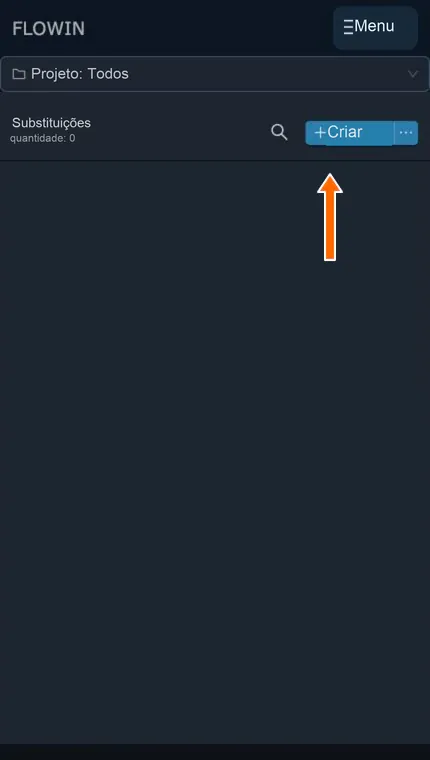
Criação de uma substituição. Em “Exemplos prontos”, selecione “Adicionar link à origem”.
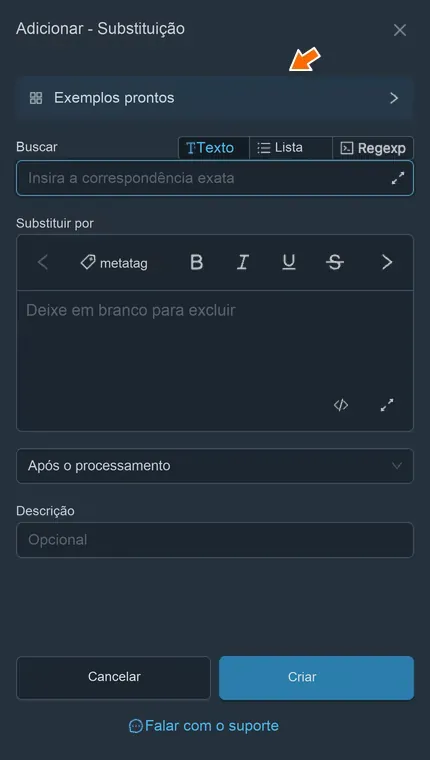
Exemplos prontos de substituições. 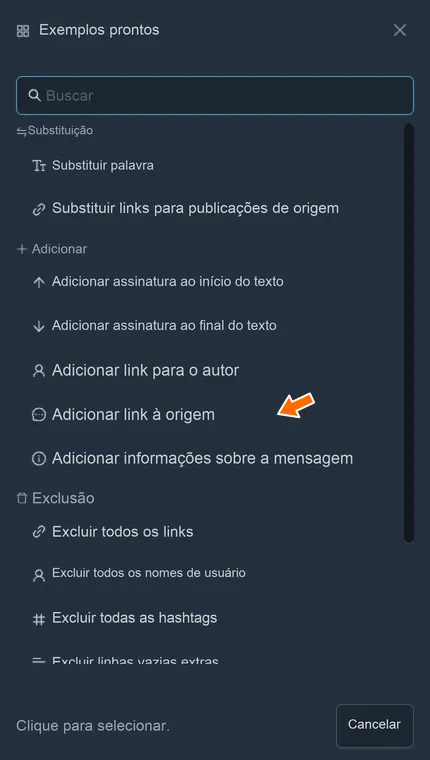
Modelo de link para a publicação original. Abaixo do campo “Substituir por”, selecione “Antes do processamento” e clique em “Criar”.
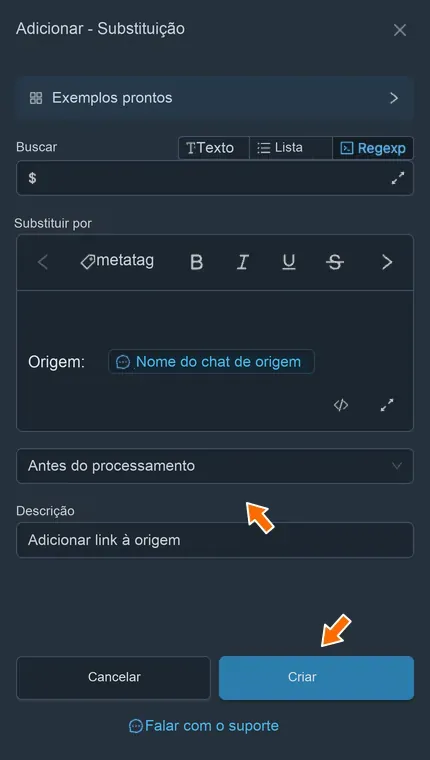
É assim que o link aparece no editor visual. Na lista de substituições, clique em “Aplicar” no novo modelo. Marque seu encaminhamento e clique em “Salvar (1)”.
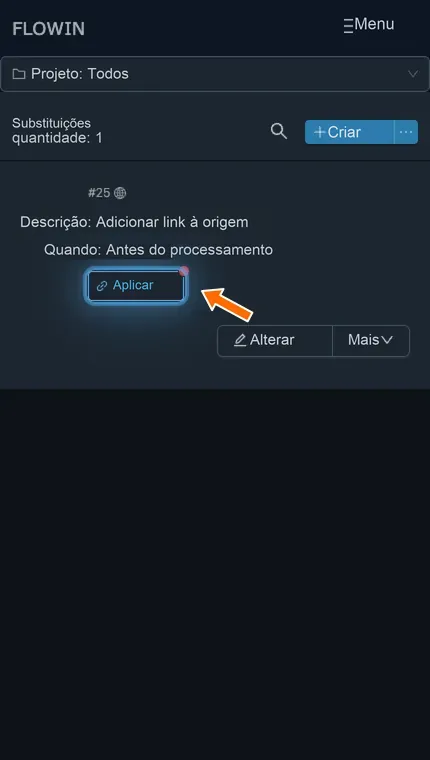
Aplicação do modelo de link. 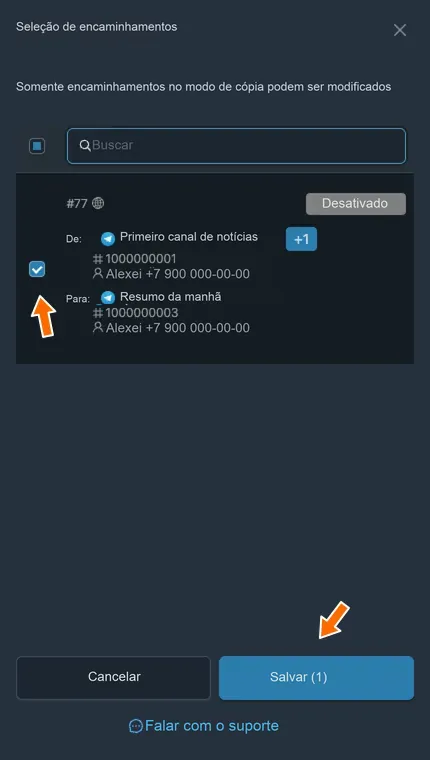
Seleção do resumo em que os links aparecerão.
Agora cada notícia da seleção terá um link para o post original. Falta transformar os textos completos em notas curtas.
Como resumir notícias com IA
O FLOWIN tem assistentes de IA para processar as notícias reunidas. Abaixo, veremos como criar um assistente, dar uma tarefa a ele e conectá-lo ao mesmo encaminhamento.
No menu, abra “Assistentes de IA” e clique em “Criar”.
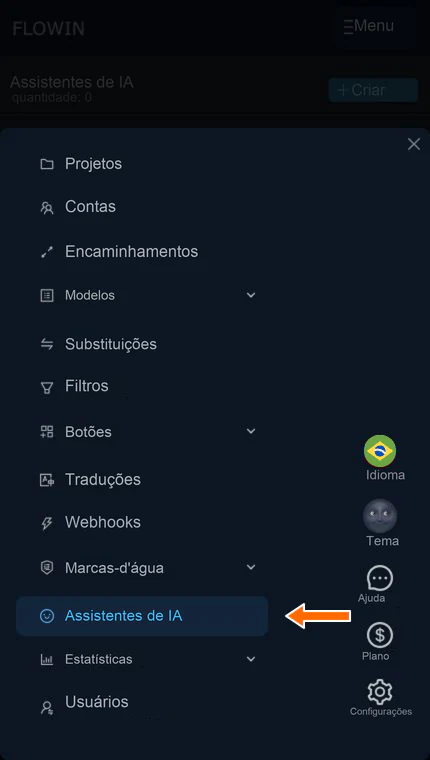
Seção “Assistentes de IA” no menu principal. 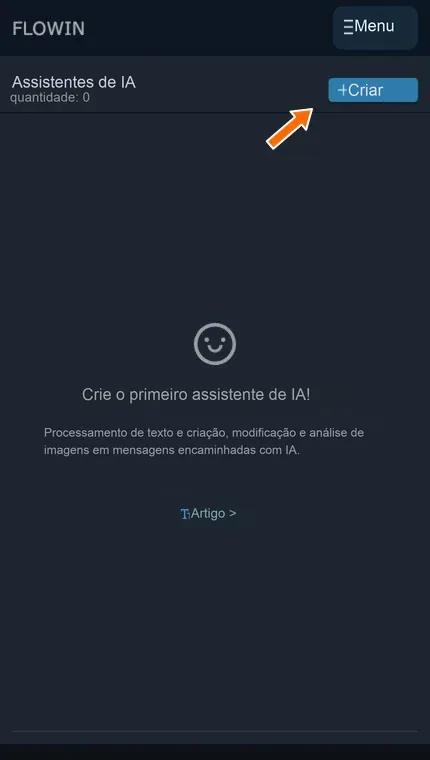
Criação de um assistente. Cole este texto no campo “Tarefa”.
Faça um breve resumo da mensagem a seguir. Descreva brevemente cada notícia em uma frase simples (um fato específico, sem detalhes desnecessários). Se a notícia contiver várias fontes, mantenha apenas 1 (dê prioridade a links externos, fora do Telegram). Escreva a fonte abaixo, em uma nova linha, no formato
<a href="link da fonte">Saiba mais >></a>Retorne o resumo de notícias no formato HTML compatível com a formatação do Telegram. Remova duplicatas e notícias com pouca informação.
Deixe uma linha em branco entre as notícias.
Use • no início de cada item da lista. Não é necessário um título principal - comece diretamente pela lista de notícias.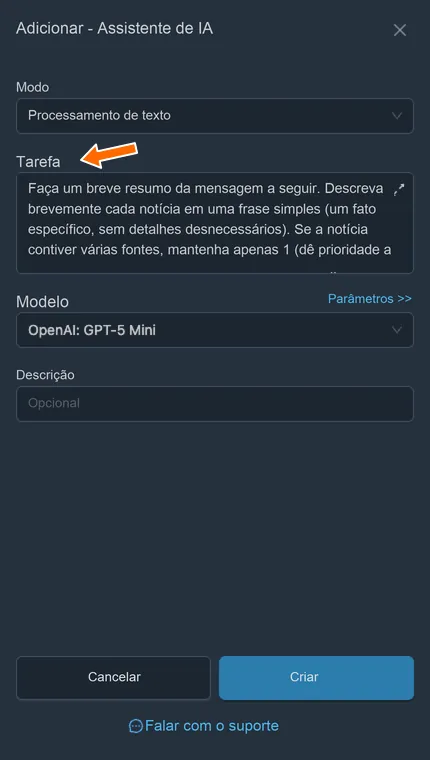
Tarefa para resumir as notícias. Ao lado do campo “Modelo”, clique em “Parâmetros”. No campo “Formatação”, selecione “HTML” e clique em “Aplicar”. Assim, um link clicável “Saiba mais >>” aparecerá abaixo de cada notícia.
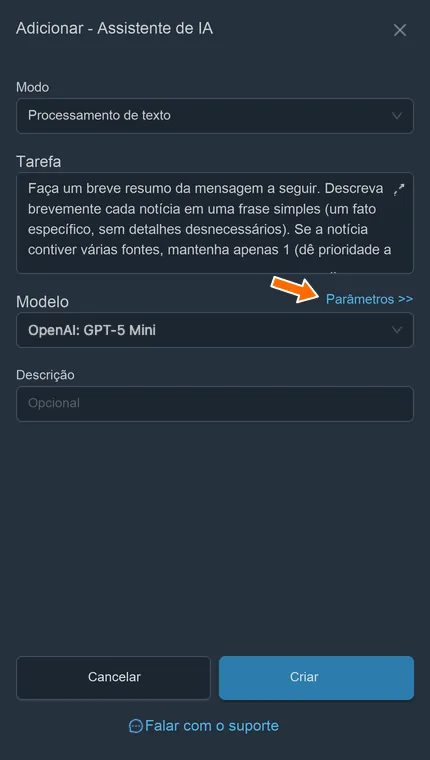
Acesso aos parâmetros do assistente. 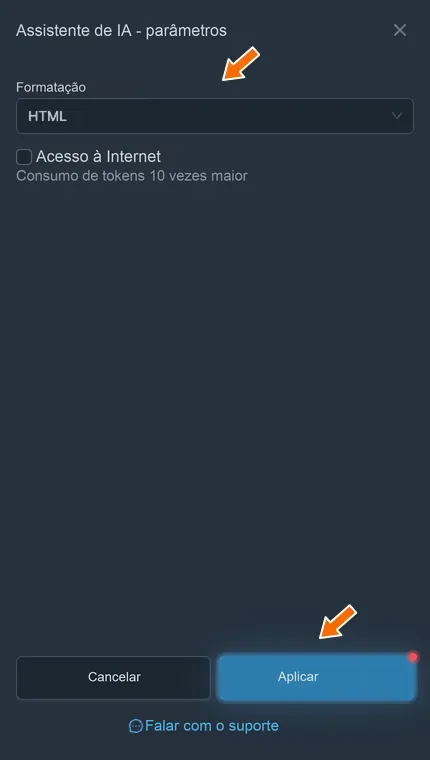
Formato HTML para os links do resumo. Clique em “Criar” e depois em “Aplicar” na linha do novo assistente. Marque o encaminhamento que você configurou para o resumo e clique em “Salvar (1)”.
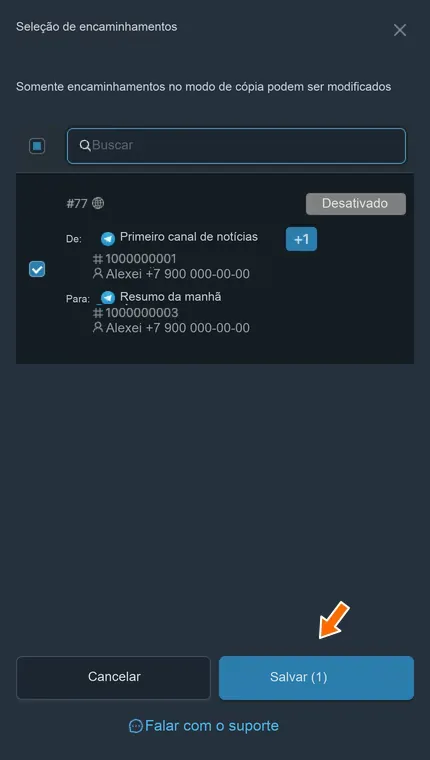
Seleção do encaminhamento com o qual o assistente trabalhará.
Agora você pode ativar o encaminhamento. O assistente resumirá as notícias, removerá repetições e deixará um link abaixo de cada nota. Se o canal precisar de notícias sobre um tema específico, você pode adicionar um filtro.
Como selecionar notícias por palavras-chave
Para selecionar por tema, o FLOWIN tem um filtro por palavras-chave. Esse filtro enviará ao assistente apenas as mensagens que contiverem pelo menos uma palavra da lista.
Abra “Filtros” e clique em “Criar”. Ao lado do campo “Buscar”, selecione “Lista”. Digite as palavras desejadas, separadas por vírgulas, selecione “Permitir” e clique em “Criar”.
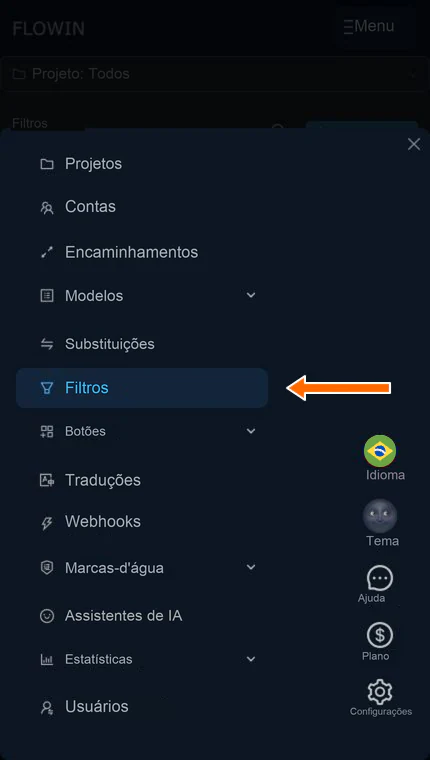
Seção “Filtros” no menu do painel. 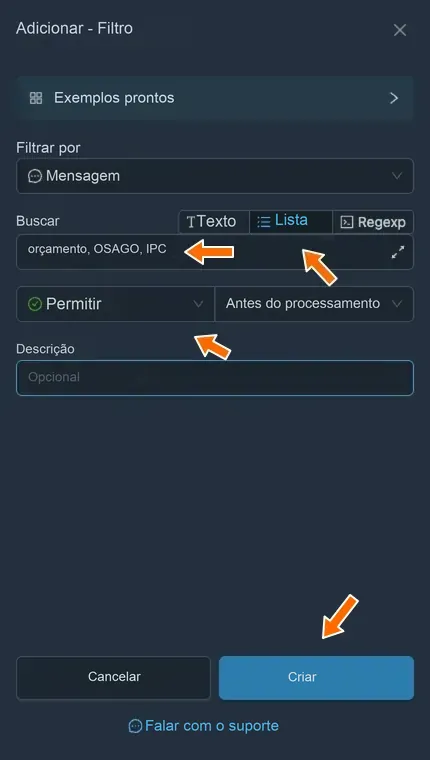
Lista de palavras para selecionar notícias. No cartão do filtro, clique em “Aplicar” e depois em “Encaminhamentos”. Marque seu encaminhamento e clique em “Salvar (1)”.
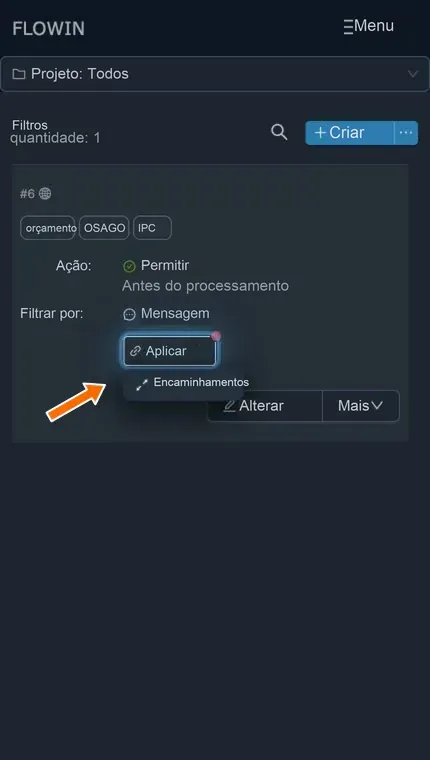
Item “Encaminhamentos” no menu do filtro. 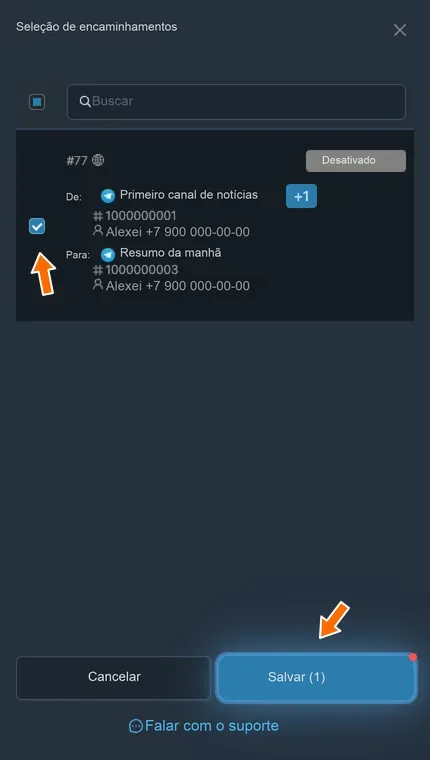
Seleção do resumo para o filtro.
Quais notícias entrarão no resumo
Com a palavra “orçamento”, o filtro encontrará tanto “despesas do orçamento” quanto “orçamento de um filme”. Por outro lado, uma notícia sobre gastos públicos pode ficar fora do resumo se não contiver nenhuma palavra da sua lista.
Quando for importante incluir também essas notícias, você pode deixar a seleção por conta da IA. Nesse caso, o filtro por palavras-chave é opcional.
Como deixar a IA selecionar notícias por tema
Você pode descrever o tema do resumo diretamente na tarefa do assistente. Entre as notícias reunidas, ele selecionará as que combinam com o tema e as resumirá. Quando nenhuma notícia for adequada, um filtro ajudará a pular essa edição.
Em “Encaminhamentos”, abra as configurações do resumo. Na seção “Limpeza”, ative “Sem mídia” e clique em “Salvar”. Assim, o assistente receberá os textos das notícias e as legendas dos anexos para fazer a seleção. Os próprios anexos não entrarão no resumo.
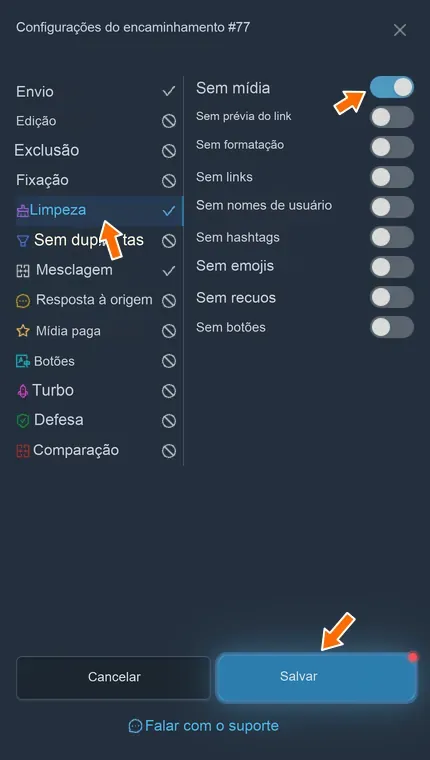
Parâmetro “Sem mídia” nas configurações do encaminhamento. Se você já conectou um filtro por palavras, decida quais notícias enviar ao assistente. Para que ele receba todas as notícias, abra “Filtros”, clique em “Encaminhamentos” no cartão do filtro por palavras e desmarque seu resumo. Salve a seleção.
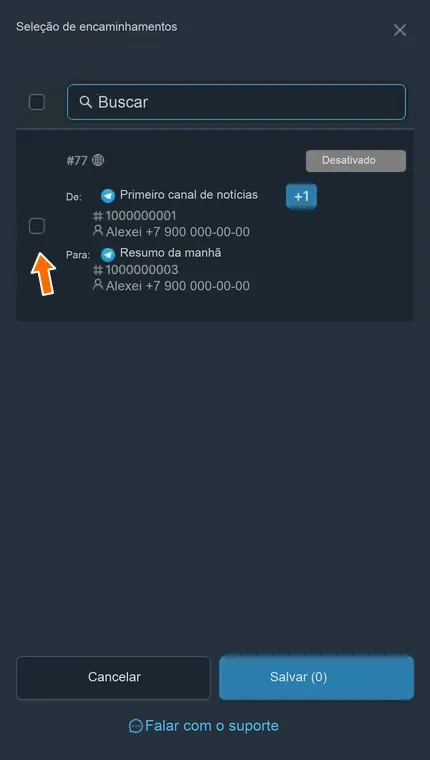
Uma caixa desmarcada significa que o filtro está desativado para esse resumo. Na seção “Filtros”, clique em “Criar”. No campo “Buscar”, digite
#seminteresse. Um pouco mais adiante, pediremos ao assistente que envie essa marca quando não houver notícias sobre o tema na seleção. Selecione “Bloquear” e “Após o processamento” para que o filtro interrompa essa resposta antes da publicação. Clique em “Criar”.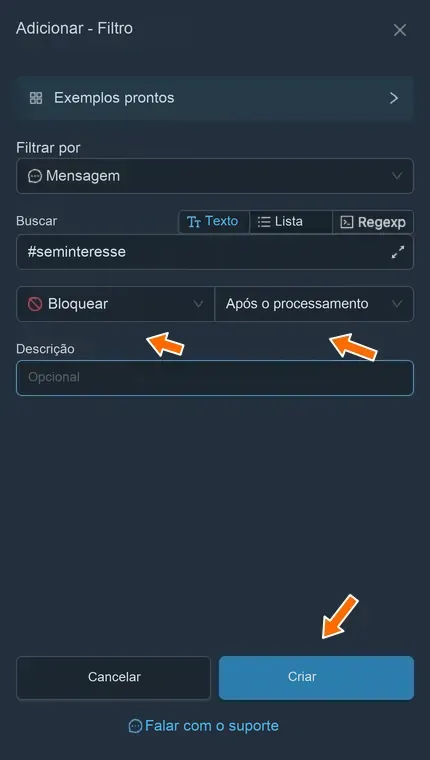
O filtro procura a marca na resposta final do assistente. No cartão do novo filtro, clique em “Aplicar” e depois em “Encaminhamentos”. Marque o resumo e clique em “Salvar (1)”.
Volte a “Assistentes de IA” e clique em “Alterar” na linha do assistente do resumo. No início do campo “Tarefa”, adicione uma condição de seleção. Abaixo há um exemplo para um canal sobre a economia russa. Indique seu tema e salve as alterações.
Inclua no resumo apenas notícias sobre a economia russa. Se não restar nenhuma notícia após a seleção, responda apenas com #seminteresse.
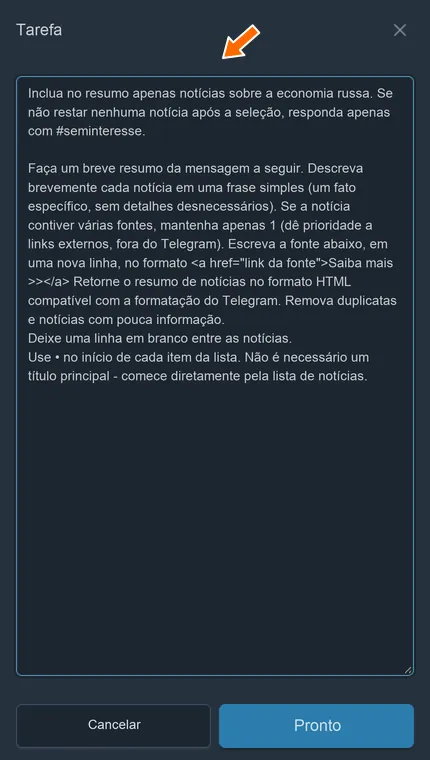
Condição de seleção antes da tarefa principal.
Como iniciar o resumo
Desligamos o encaminhamento durante a configuração. Agora ele pode ser ativado. O resumo incluirá as notícias que aparecerem nos canais selecionados após o início.
Abra “Encaminhamentos” e ative o interruptor na linha do resumo.
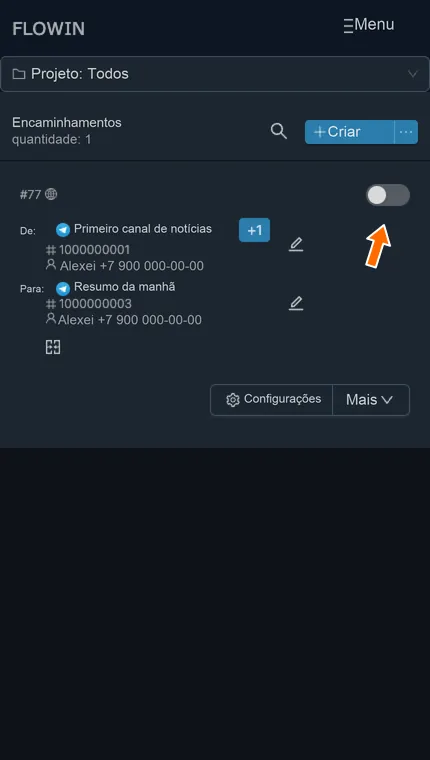
Interruptor de início na linha do resumo. Quando o resumo aparecer no canal, abra-o. Confira se as notas foram publicadas em um único post e compare o resumo com as notícias originais. Clique em “Saiba mais >>” abaixo de uma nota. O link deve levar à fonte dessa notícia. Se a publicação contiver vários links, o assistente foi instruído a priorizar fontes fora do Telegram.
Perguntas frequentes
Como reunir notícias de várias fontes em um canal do Telegram?
Crie um único encaminhamento no FLOWIN. No campo “Origem”, adicione os canais de notícias e, no campo “Destino”, selecione seu canal. Para que as publicações cheguem em um único post, ative “Mesclagem”.
Como fazer um resumo de notícias com IA?
Conecte um assistente de IA a um encaminhamento com “Mesclagem” ativada. No campo “Tarefa”, peça que ele mantenha um fato de cada notícia e reúna as notas em uma lista. Você pode copiar o prompt pronto deste tutorial.
É possível criar um resumo só de notícias sobre a economia russa?
Sim. Adicione à tarefa da IA a frase “Inclua no resumo apenas notícias sobre a economia russa”. Se quiser pular as edições em que nenhuma notícia for adequada, configure um filtro para uma seleção vazia.
Como criar um resumo sem repetições?
Na tarefa da IA, peça que ela reúna as mensagens sobre um mesmo acontecimento em uma única nota. Assim, o assistente poderá manter apenas uma notícia, mesmo que vários canais tenham falado sobre ela.
Para onde leva o link “Saiba mais” abaixo da notícia?
Se o autor da notícia incluiu um link para um site, o prompt do artigo orienta o assistente a escolhê-lo. Quando a publicação original não tiver um link externo, o assistente poderá apontar para o próprio post. Para isso, em “Substituições”, conecte o modelo “Adicionar link à origem”.
Quando o resumo de notícias aparecerá no canal?
Depois que o encaminhamento for ativado, o FLOWIN aguardará novas publicações. Assim que o número definido de mensagens for atingido, o resumo será publicado. Se o tempo de espera terminar antes, o post incluirá as notícias acumuladas até então.