




Avec FLOWIN, vous pouvez réunir les actualités de plusieurs canaux Telegram dans un seul résumé. Le service surveille automatiquement les nouvelles publications et envoie la sélection dans votre canal.

Sommaire de l’article
- Exemple de résumé d’actualités sur Telegram
- Comment réunir les actualités de plusieurs canaux
- Comment ajouter des liens vers les sources
- Comment résumer les actualités avec l’IA
- Comment sélectionner les actualités par mots-clés
- Comment confier à l’IA la sélection par thème
- Comment lancer le résumé
- Questions fréquentes
Exemple de résumé d’actualités sur Telegram
Voici un exemple de résumé que vous pouvez générer avec FLOWIN. Vous choisissez vous-même son style, son format, ses thèmes et sa structure.
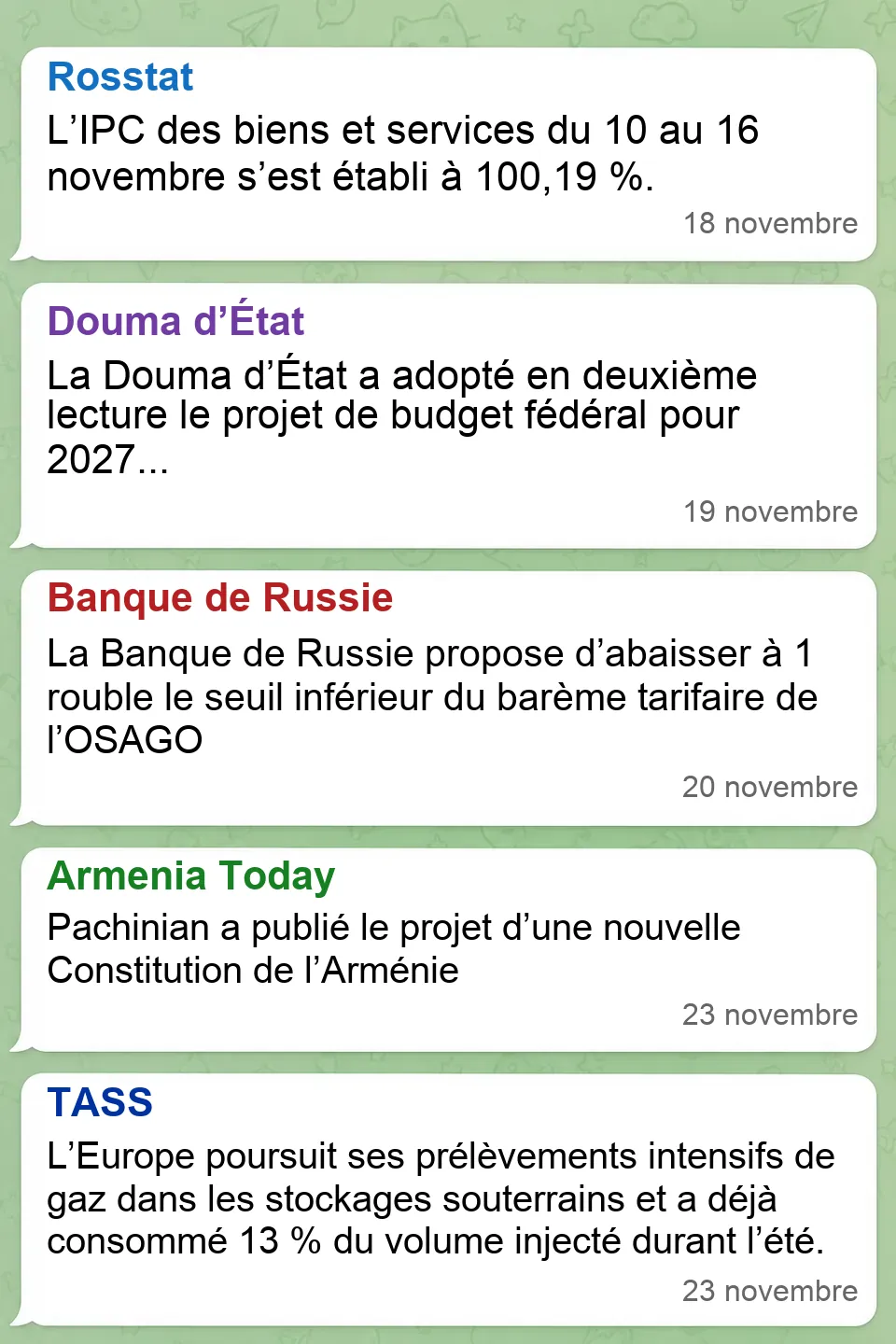
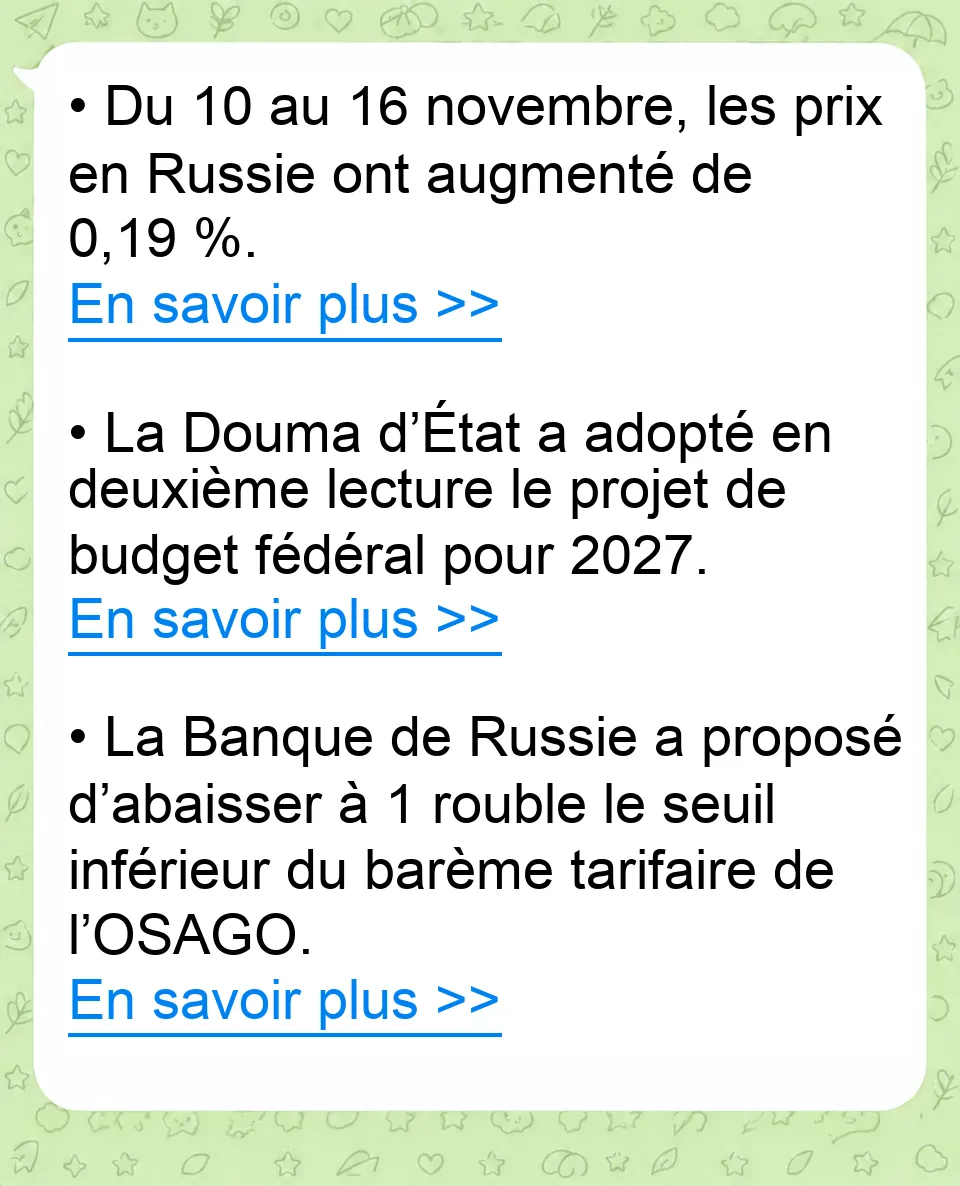
Voyons maintenant comment configurer ce résumé et ce qu’il faut prendre en compte pour sélectionner et publier les actualités.
Comment réunir les actualités de plusieurs canaux
Commençons par indiquer de quels canaux proviendront les actualités et où le résumé sera publié. Dans FLOWIN, un seul transfert relie ces canaux.
Avant la configuration
Vous aurez besoin d’un compte Telegram déjà connecté à FLOWIN et abonné aux canaux dont vous souhaitez recueillir les actualités.
Ouvrez @flow_in_bot, envoyez la commande
/startet appuyez sur « Tableau de bord ».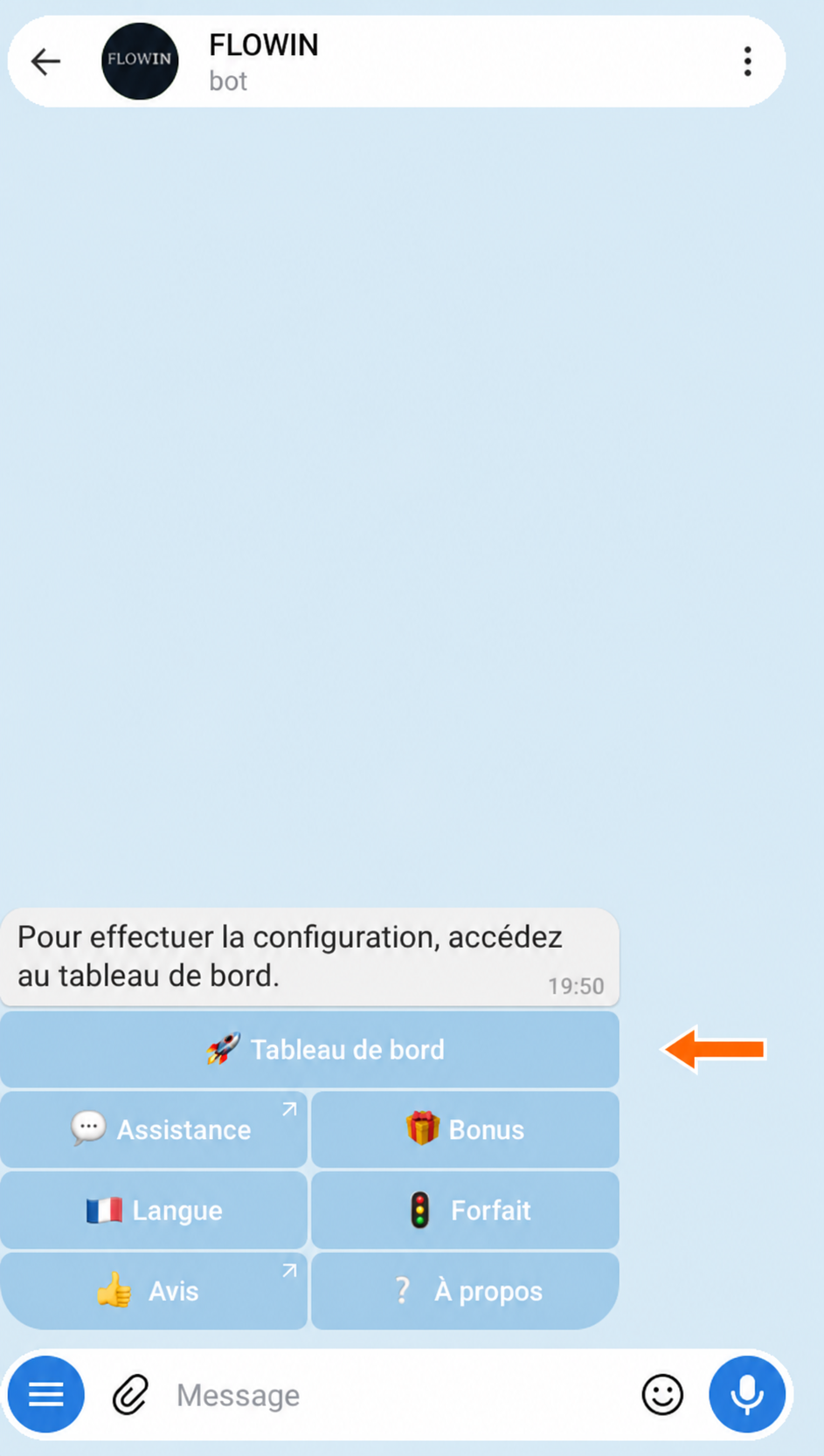

Accès au tableau de bord via @flow_in_bot. Dans le menu, ouvrez « Transferts » et cliquez sur « Créer ».
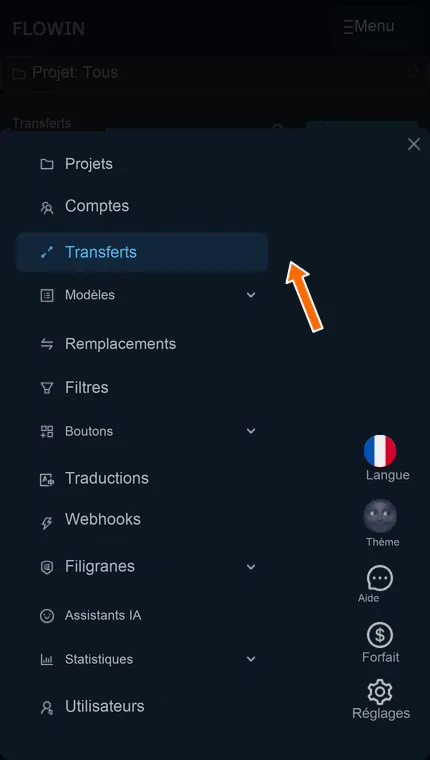

Sur téléphone, le menu se trouve en haut à droite. 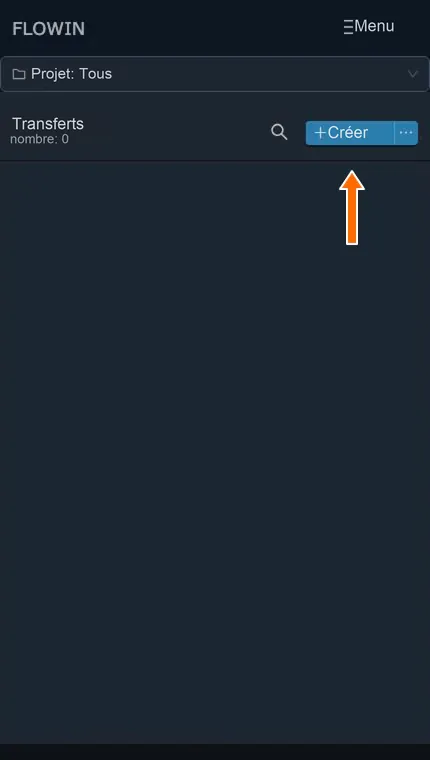
Création d’un transfert. En haut du formulaire, désactivez le transfert pendant la configuration.
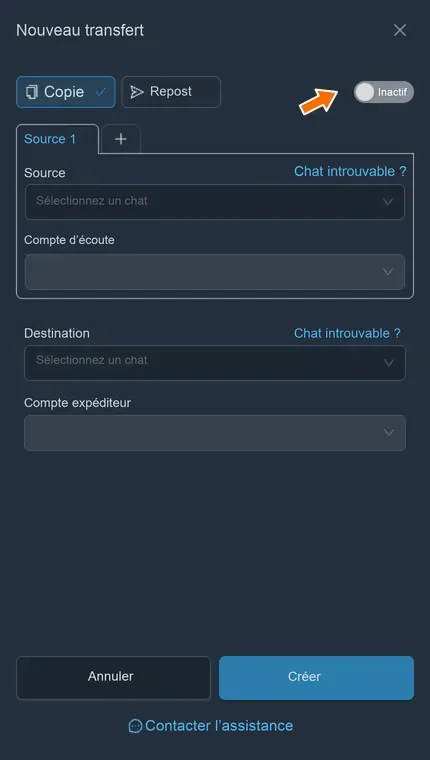
L’interrupteur en haut à droite doit afficher « Inactif ». Dans le champ « Source », sélectionnez le premier canal d’actualités. Cliquez sur le signe plus à côté de « Source 1 » pour ajouter les autres canaux un par un.
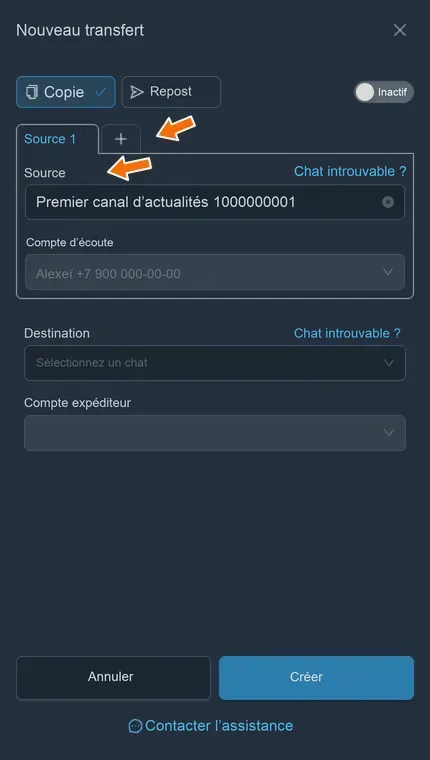
Plusieurs sources dans un seul transfert. Dans le champ « Destination », sélectionnez un canal dans lequel votre compte peut publier. Cliquez sur « Créer ».
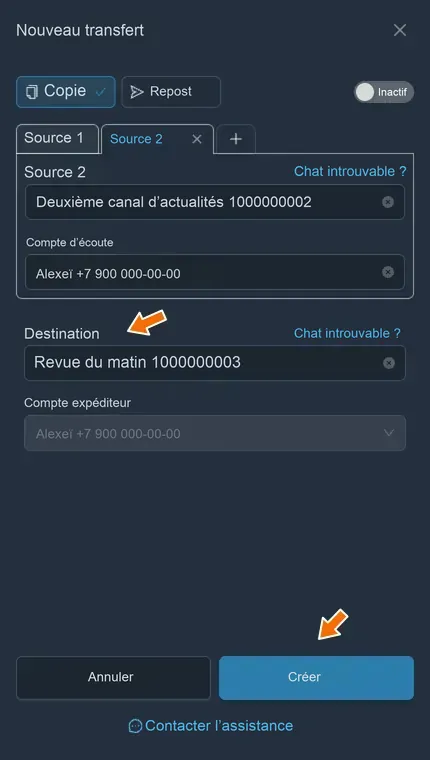
Canal du résumé dans le champ « Destination ». Dans la liste « Transferts », cliquez sur la roue dentée sur la ligne de votre transfert.
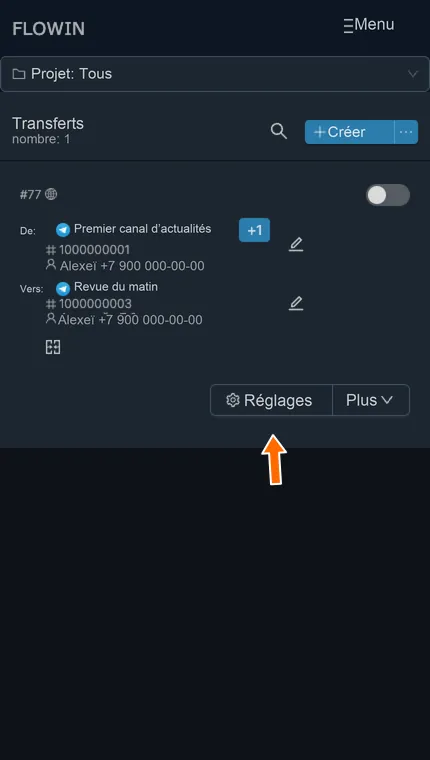
Réglages du transfert dans la liste. Activez « Fusion ». Dans le champ « Limite de messages », indiquez combien de messages réunir dans un résumé. Dans le champ « Intervalle », définissez combien de temps FLOWIN attendra de nouveaux messages des sources. Cliquez sur « Enregistrer ».
Après le lancement, FLOWIN surveillera les canaux sélectionnés. Dès que le nombre de messages indiqué sera atteint, le service les réunira dans un résumé. Si le délai d’attente expire avant, le résumé contiendra les actualités déjà accumulées. Pour les publications longues, choisissez une limite basse afin que la fin de la sélection ne soit pas tronquée.
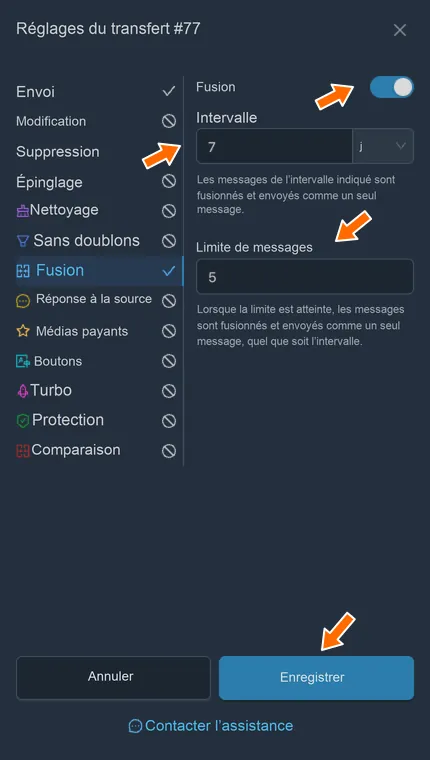
Taille de la sélection et délai d’attente.
FLOWIN réunira désormais les publications des canaux sélectionnés dans un seul message. Pour pouvoir accéder à chaque actualité depuis le futur résumé, ajoutons d’abord un lien vers sa publication d’origine.
Comment ajouter des liens vers les sources
La rubrique « Remplacements » propose un modèle prêt à l’emploi pour ajouter un lien vers la source. Il ajoute à chaque message un lien vers la publication Telegram avant la fusion. L’assistant disposera ainsi de l’adresse de l’original, même si le texte de l’actualité ne contient aucun lien.
Ouvrez « Remplacements » et cliquez sur « Créer ».
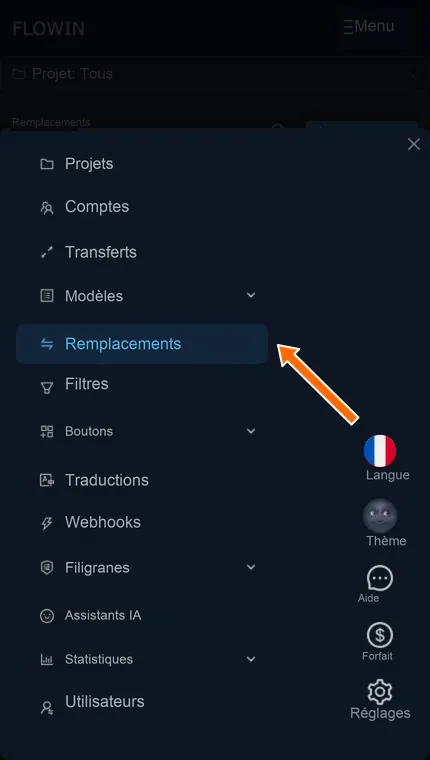
Rubrique « Remplacements » dans le menu du panneau. 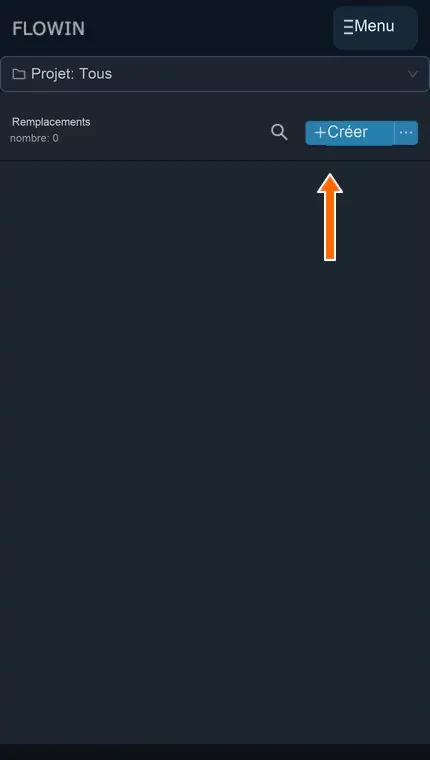
Création d’un remplacement. Dans « Exemples prêts à l’emploi », sélectionnez « Ajouter un lien vers la source ».
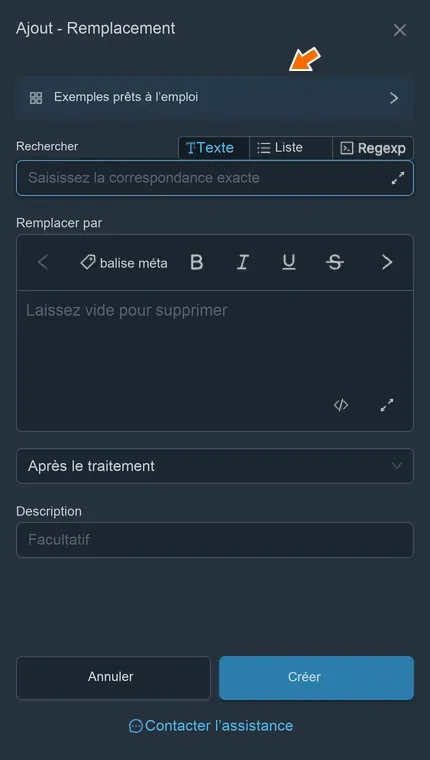
Exemples de remplacements prêts à l’emploi. 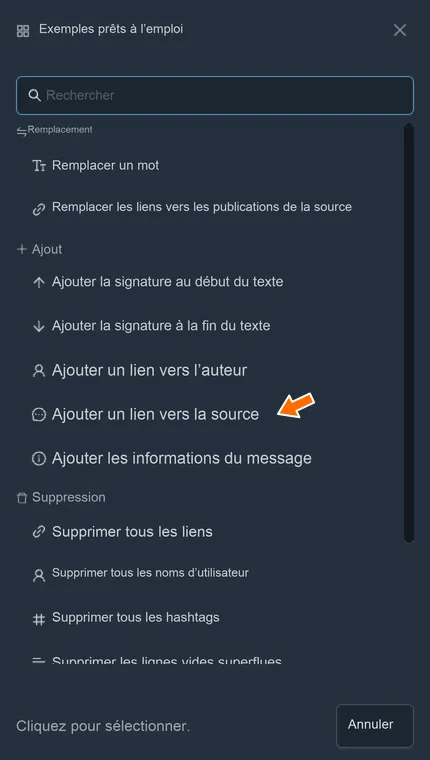
Modèle de lien vers la publication d’origine. Sous le champ « Remplacer par », sélectionnez « Avant le traitement » et cliquez sur « Créer ».
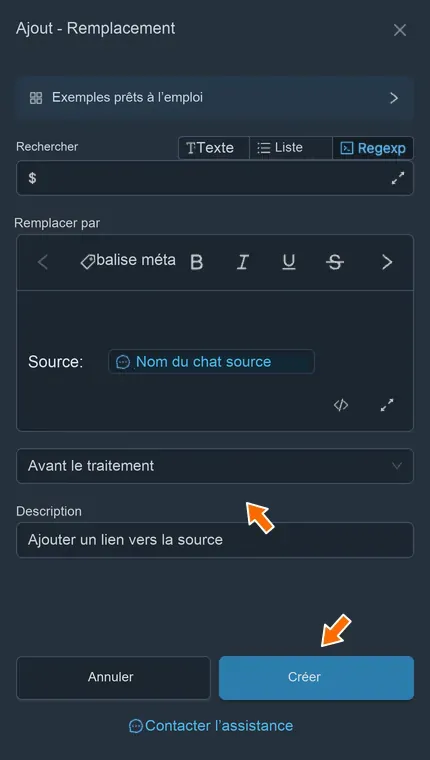
Voici l’apparence du lien dans l’éditeur visuel. Dans la liste des remplacements, cliquez sur « Appliquer » pour le nouveau modèle. Cochez votre transfert et cliquez sur « Enregistrer (1) ».
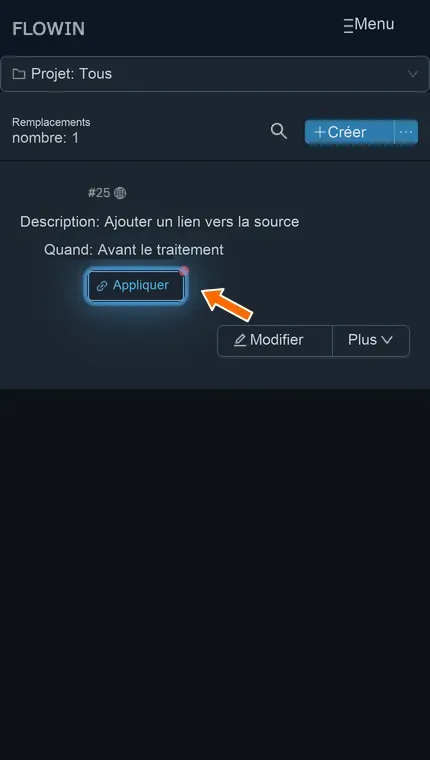
Application du modèle de lien. 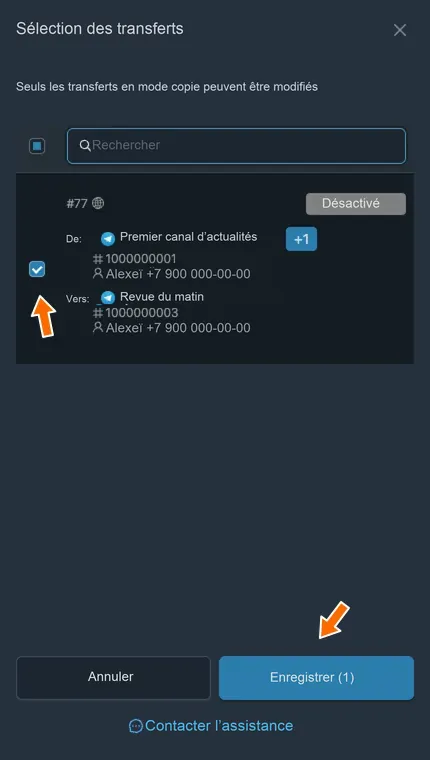
Sélection du résumé dans lequel les liens apparaîtront.
Chaque actualité de la sélection aura désormais un lien vers la publication d’origine. Il reste à transformer les textes complets en brèves.
Comment résumer les actualités avec l’IA
FLOWIN propose des assistants IA pour traiter les actualités réunies. Voyons comment créer un assistant, lui donner une consigne et le connecter au même transfert.
Ouvrez « Assistants IA » dans le menu et cliquez sur « Créer ».
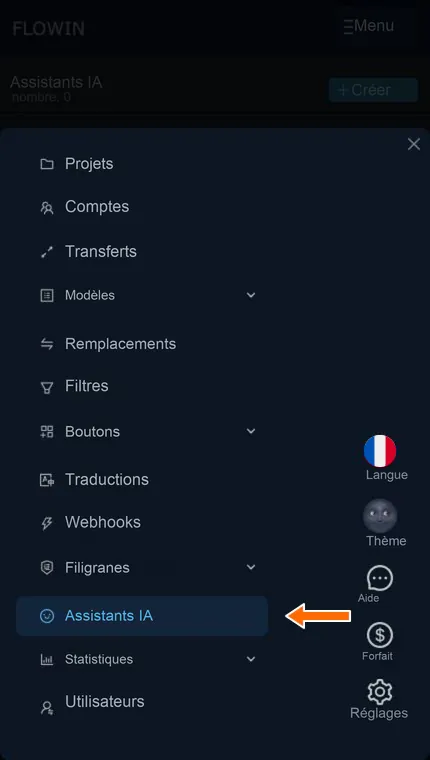
Rubrique « Assistants IA » dans le menu principal. 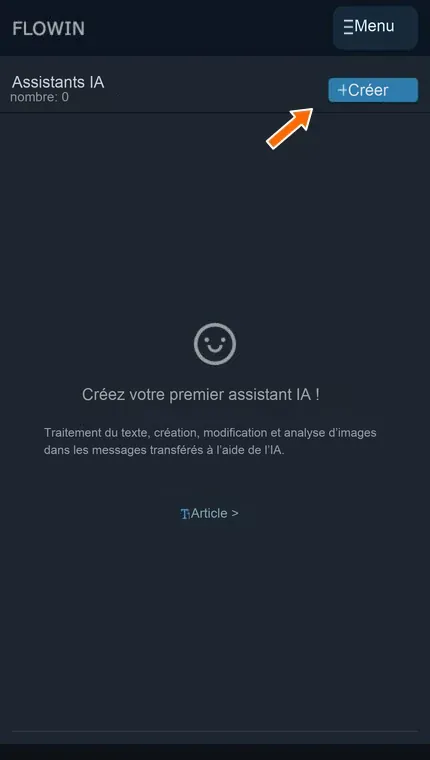
Création d’un assistant. Collez ce texte dans le champ « Consigne ».
Fais un bref résumé du message suivant. Résume chaque actualité en une phrase simple (un fait précis sans détails superflus). Si l’actualité contient plusieurs sources, n’en garde qu’une (donne la priorité aux liens externes à Telegram). Écris la source en dessous, sur une nouvelle ligne, au format
<a href="lien vers la source">En savoir plus >></a>Renvoie le résumé d’actualités au format HTML compatible avec la mise en forme de Telegram. Supprime les doublons et les actualités peu informatives.
Laisse une ligne vide entre les actualités.
Utilise • au début de chaque élément de la liste. Aucun titre principal n’est nécessaire - commence directement par la liste des actualités.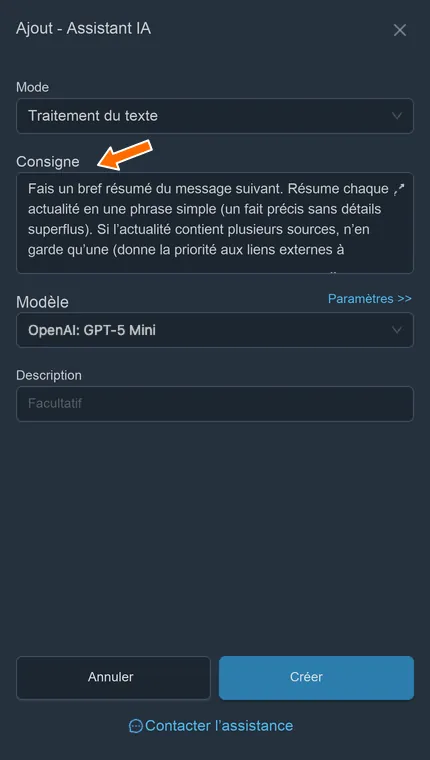
Consigne pour résumer les actualités. À côté du champ « Modèle », cliquez sur « Paramètres ». Dans le champ « Mise en forme », sélectionnez « HTML » et cliquez sur « Appliquer ». Un lien cliquable « En savoir plus >> » apparaîtra alors sous chaque actualité.
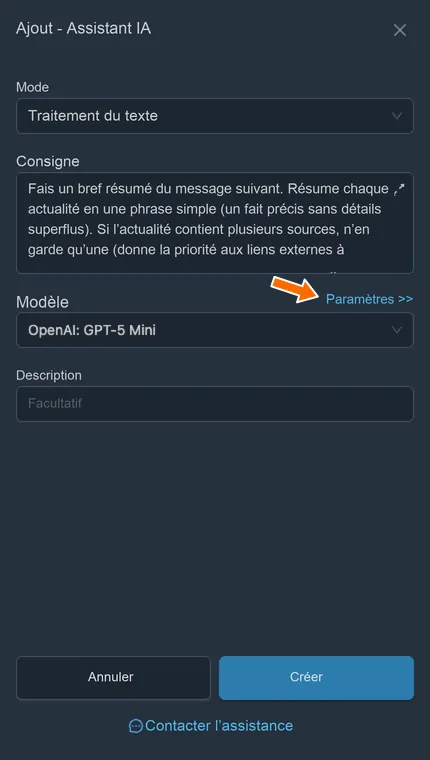
Accès aux paramètres de l’assistant. 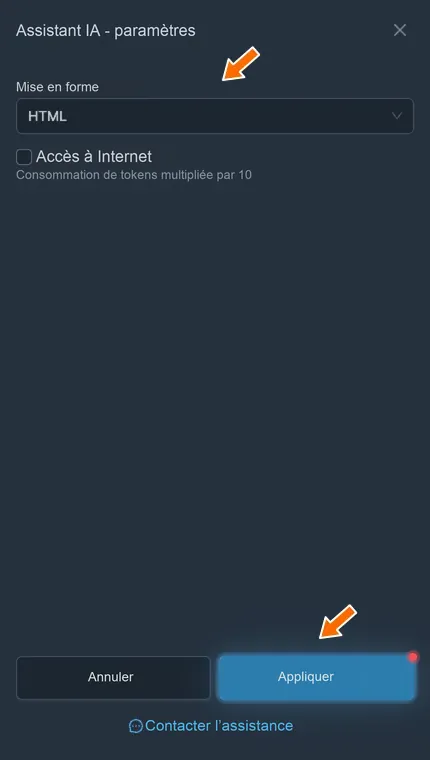
Format HTML pour les liens du résumé. Cliquez sur « Créer », puis sur « Appliquer » sur la ligne du nouvel assistant. Cochez le transfert configuré pour le résumé et cliquez sur « Enregistrer (1) ».
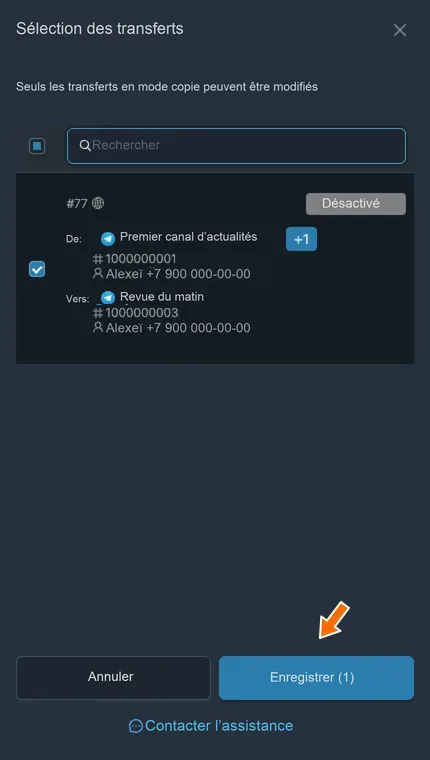
Sélection du transfert avec lequel l’assistant travaillera.
Vous pouvez maintenant activer le transfert. L’assistant résumera les actualités, supprimera les répétitions et laissera un lien sous chaque brève. Si votre canal a besoin d’actualités sur un thème précis, vous pouvez ajouter un filtre.
Comment sélectionner les actualités par mots-clés
FLOWIN propose un filtre par mots-clés pour sélectionner les actualités par thème. Ce filtre transmettra à l’assistant uniquement les messages contenant au moins un mot de la liste.
Ouvrez « Filtres » et cliquez sur « Créer ». À côté du champ « Rechercher », sélectionnez « Liste ». Saisissez les mots souhaités en les séparant par des virgules, sélectionnez « Autoriser » et cliquez sur « Créer ».
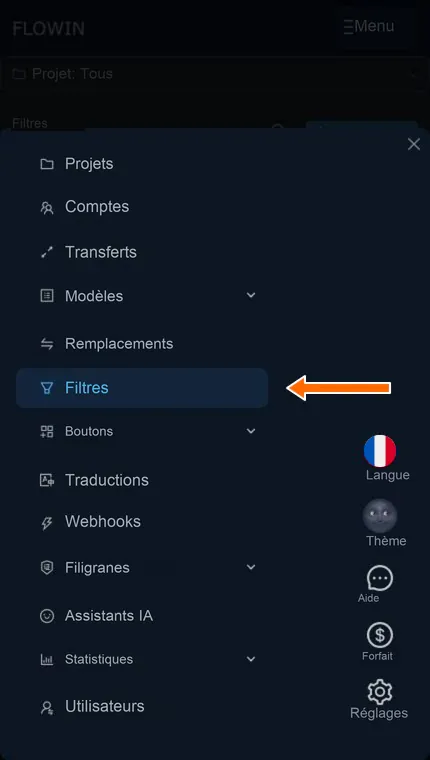
Rubrique « Filtres » dans le menu du panneau. 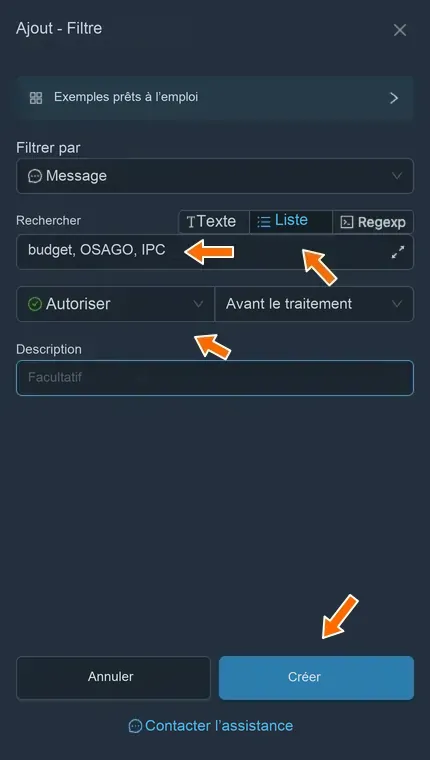
Liste de mots pour sélectionner les actualités. Sur la carte du filtre, cliquez sur « Appliquer », puis sur « Transferts ». Cochez votre transfert et cliquez sur « Enregistrer (1) ».
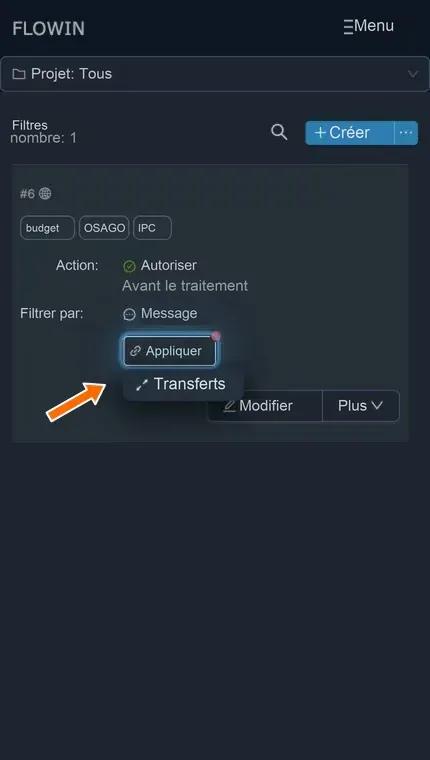
Entrée « Transferts » dans le menu du filtre. 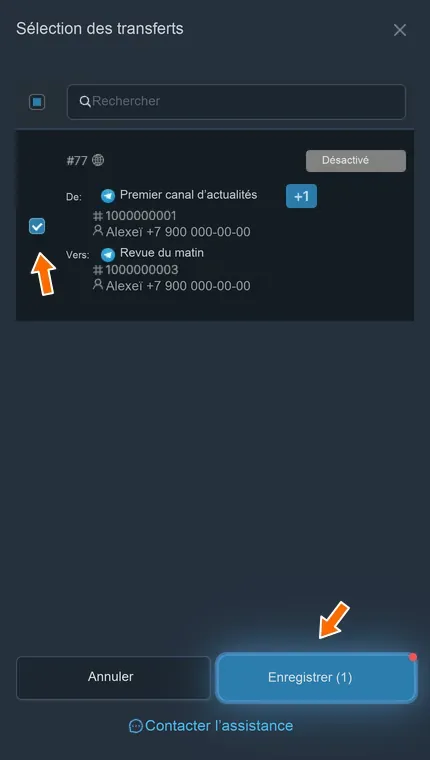
Sélection du résumé pour le filtre.
Quelles actualités seront retenues dans le résumé
Avec le mot « budget », le filtre trouvera aussi bien « dépenses du budget » que « budget d’un film ». En revanche, une actualité sur les dépenses publiques peut être exclue du résumé si elle ne contient aucun mot de votre liste.
Lorsqu’il est important de prendre aussi en compte ces actualités, vous pouvez confier la sélection à l’IA. Le filtre par mots-clés est alors facultatif.
Comment confier à l’IA la sélection par thème
Vous pouvez décrire le thème du résumé directement dans la consigne de l’assistant. Il choisira les actualités pertinentes parmi la sélection et les résumera. Si aucune actualité ne convient, le filtre permettra de sauter cette édition.
Dans « Transferts », ouvrez les réglages du résumé. Dans la rubrique « Nettoyage », activez « Sans médias » et cliquez sur « Enregistrer ». L’assistant recevra ainsi les textes des actualités et les légendes des pièces jointes pour effectuer la sélection. Les pièces jointes elles-mêmes ne figureront pas dans le résumé.
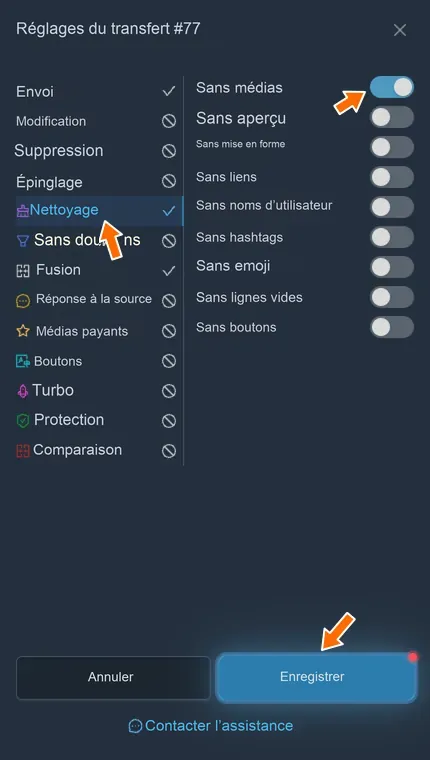
Paramètre « Sans médias » dans les réglages du transfert. Si vous avez déjà connecté un filtre par mots-clés, choisissez quelles actualités transmettre à l’assistant. Pour qu’il les reçoive toutes, ouvrez « Filtres », cliquez sur « Transferts » sur la carte du filtre par mots-clés et décochez votre résumé. Enregistrez la sélection.
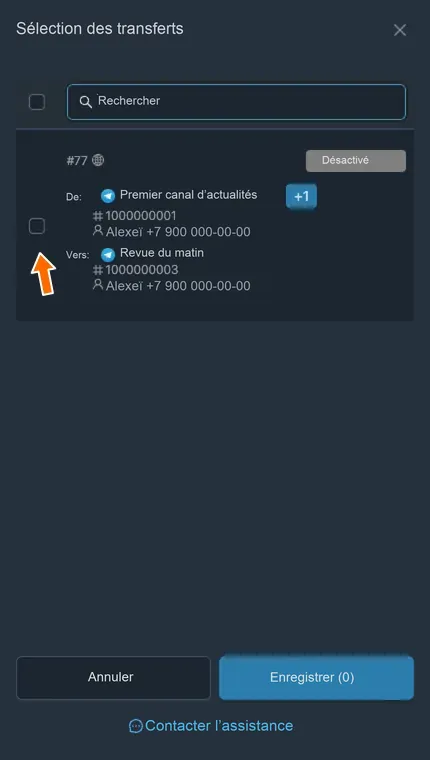
Une case décochée signifie que le filtre est désactivé pour ce résumé. Dans la rubrique « Filtres », cliquez sur « Créer ». Dans le champ « Rechercher », saisissez
#sansinteret. Un peu plus loin, nous demanderons à l’assistant d’envoyer ce marqueur lorsque la sélection ne contient aucune actualité sur le thème choisi. Sélectionnez « Bloquer » et « Après le traitement » pour que le filtre arrête cette réponse avant sa publication. Cliquez sur « Créer ».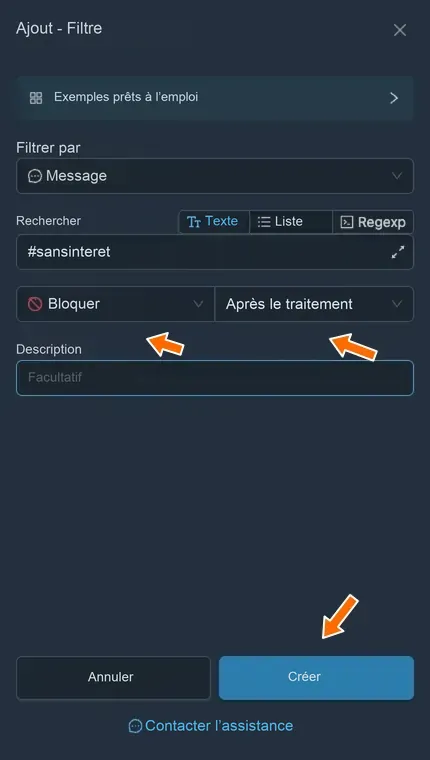
Le filtre recherche le marqueur dans la réponse finale de l’assistant. Sur la carte du nouveau filtre, cliquez sur « Appliquer », puis sur « Transferts ». Cochez le résumé et cliquez sur « Enregistrer (1) ».
Retournez dans « Assistants IA » et cliquez sur « Modifier » sur la ligne de l’assistant du résumé. Ajoutez une condition de sélection au début du champ « Consigne ». L’exemple ci-dessous concerne un canal sur l’économie russe. Indiquez votre propre thème et enregistrez les modifications.
N’inclus dans le résumé que les actualités sur l’économie russe. Si aucune actualité ne reste après la sélection, réponds uniquement par #sansinteret.
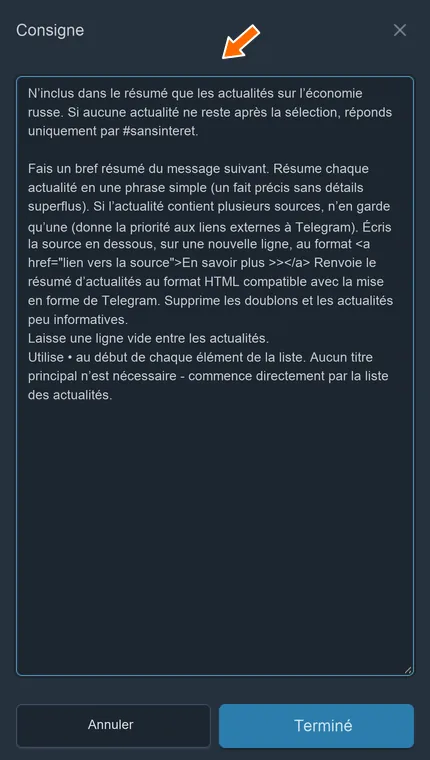
Condition de sélection avant la consigne principale.
Comment lancer le résumé
Nous avons désactivé le transfert pendant la configuration. Vous pouvez maintenant l’activer. Le résumé contiendra les actualités publiées dans les canaux sélectionnés après le lancement.
Ouvrez « Transferts » et activez l’interrupteur sur la ligne du résumé.
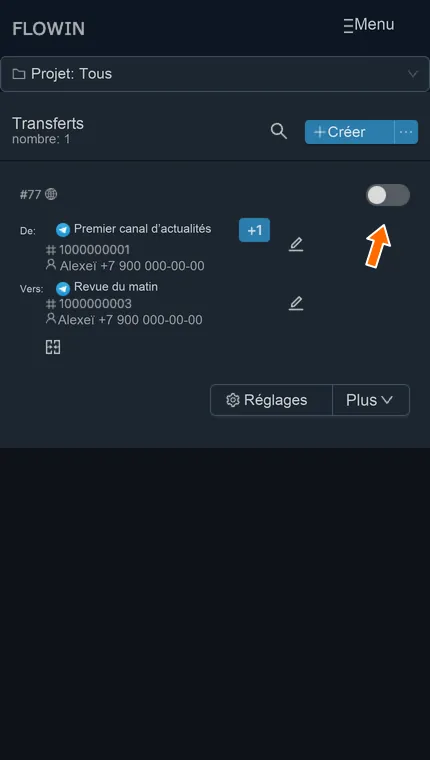
Interrupteur de lancement sur la ligne du résumé. Lorsque le résumé apparaît dans le canal, ouvrez-le. Vérifiez que les brèves ont été publiées dans un seul message et comparez leur contenu aux actualités d’origine. Cliquez sur « En savoir plus >> » sous une brève. Le lien doit mener à la source de cette actualité. Si la publication contenait plusieurs liens, la consigne donnée à l’assistant privilégie les sources externes à Telegram.
Questions fréquentes
Comment réunir les actualités de différentes sources dans un seul canal Telegram ?
Créez un seul transfert dans FLOWIN. Ajoutez les canaux d’actualités dans le champ « Source » et sélectionnez votre canal dans le champ « Destination ». Pour recevoir les publications dans un seul message, activez « Fusion ».
Comment faire un résumé d’actualités avec l’IA ?
Connectez un assistant IA au transfert avec « Fusion » activée. Dans le champ « Consigne », demandez-lui de garder un fait par actualité et de réunir les brèves dans une liste. Vous pouvez copier le prompt prêt à l’emploi du tutoriel.
Peut-on créer un résumé d’actualités uniquement sur l’économie russe ?
Oui. Ajoutez à la consigne de l’IA la phrase « N’inclus dans le résumé que les actualités sur l’économie russe ». Pour sauter les éditions dans lesquelles aucune actualité ne convient, configurez le filtre pour une sélection vide.
Comment composer un résumé sans répétitions ?
Dans la consigne de l’IA, demandez de regrouper les messages sur un même événement en une seule brève. L’assistant pourra ainsi ne garder qu’une actualité, même si plusieurs canaux en ont parlé.
Où mène le lien « En savoir plus » sous une actualité ?
Si l’auteur de l’actualité a inclus un lien vers un site, le prompt de l’article indique à l’assistant de le choisir. Quand la publication d’origine ne contient aucun lien externe, l’assistant peut renvoyer vers la publication elle-même. Pour cela, connectez dans « Remplacements » le modèle « Ajouter un lien vers la source ».
Quand le résumé d’actualités apparaîtra-t-il dans le canal ?
Après l’activation du transfert, FLOWIN attend de nouvelles publications. Dès que le nombre de messages défini est atteint, le résumé est publié. Si le délai d’attente expire avant, le message contiendra les actualités accumulées jusque-là.