




با FLOWIN میتوانید اخبار چند کانال تلگرام را در یک خلاصهٔ اخبار جمع کنید. این سرویس خودش پستهای تازه را دنبال میکند و مجموعه را به کانال شما میفرستد.

نمونهای از خلاصهٔ اخبار در تلگرام
در ادامه نمونهای از خلاصهٔ اخباری را میبینید که میتوان با FLOWIN تولید کرد. سبک، قالب، موضوع و ساختار آن را خودتان تعیین میکنید.
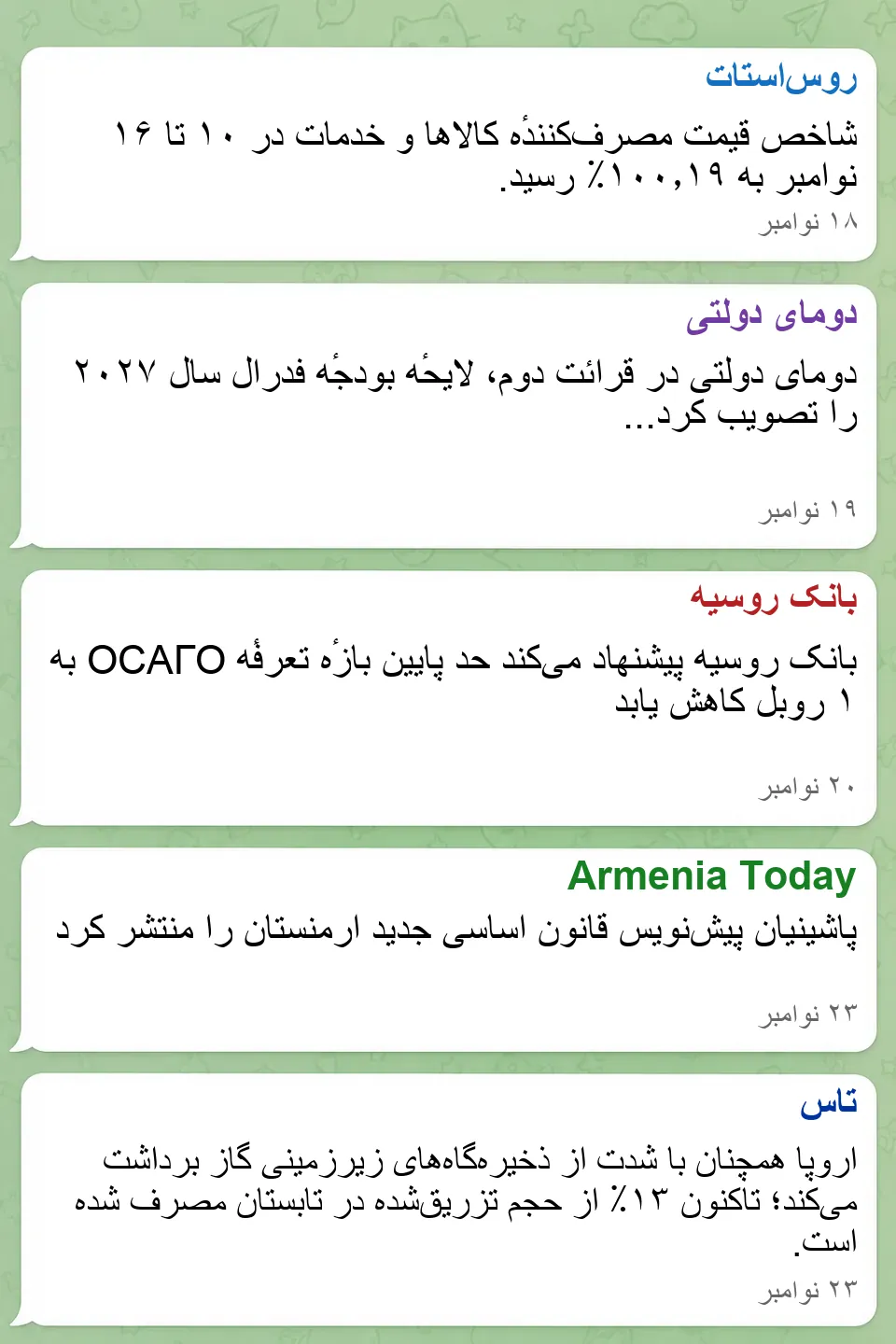
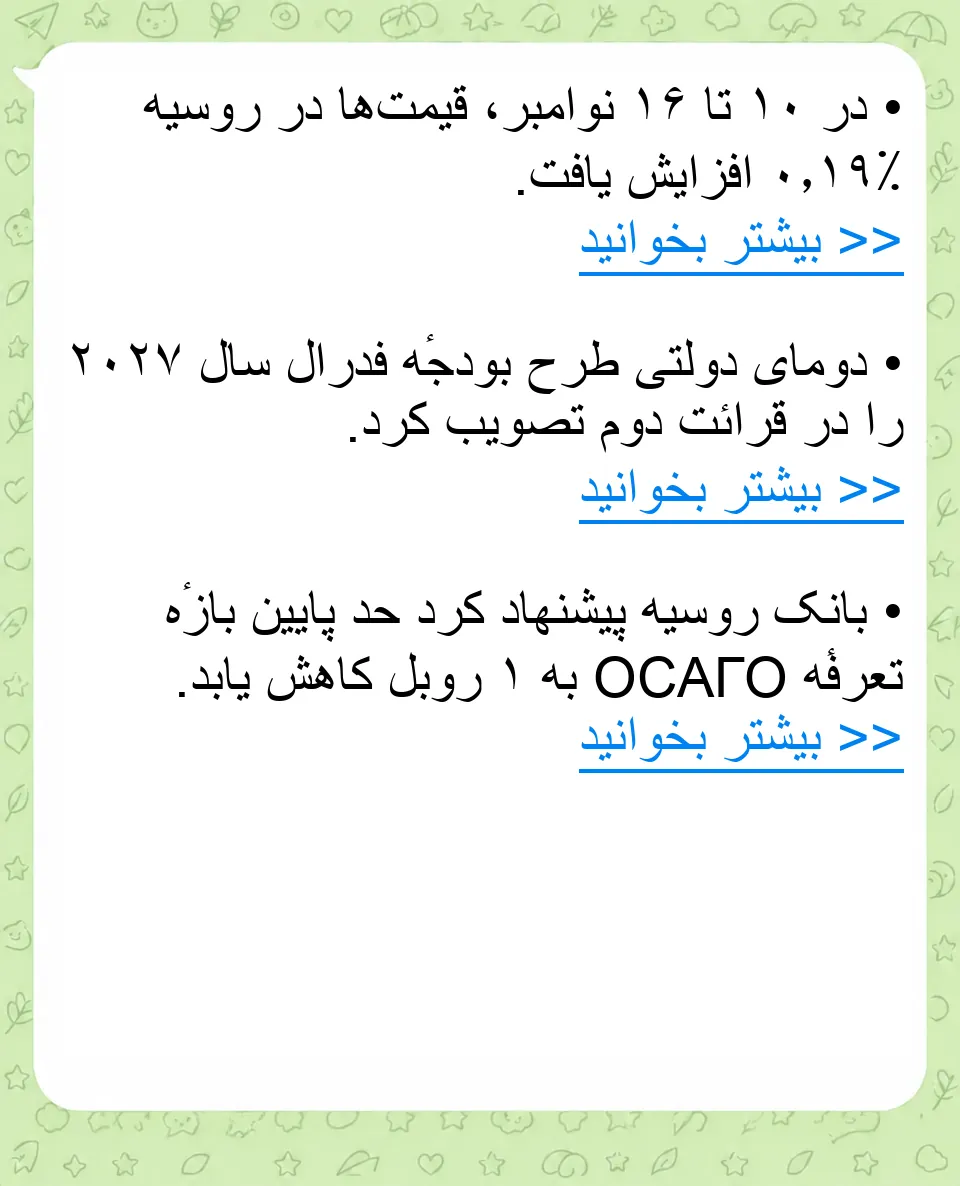
در ادامه میبینیم چطور چنین خلاصهای را تنظیم کنیم و هنگام انتخاب و انتشار اخبار به چه نکاتی توجه کنیم.
چطور اخبار چند کانال را جمع کنیم
ابتدا مشخص میکنیم اخبار از کدام کانالها گرفته شود و خلاصهٔ اخبار کجا منتشر شود. در FLOWIN، یک انتقال این کانالها را به هم وصل میکند.
پیش از تنظیم
به یک حساب تلگرام نیاز دارید که از قبل به FLOWIN متصل باشد و عضو کانالهایی باشد که میخواهید اخبارشان را جمع کنید.
ربات @flow_in_bot را باز کنید، فرمان
/startرا بفرستید و روی «پنل مدیریت» بزنید.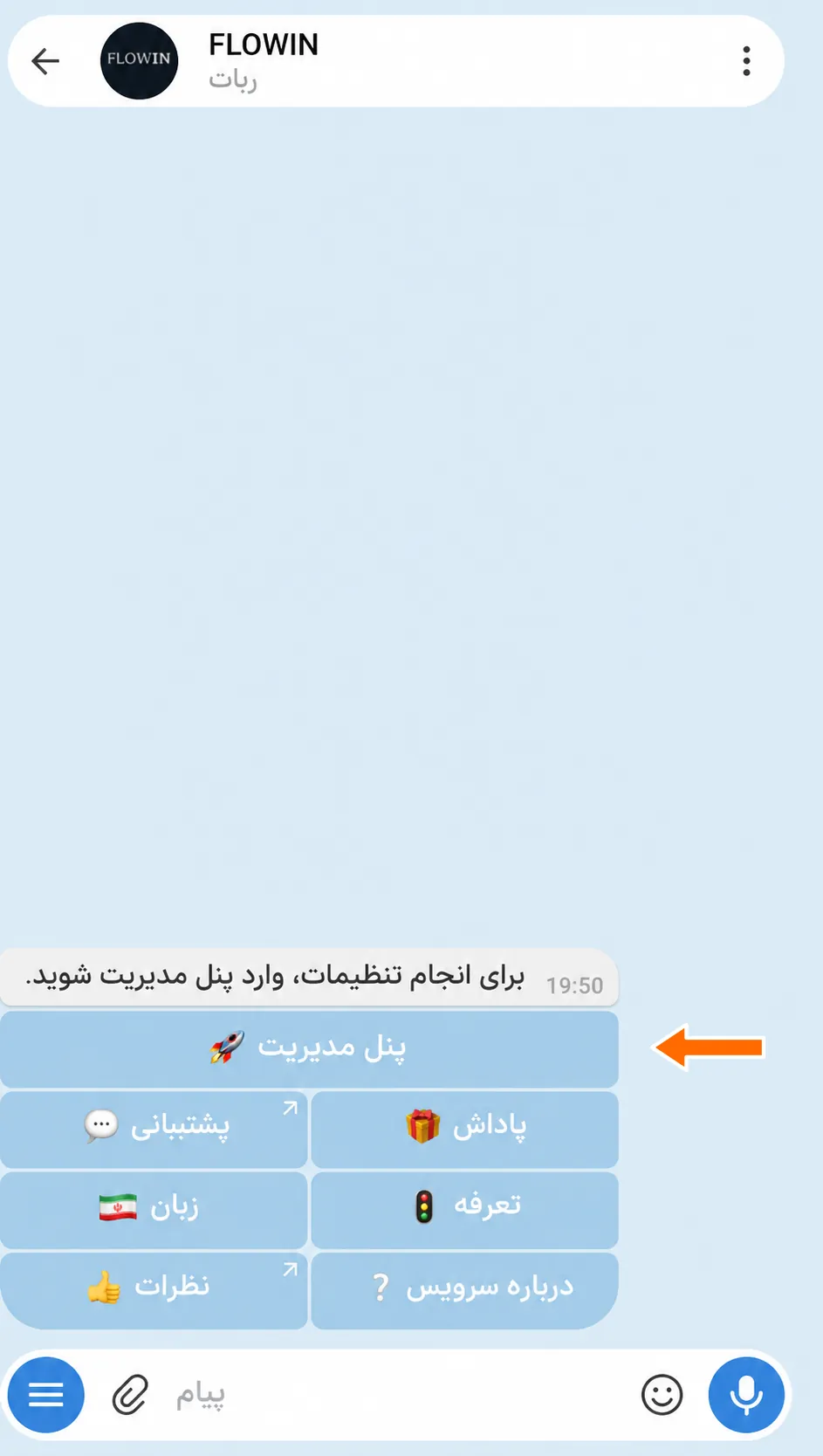

ورود به پنل مدیریت از طریق @flow_in_bot. در منو «انتقالها» را باز کنید و روی «ایجاد» بزنید.
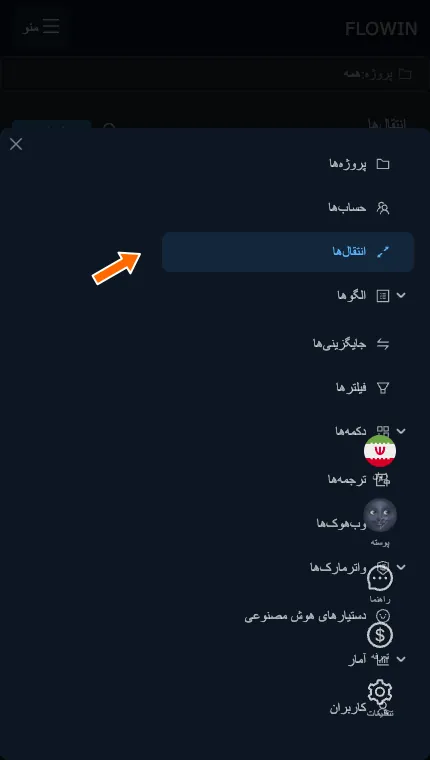

در گوشی، منو در بالا سمت چپ قرار دارد. 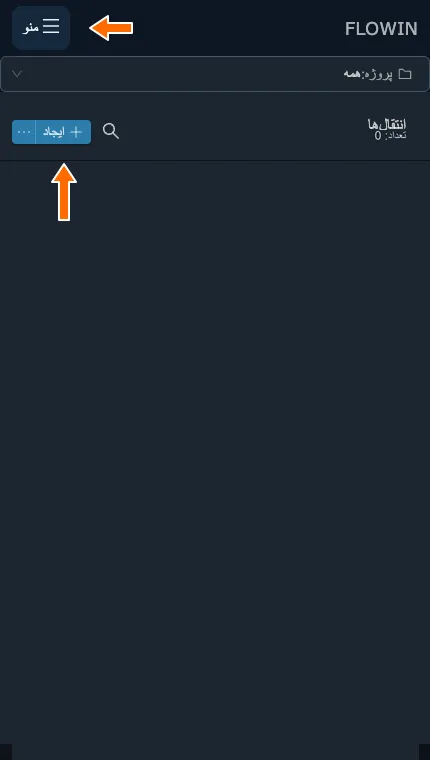
ایجاد انتقال. در بالای فرم، انتقال را برای مدت تنظیمات خاموش کنید.
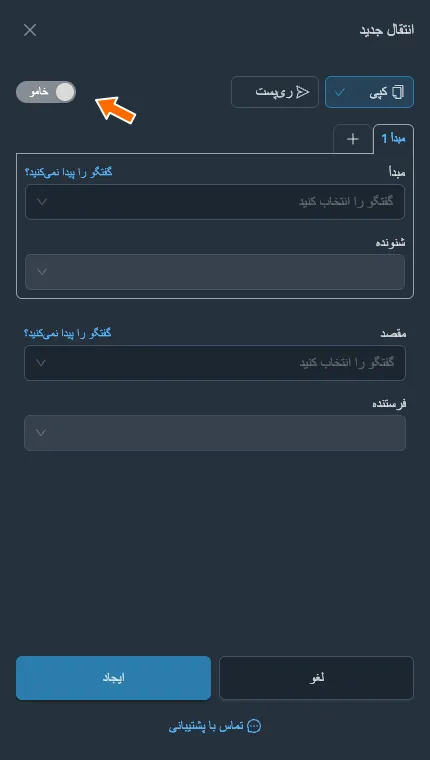
کلید بالا سمت چپ باید «خاموش» را نشان دهد. در فیلد «مبدأ»، نخستین کانال خبری را انتخاب کنید. برای اضافه کردن بقیهٔ کانالها بهصورت تکتک، روی علامت بهعلاوه کنار «مبدأ 1» بزنید.
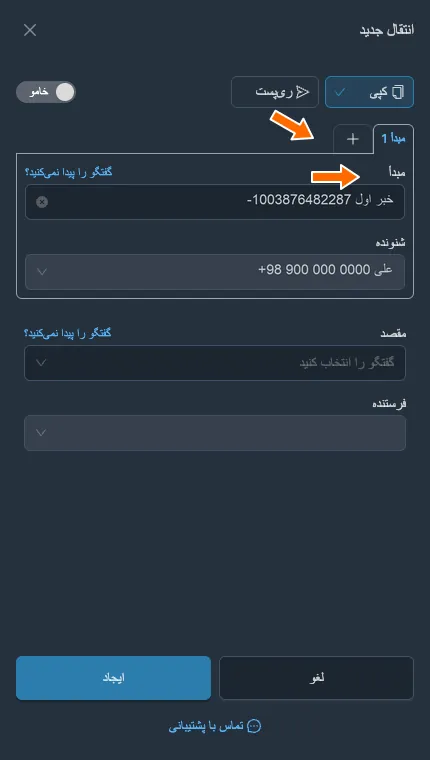
چند مبدأ در یک انتقال. در فیلد «مقصد»، کانالی را انتخاب کنید که حساب شما بتواند در آن پست منتشر کند. روی «ایجاد» بزنید.
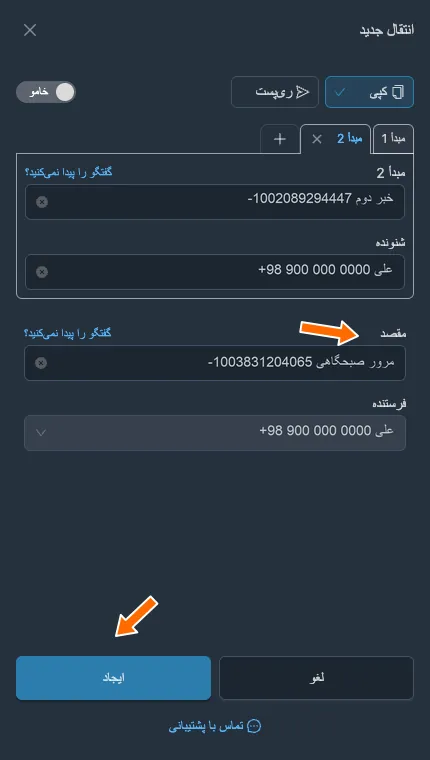
کانال خلاصهٔ اخبار در فیلد «مقصد». در فهرست «انتقالها»، روی چرخدندهٔ ردیف انتقال خود بزنید.
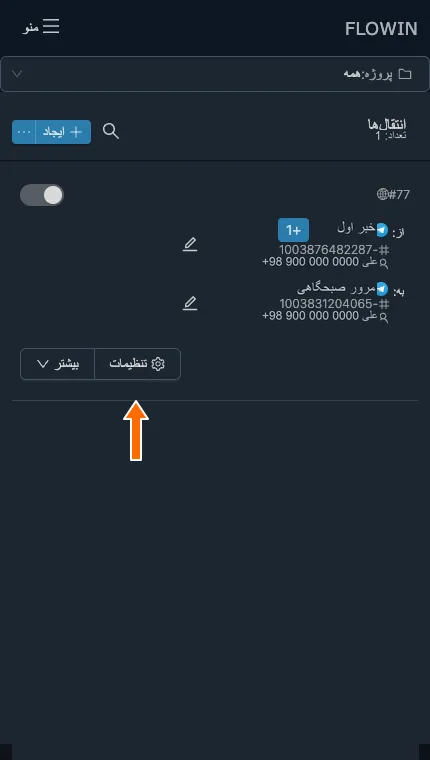
تنظیمات انتقال در فهرست. «ادغام» را روشن کنید. در فیلد «محدودیت پیام»، مشخص کنید چند پیام در یک گزارش ادغام شود. در فیلد «فاصله»، تعیین کنید FLOWIN چه مدت منتظر پیامهای جدید از مبدأها بماند. روی «ذخیره» بزنید.
پس از راهاندازی، FLOWIN کانالهای انتخابشده را دنبال میکند. بهمحض رسیدن تعداد پیامهای آنها به حد تعیینشده، سرویس آنها را در یک گزارش جمع میکند. اگر مهلت انتظار زودتر تمام شود، اخباری که تا آن زمان جمع شدهاند در گزارش قرار میگیرند. برای پستهای بلند، محدودیت را کم بگیرید تا انتهای مجموعه بریده نشود.
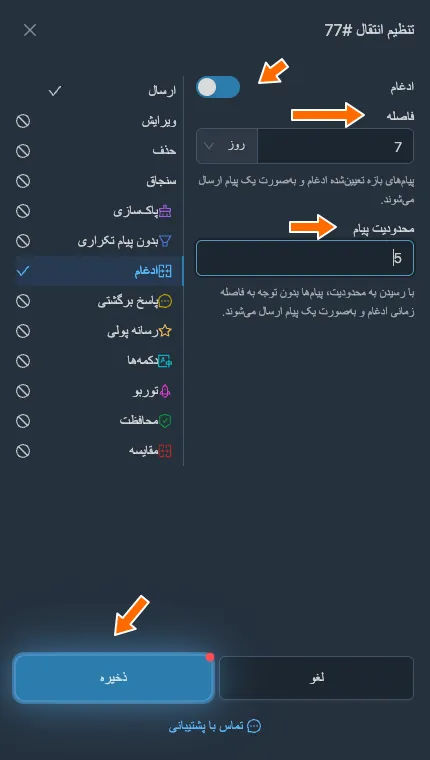
اندازهٔ مجموعه و مدت انتظار.
اکنون FLOWIN پستهای کانالهای انتخابشده را در یک پیام جمع میکند. برای اینکه بتوان از گزارش نهایی به هر خبر رفت، ابتدا لینک نسخهٔ اصلی را به آن اضافه میکنیم.
چطور لینک منابع را اضافه کنیم
در بخش «جایگزینیها»، قالب آمادهای برای لینک منبع وجود دارد. این قالب پیش از ادغام، لینک پست تلگرام را به هر پیام اضافه میکند. به این ترتیب، حتی اگر متن خود خبر لینکی نداشته باشد، دستیار آدرس نسخهٔ اصلی را در اختیار دارد.
«جایگزینیها» را باز کنید و روی «ایجاد» بزنید.
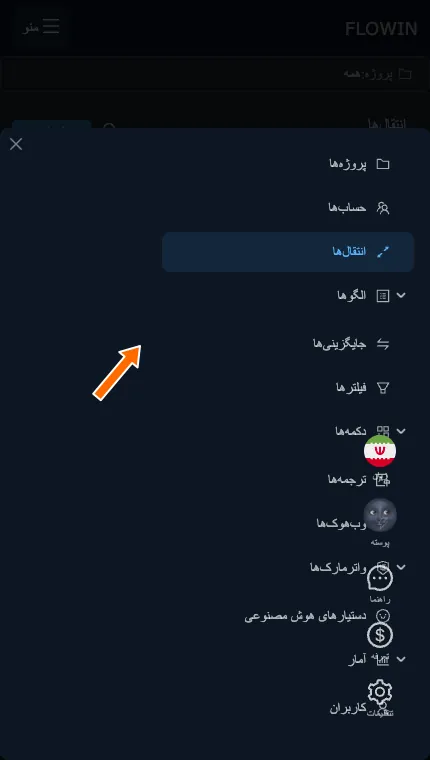
بخش «جایگزینیها» در منوی پنل. 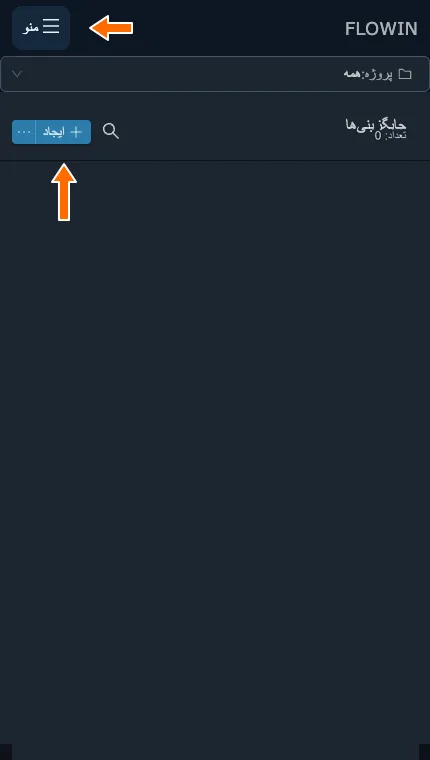
ایجاد جایگزینی. در «نمونههای آماده»، «افزودن لینک مبدأ» را انتخاب کنید.
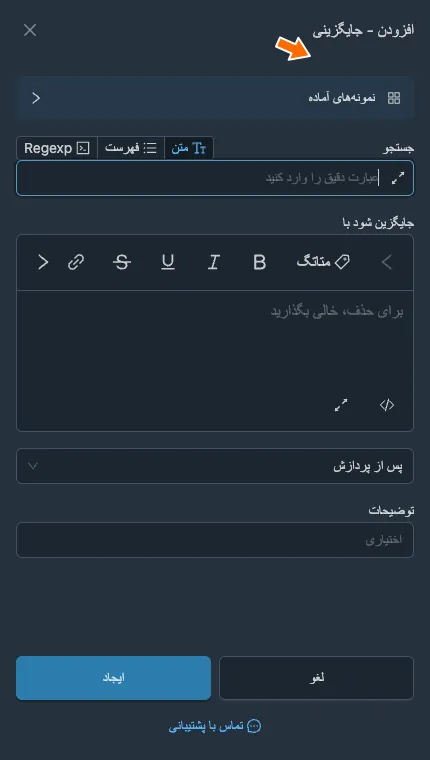
نمونههای آمادهٔ جایگزینی. 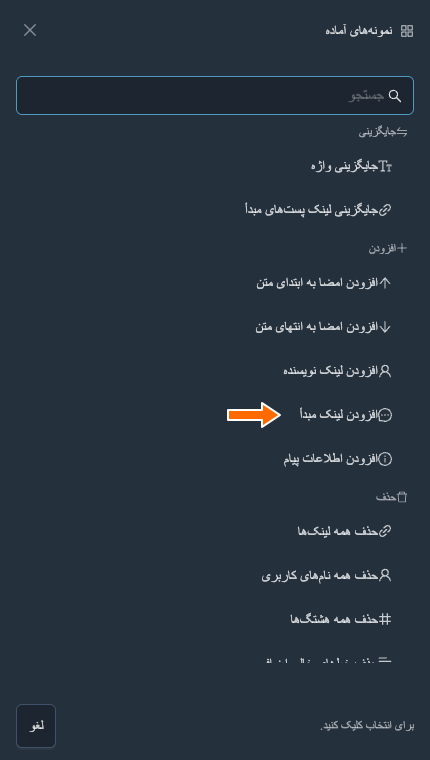
قالب لینک پست اصلی. زیر فیلد «جایگزین شود با»، «پیش از پردازش» را انتخاب کنید و روی «ایجاد» بزنید.
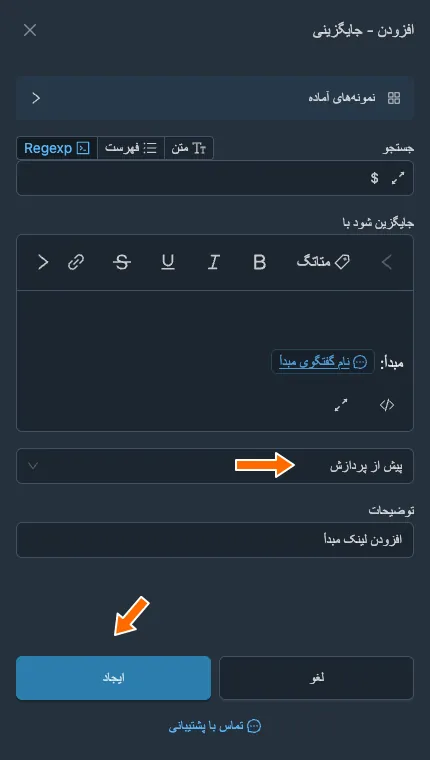
نمای لینک در ویرایشگر دیداری. در فهرست جایگزینیها، کنار قالب جدید روی «اعمال» بزنید. انتقال خود را علامت بزنید و روی «ذخیره (1)» بزنید.
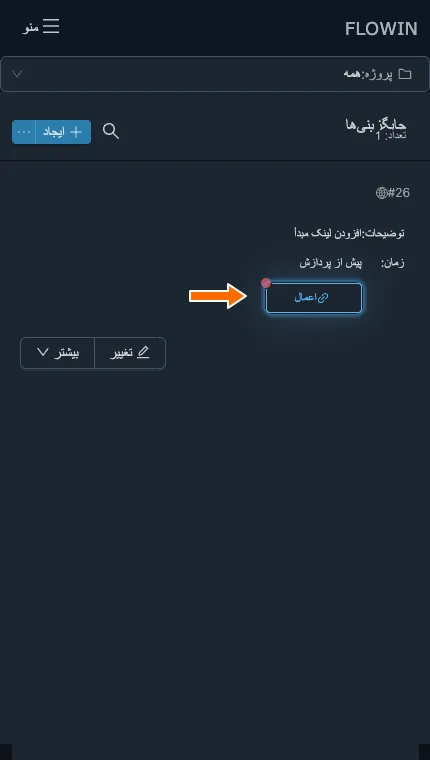
اعمال قالب لینک. 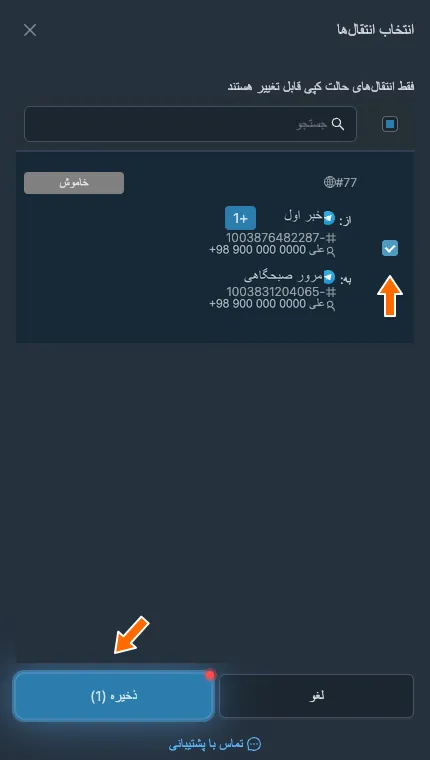
انتخاب خلاصهٔ اخباری که لینکها در آن قرار میگیرند.
اکنون هر خبر در مجموعه، لینک پست اصلی را دارد. فقط مانده است متنهای کامل را به خبرهای کوتاه تبدیل کنیم.
چطور اخبار را با هوش مصنوعی کوتاه کنیم
برای پردازش اخبار جمعشده، FLOWIN دستیارهای هوش مصنوعی دارد. در ادامه میبینیم چطور چنین دستیاری بسازیم، به آن وظیفه بدهیم و آن را به همان انتقال وصل کنیم.
در منو «دستیارهای هوش مصنوعی» را باز کنید و روی «ایجاد» بزنید.
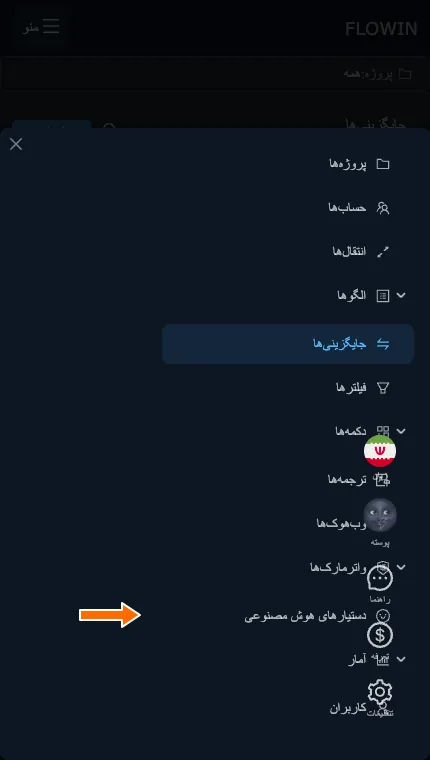
بخش «دستیارهای هوش مصنوعی» در منوی اصلی. 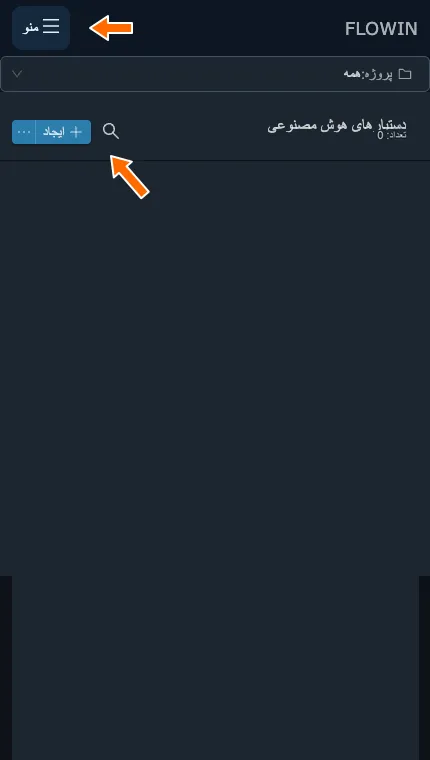
ایجاد دستیار. این متن را در فیلد «وظیفه» قرار دهید.
از پیام زیر گزارشی کوتاه تهیه کن. هر خبر را بهاختصار در یک جملهٔ ساده توضیح بده (یک واقعیت مشخص بدون جزئیات اضافی). اگر خبر چند منبع دارد، فقط یکی را نگه دار (لینکهای بیرون از تلگرام اولویت دارند). منبع را پایین خبر، در خطی جدید، با این قالب بنویس:
<a href="لینک منبع">بیشتر بخوانید >></a>خلاصهٔ اخبار را در قالب HTML سازگار با قالببندی تلگرام برگردان. خبرهای تکراری و کماطلاعات را حذف کن.
میان هر دو خبر یک خط خالی بگذار.
ابتدای هر مورد فهرست از • استفاده کن. عنوان اصلی لازم نیست ؛ مستقیماً با فهرست اخبار شروع کن.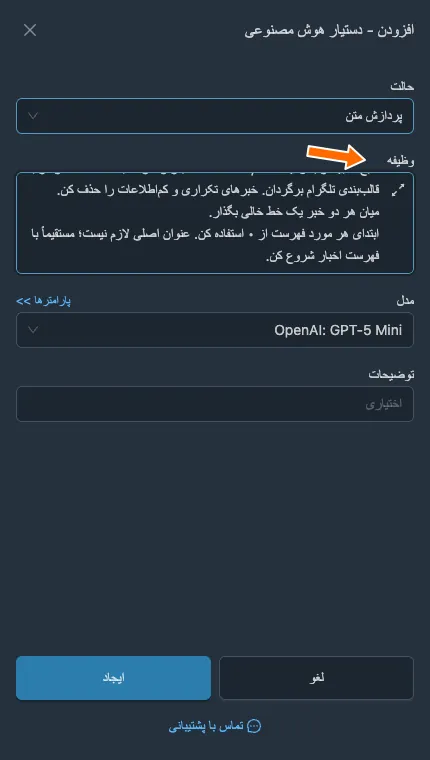
وظیفهٔ کوتاه کردن اخبار. کنار فیلد «مدل» روی «پارامترها» بزنید. در فیلد «قالببندی»، «HTML» را انتخاب کنید و روی «اعمال» بزنید. با این کار، زیر هر خبر یک لینک قابل کلیک با عنوان «بیشتر بخوانید >>» ظاهر میشود.
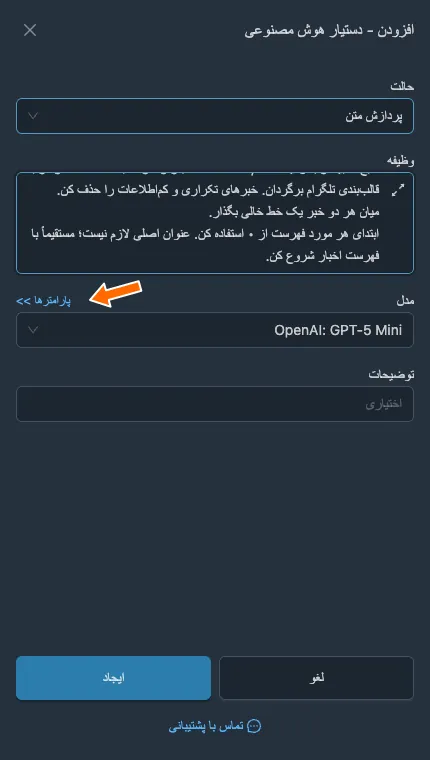
رفتن به پارامترهای دستیار. 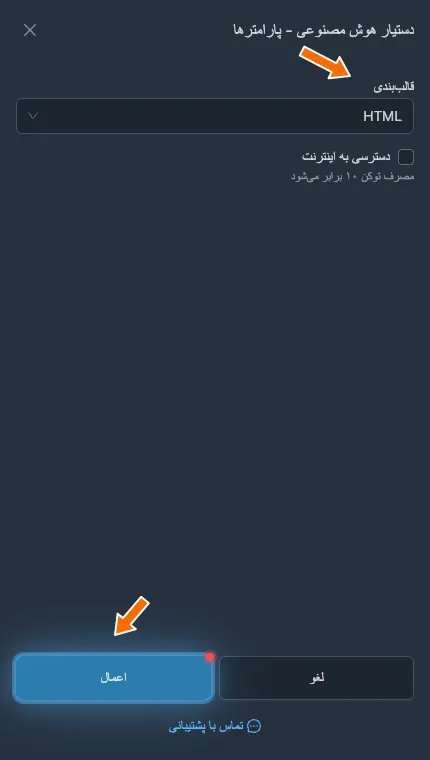
قالب HTML برای لینکهای خلاصهٔ اخبار. روی «ایجاد» و سپس در ردیف دستیار جدید روی «اعمال» بزنید. انتقالی را که برای خلاصهٔ اخبار تنظیم کردهاید علامت بزنید و روی «ذخیره (1)» بزنید.
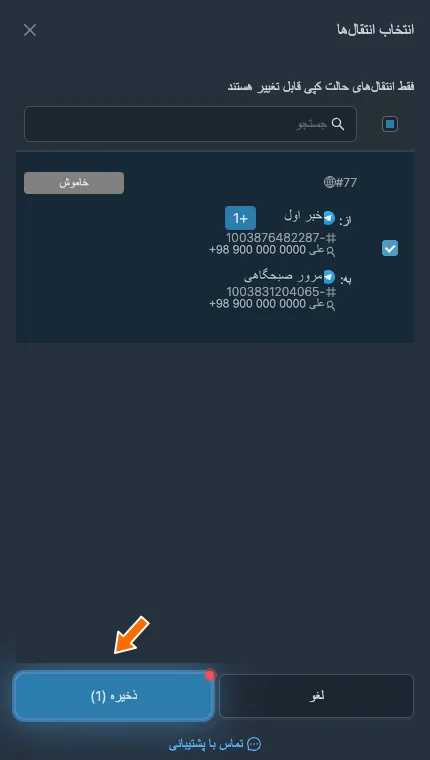
انتخاب انتقالی که دستیار با آن کار میکند.
اکنون میتوانید انتقال را روشن کنید. دستیار اخبار را کوتاه میکند، موارد تکراری را حذف میکند و زیر هر خبر یک لینک نگه میدارد. اگر هم کانال به اخبار موضوع خاصی نیاز دارد، میتوانید فیلتر اضافه کنید.
چطور اخبار را با کلمات کلیدی انتخاب کنیم
برای انتخاب موضوعی، FLOWIN فیلتر کلمات کلیدی دارد. این فیلتر فقط پیامهایی را به دستیار میدهد که دستکم یکی از کلمات فهرست در آنها آمده باشد.
«فیلترها» را باز کنید و روی «ایجاد» بزنید. کنار فیلد «جستجو»، «فهرست» را انتخاب کنید. کلمات موردنظر را با ویرگول از هم جدا کنید، «اجازه دادن» را انتخاب کنید و روی «ایجاد» بزنید.
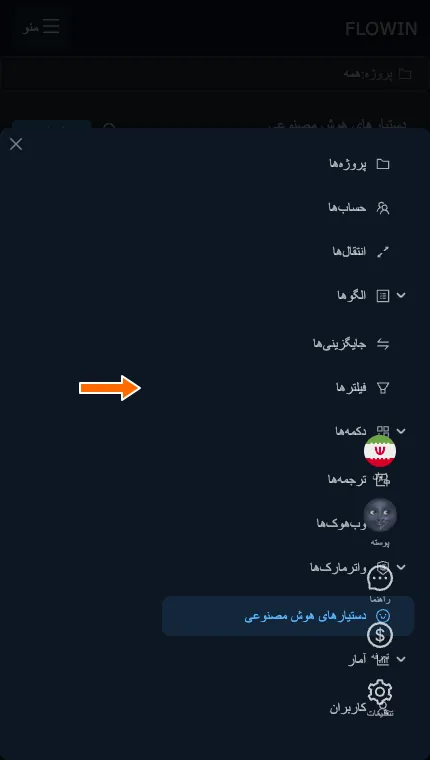
بخش «فیلترها» در منوی پنل. 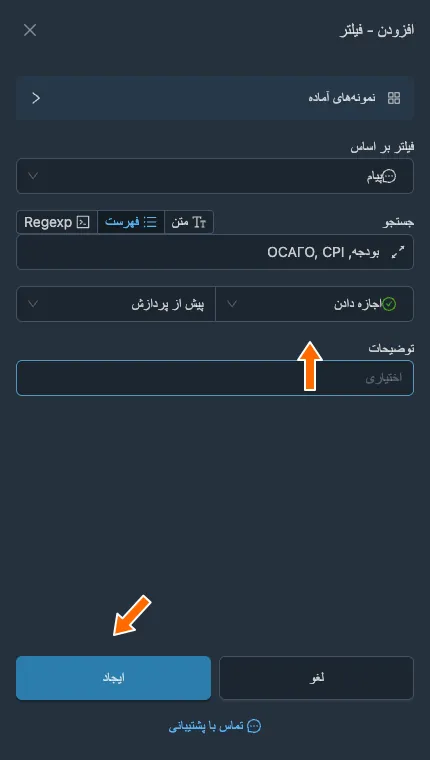
فهرست کلمات برای انتخاب اخبار. در کارت فیلتر، روی «اعمال» و سپس «انتقالها» بزنید. انتقال خود را علامت بزنید و روی «ذخیره (1)» بزنید.
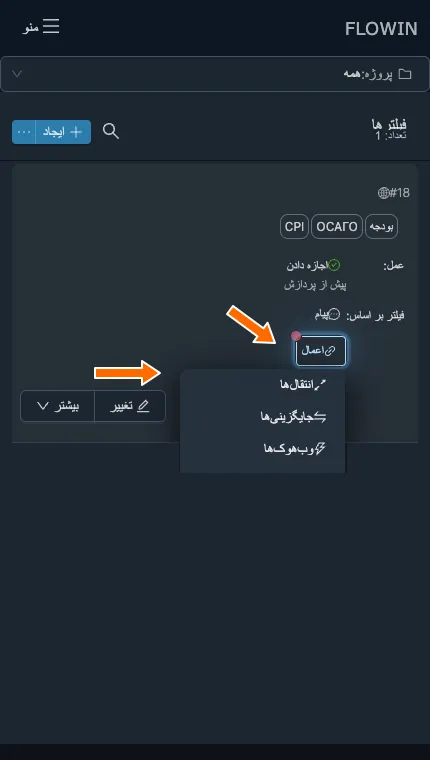
گزینهٔ «انتقالها» در منوی فیلتر. 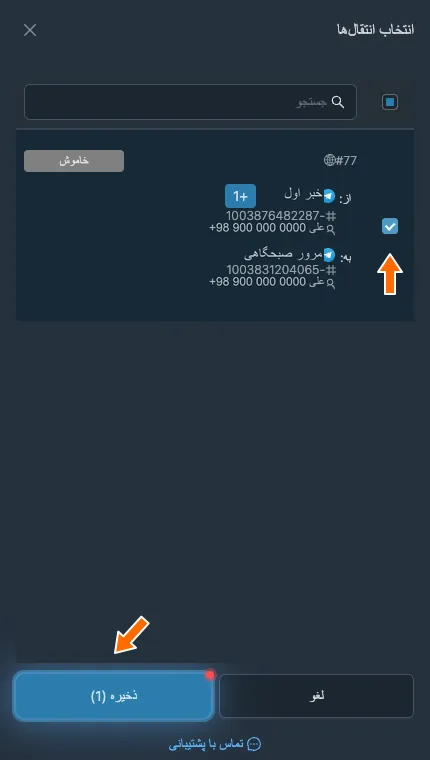
انتخاب خلاصهٔ اخبار برای فیلتر.
چه اخباری وارد خلاصهٔ اخبار میشوند
فیلتر با کلمهٔ «بودجه»، هم «هزینههای بودجهای» و هم «بودجهٔ فیلم» را پیدا میکند. در عین حال، ممکن است خبری دربارهٔ هزینههای دولتی وارد خلاصهٔ اخبار نشود، چون هیچیک از کلمات فهرست شما در آن نیست.
اگر در نظر گرفتن چنین اخباری هم مهم است، میتوانید انتخاب را به هوش مصنوعی بسپارید. در این حالت، فیلتر کلمات کلیدی اختیاری است.
چطور انتخاب موضوعی اخبار را به هوش مصنوعی بسپاریم
میتوانید موضوع خلاصهٔ اخبار را مستقیماً در وظیفهٔ دستیار توضیح دهید. دستیار خبرهای مناسب را از مجموعه انتخاب میکند و بازگو میکند. اگر هیچ خبری مناسب نباشد، فیلتر کمک میکند آن نوبت منتشر نشود.
در «انتقالها»، تنظیمات خلاصهٔ اخبار را باز کنید. در بخش «پاکسازی»، «بدون رسانه» را روشن کنید و روی «ذخیره» بزنید. به این ترتیب، دستیار متن اخبار و توضیحات پیوستها را برای انتخاب دریافت میکند. خود پیوستها وارد خلاصهٔ اخبار نمیشوند.
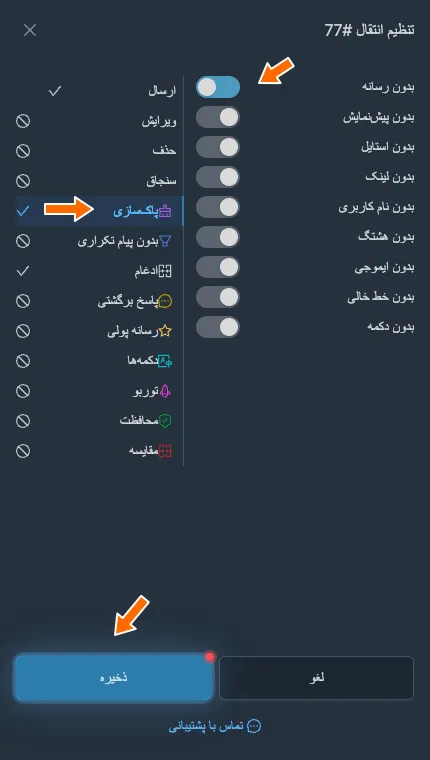
پارامتر «بدون رسانه» در تنظیمات انتقال. اگر قبلاً فیلتر کلمات را وصل کردهاید، تصمیم بگیرید کدام اخبار به دستیار برسند. برای اینکه همهٔ اخبار را دریافت کند، «فیلترها» را باز کنید، در کارت فیلتر کلمات روی «انتقالها» بزنید و علامت خلاصهٔ اخبار خود را بردارید. انتخاب را ذخیره کنید.
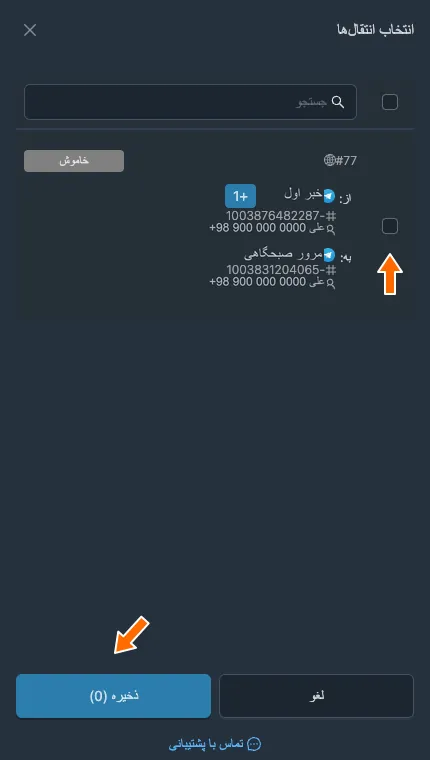
کادر خالی یعنی فیلتر برای این خلاصهٔ اخبار غیرفعال است. در بخش «فیلترها» روی «ایجاد» بزنید. در فیلد «جستجو» وارد کنید:
#نامرتبط. کمی جلوتر، از دستیار میخواهیم وقتی مجموعه هیچ خبری دربارهٔ موضوع ندارد، این نشان را بفرستد. «مسدود کردن» و «پس از پردازش» را انتخاب کنید تا فیلتر چنین پاسخی را پیش از انتشار متوقف کند. روی «ایجاد» بزنید.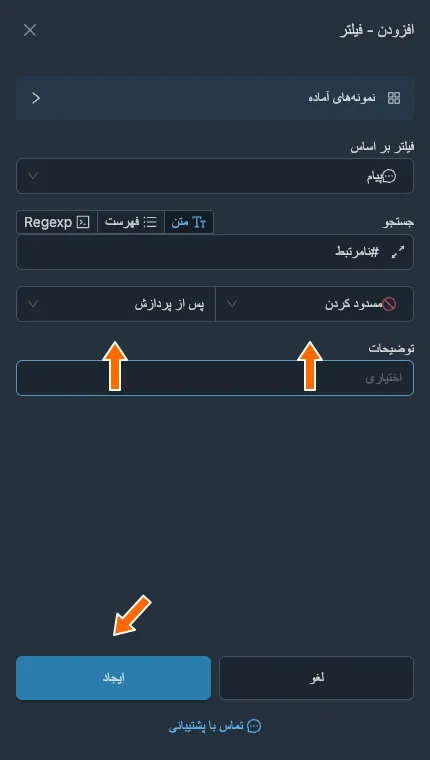
فیلتر نشان را در پاسخ نهایی دستیار جستجو میکند. در کارت فیلتر جدید، روی «اعمال» و سپس «انتقالها» بزنید. خلاصهٔ اخبار را علامت بزنید و روی «ذخیره (1)» بزنید.
به «دستیارهای هوش مصنوعی» برگردید و در ردیف دستیار خلاصهٔ اخبار روی «تغییر» بزنید. شرط انتخاب را به ابتدای فیلد «وظیفه» اضافه کنید. در ادامه مثالی برای کانالی دربارهٔ اقتصاد روسیه آمده است. موضوع خودتان را مشخص کنید و تغییرات را ذخیره کنید.
فقط اخبار مربوط به اقتصاد روسیه را در گزارش بگنجان. اگر پس از انتخاب هیچ خبری باقی نماند، فقط #نامرتبط را پاسخ بده.
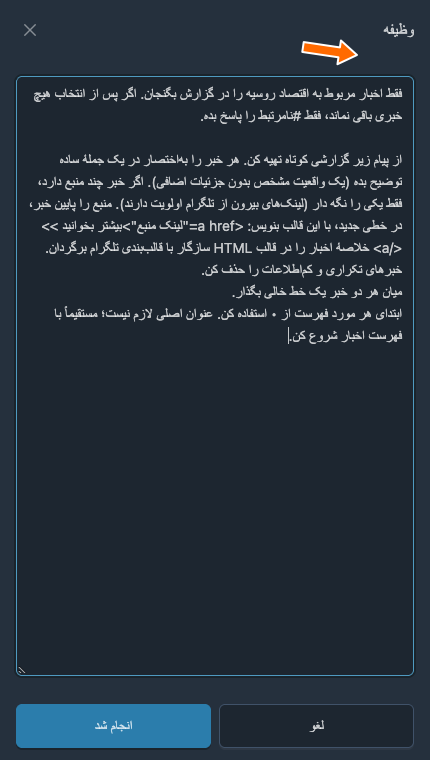
شرط انتخاب پیش از وظیفهٔ اصلی.
چطور خلاصهٔ اخبار را راهاندازی کنیم
برای مدت تنظیمات، انتقال را خاموش کردیم. حالا میتوان آن را روشن کرد. اخباری وارد خلاصهٔ اخبار میشوند که پس از راهاندازی در کانالهای انتخابشده منتشر شوند.
«انتقالها» را باز کنید و کلید ردیف خلاصهٔ اخبار را روشن کنید.
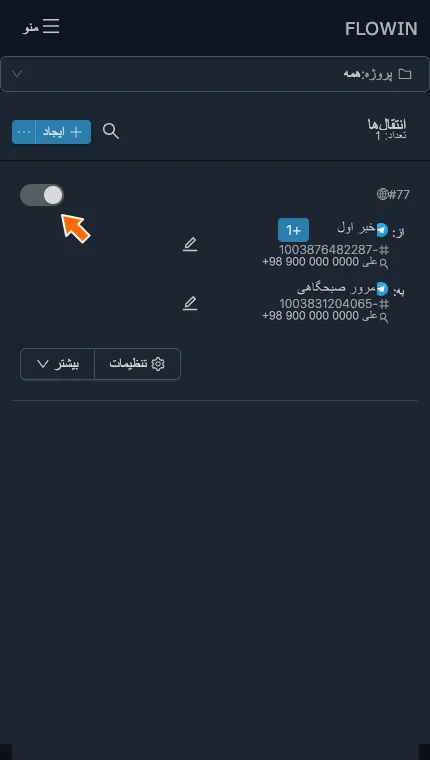
کلید راهاندازی در ردیف خلاصهٔ اخبار. وقتی خلاصهٔ اخبار در کانال ظاهر شد، آن را باز کنید. مطمئن شوید خبرها در یک پست منتشر شدهاند و متن بازگوشده را با اخبار اصلی مقایسه کنید. زیر یکی از خبرها روی «بیشتر بخوانید >>» بزنید. لینک باید به منبع همان خبر برسد. اگر پست چند لینک داشته باشد، به دستیار گفتهایم منابع بیرون از تلگرام را در اولویت قرار دهد.
پرسشهای متداول
چطور اخبار منابع مختلف را در یک کانال تلگرام جمع کنیم؟
در FLOWIN یک انتقال ایجاد کنید. در فیلد «مبدأ»، کانالهای خبری را اضافه کنید و در فیلد «مقصد»، کانال خود را انتخاب کنید. برای اینکه مطالب در قالب یک پست برسند، «ادغام» را روشن کنید.
چطور با هوش مصنوعی خلاصهٔ اخبار بسازیم؟
دستیار هوش مصنوعی را به انتقالی وصل کنید که «ادغام» در آن روشن است. در فیلد «وظیفه»، از آن بخواهید از هر خبر یک واقعیت نگه دارد و خبرهای کوتاه را در یک فهرست جمع کند. میتوانید پرامپت آمادهٔ این راهنما را کپی کنید.
آیا میتوان خلاصهٔ اخبار را فقط دربارهٔ اقتصاد روسیه ساخت؟
بله. جملهٔ «فقط اخبار مربوط به اقتصاد روسیه را در گزارش بگنجان» را به وظیفهٔ هوش مصنوعی اضافه کنید. اگر میخواهید نوبتهایی که هیچ خبر مناسبی ندارند منتشر نشوند، فیلتر مجموعهٔ خالی را تنظیم کنید.
چطور خلاصهٔ اخبار بدون تکرار تهیه کنیم؟
در وظیفهٔ هوش مصنوعی، از آن بخواهید پیامهای مربوط به یک رویداد را در یک خبر کوتاه ادغام کند. با این کار، حتی اگر چند کانال دربارهٔ آن نوشته باشند، دستیار میتواند تنها یک خبر نگه دارد.
لینک «بیشتر بخوانید» زیر خبر به کجا میرود؟
اگر نویسندهٔ خبر لینک سایتی را داده باشد، پرامپت مقاله به دستیار میگوید همان را انتخاب کند. وقتی پست اصلی لینک خارجی ندارد، دستیار میتواند به خود پست لینک بدهد. برای این کار، در «جایگزینیها» الگوی «افزودن لینک مبدأ» را وصل کنید.
خلاصهٔ اخبار چه زمانی در کانال ظاهر میشود؟
پس از روشن شدن انتقال، FLOWIN منتظر پستهای تازه میماند. بهمحض جمع شدن تعداد تعیینشدهٔ پیامها، خلاصهٔ اخبار منتشر میشود. اگر مهلت انتظار زودتر تمام شود، اخباری که تا آن زمان جمع شدهاند در پست قرار میگیرند.