




Le service FLOWIN offre de nombreuses possibilités de filtrage des messages transférés. Les filtres bloquent ou autorisent automatiquement le transfert selon des critères précis : mots du texte, nom de l’auteur, type et format des médias, heure du message d’origine, en-tête de transfert, identifiant du message et bien plus encore.

Possibilités du filtrage
Les filtres sont utiles dans les situations suivantes :
- Surveiller les conversations, les groupes et les canaux pour trouver des clients potentiels, ou prospects, dans votre secteur d’activité. Vous pouvez surveiller un très grand nombre de conversations thématiques : toutes les demandes des utilisateurs concernant votre domaine vous seront automatiquement transférées en temps réel. Il ne vous restera qu’à répondre au message du prospect intéressé.
- Bloquer les publications publicitaires provenant des sources si vous gérez un agrégateur d’actualités.
- Recueillir uniquement des informations sur un sujet donné.
- Copier depuis les groupes uniquement les échanges de certains utilisateurs.
- Simuler une conversation entre plusieurs comptes dans un groupe, selon un scénario préparé.
Créer un filtre
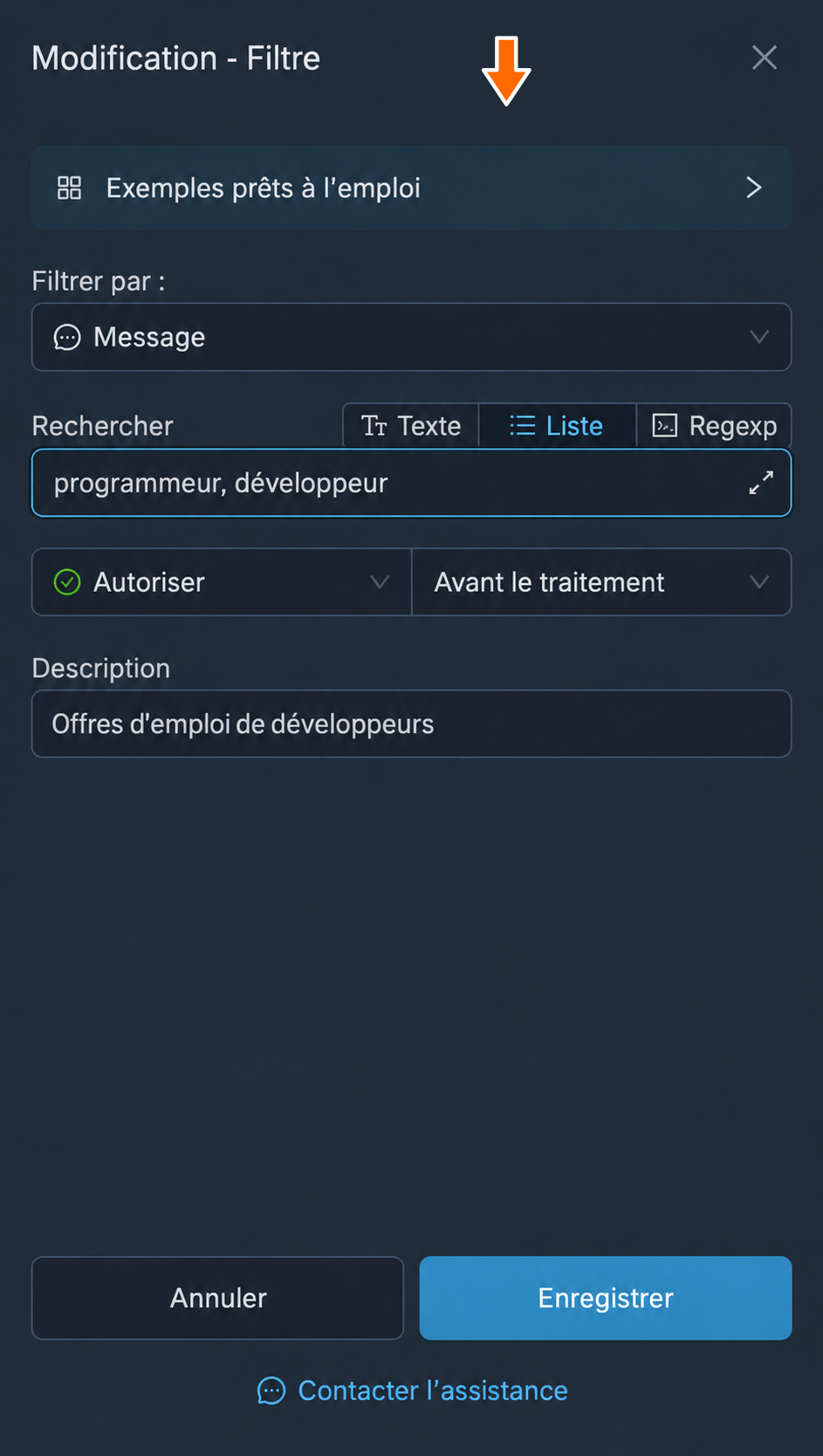
Supposons que vous rassembliez dans un canal distinct des offres d’emploi de programmeur issues de conversations thématiques. Configurons un filtre qui laisse passer les messages contenant « programmeur » ou « développeur ». Les messages sans ces mots ne seront pas transférés.
Avant de commencer
Avant de créer un filtre, assurez-vous d’avoir déjà configuré un transfert.
Le filtre se configure dans le tableau de bord de FLOWIN.
Ouvrez @flow_in_bot, envoyez la commande
/startet appuyez sur « Tableau de bord ».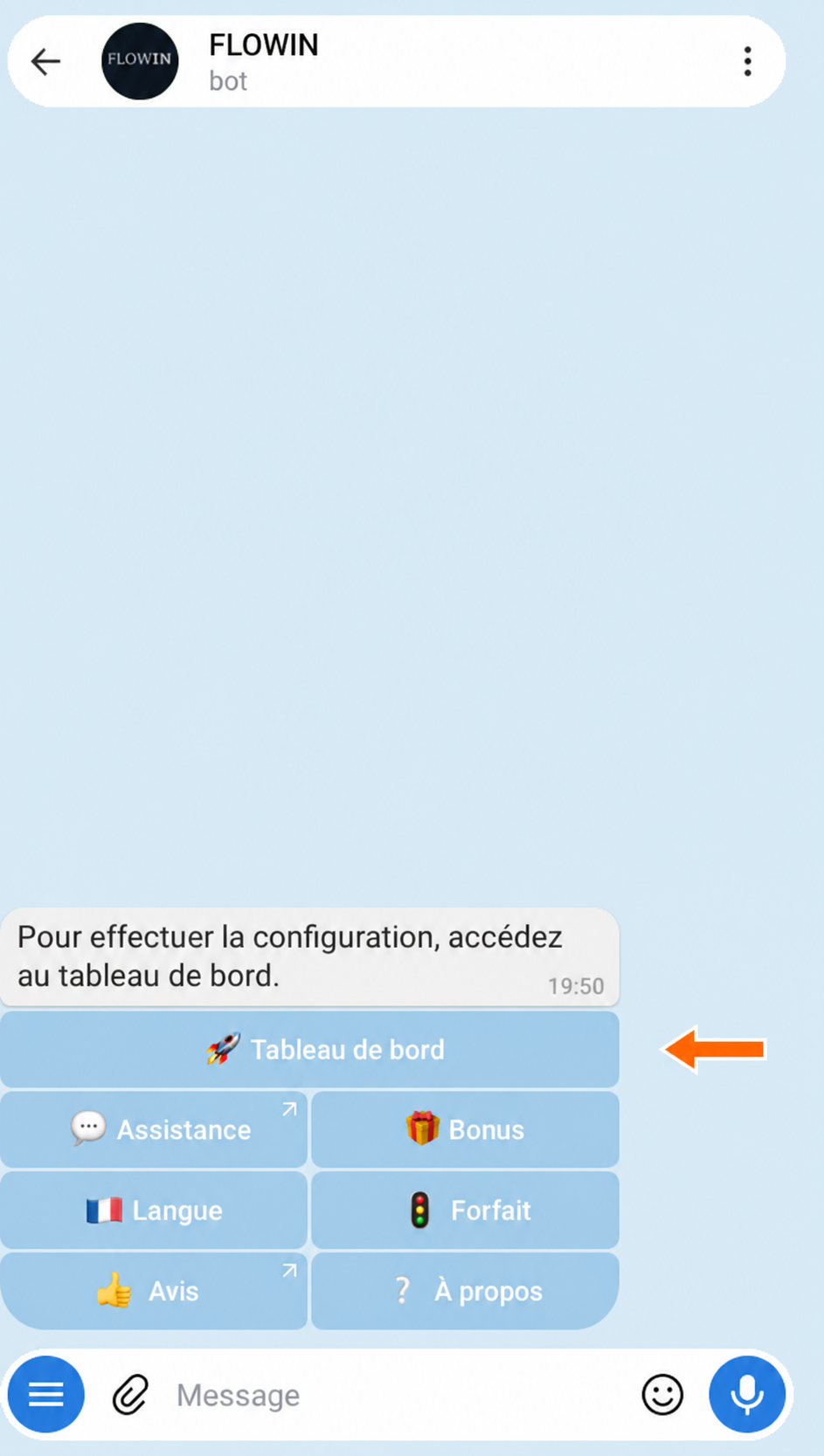

Accès au tableau de bord via @flow_in_bot.
Dans le tableau de bord, ouvrez « Menu » → « Filtres », puis appuyez sur « Créer ».
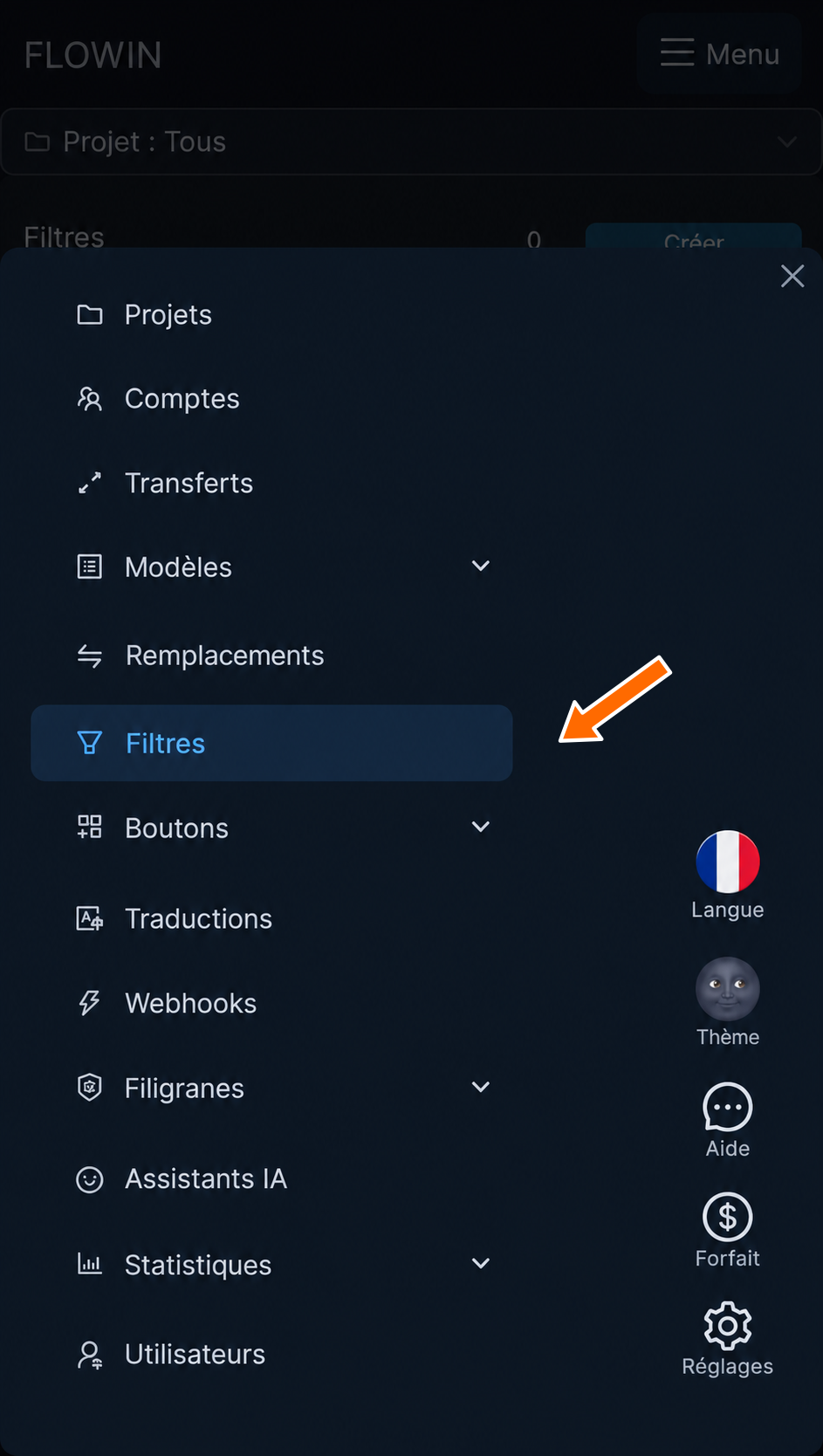

La rubrique « Filtres » dans le menu. 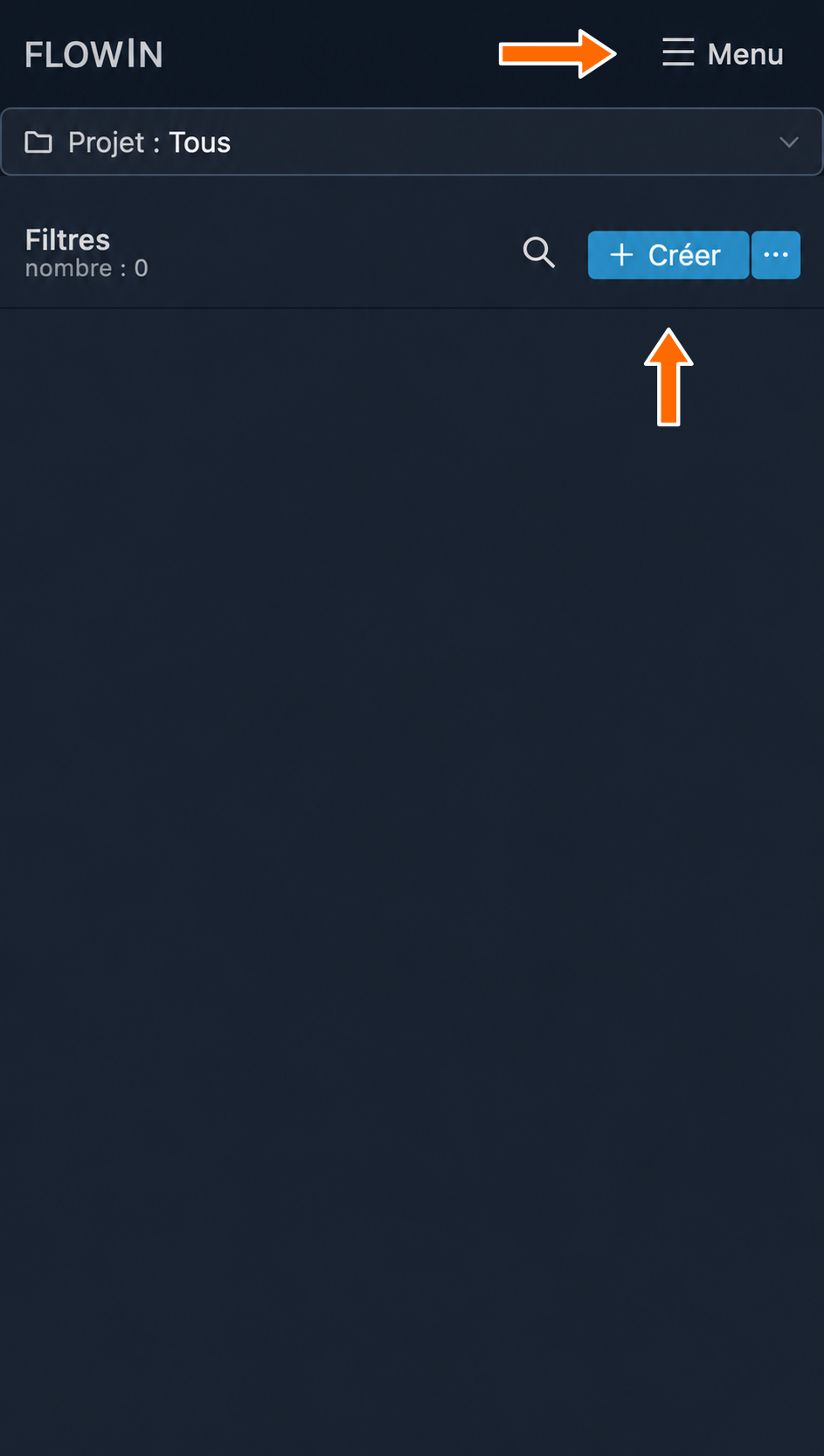
Les boutons « Menu » et « Créer » sur la page des filtres. Sélectionnez le mode « Liste ». Dans le champ « Rechercher », saisissez les mots suivants, séparés par une virgule :
programmeur, développeur, choisissez « Autoriser », puis appuyez sur « Créer ».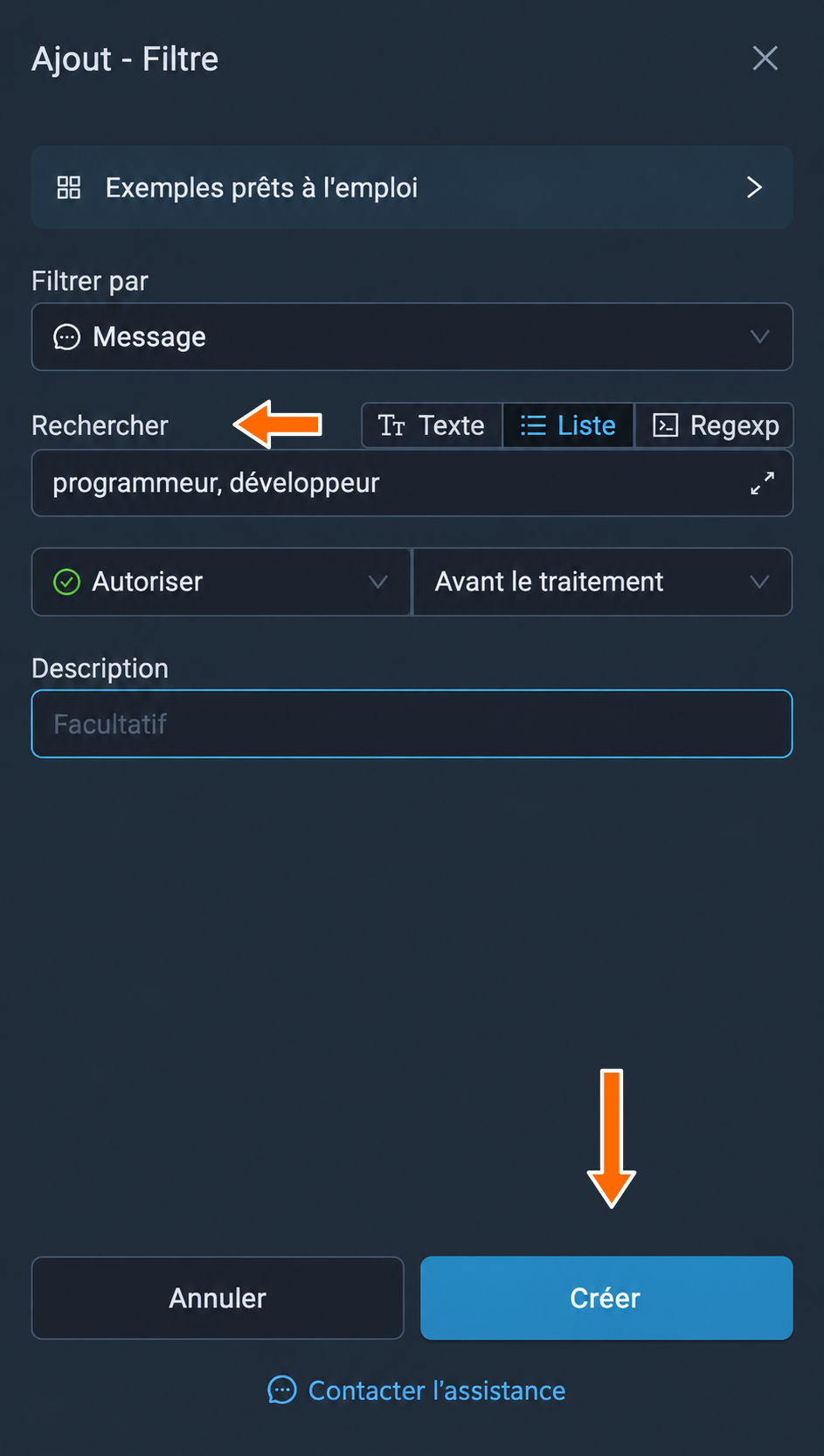
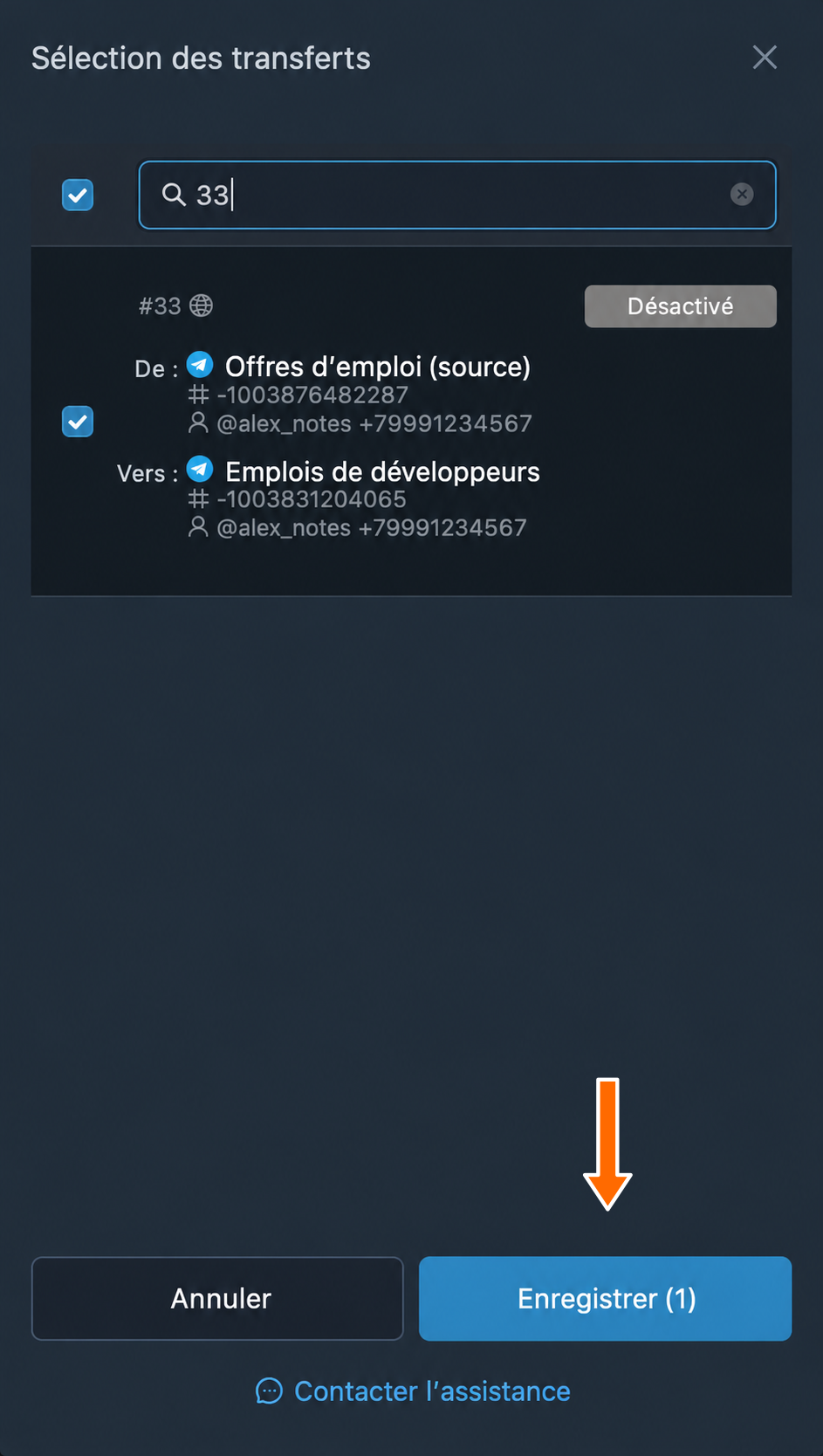
Le filtre autorise les messages contenant « programmeur » ou « développeur ». Sur le nouveau filtre, appuyez sur le bouton clignotant « Appliquer » → « Transferts ». Cochez le transfert souhaité et appuyez sur « Enregistrer ». Le nombre sur le bouton indique combien de transferts sont sélectionnés.
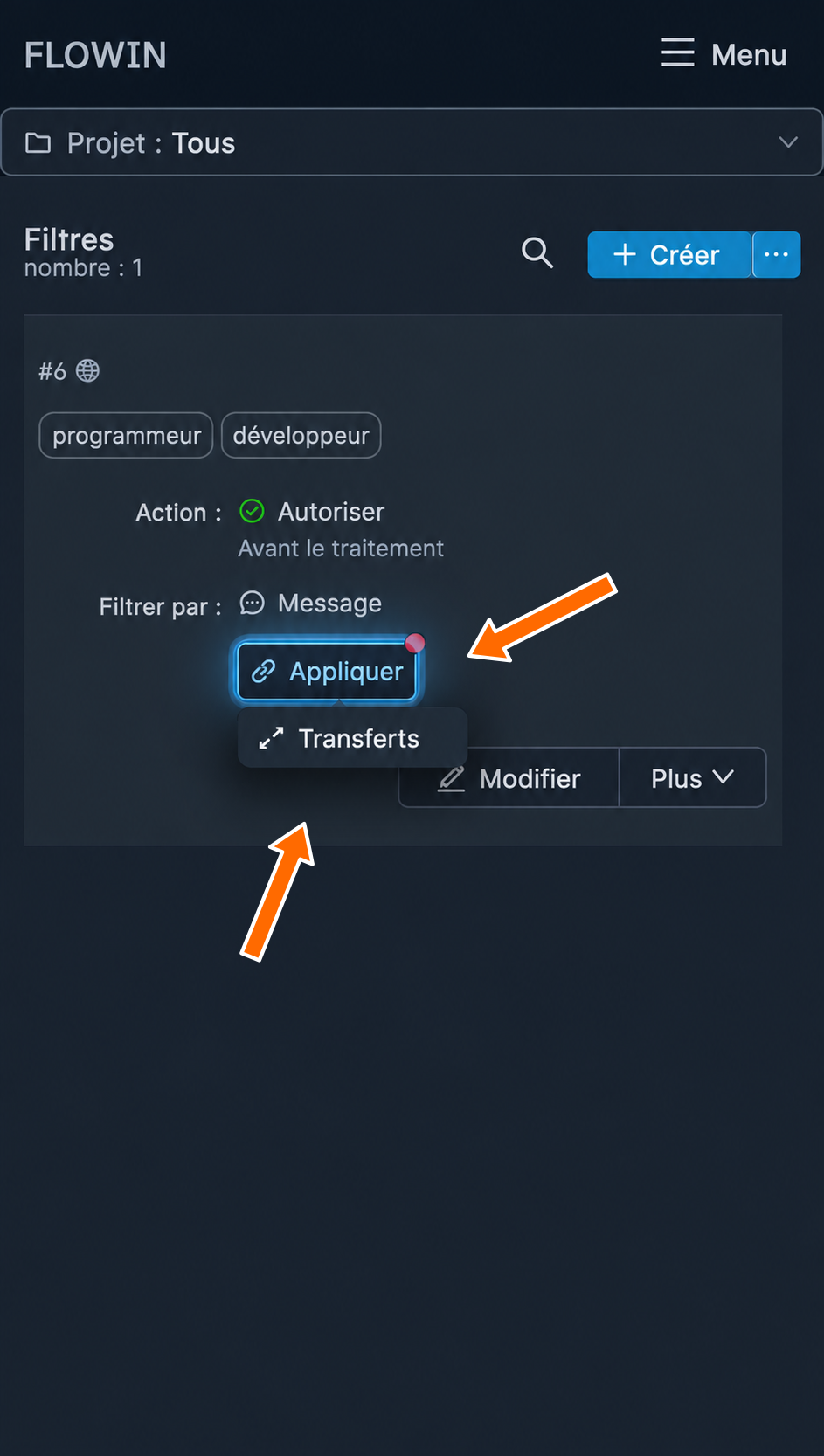
Sélection de « Transferts » dans le menu d’application. 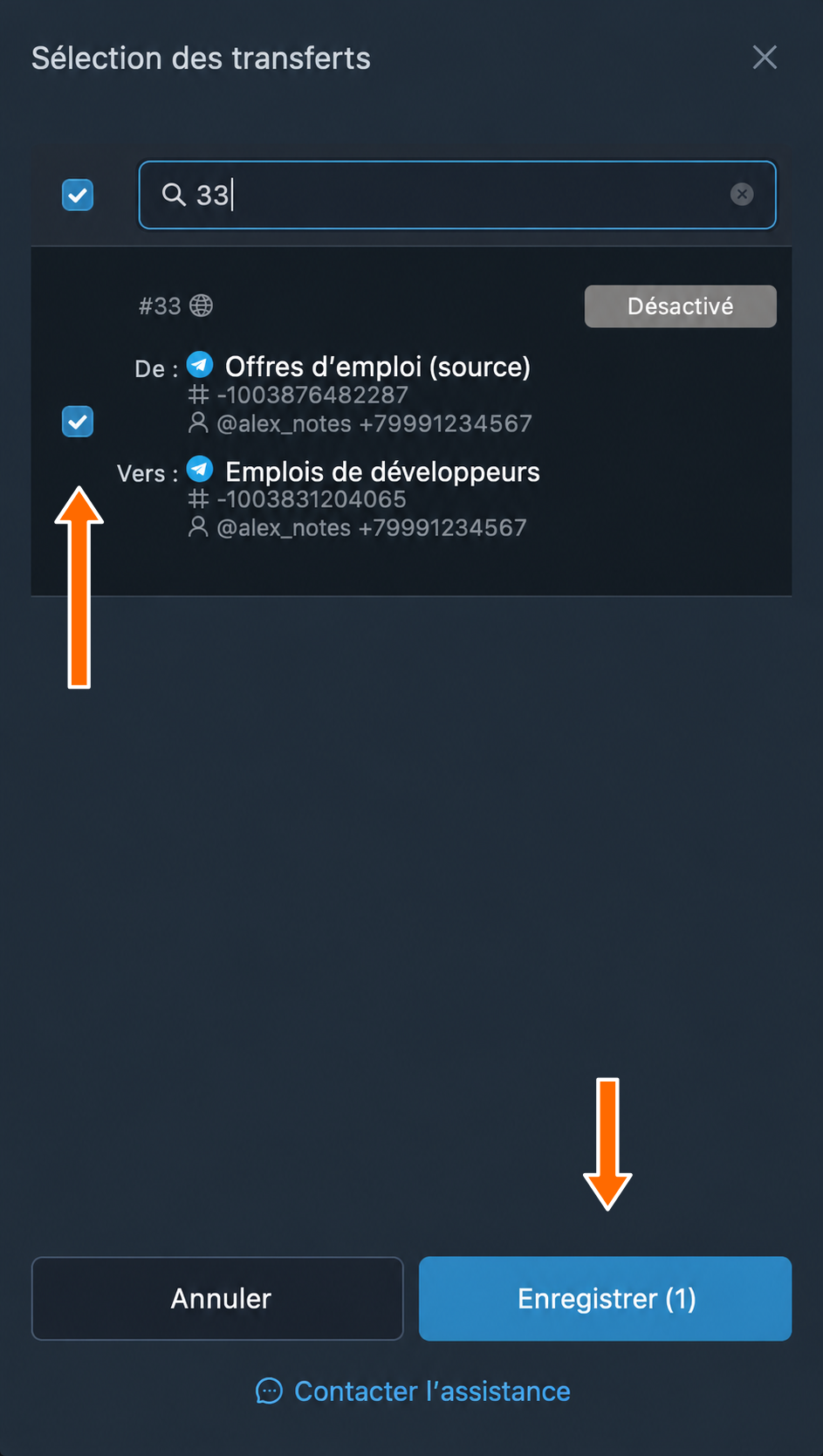
Transfert sélectionné avant l’enregistrement de l’association. Le filtre apparaît dans la liste avec le transfert associé. Désormais, seuls les nouveaux messages de ses sources contenant « programmeur » ou « développeur » seront transférés.
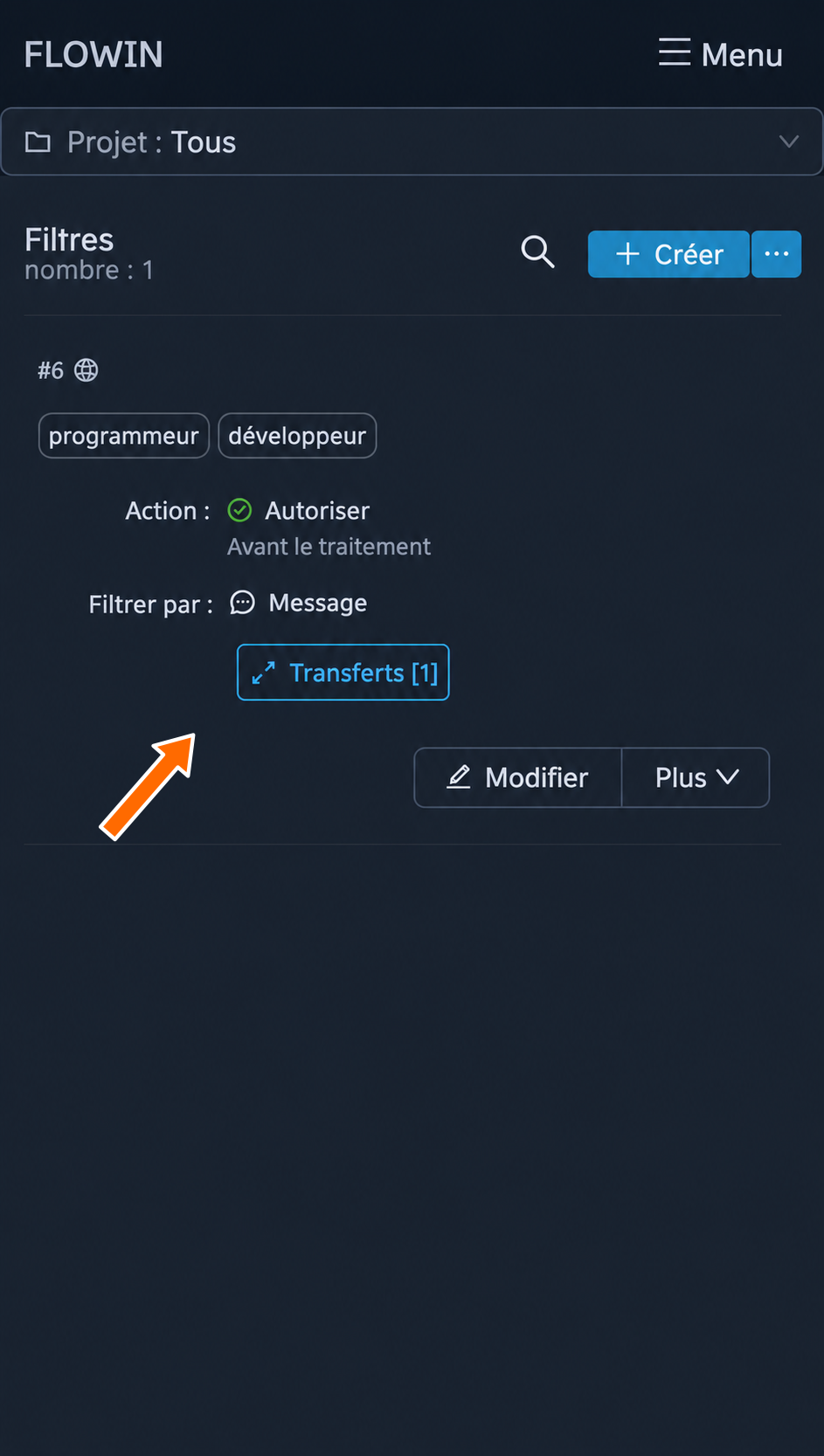
Le filtre créé et le transfert associé. 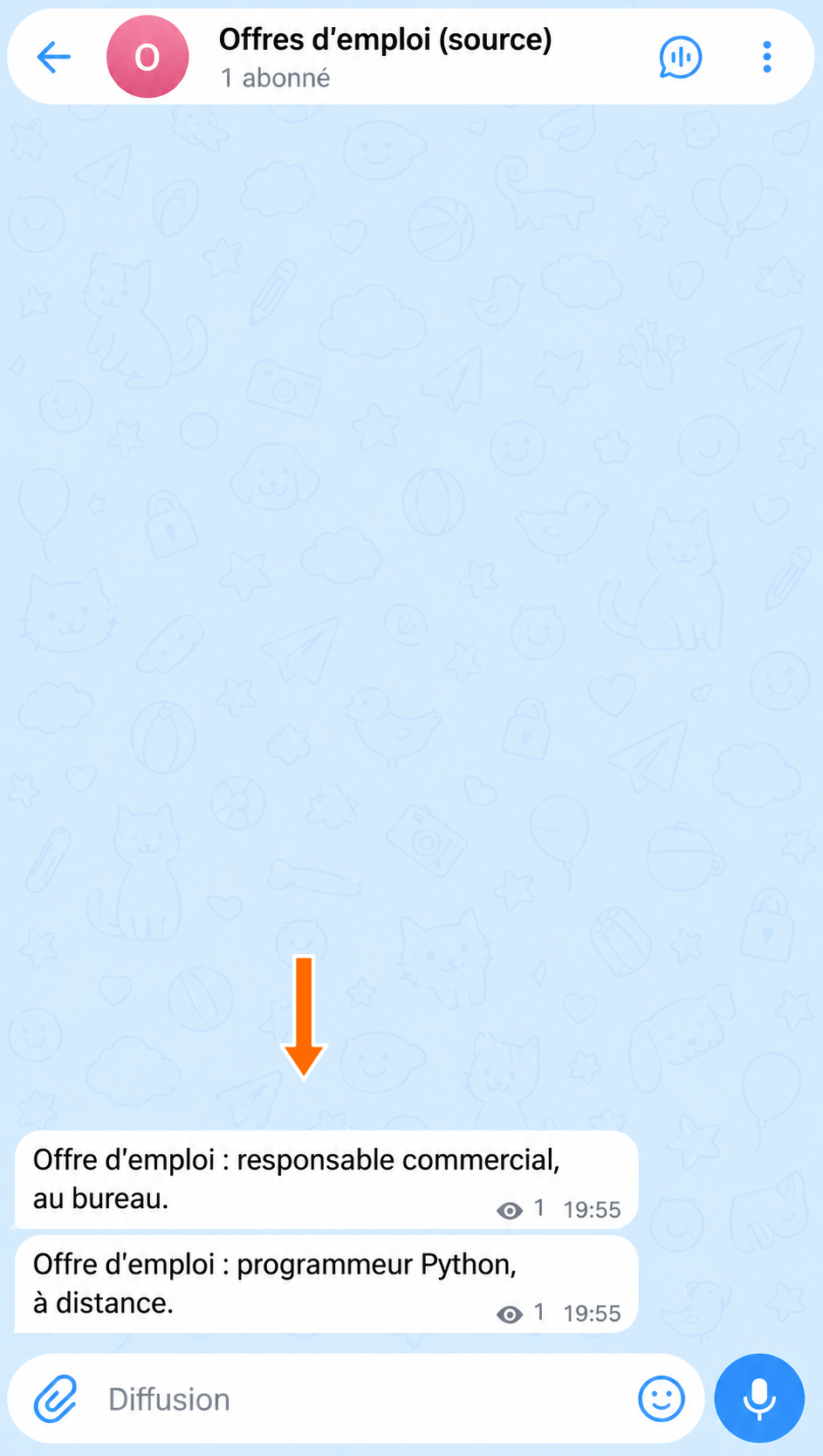
Deux messages sont publiés dans la source. 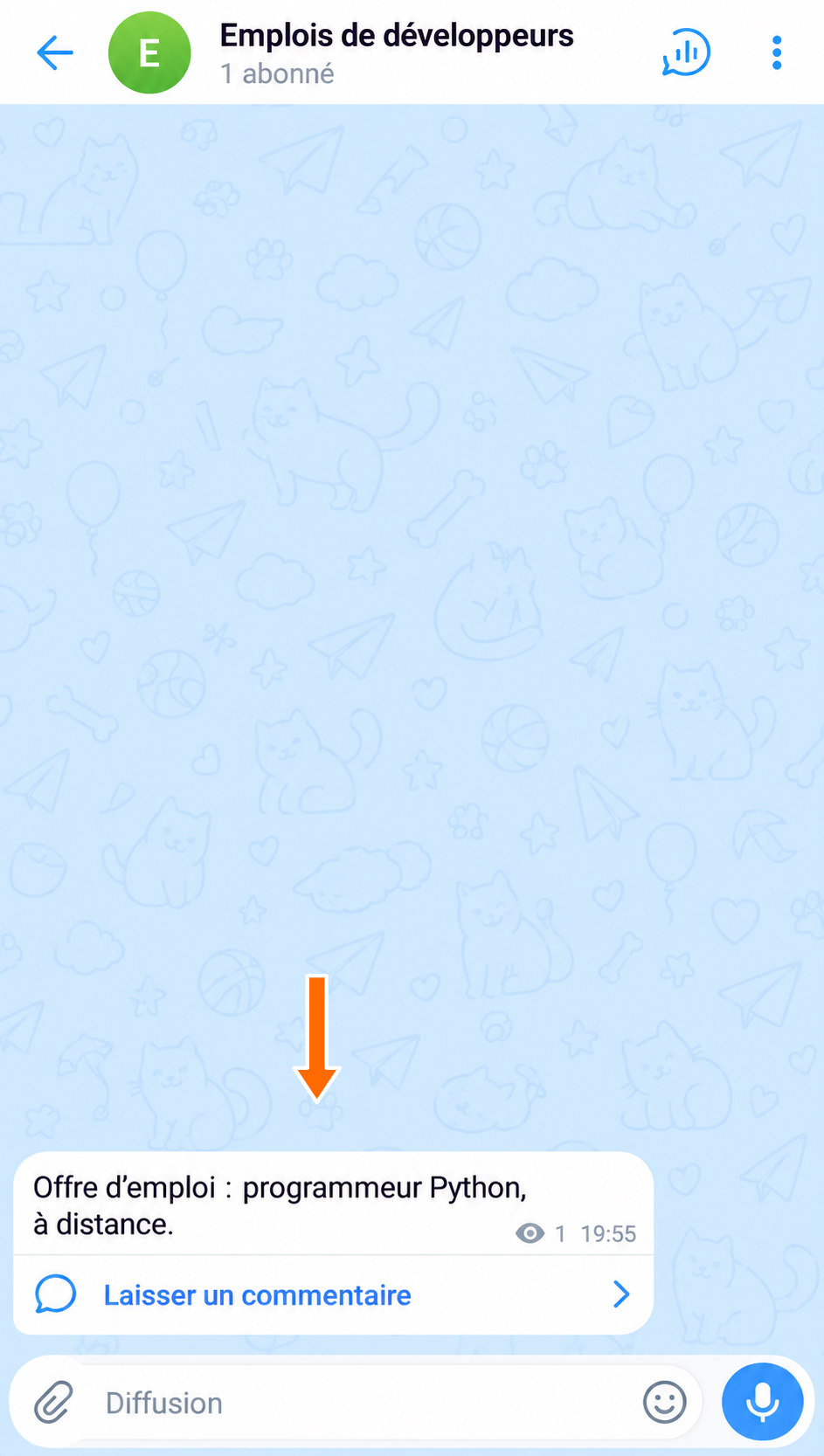
L’offre d’emploi de programmeur est parvenue à la destination.
Réglages du filtre
Examinons les réglages et les possibilités à partir du filtre créé.
Modifier un filtre
Appuyez sur le bouton « Modifier » avec le crayon à côté du filtre. La fenêtre de ses paramètres s’ouvre.
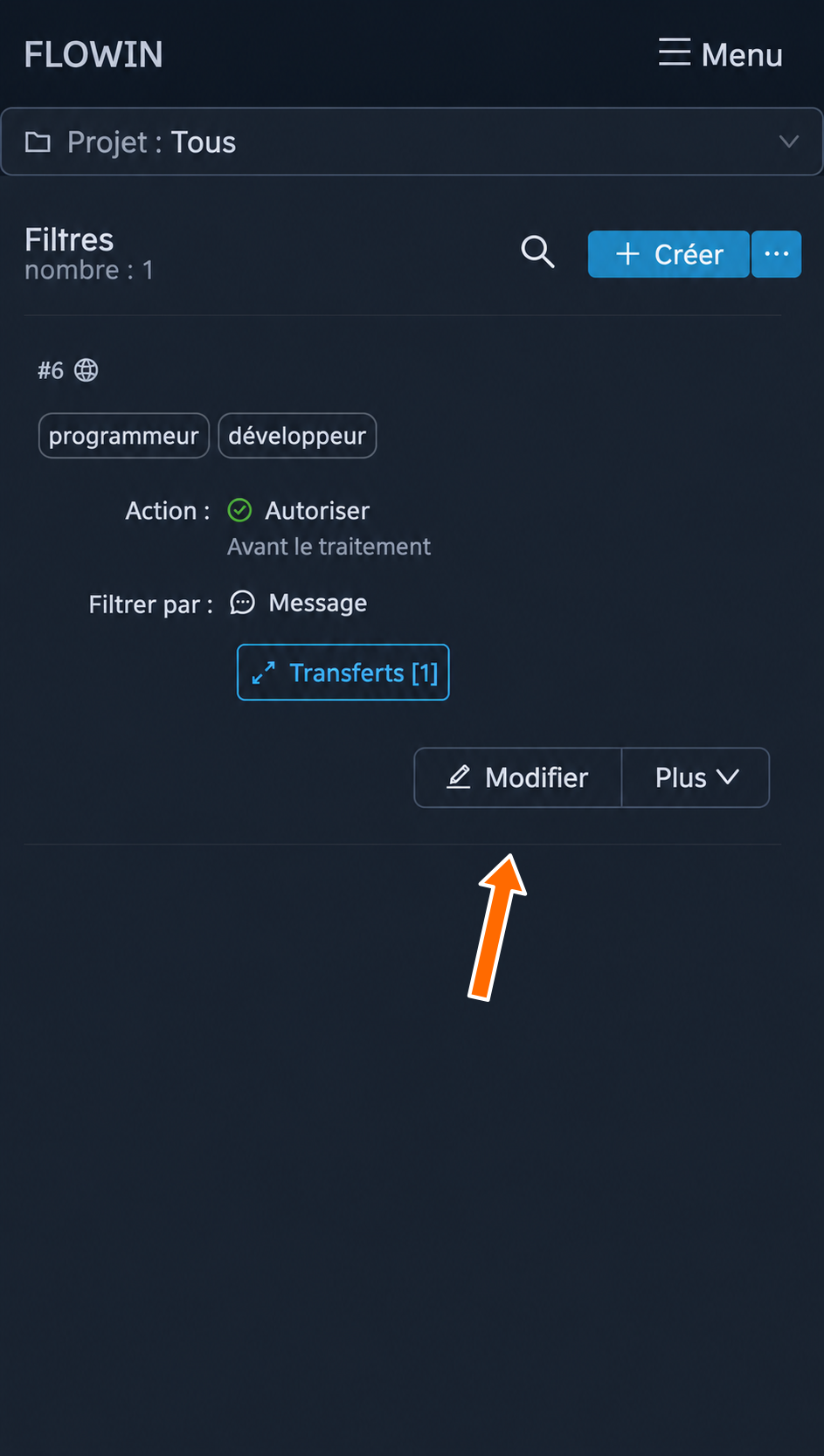
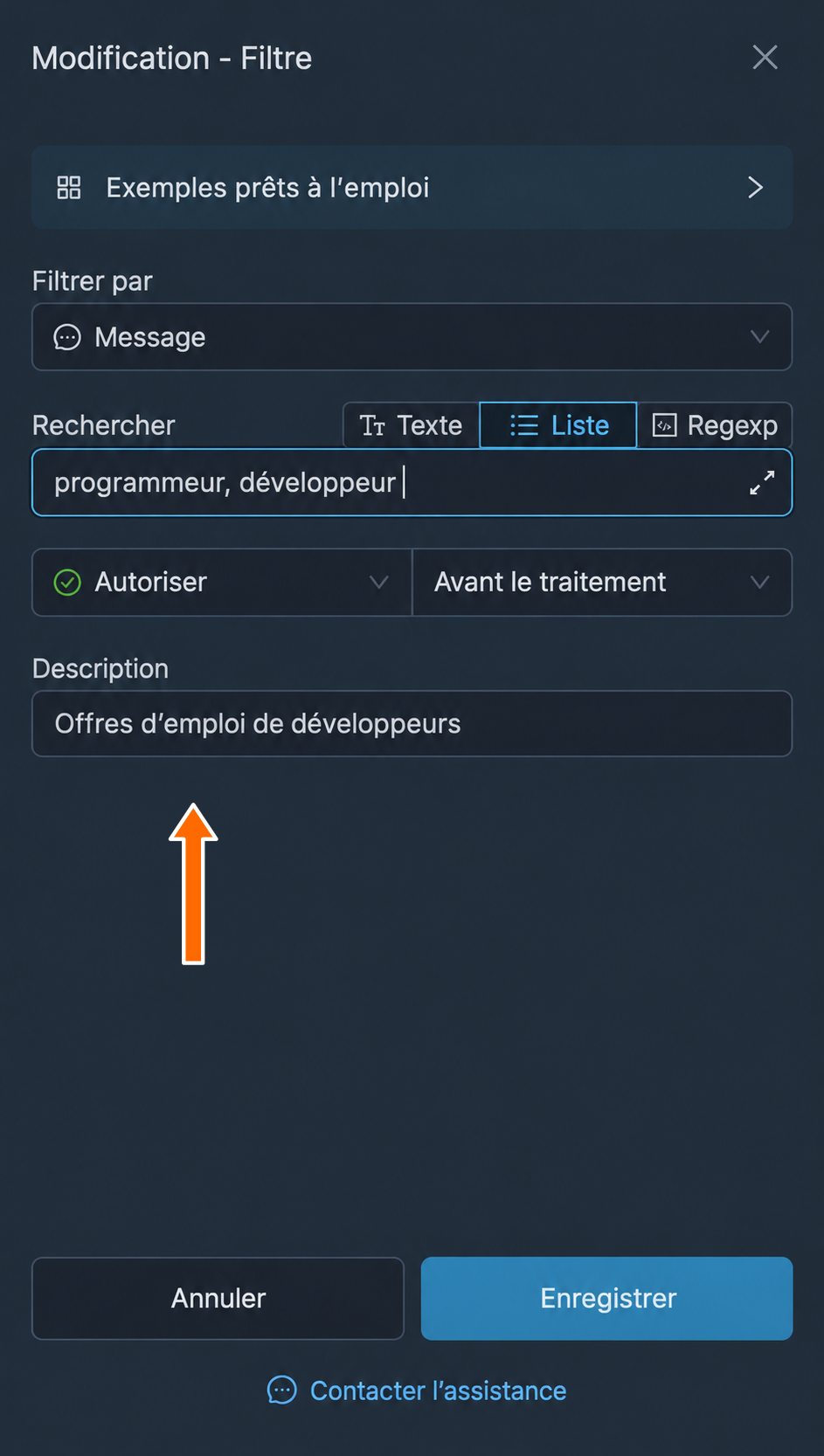
Le bouton « Modifier » du filtre. Modifiez les paramètres souhaités et appuyez sur « Enregistrer ». Par exemple, saisissez « Offres d’emploi de développeurs » dans le champ « Description ». La nouvelle description apparaît sur la ligne du filtre.
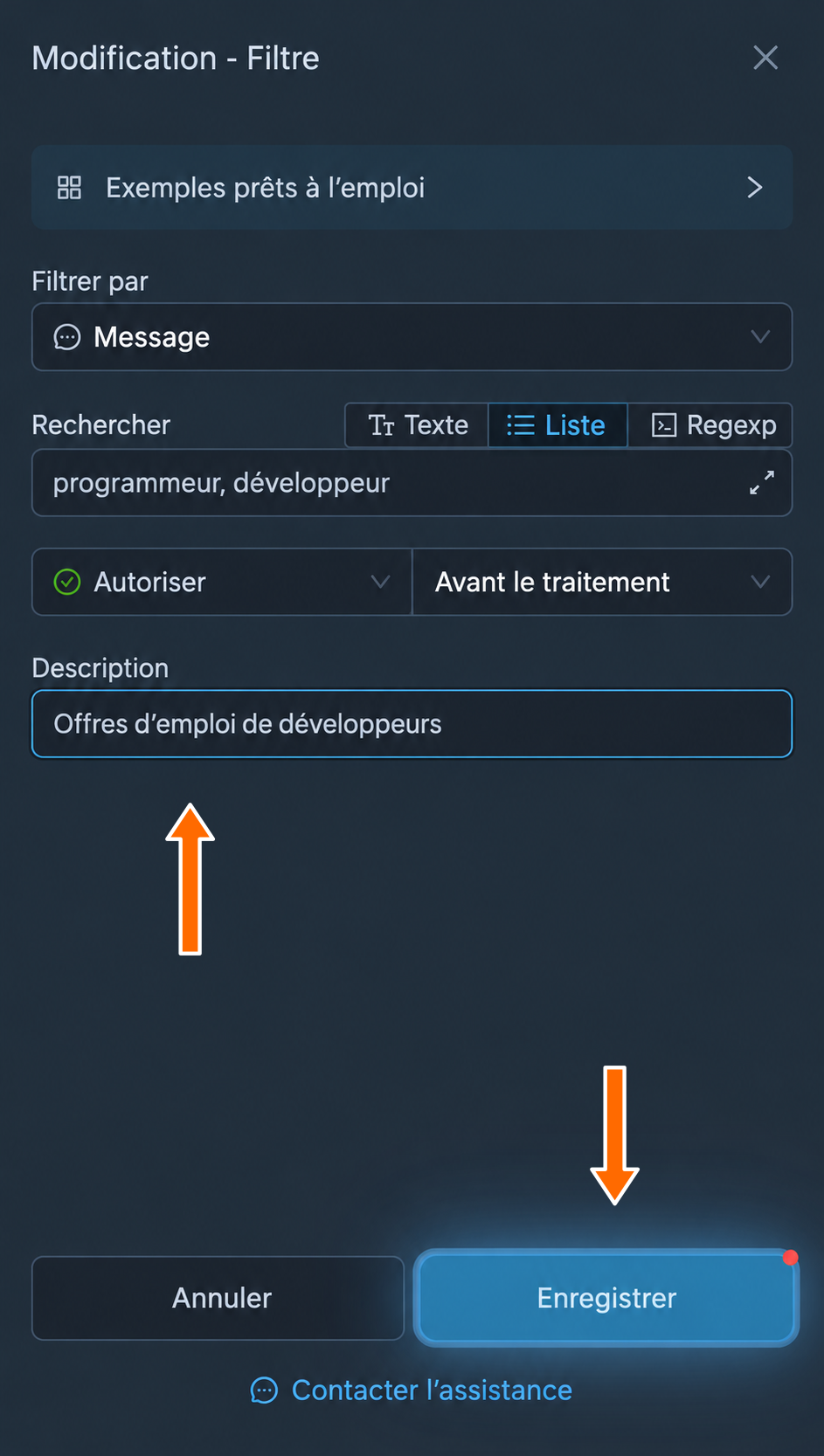
Enregistrement de la nouvelle description du filtre. 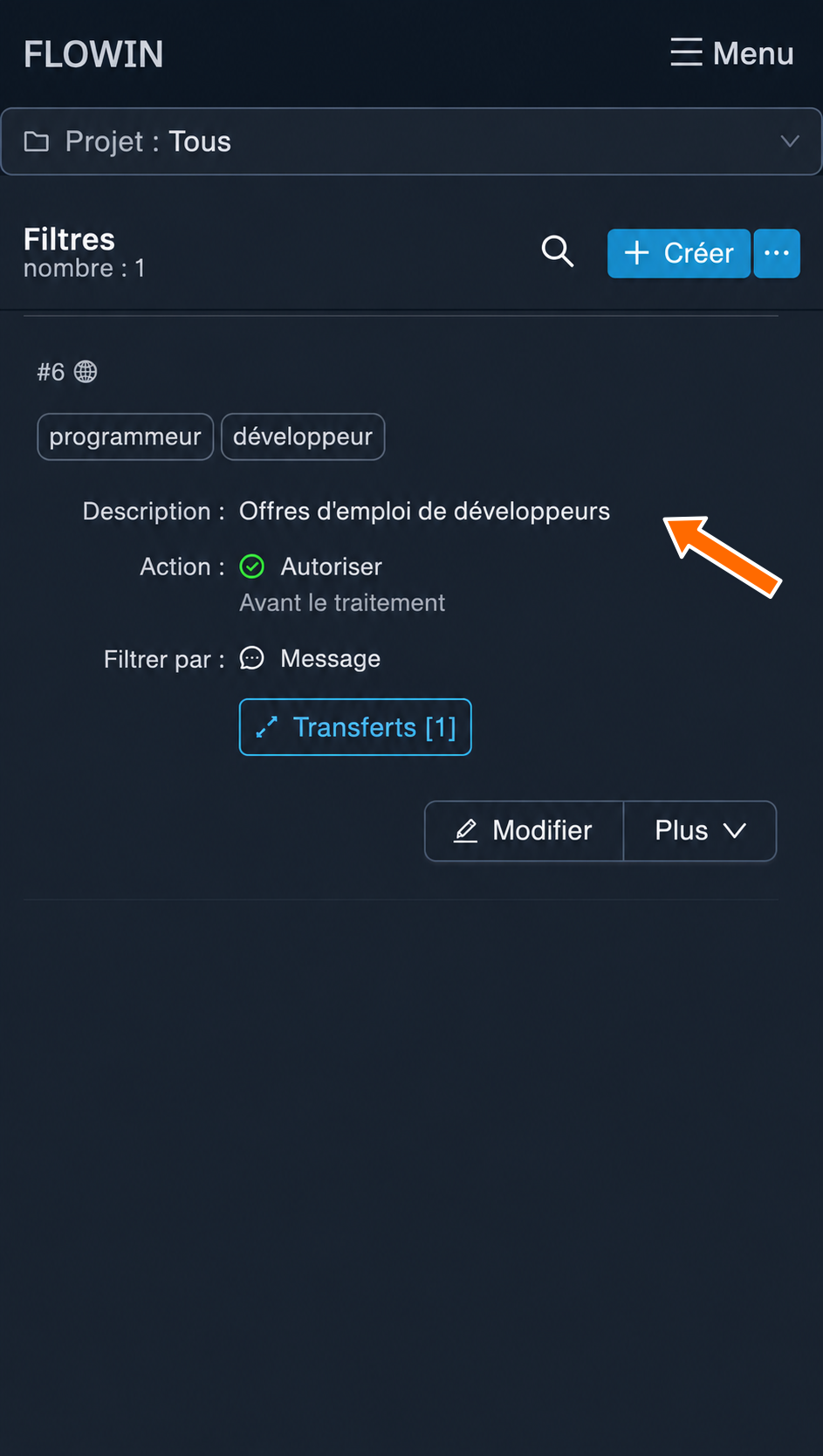
Nouvelle description sur la ligne du filtre.
Exemples prêts à l’emploi
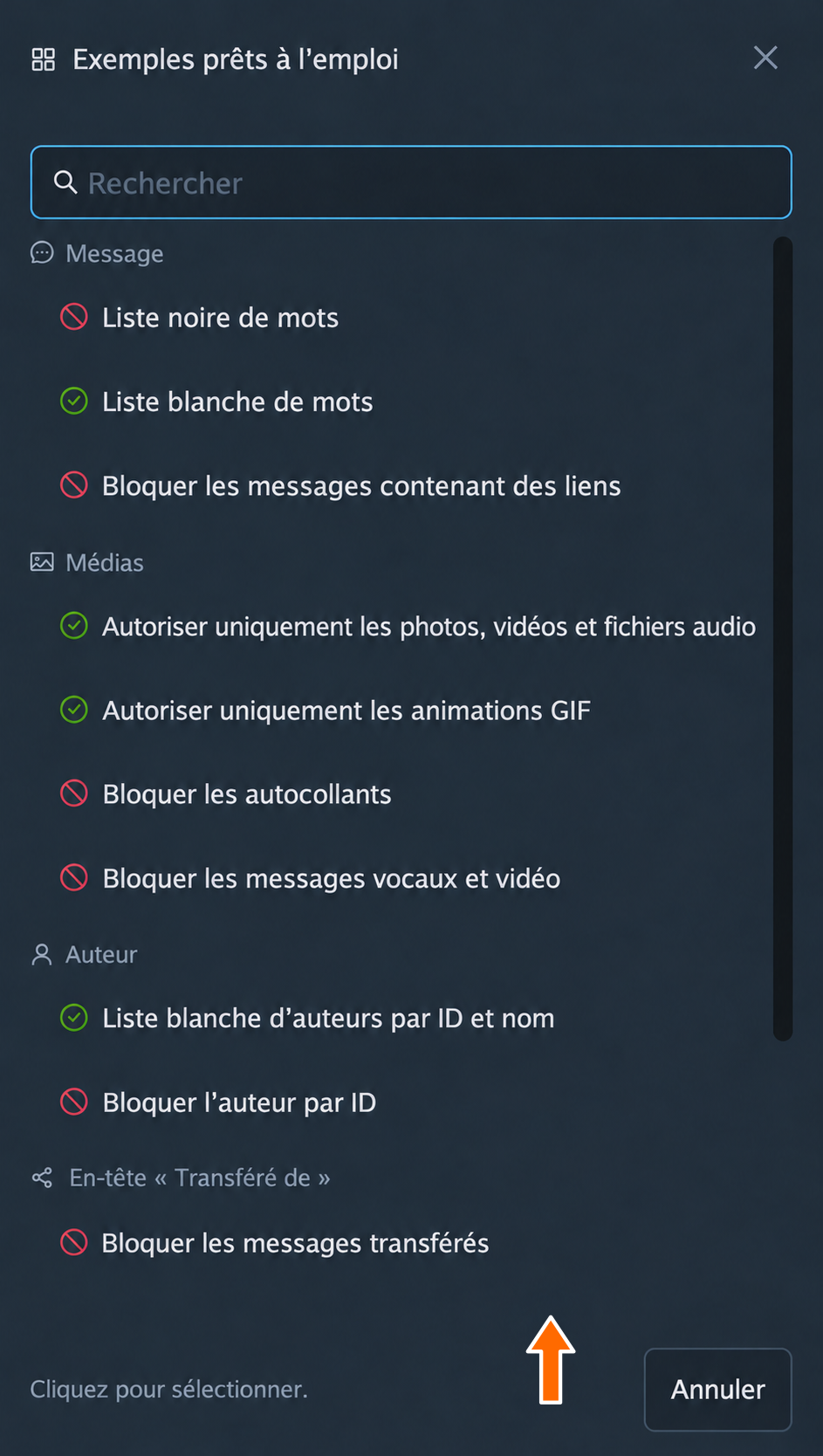
Les exemples prêts à l’emploi proposent des listes de mots à bloquer ou à autoriser, le blocage par auteur, le blocage des stickers et d’autres scénarios. Dans la fenêtre du filtre, appuyez sur « Exemples prêts à l’emploi » et choisissez une option. Ses valeurs remplissent les champs ; adaptez-les à vos besoins.
Filtrer par
Ce réglage définit où rechercher le contenu du filtre. Les options suivantes sont disponibles :
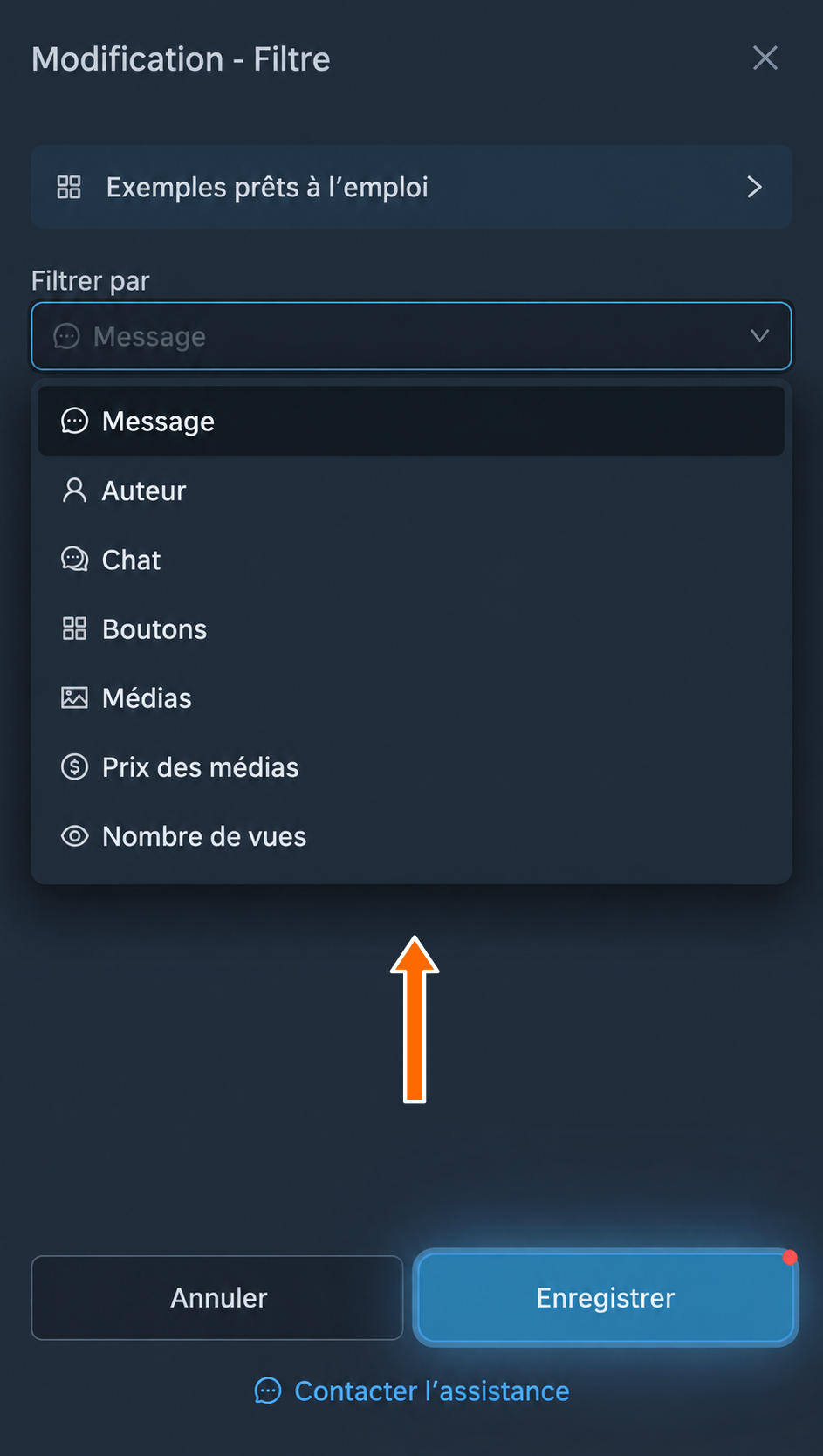
- « Message » : le texte du message, le contenu des liens masqués et des boutons, le texte de la citation, la question et les réponses proposées dans un sondage.
- « Auteur » : le nom, le nom d’utilisateur et l’identifiant de l’auteur du message d’origine.
- « Chat » : le nom, le nom d’utilisateur et l’identifiant de la source du message, qu’il s’agisse d’une conversation, d’un canal ou d’un groupe.
- « Boutons » : les libellés, le texte et les liens des boutons du message.
- « Médias » : le format, le type et le nom des médias du message d’origine.
- « Prix des médias » : le coût du média payant en étoiles Telegram. Pour un message sans média payant, la valeur est 0.
- « Nombre de vues » : le nombre de vues du message d’origine.
- « Transferts / vues, % » : la proportion de transferts par rapport aux vues du message d’origine.
- « Réactions / vues, % » : la proportion de réactions par rapport aux vues du message d’origine.
- « Commentaires / vues, % » : la proportion de commentaires par rapport aux vues du message d’origine.
- « Date et heure » : la date et l’heure du message d’origine. Le format complet est
2006-01-02 15:04:05. Vous pouvez indiquer une date, une plage de dates ou des heures, par exemple09:00-18:00. - « ID du message » : l’identifiant numérique du message d’origine.
- « ID de la réponse » : l’identifiant numérique du message auquel répond le message d’origine.
- « En-tête “Transféré de” » : le nom de la personne ou de la source dans l’en-tête du repost, que Telegram affiche à côté de « Transféré de ».
- « ID du sujet du forum » : l’identifiant numérique du sujet si la source se trouve dans un groupe avec des sujets. Dans un lien de la forme
t.me/c/1234567890/25/48l’identifiant du sujet est25, et celui du message est48. - « Ping du message (secondes) » : le temps en secondes entre l’envoi du message d’origine et sa réception par la session du compte d’écoute.
- « Numéro dans le groupe de messages » : la position du média dans l’album.
Rechercher
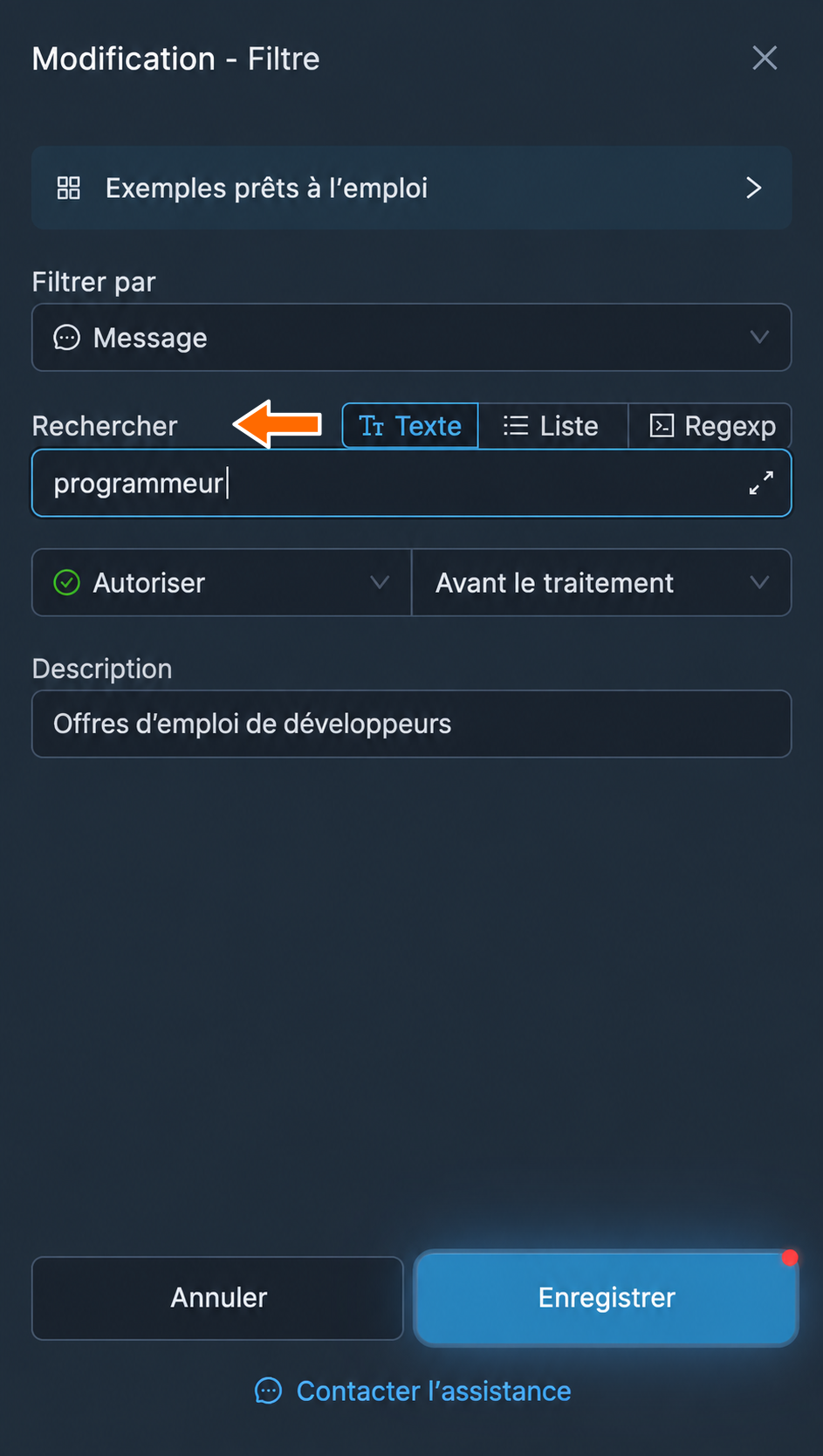
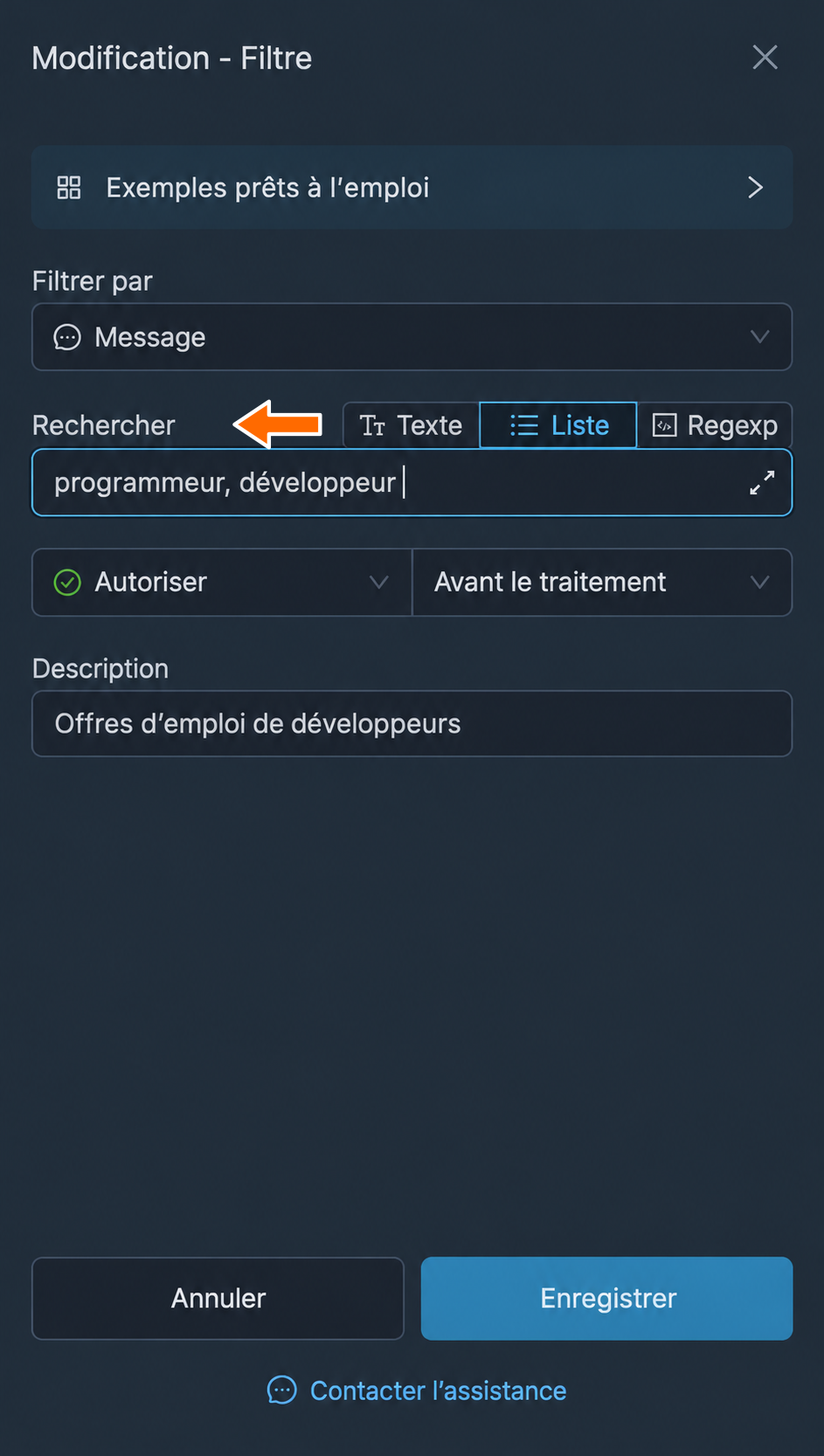
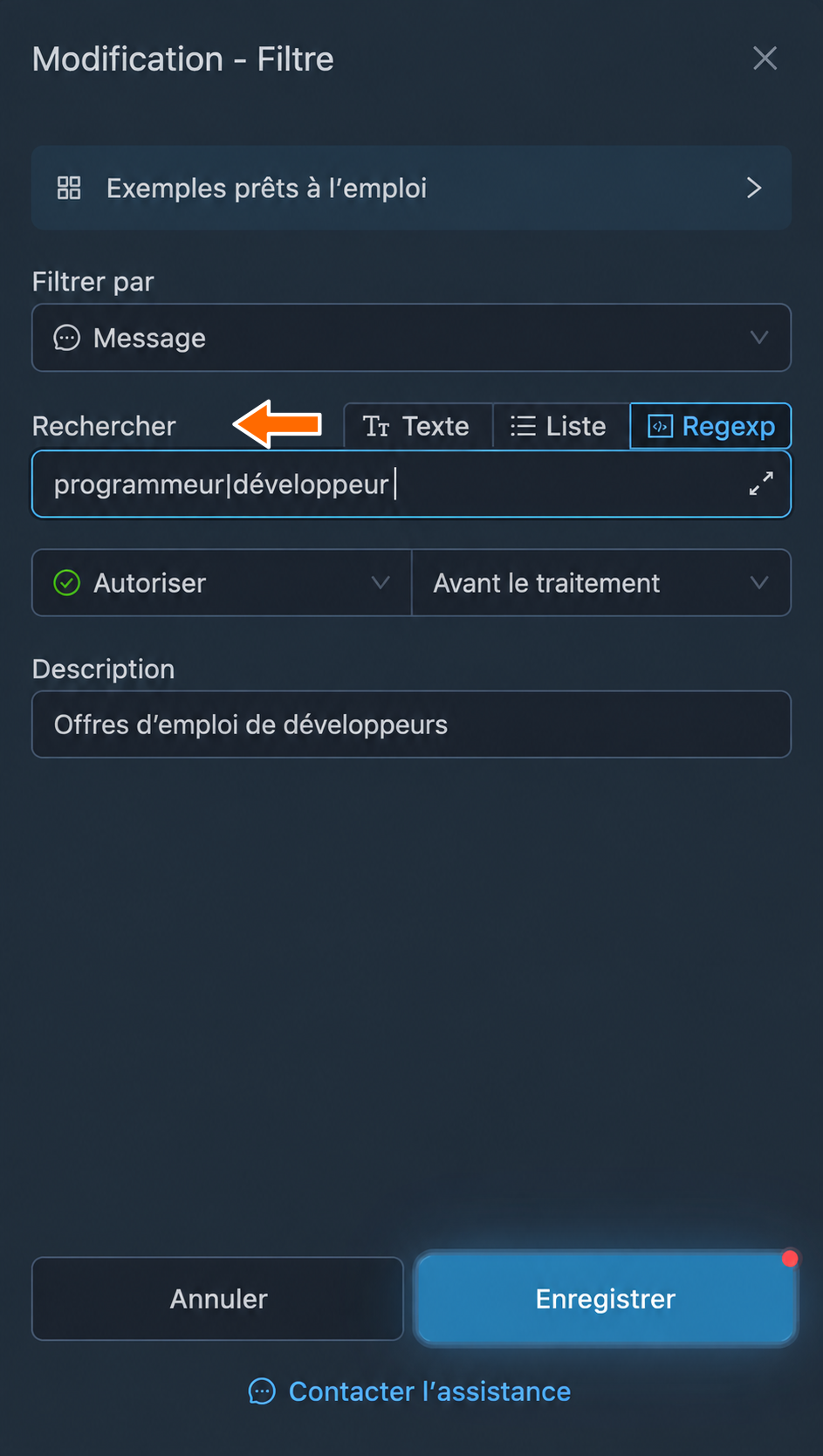
Ce champ définit le contenu du filtre. Trois modes de recherche se trouvent à côté :
- Texte : la suite exacte de caractères saisie, avec tous ses espaces, retraits, parenthèses, etc. La casse n’a pas d’importance.
- Liste : les variantes de recherche, séparées par des virgules ou des retours à la ligne. Une seule correspondance suffit. La casse n’a pas d’importance.
- Regexp : recherche à l’aide d’une expression régulière. Pour en savoir plus sur la syntaxe, consultez l’article « Expressions régulières dans les filtres et les remplacements ».
Une nuance importante
« Texte » et « Liste » trouvent aussi les suites de caractères à l’intérieur des mots : programmeur trouve « Programmeur » et « programmeurs ». Le sens du message n’est pas pris en compte : une discussion sur la profession passera donc aussi le filtre si elle contient le mot recherché.
Pour les critères numériques, les modes « Texte » et « Liste » acceptent des nombres exacts, des plages et des comparaisons : 10, 10-20, >=1000. Pour les proportions, vous pouvez écrire >=2%.
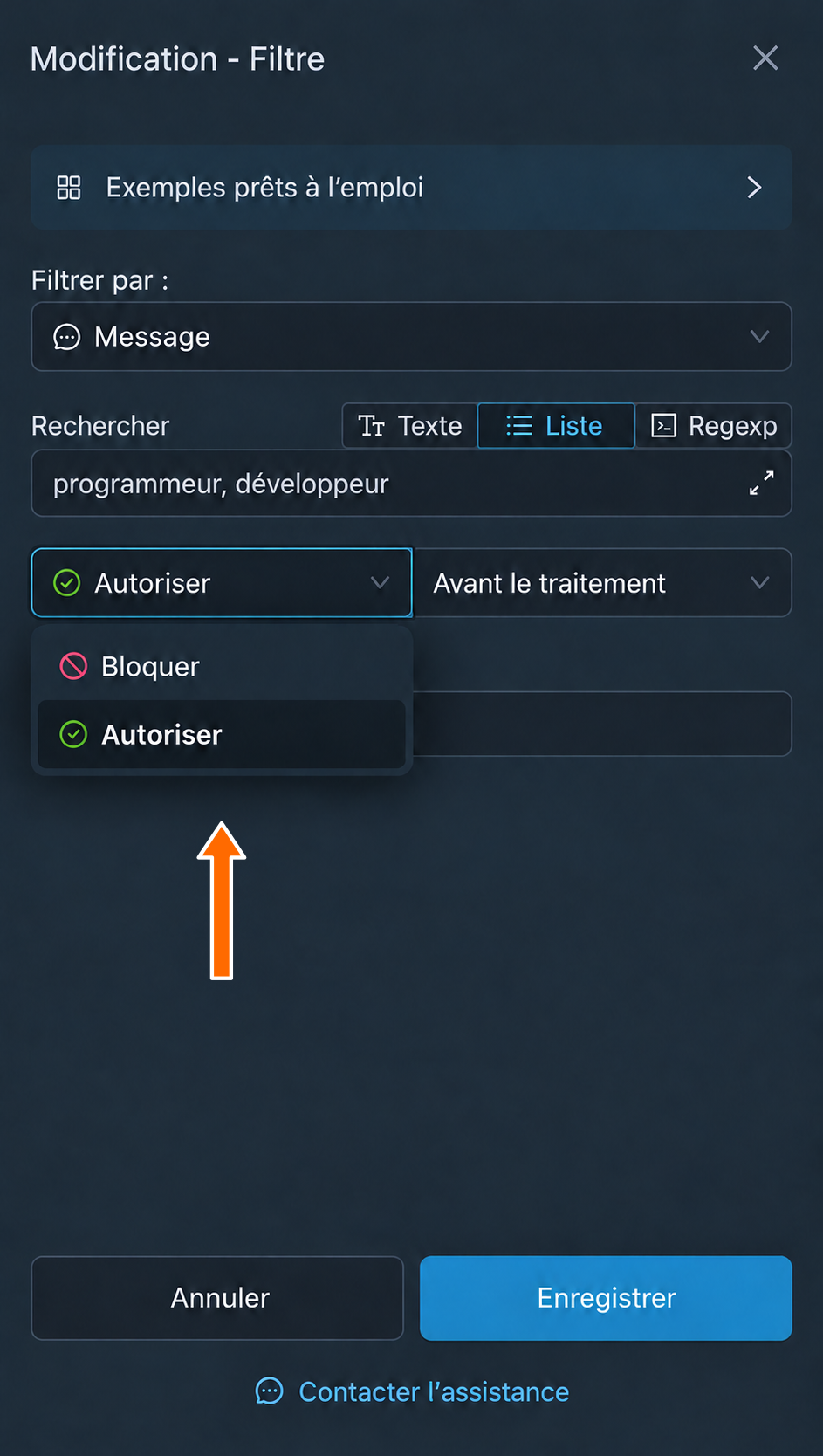
Bloquer ou autoriser
- « Bloquer » interdit le transfert des messages dans lesquels le contenu du champ « Rechercher » est trouvé.
- « Autoriser » transfère uniquement les messages contenant ce contenu et bloque les autres.
Conseil
Si plusieurs filtres sont directement associés à un même transfert, le message doit satisfaire chacun d’eux. Par exemple, au filtre contenant les mots programmeur, développeur vous pouvez ajouter un second filtre d’autorisation contenant le texte offre : le message ne sera transféré que s’il satisfait les deux conditions.
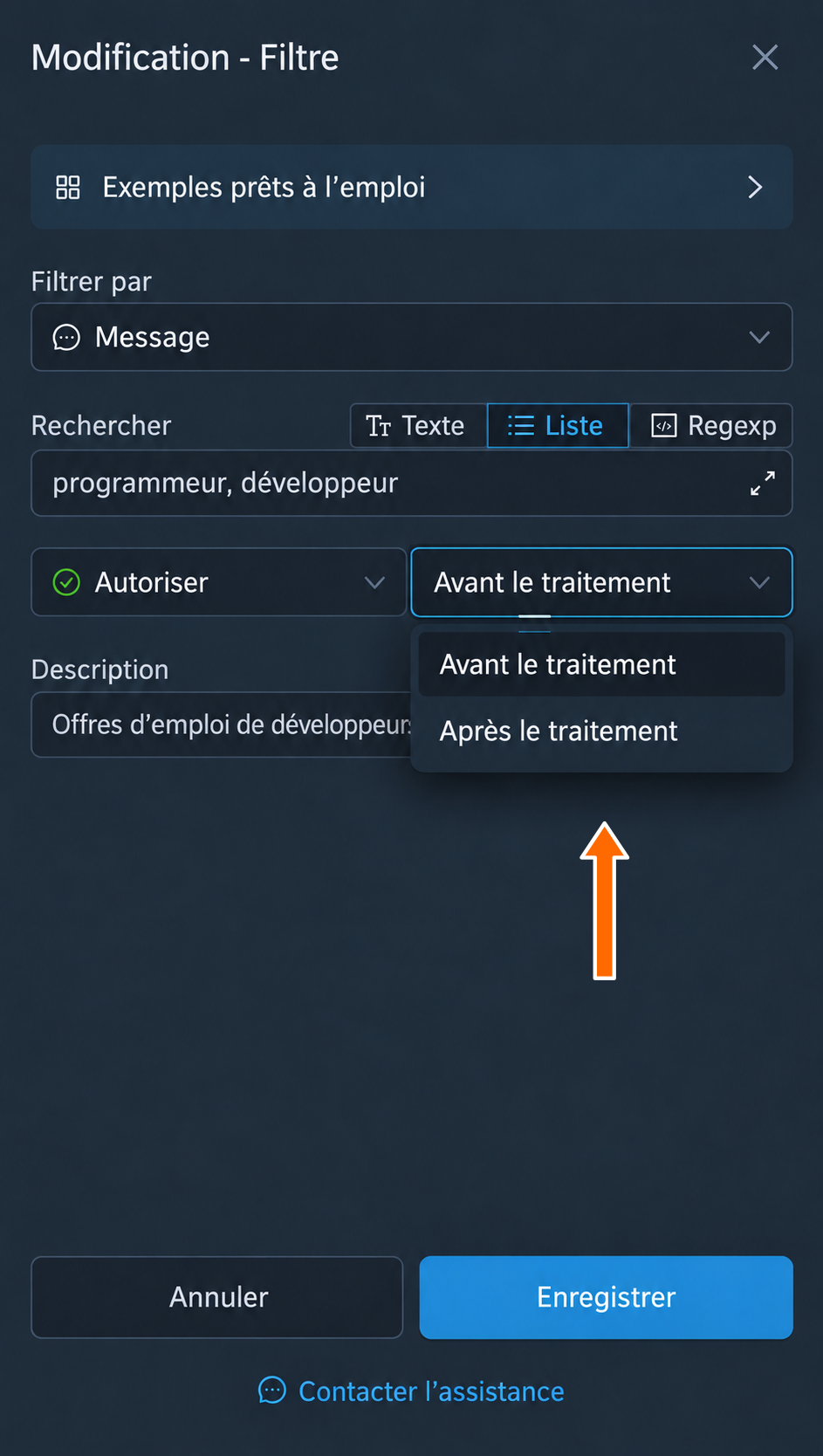
Avant ou après le traitement
- « Avant le traitement » vérifie le message d’origine avant les traductions, les assistants IA, les filigranes, la fusion et les filtres et remplacements suivants.
- « Après le traitement » vérifie le message après les principales transformations, mais avant les remplacements réglés sur « Après le traitement ».
Le choix « Après le traitement » est disponible pour les critères « Message », « Boutons » et « Prix des médias ». Les autres critères sont vérifiés avant le traitement, et cette option n’est pas accessible pour eux.
Description
Description : un commentaire facultatif pour vous repérer. Il n’a aucun effet sur le fonctionnement du filtre.
Filtrer les médias
Pour filtrer les messages contenant des médias, sélectionnez « Médias » dans « Filtrer par ». Le service recherchera le contenu indiqué dans le nom, le type et l’extension du média joint.
Vous pouvez utiliser les types suivants :
- photo : toutes les photos et images
- document : documents
- poll : sondages
- geo : position géographique
- video : vidéos
- voice : messages vocaux
- audio : audio
- round : message vidéo rond
- sticker : stickers
- webpreview : aperçu web
Filtrer les comptes expéditeurs
FLOWIN permet d’associer les filtres aux transferts, mais aussi aux comptes expéditeurs, pour choisir lequel transférera un message contenant le contenu indiqué.
L’association d’un filtre aux comptes expéditeurs est disponible dans les conditions suivantes :
- L’action « Autoriser » est sélectionnée pour le filtre.
- Le filtre est réglé sur « Avant le traitement ».
- Le filtre est associé à un transfert dont le compte expéditeur est réglé sur « Rotation des comptes expéditeurs ».
- Pour choisir entre les comptes, il faut au moins deux comptes expéditeurs connectés ayant accès à la destination.
Par exemple, les demandes de livraison et de paiement arrivent d’une même source dans un groupe de travail. Les membres distinguent deux flux selon l’expéditeur : les demandes portant la mention « Livraison : » sont publiées par le compte « Alexis », celles portant « Paiement : » par le bot « Assistant de paiement ». Les autres sujets ne parviennent pas à ce groupe. Nous utilisons ci-dessous des numéros de commande fictifs pour l’exemple.
Sur la page « Transferts », ouvrez la modification de la destination du transfert souhaité. Dans le champ « Compte expéditeur », choisissez « Rotation des comptes expéditeurs » et enregistrez la modification.
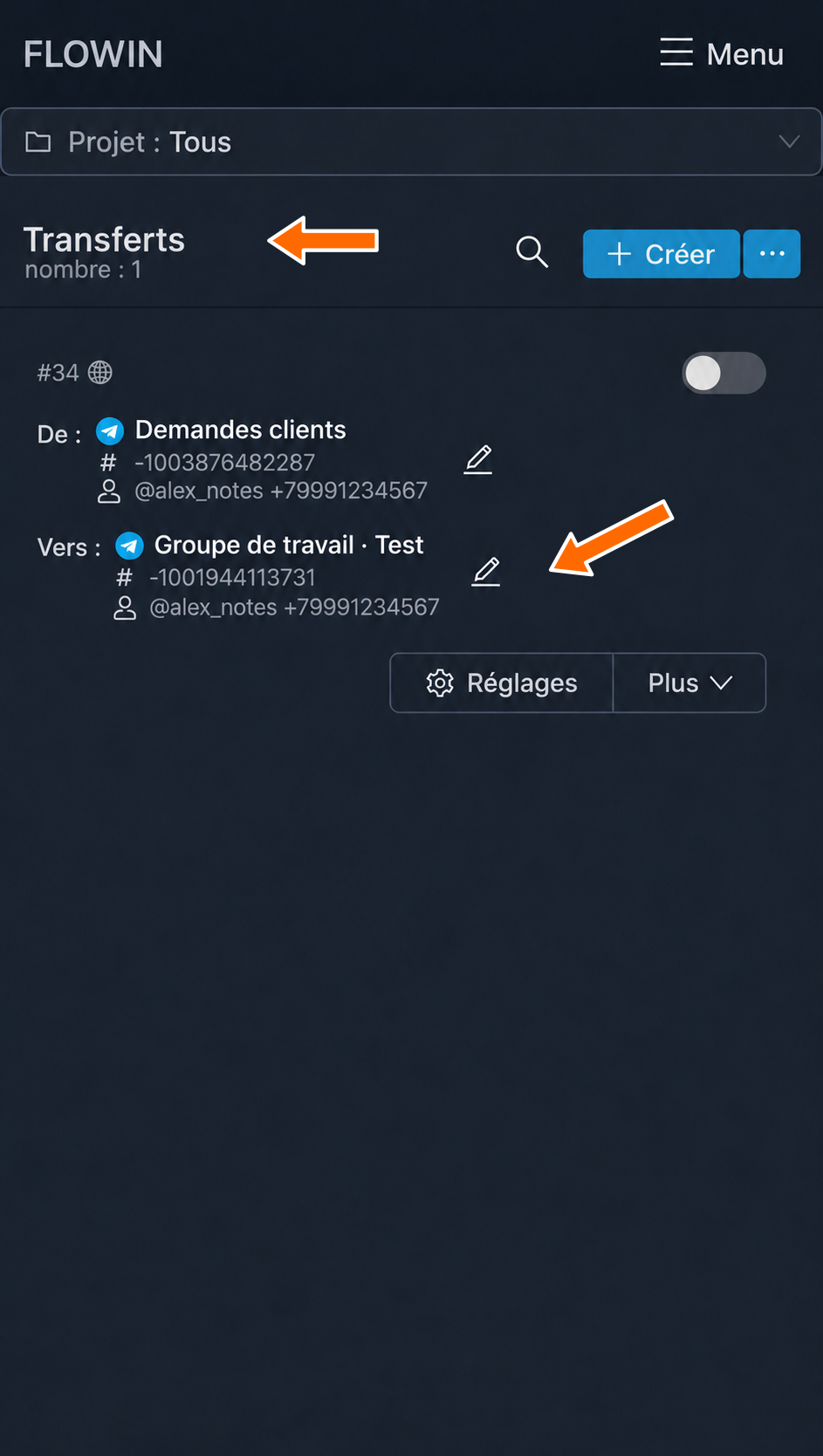
Modification de la destination du transfert. 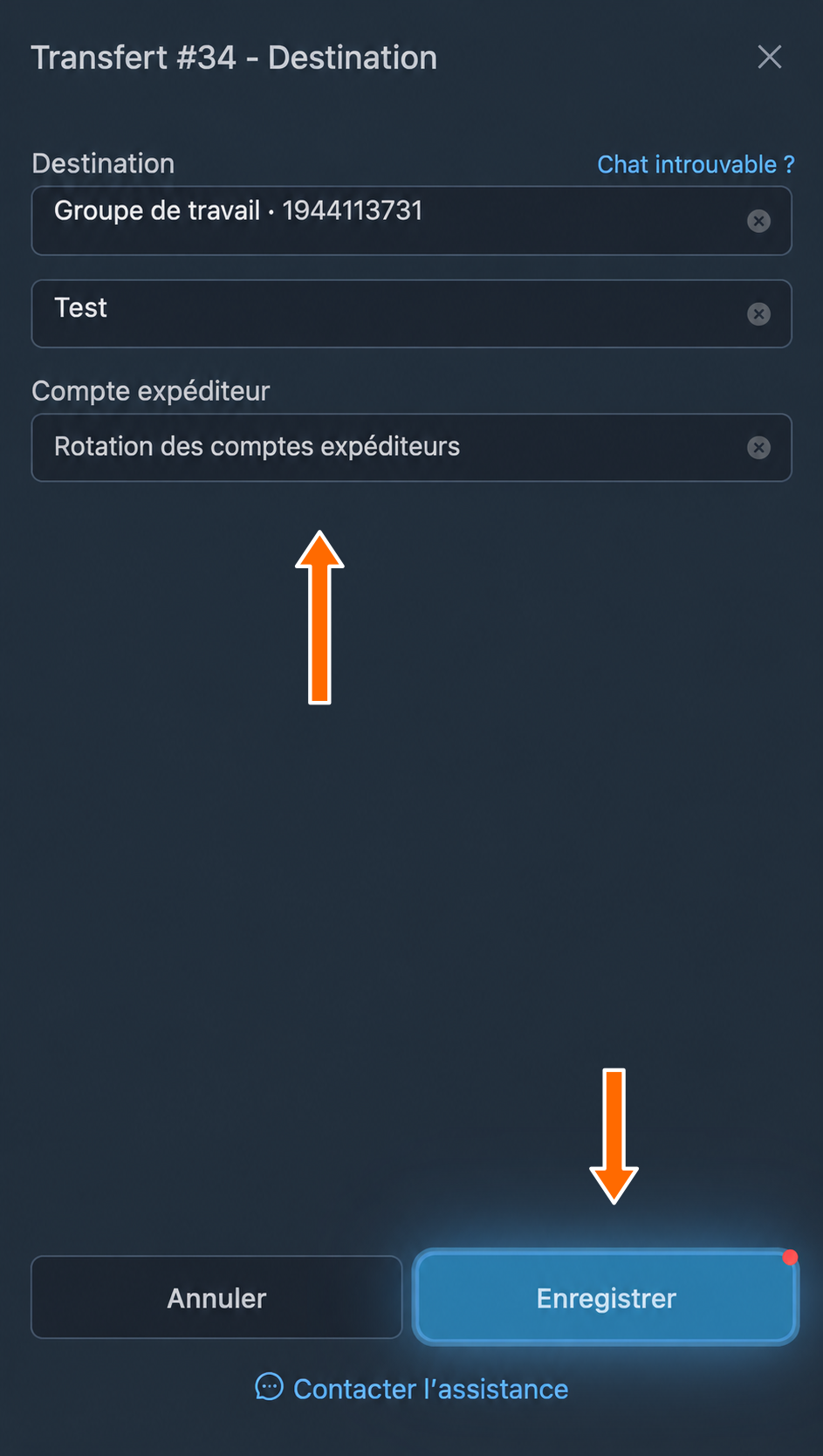
Rotation des comptes expéditeurs dans le réglage de la destination. Sur la page « Filtres », appuyez sur « Créer », saisissez dans « Rechercher » la mention
Livraison :et choisissez « Autoriser ». Créez le filtre et appliquez-le au transfert préparé.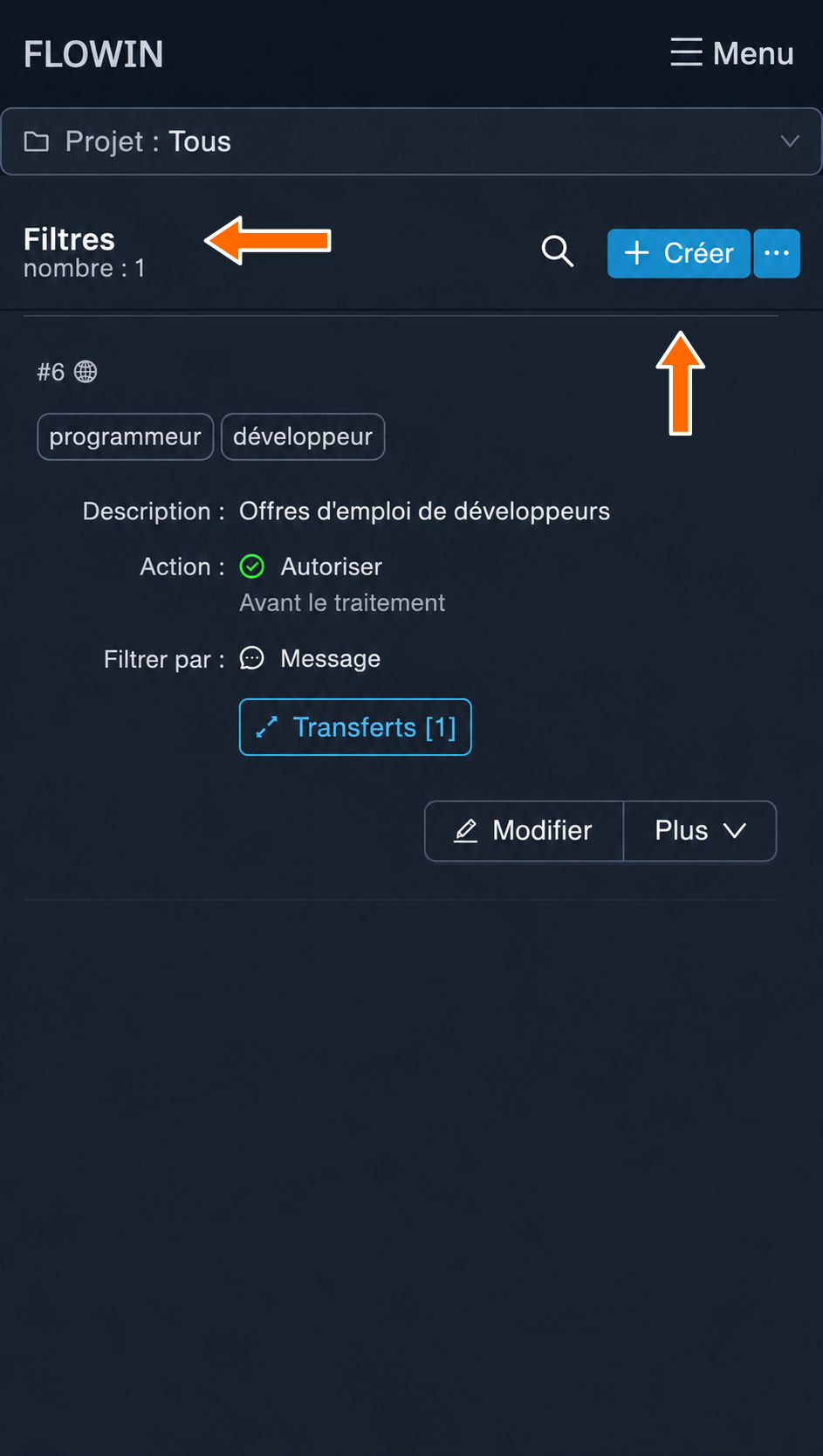
Création d’un filtre pour sélectionner le compte expéditeur. 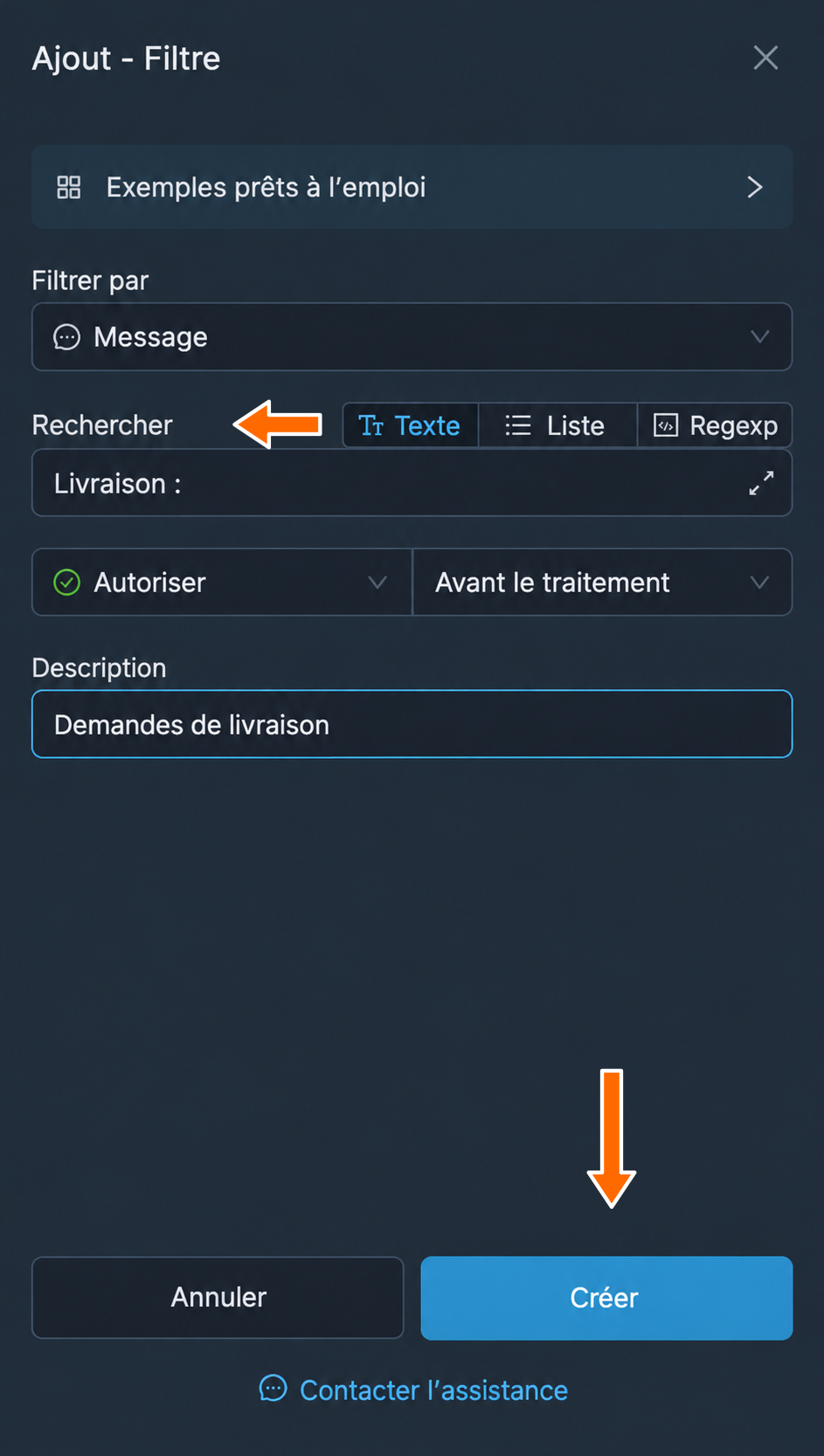
Filtre d’autorisation pour la mention « Livraison : ». 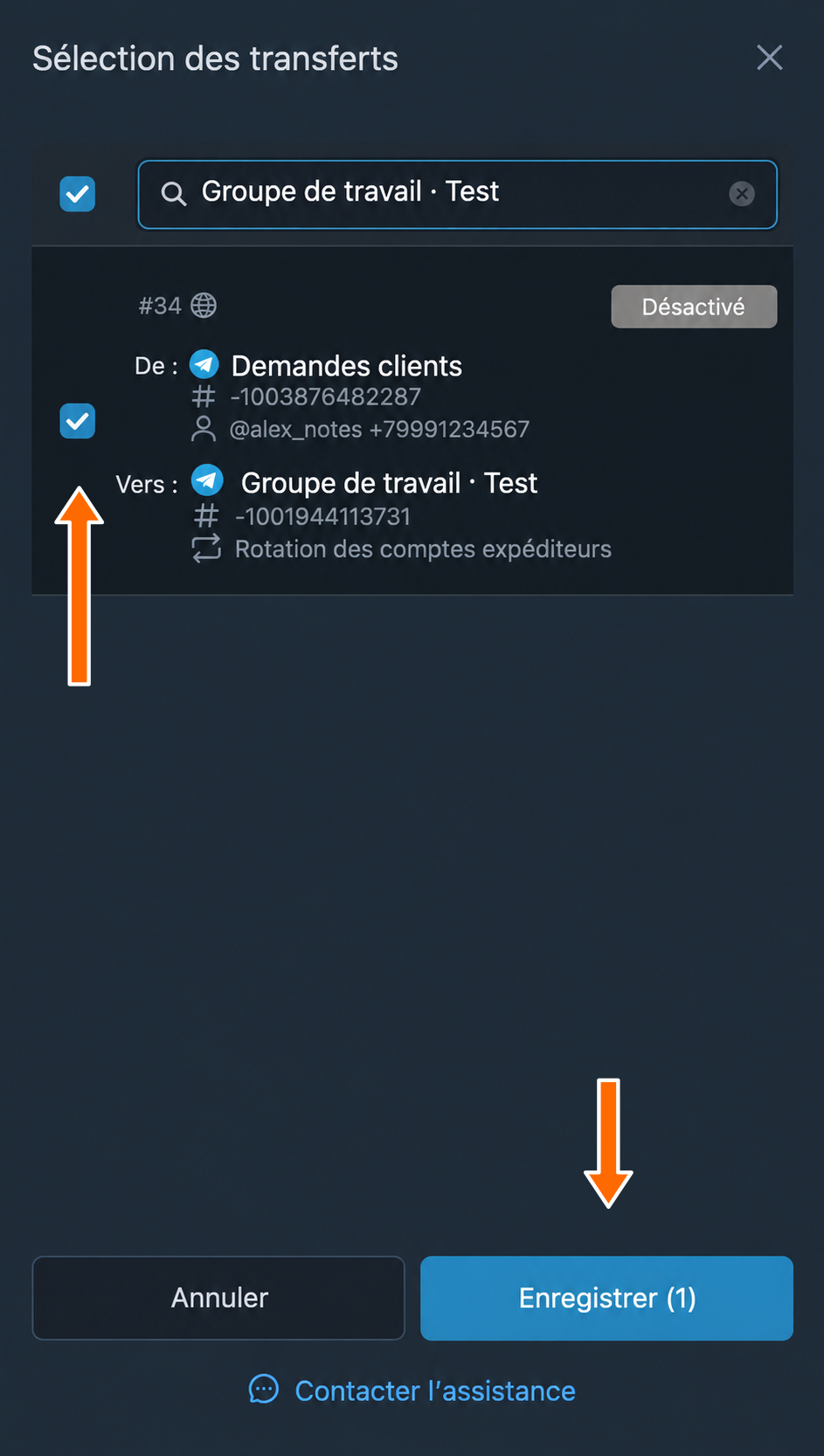
Transfert avec rotation des comptes expéditeurs. Pour ce filtre, ouvrez « Plus » → « Appliquer » et choisissez « Comptes expéditeurs ». Cochez le compte « Alexis », puis appuyez sur « Enregistrer ». Créez de la même manière un deuxième filtre pour la mention
Paiement :, associez-le au même transfert et choisissez « Assistant de paiement » comme compte expéditeur.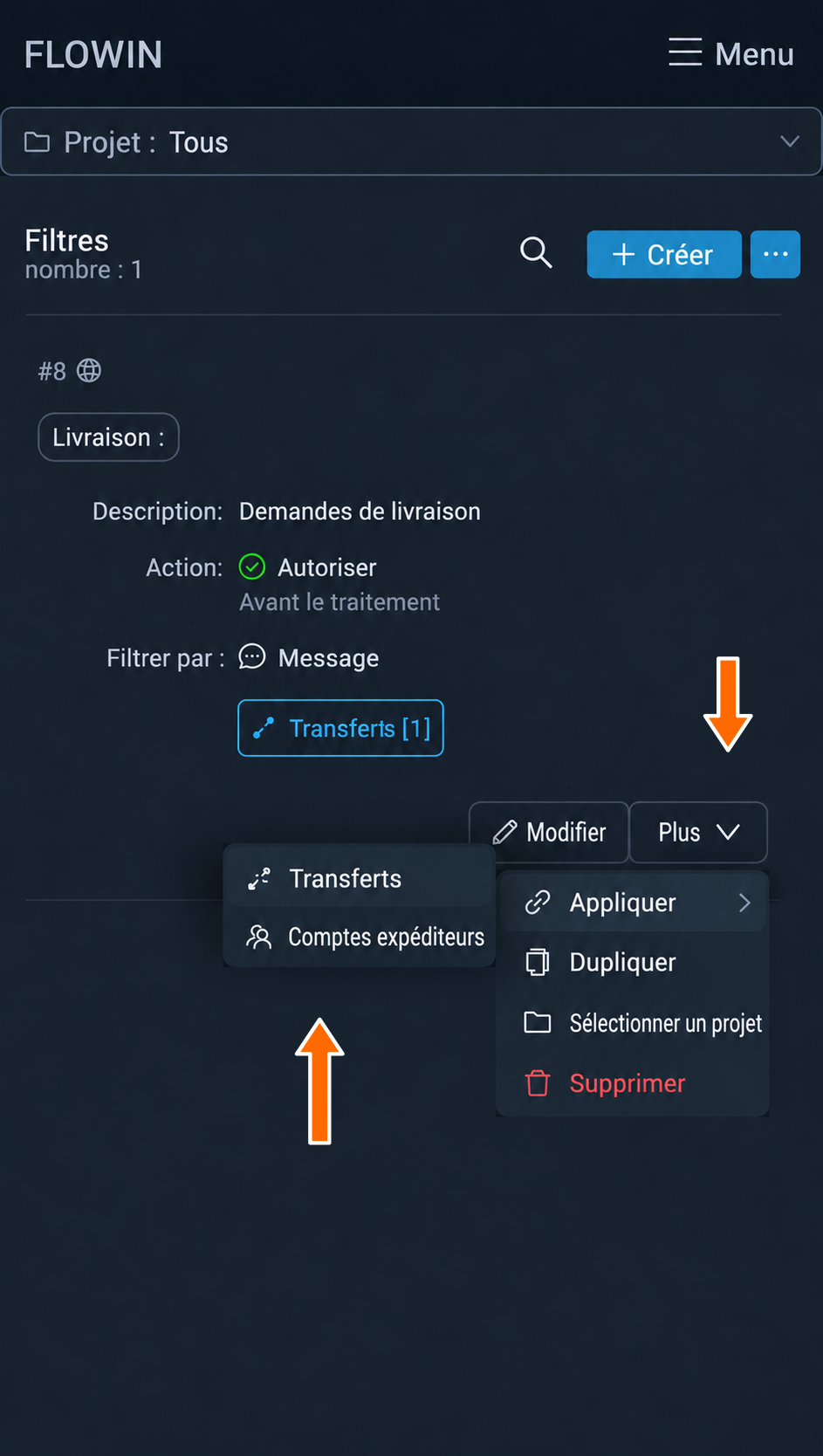
L’option « Comptes expéditeurs » dans le menu d’application. 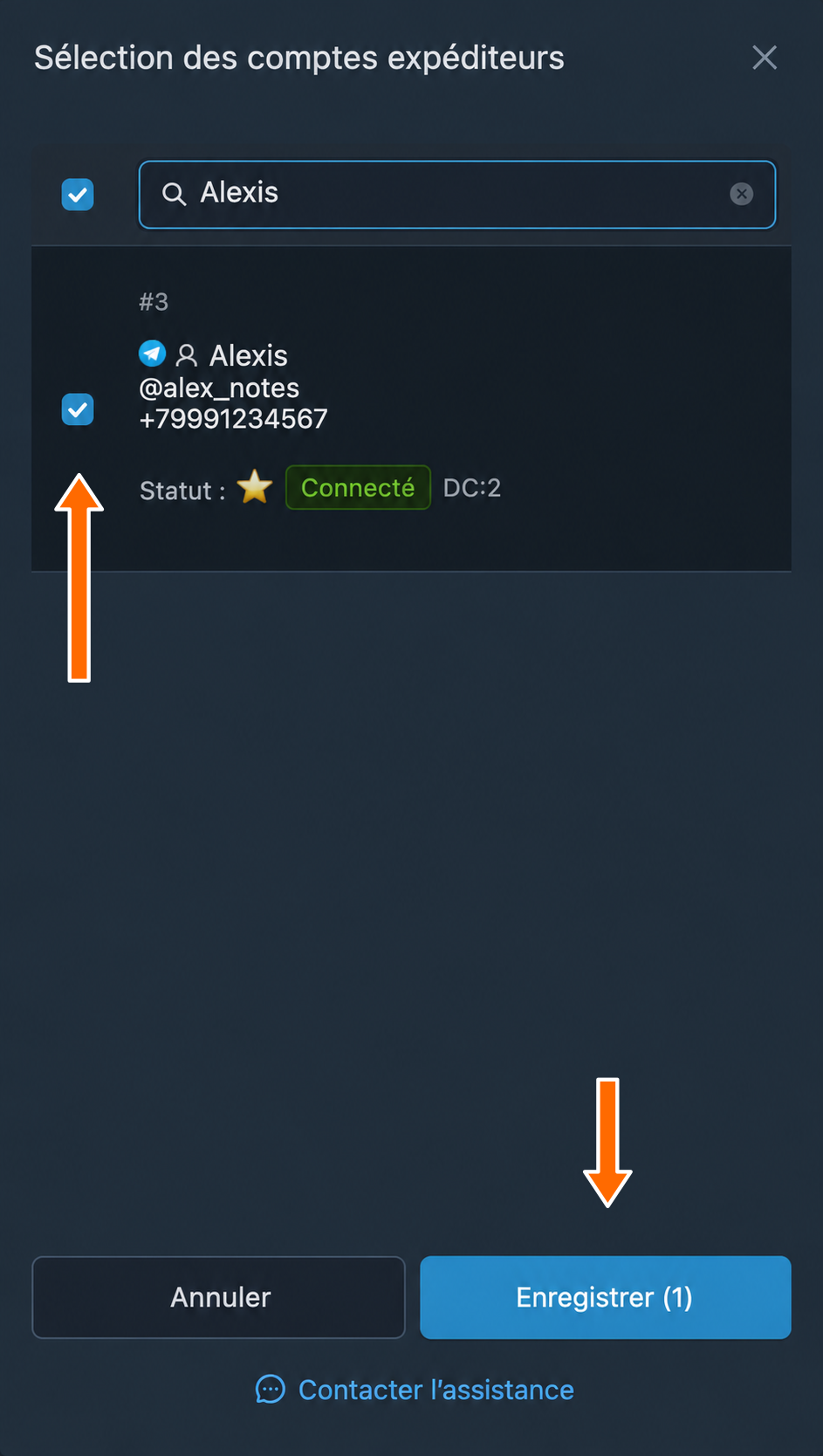
Le compte qui enverra les messages correspondants. 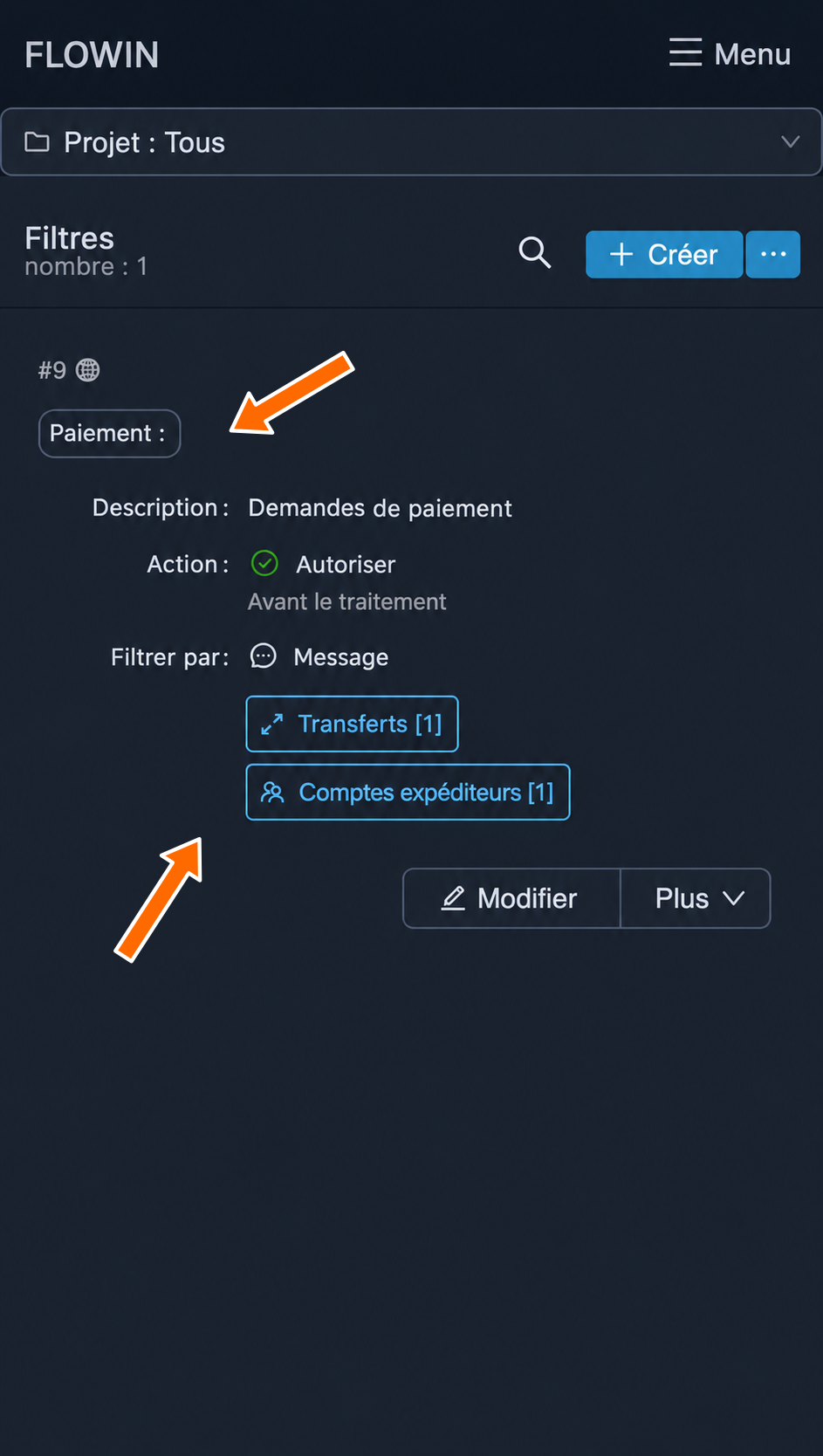
Deuxième filtre pour la mention « Paiement : » et un autre compte expéditeur. La demande « Livraison : la commande n° 1042 est en retard. » est envoyée par Alexis, et « Paiement : il faut une facture pour la commande n° 1043. » par Assistant de paiement. La demande « Retour : la commande n° 1044 ne convenait pas. » ne satisfait aucun filtre de compte expéditeur et n’est pas transférée.
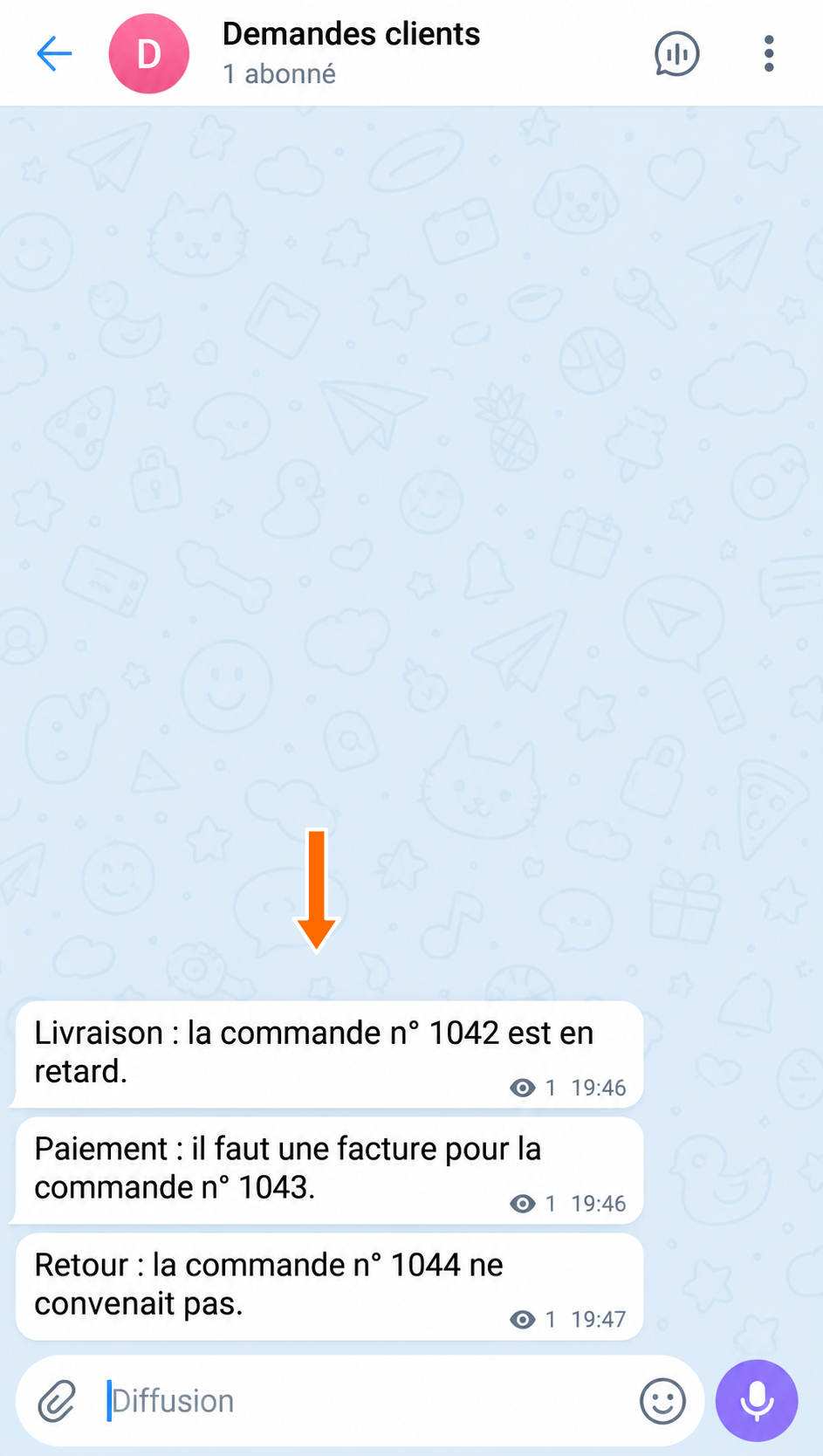
Demandes d’exemple concernant la livraison, le paiement et le retour. 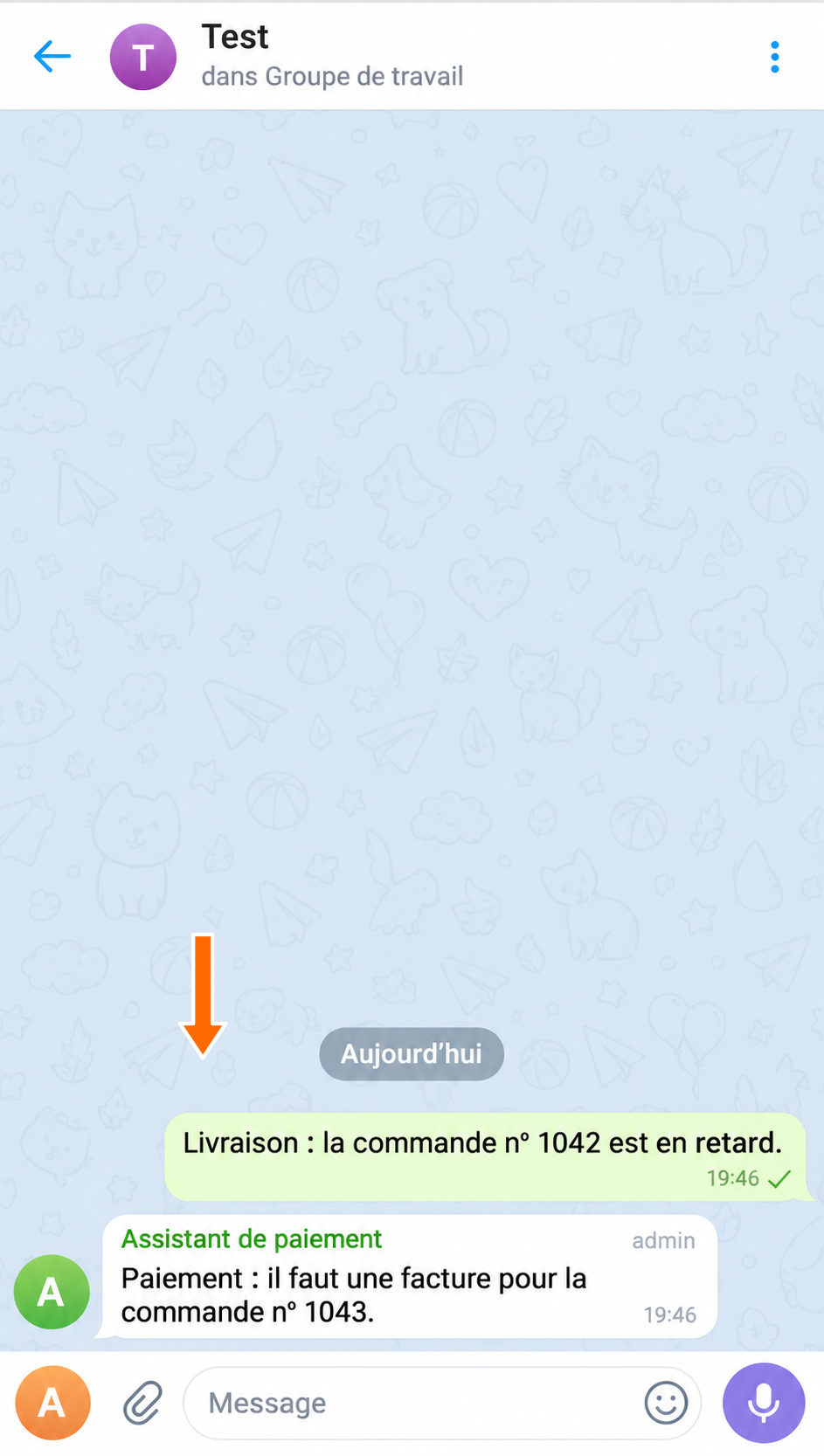
Deux messages transférés par les comptes expéditeurs sélectionnés.
Actions disponibles pour les filtres
Le bouton « Modifier » avec le crayon ouvre les principaux réglages du filtre. D’autres actions sont disponibles dans le menu « Plus » :
- « Dupliquer » : créer une copie du filtre avec les mêmes réglages.
- « Sélectionner un projet » : ajouter le filtre à un projet.
- « Supprimer » : supprimer le filtre.
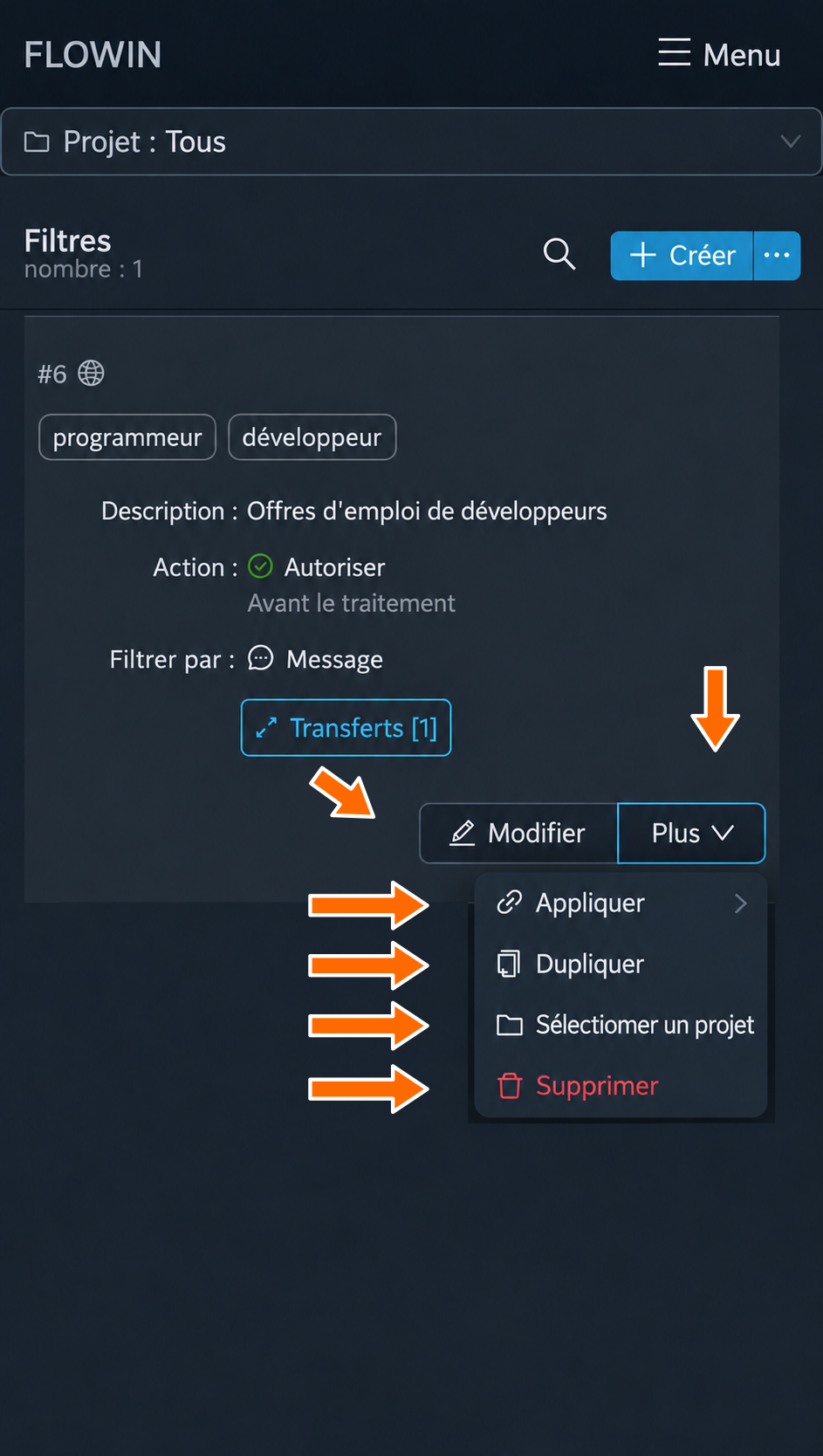
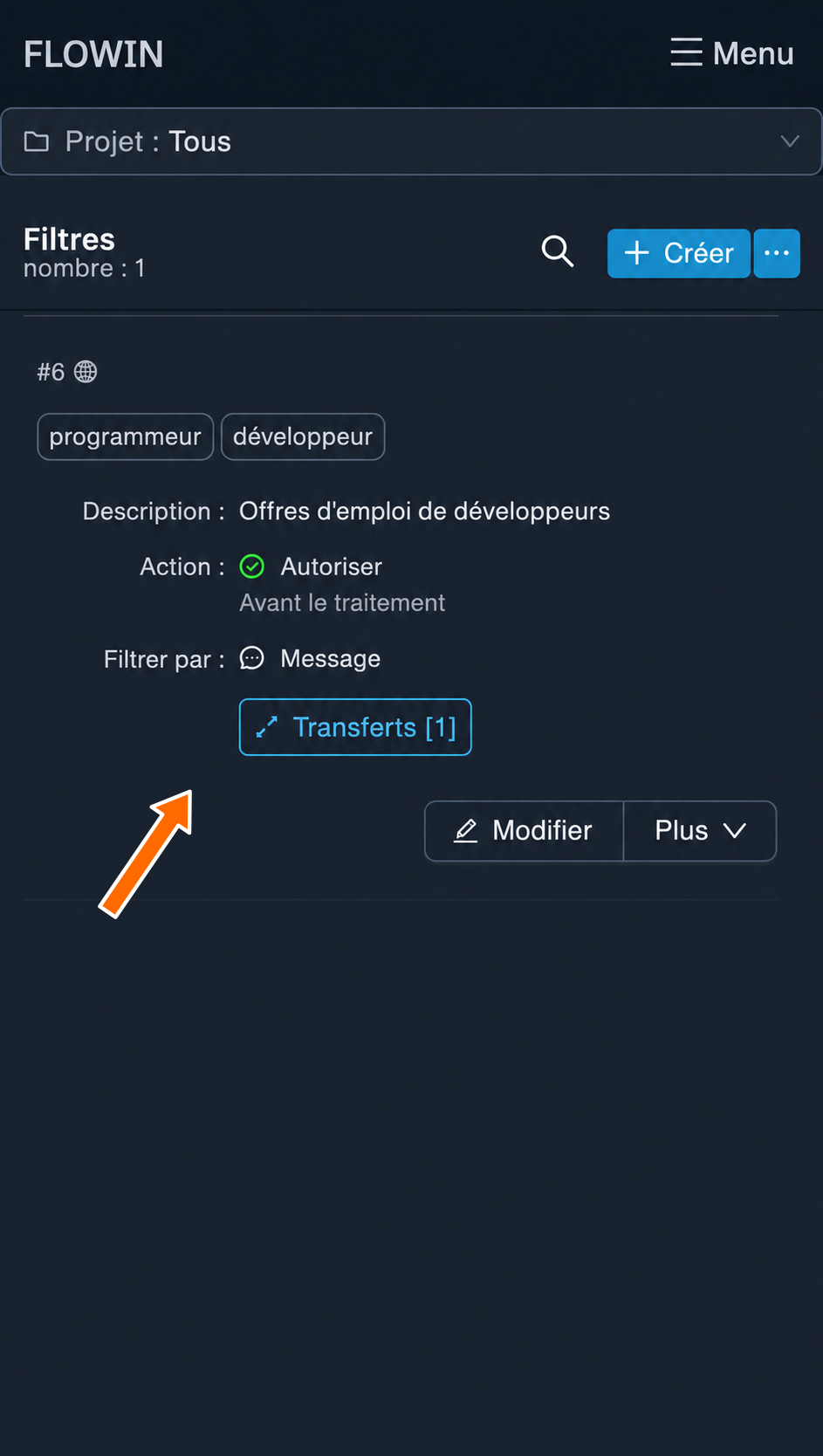
Le bouton « Transferts [nombre] » indique le nombre de transferts associés. Appuyez dessus pour modifier la sélection, puis enregistrez-la.
Questions fréquentes
Comment configurer un filtre pour accepter n’importe lequel des mots indiqués ?
Choisissez le mode « Liste », énumérez les mots dans le champ « Rechercher », séparés par des virgules ou des retours à la ligne, puis choisissez « Autoriser ». Une seule correspondance suffit. Si deux conditions sont obligatoires, créez deux filtres d’autorisation et associez-les tous les deux au transfert. Cette règle concerne les filtres de messages ; la sélection des comptes est décrite séparément dans la section « Filtrer les comptes expéditeurs ».
Pourquoi un filtre par mot réagit-il à une partie d’un autre mot ?
Les modes « Texte » et « Liste » recherchent une suite de caractères, y compris à l’intérieur d’un mot plus long. Par exemple, « chat » sera trouvé dans « chaton ». La casse n’est pas prise en compte. Pour ne rechercher que des mots entiers, utilisez le mode « Regexp » avec des limites de mot, puis vérifiez des exemples qui doivent passer le filtre et d’autres qui ne doivent pas le passer.
Peut-on sélectionner des messages selon des mots-clés dans une autre langue ?
Oui. Saisissez les mots-clés dans la langue souhaitée dans le champ « Rechercher ». Le filtre vérifie les messages des sources de votre transfert et recherche exactement le texte indiqué. Il ne traduit pas automatiquement les mots et ne propose pas de synonymes : énumérez les variantes nécessaires en mode « Liste ».
Comment sélectionner les messages contenant des photos ou des vidéos ?
Choisissez « Médias » dans « Filtrer par », le mode « Liste » et l’action « Autoriser ». Dans le champ « Rechercher », saisissez photo pour les photos, video pour les vidéos ou photo, video pour les deux. Sachez que la recherche vérifie également le nom et l’extension du fichier : une correspondance dans le nom de la pièce jointe peut aussi laisser passer le message. Les mots de la légende sont vérifiés avec le critère « Message ».
Peut-on vérifier le texte après la traduction ou l’IA ?
Oui. Pour le critère « Message », choisissez « Après le traitement ». Le filtre vérifie le résultat de la traduction et de l’IA, mais avant les remplacements réglés sur « Après le traitement ». Ce choix est également disponible pour « Boutons » et « Prix des médias ». Les autres critères sont vérifiés avant le traitement. Le filtre lui-même ne modifie pas le texte.
Comment ajouter un bouton uniquement aux messages pertinents ?
Associez le filtre au bouton à ajouter. Si le message ne satisfait pas ce filtre, le bouton n’est pas ajouté, mais le message peut tout de même être transféré. En revanche, si vous associez le filtre au transfert, il déterminera si le message entier doit être envoyé. Le filtre du bouton ne supprime pas les boutons déjà présents dans le message d’origine.