


Con FLOWIN puoi copiare i post da un canale Telegram a un altro, insieme a foto, video e file. È utile quando ti trasferisci su un nuovo canale o vuoi conservare una copia dell’archivio. I messaggi originali rimangono al loro posto.

Come funziona la copia di un canale
Per copiare i post, crea un inoltro e scegli il canale di origine e quello in cui inviare le copie. Una volta creato, l’inoltro si attiva ed elabora i nuovi post in tempo reale, man mano che vengono pubblicati nel canale di origine.
Vecchi messaggi
I post già pubblicati non vengono copiati automaticamente. Per copiarli devi avviare separatamente il trasferimento della cronologia e scegliere un periodo. Al termine, l’inoltro continuerà a elaborare i nuovi post.
In modalità «Copia» i post vengono pubblicati a nome del mittente. In modalità «Inoltro» rimane visibile il nome dell’autore originale. Gli iscritti, l’indirizzo e le impostazioni del canale non vengono trasferiti.
Cosa serve prima del trasferimento
Per trasferire la cronologia serve un account collegato a FLOWIN tramite numero di telefono che abbia accesso ai messaggi del canale di origine. Il canale può essere privato, purché l’account ne faccia già parte. Il canale di destinazione deve già esistere e l’account che invierà le copie deve avere il permesso di pubblicarvi.
Prima di trasferire l’intero archivio
Prova prima a copiare i post di un breve periodo e verifica che arrivino nel canale giusto, completi di testo e allegati. Così potrai accorgerti di un errore nella scelta della destinazione o nelle impostazioni prima di trasferire l’intero archivio.
Come trasferire tutti i messaggi da un canale a un altro
In questo esempio copiamo i post dal canale «Eventi in città» al canale «Archivio eventi». Prima creeremo l’inoltro, poi avvieremo il trasferimento dei vecchi messaggi.
Apri @flow_in_bot, invia il comando
/starte premi «Pannello di controllo».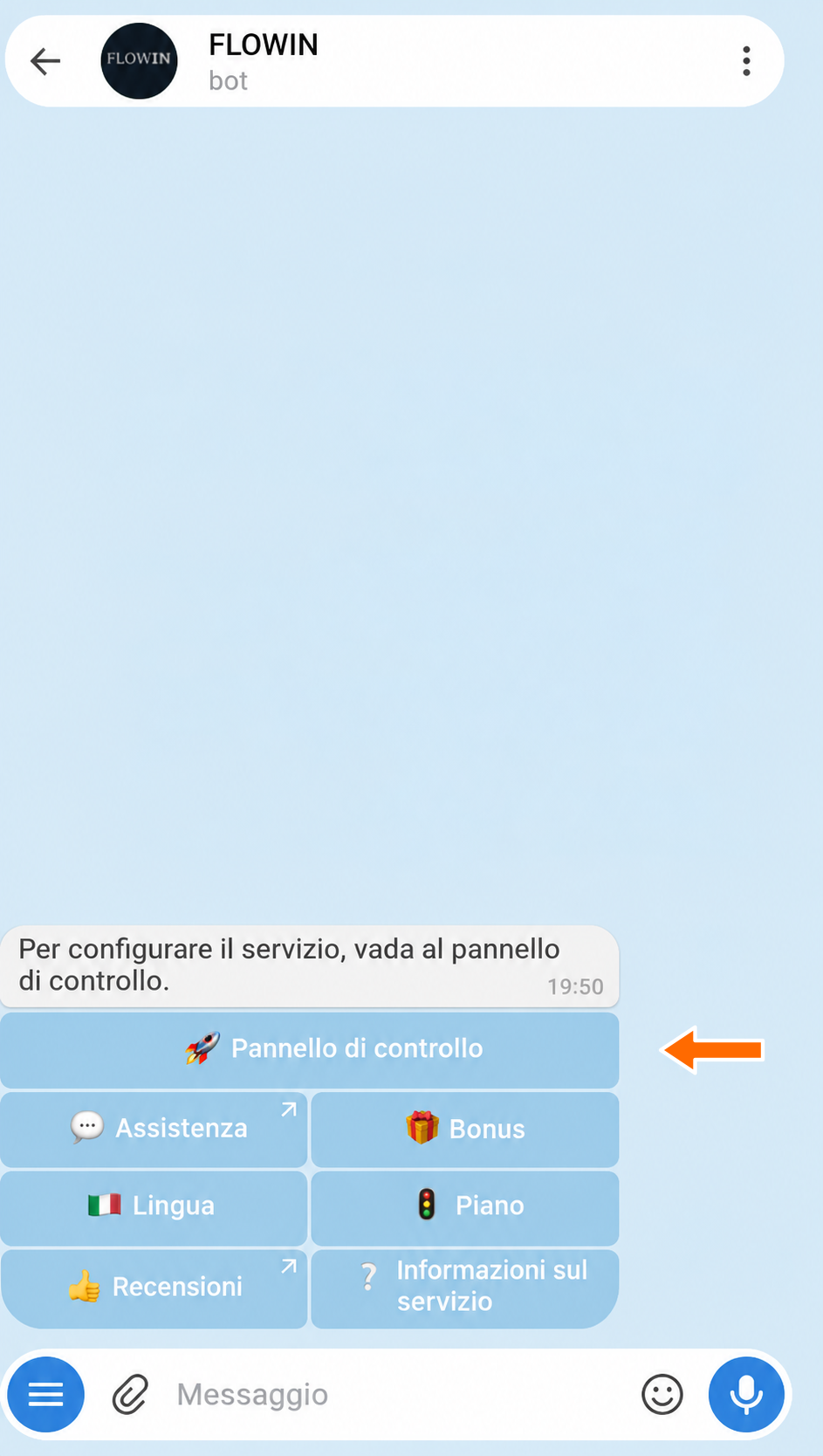

Accesso al pannello di controllo tramite @flow_in_bot. Nel pannello di controllo, apri «Menu» → «Inoltri» e premi «Creare».
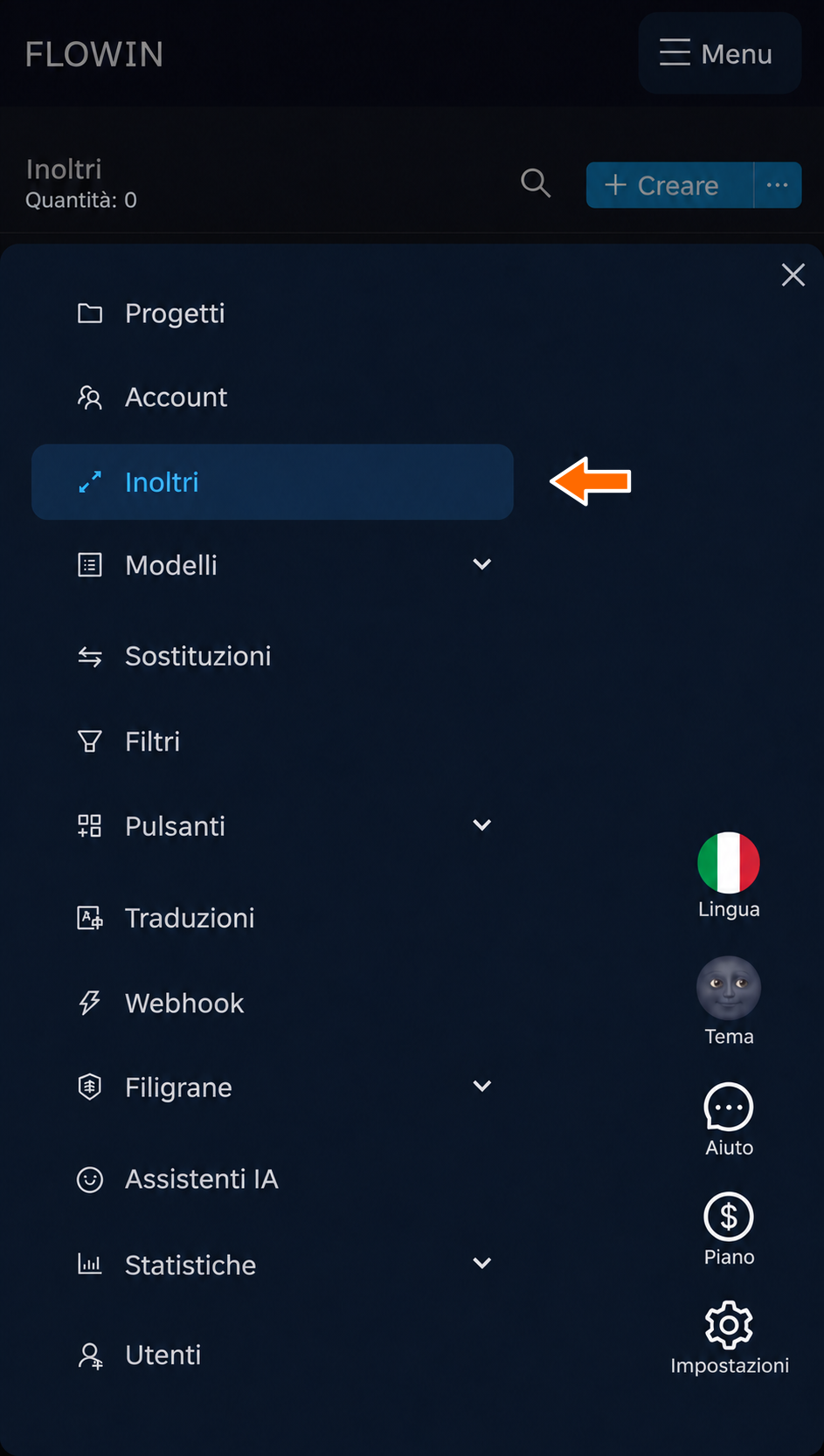

La sezione «Inoltri». 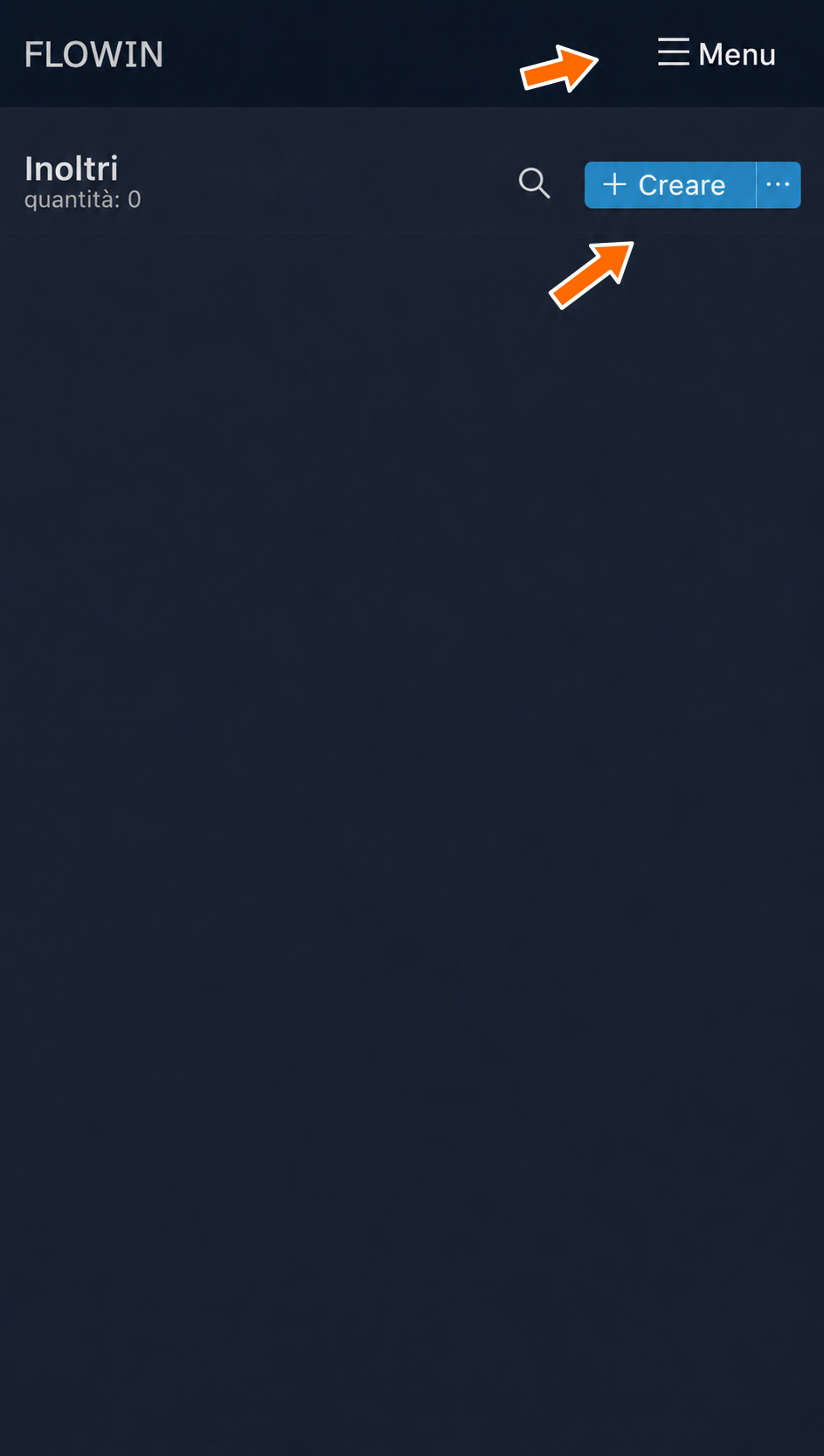
Creazione dell’inoltro. Nel campo «Origine» scegli il canale di cui vuoi copiare la cronologia. Se sono disponibili più account, nel campo «Account di ascolto» scegli quello collegato tramite numero di telefono che ha accesso al canale.
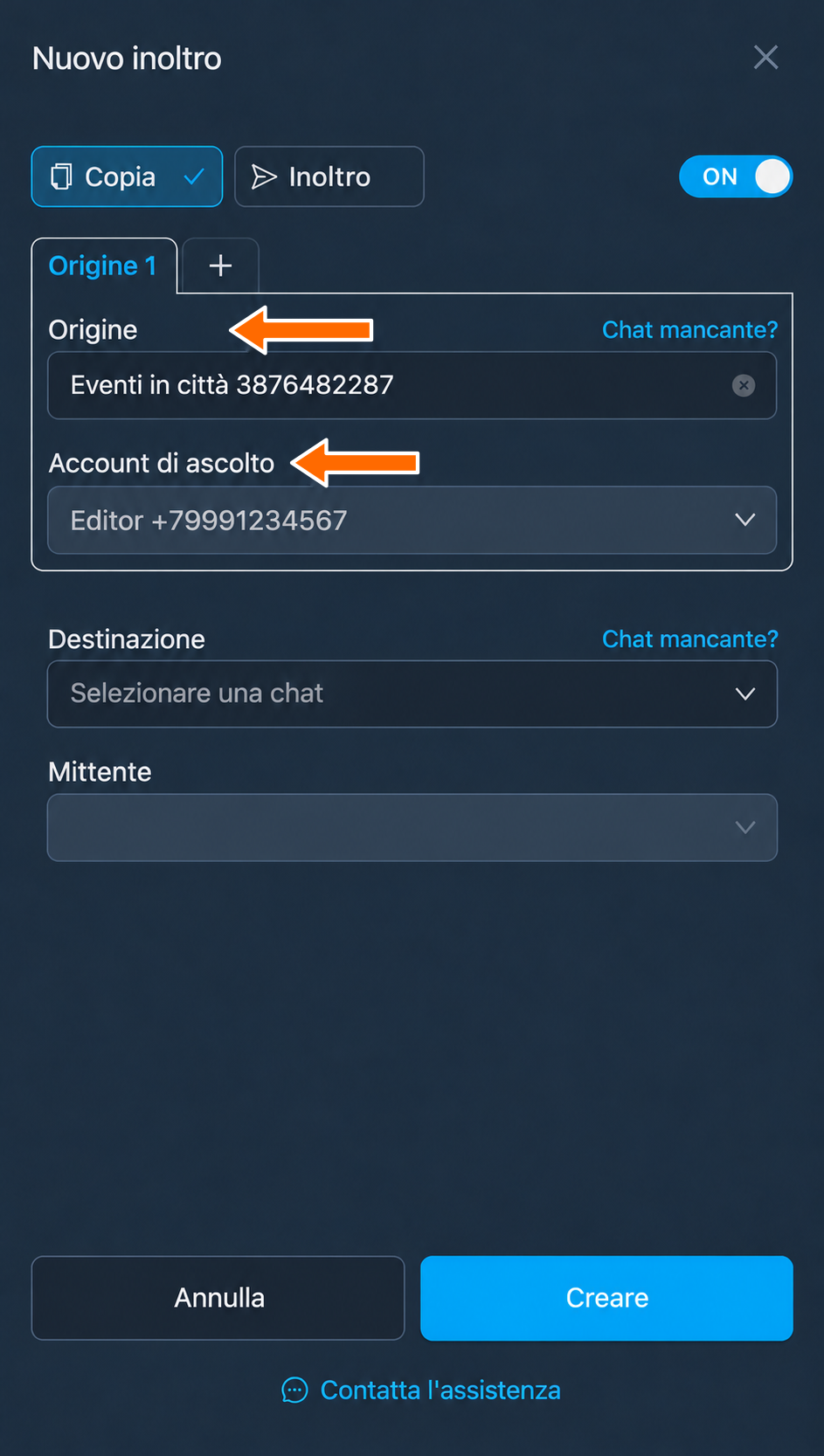
Origine e account che legge la cronologia. Nel campo «Destinazione» scegli il canale che riceverà le copie. Se sono disponibili più mittenti, nel campo «Mittente» indica l’account autorizzato a pubblicare in quel canale. Premi «Creare». L’inoltro inizierà a elaborare i nuovi post.
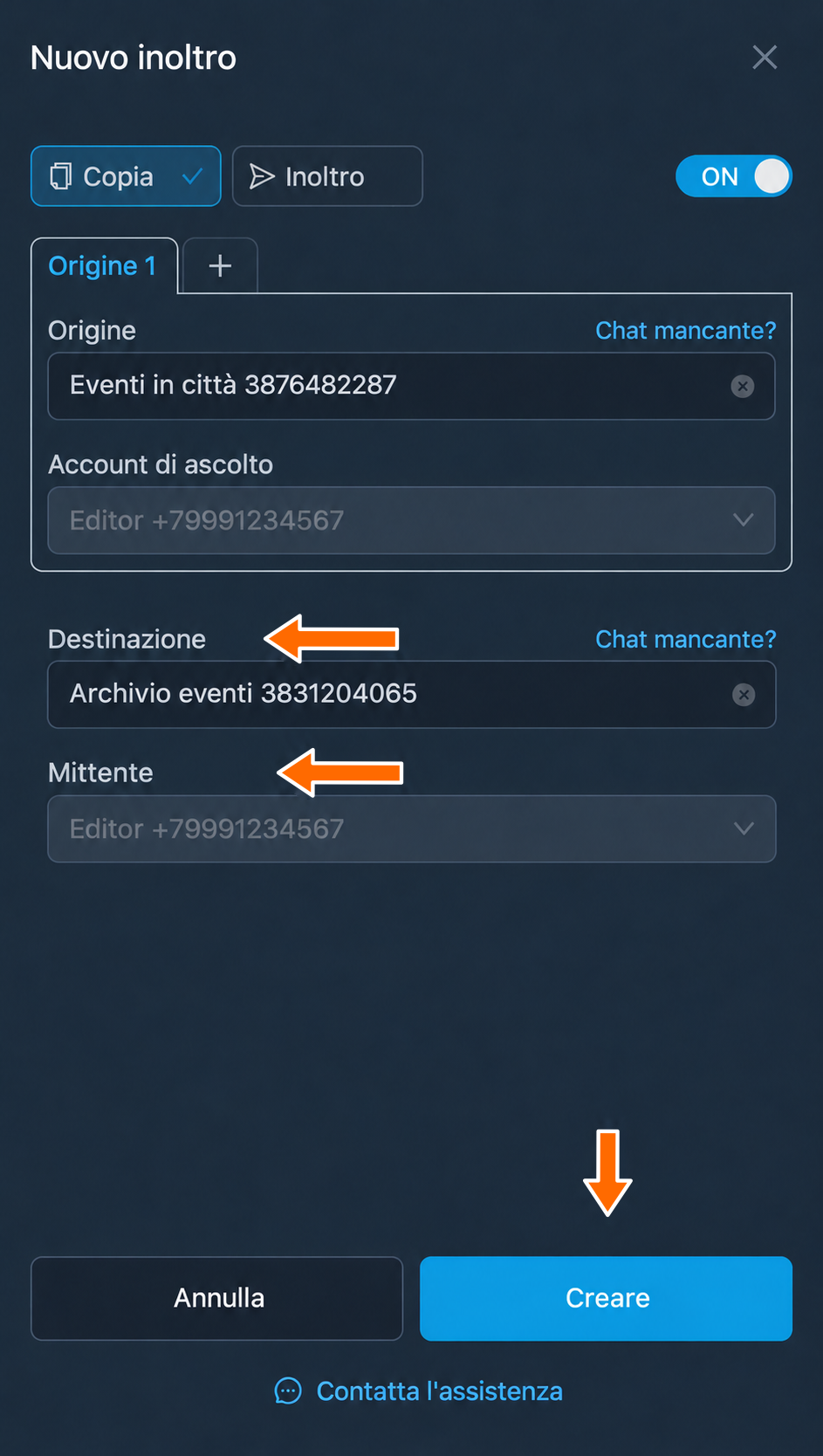
Il canale che riceverà le copie e il mittente. Per copiare i vecchi messaggi, nella riga dell’inoltro appena creato apri «Altro» → «Vecchi messaggi» → «Per periodo».
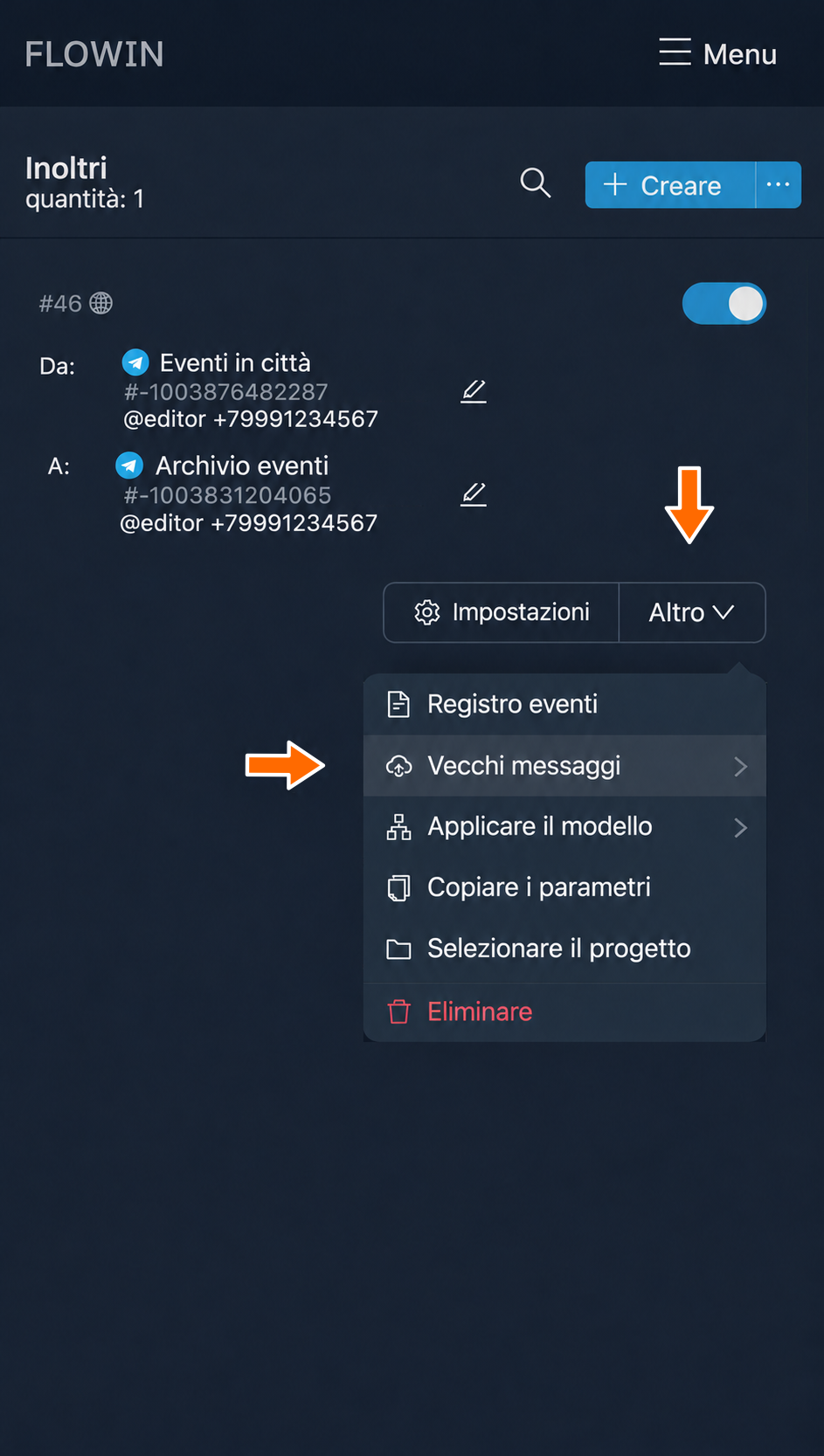
Il menu dell’inoltro appena creato. 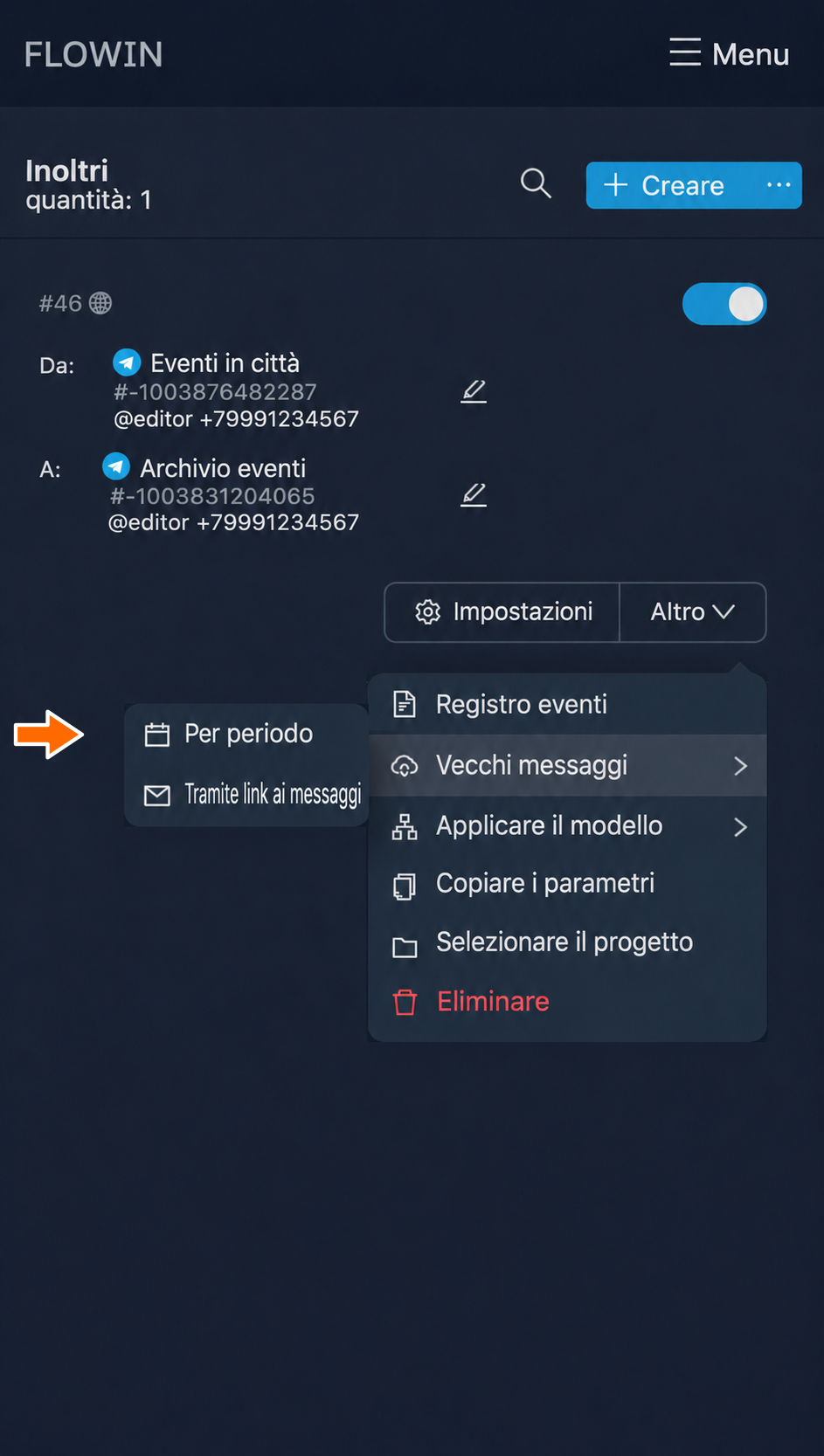
Avvio del trasferimento della cronologia. In «Intervallo di date» indica la data di inizio e quella di fine. Per copiare tutti i post del canale, scegli l’intervallo di date che va dal primo messaggio disponibile a oggi. Premi «Iniziare». La durata del trasferimento dipende dal numero di messaggi, dalle dimensioni degli allegati e dai limiti di Telegram.
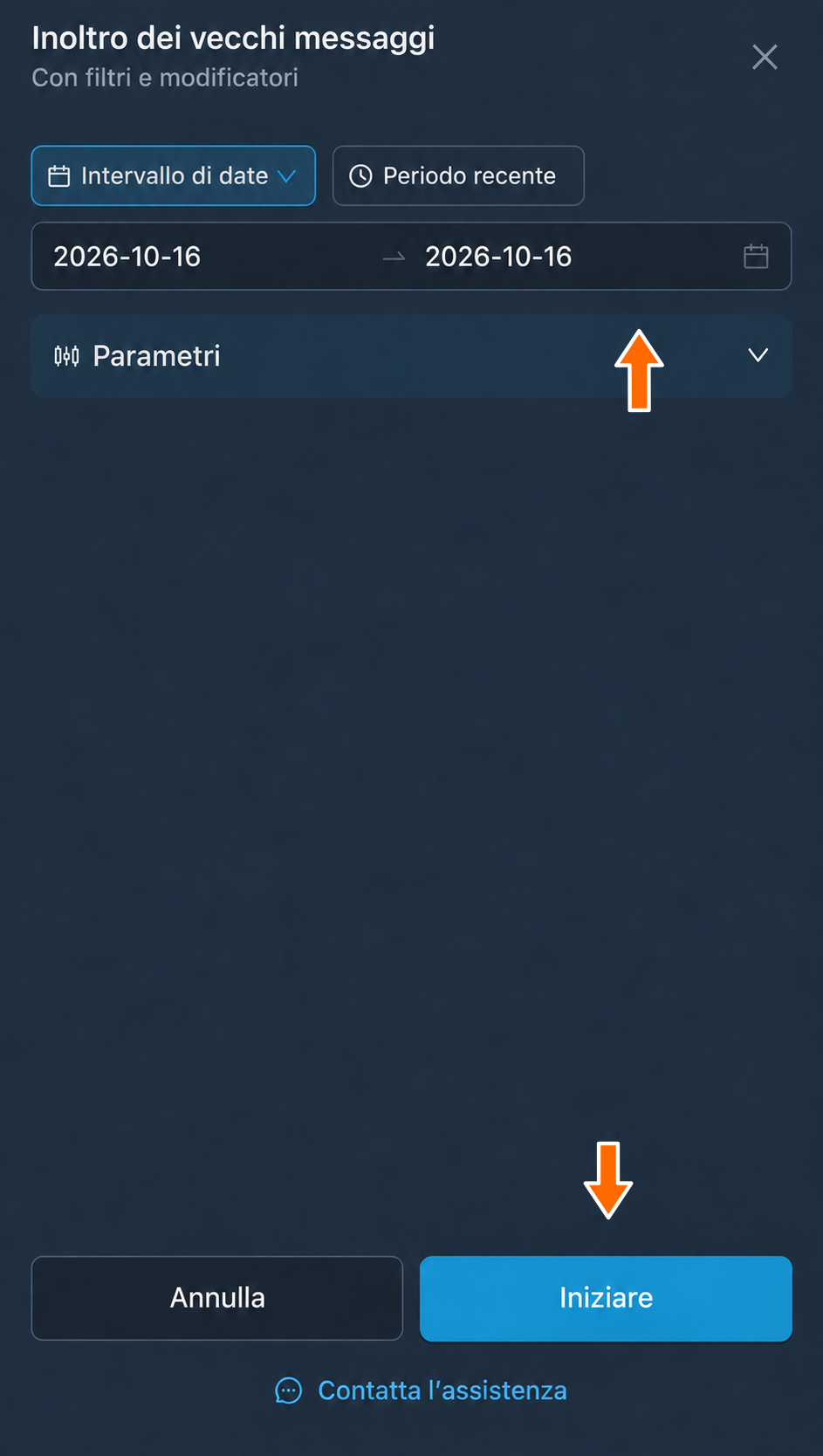
Le date dei post da trasferire. Attendi che il trasferimento finisca e apri il canale di destinazione su Telegram. Confronta i post copiati con gli originali verificando il testo, gli allegati e l’ordine dei messaggi. La cronologia viene trasferita a partire dai post più vecchi fino ai più recenti.
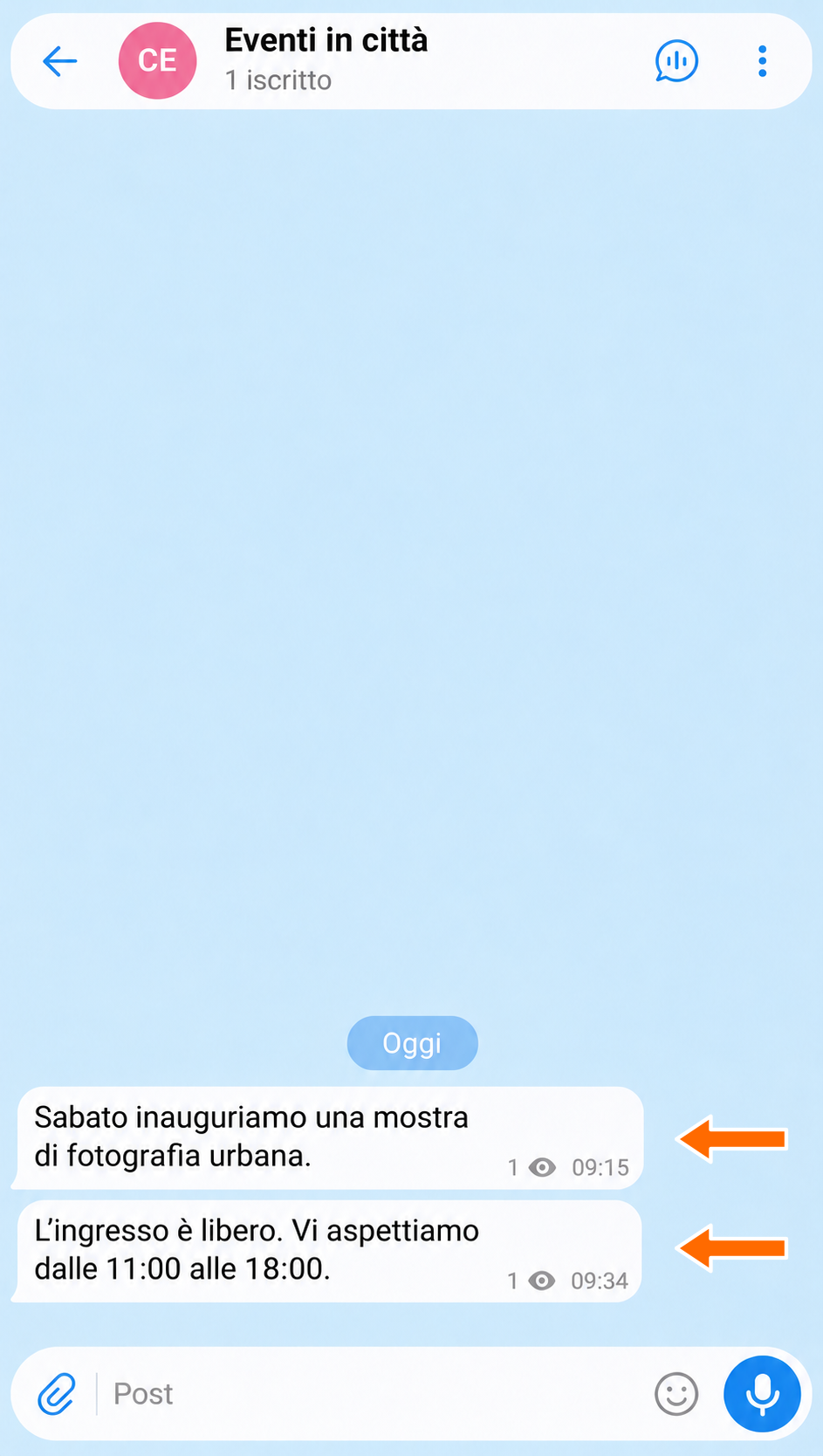
I post originali. 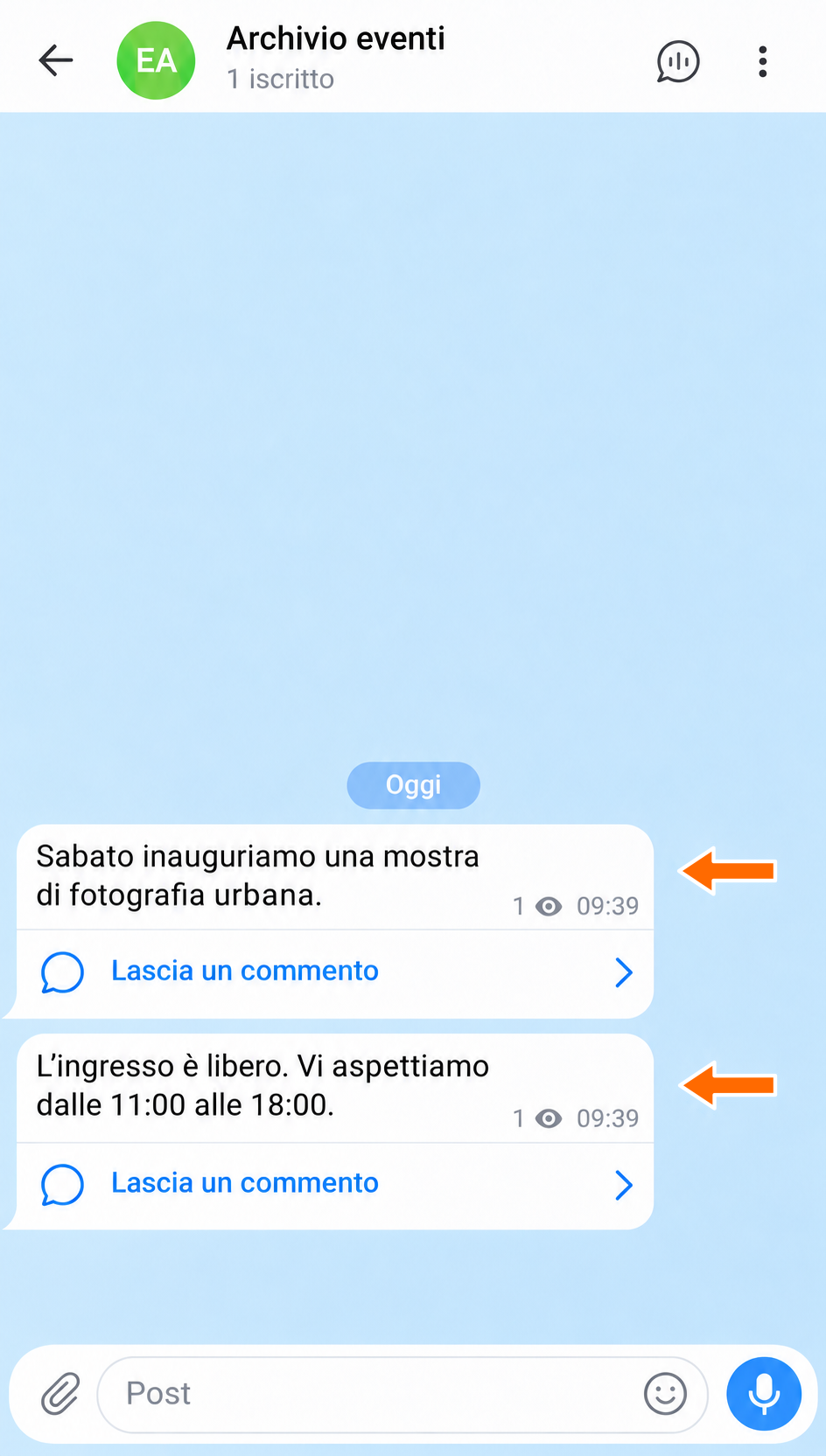

Il risultato del trasferimento.
Da cosa dipende la completezza della copia
Alla cronologia si applicano gli stessi filtri e le stesse modifiche ai messaggi che si applicano ai nuovi post. Per trasferire tutti i post disponibili nella loro forma originale serve un inoltro senza queste regole. I messaggi eliminati e quelli a cui l’account non ha accesso non possono essere copiati.
Come modificare i post durante il trasferimento
In modalità «Copia» puoi sostituire il testo e i link, aggiungere filigrane, tradurre i messaggi e abbreviare il testo con l’IA. Se come mittente scegli un bot collegato tramite token, ai post puoi anche aggiungere pulsanti con link.
Domande frequenti
Con i post vengono trasferiti anche gli iscritti e l’indirizzo del canale?
No. La copia trasferisce solo i messaggi. Gli iscritti, l’indirizzo, i permessi e le impostazioni rimangono nel canale originale. Devi creare il canale di destinazione in anticipo e dare al mittente il permesso di pubblicarvi.
Quale account serve per trasferire l’intera cronologia?
Per il trasferimento per periodo, nel campo «Account di ascolto» serve un account utente collegato tramite numero di telefono che abbia accesso al canale di origine. Un bot collegato tramite token non può leggere la cronologia di un periodo. Il mittente può essere un altro account con il permesso di pubblicare nel canale di destinazione.
Perché nella copia mancano alcuni vecchi post?
Verifica il periodo selezionato, l’accesso dell’account ai messaggi e i filtri dell’inoltro. I filtri e le modifiche ai messaggi si applicano anche al trasferimento della cronologia. Se nelle impostazioni del trasferimento hai limitato il numero di messaggi, la copia potrebbe fermarsi prima della fine del periodo selezionato. I post eliminati o inaccessibili all’account non possono essere copiati.
Dopo la copia i post originali rimangono al loro posto?
Sì. Il trasferimento descritto crea copie nel canale di destinazione e lascia intatti i post originali. Al termine confronta il testo, gli allegati e l’ordine dei messaggi nei due canali.
Come posso interrompere l’inoltro dei nuovi post dopo il trasferimento?
Attendi la fine del trasferimento della cronologia e verifica le copie, poi disattiva l’interruttore «Attivo» dell’inoltro. L’inoltro non si disattiva al termine del trasferimento della cronologia. Finché è attivo, continua a elaborare i nuovi post.
Quanto tempo ci vuole per copiare un canale di grandi dimensioni?
La durata varia in base al numero di messaggi, agli allegati e ai limiti di Telegram. Prova prima a trasferire i post di un breve periodo. Durante la copia, controlla l’avanzamento e gli eventuali messaggi di errore nel registro dell’inoltro.