


In FLOWIN puoi usare l’IA per elaborare automaticamente i messaggi prima di inviarli a un’altra chat o a un altro canale Telegram: puoi riscrivere il testo, modificare foto, creare illustrazioni ed estrarre dati dalle immagini. Imposti l’istruzione una volta e viene applicata ai nuovi messaggi dell’inoltro selezionato.
Come collegare l’elaborazione con l’IA a un inoltro
Prima di iniziare devi aver configurato un inoltro in modalità «Copia», che permette di modificare il contenuto dei messaggi. I passaggi per il collegamento sono gli stessi per tutti i tipi di elaborazione. La schermata del modulo mostra le impostazioni per una foto. Più avanti trovi istruzioni già pronte per diversi tipi di messaggi da usare come esempio.
Apri @flow_in_bot, invia il comando
/starte premi «Pannello di controllo».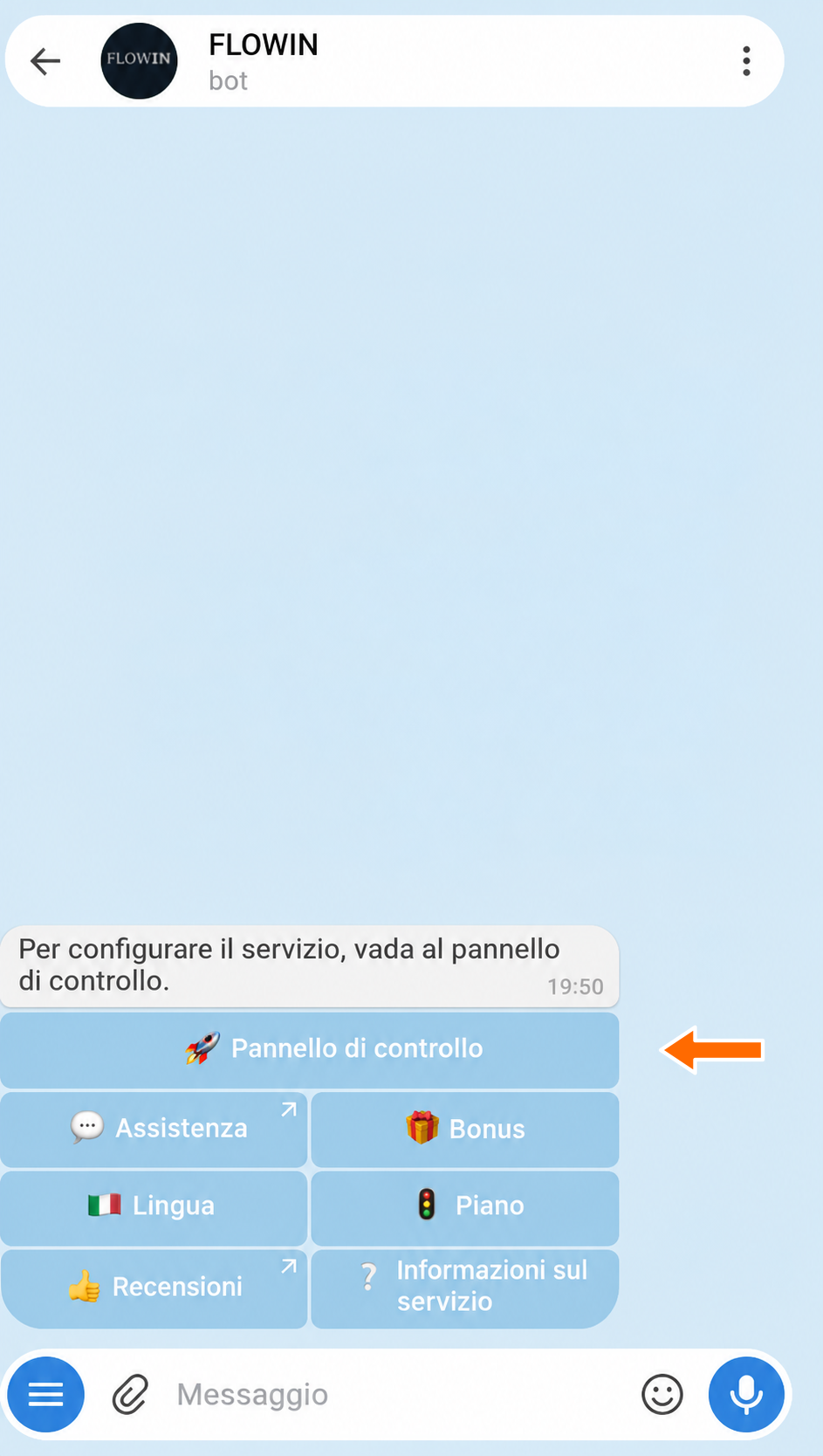

Accesso al pannello di controllo tramite @flow_in_bot. Apri «Menu» → «Assistenti IA» e premi «Creare».
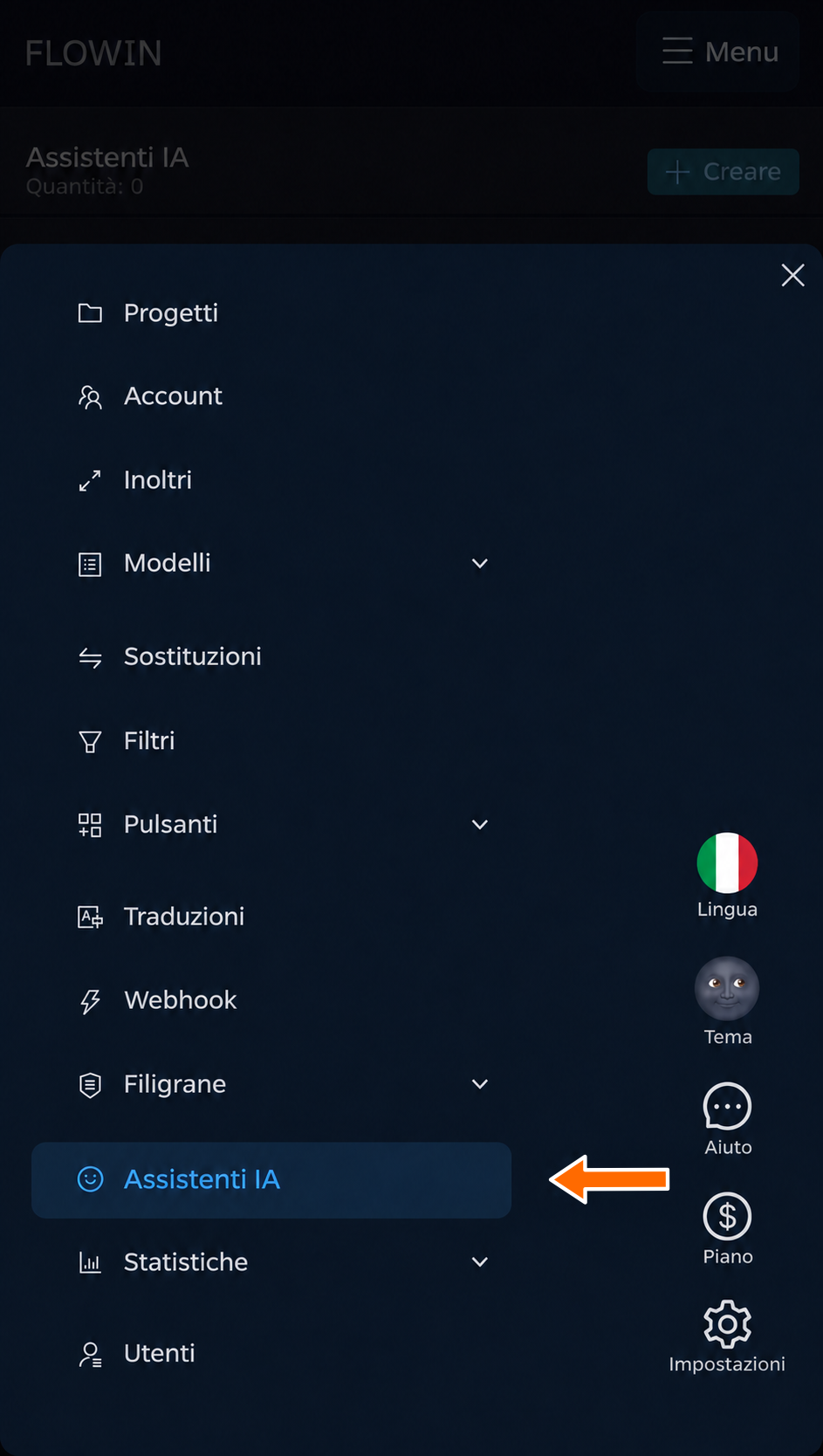
La sezione «Assistenti IA» nel menu del pannello di controllo. 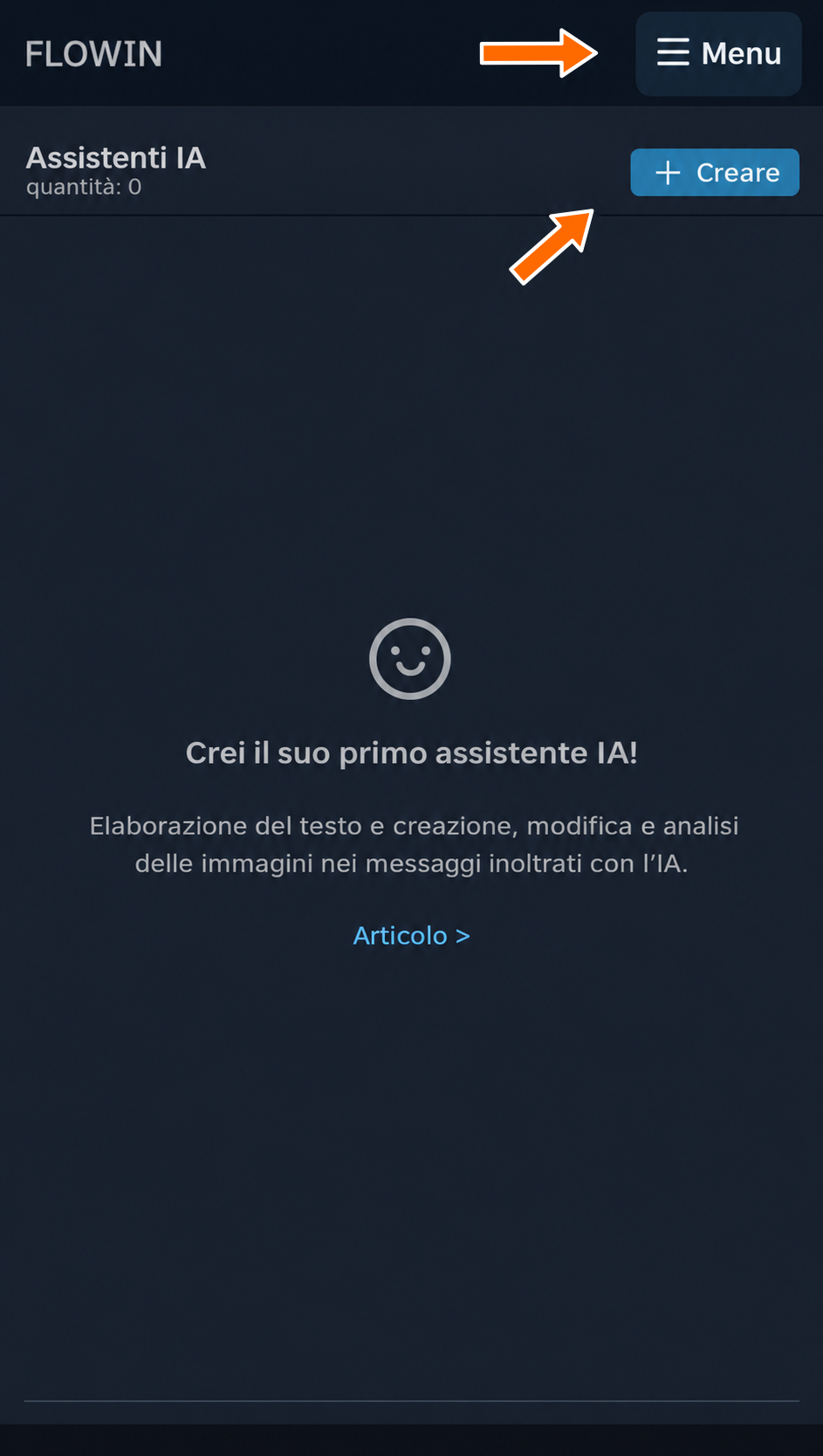
Il menu e il pulsante per creare una nuova istruzione. Nel campo «Modalità» scegli il tipo di elaborazione desiderato. Nel campo «Istruzione» descrivi cosa fare con il messaggio. Premi «Creare».
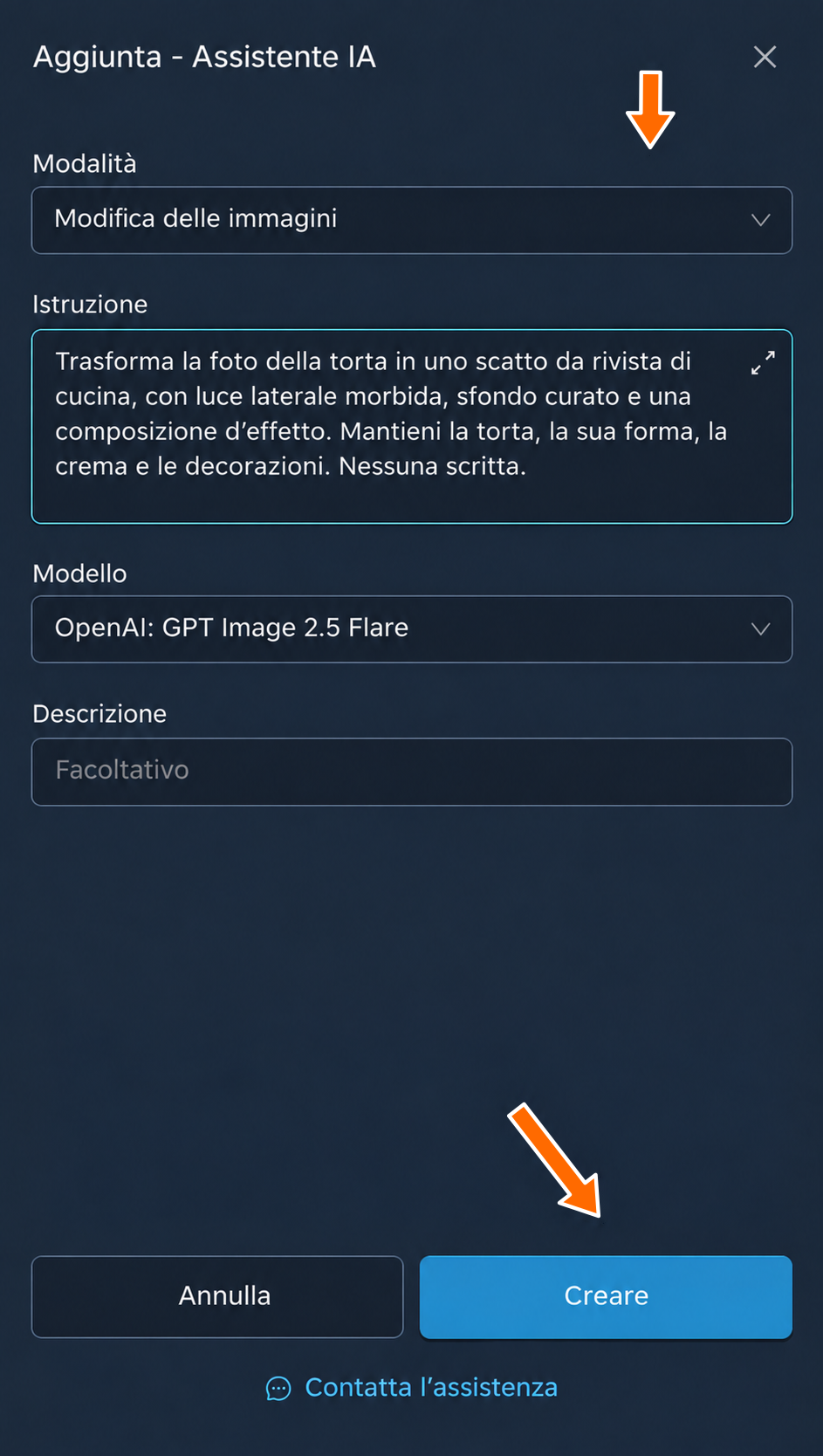
Scelta della modalità, istruzione e creazione dell’elaborazione. Accanto all’istruzione appena creata premi «Applicare». Nella finestra «Selezione degli inoltri» seleziona l’inoltro desiderato e premi «Salvare». Comparirà il pulsante «Inoltri [1]»: l’elaborazione è collegata e verrà applicata ai nuovi messaggi di questo inoltro.
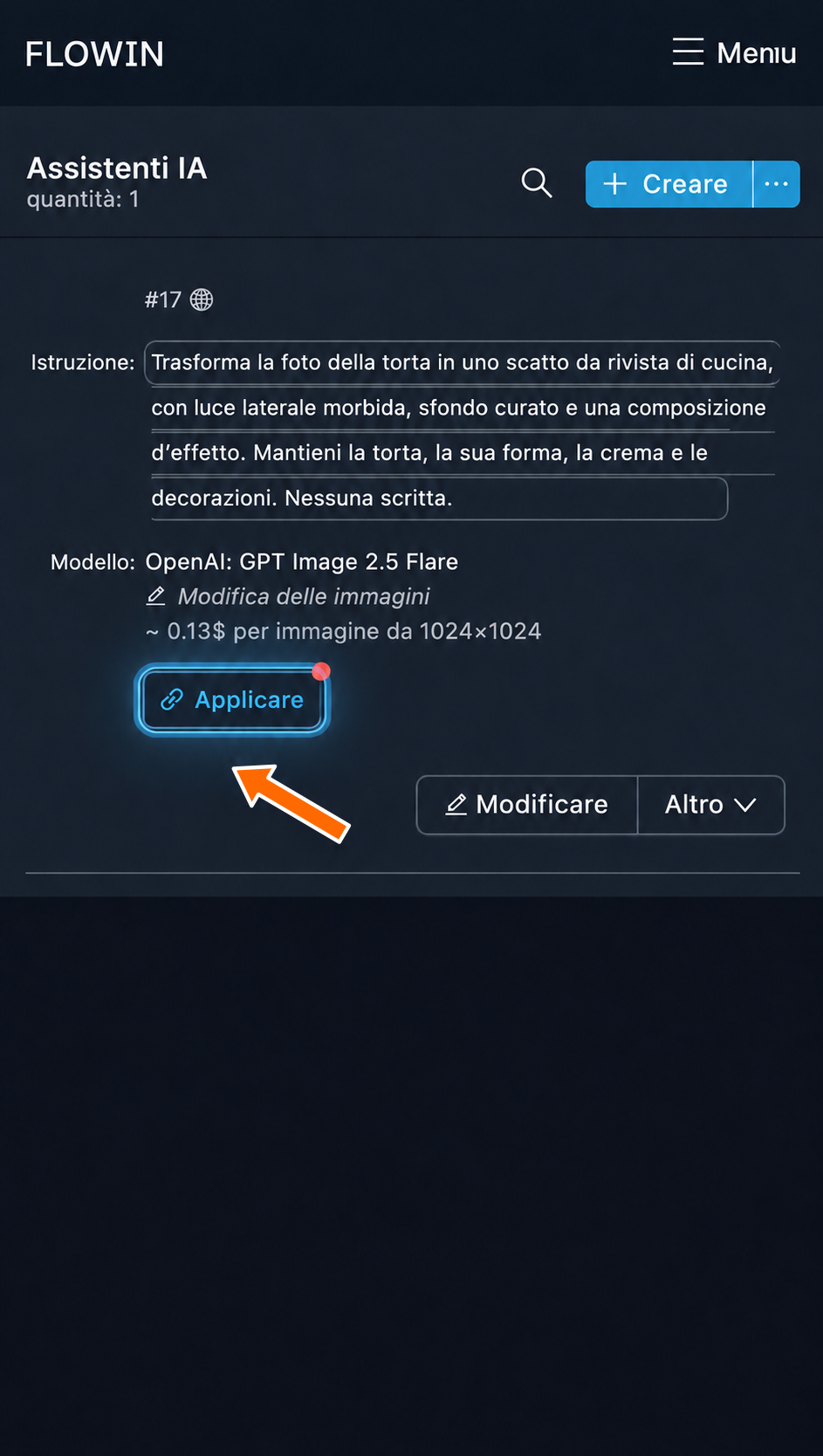
Collegamento dell’elaborazione all’inoltro. 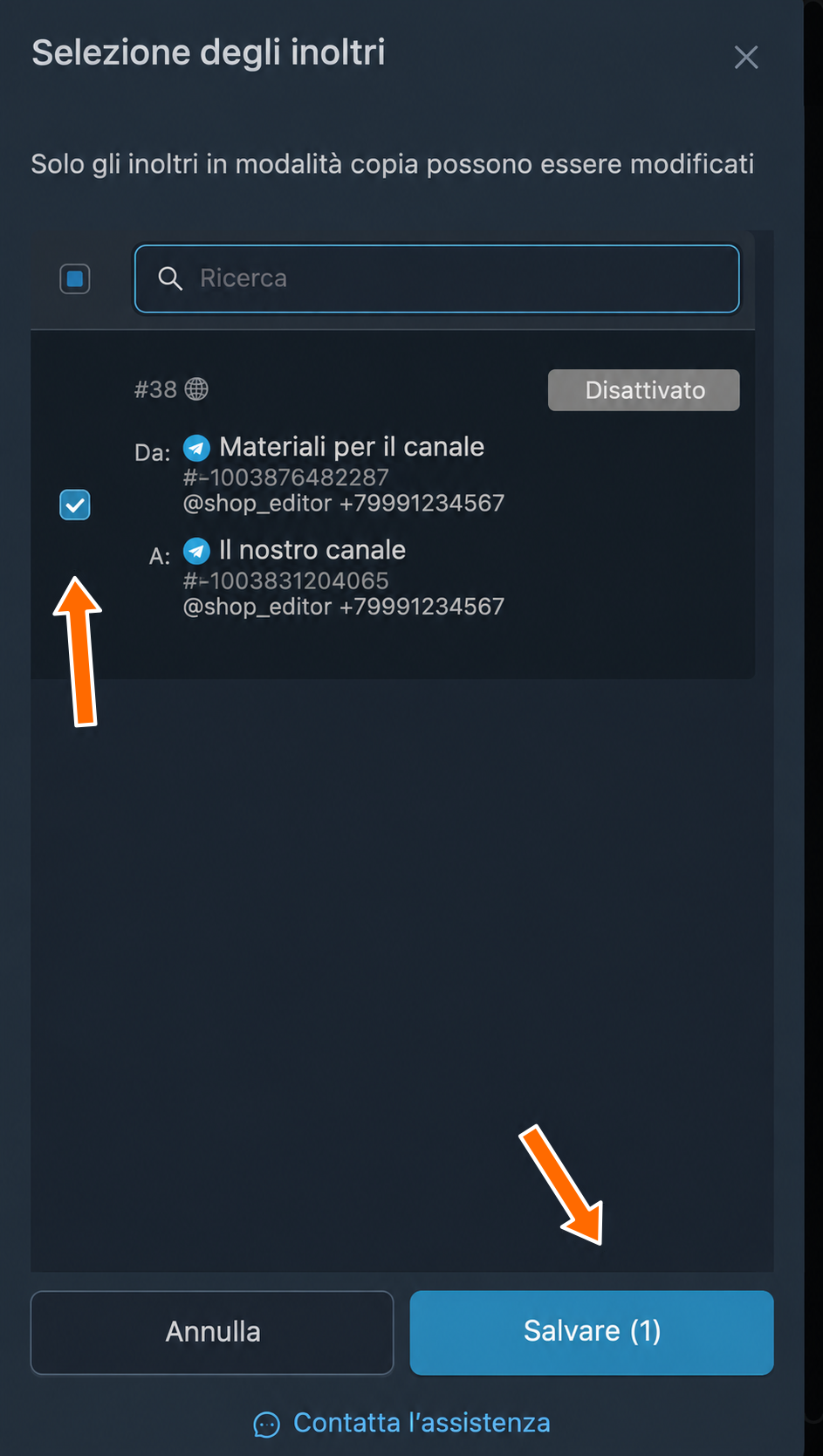
Scelta dell’inoltro per la modifica delle foto. 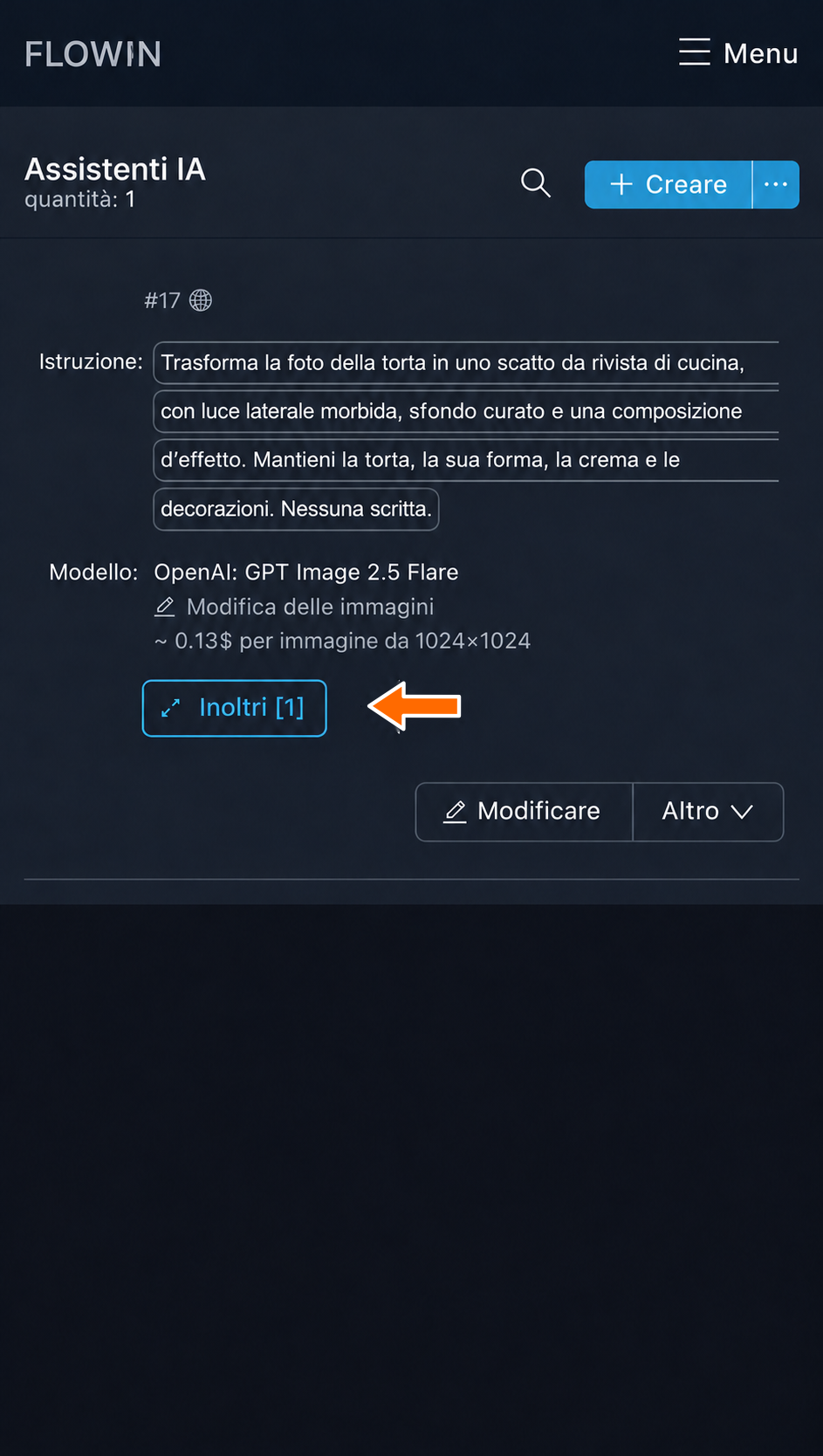
L’elaborazione è collegata a un inoltro.
Foto e testo richiedono modalità diverse
Chiedere «sostituisci lo sfondo» in modalità «Elaborazione del testo» non modificherà la foto. Per questo compito scegli «Modifica delle immagini». Trovi le differenze tra le quattro opzioni nella descrizione del campo «Modalità».
Esempi pratici
Per ciascun esempio sono indicati modalità, istruzione e risultato. Per provare un altro esempio con un’elaborazione già collegata, modificane le impostazioni.
Ricalcolare i prezzi nella descrizione di un prodotto
Il fornitore ti invia le descrizioni dei prodotti con i prezzi all’ingrosso, ma nel tuo canale devono comparire con un ricarico del 20%. Scegli la modalità «Elaborazione del testo».
Istruzione: «Nel messaggio seguente aumenta tutti i prezzi del 20%. Non modificare le quantità dei prodotti né gli altri numeri. Restituisci solo il messaggio modificato, senza commenti».
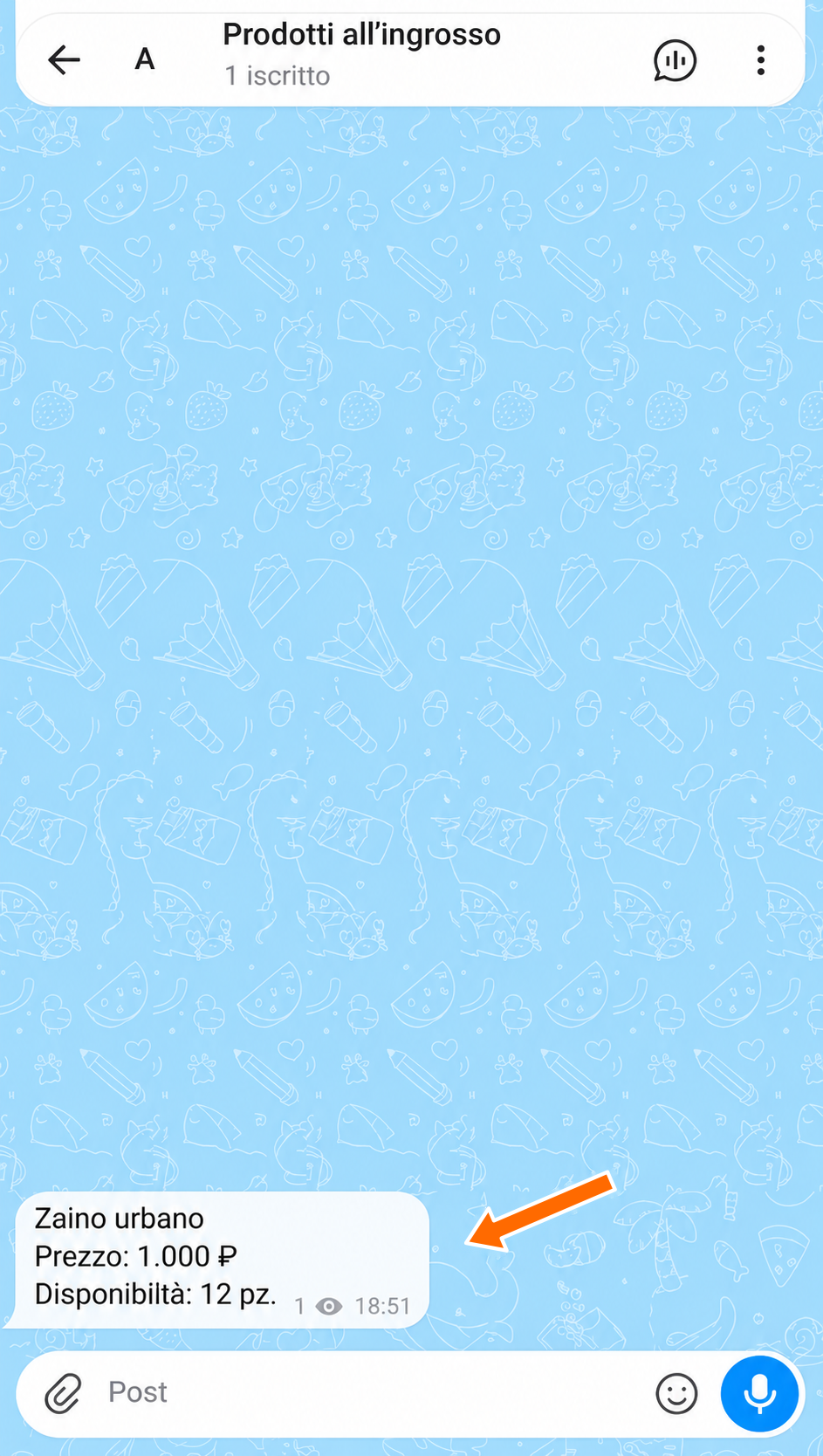
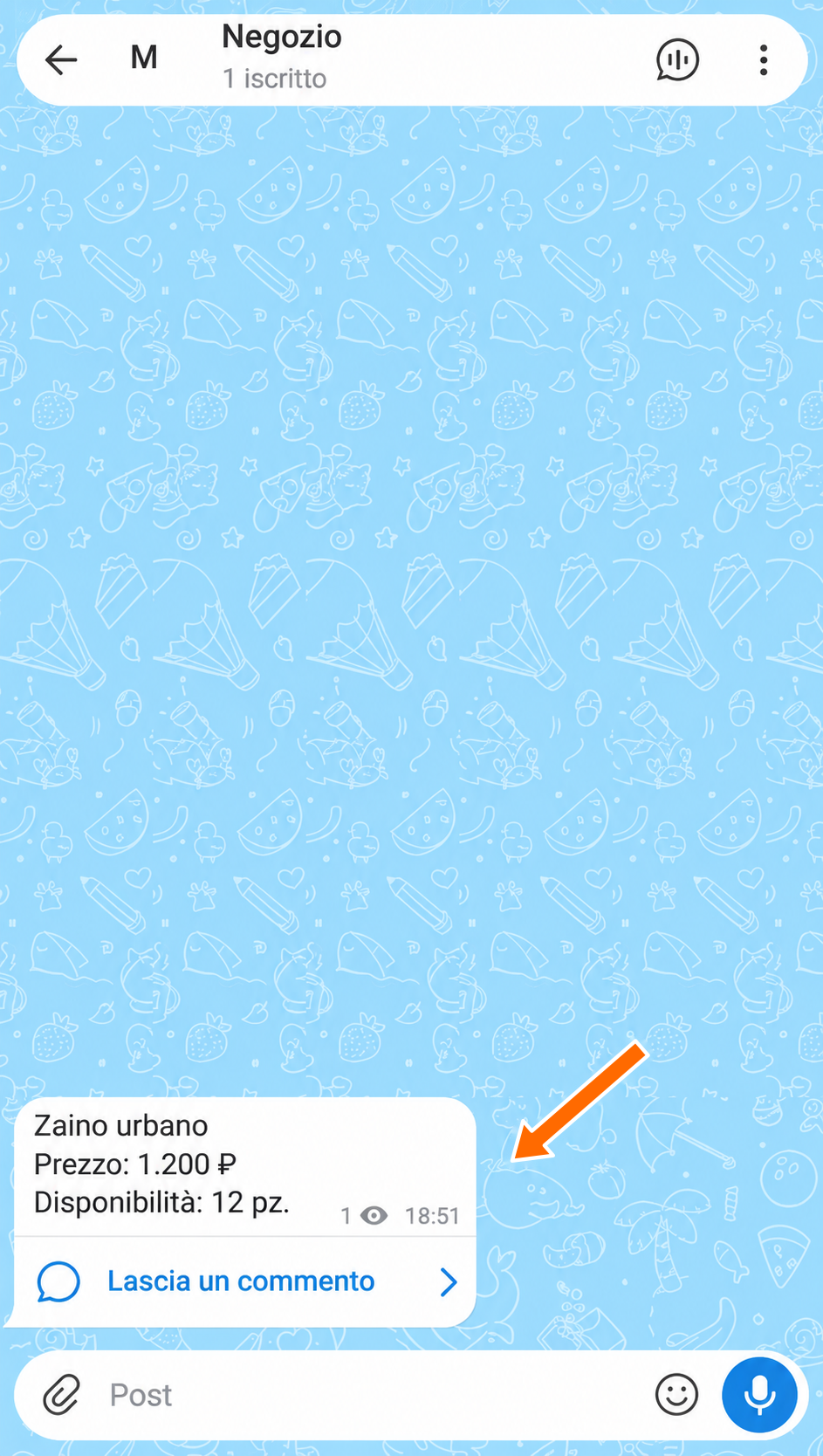
Nel messaggio originale il prodotto costa 1.000 rubli e ci sono 12 pezzi disponibili. Dopo l’elaborazione il prezzo diventa 1.200 rubli e la quantità rimane invariata.
Verifica il risultato su alcuni esempi
Prima di elaborare i messaggi che usi per lavoro, fai qualche prova: l’IA può commettere errori nei calcoli e nella formulazione del testo.
Per altri compiti puoi usare istruzioni come queste:
- «Traduci il messaggio in cinese».
- «Accorcia il messaggio mantenendo l’idea principale».
- «Riscrivi il messaggio in uno stile professionale».
Valorizzare la foto di una torta
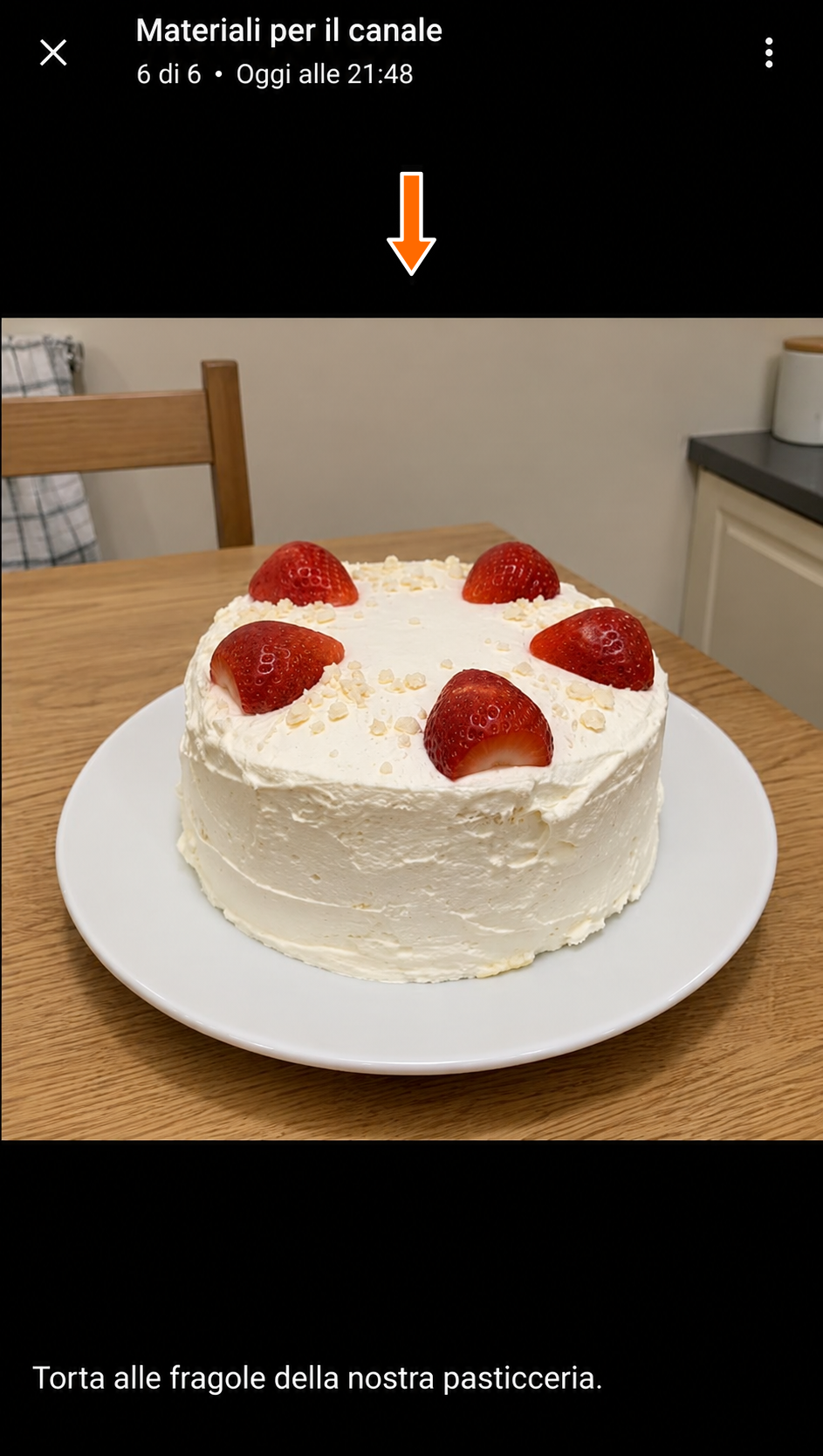
Una pasticceria invia una normale foto di una torta. Per il canale serve un’immagine con luce morbida e uno sfondo curato, come in una rivista di cucina. Scegli la modalità «Modifica delle immagini».
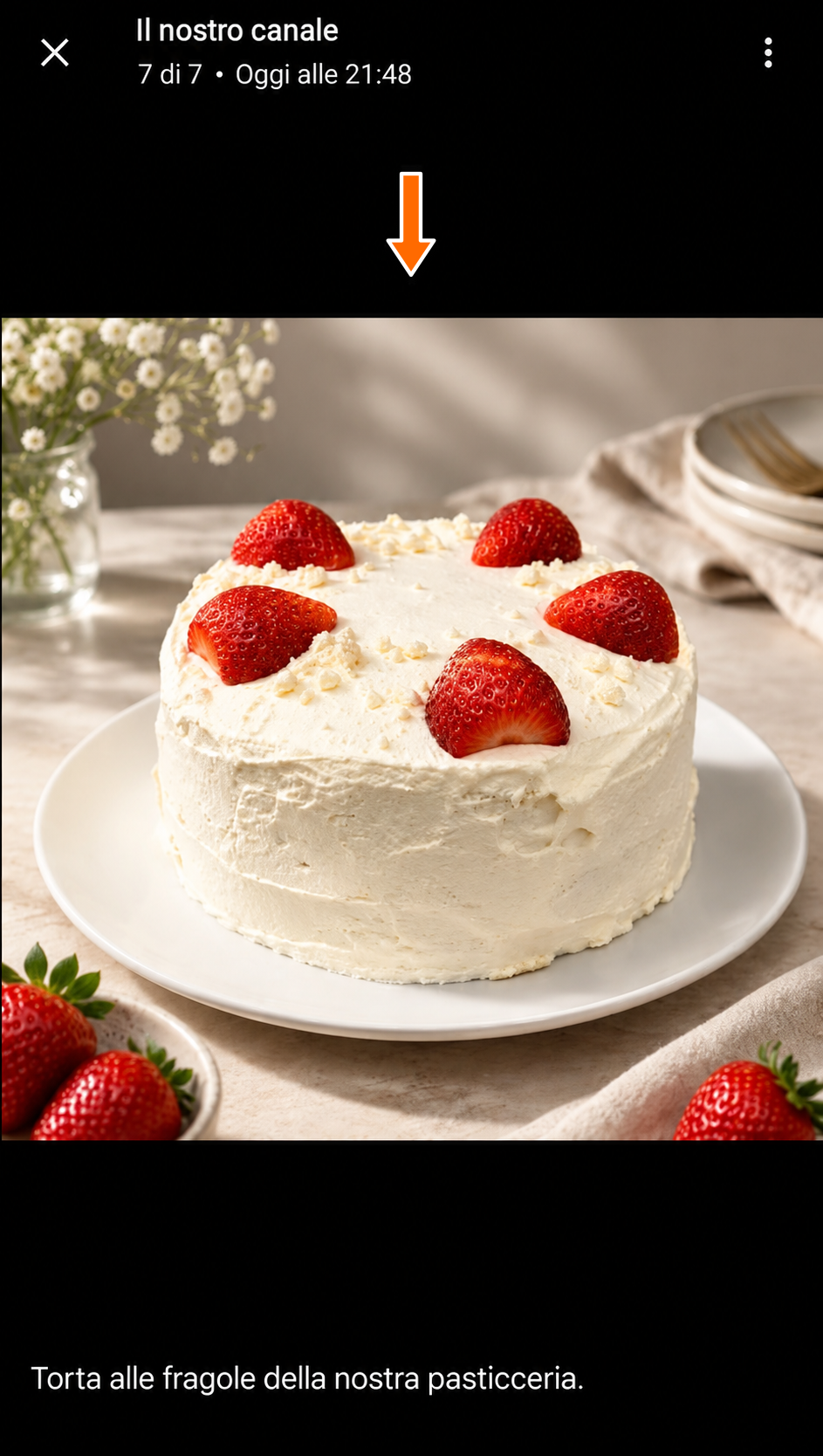
Istruzione: «Trasforma la foto della torta in uno scatto da rivista di cucina, con luce laterale morbida, sfondo curato e una composizione d’effetto. Mantieni la torta, la sua forma, la crema e le decorazioni. Nessuna scritta».
Nella chat di origine arriva una foto con la didascalia «Torta alle fragole della nostra pasticceria». Alla chat di destinazione viene inviata la foto elaborata con la didascalia originale.
Controlla i dettagli dell’immagine
L’IA può ridisegnare sia lo sfondo sia i dettagli del soggetto. Per le foto dei prodotti confronta la forma, i colori, le scritte e le altre caratteristiche importanti prima e dopo l’elaborazione.
Allo stesso modo puoi sostituire lo sfondo o cambiare la gamma dei colori. Per esempio: «Rendi l’immagine in bianco e nero mantenendo la composizione».
Creare un poster per le notizie
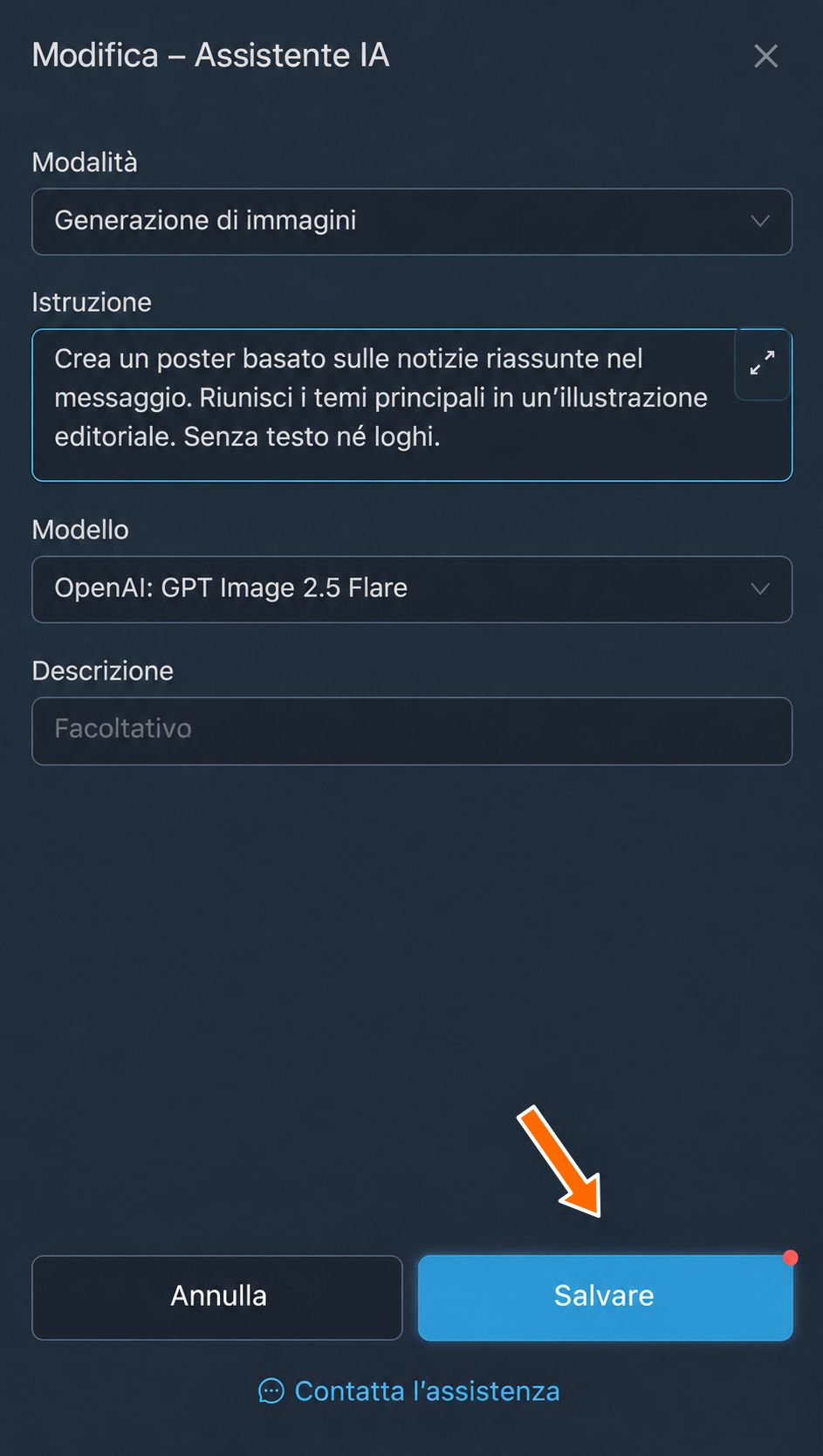
Un canale pubblica notizie locali. Per aggiungere automaticamente a ogni notiziario un poster a tema, scegli la modalità «Generazione di immagini».
Istruzione: «Crea un poster basato sulle notizie riassunte nel messaggio. Riunisci i temi principali in un’illustrazione editoriale. Senza testo né loghi».
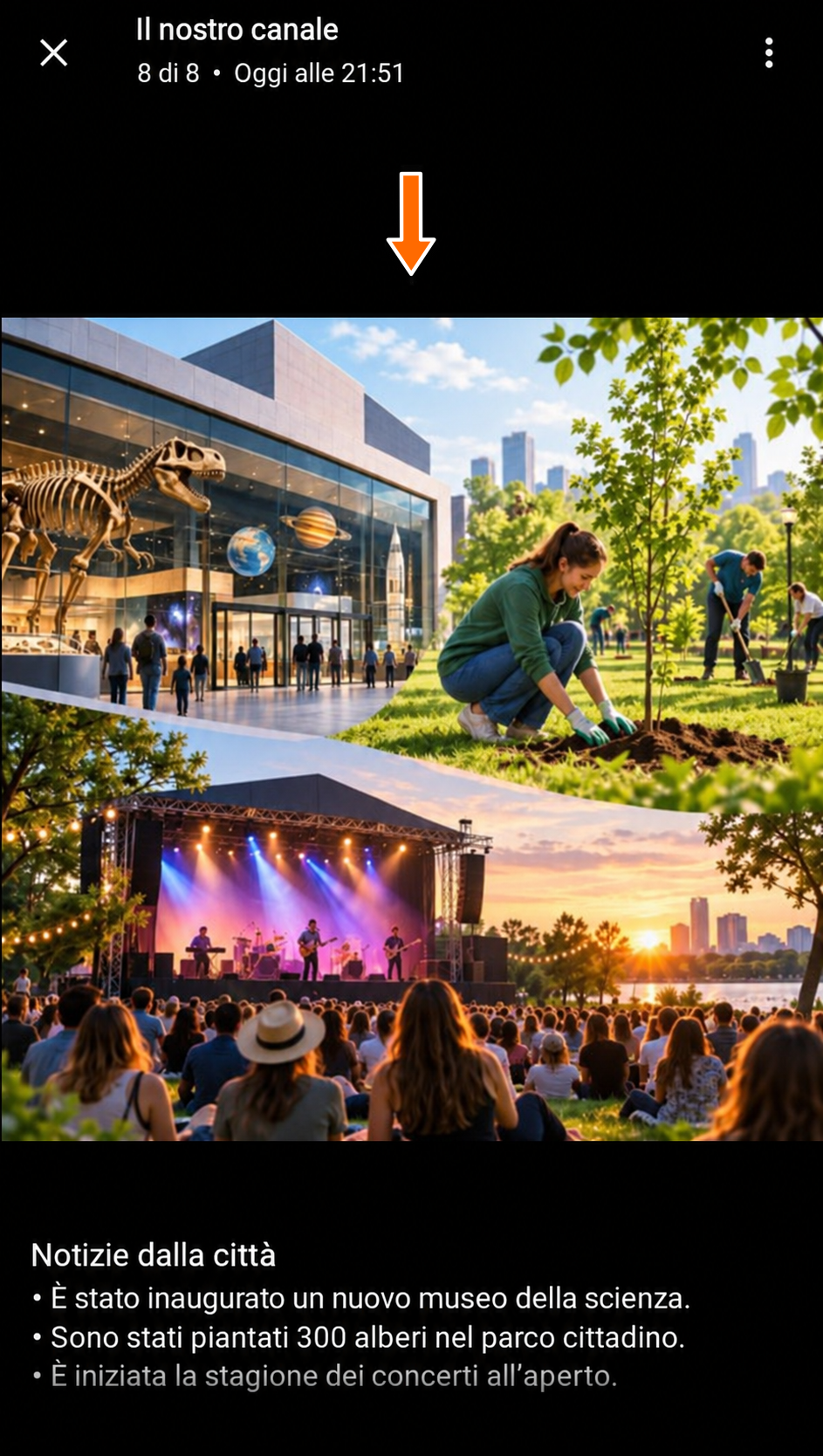
Nell’esempio, nella chat di origine arriva un notiziario fittizio intitolato «Notizie dalla città»:
- È stato inaugurato un nuovo museo della scienza.
- Sono stati piantati 300 alberi nel parco cittadino.
- È iniziata la stagione dei concerti all’aperto.
Nella chat di destinazione arriva un poster dedicato ai tre avvenimenti e il notiziario originale rimane nella didascalia. Per il poster successivo basta inviare altre notizie: lo stile è definito nell’istruzione, il contenuto viene dal messaggio.
Ricavare un piano di trading da un grafico
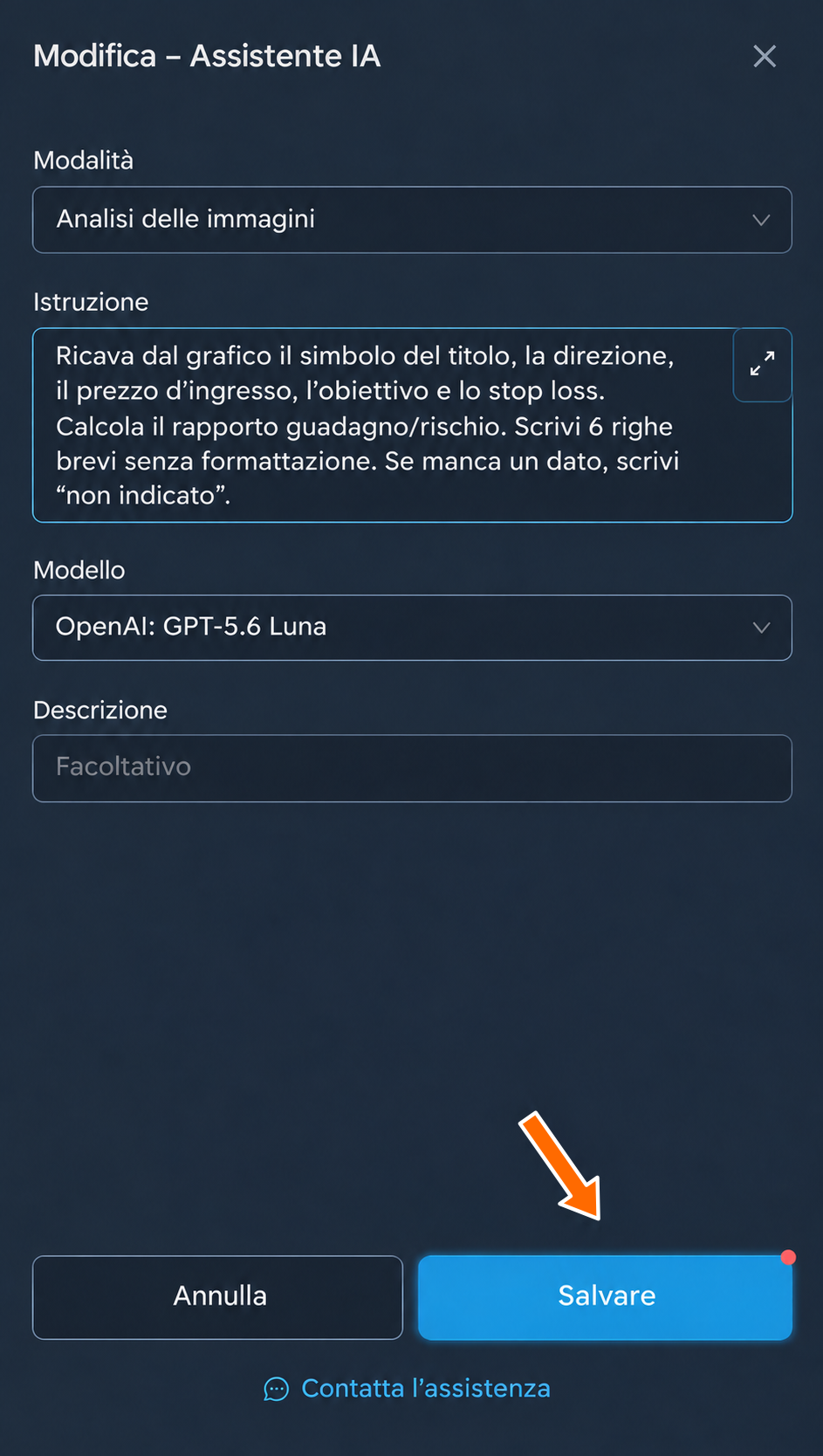
A un grafico di analisi tecnica puoi aggiungere un piano scritto con il simbolo del titolo, la direzione dell’operazione, il punto di ingresso, l’obiettivo e lo stop loss. Scegli la modalità «Analisi delle immagini».
Prendiamo un grafico didattico del titolo immaginario DEMO. Sul grafico sono indicati l’acquisto a 100 rubli, l’obiettivo a 110 rubli e lo stop loss a 95 rubli. Vogliamo riportare questi dati nel testo e calcolare il rapporto tra il potenziale guadagno e il rischio.
Istruzione: «Ricava dal grafico il simbolo del titolo, la direzione, il prezzo d’ingresso, l’obiettivo e lo stop loss. Calcola il rapporto guadagno/rischio. Scrivi 6 righe brevi senza formattazione. Se manca un dato, scrivi “non indicato”».
Al risultato vengono aggiunti i valori letti sul grafico e il rapporto guadagno/rischio di 2:1: 10 rubli fino all’obiettivo e 5 rubli fino allo stop. Il grafico e la didascalia originale vengono mantenuti e la risposta compare dopo la didascalia.
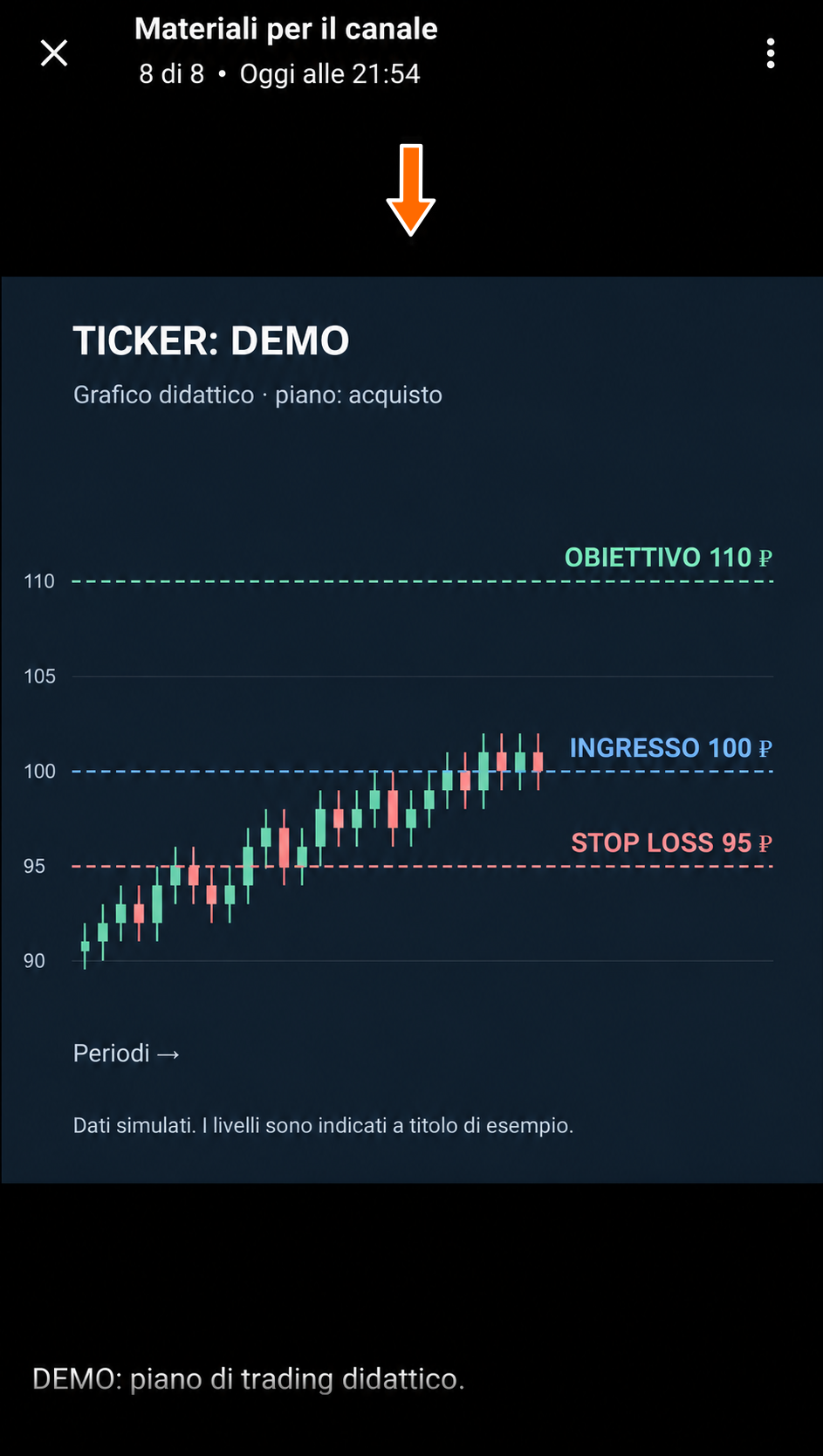
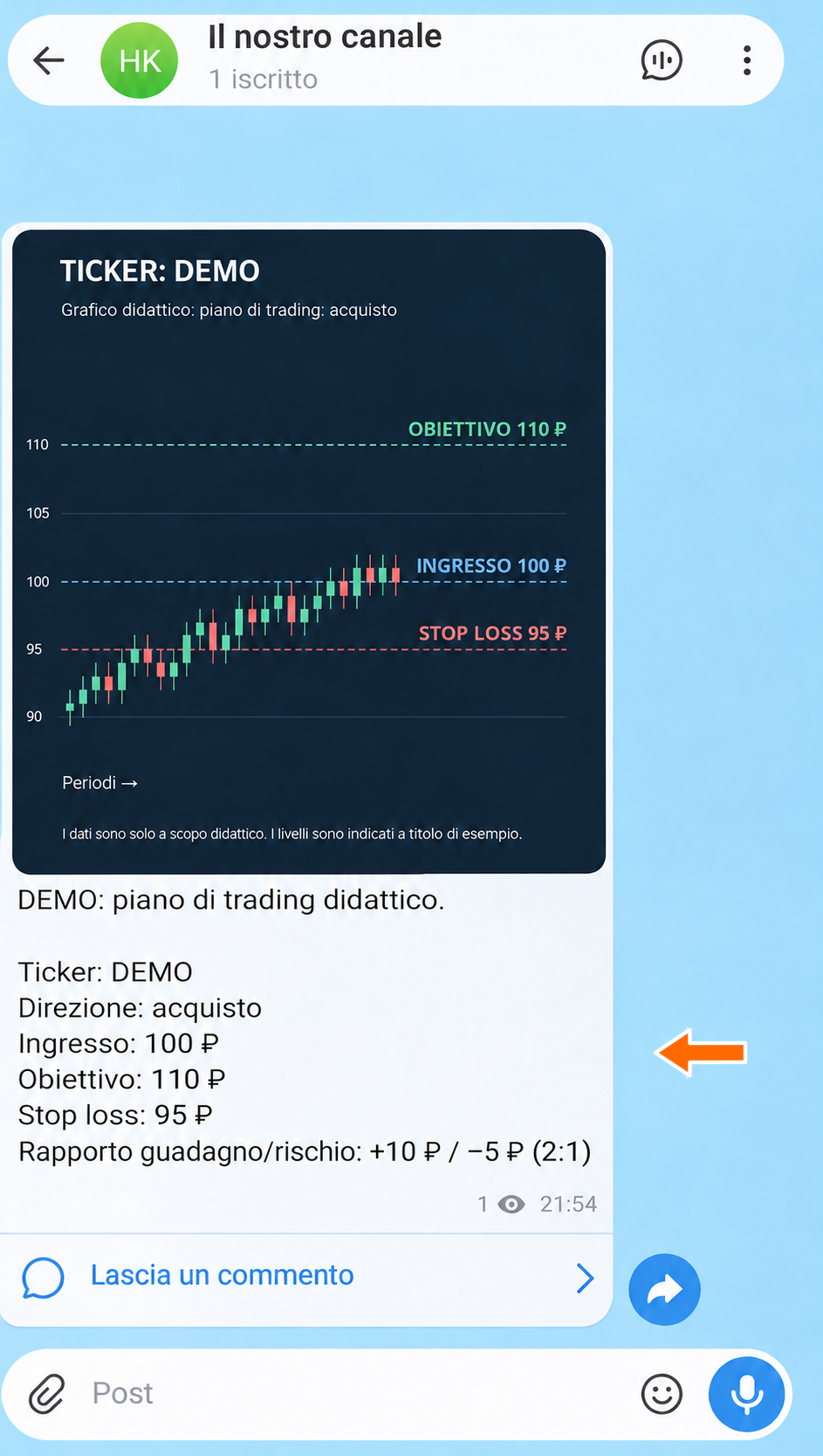
In questo esempio i livelli sono indicati sul grafico stesso. L’istruzione chiede di leggerli senza inventare valori mancanti. Per un’altra immagine puoi richiedere la descrizione degli oggetti, il riconoscimento di una scritta o l’estrazione dei dati che ti servono.
Come modificare l’istruzione e le impostazioni
Torna all’elenco delle istruzioni e premi «Modificare» accanto a quella desiderata.
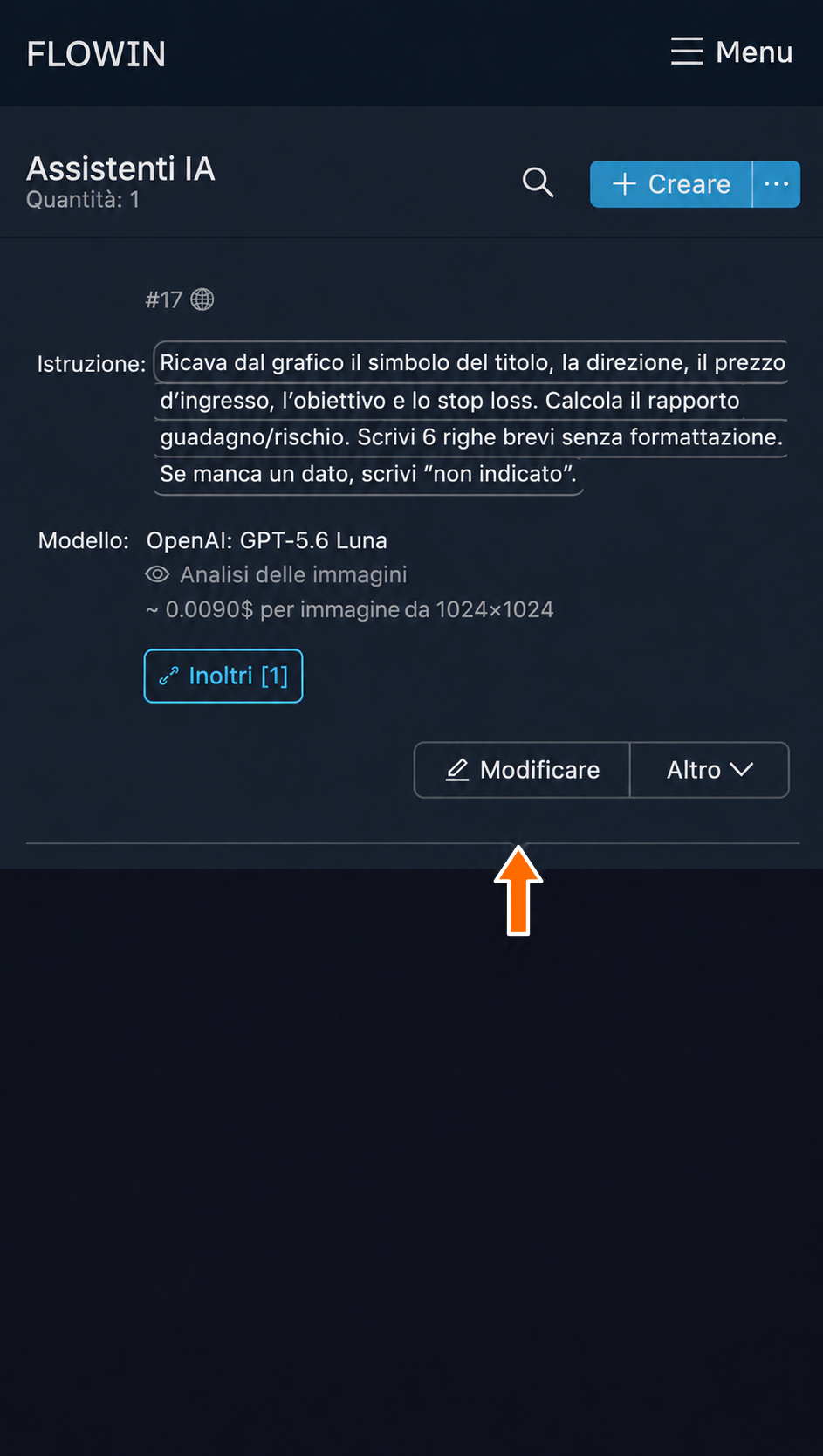
Il pulsante «Modificare» apre le impostazioni dell’elaborazione. Apporta le modifiche e premi «Salvare». Le impostazioni aggiornate verranno applicate ai nuovi messaggi.
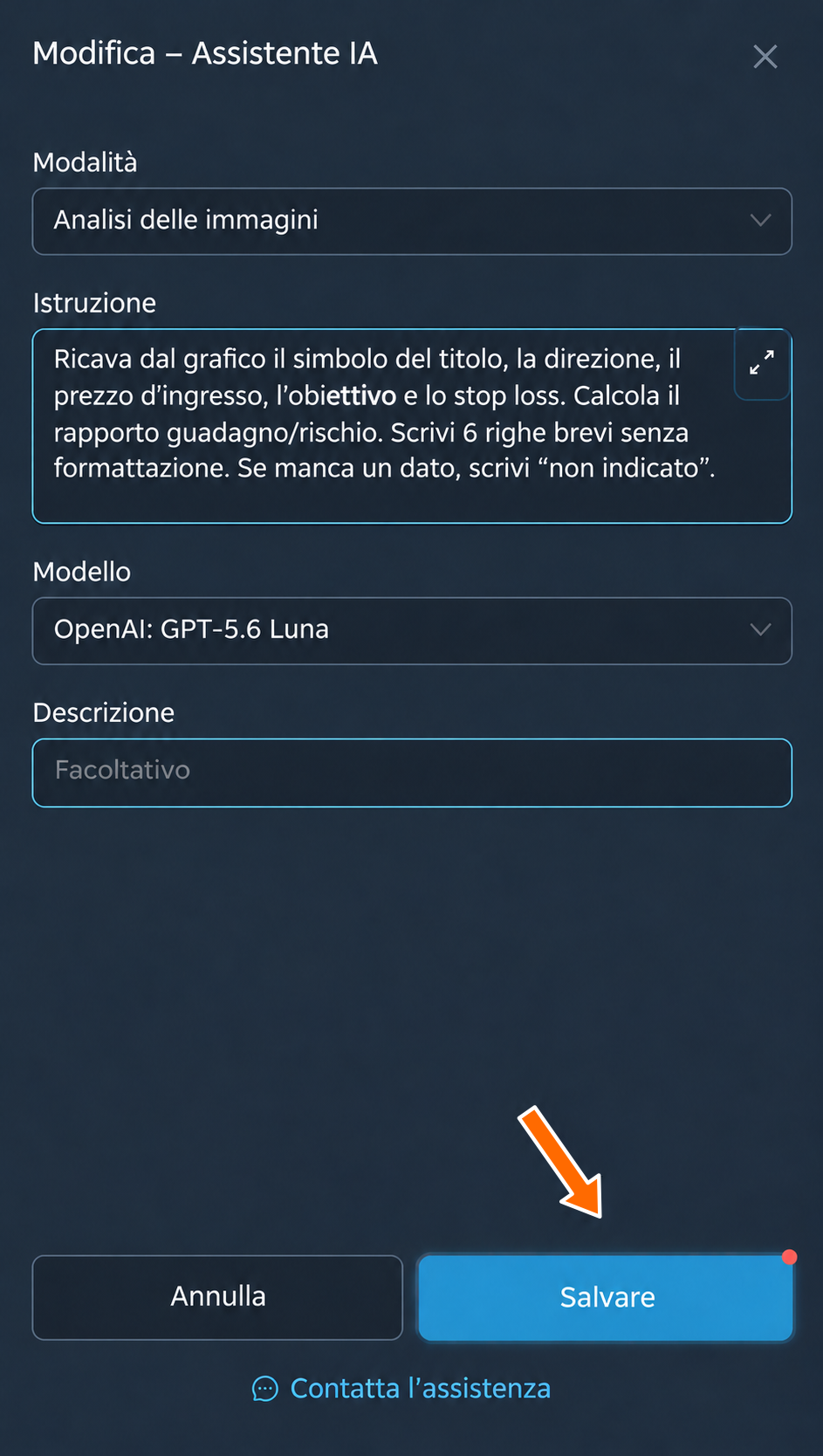
Modifica dell’istruzione e salvataggio delle impostazioni. 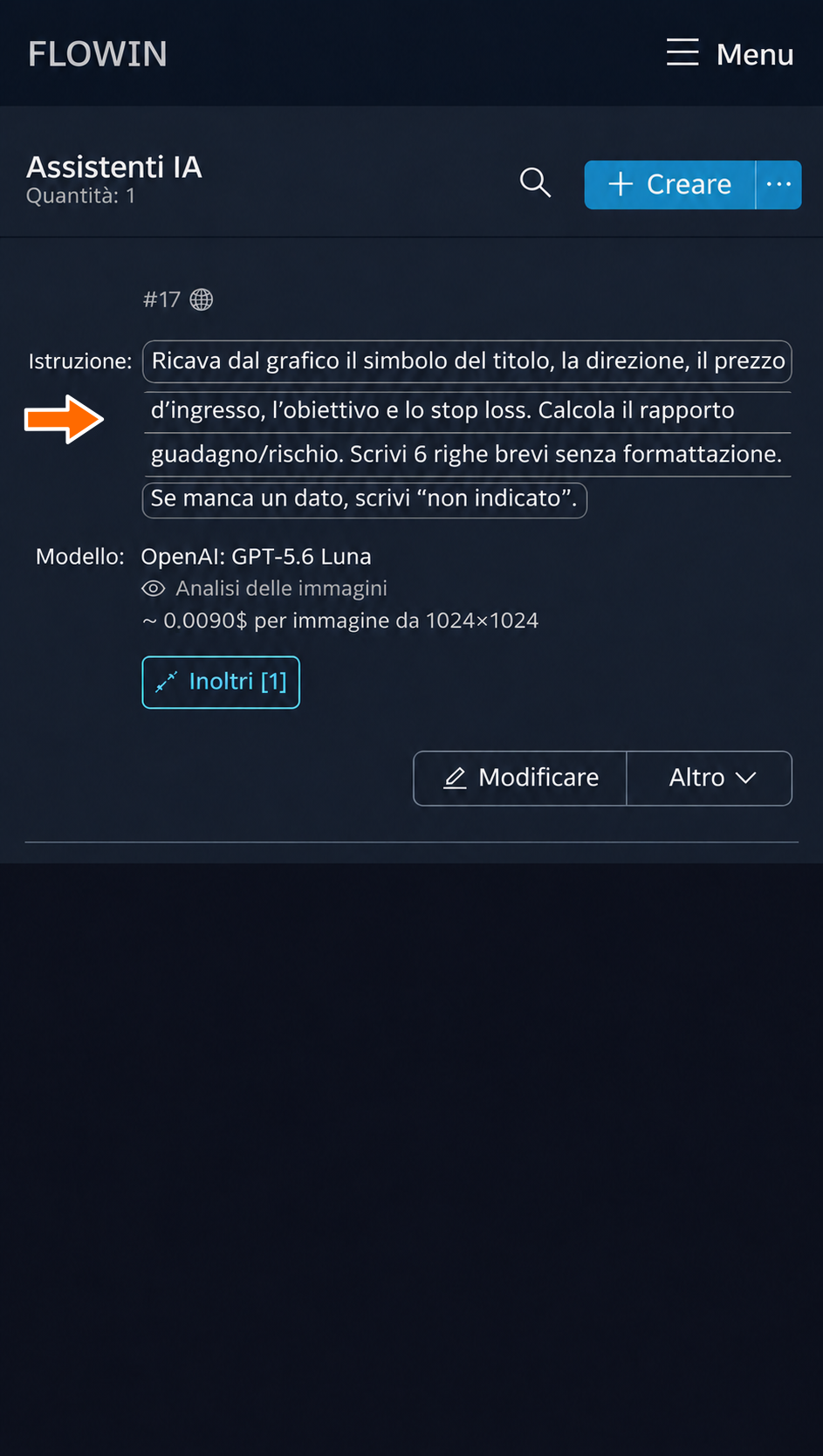
L’istruzione salvata compare nell’elenco.
Modalità
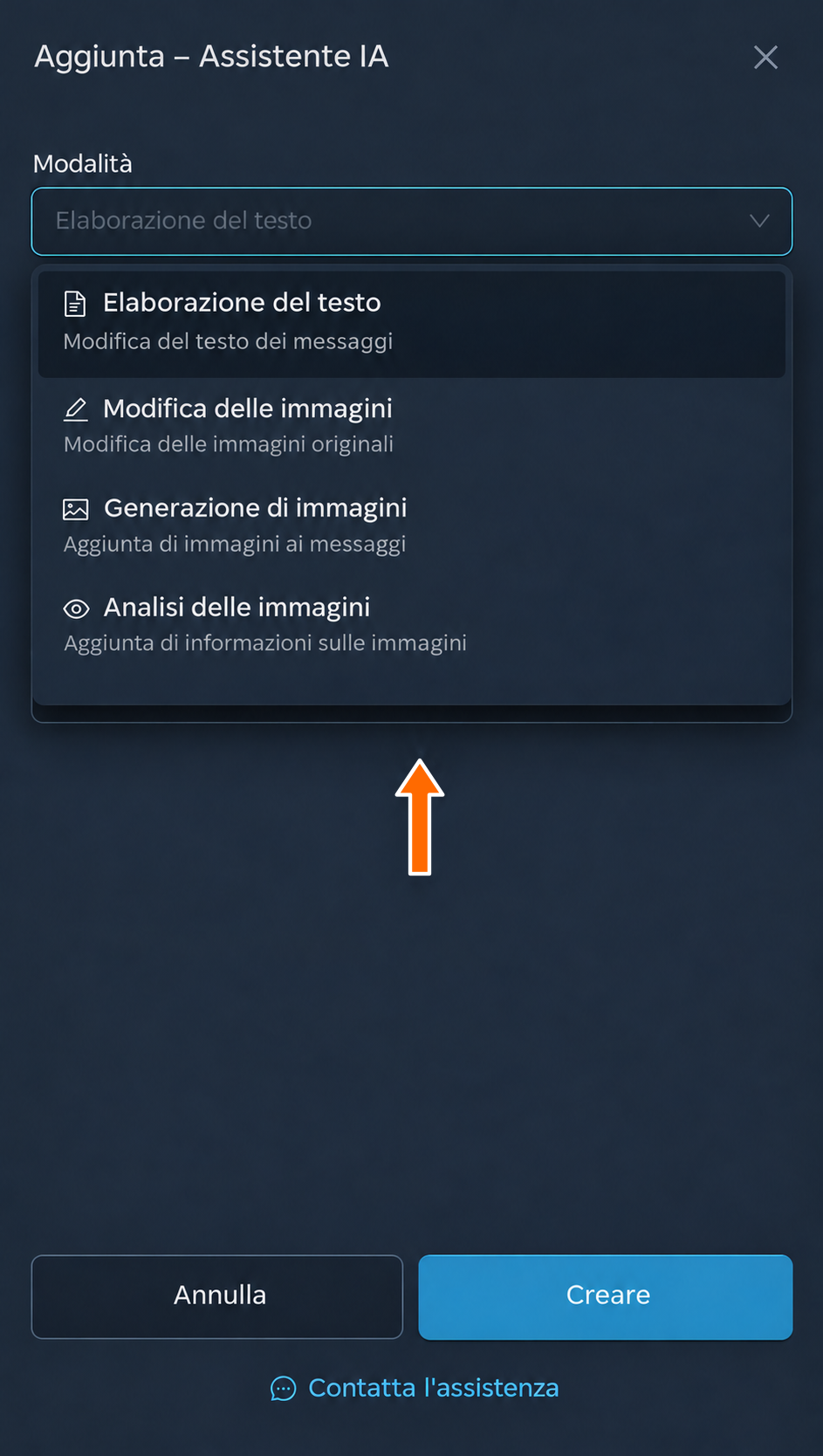
Determina cosa viene elaborato e come cambia il messaggio. Le opzioni disponibili sono quattro:
- «Elaborazione del testo» modifica il testo del messaggio o la didascalia di un media. Per esempio, può tradurre, riassumere o ricalcolare i prezzi. Ogni messaggio viene elaborato separatamente. Questa modalità non riunisce i messaggi consecutivi in un riepilogo e non modifica le scritte all’interno di una foto.
- «Modifica delle immagini» modifica l’immagine esistente seguendo l’istruzione e sostituisce l’originale con il risultato. Il testo del messaggio rimane invariato e non viene usato come istruzione per modificare la foto.
- «Generazione di immagini» crea una nuova immagine a partire dall’istruzione e dal testo del messaggio. Il testo originale rimane nella didascalia. Per generare un’immagine durante l’inoltro serve un messaggio di solo testo, senza foto, video, altri allegati o anteprime di link.
- «Analisi delle immagini» conserva l’immagine e aggiunge una risposta testuale dopo la didascalia originale. Se manca la didascalia, apparirà solo la risposta. L’istruzione proviene dal campo «Istruzione»: la didascalia non viene usata come istruzione aggiuntiva.
Per la modifica e l’analisi puoi usare foto Telegram e immagini statiche JPEG, PNG o WebP inviate come file. Le immagini di un album vengono elaborate singolarmente. Queste modalità non supportano video, sticker e PDF.
Quando cambi modalità, cambia anche la scelta di modelli disponibili e viene selezionato il modello predefinito della nuova modalità. Le istruzioni personalizzate vengono conservate: controlla quindi che siano adatte al nuovo tipo di elaborazione.
Istruzione
L’istruzione viene applicata a ogni messaggio in arrivo. Puoi specificare cosa modificare, lo stile e il formato della risposta. Per esempio, quando generi un poster, l’istruzione descrive lo stile dell’illustrazione, mentre il testo del messaggio fornisce le notizie da rappresentare.
Come formulare l’istruzione
Indica cosa modificare, cosa mantenere e in che forma restituire il risultato. Se lavori con i numeri, precisa quali cambiare. Per le immagini specifica lo sfondo, il colore o lo stile desiderati e le caratteristiche importanti del soggetto originale.
Modello
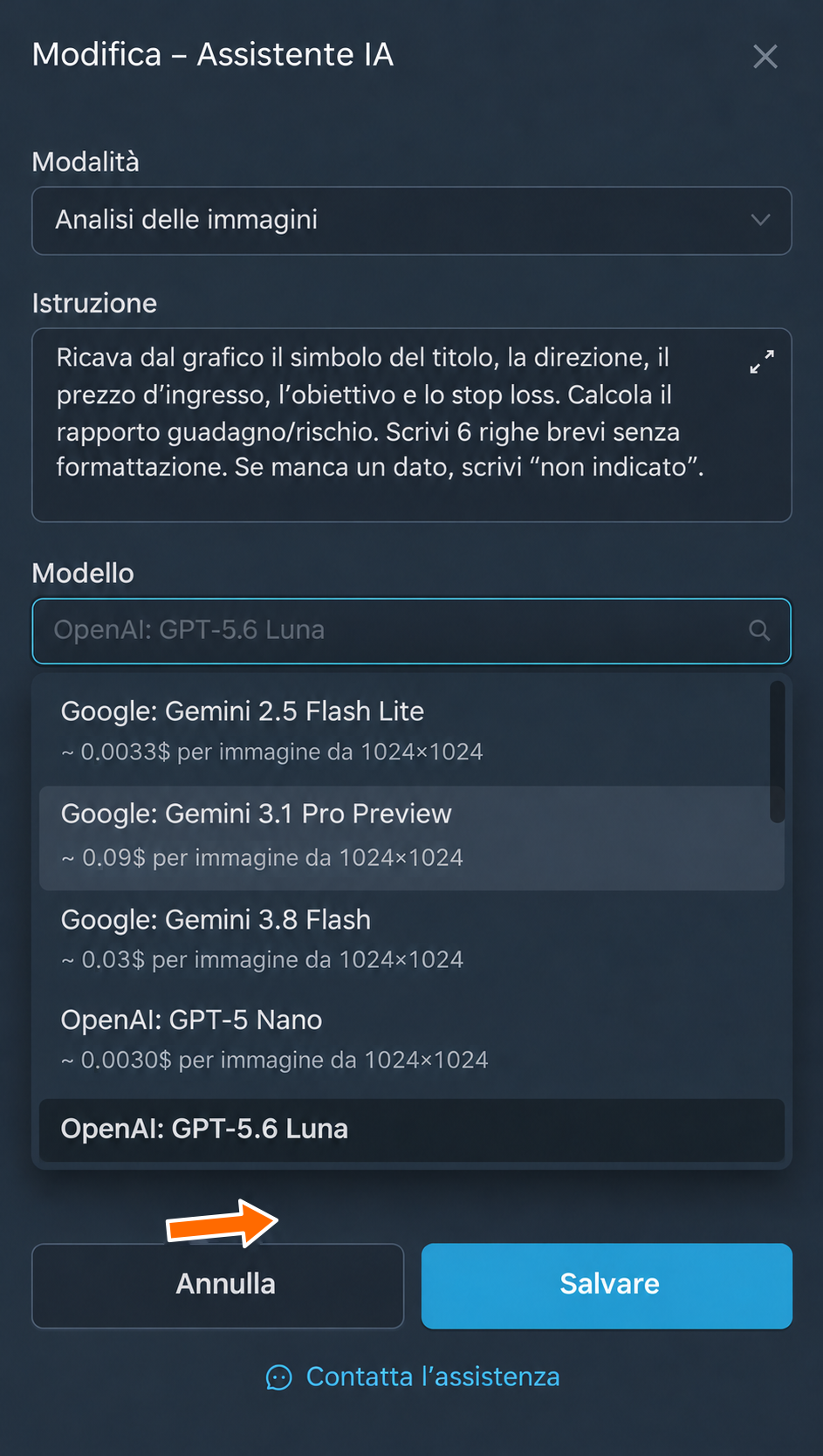
Nel campo «Modello» trovi le opzioni per la modalità selezionata. Puoi cercare il modello per nome. Modelli diversi possono eseguire la stessa istruzione in modi diversi, quindi confrontali con gli stessi messaggi.
Costo dell’elaborazione
Il costo dell’elaborazione varia da un modello all’altro. Quando un messaggio viene inviato al modello, il costo della richiesta viene addebitato sul tuo saldo virtuale in FLOWIN.
Descrizione
Qui puoi lasciare una nota per ritrovare un’istruzione nell’elenco. La descrizione è facoltativa e non influisce sull’elaborazione dei messaggi.
Parametri per l’elaborazione del testo
In modalità «Elaborazione del testo» accanto al campo «Modello» trovi il link «Parametri», che apre le impostazioni per la formattazione e l’accesso a Internet. Questo link non compare nelle modalità dedicate alle immagini.
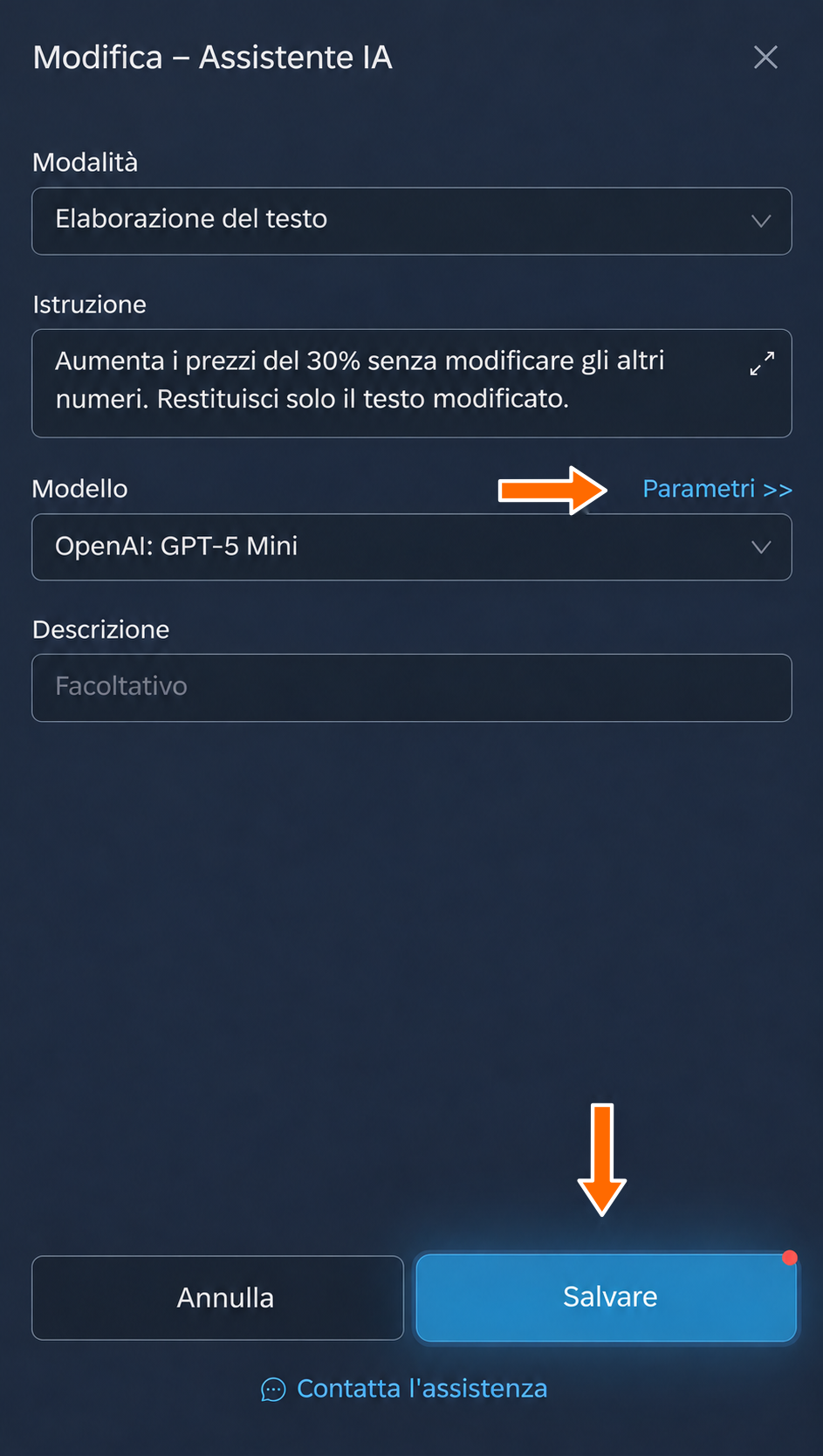
Il campo «Formattazione» determina come inviare il testo al modello e come elaborare la risposta:
- «Testo» è l’opzione predefinita. La formattazione del testo elaborato viene rimossa.
- «HTML» invia il messaggio con i suoi tag ed elabora la risposta come HTML. Questa opzione permette di mantenere la formattazione supportata se il modello restituisce codice HTML valido.
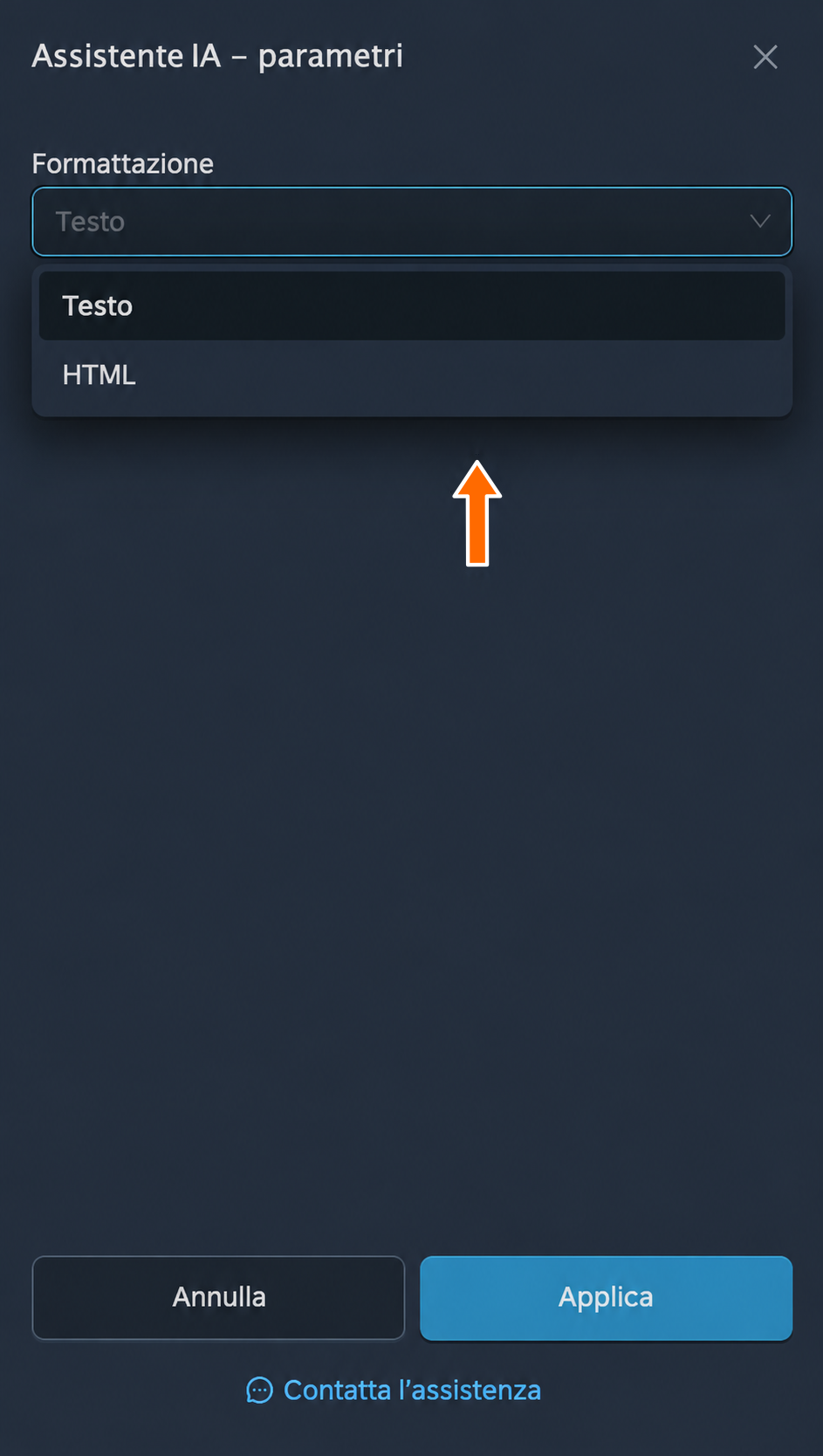
«Accesso a Internet» serve per i compiti che richiedono informazioni dalla rete. Non è necessario per ricalcolare un prezzo o cambiare lo stile del testo già ricevuto.
Altre azioni
Dal menu «Altro» puoi usare un’istruzione salvata per altri inoltri, copiarne le impostazioni o eliminarla:
- «Applicare» apre la selezione degli inoltri da elaborare.
- «Duplicare» crea una copia dell’istruzione con le sue impostazioni.
- «Selezionare il progetto» aggiunge l’istruzione a un progetto.
- «Eliminare» elimina l’istruzione e le relative impostazioni.
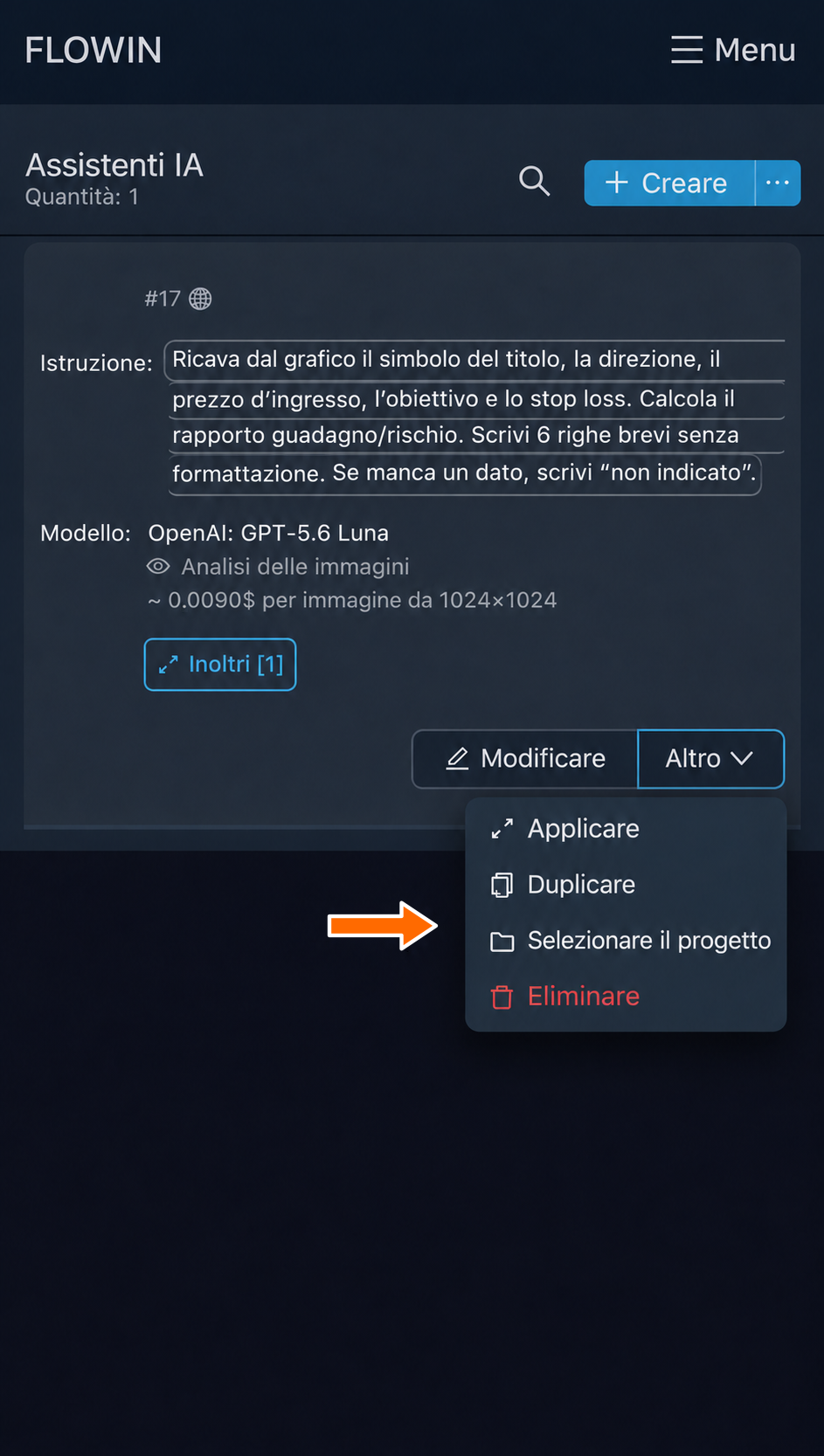
Puoi aprire la selezione degli inoltri anche con il pulsante «Inoltri [N]», dove N indica il loro numero. Se non ci sono ancora associazioni, al posto del contatore compare «Applicare».
Domande frequenti
Posso far riscrivere un testo da una rete neurale prima di pubblicarlo?
Sì. Scegli la modalità «Elaborazione del testo» e descrivi nel campo «Istruzione» come vuoi riscrivere il messaggio. Per esempio: «Riscrivi il messaggio in uno stile professionale mantenendo i fatti e i numeri. Restituisci solo il testo finale». Confronta il risultato con l’originale: l’IA può cambiare il senso o commettere un errore e l’originalità del testo non è garantita.
Come posso accorciare un testo con una rete neurale mantenendo le informazioni essenziali?
In modalità «Elaborazione del testo» specifica nell’istruzione la lunghezza desiderata e le informazioni da conservare. Per esempio: «Riduci il messaggio a tre frasi. Mantieni la data, il luogo e le condizioni per partecipare». Verifica che tutti i dettagli importanti siano presenti: l’istruzione da sola non garantisce che vengano mantenuti.
Perché chiedere di cambiare lo sfondo non modifica la foto?
La modalità «Elaborazione del testo» modifica il testo del messaggio o la didascalia, ma non la foto. Per sostituire lo sfondo, scegli «Modifica delle immagini» e descrivi il risultato desiderato nel campo «Istruzione». In questa modalità la didascalia della foto non viene usata come istruzione.
Come creo un’immagine da una descrizione con una rete neurale in FLOWIN?
Scegli «Generazione di immagini». Nel campo «Istruzione» descrivi lo stile e il risultato desiderati e usa il testo del messaggio per indicare il contenuto dell’immagine. Nell’inoltro normale il messaggio non deve contenere foto, video, altri allegati o anteprime di link. FLOWIN aggiungerà una sola immagine generata e manterrà il testo originale nella didascalia. Vedi questo esempio del poster per le notizie.
L’IA può modificare le scritte e i dettagli del prodotto?
Sì. Anche chiedendo di conservare il soggetto, il modello potrebbe non riprodurre con precisione la forma, il colore e le scritte. Prima di usare il risultato confronta la foto elaborata con l’originale. In modalità «Analisi delle immagini» la foto rimane invariata, ma occorre comunque controllare le informazioni ricavate.
Perché dopo l’elaborazione con l’IA è scomparsa la formattazione?
Se nel campo «Formattazione» hai scelto «Testo», gli stili vengono eliminati. L’opzione «HTML» invia il messaggio con i suoi tag ed elabora la risposta come HTML. Permette di mantenere la formattazione supportata se il modello restituisce codice HTML valido. Confronta il messaggio originale con il risultato. Trovi l’impostazione nella sezione «Parametri per l’elaborazione del testo».
Da dove viene prelevato il costo dell’elaborazione con l’IA?
La richiesta al modello viene addebitata sul tuo saldo virtuale in FLOWIN. I costi di elaborazione variano da un modello all’altro. Nella scelta, considera sia il risultato sui tuoi esempi sia il costo.