



Com o FLOWIN, você pode copiar os posts de um canal do Telegram para outro, junto com fotos, vídeos e arquivos. Isso é útil ao mudar para um novo canal ou para guardar uma cópia do arquivo de publicações. As mensagens originais permanecerão onde estão.

Como funciona a cópia de um canal
Para copiar, você cria um encaminhamento: seleciona o canal de origem e o canal para o qual as cópias serão enviadas. Após a criação, o encaminhamento é ativado e processa os novos posts em tempo real, à medida que são publicados na origem.
Mensagens antigas
Os posts já publicados não são copiados automaticamente. Para eles, é necessário iniciar separadamente a transferência do histórico e selecionar um período. Após sua conclusão, o encaminhamento continuará processando as novas publicações.
No modo “Cópia”, os posts são publicados em nome do remetente; no modo “Repost”, a indicação do autor original é mantida. Os inscritos, o endereço e as configurações do canal não são transferidos.
O que é necessário antes da transferência
Para transferir o histórico, é necessária uma conta conectada ao FLOWIN pelo número de telefone com acesso às mensagens do canal original. O canal pode ser privado, desde que a conta já faça parte dele. O canal de destino deve estar criado, e a conta que enviará as cópias deve ter permissão para publicar nele.
Antes de transferir o arquivo inteiro
Primeiro, teste a cópia em um período curto: os posts devem chegar ao canal correto com o texto e os anexos. Assim, você pode perceber um erro na escolha do destino ou nas configurações antes de transferir o arquivo inteiro.
Como transferir todas as mensagens de um canal para outro
No exemplo, copiamos os posts do canal “Agenda da cidade” para “Arquivo da agenda”. Primeiro, criaremos um encaminhamento e, depois, iniciaremos a transferência das mensagens antigas.
Abra @flow_in_bot, envie o comando
/starte clique em “Painel de controle”.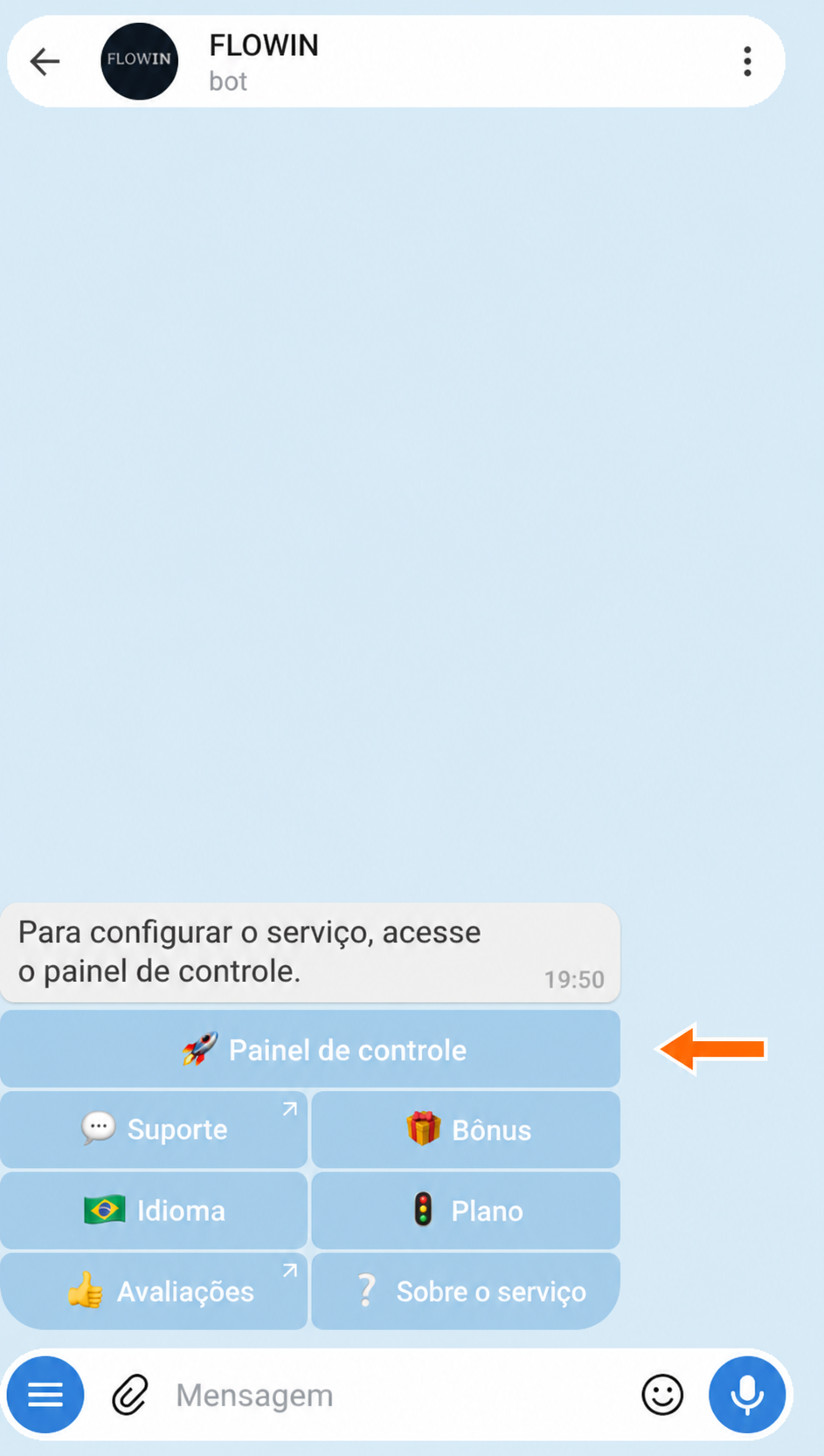

Acesso ao painel de controle pelo @flow_in_bot. No painel de controle, abra “Menu” → “Encaminhamentos” e clique em “Criar”.
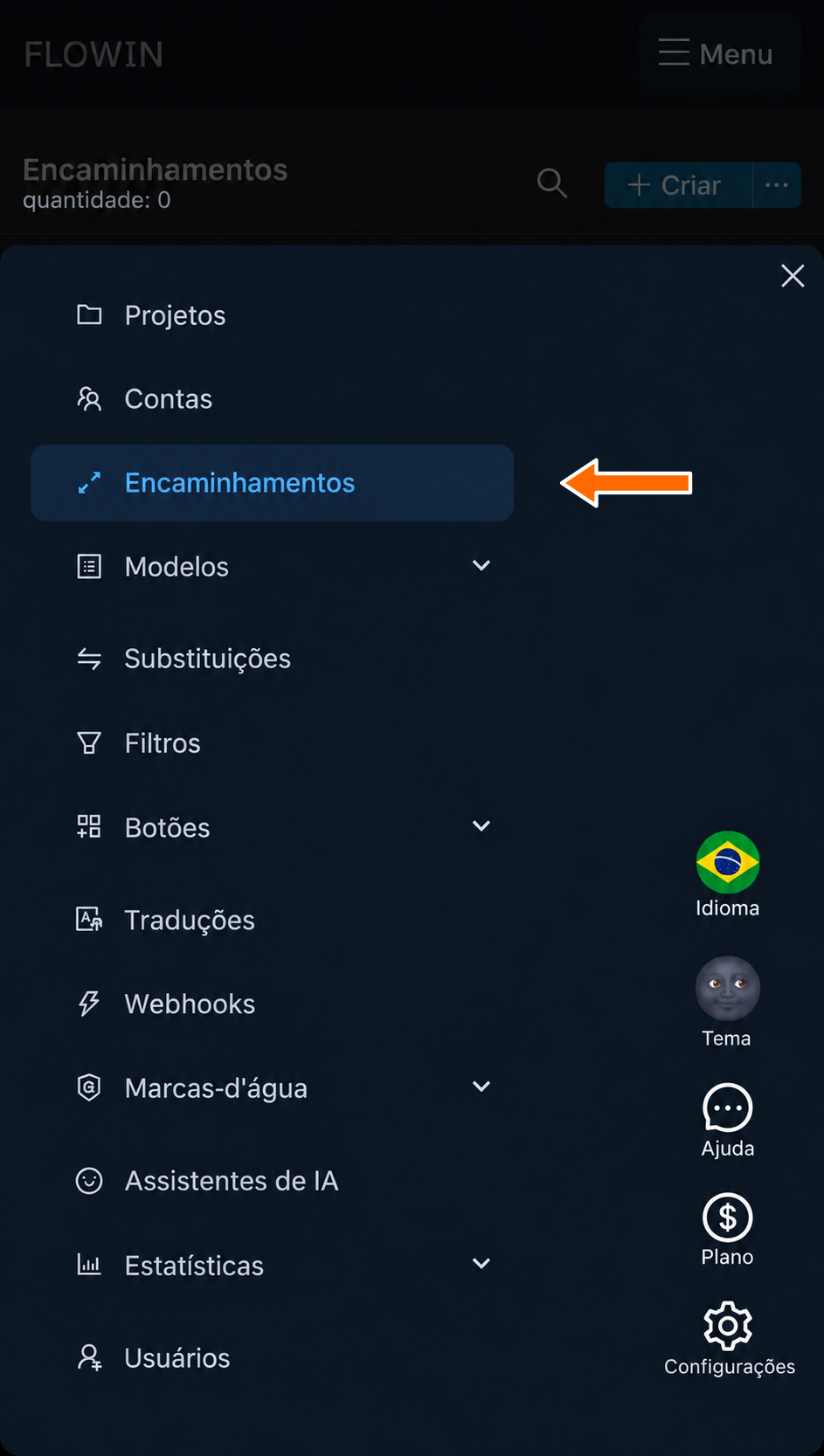
Seção “Encaminhamentos”. 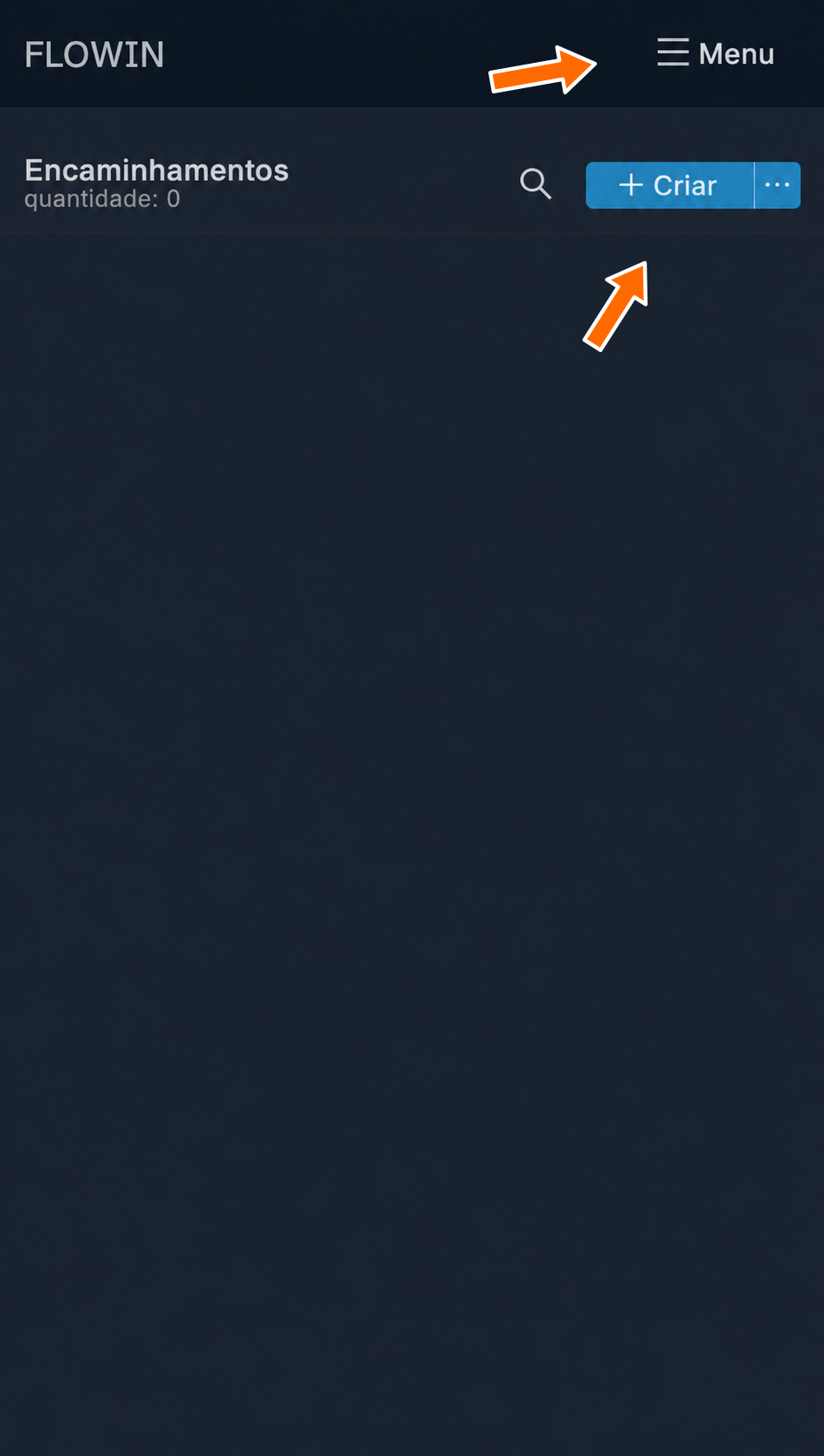
Criação de um encaminhamento. No campo “Origem”, selecione o canal cujo histórico você quer copiar. Se houver várias contas disponíveis, no campo “Conta monitora”, selecione uma conta conectada pelo número de telefone que tenha acesso a esse canal.
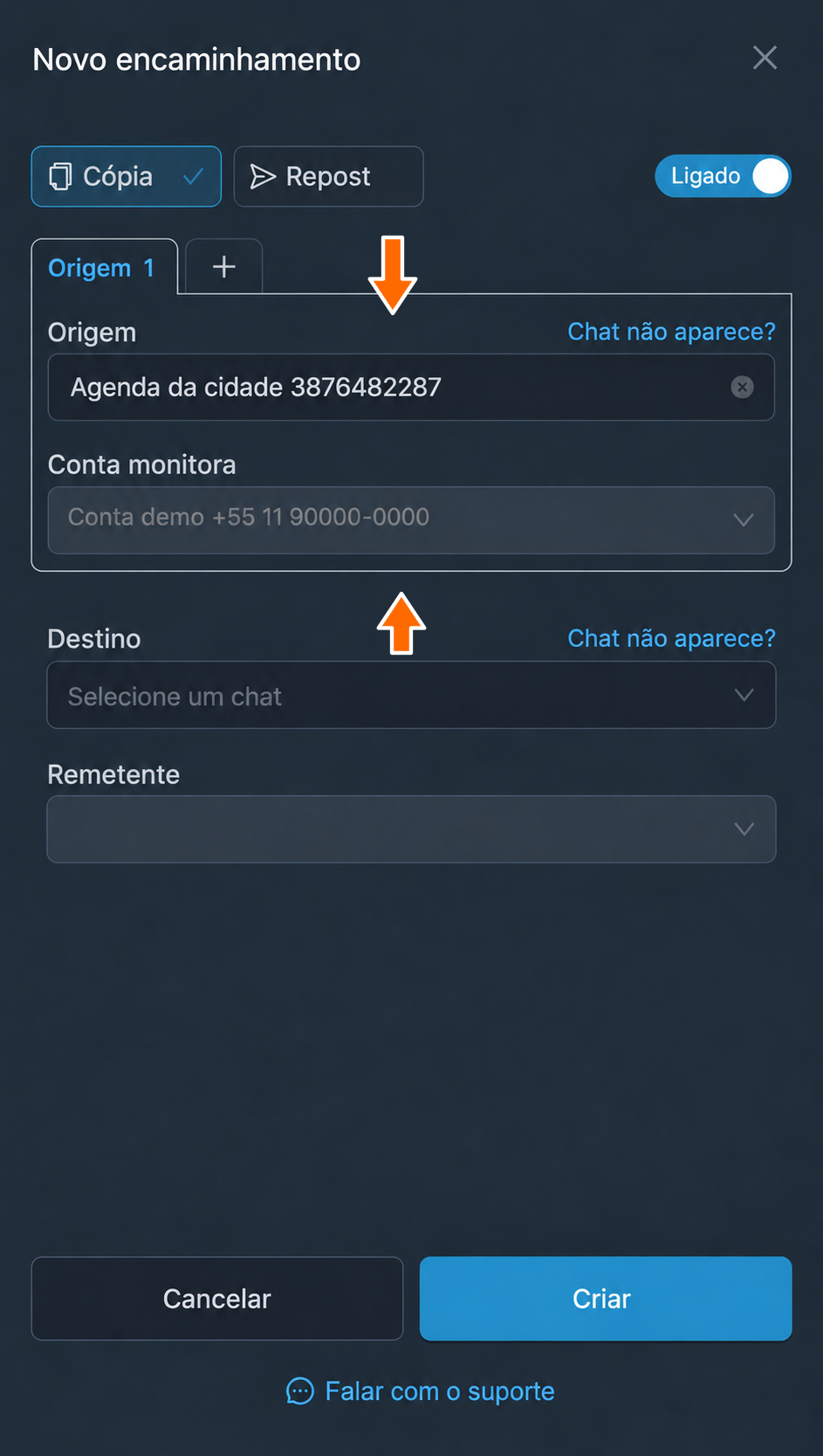

Origem e conta para ler o histórico. No campo “Destino”, selecione o canal para as cópias. Se houver vários remetentes disponíveis, no campo “Remetente”, selecione uma conta com permissão para publicar nele. Clique em “Criar”. O encaminhamento começará a processar os novos posts.
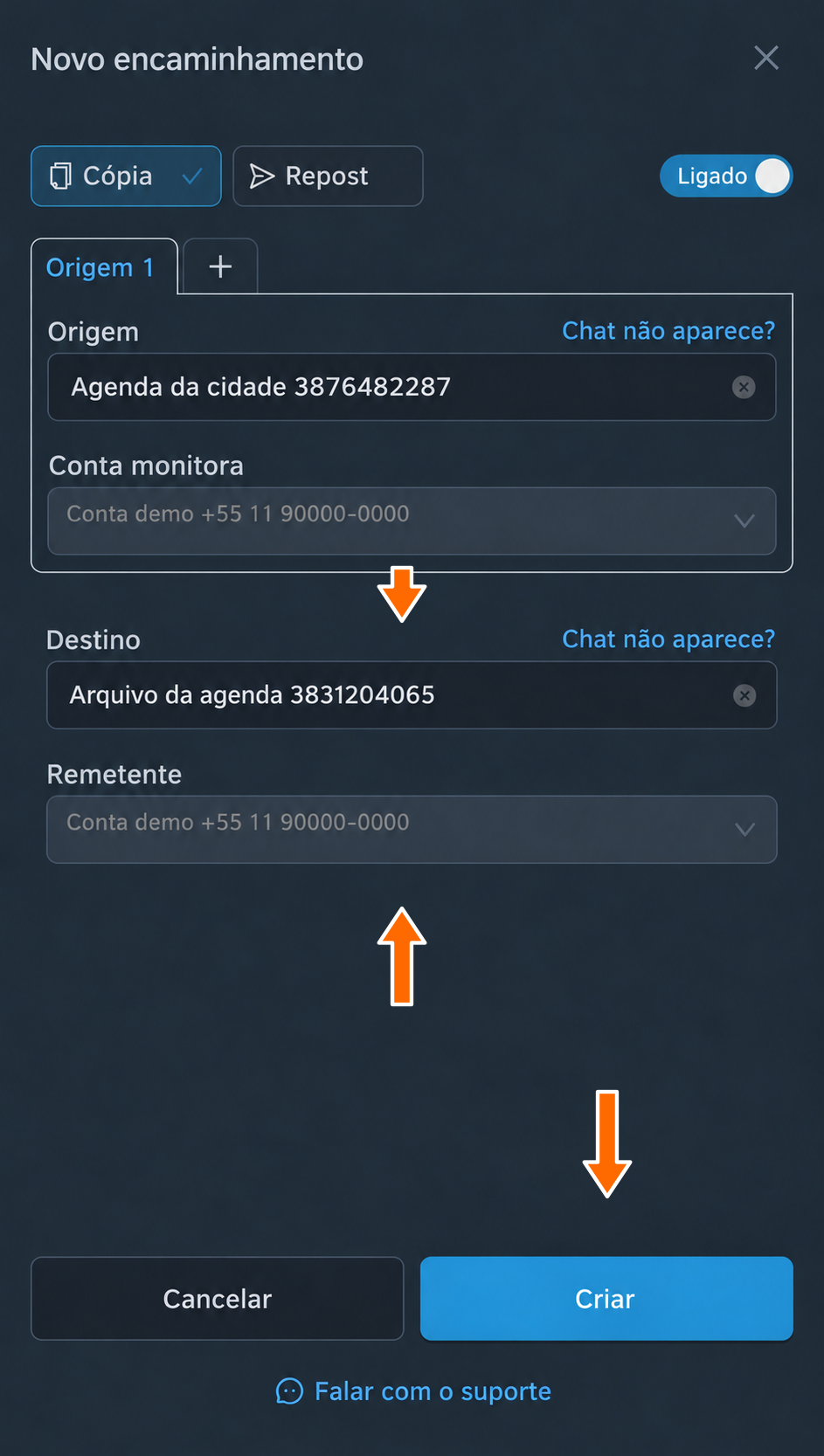
Canal para as cópias e remetente. Para copiar as mensagens antigas, na linha do encaminhamento criado, abra “Mais” → “Mensagens antigas” → “Por período”.
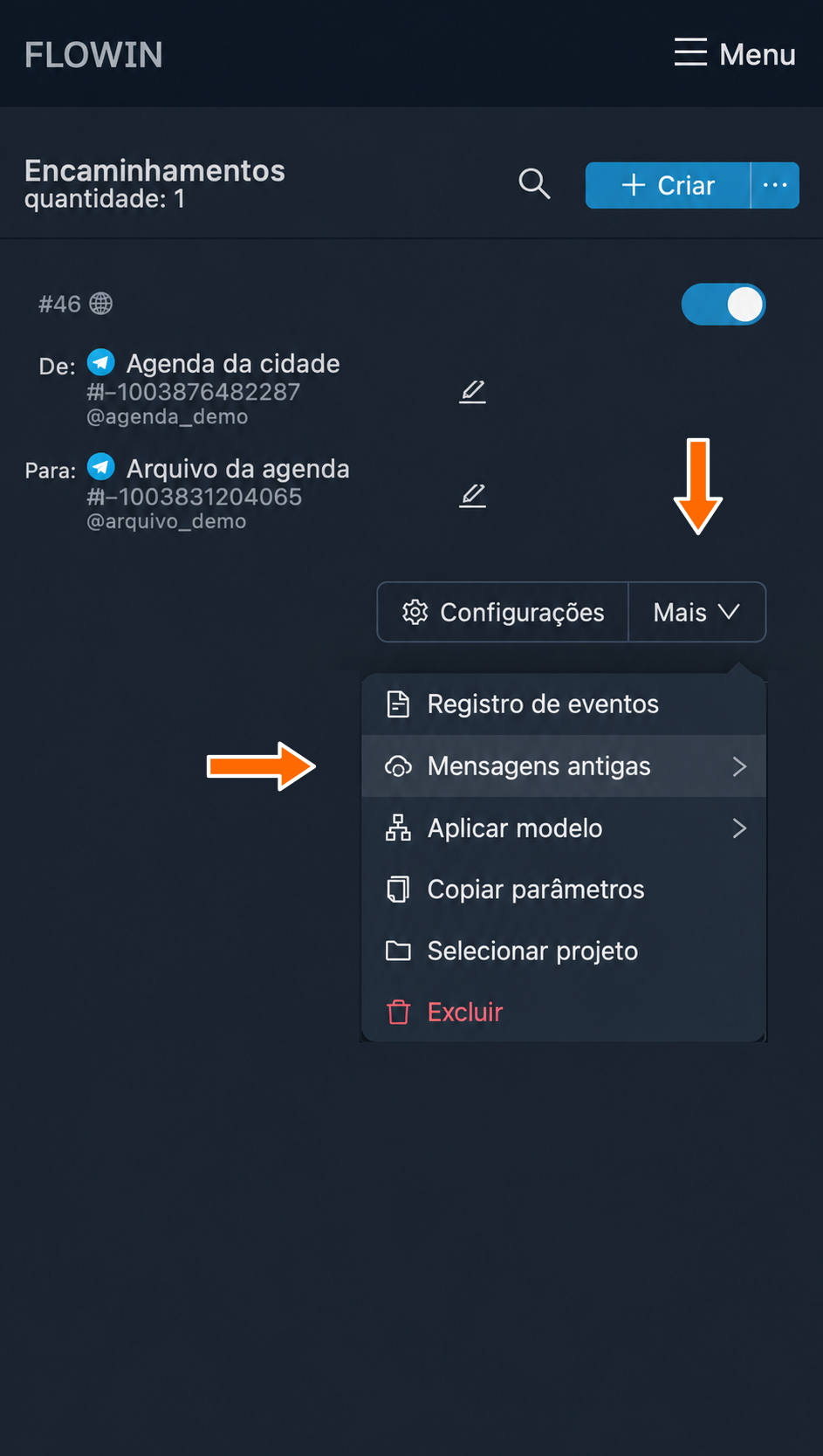
Menu do encaminhamento criado. 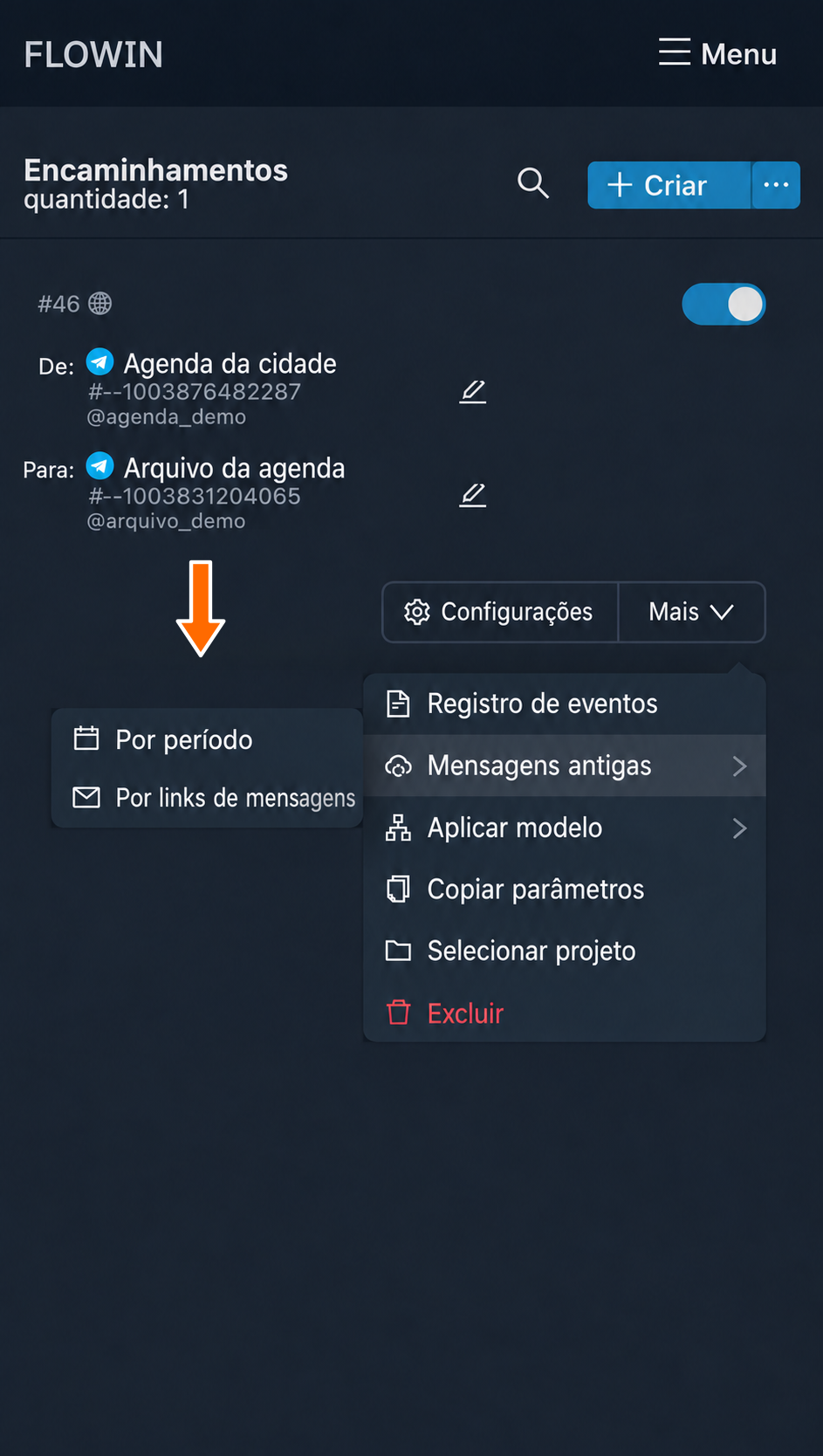
Início da transferência do histórico. Nos campos “Período”, defina as datas inicial e final. Para copiar todos os posts do canal, selecione o intervalo da primeira mensagem disponível até hoje. Clique em “Começar”. O tempo da transferência depende da quantidade de mensagens, do tamanho dos anexos e das limitações do Telegram.
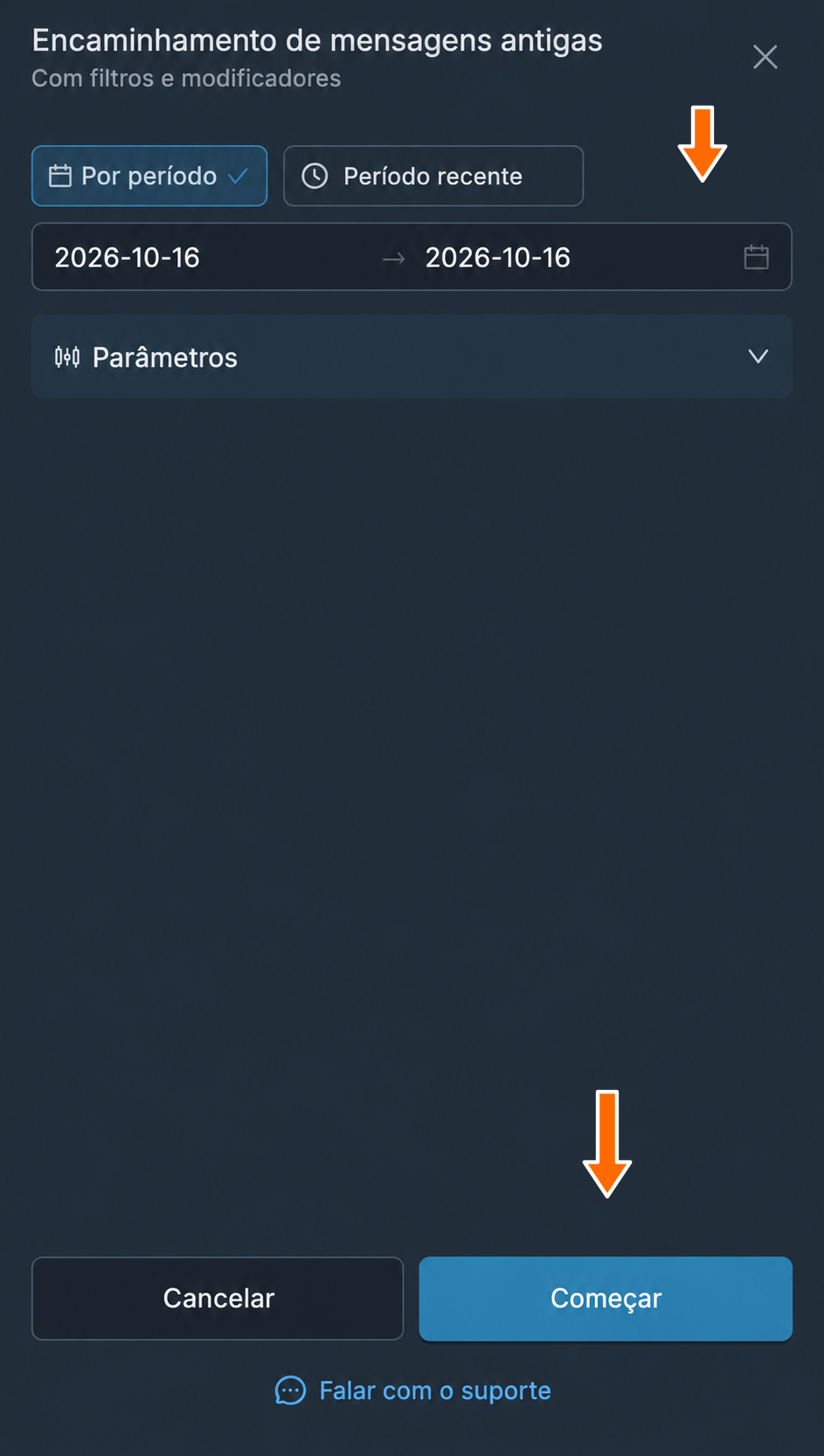
Datas das publicações a transferir. Aguarde a conclusão da transferência e abra o canal de destino no Telegram. Compare os posts copiados com os originais: confira o texto, os anexos e a ordem das mensagens. O histórico é transferido dos posts mais antigos para os mais recentes.
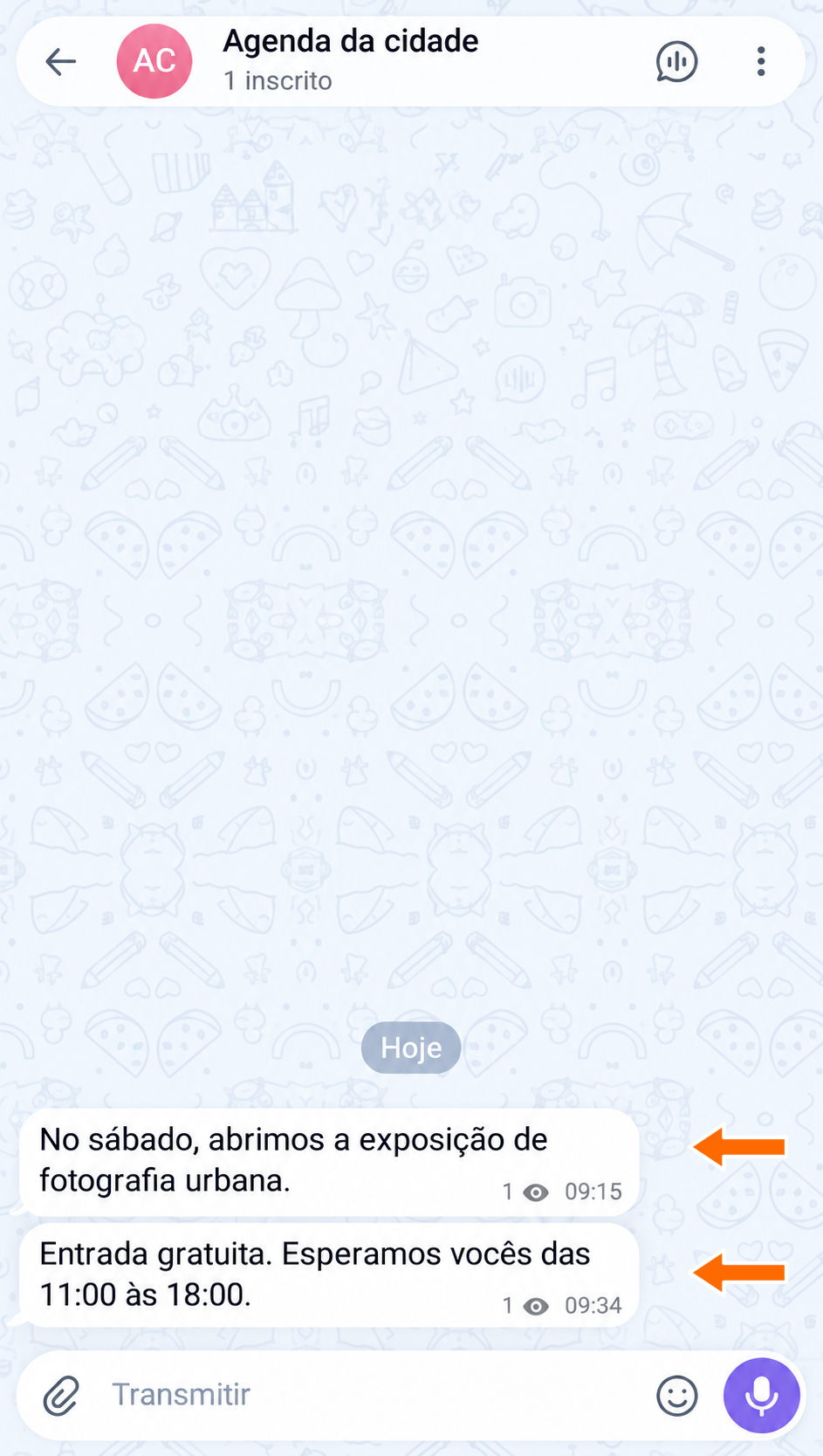
Posts originais. 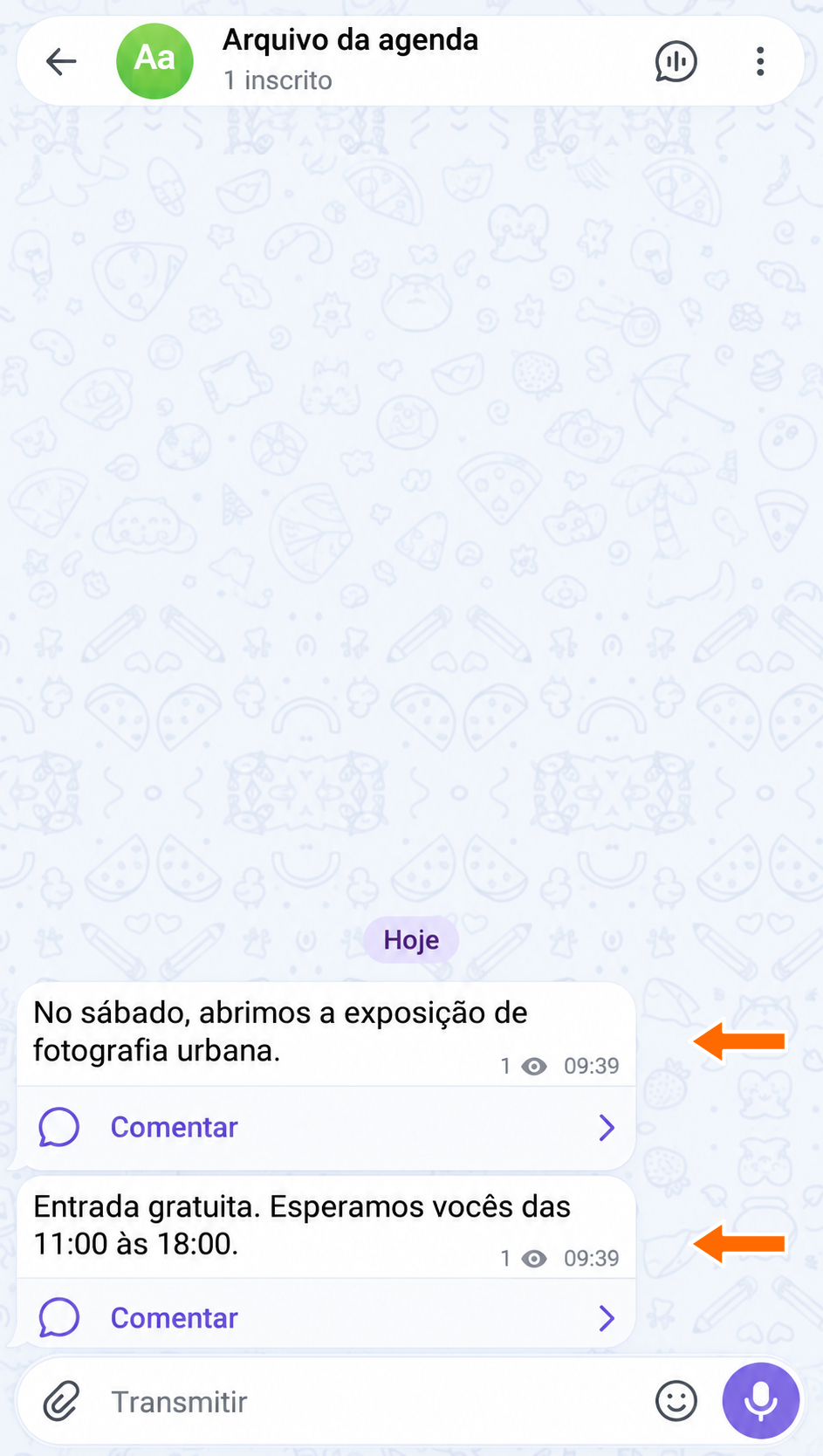
Resultado da transferência.
O que afeta a integridade da cópia
Ao histórico se aplicam os mesmos filtros e alterações de mensagens que aos novos posts. Para transferir todas as publicações disponíveis em sua forma original, é necessário um encaminhamento sem essas regras. Não é possível copiar mensagens excluídas ou inacessíveis à conta.
Como transferir posts com alterações
No modo “Cópia”, você pode substituir texto e links, adicionar marcas-d'água, traduzir mensagens e encurtar o texto com a ajuda de IA. Se um bot conectado por token estiver selecionado como remetente, você também poderá adicionar botões com links aos posts.
Perguntas frequentes
Os inscritos e o endereço do canal serão transferidos junto com os posts?
Não. A cópia transfere as mensagens, mas não os inscritos, o endereço, as permissões ou as configurações do canal. É necessário criar o canal de destino antes e conceder ao remetente permissão para publicar nele.
Qual conta é necessária para transferir o histórico inteiro?
Para transferir por período, o campo “Conta monitora” exige uma conta de usuário conectada pelo número de telefone e com acesso ao canal original. Um bot conectado por token não serve para ler o histórico por período. O remetente pode ser outra conta com permissão para publicar no canal de destino.
Por que alguns posts antigos não foram copiados?
Confira o período selecionado, o acesso da conta às mensagens e os filtros do encaminhamento. Os filtros e as alterações de mensagens também se aplicam à transferência do histórico. Se as configurações da transferência tiverem um limite de quantidade, a cópia poderá terminar antes do final do período selecionado. Não é possível copiar posts excluídos ou inacessíveis à conta.
Os posts originais serão mantidos após a cópia?
Sim. A transferência descrita cria cópias no canal de destino e não exclui as publicações originais. Após a conclusão, compare o texto, os anexos e a ordem das mensagens nos dois canais.
Como desativar o encaminhamento de novas mensagens após a transferência?
Aguarde a conclusão do histórico e confira as cópias. Depois, desative o interruptor “Ativo” do encaminhamento. A conclusão da transferência do histórico, por si só, não o desativa: enquanto estiver ativo, ele continuará processando os novos posts.
Quanto tempo leva para copiar um canal grande?
Não há um prazo único: o tempo depende da quantidade de mensagens, dos anexos e das limitações do Telegram. Primeiro, teste a transferência em um período curto. Durante a cópia, acompanhe o progresso e as mensagens de erro no log do encaminhamento.