


Con FLOWIN puoi aggiungere automaticamente filigrane alle immagini, ai video, ai documenti PDF e persino ai file audio inoltrati.

Cosa puoi fare con le filigrane
Una filigrana può essere un testo, un’immagine o una clip audio. Le impostazioni disponibili sono numerose e comprendono dimensione, trasparenza, margine e posizione.
Con FLOWIN il nuovo messaggio arriva a destinazione con la filigrana già applicata. Non occorre pubblicarlo e poi modificarlo o eliminarlo. Una filigrana di testo può includere informazioni variabili, come la data e l’ora del messaggio.
Puoi configurare più filigrane in FLOWIN e usarle per canali diversi oppure applicarle allo stesso file originale. L’opzione per i messaggi di testo permette di allegare le tue immagini o un tuo audio ai messaggi inoltrati privi di media.
Una volta completata la configurazione, i nuovi messaggi con i tipi di media selezionati verranno inoltrati dall’origine alla tua chat o al tuo canale con le filigrane.
Filigrana di testo
Con le filigrane di FLOWIN puoi aggiungere qualsiasi testo ai video, alle immagini e ai documenti PDF inoltrati.
Creare una filigrana di testo
Supponiamo che un laboratorio pubblichi sul proprio canale le foto dei suoi prodotti. Aggiungiamo il nome «Laboratorio di ceramica», in modo che rimanga sulle foto anche quando vengono inoltrate di nuovo.
Prima di iniziare
Prepara un inoltro di tipo «Copia».
Apri @flow_in_bot, invia il comando
/starte premi «Pannello di controllo».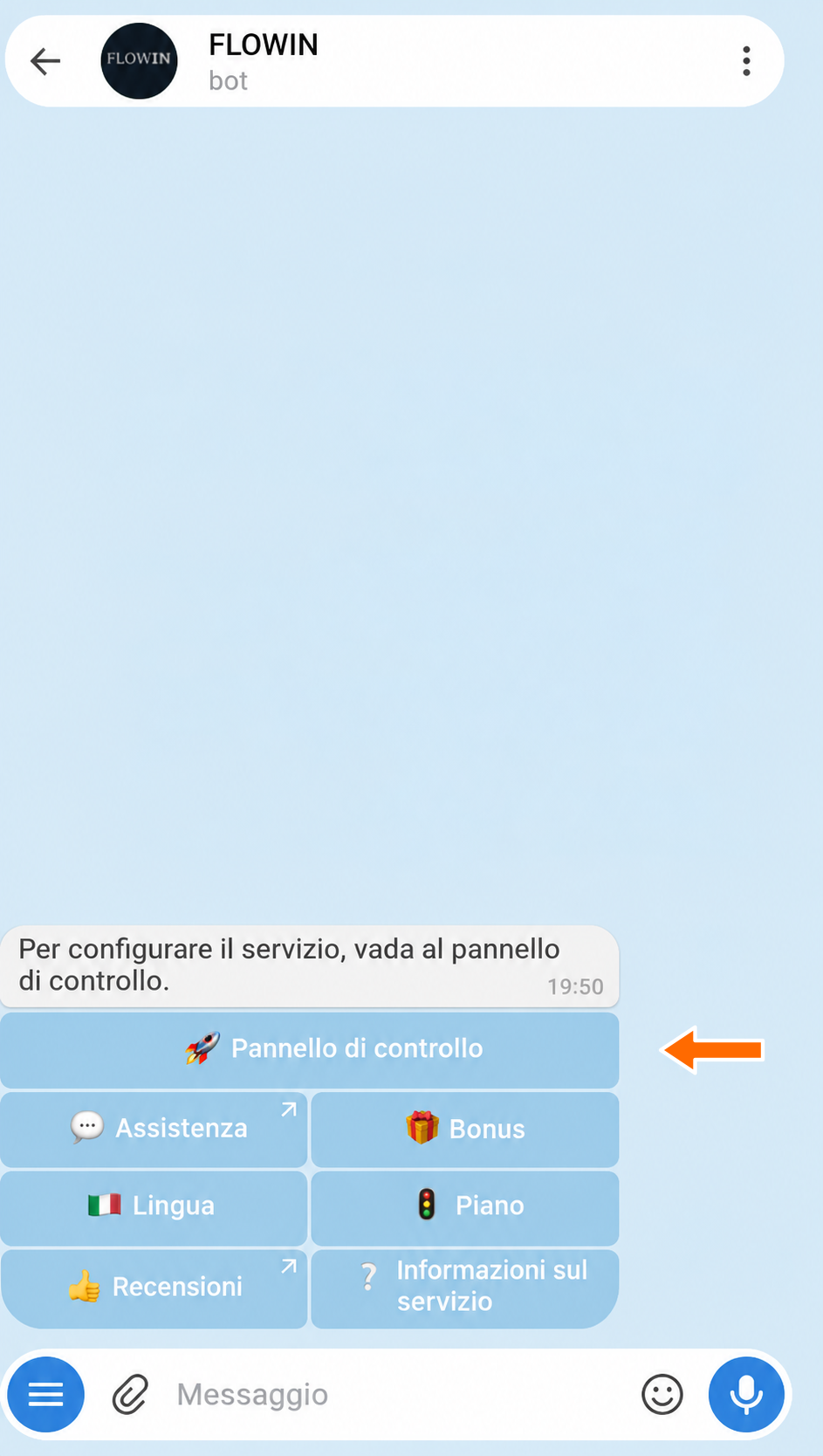

Accesso al pannello di controllo tramite @flow_in_bot.
Apri «Menu» → «Filigrane» → «Inserimento di testo» e premi «Creare».
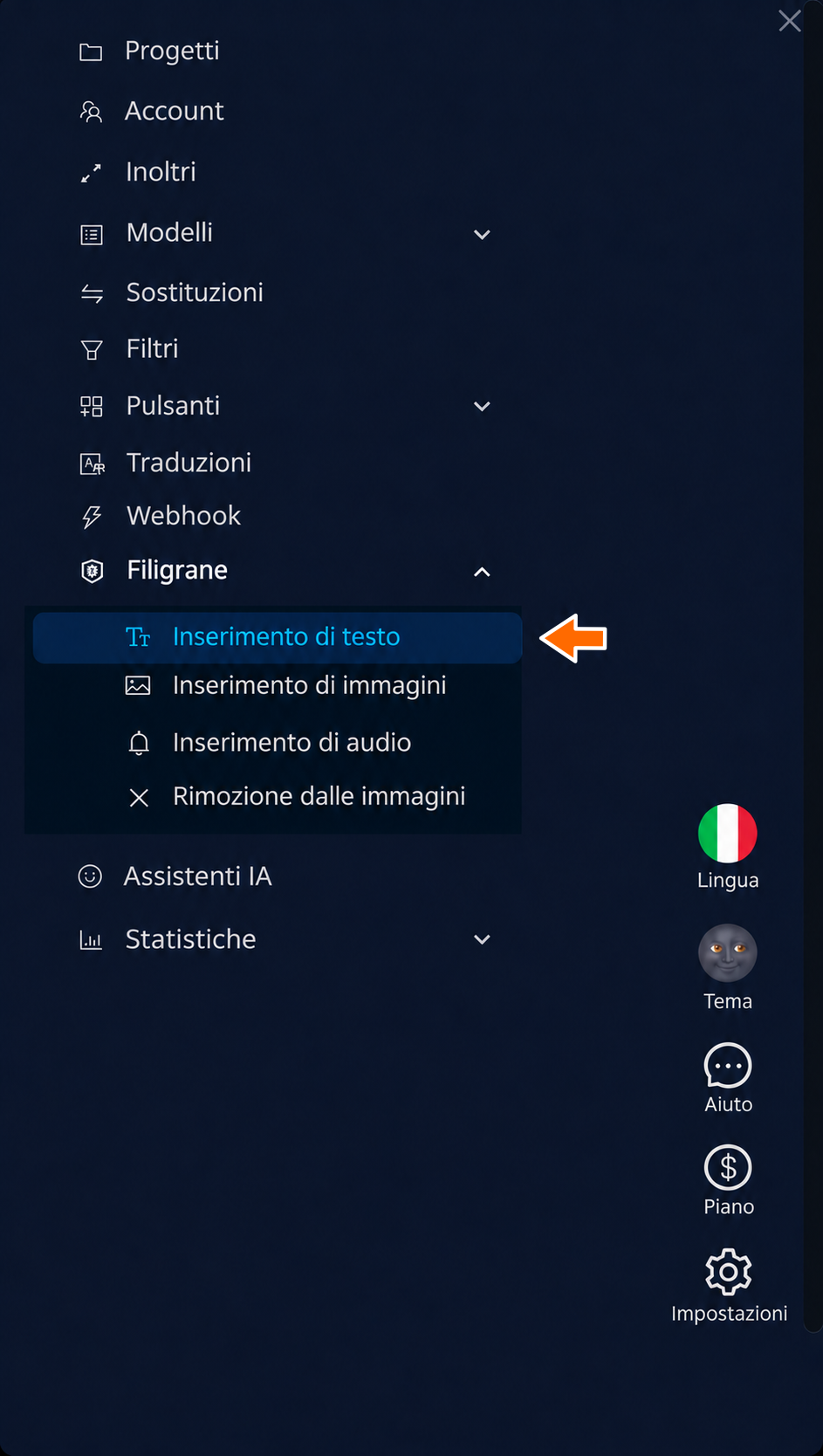
La voce «Inserimento di testo» nel menu delle filigrane. 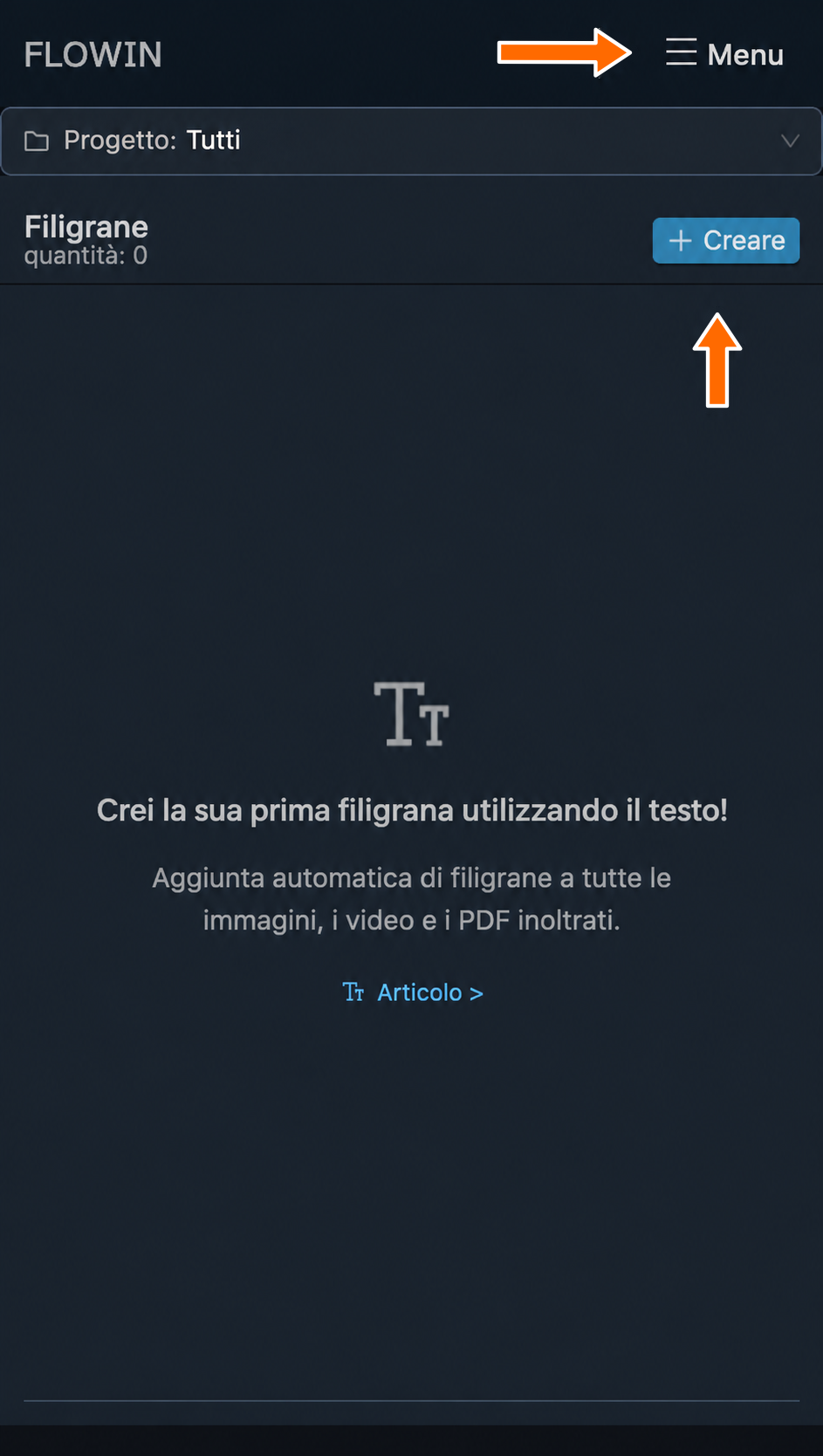
I pulsanti «Menu» e «Creare» nella pagina delle filigrane di testo. Nel campo «Testo» inserisci
Laboratorio di ceramica. Per rendere la scritta ben visibile sulla foto, imposta «Dimensione» a 40 px e premi «Creare».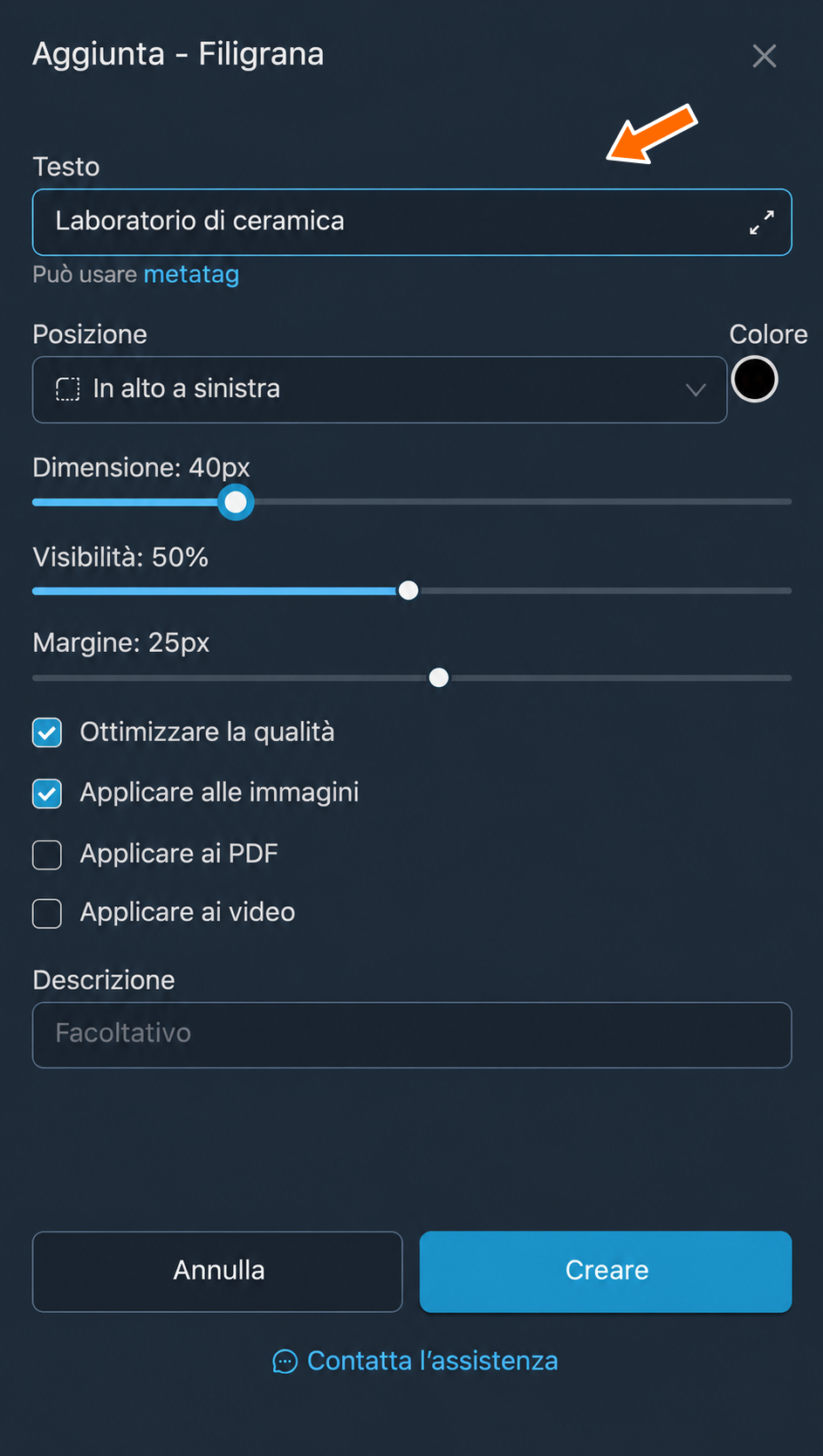
Il testo della filigrana e la dimensione della scritta. 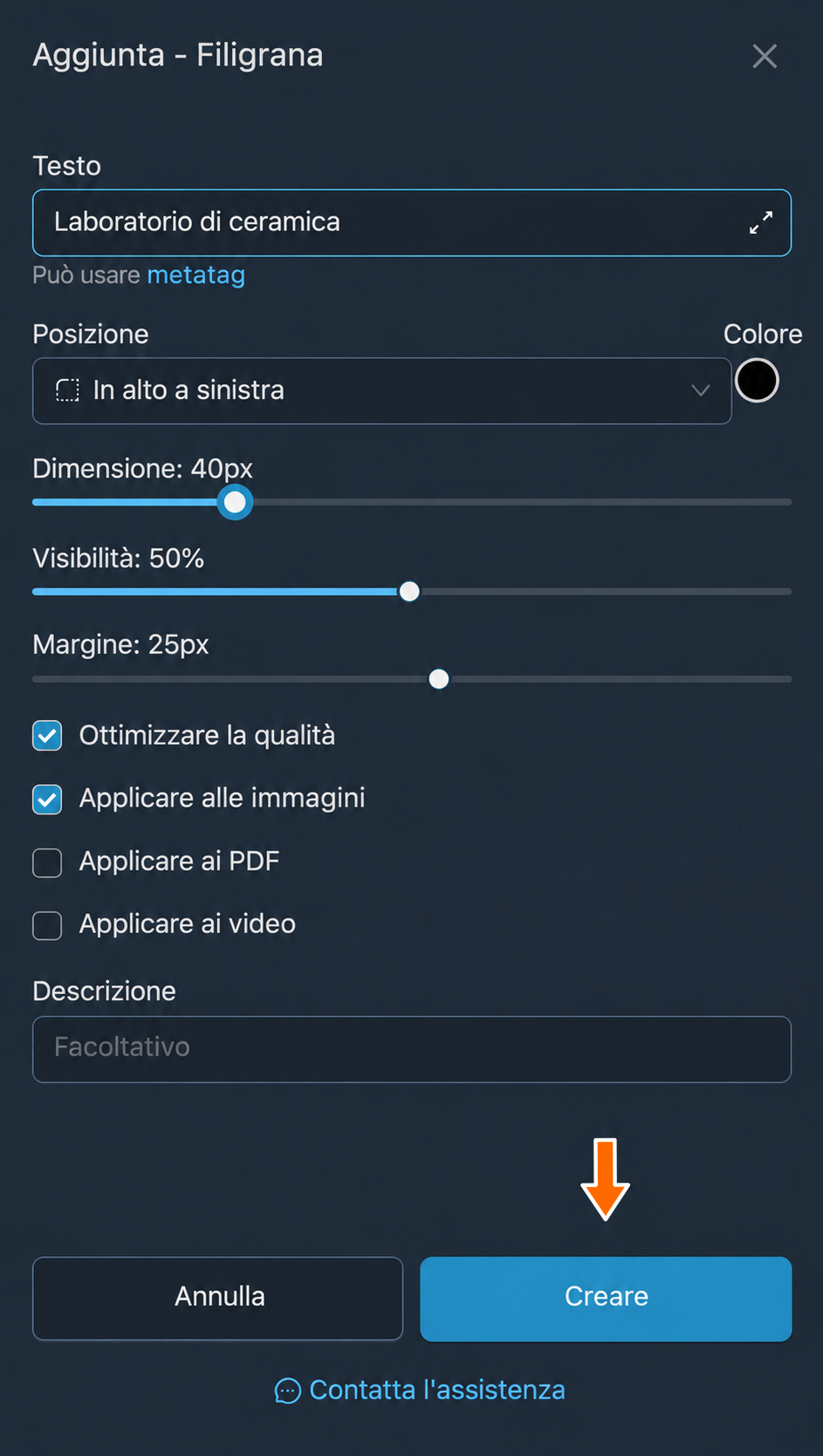
Creazione della filigrana di testo. Accanto alla filigrana appena creata premi «Applicare». Seleziona l’inoltro delle foto del laboratorio e premi «Salvare».
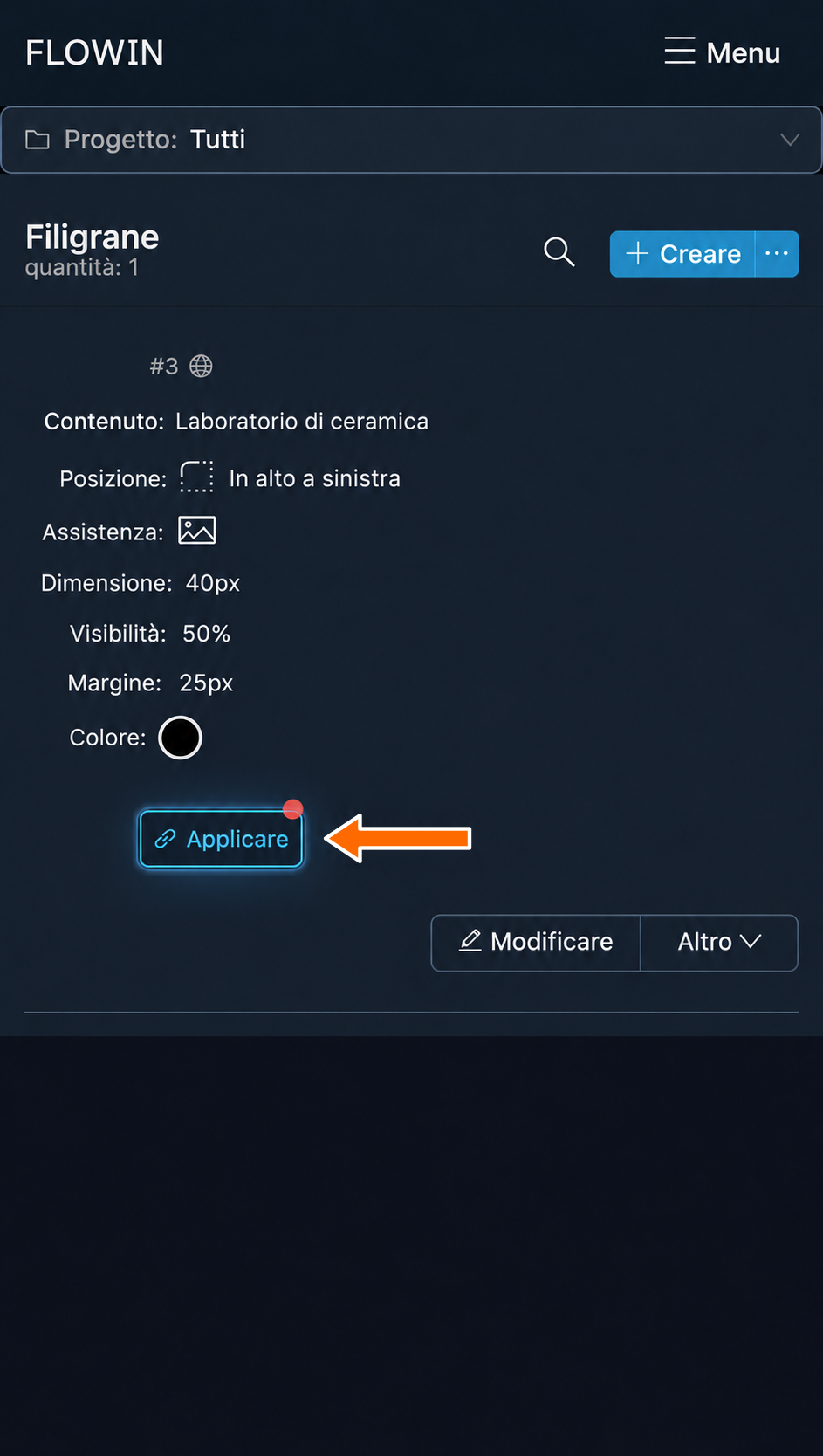
Applicazione della filigrana appena creata. 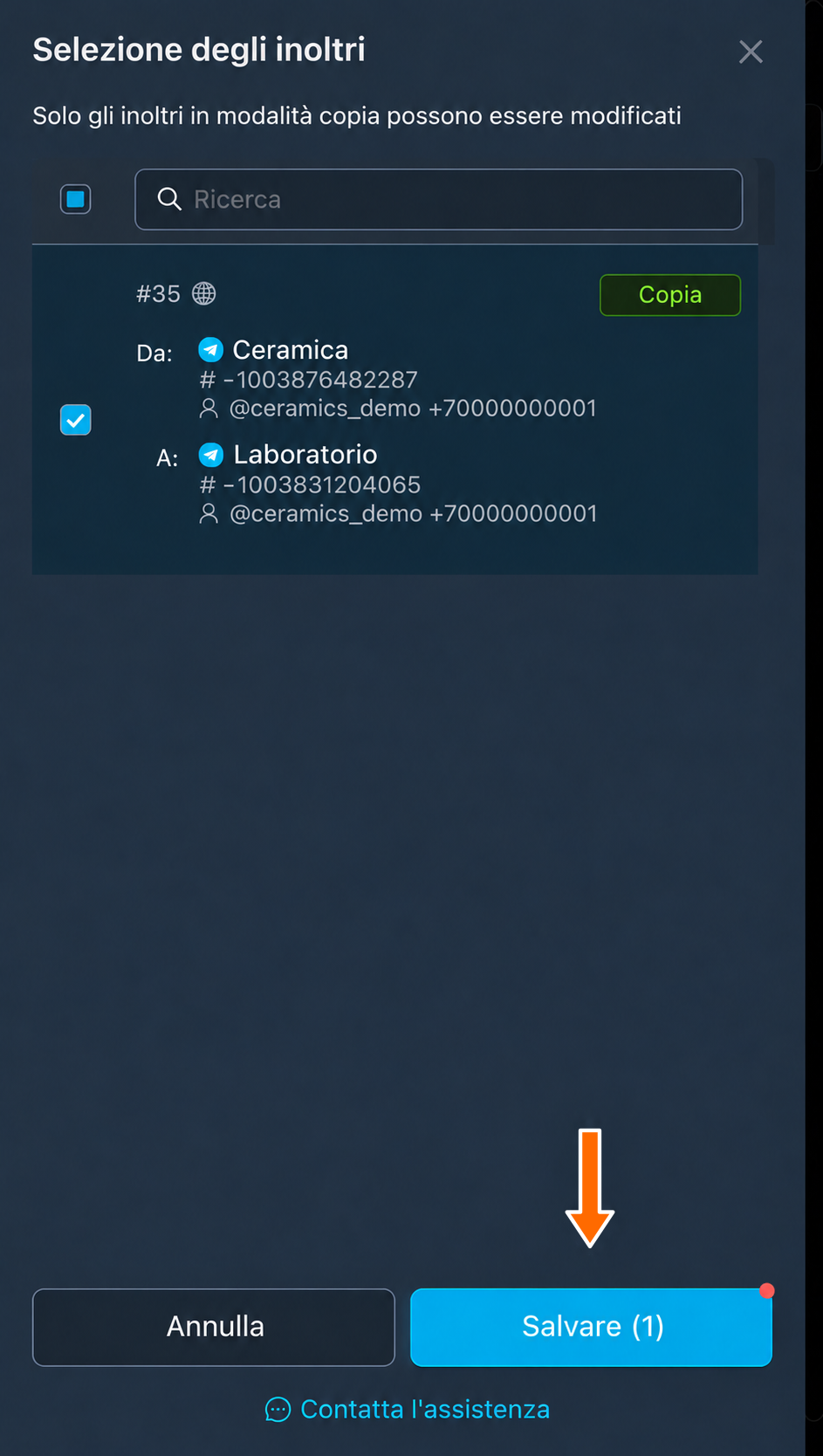
L’inoltro selezionato prima del salvataggio dell’associazione. Sulla riga della filigrana comparirà «Inoltri [1]». Le nuove foto trasmesse con l’inoltro selezionato arriveranno con la scritta «Laboratorio di ceramica».
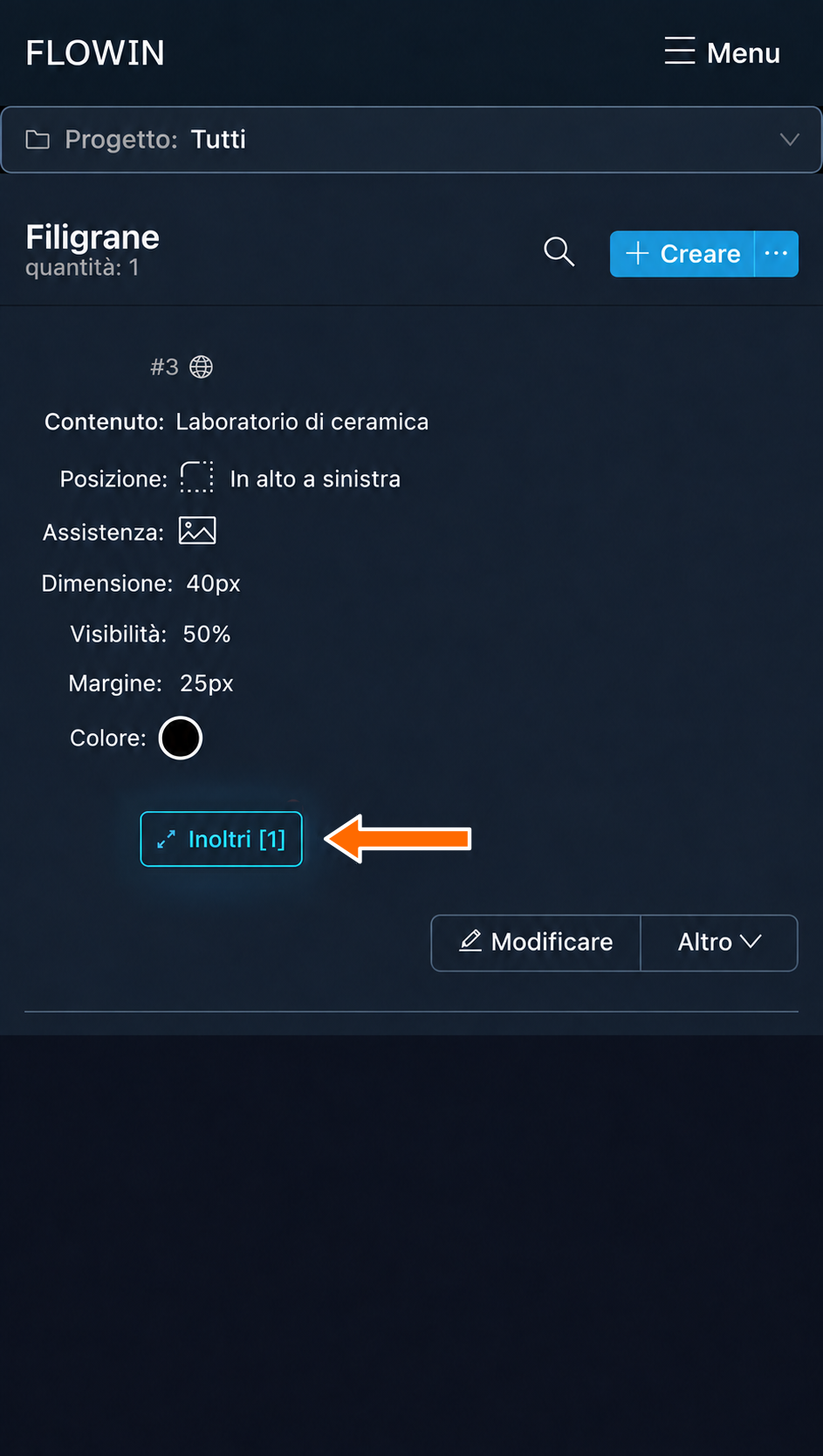
Alla filigrana è ora associato un inoltro. 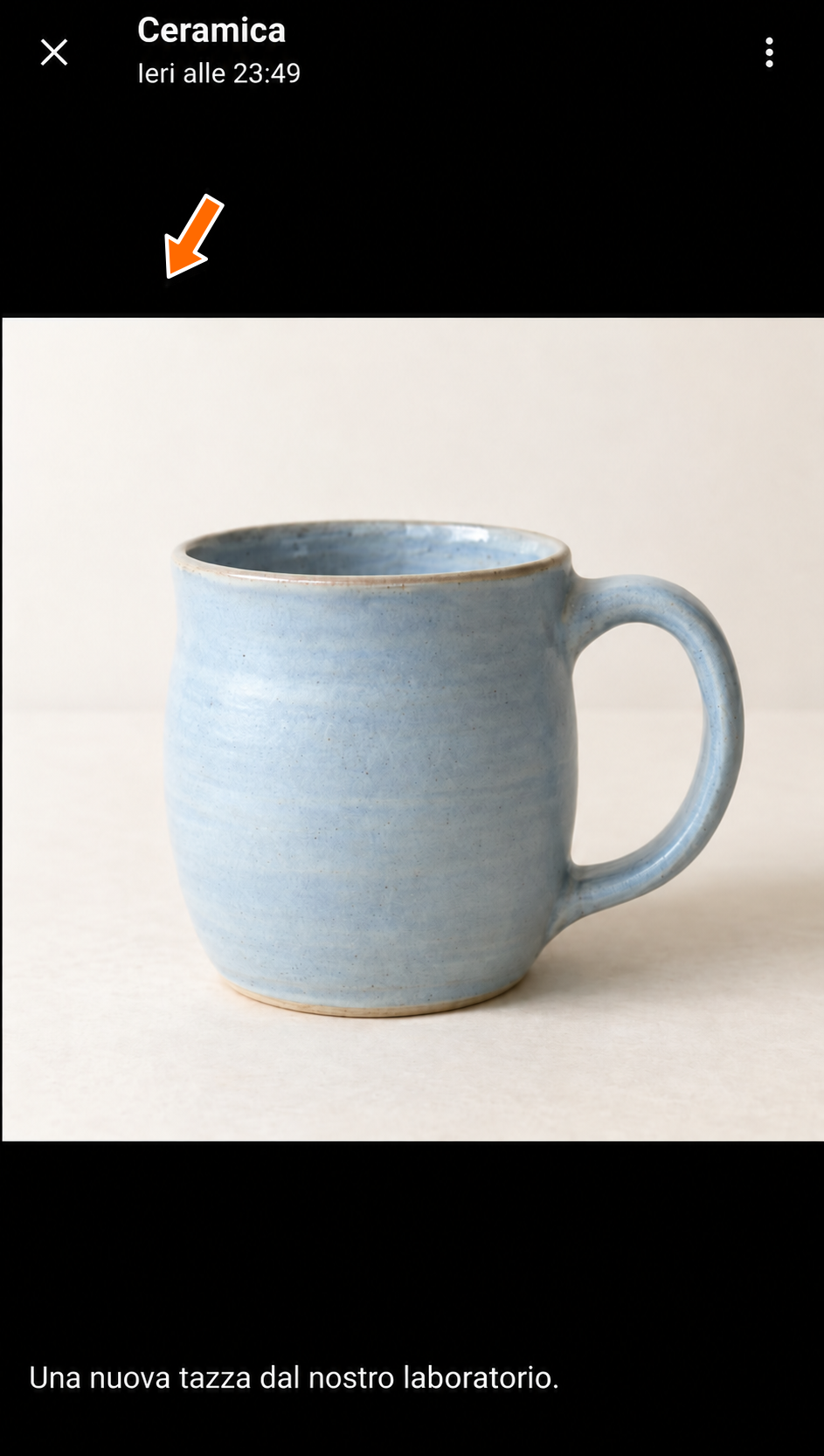

La foto originale del laboratorio. 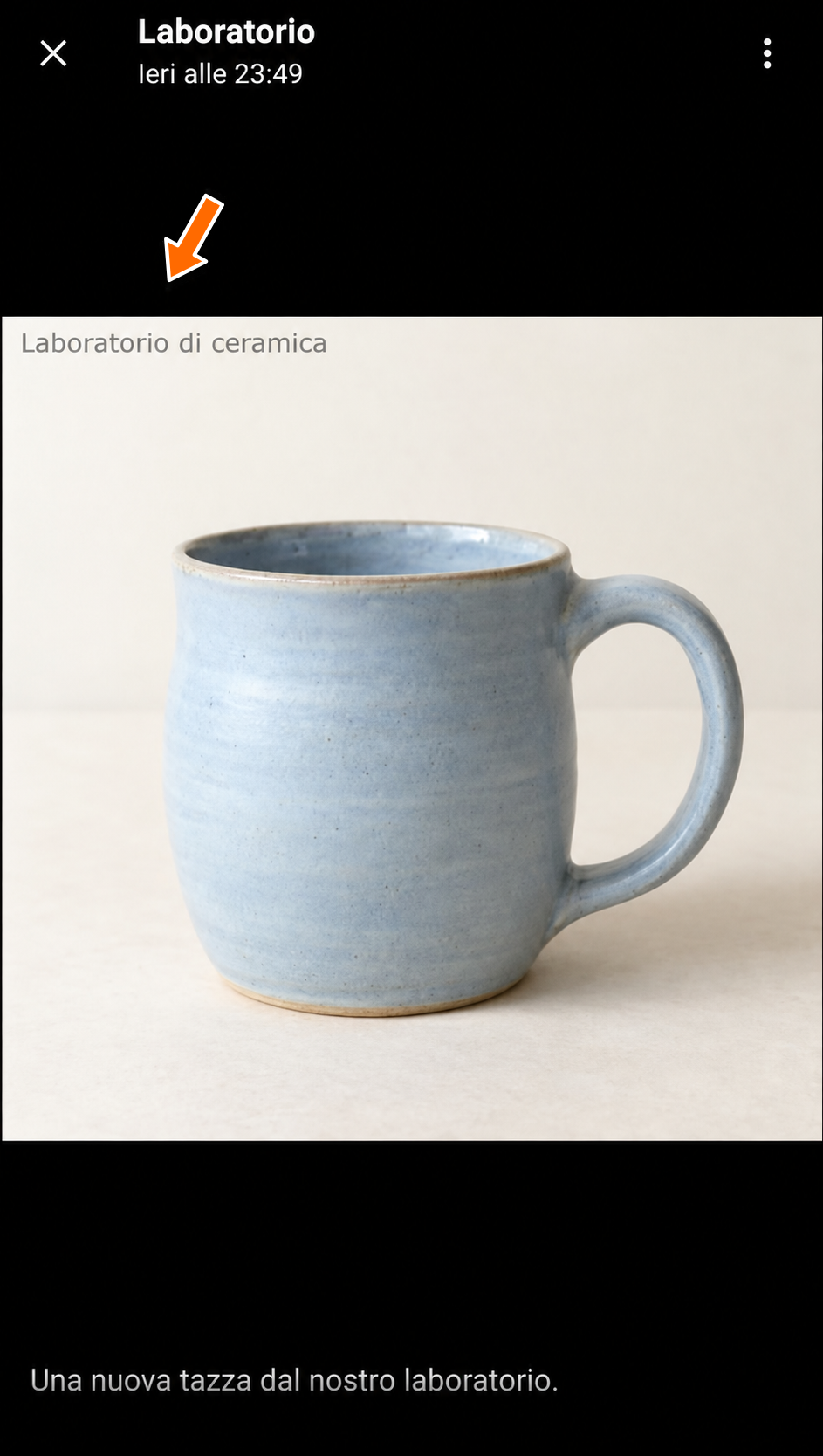
La foto inoltrata con il nome del laboratorio.
Come modificare una filigrana
Vediamo le impostazioni della filigrana di testo usando quella appena creata.
Premi «Modificare», il pulsante con la matita sulla riga della filigrana. Si aprirà la finestra delle impostazioni.
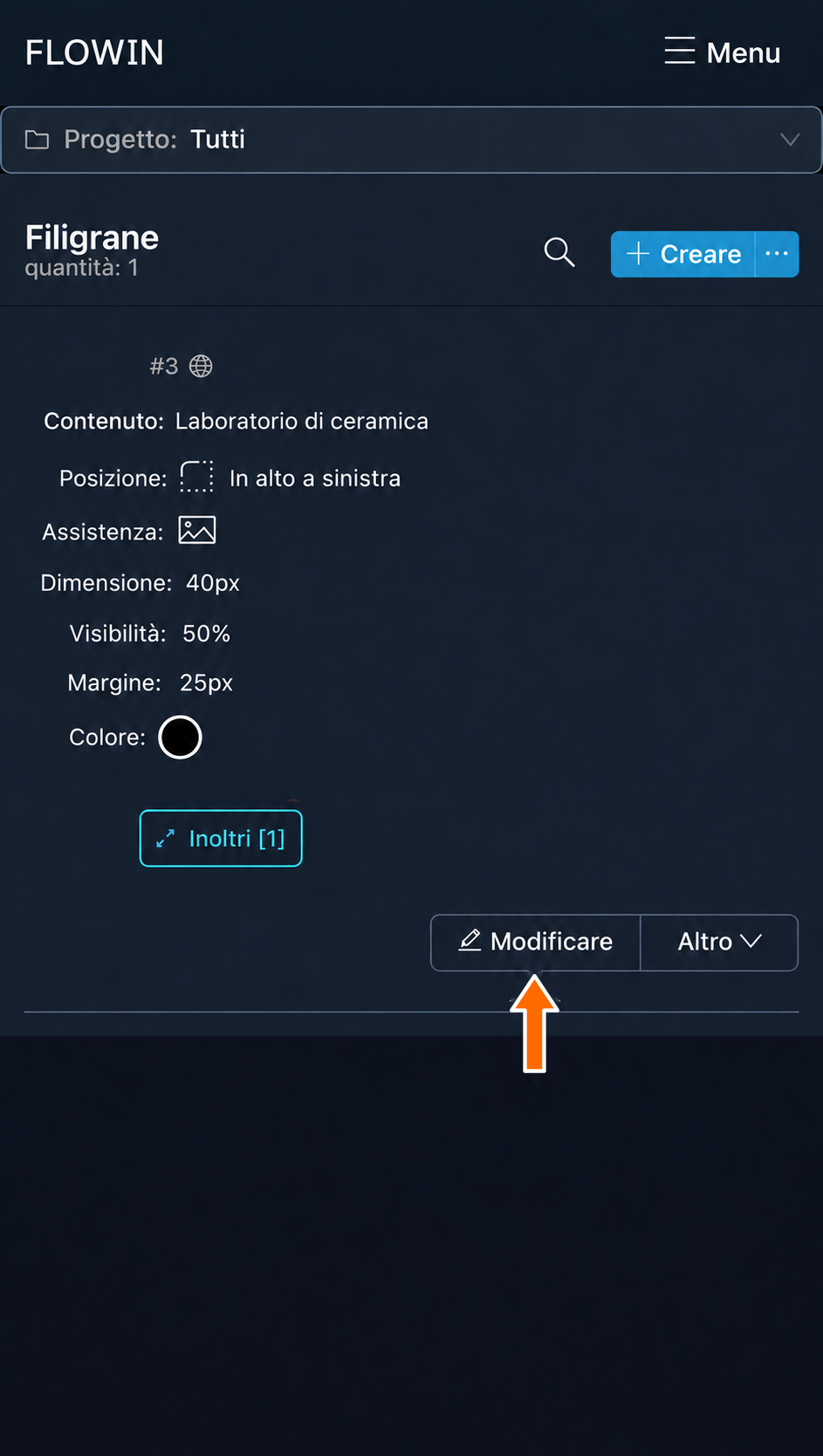
Il pulsante per modificare la filigrana di testo. Modifica i parametri desiderati. Per esempio, nel campo «Descrizione» inserisci
Nome del laboratorio sulla fotoe premi «Salvare». La descrizione comparirà sulla riga della filigrana.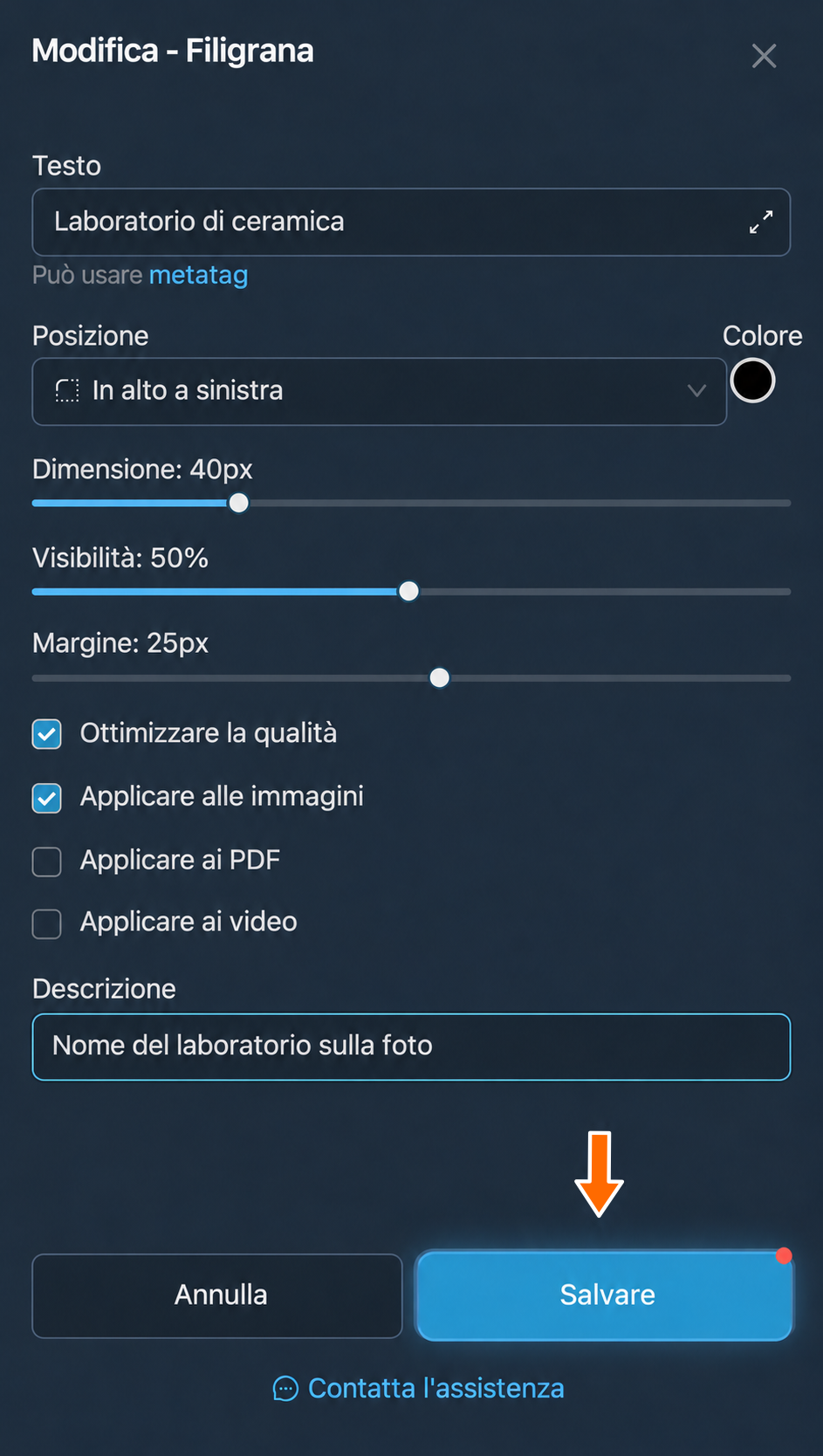
Salvataggio della descrizione della filigrana. 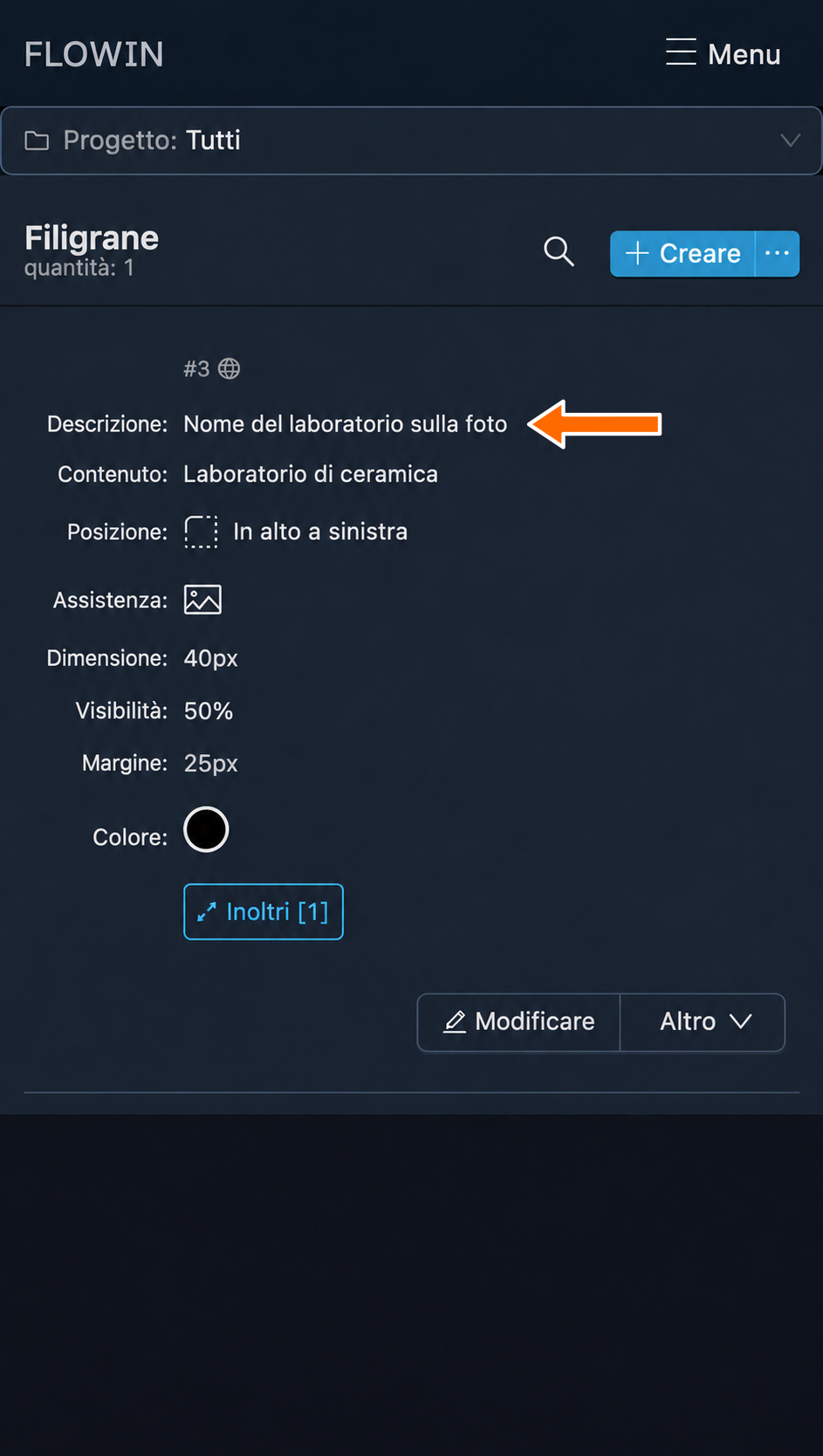
La descrizione compare sulla riga della filigrana.
Impostazioni della filigrana di testo
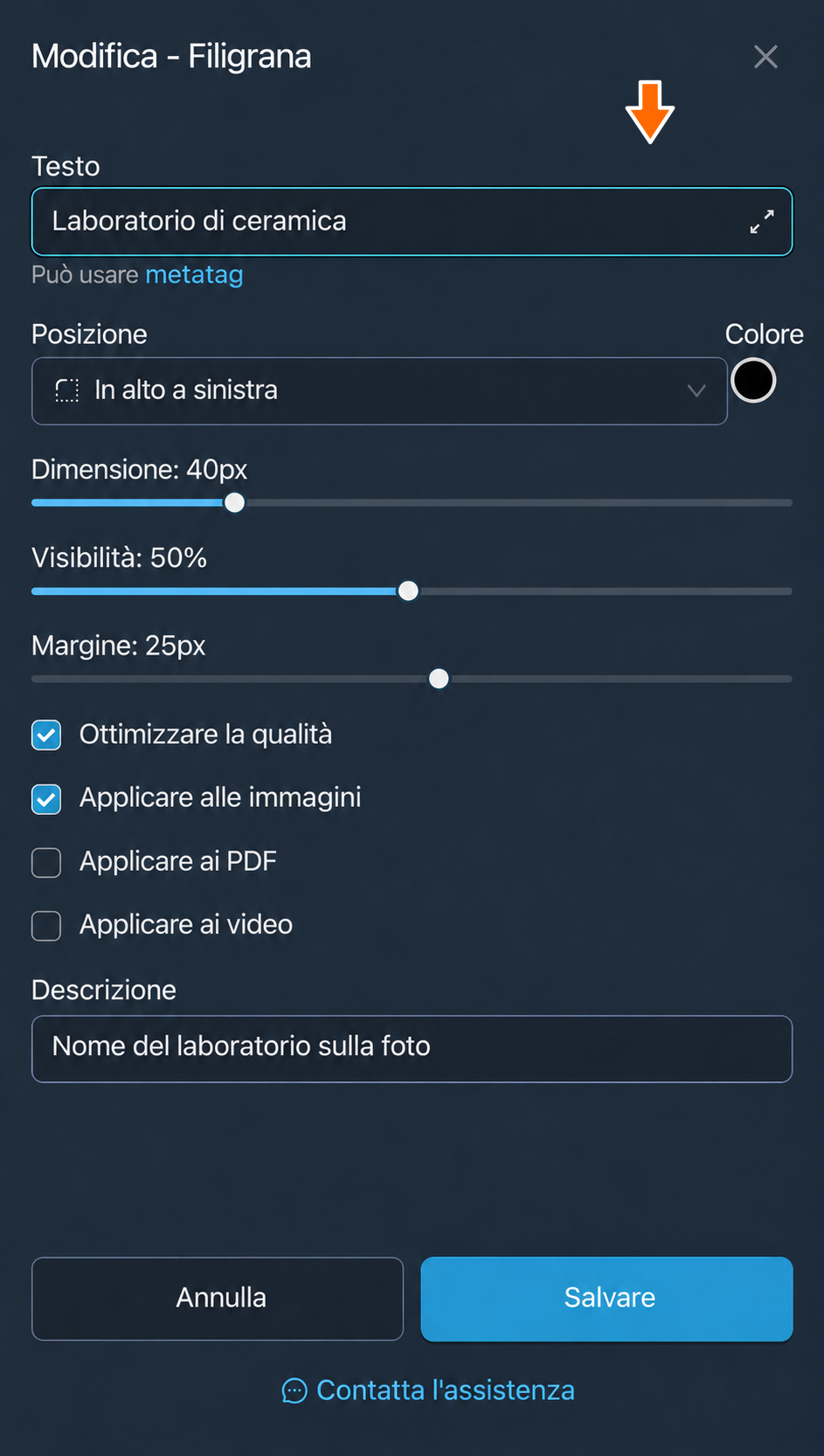
Testo
Il contenuto della filigrana da aggiungere ai file multimediali inoltrati.
Nel campo puoi usare i metatag.
Posizione
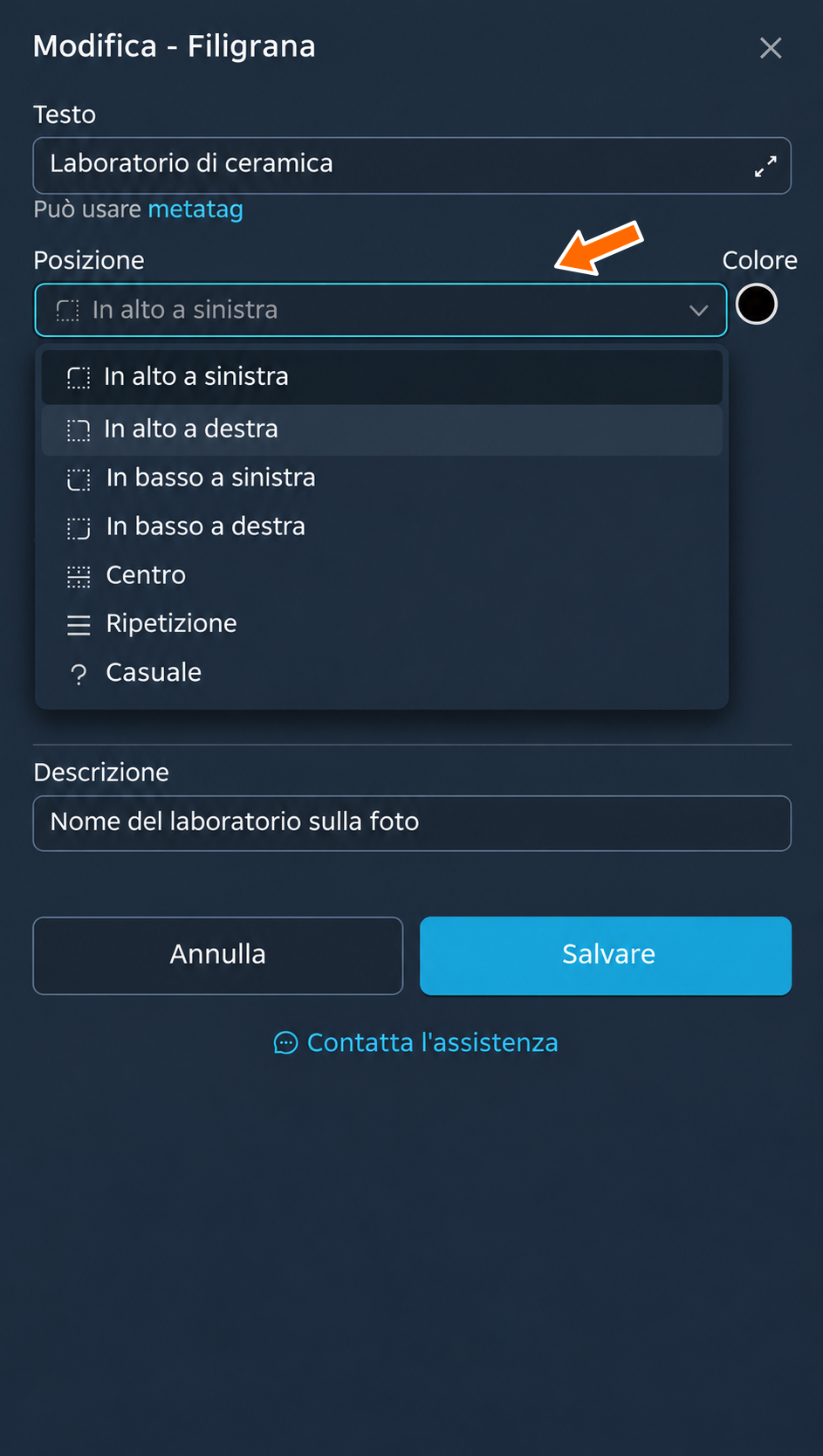
La posizione della filigrana sul media:
- «In alto a sinistra», «In alto a destra», «In basso a sinistra», «In basso a destra»: uno dei quattro angoli.
- «Centro»: al centro dell’immagine.
- «Ripetizione»: la filigrana si ripete sull’immagine.
- «Casuale»: la posizione viene scelta a caso.
Colore
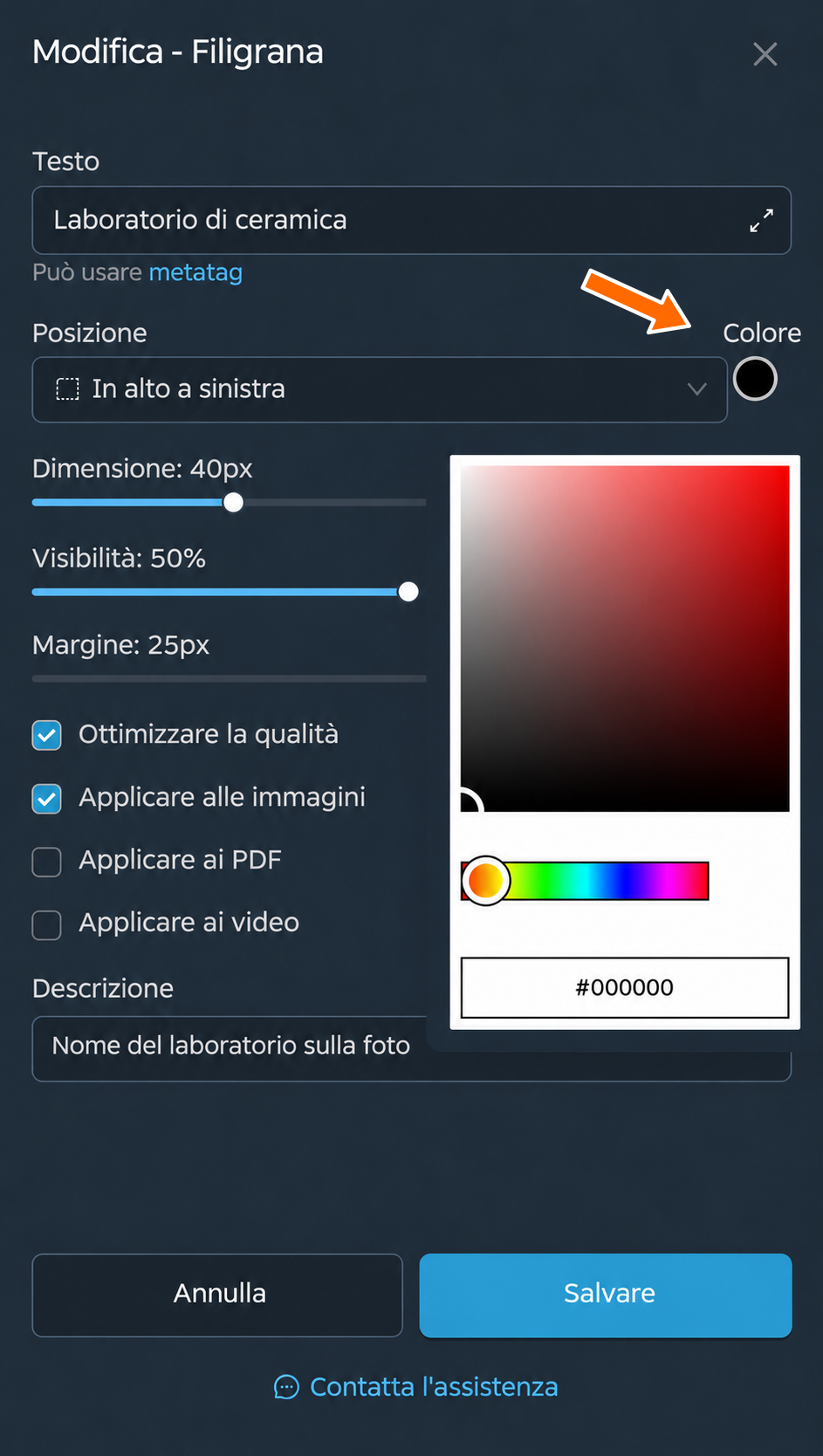
Il colore della scritta. Premi il cerchietto colorato accanto al campo «Posizione» e scegli un colore.
Dimensione
La dimensione del testo in pixel, da 8 a 128.
Visibilità
La visibilità della scritta, dall’1% al 100%. Più basso è il valore, più trasparente sarà la filigrana.
Margine
La distanza in pixel dalla posizione scelta. Se il valore è negativo, all’immagine originale vengono aggiunti dei margini sui quali viene applicata la filigrana. Il margine negativo ha effetto solo sulle immagini e sui documenti PDF.
Ottimizzare la qualità
Riduce la dimensione del file finale e velocizza l’elaborazione a costo di una lieve perdita di qualità.
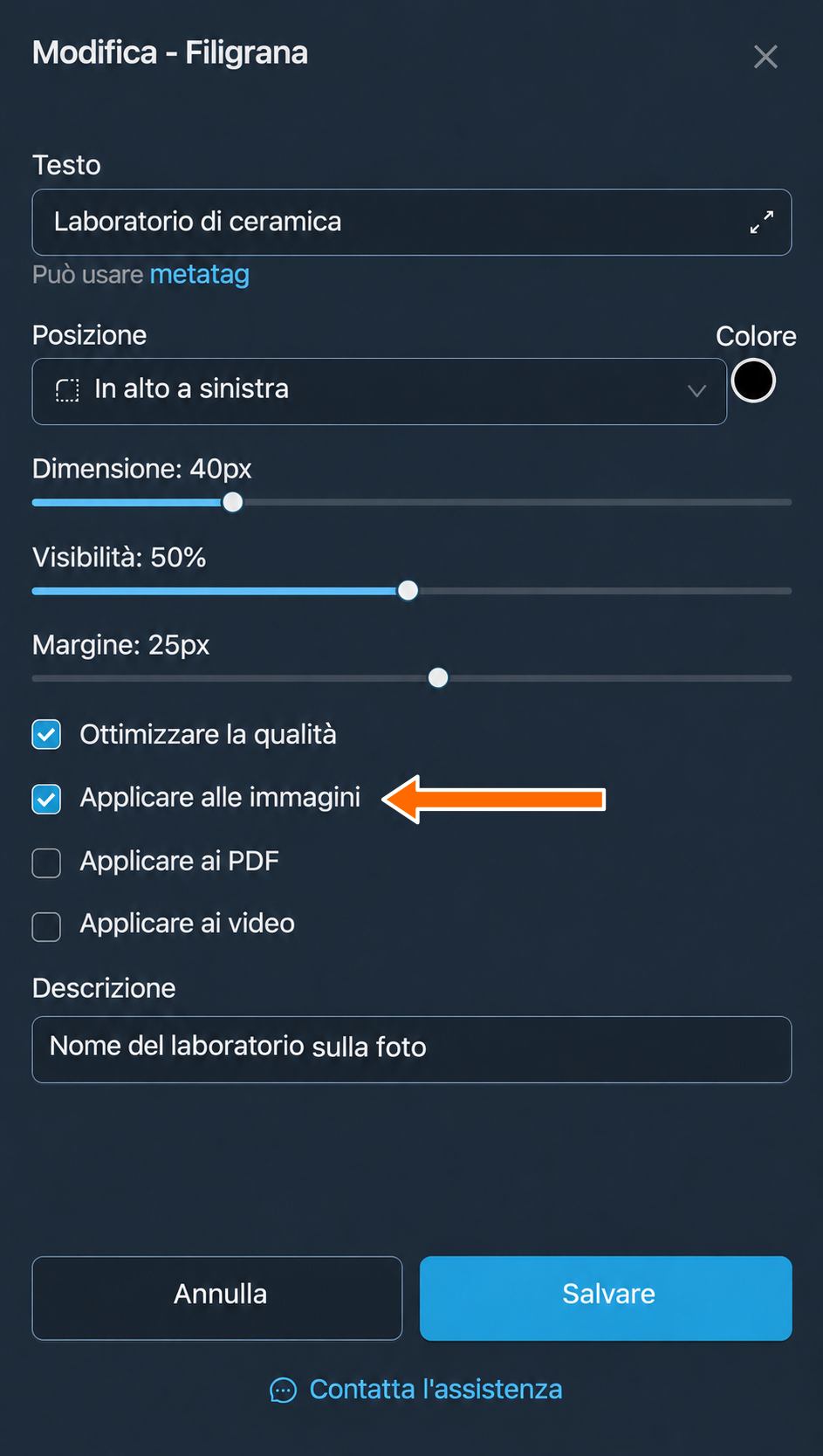
Tipi di media
- «Applicare alle immagini» attiva la filigrana sulle immagini inoltrate.
- «Applicare ai PDF» attiva la filigrana sui documenti PDF inoltrati.
- «Applicare ai video» attiva la filigrana sui video inoltrati.
Descrizione
Una nota facoltativa per tua comodità. Non influisce sul funzionamento della filigrana.
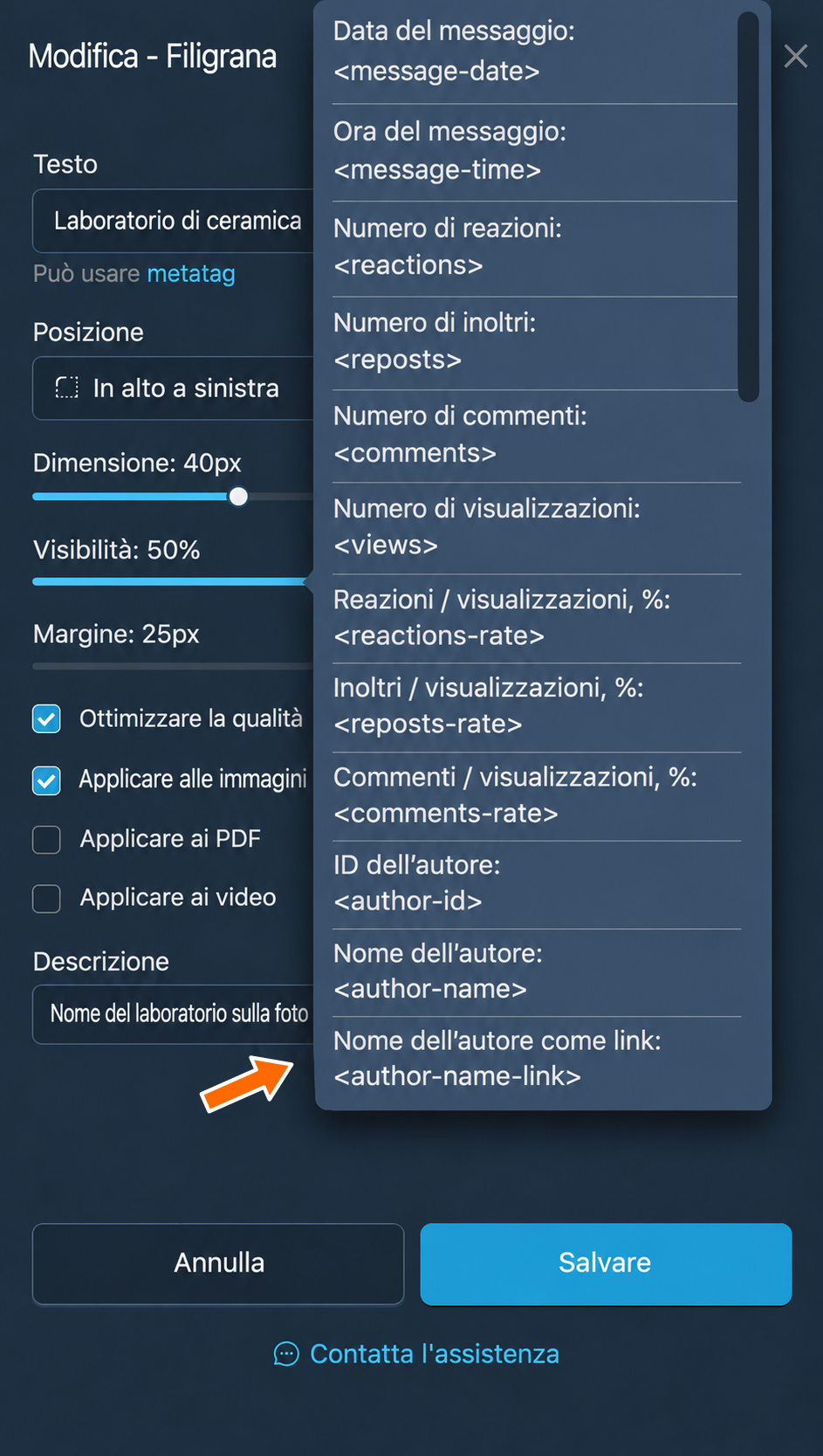
Metadati nella filigrana di testo
Puoi usare metatag speciali nel testo della filigrana per aggiungere informazioni sul messaggio. Ecco i principali:
- data del messaggio: <message-date>
- ora del messaggio: <message-time>
- ID dell’autore: <author-id>
- nome dell’autore: <author-name>
- nome dell’autore con link: <author-name-link>
- nome dell’autore come tag: <author-name-tag>
- nome utente dell’autore: <author-username>
- testo del messaggio di origine: <src-message-text>
- ID del messaggio di origine: <src-message-id>
- link al messaggio di origine: <src-message-link>
- ID della chat di origine: <src-chat-id>
- nome della chat di origine: <src-chat-name>
- nome utente della chat di origine: <src-chat-username>
- ID dell’argomento di origine: <src-topic-id>
- nome dell’argomento di origine: <src-topic-name>
- testo del messaggio a destinazione: <dst-message-text>
- ID della chat di destinazione: <dst-chat-id>
- nome della chat di destinazione: <dst-chat-name>
- nome utente della chat di destinazione: <dst-chat-username>
- ID dell’argomento di destinazione: <dst-topic-id>
- nome dell’argomento di destinazione: <dst-topic-name>
- espressione regolare: <regexp>(short|sell)</regexp>
- testo casuale: <random>1|2|3|4|5</random>
Sotto il campo «Testo» trovi la guida «metatag» con l’elenco aggiornato. Per esempio, Laboratorio di ceramica · <message-date> aggiungerà al nome la data del messaggio originale. Un link o il nome dell’autore inseriti direttamente sull’immagine faranno parte della scritta e non saranno cliccabili.
Filigrana con un’immagine
In FLOWIN puoi usare un’immagine PNG o JPEG come filigrana.
Creare una filigrana con un’immagine
Al posto del nome del laboratorio, per esempio, aggiungiamo alle foto un’immagine con il suo marchio. Usa l’inoltro in modalità copia che hai preparato.
Prepara l’immagine
Rimuovi in anticipo lo sfondo superfluo e regola la trasparenza dell’immagine. Se vuoi uno sfondo trasparente, usa il formato PNG: il JPEG non conserva la trasparenza.
Apri «Menu» → «Filigrane» → «Inserimento di immagini» e premi «Creare».
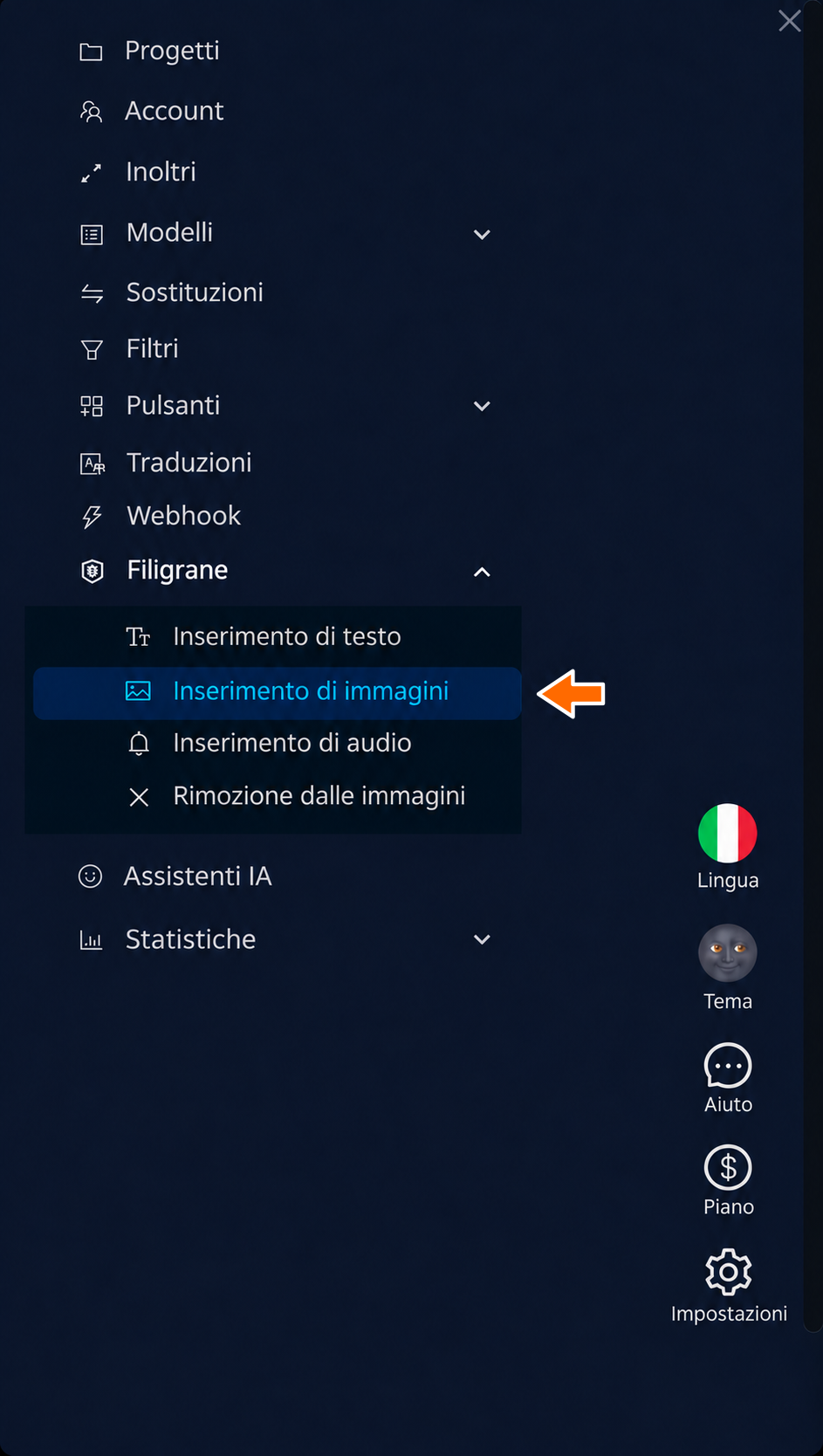
La voce «Inserimento di immagini» nel menu delle filigrane. 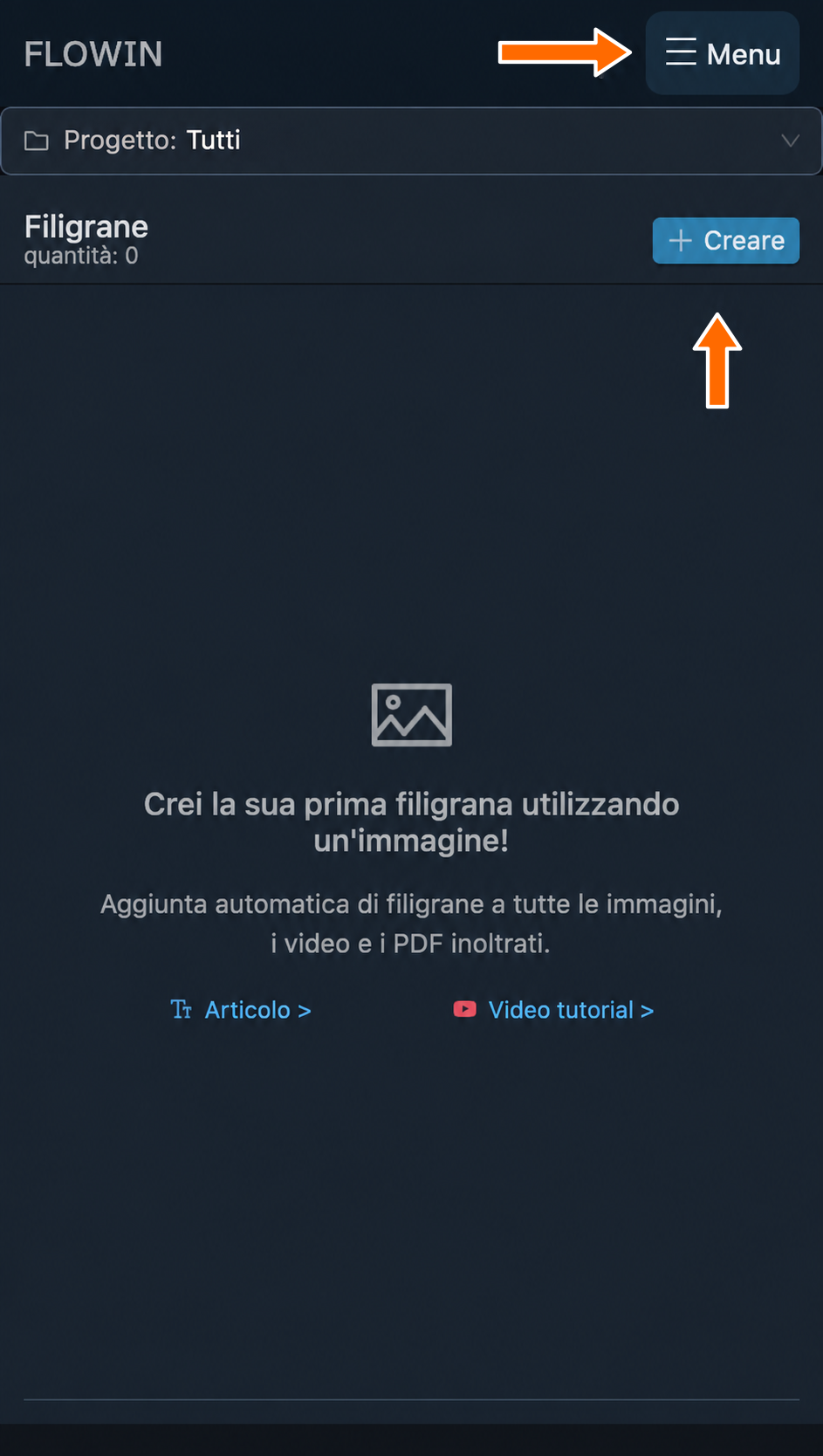
I pulsanti «Menu» e «Creare» nella pagina delle filigrane con immagini. Premi «Carichi la filigrana» e scegli l’immagine preparata. Per rendere ben visibile il marchio del laboratorio imposta «Dimensione» al 30% e premi «Creare».
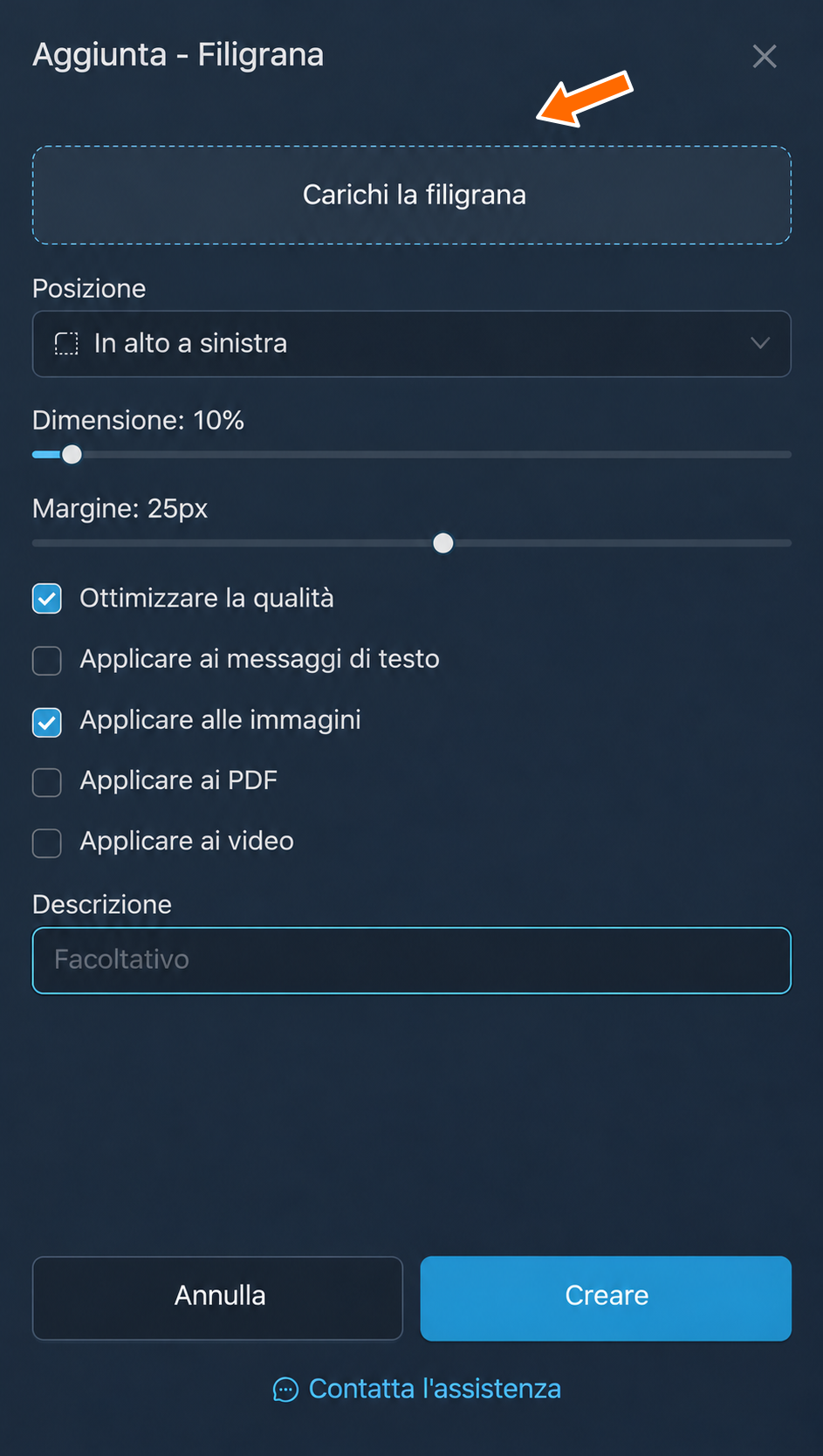
Caricamento dell’immagine da usare come filigrana. 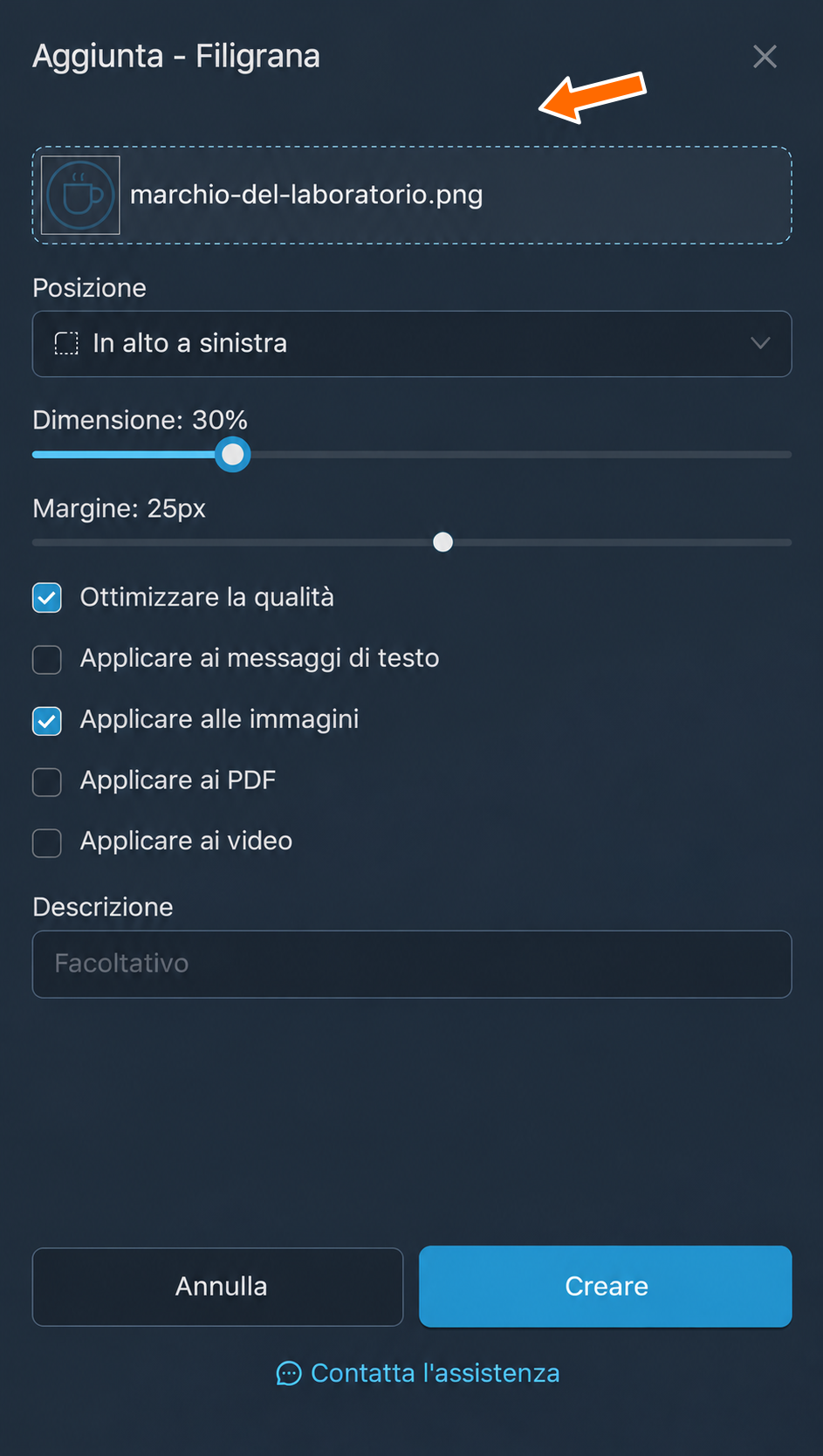
Il marchio del laboratorio caricato e la sua dimensione. 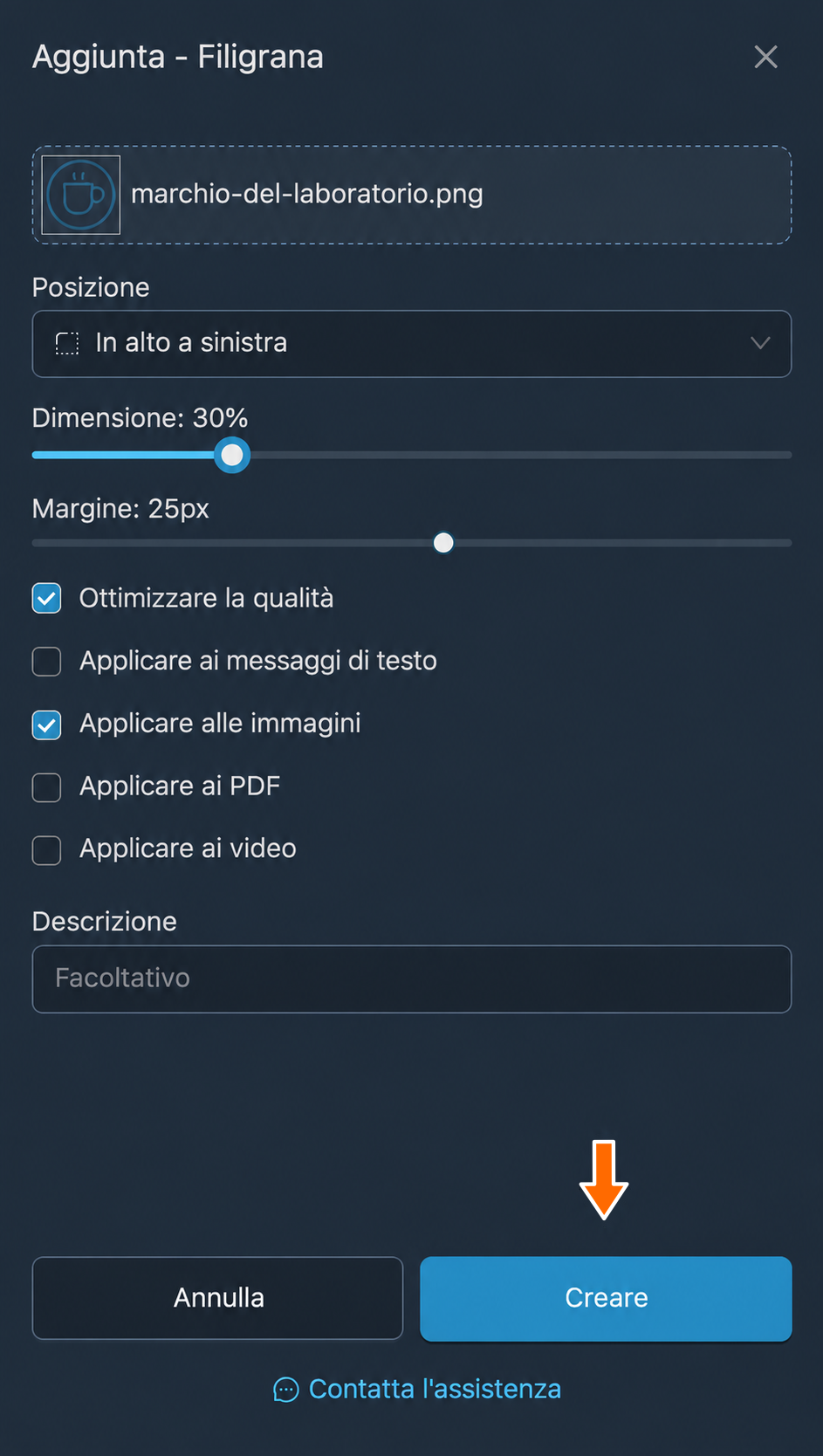
Creazione della filigrana con un’immagine. Premi «Applicare» accanto alla nuova filigrana e seleziona l’inoltro come per la filigrana di testo.
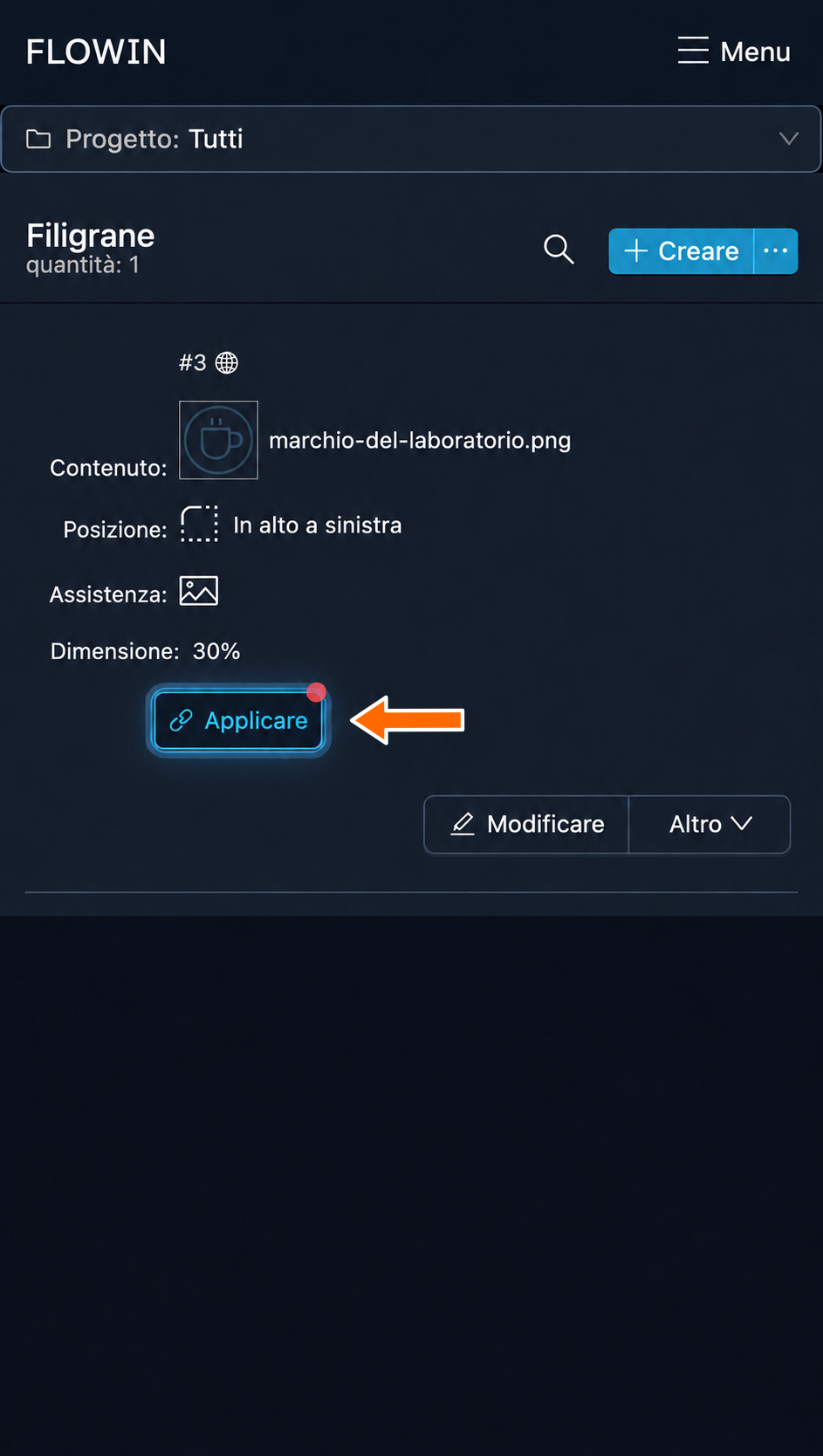
Applicazione della filigrana con l’immagine a un inoltro. Alla filigrana verrà associato l’inoltro. Le nuove fotografie arriveranno con l’immagine scelta.
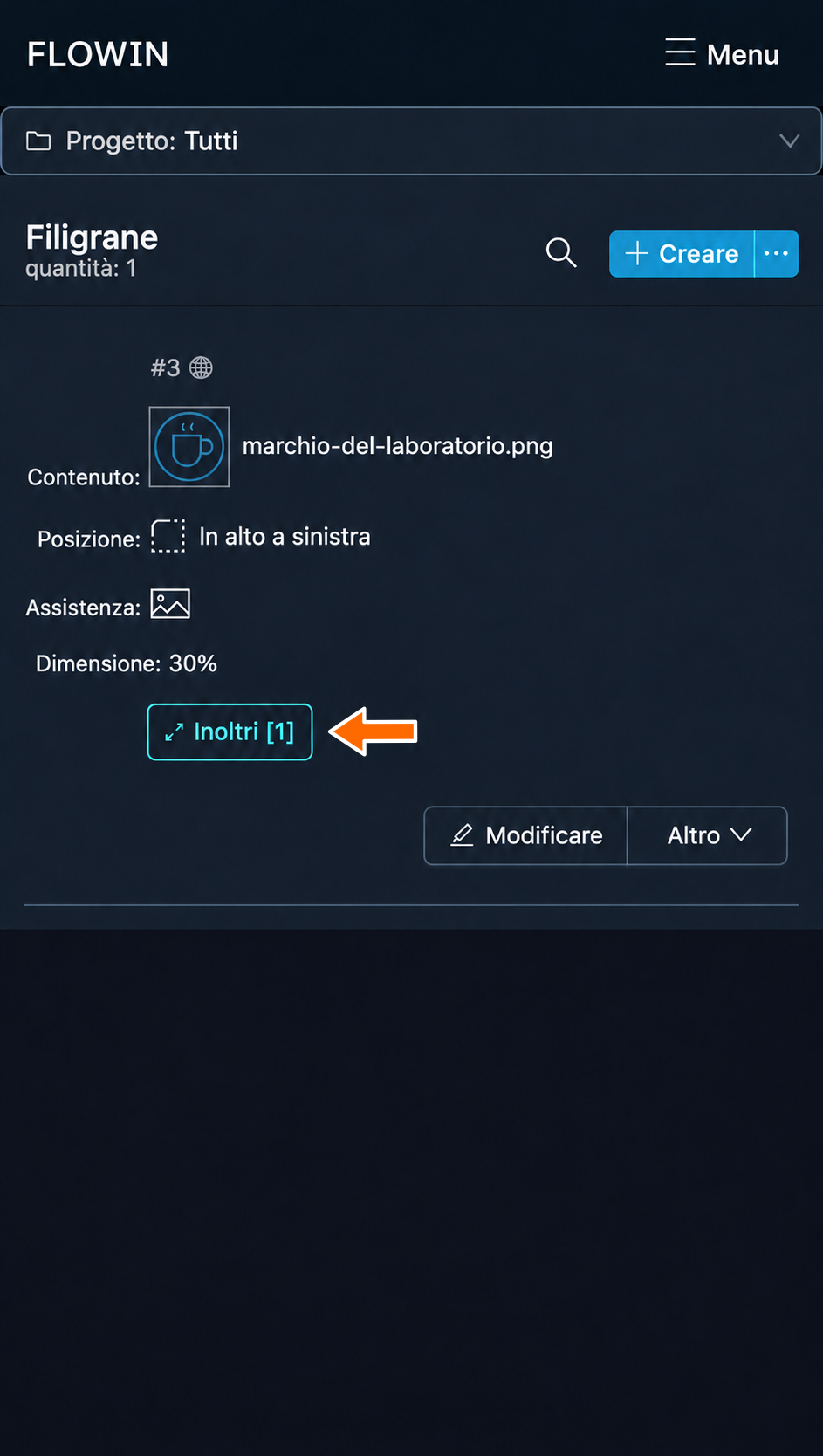
La filigrana con l’immagine è associata all’inoltro. 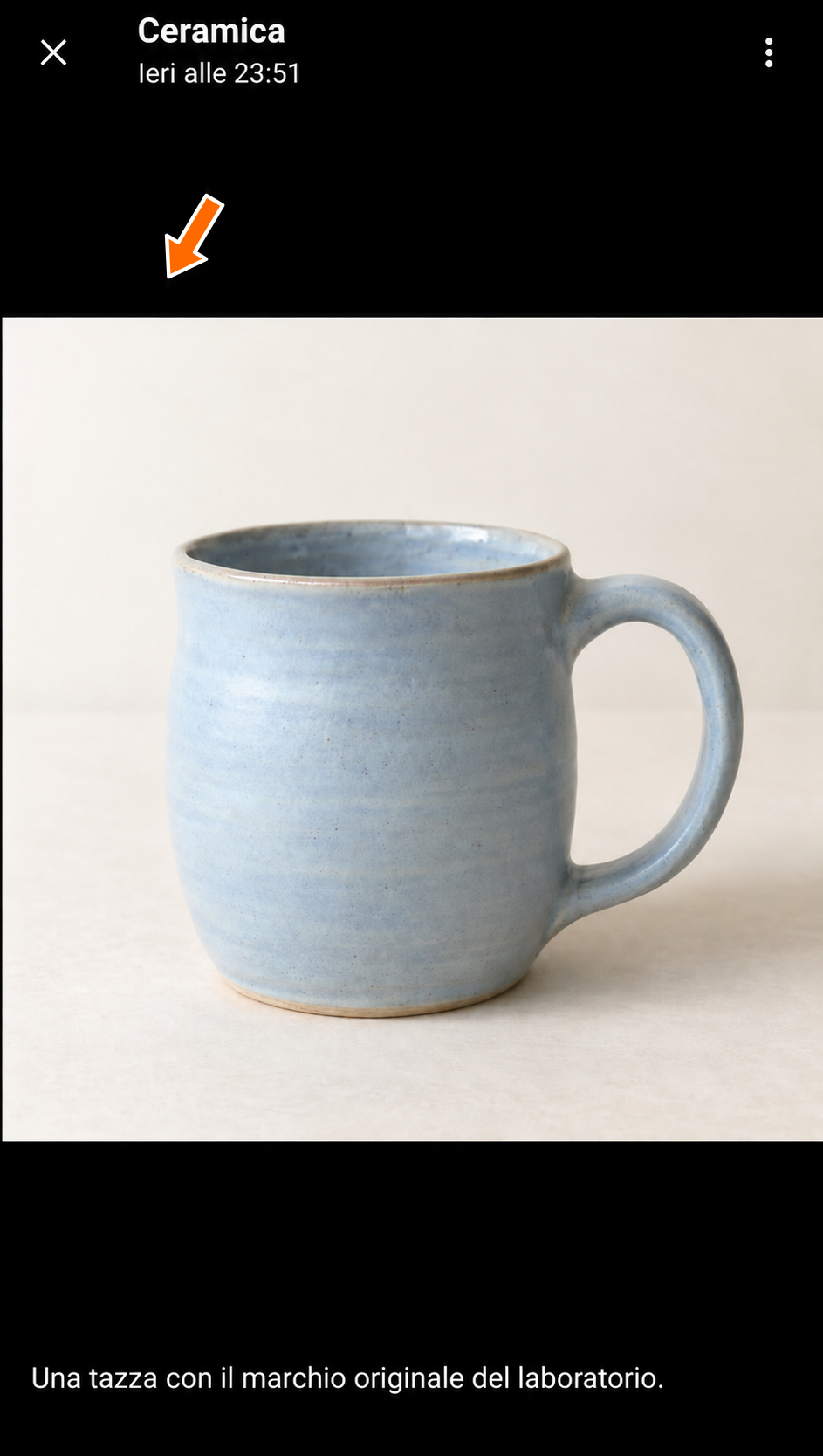
La foto originale senza l’immagine in filigrana. 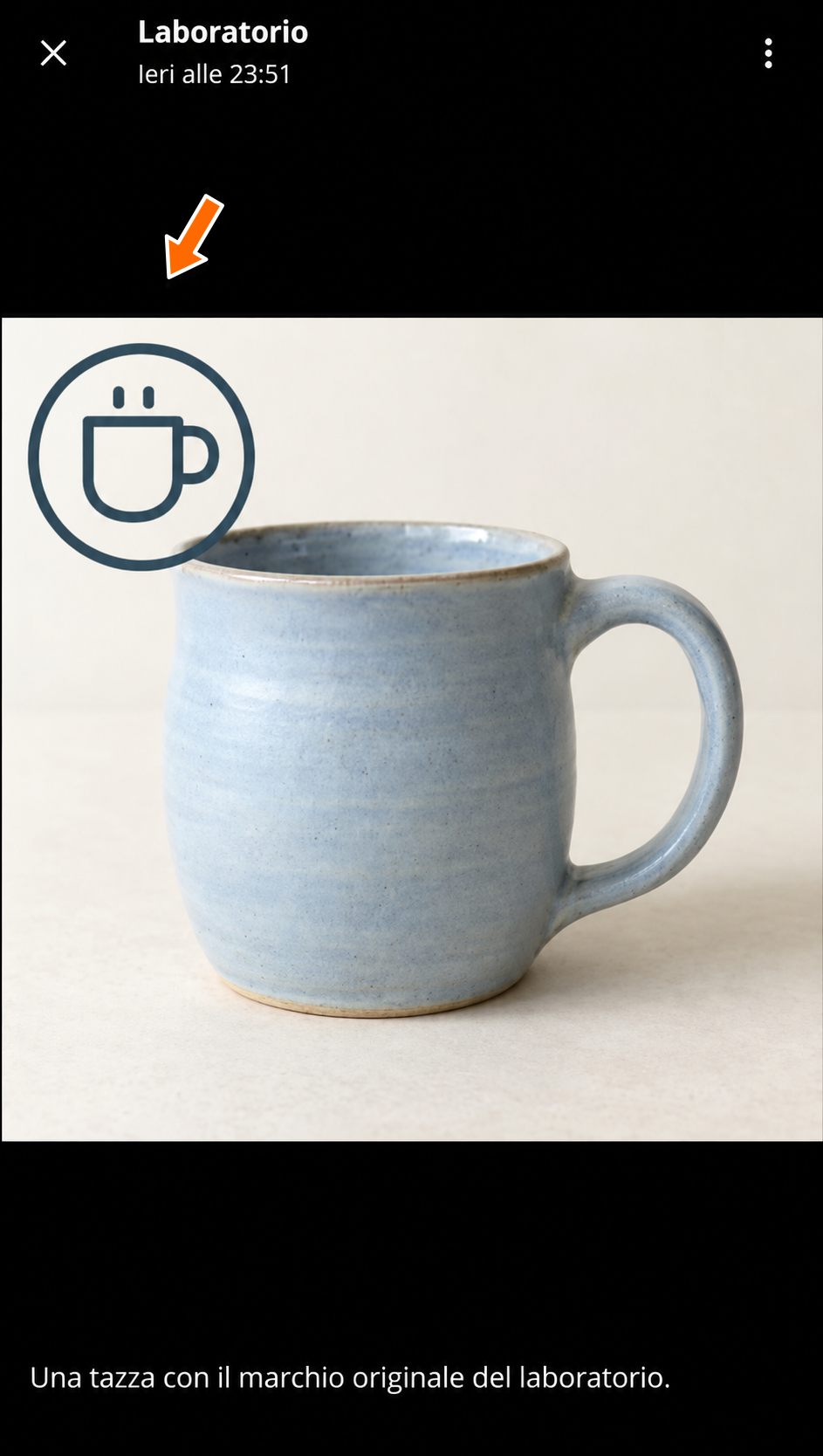
Il marchio del laboratorio sulla foto inoltrata.
Impostazioni della filigrana con un’immagine
Vediamo le impostazioni della filigrana con l’immagine appena creata. Per modificarla, premi «Modificare» accanto alla filigrana.
Salva le modifiche con il pulsante «Salvare», come descritto nelle istruzioni per la modifica.
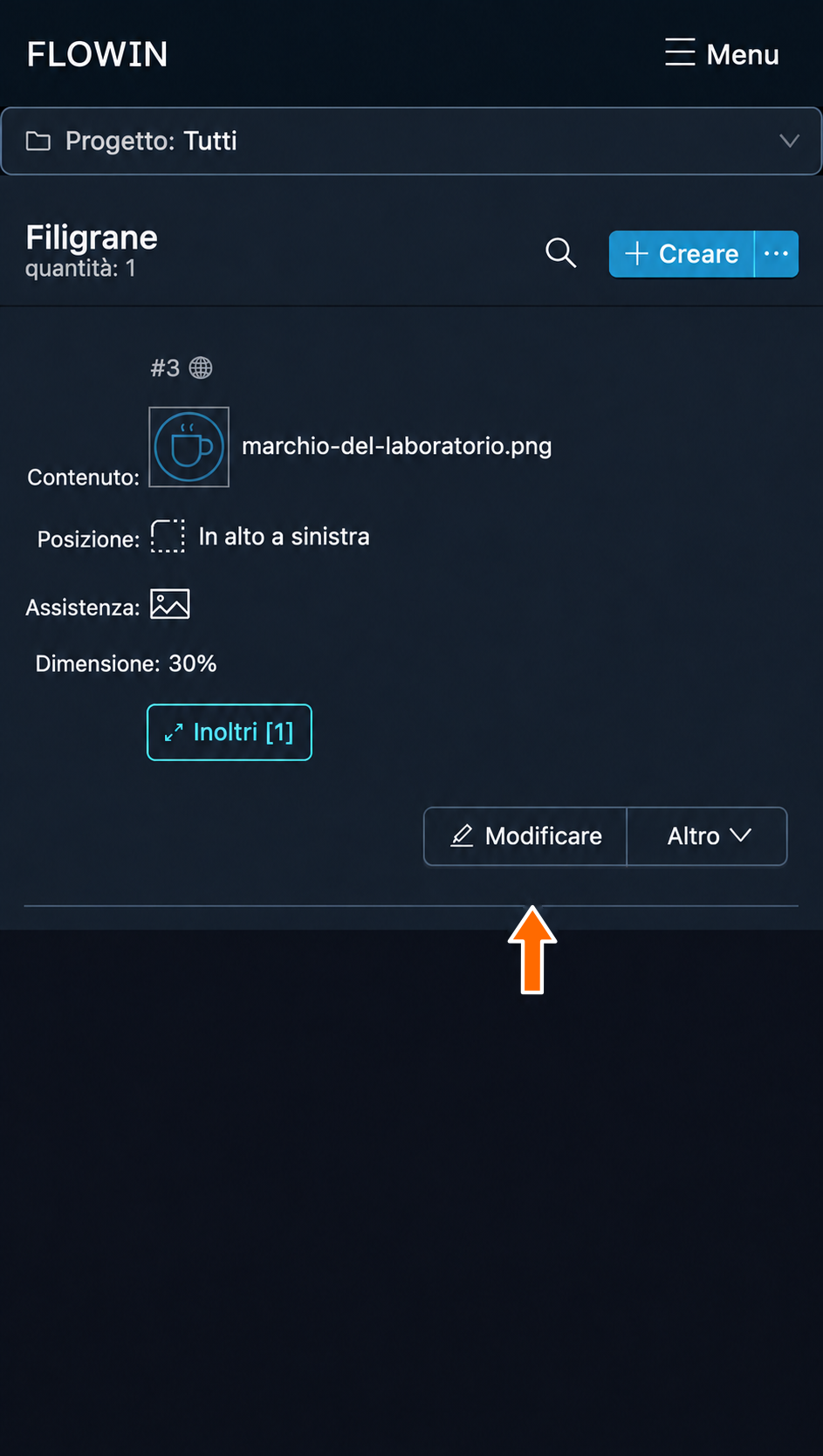
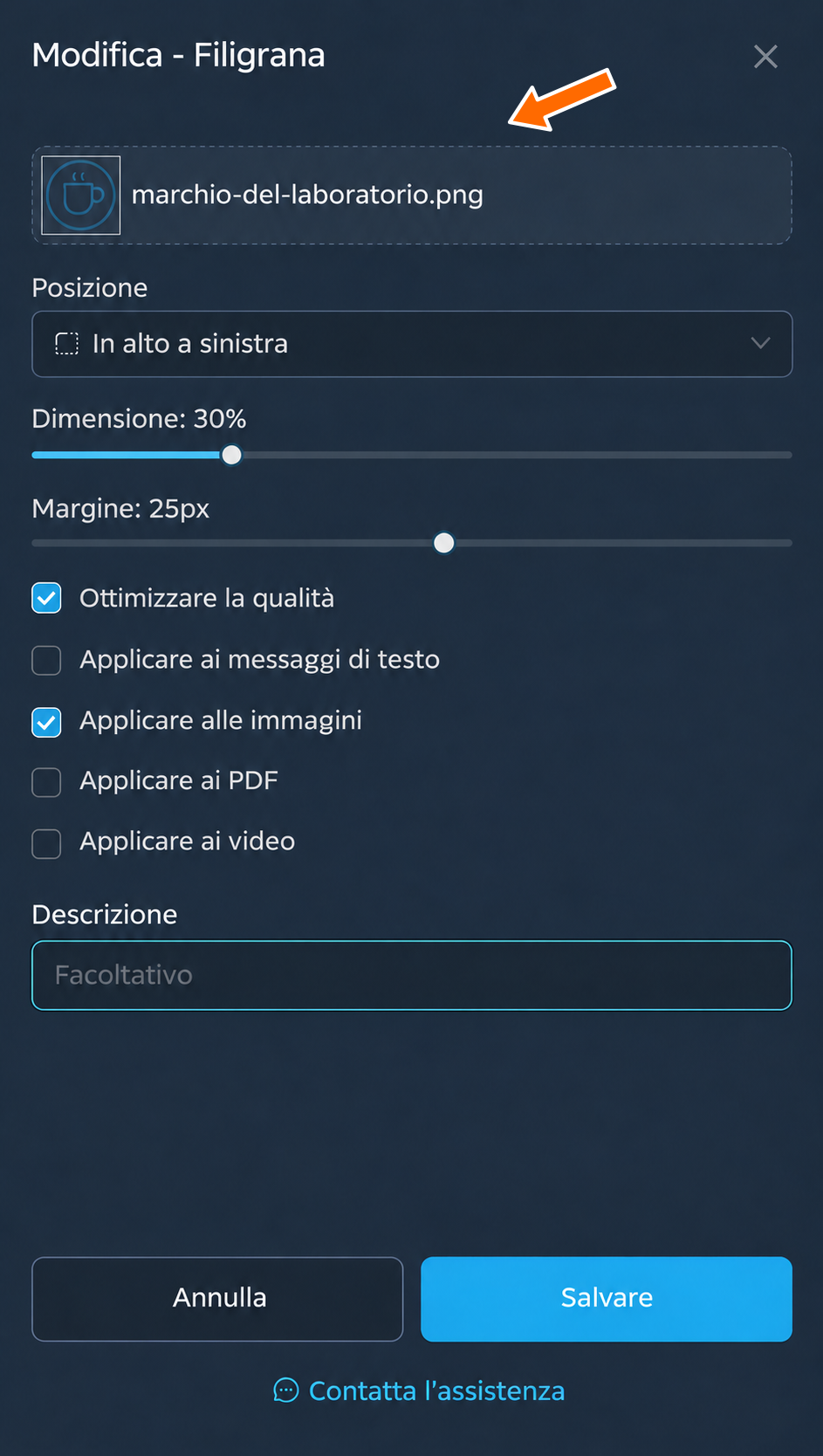
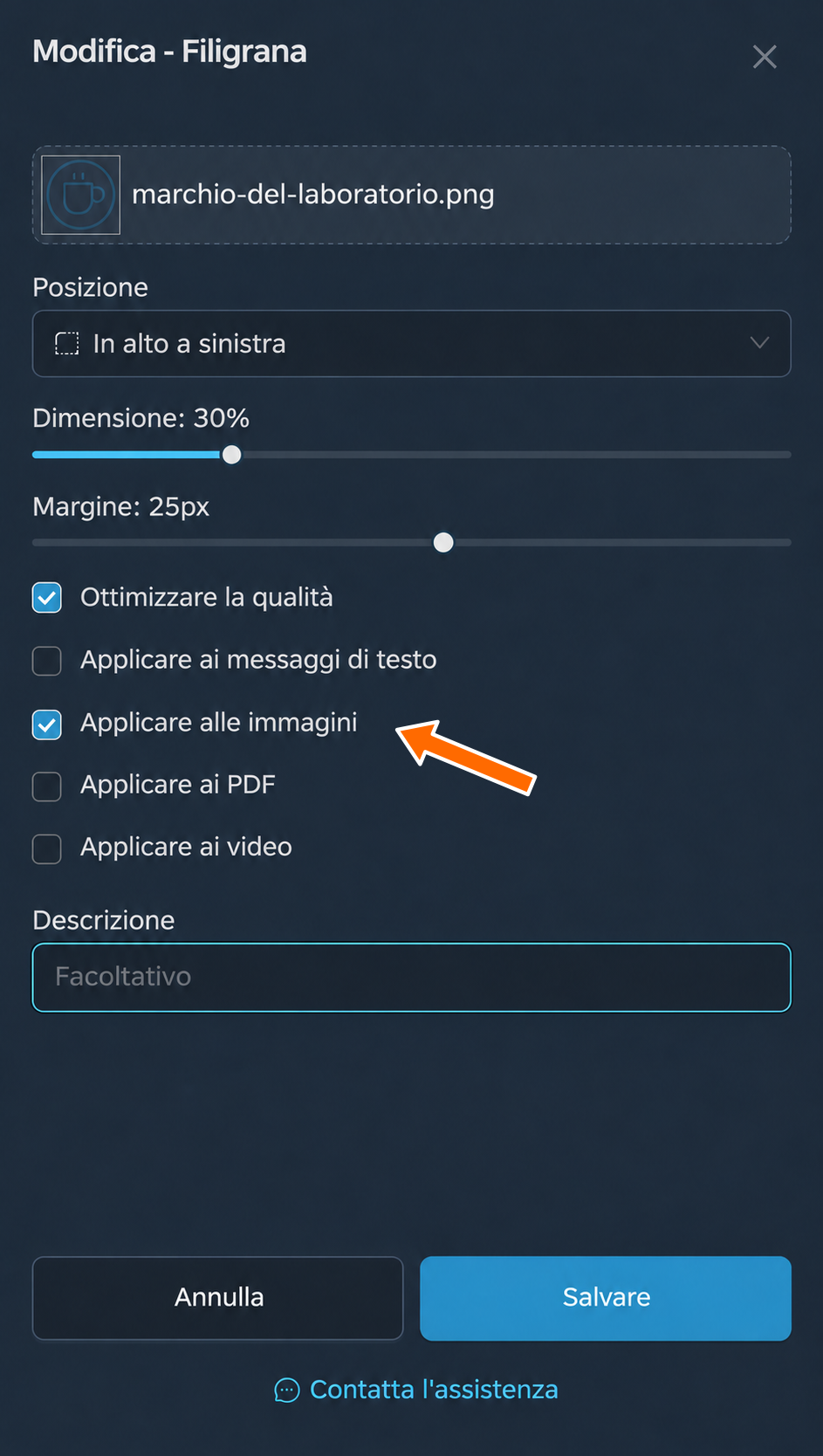
Immagine
L’immagine da aggiungere ai file multimediali inoltrati. Premi sull’immagine per sceglierne un’altra.
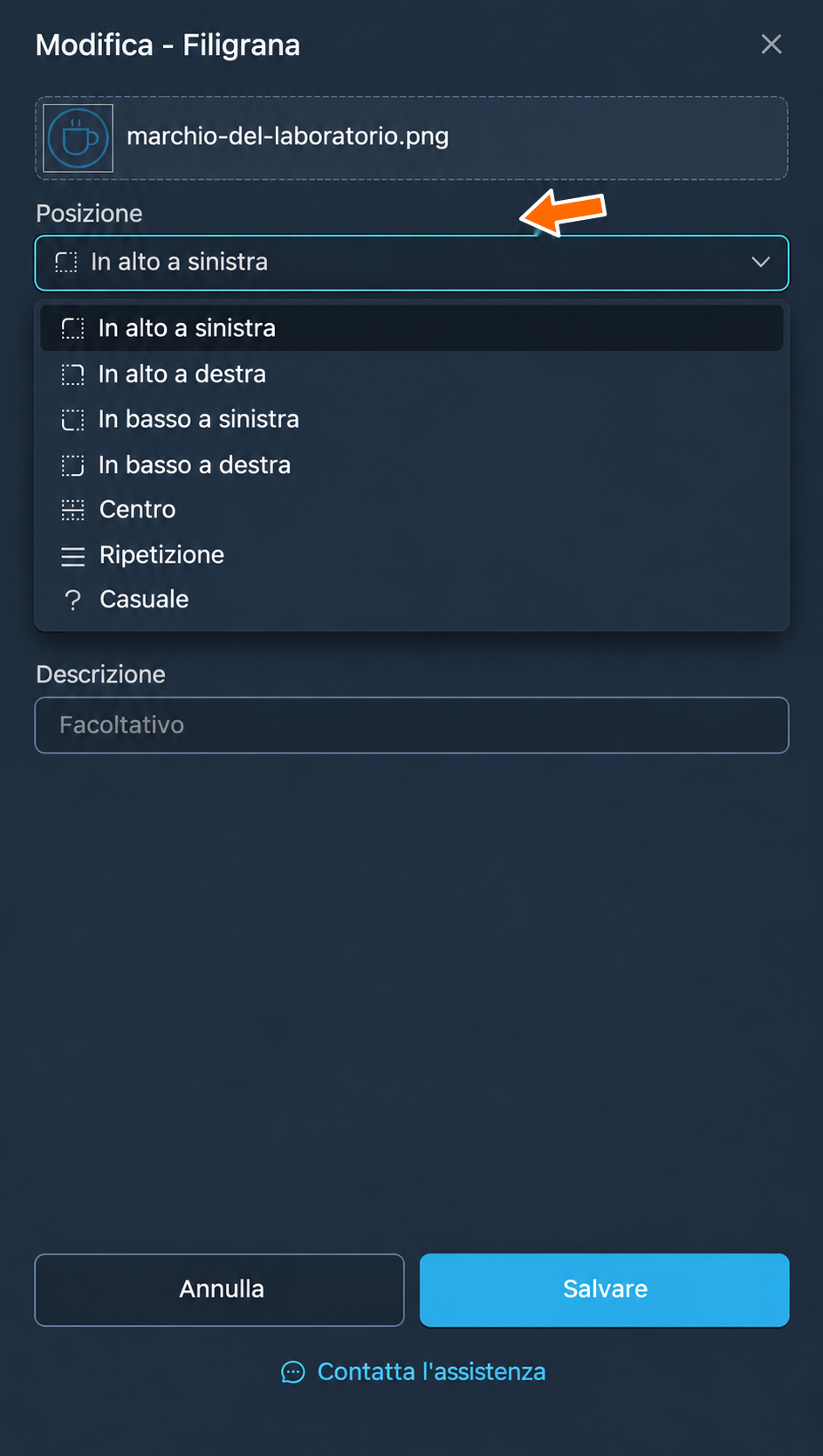
Posizione
La posizione della filigrana sul media. Puoi scegliere tra le stesse sette posizioni disponibili per la filigrana di testo.
Dimensione
La dimensione dell’immagine rispetto al media originale, espressa in percentuale dal 5% al 100%.
Margine
La distanza in pixel dalla posizione scelta. Un valore negativo aggiunge margini riservati alla filigrana solo sulle immagini e sui documenti PDF.
Ottimizzare la qualità
Riduce le dimensioni del file e velocizza l’elaborazione a costo di una lieve perdita di qualità, come per la filigrana di testo.
A quali messaggi applicarla
- «Applicare ai messaggi di testo» allega l’immagine scelta ai messaggi inoltrati che non contengono altri media.
- «Applicare alle immagini» sovrappone la filigrana alle immagini inoltrate.
- «Applicare ai PDF» sovrappone la filigrana ai documenti PDF inoltrati.
- «Applicare ai video» sovrappone la filigrana ai video inoltrati.
Descrizione
Una nota facoltativa per tua comodità. Non influisce sul funzionamento della filigrana.
Filigrana audio
In FLOWIN puoi usare una clip audio come filigrana: verrà aggiunta automaticamente ai messaggi vocali o ai file audio inoltrati.
Creare una filigrana audio
Per esempio, aggiungiamo una breve sigla del «Laboratorio di ceramica» all’inizio di ogni audiolezione. Prepara la sigla in formato MP3 o OGG e un inoltro in modalità copia per le lezioni.
Apri «Menu» → «Filigrane» → «Inserimento di audio» e premi «Creare».
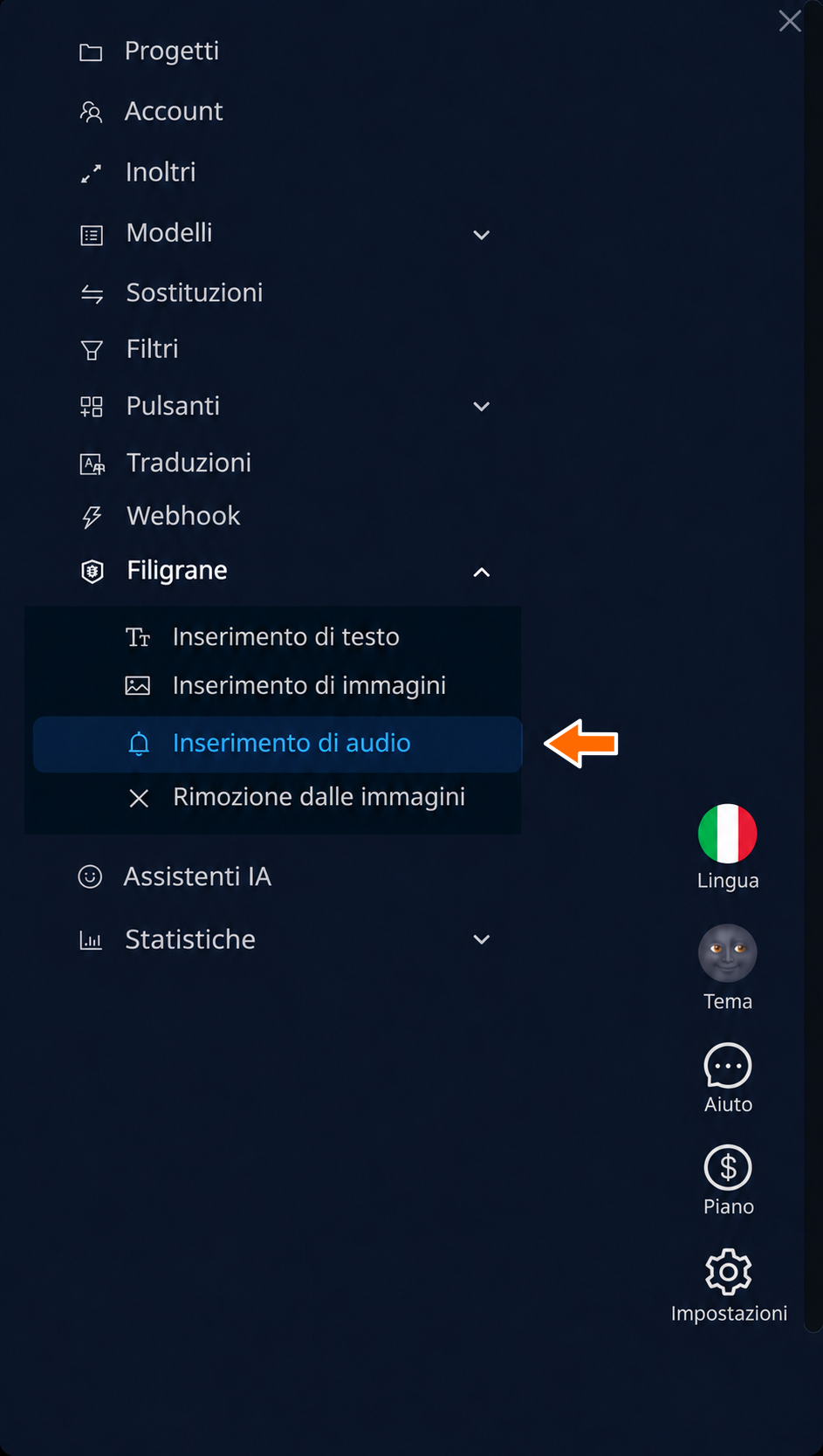
La voce «Inserimento di audio» nel menu delle filigrane. 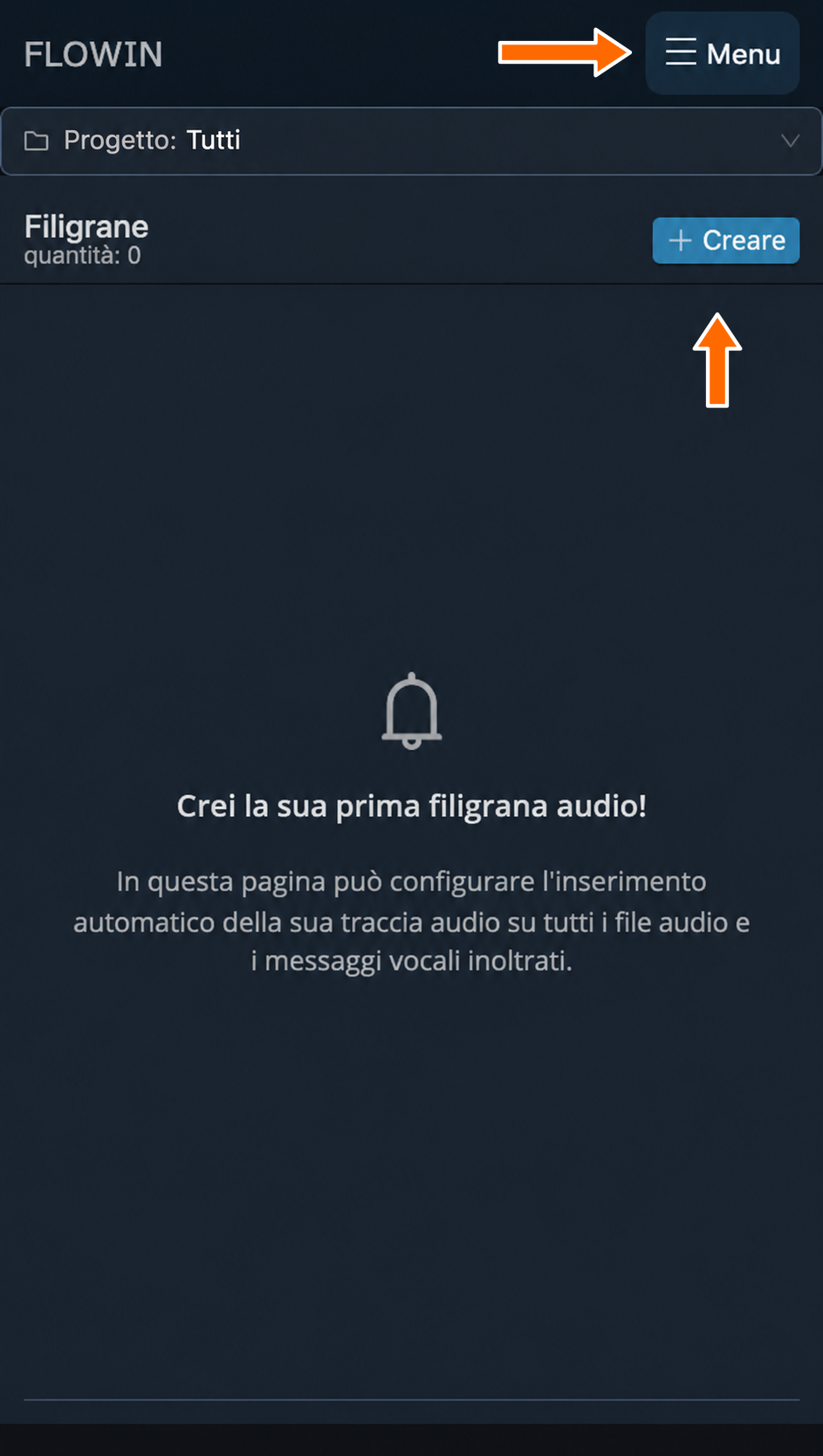
I pulsanti «Menu» e «Creare» nella pagina delle filigrane audio. Premi «Carichi la filigrana», scegli la sigla audio e premi «Creare».
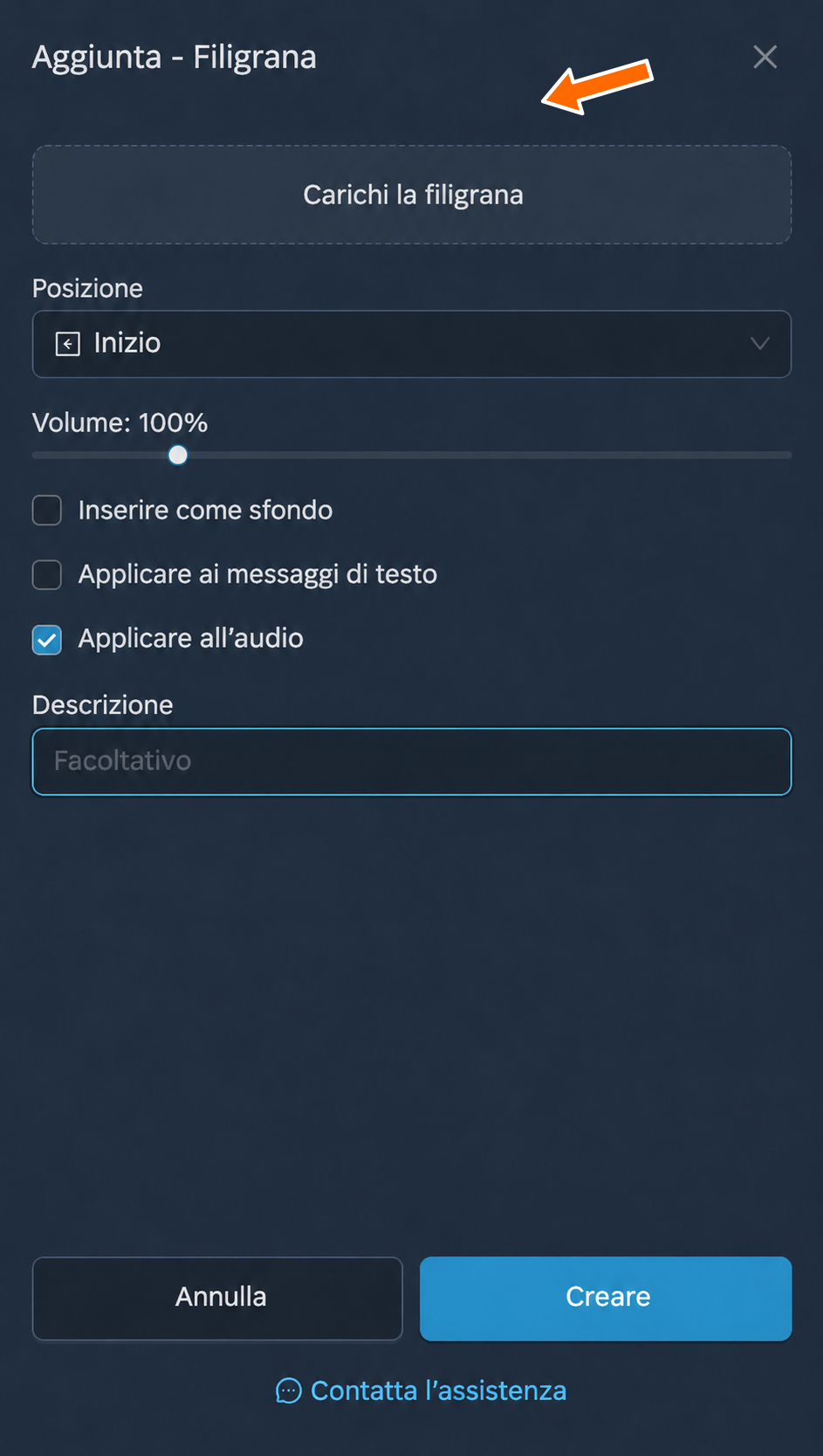
Caricamento della clip audio. 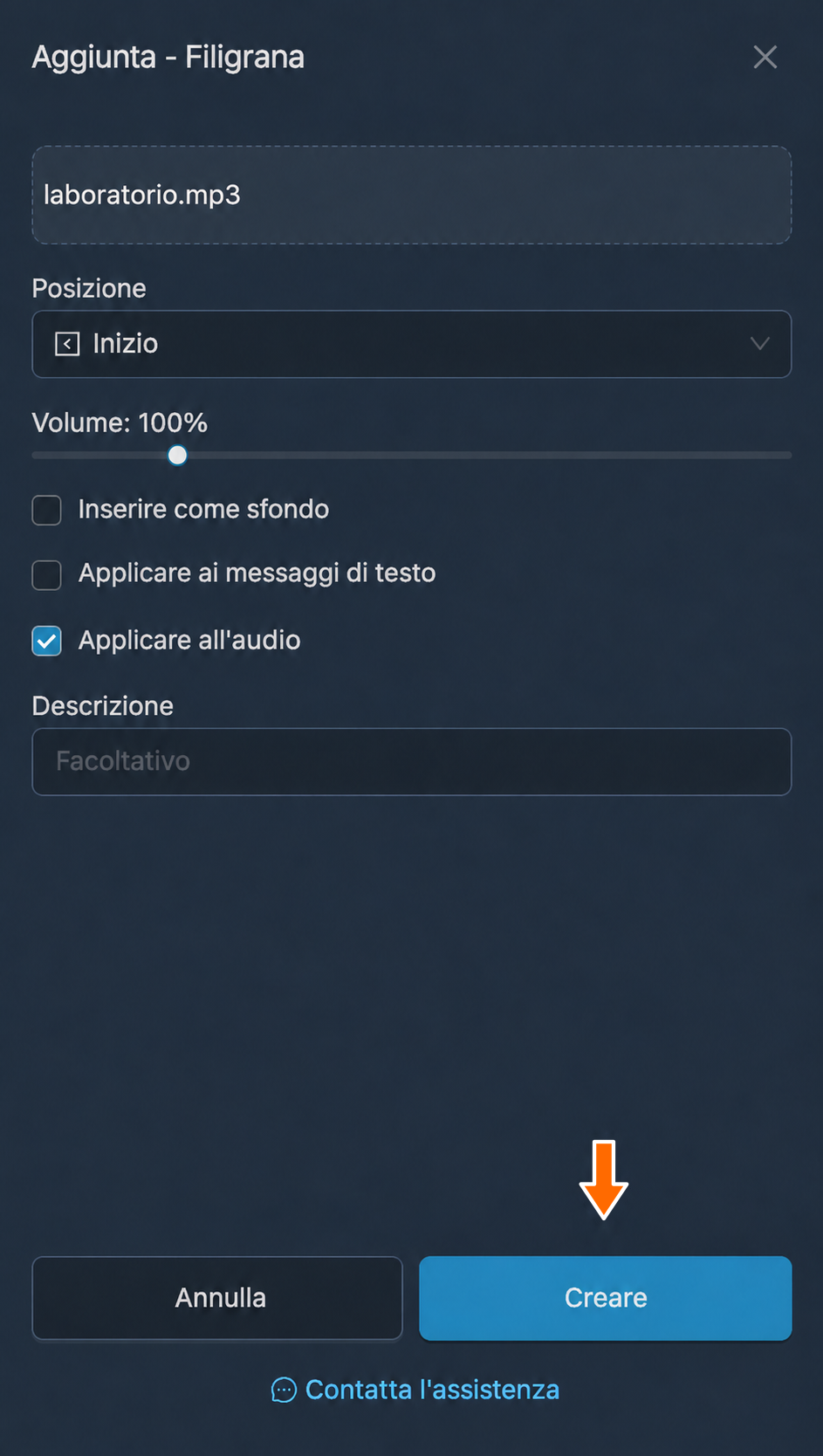
La sigla del laboratorio prima della creazione della filigrana. Accanto alla nuova filigrana premi «Applicare» e seleziona l’inoltro delle audiolezioni.
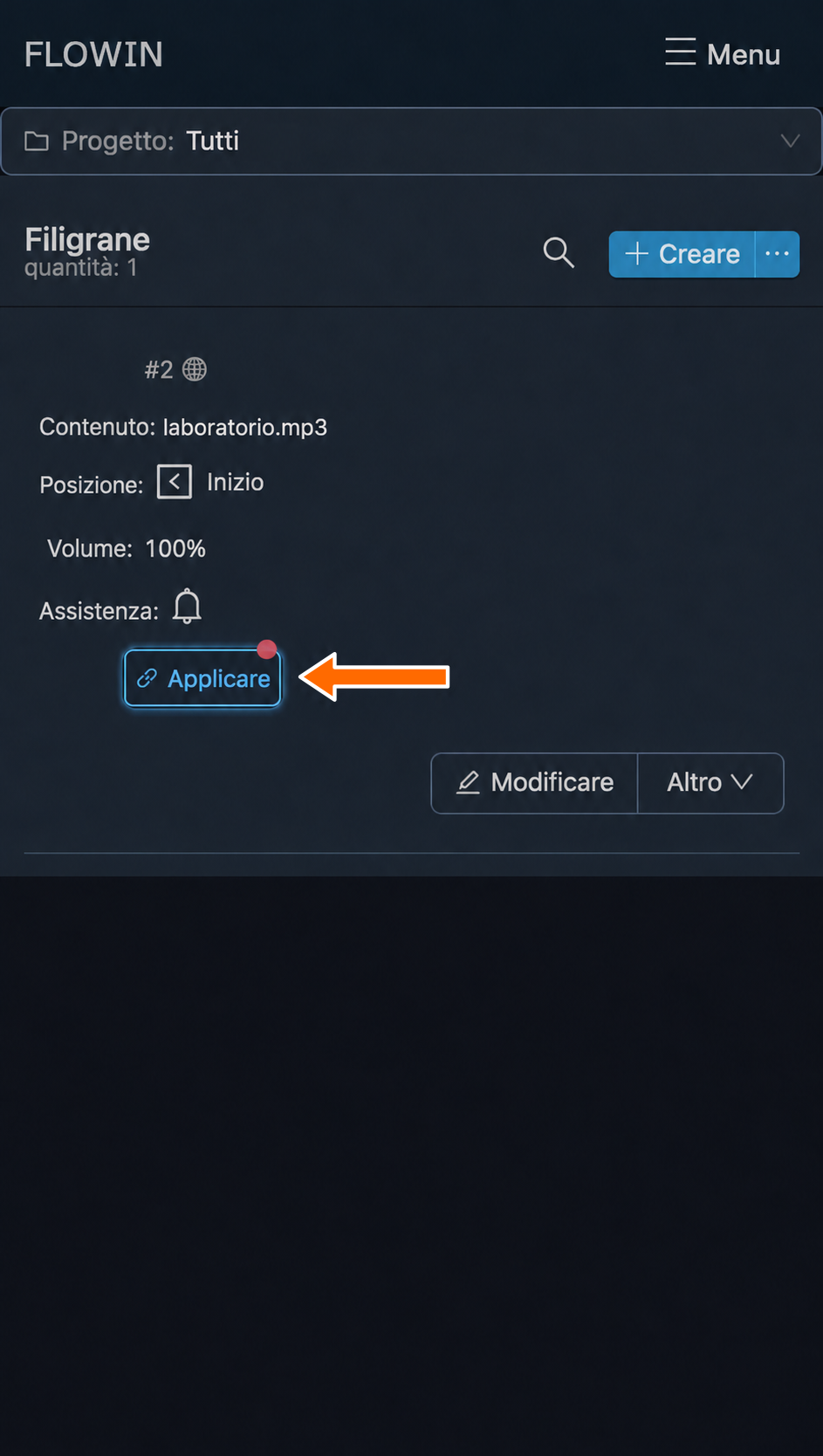
Applicazione della filigrana audio all’inoltro. Alla filigrana verrà associato l’inoltro. All’inizio delle nuove audiolezioni inoltrate si sentirà la sigla scelta.
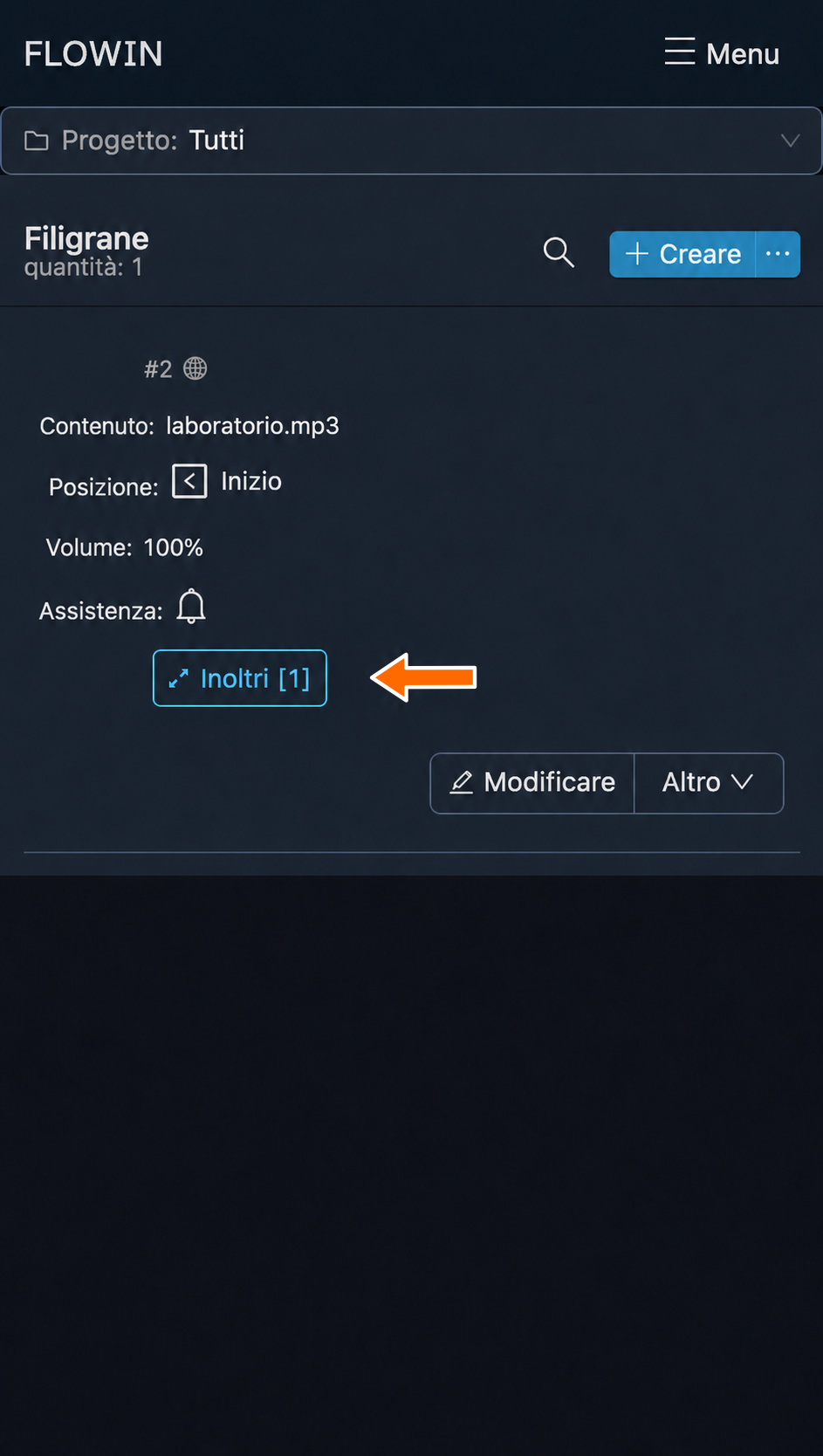
La filigrana audio è associata all’inoltro delle lezioni. 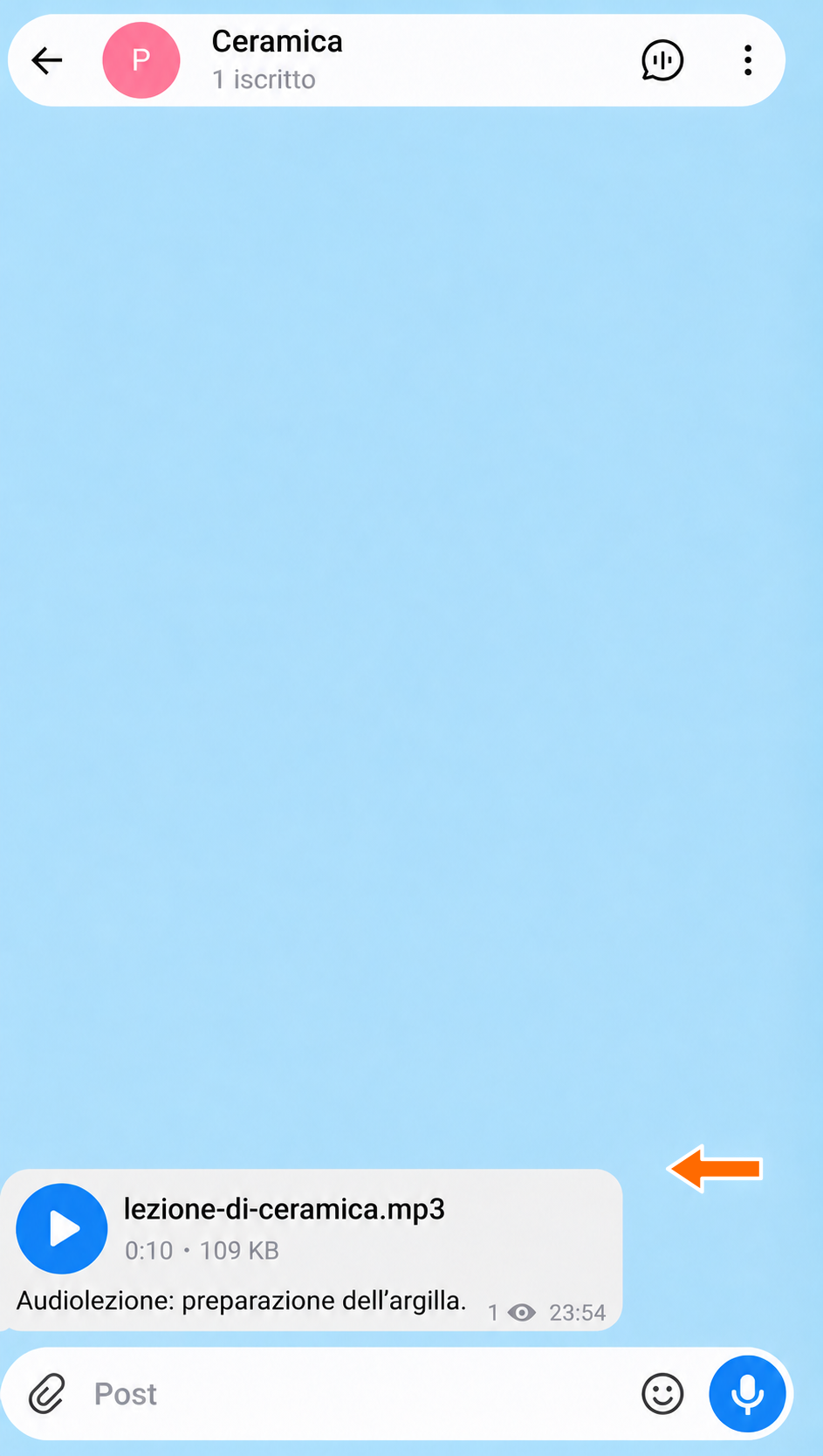
L’audiolezione originale. 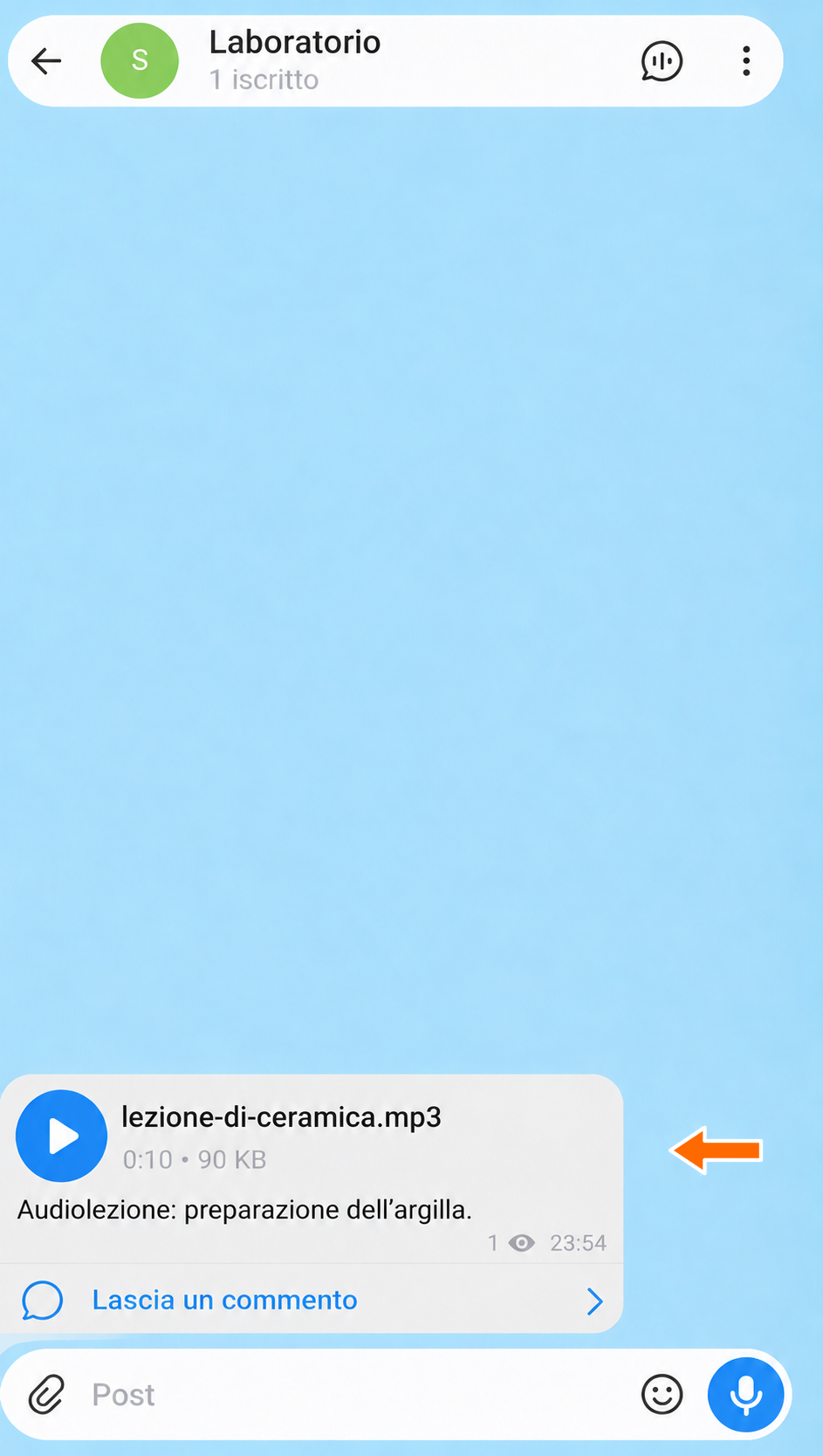
L’audiolezione inoltrata con la sigla del laboratorio.
Impostazioni della filigrana audio
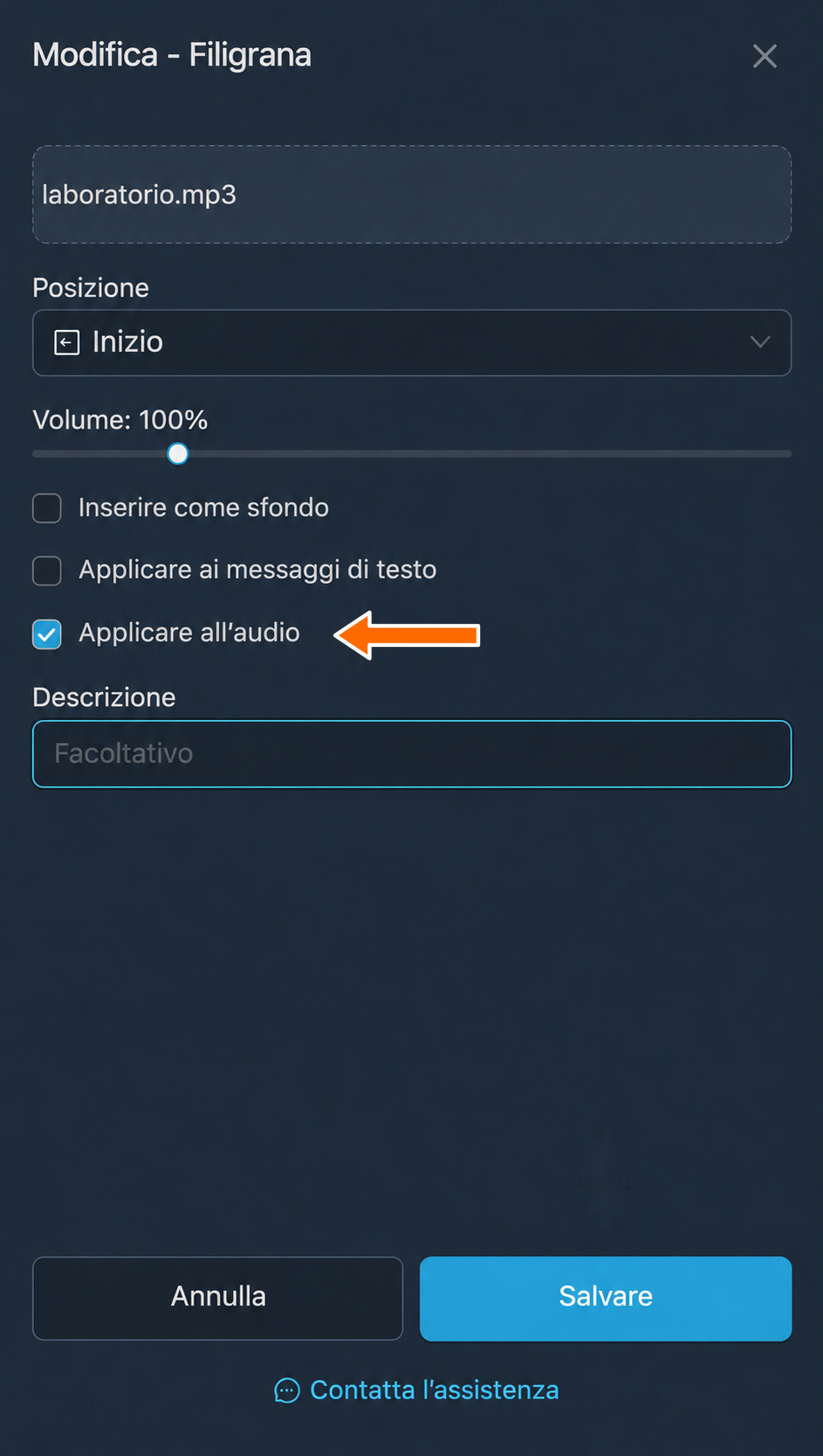
Vediamo le impostazioni della filigrana audio appena creata. Per modificarla premi «Modificare» accanto alla filigrana.
Dopo aver apportato le modifiche, premi «Salvare».
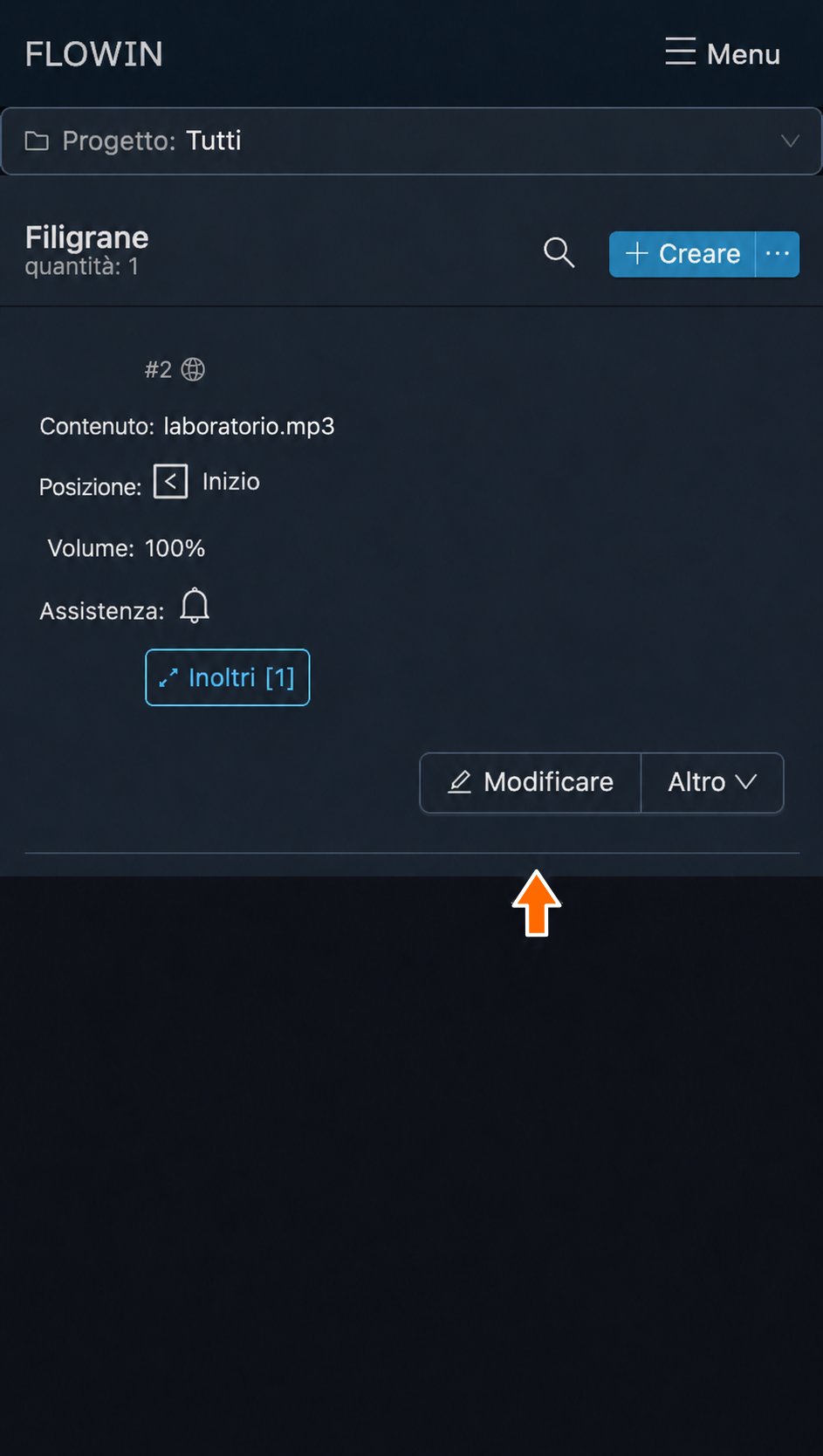
Audio
La clip da aggiungere ai file audio inoltrati. Premi sulla clip per sceglierne un’altra.
Posizione
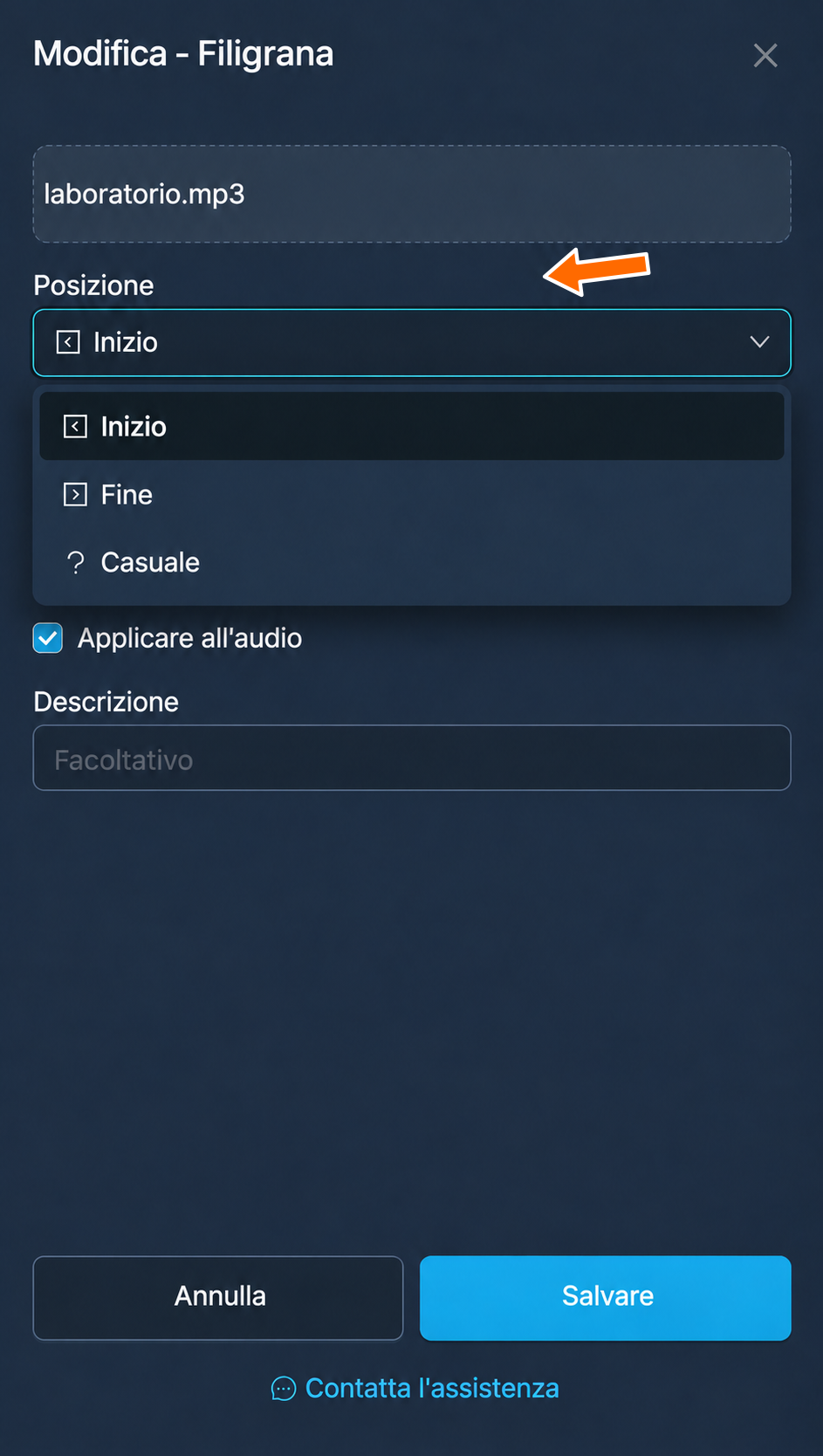
Il punto della registrazione originale in cui inserire la clip:
- «Inizio»: prima della registrazione originale.
- «Fine»: dopo la registrazione originale.
- «Casuale»: in un punto scelto a caso.
Volume
Il volume della tua clip audio, dal 5% al 500%.
Inserire come sfondo
Sovrappone la clip all’audio originale come sottofondo.
A quali messaggi applicarla
- «Applicare ai messaggi di testo» allega l’audio scelto ai messaggi inoltrati che non contengono altri media.
- «Applicare all’audio» attiva l’inserimento della clip nelle registrazioni audio inoltrate.
Descrizione
Una nota facoltativa per tua comodità. Non influisce sul funzionamento della filigrana.
Rimuovere le filigrane dalle immagini
Oltre ad aggiungere filigrane, FLOWIN può attenuare automaticamente quelle già presenti nelle immagini inoltrate. La funzione modifica il contrasto, la luminosità e la saturazione dell’immagine e può così rendere invisibile una filigrana semitrasparente.
Un dettaglio importante
Il metodo non funziona sempre: è adatto solo alle filigrane semitrasparenti appena visibili.
Configurare la rimozione delle filigrane dalle immagini
Proviamo la funzione su una nostra immagine chiara con una scritta tenue. Usa un inoltro separato in modalità copia per trovare le impostazioni adatte prima di elaborare le altre immagini.
Apri «Menu» → «Filigrane» → «Rimozione dalle immagini» e premi «Creare». Nella finestra che si apre conferma premendo «Creare».
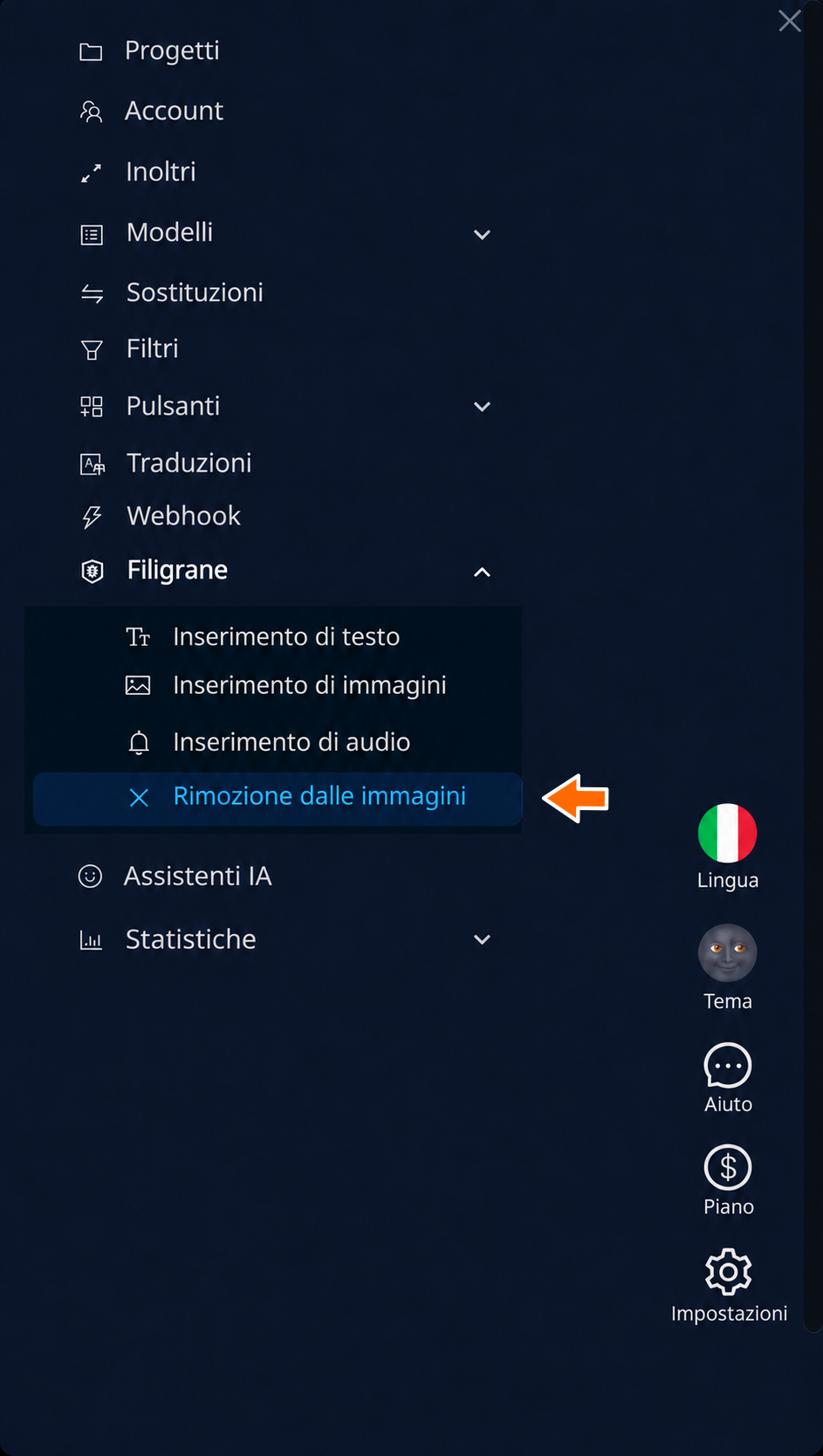
La voce «Rimozione dalle immagini» nel menu delle filigrane. 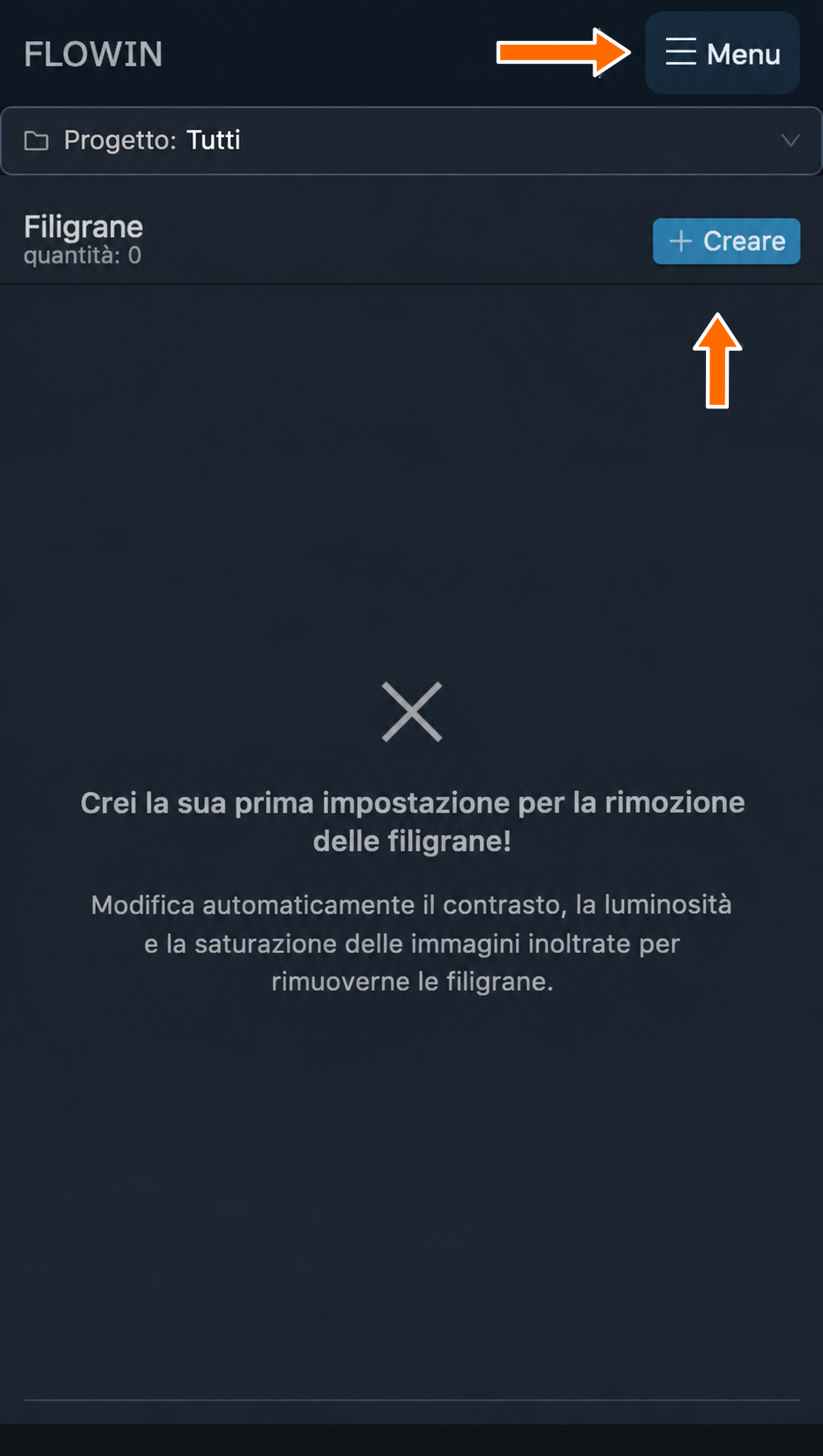
I pulsanti «Menu» e «Creare» nella pagina di rimozione. 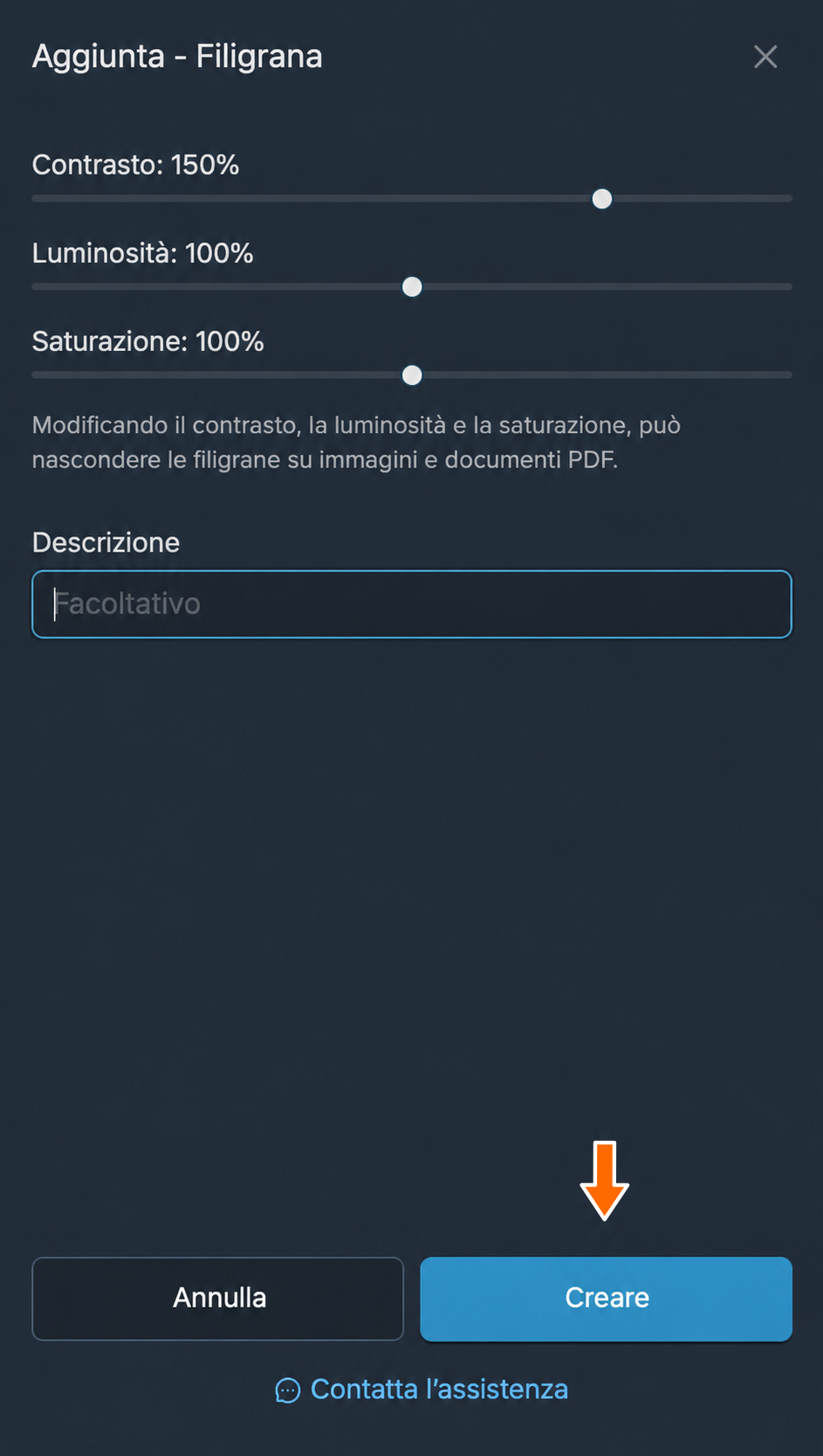
Creazione della configurazione per l’elaborazione delle immagini. Premi «Applicare» e seleziona l’inoltro che hai preparato.
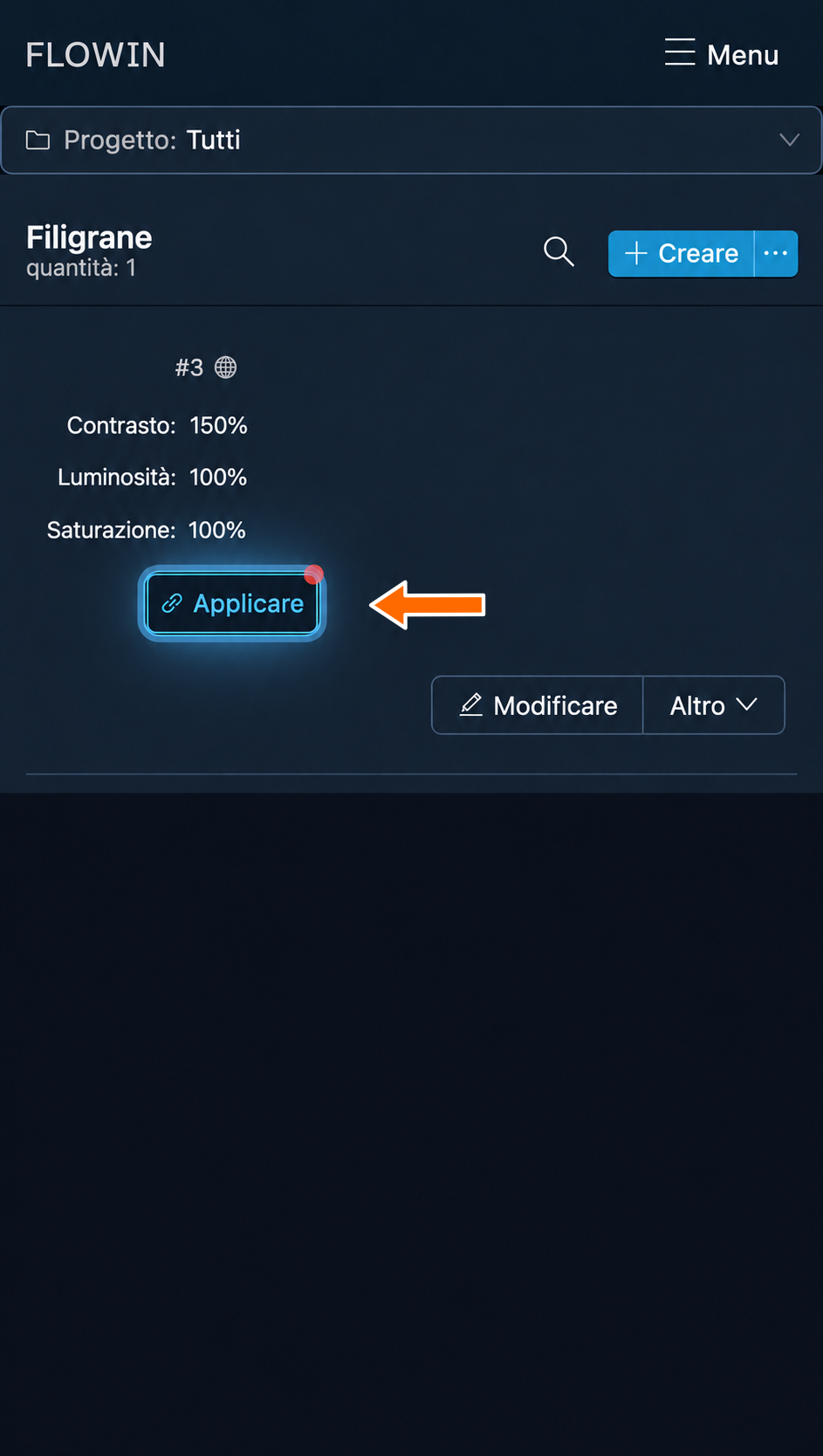
Applicazione dell’elaborazione all’inoltro. Confronta l’immagine originale e quella inoltrata. FLOWIN applicherà i valori di contrasto, luminosità e saturazione scelti. Nell’esempio, la scritta tenue sullo sfondo chiaro diventerà meno visibile.
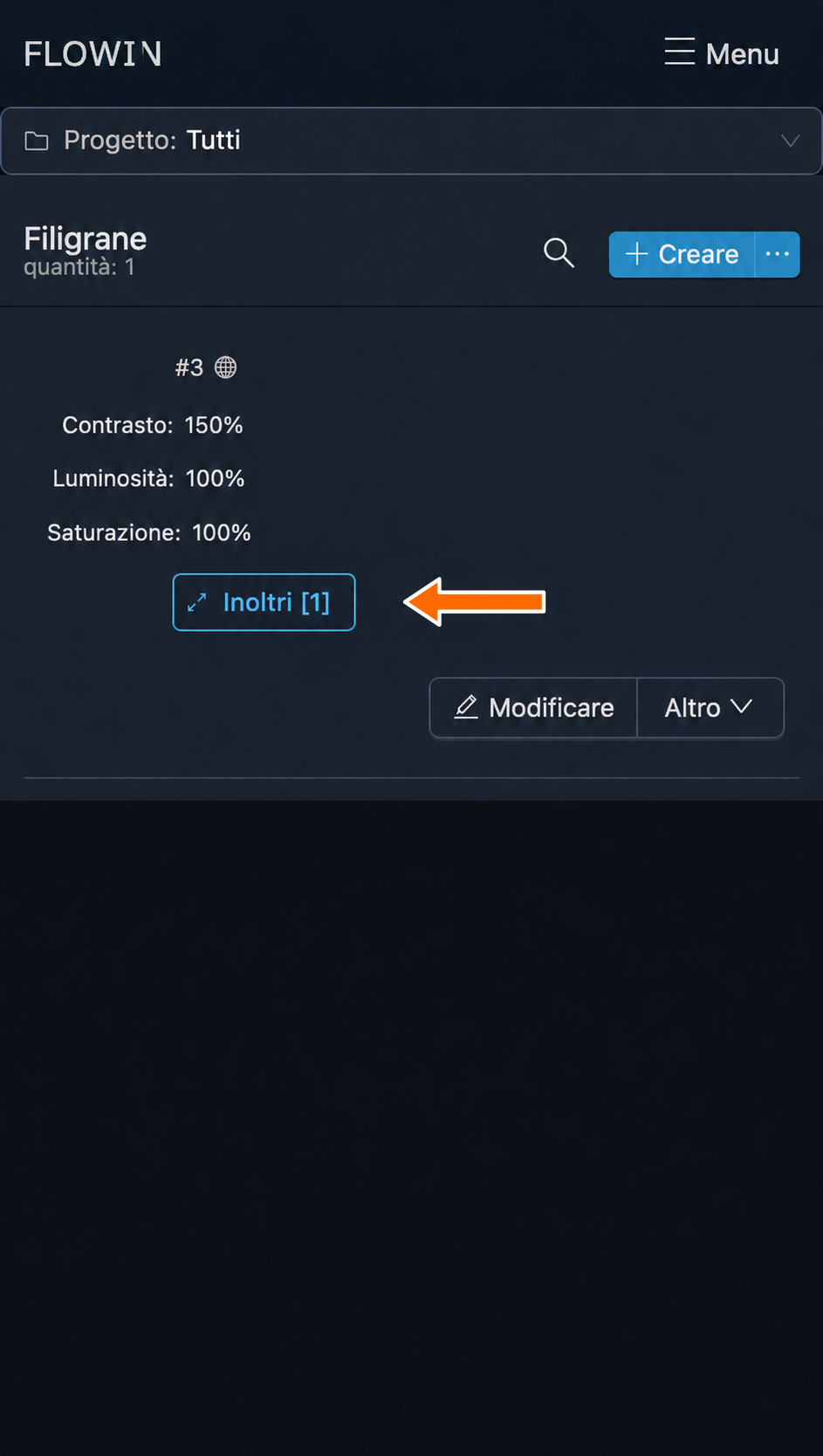
L’elaborazione è associata all’inoltro. 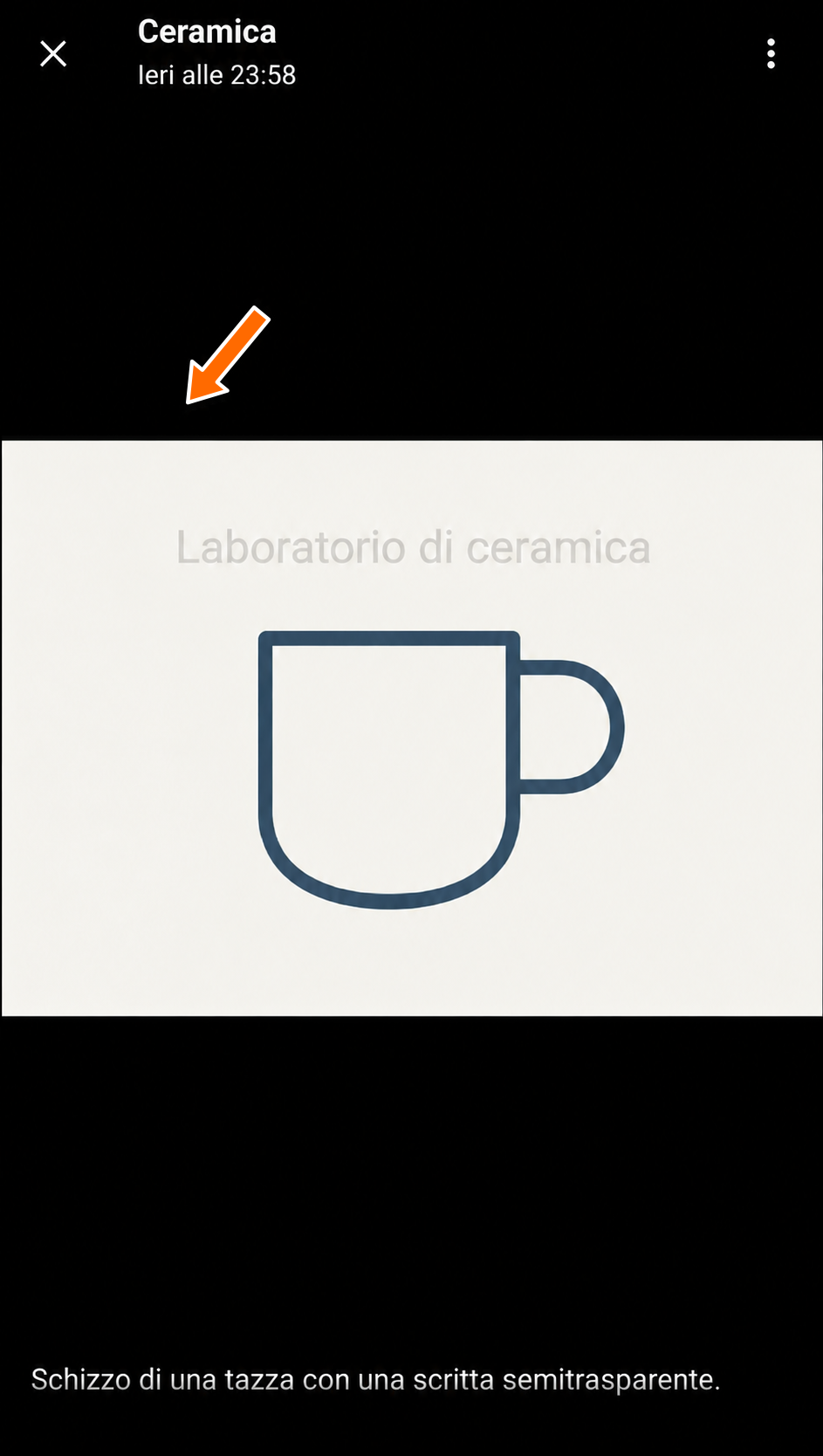
L’immagine originale con la scritta tenue. 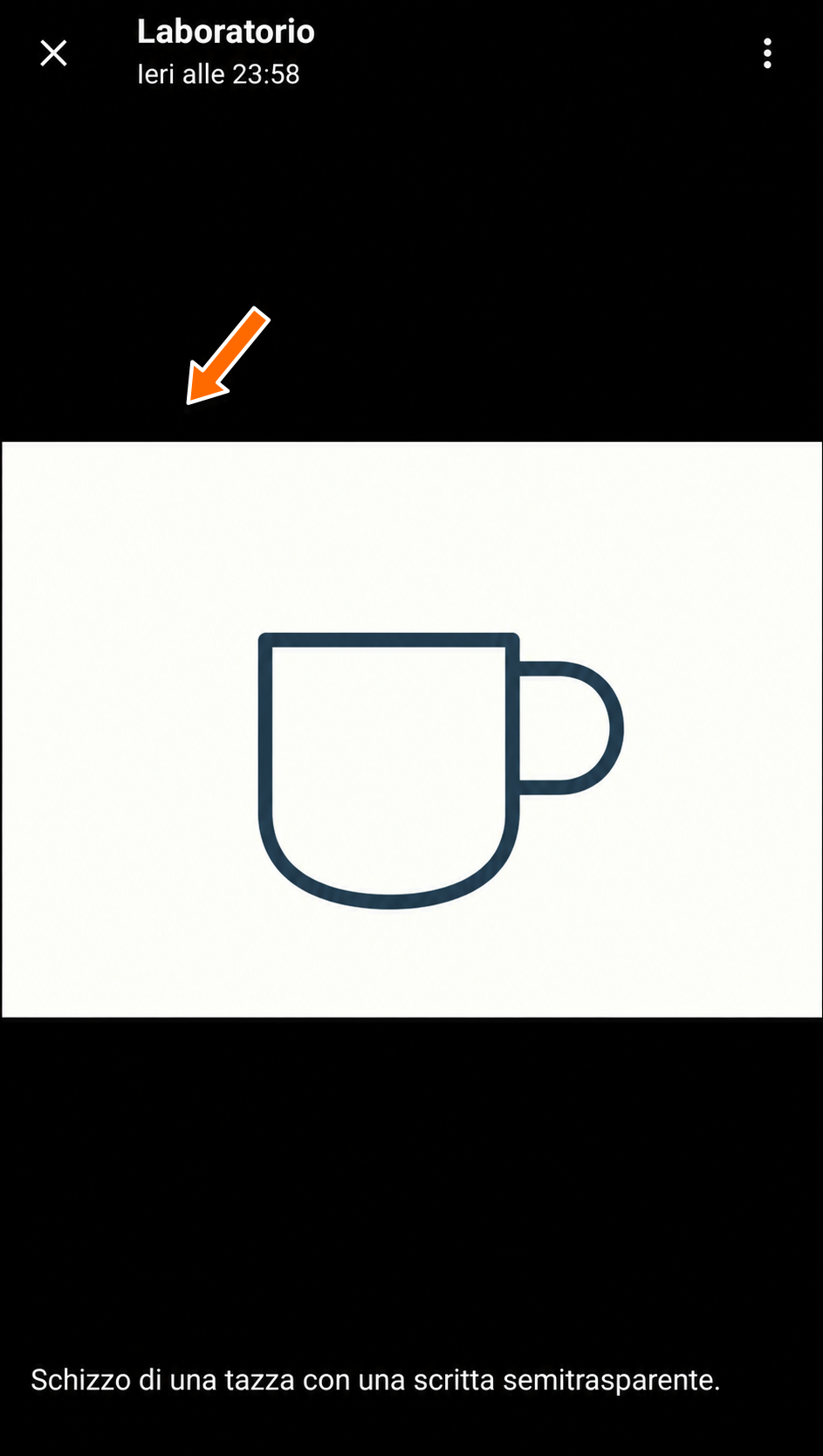
La scritta tenue è scomparsa dopo l’elaborazione.
Come regolare i parametri di rimozione
Nel modulo trovi «Contrasto», «Luminosità», «Saturazione» e il campo facoltativo «Descrizione». Se il risultato non ti soddisfa, prova altri valori.
Premi «Modificare» accanto alla configurazione di rimozione, regola i parametri e premi «Salvare».
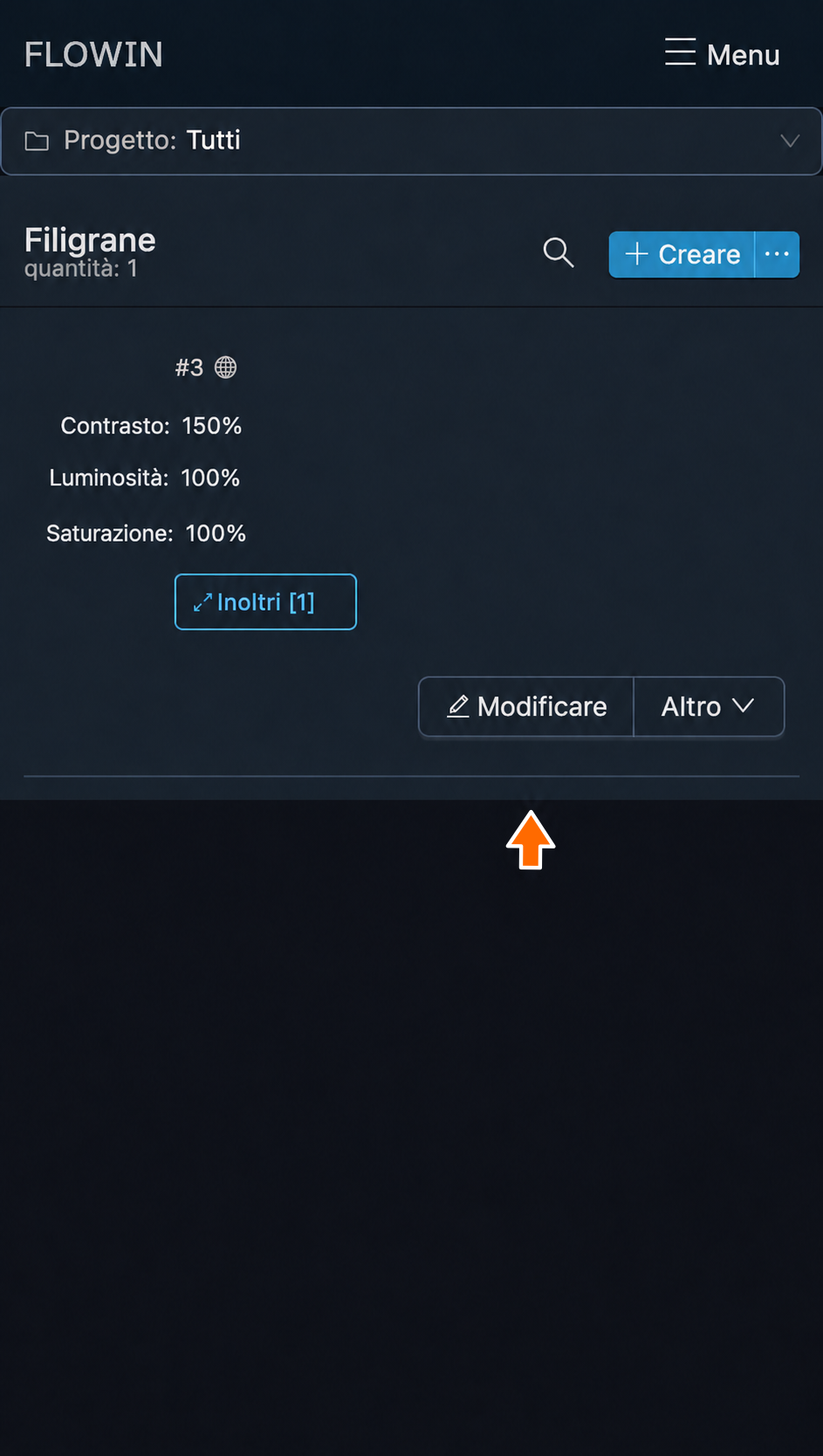
Il pulsante per modificare i parametri di elaborazione. 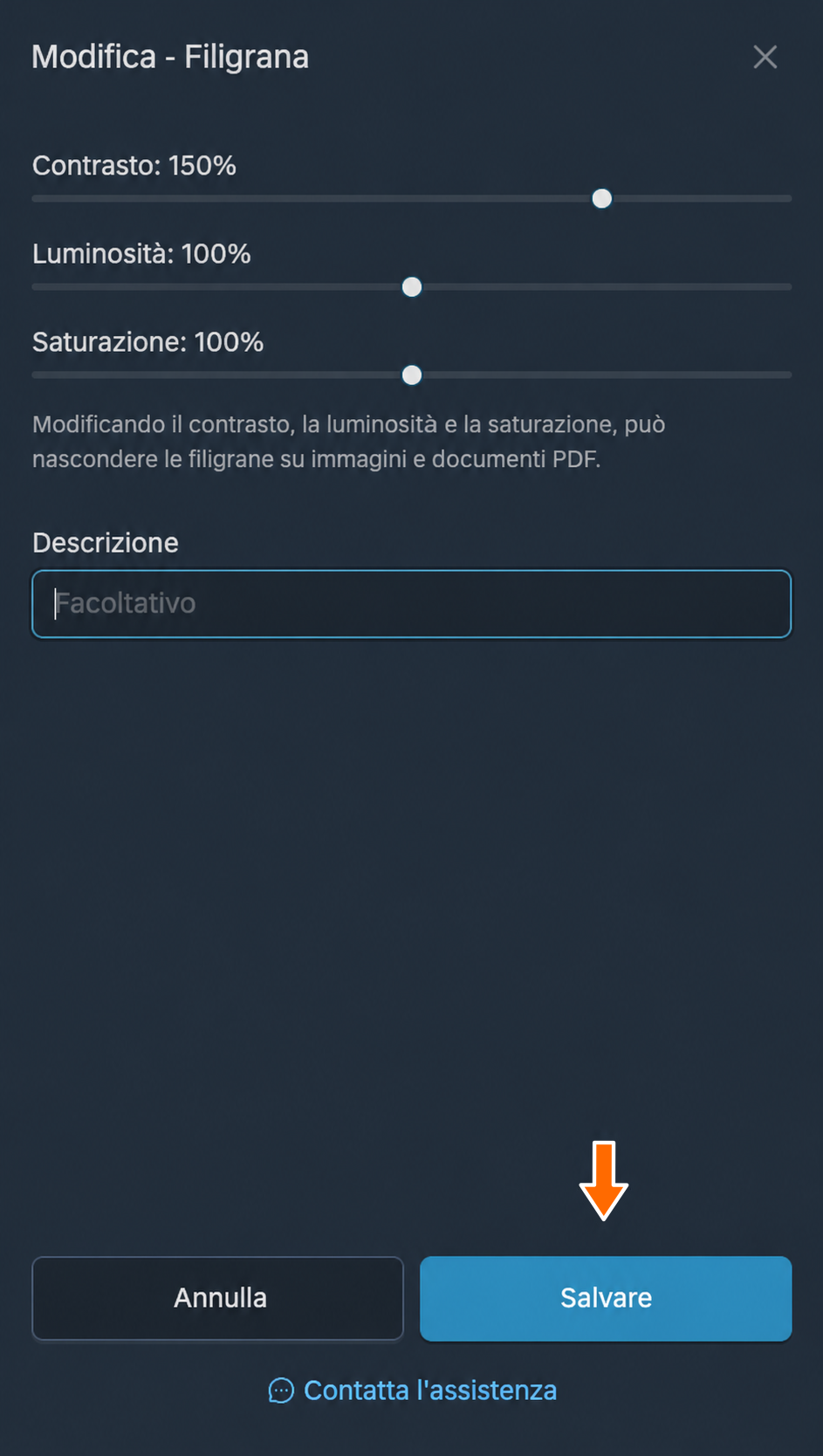
Contrasto, luminosità, saturazione e salvataggio. Confronta la prossima immagine inoltrata con l’originale, come mostra l’esempio precedente. I nuovi parametri avranno effetto sulle immagini elaborate da quel momento in poi.
Azioni disponibili per le filigrane
Il pulsante «Modificare» con la matita apre le impostazioni principali della filigrana. Nel menu «Altro» trovi le altre azioni:
- «Applicare» permette di scegliere gli inoltri per questa filigrana.
- «Duplicare» crea una copia della filigrana con le stesse impostazioni.
- «Selezionare il progetto» aggiunge la filigrana a un progetto.
- «Eliminare» elimina la filigrana.
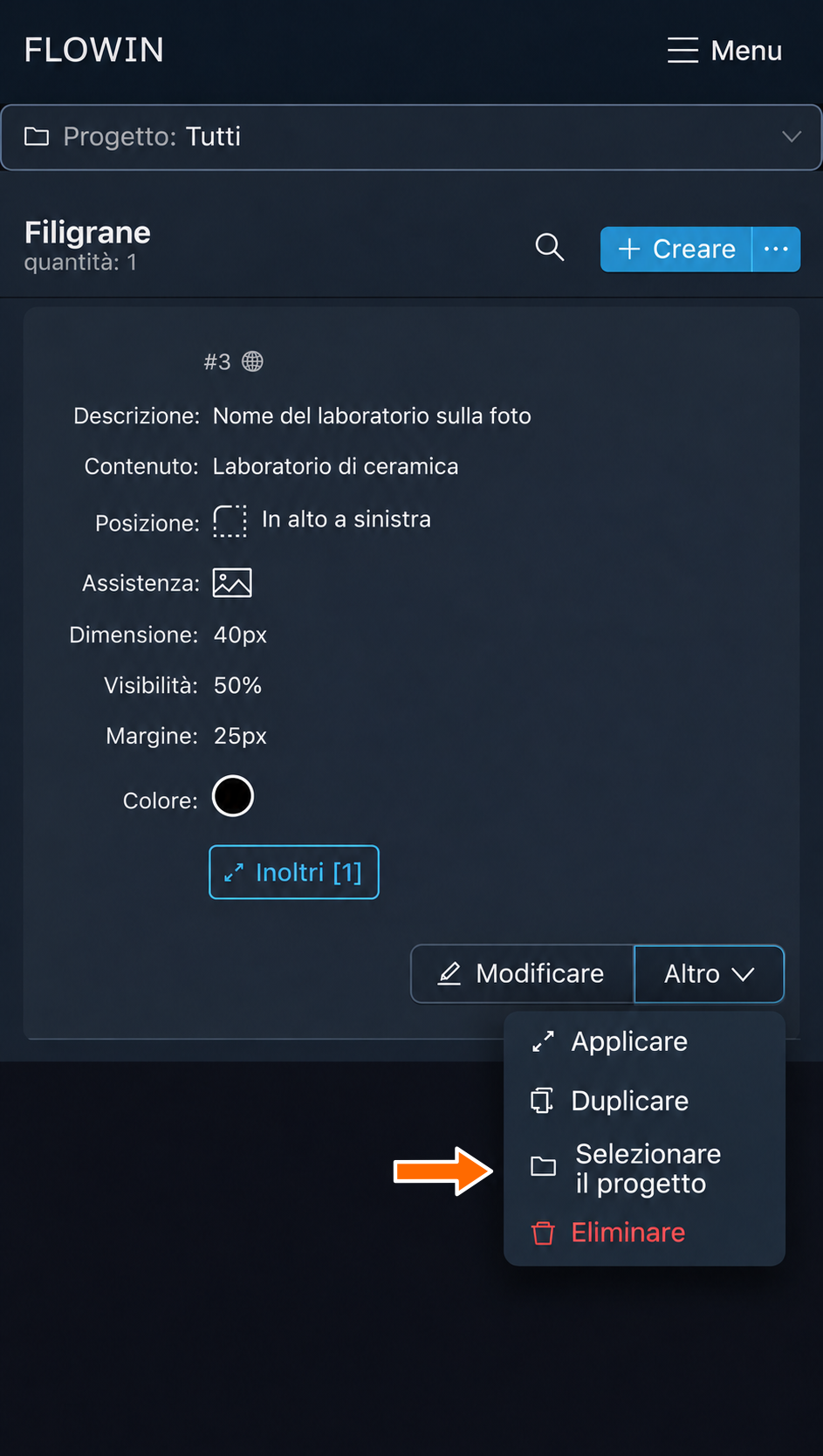
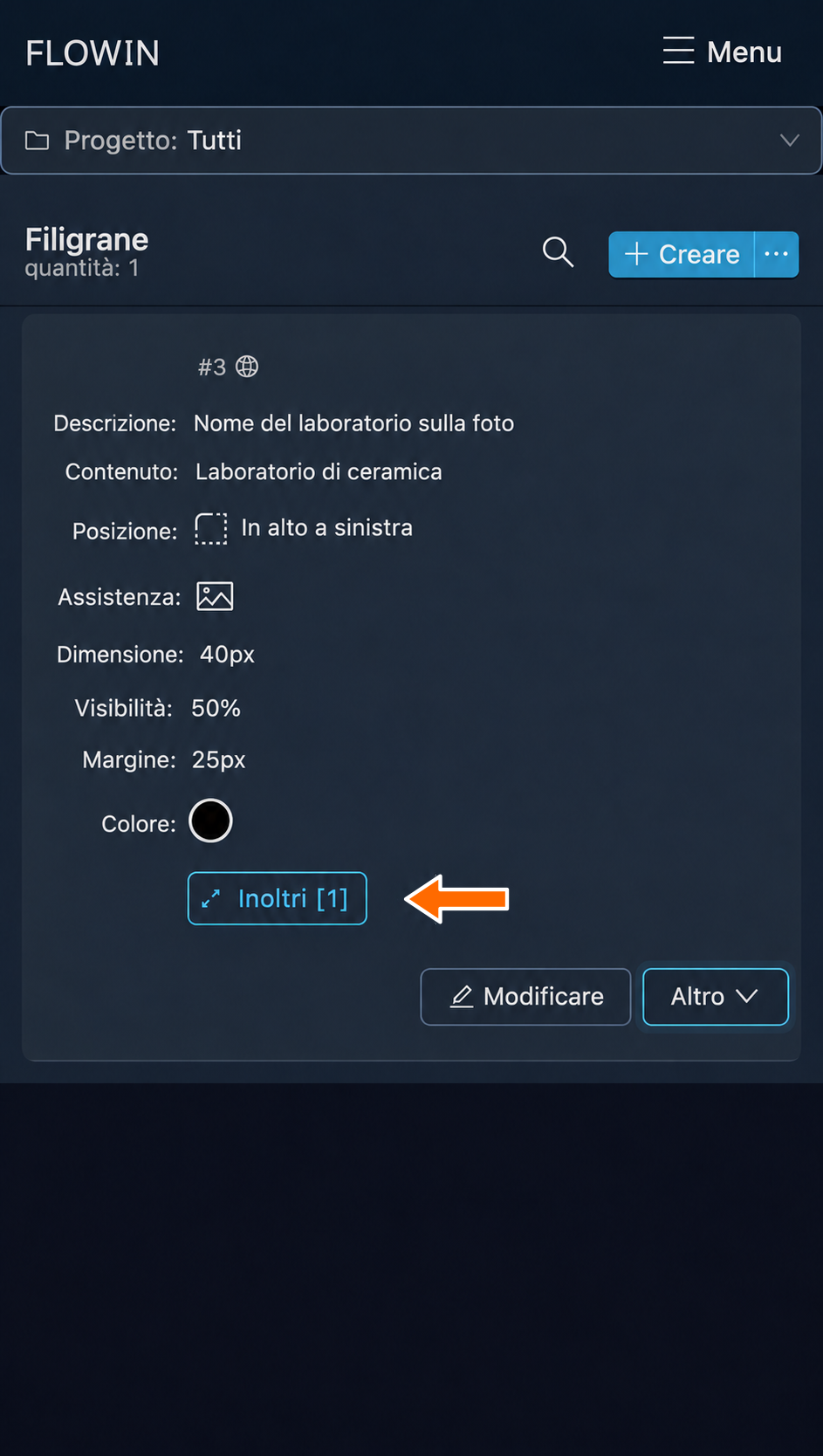
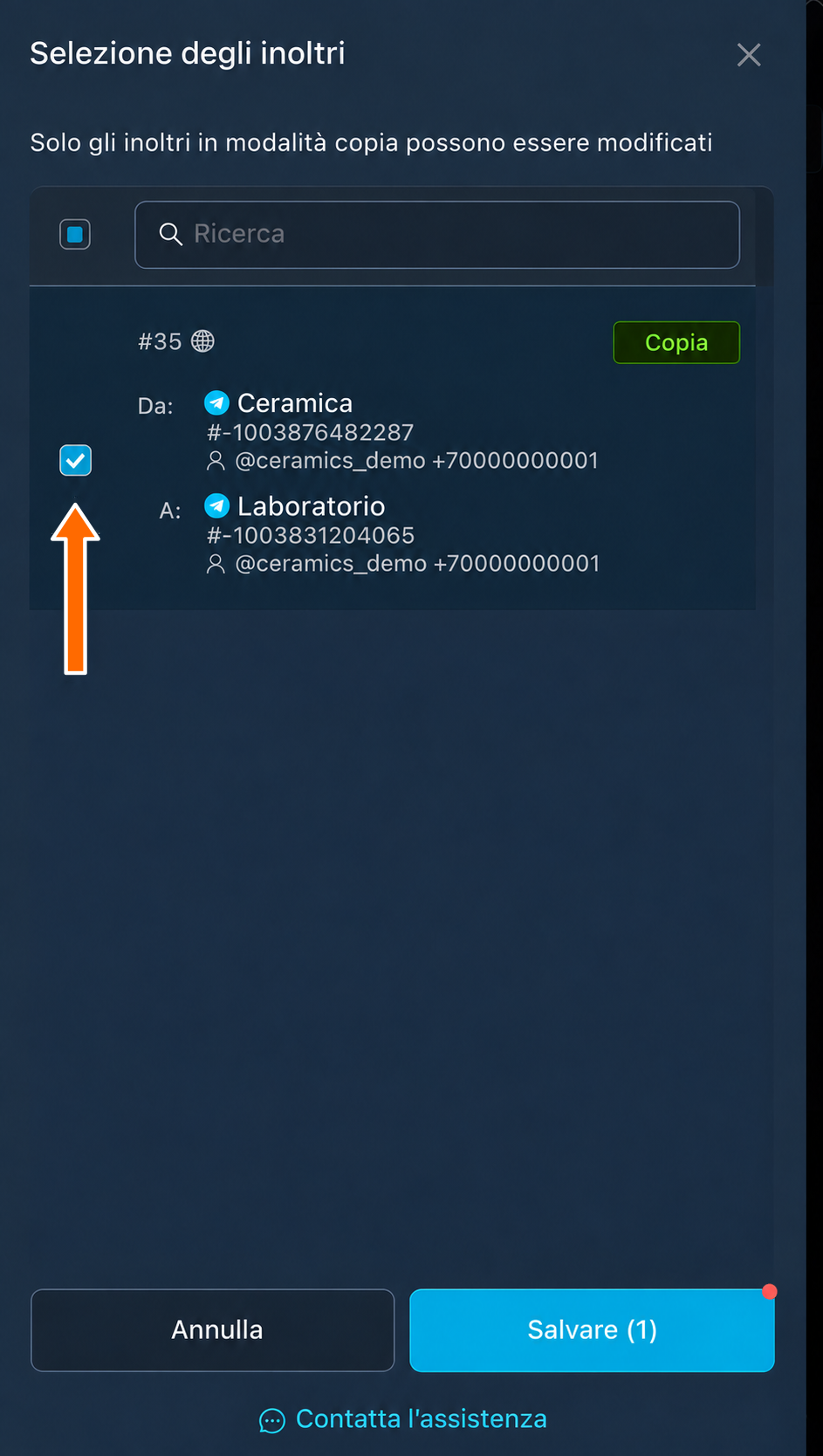
Il pulsante «Inoltri [numero]» indica quanti inoltri sono associati. Premilo per modificare la selezione, quindi premi «Salvare».
Domande frequenti
Che differenza c’è tra una filigrana e la didascalia di una foto?
Il testo o il logo di una filigrana entra a far parte dell’immagine o del video. La didascalia della foto rimane un testo separato nel messaggio. Se vuoi modificare proprio la didascalia, usa le sostituzioni nei messaggi inoltrati.
Come preparo un logo con lo sfondo trasparente?
Rimuovi lo sfondo superfluo con un editor di immagini e salva il logo in formato PNG con trasparenza. Il JPEG non conserva la trasparenza, e cambiare semplicemente l’estensione del file in PNG non rimuoverà lo sfondo. Carica il file preparato quando crei la filigrana con un’immagine.
Come aggiungo un logo ai video durante l’inoltro su Telegram?
Crea una filigrana con «Inserimento di immagini», carica il logo e attiva «Applicare ai video». Dopo la creazione premi «Applicare», scegli l’inoltro di tipo «Copia» e salva la selezione. Controlla un nuovo video inoltrato: il logo dovrebbe comparire sul video stesso.
Perché la filigrana che ho creato non compare sulla foto?
La sola creazione della filigrana non la associa a un inoltro. Verifica di aver selezionato l’inoltro giusto di tipo «Copia» e di aver attivato «Applicare alle immagini» nelle impostazioni della filigrana. Se alla filigrana è associato un filtro, la foto deve soddisfare le sue condizioni. Dopo aver salvato, controlla una nuova foto: la modifica delle impostazioni non cambia le immagini già inoltrate.
Posso mettere la filigrana fuori dalla foto?
Sì. Un valore negativo nel campo «Margine» aggiunge all’immagine dei margini riservati alla filigrana. Puoi così posizionarla su un margine aggiuntivo della foto o della pagina PDF. Regola il margine e la posizione della filigrana, quindi confronta l’immagine originale con quella inoltrata.
La funzione di rimozione elimina qualsiasi filigrana?
No. Modifica la luminosità, il contrasto e la saturazione di tutta l’immagine. Una scritta semitrasparente appena visibile può così attenuarsi o scomparire, ma cambierà anche la foto. Questo metodo non ricostruisce l’immagine originale nascosta da un logo qualsiasi.