




Con FLOWIN puedes copiar las publicaciones de un canal de Telegram a otro junto con sus fotos, vídeos y archivos. Te servirá para trasladarte a un canal nuevo o conservar una copia del archivo. Los mensajes originales permanecerán donde están.

Cómo funciona la copia de un canal
Para copiar el contenido, se crea un reenvío: se eligen el canal de origen y el canal al que se enviarán las copias. Una vez creado, el reenvío se activa y procesa las publicaciones nuevas en tiempo real, a medida que aparecen en el origen.
Mensajes antiguos
Las publicaciones que ya existen no se copian automáticamente. Para copiarlas, debes iniciar por separado la transferencia del historial y elegir un período. Cuando termine, el reenvío seguirá procesando las publicaciones nuevas.
En el modo «Copia», las publicaciones se envían en nombre de la cuenta remitente; en el modo «Reenvío», se conserva la referencia al autor original. Los suscriptores, la dirección y los ajustes del canal no se transfieren.
Qué necesitas antes de la transferencia
Para transferir el historial necesitas una cuenta conectada a FLOWIN mediante un número de teléfono con acceso a los mensajes del canal de origen. El canal puede ser privado si la cuenta ya pertenece a él. El canal de destino debe estar creado y la cuenta que enviará las copias debe tener permiso para publicar en él.
Antes de transferir todo el archivo
Primero prueba la copia con un período corto: las publicaciones deben llegar al canal correcto con su texto y sus adjuntos. Así podrás detectar un error en la elección del destino o en la configuración antes de transferir todo el archivo.
Cómo transferir todos los mensajes de un canal a otro
En el ejemplo copiamos publicaciones del canal «Agenda de la ciudad» a «Archivo de la agenda». Primero crearemos un reenvío y después iniciaremos la transferencia de los mensajes antiguos.
Abre @flow_in_bot, envía el comando
/starty pulsa «Panel de control».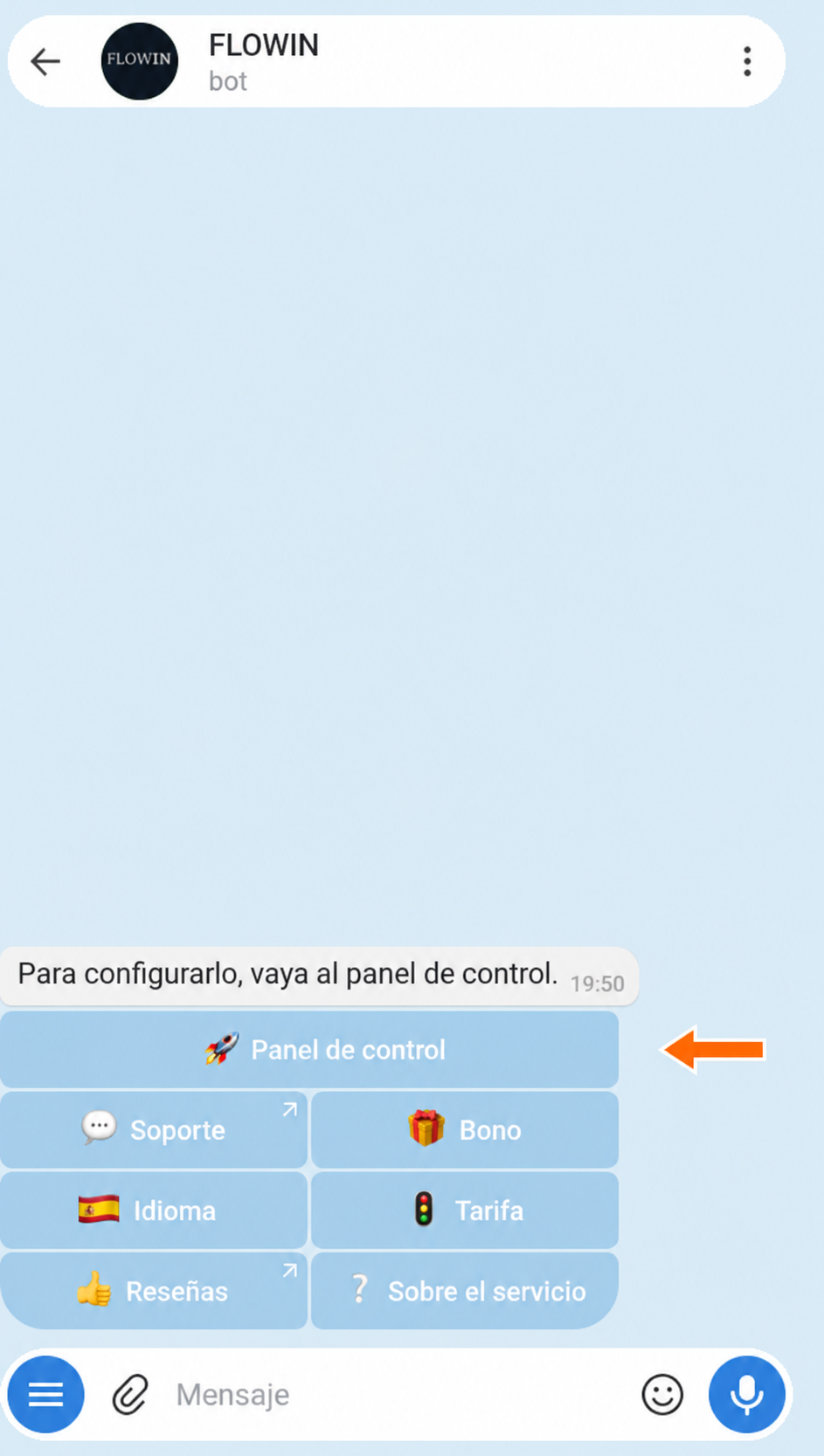

Acceso al panel de control a través de @flow_in_bot. En el panel de control, abre «Menú» → «Reenvíos» y pulsa «Crear».
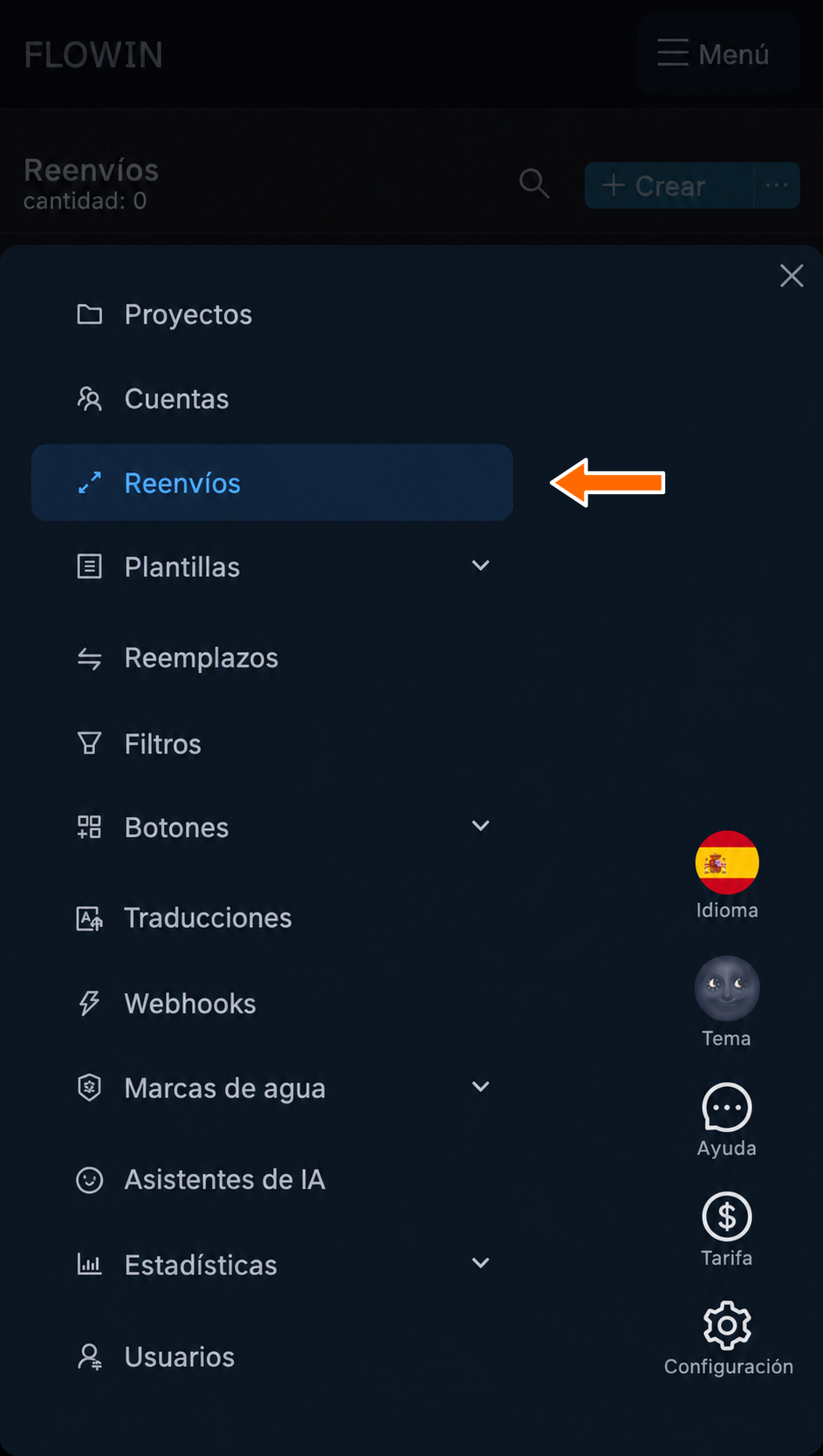

Sección «Reenvíos». 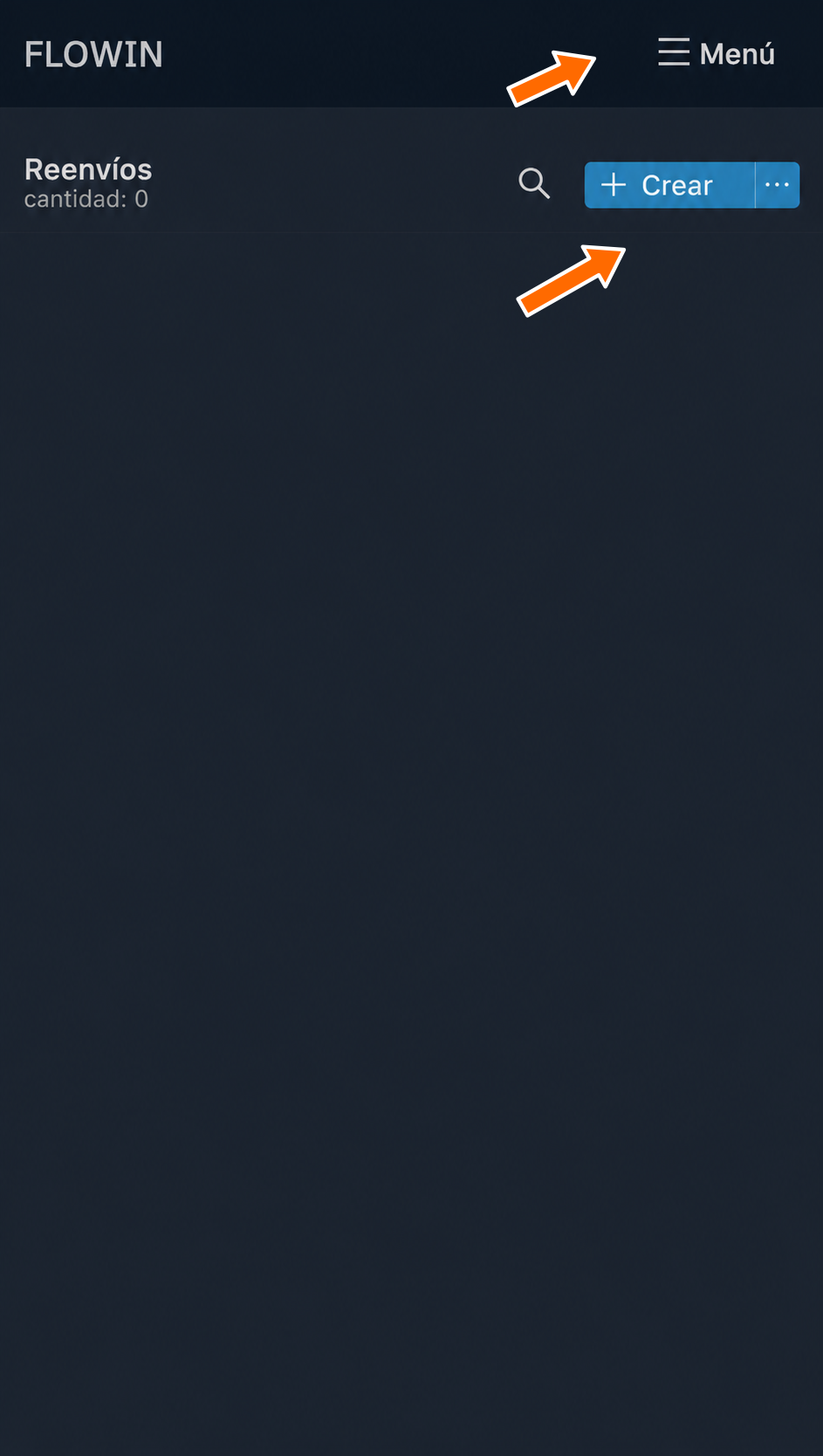
Creación de un reenvío. En el campo «Origen», elige el canal cuyo historial quieras copiar. Si hay varias cuentas disponibles, en «Cuenta de escucha» elige una cuenta conectada mediante un número de teléfono que tenga acceso a ese canal.
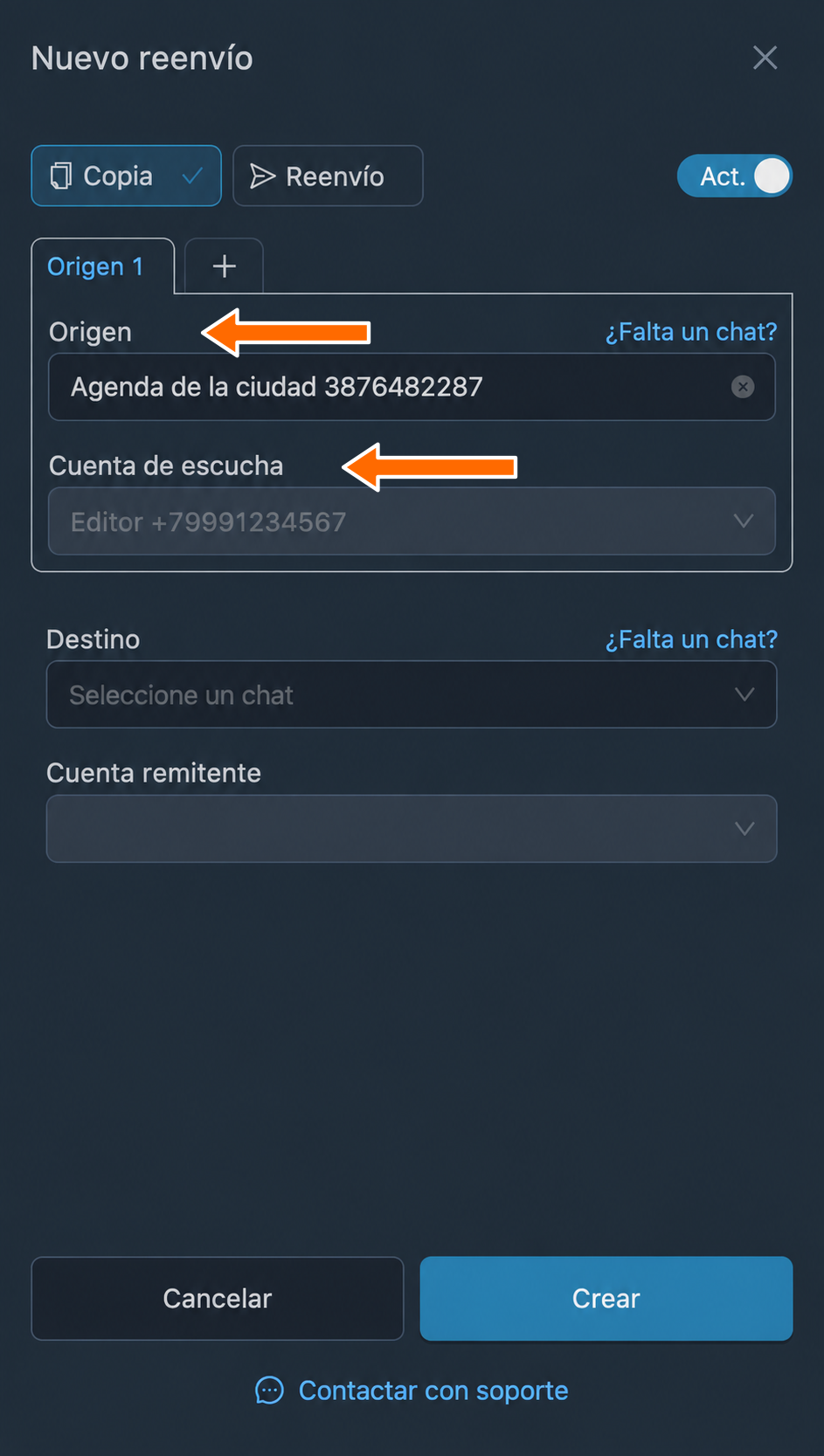
Origen y cuenta para leer el historial. En «Destino», elige el canal para las copias. Si hay varias cuentas remitentes disponibles, indica en «Cuenta remitente» una cuenta con permiso para publicar en él. Pulsa «Crear». El reenvío empezará a procesar las publicaciones nuevas.
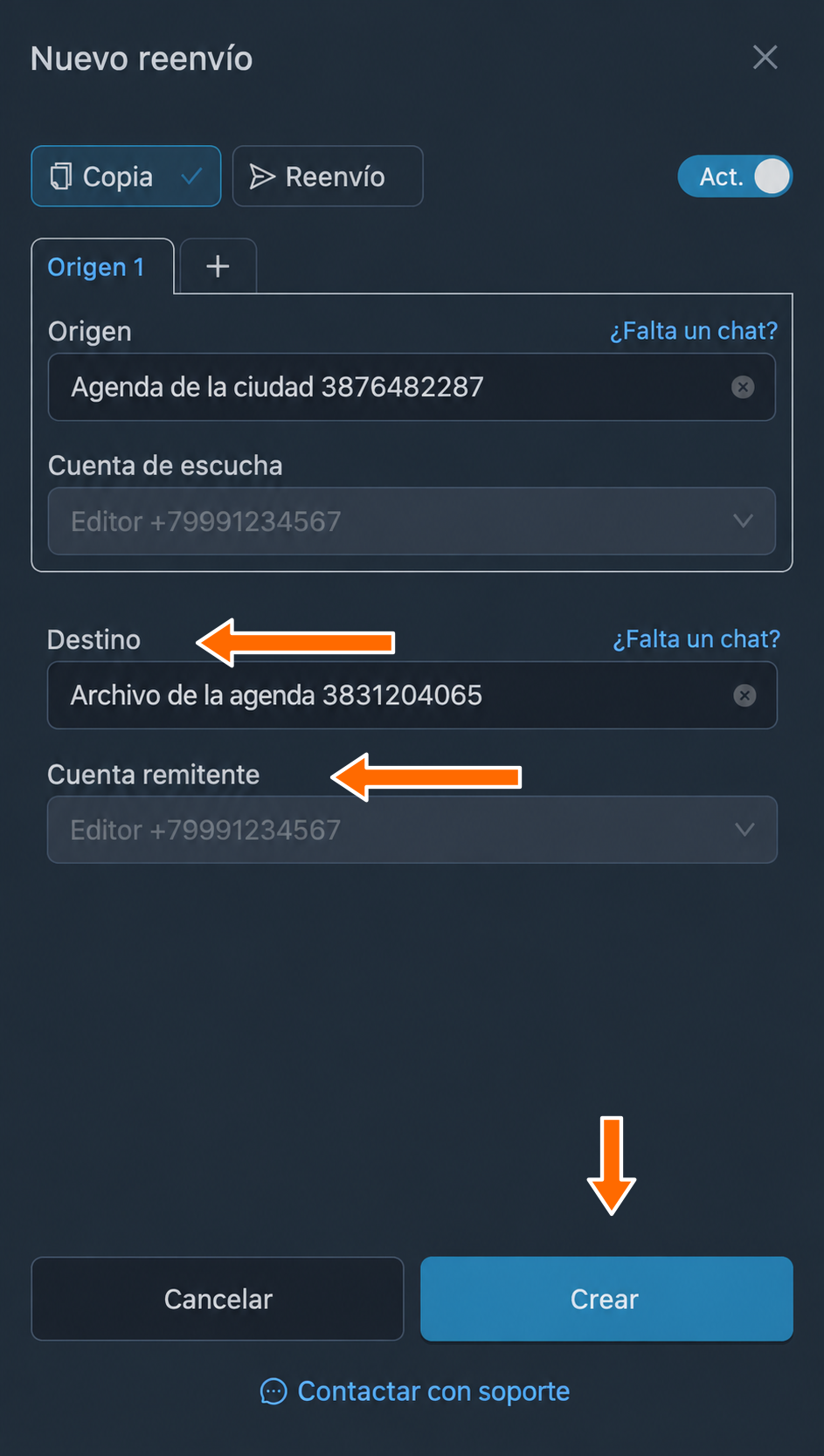
Canal para las copias y cuenta remitente. Para copiar los mensajes antiguos, en la fila del reenvío creado abre «Más» → «Mensajes antiguos» → «Por período».
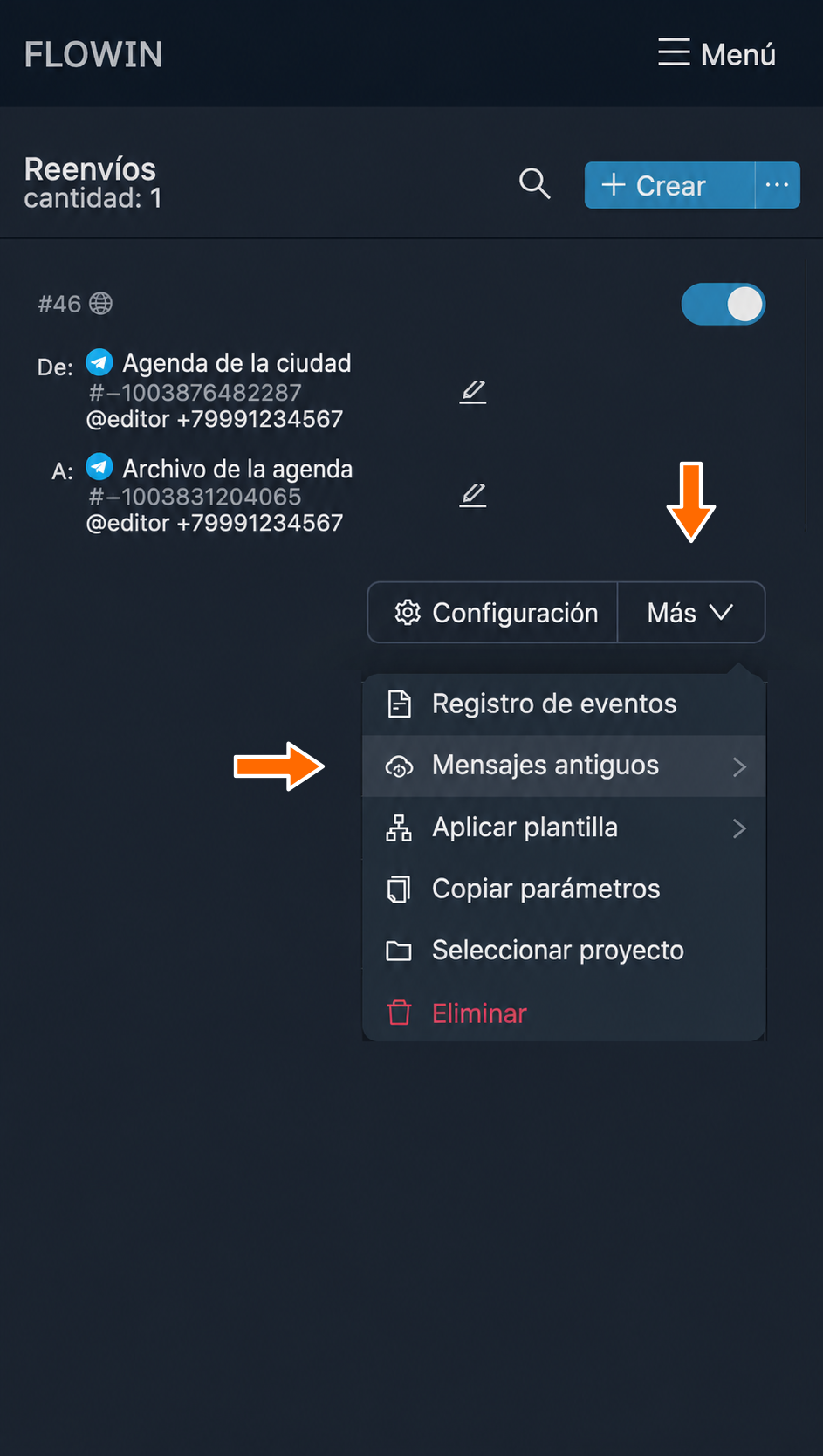
Menú del reenvío creado. 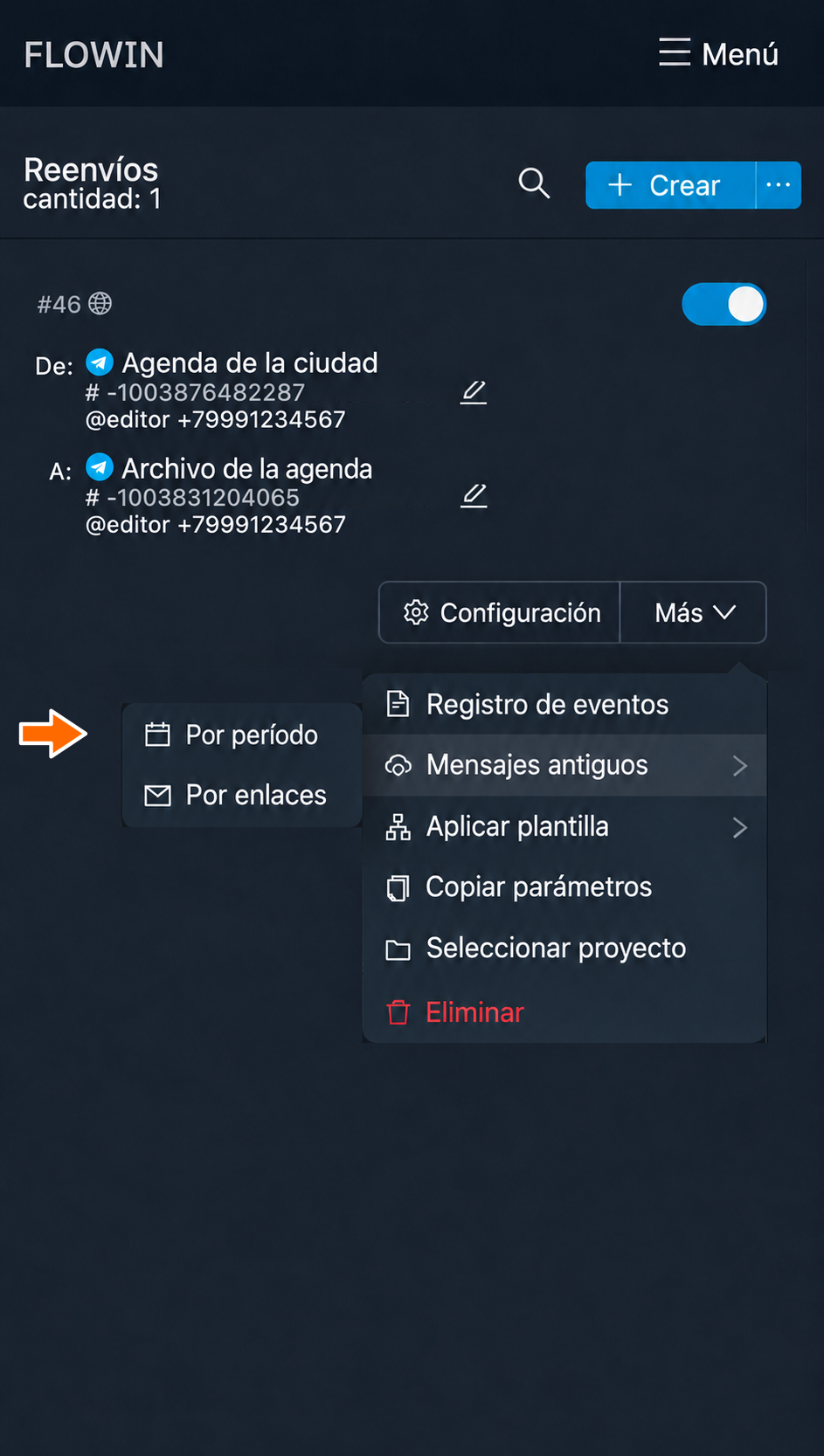
Inicio de la transferencia del historial. En los campos «Período», indica las fechas de inicio y fin. Para copiar todas las publicaciones del canal, elige un intervalo desde el primer mensaje disponible hasta hoy. Pulsa «Iniciar». El tiempo de transferencia depende del número de mensajes, del tamaño de los adjuntos y de los límites de Telegram.
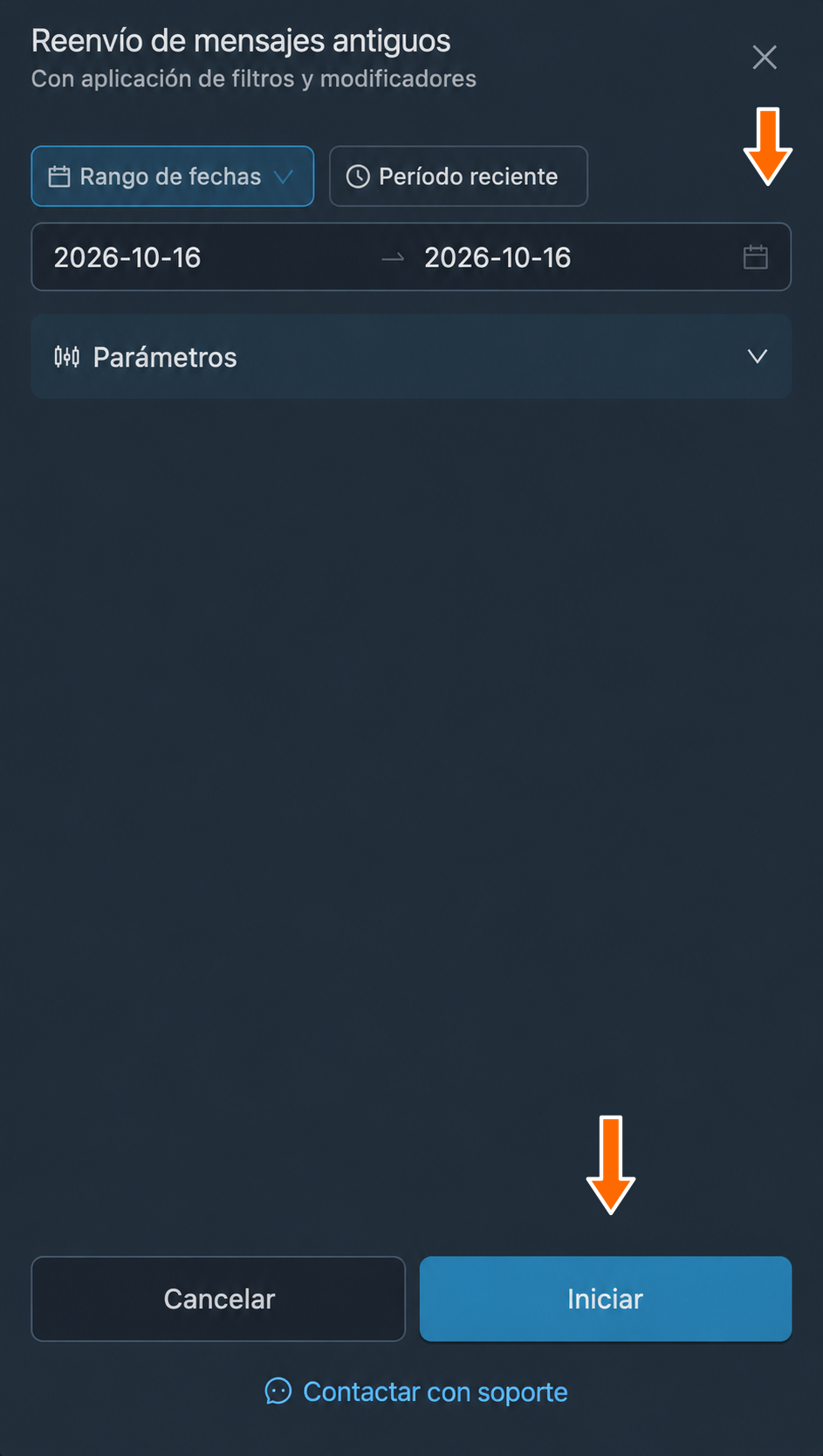
Fechas de las publicaciones que se transferirán. Espera a que termine la transferencia y abre el canal de destino en Telegram. Compara las publicaciones copiadas con las originales: comprueba el texto, los adjuntos y el orden de los mensajes. El historial se transfiere desde las publicaciones más antiguas hasta las más recientes.
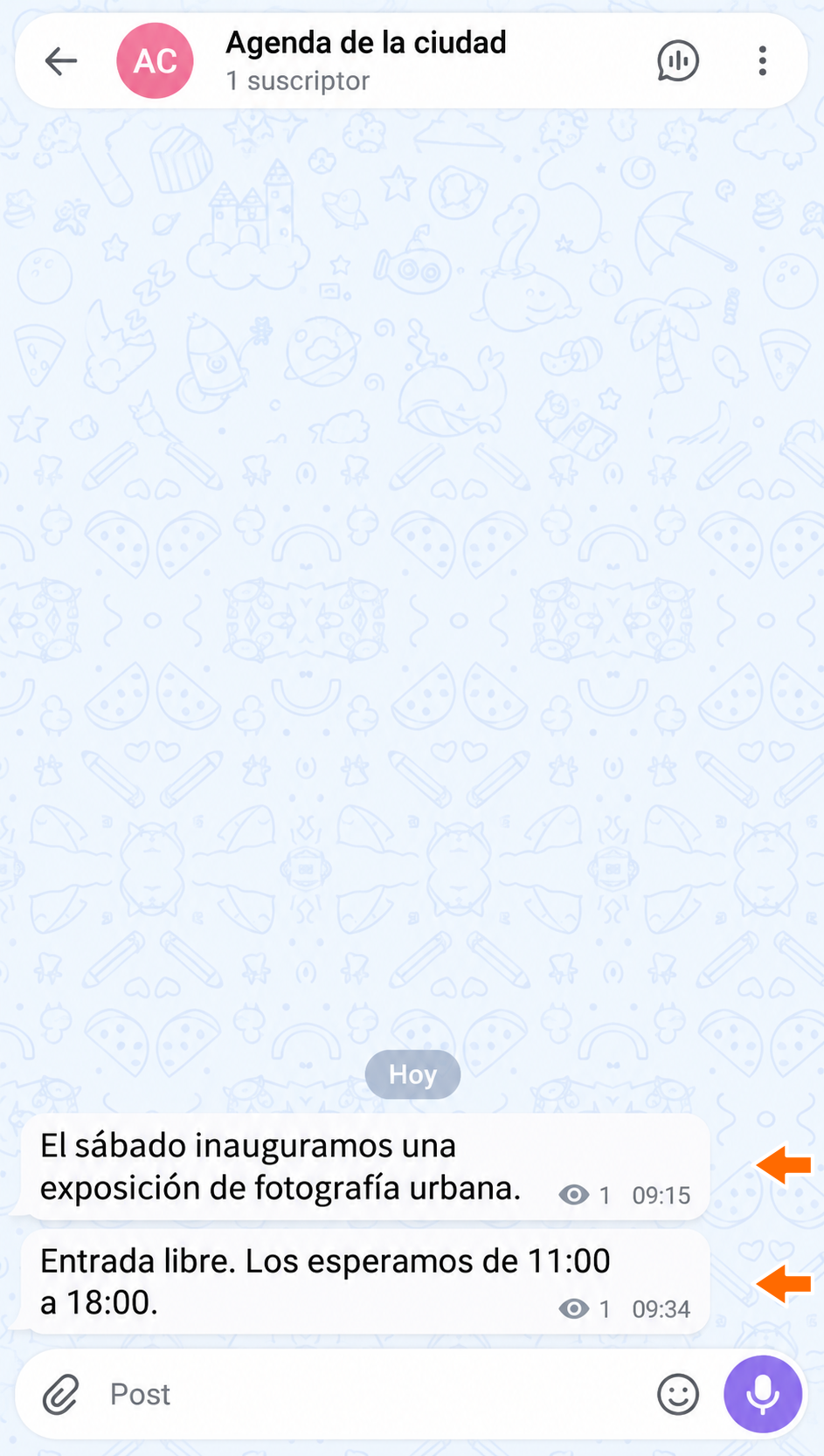
Publicaciones originales. 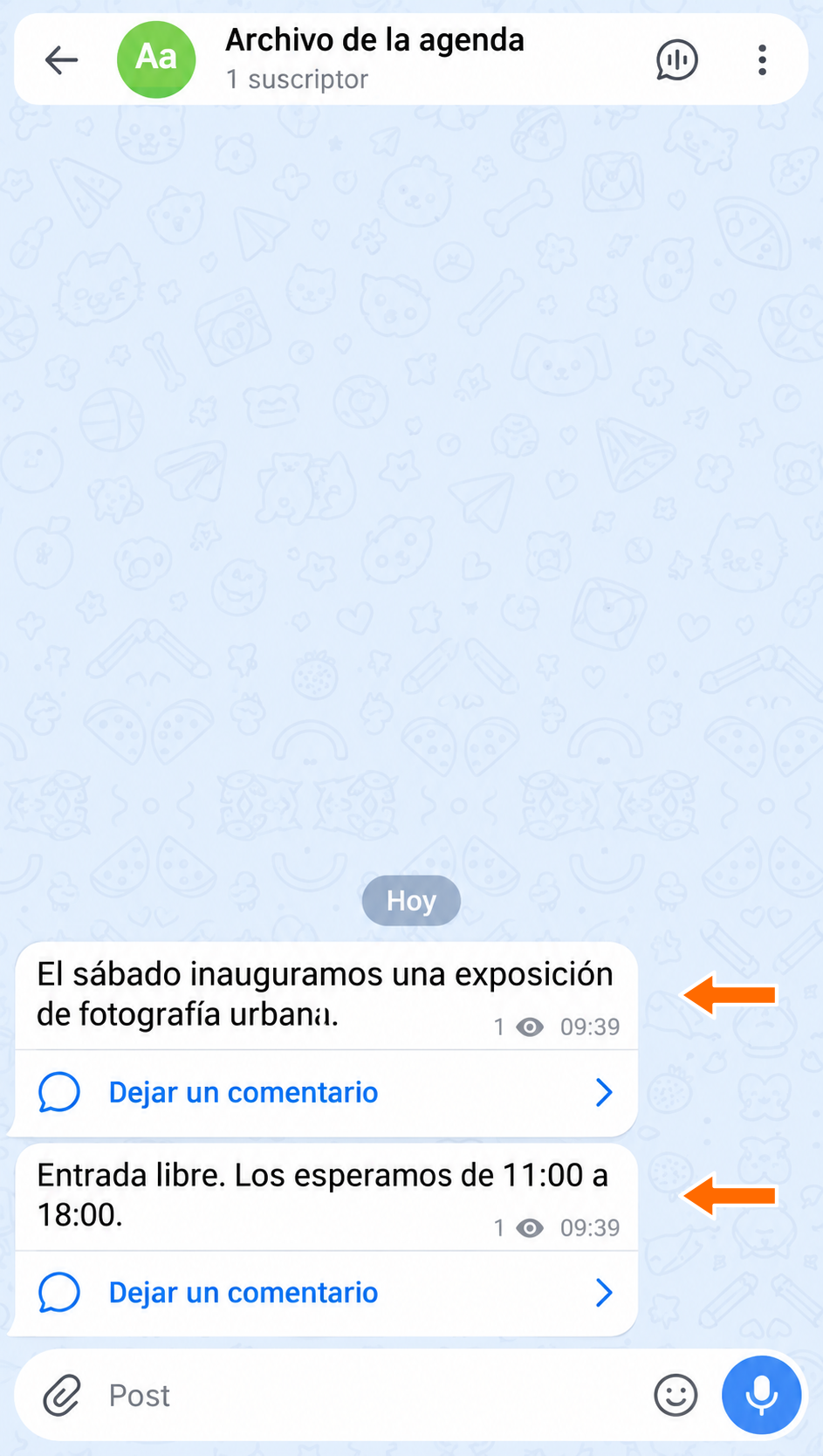
Resultado de la transferencia.
Qué influye en que la copia esté completa
Al historial se aplican los mismos filtros y modificaciones de mensajes que a las publicaciones nuevas. Para transferir todas las publicaciones disponibles tal como están, necesitas un reenvío sin esas reglas. No se pueden copiar mensajes eliminados ni mensajes a los que la cuenta no tenga acceso.
Cómo transferir publicaciones con modificaciones
En el modo «Copia» puedes reemplazar texto y enlaces, añadir marcas de agua, traducir mensajes y acortar el texto con IA. Si la cuenta remitente es un bot conectado mediante token, también puedes añadir botones con enlaces.
Preguntas frecuentes
¿Se transfieren los suscriptores y la dirección del canal junto con las publicaciones?
No. La copia transfiere mensajes, pero no los suscriptores, la dirección, los permisos ni los ajustes del canal. Debes crear el canal de destino con antelación y dar a la cuenta remitente permiso para publicar en él.
¿Qué cuenta necesito para transferir todo el historial?
Para una transferencia por período, en «Cuenta de escucha» necesitas una cuenta de usuario conectada mediante un número de teléfono que tenga acceso al canal de origen. Un bot conectado mediante token no sirve para leer el historial de un período. La cuenta remitente puede ser otra cuenta con permiso para publicar en el canal de destino.
¿Por qué algunas publicaciones antiguas no aparecen en la copia?
Comprueba el período elegido, el acceso de la cuenta a los mensajes y los filtros del reenvío. Los filtros y las modificaciones de mensajes también se aplican al transferir el historial. Si se ha fijado un límite de cantidad en la configuración de la transferencia, la copia puede terminar antes de llegar al final del período elegido. No se pueden copiar publicaciones eliminadas ni aquellas a las que la cuenta no tenga acceso.
¿Se conservan las publicaciones originales después de copiarlas?
Sí. La transferencia descrita crea copias en el canal de destino y no elimina las publicaciones originales. Cuando termine, compara el texto, los adjuntos y el orden de los mensajes en ambos canales.
¿Cómo desactivo el reenvío posterior a la transferencia?
Espera a que termine la transferencia del historial y comprueba las copias; después desactiva el interruptor «Activo» del reenvío. La finalización de la transferencia del historial no lo desactiva: mientras el reenvío siga activo, continuará procesando las publicaciones nuevas.
¿Cuánto tarda la copia de un canal grande?
No hay un plazo único: depende del número de mensajes, de los adjuntos y de los límites de Telegram. Primero prueba la transferencia con un período corto. Durante la copia, observa el progreso y los mensajes de error en el registro del reenvío.