FLOWIN sendet Nachrichten aus Telegram automatisch an einen Kanal oder eine Gruppe in MAX. Das verbundene Telegram-Konto liest die Nachrichten, und der MAX-Bot veröffentlicht sie auf der zweiten Plattform. So können Sie beide Kanäle gleichzeitig betreiben oder ältere Beiträge nach MAX übertragen.

Inhalt des Artikels
- Warum Nachrichten von Telegram an MAX weiterleiten?
- Einsatzmöglichkeiten von FLOWIN
- Was lässt sich von Telegram nach MAX übertragen?
- Aus welchen Chats lassen sich Nachrichten weiterleiten?
- So richten Sie die Weiterleitung von Telegram an MAX ein
- So übertragen Sie ältere Nachrichten nach MAX
- Weitere Funktionen von FLOWIN
- Häufige Fragen
Warum Nachrichten von Telegram an MAX weiterleiten?
Wenn Sie einen Kanal in MAX starten, haben Sie in Telegram vielleicht bereits ein eigenes Publikum und ein Archiv mit Beiträgen. Diese Inhalte können Sie auf der neuen Plattform nutzen und weiterhin Posts in beiden Kanälen zugleich veröffentlichen.
Beim manuellen Kopieren müssen Sie jedes Mal Text, Medien, Beschriftungen und Links übertragen und anschließend die Formatierung prüfen. Ist die Weiterleitung eingerichtet, genügt es, einen Post in Telegram zu veröffentlichen: FLOWIN sendet ihn an MAX. Die Veröffentlichung desselben Inhalts auf mehreren Plattformen wird als Crossposting bezeichnet.
Einsatzmöglichkeiten von FLOWIN
Sie können die Weiterleitung dauerhaft laufen lassen oder einmalig nutzen, um einen neuen Kanal mit vorhandenen Inhalten zu füllen.
Neue Beiträge. Posts treffen in MAX ein, sobald sie in Telegram erscheinen. FLOWIN kann auch das Bearbeiten, Löschen und Anheften dieser Posts übernehmen. Diese Ereignisse lassen sich einzeln deaktivieren; für die aktivierten Ereignisse muss der Bot in MAX die entsprechenden Rechte haben.
Verlauf übertragen. Ältere Nachrichten werden für einen gewählten Zeitraum kopiert: eine Woche, einen Monat oder einen anderen Zeitraum. Anschließend können Sie die Weiterleitung ausschalten oder für neue Posts aktiv lassen.
Nur Nachrichten werden übertragen
Abonnenten, Mitglieder, Administratorrechte und Einstellungen des Quellchats werden nicht nach MAX kopiert. Den Kanal oder die Gruppe, in der die Nachrichten ankommen sollen, müssen Sie vorher erstellen.
Was lässt sich von Telegram nach MAX übertragen?
Zusammen mit den Beiträgen lassen sich auch Anhänge an MAX senden. FLOWIN unterstützt:
Textnachrichten und Posts;
Fotos und Videos;
Dokumente und andere Dateien;
Audio- und Sprachnachrichten;
runde Videonachrichten;
Alben;
Buttons mit Links.
Die Formate der Messenger unterscheiden sich
Sprachnachrichten und runde Videonachrichten werden als Audio und Video übertragen; ihre Darstellung kann von Telegram abweichen. MAX nimmt Videos bis 250 MB und gewöhnliche Dateien bis 4 GB an. Telegram-Umfragen werden nicht übertragen. Ein Button, der eine Aktion eines Telegram-Bots auslöst, erhält in MAX nicht dieselbe Funktion.
Aus welchen Chats lassen sich Nachrichten weiterleiten?
FLOWIN kann Nachrichten aus Kanälen, Gruppen, privaten Chats und Bot-Dialogen in Telegram beziehen. Der Zugriff darauf hängt davon ab, was mit dem Dienst verbunden ist:
Ihr Telegram-Konto. Es wird über die Telefonnummer verbunden. FLOWIN erhält Zugriff auf dieselben Chats wie Sie, einschließlich privater Kanäle und Gruppen. Sie können neue Nachrichten weiterleiten und den Verlauf übertragen.
Ein Telegram-Bot. Sie müssen ihn dem Quellkanal oder der Quellgruppe hinzufügen und ihm die nötigen Rechte geben. Diese Variante eignet sich nur für neue Nachrichten, ohne Übertragung des Verlaufs.
So richten Sie die Weiterleitung von Telegram an MAX ein
In dieser Anleitung wird ein Telegram-Konto über die Telefonnummer verbunden, damit sowohl neue Posts als auch der Verlauf verfügbar sind. In MAX benötigen Sie einen Kanal oder eine Gruppe, in der Sie einen Bot hinzufügen und zum Administrator ernennen können.
Wenn die Konten bereits verbunden sind
Sie müssen das Telegram-Konto oder den MAX-Bot nicht erneut verbinden: Überspringen Sie die entsprechenden Schritte. Um Nachrichten an mehrere Kanäle oder Gruppen weiterzuleiten, fügen Sie den Bot jedem davon hinzu und erstellen Sie separate Weiterleitungen.
Öffnen Sie @flow_in_bot, senden Sie den Befehl
/startund klicken Sie auf „Dashboard“.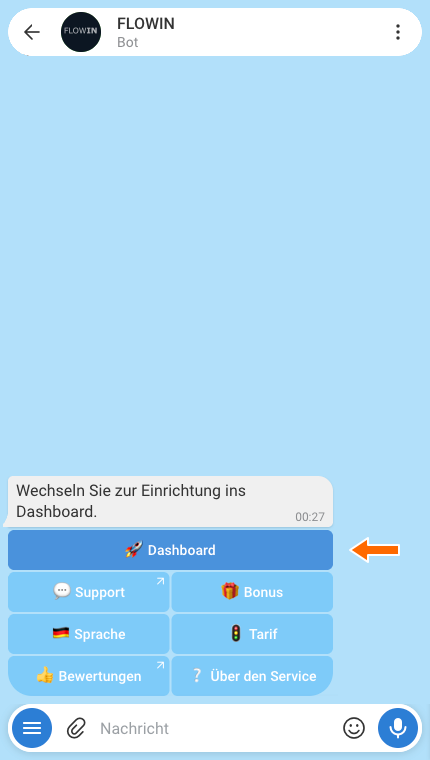

Zugang zum Dashboard über @flow_in_bot. Öffnen Sie im Dashboard „Menü“ → „Konten“. Klicken Sie auf „Verbinden“ und wählen Sie „Telefonnummer“.
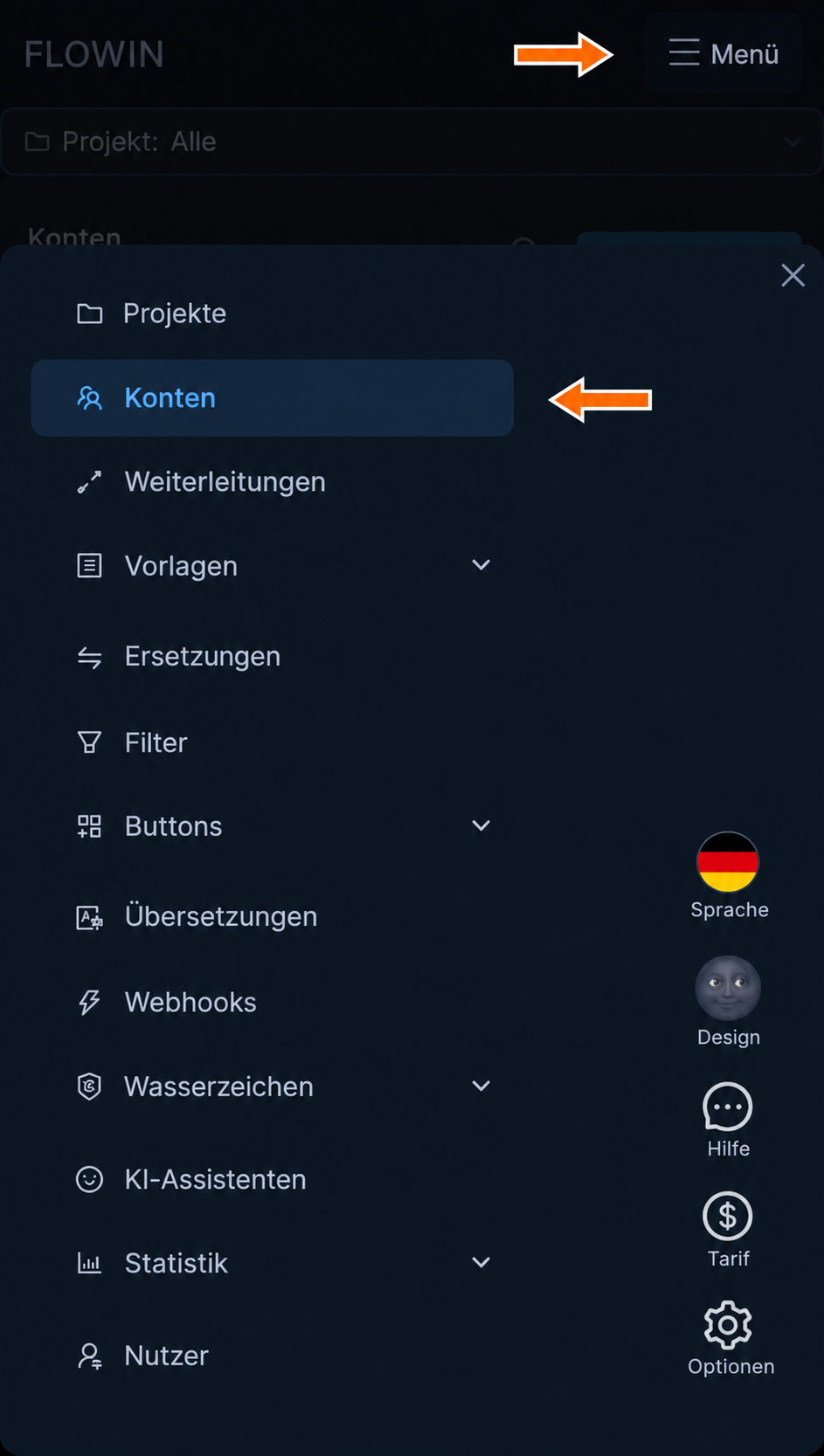

Der Bereich „Konten“ im FLOWIN-Menü. 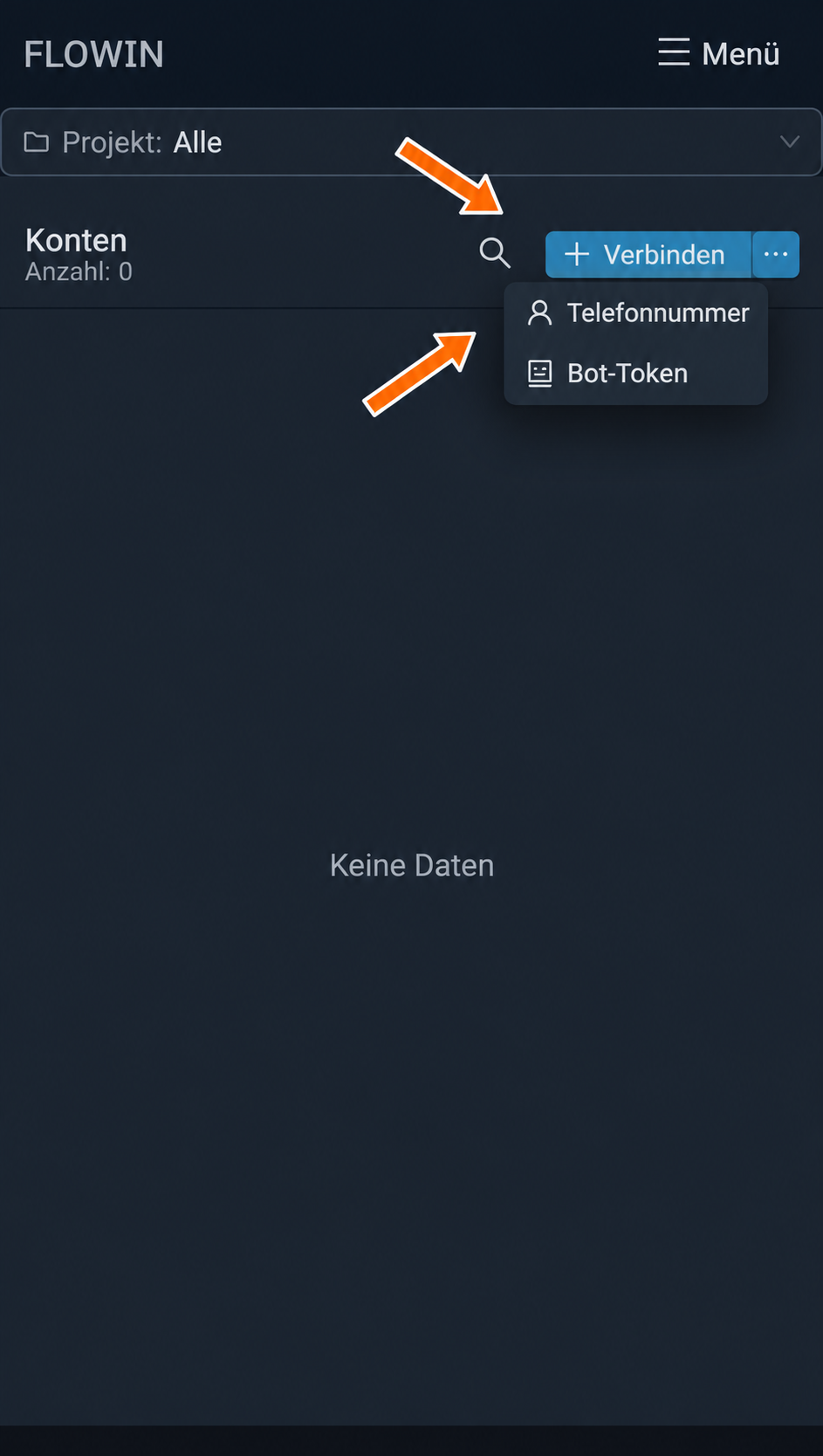

Ein Konto über die Telefonnummer verbinden. Geben Sie die Telefonnummer Ihres Telegram-Kontos ein und klicken Sie auf „Weiter“. Geben Sie den in Telegram erhaltenen Code in FLOWIN ein und klicken Sie auf „Weiter“. Wenn ein Passwort für die zweistufige Bestätigung aktiviert ist, geben Sie es im nächsten Fenster ein und klicken Sie auf „Verbinden“. Warten Sie, bis in der Kontenliste der Status „Verbunden“ erscheint.
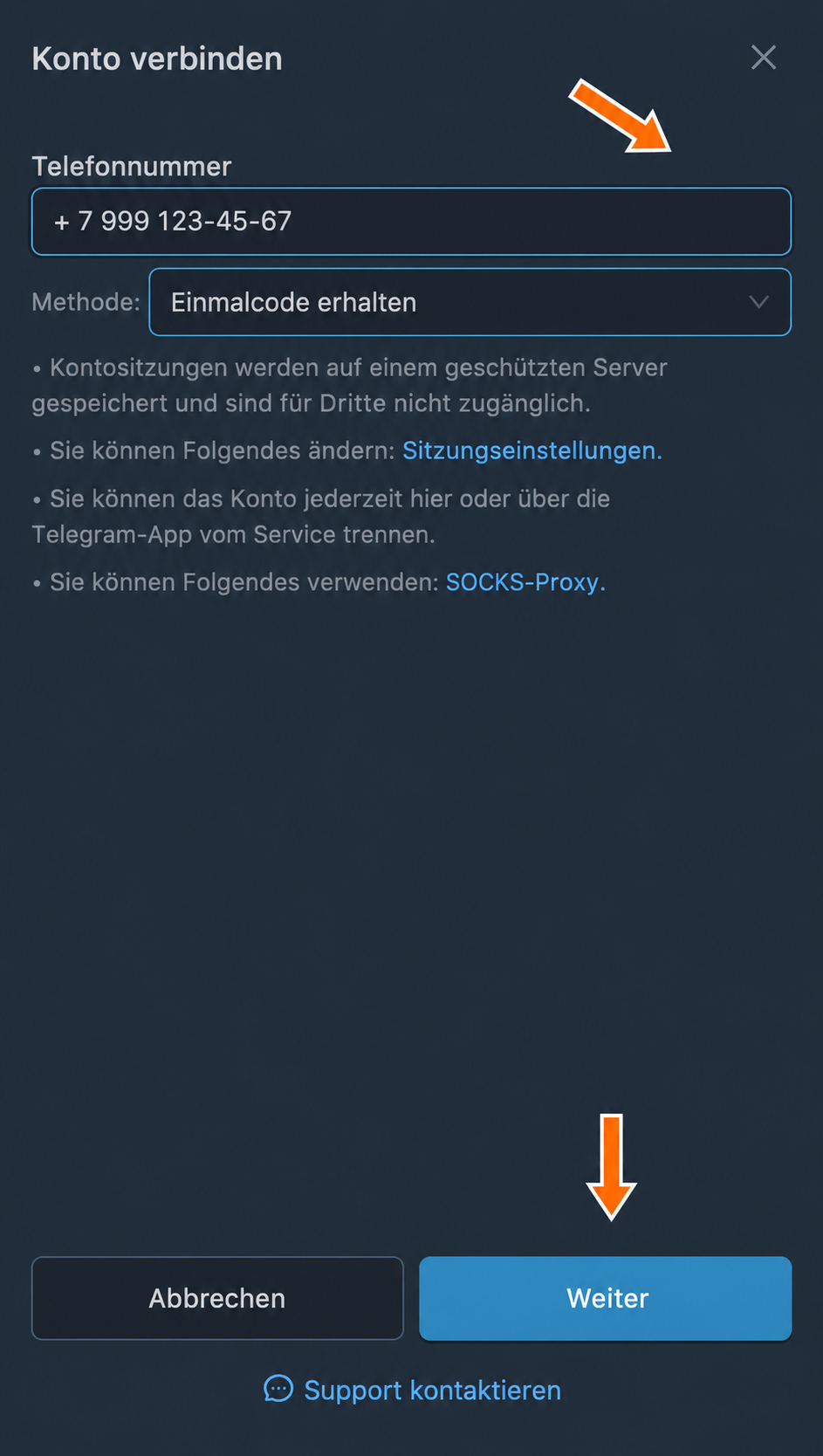
Telefonnummer des Telegram-Kontos. 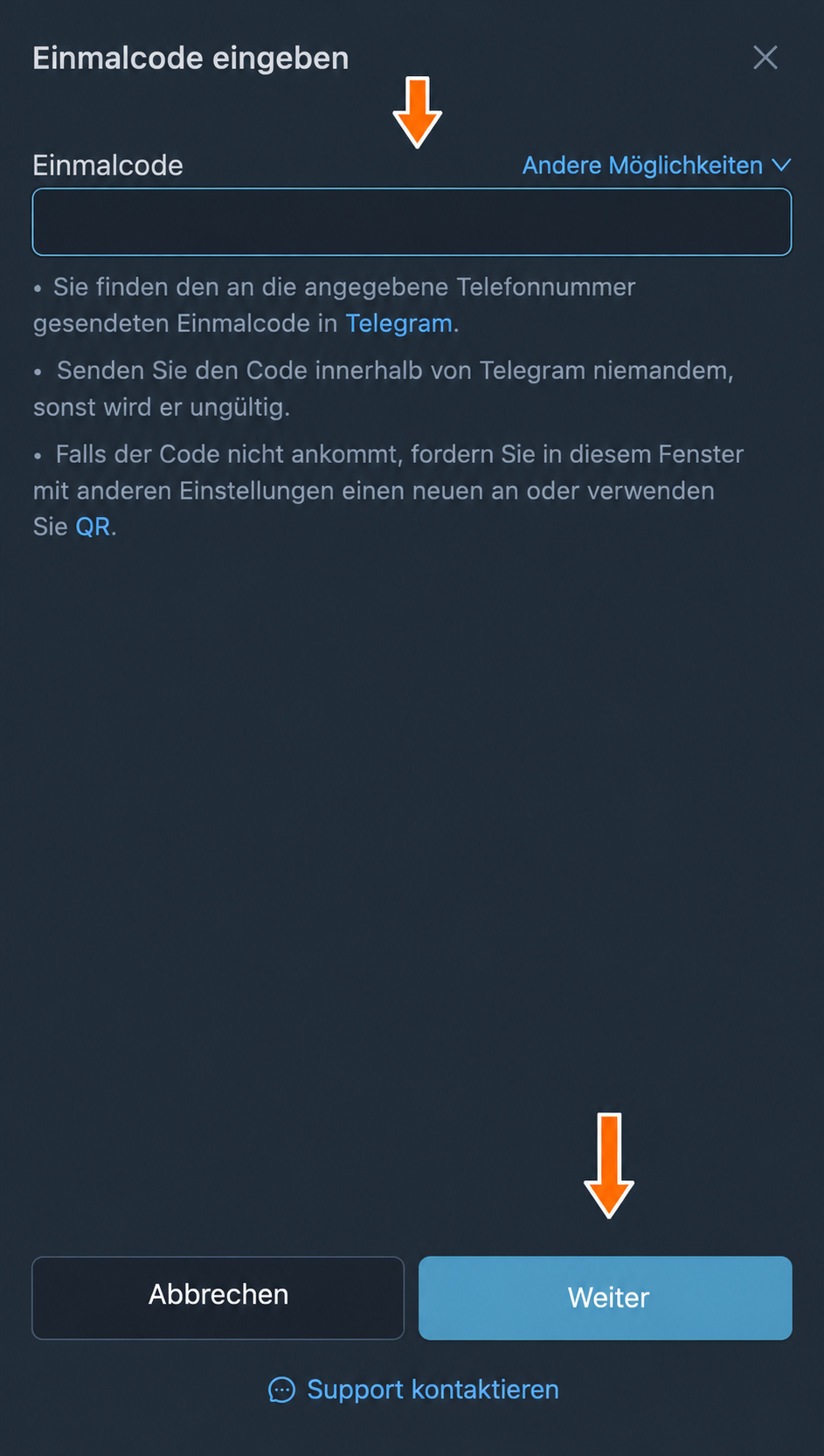
Den in Telegram erhaltenen Code eingeben. 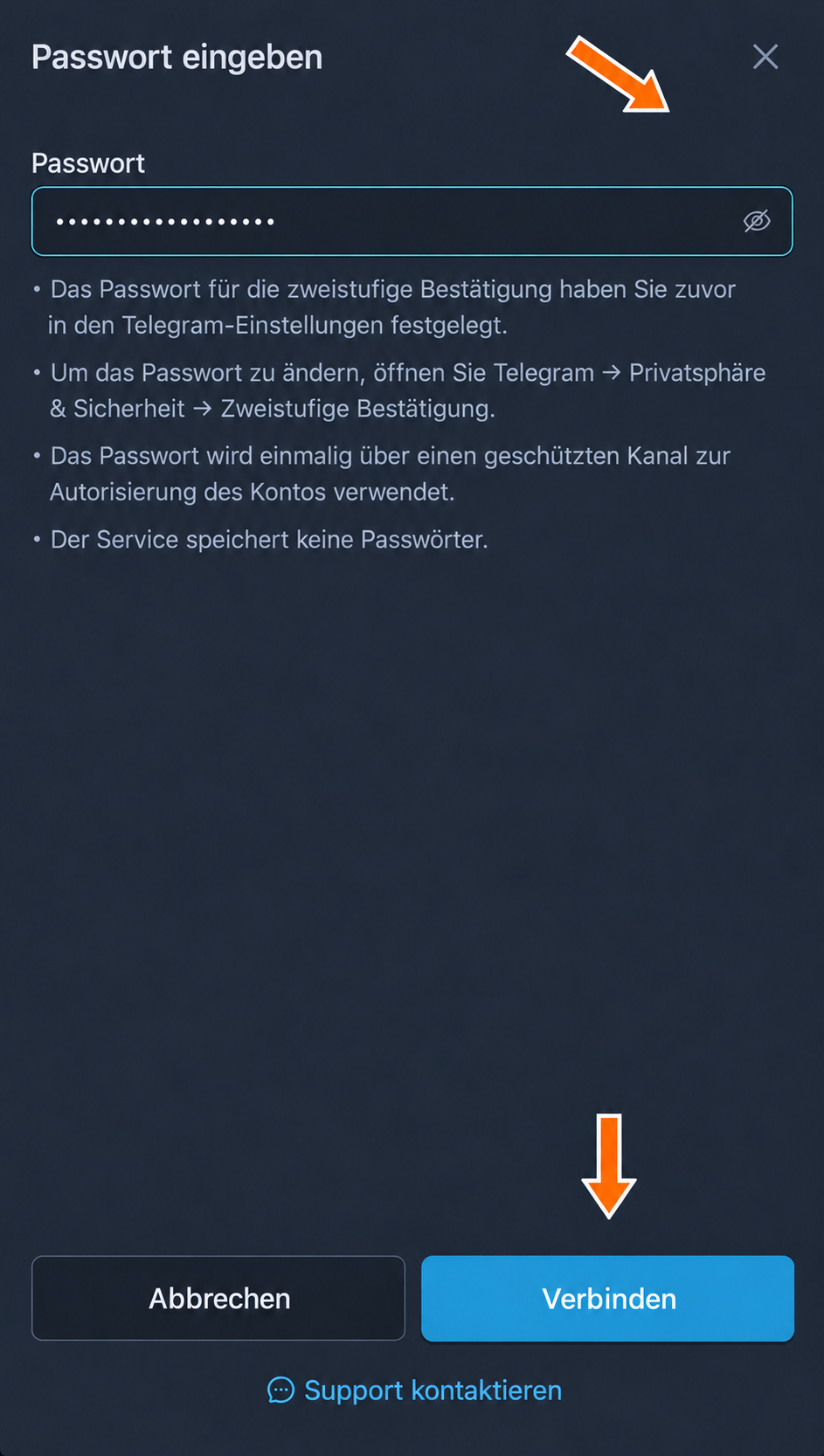
Passwort für die zweistufige Bestätigung, falls aktiviert. 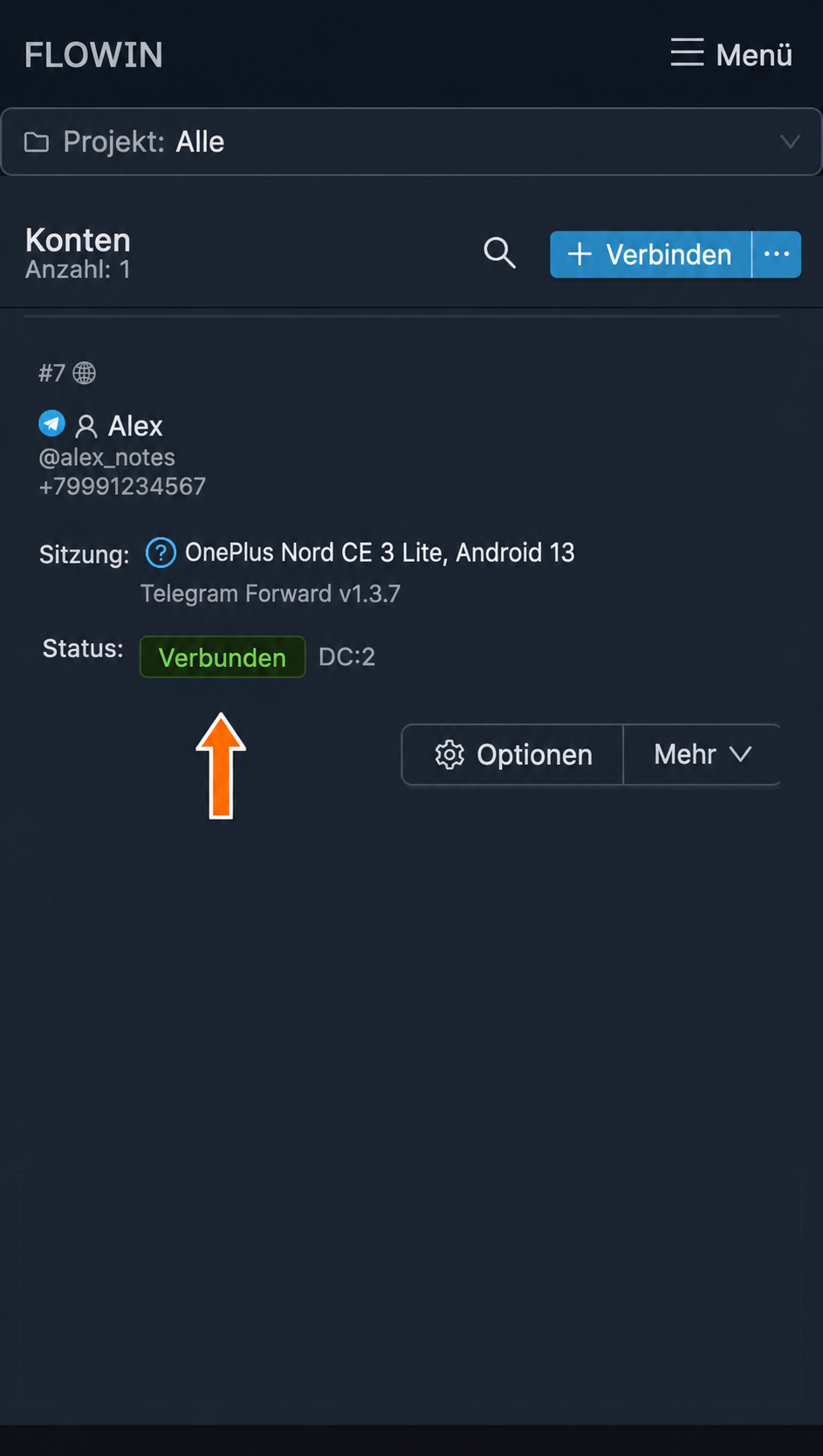
Das Telegram-Konto ist verbunden. Öffnen Sie in MAX @id503224337480_bot und starten Sie ihn. Klicken Sie auf „Подключить бота к FLOWIN“ (Bot mit FLOWIN verbinden), wechseln Sie zu Telegram und bestätigen Sie den Start des Bots über den geöffneten Link.
Wenn der Wechsel über den Button nicht funktioniert, nutzen Sie „Другой способ“ (Andere Methode): Kopieren Sie den Verknüpfungstoken und senden Sie ihn als gewöhnliche Nachricht an den Telegram-Bot von FLOWIN.
Warten Sie auf die Nachricht über die erfolgreiche Verbindung.
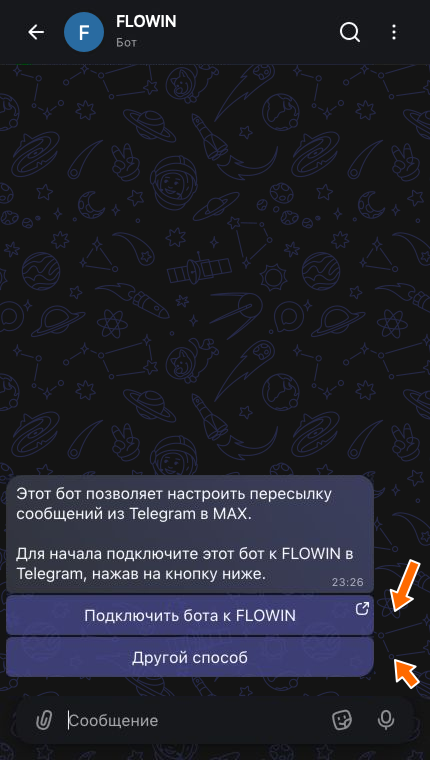
Den MAX-Bot mit FLOWIN verbinden; die Bot-Buttons sind auf Russisch. 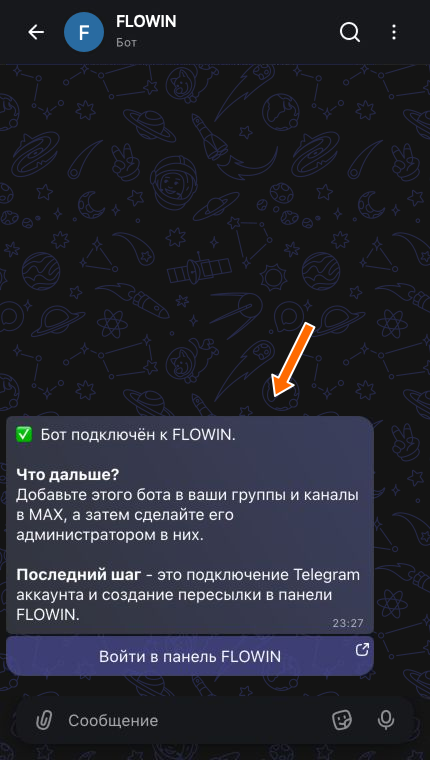
Der MAX-Bot meldet auf Russisch die erfolgreiche Verbindung. Der MAX-Bot erscheint im Bereich „Konten“.
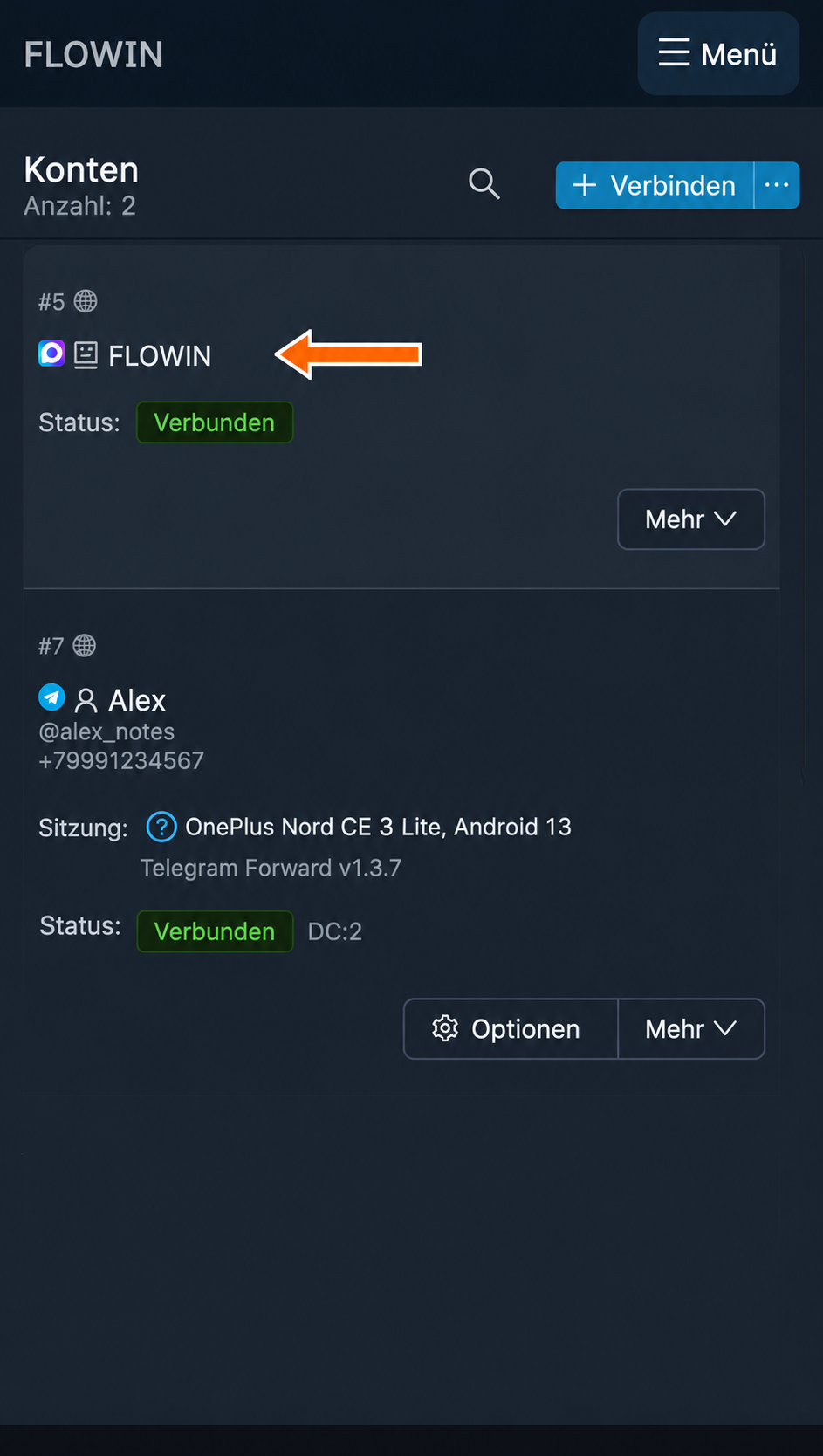
Verbundene Telegram- und MAX-Konten. Verwenden Sie das MAX-Konto, das Sie mit FLOWIN verknüpft haben. Öffnen Sie die gewünschte Gruppe oder den Kanal und klicken Sie auf den Namen. Öffnen Sie „Администраторы“ (Administratoren) → „Добавить администратора“ (Administrator hinzufügen), suchen Sie @id503224337480_bot und ernennen Sie ihn zum Administrator. Prüfen Sie im Kanal das Recht „Писать посты“ (Posts veröffentlichen). Wenn auch das Bearbeiten, Löschen und Anheften von Nachrichten übernommen werden soll, geben Sie dem Bot die entsprechenden Nachrichtenrechte.
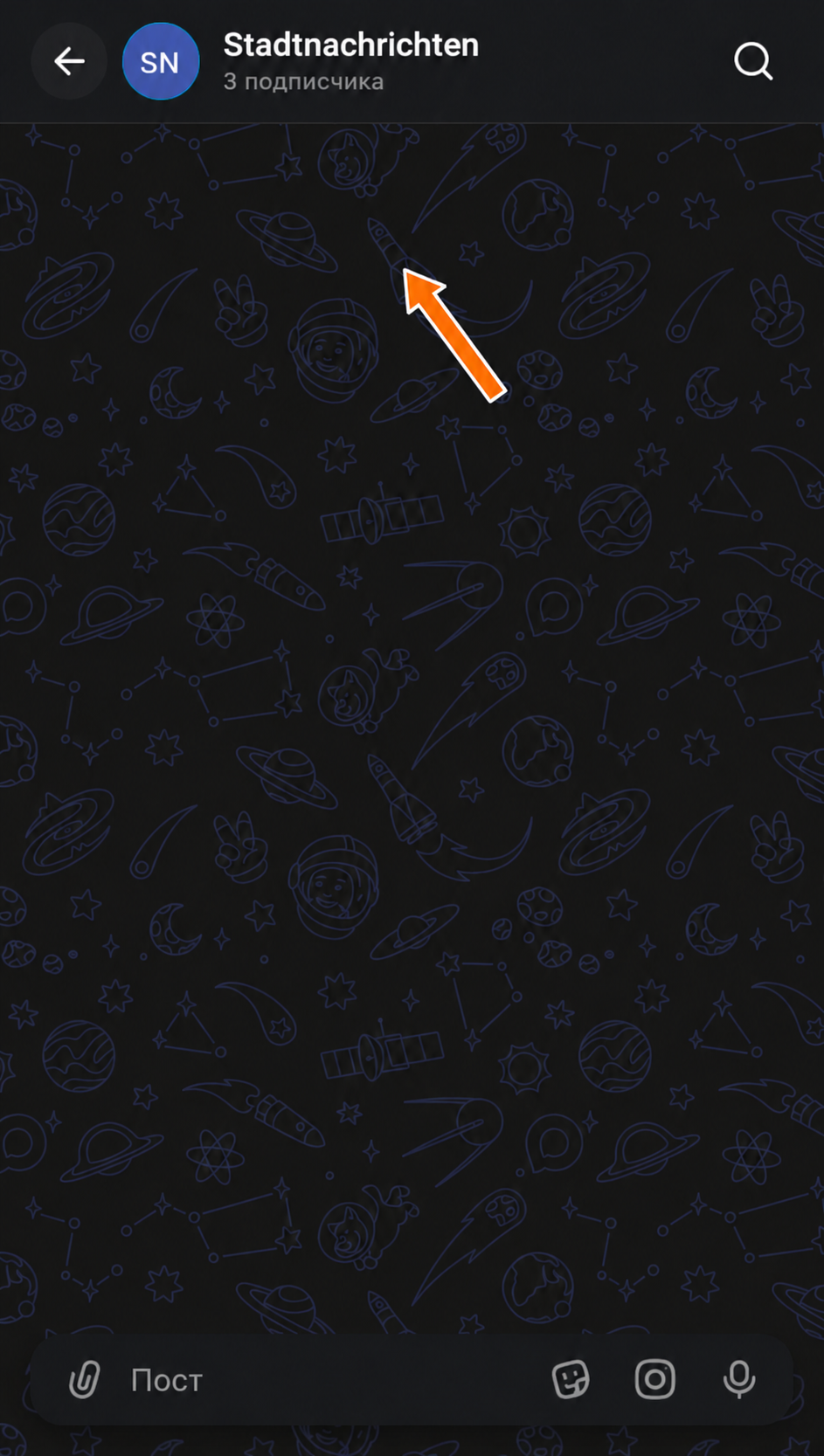
Die Kanalinformationen in der russischen MAX-Oberfläche öffnen. 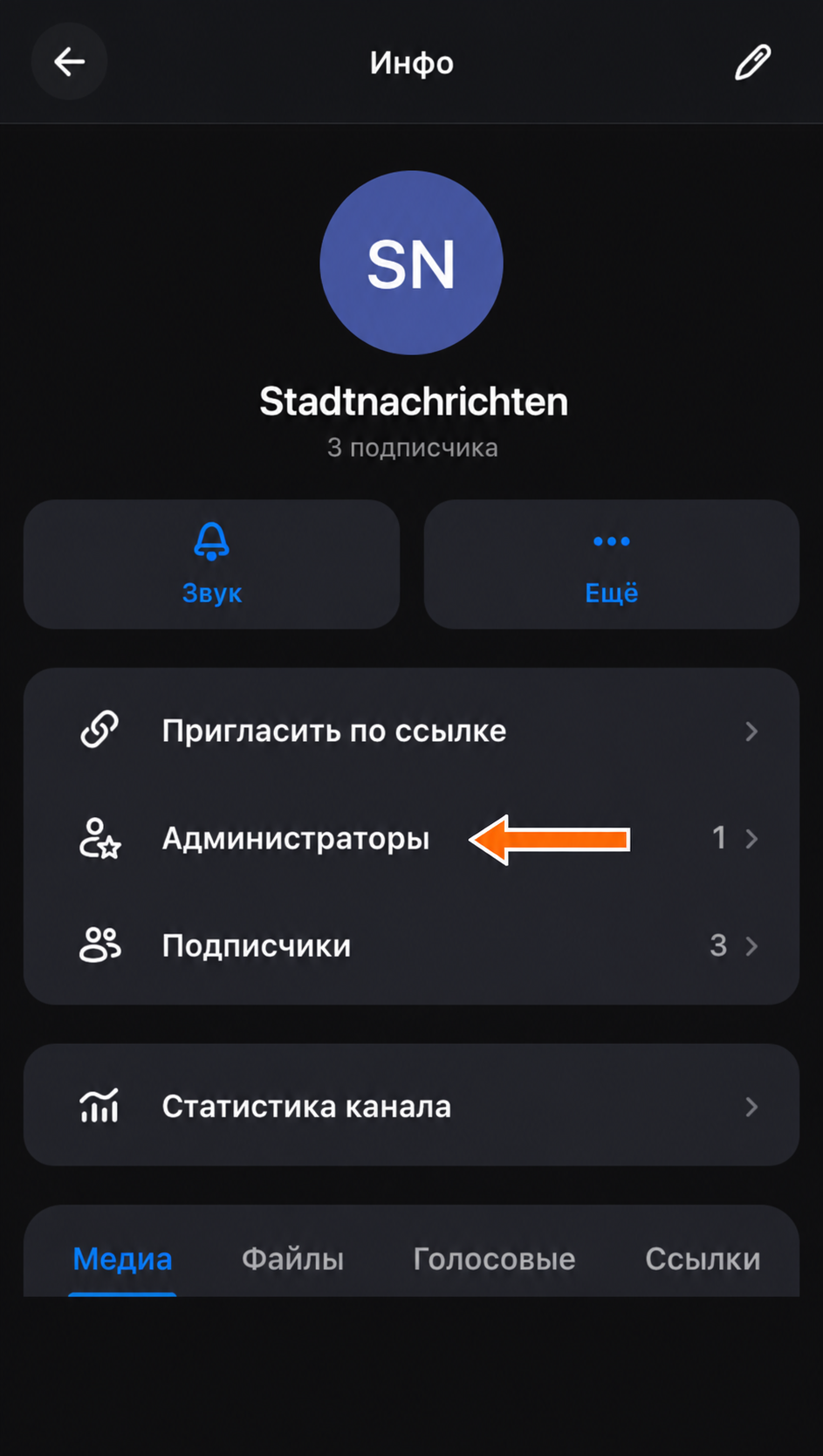
Der Administratorenbereich eines MAX-Kanals in der russischen Oberfläche. 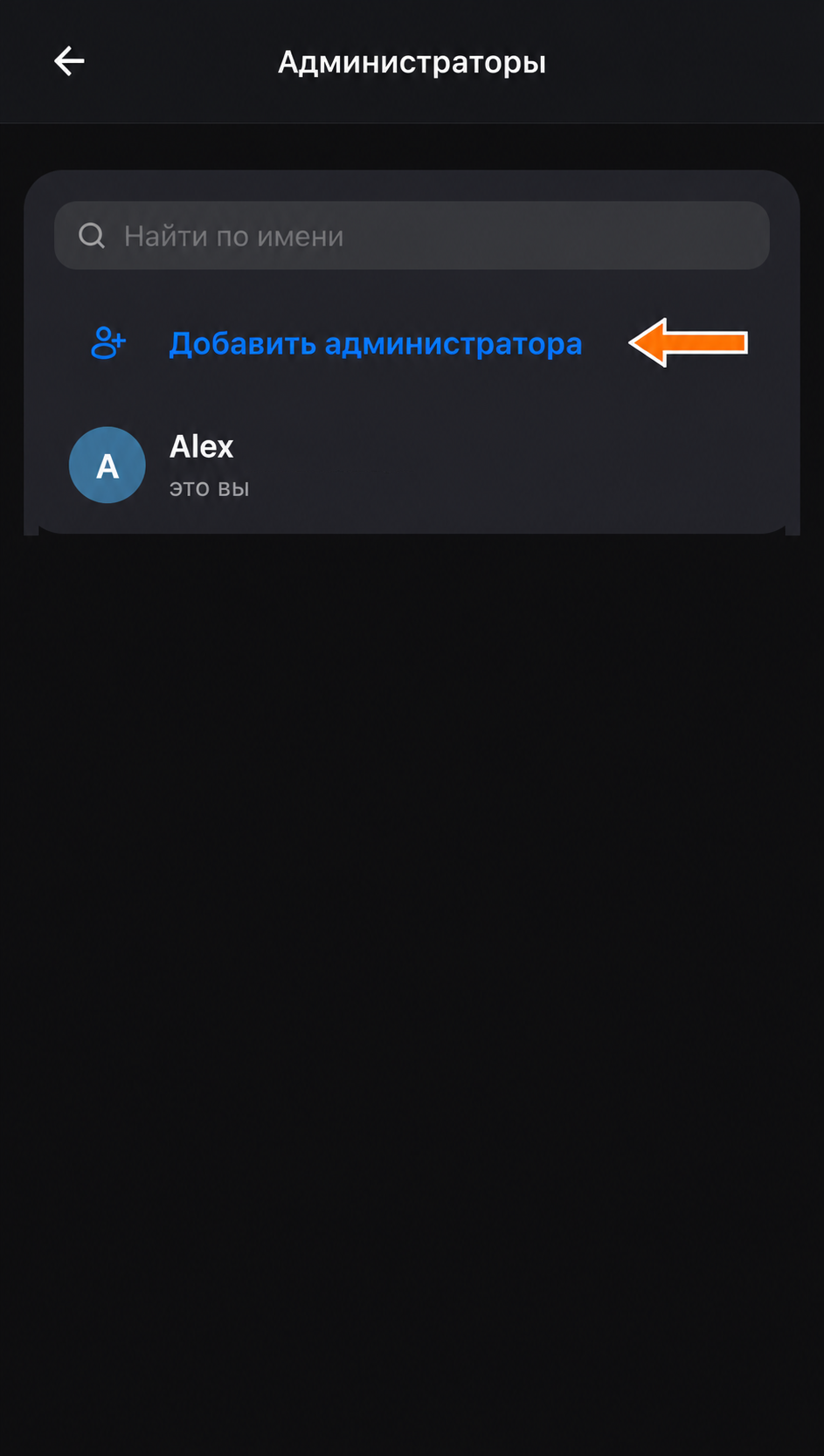
Den Bot als Kanaladministrator hinzufügen. 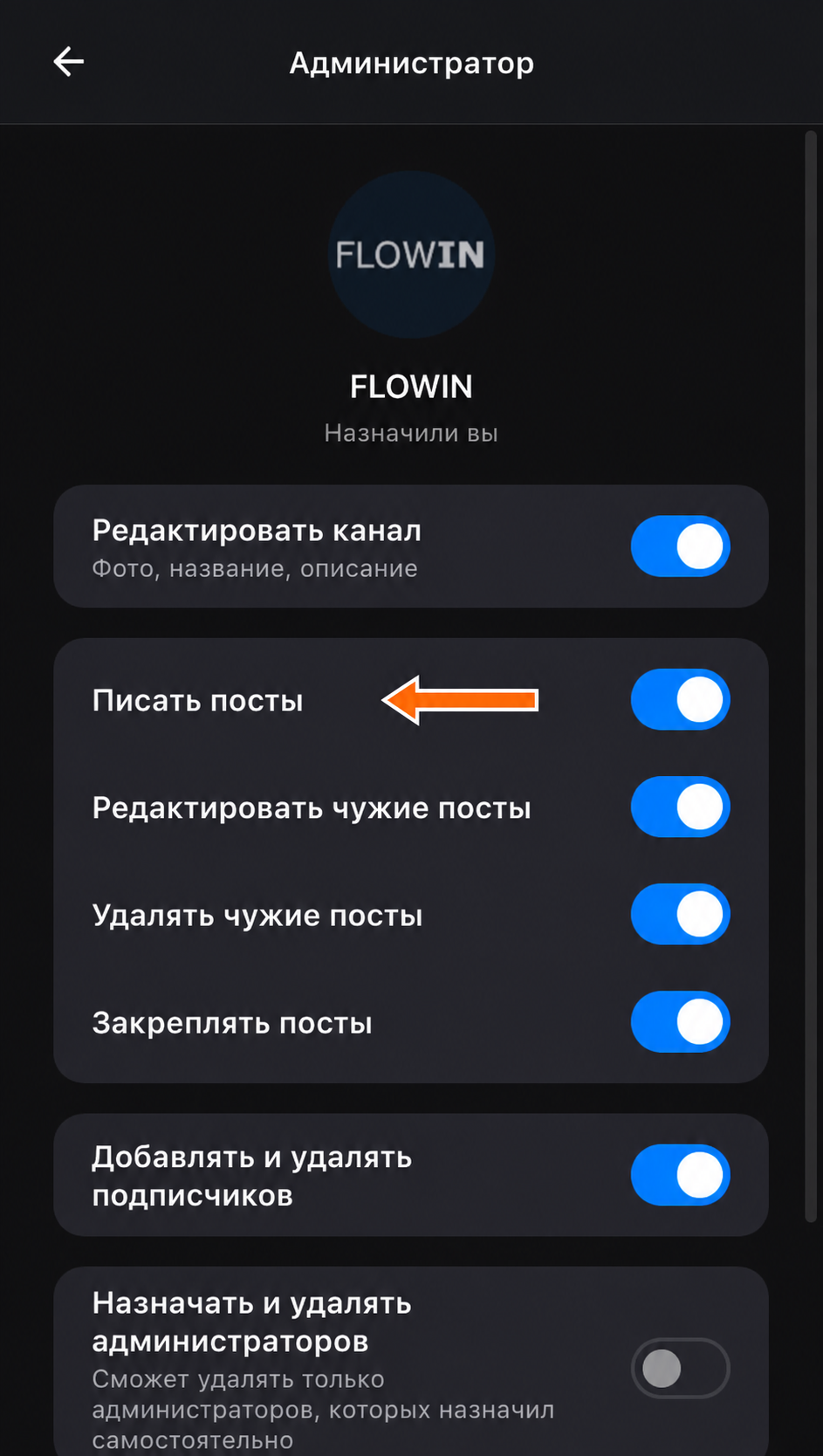
Das Recht des Bots, Nachrichten zu veröffentlichen. Nachdem Sie den Bot hinzugefügt haben, erscheint der Kanal oder die Gruppe unter den Zielen in FLOWIN.
Kehren Sie zum FLOWIN-Dashboard zurück und öffnen Sie „Menü“ → „Weiterleitungen“ → „Erstellen“. Wählen Sie im Feld „Quelle“ den Telegram-Chat und im Feld „Ziel“ die gewünschte Gruppe oder den Kanal mit der Kennzeichnung MAX. Wenn für einen Chat mehrere Konten verfügbar sind, wählen Sie das gewünschte Konto im Feld „Lesekonto“ für Telegram oder „Sendekonto“ für MAX aus. Klicken Sie auf „Erstellen“.
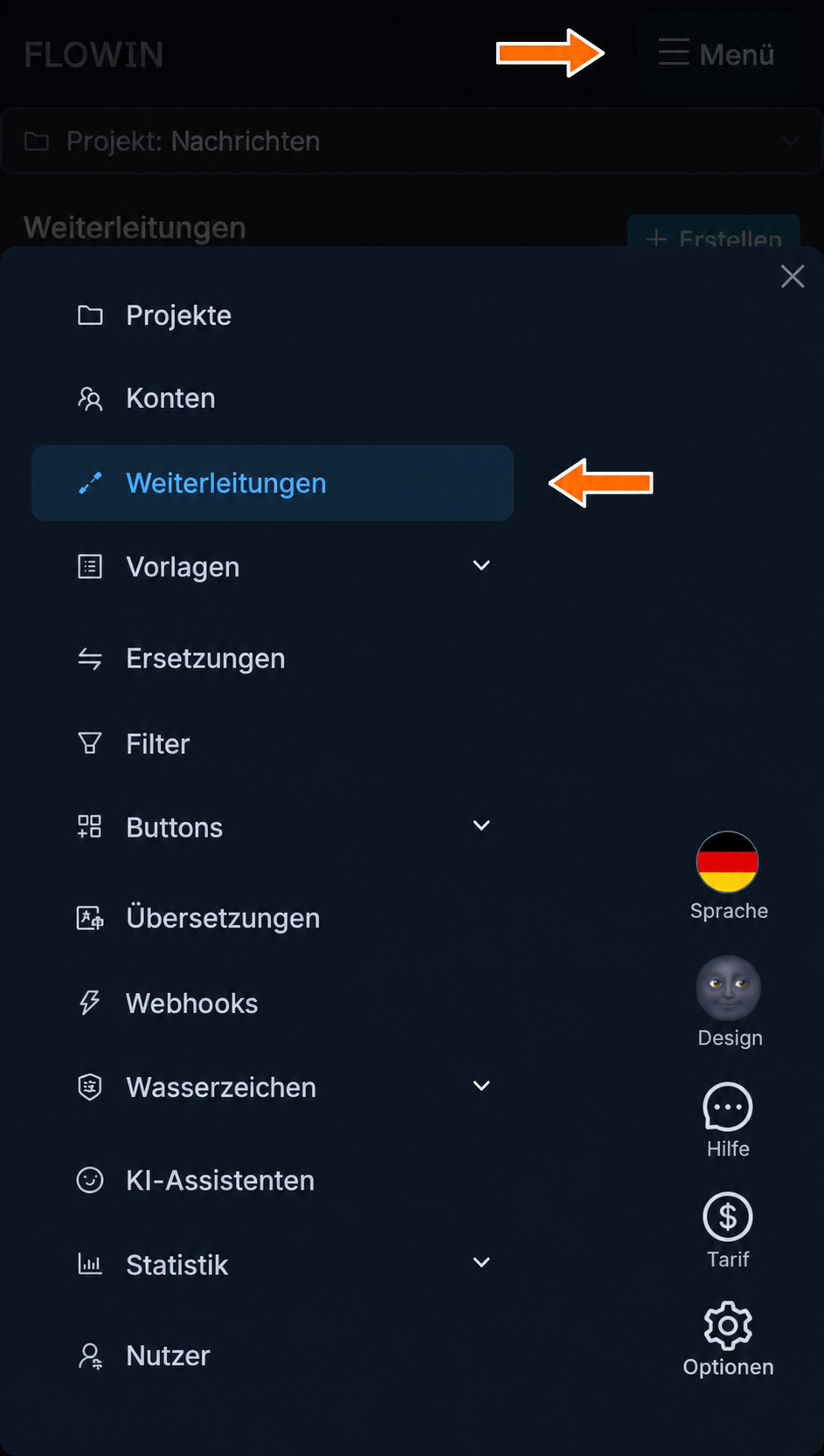
Der Bereich „Weiterleitungen“ im FLOWIN-Menü. 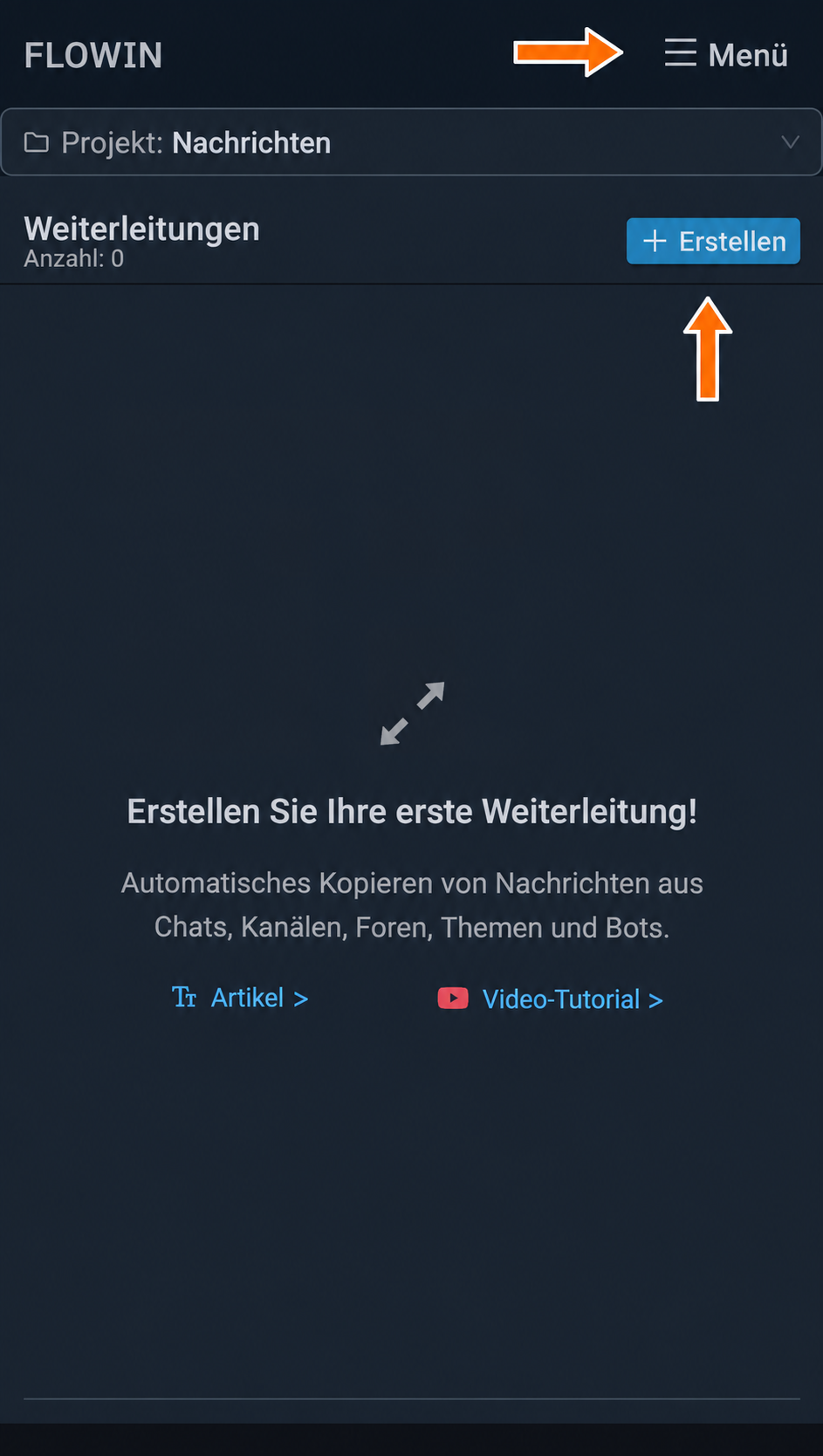
Eine neue Weiterleitung erstellen. 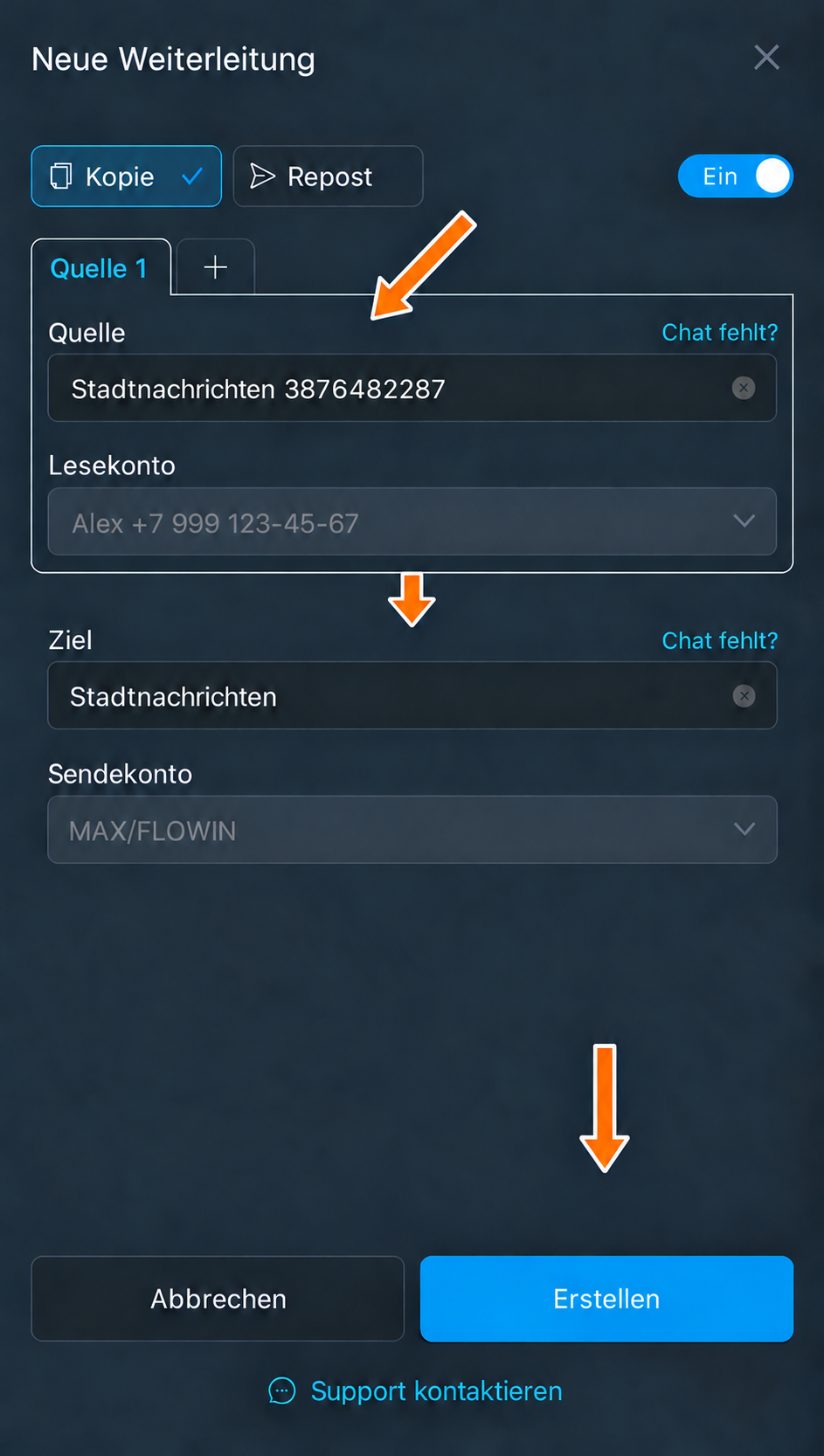
Telegram als Quelle und MAX als Ziel einer neuen Weiterleitung. Wenn in Telegram ein neuer Post erscheint, öffnen Sie den Kanal oder die Gruppe in MAX. Prüfen Sie, ob die Nachricht angekommen ist und Text, Anhänge sowie Links korrekt dargestellt werden. Wenn Ihnen der Telegram-Kanal gehört, können Sie zur Prüfung einen kurzen Testpost veröffentlichen.
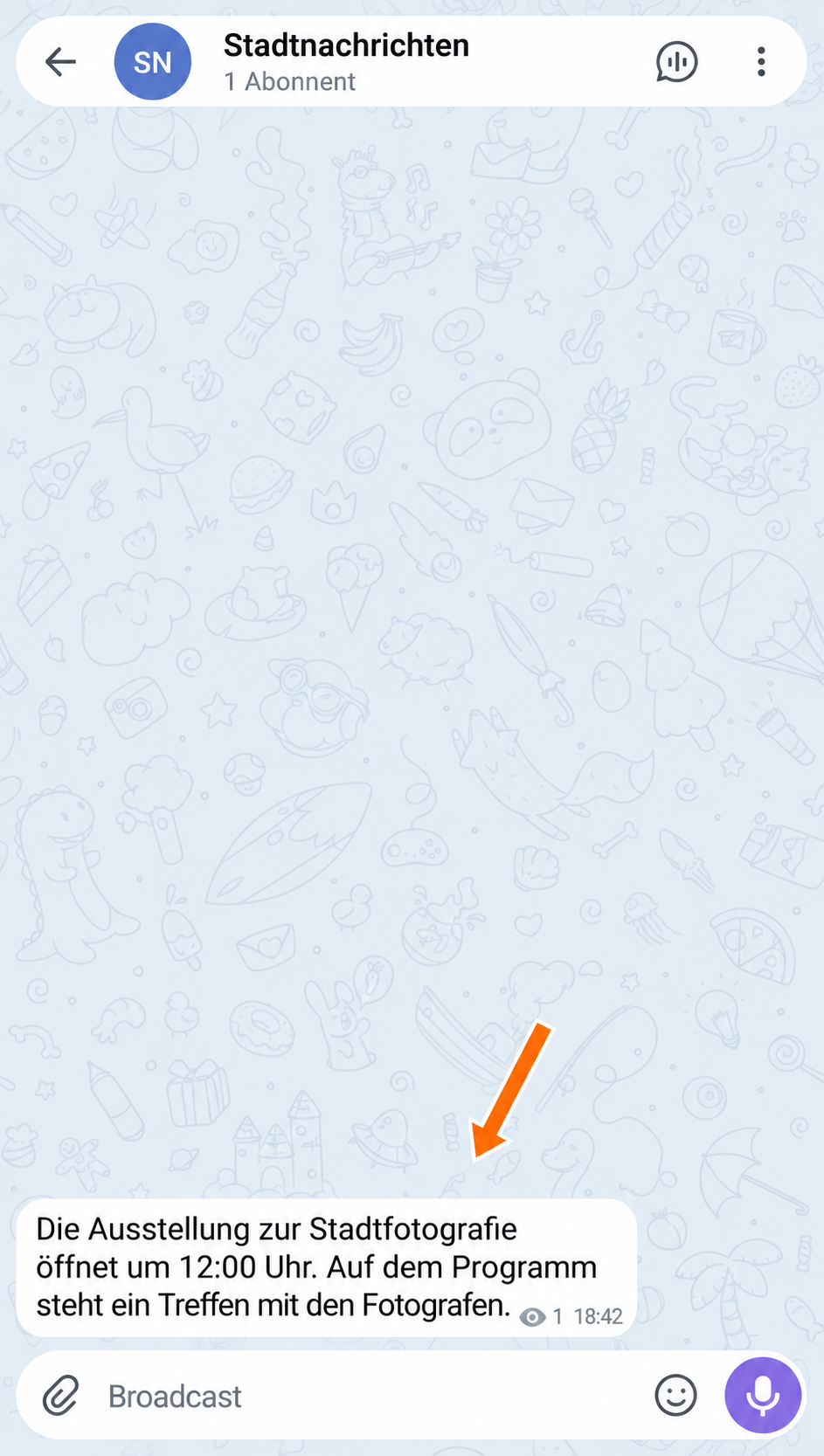
Ein neuer Post in Telegram. 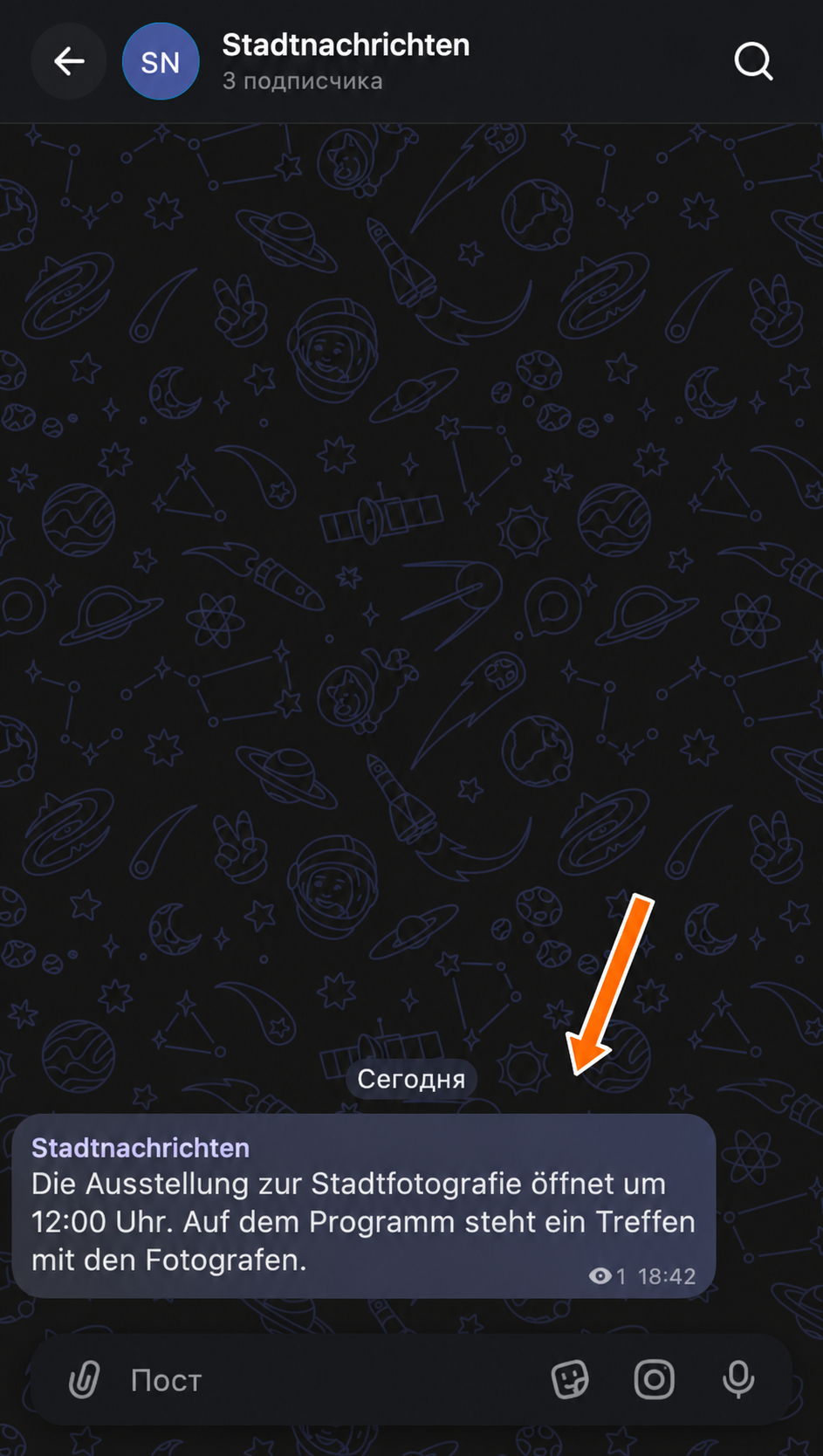
Derselbe Post im MAX-Kanal.
So übertragen Sie ältere Nachrichten nach MAX
Nach dem Erstellen der Weiterleitung kommen neue Nachrichten in MAX an. Für ältere Beiträge gibt es eine separate Übertragung nach Zeitraum. Sie verwendet dieselbe Quelle und dasselbe Ziel. Sie müssen die Konten also nicht erneut verbinden oder die Chats nochmals auswählen.
Suchen Sie auf der Seite „Weiterleitungen“ die erstellte Weiterleitung an MAX. Öffnen Sie dort „Mehr“ → „Alte Nachrichten“ → „Für einen Zeitraum“.
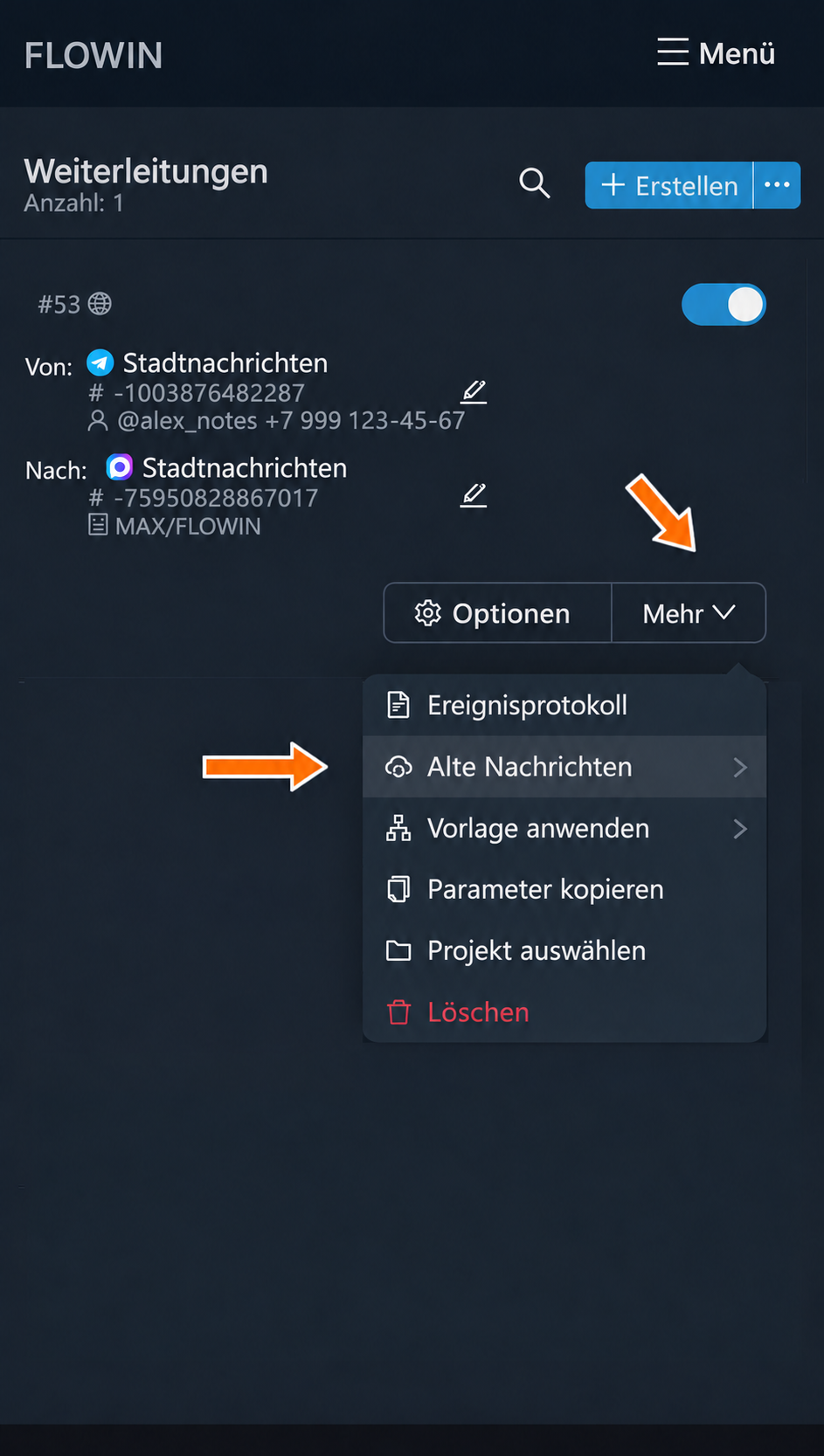
„Alte Nachrichten“ im Menü „Mehr“. 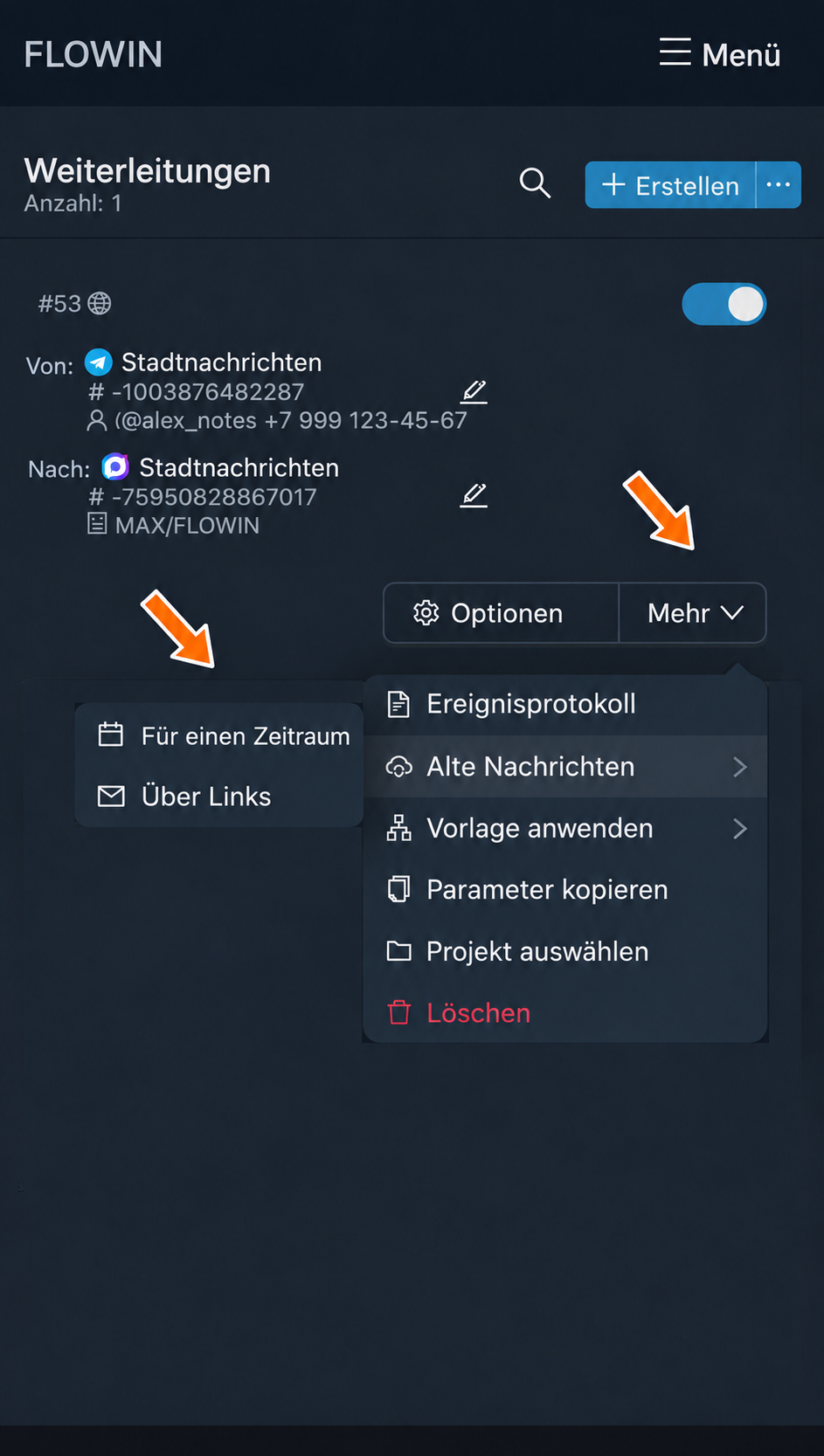
Die Übertragung für einen Zeitraum auswählen. Geben Sie im Fenster „Weiterleitung alter Nachrichten“ den Anfang und das Ende des Zeitraums an. Klicken Sie auf „Starten“.
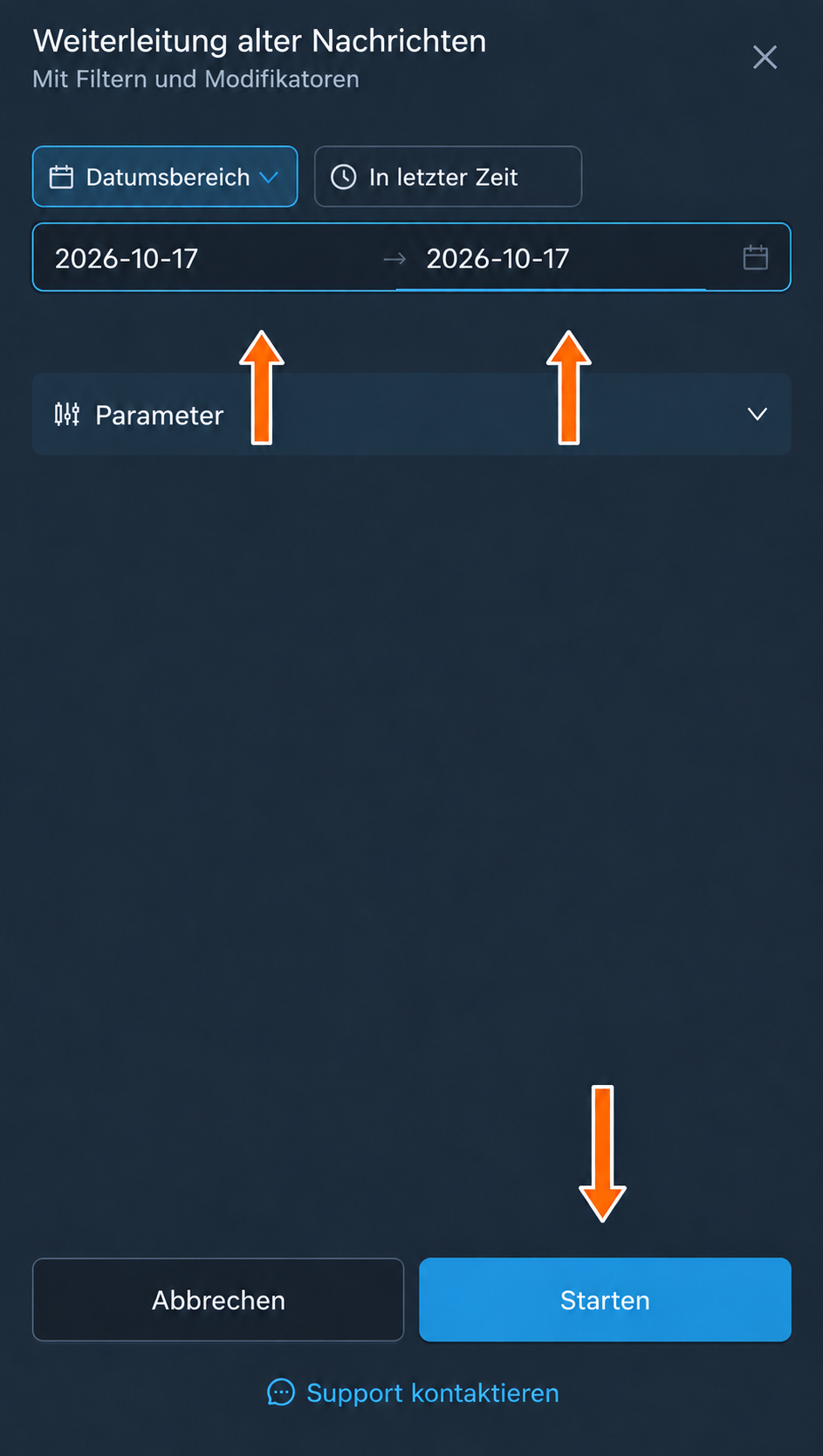
Anfang und Ende des Zeitraums für ältere Nachrichten. Warten Sie, bis die Übertragung abgeschlossen ist, und prüfen Sie die Nachrichten in MAX: den ersten und den letzten Post des gewählten Zeitraums sowie einen Beitrag mit Anhängen. Wenn Sie nur den Verlauf benötigen, schalten Sie bei der Weiterleitung „Aktiv“ aus. Andernfalls sendet sie weiterhin neue Nachrichten.
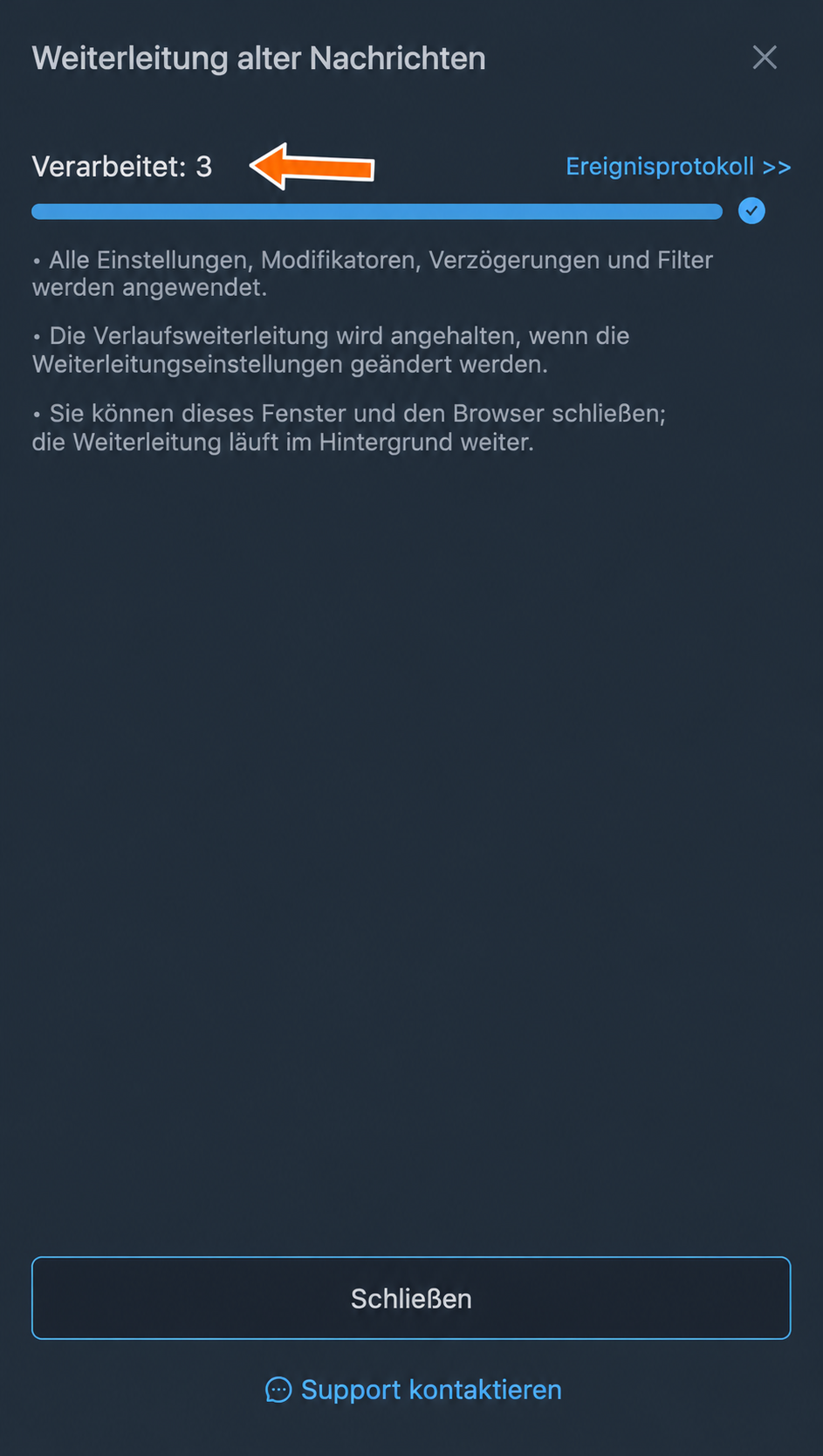
Die Verarbeitung des gewählten Zeitraums ist abgeschlossen. 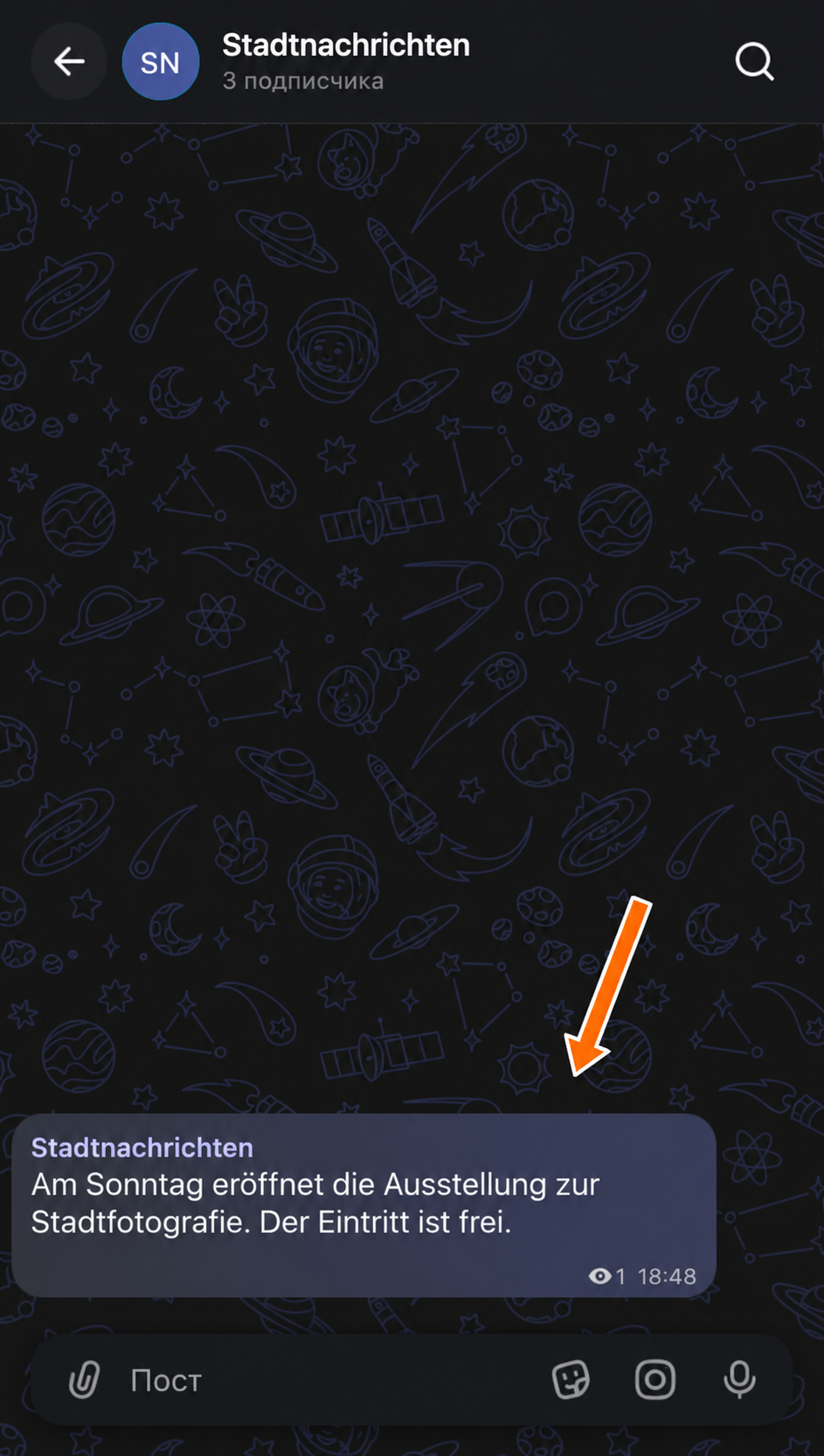
Ältere Nachrichten wurden nach MAX übertragen. 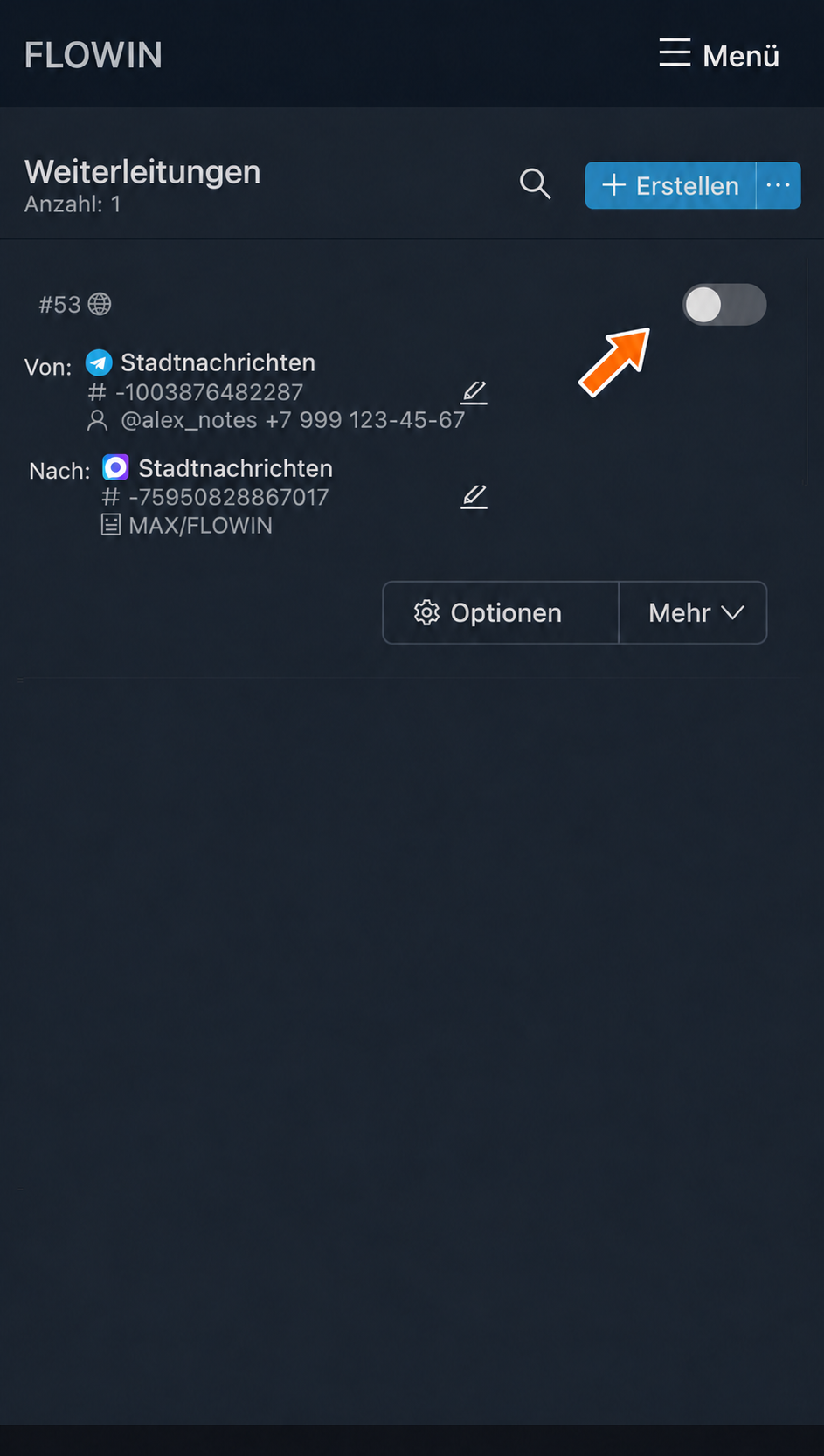
Die Weiterleitung ist nach der einmaligen Übertragung ausgeschaltet.
Weitere Funktionen von FLOWIN
Sie können Nachrichten unverändert weiterleiten oder vor der Veröffentlichung bearbeiten. Das ist hilfreich, wenn Sie für MAX eigene Beschriftungen, Links oder eine andere Formatierung benötigen. Die Verarbeitung funktioniert sowohl bei neuen Nachrichten als auch bei der Übertragung des Verlaufs.
Filter wählen Nachrichten nach Wörtern, Medientyp oder Autor aus. So können Sie beispielsweise nur Posts mit Fotos durchlassen oder Nachrichten mit bestimmten Wörtern ausschließen.
Ersetzungen ändern Wörter, Links und Beschriftungen, entfernen unerwünschte Textteile und fügen eigene hinzu. So können Sie jeden Post um einen Link zu Ihrem MAX-Kanal ergänzen.
KI-Verarbeitung formuliert Texte nach Ihren Vorgaben um, kürzt sie, passt ihren Stil an oder ergänzt sie.
Automatische Übersetzung ist hilfreich für einen MAX-Kanal, den Sie in einer anderen Sprache betreiben.
Wasserzeichen fügen Bildern und Videos Text oder ein Logo hinzu.
Webhooks übertragen Daten über HTTP-Anfragen an externe Systeme. Damit lässt sich die Weiterleitung mit einem CRM, einer Analyselösung, einer Tabelle oder einem eigenen Skript verbinden, sofern diese solche Anfragen annehmen.
Buttons mit Links ergänzen die Nachricht um einen Verweis auf die gewünschte Seite, etwa einen Artikel oder einen Shop.
Sie können die Verarbeitung auch später hinzufügen, wenn die Weiterleitung bereits läuft.
Häufige Fragen
Lassen sich Telegram und MAX in beide Richtungen synchronisieren?
FLOWIN leitet Nachrichten von Telegram an MAX weiter. Die umgekehrte Richtung, von MAX an Telegram, wird nicht unterstützt. Eine Synchronisierung in beide Richtungen ist deshalb nicht möglich.
Werden auch die Kanalabonnenten und Administratoren nach MAX übertragen?
Nein, es werden nur Nachrichten übertragen. Den Kanal oder die Gruppe in MAX müssen Sie vorher erstellen, die Leser dorthin einladen und Administratoren separat ernennen. Auch die Einstellungen des Telegram-Quellkanals werden nicht kopiert.
Warum eignet sich ein Telegram-Bot für neue Posts, aber nicht für die Übertragung des Verlaufs?
Ein verbundener Bot erhält neue Nachrichten aus den Chats, denen er hinzugefügt wurde. Um ältere Nachrichten für einen Zeitraum zu übertragen, benötigen Sie ein über die Telefonnummer verbundenes Telegram-Konto mit Zugriff auf diesen Verlauf. Die Verbindungsmethode können Sie im Abschnitt über die Quellen auswählen.
Warum wird ein großes Video nicht an MAX gesendet, obwohl eine Datei dieser Größe zulässig ist?
Für Videos und gewöhnliche Dateien gelten unterschiedliche Grenzen: MAX nimmt Videos bis 250 MB und Dateien bis 4 GB an. Ein großes Video wird nicht automatisch zu einer gewöhnlichen Datei. Prüfen Sie den Anhangstyp und die Fehlermeldung, bevor Sie den Versand wiederholen.
Funktionieren Telegram-Buttons in MAX genauso?
Buttons mit Links können auf dieselben Seiten verweisen. Ein Button, der eine Aktion eines Telegram-Bots auslöst, erhält in MAX nicht dieselbe Logik: Dafür muss der Bot auf dieser Plattform die entsprechende Funktion unterstützen. Auch Telegram-Umfragen werden nicht übertragen.
Kann das Autoposting von Telegram an MAX nach der Übertragung des Verlaufs aktiv bleiben?
Ja. Solange die Weiterleitung aktiv ist, kommen weiterhin neue Nachrichten in MAX an. Wenn Sie ältere Posts nur einmalig übertragen möchten, warten Sie den Abschluss ab, prüfen Sie das Ergebnis und schalten Sie „Aktiv“ aus. Danach werden neue Beiträge nicht mehr kopiert. Wie Sie das Ergebnis prüfen, ist im Abschnitt zur Übertragung des Verlaufs beschrieben.