
Как копировать в телеграмме: 4 эффективных способа

Сегодня мы подробно разберем, как копировать в телеграмме любые сообщения, даже из закрытых каналов и чатов, где запрещена пересылка. Независимо от того, являетесь ли вы администратором канала, ведете бизнес в мессенджере или просто хотите сохранить важную информацию, эта статья поможет вам найти оптимальное решение.
Способы копирования в телеграмме: какой выбрать?
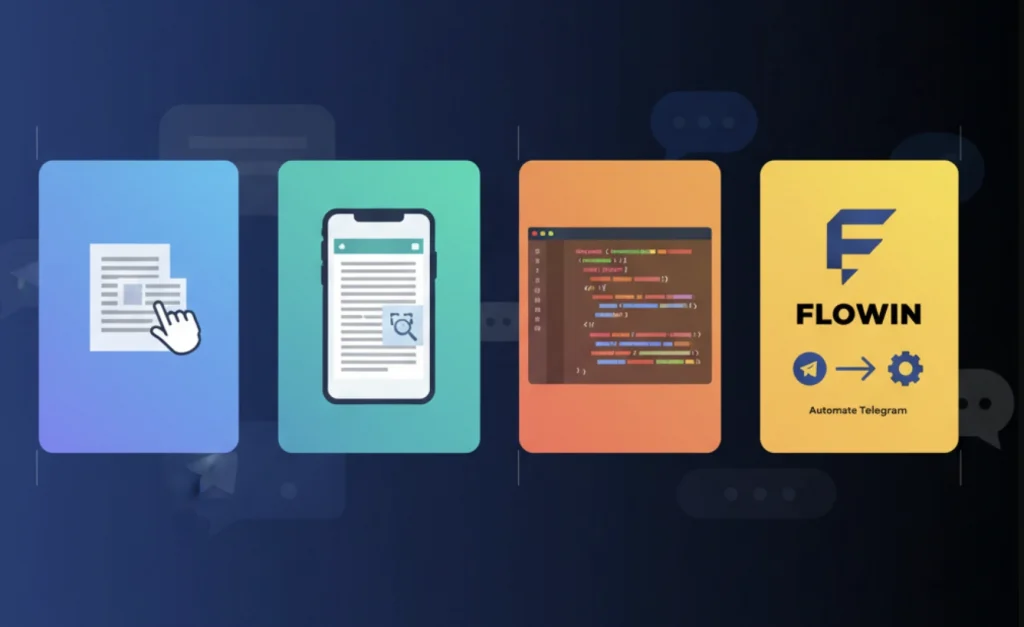
Существует несколько подходов к решению задачи, как копировать в телеграмме. Рассмотрим каждый из них подробно.
Способ 1: Ручное копирование
Самый простой и привычный способ - выделить текст сообщения и скопировать его вручную. Это работает для большинства открытых чатов и каналов.
Преимущества:
- Не требует дополнительных инструментов
- Быстро и просто для единичных сообщений
Недостатки:
- Невозможно копировать из закрытых каналов с запретом на пересылку
- Не подходит для массового копирования
- Теряется форматирование и медиафайлы
- Ручной трудоемкий процесс
Способ 2: Скриншоты + распознавание текста (OCR)
При невозможности скопировать текст напрямую можно сделать скриншот и использовать программы распознавания текста.
Преимущества:
- Работает везде, где можно сделать скриншот
- Не требует специальных прав доступа
Недостатки:
- Низкое качество распознавания, особенно с русским текстом
- Полная потеря форматирования
- Невозможно сохранить медиафайлы в исходном качестве
- Очень медленный процесс для большого объема данных
Способ 3: Написание собственного скрипта
Для технически подкованных пользователей существует вариант создания собственного скрипта с использованием Telegram API.
Преимущества:
- Полный контроль над функционалом
- Возможность кастомизации под свои нужды
Недостатки:
- Требует знаний программирования
- Необходимо время на разработку и отладку
- Постоянное обслуживание и обновление кода
- Риск блокировки аккаунта при неправильной реализации
Способ 4: Использование сервиса FLOWIN (рекомендуемый)
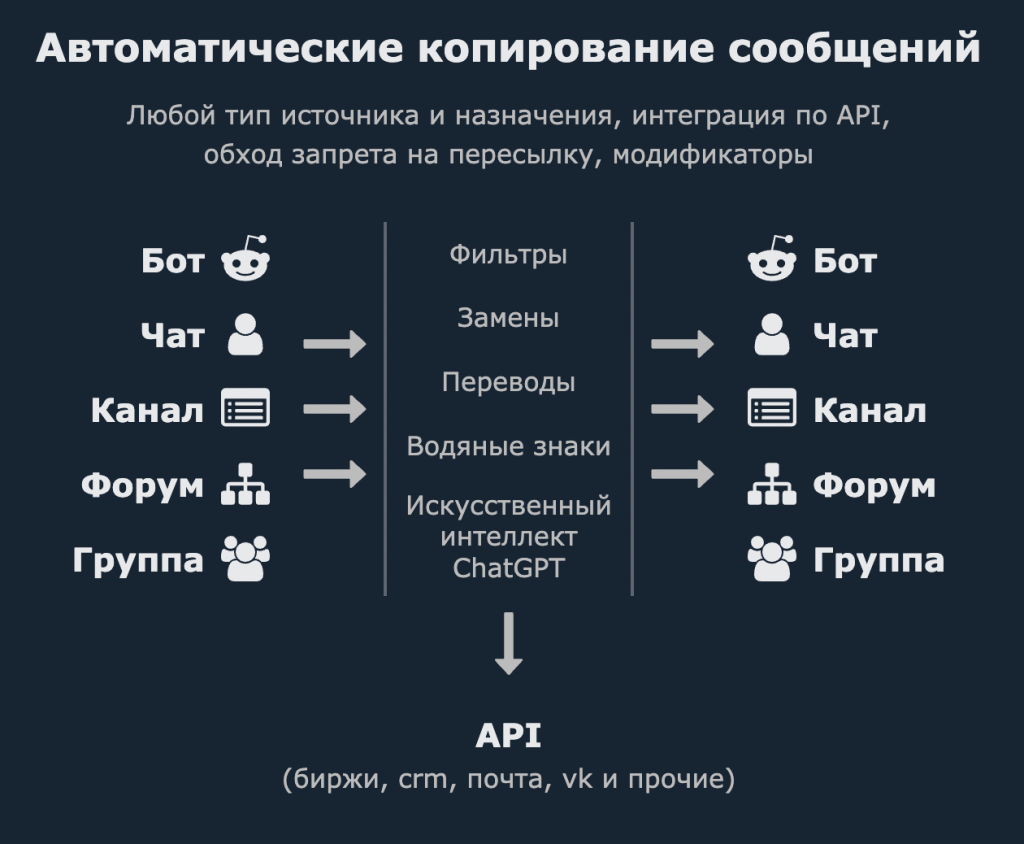
FLOWIN - облачный сервис для автоматизации работы с сообщениями в Telegram. Он позволяет копировать любые сообщения, включая те, где запрещена пересылка.
Преимущества:
- Работает с закрытыми каналами и чатами
- Сохраняет форматирование и все медиафайлы
- Автоматическая пересылка в реальном времени
- Возможность копировать старые сообщения
- Простой и интуитивно понятный интерфейс
- Не требует навыков программирования
Сравнение способов копирования в телеграмме
| Критерий | Ручное копирование | Скриншот + OCR | Свой скрипт | FLOWIN |
|---|---|---|---|---|
| Сложность настройки | Очень просто | Просто | Сложно | Просто |
| Скорость копирования | Медленно | Очень медленно | Быстро | Очень быстро |
| Качество сохранения | Среднее | Низкое | Высокое | Высокое |
| Работа с закрытыми каналами | Нет | Да | Да | Да |
| Сохранение медиа | Частично | Нет | Да | Да |
| Автоматизация | Нет | Нет | Да | Да |
| Требует программирования | Нет | Нет | Да | Нет |
Подробное руководство: как копировать в телеграмме с помощью FLOWIN
FLOWIN предлагает самый простой и эффективный способ решения задачи, как копировать в телеграмме. Ниже приведена пошаговая инструкция.
Шаг 1: Подключение аккаунта к сервису
Перед началом работы необходимо подключить Telegram аккаунт к сервису FLOWIN:
- Перейдите в бота @flow_in_bot
- Напишите команду
/start - Перейдите по ссылке для входа в панель управления
- На странице «Аккаунты» нажмите кнопку «Подключить»
- Выберите вариант «Телефон»
- Введите номер телефона вашего аккаунта
- Введите код подтверждения из приложения Telegram
- При наличии пароля введите его
После успешного подключения аккаунт появится в списке с зеленым статусом «Подключен».
Шаг 2: Создание пересылки в режиме копирования
Теперь создадим автоматическую пересылку сообщений:
- Перейдите на страницу «Пересылки».
- Нажмите кнопку «Создать».
- Выберите режим «Копировать» - это ключевой момент, который позволяет модифицировать сообщения и обходить запрет на пересылку.
- Выберите «Источник» - чат, канал или группу, откуда будут копироваться сообщения.
- Выберите «Слушателя» - подключенный аккаунт, который будет получать сообщения.
- Выберите «Назначение» - куда будут копироваться сообщения.
- Выберите «Отправителя» - аккаунт, который будет отправлять сообщения в назначение.
- Нажмите кнопку «ОК».
Готово! Теперь все новые сообщения из источника автоматически будут копироваться в назначение.
Шаг 3: Копирование старых сообщений
Если нужно скопировать уже существующие сообщения, выполните следующие действия:
- Нажмите ⚙️ Шестеренку рядом с созданной пересылкой.
- В меню выберите пункт «Старые сообщения».
- Выберите «За период».
- Укажите период, за который нужно скопировать сообщения.
- Нажмите «ОК».
Процесс копирования старых сообщений начнется автоматически. За прогрессом можно наблюдать в открывшемся окне.
Шаг 4: Выбор типа источника для копирования
В FLOWIN можно выбирать различные типы источников для копирования:
Каналы и группы - стандартные источники для копирования публичных и приватных сообщений.
Группы с темами (форумы) - при выборе такого источника можно указать конкретную тему или все темы сразу.
Личные диалоги - возможность копировать сообщения из всех личных бесед одновременно.
Папки Telegram - можно выбрать целую папку с несколькими чатами в качестве источника.
Боты - копирование сообщений от ботов.
Если нужный чат не отображается в списке, попробуйте:
- Проявить активность в чате (отправить и удалить сообщение или закрепить чат).
- Перейти на страницу «Аккаунты», нажать на шестеренку и там нажать «Обновить чаты».
- Обновить страницу.
Шаг 5: Настройка назначения для копирования
При выборе назначения для копирования доступны следующие варианты:
Каналы - идеально для создания копий информационных каналов.
Группы - подходит для архивирования переписок.
Группы с темами - при выборе такого назначения можно включить синхронизацию тем, что позволит автоматически создавать темы с названиями, соответствующими источникам.
Личные диалоги - для пересылки в личные сообщения.
Боты - отправка сообщений ботам.
Шаг 6: Мониторинг процесса копирования
Для контроля за процессом копирования используйте журнал событий:
- Нажмите на иконку книжки рядом с пересылкой.
- В открывшемся журнале отображаются все события:
- Белые записи - информационные сообщения
- Желтые записи - предупреждения о задержках
- Красные записи - ошибки
Режимы копирования в телеграмме: в чем разница?
При создании пересылки в FLOWIN доступны два режима работы:
Режим «Копирование»
Этот режим позволяет:
- Модифицировать сообщения перед отправкой.
- Обходить запрет на пересылку в закрытых каналах.
- Добавлять различные обработчики (фильтры, замены, водяные знаки и прочие).
- Автор оригинальных сообщений не виден (но его как и любую другую информацию можно добавлять в само сообщение с помощью замен).
Режим «Репост»
Этот режим работает как стандартная пересылка в Telegram:
- Сообщения отправляются с указанием автора.
- Невозможно модифицировать содержимое.
- Не обходит запрет на пересылку.
- Пересылается только текущая версия сообщения и последующие изменения не применяются.
Для решения задачи, как копировать в телеграмме из закрытых источников, рекомендуется использовать режим «Копирование».
Заключение

Теперь вы знаете, как копировать в телеграмме любые сообщения, включая те, где запрещена стандартная пересылка. Из рассмотренных четырех способов наиболее эффективным и простым в использовании является сервис FLOWIN.
Он позволяет:
- Копировать сообщения из любых источников, включая закрытые каналы.
- Автоматизировать процесс копирования в реальном времени.
- Сохранять старые сообщения за любой период.
- Работать с различными типами чатов и каналов.
- Не требует навыков программирования.
Выбрав правильный инструмент, вы сможете решить любую задачу, связанную с копированием в телеграмме, быстро и эффективно.