


Yozishmalarda alohida saqlab qoʻygingiz keladigan kelishuvlar, fotosuratlar va hujjatlar qoladi. Telegramda buning ikki yoʻli bor: arxivni kompyuterga yuklab olish yoki xabarlarni boshqa chatga koʻchirish. Maqolada Telegram Desktop orqali eksport qilish va FLOWIN yordamida nusxalashni koʻrsatamiz.

Saqlashning qaysi usulini tanlash kerak
Yozishmalarni qayerda saqlamoqchi ekaningizni tanlang:
- Kompyuterda. Telegram Desktop orqali eksport qilish xabarlar va biriktirmalarni papkaga saqlaydi. Yozishmalarni Telegramga kirmasdan brauzerda oʻqish mumkin boʻladi.
- Telegramdagi boshqa chatda. FLOWIN eski xabarlarni alohida chat yoki kanalga nusxalash va yangi xabarlarni u yerga avtomatik yoʻnaltirishga yordam beradi.
Eksport qayerda mavjud
Eksport qilish uchun Telegram Desktop kerak; macOSda Telegram Lite ham mos keladi. Mobil Telegram va veb-versiyada bu funksiya yoʻq.
Yozishmalarni kompyuterga qanday yuklab olish mumkin
Kerakli yozishmalar mavjud boʻlgan akkaunt bilan Telegram Desktopga kiring.
Shaxsiy suhbatni oching va ⋮ menyusidan «Chat tarixini eksport qilish»ni tanlang.
Kerakli biriktirmalarni belgilang: masalan, «Rasmlar», «Videolar» yoki «Fayllar». «Hajm limiti»ni tekshiring: tanlangan qiymatdan kattaroq biriktirmalar saqlanmaydi. Agar faqat matn kerak boʻlsa, barcha belgilarni olib tashlang.
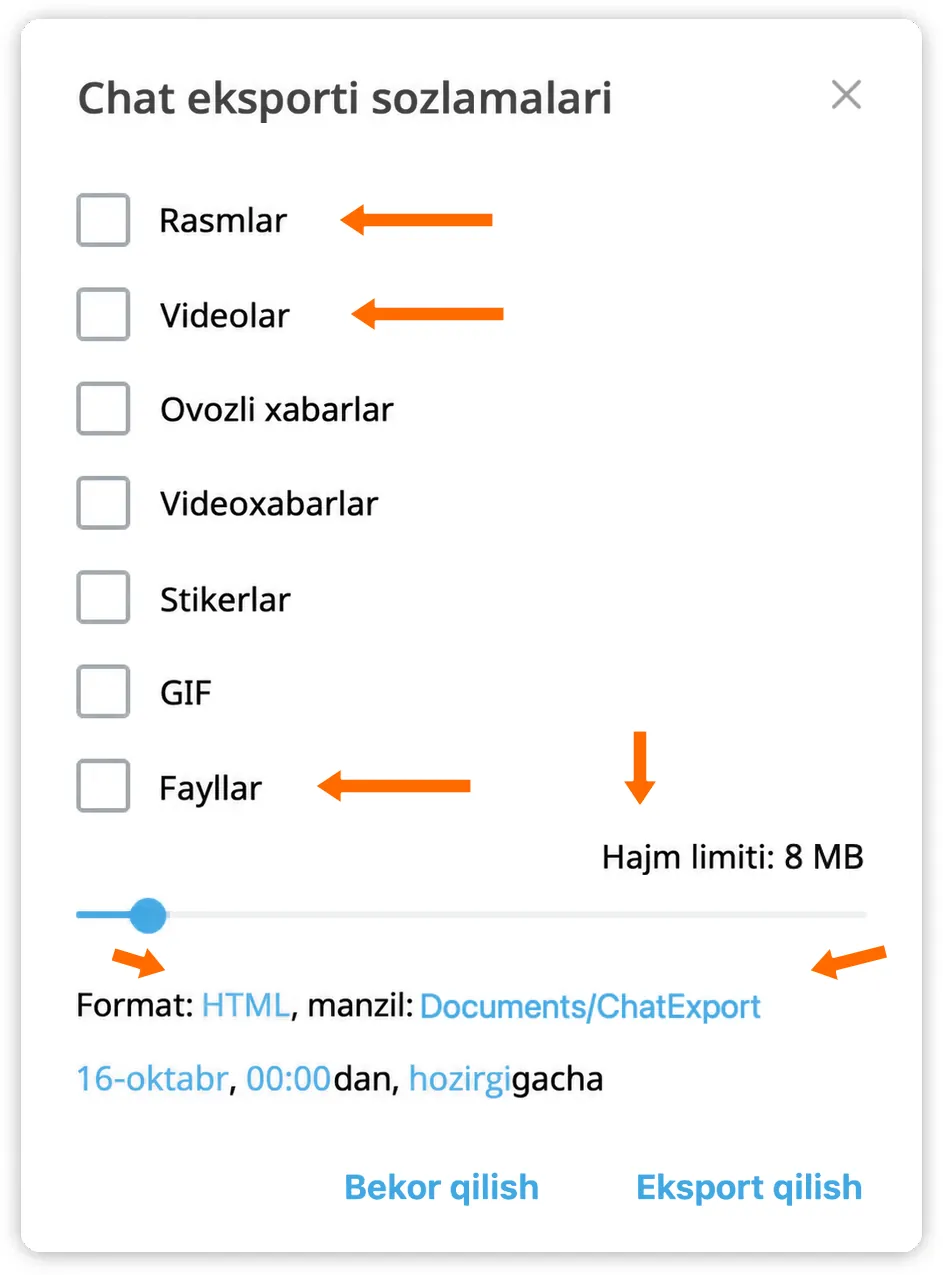

Biriktirmalarni tanlash va fayl hajmini cheklash. «Format» satrida «Oʻqilishi oson HTML»ni tanlang va «Saqlash» tugmasini bosing. Saqlash manzili va sanalarni belgilang: butun tarixni yoki alohida davrdagi yozishmalarni yuklab olish mumkin. «Eksport qilish» tugmasini bosing.
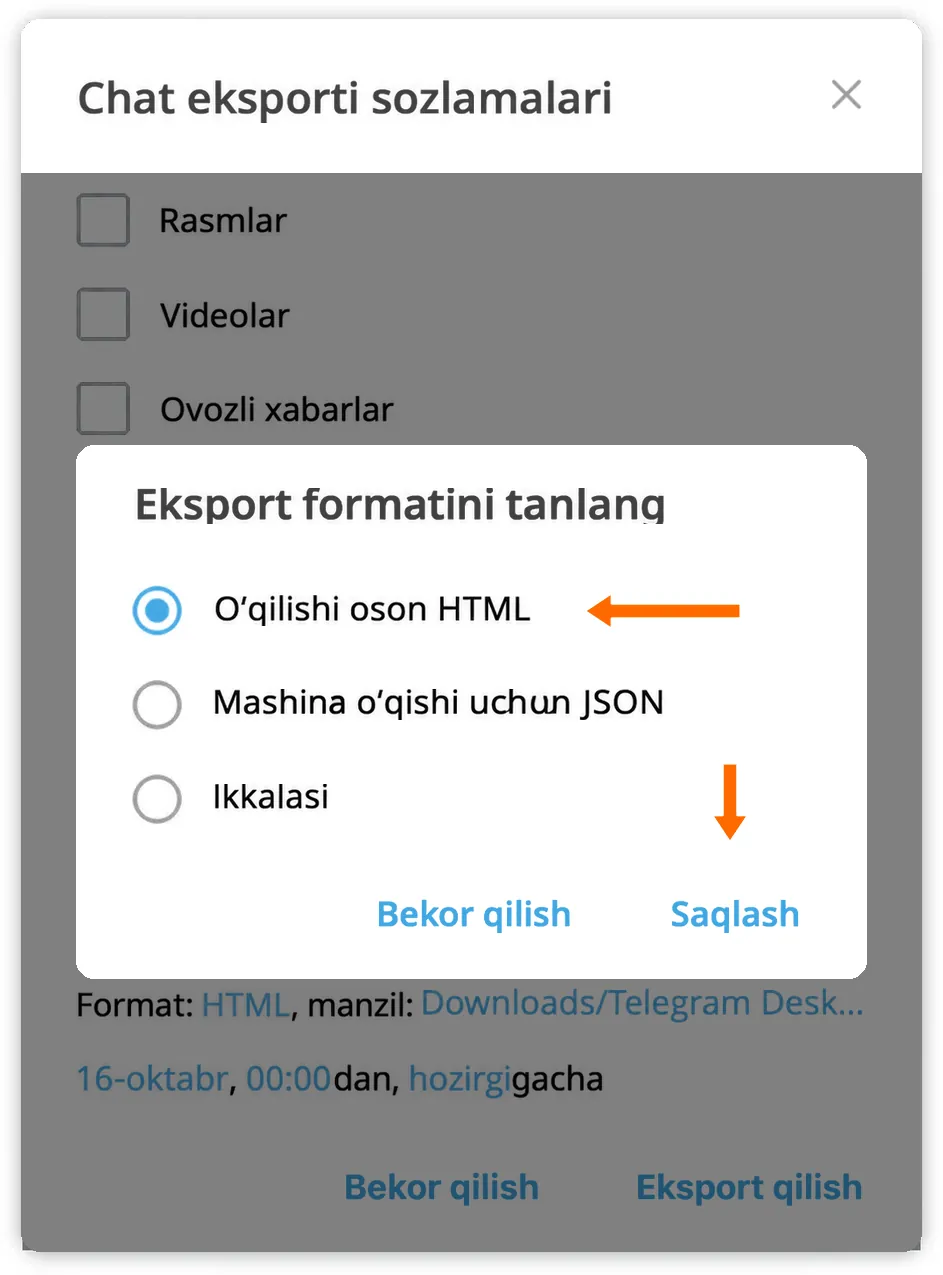
HTML yozishmalarni oʻqish uchun mos. 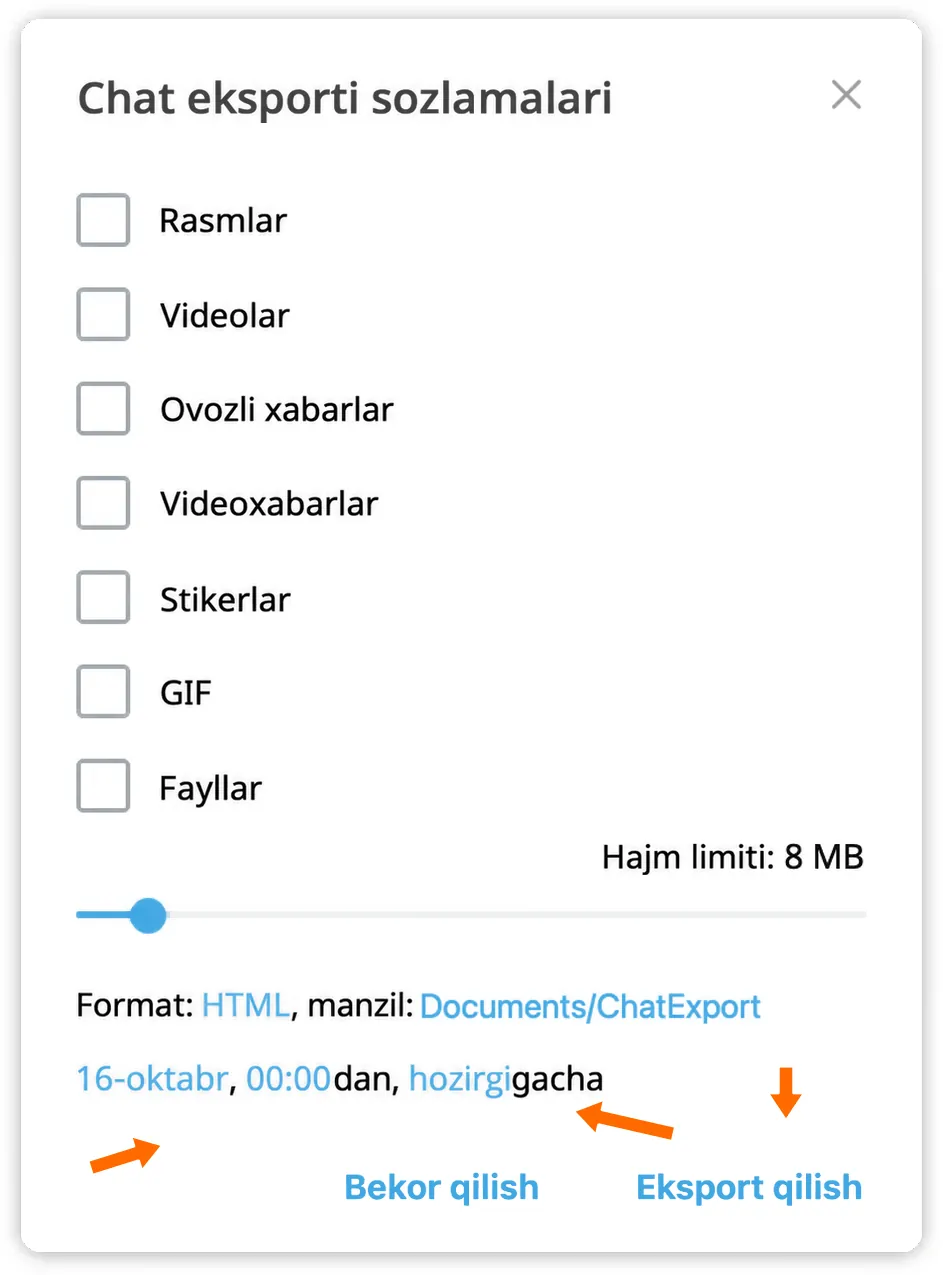
Format, papka, davr va eksportni boshlash. Eksport tugagach, «Maʼlumotlarimni koʻrsatish» tugmasini bosing. Ochilgan papkadan
messages.htmlfaylini toping va uni brauzerda oching. Kerakli xabarlar saqlanganini va biriktirmalar ochilishini tekshiring.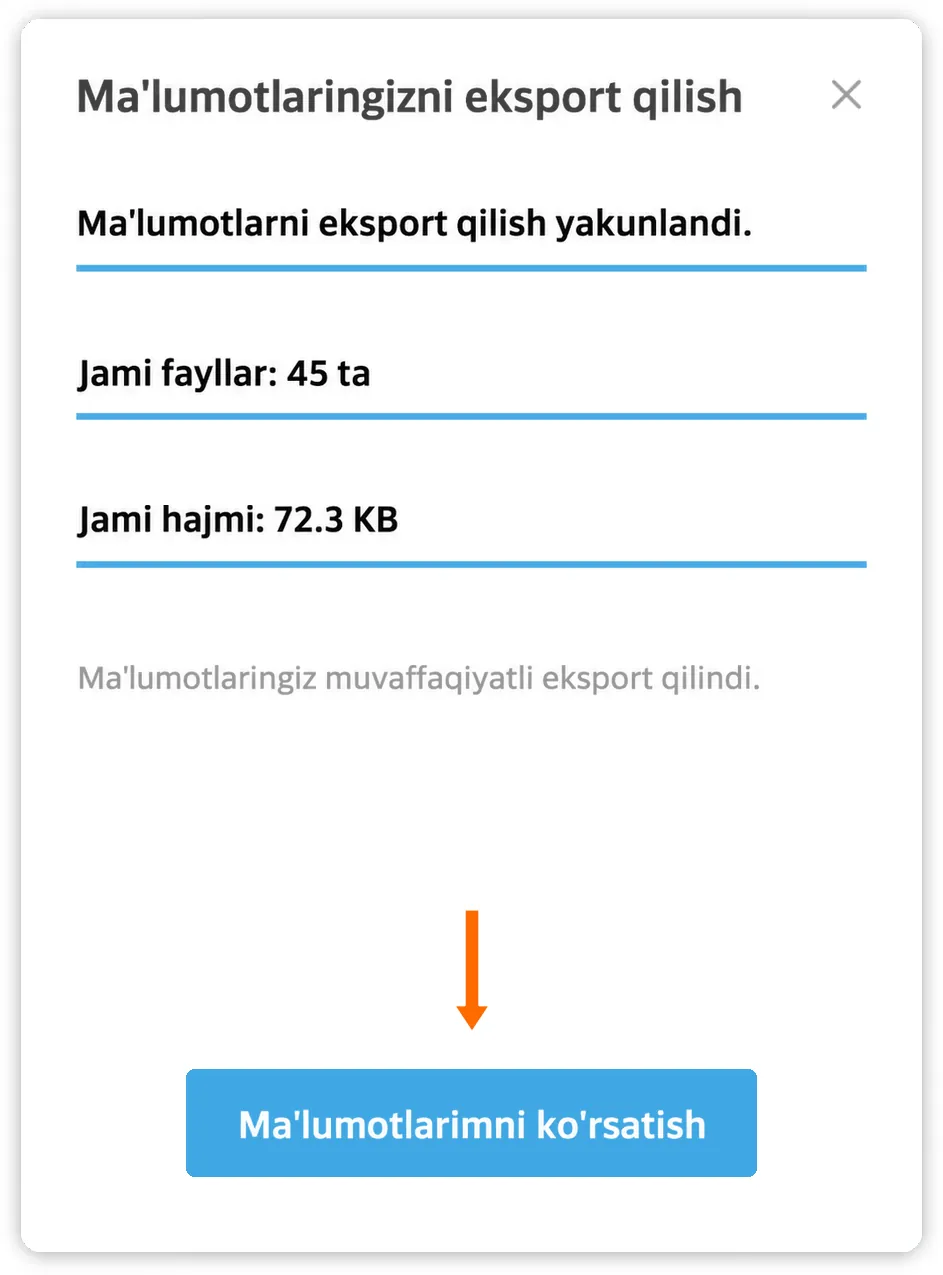
Eksport tugadi. Papkani ochish mumkin.
Arxivni qanday saqlash kerak
Fotosuratlar va boshqa biriktirmalar yozishmalar bilan birga ochilishi uchun arxiv papkasini toʻliq saqlang. Bitta fayl qilib yuborish uchun uni ZIP formatida qadoqlang.
Yozishmalarni boshqa chatga qanday nusxalash mumkin
FLOWIN xizmatida yoʻnaltirishning ikki rejimi bor:
- «Nusxa» xabarlarni tanlangan akkaunt nomidan yuboradi. Ularning matnini oʻzgartirish, masalan, imzo qoʻshish mumkin.
- «Repost» xabarlarni asl muallif koʻrsatilgan holda yoʻnaltiradi. Ularning mazmunini tahrirlab boʻlmaydi; bu rejim asl chatda yoʻnaltirishga ruxsat berilgan boʻlsa ishlaydi.
Boshlashdan oldin kerakli yozishmalar mavjud boʻlgan Telegram akkauntini FLOWIN xizmatiga ulang. Shuningdek, nusxalar uchun chat yoki kanal tayyorlang. Misolda Mariya bilan yozishmalarni «Nusxa» rejimida «Yozishmalar arxivi» nomli yopiq kanalga koʻchiramiz.
Asl xabarning muallifi va vaqti
«Nusxa» rejimida muallifning ismi, asl sana va vaqtni xabar matniga «Almashtirmalar» yordamida qoʻshish mumkin. Bunda Telegramdagi nusxaning oʻzi yangi yuborilish vaqtiga ega boʻladi.
@flow_in_bot botini oching,
/startbuyrugʻini yuboring va «Boshqaruv paneli» tugmasini bosing.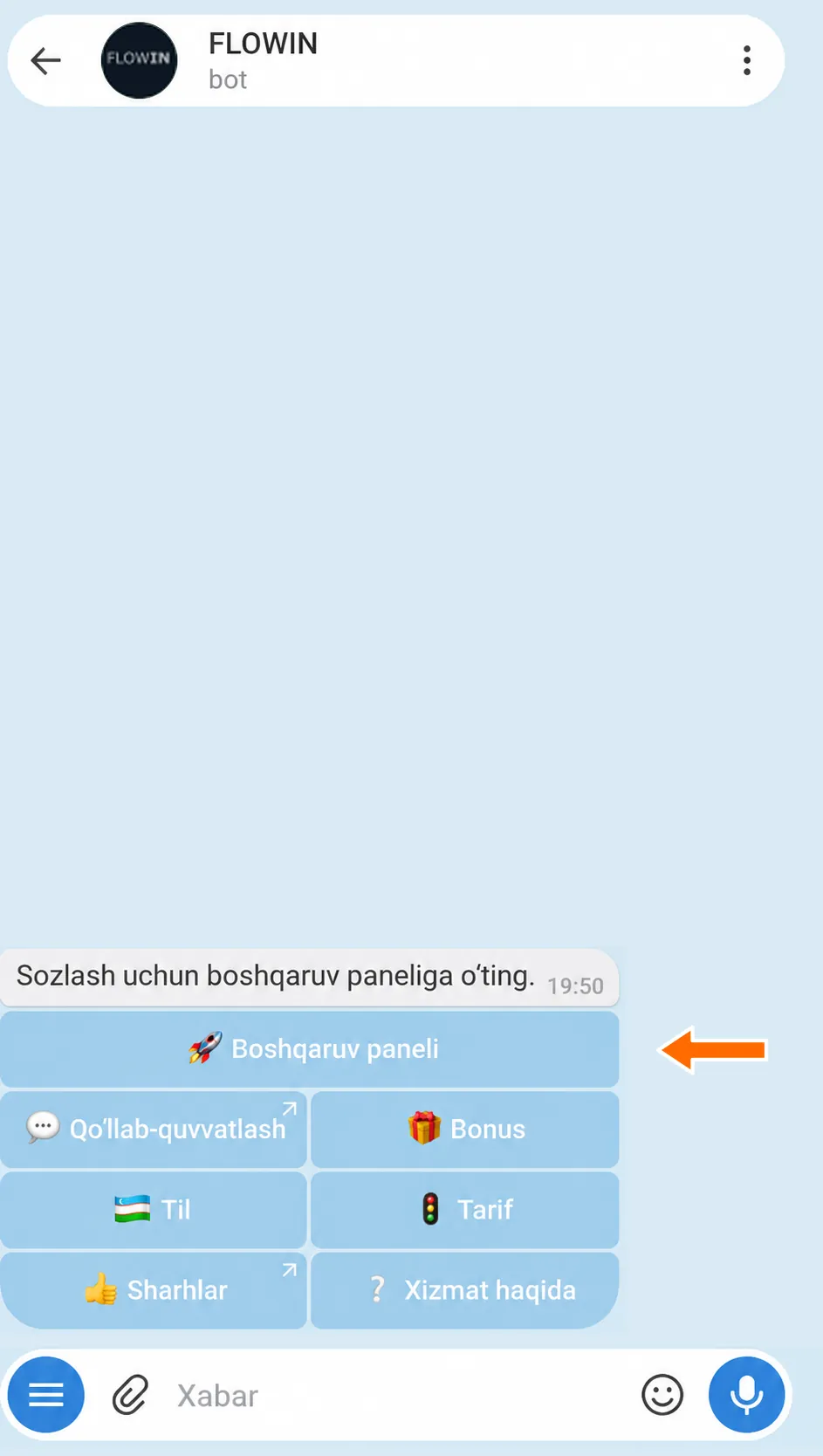

@flow_in_bot orqali boshqaruv paneliga kirish. Boshqaruv panelida «Menyu» → «Yoʻnaltirishlar» boʻlimini oching va «Yaratish» tugmasini bosing.
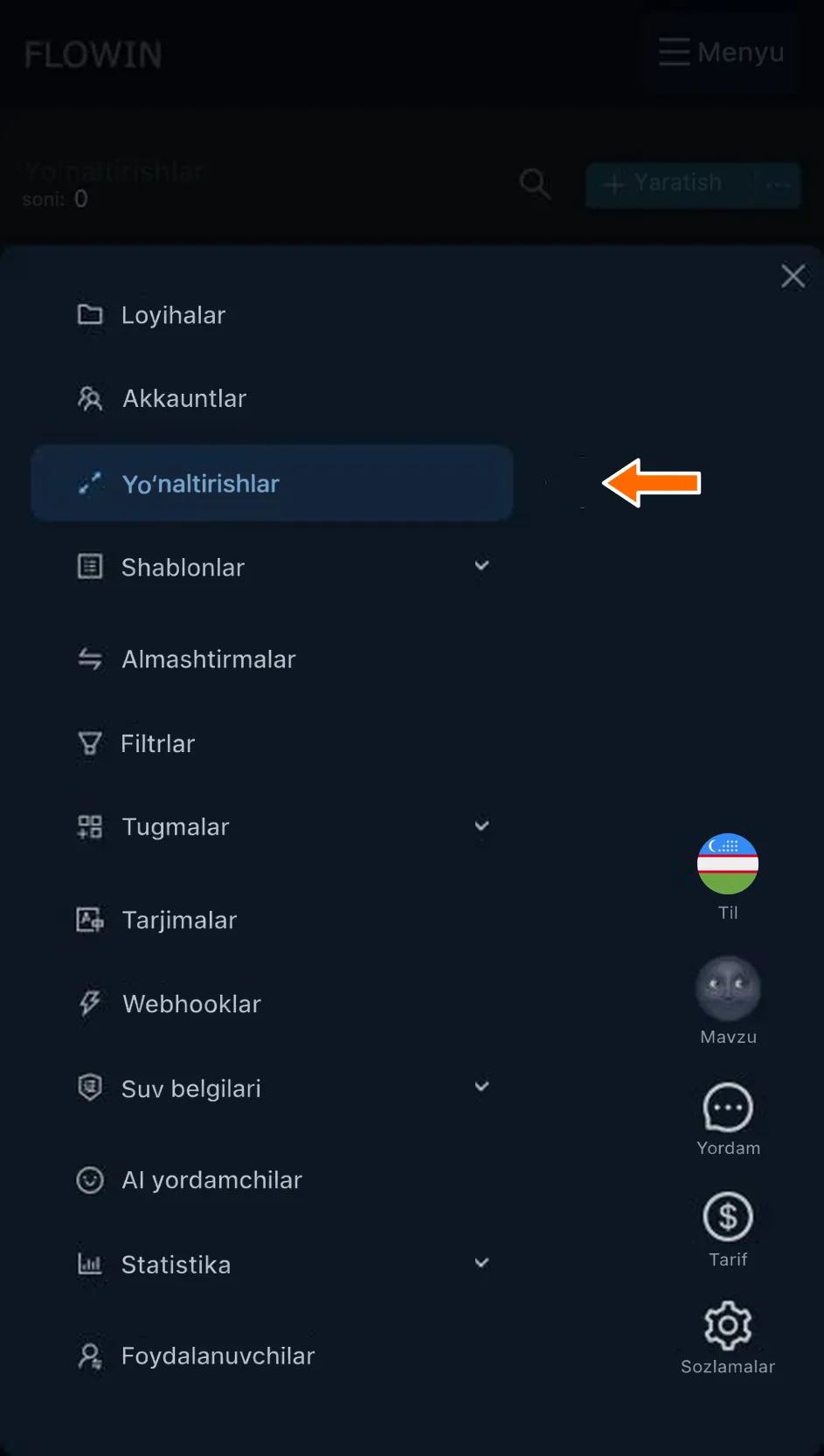

Boshqaruv paneli menyusidagi «Yoʻnaltirishlar» boʻlimi. 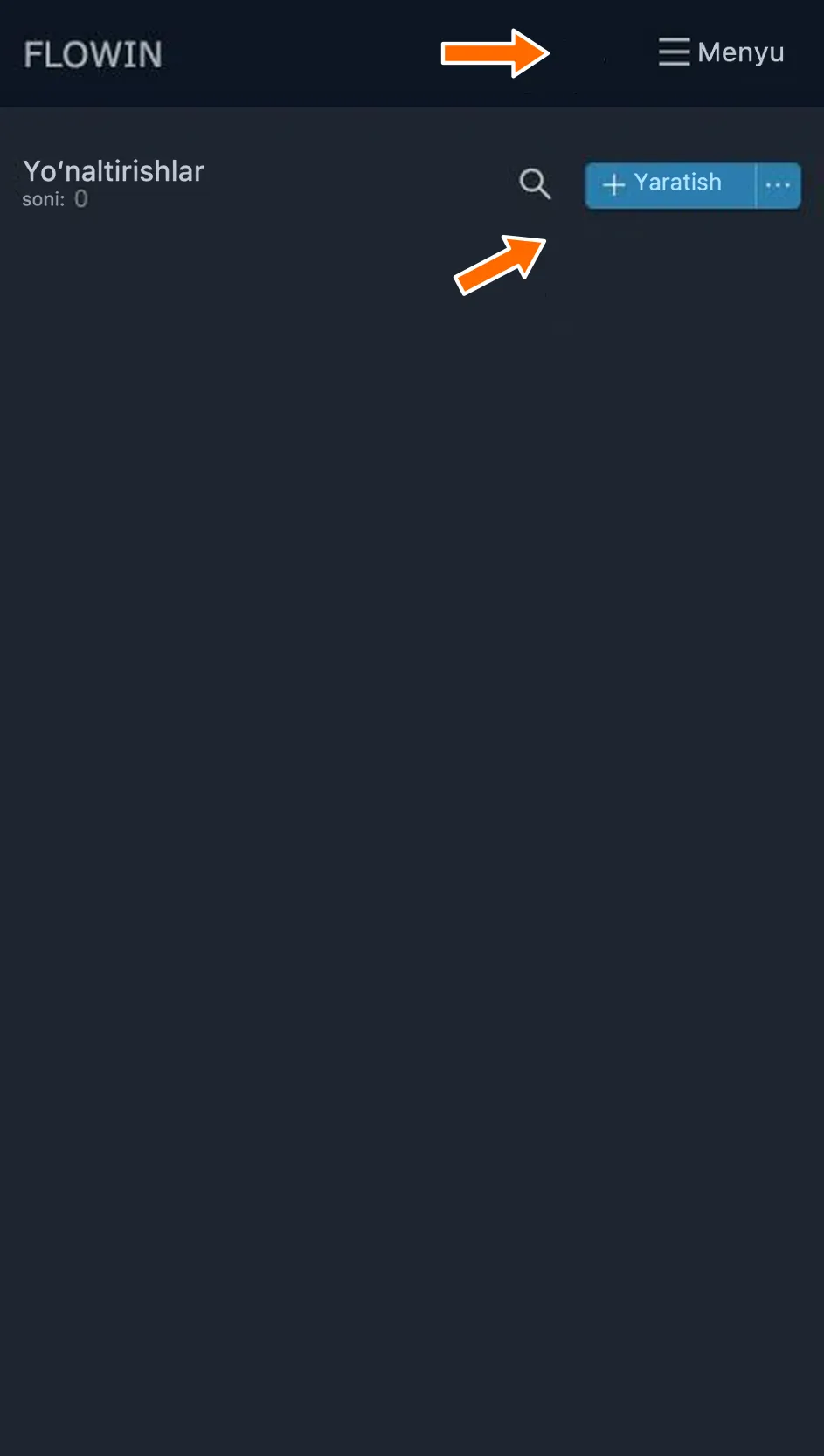
Yangi yoʻnaltirish yaratish. «Manba» maydonida kerakli shaxsiy suhbatni, «Manzil» maydonida esa nusxalar uchun chat yoki kanalni tanlang. Agar qoʻshimcha maydonlar paydo boʻlsa, «Tinglovchi» maydonida yozishmalar mavjud boʻlgan akkauntni, «Yuboruvchi» maydonida esa tanlangan chatga yoza oladigan akkauntni belgilang. «Yaratish» tugmasini bosing. Endi yangi xabarlar avtomatik nusxalanadi.
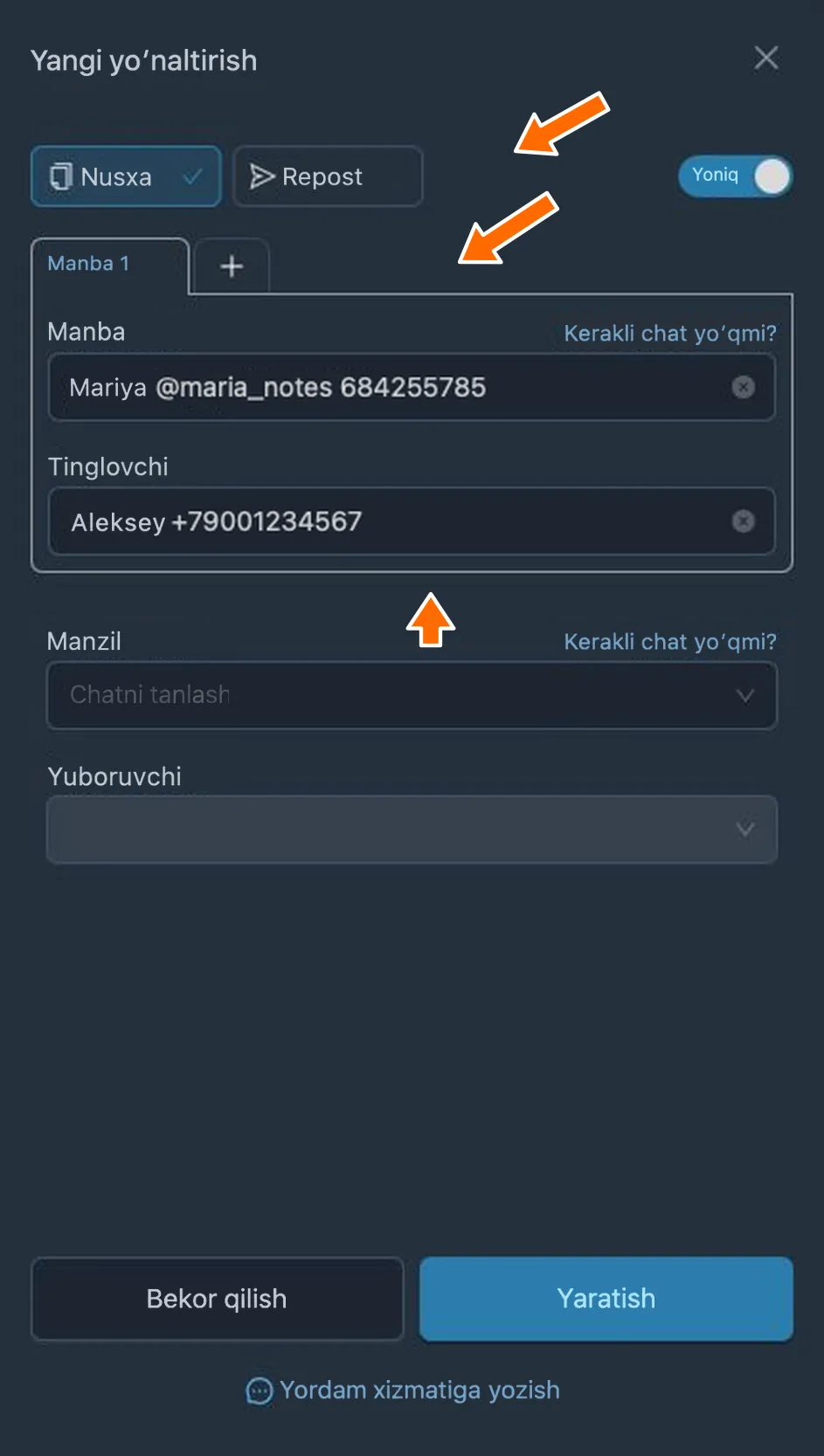
Shaxsiy suhbat va unga kirish huquqi bor akkaunt. 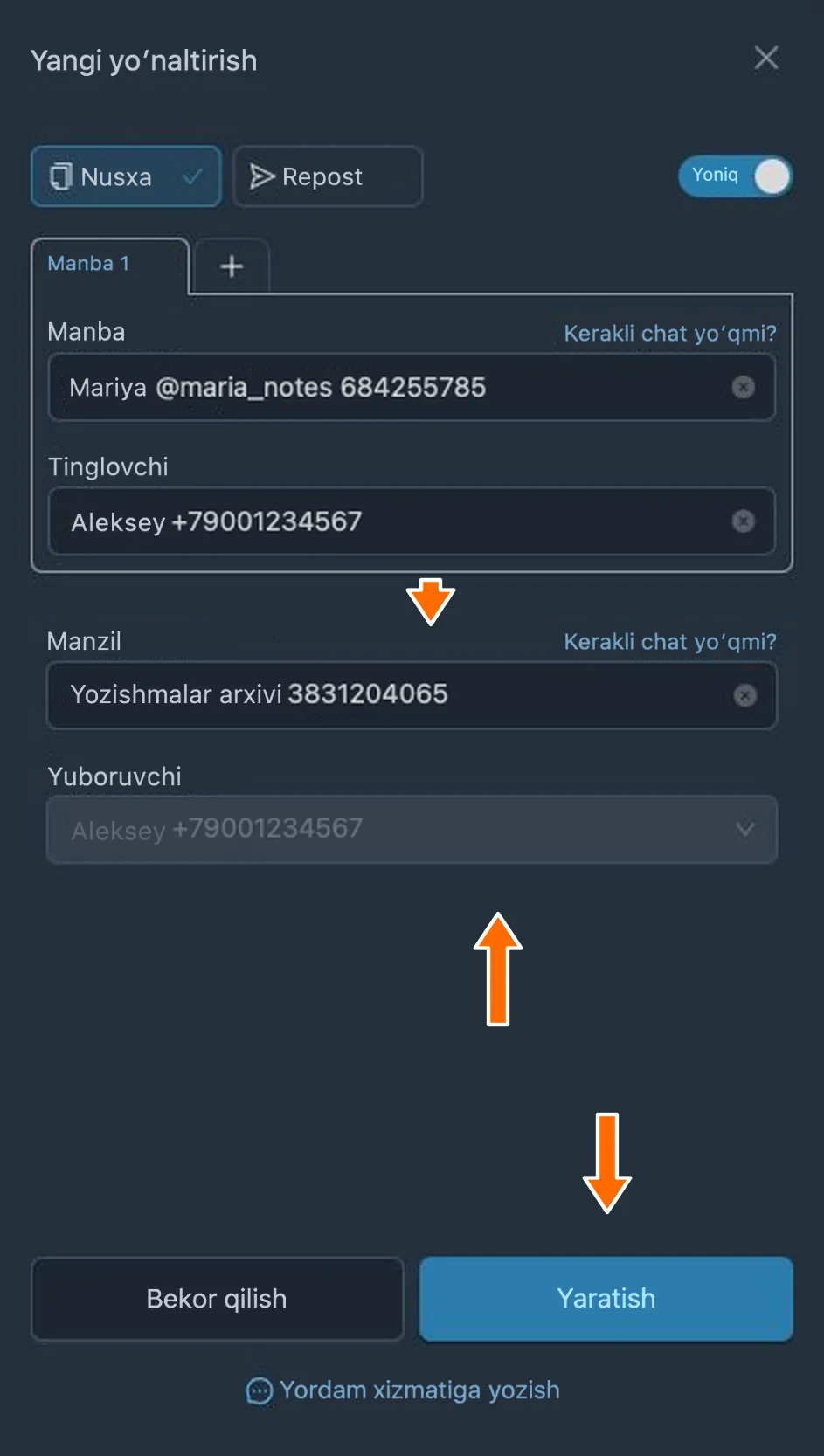
Nusxalar uchun kanal va yuboruvchi akkaunti. Eski xabarlarni nusxalash uchun yaratilgan yoʻnaltirish qatorida «Yana» → «Eski xabarlar» → «Davr boʻyicha»ni oching.
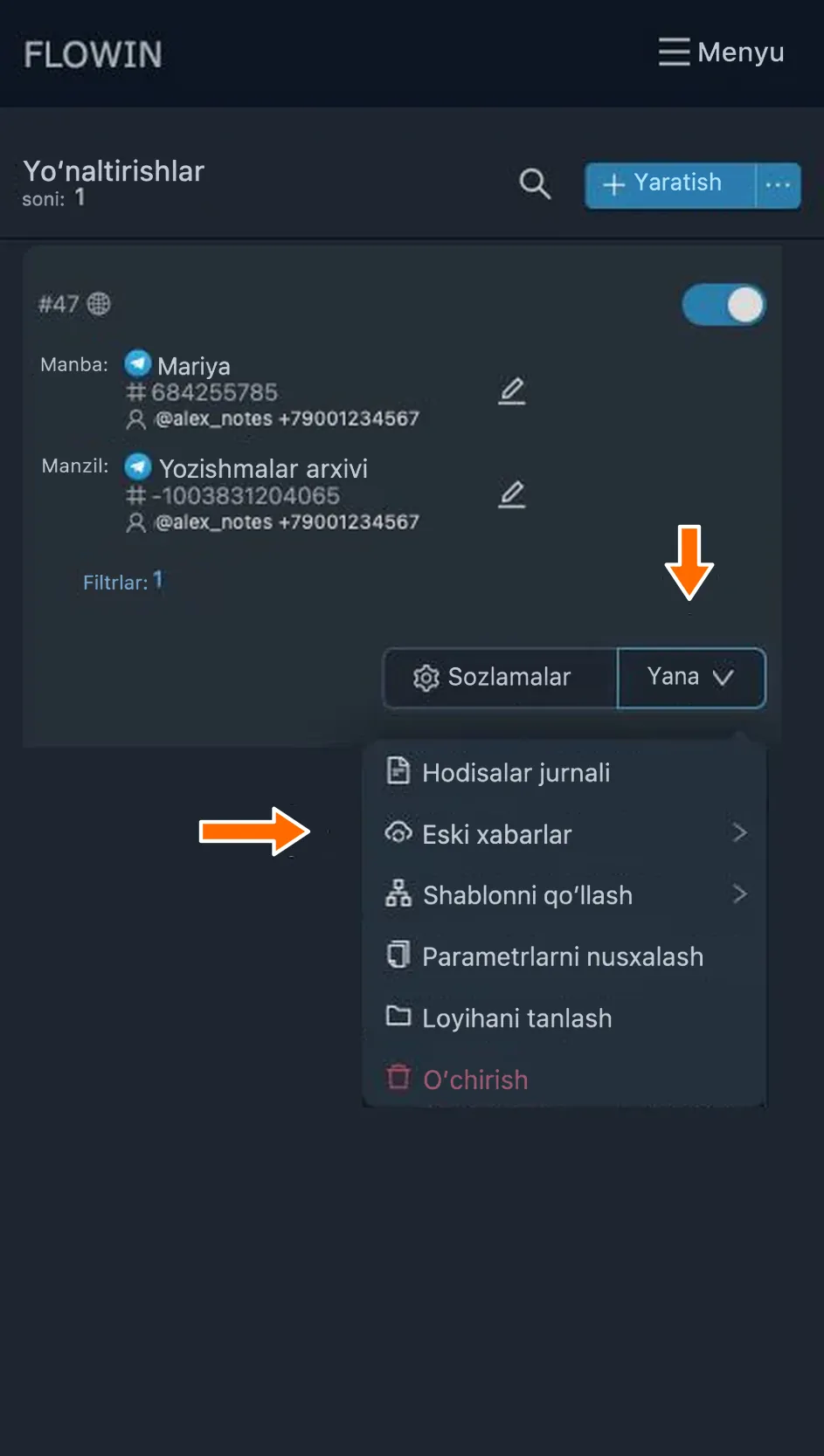
Eski xabarlarni nusxalashni boshlash. 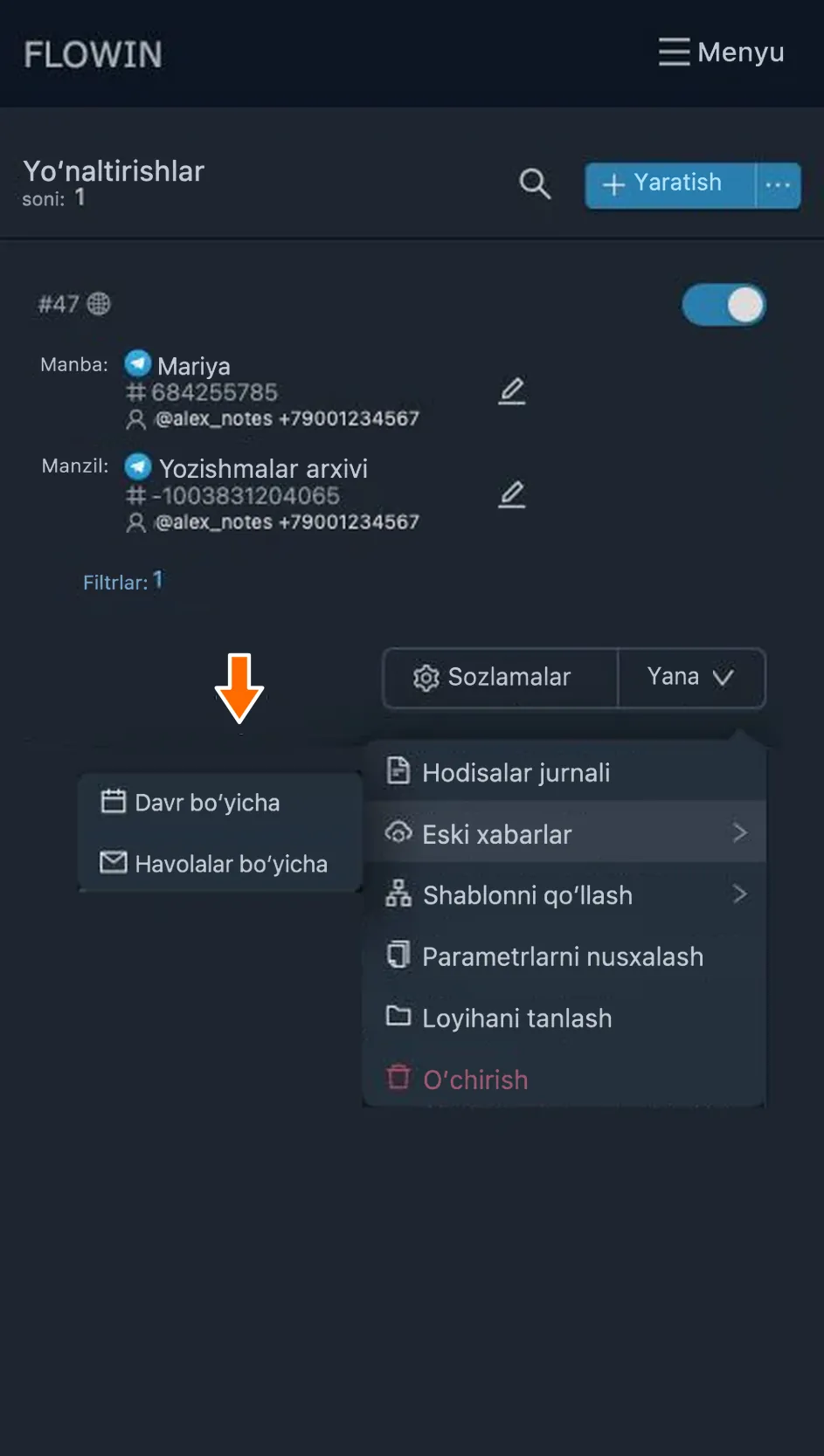
Xabarlarni davr boʻyicha nusxalash. «Boshlanish sanasi» va «Tugash sanasi» maydonlarida davrni belgilang va «Boshlash» tugmasini bosing. Barcha yozishmalar uchun birinchi xabardan bugungi kungacha boʻlgan davrni tanlang. Nusxalash tugashini kuting.
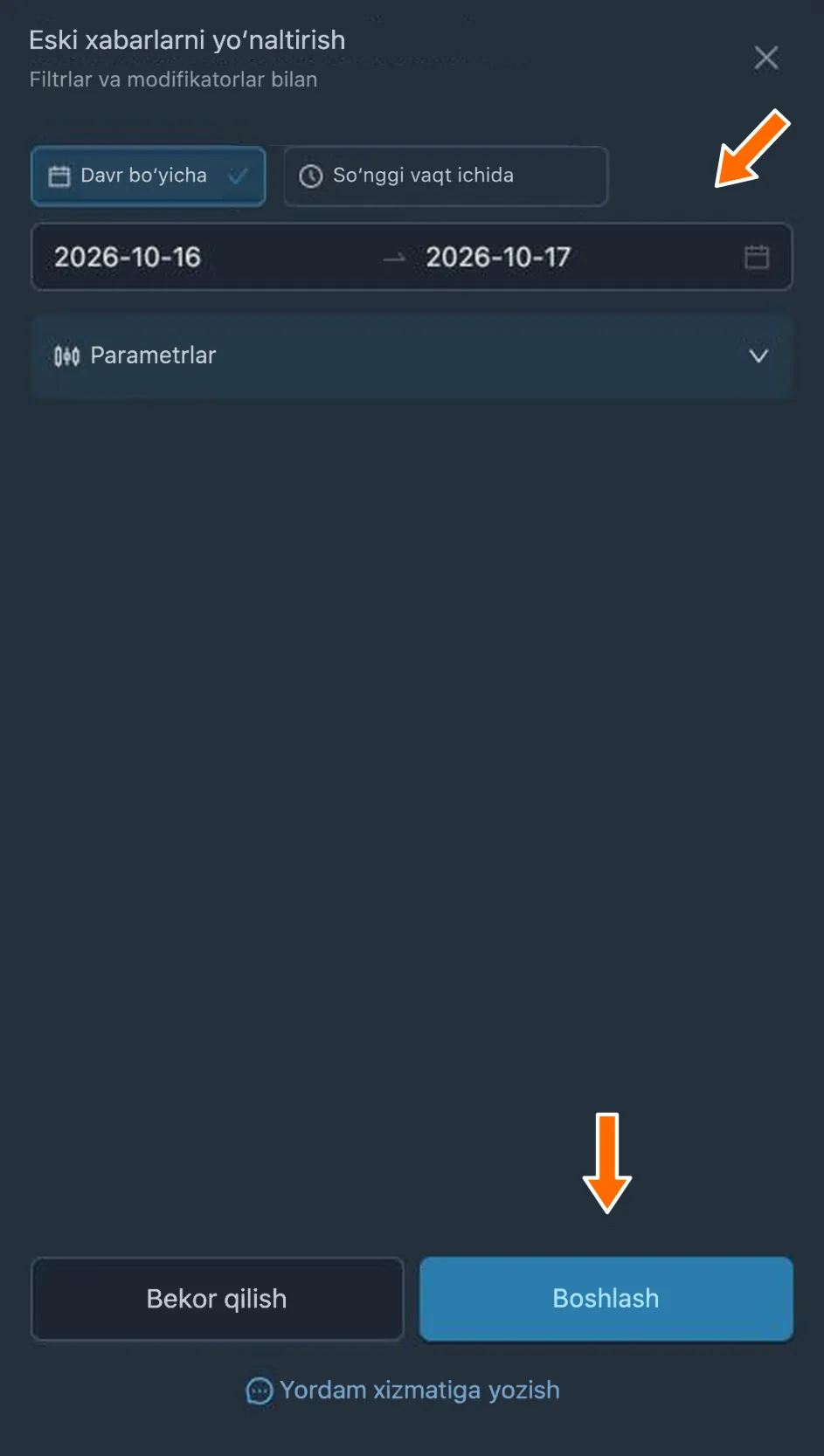
Yozishmalarni nusxalash davri. Telegramda nusxalar joylashgan chatni oching va kerakli xabarlar hamda biriktirmalar koʻchganini tekshiring. Agar faqat bir martalik koʻchirish kerak boʻlsa, «Faol» tugmasi yordamida yoʻnaltirishni oʻchiring.
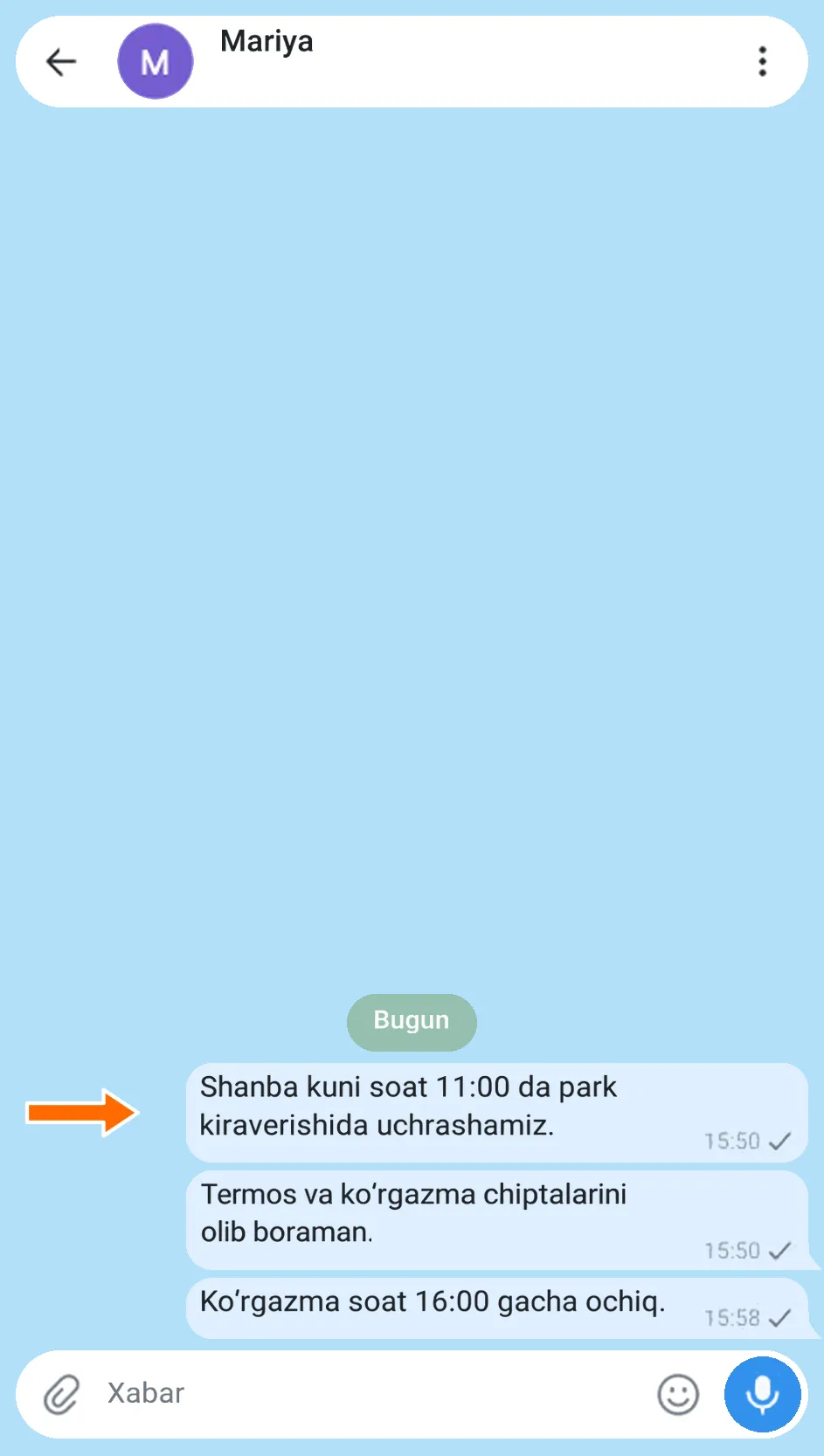
Mariya bilan asl yozishmalar. 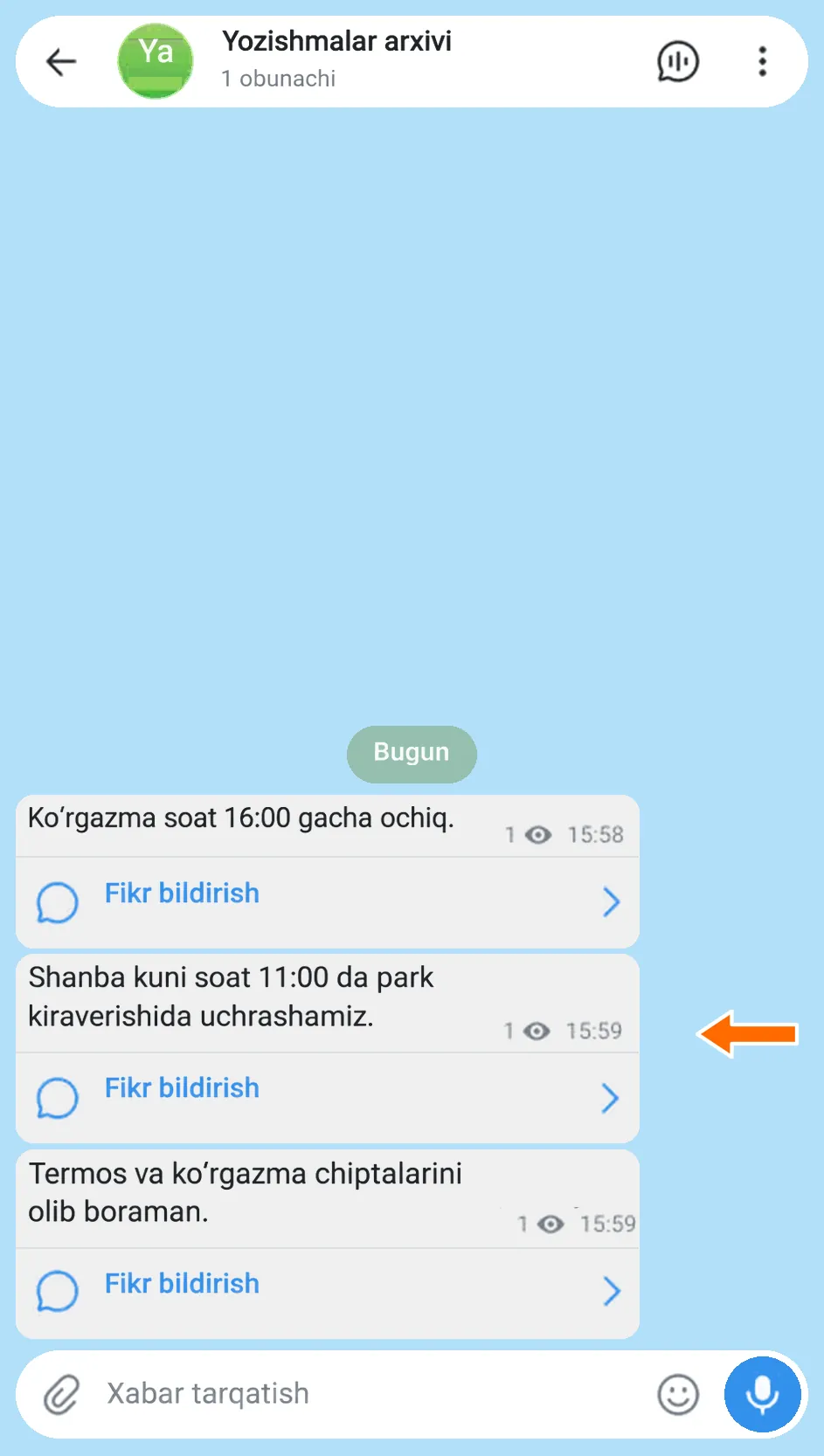
«Yozishmalar arxivi» kanalidagi xabarlar nusxalari. 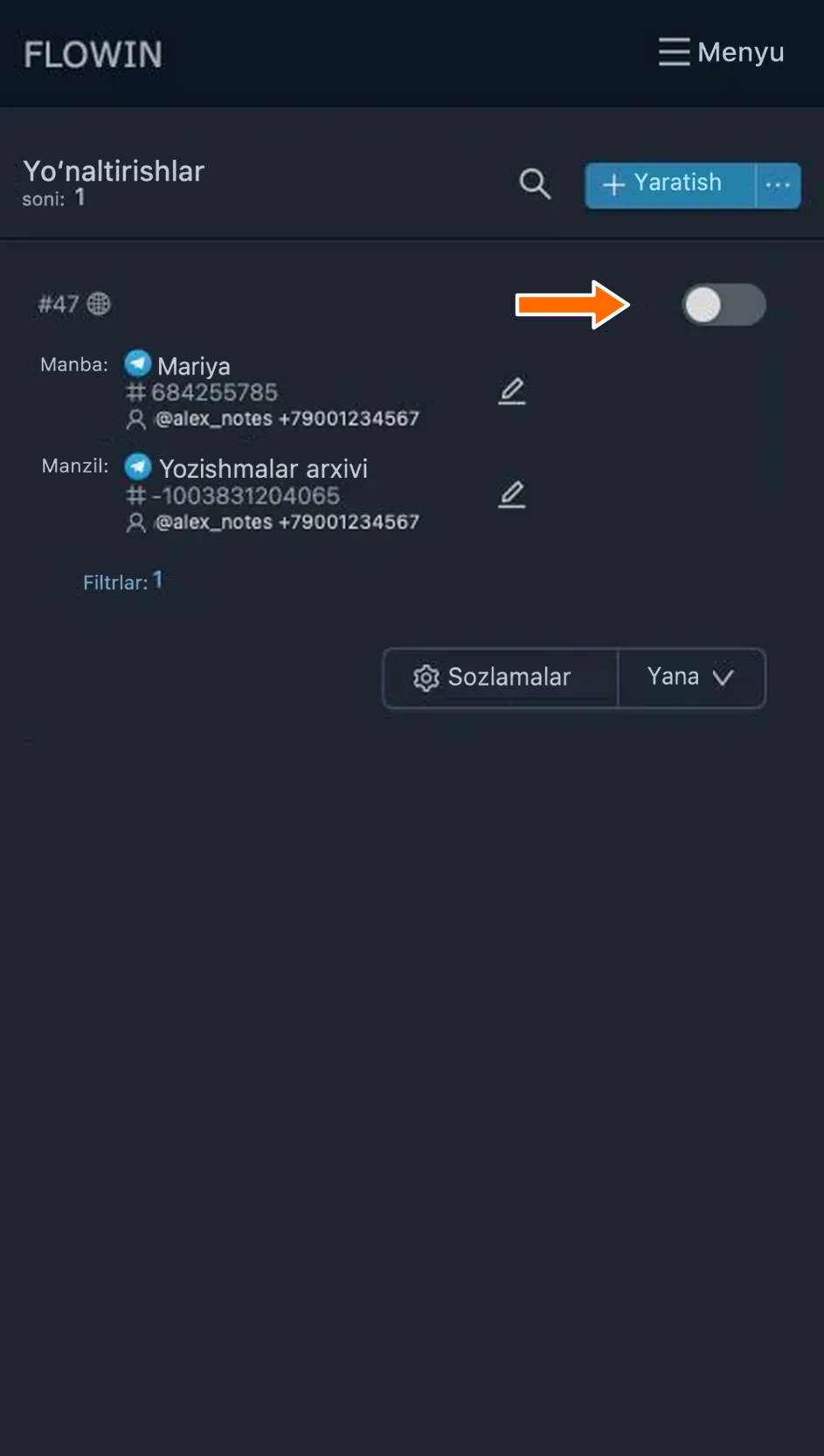
Yangi xabarlarni avtomatik yoʻnaltirishni oʻchirish.
Qaysi cheklovlarni hisobga olish kerak
Faqat oʻzingiz kira oladigan yozishmalarni saqlash mumkin. Oʻchirilgan xabarlarni tiklab boʻlmaydi. Bu usullar maxfiy chatlar uchun mos kelmaydi, kontentni tarqatishga qoʻyilgan taqiq esa nusxalashni cheklashi mumkin.
HTML arxiv oʻqish uchun moʻljallangan: uni Telegramga qayta yuklab, asl suhbatni tiklab boʻlmaydi.
Koʻp beriladigan savollar
Qaysi birini tanlash kerak: kompyuterga eksport qilishnimi yoki boshqa chatga nusxalashnimi?
Telegramga kirmasdan yozishmalarni oʻqish uchun kompyuterdagi HTML arxiv mos keladi. Agar xabarlar Telegramdagi boshqa chat yoki kanalda kerak boʻlsa, FLOWIN orqali nusxalashdan foydalaning. Bunda tanlangan chatda yangi xabarlar paydo boʻladi, kompyuterda esa alohida arxiv yaratilmaydi.
Telegram chatini telefondan eksport qilish mumkinmi?
Taʼriflangan eksport funksiyasi Telegram Desktopda, macOSda esa Telegram Liteda ham mavjud. Mobil Telegram va veb-versiyada u yoʻq. Yozishmalarni yuklab olish uchun kompyuterdagi mos ilovada oʻsha akkauntni oching va chat tarixini eksport qiling.
Nega arxivda matn bor, lekin biriktirmalarning hammasi yoʻq?
Eksportda tanlangan biriktirma turlari hajm cheklovi va koʻrsatilgan davrni hisobga olgan holda saqlanadi. Biriktirmalar sozlamalarini va eksport sanalarini tekshiring. Agar fayllar yuklab olingan boʻlsa-yu, arxiv koʻchirilgandan keyin ochilmasa, faqat messages.html emas, butun papkani koʻchirganingizga ishonch hosil qiling.
HTML arxivni qayta yuklab, asl chatni tiklash mumkinmi?
Taʼriflangan HTML arxiv brauzerda oʻqish uchun moʻljallangan. U Telegramdagi asl suhbatni tiklamaydi. FLOWIN orqali nusxalash ham eski xabarlarni oʻz joyiga qaytarmasdan, tanlangan chatda yangi xabarlar yaratadi.
Nusxalashda muallif va asl vaqt saqlanadimi?
«Nusxa» rejimida xabarlar tanlangan akkaunt nomidan yuboriladi va yangi yuborilish vaqtini oladi. Asl muallifning ismi, sana va vaqtni matnga «Almashtirmalar» yordamida qoʻshish mumkin. Bunday imzo nusxaning oʻz muallifi va tizimdagi vaqtini oʻzgartirmaydi.
Bu usul bilan allaqachon oʻchirilgan yozishmalarni qaytarish mumkinmi?
Yoʻq. Eksport va nusxalash akkauntingizdan hali ham koʻrish mumkin boʻlgan xabarlar bilan ishlaydi. Bu usullar allaqachon oʻchirilgan xabarlarni qaytarmaydi. Agar arxivni oldindan saqlagan boʻlsangiz, unda avval yuklab olingan yozishmalar qoladi.
Telegram maʼlumotlarini eksport qilish bitta chatni eksport qilishdan nimasi bilan farq qiladi?
Telegram maʼlumotlarini eksport qilish saqlash uchun akkaunt maʼlumotlari va yozishmalarni tanlash imkonini beradi. Muayyan chat menyusidan tarixni eksport qilish tanlangan yozishmalarni saqlaydi. Agar bitta suhbat kerak boʻlsa, ushbu maqoladagi usuldan foydalaning.