


Yazışmalarda ayrı olarak saklamak istediğiniz anlaşmalar, fotoğraflar ve belgeler bulunur. Telegram'da bunu iki şekilde yapabilirsiniz: arşivi bilgisayara indirebilir veya mesajları başka bir sohbete aktarabilirsiniz. Bu yazıda Telegram Desktop ile dışa aktarmayı ve FLOWIN ile kopyalamayı göstereceğiz.

Hangi kaydetme yöntemini seçmelisiniz
Yazışmaları nerede saklamak istediğinizi seçin:
- Bilgisayarda. Telegram Desktop ile dışa aktarma, mesajları ve ekleri bir klasöre kaydeder. Yazışmaları Telegram'da oturum açmadan tarayıcıda okuyabilirsiniz.
- Telegram'daki başka bir sohbette. FLOWIN, eski mesajları ayrı bir sohbete veya kanala kopyalamanıza ve yeni mesajları oraya otomatik olarak yönlendirmenize yardımcı olur.
Dışa aktarma nerede kullanılabilir
Dışa aktarmak için Telegram Desktop gerekir; macOS'te Telegram Lite da kullanılabilir. Mobil Telegram'da ve web sürümünde bu özellik yoktur.
Yazışmalar bilgisayara nasıl indirilir
Gerekli yazışmaların bulunduğu hesapla Telegram Desktop'ta oturum açın.
Özel sohbeti açın ve ⋮ menüsünden “Sohbet geçmişini dışa aktar”ı seçin.
İstediğiniz ekleri işaretleyin: örneğin “Fotoğraflar”, “Videolar” veya “Dosyalar”. “Boyut sınırı”nı kontrol edin: seçilen değerden büyük ekler kaydedilmez. Yalnızca metin gerekiyorsa tüm işaretleri kaldırın.
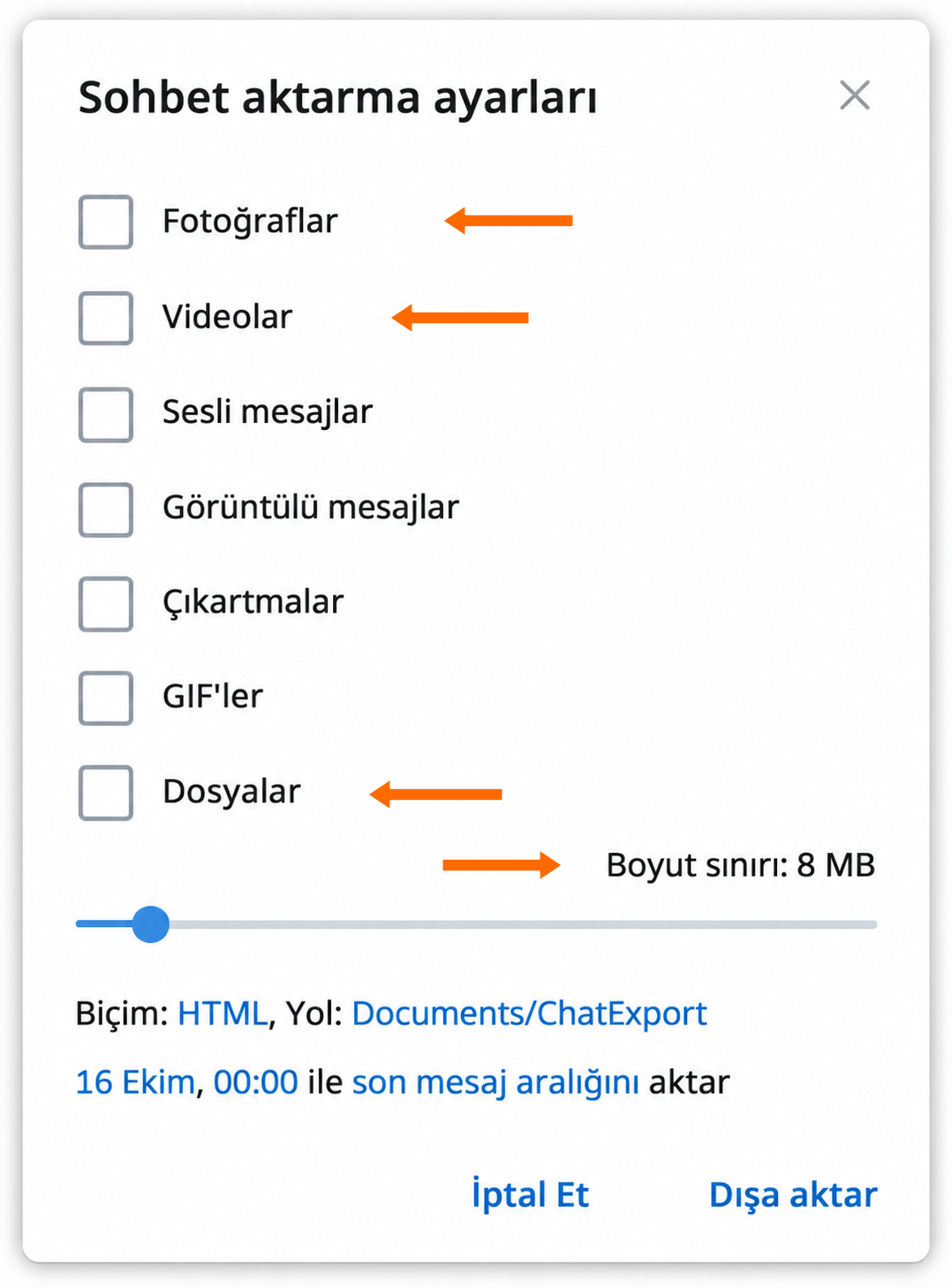

Ek seçimi ve dosya boyutu sınırı. “Biçim” satırında “İnsan tarafından okunabilir HTML”i seçin ve “Kaydet”e tıklayın. Kaydedilecek konumu ve tarihleri belirtin: tüm geçmişi veya belirli bir dönemdeki yazışmaları indirebilirsiniz. “Dışa aktar”a tıklayın.
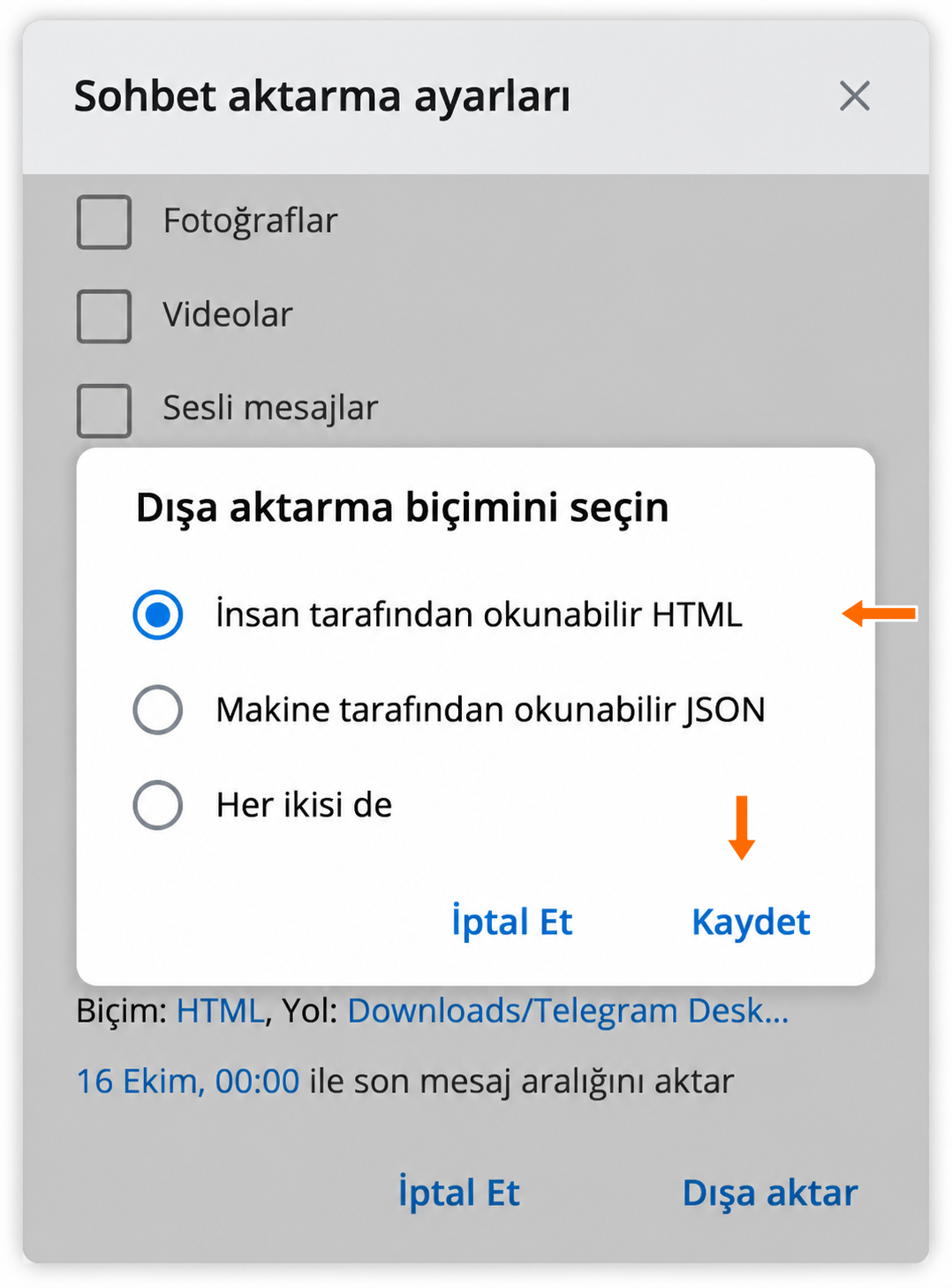
HTML, yazışmaları okumak için uygundur. 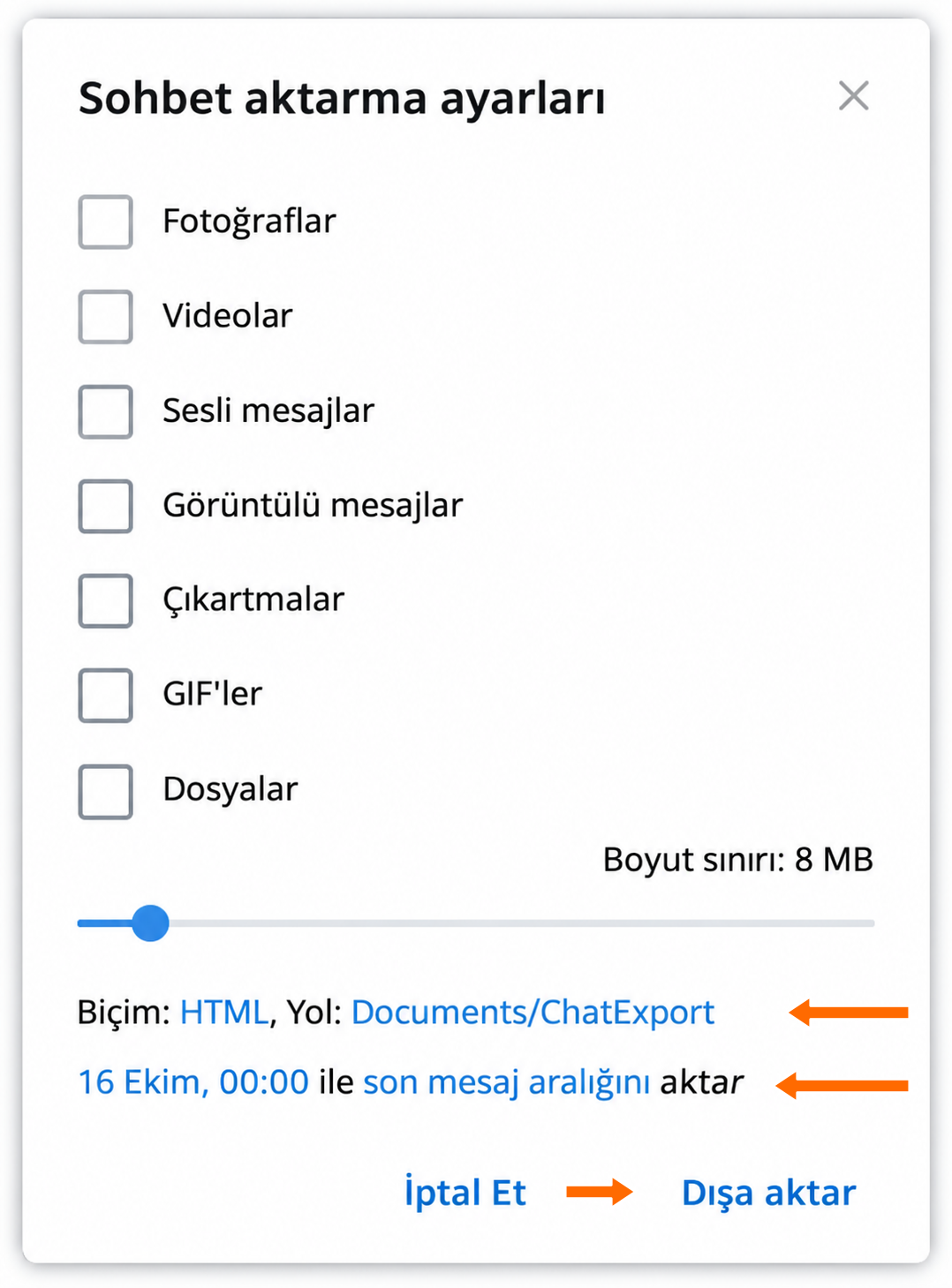
Biçim, klasör, tarih aralığı ve dışa aktarmayı başlatma. Dışa aktarma tamamlandığında “VERİLERİMİ GÖSTER”e tıklayın. Açılan klasörde
messages.htmldosyasını bulun ve tarayıcıda açın. Gerekli mesajların kaydedildiğini ve eklerin açıldığını kontrol edin.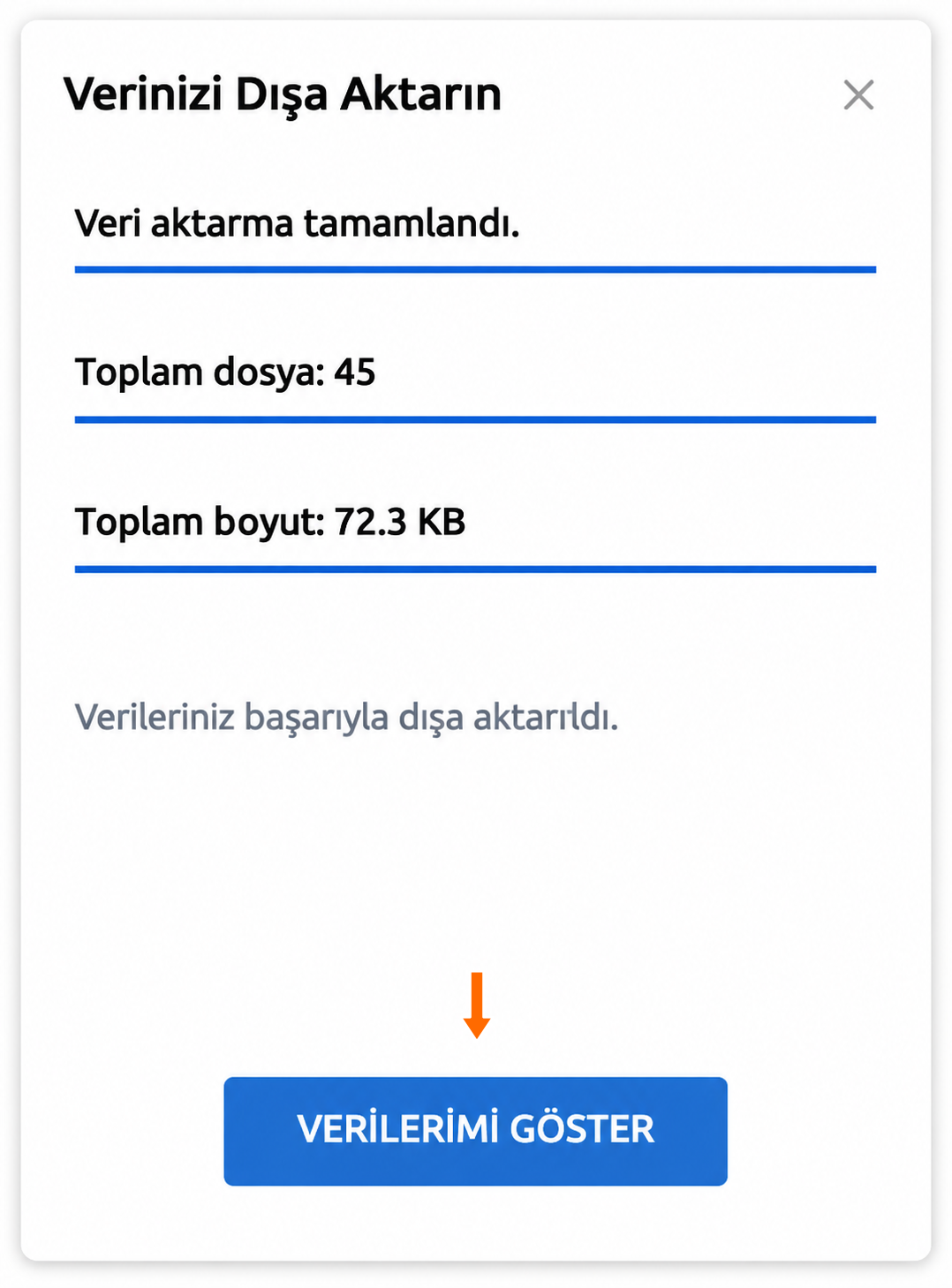
Dışa aktarma tamamlandı. Klasör açılabilir.
Arşiv nasıl saklanır
Fotoğrafların ve diğer eklerin yazışmalarla birlikte açılabilmesi için arşiv klasörünün tamamını saklayın. Tek bir dosya olarak göndermek için klasörü ZIP biçiminde sıkıştırın.
Yazışmalar başka bir sohbete nasıl kopyalanır
FLOWIN'de iki yönlendirme modu vardır:
- “Kopya”, mesajları seçilen hesap adına gönderir. Metinlerini değiştirebilir, örneğin imza ekleyebilirsiniz.
- “İletme”, mesajları özgün yazarını belirterek iletir. İçerikleri düzenlenemez; bu mod, kaynak sohbette iletmeye izin veriliyorsa çalışır.
Başlamadan önce, gerekli yazışmaların bulunduğu Telegram hesabını FLOWIN'e bağlayın ve kopyalar için bir sohbet veya kanal hazırlayın. Örneğimizde Meryem ile olan sohbeti “Kopya” modunda “Yazışma arşivi” adlı özel kanala aktarıyoruz.
Özgün mesajın yazarı ve zamanı
“Kopya” modunda yazarın adını, özgün tarih ve saati mesaj metnine eklemek için “Değiştirmeler”i kullanabilirsiniz. Ancak Telegram'daki kopyanın kendisi yeni bir gönderim saatine sahip olur.
@flow_in_bot’u açın,
/startkomutunu gönderin ve “Kontrol paneli” düğmesine tıklayın.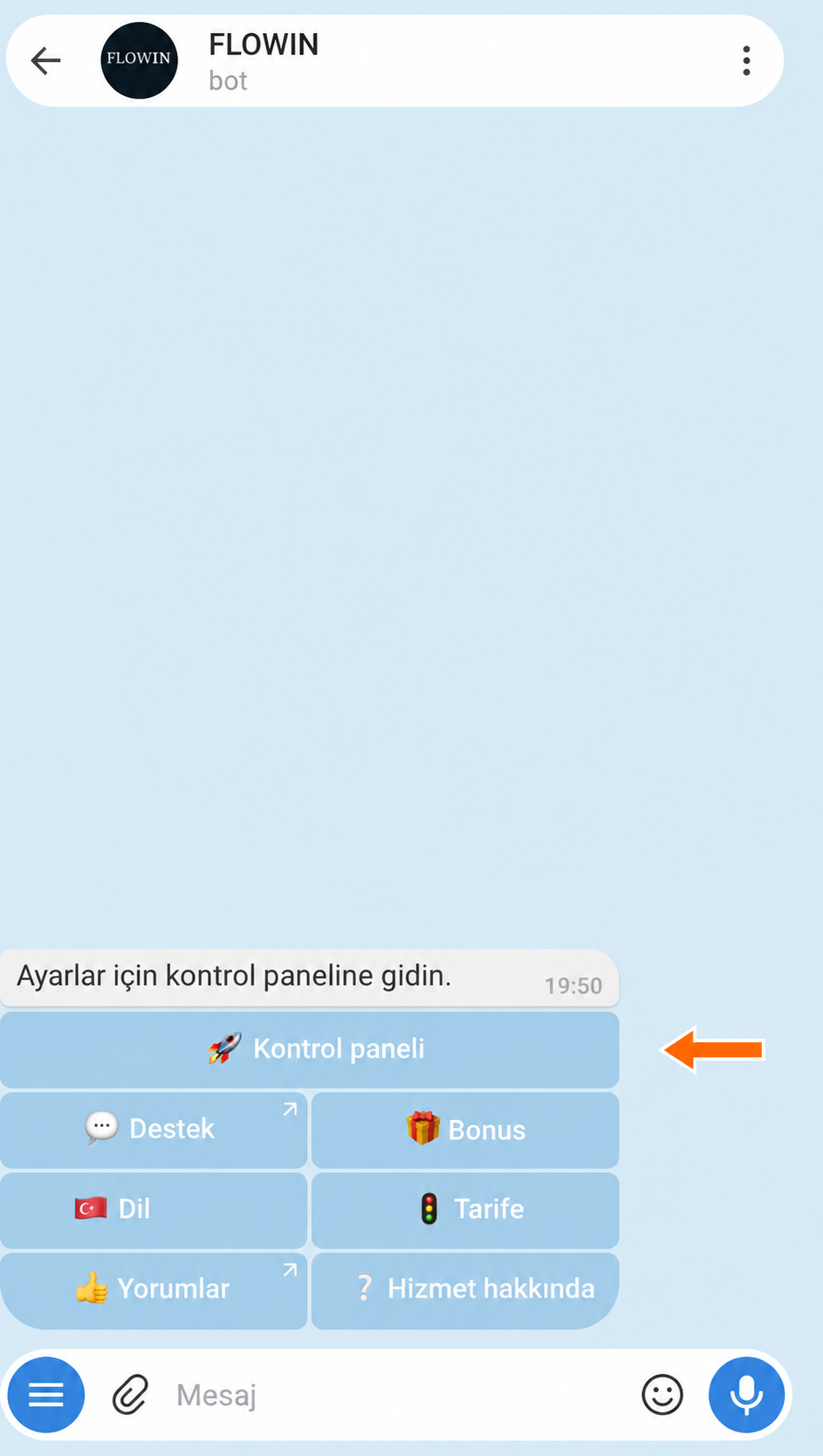

@flow_in_bot üzerinden kontrol paneline giriş. Kontrol panelinde “Menü” → “Yönlendirmeler” yolunu açın ve “Oluştur”a tıklayın.
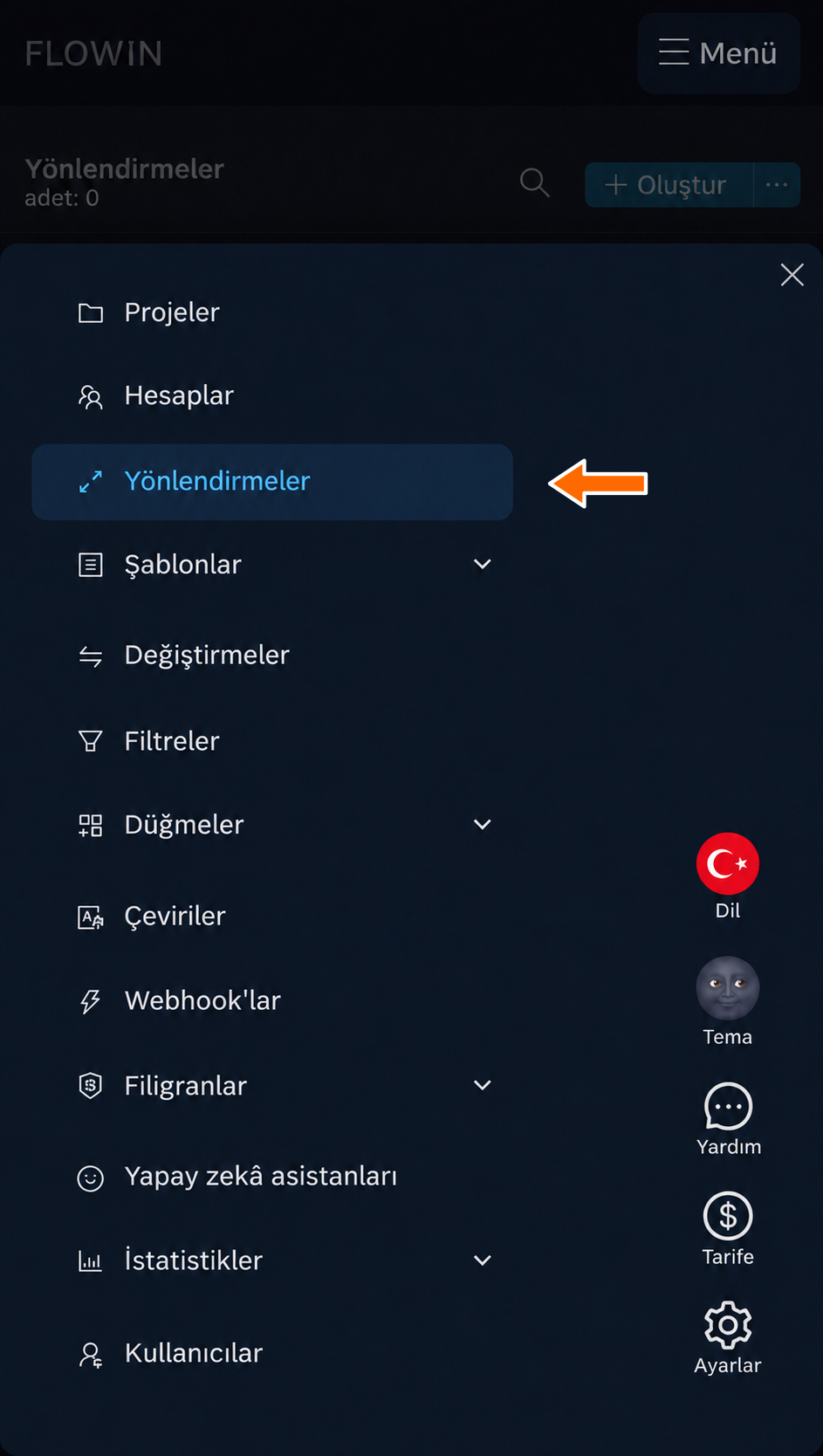
Panel menüsündeki “Yönlendirmeler” bölümü. 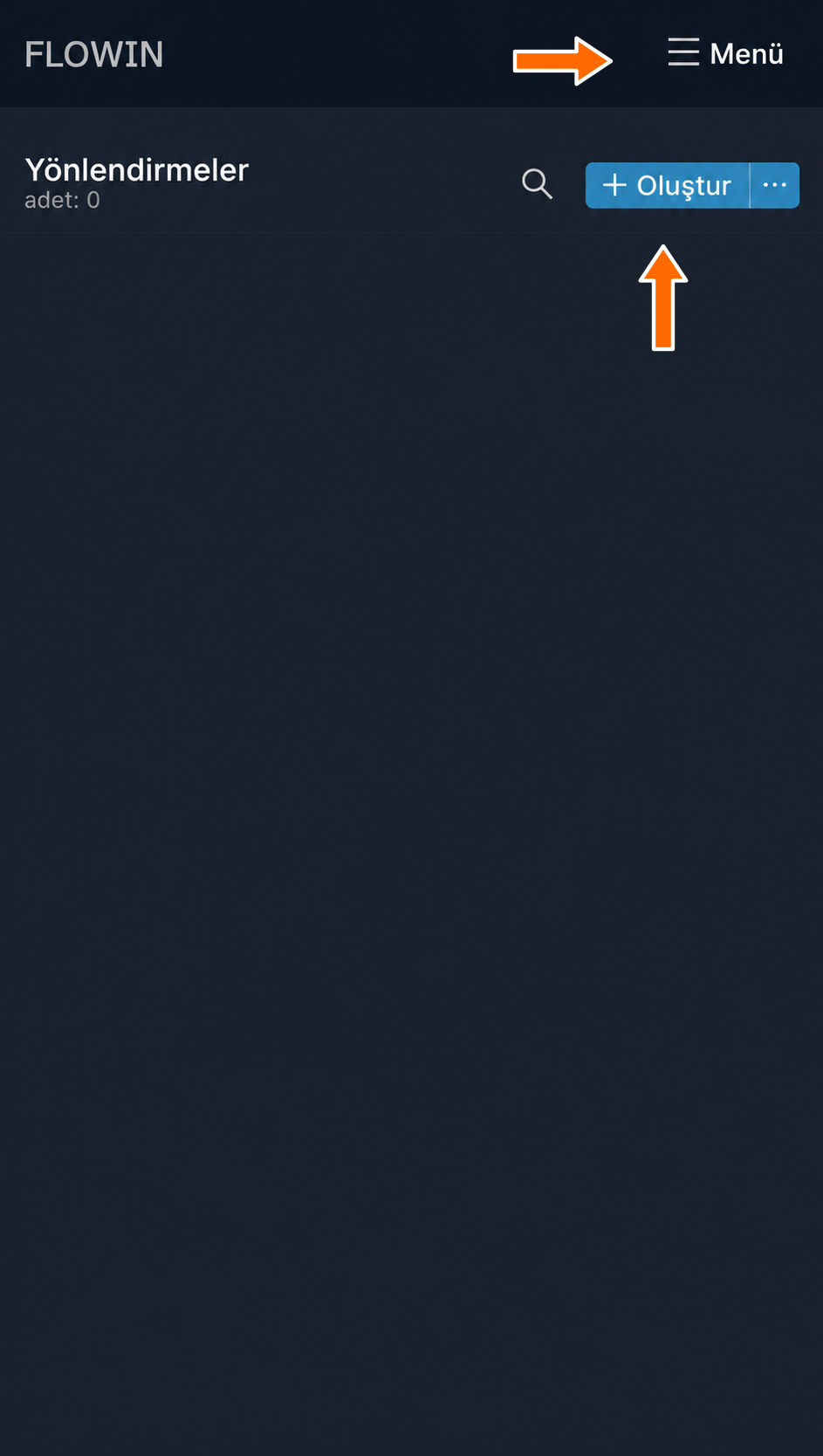
Yeni bir yönlendirme oluşturma. “Kaynak” alanında istediğiniz özel sohbeti, “Hedef” alanında ise kopyalar için sohbeti veya kanalı seçin. Ek alanlar görünürse “Dinleyici”de yazışmaların bulunduğu hesabı, “Gönderici”de ise seçilen sohbete yazabilen hesabı belirtin. “Oluştur”a tıklayın. Artık yeni mesajlar otomatik olarak kopyalanır.
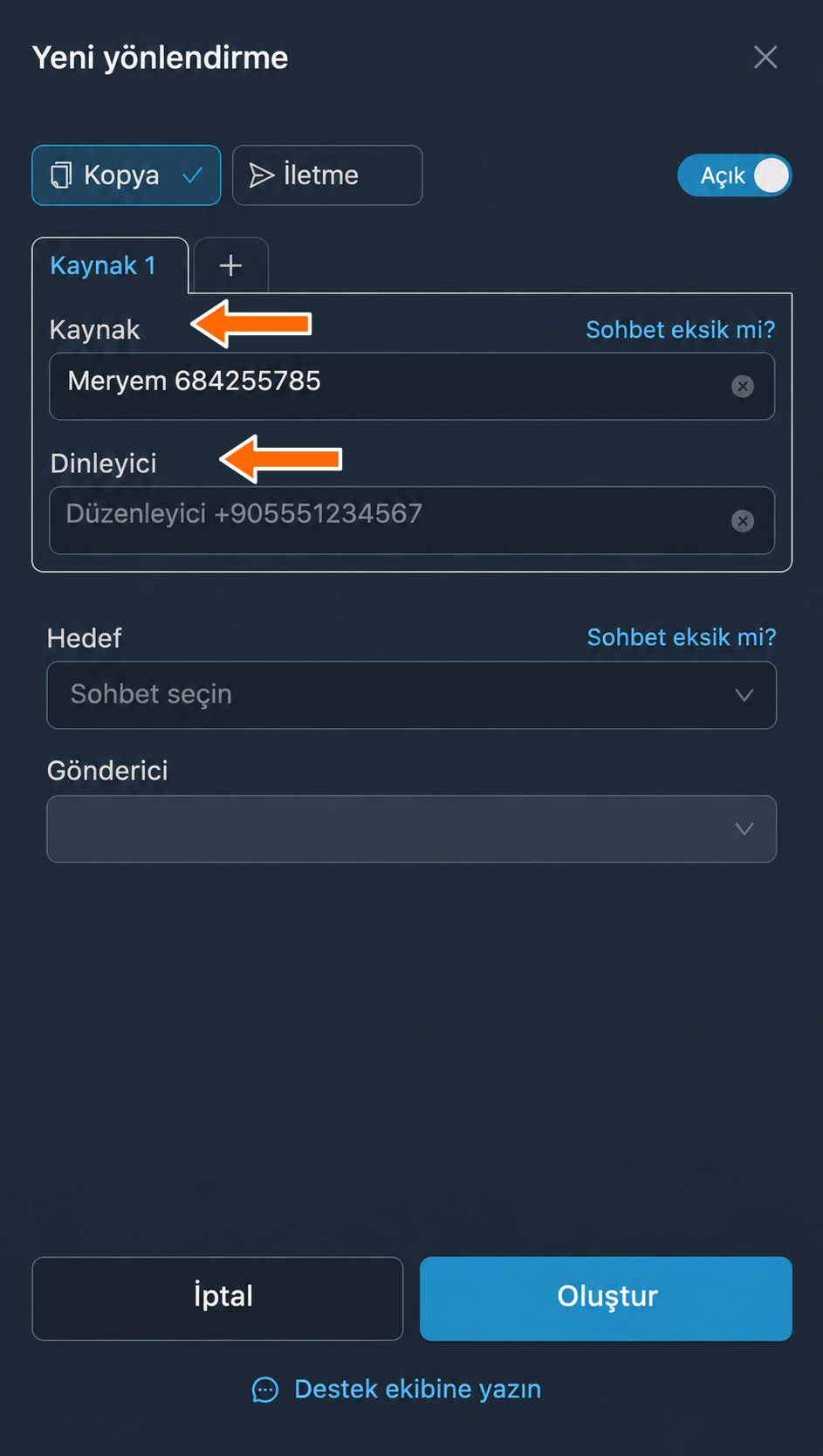
Özel sohbet ve bu sohbete erişimi olan hesap. 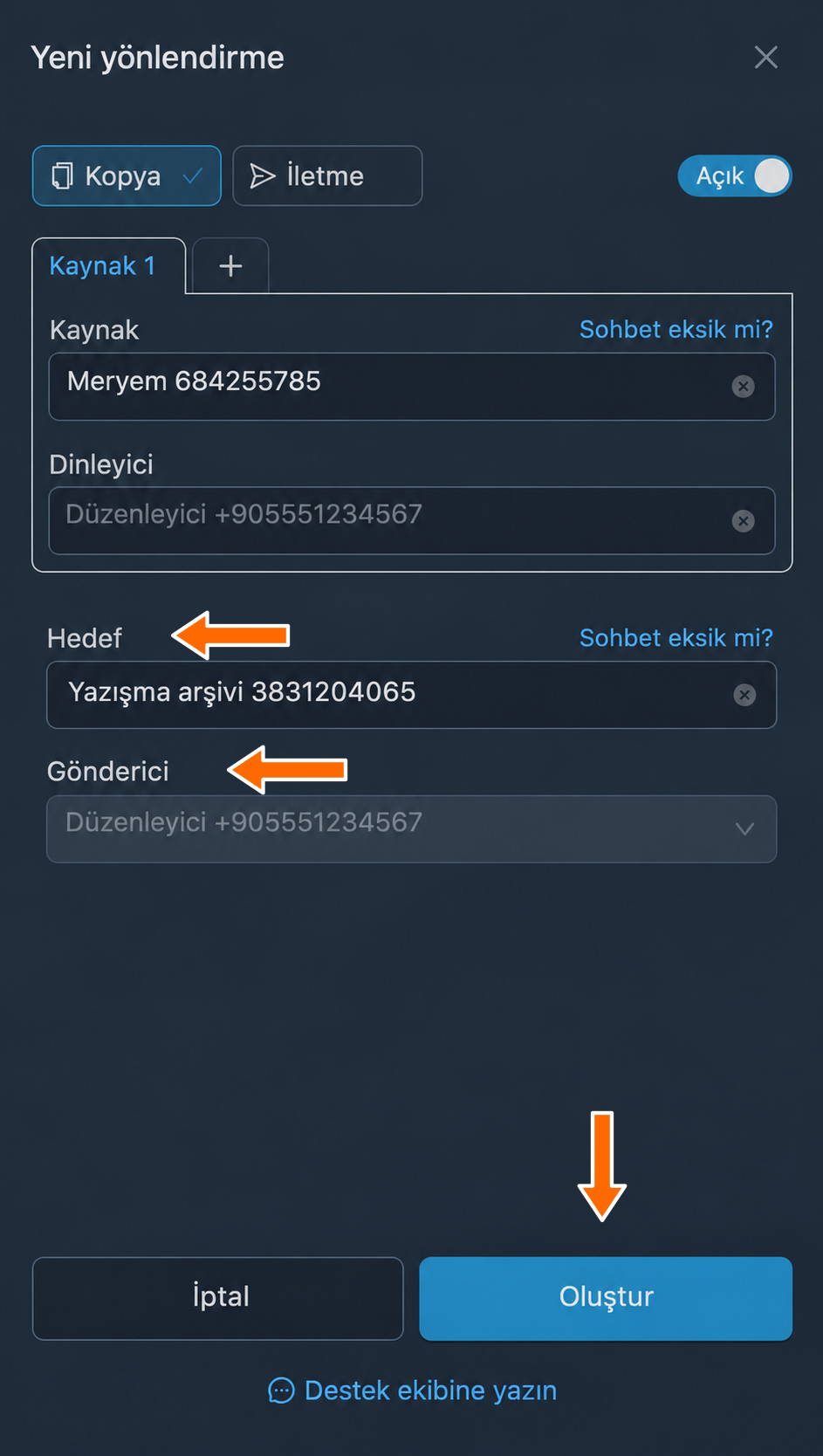
Kopyaların gönderileceği kanal ve gönderici hesabı. Eski mesajları kopyalamak için oluşturduğunuz yönlendirmenin satırında “Diğer” → “Eski mesajlar” → “Döneme göre” yolunu açın.
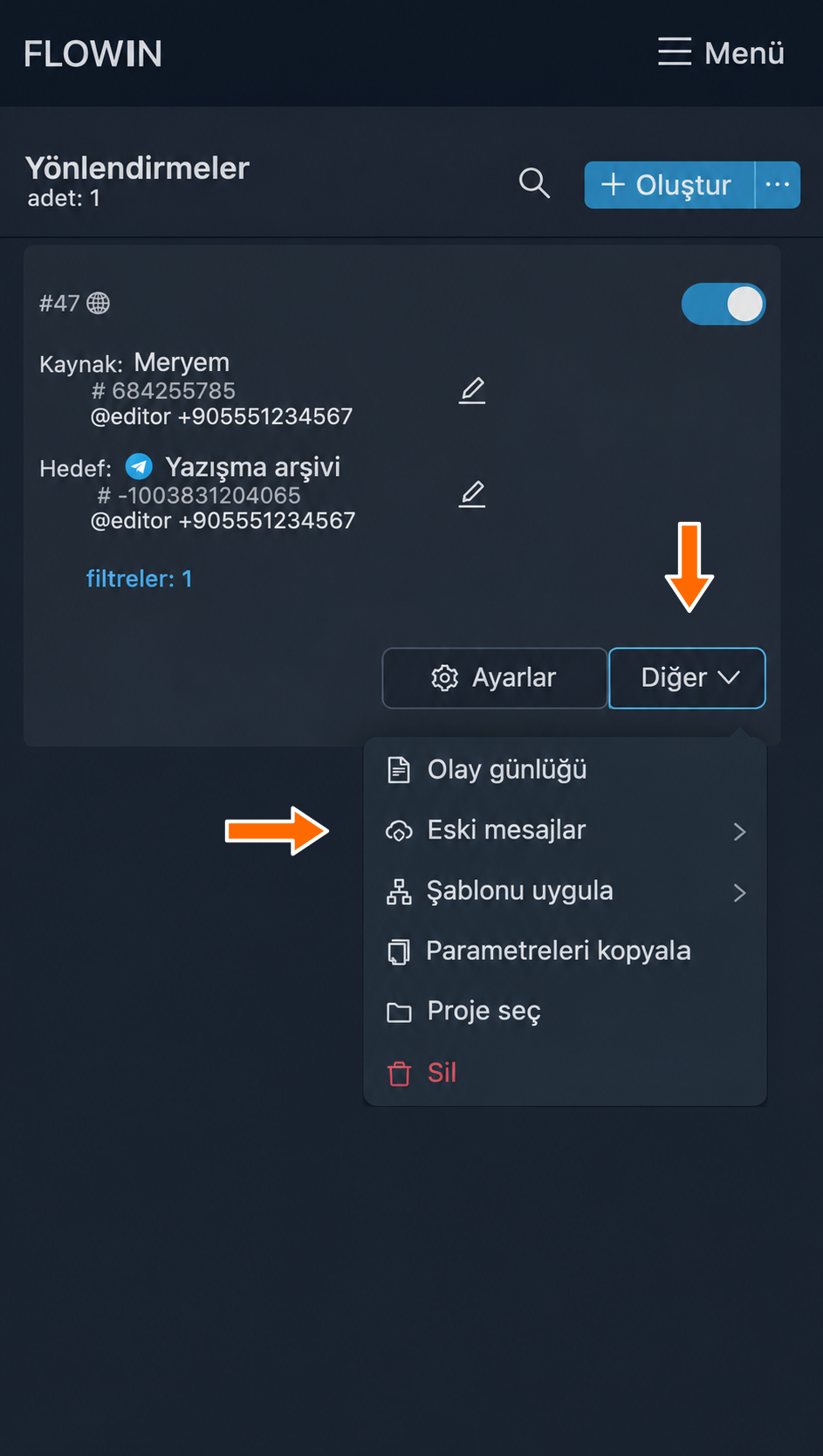
Eski mesajları kopyalamayı başlatma. 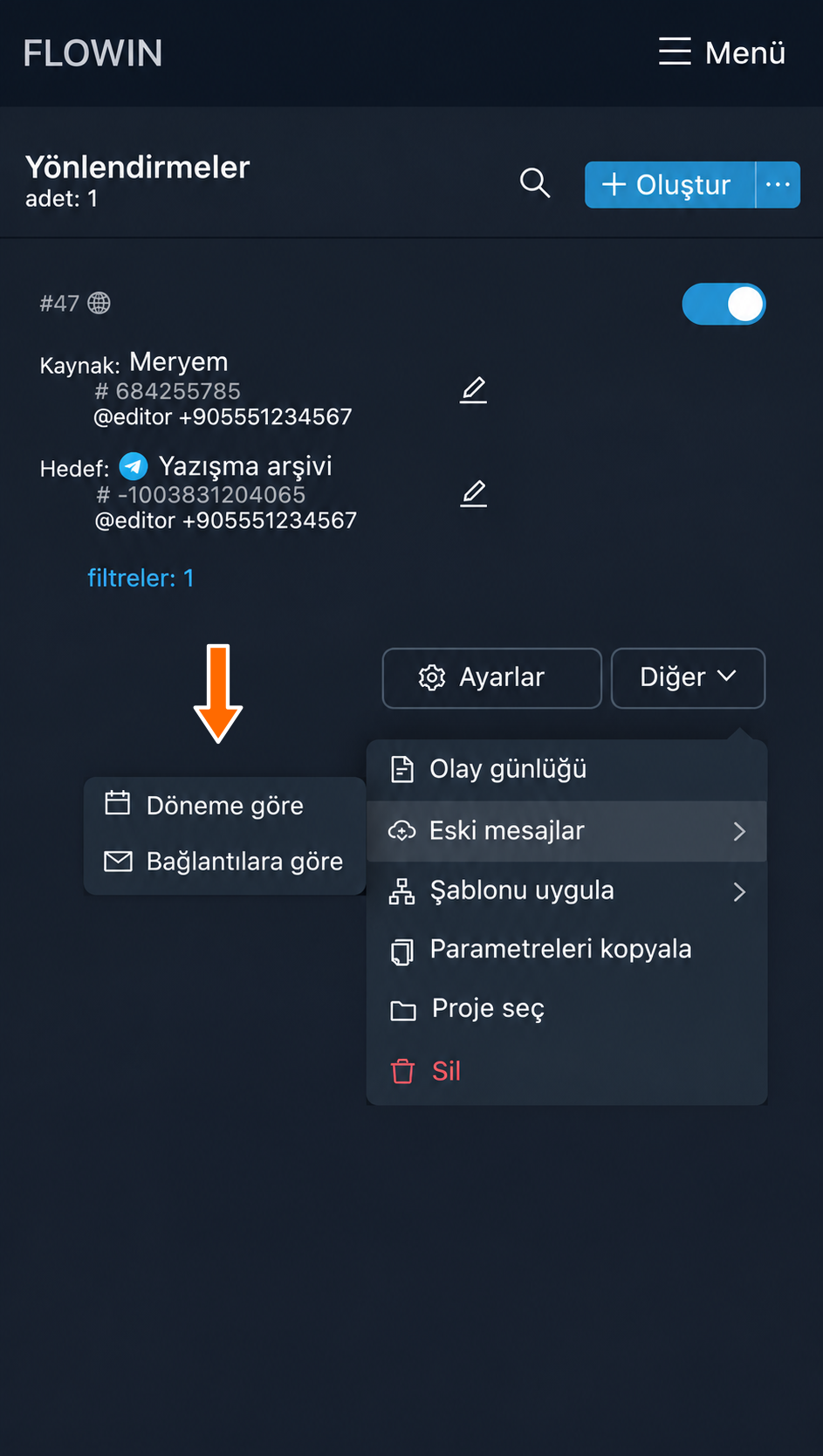
Belirli bir dönemdeki mesajları kopyalama. “Başlangıç tarihi” ve “Bitiş tarihi” alanlarında tarih aralığını belirtin ve “Başlat”a tıklayın. Tüm yazışmalar için ilk mesajdan bugüne kadar olan aralığı seçin. Kopyalamanın tamamlanmasını bekleyin.
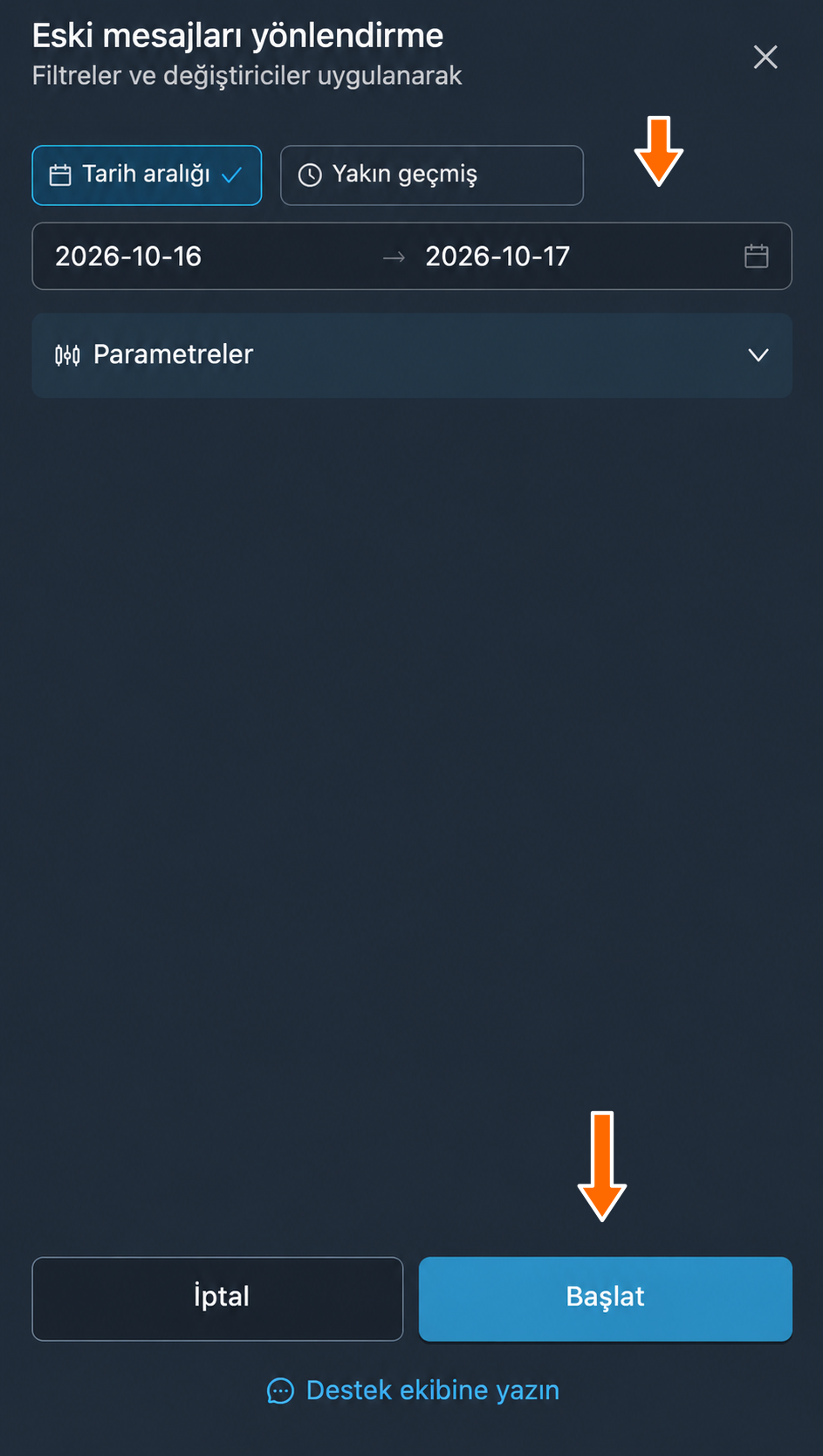
Yazışmaların kopyalanacağı tarih aralığı. Telegram'da kopyaların bulunduğu sohbeti açın ve gerekli mesajlarla eklerin aktarıldığını kontrol edin. Yalnızca tek seferlik bir aktarım istiyorsanız “Etkin” anahtarıyla yönlendirmeyi kapatın.
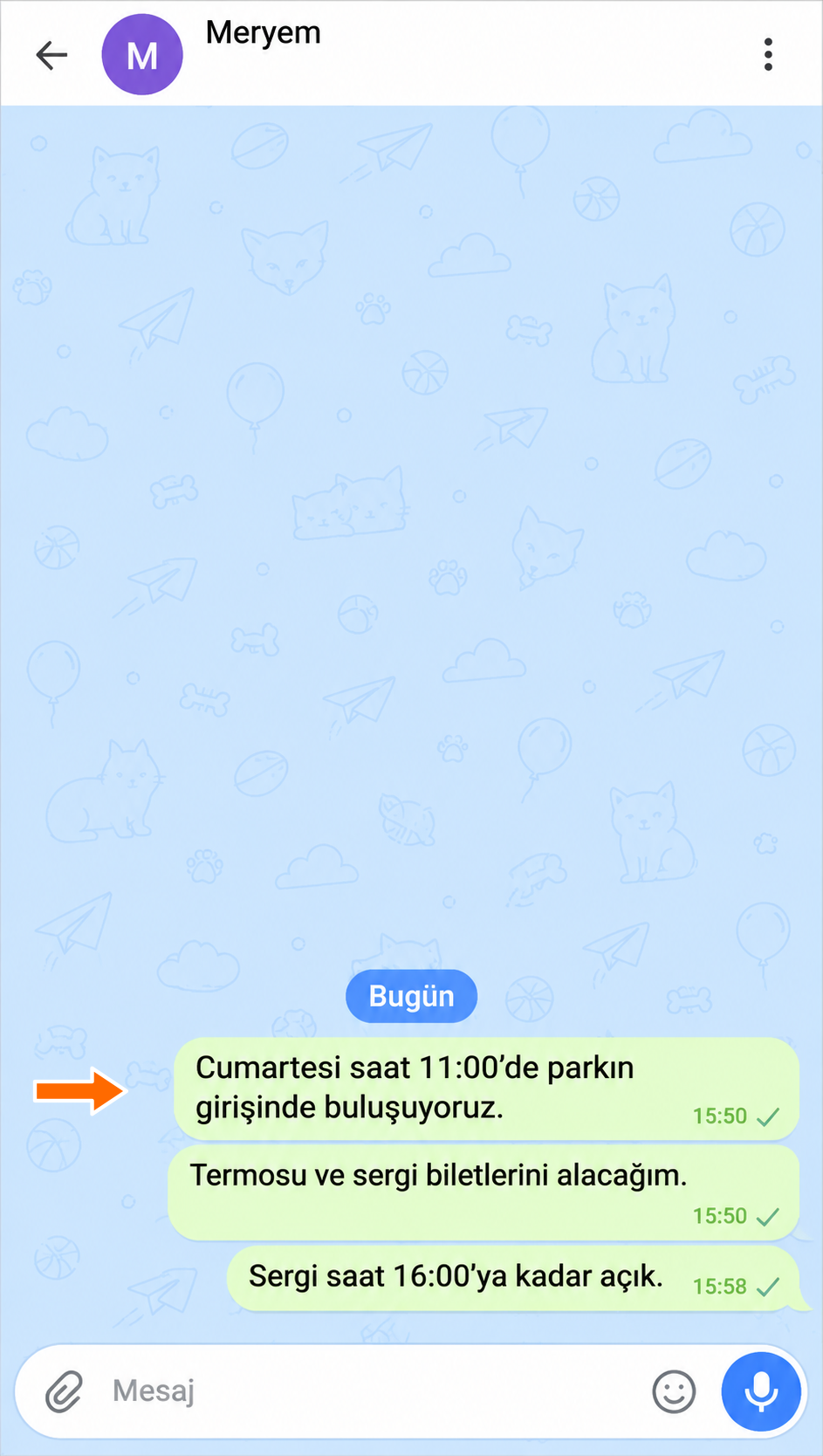
Meryem ile olan özgün yazışmalar. 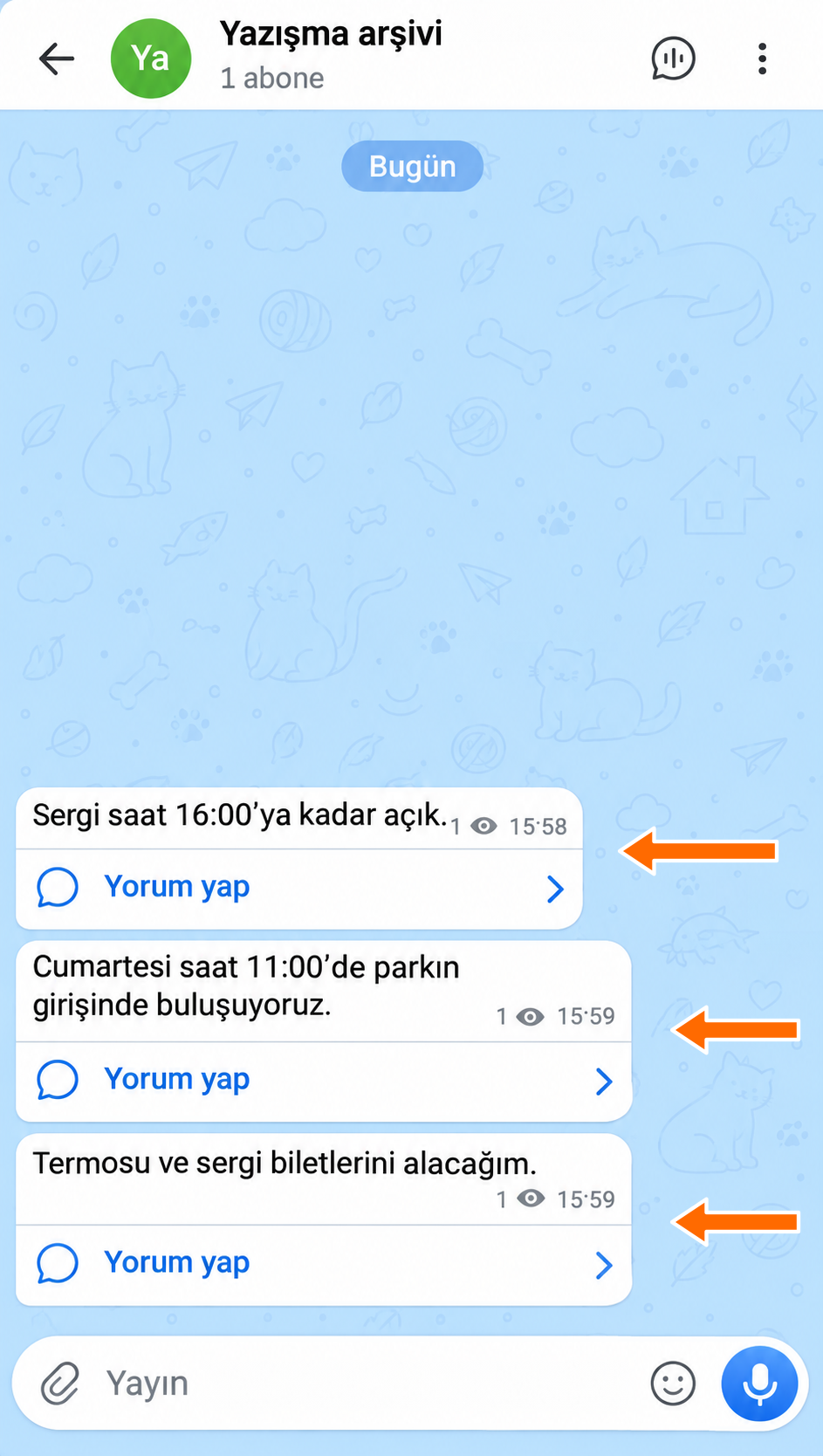
“Yazışma arşivi” kanalındaki mesaj kopyaları. 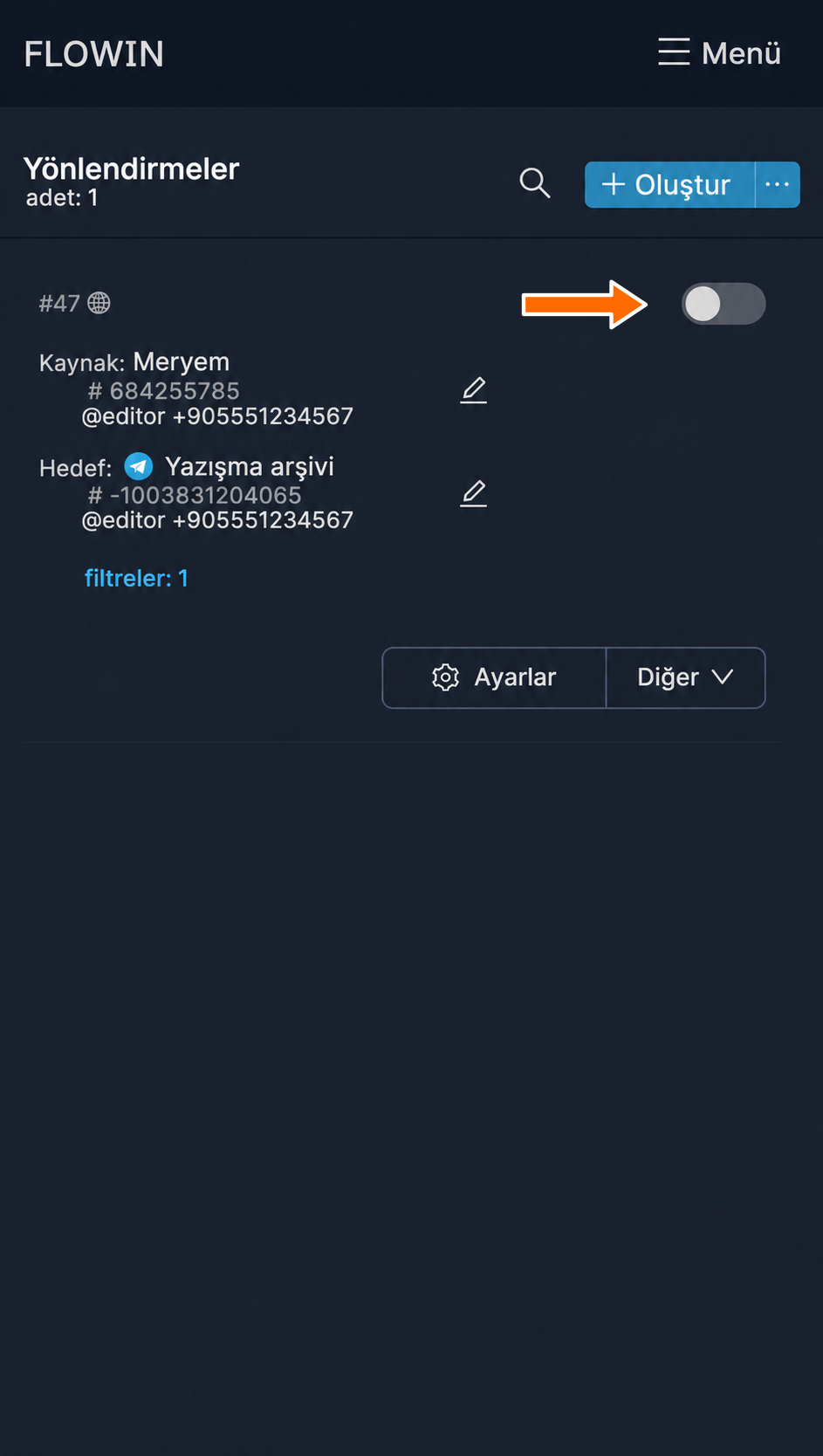
Yeni mesajların otomatik yönlendirmesini kapatma.
Hangi sınırlamaları dikkate almalısınız
Yalnızca erişebildiğiniz yazışmaları kaydedebilirsiniz. Silinen mesajları geri getirmek mümkün değildir. Gizli sohbetler bu yöntemlere uygun değildir; içeriğin paylaşılmasını engelleyen koruma da kopyalamayı sınırlayabilir.
HTML arşivi okumak içindir: arşivi Telegram'a geri yükleyerek özgün sohbeti geri getirmek mümkün değildir.
Sık sorulan sorular
Hangisini seçmelisiniz: bilgisayara dışa aktarmayı mı, başka bir sohbete kopyalamayı mı?
Telegram'da oturum açmadan yazışmaları okumak için bilgisayardaki bir HTML arşivi uygundur. Mesajlar Telegram'daki başka bir sohbette veya kanalda gerekiyorsa FLOWIN ile kopyalamayı kullanın. Bu durumda seçilen sohbette yeni mesajlar oluşur; bilgisayarda ayrı bir arşiv bulunmaz.
Telegram sohbeti telefondan dışa aktarılabilir mi?
Anlatılan dışa aktarma özelliği Telegram Desktop'ta, macOS'te ayrıca Telegram Lite'ta kullanılabilir. Mobil Telegram'da ve web sürümünde yoktur. Yazışmaları indirmek için bilgisayarda uygun uygulamada aynı hesabı açın ve sohbet geçmişini dışa aktarın.
Arşivde neden metin var da eklerin tamamı yok?
Dışa aktarırken seçilen ek türleri, boyut sınırı ve belirtilen tarih aralığı dikkate alınarak kaydedilir. Ek ayarlarını ve dışa aktarma tarihlerini kontrol edin. Dosyalar indirilmiş olmasına rağmen arşiv taşındıktan sonra açılmıyorsa yalnızca messages.html dosyasını değil, klasörün tamamını taşıdığınızdan emin olun.
HTML arşivini geri yükleyerek özgün sohbeti geri getirmek mümkün mü?
Anlatılan HTML arşivi, tarayıcıda okumak içindir. Telegram'daki özgün sohbeti geri getirmez. FLOWIN ile kopyalama da eski mesajları yerlerine geri getirmez; seçilen sohbette yeni mesajlar oluşturur.
Kopyalama sırasında yazar ve özgün zaman korunur mu?
“Kopya” modunda mesajlar seçilen hesap adına gönderilir ve yeni bir gönderim saati alır. Özgün yazarın adını, tarih ve saati metne değiştirmelerle ekleyebilirsiniz. Böyle bir imza, kopyanın kendisinin yazarını ve sistemdeki saatini değiştirmez.
Bu yöntemle silinmiş yazışmalar geri getirilebilir mi?
Hayır. Dışa aktarma ve kopyalama, hesabınızın hâlâ erişebildiği mesajlarla çalışır. Bu yöntemler silinmiş mesajları geri getirmez. Önceden bir arşiv kaydettiyseniz daha önce dışa aktarılan yazışmalar bu arşivde kalır.
Telegram verilerini dışa aktarmanın tek bir sohbeti dışa aktarmaktan farkı nedir?
Telegram verilerini dışa aktarma, kaydedilecek hesap bilgilerini ve yazışmaları seçmenizi sağlar. Belirli bir sohbetin menüsünden geçmişi dışa aktarma ise seçilen yazışmaları kaydeder. Tek bir sohbet gerekiyorsa bu yazıdaki yöntemi kullanın.