


У листуванні залишаються домовленості, фотографії й документи, які хочеться зберегти окремо. У Telegram це можна зробити двома способами: завантажити архів на комп’ютер або перенести повідомлення в інший чат. У статті покажемо експорт через Telegram Desktop і копіювання за допомогою FLOWIN.

Який спосіб збереження вибрати
Виберіть, де хочете зберігати листування:
- На комп’ютері. Експорт через Telegram Desktop збереже повідомлення й вкладення в папку. Листування можна буде читати в браузері без входу в Telegram.
- В іншому чаті Telegram. FLOWIN допоможе скопіювати старі повідомлення в окремий чат або канал та автоматично пересилати туди нові.
Де доступний експорт
Для експорту потрібен Telegram Desktop; на macOS підійде й Telegram Lite. У мобільному Telegram і вебверсії цієї функції немає.
Як завантажити листування на комп’ютер
Увійдіть у Telegram Desktop під акаунтом, у якому міститься потрібне листування.
Відкрийте особистий діалог і в меню ⋮ виберіть «Експортувати історію чату».
Позначте потрібні вкладення: наприклад, «Фото», «Відео» або «Файли». Перевірте «Обмеження в розмірі»: вкладення, більші за вибране значення, не збережуться. Якщо потрібен лише текст, зніміть усі позначки.
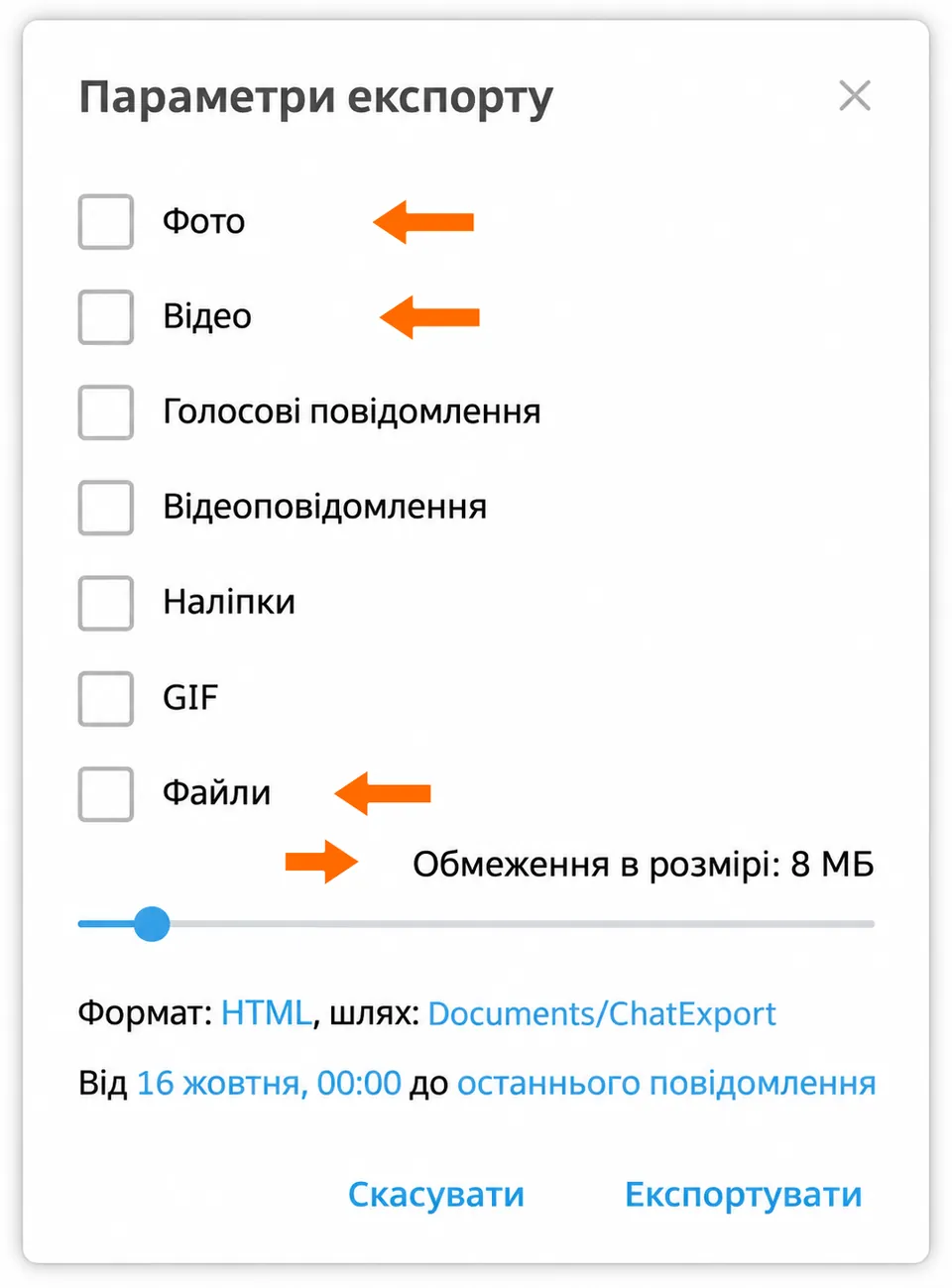

Вибір вкладень і обмеження розміру файлу. У рядку «Формат» виберіть «HTML (зручний для перегляду)» і натисніть «Зберегти». Укажіть шлях збереження й дати: можна завантажити всю історію або листування за окремий період. Натисніть «Експортувати».
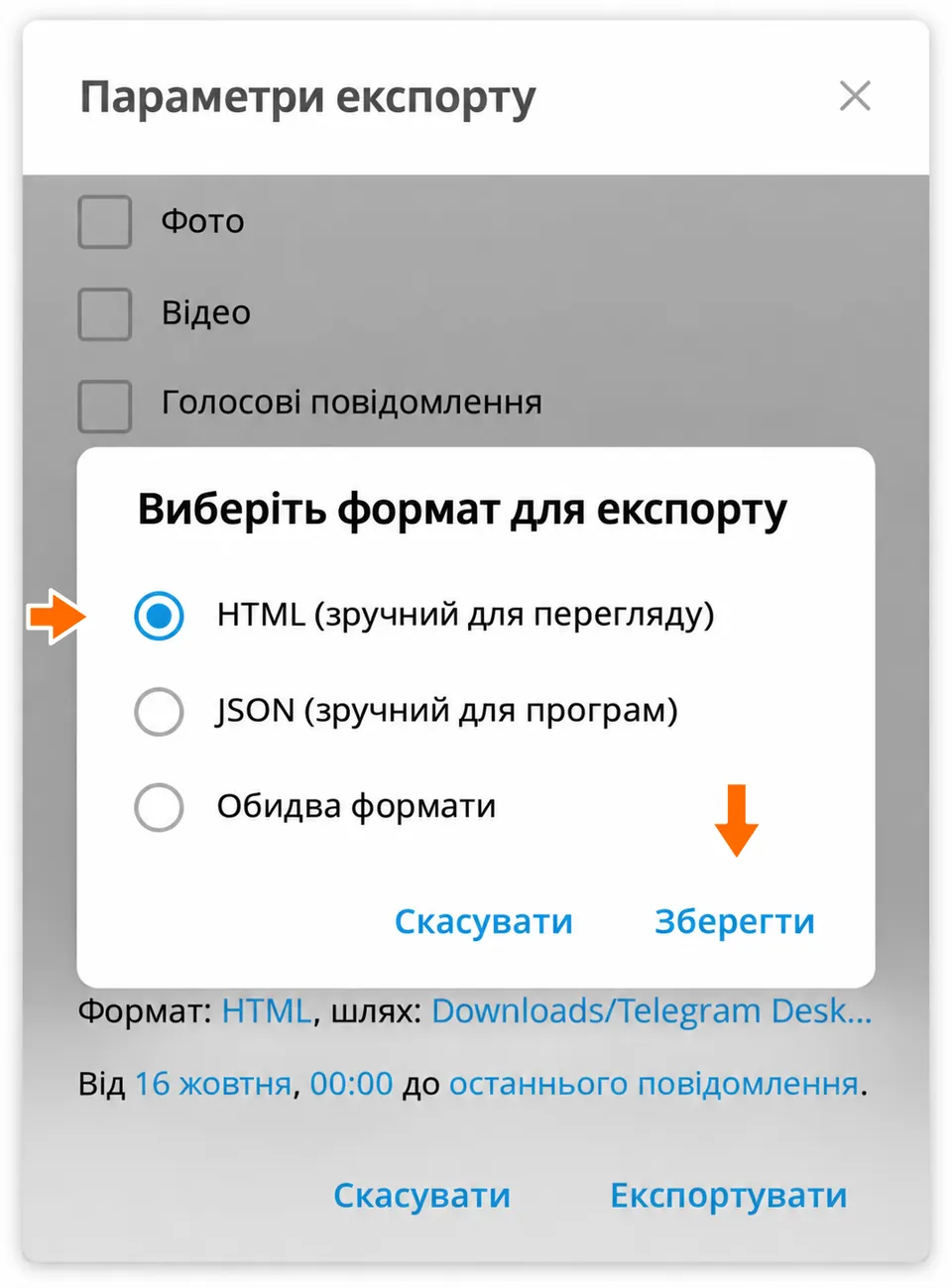
HTML підходить для читання листування. 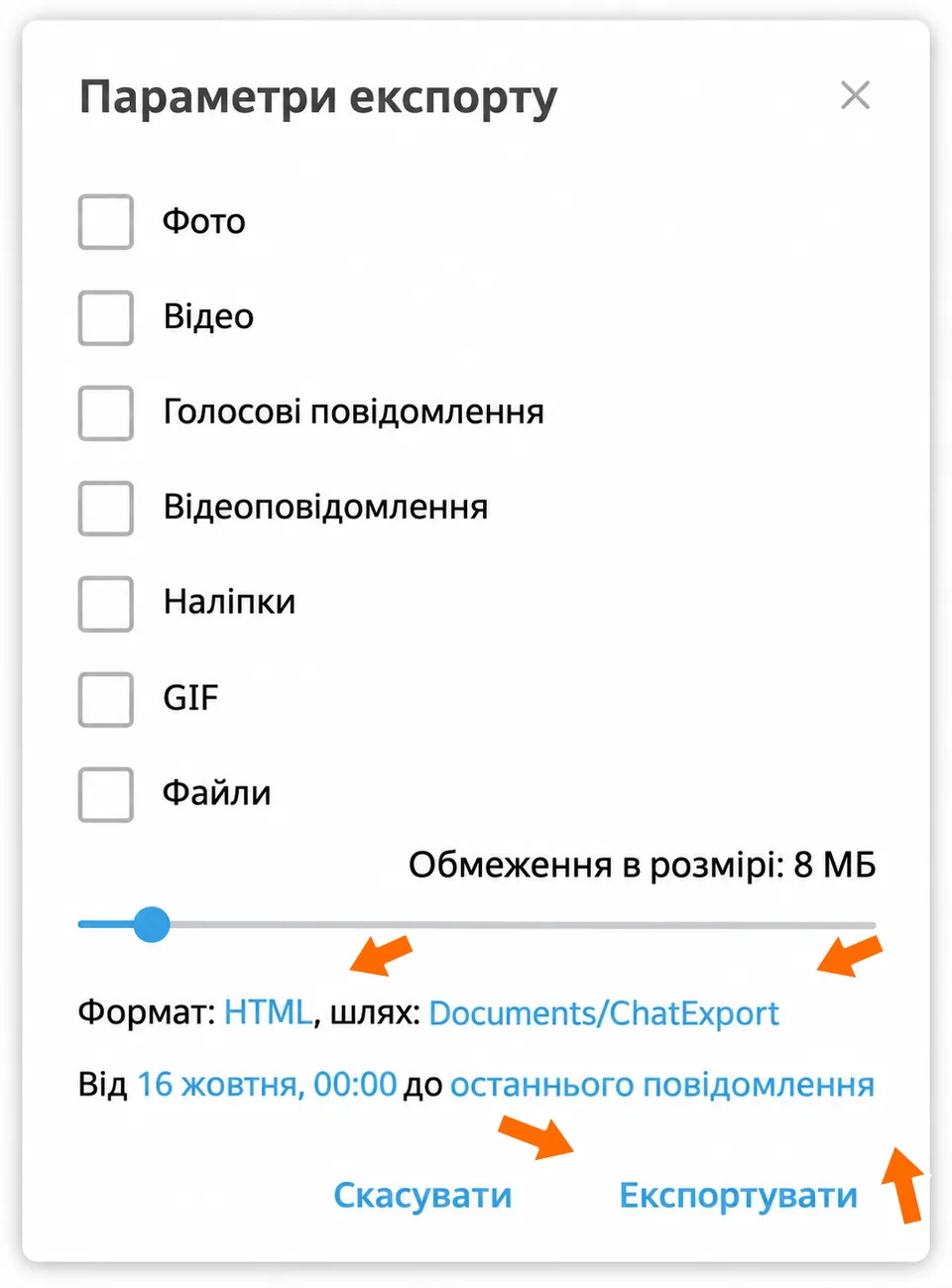
Формат, папка, період і запуск експорту. Після завершення експорту натисніть «Переглянути». У папці, що відкрилася, знайдіть
messages.htmlй відкрийте його в браузері. Перевірте, що потрібні повідомлення збереглися, а вкладення відкриваються.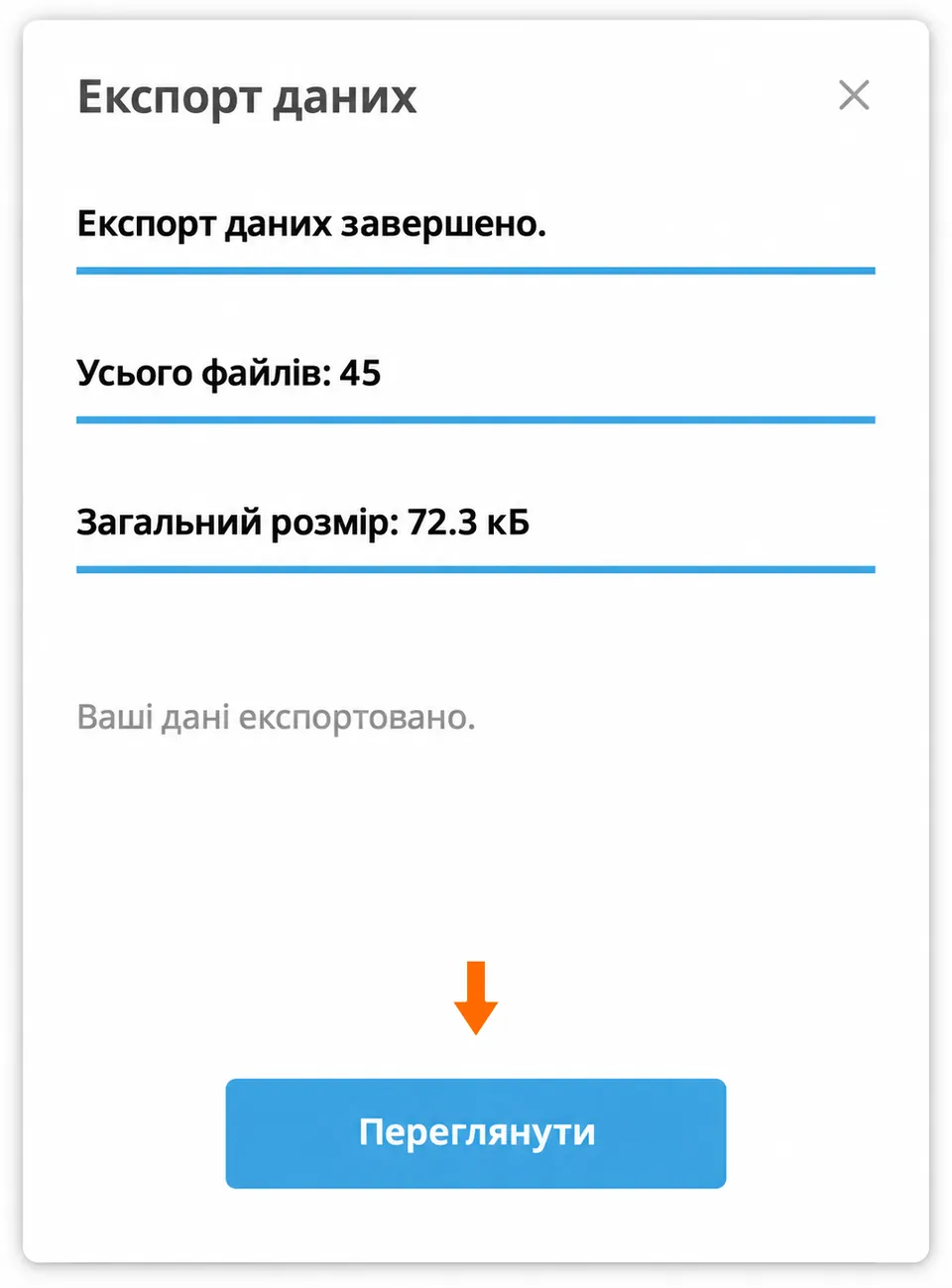
Експорт завершено. Можна відкрити папку.
Як зберігати архів
Збережіть усю папку архіву, щоб фотографії та інші вкладення відкривалися разом із листуванням. Для передавання одним файлом упакуйте її в ZIP.
Як скопіювати листування в інший чат
У FLOWIN є два режими пересилання:
- «Копія» надсилає повідомлення від імені вибраного акаунта. Їхній текст можна змінювати, наприклад додавати підписи.
- «Репост» пересилає повідомлення з позначкою про початкового автора. Редагувати їхній вміст не можна; цей режим працює, якщо в початковому чаті дозволене пересилання.
Перед початком підключіть до FLOWIN акаунт Telegram, у якому є потрібне листування, і підготуйте чат або канал для копій. У прикладі переносимо діалог із Марією в приватний канал «Архів листування» в режимі «Копія».
Автор і час початкового повідомлення
У режимі «Копія» ім’я автора, початкові дату й час можна додавати в текст повідомлення за допомогою «Замін». При цьому сама копія в Telegram матиме новий час надсилання.
Відкрийте @flow_in_bot, надішліть команду
/startі натисніть «Панель керування».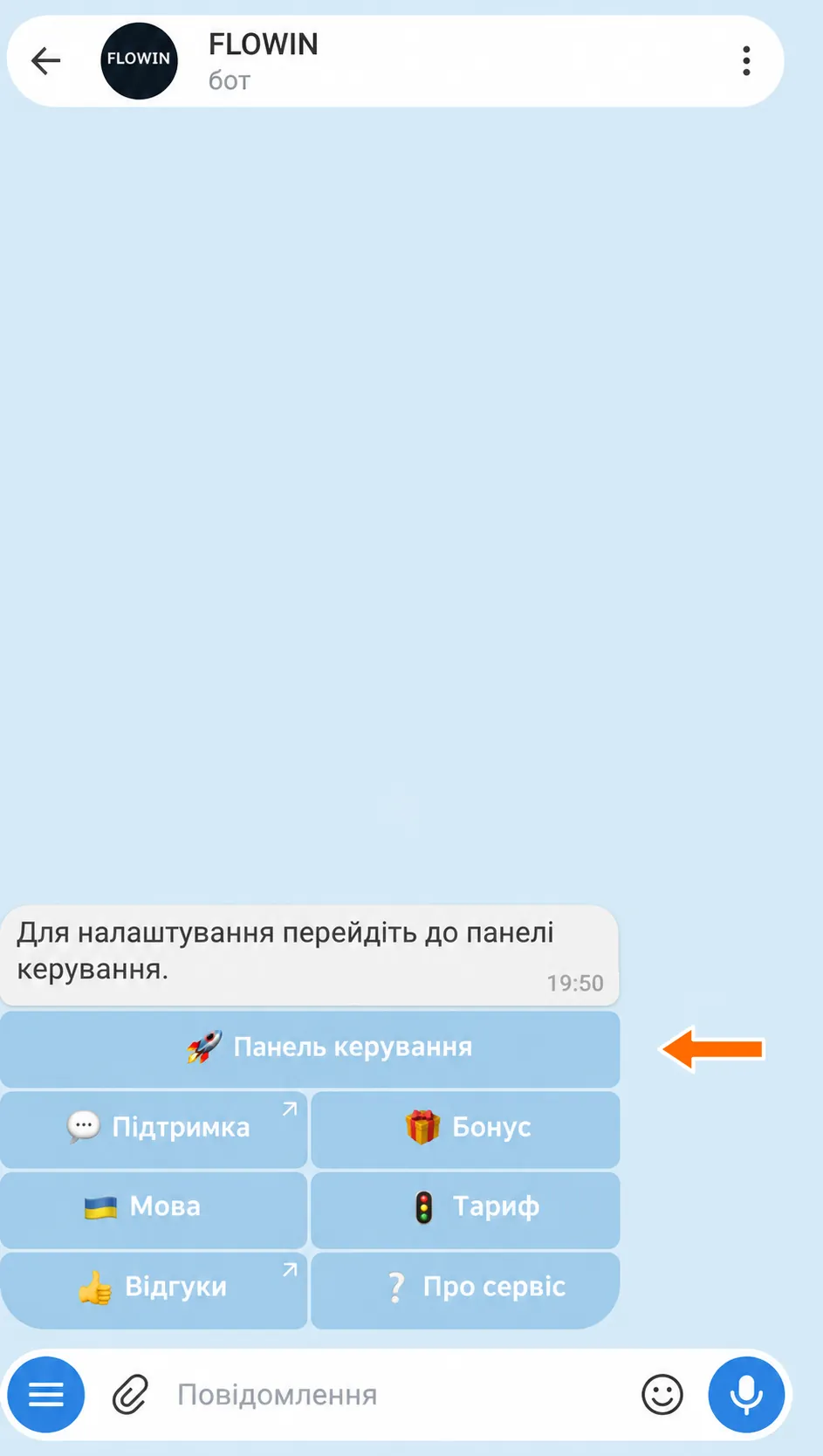

Вхід до панелі керування через @flow_in_bot. У панелі керування відкрийте «Меню» → «Пересилання» й натисніть «Створити».
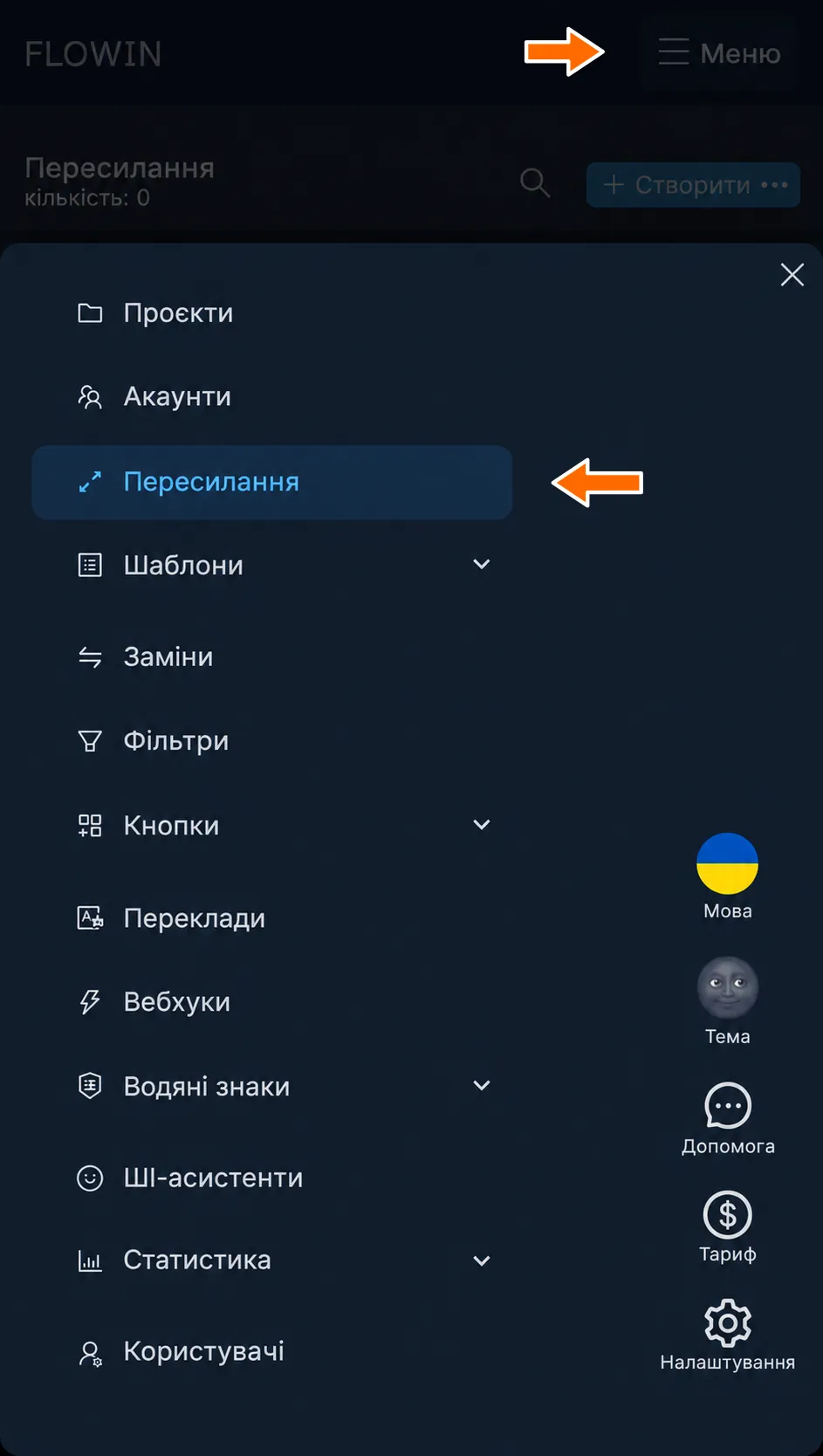
Розділ «Пересилання» в меню панелі. 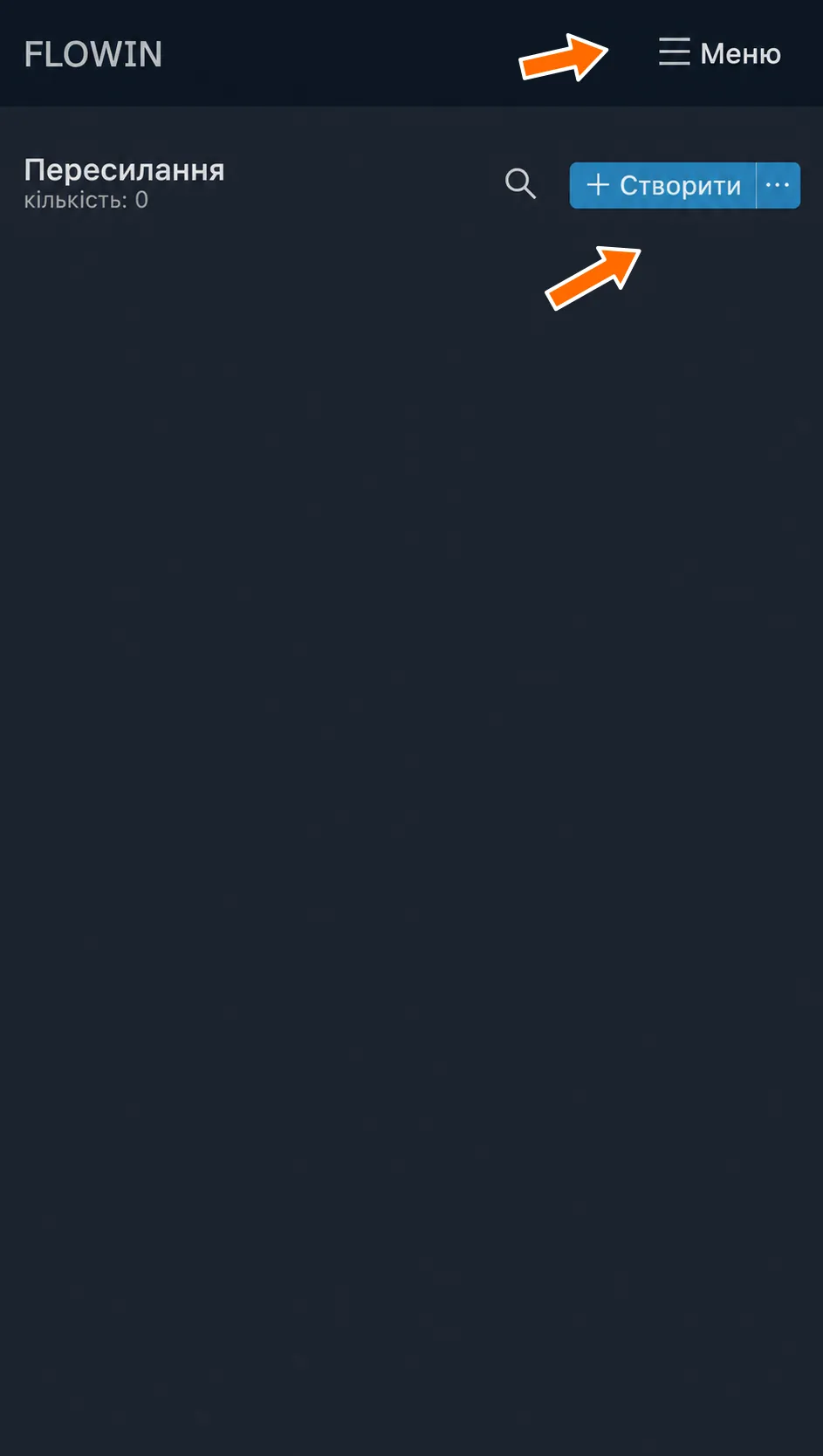
Створення нового пересилання. У полі «Джерело» виберіть потрібний особистий діалог, а в полі «Призначення» виберіть чат або канал для копій. Якщо з’являться додаткові поля, у «Слухач» укажіть акаунт із листуванням, а у «Відправник» укажіть акаунт, який може писати у вибраний чат. Натисніть «Створити». Тепер нові повідомлення копіюватимуться автоматично.
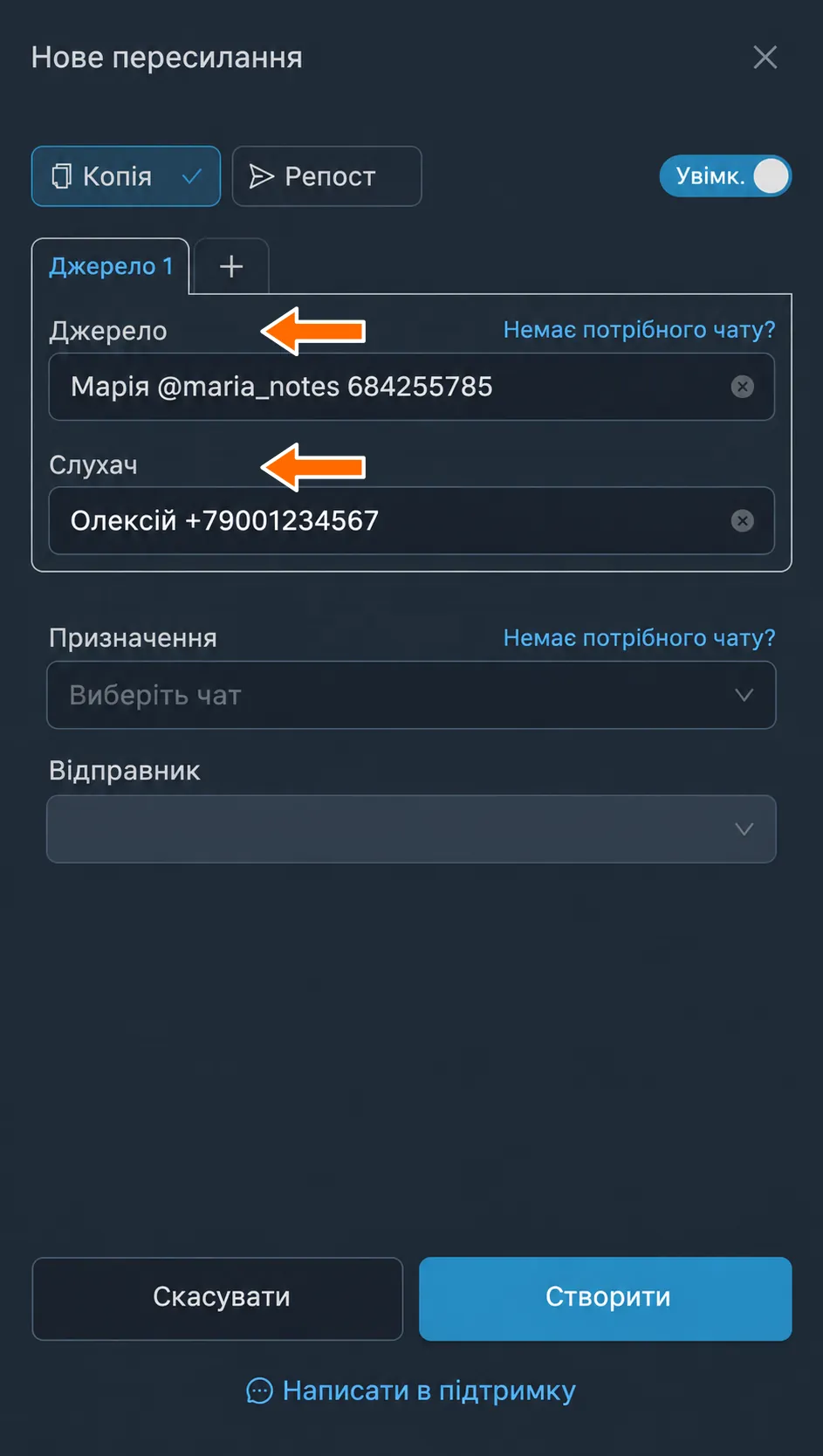
Особистий діалог і акаунт із доступом до нього. 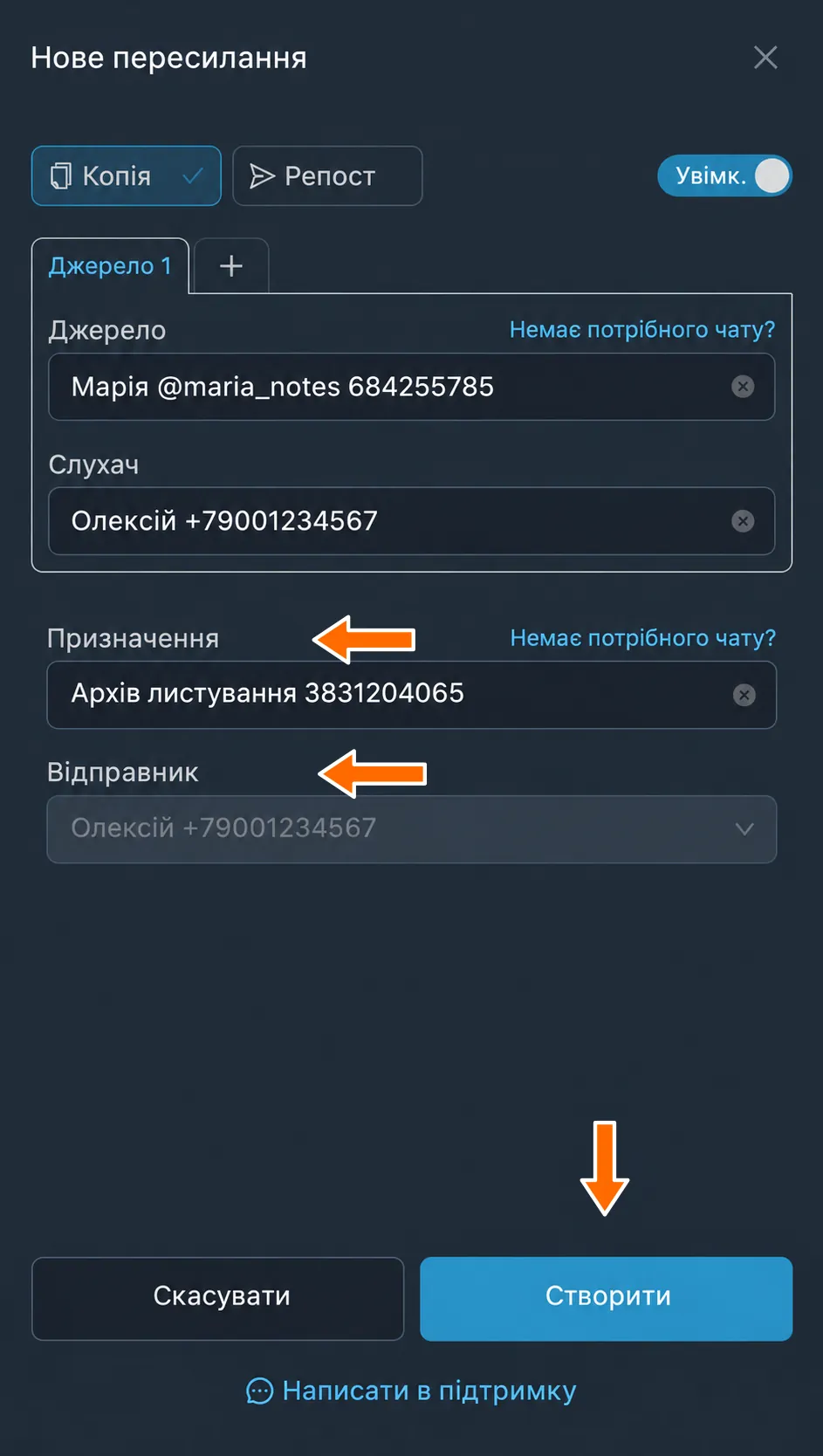
Канал для копій і акаунт відправника. Щоб скопіювати старі повідомлення, у рядку створеного пересилання відкрийте «Ще» → «Старі повідомлення» → «За період».
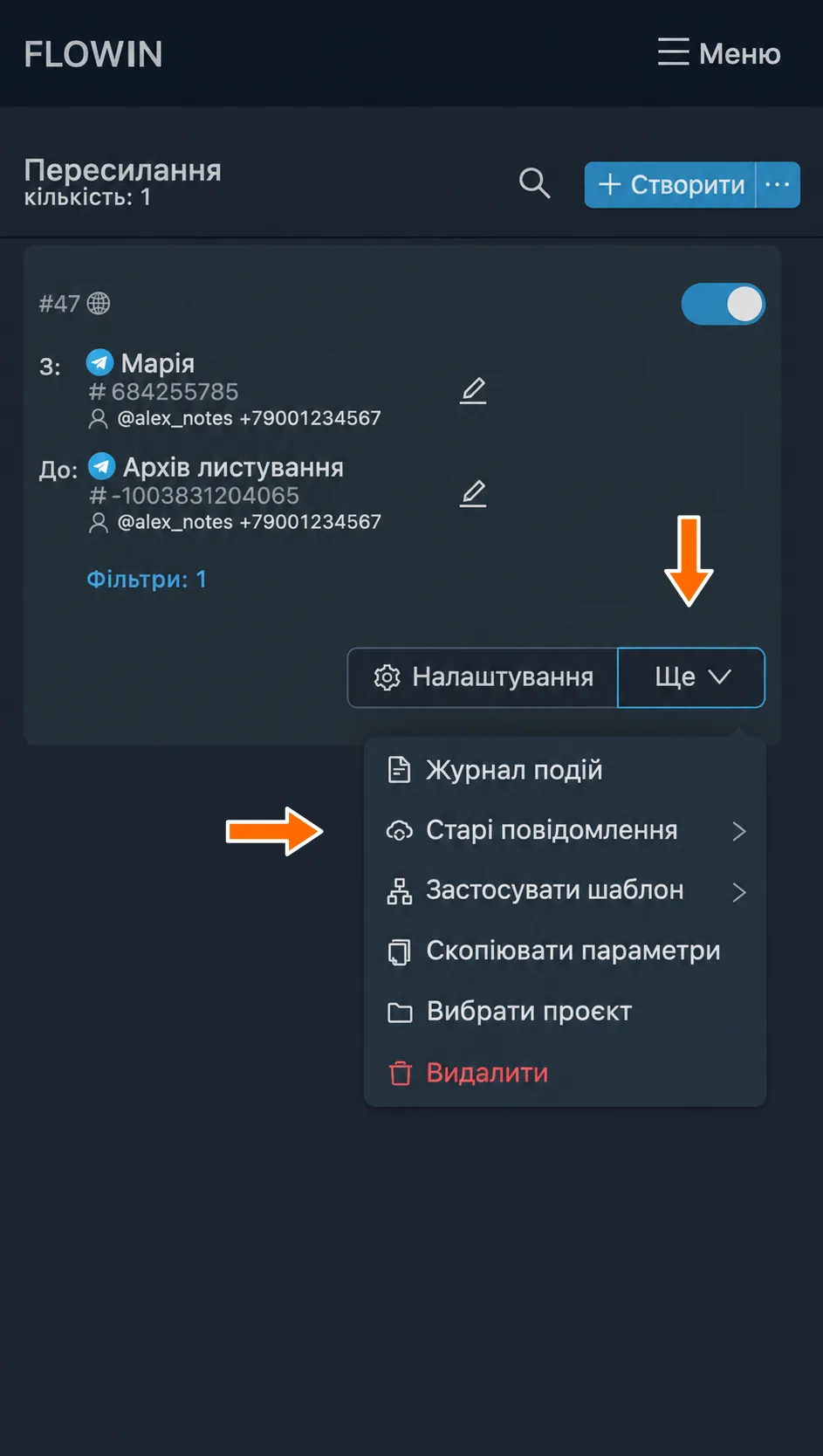
Запуск копіювання старих повідомлень. 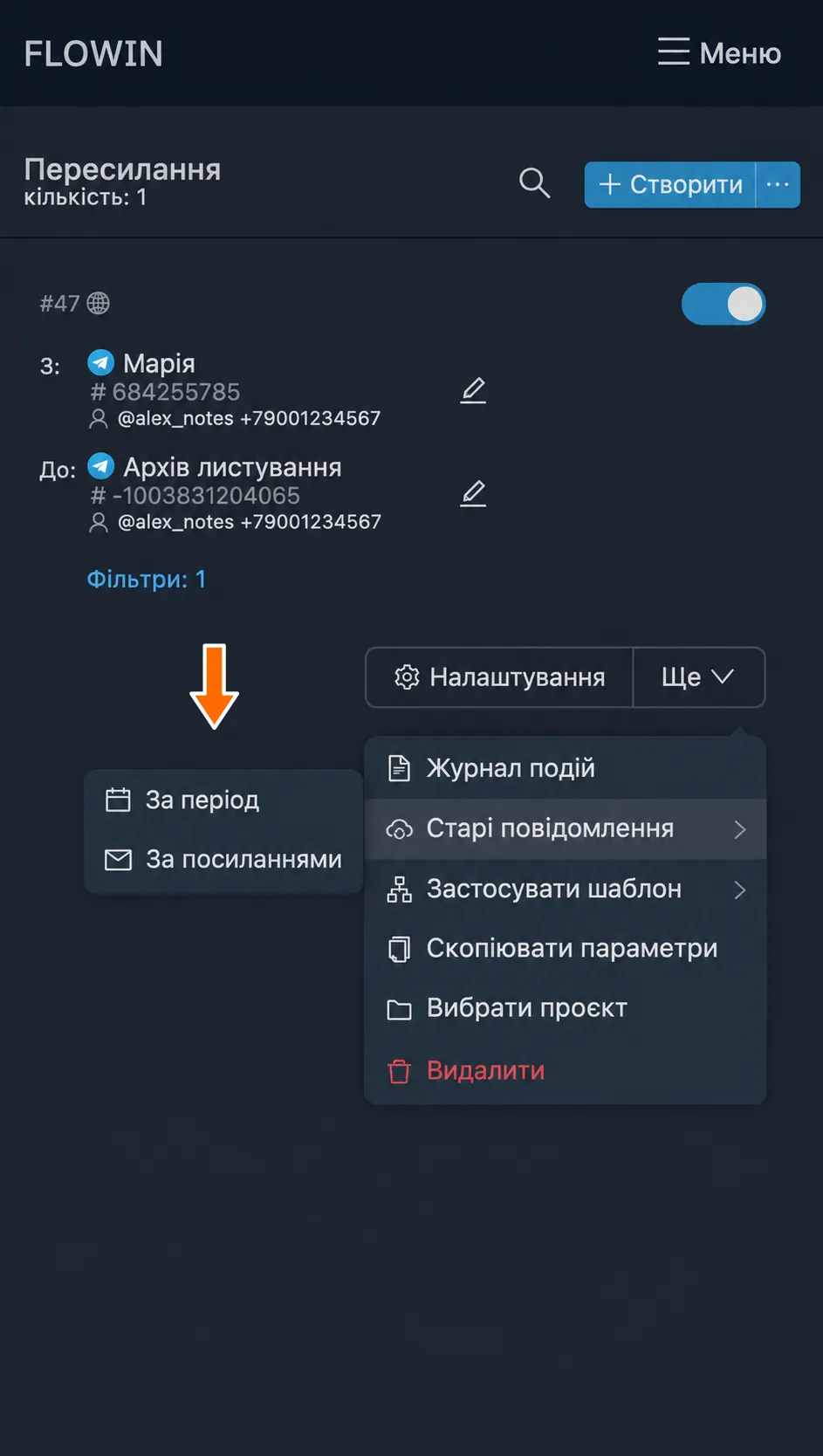
Копіювання повідомлень за період. Укажіть період у полях «Початкова дата» й «Кінцева дата» та натисніть «Почати». Для всього листування виберіть період від першого повідомлення до сьогодні. Дочекайтеся завершення копіювання.
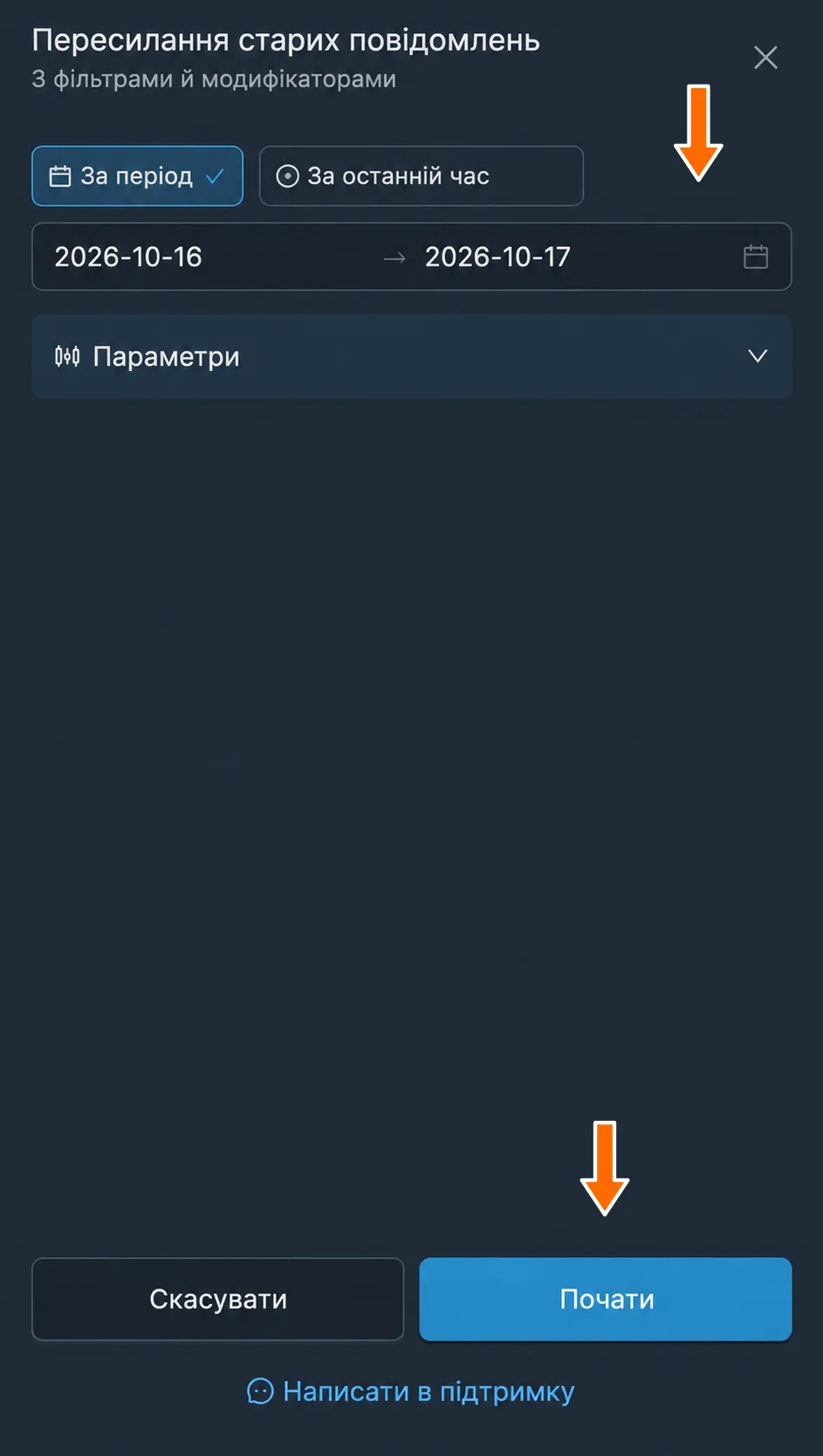
Період копіювання листування. Відкрийте чат із копіями в Telegram і перевірте, що потрібні повідомлення й вкладення перенеслися. Якщо потрібне лише разове перенесення, вимкніть пересилання перемикачем «Активно».
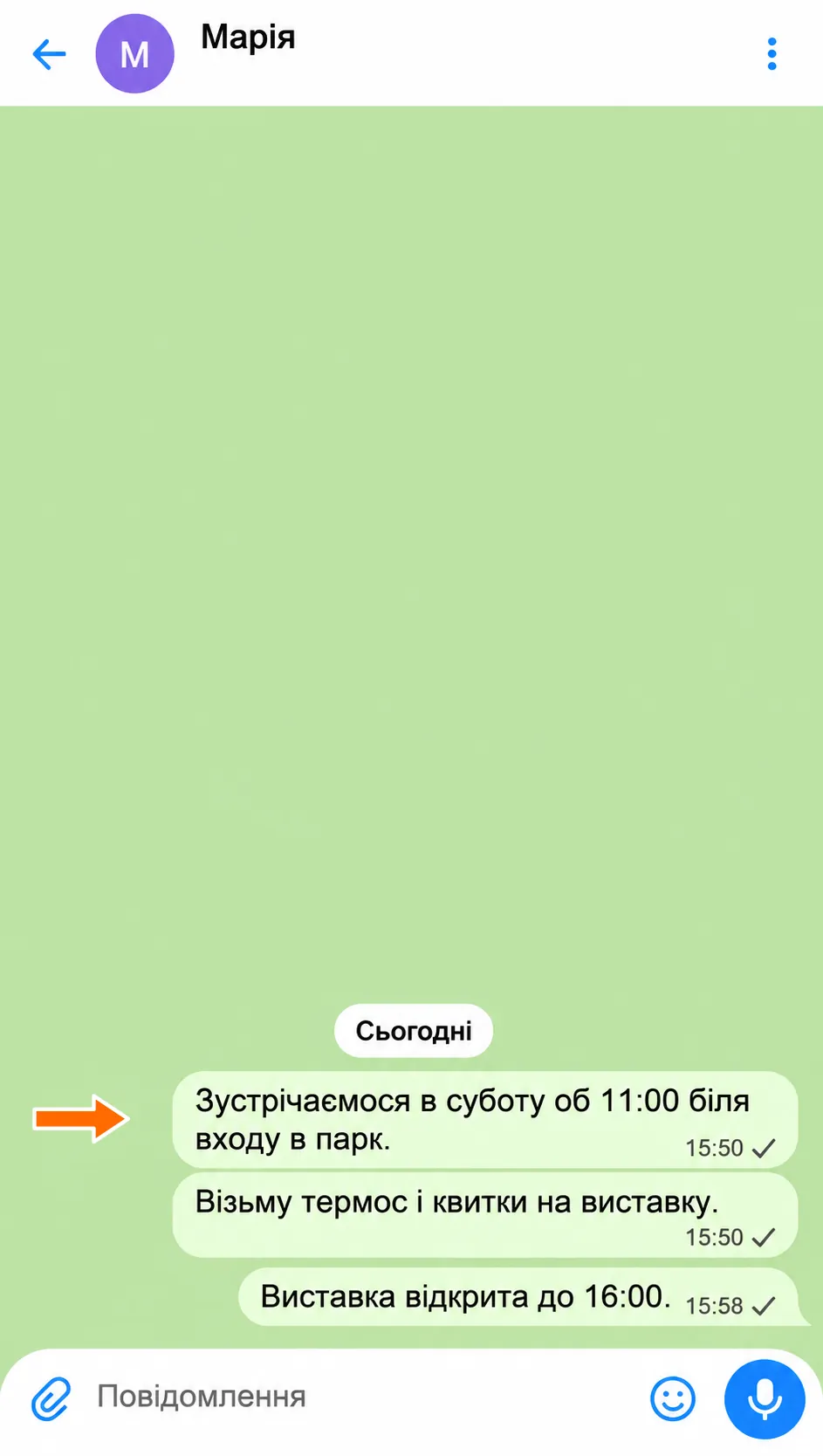
Початкове листування з Марією. 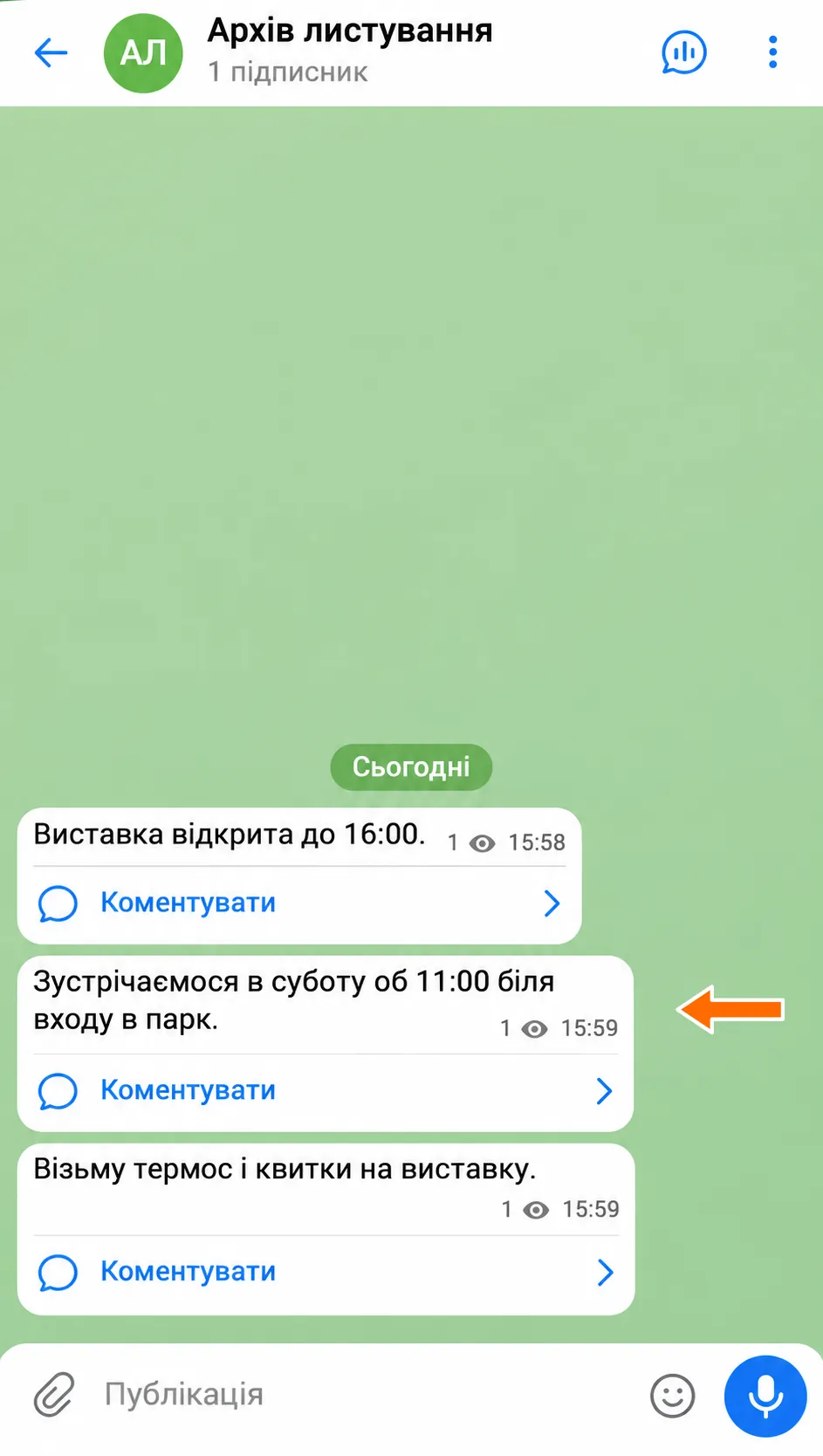
Копії повідомлень у каналі «Архів листування». 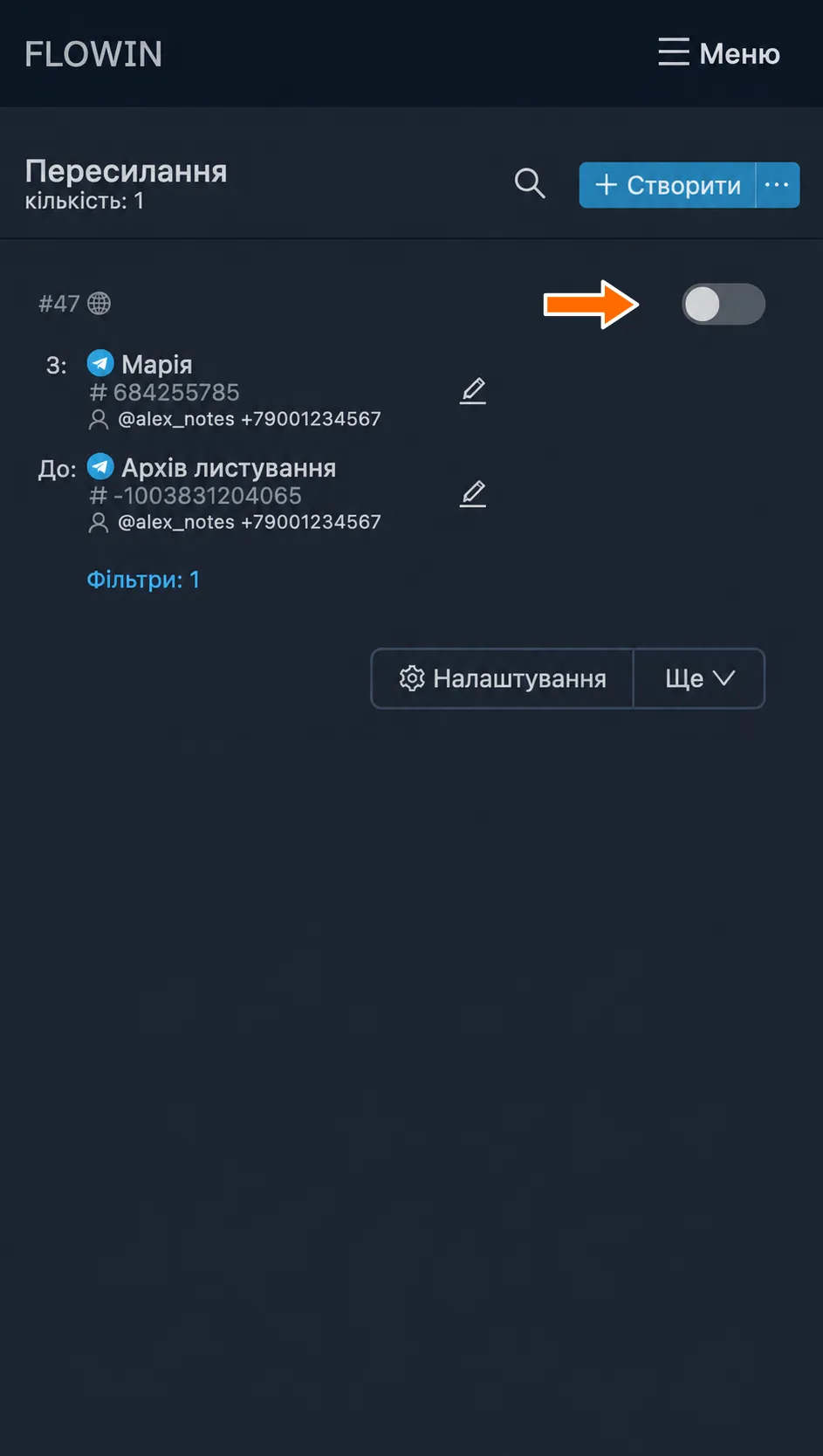
Вимкнення автоматичного пересилання нових повідомлень.
Які обмеження потрібно враховувати
Зберегти можна лише доступне вам листування. Видалені повідомлення відновити не вдасться. Секретні чати для цих способів не підходять, а заборона на поширення вмісту може обмежити копіювання.
HTML-архів призначений для читання: завантажити його назад у Telegram і відновити початковий діалог не вдасться.
Поширені запитання
Що вибрати: експорт на комп’ютер чи копіювання в інший чат?
Для читання листування без входу в Telegram підійде HTML-архів на комп’ютері. Якщо повідомлення потрібні в іншому чаті або каналі Telegram, використовуйте копіювання через FLOWIN. У цьому разі у вибраному чаті з’являться нові повідомлення, а окремого архіву на комп’ютері не буде.
Чи можна експортувати чат Telegram із телефона?
Описана функція експорту доступна в Telegram Desktop, а на macOS також у Telegram Lite. У мобільному Telegram і вебверсії її немає. Щоб завантажити листування, відкрийте той самий акаунт у відповідному застосунку на комп’ютері й виконайте експорт історії чату.
Чому в архіві є текст, але не всі вкладення?
Під час експорту зберігаються вибрані типи вкладень з урахуванням обмеження розміру й указаного періоду. Перевірте налаштування вкладень і дати експорту. Якщо файли були завантажені, але не відкриваються після перенесення архіву, переконайтеся, що перенесли всю папку, а не лише messages.html.
Чи можна завантажити HTML-архів назад і відновити початковий чат?
Описаний HTML-архів призначений для читання в браузері. Він не відновлює початкового діалогу в Telegram. Копіювання через FLOWIN також створює нові повідомлення у вибраному чаті, а не повертає попередні повідомлення на їхнє місце.
Чи збережуться автор і початковий час під час копіювання?
У режимі «Копія» повідомлення надсилаються від імені вибраного акаунта й отримують новий час надсилання. Ім’я початкового автора, дату й час можна додати в текст за допомогою замін. Такий підпис не змінює автора й системного часу самої копії.
Чи можна цим способом повернути вже видалене листування?
Ні. Експорт і копіювання працюють із повідомленнями, які ще доступні вашому акаунту. Уже видалені повідомлення ці способи не повертають. Якщо ви зберегли архів заздалегідь, у ньому залишиться раніше вивантажене листування.
Чим експорт даних Telegram відрізняється від експорту одного чату?
Експорт даних Telegram дає змогу вибрати відомості акаунта й листування для збереження. Експорт історії з меню конкретного чату зберігає вибране листування. Якщо потрібен один діалог, використовуйте спосіб із цієї статті.