


Thiết lập thay thế tự động trong văn bản tin nhắn được chuyển tiếp giúp bạn thêm chữ ký vào tin nhắn, xóa quảng cáo, thay liên kết, định dạng và thực hiện nhiều việc khác.

Khả năng của chức năng thay thế
Dịch vụ FLOWIN cho phép tự động thay đổi nội dung tin nhắn được chuyển tiếp theo hình thức bạn cần. Ví dụ, với chức năng thay thế bạn có thể:
- Thêm bất kỳ chữ ký nào vào bất kỳ vị trí nào trong tin nhắn.
- Xóa mọi nội dung không mong muốn khỏi tin nhắn.
- Thay liên kết, từ, số hiệu, số, thông tin liên hệ hoặc cả cụm từ.
- Chèn mọi thông tin kỹ thuật về tin nhắn vào chính văn bản tin nhắn: ID tác giả, tên tác giả, liên kết đến tác giả, liên kết đến tin nhắn gốc, thời gian và ngày của tin nhắn gốc, tên nguồn và các thông tin khác.
- Thêm kiểu trình bày cho từng từ hoặc cụm từ.
- Đưa dữ liệu trong tin nhắn về một mẫu cố định cụ thể, thay đổi hoàn toàn cấu trúc văn bản.
Tạo quy tắc thay thế
Chúng ta sẽ tìm hiểu chức năng thay thế cơ bản qua một nhiệm vụ đơn giản: thay từ “ô tô” bằng từ “máy bay” trong tất cả tin nhắn được chuyển tiếp.
Trước khi bắt đầu
Trước khi tạo quy tắc thay thế, hãy bảo đảm bạn đã có mục chuyển tiếp được thiết lập ở chế độ Bản sao.
Dưới đây là các bước tạo và thiết lập một quy tắc thay thế đơn giản:
Mở @flow_in_bot, gửi lệnh
/startrồi nhấn “Bảng điều khiển”.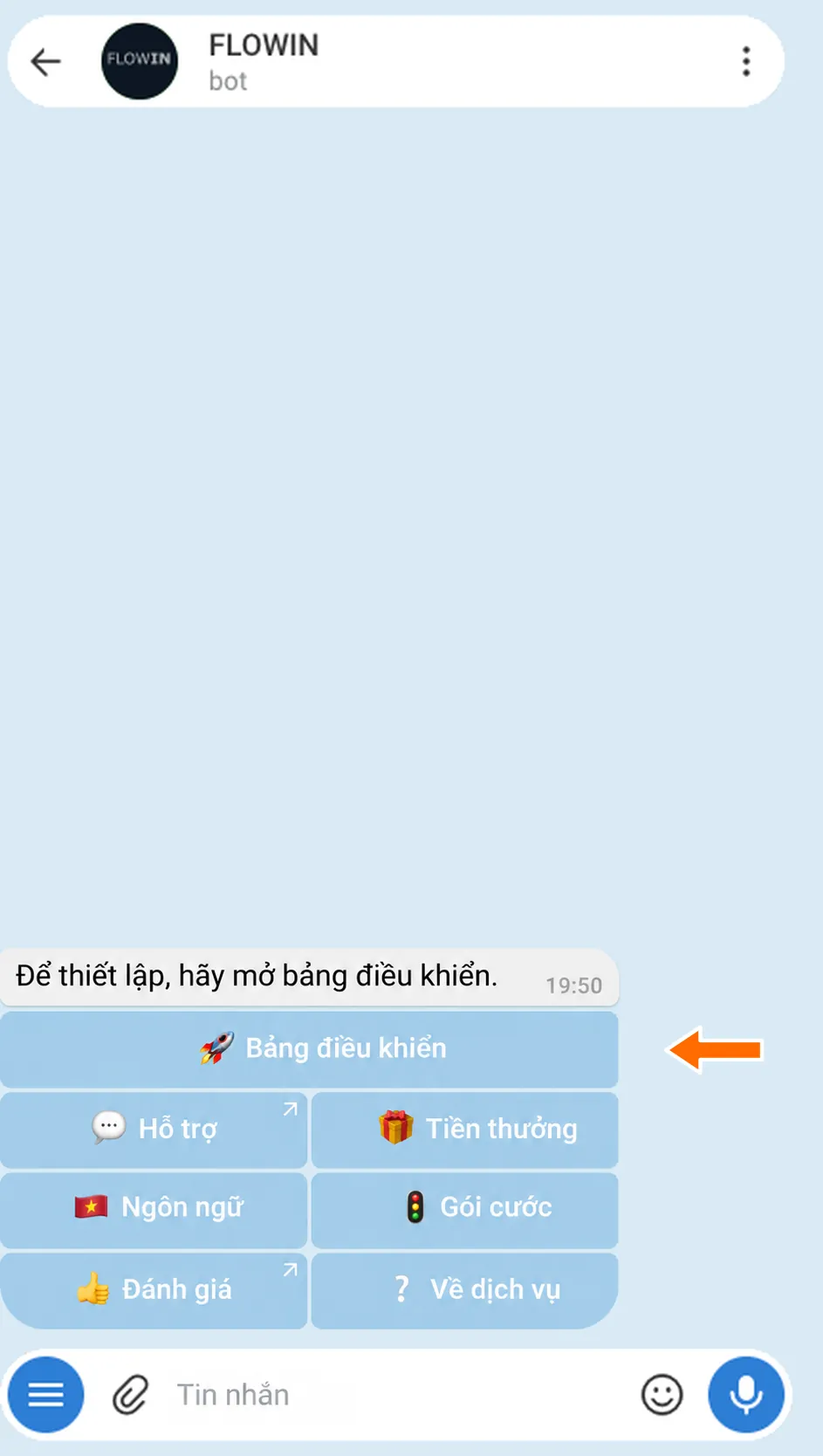

Truy cập bảng điều khiển qua @flow_in_bot. - Nếu không thấy menu bên trái, hãy nhấn “Menu” ở góc trên bên phải. Sau đó chọn “Thay thế” và nhấn “Tạo”.
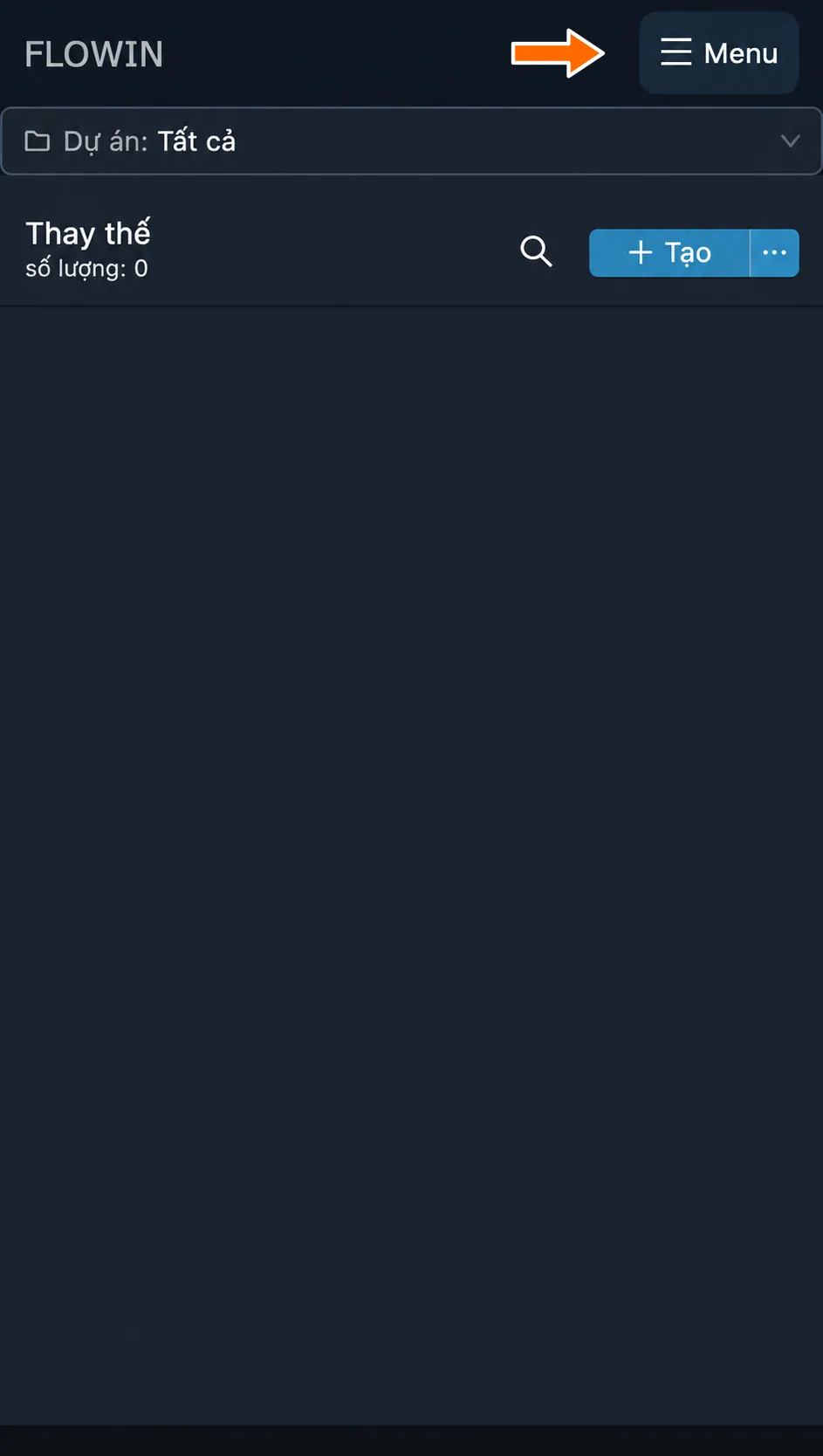
Nút “Menu” ở góc trên bên phải. 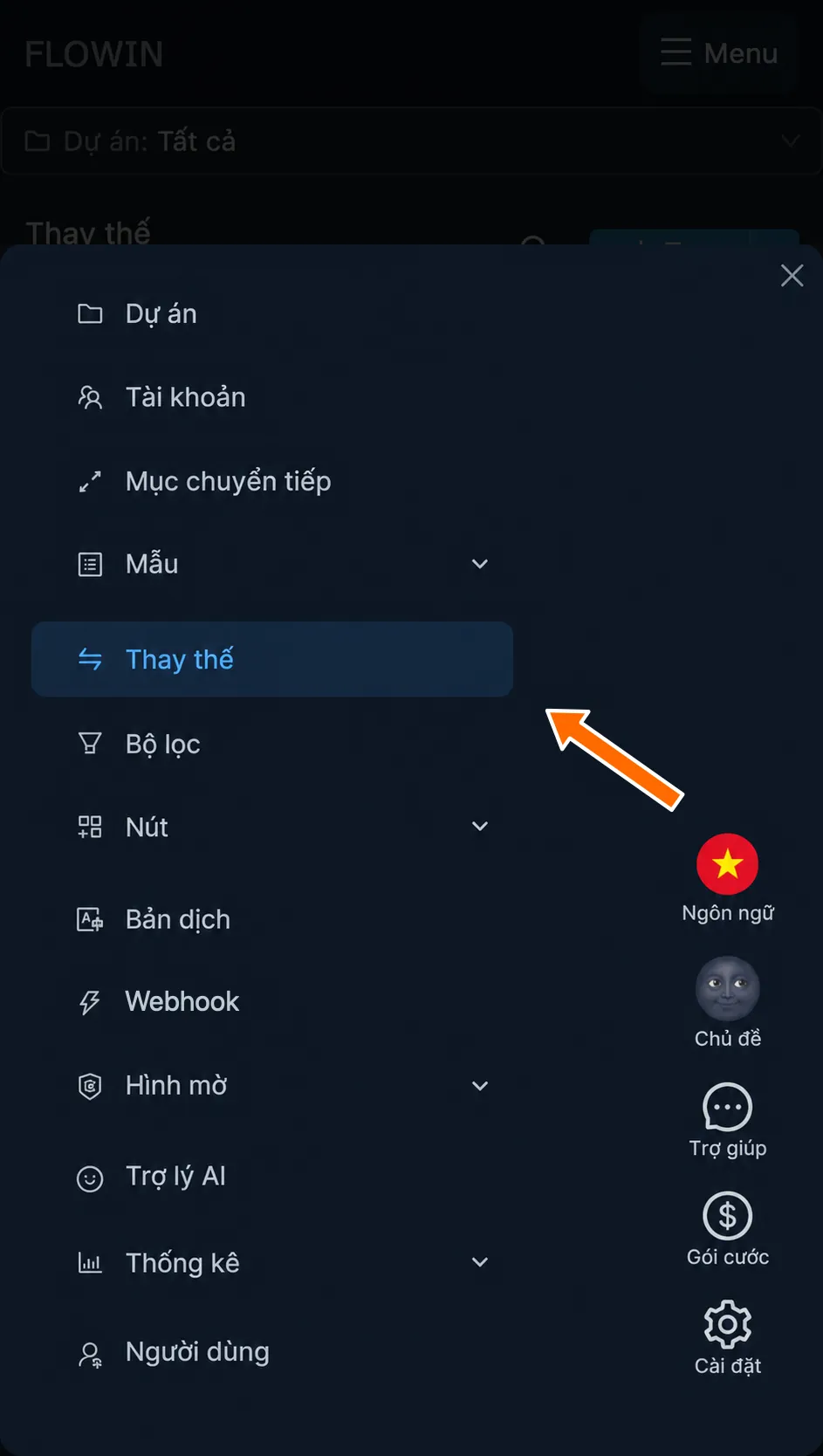
Mục “Thay thế” trong menu FLOWIN. 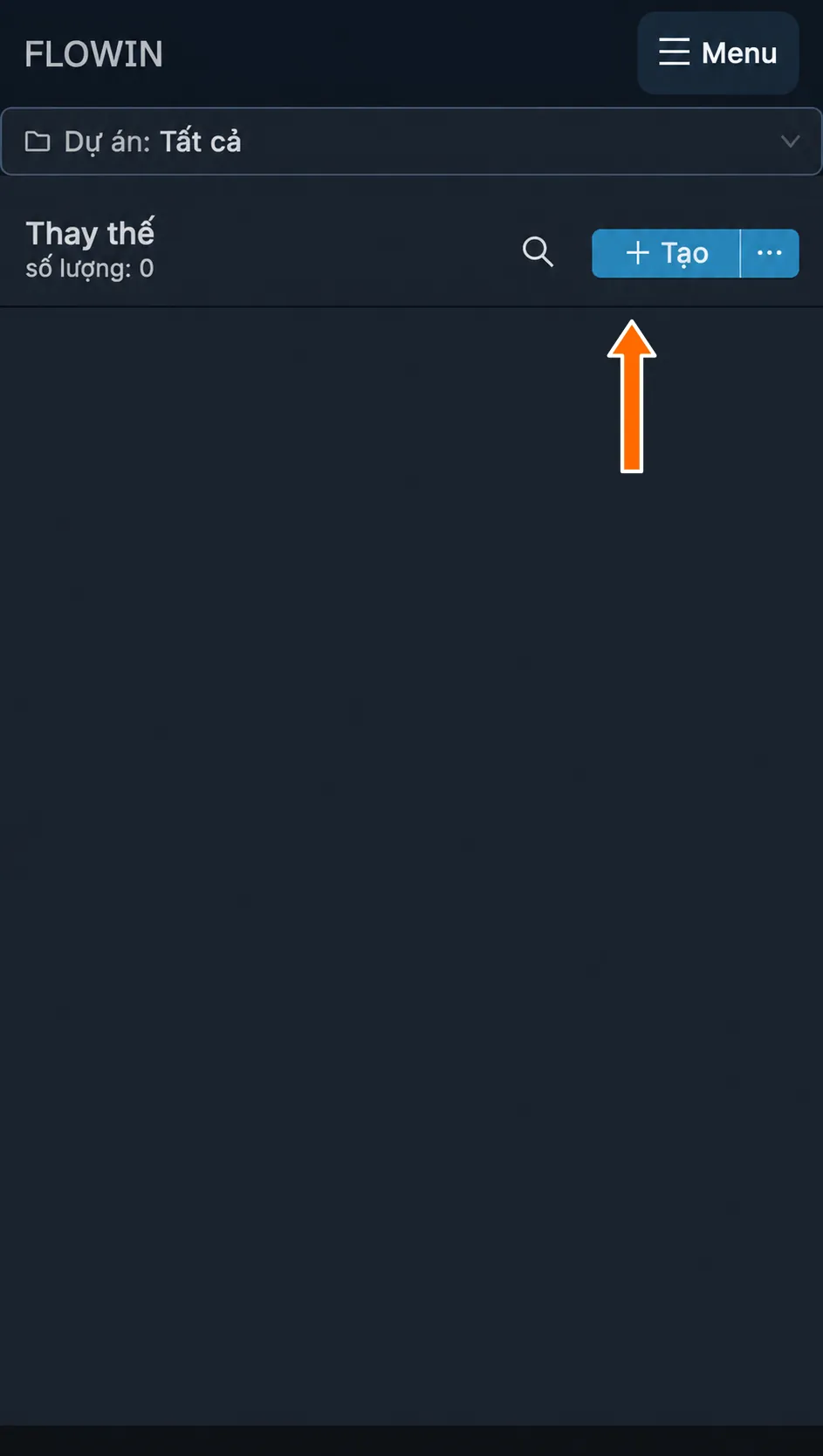
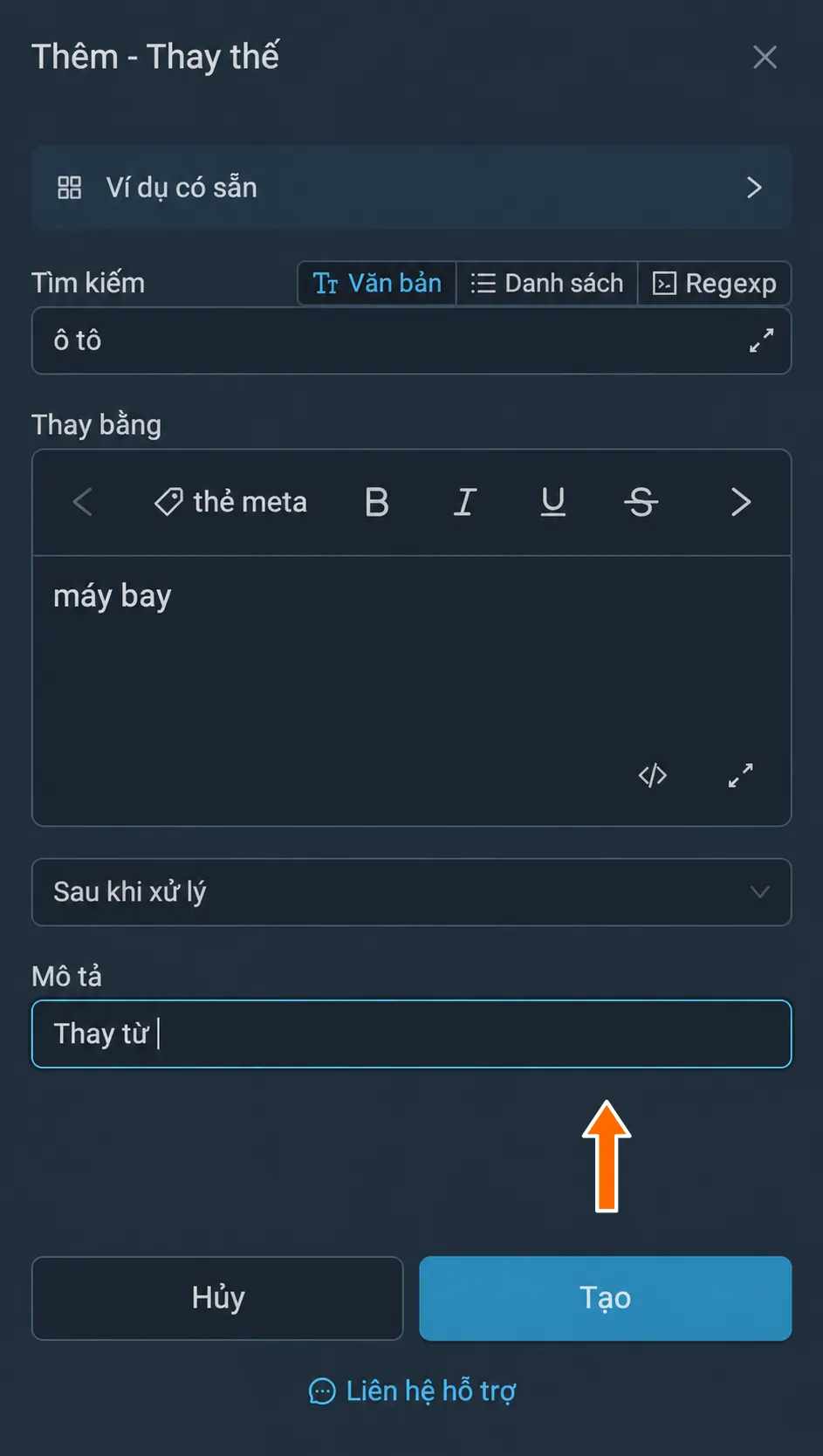
Tạo quy tắc thay thế mới. - Trong trường “Tìm kiếm”, giữ nguyên chế độ “Văn bản” và nhập
ô tô. Trong trường “Thay bằng”, nhậpmáy bay. Giữ nguyên mặc định cho các tham số còn lại và nhấn “Tạo”.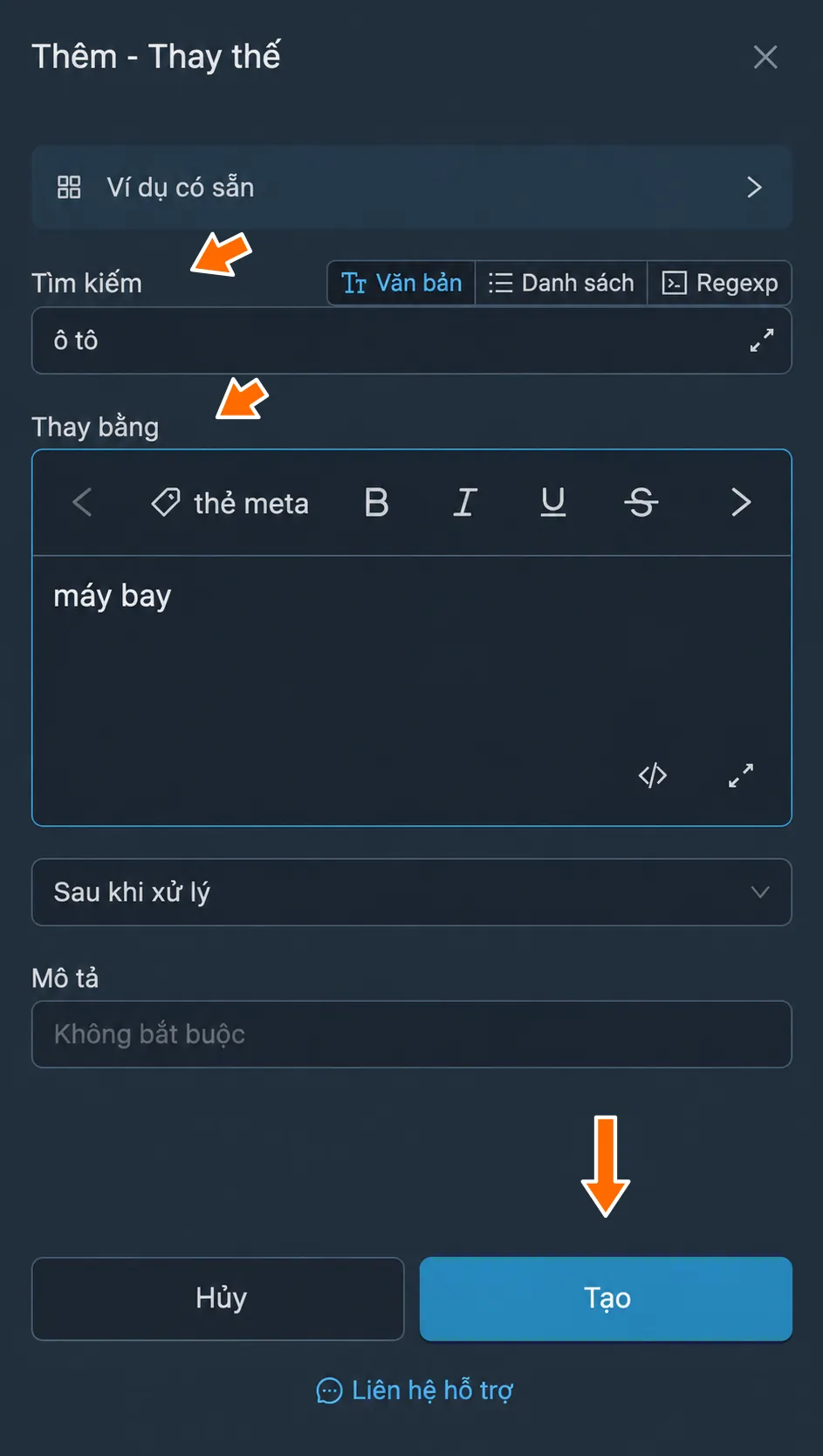
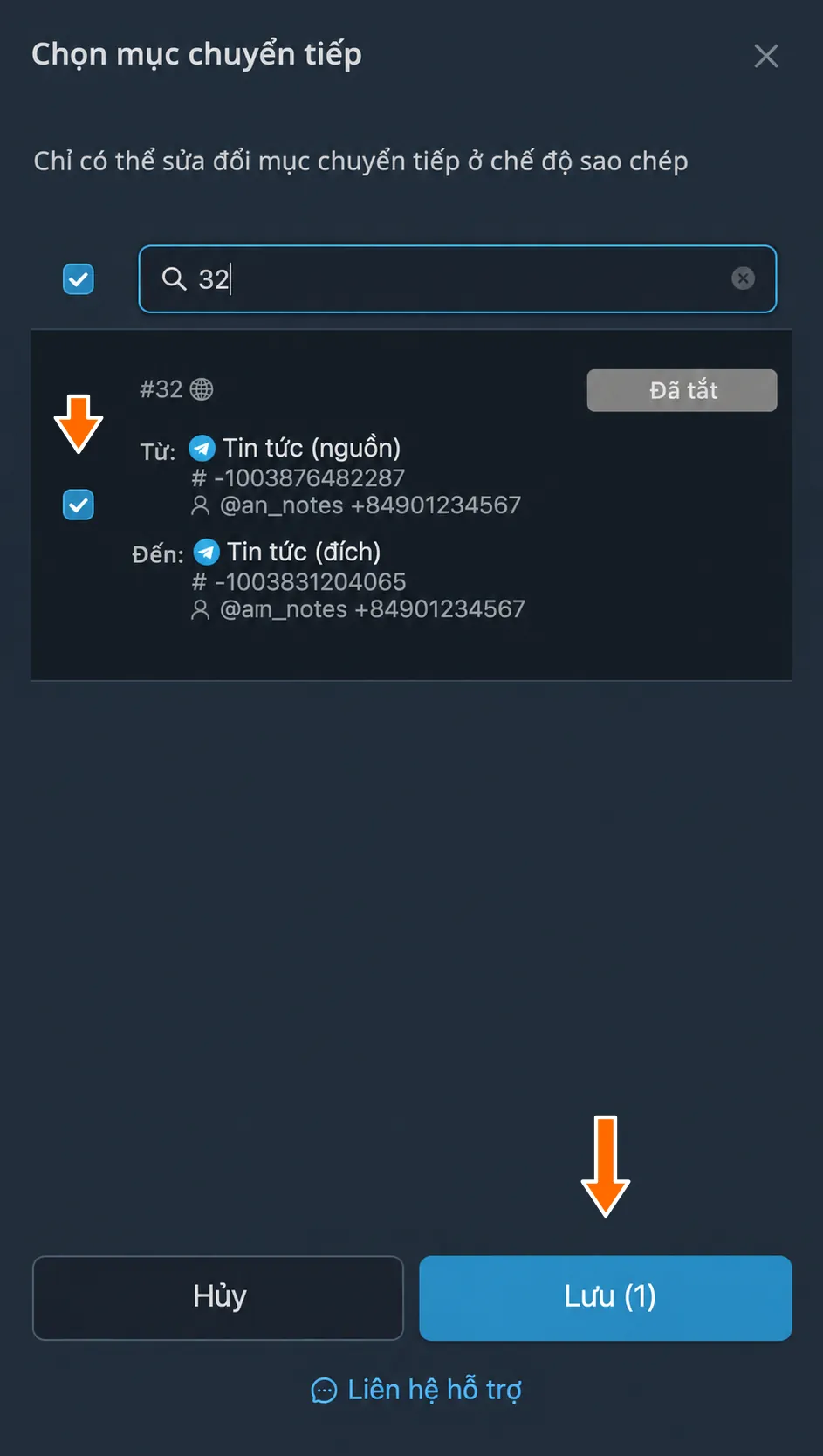
“ô tô” được thay bằng “máy bay”. - Ở dòng quy tắc thay thế vừa tạo, nhấn nút “Áp dụng” đang nhấp nháy. Trong cửa sổ mở ra, đánh dấu mục chuyển tiếp cần dùng và nhấn “Lưu”. “Áp dụng” sẽ được thay bằng “Mục chuyển tiếp [1]”.
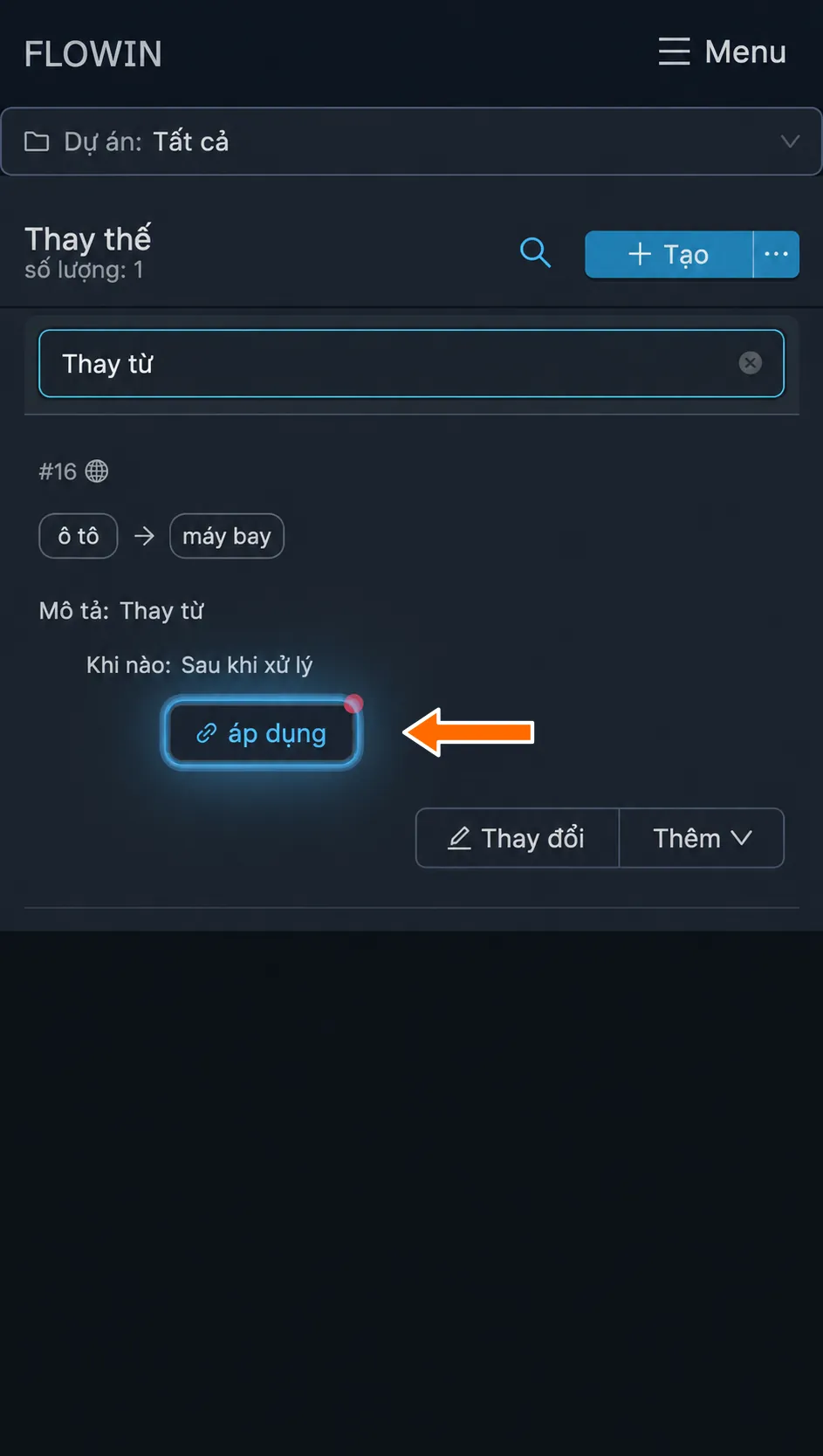
Nút “Áp dụng” đang nhấp nháy ở quy tắc thay thế vừa tạo. 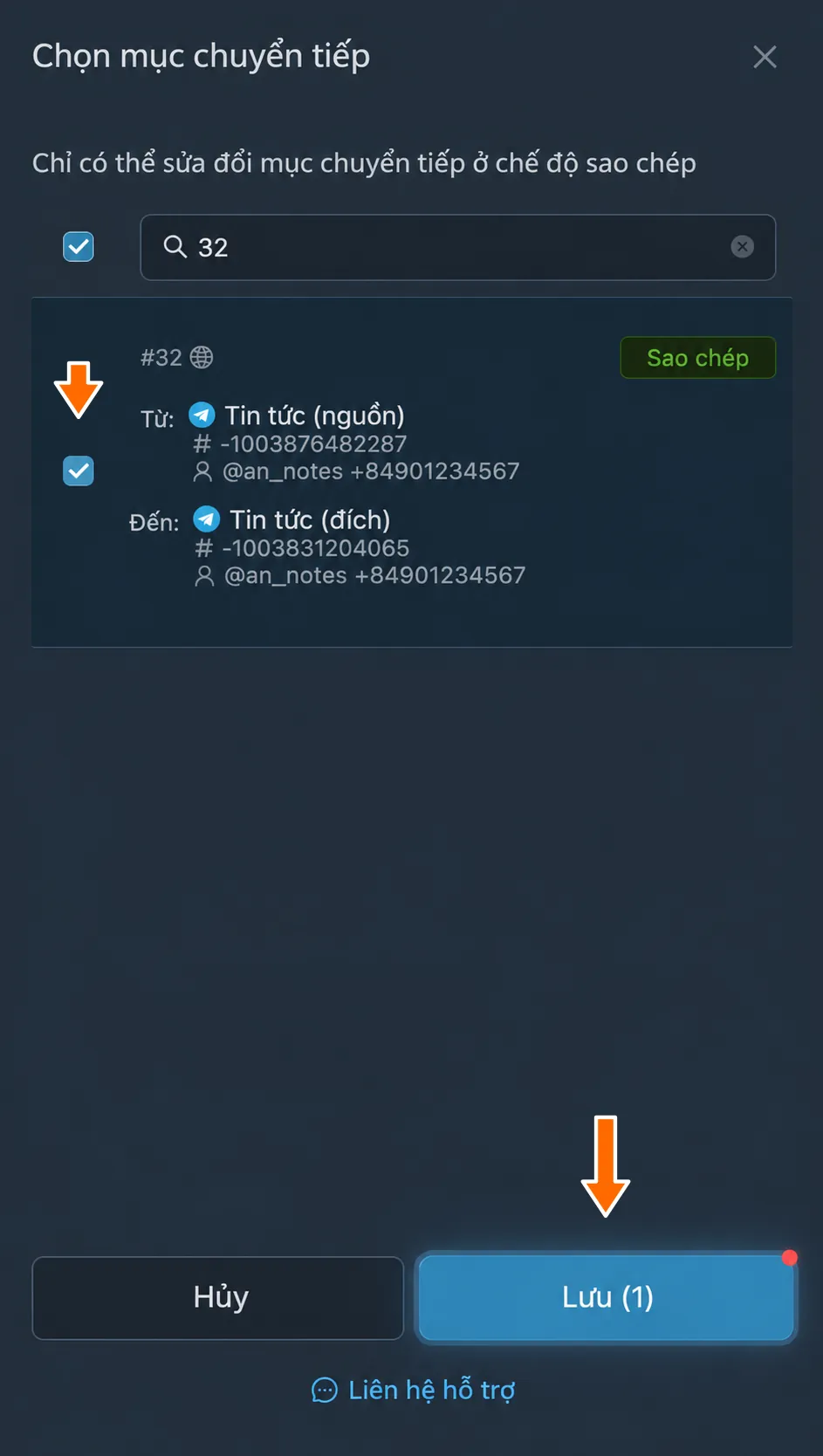
Chọn mục chuyển tiếp cho quy tắc thay thế. 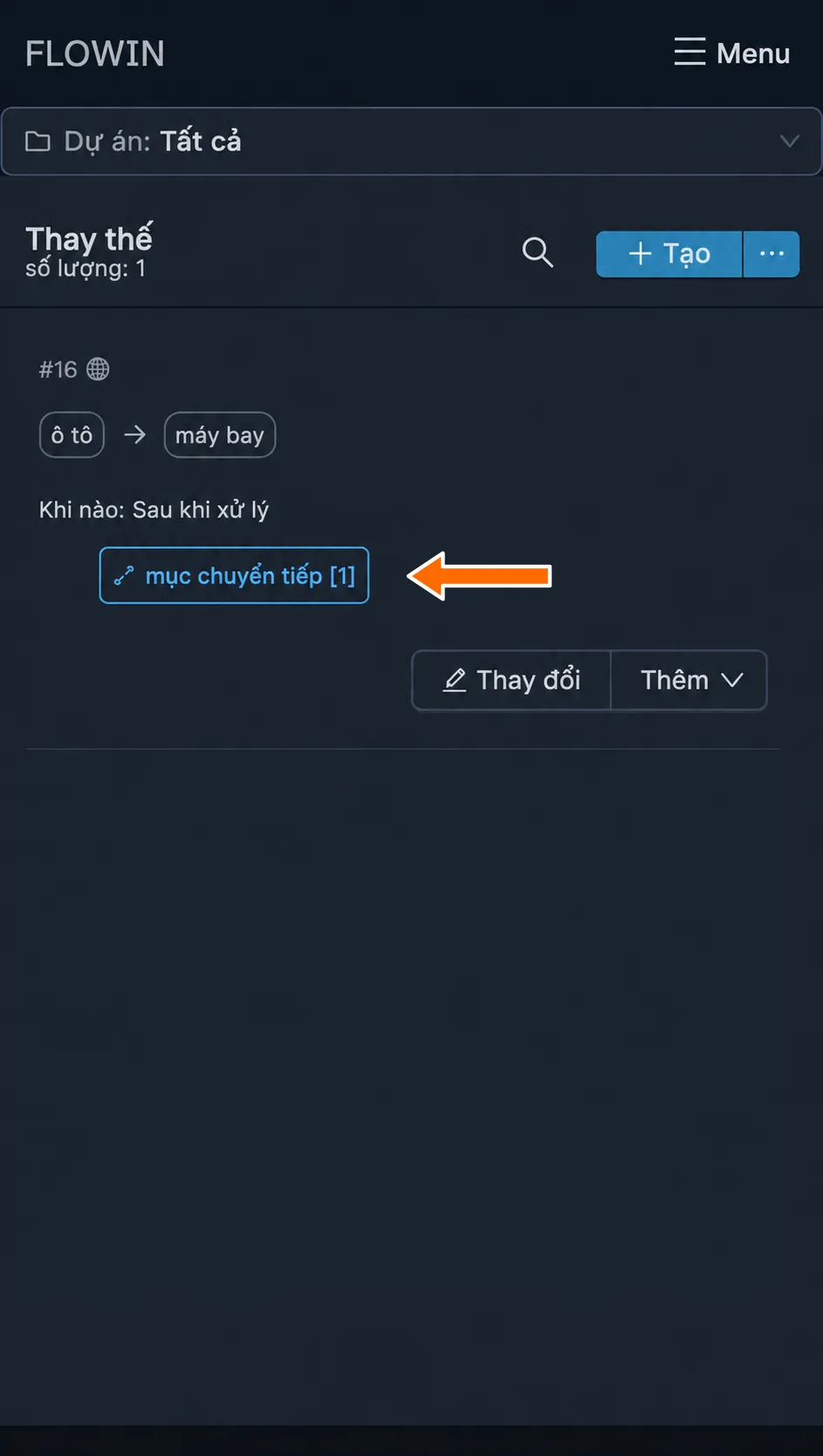
Quy tắc thay thế vừa tạo đã được gắn với mục chuyển tiếp. - Sau khi thực hiện các thao tác này, thông tin về quy tắc thay thế của bạn sẽ xuất hiện trong danh sách. Giờ đây, dịch vụ sẽ tự động tìm từ “ô tô” trong các tin nhắn được chuyển tiếp và thay bằng từ “máy bay” ở những mục chuyển tiếp được chọn cho quy tắc thay thế này.
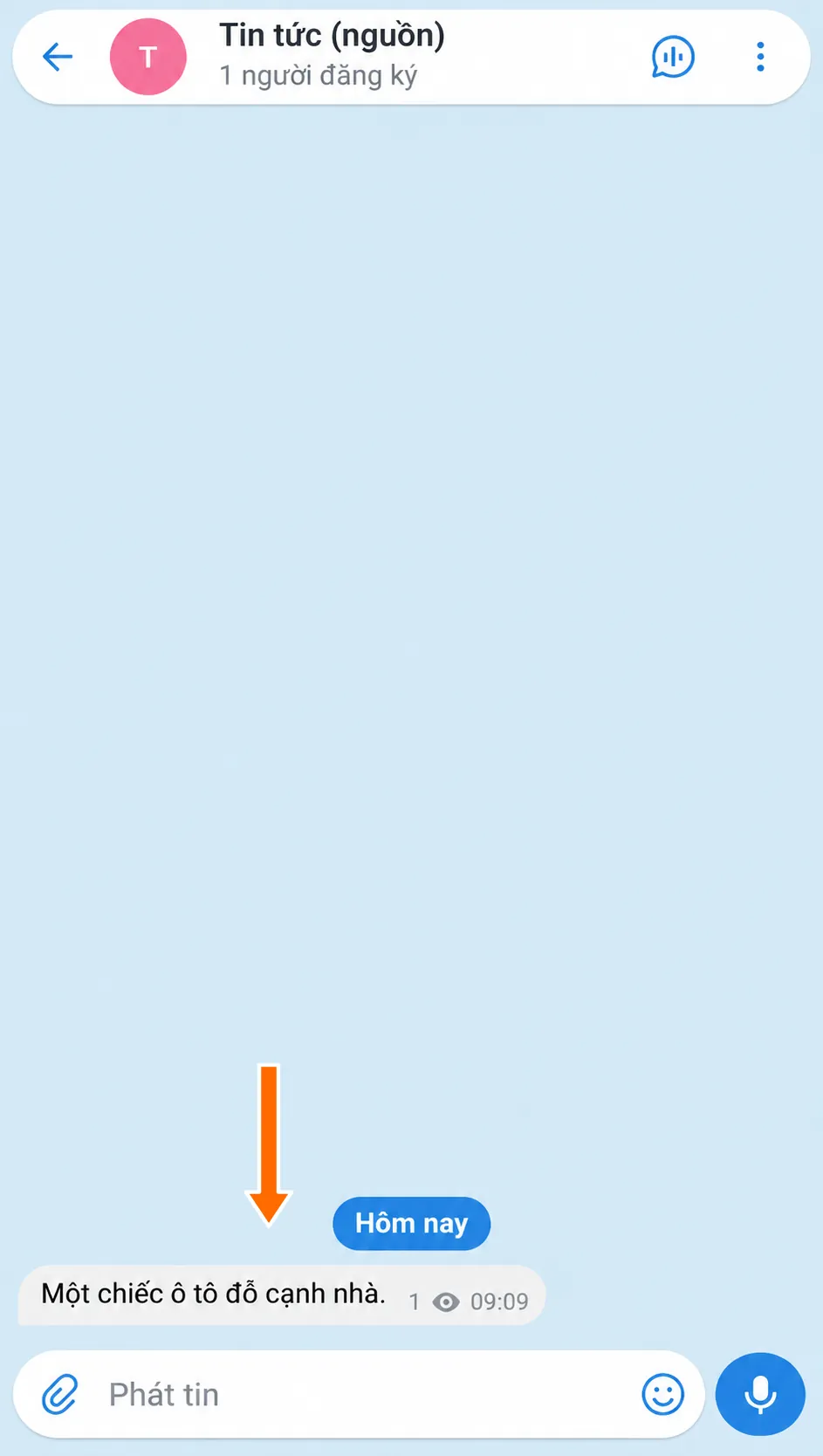
Tin nhắn gốc có từ “ô tô”. 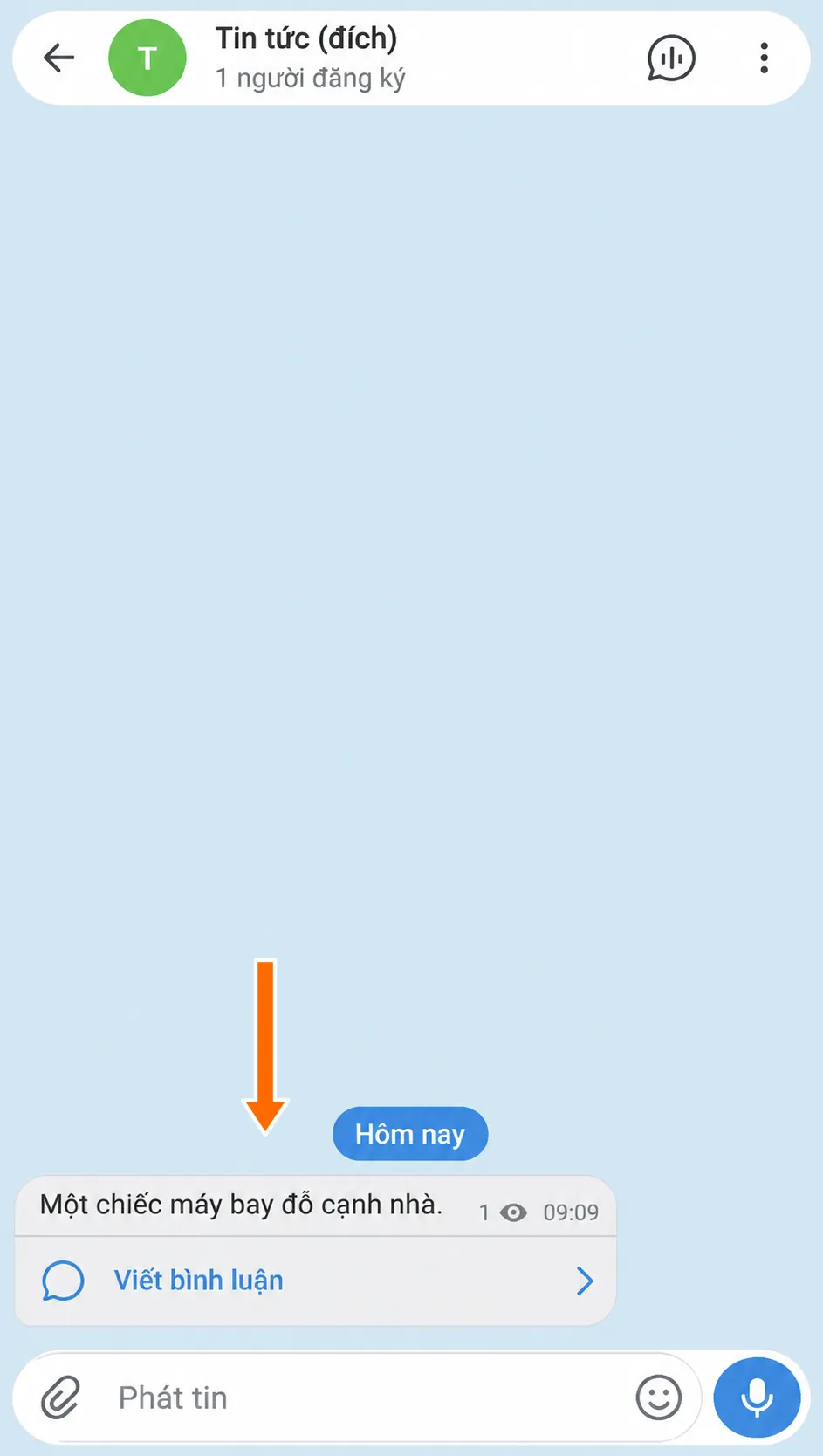
Tin nhắn ở đích sau khi thay từ.
Cài đặt quy tắc thay thế
Chúng ta sẽ xem kỹ hơn các cài đặt và khả năng của chức năng thay thế qua quy tắc đã tạo.
Cách chỉnh sửa và lưu quy tắc thay thế
- Nhấn “Thay đổi” ở dòng quy tắc thay thế cần dùng. Cửa sổ chứa các tham số của quy tắc sẽ mở ra.
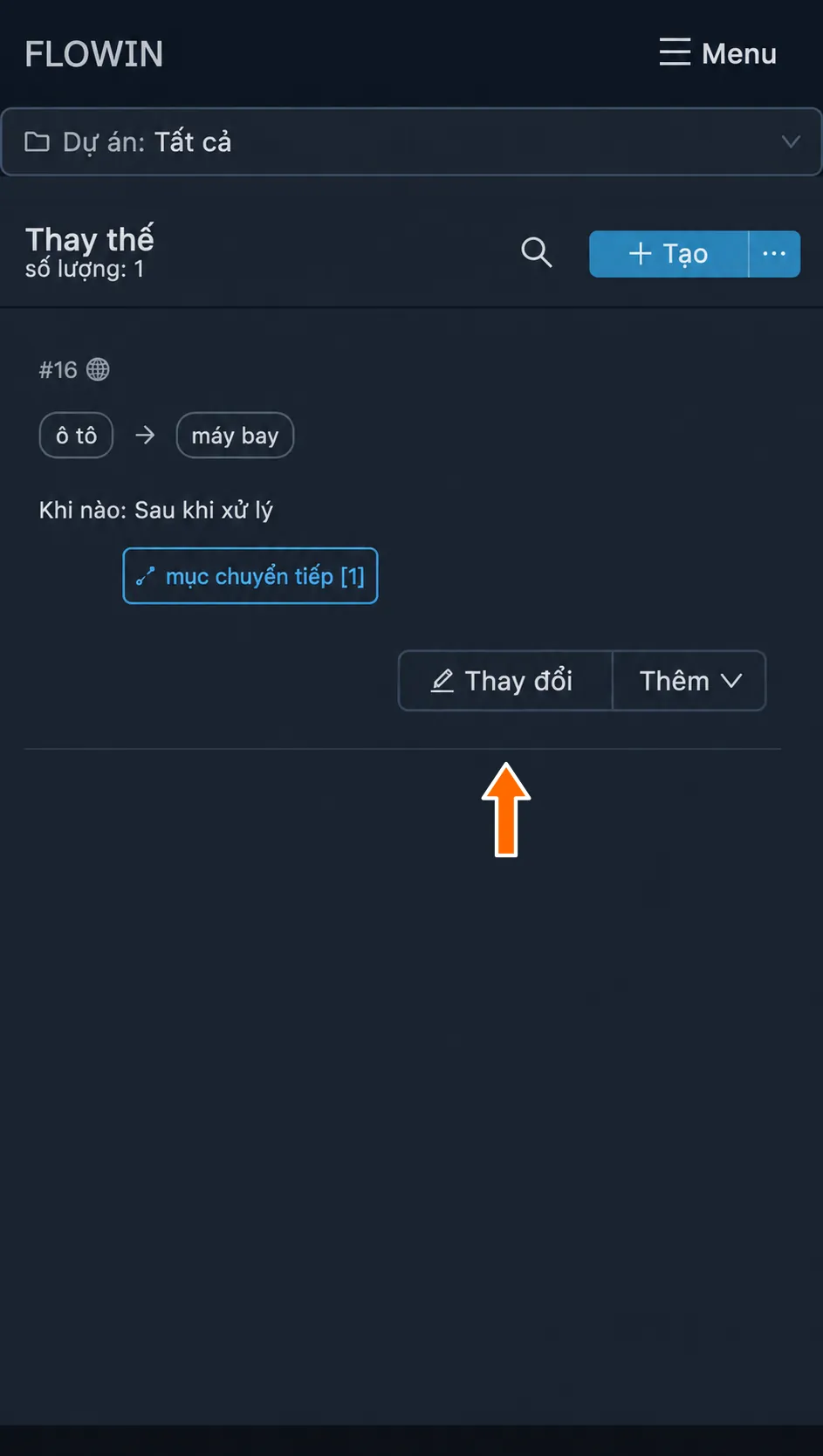
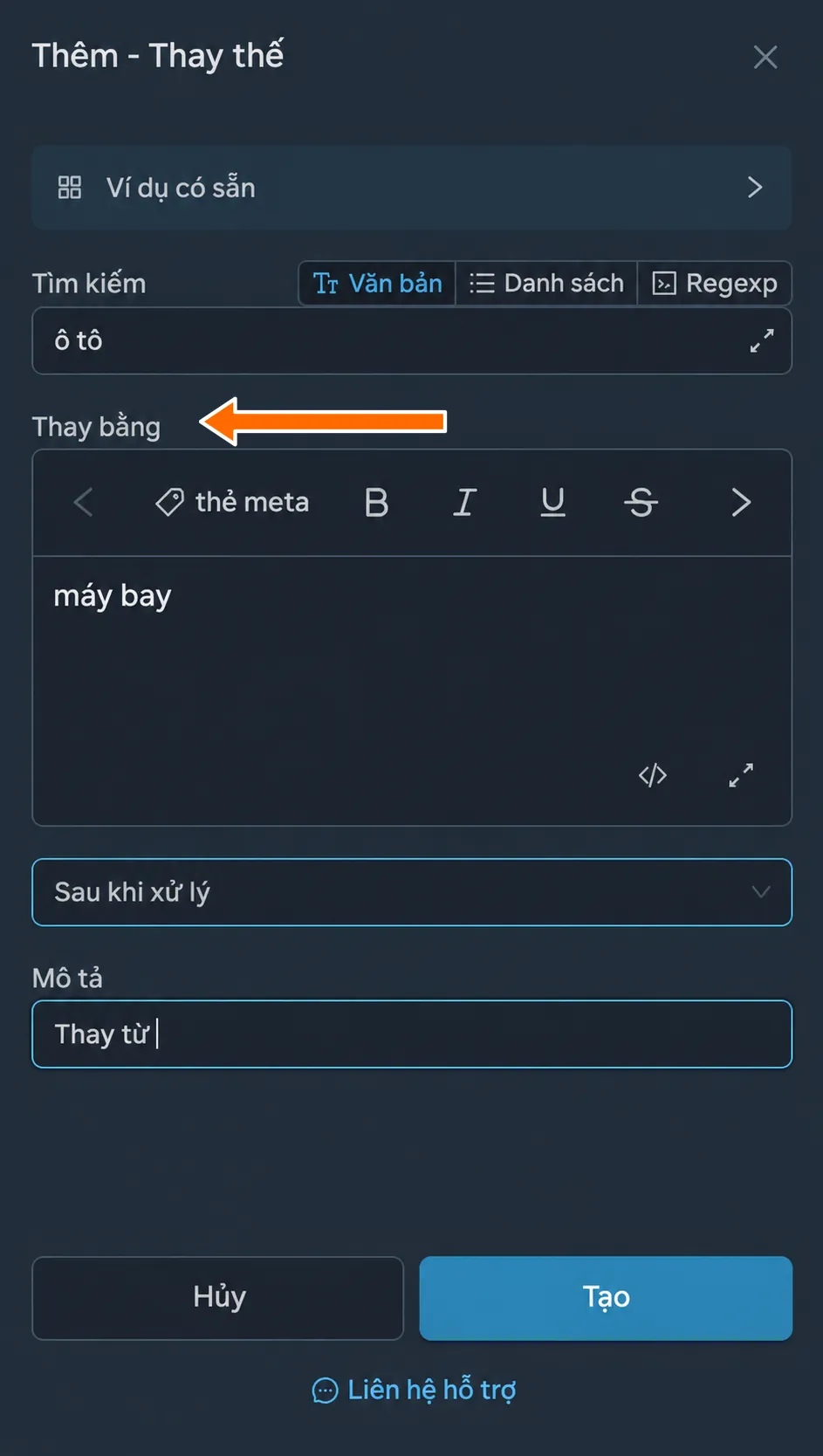
Chỉnh sửa quy tắc thay thế hiện có. - Sửa các trường cần thiết, chẳng hạn thêm mô tả
Thay từ, rồi nhấn “Lưu”. Cửa sổ sẽ đóng và mô tả mới xuất hiện ở dòng quy tắc thay thế.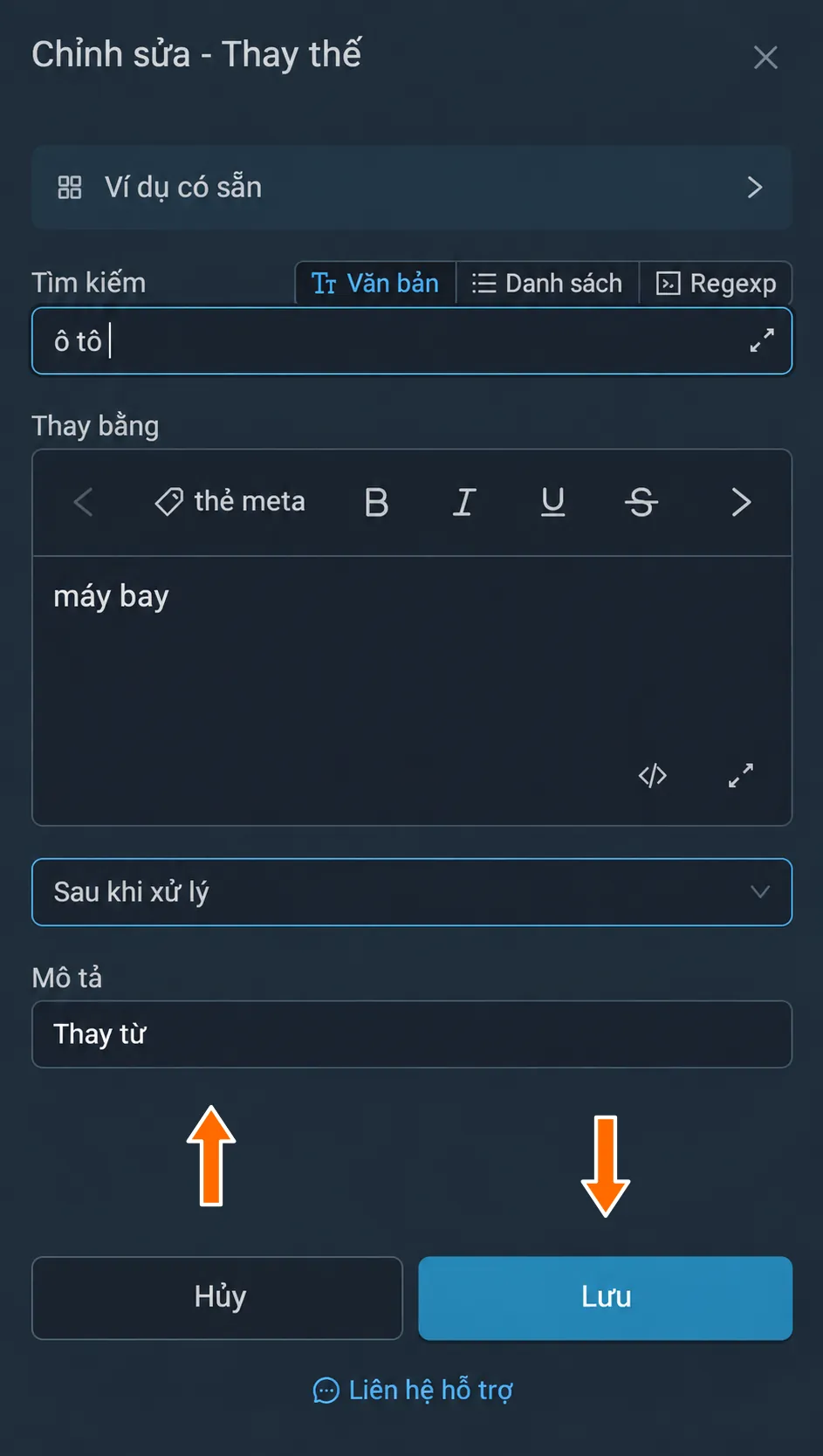
Lưu các tham số đã chỉnh sửa. 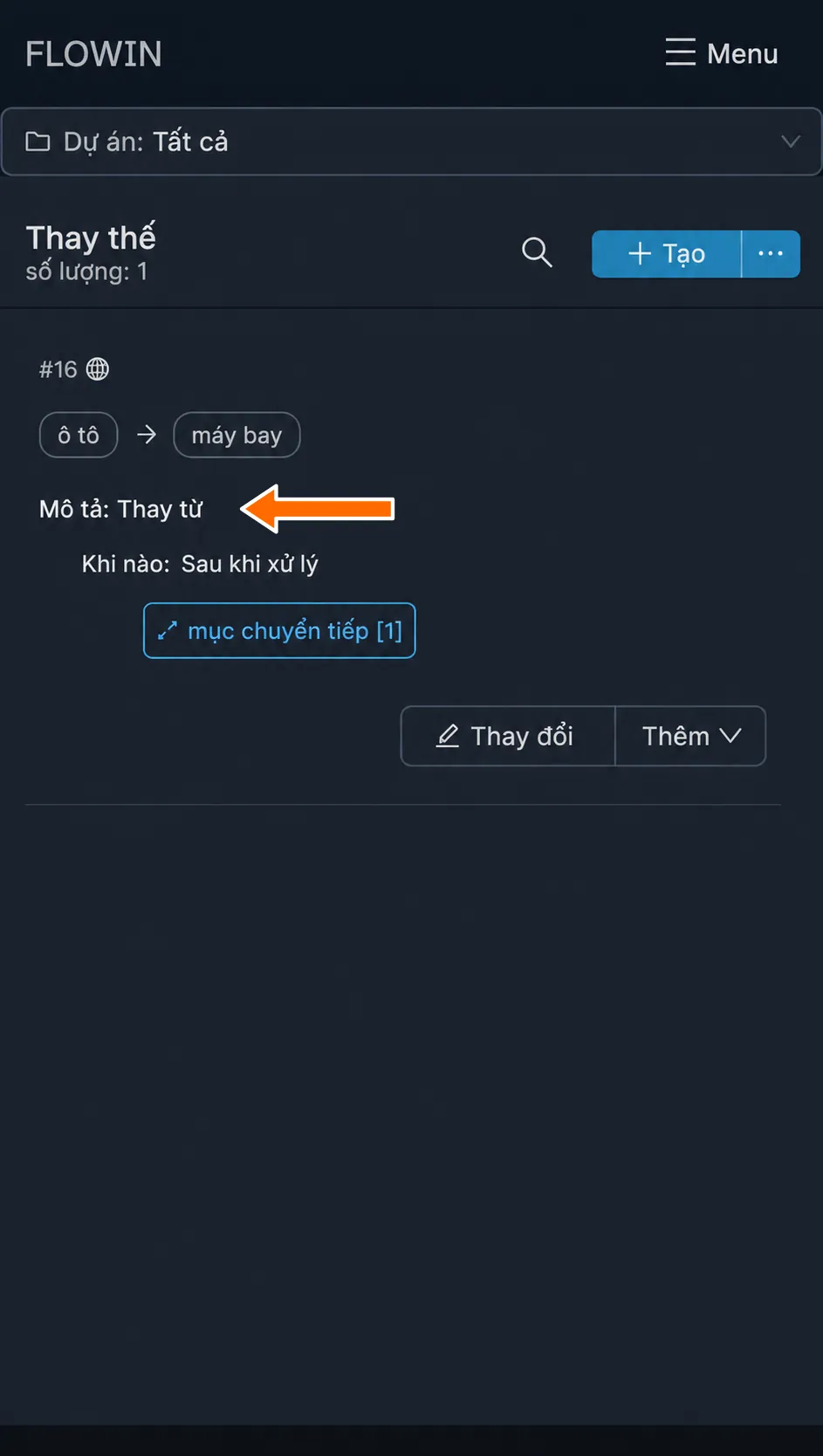
Các tham số đã lưu ở dòng quy tắc thay thế.
Các trường trong cửa sổ cài đặt
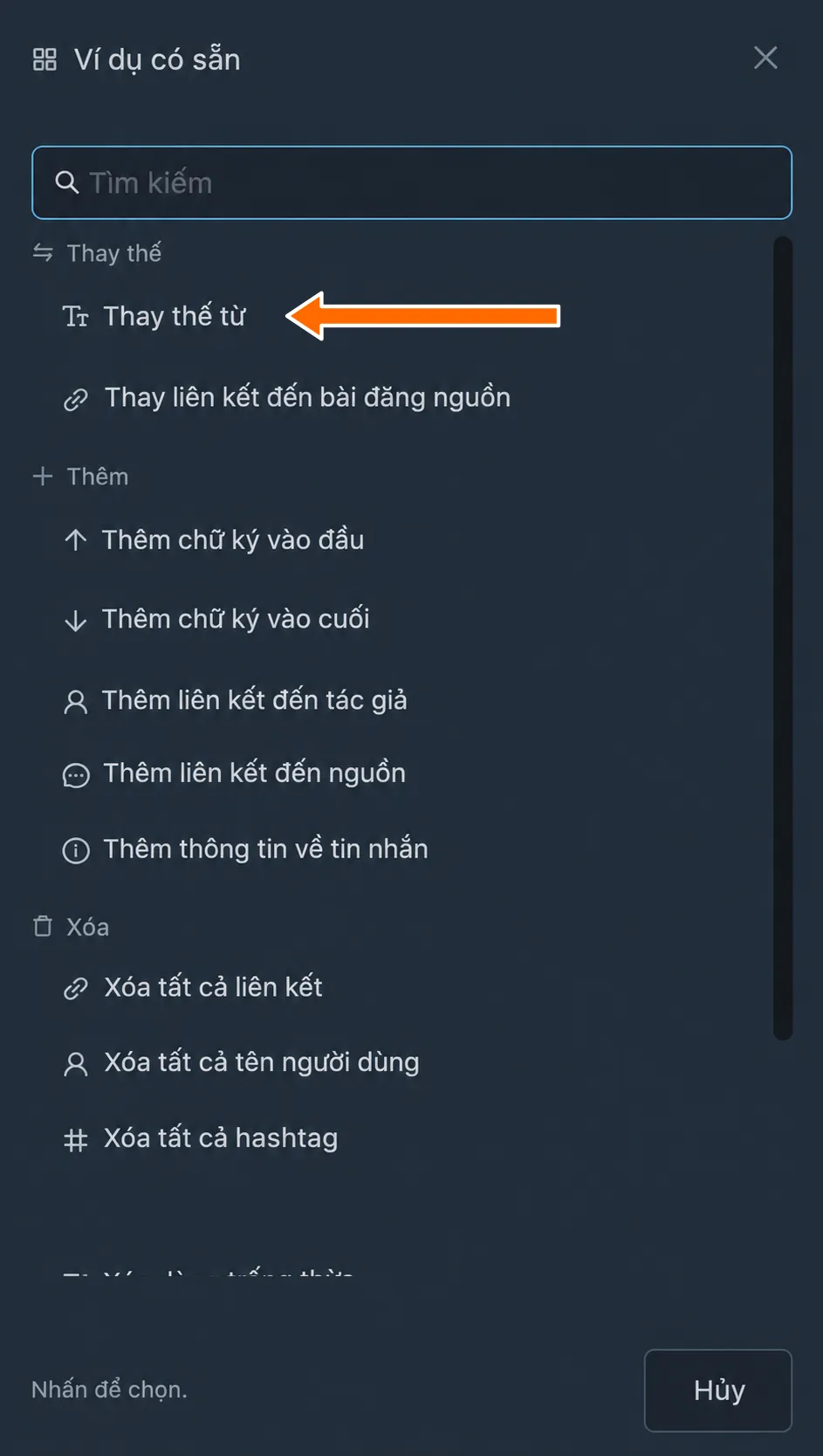
“Ví dụ có sẵn”: danh sách những tình huống sử dụng chức năng thay thế phổ biến nhất. Để chọn một ví dụ cụ thể, bạn cần nhấn vào ví dụ đó. Các trường trong hộp thoại sẽ được điền những giá trị tương ứng từ ví dụ, và bạn chỉ cần chỉnh sửa một chút cho phù hợp với mình.
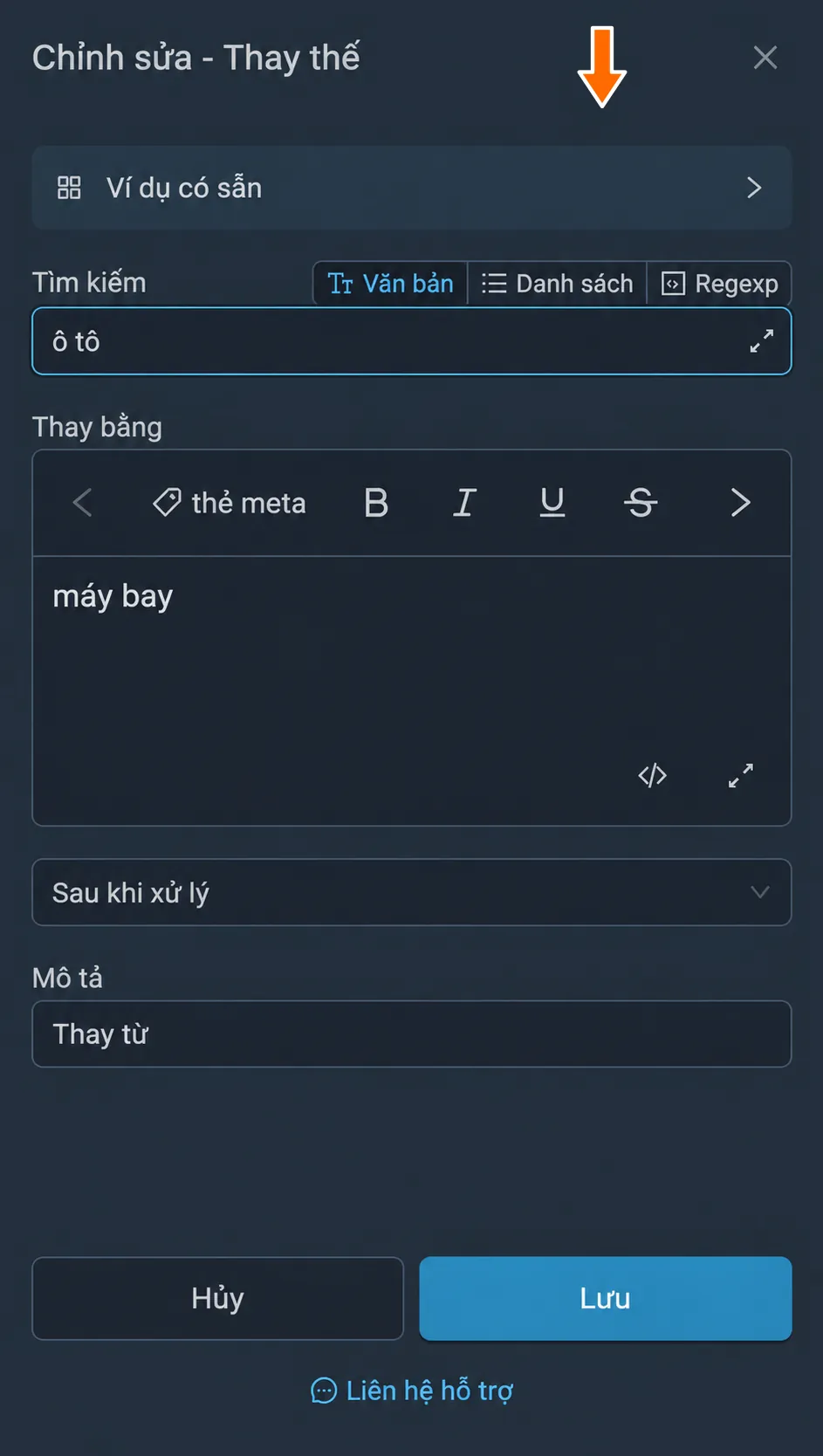
“Tìm kiếm”: trường dành cho nội dung cần tìm trong tin nhắn để thay thế. Bên cạnh trường này còn có ba chế độ tìm kiếm:
- “Văn bản”: chế độ tìm đúng tổ hợp ký tự bạn đã nhập, bao gồm mọi dấu cách, thụt dòng, dấu ngoặc và các ký tự khác. Không phân biệt chữ hoa và chữ thường.
- “Danh sách”: chế độ tìm nhiều phương án nội dung cần tìm và thay thế. Dùng dấu phẩy hoặc dòng mới để phân tách. Không phân biệt chữ hoa và chữ thường. Chỉ tìm đúng những tổ hợp ký tự được liệt kê.
- “Regexp”: chế độ tìm kiếm bằng biểu thức chính quy. Đọc thêm về cú pháp biểu thức chính quy trong bài “Biểu thức chính quy trong bộ lọc và thay thế”.
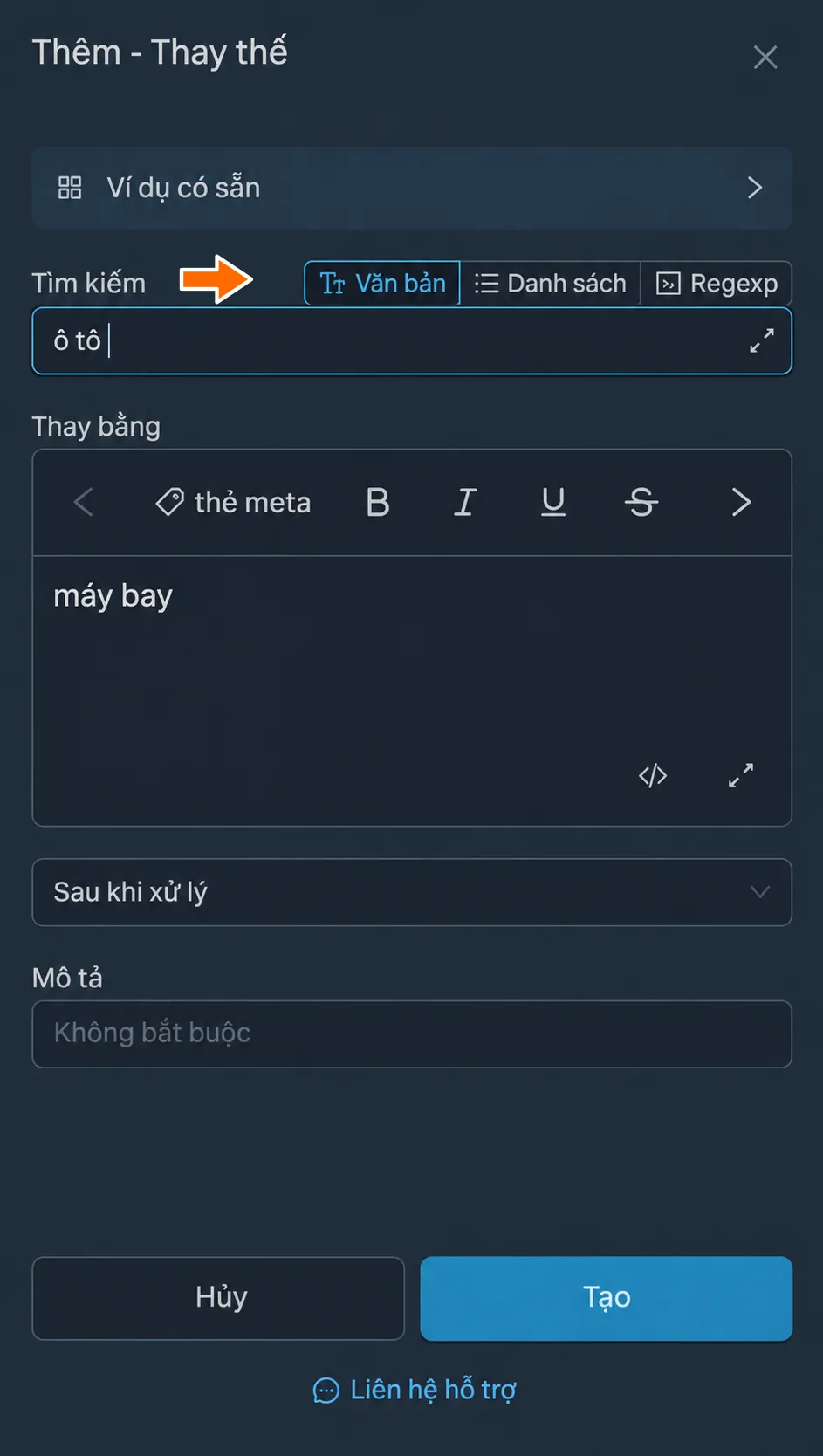
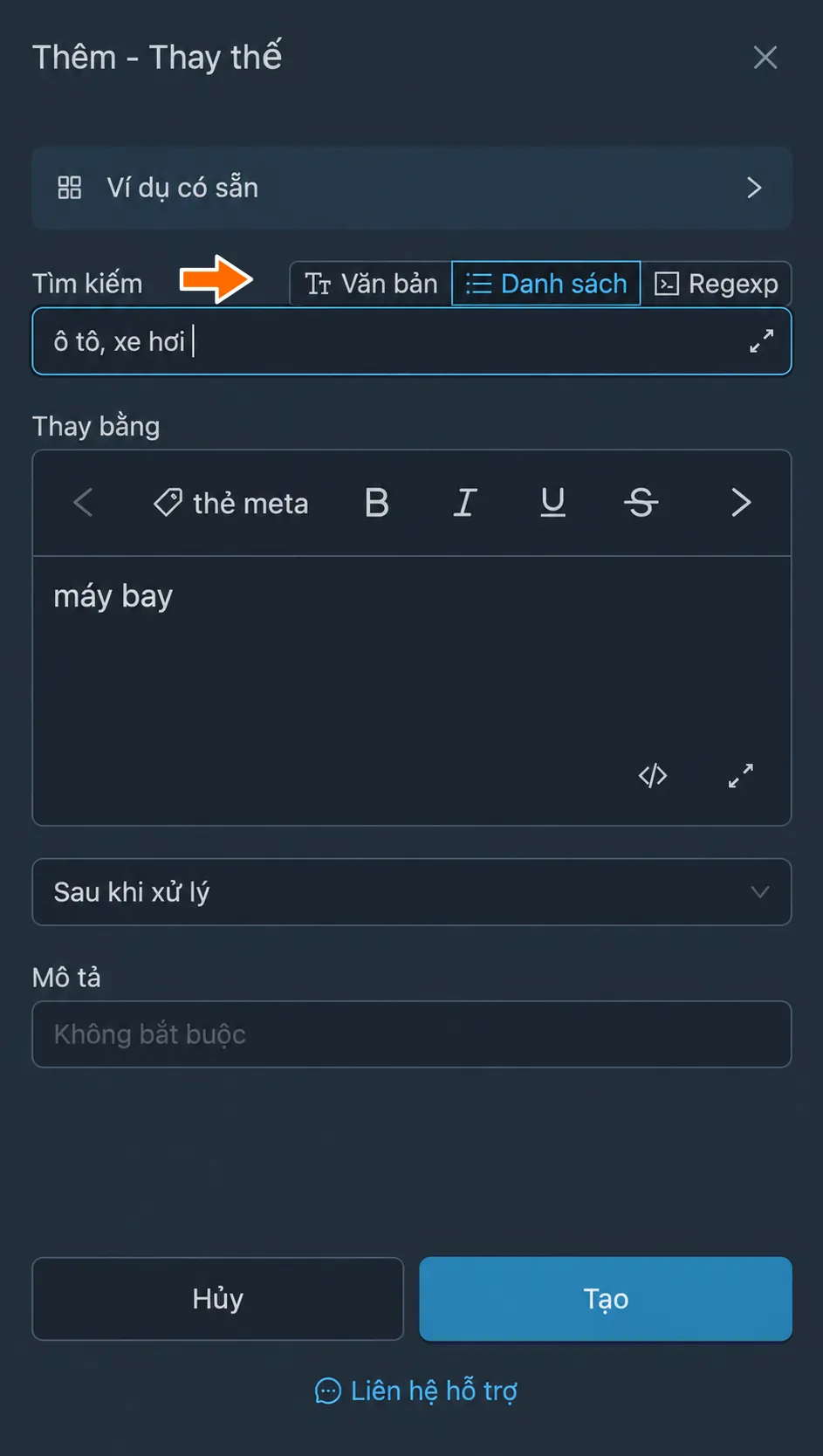
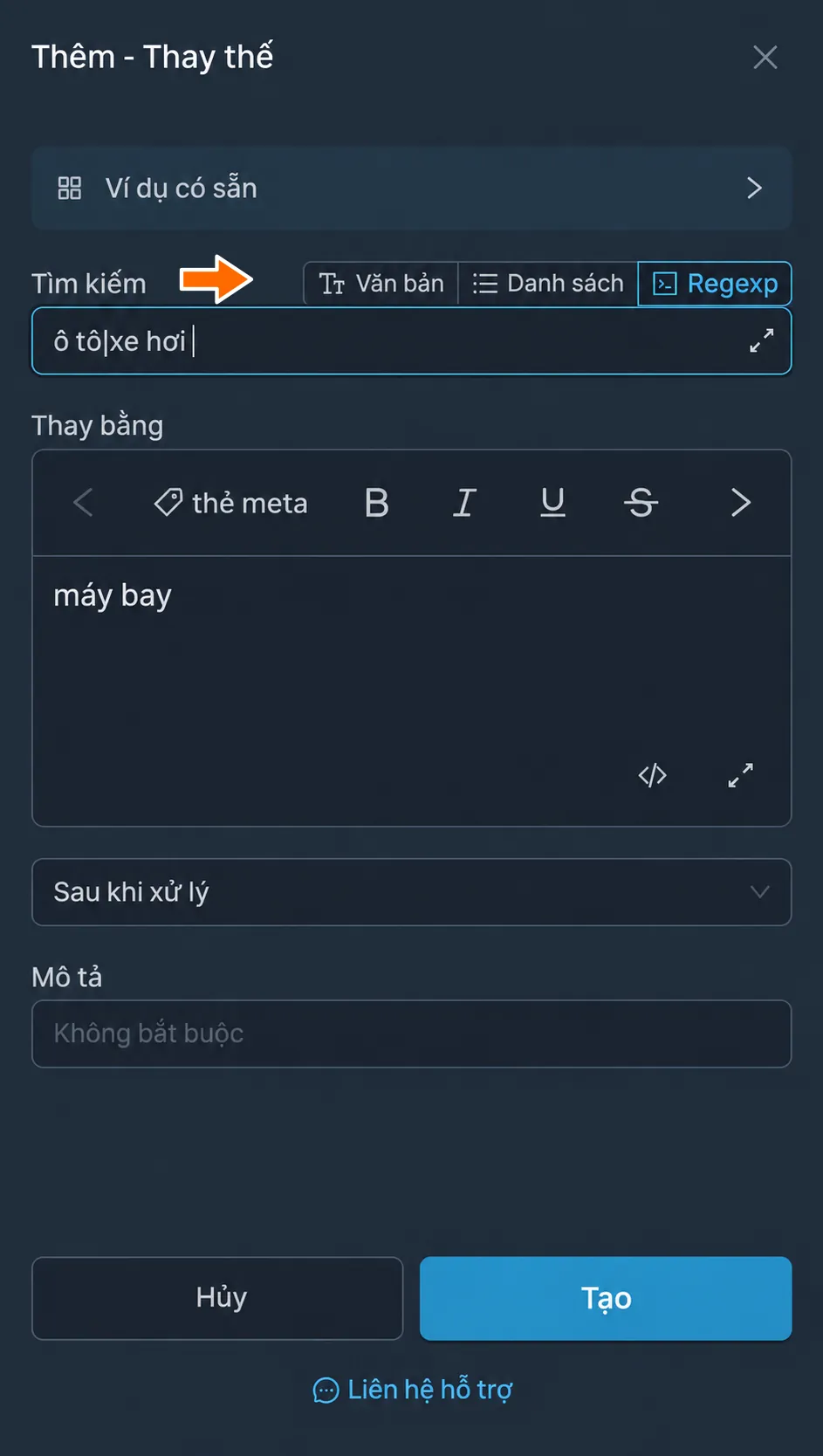
“Sau hoặc trước khi xử lý”: cách kiểm soát thứ tự áp dụng quy tắc thay thế và các công cụ xử lý khác. Nếu chọn “Trước khi xử lý”, quy tắc thay thế sẽ được áp dụng trước bản dịch, trợ lý AI, hình mờ, gộp tin nhắn và trước những quy tắc thay thế khác có tùy chọn “Sau khi xử lý”. Nếu chọn “Sau khi xử lý”, quy tắc thay thế sẽ được áp dụng sau các công cụ xử lý chính, trước khi chuẩn bị tin nhắn để gửi.
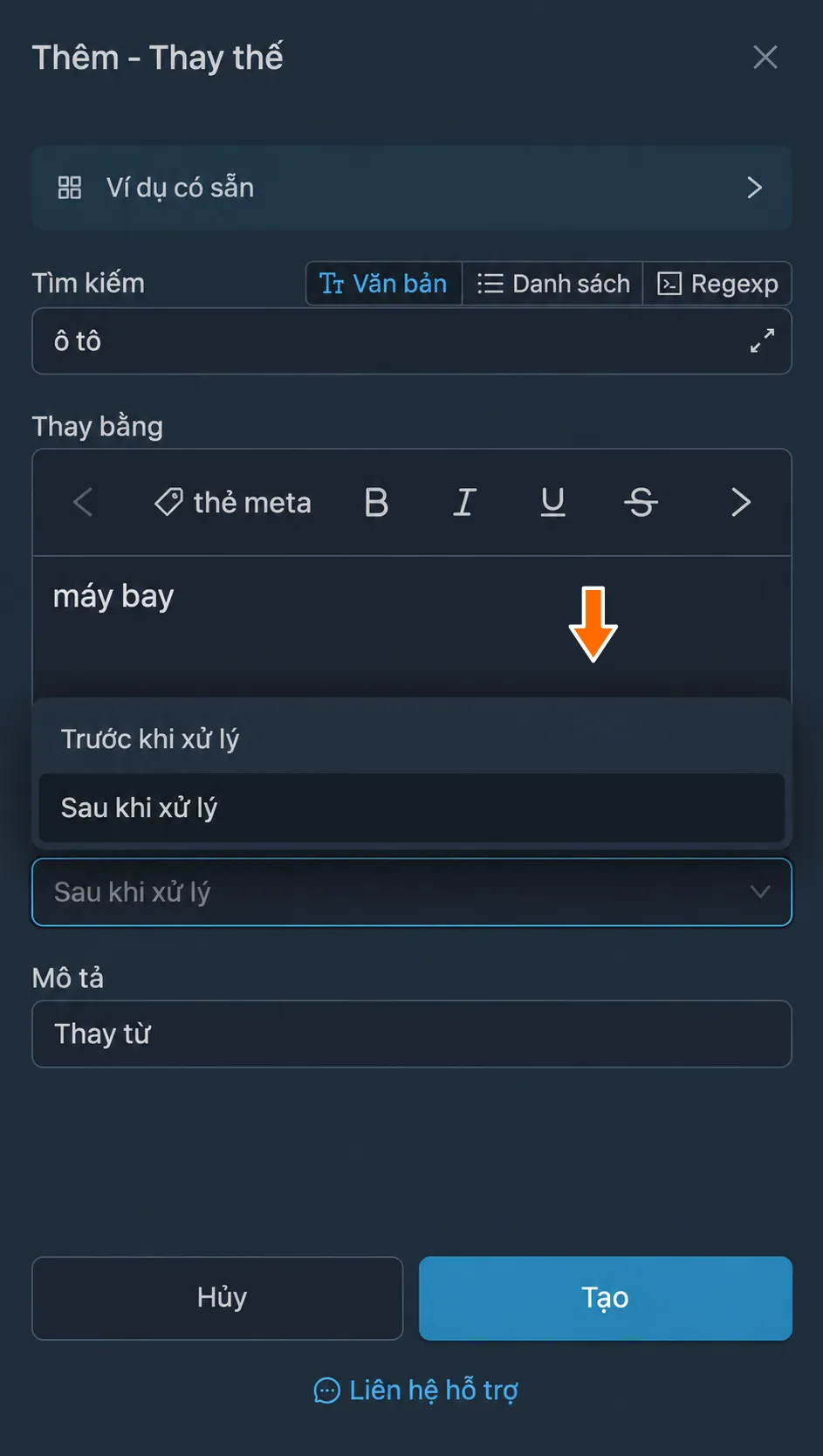
“Mô tả”: trường để ghi chú về quy tắc thay thế, không ảnh hưởng đến hoạt động và chỉ để bạn tiện quản lý. Bạn có thể để trống.
Định dạng và kiểu trình bày
Thẻ định dạng
Với chức năng thay thế, bạn có thể định dạng và tạo kiểu cho nội dung tin nhắn được chuyển tiếp. Trong cài đặt quy tắc thay thế, trường “Thay bằng” hỗ trợ các thẻ sau để định dạng và tạo kiểu:
- dòng mới: <br>
- dấu cách: <space>
- in đậm: <b>Hi</b>
- in nghiêng: <i>Hi</i>
gạch ngang: <s>Hi</s>mã: <code>Hi</code>- liên kết: <a href="https://ya.ru">Hi</a>
- nội dung ẩn: <span class="tg-spoiler">text</span>
- trích dẫn: <blockquote>Hi</blockquote>
Trường “Thay bằng” có trình soạn thảo trực quan: bạn có thể áp dụng chữ đậm, chữ nghiêng, gạch chân, gạch ngang, liên kết, mã, khối mã, nội dung ẩn hoặc trích dẫn cho văn bản được chọn. Để nhập thẻ, hãy dùng nút “Chuyển sang chế độ mã”.
Ví dụ: in đậm từ được thay thế
- Trong cửa sổ chỉnh sửa quy tắc thay thế hãy đặt kiểu in đậm bằng một trong hai cách. Trong trình soạn thảo trực quan, chọn
máy bayvà nhấn “in đậm”. Nếu thấy nhập thẻ thủ công thuận tiện hơn, nhấn nút “Chuyển sang chế độ mã” ở dưới trường và thay nội dung trường bằng<b>máy bay</b>. Nhấn “Lưu”.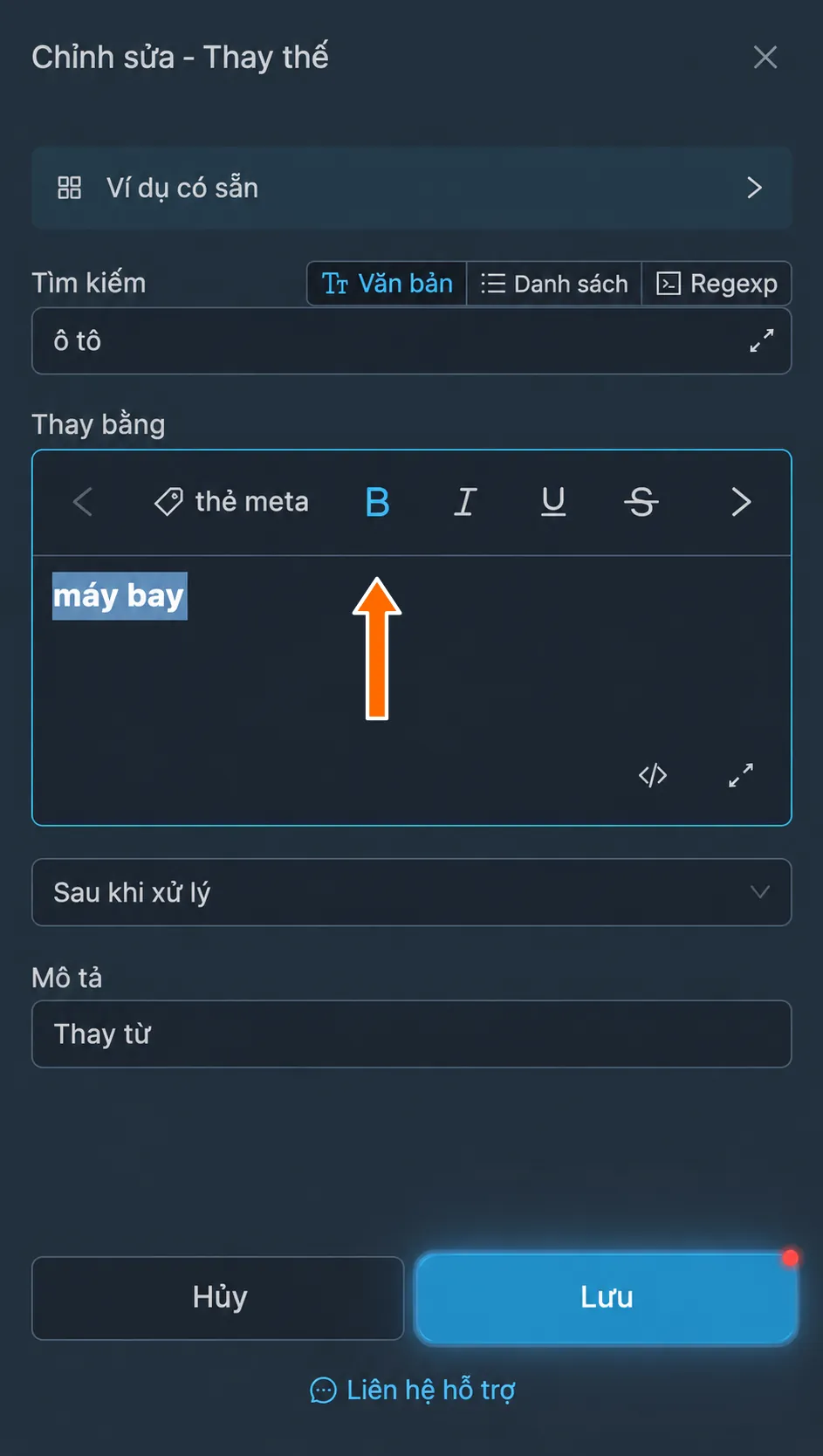
Kiểu in đậm trong trình soạn thảo trực quan. 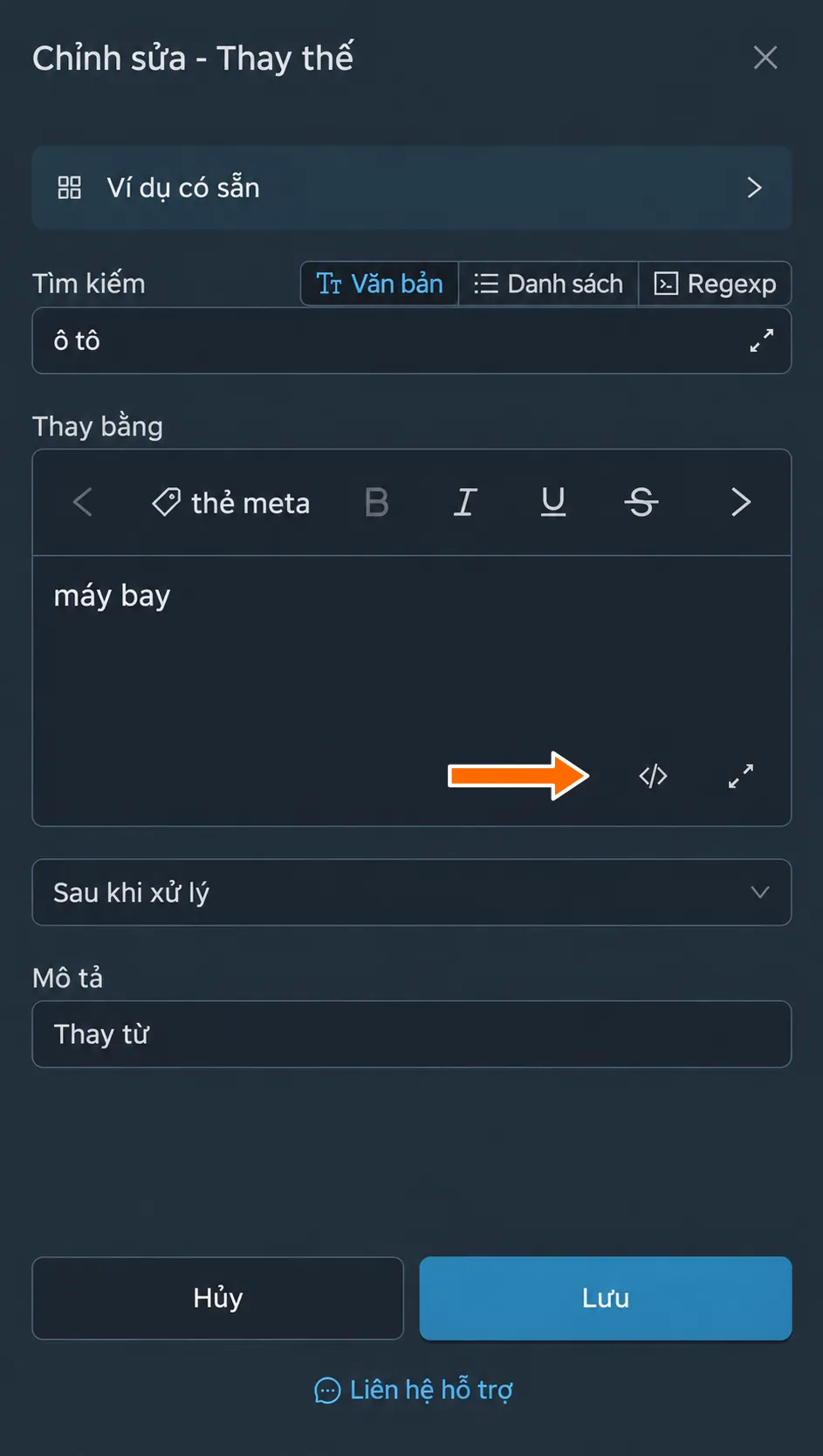
Nút chuyển sang chế độ mã. 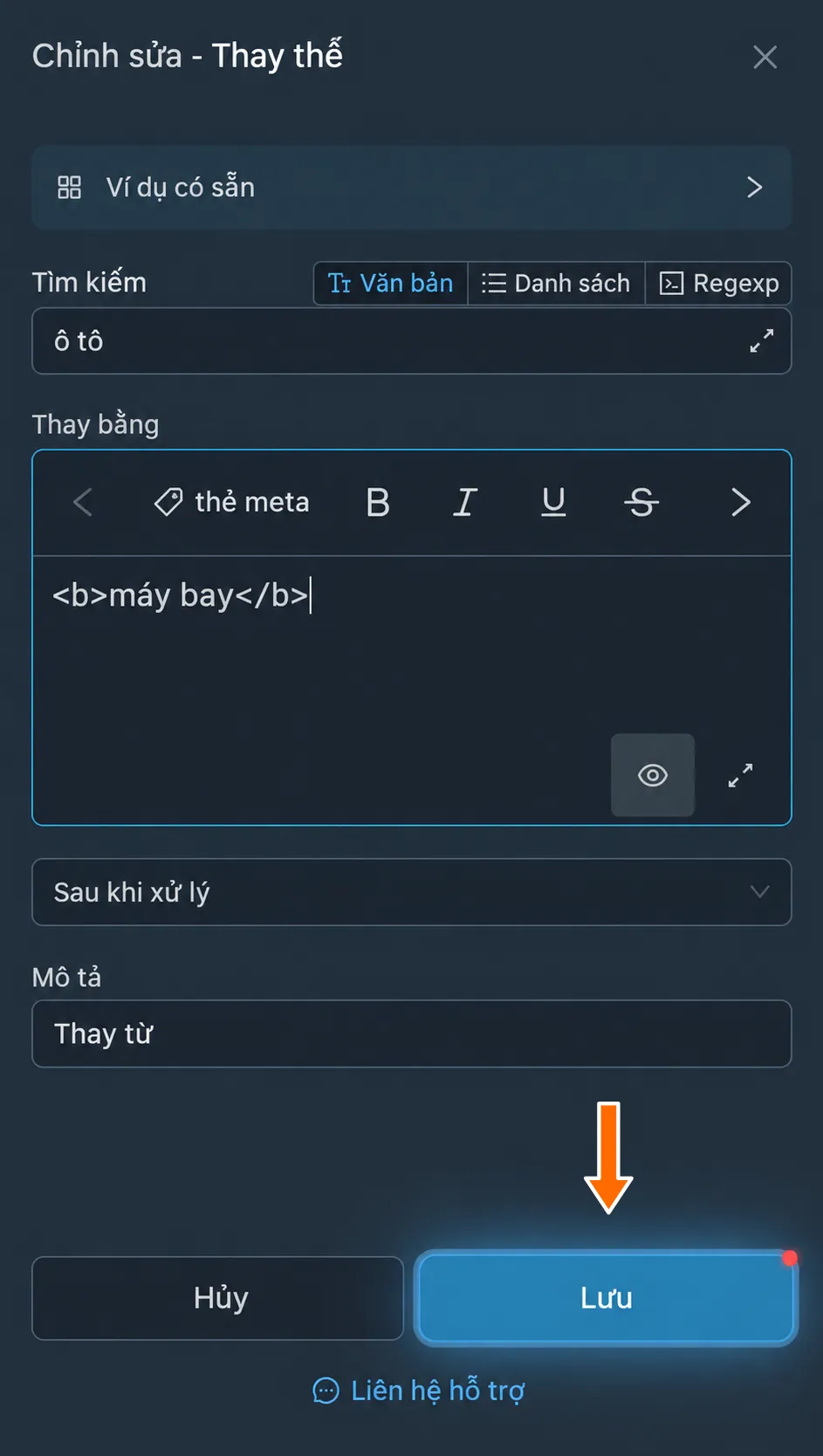
Thẻ định dạng trong chế độ mã. - Giờ đây trong các tin nhắn được chuyển tiếp, từ “ô tô” sẽ được thay bằng từ “máy bay” được in đậm.
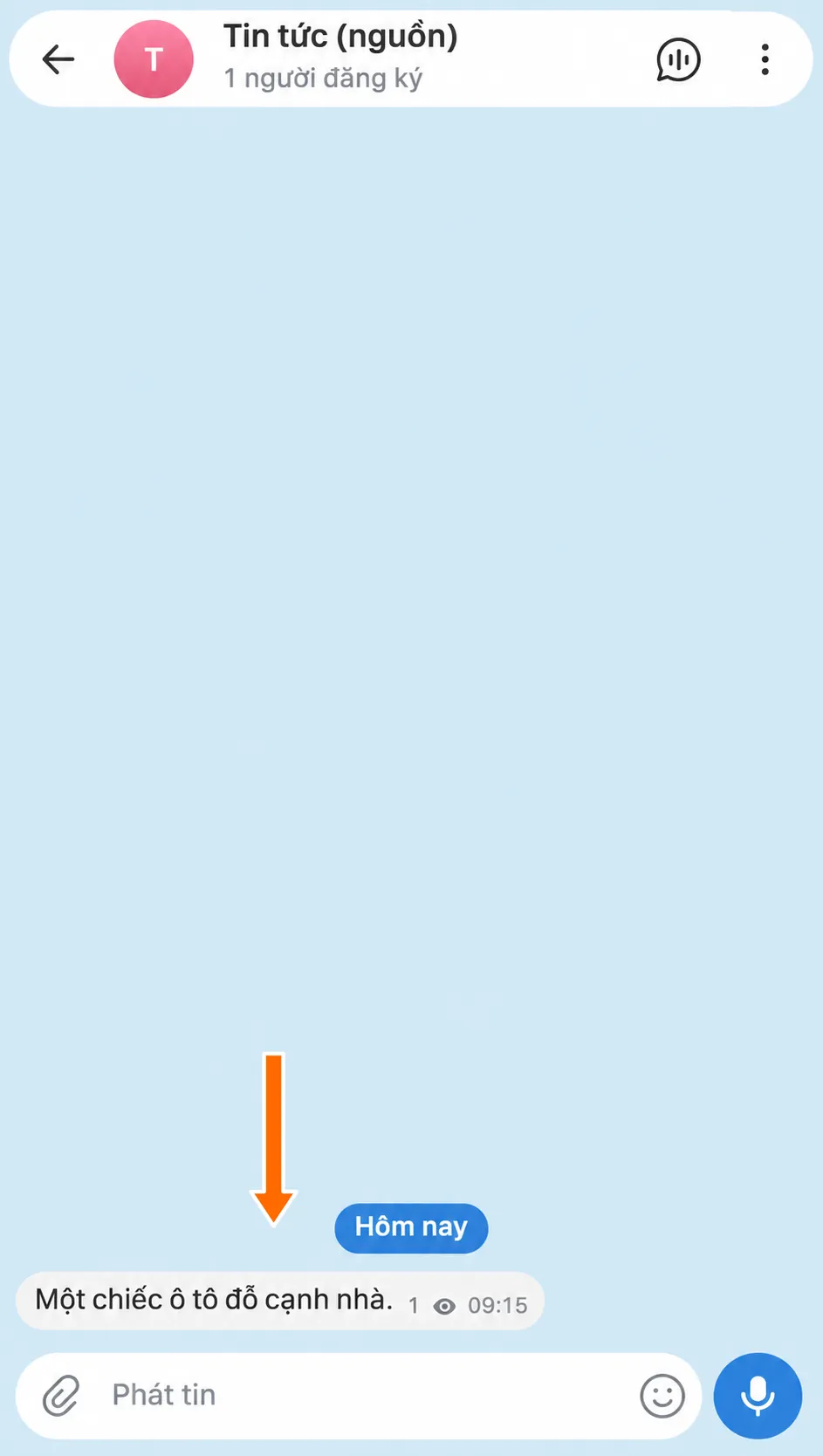
Tin nhắn gốc chưa định dạng. 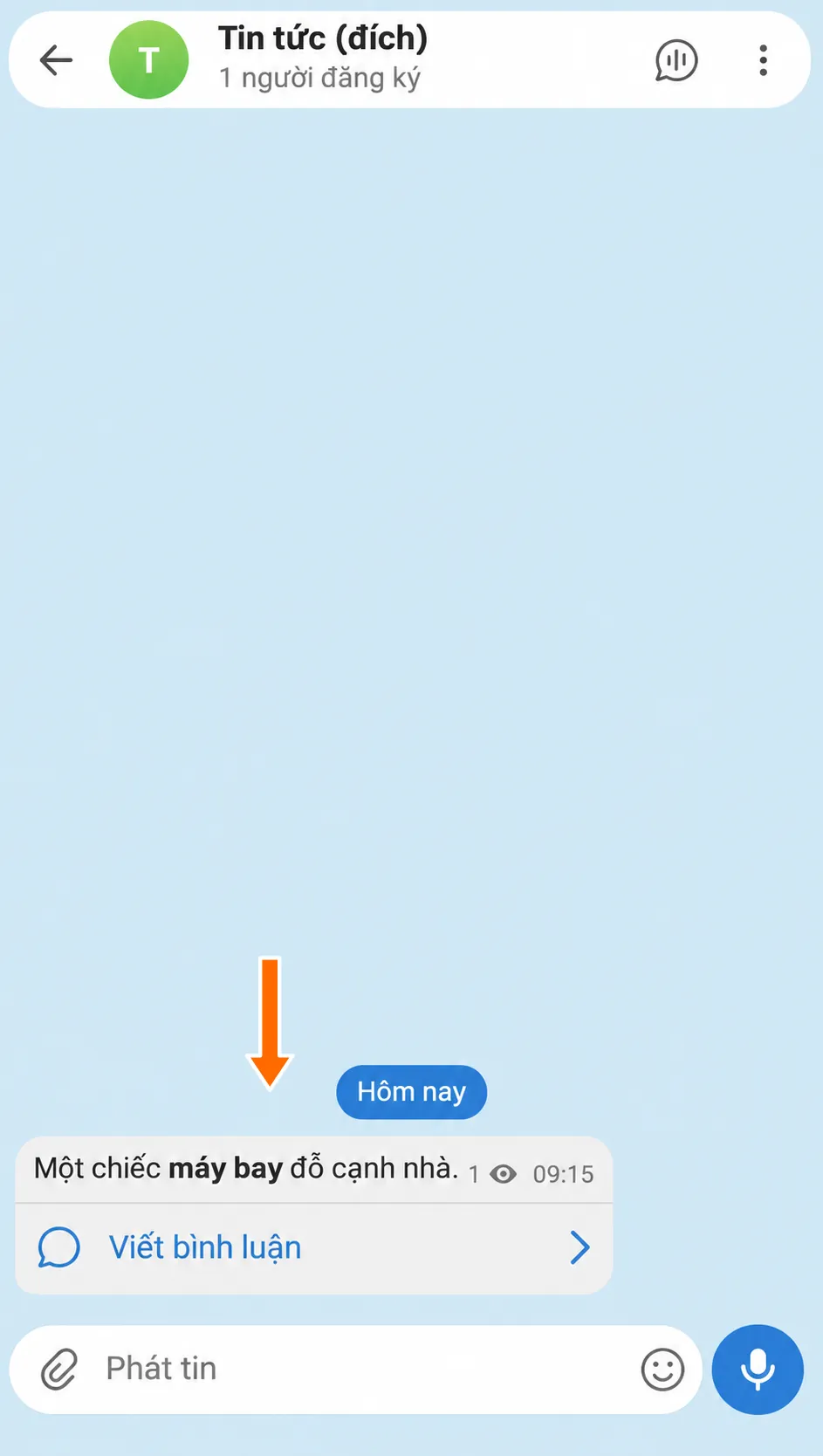
Định dạng từ được thay thế ở đích.
Thẻ meta đặc biệt
Các thẻ meta chính
Trong cài đặt quy tắc thay thế, bạn có thể dùng các thẻ meta đặc biệt ở trường “Thay bằng” để thêm thông tin kỹ thuật vào tin nhắn, cũng như kết hợp chúng với thẻ định dạng. Dưới đây là các thẻ meta kỹ thuật chính:
- ngày của tin nhắn: <message-date>
- thời gian của tin nhắn: <message-time>
- ID tác giả: <author-id>
- tên tác giả: <author-name>
- tên tác giả dưới dạng liên kết: <author-name-link>
- tên tác giả dưới dạng gắn thẻ: <author-name-tag>
- username tác giả: <author-username>
- văn bản tin nhắn ở nguồn: <src-message-text>
- ID tin nhắn ở nguồn: <src-message-id>
- liên kết đến tin nhắn ở nguồn: <src-message-link>
- ID cuộc trò chuyện nguồn: <src-chat-id>
- tên cuộc trò chuyện nguồn: <src-chat-name>
- username cuộc trò chuyện nguồn: <src-chat-username>
- ID chủ đề ở nguồn: <src-topic-id>
- tên chủ đề ở nguồn: <src-topic-name>
- văn bản tin nhắn ở đích: <dst-message-text>
- ID cuộc trò chuyện đích: <dst-chat-id>
- tên cuộc trò chuyện đích: <dst-chat-name>
- username cuộc trò chuyện đích: <dst-chat-username>
- ID chủ đề ở đích: <dst-topic-id>
- tên chủ đề ở đích: <dst-topic-name>
- biểu thức chính quy: <regexp>(short|sell)</regexp>
- văn bản ngẫu nhiên: <random>1|2|3|4|5</random>
- nội dung tìm được để thay thế: <content>
Nút “thẻ meta” mở danh sách có tính năng tìm kiếm. Trong đó còn có ngày giờ hiện tại, số liệu thống kê tin nhắn, dữ liệu tài khoản đọc tin nhắn và tài khoản gửi tin nhắn cùng các nhóm khác.
Ví dụ: chữ ký có liên kết đến nguồn
- Trong cửa sổ chỉnh sửa quy tắc thay thế nhấn “Ví dụ có sẵn”. Trong ô tìm kiếm, nhập
liên kết đến nguồnvà chọn “Thêm liên kết đến nguồn”.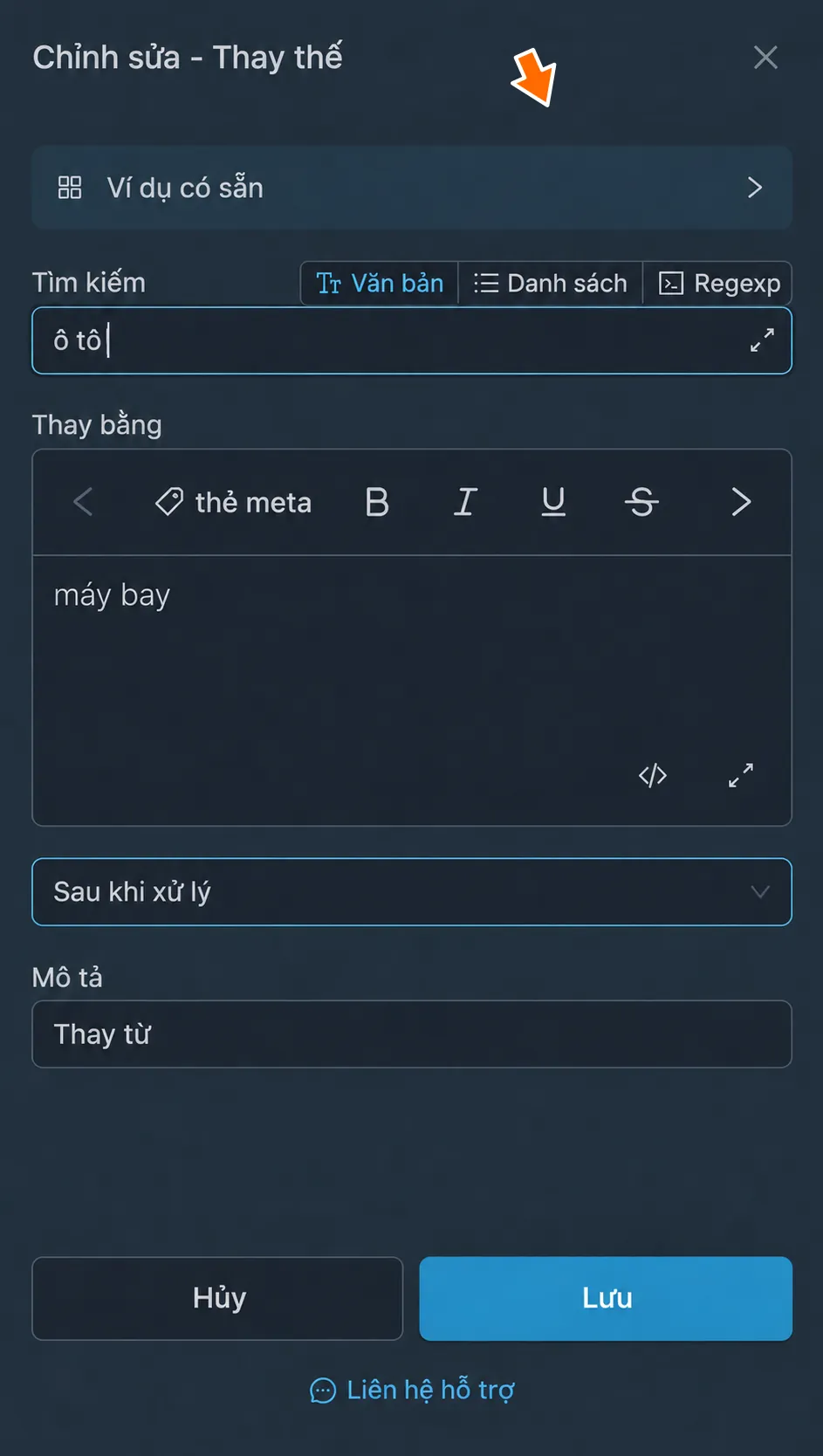
Nút “Ví dụ có sẵn” trong cửa sổ chỉnh sửa quy tắc thay thế. 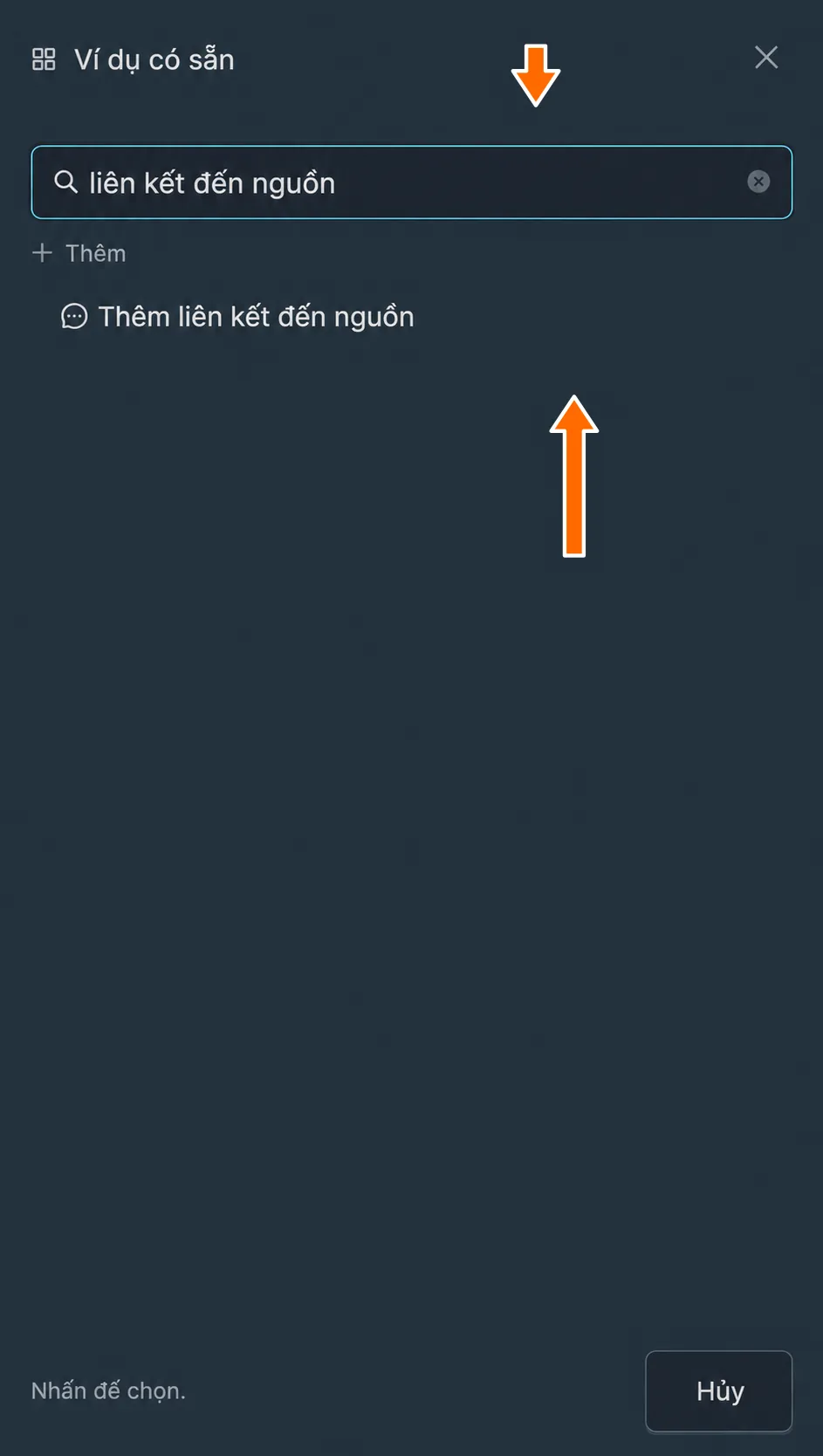
Ví dụ có sẵn “Thêm liên kết đến nguồn”. - Các trường sẽ tự động được điền: chế độ “Regexp” và ký hiệu
$trong trường “Tìm kiếm” quy định việc thêm vào cuối tin nhắn. Trường “Thay bằng” sẽ có chữ ký “Nguồn:” với các thẻ meta tên cuộc trò chuyện và liên kết đến tin nhắn gốc. Nhấn “Lưu”.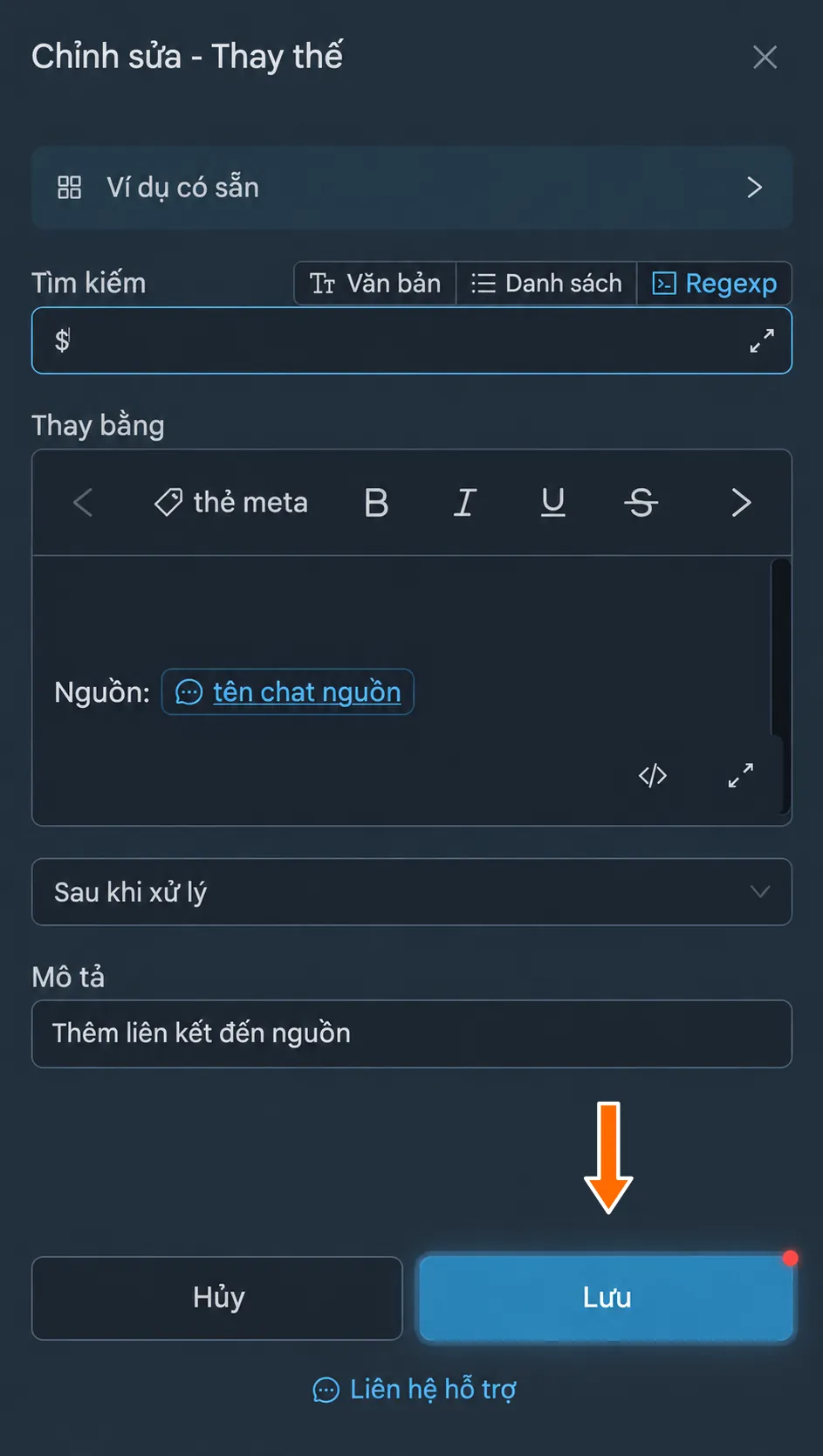
Các tham số chữ ký được điền từ ví dụ có sẵn. - Giờ đây cuối các tin nhắn được chuyển tiếp sẽ có chữ ký với tên nguồn. Nhấn vào tên sẽ mở tin nhắn gốc; văn bản chính vẫn được giữ nguyên toàn bộ.
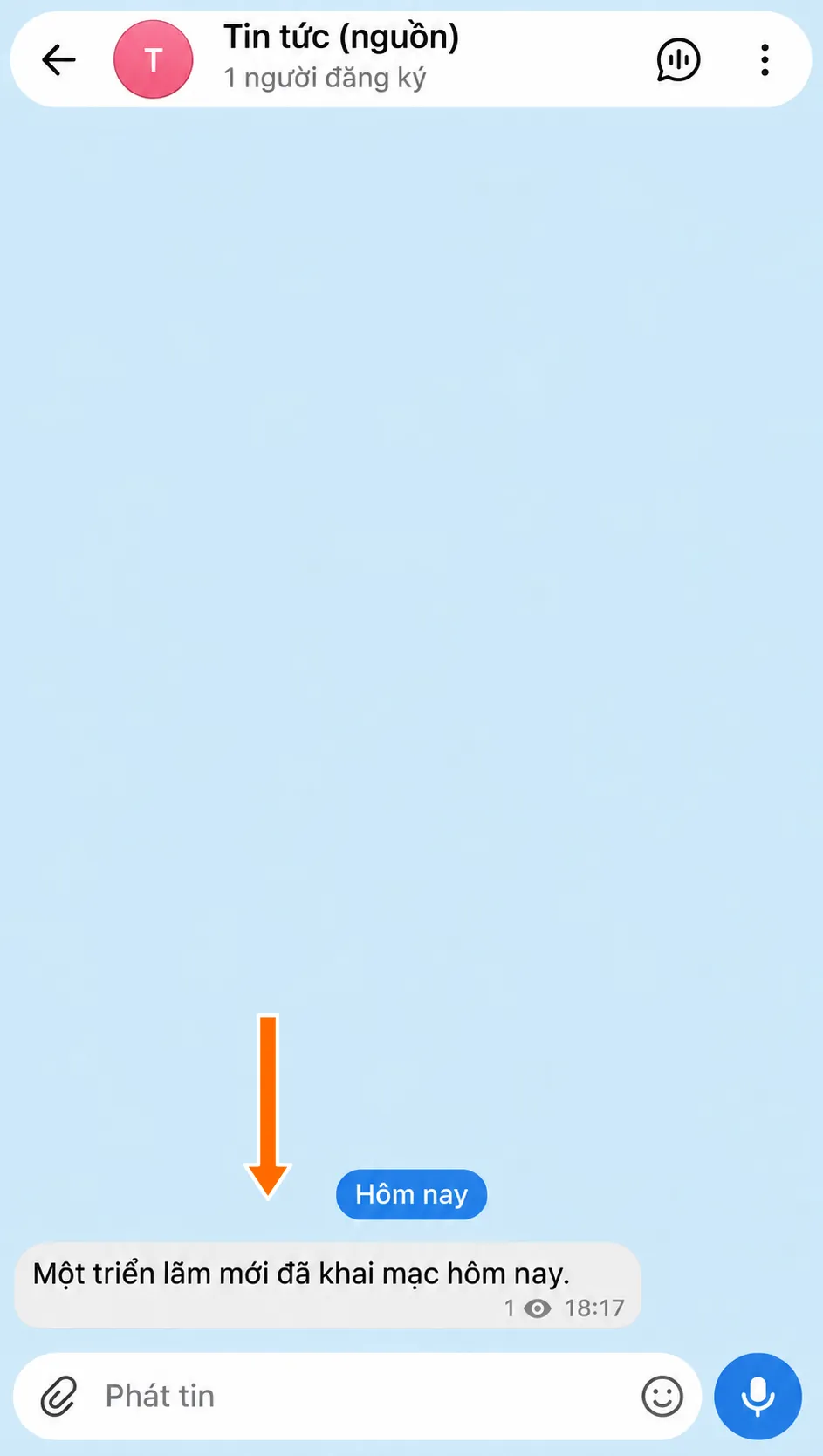
Tin nhắn gốc trước khi thêm chữ ký. 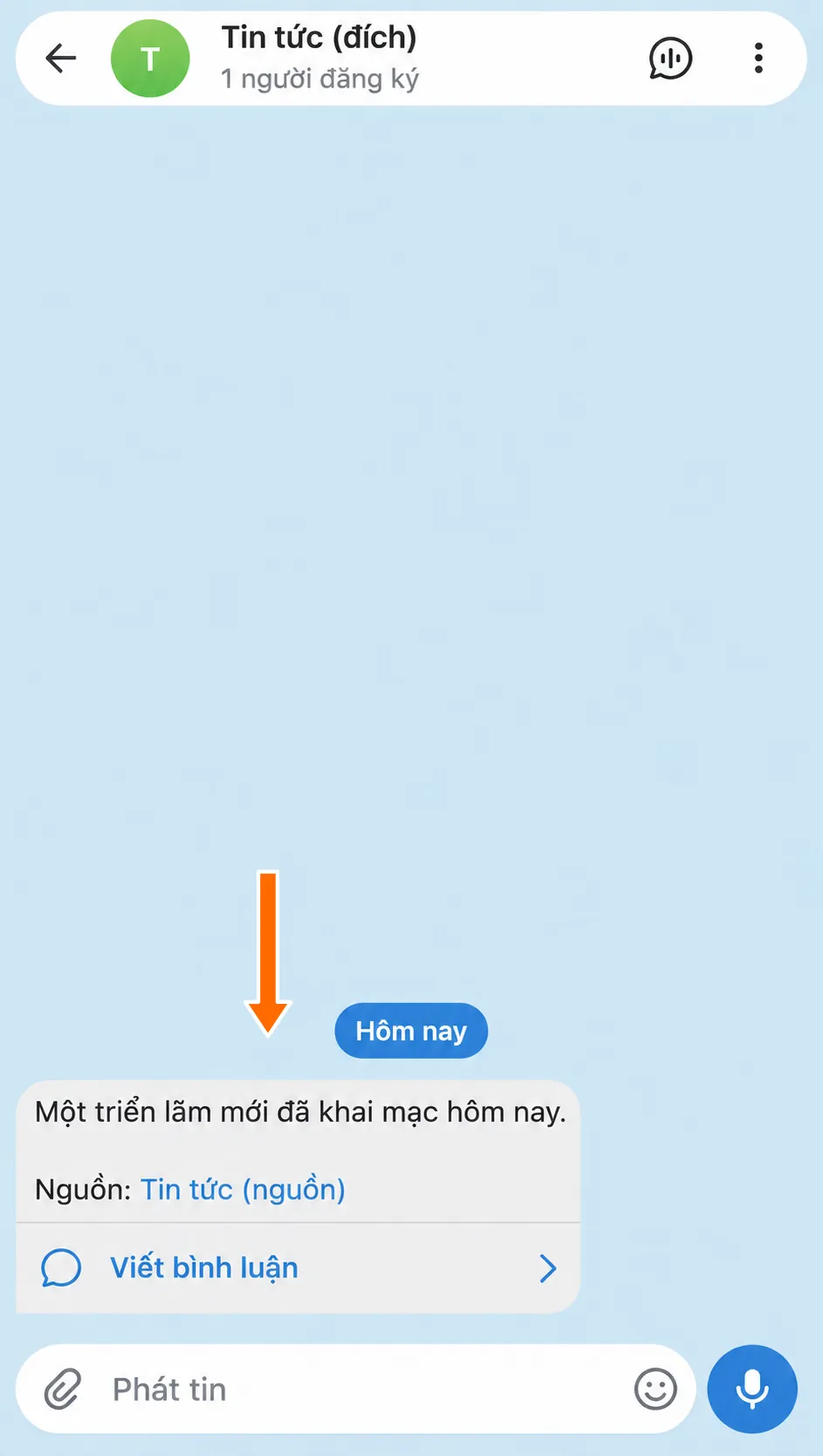
Chữ ký có liên kết đến tin nhắn gốc.
Thay thế bằng emoji Premium
Để giữ emoji Premium khi chuyển chữ ký từ Telegram sang quy tắc thay thế, hãy dùng JSON từ @message_inspector_bot. Bot này cũng phù hợp với quy tắc thay thế có định dạng phức tạp mà không có emoji Premium.
Chúng ta sẽ xem cách tạo quy tắc thay thế để thêm chữ ký có emoji Premium vào từng tin nhắn được chuyển tiếp:
- Mở @message_inspector_bot trên Telegram. Gửi cho bot văn bản chữ ký với emoji Premium và định dạng cần dùng, sau đó sao chép JSON từ câu trả lời của bot.
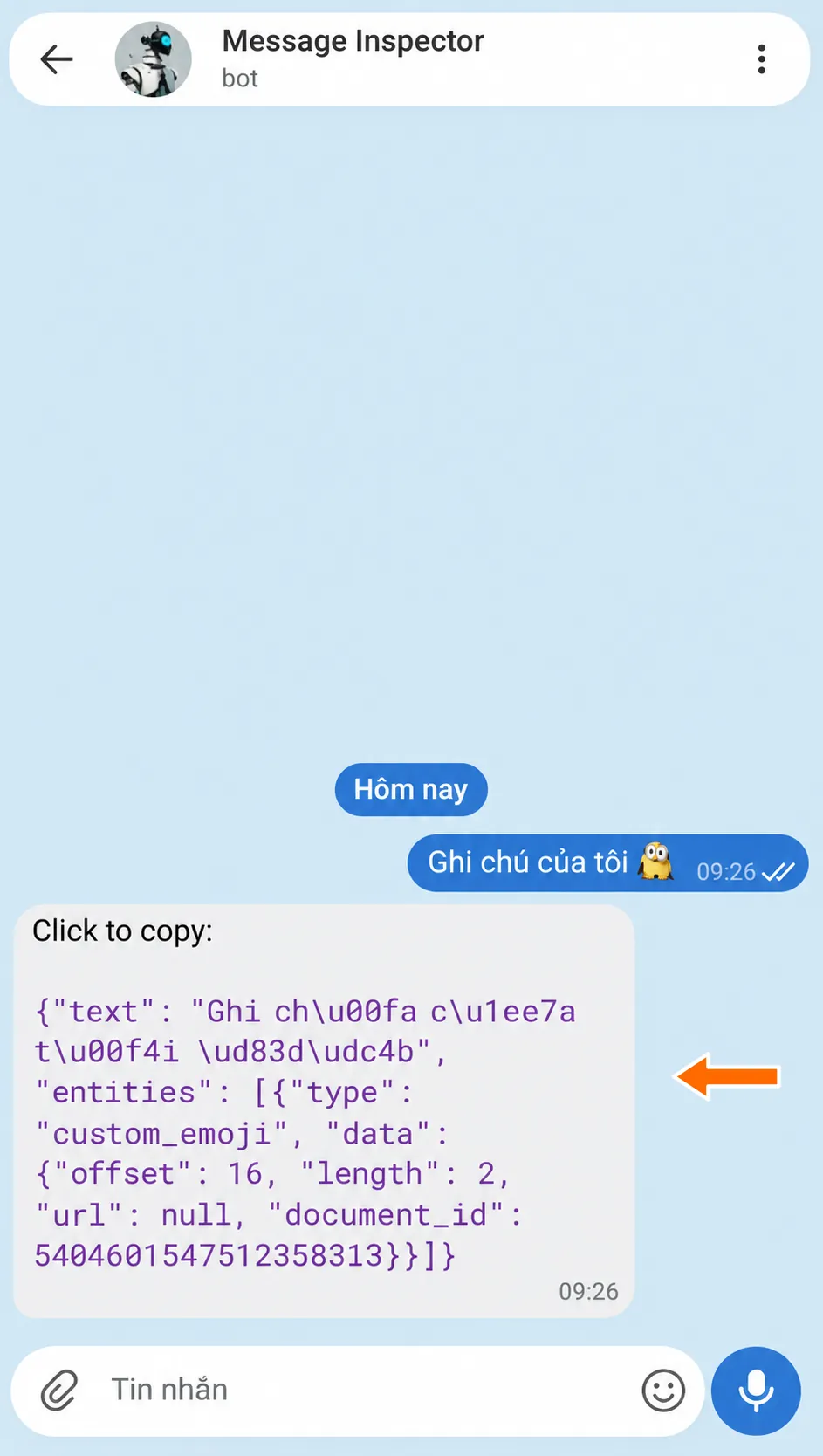
JSON của chữ ký trong câu trả lời của @message_inspector_bot. - Quay lại mục “Thay thế” và nhấn “Tạo”. Trong trường “Tìm kiếm”, chọn “Regexp” và nhập
$. Ký hiệu này chỉ vị trí kết thúc văn bản.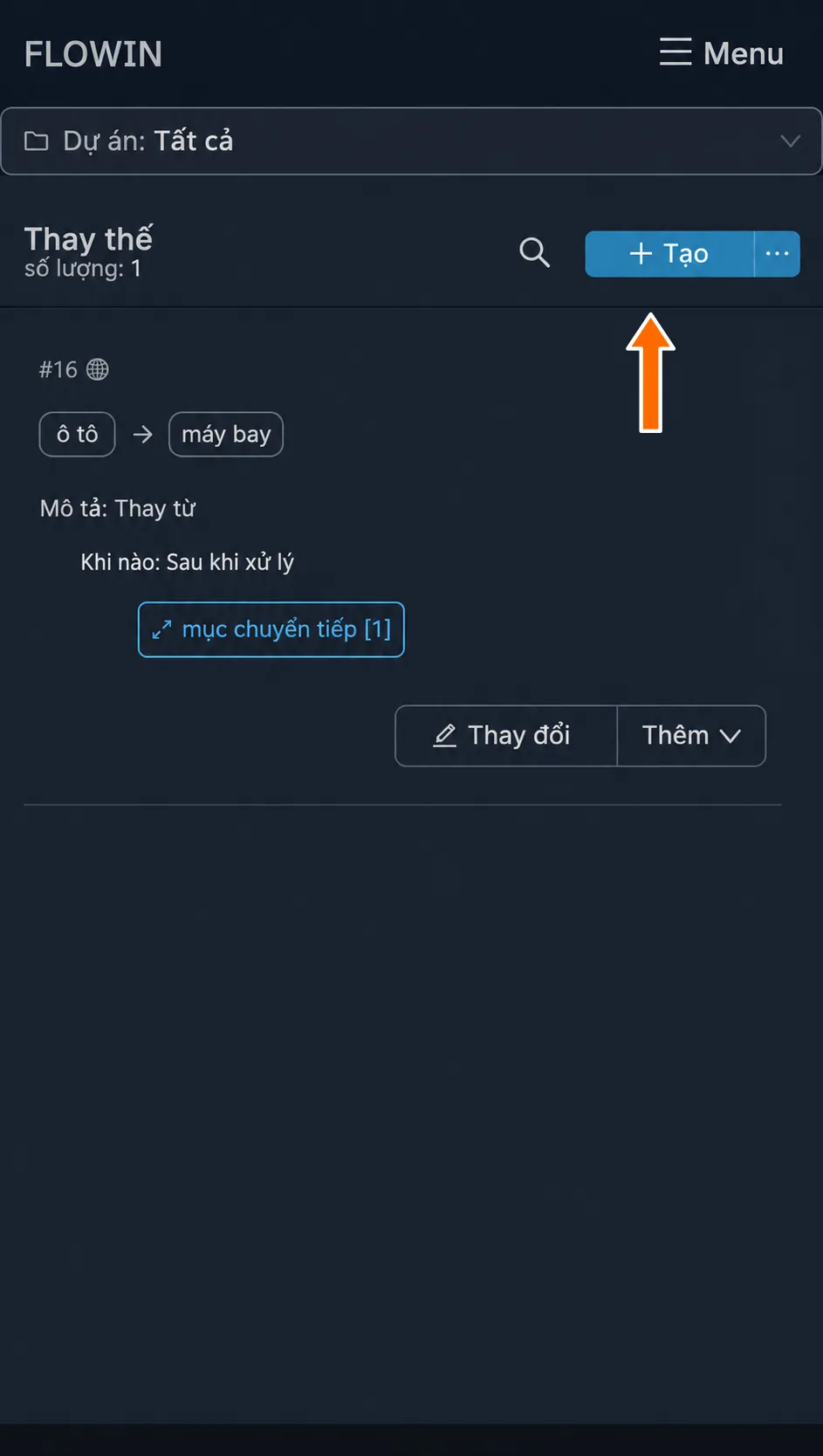
Tạo quy tắc thay thế riêng cho chữ ký. 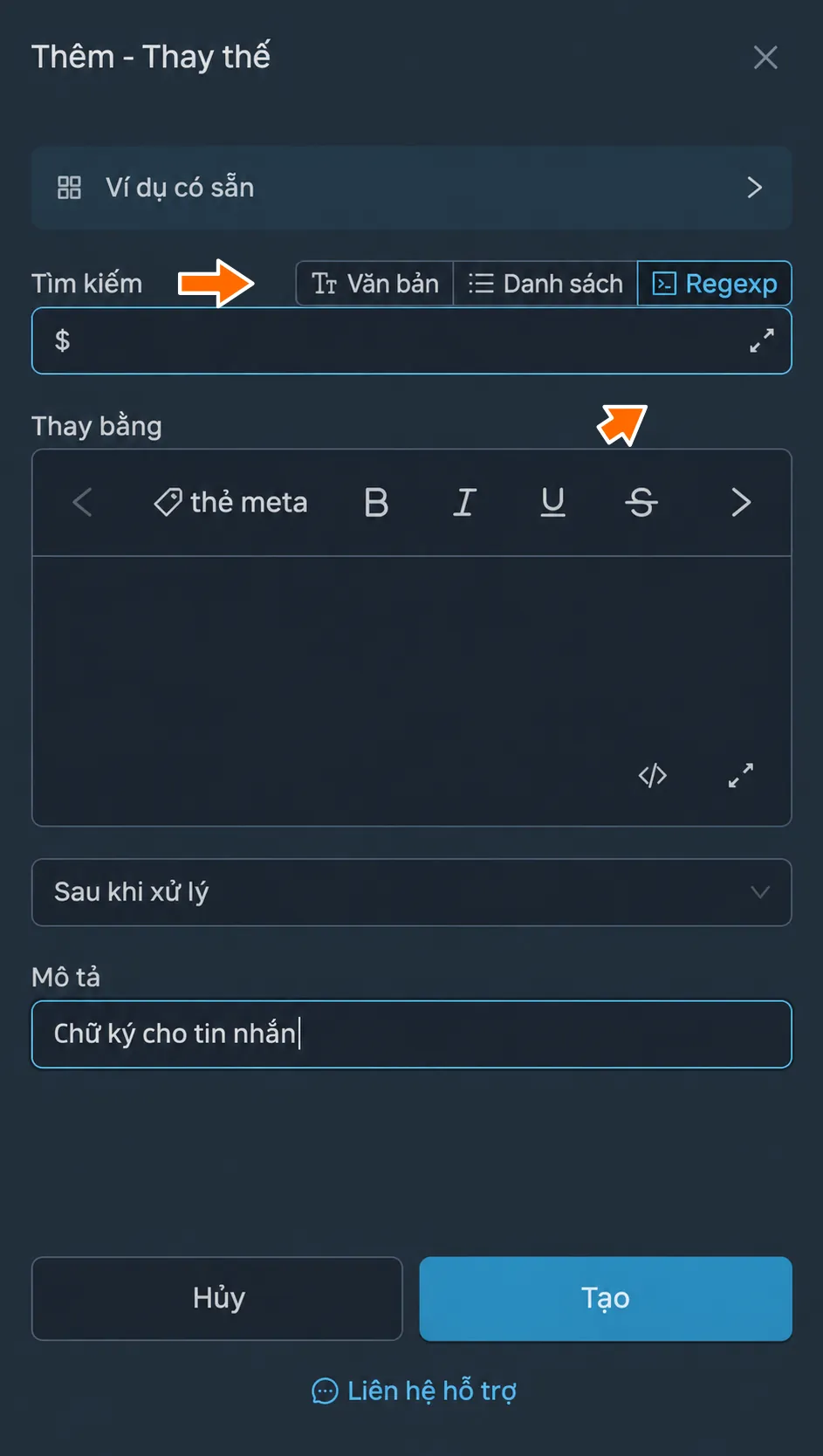
Tìm vị trí kết thúc tin nhắn: Regexp và ký hiệu $. - Trong trường “Thay bằng”, nhấn Enter hai lần để tách chữ ký khỏi tin nhắn. Nhấn “thẻ meta”, trong ô tìm kiếm nhập
cao cấpvà chọn “Định dạng và emoji cao cấp từ JSON”. Dán câu trả lời của bot vào trường “JSON” và nhấn “Chèn”.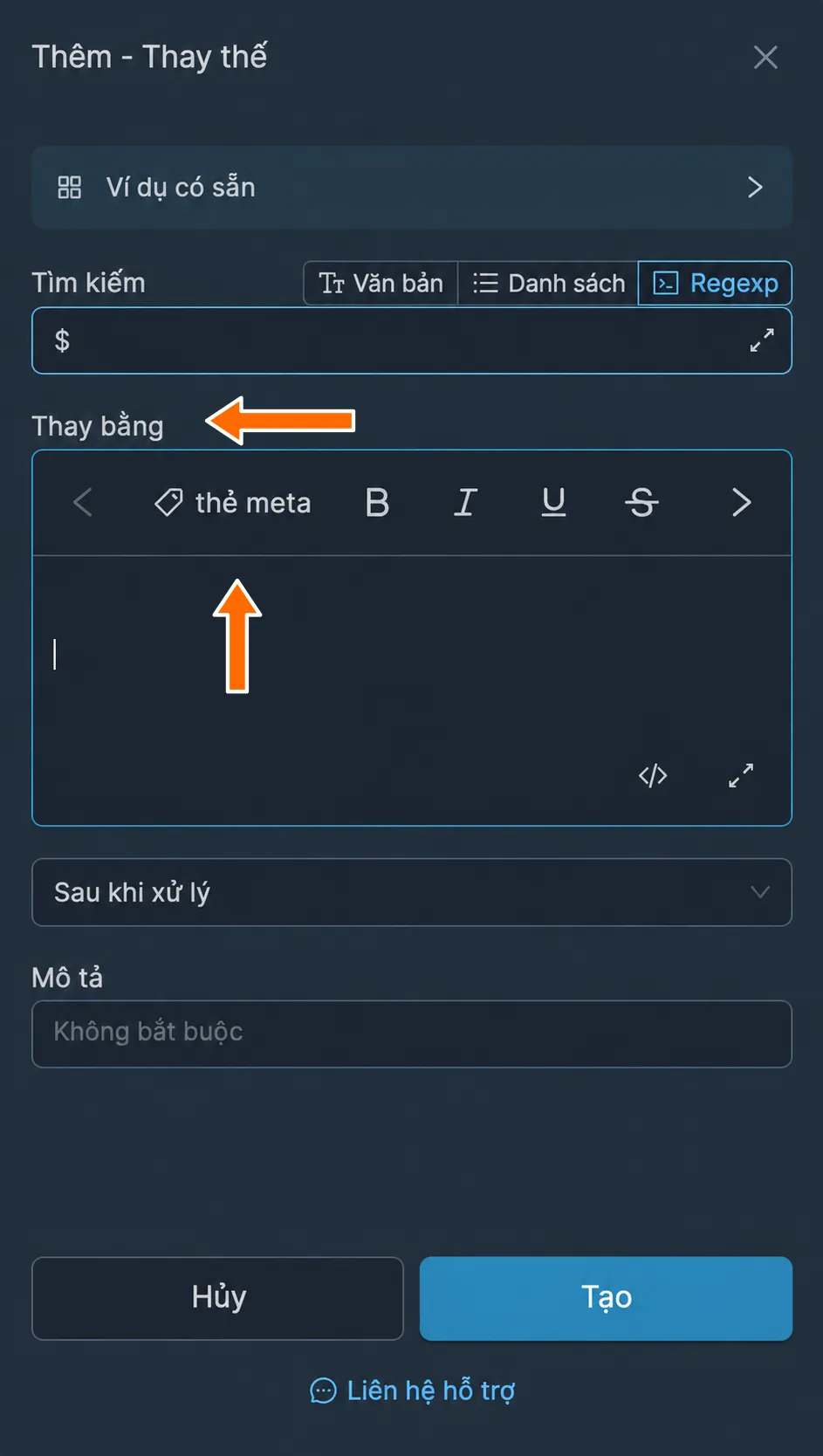
Nút “thẻ meta” sau hai lần xuống dòng. 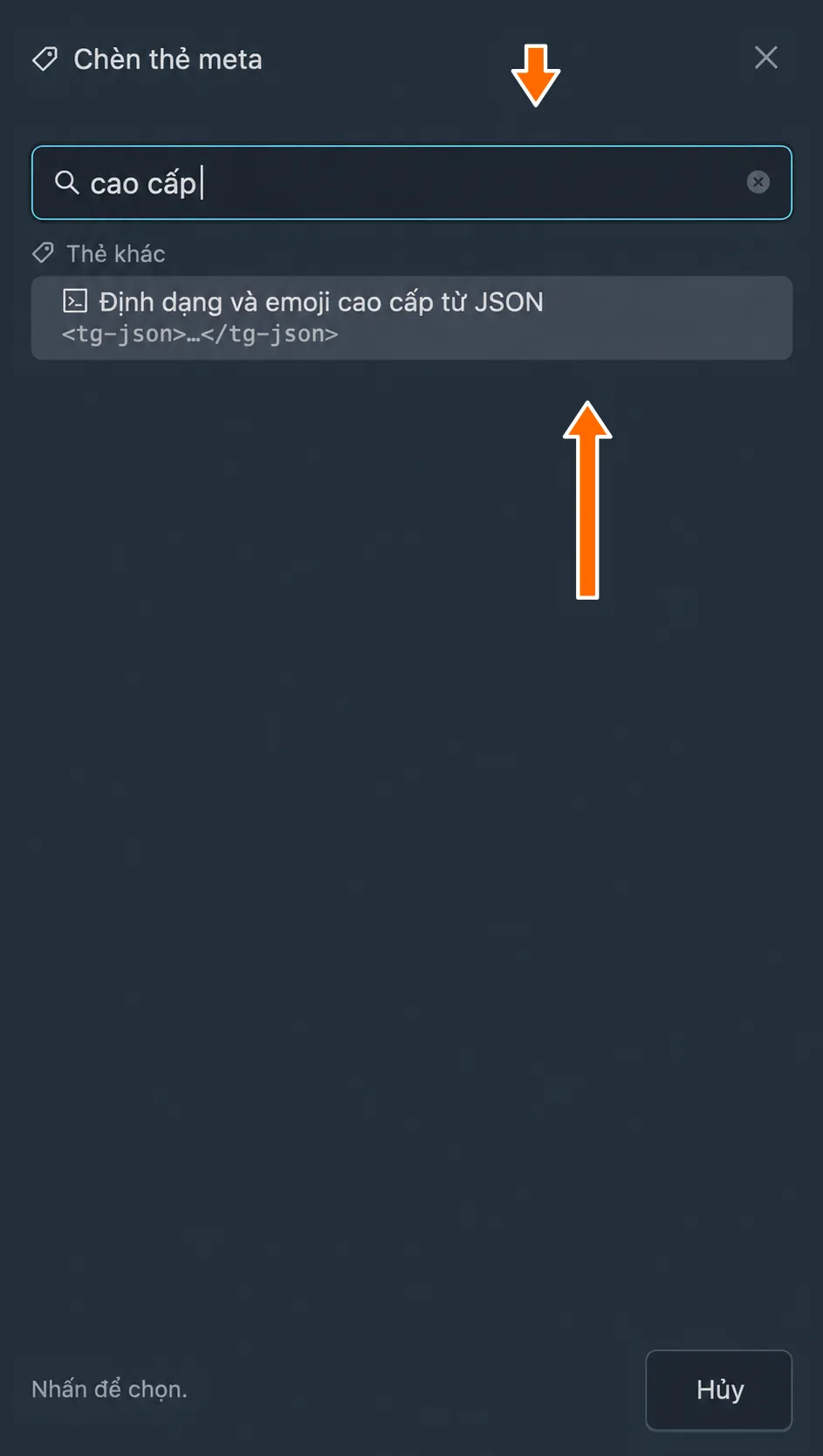
Chèn định dạng và emoji cao cấp từ JSON. 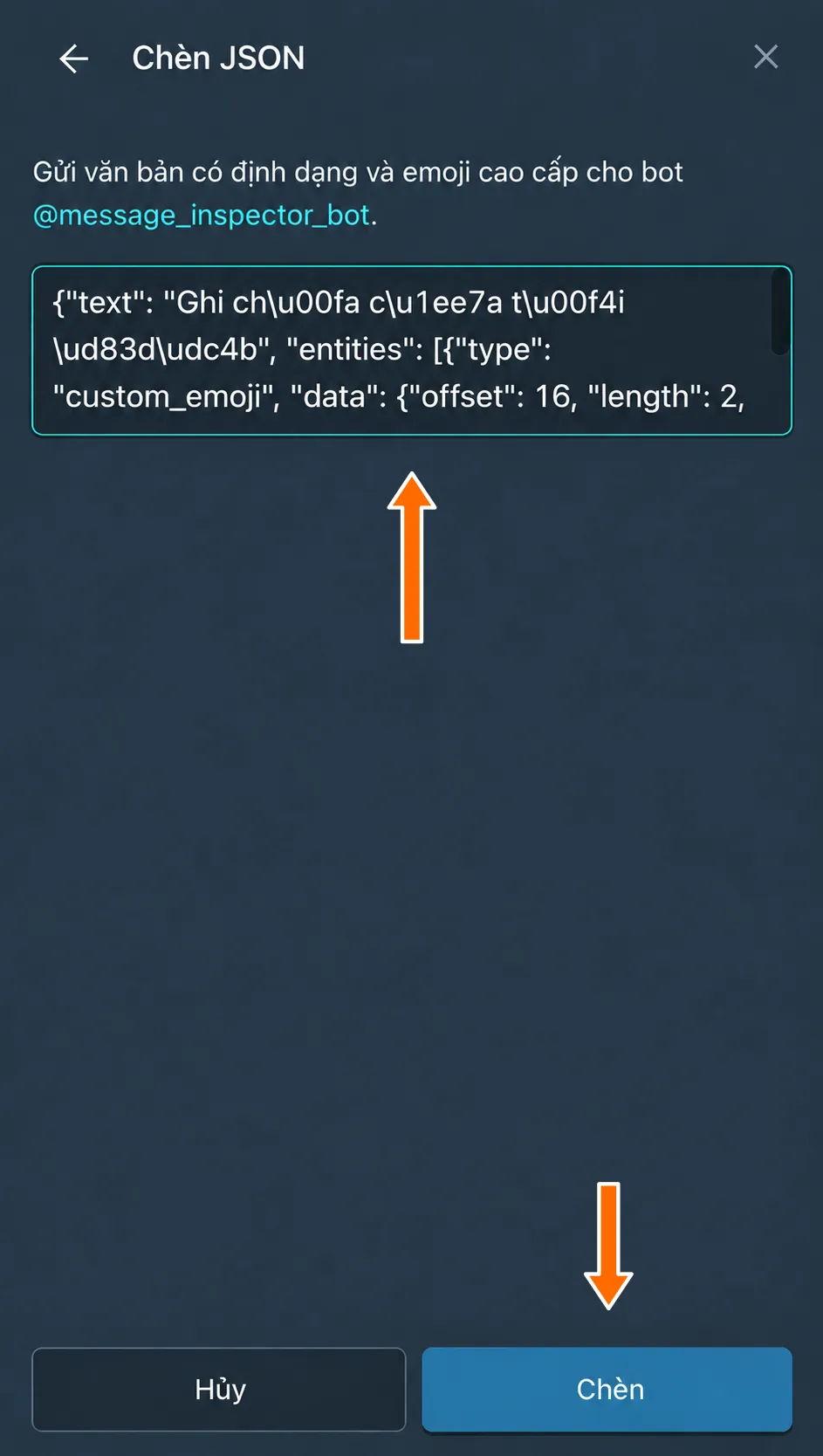
JSON từ câu trả lời của bot trong cửa sổ chèn. - Kiểm tra để bảo đảm một phần chứa văn bản chữ ký đã xuất hiện trong trường, rồi nhấn “Tạo”. Ở dòng quy tắc thay thế mới, nhấn nút “Áp dụng” đang nhấp nháy, đánh dấu mục chuyển tiếp cần dùng và nhấn “Lưu”.
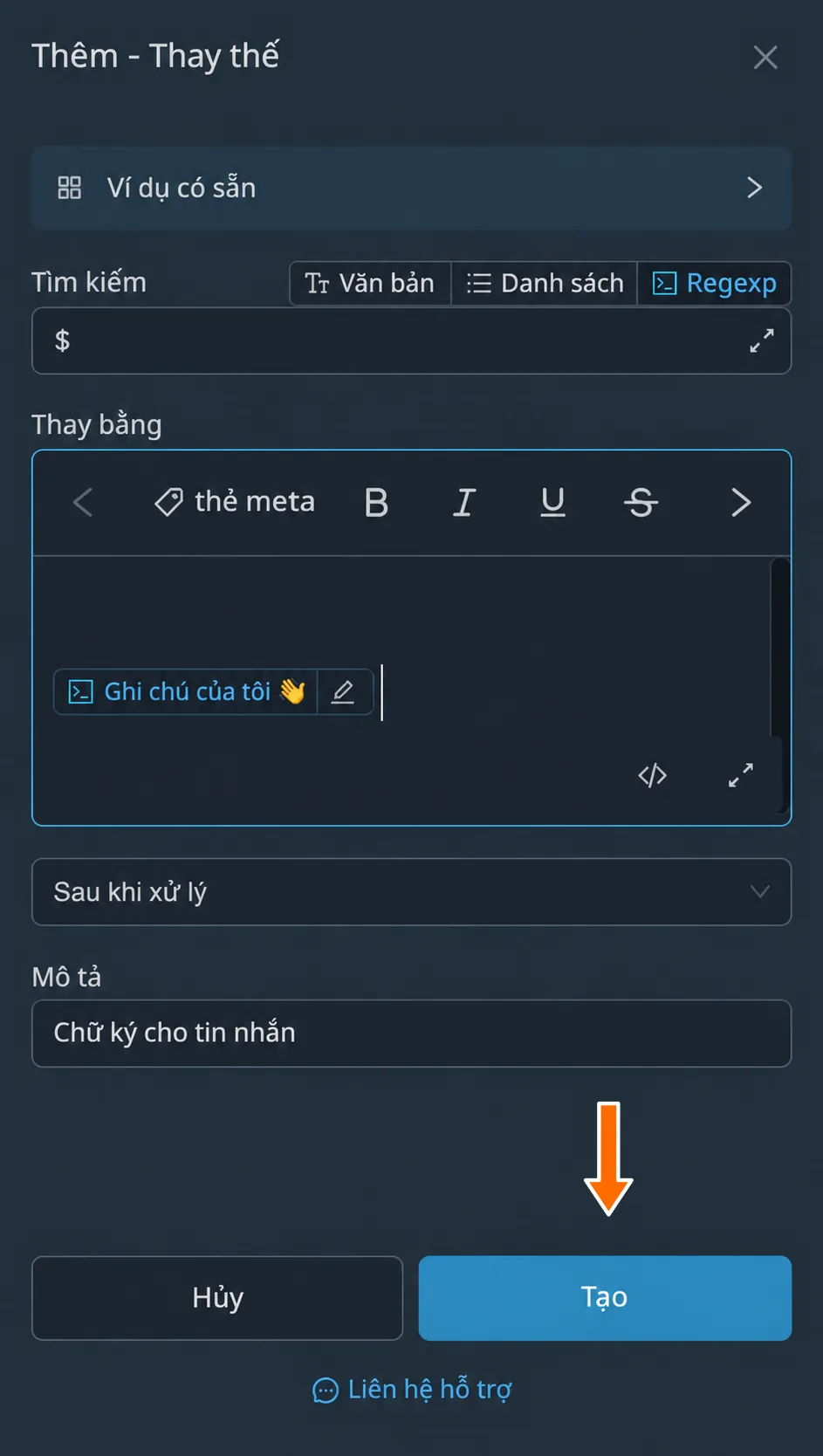
Chữ ký được chèn thành một phần riêng. 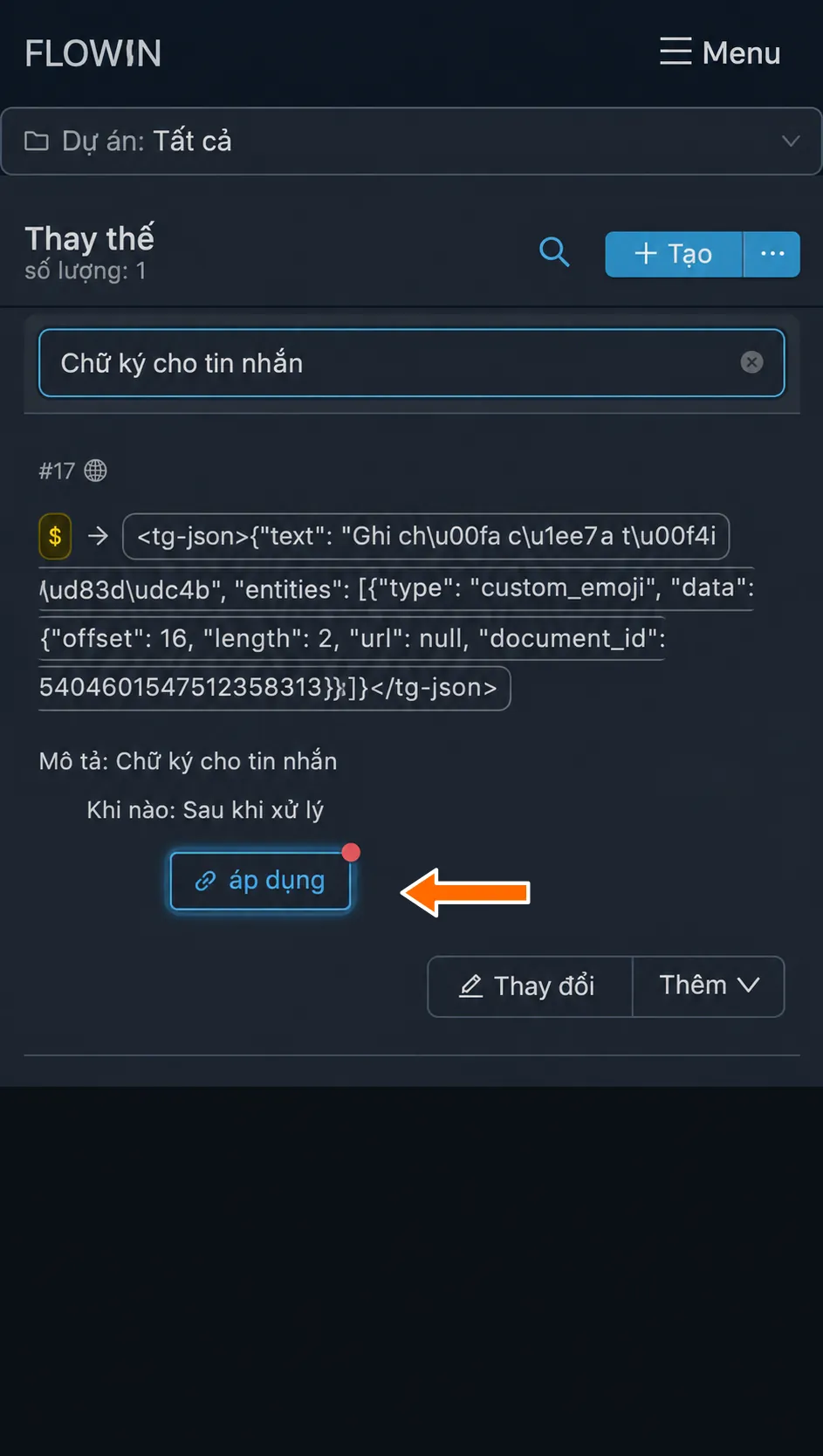
Áp dụng quy tắc thay thế vừa tạo có chữ ký. Mục chuyển tiếp được áp dụng chữ ký. - Giờ đây chữ ký có emoji Premium sẽ được thêm vào tất cả tin nhắn được chuyển tiếp.
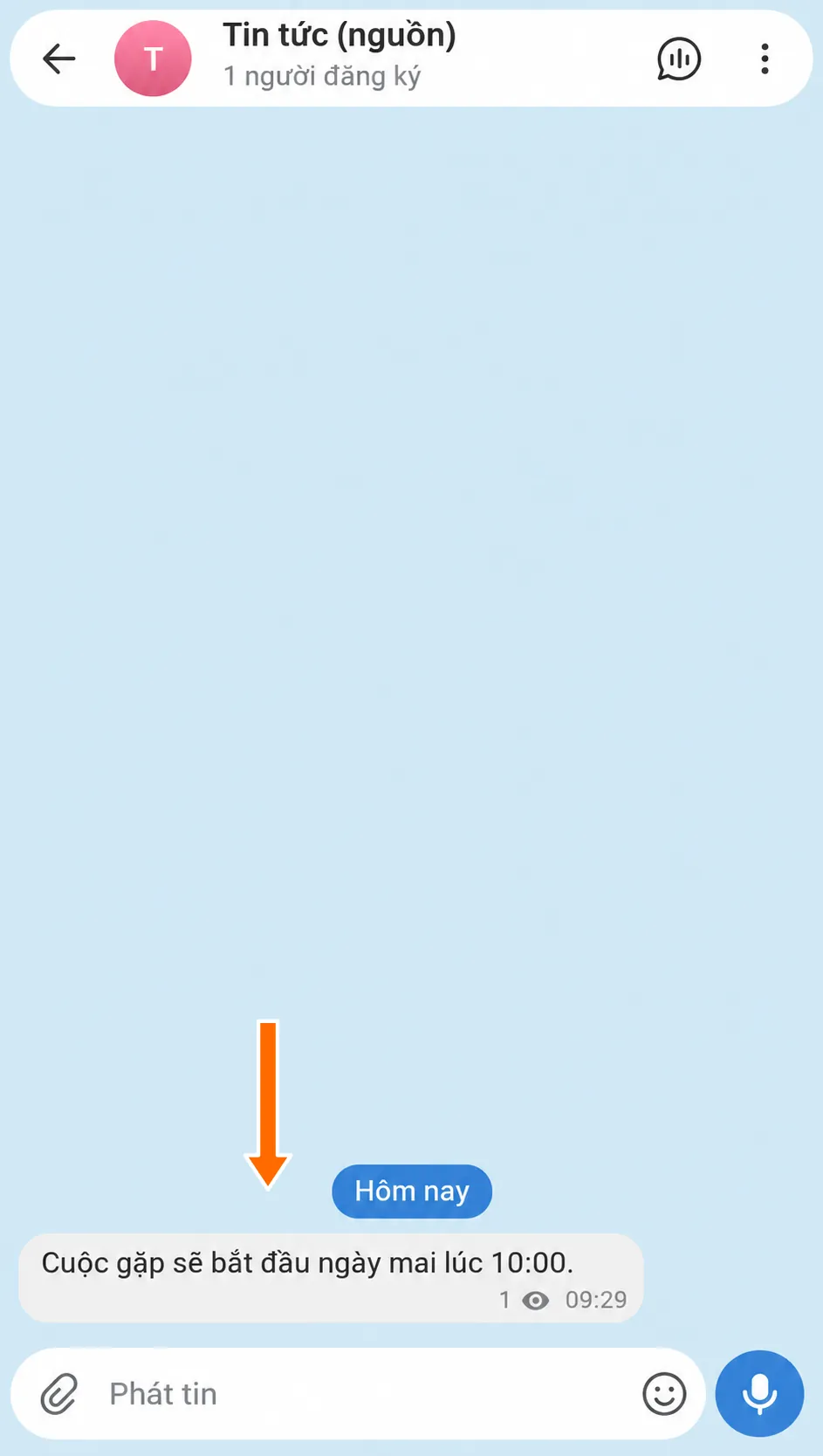
Tin nhắn gốc chưa có chữ ký. 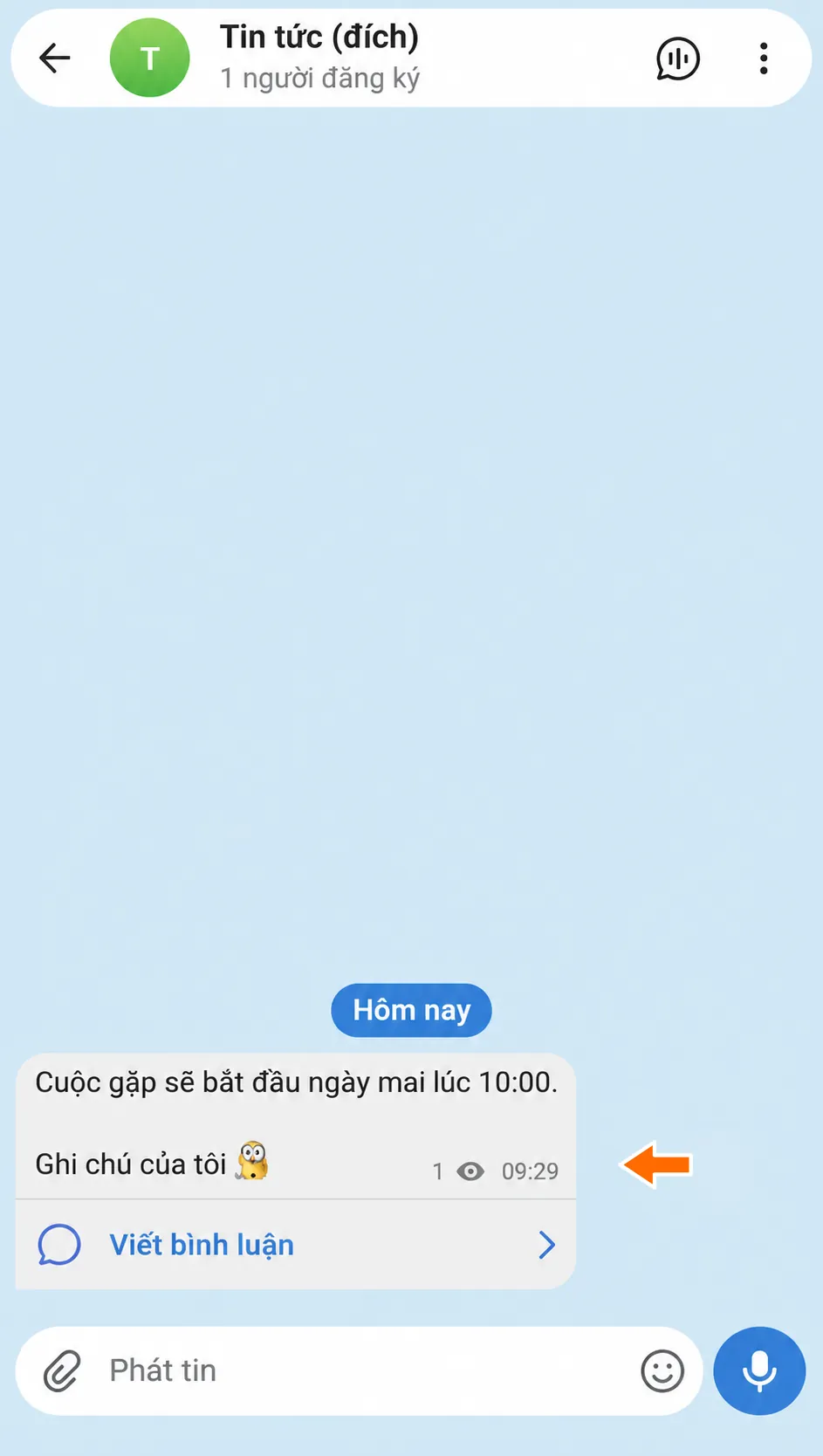
Chữ ký có emoji Premium ở đích.
Cách thay đổi chữ ký
JSON được chèn thành một phần riêng. Bạn có thể thêm văn bản thường, dòng mới, định dạng và thẻ meta vào trước và sau phần đó. Nếu cần thay đổi chính chữ ký có emoji Premium, hãy gửi phiên bản mới cho bot và thay JSON.
Các thao tác với quy tắc thay thế
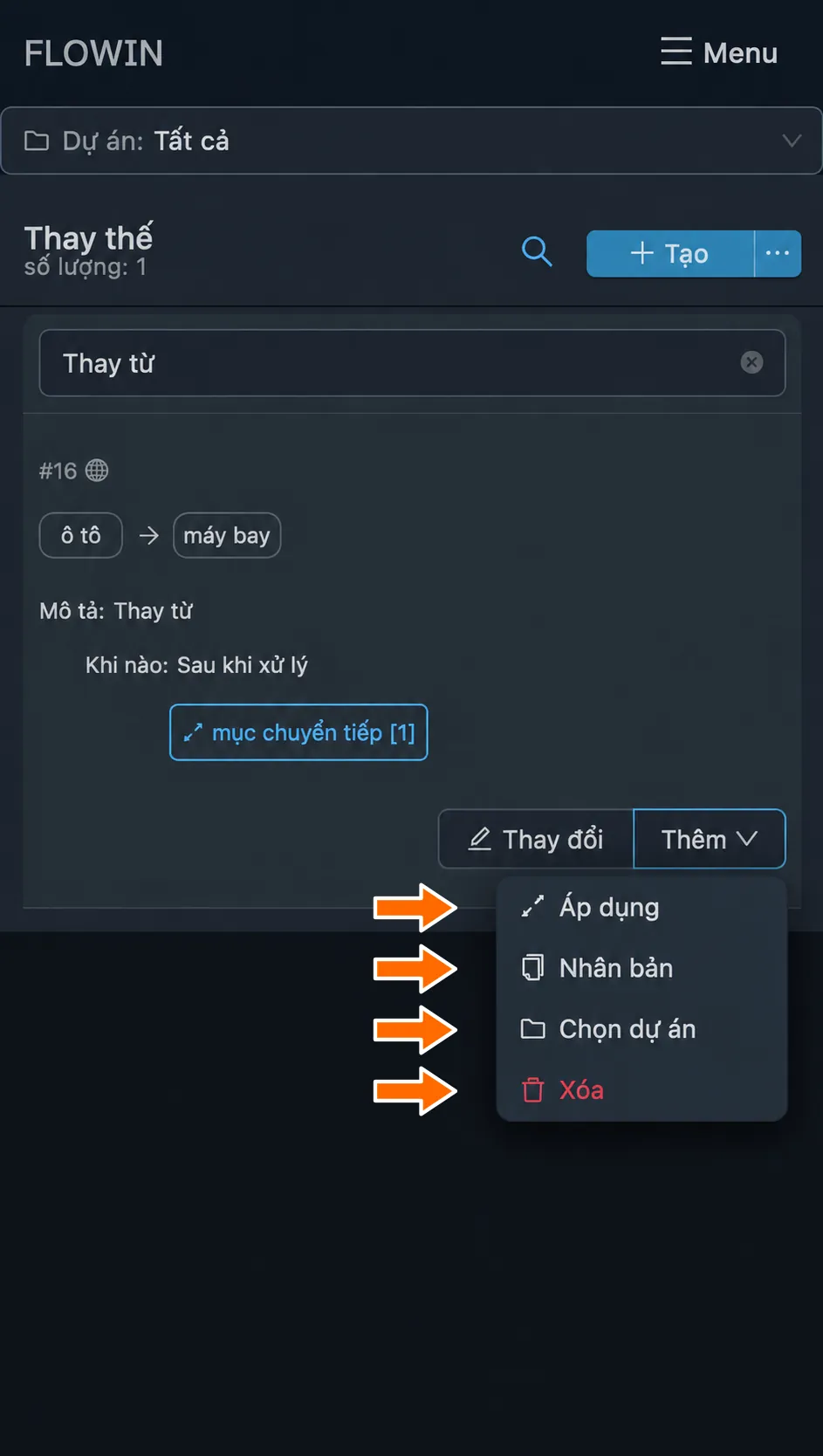
Nút “Thay đổi” cạnh quy tắc thay thế mở các cài đặt chính của quy tắc. Trong menu “Thêm” có các thao tác khác:
- “Áp dụng”: chọn các mục chuyển tiếp cần dùng quy tắc thay thế.
- “Nhân bản”: tạo bản sao quy tắc thay thế với cùng các cài đặt.
- “Chọn dự án”: thêm quy tắc thay thế vào dự án.
- “Xóa”: xóa quy tắc thay thế.
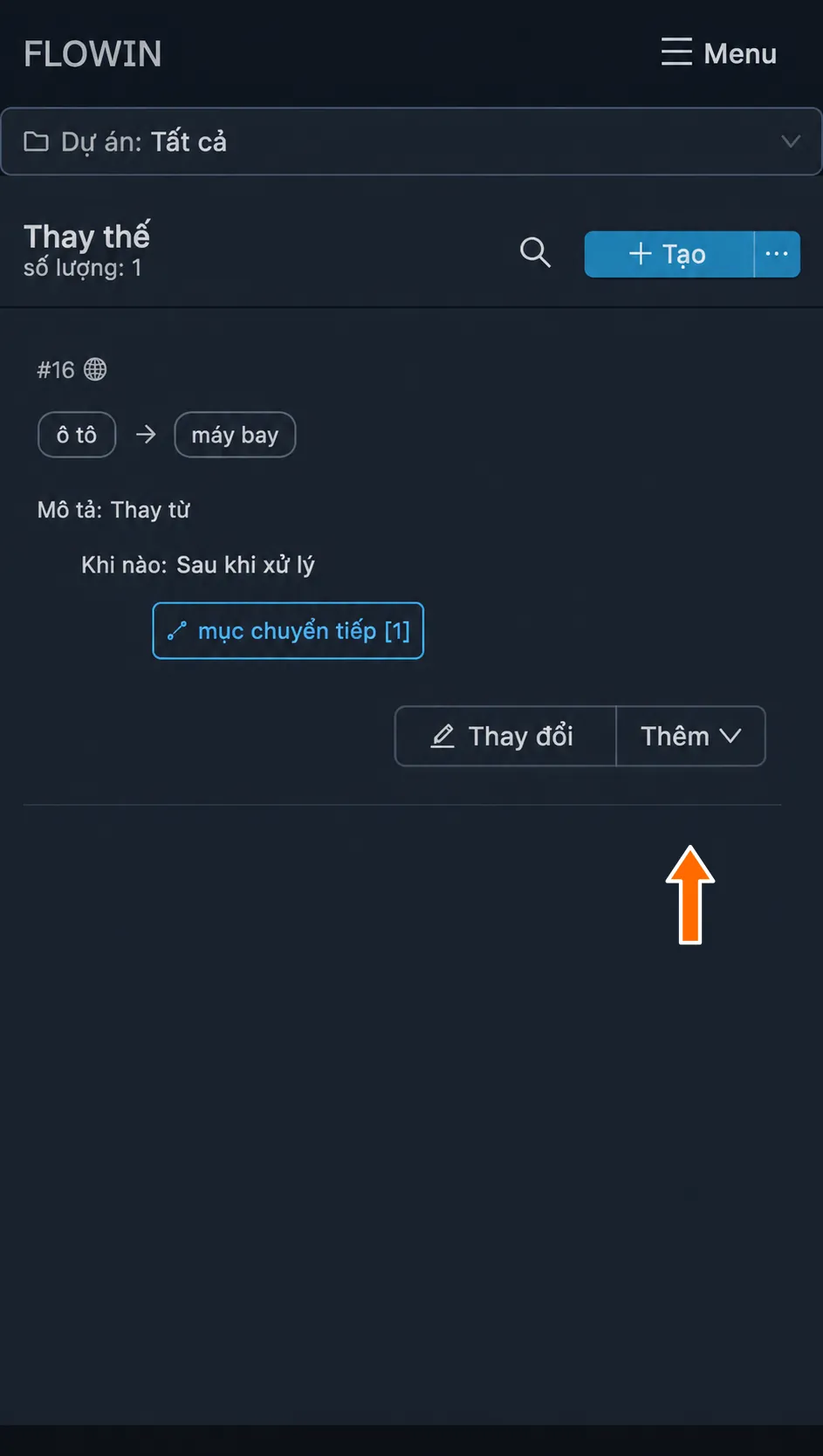
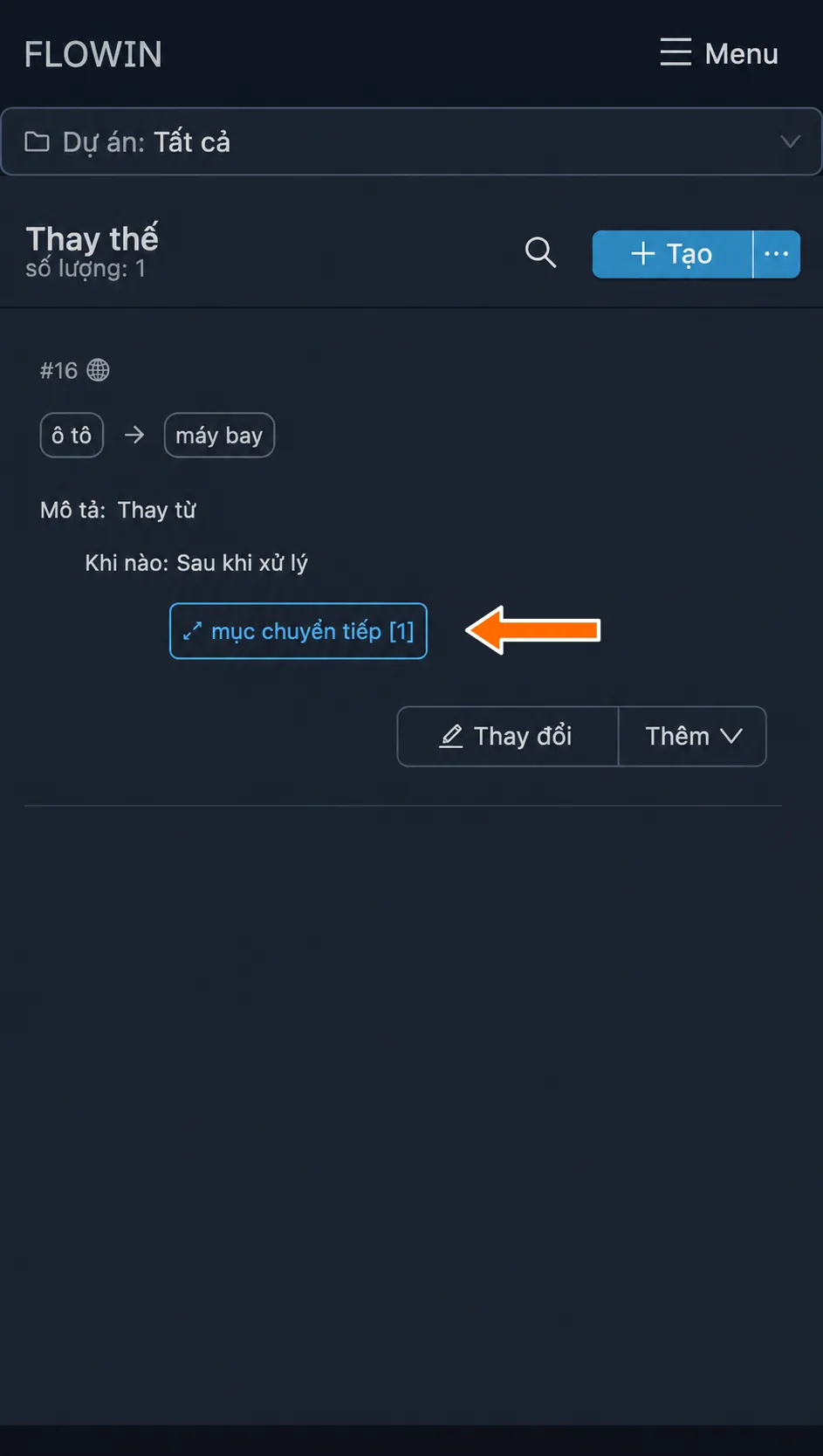
Nút “Áp dụng” ở dòng quy tắc thay thế cũng mở phần chọn mục chuyển tiếp. Khi quy tắc thay thế đã được gắn, nút sẽ hiển thị “Mục chuyển tiếp [N]”, trong đó N là số mục chuyển tiếp đã chọn.
Câu hỏi thường gặp
Làm thế nào để xóa liên kết khỏi văn bản tin nhắn mà giữ nguyên phần còn lại?
Nếu địa chỉ hiển thị trong văn bản tin nhắn, hãy nhập địa chỉ đó vào trường “Tìm kiếm” ở chế độ “Văn bản” và để trống trường “Thay bằng”. Sau khi áp dụng quy tắc thay thế cho mục chuyển tiếp cần dùng, địa chỉ này sẽ bị xóa khỏi các tin nhắn được sao chép. Phần văn bản còn lại được giữ nguyên. Cách này dành cho địa chỉ được viết ra, không phải liên kết ẩn sau các từ.
Có cần liệt kê riêng từ viết hoa và viết thường không?
Không. Trong chế độ “Văn bản” và “Danh sách”, tìm kiếm không phân biệt chữ hoa và chữ thường: với “Ô tô” và “ô tô”, chỉ cần một phương án. Tuy nhiên, chức năng tìm một tổ hợp ký tự, và tổ hợp đó cũng có thể nằm trong một từ dài hơn. Nếu chỉ cần nguyên từ, hãy dùng chế độ “Regexp” với ranh giới từ.
Làm thế nào để thêm chữ ký mà không thay thế văn bản gốc?
Trong chế độ “Regexp”, ký hiệu $ ở trường “Tìm kiếm” chỉ vị trí kết thúc tin nhắn. Văn bản trong trường “Thay bằng” sẽ được thêm vào vị trí đó, còn văn bản chính vẫn được giữ nguyên toàn bộ. Trong “Ví dụ có sẵn” có các phương án thêm chữ ký; ví dụ có liên kết đến nguồn cho thấy cách thiết lập và kết quả.
Làm thế nào để thêm liên kết đến đúng bài đăng gốc thay vì tác giả?
Dùng thẻ meta <src-message-link>: thẻ này chèn liên kết đến tin nhắn gốc. Thẻ meta <author-name-link> tạo liên kết đến tác giả, còn <src-chat-name> chèn tên cuộc trò chuyện nguồn. Ví dụ có sẵn “Thêm liên kết đến nguồn” kết hợp tên cuộc trò chuyện với liên kết đến bài đăng gốc.
Tại sao bản dịch hoặc AI thay đổi chữ ký đã thêm?
Nếu quy tắc thay thế được đặt thành “Trước khi xử lý”, chữ ký sẽ được thêm trước khi dịch và xử lý bằng AI. Những công cụ xử lý này nhận văn bản đã có chữ ký và có thể thay đổi chữ ký. Để thêm chữ ký vào kết quả đã xử lý xong, hãy chọn “Sau khi xử lý” cho quy tắc thay thế này. Chữ ký sẽ xuất hiện sau bước dịch và AI; các quy tắc thay thế áp dụng muộn khác vẫn có thể thay đổi chữ ký.