


Dịch vụ FLOWIN cho phép thiết lập tự động thêm hình mờ vào hình ảnh, video, tài liệu PDF và cả tệp âm thanh được chuyển tiếp.

Các tính năng của hình mờ
Hình mờ có thể là văn bản, hình ảnh hoặc một đoạn âm thanh. Hình mờ có nhiều tùy chọn cài đặt, bao gồm kích thước, độ trong suốt, khoảng cách và vị trí.
Trong FLOWIN, tin nhắn mới đến đích đã có sẵn hình mờ. Bạn không cần đăng tin nhắn trước rồi chỉnh sửa hoặc xóa tin nhắn đó. Hình mờ dạng văn bản có thể chứa thông tin thay đổi theo từng tin nhắn, chẳng hạn ngày và giờ của tin nhắn.
FLOWIN cho phép thiết lập nhiều hình mờ: sử dụng cho các kênh khác nhau hoặc chèn nhiều hình mờ lên cùng một tệp đa phương tiện gốc. Tính năng thêm vào tin nhắn văn bản cho phép đính kèm hình ảnh hoặc âm thanh của bạn vào các tin nhắn được chuyển tiếp không có nội dung đa phương tiện.
Sau khi thiết lập, các tin nhắn mới chứa những loại nội dung đa phương tiện đã chọn sẽ được chuyển tiếp từ nguồn đến cuộc trò chuyện hoặc kênh của bạn kèm hình mờ.
Hình mờ dạng văn bản
Hình mờ trong FLOWIN cho phép thêm văn bản bất kỳ lên video, hình ảnh hoặc tài liệu PDF được chuyển tiếp.
Tạo hình mờ dạng văn bản
Ví dụ, một xưởng đăng ảnh sản phẩm lên kênh. Hãy thêm tên “Xưởng gốm” vào các ảnh để tên này vẫn nằm trên ảnh khi ảnh được chuyển tiếp về sau.
Trước khi bắt đầu
Chuẩn bị một mục chuyển tiếp với kiểu “Bản sao”.
Mở @flow_in_bot, gửi lệnh
/startrồi nhấn “Bảng điều khiển”.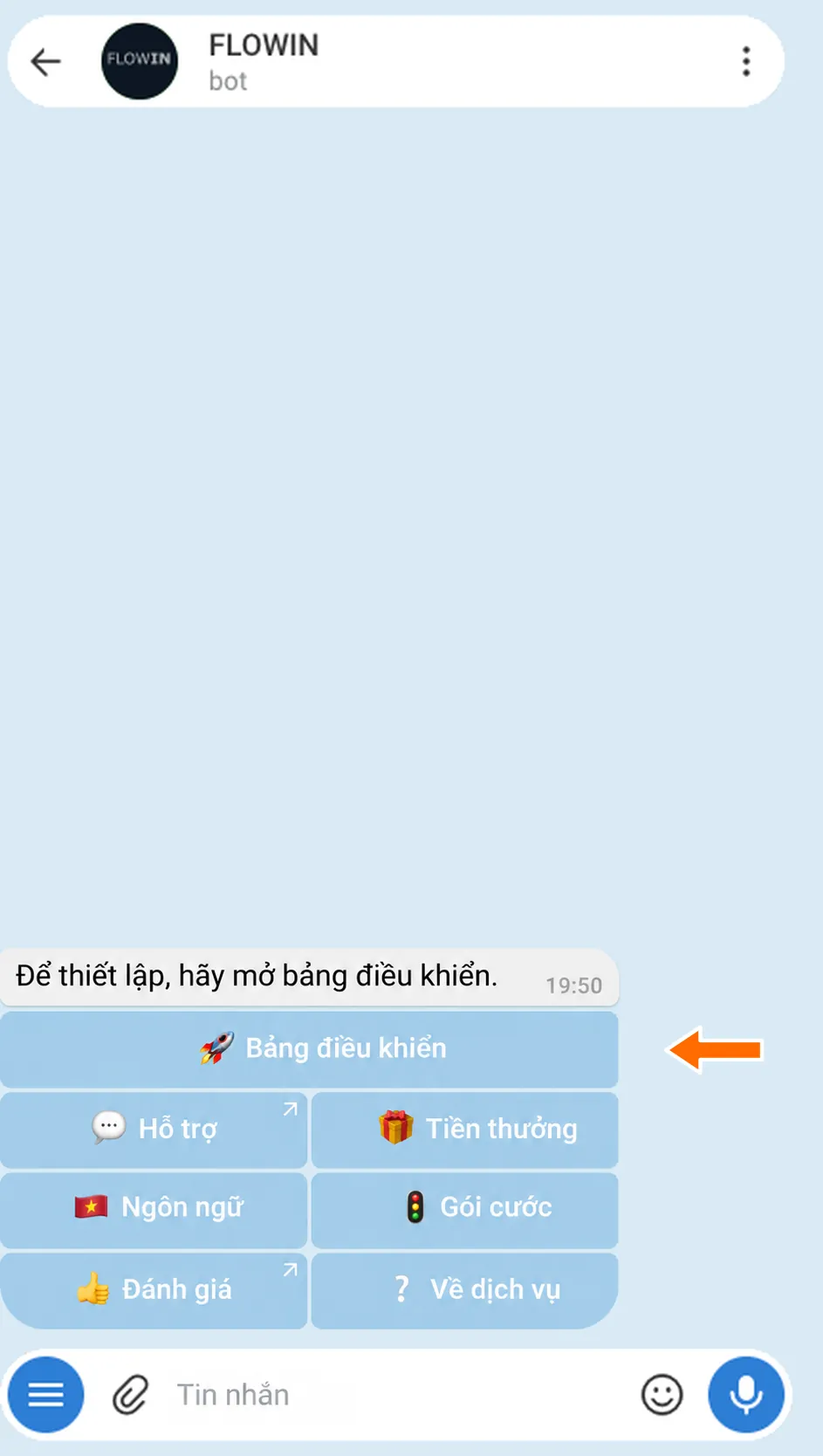

Truy cập bảng điều khiển qua @flow_in_bot.
Mở “Menu” → “Hình mờ” → “Chèn văn bản” rồi nhấn “Tạo”.
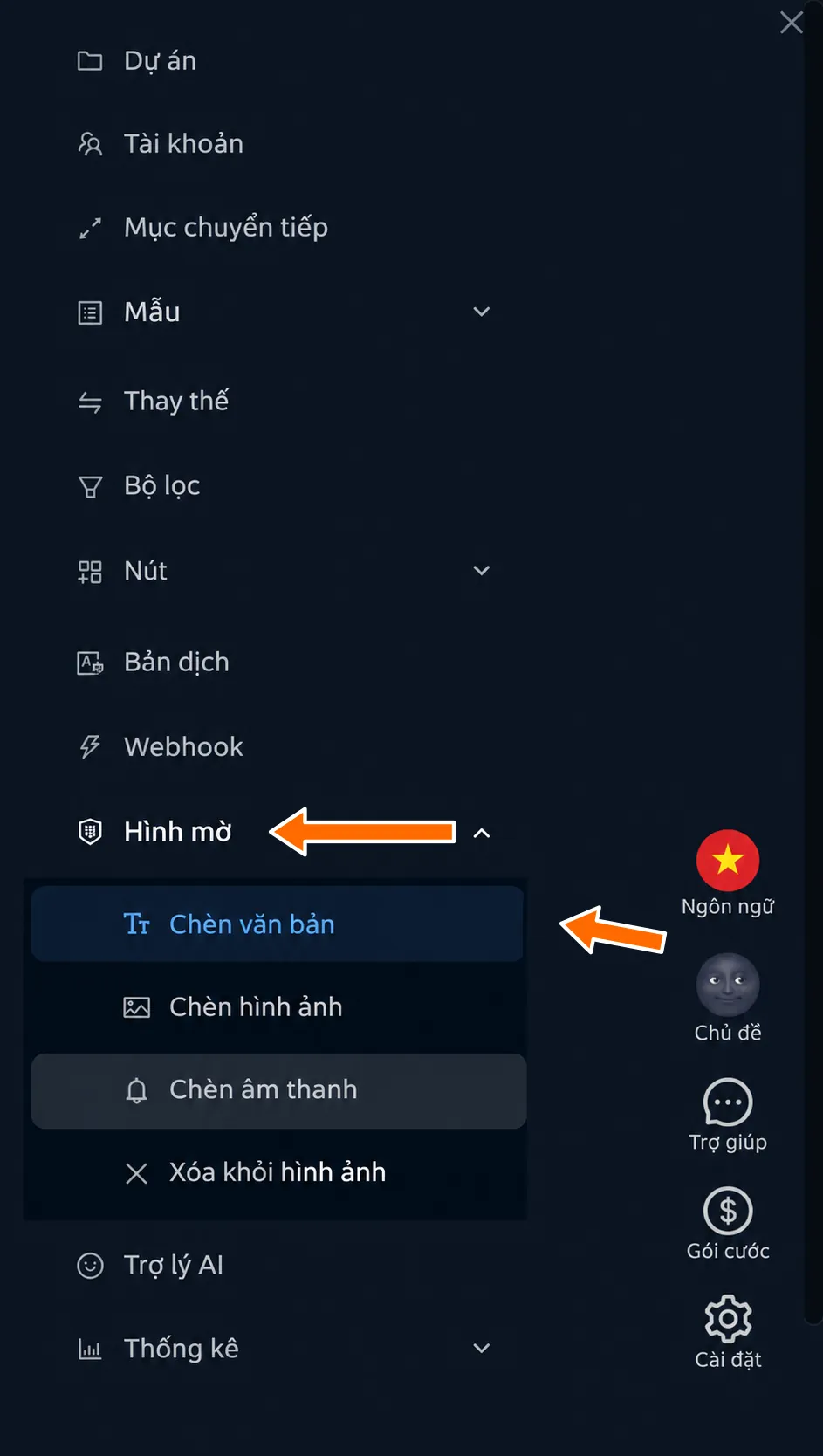
Chèn văn bản trong menu hình mờ. 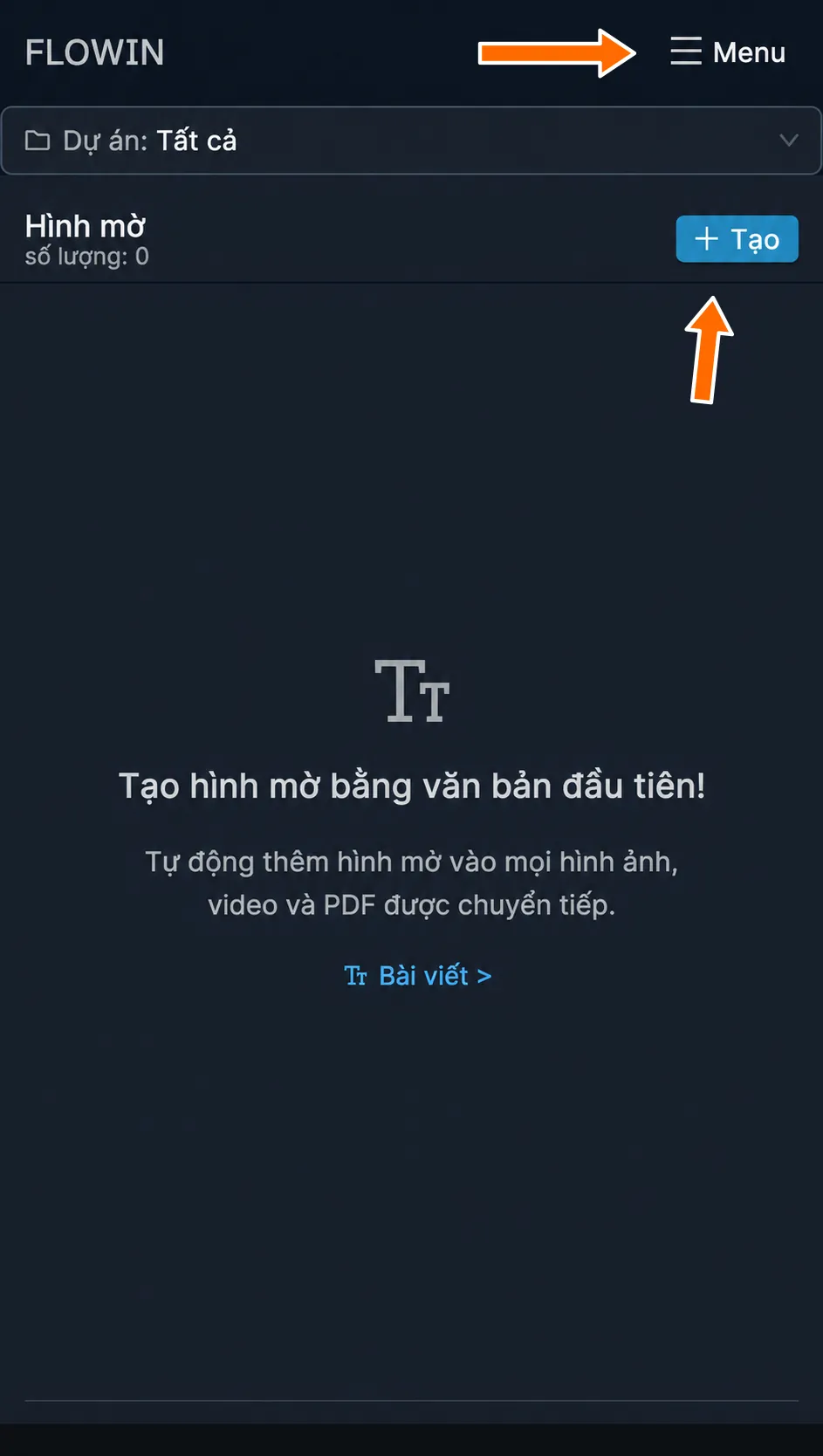
Các nút “Menu” và “Tạo” trên trang hình mờ dạng văn bản. Trong trường “Văn bản”, nhập
Xưởng gốm. Để dòng chữ nổi bật trên ảnh, đặt “Kích thước” là 40px rồi nhấn “Tạo”.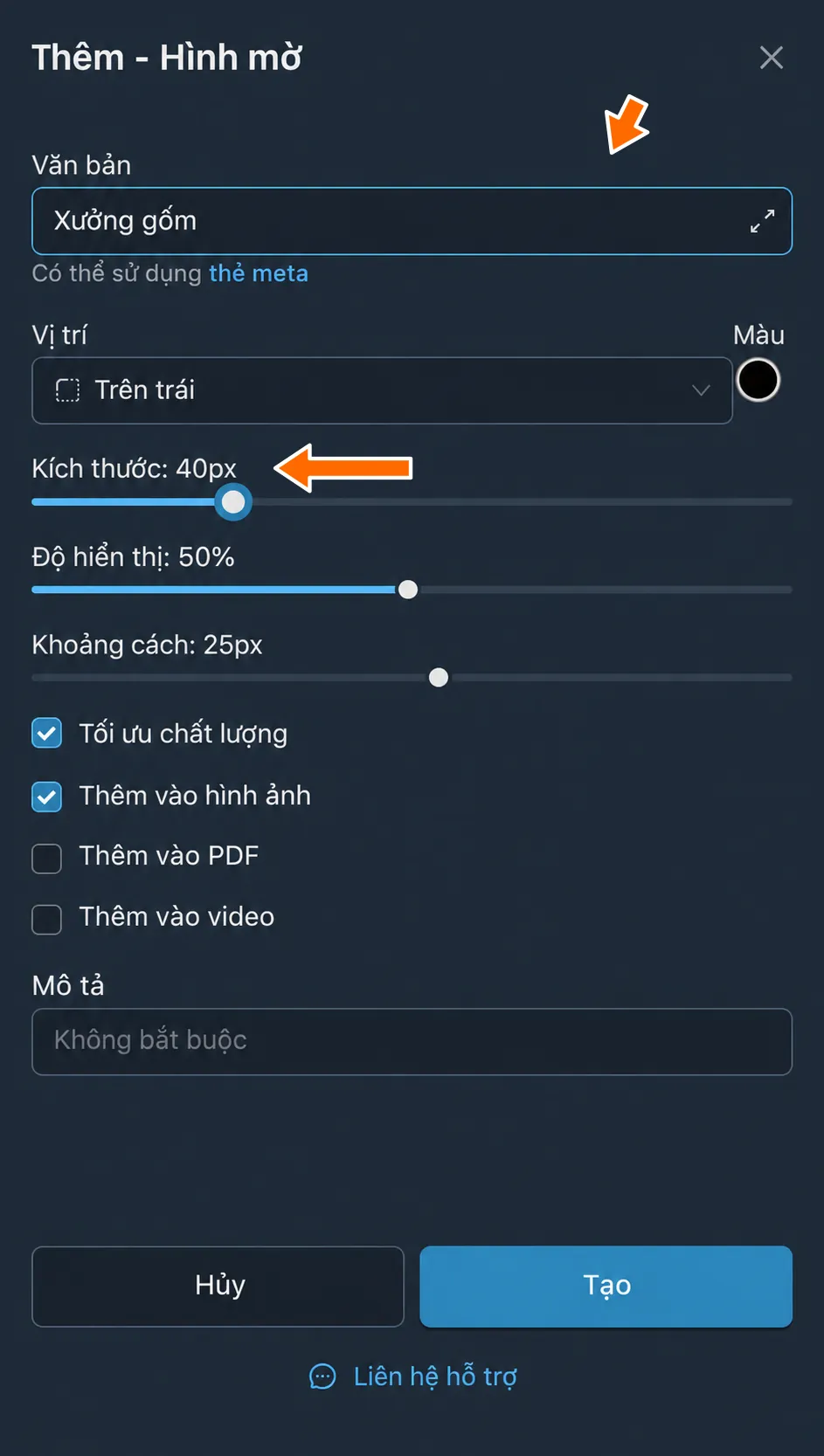

Văn bản của hình mờ và kích thước dòng chữ. 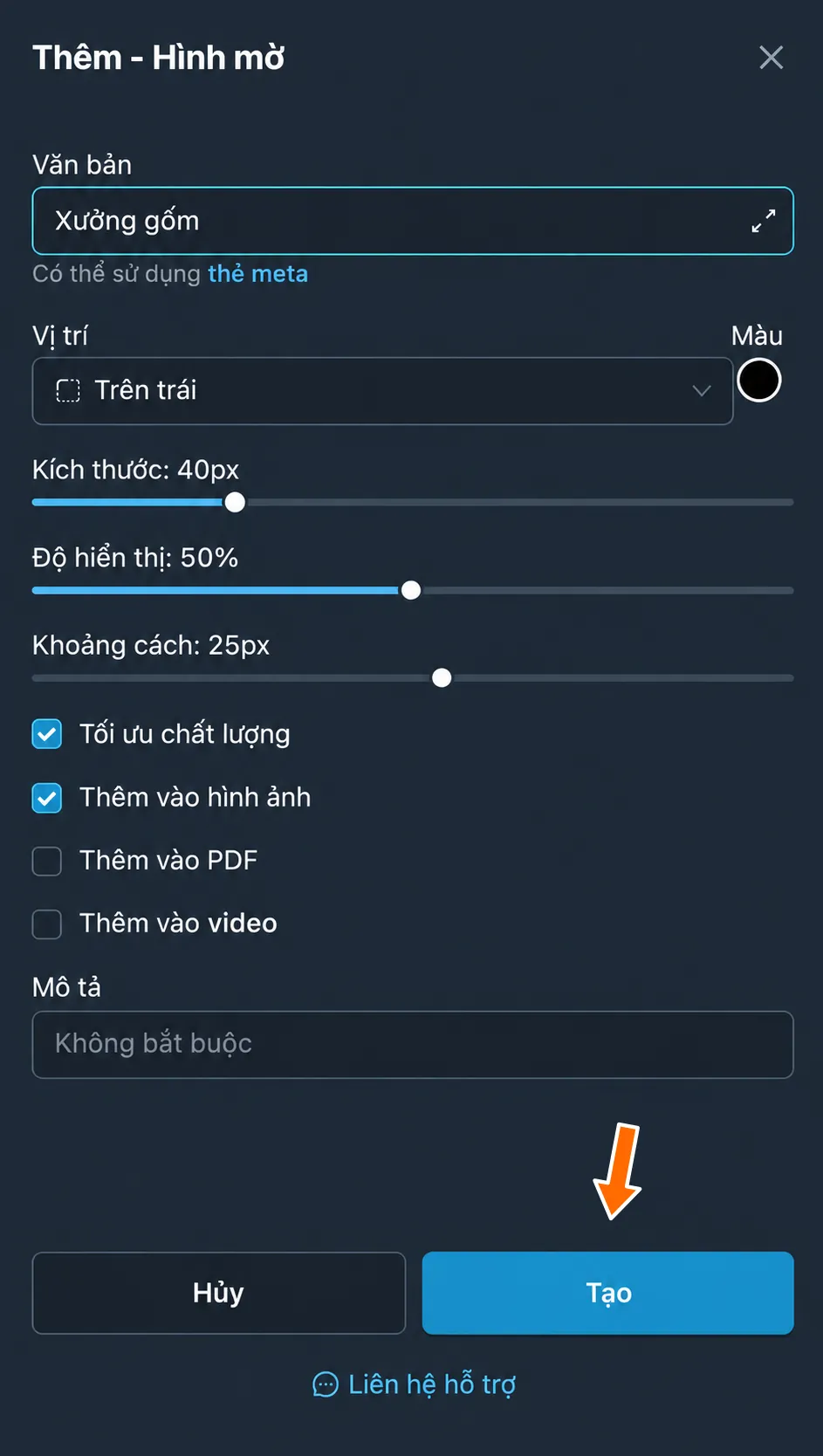
Tạo hình mờ dạng văn bản. Nhấn “Áp dụng” ở hình mờ vừa tạo. Đánh dấu mục chuyển tiếp ảnh của xưởng rồi nhấn “Lưu”.
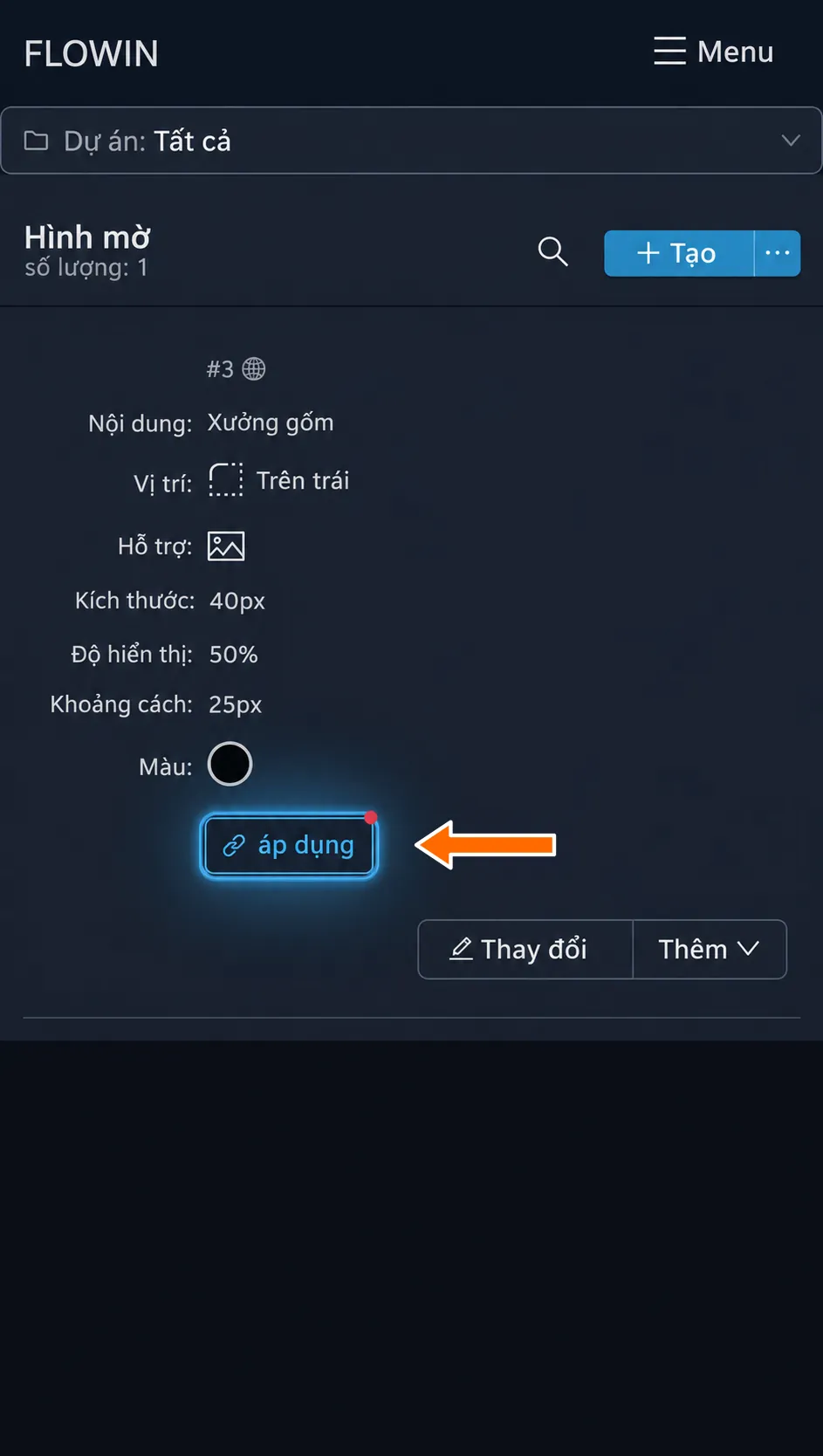
Áp dụng hình mờ vừa tạo. 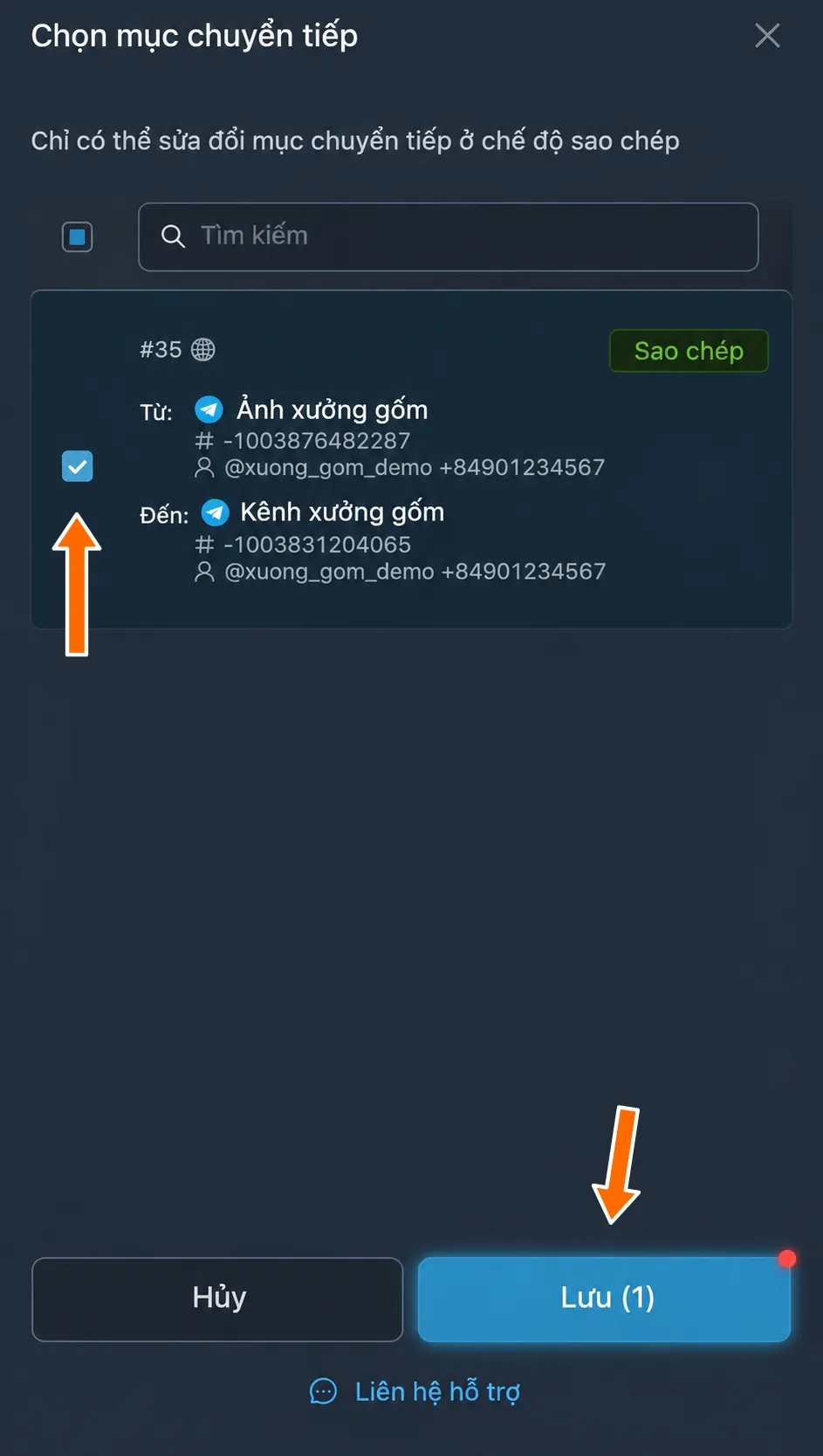
Mục chuyển tiếp đã chọn trước khi lưu liên kết. Trên dòng của hình mờ sẽ xuất hiện “Mục chuyển tiếp [1]”. Ảnh mới trong mục chuyển tiếp đã chọn sẽ đến kèm dòng chữ “Xưởng gốm”.
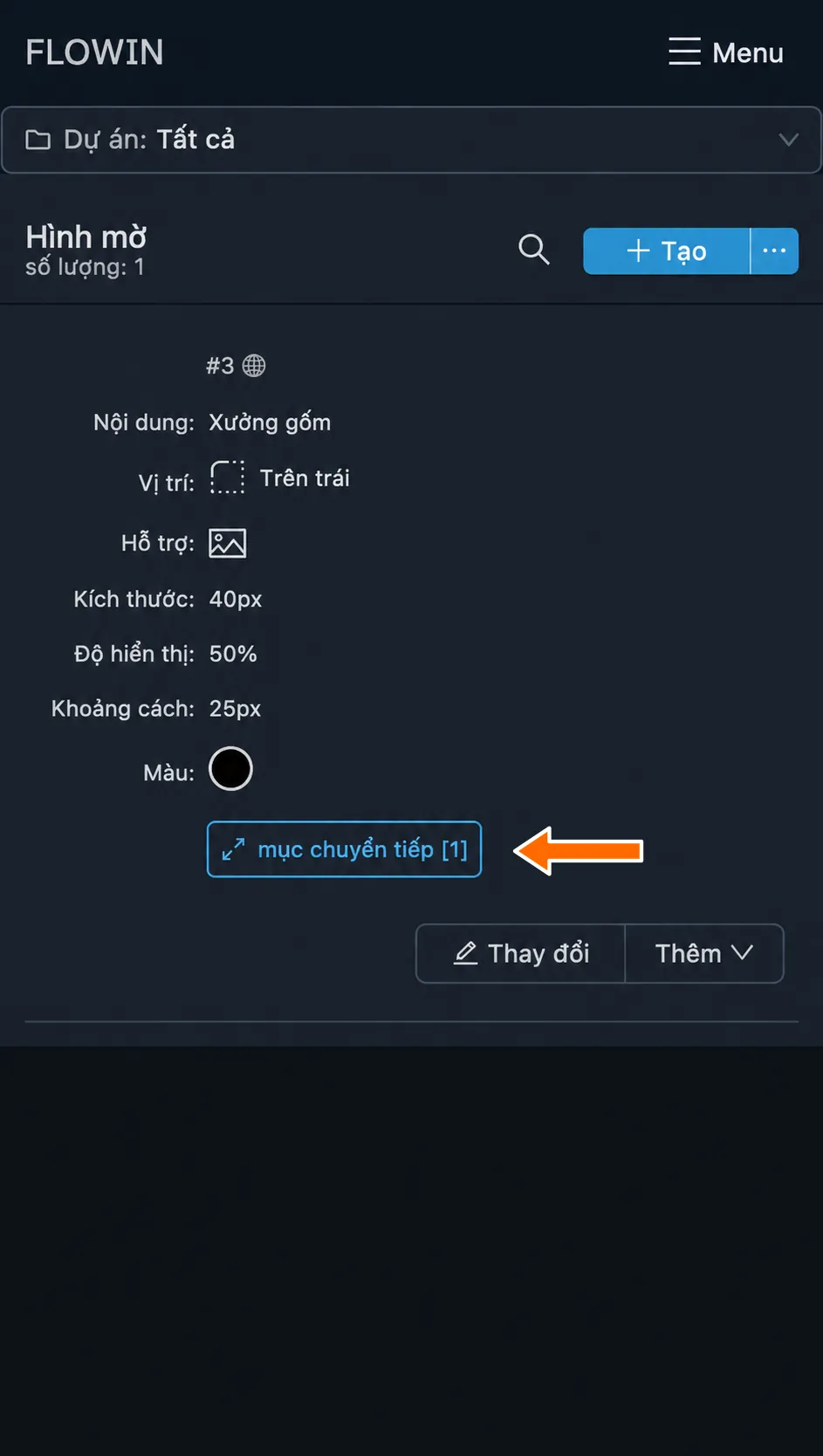
Hình mờ đã có một mục chuyển tiếp được liên kết. 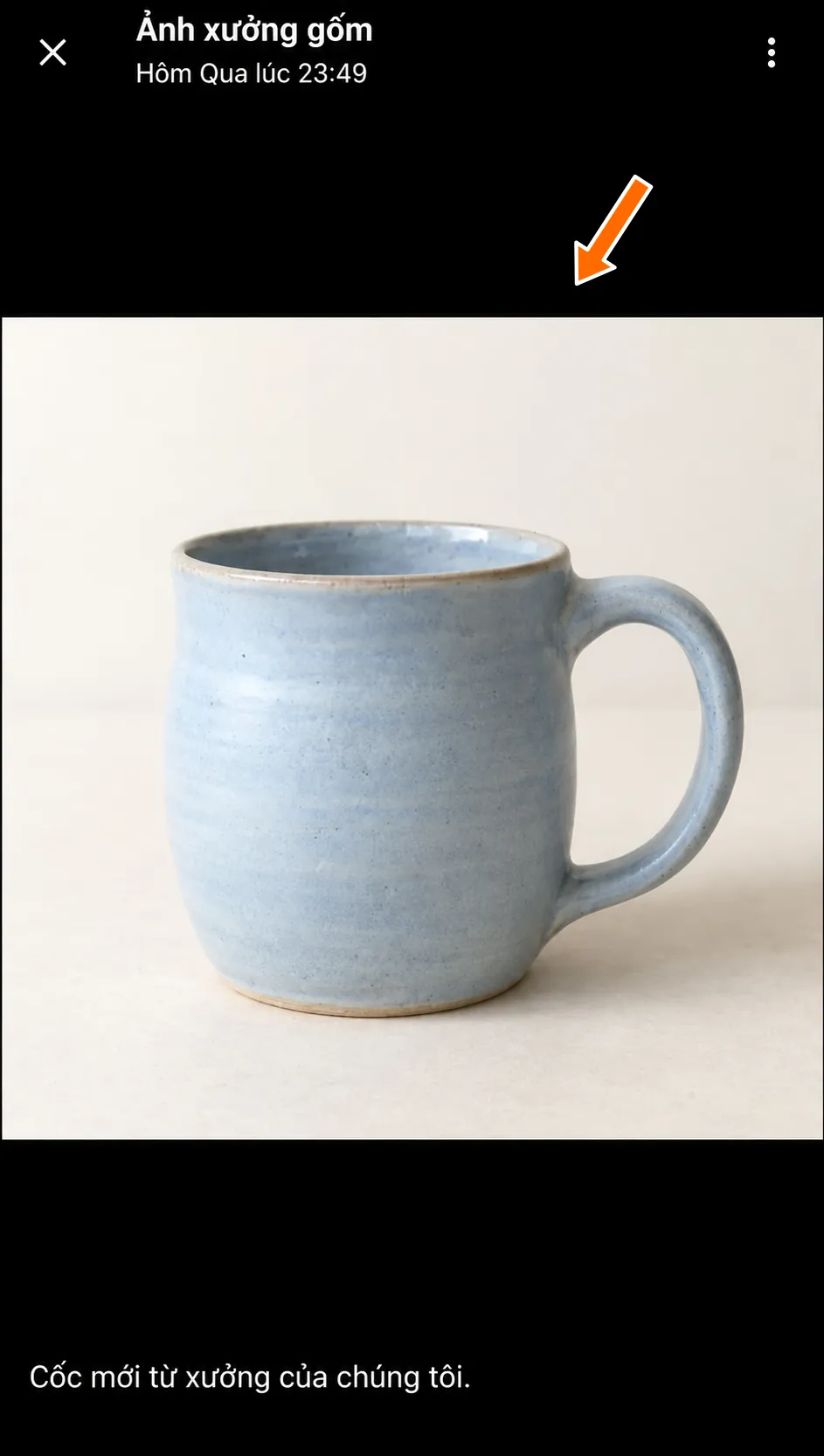
Ảnh gốc của xưởng. 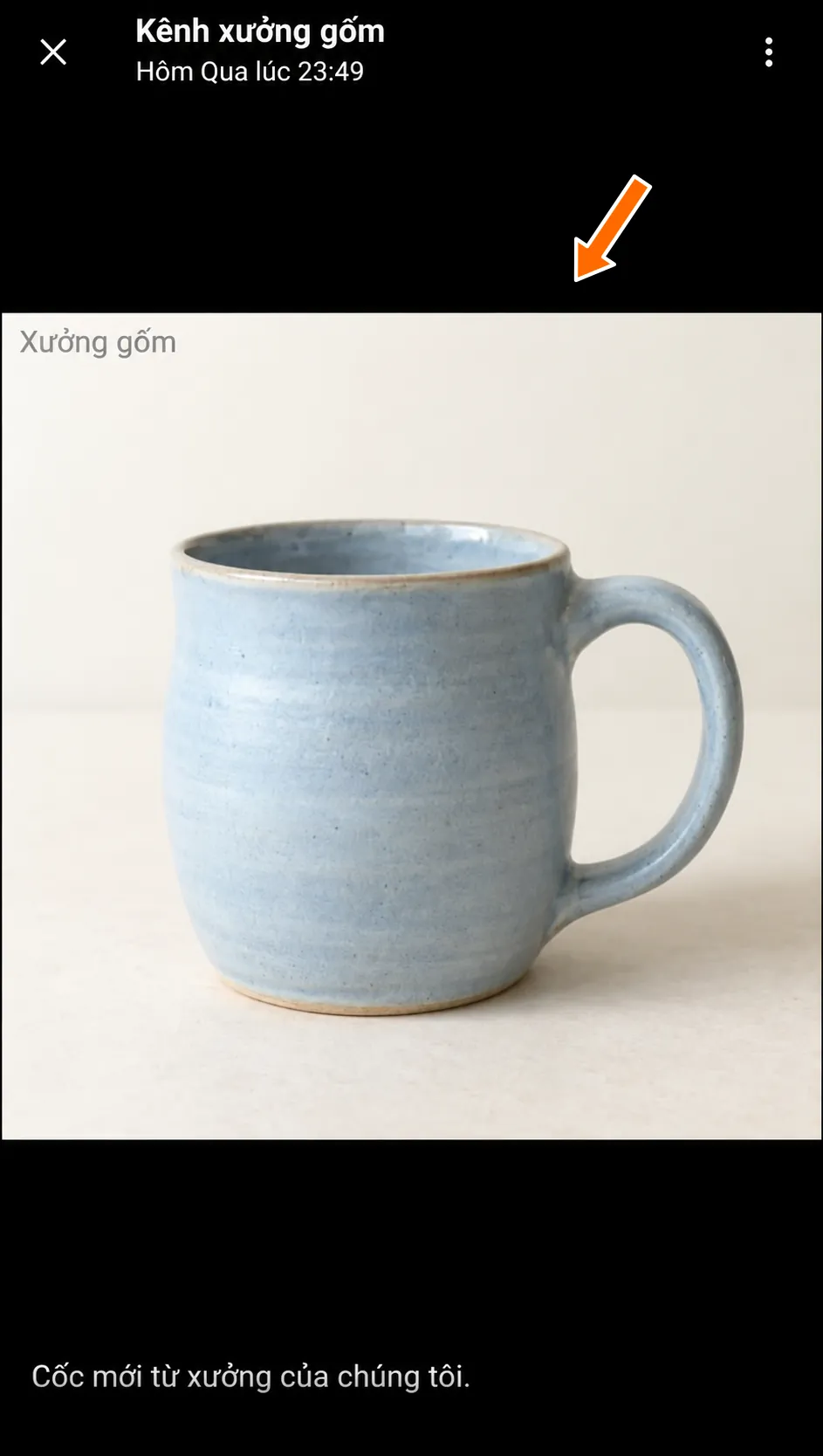
Ảnh được chuyển tiếp có tên xưởng.
Cách thay đổi hình mờ
Hãy xem các cài đặt của hình mờ dạng văn bản qua hình mờ vừa tạo.
Nhấn “Thay đổi” có biểu tượng bút chì ở dòng của hình mờ. Cửa sổ cài đặt của hình mờ sẽ mở ra.
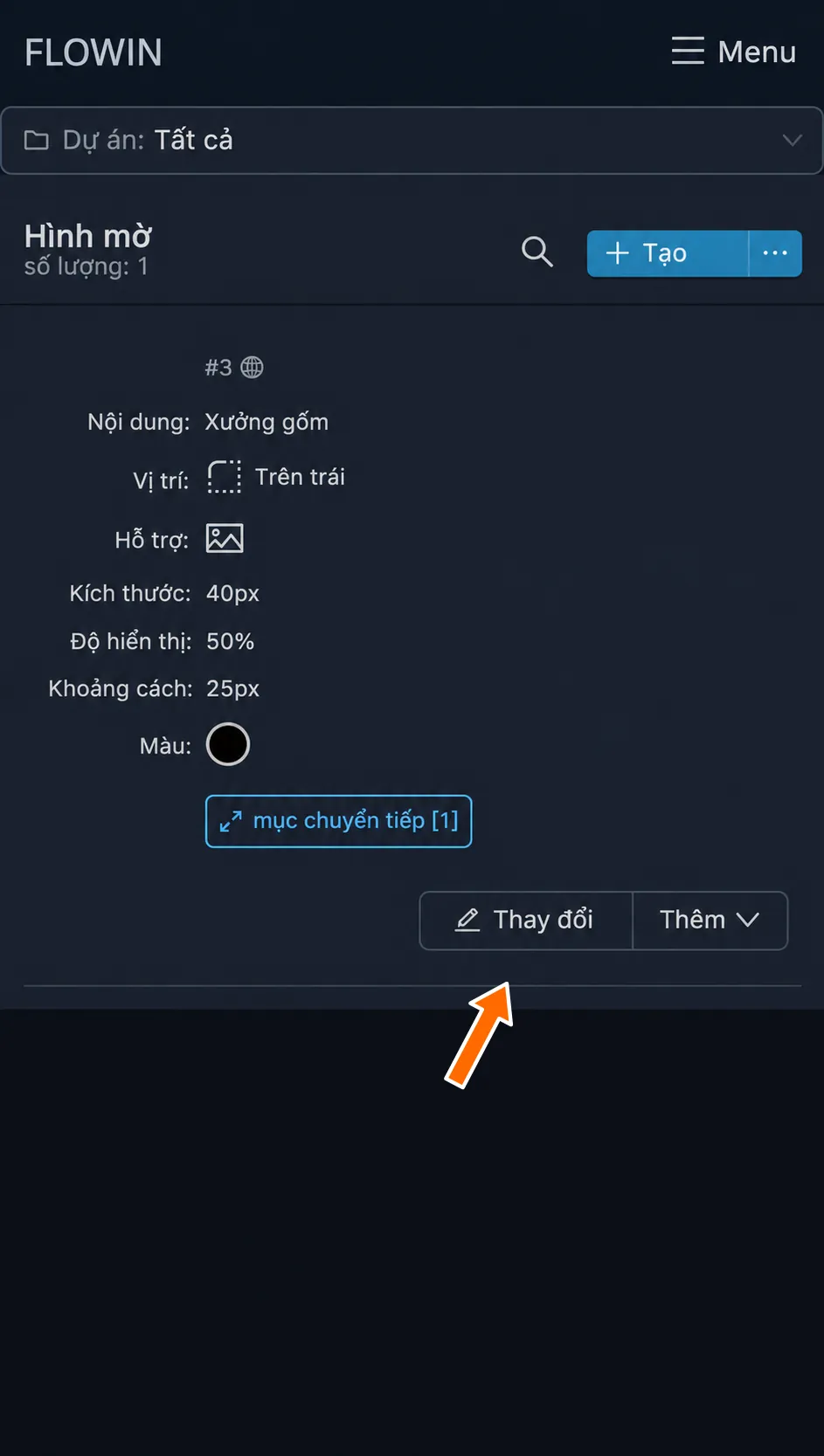
Nút thay đổi hình mờ dạng văn bản. Thay đổi các thông số cần thiết. Ví dụ, điền vào “Mô tả” giá trị
Tên xưởng trên ảnhrồi nhấn “Lưu”. Mô tả sẽ xuất hiện ở dòng của hình mờ.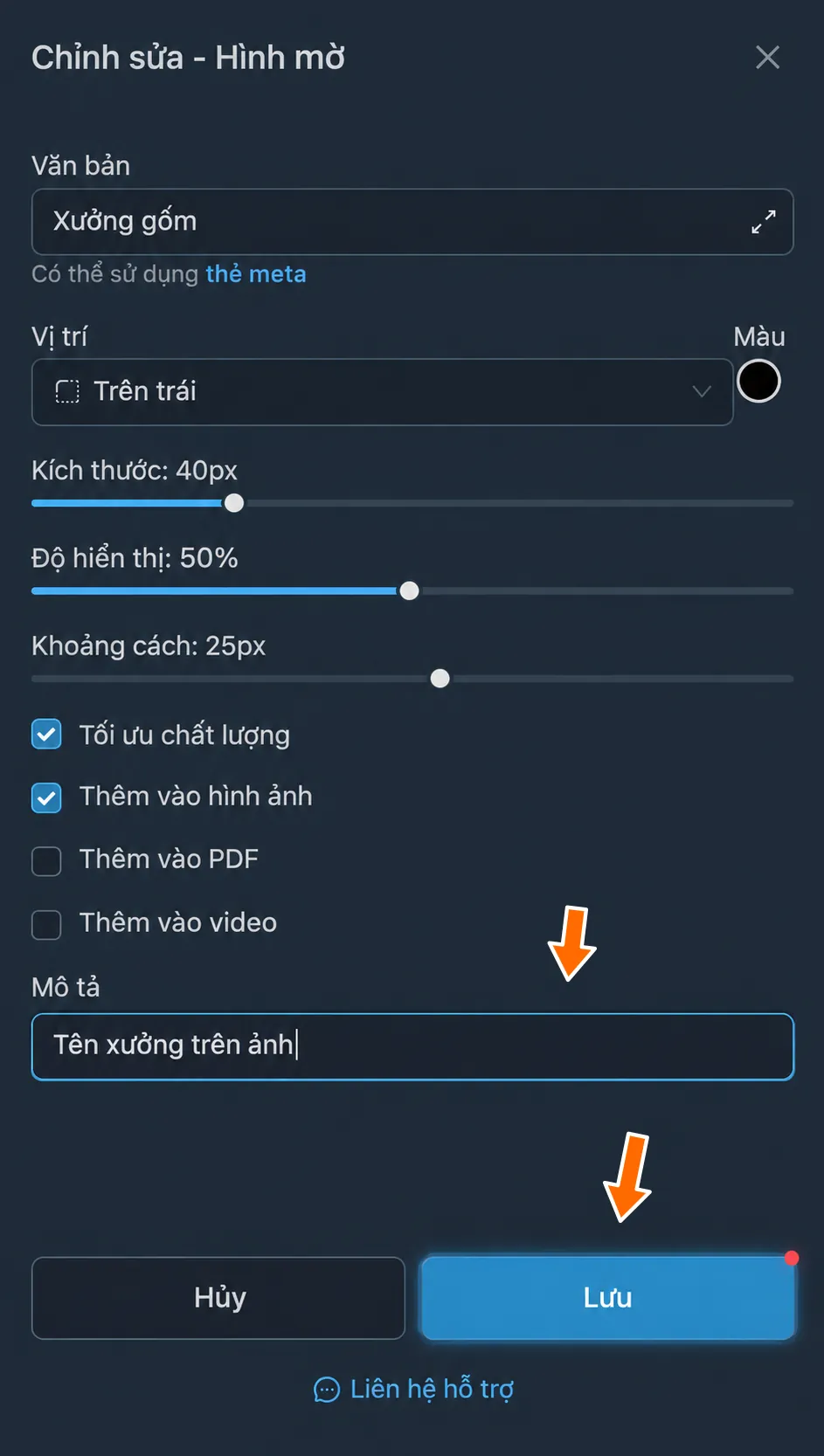
Lưu mô tả của hình mờ. 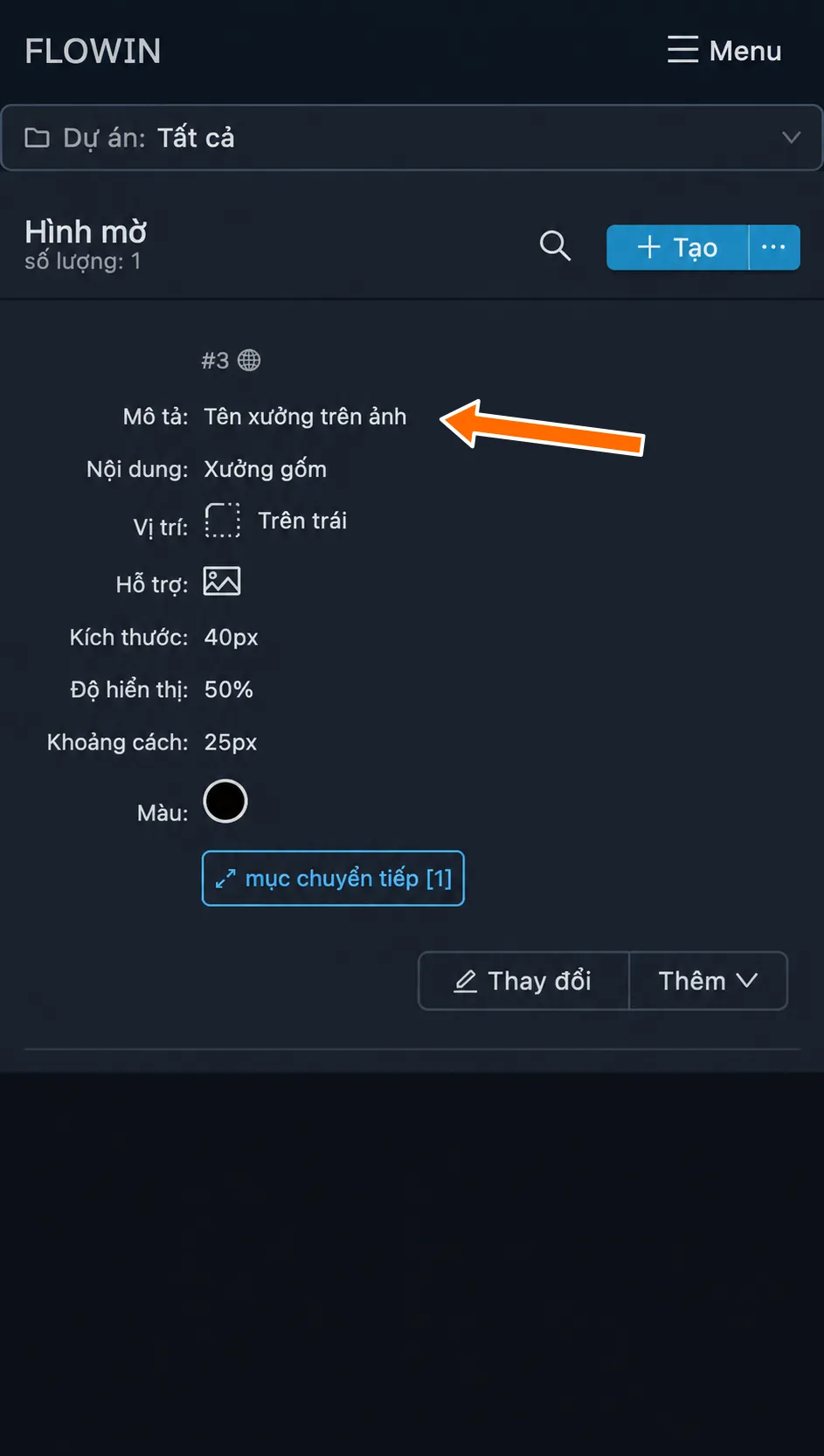
Mô tả đã xuất hiện ở dòng của hình mờ.
Cài đặt hình mờ dạng văn bản
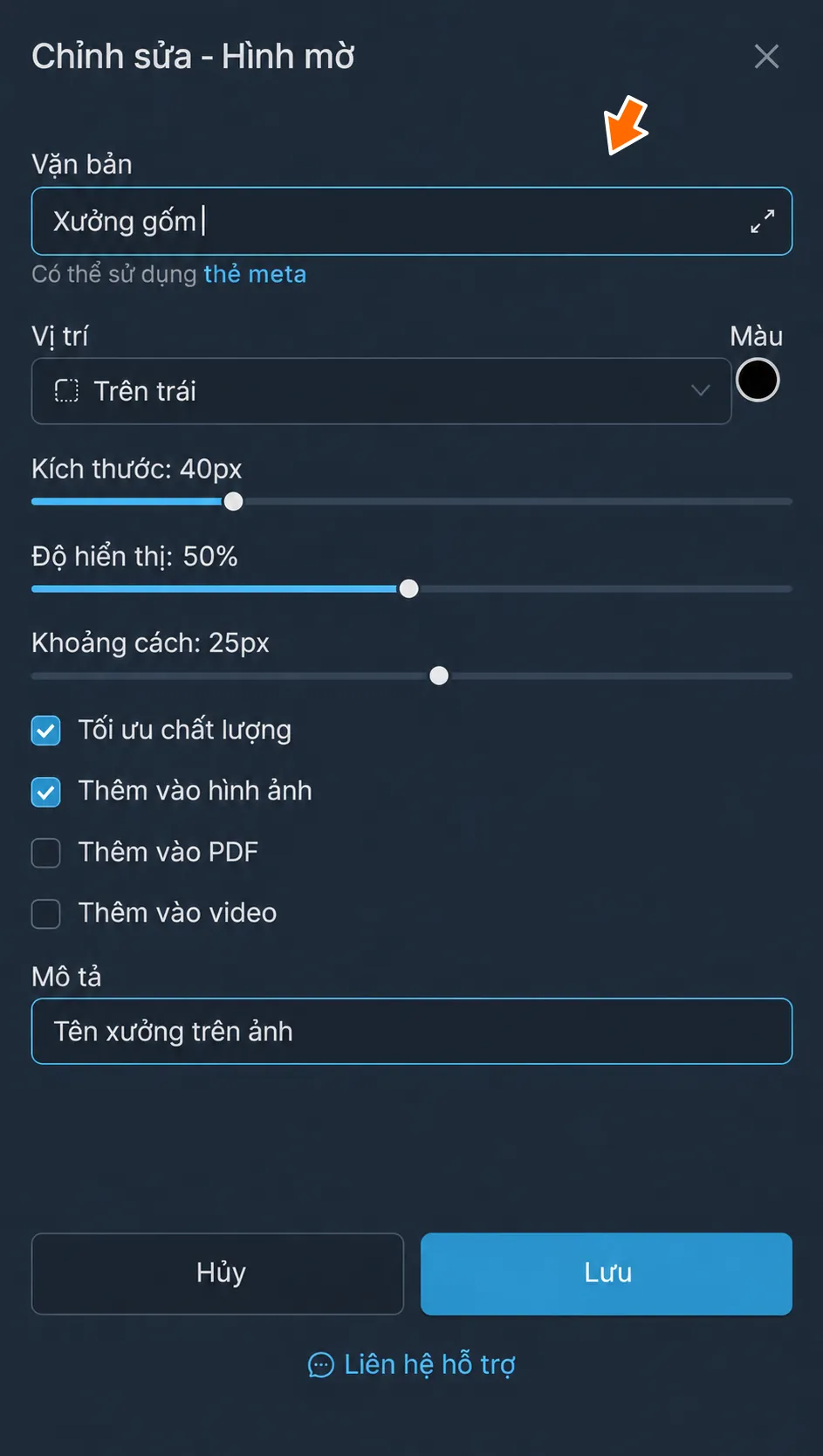
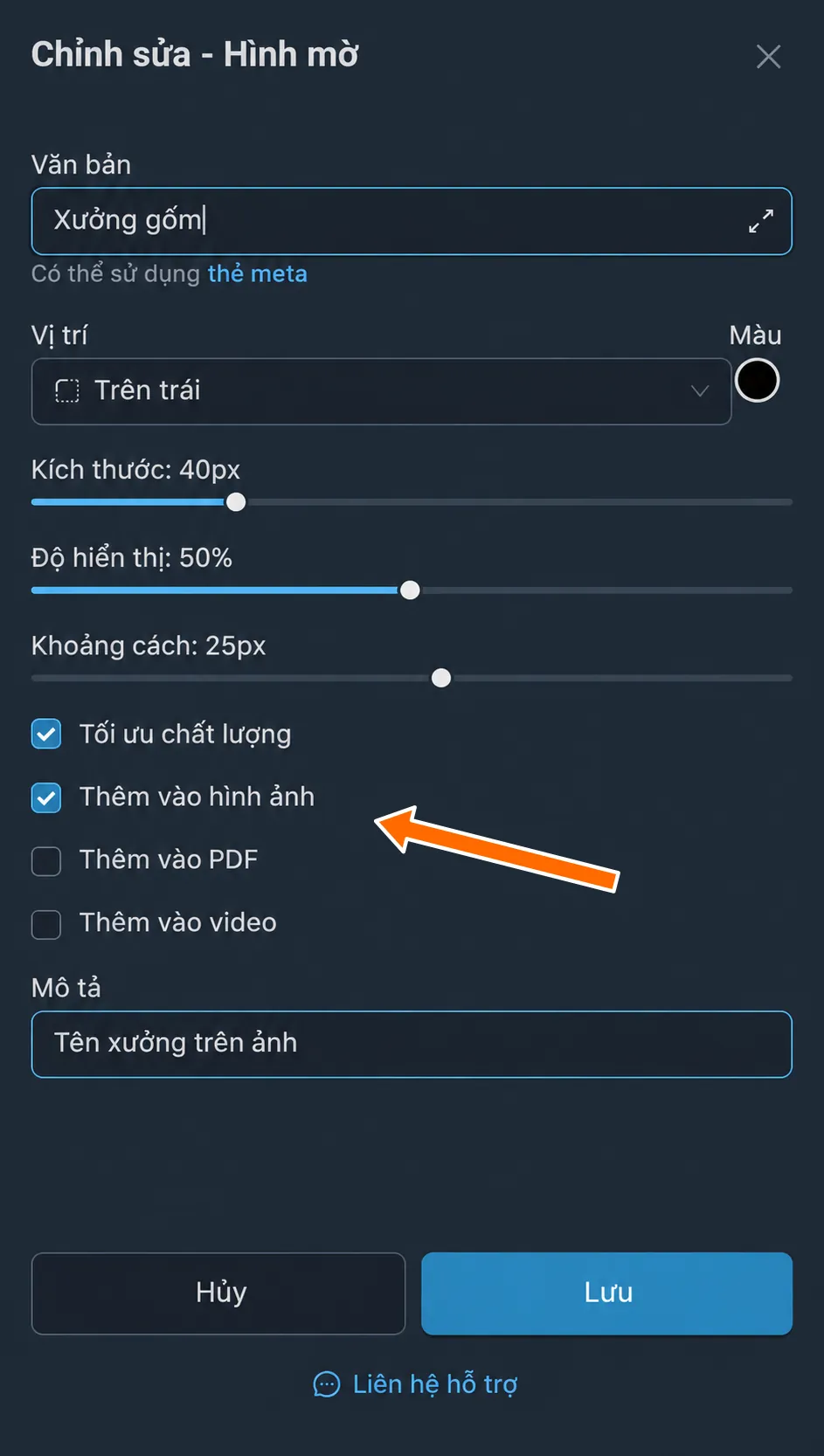
Văn bản
Nội dung của hình mờ được thêm lên các tệp đa phương tiện được chuyển tiếp.
Trong trường này, bạn có thể sử dụng thẻ meta.
Vị trí
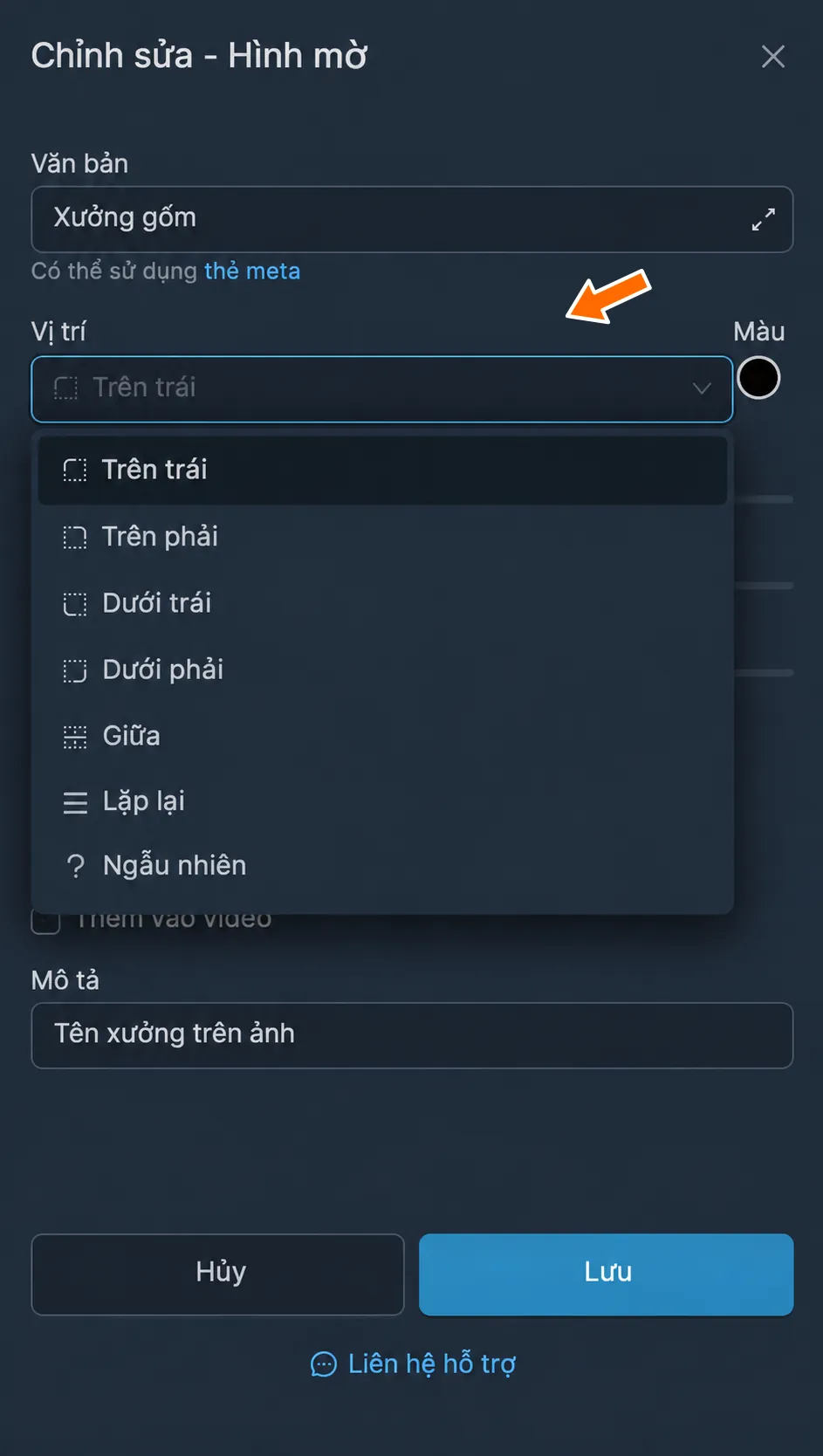
Vị trí của hình mờ trên nội dung đa phương tiện:
- “Trên trái”, “Trên phải”, “Dưới trái”, “Dưới phải”: một trong bốn góc.
- “Giữa”: chính giữa hình ảnh.
- “Lặp lại”: hình mờ lặp lại trên hình ảnh.
- “Ngẫu nhiên”: vị trí được chọn ngẫu nhiên.
Màu
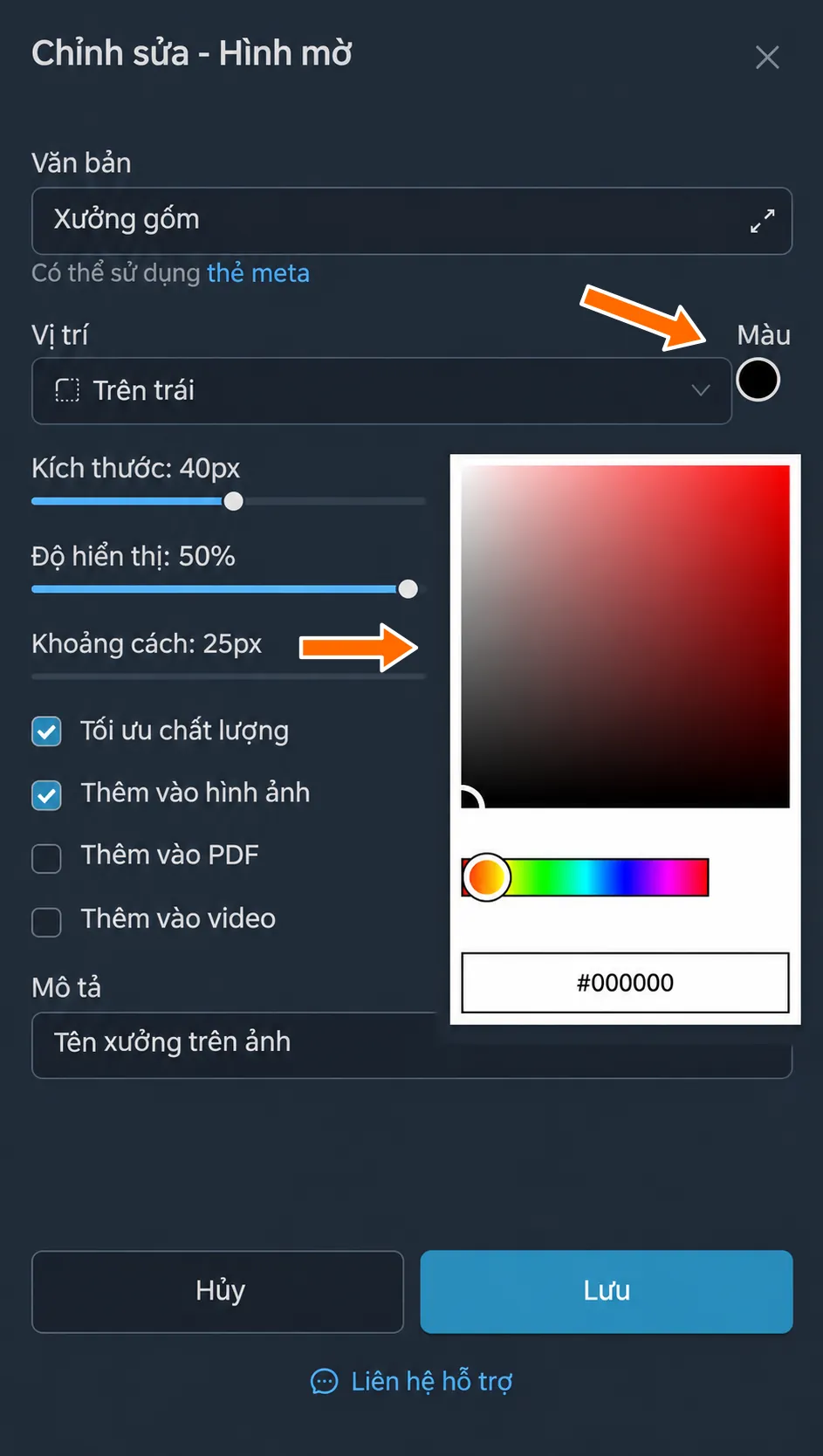
Màu của dòng chữ. Nhấn vào vòng tròn màu bên cạnh trường “Vị trí” rồi chọn màu.
Kích thước
Kích thước văn bản tính bằng pixel, từ 8 đến 128.
Độ hiển thị
Độ hiển thị của dòng chữ từ 1% đến 100%. Giá trị càng nhỏ thì hình mờ càng trong suốt.
Khoảng cách
Khoảng cách tính bằng pixel so với vị trí đã chọn. Khi giá trị âm, hình ảnh gốc sẽ có thêm các lề để đặt hình mờ. Khoảng cách âm chỉ có tác dụng với hình ảnh và tài liệu PDF.
Tối ưu chất lượng
Giảm kích thước tệp đa phương tiện đầu ra và tăng tốc xử lý bằng cách giảm nhẹ chất lượng.
Các loại nội dung đa phương tiện
- “Thêm vào hình ảnh” bật hình mờ trên hình ảnh được chuyển tiếp.
- “Thêm vào PDF” bật hình mờ trên tài liệu PDF được chuyển tiếp.
- “Thêm vào video” bật hình mờ trên video được chuyển tiếp.
Mô tả
Ghi chú không bắt buộc để bạn tiện theo dõi. Ghi chú này không ảnh hưởng đến hoạt động của hình mờ.
Thông tin meta trong hình mờ dạng văn bản
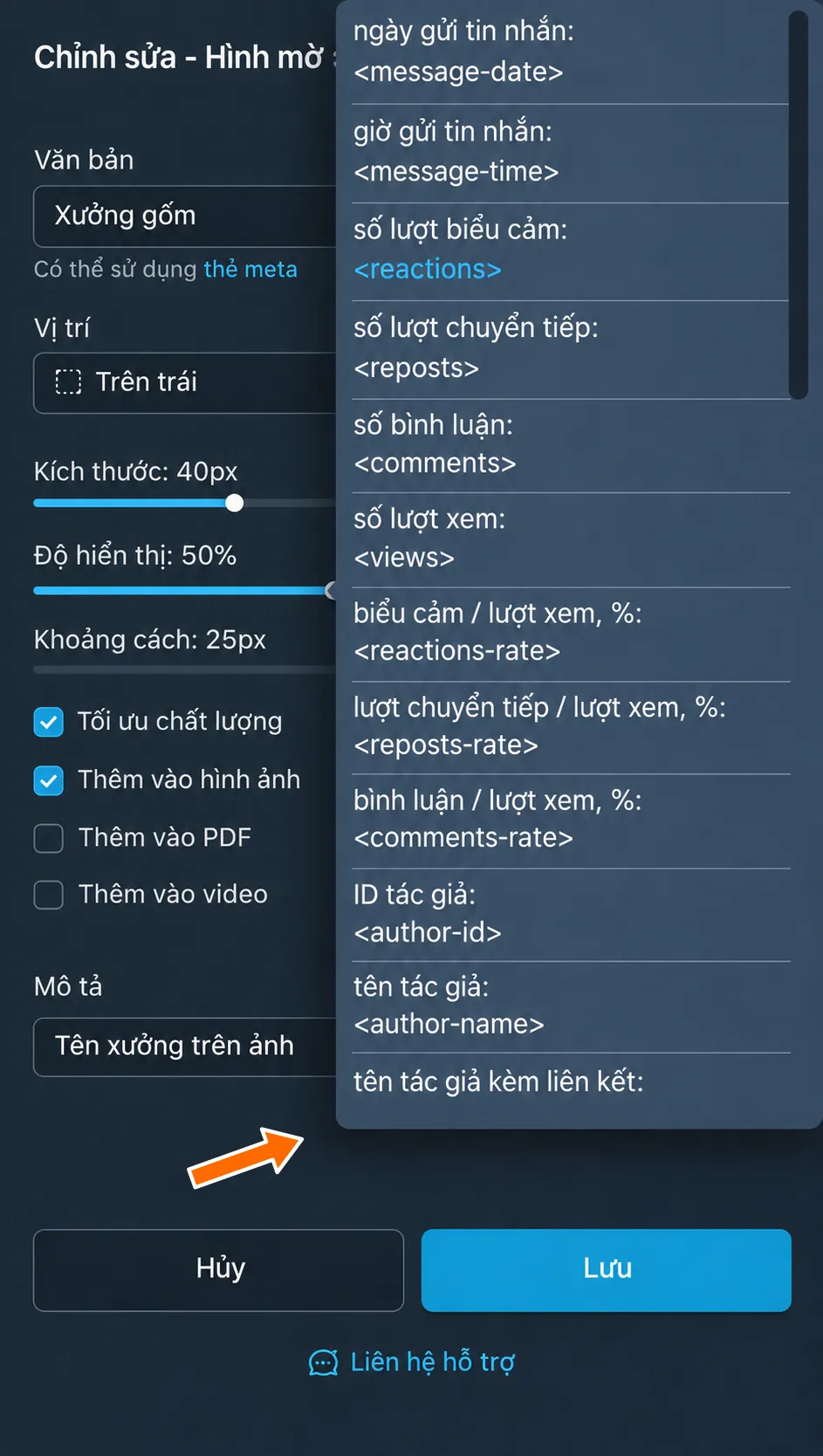
Trong văn bản của hình mờ, bạn có thể dùng các thẻ meta đặc biệt để thêm thông tin kỹ thuật. Các thẻ meta chính:
- ngày của tin nhắn: <message-date>
- giờ của tin nhắn: <message-time>
- ID tác giả: <author-id>
- tên tác giả: <author-name>
- tên tác giả dưới dạng liên kết: <author-name-link>
- tên tác giả dưới dạng thẻ: <author-name-tag>
- tên người dùng của tác giả: <author-username>
- văn bản tin nhắn ở nguồn: <src-message-text>
- ID tin nhắn ở nguồn: <src-message-id>
- liên kết đến tin nhắn ở nguồn: <src-message-link>
- ID chat nguồn: <src-chat-id>
- tên chat nguồn: <src-chat-name>
- tên người dùng của chat nguồn: <src-chat-username>
- ID chủ đề ở nguồn: <src-topic-id>
- tên chủ đề ở nguồn: <src-topic-name>
- văn bản tin nhắn ở đích: <dst-message-text>
- ID chat đích: <dst-chat-id>
- tên chat đích: <dst-chat-name>
- tên người dùng của chat đích: <dst-chat-username>
- ID chủ đề ở đích: <dst-topic-id>
- tên chủ đề ở đích: <dst-topic-name>
- biểu thức chính quy: <regexp>(short|sell)</regexp>
- văn bản ngẫu nhiên: <random>1|2|3|4|5</random>
Bên dưới trường “Văn bản” có phần gợi ý “thẻ meta” với danh sách hiện hành. Ví dụ, Xưởng gốm · <message-date> sẽ thêm ngày của tin nhắn gốc vào tên xưởng. Liên kết hoặc tên tác giả trên chính hình ảnh sẽ là một phần của dòng chữ; bạn không thể nhấn vào chúng như một liên kết.
Hình mờ dạng hình ảnh
FLOWIN cho phép sử dụng hình ảnh PNG hoặc JPEG làm hình mờ.
Tạo hình mờ dạng hình ảnh
Ví dụ, thay vì tên xưởng, hãy thêm biểu trưng hình ảnh của xưởng lên các bức ảnh. Sử dụng mục chuyển tiếp kiểu bản sao đã chuẩn bị.
Chuẩn bị hình ảnh
Xóa nền không cần thiết và điều chỉnh độ trong suốt của hình ảnh từ trước. Để có nền trong suốt, hãy dùng PNG: JPEG không giữ được độ trong suốt.
Mở “Menu” → “Hình mờ” → “Chèn hình ảnh” rồi nhấn “Tạo”.
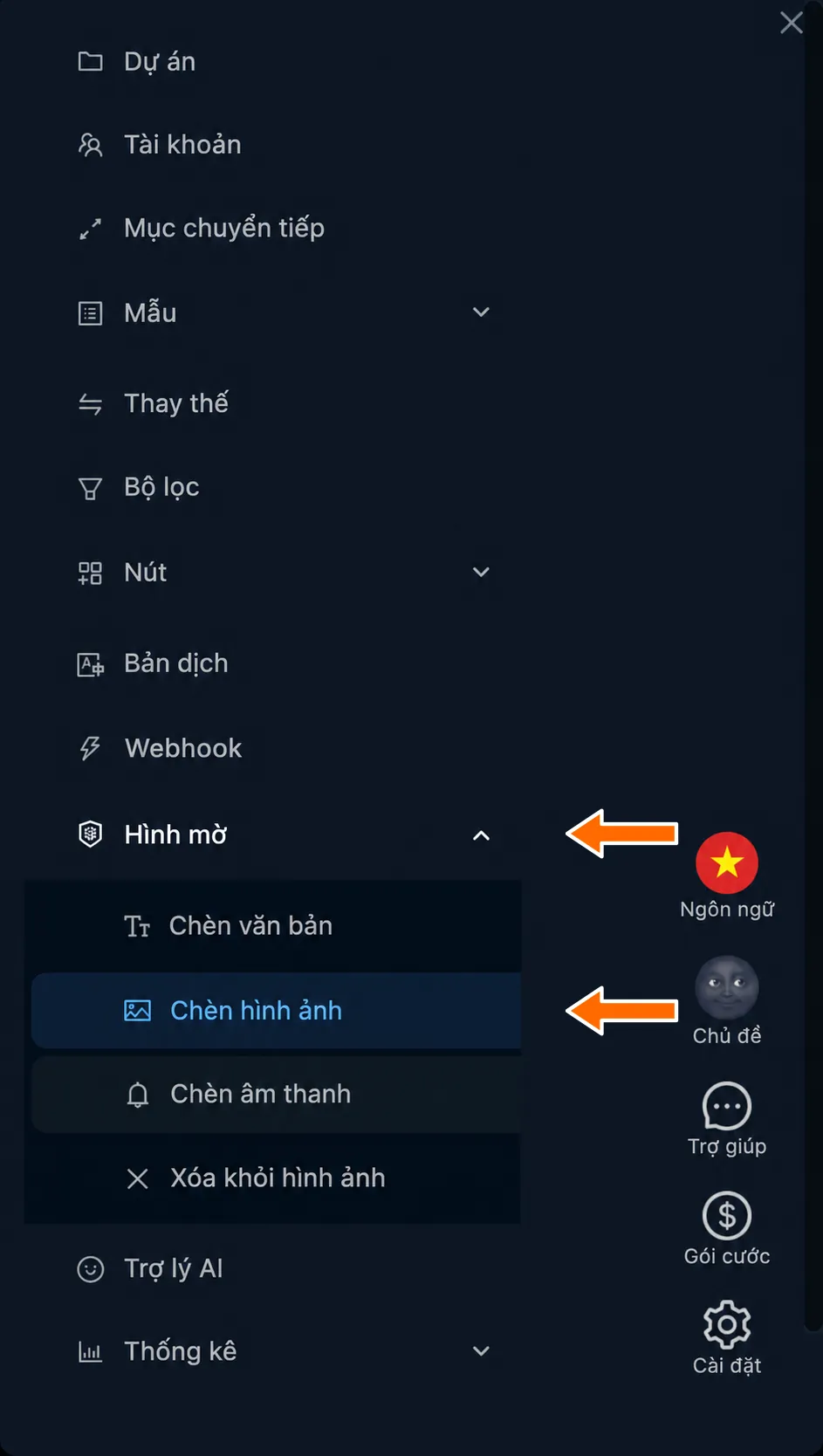
Chèn hình ảnh trong menu hình mờ. 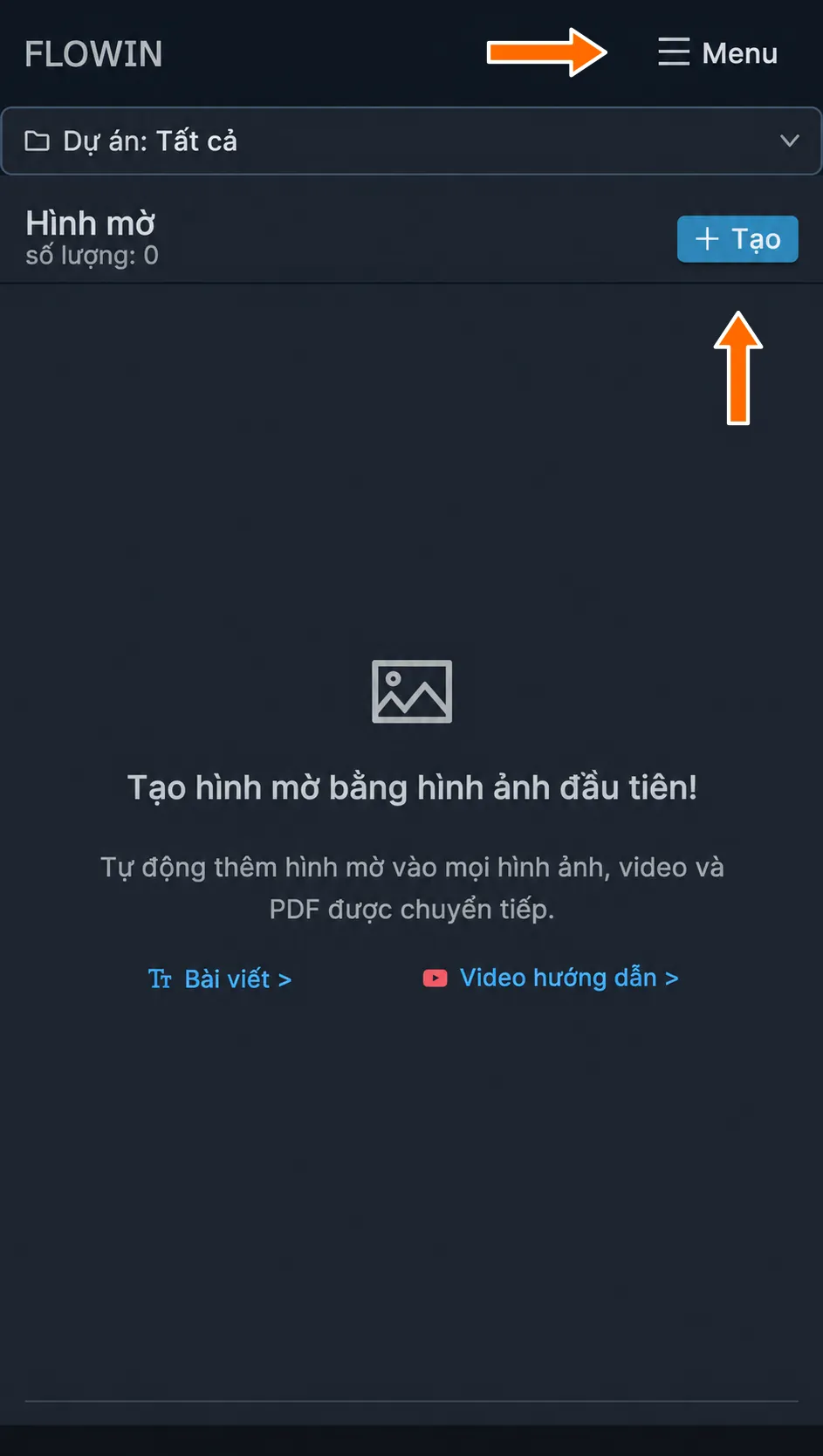
Các nút “Menu” và “Tạo” trên trang hình mờ dạng hình ảnh. Nhấn “Tải hình mờ lên” rồi chọn hình ảnh đã chuẩn bị. Để biểu trưng của xưởng dễ thấy, đặt “Kích thước” là 30% rồi nhấn “Tạo”.
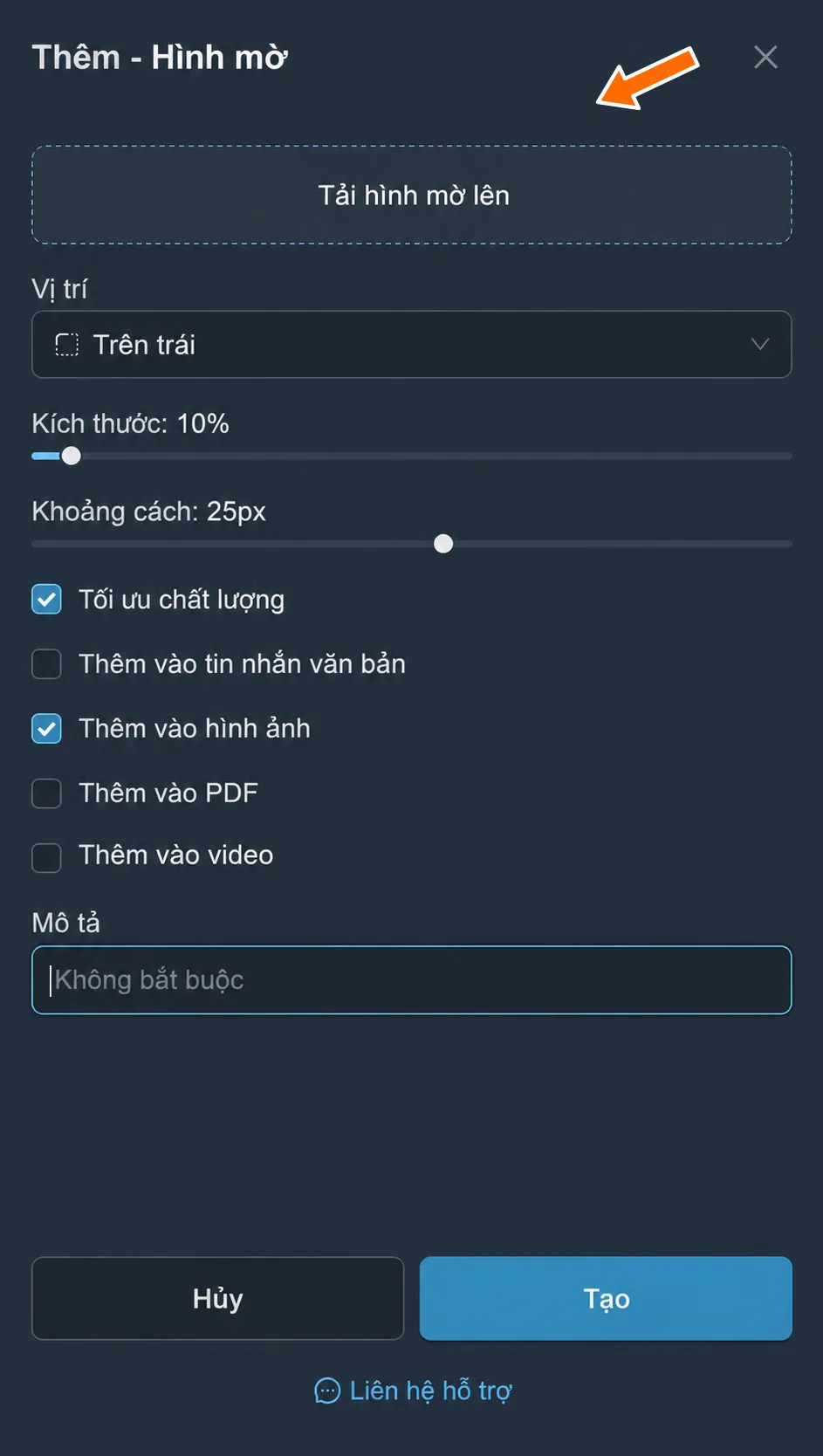
Tải hình ảnh lên để làm hình mờ. 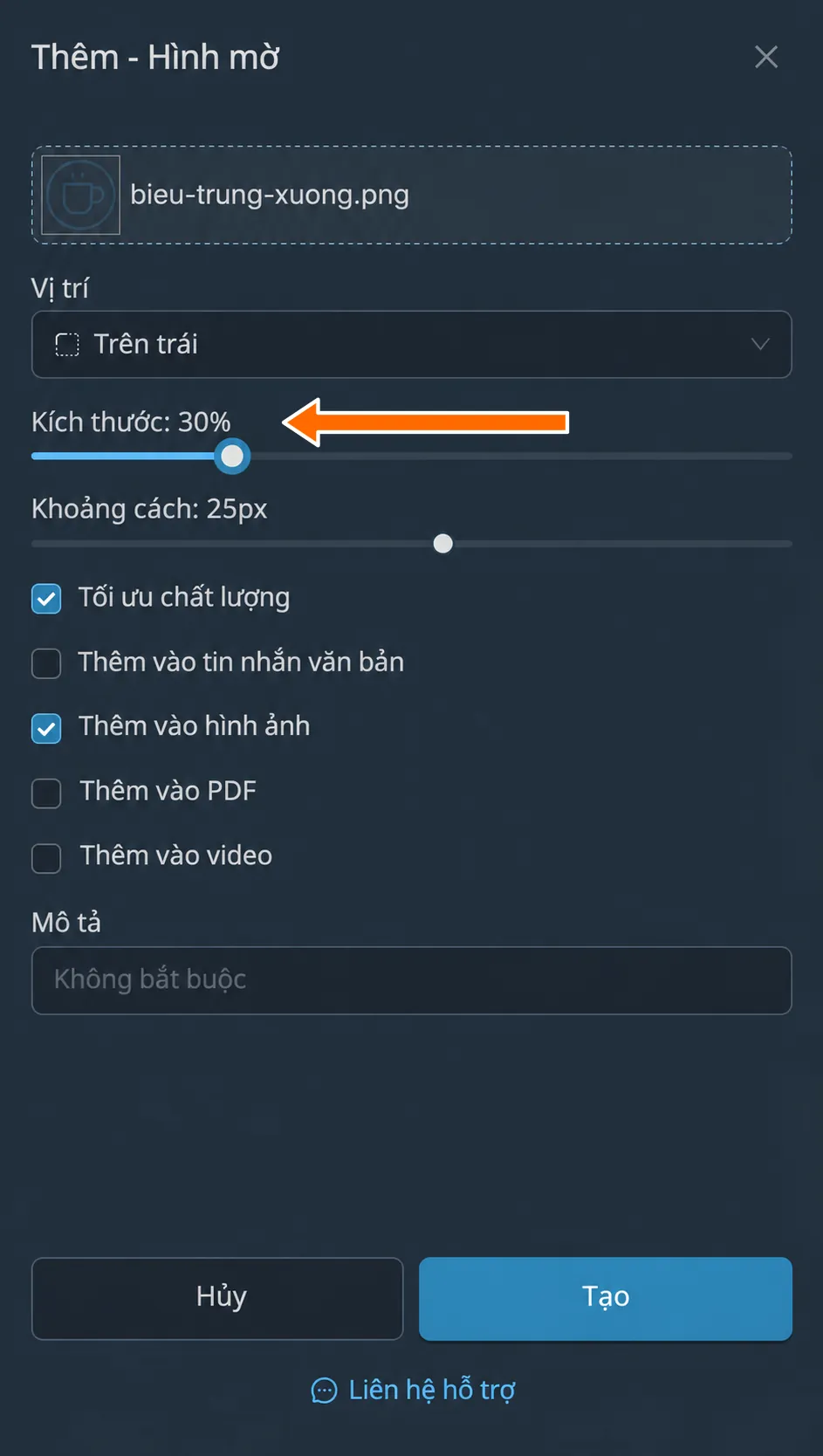
Biểu trưng của xưởng đã tải lên và kích thước của biểu trưng. 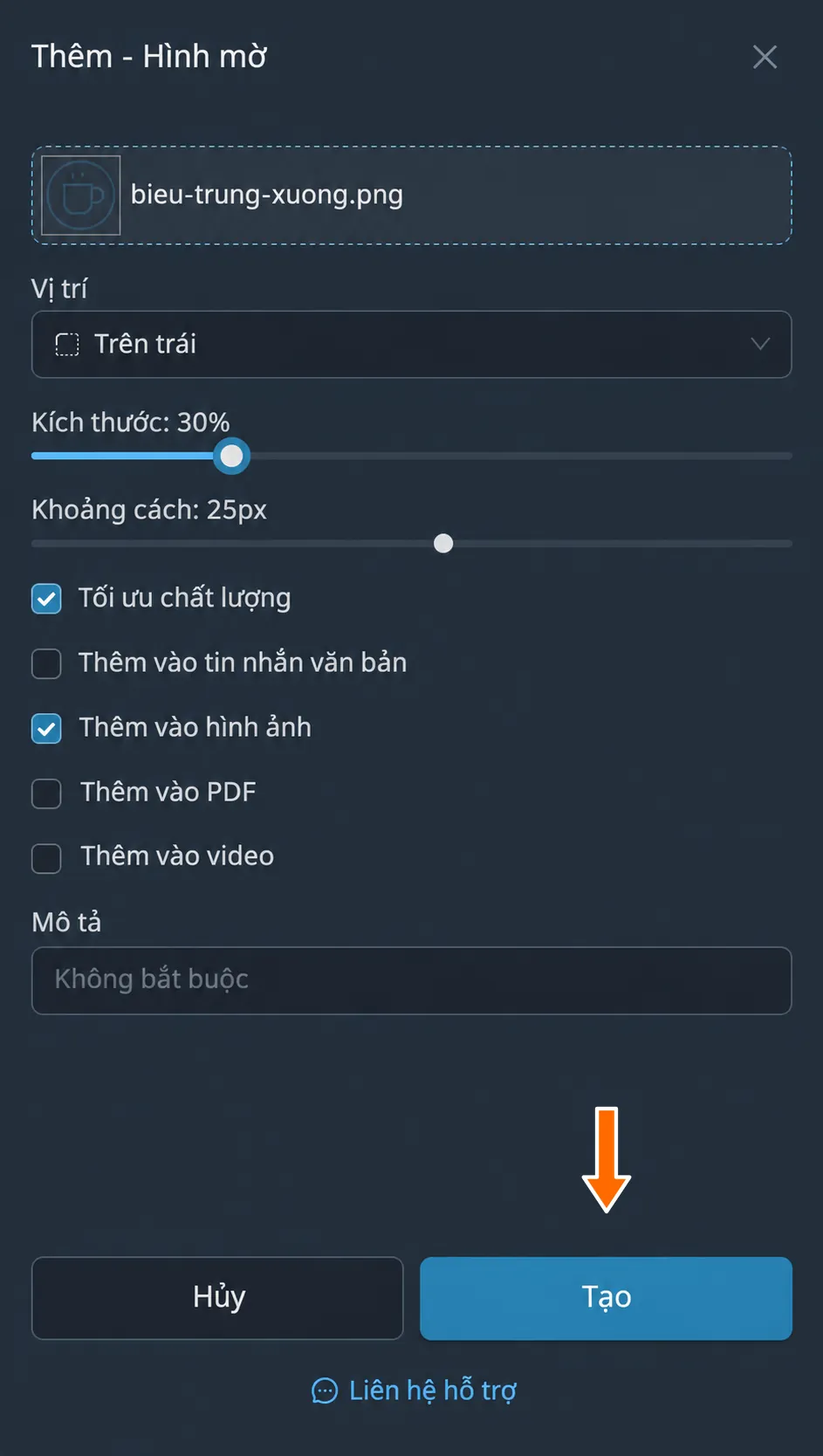
Tạo hình mờ dạng hình ảnh. Nhấn “Áp dụng” ở hình mờ mới rồi chọn mục chuyển tiếp, như với hình mờ dạng văn bản.
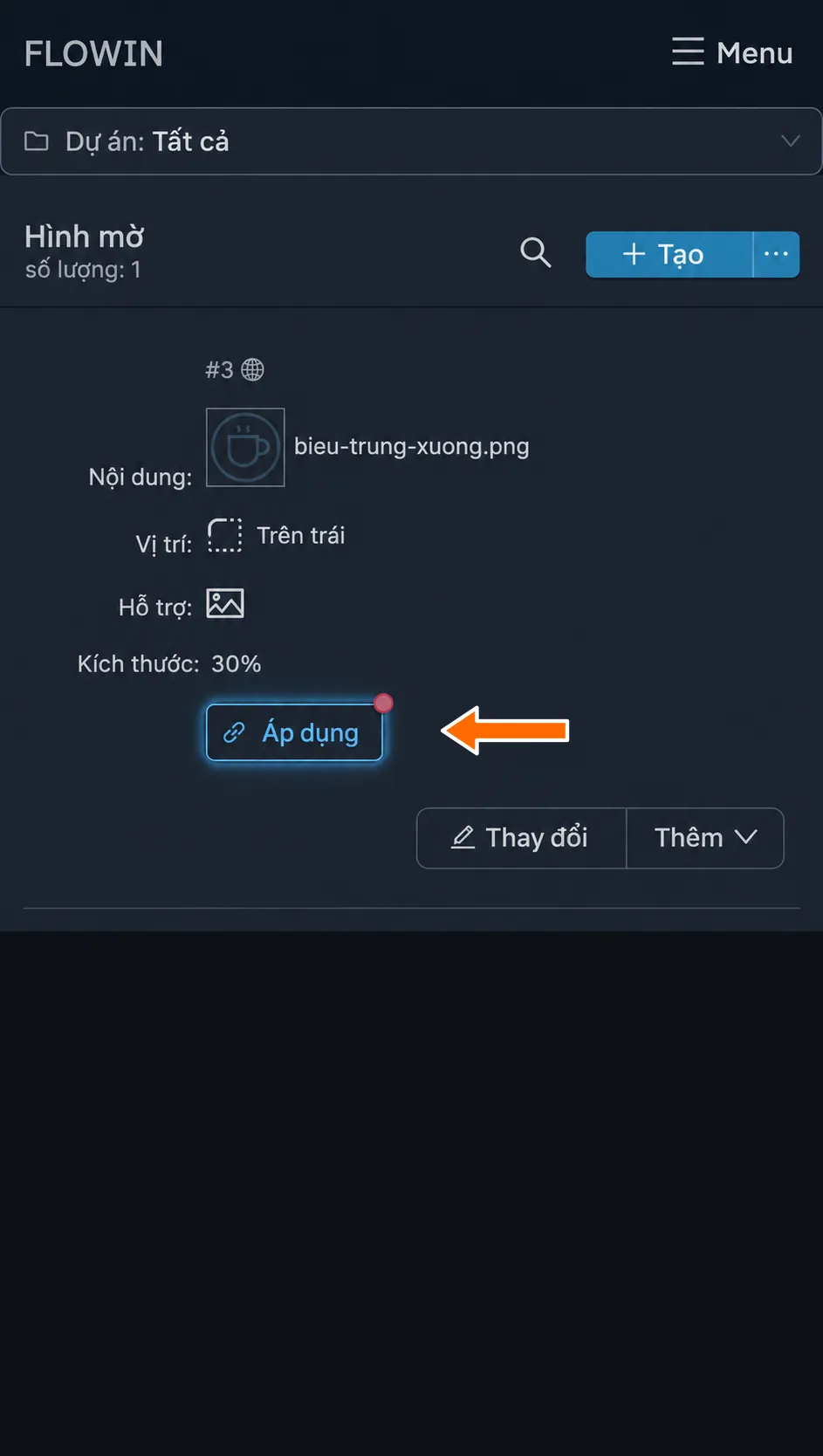
Áp dụng hình mờ dạng hình ảnh cho mục chuyển tiếp. Hình mờ sẽ có một mục chuyển tiếp được liên kết. Các ảnh mới sẽ đến kèm hình ảnh đã chọn.
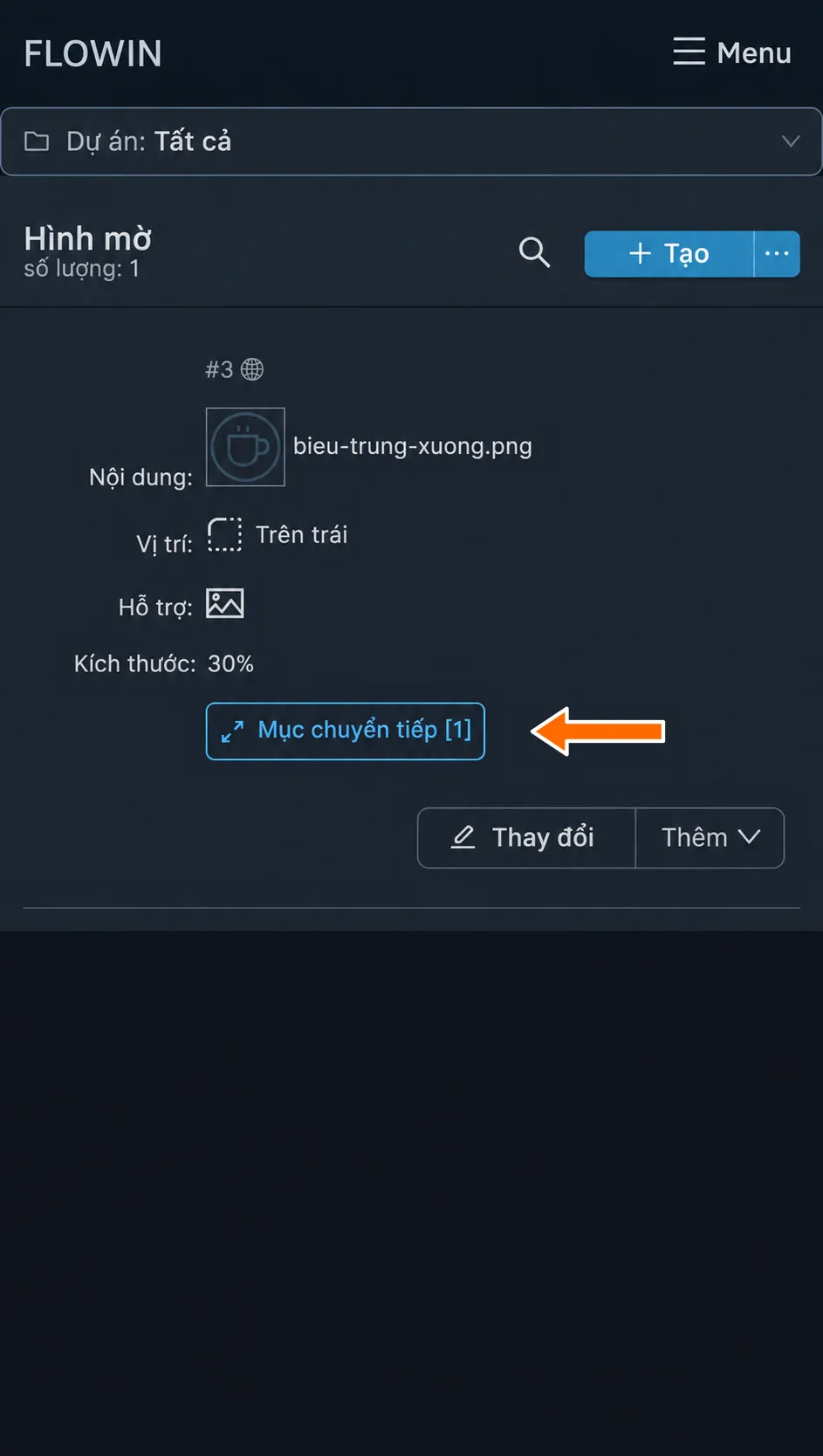
Hình mờ dạng hình ảnh đã được liên kết với mục chuyển tiếp. 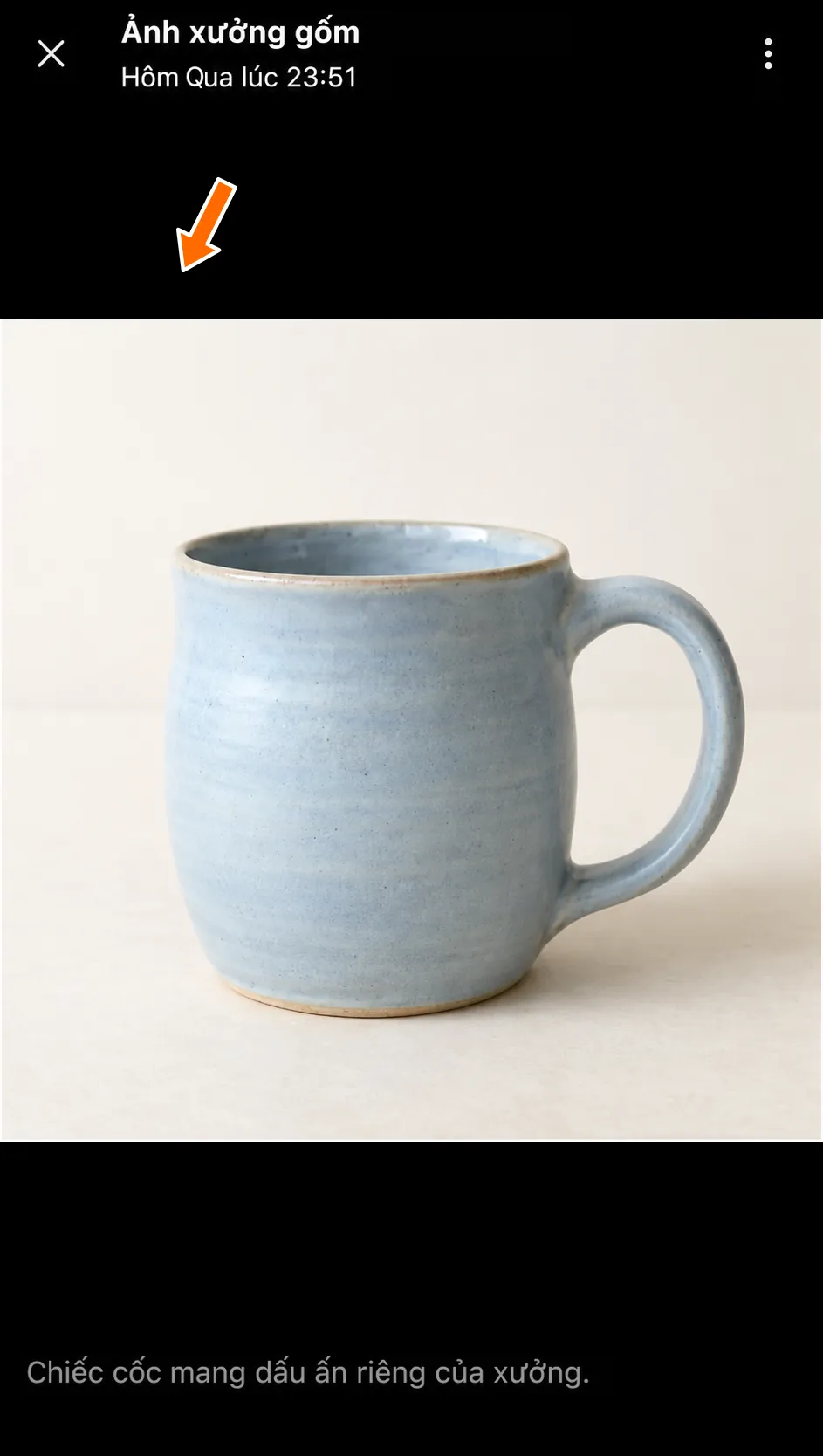
Ảnh gốc chưa có hình mờ dạng hình ảnh. 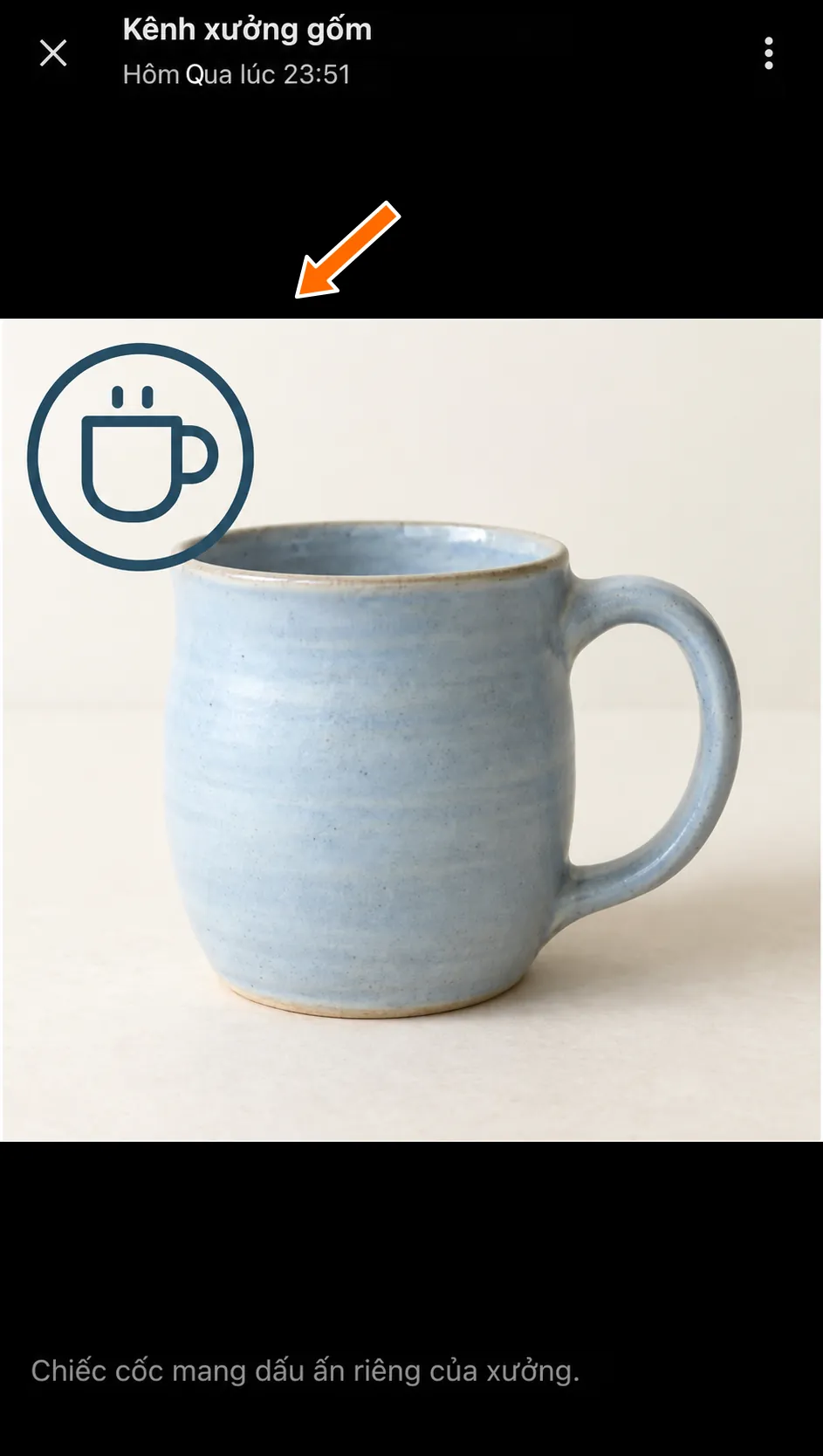
Biểu trưng của xưởng đã xuất hiện trên ảnh được chuyển tiếp.
Cài đặt hình mờ dạng hình ảnh
Hãy xem các cài đặt của hình mờ dạng hình ảnh vừa tạo. Để chỉnh sửa, nhấn “Thay đổi” bên cạnh hình mờ.
Các thay đổi được lưu bằng nút “Lưu”, như trong hướng dẫn chỉnh sửa.
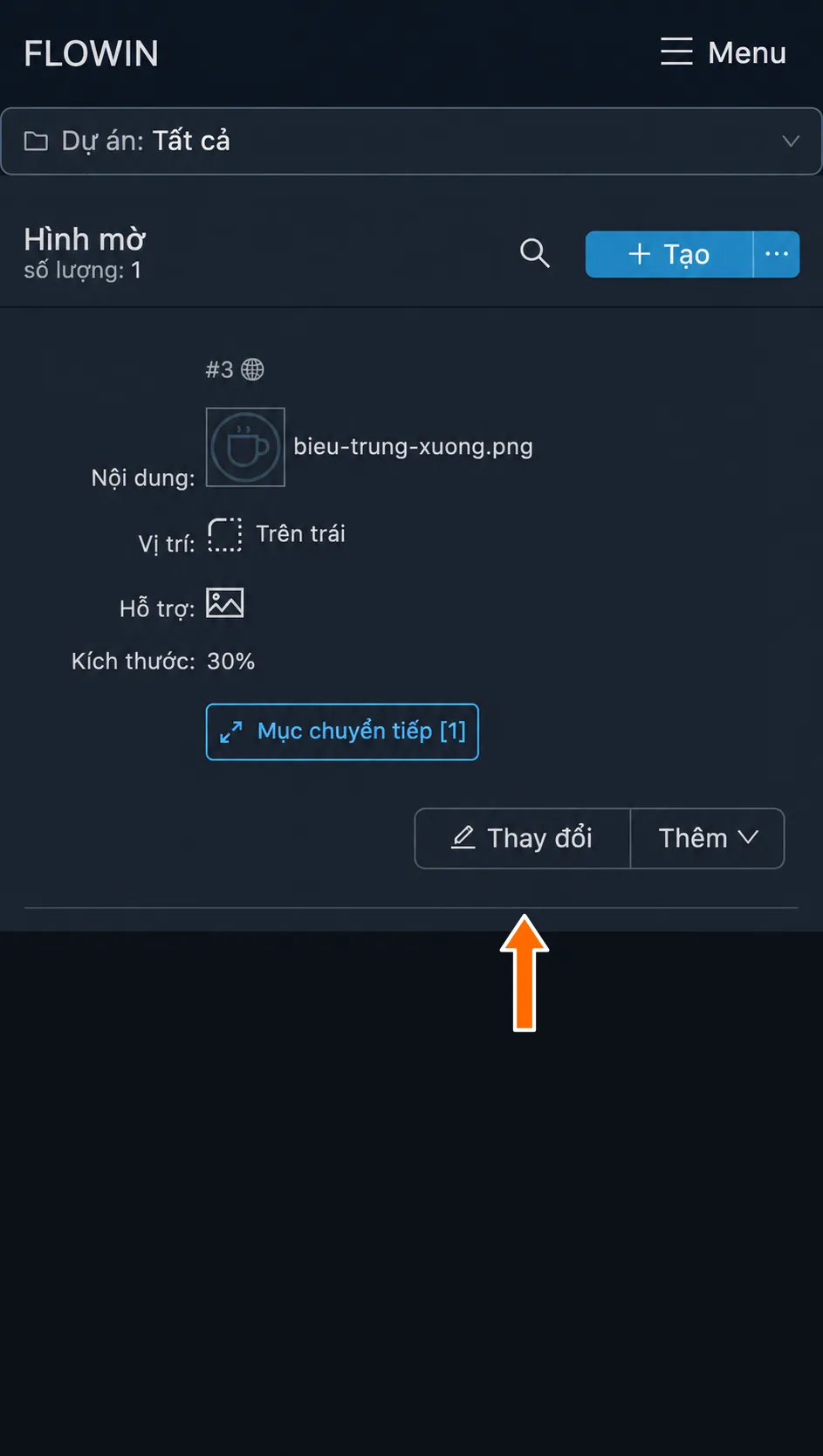
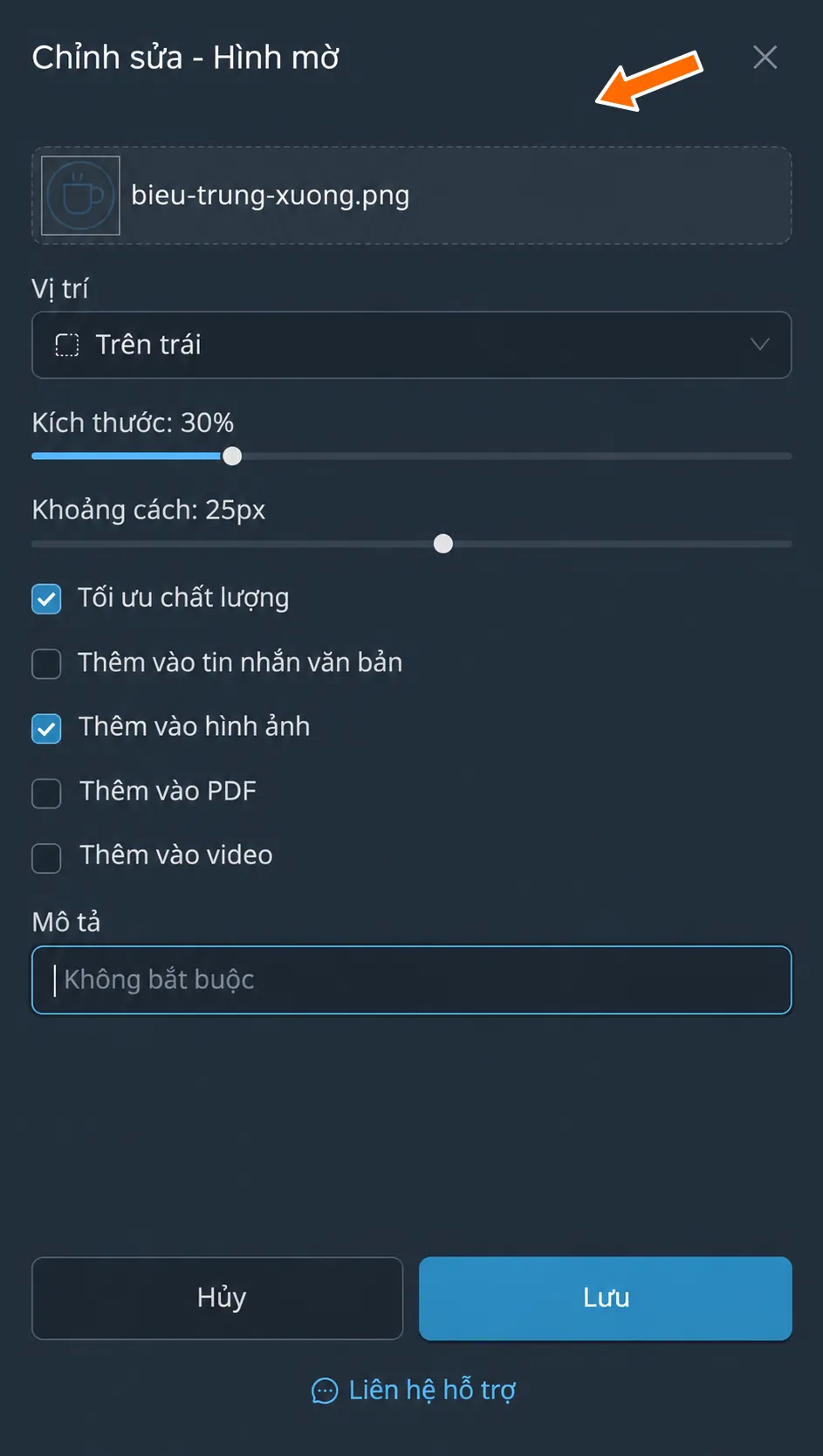
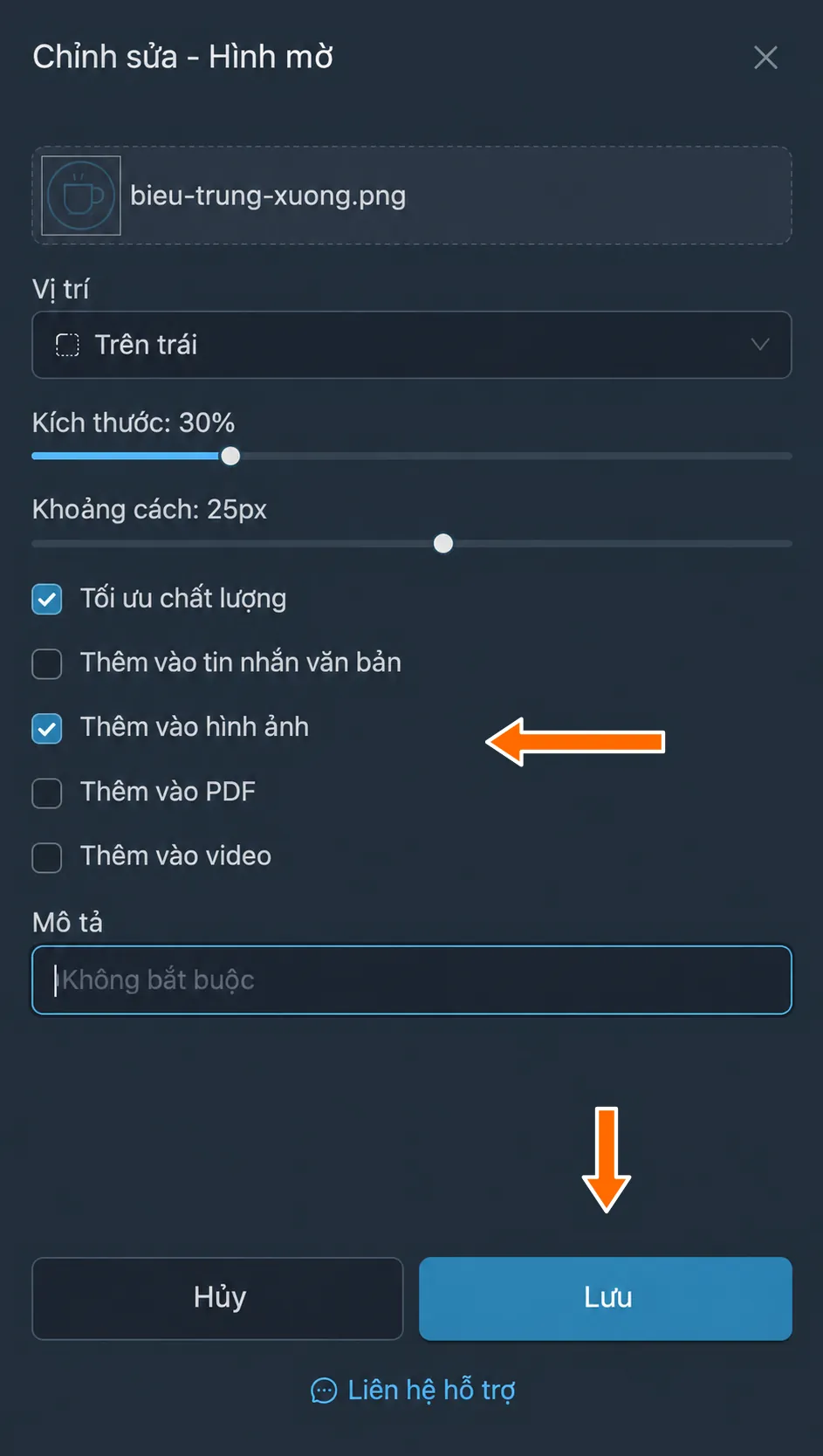
Hình ảnh
Hình ảnh được thêm lên các tệp đa phương tiện được chuyển tiếp. Nhấn vào hình ảnh đó để chọn hình khác.
Vị trí
Vị trí của hình mờ trên nội dung đa phương tiện. Có cùng bảy vị trí như hình mờ dạng văn bản.
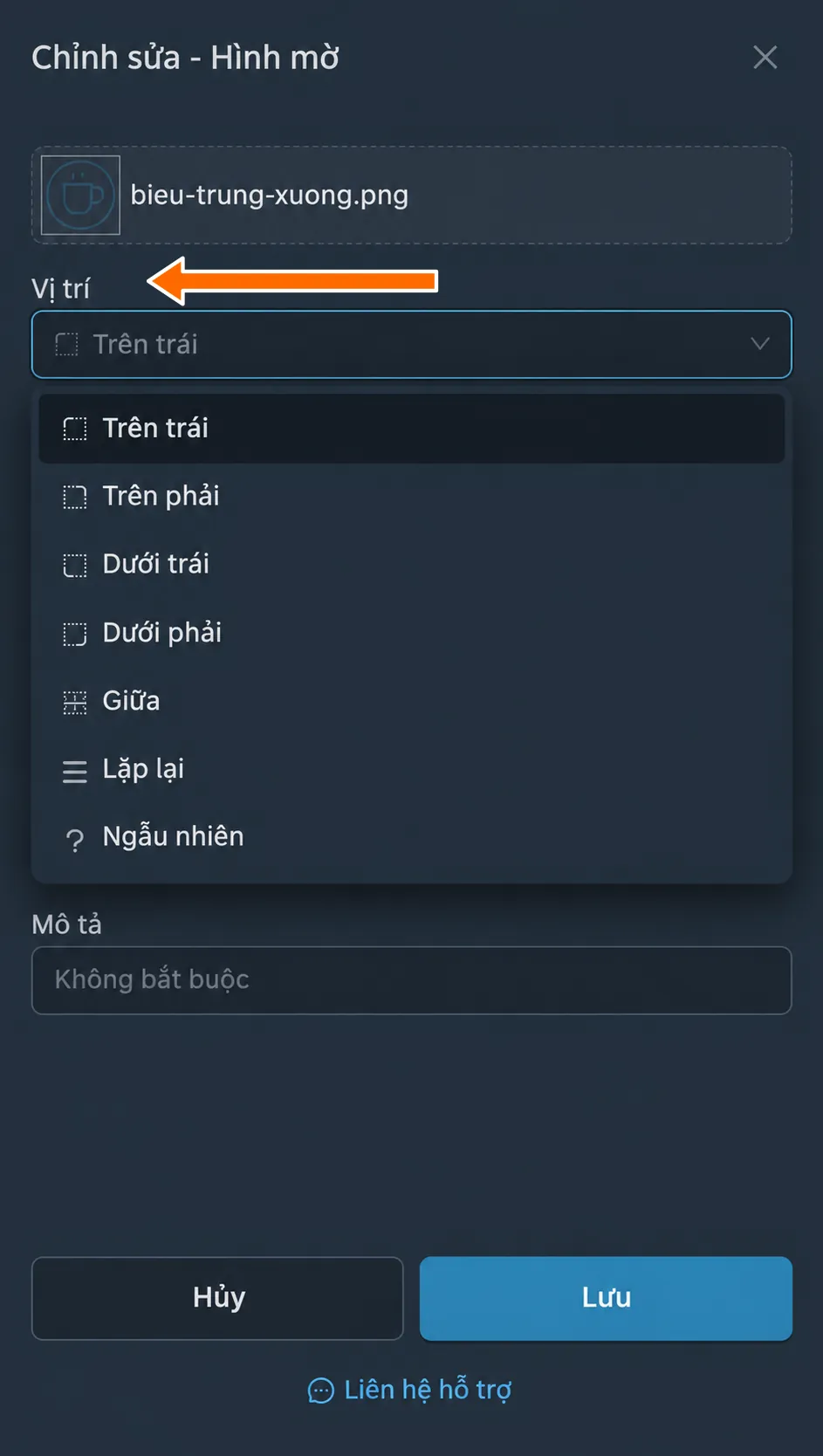
Kích thước
Kích thước của hình ảnh so với nội dung đa phương tiện gốc, tính theo phần trăm từ 5% đến 100%.
Khoảng cách
Khoảng cách tính bằng pixel so với vị trí đã chọn. Giá trị âm chỉ thêm các lề để đặt hình mờ cho hình ảnh và tài liệu PDF.
Tối ưu chất lượng
Giảm kích thước tệp và tăng tốc xử lý bằng cách giảm nhẹ chất lượng, như với hình mờ dạng văn bản.
Thêm vào những tin nhắn nào
- “Thêm vào tin nhắn văn bản” đính kèm hình ảnh đã chọn vào các tin nhắn được chuyển tiếp không có nội dung đa phương tiện khác.
- “Thêm vào hình ảnh” chèn hình mờ lên hình ảnh được chuyển tiếp.
- “Thêm vào PDF” chèn hình mờ lên tài liệu PDF được chuyển tiếp.
- “Thêm vào video” chèn hình mờ lên video được chuyển tiếp.
Mô tả
Ghi chú không bắt buộc để bạn tiện theo dõi. Ghi chú này không ảnh hưởng đến hoạt động của hình mờ.
Hình mờ dạng âm thanh
FLOWIN cho phép sử dụng một đoạn âm thanh làm hình mờ: đoạn âm thanh này được tự động thêm vào tin nhắn thoại hoặc tệp âm thanh được chuyển tiếp.
Tạo hình mờ dạng âm thanh
Ví dụ, hãy thêm đoạn âm thanh mở đầu ngắn “Xưởng gốm” vào đầu mỗi bài học âm thanh. Chuẩn bị đoạn âm thanh này ở định dạng MP3 hoặc OGG và một mục chuyển tiếp bài học kiểu bản sao.
Mở “Menu” → “Hình mờ” → “Chèn âm thanh” rồi nhấn “Tạo”.
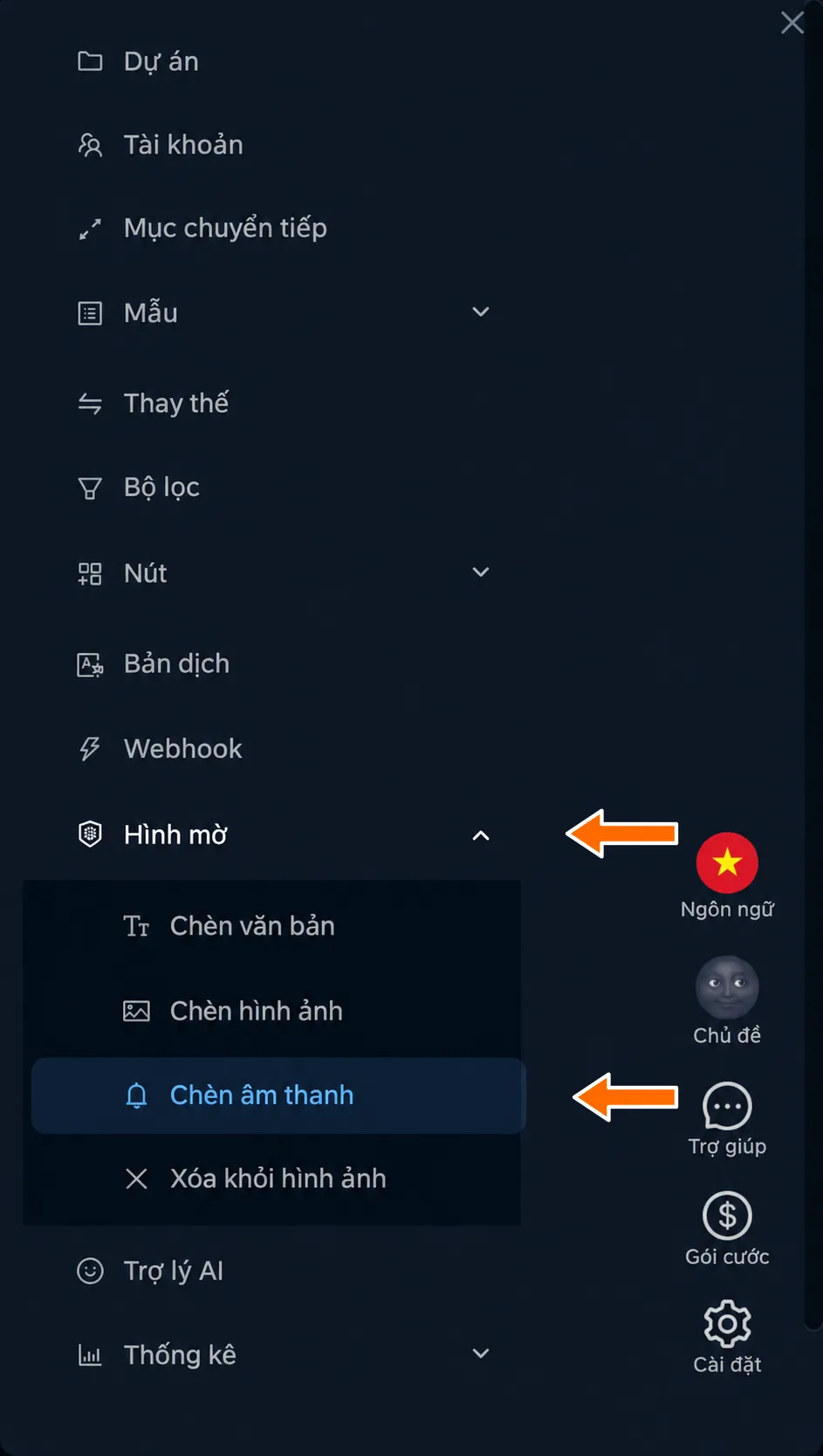
Chèn âm thanh trong menu hình mờ. 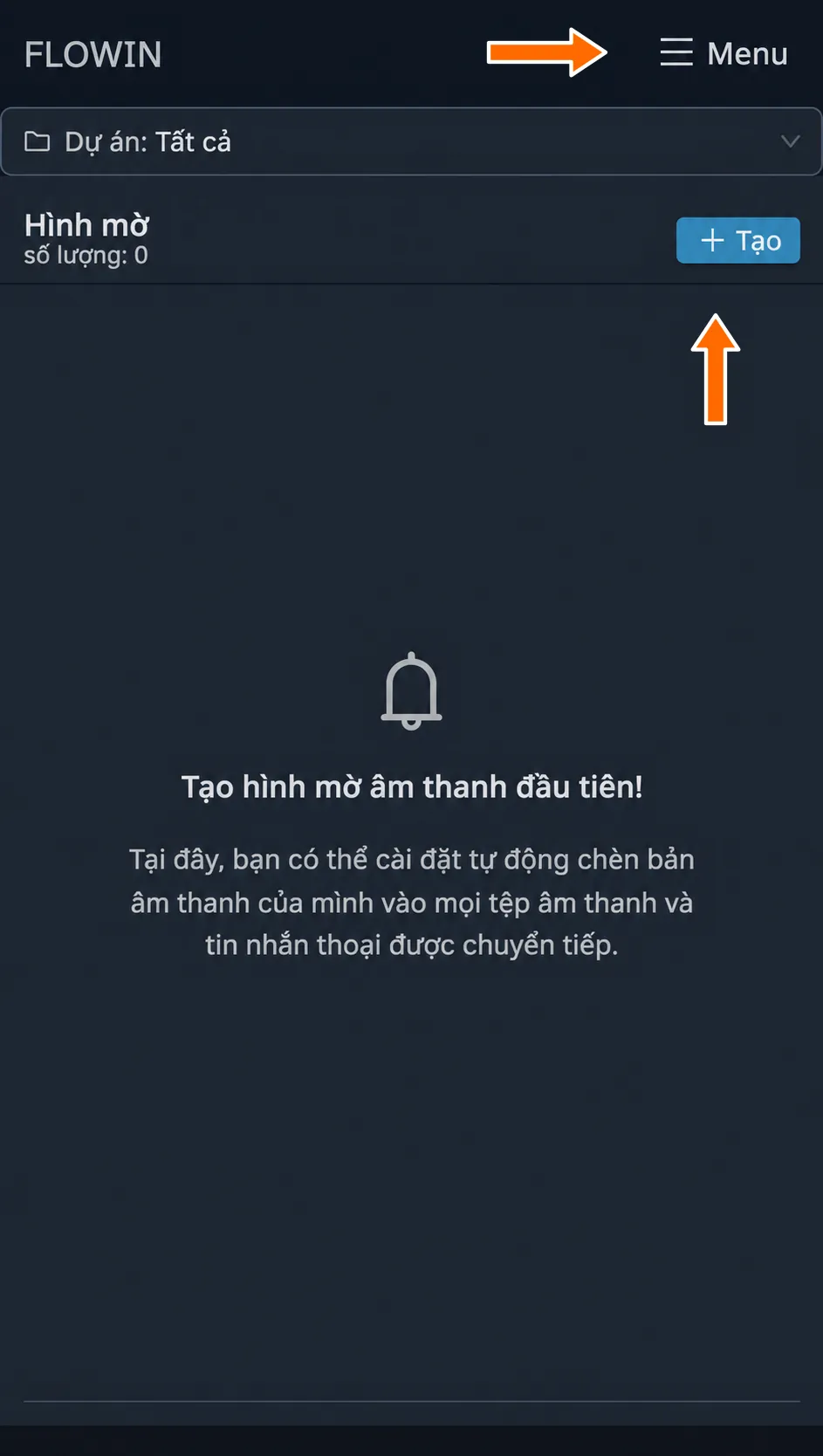
Các nút “Menu” và “Tạo” trên trang hình mờ dạng âm thanh. Nhấn “Tải hình mờ lên”, chọn đoạn âm thanh mở đầu rồi nhấn “Tạo”.
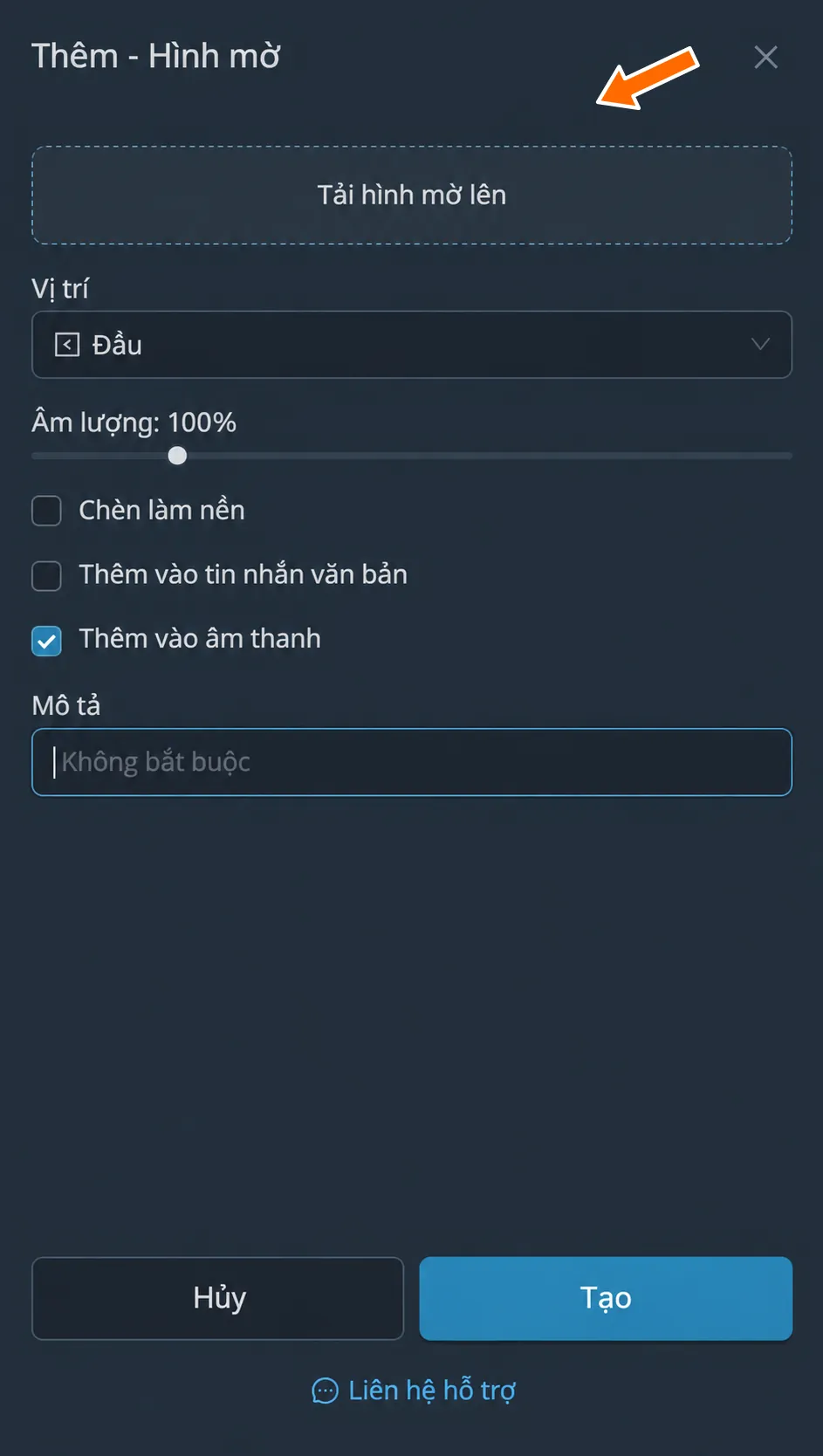
Tải đoạn âm thanh lên. 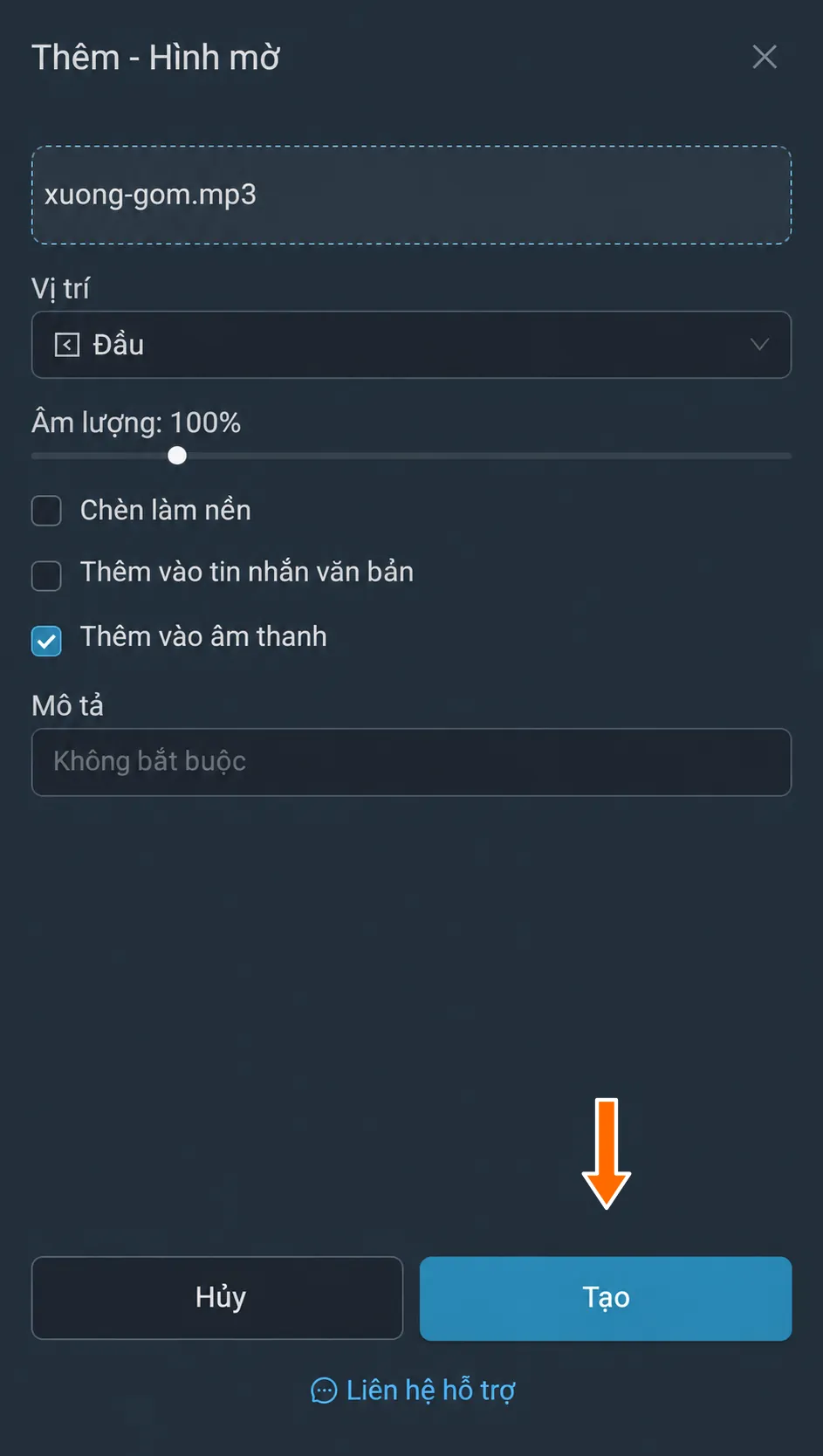
Đoạn âm thanh mở đầu của xưởng trước khi tạo hình mờ. Ở hình mờ mới, nhấn “Áp dụng” rồi chọn mục chuyển tiếp các bài học âm thanh.
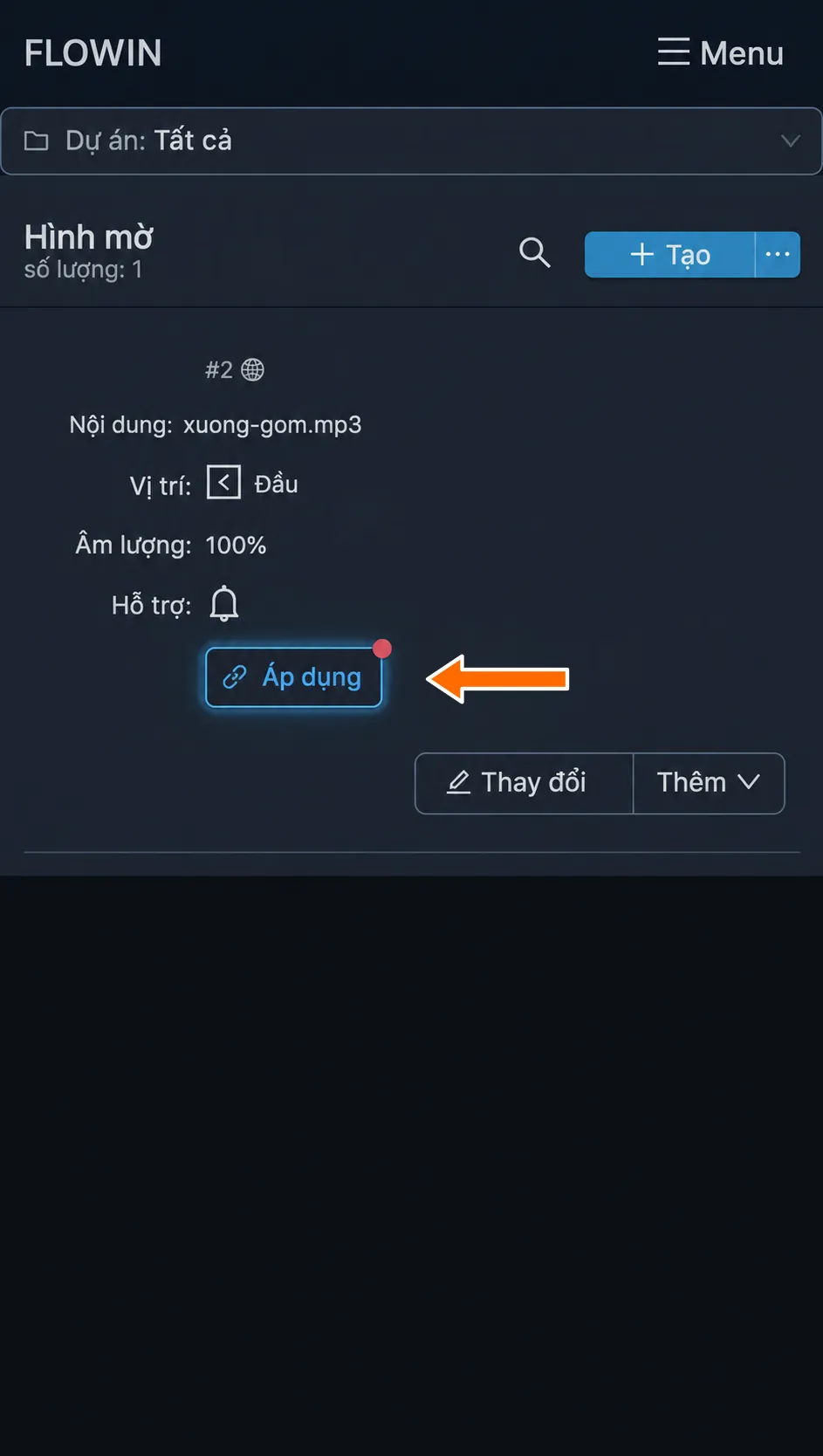
Áp dụng hình mờ dạng âm thanh cho mục chuyển tiếp. Hình mờ sẽ có một mục chuyển tiếp được liên kết. Đoạn âm thanh mở đầu đã chọn sẽ phát ở đầu các bài học âm thanh mới được chuyển tiếp.
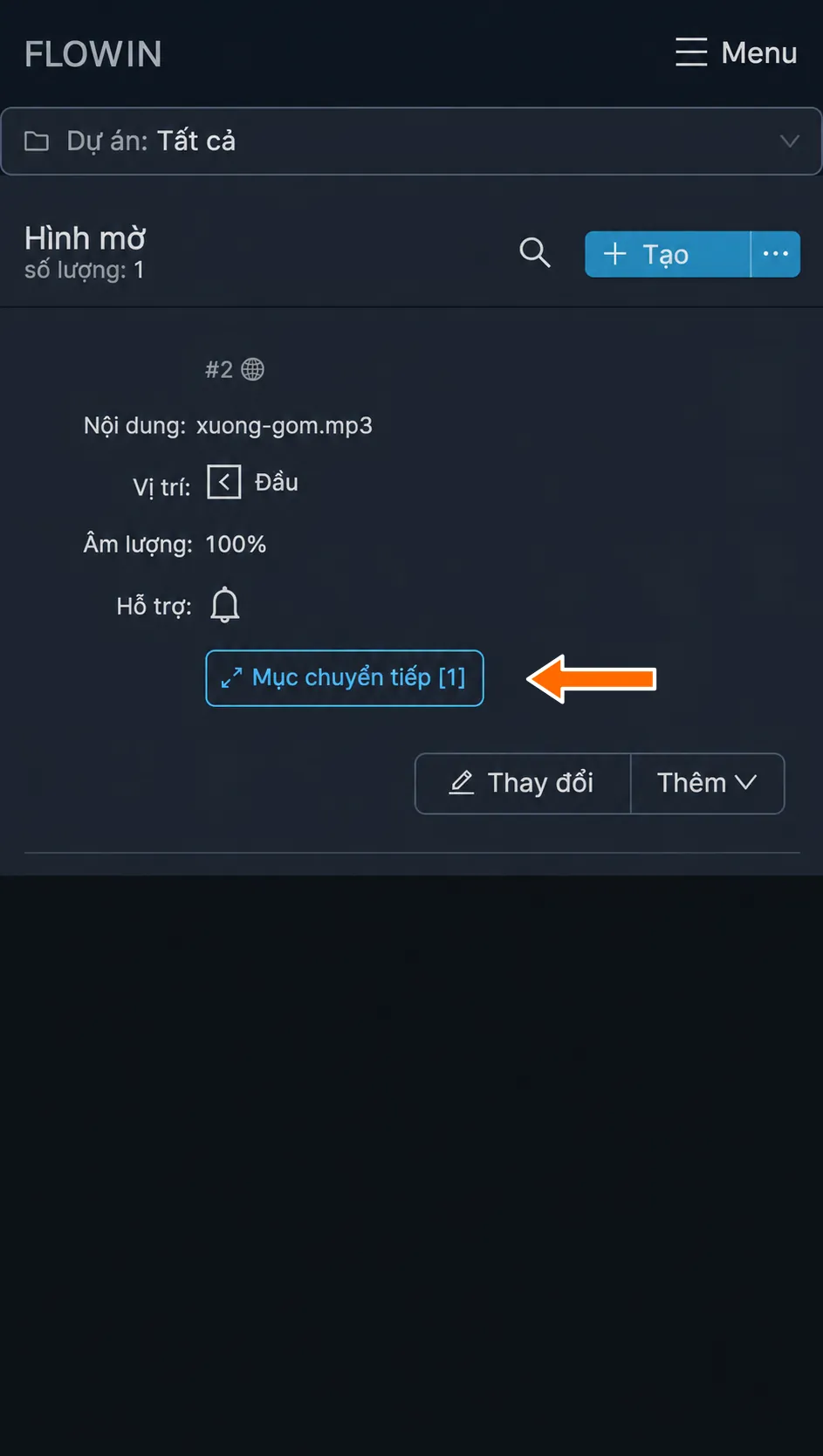
Hình mờ dạng âm thanh đã được liên kết với mục chuyển tiếp bài học. 
Bài học âm thanh gốc. 
Bài học âm thanh được chuyển tiếp kèm đoạn âm thanh mở đầu của xưởng.
Cài đặt hình mờ dạng âm thanh
Hãy xem các cài đặt của hình mờ dạng âm thanh vừa tạo. Để chỉnh sửa, nhấn “Thay đổi” bên cạnh hình mờ.
Sau khi thay đổi, nhấn “Lưu”.
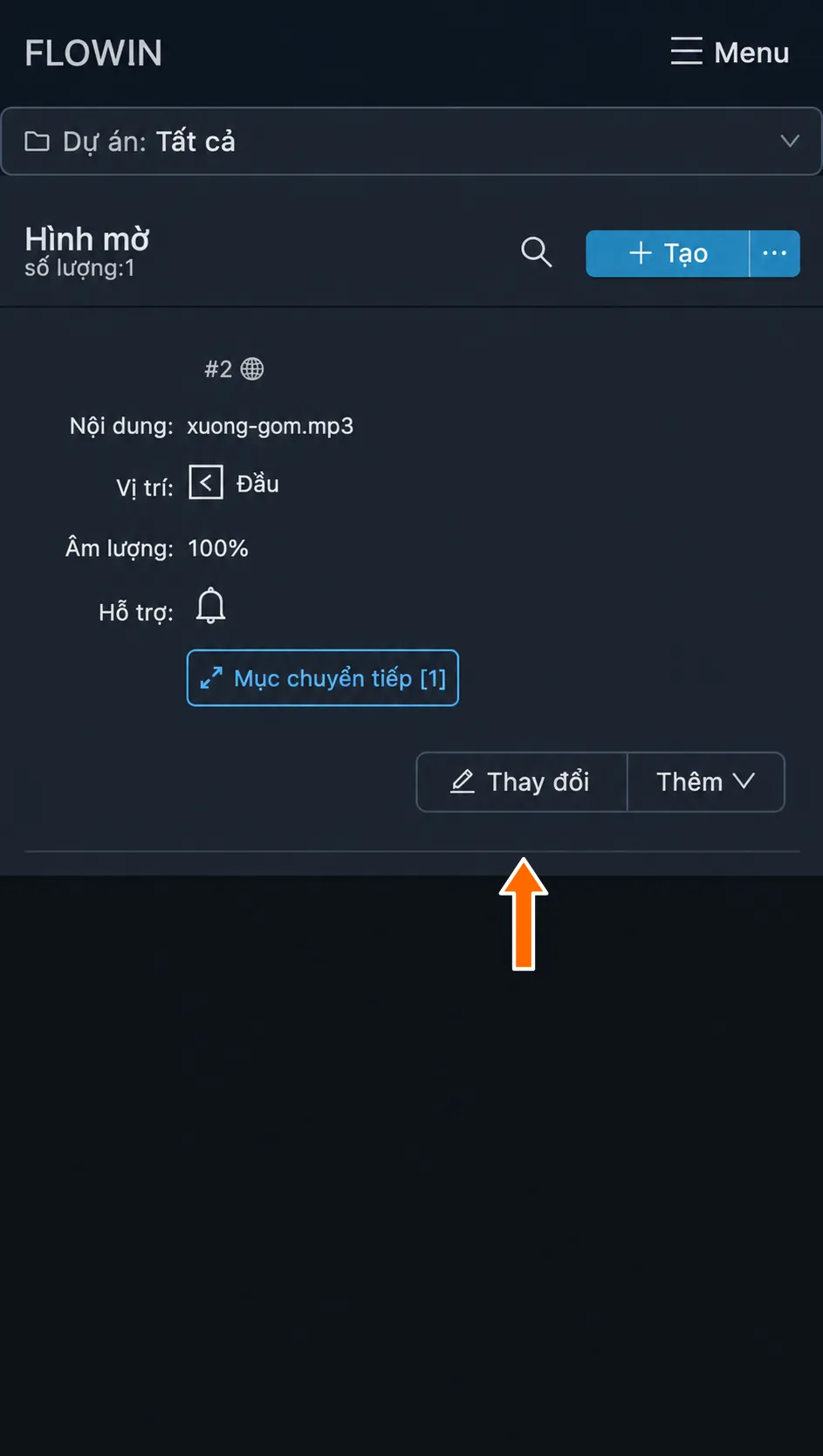
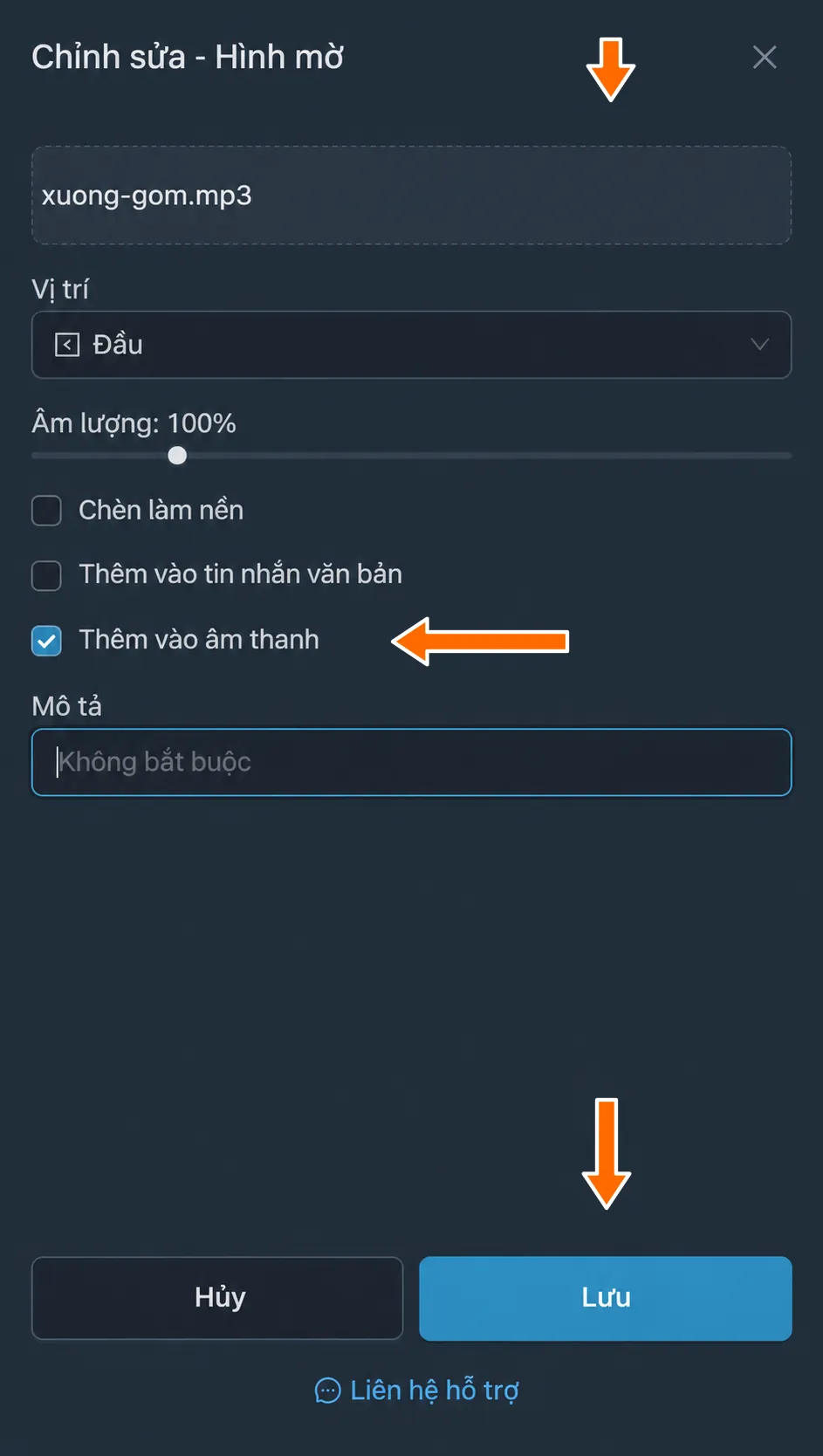
Âm thanh
Đoạn âm thanh để thêm vào các tệp âm thanh được chuyển tiếp. Nhấn vào đoạn âm thanh đó để chọn đoạn khác.
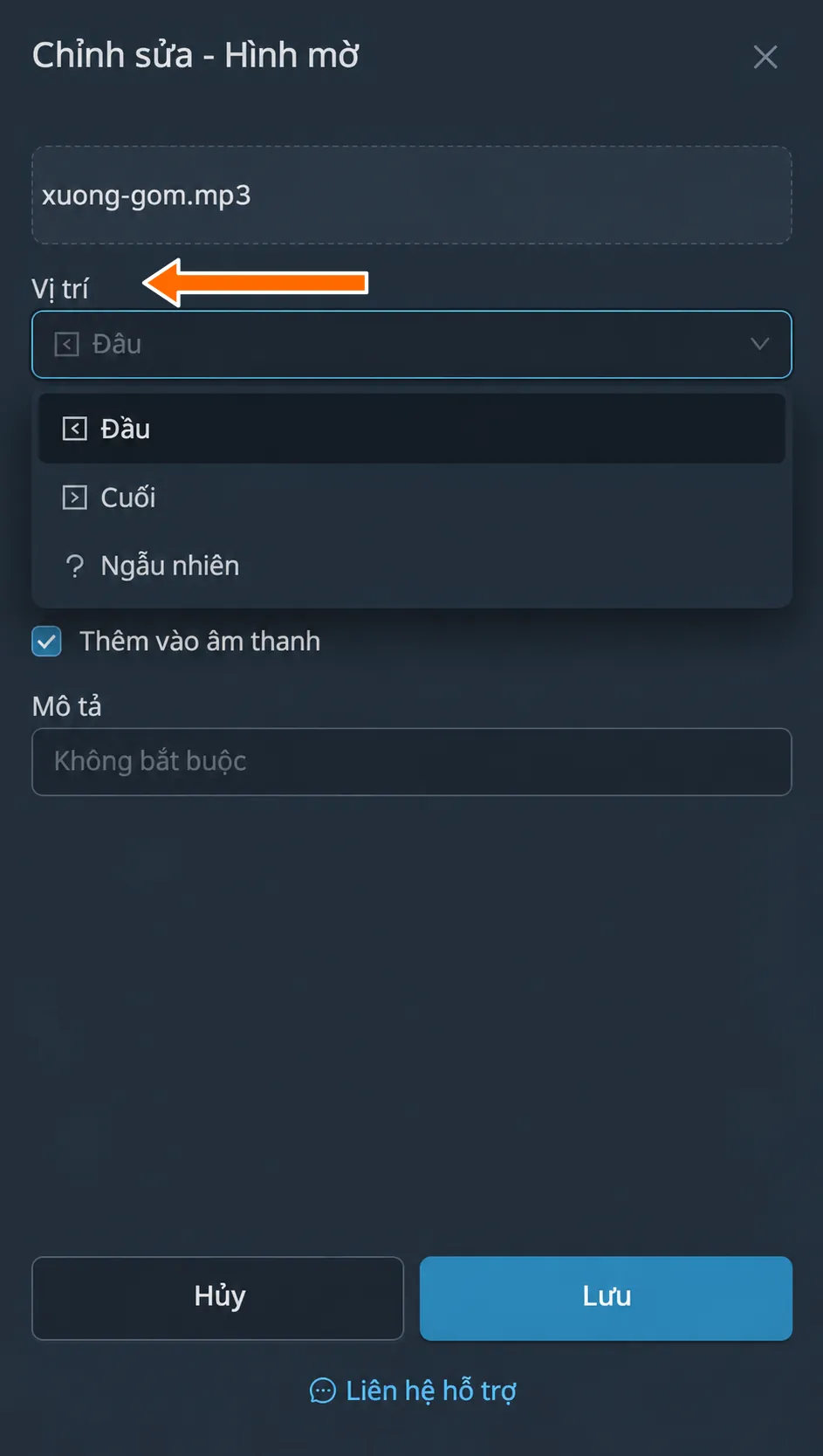
Vị trí
Vị trí chèn đoạn âm thanh vào bản âm thanh gốc:
- “Đầu”: trước bản ghi gốc.
- “Cuối”: sau bản ghi gốc.
- “Ngẫu nhiên”: ở một vị trí ngẫu nhiên.
Âm lượng
Âm lượng của đoạn âm thanh của bạn, từ 5% đến 500%.
Chèn làm nền
Chèn đoạn âm thanh của bạn làm nền cho bản âm thanh gốc.
Thêm vào những tin nhắn nào
- “Thêm vào tin nhắn văn bản” đính kèm âm thanh đã chọn vào các tin nhắn được chuyển tiếp không có nội dung đa phương tiện khác.
- “Thêm vào âm thanh” bật tính năng chèn đoạn âm thanh vào các bản ghi âm được chuyển tiếp.
Mô tả
Ghi chú không bắt buộc để bạn tiện theo dõi. Ghi chú này không ảnh hưởng đến hoạt động của hình mờ.
Xóa hình mờ khỏi hình ảnh
FLOWIN cho phép thêm hình mờ và tự động làm hình mờ bớt rõ trên các hình ảnh được chuyển tiếp. Tính năng này thay đổi độ tương phản, độ sáng và độ bão hòa của hình ảnh, nên hình mờ bán trong suốt có thể trở nên vô hình.
Lưu ý quan trọng
Cách này không phải lúc nào cũng hiệu quả: chỉ phù hợp với những hình mờ bán trong suốt rất khó thấy.
Thiết lập xóa hình mờ khỏi hình ảnh
Hãy thử cài đặt này trên một hình ảnh sáng màu của chính bạn có dòng chữ nhạt. Sử dụng một mục chuyển tiếp kiểu bản sao riêng để chọn thông số trước khi xử lý các hình ảnh còn lại.
Mở “Menu” → “Hình mờ” → “Xóa khỏi hình ảnh” rồi nhấn “Tạo”. Xác nhận bằng nút “Tạo” trong cửa sổ vừa mở.
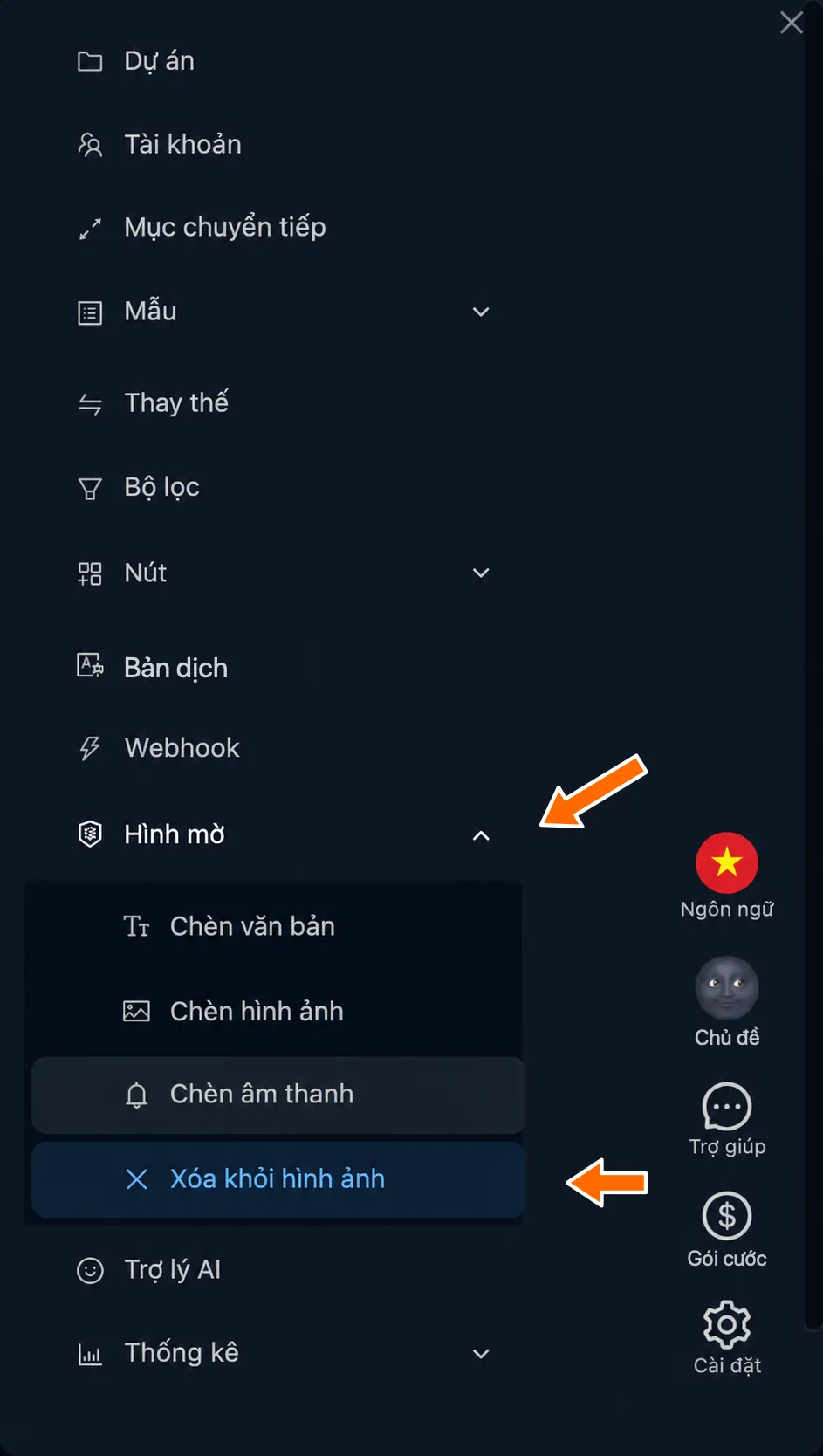
Xóa khỏi hình ảnh trong menu hình mờ. 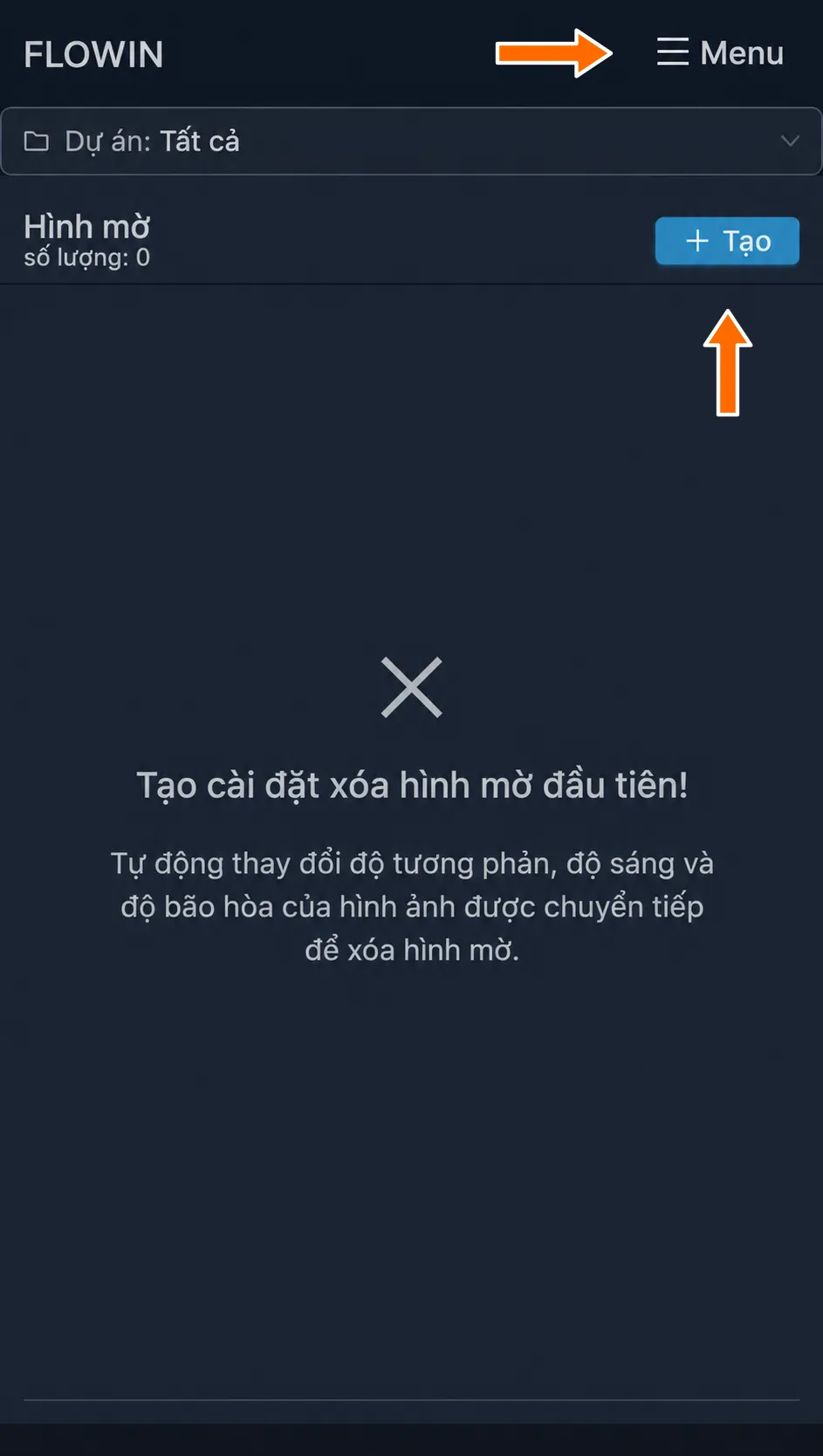
Các nút “Menu” và “Tạo” trên trang xóa hình mờ. 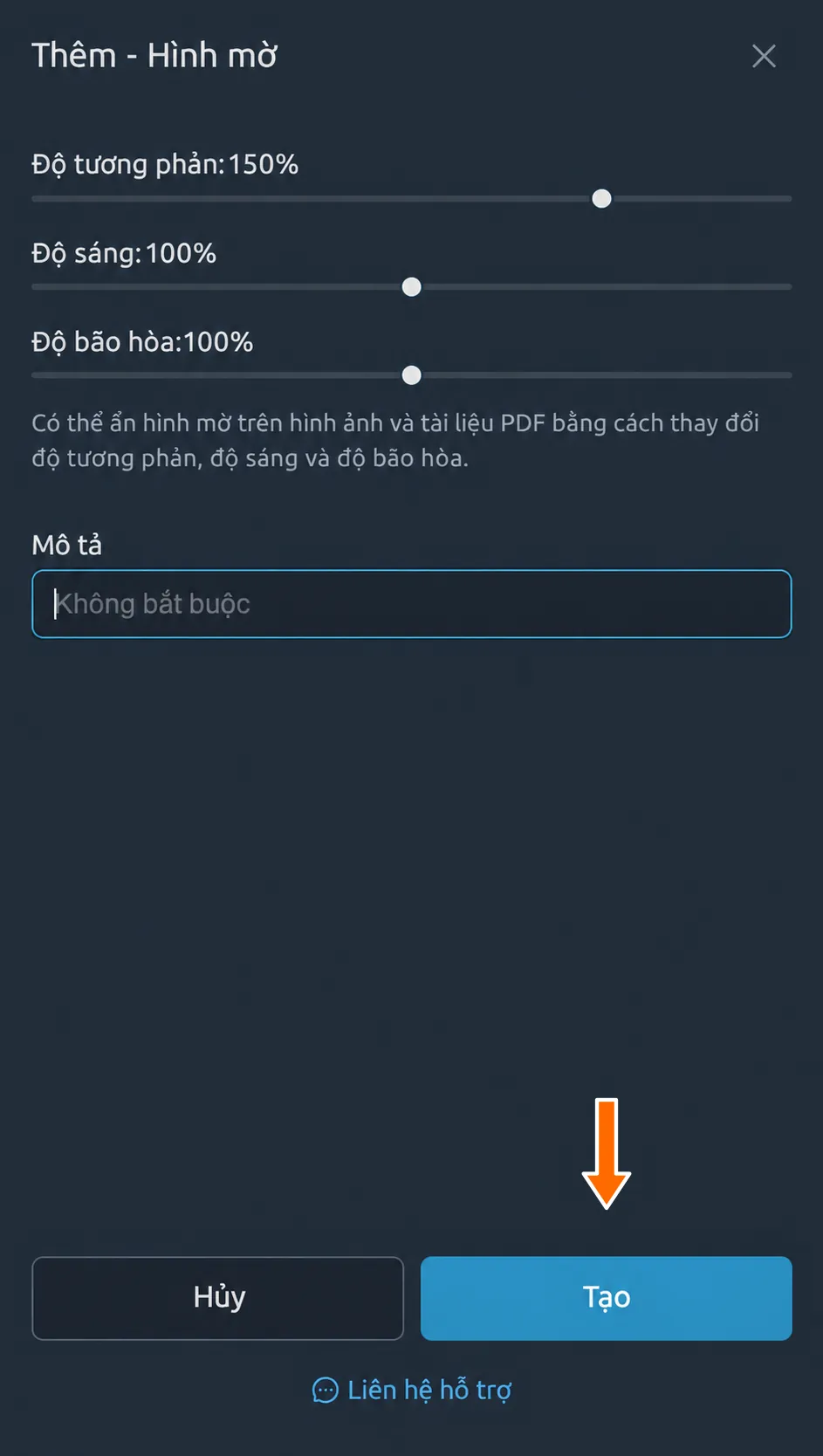
Tạo cài đặt xử lý hình ảnh. Nhấn “Áp dụng” rồi chọn mục chuyển tiếp đã chuẩn bị.
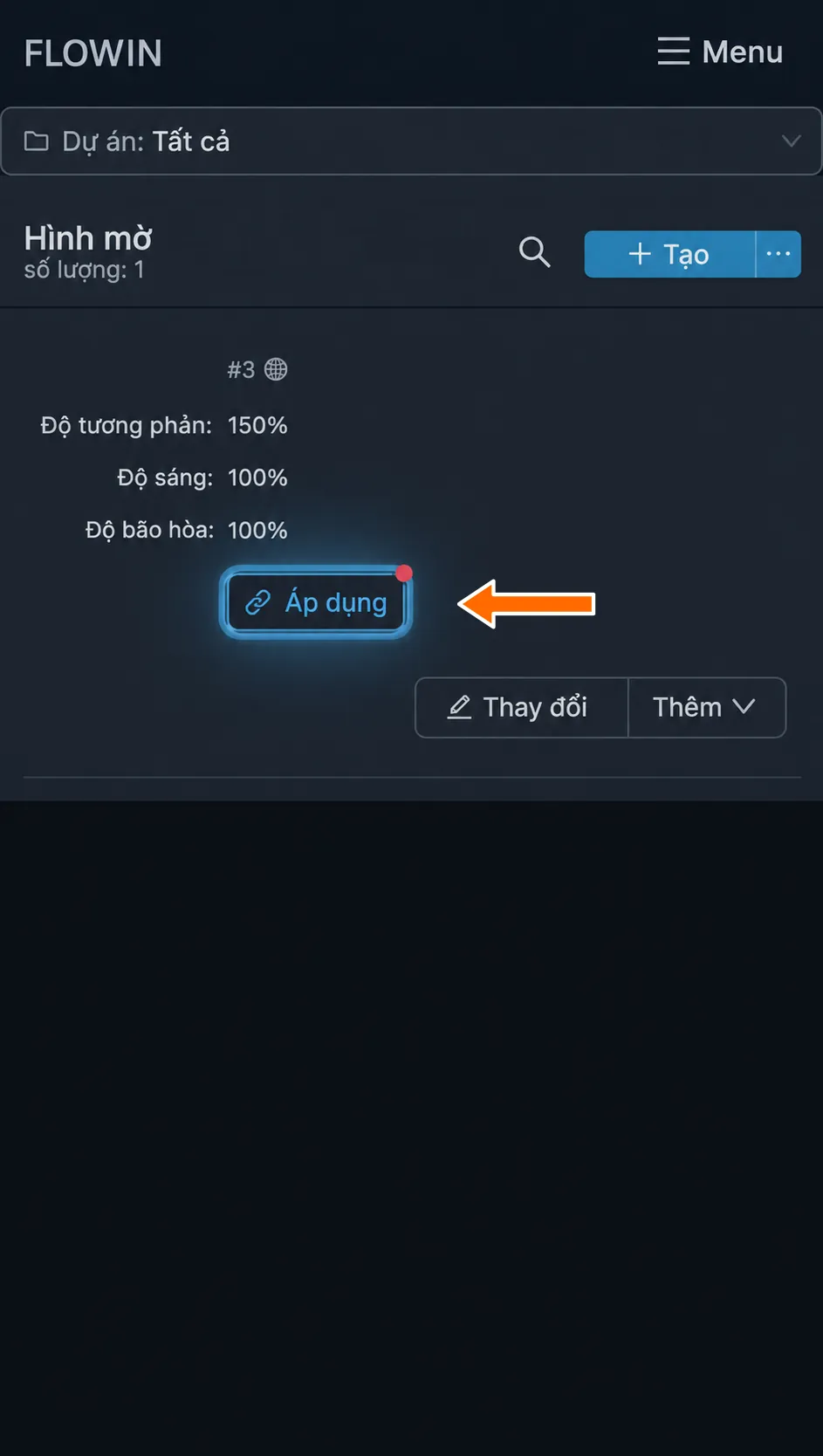
Áp dụng xử lý cho mục chuyển tiếp. So sánh hình ảnh gốc và hình ảnh được chuyển tiếp. FLOWIN sẽ áp dụng độ tương phản, độ sáng và độ bão hòa đã chọn cho hình ảnh đó. Trong ví dụ này, hình mờ nhạt trên nền sáng sẽ khó thấy hơn.
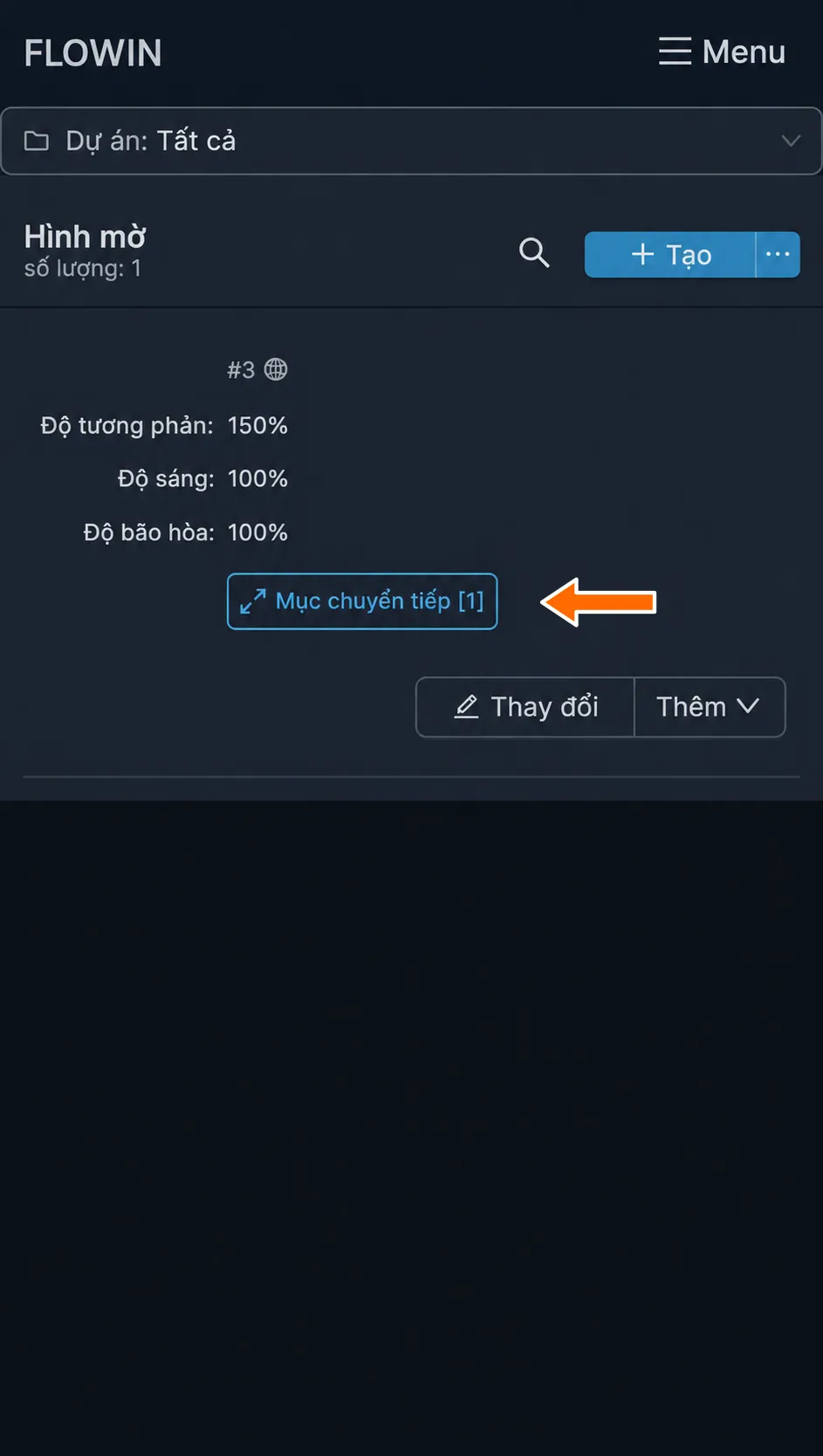
Xử lý đã được liên kết với mục chuyển tiếp. 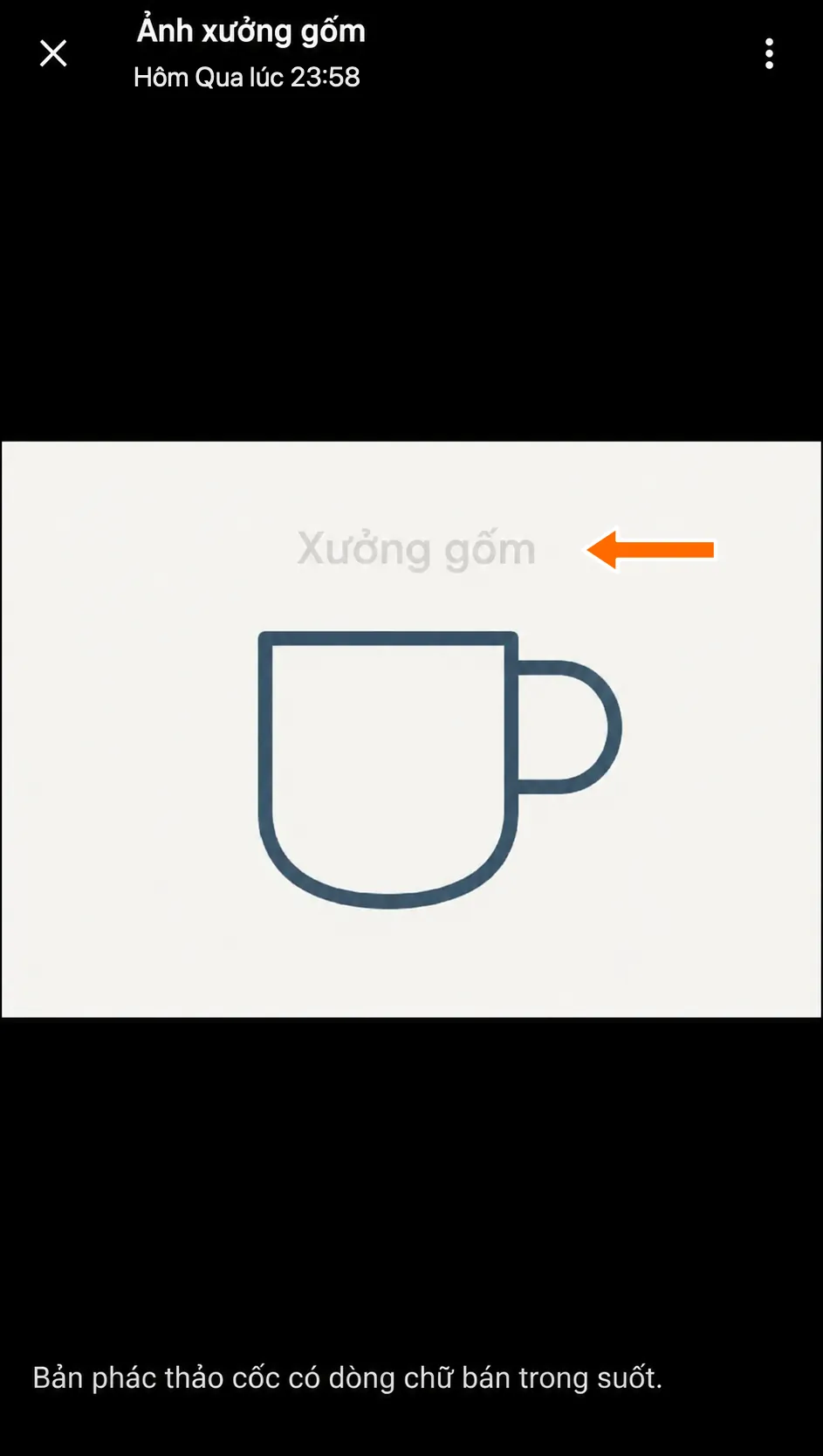
Hình ảnh gốc có dòng chữ nhạt. 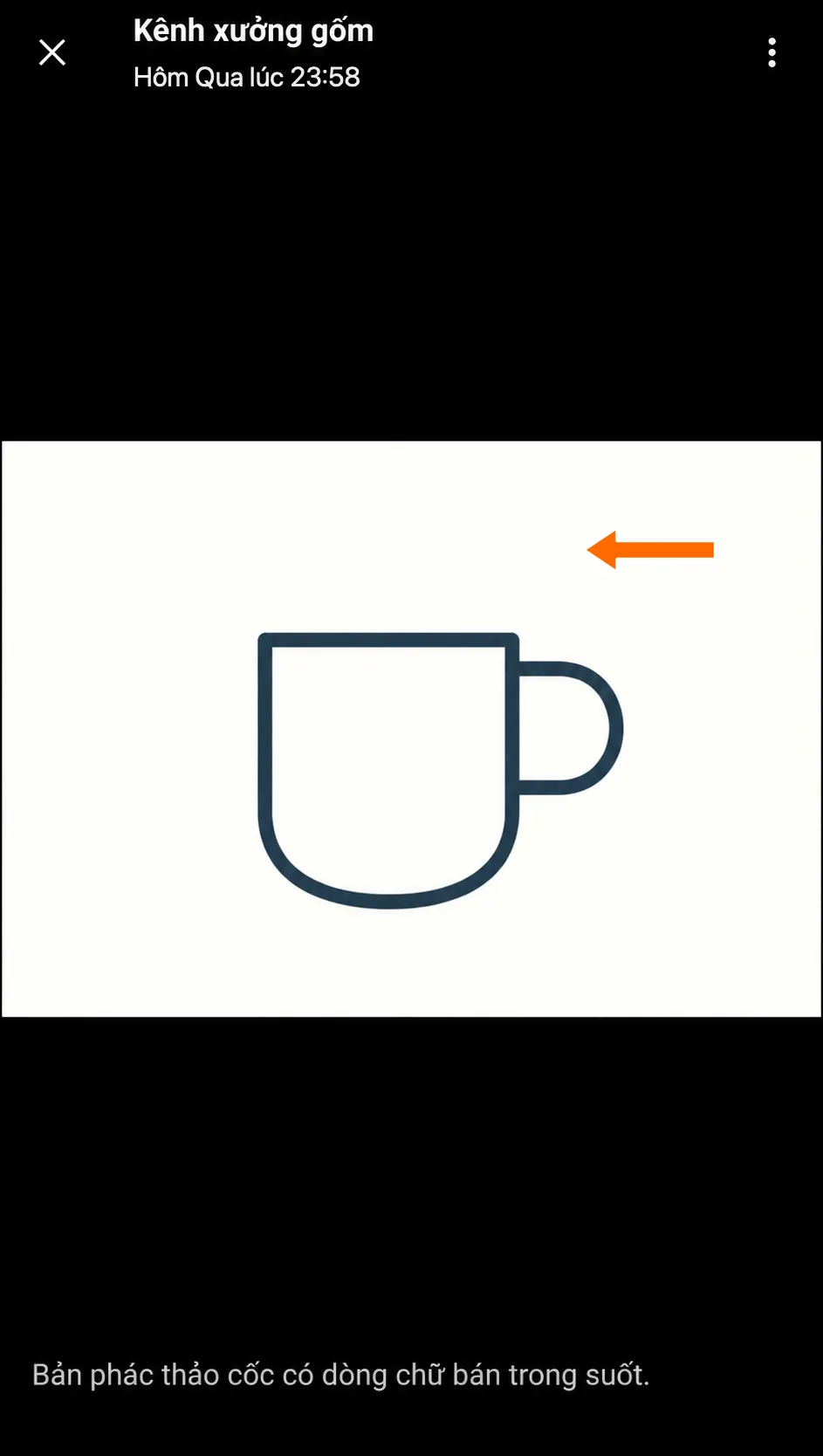
Dòng chữ nhạt đã biến mất sau khi xử lý.
Cách chọn thông số xóa hình mờ
Biểu mẫu có các trường “Độ tương phản”, “Độ sáng”, “Độ bão hòa” và trường “Mô tả” không bắt buộc. Nếu kết quả chưa như ý, hãy thử các giá trị khác.
Nhấn “Thay đổi” ở cài đặt xóa hình mờ, điều chỉnh các thông số rồi nhấn “Lưu”.
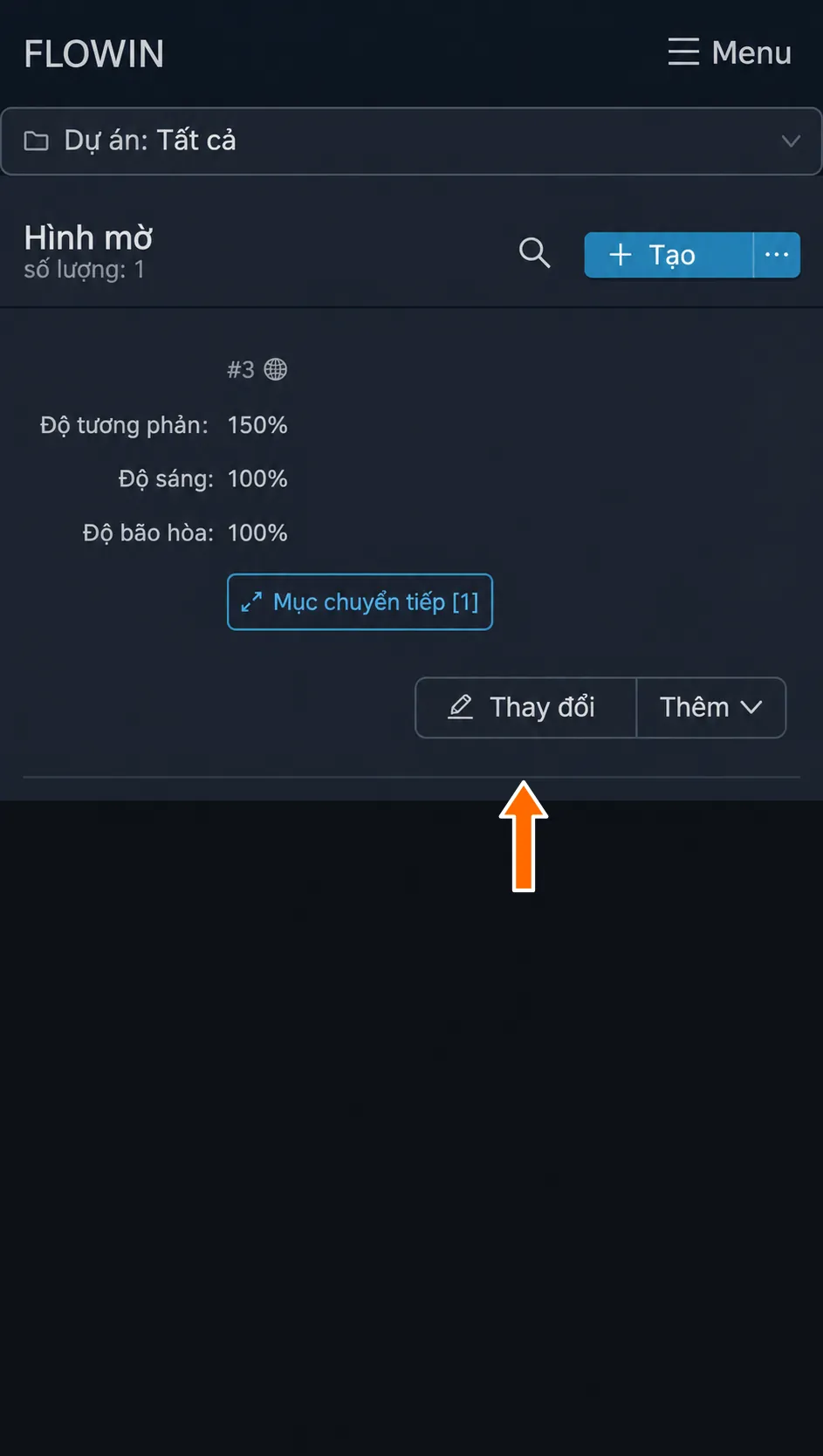
Nút thay đổi thông số xử lý. 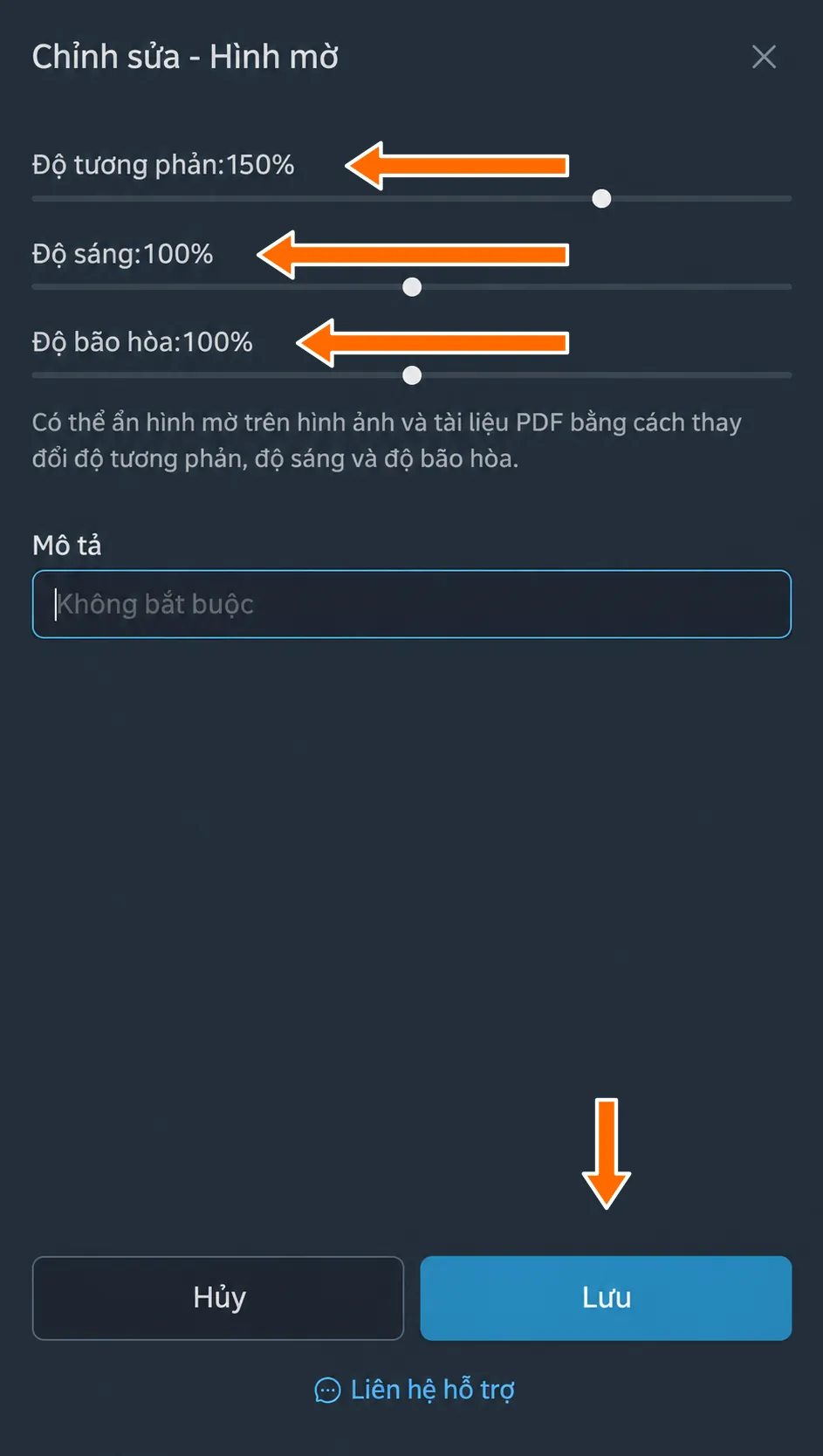
Độ tương phản, độ sáng, độ bão hòa và lưu. So sánh bức ảnh tiếp theo được chuyển tiếp với hình ảnh gốc, như trong ví dụ phía trên. Việc thay đổi thông số sẽ ảnh hưởng đến các kết quả xử lý mới.
Các thao tác có thể thực hiện với hình mờ
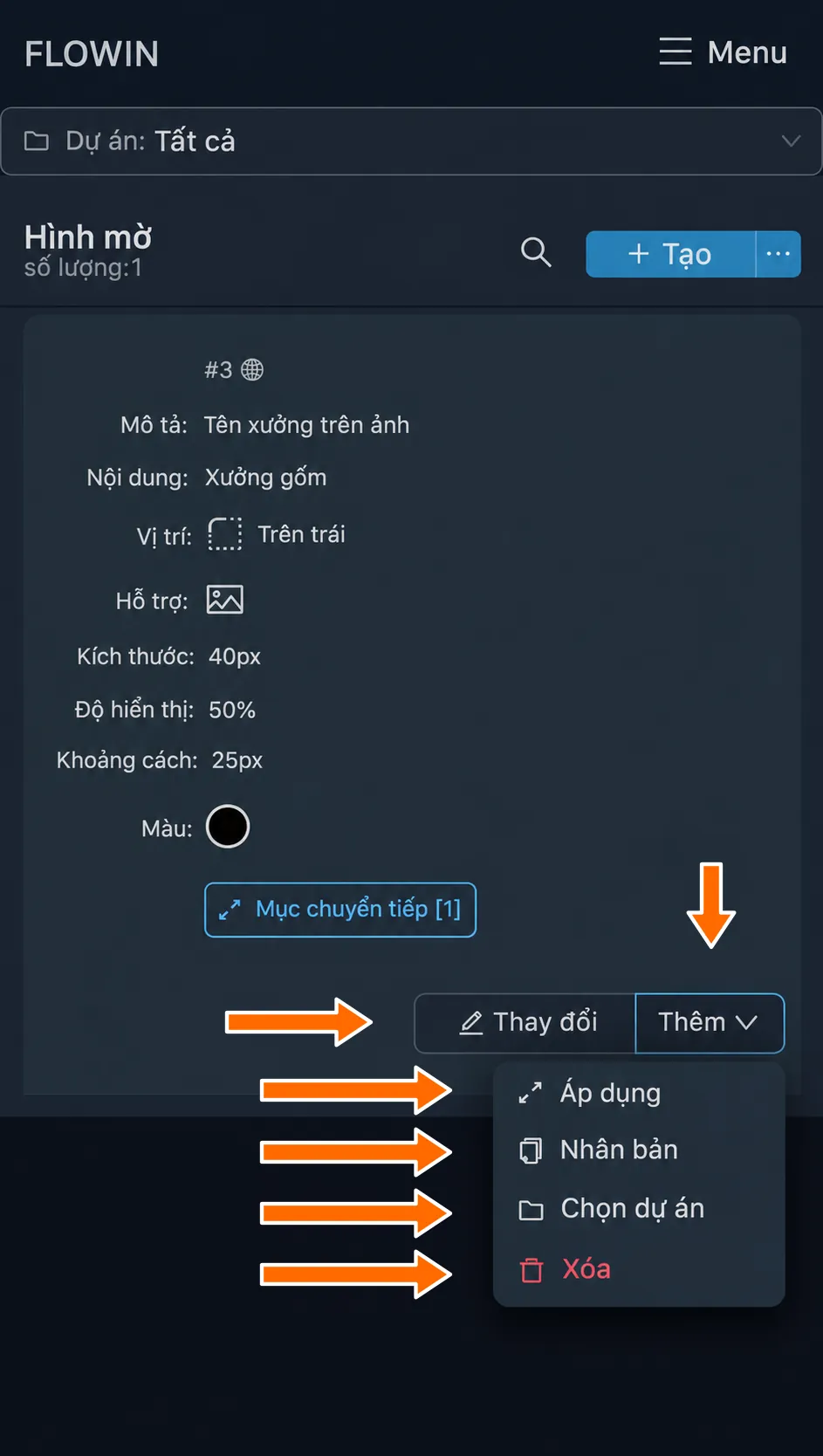
Nút “Thay đổi” có hình bút chì mở các cài đặt chính của hình mờ. Menu “Thêm” có các thao tác khác:
- “Áp dụng”: chọn các mục chuyển tiếp cho hình mờ này.
- Nhân bản: tạo bản sao hình mờ với cùng các cài đặt.
- Chọn dự án: thêm hình mờ vào một dự án.
- Xóa: xóa hình mờ.
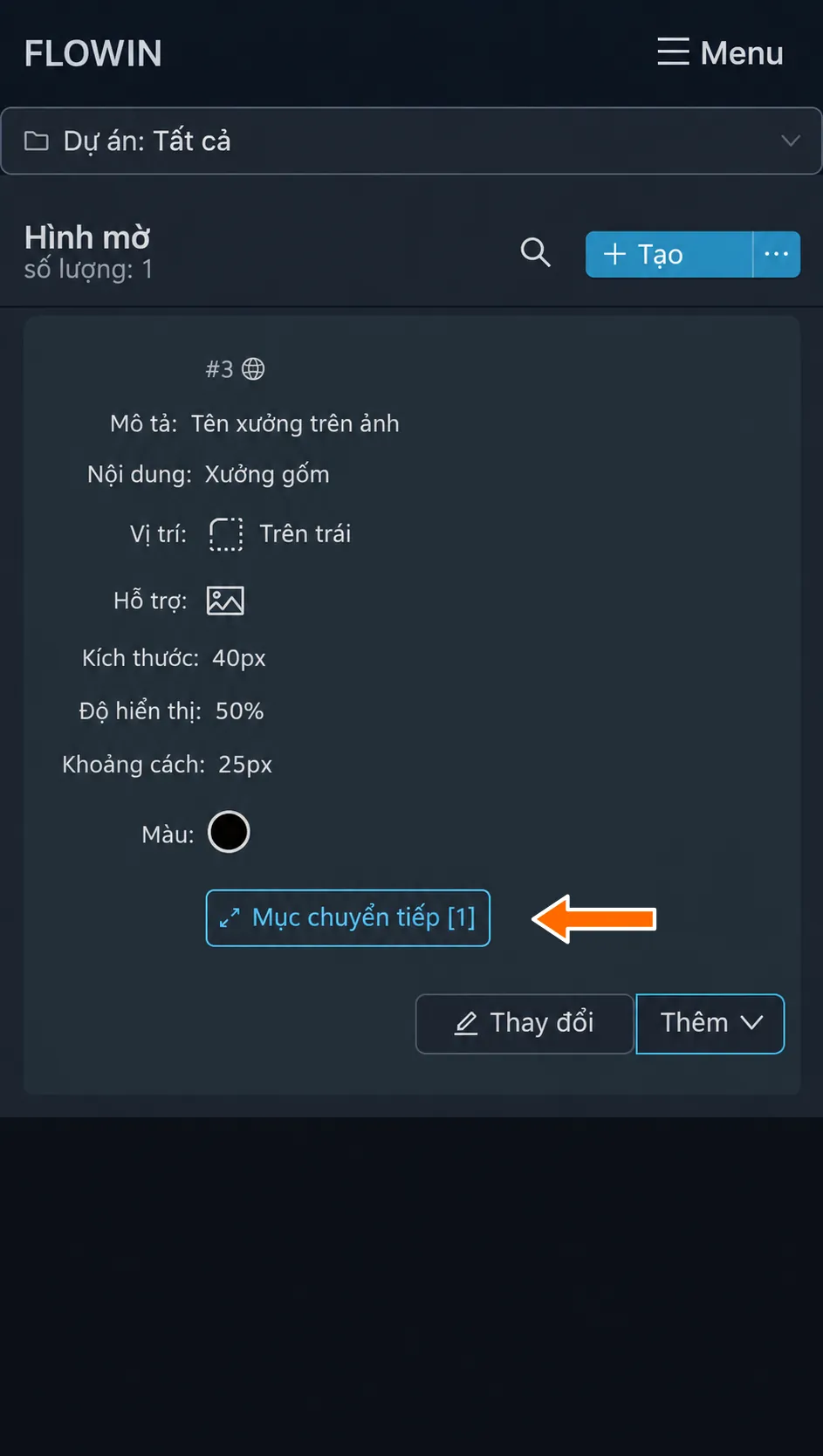
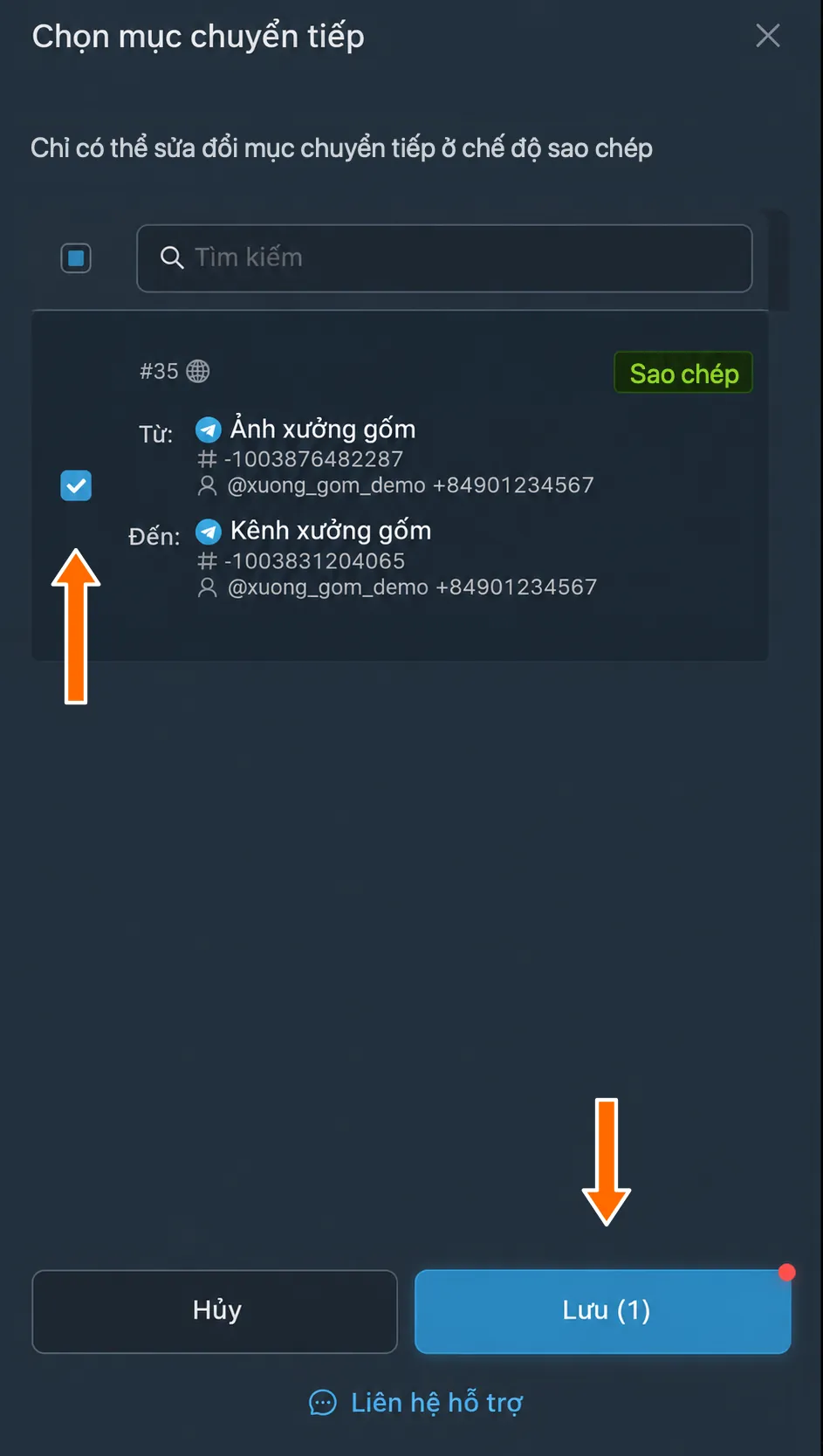
Nút “Mục chuyển tiếp [số lượng]” hiển thị số mục chuyển tiếp được liên kết. Nhấn nút đó để thay đổi lựa chọn, rồi nhấn “Lưu”.
Câu hỏi thường gặp
Hình mờ khác gì với chú thích dưới ảnh?
Văn bản hoặc logo của hình mờ trở thành một phần của chính hình ảnh hoặc video. Chú thích dưới ảnh vẫn là phần văn bản riêng của tin nhắn. Nếu bạn cần thay đổi chính chú thích, hãy sử dụng thay thế trong các tin nhắn được chuyển tiếp.
Làm thế nào để chuẩn bị logo có nền trong suốt?
Xóa nền không cần thiết trong trình chỉnh sửa hình ảnh rồi lưu logo ở định dạng PNG có độ trong suốt. JPEG không giữ được độ trong suốt. Chỉ đổi đuôi tệp thành PNG sẽ không xóa được nền. Tải tệp đã chuẩn bị lên khi tạo hình mờ dạng hình ảnh.
Làm thế nào để thêm logo lên video khi chuyển tiếp trong Telegram?
Tạo hình mờ qua “Chèn hình ảnh”, tải logo lên rồi bật “Thêm vào video”. Sau khi tạo, nhấn “Áp dụng”, chọn mục chuyển tiếp với kiểu “Bản sao” rồi lưu lựa chọn. Kiểm tra video mới được chuyển tiếp: logo phải xuất hiện trên chính video.
Vì sao hình mờ vừa tạo không xuất hiện trên ảnh?
Việc tạo hình mờ không tự liên kết hình mờ với mục chuyển tiếp. Kiểm tra xem bạn đã chọn đúng mục chuyển tiếp với kiểu “Bản sao” và đã bật “Thêm vào hình ảnh” trong cài đặt hình mờ hay chưa. Nếu có bộ lọc được liên kết với hình mờ, bức ảnh phải đáp ứng các điều kiện của bộ lọc đó. Sau khi lưu, hãy kiểm tra một ảnh mới; việc thay đổi cài đặt sẽ không làm thay đổi ảnh đã được chuyển tiếp.
Có thể đặt hình mờ bên ngoài bức ảnh không?
Có. Giá trị âm của “Khoảng cách” thêm các lề vào hình ảnh để đặt hình mờ. Nhờ đó, bạn có thể đặt hình mờ trên phần lề bổ sung của bức ảnh hoặc trang PDF. Điều chỉnh khoảng cách và vị trí hình mờ rồi so sánh hình ảnh gốc với hình ảnh được chuyển tiếp.
Tính năng xóa có xóa được mọi hình mờ không?
Không. Tính năng này thay đổi độ sáng, độ tương phản và độ bão hòa của toàn bộ hình ảnh. Nhờ đó, dòng chữ bán trong suốt rất khó thấy có thể trở nên khó thấy hơn hoặc biến mất, nhưng chính bức ảnh cũng sẽ thay đổi. Cách này không khôi phục hình ảnh gốc bên dưới một logo bất kỳ.