




Con FLOWIN puedes reunir noticias de varios canales de Telegram en un solo resumen. El servicio sigue las nuevas publicaciones y envía la selección a tu canal automáticamente.

Contenido del artículo
Ejemplo de resumen de noticias en Telegram
A continuación se muestra un ejemplo de resumen que puedes generar con FLOWIN. Tú decides su estilo, formato, temática y estructura.
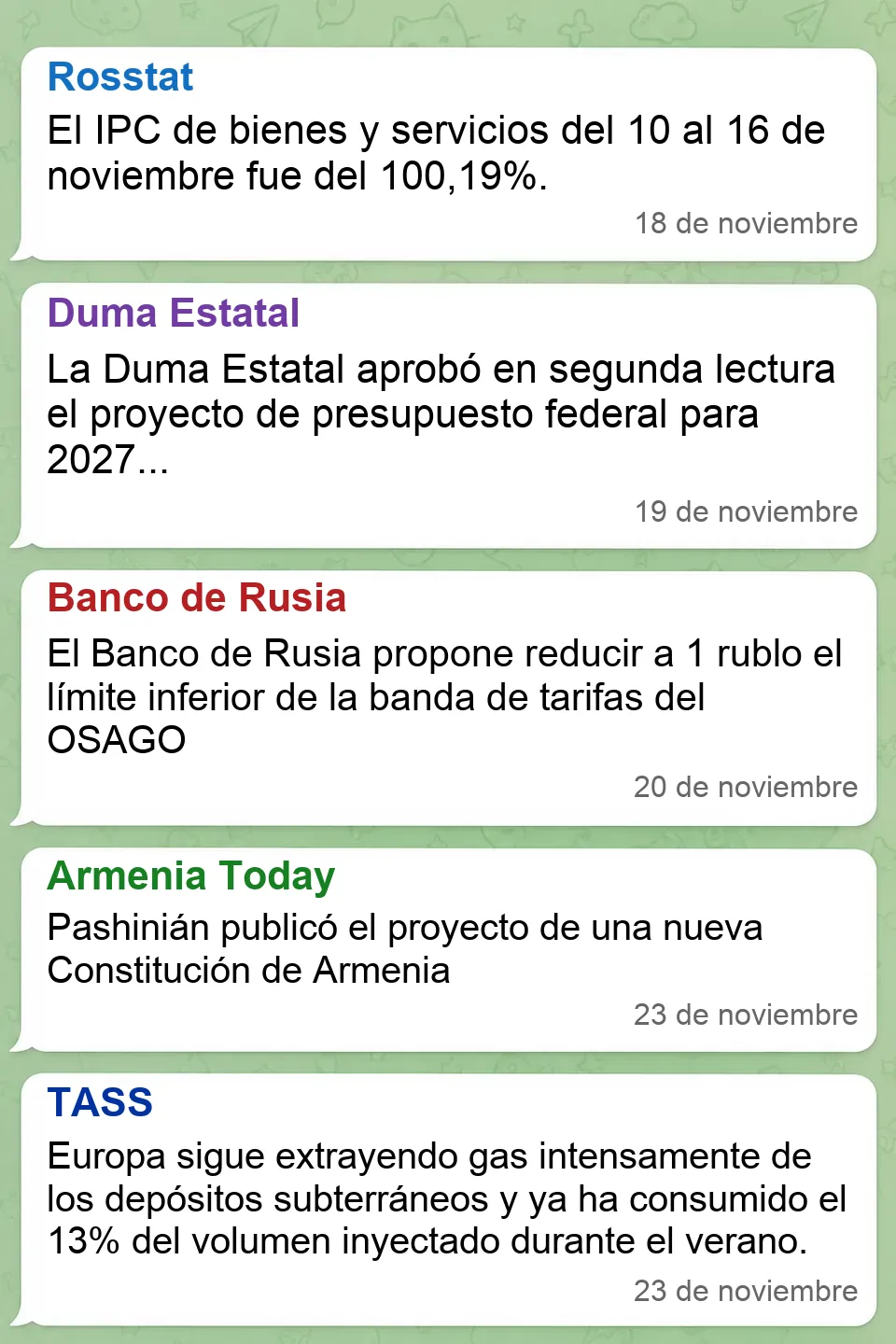
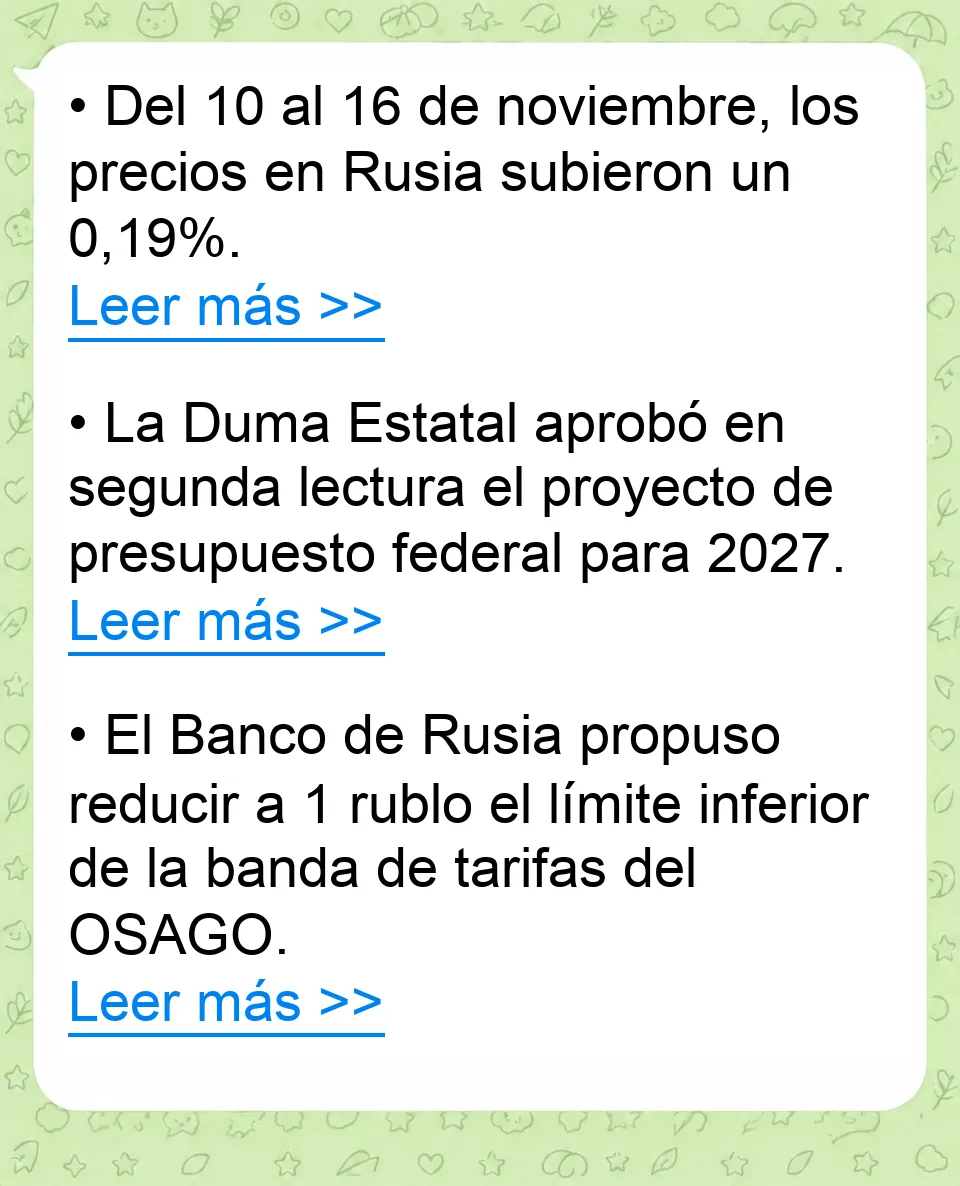
Ahora veremos cómo configurar un resumen así y qué tener en cuenta al seleccionar y publicar las noticias.
Cómo reunir noticias de varios canales
Primero indicaremos de qué canales tomar las noticias y dónde se publicará el resumen. En FLOWIN, un solo reenvío conecta esos canales.
Antes de configurar
Necesitarás una cuenta de Telegram que ya esté conectada a FLOWIN y suscrita a los canales de los que quieras recoger noticias.
Abre @flow_in_bot, envía el comando
/starty pulsa «Panel de control».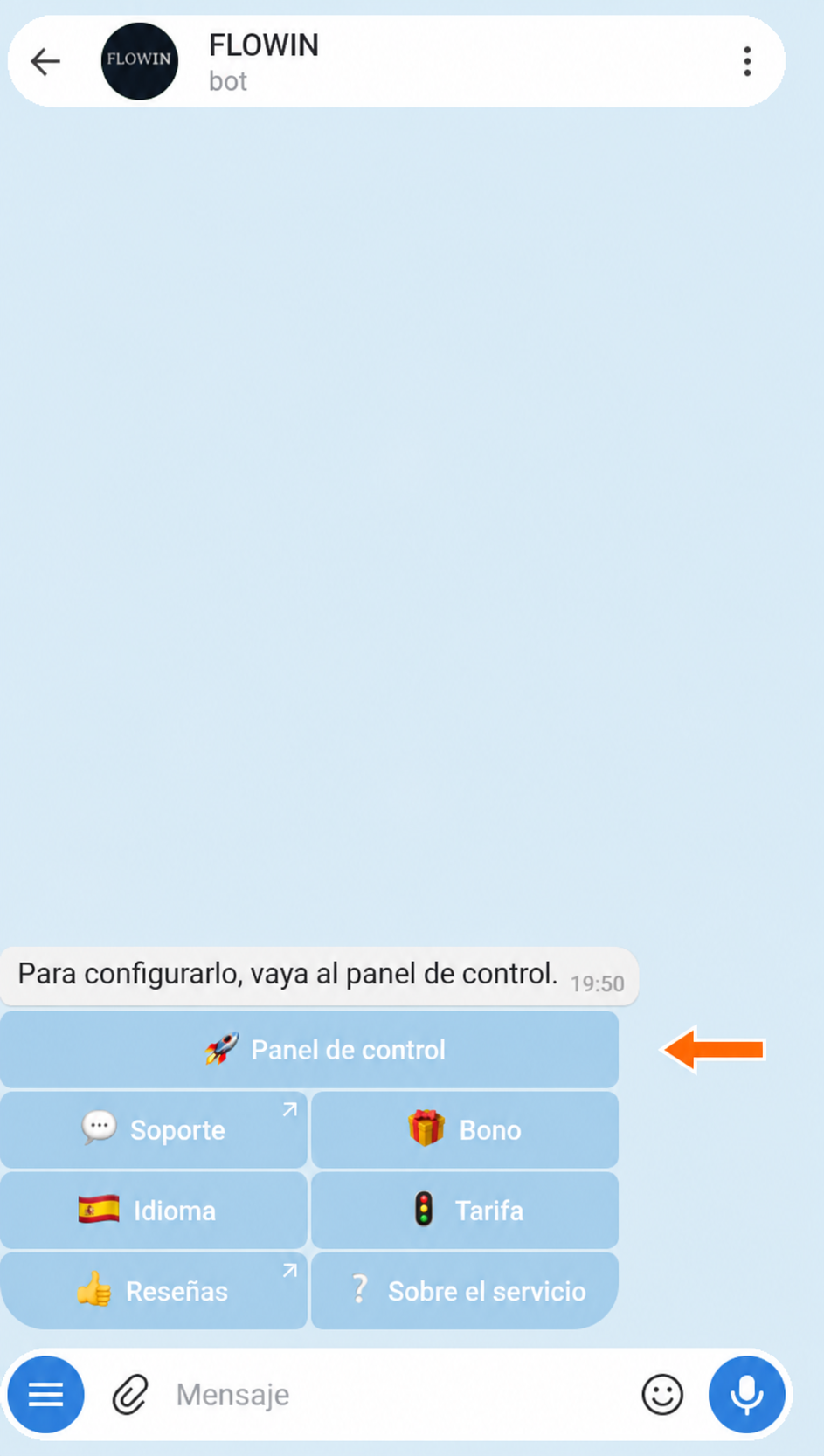

Acceso al panel de control a través de @flow_in_bot. En el menú, abre «Reenvíos» y pulsa «Crear».
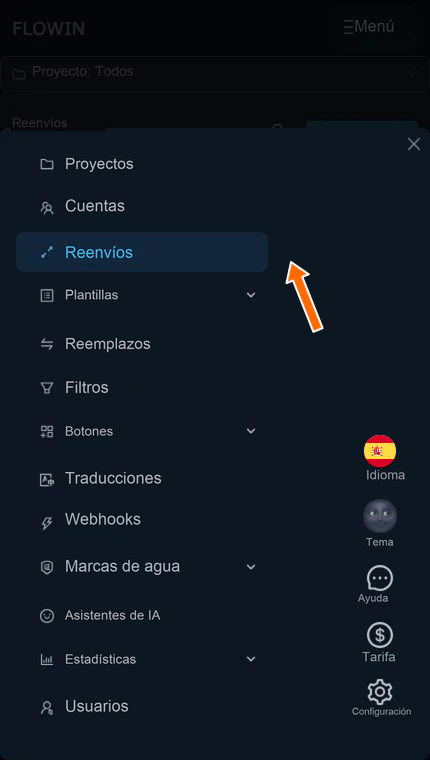

En el teléfono, el menú está arriba a la derecha. 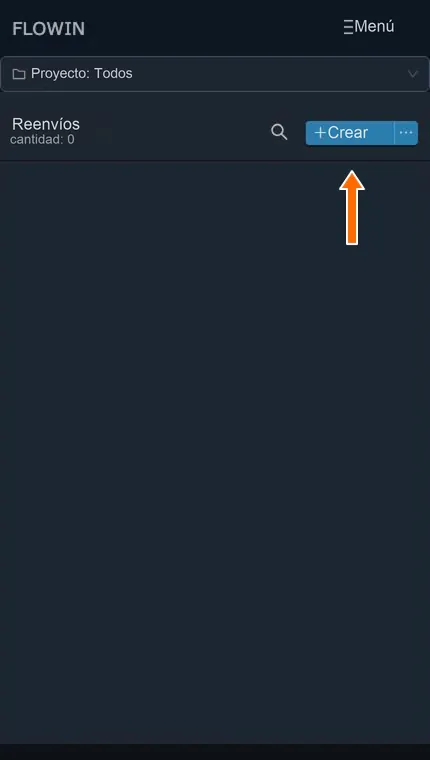
Creación de un reenvío. En la parte superior del formulario, desactiva el reenvío mientras lo configuras.
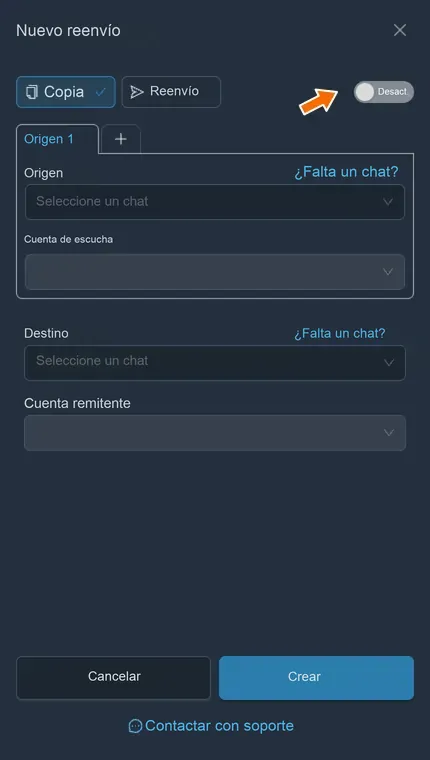
El interruptor de arriba a la derecha debe mostrar «Desact.». En el campo «Origen», selecciona el primer canal de noticias. Pulsa el signo más junto a «Origen 1» para añadir los demás canales de uno en uno.
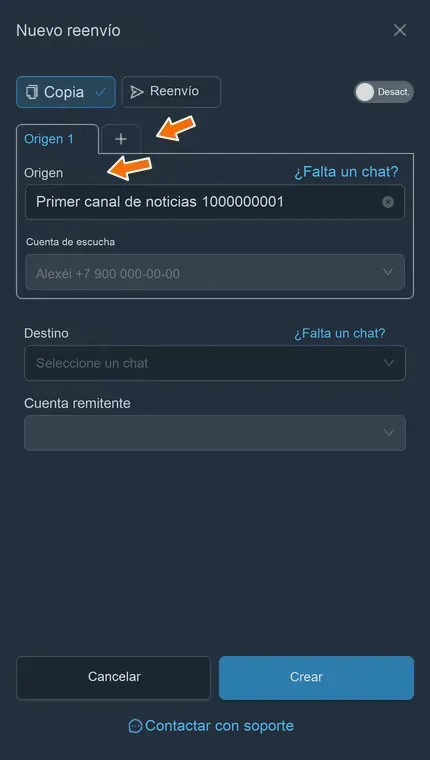
Varios orígenes en un solo reenvío. En el campo «Destino», selecciona un canal en el que tu cuenta pueda publicar. Pulsa «Crear».
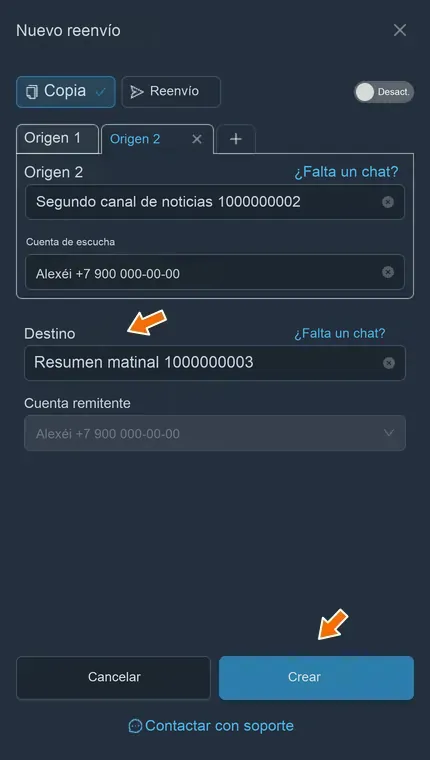
Canal para el resumen en el campo «Destino». En la lista «Reenvíos», pulsa el engranaje de la fila de tu reenvío.
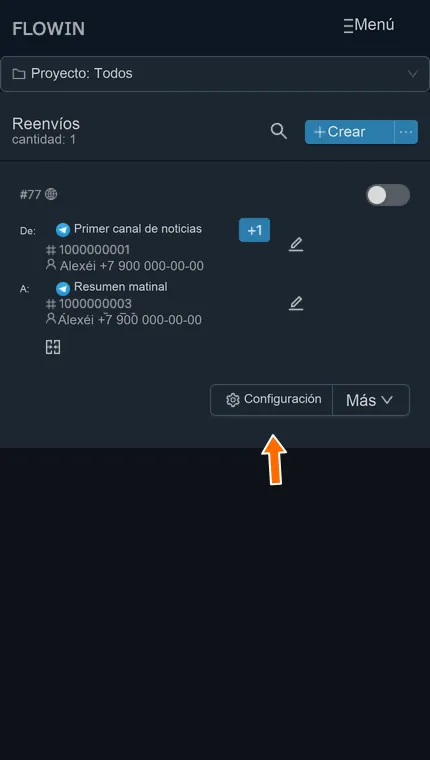
Ajustes del reenvío en la lista. Activa «Combinación». En el campo «Límite de mensajes», indica cuántos mensajes se deben combinar en un resumen. En el campo «Intervalo», establece cuánto tiempo esperará FLOWIN a que lleguen nuevos mensajes de los orígenes. Pulsa «Guardar».
Una vez puesto en marcha, FLOWIN seguirá los canales seleccionados. En cuanto acumulen el número de mensajes indicado, el servicio los reunirá en un resumen. Si el tiempo de espera termina antes, se incluirán las noticias acumuladas hasta ese momento. Para publicaciones largas, elige un límite bajo para que no se corte el final de la selección.
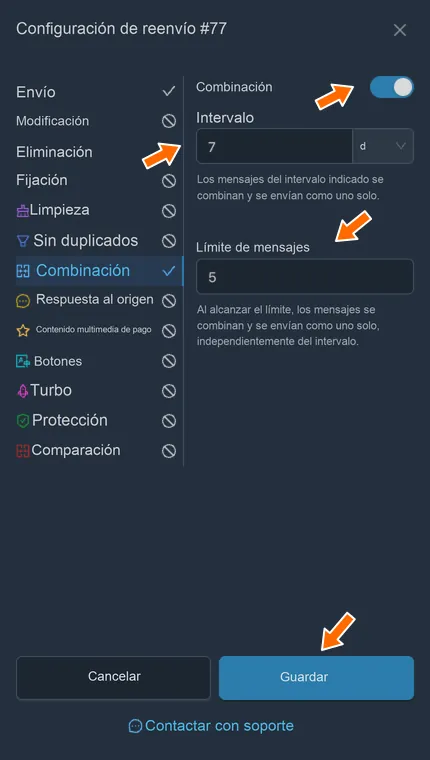
Tamaño de la selección y tiempo de espera.
Ahora FLOWIN reunirá las publicaciones de los canales seleccionados en un solo mensaje. Para poder acceder a cada noticia desde el futuro resumen, primero añadiremos un enlace al original.
Cómo añadir enlaces a las fuentes
En la sección «Reemplazos» hay una plantilla lista para añadir un enlace a la fuente. Añade a cada mensaje un enlace a la publicación de Telegram antes de combinar los mensajes. Así, el asistente tendrá la dirección del original aunque el propio texto de la noticia no contenga enlaces.
Abre «Reemplazos» y pulsa «Crear».
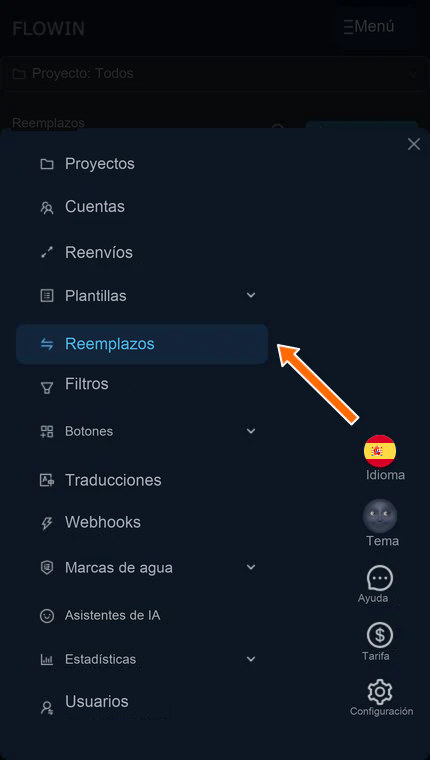
Sección «Reemplazos» en el menú del panel. 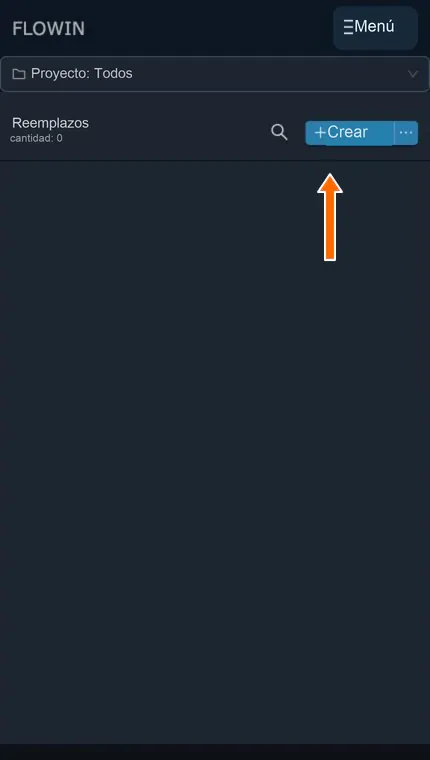
Creación de un reemplazo. En «Ejemplos listos», selecciona «Añadir enlace al origen».
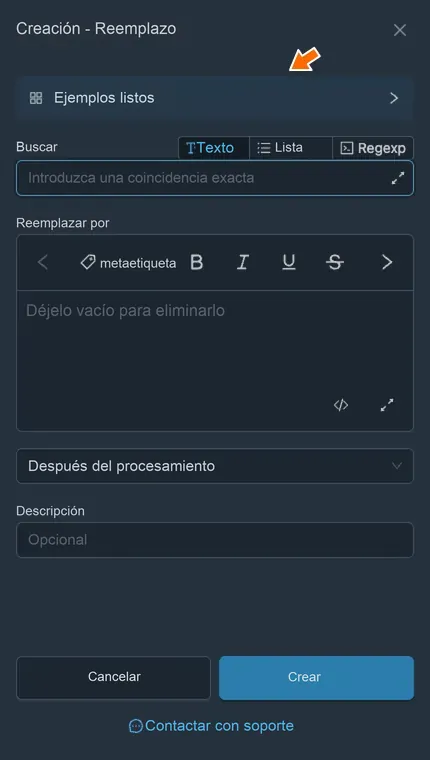
Ejemplos listos de reemplazos. 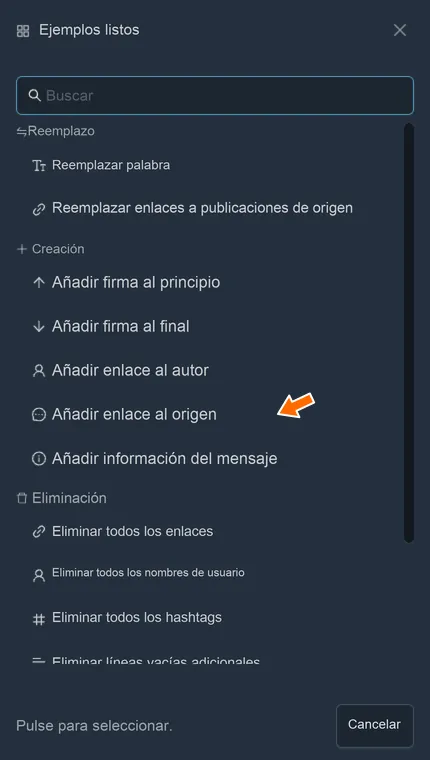
Plantilla de enlace a la publicación original. Debajo del campo «Reemplazar por», selecciona «Antes del procesamiento» y pulsa «Crear».
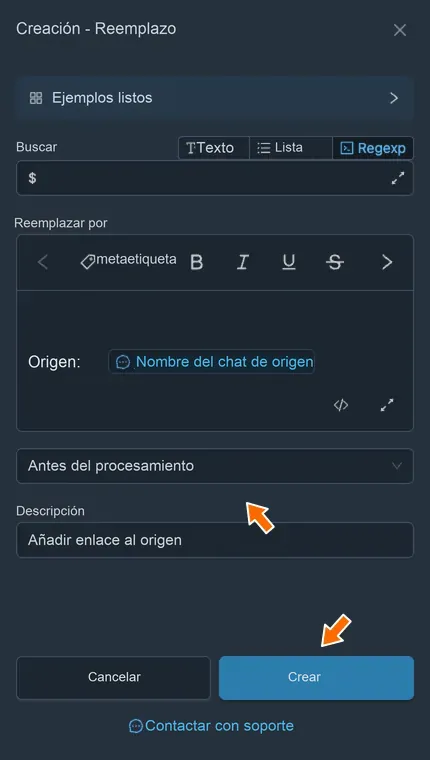
Así se ve el enlace en el editor visual. En la lista de reemplazos, pulsa «Aplicar» en la nueva plantilla. Marca tu reenvío y pulsa «Guardar (1)».
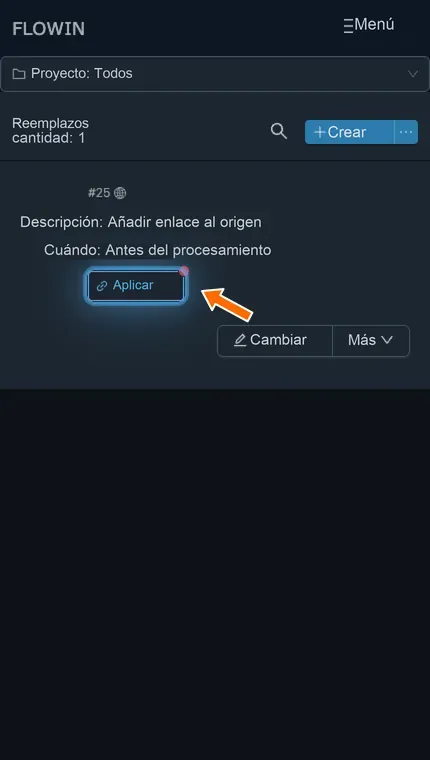
Aplicación de la plantilla de enlace. 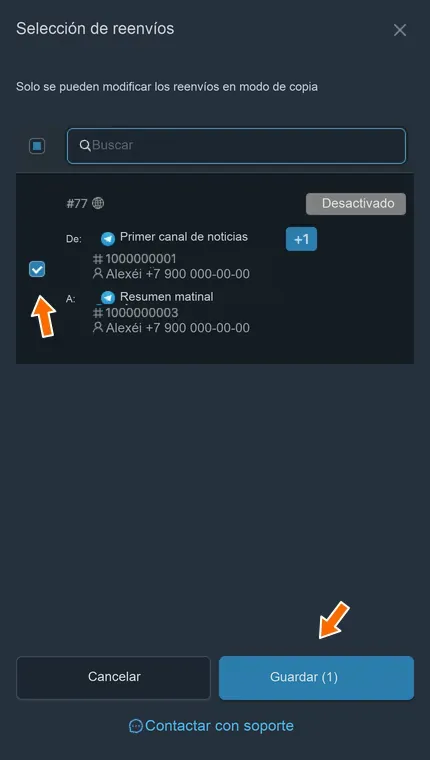
Selección del resumen en el que aparecerán los enlaces.
Ahora cada noticia de la selección tendrá un enlace a la publicación original. Solo queda convertir los textos completos en notas breves.
Cómo resumir noticias con IA
FLOWIN dispone de asistentes de IA para procesar las noticias reunidas. A continuación veremos cómo crear un asistente, darle una tarea y conectarlo al mismo reenvío.
Abre «Asistentes de IA» en el menú y pulsa «Crear».
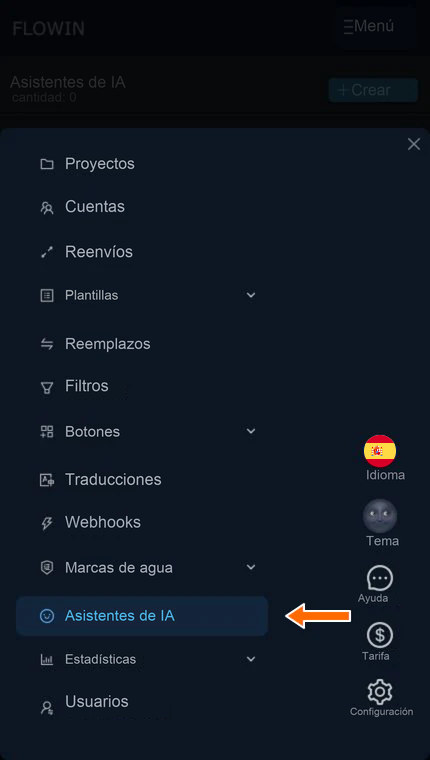
Sección «Asistentes de IA» en el menú principal. 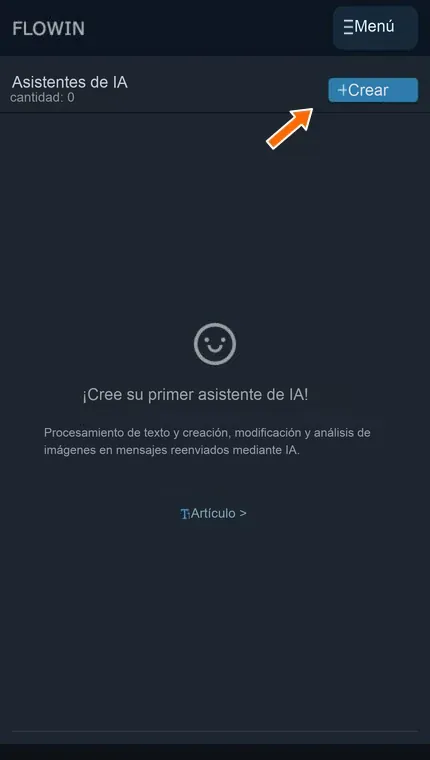
Creación de un asistente. Pega este texto en el campo «Tarea».
Haz un resumen breve del siguiente mensaje. Describe brevemente cada noticia con una frase sencilla (un hecho concreto sin detalles innecesarios). Si la noticia contiene varias fuentes, conserva solo 1 (da prioridad a los enlaces externos a Telegram). Escribe la fuente debajo, en una línea nueva, con el formato
<a href="enlace a la fuente">Leer más >></a>Devuelve el resumen de noticias en formato HTML compatible con el formato de Telegram. Elimina las noticias duplicadas y las que aporten poca información.
Deja una línea en blanco entre noticias.
Usa • al principio de cada elemento de la lista. No hace falta un título principal - empieza directamente con la lista de noticias.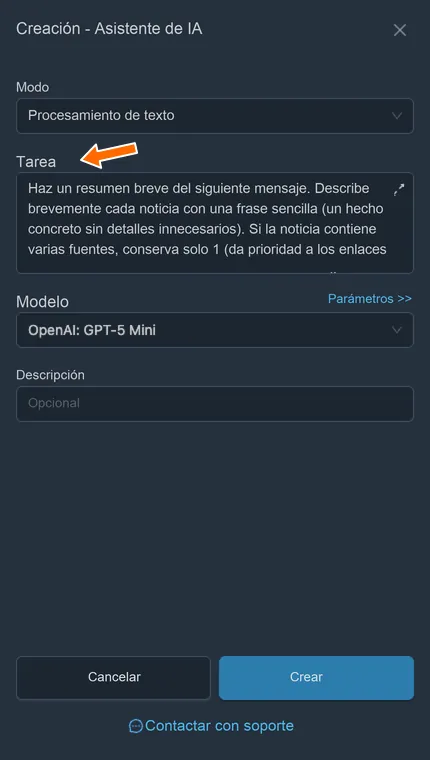
Tarea para resumir las noticias. Junto al campo «Modelo», pulsa «Parámetros». En el campo «Formato», selecciona «HTML» y pulsa «Aplicar». Así aparecerá un enlace «Leer más >>» debajo de cada noticia, en el que se podrá hacer clic.
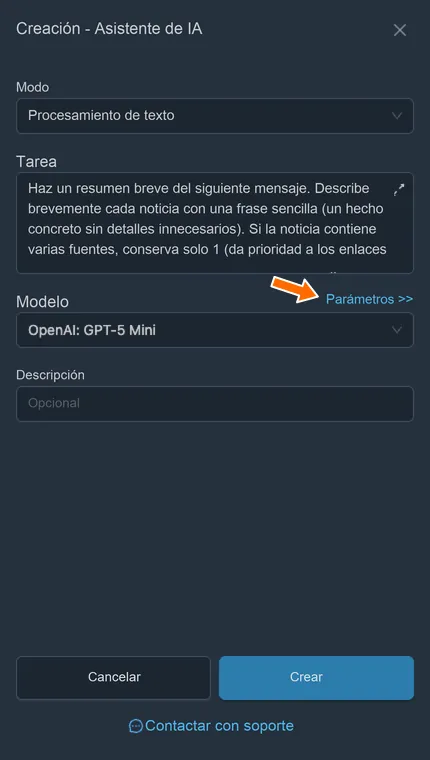
Acceso a los parámetros del asistente. 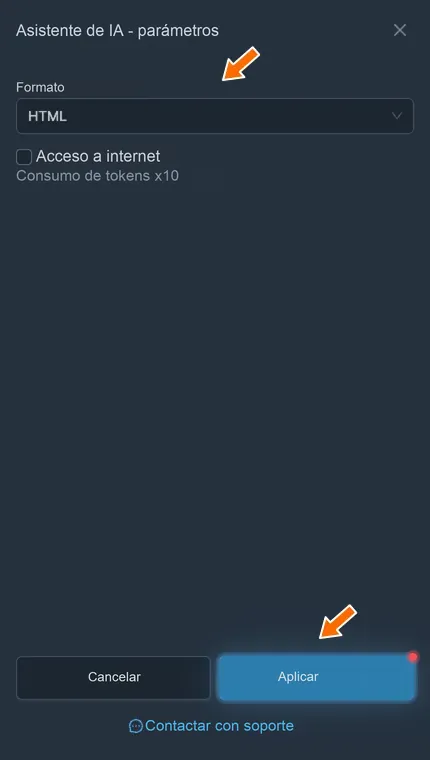
Formato HTML para los enlaces del resumen. Pulsa «Crear» y luego «Aplicar» en la fila del nuevo asistente. Marca el reenvío que configuraste para el resumen y pulsa «Guardar (1)».
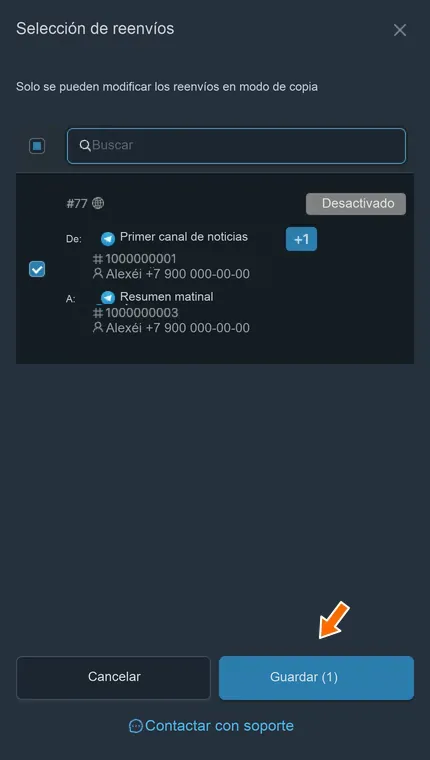
Selección del reenvío con el que trabajará el asistente.
Ahora puedes activar el reenvío. El asistente resumirá las noticias, eliminará las repeticiones y dejará un enlace debajo de cada nota. Si tu canal necesita noticias sobre un tema concreto, puedes añadir un filtro.
Cómo seleccionar noticias por palabras clave
FLOWIN dispone de un filtro de palabras clave para seleccionar noticias por tema. Este filtro solo enviará al asistente los mensajes que contengan al menos una palabra de la lista.
Abre «Filtros» y pulsa «Crear». Junto al campo «Buscar», selecciona «Lista». Introduce las palabras que necesites separadas por comas, selecciona «Permitir» y pulsa «Crear».
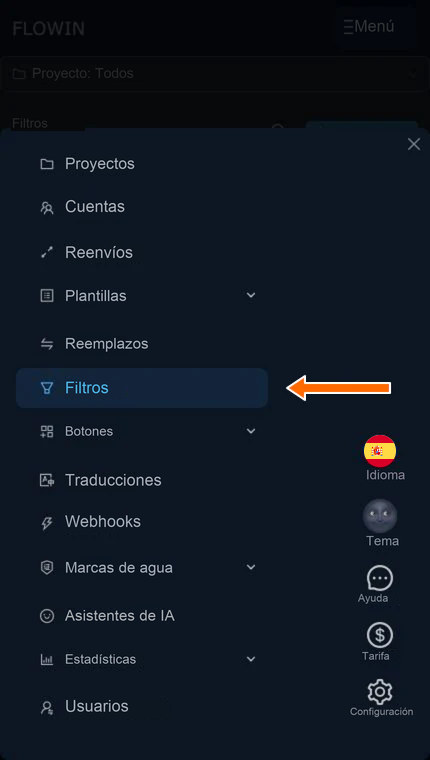
Sección «Filtros» en el menú del panel. 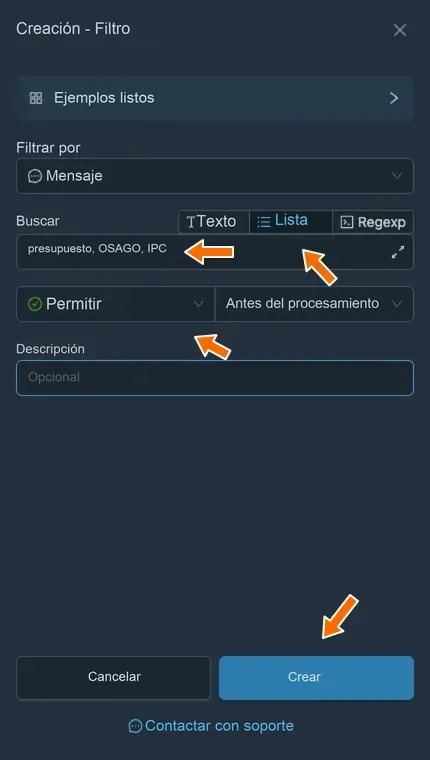
Lista de palabras para seleccionar las noticias. En la tarjeta del filtro, pulsa «Aplicar» y luego «Reenvíos». Marca tu reenvío y pulsa «Guardar (1)».
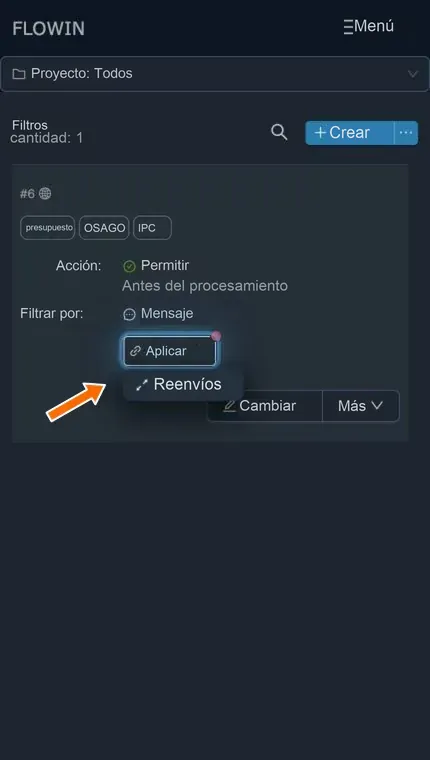
Opción «Reenvíos» en el menú del filtro. 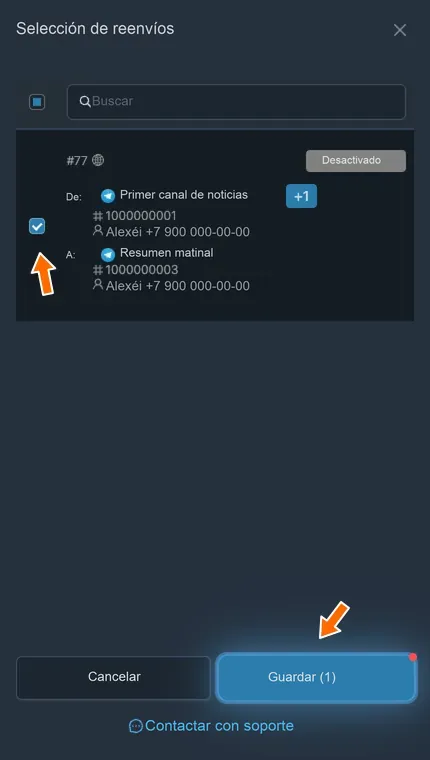
Selección del resumen para el filtro.
Qué noticias se incluirán en el resumen
Con la palabra «presupuesto», el filtro encontrará tanto «gastos del presupuesto» como «presupuesto de una película». En cambio, una noticia sobre el gasto público puede quedar fuera del resumen si no contiene ninguna palabra de tu lista.
Cuando sea importante incluir también esas noticias, puedes encargar la selección a la IA. En ese caso, el filtro de palabras clave es opcional.
Cómo encargar a la IA la selección por tema
Puedes describir el tema del resumen directamente en la tarea del asistente. Este elegirá las noticias adecuadas de la selección y las resumirá. Cuando ninguna noticia encaje, el filtro ayudará a omitir esa entrega.
En «Reenvíos», abre los ajustes del resumen. En la sección «Limpieza», activa «Sin multimedia» y pulsa «Guardar». Así, el asistente recibirá los textos de las noticias y los textos que acompañan a los archivos adjuntos para hacer la selección. Los propios archivos adjuntos no se incluirán en el resumen.
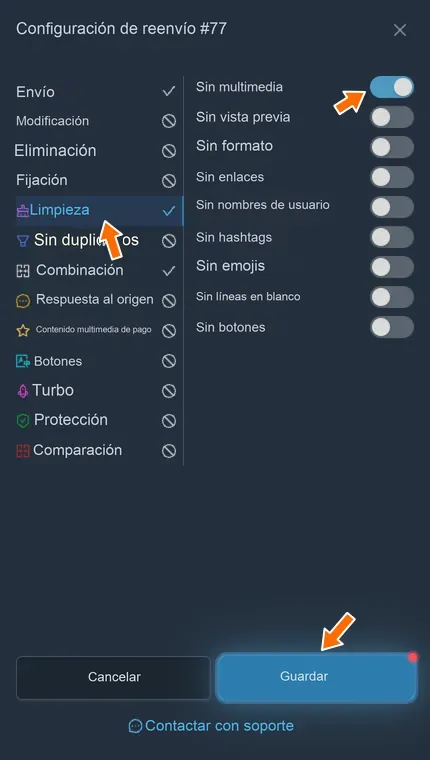
Parámetro «Sin multimedia» en los ajustes del reenvío. Si ya conectaste un filtro de palabras, decide qué noticias quieres enviar al asistente. Para que las reciba todas, abre «Filtros», pulsa «Reenvíos» en la tarjeta del filtro de palabras y desmarca tu resumen. Guarda la selección.
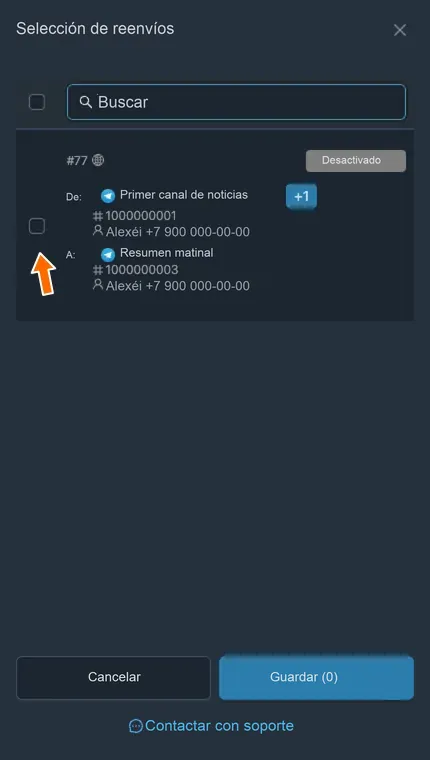
Una casilla desmarcada significa que el filtro está desactivado para ese resumen. En la sección «Filtros», pulsa «Crear». En el campo «Buscar», introduce
#sininteres. Un poco más adelante pediremos al asistente que envíe esta etiqueta cuando la selección no contenga noticias del tema. Selecciona «Bloquear» y «Después del procesamiento» para que el filtro detenga esa respuesta antes de publicarla. Pulsa «Crear».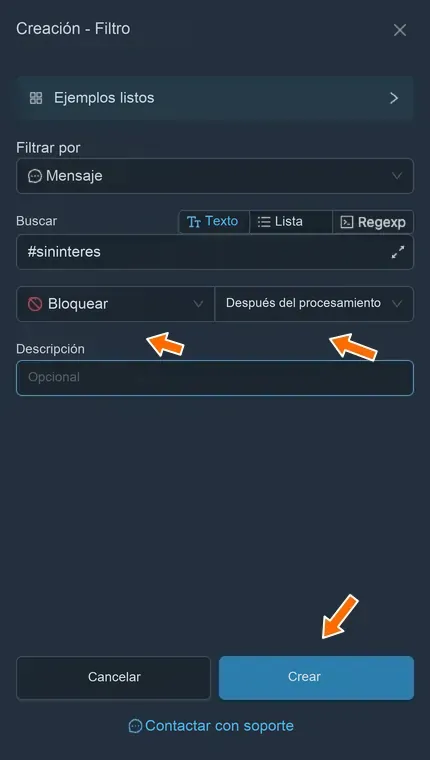
El filtro busca la etiqueta en la respuesta final del asistente. En la tarjeta del nuevo filtro, pulsa «Aplicar» y luego «Reenvíos». Marca el resumen y pulsa «Guardar (1)».
Vuelve a «Asistentes de IA» y pulsa «Cambiar» en la fila del asistente del resumen. Añade la condición de selección al principio del campo «Tarea». A continuación se muestra un ejemplo para un canal sobre la economía rusa. Indica tu tema y guarda los cambios.
Incluye en el resumen solo noticias sobre la economía rusa. Si después de la selección no queda ninguna noticia, responde únicamente con #sininteres.
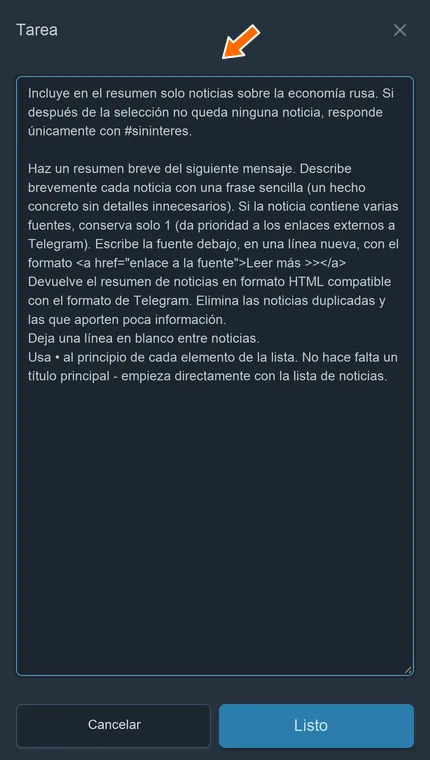
Condición de selección antes de la tarea principal.
Cómo poner en marcha el resumen
Desactivamos el reenvío durante la configuración. Ahora ya podemos activarlo. El resumen incluirá las noticias que aparezcan en los canales seleccionados después de ponerlo en marcha.
Abre «Reenvíos» y activa el interruptor de la fila del resumen.
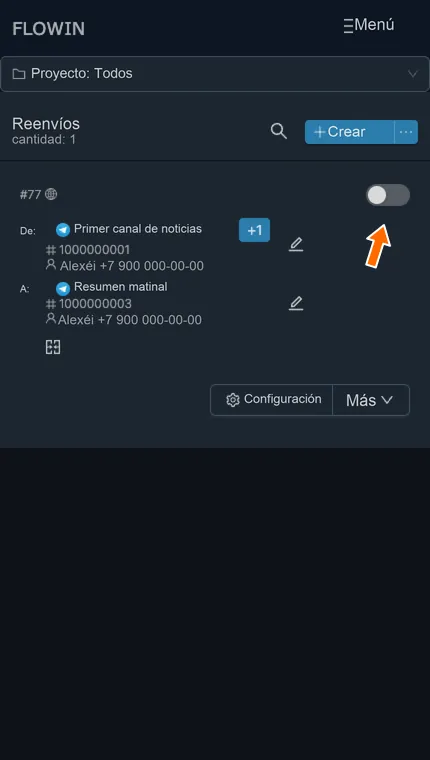
Interruptor de inicio en la fila del resumen. Cuando aparezca el resumen en el canal, ábrelo. Comprueba que las notas hayan salido juntas en una sola publicación y compara el resumen con las noticias originales. Pulsa «Leer más >>» debajo de una nota. El enlace debe llevar a la fuente de esa noticia. Si la publicación contenía varios enlaces, el asistente tiene la instrucción de dar prioridad a las fuentes externas a Telegram.
Preguntas frecuentes
¿Cómo reunir noticias de distintas fuentes en un solo canal de Telegram?
Crea un único reenvío en FLOWIN. Añade los canales de noticias en el campo «Origen» y selecciona tu canal en el campo «Destino». Para recibir las noticias en una sola publicación, activa «Combinación».
¿Cómo hacer un resumen de noticias con IA?
Conecta un asistente de IA al reenvío con «Combinación» activada. En el campo «Tarea», pídele que conserve un hecho de cada noticia y reúna las notas en una lista. Puedes copiar el prompt ya preparado de este tutorial.
¿Se puede crear un resumen de noticias solo sobre la economía rusa?
Sí. Añade a la tarea de la IA la frase «Incluye en el resumen solo noticias sobre la economía rusa». Si quieres omitir las entregas en las que ninguna noticia encaje, configura el filtro para una selección vacía.
¿Cómo hacer un resumen sin repeticiones?
En la tarea de la IA, pide que reúna los mensajes sobre un mismo suceso en una sola nota. Así, el asistente podrá dejar una única noticia aunque varios canales hayan escrito sobre ella.
¿Adónde lleva el enlace «Leer más» debajo de una noticia?
Si el autor de la noticia incluyó un enlace a un sitio web, el prompt del artículo indica al asistente que lo elija. Cuando la publicación original no contiene ningún enlace externo, el asistente puede enlazar a la propia publicación. Para ello, conecta en «Reemplazos» la plantilla «Añadir enlace al origen».
¿Cuándo aparecerá el resumen de noticias en el canal?
Después de activar el reenvío, FLOWIN espera nuevas publicaciones. En cuanto se reúna el número de mensajes indicado, se publicará el resumen. Si el tiempo de espera termina antes, la publicación incluirá las noticias acumuladas hasta ese momento.