




Le service FLOWIN permet de configurer l’ajout automatique de filigranes sur les images, les vidéos, les documents PDF et même les fichiers audio transférés.

Possibilités des filigranes
Un filigrane peut être du texte, une image ou un extrait audio. De nombreux réglages sont disponibles, notamment la taille, la transparence, la marge et l’emplacement.
Dans FLOWIN, le nouveau message arrive à destination avec le filigrane déjà ajouté. Vous n’avez pas à publier d’abord le message, puis à le modifier ou à le supprimer. Un filigrane textuel peut contenir des informations variables, comme la date et l’heure du message.
FLOWIN permet de configurer plusieurs filigranes : vous pouvez les utiliser pour différents canaux ou les superposer sur un même média d’origine. La fonction d’ajout aux messages texte permet de joindre vos images ou vos fichiers audio aux messages transférés sans média.
Après la configuration, les nouveaux messages contenant les types de médias sélectionnés seront transférés de la source vers votre conversation ou votre canal avec les filigranes.
Filigrane textuel
Les filigranes de FLOWIN permettent d’ajouter tout texte aux vidéos, images ou documents PDF transférés.
Créer un filigrane textuel
Par exemple, un atelier publie des photos de ses créations dans un canal. Ajoutons-y le nom « Atelier de céramique », afin qu’il reste sur les photos lors des transferts suivants.
Avant de commencer
Préparez un transfert de type « Copie ».
Ouvrez @flow_in_bot, envoyez la commande
/startet appuyez sur « Tableau de bord ».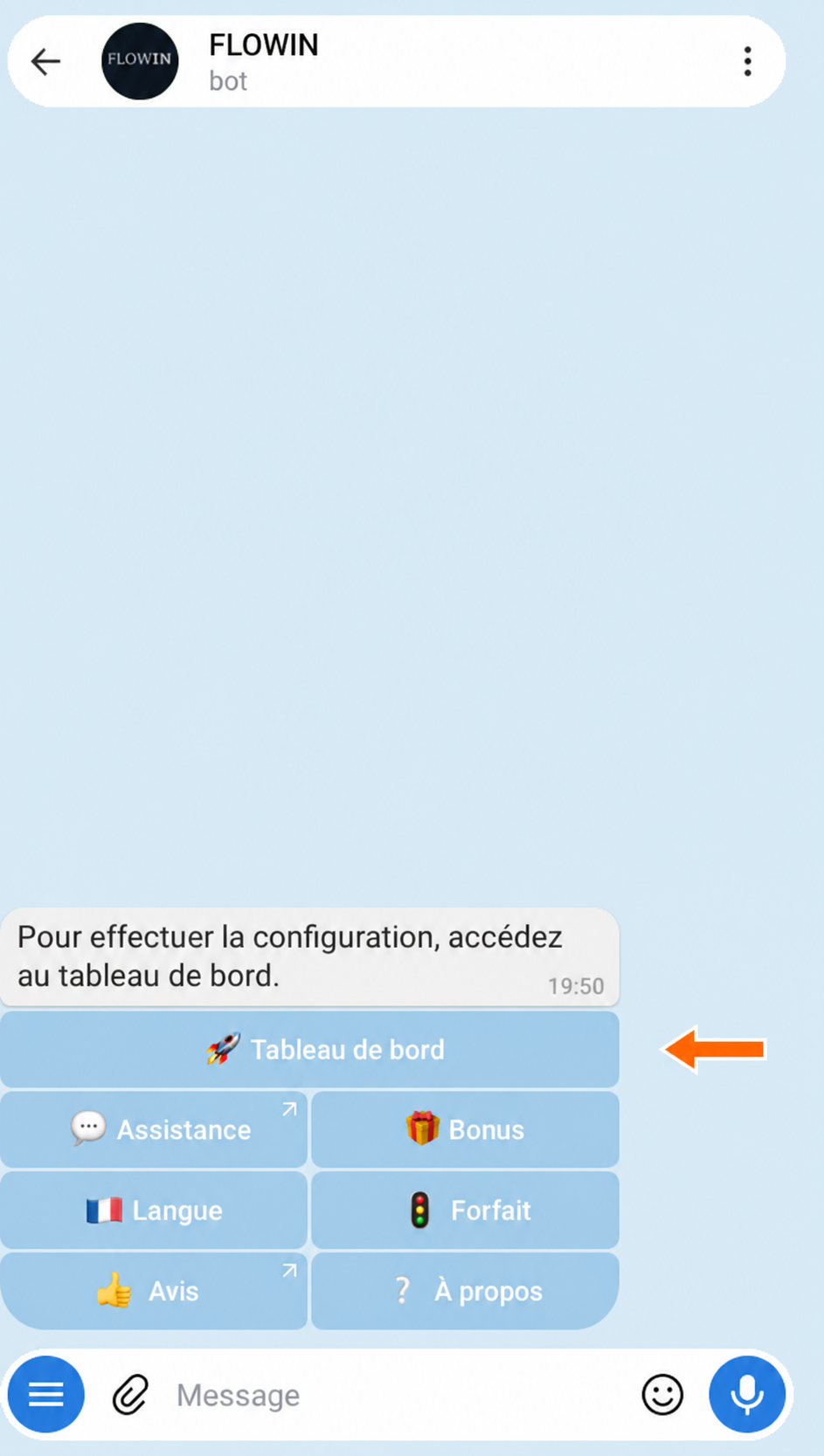

Accès au tableau de bord via @flow_in_bot.
Ouvrez « Menu » → « Filigranes » → « Insertion de texte », puis appuyez sur « Créer ».
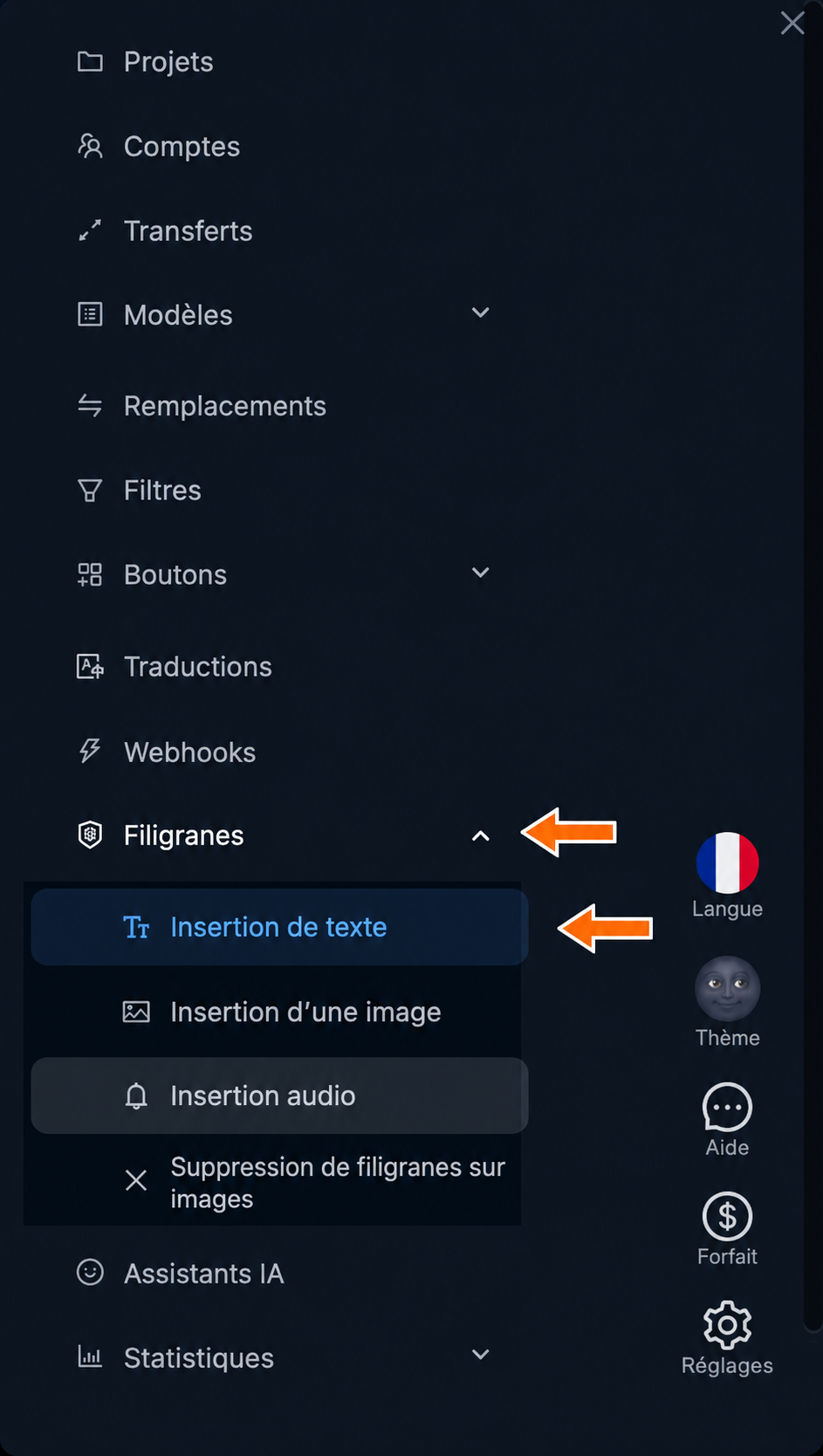

L’insertion de texte dans le menu des filigranes. 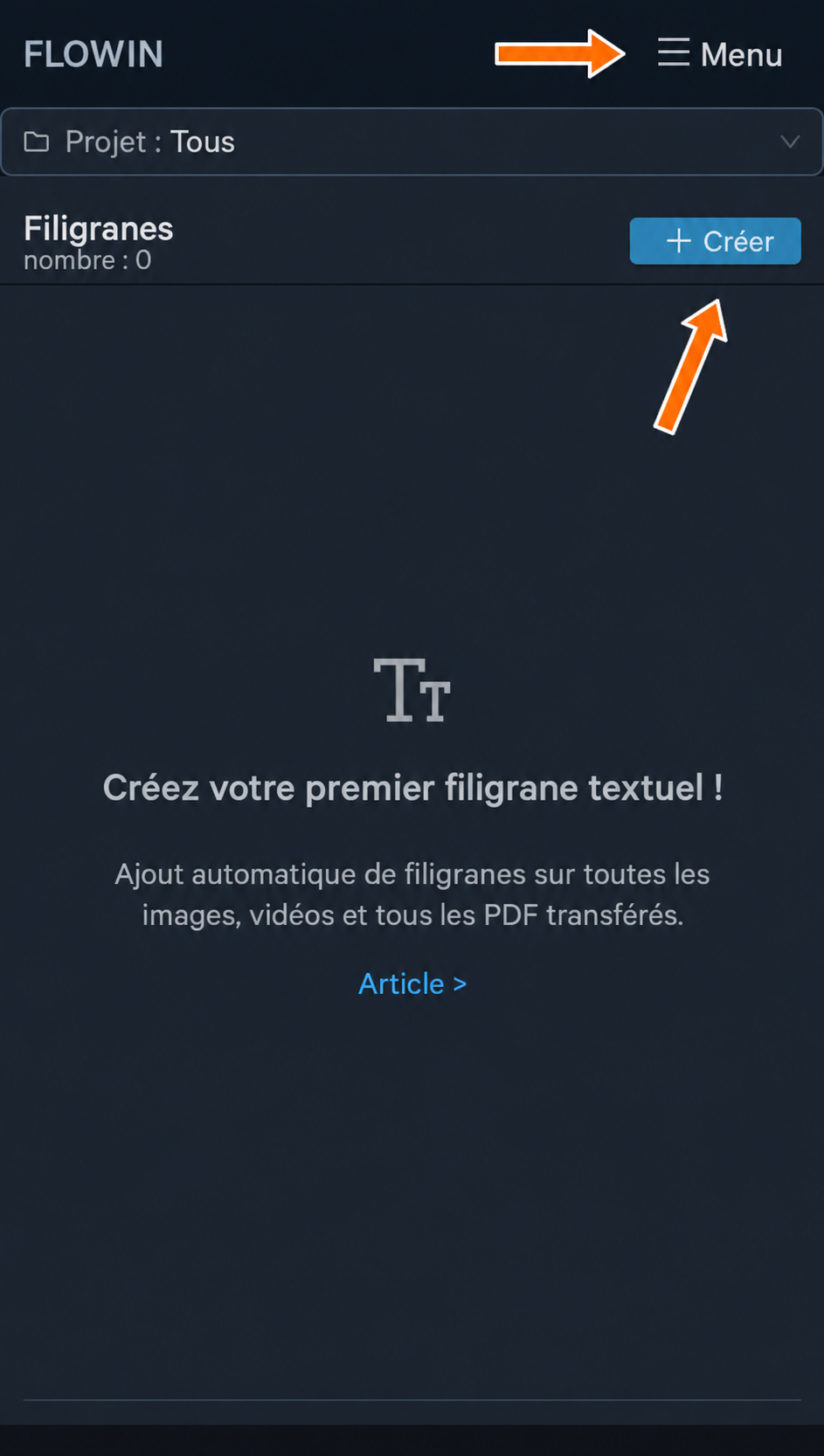
Les boutons « Menu » et « Créer » sur la page des filigranes textuels. Dans le champ « Texte », saisissez
Atelier de céramique. Pour que l’inscription soit bien visible sur la photo, réglez « Taille » sur 40 px, puis appuyez sur « Créer ».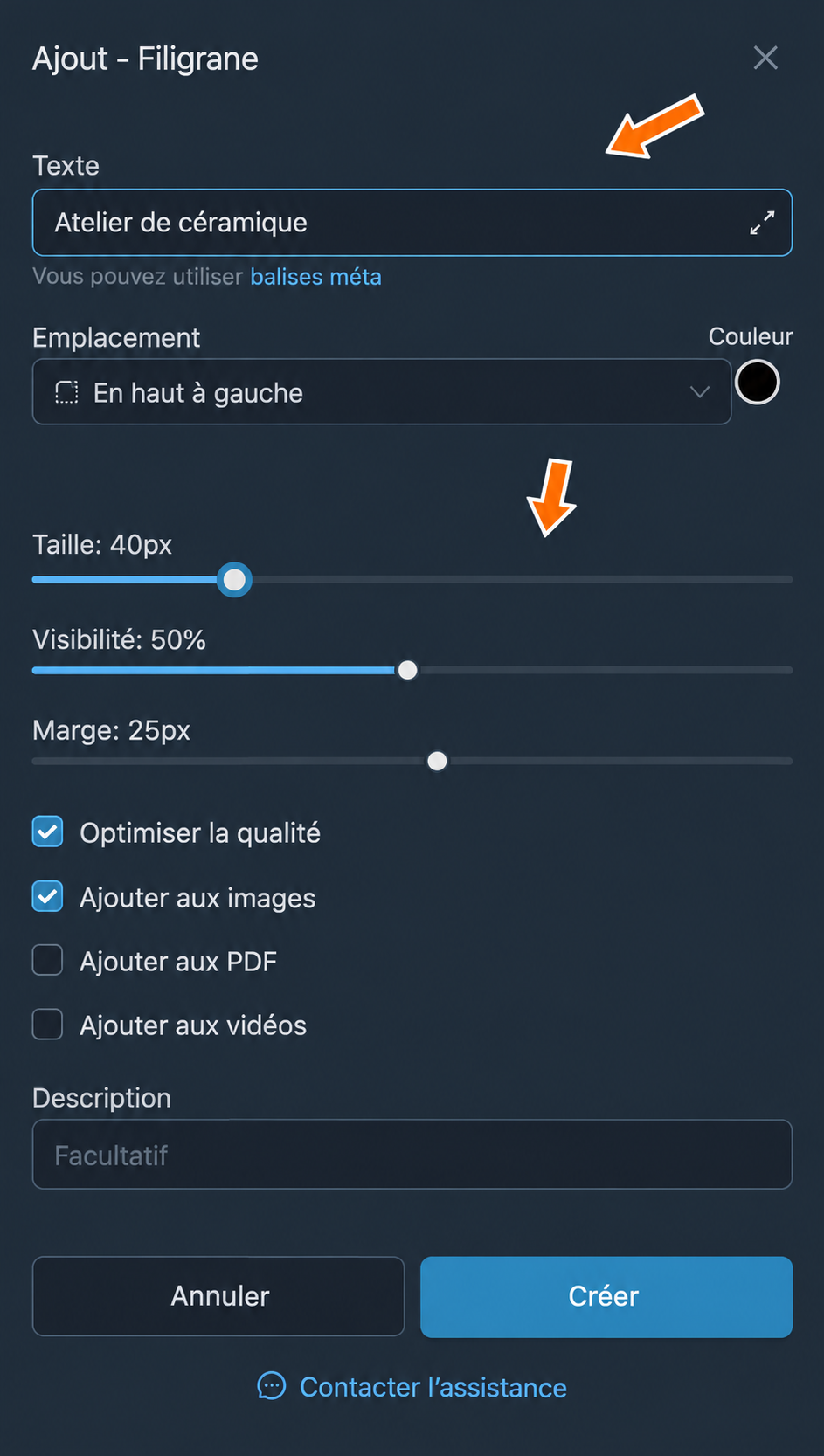
Texte du filigrane et taille de l’inscription. 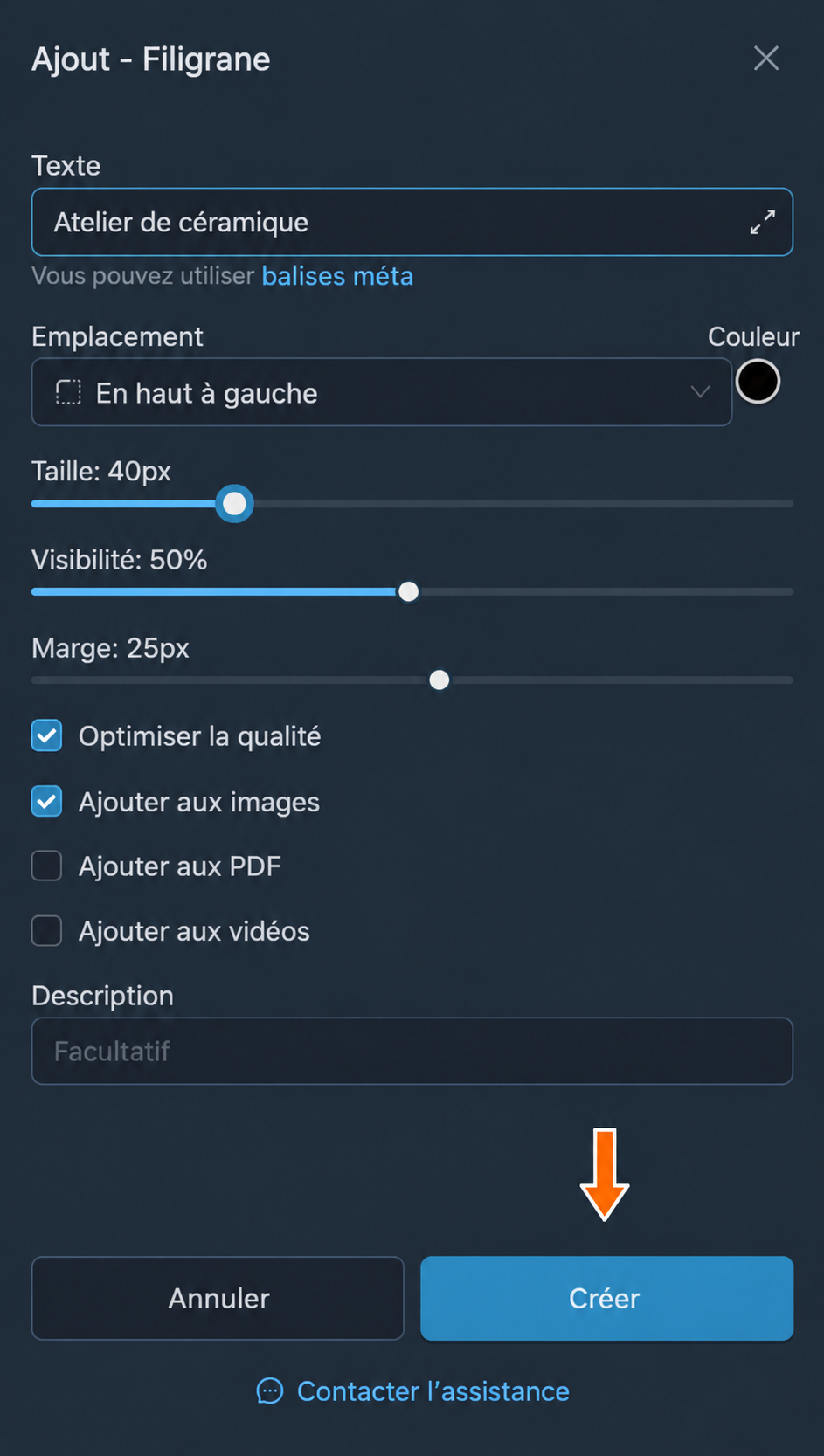
Création du filigrane textuel. Sur le filigrane créé, appuyez sur « Appliquer ». Cochez le transfert des photos de l’atelier, puis appuyez sur « Enregistrer ».
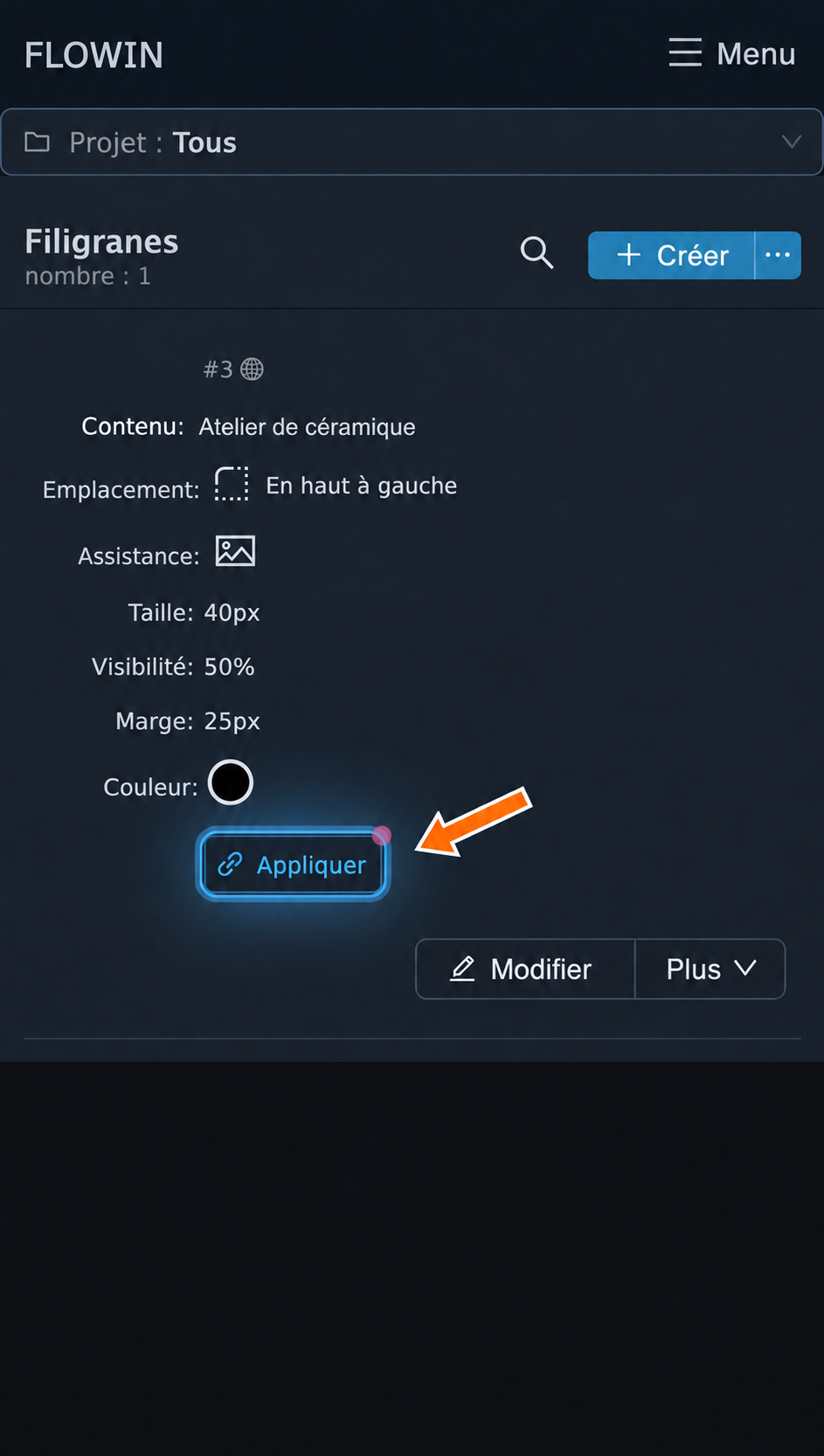
Application du filigrane créé. 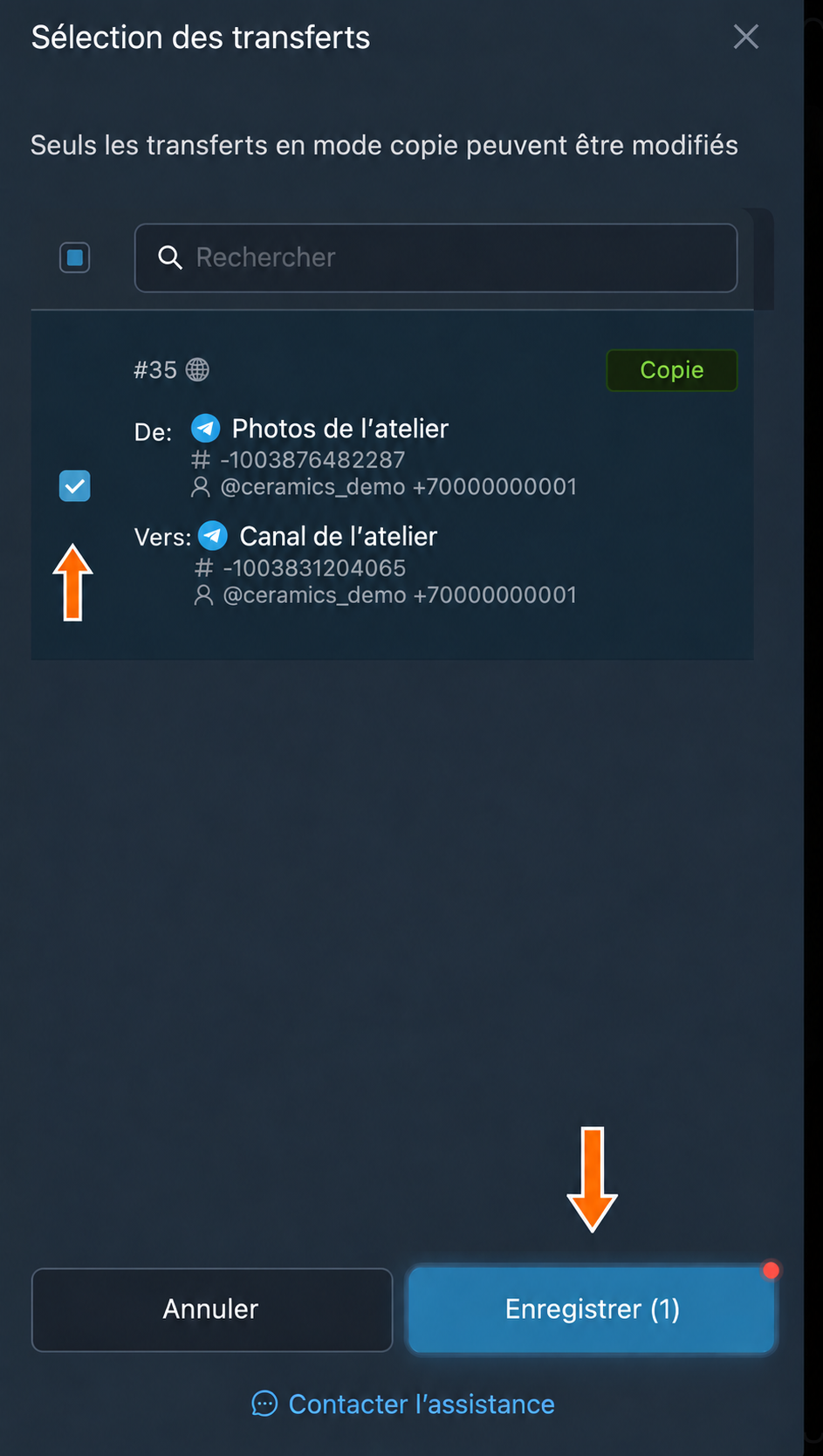
Transfert sélectionné avant l’enregistrement de l’association. « Transferts [1] » apparaît sur la ligne du filigrane. Les nouvelles photos du transfert sélectionné arriveront avec l’inscription « Atelier de céramique ».
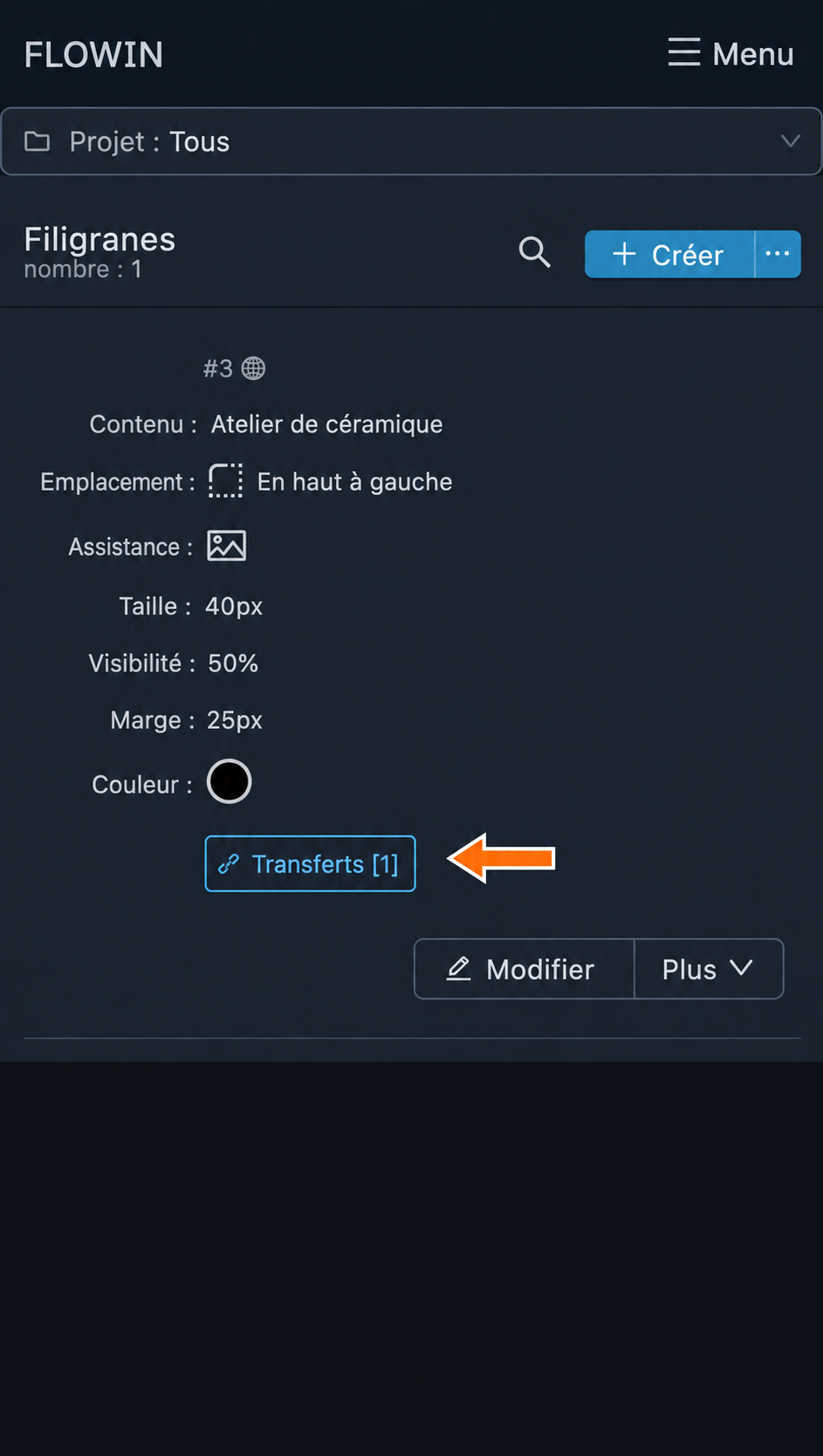
Un transfert est désormais associé au filigrane. 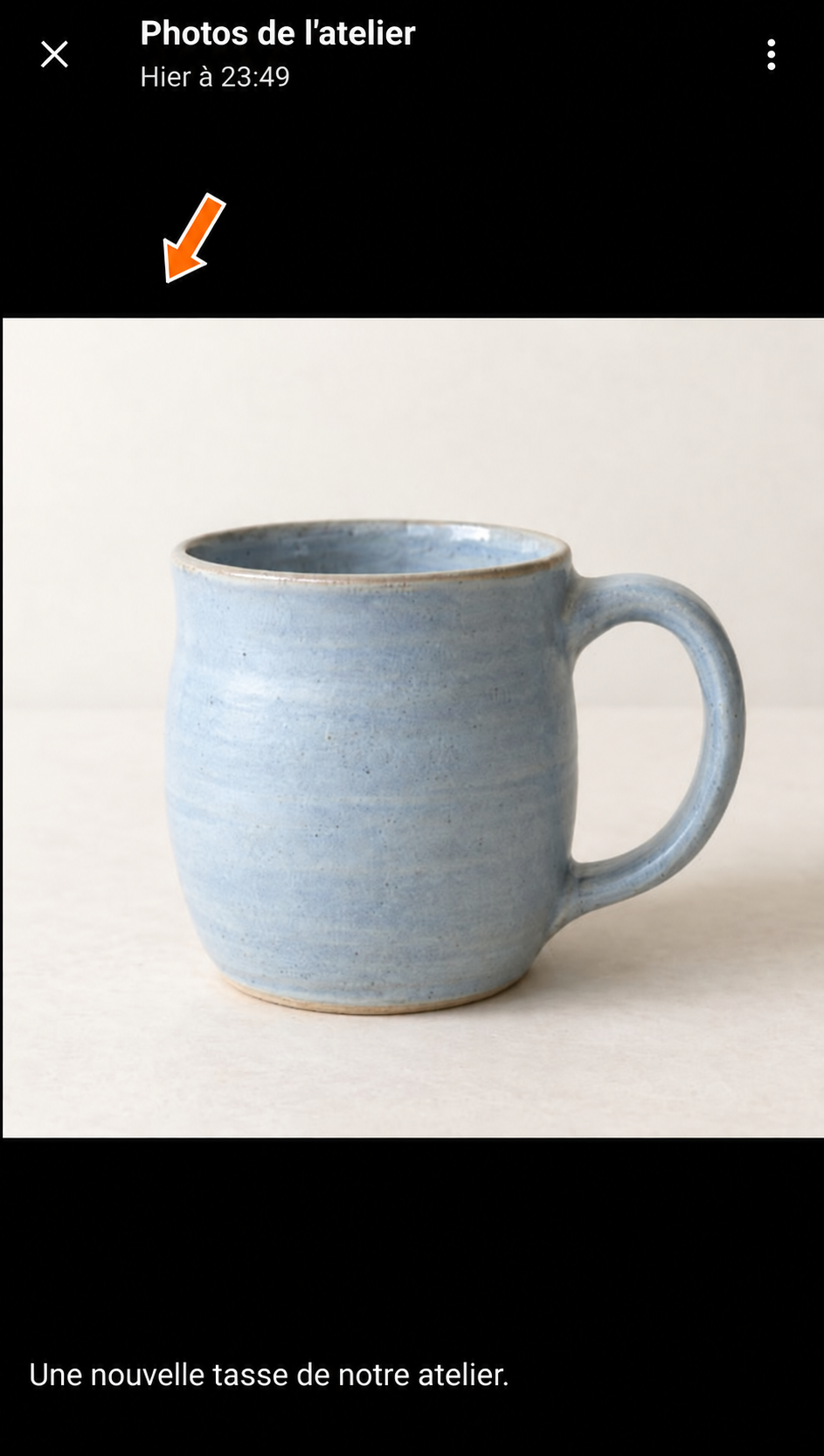
Photo d’origine de l’atelier. 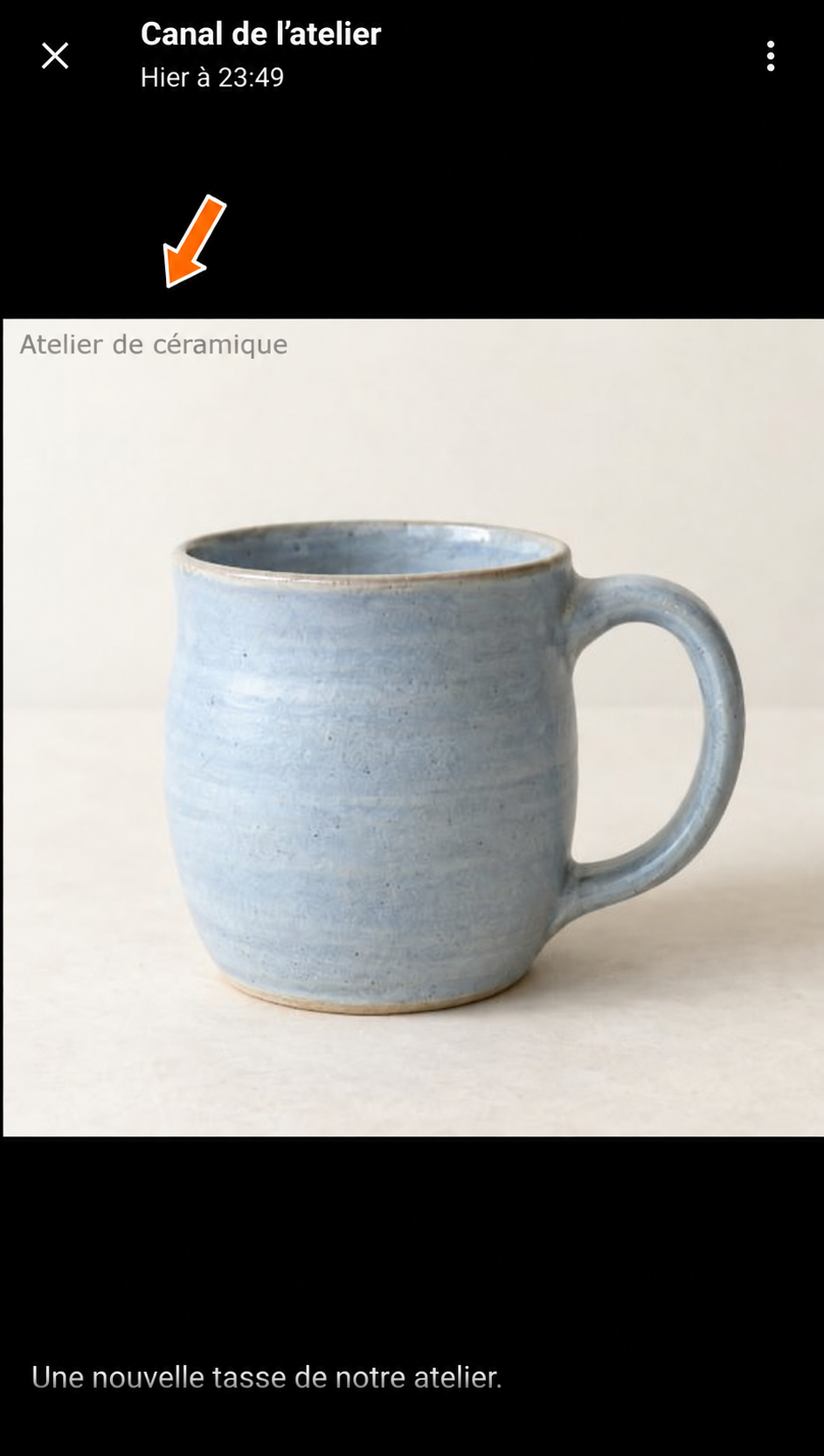
Photo transférée avec le nom de l’atelier.
Modifier un filigrane
Examinons les réglages d’un filigrane textuel à partir de celui que nous venons de créer.
Appuyez sur « Modifier » avec le crayon sur la ligne du filigrane. La fenêtre de ses réglages s’ouvre.
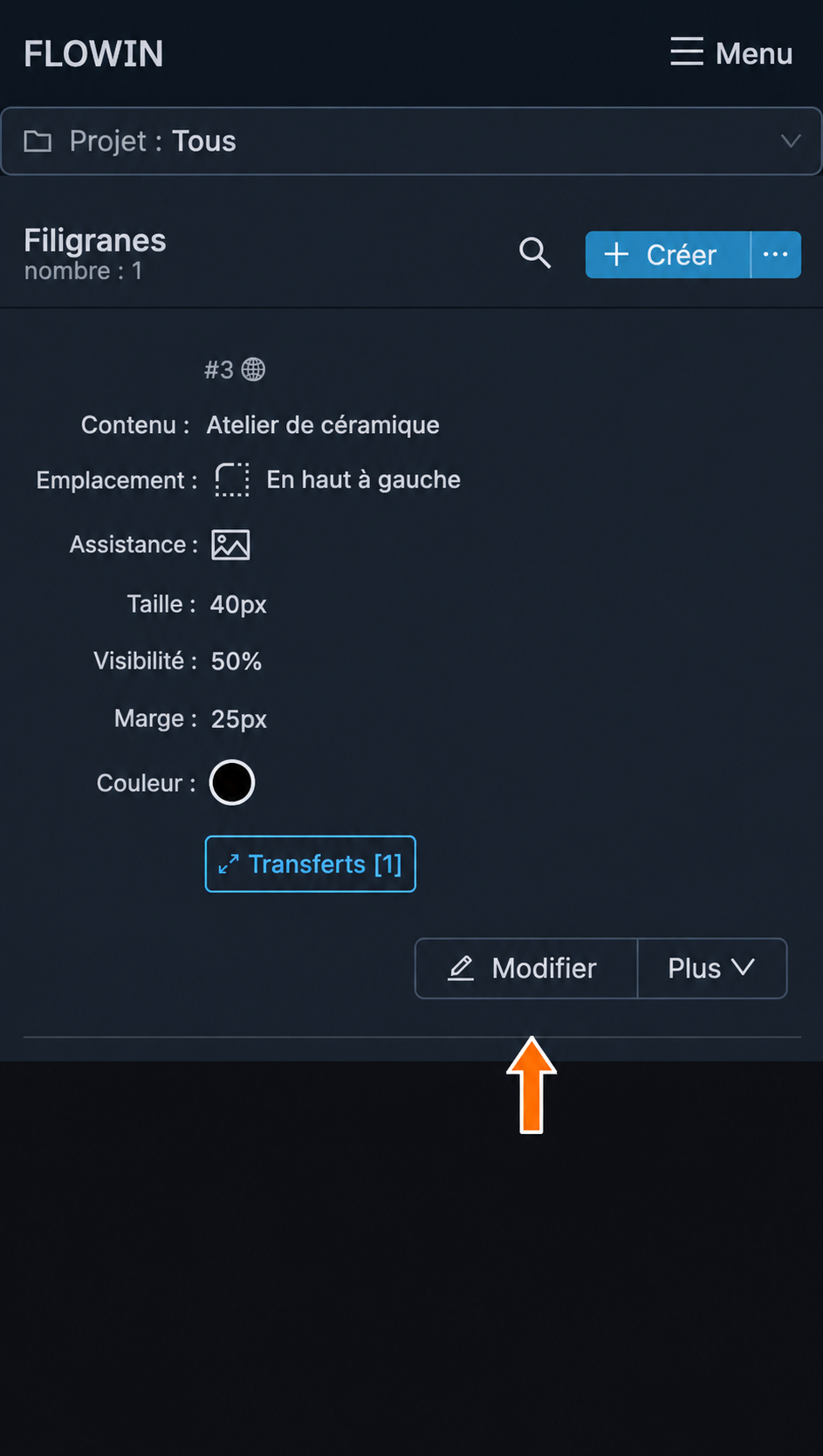
Le bouton de modification du filigrane textuel. Modifiez les paramètres souhaités. Par exemple, saisissez dans « Description »
Nom de l’atelier sur les photoset appuyez sur « Enregistrer ». La description apparaît sur la ligne du filigrane.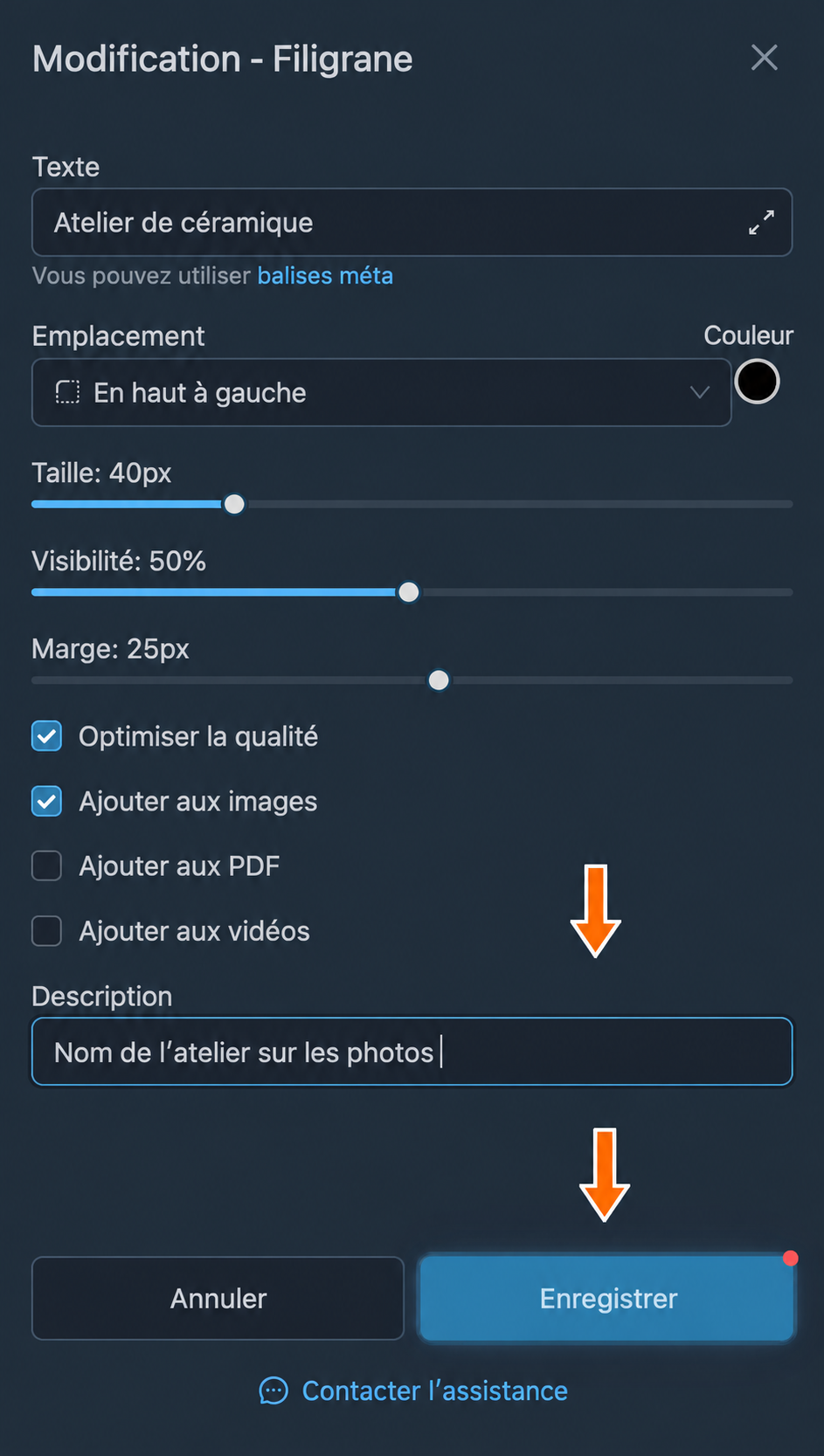
Enregistrement de la description du filigrane. 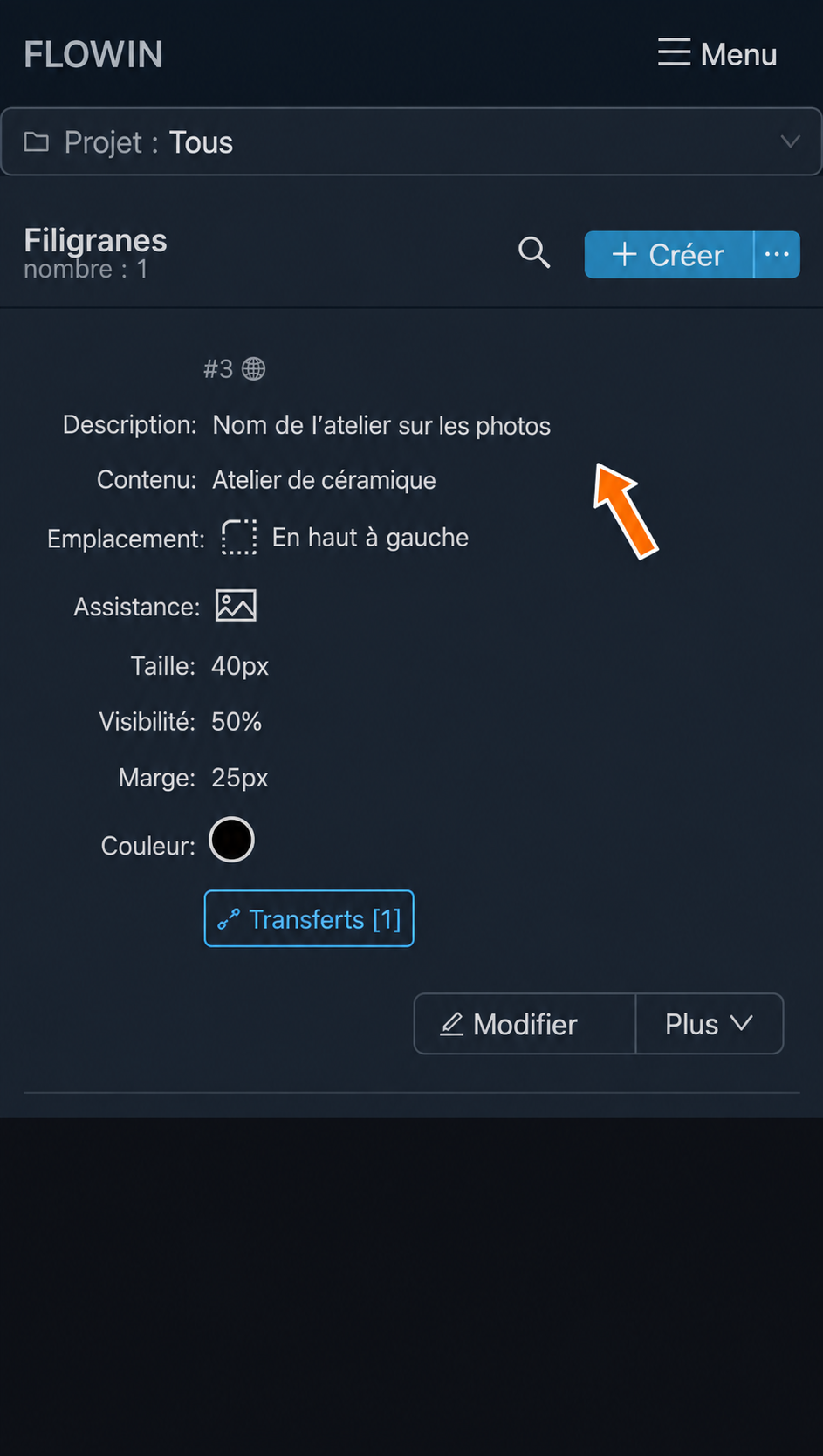
La description apparaît sur la ligne du filigrane.
Réglages du filigrane textuel
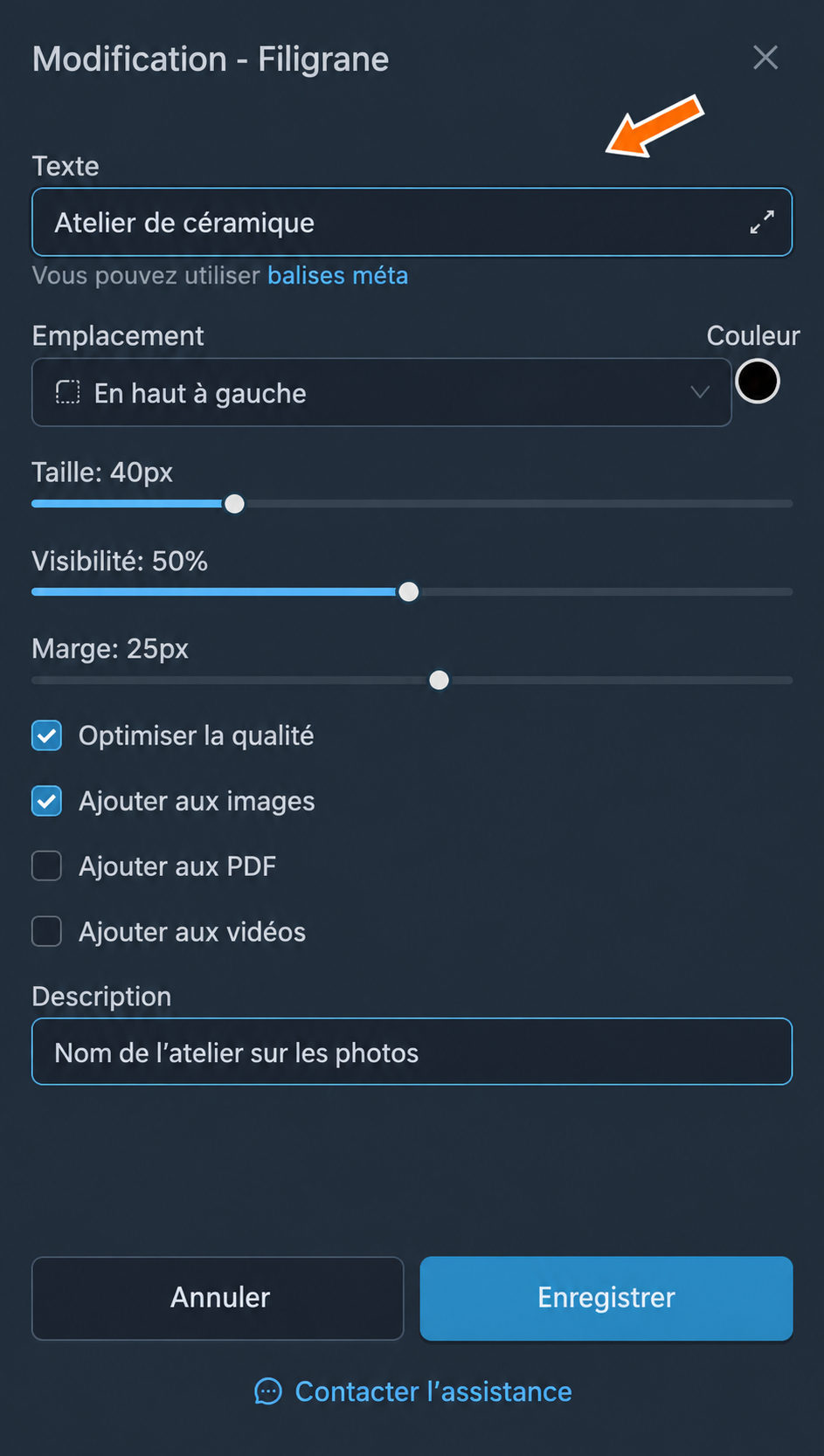
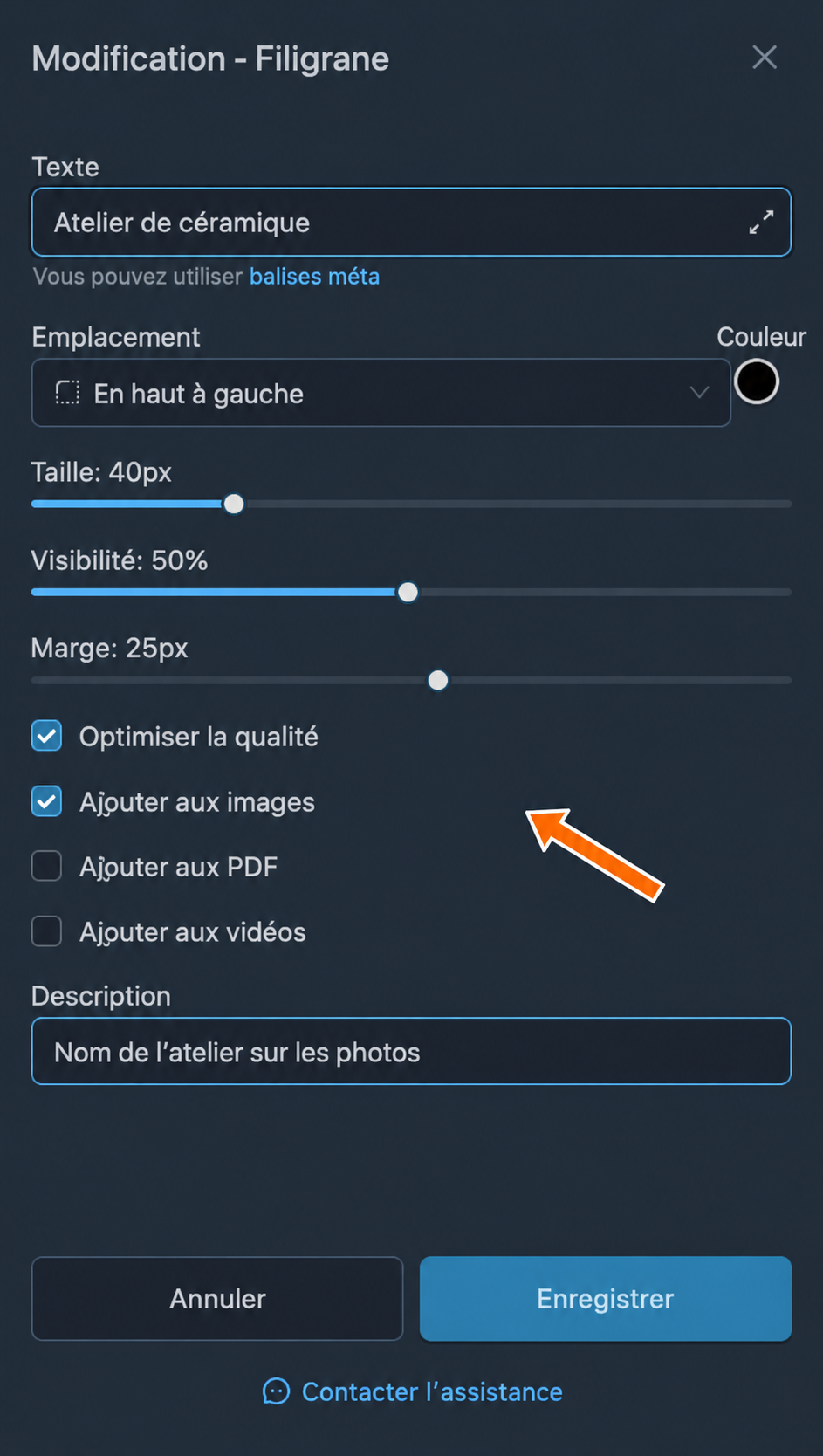
Texte
Le contenu du filigrane ajouté aux fichiers multimédias transférés.
Vous pouvez utiliser des balises méta.
Emplacement
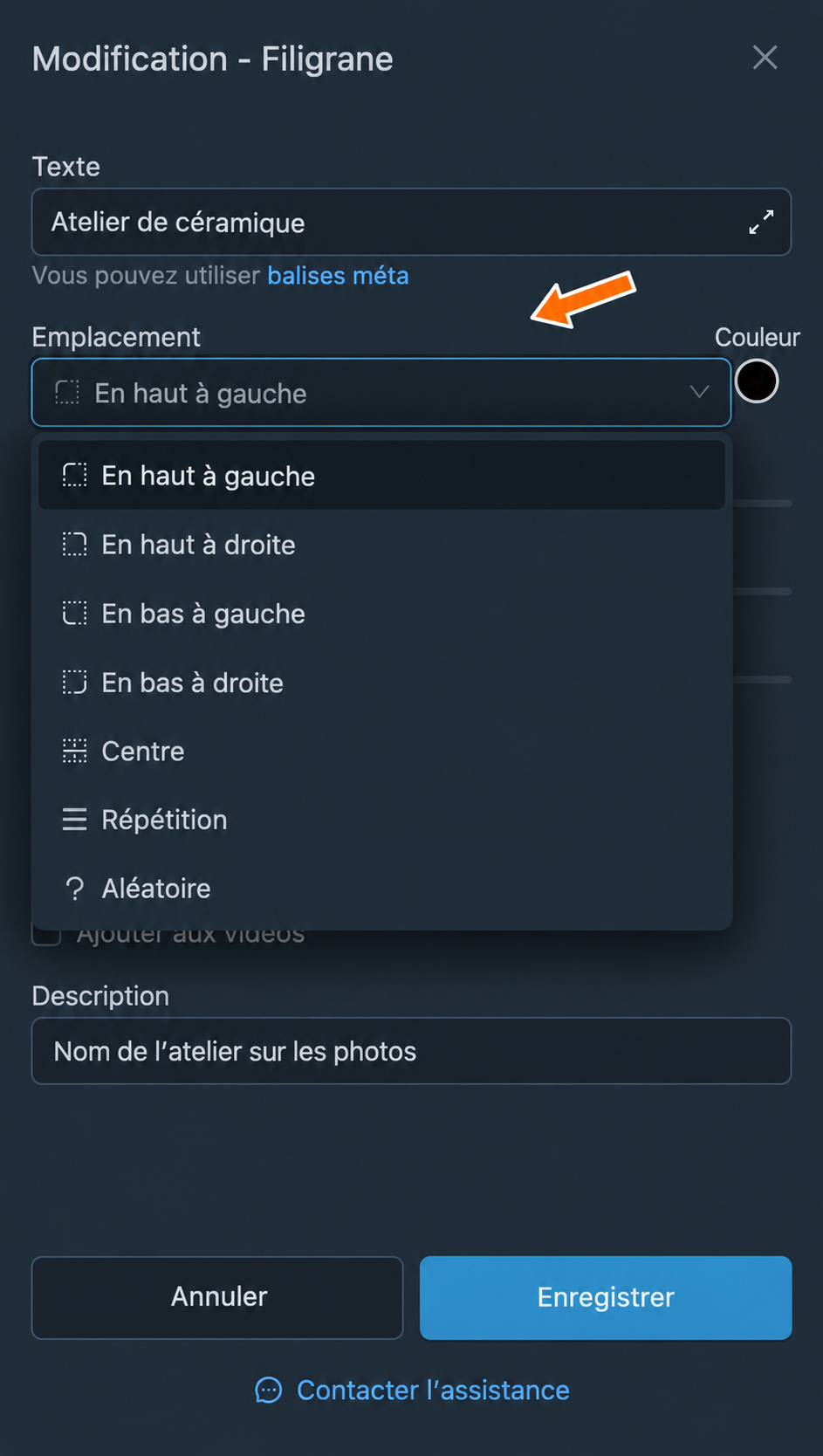
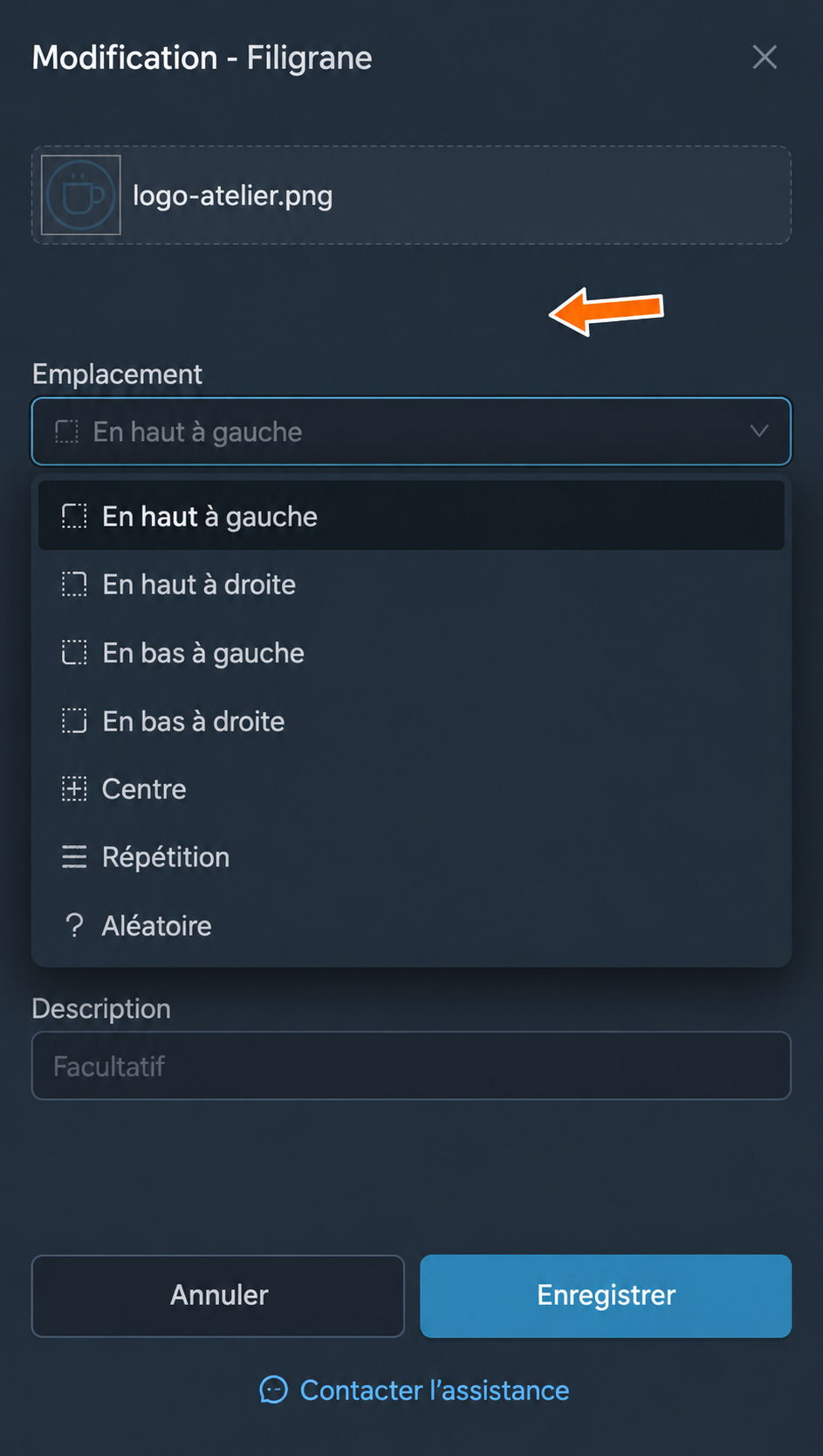
L’emplacement du filigrane sur le média :
- « En haut à gauche », « En haut à droite », « En bas à gauche », « En bas à droite » : l’un des quatre coins.
- « Centre » : le milieu de l’image.
- « Répétition » : le filigrane est répété sur l’image.
- « Aléatoire » : l’emplacement est choisi au hasard.
Couleur
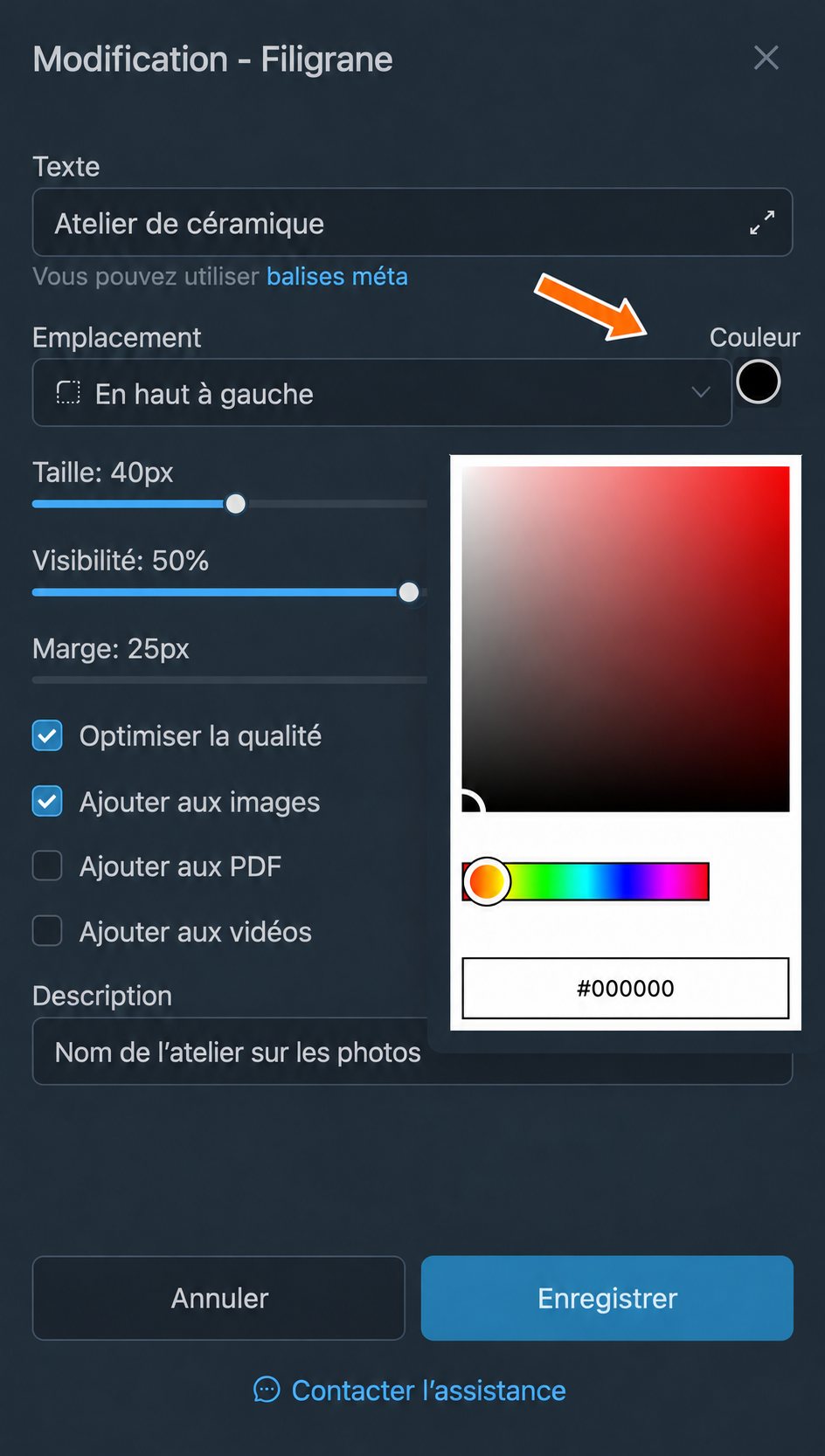
La couleur de l’inscription. Appuyez sur le cercle coloré à côté du champ « Emplacement », puis choisissez une couleur.
Taille
La taille du texte en pixels, de 8 à 128.
Visibilité
La visibilité de l’inscription, de 1 % à 100 %. Plus la valeur est faible, plus le filigrane est transparent.
Marge
La marge en pixels par rapport à l’emplacement choisi. Une valeur négative ajoute des bordures à l’image d’origine, sur lesquelles le filigrane est placé. La marge négative ne s’applique qu’aux images et aux documents PDF.
Optimiser la qualité
Réduit la taille du fichier multimédia final et accélère le traitement au prix d’une légère baisse de qualité.
Types de médias
- « Ajouter aux images » active le filigrane sur les images transférées.
- « Ajouter aux PDF » active le filigrane sur les documents PDF transférés.
- « Ajouter aux vidéos » active le filigrane sur les vidéos transférées.
Description
Un commentaire facultatif pour vous repérer. Il n’a aucun effet sur le fonctionnement du filigrane.
Métadonnées dans un filigrane textuel
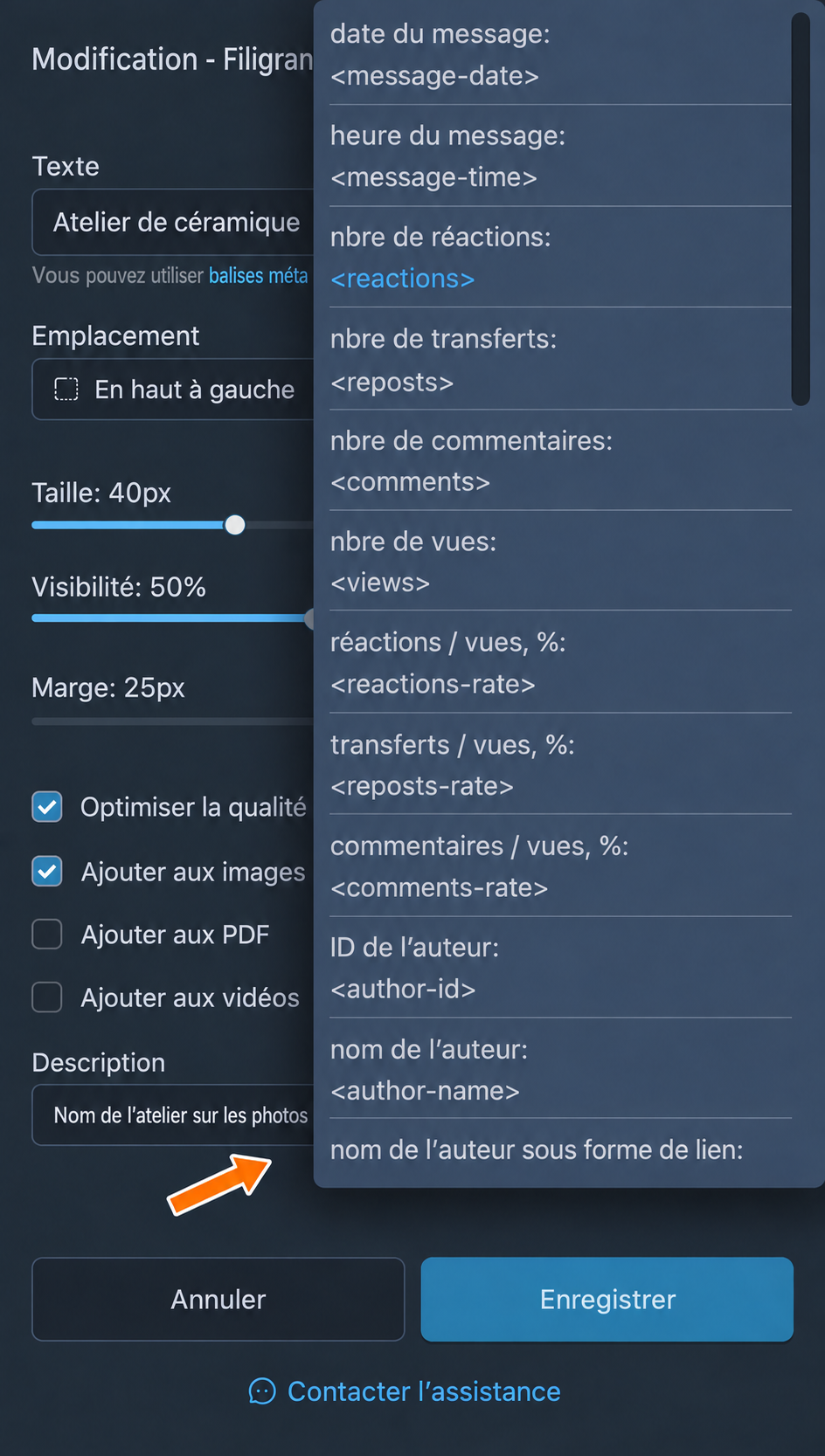
Vous pouvez utiliser des balises méta spéciales dans le texte du filigrane pour ajouter des informations techniques. Les principales balises sont les suivantes :
- date du message : <message-date>
- heure du message : <message-time>
- identifiant de l’auteur : <author-id>
- nom de l’auteur : <author-name>
- nom de l’auteur sous forme de lien : <author-name-link>
- nom de l’auteur sous forme de mention : <author-name-tag>
- nom d’utilisateur de l’auteur : <author-username>
- texte du message dans la source : <src-message-text>
- identifiant du message dans la source : <src-message-id>
- lien vers le message dans la source : <src-message-link>
- identifiant de la conversation source : <src-chat-id>
- nom de la conversation source : <src-chat-name>
- nom d’utilisateur de la conversation source : <src-chat-username>
- identifiant du sujet dans la source : <src-topic-id>
- nom du sujet dans la source : <src-topic-name>
- texte du message dans la destination : <dst-message-text>
- identifiant de la conversation de destination : <dst-chat-id>
- nom de la conversation de destination : <dst-chat-name>
- nom d’utilisateur de la conversation de destination : <dst-chat-username>
- identifiant du sujet dans la destination : <dst-topic-id>
- nom du sujet dans la destination : <dst-topic-name>
- expression régulière : <regexp>(short|sell)</regexp>
- texte aléatoire : <random>1|2|3|4|5</random>
Sous le champ « Texte », l’aide « balises méta » présente la liste à jour. Par exemple, Atelier de céramique · <message-date> ajoute la date du message d’origine au nom de l’atelier. Un lien ou le nom de l’auteur sur l’image fait partie de l’inscription : il n’est pas possible de cliquer dessus comme sur un lien.
Filigrane sous forme d’image
FLOWIN permet d’utiliser une image PNG ou JPEG comme filigrane.
Créer un filigrane sous forme d’image
Par exemple, ajoutons le logo de l’atelier sur les photos à la place de son nom. Utilisez le transfert en mode Copie déjà préparé.
Préparez l’image
Supprimez au préalable le fond inutile et réglez la transparence de l’image. Pour un fond transparent, utilisez le PNG : le JPEG ne conserve pas la transparence.
Ouvrez « Menu » → « Filigranes » → « Insertion d’une image », puis appuyez sur « Créer ».
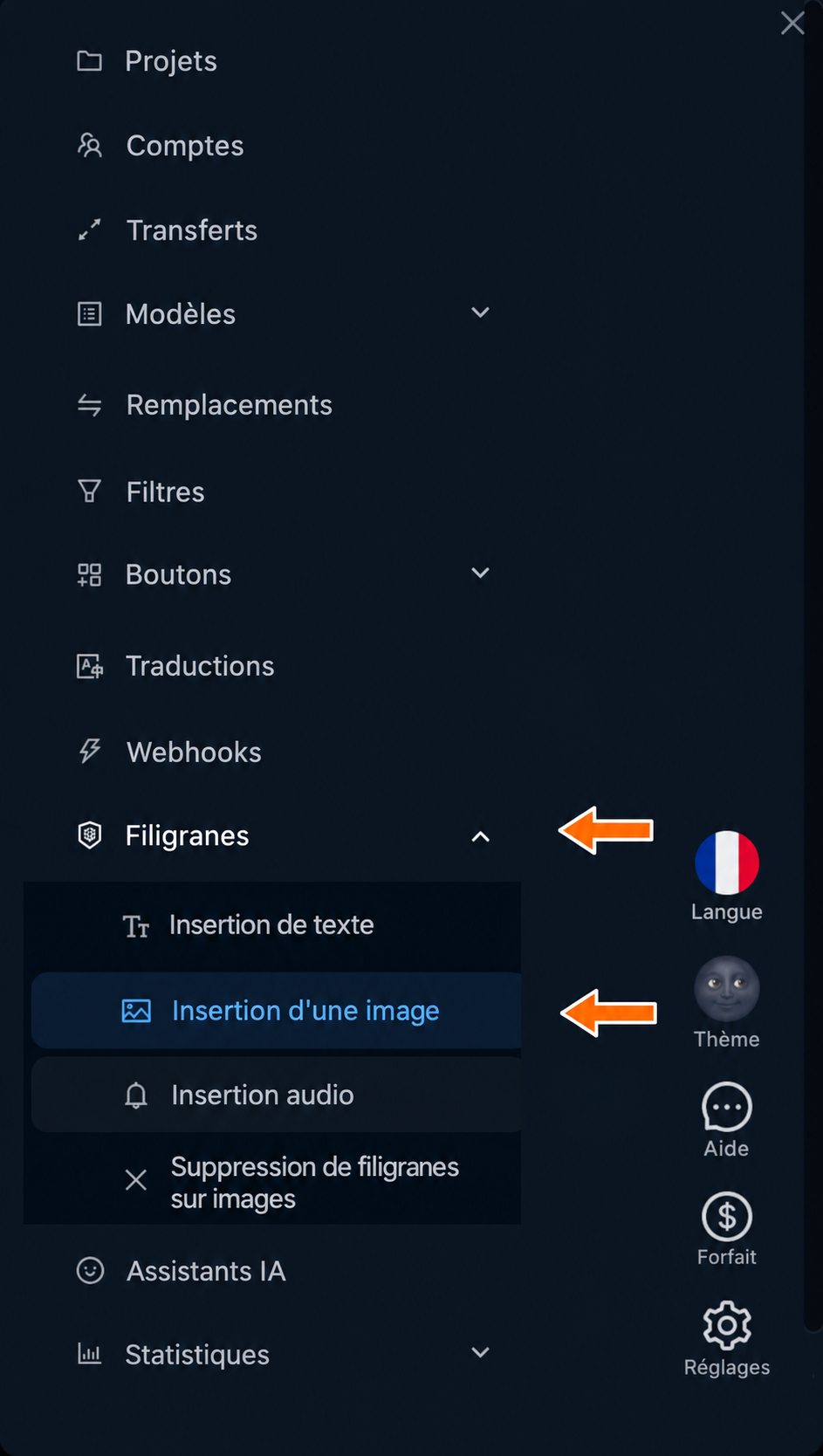
L’insertion d’une image dans le menu des filigranes. 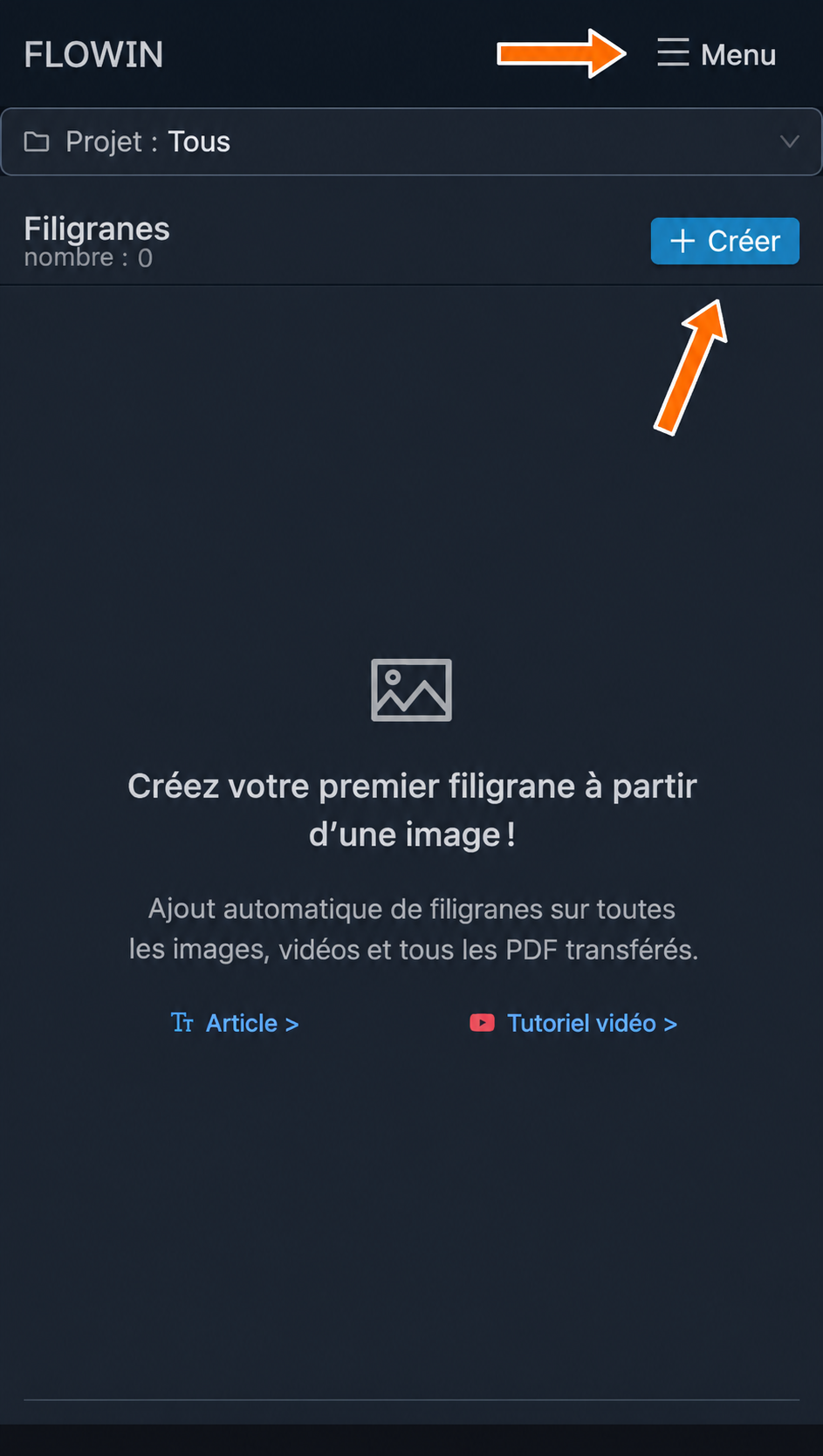
Les boutons « Menu » et « Créer » sur la page des filigranes sous forme d’image. Appuyez sur « Importez le filigrane » et sélectionnez l’image préparée. Pour que le logo de l’atelier soit bien visible, réglez « Taille » sur 30 %, puis appuyez sur « Créer ».
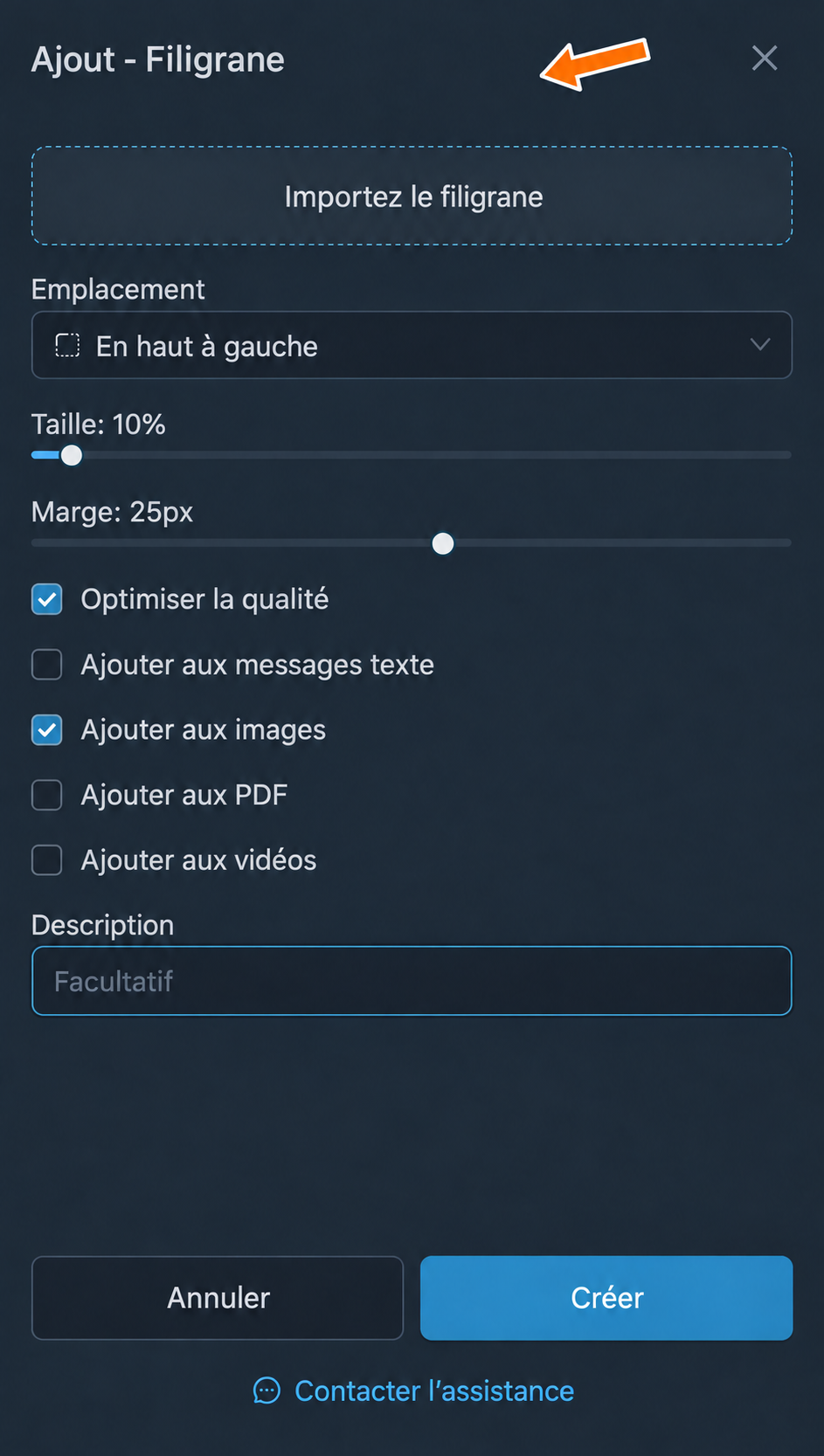
Importation de l’image du filigrane. 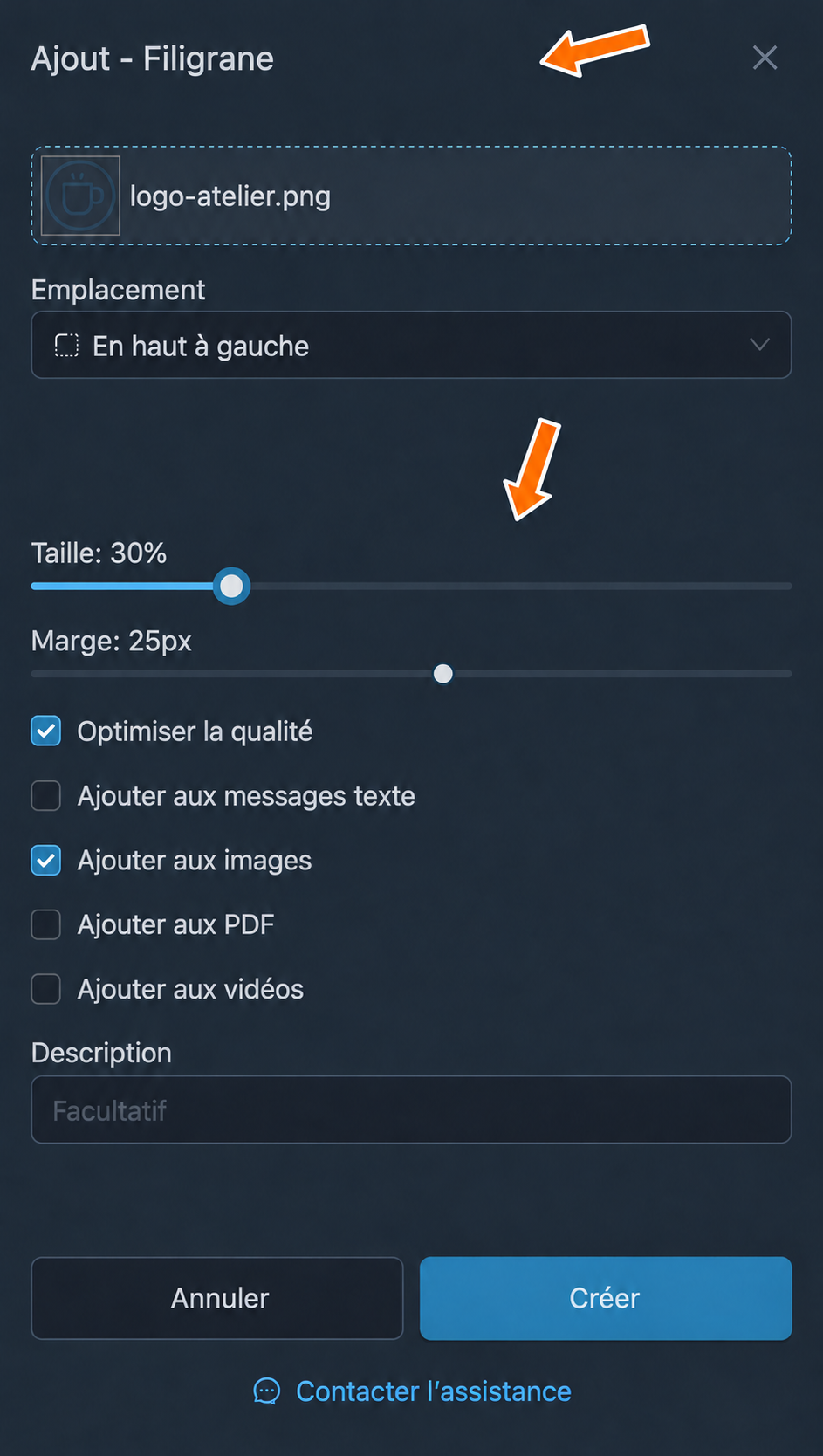
Le logo de l’atelier importé et sa taille. 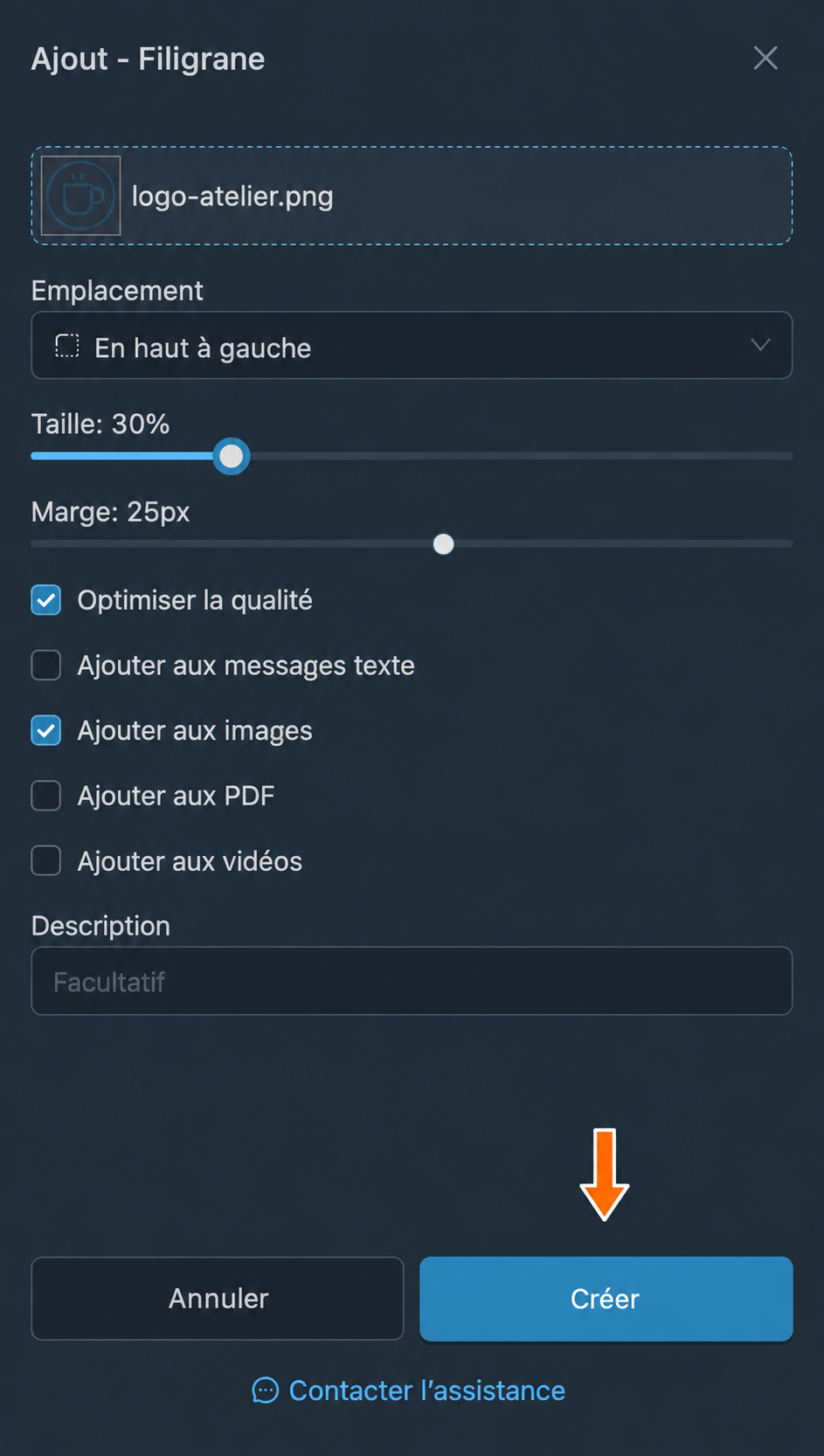
Création du filigrane sous forme d’image. Sur le nouveau filigrane, appuyez sur « Appliquer » et sélectionnez le transfert, comme pour le filigrane textuel.
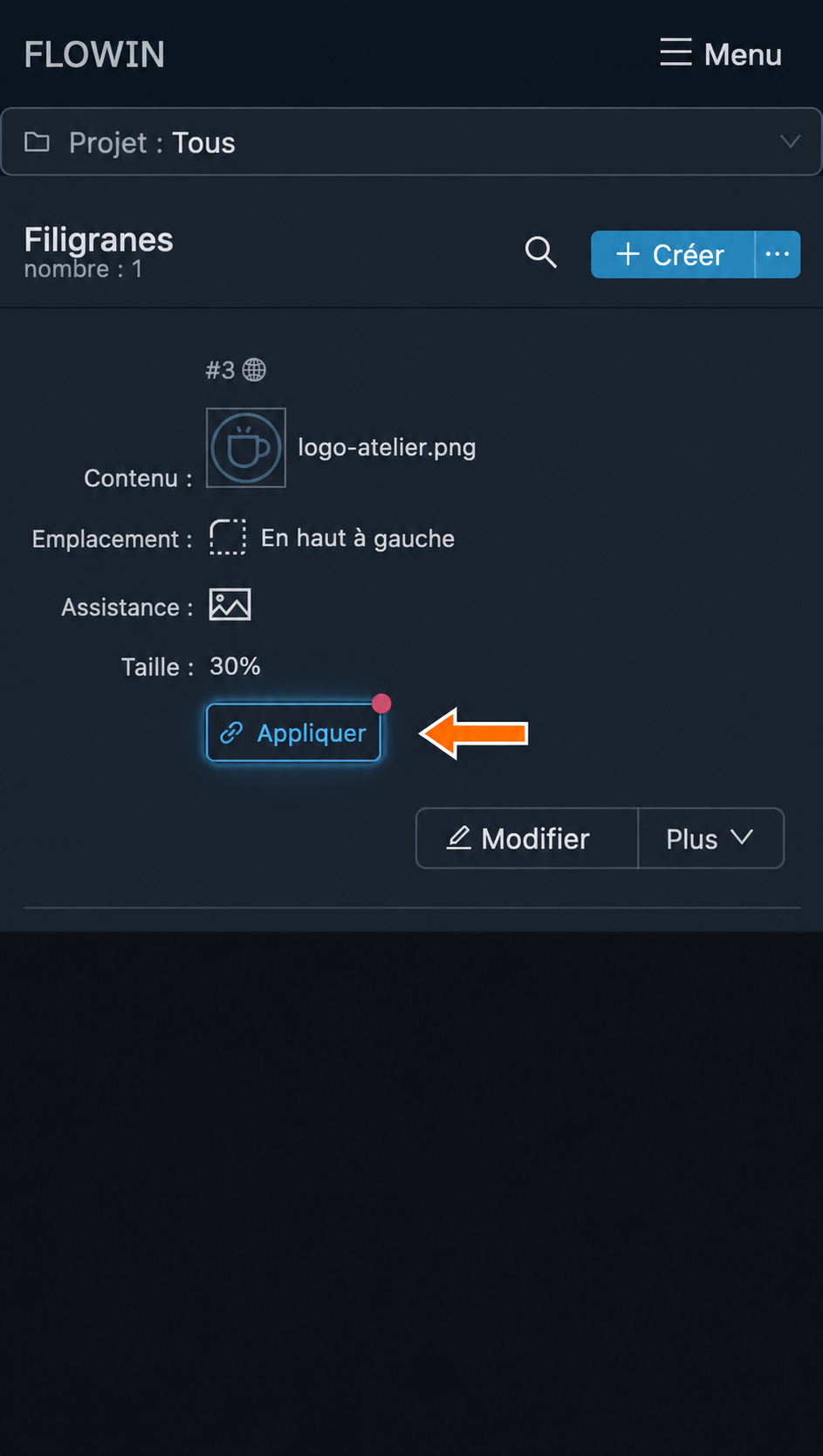
Application du filigrane sous forme d’image au transfert. Un transfert sera associé au filigrane. Les nouvelles photos arriveront avec l’image choisie.
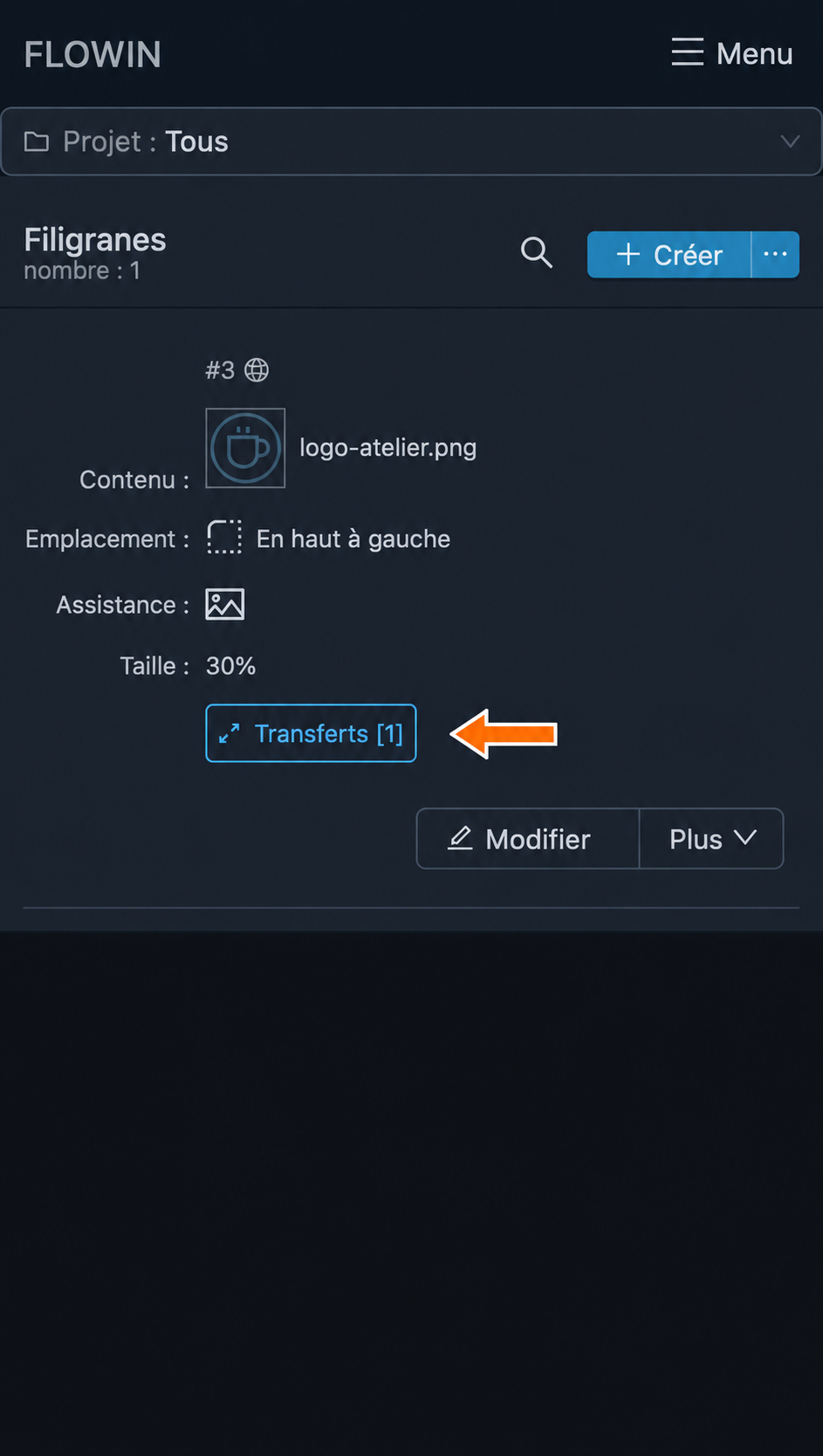
Le filigrane sous forme d’image est associé au transfert. 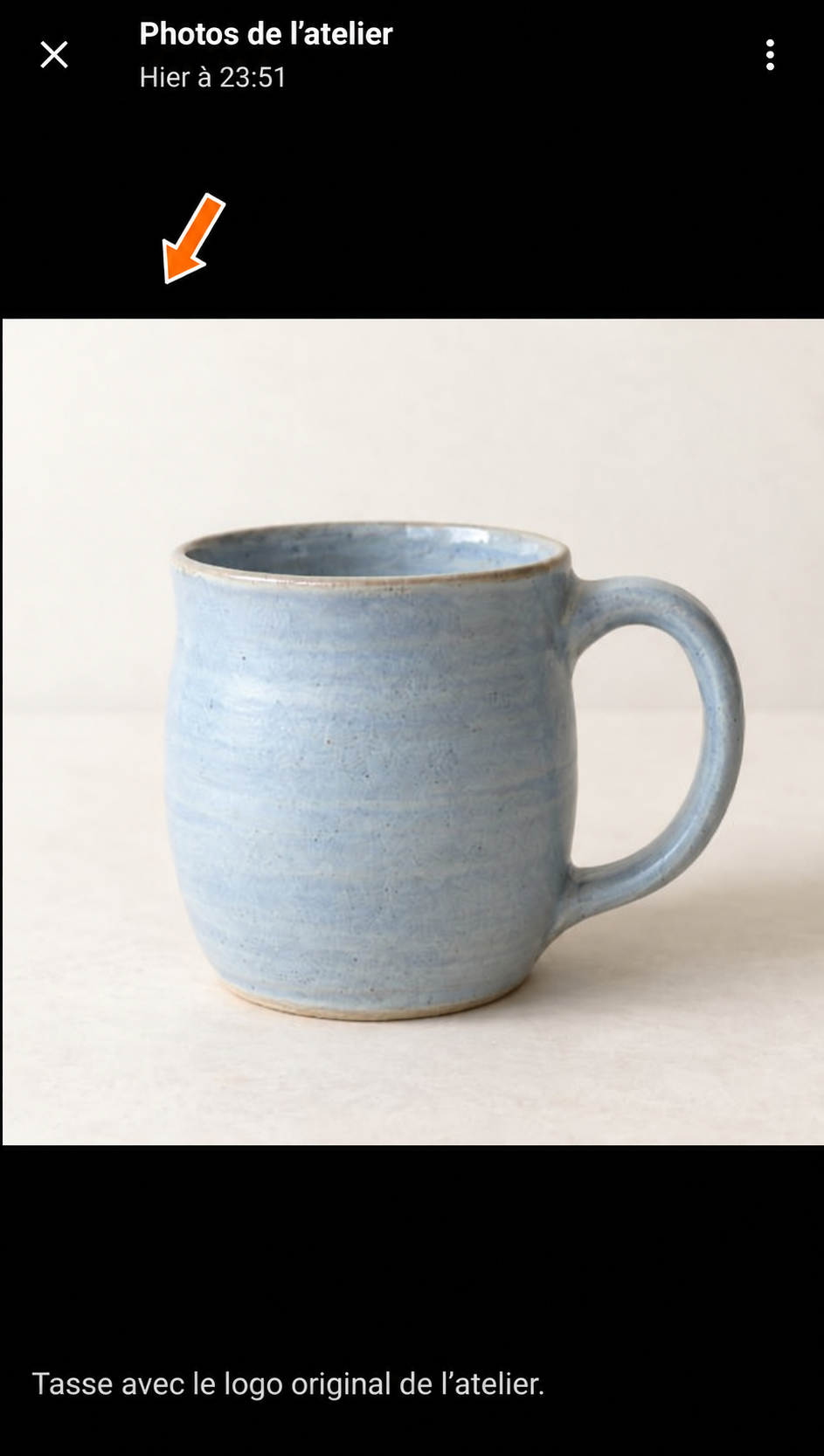
Photo d’origine sans filigrane sous forme d’image. 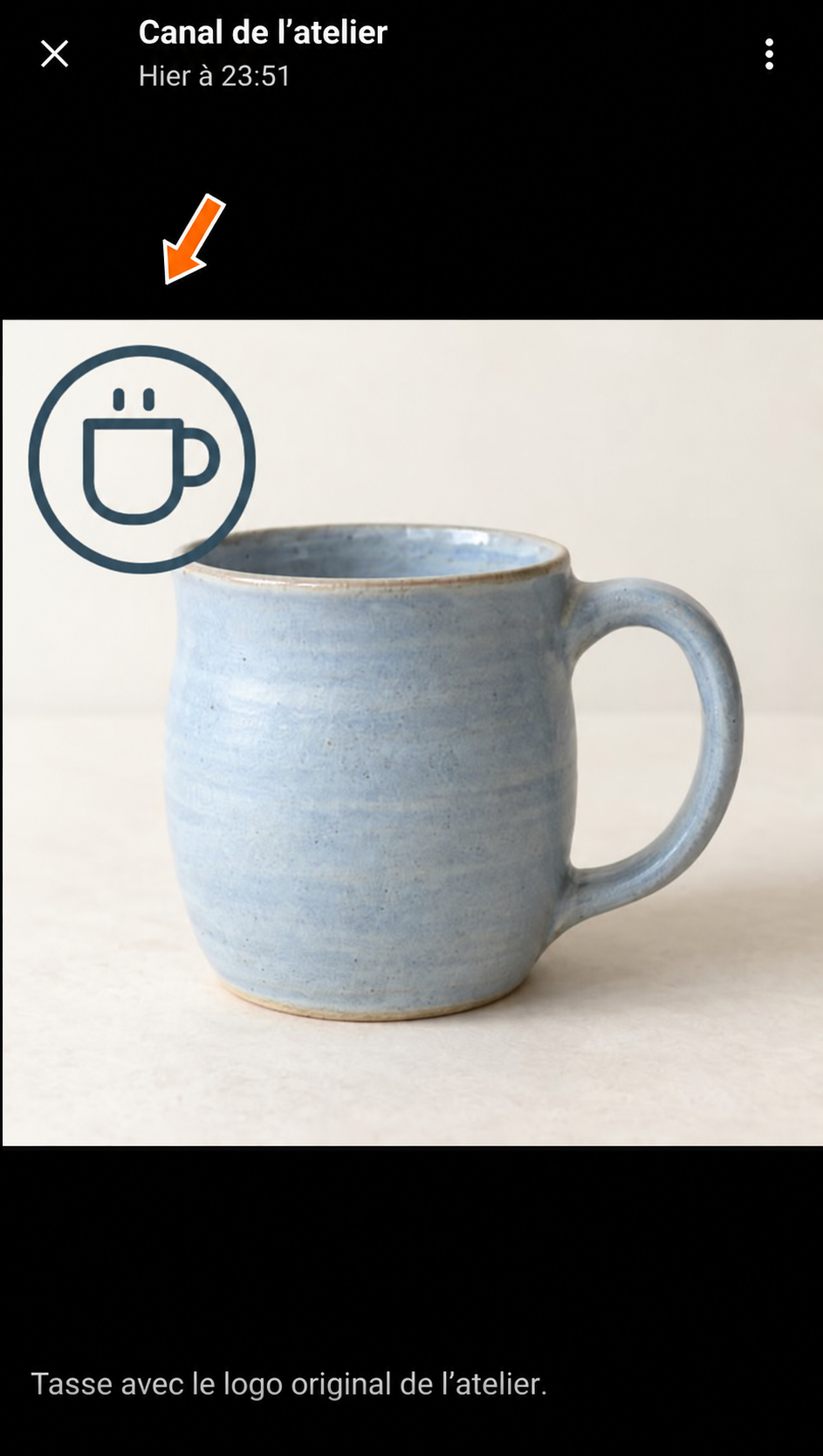
Le logo de l’atelier apparaît sur la photo transférée.
Réglages du filigrane sous forme d’image
Examinons les réglages du filigrane sous forme d’image que nous venons de créer. Pour le modifier, appuyez sur « Modifier » à côté de celui-ci.
Les modifications s’enregistrent avec le bouton « Enregistrer », comme dans les instructions de modification.
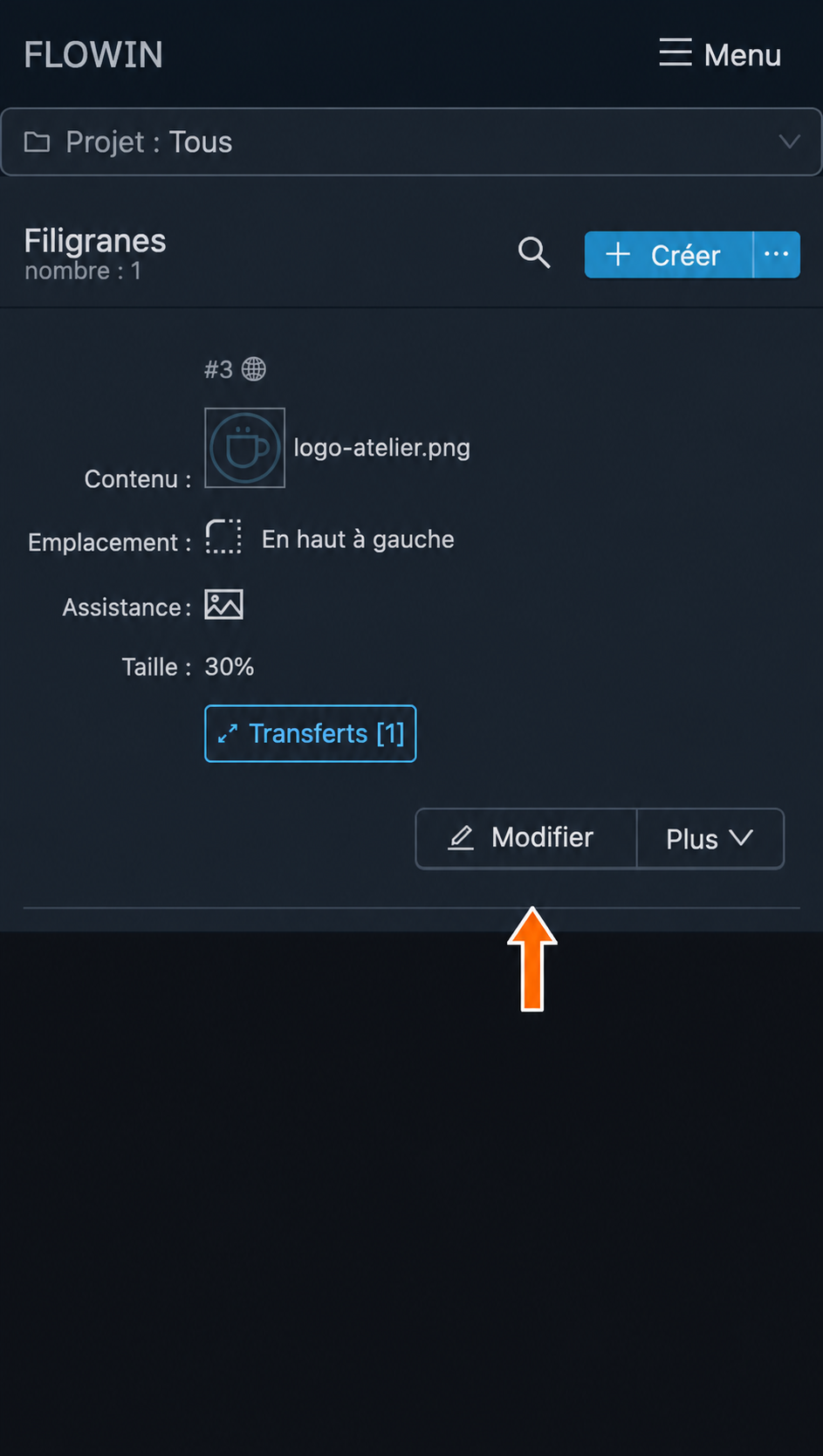
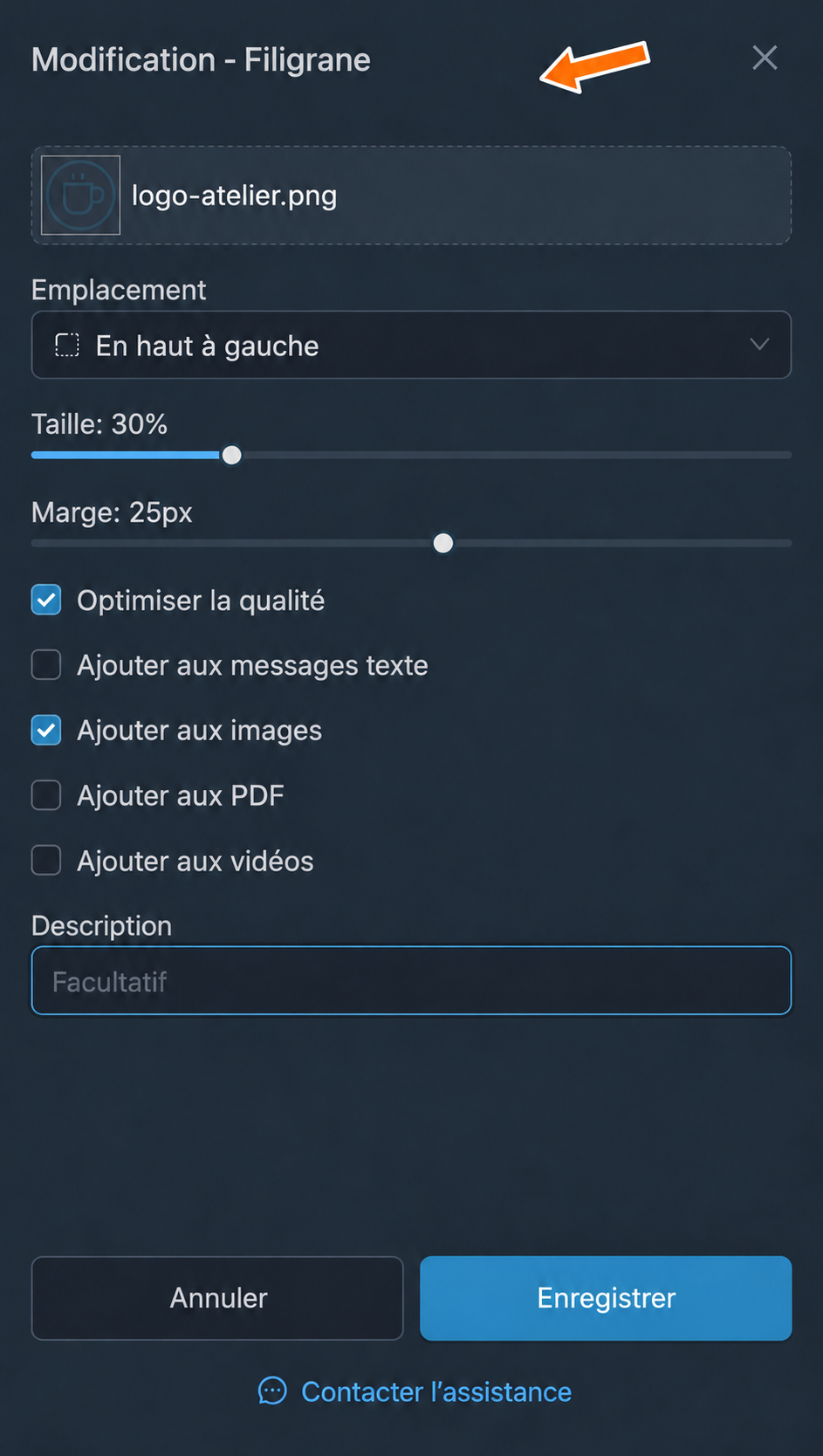
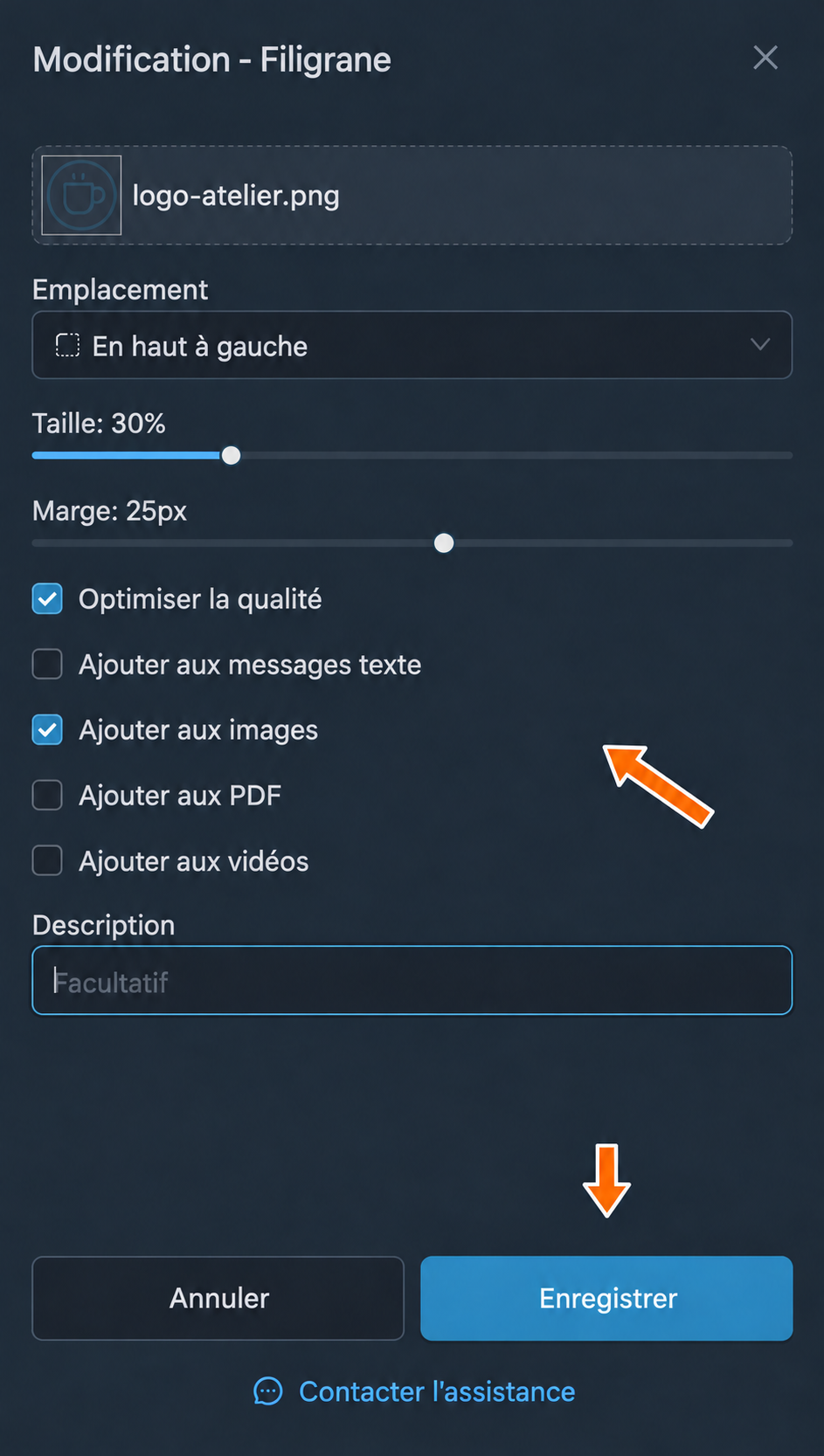
Image
L’image ajoutée aux fichiers multimédias transférés. Appuyez dessus pour en choisir une autre.
Emplacement
L’emplacement du filigrane sur le média. Les mêmes sept emplacements que pour le filigrane textuel sont disponibles.
Taille
La taille de l’image par rapport au média d’origine, de 5 % à 100 %.
Marge
La marge en pixels par rapport à l’emplacement choisi. Une valeur négative ajoute des bordures pour le filigrane uniquement aux images et aux documents PDF.
Optimiser la qualité
Réduit la taille du fichier et accélère le traitement au prix d’une légère baisse de qualité, comme pour le filigrane textuel.
À quels messages l’ajouter
- « Ajouter aux messages texte » joint l’image choisie aux messages transférés qui ne contiennent pas d’autres médias.
- « Ajouter aux images » superpose le filigrane aux images transférées.
- « Ajouter aux PDF » superpose le filigrane aux documents PDF transférés.
- « Ajouter aux vidéos » superpose le filigrane aux vidéos transférées.
Description
Un commentaire facultatif pour vous repérer. Il n’a aucun effet sur le fonctionnement du filigrane.
Filigrane audio
FLOWIN permet d’utiliser un extrait audio comme filigrane : il est ajouté automatiquement aux messages vocaux ou aux fichiers audio transférés.
Créer un filigrane audio
Par exemple, ajoutons une courte introduction « Atelier de céramique » au début de chaque cours audio. Préparez cette introduction en MP3 ou en OGG et un transfert des cours en mode Copie.
Ouvrez « Menu » → « Filigranes » → « Insertion audio », puis appuyez sur « Créer ».
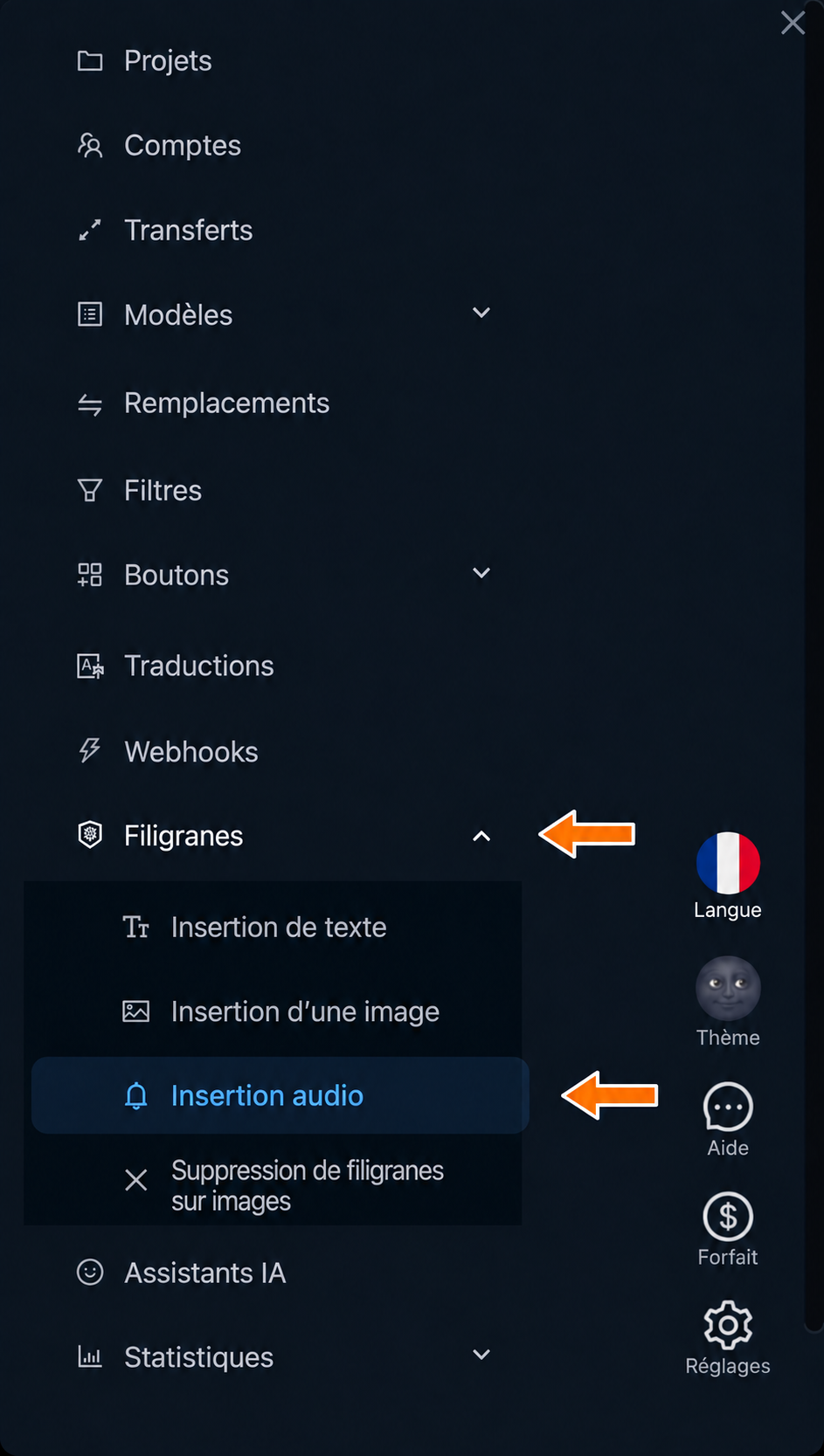
L’insertion audio dans le menu des filigranes. 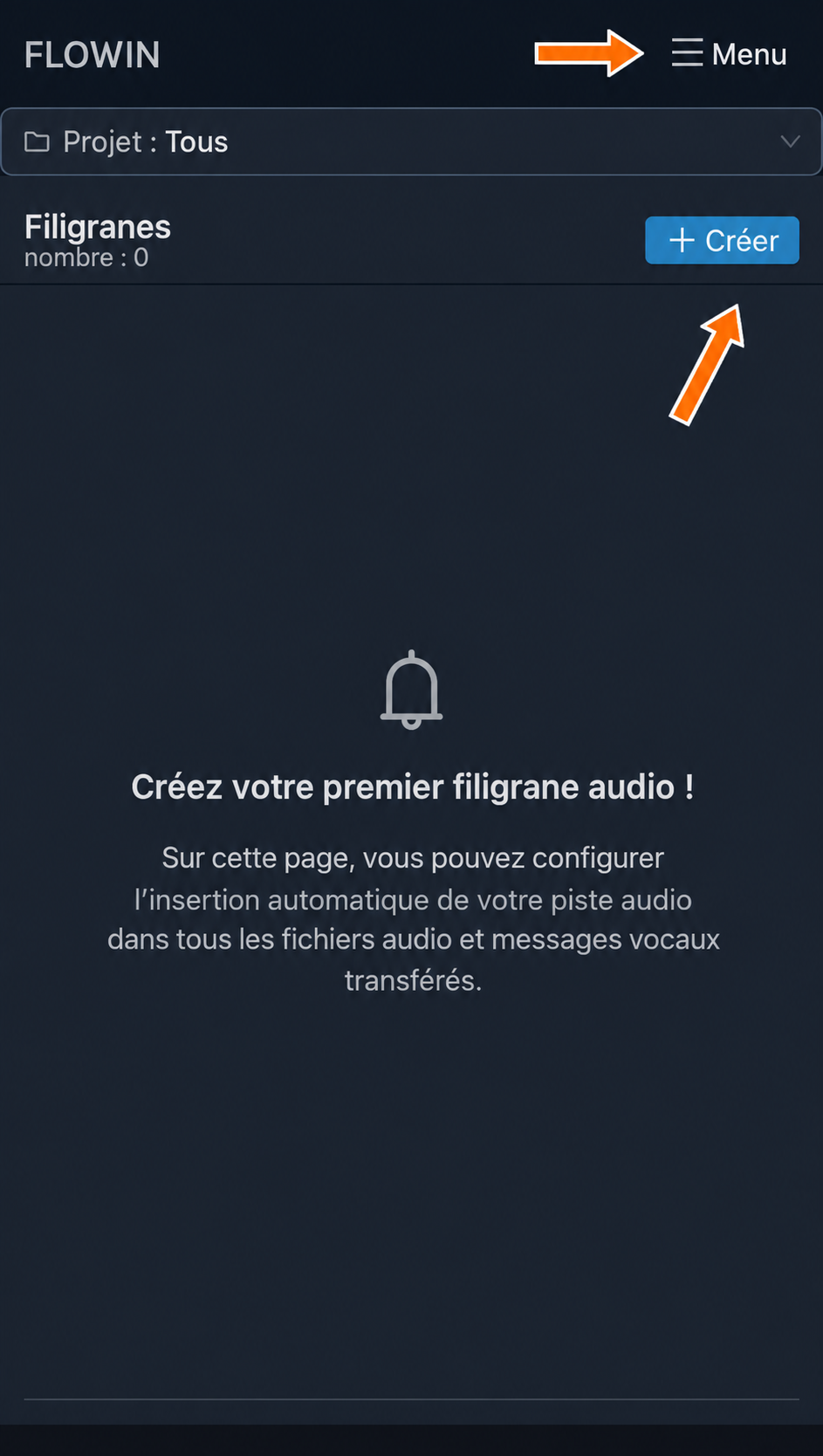
Les boutons « Menu » et « Créer » sur la page des filigranes audio. Appuyez sur « Importez le filigrane », sélectionnez l’introduction audio, puis appuyez sur « Créer ».
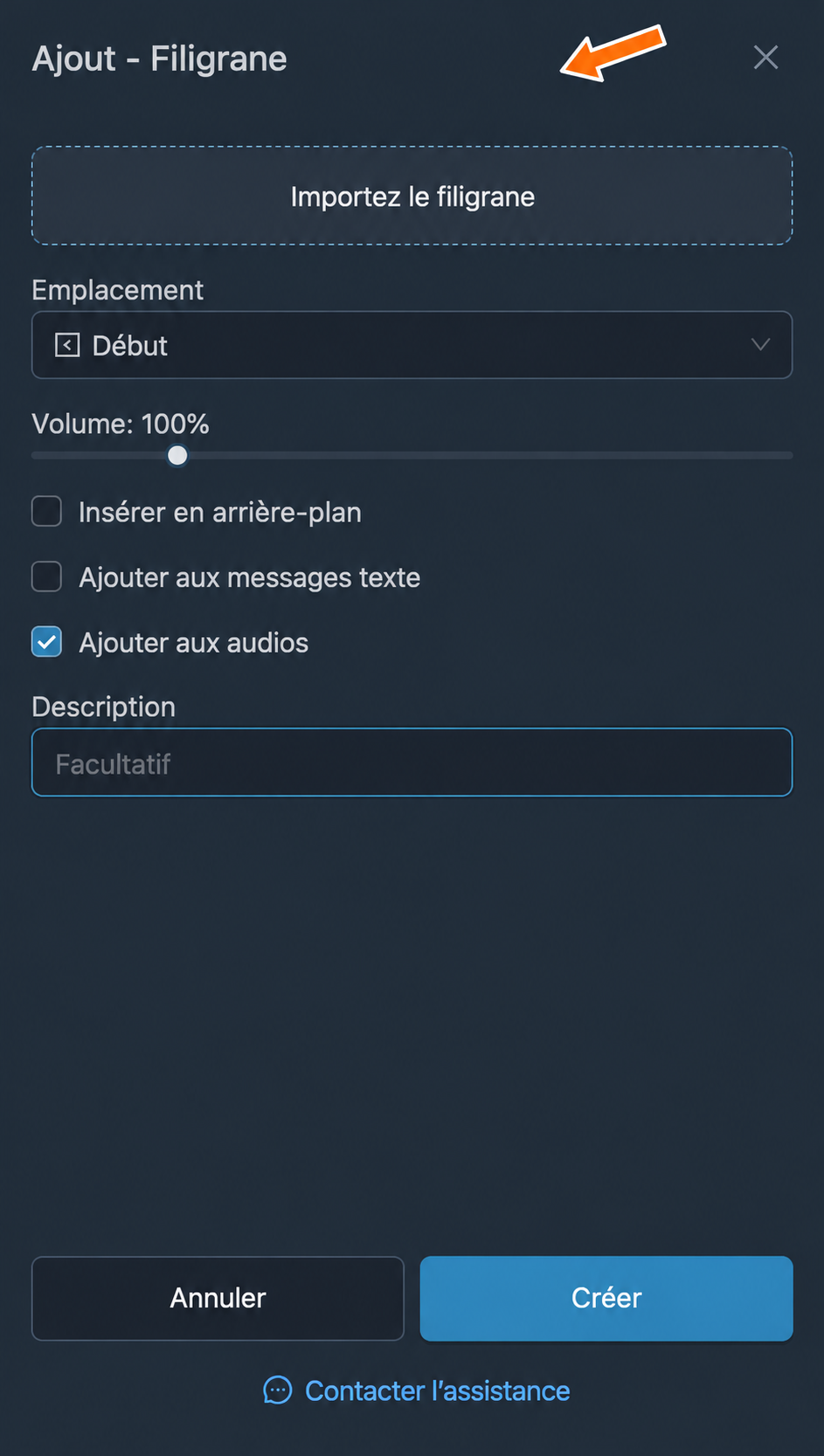
Importation de l’extrait audio. 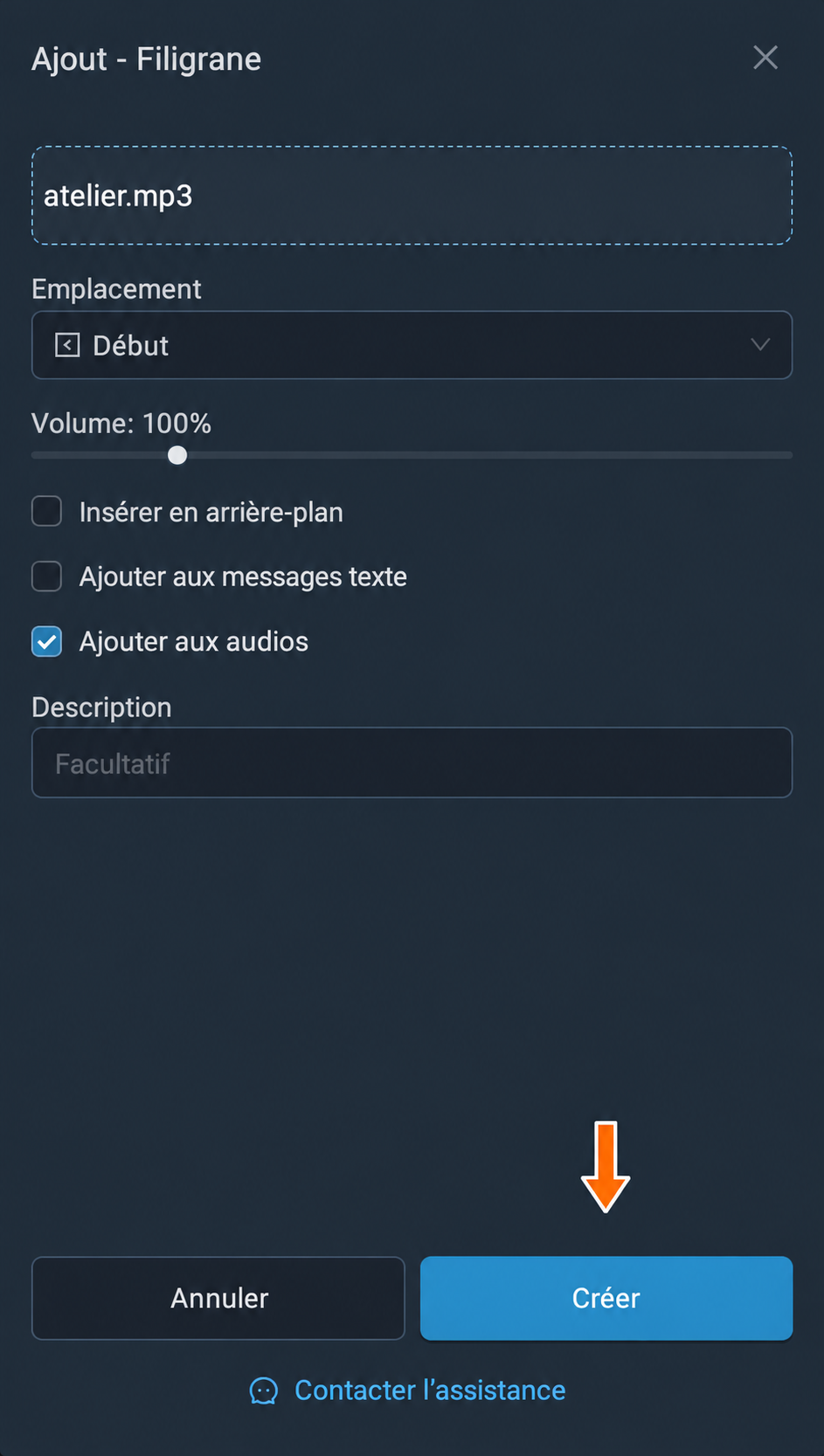
L’introduction de l’atelier avant la création du filigrane. Sur le nouveau filigrane, appuyez sur « Appliquer » et sélectionnez le transfert des cours audio.
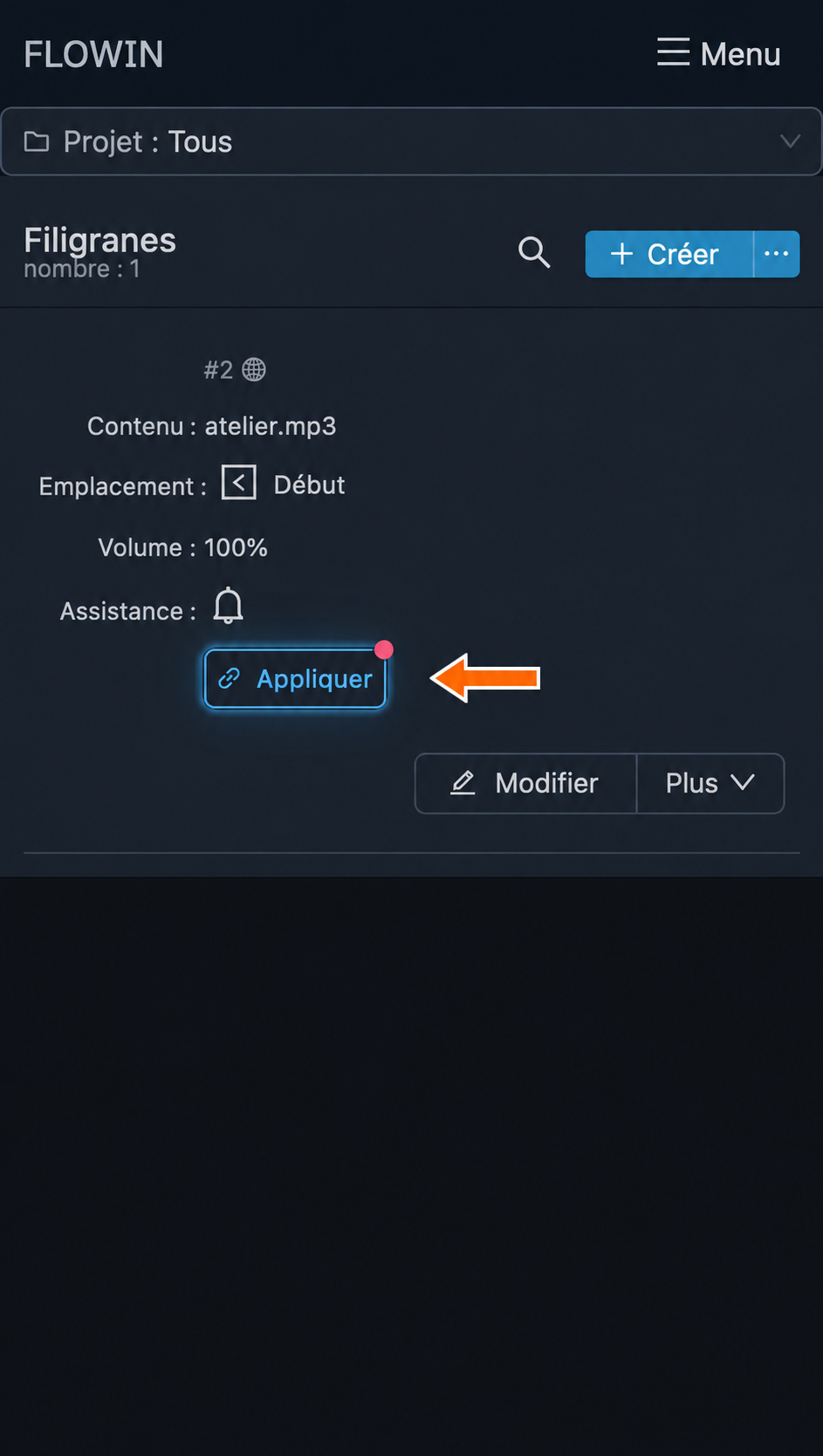
Application du filigrane audio au transfert. Un transfert sera associé au filigrane. L’introduction choisie sera diffusée au début des nouveaux cours audio transférés.
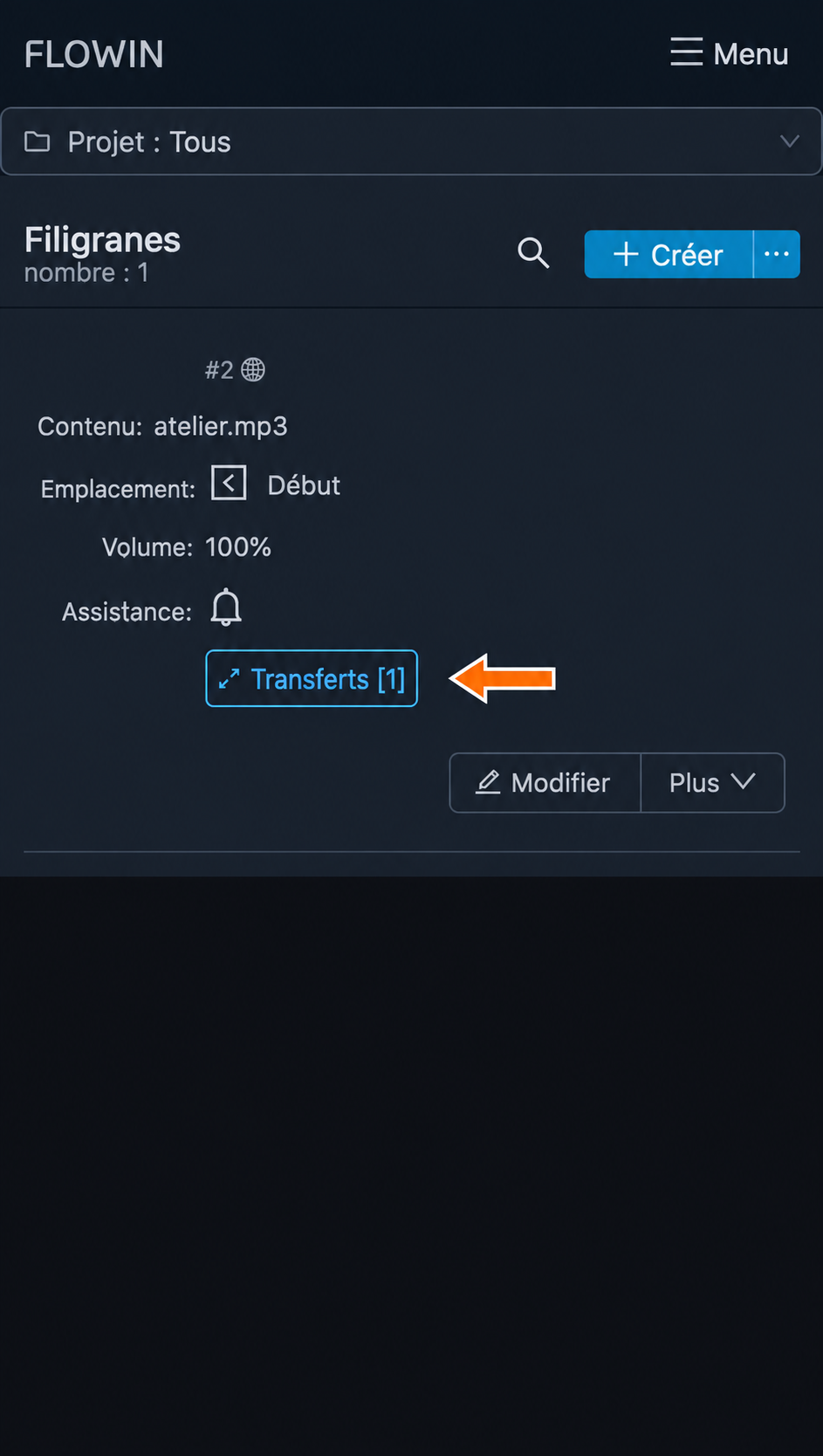
Le filigrane audio est associé au transfert des cours. 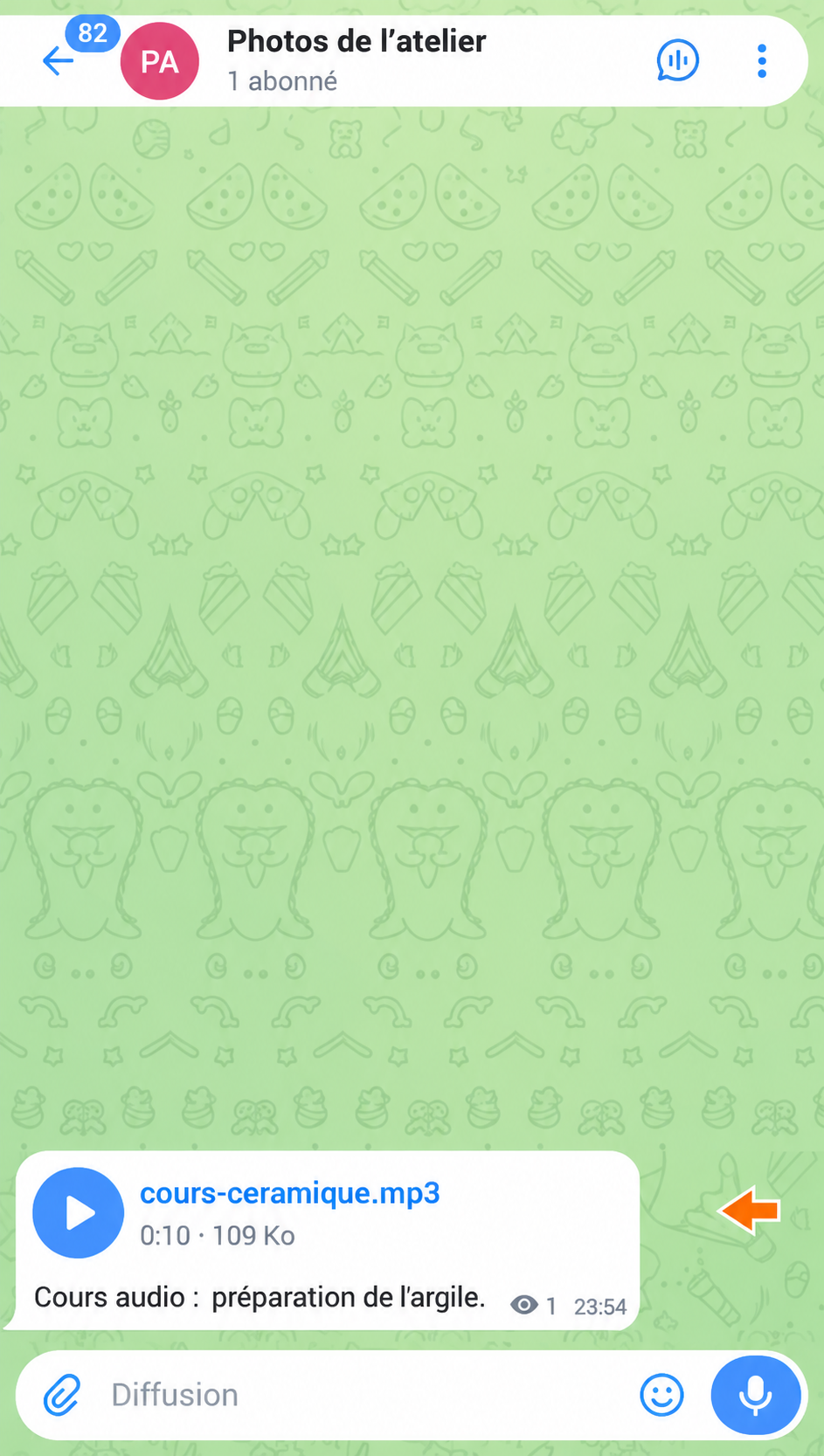
Cours audio d’origine. 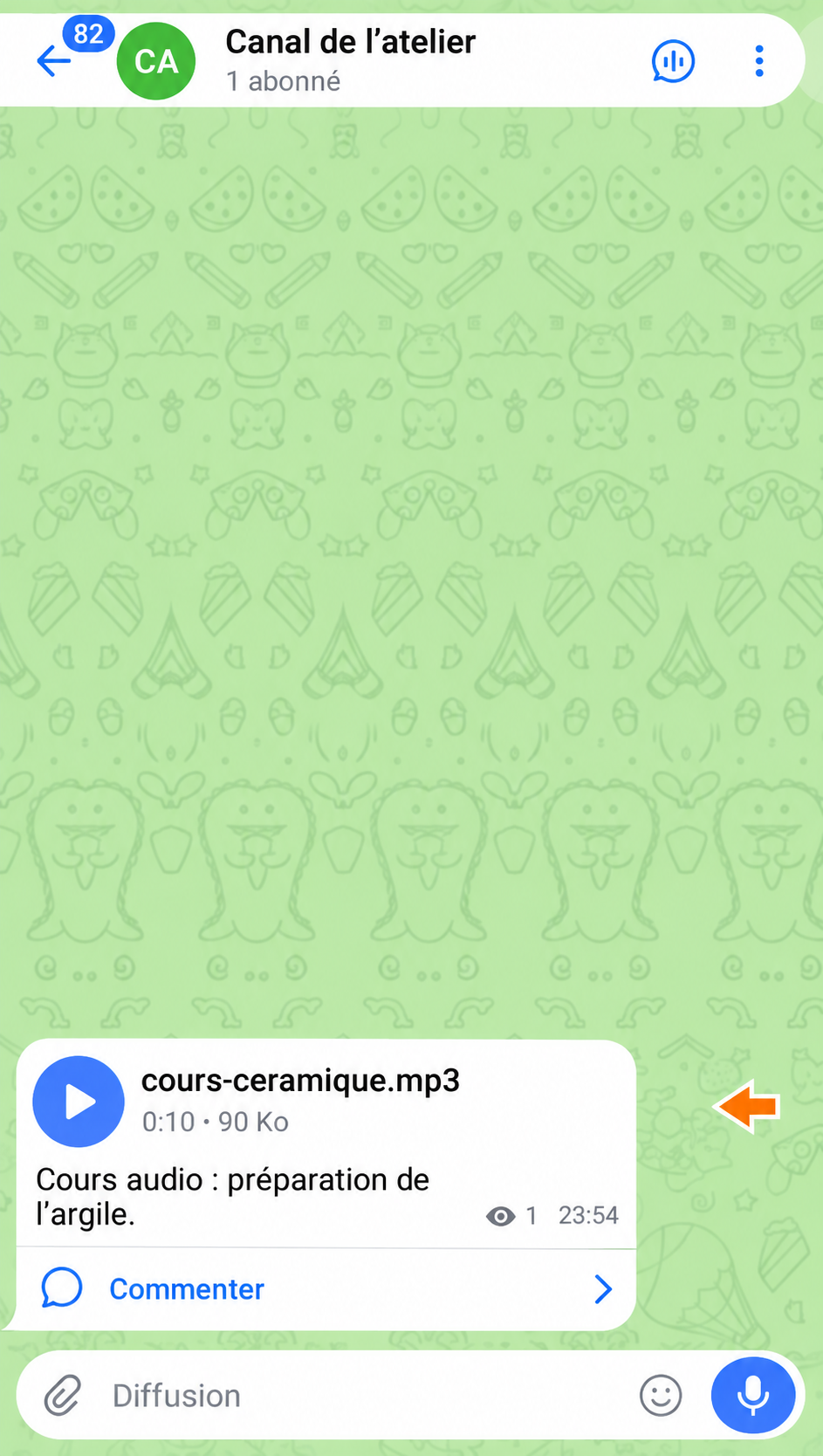
Cours audio transféré avec l’introduction de l’atelier.
Réglages du filigrane audio
Examinons les réglages du filigrane audio créé. Pour le modifier, appuyez sur « Modifier » à côté de celui-ci.
Après les modifications, appuyez sur « Enregistrer ».
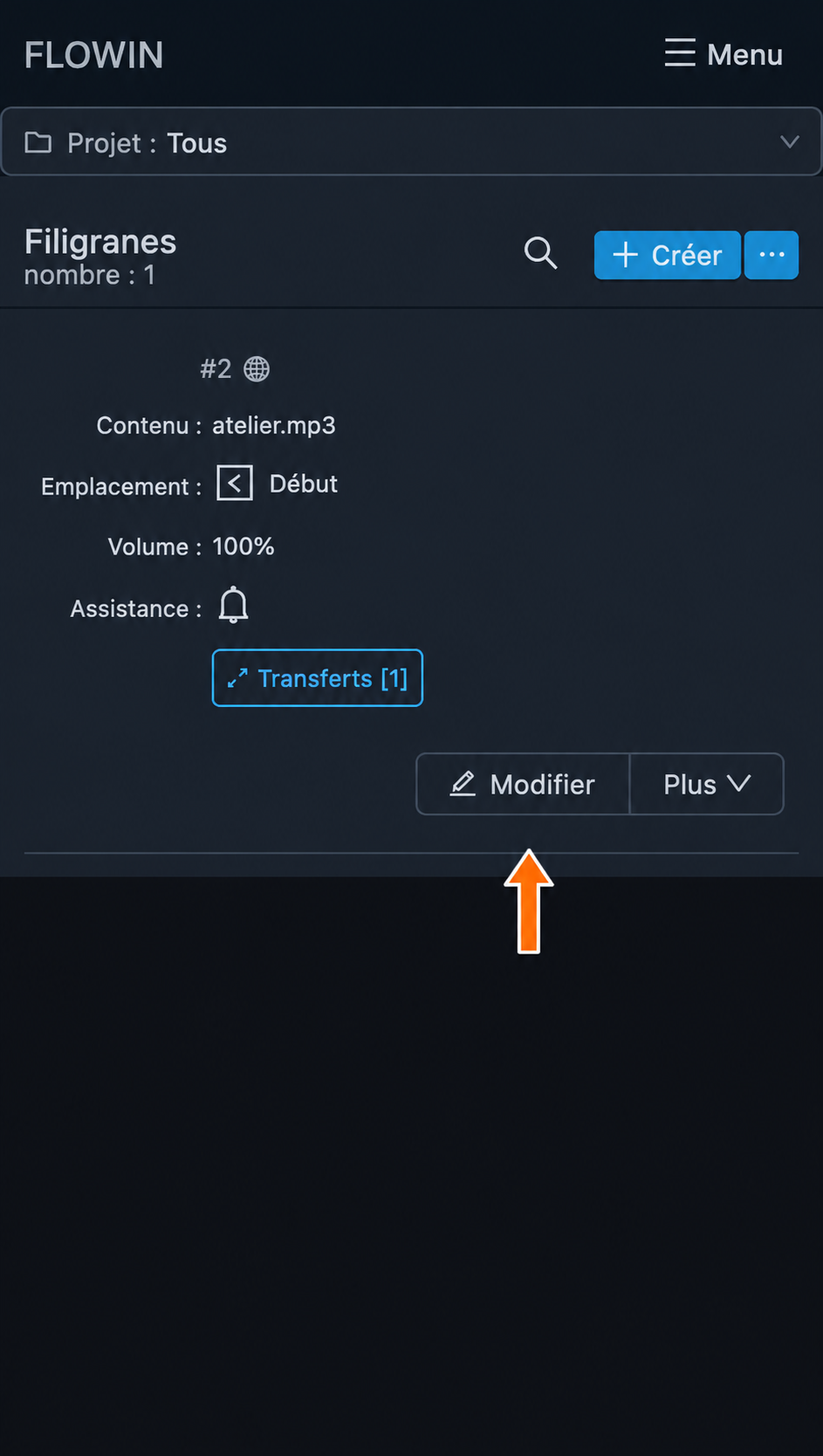
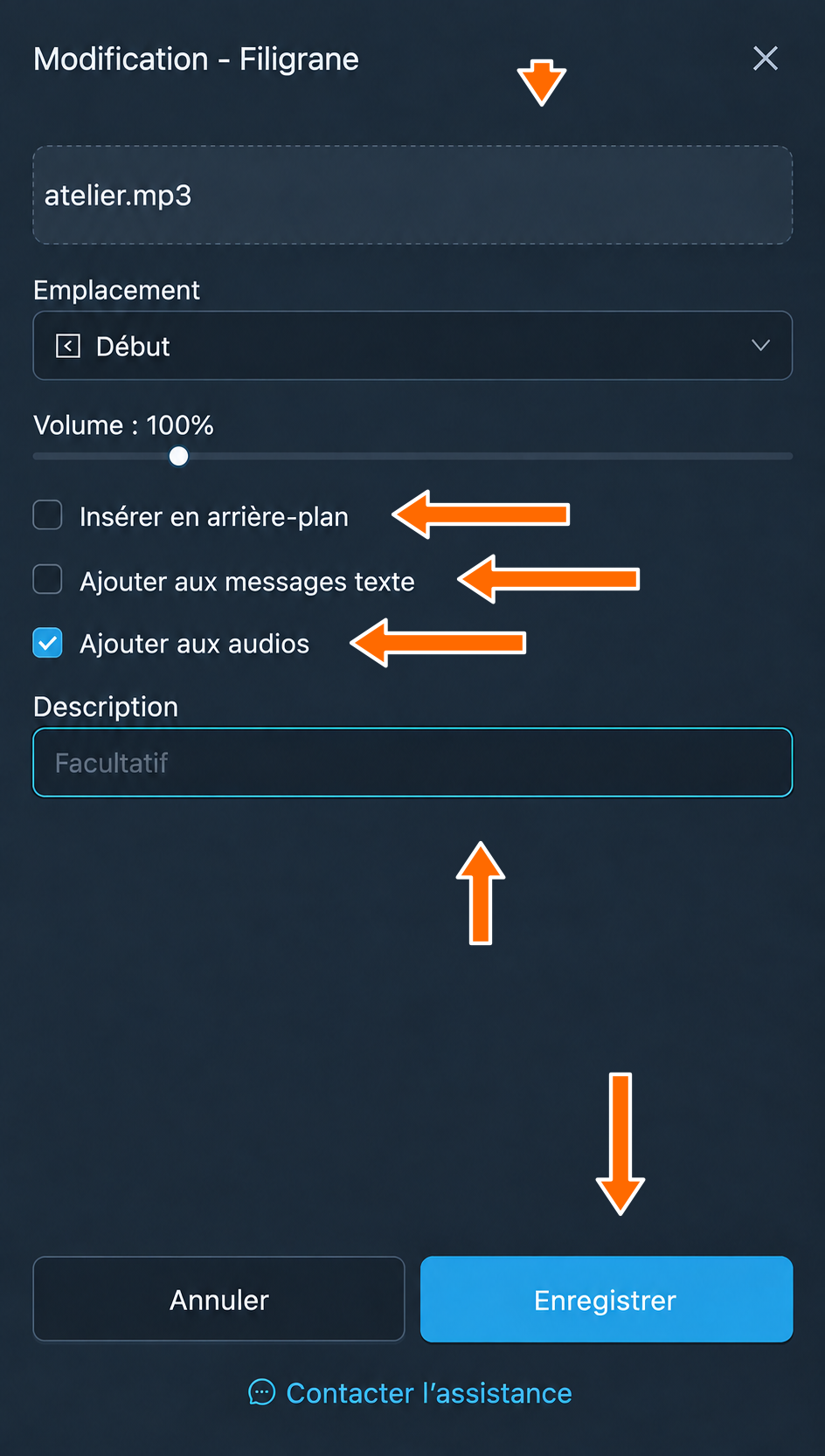
Audio
L’extrait audio à ajouter aux fichiers audio transférés. Appuyez dessus pour en choisir un autre.
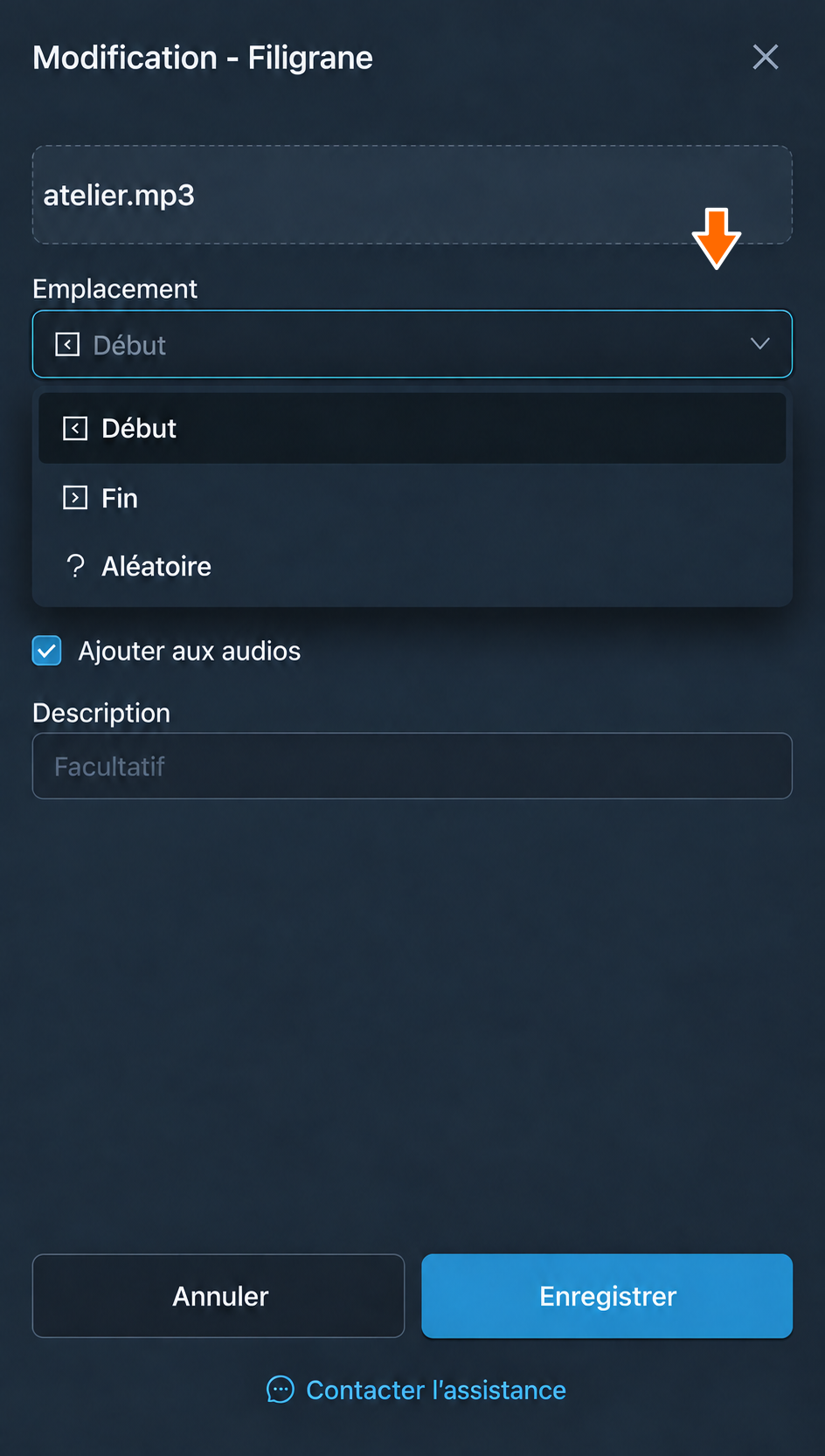
Emplacement
L’emplacement de l’extrait dans l’audio d’origine :
- « Début » : avant l’enregistrement d’origine.
- « Fin » : après l’enregistrement d’origine.
- « Aléatoire » : à un endroit choisi au hasard.
Volume
Le volume de votre extrait audio, de 5 % à 500 %.
Insérer en arrière-plan
Superpose votre extrait en arrière-plan à l’audio d’origine.
À quels messages l’ajouter
- « Ajouter aux messages texte » joint l’audio choisi aux messages transférés qui ne contiennent pas d’autres médias.
- « Ajouter aux audios » active l’insertion de l’extrait dans les enregistrements audio transférés.
Description
Un commentaire facultatif pour vous repérer. Il n’a aucun effet sur le fonctionnement du filigrane.
Supprimer les filigranes des images
FLOWIN permet non seulement d’ajouter des filigranes, mais aussi de les atténuer automatiquement sur les images transférées. Cette fonction modifie le contraste, la luminosité et la saturation de l’image, ce qui peut rendre un filigrane semi-transparent invisible.
Une nuance importante
Cette méthode ne fonctionne pas toujours : elle convient uniquement aux filigranes semi-transparents à peine visibles.
Configurer la suppression des filigranes sur les images
Testons le réglage sur une image claire qui nous appartient, avec une inscription pâle. Utilisez un transfert distinct en mode Copie pour ajuster les paramètres avant de traiter les autres images.
Ouvrez « Menu » → « Filigranes » → « Suppression de filigranes sur images », puis appuyez sur « Créer ». Confirmez avec le bouton « Créer » dans la fenêtre qui s’ouvre.
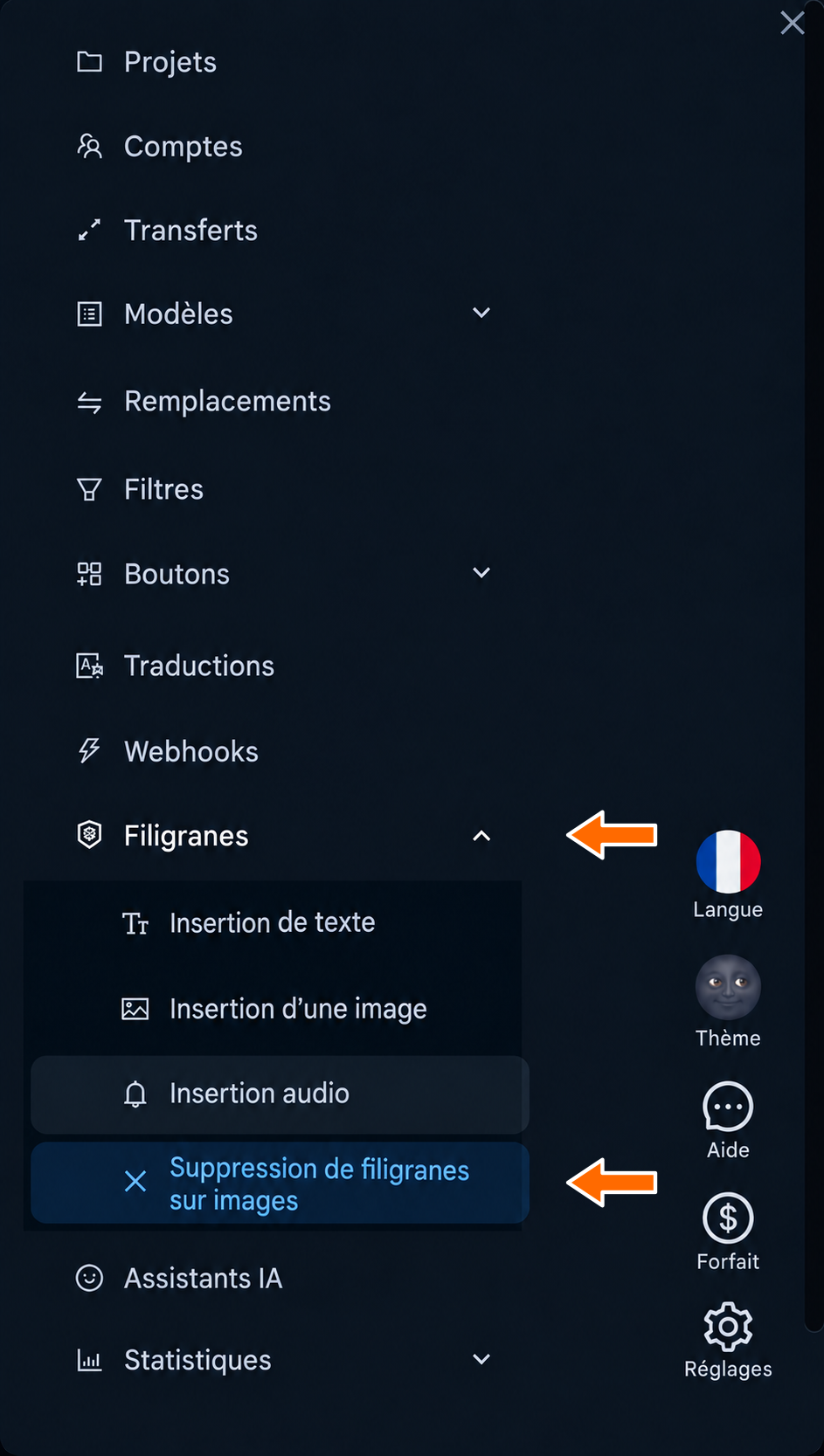
La suppression de filigranes sur images dans le menu des filigranes. 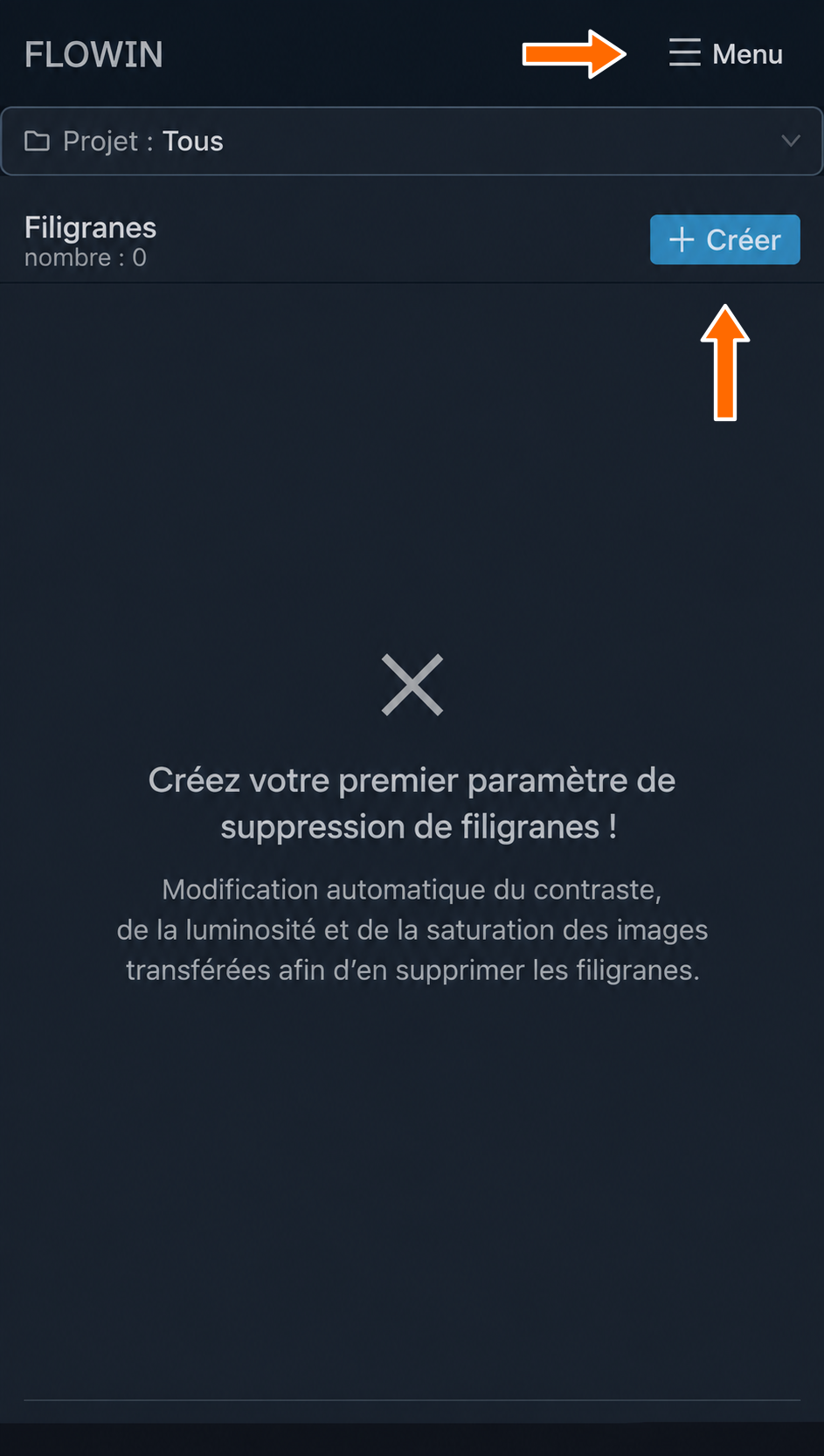
Les boutons « Menu » et « Créer » sur la page de suppression. 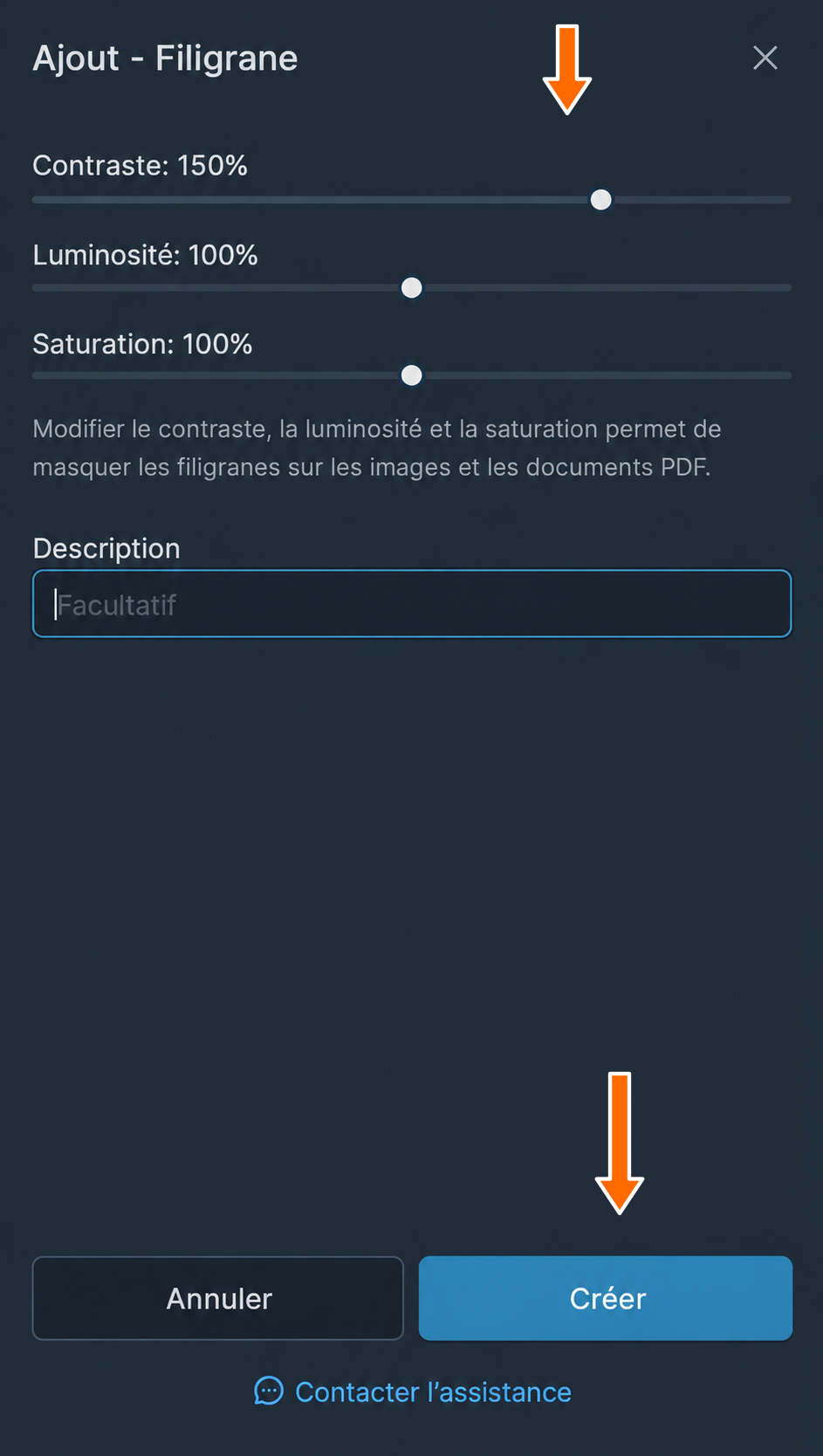
Création du réglage de traitement des images. Appuyez sur « Appliquer » et sélectionnez le transfert préparé.
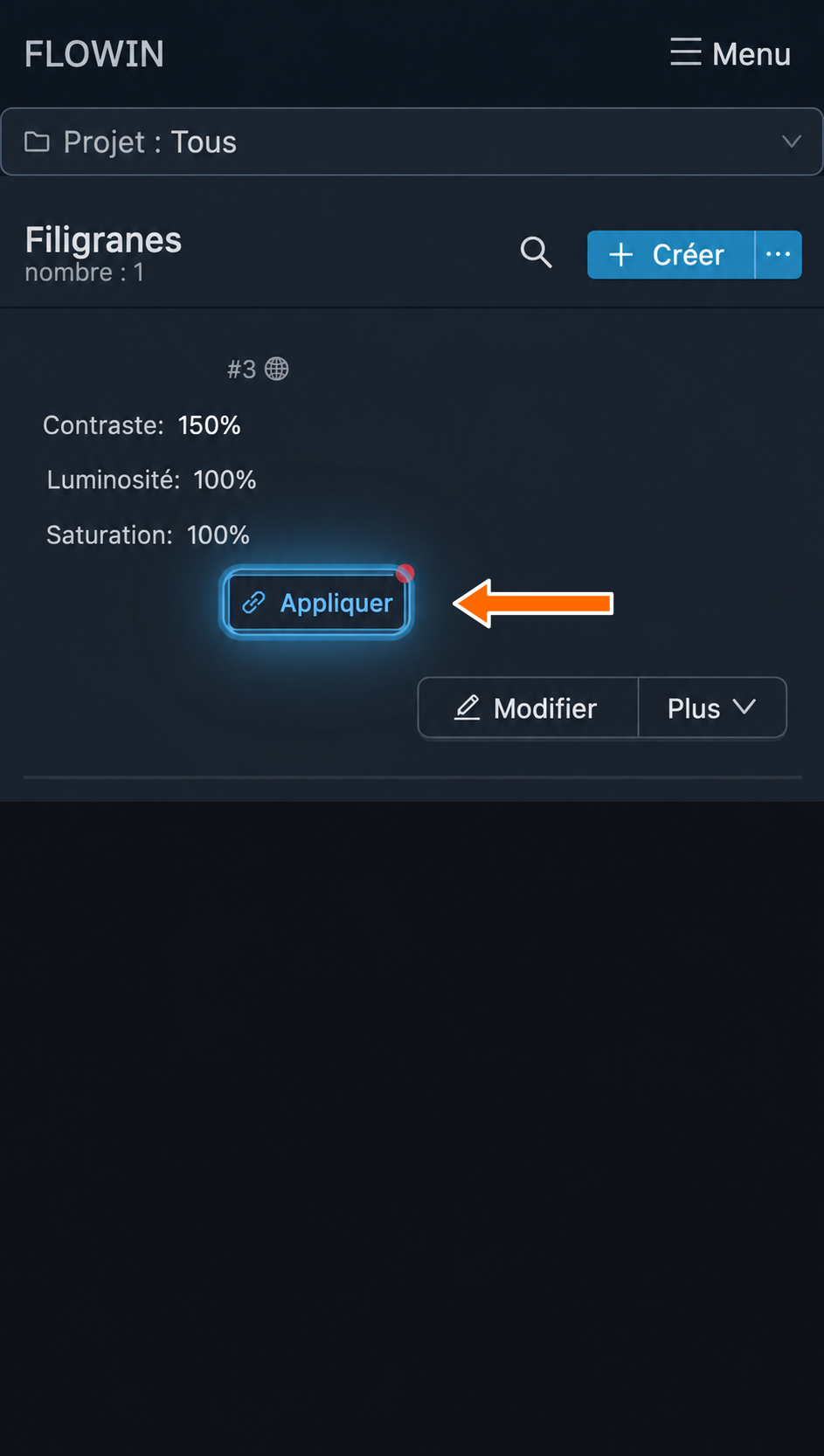
Application du traitement au transfert. Comparez l’image d’origine à l’image transférée. FLOWIN lui appliquera le contraste, la luminosité et la saturation choisis. Dans cet exemple, le filigrane pâle sur le fond clair deviendra moins visible.
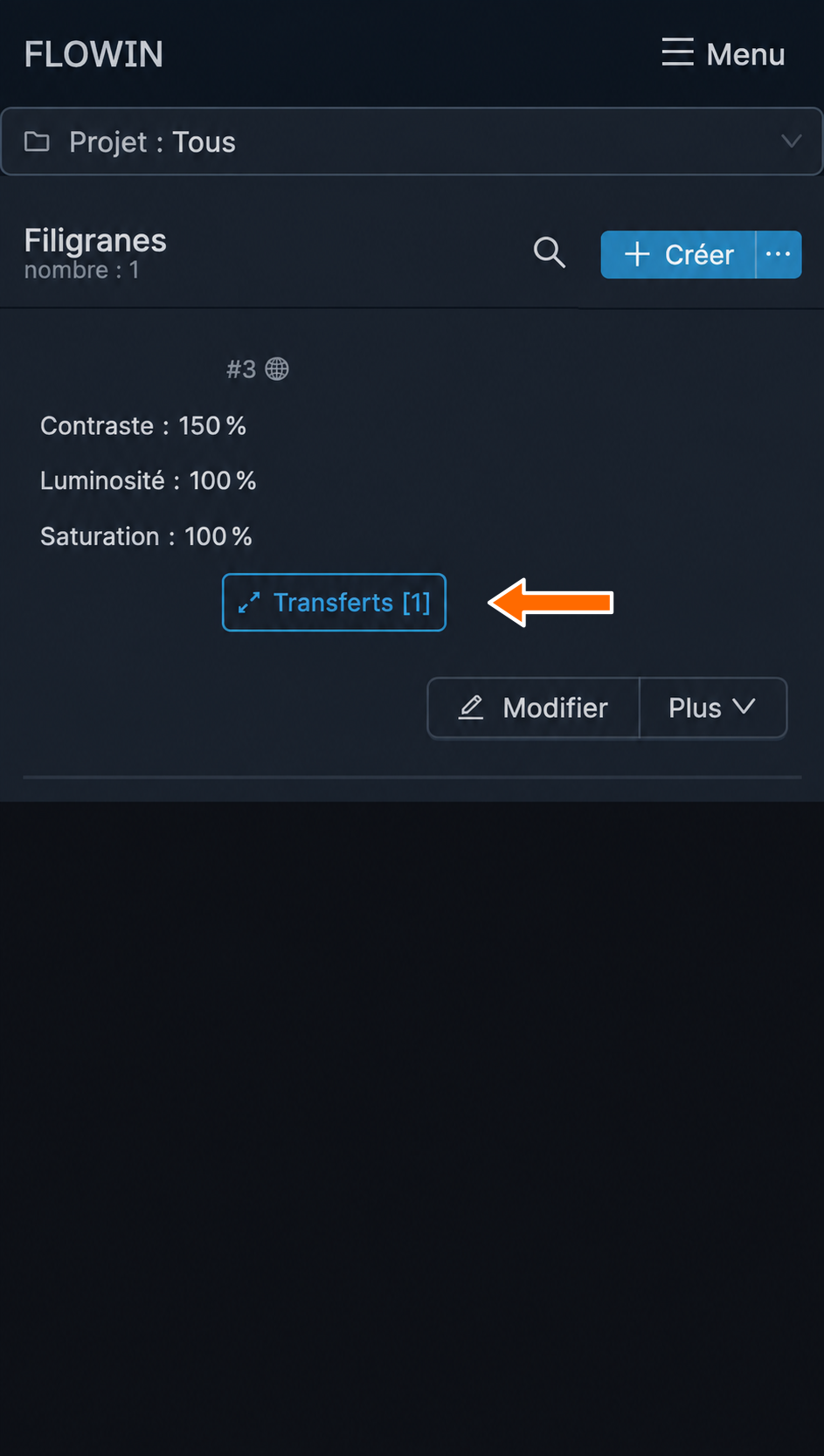
Le traitement est associé au transfert. 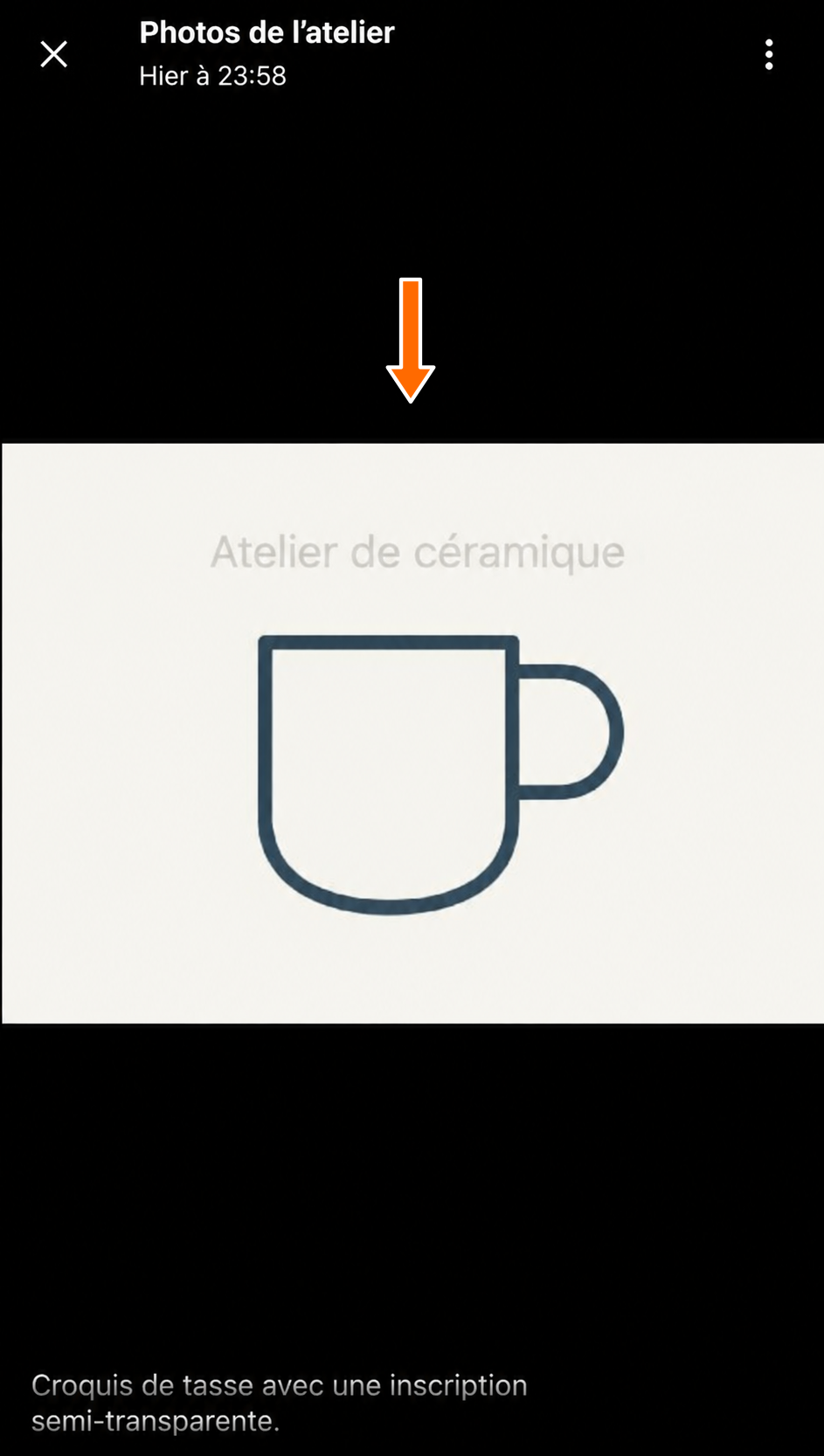
Image d’origine avec une inscription pâle. 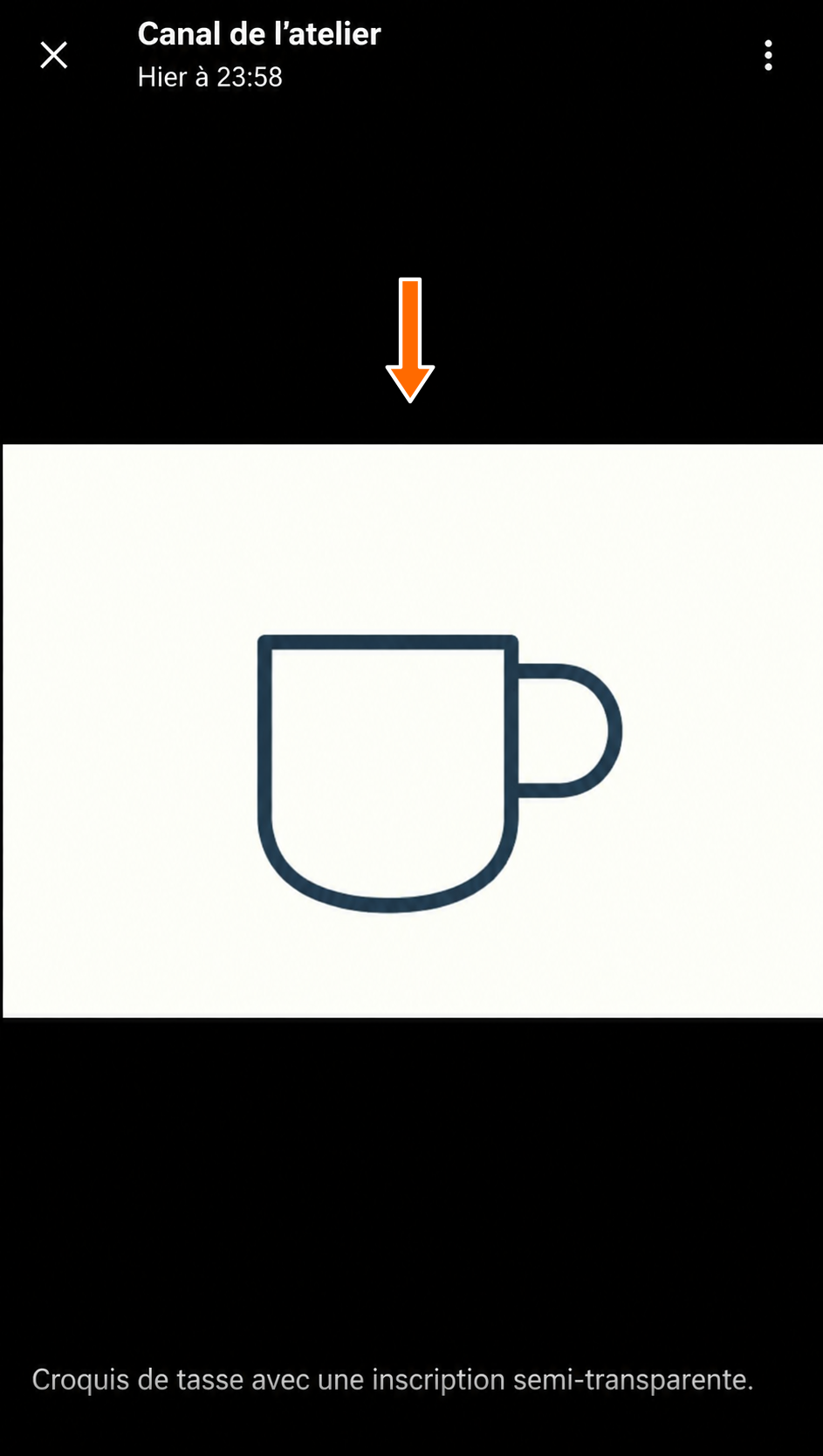
L’inscription pâle a disparu après le traitement.
Ajuster les paramètres de suppression
Le formulaire propose « Contraste », « Luminosité », « Saturation » et un champ « Description » facultatif. Si le résultat ne vous convient pas, essayez d’autres valeurs.
Appuyez sur « Modifier » pour le réglage de suppression, ajustez les paramètres, puis appuyez sur « Enregistrer ».
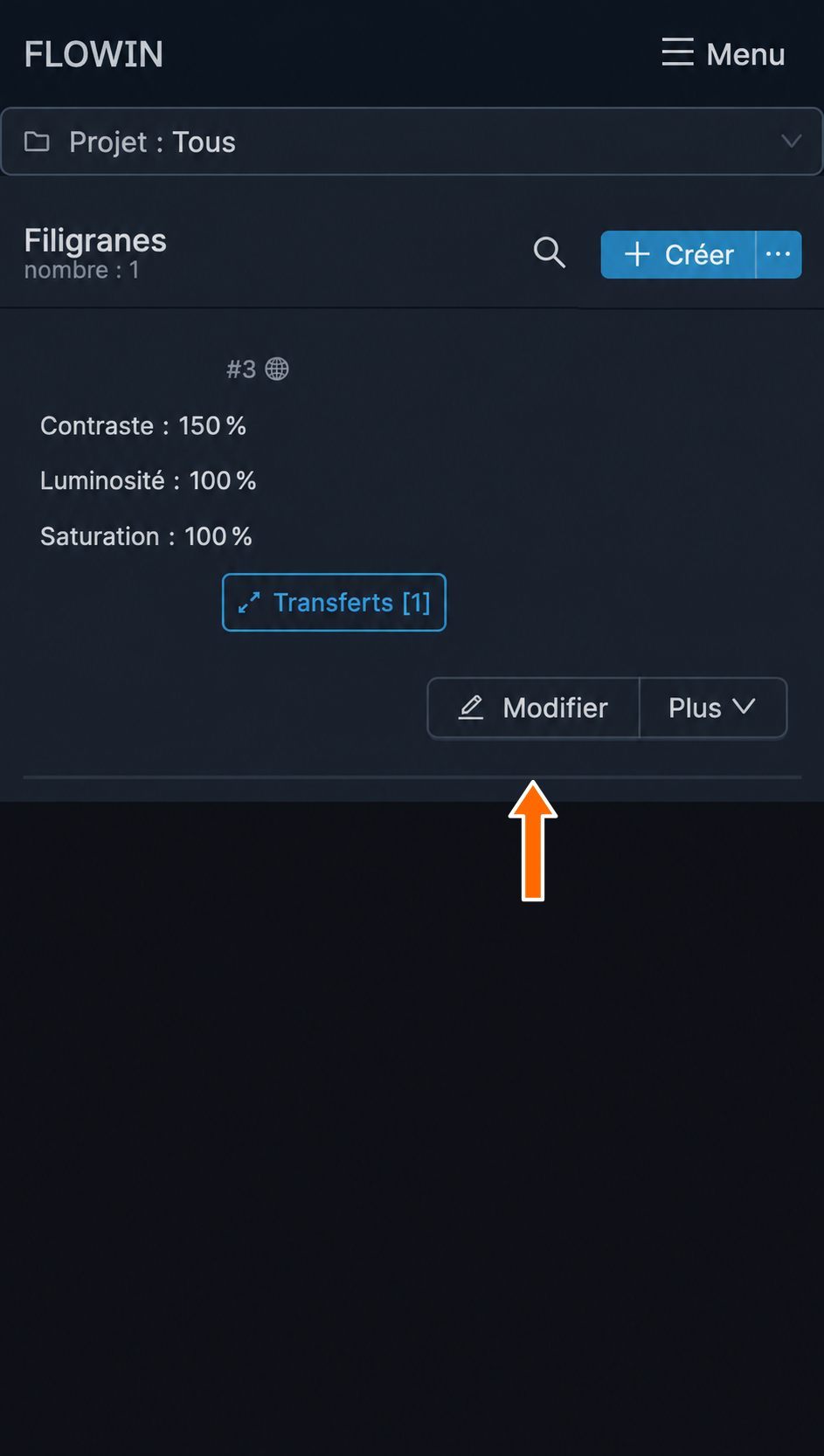
Le bouton de modification des paramètres de traitement. 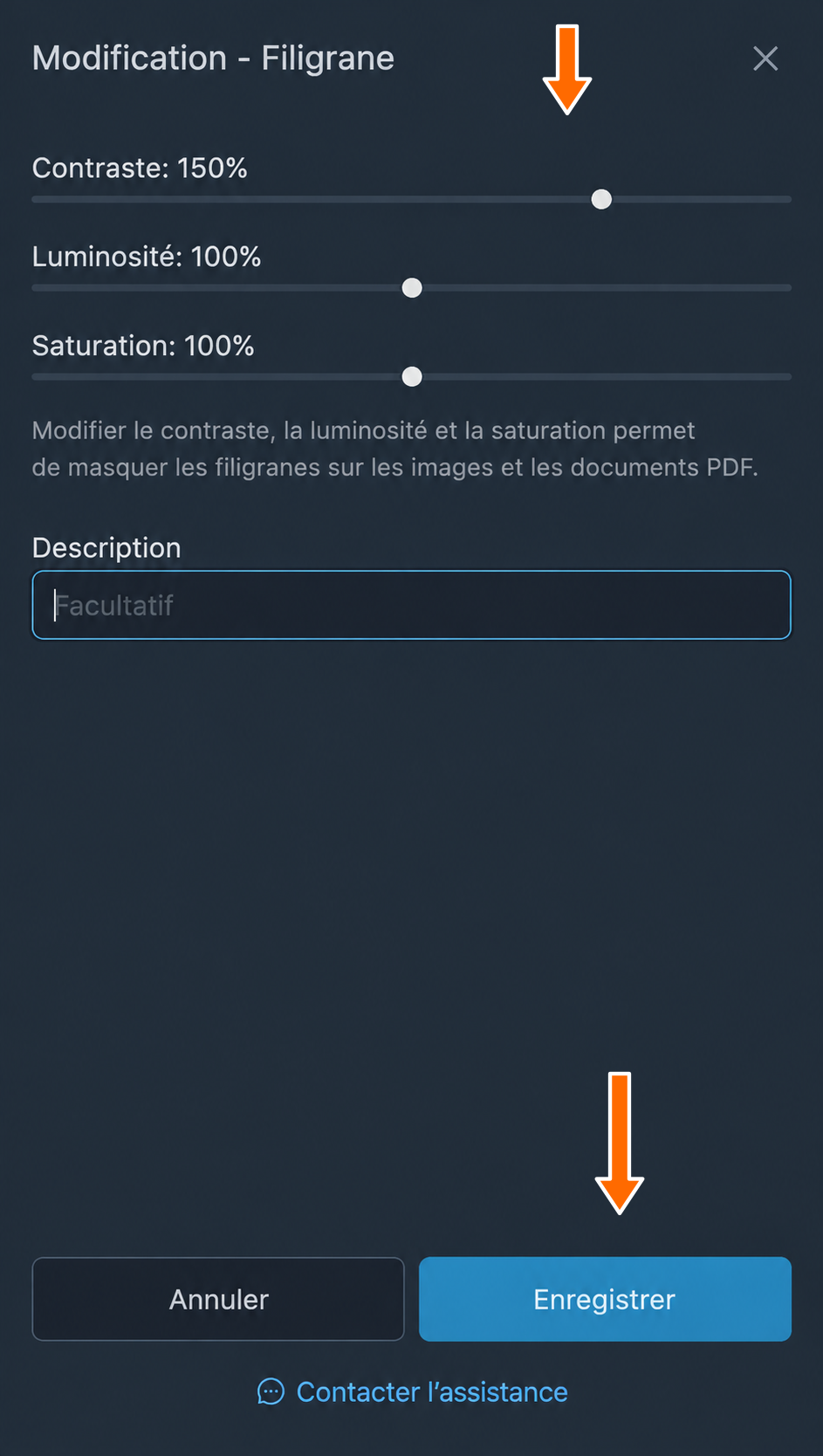
Contraste, luminosité, saturation et enregistrement. Comparez l’image transférée suivante à son original, comme dans l’exemple ci-dessus. La modification des paramètres s’appliquera aux prochains résultats du traitement.
Actions disponibles pour les filigranes
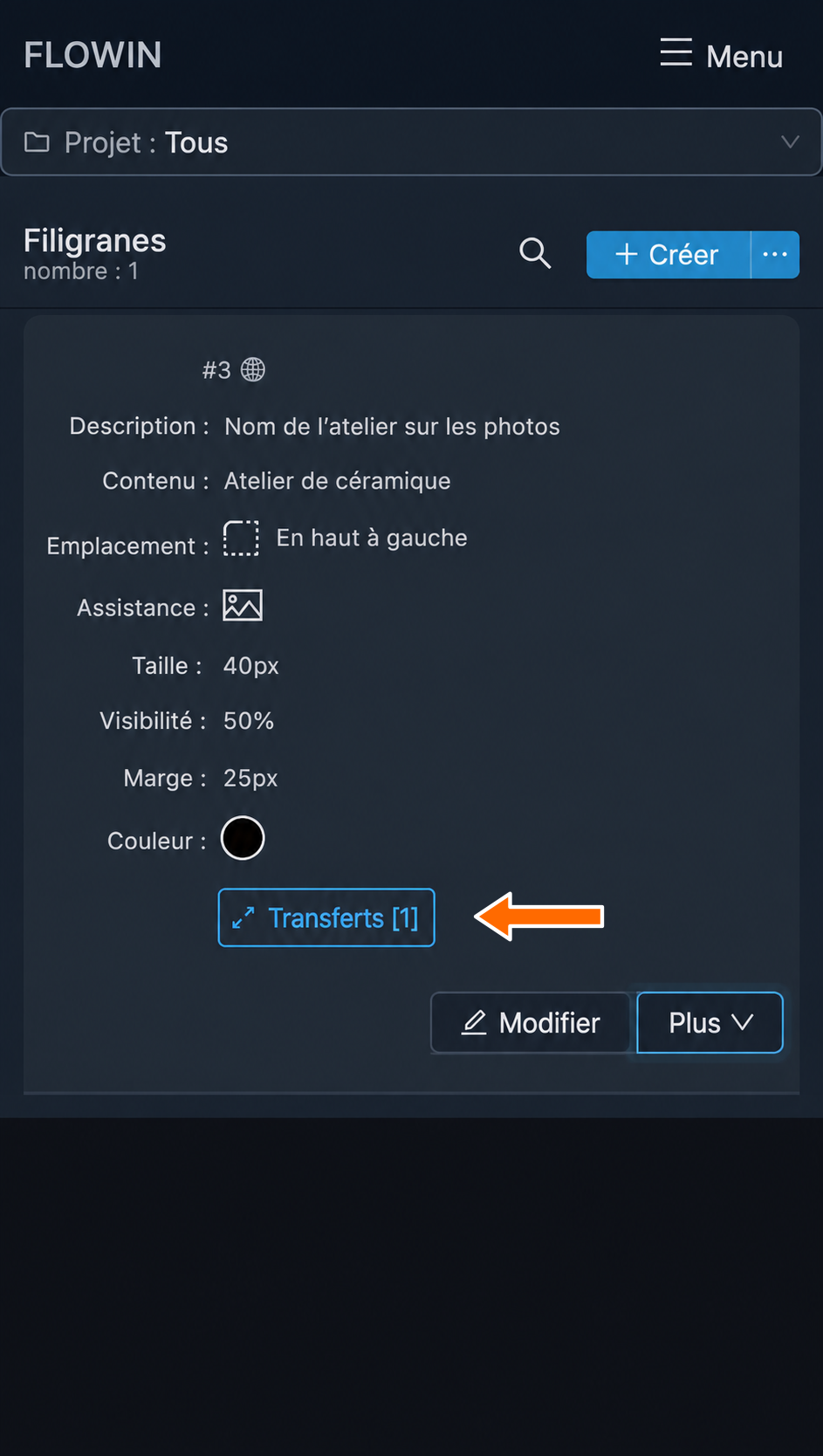
Le bouton « Modifier » avec le crayon ouvre les principaux réglages du filigrane. D’autres actions sont disponibles dans le menu « Plus » :
- « Appliquer » : sélectionner les transferts pour ce filigrane.
- Dupliquer : créer une copie du filigrane avec les mêmes réglages.
- Sélectionner un projet : ajouter le filigrane à un projet.
- Supprimer : supprimer le filigrane.
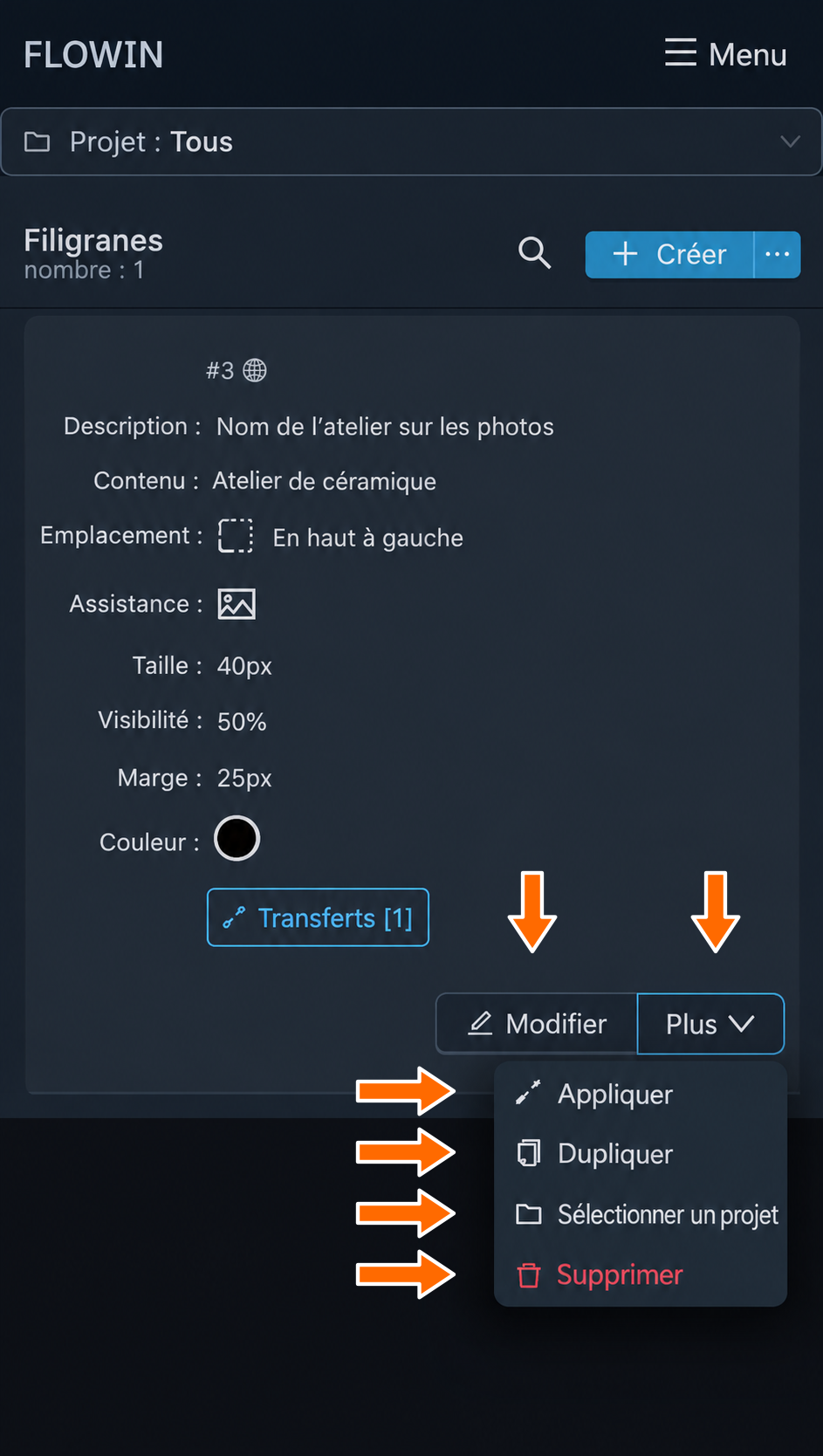
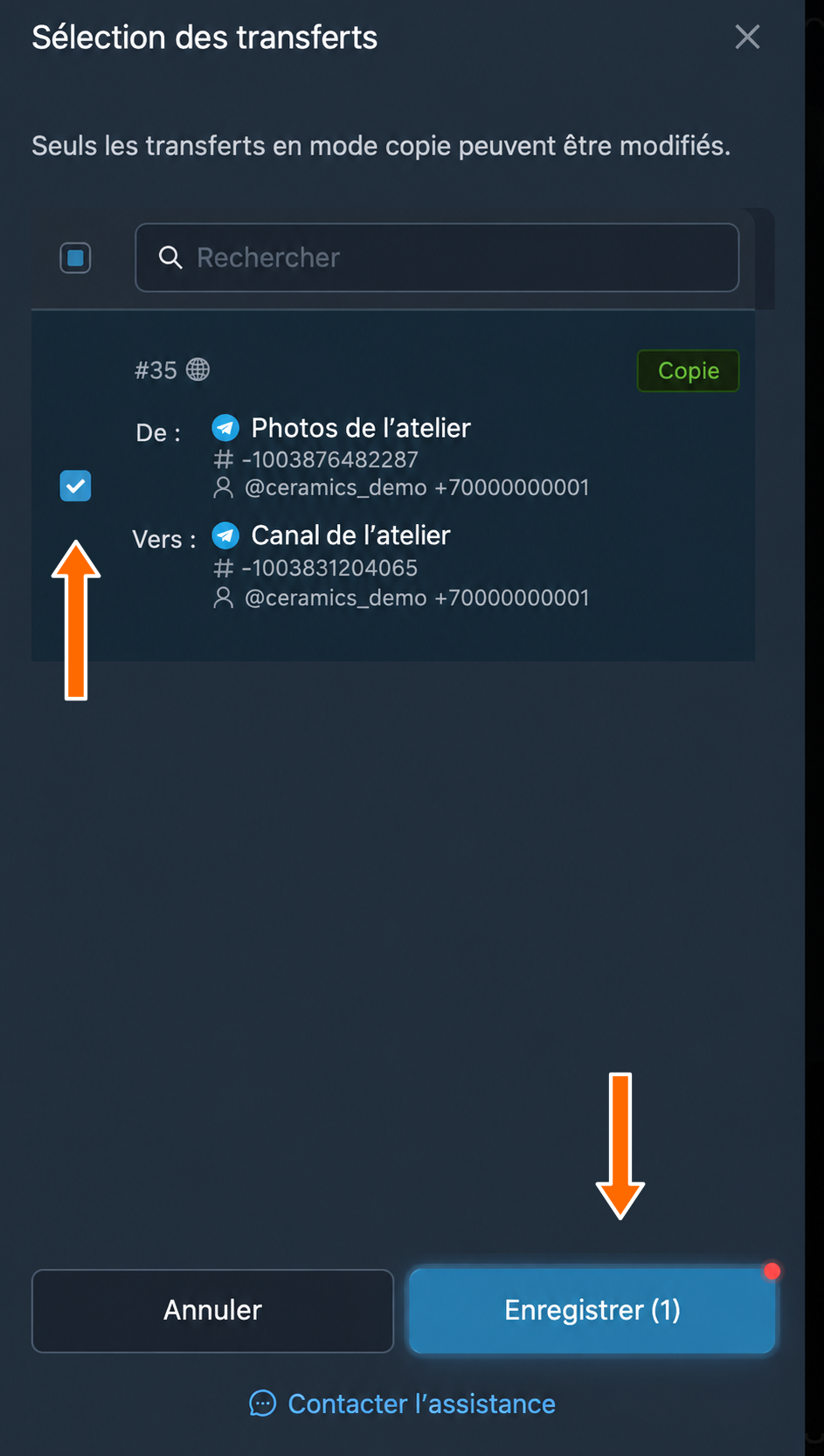
Le bouton « Transferts [nombre] » indique le nombre de transferts associés. Appuyez dessus pour modifier la sélection, puis appuyez sur « Enregistrer ».
Questions fréquentes
Quelle est la différence entre un filigrane et une légende sous une photo ?
Le texte ou le logo du filigrane fait partie de l’image ou de la vidéo elle-même. La légende sous la photo reste un texte distinct du message. Pour modifier la légende, utilisez les remplacements dans les messages transférés.
Comment préparer un logo avec un fond transparent ?
Supprimez le fond inutile dans un éditeur d’images et enregistrez le logo au format PNG avec transparence. Le JPEG ne conserve pas la transparence. Renommer simplement l’extension du fichier en PNG ne supprimera pas le fond. Importez le fichier préparé lors de la création d’un filigrane sous forme d’image.
Comment ajouter un logo à une vidéo lors de son transfert dans Telegram ?
Créez un filigrane via « Insertion d’une image », importez le logo et activez « Ajouter aux vidéos ». Après la création, appuyez sur « Appliquer », choisissez un transfert de type « Copie » et enregistrez la sélection. Vérifiez une nouvelle vidéo transférée : le logo doit apparaître sur la vidéo elle-même.
Pourquoi le filigrane créé n’apparaît-il pas sur la photo ?
Créer un filigrane ne l’associe pas automatiquement à un transfert. Vérifiez que le bon transfert de type « Copie » est sélectionné et que « Ajouter aux images » est activé dans les réglages du filigrane. Si un filtre est associé au filigrane, la photo doit satisfaire ses conditions. Après l’enregistrement, vérifiez une nouvelle photo : modifier le réglage ne changera pas une image déjà transférée.
Peut-on placer un filigrane en dehors de la photo ?
Oui. Une valeur négative pour « Marge » ajoute à l’image des bordures destinées au filigrane. Vous pouvez ainsi placer le filigrane dans une bordure supplémentaire de la photo ou de la page PDF. Ajustez la marge et l’emplacement du filigrane, puis comparez l’image d’origine à l’image transférée.
La fonction de suppression retire-t-elle tous les filigranes ?
Non. Elle modifie la luminosité, le contraste et la saturation de toute l’image. Une inscription semi-transparente à peine visible peut ainsi s’atténuer ou disparaître, mais la photo elle-même est également modifiée. Cette méthode ne reconstitue pas l’image d’origine sous un logo quelconque.