




El servicio FLOWIN permite configurar la adición automática de marcas de agua a las imágenes, los vídeos, los documentos PDF e incluso los archivos de audio reenviados.

Posibilidades de las marcas de agua
La marca de agua puede ser un texto, una imagen o un fragmento de audio. Dispone de numerosos ajustes, entre ellos el tamaño, la transparencia, el margen y la posición.
En FLOWIN, el mensaje nuevo llega al destino con la marca de agua ya añadida. No hace falta publicarlo primero y después editarlo o eliminarlo. La marca de texto puede incluir información variable, como la fecha y la hora del mensaje.
FLOWIN permite configurar varias marcas de agua: usarlas en distintos canales o superponerlas en un mismo archivo multimedia original. La función de adición a mensajes de texto permite adjuntar tus propias imágenes o audios a los mensajes reenviados que no tengan contenido multimedia.
Después de configurarlo, los mensajes nuevos con los tipos de contenido multimedia seleccionados se reenviarán desde el origen a tu chat o canal con las marcas de agua.
Marca de agua de texto
Las marcas de agua de FLOWIN permiten añadir cualquier texto a los vídeos, las imágenes o los documentos PDF reenviados.
Crear una marca de agua de texto
Por ejemplo, un taller publica fotos de sus productos en un canal. Les añadiremos el nombre «Taller de cerámica» para que permanezca en las fotografías cuando se vuelvan a reenviar.
Antes de empezar
Prepara un reenvío del tipo «Copia».
Abre @flow_in_bot, envía el comando
/starty pulsa «Panel de control».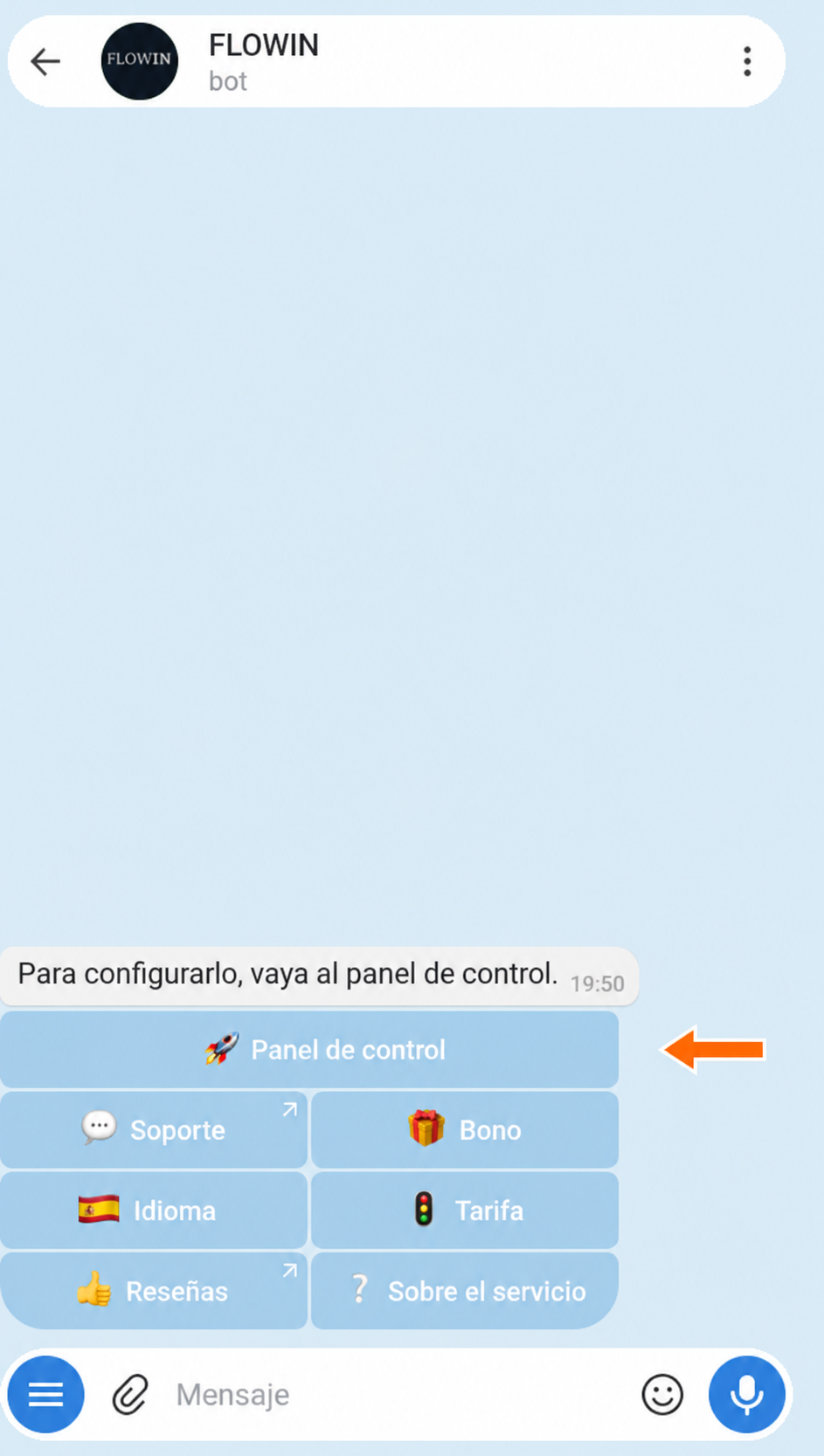

Acceso al panel de control a través de @flow_in_bot.
Abre «Menú» → «Marcas de agua» → «Inserción de texto» y pulsa «Crear».
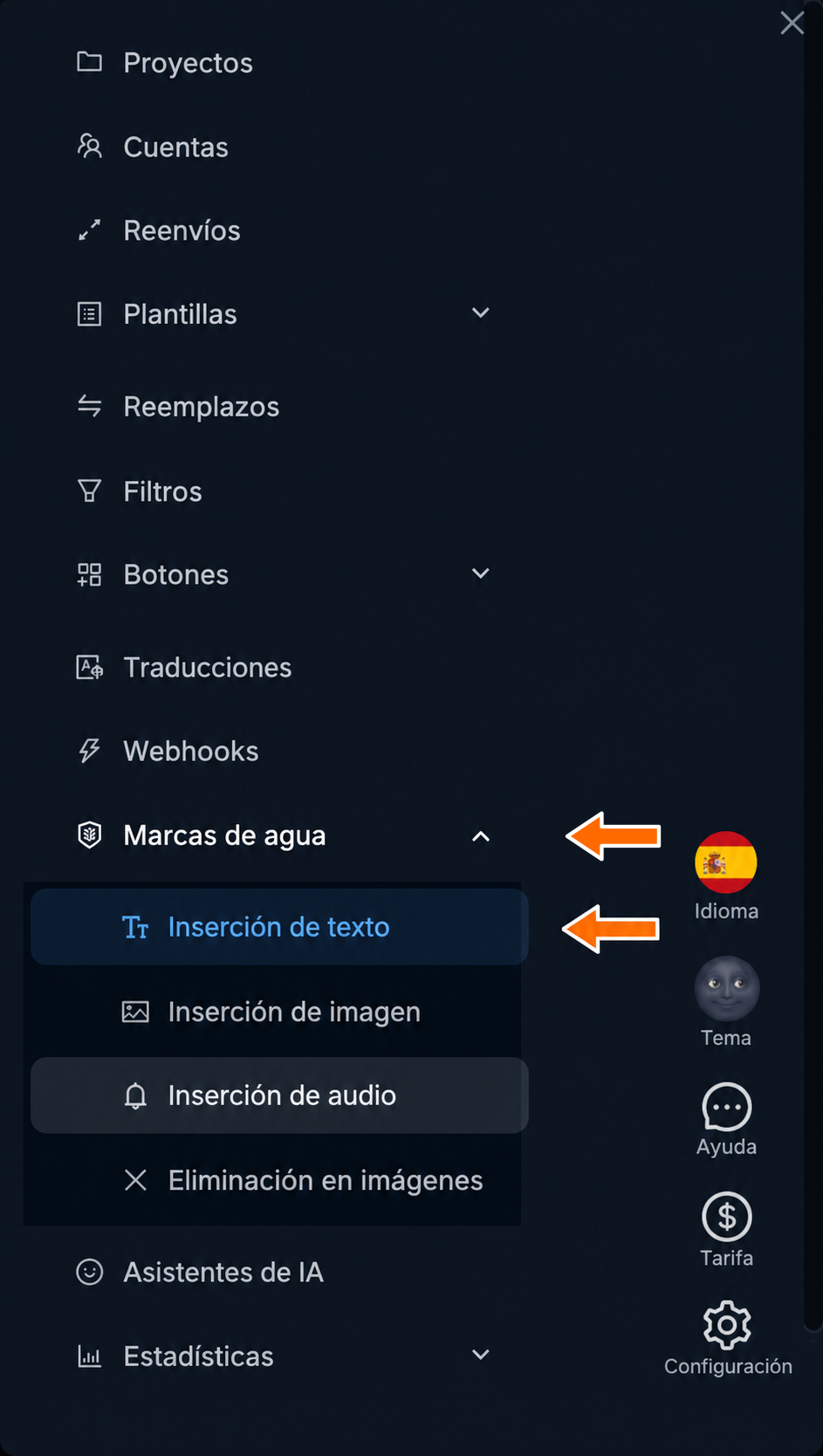

Inserción de texto en el menú de marcas de agua. 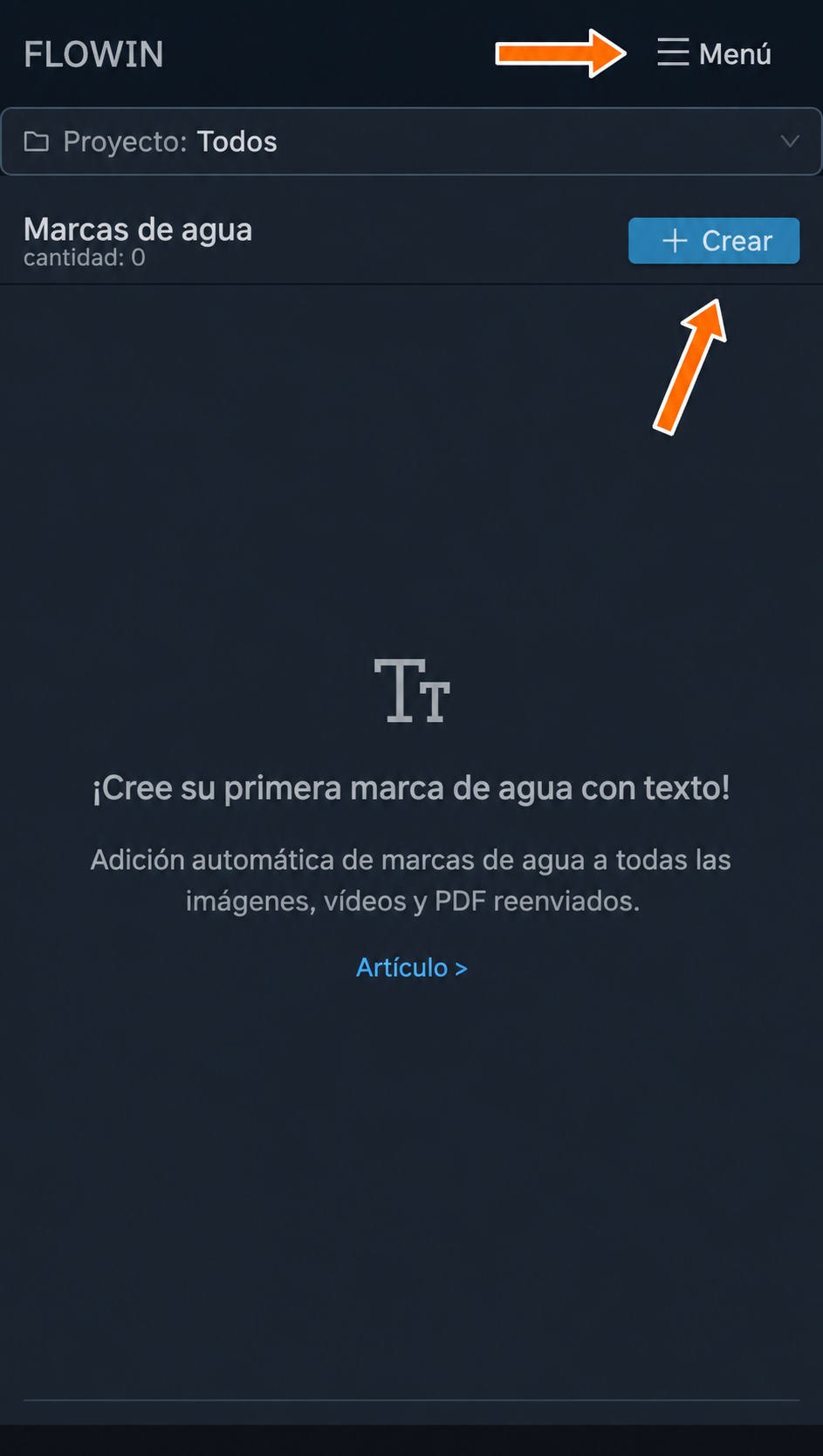
Botones «Menú» y «Crear» en la página de marcas de texto. En el campo «Texto», introduce
Taller de cerámica. Para que la inscripción destaque en la foto, establece «Tamaño» en 40px y pulsa «Crear».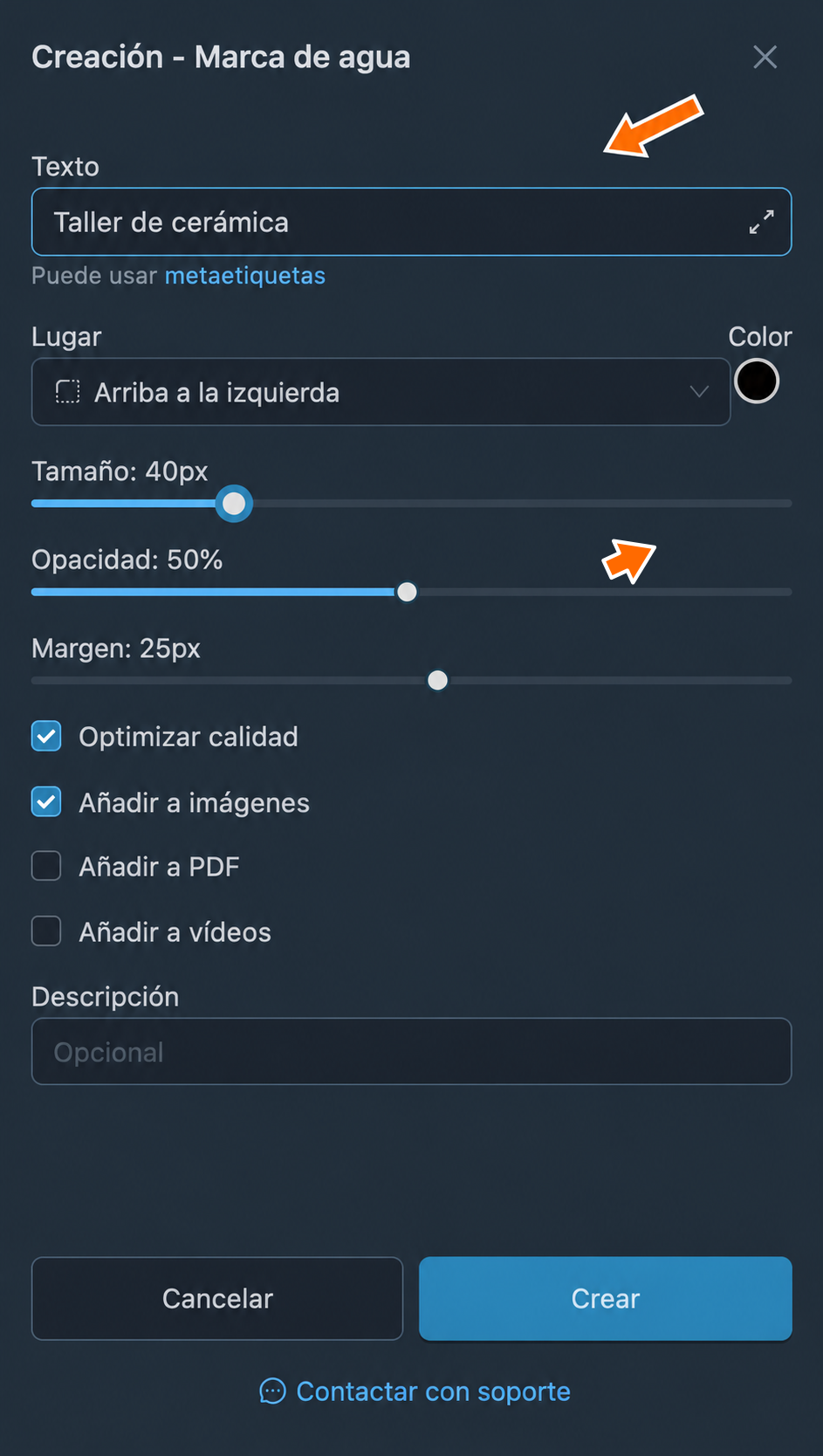
Texto de la marca y tamaño de la inscripción. 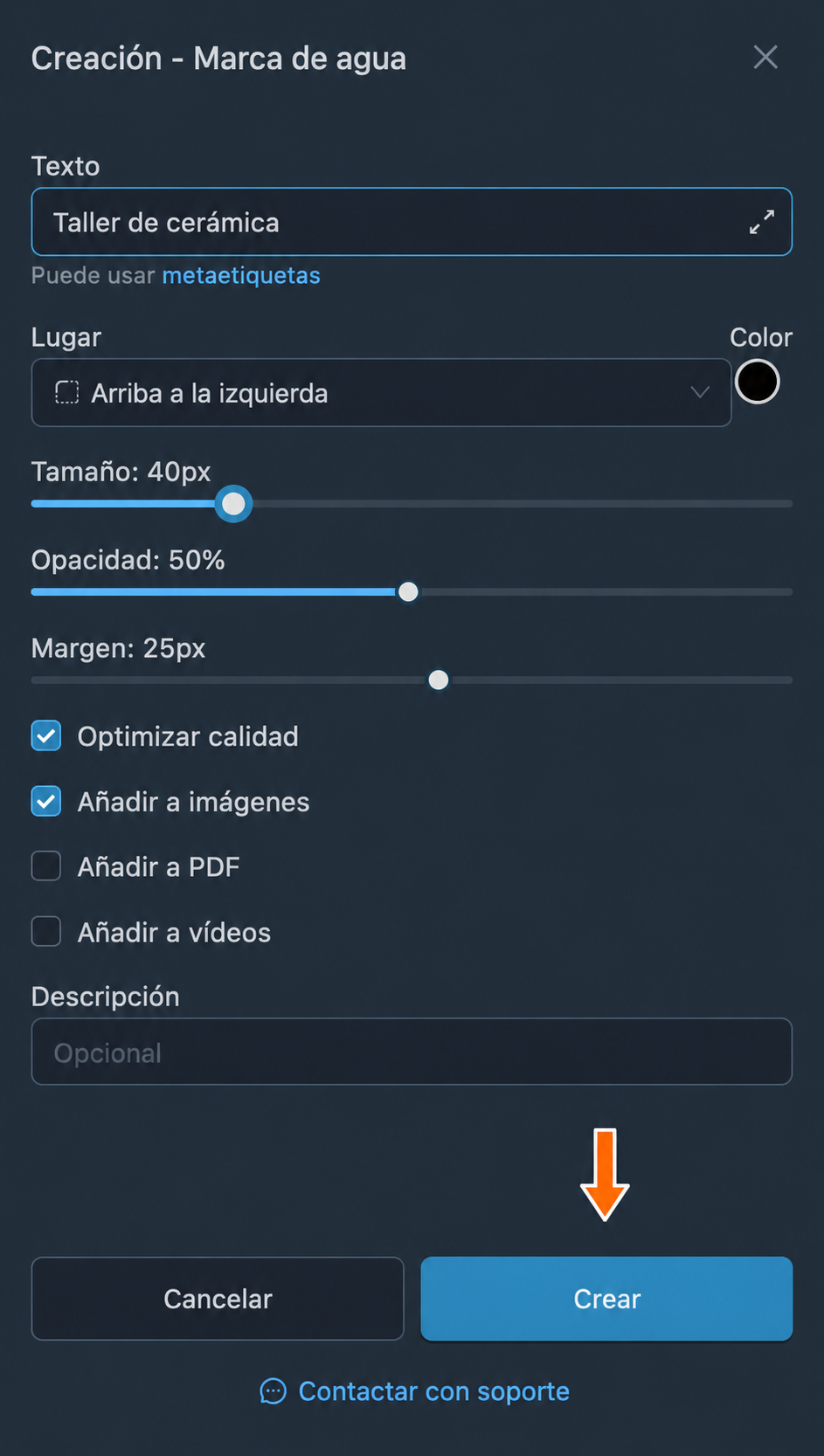
Creación de la marca de texto. Pulsa «Aplicar» en la marca creada. Selecciona el reenvío de las fotos del taller y pulsa «Guardar».
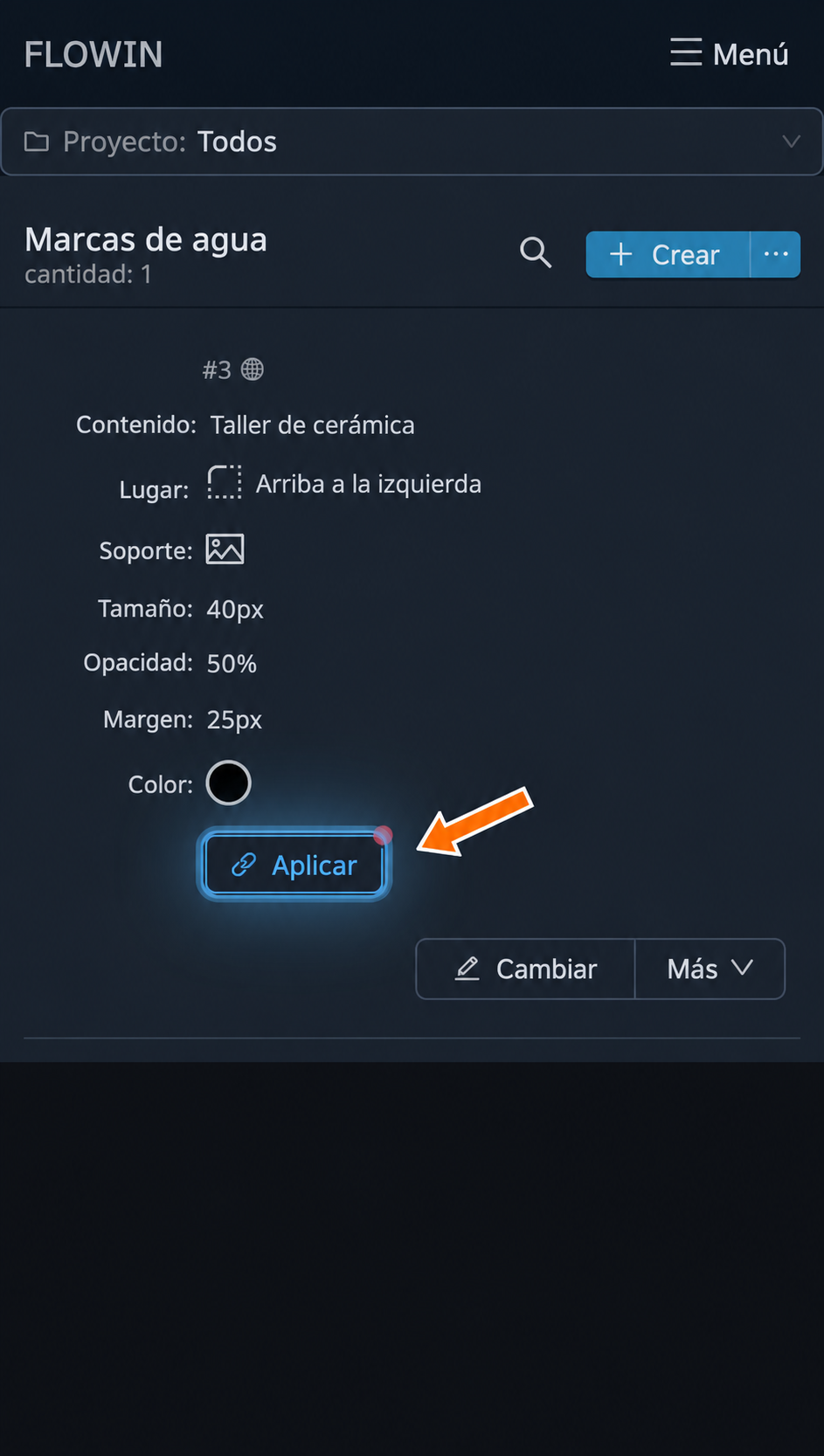
Aplicación de la marca creada. 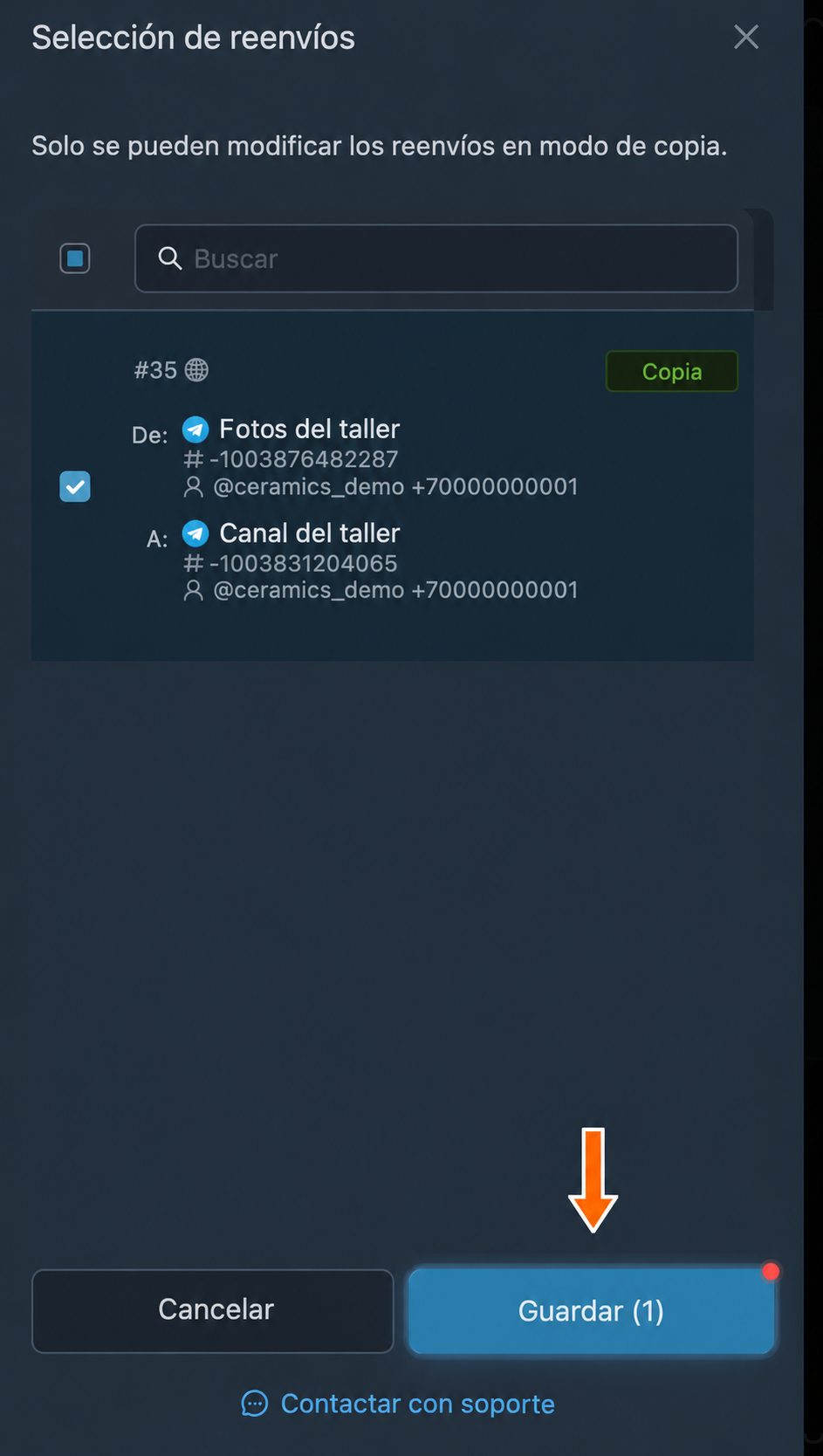
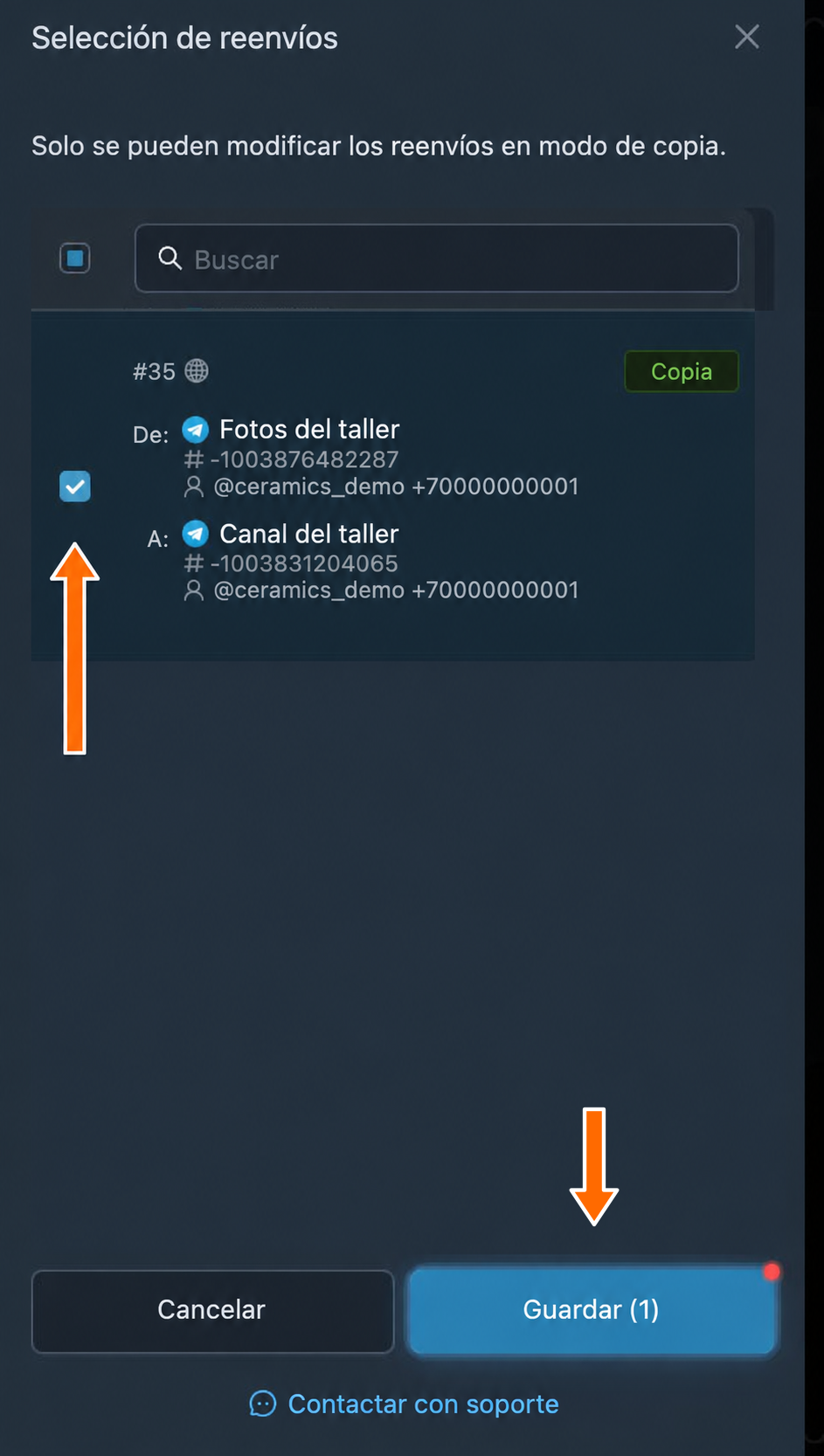
Reenvío seleccionado antes de guardar la vinculación. En la fila de la marca aparecerá «Reenvíos [1]». Las fotos nuevas del reenvío seleccionado llegarán con la inscripción «Taller de cerámica».
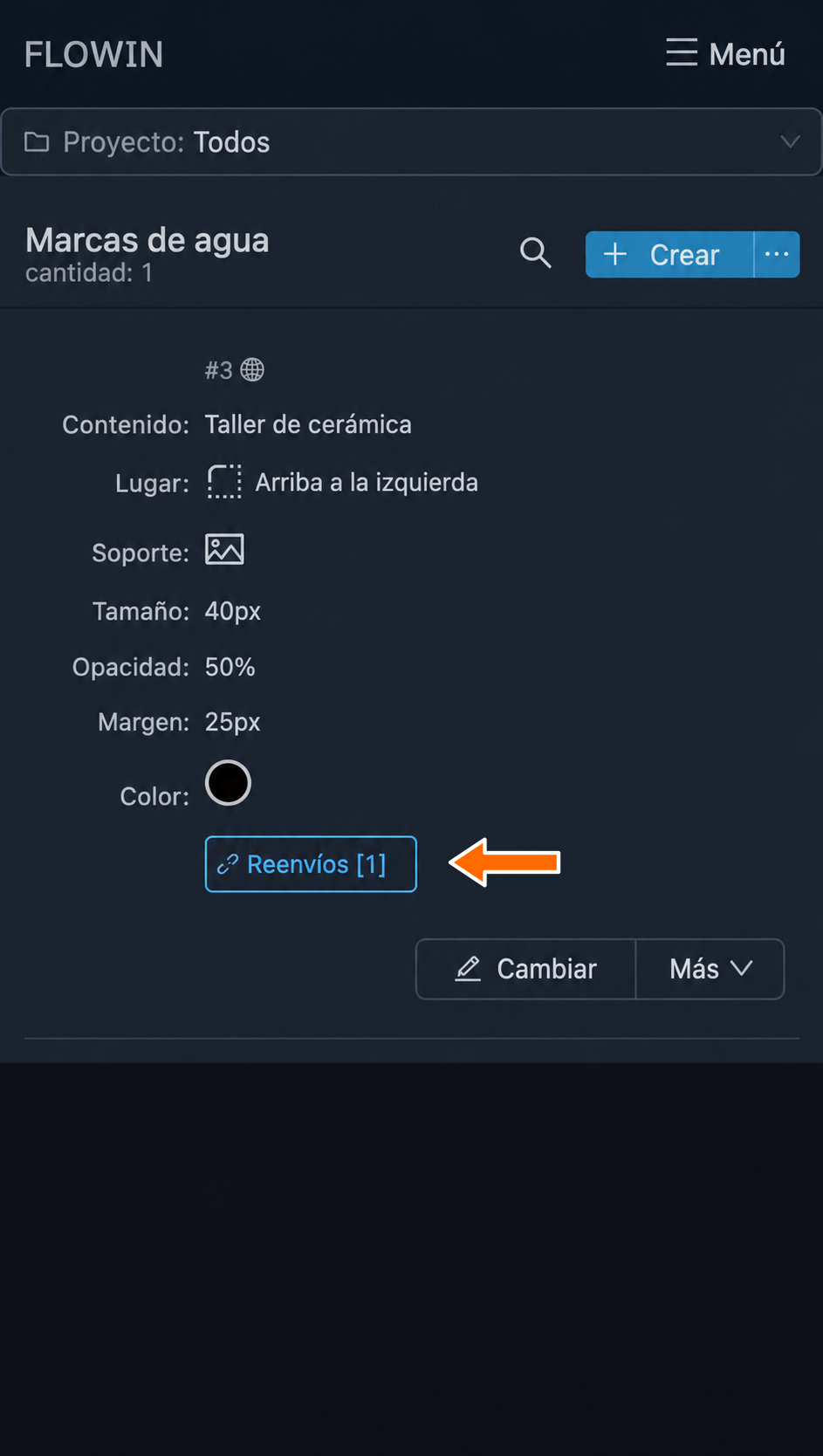
La marca tiene ahora un reenvío vinculado. 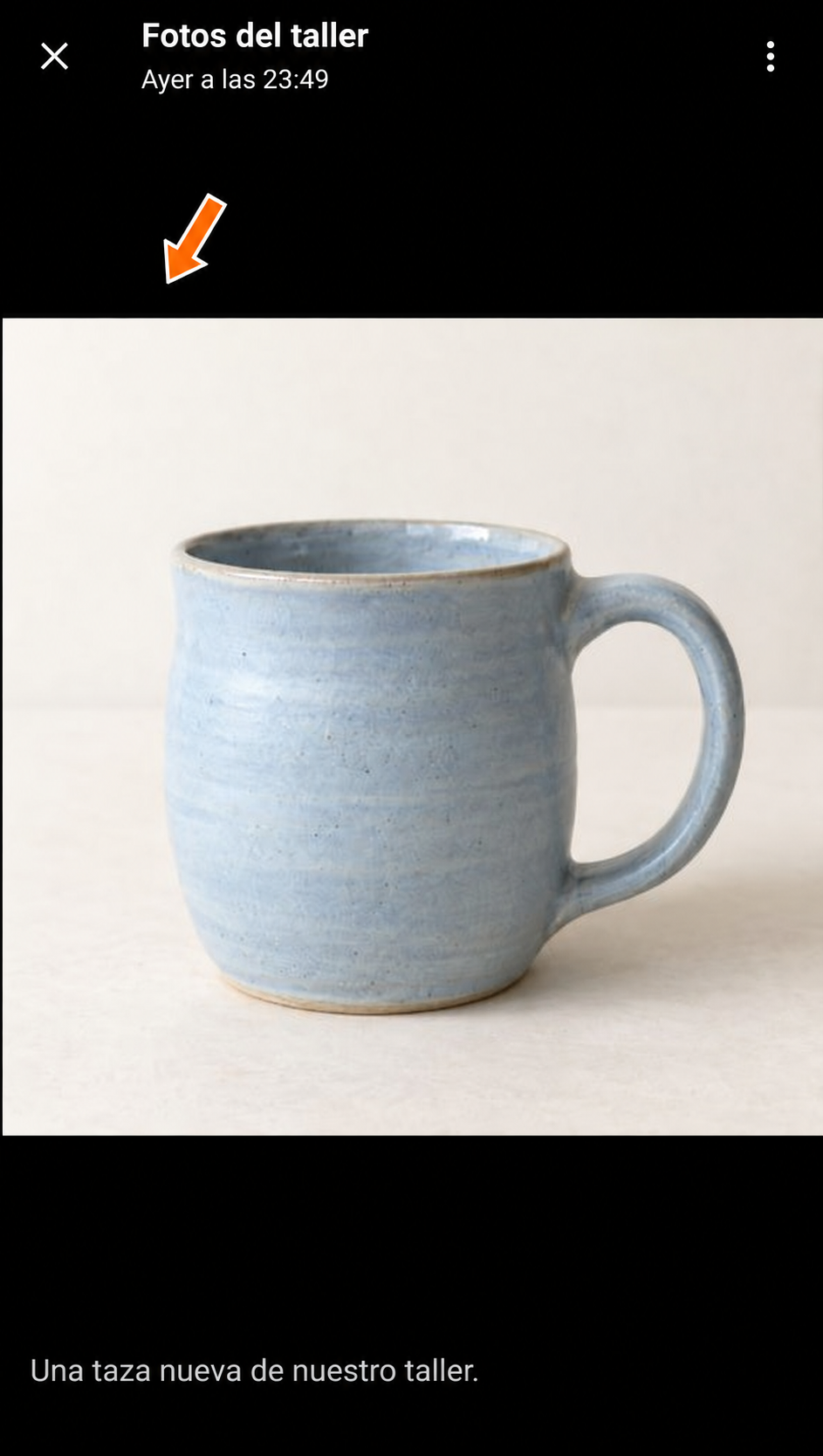
Fotografía original del taller. 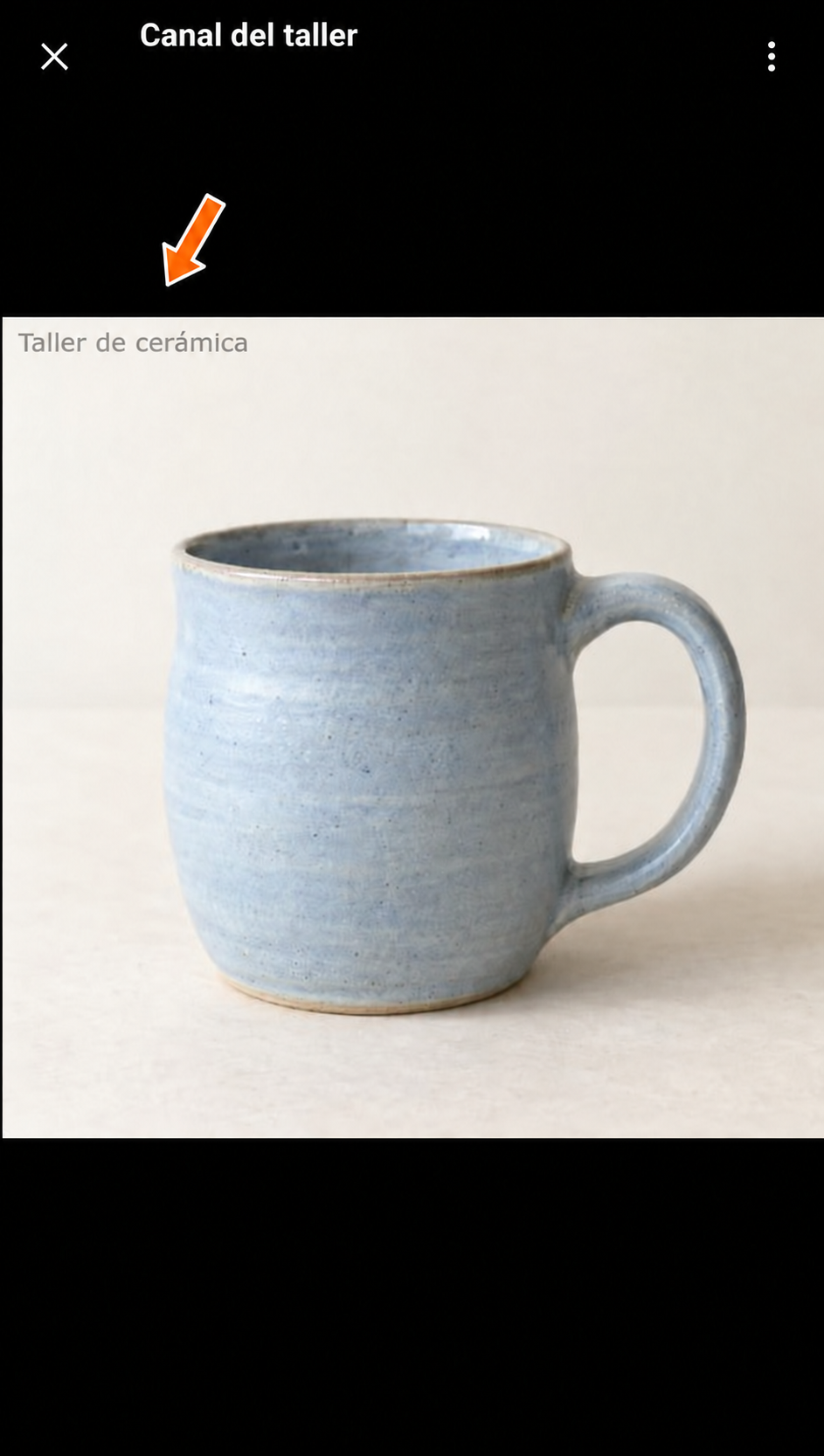
Fotografía reenviada con el nombre del taller.
Cómo editar una marca de agua
Veamos los ajustes de la marca de agua de texto a partir de la que hemos creado.
Pulsa «Cambiar», con el lápiz, en la fila de la marca de agua. Se abrirá su ventana de ajustes.
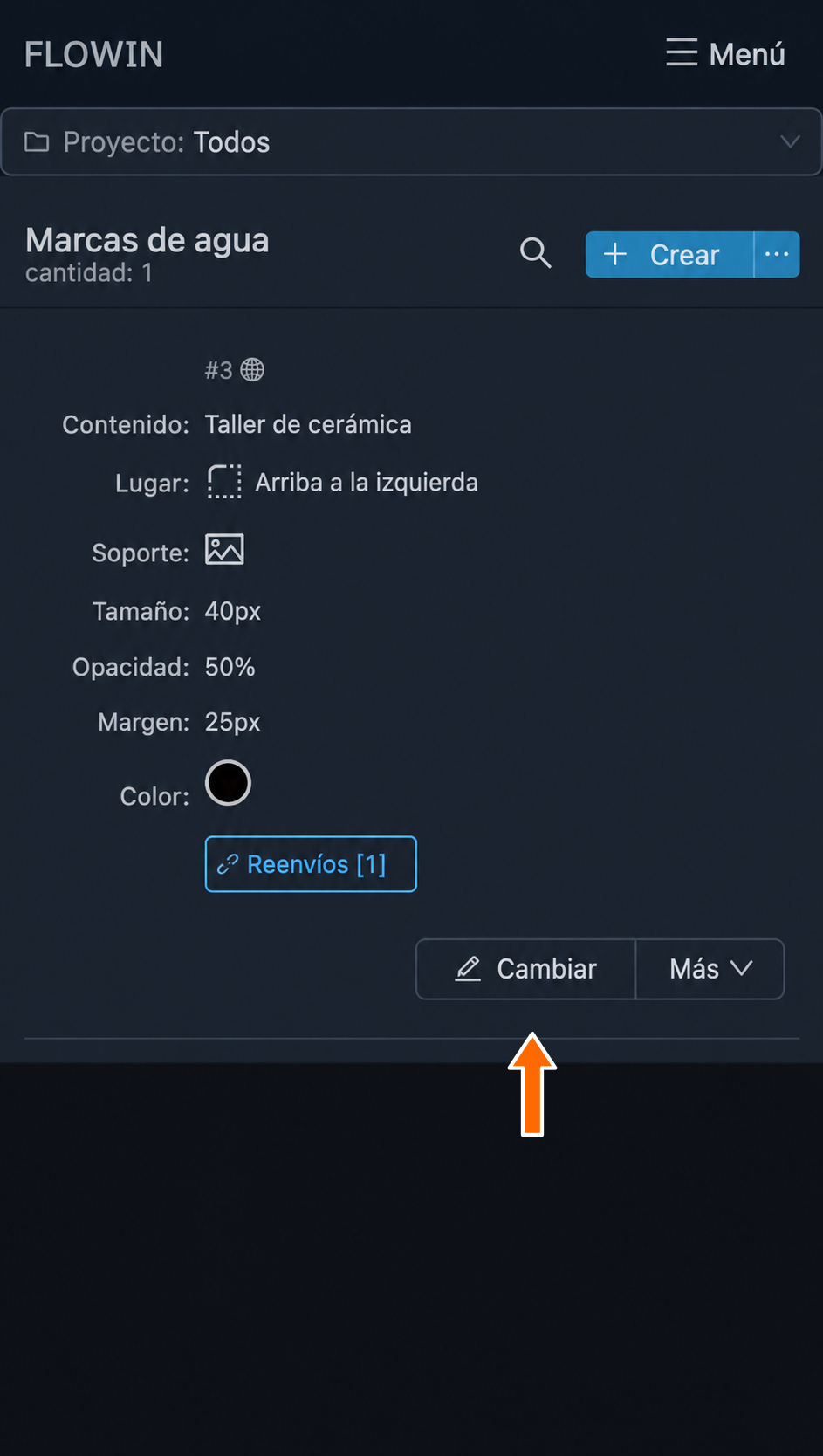
Botón para editar la marca de texto. Modifica los parámetros necesarios. Por ejemplo, rellena «Descripción» con
Nombre del taller en la fotoy pulsa «Guardar». La descripción aparecerá en la fila de la marca.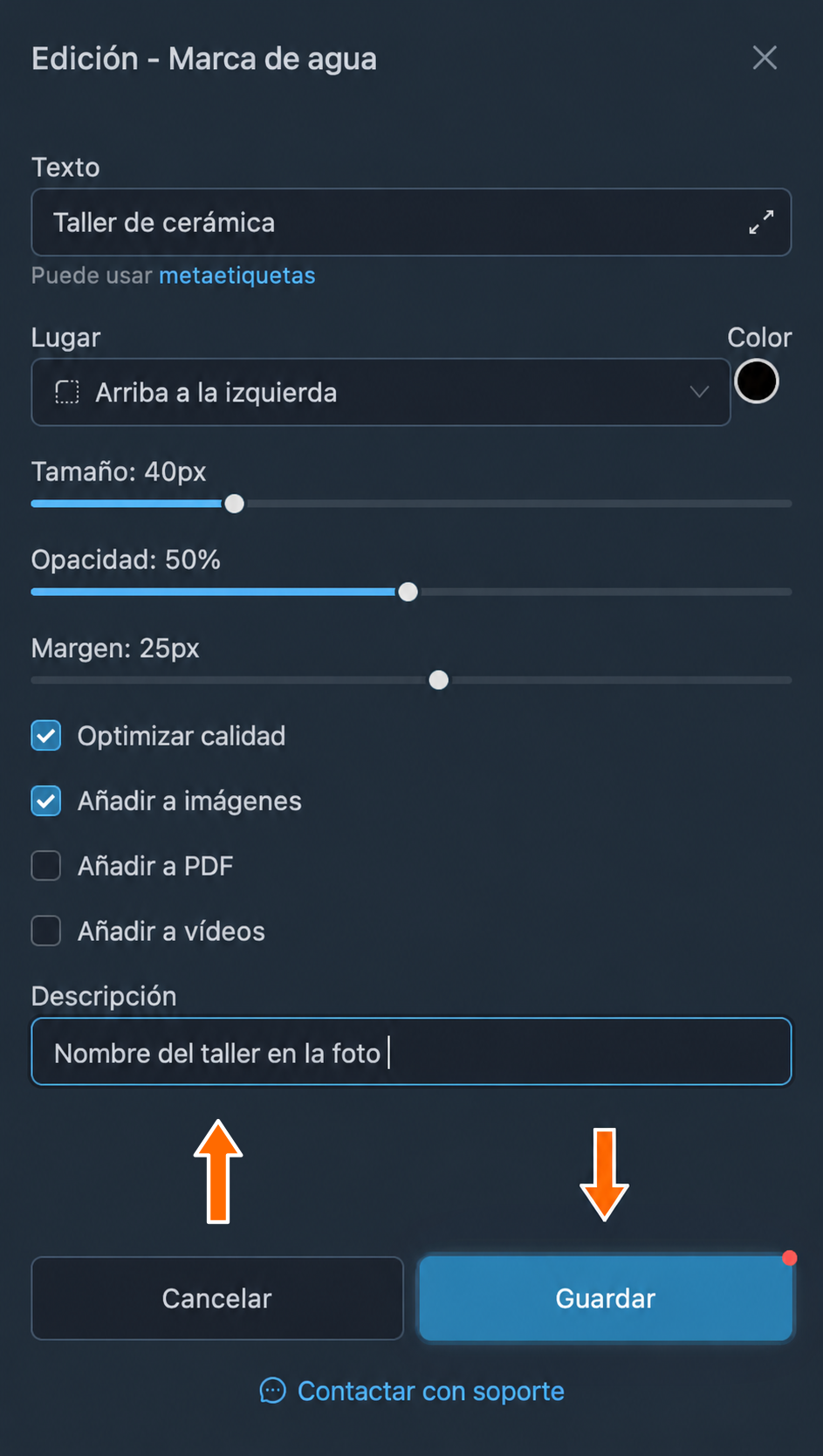
Guardado de la descripción de la marca. 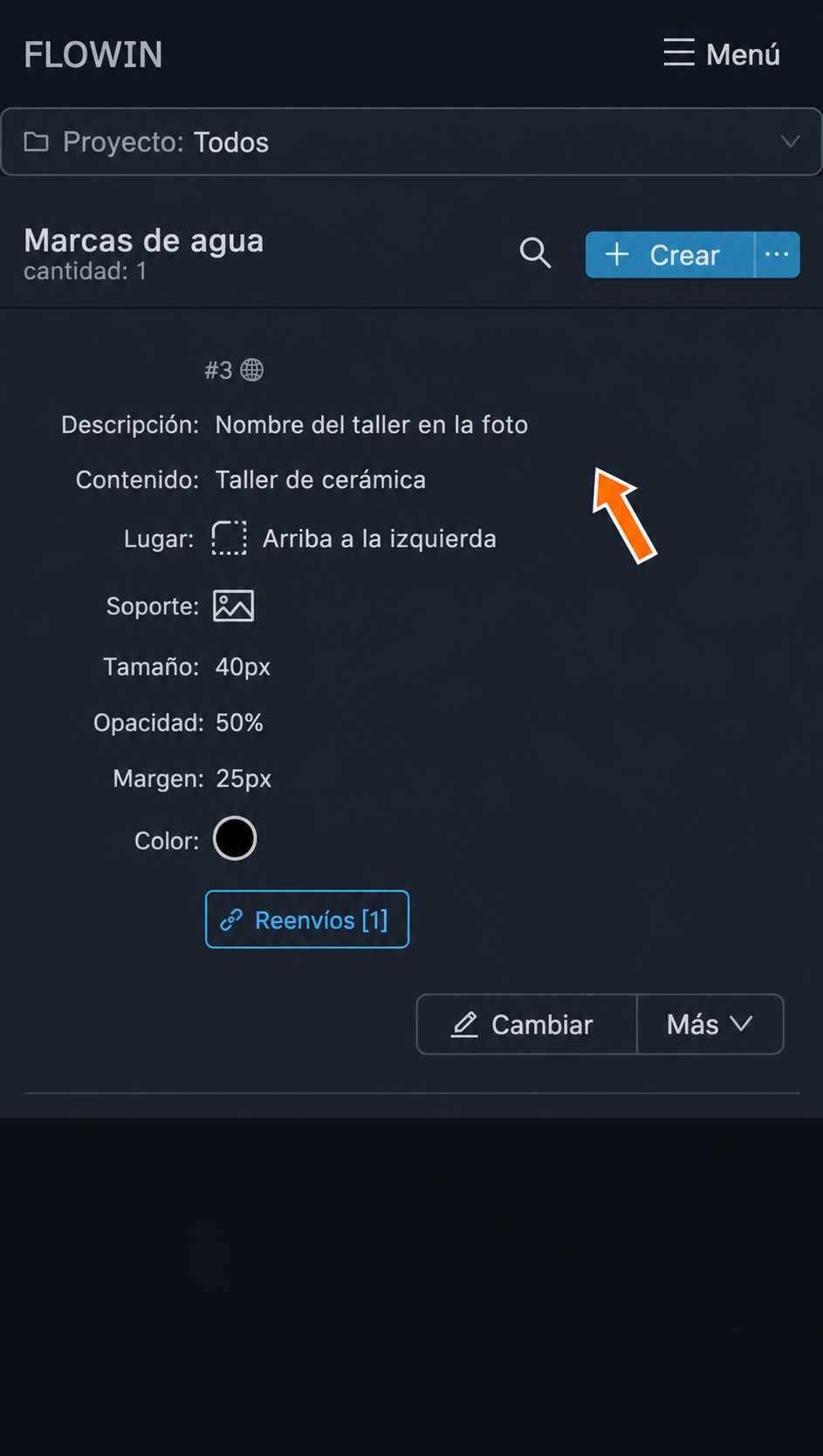
La descripción ha aparecido en la fila de la marca.
Ajustes de la marca de agua de texto
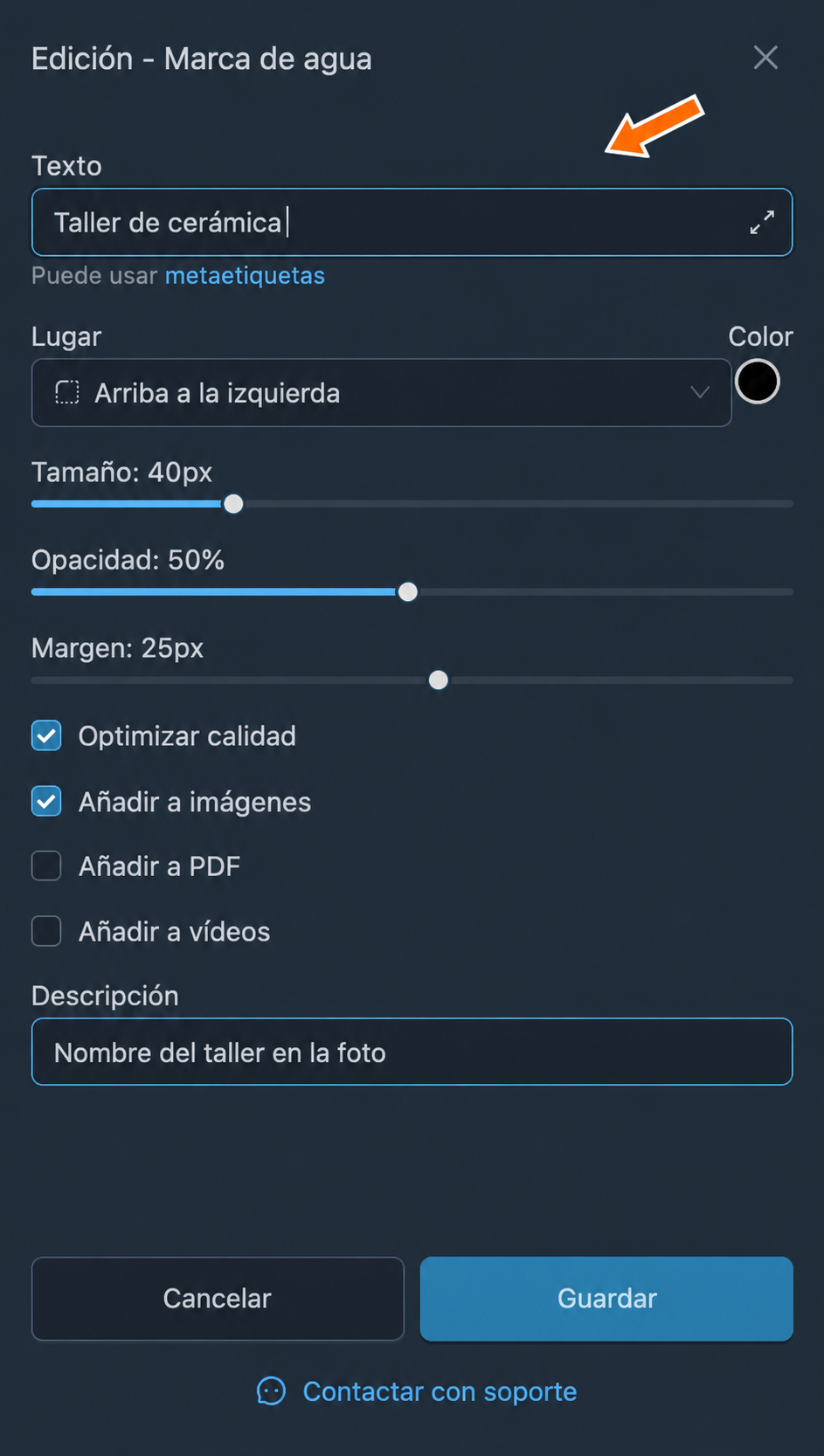
Texto
Contenido de la marca de agua que se añade a los archivos multimedia reenviados.
En el campo puedes usar metaetiquetas.
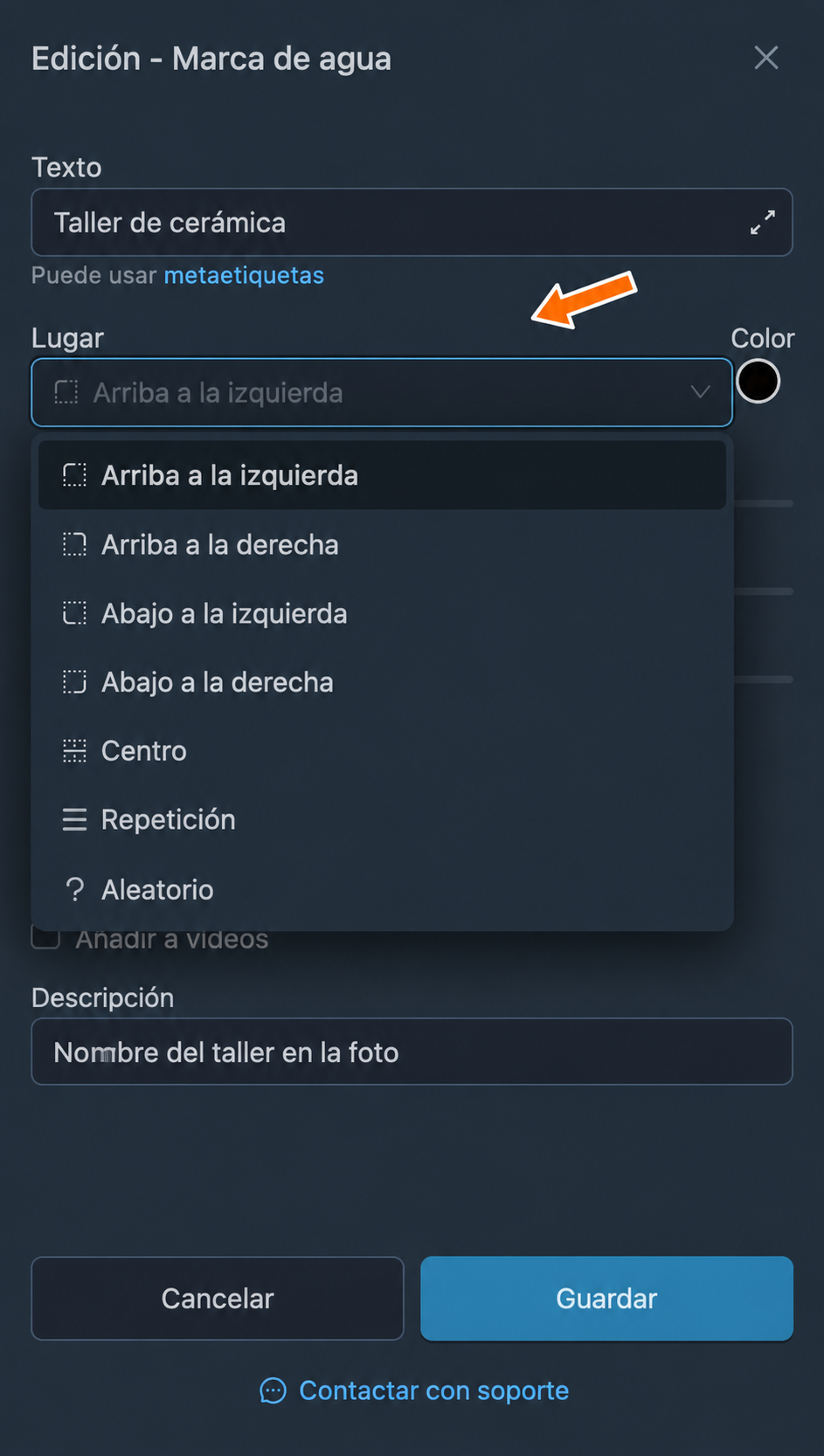
Lugar
Posición de la marca de agua en el contenido multimedia:
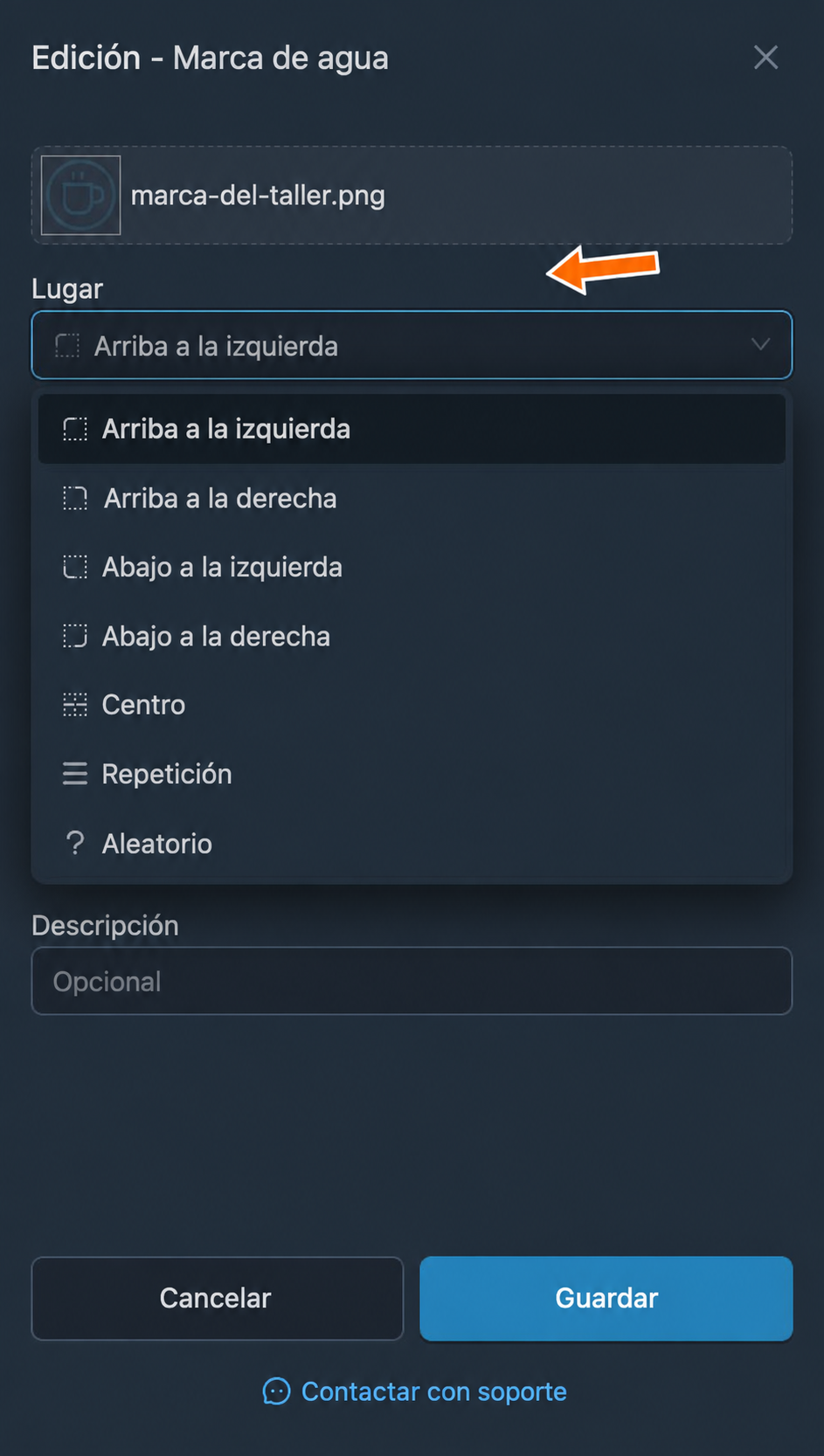
- «Arriba a la izquierda», «Arriba a la derecha», «Abajo a la izquierda», «Abajo a la derecha»: una de las cuatro esquinas.
- «Centro»: el centro de la imagen.
- «Repetición»: la marca se repite por la imagen.
- «Aleatorio»: la posición se elige al azar.
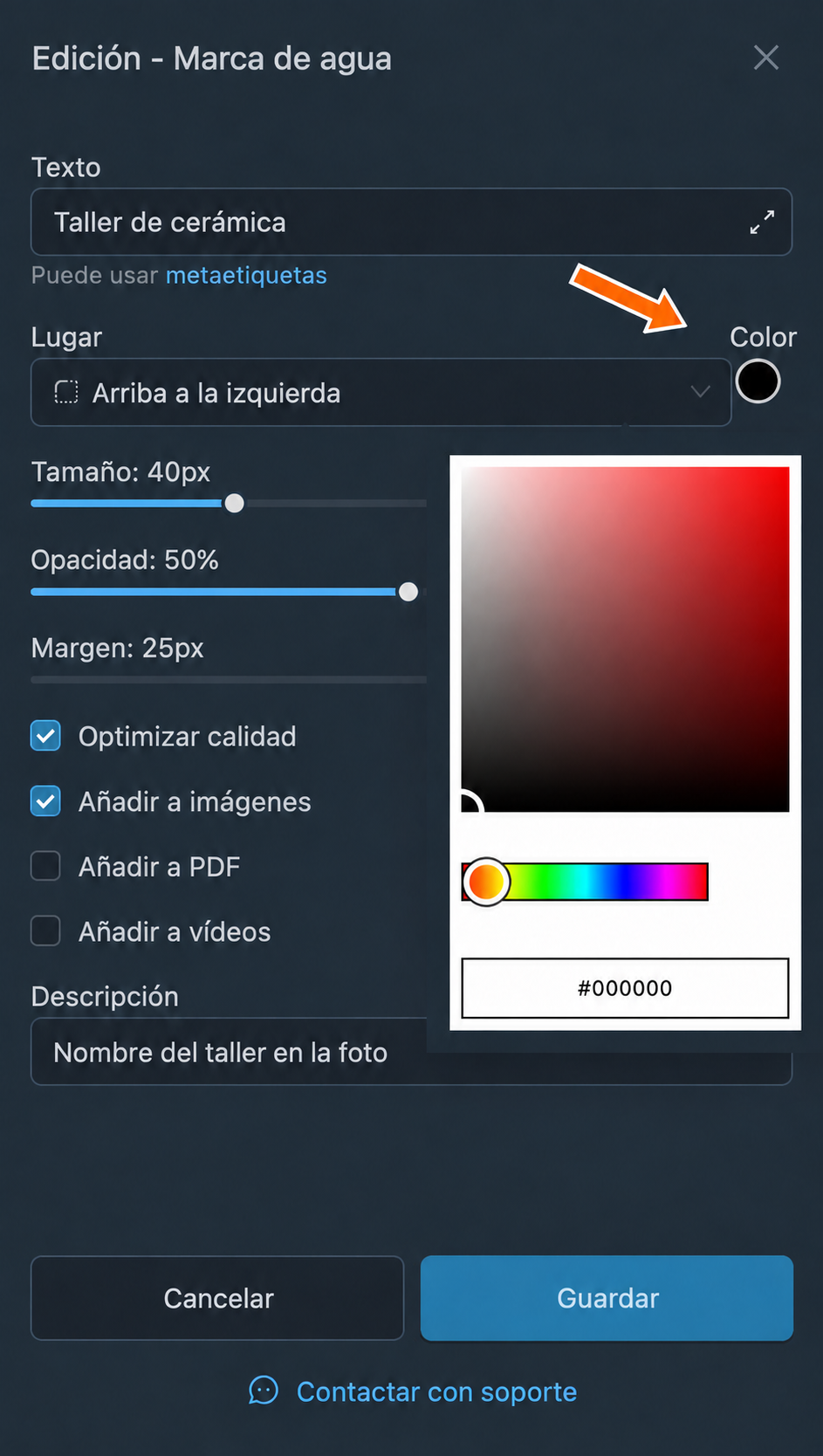
Color
Color de la inscripción. Pulsa el círculo de color junto al campo «Lugar» y elige un color.
Tamaño
Tamaño del texto en píxeles, de 8 a 128.
Opacidad
Opacidad de la inscripción, del 1% al 100%. Cuanto menor sea el valor, más transparente será la marca de agua.
Margen
Margen respecto a la posición elegida, en píxeles. Con un valor negativo, se añaden márgenes a la imagen original en los que se coloca la marca de agua. El margen negativo solo funciona con imágenes y documentos PDF.
Optimizar calidad
Reduce el tamaño del archivo multimedia resultante y acelera el procesamiento a cambio de una pequeña pérdida de calidad.
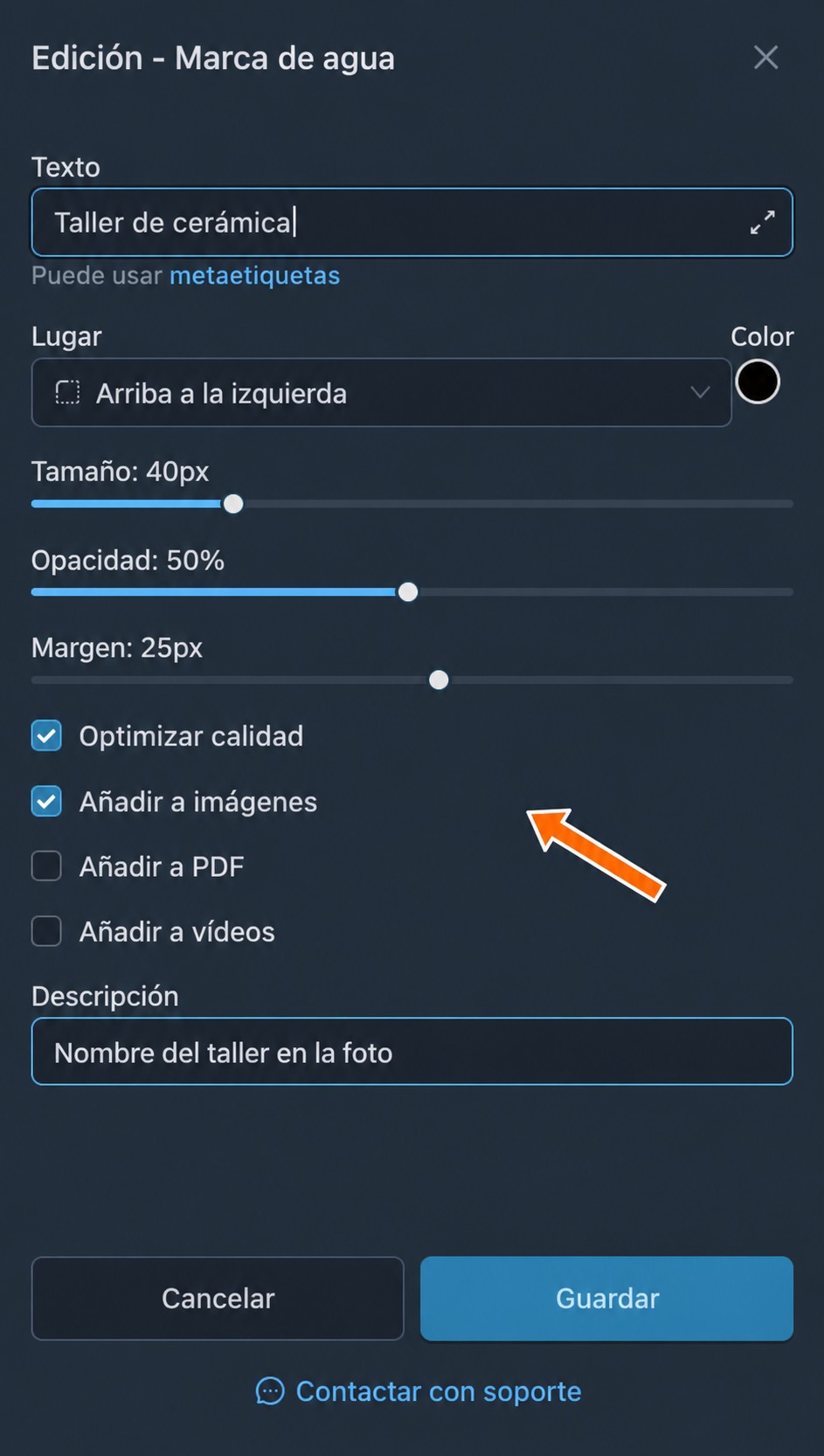
Tipos de contenido multimedia
- «Añadir a imágenes» activa la marca en las imágenes reenviadas.
- «Añadir a PDF» activa la marca en los documentos PDF reenviados.
- «Añadir a vídeos» activa la marca en los vídeos reenviados.
Descripción
Comentario opcional para tu comodidad. No influye en el funcionamiento de la marca de agua.
Metainformación en la marca de agua de texto
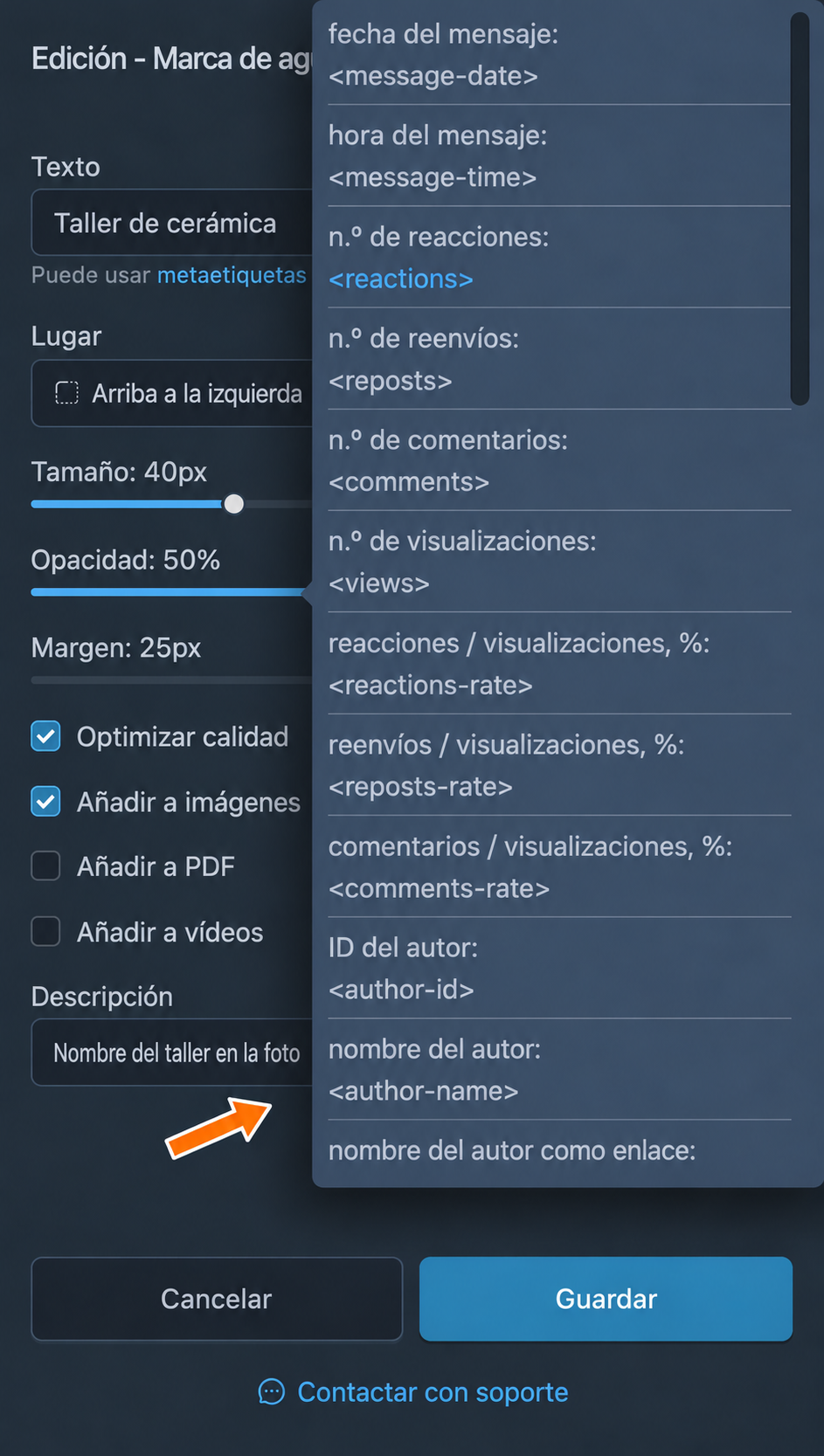
En el texto de la marca de agua puedes usar metaetiquetas especiales para añadir información auxiliar. Estas son las principales:
- fecha del mensaje: <message-date>
- hora del mensaje: <message-time>
- ID del autor: <author-id>
- nombre del autor: <author-name>
- nombre del autor como enlace: <author-name-link>
- nombre del autor como etiqueta: <author-name-tag>
- nombre de usuario del autor: <author-username>
- texto del mensaje en el origen: <src-message-text>
- ID del mensaje en el origen: <src-message-id>
- enlace al mensaje en el origen: <src-message-link>
- ID del chat de origen: <src-chat-id>
- nombre del chat de origen: <src-chat-name>
- nombre de usuario del chat de origen: <src-chat-username>
- ID del tema en el origen: <src-topic-id>
- nombre del tema en el origen: <src-topic-name>
- texto del mensaje en el destino: <dst-message-text>
- ID del chat de destino: <dst-chat-id>
- nombre del chat de destino: <dst-chat-name>
- nombre de usuario del chat de destino: <dst-chat-username>
- ID del tema en el destino: <dst-topic-id>
- nombre del tema en el destino: <dst-topic-name>
- expresión regular: <regexp>(short|sell)</regexp>
- texto aleatorio: <random>1|2|3|4|5</random>
Debajo del campo «Texto» está la ayuda «metaetiquetas» con la lista actualizada. Por ejemplo, Taller de cerámica · <message-date> añadirá al nombre la fecha del mensaje original. Un enlace o el nombre del autor formarán parte de la inscripción en la propia imagen; no se podrán pulsar como un enlace.
Marca de agua con una imagen
FLOWIN permite usar una marca de agua en forma de imagen PNG o JPEG.
Crear una marca de agua con una imagen
Por ejemplo, en lugar del nombre del taller, añadiremos a las fotografías su marca gráfica. Utiliza el reenvío en modo de copia que has preparado.
Prepara la imagen
Elimina de antemano el fondo que no necesites y ajusta la transparencia de la imagen. Para un fondo transparente, utiliza PNG: JPEG no conserva la transparencia.
Abre «Menú» → «Marcas de agua» → «Inserción de imagen» y pulsa «Crear».
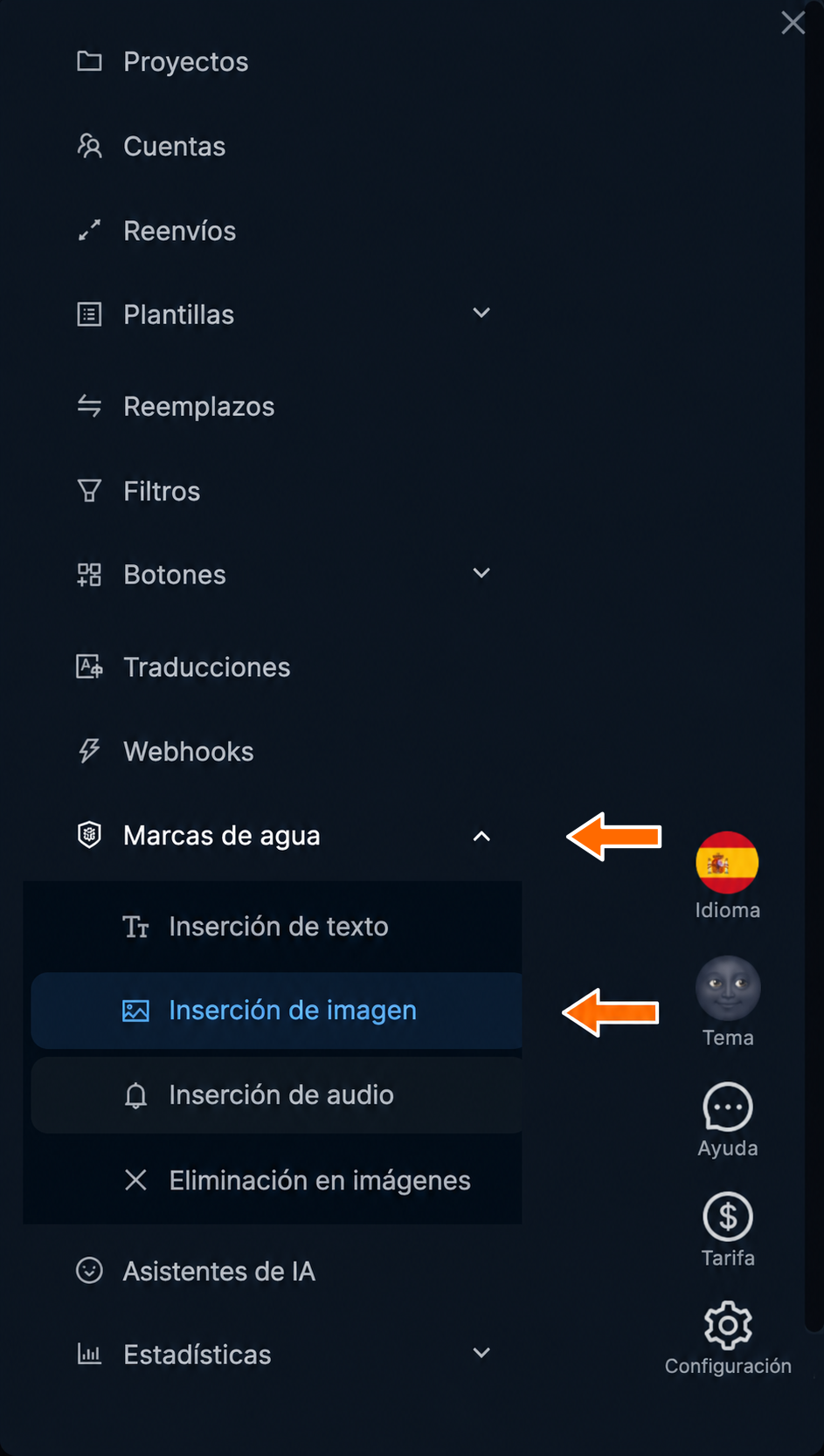
Inserción de imagen en el menú de marcas de agua. 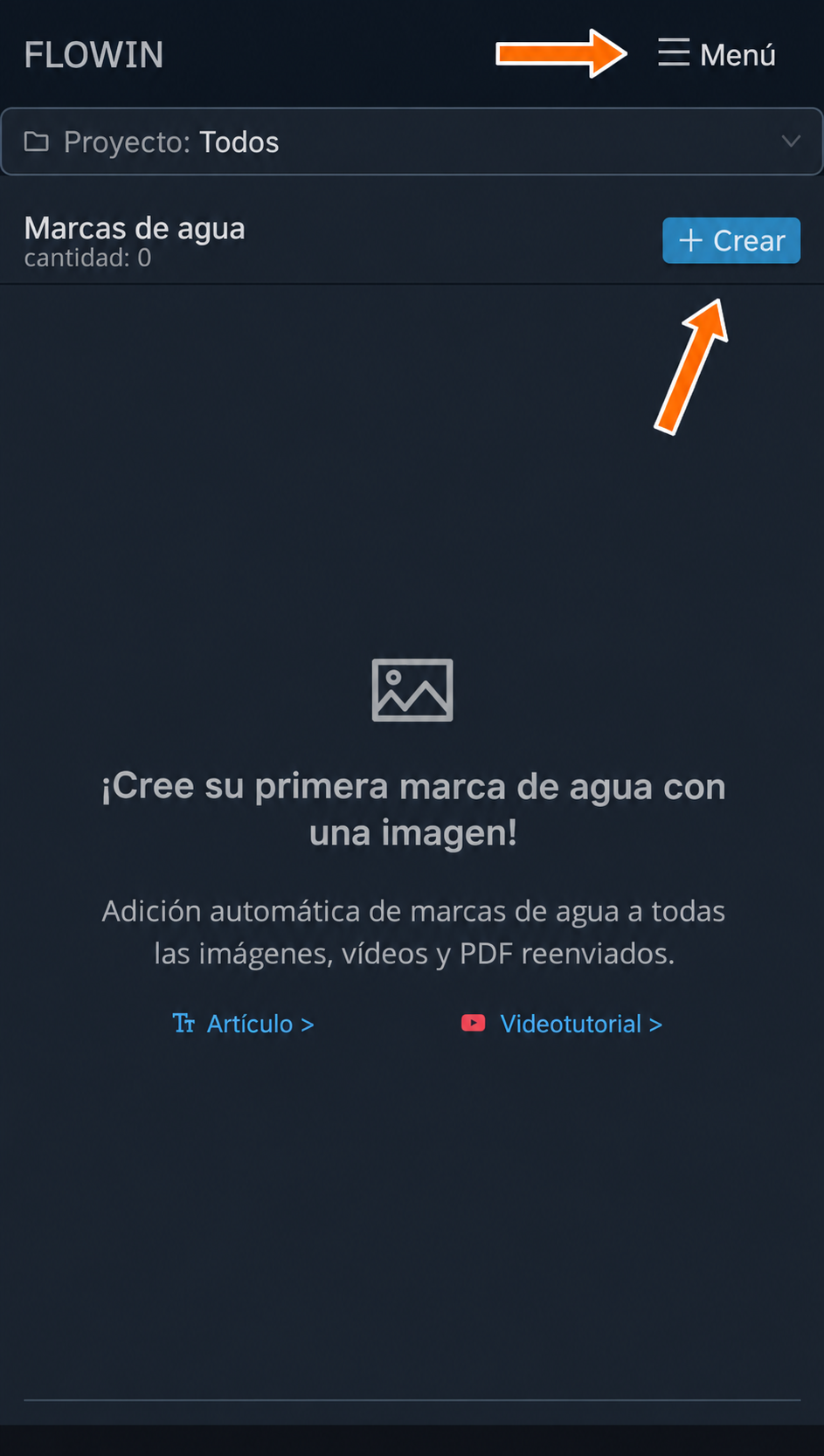
Botones «Menú» y «Crear» en la página de marcas con imagen. Pulsa «Cargue la marca de agua» y selecciona la imagen preparada. Para que la marca del taller se vea bien, establece «Tamaño» en el 30% y pulsa «Crear».
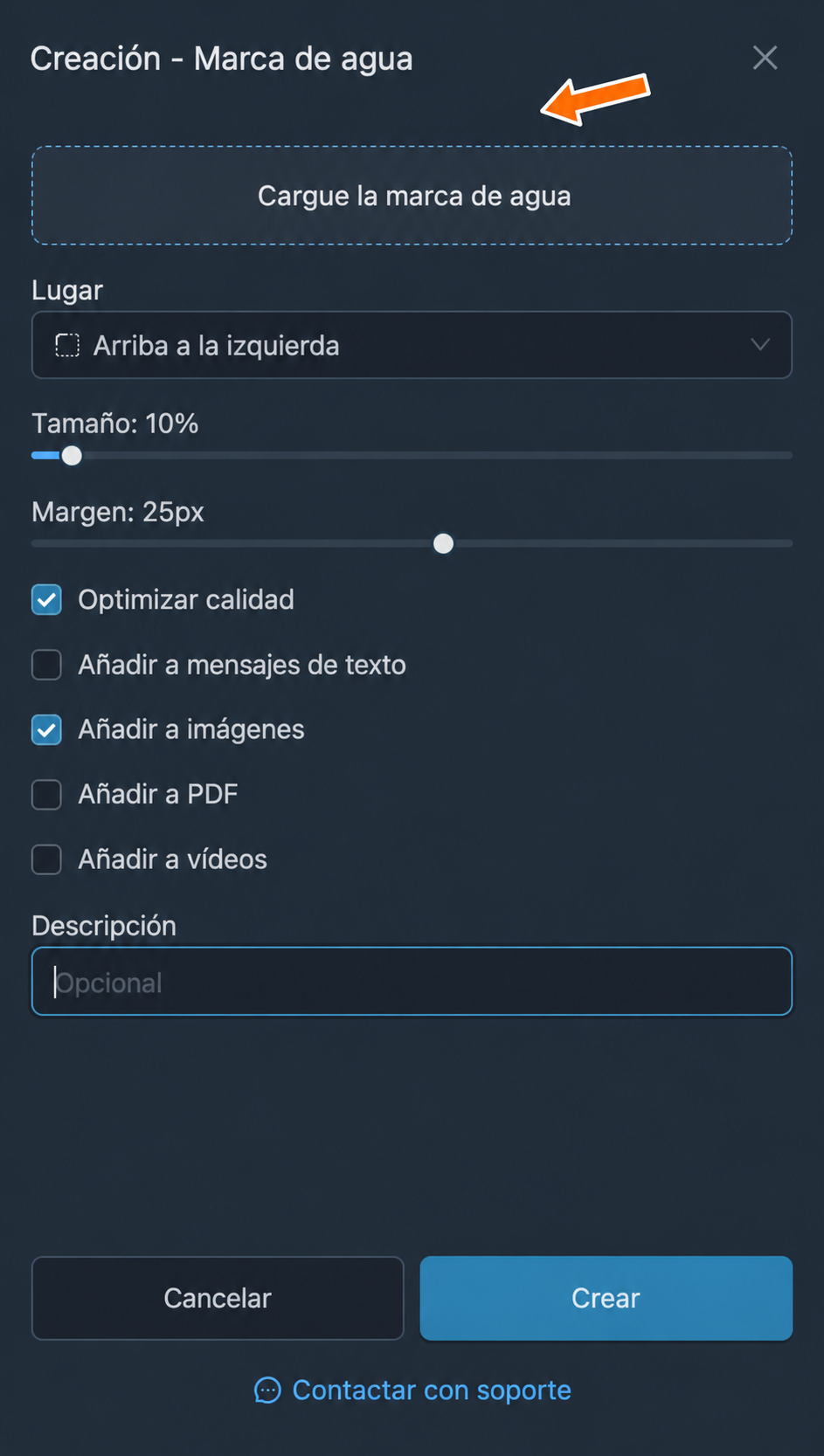
Carga de la imagen para la marca de agua. 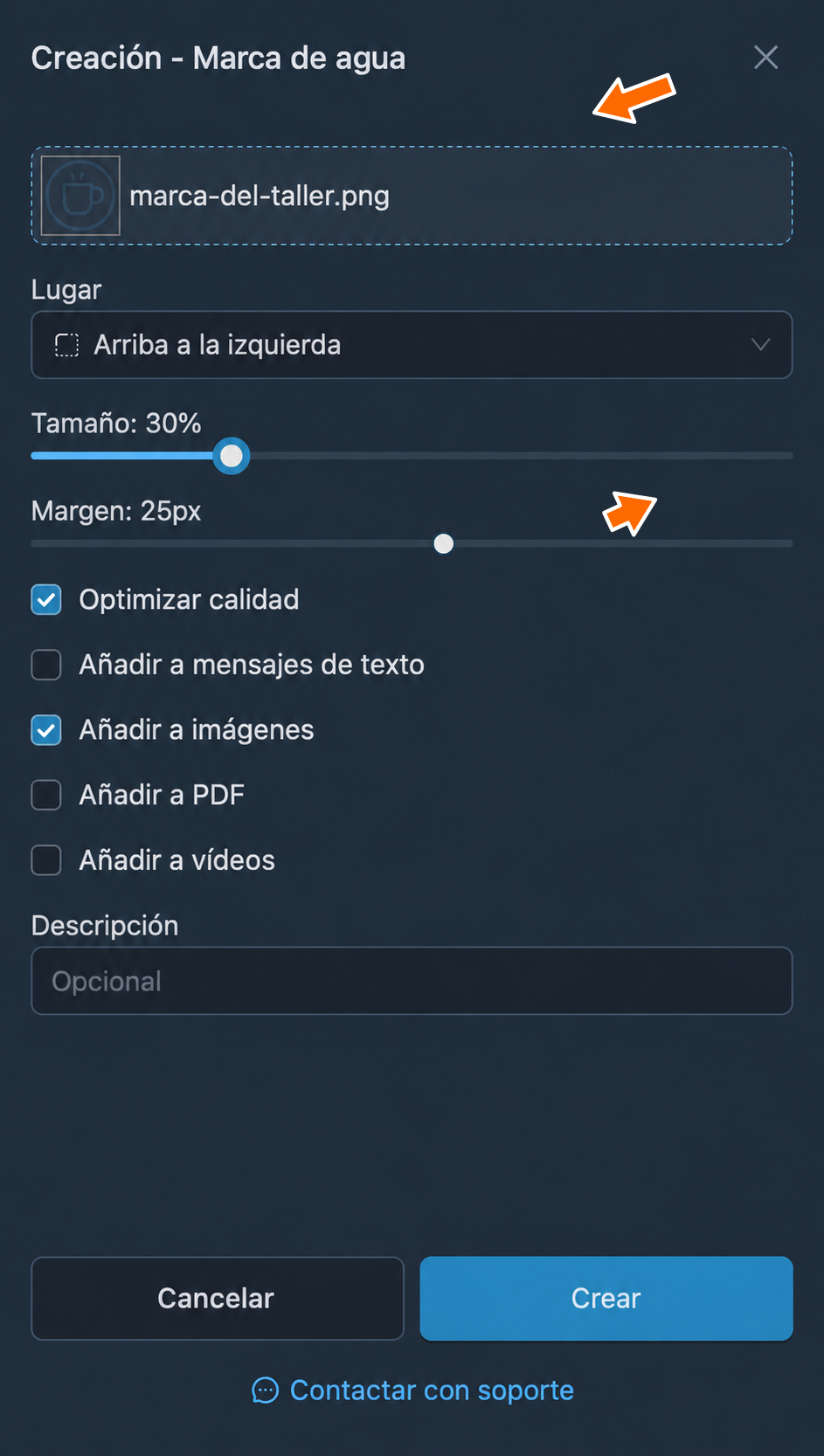
Marca del taller cargada y su tamaño. 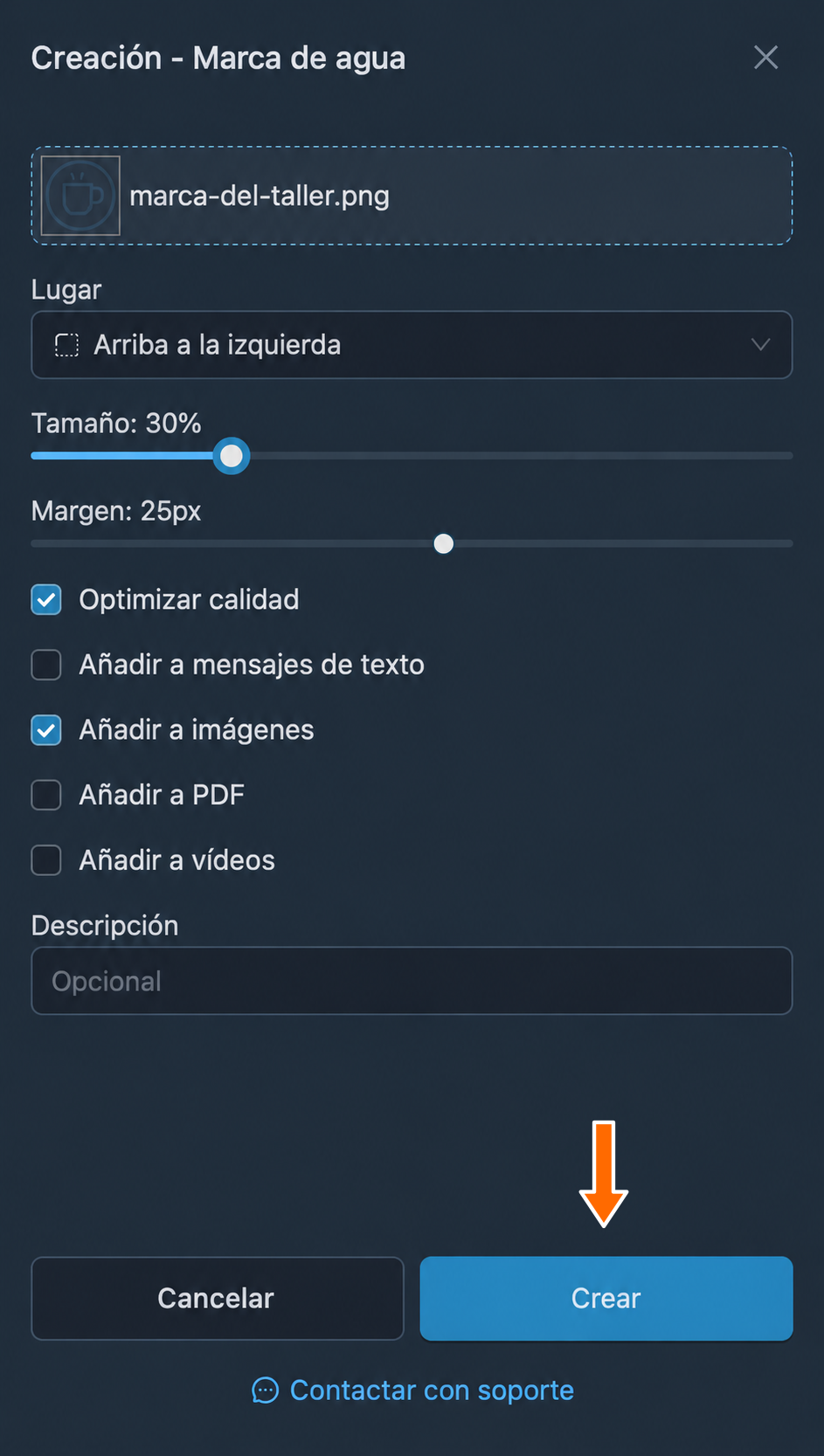
Creación de la marca con imagen. Pulsa «Aplicar» en la nueva marca y elige el reenvío, igual que con la marca de texto.
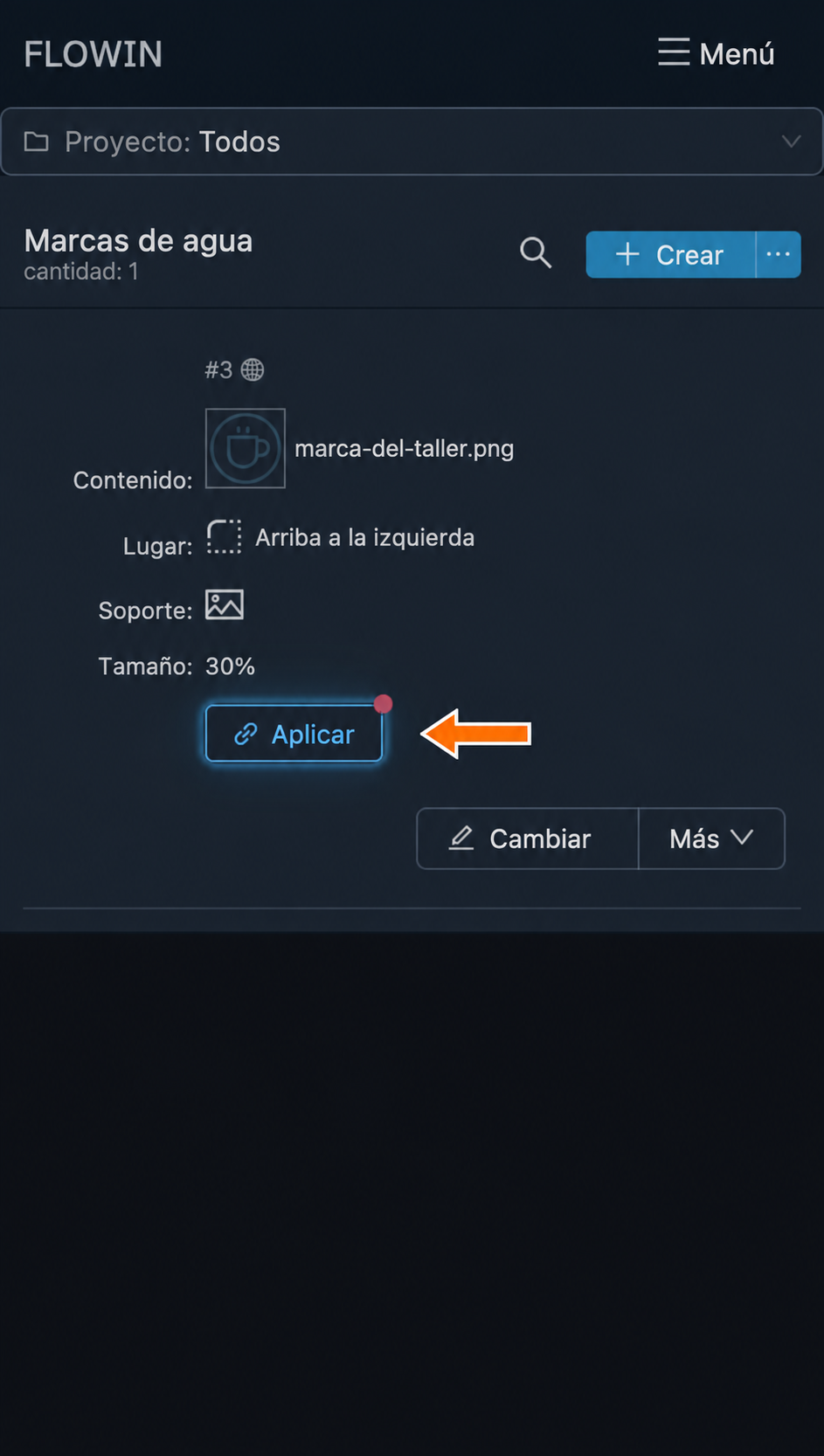
Aplicación de la marca con imagen al reenvío. La marca tendrá un reenvío vinculado. Las fotografías nuevas llegarán con la imagen seleccionada.
La marca con imagen está vinculada al reenvío. 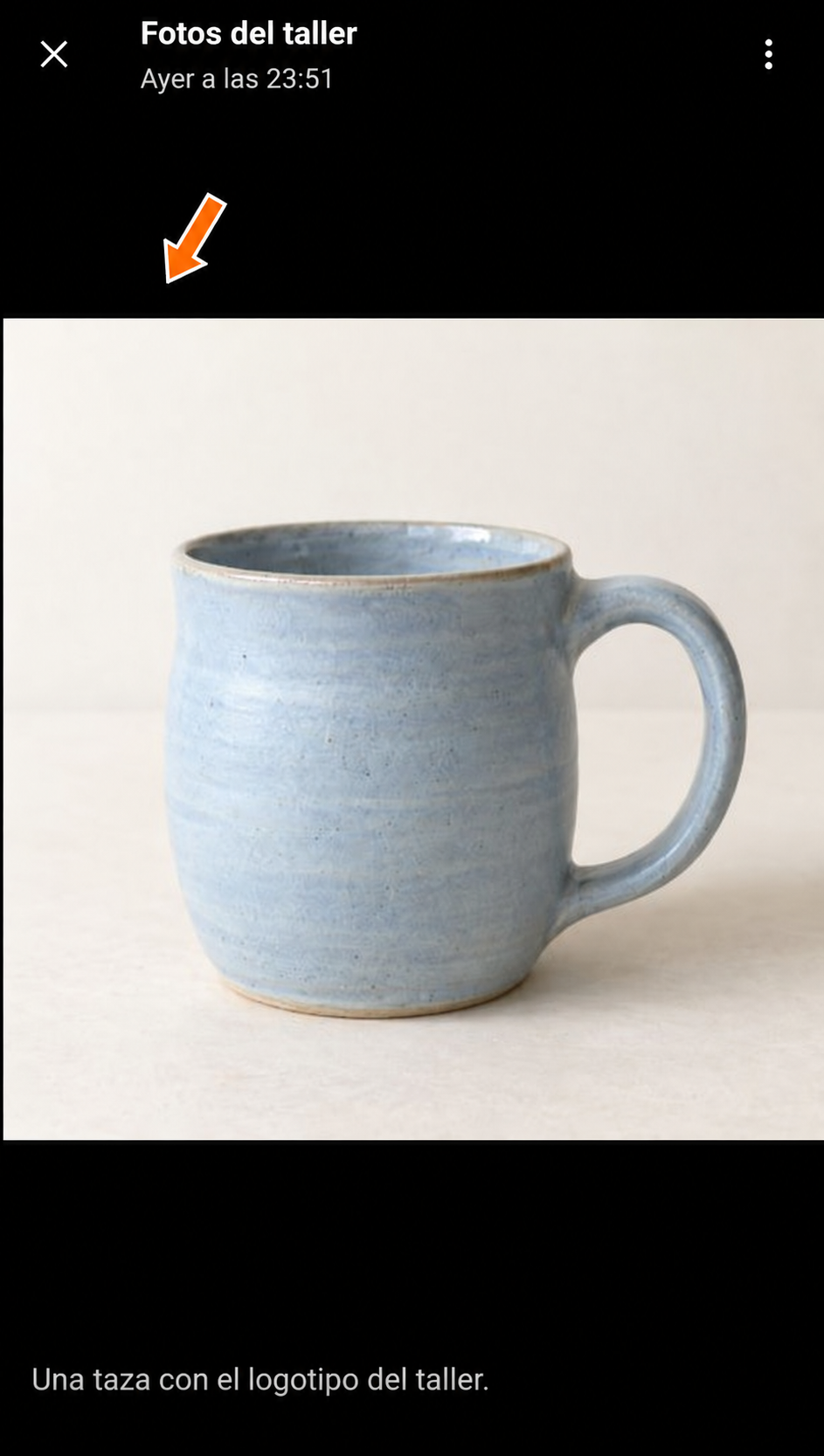
Fotografía original sin la marca gráfica. 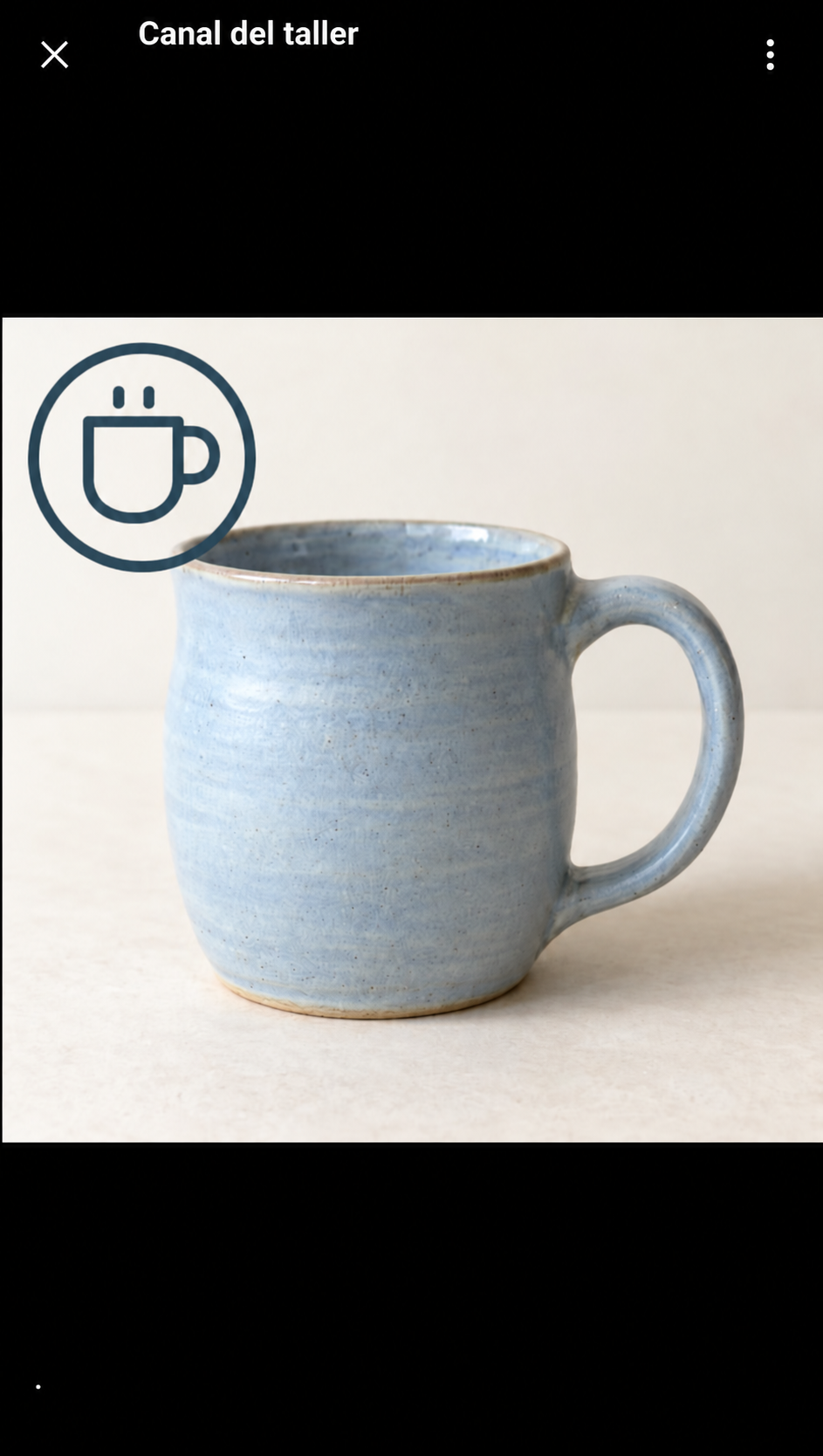
La marca del taller ha aparecido en la fotografía reenviada.
Ajustes de la marca de agua con imagen
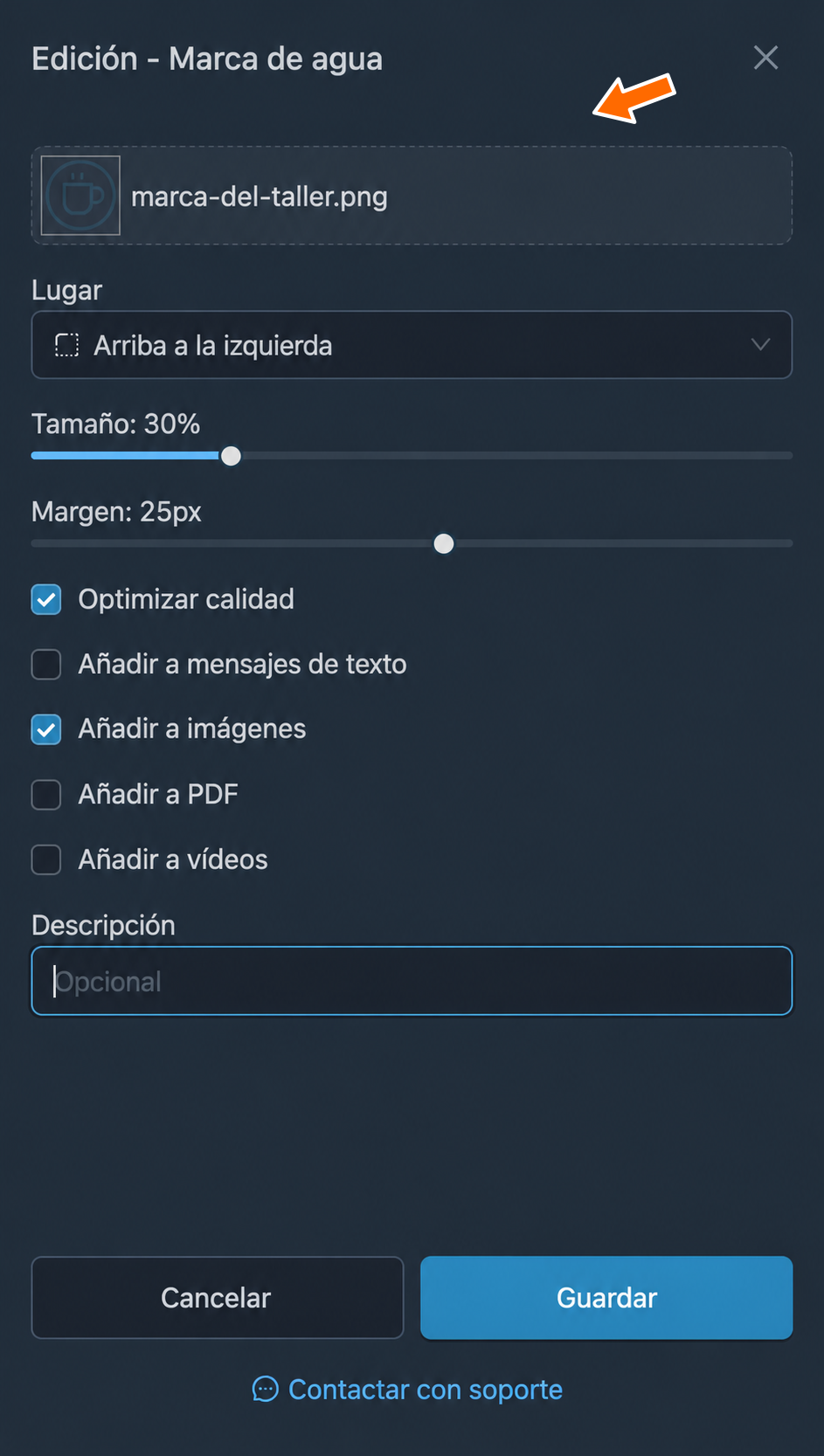
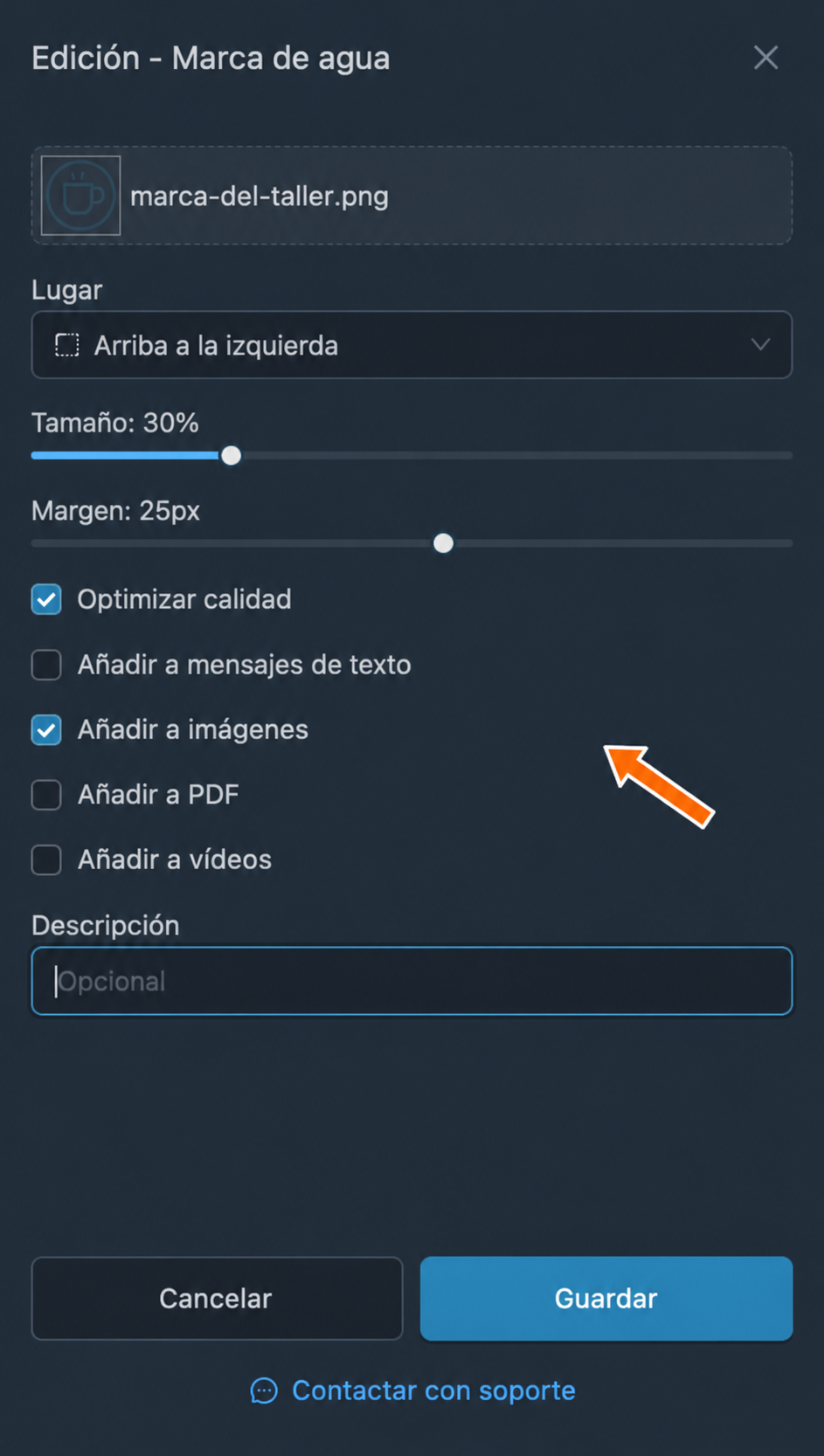
Veamos los ajustes de la marca con imagen creada. Para editarla, pulsa «Cambiar» junto a ella.
Los cambios se guardan con el botón «Guardar», como en las instrucciones de edición.
Imagen
Imagen que se añade a los archivos multimedia reenviados. Púlsala para seleccionar otra.
Lugar
Posición de la marca en el contenido multimedia. Están disponibles las mismas siete opciones de posición que para la marca de texto.
Tamaño
Tamaño de la imagen respecto al contenido multimedia original, del 5% al 100%.
Margen
Margen respecto a la posición elegida, en píxeles. Un valor negativo añade márgenes para la marca solo a las imágenes y los documentos PDF.
Optimizar calidad
Reduce el tamaño del archivo y acelera el procesamiento a cambio de una pequeña pérdida de calidad, igual que con la marca de texto.
A qué mensajes añadirla
- «Añadir a mensajes de texto» adjunta la imagen seleccionada a los mensajes reenviados que no tengan otro contenido multimedia.
- «Añadir a imágenes» superpone la marca en las imágenes reenviadas.
- «Añadir a PDF» superpone la marca en los documentos PDF reenviados.
- «Añadir a vídeos» superpone la marca en los vídeos reenviados.
Descripción
Comentario opcional para tu comodidad. No influye en el funcionamiento de la marca.
Marca de agua de audio
FLOWIN permite usar un fragmento de audio como marca de agua: se añade automáticamente a los mensajes de voz o archivos de audio reenviados.
Crear una marca de agua de audio
Por ejemplo, añadiremos una breve introducción «Taller de cerámica» al principio de cada lección en audio. Prepara la introducción en MP3 u OGG y un reenvío de las lecciones en modo de copia.
Abre «Menú» → «Marcas de agua» → «Inserción de audio» y pulsa «Crear».
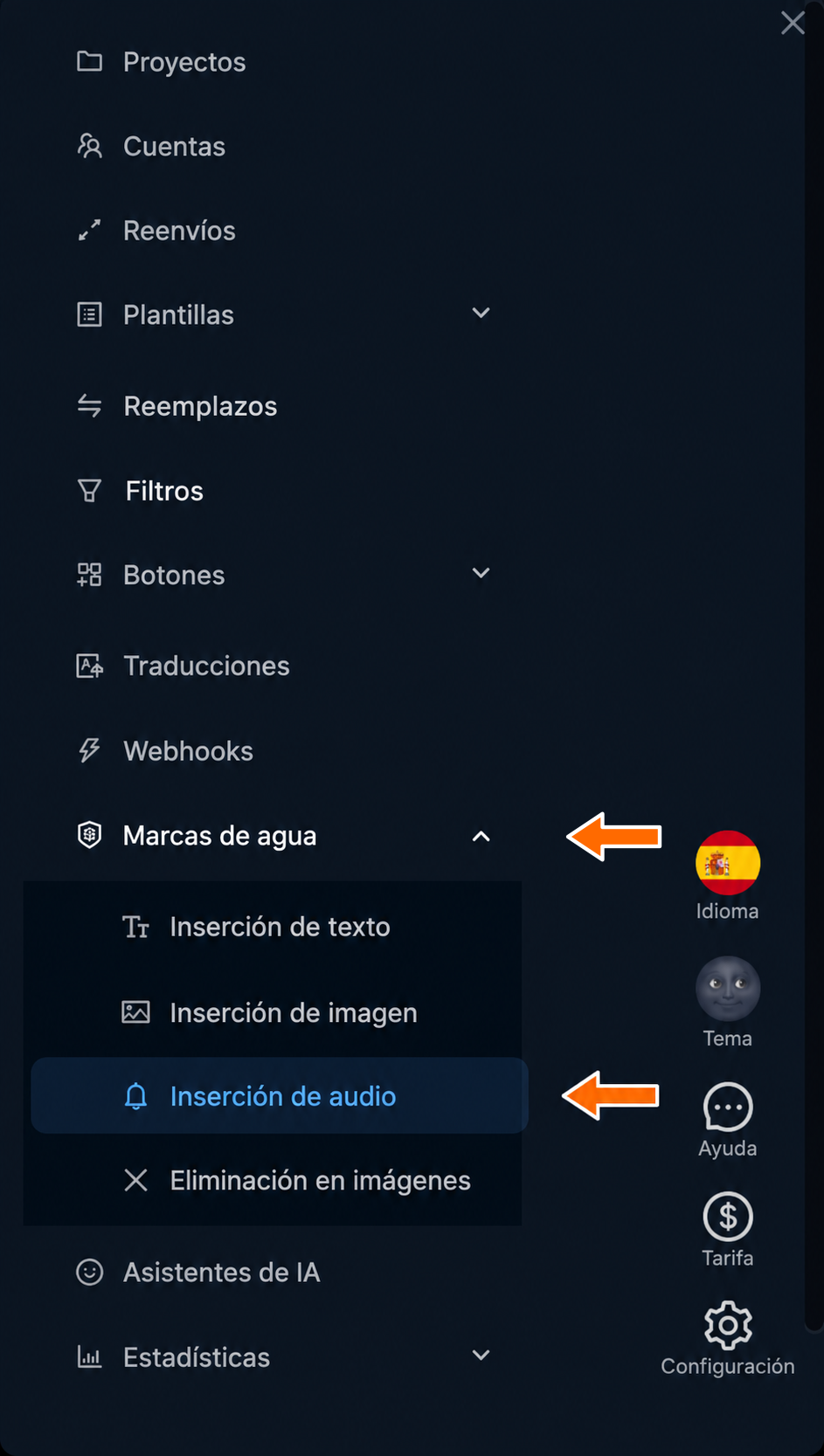
Inserción de audio en el menú de marcas de agua. 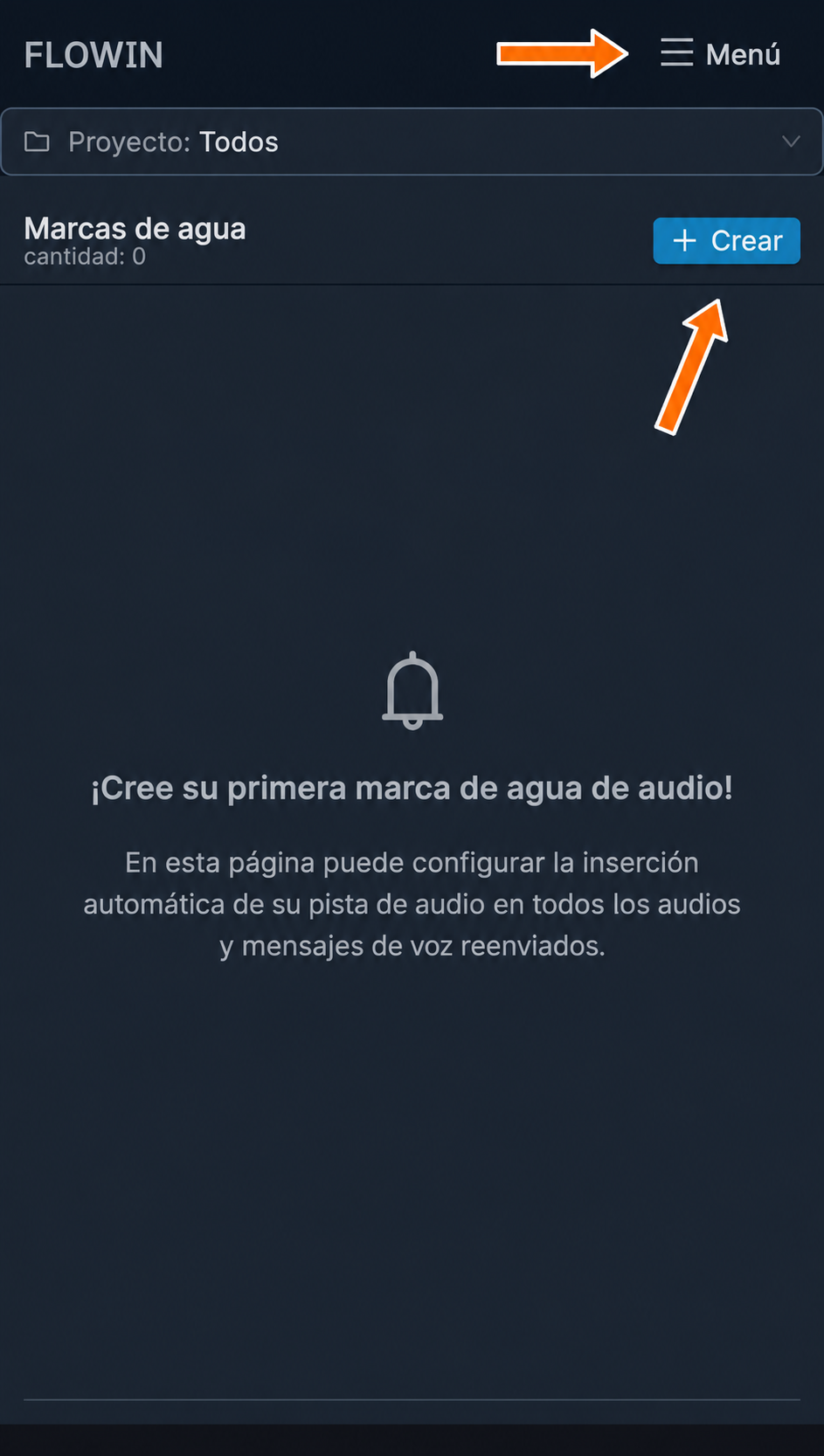
Botones «Menú» y «Crear» en la página de marcas de audio. Pulsa «Cargue la marca de agua», selecciona la introducción de audio y pulsa «Crear».
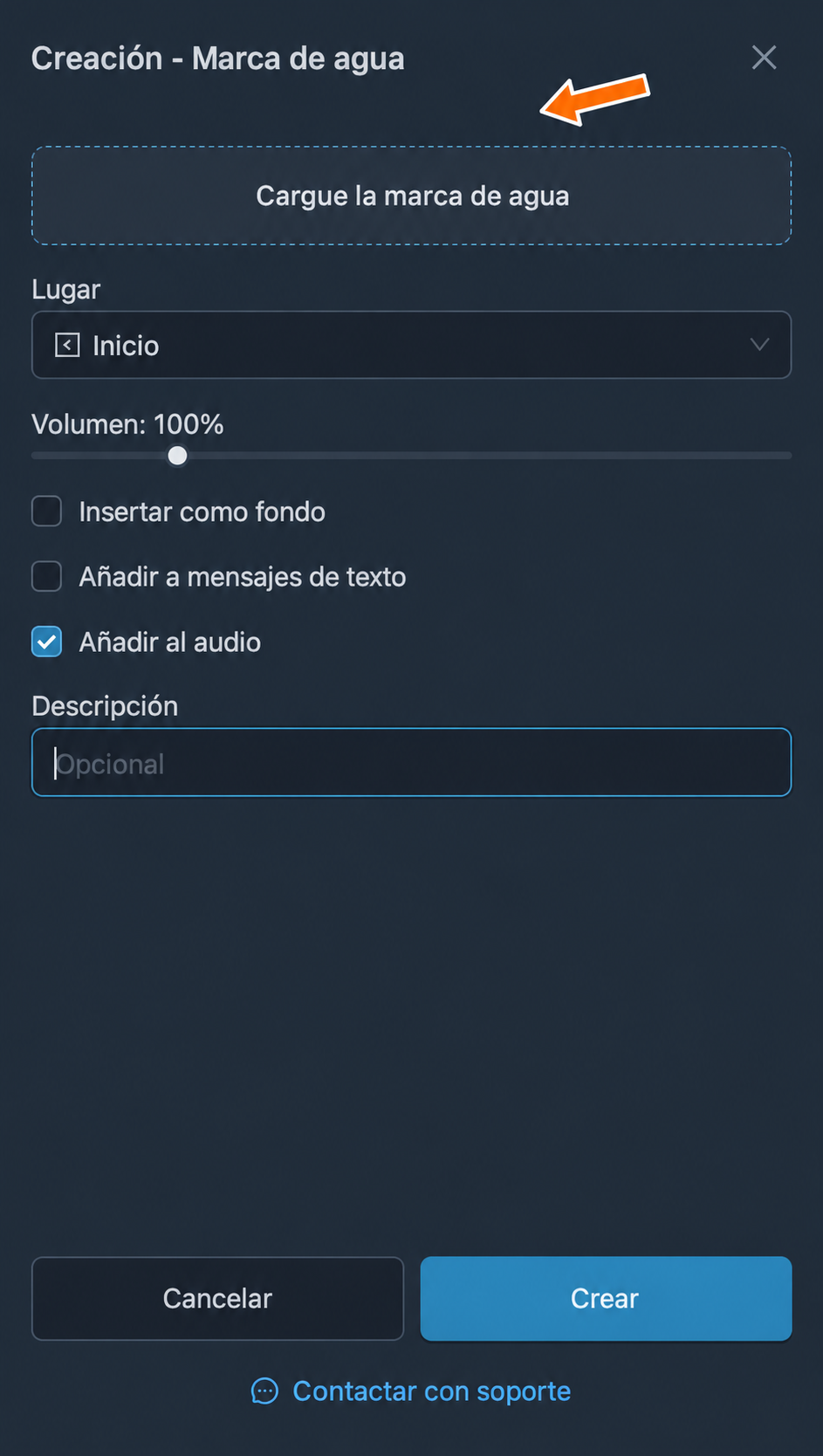
Carga del fragmento de audio. 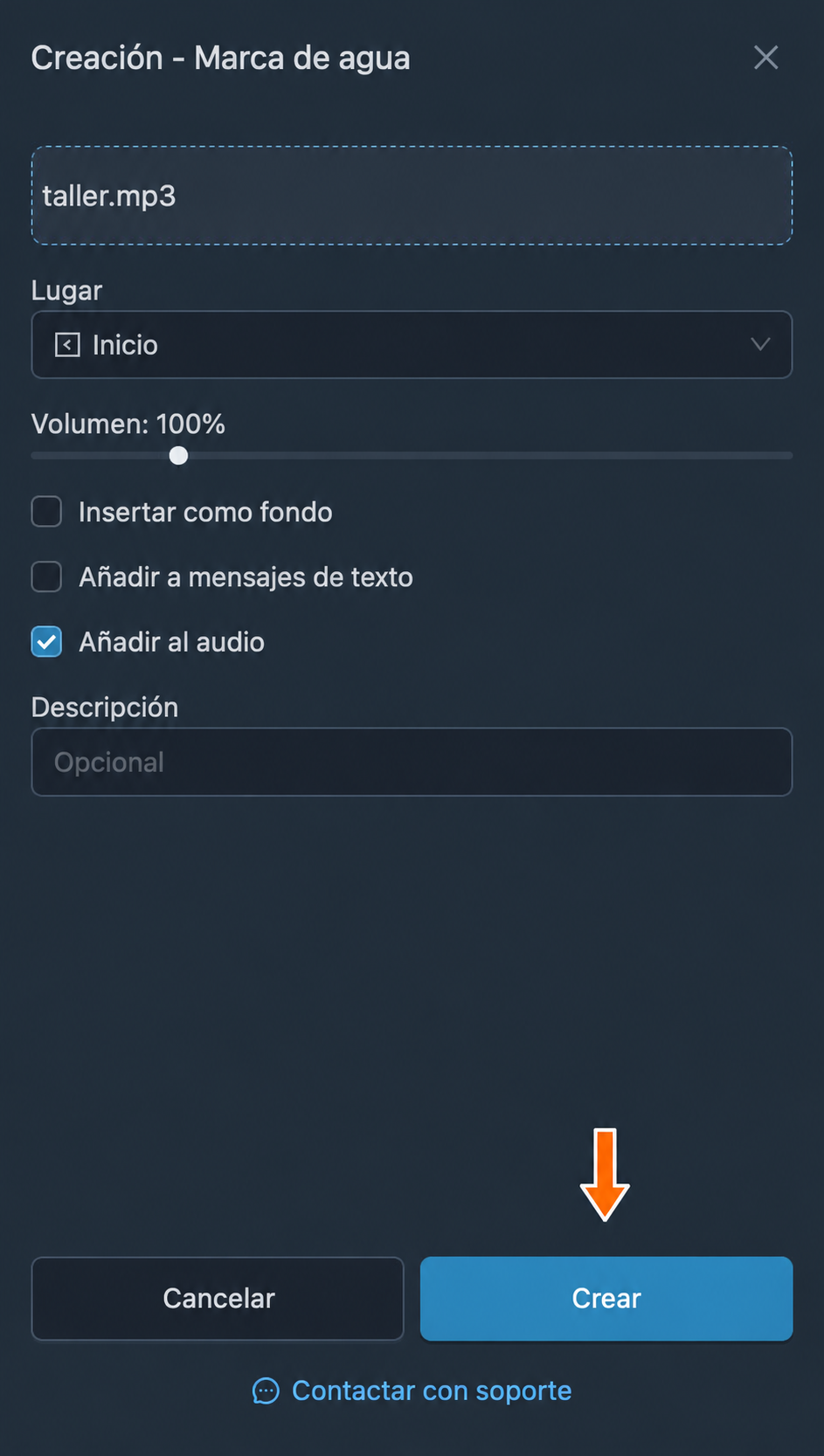
Introducción del taller antes de crear la marca. Pulsa «Aplicar» en la nueva marca y elige el reenvío de las lecciones en audio.
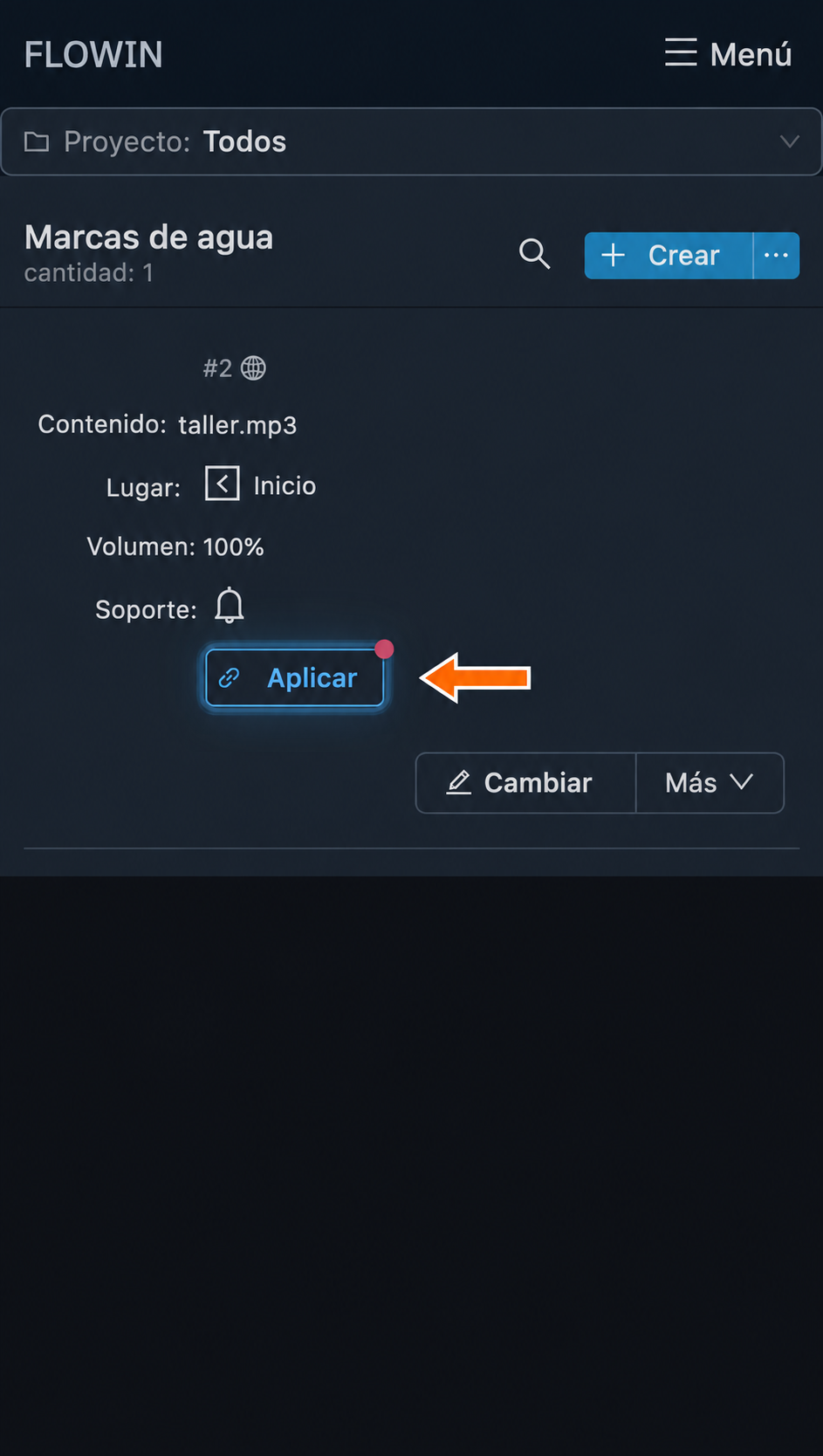
Aplicación de la marca de audio al reenvío. La marca tendrá un reenvío vinculado. Al principio de las nuevas lecciones en audio reenviadas sonará la introducción seleccionada.
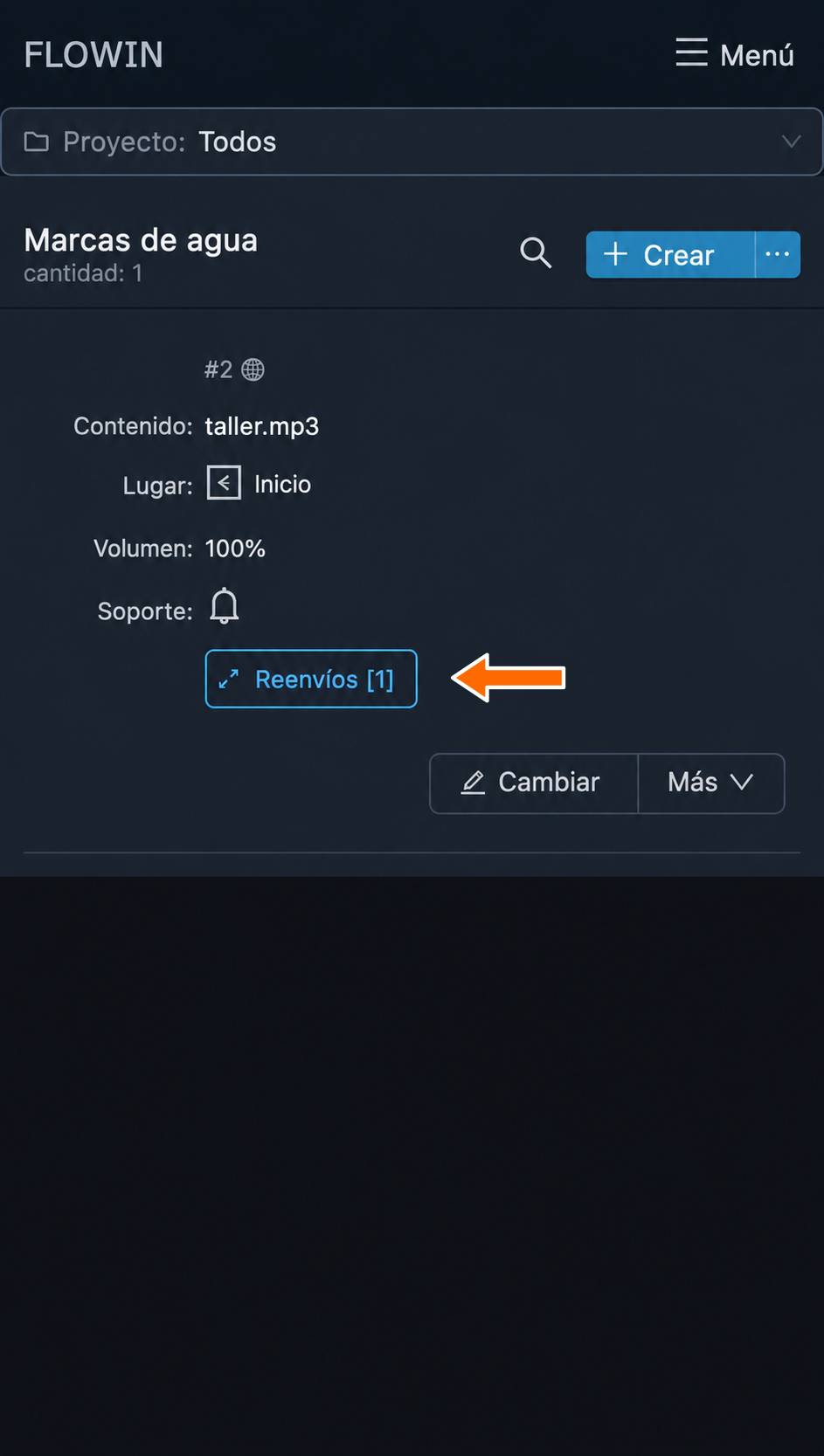
La marca de audio está vinculada al reenvío de lecciones. 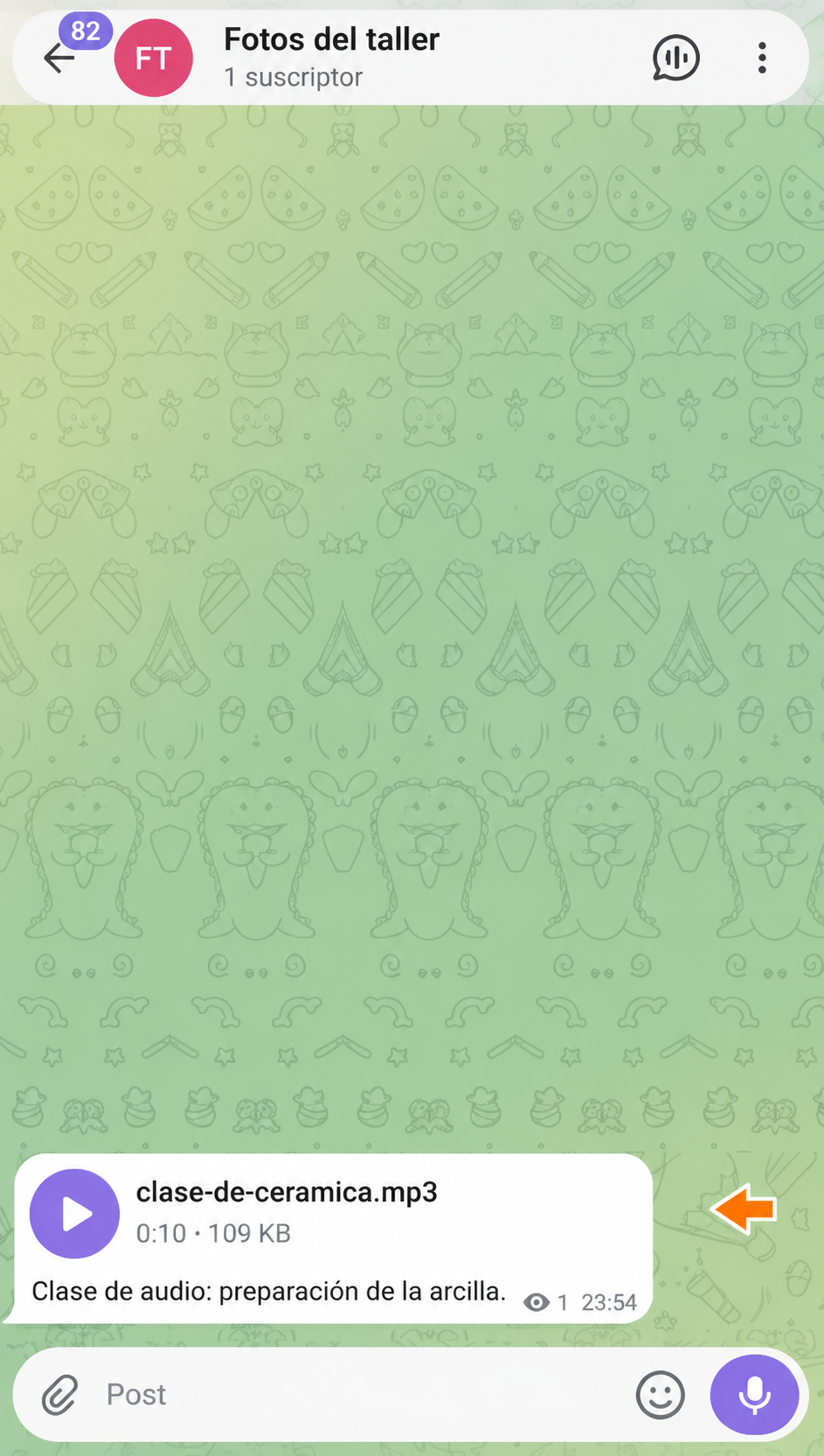
Lección en audio original. 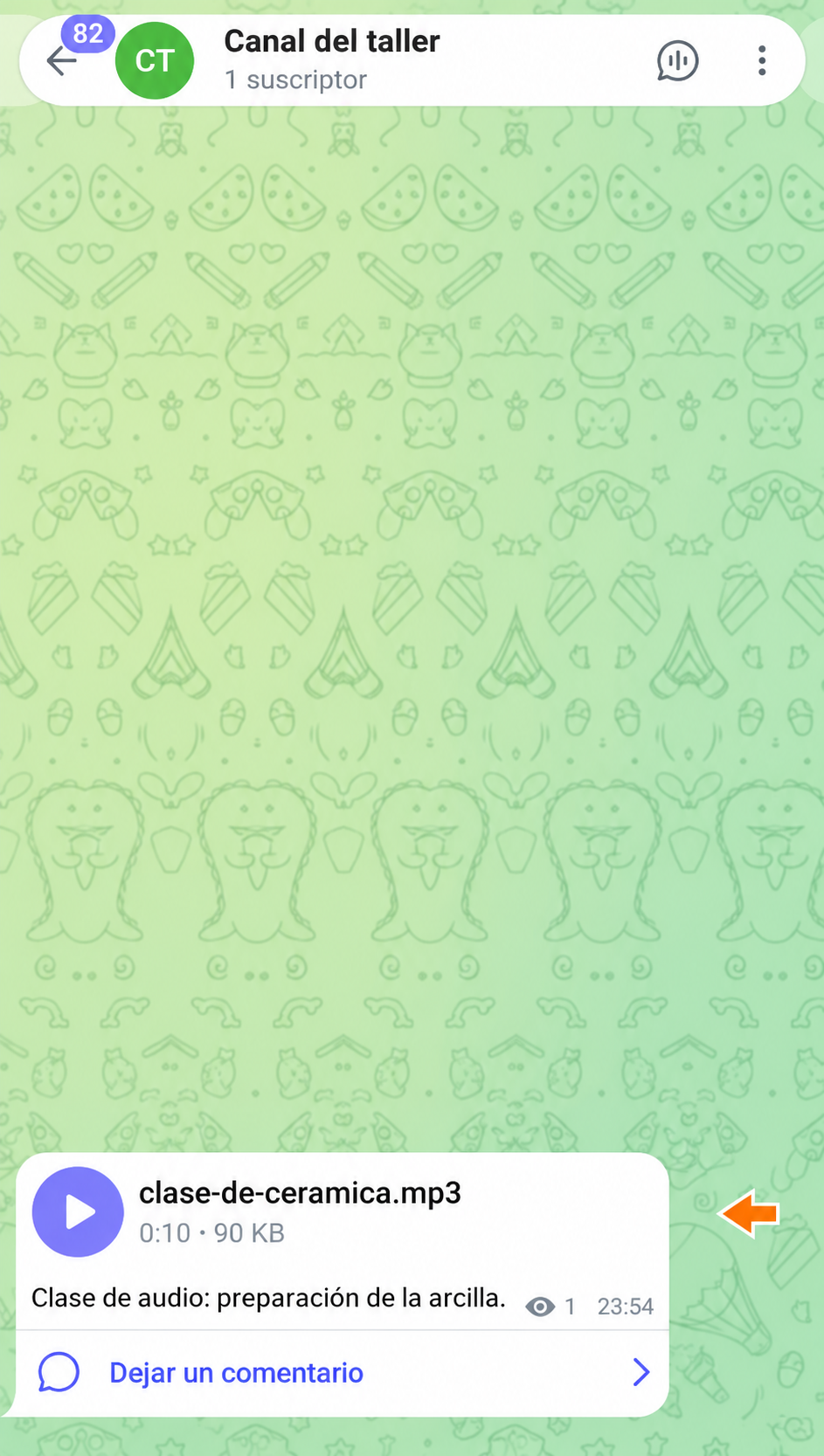
Lección en audio reenviada con la introducción del taller.
Ajustes de la marca de agua de audio
Veamos los ajustes de la marca de audio creada. Para editarla, pulsa «Cambiar» junto a ella.
Después de los cambios, pulsa «Guardar».
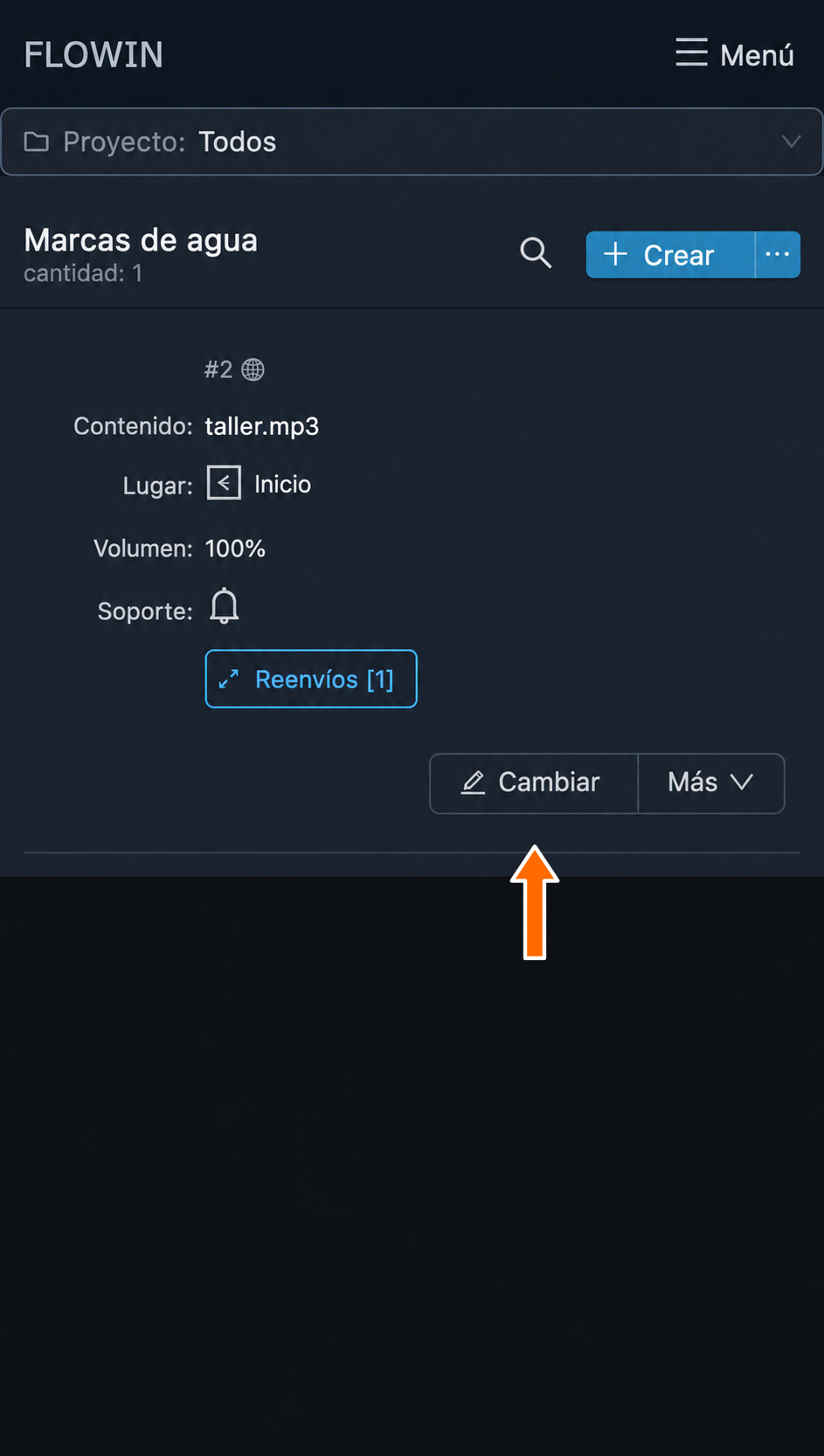
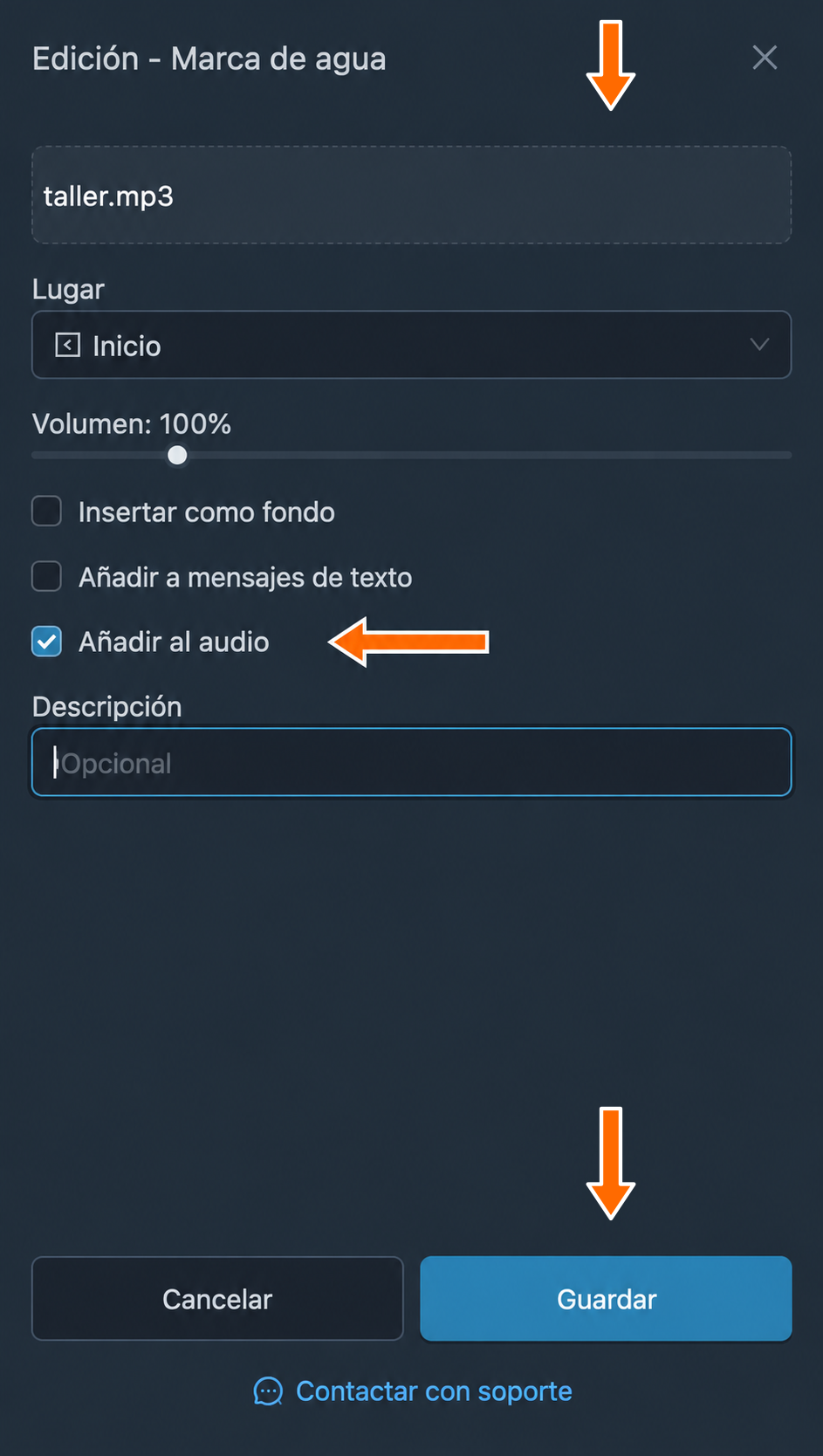
Audio
Fragmento de audio que se añade a los archivos de audio reenviados. Púlsalo para elegir otro.
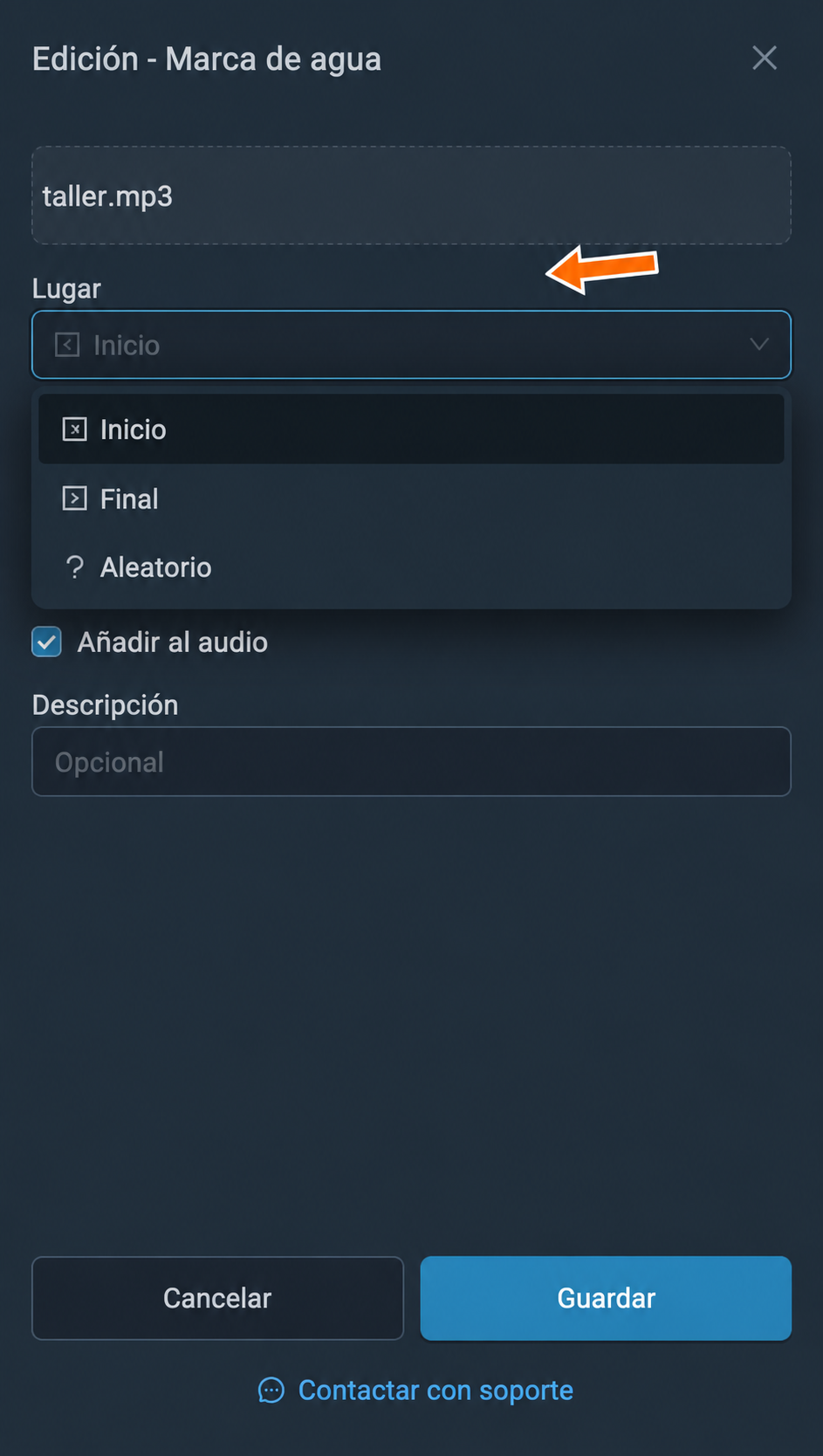
Lugar
Lugar de inserción del fragmento en el audio original:
- «Inicio»: antes de la grabación original.
- «Final»: después de la grabación original.
- «Aleatorio»: en un punto al azar.
Volumen
Volumen de tu fragmento de audio, del 5% al 500%.
Insertar como fondo
Superpone tu fragmento como fondo del audio original.
A qué mensajes añadirla
- «Añadir a mensajes de texto» adjunta el audio seleccionado a los mensajes reenviados que no tengan otro contenido multimedia.
- «Añadir al audio» activa la inserción del fragmento en las grabaciones de audio reenviadas.
Descripción
Comentario opcional para tu comodidad. No influye en el funcionamiento de la marca.
Eliminar marcas de agua de las imágenes
FLOWIN permite añadir marcas de agua y también atenuarlas automáticamente en las imágenes reenviadas. La función cambia el contraste, el brillo y la saturación de la imagen, de modo que una marca semitransparente puede volverse invisible.
Un matiz importante
El método no siempre funciona: solo sirve para marcas semitransparentes apenas perceptibles.
Configurar la eliminación de marcas de agua de las imágenes
Comprobaremos el ajuste en una imagen clara nuestra con una inscripción tenue. Utiliza un reenvío independiente en modo de copia para elegir los parámetros antes de procesar las demás imágenes.
Abre «Menú» → «Marcas de agua» → «Eliminación en imágenes» y pulsa «Crear». Confirma la creación con el botón «Crear» en la ventana que se abre.
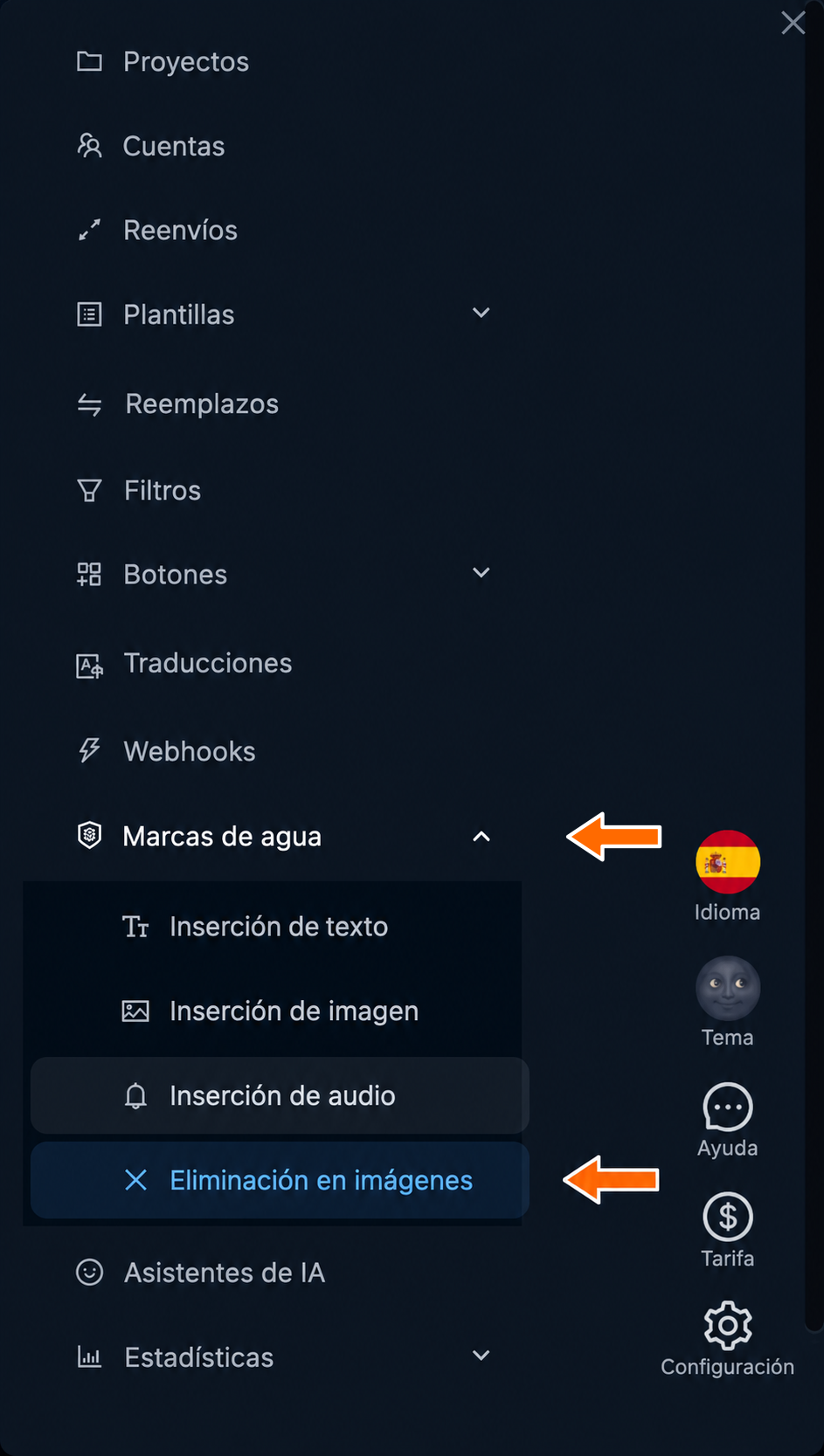
Eliminación en imágenes en el menú de marcas de agua. 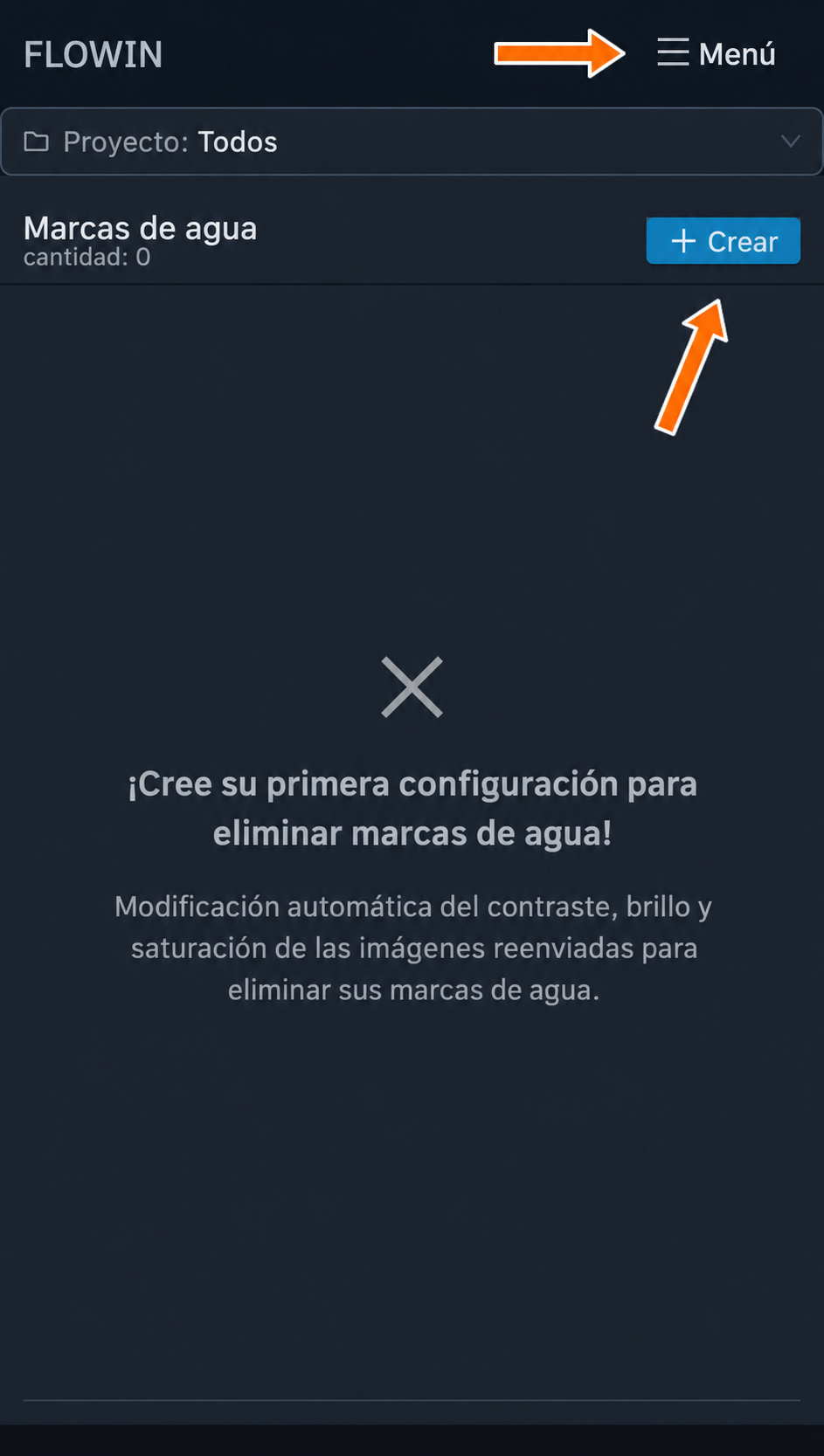
Botones «Menú» y «Crear» en la página de eliminación. 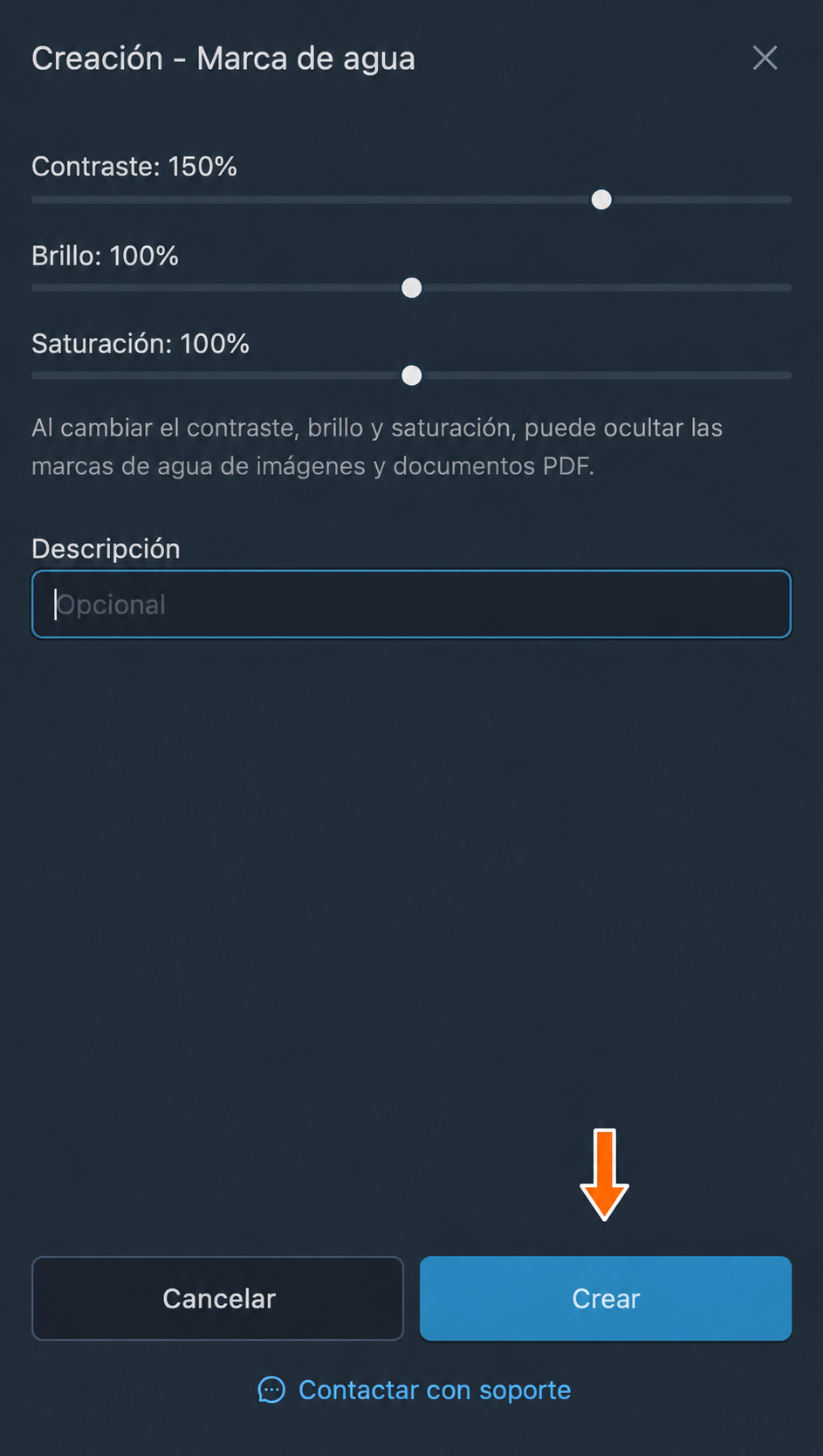
Creación del ajuste de procesamiento de imágenes. Pulsa «Aplicar» y elige el reenvío preparado.
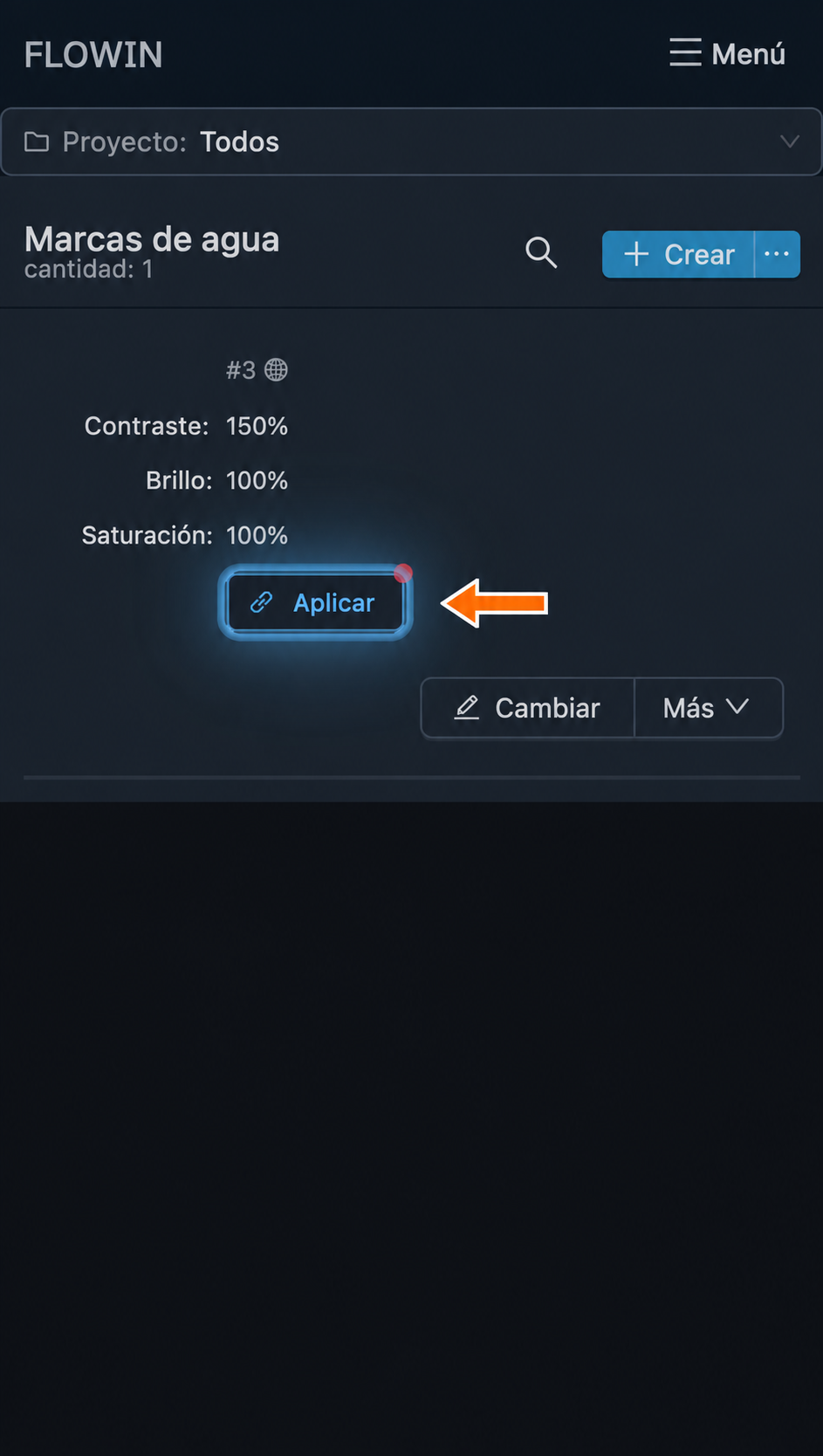
Aplicación del procesamiento al reenvío. Compara la imagen original con la reenviada. FLOWIN le aplicará el contraste, el brillo y la saturación seleccionados. En este ejemplo, la marca tenue sobre el fondo claro se verá menos.
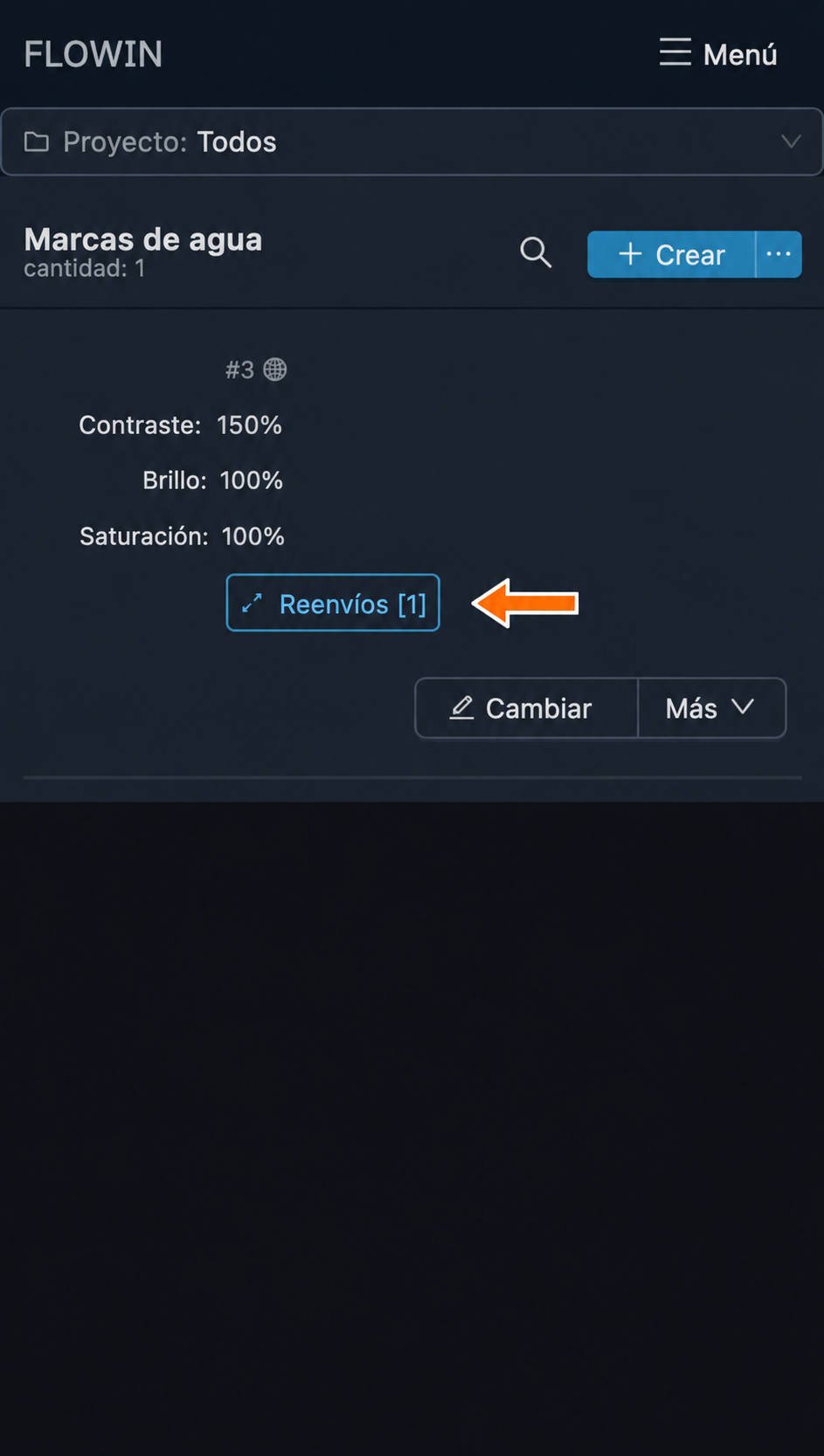
El procesamiento está vinculado al reenvío. 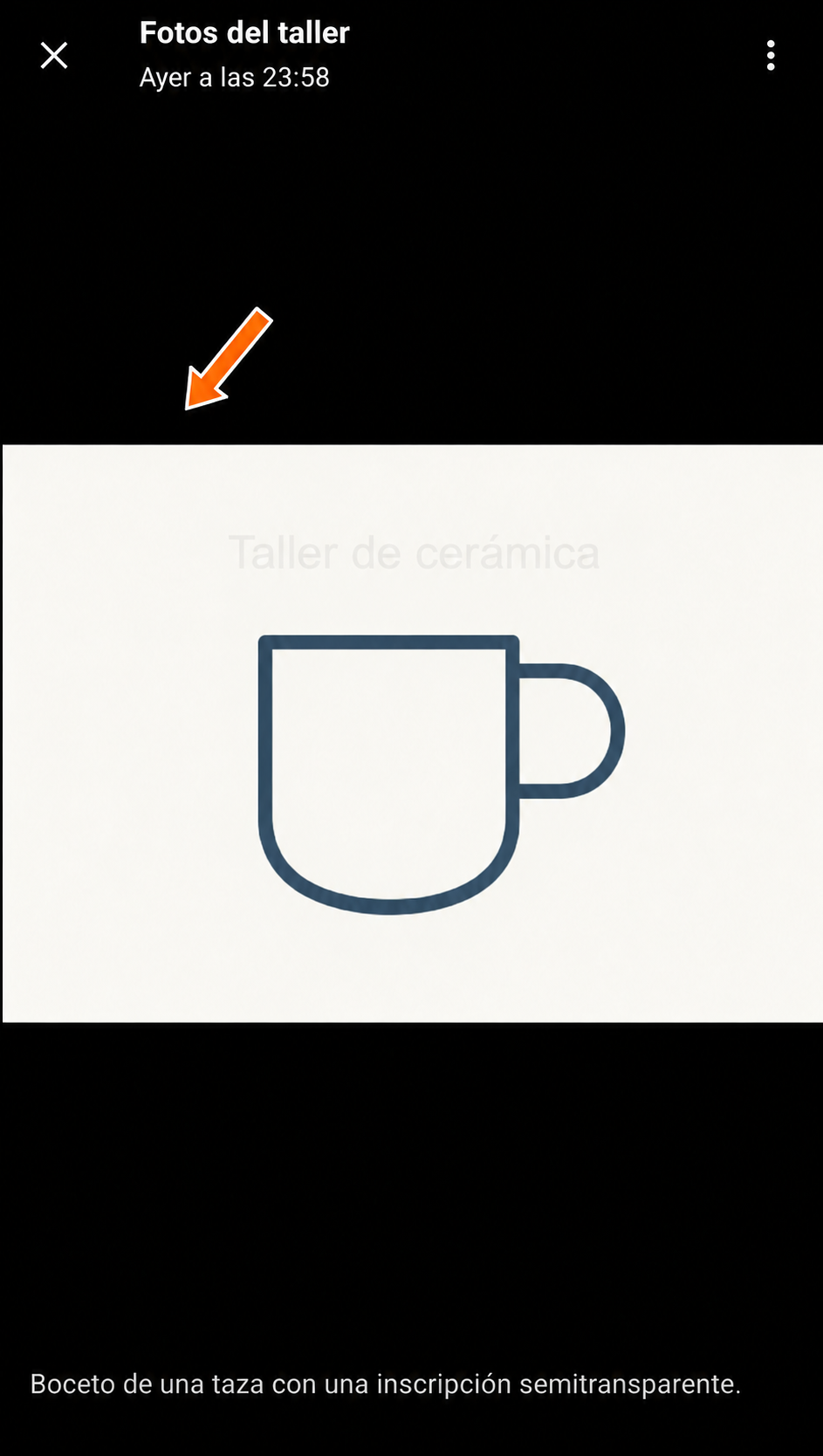
Imagen original con una inscripción tenue. 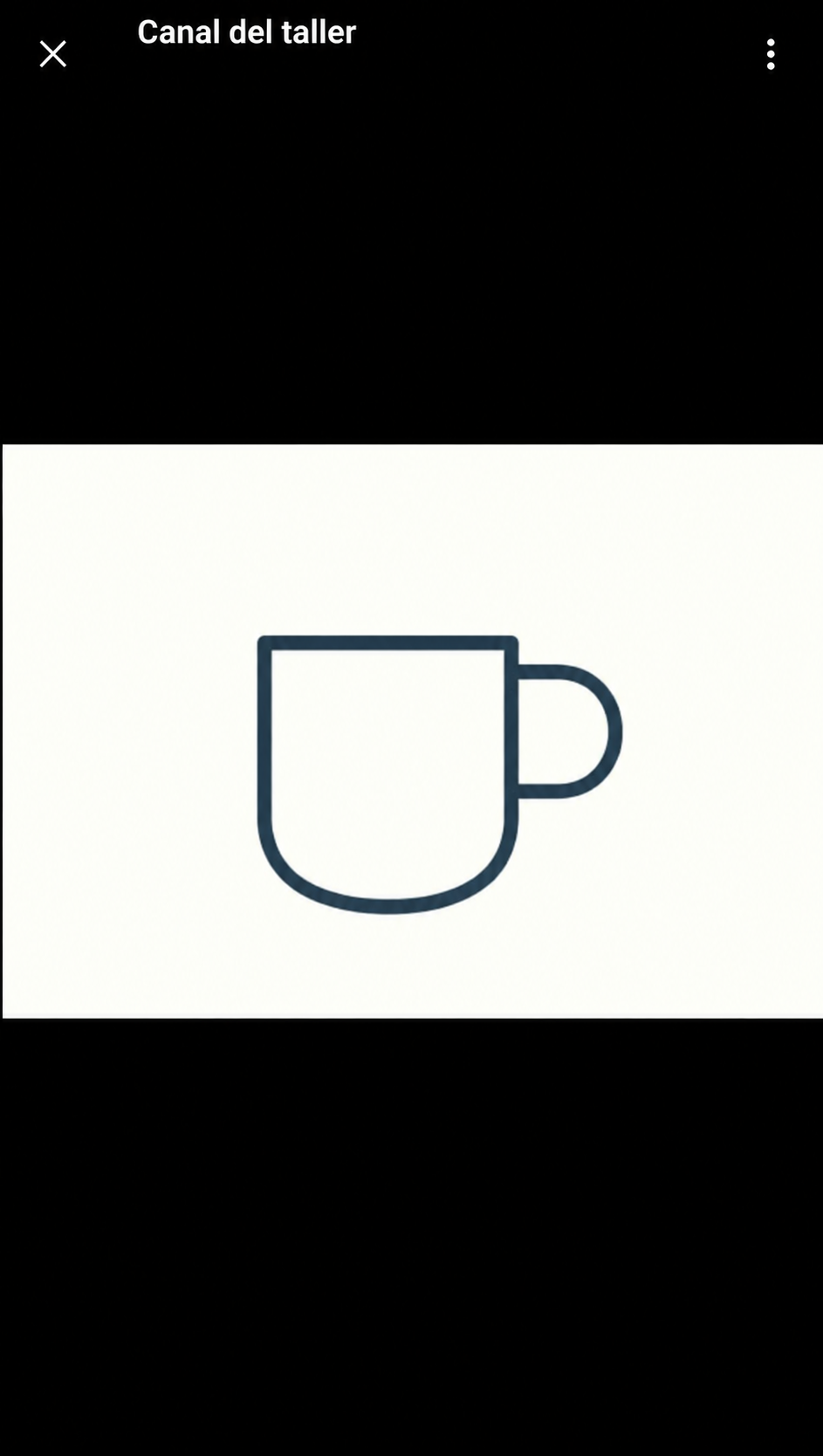
La inscripción tenue ha desaparecido después del procesamiento.
Cómo elegir los parámetros de eliminación
El formulario ofrece «Contraste», «Brillo», «Saturación» y el campo opcional «Descripción». Si el resultado no te convence, prueba otros valores.
Pulsa «Cambiar» en el ajuste de eliminación, elige los parámetros y pulsa «Guardar».
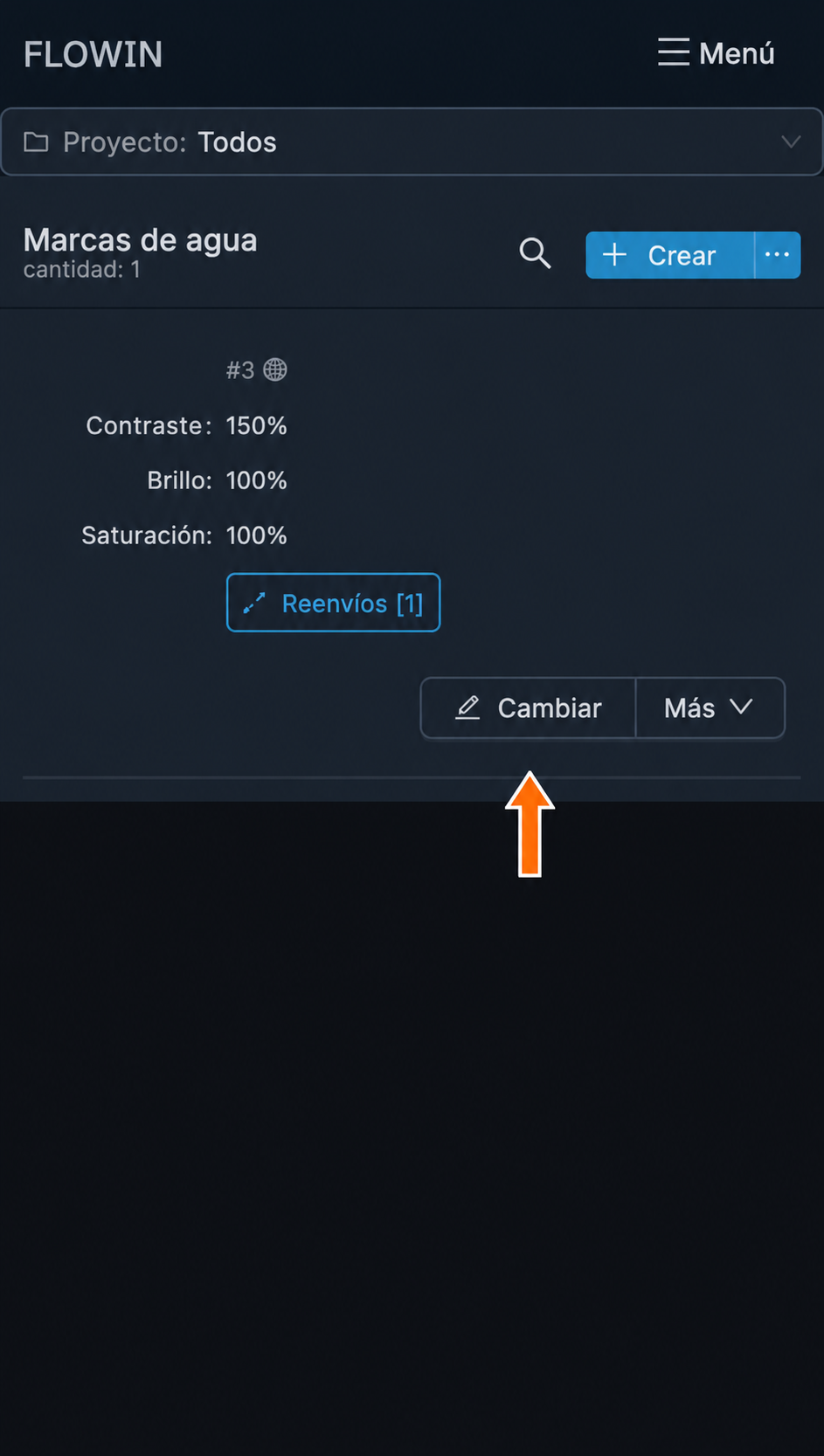
Botón para editar los parámetros de procesamiento. 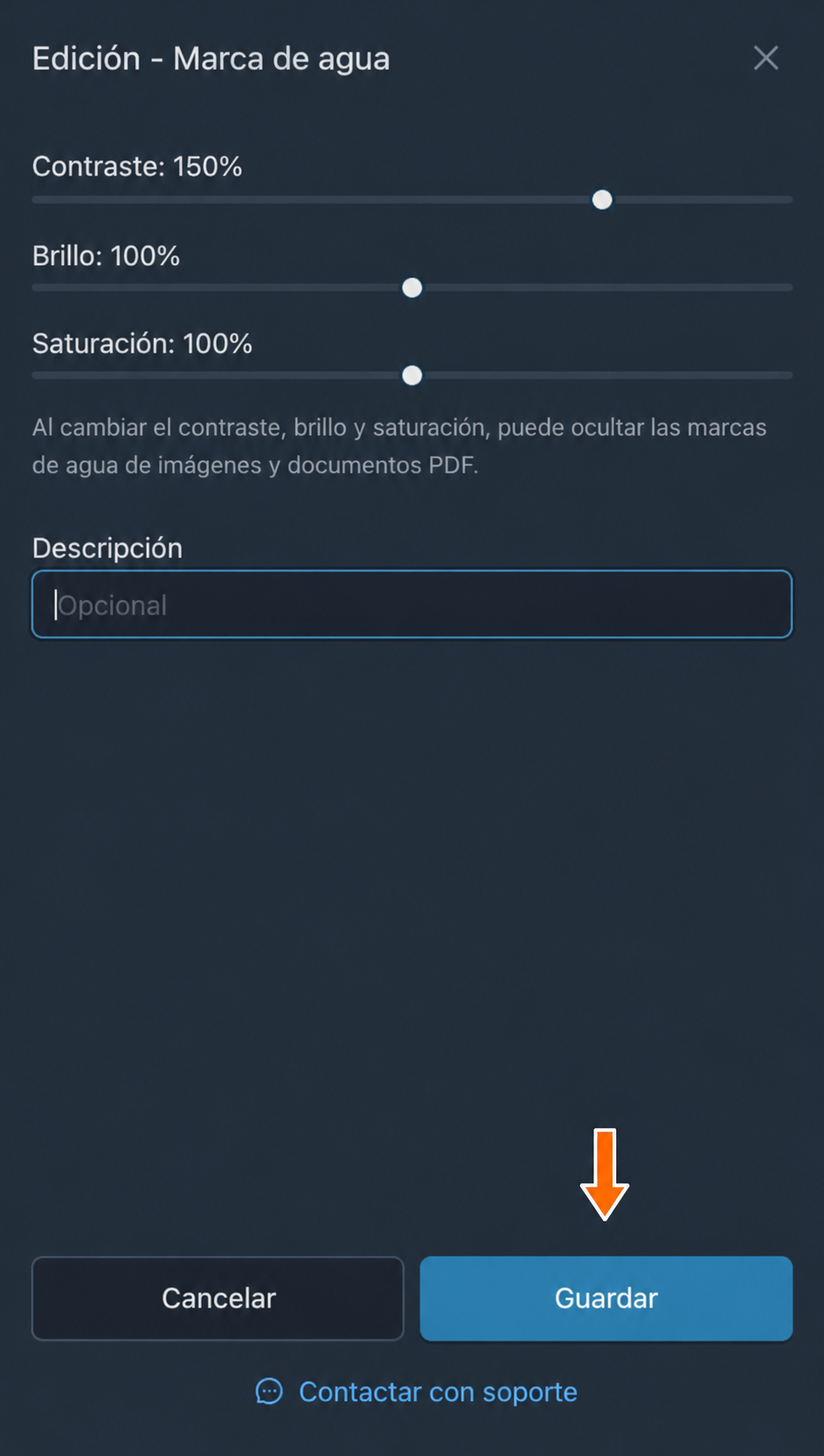
Contraste, brillo, saturación y guardado. Compara la siguiente imagen reenviada con la original, como en el ejemplo anterior. El cambio de parámetros influirá en los nuevos resultados del procesamiento.
Acciones disponibles con las marcas de agua
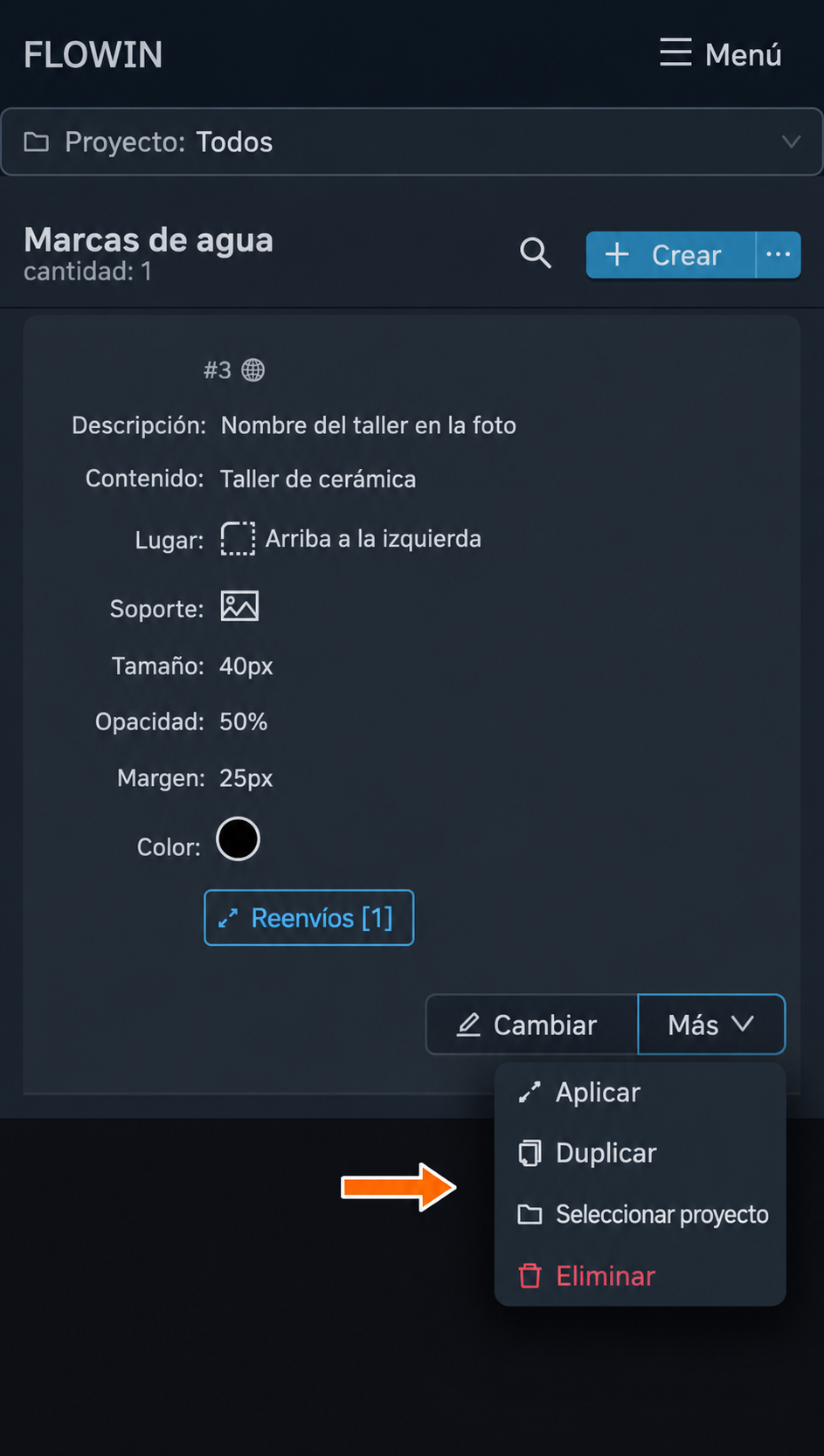
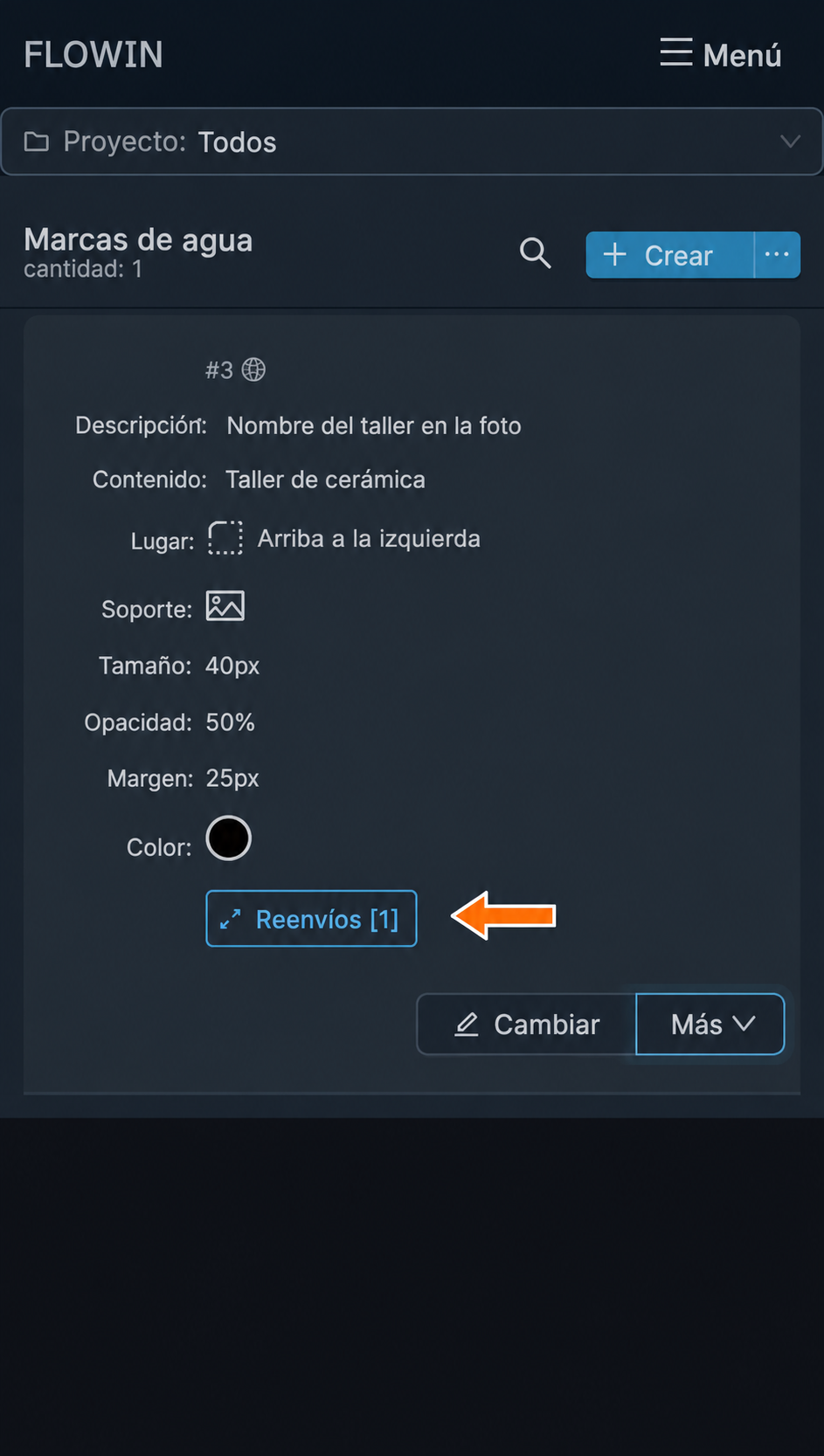
El botón «Cambiar» con el lápiz abre los ajustes principales de la marca de agua. En el menú «Más» hay otras acciones:
- «Aplicar»: elegir los reenvíos para esta marca.
- Duplicar: crear una copia de la marca de agua con los mismos ajustes.
- Seleccionar proyecto: añadir la marca de agua a un proyecto.
- Eliminar: eliminar la marca de agua.
El botón «Reenvíos [número]» muestra la cantidad de reenvíos vinculados. Púlsalo para modificar la selección y después pulsa «Guardar».
Preguntas frecuentes
¿En qué se diferencia una marca de agua de un pie de foto?
El texto o el logotipo de la marca de agua pasa a formar parte de la propia imagen o del vídeo. El pie de foto sigue siendo un texto separado del mensaje. Si necesitas modificar precisamente ese pie de foto, utiliza los reemplazos en los mensajes reenviados.
¿Cómo preparar un logotipo con fondo transparente?
Elimina el fondo que no necesites en un editor de imágenes y guarda el logotipo en PNG con transparencia. JPEG no conserva la transparencia. Cambiar simplemente la extensión del archivo a PNG no eliminará el fondo. Carga el archivo preparado al crear una marca de agua con imagen.
¿Cómo añadir un logotipo al vídeo cuando se reenvía en Telegram?
Crea una marca de agua mediante «Inserción de imagen», carga el logotipo y activa «Añadir a vídeos». Después de crearla, pulsa «Aplicar», elige un reenvío del tipo «Copia» y guarda la selección. Comprueba el nuevo vídeo reenviado: el logotipo debe aparecer en el propio vídeo.
¿Por qué no ha aparecido en la foto la marca de agua creada?
Crear la marca no la vincula por sí solo al reenvío. Comprueba que hayas elegido el reenvío correcto del tipo «Copia» y que esté activado «Añadir a imágenes» en los ajustes de la marca. Si tiene un filtro vinculado, la fotografía debe cumplir sus condiciones. Después de guardar, comprueba una fotografía nueva; la imagen ya reenviada no cambiará al modificar el ajuste.
¿Se puede colocar la marca fuera de la fotografía?
Sí. Un valor negativo de «Margen» añade espacio a la imagen para la marca de agua. Así puedes colocarla en un margen adicional de la foto o de una página PDF. Ajusta el margen y la posición de la marca y después compara la imagen original con la reenviada.
¿La función de eliminación quita cualquier marca de agua?
No. Cambia el brillo, el contraste y la saturación de toda la imagen. De ese modo, una inscripción semitransparente apenas perceptible puede atenuarse o desaparecer, pero la propia fotografía también cambiará. Este método no recupera la imagen original que hay debajo de cualquier logotipo.