



O serviço FLOWIN permite configurar a adição automática de marcas-d’água a imagens, vídeos, documentos PDF e até arquivos de áudio encaminhados.

Recursos das marcas-d’água
Uma marca-d’água pode ser um texto, uma imagem ou um trecho de áudio. Há muitas configurações disponíveis para marcas-d’água, incluindo tamanho, transparência, margem e posição.
No FLOWIN, uma nova mensagem chega ao destino já com a marca-d’água adicionada. Não é necessário publicar a mensagem primeiro e depois editá-la ou excluí-la. Uma marca de texto pode incluir informações variáveis, como a data e a hora da mensagem.
O FLOWIN permite configurar várias marcas-d’água: você pode usá-las em canais diferentes ou aplicá-las ao mesmo arquivo de mídia original. O recurso de adição a mensagens de texto permite anexar suas próprias imagens ou áudios a mensagens encaminhadas sem mídia.
Após a configuração, as novas mensagens com os tipos de mídia selecionados serão encaminhadas da origem para seu chat ou canal com marcas-d’água.
Marca-d’água de texto
As marcas-d’água do FLOWIN permitem adicionar qualquer texto a vídeos, imagens ou documentos PDF encaminhados.
Criação de uma marca-d’água de texto
Por exemplo, uma oficina publica fotos de suas peças em um canal. Vamos adicionar a elas o nome “Oficina de cerâmica”, para que ele permaneça nas fotos quando elas forem encaminhadas novamente.
Antes de começar
Prepare um encaminhamento do tipo “Cópia”.
Abra @flow_in_bot, envie o comando
/starte clique em “Painel de controle”.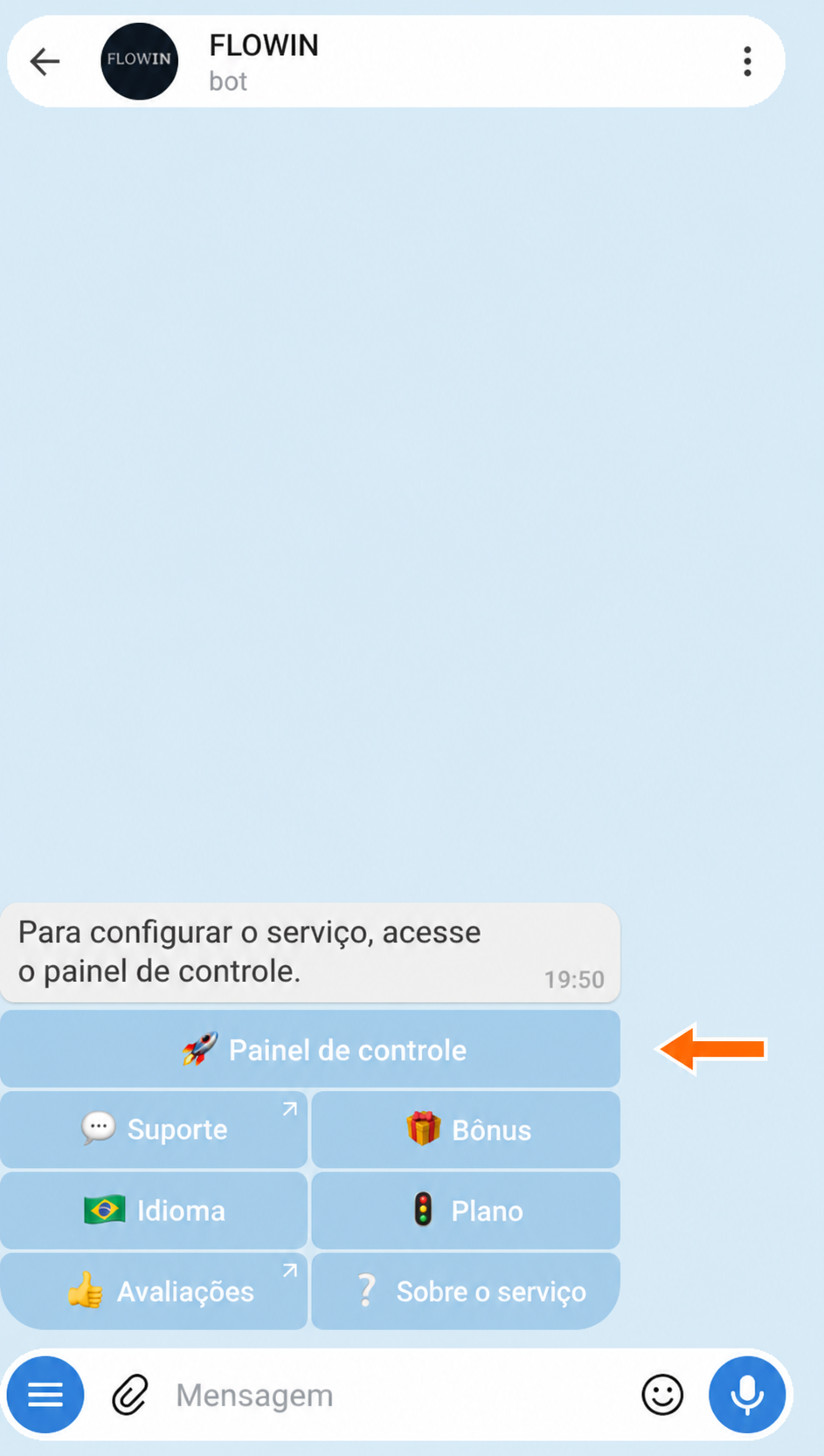

Acesso ao painel de controle pelo @flow_in_bot.
Abra “Menu” → “Marcas-d'água” → “Inserção de texto” e clique em “Criar”.
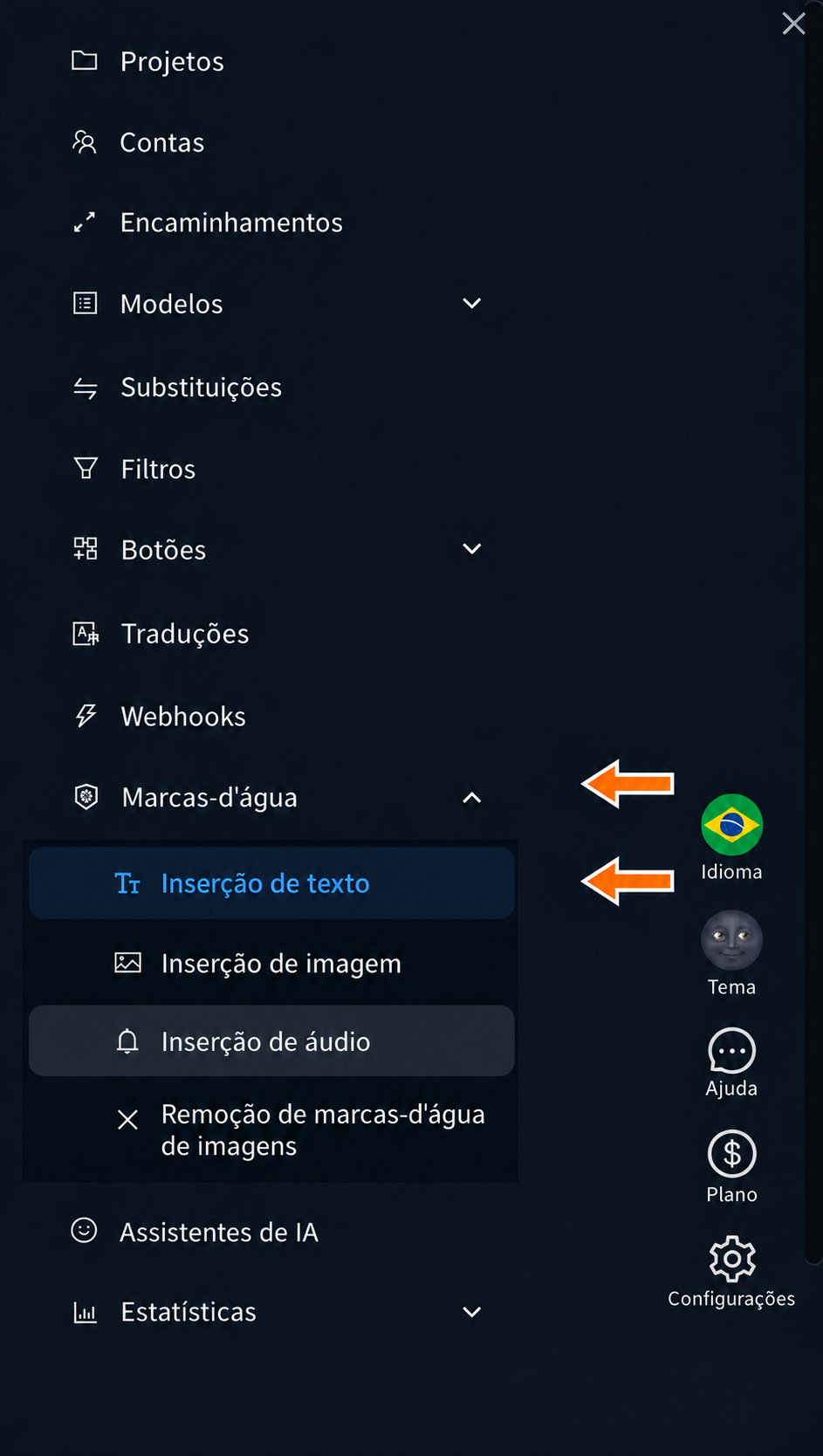

Inserção de texto no menu de marcas-d’água. 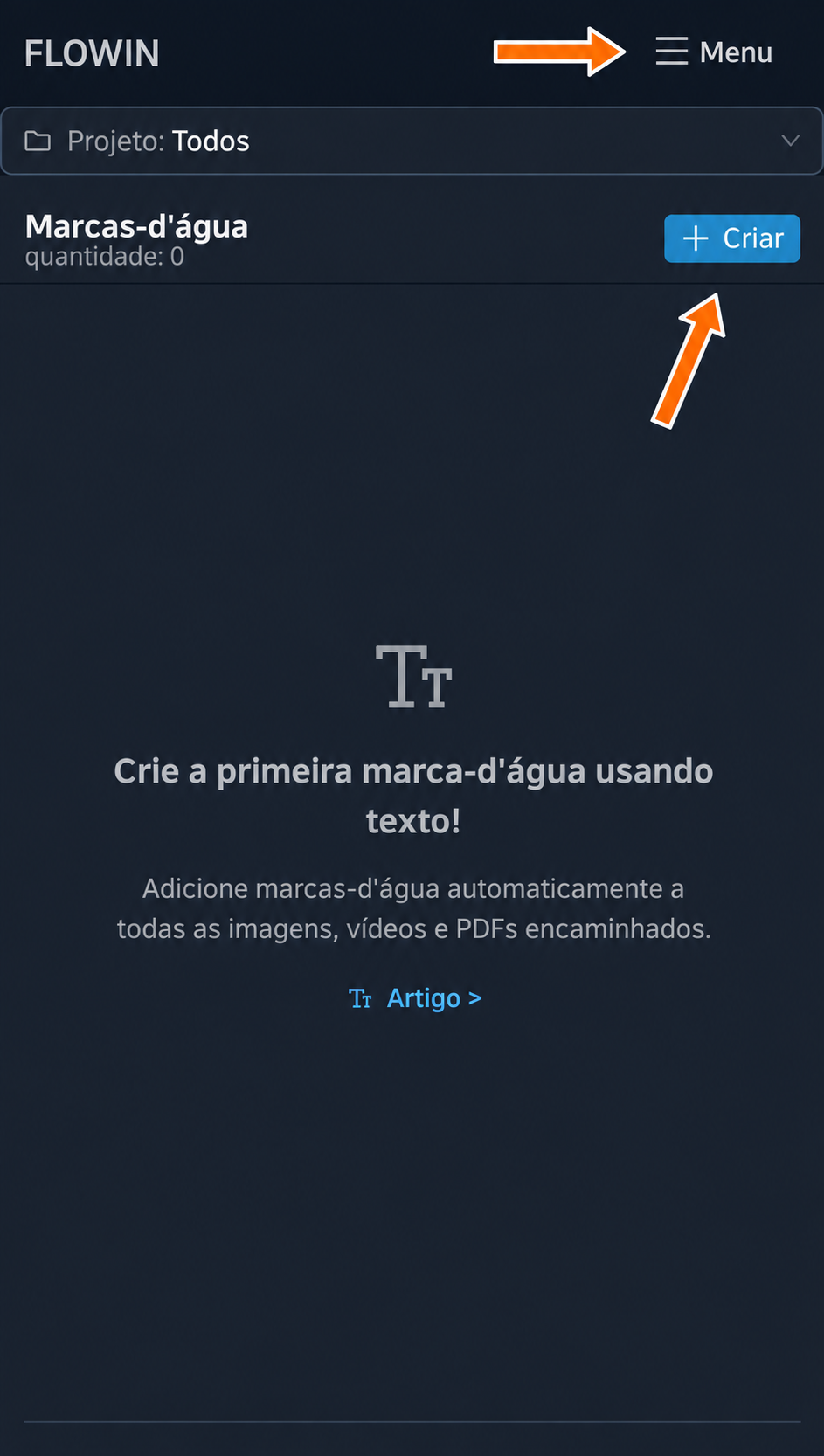
Botões “Menu” e “Criar” na página de marcas de texto. No campo “Texto”, insira
Oficina de cerâmica. Para que a inscrição fique visível na foto, defina “Tamanho” como 40px e clique em “Criar”.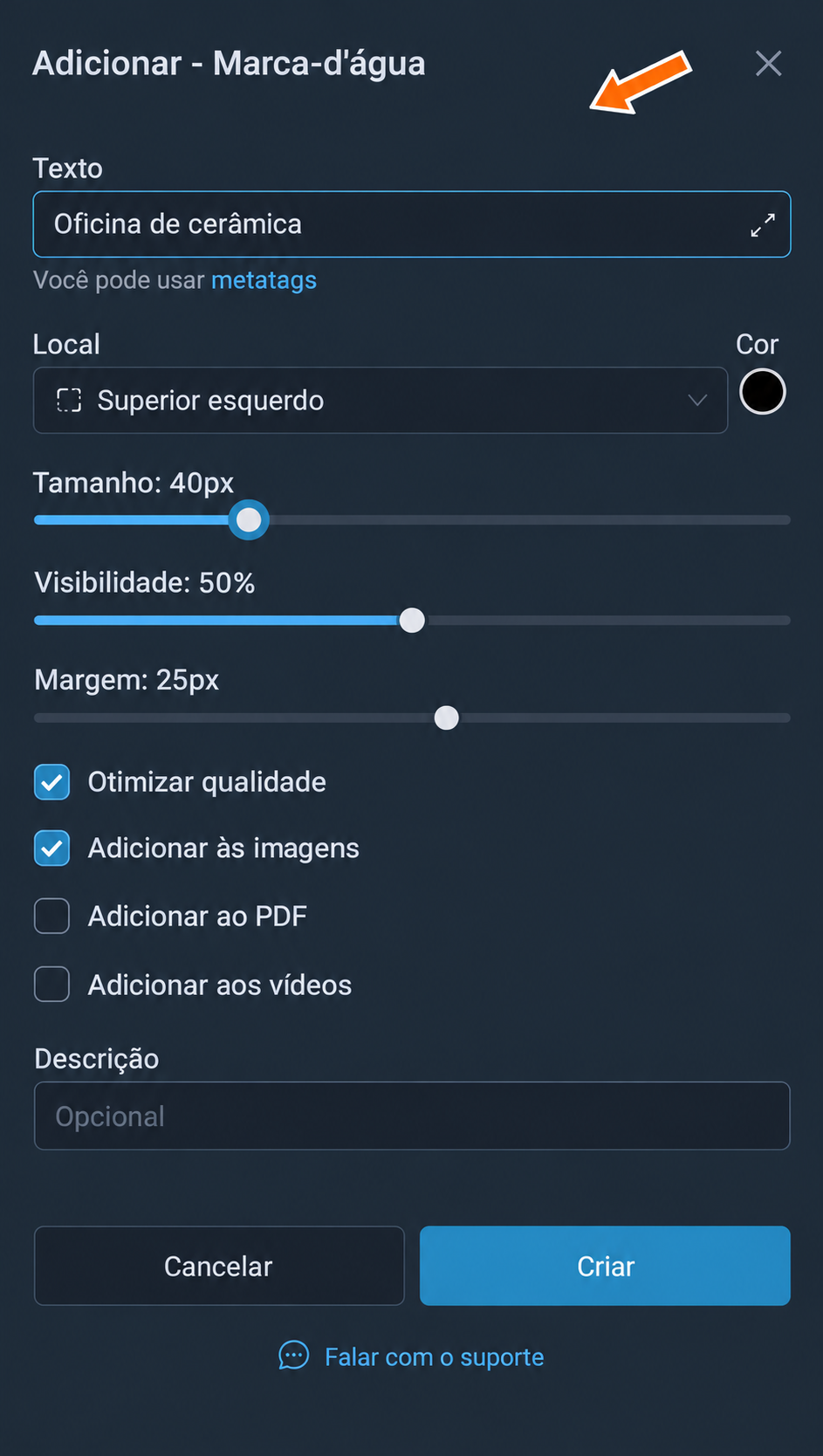
Texto da marca e tamanho da inscrição. 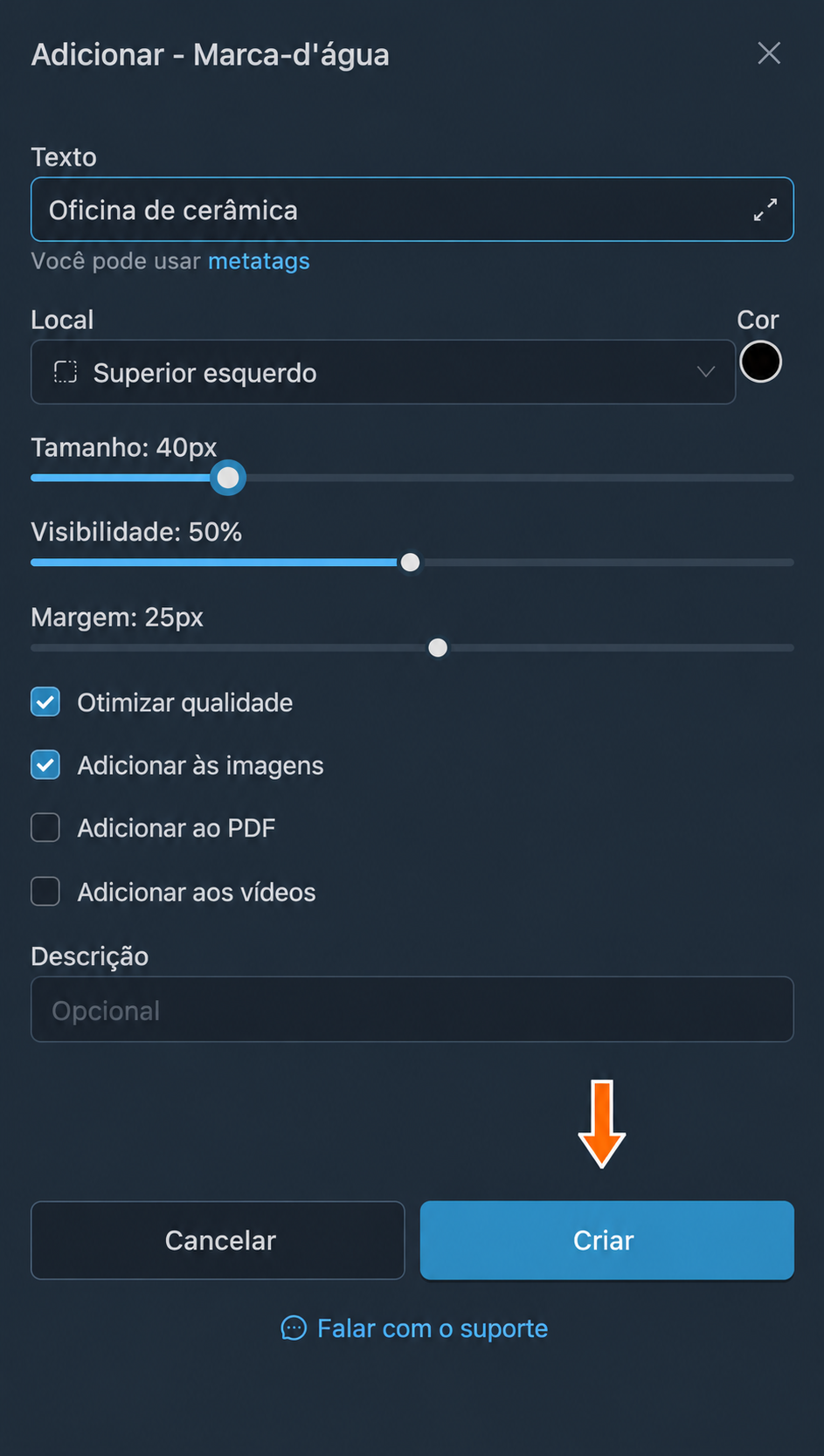
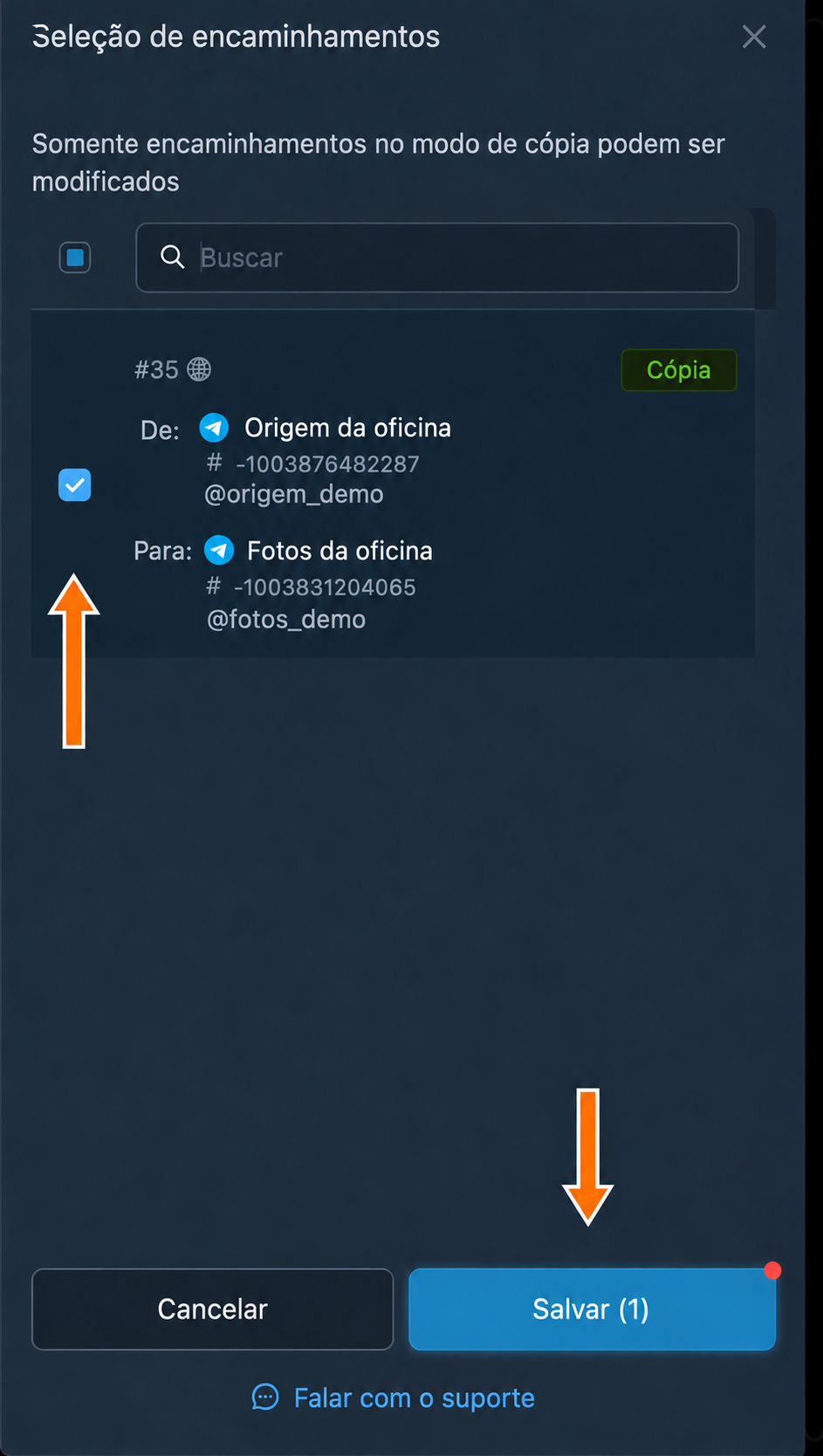
Criação da marca de texto. Na marca criada, clique em “Aplicar”. Marque o encaminhamento das fotos da oficina e clique em “Salvar”.
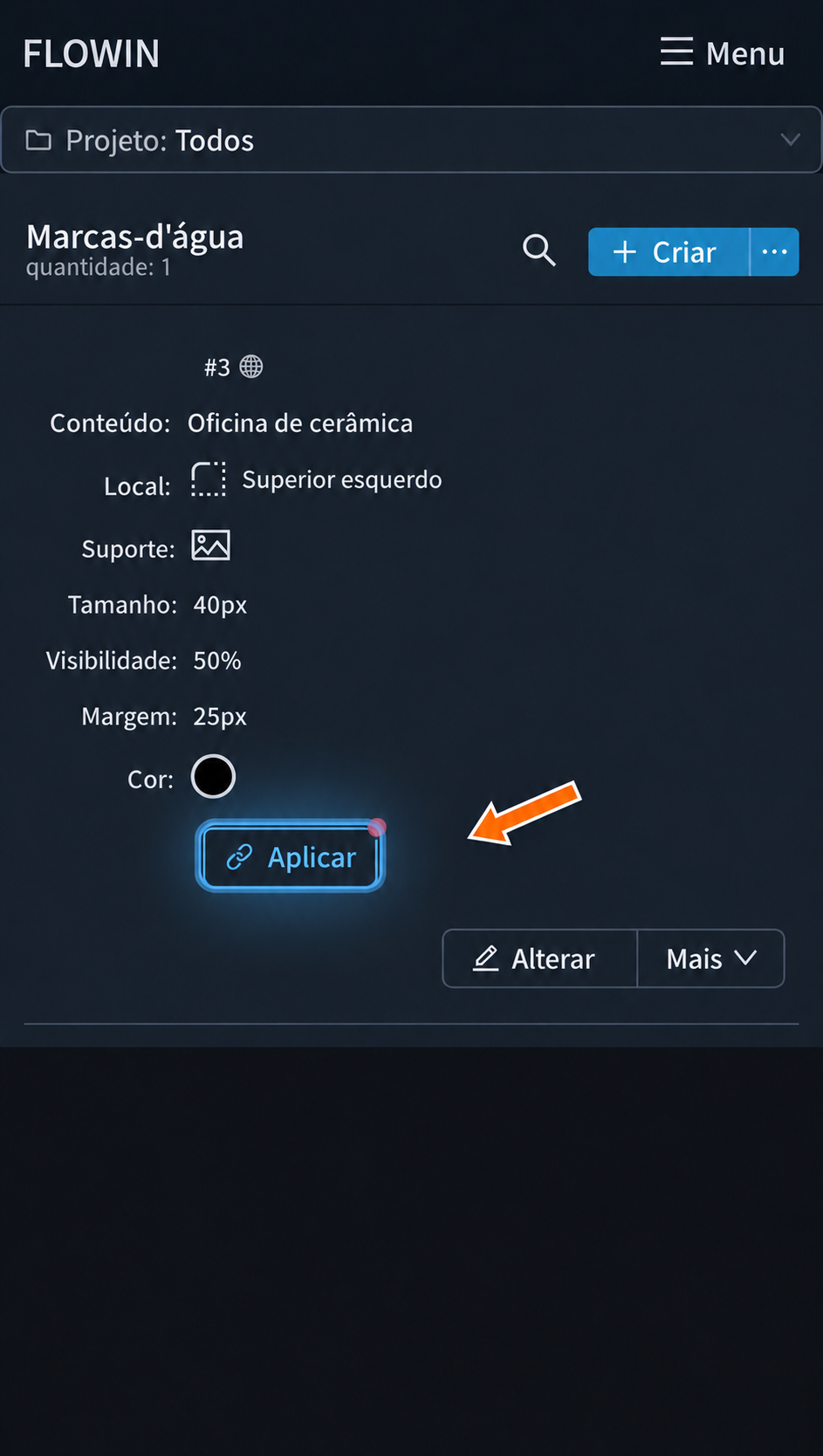
Aplicação da marca criada. 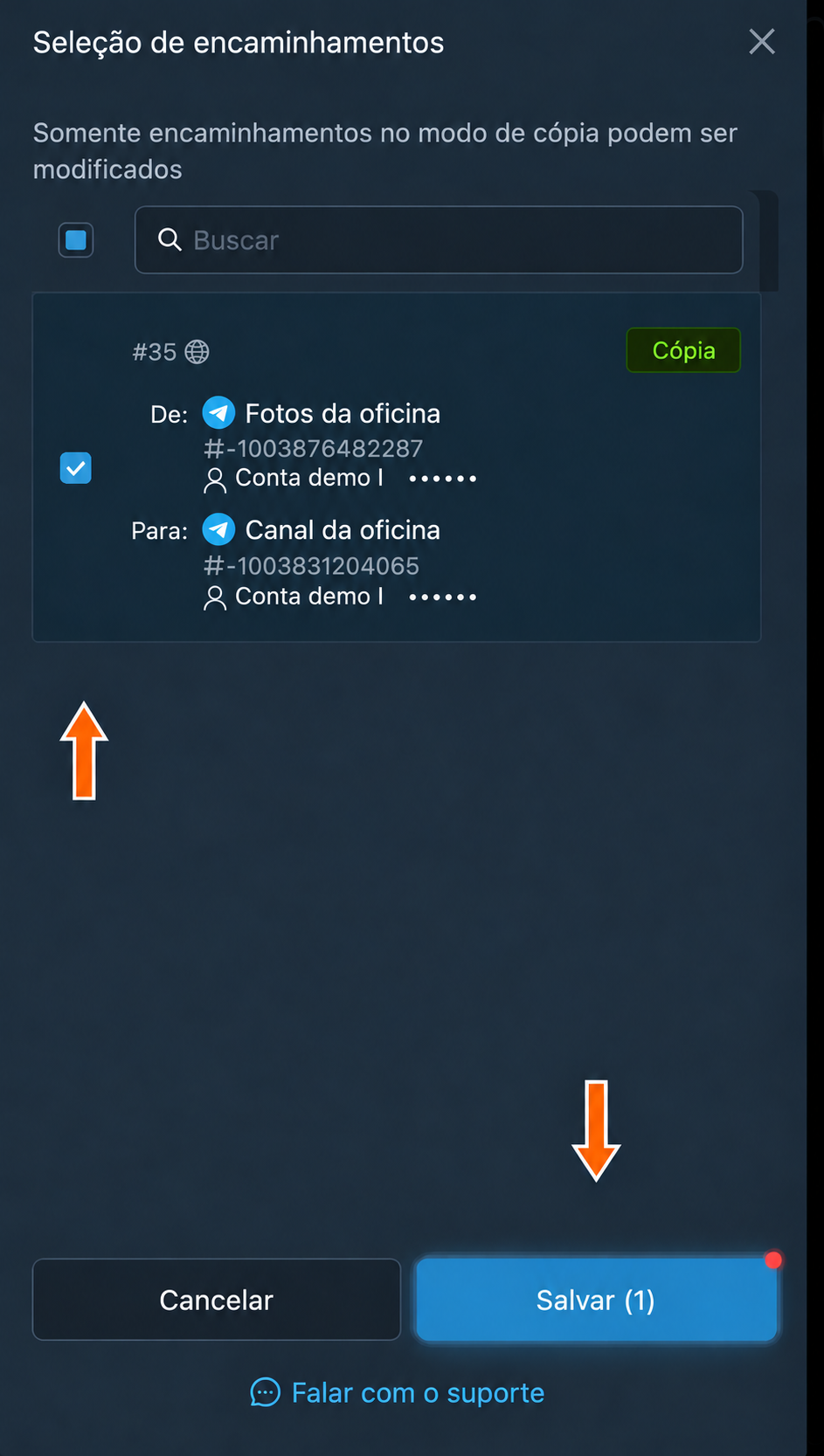
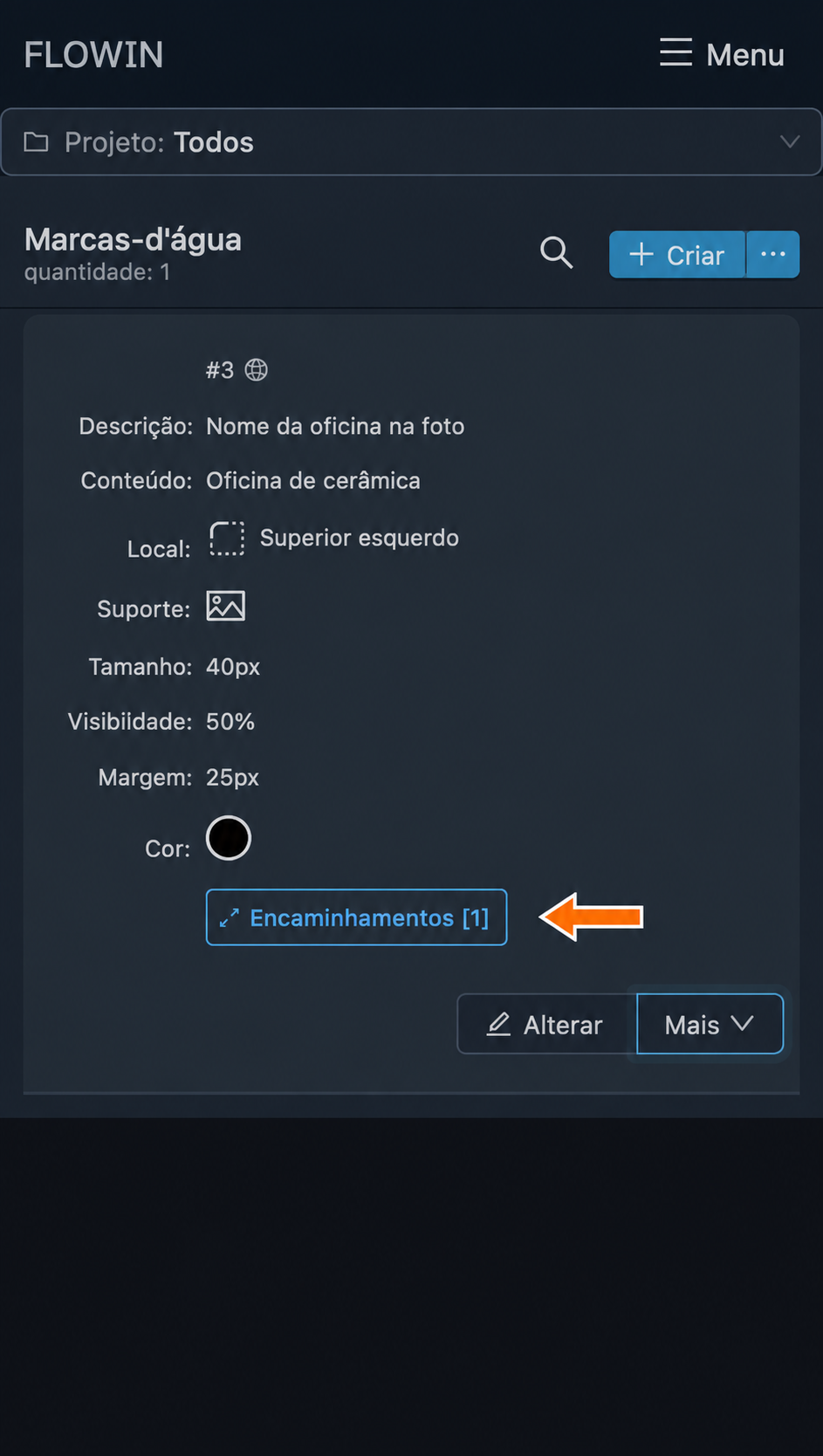
Encaminhamento selecionado antes de salvar a vinculação. “Encaminhamentos [1]” aparecerá na linha da marca. As novas fotos do encaminhamento selecionado chegarão com a inscrição “Oficina de cerâmica”.
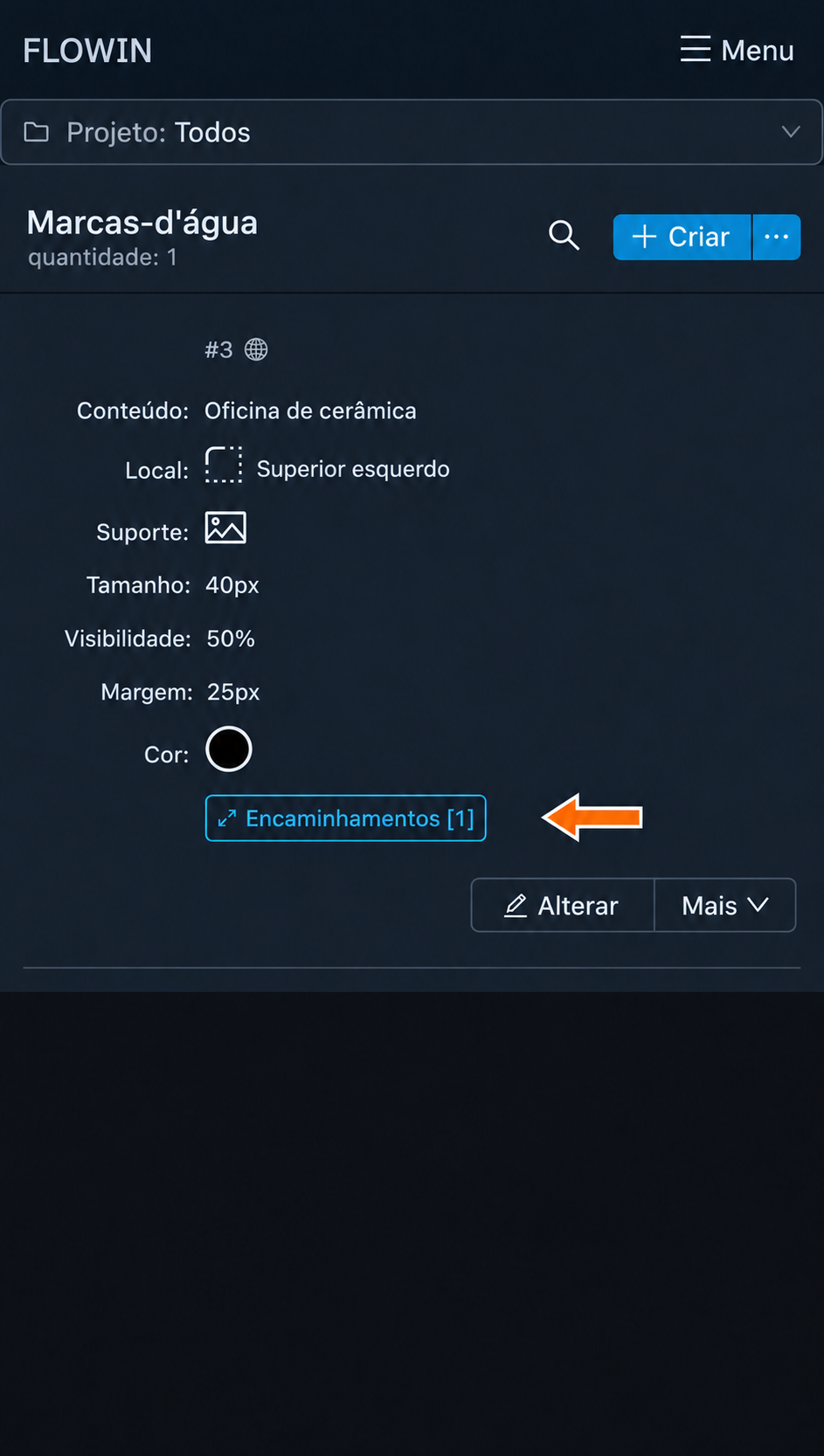
A marca passou a ter um encaminhamento vinculado. 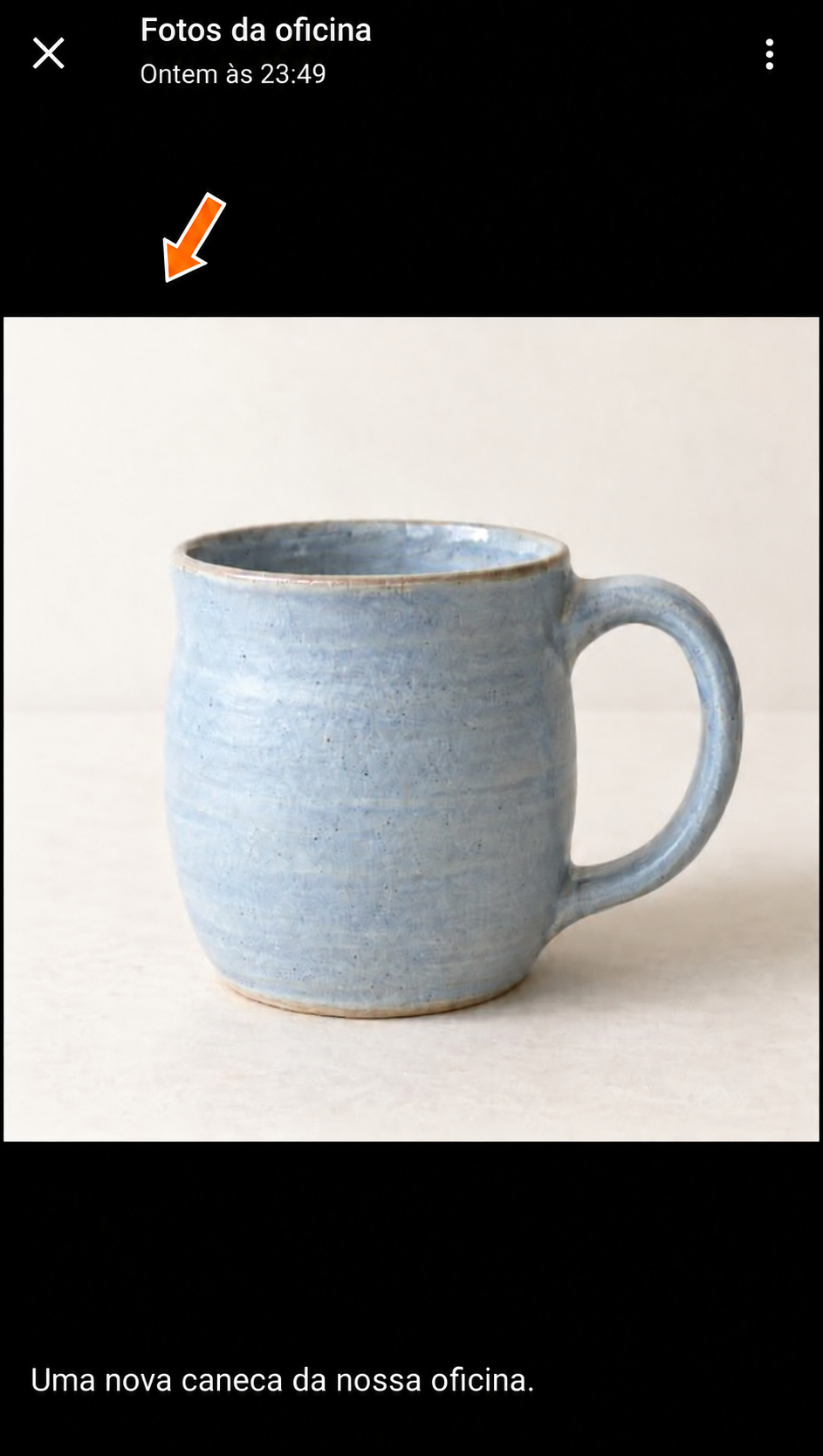
Foto original da oficina. 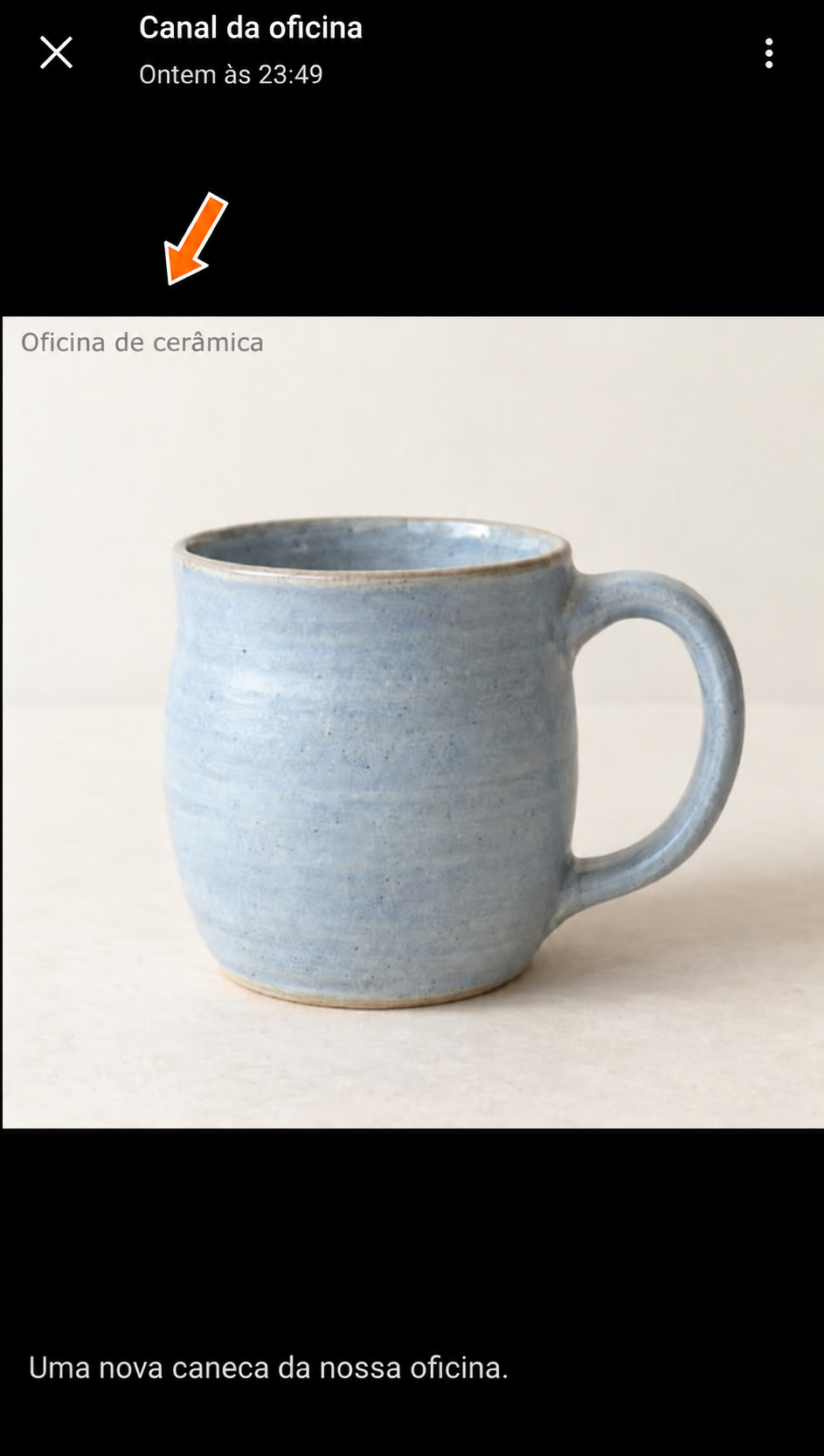
Foto encaminhada com o nome da oficina.
Como alterar uma marca-d’água
Vamos examinar as configurações de uma marca-d’água de texto usando a marca criada como exemplo.
Clique em “Alterar”, com o ícone de lápis, na linha da marca-d’água. A janela de configurações dela será aberta.
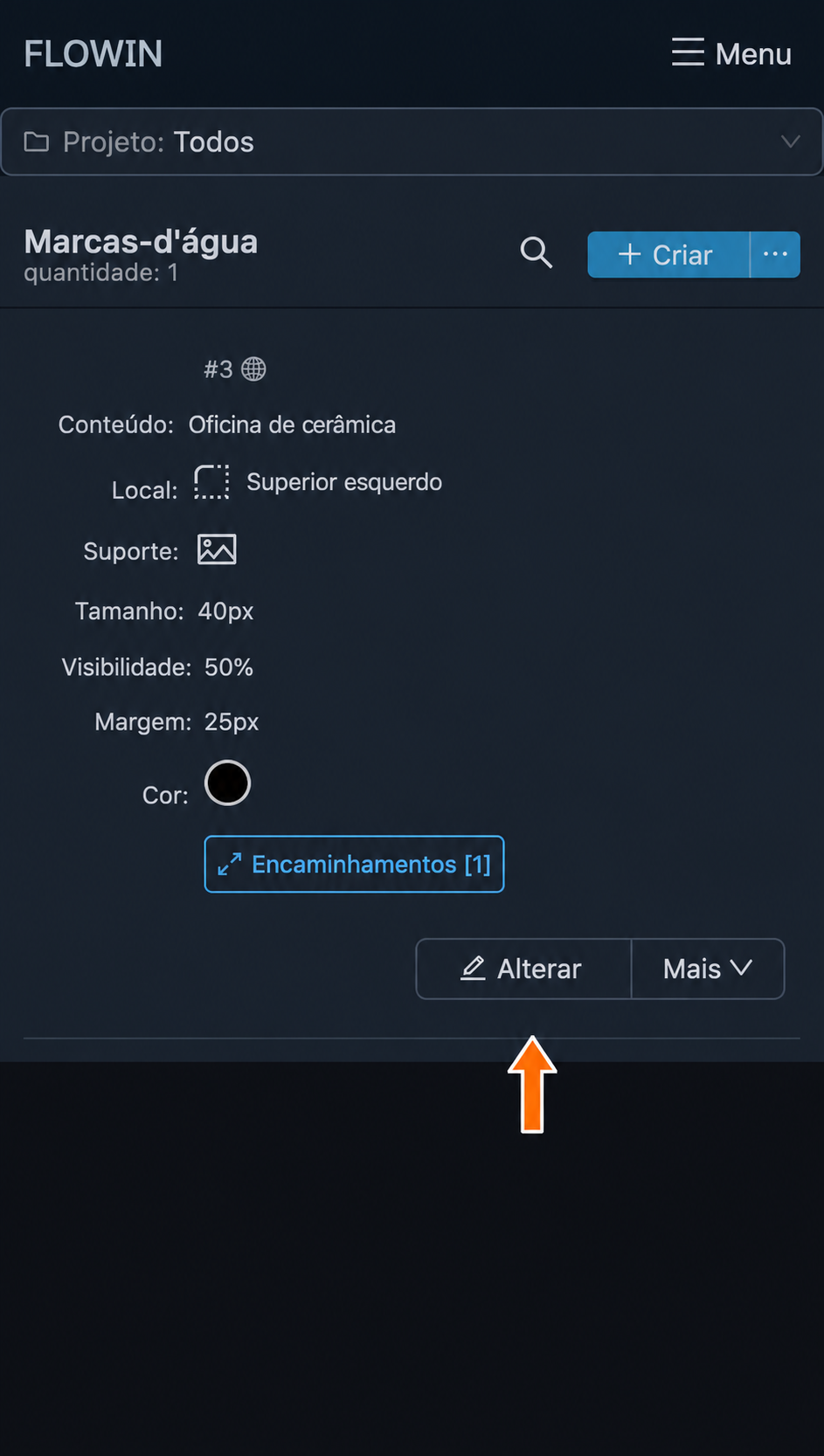
Botão de alteração da marca de texto. Altere os parâmetros desejados. Por exemplo, preencha “Descrição” com
Nome da oficina na fotoe clique em “Salvar”. A descrição aparecerá na linha da marca.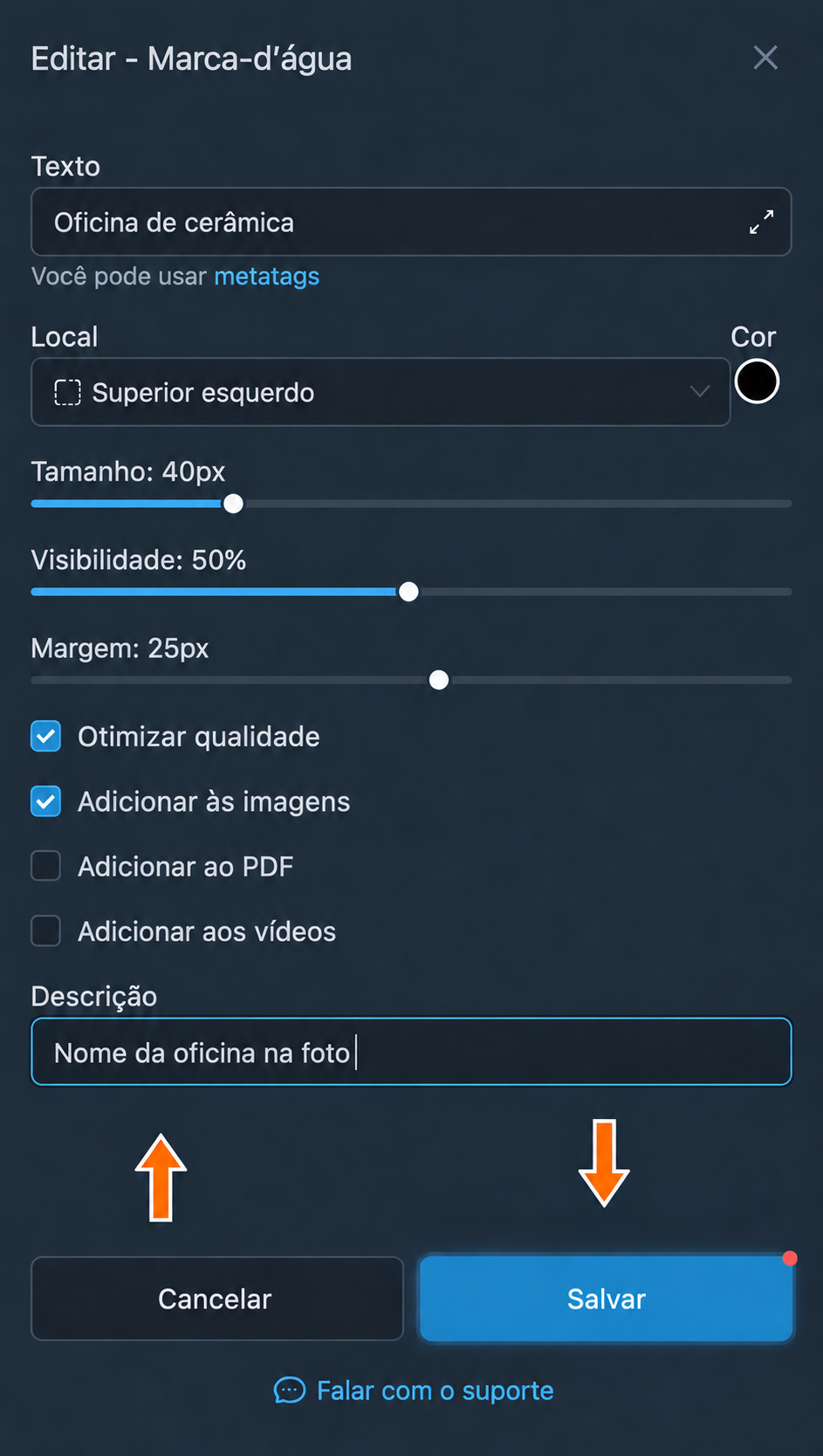
Salvamento da descrição da marca. 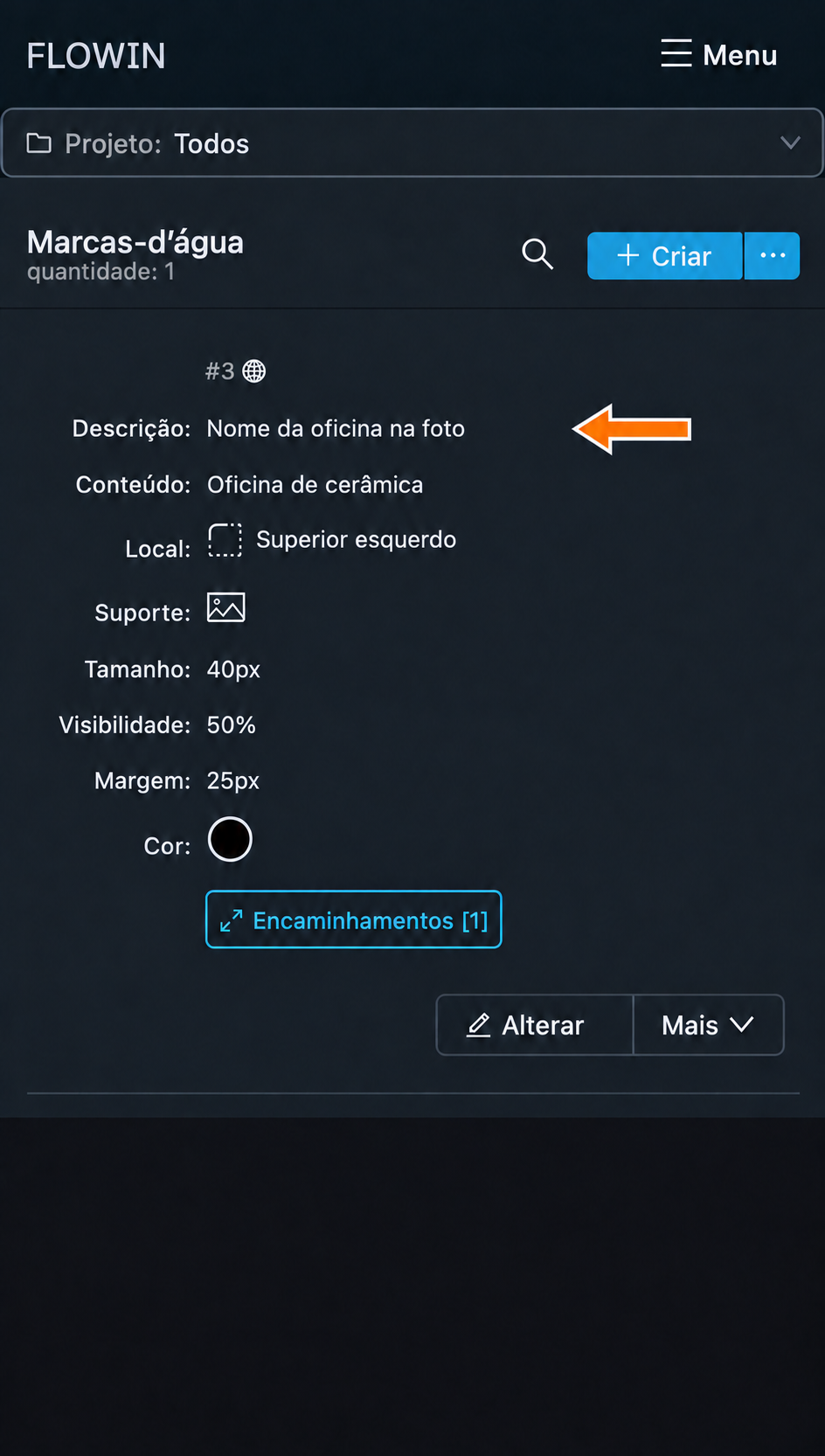

A descrição apareceu na linha da marca.
Configurações da marca-d’água de texto
Texto
Conteúdo da marca-d’água adicionado aos arquivos de mídia encaminhados.
O campo aceita metatags.
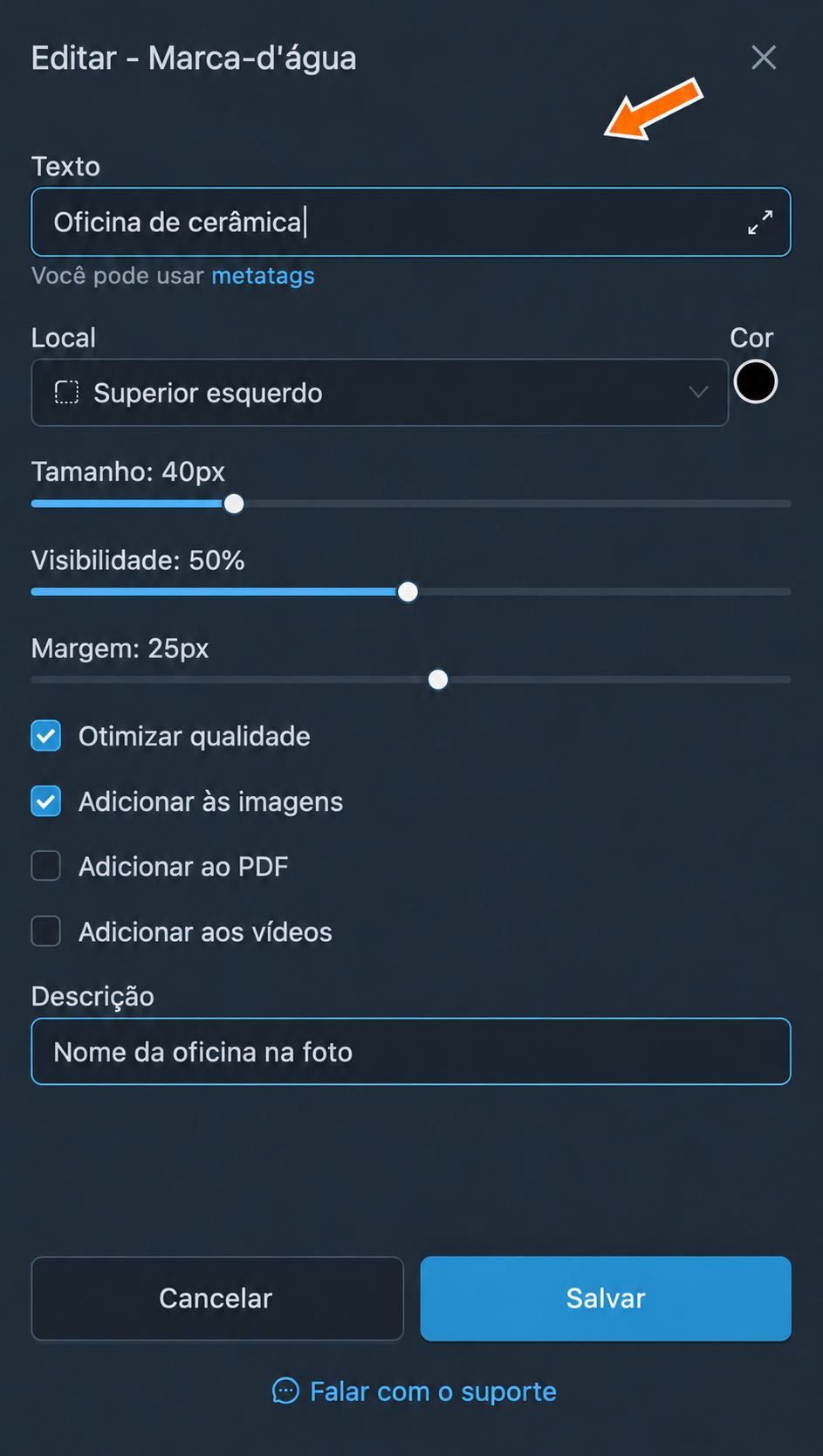
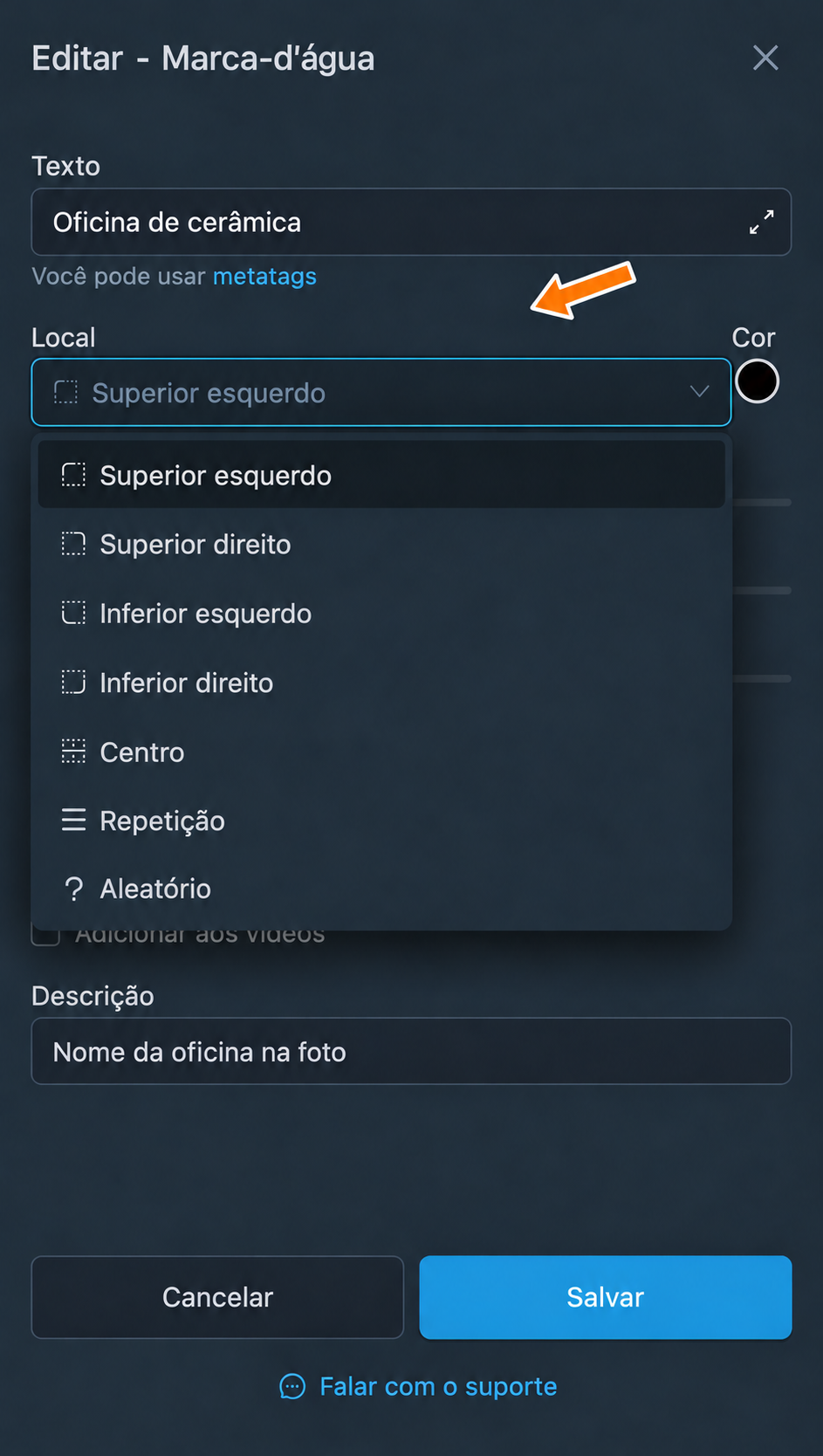
Local
Posição da marca-d’água na mídia:
- “Superior esquerdo”, “Superior direito”, “Inferior esquerdo”, “Inferior direito”: um dos quatro cantos.
- “Centro”: centro da imagem.
- “Repetição”: a marca se repete na imagem.
- “Aleatório”: a posição é escolhida aleatoriamente.
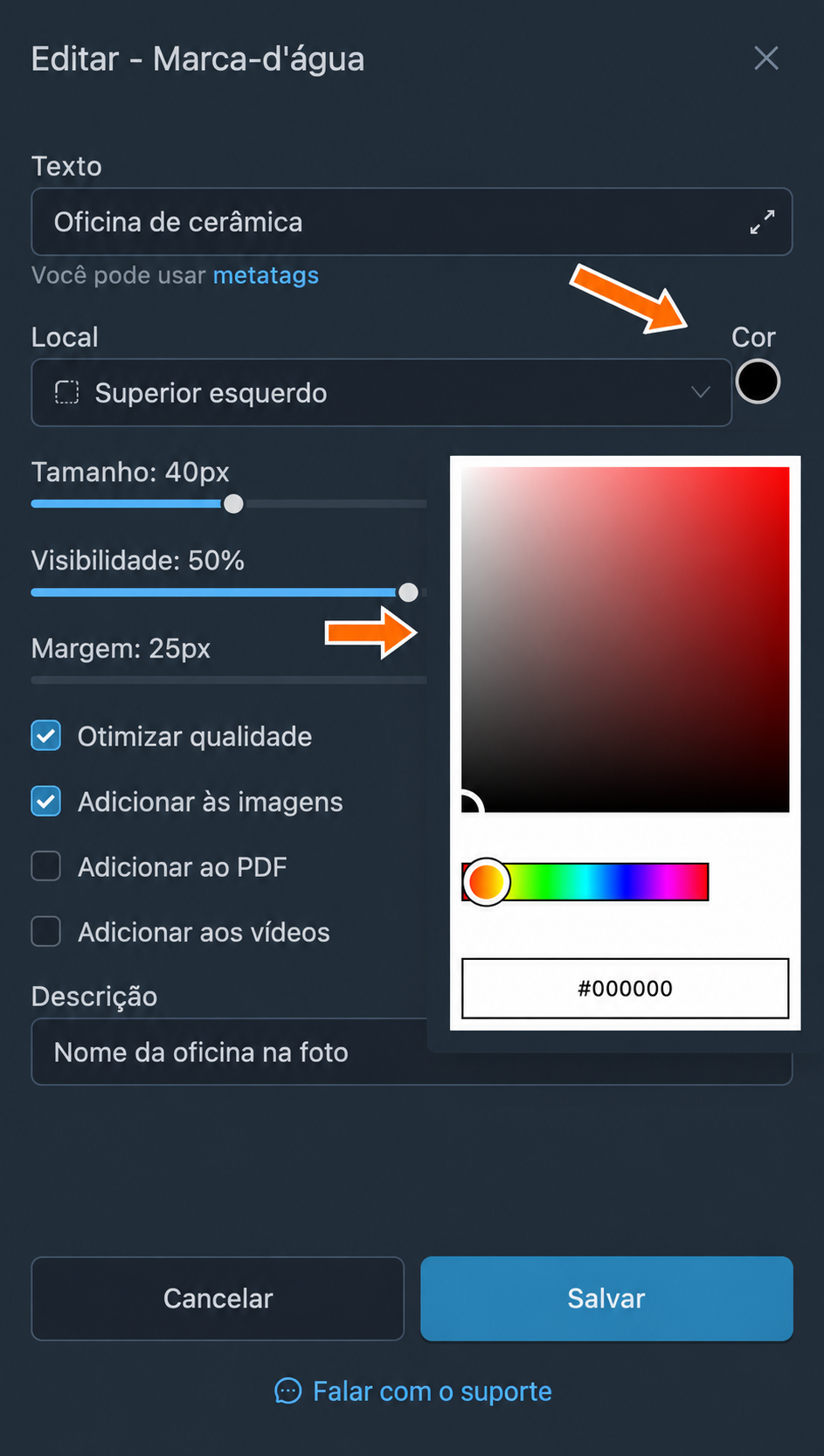
Cor
Cor da inscrição. Clique no círculo colorido ao lado do campo “Local” e escolha a cor.
Tamanho
Tamanho do texto em pixels, de 8 a 128.
Visibilidade
Visibilidade da inscrição, de 1% a 100%. Quanto menor o valor, mais transparente será a marca-d’água.
Margem
Distância em pixels em relação à posição selecionada. Um valor negativo cria áreas adicionais ao redor da imagem original, nas quais a marca-d’água é posicionada. A margem negativa funciona apenas para imagens e documentos PDF.
Otimizar qualidade
Reduz o tamanho do arquivo de mídia resultante e acelera o processamento com uma pequena redução de qualidade.
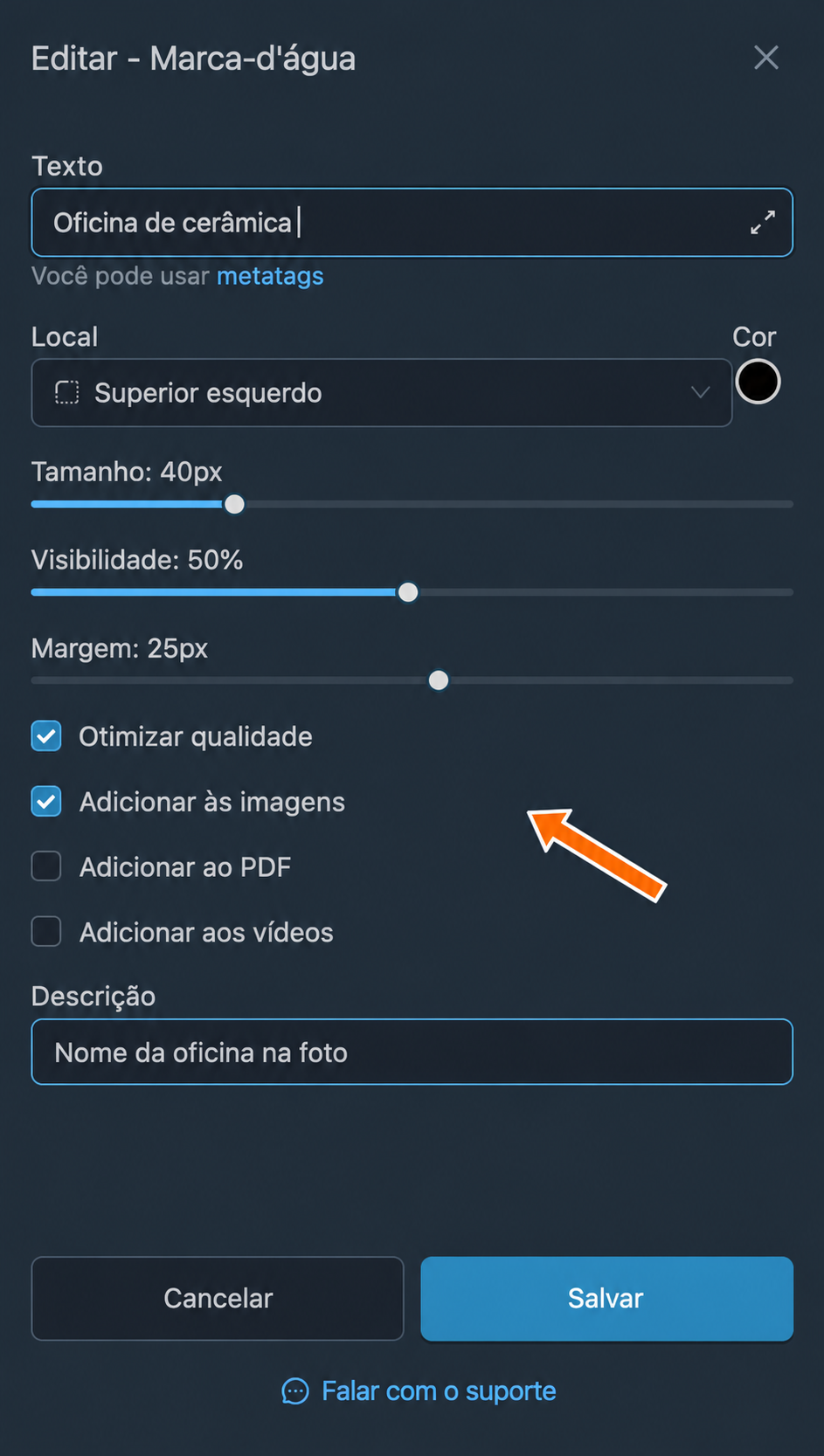
Tipos de mídia
- “Adicionar às imagens” ativa a marca nas imagens encaminhadas.
- “Adicionar ao PDF” ativa a marca nos documentos PDF encaminhados.
- “Adicionar aos vídeos” ativa a marca nos vídeos encaminhados.
Descrição
Comentário opcional para sua conveniência. Não afeta o funcionamento da marca-d’água.
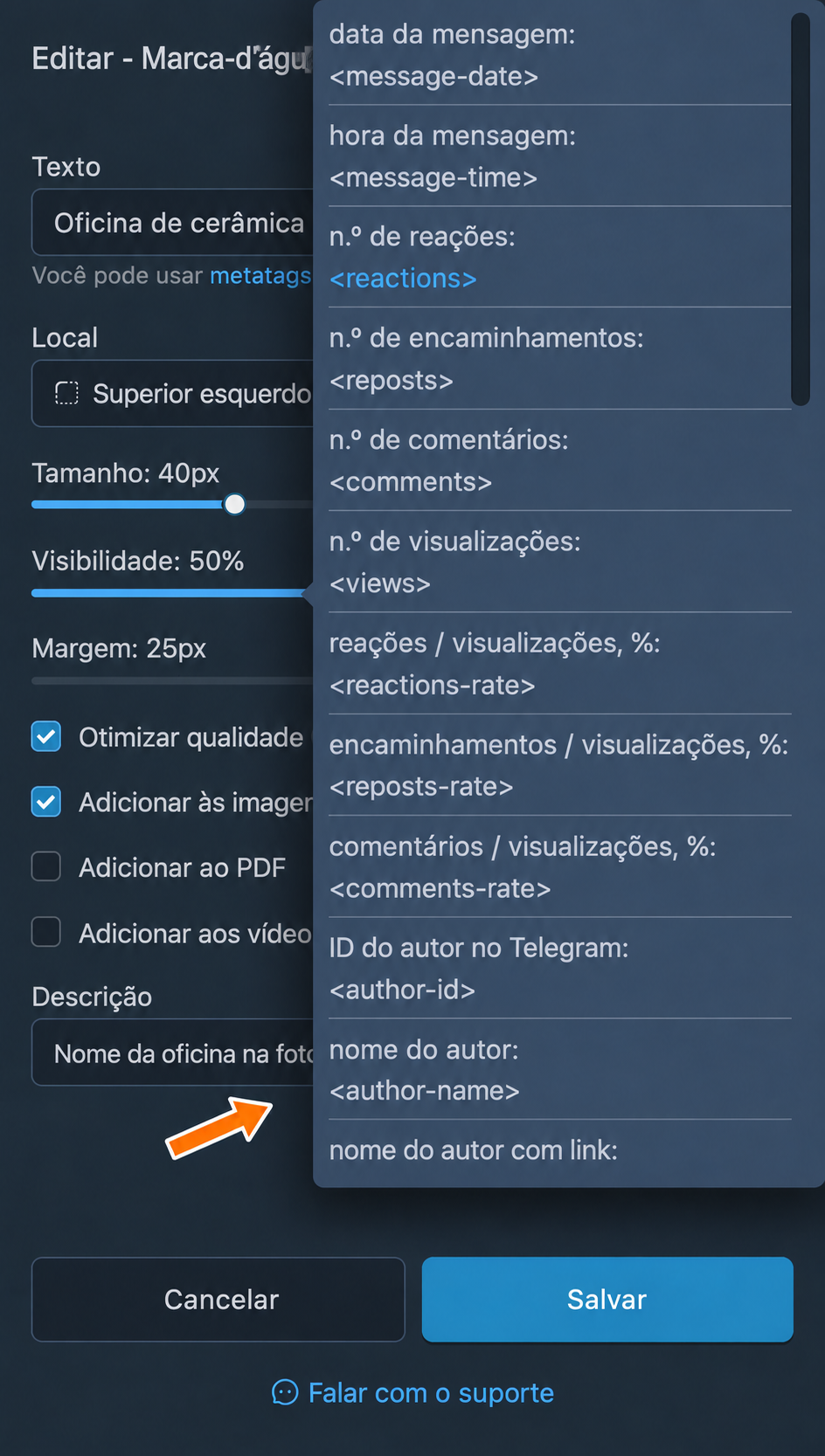
Metainformações na marca-d’água de texto
Você pode usar metatags especiais no texto da marca-d’água para adicionar informações técnicas. As principais metatags são:
- data da mensagem: <message-date>
- hora da mensagem: <message-time>
- ID do autor: <author-id>
- nome do autor: <author-name>
- nome do autor como link: <author-name-link>
- nome do autor como tag: <author-name-tag>
- nome de usuário do autor: <author-username>
- texto da mensagem na origem: <src-message-text>
- ID da mensagem na origem: <src-message-id>
- link da mensagem na origem: <src-message-link>
- ID do chat de origem: <src-chat-id>
- nome do chat de origem: <src-chat-name>
- nome de usuário do chat de origem: <src-chat-username>
- ID do tópico na origem: <src-topic-id>
- nome do tópico na origem: <src-topic-name>
- texto da mensagem no destino: <dst-message-text>
- ID do chat de destino: <dst-chat-id>
- nome do chat de destino: <dst-chat-name>
- nome de usuário do chat de destino: <dst-chat-username>
- ID do tópico no destino: <dst-topic-id>
- nome do tópico no destino: <dst-topic-name>
- expressão regular: <regexp>(short|sell)</regexp>
- texto aleatório: <random>1|2|3|4|5</random>
Abaixo do campo “Texto”, há a dica “metatags” com a lista atualizada. Por exemplo, Oficina de cerâmica · <message-date> adicionará a data da mensagem original ao nome. Um link ou o nome do autor na própria imagem fará parte da inscrição; não será possível clicar neles como em um link.
Marca-d’água de imagem
O FLOWIN permite usar uma imagem PNG ou JPEG como marca-d’água.
Criação de uma marca-d’água de imagem
Por exemplo, em vez do nome da oficina, vamos adicionar sua marca gráfica às fotos. Use o encaminhamento de cópia preparado.
Prepare a imagem
Remova o fundo indesejado e ajuste a transparência da imagem com antecedência. Para um fundo transparente, use PNG: JPEG não preserva a transparência.
Abra “Menu” → “Marcas-d'água” → “Inserção de imagem” e clique em “Criar”.
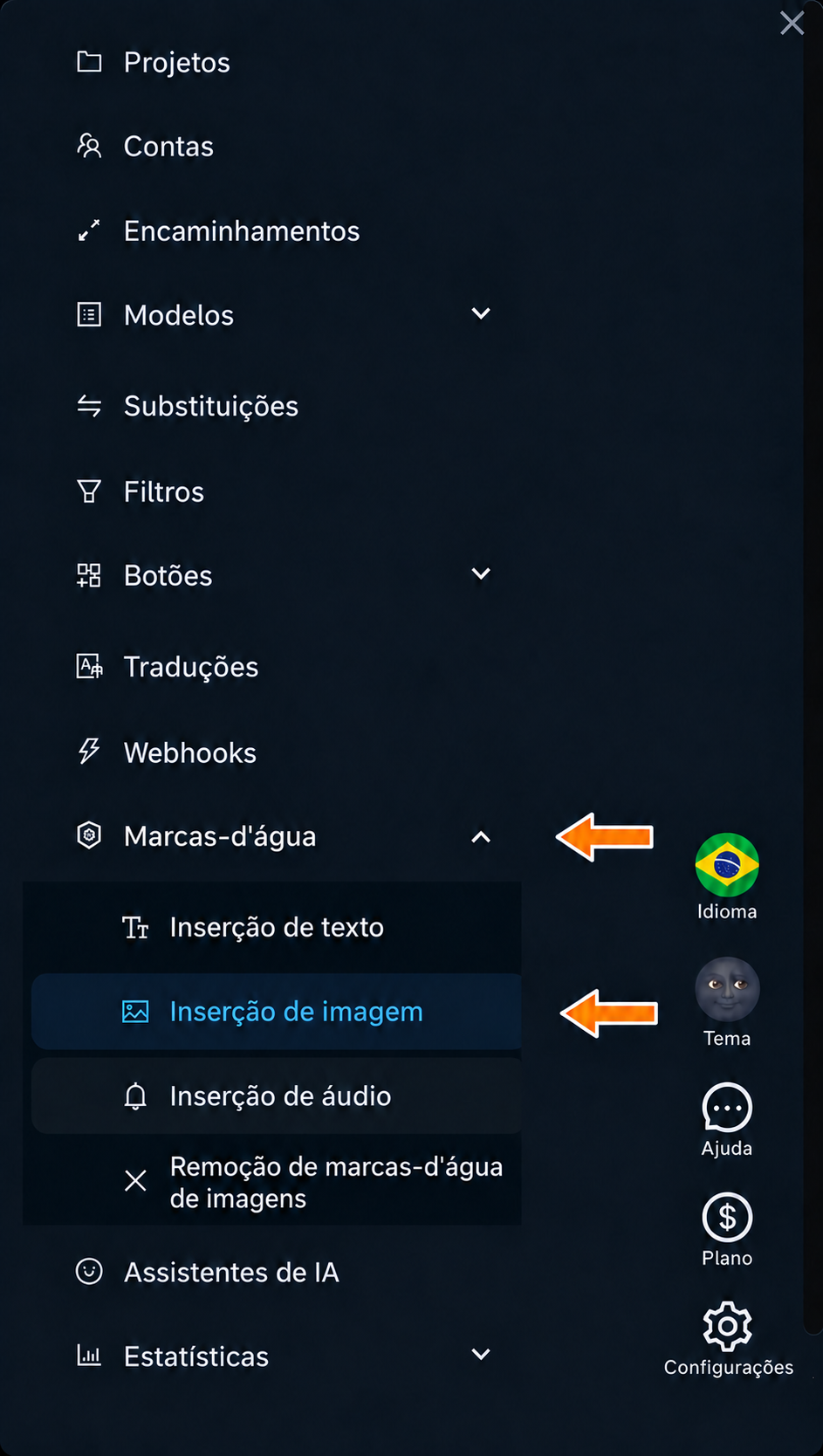
Inserção de imagem no menu de marcas-d’água. 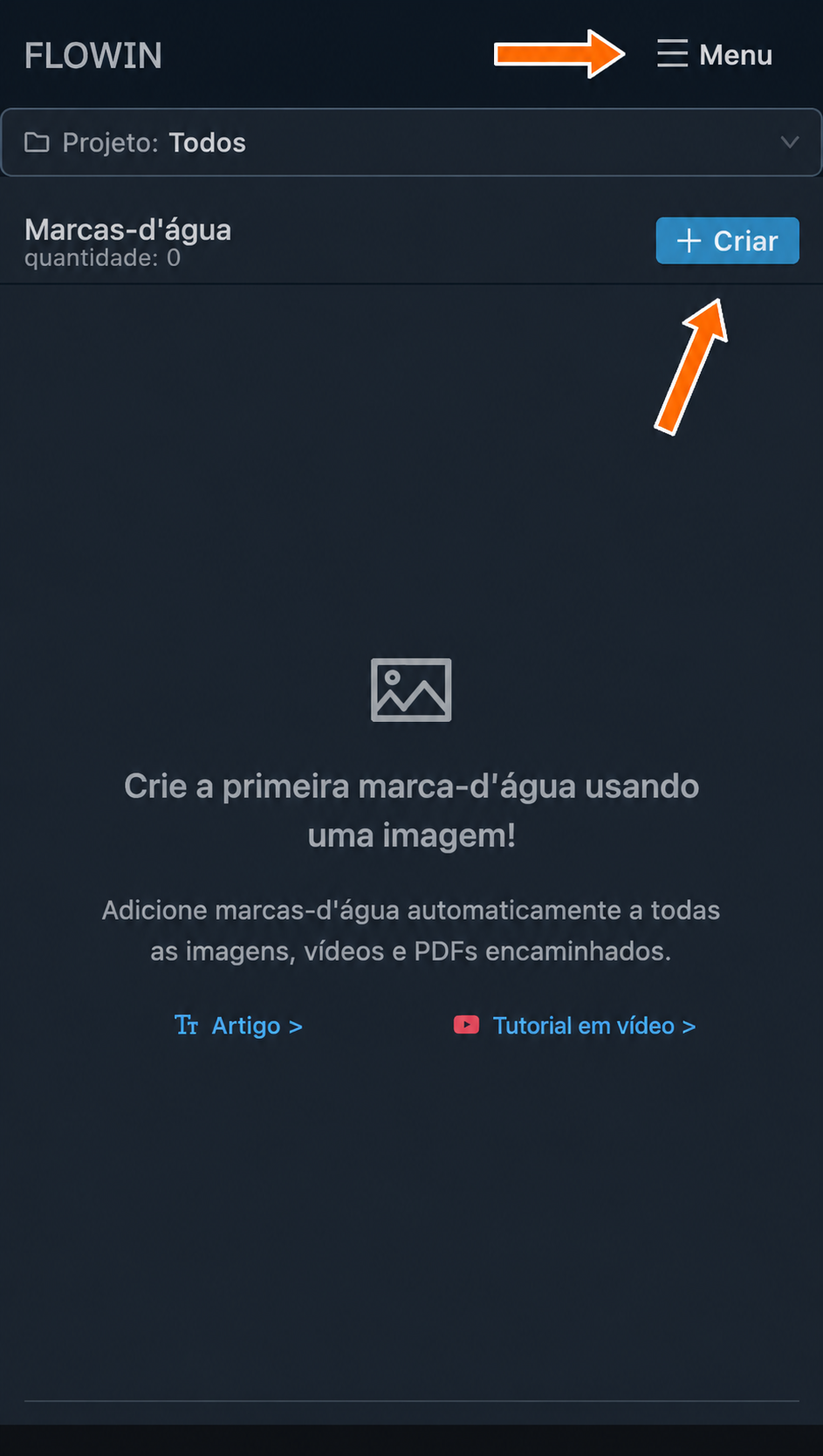
Botões “Menu” e “Criar” na página de marcas de imagem. Clique em “Carregar marca-d'água” e selecione a imagem preparada. Para que a marca da oficina fique bem visível, defina “Tamanho” como 30% e clique em “Criar”.
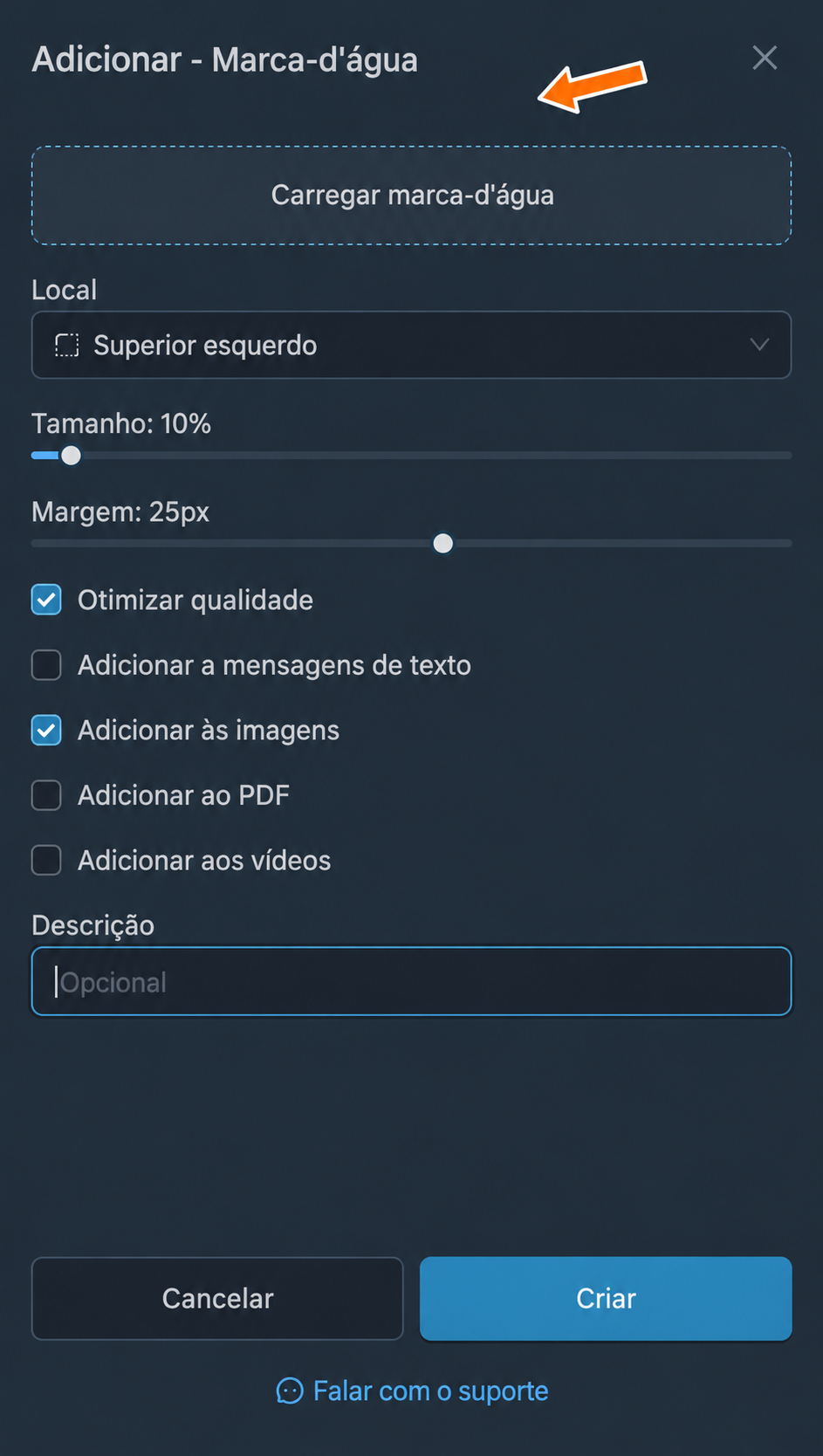
Envio da imagem para a marca-d’água. 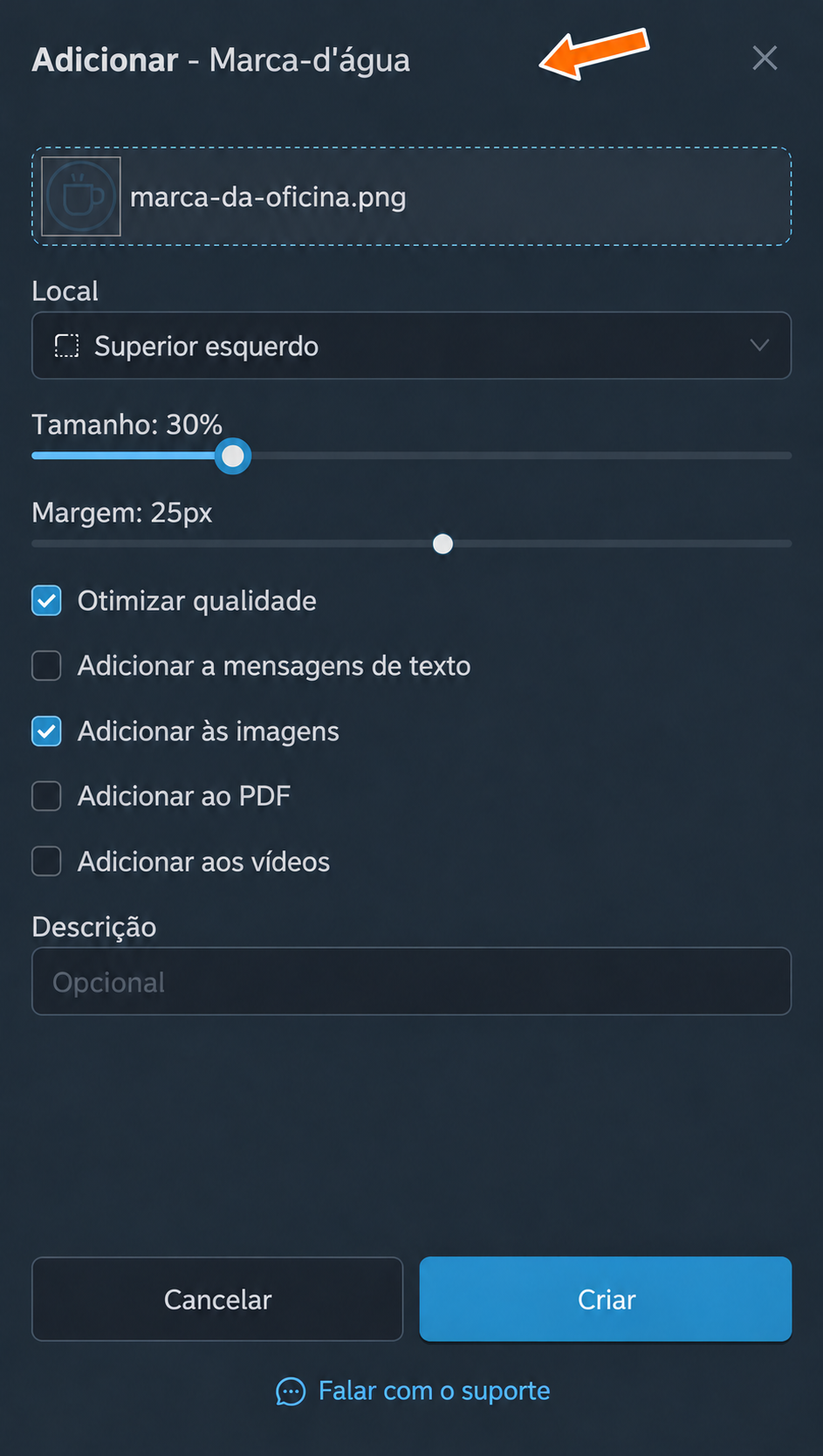
Marca da oficina carregada e seu tamanho. 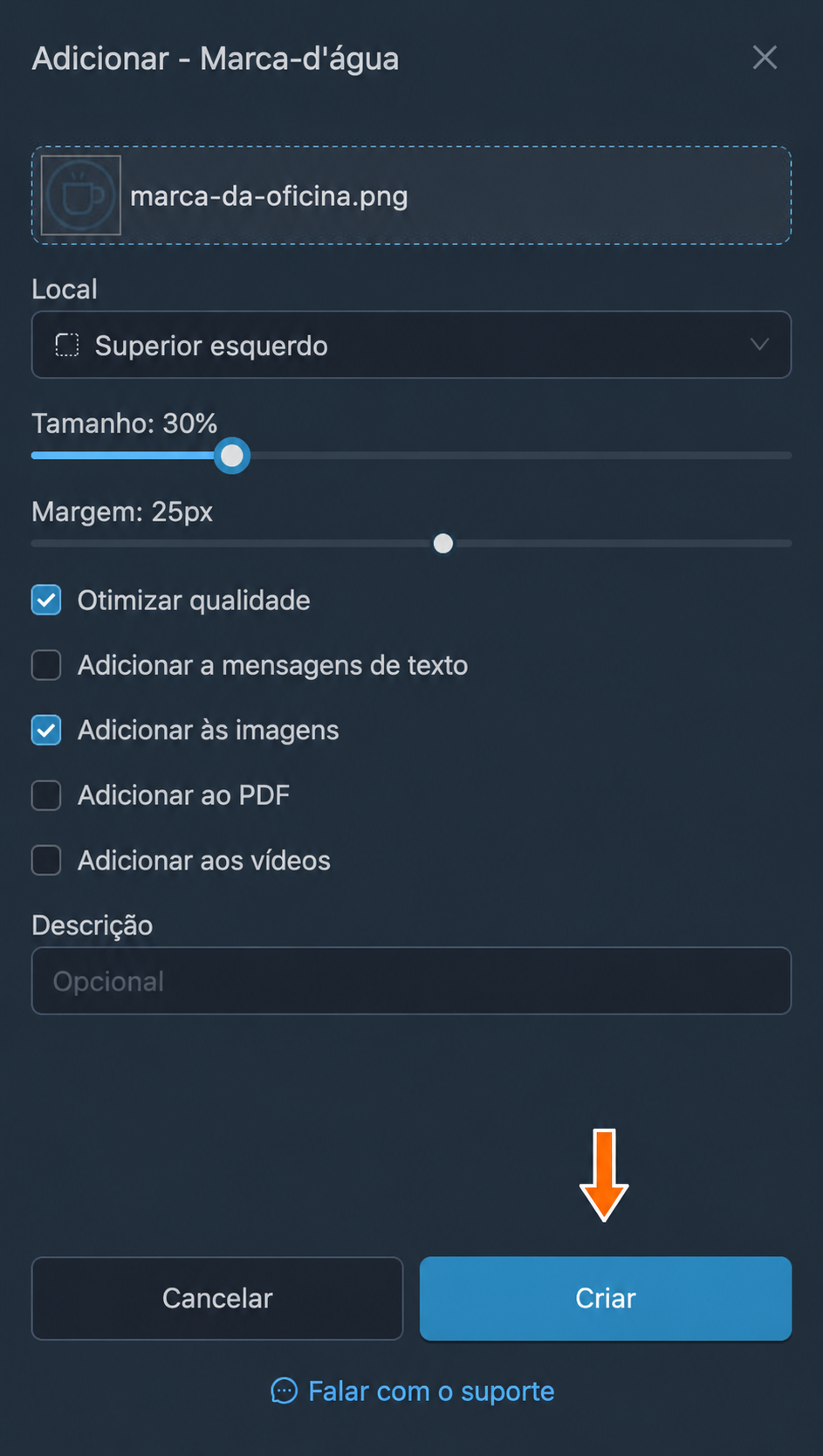
Criação da marca de imagem. Clique em “Aplicar” na nova marca e selecione o encaminhamento, como na marca de texto.
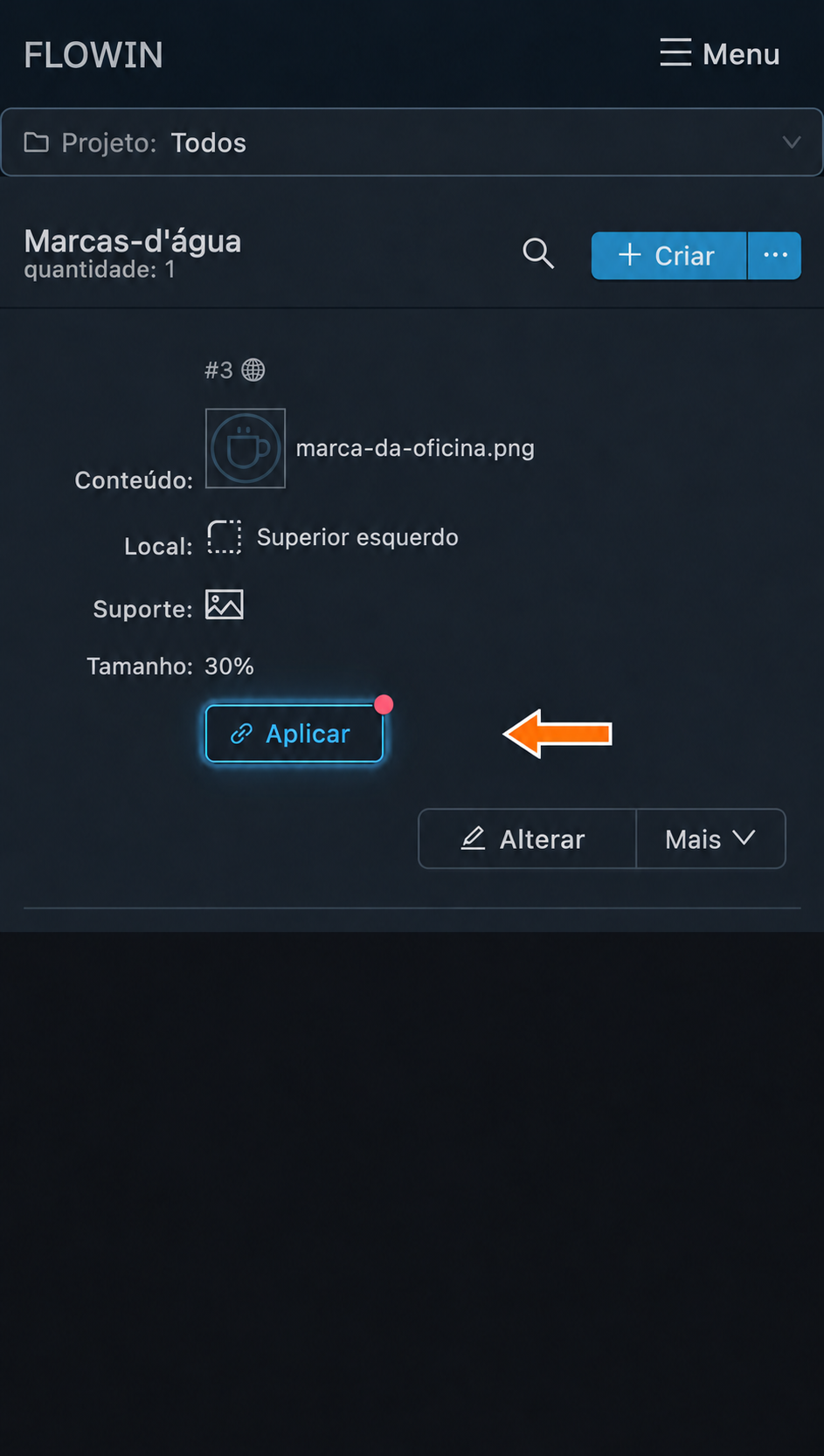
Aplicação da marca de imagem ao encaminhamento. A marca passará a ter um encaminhamento vinculado. As novas fotos chegarão com a imagem selecionada.
Marca de imagem vinculada ao encaminhamento. 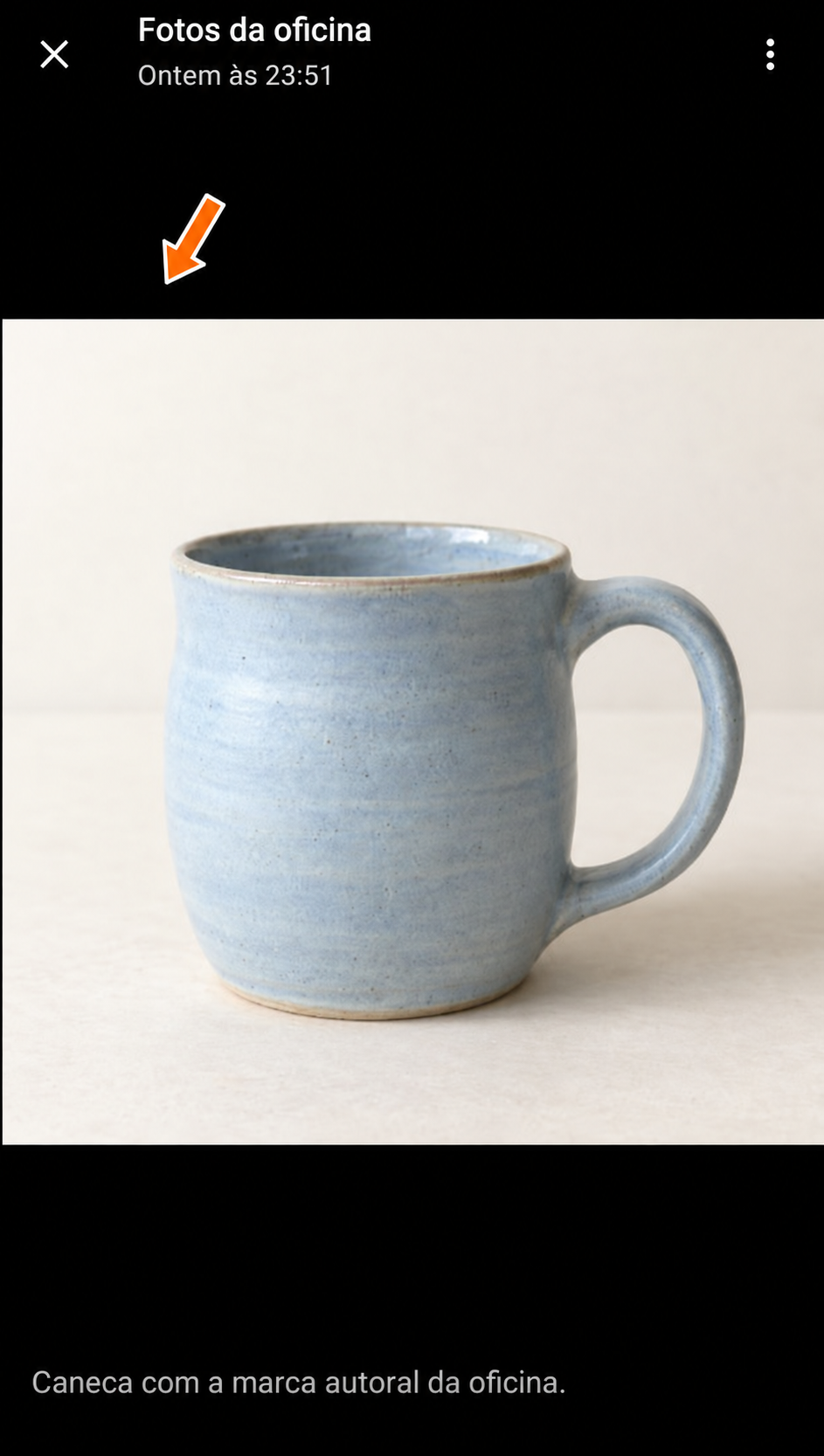
Foto original sem a marca de imagem. 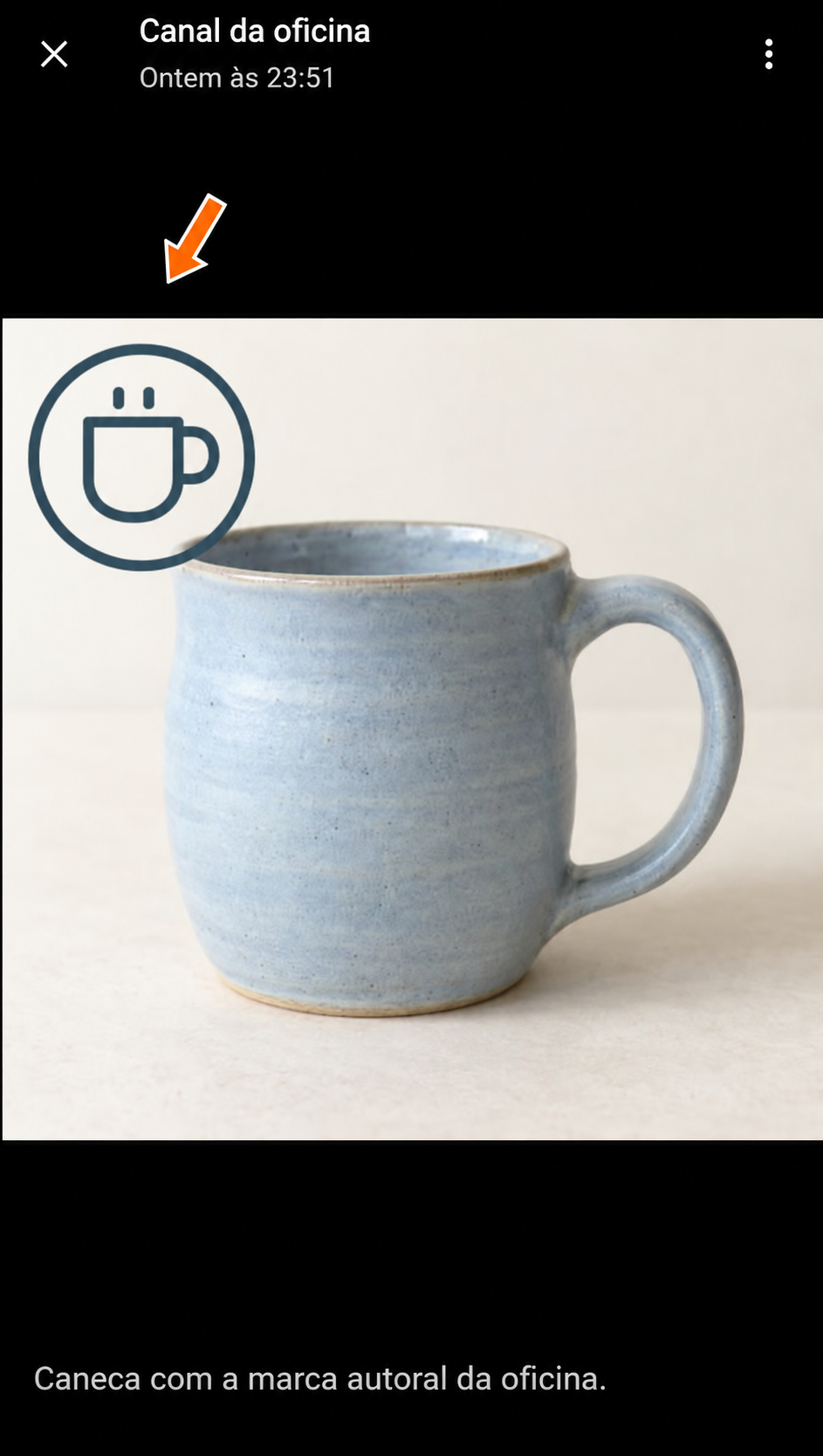
A marca da oficina apareceu na foto encaminhada.
Configurações da marca-d’água de imagem
Vamos examinar as configurações da marca de imagem criada. Para editá-la, clique em “Alterar” ao lado dela.
As alterações são salvas com o botão “Salvar”, como nas instruções de edição.
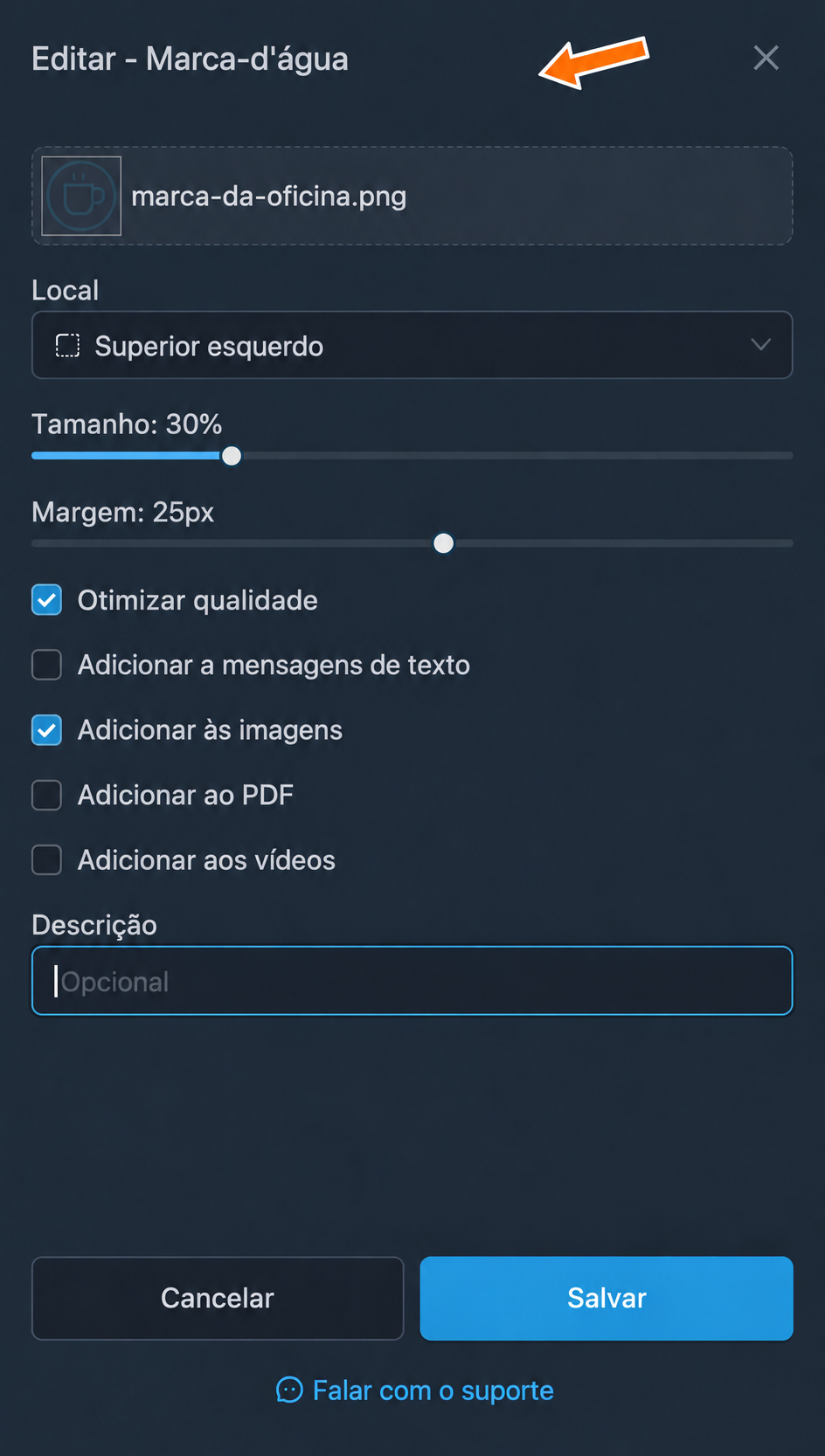
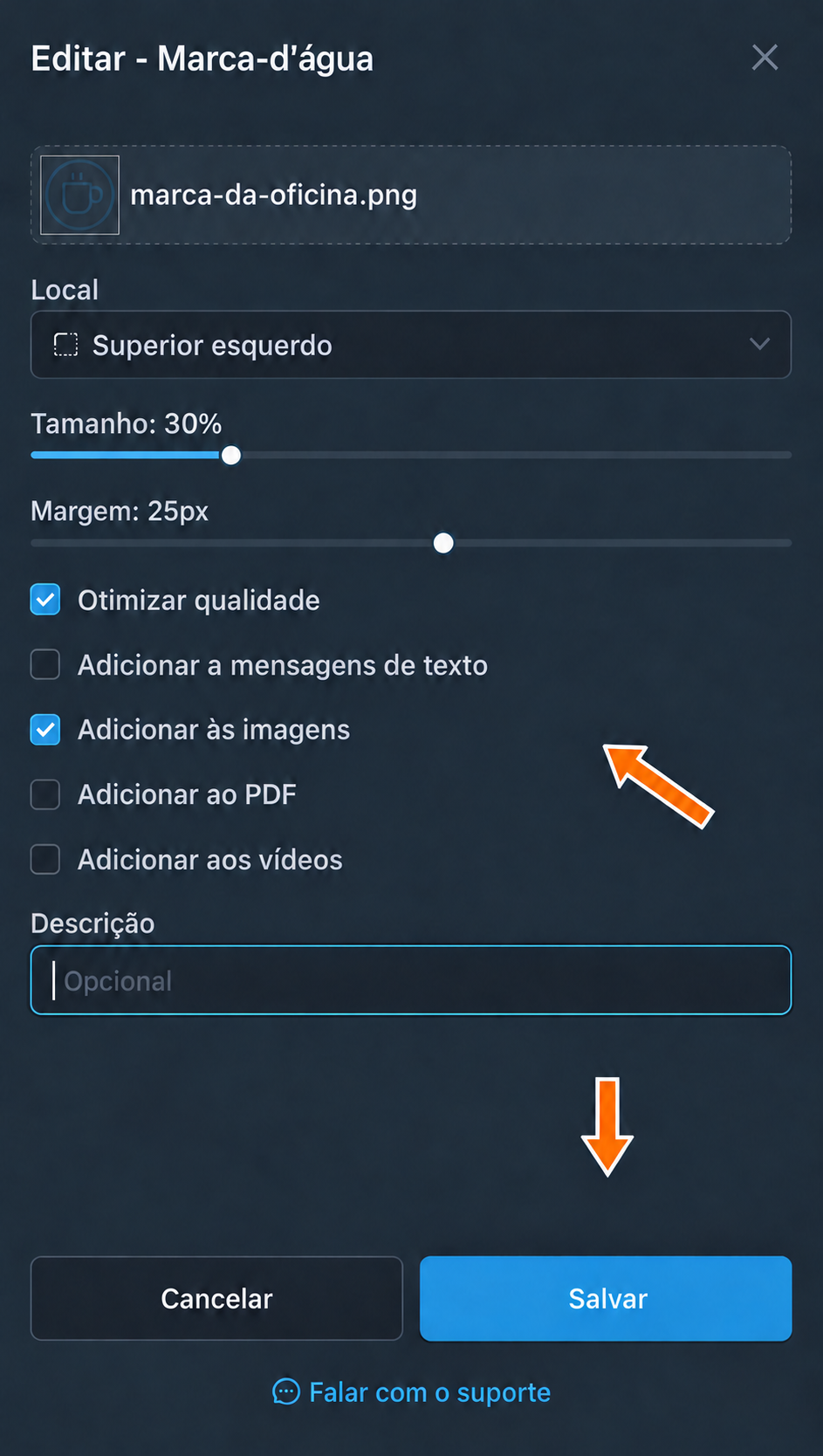
Imagem
Imagem adicionada aos arquivos de mídia encaminhados. Clique nela para selecionar outra.
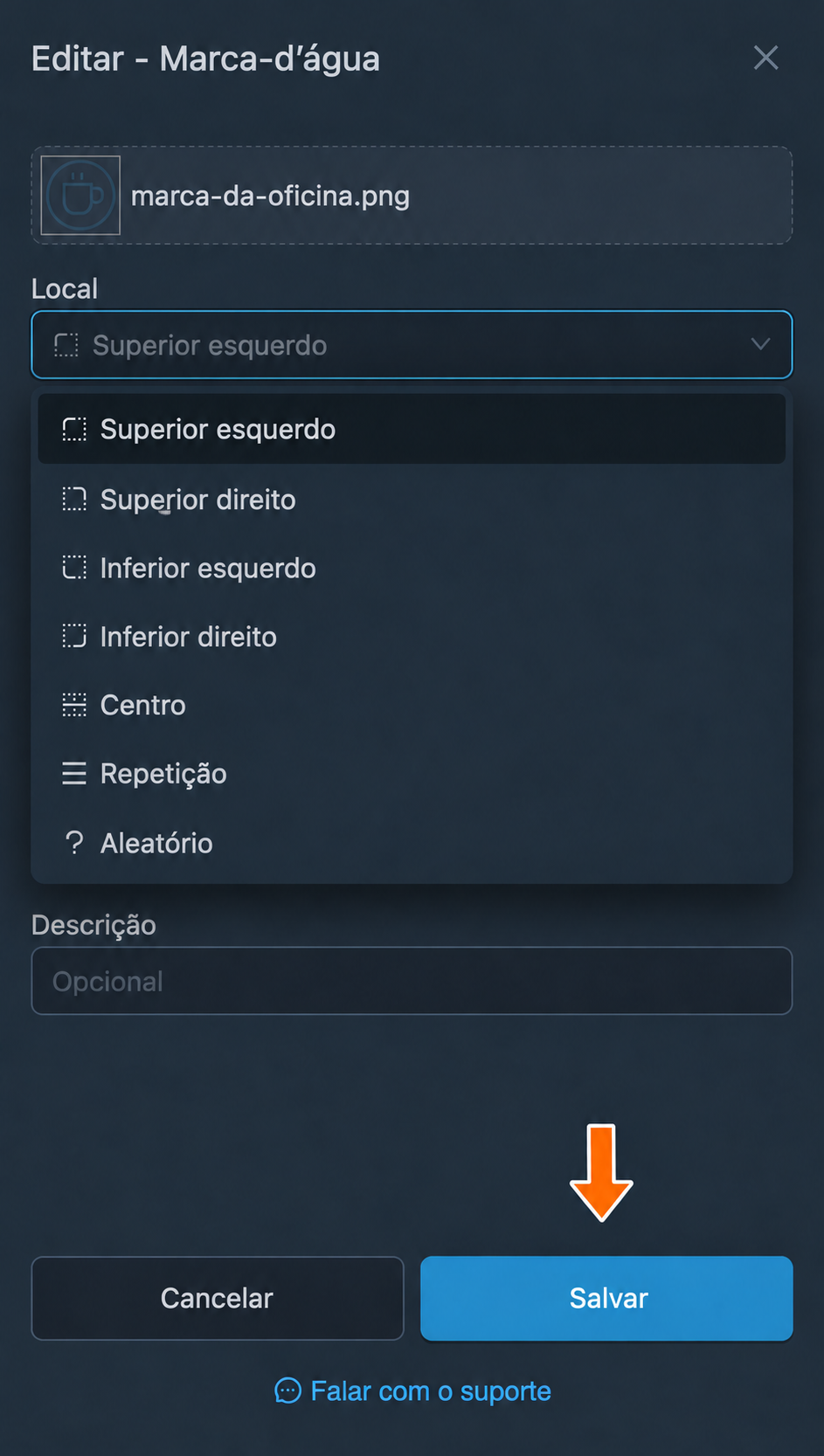
Local
Posição da marca na mídia. Estão disponíveis as mesmas sete opções de posição da marca de texto.
Tamanho
Tamanho da imagem em relação à mídia original, em porcentagem, de 5% a 100%.
Margem
Distância em pixels em relação à posição selecionada. Um valor negativo adiciona áreas para a marca apenas a imagens e documentos PDF.
Otimizar qualidade
Reduz o arquivo e acelera o processamento com uma pequena redução de qualidade, como na marca de texto.
A quais mensagens adicionar
- “Adicionar a mensagens de texto” anexa a imagem selecionada às mensagens encaminhadas sem outras mídias.
- “Adicionar às imagens” aplica a marca às imagens encaminhadas.
- “Adicionar ao PDF” aplica a marca aos documentos PDF encaminhados.
- “Adicionar aos vídeos” aplica a marca aos vídeos encaminhados.
Descrição
Comentário opcional para sua conveniência. Não afeta o funcionamento da marca.
Marca-d’água de áudio
O FLOWIN permite usar um trecho de áudio como marca-d’água: ele é adicionado automaticamente às mensagens de voz ou aos arquivos de áudio encaminhados.
Criação de uma marca-d’água de áudio
Por exemplo, vamos adicionar uma vinheta curta, “Oficina de cerâmica”, ao início de cada aula em áudio. Prepare a vinheta em MP3 ou OGG e um encaminhamento de cópia das aulas.
Abra “Menu” → “Marcas-d'água” → “Inserção de áudio” e clique em “Criar”.
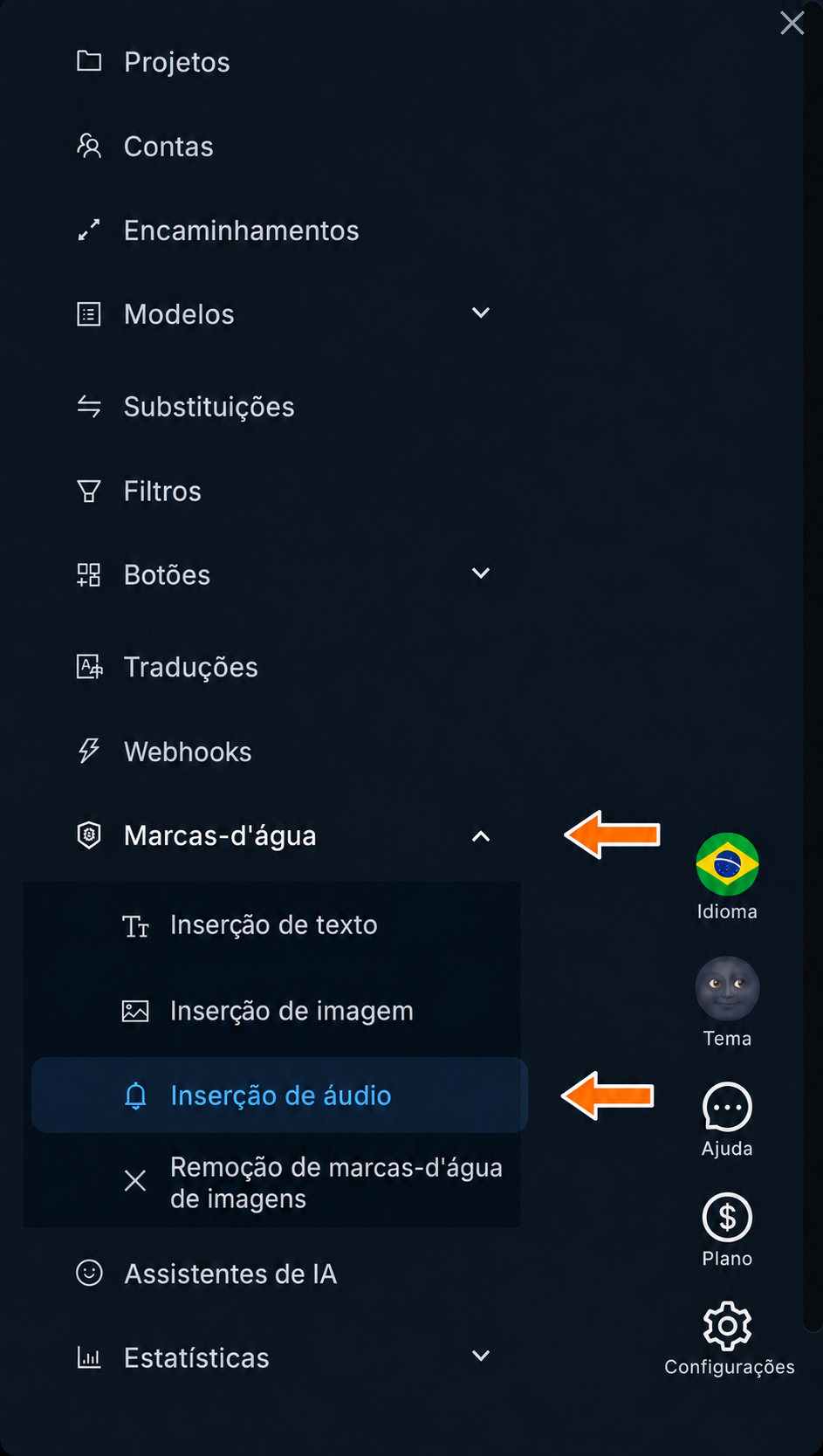
Inserção de áudio no menu de marcas-d’água. 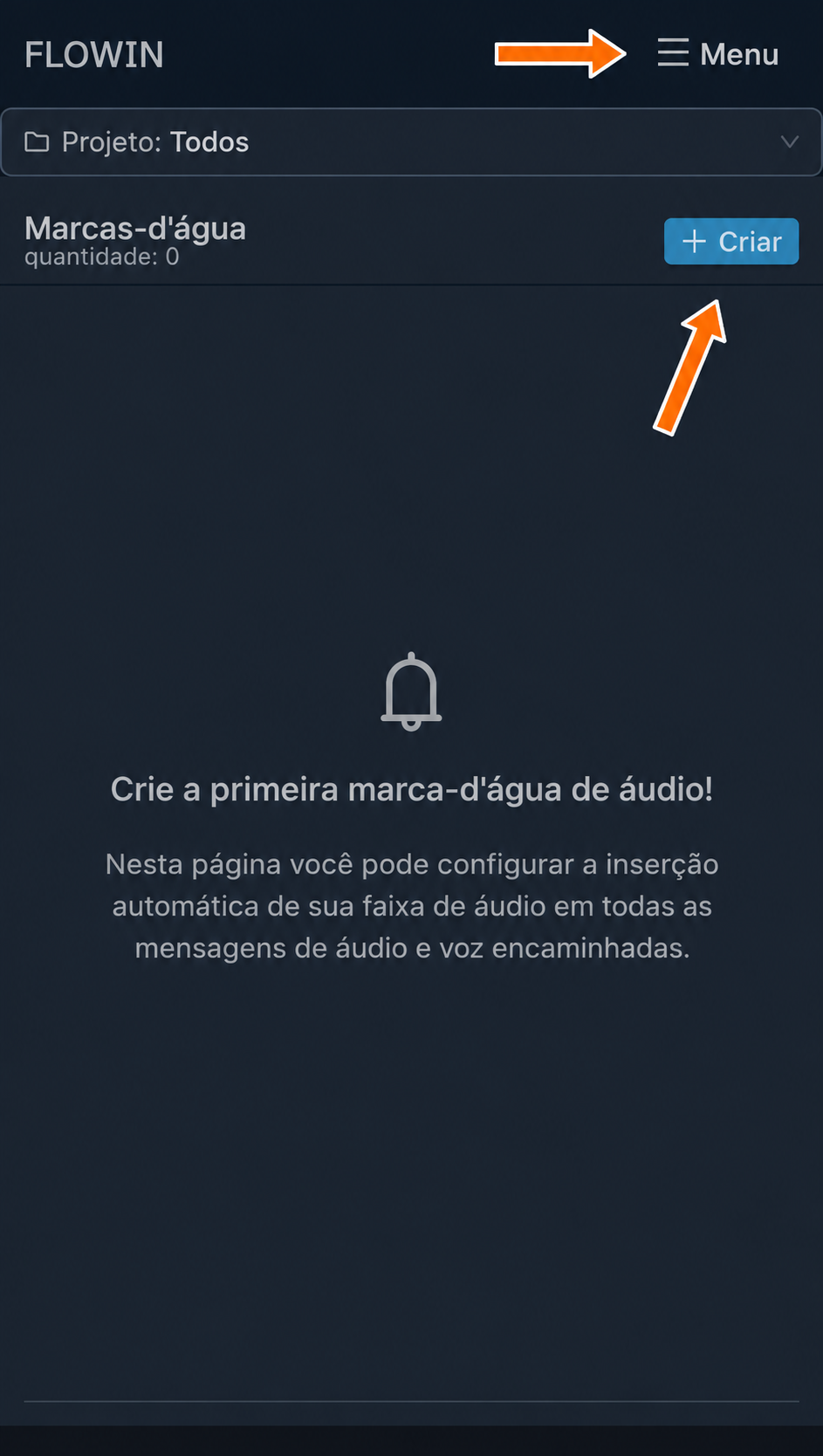
Botões “Menu” e “Criar” na página de marcas de áudio. Clique em “Carregar marca-d'água”, selecione a vinheta de áudio e clique em “Criar”.
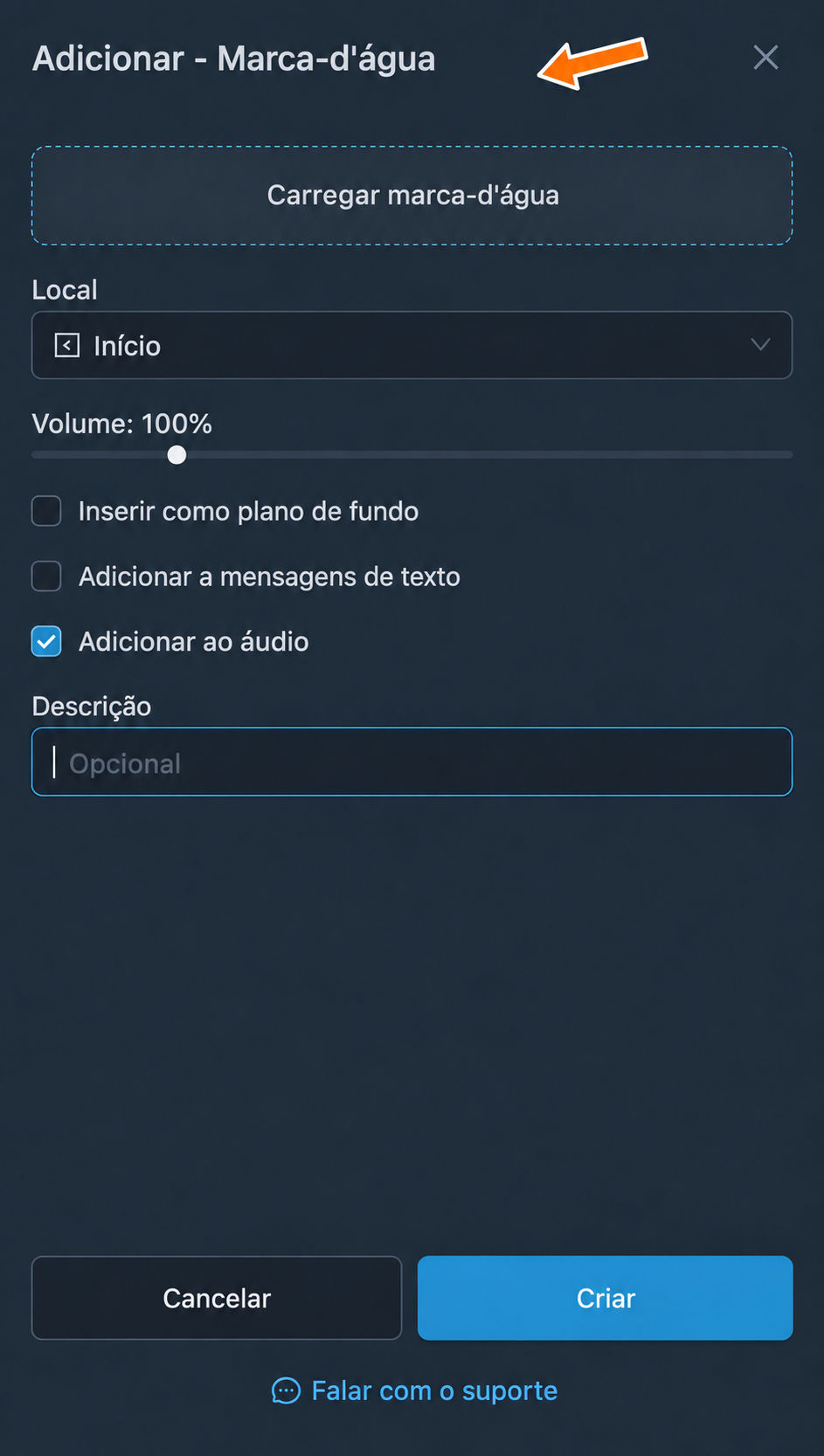
Envio do trecho de áudio. 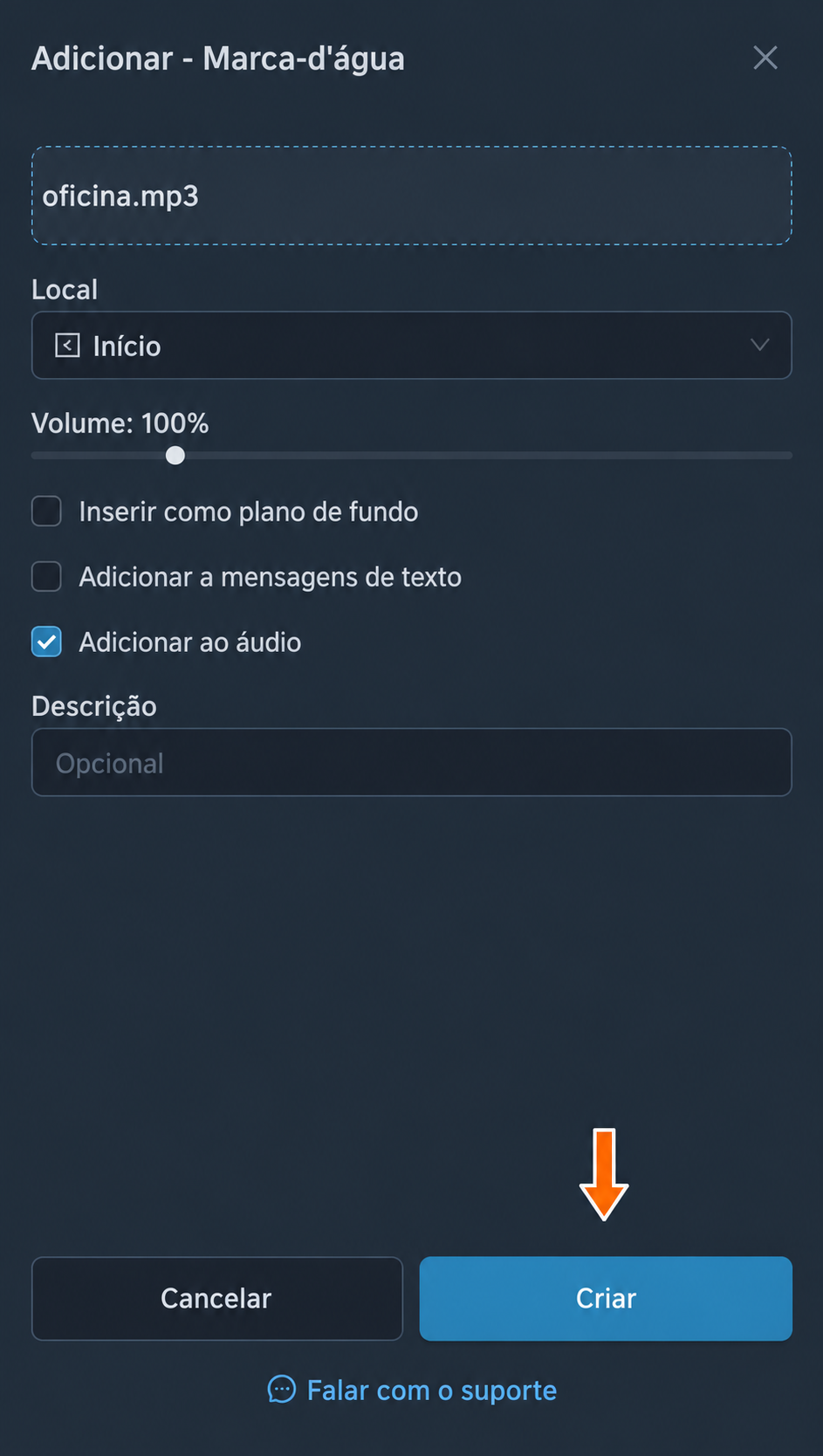
Vinheta da oficina antes da criação da marca. Na nova marca, clique em “Aplicar” e selecione o encaminhamento das aulas em áudio.
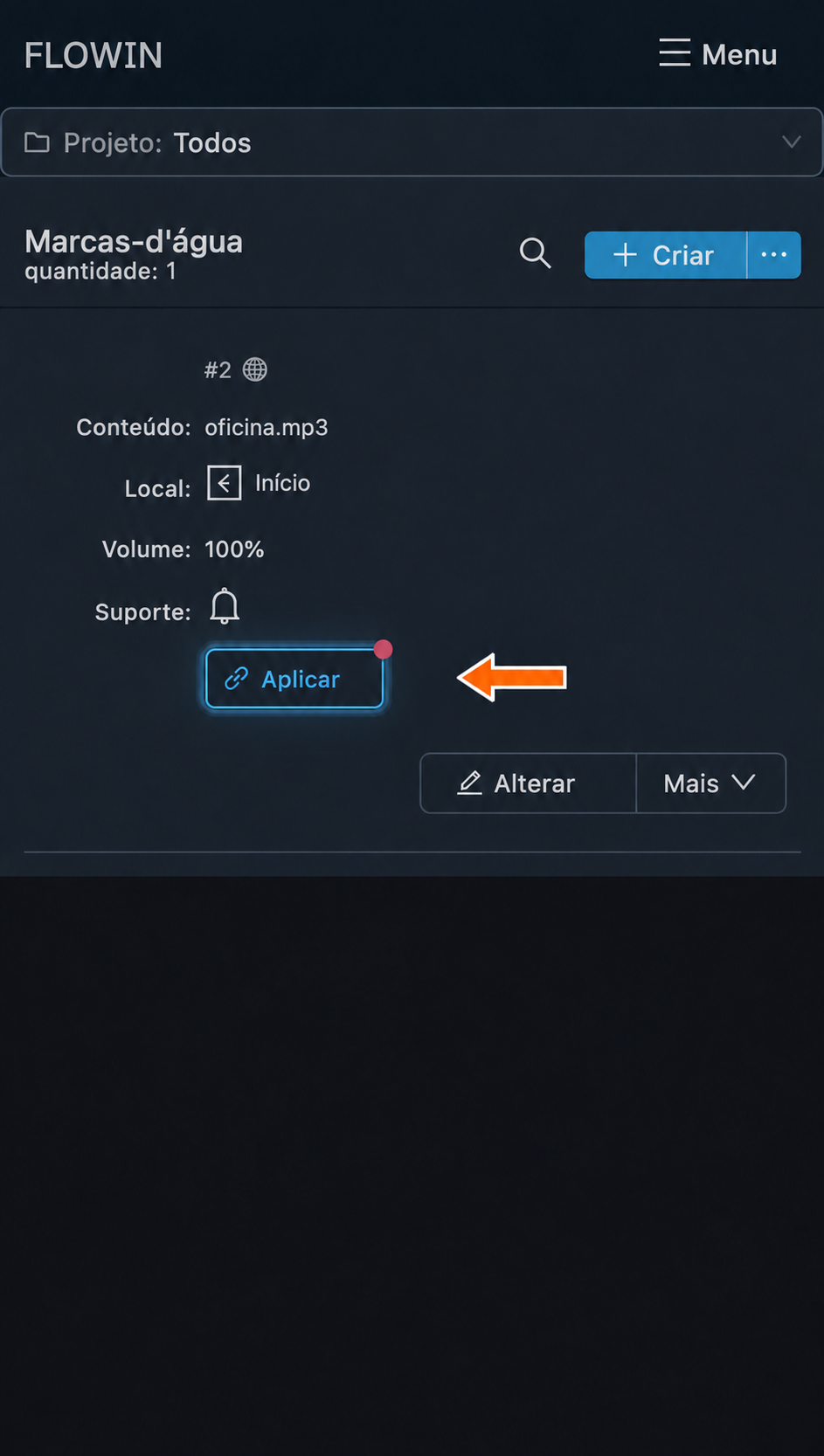
Aplicação da marca de áudio ao encaminhamento. A marca passará a ter um encaminhamento vinculado. A vinheta selecionada tocará no início das novas aulas em áudio encaminhadas.
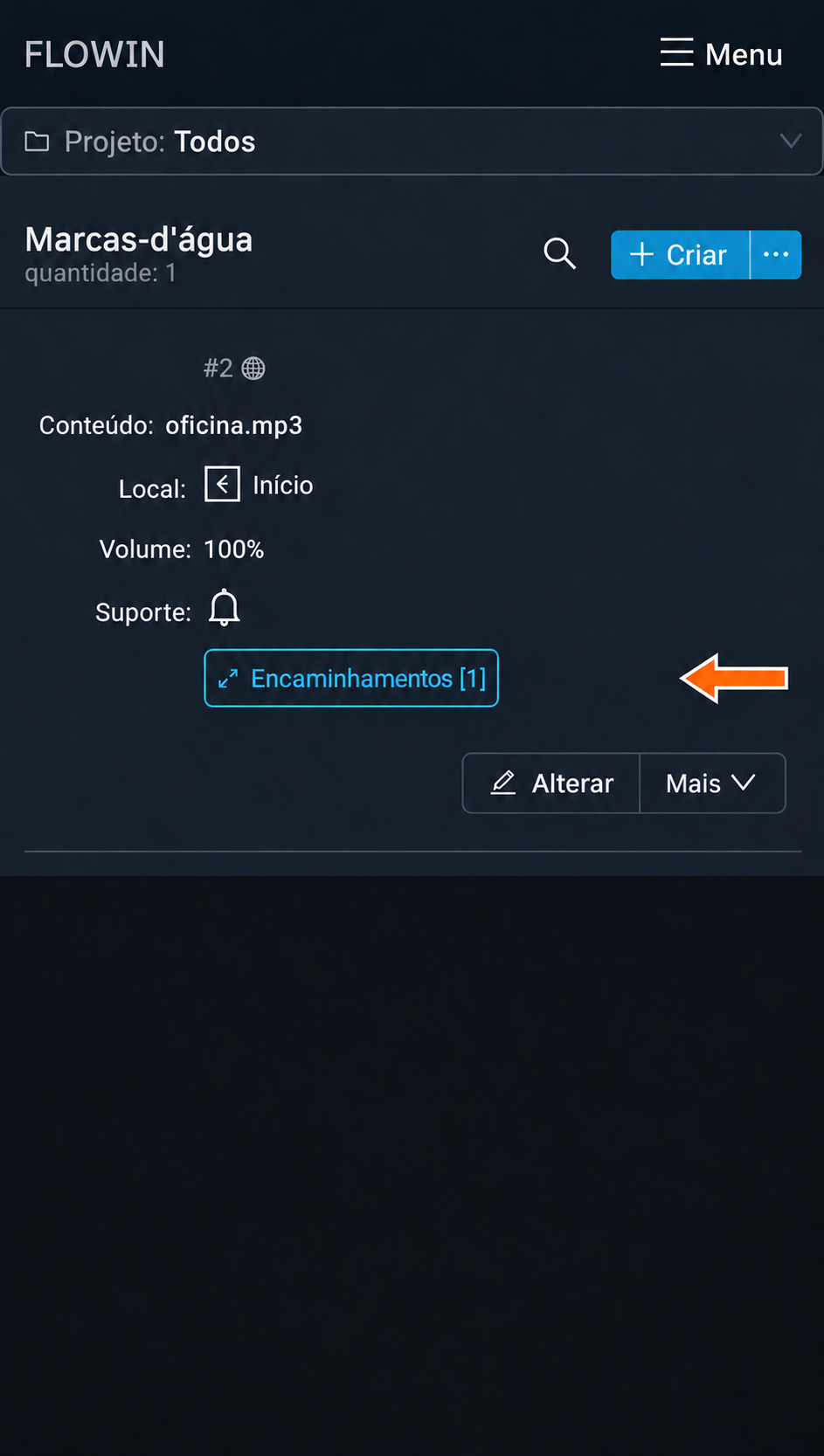
Marca de áudio vinculada ao encaminhamento das aulas. 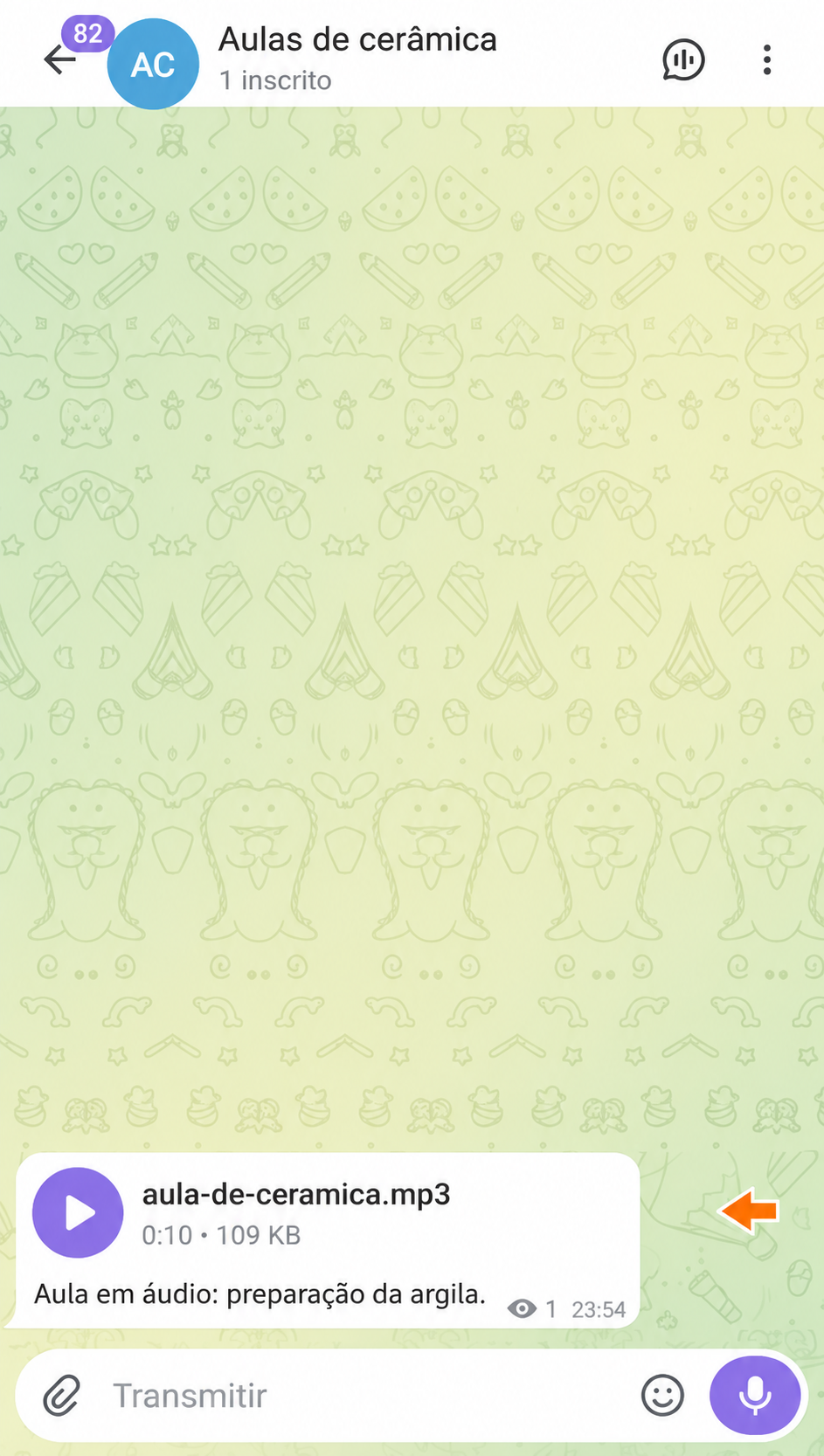
Aula em áudio original. 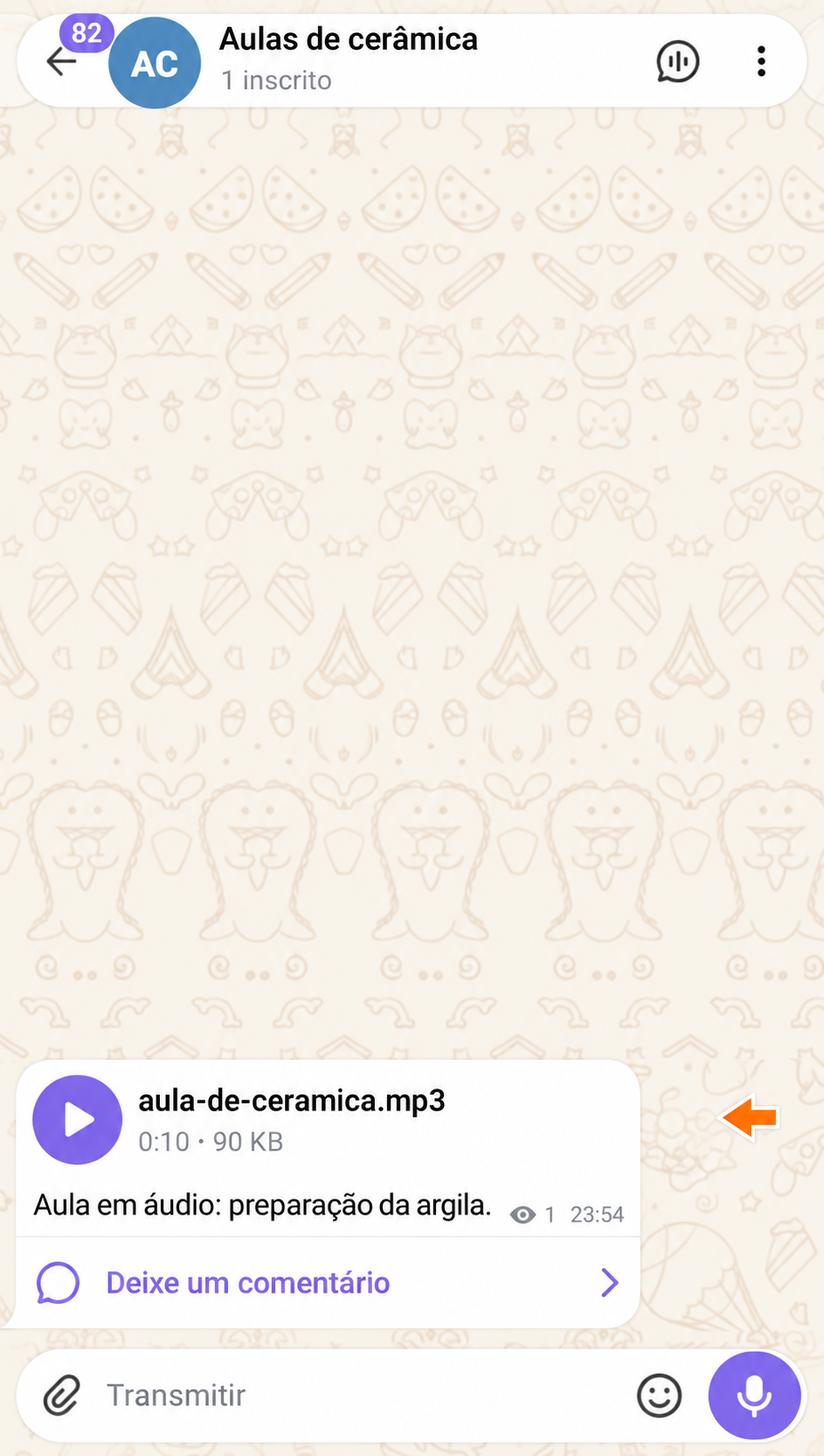
Aula em áudio encaminhada com a vinheta da oficina.
Configurações da marca-d’água de áudio
Vamos examinar as configurações da marca de áudio criada. Para editá-la, clique em “Alterar” ao lado dela.
Após as alterações, clique em “Salvar”.
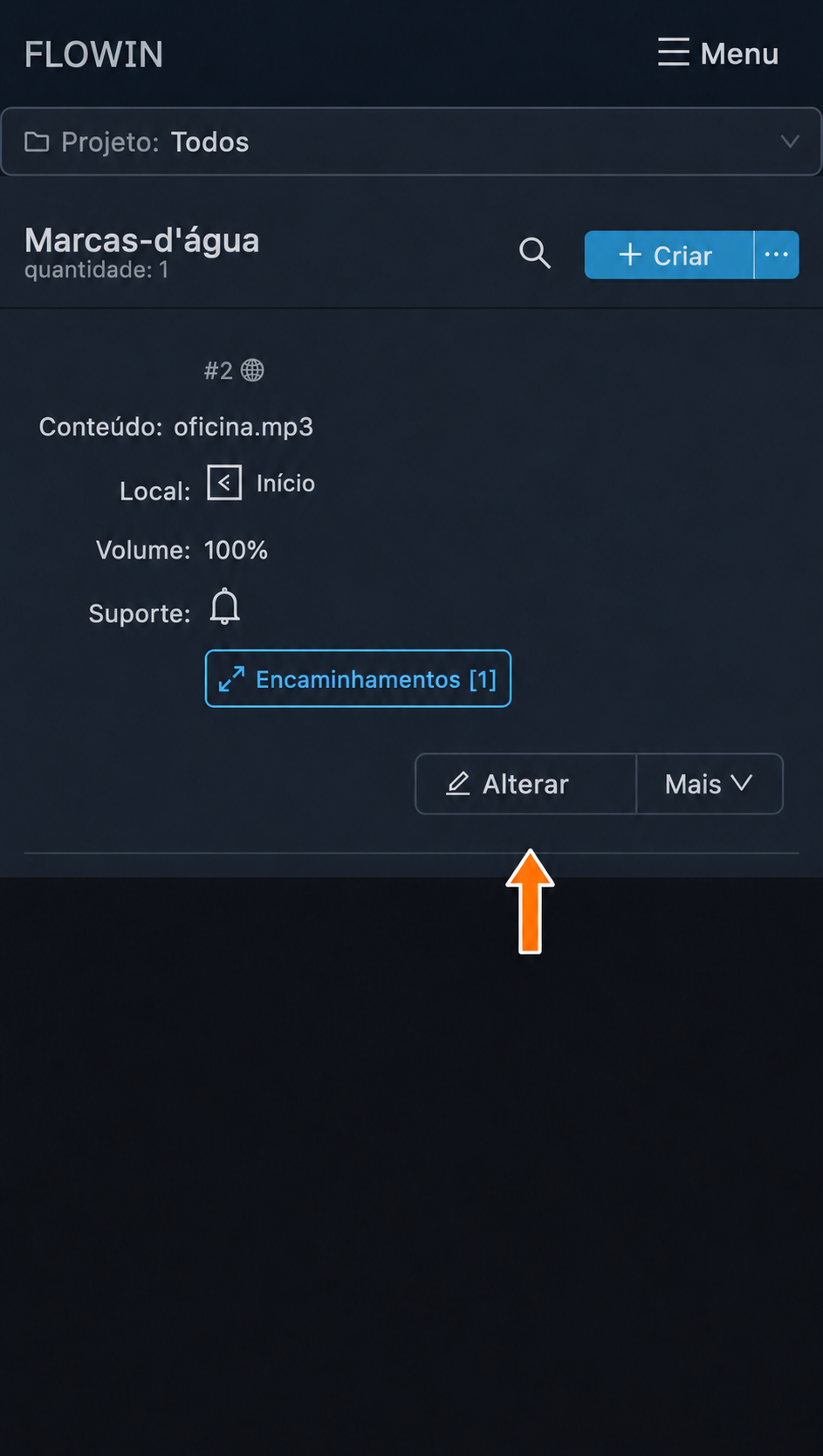
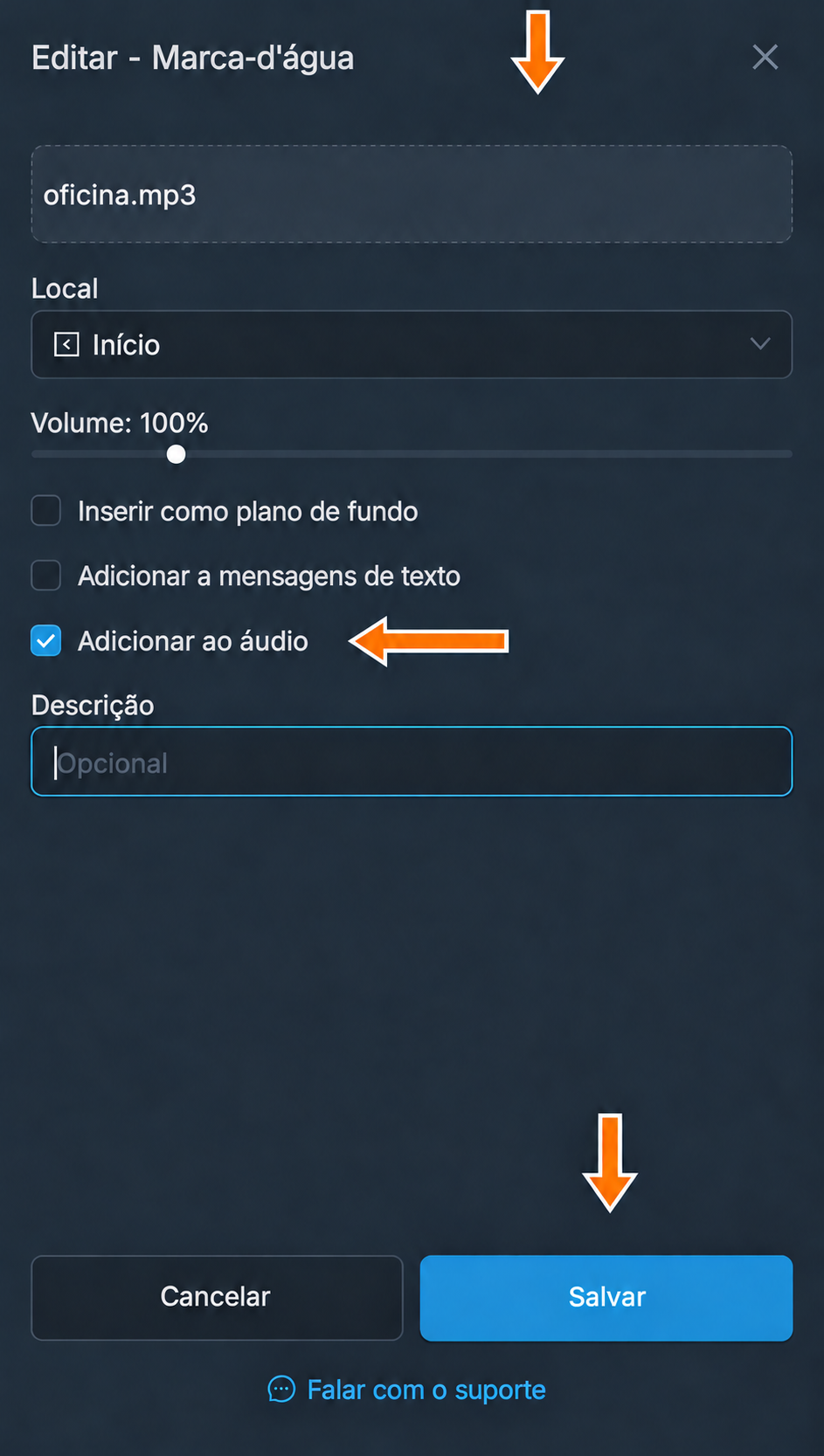
Áudio
Trecho de áudio a ser adicionado aos arquivos de áudio encaminhados. Clique nele para selecionar outro.
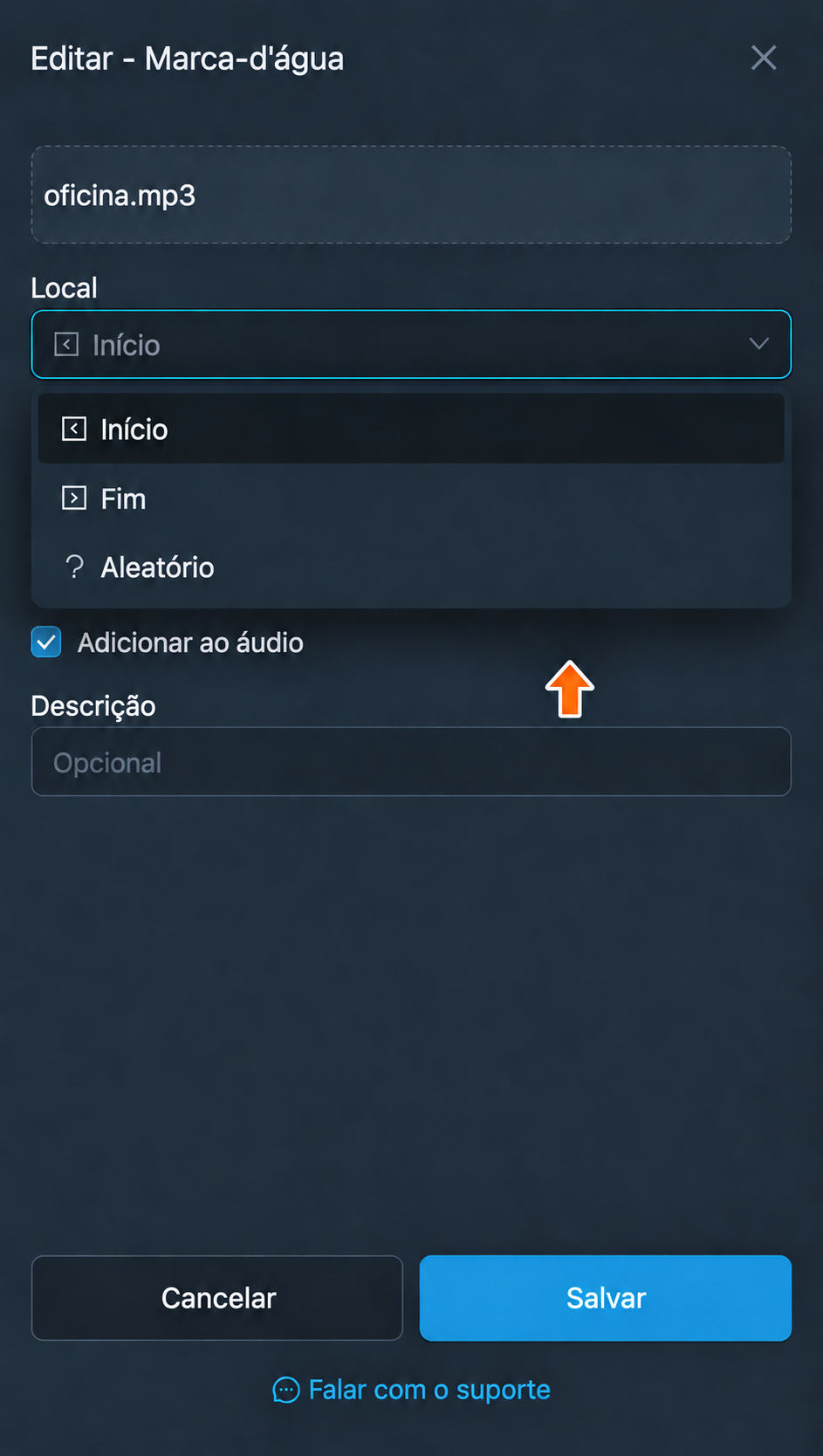
Local
Posição de inserção do trecho no áudio original:
- “Início”: antes da gravação original.
- “Fim”: depois da gravação original.
- “Aleatório”: em uma posição aleatória.
Volume
Volume do seu trecho de áudio, de 5% a 500%.
Inserir como plano de fundo
Sobrepõe seu trecho ao áudio original como plano de fundo.
A quais mensagens adicionar
- “Adicionar a mensagens de texto” anexa o áudio selecionado às mensagens encaminhadas sem outras mídias.
- “Adicionar ao áudio” ativa a inserção do trecho nas gravações de áudio encaminhadas.
Descrição
Comentário opcional para sua conveniência. Não afeta o funcionamento da marca.
Remoção de marcas-d’água de imagens
O FLOWIN permite tanto adicionar marcas-d’água quanto atenuá-las automaticamente nas imagens encaminhadas. O recurso altera o contraste, o brilho e a saturação da imagem; assim, uma marca semitransparente pode se tornar invisível.
Um detalhe importante
O método nem sempre funciona: ele só é adequado para marcas semitransparentes quase imperceptíveis.
Configuração da remoção de marcas-d’água de imagens
Vamos testar a configuração em uma imagem clara de nossa autoria, com uma inscrição pouco visível. Use um encaminhamento de cópia separado para ajustar os parâmetros antes de processar as demais imagens.
Abra “Menu” → “Marcas-d'água” → “Remoção de marcas-d'água de imagens” e clique em “Criar”. Confirme a criação com o botão “Criar” na janela que será aberta.
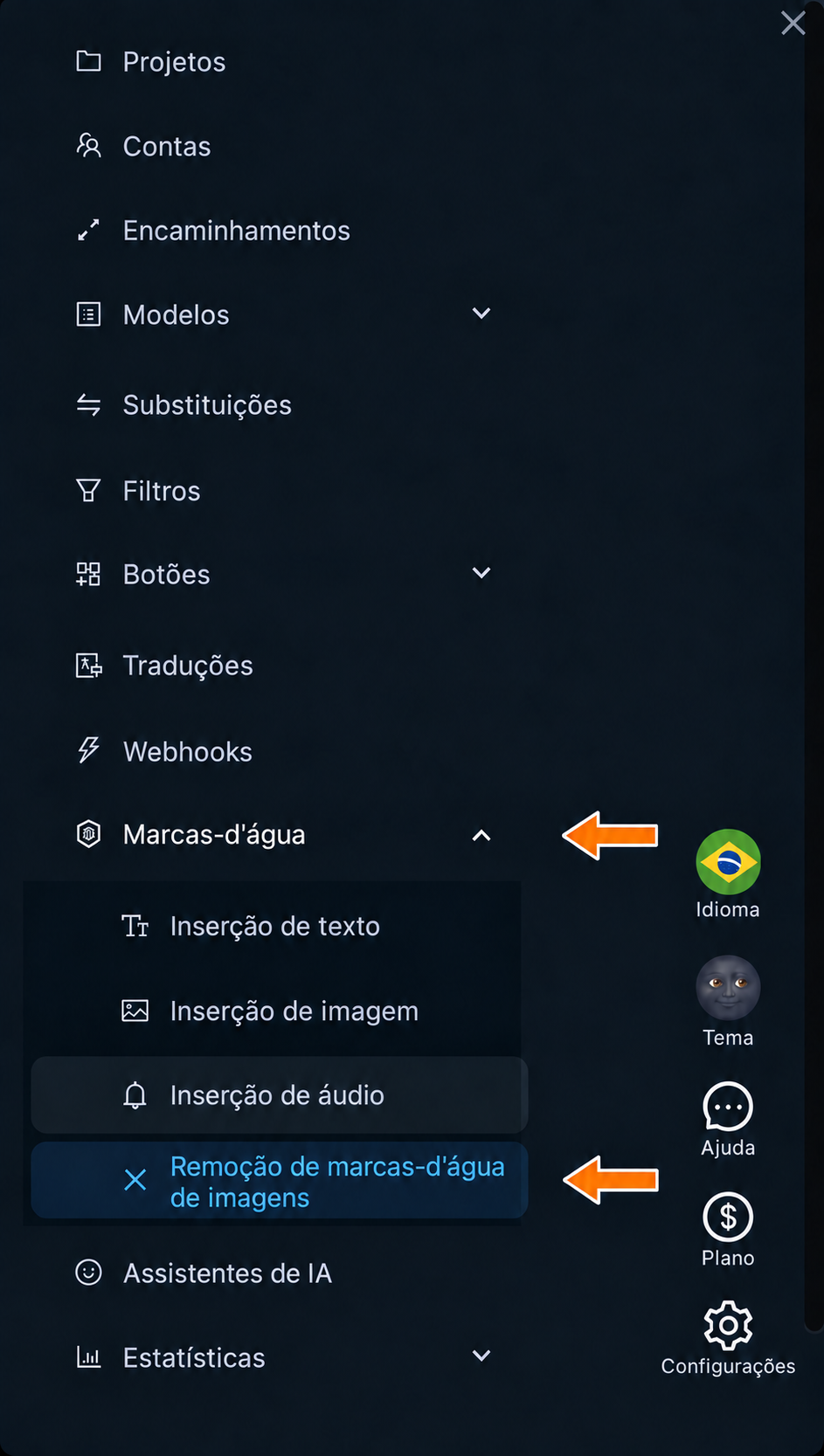
Remoção de marcas-d’água de imagens no menu de marcas-d’água. 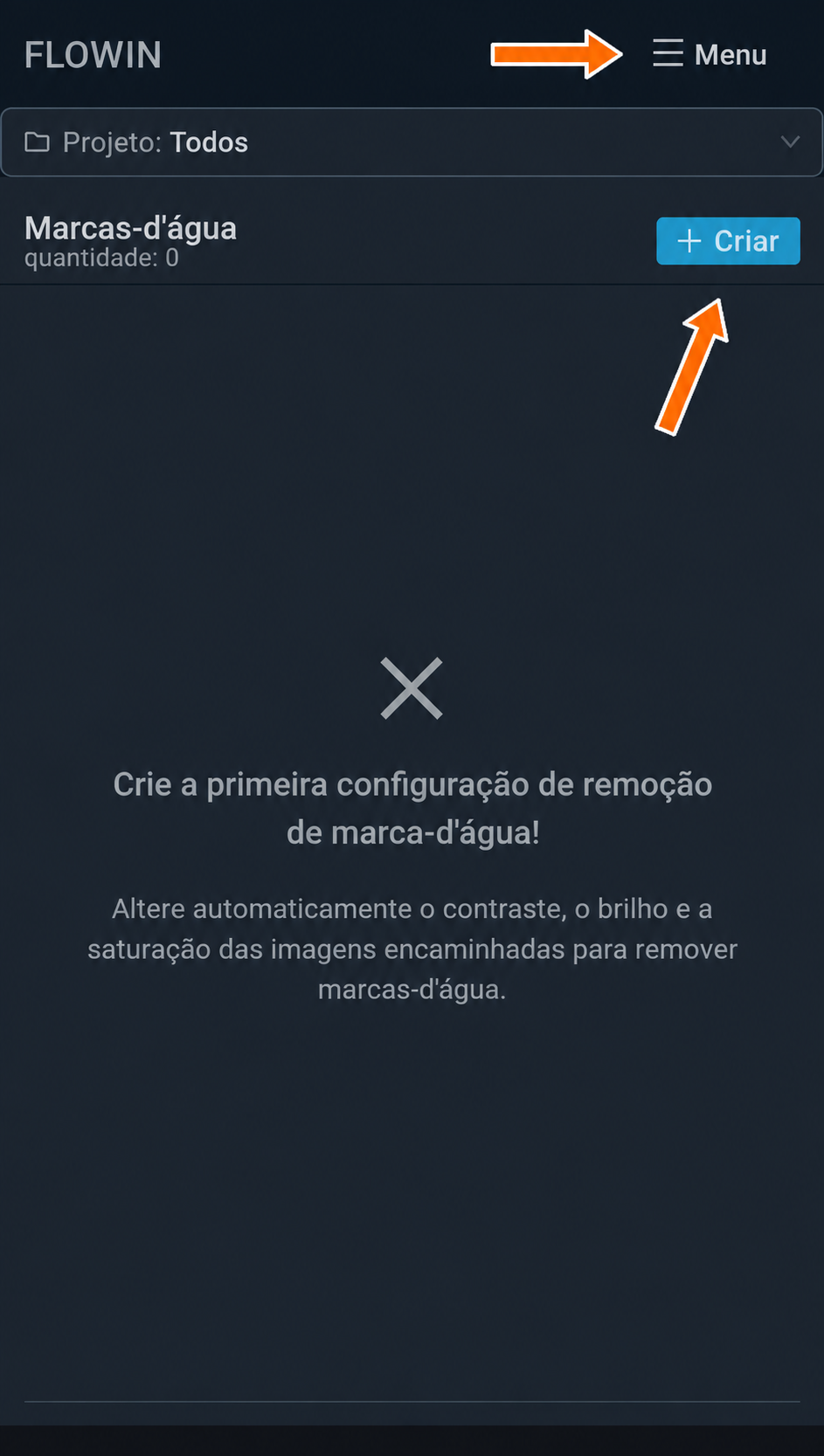
Botões “Menu” e “Criar” na página de remoção. 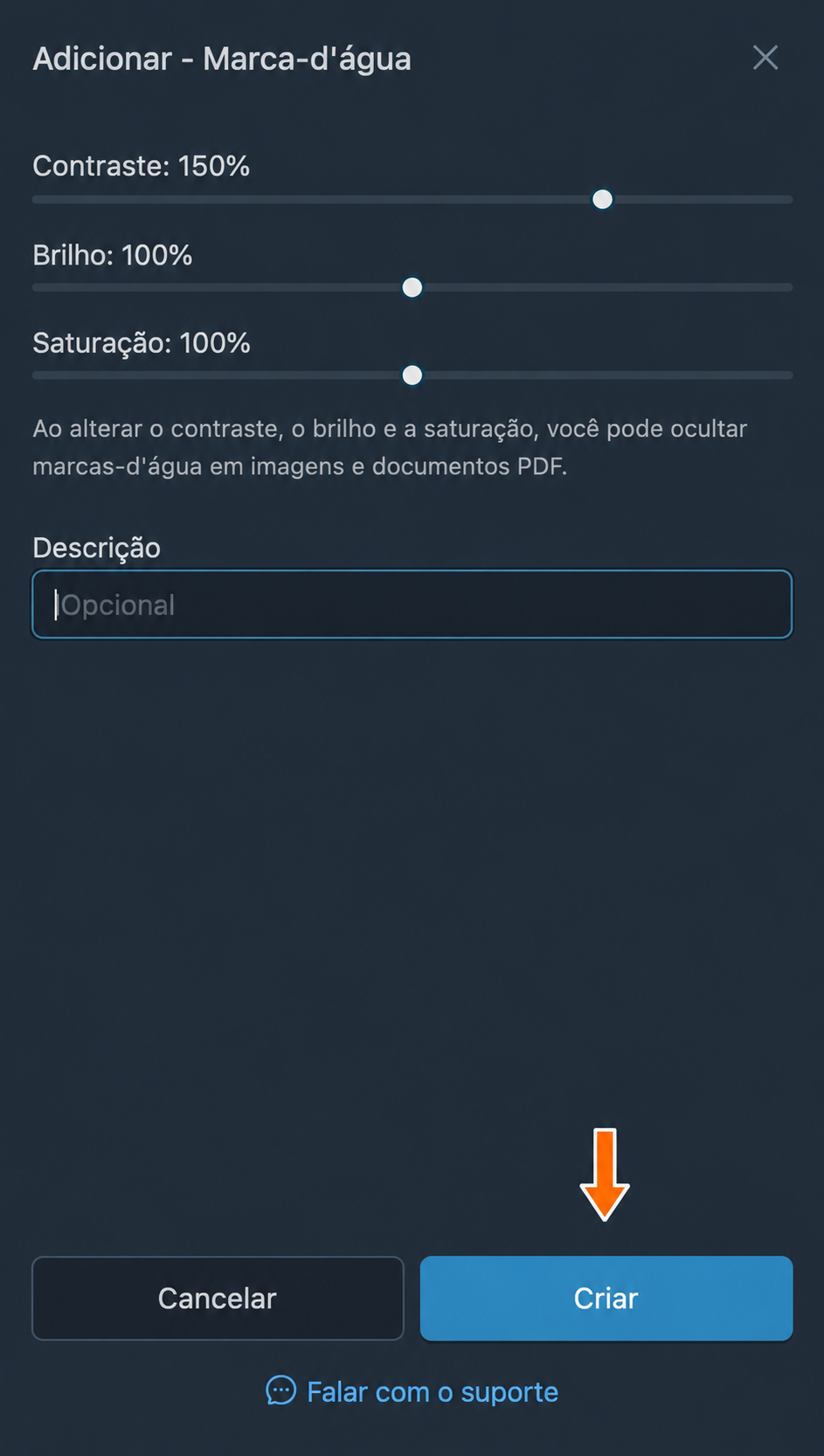
Criação da configuração de processamento de imagens. Clique em “Aplicar” e selecione o encaminhamento preparado.
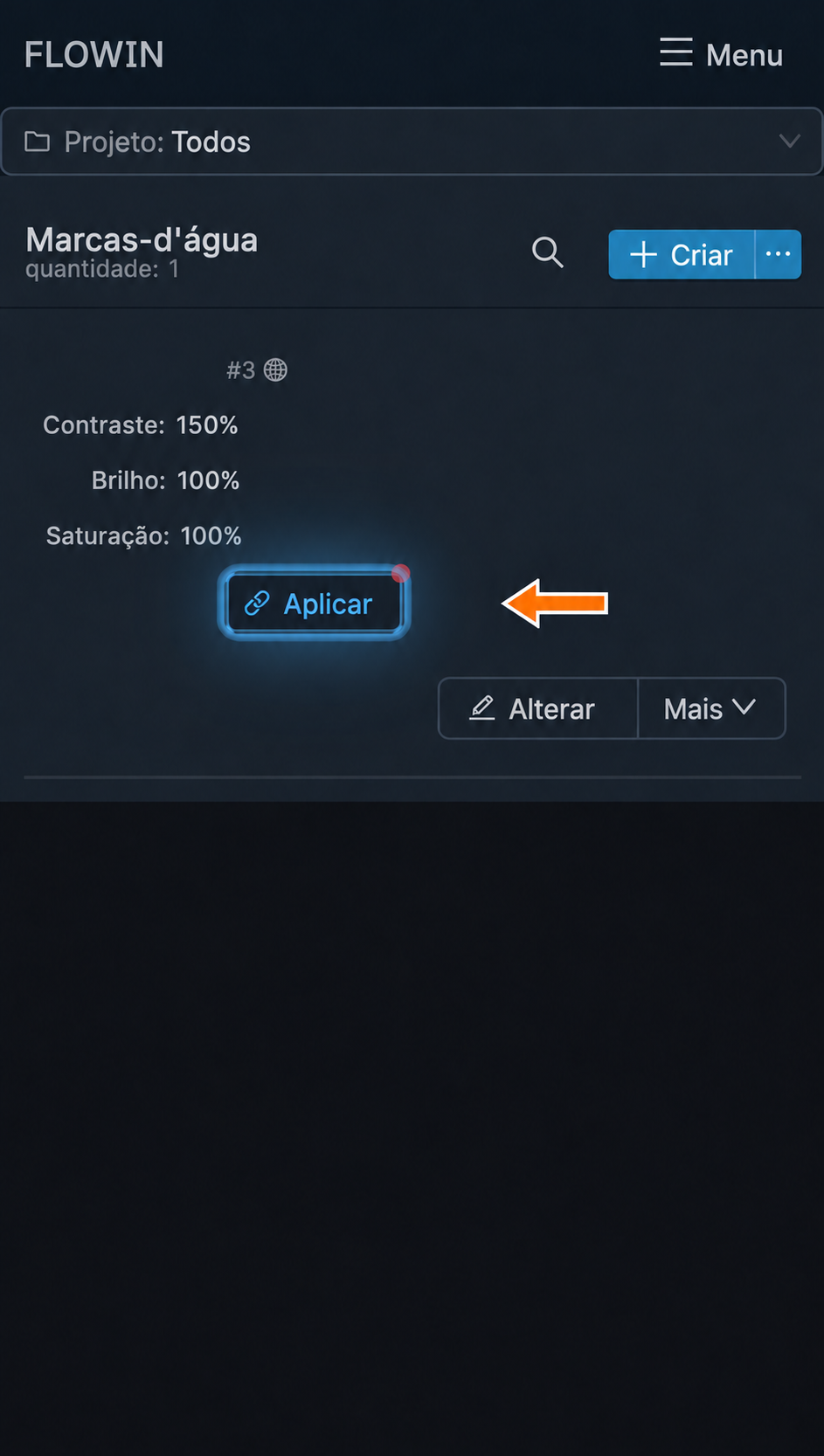
Aplicação do processamento ao encaminhamento. Compare a imagem original com a encaminhada. O FLOWIN aplicará a ela o contraste, o brilho e a saturação selecionados. Neste exemplo, a marca pouco visível no fundo claro ficará ainda menos perceptível.
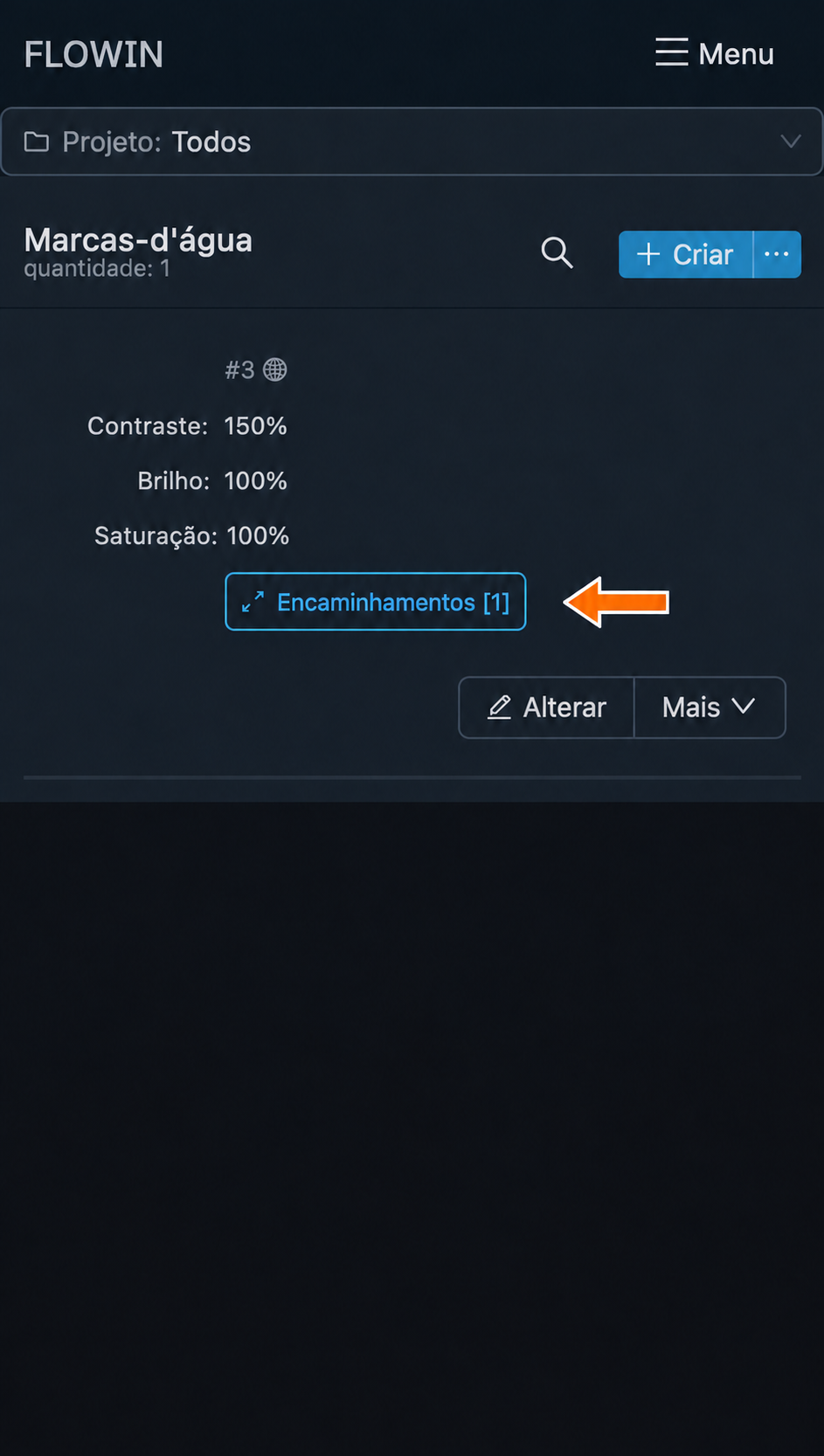
Processamento vinculado ao encaminhamento. 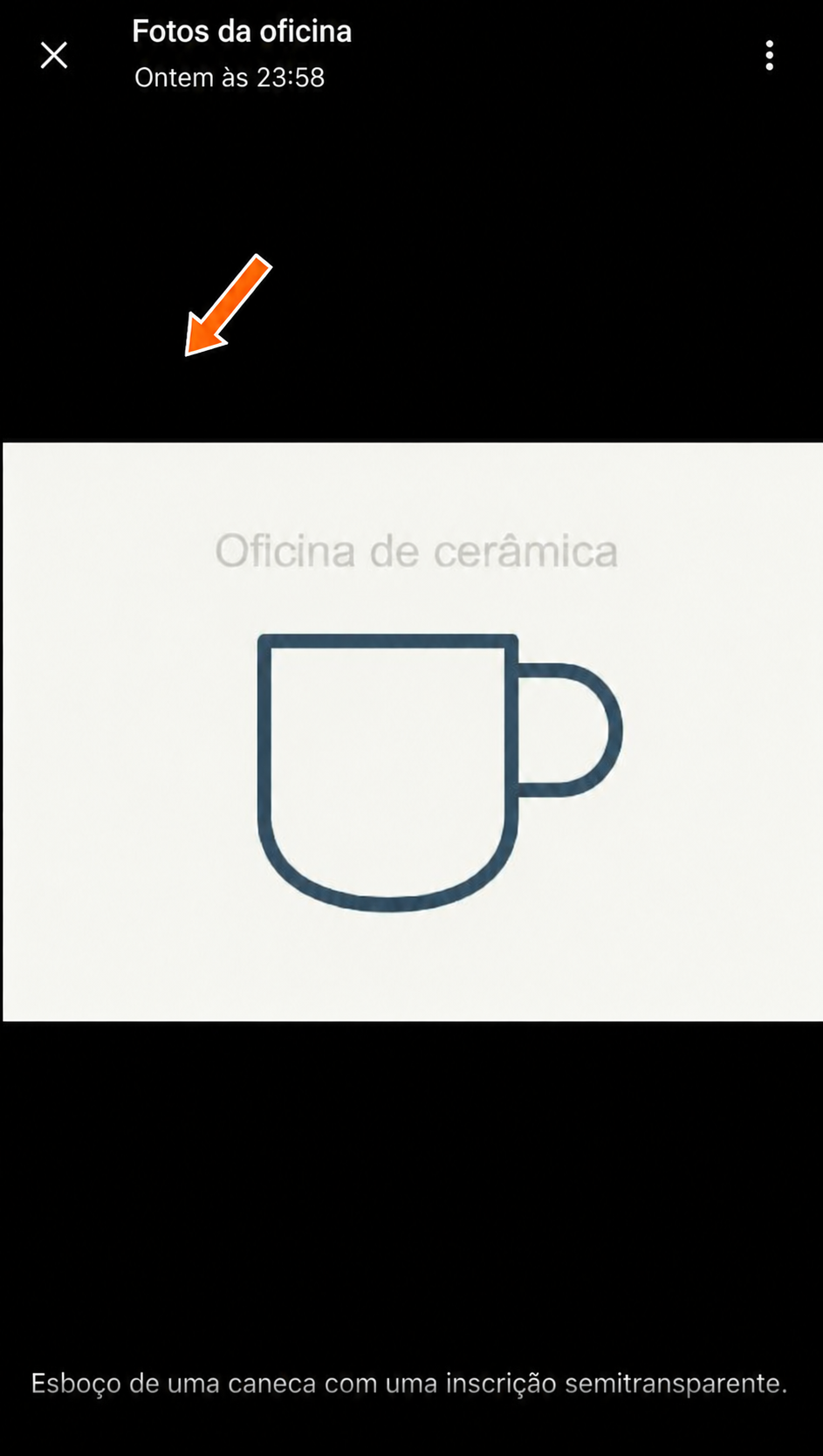
Imagem original com uma inscrição pouco visível. 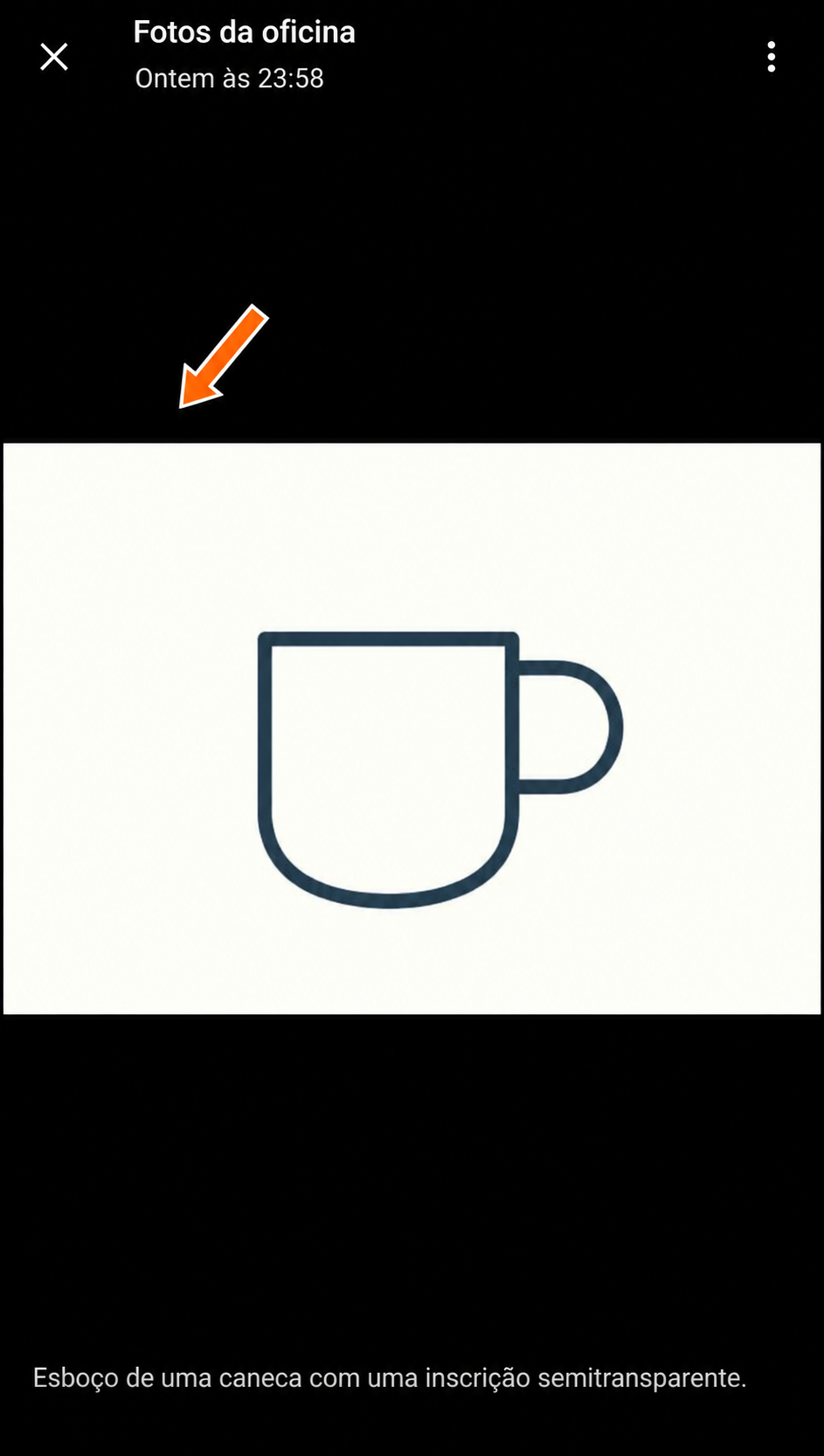
A inscrição pouco visível desapareceu após o processamento.
Como ajustar os parâmetros de remoção
O formulário oferece “Contraste”, “Brilho”, “Saturação” e o campo opcional “Descrição”. Se o resultado não for satisfatório, experimente outros valores.
Clique em “Alterar” na configuração de remoção, ajuste os parâmetros e clique em “Salvar”.
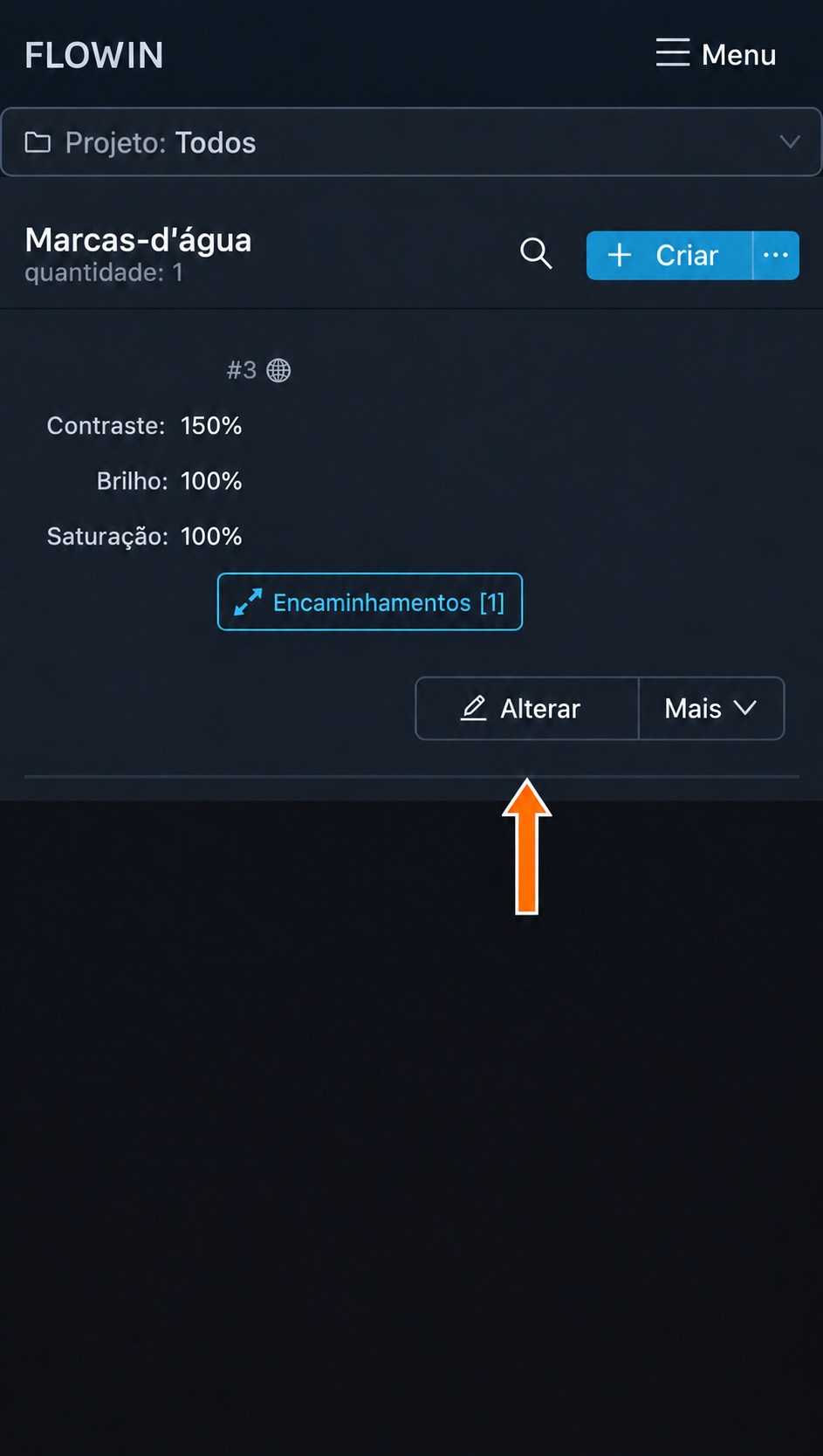
Botão de alteração dos parâmetros de processamento. 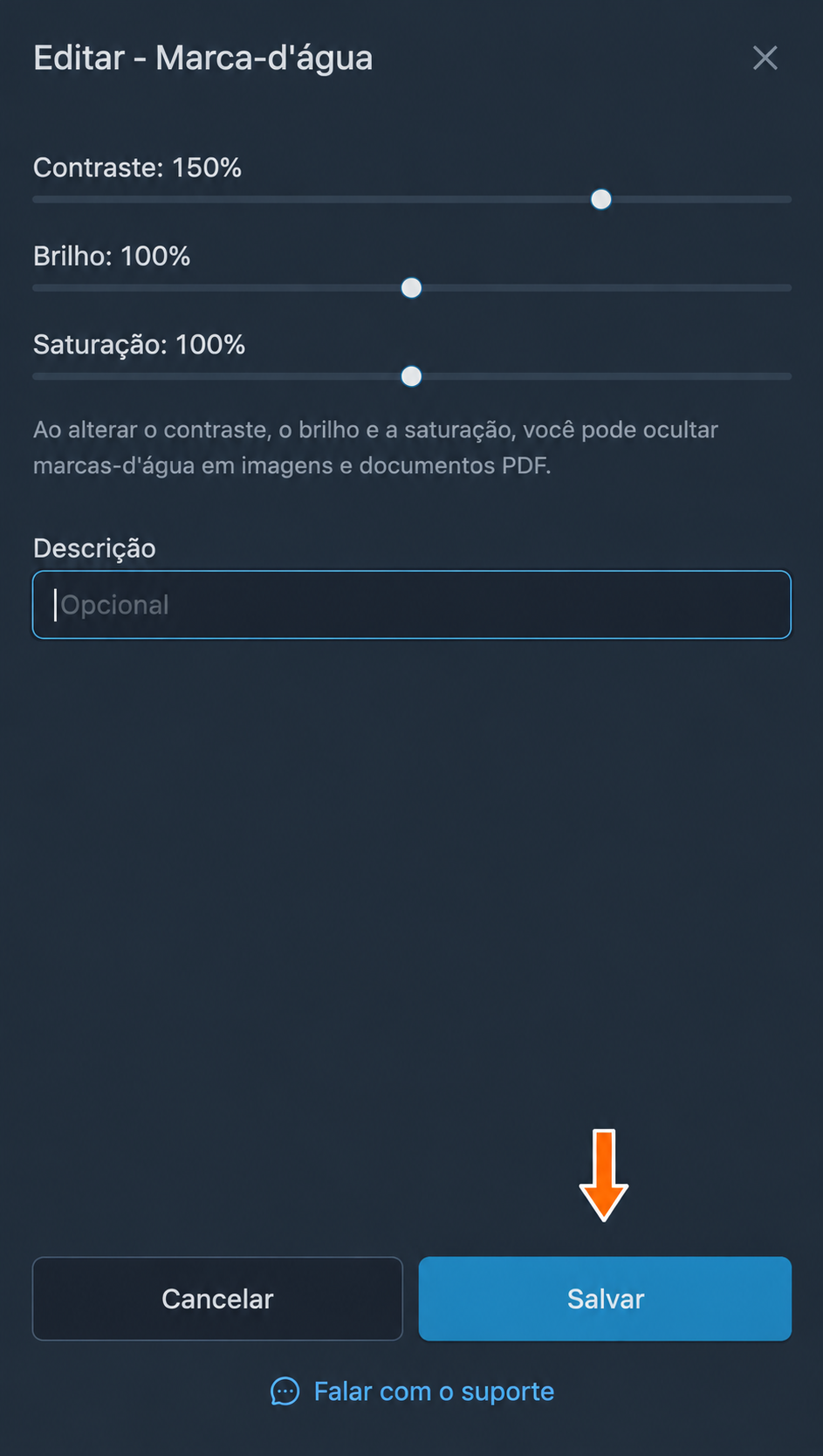
Contraste, brilho, saturação e salvamento. Compare a próxima imagem encaminhada com a original, como no exemplo acima. A alteração dos parâmetros afetará os novos resultados do processamento.
Ações disponíveis para marcas-d’água
O botão “Alterar”, com o ícone de lápis, abre as configurações principais da marca-d’água. Outras ações estão disponíveis no menu “Mais”:
- “Aplicar”: selecionar os encaminhamentos para esta marca.
- Duplicar: criar uma cópia da marca-d’água com as mesmas configurações.
- Selecionar projeto: adicionar a marca-d’água a um projeto.
- Excluir: excluir a marca-d’água.
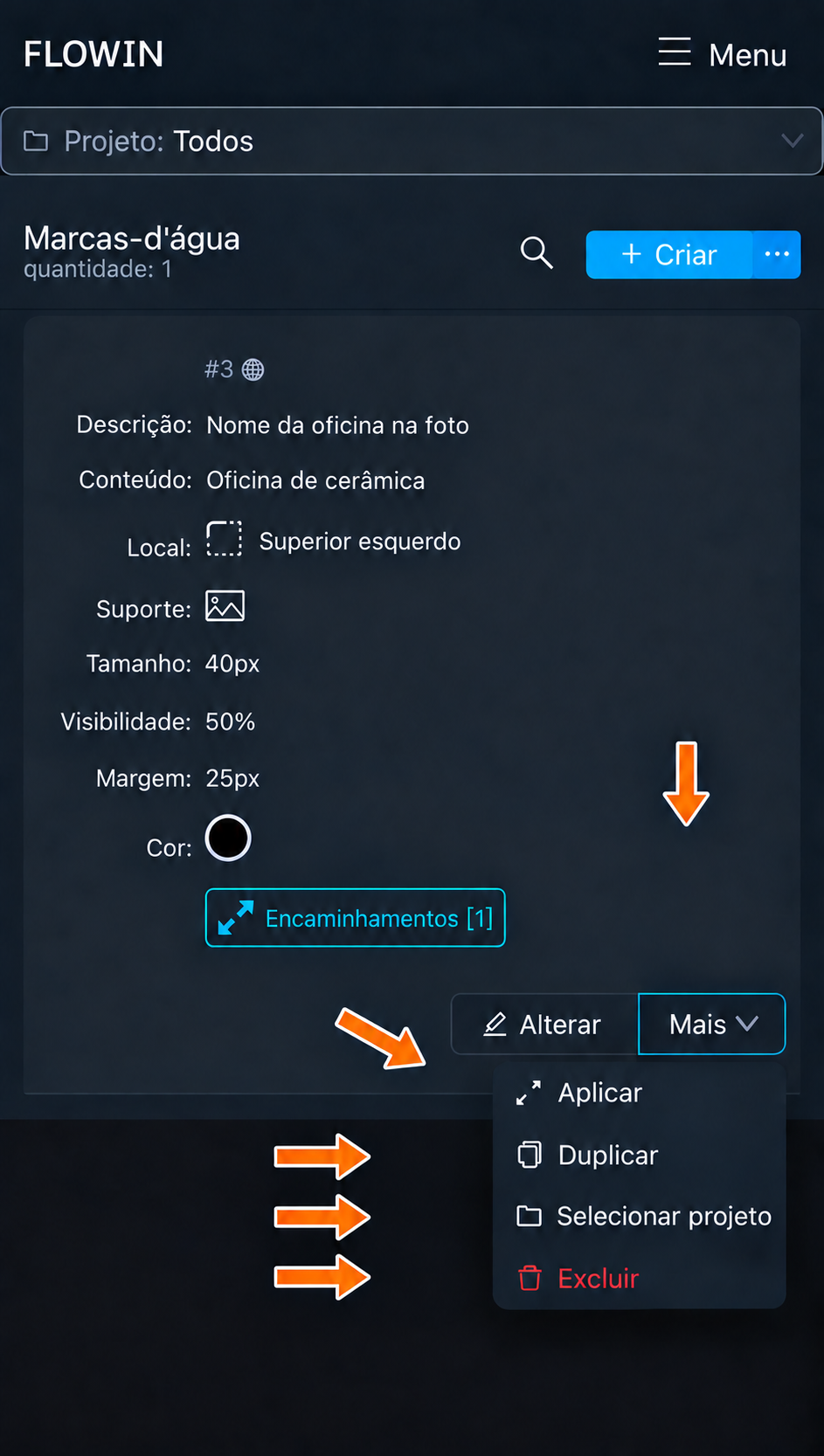
O botão “Encaminhamentos [número]” mostra a quantidade de encaminhamentos vinculados. Clique nele para alterar a seleção e depois clique em “Salvar”.
Perguntas frequentes
Qual é a diferença entre uma marca-d’água e uma legenda de foto?
O texto ou logotipo da marca-d’água passa a fazer parte da própria imagem ou do vídeo. A legenda da foto continua sendo um texto separado da mensagem. Se você precisar alterar especificamente a legenda, use substituições nas mensagens encaminhadas.
Como preparar um logotipo com fundo transparente?
Remova o fundo indesejado em um editor de imagens e salve o logotipo em PNG com transparência. JPEG não preserva a transparência. Apenas mudar a extensão do arquivo para PNG não removerá o fundo. Carregue o arquivo preparado ao criar uma marca-d’água de imagem.
Como adicionar um logotipo a um vídeo ao encaminhá-lo no Telegram?
Crie uma marca-d’água em “Inserção de imagem”, carregue o logotipo e ative “Adicionar aos vídeos”. Após a criação, clique em “Aplicar”, selecione um encaminhamento do tipo “Cópia” e salve a seleção. Verifique um novo vídeo encaminhado: o logotipo deverá aparecer no próprio vídeo.
Por que a marca-d’água criada não apareceu na foto?
A criação da marca, por si só, não a vincula a um encaminhamento. Verifique se o encaminhamento desejado do tipo “Cópia” está selecionado e se “Adicionar às imagens” está ativado nas configurações da marca. Se houver um filtro vinculado à marca, a foto deverá atender às condições dele. Depois de salvar, verifique uma nova foto; a imagem já encaminhada não mudará com a alteração da configuração.
É possível posicionar a marca fora da foto?
Sim. Um valor negativo de “Margem” adiciona áreas à imagem para a marca-d’água. Assim, você pode posicionar a marca em uma área adicional da foto ou da página PDF. Ajuste a margem e a posição da marca e depois compare a imagem original com a encaminhada.
O recurso de remoção elimina qualquer marca-d’água?
Não. Ele altera o brilho, o contraste e a saturação da imagem inteira. Com isso, uma inscrição semitransparente quase imperceptível pode ficar menos visível ou desaparecer, mas a própria foto também será alterada. Esse método não restaura a imagem original sob um logotipo qualquer.