




FLOWIN permet de configurer la traduction automatique de tous les messages transférés dans Telegram vers d’autres langues. Vous pouvez choisir Google Translate ou Yandex Translate comme traducteur.

Possibilités de traduction vers d’autres langues
Vous pouvez ajouter la traduction au début, à la fin ou à la place du texte d’origine. Vous pouvez aussi définir des exceptions pour les mots ou phrases que le traducteur doit ignorer. Le service peut conserver les styles et la mise en forme du texte lors de la traduction.
Des canaux dans différentes langues
La traduction automatique des messages transférés dans FLOWIN ne nécessite pas de bot traducteur distinct. Il est ainsi plus simple de gérer simultanément des copies de canaux dans de nombreuses langues pour différents pays.
Créer une traduction automatique
Configurer la traduction automatique des messages et des publications dans Telegram est simple. Avant de créer une traduction, assurez-vous d’avoir déjà configuré un transfert.
Mode Copie
La traduction s’applique uniquement aux transferts en mode « Copie ». En mode « Repost », le texte du message ne peut pas être modifié.
Dans cet exemple, nous traduisons des actualités de l’anglais vers le russe :
Ouvrez @flow_in_bot, envoyez la commande
/startet appuyez sur « Tableau de bord ».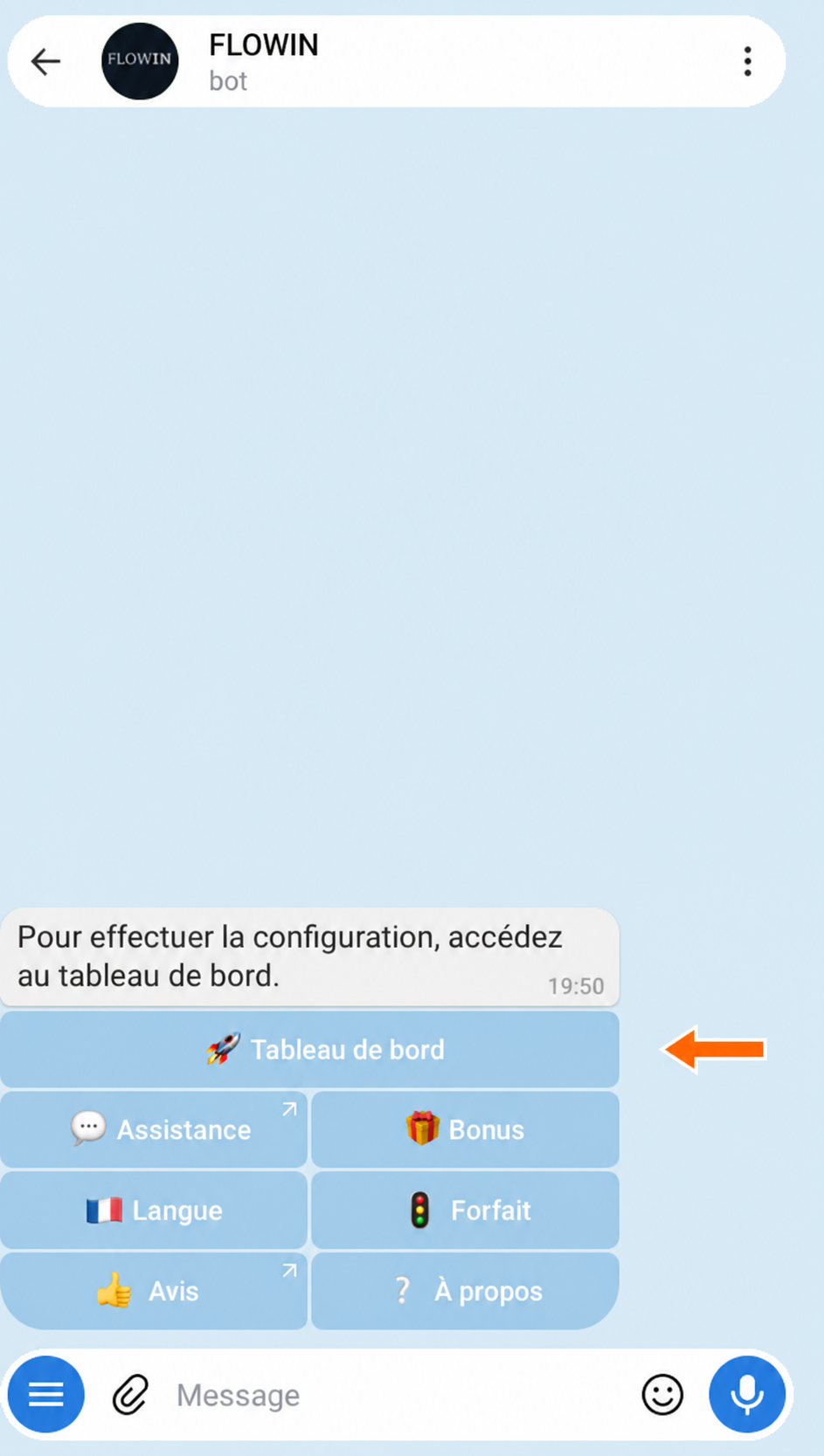

Accès au tableau de bord via @flow_in_bot. Dans le tableau de bord, ouvrez « Menu » → « Traductions », puis appuyez sur « Créer ».
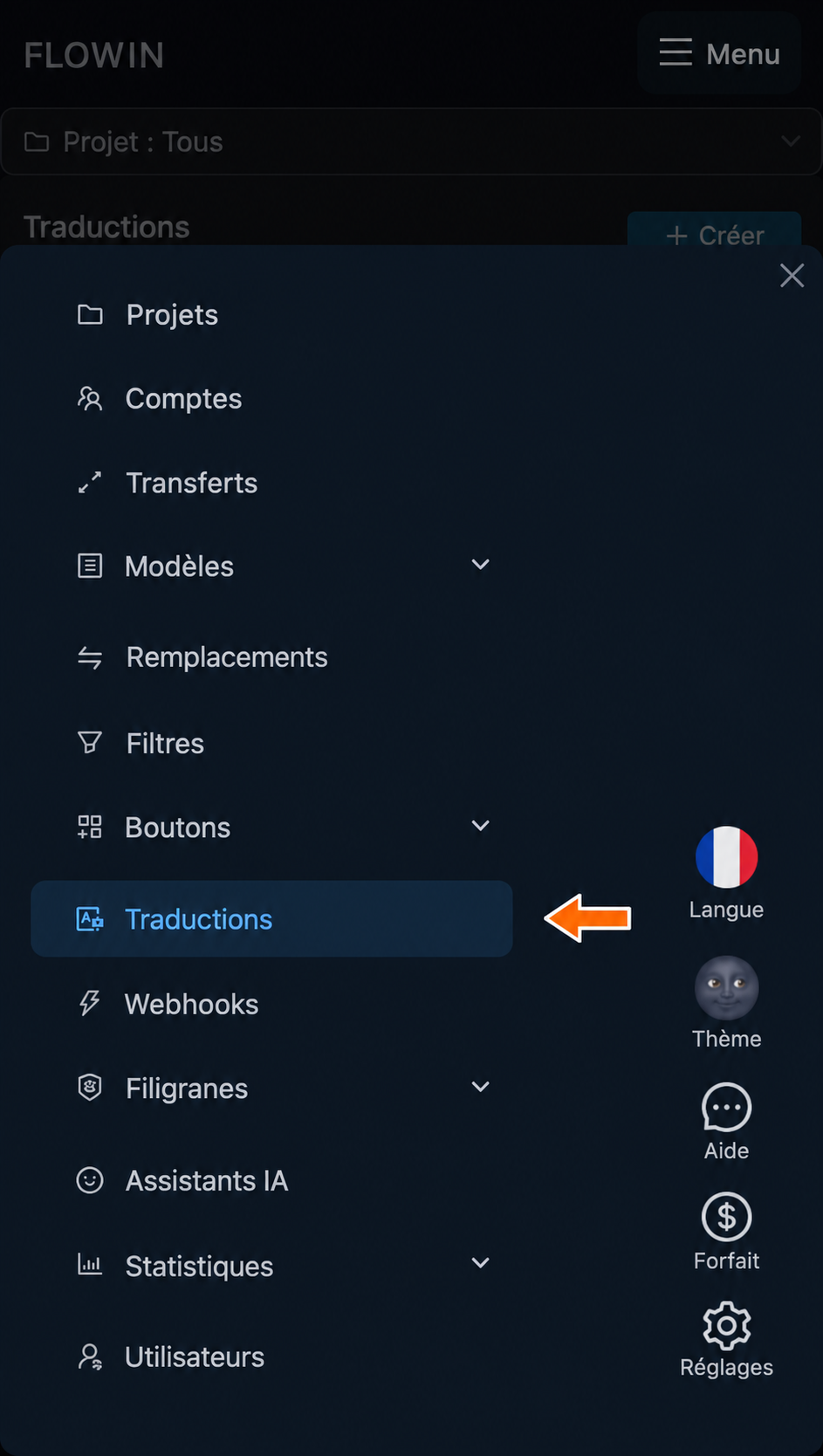

La rubrique « Traductions » dans le menu. 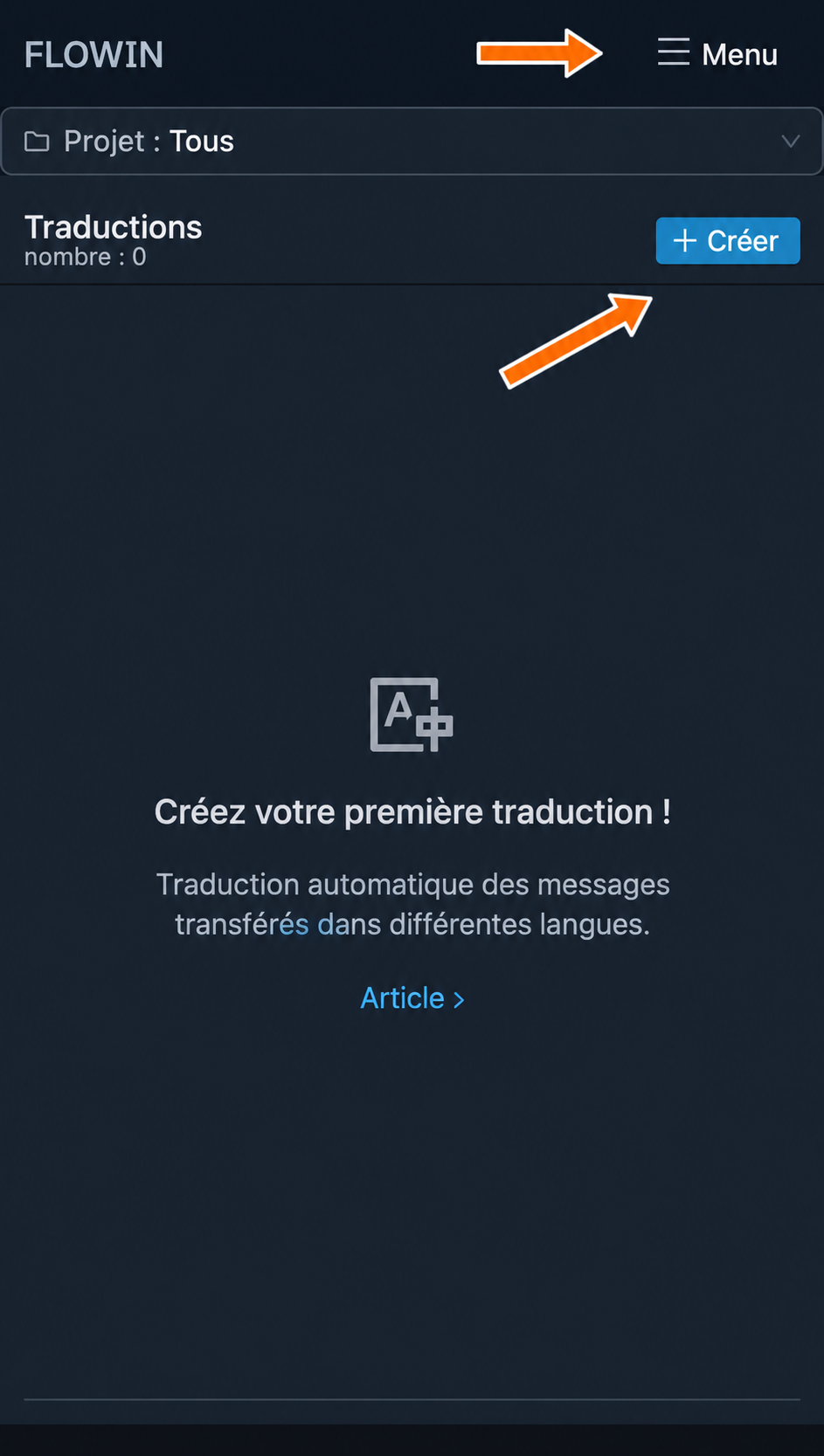
Création de la première traduction. Dans la fenêtre qui s’ouvre, choisissez la langue source à gauche et la langue de traduction à droite. Pour notre exemple, sélectionnez « Anglais » → « Russe ». Appuyez sur « Créer ».
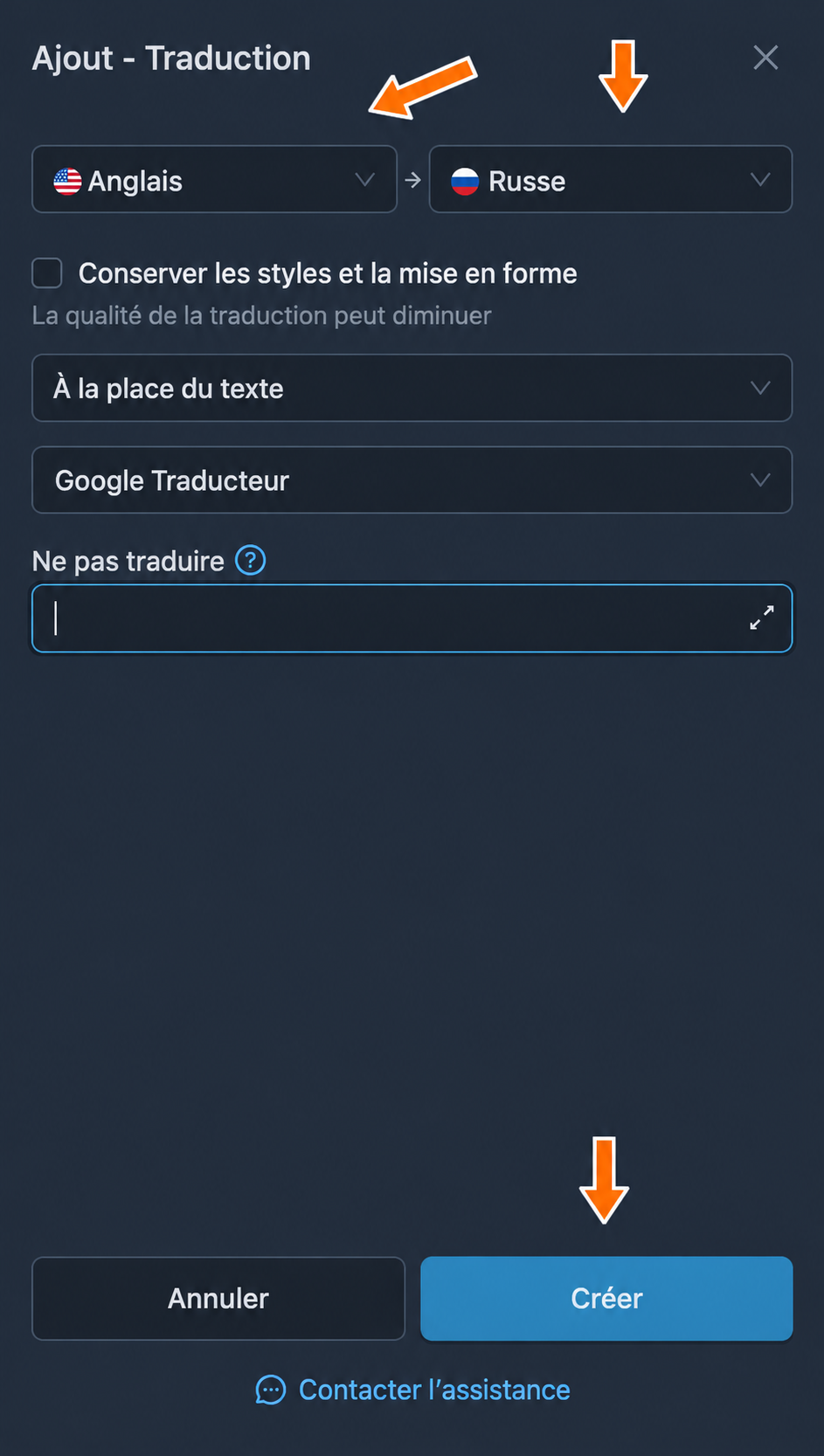
Langue source à gauche, langue de traduction à droite. Sur la traduction créée, appuyez sur « Appliquer ». Dans la fenêtre « Sélection des transferts », cochez le transfert souhaité, puis appuyez sur « Enregistrer ». Le nombre entre crochets sur le bouton indique combien de transferts sont sélectionnés.
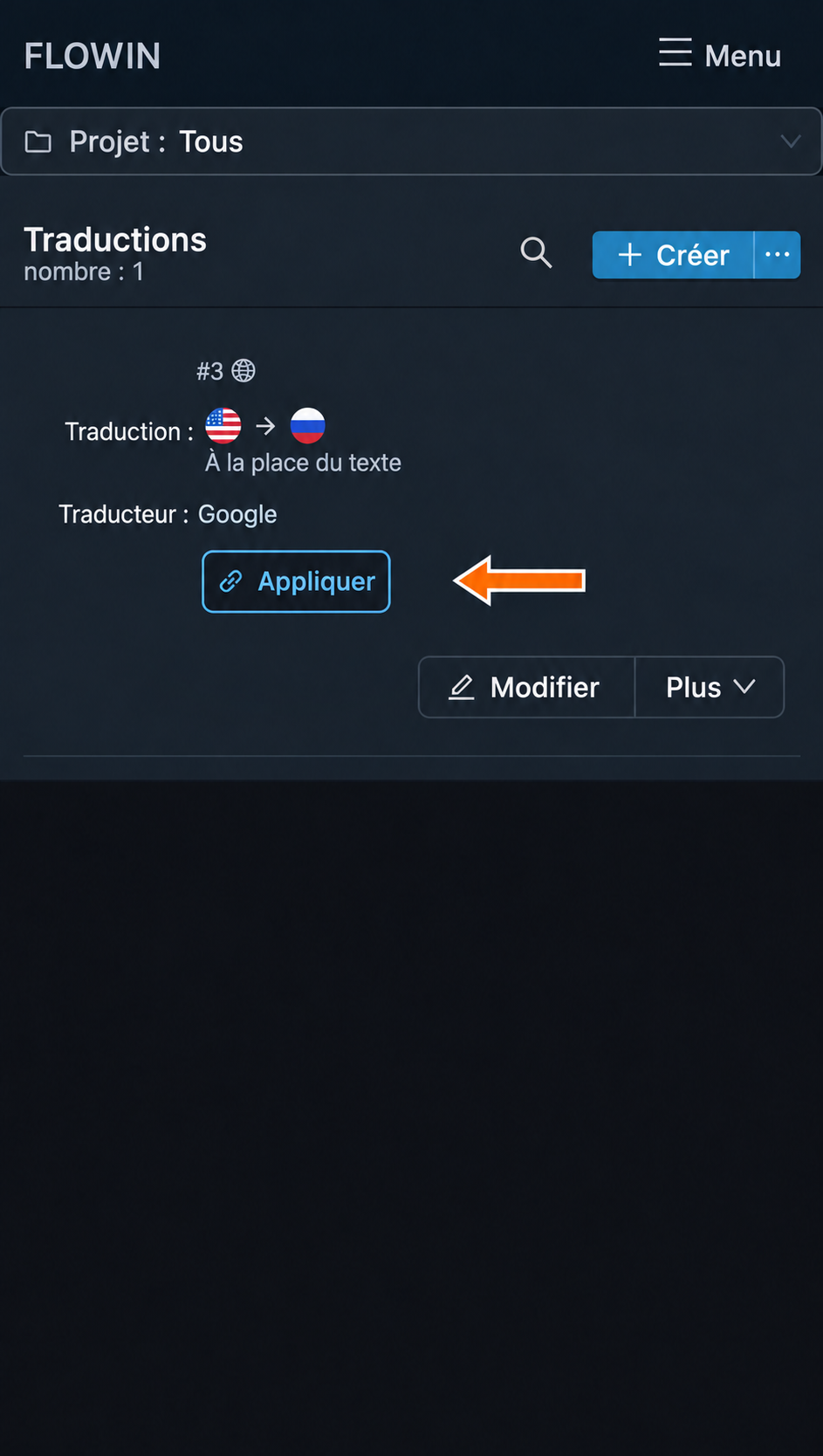
Association de la traduction créée. 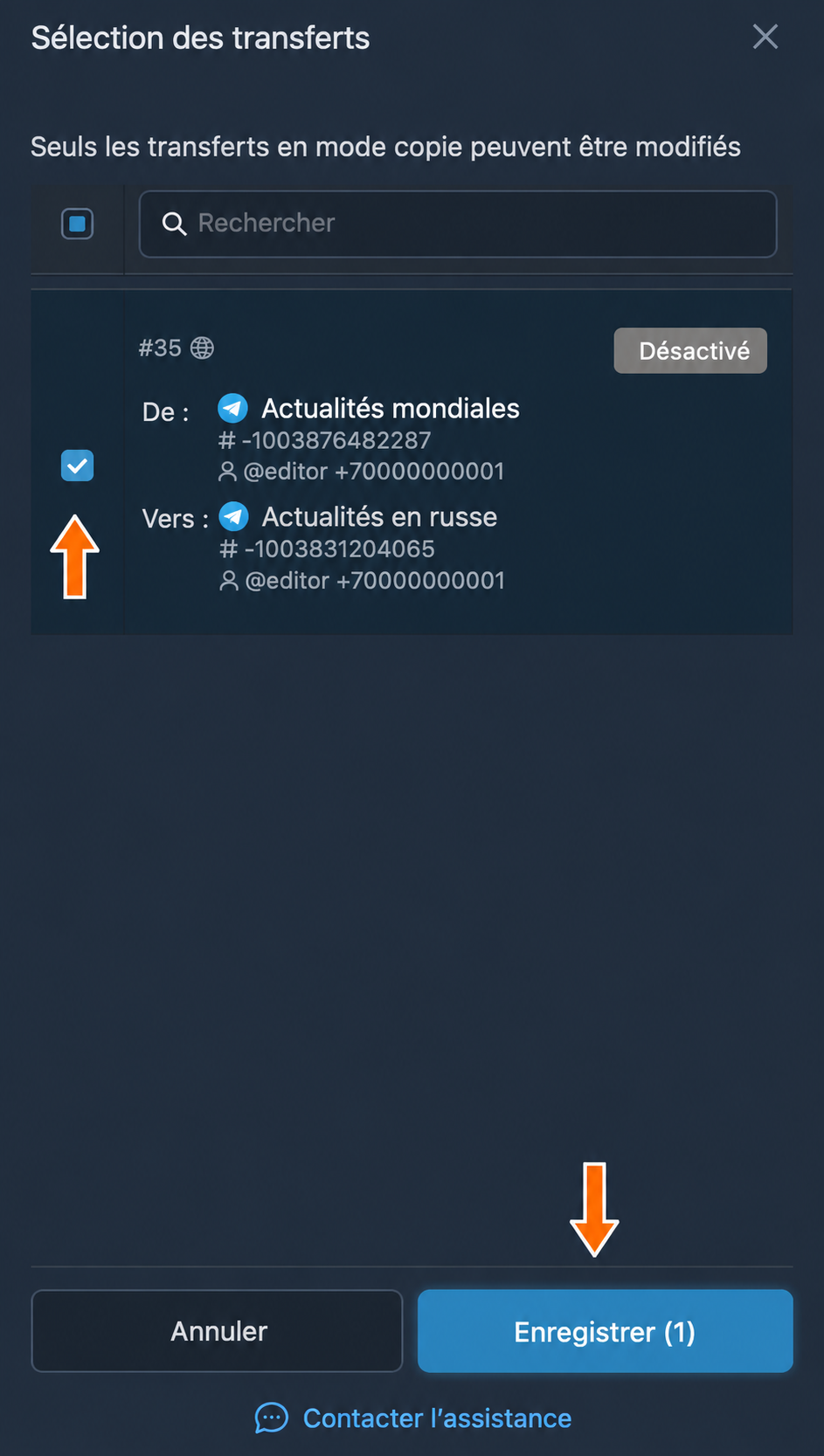
Sélection du transfert et enregistrement. Les paramètres de la traduction et le bouton « Transferts [1] » apparaissent dans la liste. Si le transfert est désactivé, activez-le sur la page « Transferts ». Envoyez un nouveau message dans la source et vérifiez la destination : le texte anglais doit apparaître en russe.
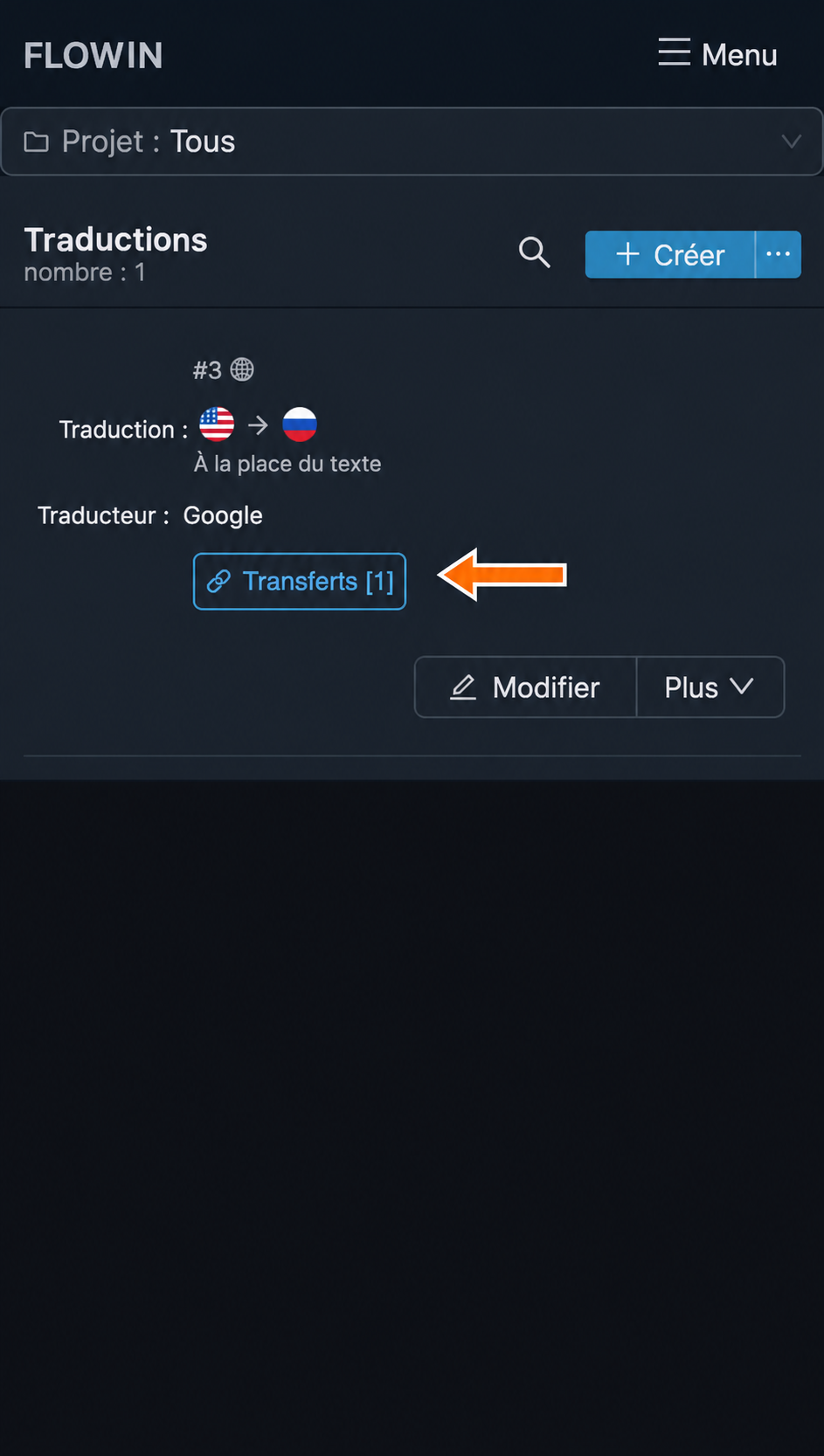
La traduction est associée à un transfert. 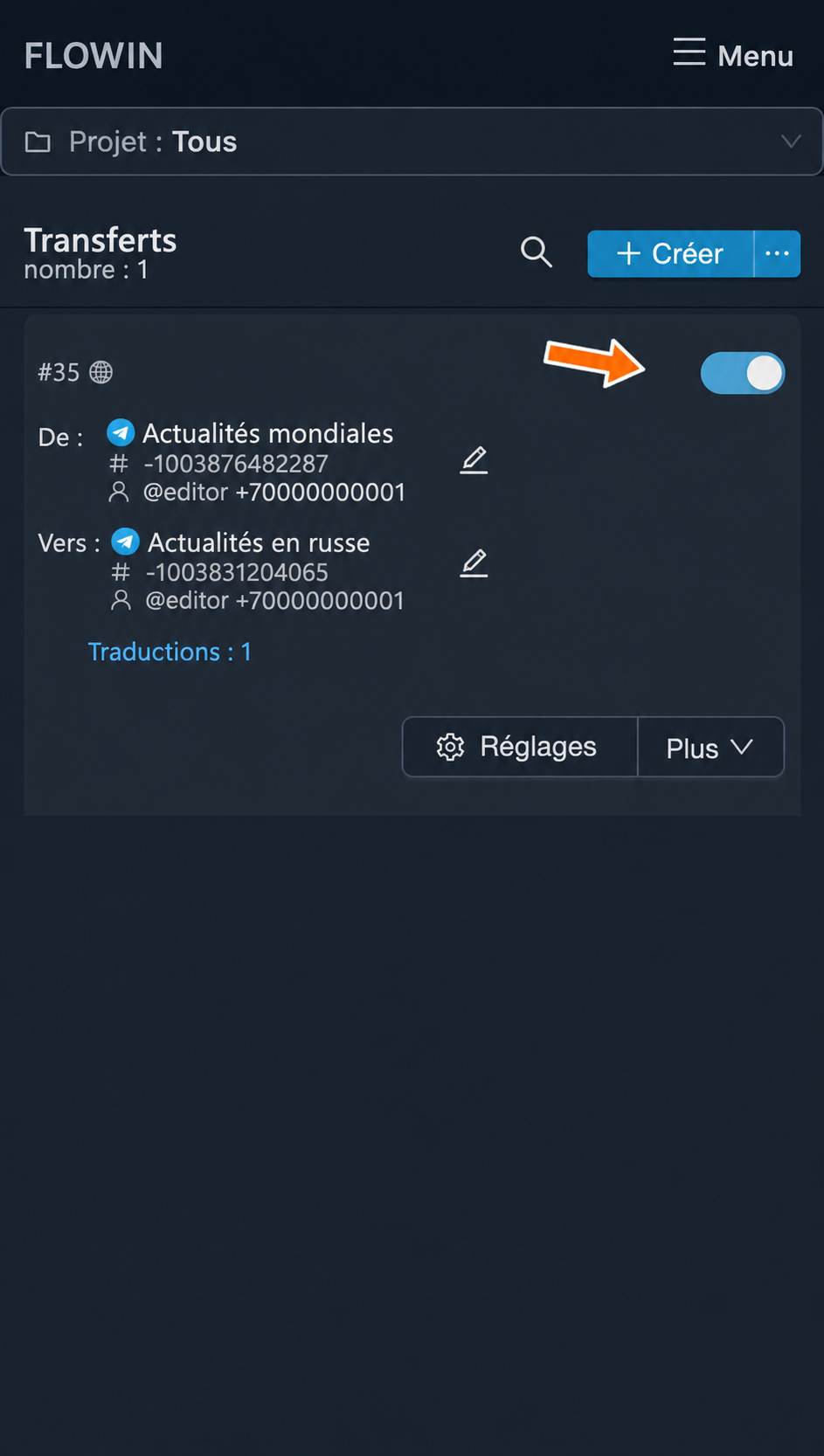
Transfert activé en mode Copie. 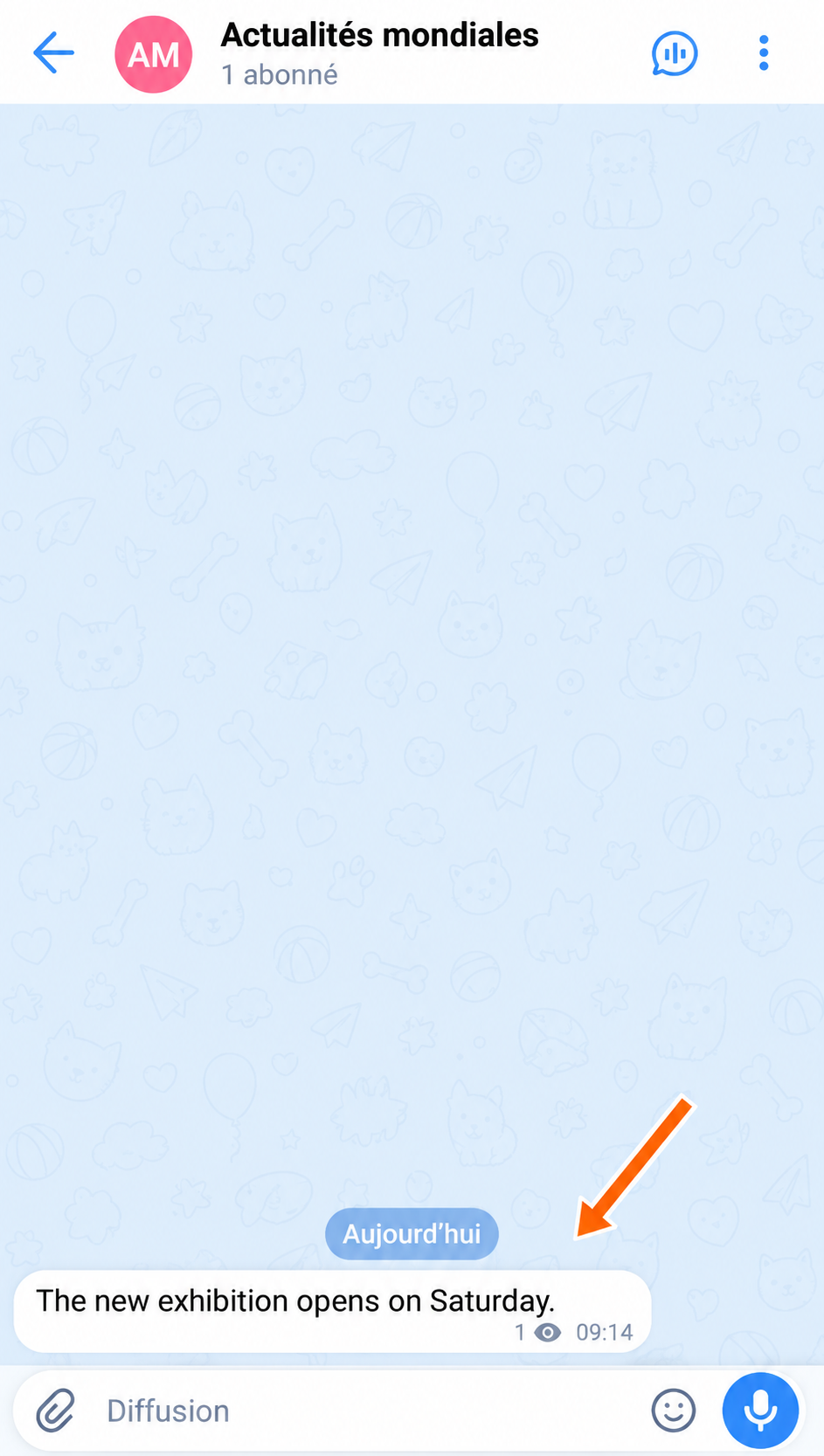
Message d’origine en anglais. 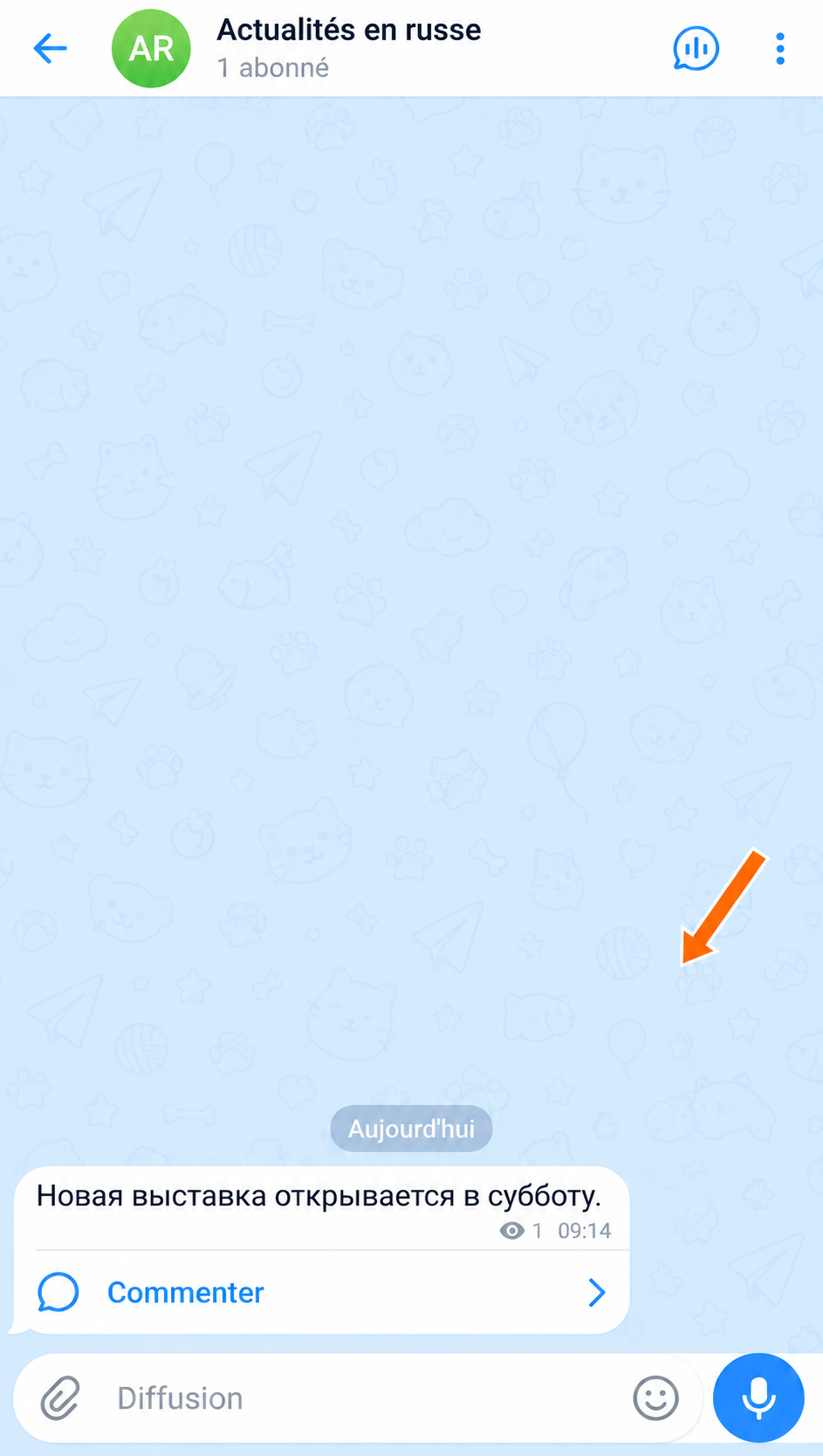
Résultat de la traduction en russe.
FLOWIN traduira désormais automatiquement tous les messages et publications dans les transferts sélectionnés.
Réglages de la traduction
Examinons les réglages et les possibilités à partir de la traduction créée.
Modifier et enregistrer une traduction
Appuyez sur « Modifier » à côté de la traduction souhaitée. La fenêtre contenant tous ses paramètres s’ouvre.
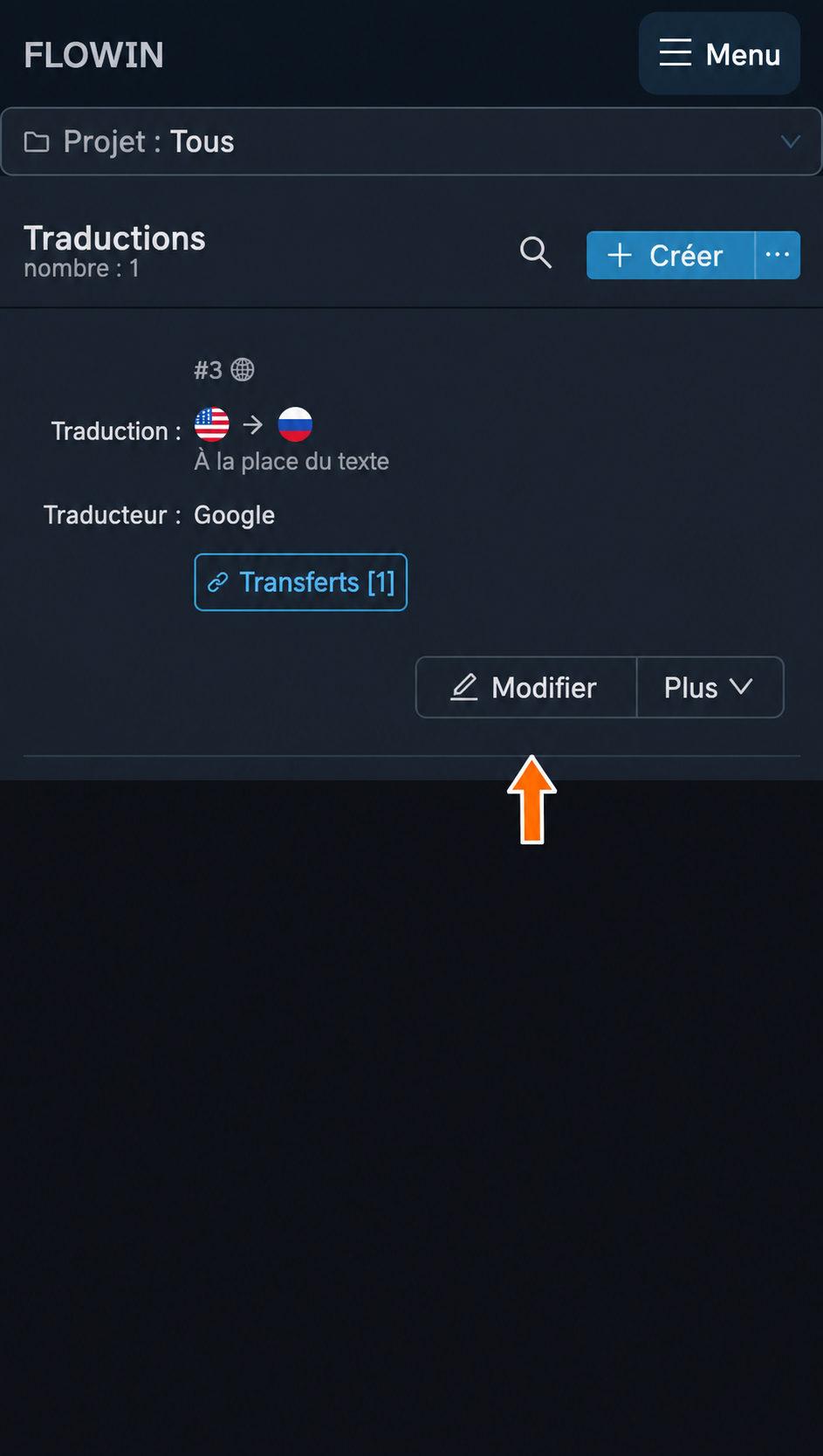
Le bouton de modification de la traduction. 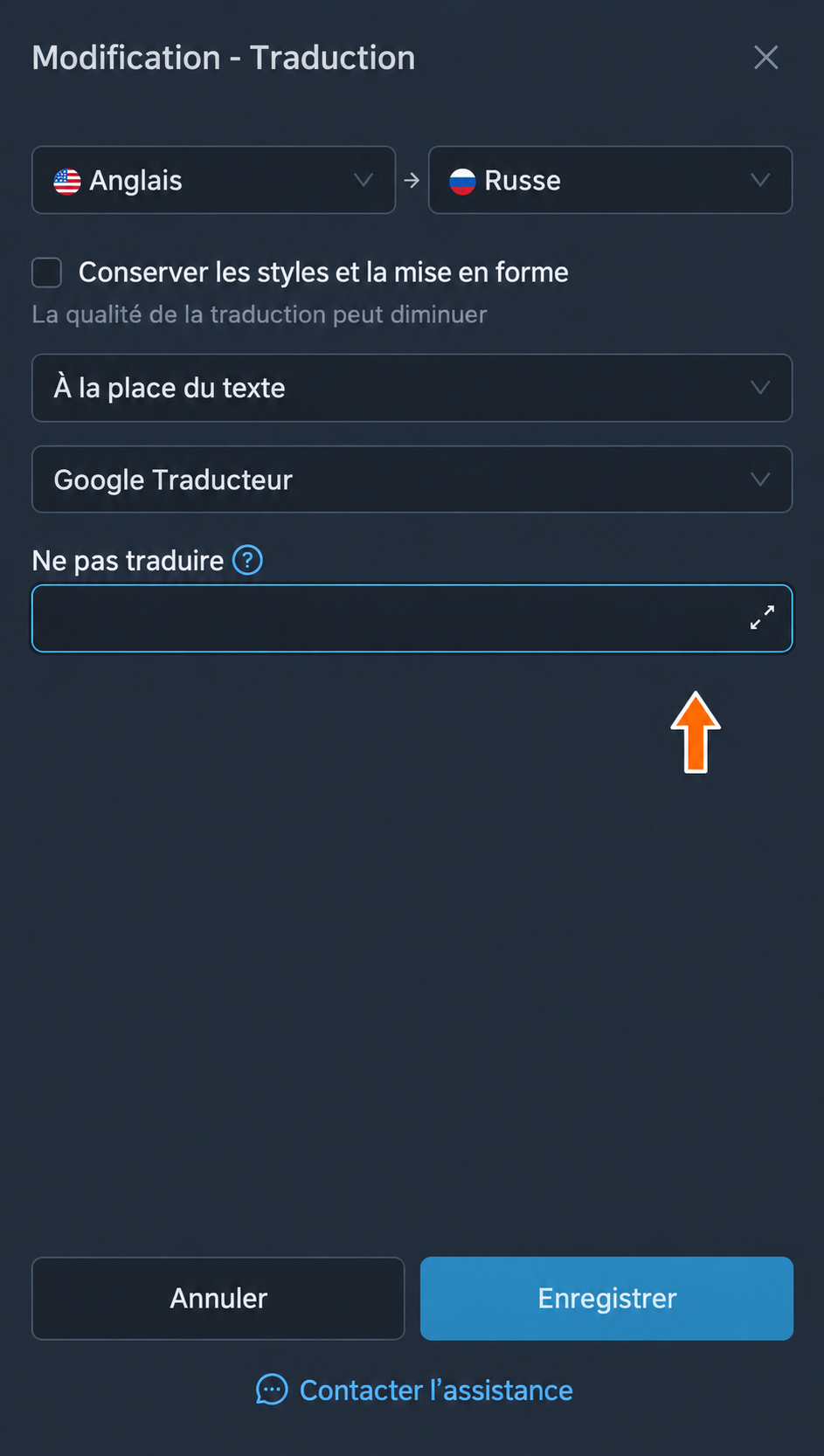
Paramètres d’une traduction existante. Modifiez les paramètres souhaités, puis appuyez sur « Enregistrer » en bas de la fenêtre. Une fois la fenêtre fermée, vérifiez la nouvelle valeur sur la ligne de la traduction. Par exemple, l’emplacement choisi « Après le texte » apparaîtra dans la liste.
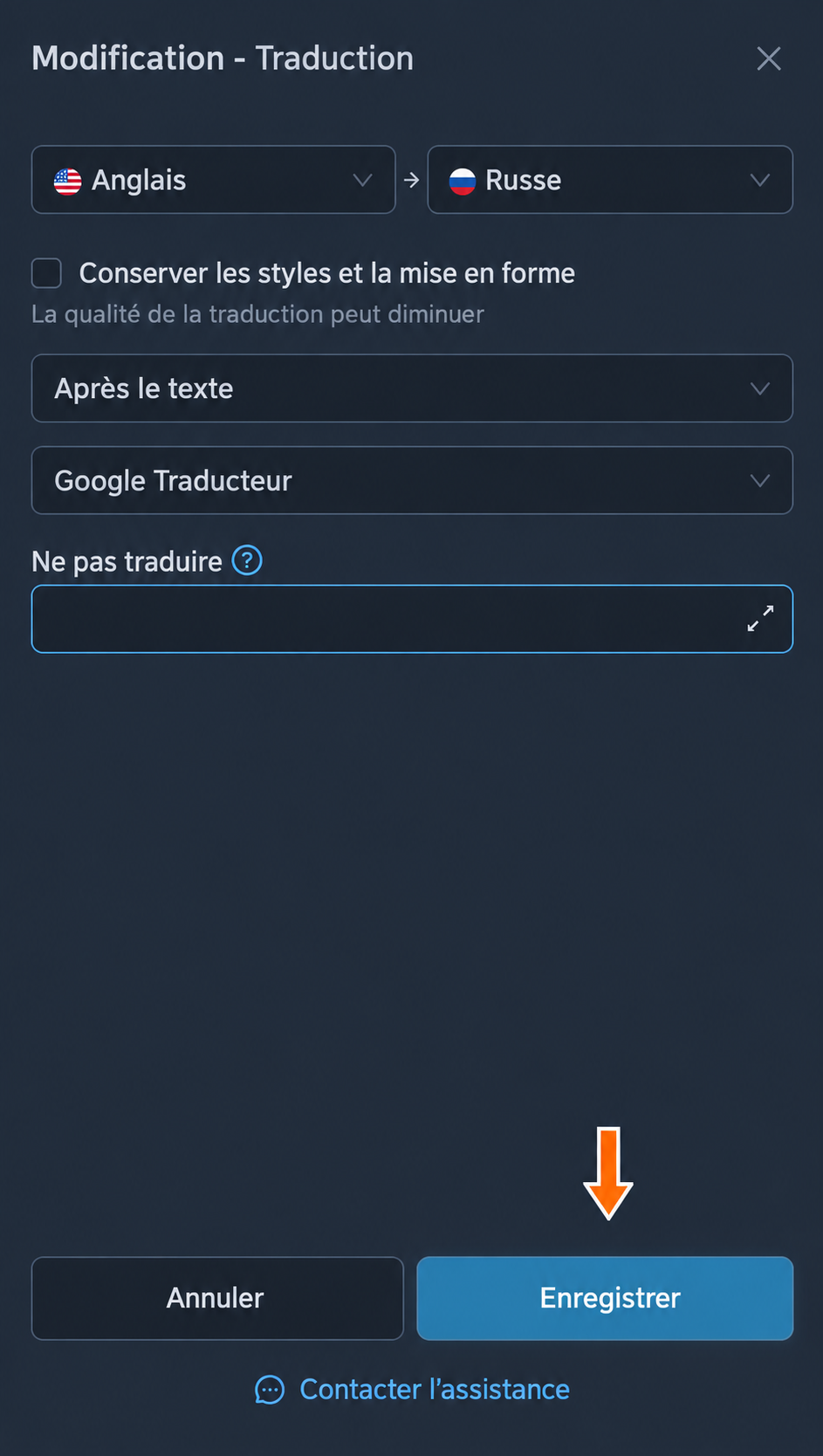
Enregistrement de l’emplacement choisi. 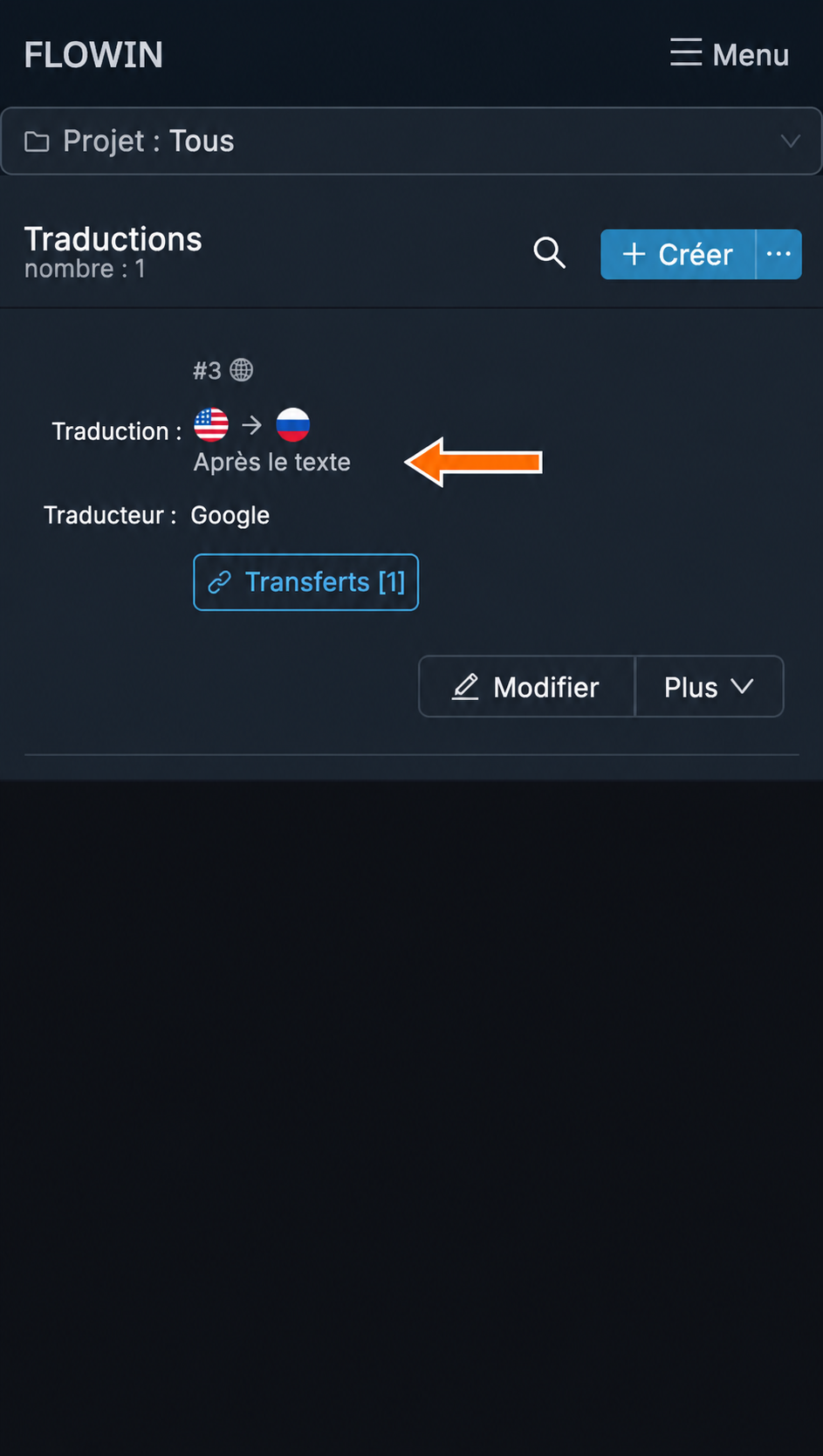
Nouvel emplacement dans la liste des traductions.
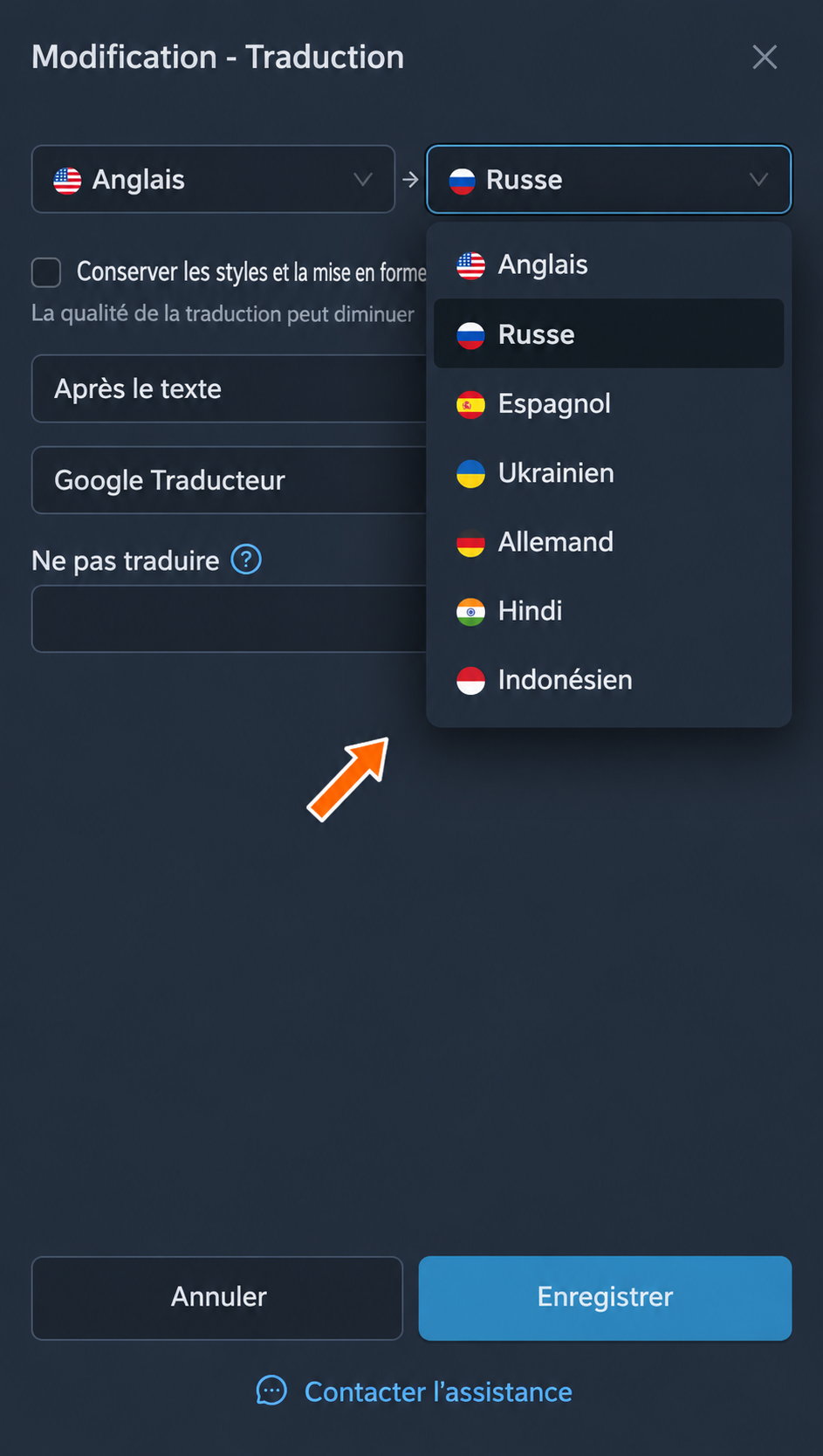
Langues
Les listes de la langue source et de la langue vers laquelle traduire.
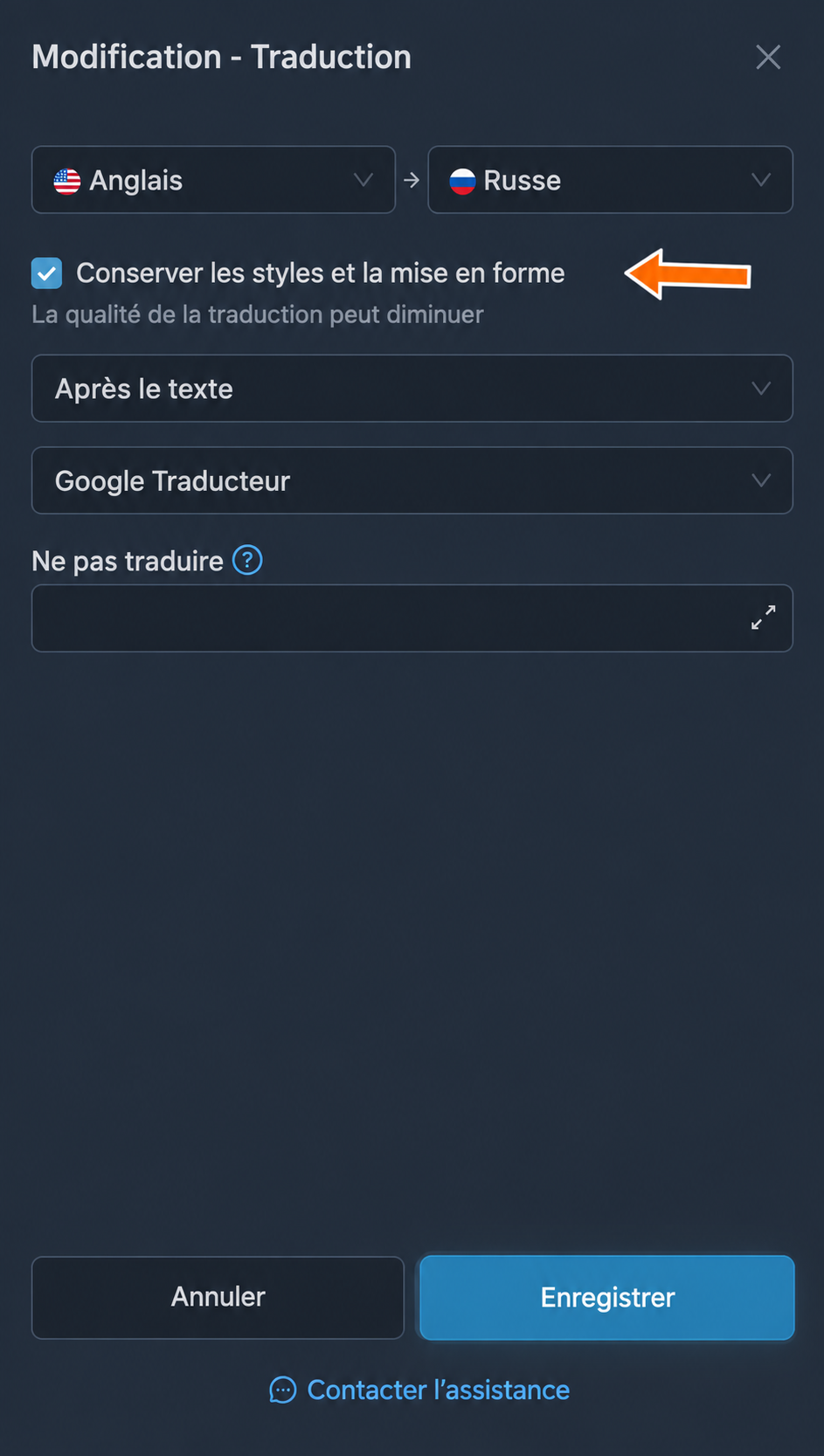
Conserver les styles et la mise en forme
Lorsque cette option est activée, le service essaie de conserver les styles et la mise en forme du texte d’origine. La qualité de la traduction peut légèrement diminuer.
Conseil
Si la mise en forme est importante, vérifiez la traduction d’un message comportant les éléments mis en valeur souhaités. Avec Google, cette option n’est pas disponible pour les traductions vers le kazakh et l’ouzbek.
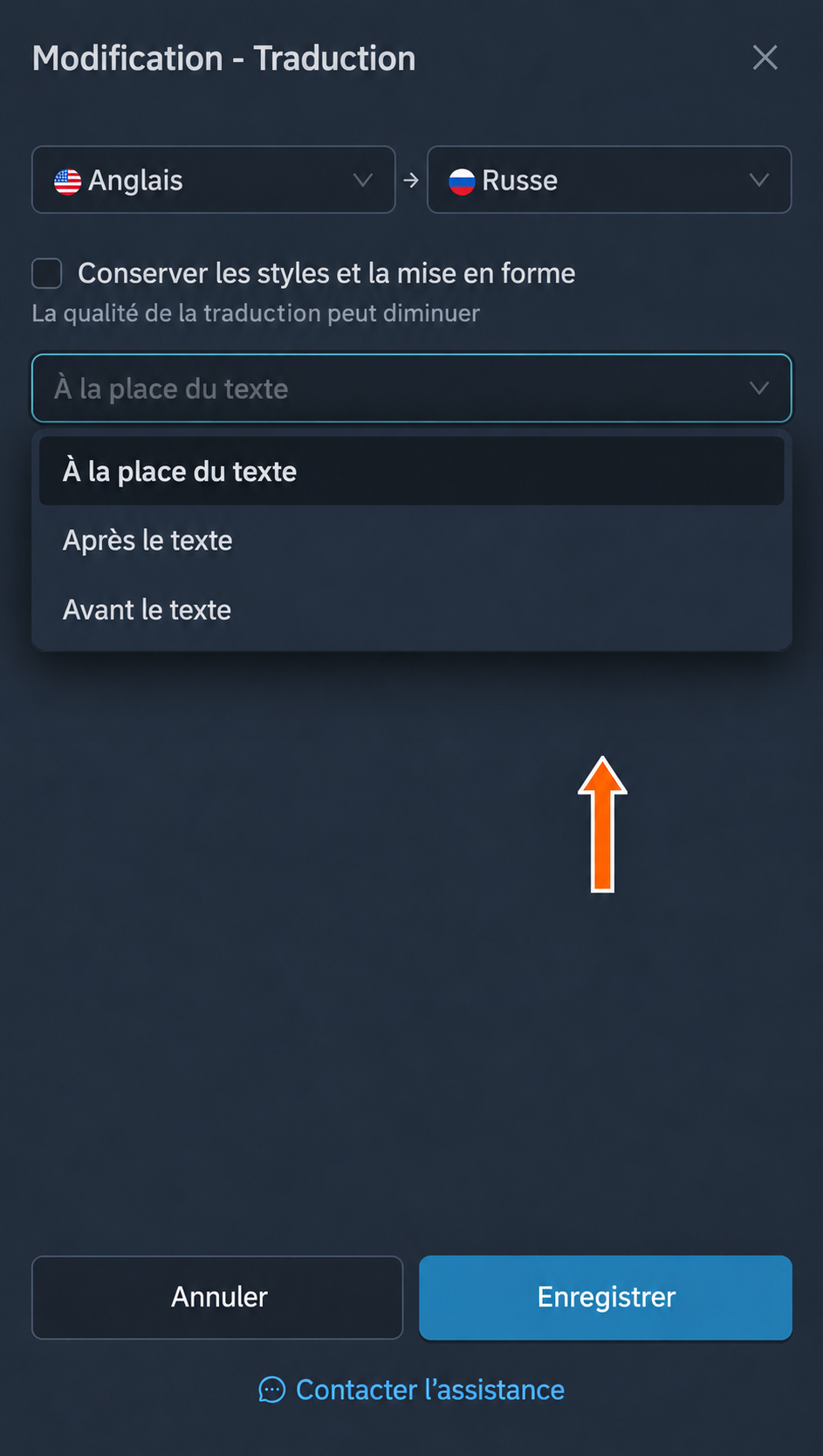
Emplacement de la traduction
La position de la traduction par rapport au texte d’origine : « À la place du texte », « Après le texte » ou « Avant le texte ».
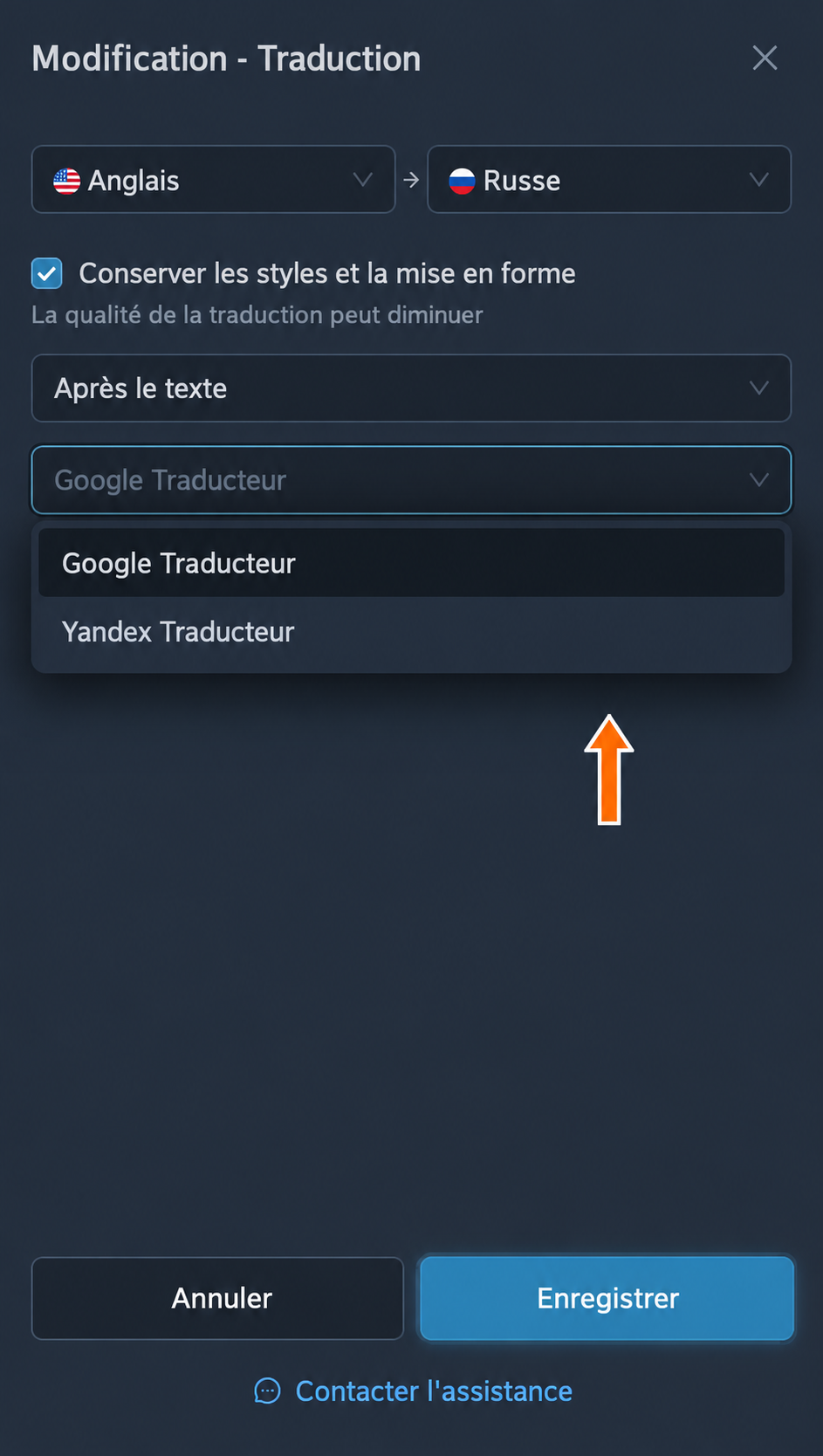
Traducteur
Le choix du traducteur : « Google Traducteur » ou « Yandex Traducteur ».
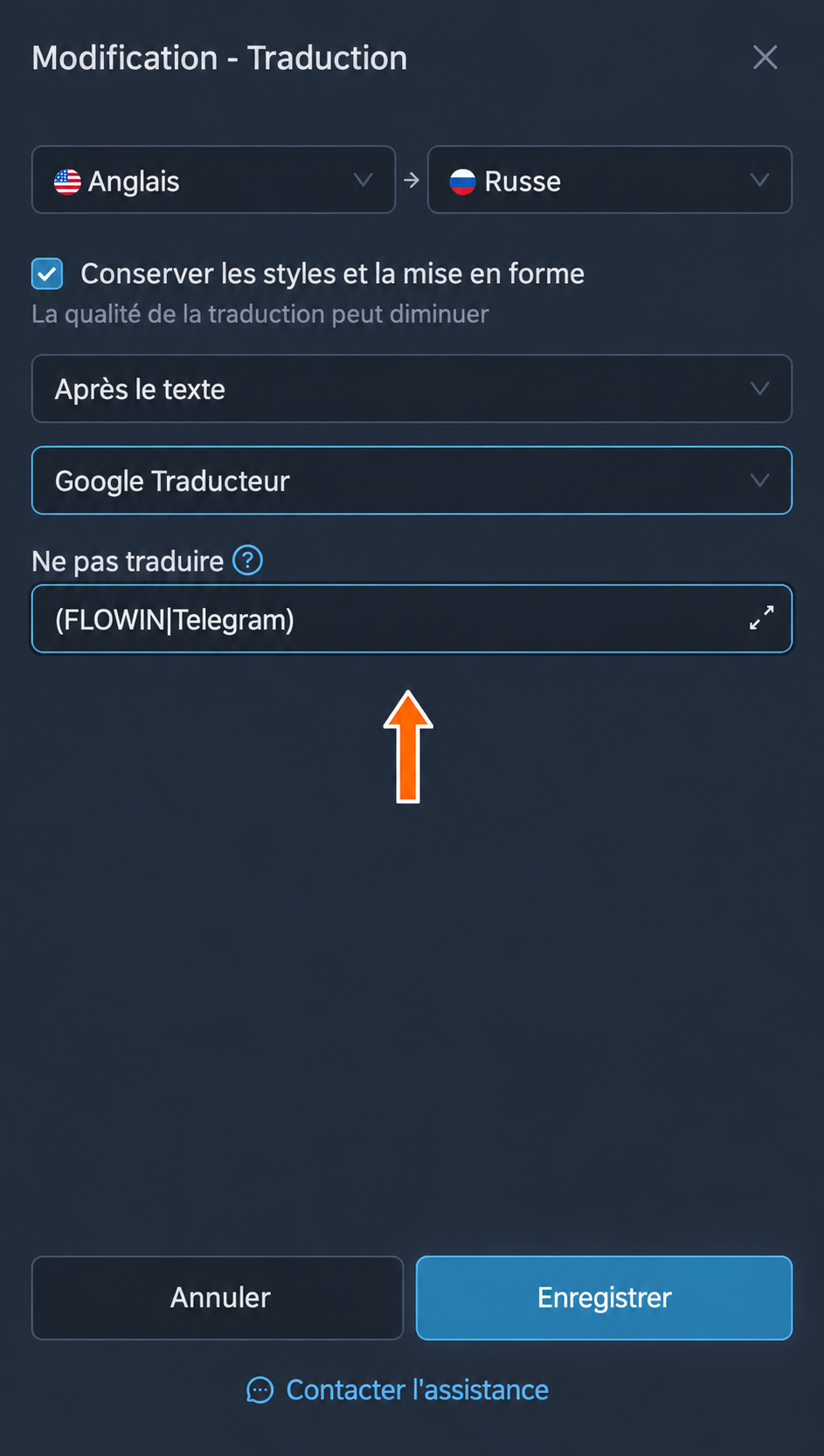
Ne pas traduire
Un champ pour l’expression régulière définissant les mots ou phrases à ne pas traduire.
Par exemple, l’expression (FLOWIN|Telegram) conserve ces noms. Pour en savoir plus sur la création des expressions, consultez l’article sur les expressions régulières.
Actions disponibles pour les traductions
À côté de chaque traduction, le bouton « Modifier » permet d’en modifier les principaux réglages. Le bouton « Plus » ouvre le menu des actions :
- « Appliquer » : sélectionner les transferts qui doivent utiliser la traduction.
- « Dupliquer » : copier les réglages de la traduction.
- « Sélectionner un projet » : ajouter la traduction à un projet.
- « Supprimer » supprime les réglages de la traduction.
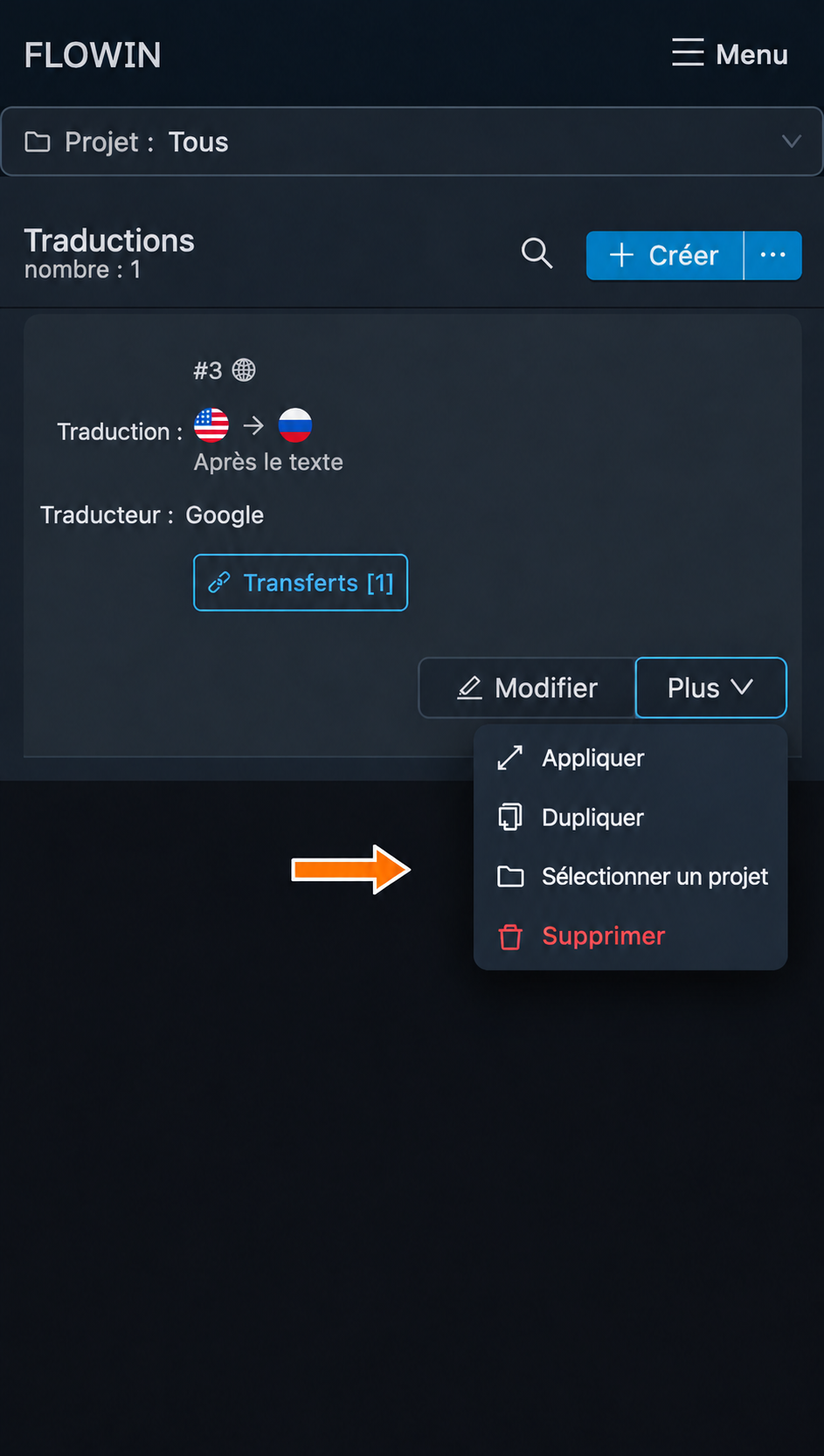
Le bouton « Appliquer » figure également sur la ligne d’une traduction non associée. Après l’association, il est remplacé par « Transferts [N] », où N indique le nombre de transferts. Les deux boutons ouvrent la sélection des transferts.
Questions fréquentes
En quoi cette méthode diffère-t-elle du bouton « Traduire » de Telegram ?
Le bouton de Telegram permet de lire un message dans une autre langue dans votre propre application. FLOWIN traduit le texte lors du transfert et envoie le résultat dans la conversation ou le canal sélectionné. Cette méthode convient lorsque vous souhaitez publier la traduction pour vos lecteurs, et non simplement la consulter vous-même.
Faut-il un bot traducteur distinct pour un canal Telegram ?
Non. Pour traduire les messages transférés, il suffit de créer une traduction dans FLOWIN et de l’appliquer au transfert souhaité. Le transfert lui-même doit toutefois être configuré : un compte connecté à FLOWIN lit la source et envoie les messages à destination. Aucun bot distinct chargé de traduire le texte n’est nécessaire.
Peut-on conserver l’original avec la traduction ?
Oui. Dans les réglages de la traduction, choisissez « Après le texte » ou « Avant le texte ». Le message contiendra à la fois l’original et la traduction. L’option « À la place du texte » ne conserve que la traduction. Les trois possibilités sont présentées dans la section « Emplacement de la traduction ».
Comment conserver le nom d’une entreprise sans le traduire ?
Indiquez-le dans le champ « Ne pas traduire » à l’aide d’une expression régulière. Par exemple, (FLOWIN|Telegram) conserve les deux noms. Sans indicateur supplémentaire, la casse est prise en compte : cette expression ne couvre pas l’écriture flowin. Testez l’exception sur un message comportant l’écriture utilisée dans la source.
Le gras et les autres éléments de mise en forme seront-ils conservés ?
Pour conserver la mise en forme, activez « Conserver les styles et la mise en forme ». Le résultat dépend du traducteur : vérifiez donc un message contenant les éléments mis en valeur souhaités. Avec Google, cette option n’est pas disponible pour les traductions vers le kazakh et l’ouzbek. La conservation exacte de toute mise en forme n’est pas garantie.
Le texte à l’intérieur d’une photo sera-t-il traduit ?
Non. La traduction traite le texte du message, y compris la légende d’une photo, mais elle ne reconnaît ni ne remplace les inscriptions à l’intérieur de l’image. Si la photo n’a pas de légende textuelle, ce réglage n’a rien à traduire.
Pourquoi les messages sont-ils transférés sans traduction ?
Créer une traduction ne l’associe pas automatiquement à un transfert. Vérifiez l’association de la traduction et le mode du transfert : il faut « Copie ». Si un filtre est associé à la traduction, le message doit satisfaire ses conditions. Après l’enregistrement, vérifiez un nouveau message textuel dans la source ; une photo sans légende ne convient pas à ce test.