


FLOWIN hizmeti, yönlendirilen görsellere, videolara, PDF belgelerine ve hatta ses dosyalarına otomatik olarak filigran eklemeyi ayarlamanızı sağlar.

Filigranların özellikleri
Filigran olarak metin, görsel veya ses parçası kullanılabilir. Filigranlar için boyut, saydamlık, kenar boşluğu ve konum dahil birçok ayar vardır.
FLOWIN'de yeni mesaj hedefe, filigranı eklenmiş olarak ulaşır. Bunun için önce mesajı yayımlayıp sonra düzenlemeniz veya silmeniz gerekmez. Metin filigranına mesajın tarih ve saati gibi değişken bilgiler ekleyebilirsiniz.
FLOWIN, birden fazla filigran ayarlamanızı sağlar: bunları farklı kanallarda kullanabilir veya aynı kaynak medya dosyasına uygulayabilirsiniz. Metin mesajlarına ekleme özelliğiyle, medya içermeyen yönlendirilmiş mesajlara kendi görsellerinizi veya seslerinizi ekleyebilirsiniz.
Ayarlamadan sonra, seçilen medya türlerini içeren yeni mesajlar kaynaktan sohbetinize veya kanalınıza filigranlı olarak yönlendirilir.
Metin filigranı
FLOWIN'deki filigranlarla, yönlendirilen videolara, görsellere veya PDF belgelerine istediğiniz metni ekleyebilirsiniz.
Metin filigranı oluşturma
Örneğin, bir atölye kanalında ürün fotoğrafları yayımlıyor. Fotoğraflara “Seramik Atölyesi” adını ekleyelim; böylece fotoğraflar tekrar iletildiğinde de bu ad üzerlerinde kalır.
Başlamadan önce
“Kopya” türünde bir yönlendirme hazırlayın.
@flow_in_bot’u açın,
/startkomutunu gönderin ve “Kontrol paneli” düğmesine tıklayın.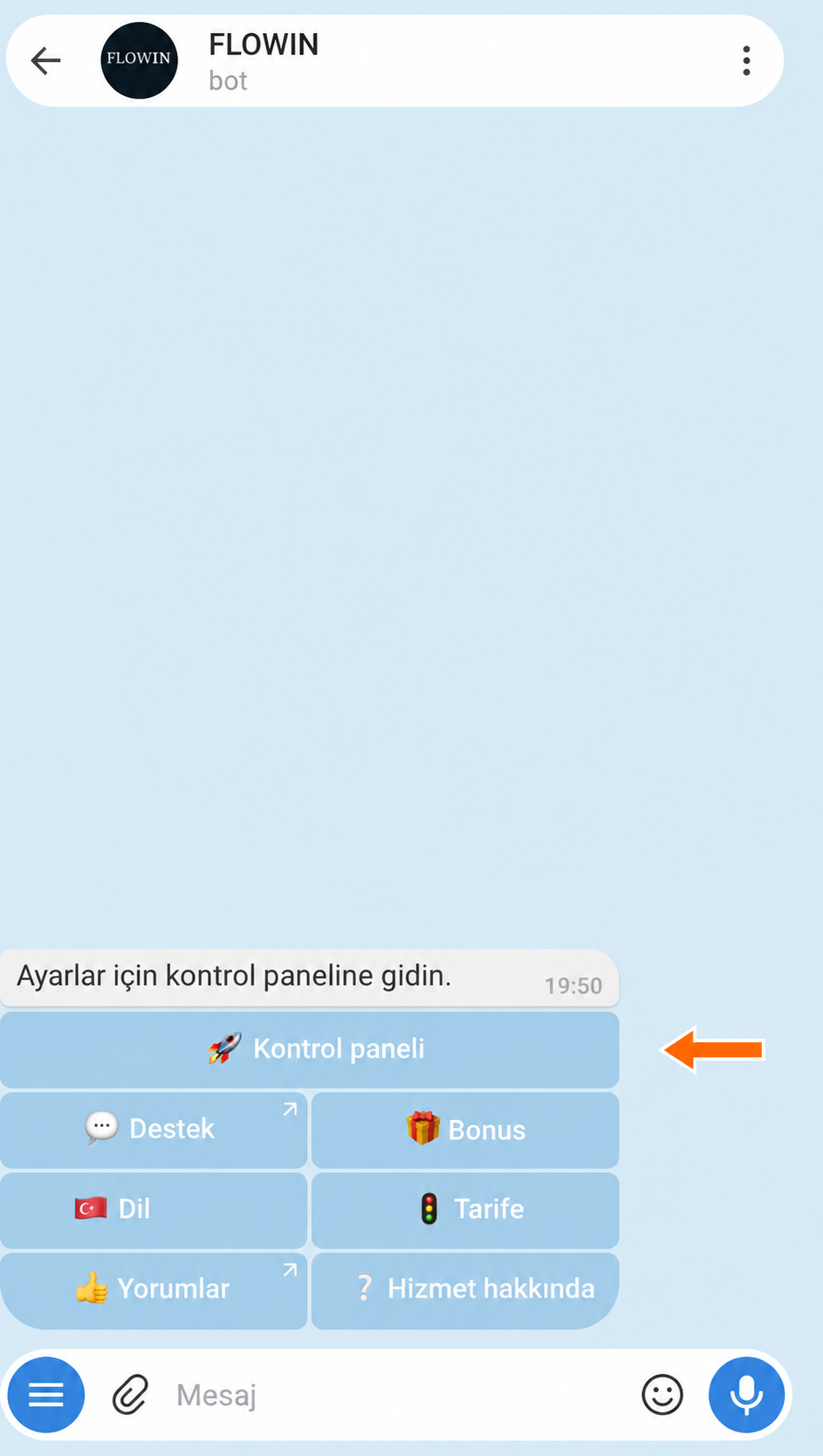

@flow_in_bot üzerinden kontrol paneline giriş.
“Menü” → “Filigranlar” → “Metin ekleme” yolunu açın ve “Oluştur” düğmesine tıklayın.
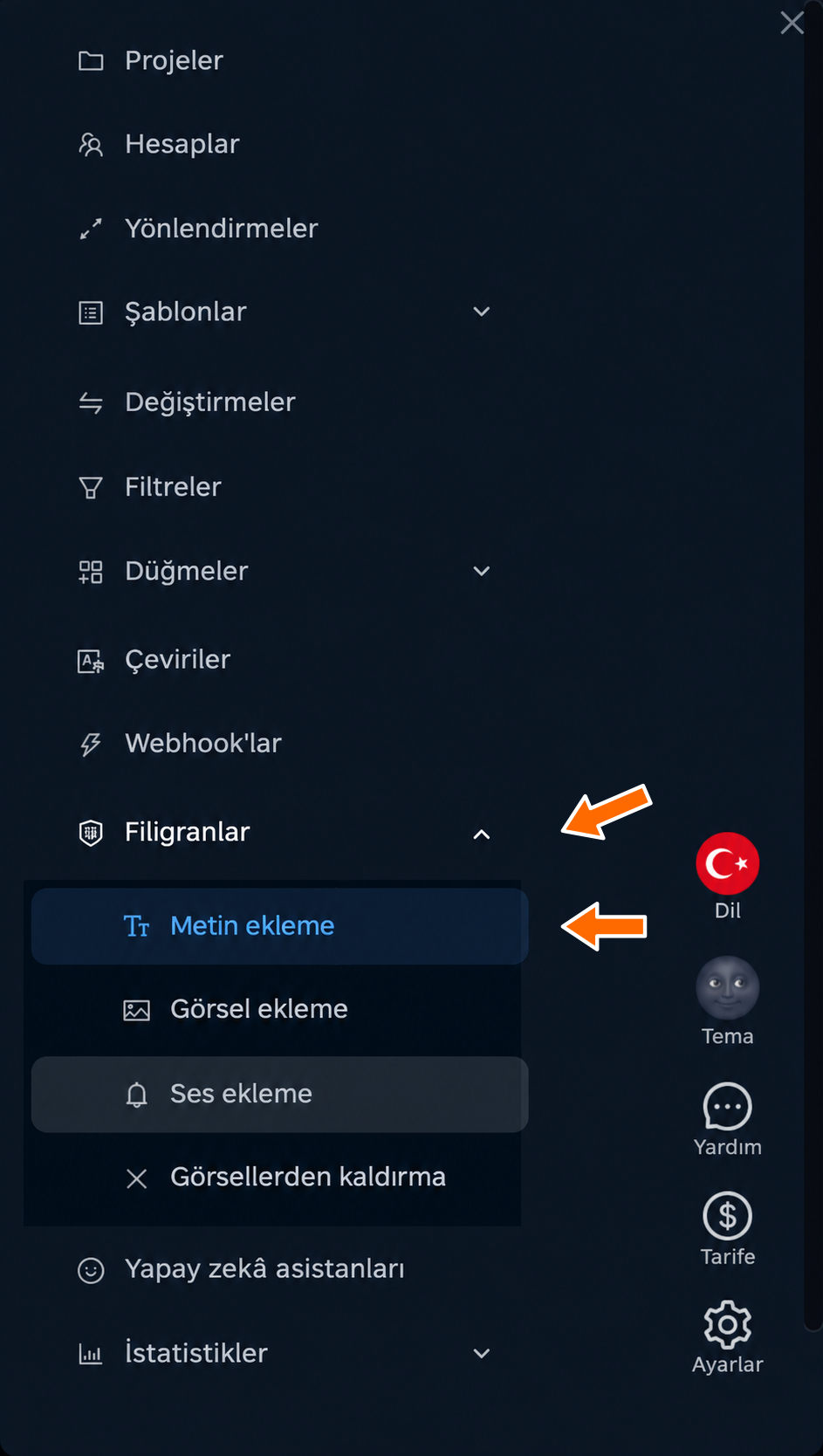
Filigranlar menüsünde “Metin ekleme”. 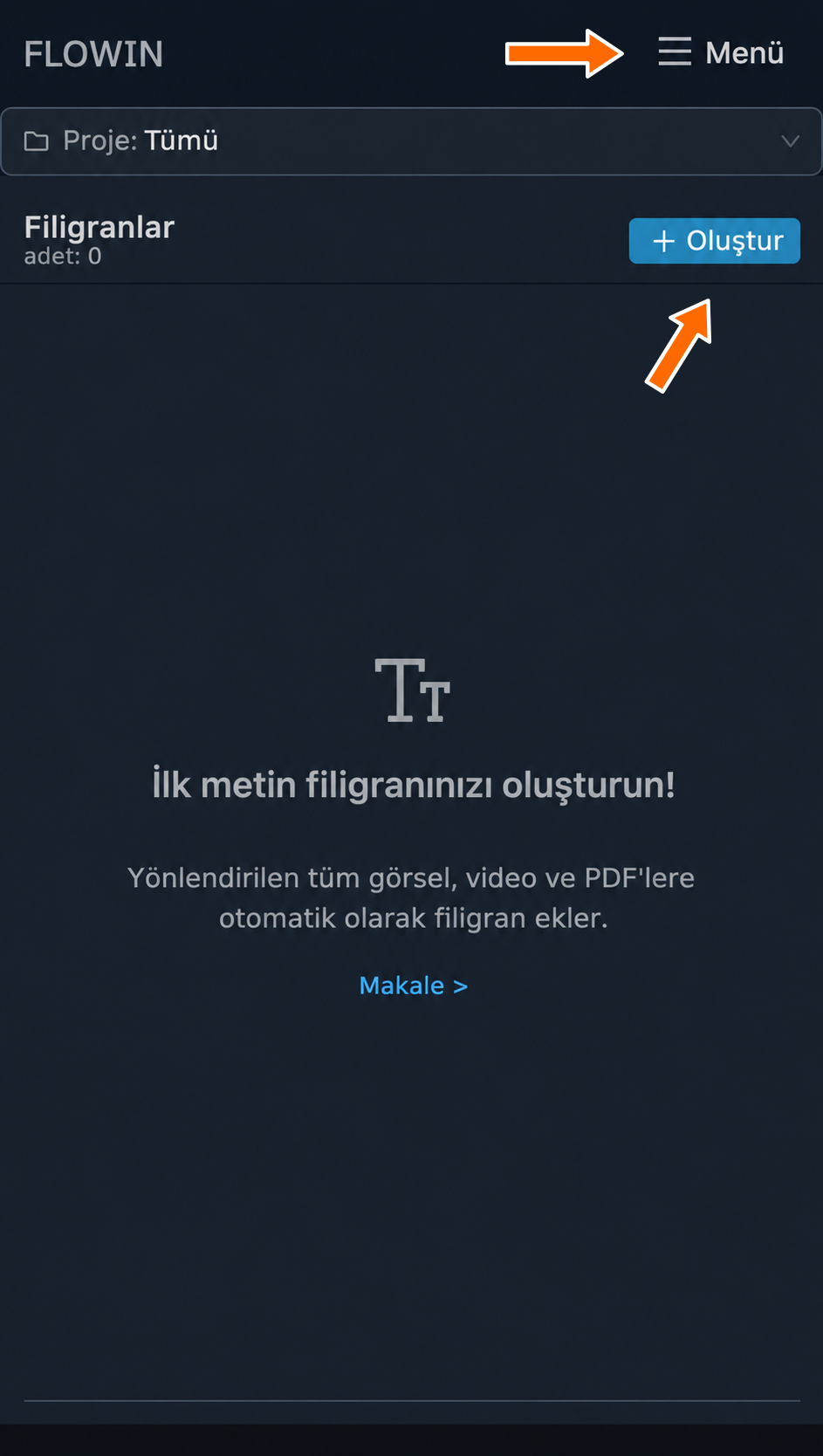
Metin filigranları sayfasında “Menü” ve “Oluştur” düğmeleri. “Metin” alanına
Seramik Atölyesiyazın. Fotoğrafta belirgin bir yazı için “Boyut” değerini 40px olarak ayarlayın ve “Oluştur” düğmesine tıklayın.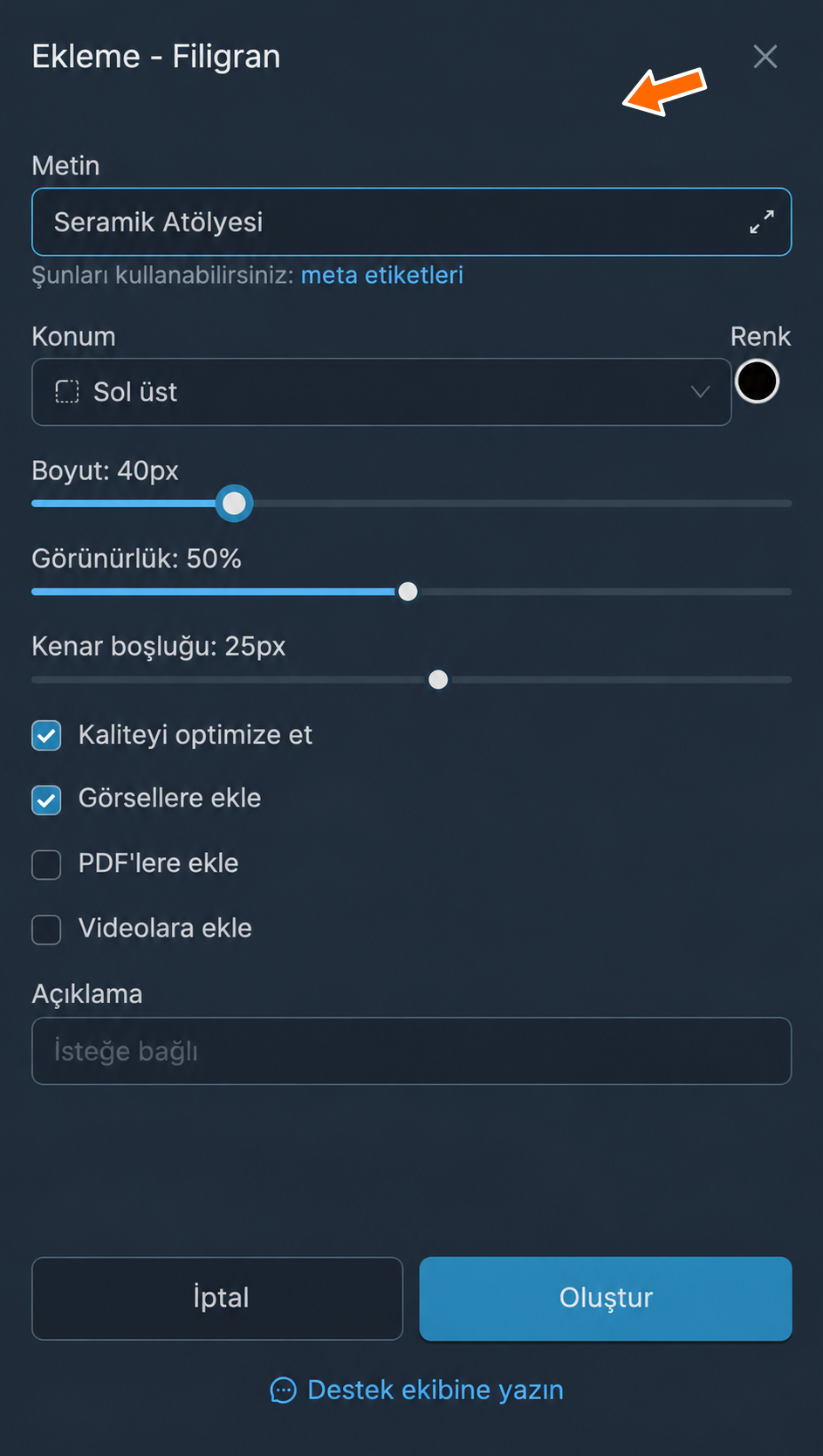
Filigran metni ve yazının boyutu. 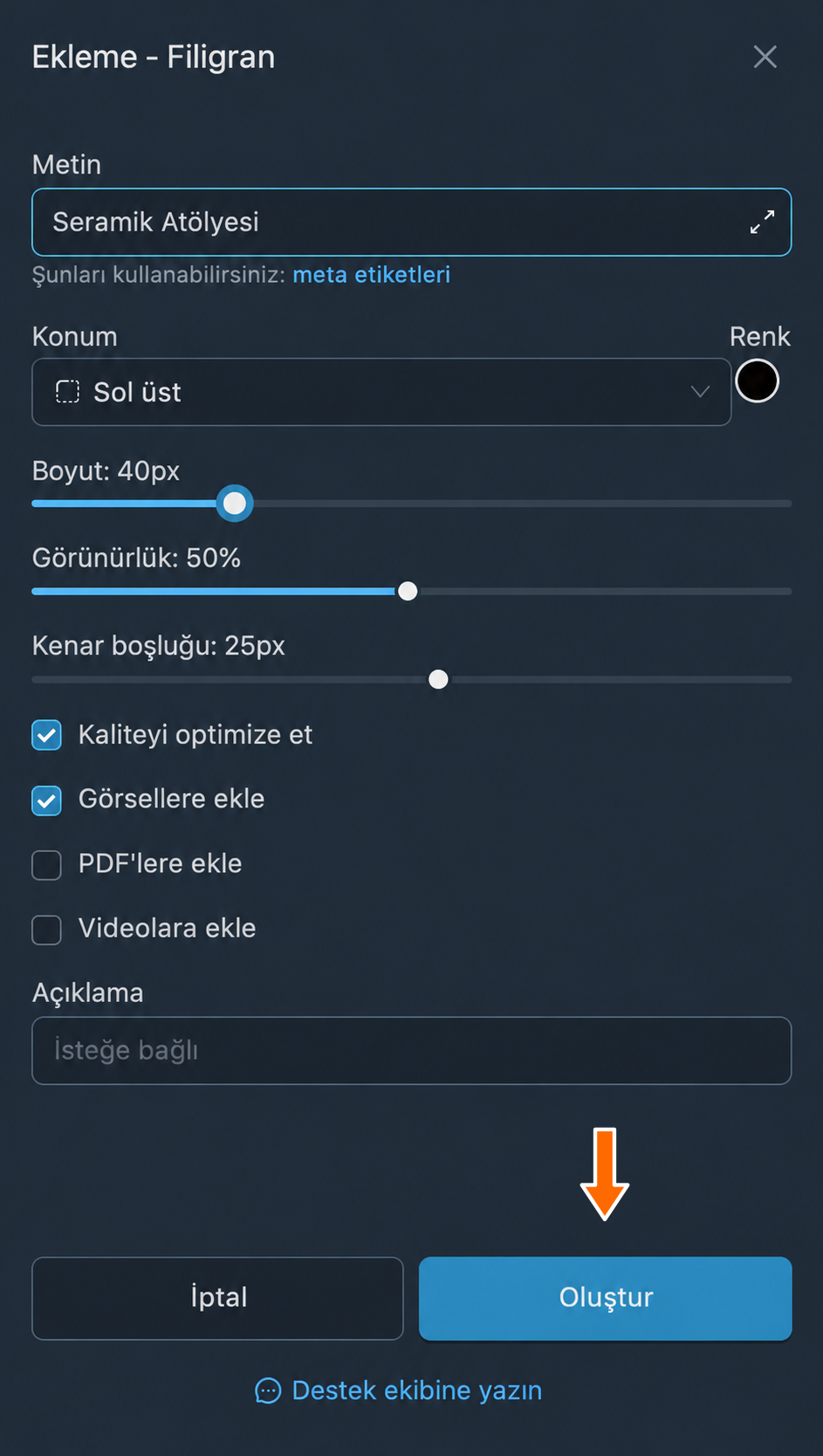
Metin filigranı oluşturma. Oluşturduğunuz filigranın yanındaki “Uygula” düğmesine tıklayın. Atölye fotoğraflarının yönlendirmesini işaretleyin ve “Kaydet” düğmesine tıklayın.
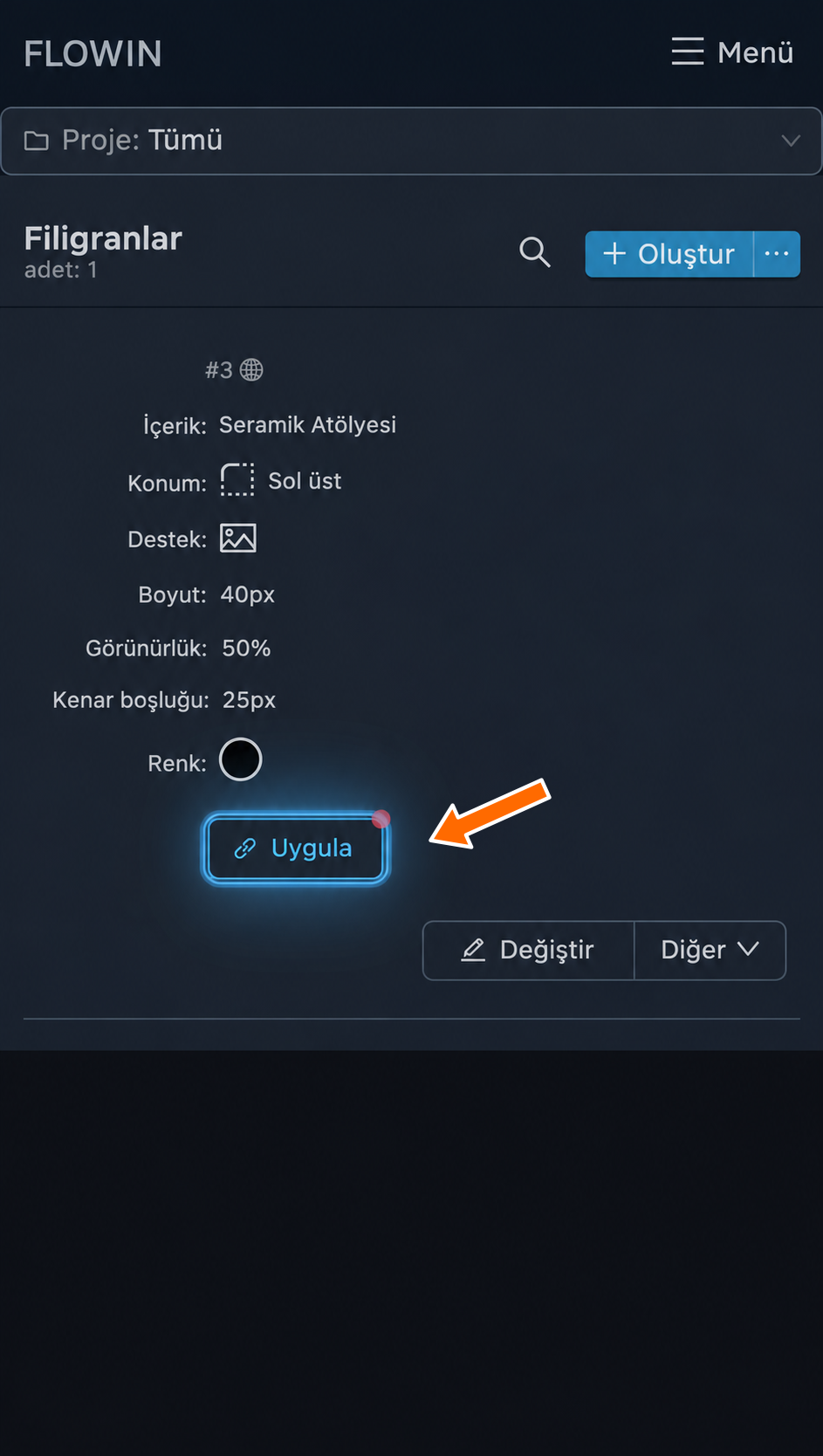
Oluşturulan filigranı uygulama. 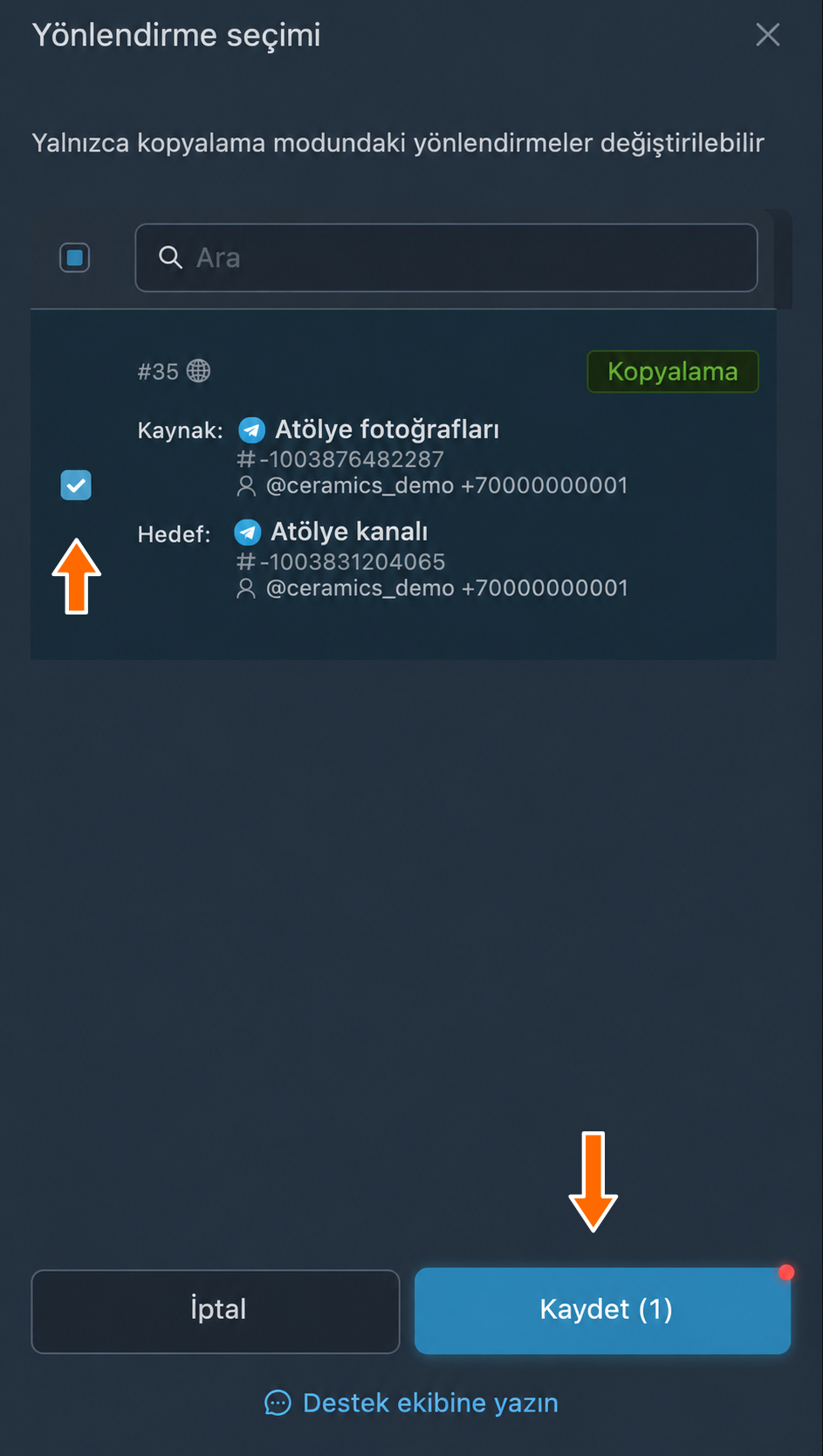
Bağlantı kaydedilmeden önce seçilen yönlendirme. Filigranın satırında “Yönlendirmeler [1]” görünür. Seçilen yönlendirmedeki yeni fotoğraflar, üzerlerinde “Seramik Atölyesi” yazısıyla gelir.
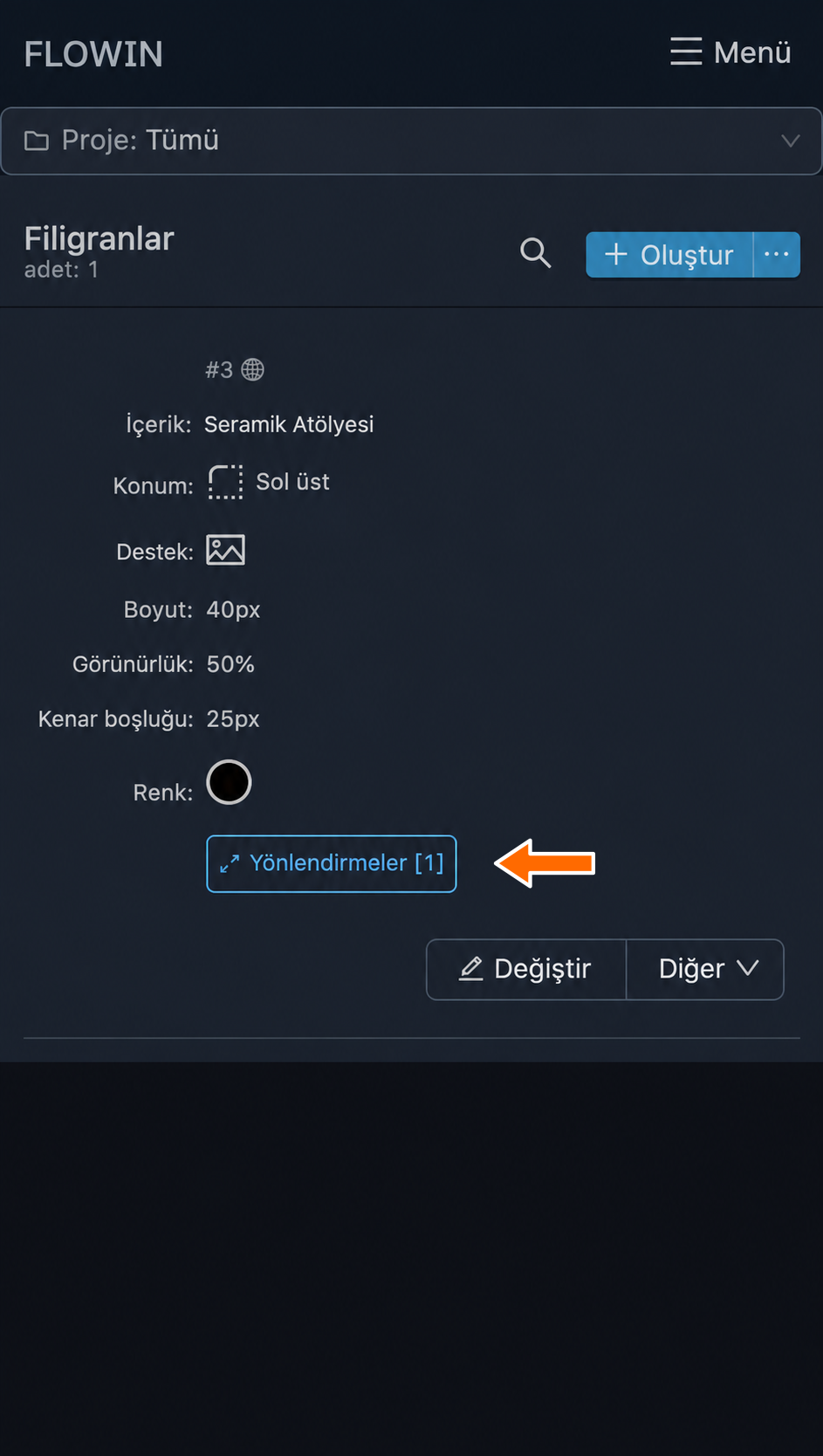
Filigrana bir yönlendirme bağlanmış. 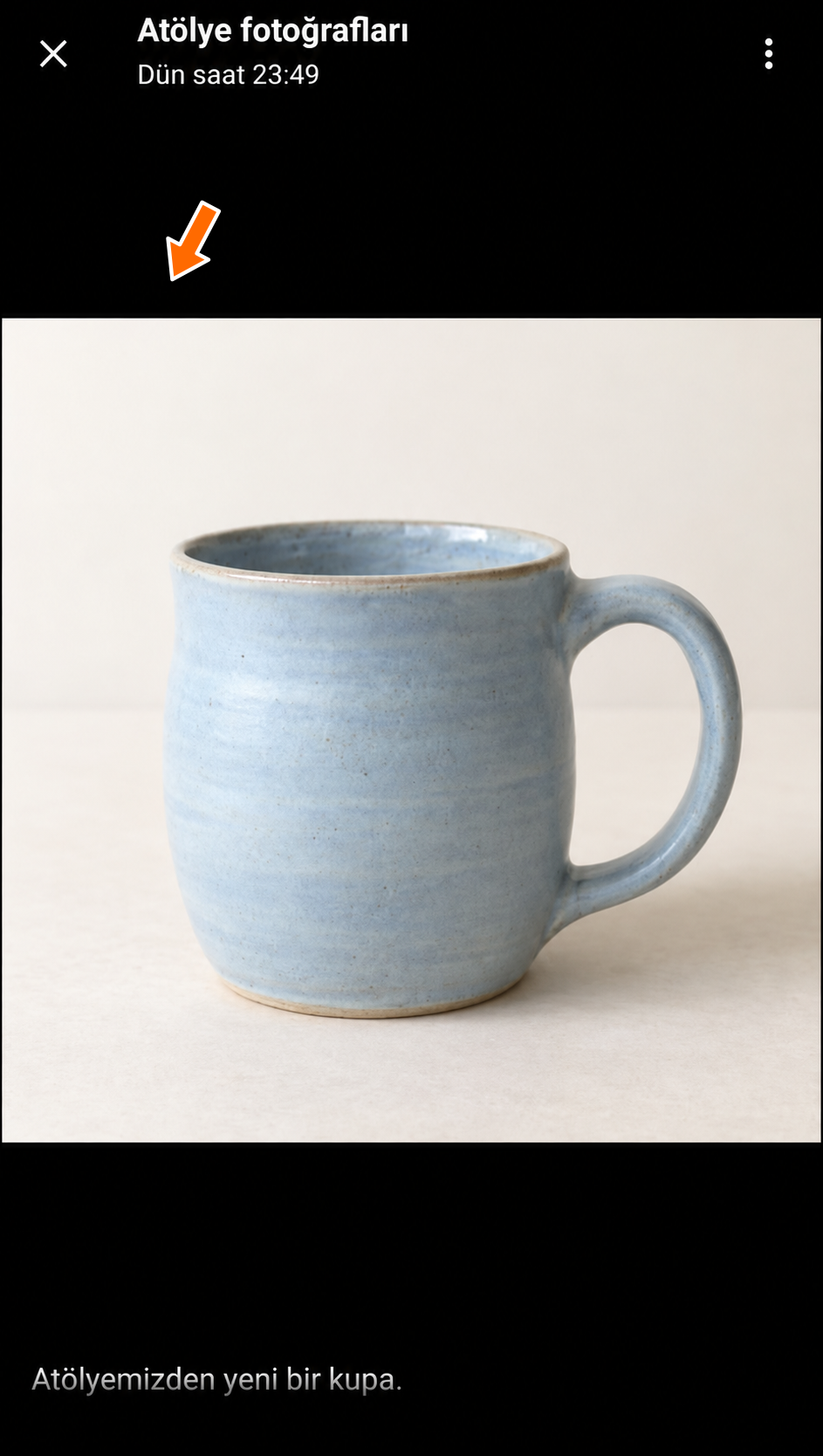
Atölyenin kaynak fotoğrafı. 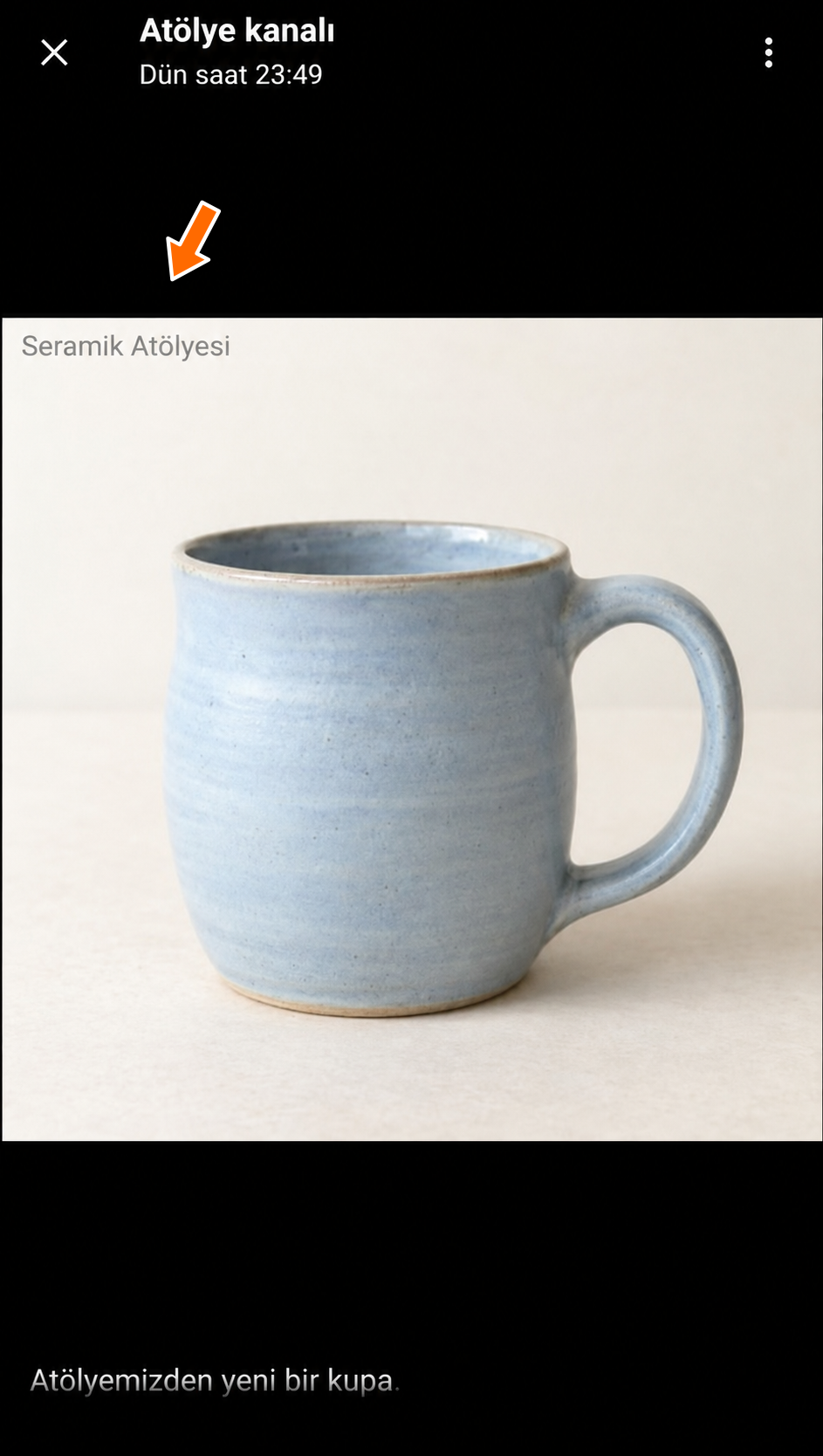
Atölyenin adıyla yönlendirilmiş fotoğraf.
Filigran nasıl değiştirilir?
Oluşturduğumuz filigran üzerinden metin filigranı ayarlarına bakalım.
Filigranın satırındaki kalem simgeli “Değiştir” düğmesine tıklayın. Filigranın ayar penceresi açılır.
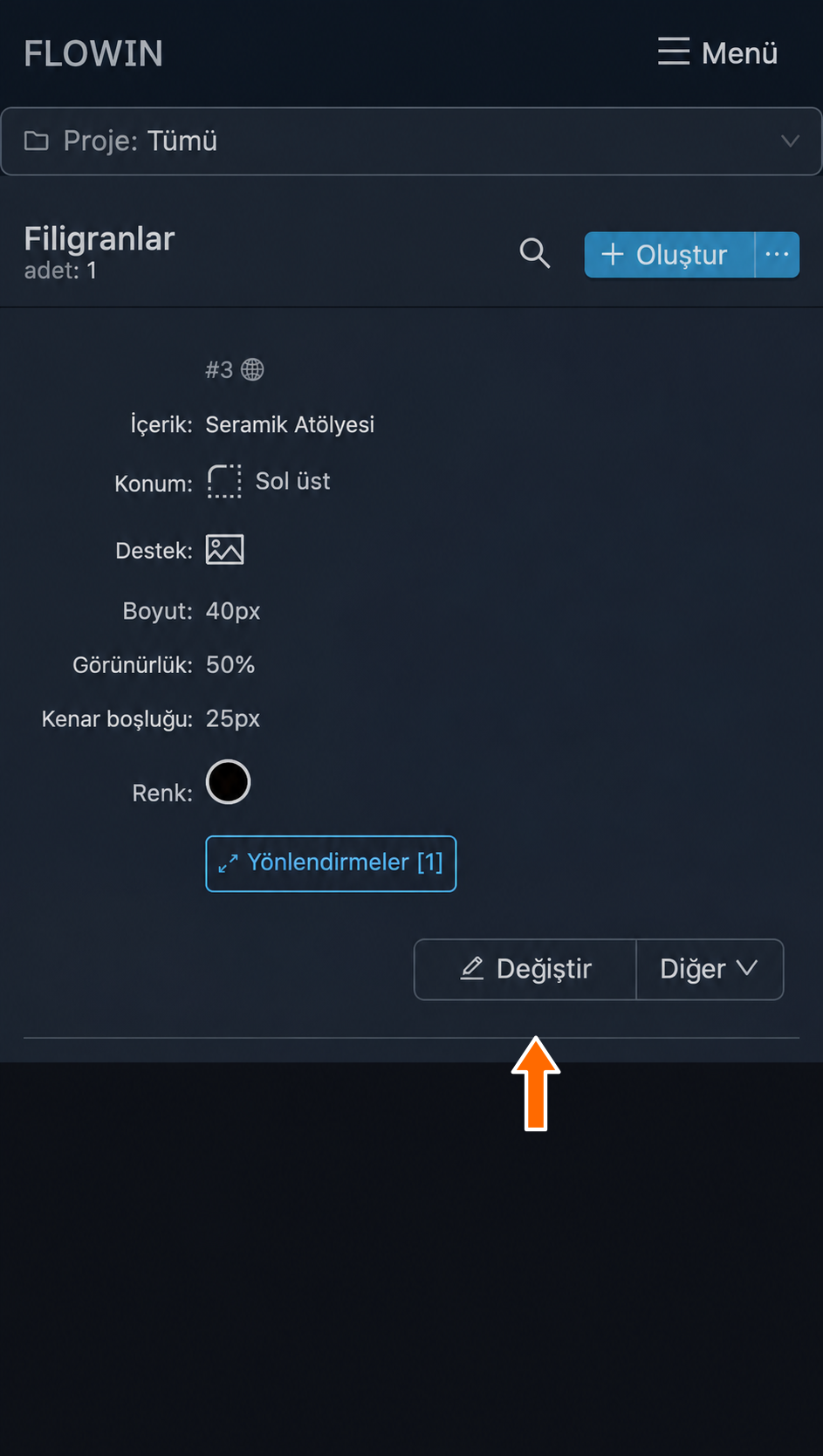
Metin filigranını değiştirme düğmesi. Gerekli ayarları değiştirin. Örneğin, “Açıklama” alanına
Fotoğraftaki atölye adıyazın ve “Kaydet” düğmesine tıklayın. Açıklama, filigranın satırında görünür.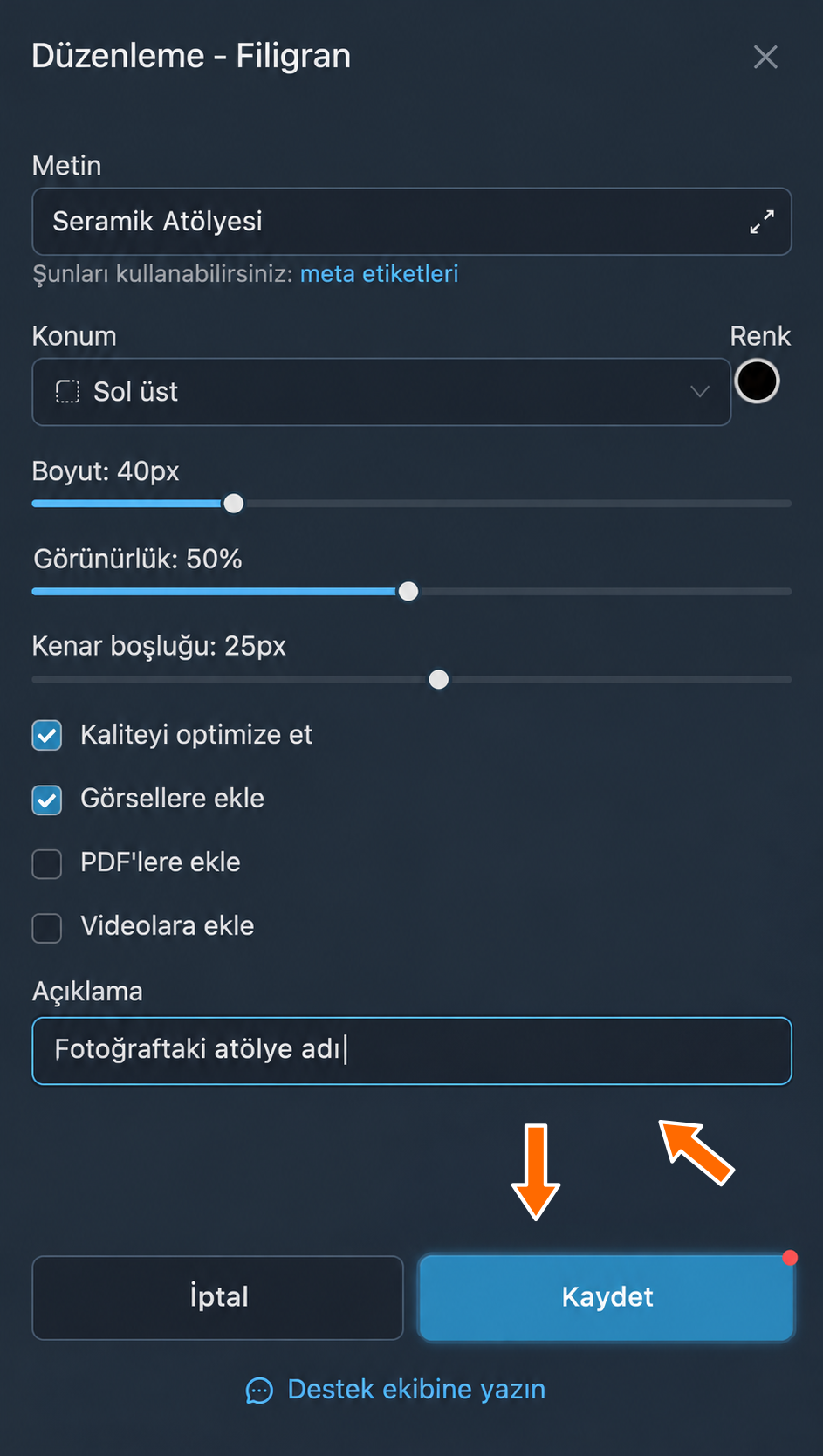
Filigranın açıklamasını kaydetme. 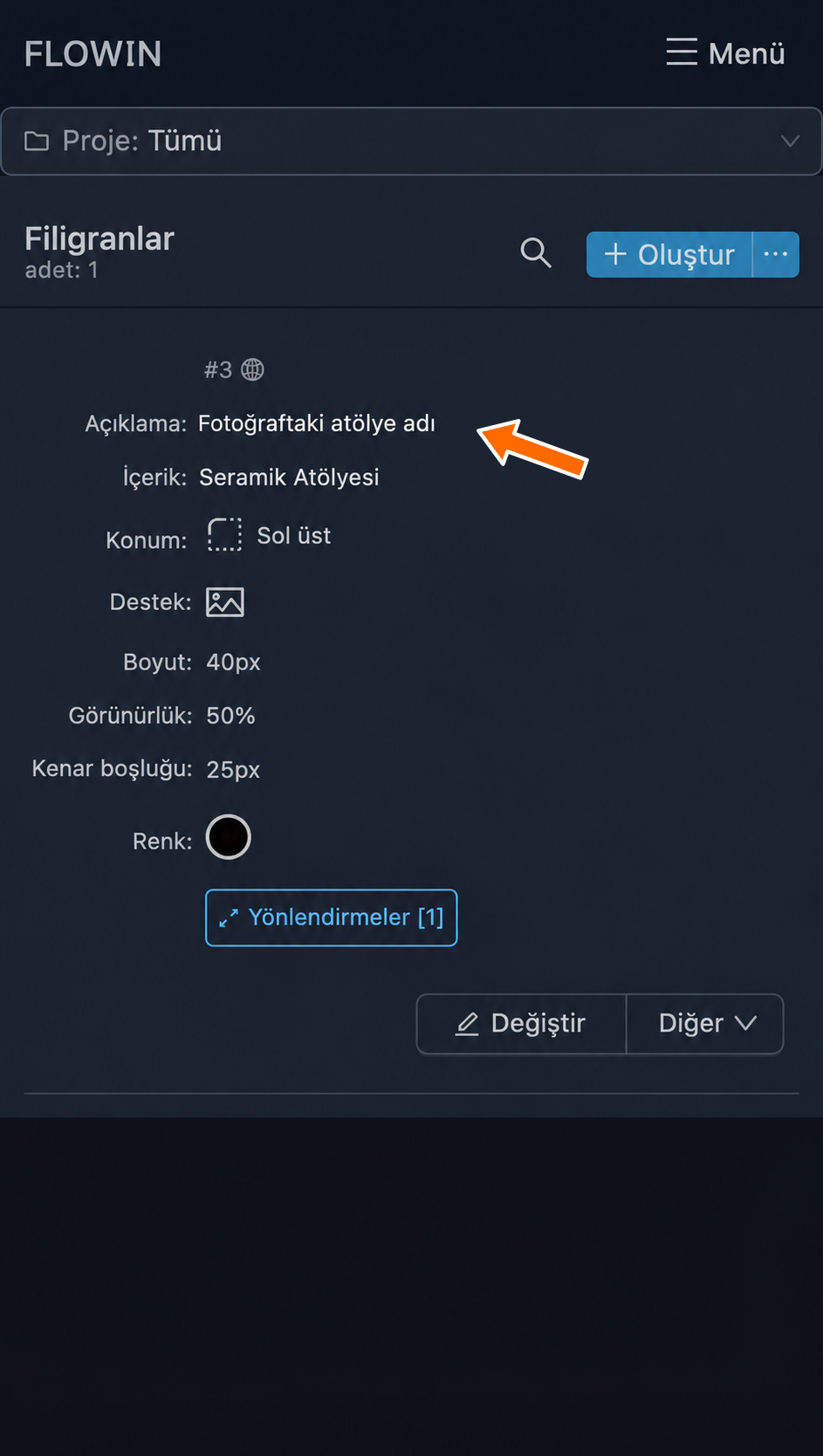
Açıklama filigranın satırında görünüyor.
Metin filigranı ayarları
Metin
Yönlendirilen medya dosyalarına eklenen filigranın içeriği.
Bu alanda meta etiketleri kullanabilirsiniz.
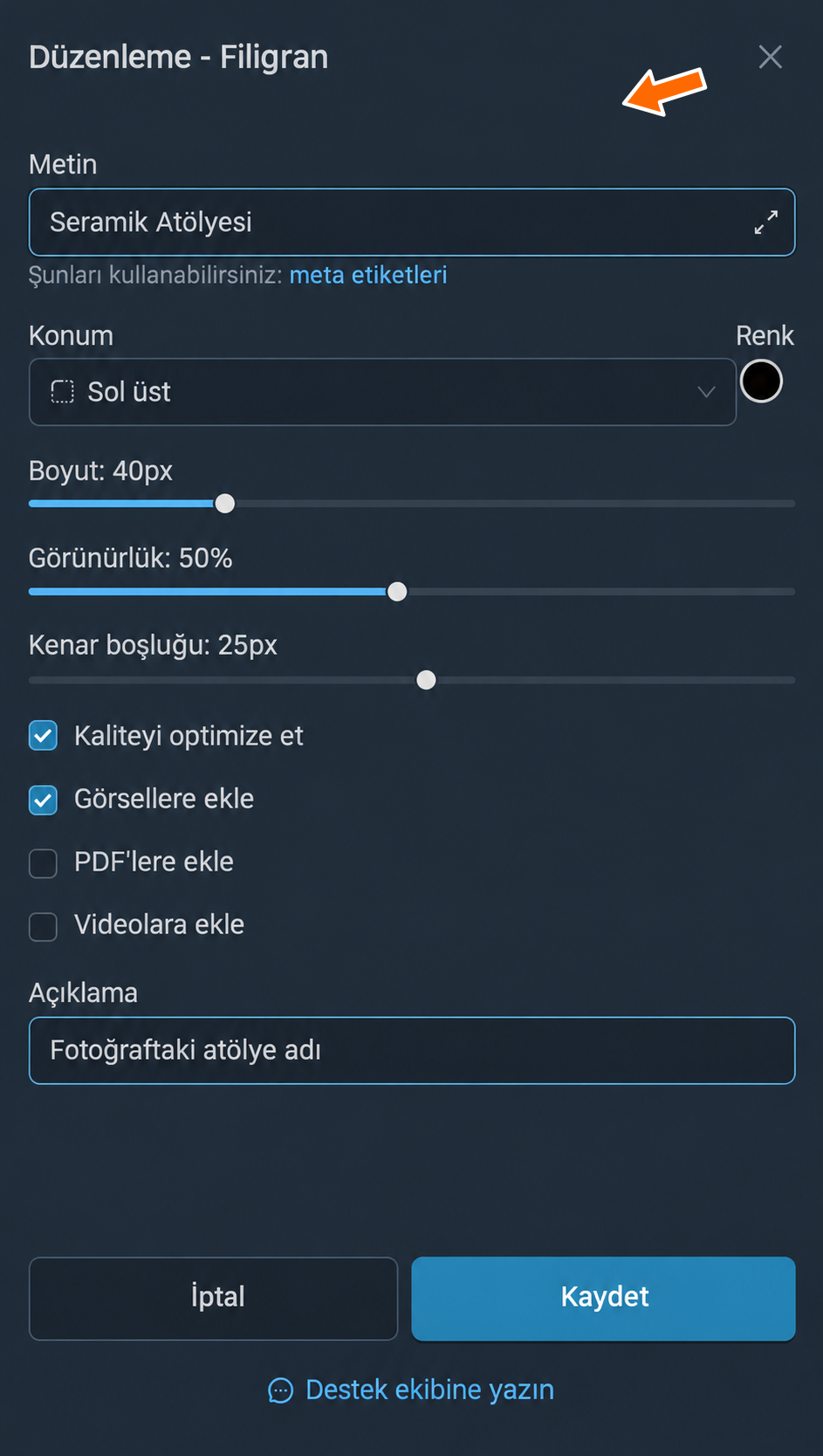
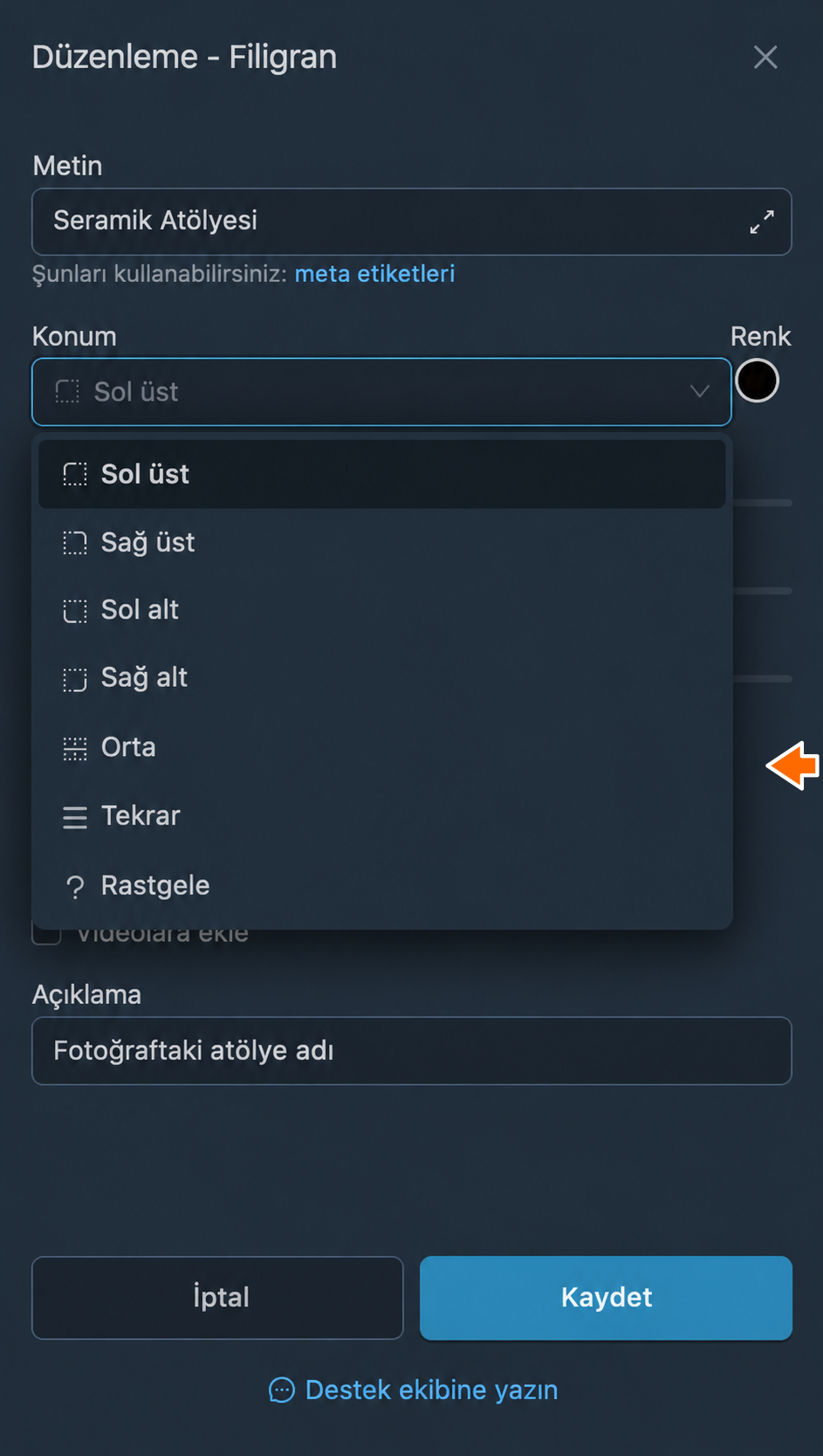
Konum
Filigranın medya üzerindeki konumu:
- “Sol üst”, “Sağ üst”, “Sol alt”, “Sağ alt”: dört köşeden biri.
- “Orta”: görselin ortası.
- “Tekrar”: filigran görsel üzerinde tekrarlanır.
- “Rastgele”: konum rastgele seçilir.
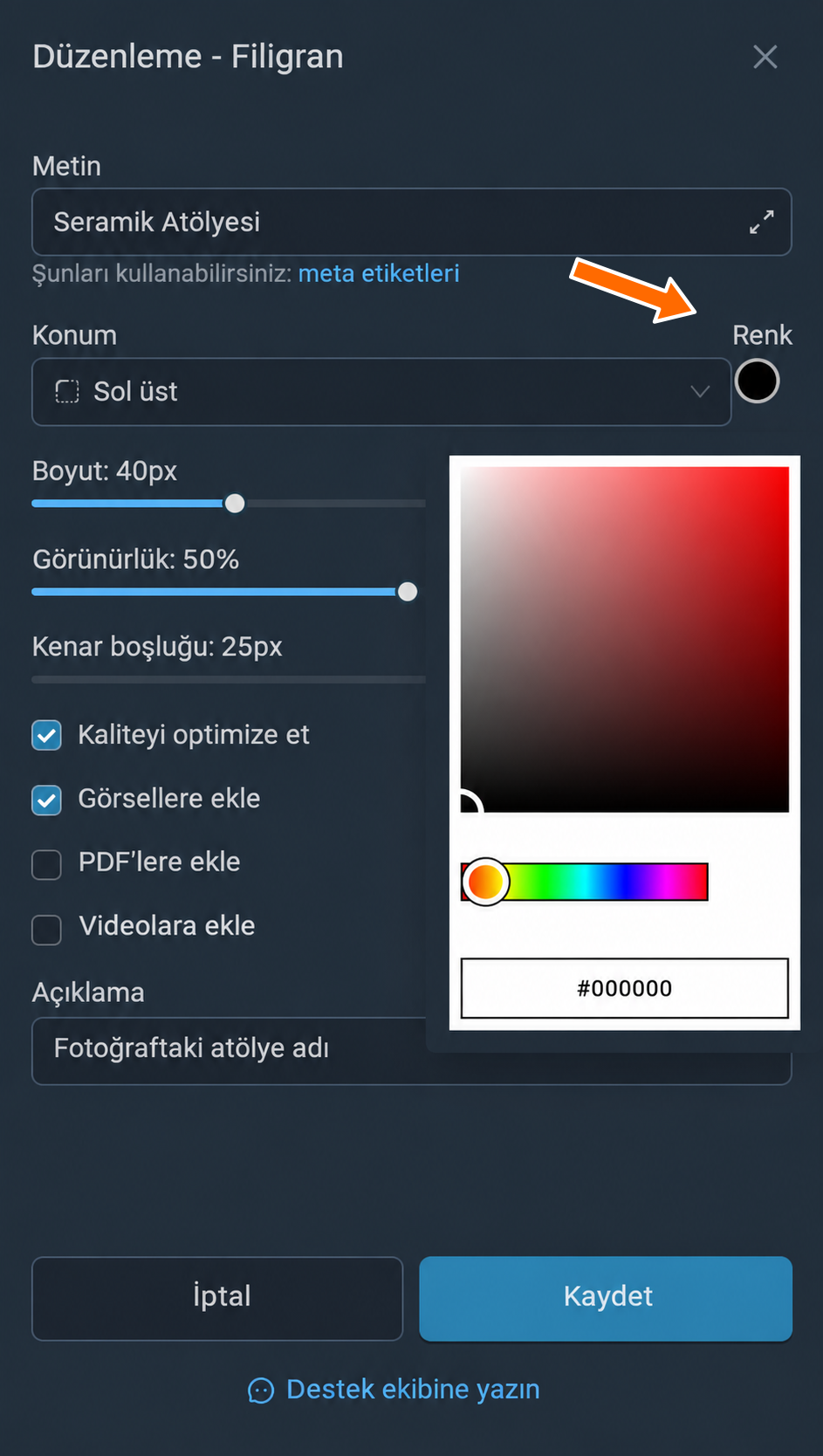
Renk
Yazının rengi. “Konum” alanının yanındaki renkli daireye tıklayın ve bir renk seçin.
Boyut
Piksel cinsinden metin boyutu; 8 ile 128 arasında.
Görünürlük
Yazının görünürlüğü; %1 ile %100 arasında. Değer ne kadar düşükse filigran o kadar saydam olur.
Kenar boşluğu
Seçilen konumdan piksel cinsinden uzaklık. Negatif bir değerde, kaynak görsele filigranın yerleştirileceği boşluklar eklenir. Negatif kenar boşluğu yalnızca görseller ve PDF belgeleri için geçerlidir.
Kaliteyi optimize et
Kaliteyi az miktarda düşürerek ortaya çıkan medya dosyasının boyutunu küçültür ve işlemeyi hızlandırır.
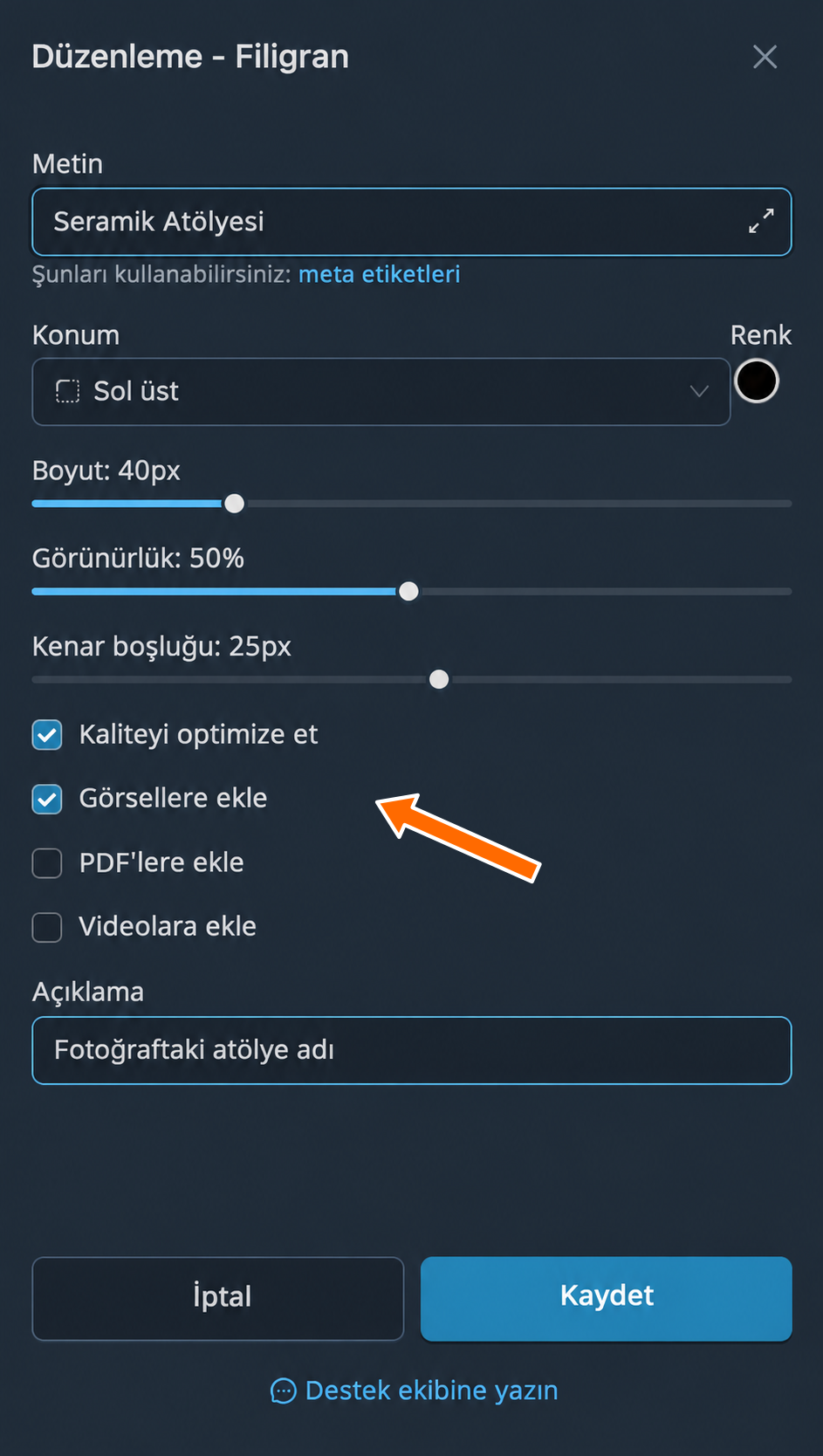
Medya türleri
- “Görsellere ekle”, yönlendirilen görsellere filigran eklenmesini etkinleştirir.
- “PDF'lere ekle”, yönlendirilen PDF belgelerine filigran eklenmesini etkinleştirir.
- “Videolara ekle”, yönlendirilen videolara filigran eklenmesini etkinleştirir.
Açıklama
Size kolaylık sağlaması için isteğe bağlı bir not. Filigranın işleyişini etkilemez.
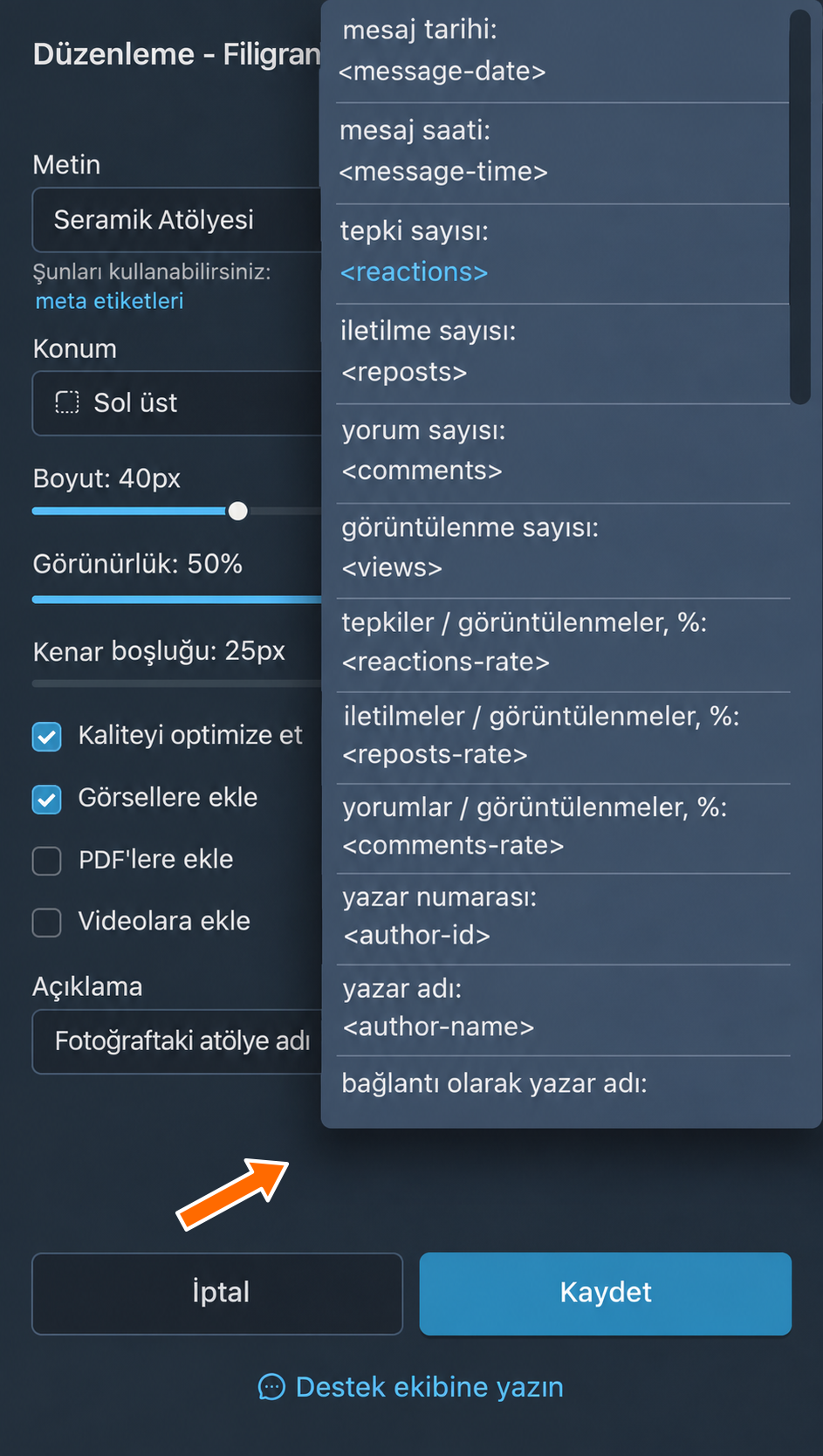
Metin filigranında meta bilgiler
Filigran metnine özel meta etiketleriyle sistem bilgileri ekleyebilirsiniz. Başlıca meta etiketleri:
- mesajın tarihi: <message-date>
- mesajın saati: <message-time>
- yazarın numarası: <author-id>
- yazarın adı: <author-name>
- bağlantı olarak yazarın adı: <author-name-link>
- etiket olarak yazarın adı: <author-name-tag>
- yazarın kullanıcı adı: <author-username>
- kaynaktaki mesajın metni: <src-message-text>
- kaynaktaki mesajın numarası: <src-message-id>
- kaynaktaki mesajın bağlantısı: <src-message-link>
- kaynak sohbetin numarası: <src-chat-id>
- kaynak sohbetin adı: <src-chat-name>
- kaynak sohbetin kullanıcı adı: <src-chat-username>
- kaynaktaki konunun numarası: <src-topic-id>
- kaynaktaki konunun adı: <src-topic-name>
- hedefteki mesajın metni: <dst-message-text>
- hedef sohbetin numarası: <dst-chat-id>
- hedef sohbetin adı: <dst-chat-name>
- hedef sohbetin kullanıcı adı: <dst-chat-username>
- hedefteki konunun numarası: <dst-topic-id>
- hedefteki konunun adı: <dst-topic-name>
- düzenli ifade: <regexp>(short|sell)</regexp>
- rastgele metin: <random>1|2|3|4|5</random>
“Metin” alanının altında güncel listeyi içeren “meta etiketleri” ipucu bulunur. Örneğin, Seramik Atölyesi · <message-date> ifadesi, ada kaynak mesajın tarihini ekler. Görselin üzerindeki bağlantı veya yazar adı, yazının bir parçası olur; bunlara bağlantı olarak tıklanamaz.
Görsel filigran
FLOWIN, PNG veya JPEG biçimindeki bir görseli filigran olarak kullanmanızı sağlar.
Görsel filigran oluşturma
Örneğin, atölyenin adı yerine fotoğraflara görsel filigranını ekleyelim. Hazırladığınız kopyalama yönlendirmesini kullanın.
Görseli hazırlayın
Gereksiz arka planı önceden kaldırın ve görselin saydamlığını ayarlayın. Saydam arka plan için PNG kullanın: JPEG saydamlığı korumaz.
“Menü” → “Filigranlar” → “Görsel ekleme” yolunu açın ve “Oluştur” düğmesine tıklayın.
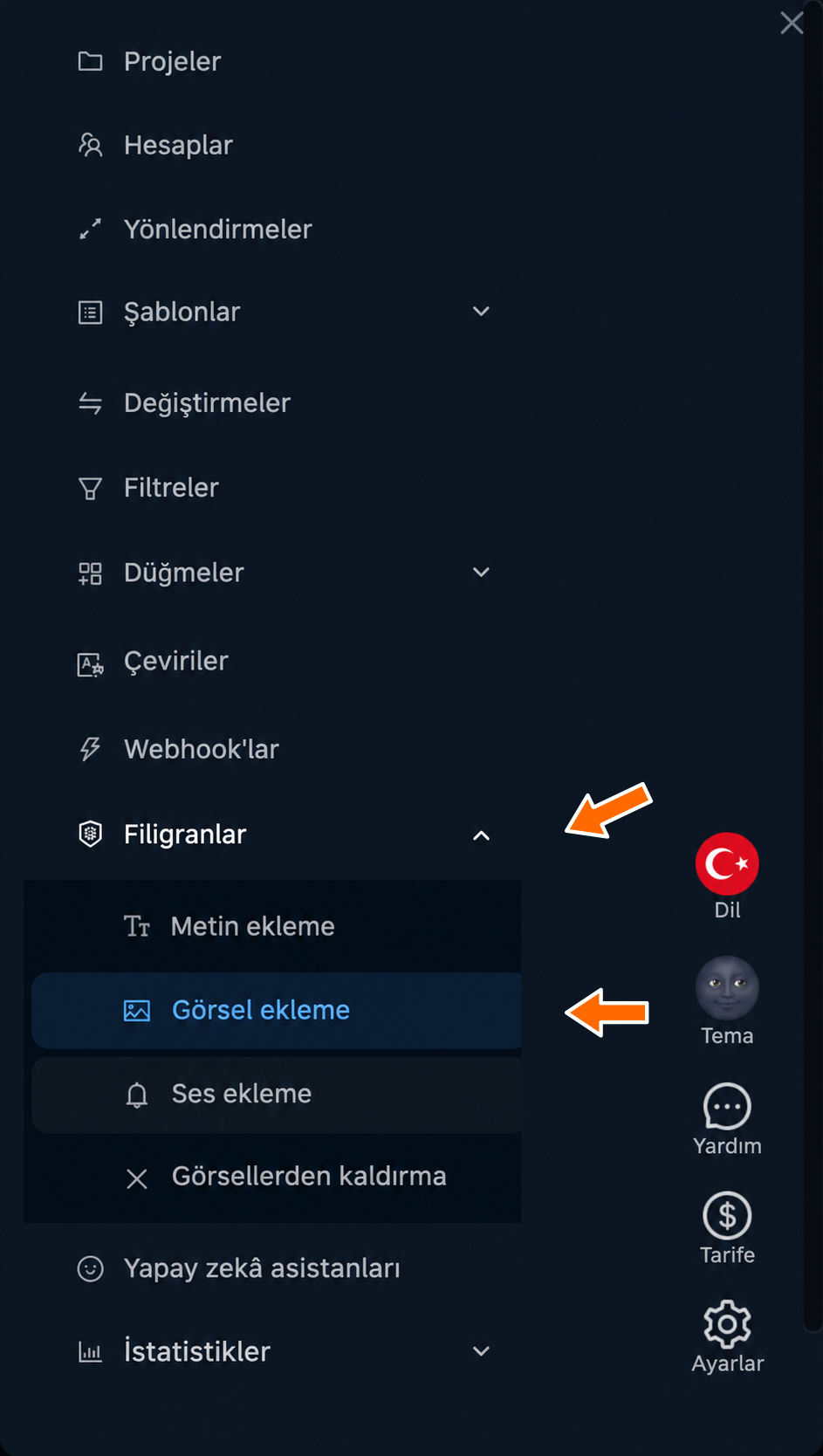
Filigranlar menüsünde “Görsel ekleme”. 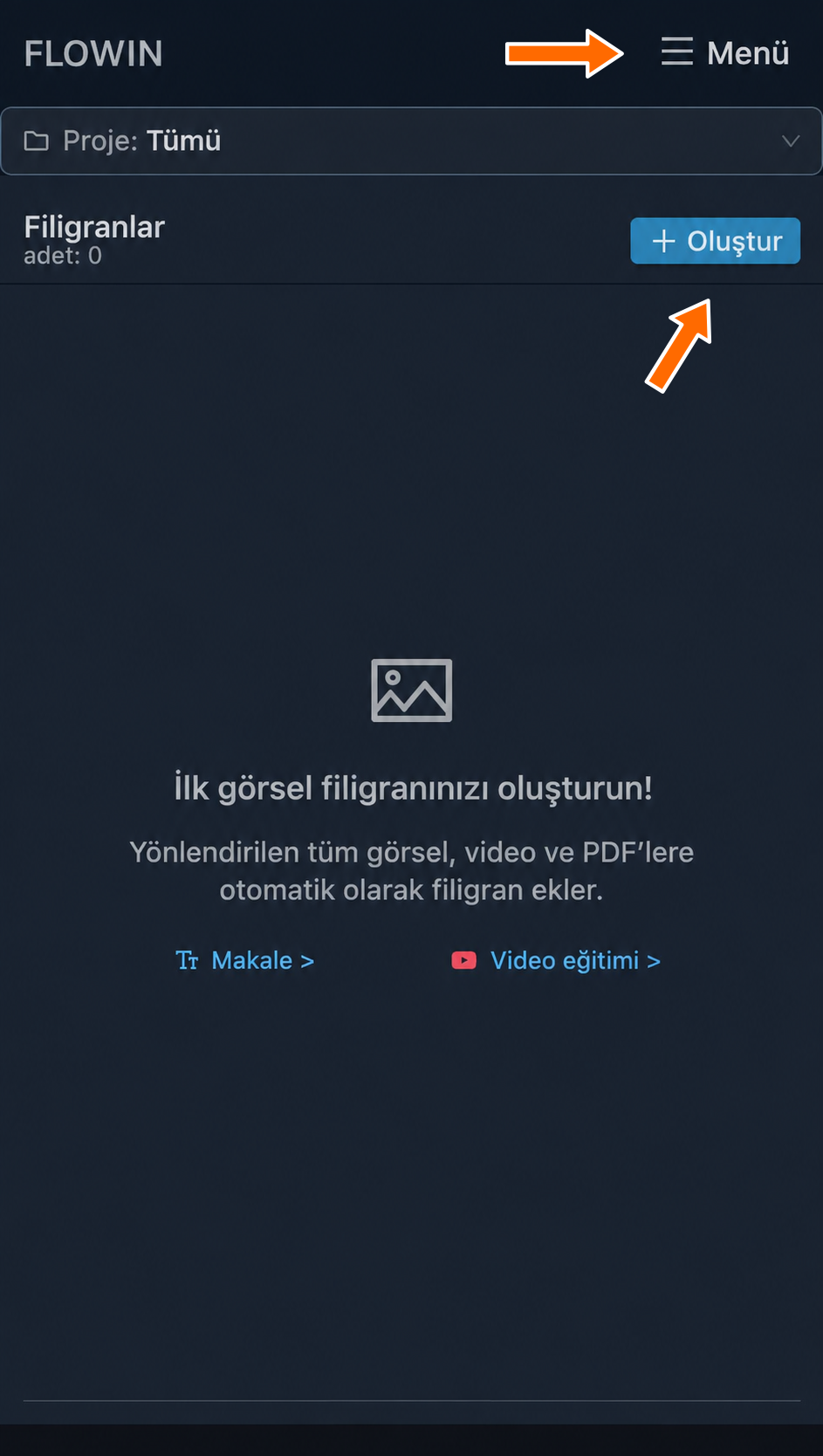
Görsel filigranlar sayfasında “Menü” ve “Oluştur” düğmeleri. “Filigranı yükleyin” düğmesine tıklayın ve hazırladığınız görseli seçin. Atölyenin filigranının kolayca görünmesi için “Boyut” değerini %30 olarak ayarlayın ve “Oluştur” düğmesine tıklayın.
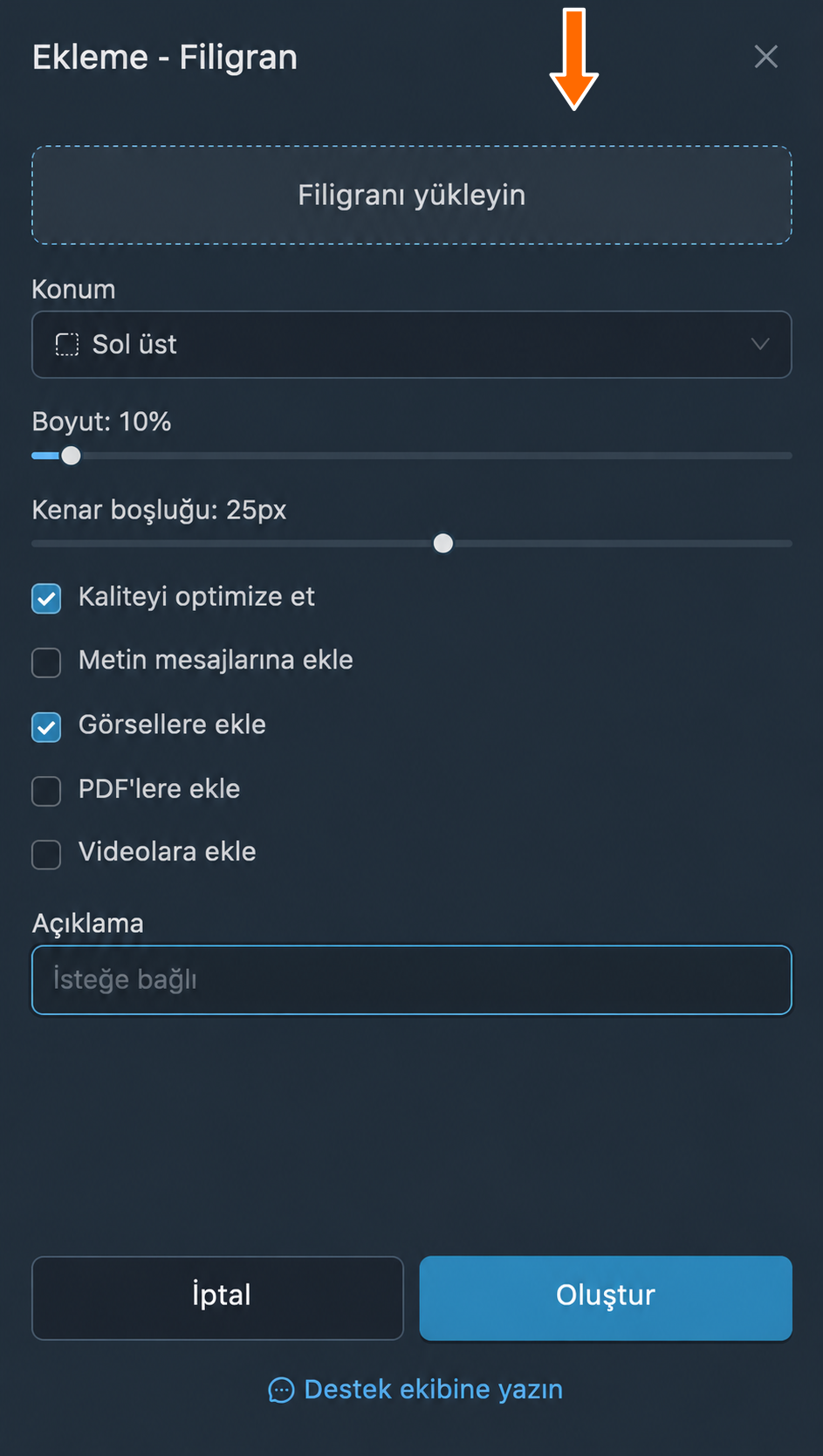
Filigran için görsel yükleme. 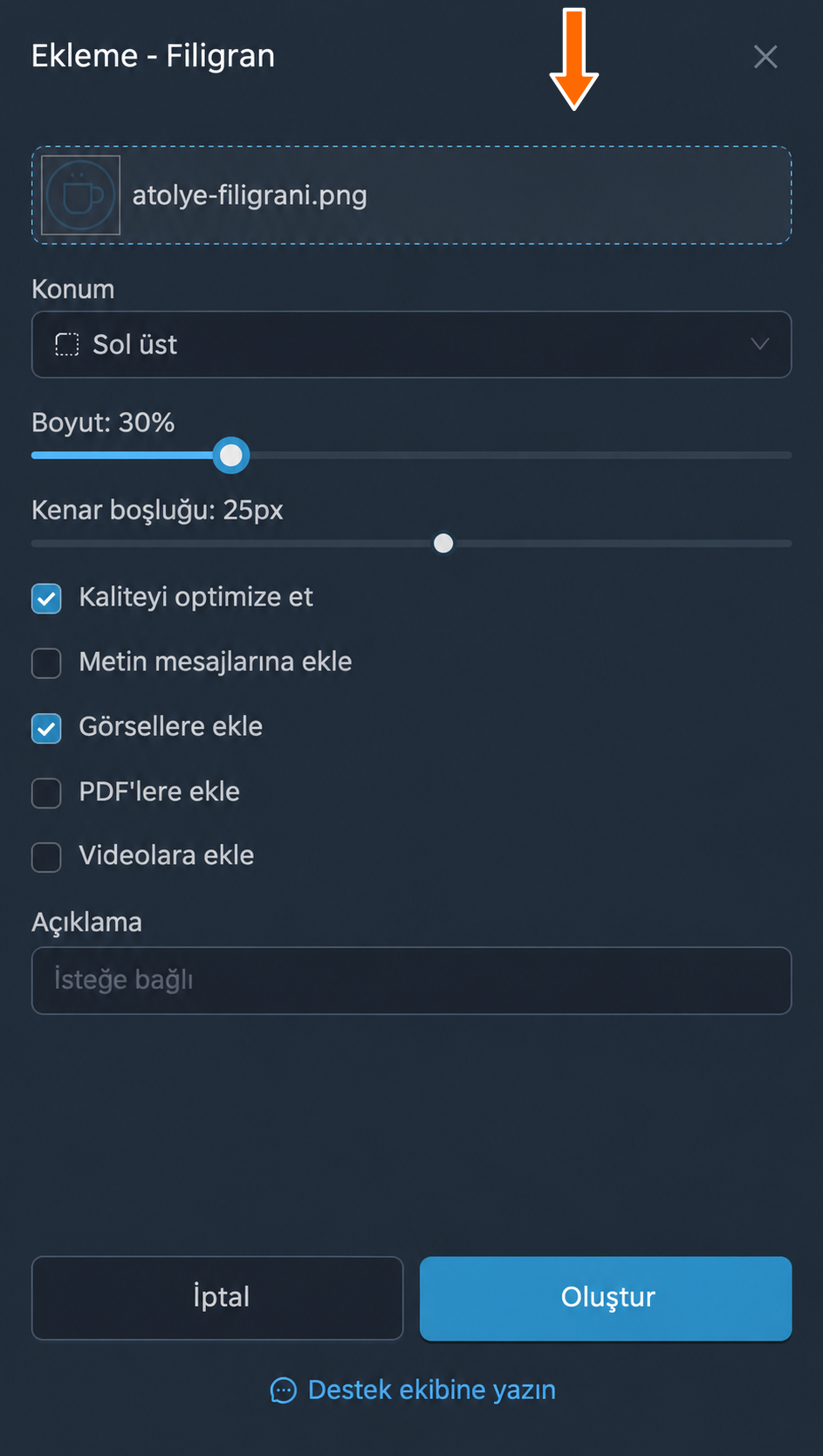
Atölyenin yüklenen filigranı ve boyutu. 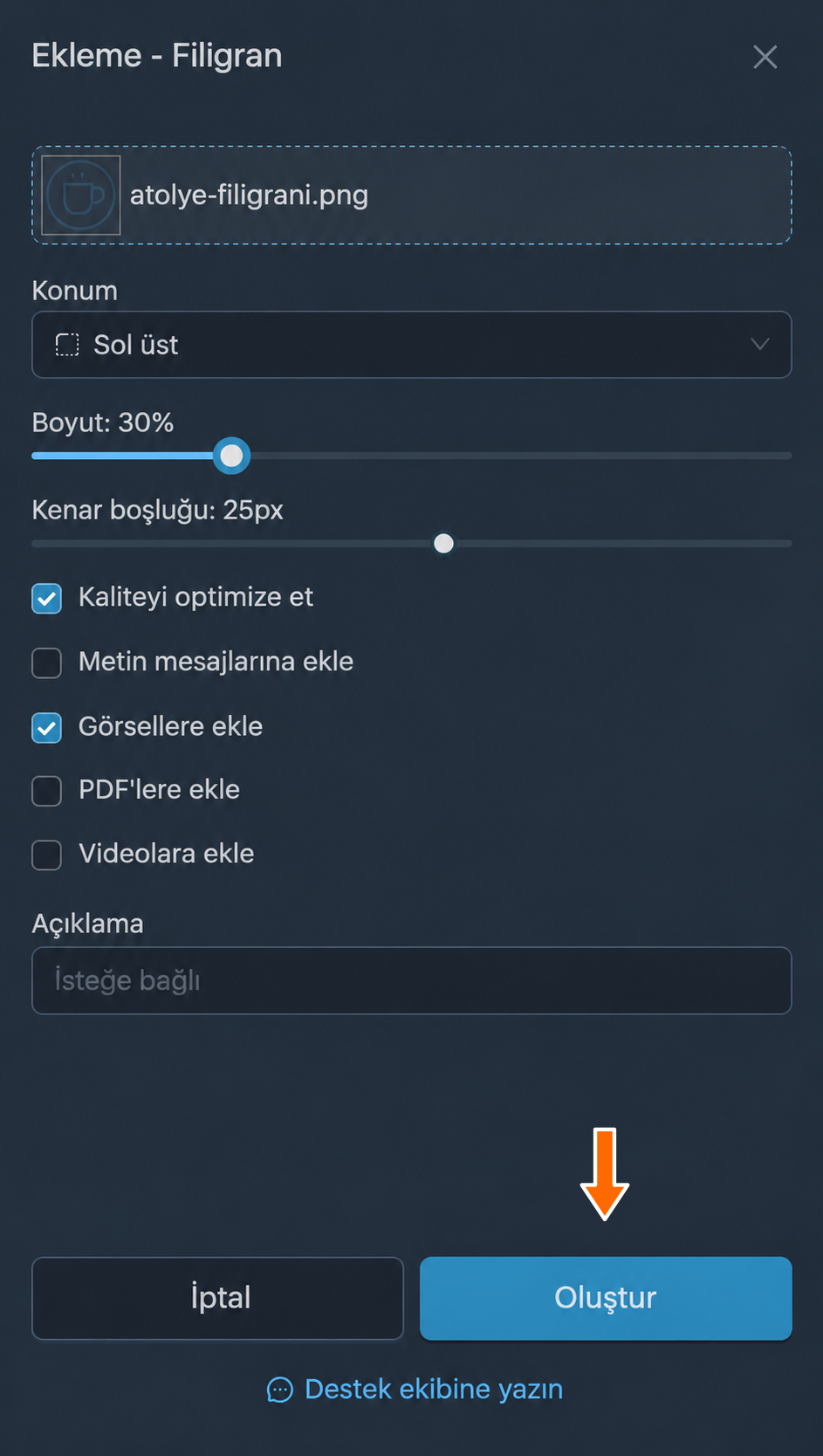
Görsel filigran oluşturma. Yeni filigranın yanındaki “Uygula” düğmesine tıklayın ve metin filigranında olduğu gibi yönlendirmeyi seçin.
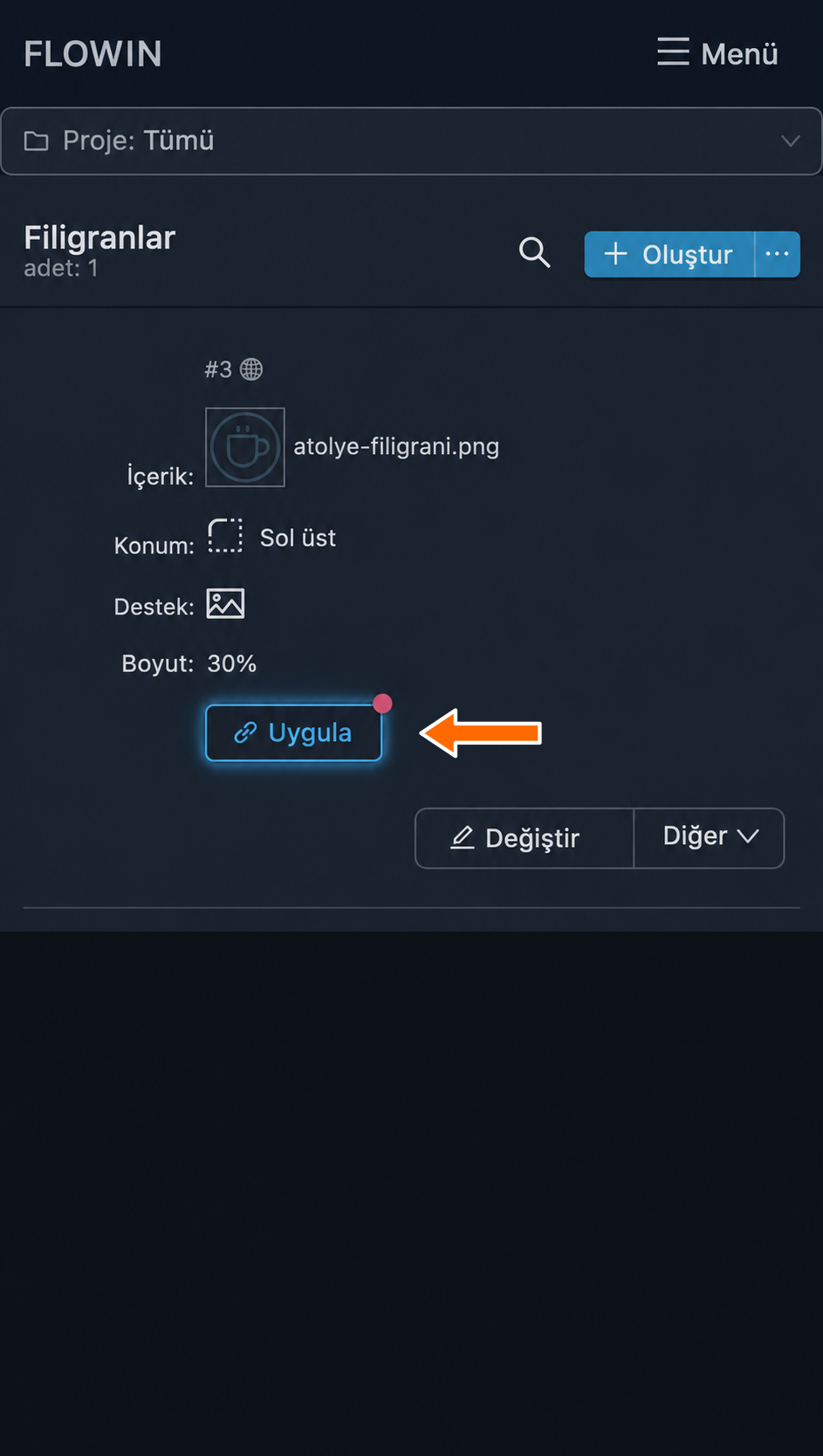
Görsel filigranı yönlendirmeye uygulama. Filigrana bir yönlendirme bağlanır. Yeni fotoğraflar, üzerlerinde seçtiğiniz görselle gelir.
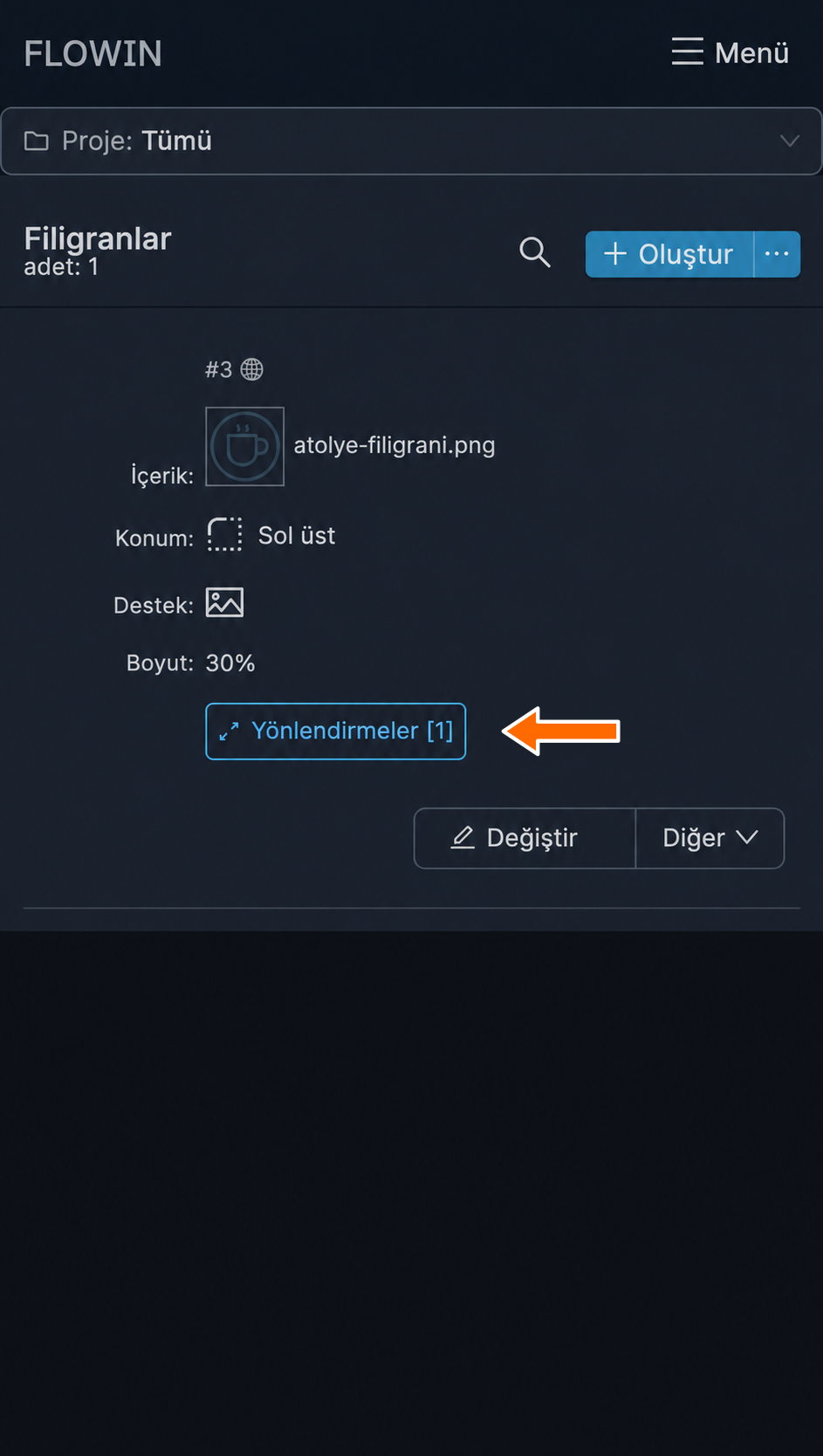
Görsel filigran yönlendirmeye bağlanmış. 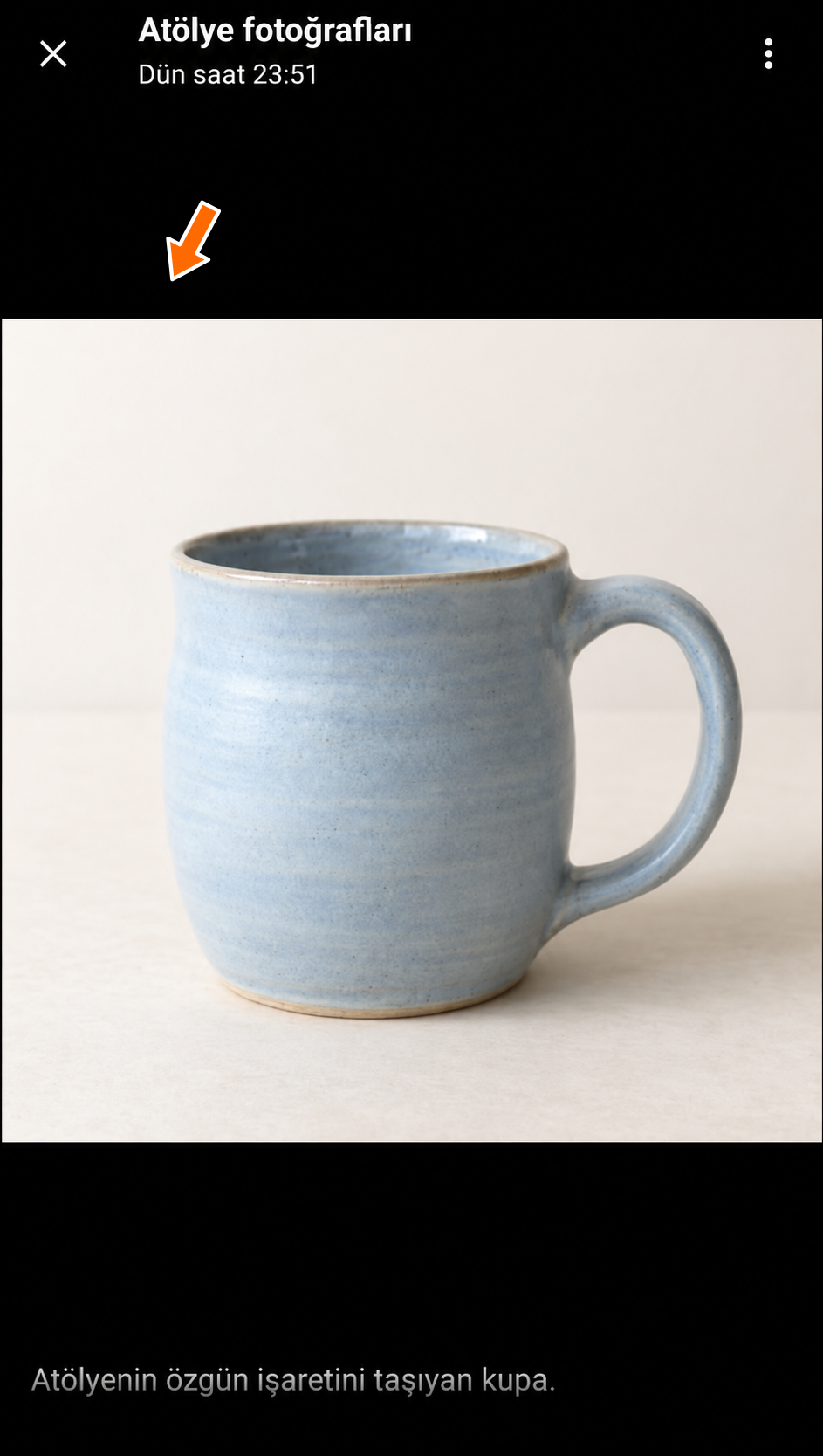
Görsel filigran içermeyen kaynak fotoğraf. 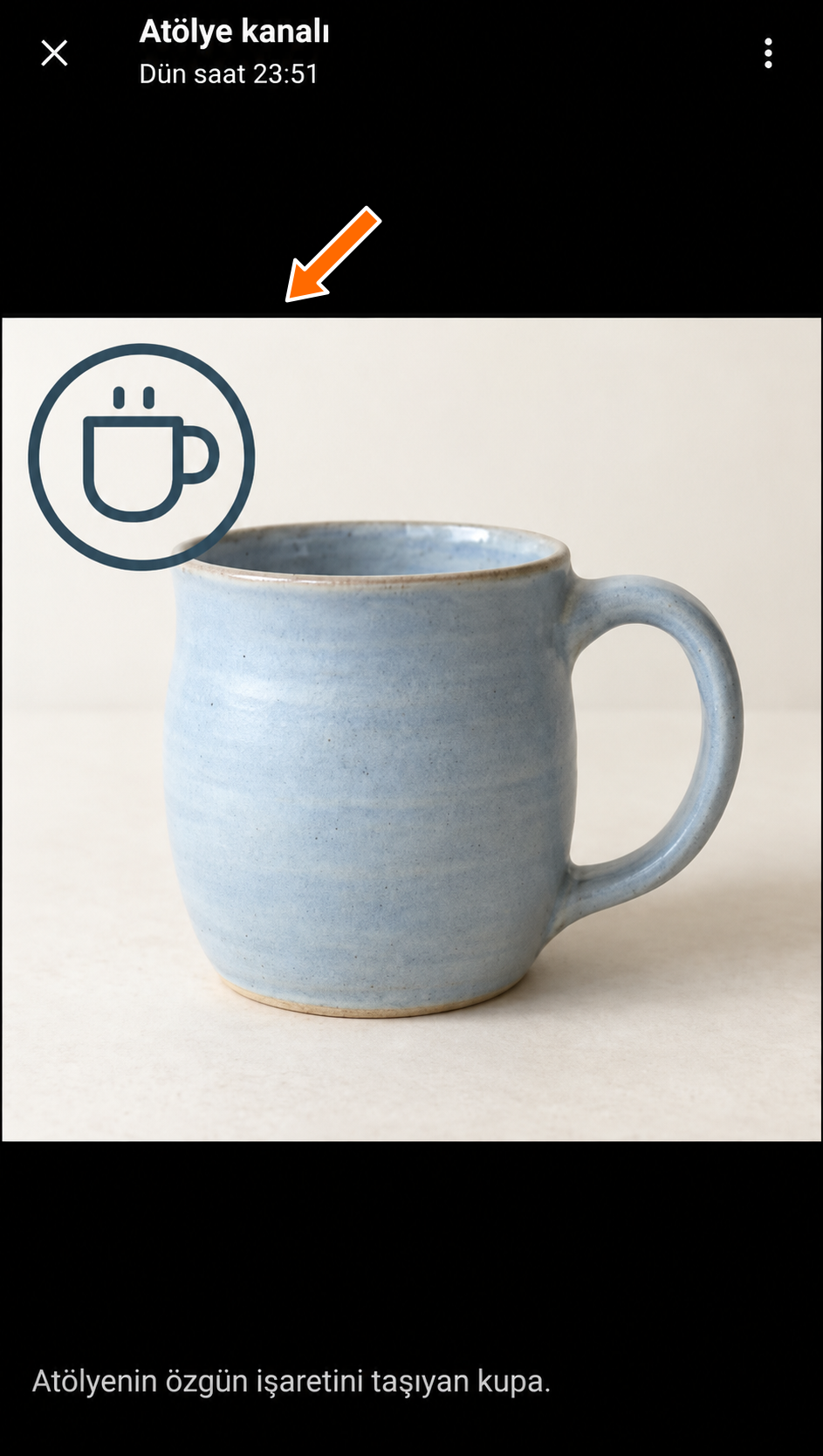
Yönlendirilen fotoğrafta atölyenin filigranı görünüyor.
Görsel filigran ayarları
Oluşturduğumuz görsel filigranın ayarlarına bakalım. Düzenlemek için yanındaki “Değiştir” düğmesine tıklayın.
Değişiklikler, düzenleme talimatında olduğu gibi “Kaydet” düğmesiyle kaydedilir.
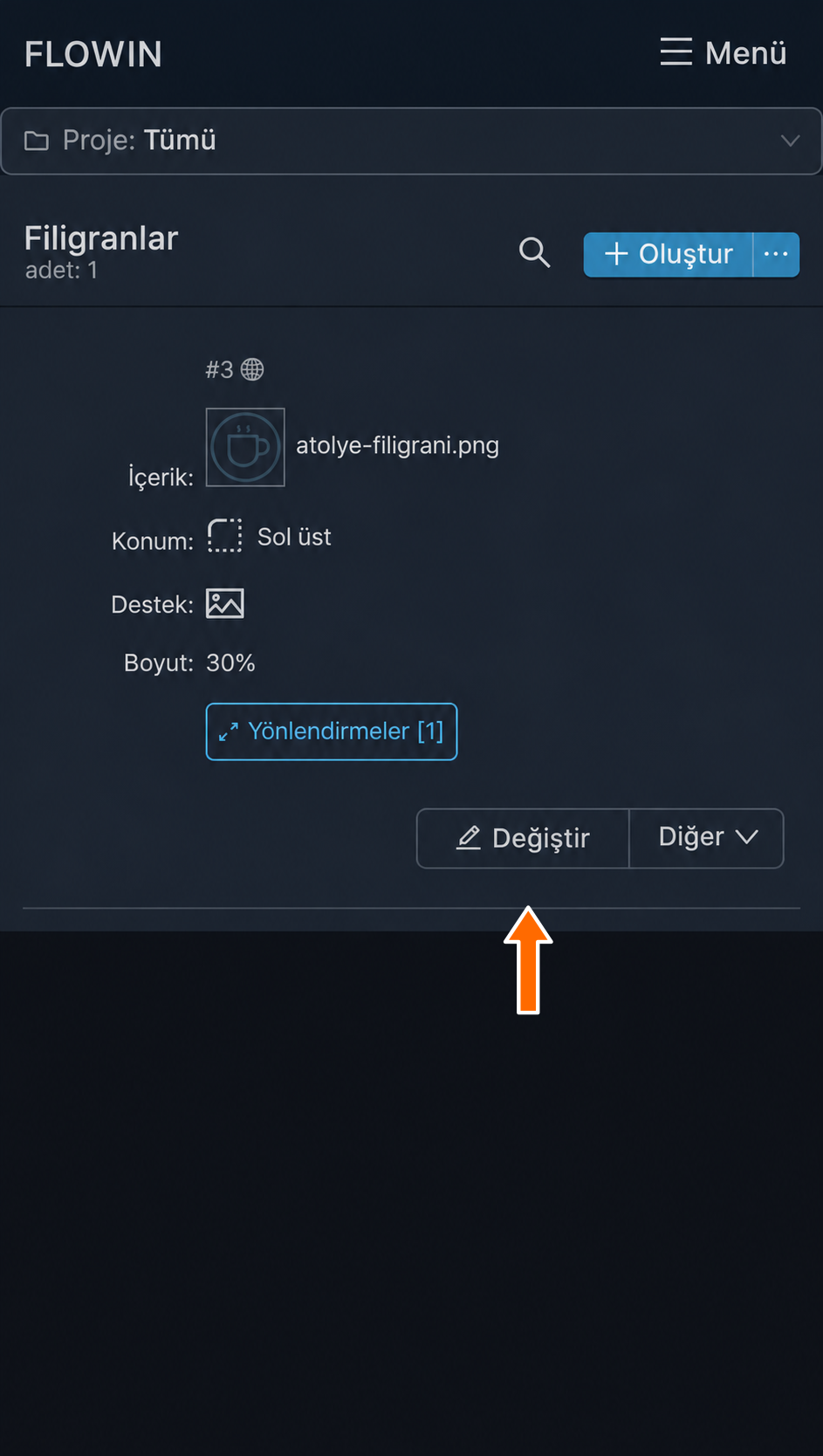
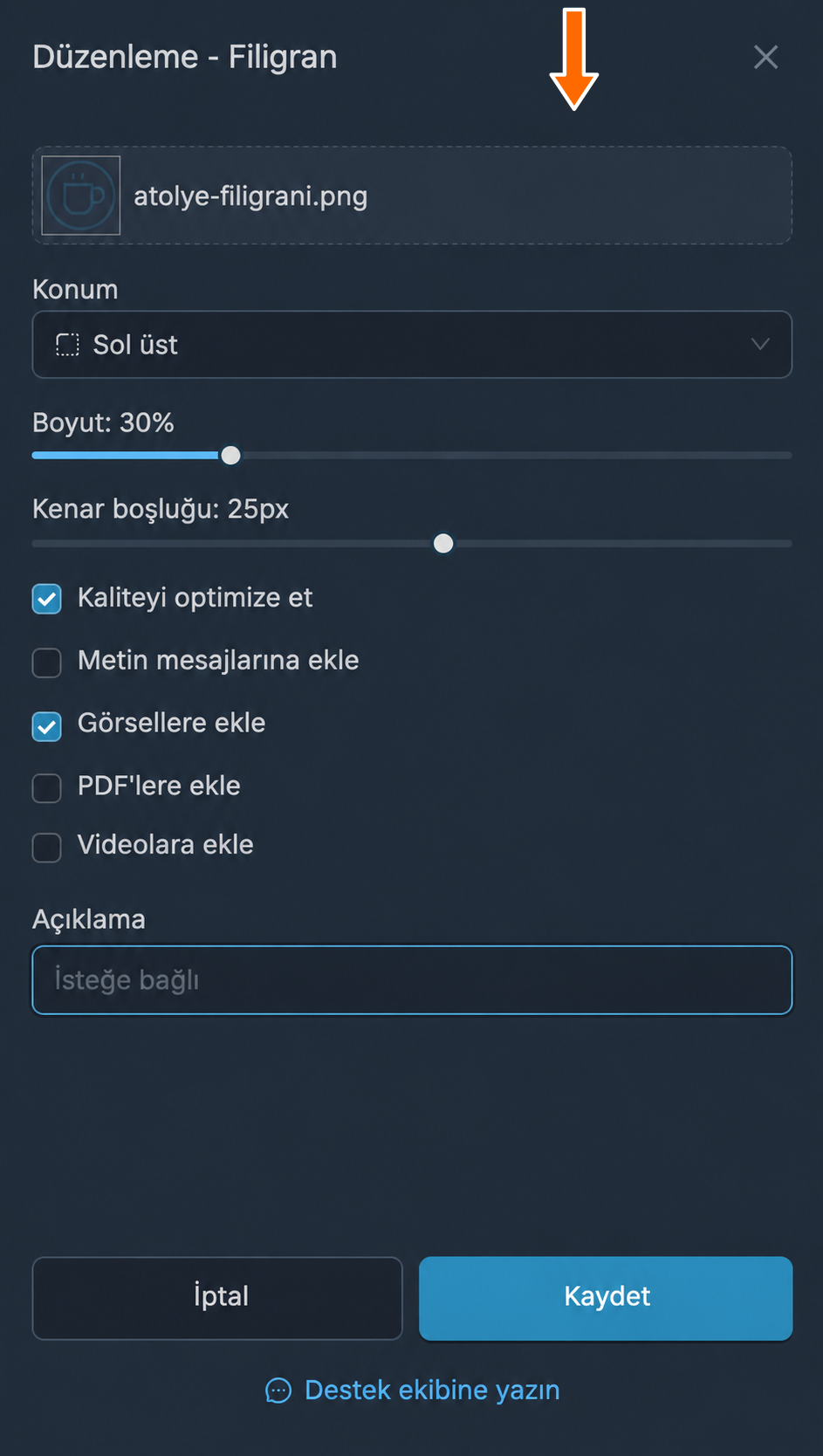
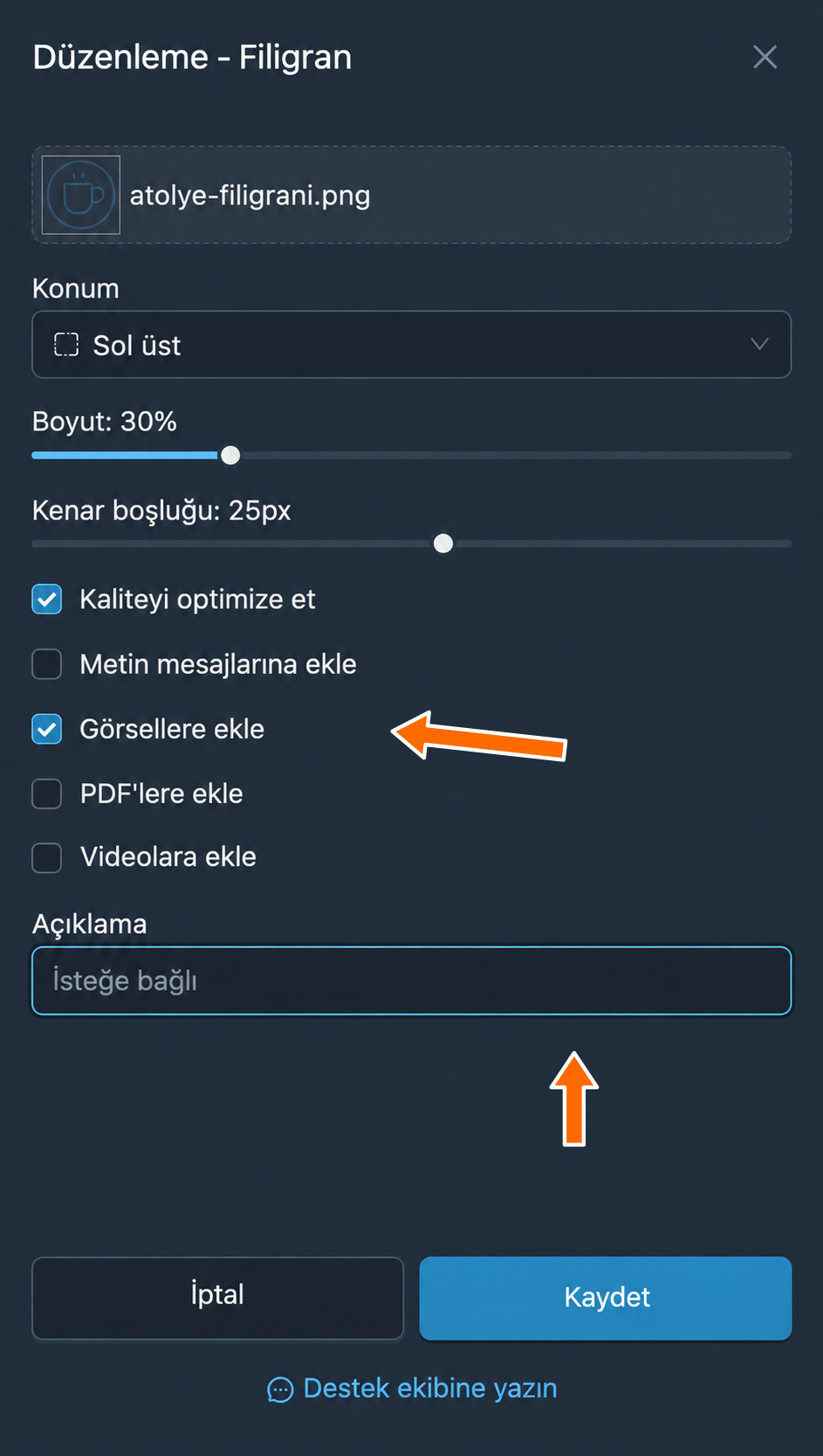
Görsel
Yönlendirilen medya dosyalarına eklenen görsel. Başka bir görsel seçmek için üzerine tıklayın.
Konum
Filigranın medya üzerindeki konumu. Metin filigranıyla aynı yedi konum seçeneği kullanılabilir.
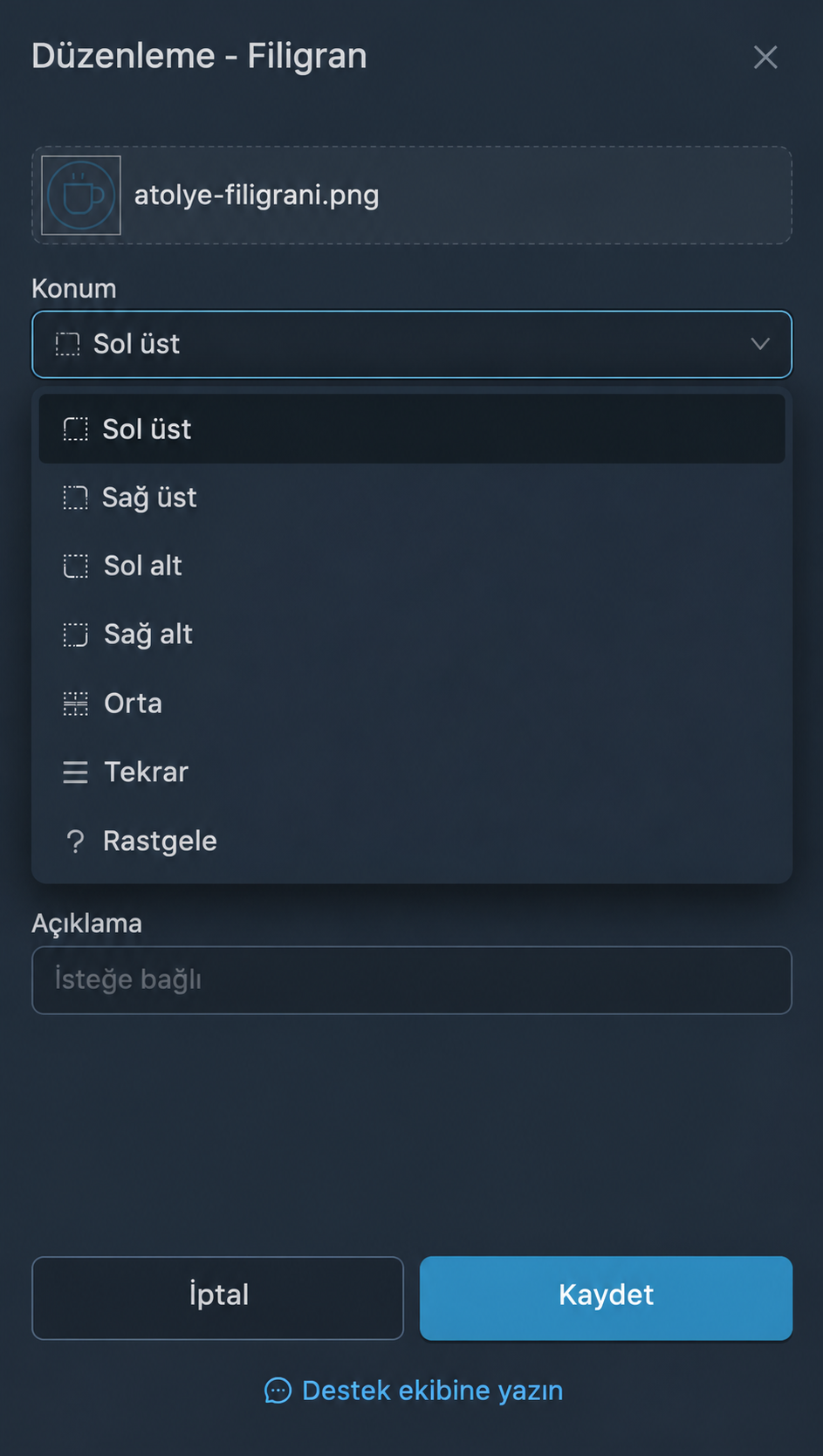
Boyut
Görselin kaynak medyaya oranla boyutu; %5 ile %100 arasında.
Kenar boşluğu
Seçilen konumdan piksel cinsinden uzaklık. Negatif bir değer yalnızca görsellere ve PDF belgelerine filigran için boşluklar ekler.
Kaliteyi optimize et
Metin filigranında olduğu gibi, kaliteyi az miktarda düşürerek dosyayı küçültür ve işlemeyi hızlandırır.
Hangi mesajlara eklenecek?
- “Metin mesajlarına ekle”, seçilen görseli başka medya içermeyen yönlendirilmiş mesajlara ekler.
- “Görsellere ekle”, filigranı yönlendirilen görsellerin üzerine yerleştirir.
- “PDF'lere ekle”, filigranı yönlendirilen PDF belgelerinin üzerine yerleştirir.
- “Videolara ekle”, filigranı yönlendirilen videoların üzerine yerleştirir.
Açıklama
Size kolaylık sağlaması için isteğe bağlı bir not. Filigranın işleyişini etkilemez.
Ses filigranı
FLOWIN, bir ses parçasını filigran olarak kullanmanızı sağlar: bu parça, yönlendirilen sesli mesajlara veya ses dosyalarına otomatik olarak eklenir.
Ses filigranı oluşturma
Örneğin, her sesli dersin başına kısa bir “Seramik Atölyesi” açılış kaydı ekleyelim. Açılış kaydını MP3 veya OGG biçiminde hazırlayın ve dersler için bir kopyalama yönlendirmesi oluşturun.
“Menü” → “Filigranlar” → “Ses ekleme” yolunu açın ve “Oluştur” düğmesine tıklayın.
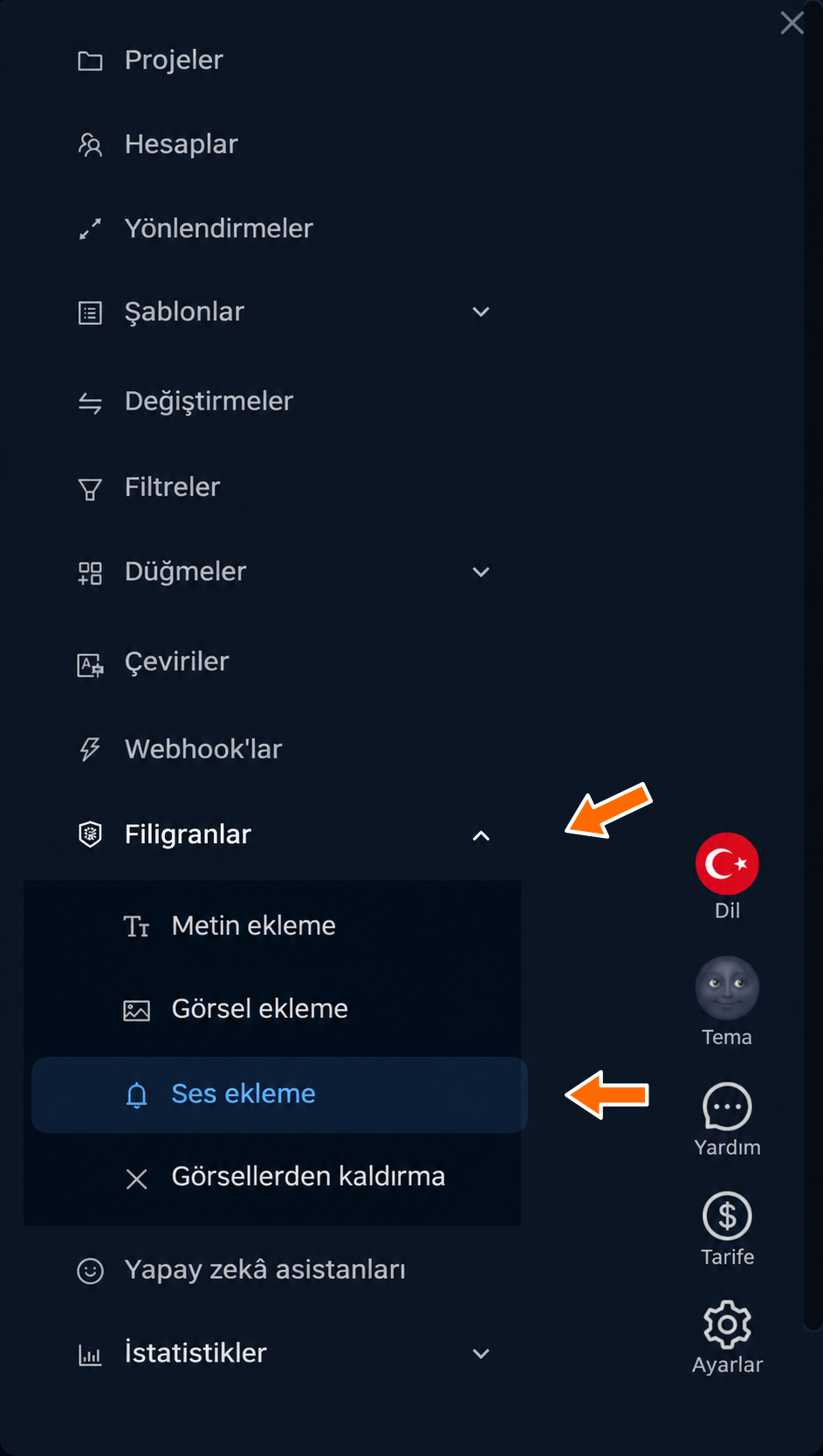
Filigranlar menüsünde “Ses ekleme”. 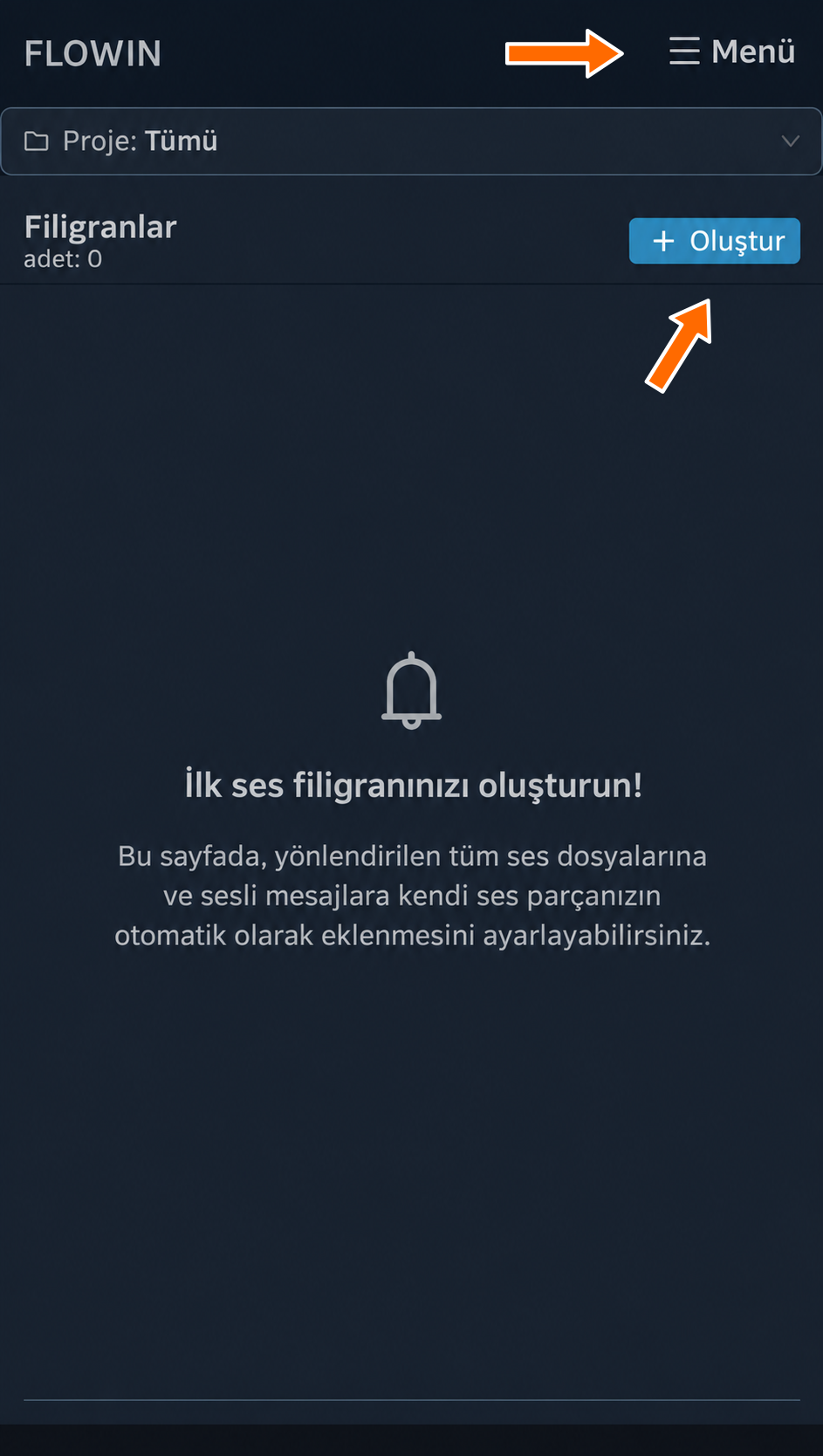
Ses filigranları sayfasında “Menü” ve “Oluştur” düğmeleri. “Filigranı yükleyin” düğmesine tıklayın, açılış kaydını seçin ve “Oluştur” düğmesine tıklayın.
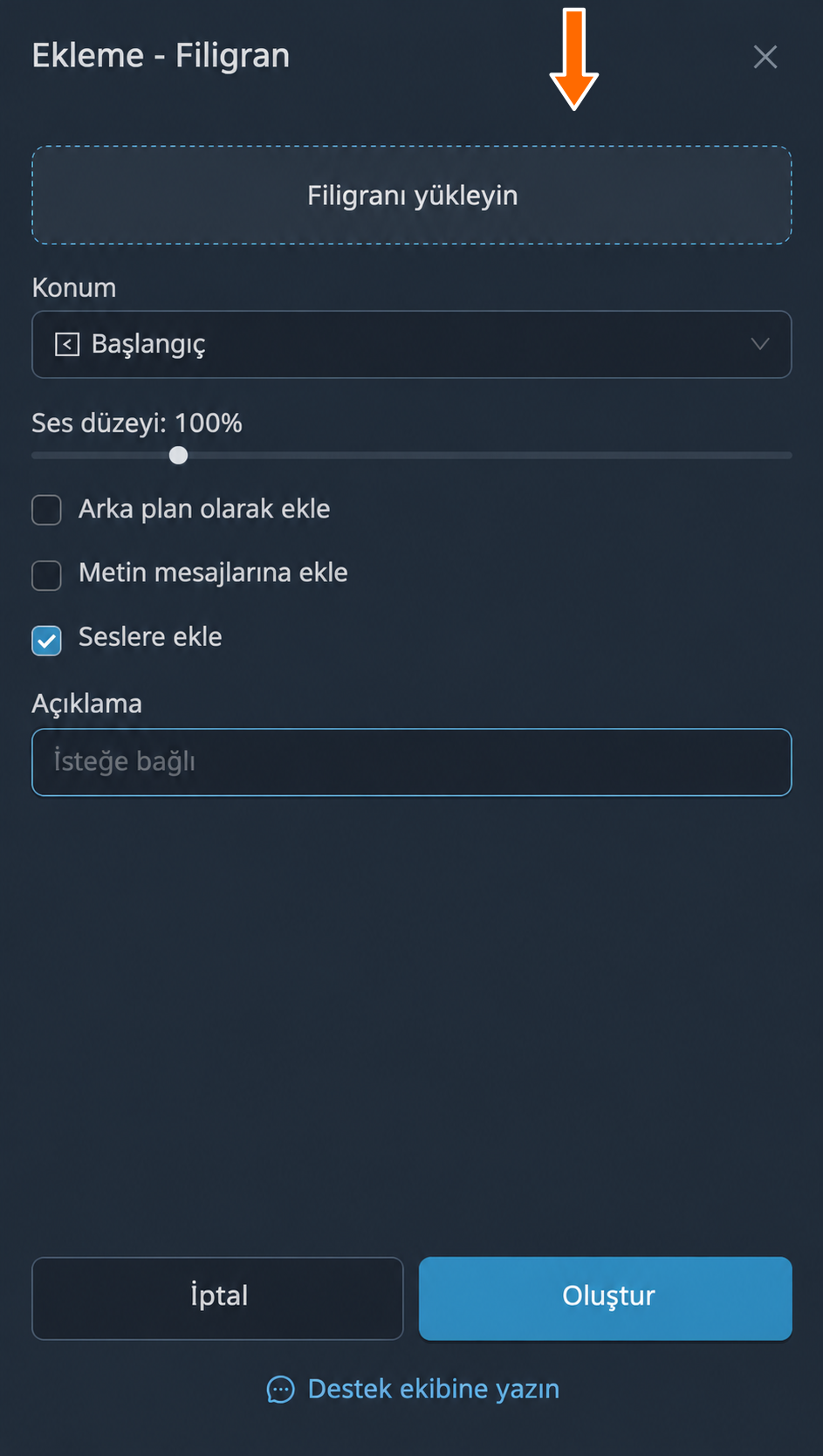
Ses parçası yükleme. 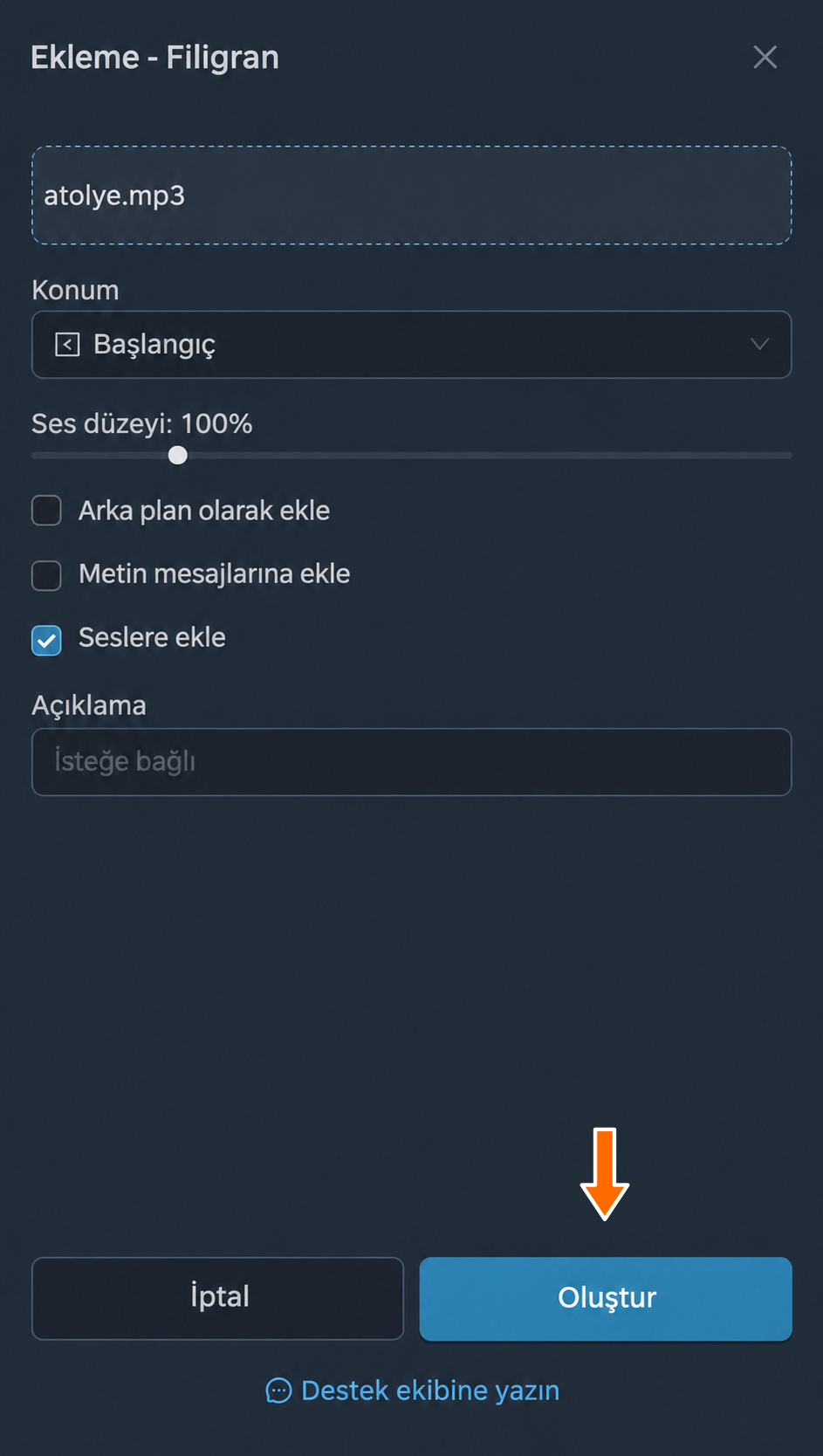
Filigran oluşturulmadan önce atölyenin açılış kaydı. Yeni filigranın yanındaki “Uygula” düğmesine tıklayın ve sesli derslerin yönlendirmesini seçin.
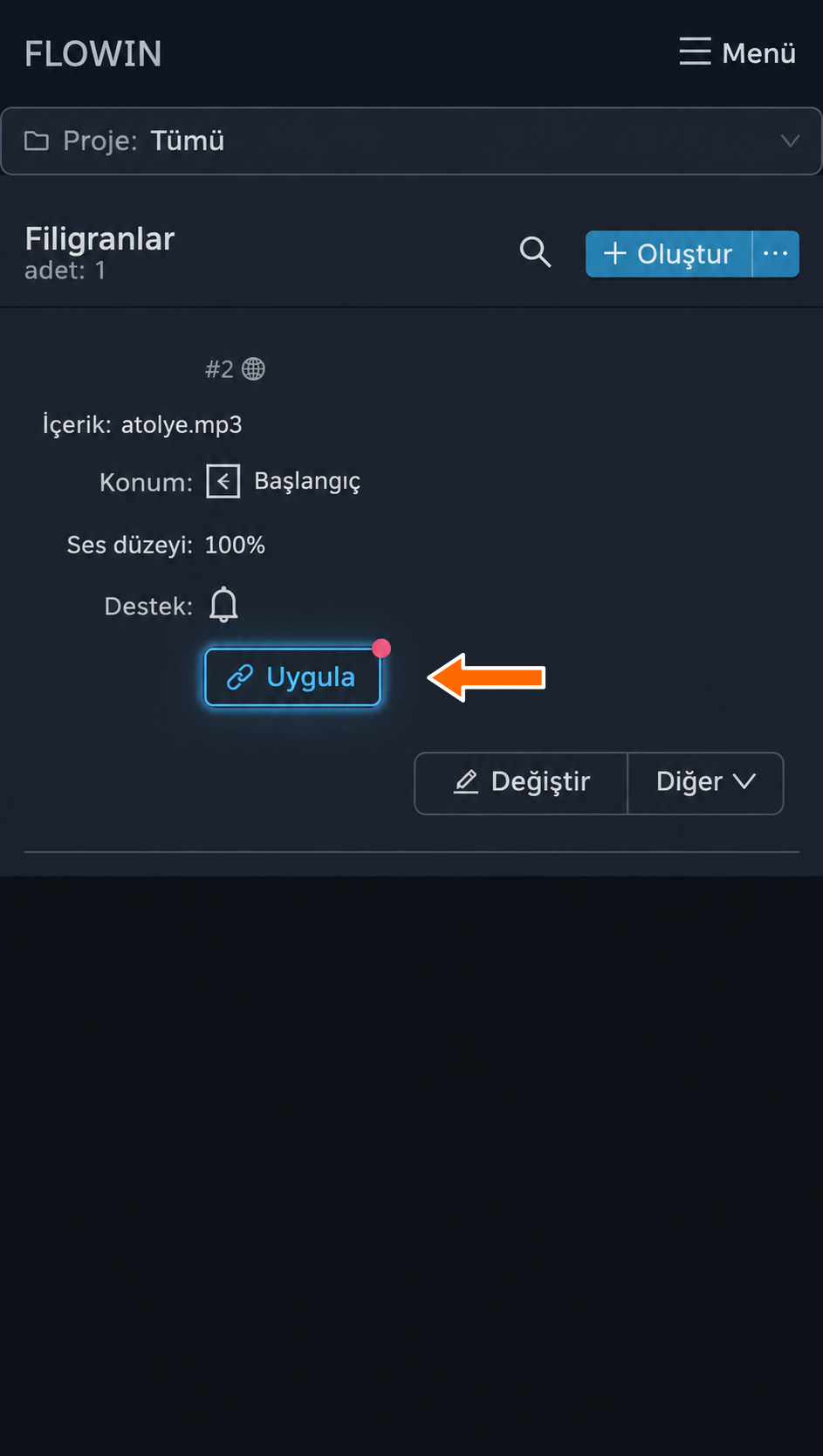
Ses filigranını yönlendirmeye uygulama. Filigrana bir yönlendirme bağlanır. Yeni yönlendirilen sesli derslerin başında seçtiğiniz açılış kaydı çalar.
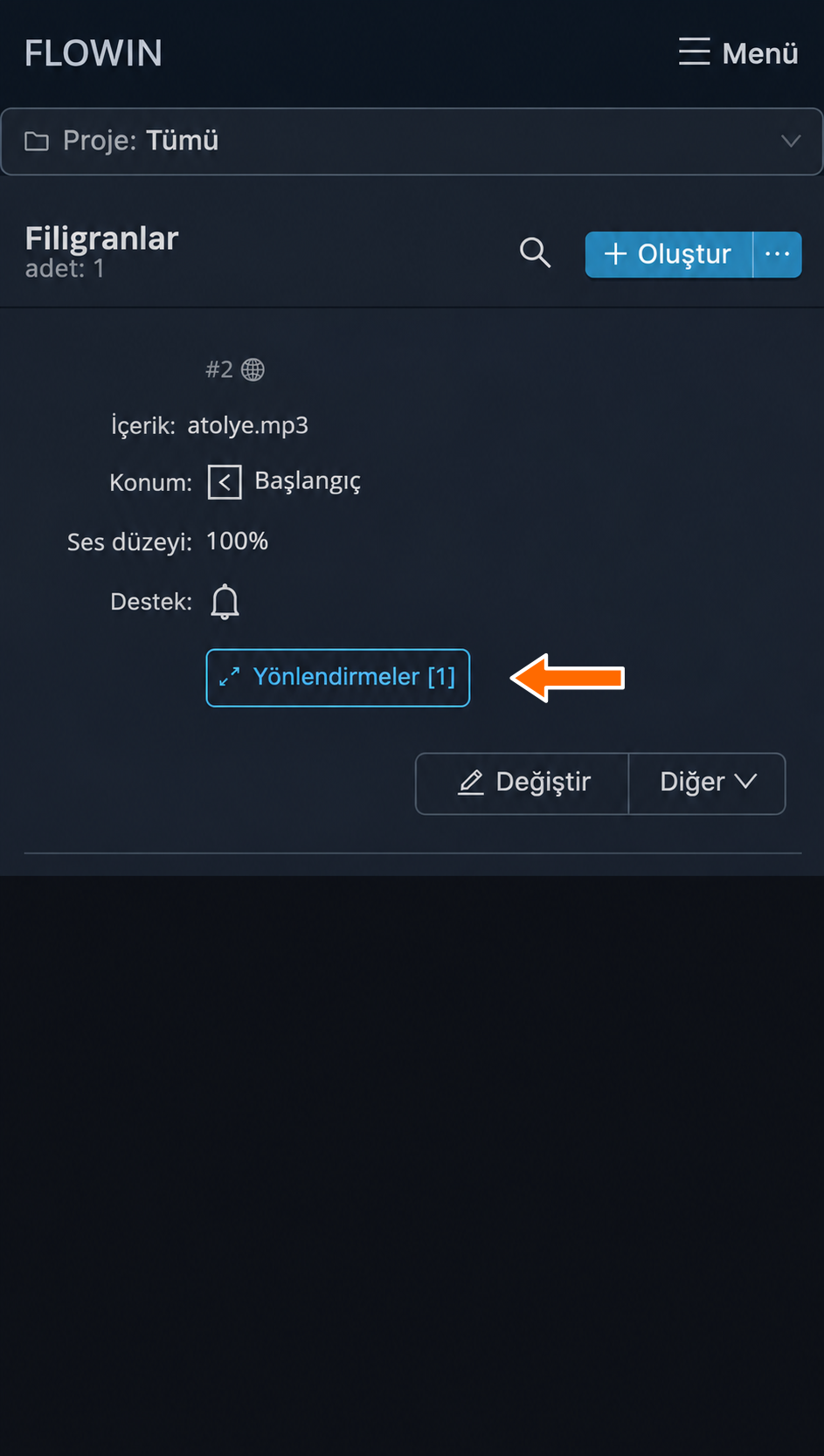

Ses filigranı derslerin yönlendirmesine bağlanmış. 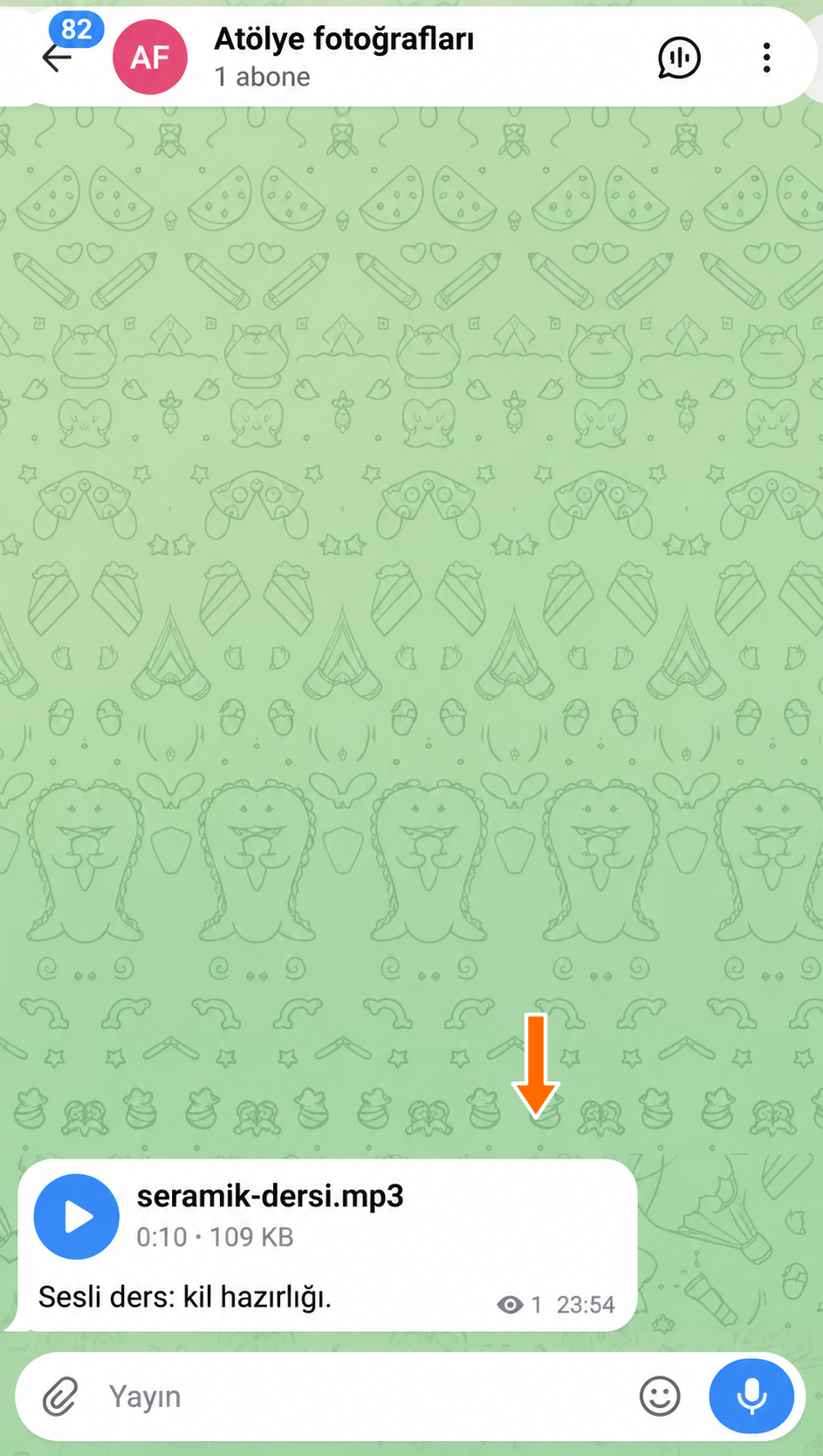
Kaynak sesli ders. 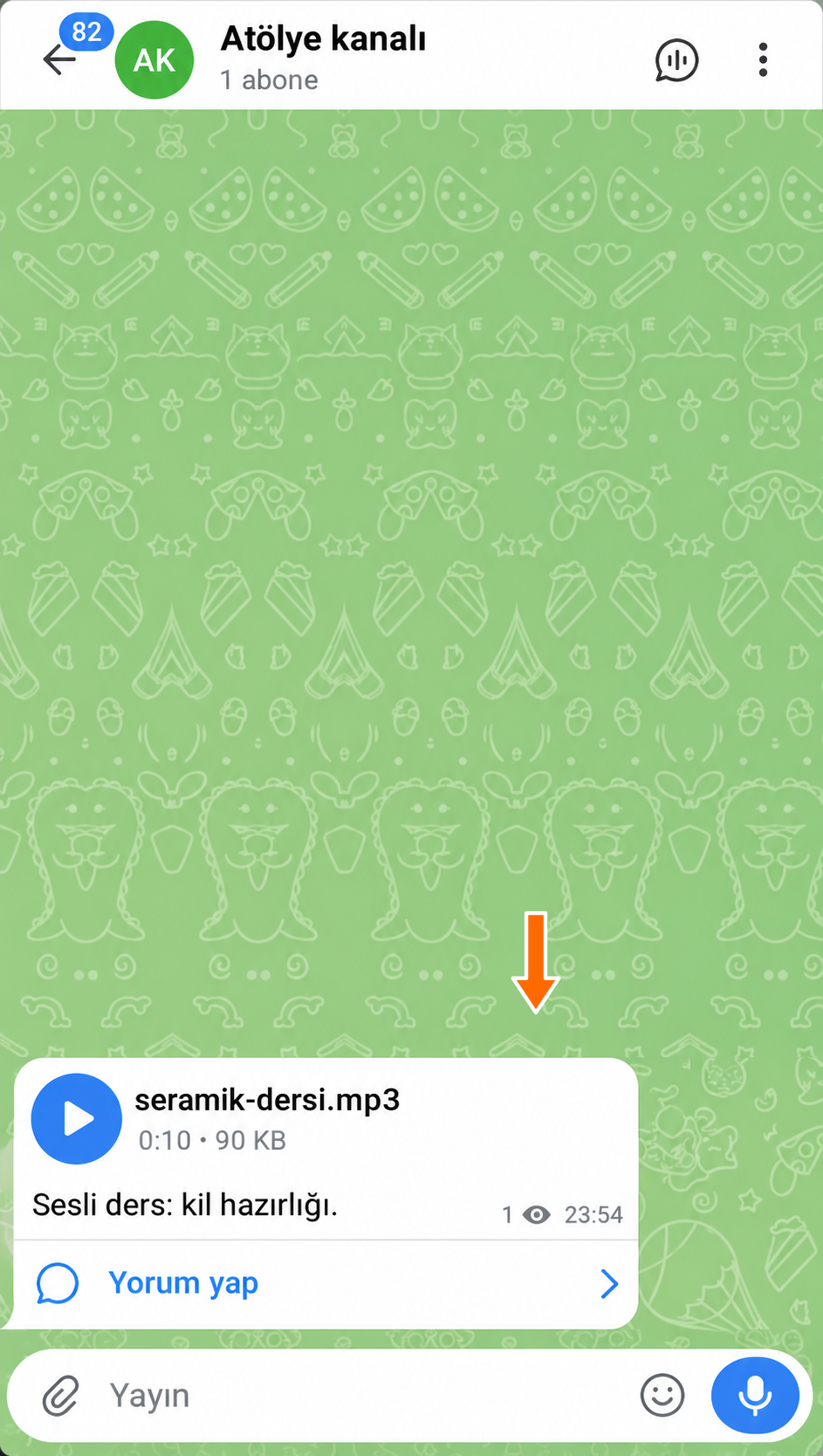
Atölyenin açılış kaydıyla yönlendirilmiş sesli ders.
Ses filigranı ayarları
Oluşturduğumuz ses filigranının ayarlarına bakalım. Düzenlemek için yanındaki “Değiştir” düğmesine tıklayın.
Değişikliklerden sonra “Kaydet” düğmesine tıklayın.
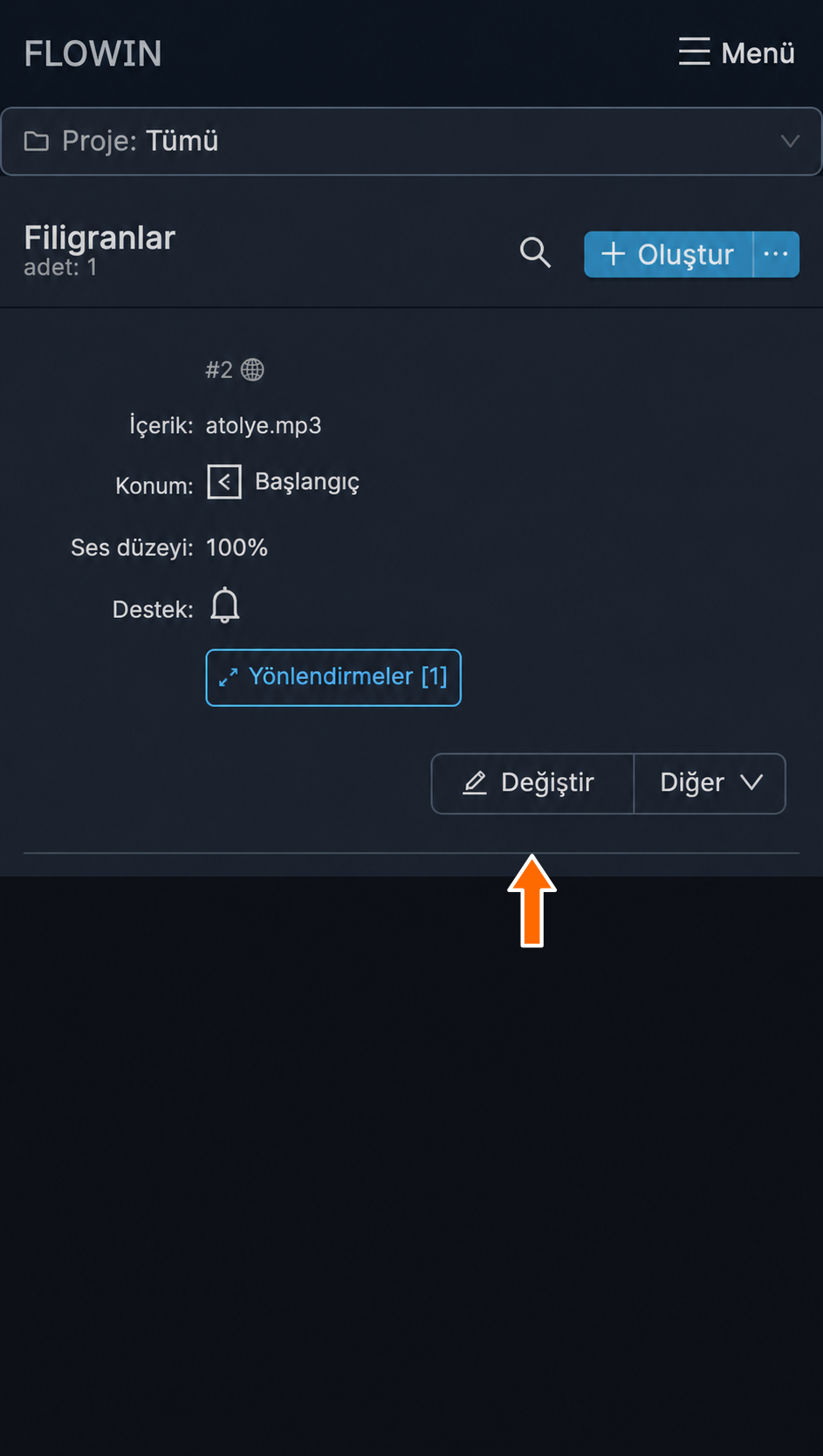
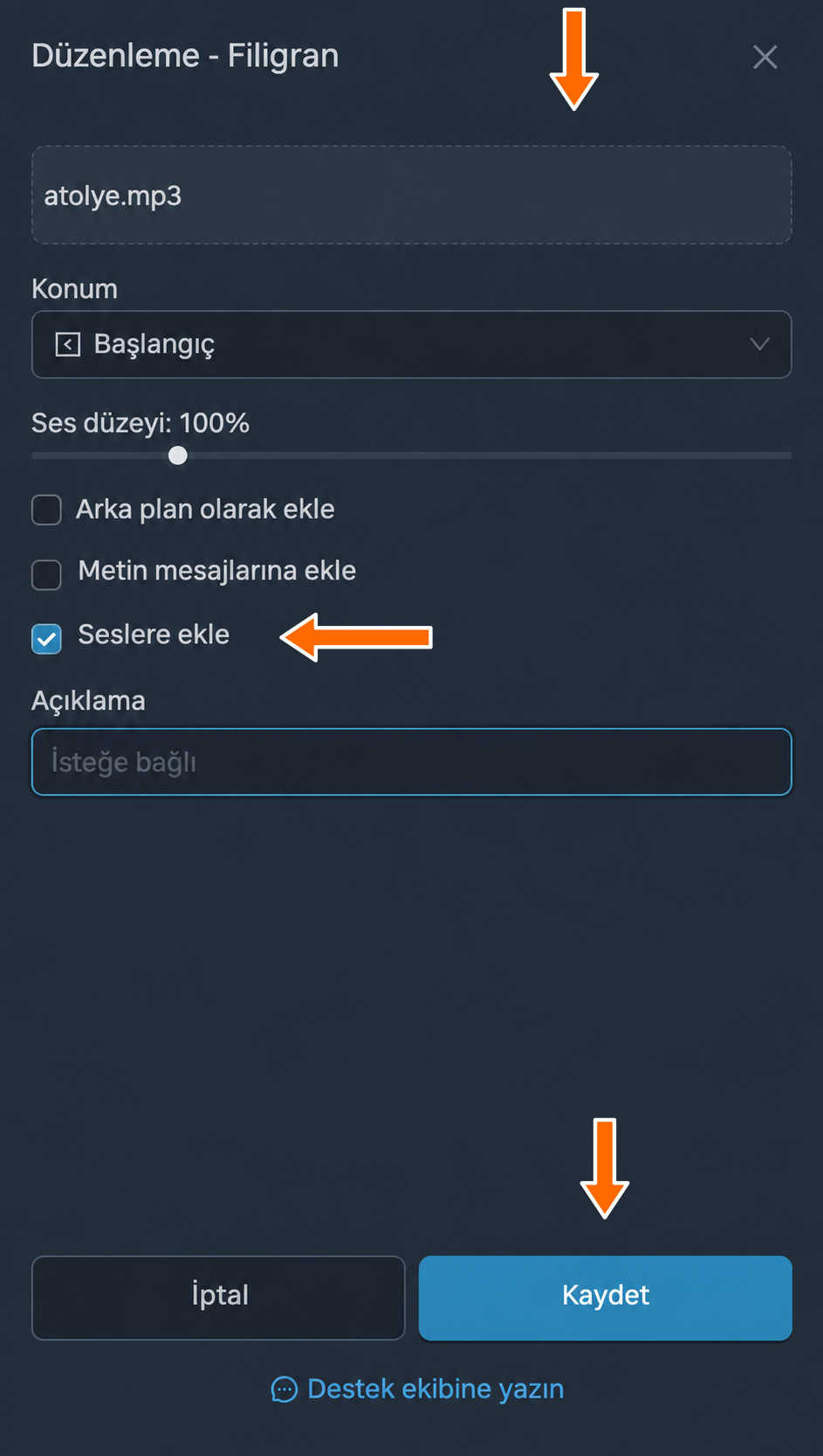
Ses
Yönlendirilen ses dosyalarına eklenecek ses parçası. Başka bir parça seçmek için üzerine tıklayın.
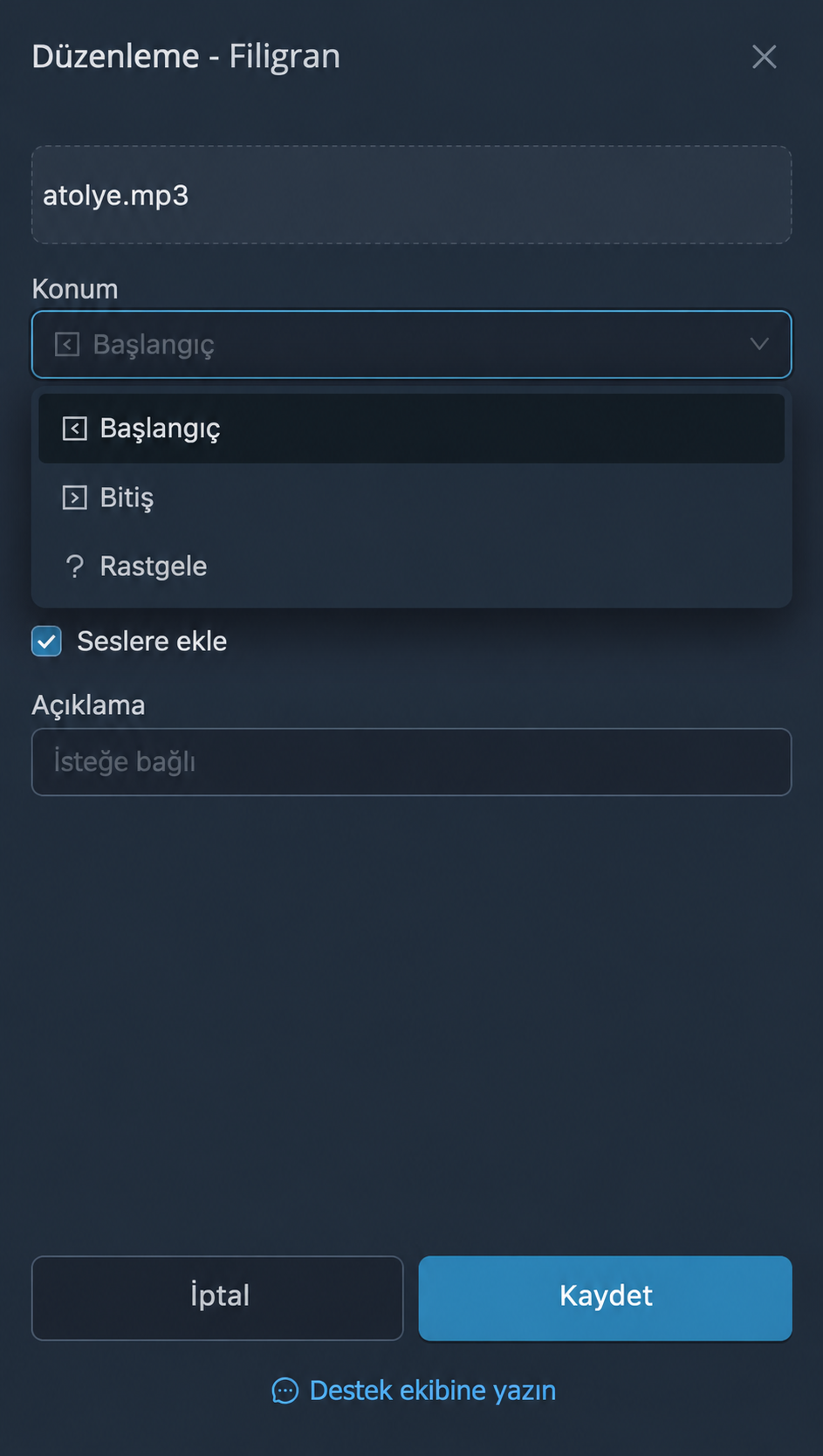
Konum
Parçanın kaynak ses kaydı içinde ekleneceği yer:
- “Başlangıç”: kaynak kayıttan önce.
- “Bitiş”: kaynak kayıttan sonra.
- “Rastgele”: rastgele bir yerde.
Ses düzeyi
Ses parçanızın ses düzeyi; %5 ile %500 arasında.
Arka plan olarak ekle
Parçanızı kaynak ses kaydının üzerine arka plan sesi olarak yerleştirir.
Hangi mesajlara eklenecek?
- “Metin mesajlarına ekle”, seçilen ses kaydını başka medya içermeyen yönlendirilmiş mesajlara ekler.
- “Seslere ekle”, parçanın yönlendirilen ses kayıtlarına eklenmesini etkinleştirir.
Açıklama
Size kolaylık sağlaması için isteğe bağlı bir not. Filigranın işleyişini etkilemez.
Görsellerden filigran kaldırma
FLOWIN, filigran eklemenin yanı sıra yönlendirilen görsellerdeki filigranları otomatik olarak daha az belirgin hale getirmenizi de sağlar. Bu özellik görselin kontrastını, parlaklığını ve doygunluğunu değiştirir; böylece yarı saydam filigran görünmez hale gelebilir.
Önemli bir ayrıntı
Bu yöntem her zaman işe yaramaz: yalnızca belli belirsiz görünen yarı saydam filigranlar için uygundur.
Görsellerden filigran kaldırmayı ayarlama
Ayarı, kendimize ait, soluk yazılı açık renkli bir görsel üzerinde deneyelim. Diğer görselleri işlemeden önce uygun değerleri bulmak için ayrı bir kopyalama yönlendirmesi kullanın.
“Menü” → “Filigranlar” → “Görsellerden kaldırma” yolunu açın ve “Oluştur” düğmesine tıklayın. Açılan penceredeki “Oluştur” düğmesiyle oluşturmayı onaylayın.
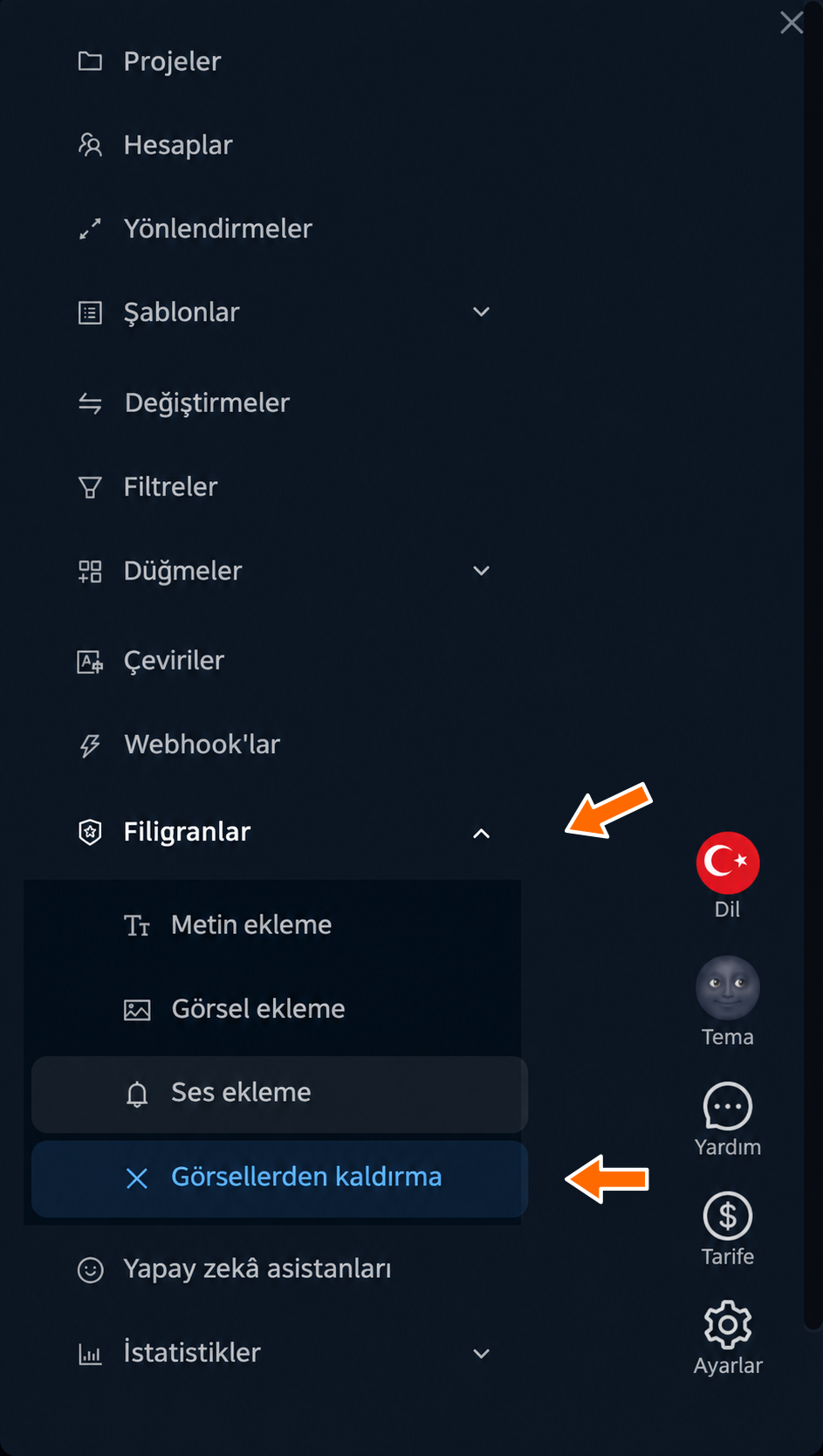
Filigranlar menüsünde “Görsellerden kaldırma”. 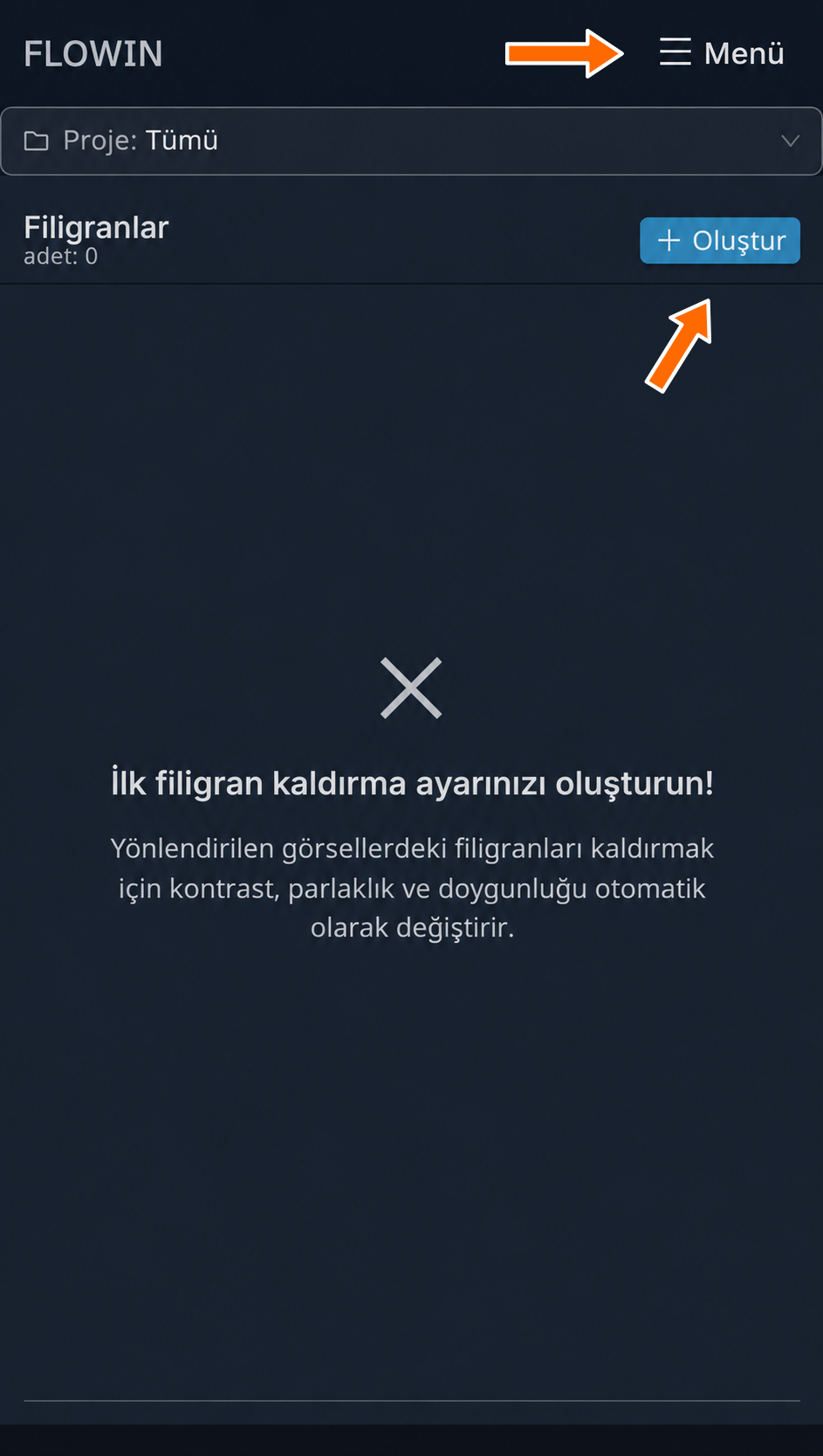
Kaldırma sayfasında “Menü” ve “Oluştur” düğmeleri. 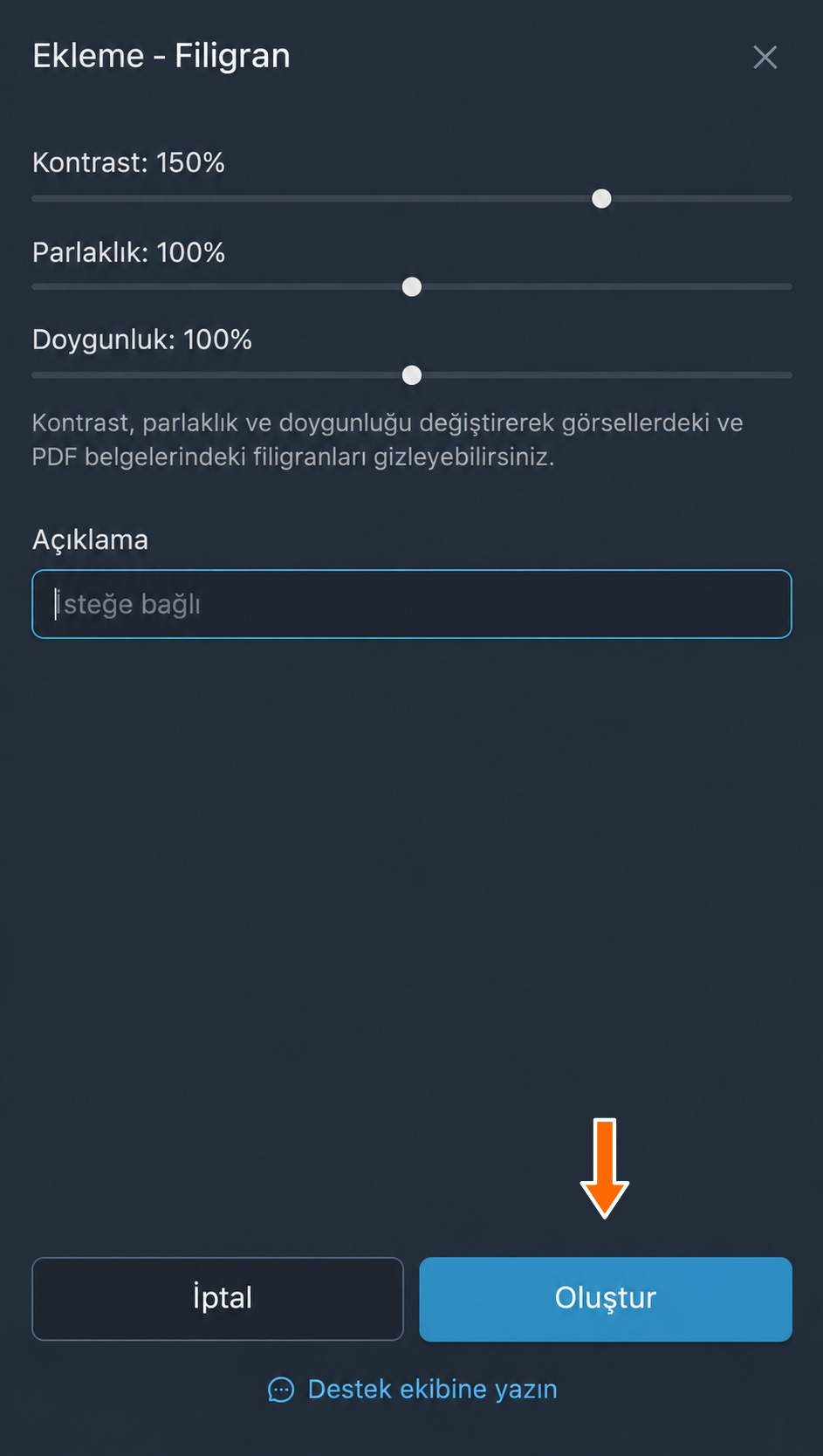
Görsel işleme ayarı oluşturma. “Uygula” düğmesine tıklayın ve hazırladığınız yönlendirmeyi seçin.
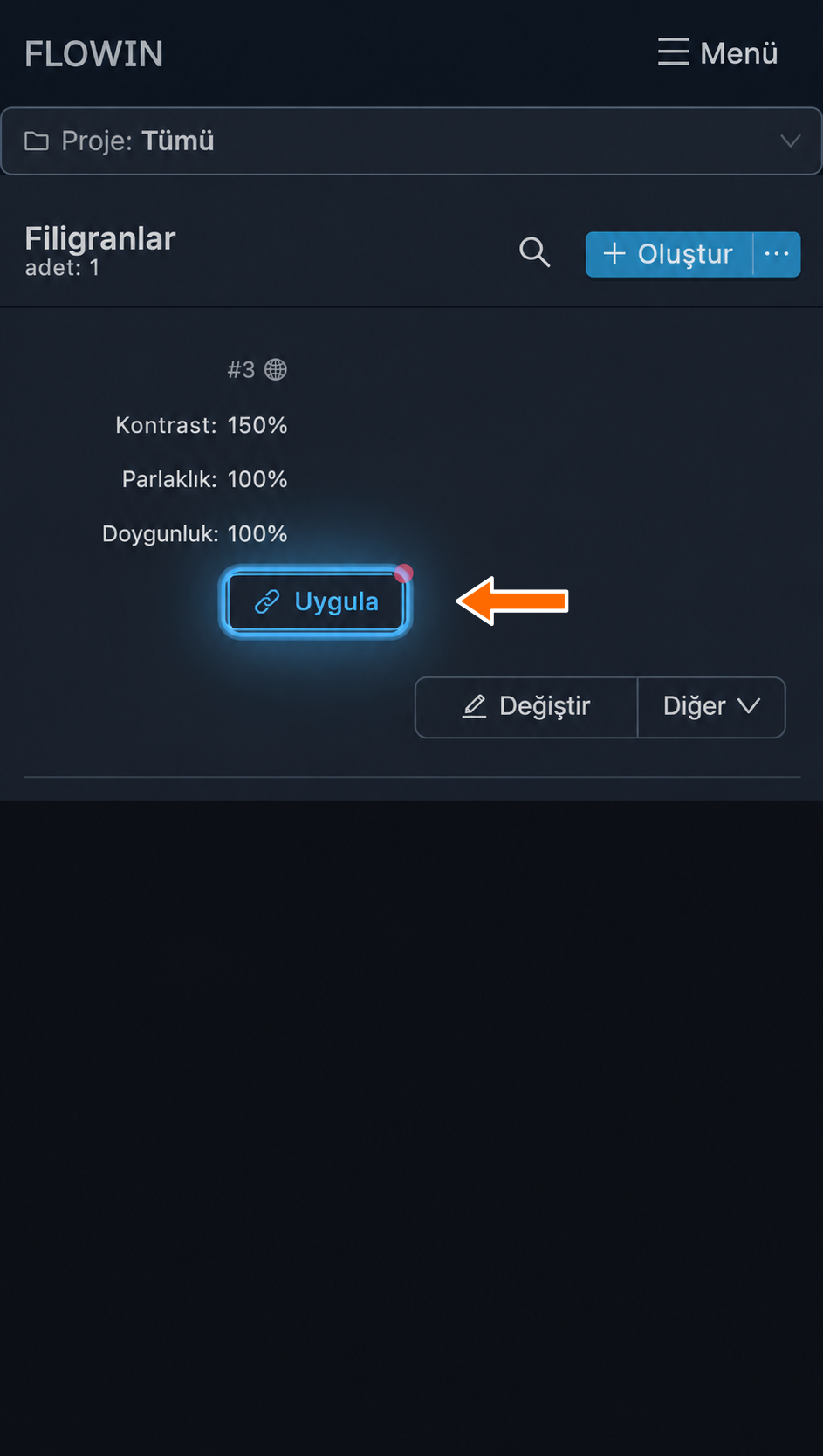
İşlemeyi yönlendirmeye uygulama. Kaynak görselle yönlendirilen görseli karşılaştırın. FLOWIN, seçilen kontrast, parlaklık ve doygunluk değerlerini görsele uygular. Bu örnekte, açık renkli arka plan üzerindeki soluk filigran daha az belirgin hale gelir.
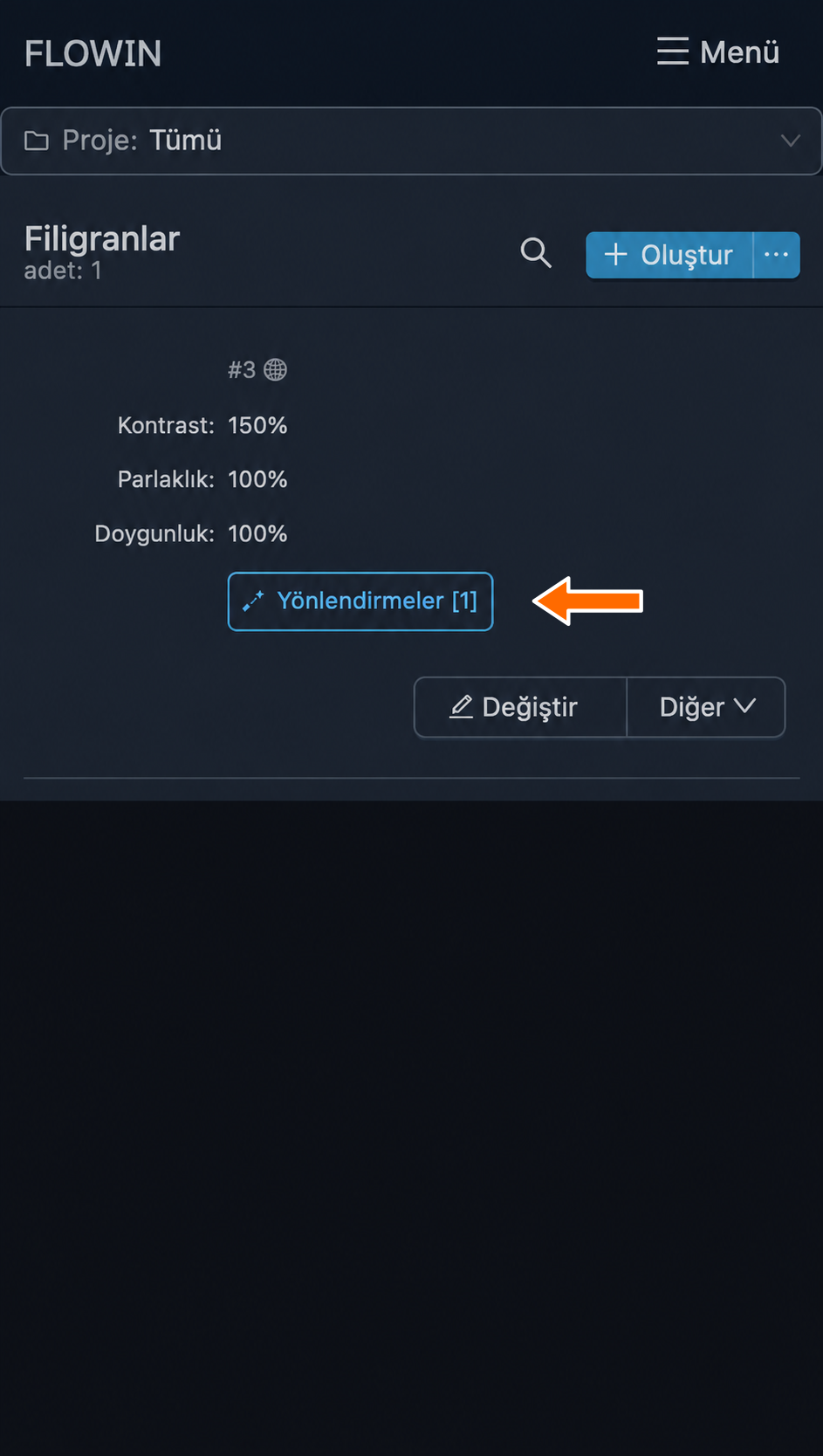
İşleme yönlendirmeye bağlanmış. 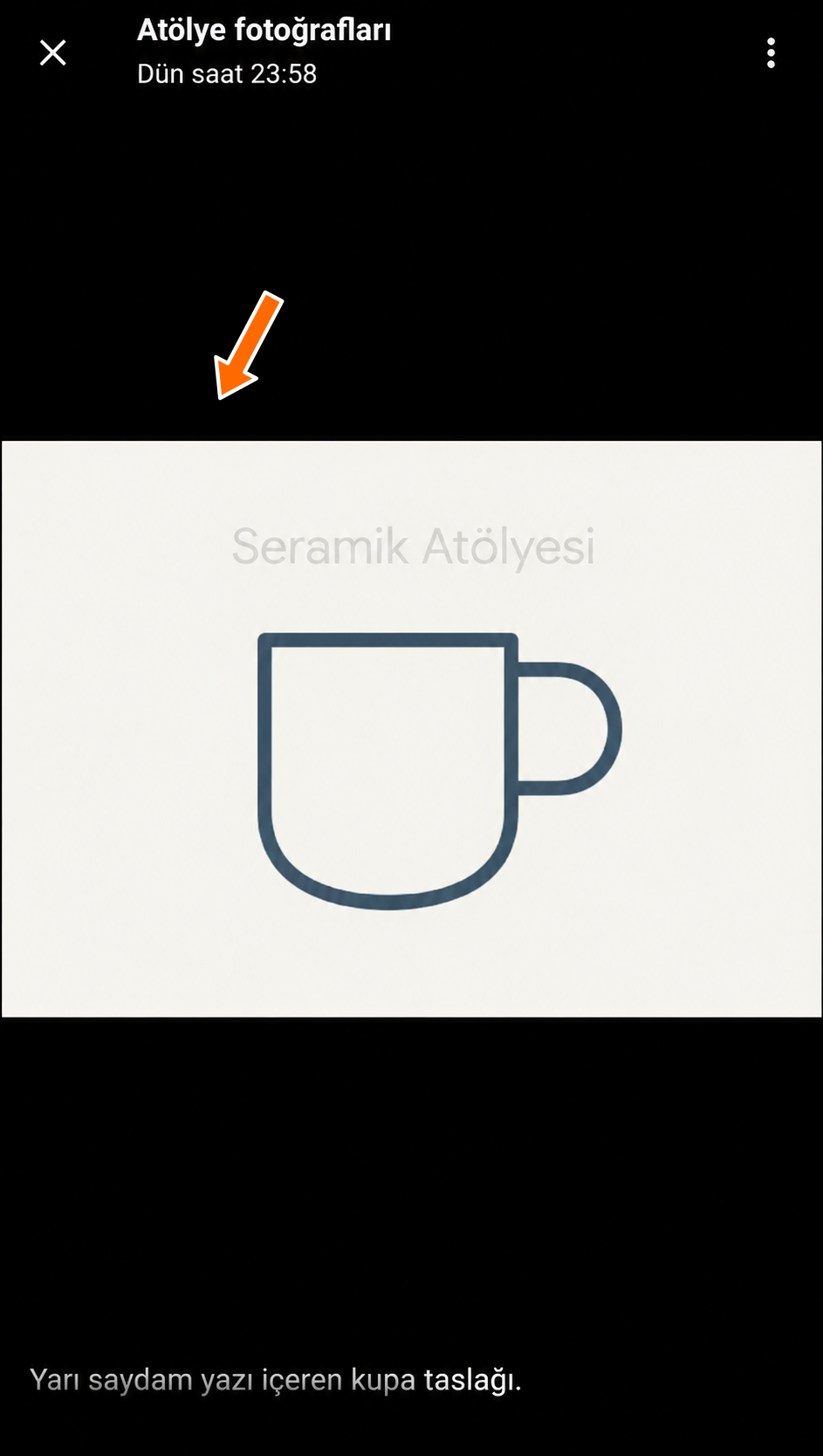
Soluk yazı içeren kaynak görsel. 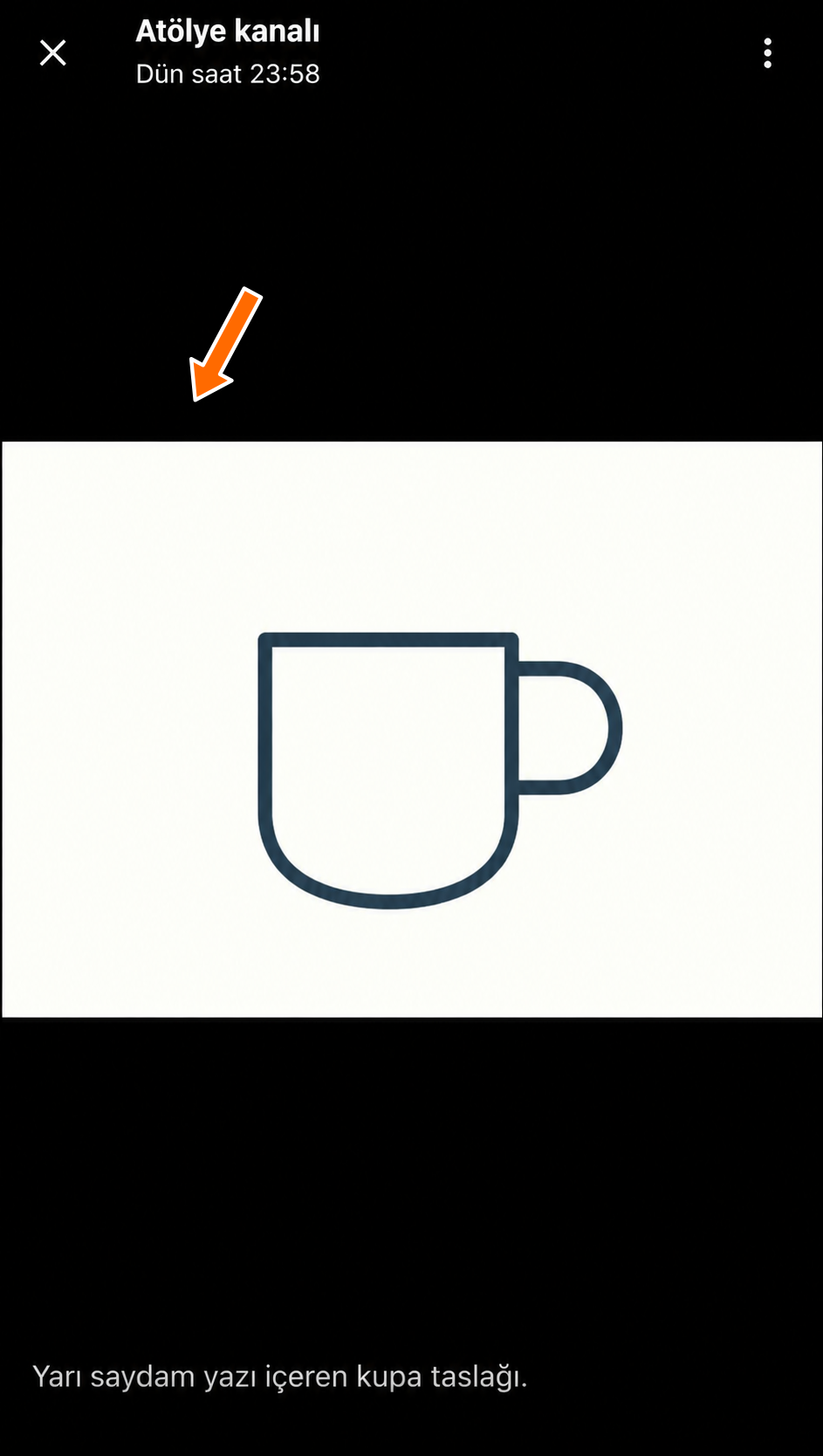
İşlemeden sonra soluk yazı kaybolmuş.
Kaldırma ayarları nasıl seçilir?
Formda “Kontrast”, “Parlaklık”, “Doygunluk” ve isteğe bağlı “Açıklama” alanları bulunur. Sonuçtan memnun değilseniz başka değerler deneyin.
Kaldırma ayarının yanındaki “Değiştir” düğmesine tıklayın, değerleri ayarlayın ve “Kaydet” düğmesine tıklayın.
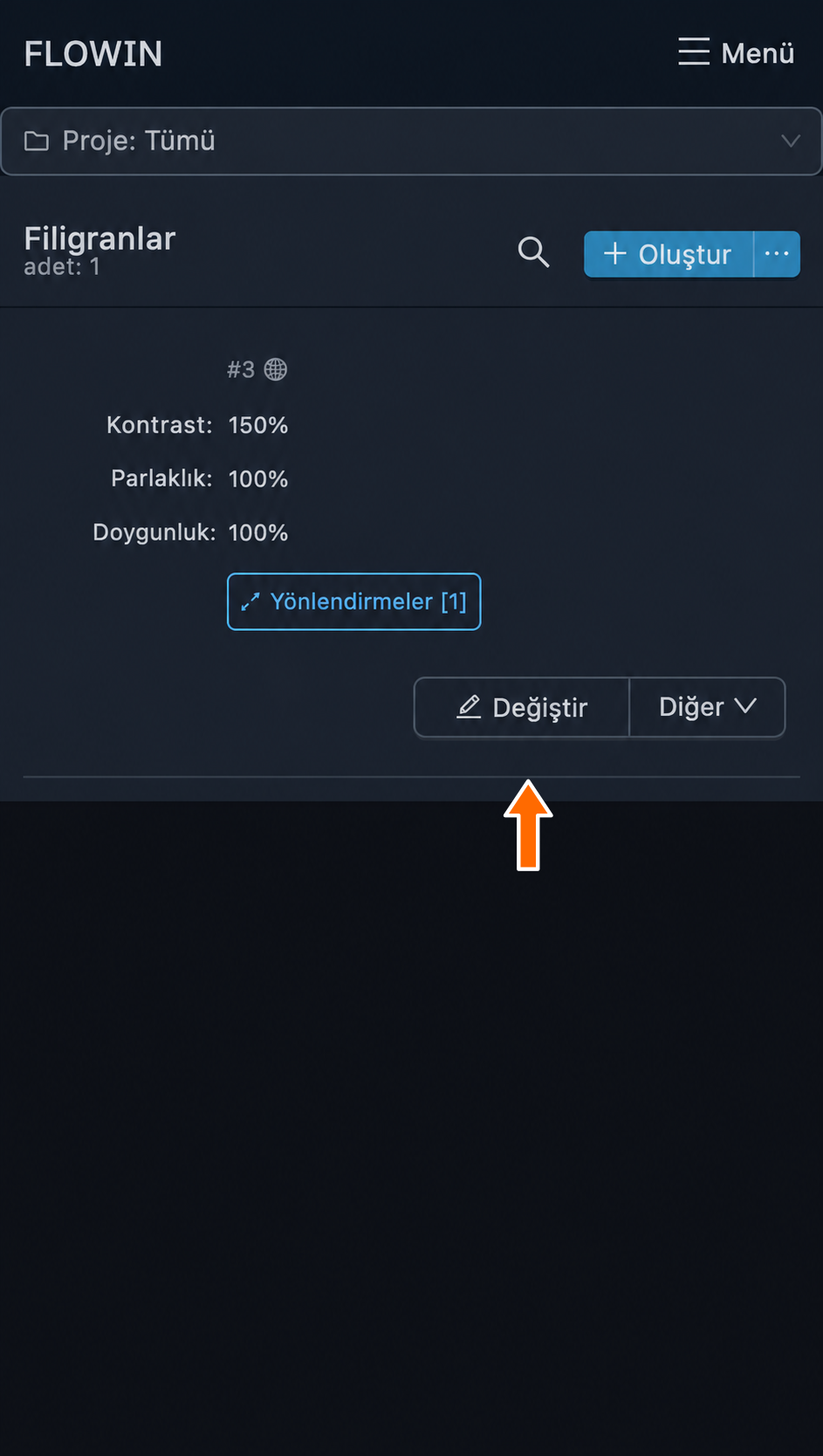
İşleme ayarlarını değiştirme düğmesi. 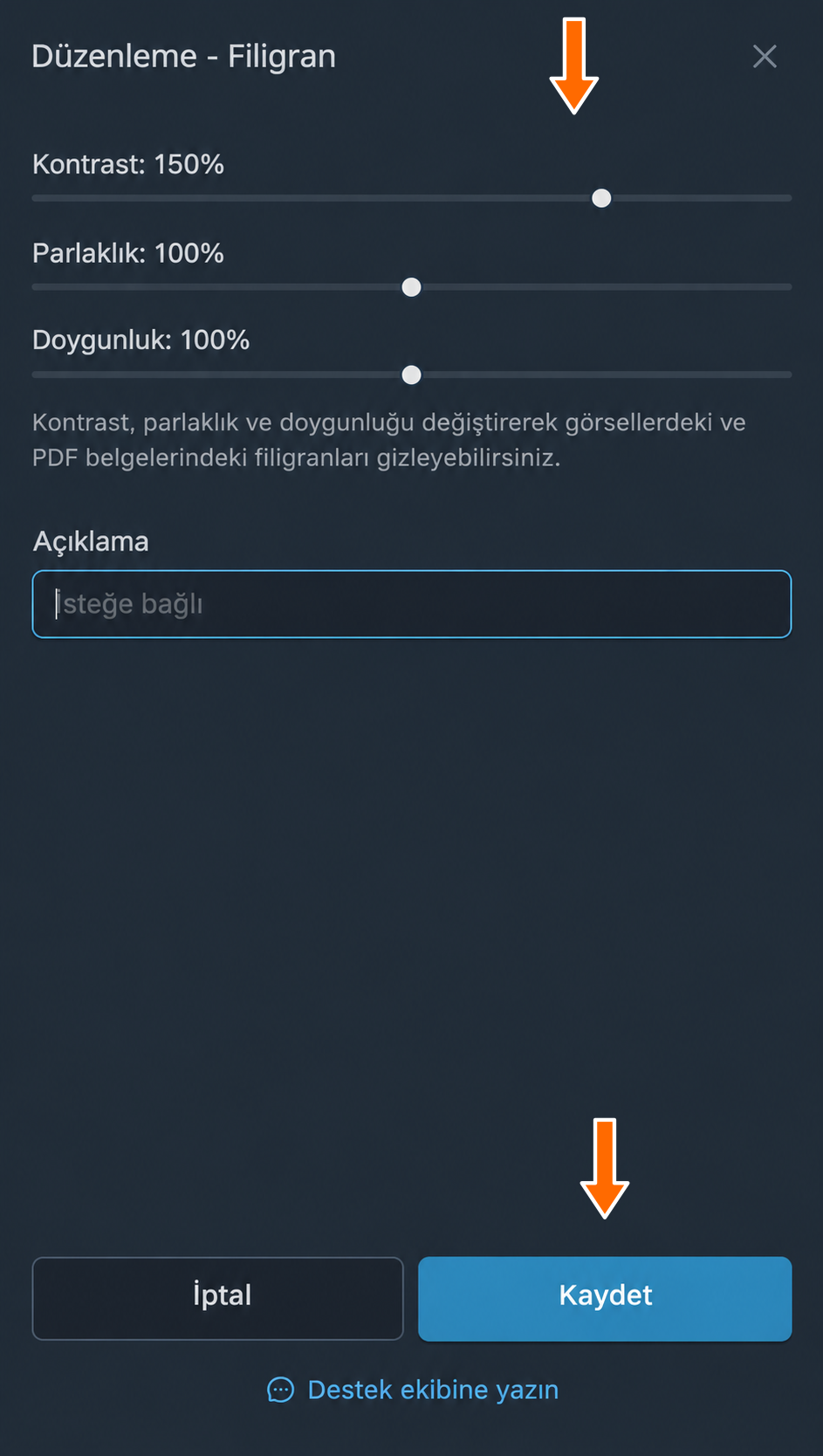
Kontrast, parlaklık, doygunluk ve kaydetme. Yönlendirilen bir sonraki görseli kaynak görselle, yukarıdaki örnekte olduğu gibi karşılaştırın. Ayarların değiştirilmesi, yeni işleme sonuçlarını etkiler.
Filigranlarla yapılabilecek işlemler
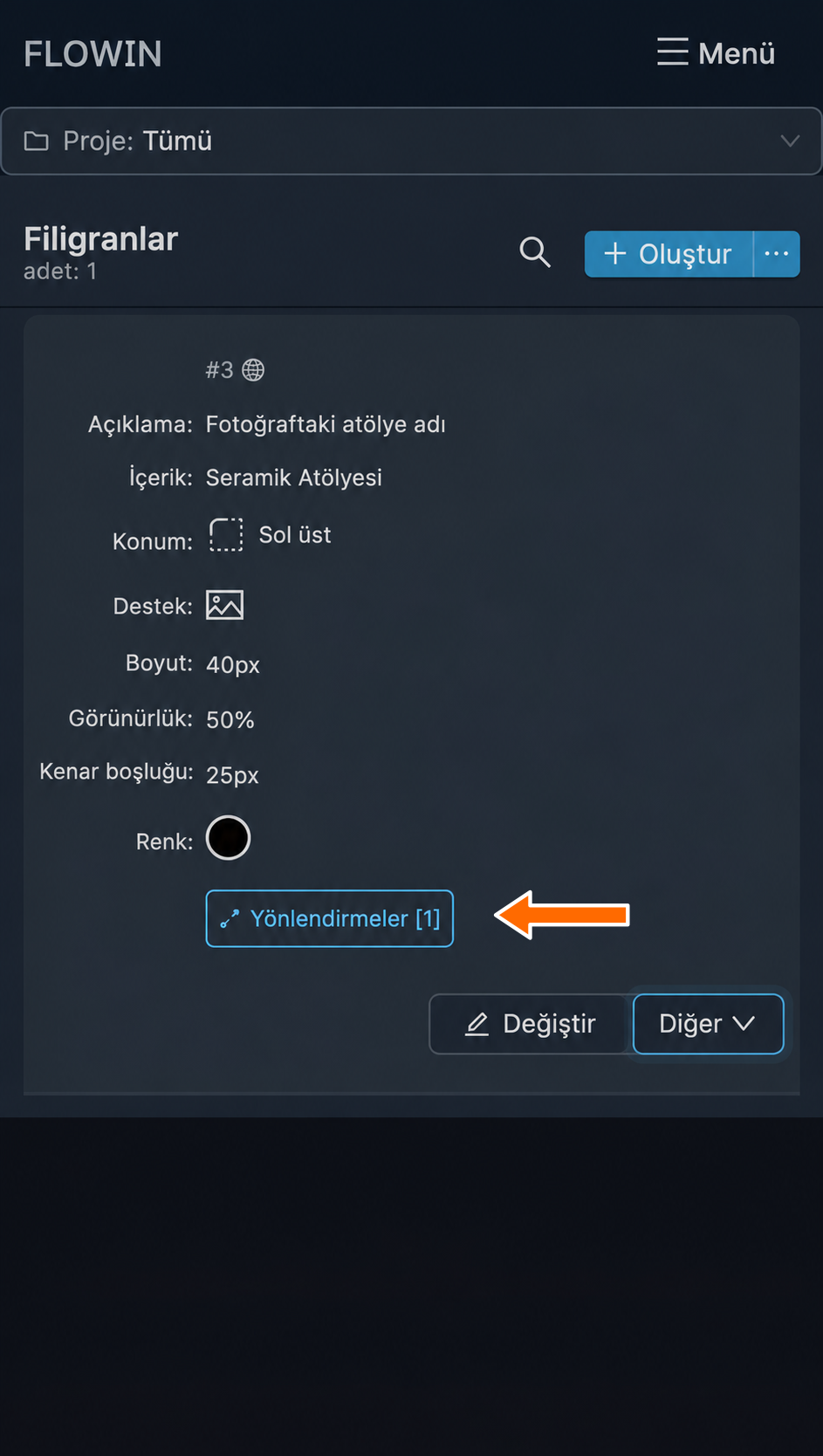
Kalem simgeli “Değiştir” düğmesi filigranın temel ayarlarını açar. “Diğer” menüsünde başka işlemler de bulunur:
- “Uygula”: bu filigranın uygulanacağı yönlendirmeleri seçme.
- “Çoğalt”: aynı ayarlarla filigranın bir kopyasını oluşturma.
- “Proje seç”: filigranı bir projeye ekleme.
- “Sil”: filigranı silme.
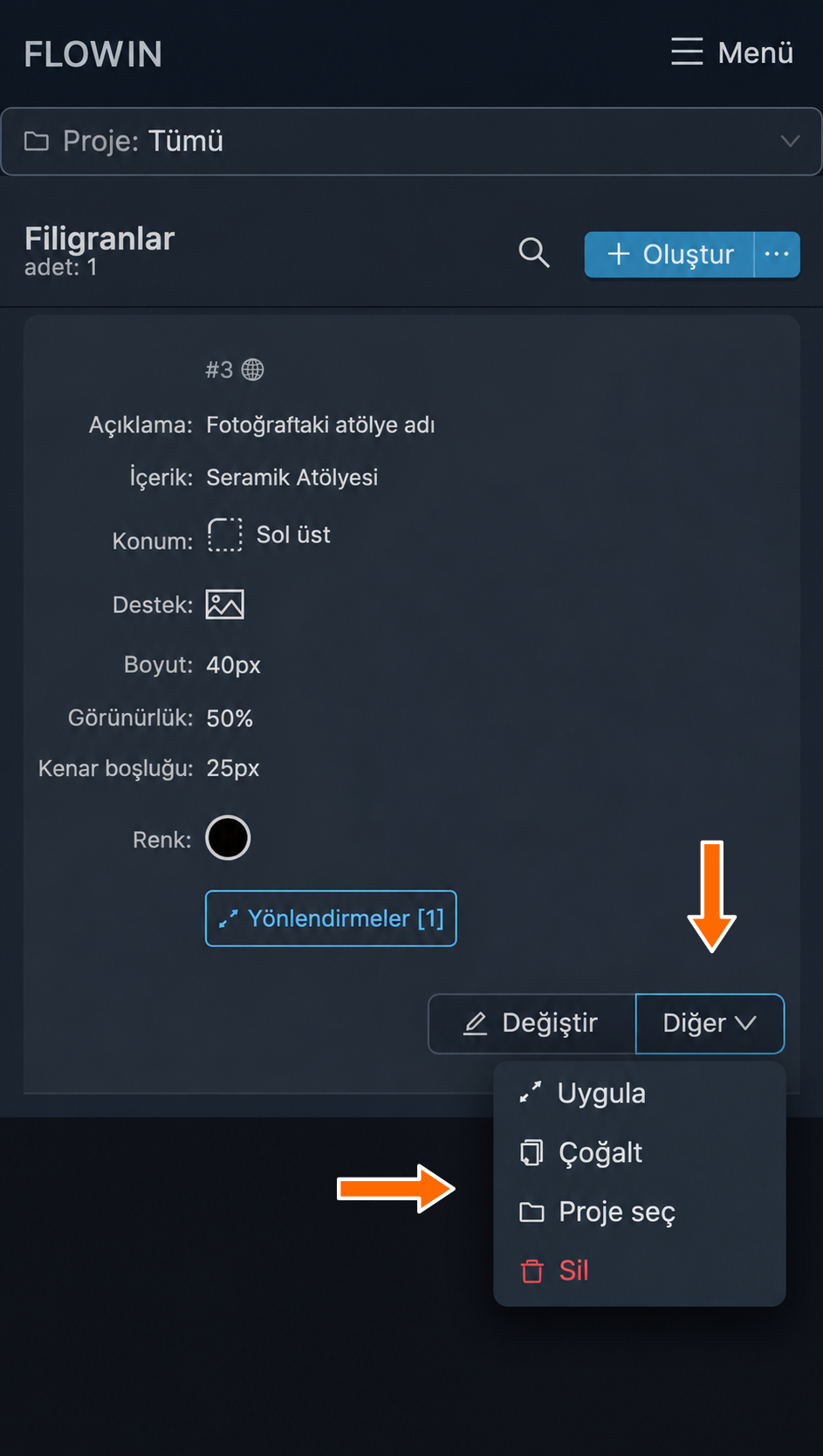
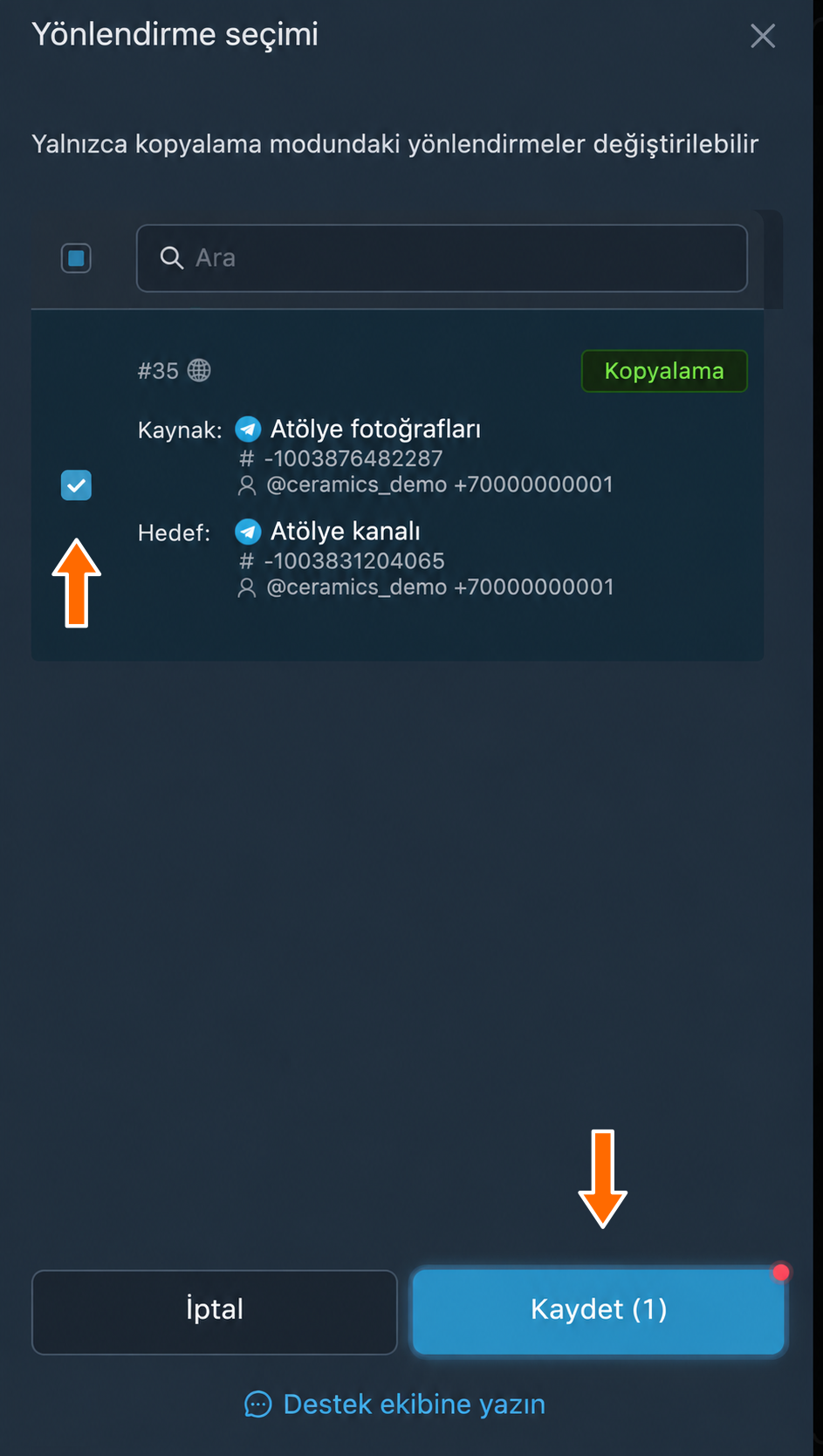
“Yönlendirmeler [sayı]” düğmesi, bağlı yönlendirmelerin sayısını gösterir. Seçimi değiştirmek için bu düğmeye tıklayın, ardından “Kaydet” düğmesine tıklayın.
Sık sorulan sorular
Filigranın fotoğraf altı yazısından farkı nedir?
Filigran metni veya logosu, görselin ya da videonun bir parçası haline gelir. Fotoğraf altı yazısı ise mesajın ayrı bir metni olarak kalır. Değiştirmek istediğiniz özellikle bu yazıysa, yönlendirilen mesajlardaki değiştirmeleri kullanın.
Saydam arka planlı bir logo nasıl hazırlanır?
Bir görsel düzenleyicide gereksiz arka planı kaldırın ve logoyu saydamlığı koruyarak PNG biçiminde kaydedin. JPEG saydamlığı korumaz. Dosya uzantısını yalnızca PNG olarak değiştirmek arka planı kaldırmaz. Hazırladığınız dosyayı görsel filigran oluştururken yükleyin.
Telegram'da yönlendirme sırasında videoya logo nasıl eklenir?
“Görsel ekleme” üzerinden bir filigran oluşturun, logoyu yükleyin ve “Videolara ekle” seçeneğini etkinleştirin. Oluşturduktan sonra “Uygula” düğmesine tıklayın, “Kopya” türünde bir yönlendirme seçin ve seçimi kaydedin. Yeni yönlendirilen videoyu kontrol edin: logo videonun üzerinde görünmelidir.
Oluşturduğum filigran fotoğrafta neden görünmedi?
Filigranı oluşturmak tek başına onu bir yönlendirmeye bağlamaz. “Kopya” türündeki doğru yönlendirmenin seçili olduğunu ve filigran ayarlarında “Görsellere ekle” seçeneğinin etkin olduğunu kontrol edin. Filigrana bir filtre bağlıysa fotoğrafın bu filtrenin koşullarını karşılaması gerekir. Kaydettikten sonra yeni bir fotoğrafı kontrol edin; daha önce yönlendirilmiş görsel, ayarın değiştirilmesiyle değişmez.
Filigran fotoğrafın dışına yerleştirilebilir mi?
Evet. Negatif “Kenar boşluğu” değeri, görsele filigran için boşluklar ekler. Böylece filigranı fotoğrafa veya PDF sayfasına eklenen boşluğa yerleştirebilirsiniz. Filigranın kenar boşluğunu ve konumunu ayarlayın, ardından kaynak görselle yönlendirilen görseli karşılaştırın.
Kaldırma özelliği her filigranı kaldırır mı?
Hayır. Bu özellik, görselin tamamının parlaklığını, kontrastını ve doygunluğunu değiştirir. Böylece belli belirsiz görünen yarı saydam bir yazı daha az belirgin hale gelebilir veya kaybolabilir; ancak fotoğrafın kendisi de değişir. Bu yöntem, herhangi bir logonun altındaki kaynak görseli geri getirmez.