


İletilen mesajların metninde otomatik değiştirmeler ayarlayarak mesajlara imza ekleyebilir, reklamları silebilir, bağlantıları değiştirebilir, metni biçimlendirebilir ve daha fazlasını yapabilirsiniz.

Değiştirmelerle neler yapılabilir
FLOWIN hizmeti, iletilen mesajların içeriğini otomatik olarak değiştirip istediğiniz biçime getirmenizi sağlar. Örneğin, değiştirmelerle şunları yapabilirsiniz:
- Mesajın istediğiniz yerine istediğiniz imzayı ekleyebilirsiniz.
- Mesajdaki istenmeyen her türlü içeriği silebilirsiniz.
- Bağlantıları, kelimeleri, numaraları, sayıları, iletişim bilgilerini veya ifadelerin tamamını değiştirebilirsiniz.
- Mesajla ilgili her türlü yardımcı bilgiyi doğrudan mesaj metnine ekleyebilirsiniz: yazarın kimliği, adı, yazara bağlantı, orijinal mesaja bağlantı, orijinal mesajın saati ve tarihi, kaynağın adı ve daha fazlası.
- Belirli kelime veya ifadeleri biçimlendirebilirsiniz.
- Metnin yapısını tamamen değiştirerek mesajdaki verileri belirli, katı bir şablona uygun hâle getirebilirsiniz.
Değiştirme oluşturma
Değiştirmelerin temel işlevlerini basit bir görev üzerinden inceleyelim: iletilen tüm mesajlarda “araba” kelimesini “uçak” kelimesiyle değiştirmek.
Başlamadan önce
Bir değiştirme oluşturmadan önce, kopyalama modunda ayarlanmış bir yönlendirmeniz olduğundan emin olun.
Basit bir değiştirme oluşturmak ve ayarlamak için şu adımları izleyin:
@flow_in_bot’u açın,
/startkomutunu gönderin ve “Kontrol paneli” düğmesine tıklayın.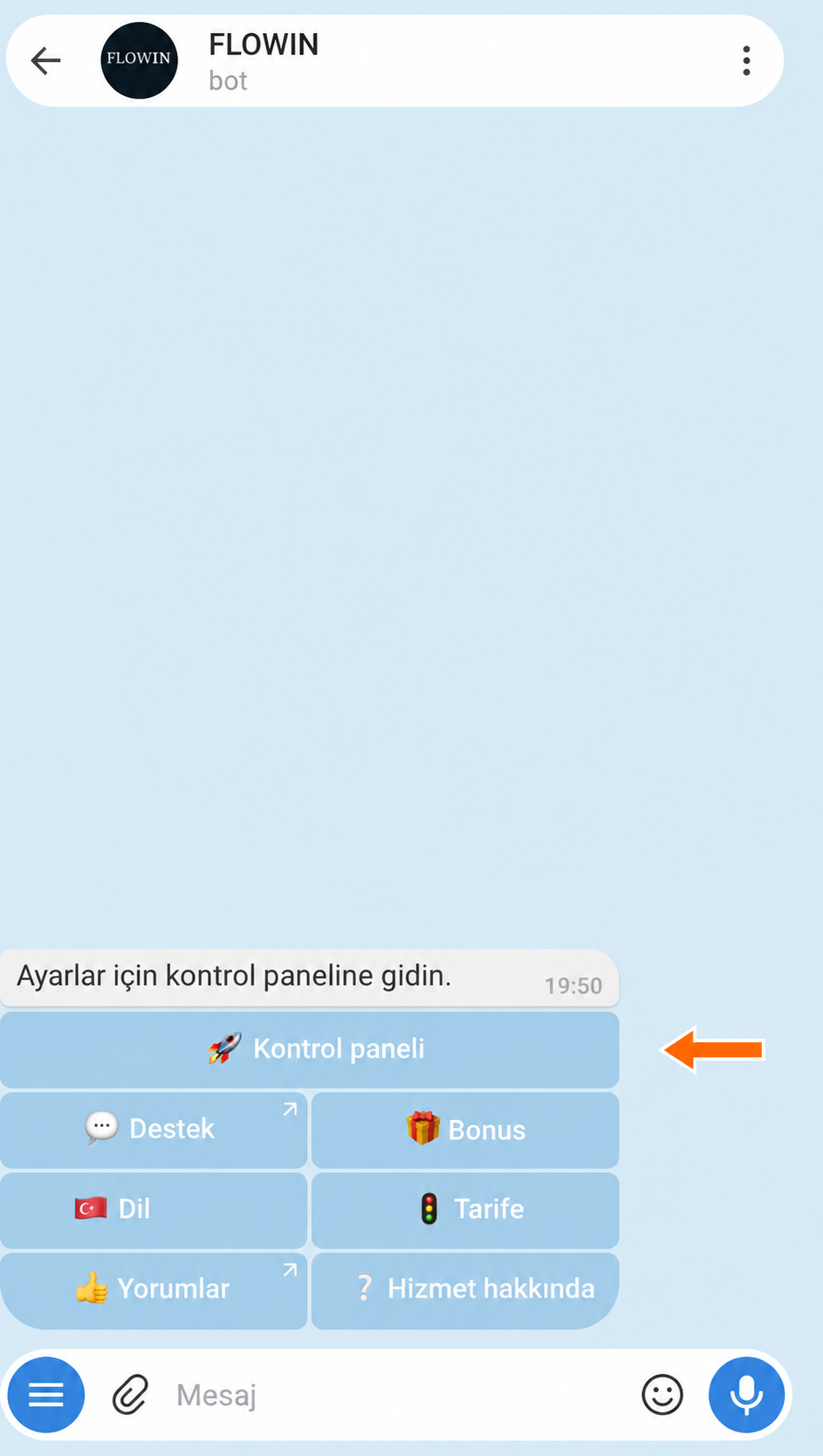

@flow_in_bot üzerinden kontrol paneline giriş. - Soldaki menü görünmüyorsa sağ üst köşedeki “Menü” düğmesine tıklayın. Ardından “Değiştirmeler” bölümünü seçip “Oluştur” düğmesine tıklayın.
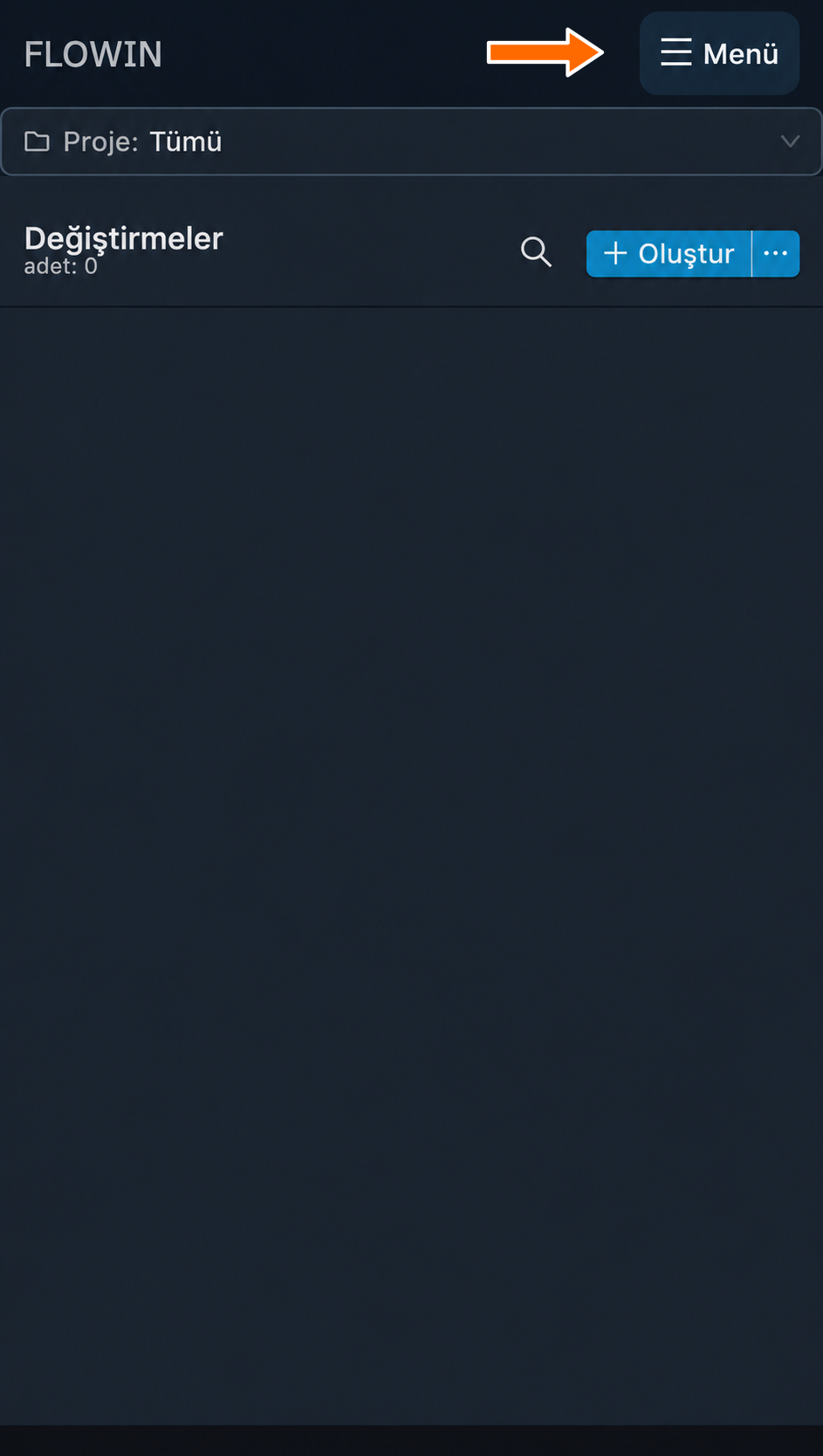
Sağ üst köşedeki “Menü” düğmesi. 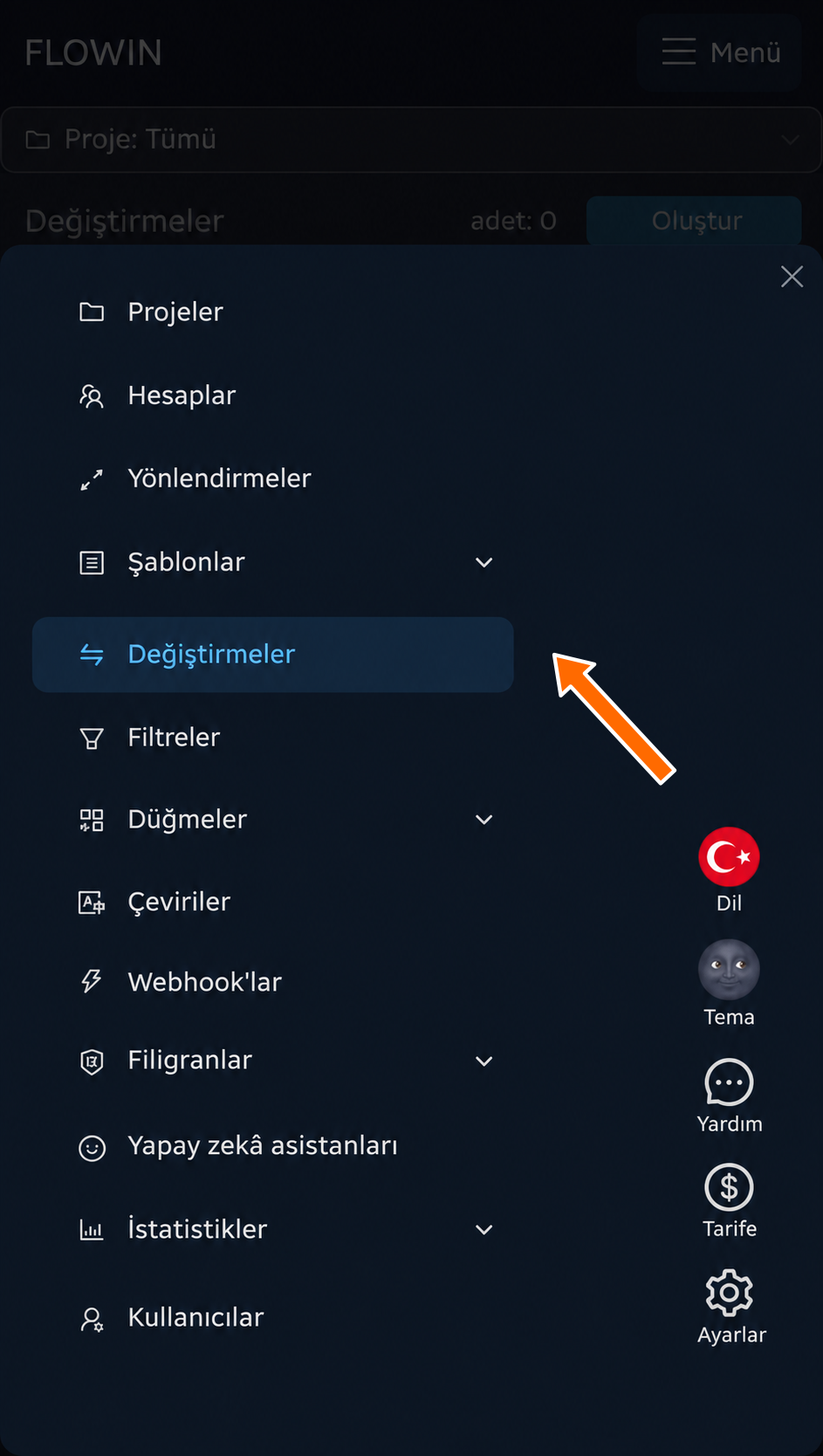
FLOWIN menüsündeki “Değiştirmeler” bölümü. 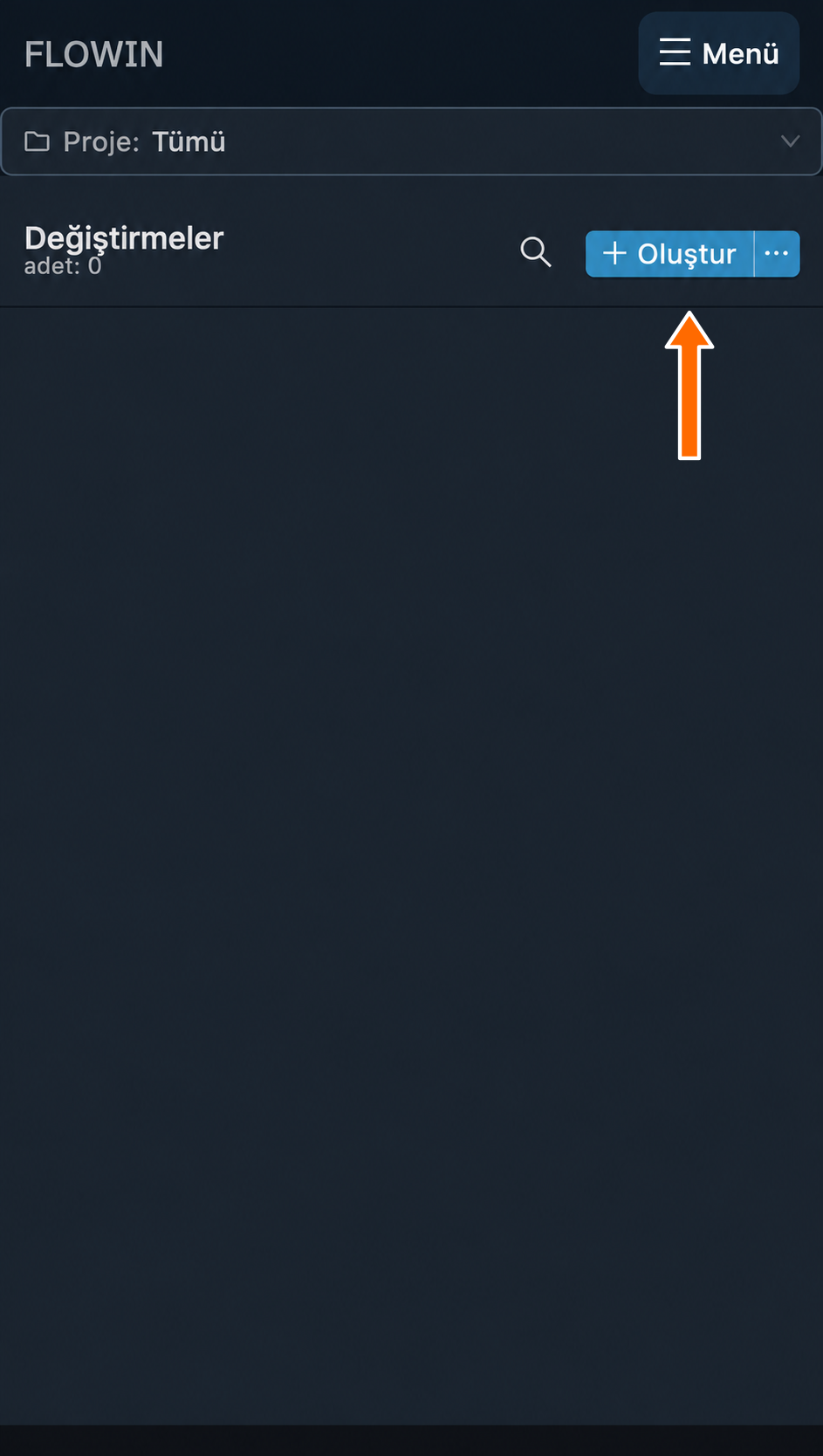
Yeni bir değiştirme oluşturma. - “Ara” alanında “Metin” modunu değiştirmeden
arabayazın. “Şununla değiştir” alanınauçakgirin. Diğer ayarları varsayılan değerlerinde bırakıp “Oluştur” düğmesine tıklayın.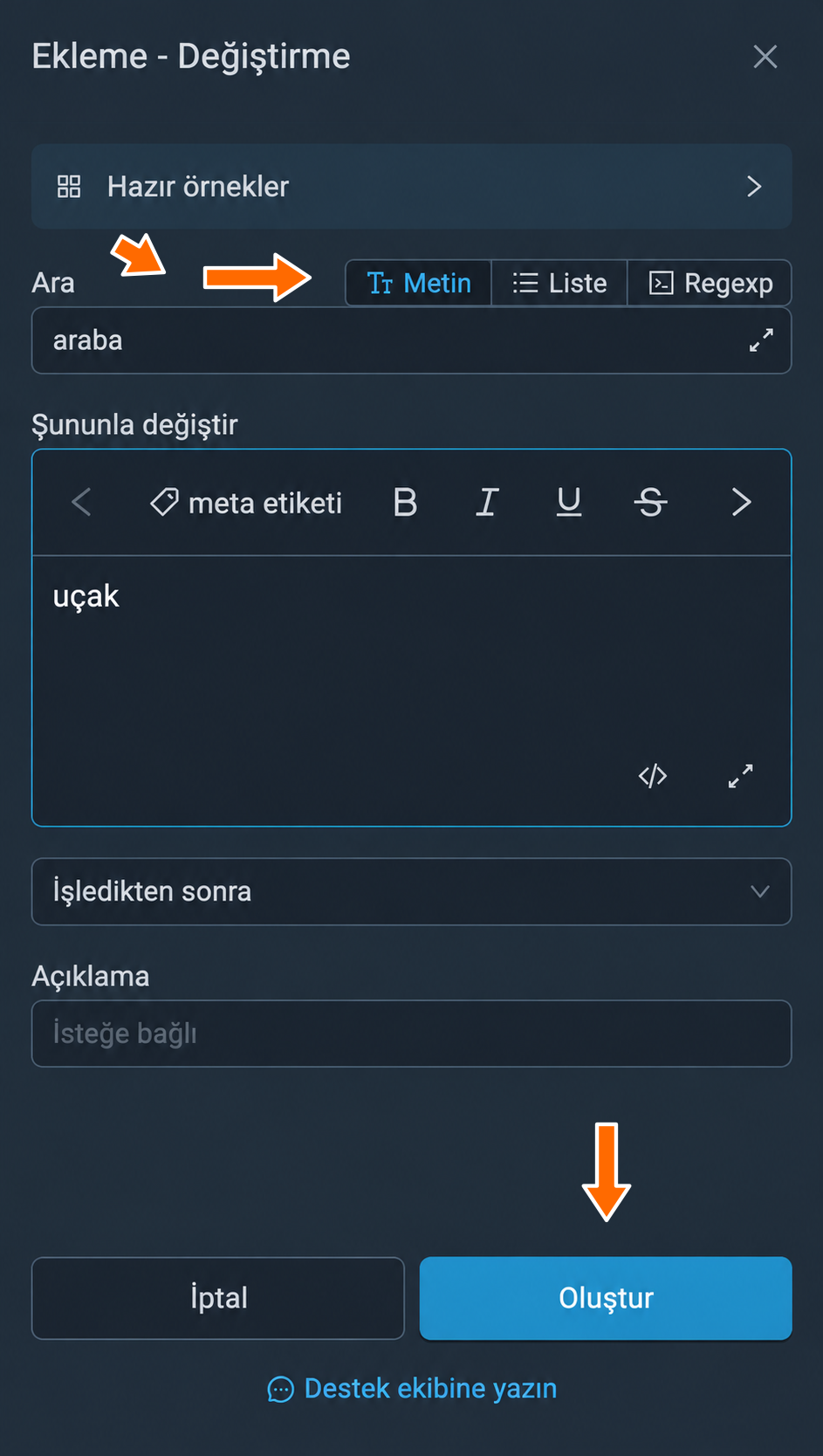
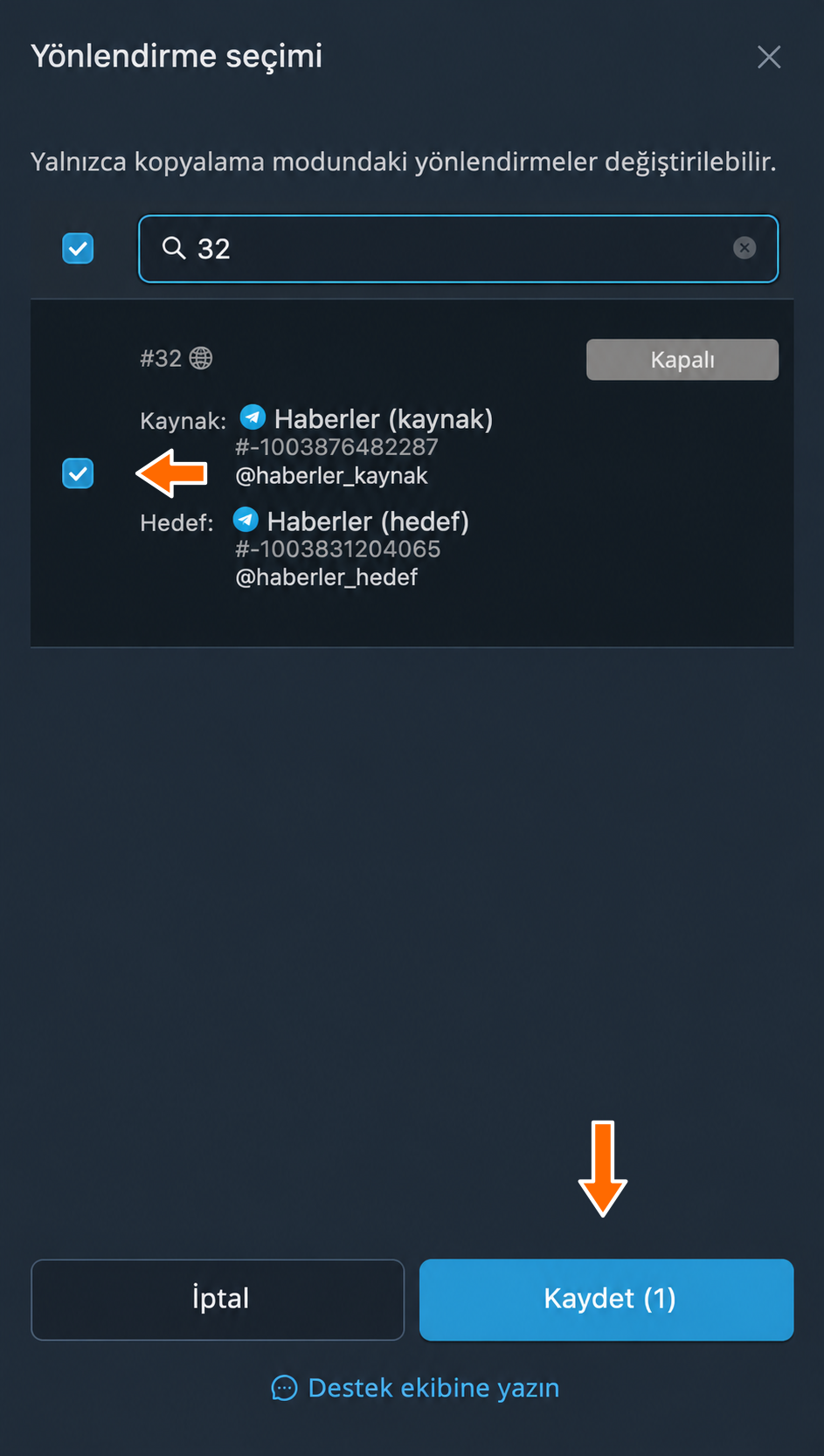
“araba”, “uçak” ile değiştiriliyor. - Oluşturduğunuz değiştirmenin satırında yanıp sönen “Uygula” düğmesine tıklayın. Açılan pencerede istediğiniz yönlendirmeyi işaretleyip “Kaydet” düğmesine tıklayın. “Uygula” yerine “Yönlendirmeler [1]” görünecektir.
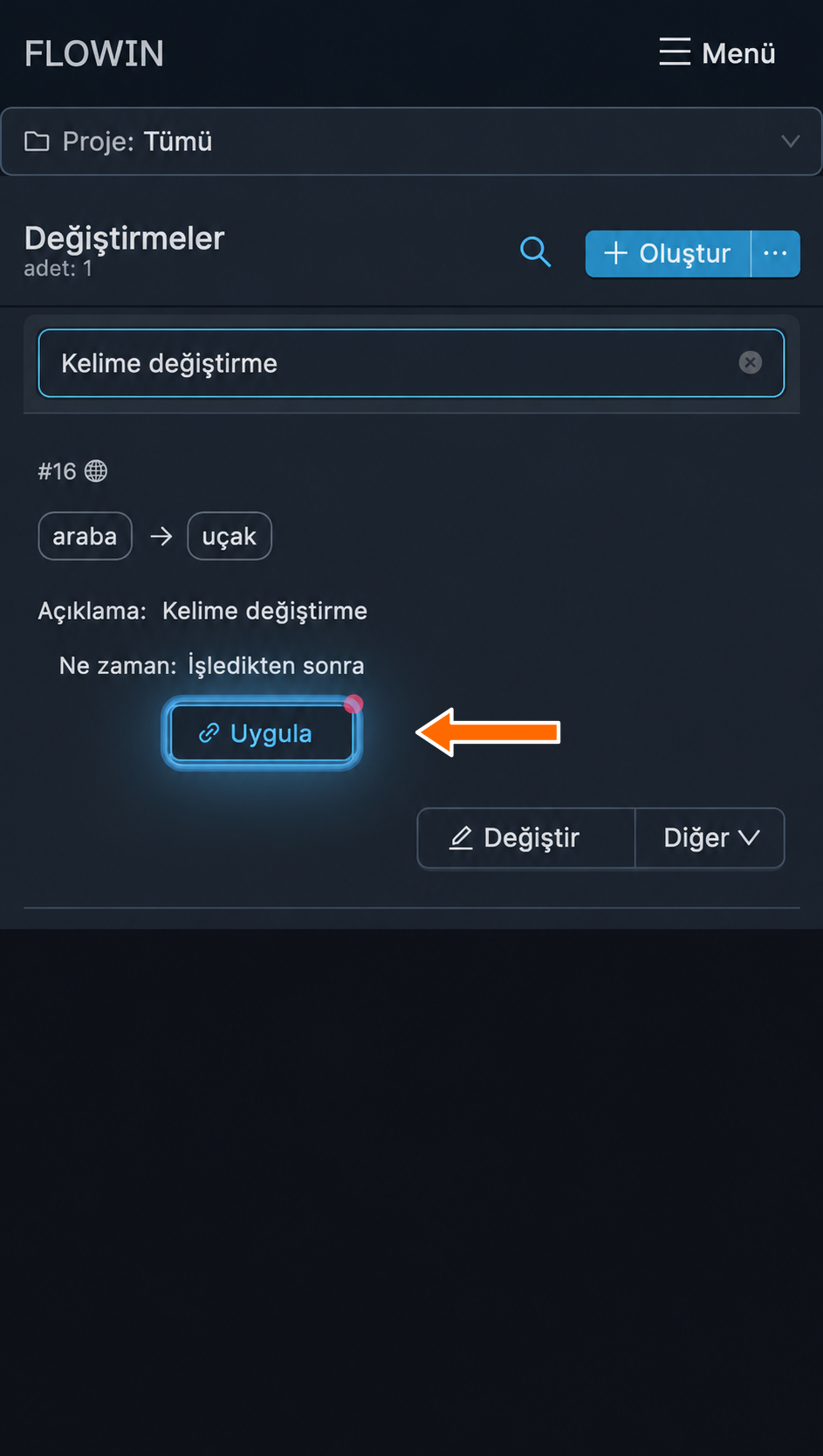
Oluşturulan değiştirmedeki yanıp sönen “Uygula” düğmesi. 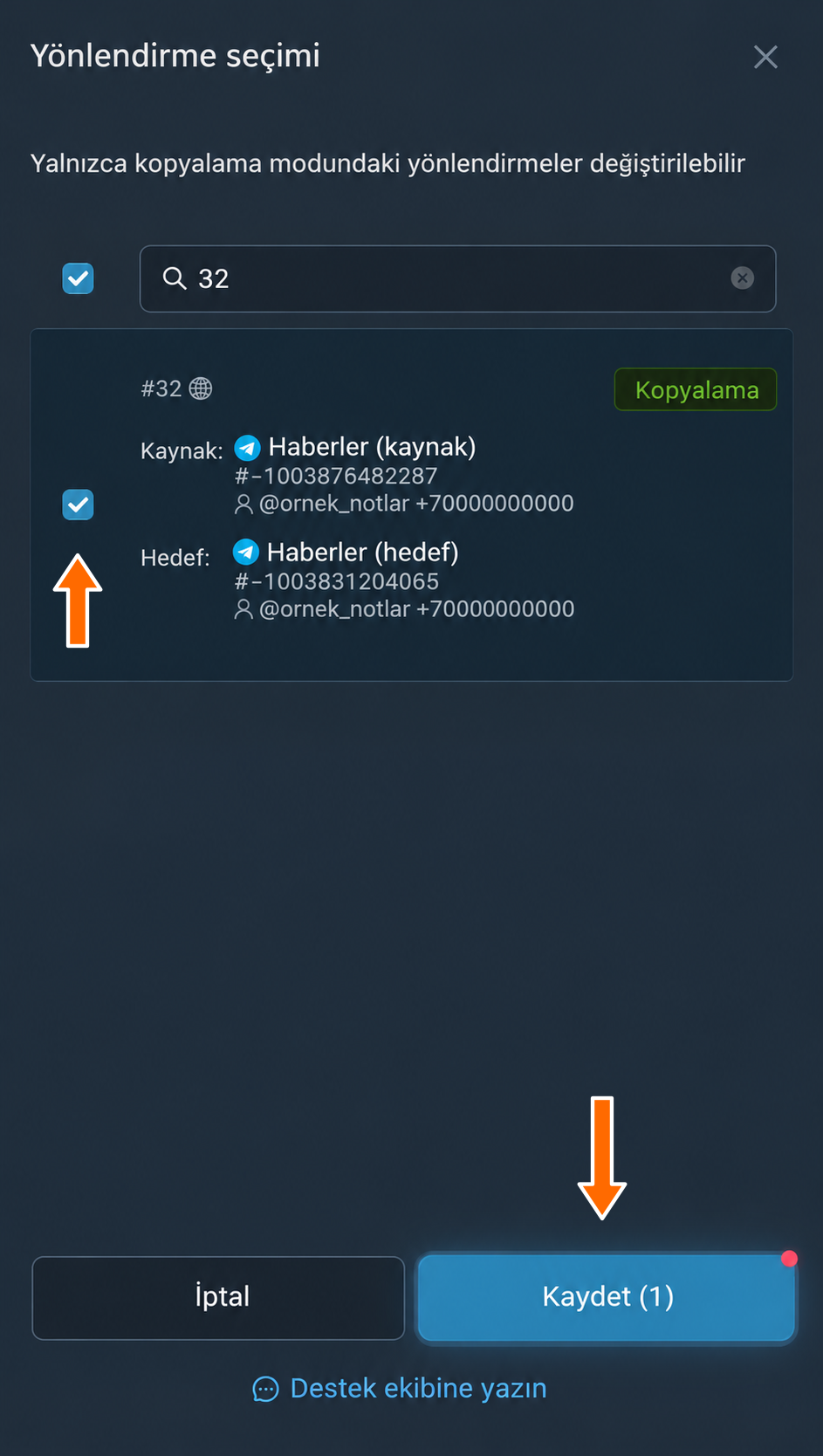
Değiştirme için yönlendirme seçimi. 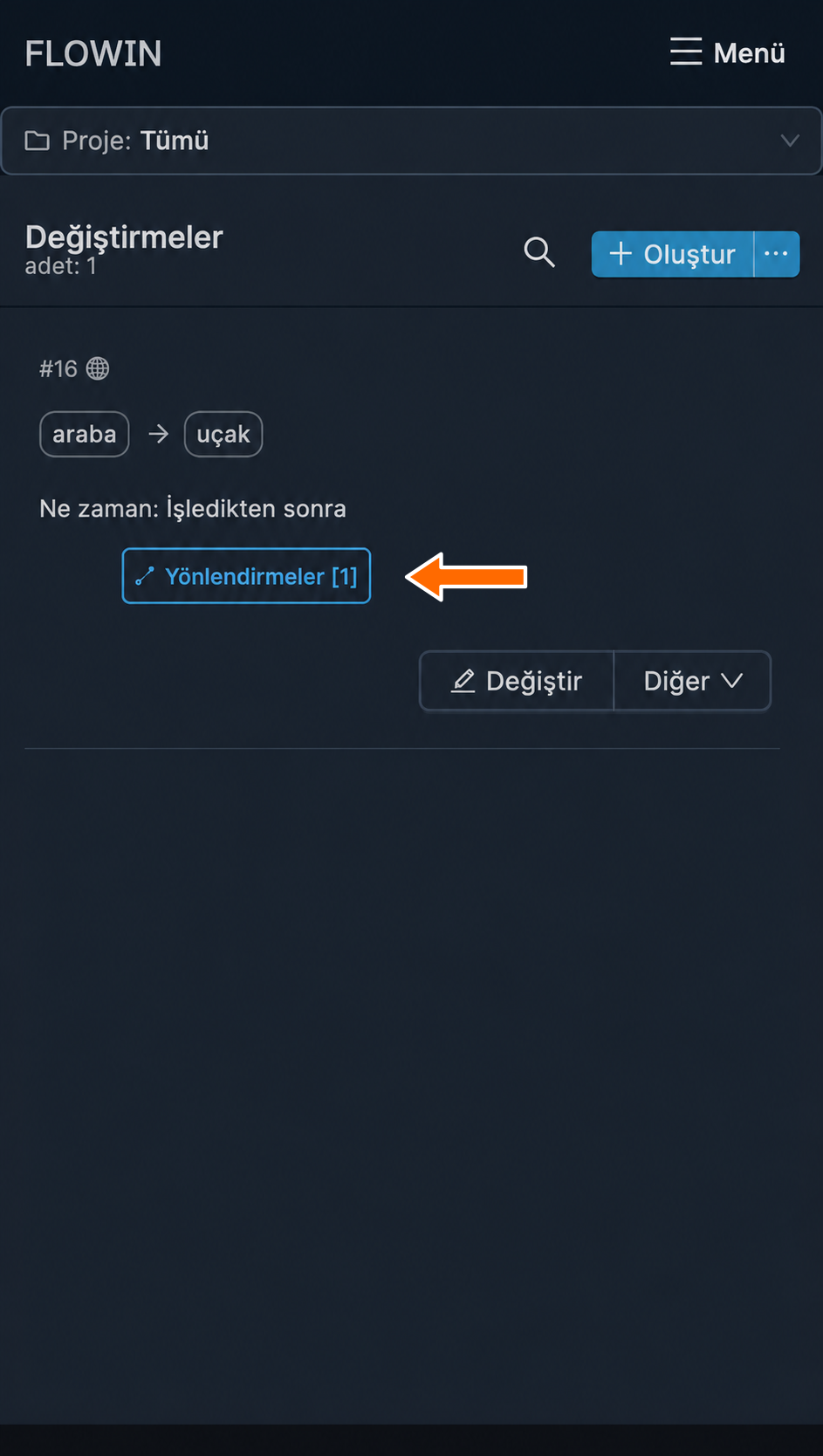
Oluşturulan değiştirme yönlendirmeye bağlandı. - Bu adımları tamamladığınızda değiştirmeyle ilgili bilgiler listede görünür. Hizmet artık bu değiştirme için seçtiğiniz yönlendirmelerin ilettiği mesajlarda “araba” kelimesini otomatik olarak arayıp “uçak” kelimesiyle değiştirecektir.
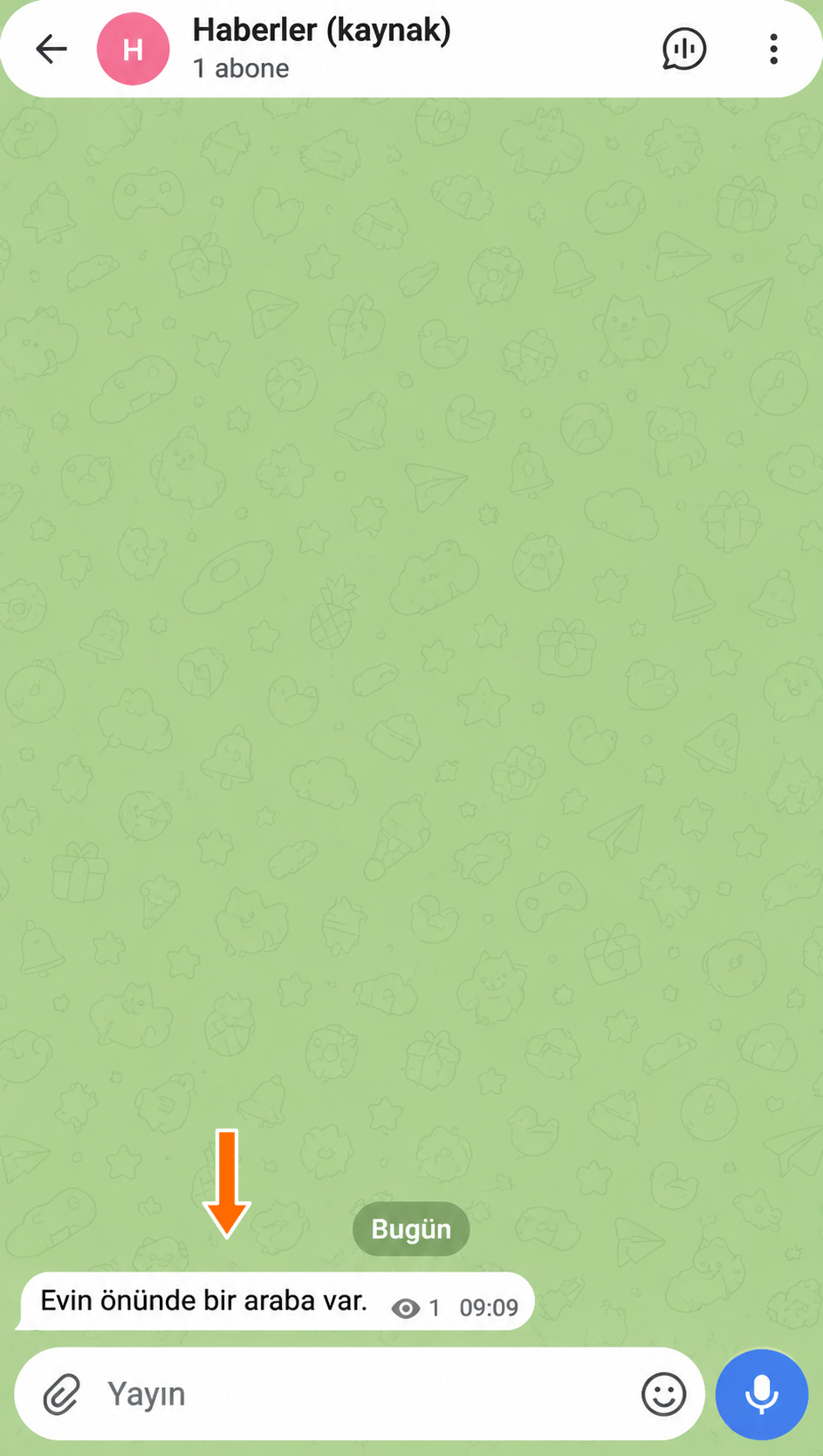
“araba” kelimesini içeren orijinal mesaj. 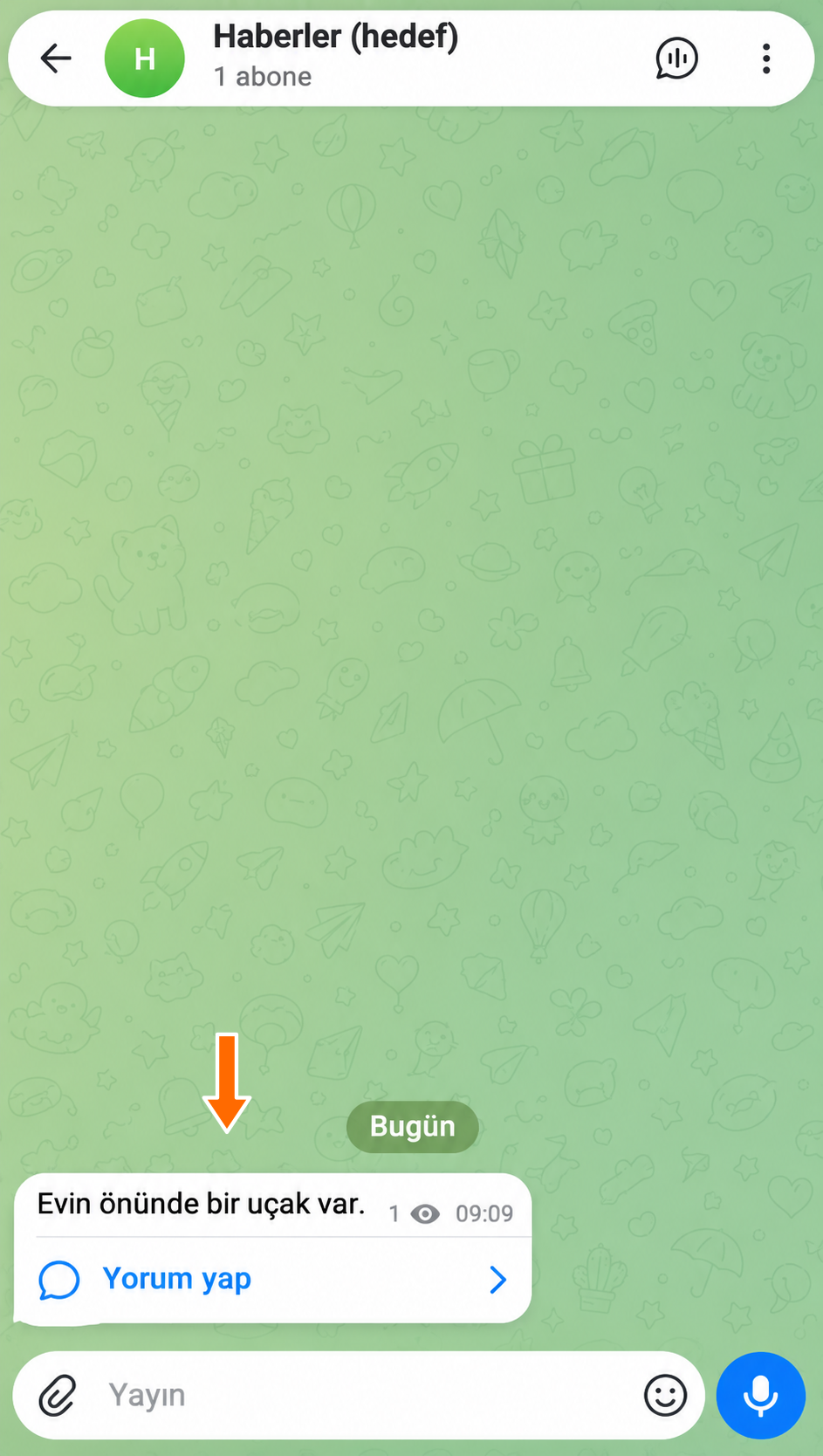
Kelime değiştirildikten sonra hedefteki mesaj.
Değiştirme ayarları
Oluşturduğumuz değiştirme üzerinden değiştirme ayarlarını ve olanaklarını daha ayrıntılı inceleyelim.
Değiştirmeyi düzenleme ve kaydetme
- İstediğiniz değiştirmenin satırında “Değiştir” düğmesine tıklayın. Ayarlarının bulunduğu pencere açılacaktır.
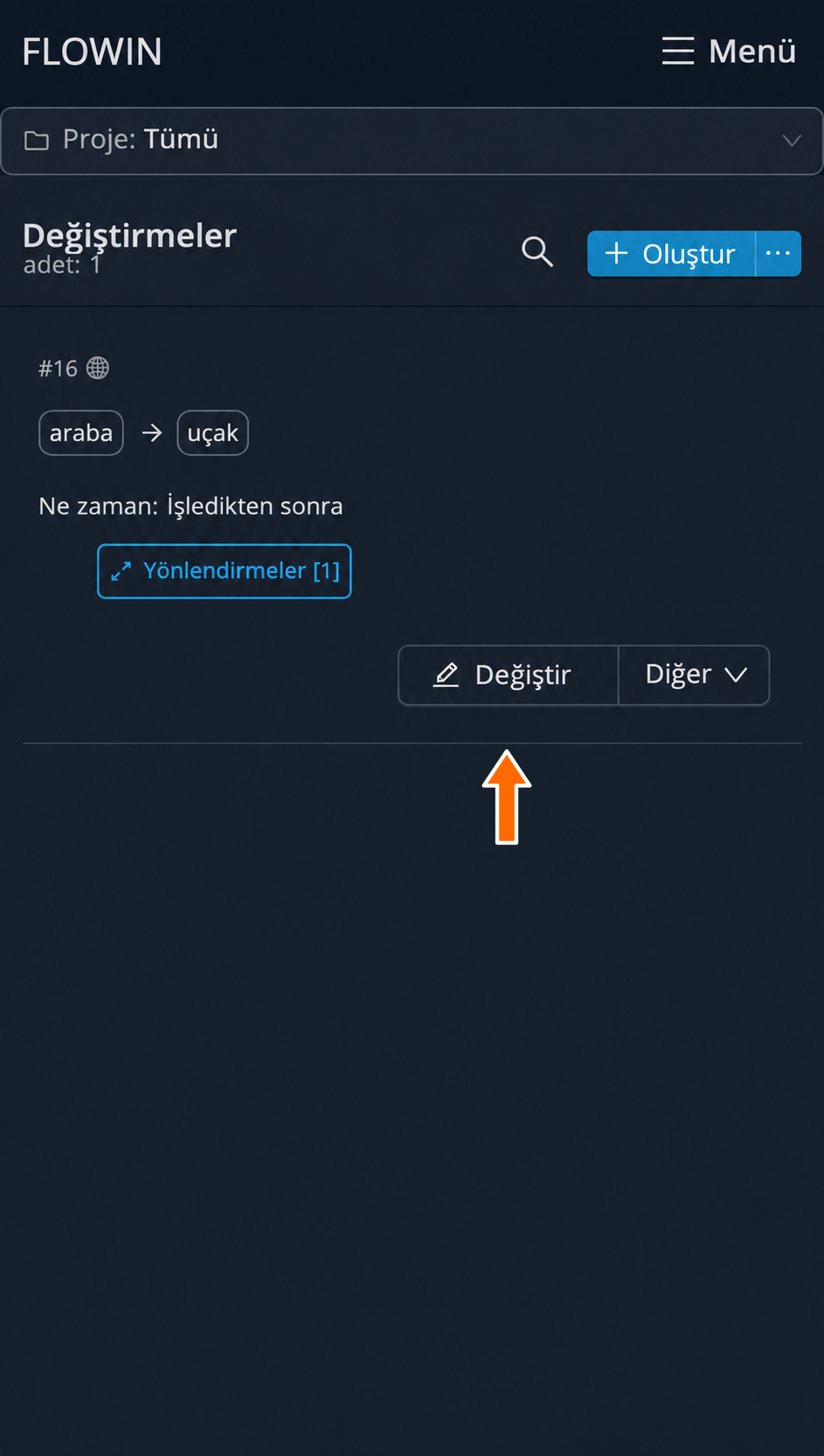

Mevcut bir değiştirmeyi düzenleme. - İstediğiniz alanları değiştirin; örneğin
Kelime değiştirmeaçıklamasını ekleyin ve “Kaydet” düğmesine tıklayın. Pencere kapanacak ve yeni açıklama değiştirmenin satırında görünecektir.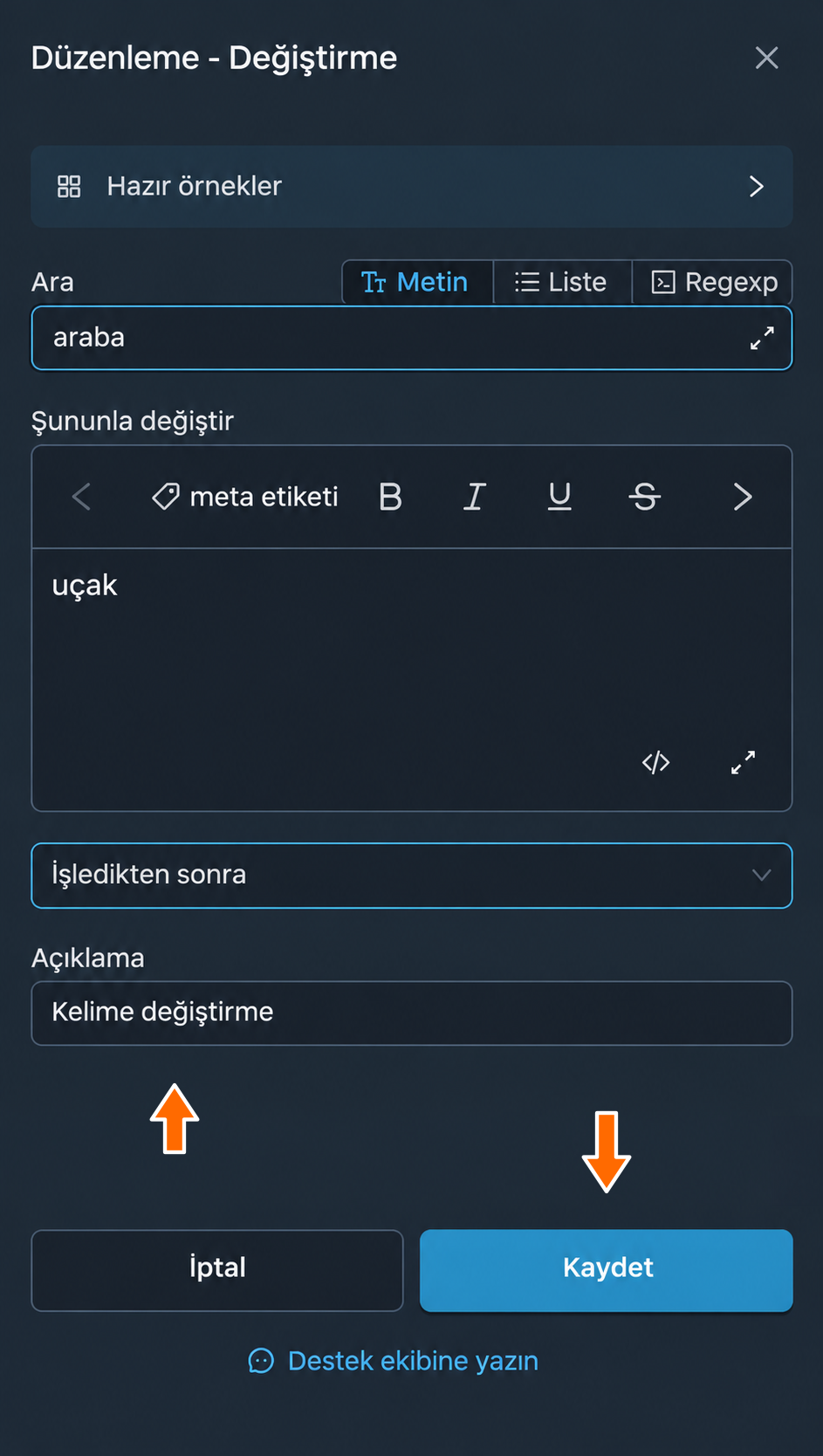
Değiştirilen ayarları kaydetme. 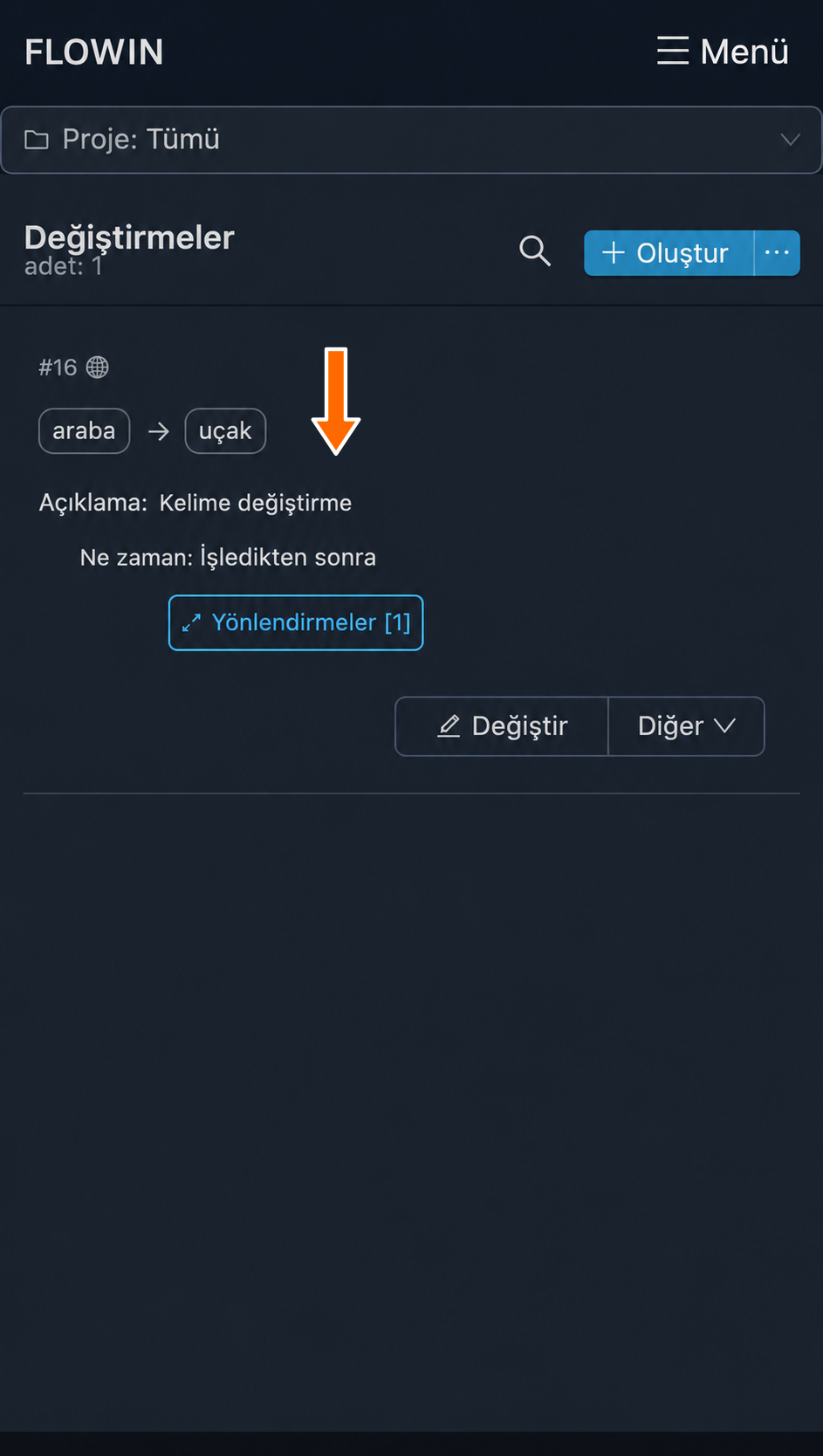
Değiştirmenin satırında kaydedilmiş ayarlar.
Ayar penceresindeki alanlar
“Hazır örnekler”: değiştirmelerin en yaygın kullanım senaryolarının listesi. Bir örneği seçmek için üzerine tıklayın. Ardından iletişim kutusundaki alanlar örnekteki değerlerle doldurulur; size yalnızca bu değerleri kendi ihtiyacınıza göre biraz düzenlemek kalır.
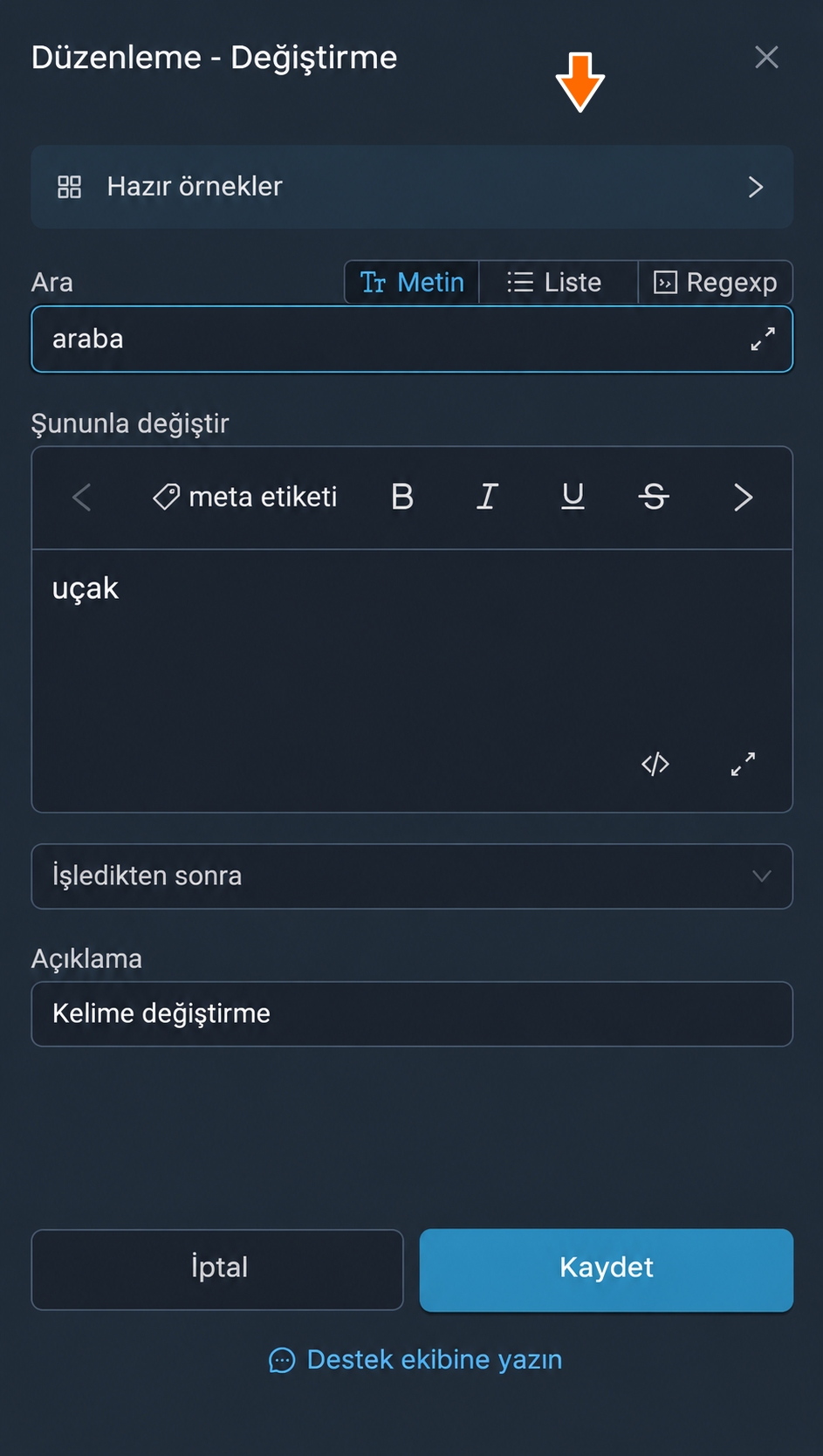
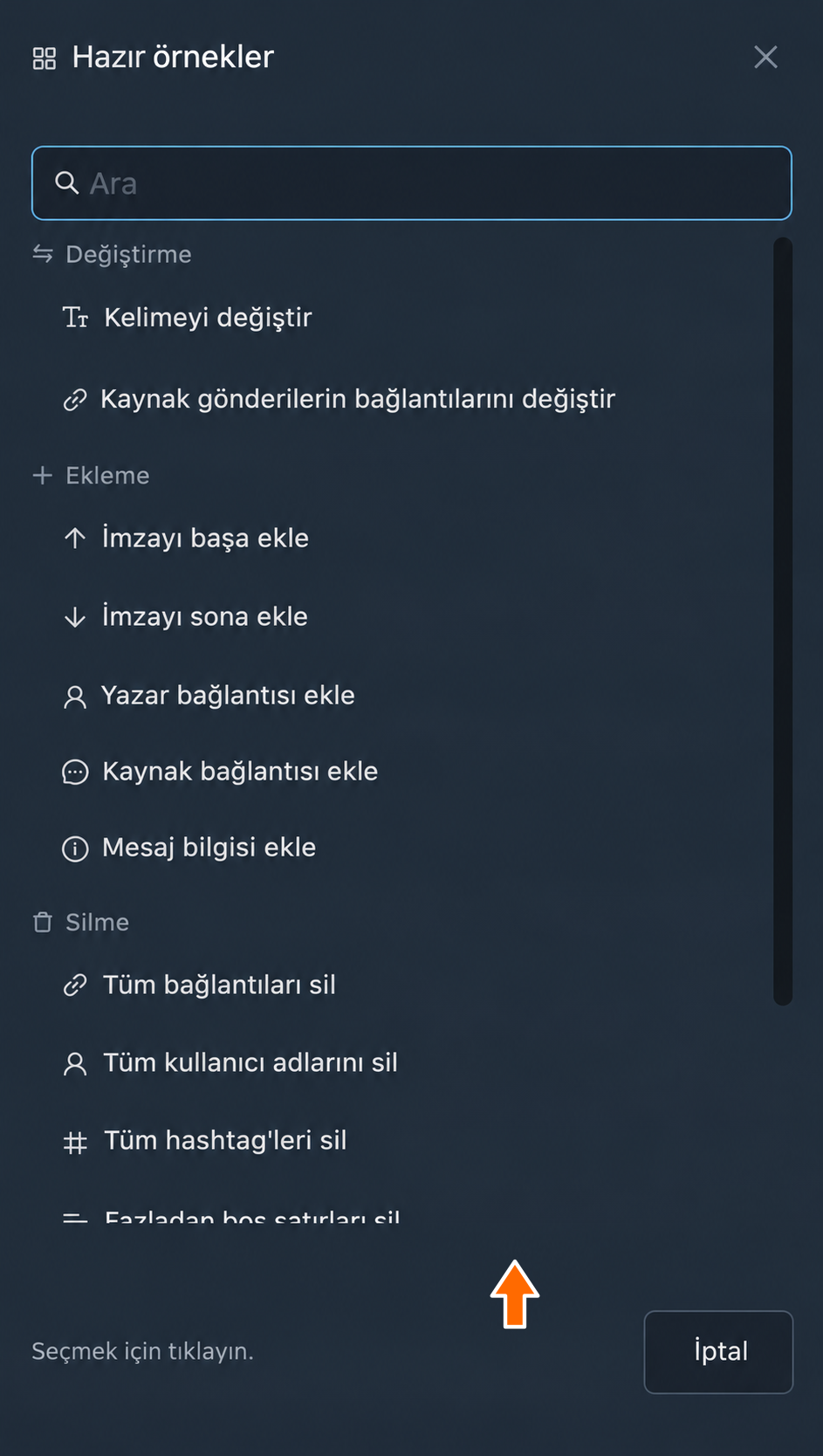
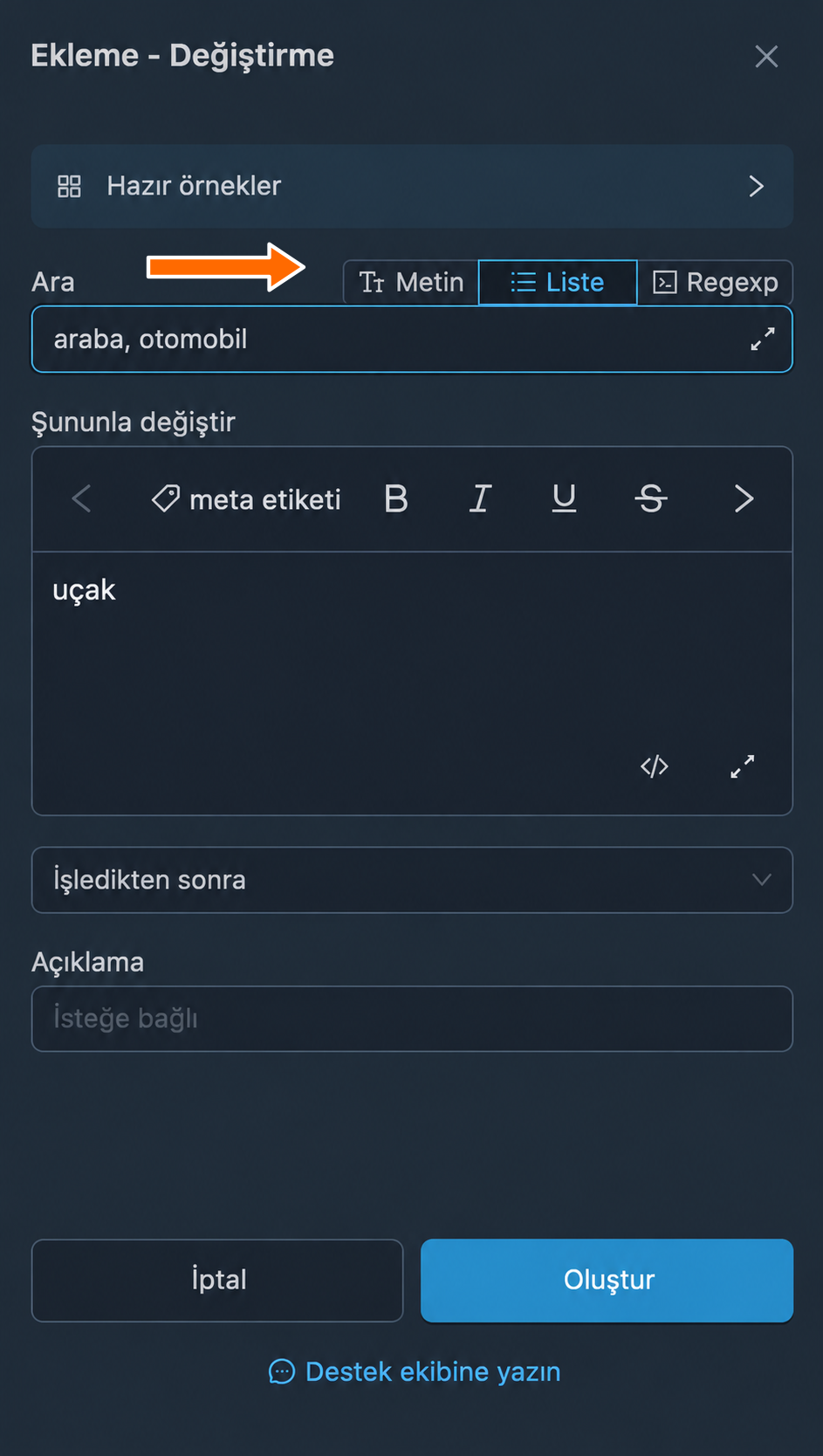
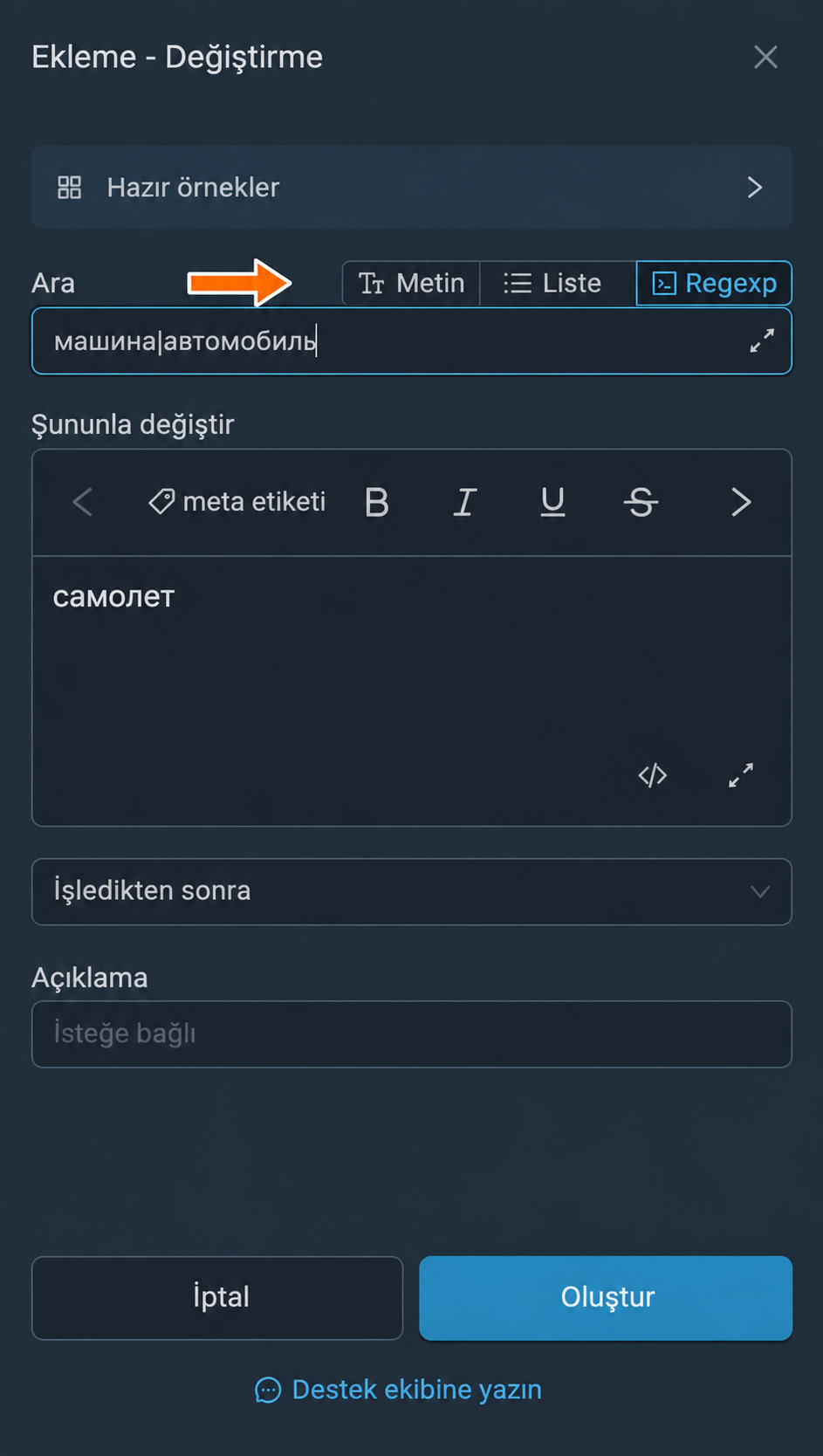
“Ara”: mesajda bulunup değiştirilecek içeriğin girildiği alan. Bu alanın yanında üç arama modu da bulunur:
- “Metin”: girdiğiniz karakter dizisini tüm boşluklar, girintiler, parantezler ve diğer karakterlerle birlikte birebir arar. Büyük/küçük harf ayrımı yapılmaz.
- “Liste”: bulunup değiştirilecek birden fazla seçeneği arar. Ayırıcı olarak virgül veya yeni satır kullanılır. Büyük/küçük harf ayrımı yapılmaz. Yalnızca listelenen karakter dizileri aranır.
- “Regexp”: düzenli ifade kullanarak arama modu. Düzenli ifadelerin söz dizimi hakkında daha fazla bilgi için “Filtrelerde ve değiştirmelerde düzenli ifadeler” yazısını okuyun.
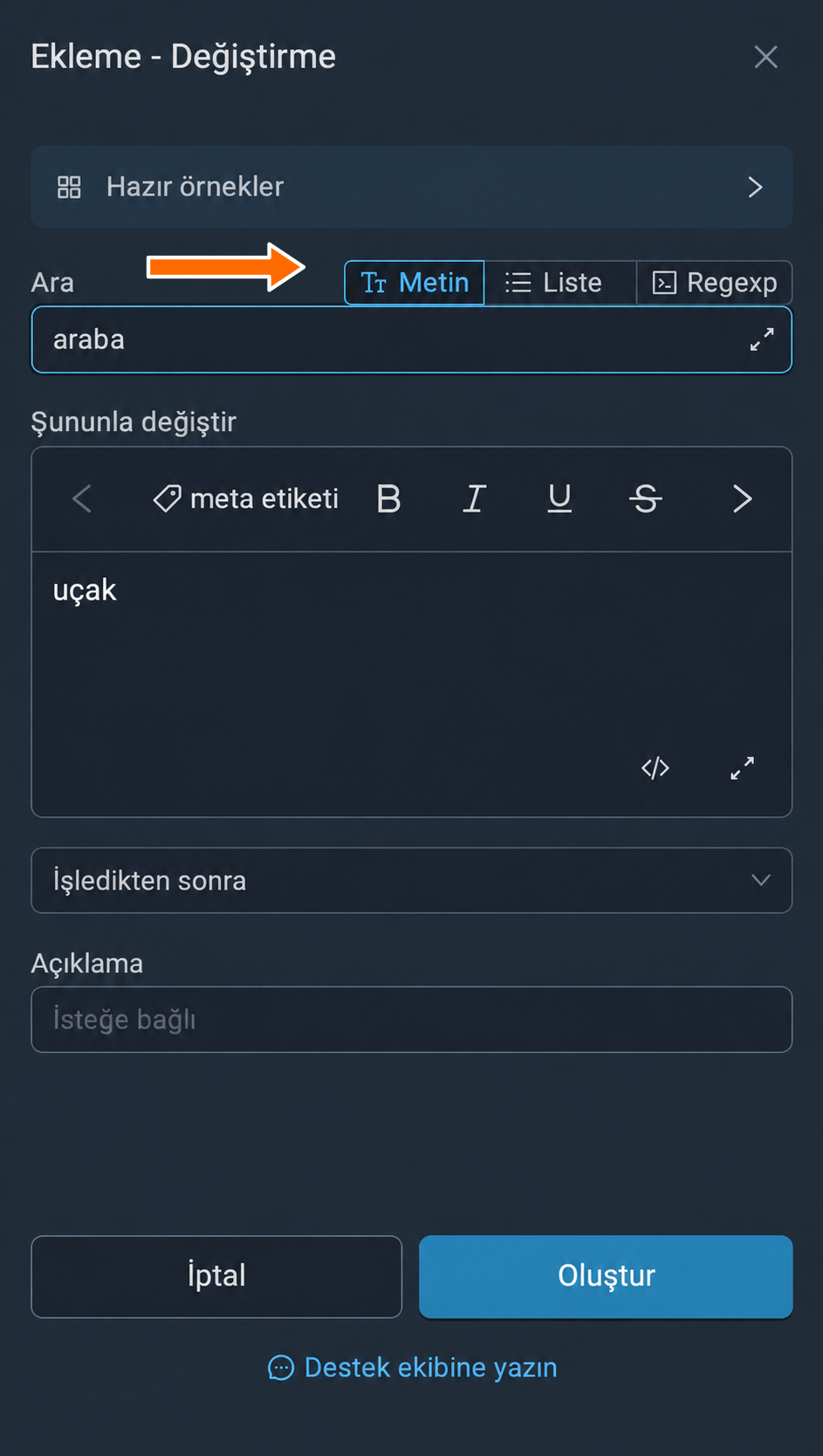
Metin değiştirme veya silme
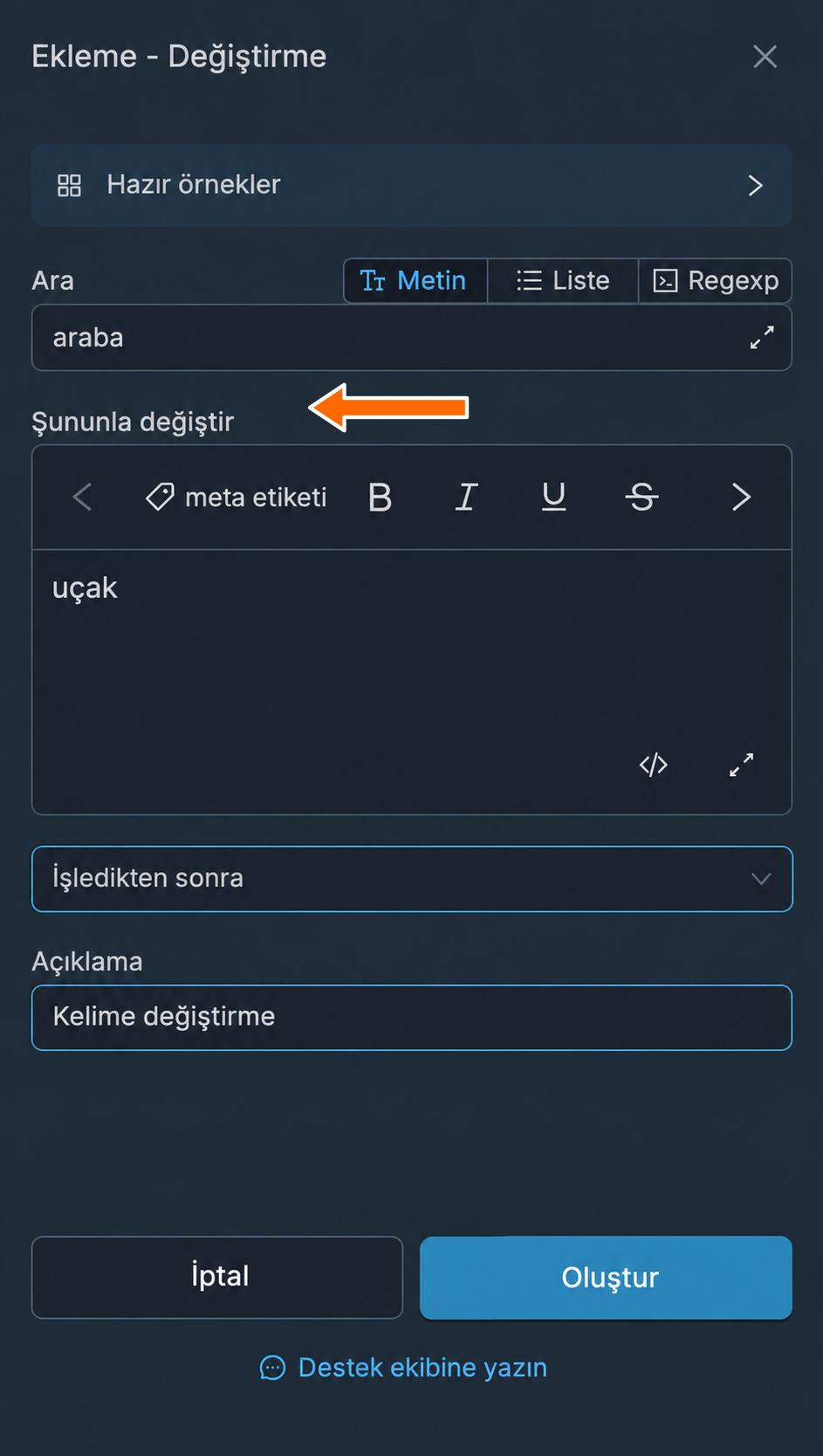
“Şununla değiştir”: bulunan eski içeriğin yerine geçecek yeni içeriğin girildiği alan. Bu alanda düzenleyicideki biçimlendirmeyi ve meta etiketlerini kullanabilirsiniz. Ayrıca bu alanı boş bırakırsanız bulunan içerik mesajdan silinir (yerine boş içerik konur).
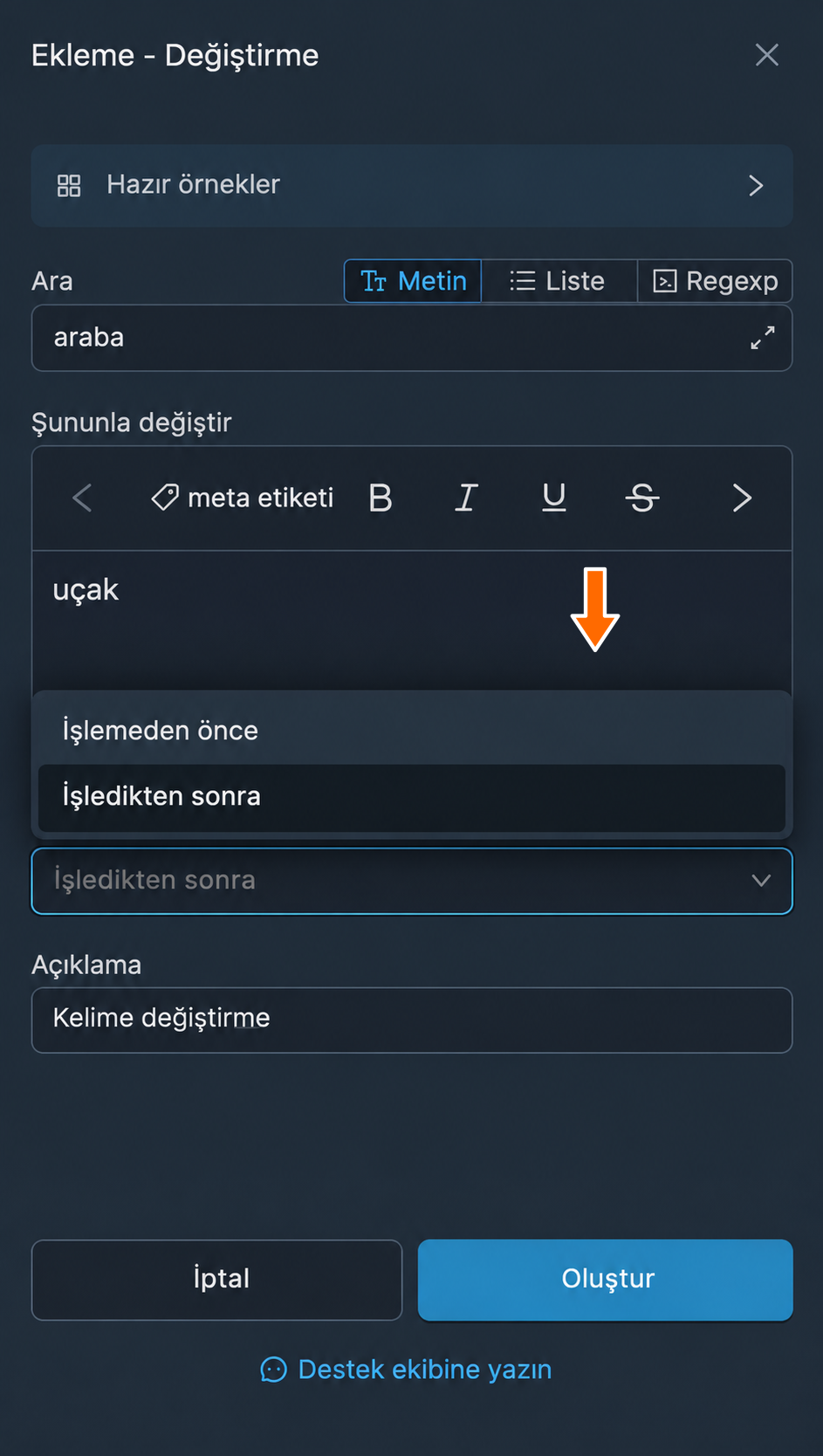
“İşledikten sonra” veya “İşlemeden önce”: değiştirmelerin ve diğer işleyicilerin uygulanma sırasını yönetmenizi sağlar. “İşlemeden önce” seçeneğini seçerseniz değiştirme; çevirilerden, yapay zekâ asistanlarından, filigranlardan, birleştirmeden ve “İşledikten sonra” seçeneği seçilmiş diğer değiştirmelerden önce uygulanır. “İşledikten sonra” seçeneğini seçerseniz değiştirme, mesaj gönderime hazırlanmadan hemen önce, ana işleyicilerden sonra uygulanır.
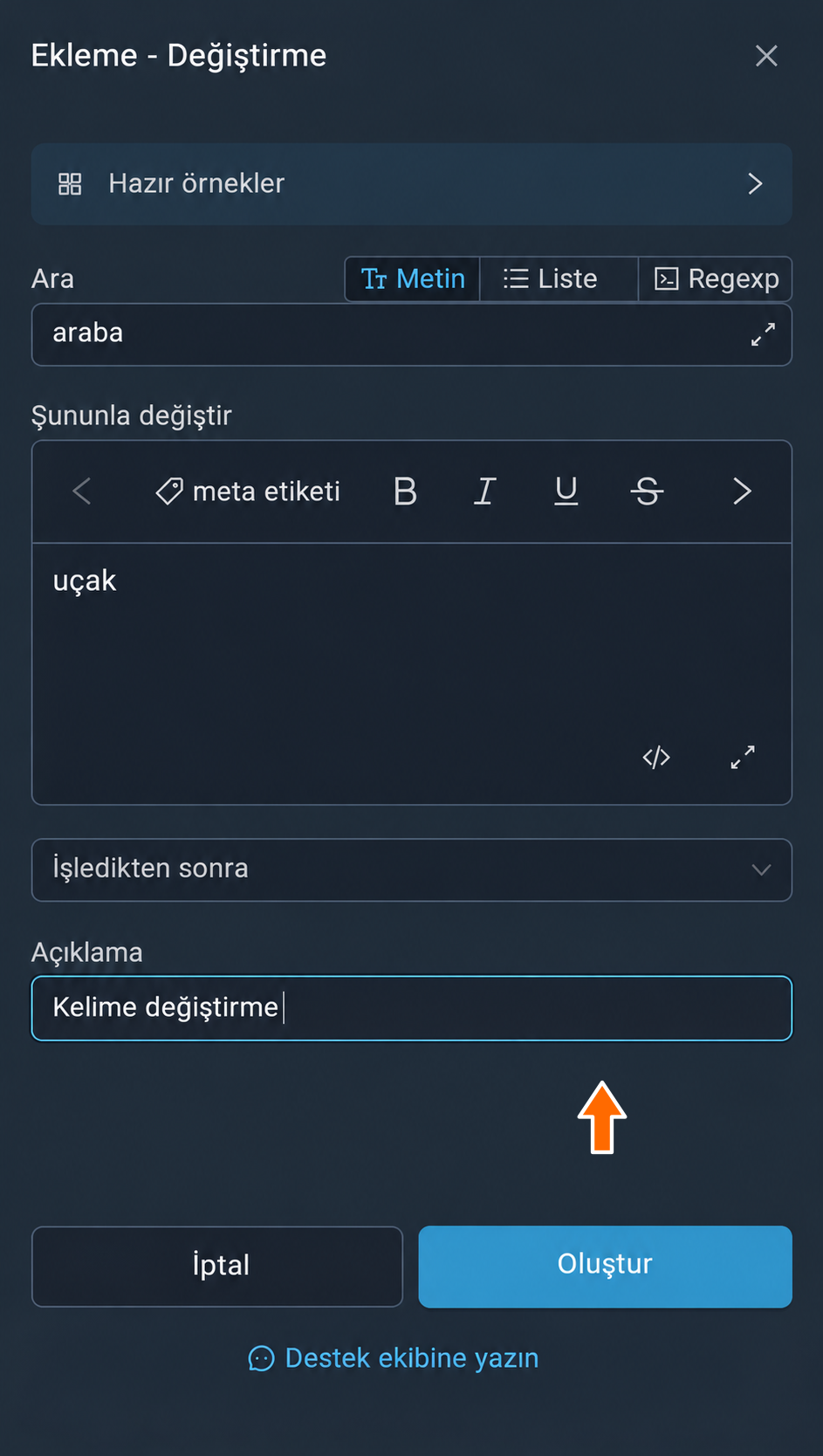
“Açıklama”: değiştirme hakkında not yazabileceğiniz alan. İşleyişe etkisi yoktur ve yalnızca size kolaylık sağlamak içindir. Boş bırakabilirsiniz.
Biçimlendirme ve stiller
Biçimlendirme etiketleri
Değiştirmelerle iletilen mesajların içeriğini biçimlendirebilir ve stillerini değiştirebilirsiniz. Değiştirme ayarlarındaki “Şununla değiştir” alanında biçimlendirme ve stil için şu etiketleri kullanabilirsiniz:
- yeni satır: <br>
- boşluk: <space>
- kalın: <b>Hi</b>
- italik: <i>Hi</i>
üstü çizili: <s>Hi</s>kod: <code>Hi</code>- bağlantı: <a href="https://ya.ru">Hi</a>
- spoiler: <span class="tg-spoiler">text</span>
- alıntı: <blockquote>Hi</blockquote>
“Şununla değiştir” alanında görsel bir düzenleyici bulunur: seçilen metne kalın, italik, altı çizili, üstü çizili, bağlantı, kod, kod bloğu, spoiler veya alıntı biçimlendirmesi uygulayabilirsiniz. Etiket girmek için “Kod moduna geç” düğmesi kullanılır.
Örnek: değiştirilen kelimeyi kalın yazma
- Değiştirmenin düzenleme penceresinde iki yöntemden biriyle kalın biçimlendirme uygulayın. Görsel düzenleyicide
uçakkelimesini seçip “kalın” düğmesine tıklayın. Etiketleri elle girmeyi tercih ederseniz alanın altındaki “Kod moduna geç” düğmesine tıklayıp alanın içeriğini<b>uçak</b>ile değiştirin. “Kaydet” düğmesine tıklayın.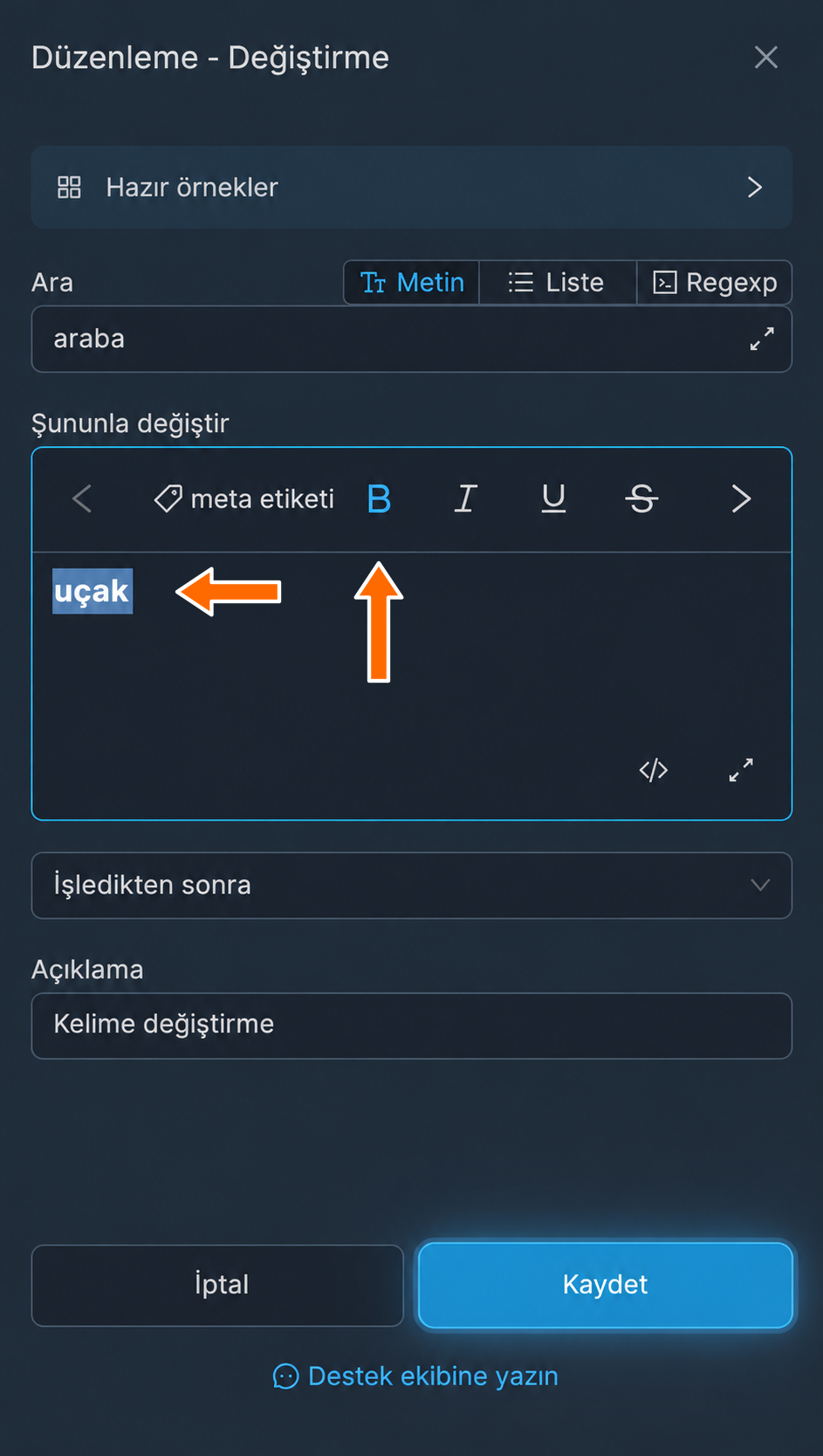
Görsel düzenleyicide kalın yazı. 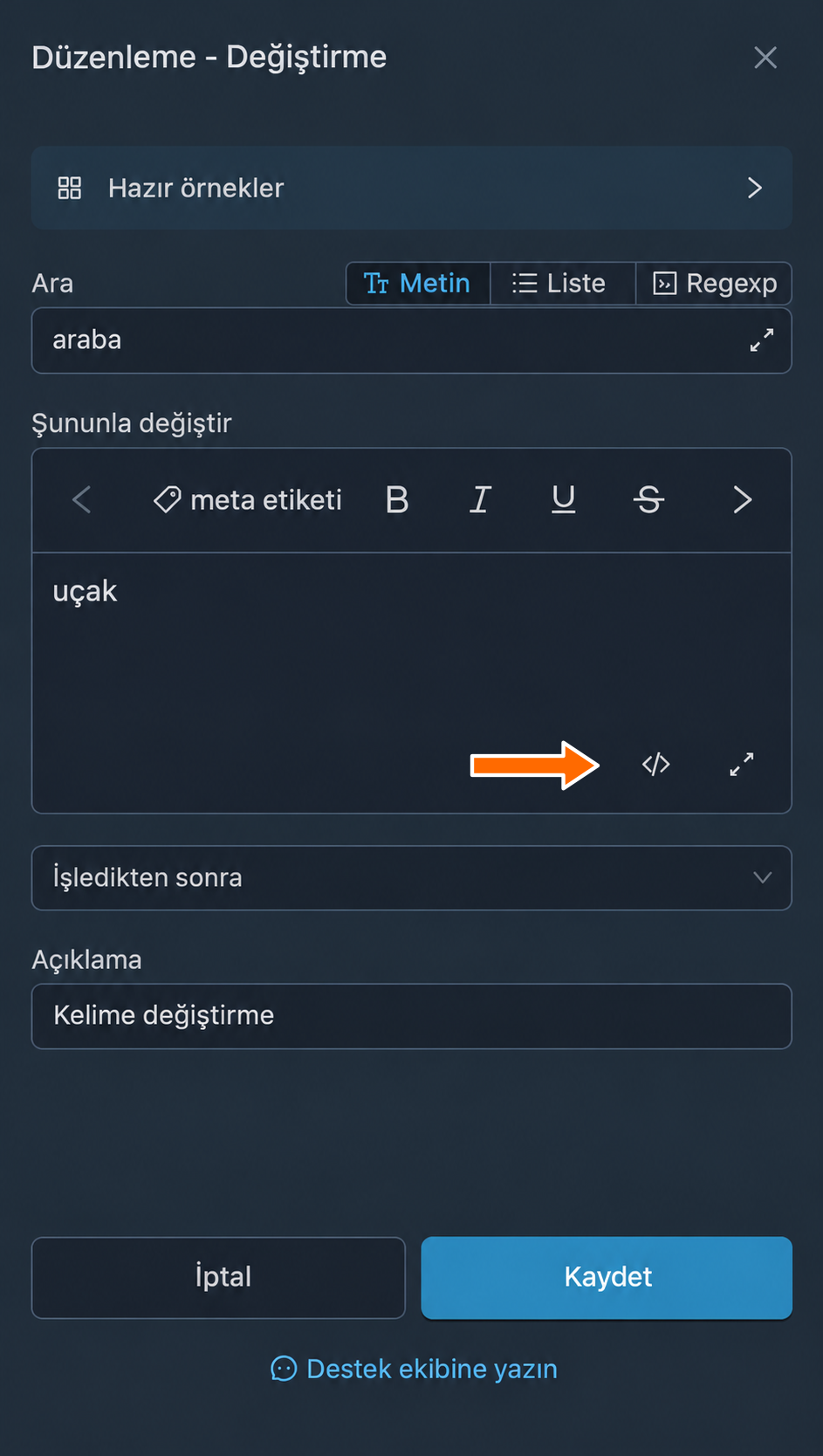
Kod moduna geçiş düğmesi. 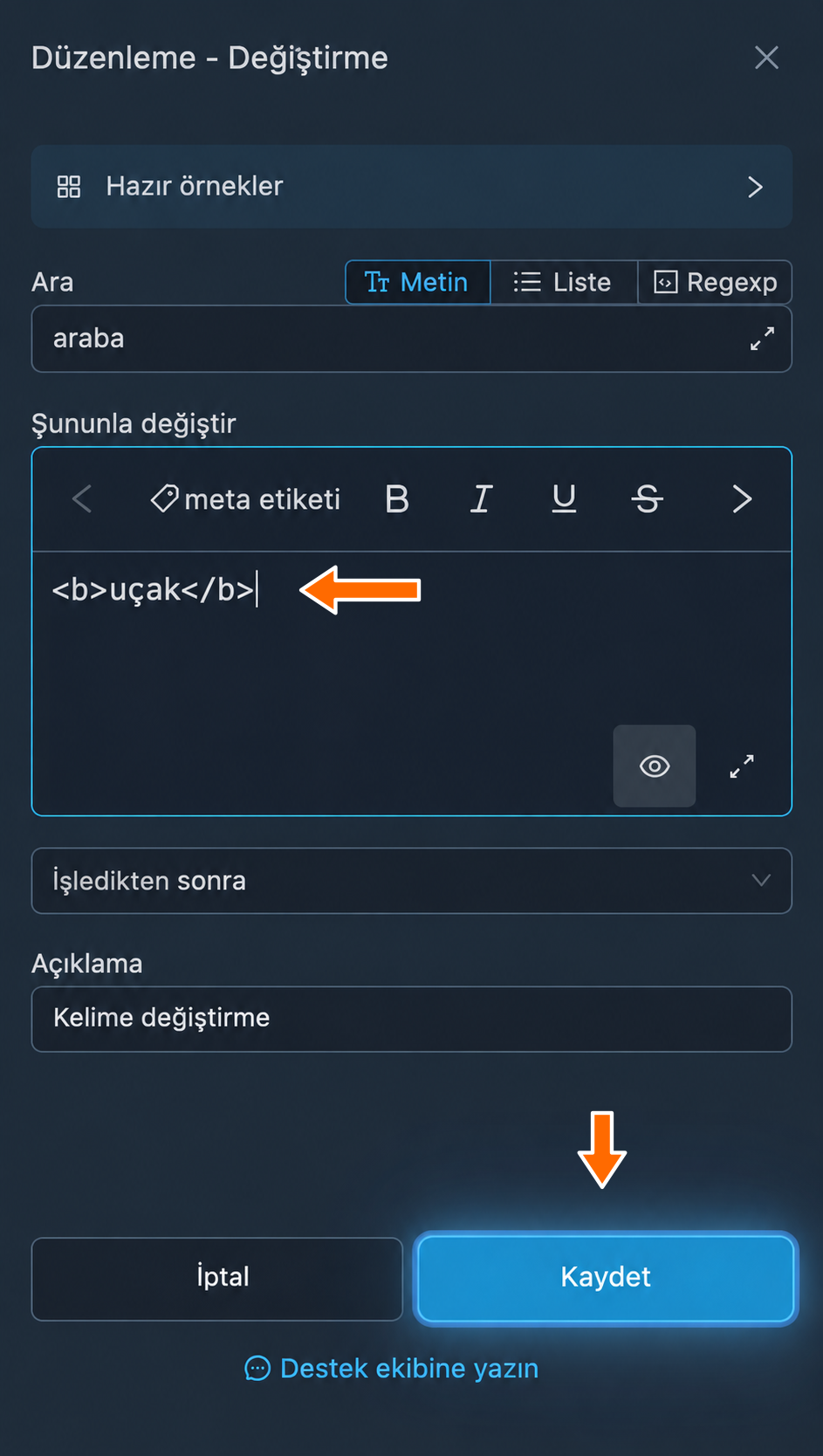
Kod modunda biçimlendirme etiketleri. - Artık iletilen mesajlarda “araba” kelimesi, kalın yazılmış “uçak” kelimesiyle değiştirilecektir.
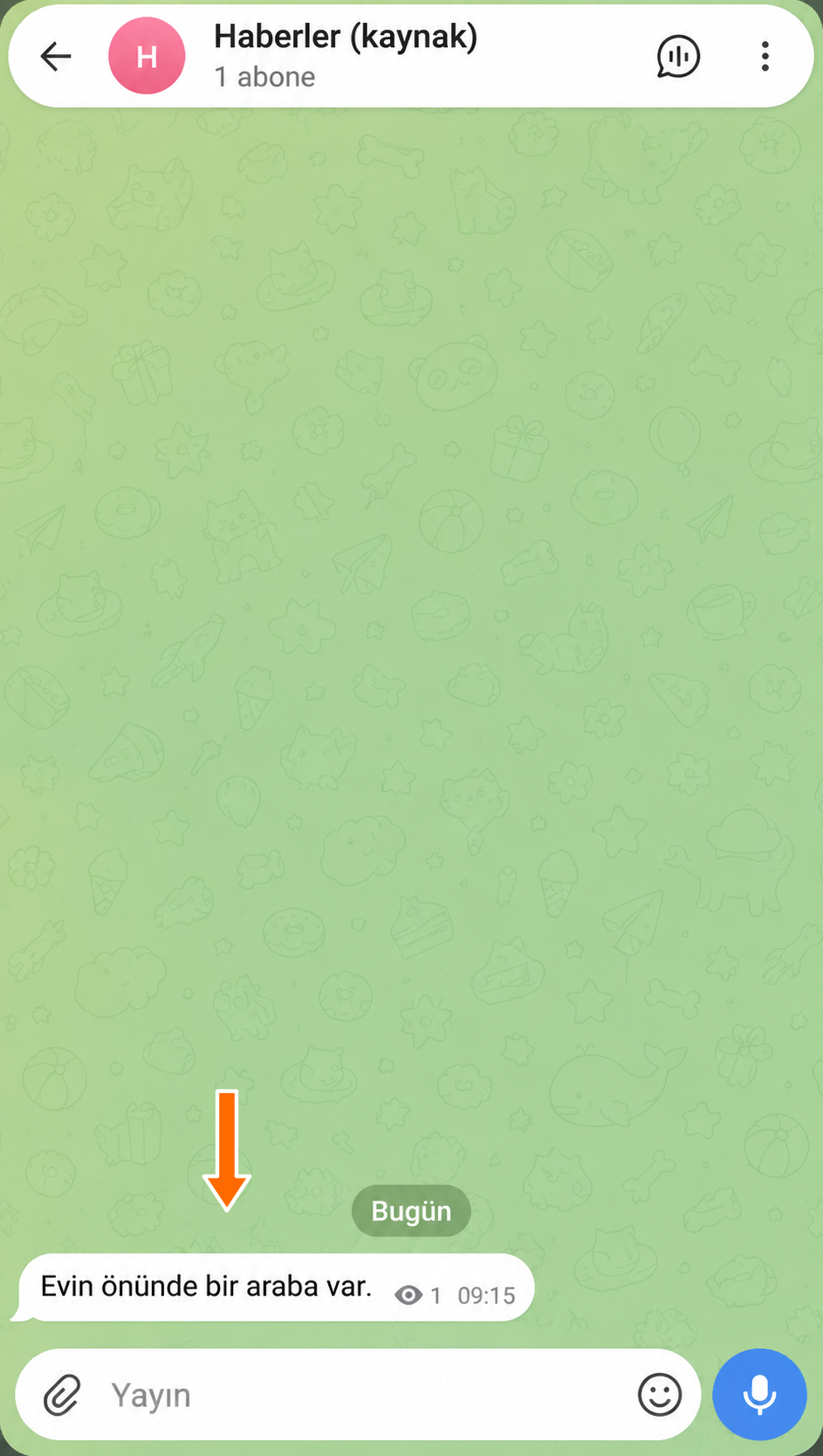
Biçimlendirme uygulanmamış orijinal mesaj. 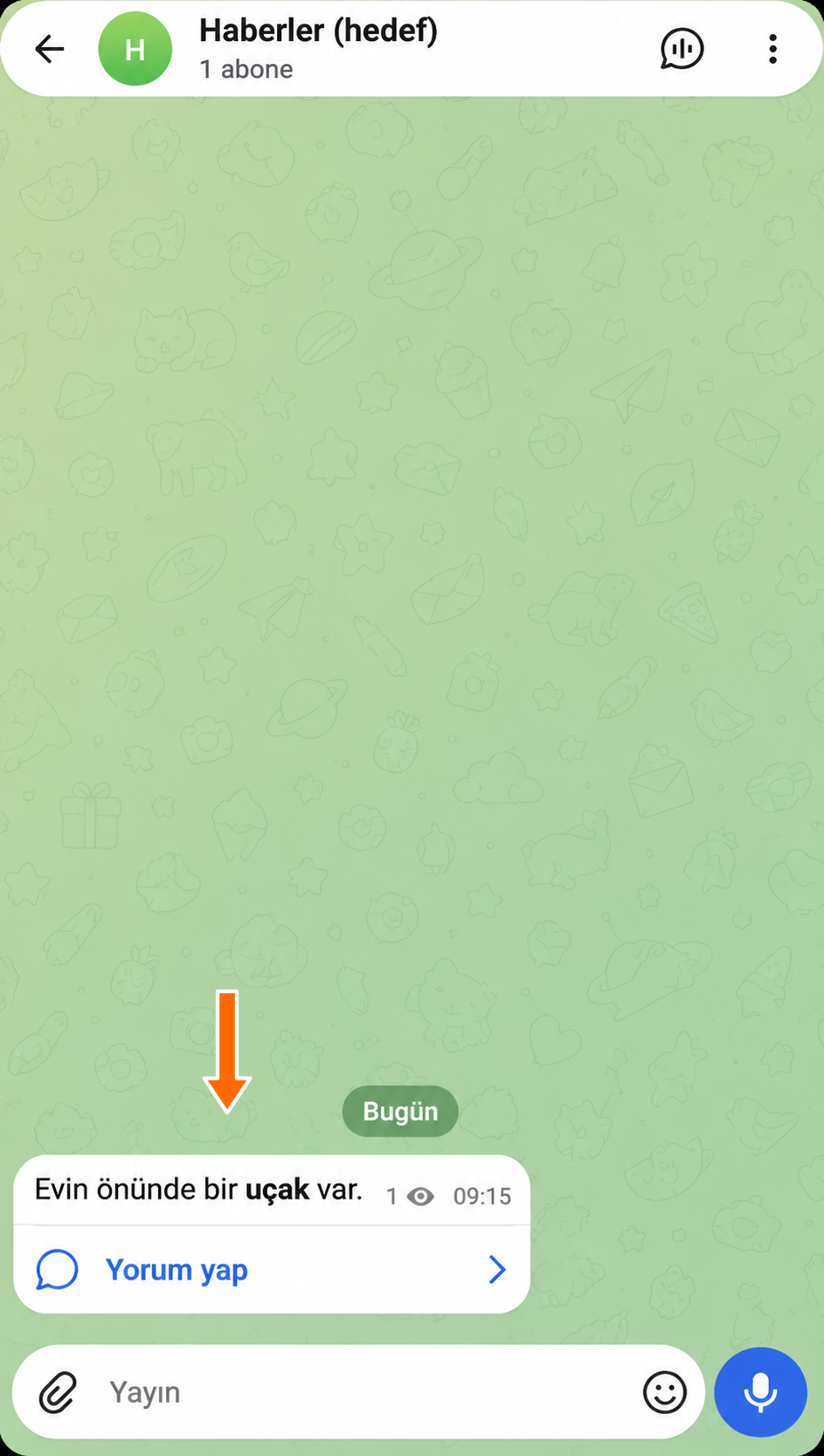
Hedefte değiştirilen kelimenin biçimlendirilmesi.
Özel meta etiketleri
Temel meta etiketleri
Değiştirme ayarlarındaki “Şununla değiştir” alanında, mesaja yardımcı bilgiler eklemek için özel meta etiketleri kullanabilir ve bunları biçimlendirme etiketleriyle birlikte kullanabilirsiniz. Temel yardımcı meta etiketleri şunlardır:
- mesaj tarihi: <message-date>
- mesaj saati: <message-time>
- yazar kimliği: <author-id>
- yazar adı: <author-name>
- bağlantı olarak yazar adı: <author-name-link>
- etiket olarak yazar adı: <author-name-tag>
- yazarın kullanıcı adı: <author-username>
- kaynaktaki mesaj metni: <src-message-text>
- kaynaktaki mesaj kimliği: <src-message-id>
- kaynaktaki mesaja bağlantı: <src-message-link>
- kaynak sohbetin kimliği: <src-chat-id>
- kaynak sohbetin adı: <src-chat-name>
- kaynak sohbetin kullanıcı adı: <src-chat-username>
- kaynaktaki konu kimliği: <src-topic-id>
- kaynaktaki konu adı: <src-topic-name>
- hedefteki mesaj metni: <dst-message-text>
- hedef sohbetin kimliği: <dst-chat-id>
- hedef sohbetin adı: <dst-chat-name>
- hedef sohbetin kullanıcı adı: <dst-chat-username>
- hedefteki konu kimliği: <dst-topic-id>
- hedefteki konu adı: <dst-topic-name>
- düzenli ifade: <regexp>(short|sell)</regexp>
- rastgele metin: <random>1|2|3|4|5</random>
- değiştirilmek üzere bulunan içerik: <content>
“meta etiketi” düğmesi, arama yapılabilen bir liste açar. Bu listede ayrıca güncel tarih ve saat, mesaj istatistikleri, dinleyici ve gönderici bilgileri ve başka gruplar da bulunur.
Örnek: kaynağa bağlantı içeren imza
- Değiştirmenin düzenleme penceresinde “Hazır örnekler” düğmesine tıklayın. Arama alanına
kaynak bağlantısıyazıp “Kaynak bağlantısı ekle” örneğini seçin.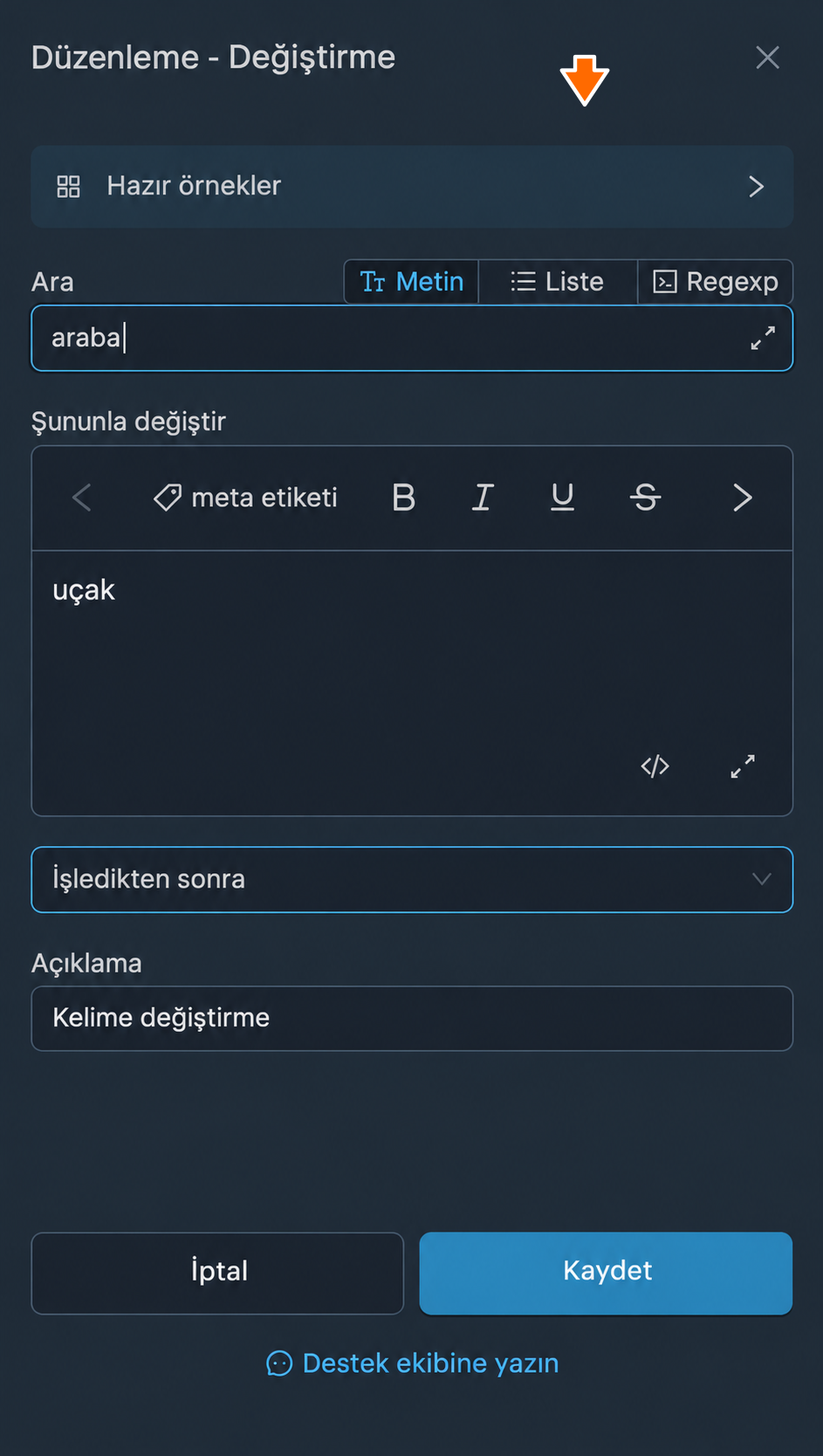
Değiştirmenin düzenleme penceresindeki “Hazır örnekler” düğmesi. 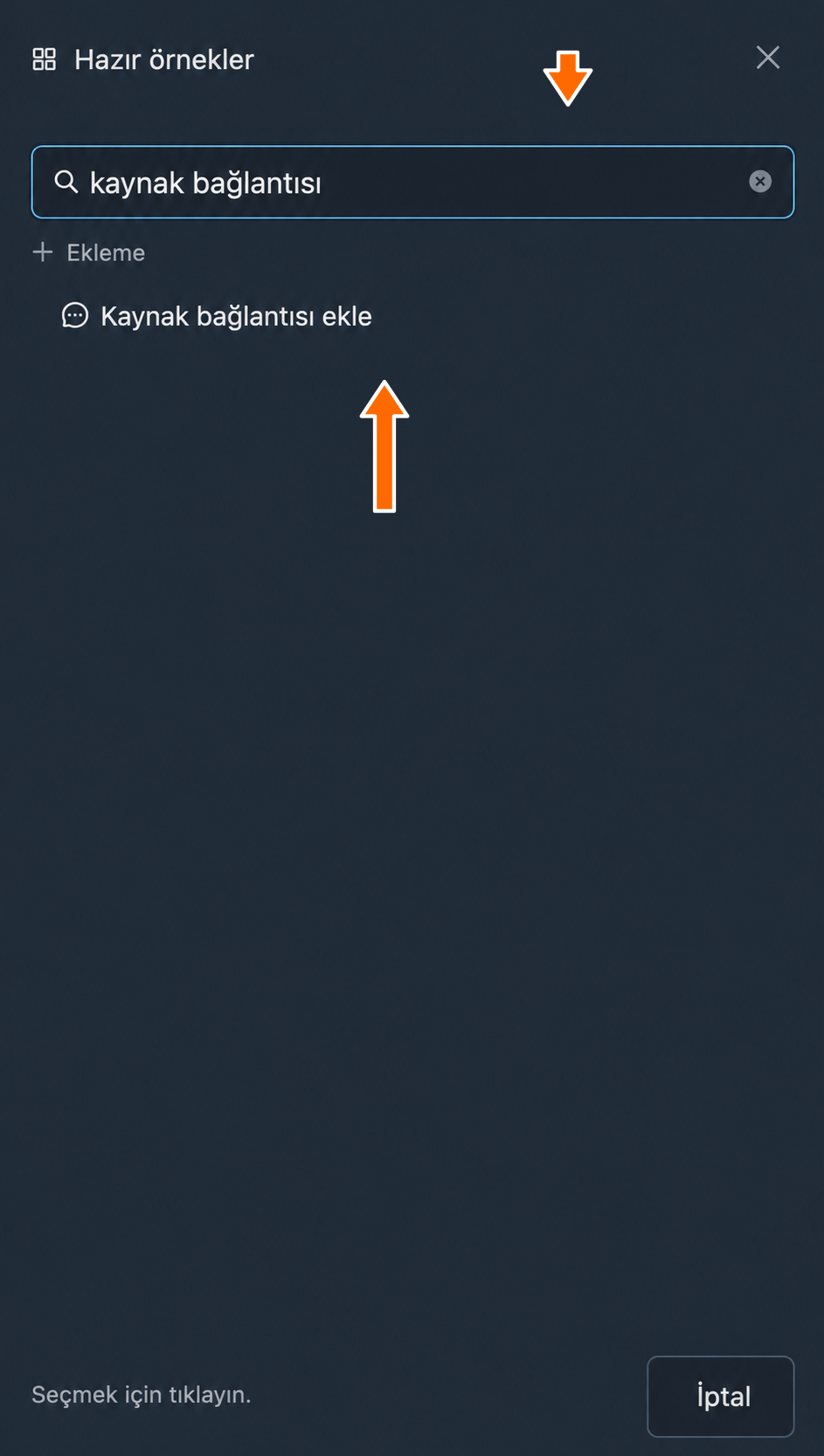
“Kaynak bağlantısı ekle” hazır örneği. - Alanlar otomatik olarak doldurulur: “Regexp” modu ve “Ara” alanındaki
$işareti, içeriğin mesajın sonuna eklenmesini sağlar. “Şununla değiştir” alanında, sohbet adı ve orijinal mesaj bağlantısı meta etiketlerini içeren “Kaynak:” imzası görünür. “Kaydet” düğmesine tıklayın.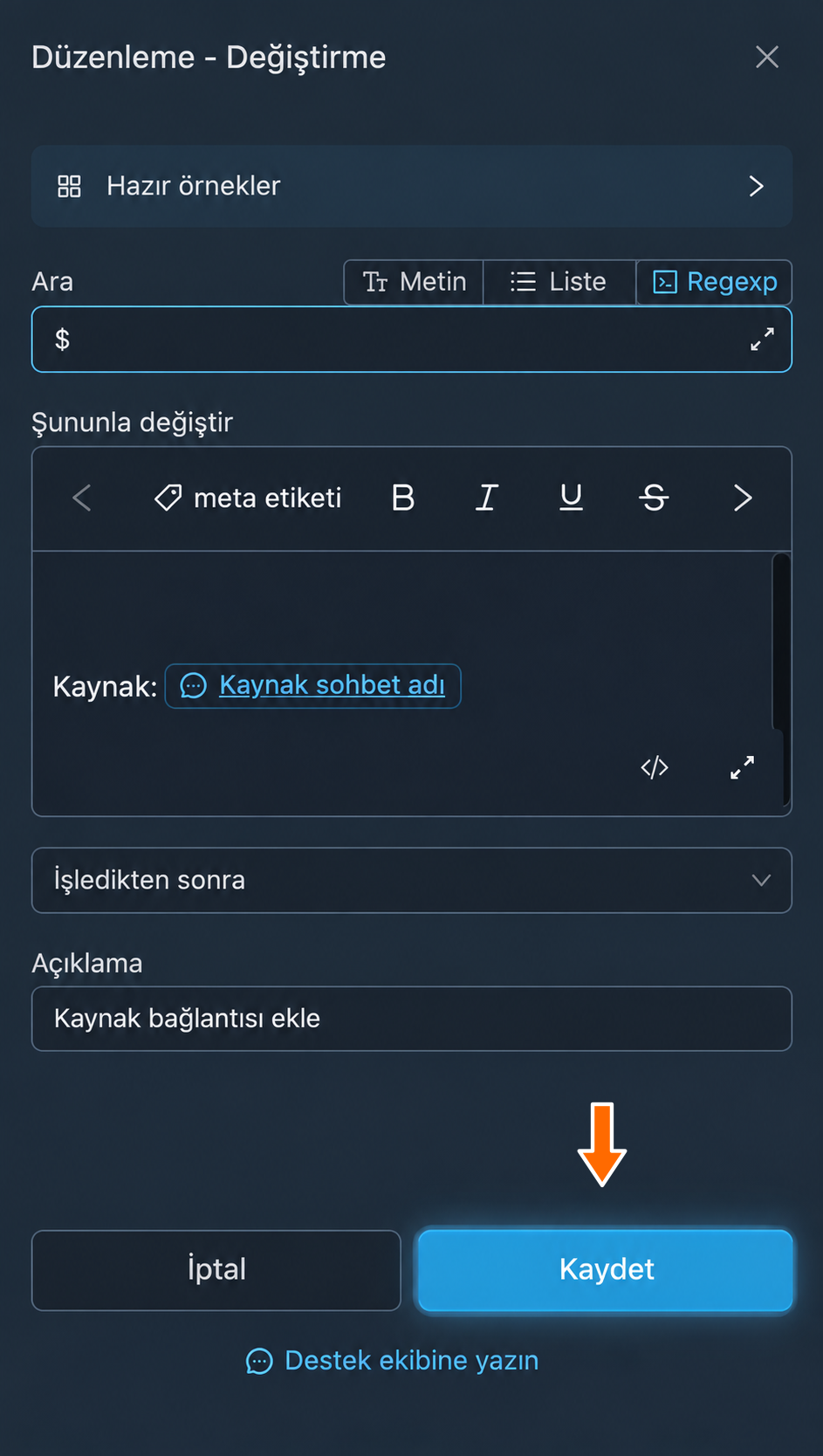
Hazır örnekle doldurulmuş imza ayarları. - Artık iletilen mesajların sonunda kaynağın adını içeren bir imza görünecektir. Ada tıkladığınızda orijinal mesaj açılır; ana metin eksiksiz korunur.
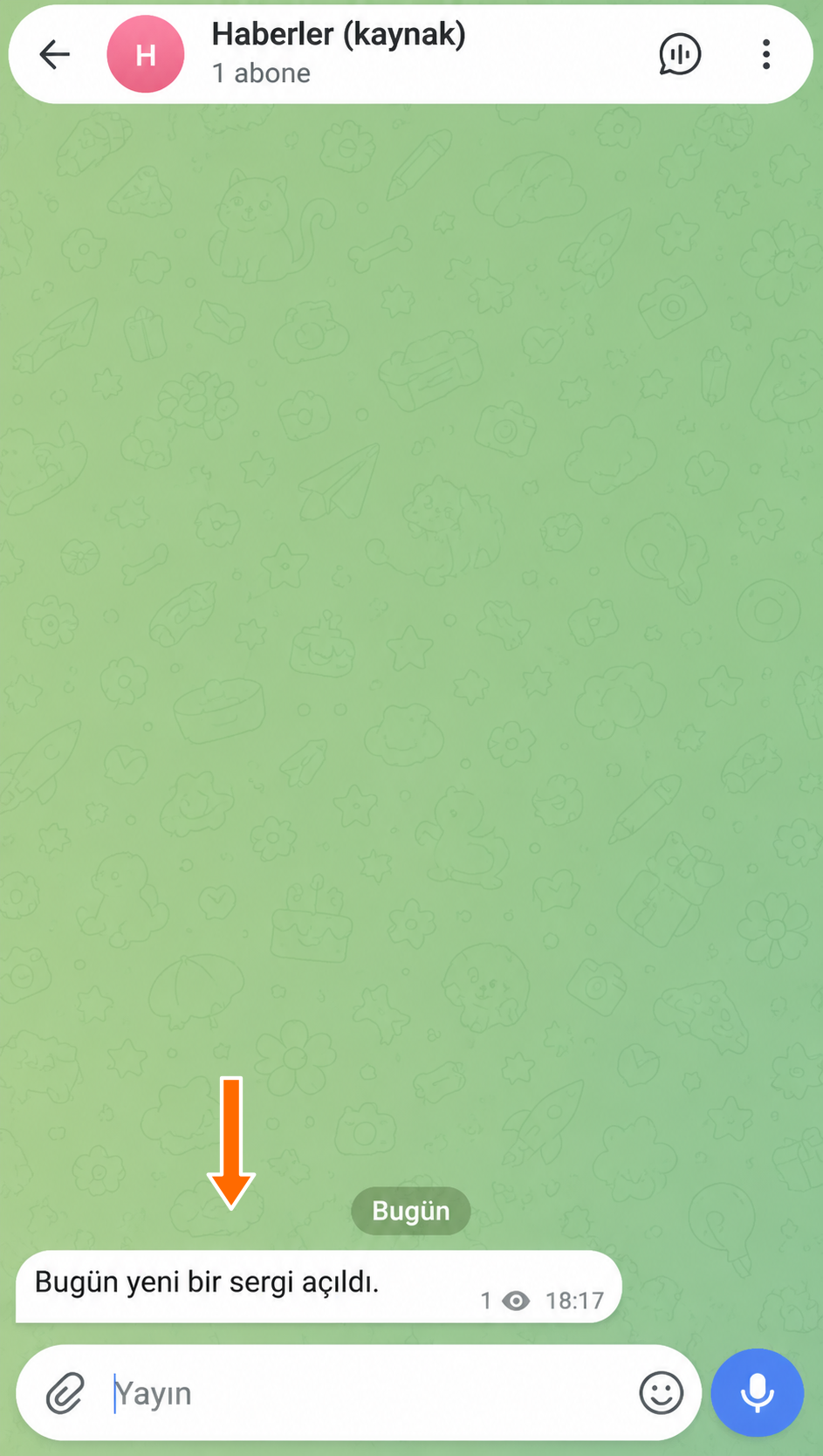
İmza eklenmeden önceki orijinal mesaj. 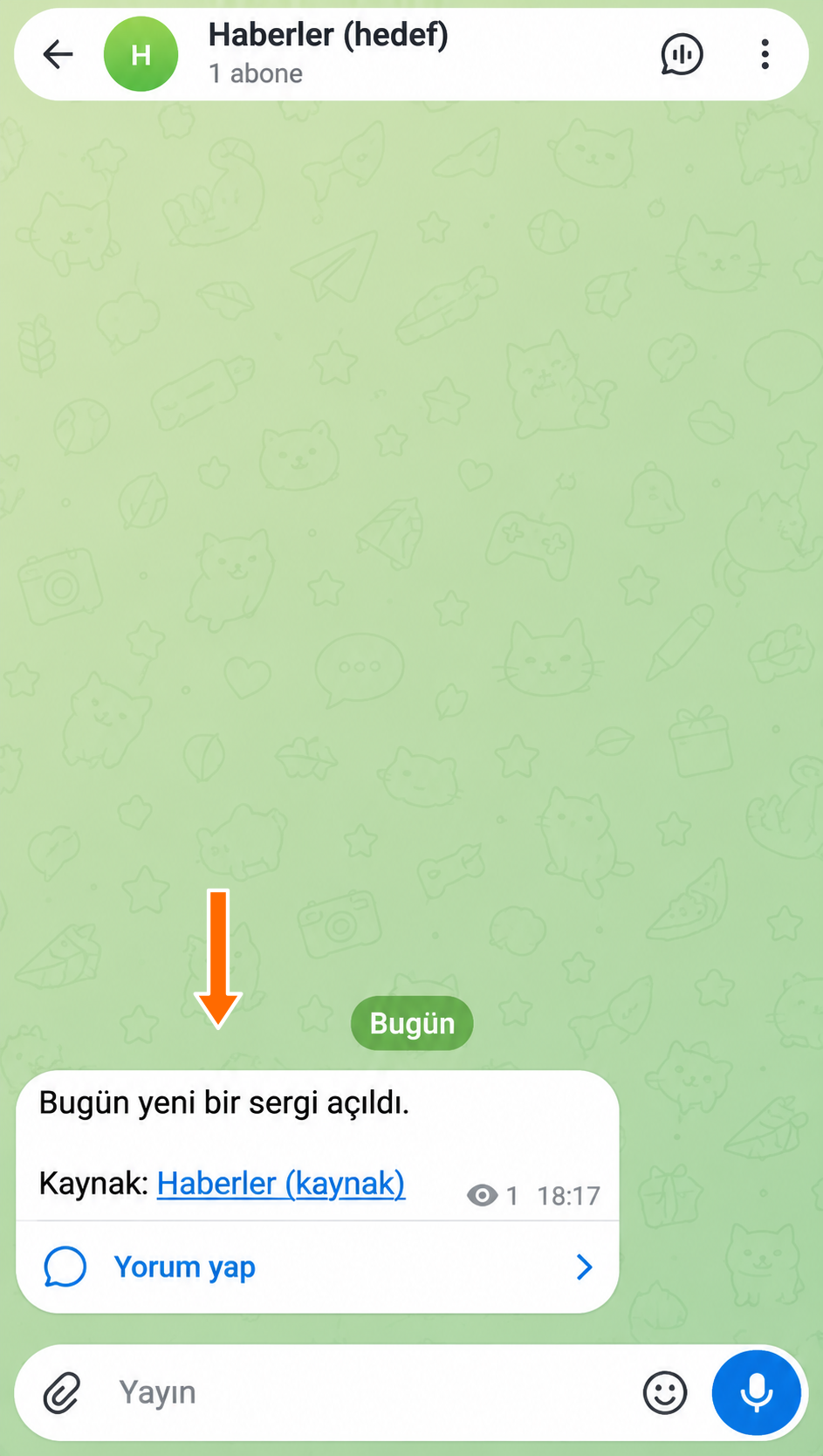
Orijinal mesaja bağlantı içeren imza.
Premium emojilerle değiştirme
Telegram’daki imzayı bir değiştirmeye aktarırken Premium emojileri korumak için @message_inspector_bot’tan aldığınız JSON’u kullanın. Bu bot, Premium emoji içermeyen karmaşık biçimlendirmeli değiştirmeler için de uygundur.
İletilen her mesaja Premium emojiler içeren bir imza eklemek için değiştirme oluşturma sürecini inceleyelim:
- Telegram’da @message_inspector_bot’u açın. İstediğiniz Premium emojileri ve biçimlendirmeyi içeren imza metnini bota gönderin, ardından botun yanıtındaki JSON’u kopyalayın.
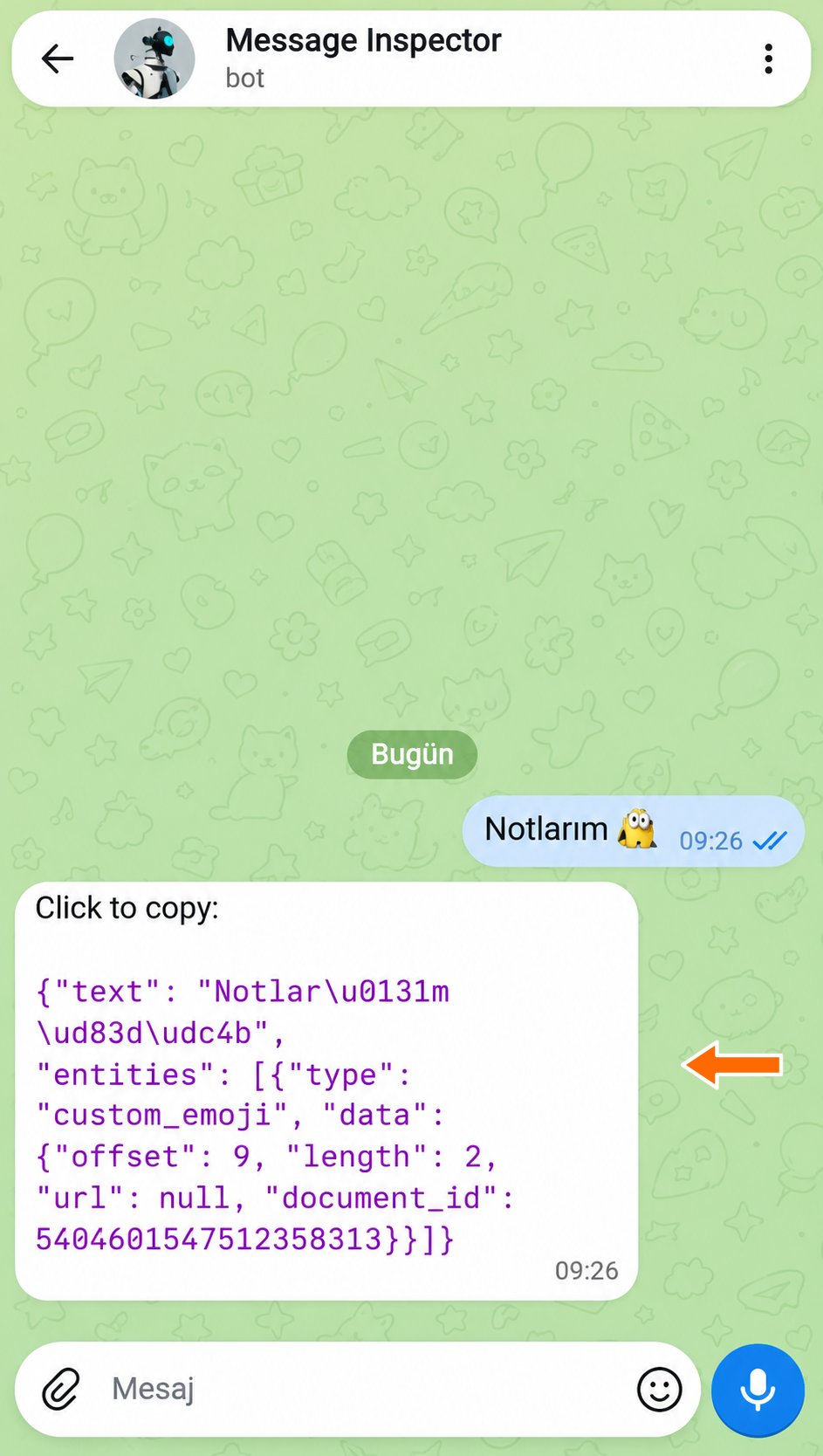
@message_inspector_bot’un yanıtındaki imzanın JSON’u. - “Değiştirmeler” bölümüne dönüp “Oluştur” düğmesine tıklayın. “Ara” alanında “Regexp” modunu seçip
$girin. Bu işaret metnin sonunu belirtir.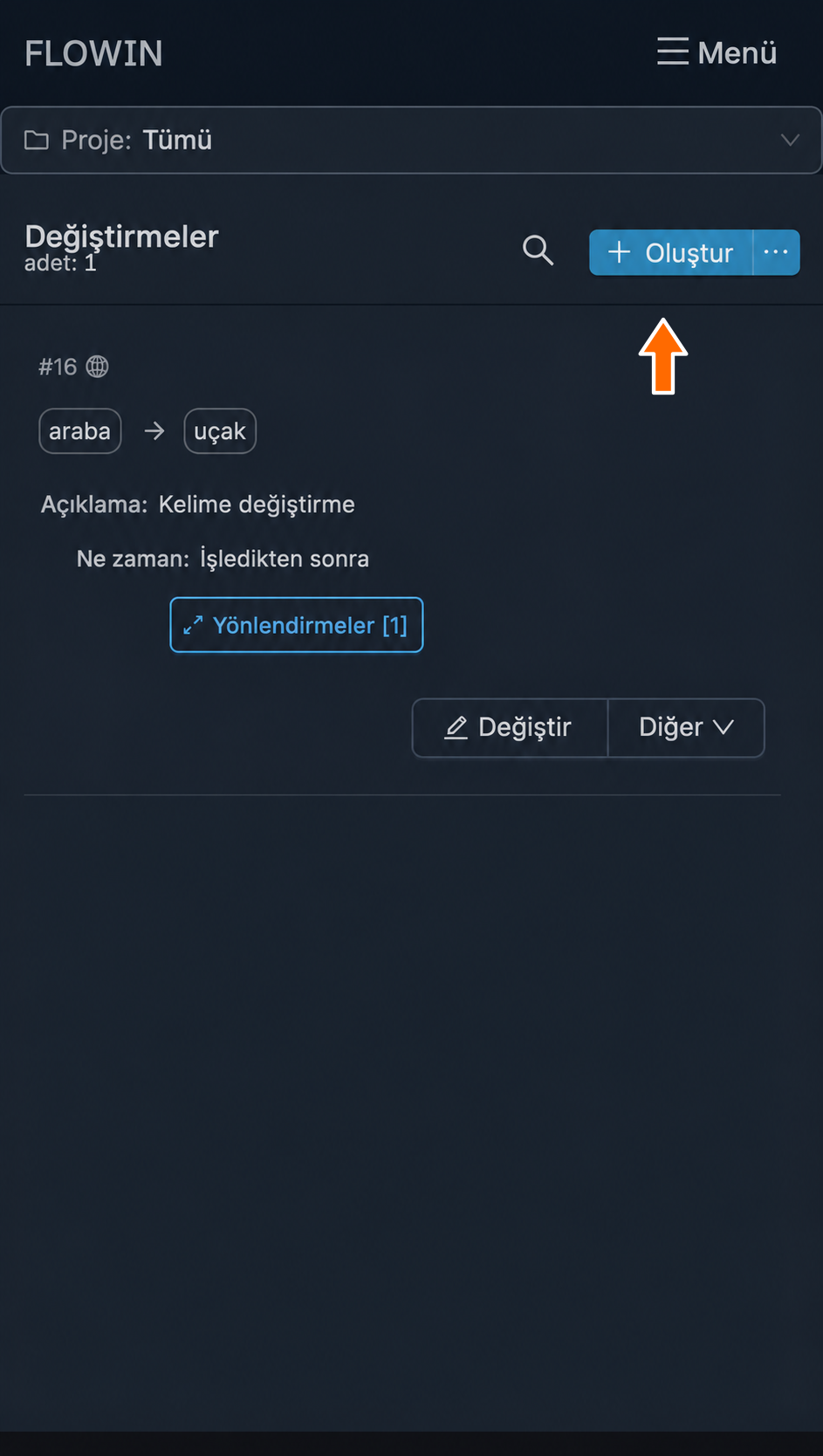
İmza için ayrı bir değiştirme oluşturma. 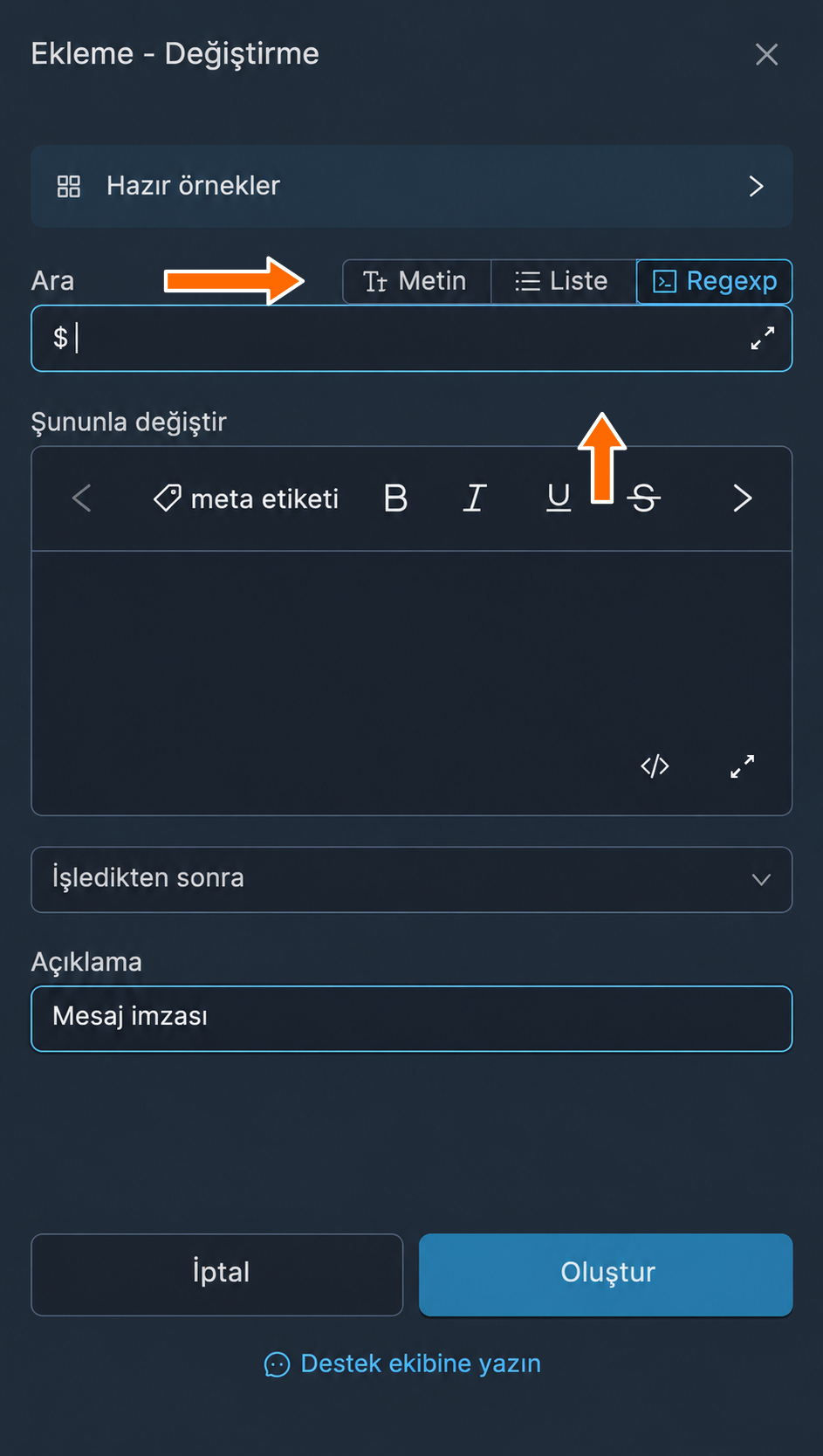
Mesaj sonunu arama: Regexp ve $ işareti. - “Şununla değiştir” alanında imzayı mesajdan ayırmak için iki kez Enter’a basın. “meta etiketi” düğmesine tıklayın, arama alanına
Premiumyazıp “JSON'dan biçimlendirme ve Premium emojiler” seçeneğini seçin. Botun yanıtını “JSON” alanına yapıştırıp “Ekle” düğmesine tıklayın.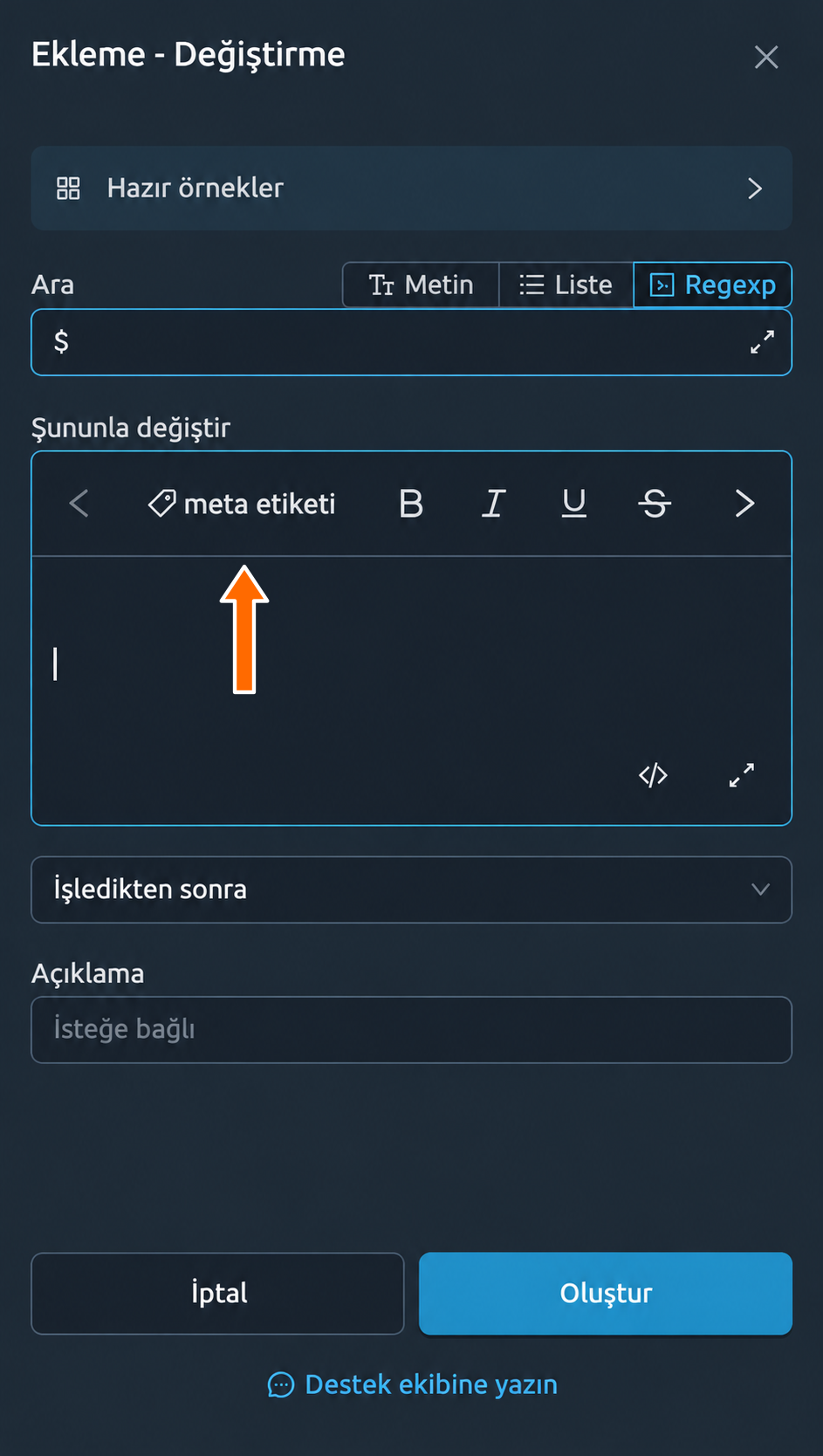
İki satır sonundan sonra “meta etiketi” düğmesi. 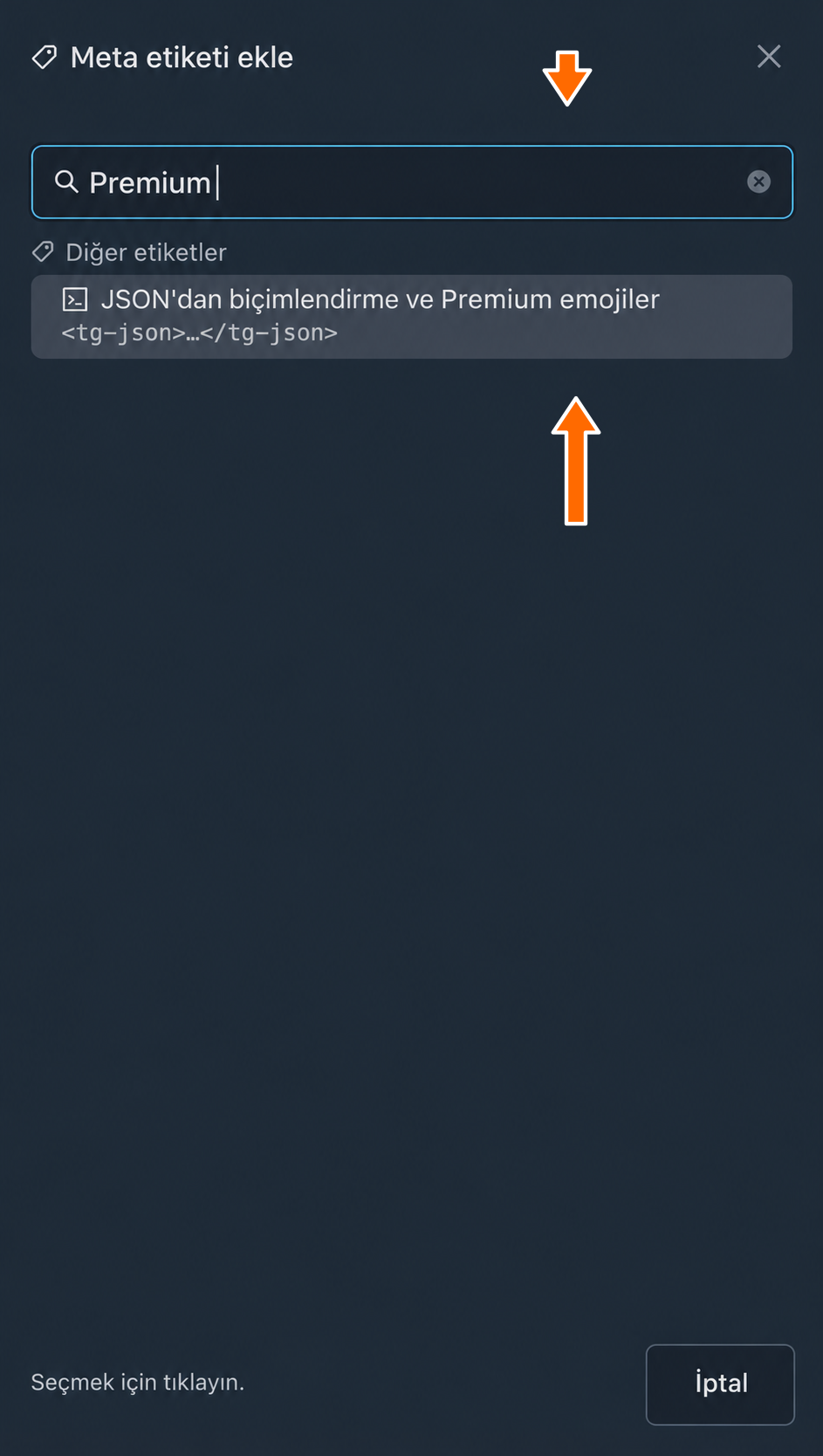
JSON’dan biçimlendirme ve Premium emojiler ekleme. 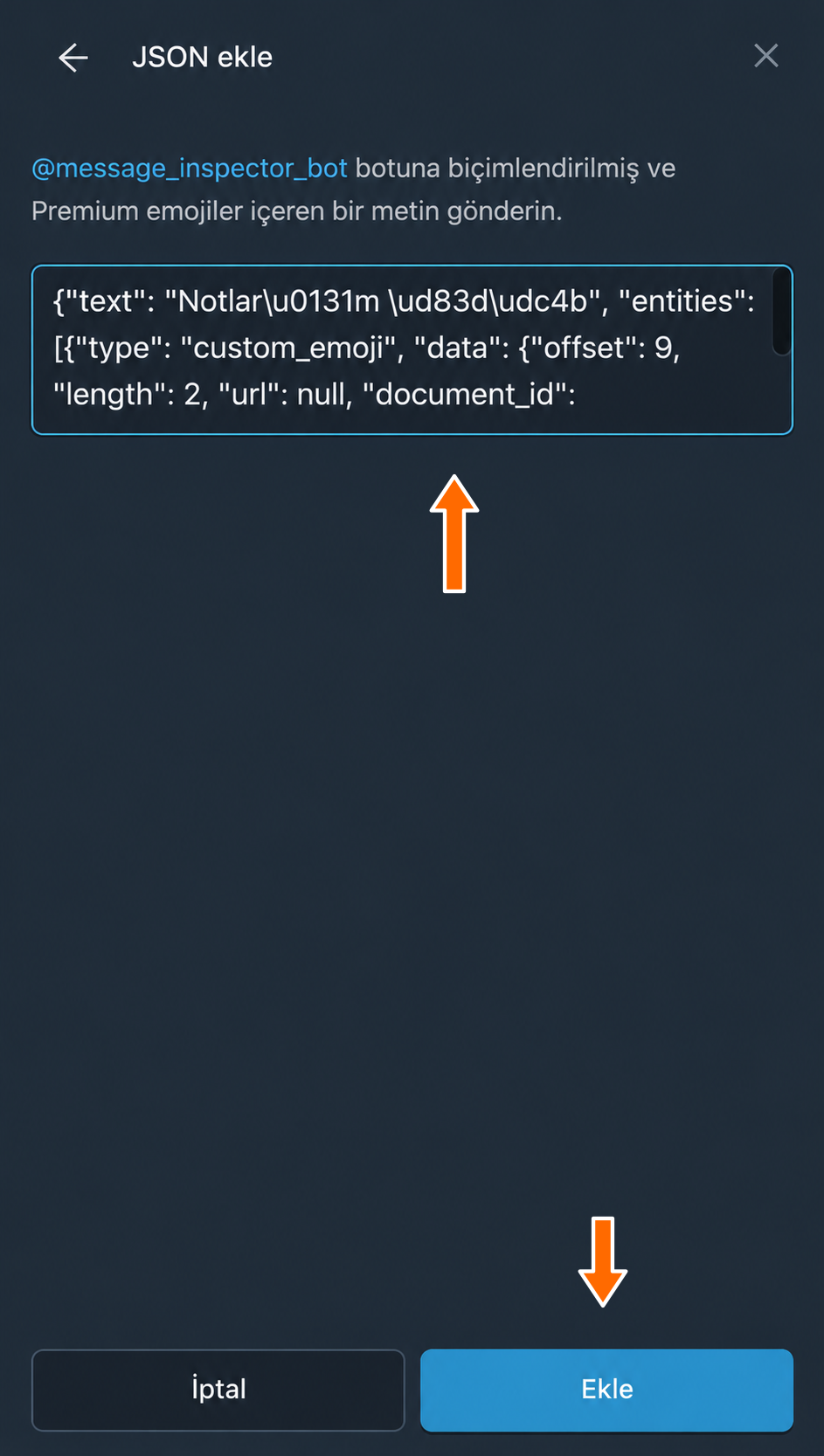
Ekleme penceresinde botun yanıtındaki JSON. - Alanda imza metnini içeren bir parça göründüğünden emin olup “Oluştur” düğmesine tıklayın. Yeni değiştirmenin satırında yanıp sönen “Uygula” düğmesine tıklayın, istediğiniz yönlendirmeyi işaretleyip “Kaydet” düğmesine tıklayın.
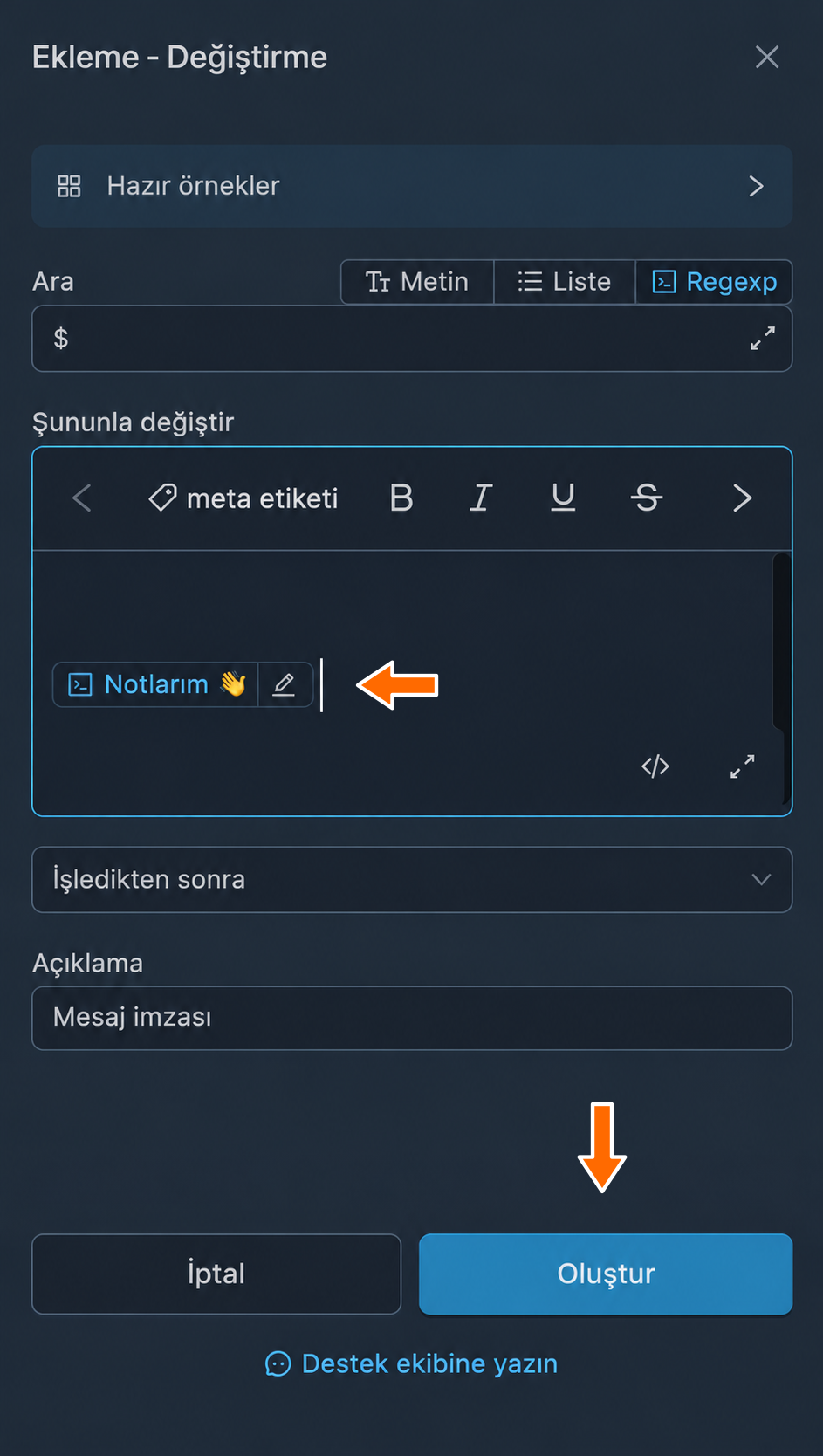
İmza ayrı bir parça olarak eklendi. 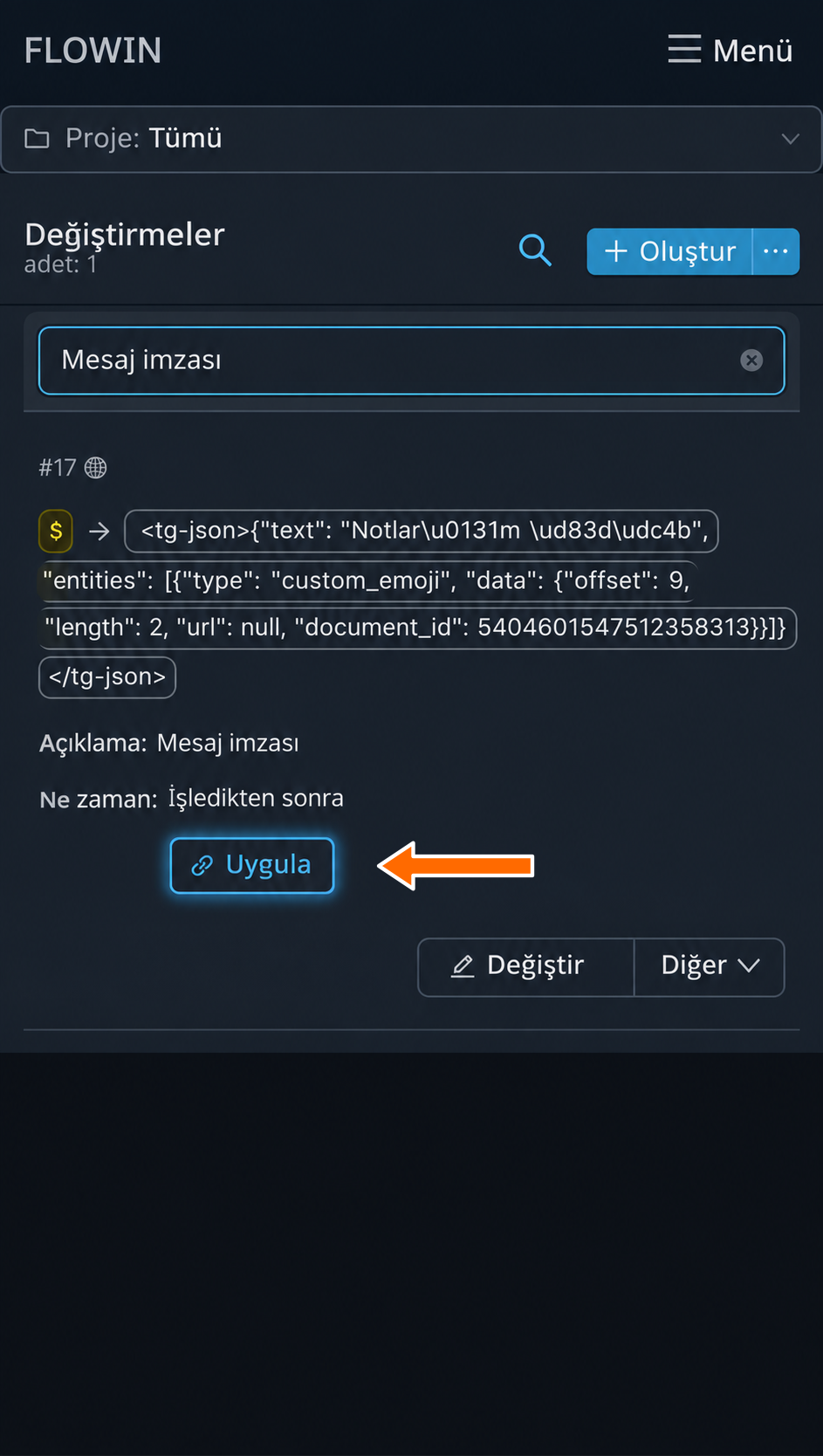
İmza içeren değiştirmenin uygulanması. İmzanın uygulandığı yönlendirme. - Artık iletilen tüm mesajlara Premium emojiler içeren bir imza eklenecektir.
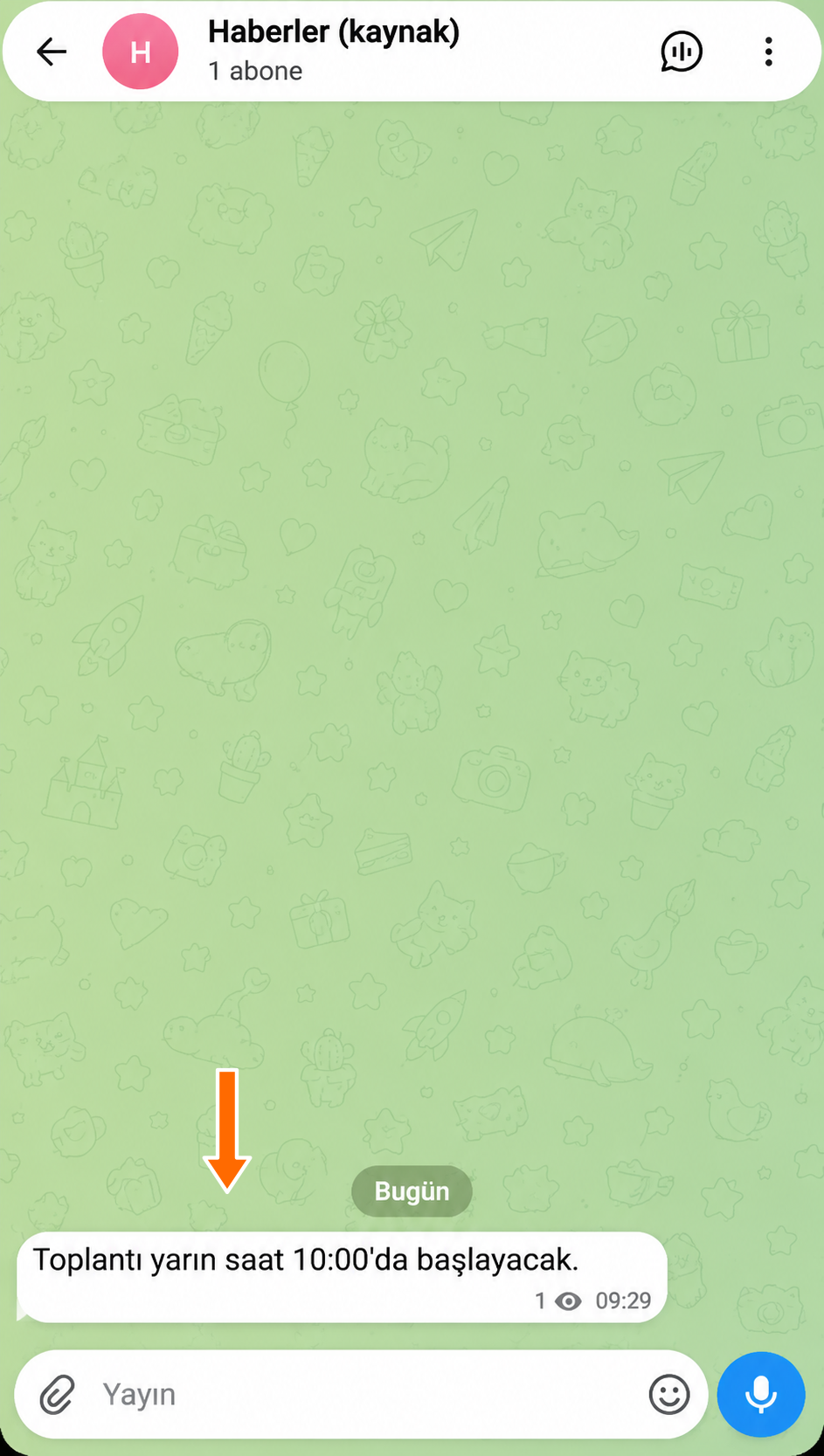
İmzasız orijinal mesaj. 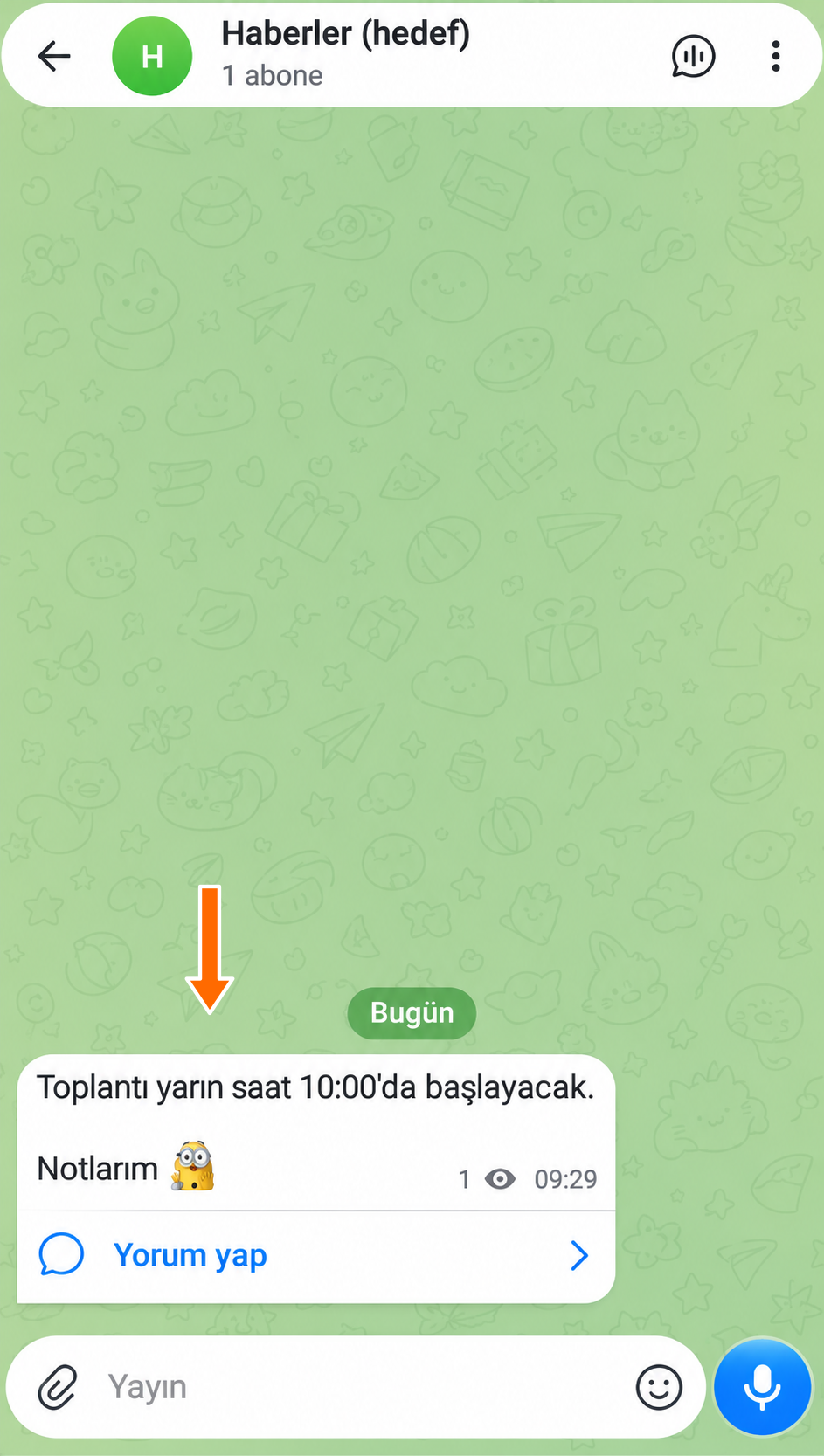
Hedefte Premium emoji içeren imza.
İmzayı değiştirme
JSON ayrı bir parça olarak eklenir. Önüne ve arkasına normal metin, satır sonları, biçimlendirme ve meta etiketleri ekleyebilirsiniz. Premium emojiler içeren imzanın kendisini değiştirmeniz gerekiyorsa bota yeni sürümünü gönderip JSON’u değiştirin.
Değiştirmeler için kullanılabilen işlemler
Değiştirmenin yanındaki “Değiştir” düğmesi temel ayarlarını açar. “Diğer” menüsünde başka işlemler de bulunur:
- “Uygula”: değiştirmenin kullanılacağı yönlendirmeleri seçme.
- “Çoğalt”: aynı ayarlara sahip bir değiştirme kopyası oluşturma.
- “Proje seç”: değiştirmeyi bir projeye ekleme.
- “Sil”: değiştirmeyi silme.
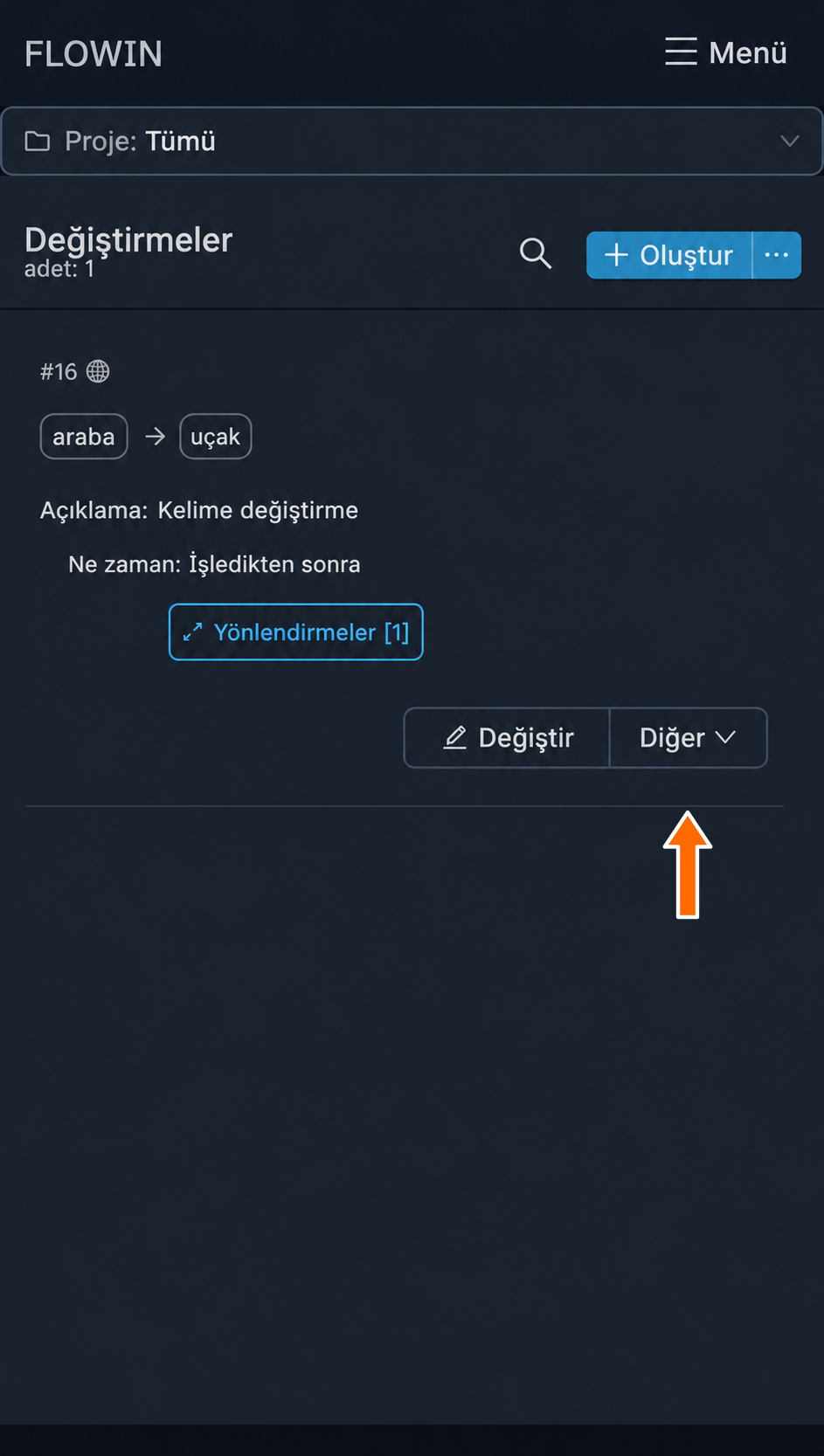
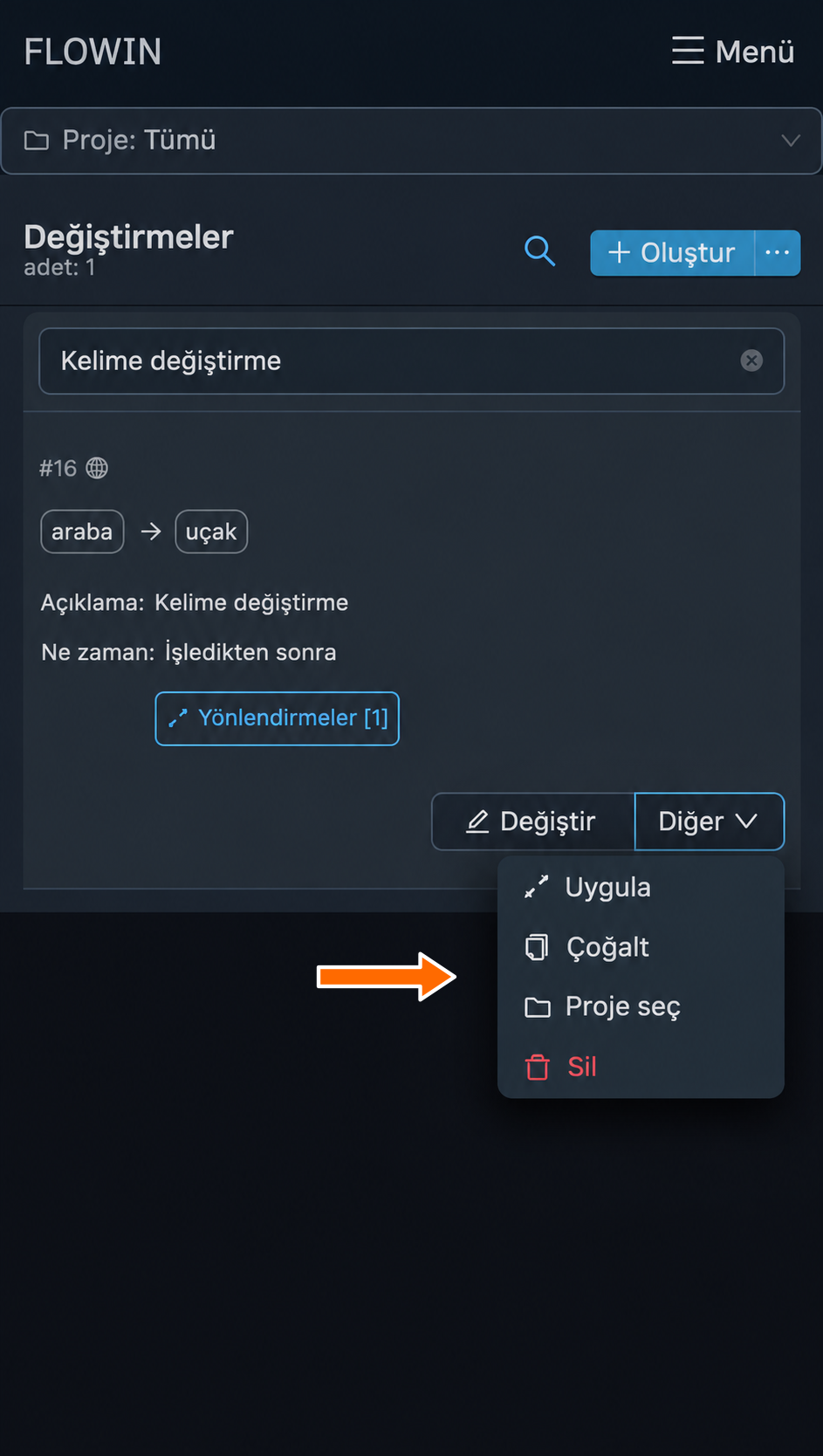
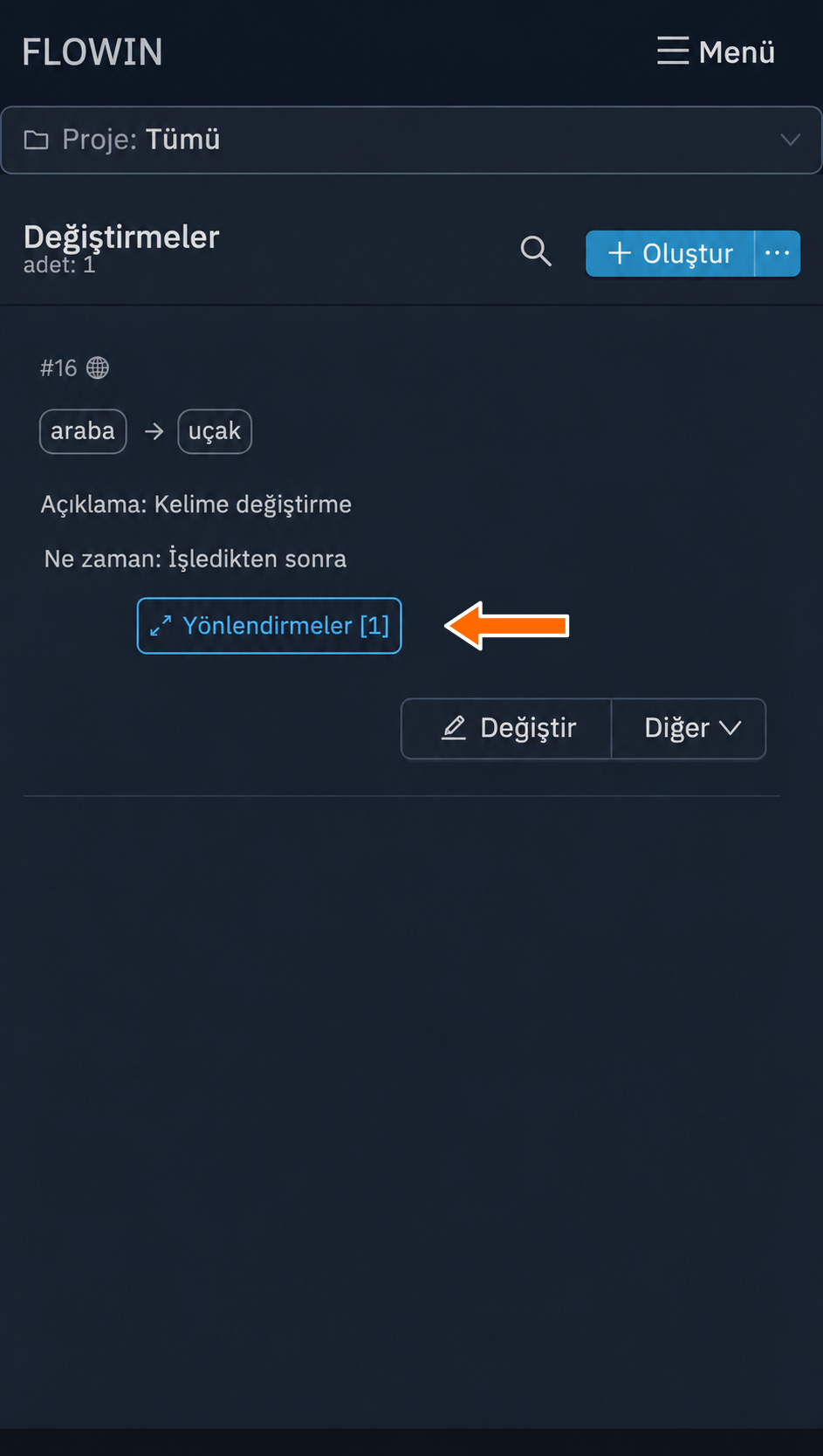
Değiştirmenin satırındaki “Uygula” düğmesi de yönlendirme seçimini açar. Değiştirme zaten bir yönlendirmeye bağlanmışsa bu düğmenin yerinde “Yönlendirmeler [N]” görünür; N, seçilen yönlendirmelerin sayısını gösterir.
Sık sorulan sorular
Mesajın geri kalanını koruyarak metindeki bir bağlantıyı nasıl silebilirim?
Adres mesaj metninde görünüyorsa “Ara” alanında “Metin” modunu seçip adresi girin ve “Şununla değiştir” alanını boş bırakın. Değiştirmeyi istediğiniz yönlendirmeye uyguladıktan sonra bu adres kopyalanan mesajlardan silinecektir. Metnin geri kalanı korunur. Bu yöntem, kelimelerin arkasına gizlenmiş bağlantılar için değil, metinde açıkça yazılı adresler içindir.
Kelimelerin büyük ve küçük harfle yazılmış hâllerini ayrı ayrı listelemem gerekir mi?
Hayır. “Metin” ve “Liste” modlarında arama büyük/küçük harf ayrımı yapmaz: “Araba” ve “araba” için tek bir seçenek yeterlidir. Ancak aranan karakter dizisi daha uzun bir kelimenin içinde de bulunabilir. Yalnızca tam kelimeleri aramak istiyorsanız “Regexp” modunda kelime sınırlarını kullanın.
Orijinal metni değiştirmeden nasıl imza ekleyebilirim?
“Regexp” modunda “Ara” alanındaki $ işareti mesajın sonunu belirtir. “Şununla değiştir” alanındaki metin bu noktaya eklenir ve ana metin eksiksiz korunur. “Hazır örnekler” içinde imza ekleme seçenekleri bulunur; kaynağa bağlantı ekleme örneği ayarı ve sonucu gösterir.
Yazara değil, doğrudan orijinal gönderiye nasıl bağlantı ekleyebilirim?
<src-message-link> meta etiketini kullanın: bu etiket orijinal mesaja bağlantı ekler. <author-name-link> meta etiketi yazara bağlantı oluşturur; <src-chat-name> ise kaynak sohbetin adını ekler. “Kaynak bağlantısı ekle” hazır örneği sohbet adını orijinal gönderiye bağlantıyla birleştirir.
Çeviri veya yapay zekâ, eklediğim imzayı neden değiştiriyor?
Değiştirmede “İşlemeden önce” seçiliyse imza, çeviri ve yapay zekâ işlemlerinden önce eklenir. Bu işleyiciler metni imzayla birlikte alır ve imzayı değiştirebilir. İmzayı hazır sonuca eklemek için bu değiştirmede “İşledikten sonra” seçeneğini seçin. İmza, çeviri ve yapay zekâ işlemlerinden sonra eklenir; sonradan uygulanan diğer değiştirmeler yine de imzayı değiştirebilir.