


FLOWIN 服务可以设置自动为转发的图片、视频、PDF 文档,甚至音频文件添加水印。

水印功能
水印可以是文字、图片或音频片段。水印有多种可调参数,包括大小、透明度、偏移和位置。
在 FLOWIN 中,新消息到达目标时就已经带有水印,无需先发布消息,再编辑或删除。文字水印可以包含动态信息,例如消息的日期和时间。
FLOWIN 可以设置多个水印,将它们用于不同频道,或叠加到同一个原始媒体文件上。添加到文本消息的功能可以为不含媒体的转发消息附上自己的图片或音频。
设置后,包含所选媒体类型的新消息会带着水印,从来源转发到您的聊天或频道。
文字水印
FLOWIN 的水印功能可以为转发的视频、图片或 PDF 文档添加任何文字。
创建文字水印
例如,一家工作室在频道中发布作品照片。我们为照片添加“陶艺工作室”这一名称,让它在照片之后被转发时也能保留。
开始之前
准备一个转发任务,将类型设为“复制”。
打开 @flow_in_bot,发送
/start命令,然后点击“控制面板”。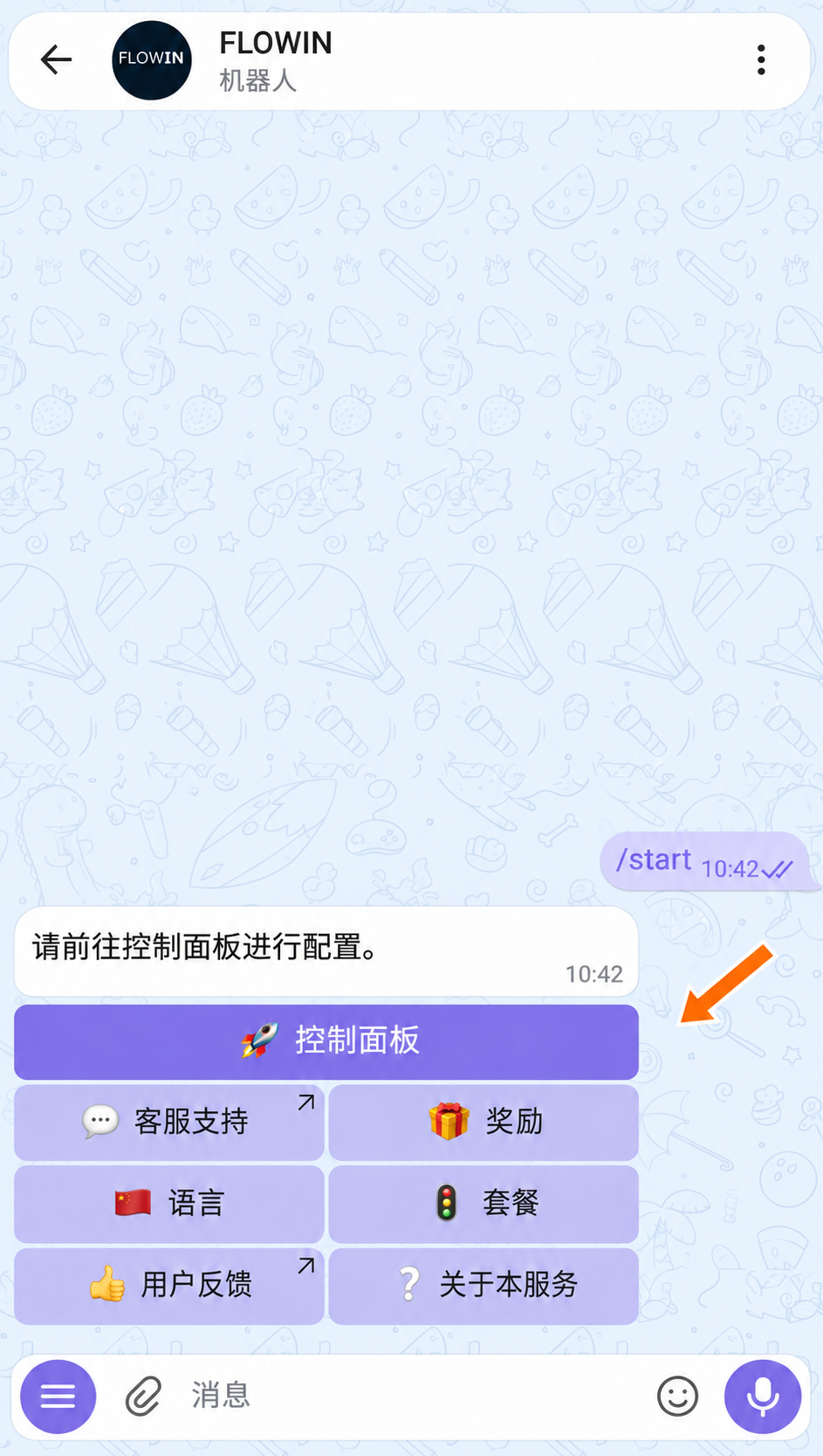

通过 @flow_in_bot 进入控制面板。
打开“菜单”→“水印”→“插入文本”,然后点击“创建”。
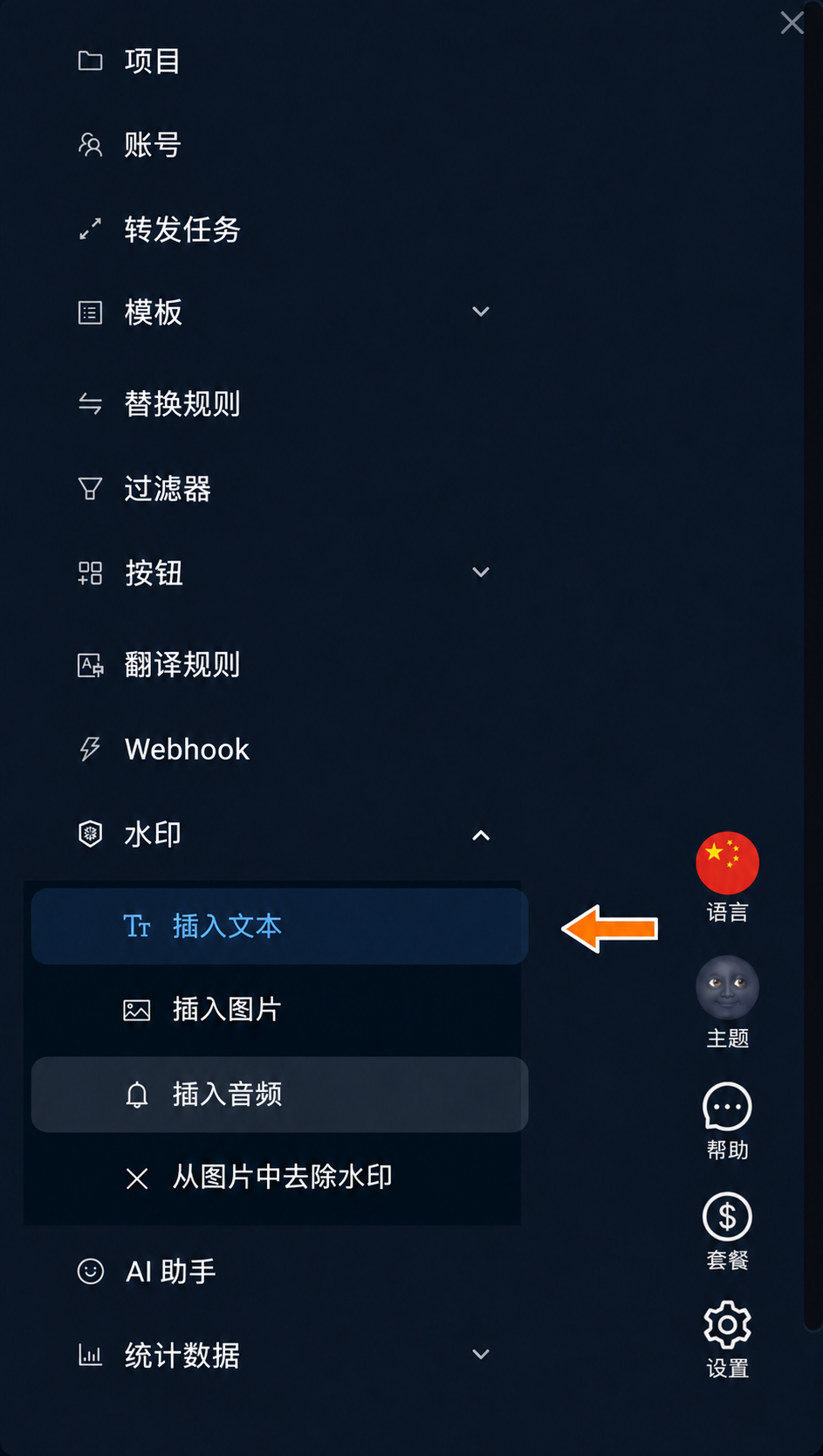
水印菜单中的插入文本。 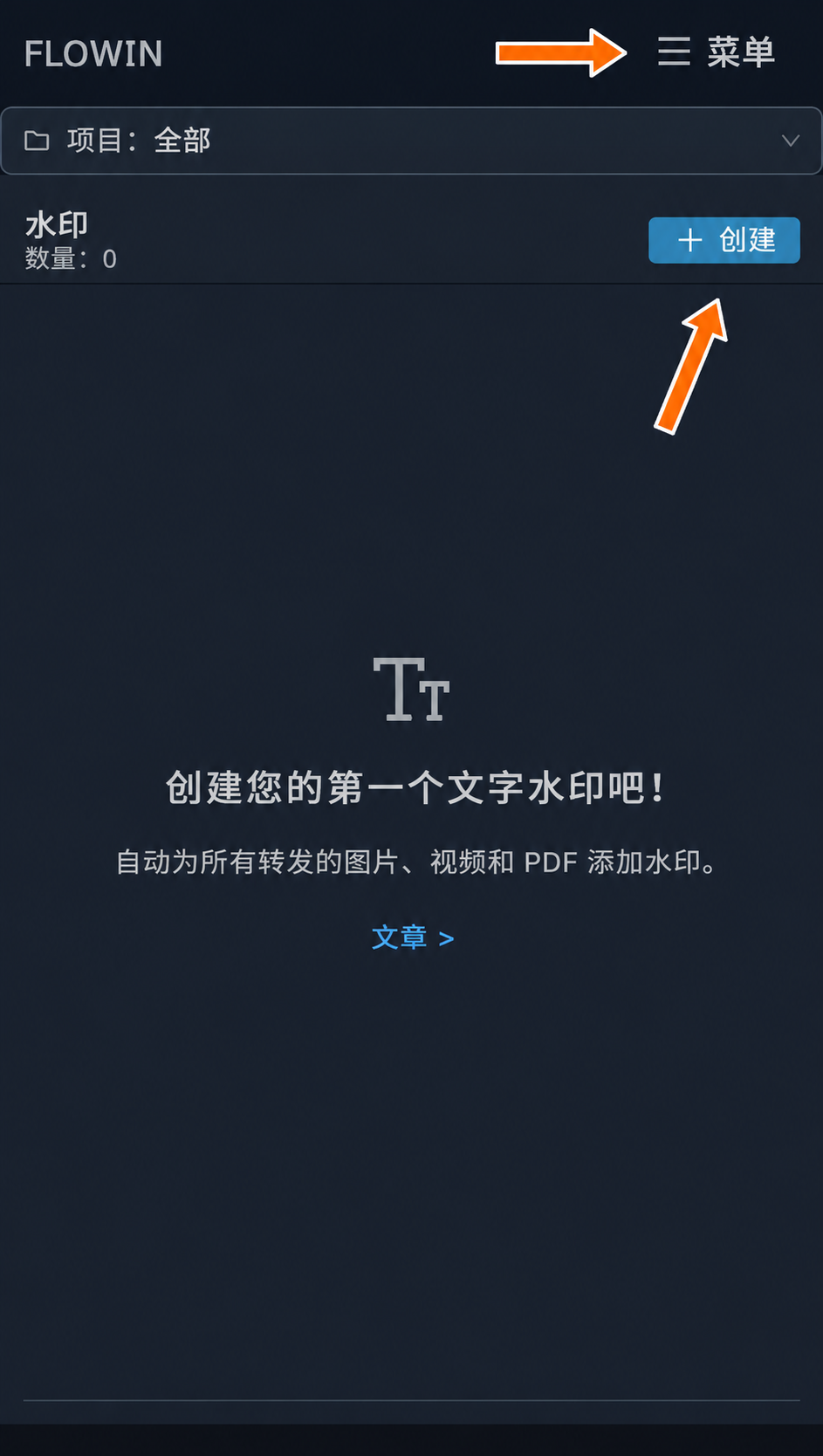
文字水印页面上的“菜单”和“创建”按钮。 在“文本”字段中输入
陶艺工作室。为使照片上的文字醒目,将“大小”设为 40px,然后点击“创建”。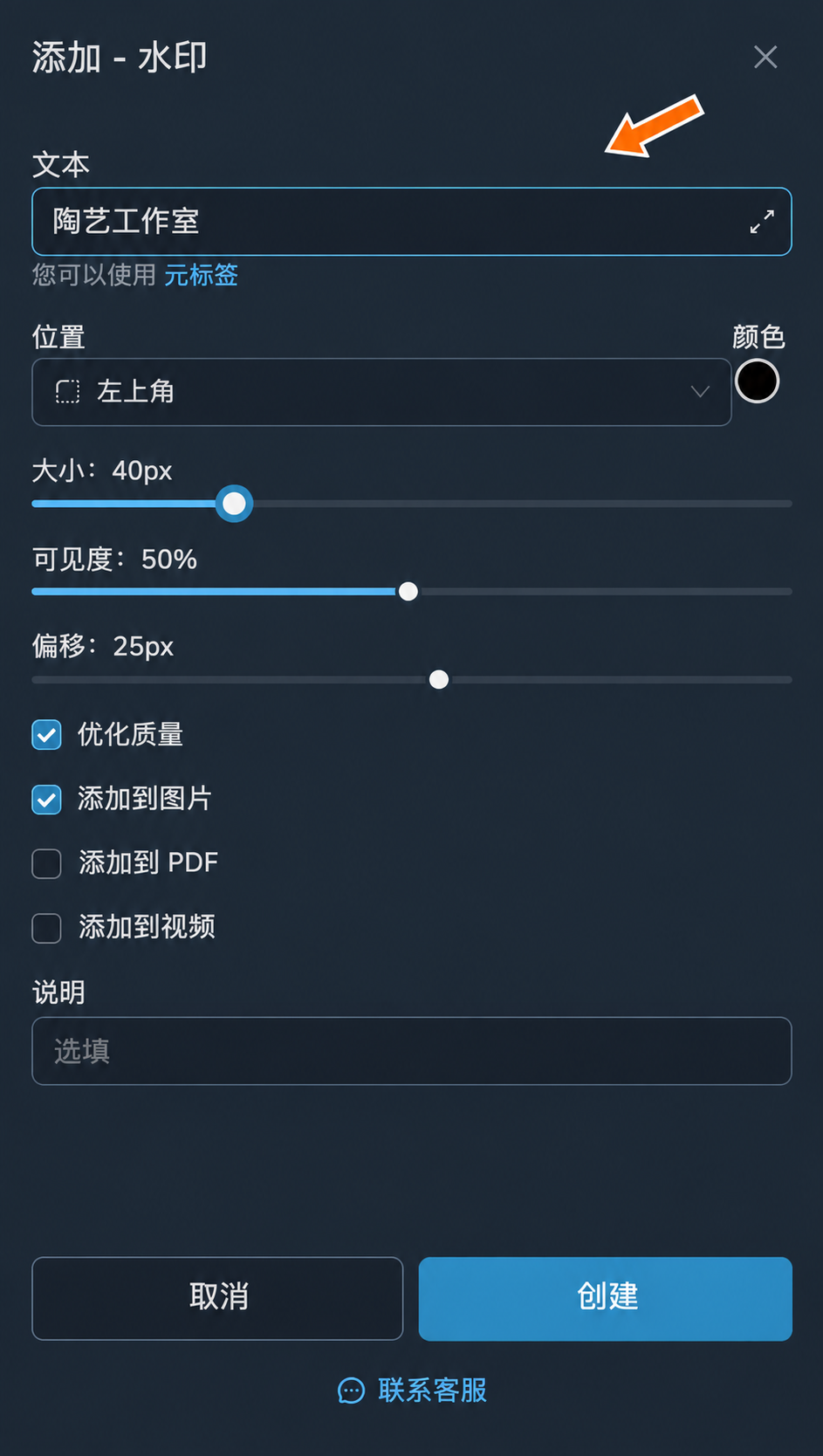
水印文字及文字大小。 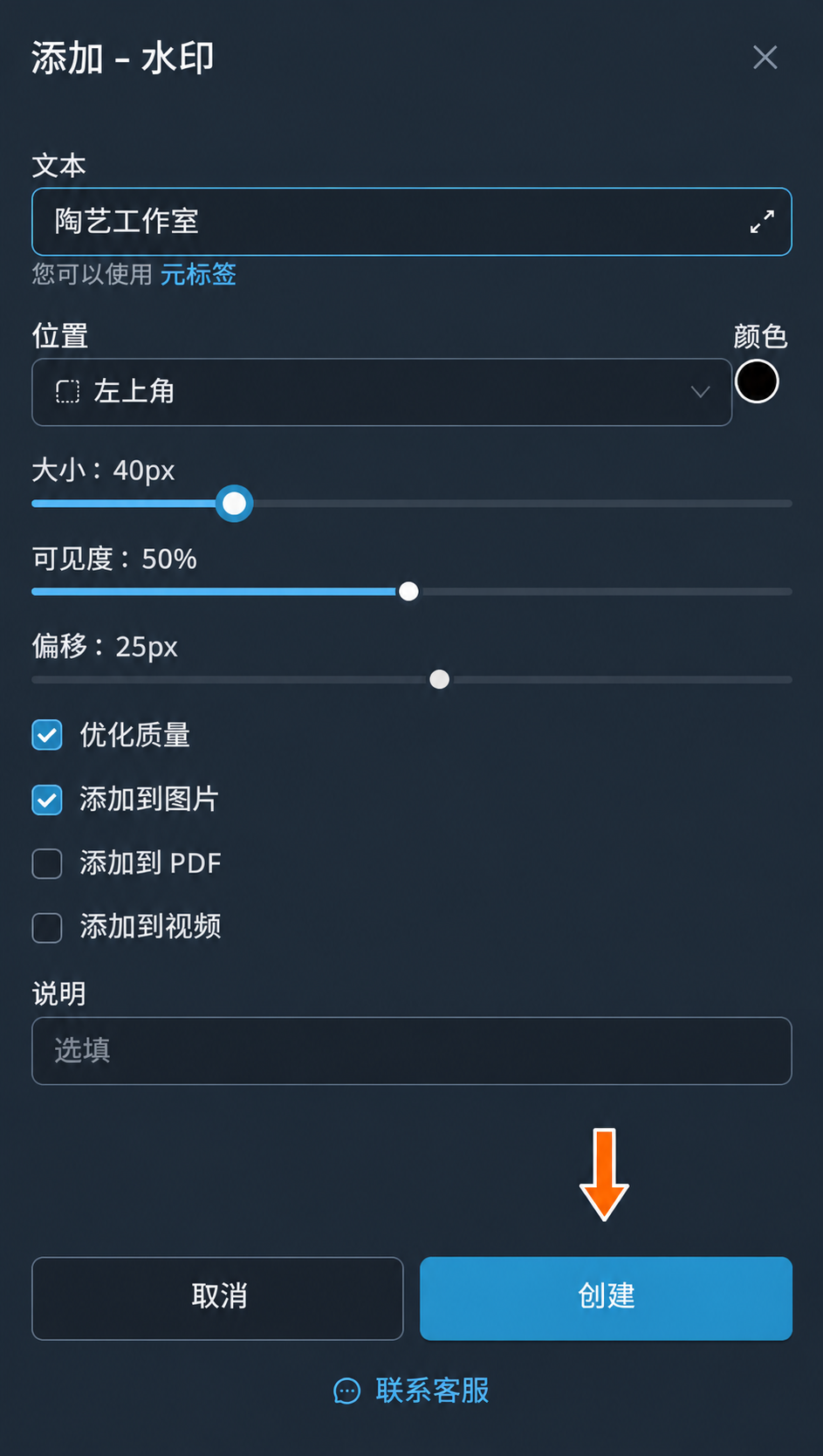
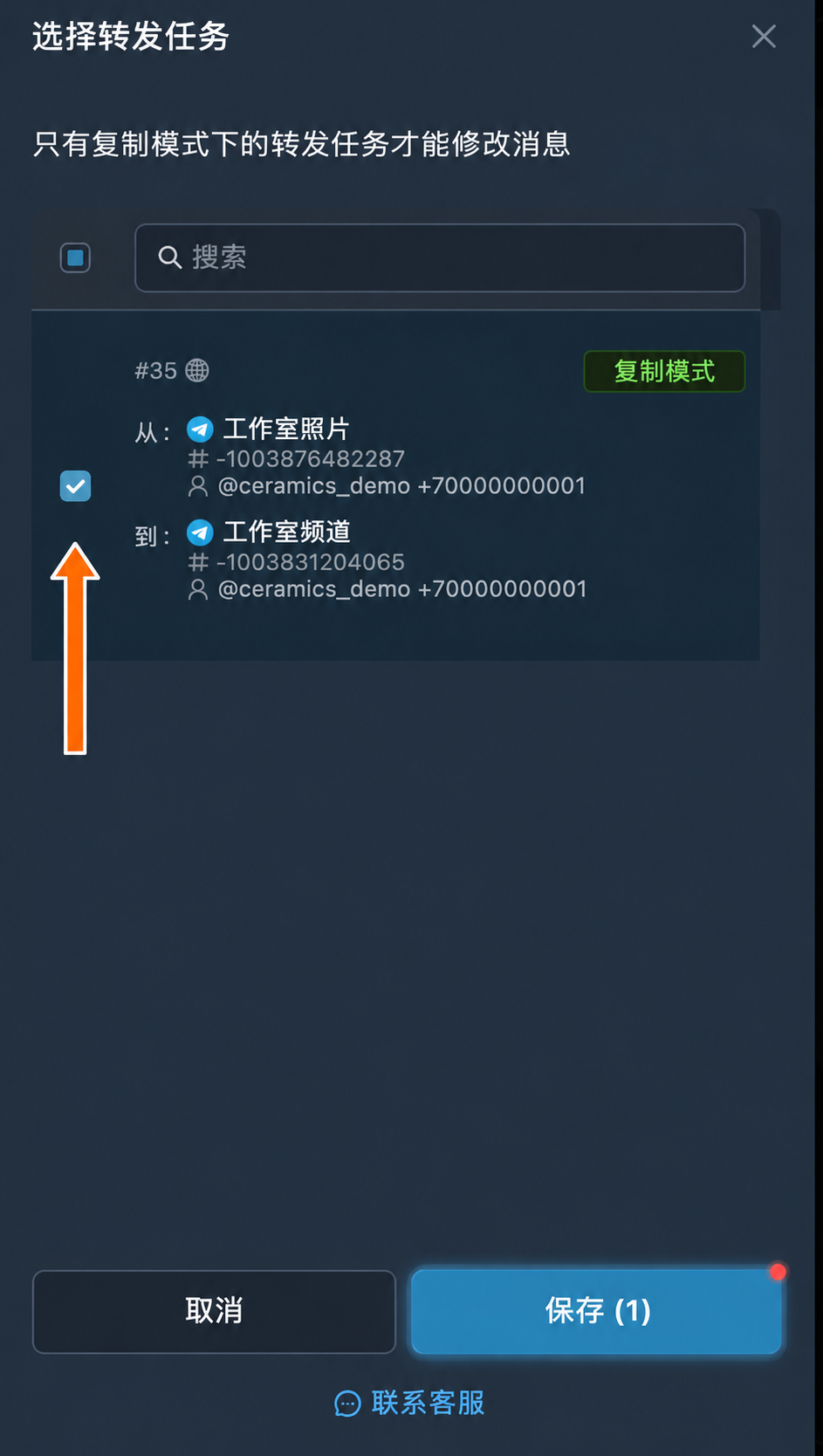
创建文字水印。 在已创建的水印旁点击“应用”。勾选工作室照片的转发任务,然后点击“保存”。
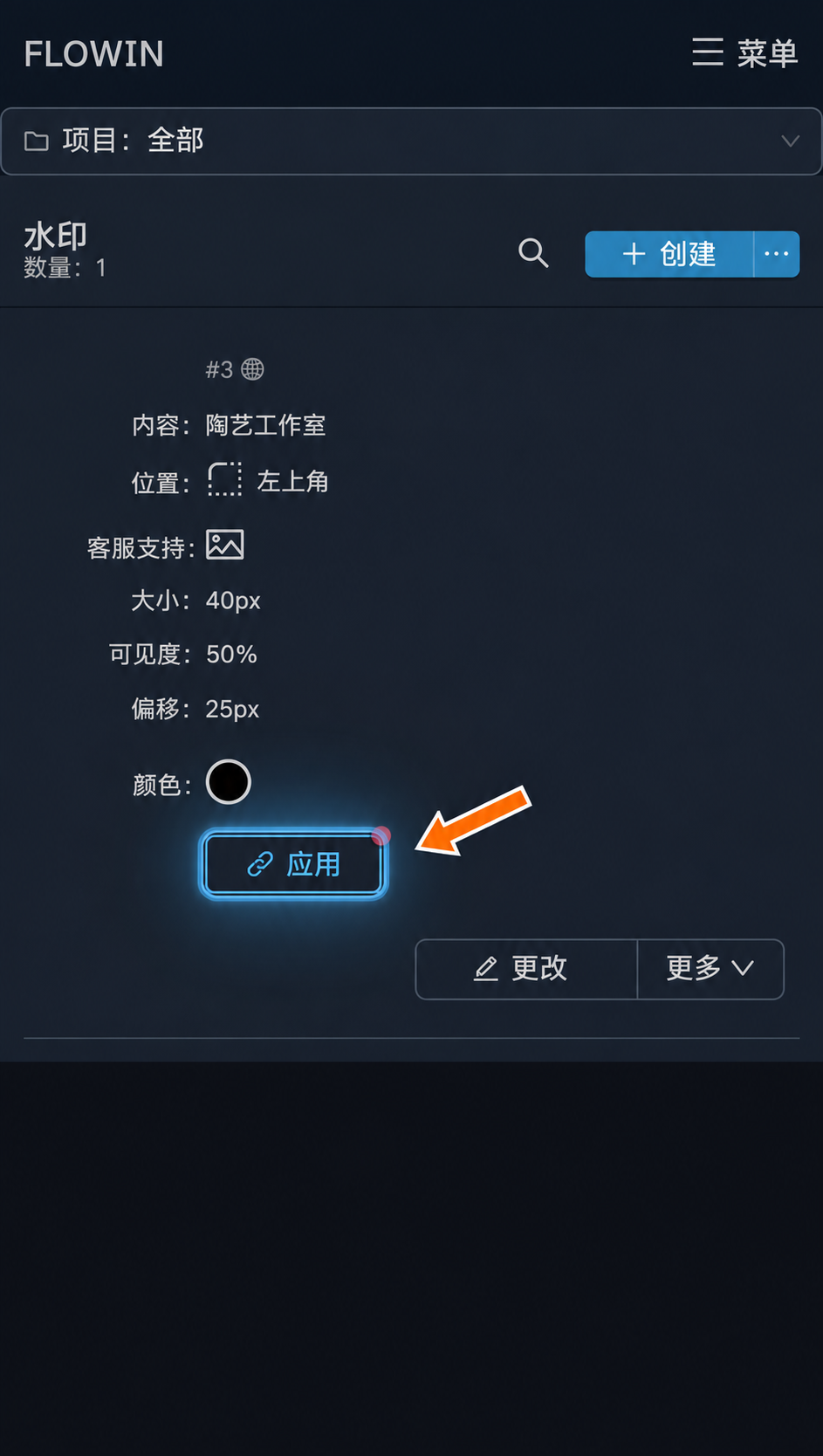
应用已创建的水印。 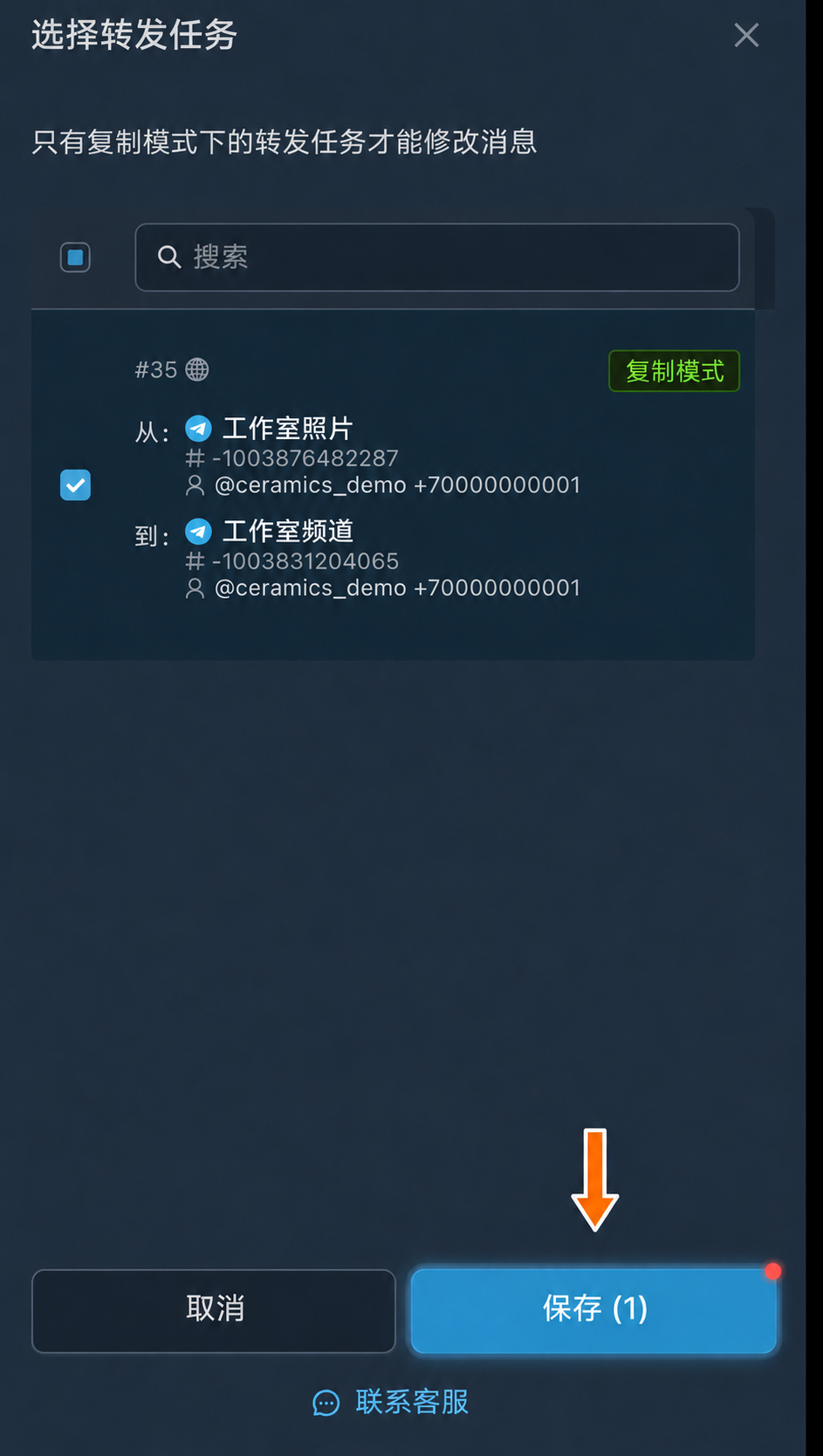
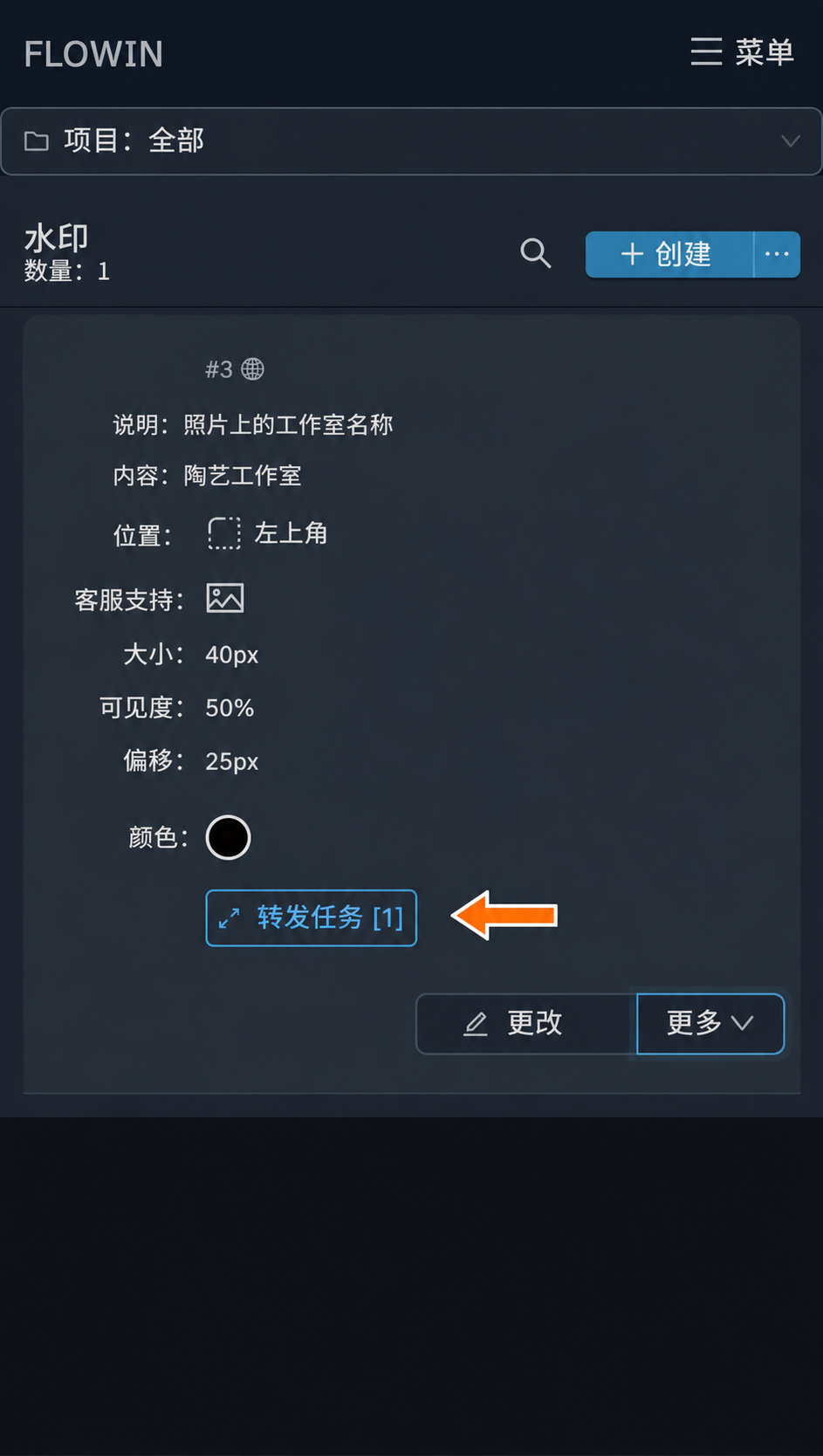
保存关联前选中的转发任务。 水印所在行会显示“转发任务 [1]”。所选转发任务中的新照片将带有“陶艺工作室”字样。
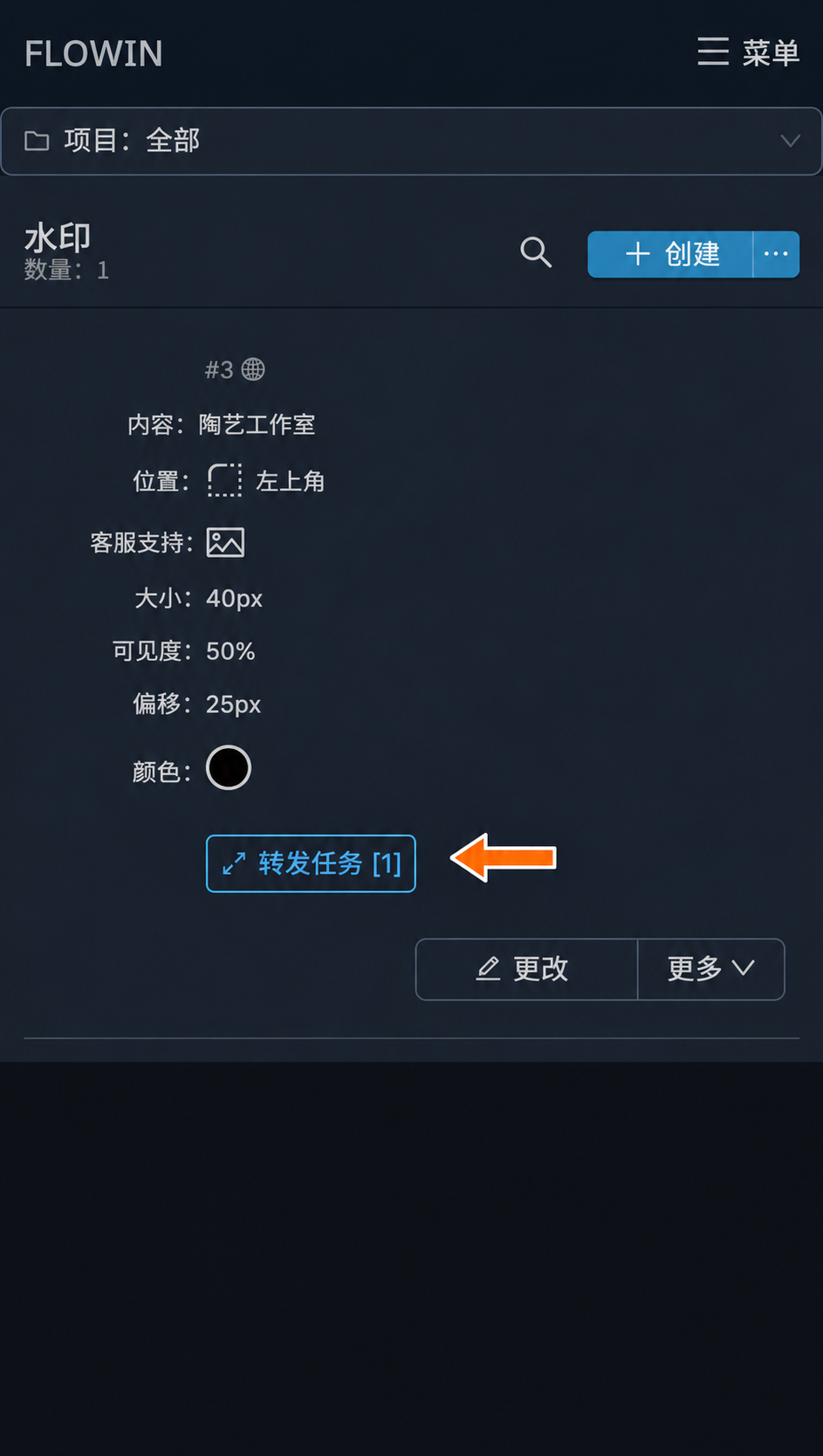
水印已关联一个转发任务。 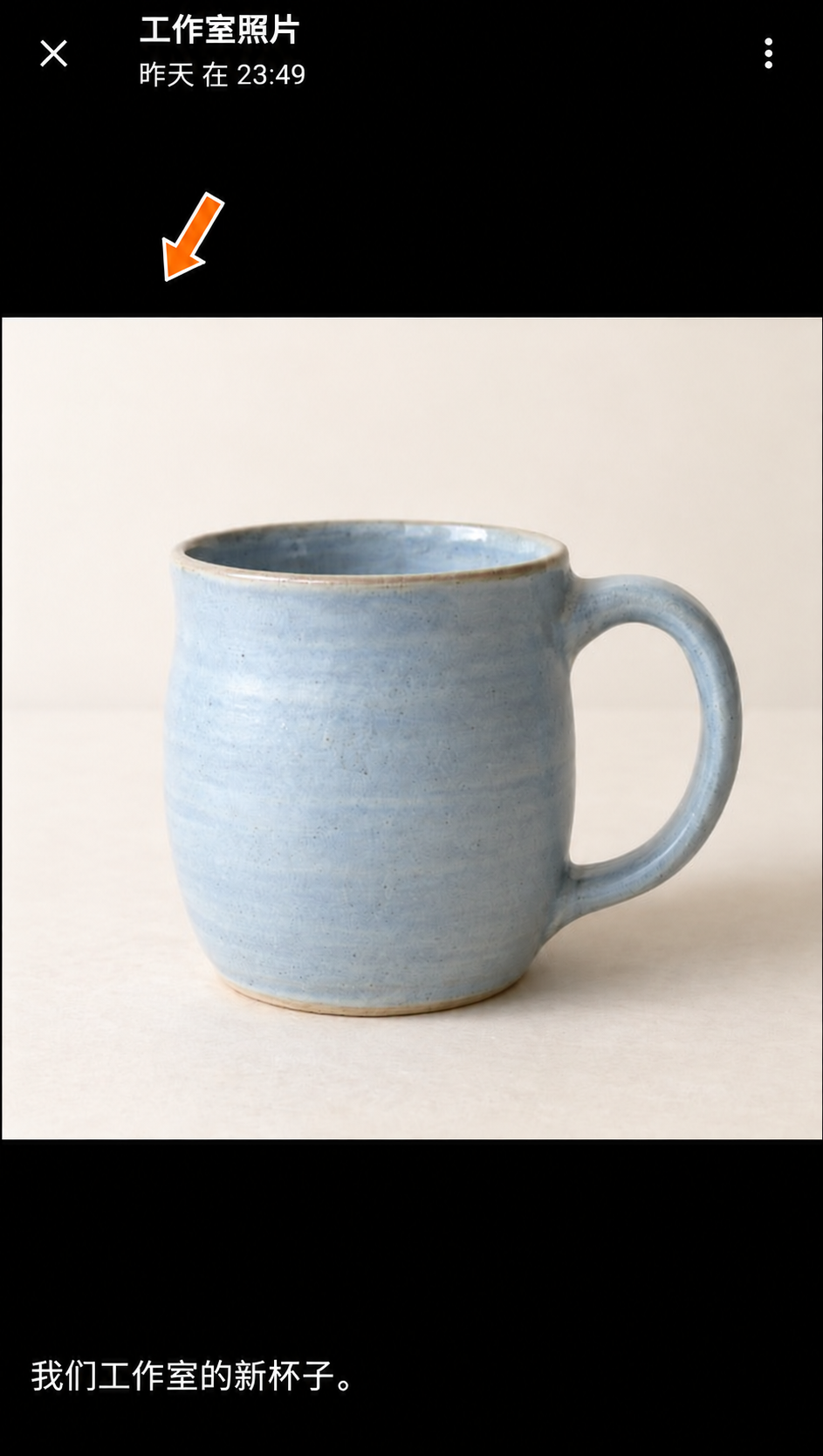
工作室的原始照片。 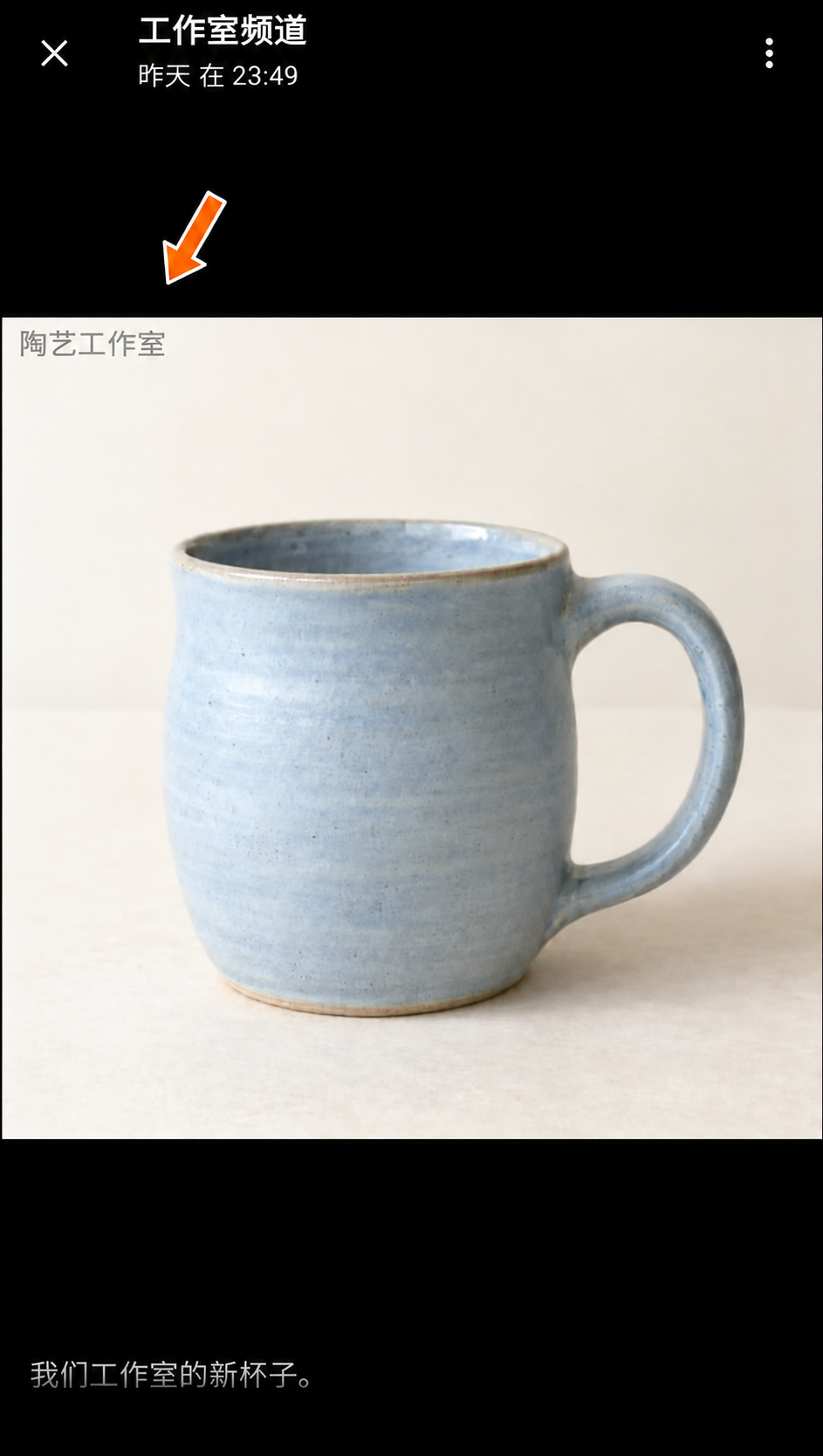
带工作室名称的转发照片。
如何更改水印
下面以已创建的水印为例,了解文字水印的设置。
在水印所在行点击带铅笔图标的“更改”,打开其设置窗口。
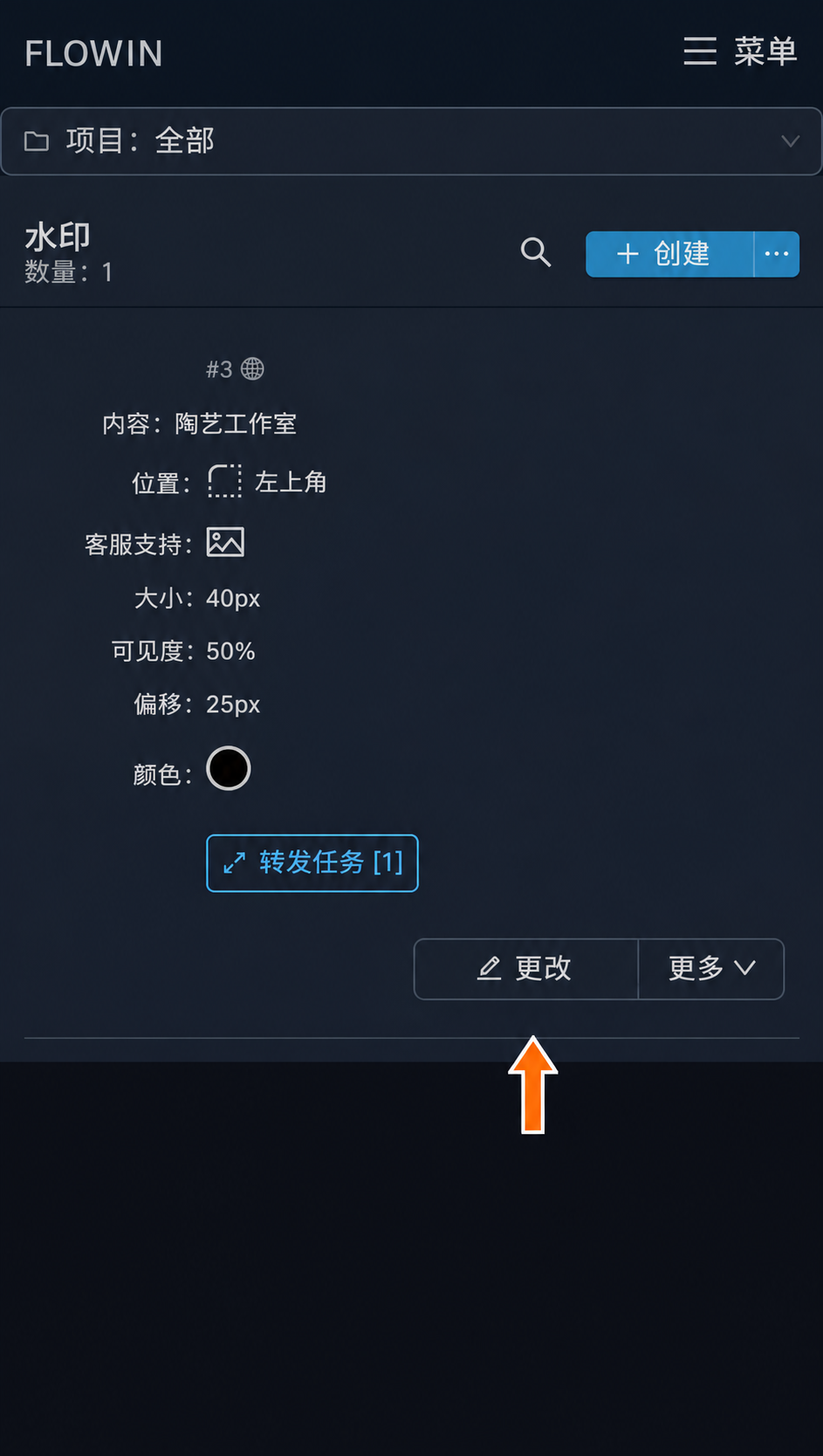
文字水印的更改按钮。 修改所需参数。例如,在“说明”中填写“
照片上的工作室名称”,然后点击“保存”。说明会显示在水印所在行。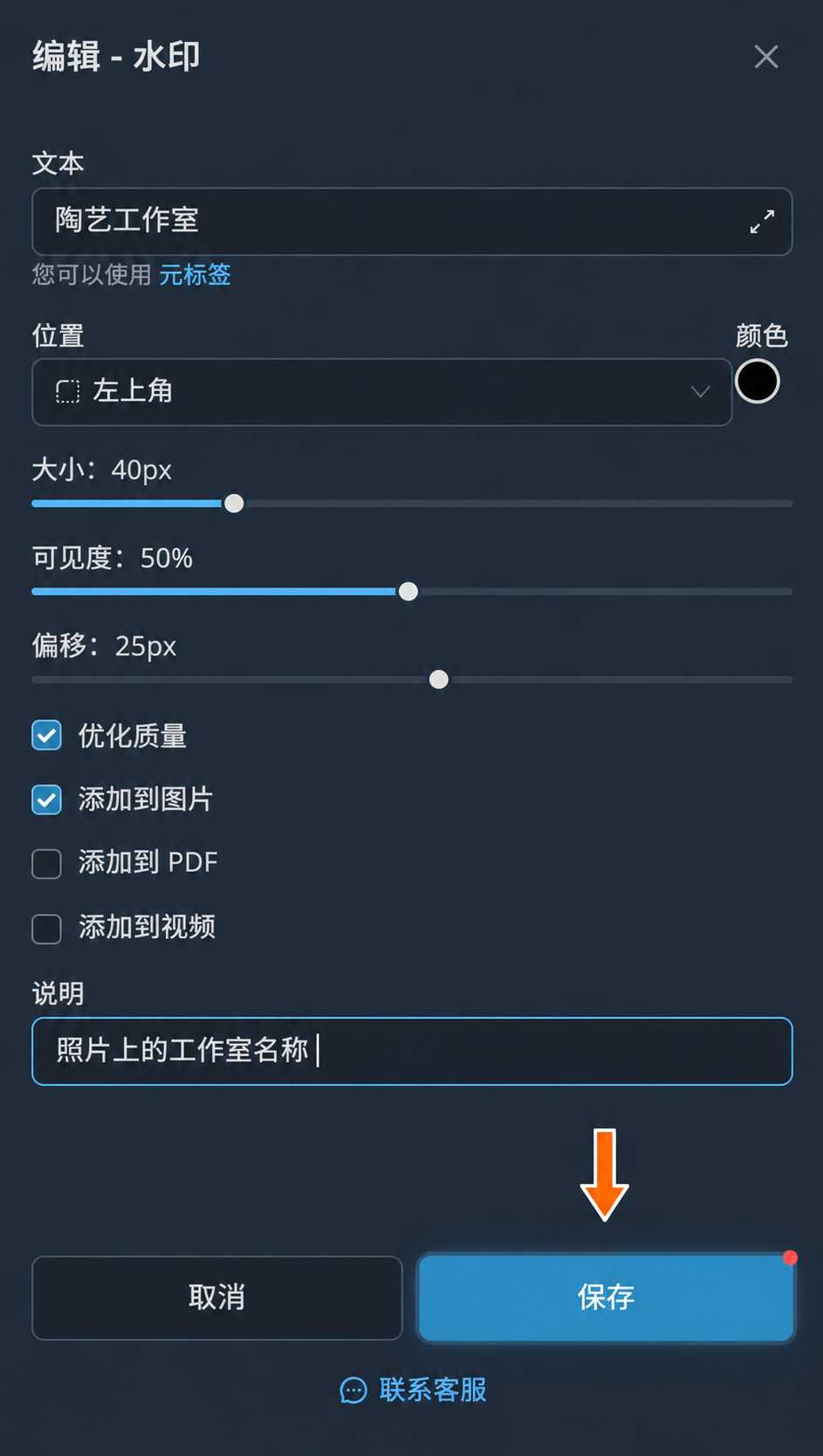
保存水印说明。 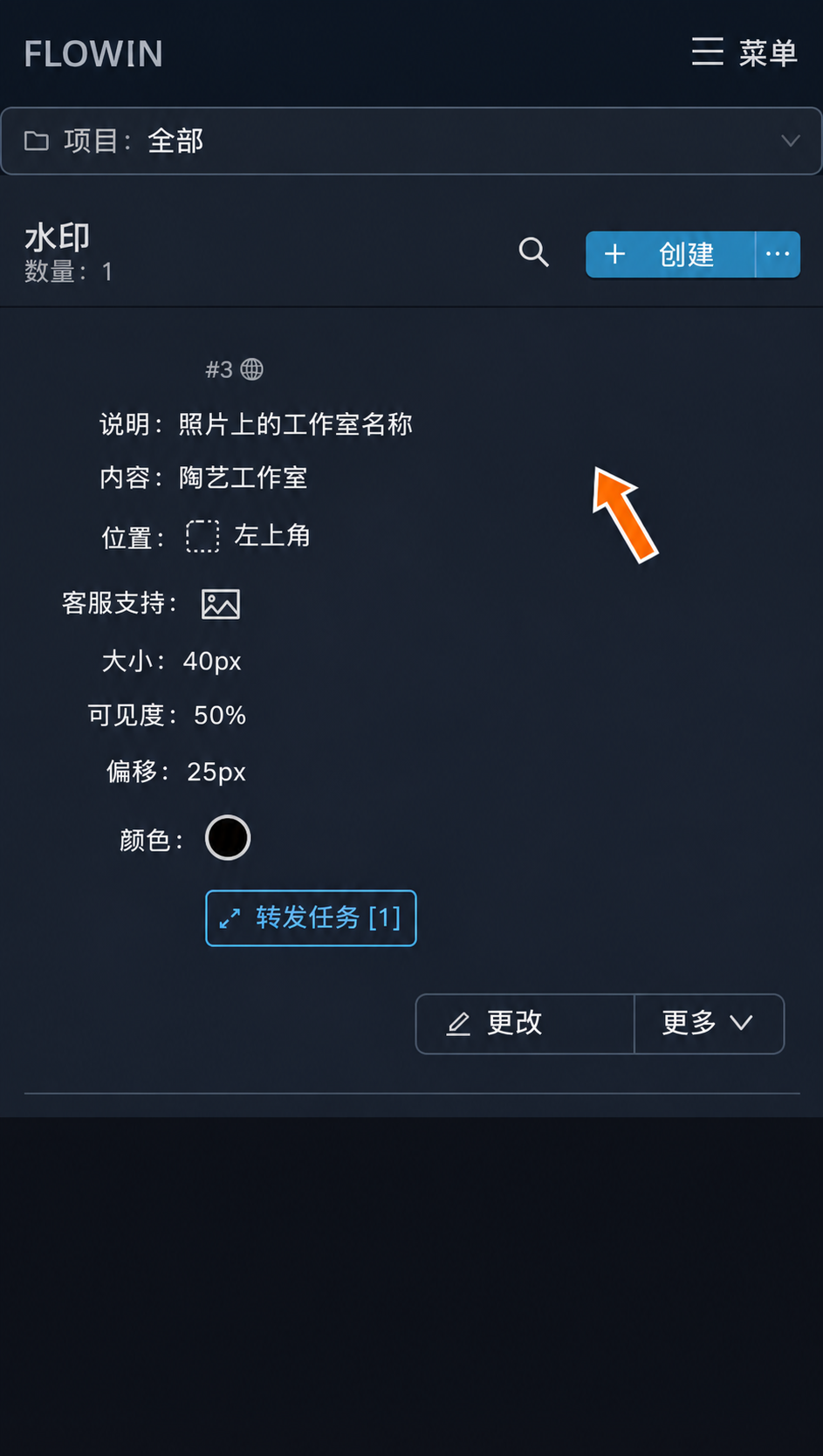
水印所在行中出现了说明。
文字水印设置
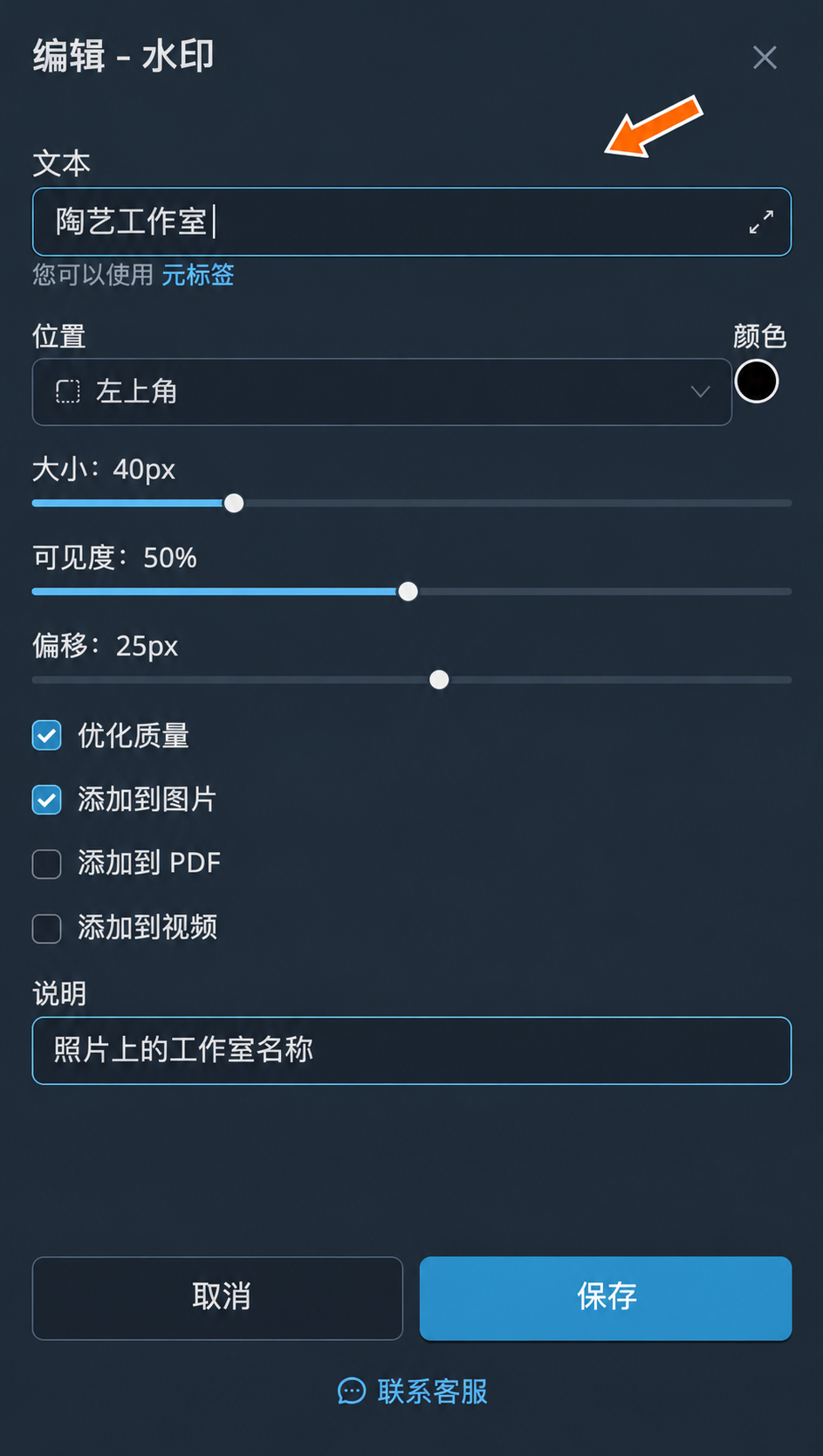
文本
添加到转发媒体文件上的水印内容。
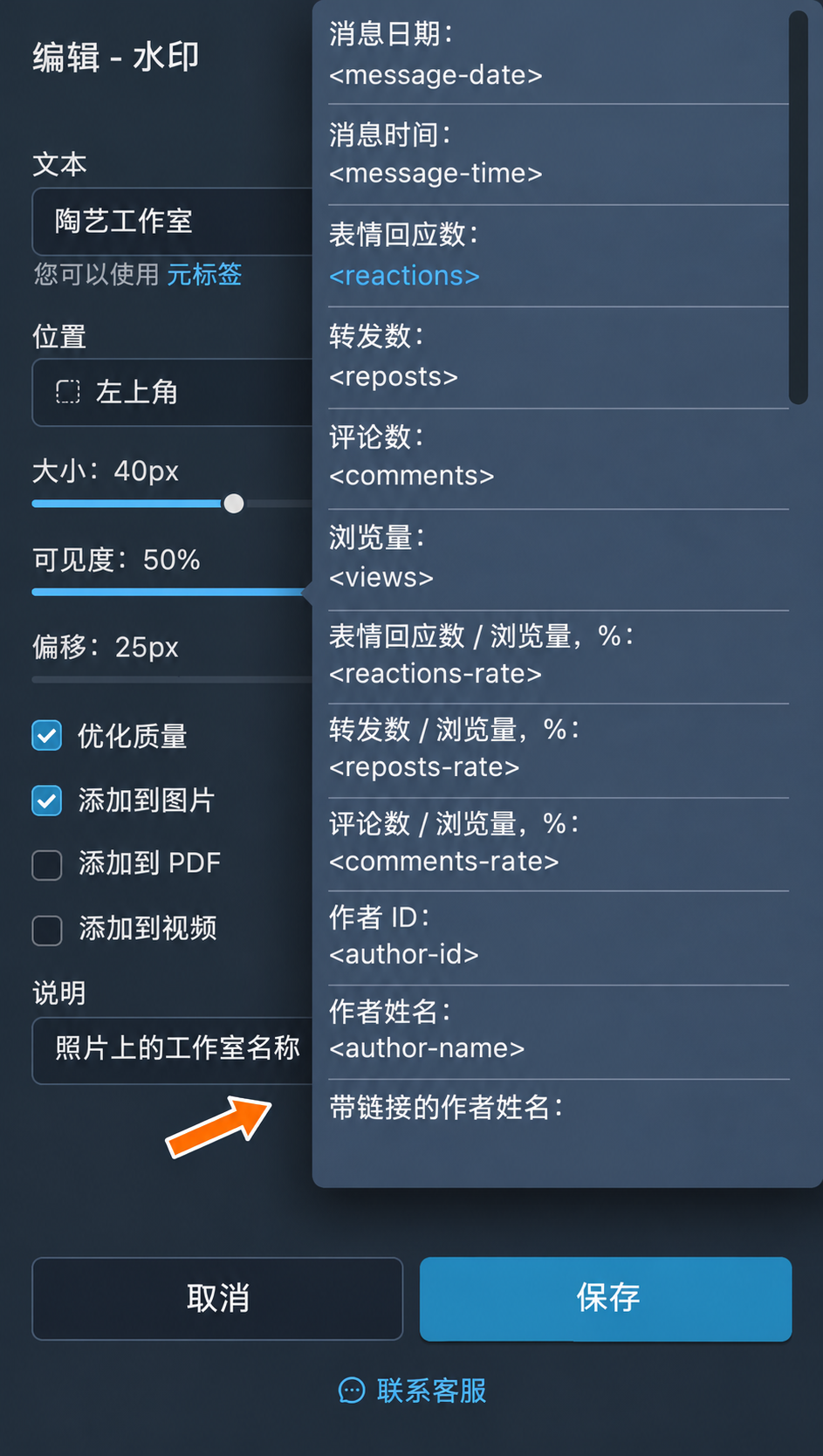
此字段可以使用元标签。
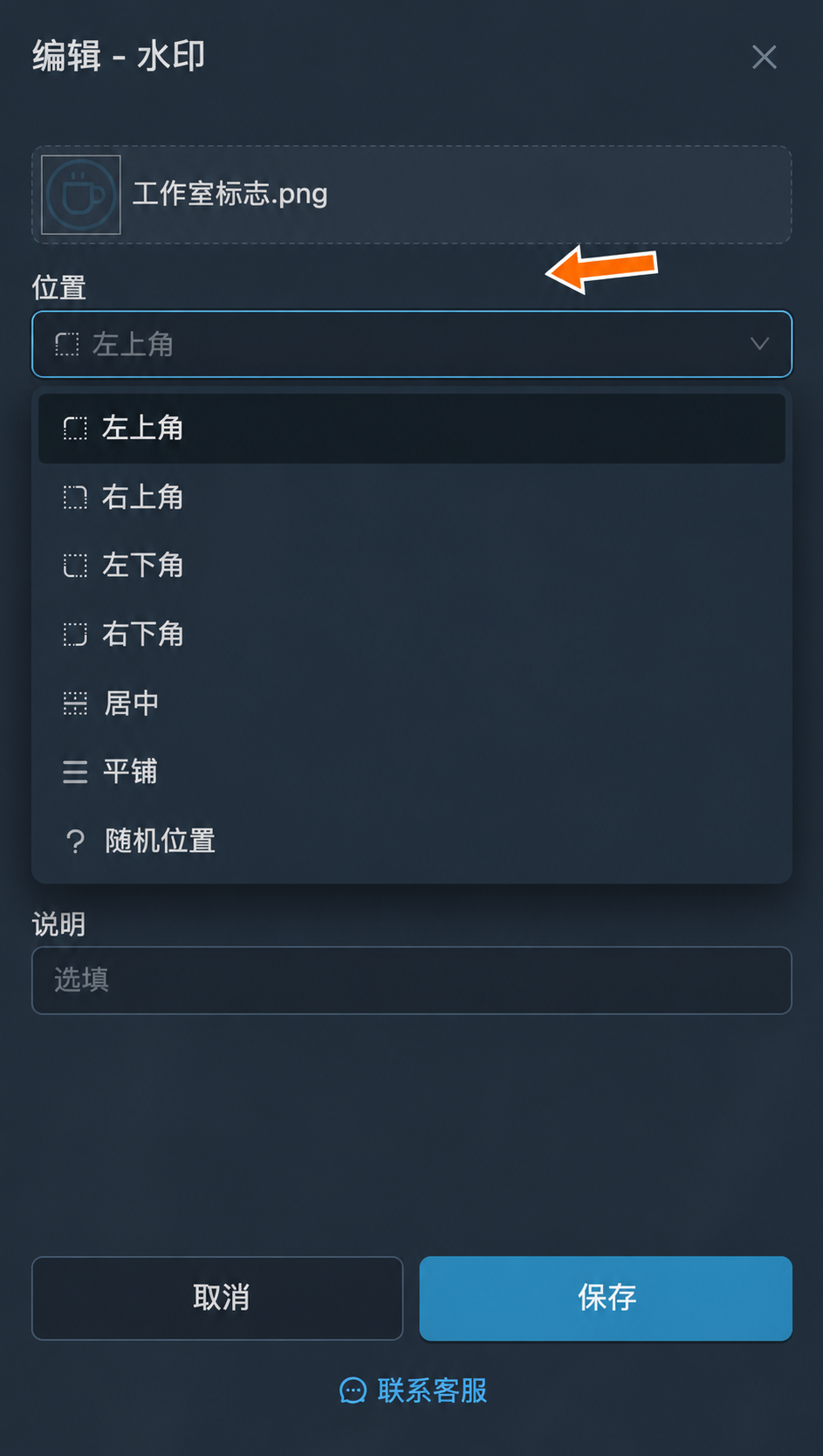
位置
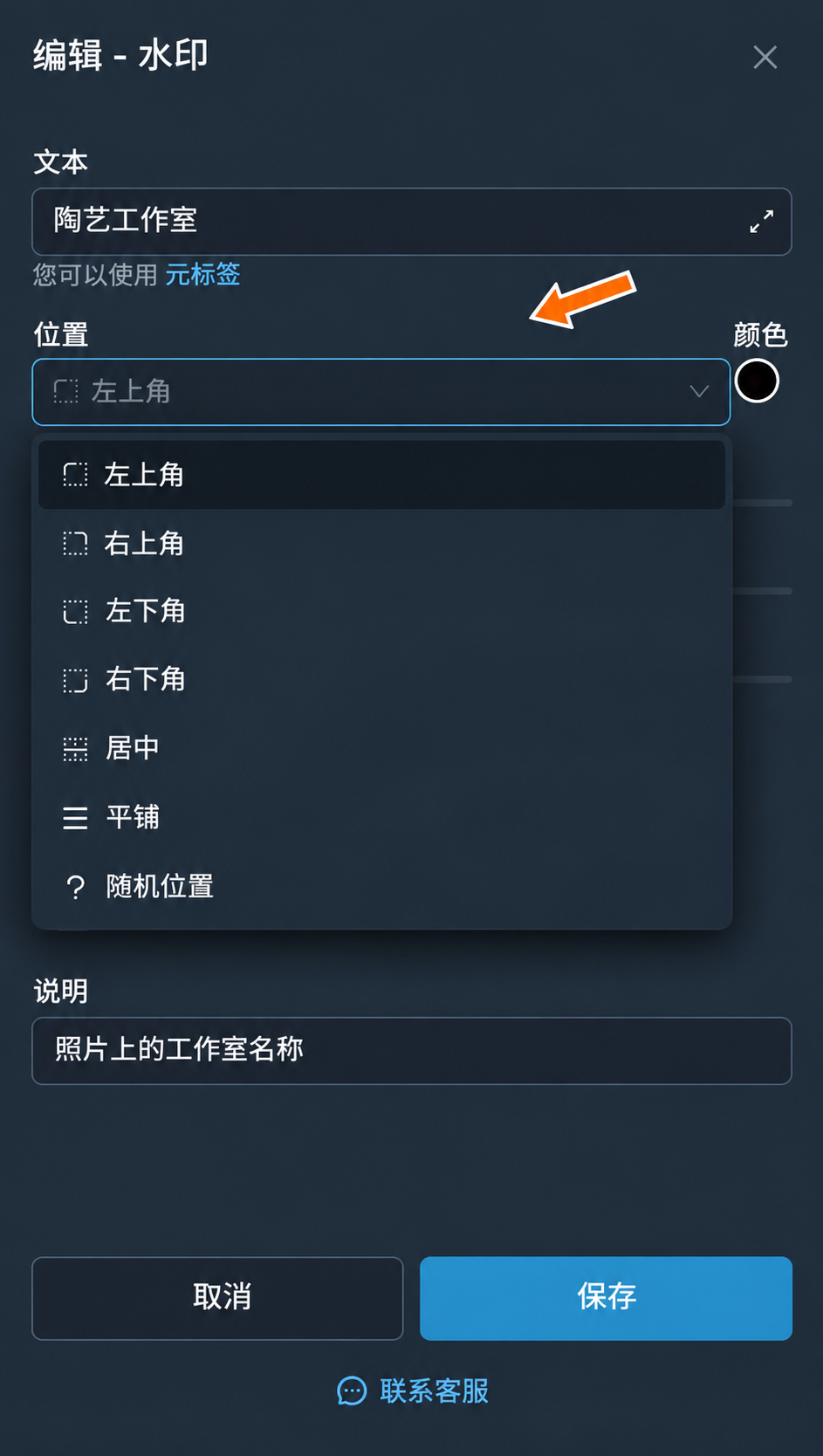
水印在媒体上的位置:
- “左上角”“右上角”“左下角”“右下角”:四个角之一。
- “居中”:图片中央。
- “平铺”:水印在图片上重复出现。
- “随机位置”:随机选择位置。
颜色
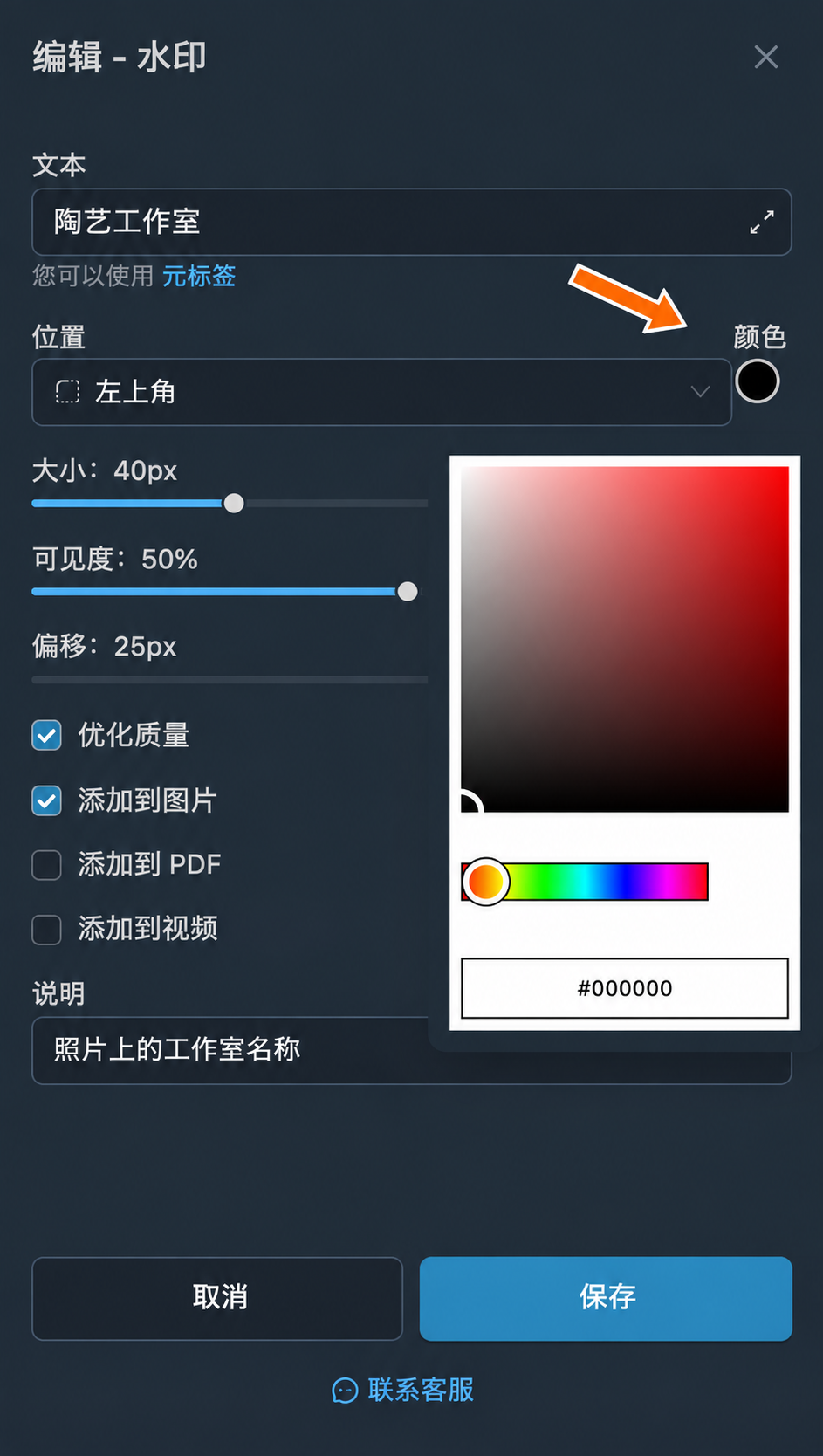
文字的颜色。点击“位置”字段旁的彩色圆圈,选择颜色。
大小
文字大小,单位为像素,范围为 8 至 128。
可见度
文字的可见度,范围为 1% 至 100%。数值越小,水印越透明。
偏移
相对于所选位置的偏移,单位为像素。数值为负时,原始图片会增加额外边缘区域,用于放置水印。负偏移仅适用于图片和 PDF 文档。
优化质量
通过略微降低质量,减小最终媒体文件的体积并加快处理。
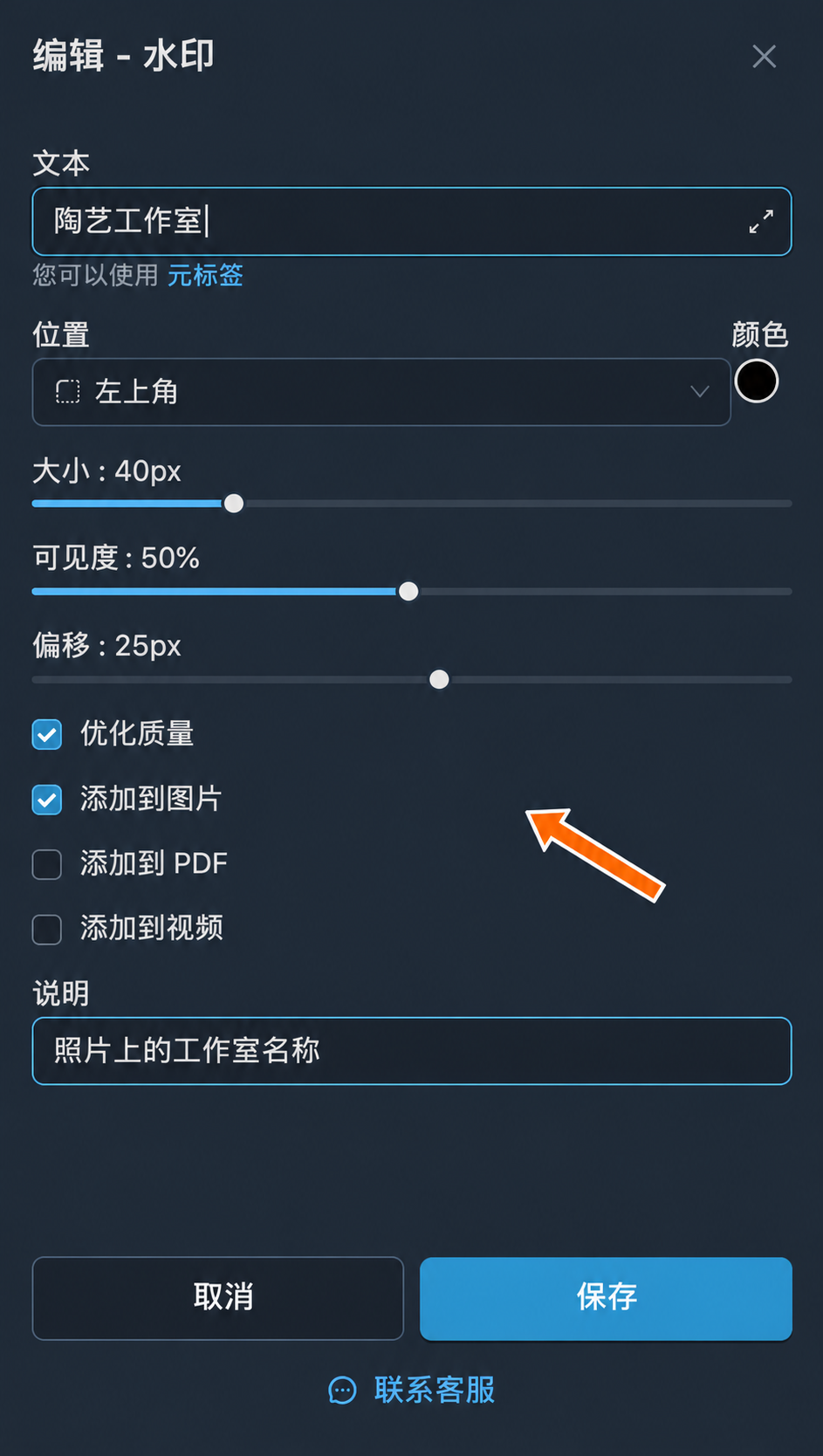
媒体类型
- “添加到图片”会为转发的图片启用水印。
- “添加到 PDF”会为转发的 PDF 文档启用水印。
- “添加到视频”会为转发的视频启用水印。
说明
供您自己查看的可选备注,不影响水印的工作。
文字水印中的元信息
在水印文字中,可以使用特殊元标签添加相关信息。主要元标签如下:
- 消息日期:<message-date>
- 消息时间:<message-time>
- 作者 ID:<author-id>
- 作者姓名:<author-name>
- 带链接的作者姓名:<author-name-link>
- 作者姓名标签:<author-name-tag>
- 作者用户名:<author-username>
- 来源中的消息文本:<src-message-text>
- 来源中的消息 ID:<src-message-id>
- 来源中的消息链接:<src-message-link>
- 来源聊天 ID:<src-chat-id>
- 来源聊天名称:<src-chat-name>
- 来源聊天用户名:<src-chat-username>
- 来源中的话题 ID:<src-topic-id>
- 来源中的话题名称:<src-topic-name>
- 目标中的消息文本:<dst-message-text>
- 目标聊天 ID:<dst-chat-id>
- 目标聊天名称:<dst-chat-name>
- 目标聊天用户名:<dst-chat-username>
- 目标中的话题 ID:<dst-topic-id>
- 目标中的话题名称:<dst-topic-name>
- 正则表达式:<regexp>(short|sell)</regexp>
- 随机文本:<random>1|2|3|4|5</random>
“文本”字段下方的“元标签”提示提供了当前可用的列表。例如,陶艺工作室 · <message-date>会在名称后添加原始消息的日期。图片上的链接或作者姓名都会成为文字水印的一部分,无法像链接一样点击。
图片水印
FLOWIN 可以使用 PNG 或 JPEG 图片作为水印。
创建图片水印
例如,我们在照片上添加工作室的图形标志,替代工作室名称。请使用准备好的复制模式转发任务。
准备图片
提前去除不需要的背景,并设置图片透明度。如需透明背景,请使用 PNG:JPEG 不保留透明度。
打开“菜单”→“水印”→“插入图片”,然后点击“创建”。
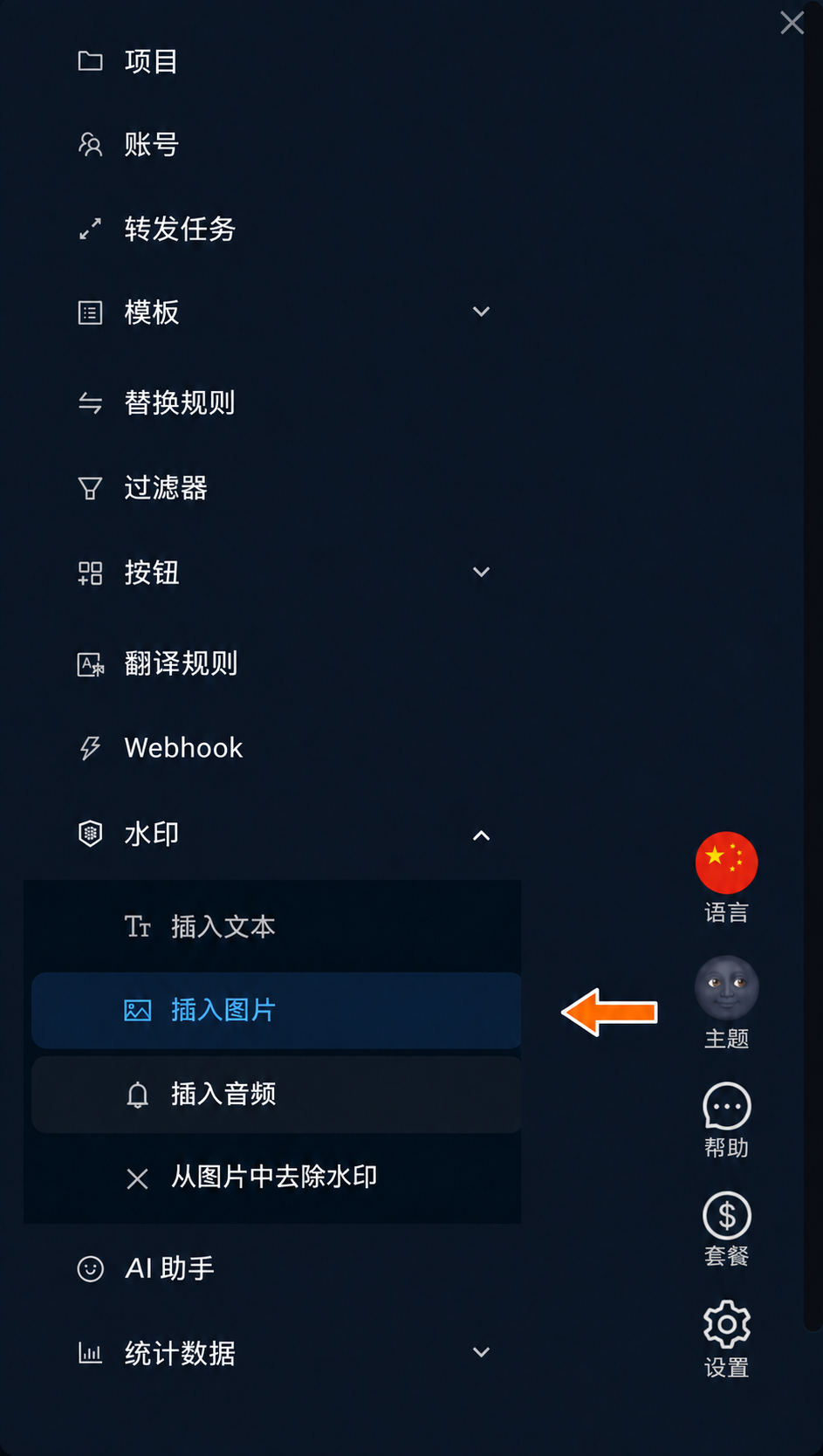
水印菜单中的插入图片。 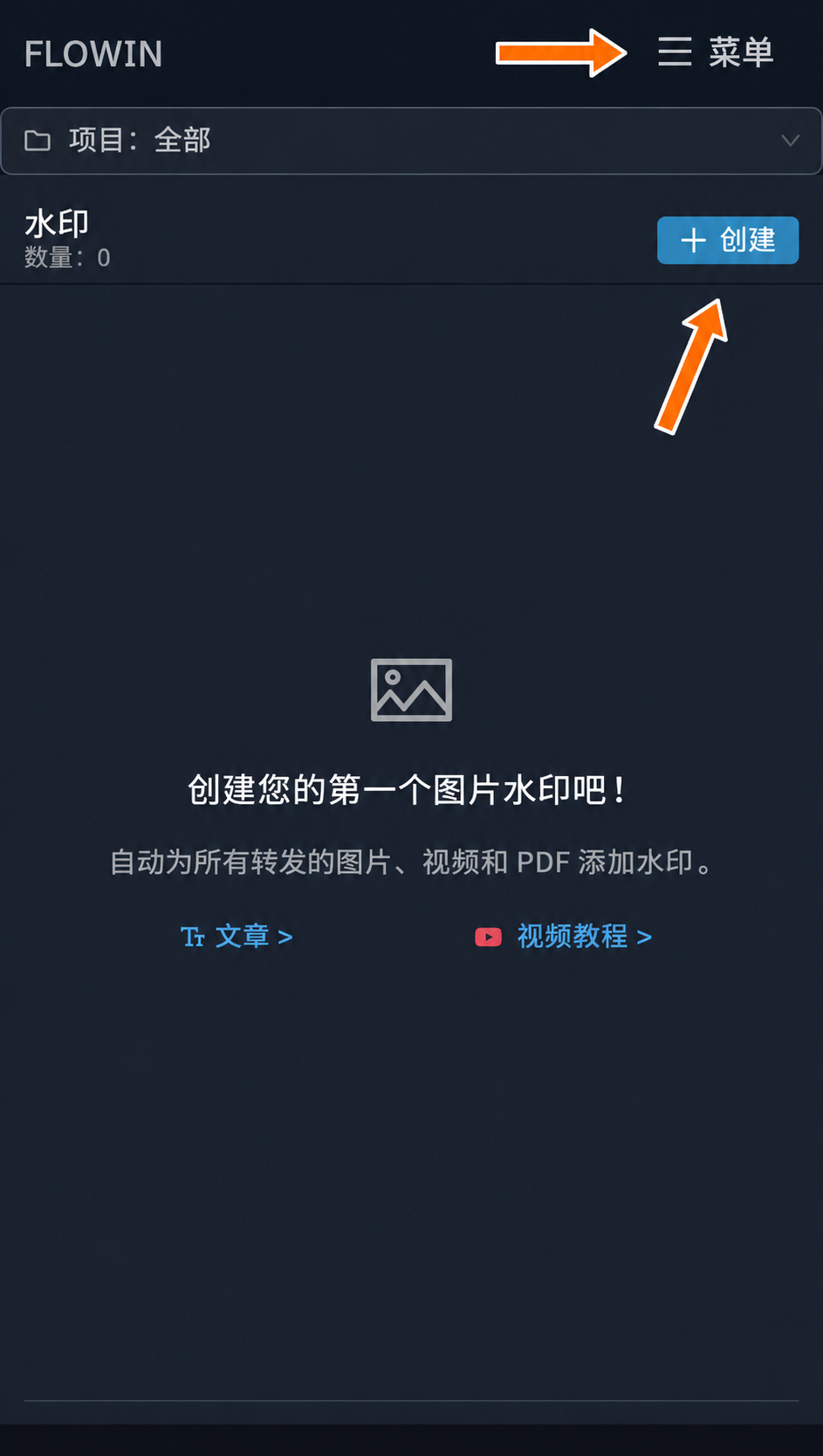
图片水印页面上的“菜单”和“创建”按钮。 点击“上传水印”,选择准备好的图片。为使工作室标志醒目,将“大小”设为 30%,然后点击“创建”。
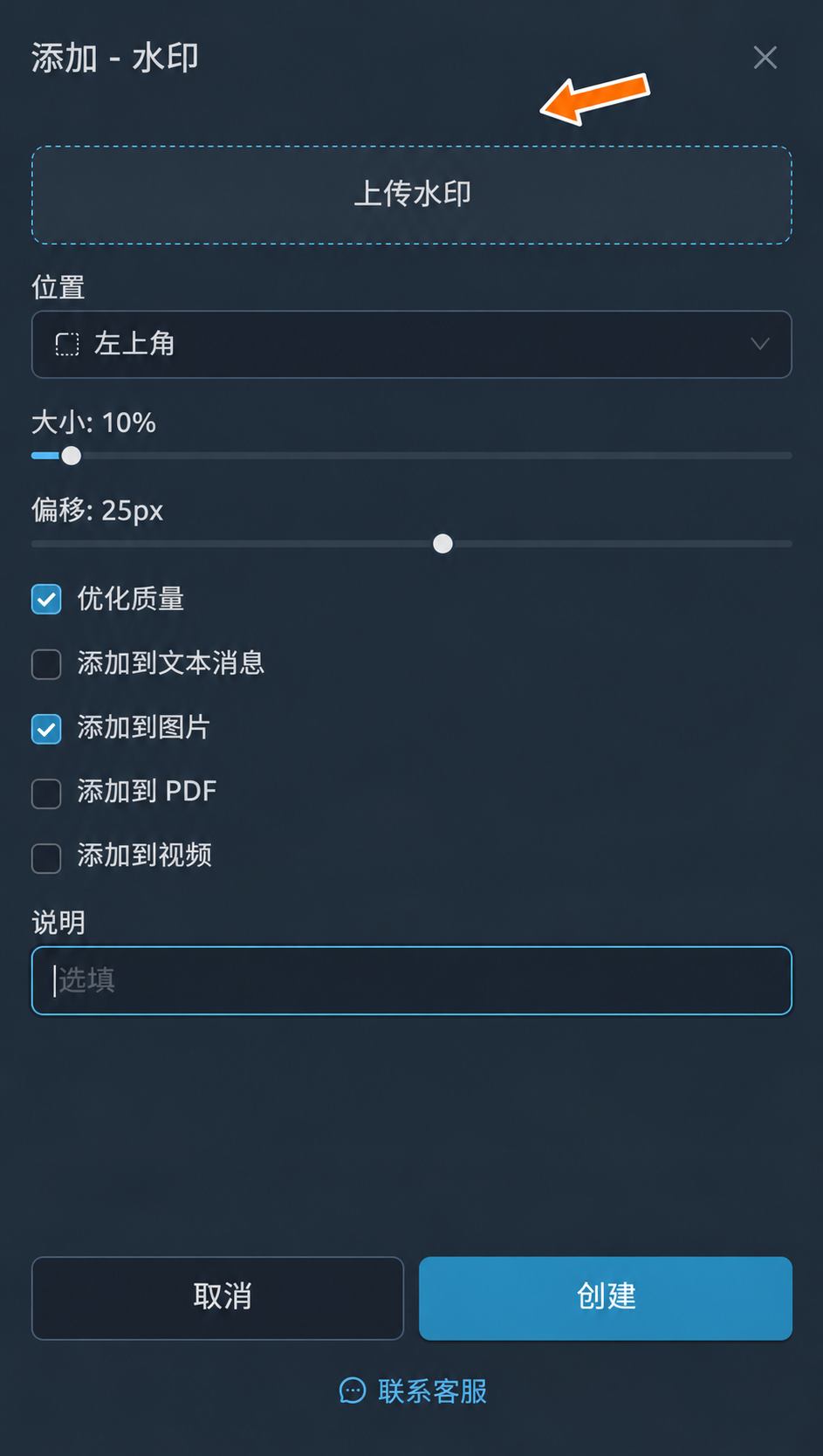
上传水印图片。 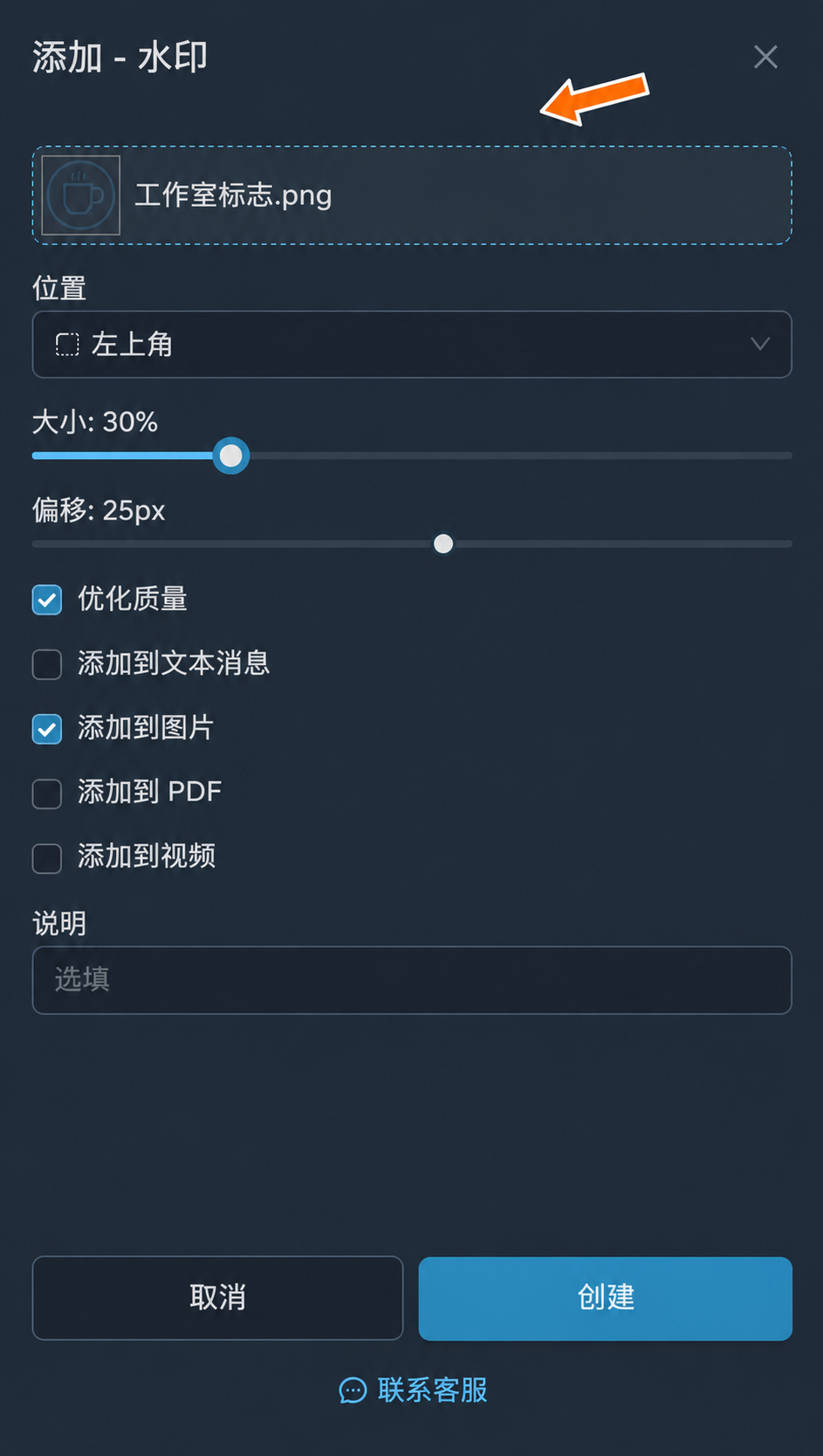
已上传的工作室标志及其大小。 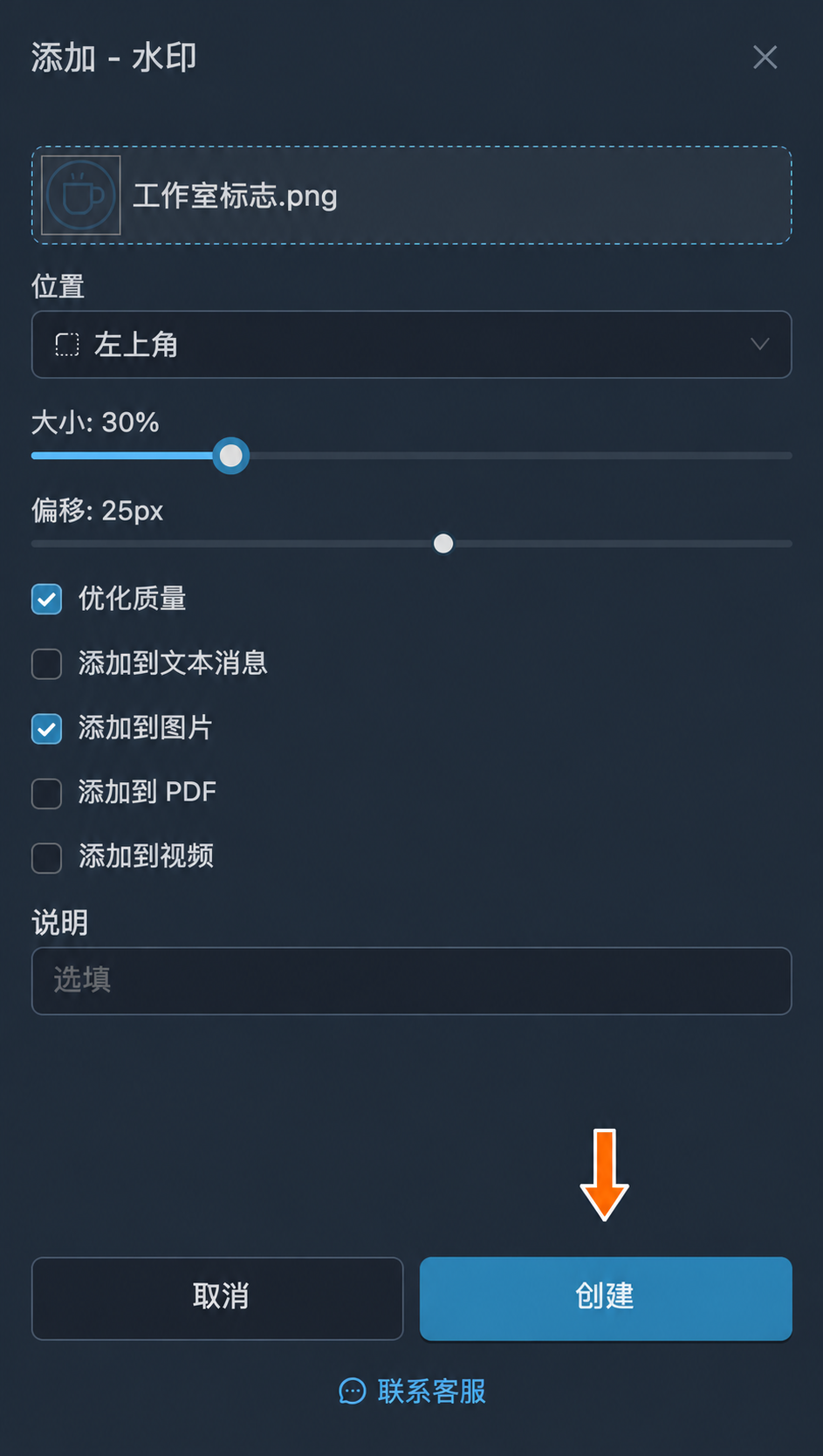
创建图片水印。 在新水印旁点击“应用”,然后选择转发任务,方法与文字水印相同。
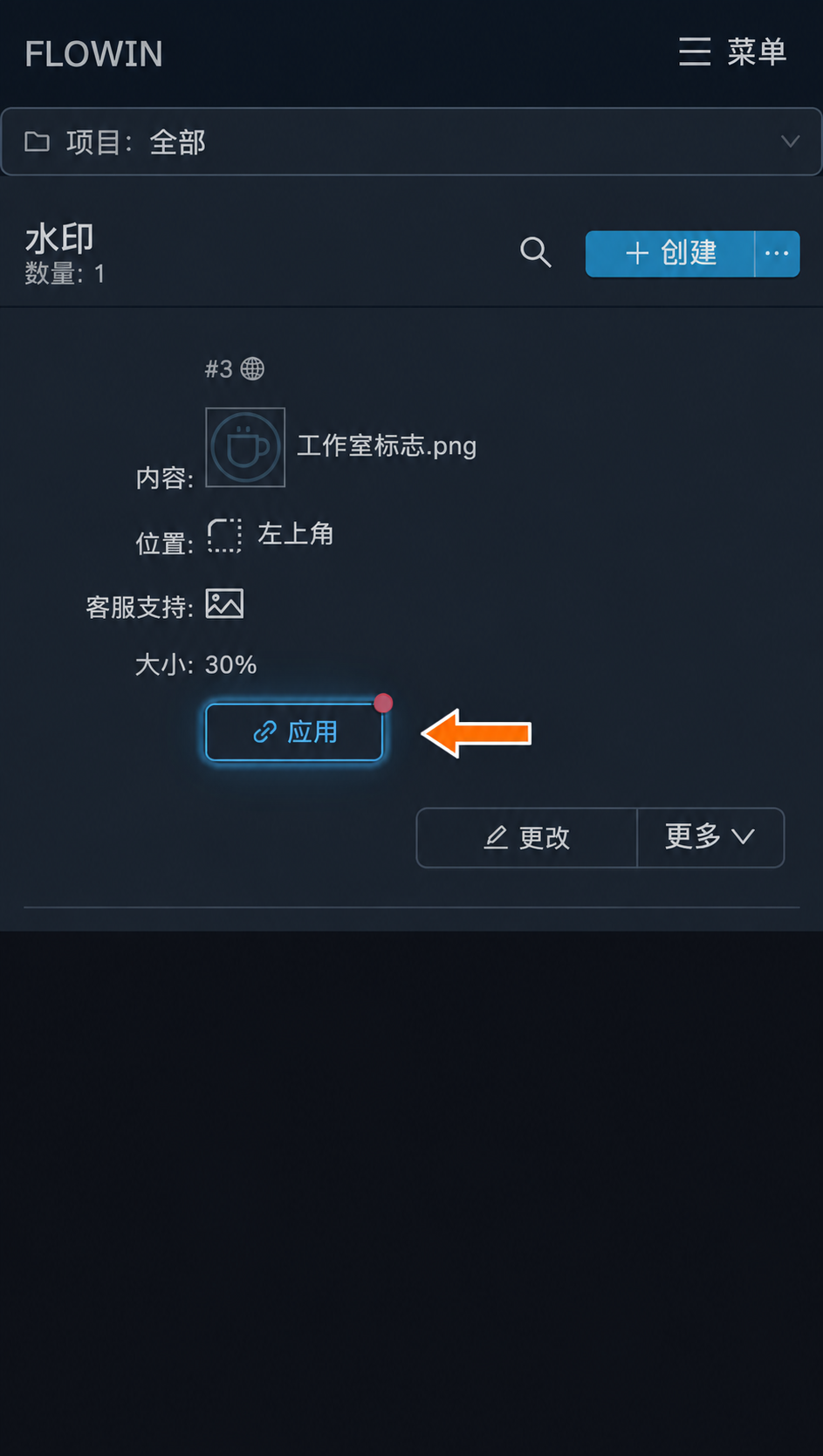
将图片水印应用到转发任务。 水印会关联一个转发任务。新照片将带有所选图片。
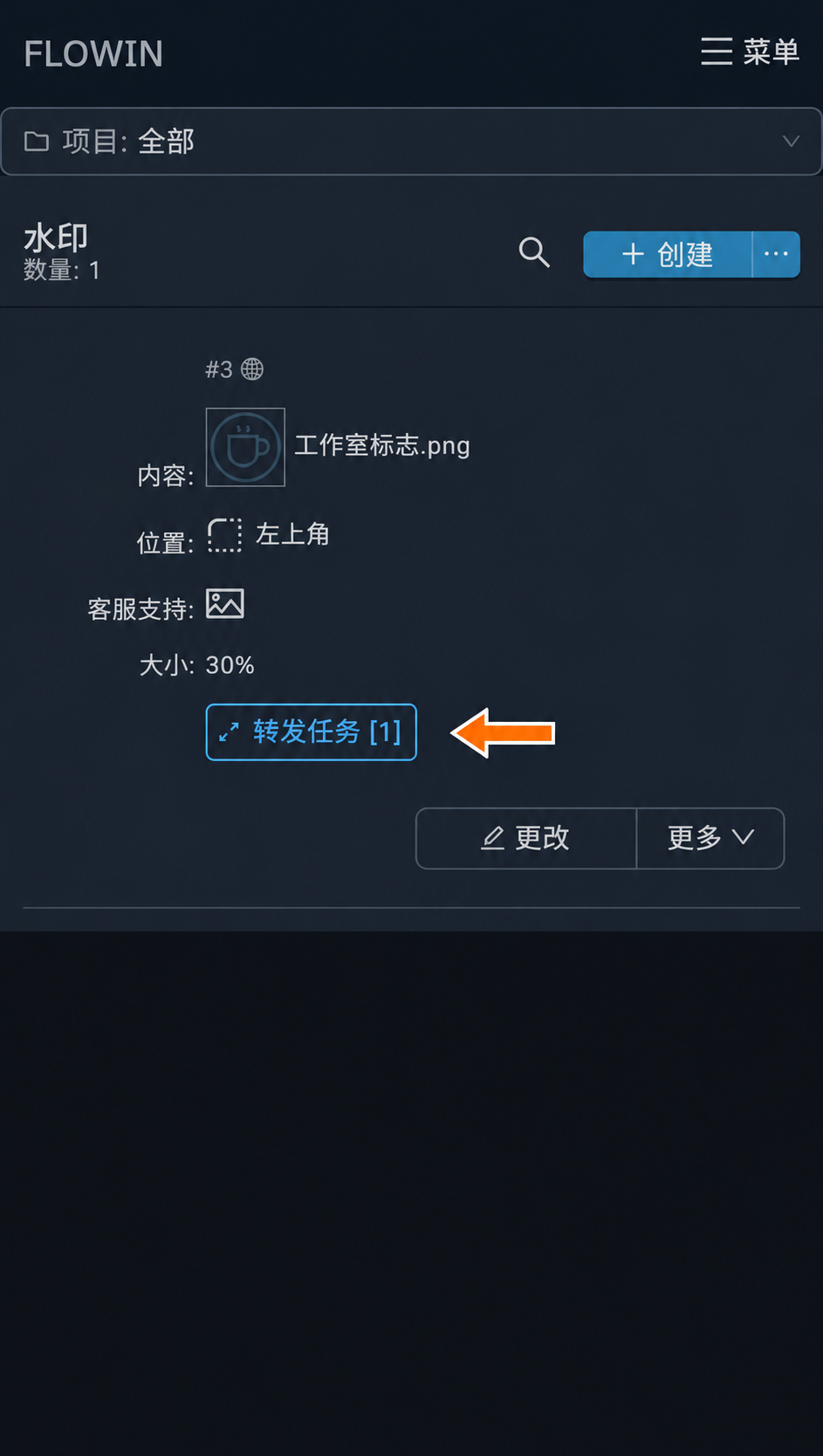
图片水印已关联到转发任务。 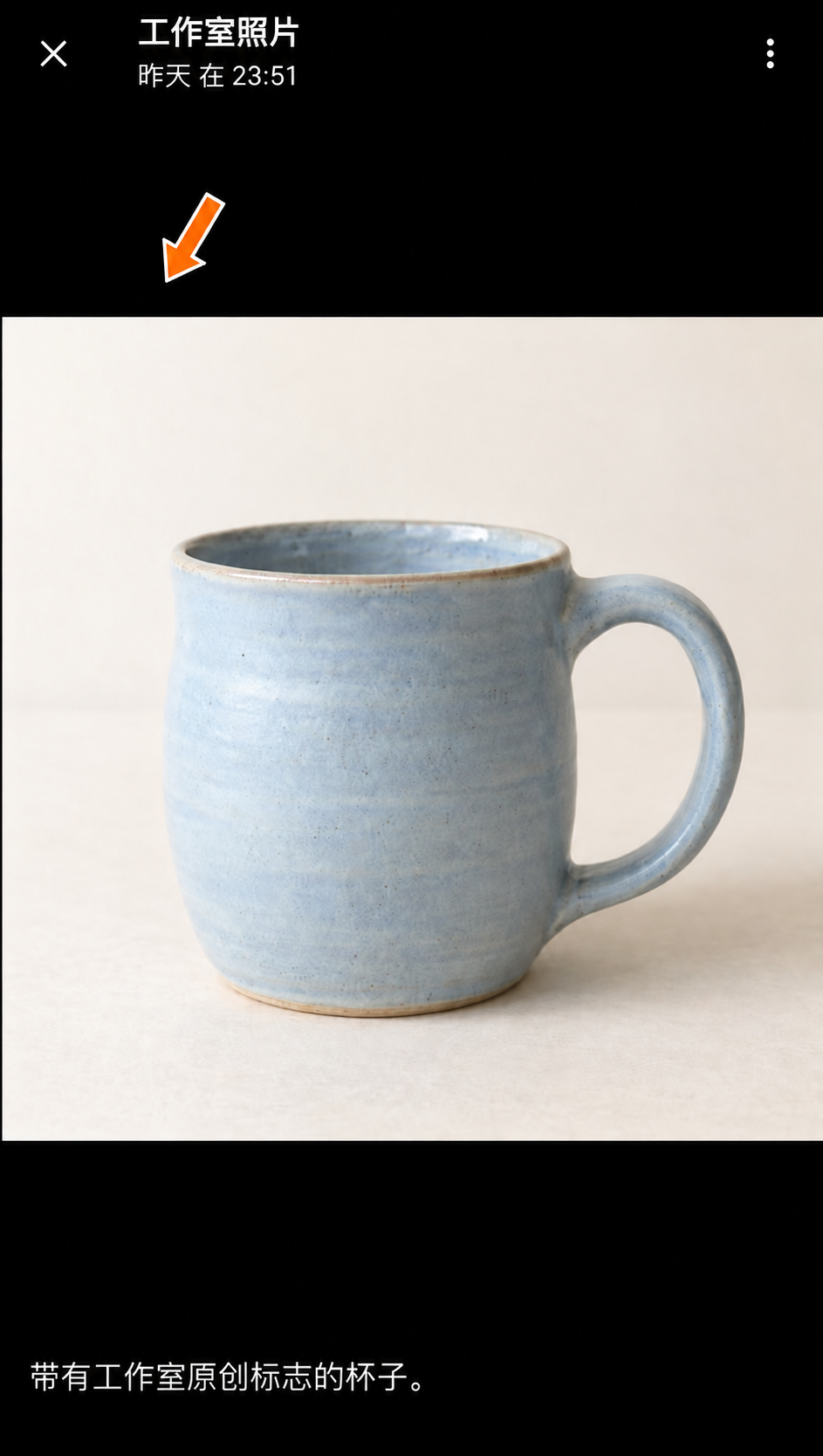
未添加图片水印的原始照片。 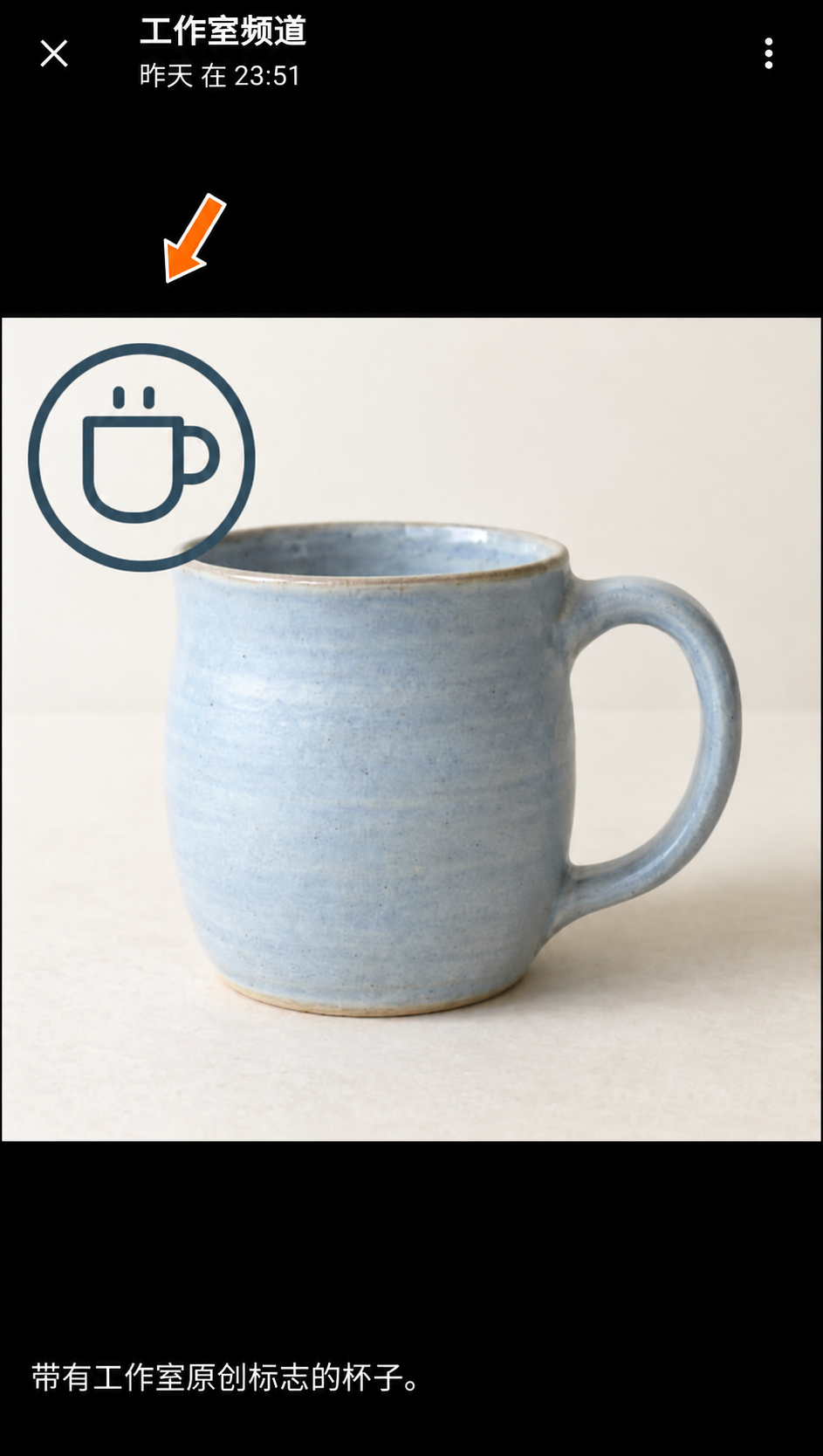
转发的照片上出现了工作室标志。
图片水印设置
下面了解已创建的图片水印的设置。点击水印旁的“更改”进行编辑。
编辑后点击“保存”保存更改,具体方法同编辑说明。
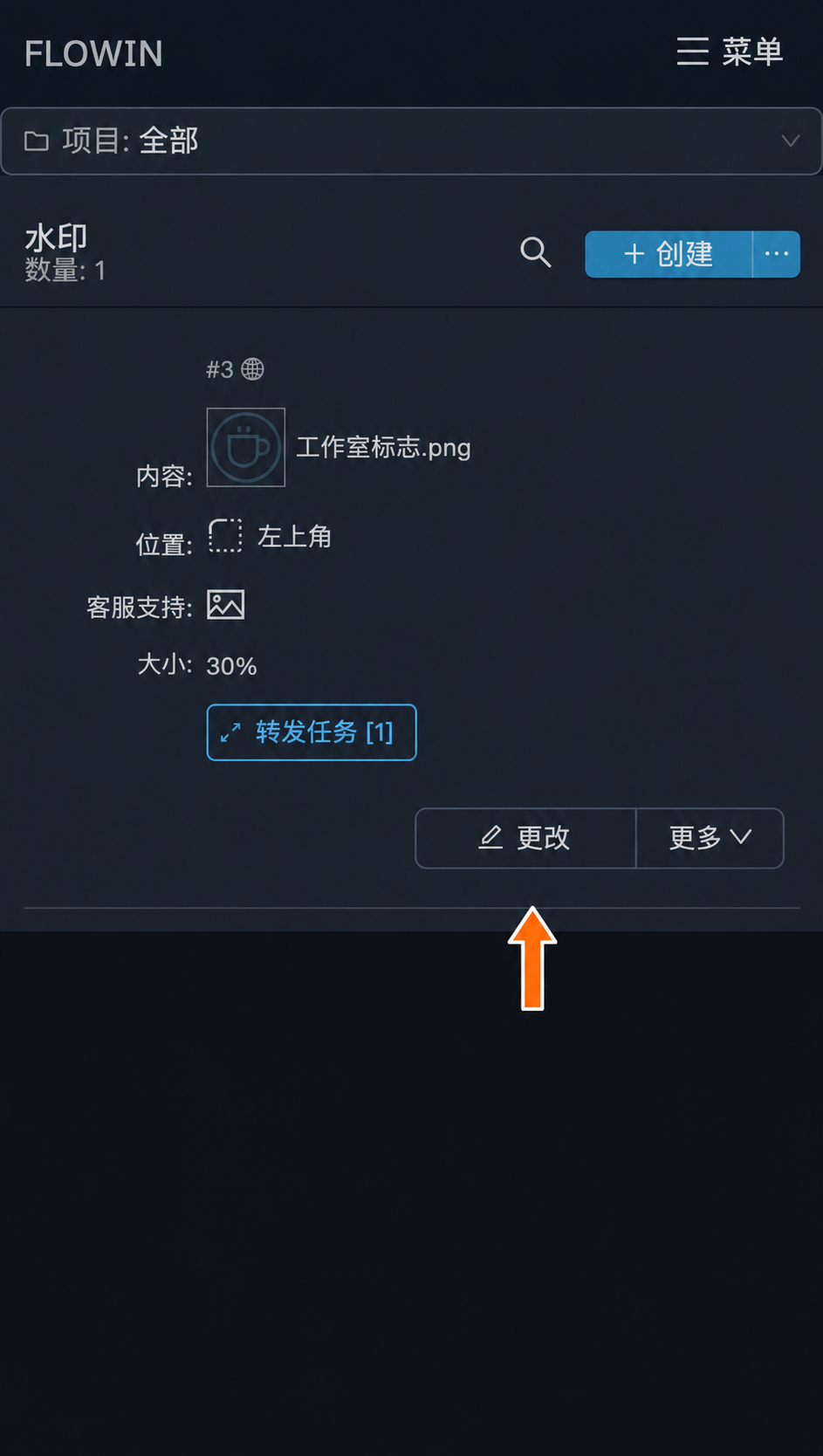
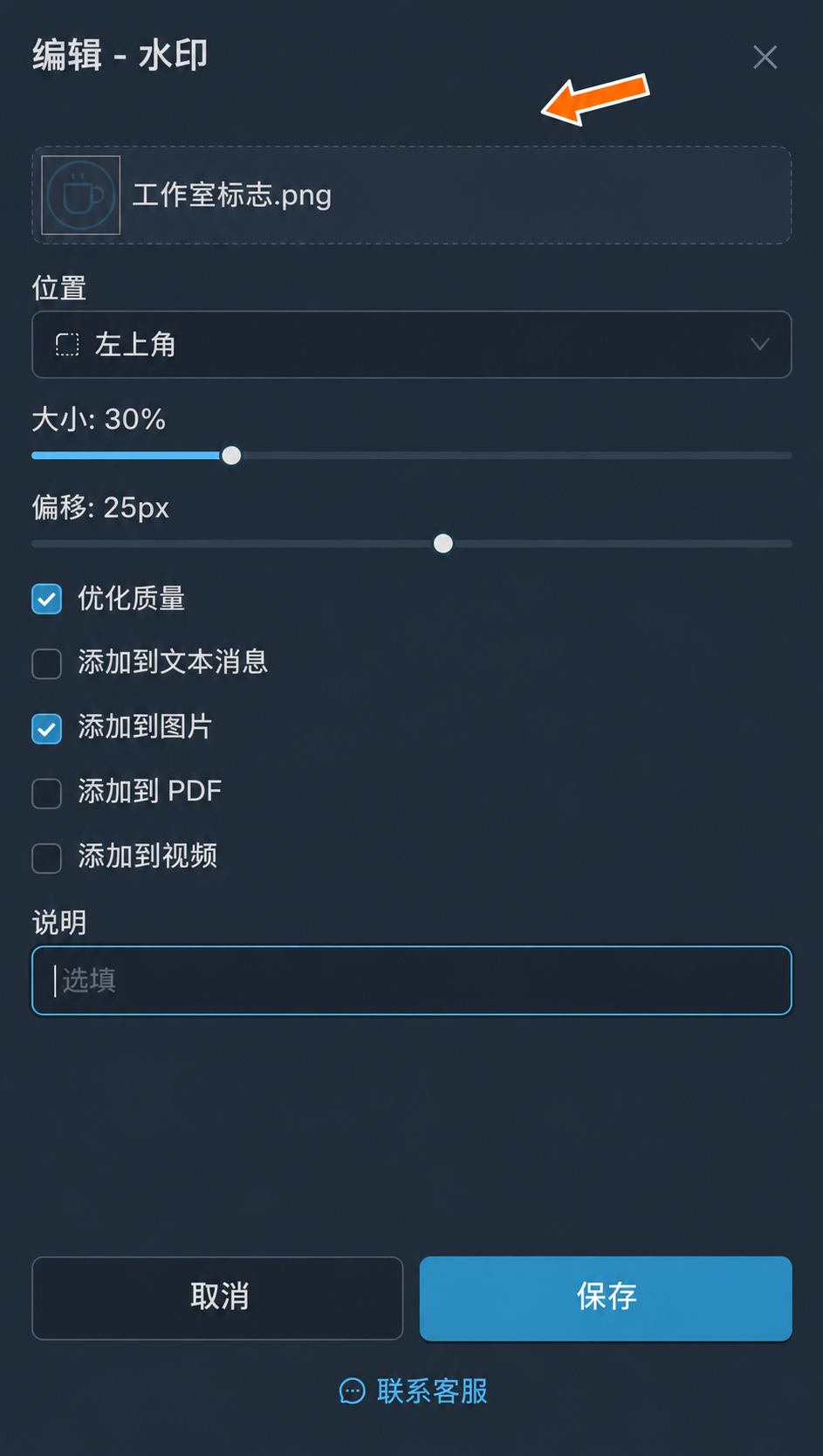
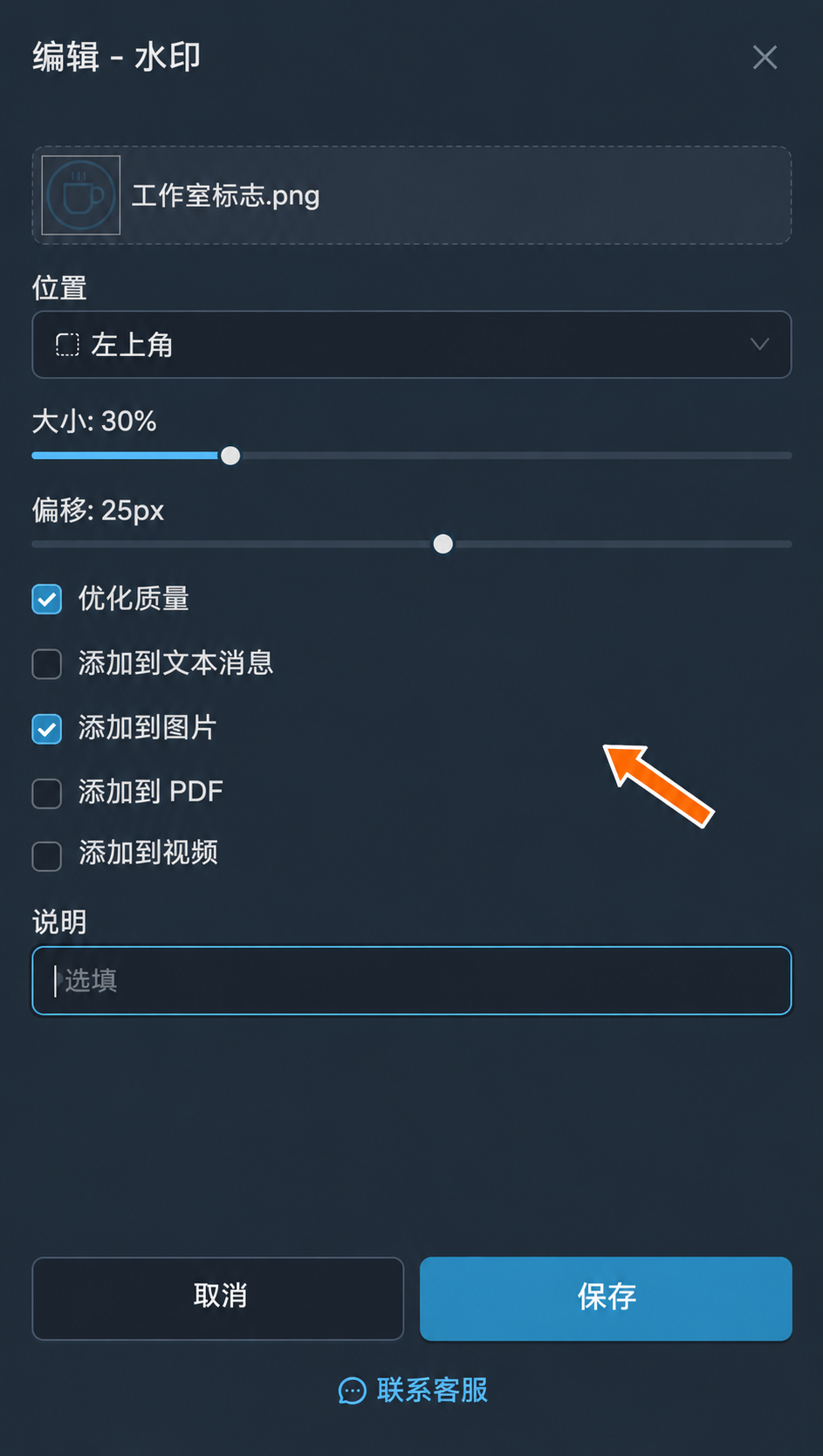
图片
添加到转发媒体文件上的图片。点击它可以选择其他图片。
位置
水印在媒体上的位置。提供与文字水印相同的七种位置选项。
大小
图片相对于原始媒体的大小,范围为 5% 至 100%。
偏移
相对于所选位置的偏移,单位为像素。负值仅为图片和 PDF 文档增加用于放置水印的边缘区域。
优化质量
与文字水印一样,通过略微降低质量,减小文件体积并加快处理。
添加到哪些消息
- “添加到文本消息”会为不含其他媒体的转发消息附上所选图片。
- “添加到图片”会将水印叠加到转发的图片上。
- “添加到 PDF”会将水印叠加到转发的 PDF 文档上。
- “添加到视频”会将水印叠加到转发的视频上。
说明
供您自己查看的可选备注,不影响水印的工作。
音频水印
FLOWIN 可以使用音频片段作为水印,自动添加到转发的语音消息或音频文件中。
创建音频水印
例如,在每节音频课程的开头添加一段简短的“陶艺工作室”片头。请准备 MP3 或 OGG 格式的片头,以及用于转发课程的复制模式转发任务。
打开“菜单”→“水印”→“插入音频”,然后点击“创建”。
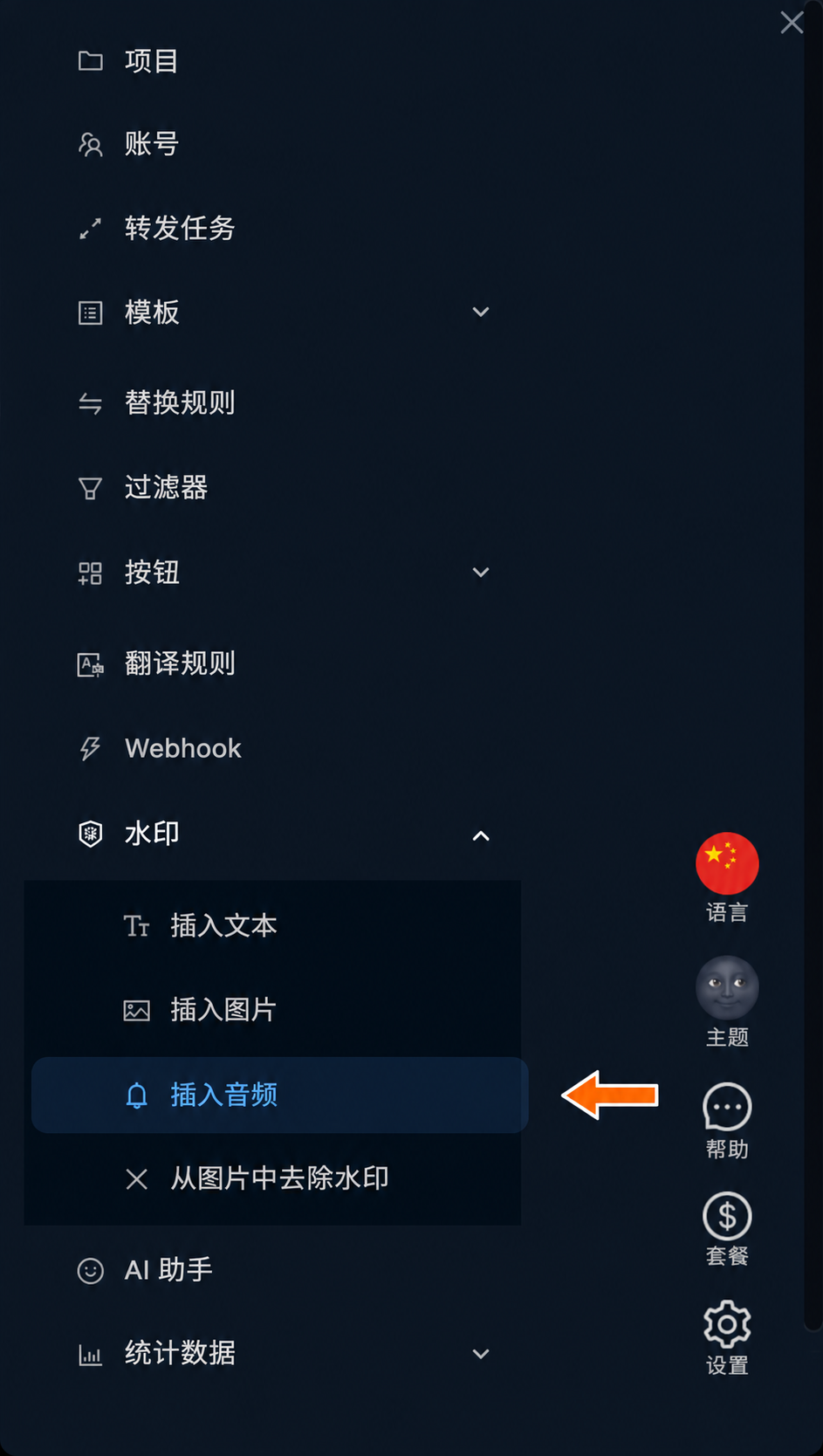
水印菜单中的插入音频。 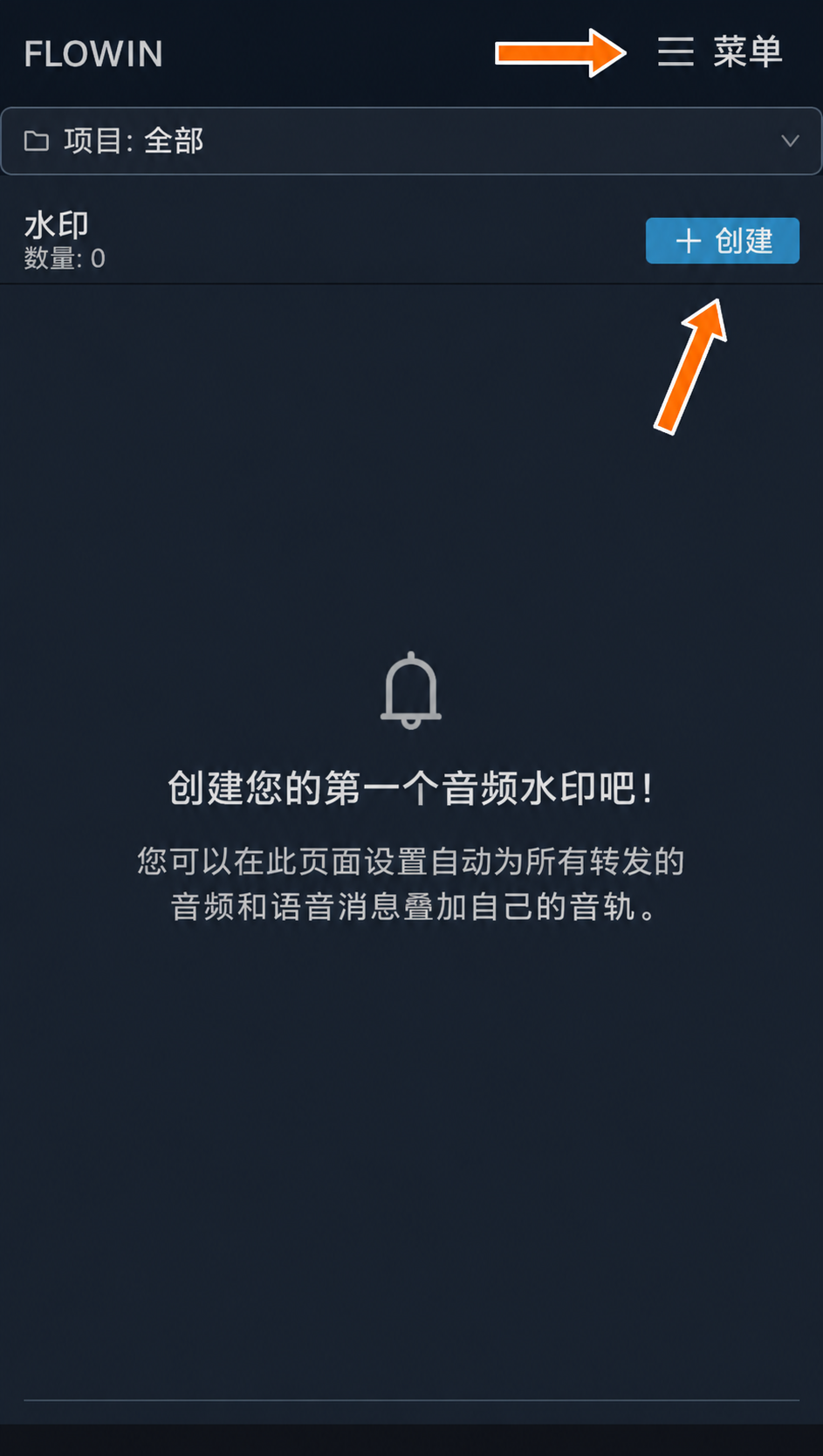
音频水印页面上的“菜单”和“创建”按钮。 点击“上传水印”,选择音频片头,然后点击“创建”。
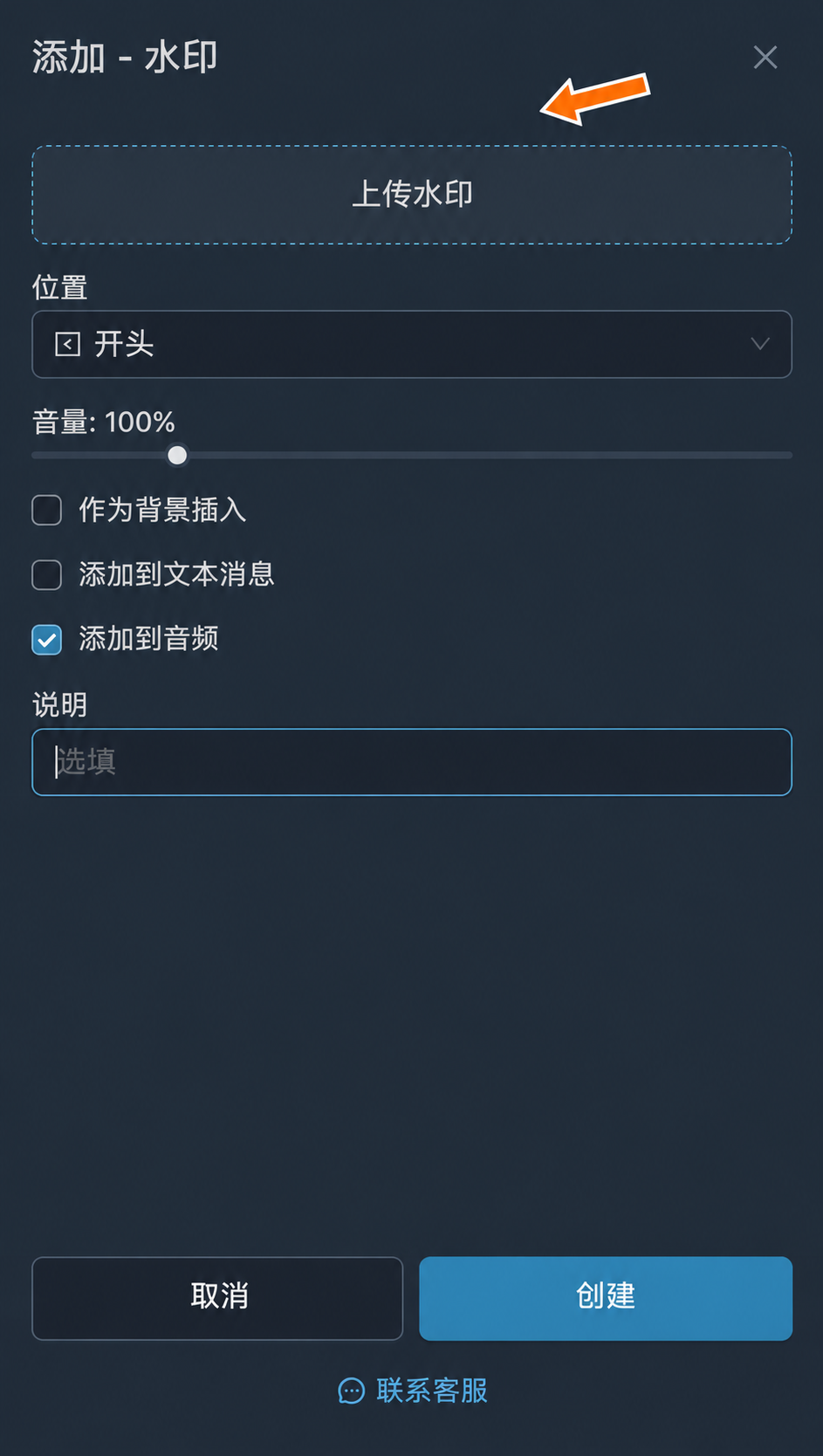
上传音频片段。 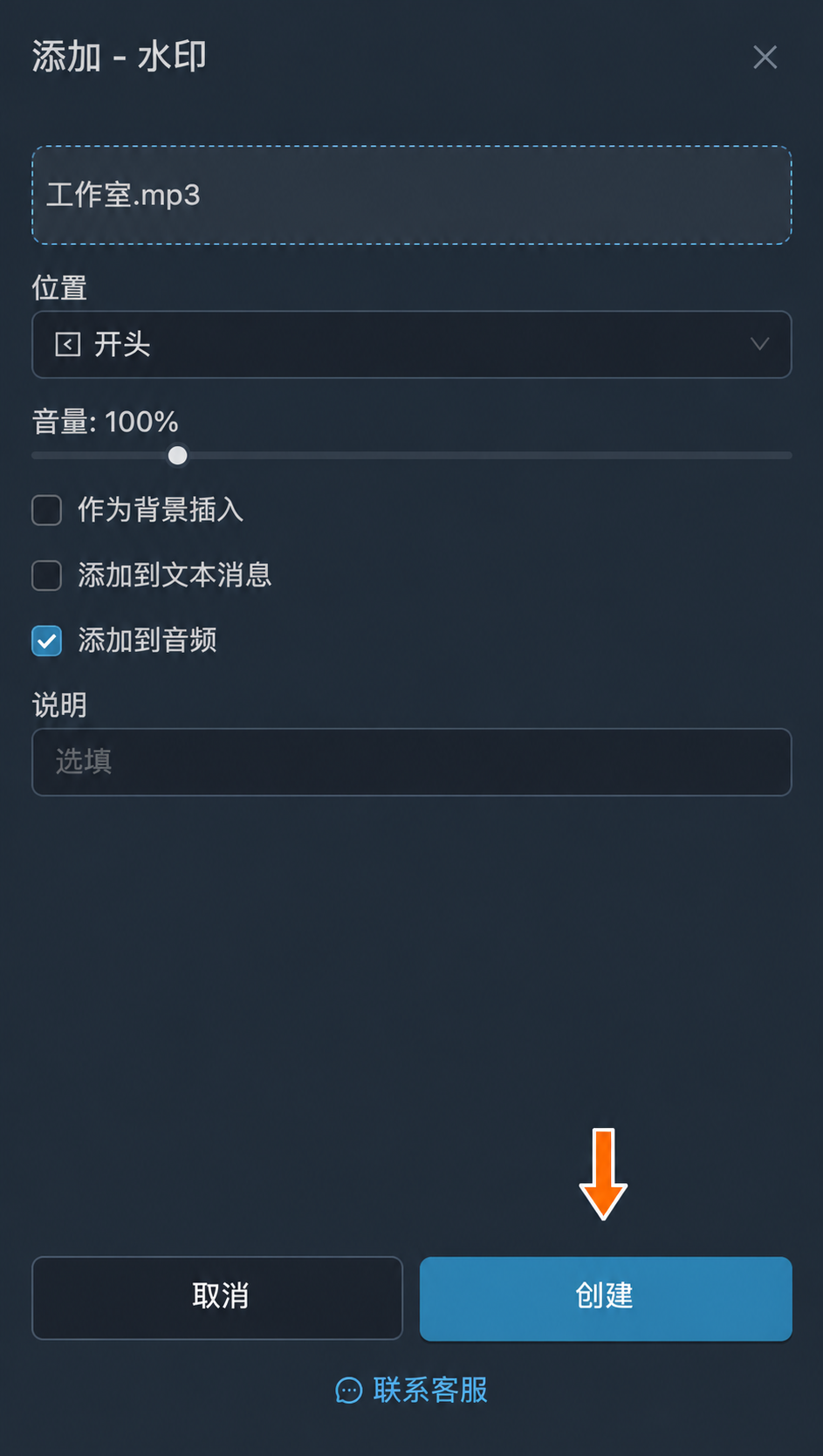
创建水印前的工作室片头。 在新水印旁点击“应用”,然后选择音频课程的转发任务。
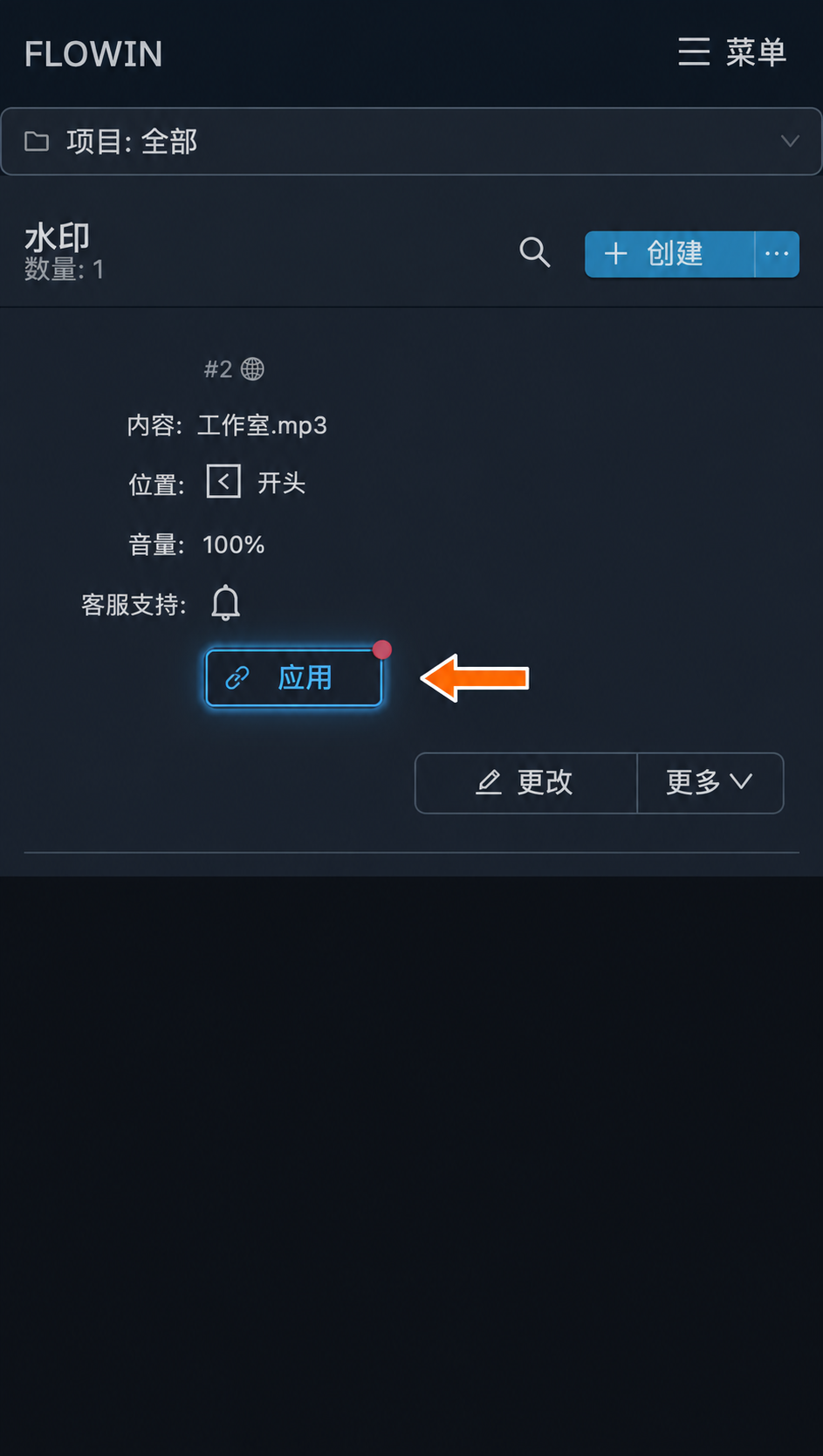
将音频水印应用到转发任务。 水印会关联一个转发任务。此后,新转发的音频课程开头会播放所选片头。
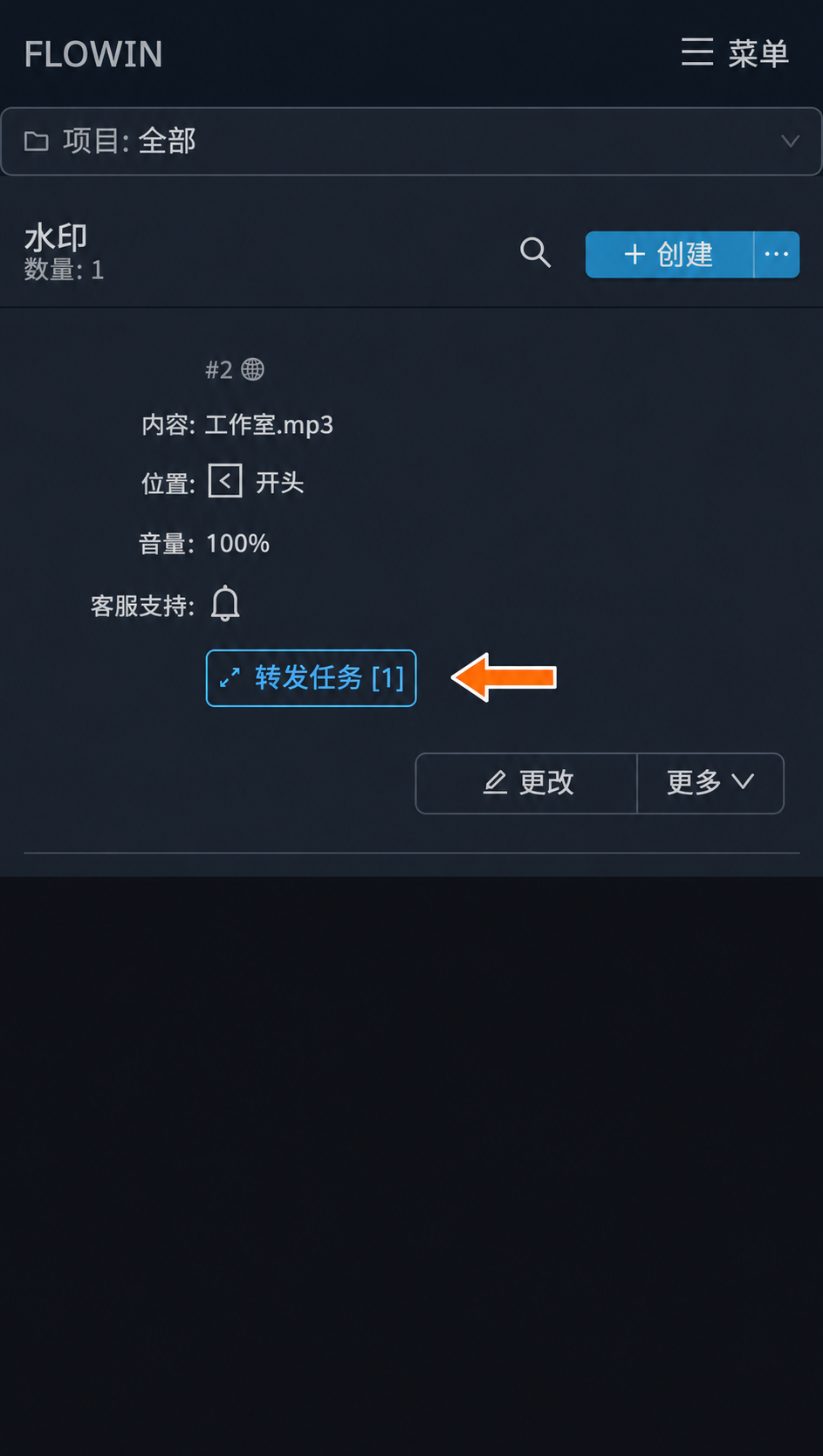
音频水印已关联到课程转发任务。 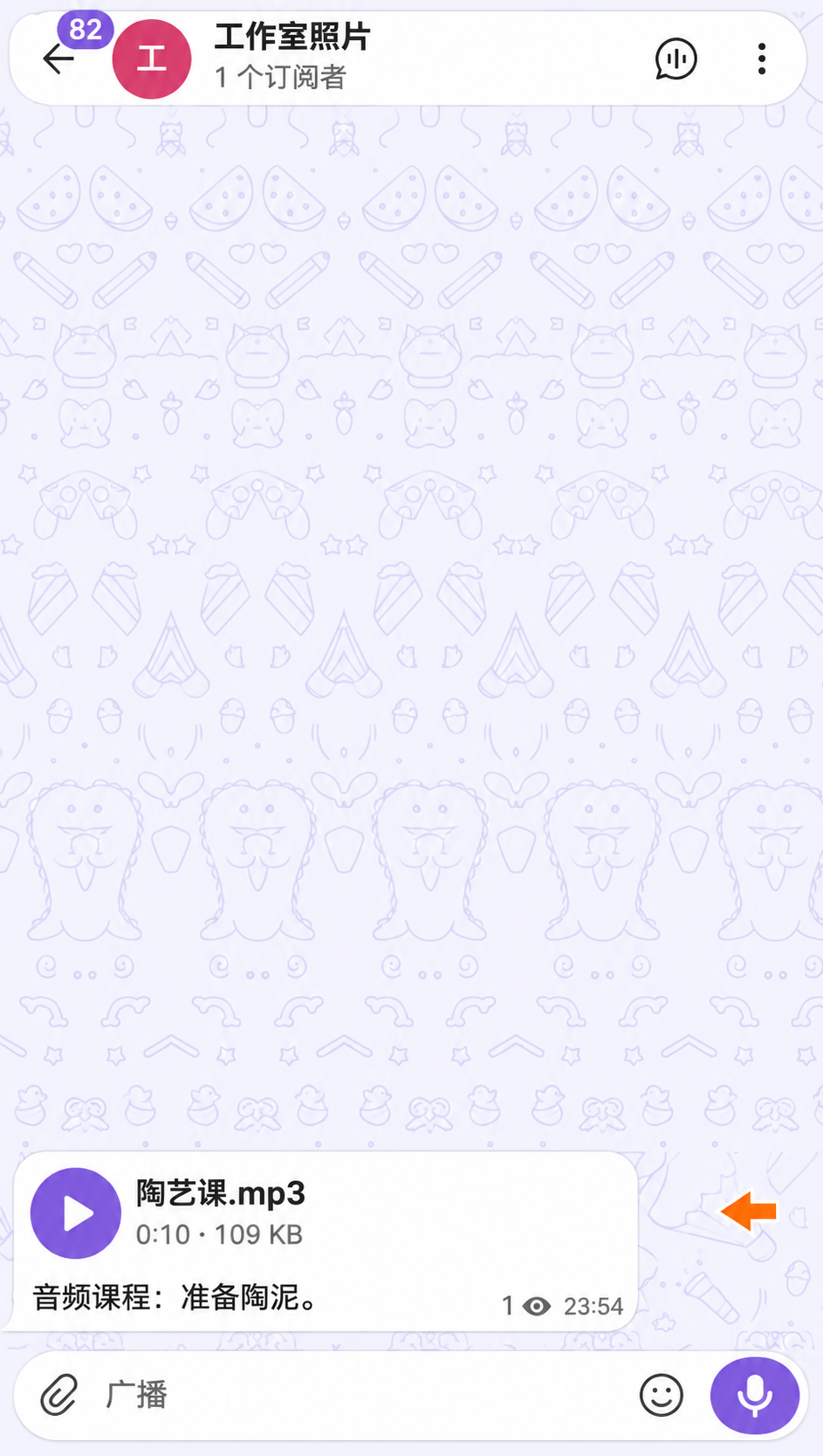
原始音频课程。 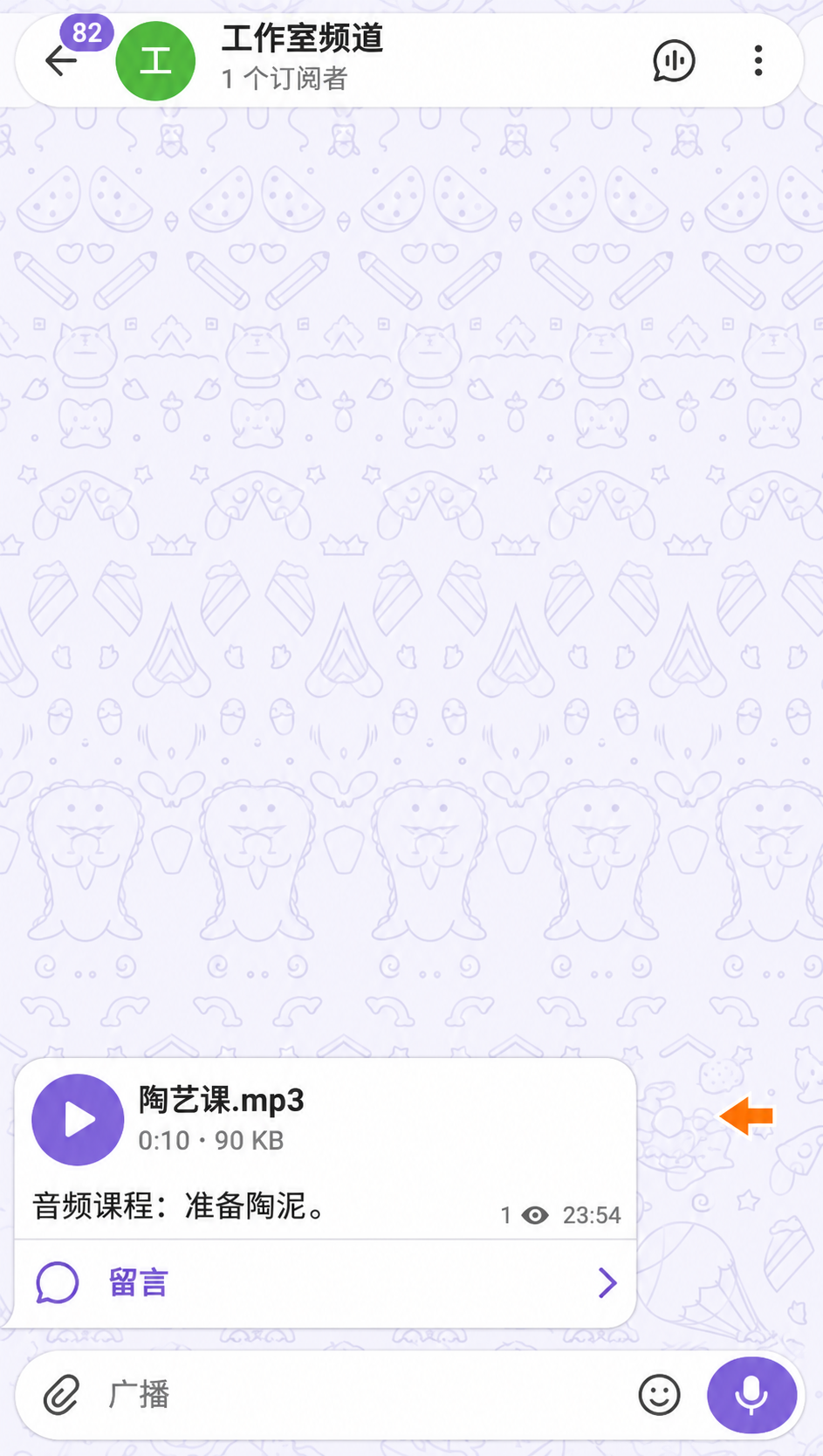
带工作室片头的转发音频课程。
音频水印设置
下面了解已创建的音频水印的设置。点击它旁边的“更改”进行编辑。
修改后点击“保存”。
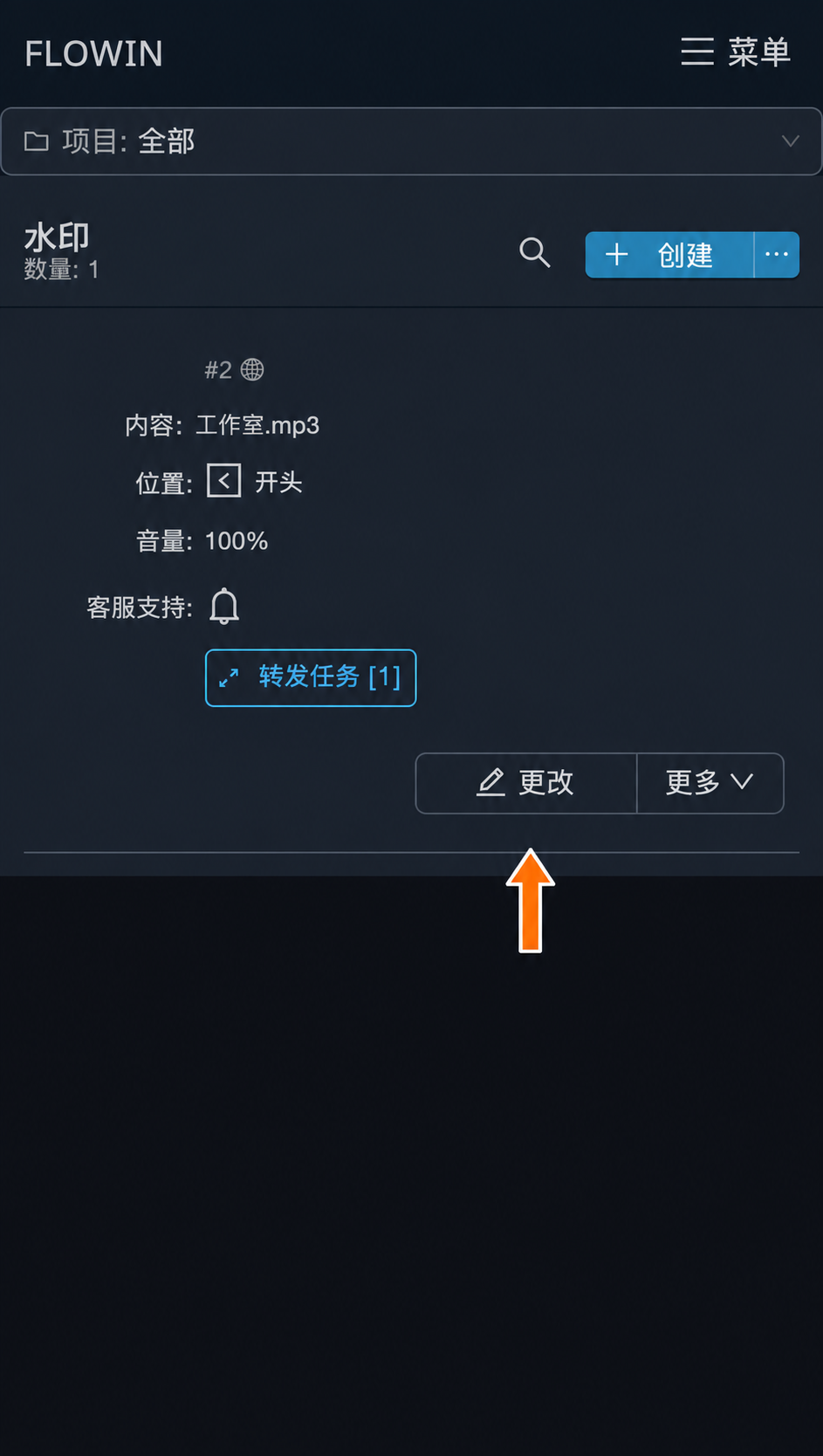
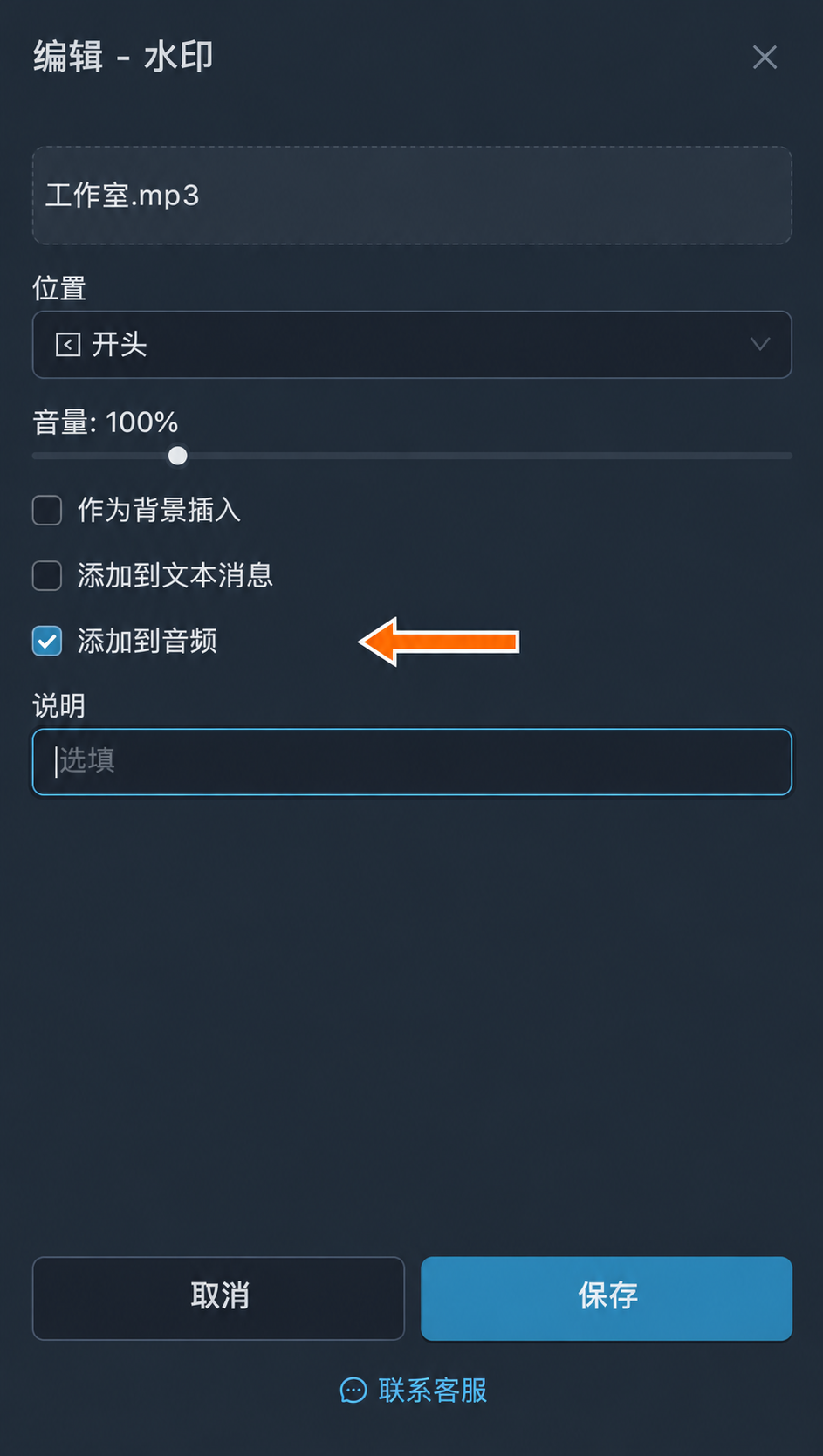
音频
添加到转发音频文件中的音频片段。点击它可以选择其他片段。
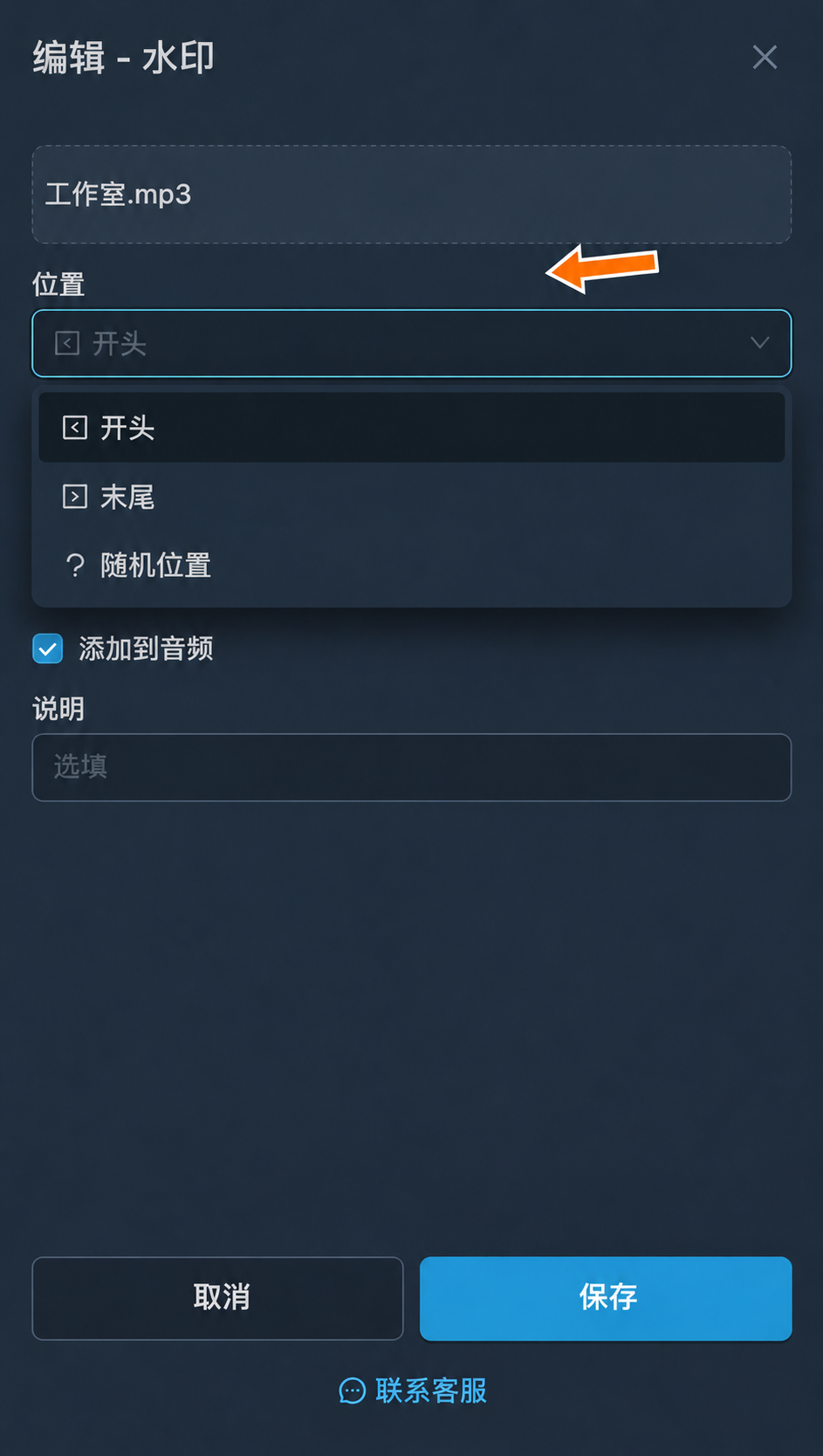
位置
片段在原始音频中的插入位置:
- “开头”:在原始录音之前。
- “末尾”:在原始录音之后。
- “随机位置”:在随机位置插入。
音量
您的音频片段的音量,范围为 5% 至 500%。
作为背景插入
将您的片段作为背景叠加到原始音频上。
添加到哪些消息
- “添加到文本消息”会为不含其他媒体的转发消息附上所选音频。
- “添加到音频”会为转发的音频启用片段插入。
说明
供您自己查看的可选备注,不影响水印的工作。
从图片中去除水印
FLOWIN 不仅可以添加水印,还可以自动减弱转发图片上的水印。该功能通过更改图片的对比度、亮度和饱和度,使半透明水印有可能变得不可见。
需要注意的细节
此方法并非总是有效:它只适用于几乎看不见的半透明水印。
设置从图片中去除水印
我们用一张自己的浅色图片和浅淡文字来测试设置。请使用单独的复制模式转发任务,以便在处理其他图片前调整好参数。
打开“菜单”→“水印”→“从图片中去除水印”,然后点击“创建”。在打开的窗口中点击“创建”,确认创建。
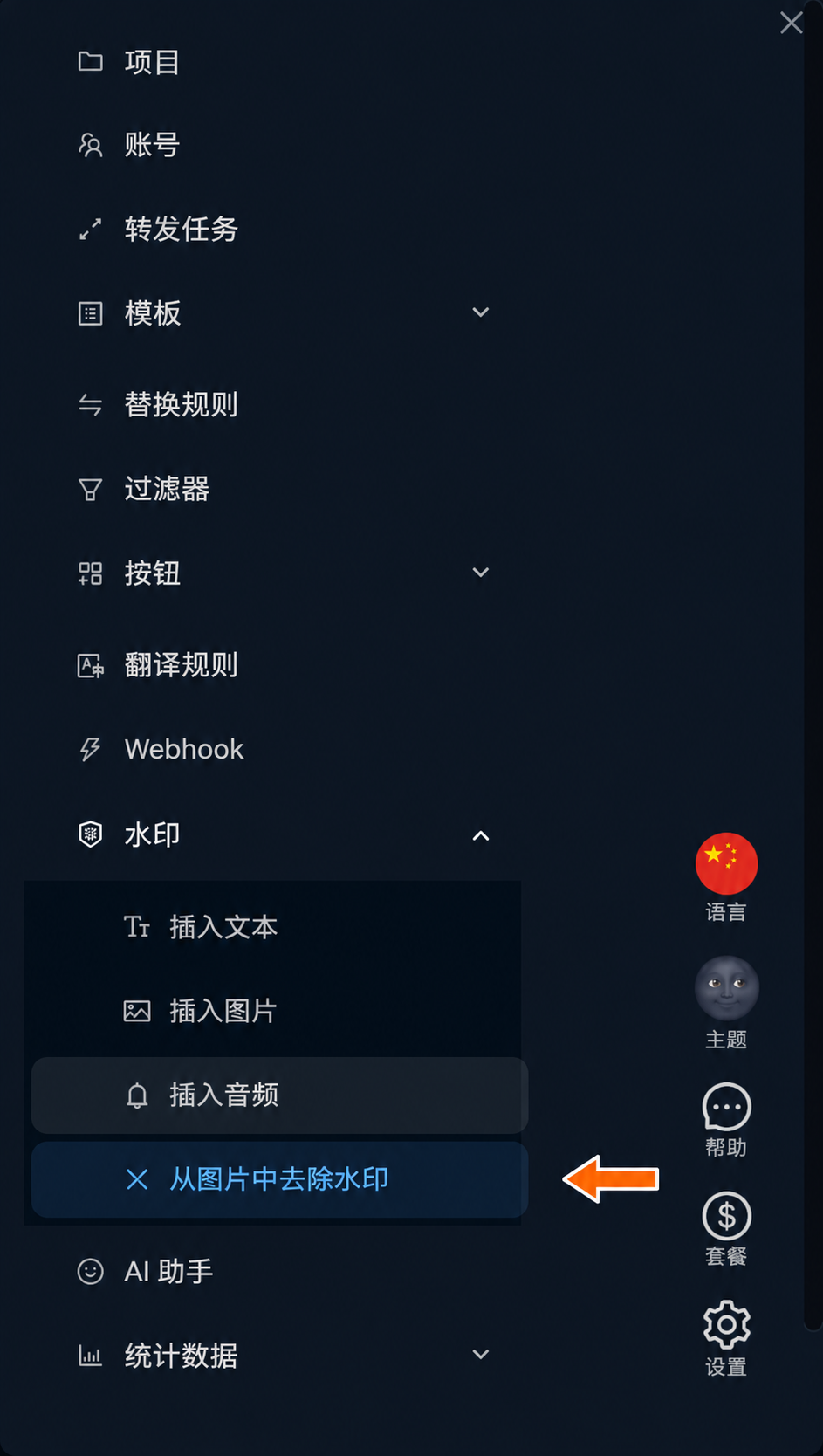
水印菜单中的从图片中去除水印。 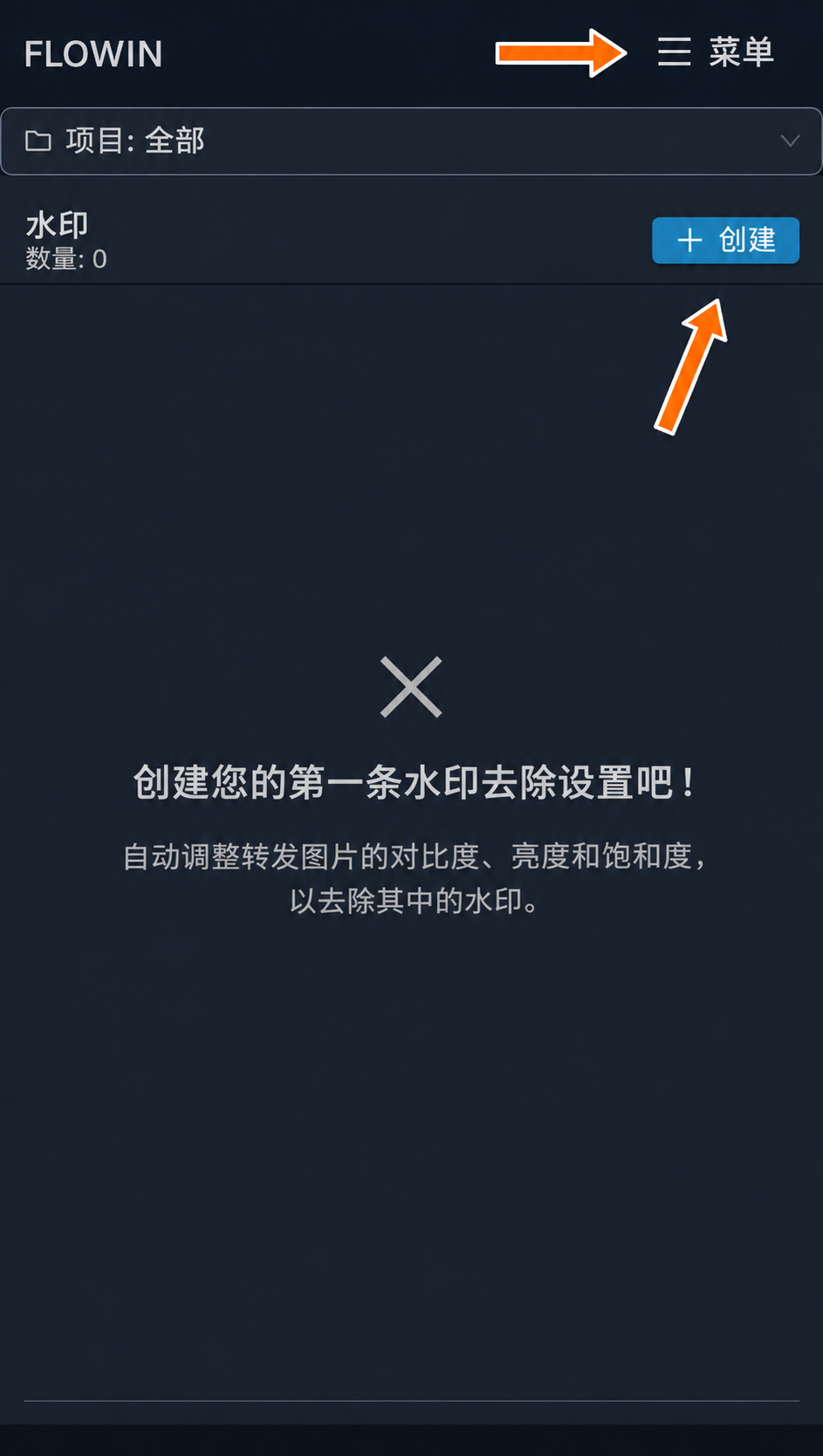
去除页面上的“菜单”和“创建”按钮。 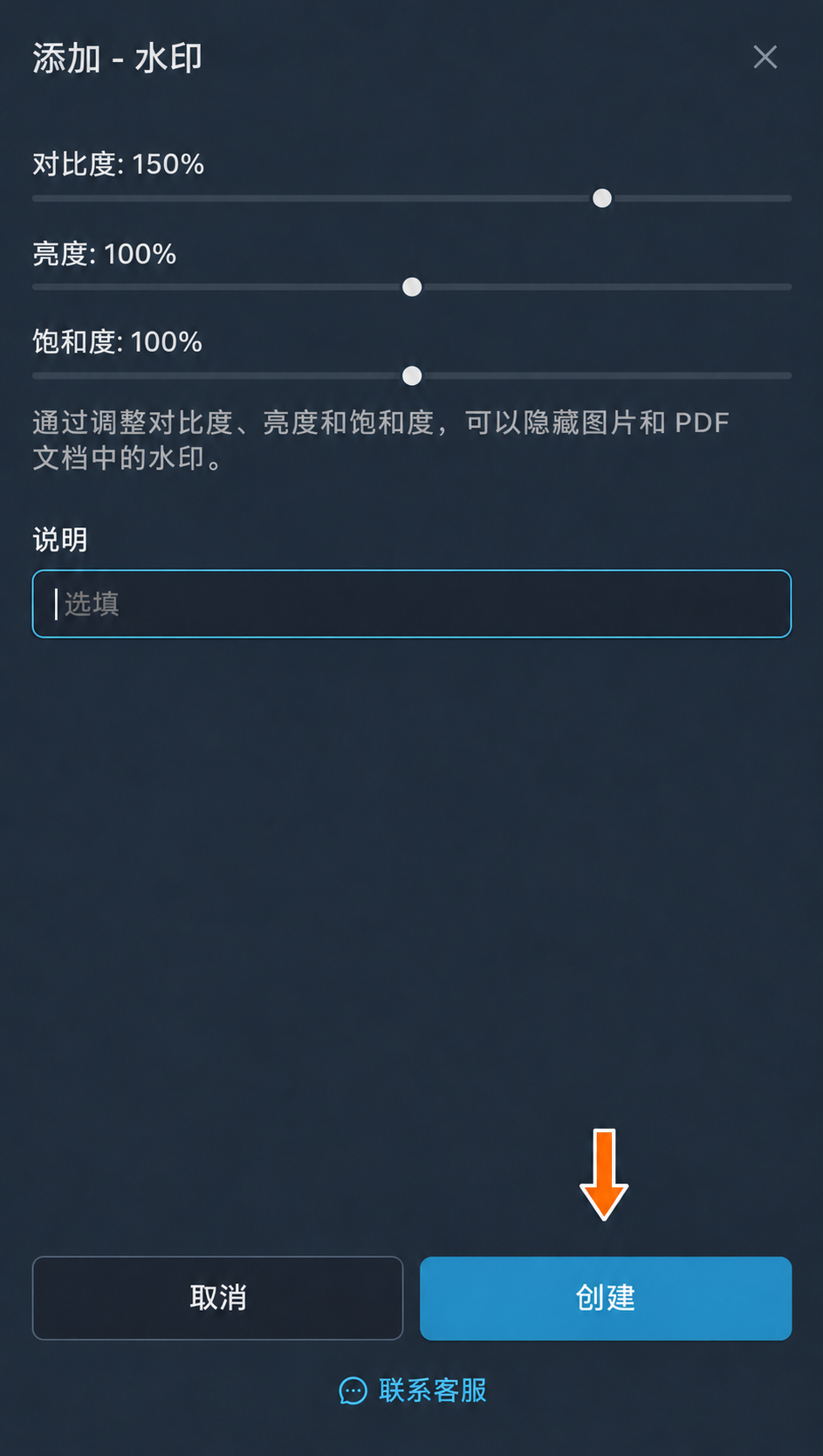
创建图片处理设置。 点击“应用”,然后选择准备好的转发任务。
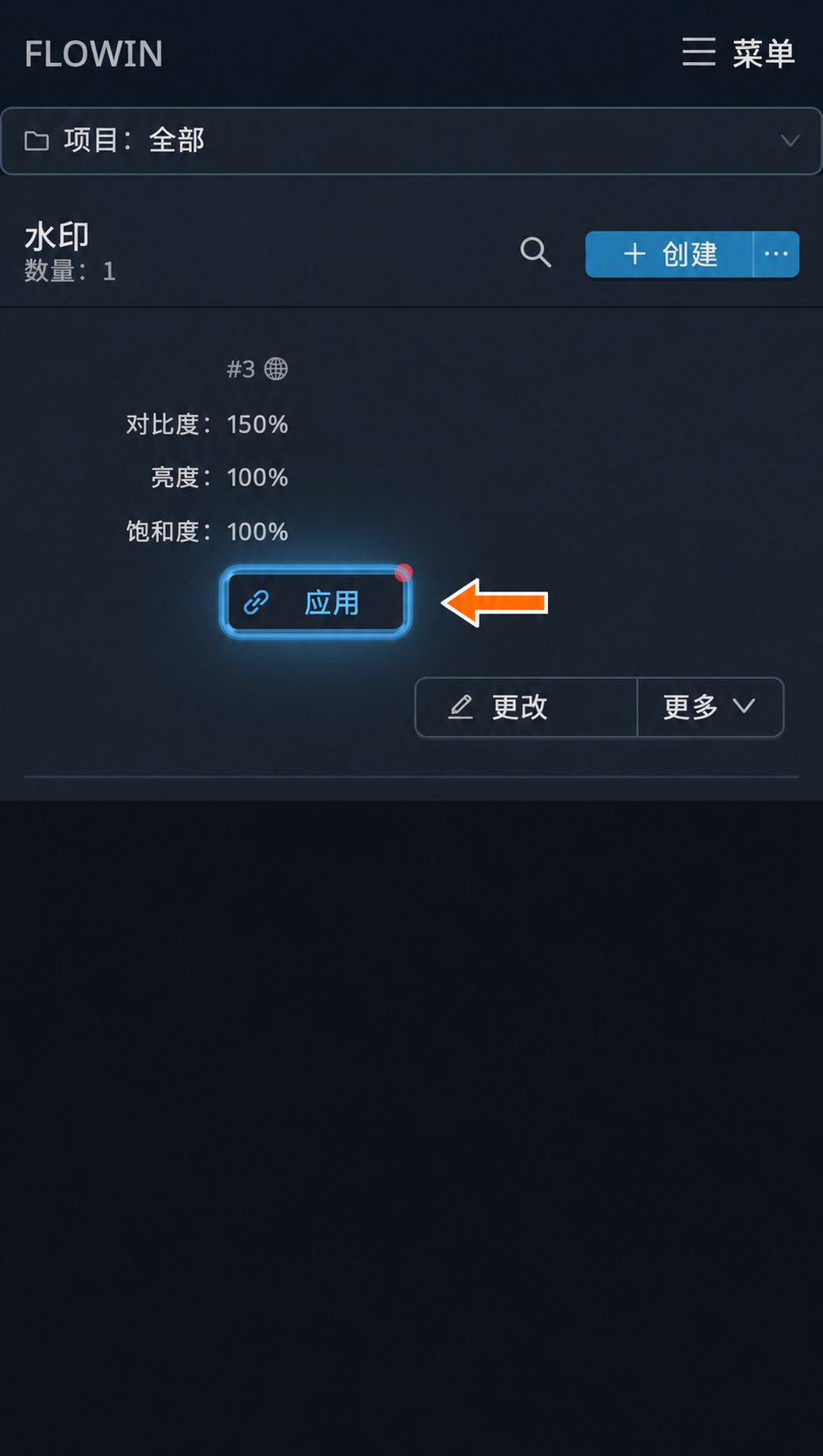
将处理设置应用到转发任务。 比较原始图片和转发后的图片。FLOWIN 会对图片应用所选的对比度、亮度和饱和度。在此示例中,浅色背景上的浅淡水印会变得不那么明显。
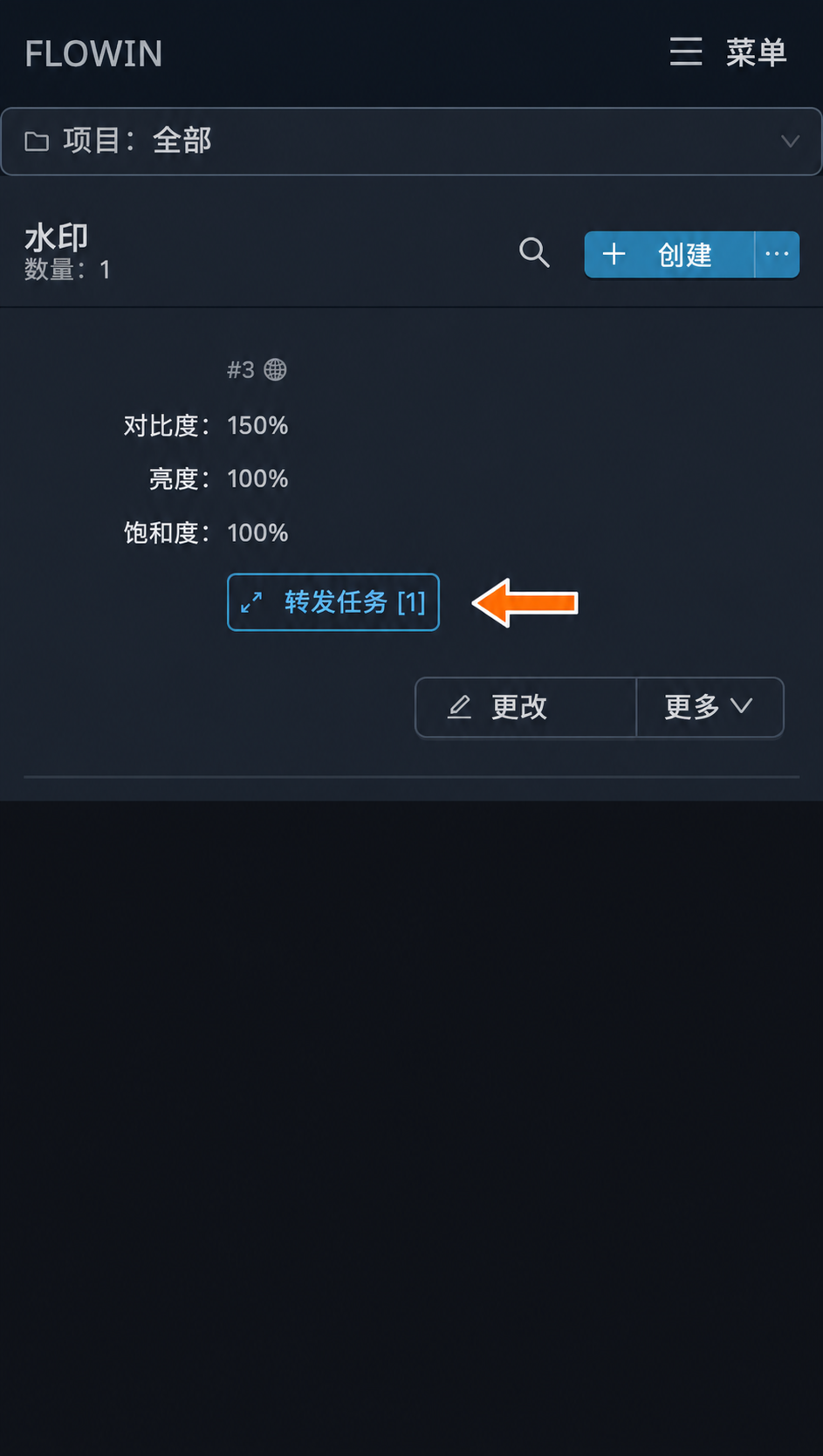
处理设置已关联到转发任务。 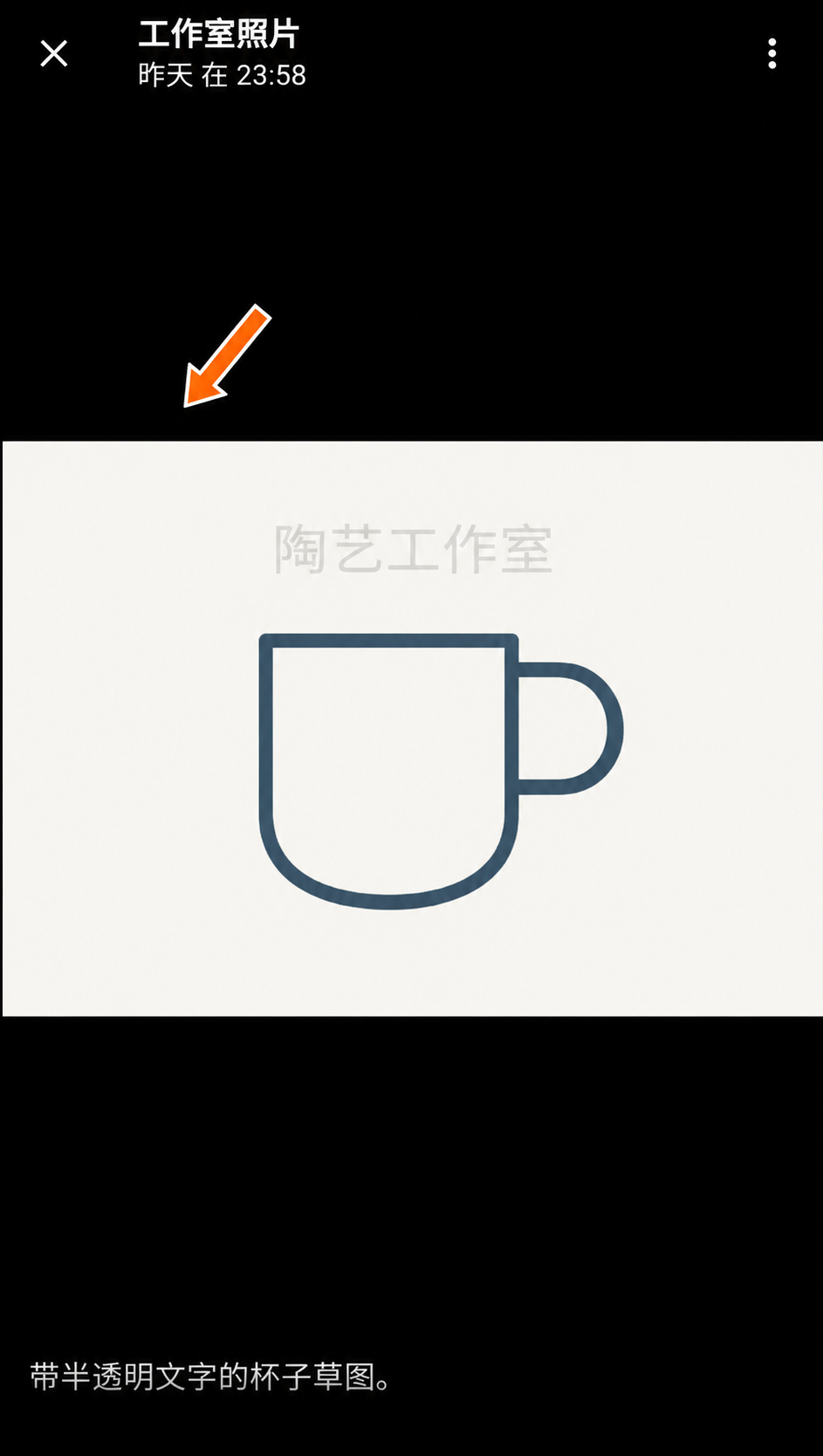
带浅淡文字的原始图片。 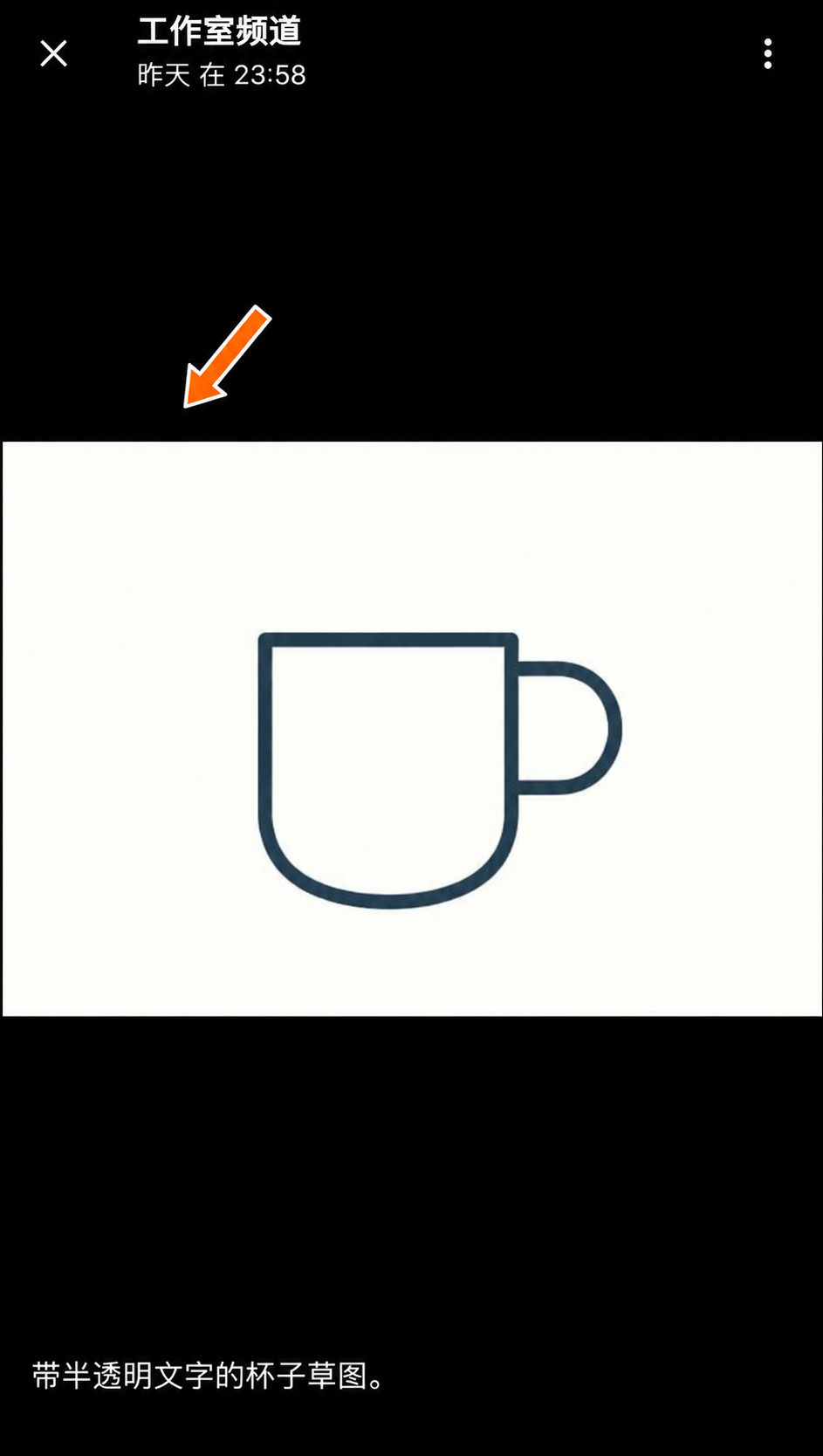
处理后浅淡文字消失了。
如何调整去除参数
表单提供“对比度”“亮度”“饱和度”和可选的“说明”。如果结果不理想,请尝试其他数值。
在去除设置旁点击“更改”,调整参数,然后点击“保存”。
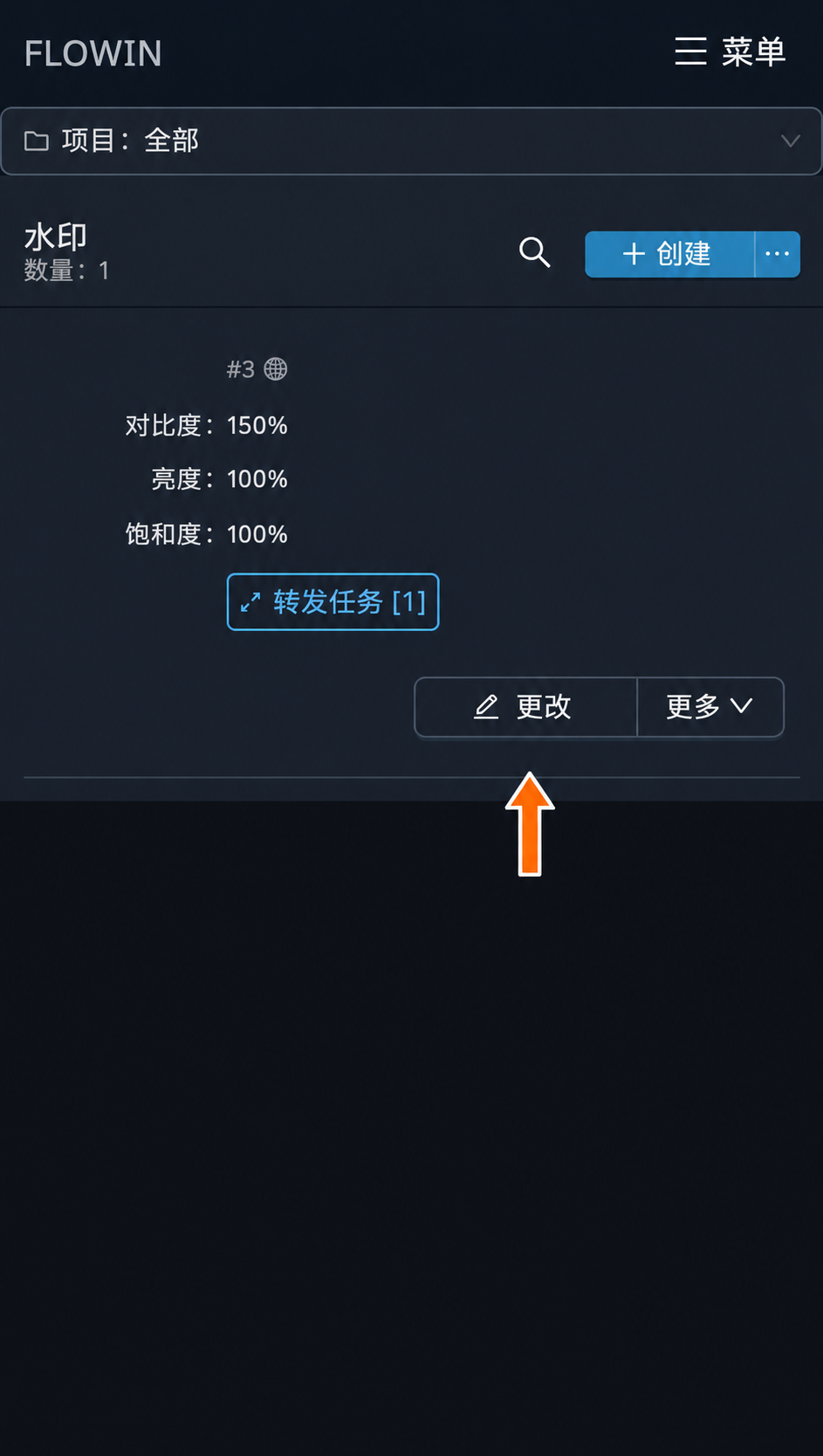
处理参数的更改按钮。 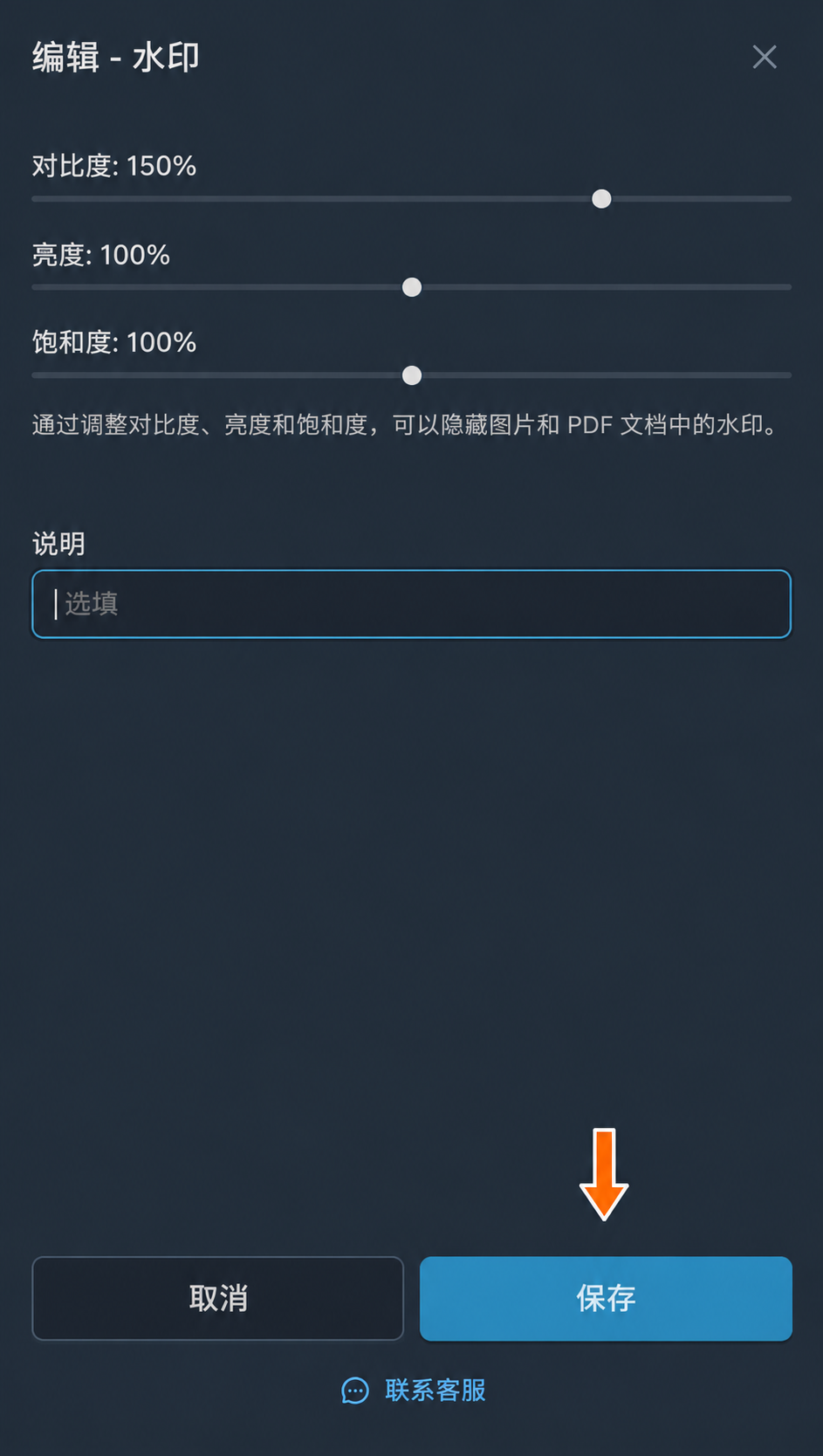
对比度、亮度、饱和度和保存。 按照上面的示例,比较下一张转发图片与原图。参数更改会影响新的处理结果。
水印的可用操作
带铅笔图标的“更改”按钮用于打开水印的主要设置。“更多”菜单提供其他操作:
- “应用”:选择用于此水印的转发任务。
- 创建副本:创建一个设置相同的水印副本。
- 选择项目:将水印添加到项目。
- 删除:删除水印。
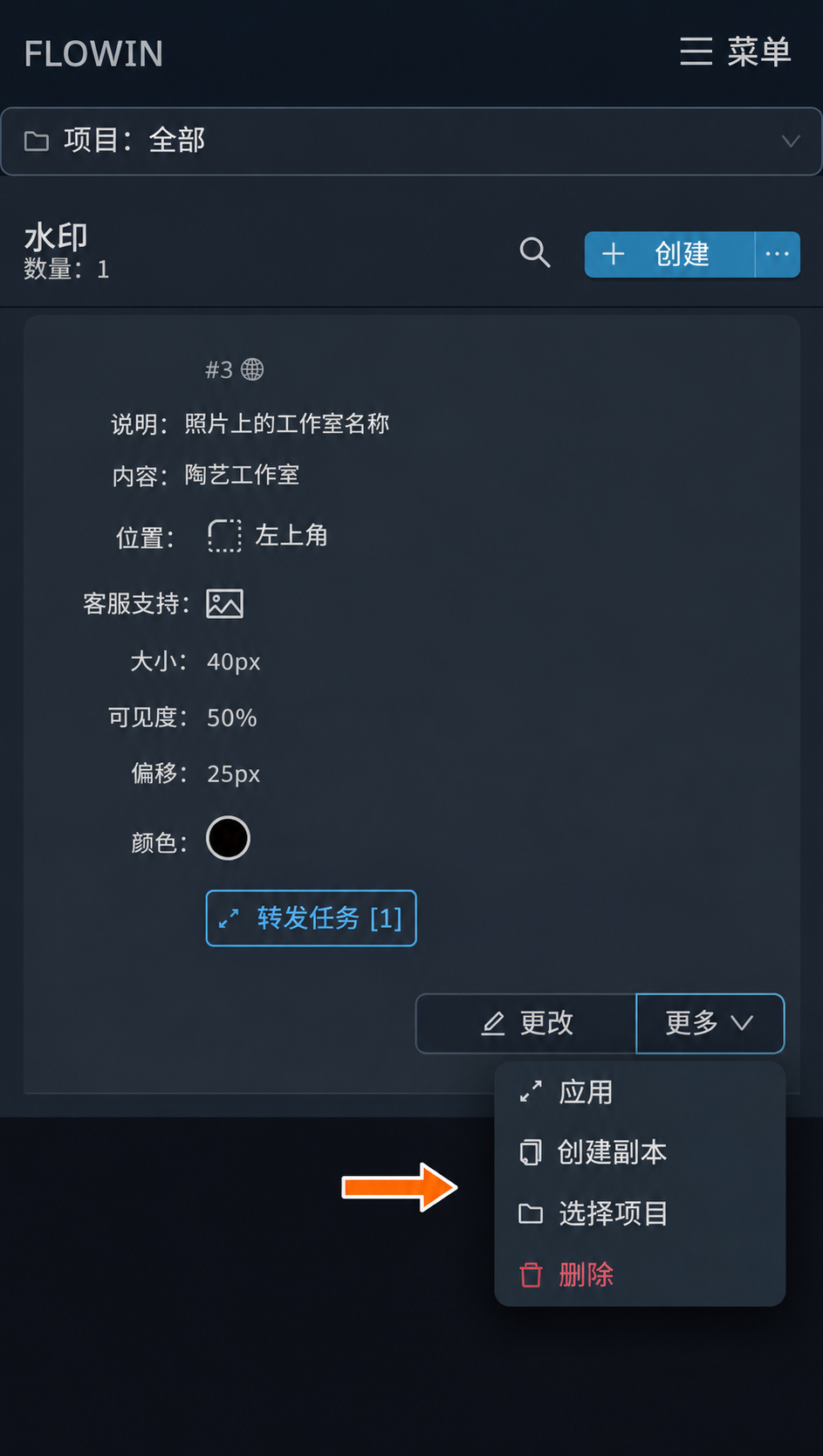
“转发任务 [数量]”按钮显示关联的转发任务数量。点击它可更改选择,然后点击“保存”。
常见问题
水印与照片下方的说明文字有什么区别?
水印文字或标志会成为图片或视频本身的一部分。照片下方的说明仍是独立的消息文本。如果要更改的是说明文字,请使用转发消息中的替换规则。
如何准备透明背景的标志?
在图片编辑器中去除不需要的背景,并将标志保存为带透明度的 PNG。JPEG 不保留透明度。仅将文件扩展名改为 PNG 并不能去除背景。准备好的文件可在创建图片水印时上传。
在 Telegram 中转发时,如何为视频添加标志?
通过“插入图片”创建水印,上传标志,并启用“添加到视频”。创建后点击“应用”,选择类型为“复制”的转发任务,再保存选择。检查新转发的视频:标志应出现在视频画面本身。
为什么已创建的水印没有出现在照片上?
创建水印本身不会将它关联到转发任务。请确认已选择所需的“复制”类型转发任务,并在水印设置中启用了“添加到图片”。如果水印关联了过滤器,照片必须满足其条件。保存后检查一张新照片;更改设置不会改变已经转发的图片。
可以将水印放在照片之外吗?
可以。“偏移”设为负值时,会为图片增加用于放置水印的边缘区域。因此,可以将水印放在照片或 PDF 页面额外增加的区域上。调整水印的偏移和位置,然后比较原始图片和转发后的图片。
去除功能可以去掉任何水印吗?
不可以。它会改变整张图片的亮度、对比度和饱和度。这可能使几乎看不见的半透明文字变淡或消失,但照片本身也会变化。此方法无法恢复任意标志下方的原始图像。