


Yönlendirme, Telegram'da otomasyonla ilgili diğer tüm işlevlerin temelini oluşturan FLOWIN hizmetinin ana özelliğidir.

Yazı içeriği
- Yönlendirmenin özellikleri ve olanakları
- Otomatik yönlendirme oluşturma
- Eski mesajları yönlendirme
- Temel yönlendirme ayarları
- Yönlendirmelerde kaynaklar ve hedef
- Yönlendirmeler için ayar şablonları
- Yönlendirmelerde toplu işlemler
- Yönlendirmenin olay günlüğü
- Yönlendirmelerde kullanılabilen işlemler
- Sık sorulan sorular
Yönlendirmenin özellikleri ve olanakları
Yönlendirmeyi, kaynaktan hedefe giden bir bilgi akışı olarak düşünebilirsiniz. Hizmet, bu akışları kolayca ve rahatça yönetmenizi sağlar. Örneğin, yönlendirilen bilgileri otomatik olarak filtreleyebilir, değiştirebilir, üretebilir, birleştirebilir, hatta bunlar için gecikmeler, aralıklar ve bir zaman çizelgesi ayarlayabilirsiniz!
FLOWIN hizmeti, kopyalama ve iletmenin yasak olduğu yerler de dahil olmak üzere Telegram'daki her türlü sohbet, kanal, bot, konu, grup ve forumdan mesaj kopyalamanıza ve yönlendirmenize olanak tanır.
Sohbetlere erişim
Bağlı hesabın kaynağa erişimi, göndericinin ise hedefte mesaj yazma izni olmalıdır. İletmenin yasak olduğu bir sohbet için “Kopya” modunu seçin.
Otomatik yönlendirme oluşturma
FLOWIN hizmetiyle Telegram'da otomatik yönlendirme oluşturmak çok kolaydır. Başlamadan önce, yönlendirme için kullanacağınız sohbetlere üye bir hesabın hizmete zaten bağlı olduğundan emin olun.
Yönlendirme oluşturma süreci aşağıda adım adım ayrıntılı olarak açıklanmıştır:
@flow_in_bot’u açın,
/startkomutunu gönderin ve “Kontrol paneli” düğmesine tıklayın.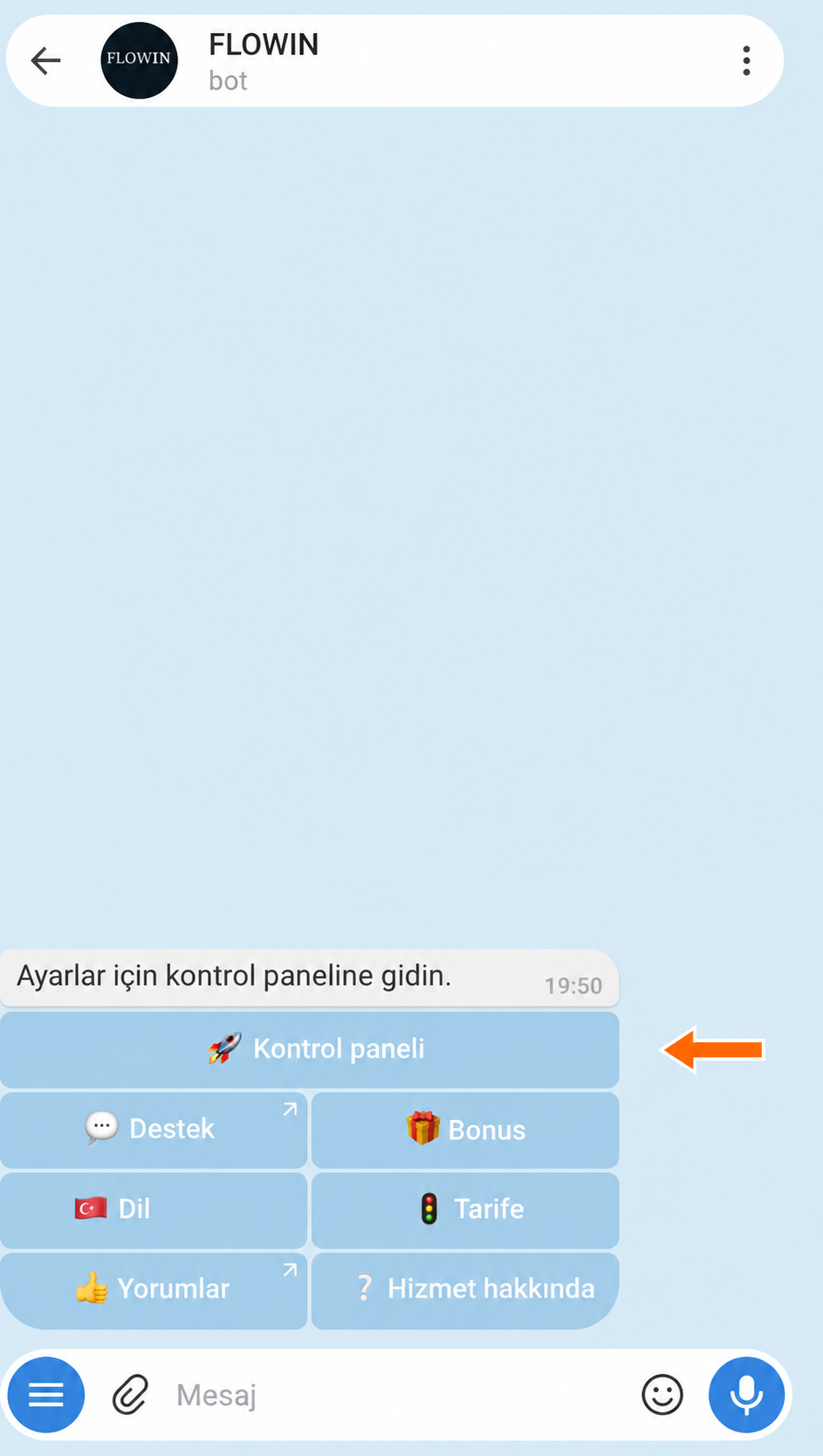

@flow_in_bot üzerinden kontrol paneline giriş. - “Yönlendirmeler” sayfasına gidin.
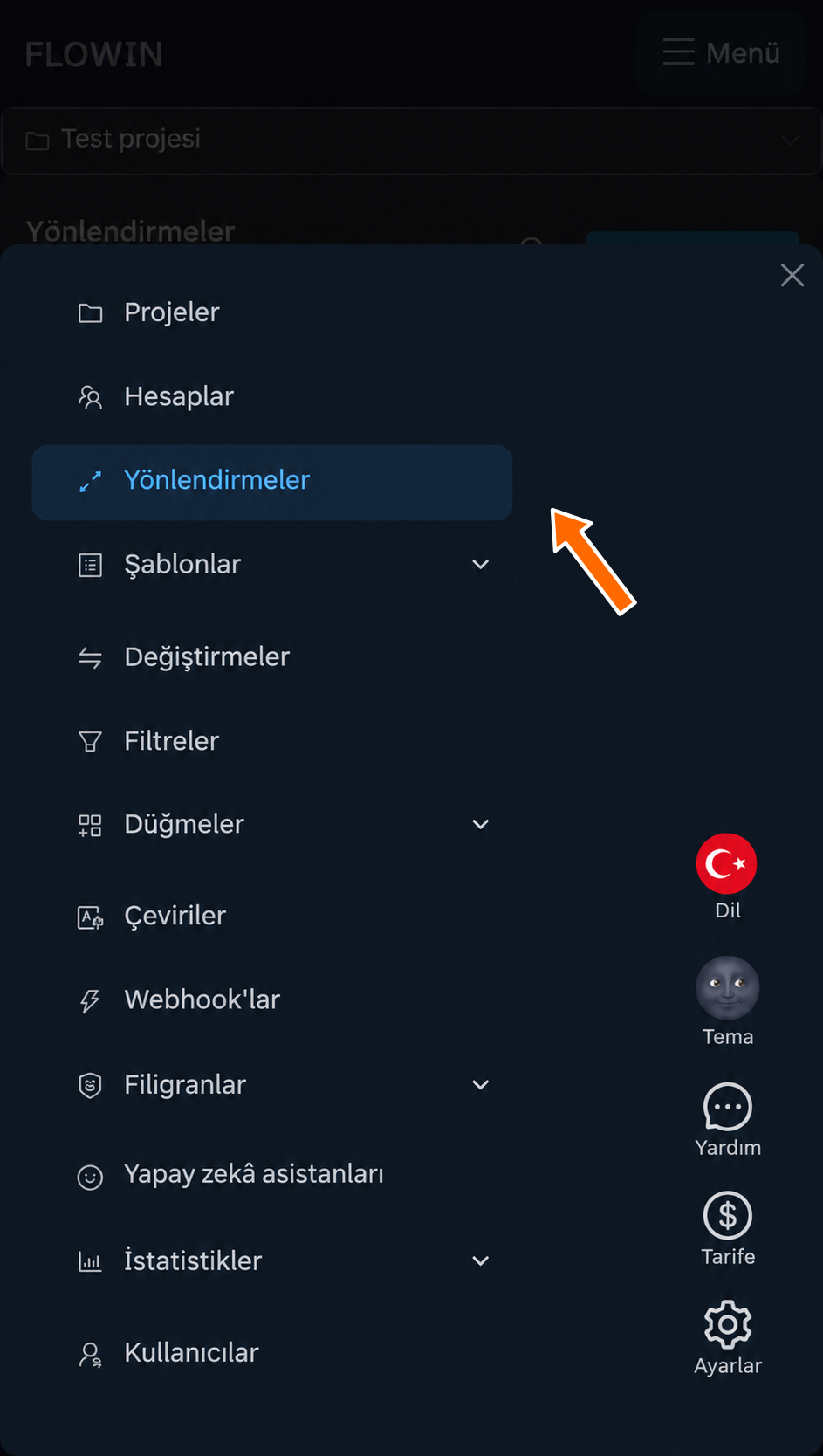
FLOWIN menüsündeki “Yönlendirmeler” bölümü. - “Oluştur” düğmesine basın.
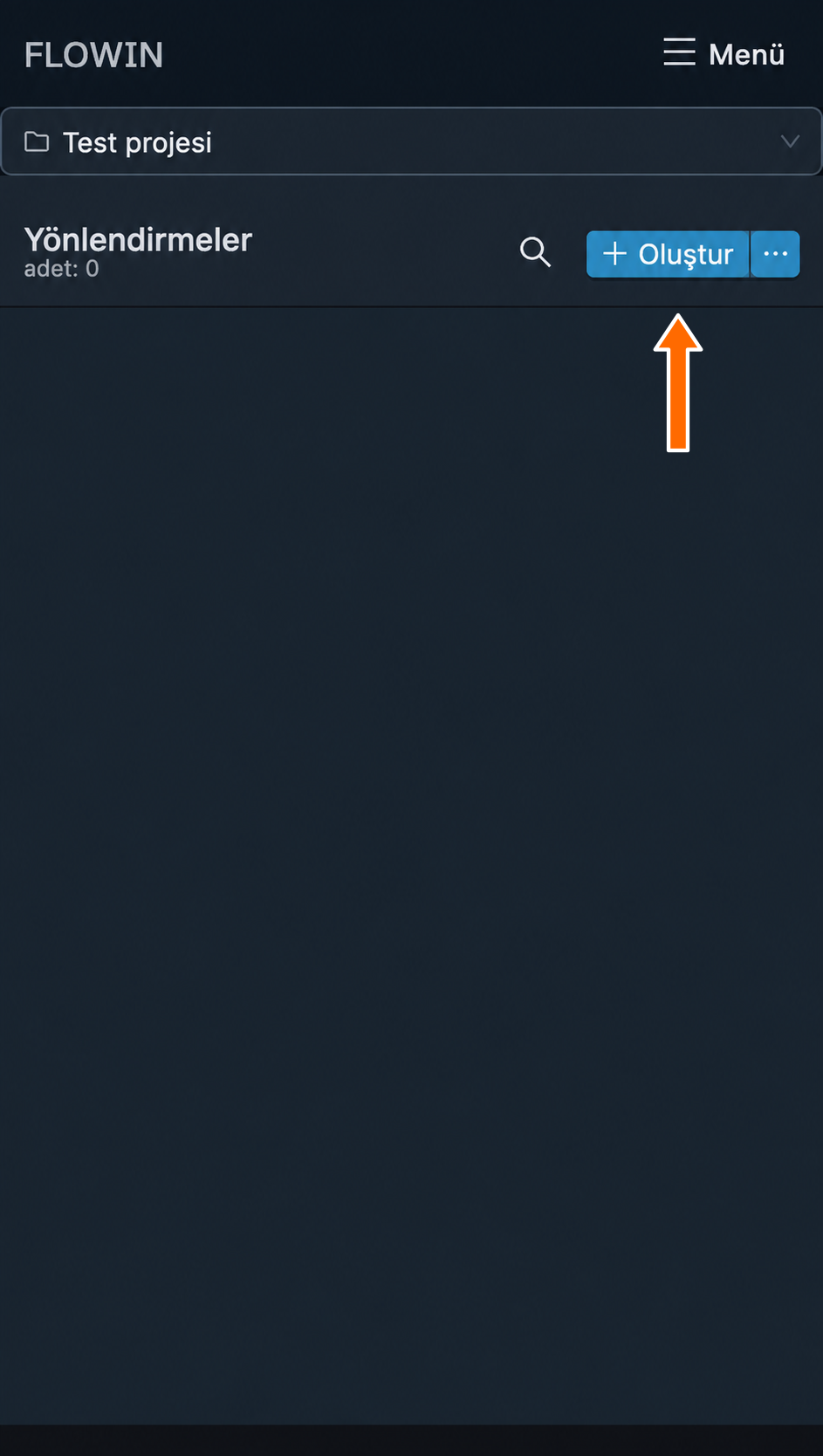
Yönlendirme oluşturma düğmesi. - Yönlendirme modunu seçin.
“Kopya”, mesajları değiştirmenizi ve iletme yasağını aşmanızı sağlayan moddur. Mesajlar iletilmez, kopyalanır. Orijinal mesajların yazarı görünmez, ancak değiştirmeler yardımıyla yazar hakkındaki bilgileri mesaj metnine ekleyebilirsiniz.
“İletme”, orijinal mesajları değiştirmenize ve kaynaktaki düzenlemeleri yansıtmanıza olanak tanımadan ileten moddur. Orijinal mesajların yazarı görünür.Telegram kısıtlamaları
“İletme” modunda dinleyici ve gönderici aynı hesap olmalıdır; kaynakta iletme yasağı bulunmamalıdır.
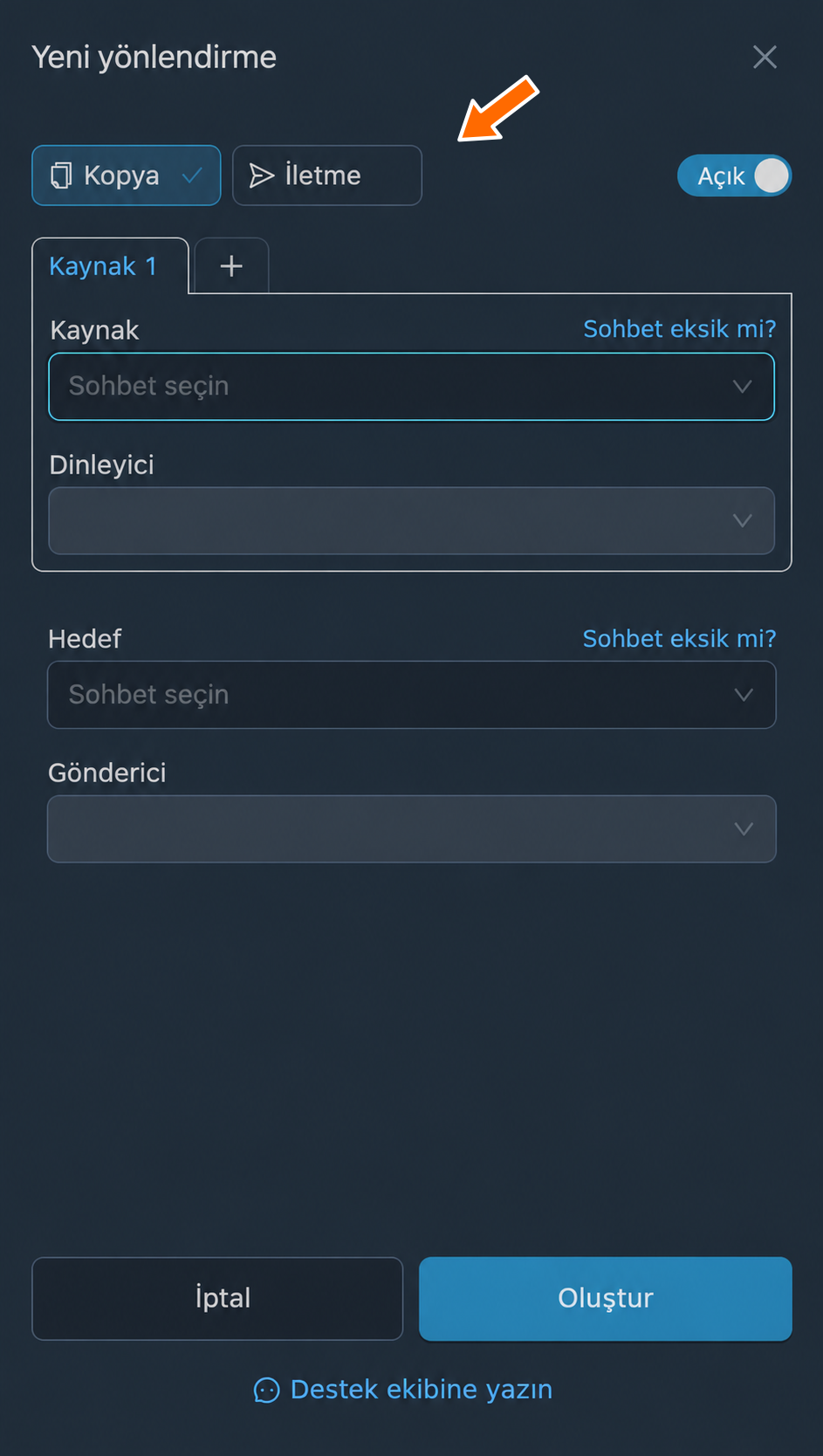
“Kopya” veya “İletme” modunu seçme. - Mesajların alınacağı kaynağı “Kaynak” alanında seçin. Birden fazla kaynak için “Kaynak 1” sekmesinin yanındaki “+” düğmesine basın ve yeni sekmeyi doldurun.
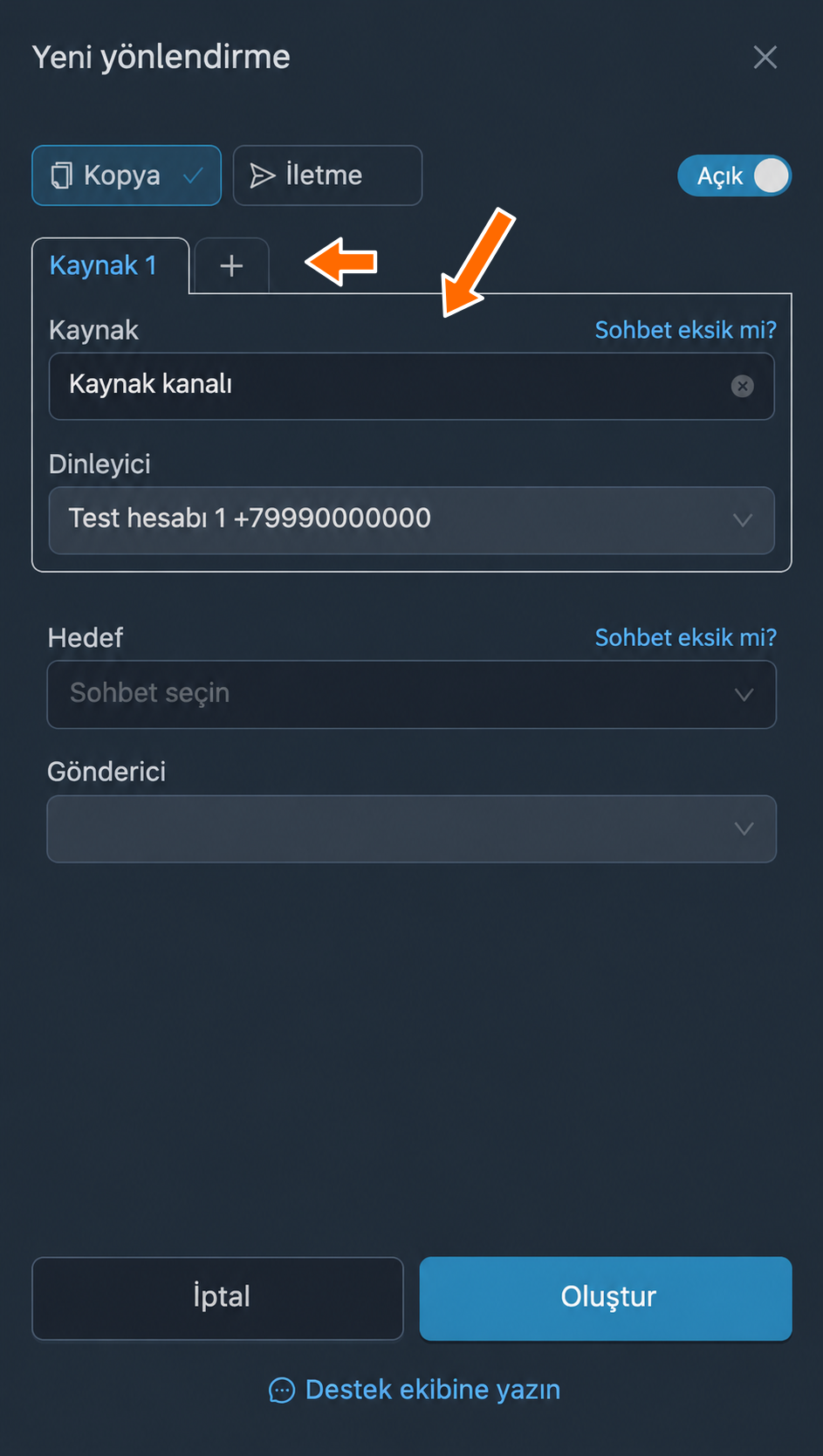
Seçilen mesaj kaynağı. - Mesajları kaynaktan alacak “Dinleyici” hesabını seçin. Bu seçim, seçilen kaynağa üye birden fazla hesabı hizmete bağladıysanız kullanılabilir.
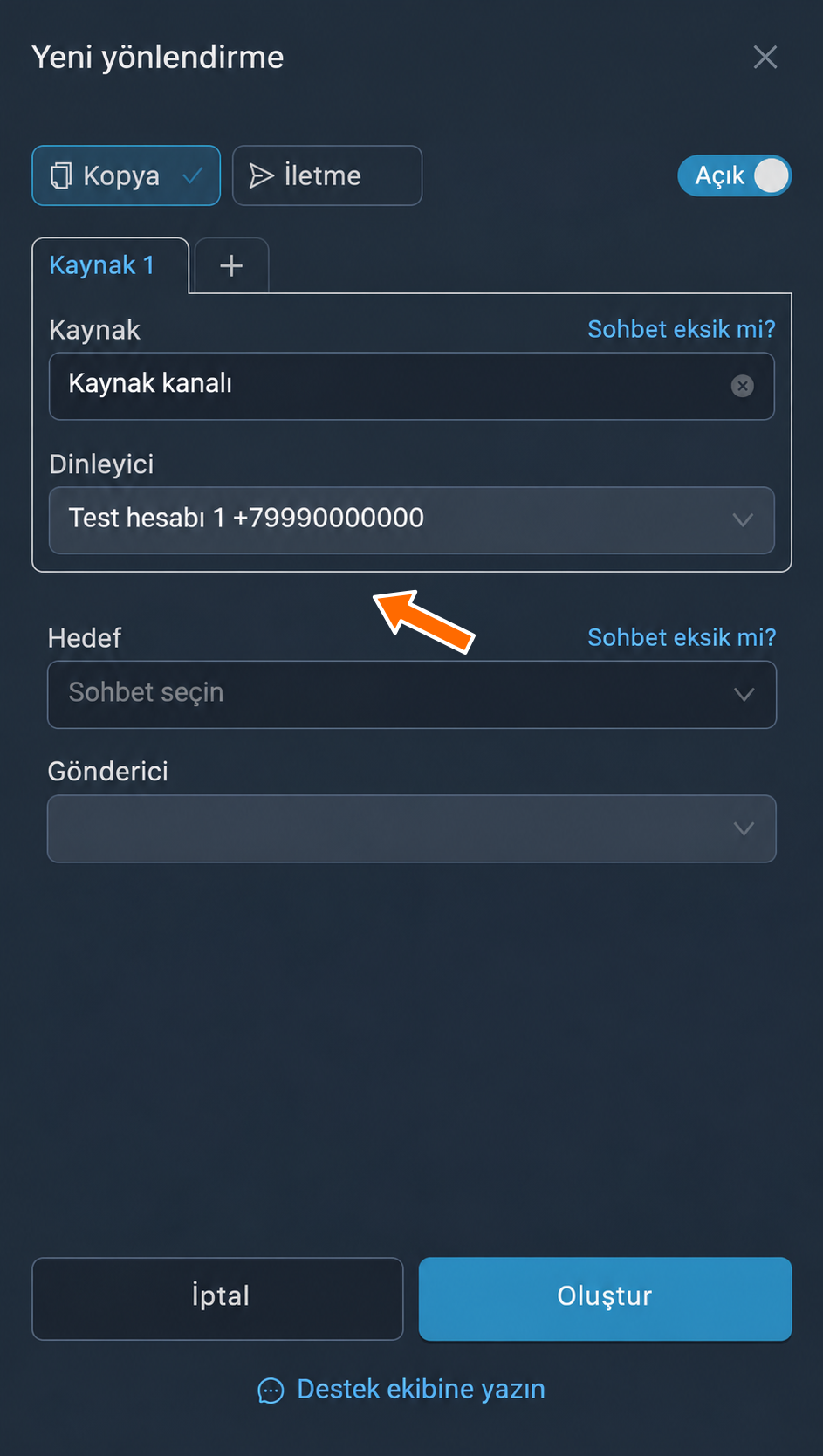
Kaynağın dinleyici hesabı. - Mesajların yönlendirileceği yeri “Hedef” alanında seçin. Her yönlendirmenin her zaman yalnızca bir hedefi vardır. Bir kaynaktan birden fazla farklı hedefe dağıtım yapmak istiyorsanız, aynı kaynağı ve farklı hedefleri kullanan birden fazla yönlendirme oluşturmanız yeterlidir.
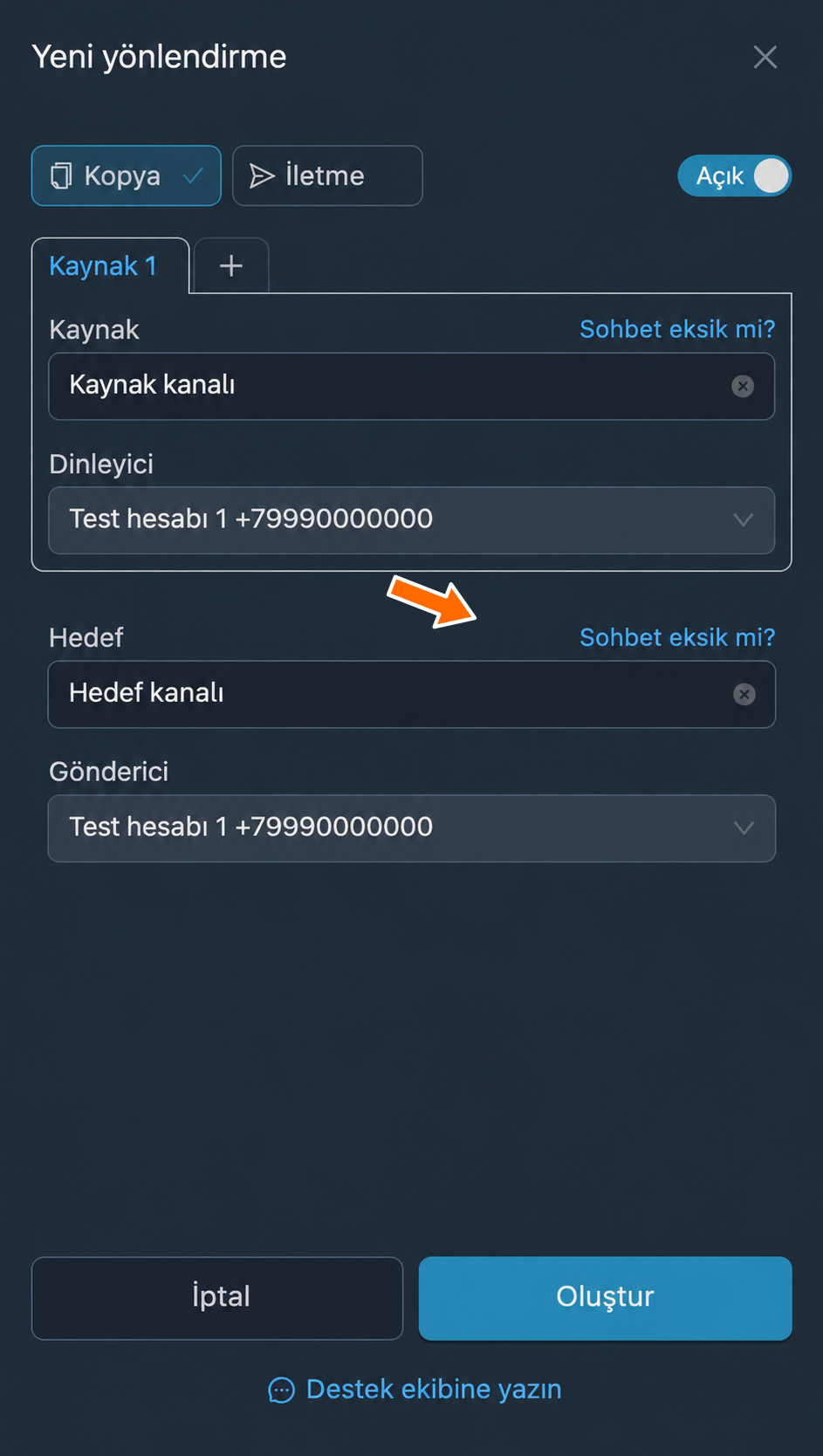
Seçilen mesaj hedefi. - Mesajları hedefe gönderecek “Gönderici” hesabını seçin. Bu seçim, seçilen hedefe üye birden fazla hesabı hizmete bağladıysanız kullanılabilir. Ayrıca, seçilen hedefe üye iki veya daha fazla hesap hizmete bağlıysa “Gönderici rotasyonu” seçeneği görünür. Bu seçenek, yükü kullanılabilen tüm hesaplara eşit olarak dağıtır ve böylece tek bir hesabın başa çıkamayacağı yoğun bir mesaj akışının yönlendirilmesini önemli ölçüde hızlandırır.
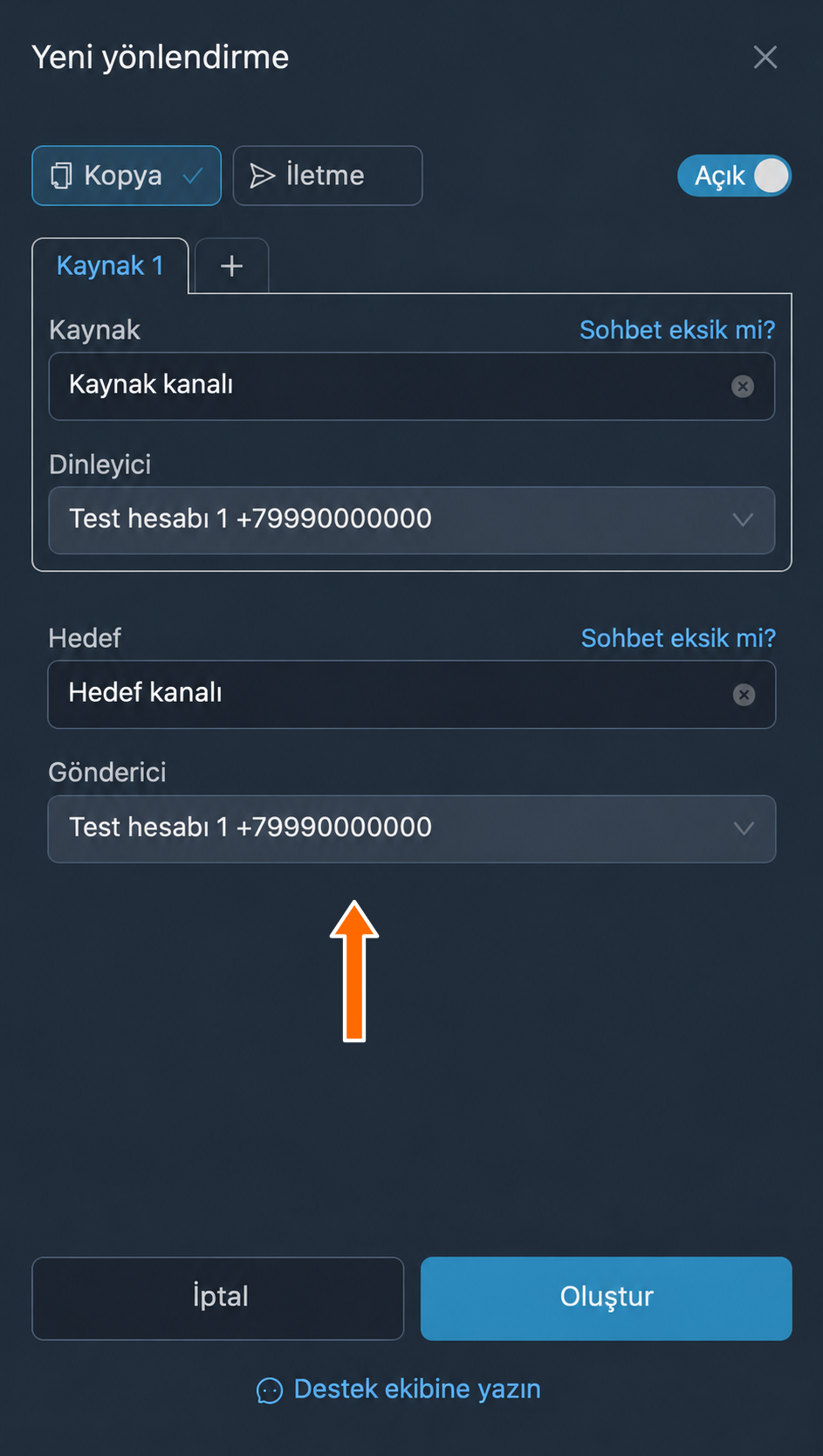
Gönderici hesabı. - “Açık” anahtarını açık bırakın ve “Oluştur” düğmesine basın.
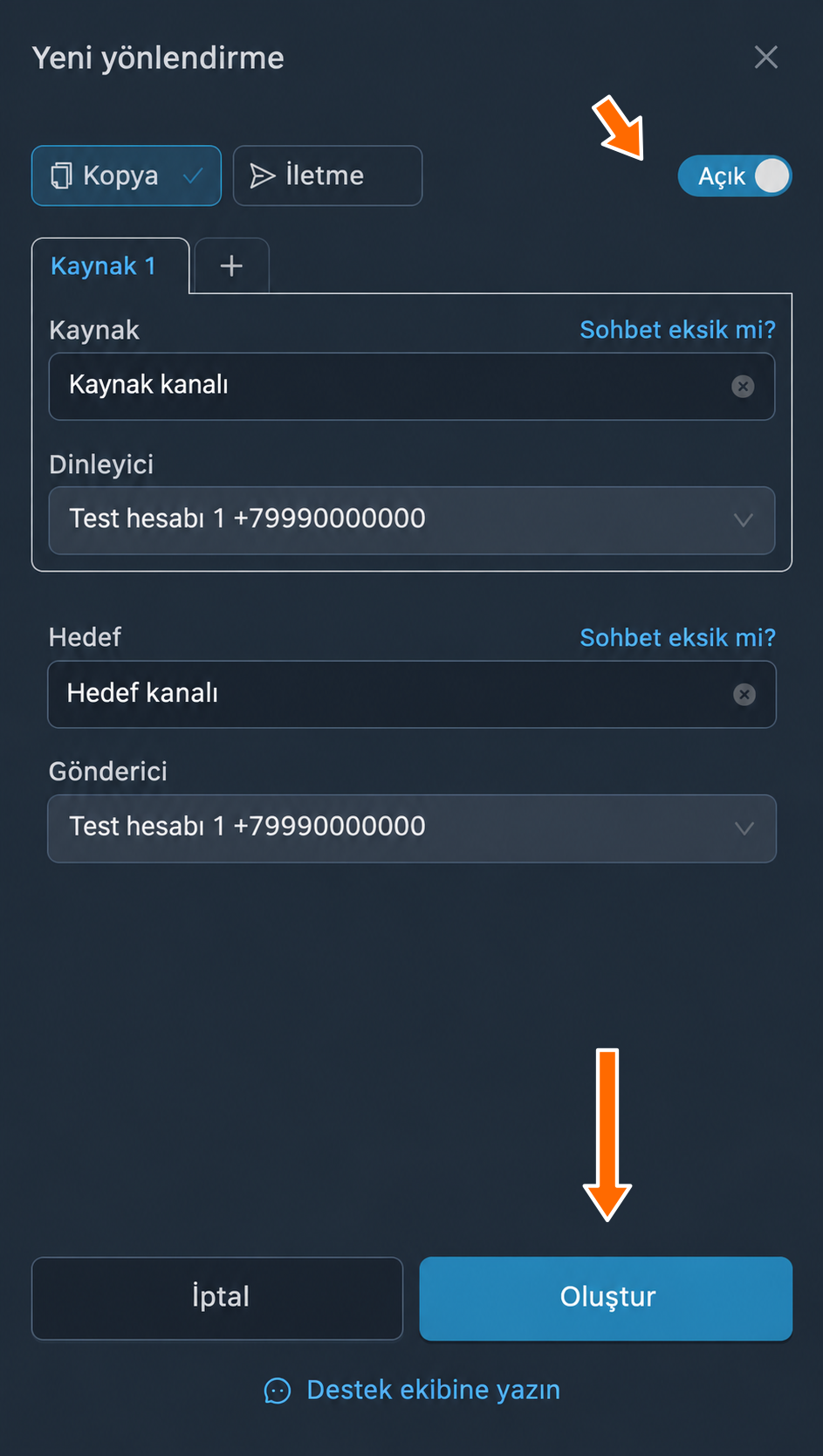
Etkin bir yönlendirme oluşturma. - Yönlendirmenin listede göründüğünden ve etkin olduğundan emin olun. Kaynağa yeni bir mesaj gönderin veya bir mesaj gelmesini bekleyin, ardından Telegram'da hedefi açıp sonucu kontrol edin.
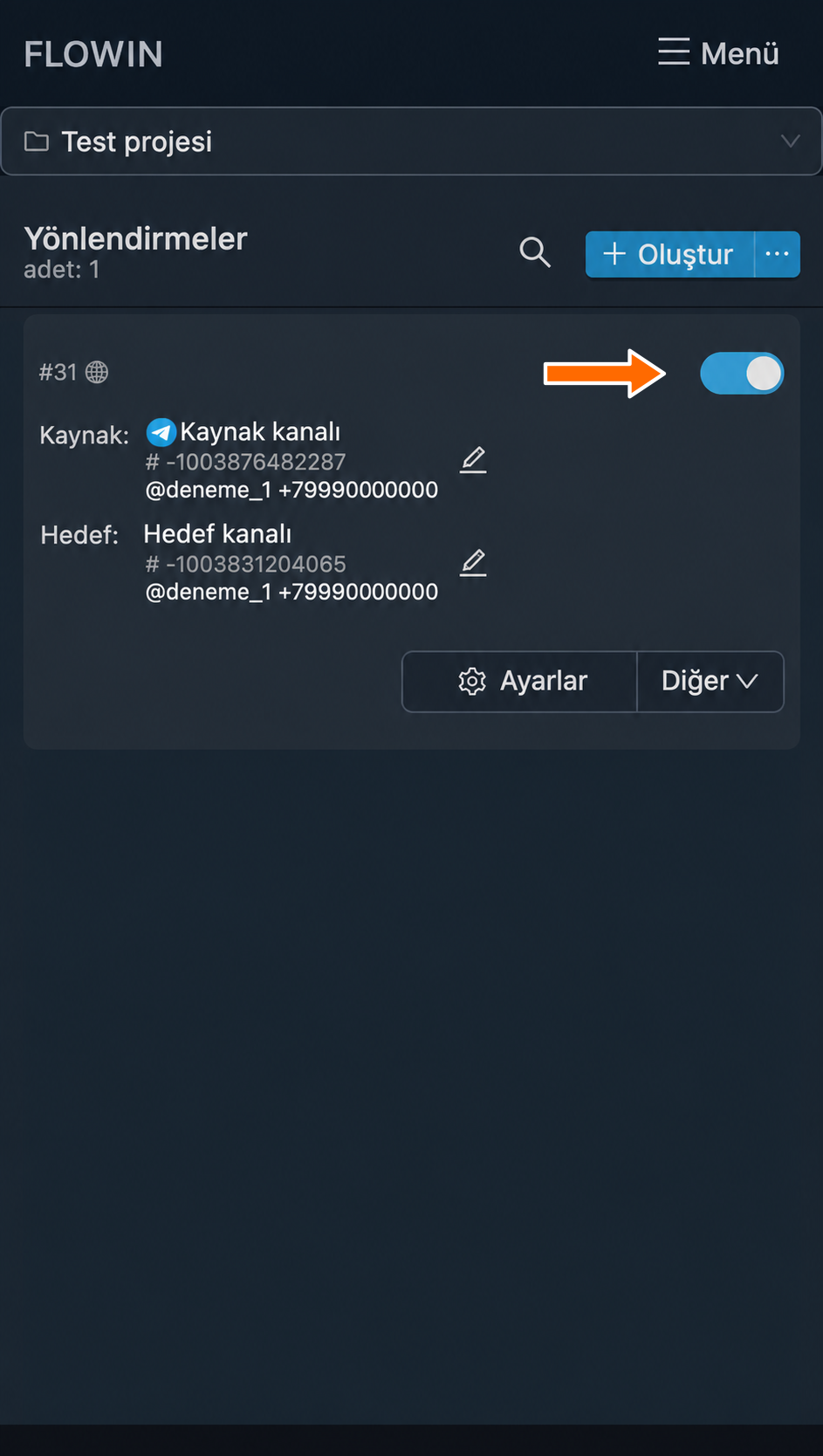
Oluşturulmuş ve etkinleştirilmiş yönlendirme.
Yukarıdaki işlemleri tamamladıktan sonra oluşturulan yönlendirmenin bilgileri listede görünür. O andan itibaren kaynak sohbetteki tüm yeni mesajlar otomatik olarak hedef sohbete yönlendirilir.
Basit bir kontrolle başlayın
İlk kontrol için kendi sohbetlerinizden ikisini ve kısa bir mesajı seçin. Mesaj başarıyla ulaştıktan sonra filtreleri, değiştirmeleri ve diğer ayarları devreye alın.
Gruplardan, kanallardan, sohbetlerden ve botlardan yönlendirme
FLOWIN hizmetinde yönlendirme kaynağı olarak Telegram'daki her türlü sohbet, kanal, bot veya grubu seçebilirsiniz. Bunlar herkese açık veya gizli olabilir; hatta iletme ve kopyalamanın yasak olduğu yerleri de seçebilirsiniz.
İstediğiniz sohbet listede yoksa:
- Kaynak veya hedef alanının yanındaki “Sohbet eksik mi?” bağlantısına basın.
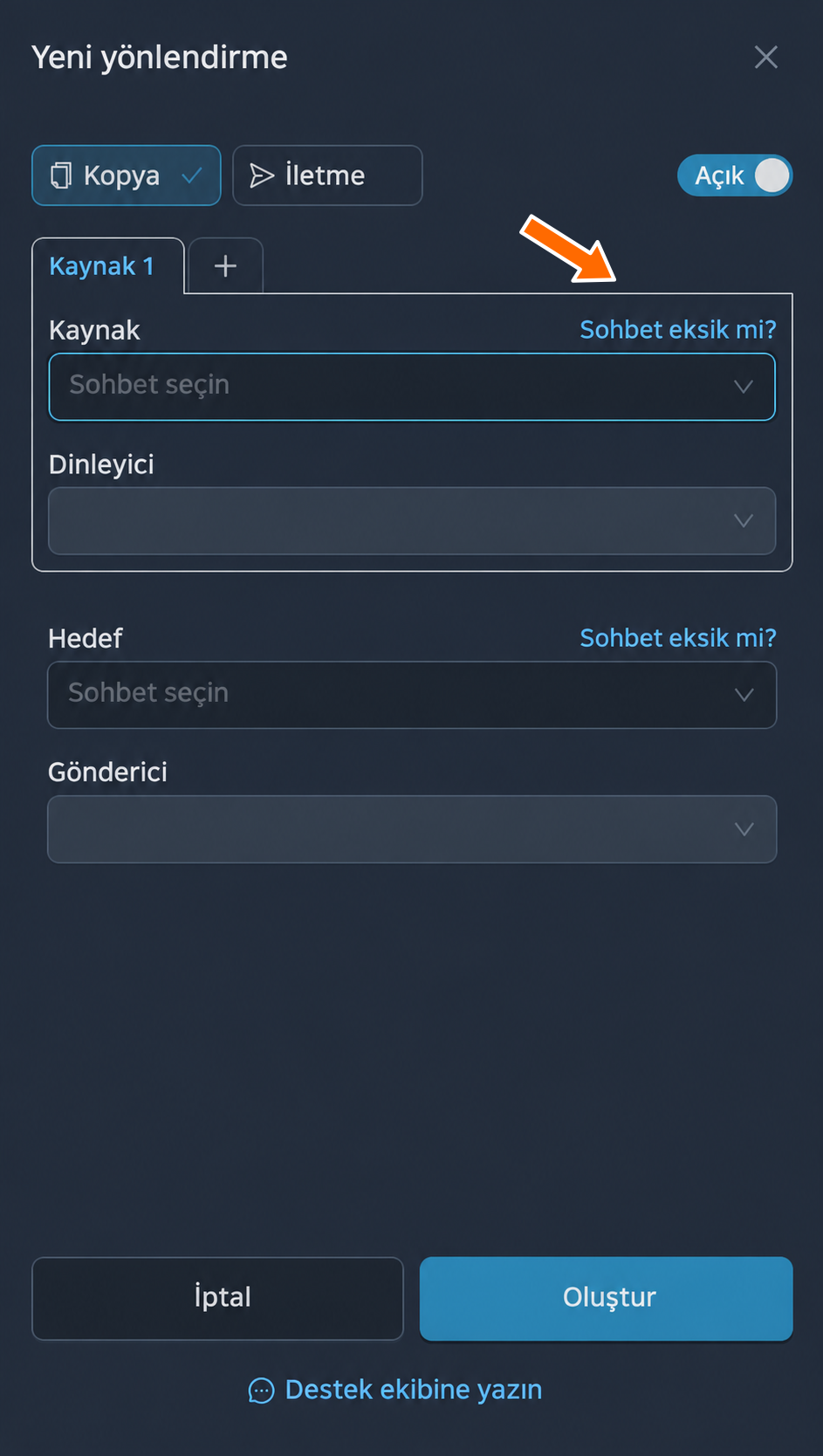
Yönlendirme oluştururken “Sohbet eksik mi?” bağlantısı. - Bağlı hesabın sohbete katıldığından emin olun. Sohbet size ait değilse onu Telegram sohbet listesinde sabitleyin. Yöneticiyseniz sohbete bir mesaj gönderin. Yardım penceresinde “Yenile” düğmesine basın ve sohbeti listede yeniden arayın.
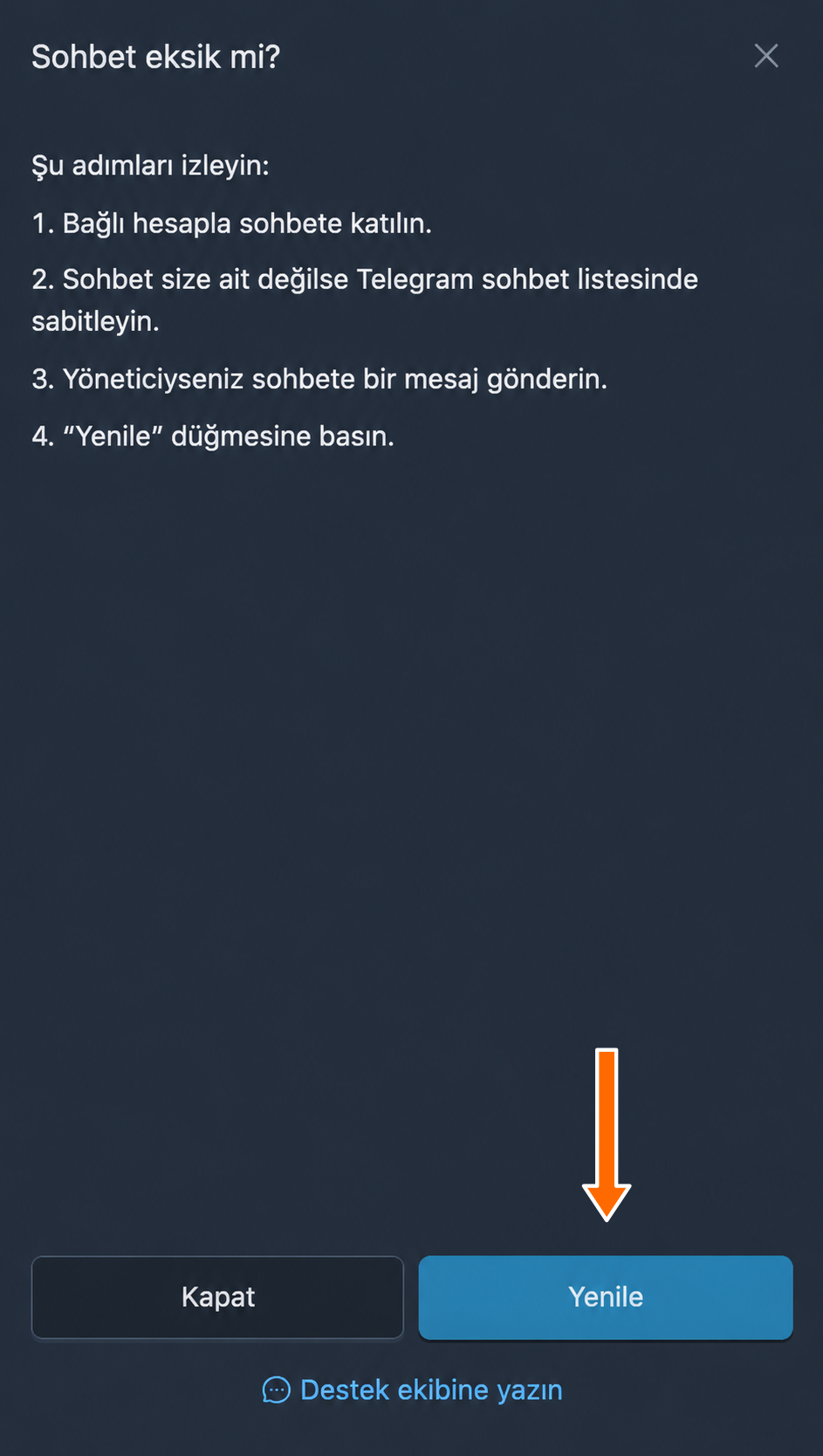
Sohbet listesini yenileme.
Güncellenen liste, bağlı hesabın erişebildiği bir sohbeti seçmenizi sağlar. Sohbet hâlâ görünmüyorsa hesabın bağlantısını ve sohbete erişimini kontrol edin.
Klasörden yönlendirme
Telegram'daki klasörler, birden fazla sohbeti, kanalı veya grubu tek bir ad altında gruplamanın bir yoludur.
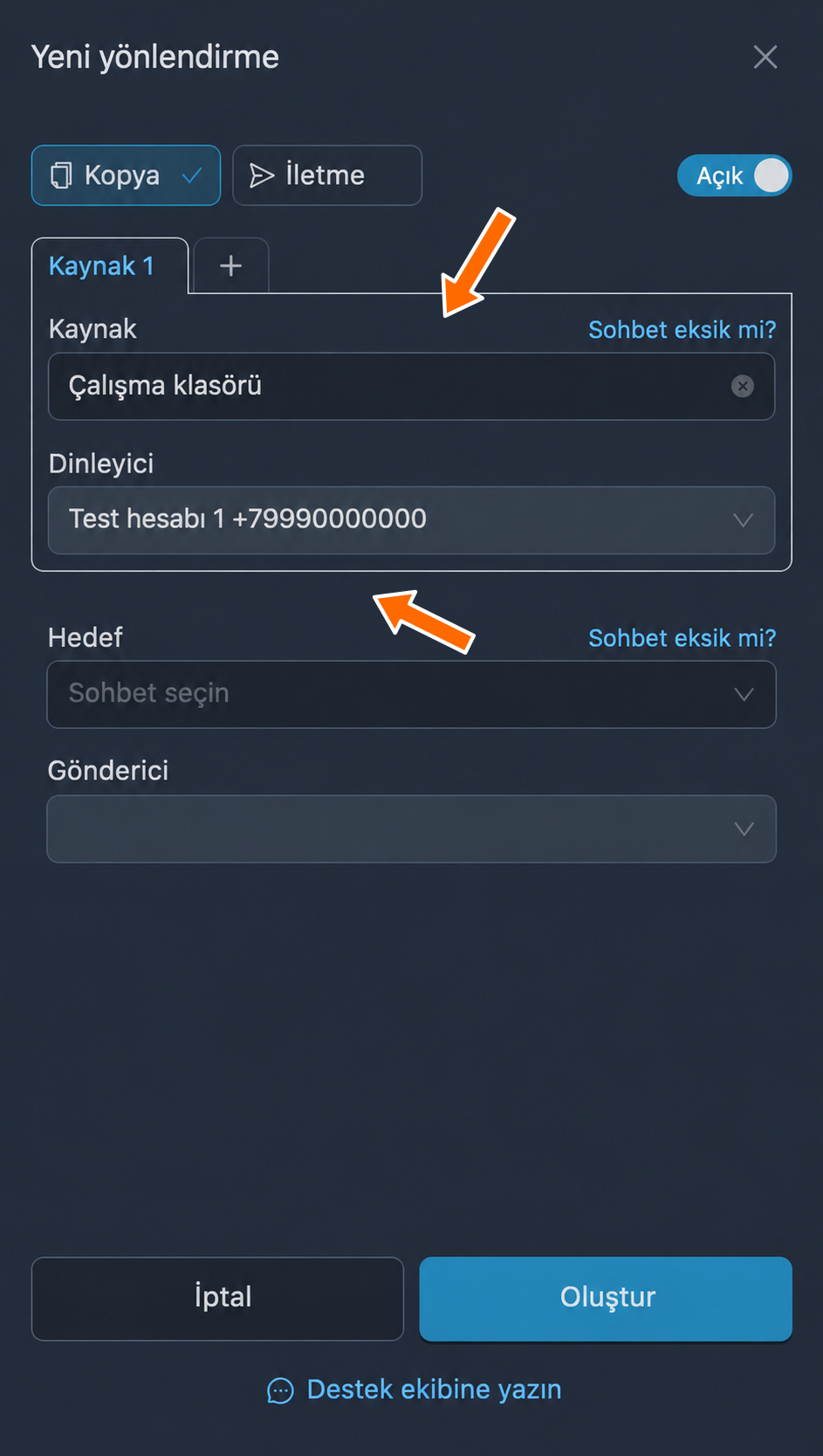
Yönlendirme oluştururken kaynak olarak bir klasörün tamamını seçebilirsiniz. Bu durumda hizmet, klasördeki sohbetleri yönlendirme kaynakları olarak kendisi dağıtır.
Klasörün içeriği değiştiğinde hizmet, klasöre bağlı kaynakları otomatik olarak günceller. Klasörü yeniden seçmeniz gerekmez.
“Kaynak” alanında klasörü ve klasörün ait olduğu hesabı seçin. Klasörler, telefon numarasıyla bağlanan kullanıcı hesapları için kullanılabilir.
Konulu gruplardan yönlendirme
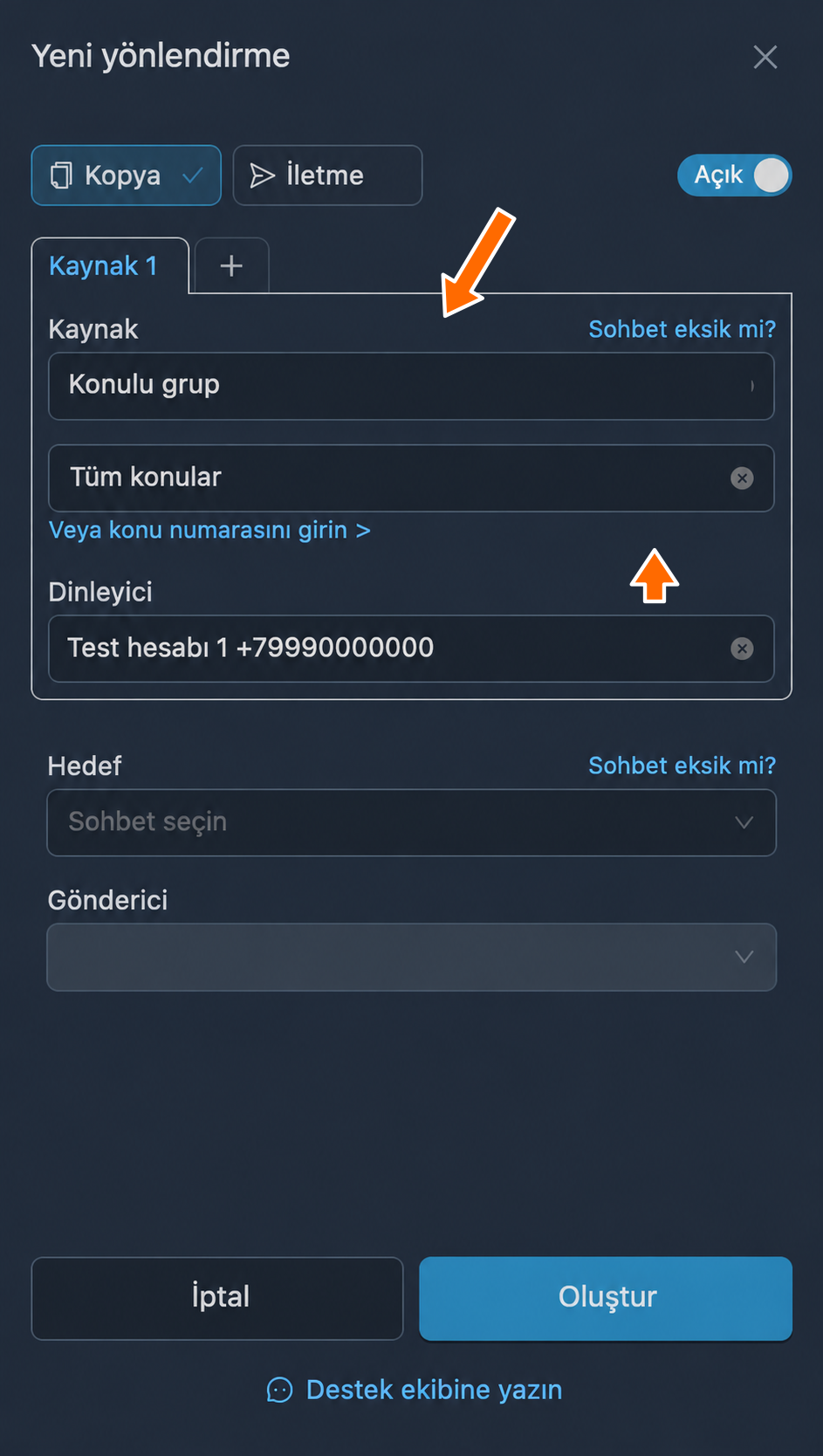
Yönlendirme oluştururken kaynak olarak konulu bir grup (forum) seçebilirsiniz. Bu durumda ek bir alan görünür. Bu alanda belirli bir konuyu seçebilir veya kaynak olarak tüm konuları bırakabilirsiniz.
Konu listesini yalnızca hizmete telefon numarasıyla bağlanan kullanıcı hesaplarının alabildiğini belirtmek gerekir; bot hesaplarında bu olanak yoktur. Bu nedenle botlar için konu seçim listesi yerine belirli bir konunun numarasını gireceğiniz bir alan görünür (konu numarası, thread parametresinde veya şu biçimdeki bir bağlantıda mesaj numarasından önce yer alır: t.me/kullanıcı-adı/konu/mesaj ya da t.me/c/grup/konu/mesaj).
Grubu seçtikten sonra ek alanda konuyu belirtin veya “Tüm konular” seçimini bırakın. Bot için “Forum konusu ID'si” alanını doldurun.
Tüm özel sohbetleri yönlendirme
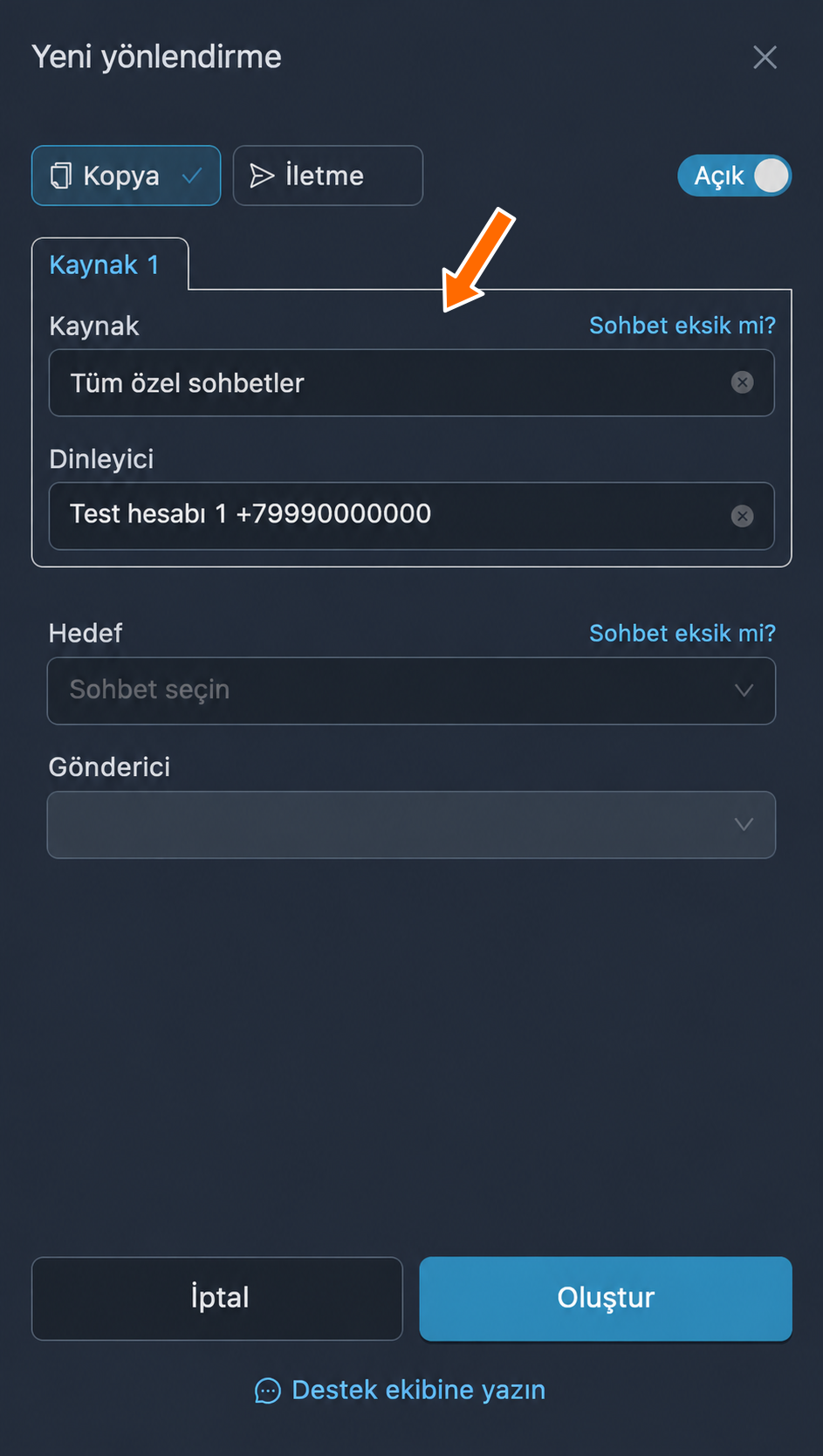
FLOWIN hizmetinde yönlendirme oluştururken kaynak olarak doğrudan tüm özel sohbetleri seçebilirsiniz. Bu durumda kanallar ve gruplardaki mesajlar hariç, insanlarla ve botlarla yapılan tüm özel sohbetlerdeki mesajlar yönlendirilir.
Bu işlev, yalnızca hedef olarak konu eşitlemenin etkin olduğu bir grup seçildiğinde anlamlıdır. Böylece mesajlar birbirine karışmaz; hedef grupta her sohbet için oluşturulan ayrı bir konuya yönlendirilir. Hizmet bu konuları kendisi otomatik olarak oluşturur. Bu şekilde tüm özel konuşmaların bir kopyasını oluşturabilirsiniz.
Buna ek olarak, konu eşitlemenin yanı sıra yönlendirme ayarlarında kaynağa yanıt işlevini de açarsanız gerçek bir destek hesabı elde edersiniz. Siz ve yardımcılarınız, bağlı hesap adına müşterilerle konuşabilir ve her konunun bir müşteriyle ayrı bir sohbet olduğu tek bir konulu grup üzerinden iletişimi denetleyebilirsiniz.
Tüm özel sohbetleri kapsayan ortak kaynak, kaynak sayısı sınırı olmayan bir tarife gerektirir.
Hedef grupta konuları eşitleme
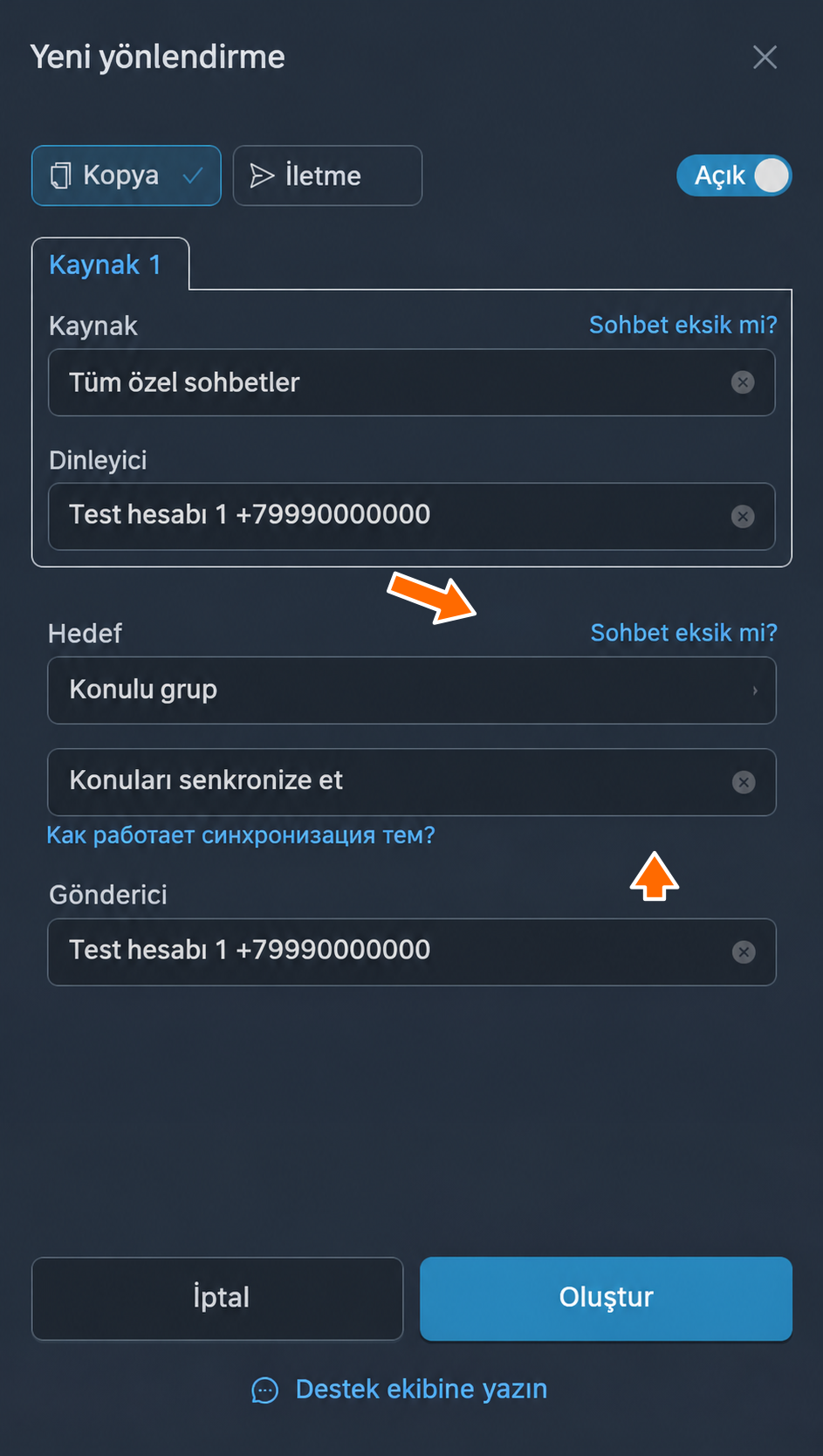
Yönlendirmenin hedefi olarak konulu bir grup seçebilirsiniz. Bu durumda konu eşitlemeyi açmak veya belirli bir konuyu seçmek için ek bir alan görünür.
Hedef grupta konu eşitleme işlevinin çalışma şekli, yönlendirmedeki kaynak türüne bağlıdır ve bazı özellikleri vardır:
- Kaynak olarak konulu bir grup seçilmişse hizmet, hedef grupta aynı adlarla konular oluşturur. Adlar, kaynaktaki konu adlarına göre güncellenir.
- Kaynak olarak kanallar veya konusuz gruplar seçilmişse hedef grupta her kaynak için, mesajın geldiği kaynağın adını taşıyan bir konu oluşturulur.
- Kaynak olarak özel sohbetler seçilmişse hedef grupta her özel sohbet için ayrı bir konu oluşturulur. Konu adları olarak kullanıcıların adları ve kimlikleri kullanılır.
- Hedefte bu ada sahip bir konu zaten varsa yeni bir konu oluşturmak yerine mevcut konu kullanılır.
- Konular, yönlendirme oluşturulduğu anda değil, bu konulardan mesajlar yönlendirilirken otomatik olarak oluşturulur.
Hedef grubu seçin ve konu alanında “Konuları senkronize et” seçeneğini belirleyin. Göndericinin bu grupta konu oluşturma izni olmalıdır.
Eski mesajları yönlendirme
Otomatik yönlendirme, oluşturulduktan sonra gerçek zamanlı çalışır: kaynaktaki tüm yeni mesajlar hedefe yönlendirilir. Ancak eski mesajları yönlendirmek de mümkündür.
Eski mesajları yönlendirmeyi başlatmadan önce yönlendirmeyi etkinleştirin.
Belirli bir döneme ait eski mesajları yönlendirme
Bu yöntem, telefon numarasıyla bağlanan bir hesap için kullanılabilir. Belirli bir döneme ait eski mesajları yönlendirmek için:
- İstediğiniz yönlendirmenin satırında “Diğer” → “Eski mesajlar” → “Döneme göre” yolunu açın.
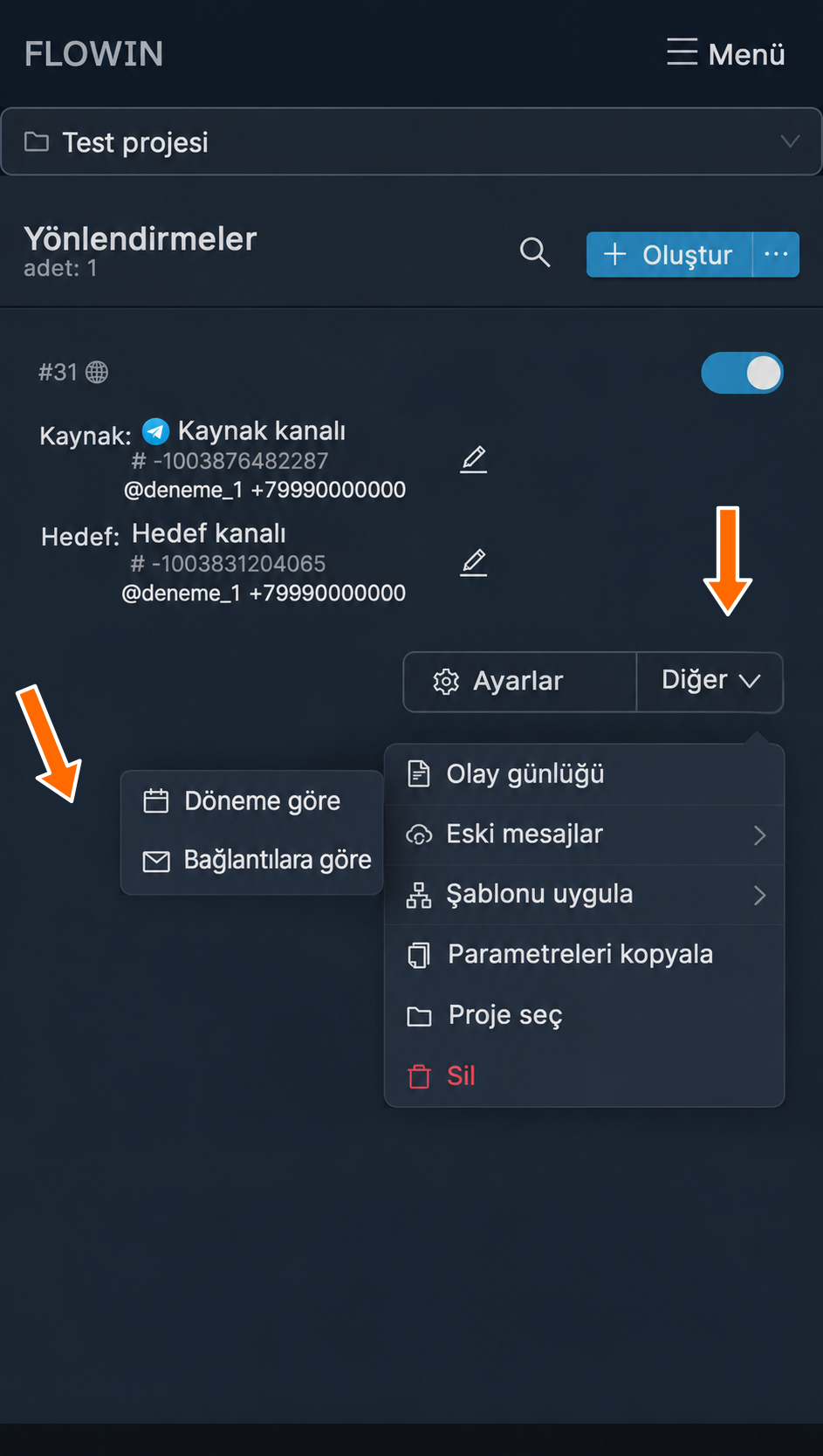
Eski mesajlar: döneme göre başlatma. - Başlangıç ve bitiş tarihlerini belirtin. Son haftaya veya şu ana kadar olan başka bir süreye ait mesajları almak için “Yakın geçmiş” seçeneğini seçip süreyi ayarlayın.
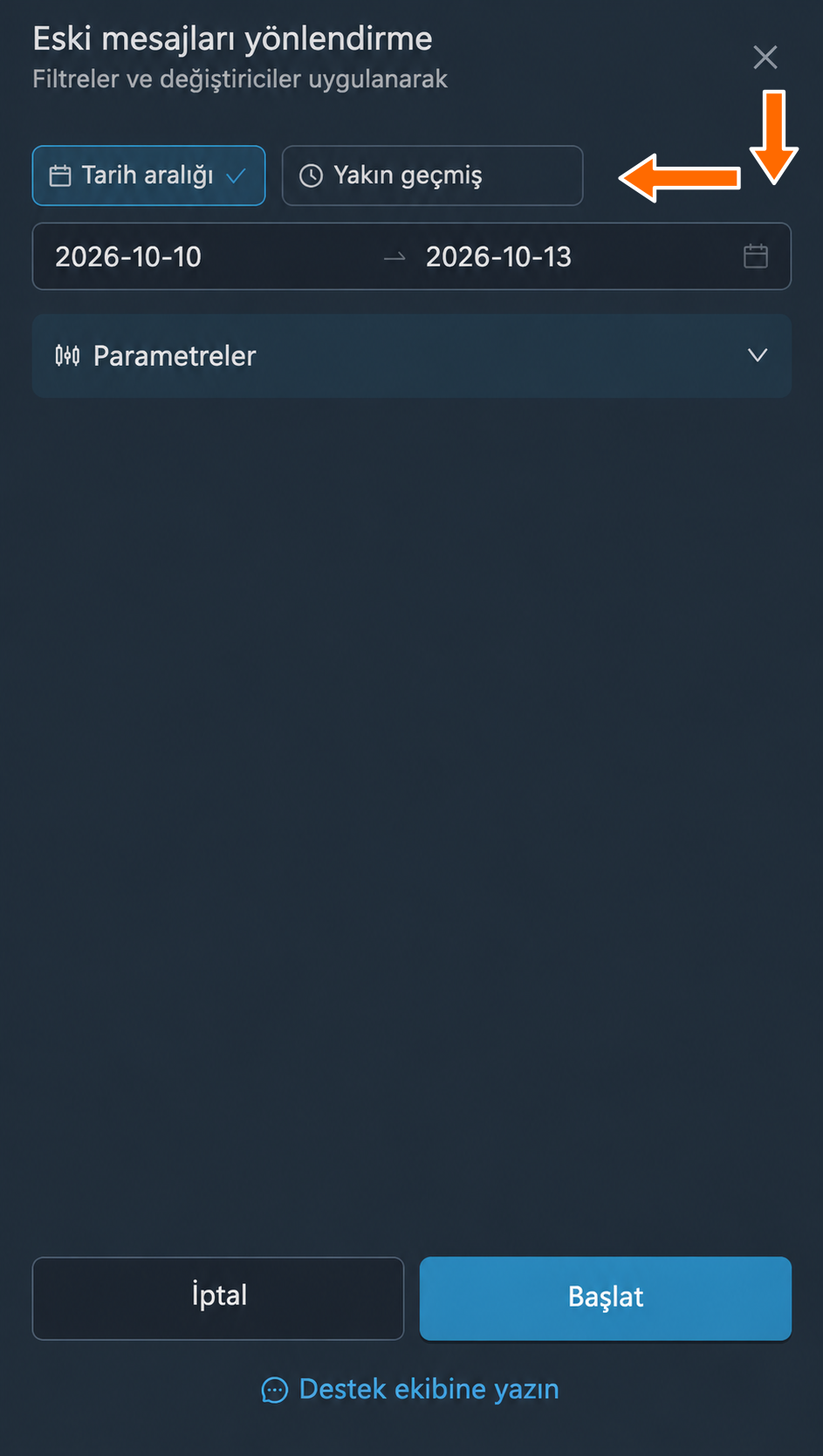
Başlangıç ve bitiş tarihleriyle geçmişin zaman aralığı. 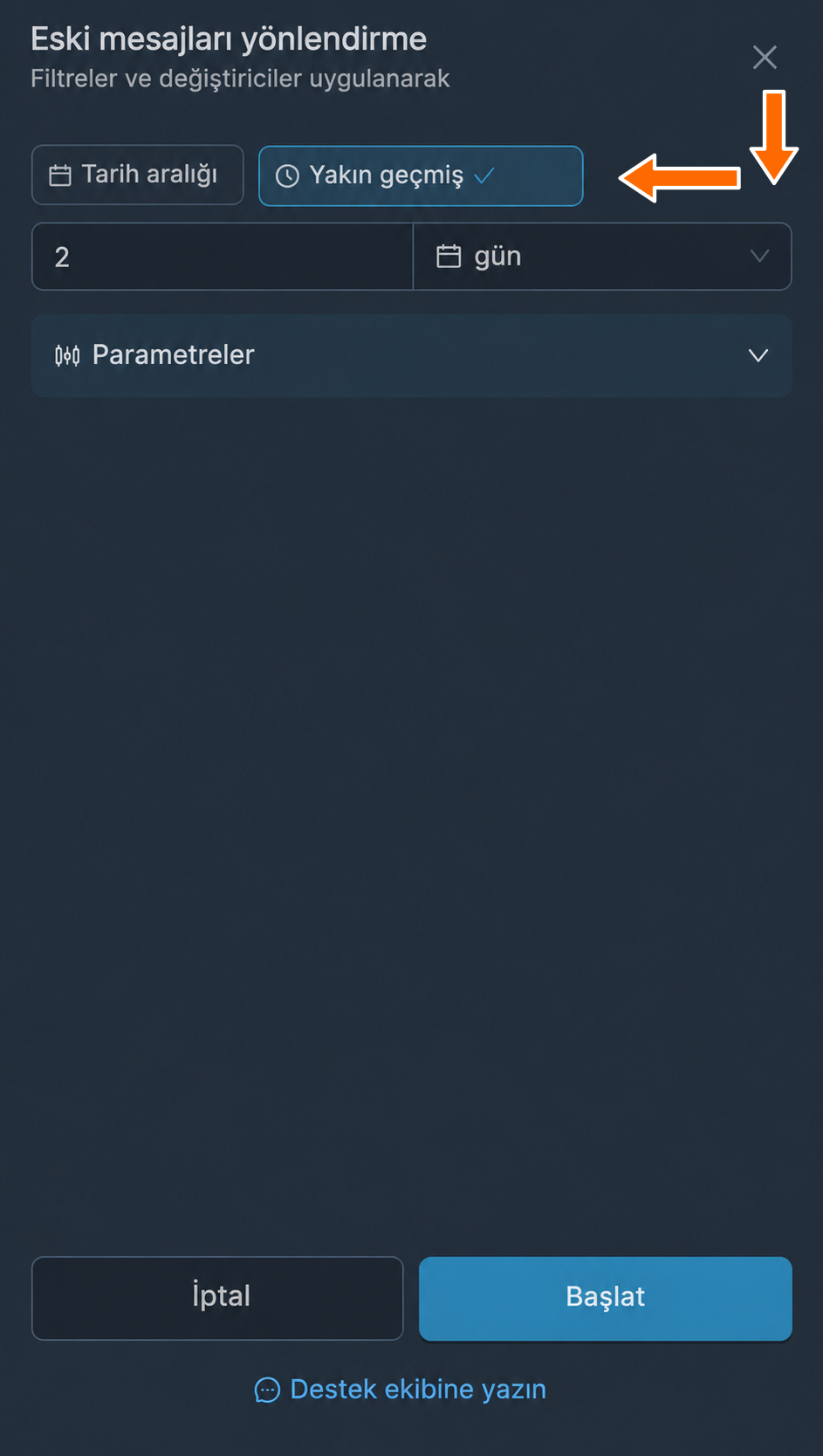
Yakın geçmişteki mesajlar. - “Başlat” düğmesine basın.
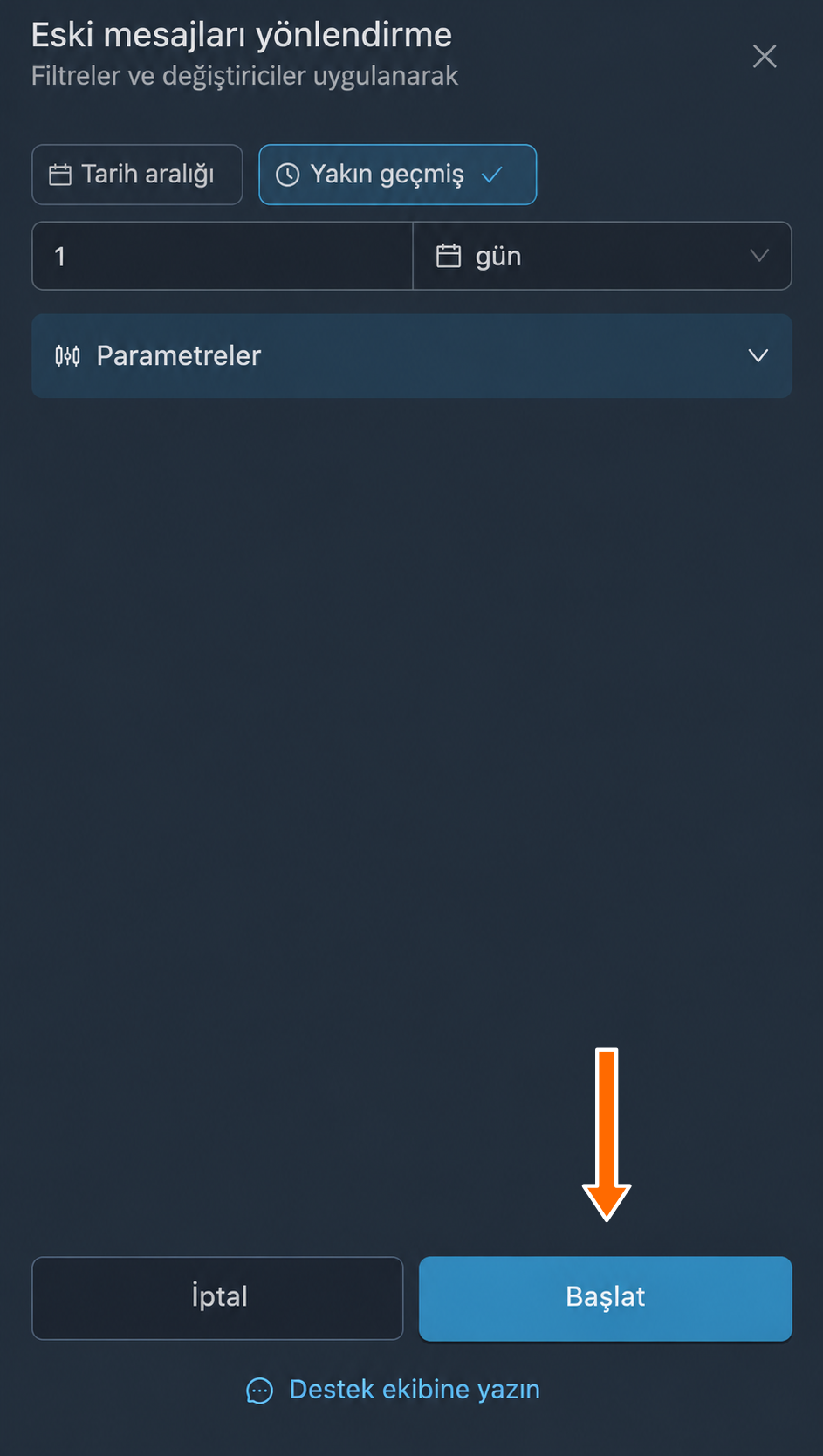
Geçmişi yönlendirmeyi başlatma. - İlerleme penceresinde işlemin tamamlanmasını bekleyin ve hedefteki mesajları kontrol edin.
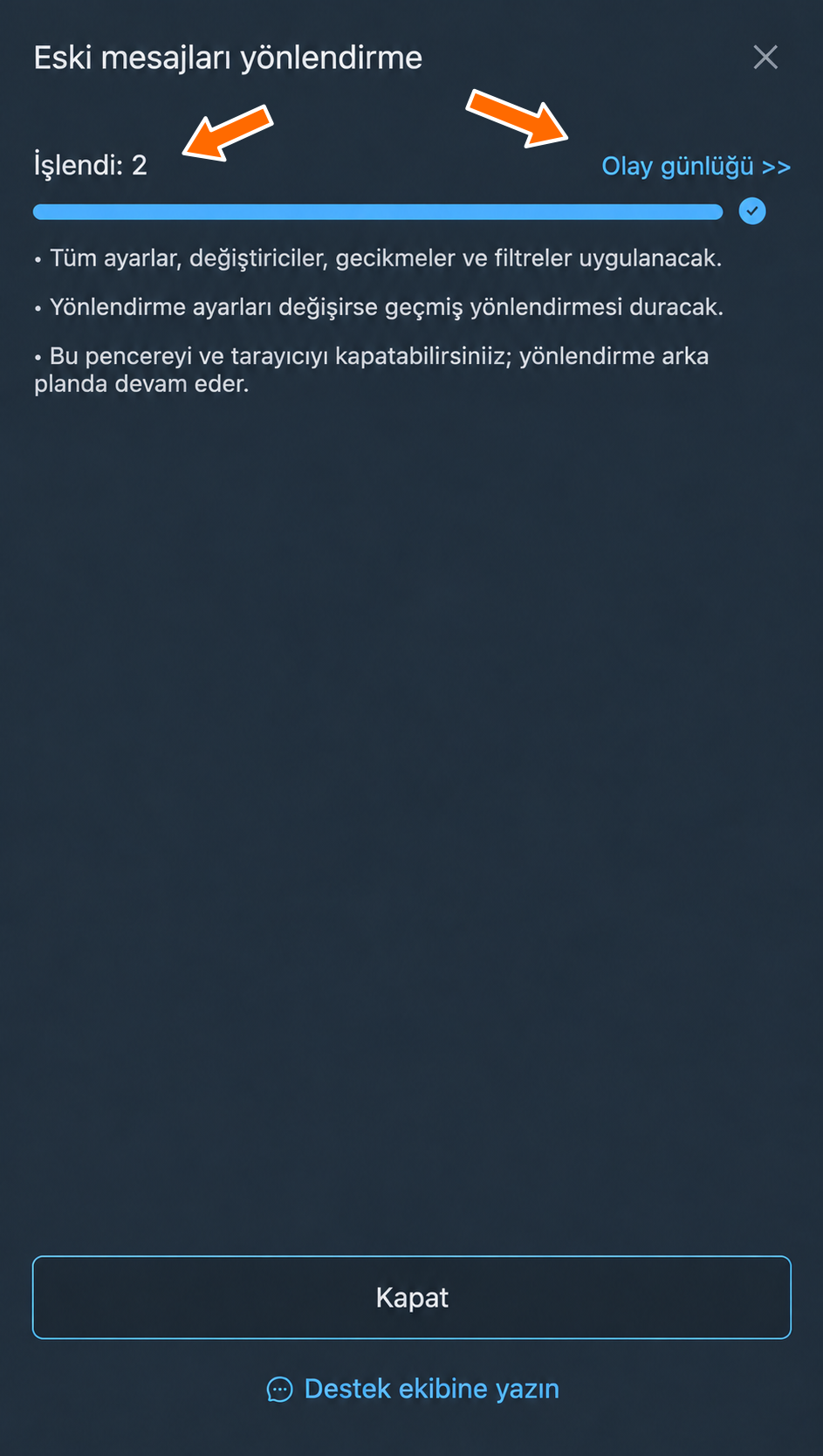
Geçmiş işleme tamamlandı: iki mesaj.
Başlattıktan sonra belirtilen döneme ait eski mesajların yönlendirilmesi başlar. İlerleme penceresinde şu düğmeler kullanılabilir:
- “Olay günlüğü”, yönlendirme kayıtlarını açar.
- “Gizle”, pencereyi gizler; tarayıcıyı kapatsanız bile işlem arka planda devam eder.
- “Durdur”, başlatılmış olan geçmiş yönlendirmesini durdurur.
İlerlemeyi yeniden açmak için istediğiniz yönlendirmenin satırındaki “Geçmişi yönlendirme” bağlantısına basın.
Döneme göre yönlendirmenin gelişmiş ayarları
Belirli bir döneme ait eski mesajları yönlendirmeyi başlatan iletişim kutusunda zaman aralığının yanı sıra başka ayarlar da bulunur. Gerektiğinde bunları değiştirebilir veya varsayılan ayarları bırakabilirsiniz. Ayarları “Parametreler” düğmesiyle açın.
- “Önceden iletilenler”: işlenmiş mesajları yeniden göndermemek için varsayılan olarak “Atla” seçilidir. Yeniden yönlendirmek için “Yeniden ilet” seçeneğini seçin.
- “Sıralama”: eskiden yeniye, en yeniden en eskiye, rastgele sıra veya en popüler mesajlar. Popüler mesajlar için popülerlik formülünü ayarlayabilirsiniz. Varsayılan olarak mesajlar eskiden yeniye sıralanır.
- “Sayı”: varsayılan olarak “Sınırsız” seçilidir; belirli bir mesaj sayısı için “En fazla” seçeneğini seçebilirsiniz. Sınıra ulaşıldığında işlem tamamlanır.
- “Tamamlanınca”: varsayılan olarak “Durdur” seçilidir. “Gecikmeli tekrarla” seçeneği, belirtilen bekleme süresinden sonra geçmişi aynı parametrelerle yeniden başlatır.
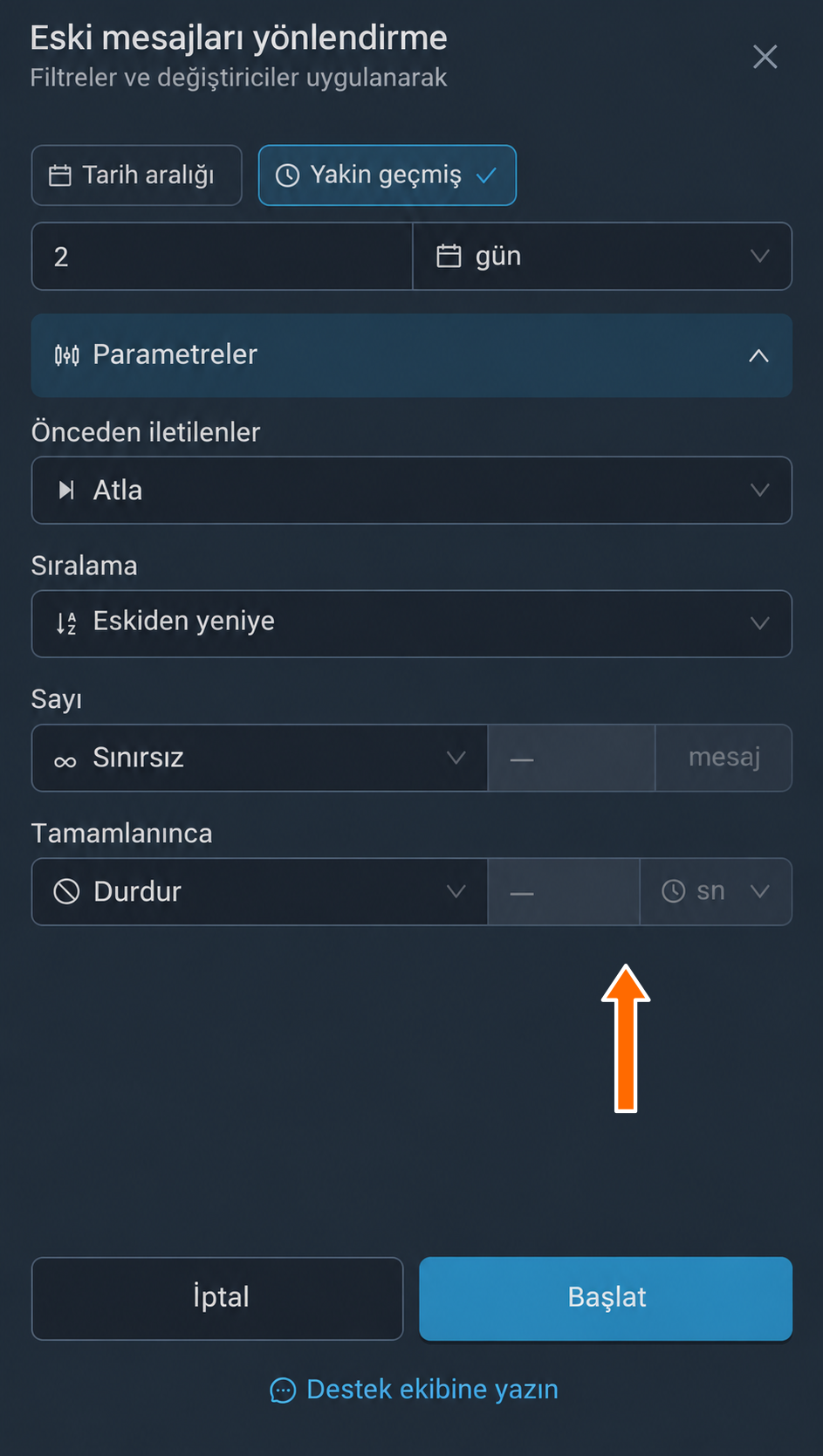
Geçmişin tekrarı ve yeni mesajlar
Geçmişin tekrarı çalışırken, tekrarlar arasındaki süreler de dahil olmak üzere bu yönlendirme yeni mesajları işlemez.
Eski mesajları bağlantılarla yönlendirme
Bazen belirli eski mesajları yönlendirmek gerekir. Bunun için şu adımları izleyin:
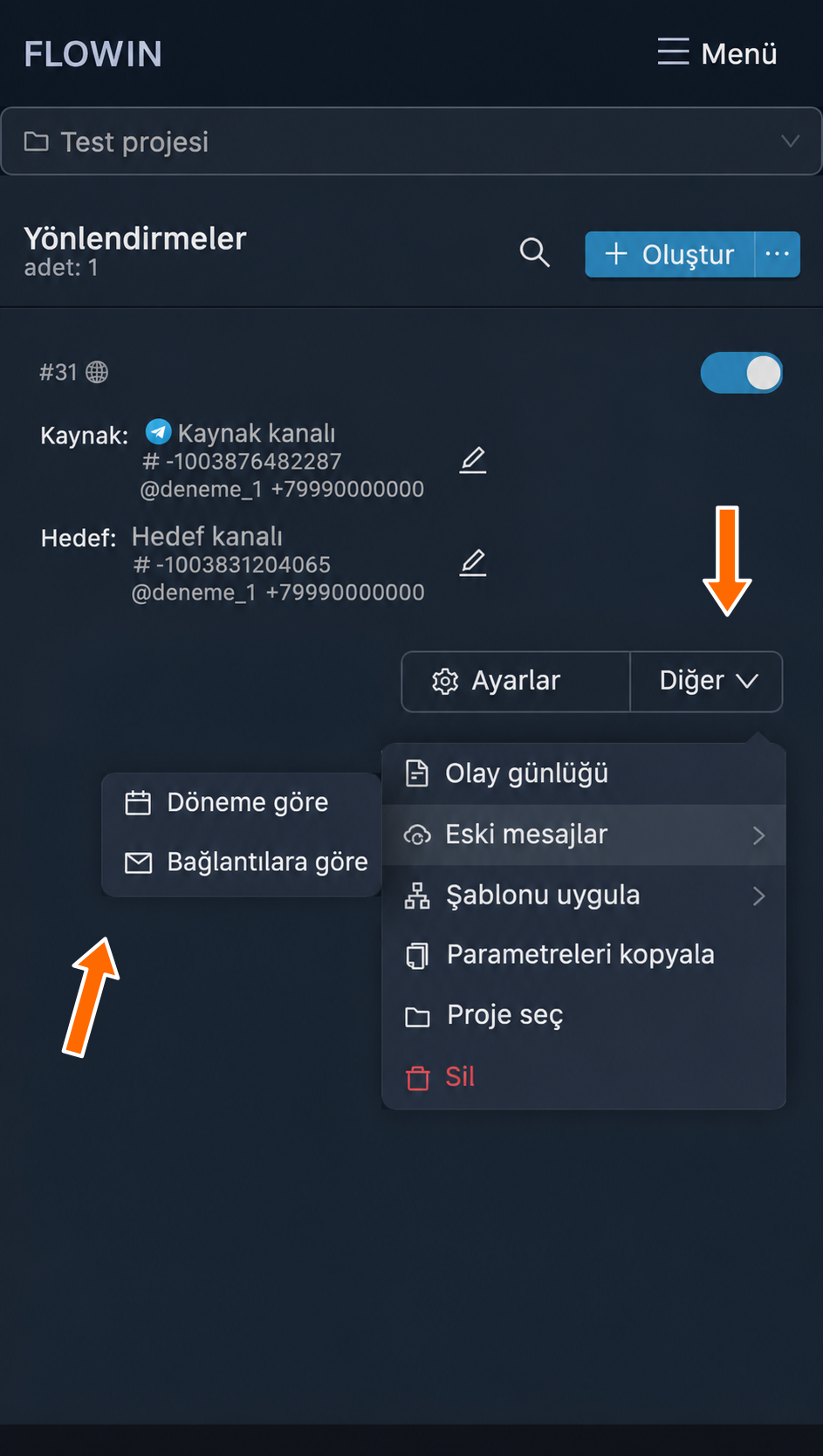
- Yönlendirmenin satırında “Diğer” → “Eski mesajlar” → “Bağlantılara göre” yolunu açın.
Eski mesajlar: bağlantılara göre başlatma. - “Mesaj bağlantıları veya numaraları” alanında kaynaktaki mesajları belirtin. Her bağlantıyı veya numarayı ayrı bir satıra yazabilir, ayrıca aralık ve liste kullanabilirsiniz; örneğin
12-34,37veya3;5;8;9. Yeniden göndermek istiyorsanız “Önceden iletilenler” alanında “Yeniden ilet” seçeneğini seçin. “Başlat” düğmesine basın.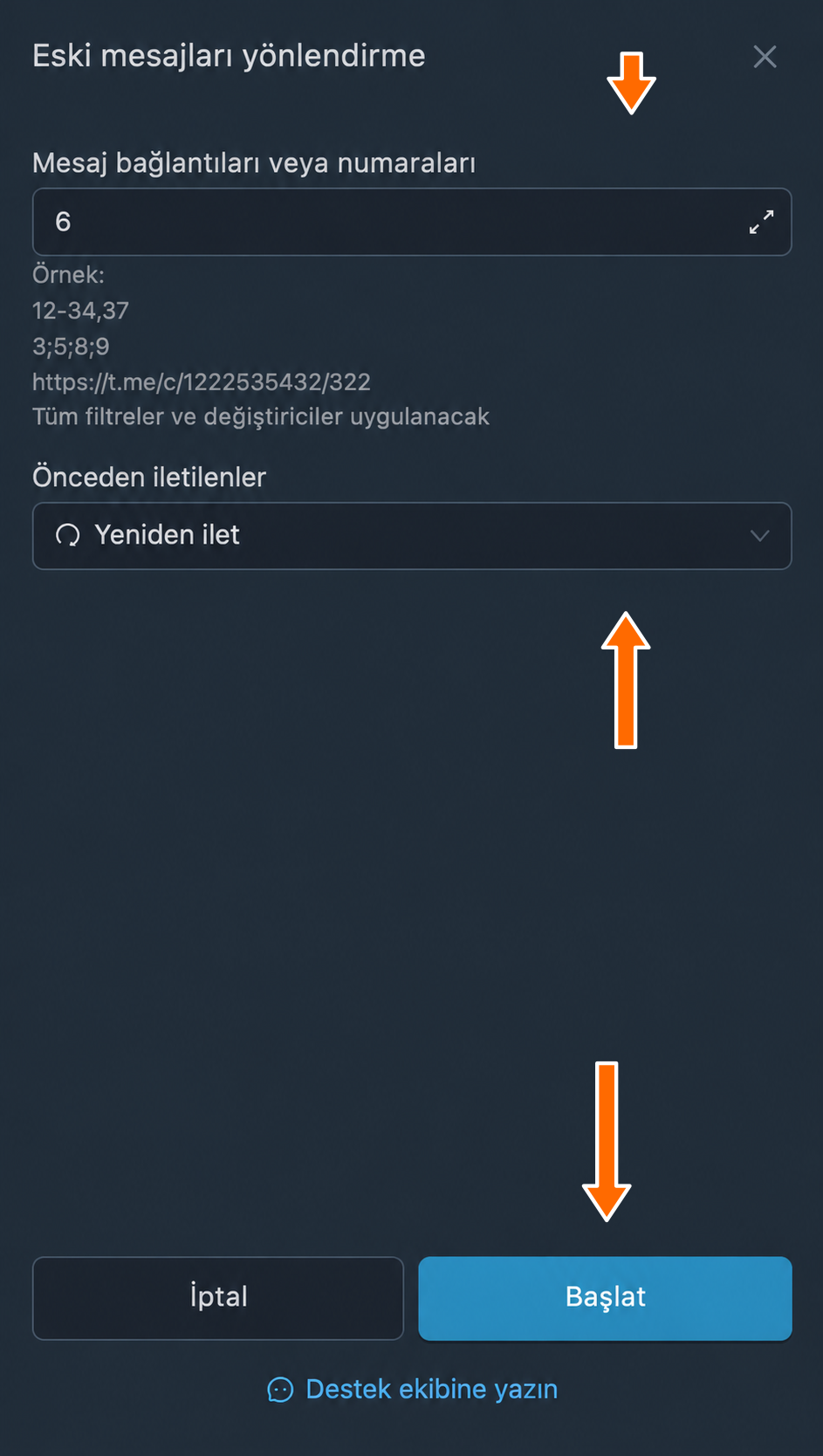
Mesaj numarasına göre geçmiş ve yeniden gönderme. - İşlemin tamamlanmasını bekleyin ve hedefte istediğiniz mesajları kontrol edin. Döneme göre yönlendirmede olduğu gibi işlem ilerleme penceresinde gösterilir.
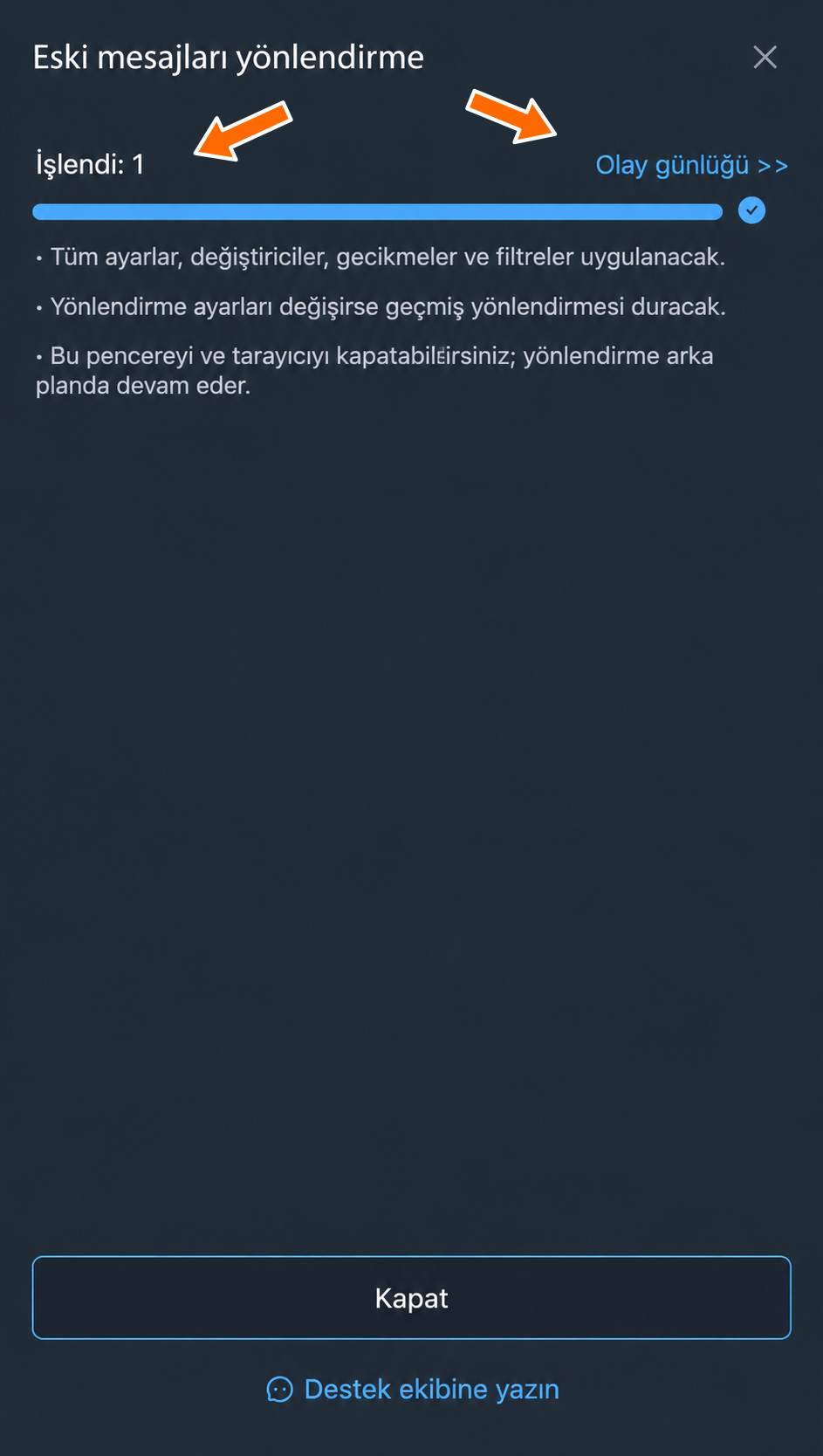
Belirtilen bir mesaj işlendi.
Temel yönlendirme ayarları
Oluşturulan her yönlendirmenin çok sayıda ayarı ve modu vardır. Desteklenen ayarlar, hem gerçek zamanlı yönlendirmede hem de eski mesajlar işlenirken uygulanır.
- “Yönlendirmeler” sayfasında, istediğiniz yönlendirmenin satırındaki dişli simgeli “Ayarlar” düğmesine basın.
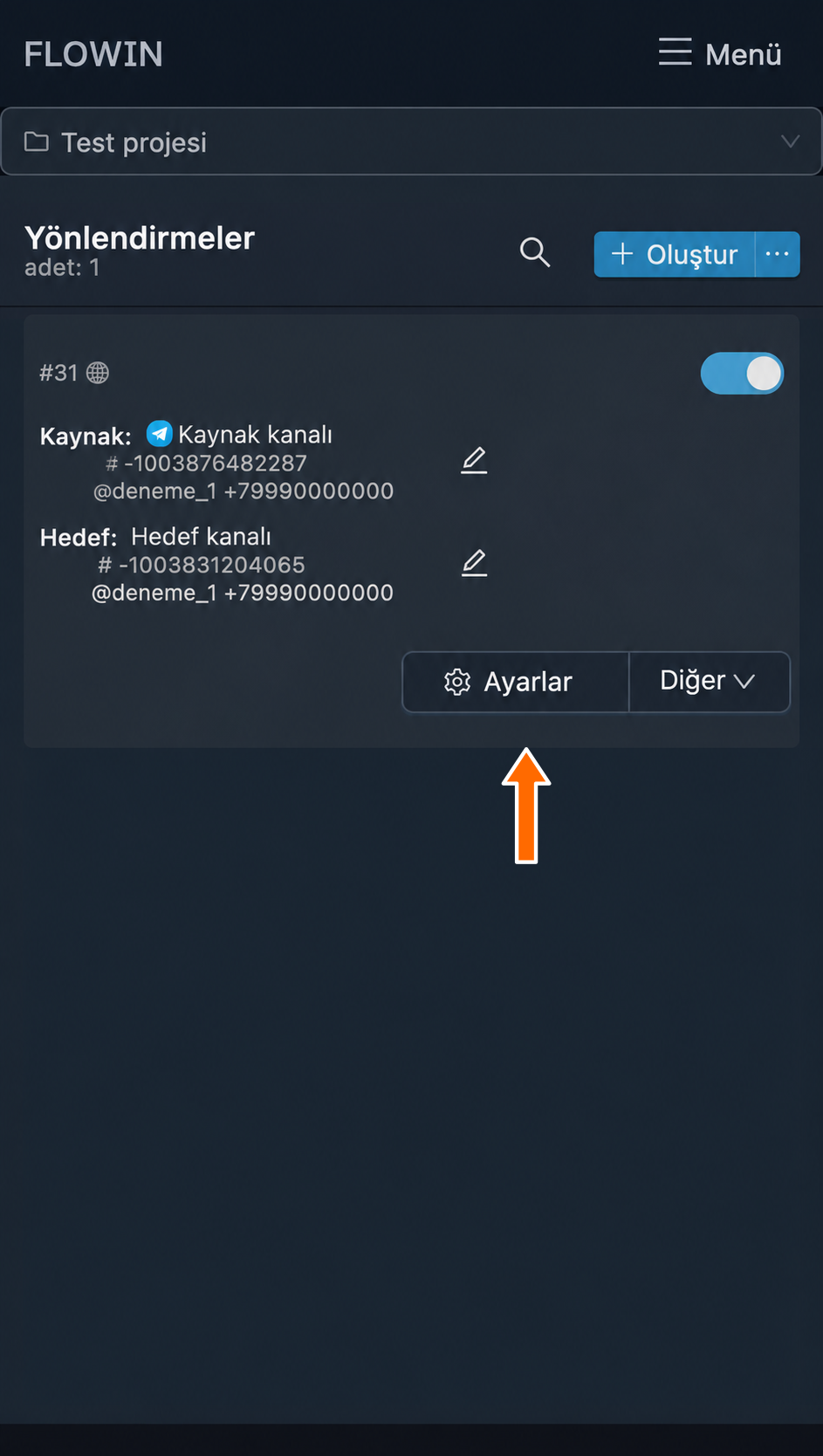
Yönlendirmenin “Ayarlar” düğmesi. - İstediğiniz sekmeyi açın ve parametreleri değiştirin. Kullanılabilen sekmeler; kaynaklara, göndericiye ve yönlendirme moduna bağlıdır.
- Değişiklikleri uygulamak için “Kaydet” düğmesine basın. “İptal”, pencereyi kaydetmeden kapatır.
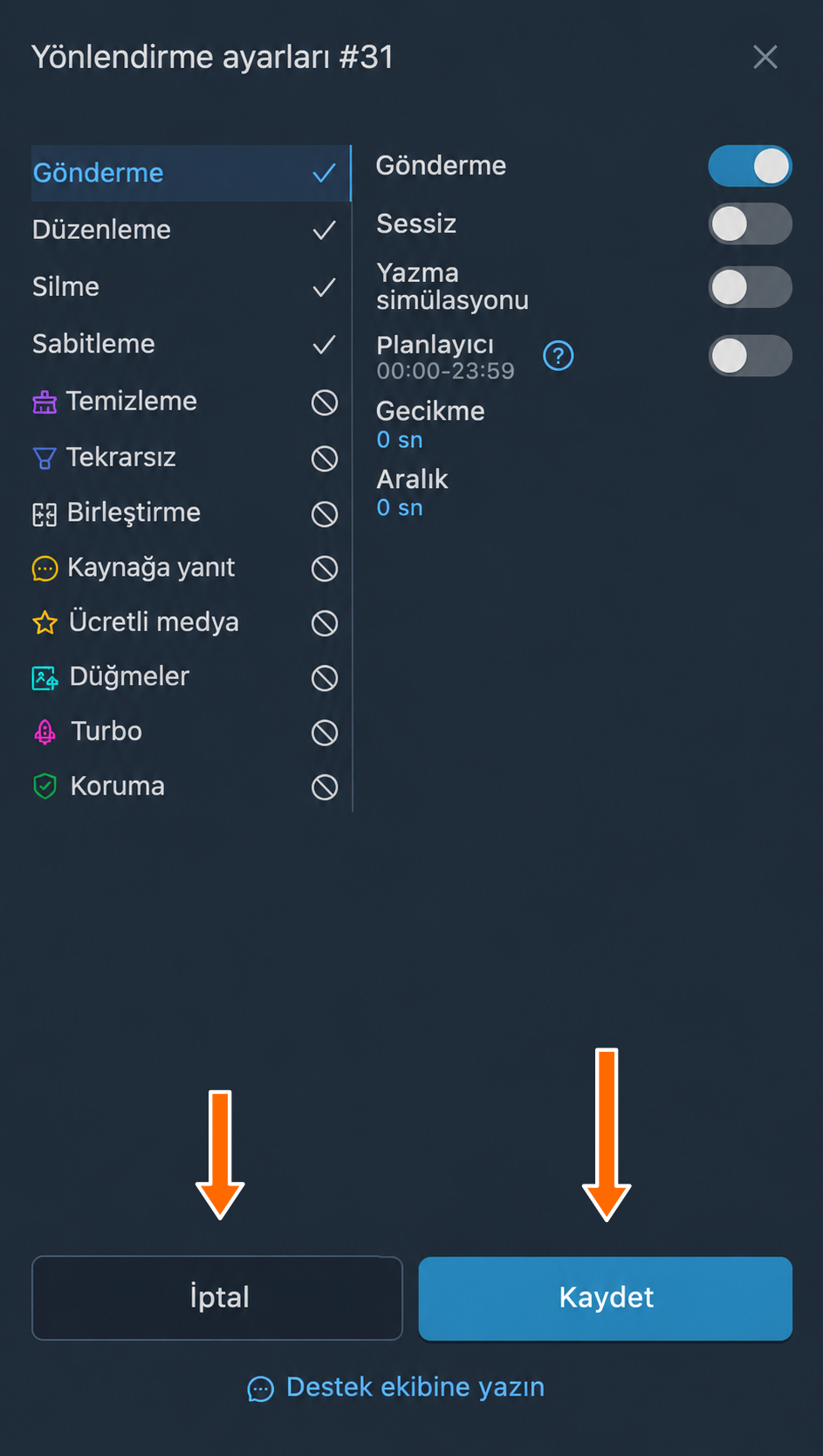
Yönlendirme parametrelerini kaydetme.
Tüm ayarlar sekmeler halinde gruplanmıştır. İletişim kutusunun sol tarafında sekmeler arasında geçiş yapabilir, sağ tarafında ise açık sekmenin ayarlarını görebilirsiniz.
Gönderme ayarları
“Gönderme” sekmesinde, kaynaktan hedefe yeni mesaj gönderilmesiyle ilgili şu parametreleri değiştirebilirsiniz:
- “Gönderme”, kaynaktan hedefe yeni mesajları yönlendiren temel işlevdir. Bu seçenek varsayılan olarak açıktır ve yalnızca çok nadir, özel senaryolarda kapatılması anlamlıdır.
- “Sessiz”, yeni mesajların sessiz gönderilmesini sağlar; bildirimler yine de görünebilir.
- “Yazma simülasyonu”, mesaj gerçekten gönderilmeden önce yazma animasyonunu gösterir.
- “Planlayıcı”, mesajları Telegram'ın kendi araçlarıyla zamanlanmış olarak göndermenizi sağlar. Hizmet, gönderim tarih ve saatini belirttiğiniz aralıklara, gecikmelere ve gönderim dönemlerine göre hesaplar. Tüm zamanlanan mesajlar, zamanlanan mesajlar bölümüne alınır. Bu bölümü, Telegram sohbetindeki yazı alanının yanındaki saat simgesine basarak açabilirsiniz. Zamanlanan mesajları elle düzenleyebilir, silebilir veya gönderim saatini değiştirebilirsiniz. Bu da yönlendirilen mesajları elle denetlemek için harika bir yöntemdir.
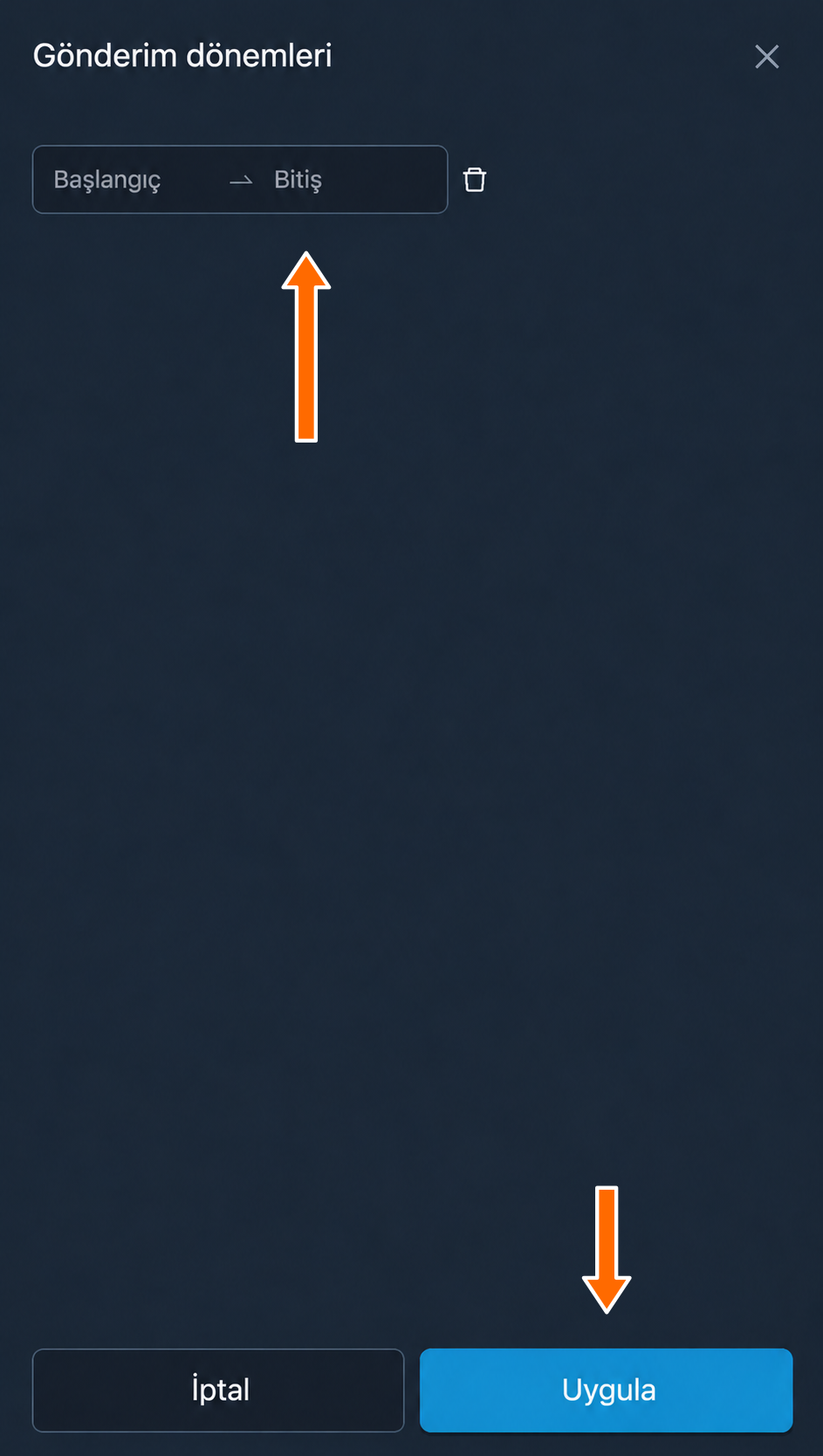
- “Gönderim dönemleri”, yönlendirilen mesajlar için bir veya daha fazla gönderim dönemi belirlemenizi sağlar. Seçenek yalnızca planlayıcı açıkken kullanılabilir. Gönderim dönemlerini ayarlamak için açık planlayıcının altındaki saat aralığına basın. Tüm gönderim dönemlerini yönetebileceğiniz ek bir iletişim kutusu açılır.
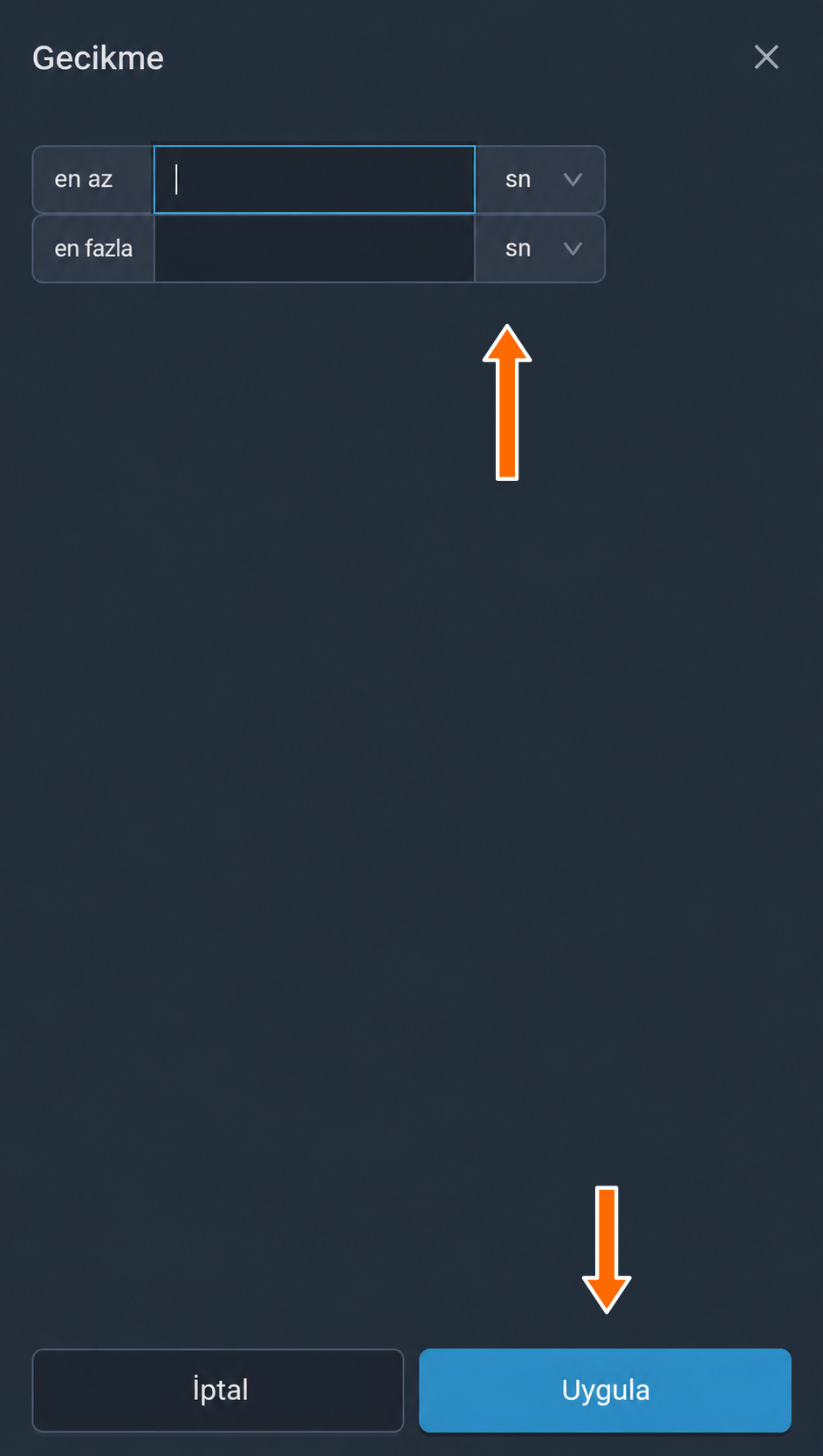
- “Gecikme”, mesaj yönlendirilmeden önce rastgele bir gecikme belirlemenizi sağlar.
- “Aralık”, yönlendirilen mesajlar arasındaki asgari süreyi ayarlamanızı sağlar. Gönderilerin hepsinin aynı anda yayımlanması yerine zamana yayılmasını istiyorsanız yararlı bir işlevdir.
Planlayıcı, telefon numarasıyla bağlanan göndericiler için kullanılabilir. Gecikme ve aralık için alt ve üst sınırları “en az” ve “en fazla” değerleriyle belirtin; zaman birimini süre alanından seçin.
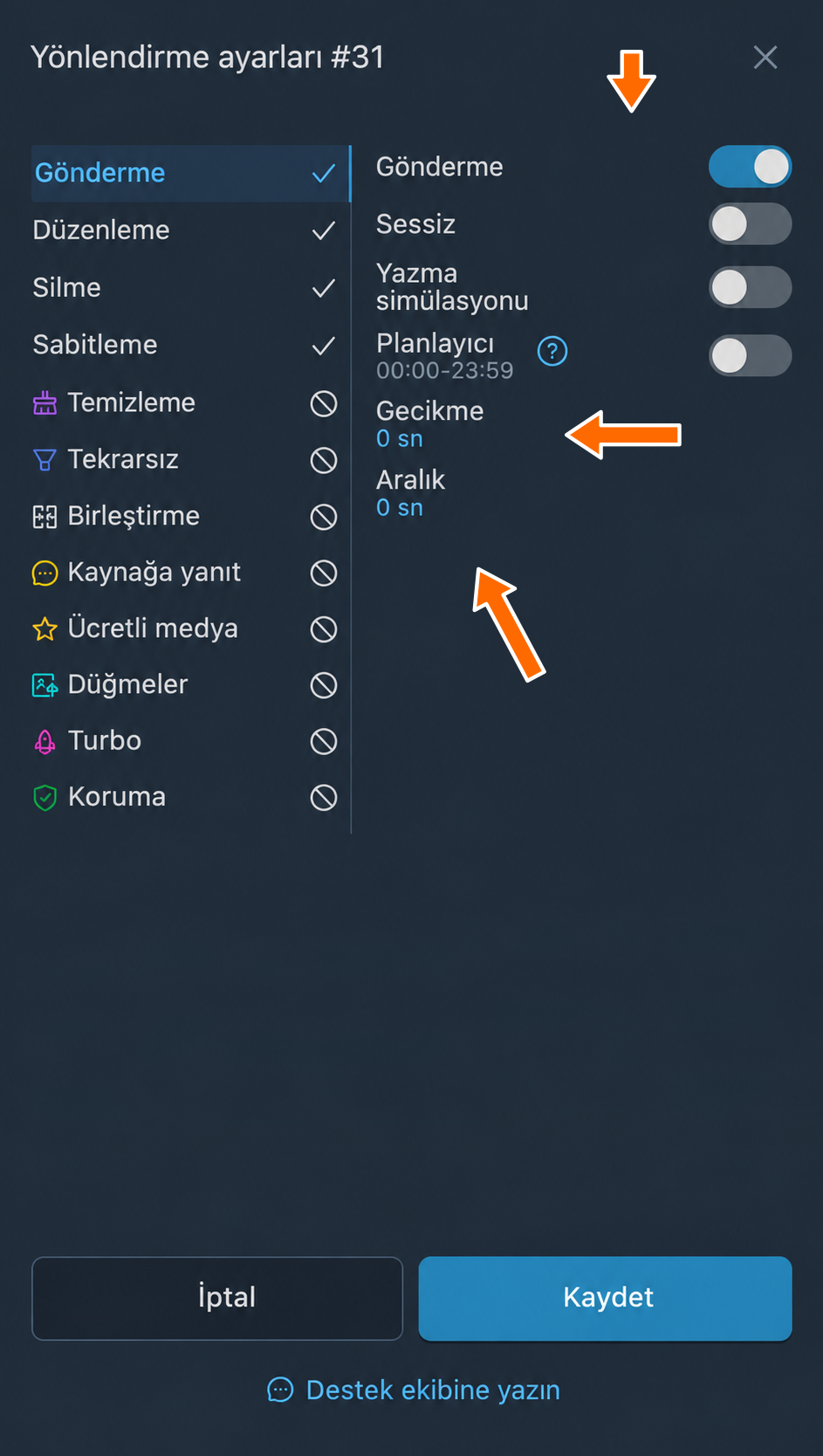
Düzenleme ayarları
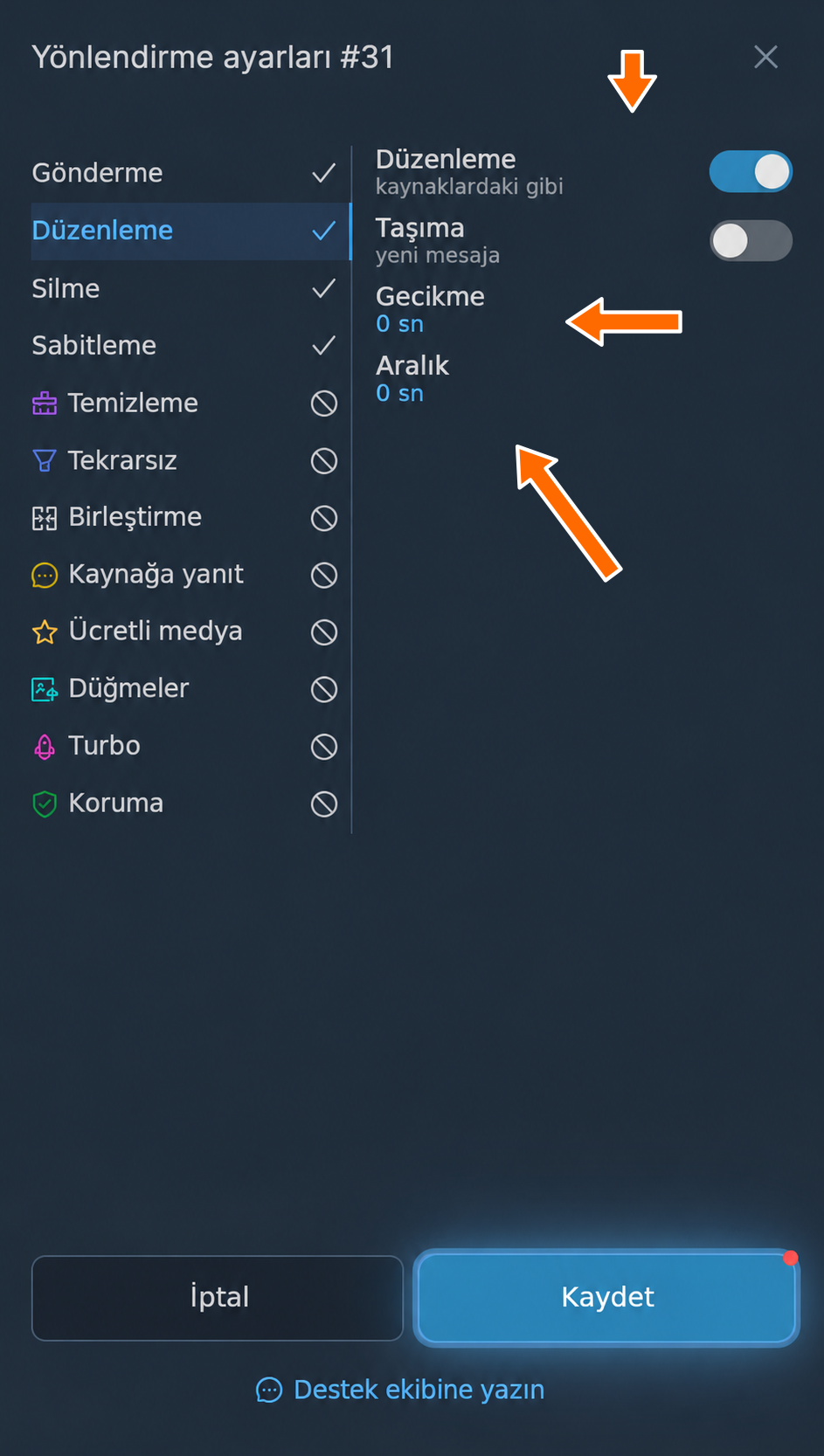
“Düzenleme” sekmesinde, kaynak mesajların düzenlenmesiyle ilgili parametreler bulunur:
- “Düzenleme kaynaklardaki gibi”, kaynaktaki orijinal mesaj düzenlendiğinde hedefteki karşılık gelen yönlendirilmiş mesajın da düzenlenmesini sağlayan seçenektir. Kopya modundaki yönlendirmelerde bu işlev varsayılan olarak açıktır, ancak gerekirse kapatabilirsiniz. İletme modundaki yönlendirmelerde ise Telegram'ın teknik kısıtlamaları nedeniyle kullanılamaz.
- “Taşıma yeni mesaja”, düzenleme olaylarını yeni mesajlara dönüştüren işlevdir. “Düzenleme kaynaklardaki gibi” işlevi açıksa taşıma yalnızca hizmet tarafından daha önce yönlendirilmemiş, ancak kaynakta düzenlenmiş mesajlarda devreye girer. “Düzenleme kaynaklardaki gibi” kapalıysa taşıma, kaynakta gerçekleşen tüm düzenleme olaylarında devreye girer; bunların tümü hedef sohbete yeni mesajlar olarak gönderilir.
- “Gecikme”, ilgili yönlendirilmiş mesaja düzenleme uygulanmadan önce rastgele bir gecikme belirlemenizi sağlar.
- “Aralık”, ilgili yönlendirilmiş mesajlara düzenleme uygulanması arasındaki asgari süreyi ayarlamanızı sağlar.
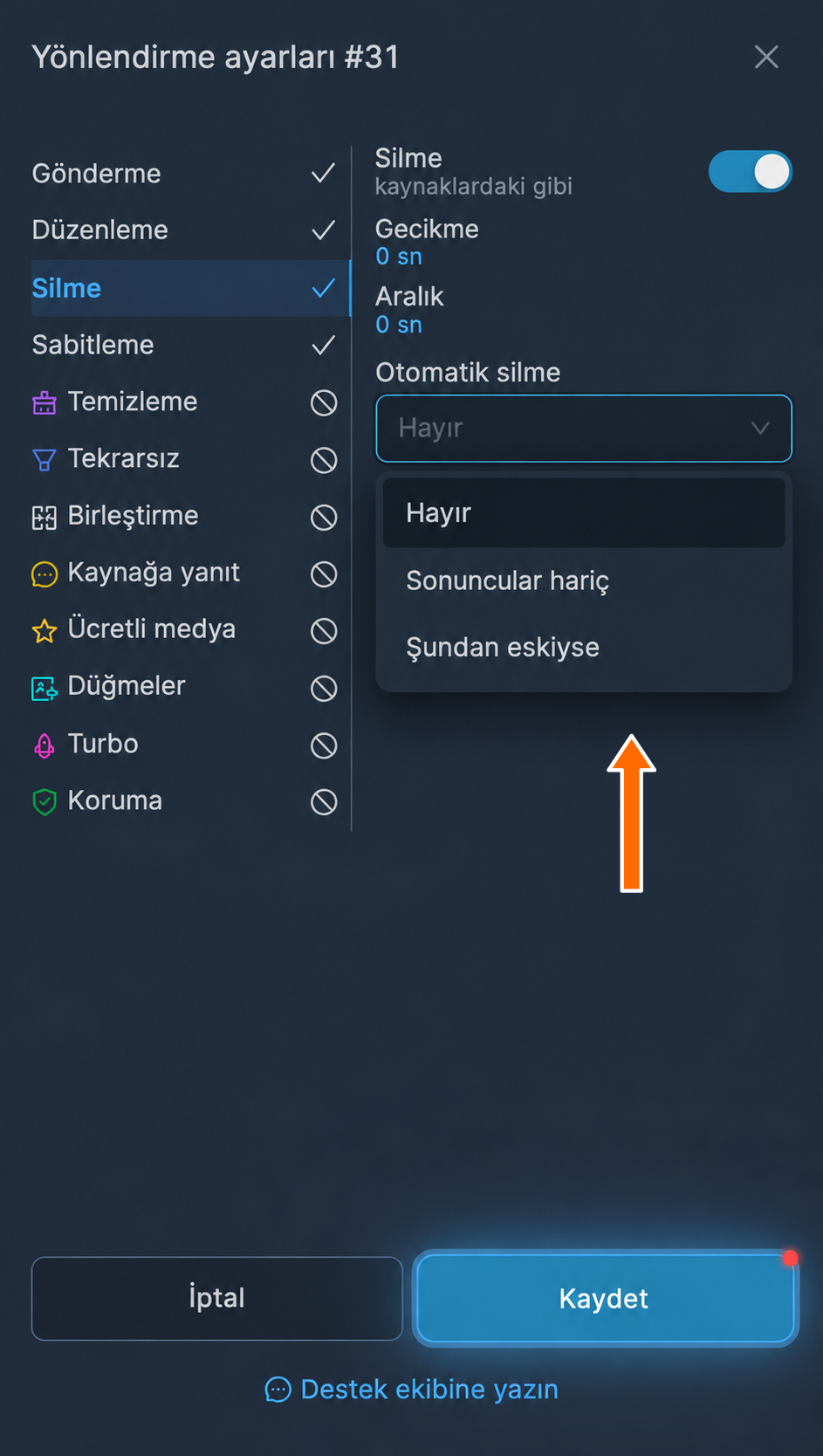
Silme ayarları
“Silme” sekmesinde, kaynak mesajların silinmesiyle ilgili parametreler bulunur:
- “Silme kaynaklardaki gibi”, kaynaktaki orijinal mesaj silindiğinde hedefteki karşılık gelen yönlendirilmiş mesajın da silinmesini sağlayan seçenektir.
- “Gecikme”, ilgili yönlendirilmiş mesajlar silinmeden önce rastgele bir gecikme belirlemenizi sağlar.
- “Aralık”, ilgili yönlendirilmiş mesajların silinmesi arasındaki asgari süreyi ayarlamanızı sağlar.
- “Otomatik silme”, yönlendirilmiş mesajların belirtilen koşullara göre otomatik olarak silindiği moddur. Varsayılan olarak otomatik silme kapalıdır. Yönlendirilmiş mesajların otomatik silinmesi için şu koşulları seçebilirsiniz:
- Tüm mesajları silme, son N mesaj hariç. Böylece her zaman yalnızca en son yönlendirilmiş mesajlar görünür, daha eskiler ise silinir.
- Tüm mesajları silme, N saniyeden eskiyse. Böylece tüm mesajlar belirtilen süre geçtikten sonra silinir.
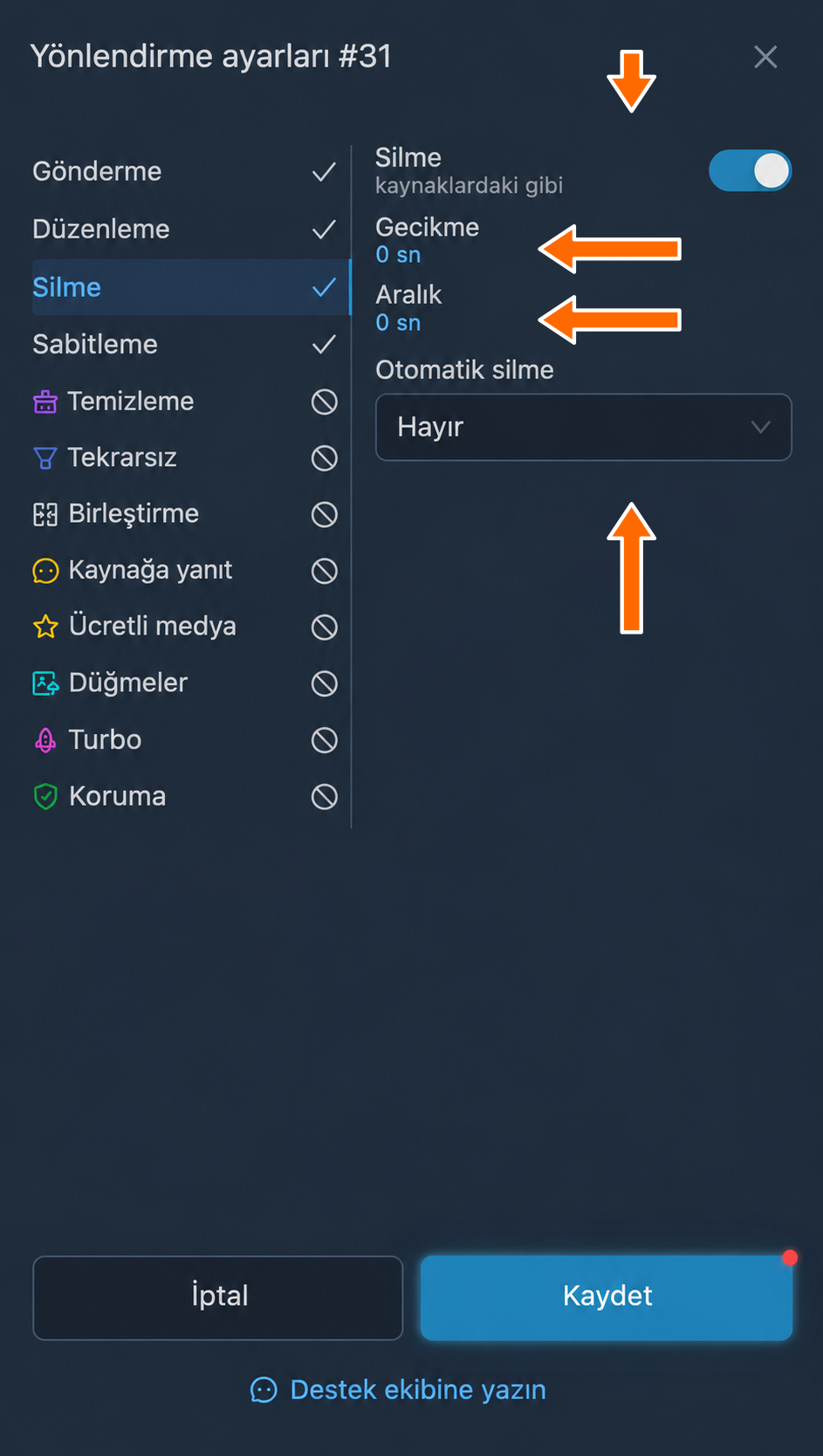
“Otomatik silme” alanında istediğiniz koşulu ve değerini seçin; “Hayır” seçeneği otomatik silmeyi kapatır.
Sabitleme ayarları
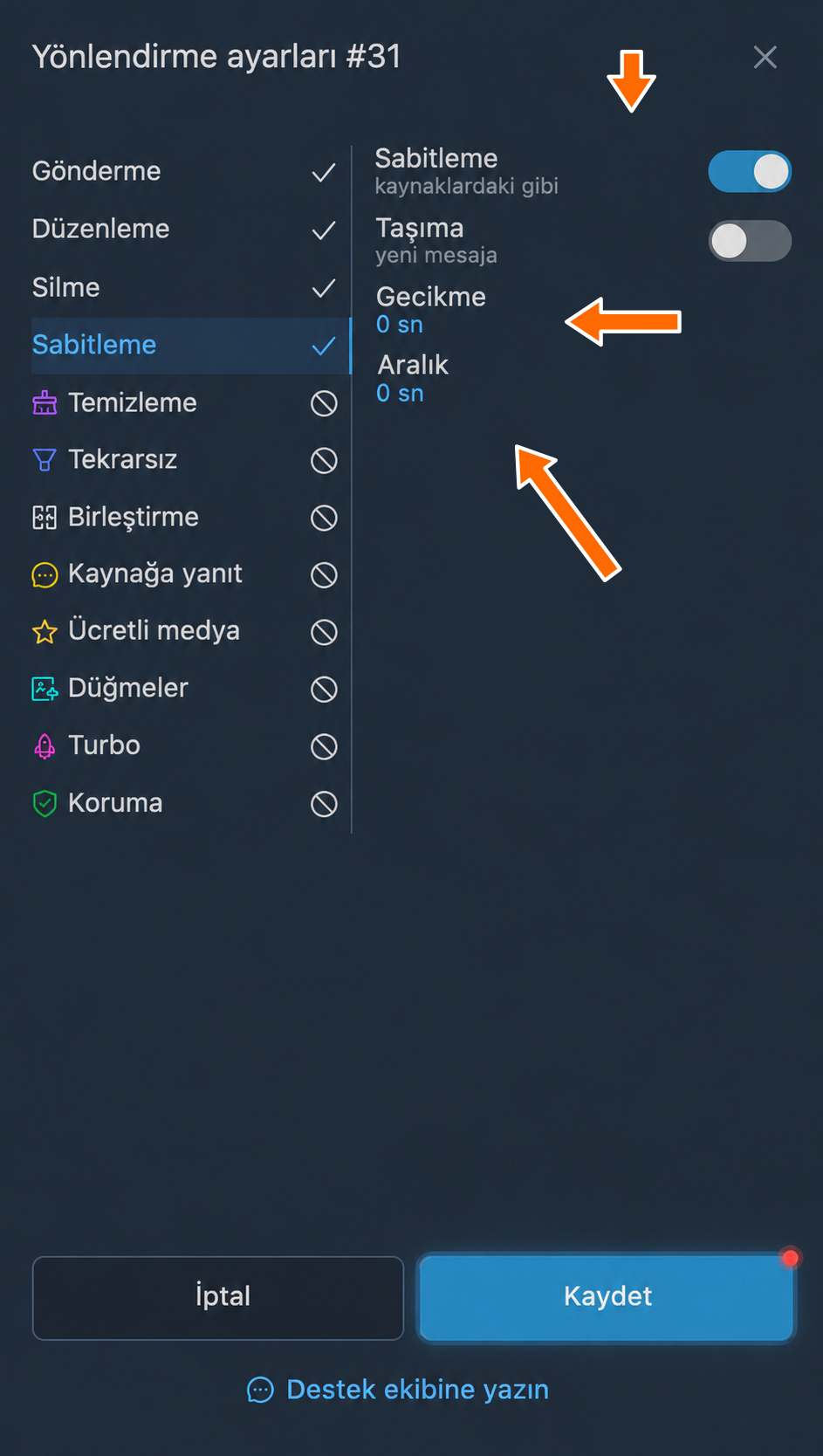
“Sabitleme” sekmesinde, kaynak mesajların sabitlenmesiyle ilgili parametreler bulunur:
- “Sabitleme kaynaklardaki gibi”, kaynaktaki orijinal mesaj sabitlendiğinde hedefteki karşılık gelen yönlendirilmiş mesajın da sabitlenmesini sağlayan seçenektir.
- “Taşıma yeni mesaja”, sabitleme olaylarını yeni mesaj olaylarına dönüştüren işlevdir. “Sabitleme kaynaklardaki gibi” işlevi açıksa taşıma yalnızca hizmet tarafından daha önce yönlendirilmemiş, ancak kaynakta sabitlenmiş mesajlarda devreye girer. “Sabitleme kaynaklardaki gibi” kapalıysa taşıma, kaynakta gerçekleşen tüm sabitleme olaylarında devreye girer; bunların tümü hedef sohbete yeni mesajlar olarak gönderilir.
- “Gecikme”, ilgili yönlendirilmiş mesaja sabitleme uygulanmadan önce rastgele bir gecikme belirlemenizi sağlar.
- “Aralık”, ilgili yönlendirilmiş mesajlara sabitleme uygulanması arasındaki asgari süreyi ayarlamanızı sağlar.
Temizleme ayarları
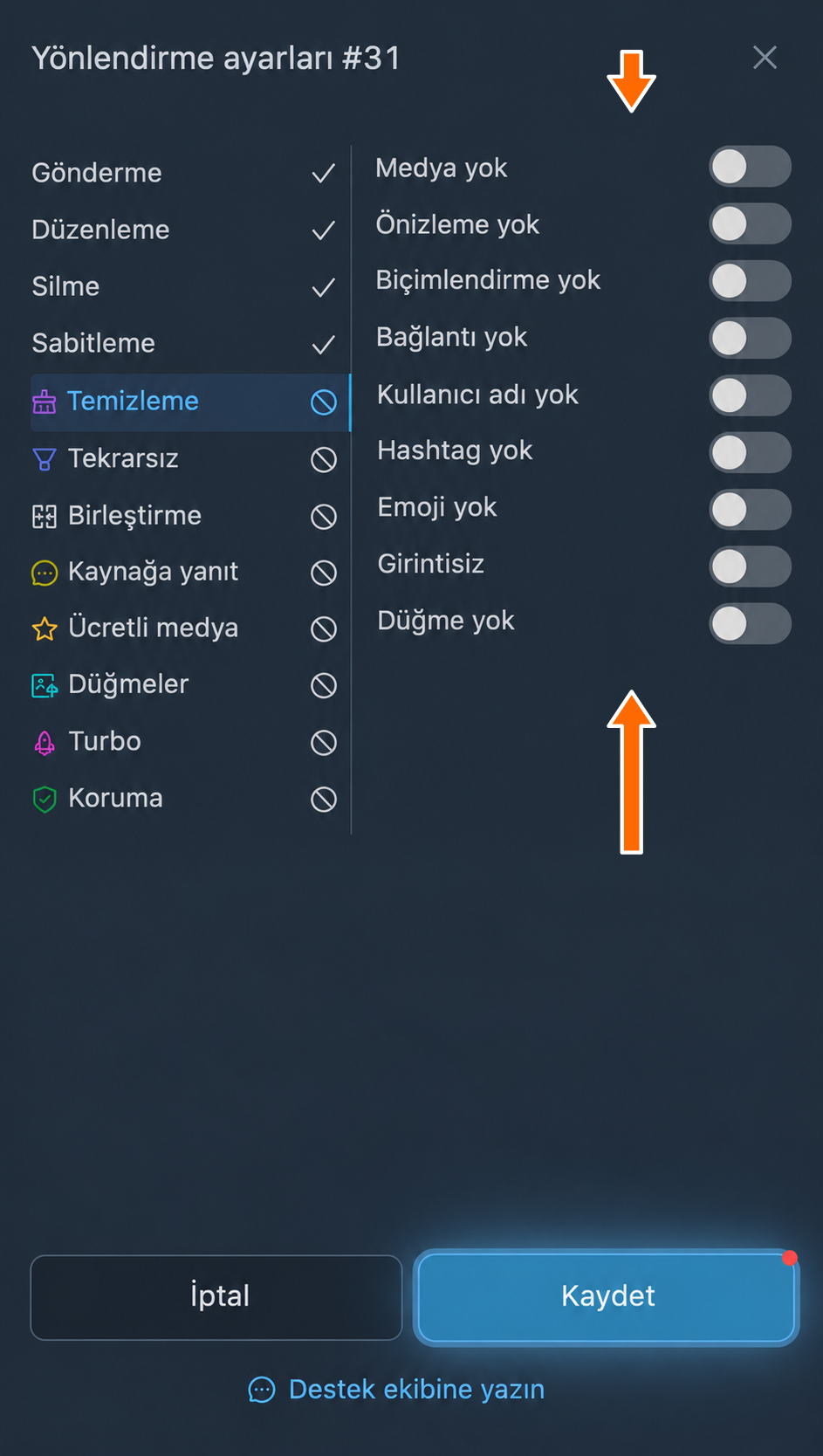
“Temizleme” sekmesinde, yönlendirilen mesajları istenmeyen içerikten temizlemek için seçenekler bulunur:
- “Medya yok”, hedefe yalnızca metin içeriğinin ulaşması için yönlendirilen mesajlardaki medyayı kaldırır.
- “Önizleme yok”, yönlendirilen mesajlardaki bağlantı önizlemelerini kaldırır.
- “Biçimlendirme yok”, yönlendirilen mesajların metnindeki tüm stilleri ve biçimlendirmeyi kaldırır.
- “Bağlantı yok”, yönlendirilen mesajların metnindeki ve düğmelerindeki tüm bağlantıları kaldırır.
- “Kullanıcı adı yok”, yönlendirilen mesajların metnindeki @test biçimindeki tüm kullanıcı adlarını kaldırır.
- “Hashtag yok”, yönlendirilen mesajların metnindeki #test biçimindeki tüm hashtag'leri kaldırır.
- “Emoji yok”, yönlendirilen mesajlardaki tüm emojileri kaldırır.
- “Girintisiz”, yönlendirilen mesajlardaki gereksiz boşlukları kaldırır.
“Düğme yok”, yönlendirilen mesajdaki düğmeleri kaldırır.
Tekrarlanan mesajları filtreleme ayarları
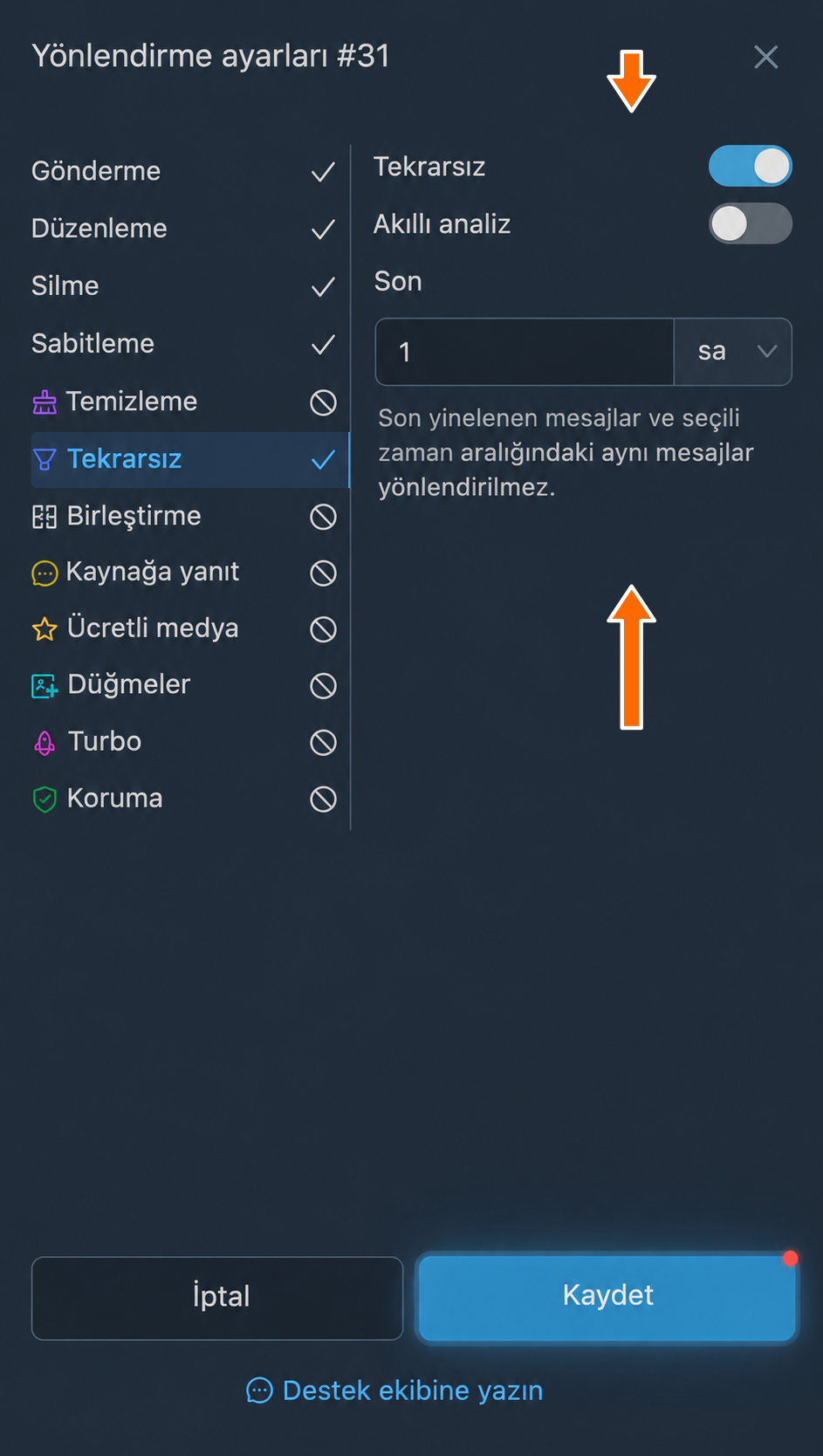
“Tekrarsız” sekmesinde, aynı mesajları filtrelemenizi sağlayan ayarlar bulunur:
- “Tekrarsız”, yönlendirme sırasında aynı mesajları filtreleyen işlevdir. Bir mesajın tekrar olup olmadığını belirlemek için metnin ve medyanın hash değerleri karşılaştırılır.
- “Akıllı analiz”, mesajları karşılaştırma mantığını değiştirir. Bu seçenek açıldığında mesajlar, metnin biçimlendirmesi dikkate alınmadan karşılaştırılır. Medya dosyası içeren mesajlarda ise yalnızca dosyalar karşılaştırılır; bu mesajların metni karşılaştırmaya dahil edilmez.
- “Son” alanı, tekrarları belirlemek için mesajların hangi zaman diliminde karşılaştırılacağını belirtir: N saniye. Pozitif bir süre girin. Süre belirlenmeden filtre açılırsa bir saat kullanılır; filtre kapalıyken tekrarlar kontrol edilmez.
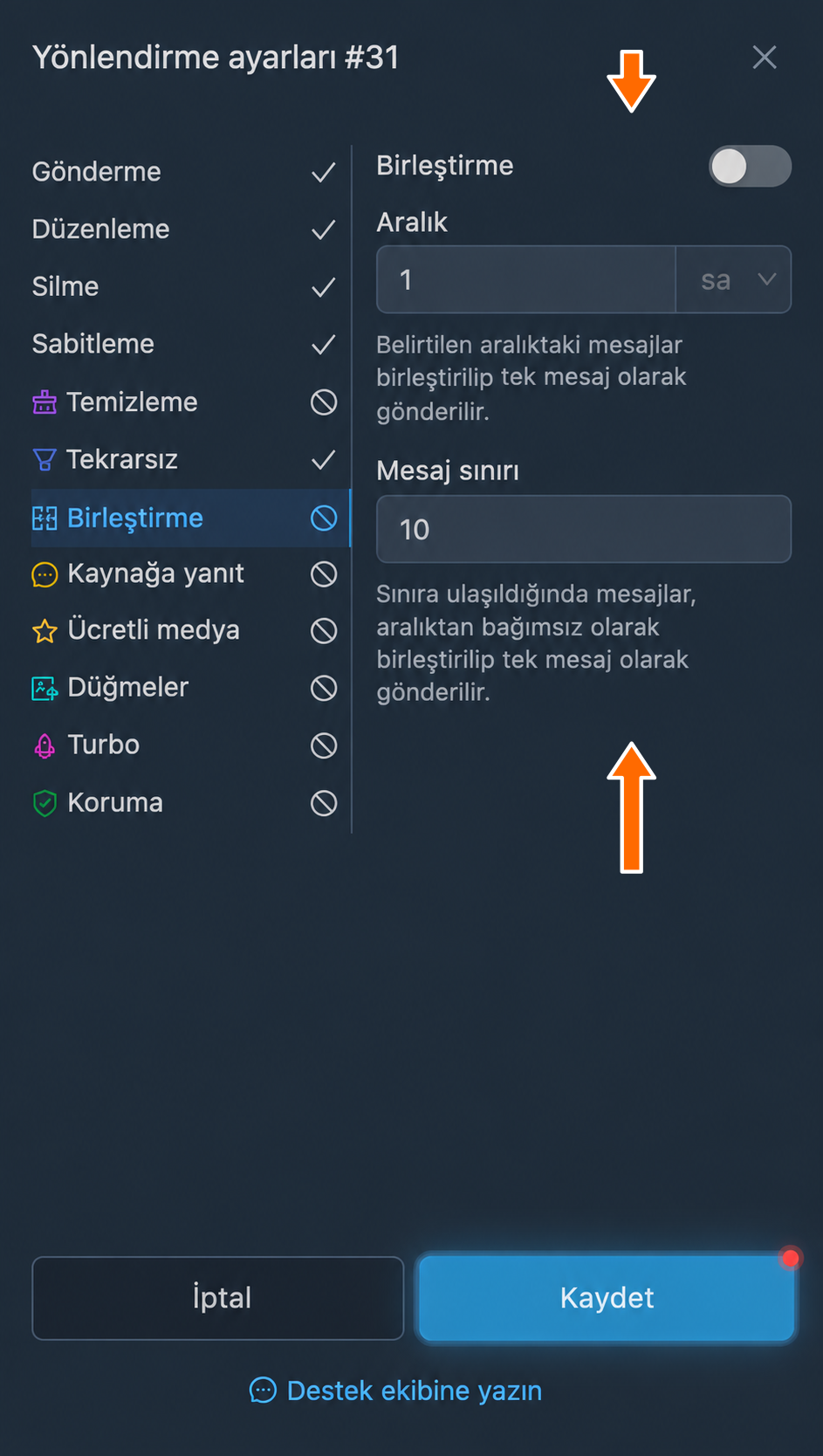
Birleştirme ayarları
“Birleştirme” sekmesinde, birden fazla mesajın tek bir mesajda birleştirilmesiyle ilgili parametreler bulunur:
- “Birleştirme” açıldığında hizmet, gelen yeni mesajları birleştirip tek bir mesaj olarak gönderir. Bu işlev, yapay zekâ ile işlemeyle birlikte kullanıldığında yoğun mesaj akışı olan çok sayıda kaynaktan kısa ve öz haber özetleri oluşturmanızı sağlar.
- “Aralık”, hizmetin mesajları tek bir mesajda birleştirmek üzere biriktirdiği süredir.
- “Mesaj sınırı”, birleştirilecek mesajların sınırıdır. Sınıra ulaşıldığında, belirlenen süreye bakılmaksızın mesajlar birleştirilir ve tek bir mesaj olarak gönderilir.
Birleştirme, “Kopya” modunda kullanılabilir.
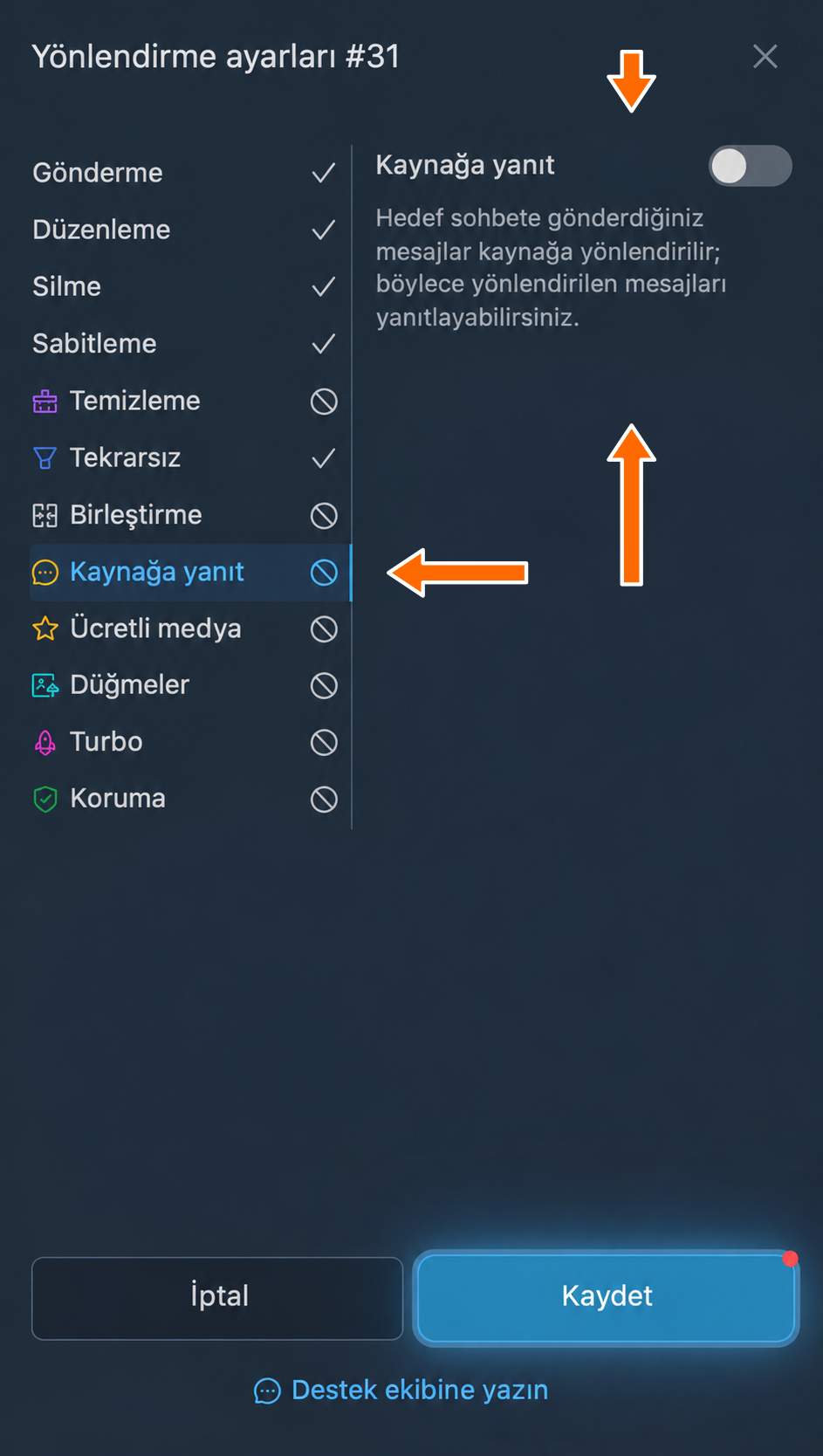
Kaynağa yanıt ayarları
“Kaynağa yanıt” sekmesinde, yönlendirme için kaynağa yanıt modunu açan işlev bulunur. Bu işlev, yönlendirilen mesajlara verilen yanıtları kaynağa geri göndermenizi sağlar.
Şu işlevlerin birleşimi: “kaynak olarak özel sohbetler” + “hedefte konu eşitleme” + “kaynağa yanıt” destek hizmeti kurmanızı ve tüm müşterilerle tek bir konulu grupta konuşmanızı sağlar. Her konu, müşteriyle yapılan sohbetin ayrı bir kopyası olur. Bu konuya yanıt verdiğinizde mesaj, dinleyici hesabı adına müşteriye geri yönlendirilir.
Kaynağa yanıt, tek bir kaynak olduğunda kullanılabilir: belirli bir sohbet veya bir dinleyicinin tüm özel sohbetleri.
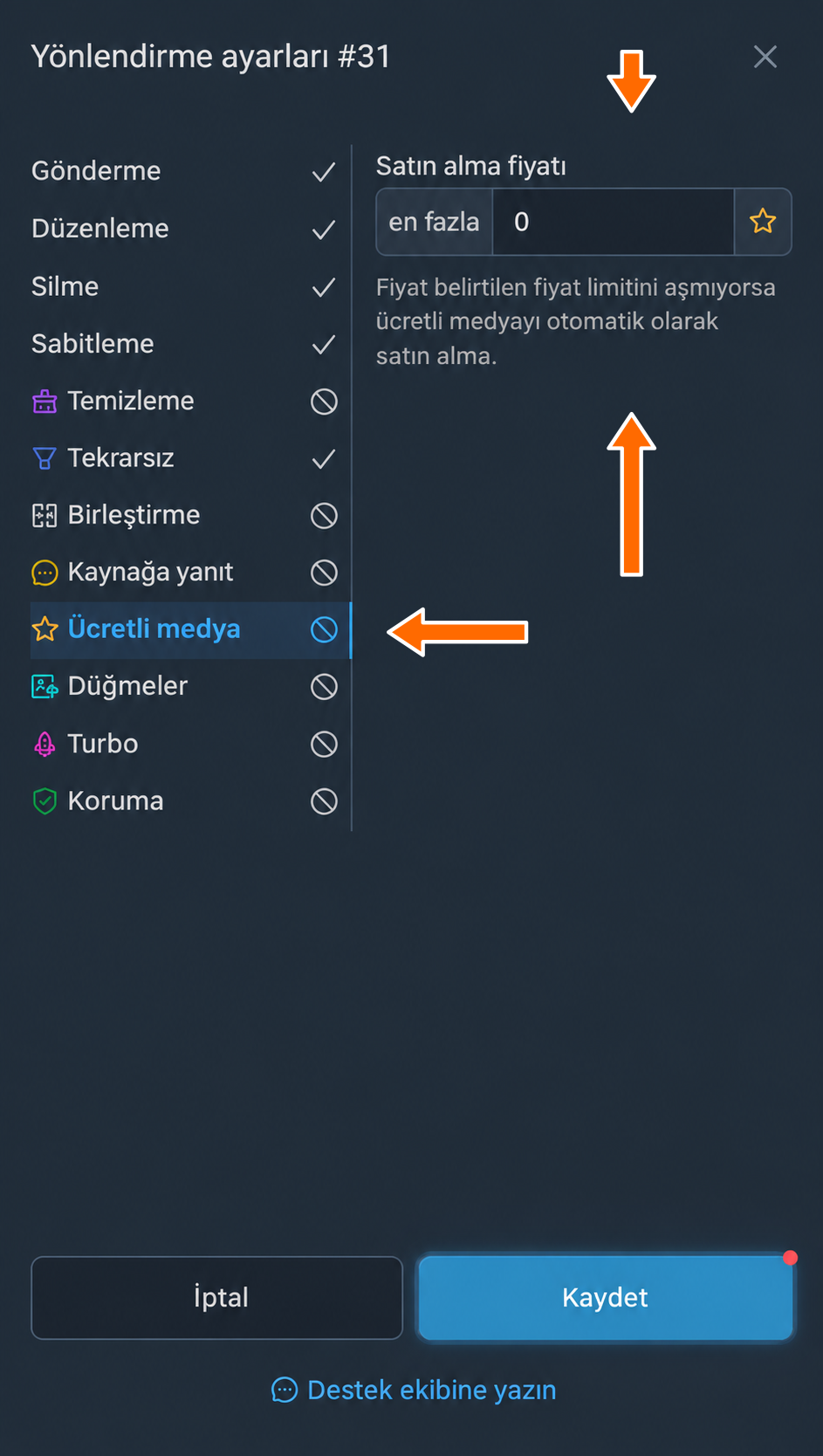
Ücretli medya ayarları
“Ücretli medya” sekmesindeki “Satın alma fiyatı” alanı, ücretli medyanın otomatik satın alınması için azami fiyatı belirler. Sıfır değeri satın almayı etkinleştirmez. Yalnızca bu tür içerikler için ödeme yapmayı düşünüyorsanız pozitif bir sınır belirtin.
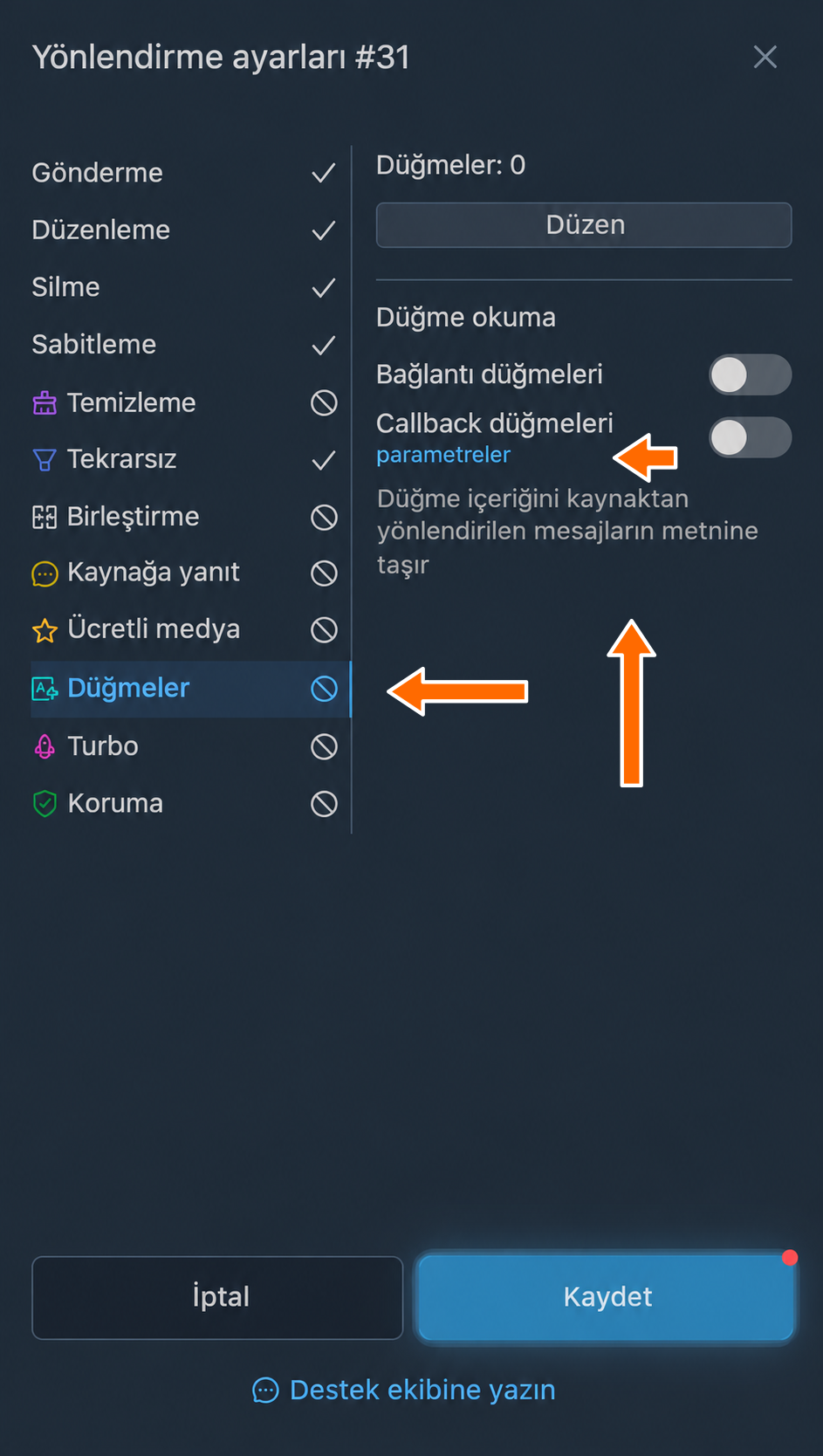
Düğme okuma ayarları
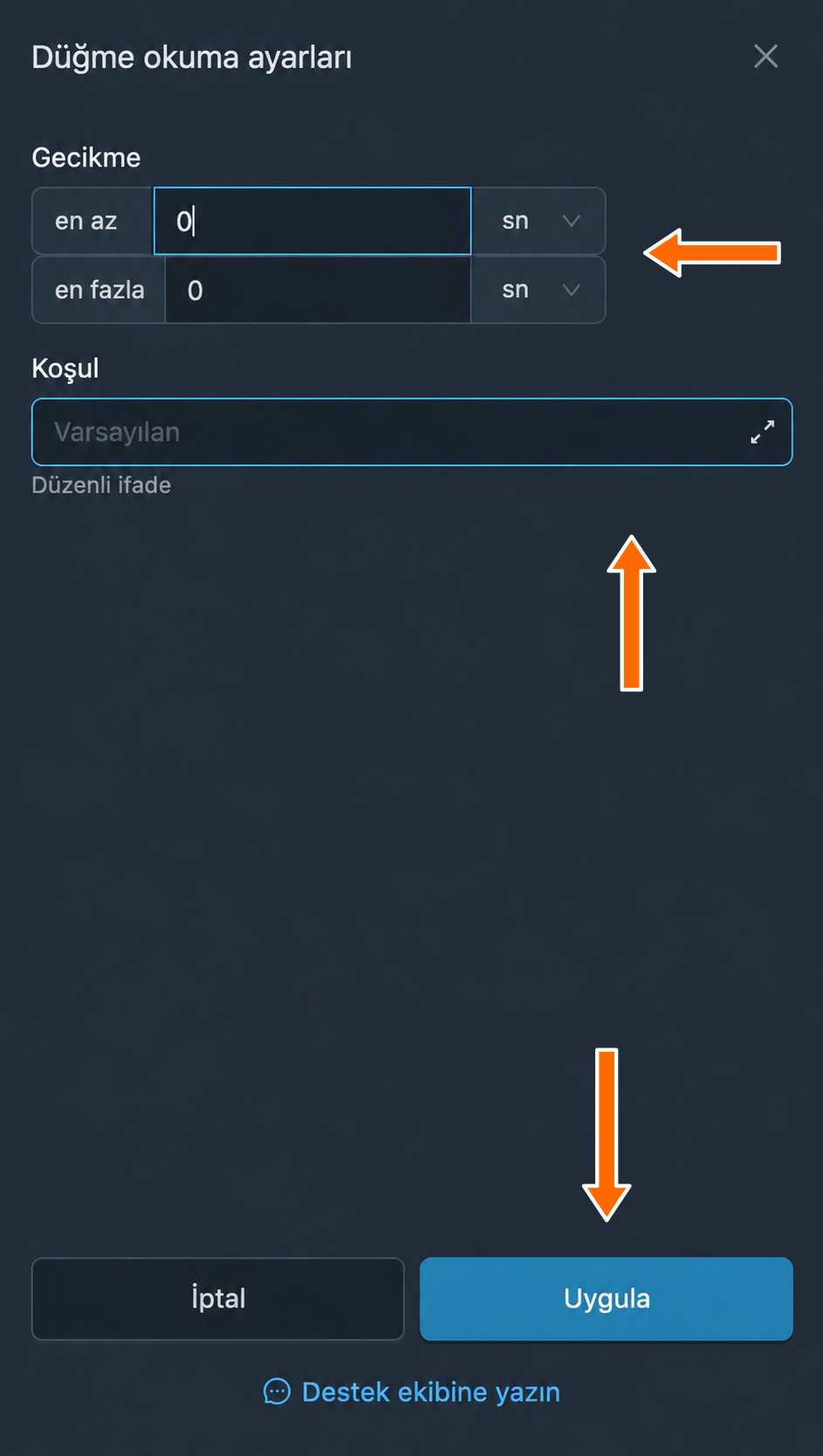
“Düğmeler” sekmesinin “Düğme okuma” bölümünde, yönlendirilen mesajların düğme içeriklerini otomatik olarak mesajın kendi metnine taşımanızı sağlayan ayarlar bulunur:
- “Bağlantı düğmeleri” açıldığında, kaynak mesajın URL düğmelerindeki bağlantılar mesajın kendi metninin sonuna açıklama olarak taşınır.
- “Callback düğmeleri” açıldığında, yönlendirilen mesajda callback düğmeleri varsa hizmet bunlara basılmasını taklit eder. Düğmeler bir yanıt döndürürse bu yanıt, yönlendirilen mesajın sonuna açıklama olarak eklenir.
- “Gecikme”, kullanıcının basmasını taklit etmek için callback düğmesine basmadan önce uygulanan rastgele gecikmedir.
Bu ayarların düğmelerin kendilerinin gönderilmesini etkilemediğini, yalnızca içeriklerini yönlendirilen mesajın metnine eklediğini belirtmek gerekir. Düğmelerin kendilerini yönlendirmek istiyorsanız yönlendirmenin göndericisi olarak bir bot hesabı seçmeniz yeterlidir; düğmeler varsayılan olarak yönlendirilir.
Callback düğmelerini okuma gecikmesinin ayarı, “Callback düğmeleri” yanındaki “parametreler” bağlantısıyla açılır.
Turbo modu ayarları
“Turbo” sekmesinde, turbo yönlendirme moduyla ilgili parametreler bulunur:
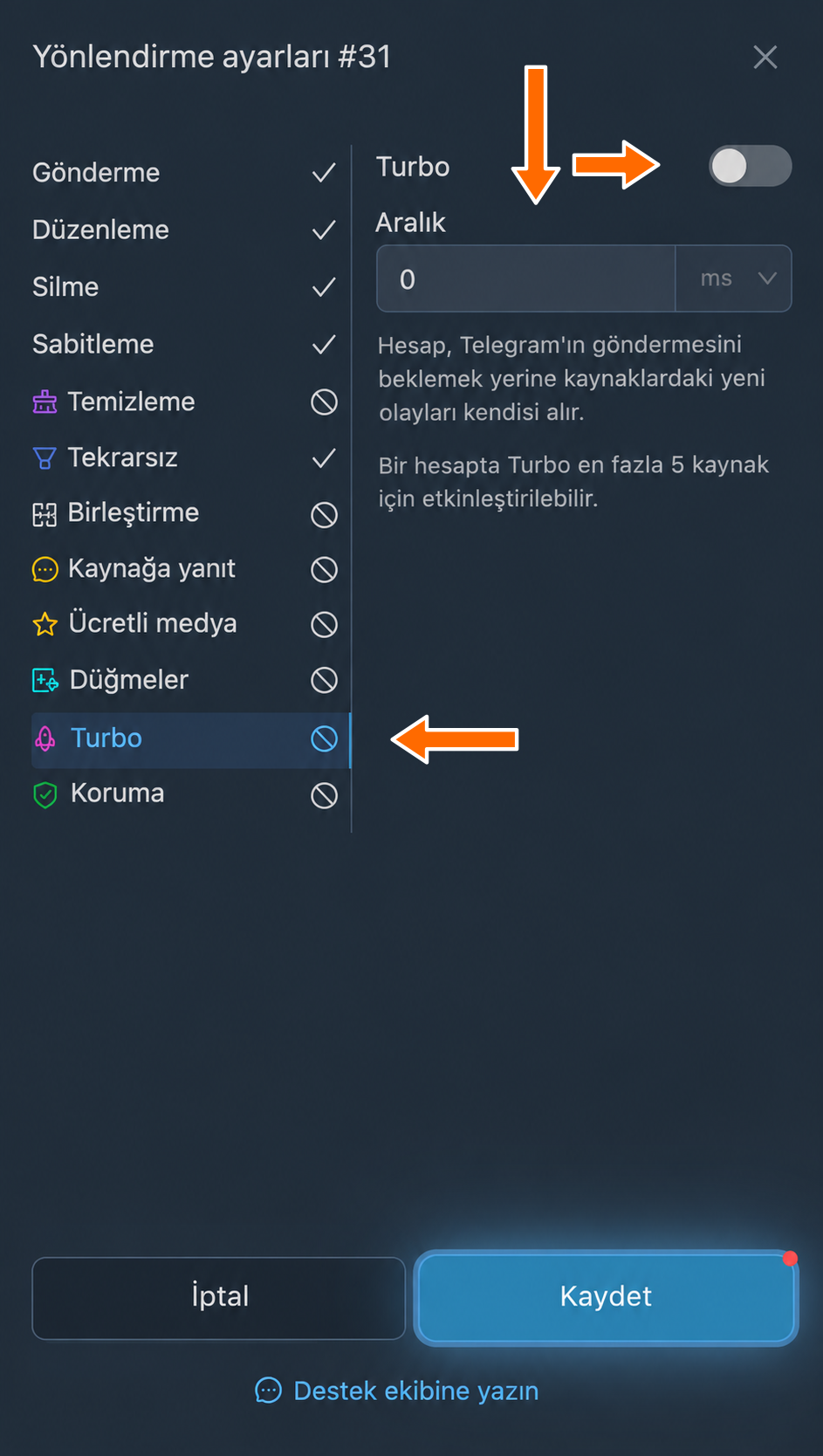
- “Turbo” açıldığında dinleyici hesabı, Telegram'ın göndermesini beklemek yerine kaynaklardaki yeni olayları kendisi alır.
- “Aralık”, dinleyici hesabının kaynaktaki yeni olayları Telegram'a ne sıklıkta soracağını belirten süredir.
Bu modun yalnızca Telegram'ın kaynaktaki yeni mesajları dinleyici hesabına 5 dakikadan fazla gecikmeyle bildirdiği durumlarda açılması önerilir. Bu durum, çok büyük kanallarda veya gruplarda görülebilir. Diğer tüm durumlarda turbo modunu açmak, aksine Telegram'dan yeni olayların alınmasını yavaşlatabilir.
Bir hesap için turbo en fazla beş kaynakta açılabilir. Aralık, milisaniye cinsinden belirtilir.
Koruma ayarları
Kaynağın yazarları, mesajları yönlendirdiğiniz hedef sohbete erişebiliyorsa yönlendirmeyi yapan hesabı tespit edebilirler. Bunun için kanalın veya grubun üyelerini sırayla çıkarır ve her çıkarmadan sonra yönlendirmenin durup durmadığını kontrol ederler. Bir üye çıkarıldıktan sonra yönlendirme durmuşsa yönlendirmeyi yapan hesap, çıkarılan o hesaptır.
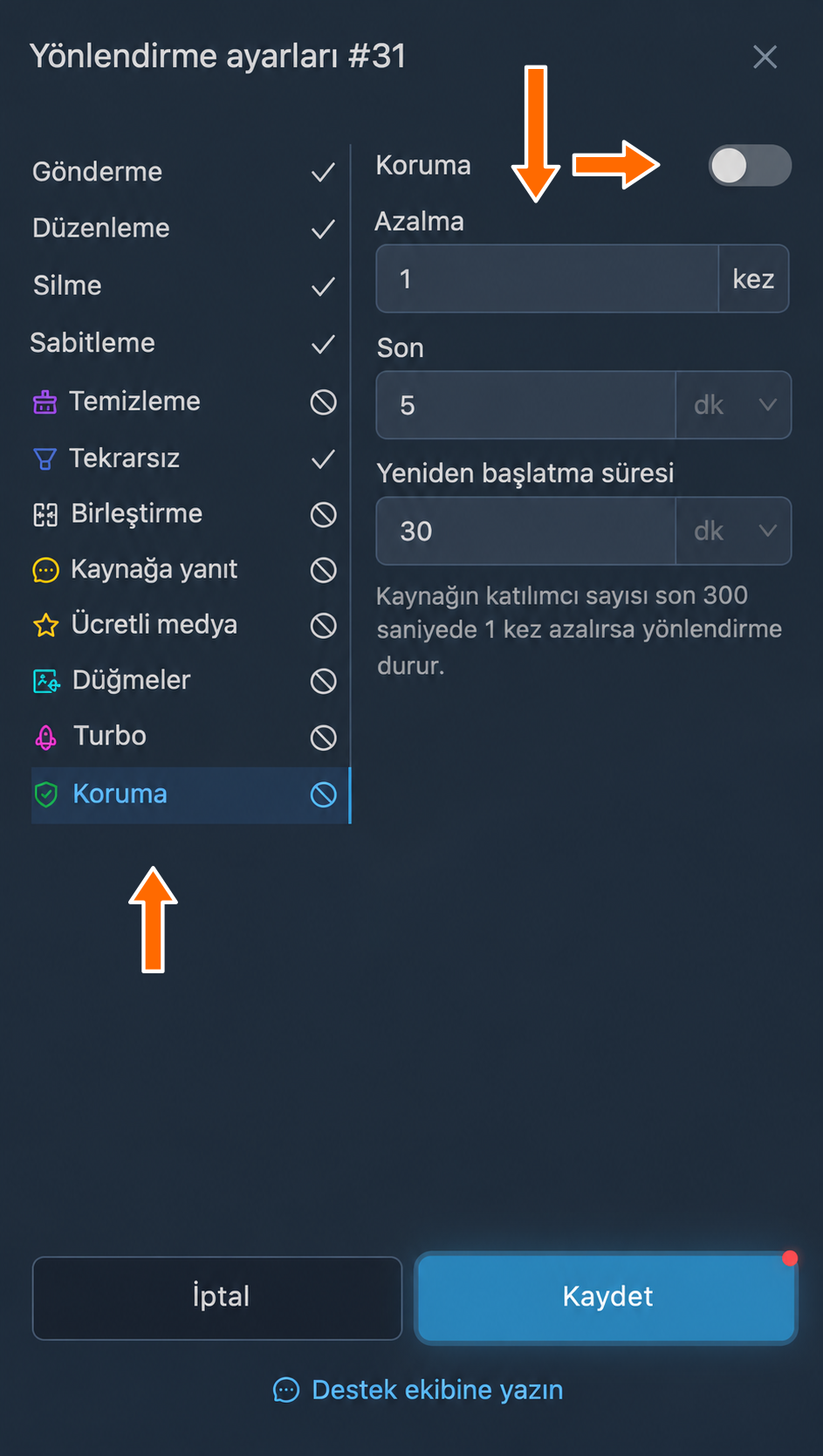
“Koruma” sekmesinde, belirttiğiniz süre içinde kaynakta üye sayısı azaldığında yönlendirmeyi kapatarak yukarıdaki hesap tespit yöntemine karşı korunmanızı sağlayan ayarlar bulunur:
- “Koruma”, bu yönlendirme için koruma modunu açan seçenektir.
- “Azalma”, yönlendirmenin durması için kaynağın toplam üye sayısının kaç kez azalmış olması gerektiğini belirtir.
- “Son” alanı, yönlendirmenin durması için kaynakta gerçekleşen azalmaların sayıldığı zaman dilimidir: N saniye.
- “Yeniden başlatma süresi” alanı, koruma modu tarafından daha önce kapatılmış yönlendirmenin yeniden başlaması için beklenecek süreyi N saniye olarak belirtir.
Süre alanlarında istediğiniz zaman birimini seçin.
Karşılaştırma ayarları
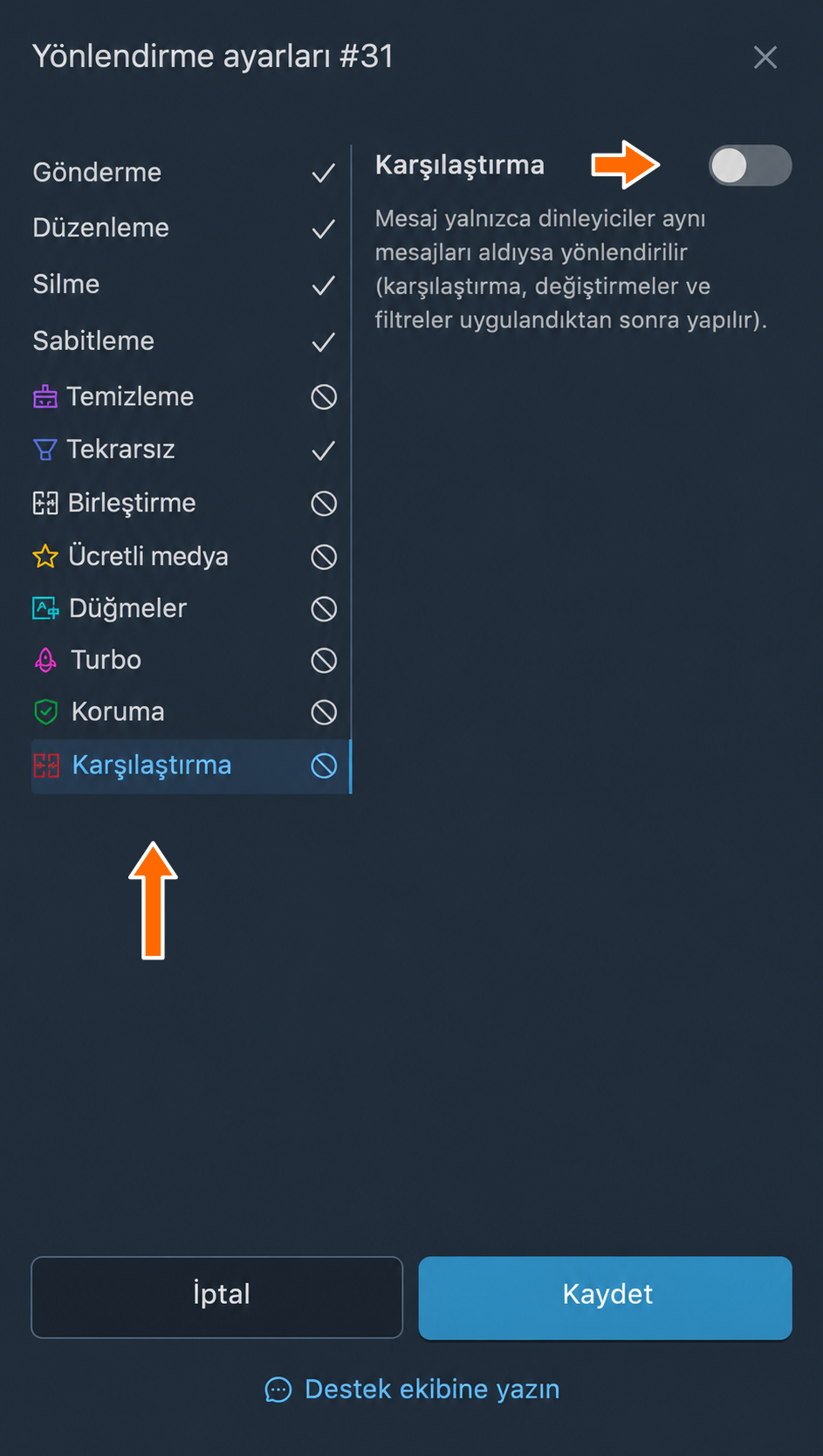
“Karşılaştırma” sekmesinde, yönlendirme için karşılaştırma modunu açan işlev bulunur. Bu mod yalnızca iki veya daha fazla kaynağı olan yönlendirmelerde kullanılabilir.
Mod olarak karşılaştırma açıldığında mesaj, yalnızca diğer kaynaklara da tamamen aynı mesaj gelmişse yönlendirilir.
Bir örnek ele alalım: tek bir yönlendirmede ilk kaynak, “Hesap 1” tarafından dinlenen “Bot 1” ile yapılan sohbet olsun. İkinci kaynak ise yine “Bot 1” ile aynı sohbet, ancak bu kez dinleyici “Hesap 2” olsun. Botla yapılan sohbet aynı olsa da bot, farklı hesaplara farklı mesajlar gönderebilir. Karşılaştırma modu açıksa yönlendirme, yalnızca “Hesap 1” botla olan sohbetinde “Hesap 2”nin aldığı mesajın aynısını aldığında gerçekleşir.
Seçilen kaynaklardan gelen mesajlar, değiştirmeler ve filtreler uygulandıktan sonra karşılaştırılır.
Yönlendirmelerde kaynaklar ve hedef
Tek bir yönlendirmede birden fazla kaynak ve yalnızca bir hedef belirtebilirsiniz. Kaynaklar ve hedef genellikle yukarıda ayrıntılı olarak açıklanan ilk yönlendirme oluşturma aşamasında seçilir, ancak mevcut yönlendirmelerde de değiştirilebilir.
Yönlendirmenin kaynaklarını değiştirme
Yönlendirme kaynağı olarak, hizmete bağlı hesapların üye olduğu her türlü herkese açık ve gizli Telegram sohbeti, kanalı, grubu, botu ve konulu grubu kullanılabilir.
Hizmete birden fazla hesap bağladıysanız her kaynak için belirli bir dinleyici hesabı seçebilirsiniz. Dinleyici, sonraki yönlendirme için mesajları “dinleyen”, daha basit bir ifadeyle alan hesaptır. Hesap, kaynaktan mesaj alırken herhangi bir etkinlik göstermez ve o anda mesajlar okunmuş olarak işaretlenmez.
Mevcut bir yönlendirmede kaynakları değiştirmek, silmek veya eklemek için şu adımları izleyin:
- “Yönlendirmeler” sayfasında, istediğiniz yönlendirmenin satırındaki kalem simgeli “Düzenle: Kaynaklar” düğmesine basın. Birden fazla kaynak varsa kaynak sayısını gösteren düğme de listeyi açar.
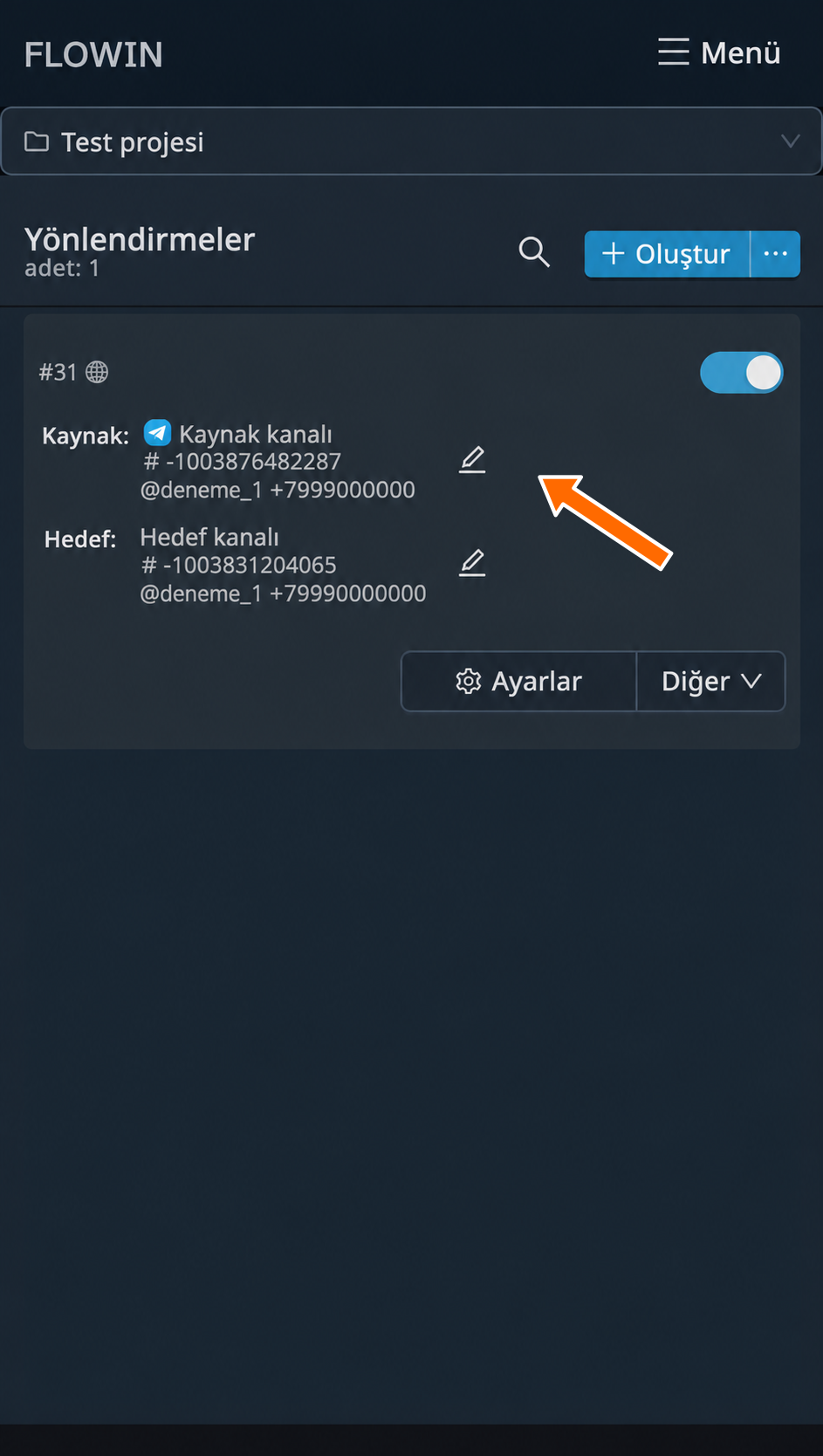
Kaynakları düzenleme. - Açılan listede yeni bir kaynak ve dinleyici seçmek için “Ekle” düğmesine basın. Kaynağı veya dinleyicisini değiştirmek için eski kaynağı çarpı simgesiyle silip istediğiniz kaynağı yeniden ekleyin.
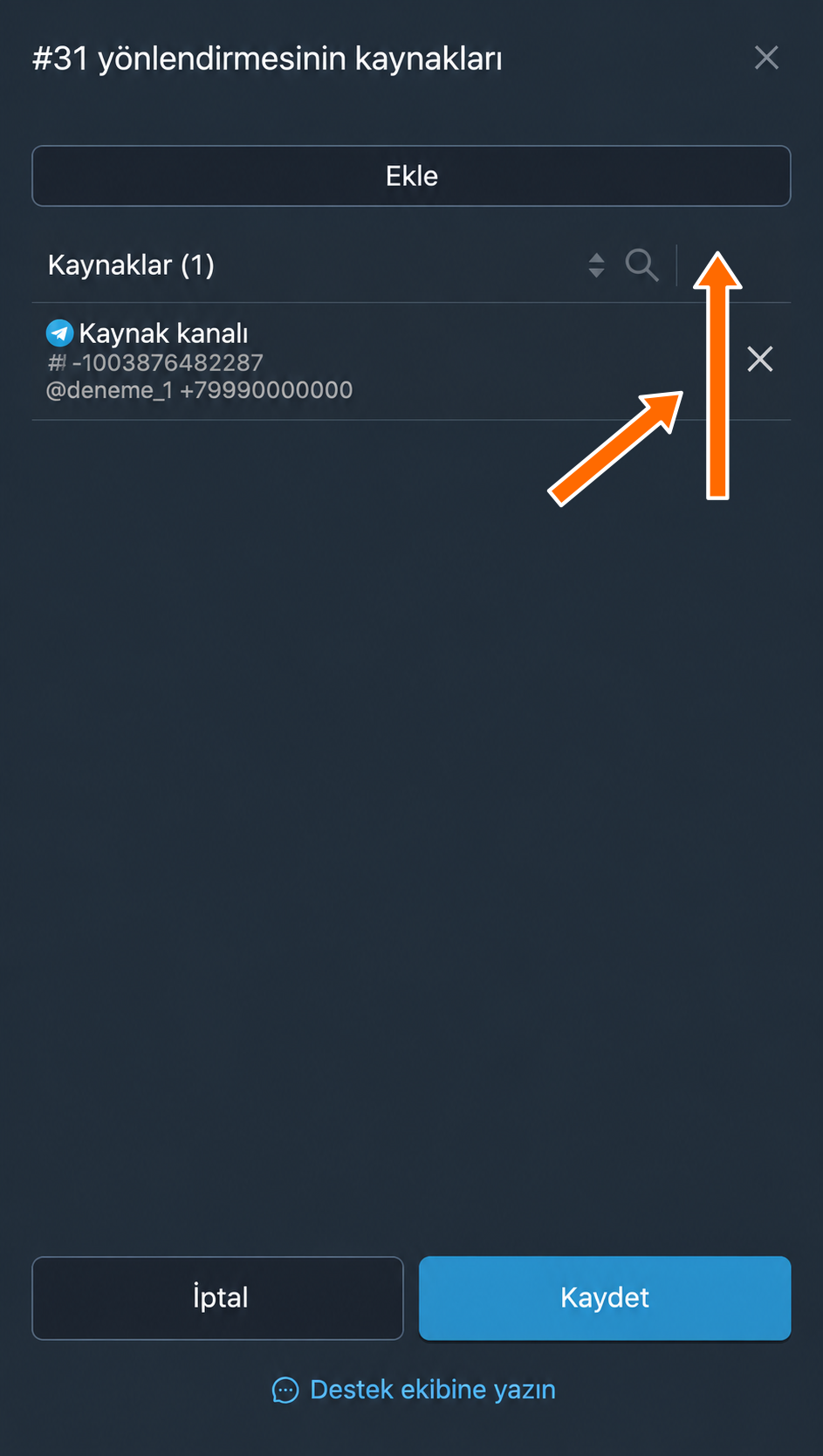
Listeye kaynak ekleme. 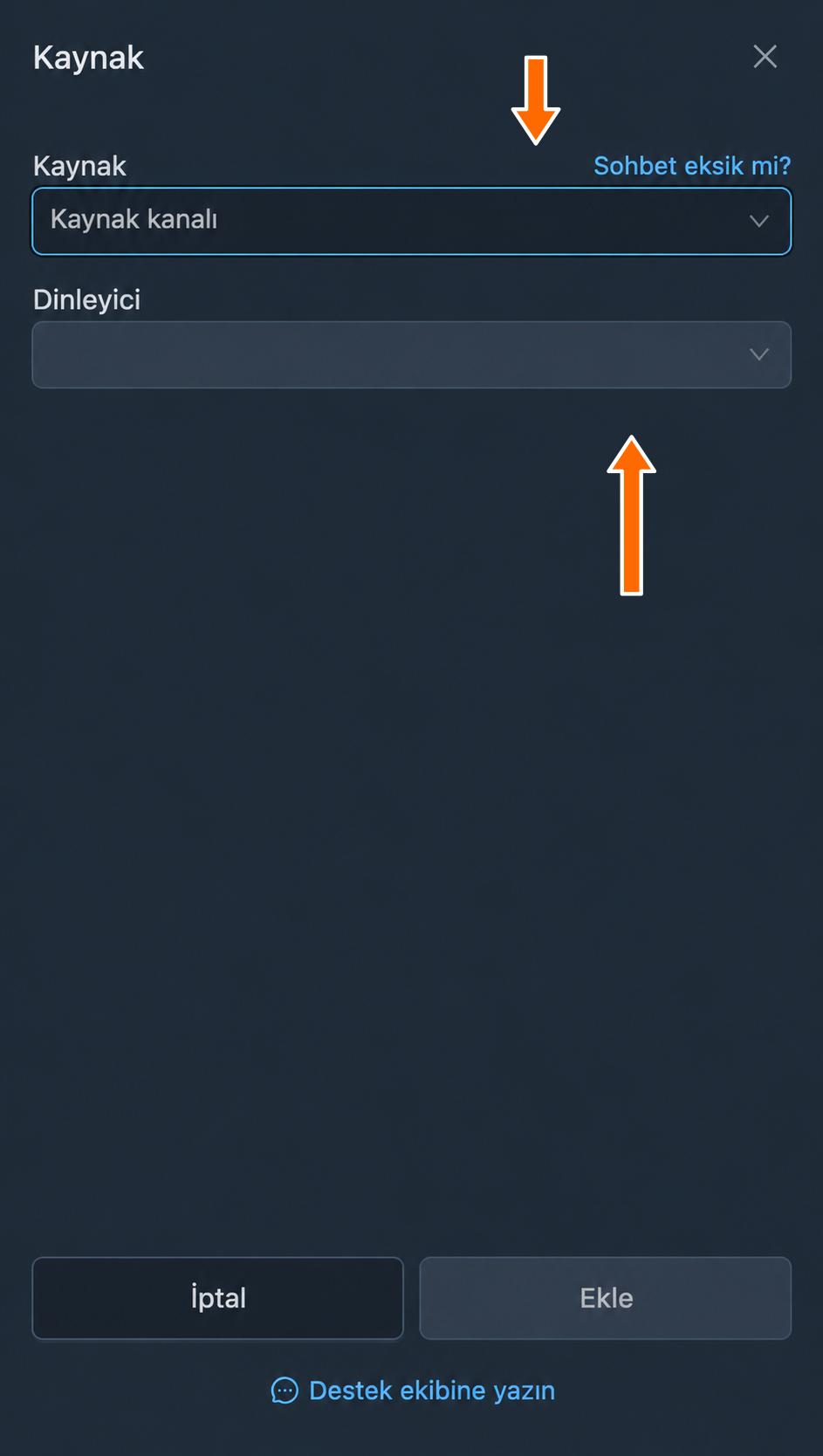
Yeni kaynak ve dinleyici seçme. - “Kaydet” düğmesine basın ve yönlendirme satırındaki kaynakları kontrol edin.
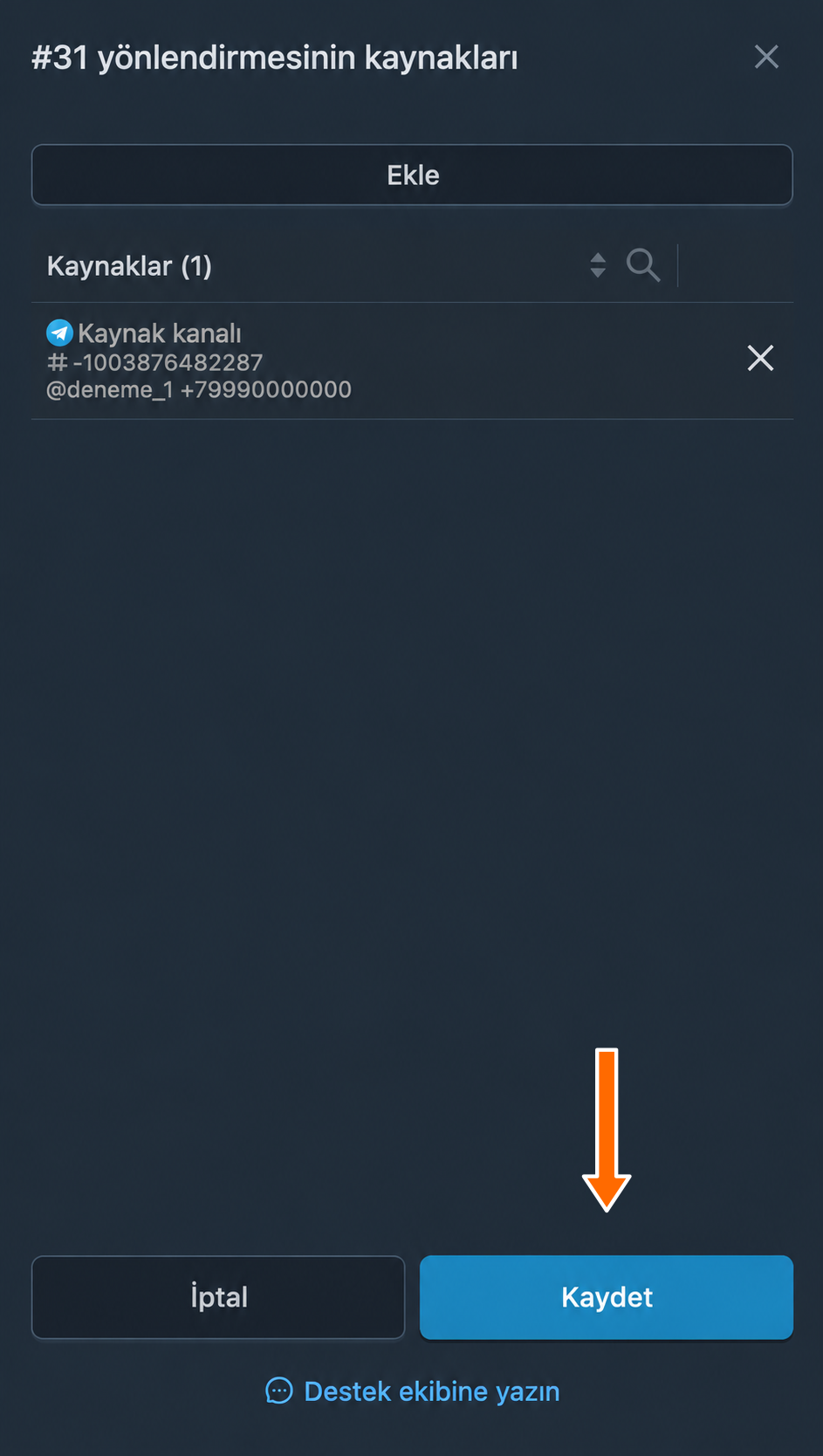
Kaynak listesini kaydetme.
Yönlendirmenin hedefini değiştirme
Yönlendirme hedefi olarak, hizmete bağlı hesapların üye olduğu ve mesaj gönderme iznine sahip olduğu her türlü herkese açık ve gizli Telegram sohbeti, kanalı, grubu, botu ve konulu grubu kullanılabilir.
Bir yönlendirmede yalnızca bir hedef seçebilirsiniz. Bir kaynaktan birden fazla farklı hedefe dağıtım yapmak istiyorsanız aynı kaynağı ve farklı hedefleri kullanan birden fazla yönlendirme oluşturmanız gerekir.
Hizmete birden fazla hesap bağladıysanız hedef için belirli bir gönderici hesabı seçebilirsiniz. Gönderici, dinleyicinin aldığı mesajları hedef sohbete gönderen hesaptır. Gönderici olarak seçilen hesap, mesaj gönderildiği anda çevrimiçi olur. Ayrıca gönderici hesabının gönderilen mesaj hakkında bildirim almayacağını belirtmek gerekir. Mesajı gönderen kendisi olduğu için bu hesap açısından mesaj zaten okunmuş olur.
Mevcut bir yönlendirmede hedefi veya göndericiyi değiştirmek için şu adımları izleyin:
- “Yönlendirmeler” sayfasında, istediğiniz yönlendirmenin satırındaki kalem simgeli “Düzenle: Hedef” düğmesine basın.
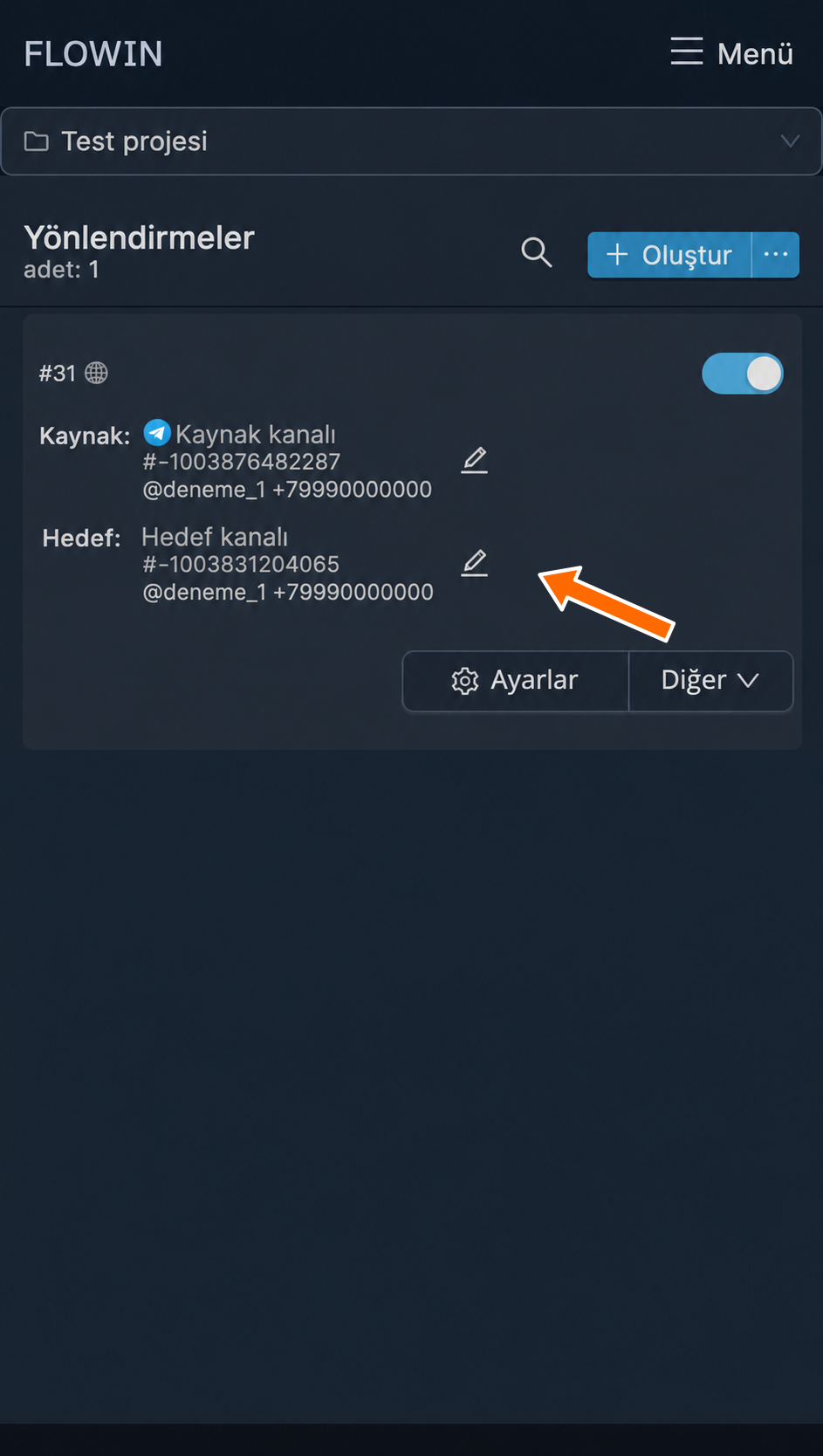
Hedefi düzenleme. - “Hedef” ve “Gönderici” alanlarını seçin. Konulu bir grup için konuyu veya eşitlemeyi belirtin.
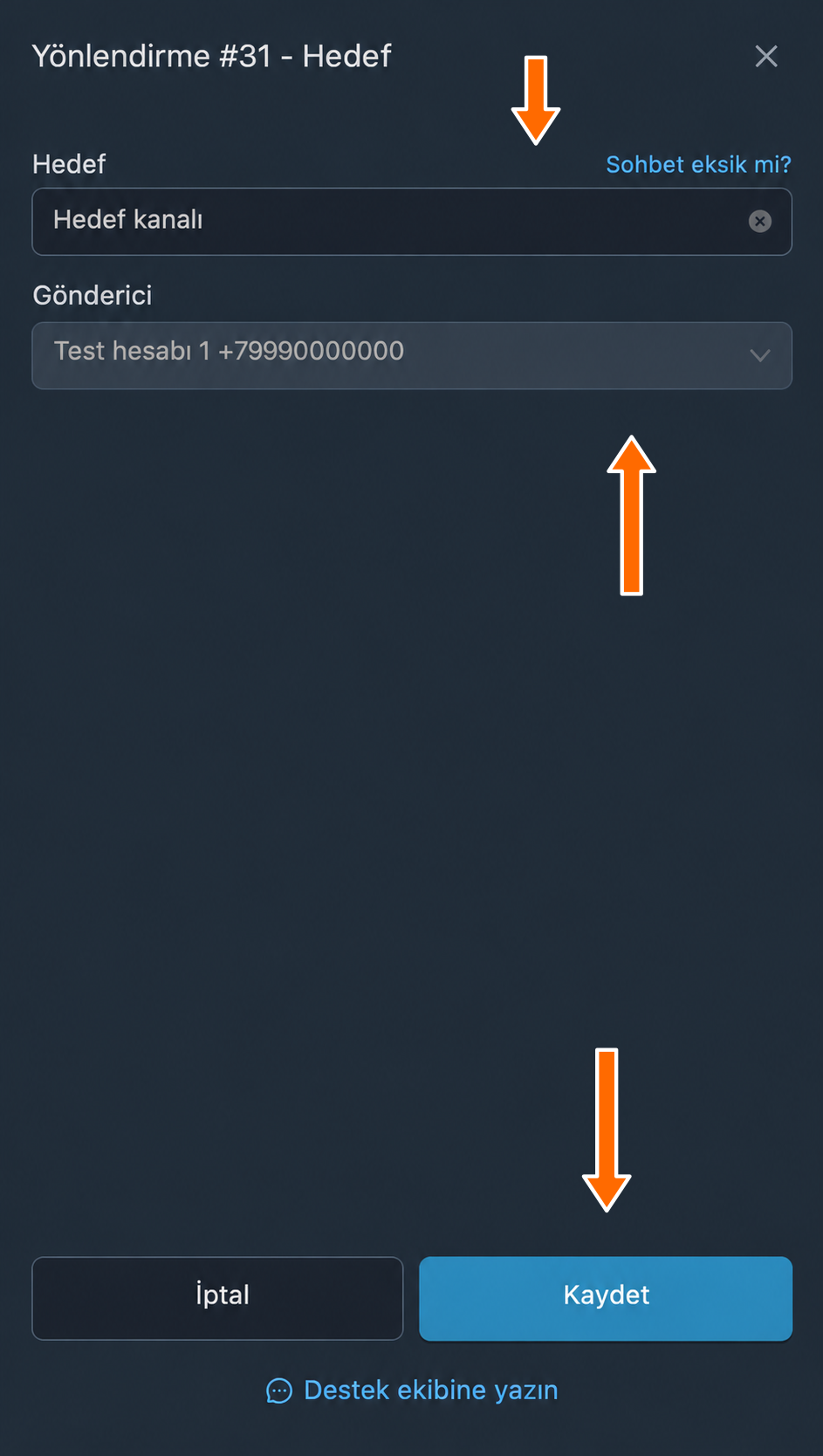
Hedef ve gönderici seçme. - “Kaydet” düğmesine basın ve yönlendirme satırındaki hedefi kontrol edin.
Yönlendirmeler için ayar şablonları
Bazen aynı ayar grubunu birden fazla yönlendirmede kullanmanız gerekir. Özellikle çok sayıda yönlendirme varsa her birini elle ayarlamak uzun sürebilir. Bu tür durumlarda bir ayar şablonu kullanmak işi çok kolaylaştırır.
Önceden ayarlanmış herhangi bir yönlendirmeyi, diğer yönlendirmelere uygulamak üzere ayar şablonu olarak kullanabilirsiniz. Böyle bir şablonu uygulama adımları aşağıda ayrıntılı olarak açıklanmıştır:
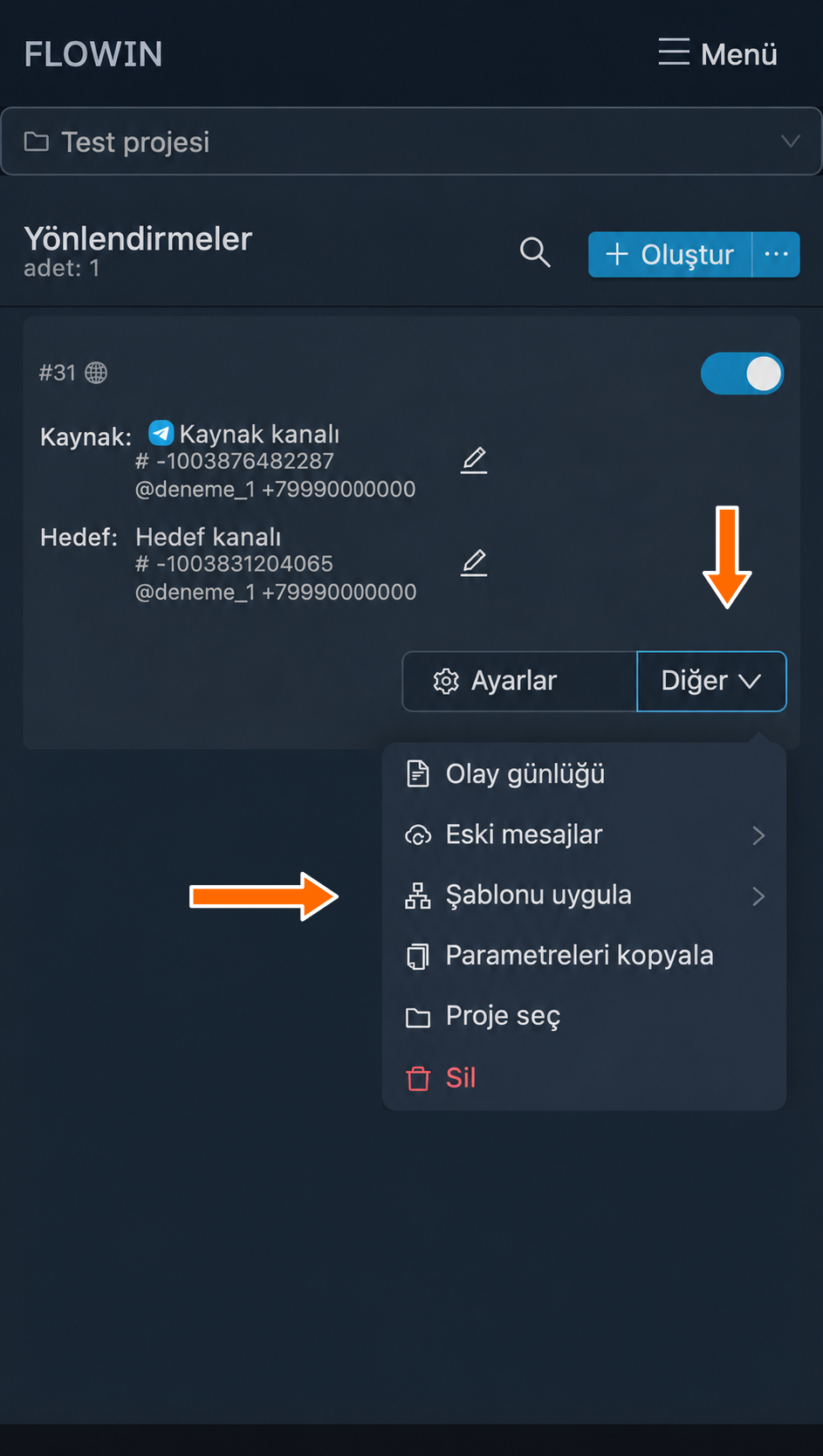
- “Yönlendirmeler” sayfasında, ayarlanmış yönlendirme için “Diğer” → “Parametreleri kopyala” yolunu açın.
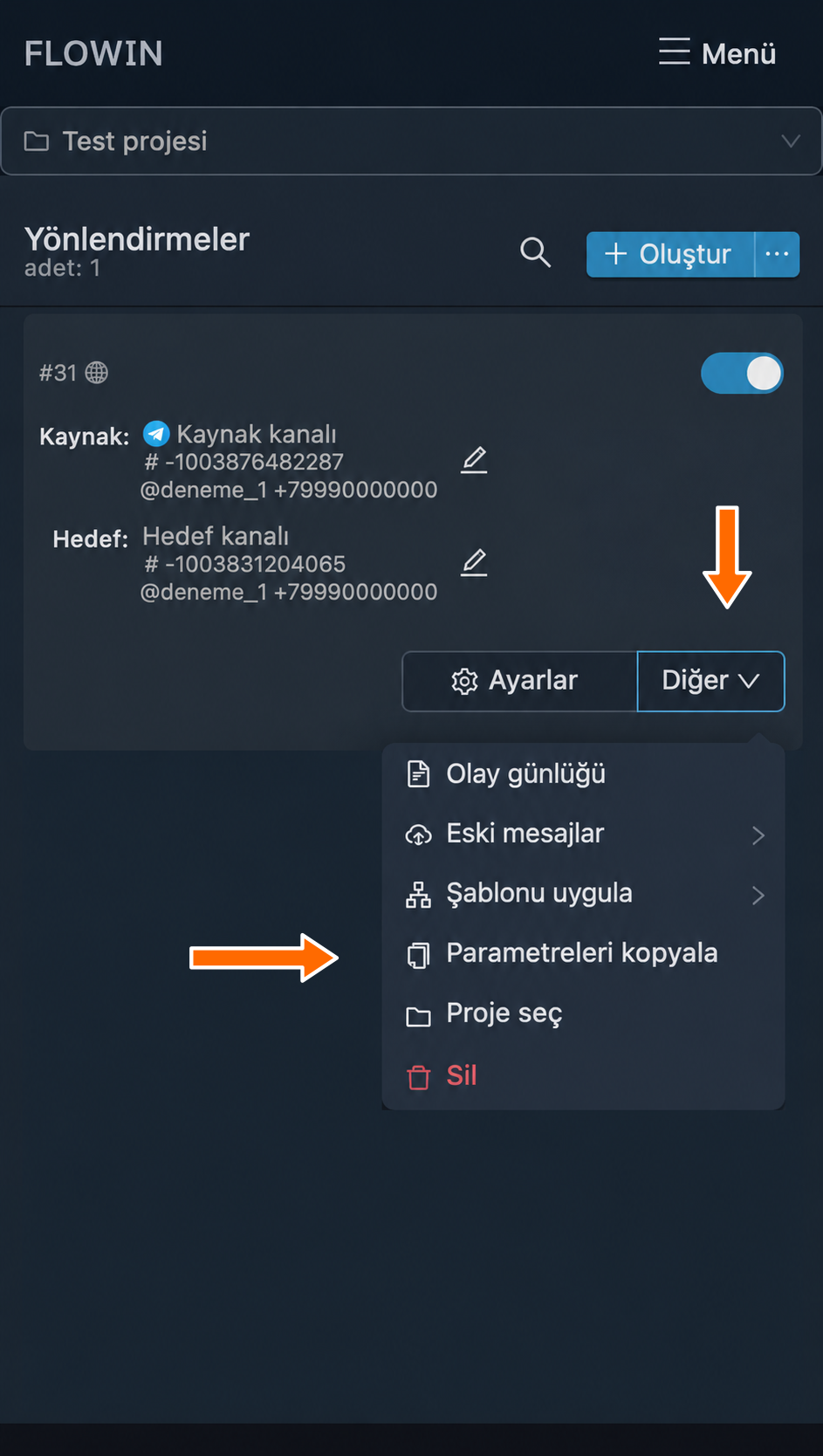
Yönlendirme parametrelerini kopyalama. - “parametreler (8)” bağlantısına basın ve istediğiniz grupları seçili bırakın: ayarlar, filtreler, değiştirmeler, filigranlar, webhook'lar, yapay zekâ asistanları, düğmeler ve çeviriler.
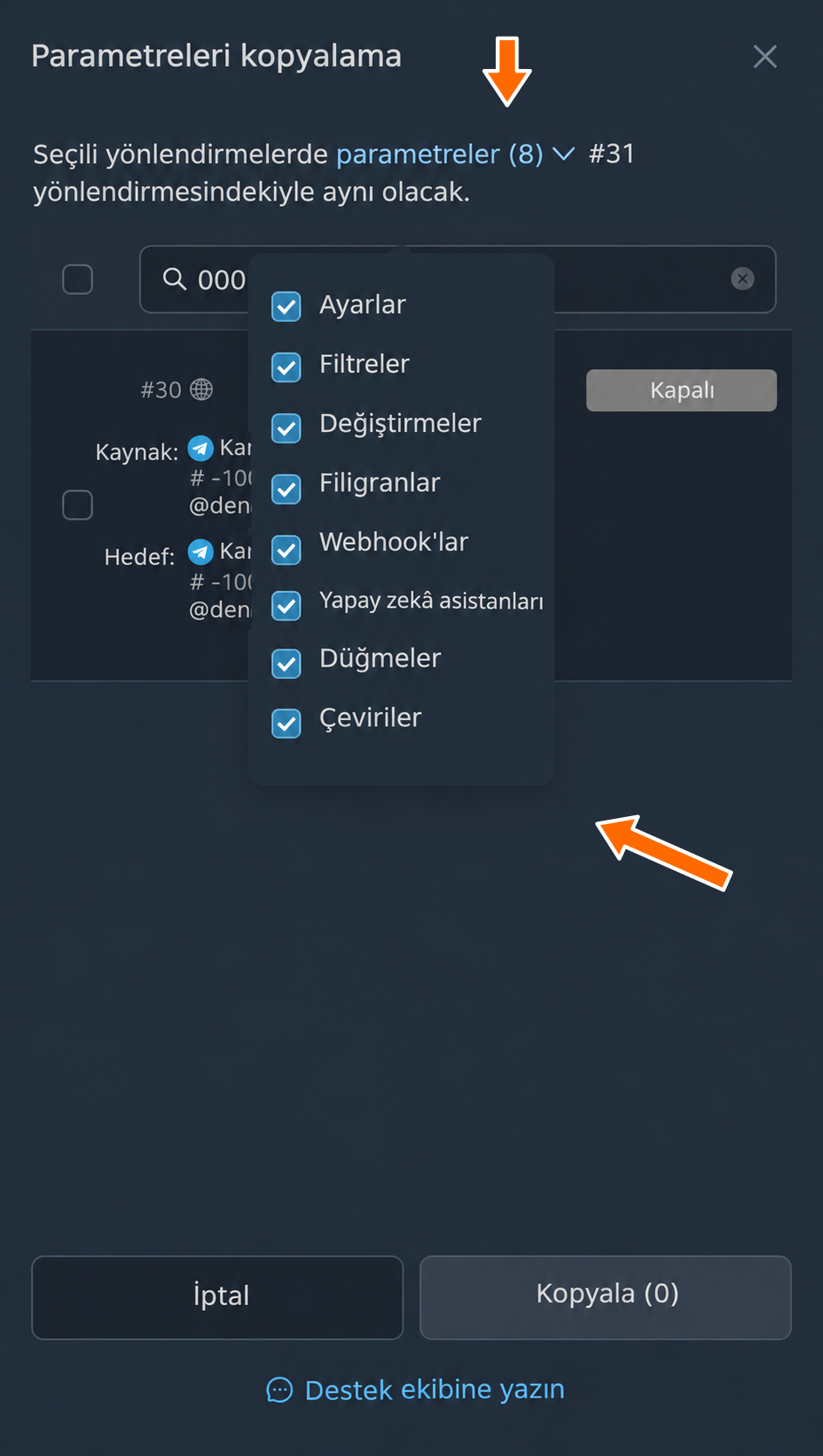
Kopyalanacak parametre gruplarını seçme. - Seçilen parametreleri uygulamak istediğiniz yönlendirmeleri işaretleyin. Gerekirse “Ara” alanından bulun.
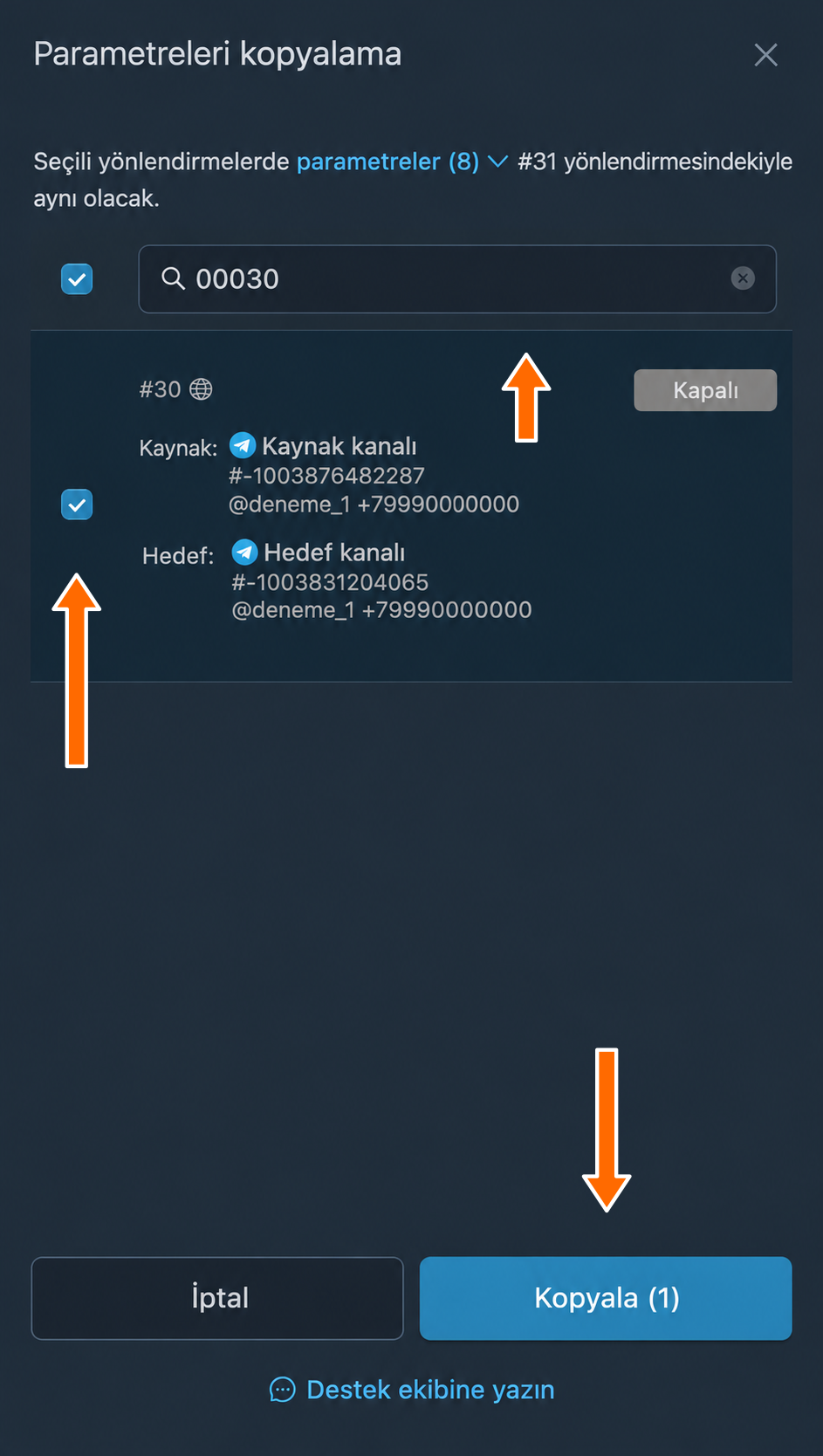
Parametreleri kopyalamak için seçilen yönlendirme. - “Kopyala (N)” düğmesine basın; N, seçilen yönlendirme sayısını belirtir. Ardından ayarlarını kontrol edin.
Yukarıdaki işlemlerden sonra seçilen yönlendirmeler, ayar şablonu olarak kullandığınız yönlendirmeyle aynı parametre grubuna sahip olur.
Tekrar kullanmak için “Şablonlar” bölümünde ayrı şablonlar kaydedebilirsiniz. Hazır bir şablon “Diğer” → “Şablonu uygula” yolundan uygulanabilir: kendi şablonunuz, token ile alınan bir şablon veya herkese açık bir şablon.
Yönlendirmelerde toplu işlemler
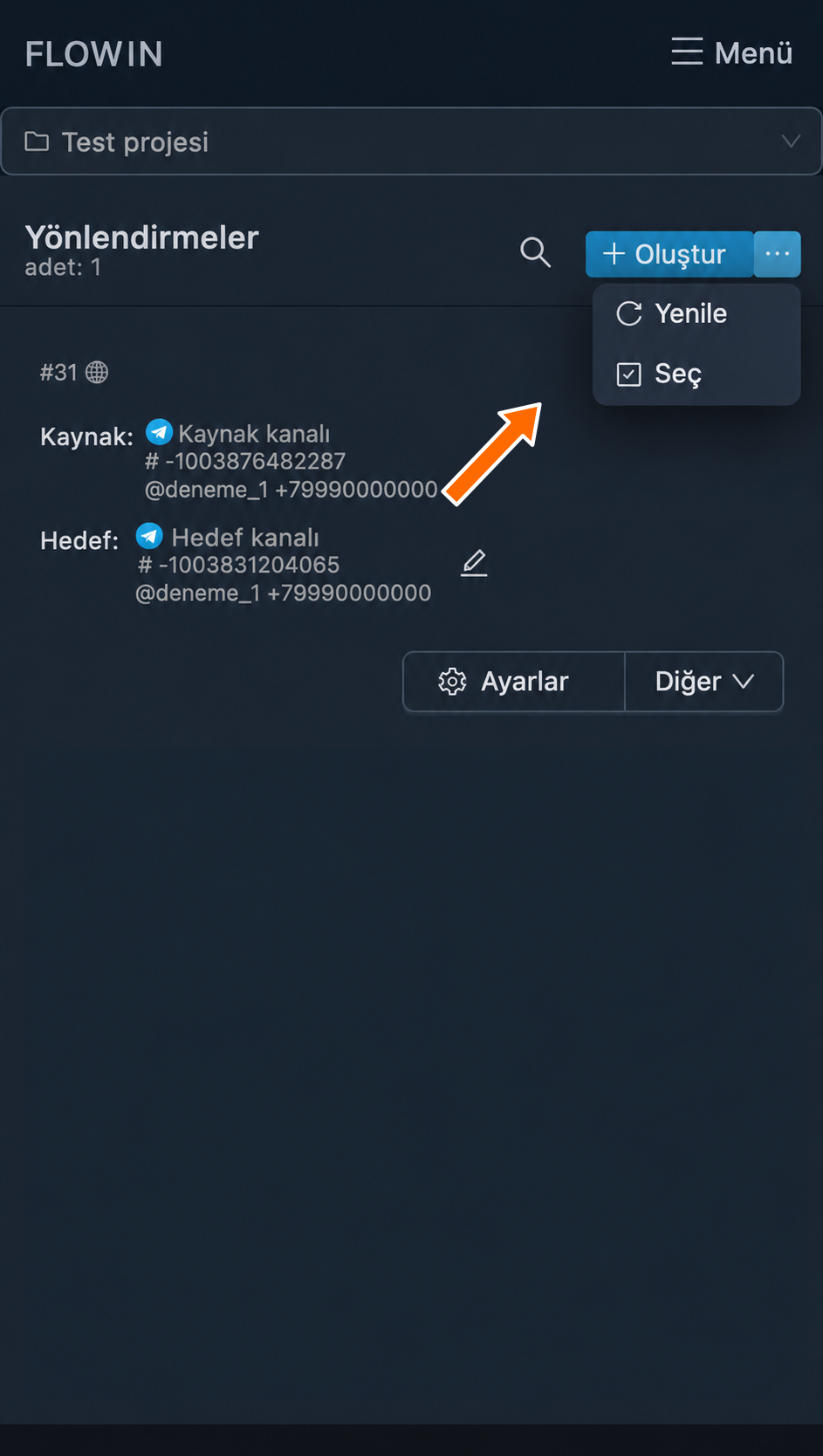
Kontrol panelindeki “Yönlendirmeler” sayfasında, kullanıcının toplu işlem uygulayabileceği tüm yönlendirmelerinin listesi gösterilir. Yönlendirmeler için toplu işlem moduna girmek üzere şunları yapın:
- “Oluştur” düğmesinin yanındaki “⋯” düğmesine basın ve “Seç” seçeneğini seçin.
Yönlendirme seçimi moduna girme. - İstediğiniz yönlendirmelerin onay kutularını işaretleyin.
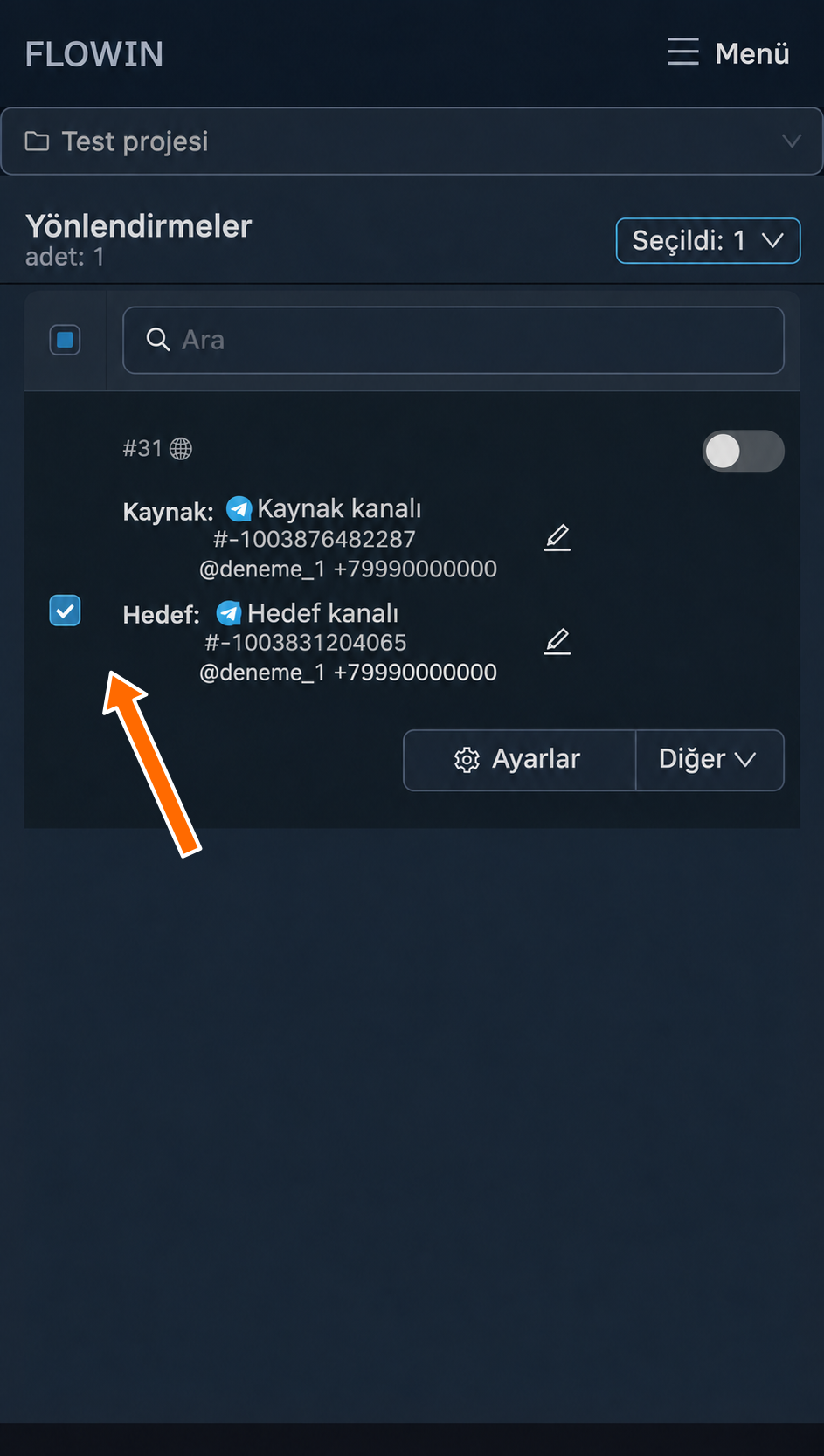

Seçili yönlendirme. - “Seçildi: N” düğmesine basın ve işlemi seçin: seçilen yönlendirmeleri etkinleştirme, durdurma, sohbet adlarını güncelleme, mesajları geri yükleme, proje seçme veya silme. “Seçimi iptal et”, seçim modundan çıkarır.
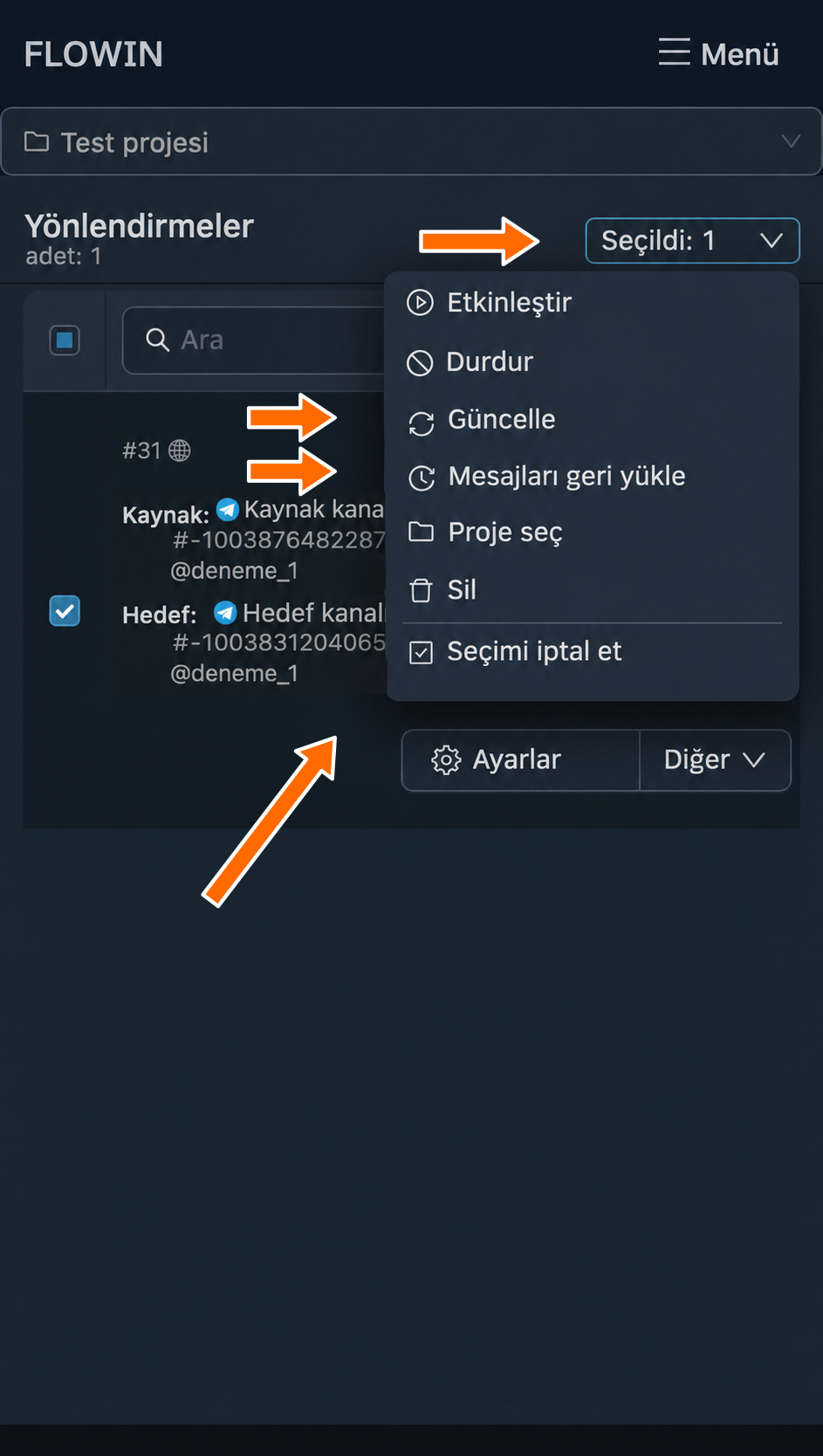
Seçilen yönlendirmelerle işlemler. - İşlem onay istiyorsa seçilen yönlendirmeleri kontrol edip onaylayın. Tamamlandıktan sonra sonucu listede kontrol edin.
Yönlendirmenin olay günlüğü
Her yönlendirmenin kendi olay günlüğü vardır. Yönlendirmenin işlediği tüm olaylar hakkındaki bilgiler buraya kaydedilir. Günlük sayesinde yönlendirme sürecini izleyebilir, oluşan hataların veya gecikmelerin nedenlerini inceleyebilirsiniz.
Olay günlüğünde üç tür kayıt bulunur:
- Beyaz kayıt bilgilendirme mesajıdır.
- Sarı kayıt gecikmeler veya önemsiz hatalar ve bunların nedenleri hakkında uyarıdır.
- Kırmızı kayıt belirli bir mesajın yönlendirilmesini engelleyen hataları gösterir.
Günlüğü açmak için yönlendirme satırında “Diğer” → “Olay günlüğü” yolunu seçin. “Yenile” düğmesi yeni kayıtları getirir.
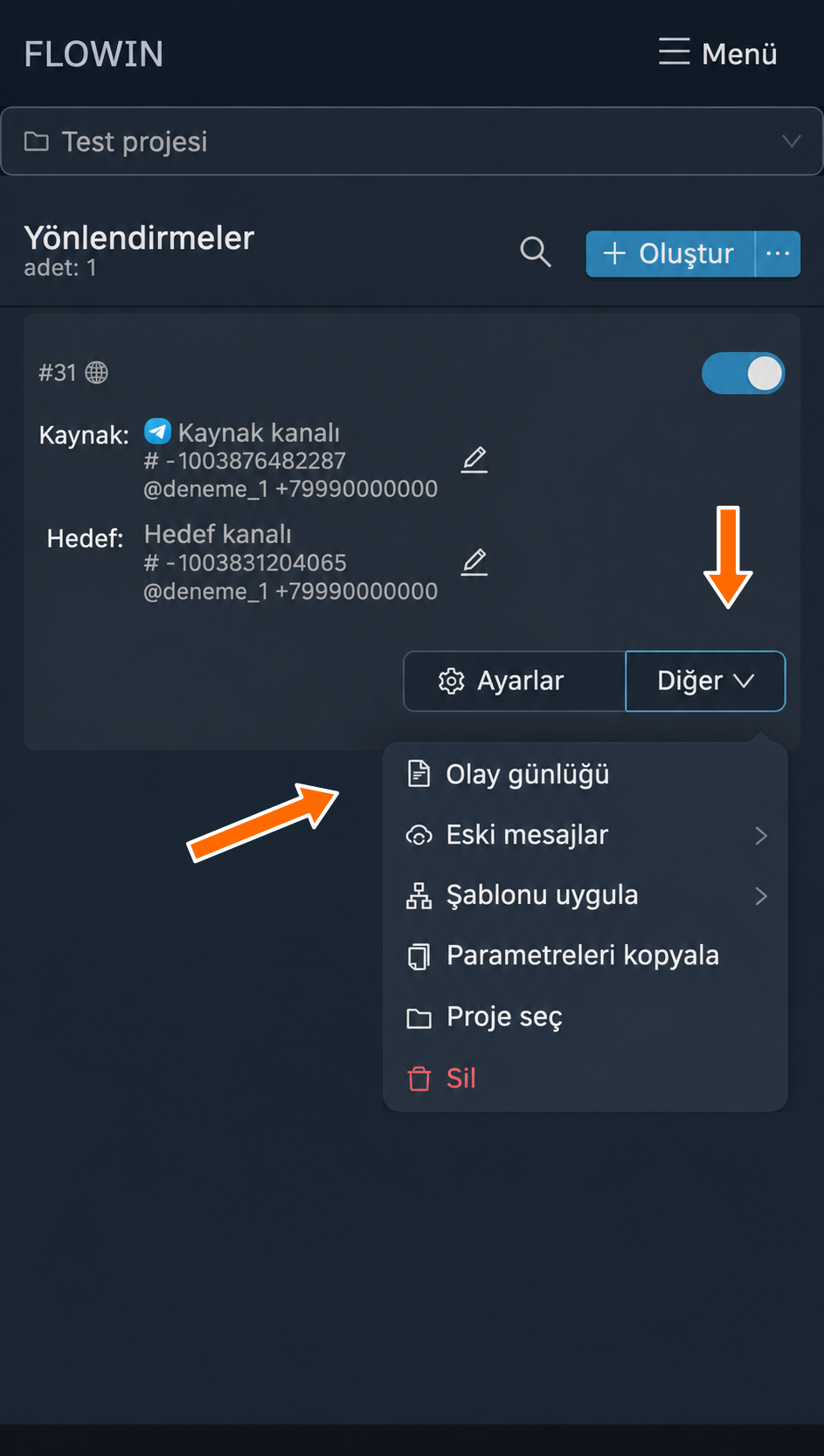
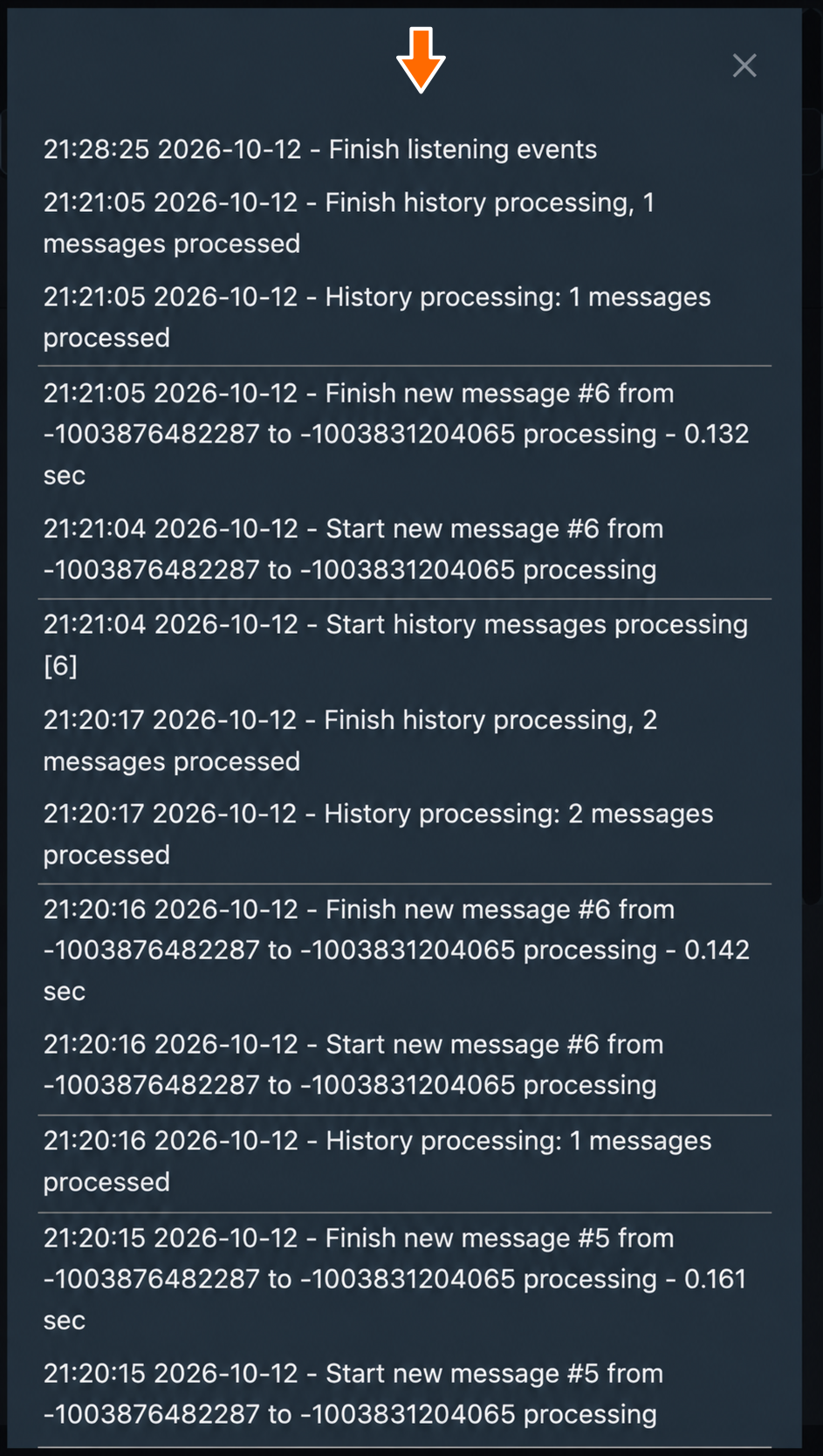
Yönlendirmelerde kullanılabilen işlemler
Kontrol panelindeki “Yönlendirmeler” sayfasında oluşturulmuş tüm yönlendirmeler ve bunları yönetmeye yarayan çeşitli kontroller gösterilir.
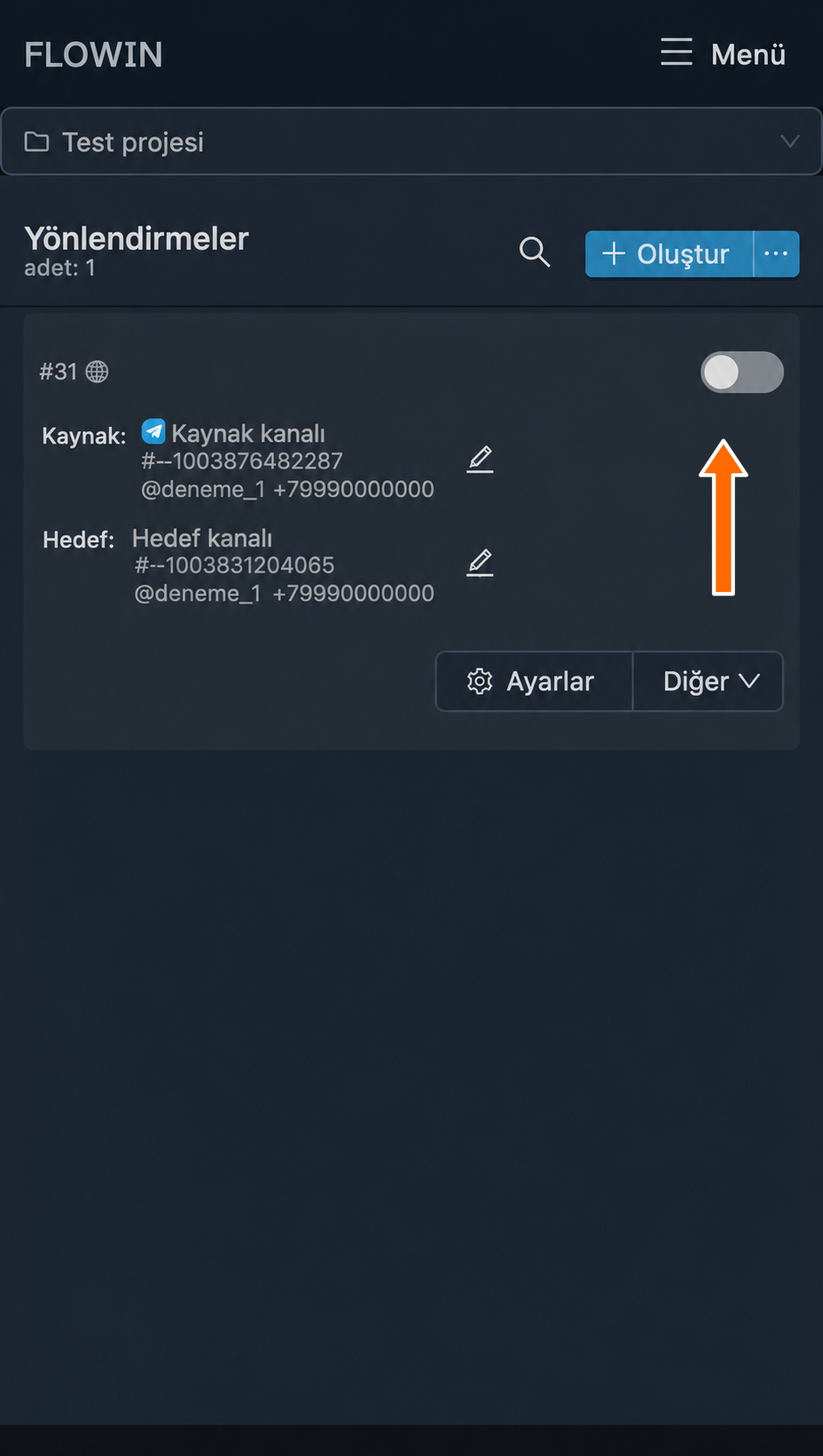
Etkinleştirme anahtarı
Yönlendirme satırındaki “Etkin” anahtarı, yönlendirmeyi durdurur ve açar. Anahtar kapalıysa yönlendirme durdurulmuş, açıksa etkindir. Renk, moda ve arayüz temasına bağlıdır: “İletme” sarıyla, “Kopya” ise mavi veya yeşille gösterilir.
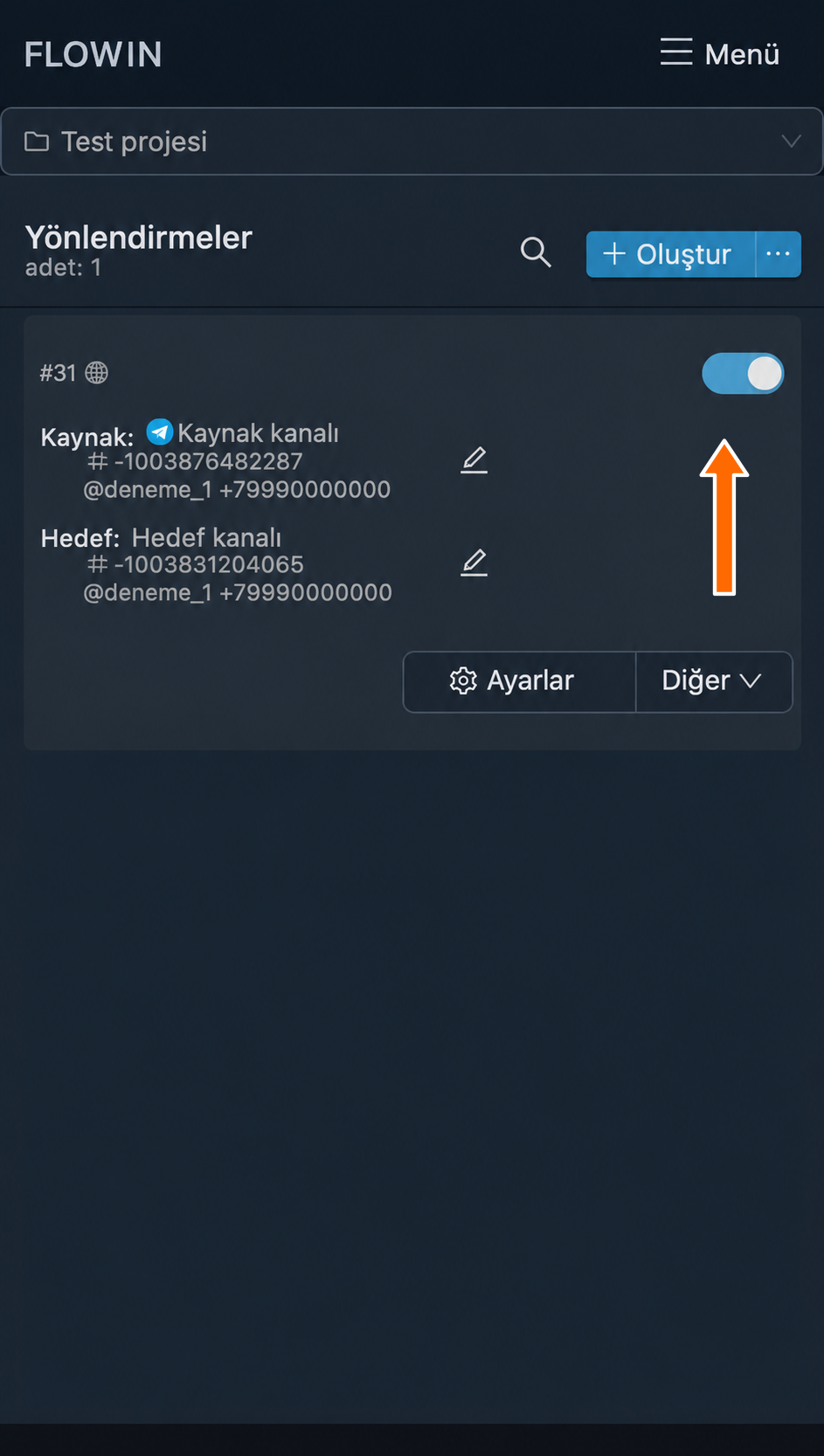
Ayarlar ve diğer işlemler
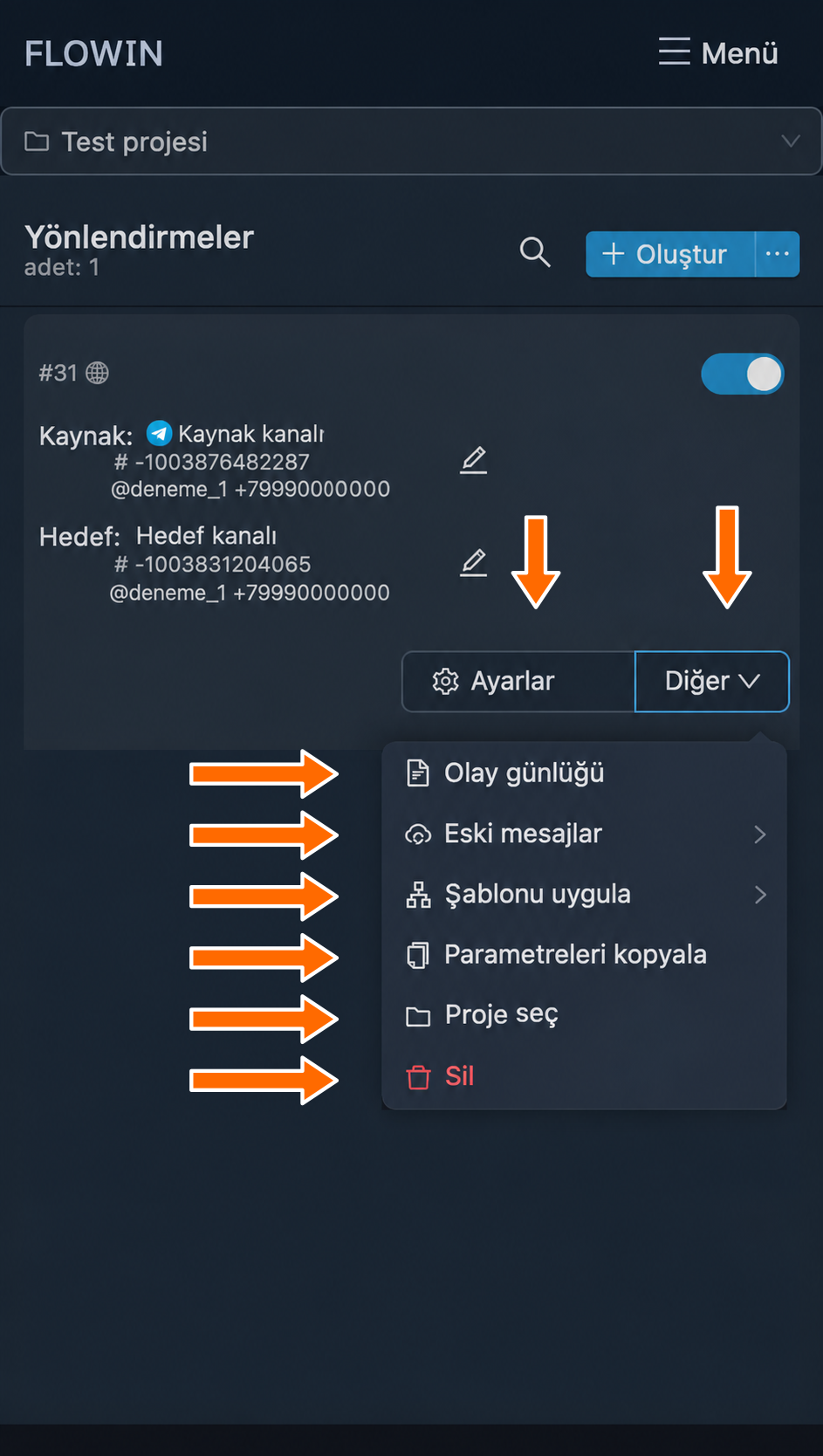
Her yönlendirmenin satırında dişli simgeli “Ayarlar” düğmesi ve “Diğer” menüsü bulunur. Bunlarla şu işlemlere erişebilirsiniz:
- “Ayarlar”: temel yönlendirme ayarları.
- “Olay günlüğü”: işlenen olaylar, uyarılar ve hatalar.
- “Eski mesajlar”: seçilen kaynaklar bu yöntemi destekliyorsa geçmişi döneme veya bağlantılara göre başlatma.
- “Şablonu uygula”: kendi şablonunuzu, herkese açık bir şablonu veya token ile paylaşılan bir şablonu seçme.
- “Parametreleri kopyala”: bu yönlendirmenin parametrelerini diğerlerine uygulama.
- “Proje seç”: yönlendirmeyi bir projeye ekleme.
- “Sil”: onaydan sonra yönlendirmeyi silme.
Sık sorulan sorular
Telegram'da mesaj yönlendirmek için tek bir bot yeterli olur mu?
Evet, bot kaynağa eklenmişse, oradaki mesajları alabiliyorsa ve bunları hedefe gönderme izni varsa yeterli olur. Bu durumda tek bir hesap hem dinleyici hem gönderici olabilir. “İletme” modunda her iki rolü de mutlaka aynı hesap üstlenir.
Botu istediğiniz kaynağa ekleyemiyorsanız telefon numarasıyla bağlanan ve bu sohbete erişimi olan bir Telegram hesabı kullanın. Bir bot, yalnızca FLOWIN'e bağladığınız için tüm kanallara erişim kazanmaz.
İstediğim kanal neden kaynak veya hedef listesinde yok?
Hangi hesabın seçili olduğunu ve kanala erişimi olup olmadığını kontrol edin. Ardından ilgili alandaki “Sohbet eksik mi?” yardımını açıp sohbet listesini yenileyin. Kanal hâlâ görünmüyorsa hesabın bağlantısını ve izinlerini kontrol edin: listeyi yenilemek tek başına sohbete erişim sağlamaz.
Otomatik mesaj yönlendirme neden eski gönderileri aktarmadı?
Yönlendirme oluşturulduktan sonra FLOWIN yeni mesajları işler. Geçmiş, “Eski mesajlar” üzerinden ayrıca başlatılır. Döneme göre aktarma için telefon numarasıyla bağlanan ve kaynak geçmişe erişimi olan bir Telegram hesabı gerekir. Başlatma seçenekleri eski mesajlar bölümünde açıklanmıştır.
Bir kaynaktaki mesajları aynı anda birden fazla kanala nasıl yönlendirebilirim?
Her hedef kanal için ayrı bir yönlendirme oluşturun. Bir yönlendirmede birden fazla kaynak seçebilirsiniz, ancak hedefi tektir. Her yönlendirmenin ayarlarını bağımsız olarak değiştirebilir, örneğin filtrelerle farklı kanallara farklı mesajlar gönderebilirsiniz.
Mesaj ulaşmadıysa nereden başlamalıyım?
Mesajı yönlendirmenin olay günlüğünde bulun ve işleme sonucunu okuyun. Yönlendirmenin etkin olduğunu, hesapların bağlı olduğunu, dinleyicinin kaynağa erişimi olduğunu ve göndericinin hedefte yazabildiğini kontrol edin. Filtreleri de kontrol edin: mesajı dışarıda bırakmış olabilirler.
Destek yardımı gerekiyorsa yönlendirmeyi, olayın saatini ve hata metnini belirtin. Token'ları, giriş kodlarını ve parolaları göndermeyin.
Telegram'da başka bir kanaldan otomatik gönderi paylaşımı ayarlanabilir mi?
Evet. Kaynak kanalı ve hedef kanalı belirtin, gerekli erişime sahip hesapları seçin ve yönlendirmeyi etkin bırakın. Yeni gönderiler hedefte otomatik olarak yayımlanır. Metni değiştirmek ve diğer dönüşümler için “Kopya” modunu seçin.
Bu kılavuzda otomatik gönderi paylaşımı, başka bir Telegram sohbetindeki mesajların yayımlanması anlamına gelir. Burada harici sosyal ağlardan veya içerik takvimine göre paylaşım ayarlanmaz.