


Налаштування автоматичних замін у тексті пересланих повідомлень дасть змогу додавати підписи до повідомлень, видаляти рекламу, замінювати посилання, стилізувати тощо.

Можливості замін
Сервіс FLOWIN дає змогу автоматично змінювати вміст пересланих повідомлень, надаючи їм потрібного вам вигляду. Наприклад, за допомогою замін можна:
- Додавати будь-які підписи в будь-яке місце повідомлення.
- Видаляти будь-який небажаний вміст із повідомлення.
- Замінювати посилання, слова, номери, числа, контакти або цілі фрази.
- Вставляти будь-яку службову інформацію про повідомлення в сам текст повідомлення: номер автора, ім’я автора, посилання на автора, посилання на вихідне повідомлення, час і дату вихідного повідомлення, назву джерела тощо.
- Додавати стилізацію для окремих слів або фраз.
- Приводити дані з повідомлення до певного чіткого шаблону, повністю змінюючи структуру тексту.
Створення заміни
Розглянемо базові функції замін на прикладі простого завдання: заміни слова «машина» на слово «літак» у всіх пересланих повідомленнях.
Перед початком
Перш ніж створювати заміну, переконайтеся, що у вас уже є налаштоване пересилання у режимі копіювання.
Нижче описано кроки для створення й налаштування простої заміни:
Відкрийте @flow_in_bot, надішліть команду
/startі натисніть «Панель керування».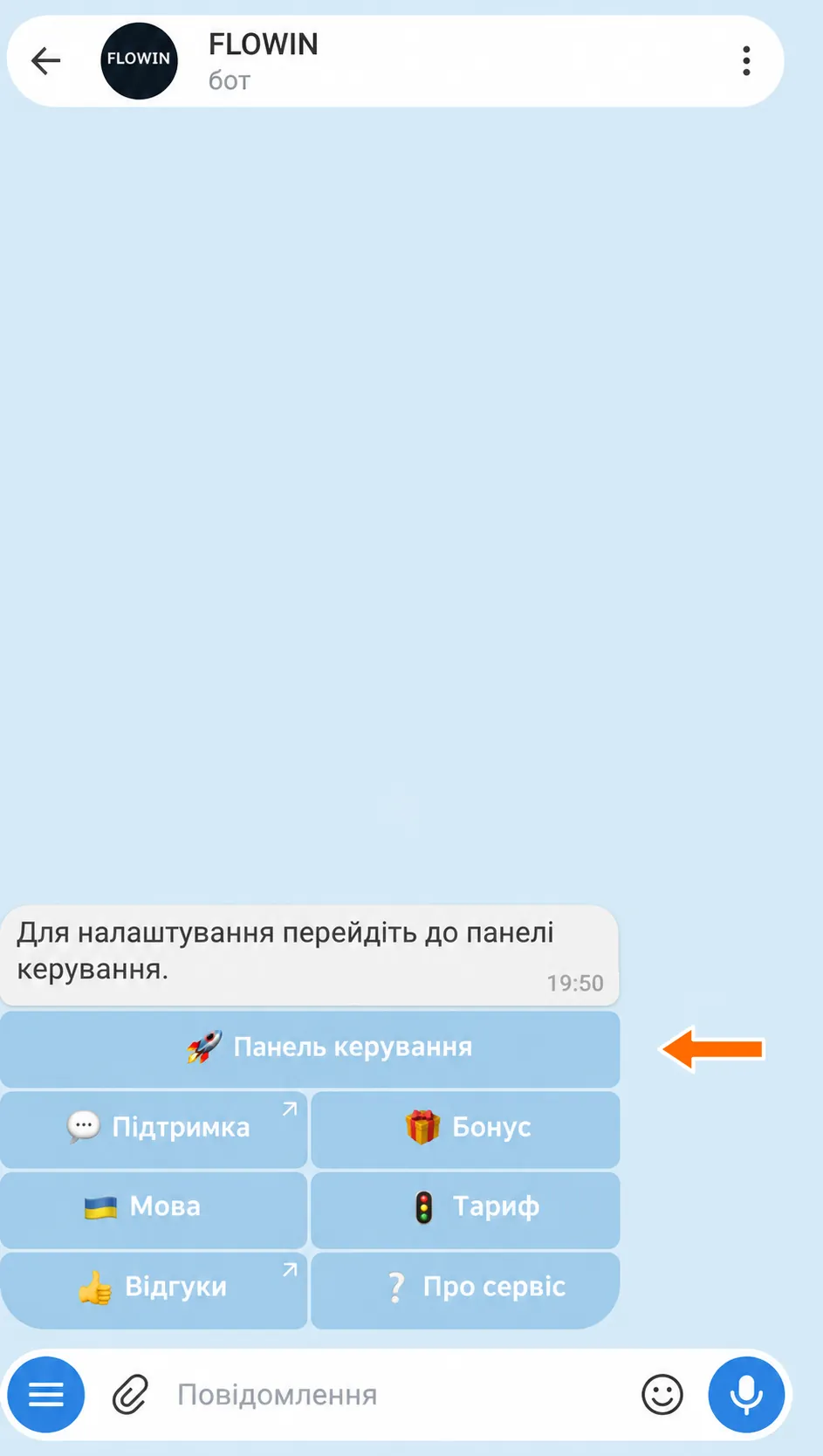

Вхід до панелі керування через @flow_in_bot. - Якщо меню ліворуч не видно, натисніть «Меню» у правому верхньому куті. Потім виберіть «Заміни» й натисніть «Створити».
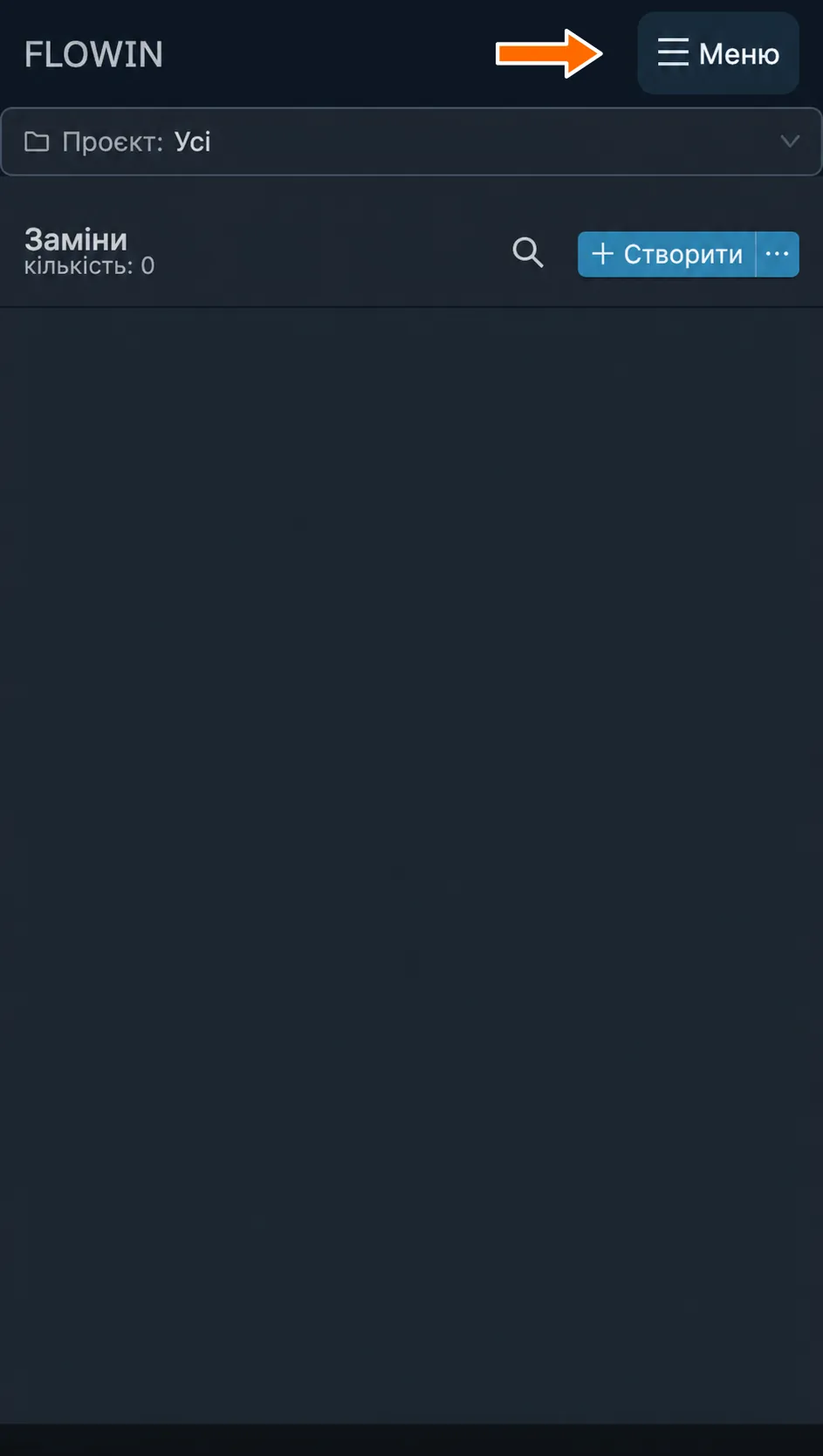
Кнопка «Меню» у правому верхньому куті. 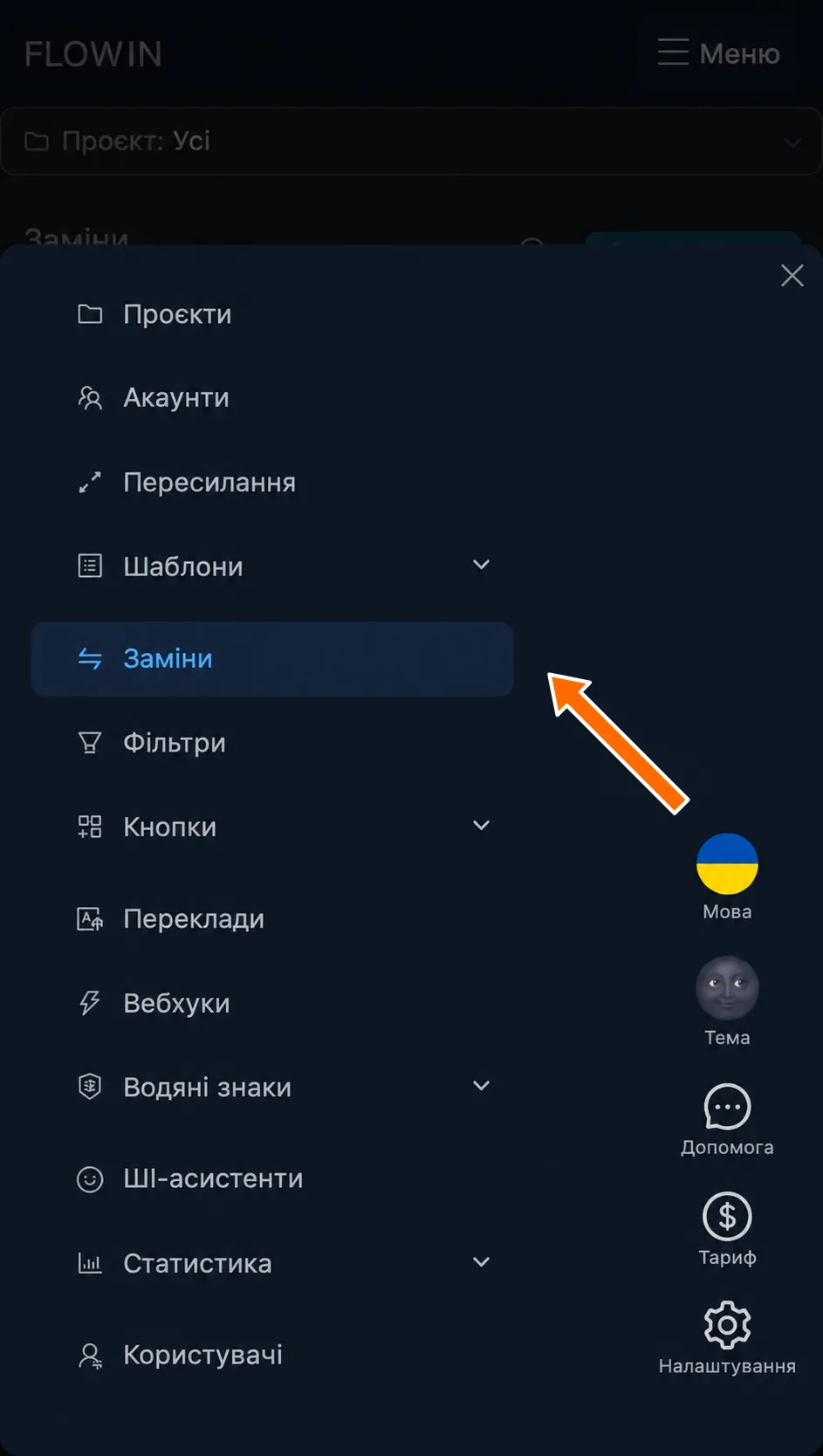
Розділ «Заміни» в меню FLOWIN. 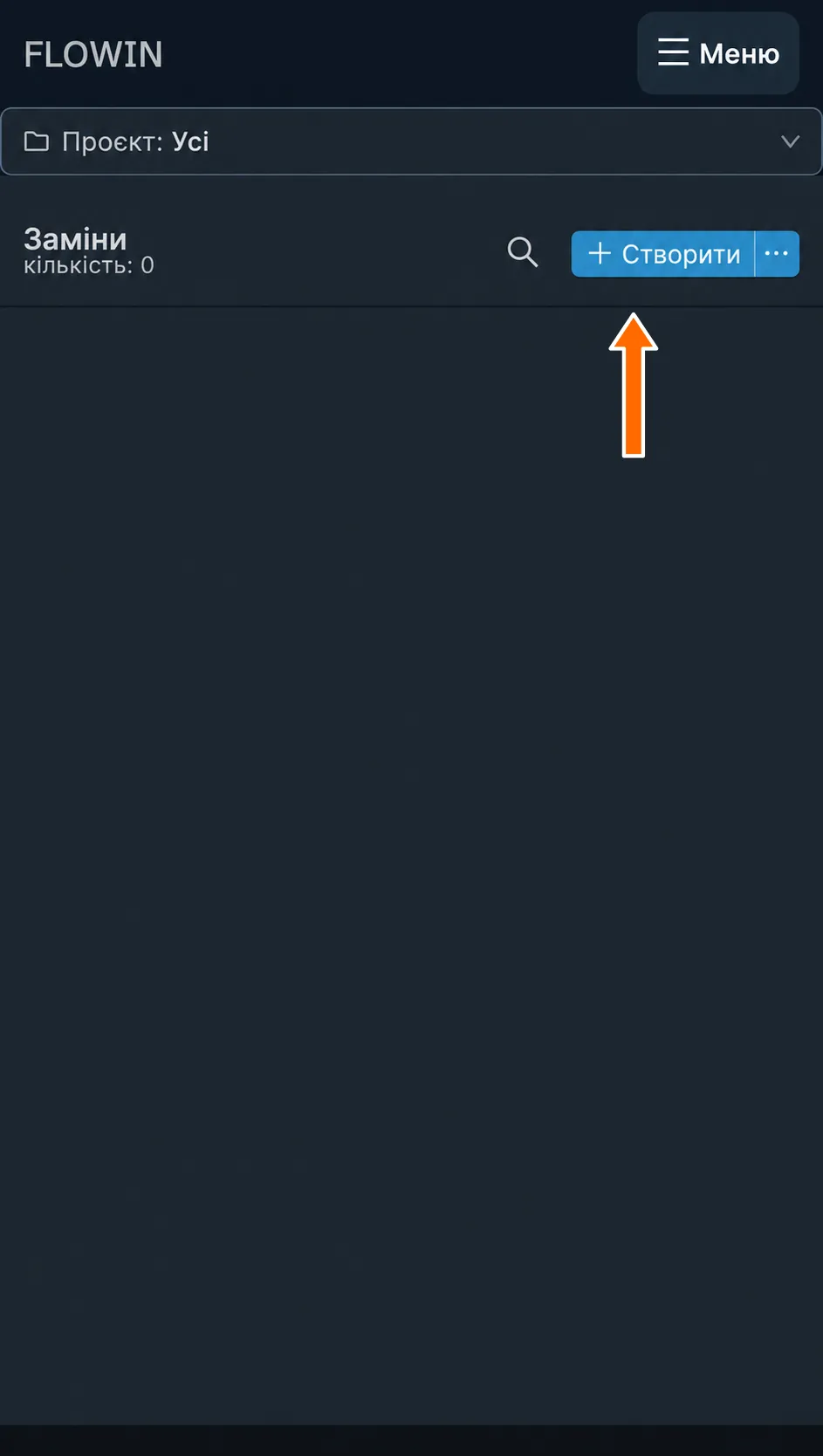
Створення нової заміни. - У полі «Шукати» залиште режим «Текст» і напишіть
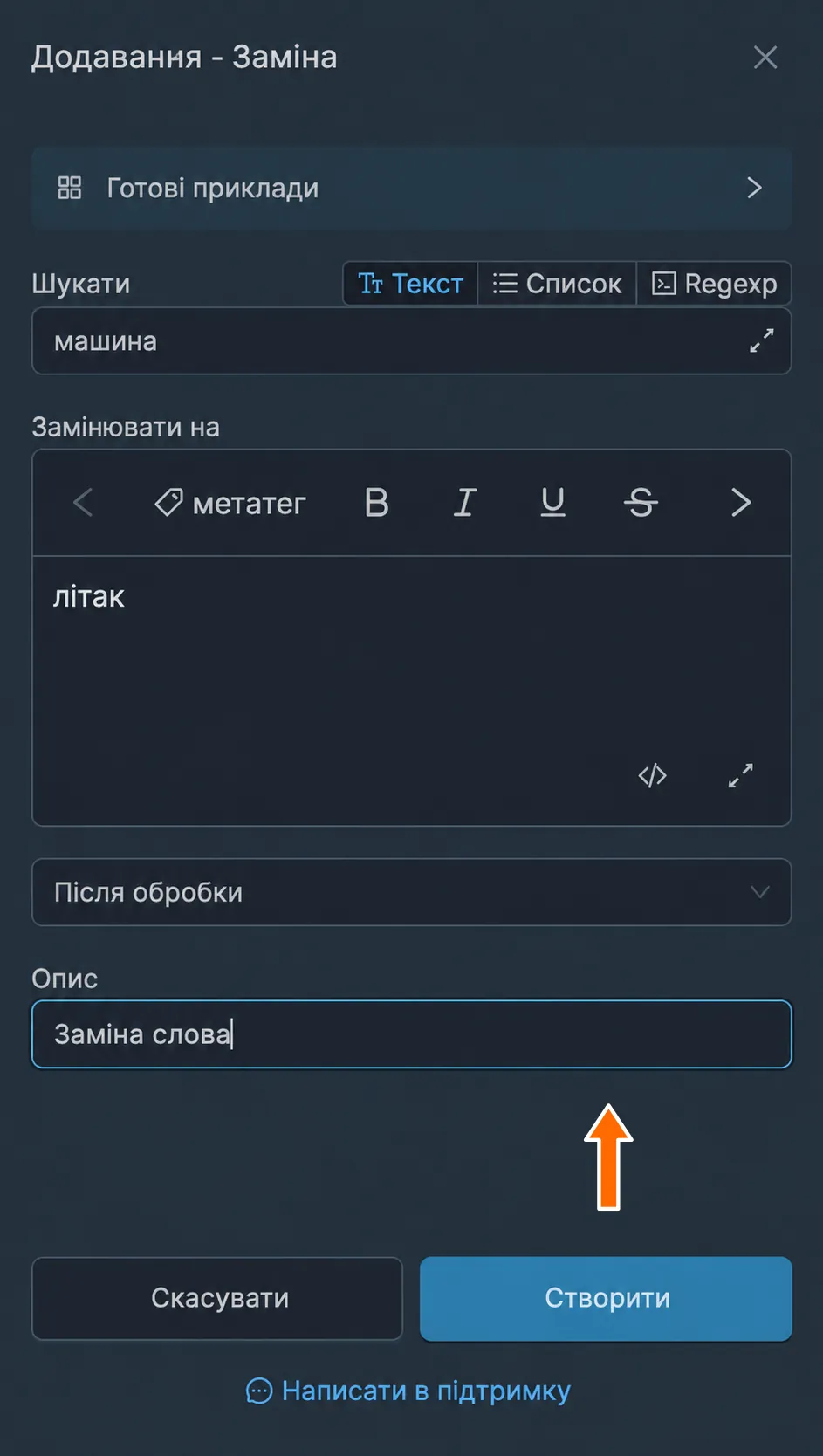
машина. У полі «Замінювати на» введітьлітак. Решту параметрів залиште за замовчуванням і натисніть «Створити».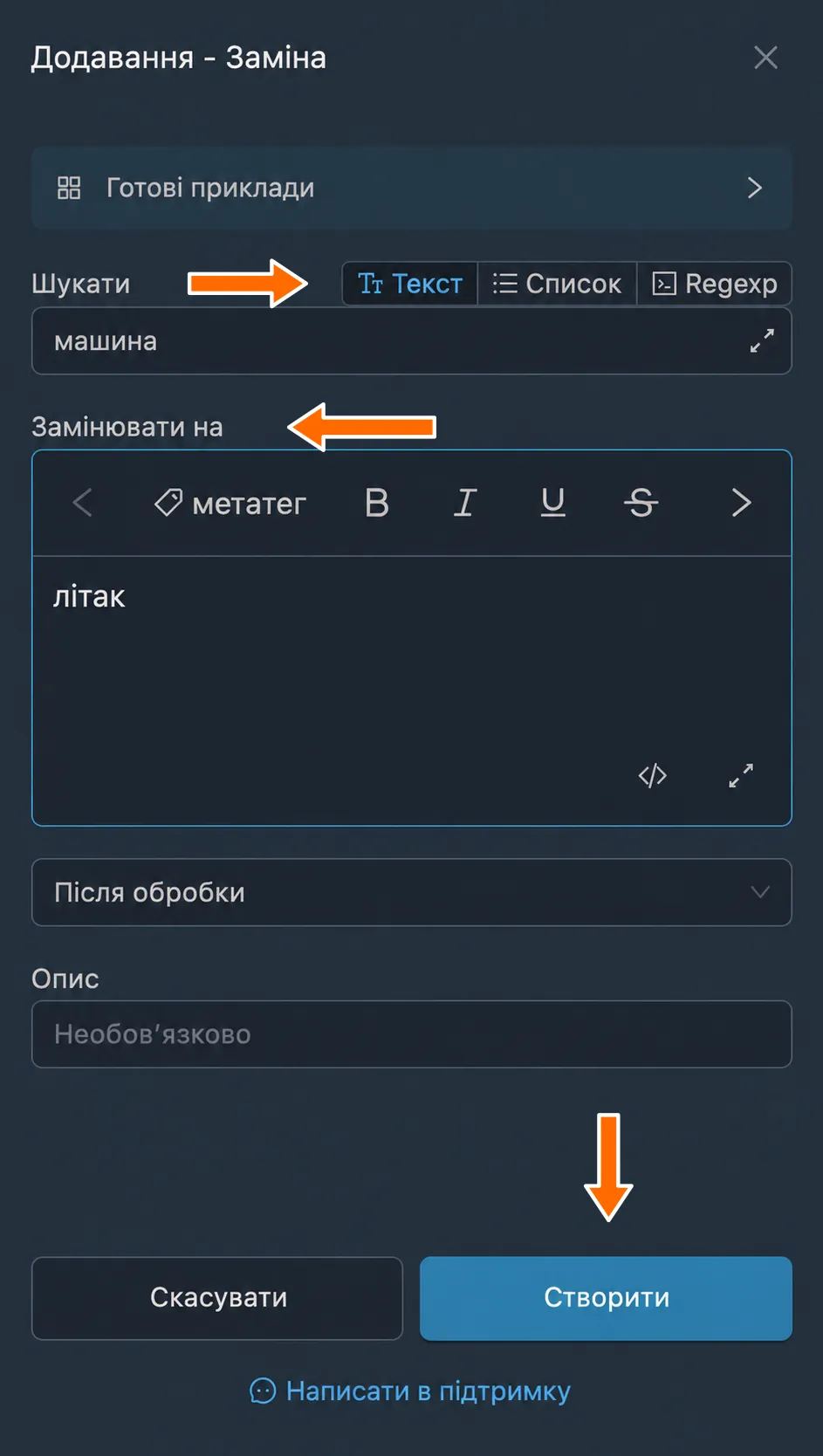
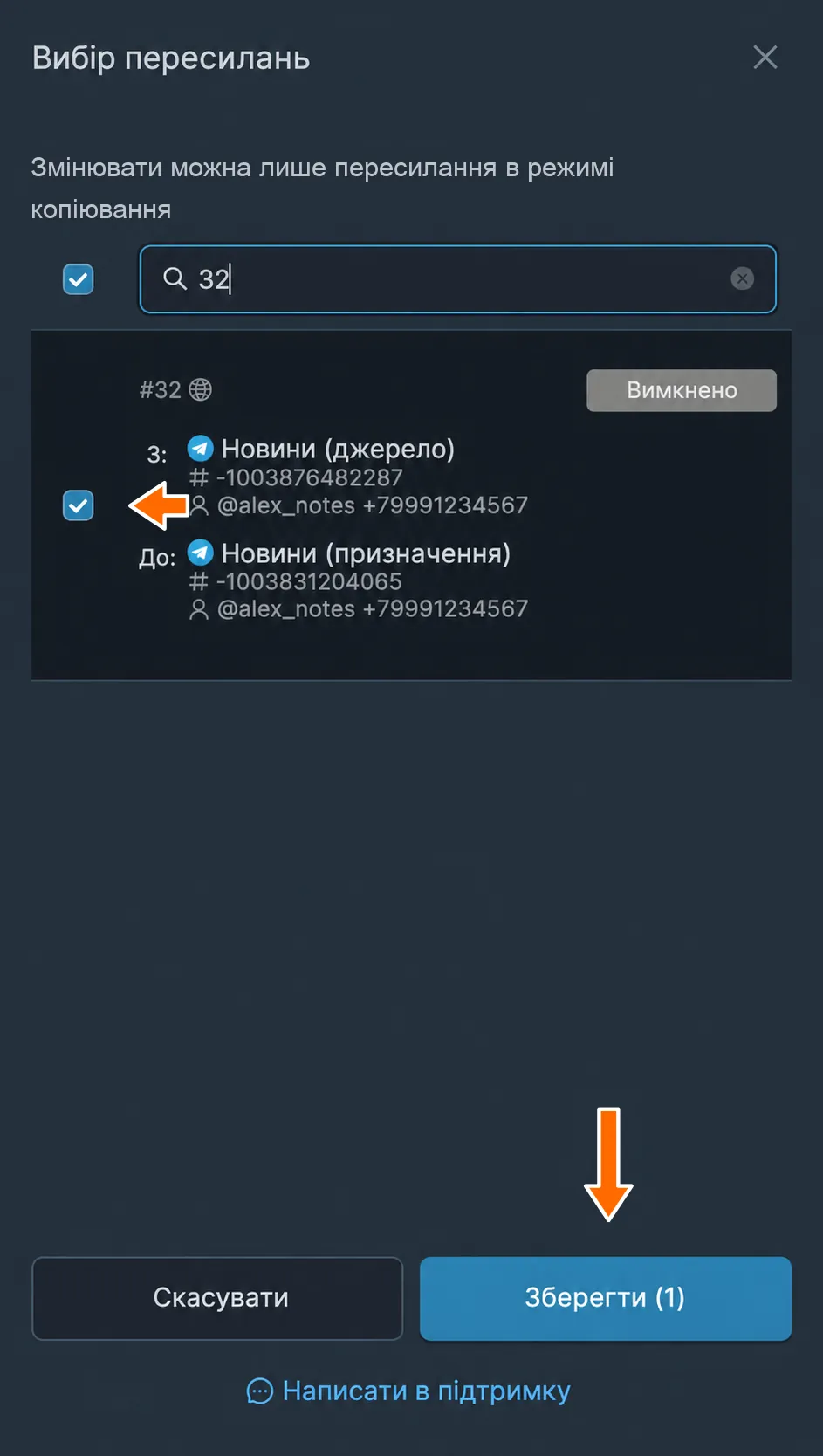
«машина» замінюється на «літак». - У рядку створеної заміни натисніть кнопку «Застосувати», що блимає. У вікні, що відкриється, позначте потрібне пересилання й натисніть «Зберегти». Замість «Застосувати» з’явиться «Пересилання [1]».
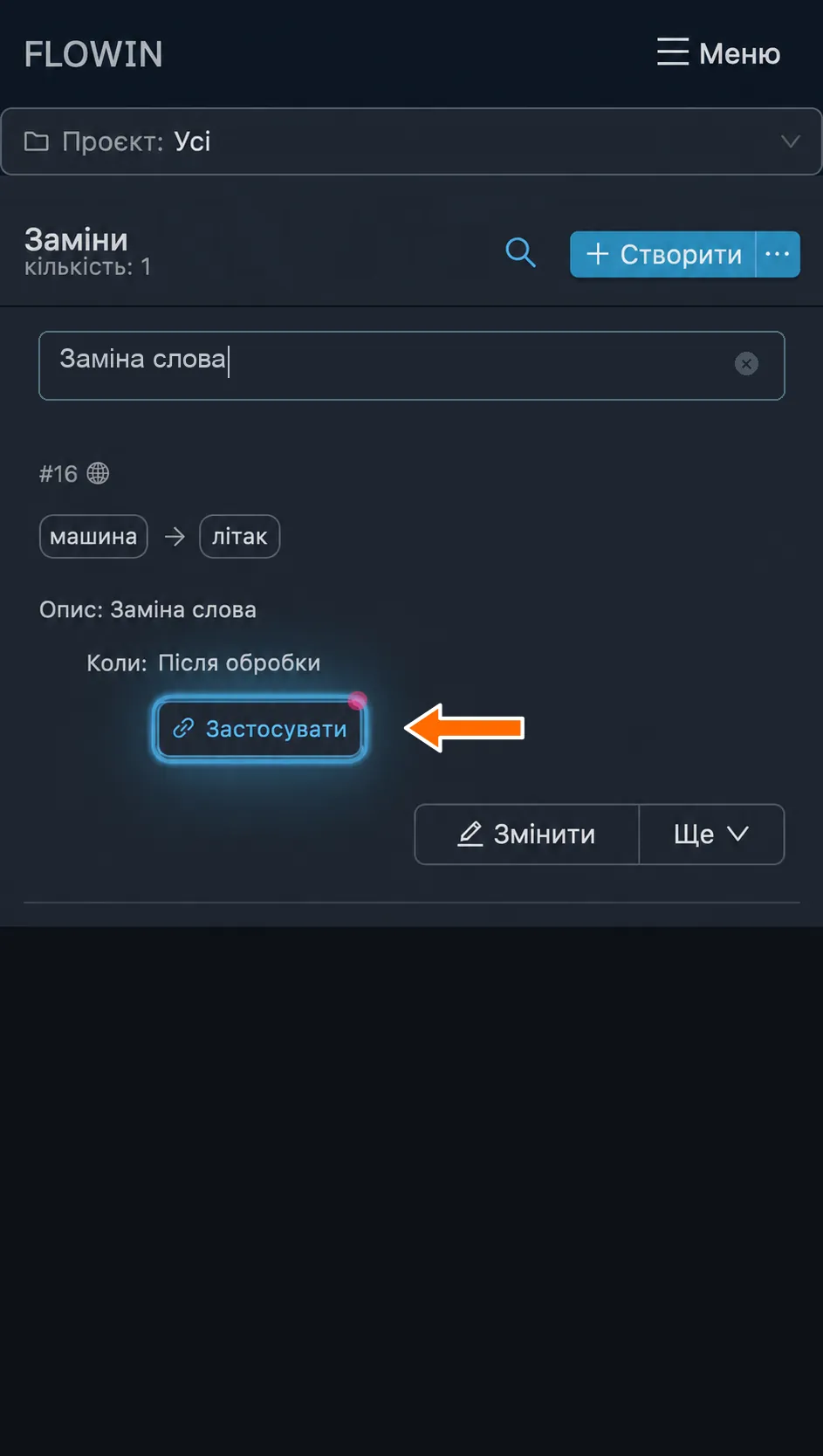
Кнопка «Застосувати», що блимає біля створеної заміни. 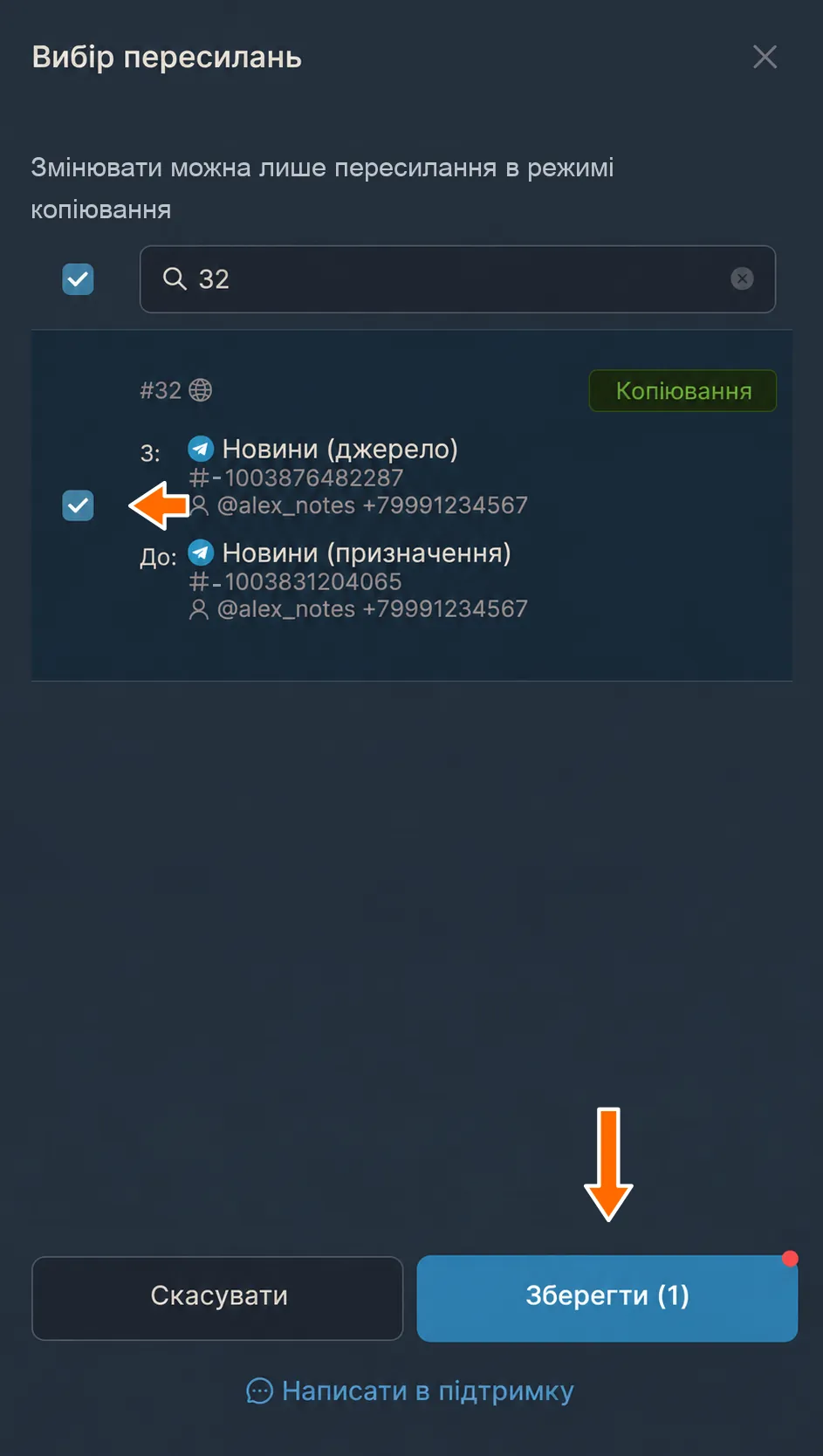
Вибір пересилання для заміни. 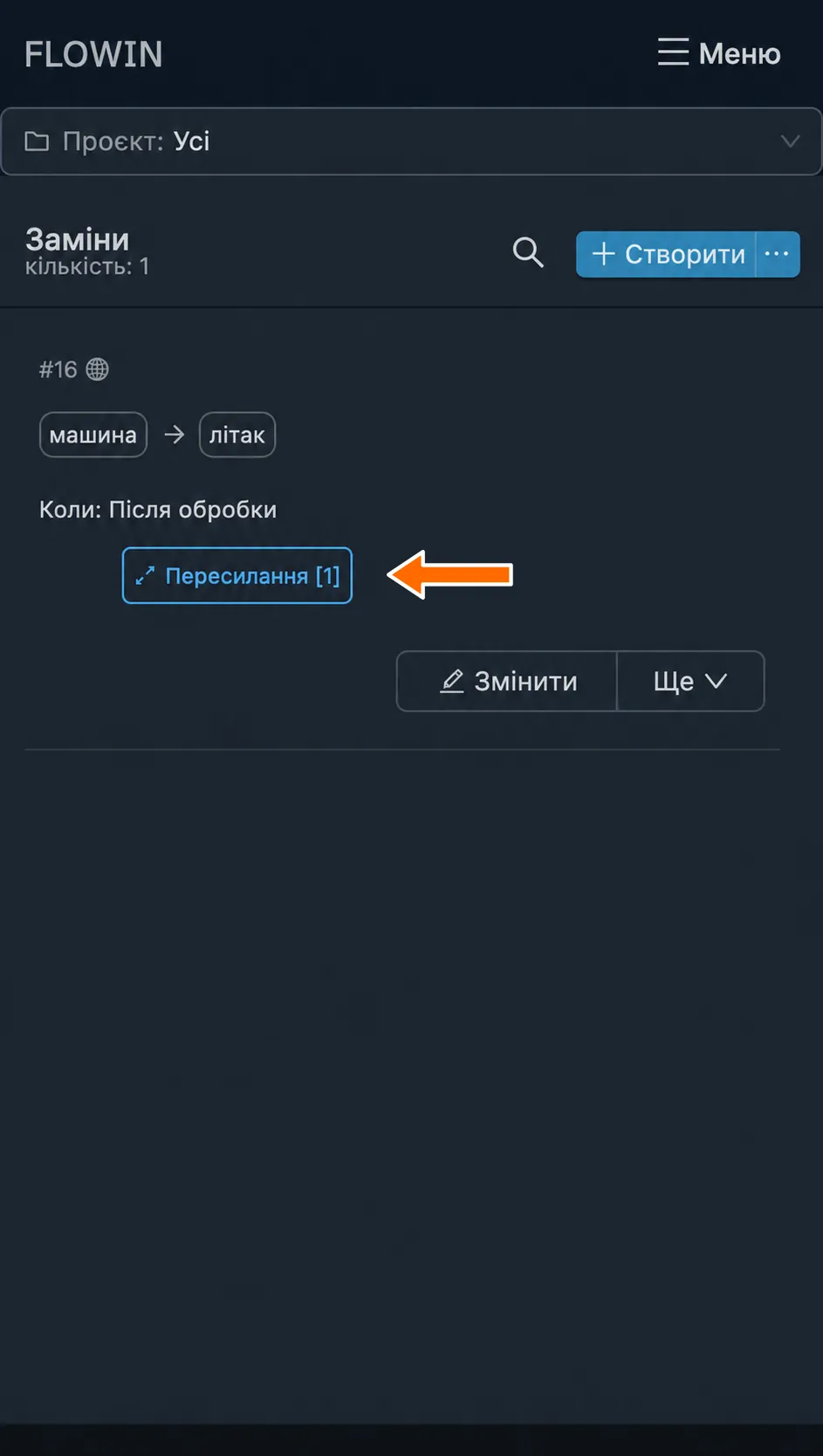
Створену заміну прив’язано до пересилання. - Після виконання цих дій у списку з’явиться інформація про вашу заміну. Тепер сервіс автоматично шукатиме в пересланих повідомленнях слово «машина» й замінюватиме його на слово «літак» у пересиланнях, вибраних для цієї заміни.
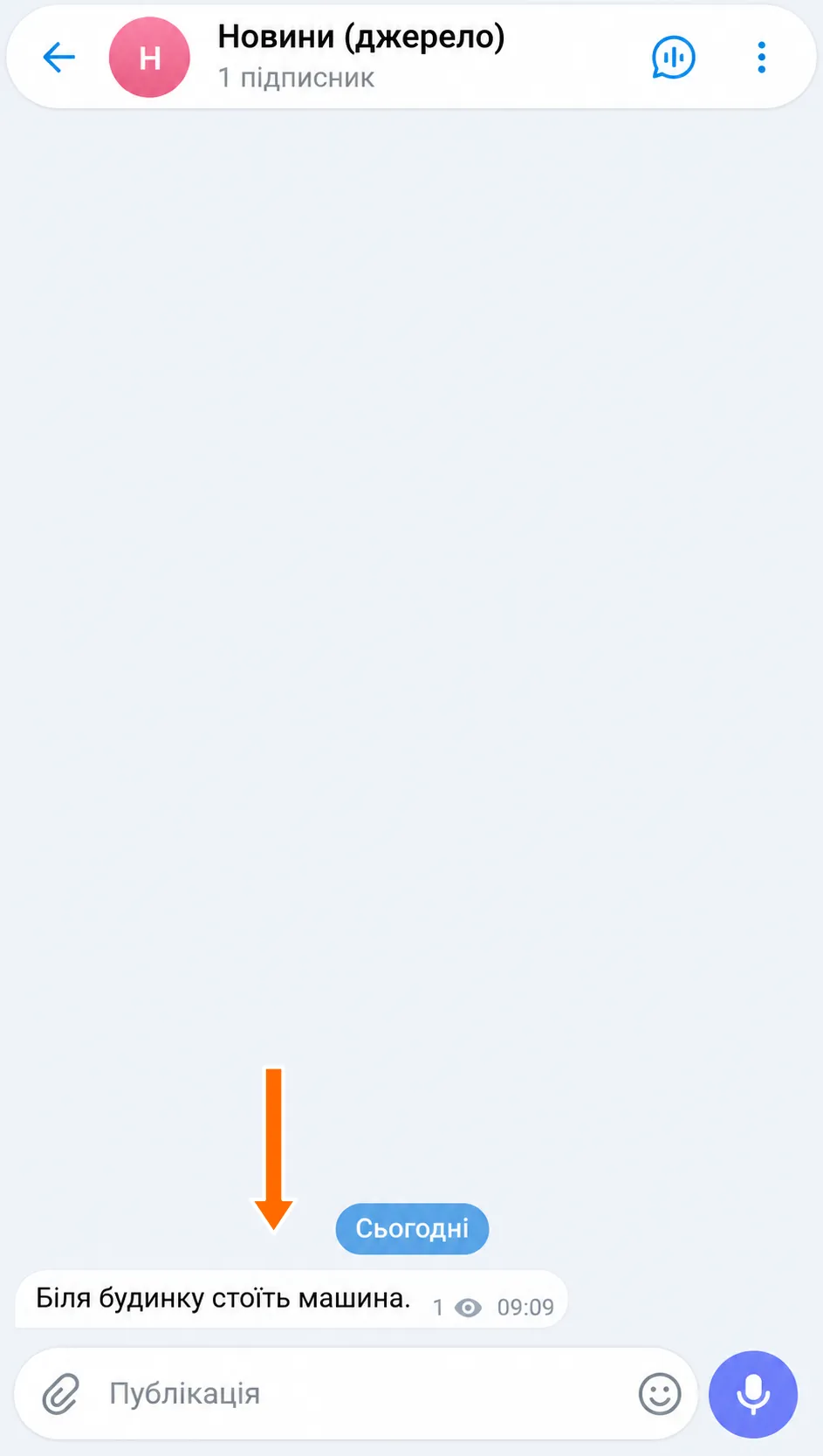
Вихідне повідомлення зі словом «машина». 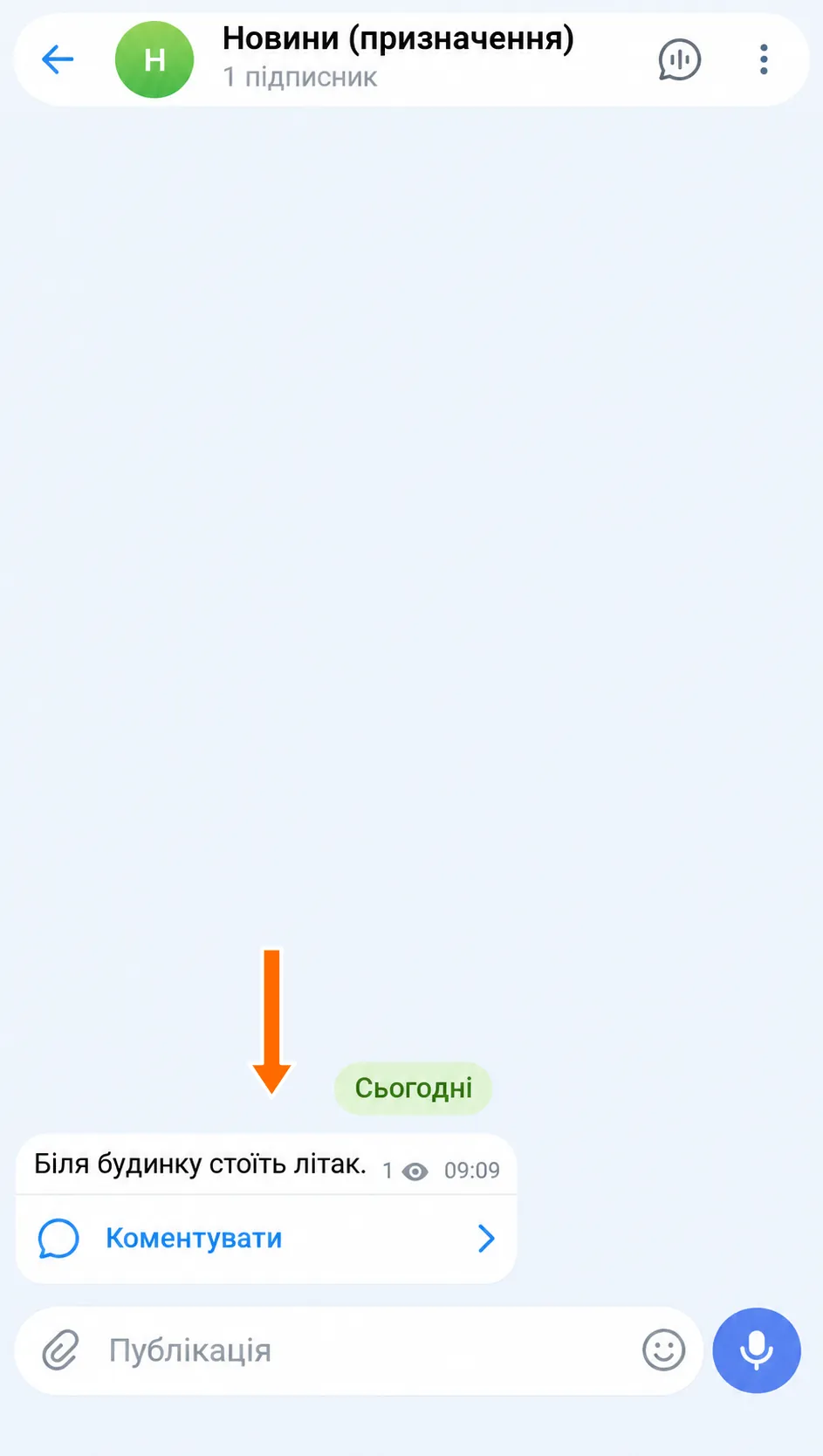
Повідомлення в призначенні після заміни слова.
Налаштування заміни
Розглянемо налаштування й можливості замін докладніше на прикладі вже створеної заміни.
Як змінити й зберегти заміну
- Натисніть «Змінити» в рядку потрібної заміни. Відкриється вікно з її параметрами.
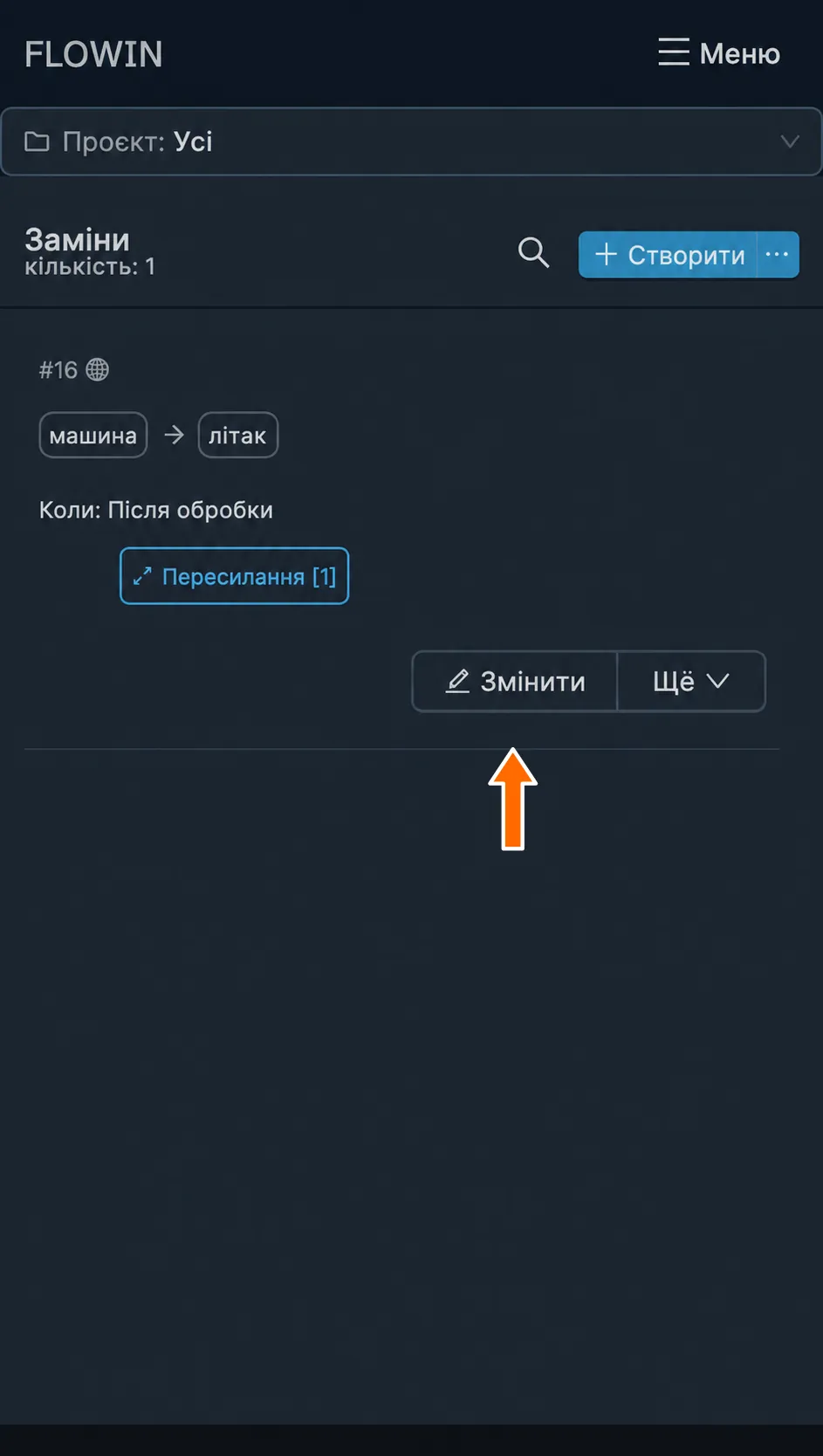
Змінення наявної заміни. - Змініть потрібні поля, наприклад додайте опис
Заміна слова, і натисніть «Зберегти». Вікно закриється, а новий опис з’явиться в рядку заміни.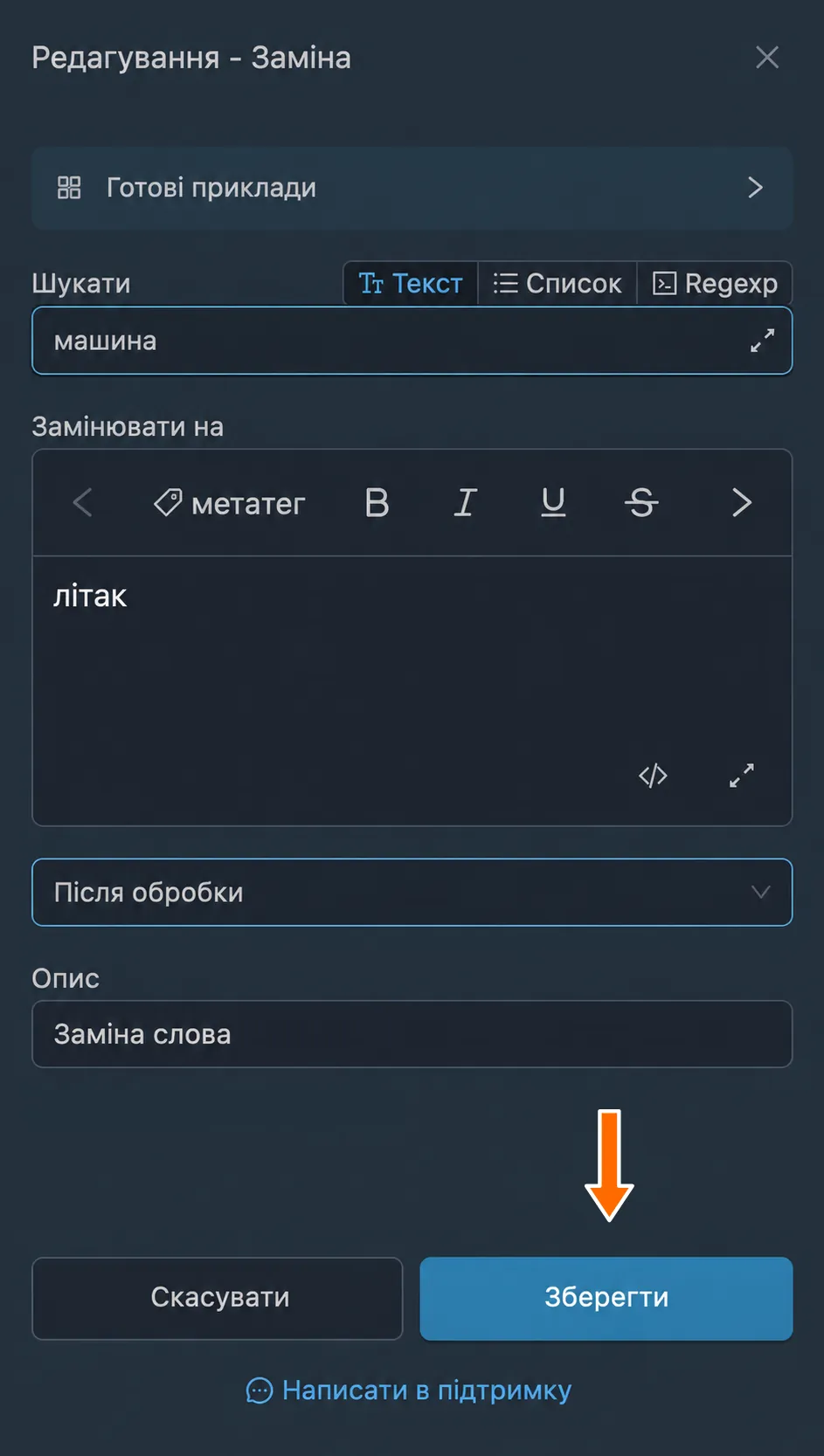

Збереження змінених параметрів. 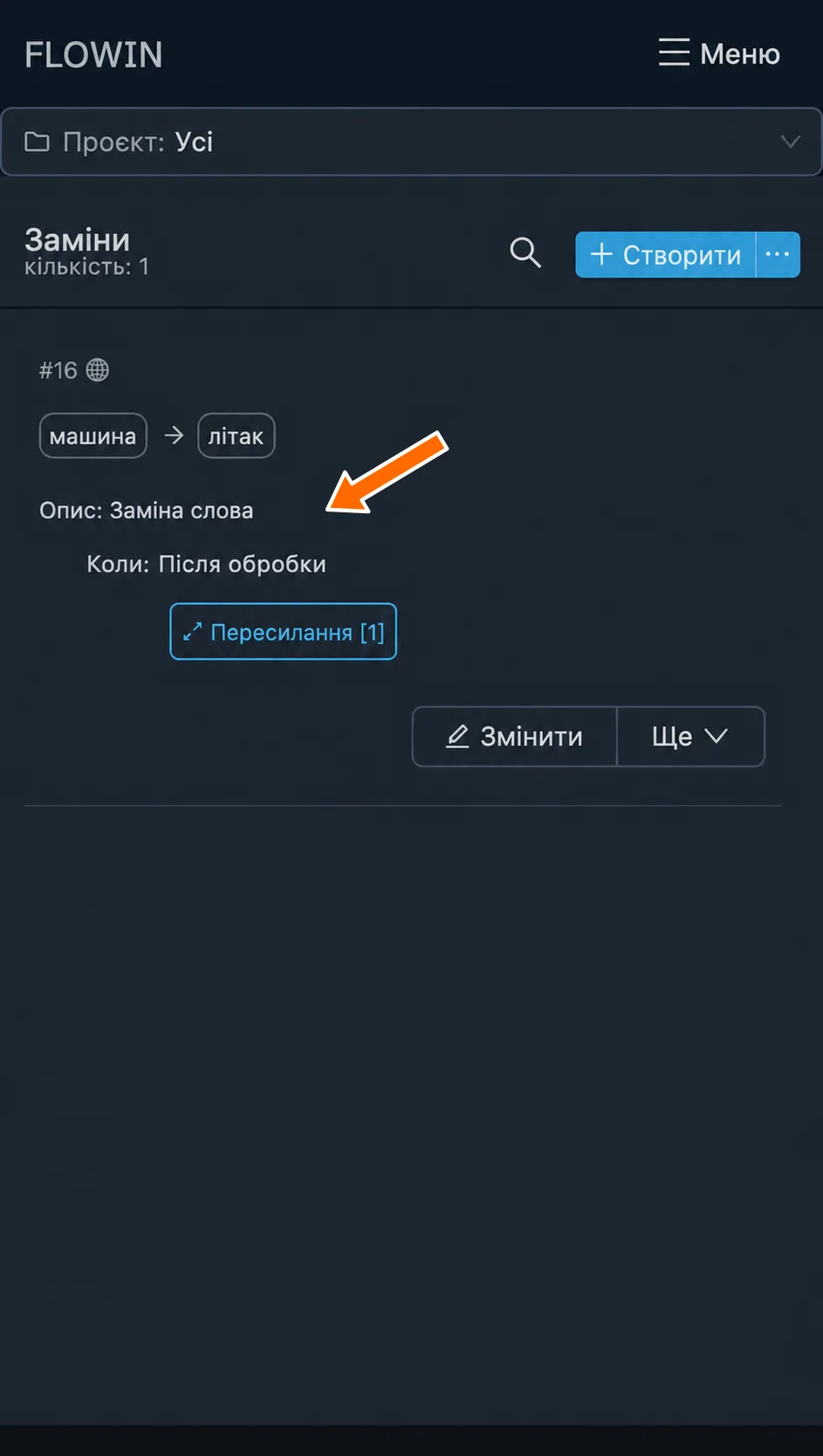
Збережені параметри в рядку заміни.
Поля вікна налаштування
«Готові приклади»: список найпоширеніших сценаріїв використання замін. Щоб вибрати конкретний приклад, потрібно натиснути на нього. Після цього поля в діалоговому вікні заповняться відповідними значеннями з прикладу, а вам залишиться лише трохи відредагувати їх під себе.
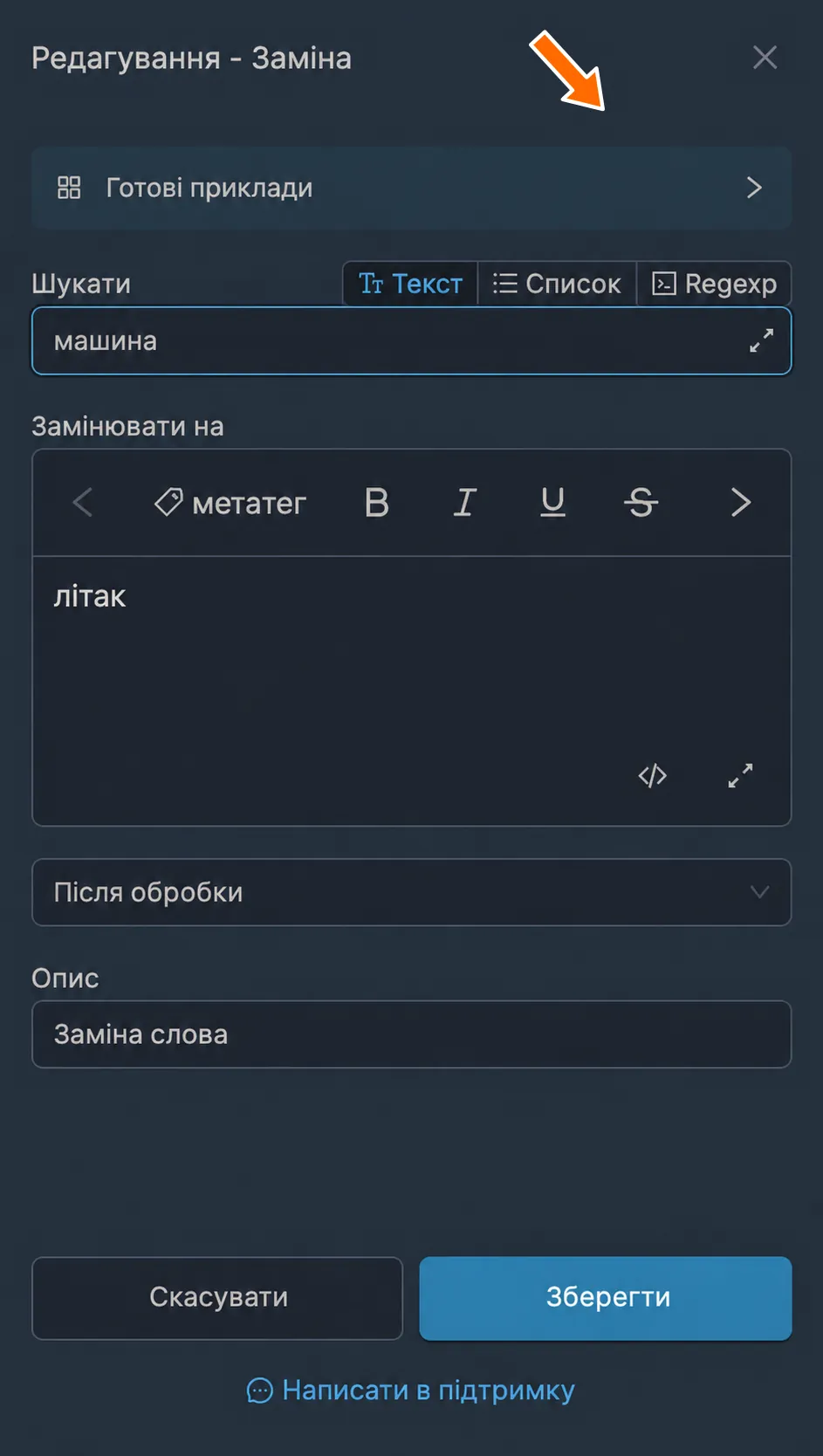
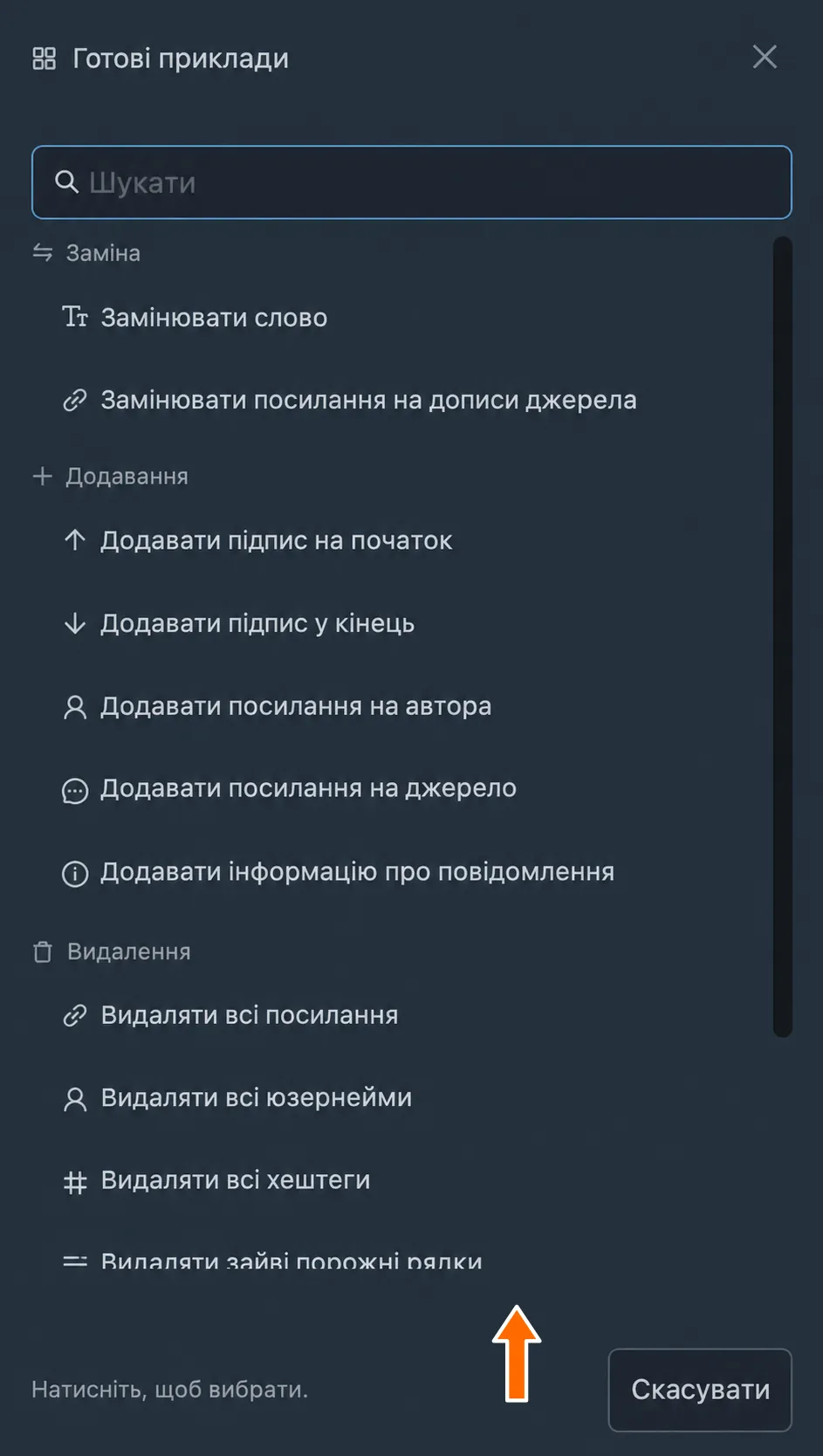
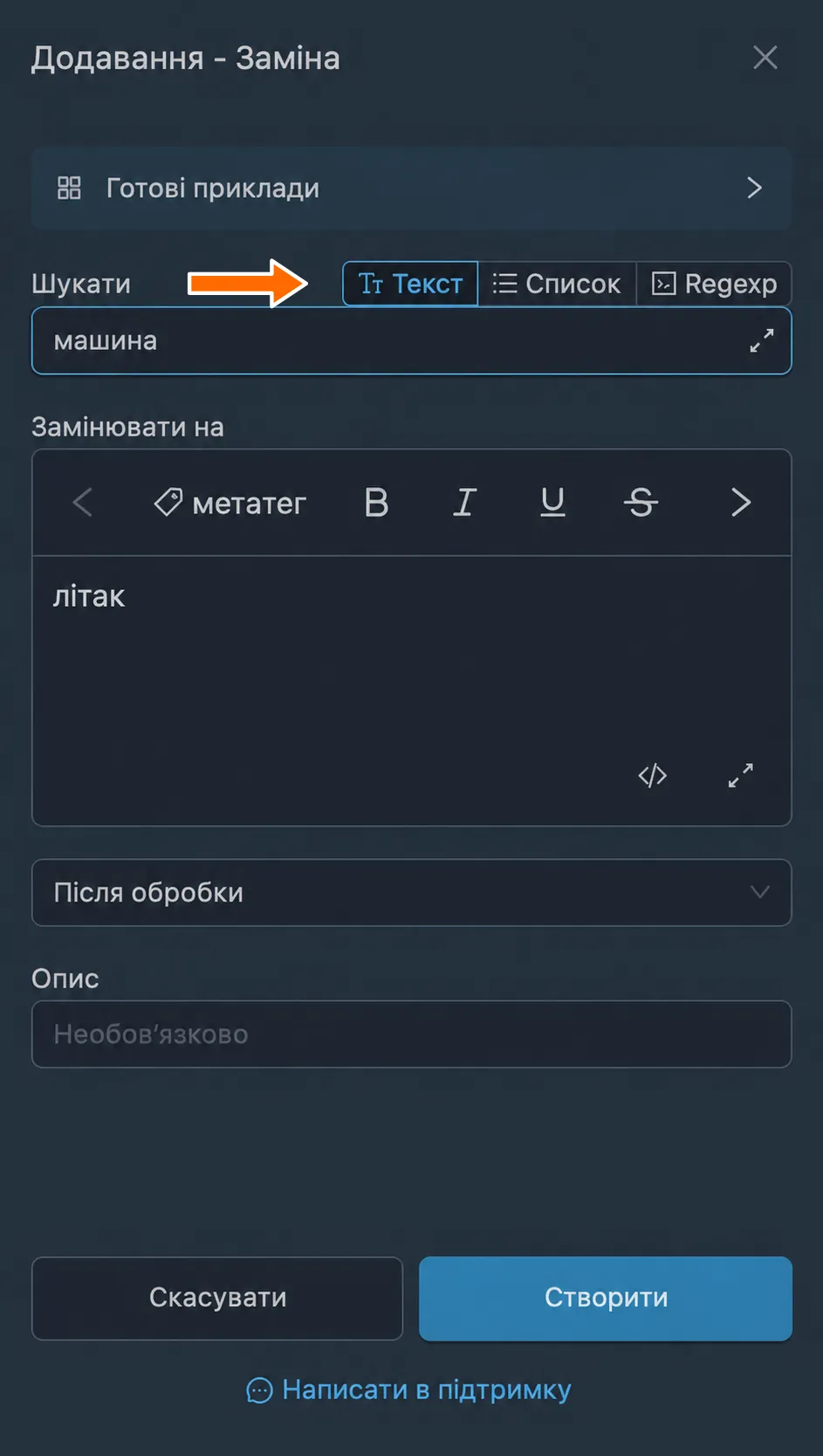
«Шукати»: поле для вмісту, який потрібно буде знайти в повідомленні й замінити. Поруч із цим полем також розташовано три режими пошуку:
- «Текст»: режим пошуку точного поєднання символів, яке ви ввели (з усіма пробілами, відступами, дужками тощо). Регістр літер не має значення.
- «Список»: режим пошуку кількох варіантів того, що потрібно знайти й замінити. Роздільниками слугують коми або нові рядки. Регістр літер не має значення. Пошук знаходить саме перелічені поєднання символів.
- «Regexp»: режим пошуку з використанням регулярного виразу. Докладніше про синтаксис регулярних виразів читайте у статті «Регулярні вирази у фільтрах і замінах».
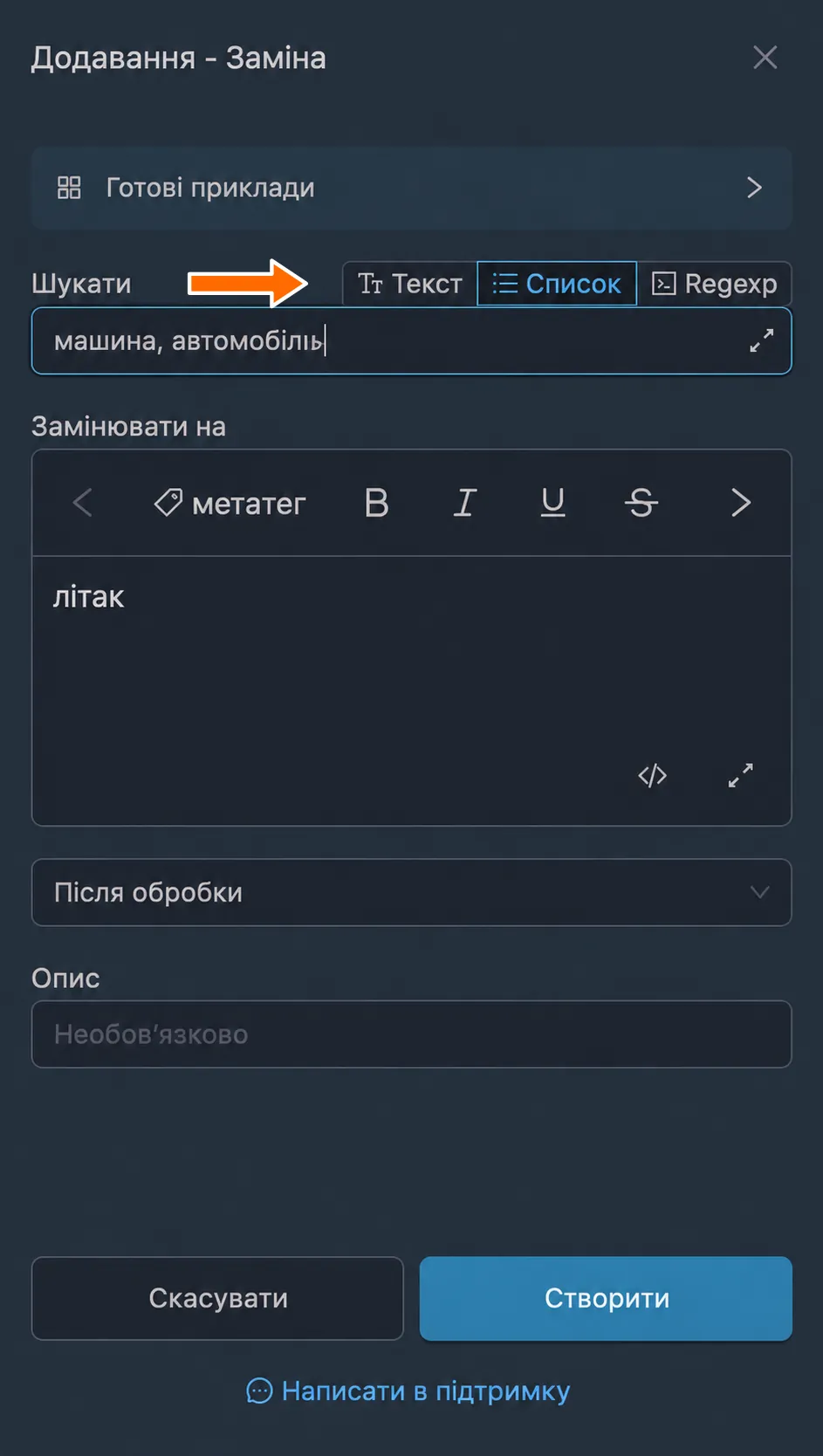
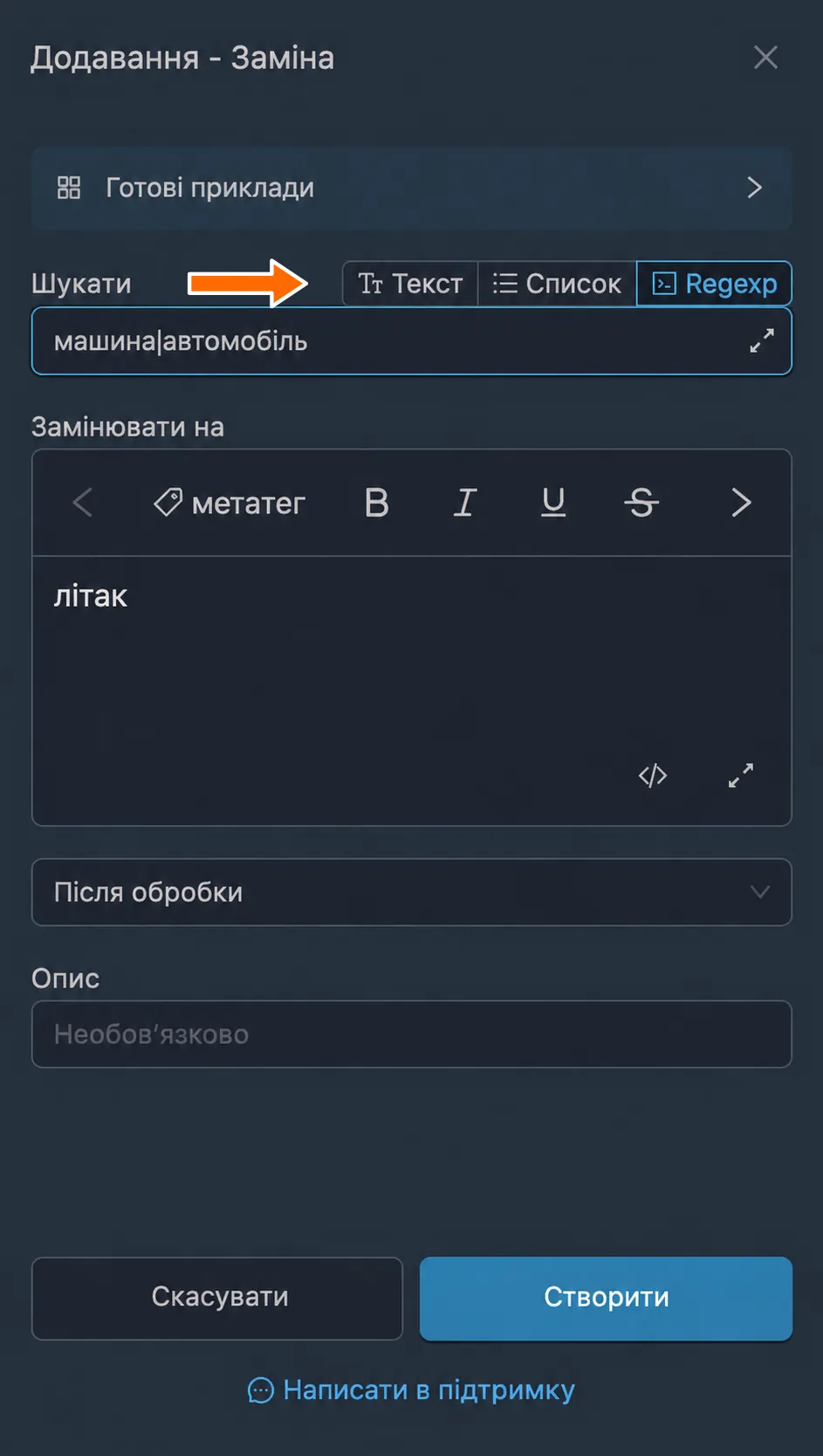
Заміна або видалення тексту
«Замінювати на»: поле для нового вмісту, на який буде замінено знайдений старий вміст. У цьому полі можна використовувати форматування і метатеги, доступні в редакторі. Крім того, якщо залишити це поле порожнім, знайдений вміст просто видалиться з повідомлення (буде замінений на порожній рядок).
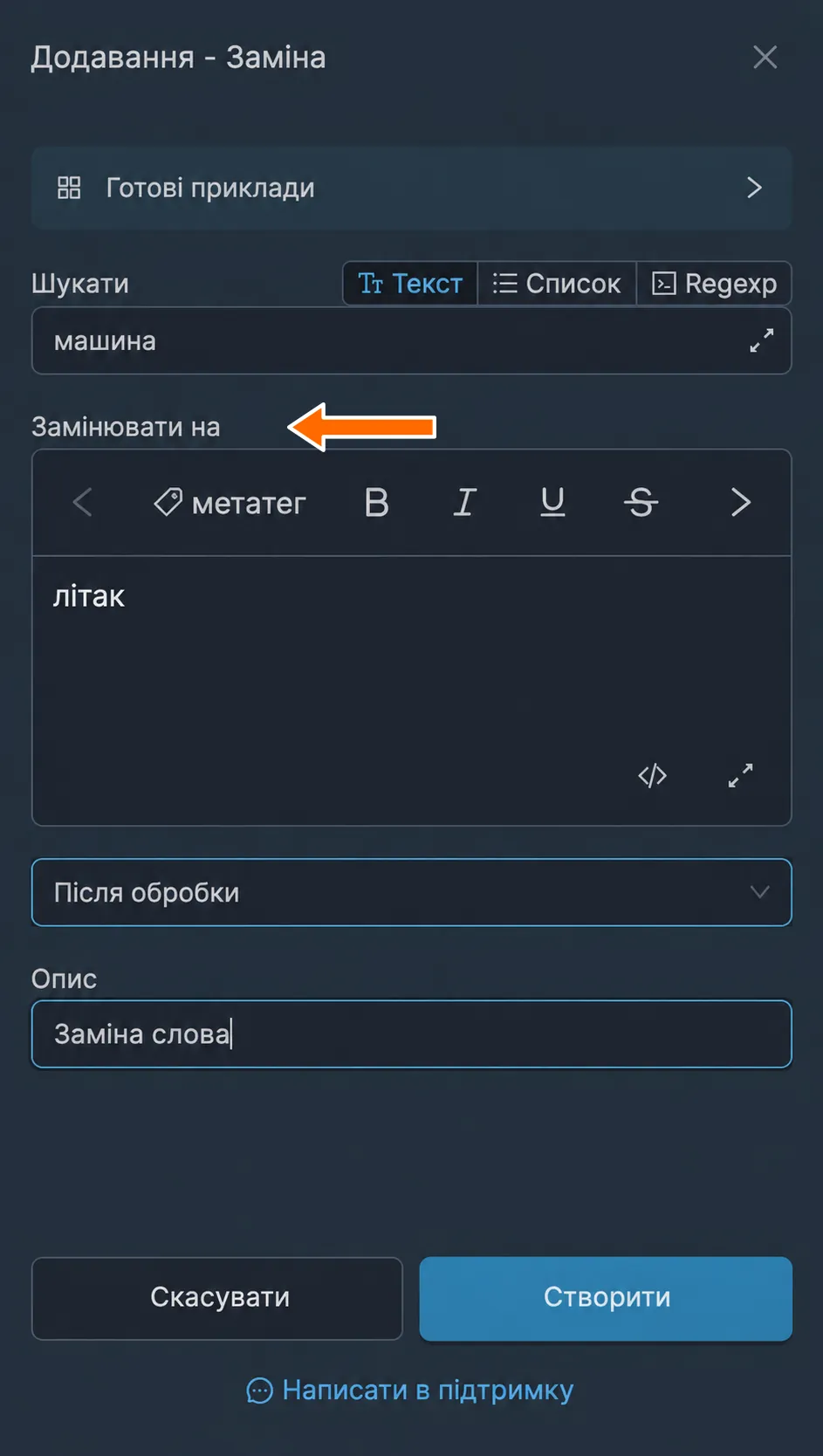
«Після або до обробки»: спосіб керувати черговістю застосування замін та інших обробників. Якщо вибрати варіант «До обробки», заміну буде застосовано до перекладів, ШІ-асистентів, водяних знаків, об’єднання та інших замін із варіантом «Після обробки». Якщо вибрати варіант «Після обробки», заміну буде застосовано після основних обробників, перед підготовкою повідомлення до надсилання.
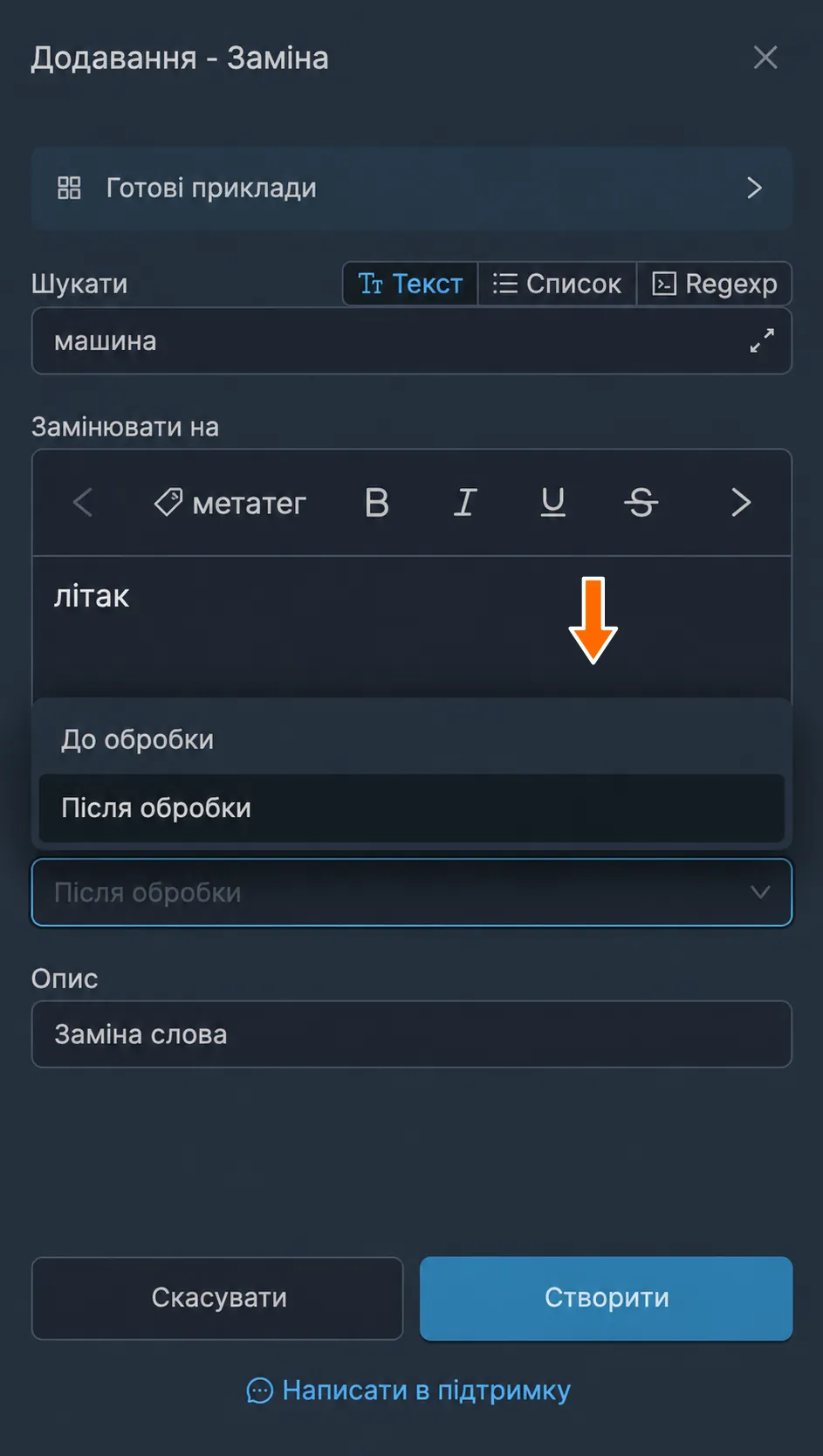
«Опис»: поле для коментаря про заміну, він ні на що не впливає і слугує лише для вашої зручності. Можна залишати порожнім.
Форматування та стилі
Теги форматування
За допомогою замін можна форматувати та стилізувати вміст пересланих повідомлень. У налаштуваннях заміни в полі «Замінювати на» можна використовувати такі теги для форматування та стилізації:
- новий рядок: <br>
- пробіл: <space>
- жирний: <b>Hi</b>
- курсив: <i>Hi</i>
закреслений: <s>Hi</s>код: <code>Hi</code>- посилання: <a href="https://ya.ru">Hi</a>
- спойлер: <span class="tg-spoiler">text</span>
- цитата: <blockquote>Hi</blockquote>
У полі «Замінювати на» є візуальний редактор: виділеному тексту можна задати жирний шрифт, курсив, підкреслення, закреслення, посилання, код, блок коду, спойлер або цитату. Для введення тегів є кнопка «Перейти в режим коду».
Приклад: виділити замінене слово жирним
- У вікні змінення заміни задайте жирне накреслення одним із двох способів. У візуальному редакторі виділіть
літакі натисніть «жирний». Якщо зручніше ввести теги вручну, натисніть кнопку «Перейти в режим коду» внизу поля та замініть вміст поля на<b>літак</b>. Натисніть «Зберегти».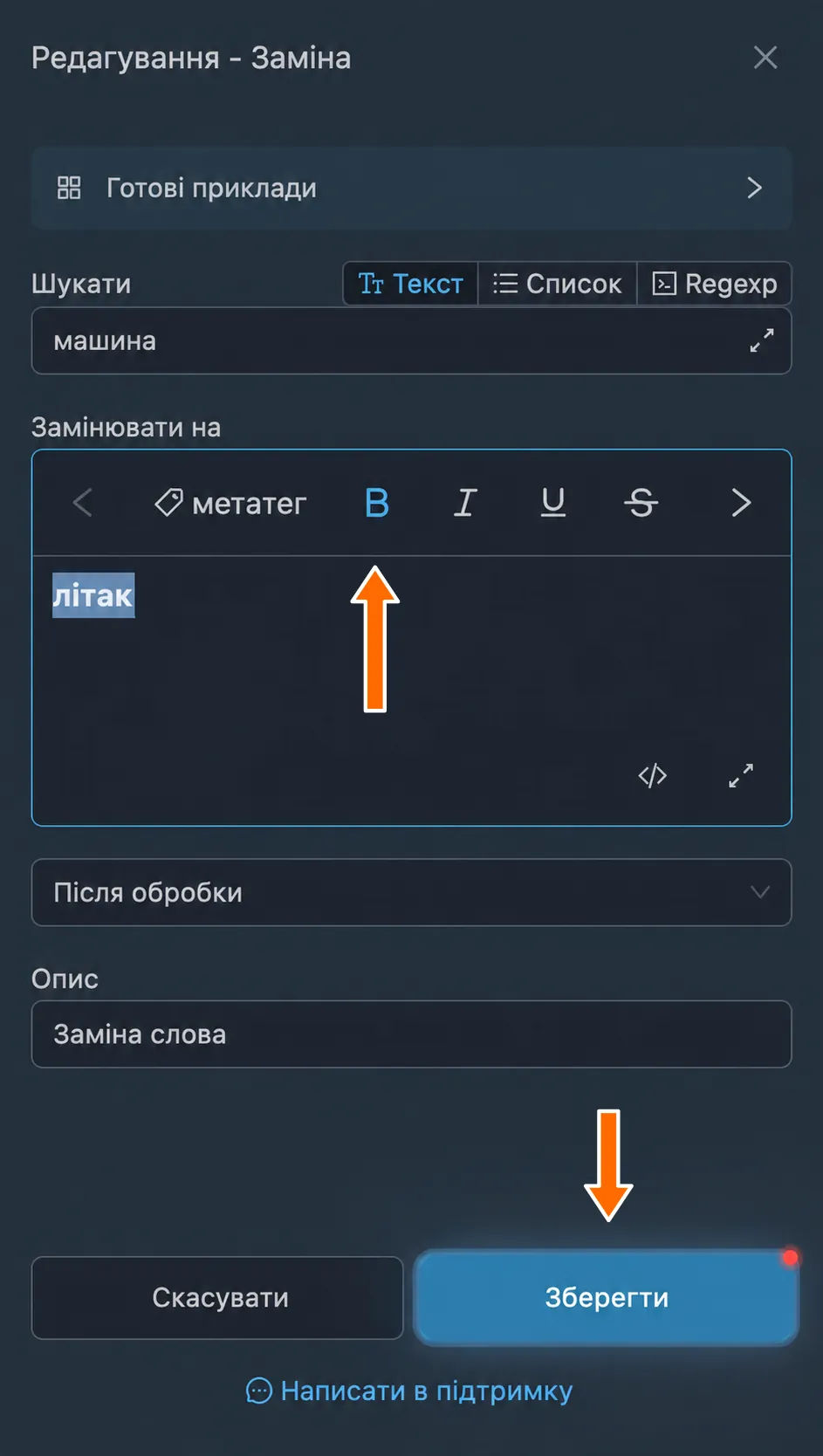
Жирне накреслення у візуальному редакторі. 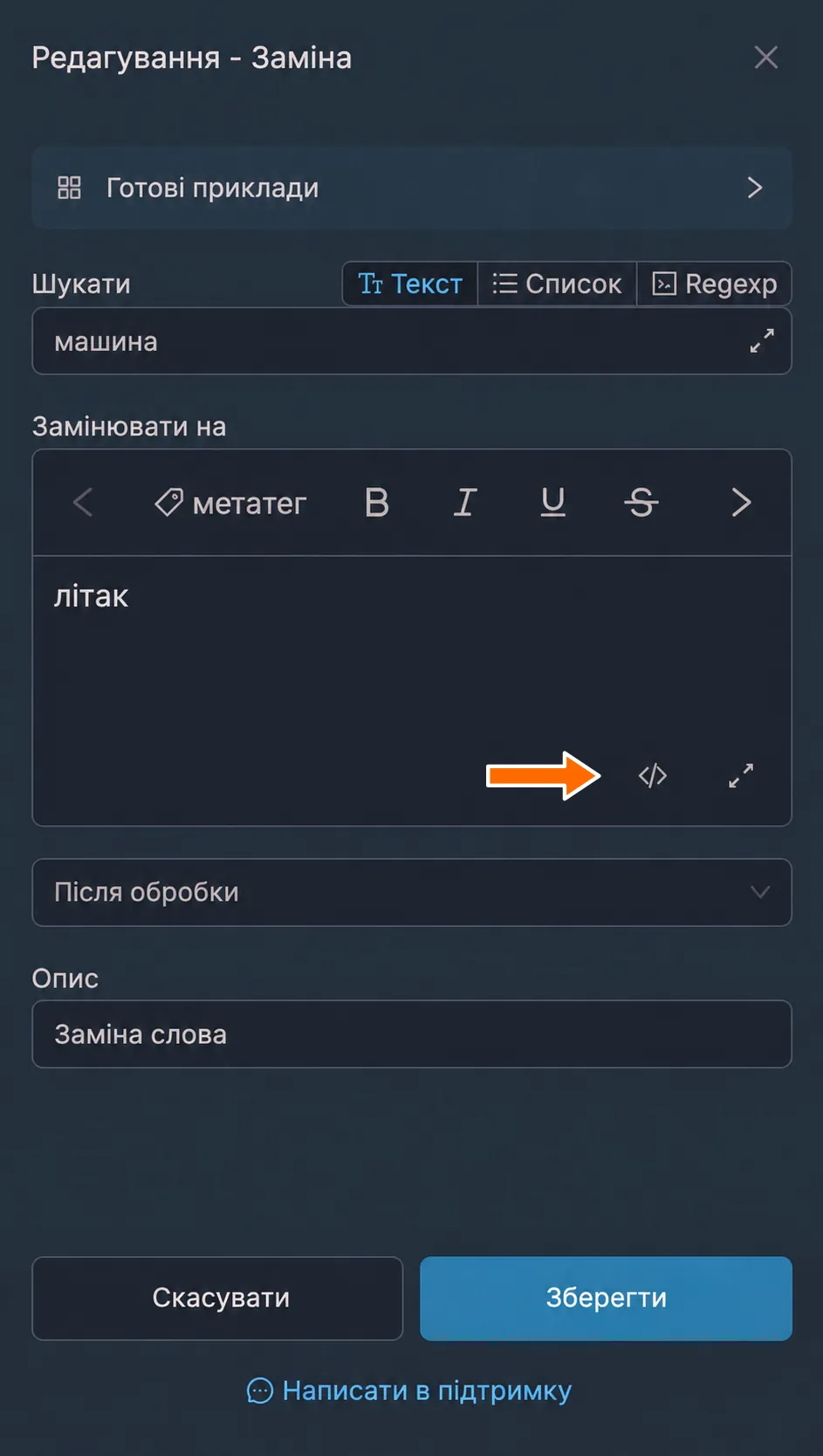
Кнопка переходу в режим коду. 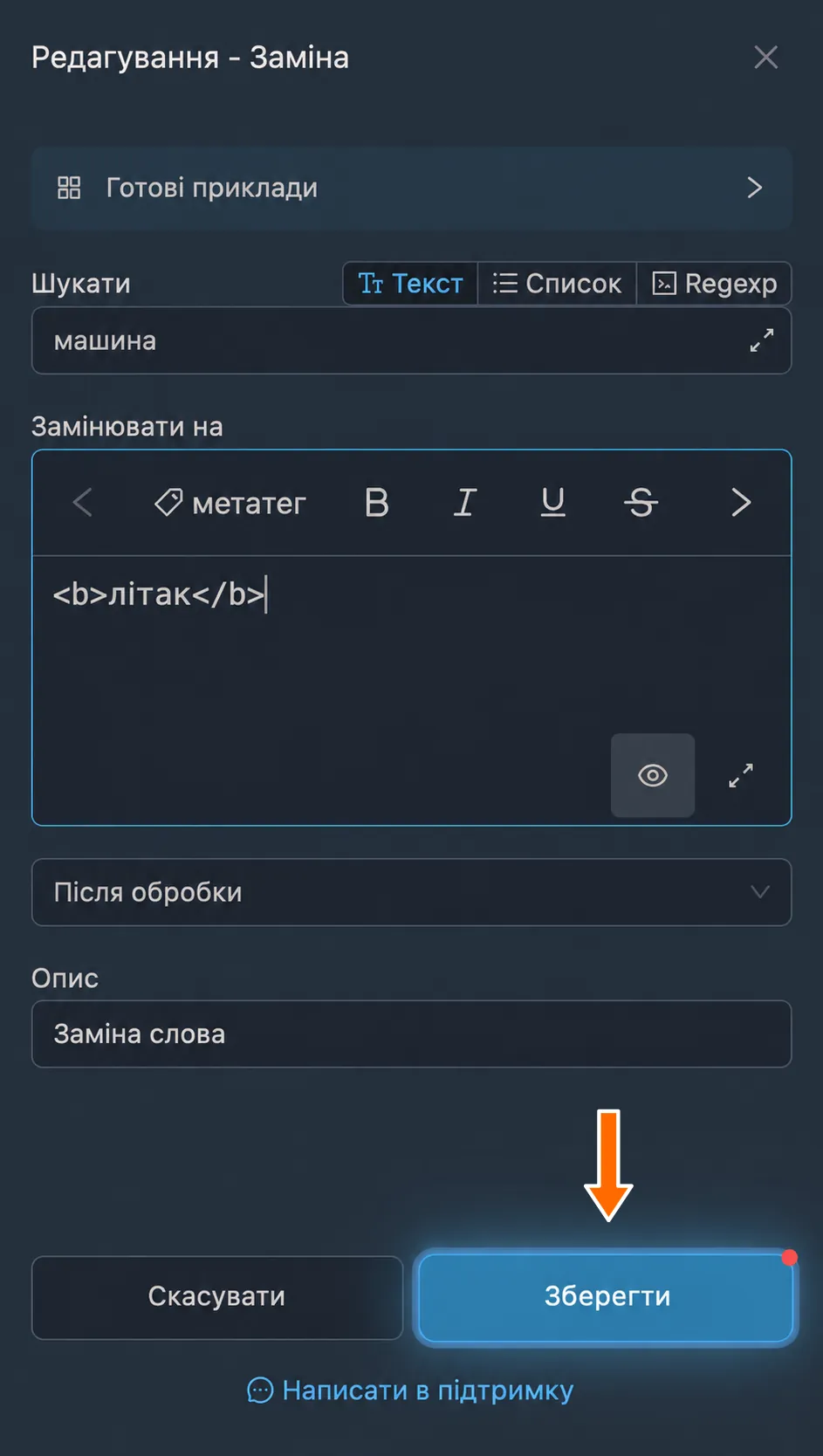
Теги форматування в режимі коду. - Тепер у пересланих повідомленнях слово «машина» замінюватиметься на слово «літак», виділене жирним.
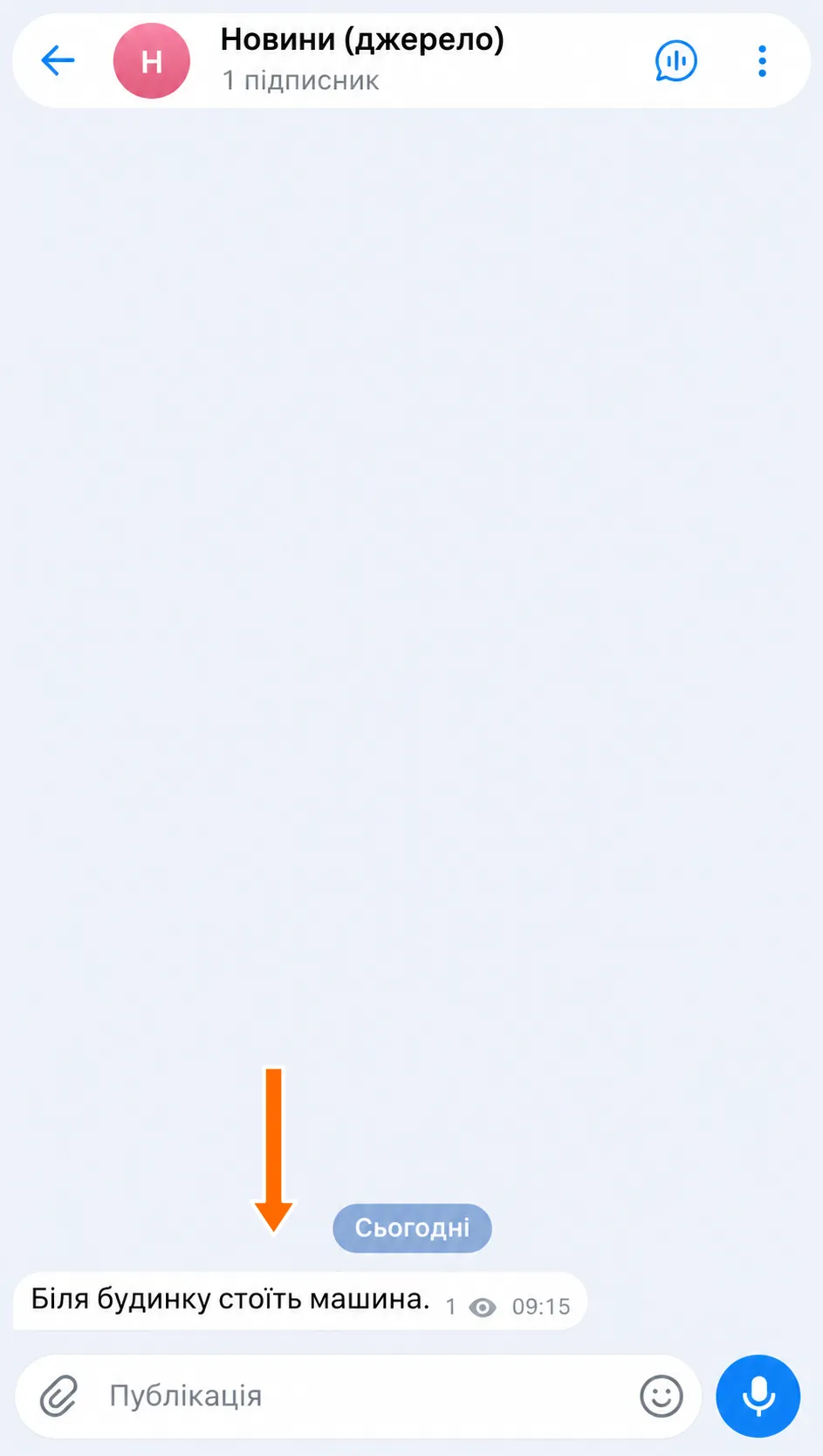
Вихідне повідомлення без форматування. 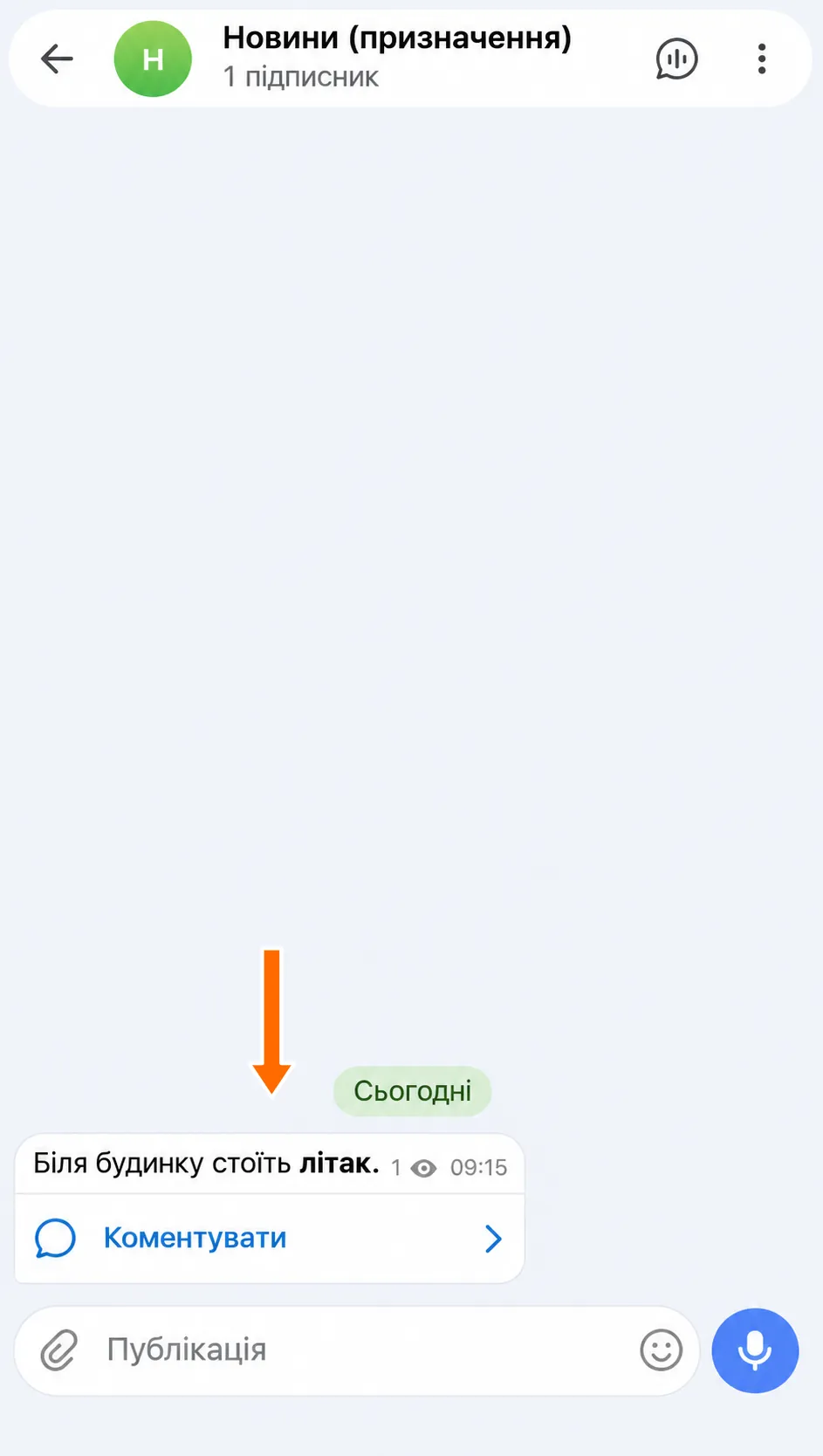
Форматування заміненого слова в призначенні.
Спеціальні метатеги
Основні метатеги
У налаштуваннях заміни в полі «Замінювати на» можна використовувати спеціальні метатеги для додавання до повідомлення службової інформації, а також поєднувати їх із тегами форматування. Нижче перелічено основні службові метатеги:
- дата повідомлення: <message-date>
- час повідомлення: <message-time>
- номер автора: <author-id>
- ім’я автора: <author-name>
- ім’я автора як посилання: <author-name-link>
- ім’я автора як тег: <author-name-tag>
- нікнейм автора: <author-username>
- текст повідомлення в джерелі: <src-message-text>
- номер повідомлення в джерелі: <src-message-id>
- посилання на повідомлення в джерелі: <src-message-link>
- номер чату джерела: <src-chat-id>
- назва чату джерела: <src-chat-name>
- нікнейм чату джерела: <src-chat-username>
- номер теми в джерелі: <src-topic-id>
- назва теми в джерелі: <src-topic-name>
- текст повідомлення в призначенні: <dst-message-text>
- номер чату призначення: <dst-chat-id>
- назва чату призначення: <dst-chat-name>
- нікнейм чату призначення: <dst-chat-username>
- номер теми в призначенні: <dst-topic-id>
- назва теми в призначенні: <dst-topic-name>
- регулярний вираз: <regexp>(short|sell)</regexp>
- випадковий текст: <random>1|2|3|4|5</random>
- знайдений вміст для заміни: <content>
Кнопка «метатег» відкриває список із пошуком. У ньому також є поточна дата й час, статистика повідомлення, дані слухача та відправника й інші групи.
Приклад: підпис із посиланням на джерело
- У вікні змінення заміни натисніть «Готові приклади». У пошуку введіть
посилання на джерелоі виберіть «Додавати посилання на джерело».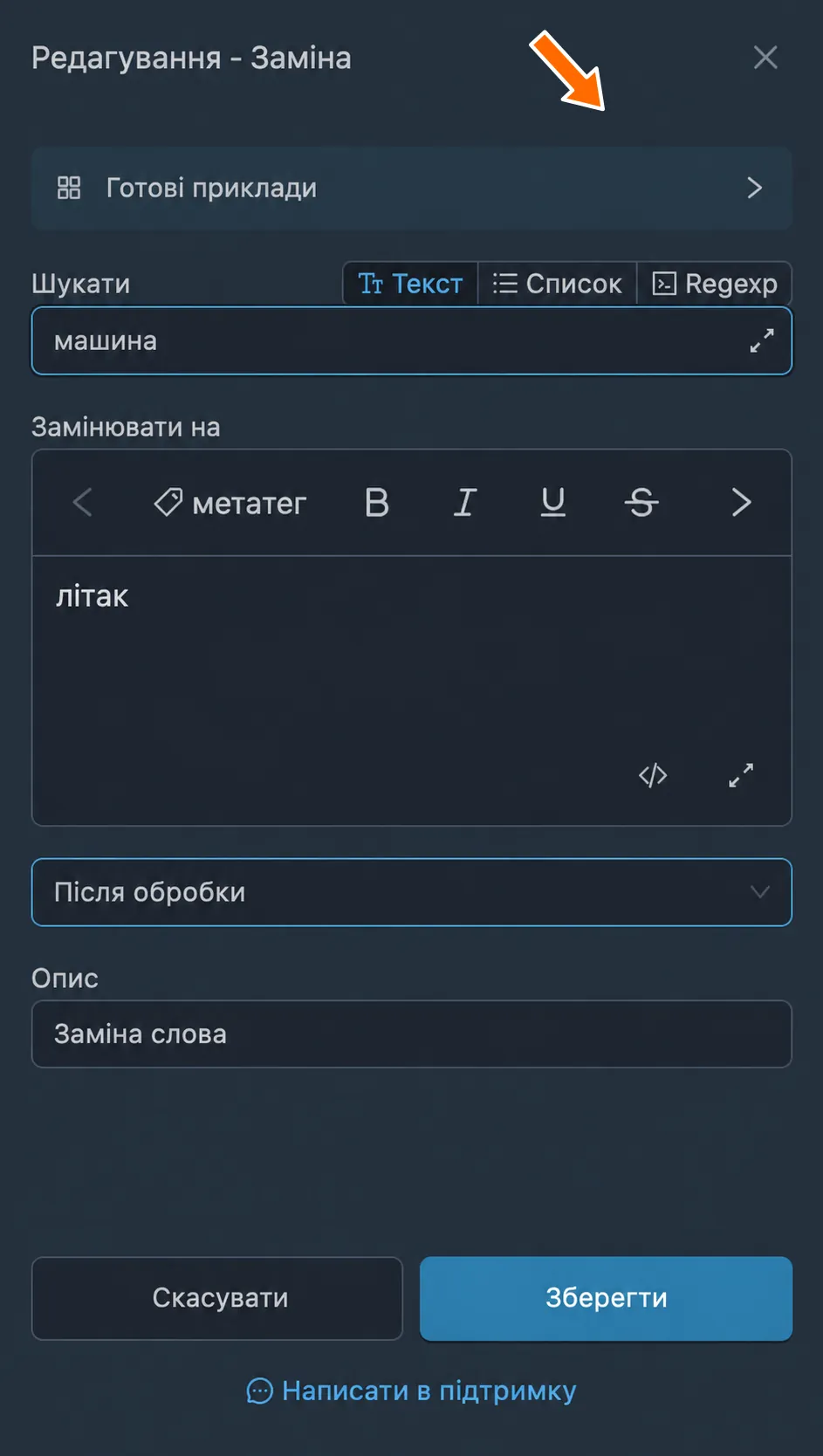
Кнопка «Готові приклади» у вікні змінення заміни. 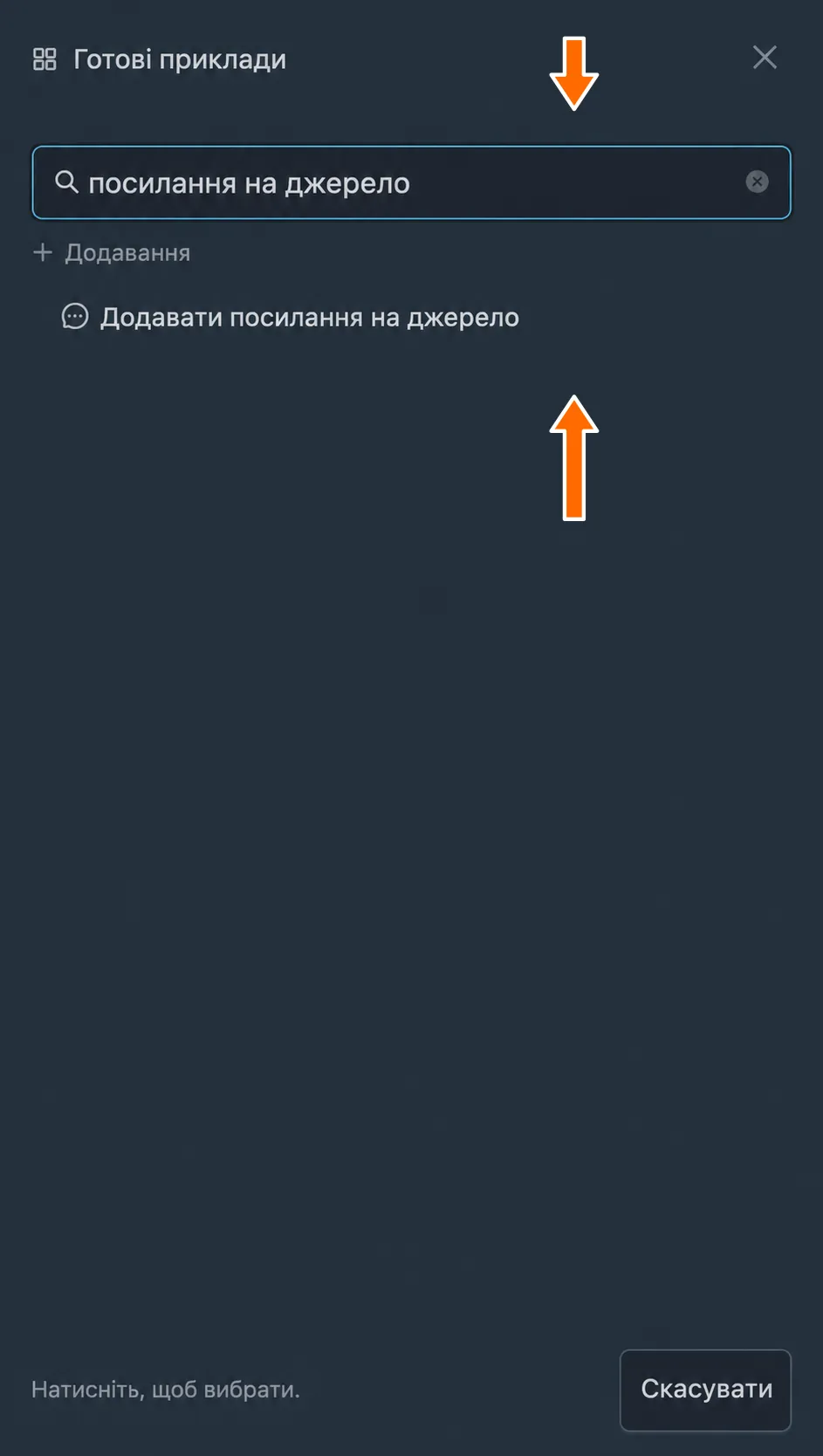
Готовий приклад «Додавати посилання на джерело». - Поля заповняться автоматично: режим «Regexp» і знак
$у полі «Шукати» задають додавання в кінець повідомлення. У полі «Замінювати на» з’явиться підпис «Джерело:» з метатегами назви чату та посилання на вихідне повідомлення. Натисніть «Зберегти».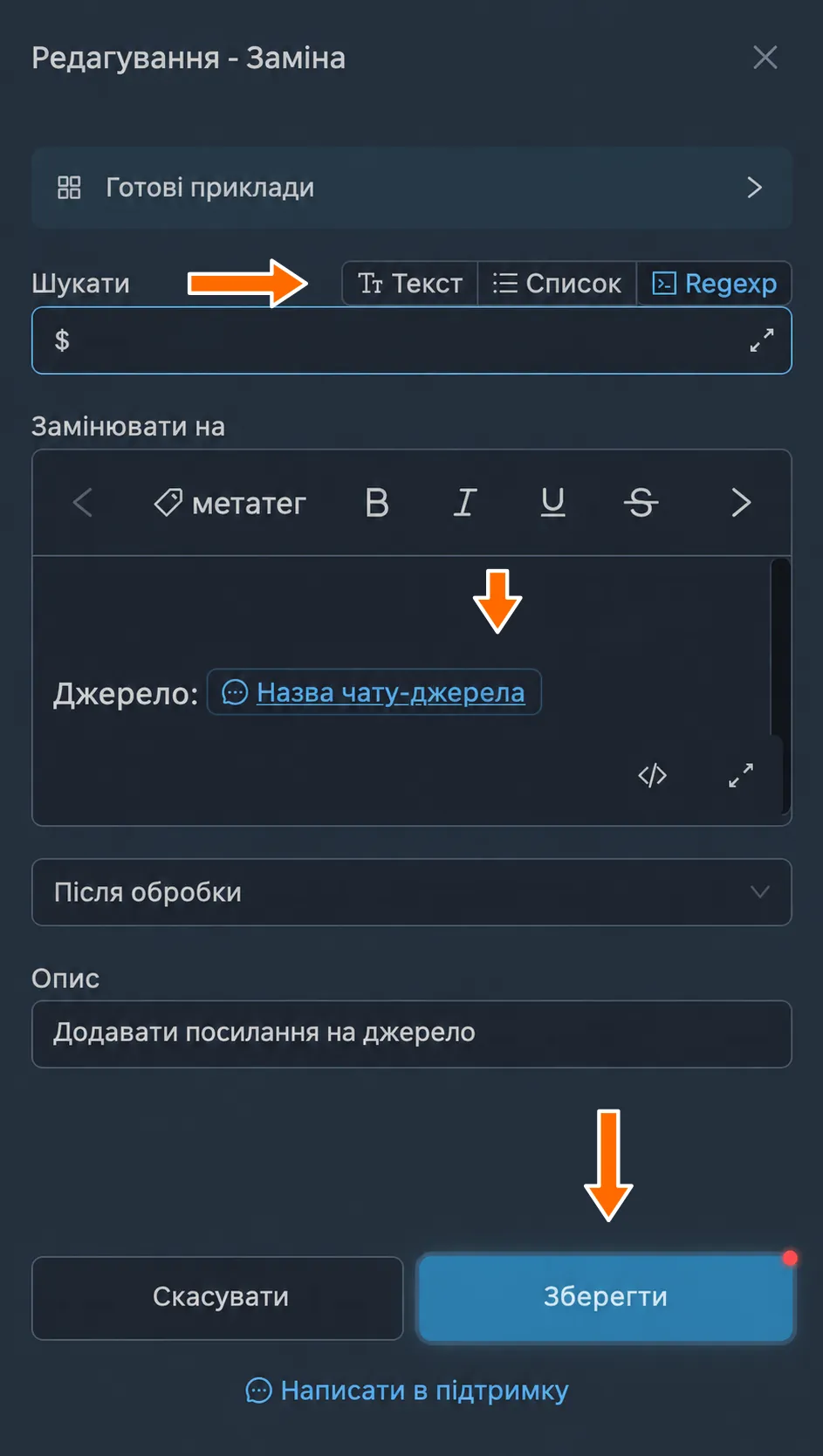
Параметри підпису, заповнені готовим прикладом. - Тепер у кінці пересланих повідомлень з’являтиметься підпис із назвою джерела. Натискання на назву відкриє вихідне повідомлення; основний текст збережеться повністю.
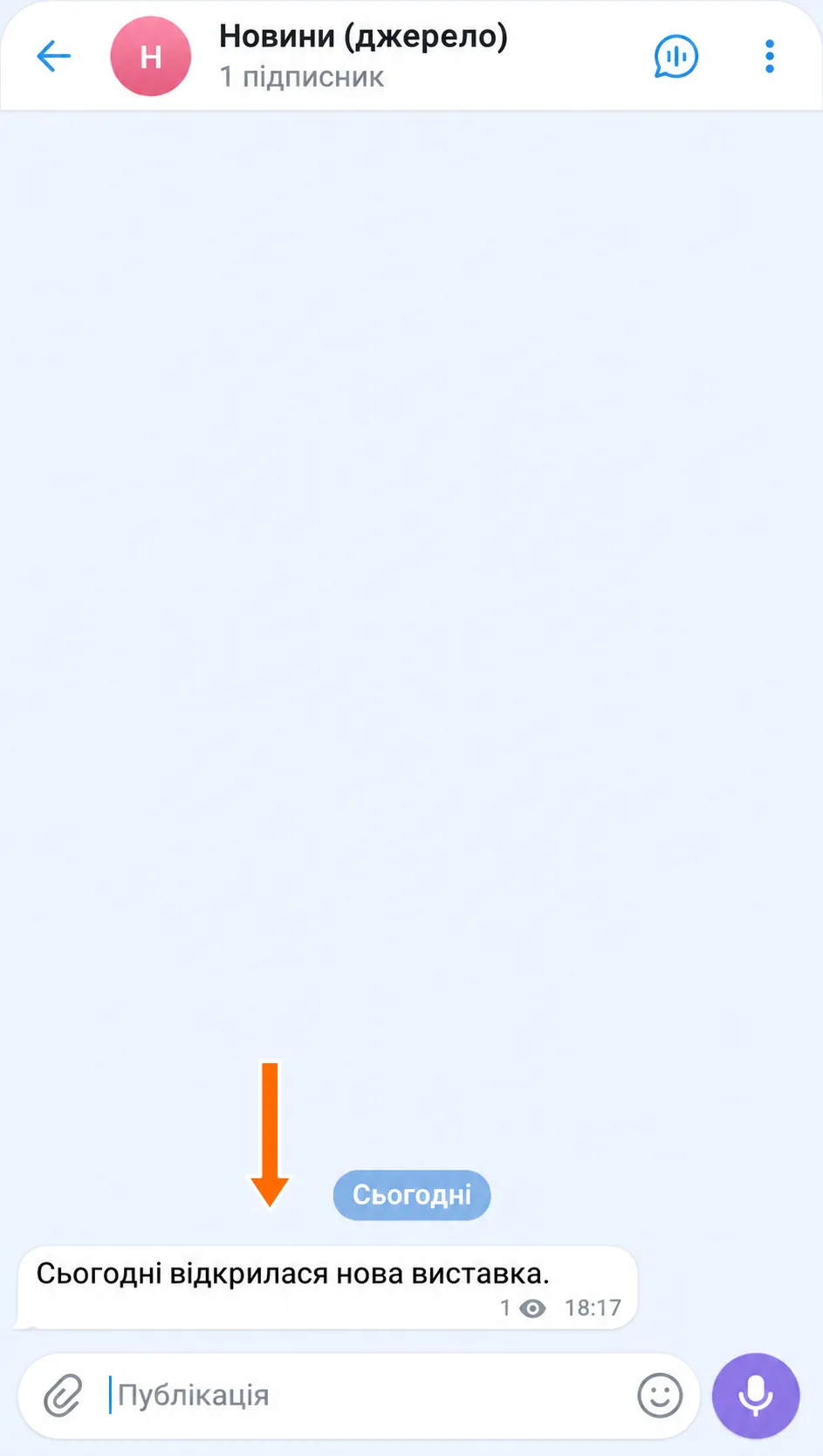
Вихідне повідомлення перед додаванням підпису. 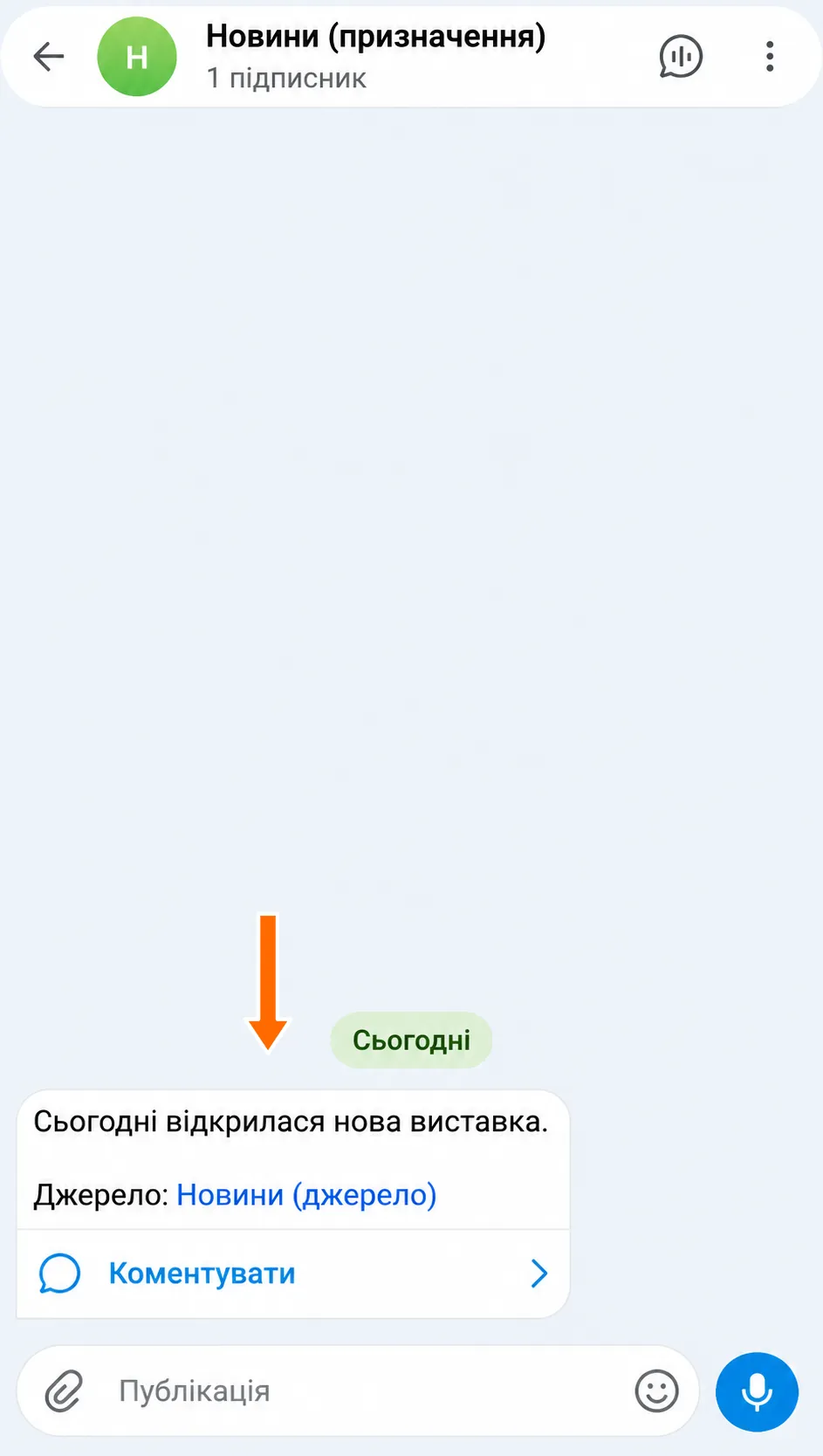
Підпис із посиланням на вихідне повідомлення.
Заміна на преміумсмайлики
Щоб зберегти преміумсмайлики під час перенесення підпису з Telegram у заміну, використовуйте JSON із @message_inspector_bot. Бот підходить і для складно оформленої заміни без преміумсмайликів.
Розглянемо процес створення заміни для додавання до кожного пересланого повідомлення підпису з преміумсмайликами:
- Відкрийте @message_inspector_bot у Telegram. Надішліть йому текст підпису з потрібними преміумсмайликами та оформленням, потім скопіюйте JSON із відповіді бота.
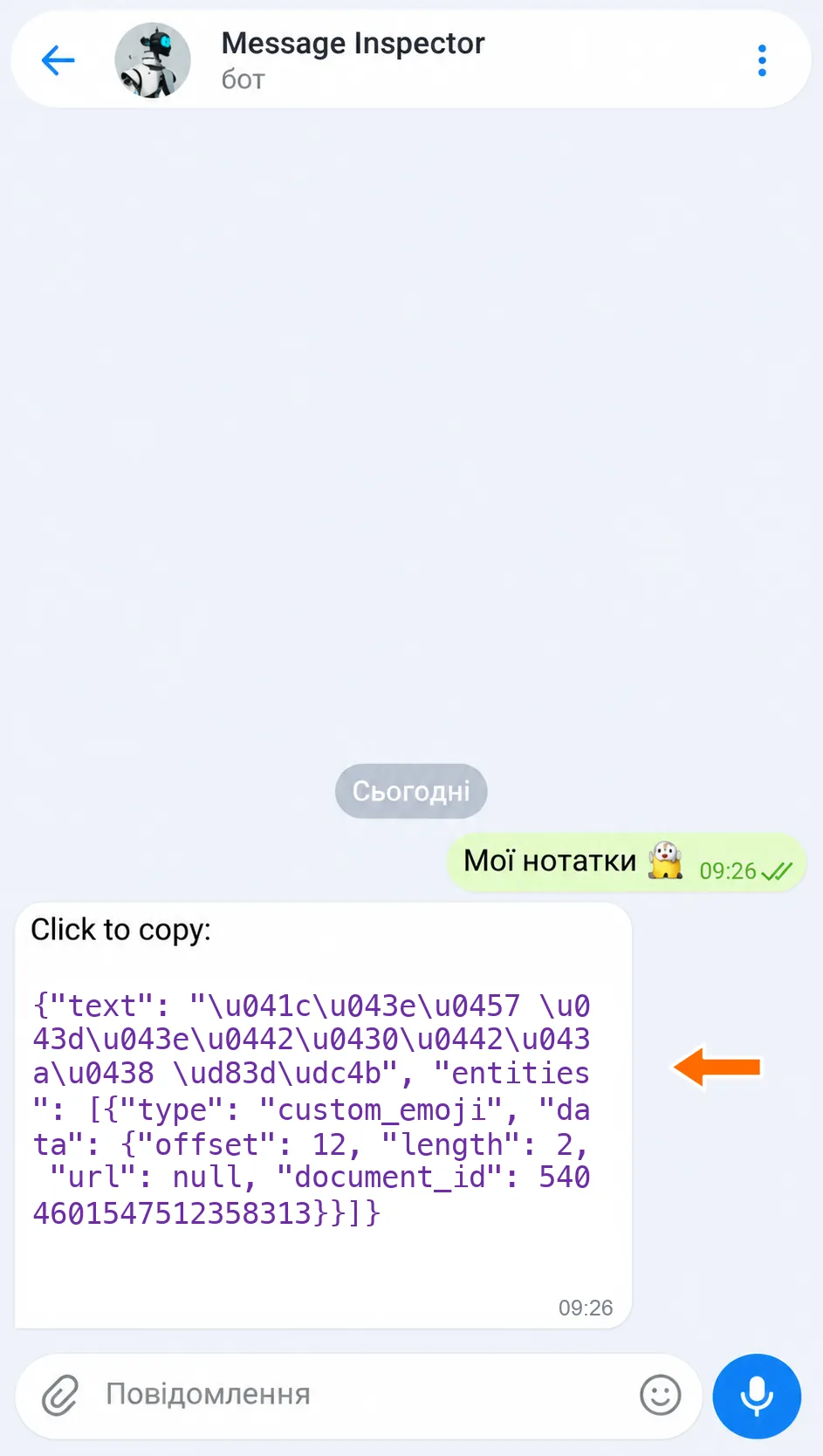
JSON підпису у відповіді @message_inspector_bot. - Поверніться в розділ «Заміни» і натисніть «Створити». У полі «Шукати» виберіть «Regexp» і введіть
$. Цей знак позначає кінець тексту.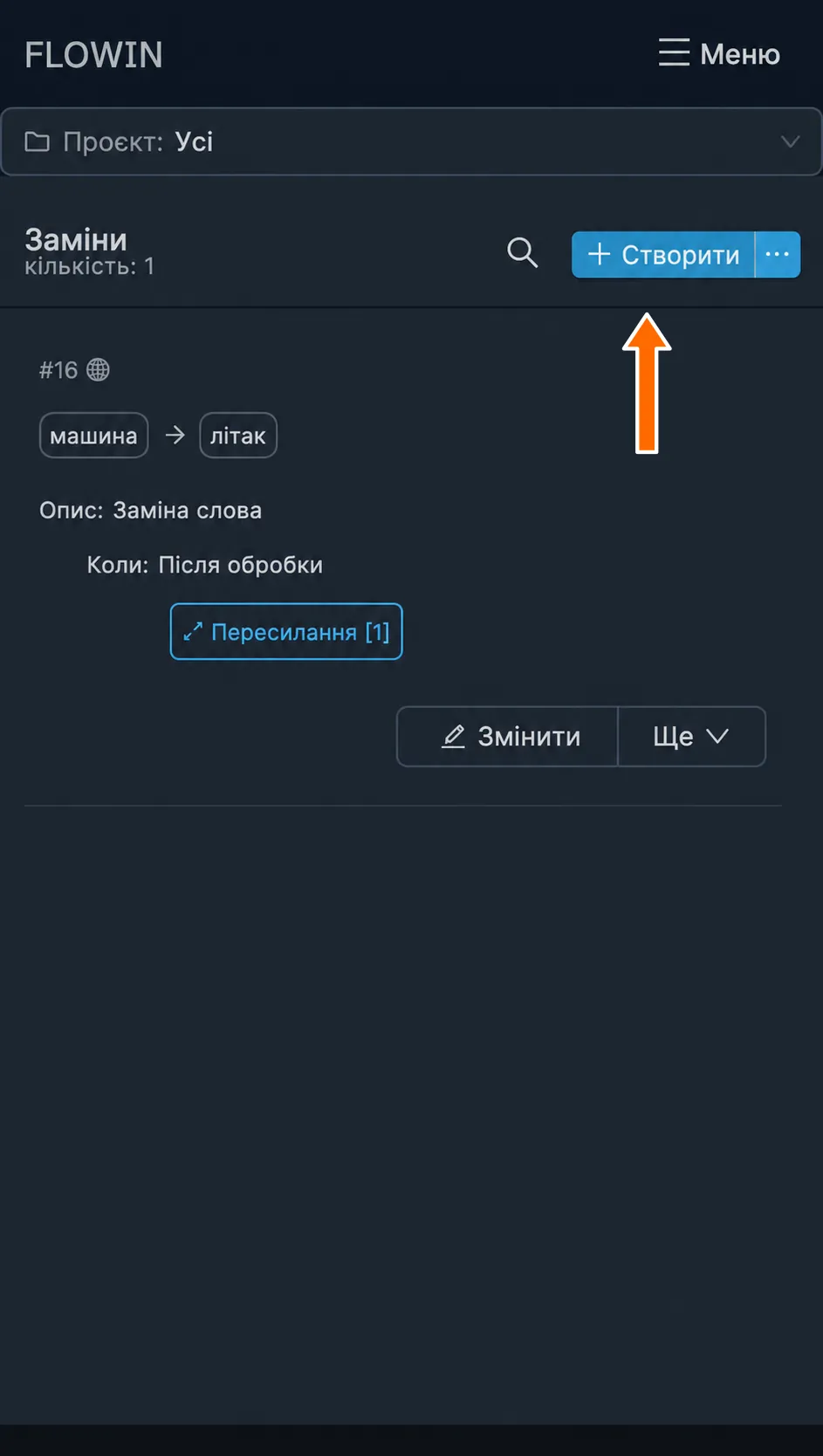
Створення окремої заміни для підпису. 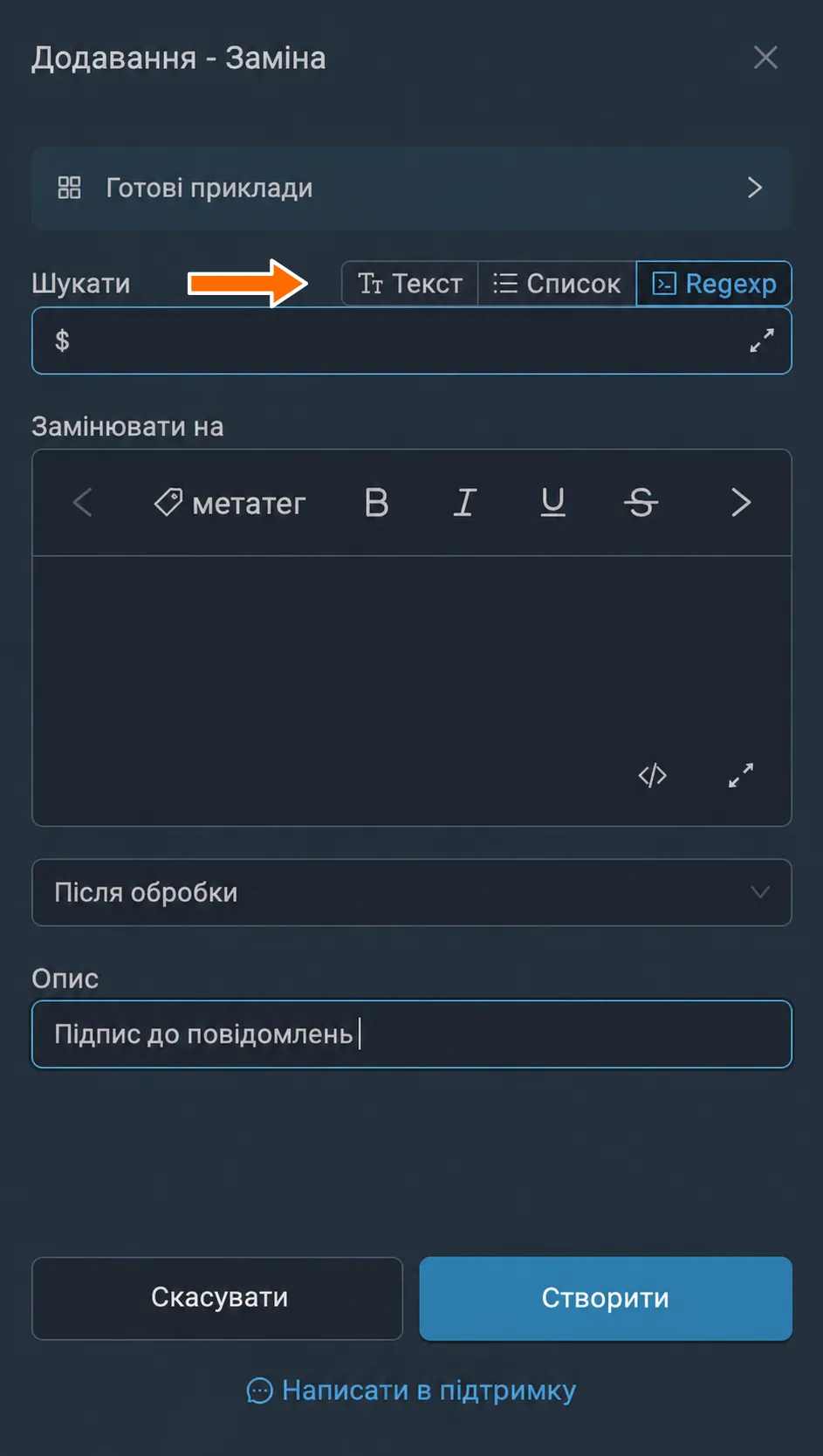
Пошук кінця повідомлення: Regexp і знак $. - У полі «Замінювати на» двічі натисніть Enter, щоб відокремити підпис від повідомлення. Натисніть «метатег», у пошуку введіть
Premiumі виберіть «Форматування й Premium-емодзі з JSON». Вставте відповідь бота в поле «JSON» і натисніть «Вставити».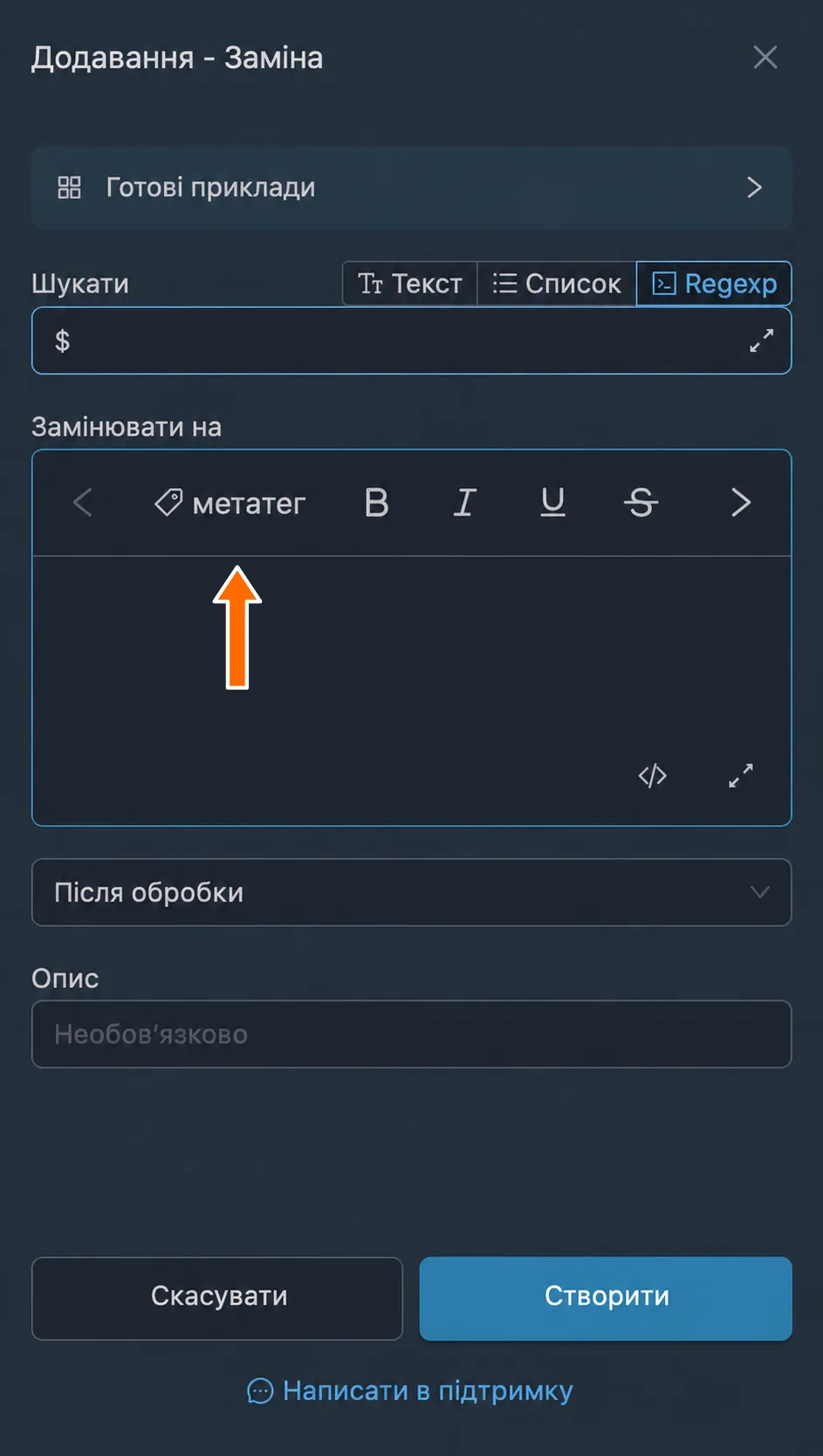
Кнопка «метатег» після двох переносів рядка. 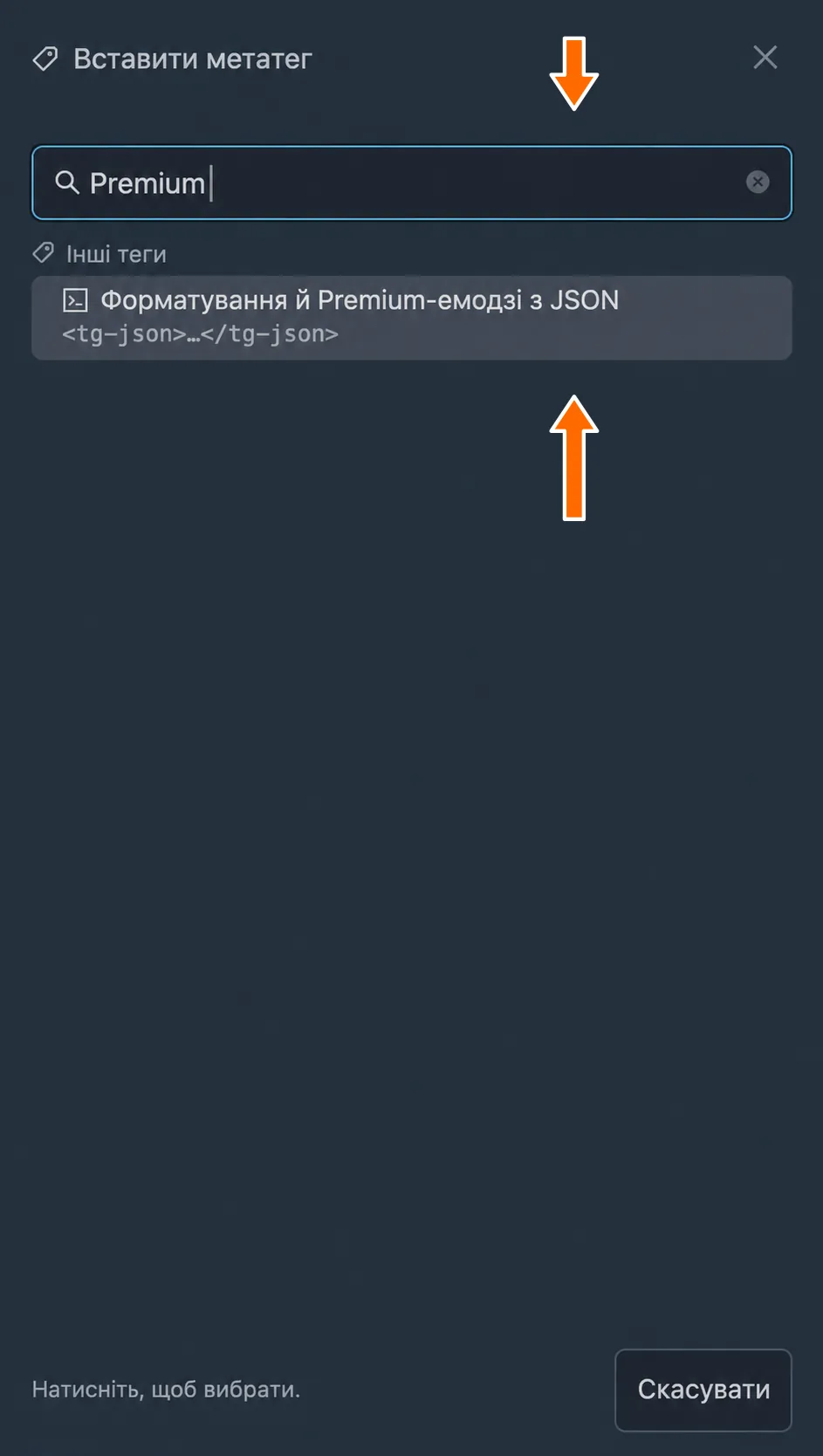
Вставлення стилів і преміумемодзі з JSON. 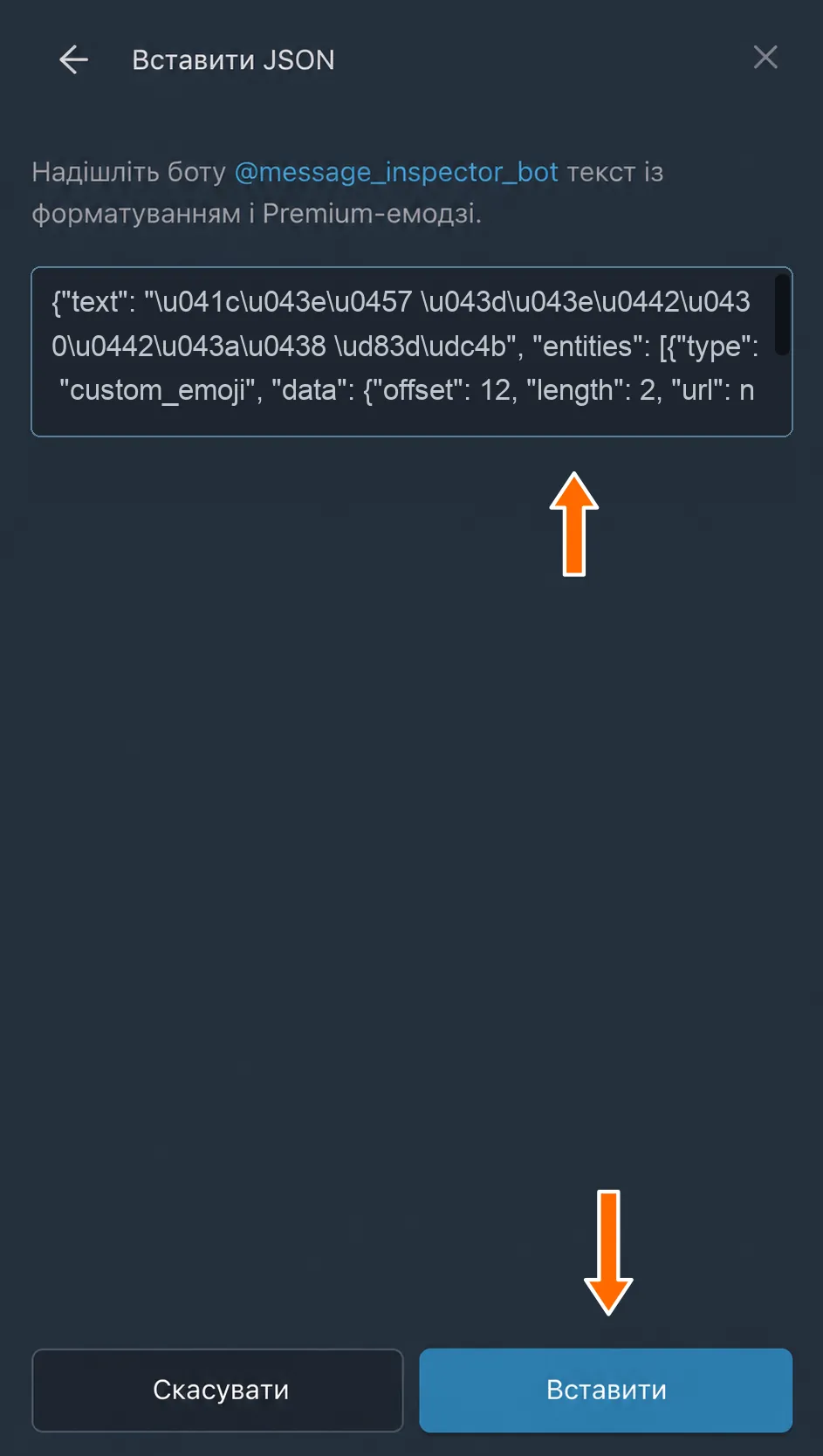
JSON із відповіді бота у вікні вставлення. - Перевірте, чи з’явився в полі фрагмент із текстом підпису, і натисніть «Створити». У рядку нової заміни натисніть кнопку «Застосувати», що блимає, позначте потрібне пересилання й натисніть «Зберегти».
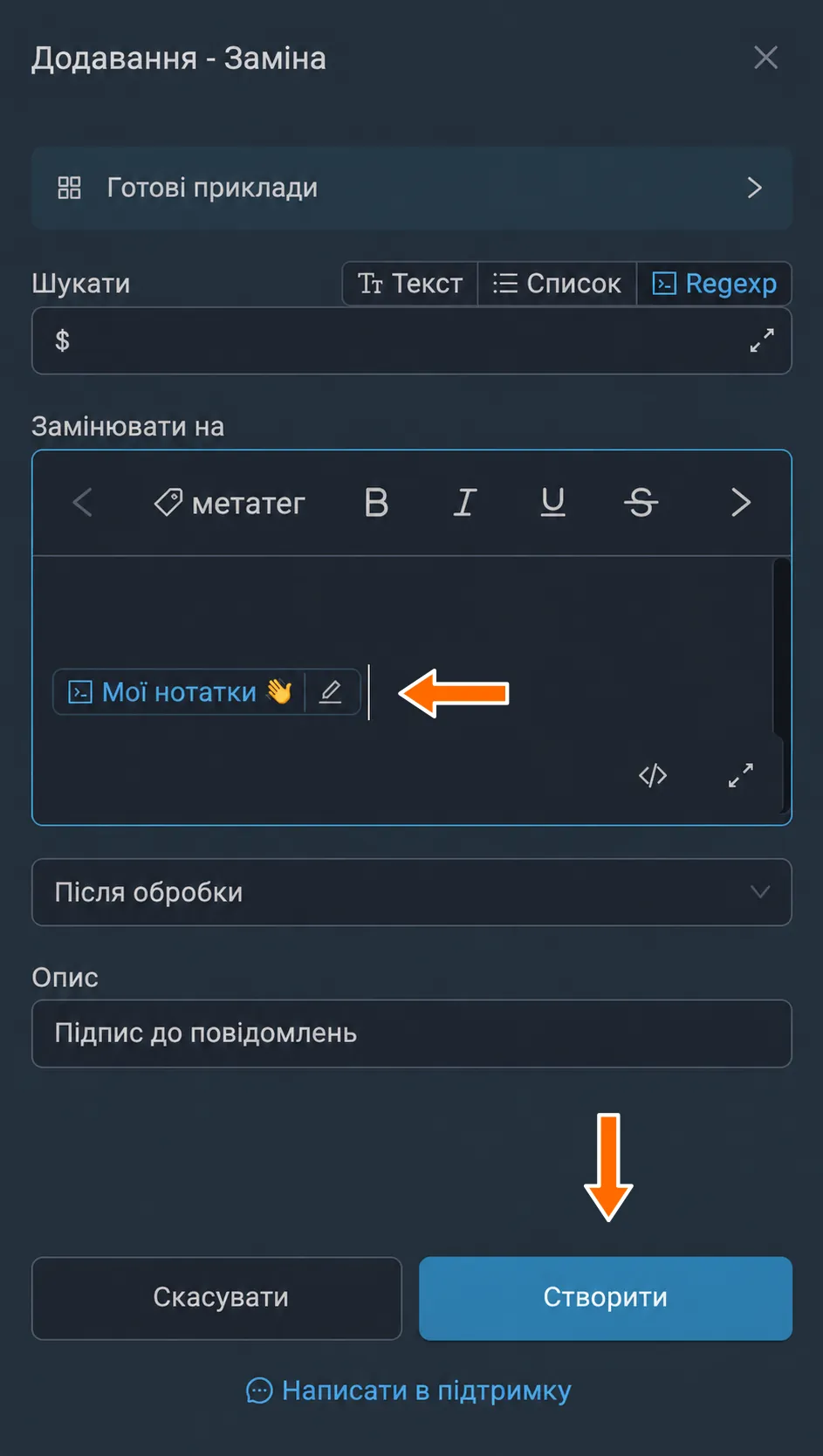
Підпис вставлено окремим фрагментом. 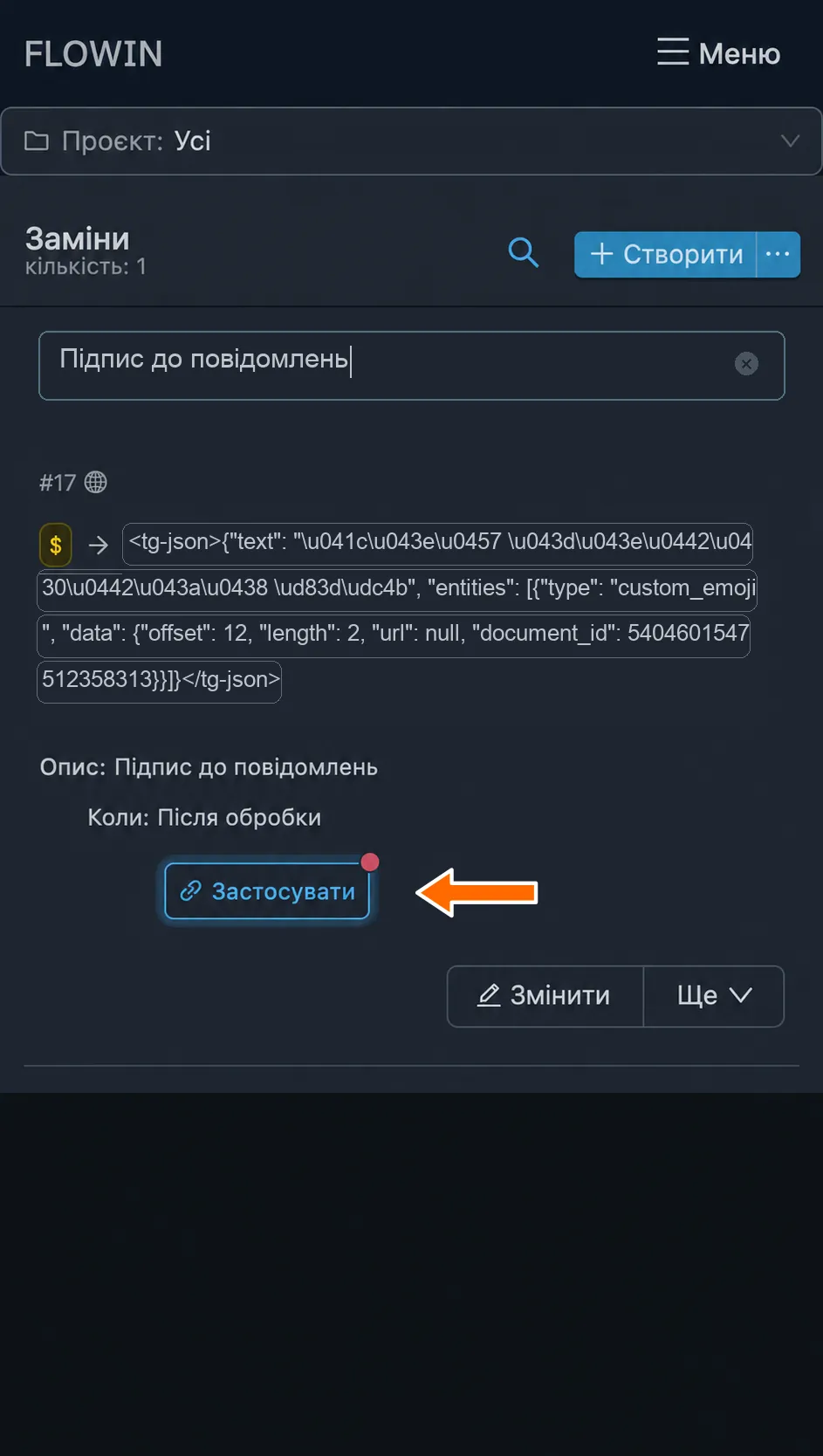
Застосування створеної заміни з підписом. Пересилання, до якого застосовується підпис. - Тепер до всіх пересланих повідомлень додаватиметься підпис із преміумсмайликами.
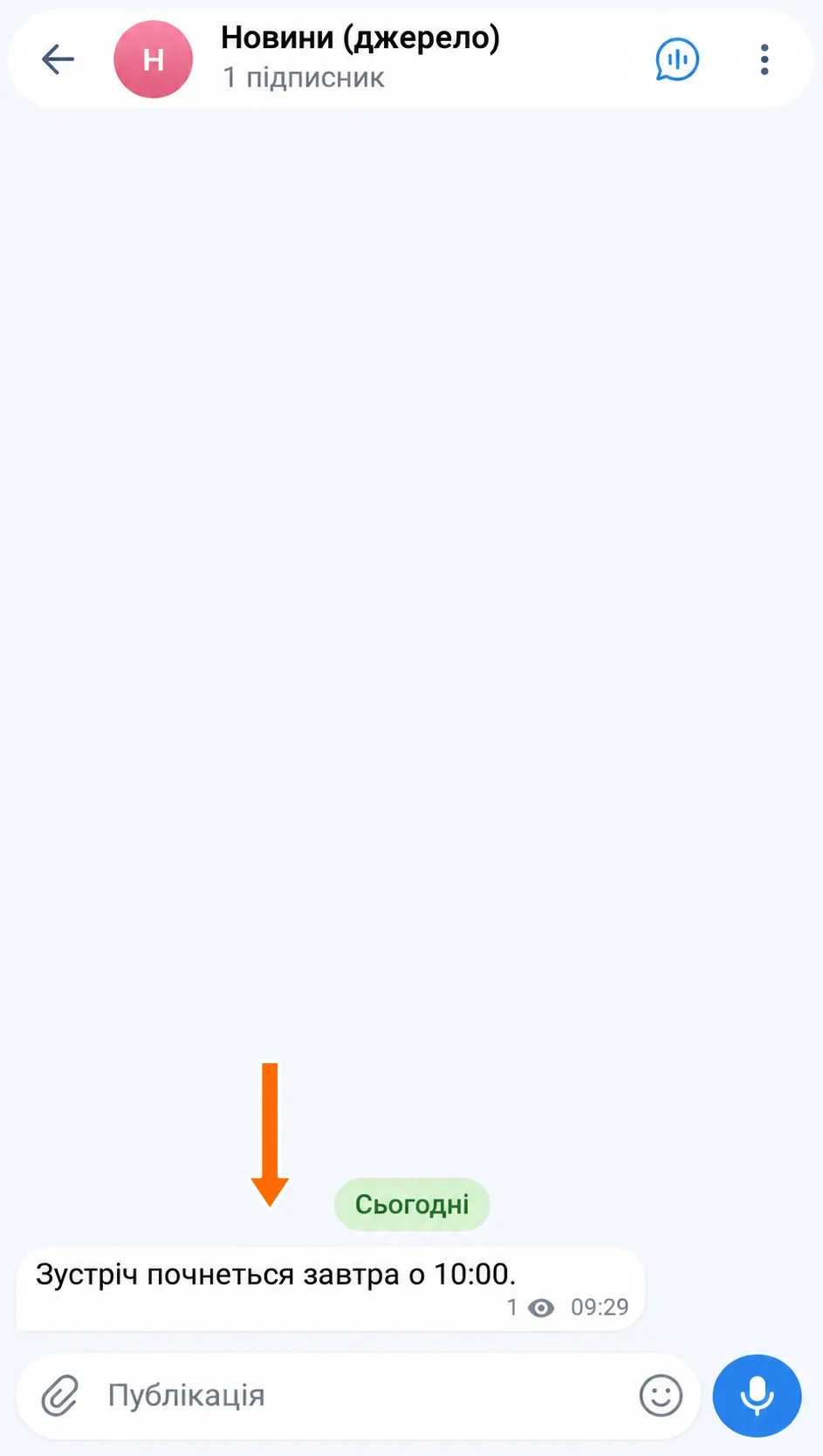
Вихідне повідомлення без підпису. 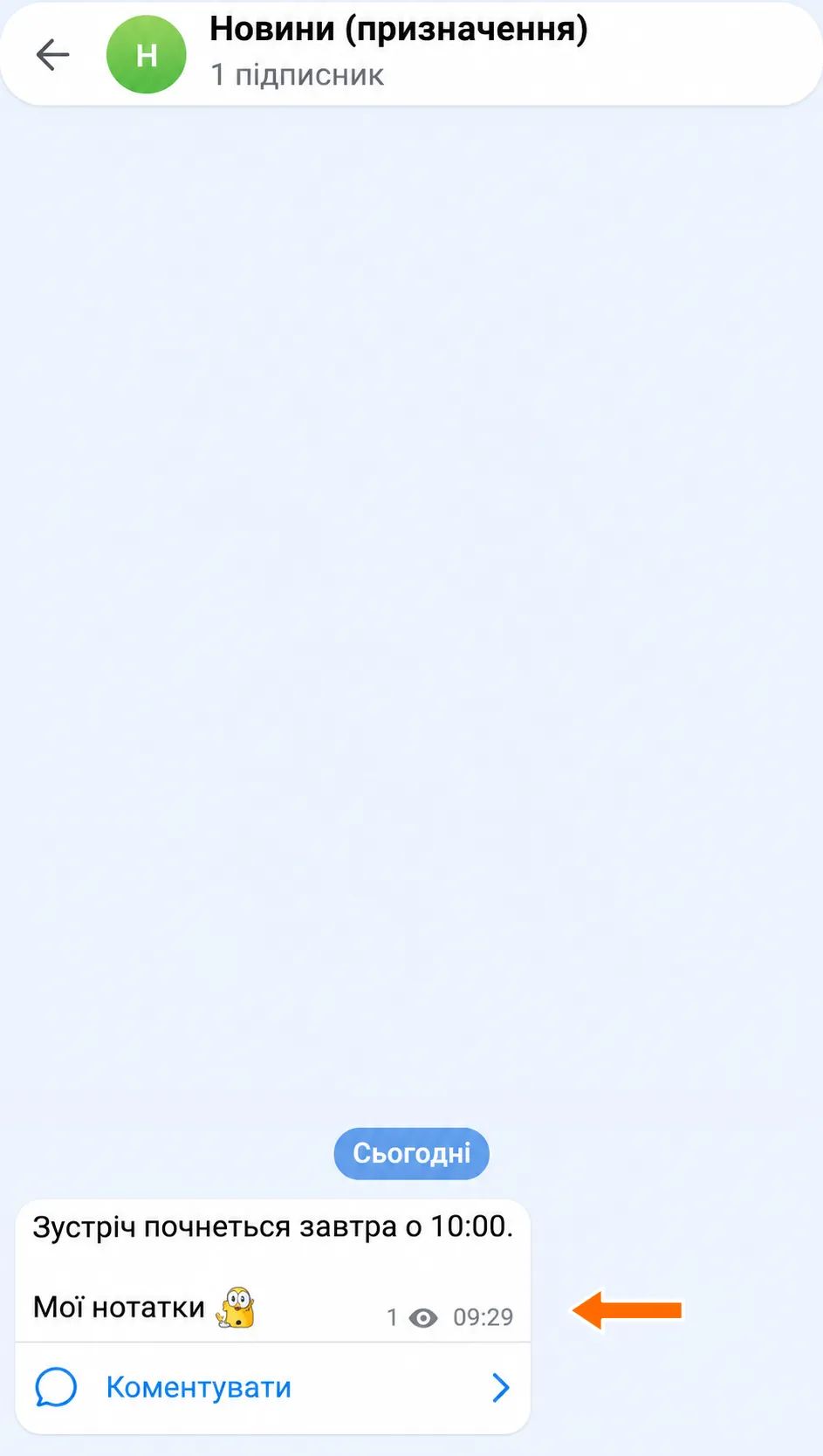
Підпис із преміумсмайликом у призначенні.
Як змінити підпис
JSON вставляється окремим фрагментом. Перед ним і після нього можна додавати звичайний текст, переноси рядків, форматування та метатеги. Якщо потрібно змінити сам підпис із преміумсмайликами, надішліть боту нову версію та замініть JSON.
Доступні дії із замінами
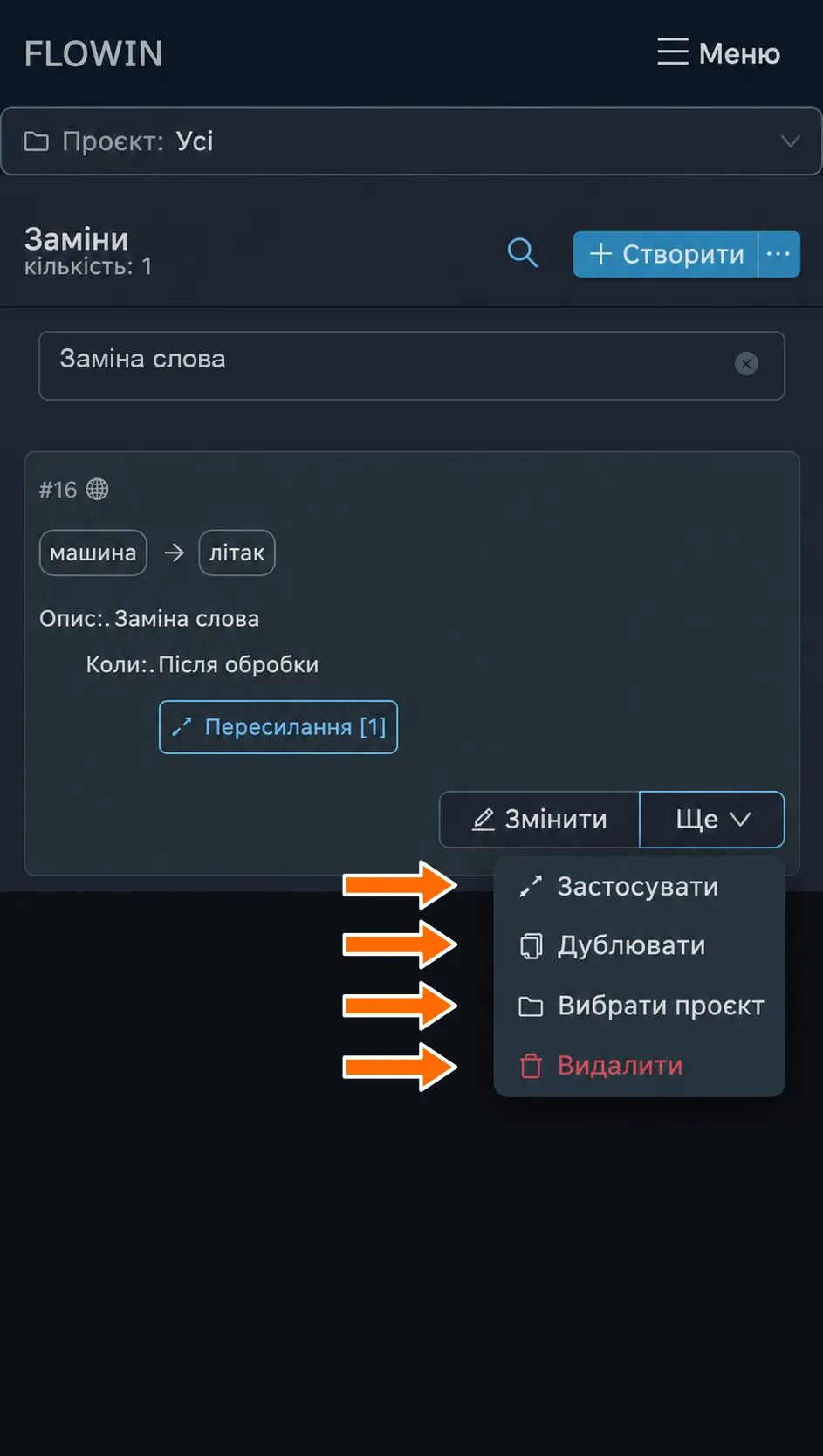
Кнопка «Змінити» поруч із заміною відкриває її основні налаштування. У меню «Ще» доступні інші дії:
- «Застосувати»: вибрати пересилання, у яких потрібна заміна.
- «Дублювати»: створити копію заміни з такими самими налаштуваннями.
- «Вибрати проєкт»: додати заміну до проєкту.
- «Видалити»: видалити заміну.
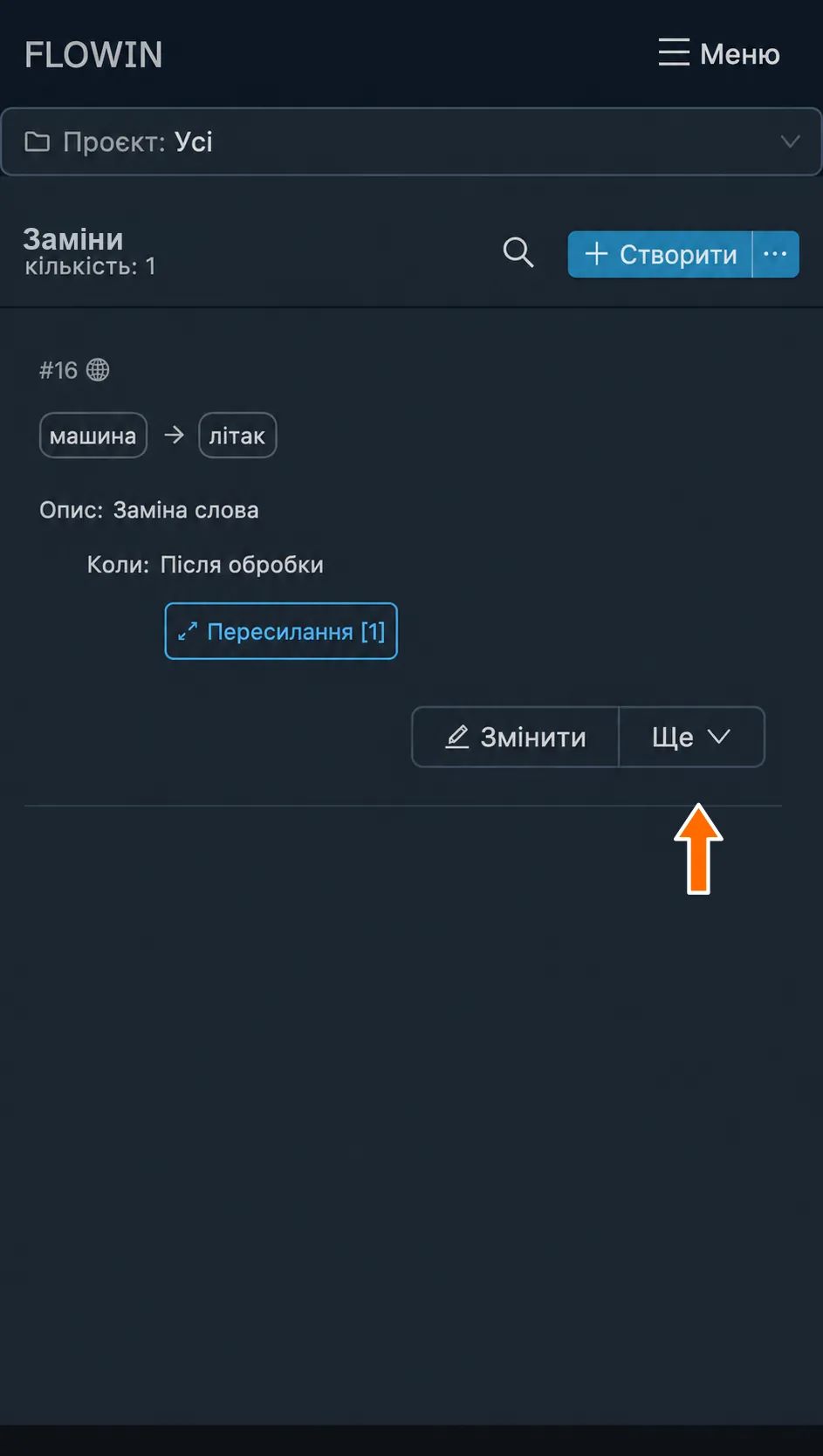
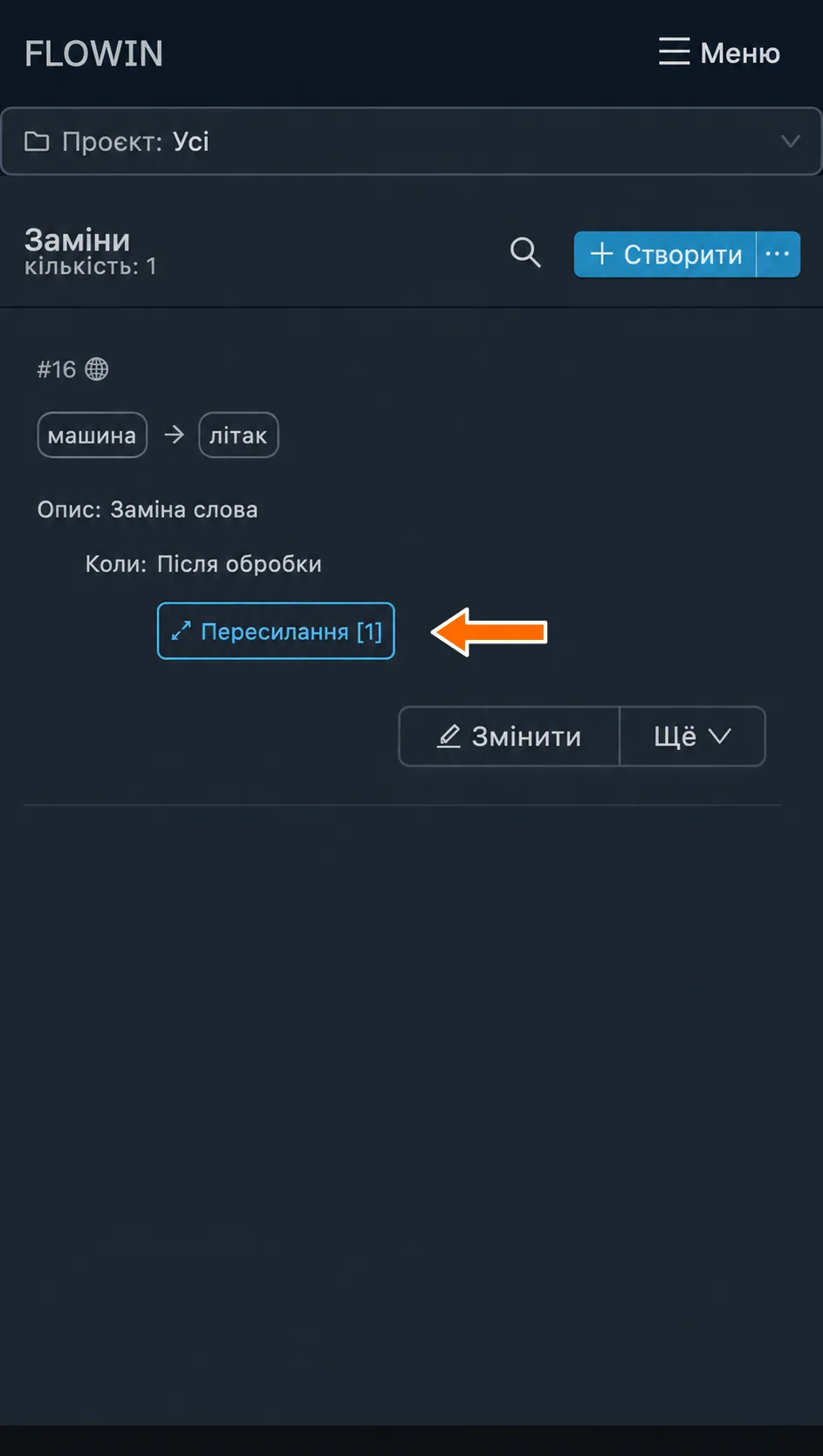
Кнопка «Застосувати» в рядку заміни також відкриває вибір пересилань. Коли заміну вже прив’язано, замість неї відображається «Пересилання [N]», де N показує кількість вибраних пересилань.
Поширені запитання
Як видалити посилання з тексту повідомлення, зберігши решту?
Якщо адресу видно в тексті повідомлення, вкажіть її в полі «Шукати» в режимі «Текст», а поле «Замінювати на» залиште порожнім. Після застосування заміни до потрібного пересилання ця адреса видалятиметься з копійованих повідомлень. Решта тексту збережеться. Цей спосіб призначений для надрукованої адреси, а не для посилання, прихованого за словами.
Чи потрібно окремо перелічувати слова з великої та малої літери?
Ні. У режимах «Текст» і «Список» пошук не розрізняє регістр: для «Машина» й «машина» достатньо одного варіанта. При цьому пошук знаходить поєднання символів, яке може трапитися і всередині довшого слова. Якщо потрібні лише цілі слова, використовуйте режим «Regexp» з межами слова.
Як додати підпис, не замінюючи вихідний текст?
У режимі «Regexp» знак $ у полі «Шукати» позначає кінець повідомлення. Текст із поля «Замінювати на» додасться в цьому місці, а основний текст залишиться повністю. У «Готових прикладах» є варіанти додавання підпису; приклад із посиланням на джерело показує налаштування й результат.
Як додати посилання саме на вихідний допис, а не на автора?
Використовуйте метатег <src-message-link>: він підставляє посилання на вихідне повідомлення. Метатег <author-name-link> створює посилання на автора, а <src-chat-name> підставляє назву чату-джерела. Готовий приклад «Додавати посилання на джерело» поєднує назву чату й посилання на вихідний допис.
Чому переклад або ШІ змінює доданий підпис?
Якщо для заміни вибрано «До обробки», підпис додається до перекладу й обробки ШІ. Ці обробники отримують текст уже разом із підписом і можуть змінити його. Щоб додавати підпис до готового результату, виберіть для цієї заміни «Після обробки». Підпис з’явиться після перекладу й ШІ; інші пізні заміни й далі можуть його змінити.