


Жөнелтілетін хабарламалар мәтініндегі автоматты ауыстыруларды баптау арқылы хабарламаларға қолтаңба қосуға, жарнаманы жоюға, сілтемелерді ауыстыруға, стиль беруге және басқа да әрекеттерді орындауға болады.

Ауыстырулардың мүмкіндіктері
Бұл FLOWIN сервисі жөнелтілетін хабарламалардың мазмұнын автоматты түрде өзгертіп, сізге қажетті түрге келтіруге мүмкіндік береді. Мысалы, ауыстырулар арқылы мыналарды орындауға болады:
- Хабарламаның кез келген жеріне кез келген қолтаңбаны қосу.
- Хабарламадан кез келген қажетсіз мазмұнды жою.
- Сілтемелерді, сөздерді, нөмірлерді, сандарды, контактілерді немесе тұтас тіркестерді ауыстыру.
- Хабарлама туралы кез келген қызметтік ақпаратты оның мәтініне енгізу: автор нөмірі, автор аты, авторға сілтеме, бастапқы хабарламаға сілтеме, бастапқы хабарламаның уақыты мен күні, дереккөз атауы және т.б.
- Жекелеген сөздерге немесе тіркестерге стиль беру.
- Мәтін құрылымын толық өзгерте отырып, хабарламадағы деректерді белгілі бір қатаң үлгіге келтіру.
Ауыстыру жасау
Ауыстырулардың негізгі мүмкіндіктерін қарапайым тапсырма арқылы қарастырайық: барлық жөнелтілетін хабарламада «көлік» сөзін «ұшақ» сөзіне ауыстыру.
Бастамас бұрын
Ауыстыруды жасамас бұрын бапталған жөнелтуіңіз бар екеніне көз жеткізіңіз. Ол көшіру режимінде болуы керек.
Төменде қарапайым ауыстыруды жасау және баптау қадамдары берілген:
@flow_in_bot ботын ашып,
/startпәрменін жіберіңіз де, «Басқару панелі» батырмасын басыңыз.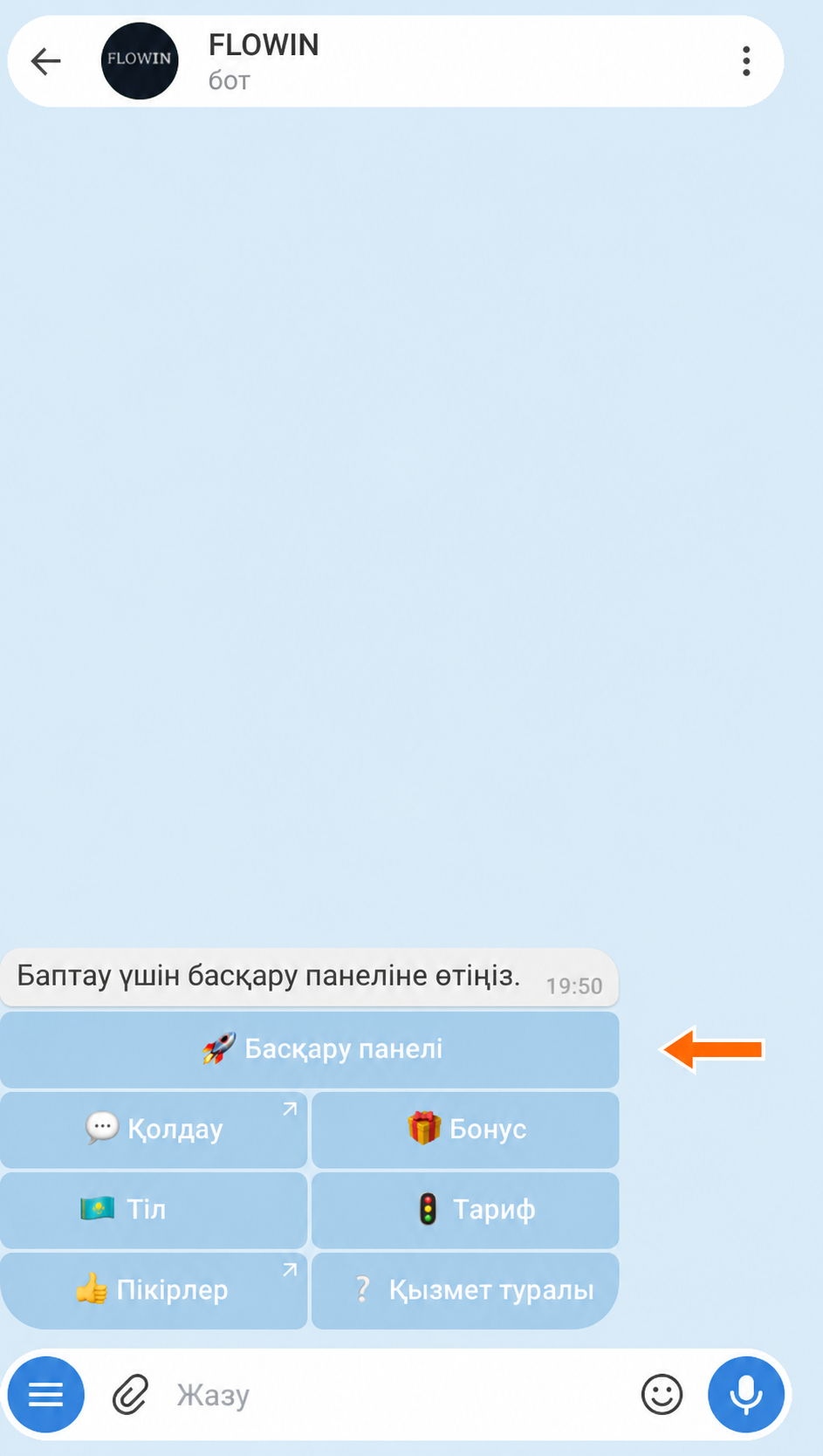

@flow_in_bot арқылы басқару панеліне кіру. - Сол жақтағы мәзір көрінбесе, жоғарғы оң жақ бұрыштағы «Мәзір» батырмасын басыңыз. Содан кейін «Ауыстырулар» бөлімін таңдап, «Жасау» батырмасын басыңыз.
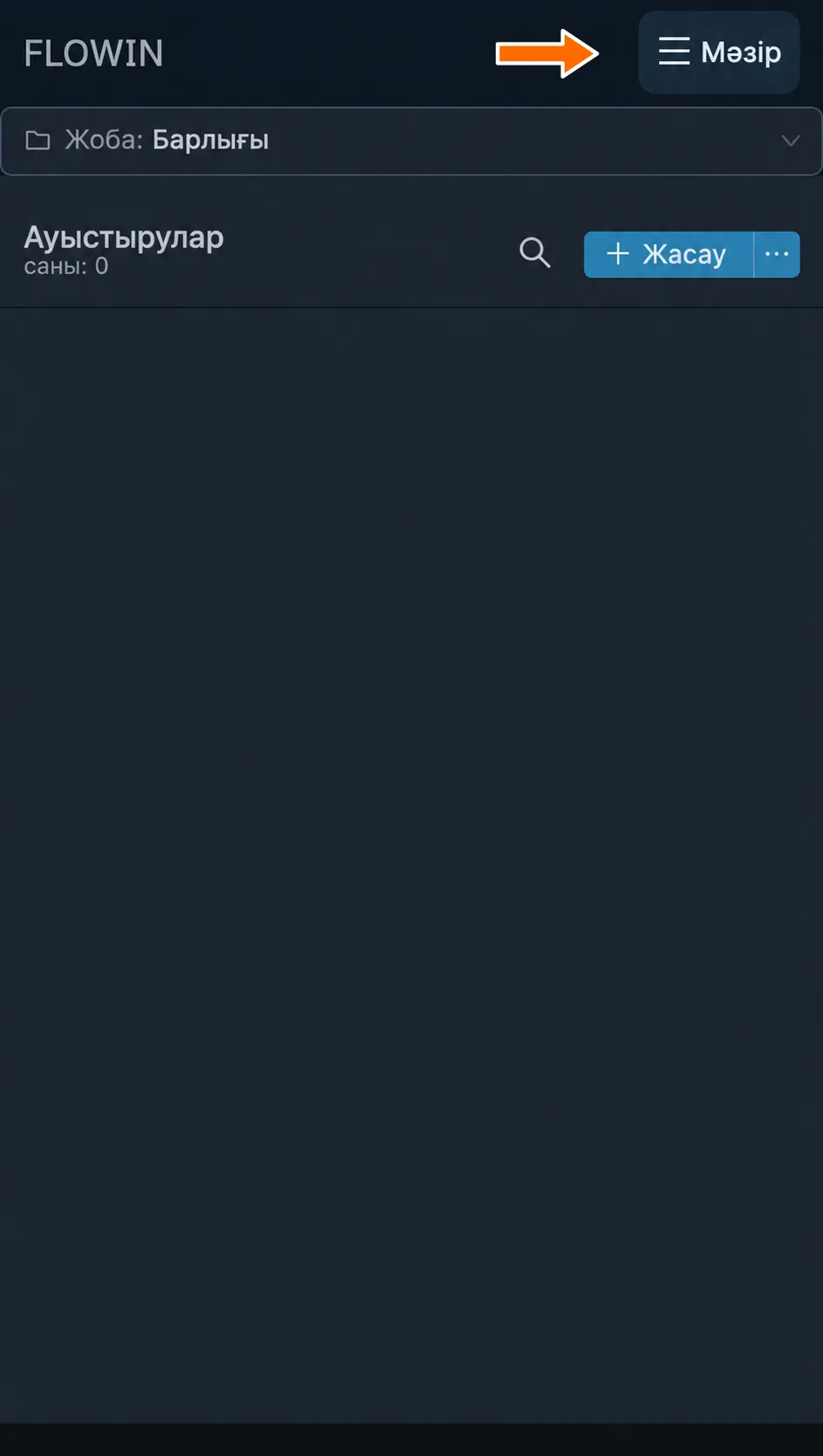
Жоғарғы оң жақ бұрыштағы «Мәзір» батырмасы. 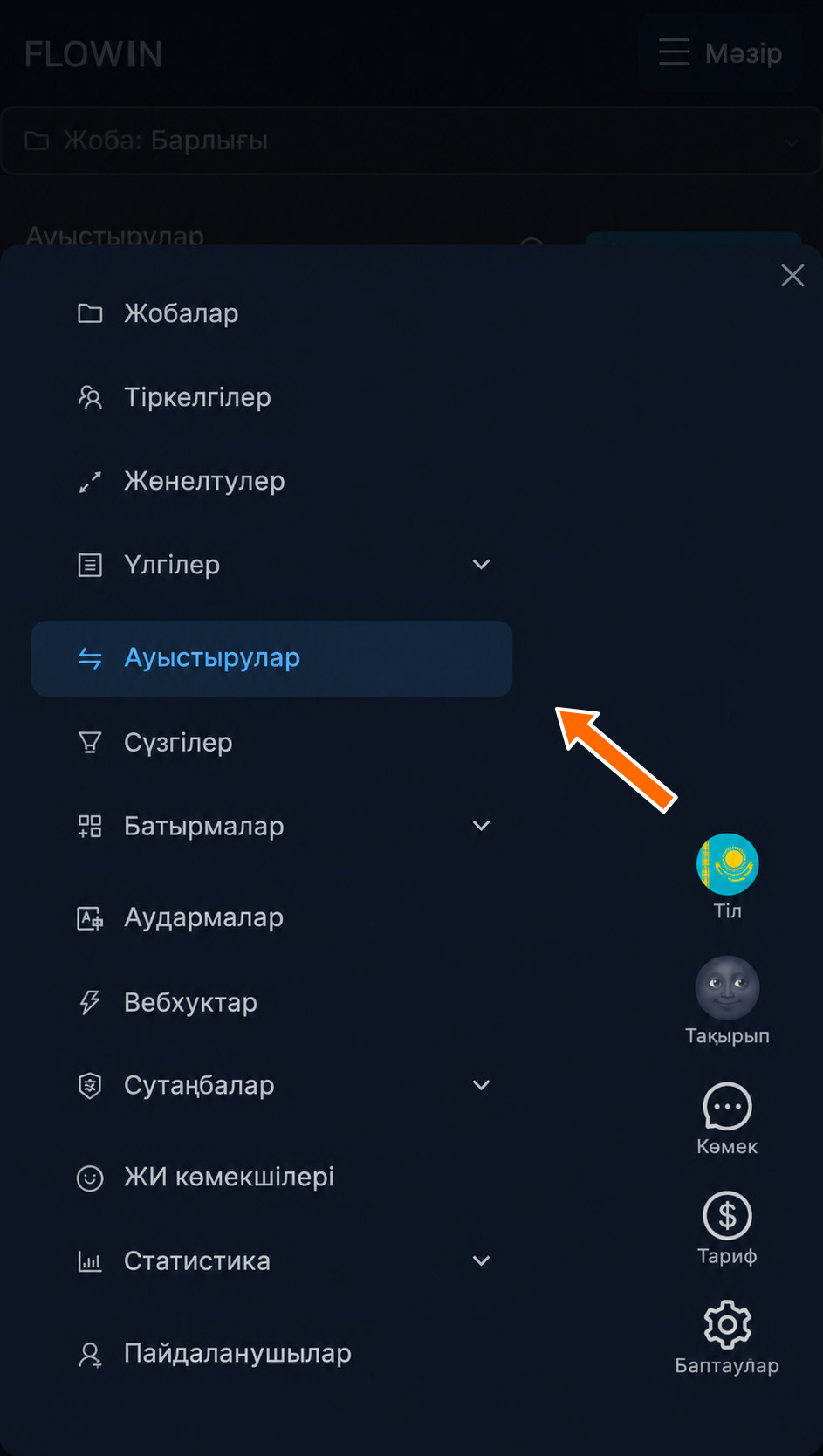
FLOWIN мәзіріндегі «Ауыстырулар» бөлімі. 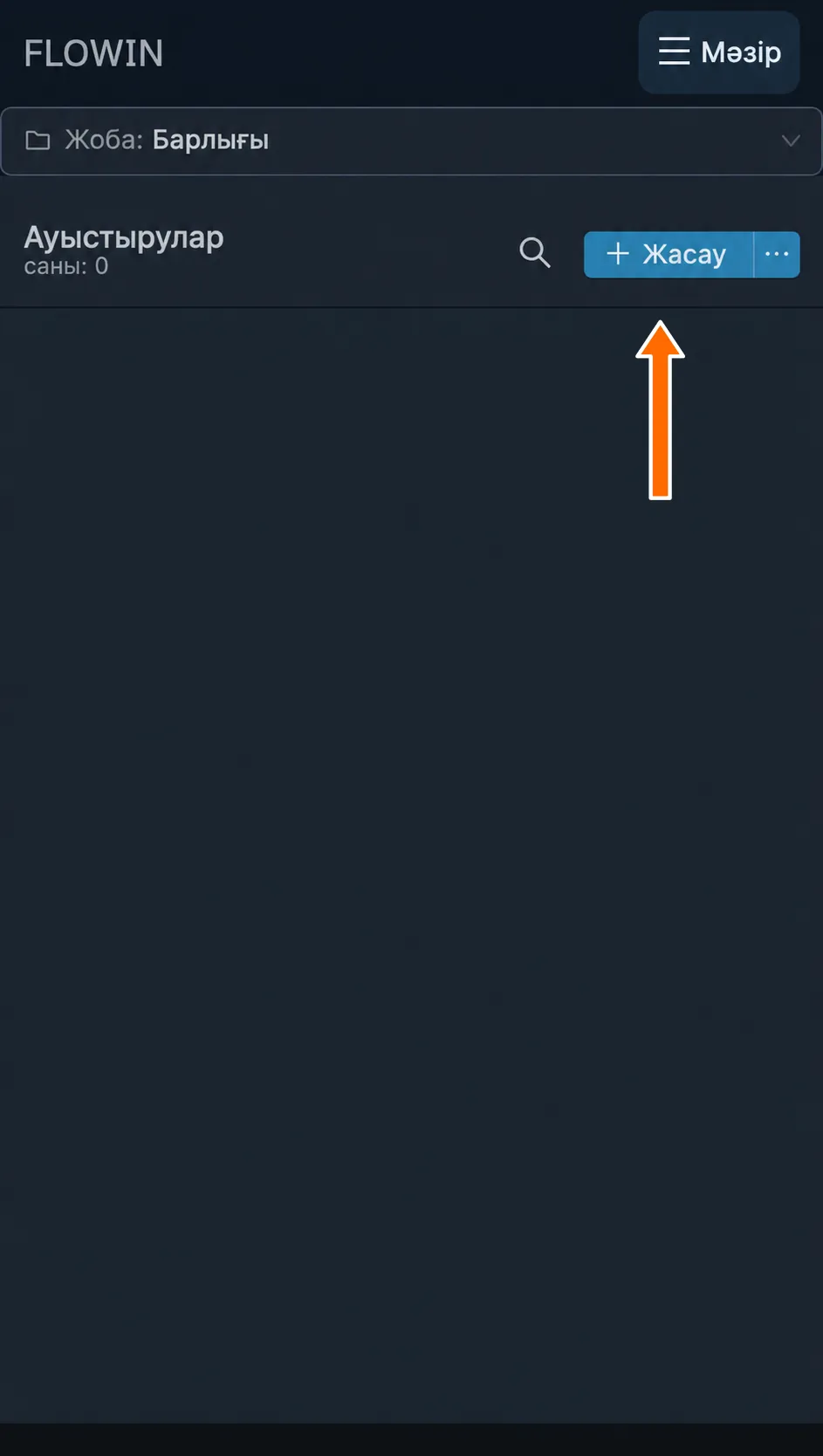
Жаңа ауыстыру жасау. - «Іздеу» өрісінде «Мәтін» режимін қалдырып, мына сөзді жазыңыз:
көлік. «Мынаған ауыстыру» өрісіне мына сөзді енгізіңіз:ұшақ. Қалған параметрлерді әдепкі қалпында қалдырып, «Жасау» батырмасын басыңыз.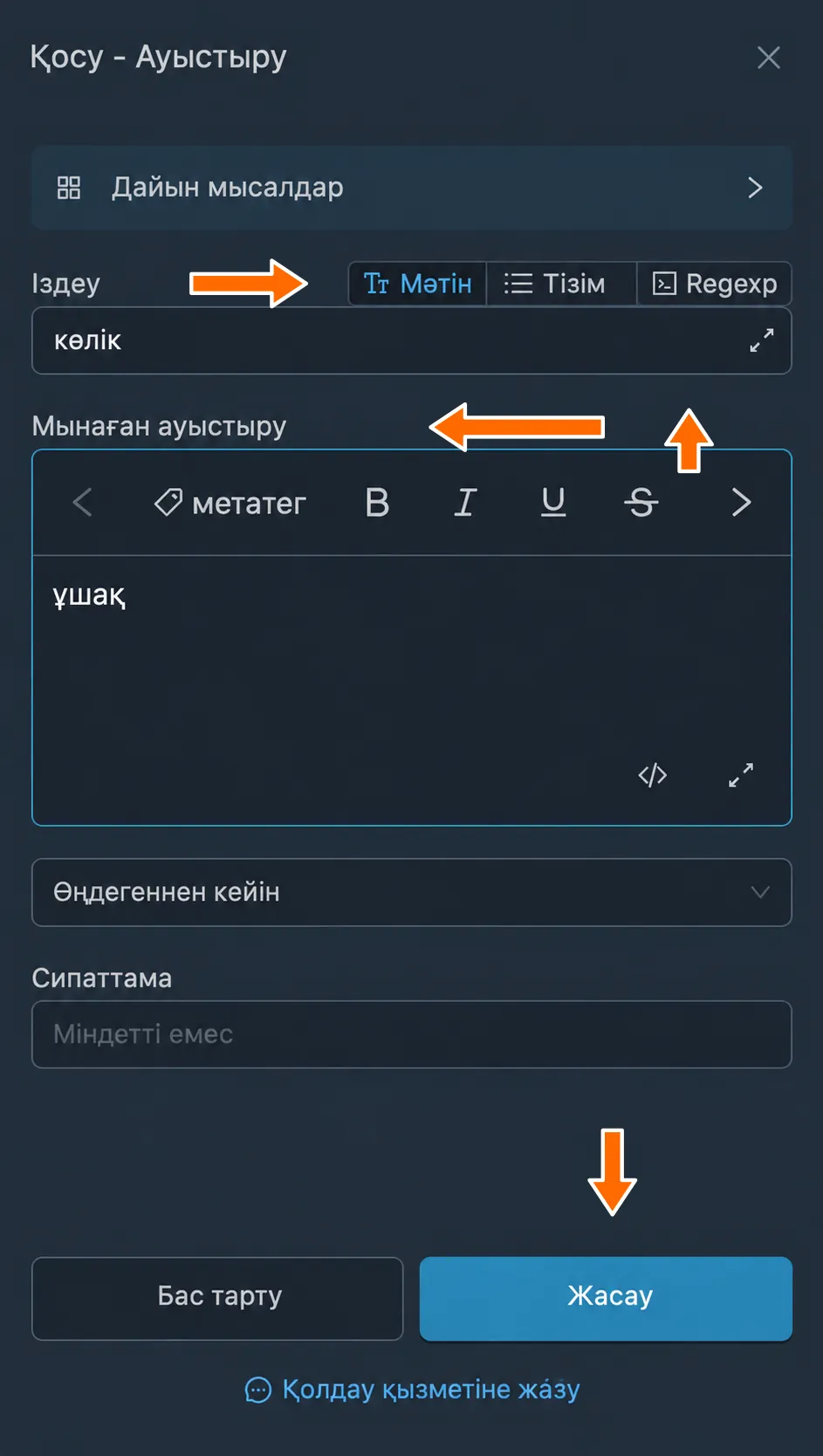
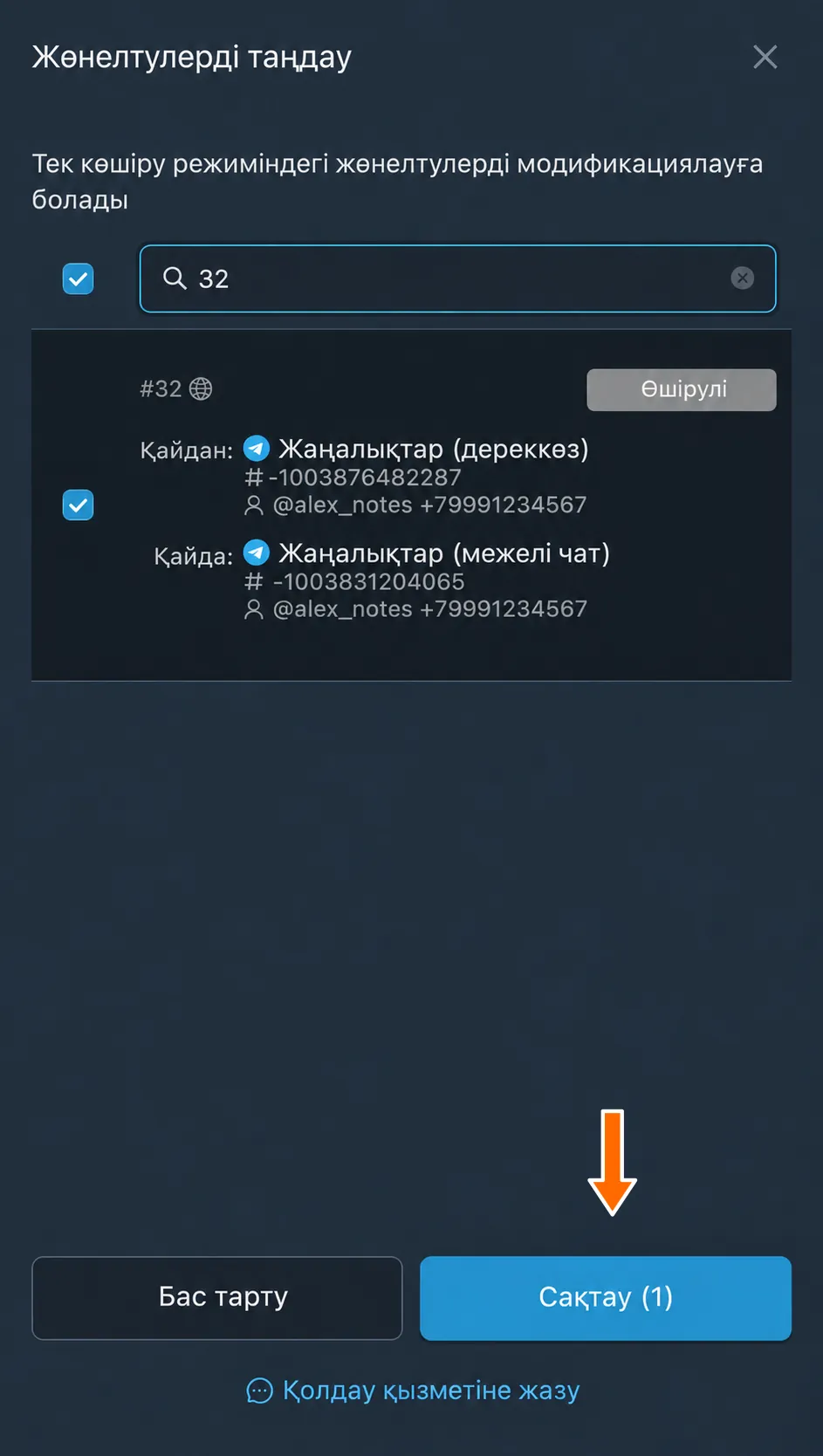
«көлік» сөзі «ұшақ» сөзіне ауыстырылады. - Жасалған ауыстыру жолындағы жыпылықтап тұрған «Қолдану» батырмасын басыңыз. Ашылған терезеде қажетті жөнелтуді белгілеп, «Сақтау» батырмасын басыңыз. «Қолдану» орнына «Жөнелтулер [1]» пайда болады.
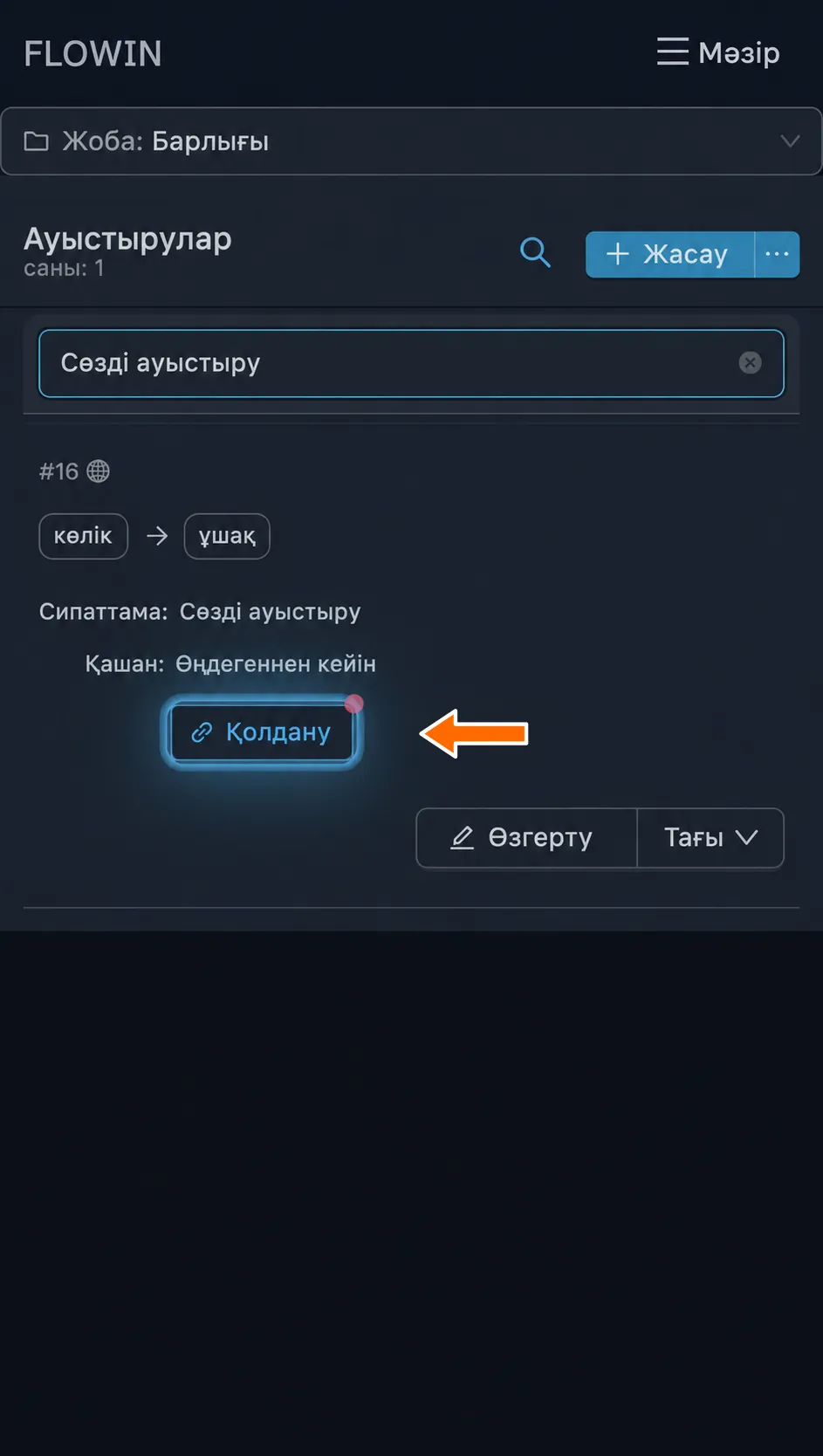
Жасалған ауыстырудағы жыпылықтап тұрған «Қолдану» батырмасы. 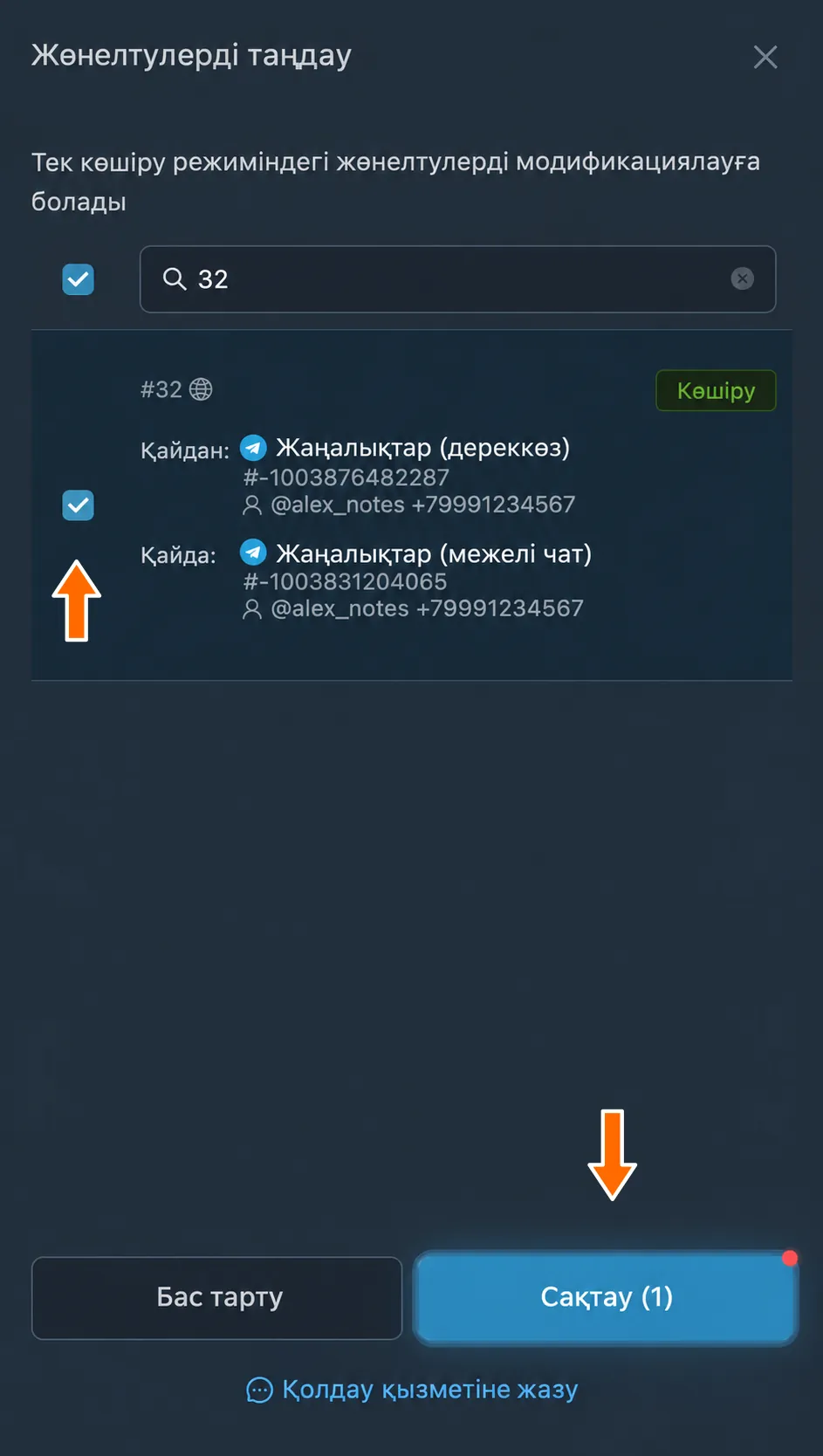
Ауыстыру қолданылатын жөнелтуді таңдау. 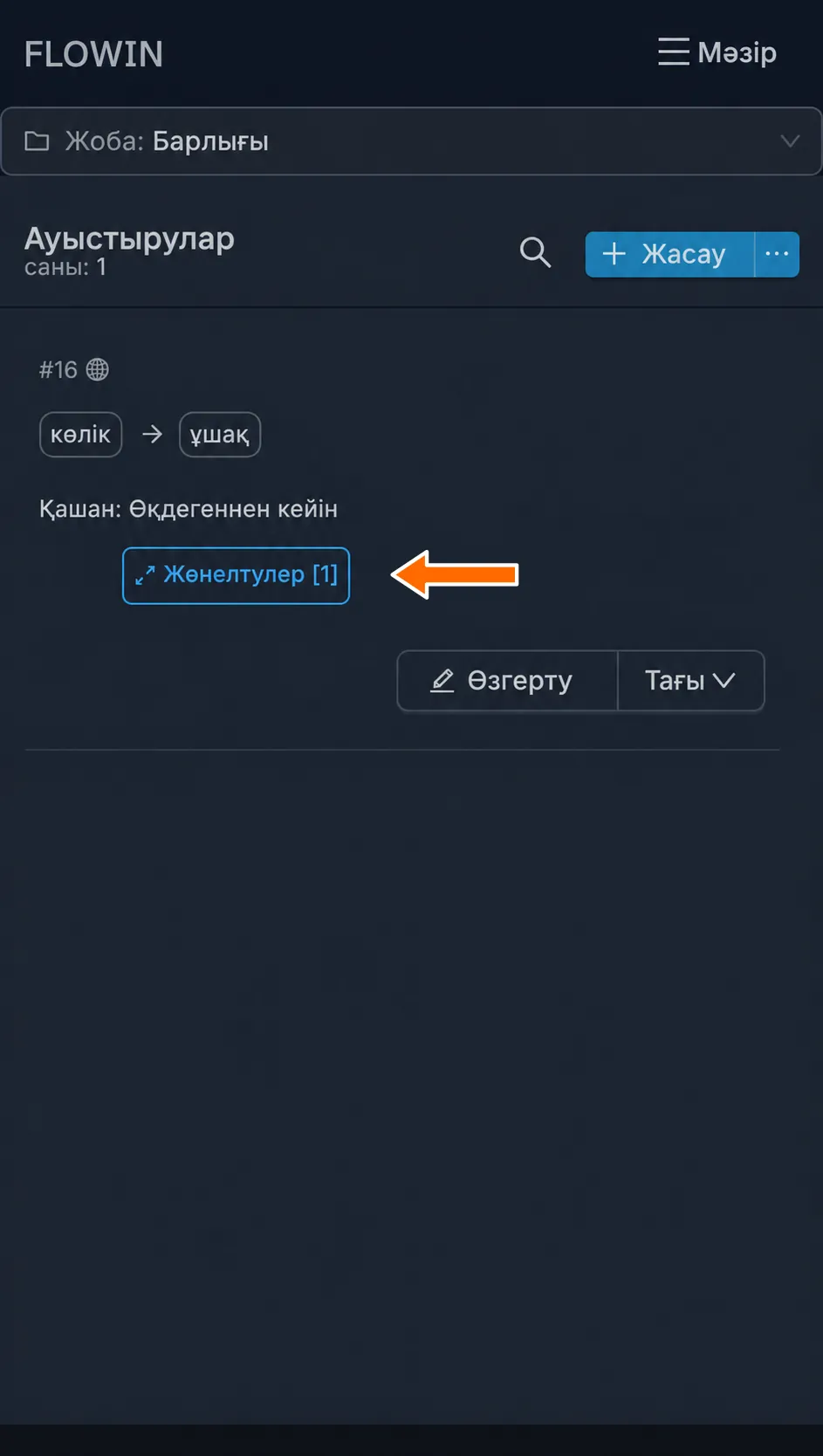
Жасалған ауыстыру жөнелтуге байланыстырылды. - Осы әрекеттерден кейін тізімде ауыстыруыңыз туралы ақпарат пайда болады. Енді сервис осы ауыстыру үшін таңдалған жөнелтулердің хабарламаларынан «көлік» сөзін автоматты түрде іздеп, оны «ұшақ» сөзіне ауыстырады.
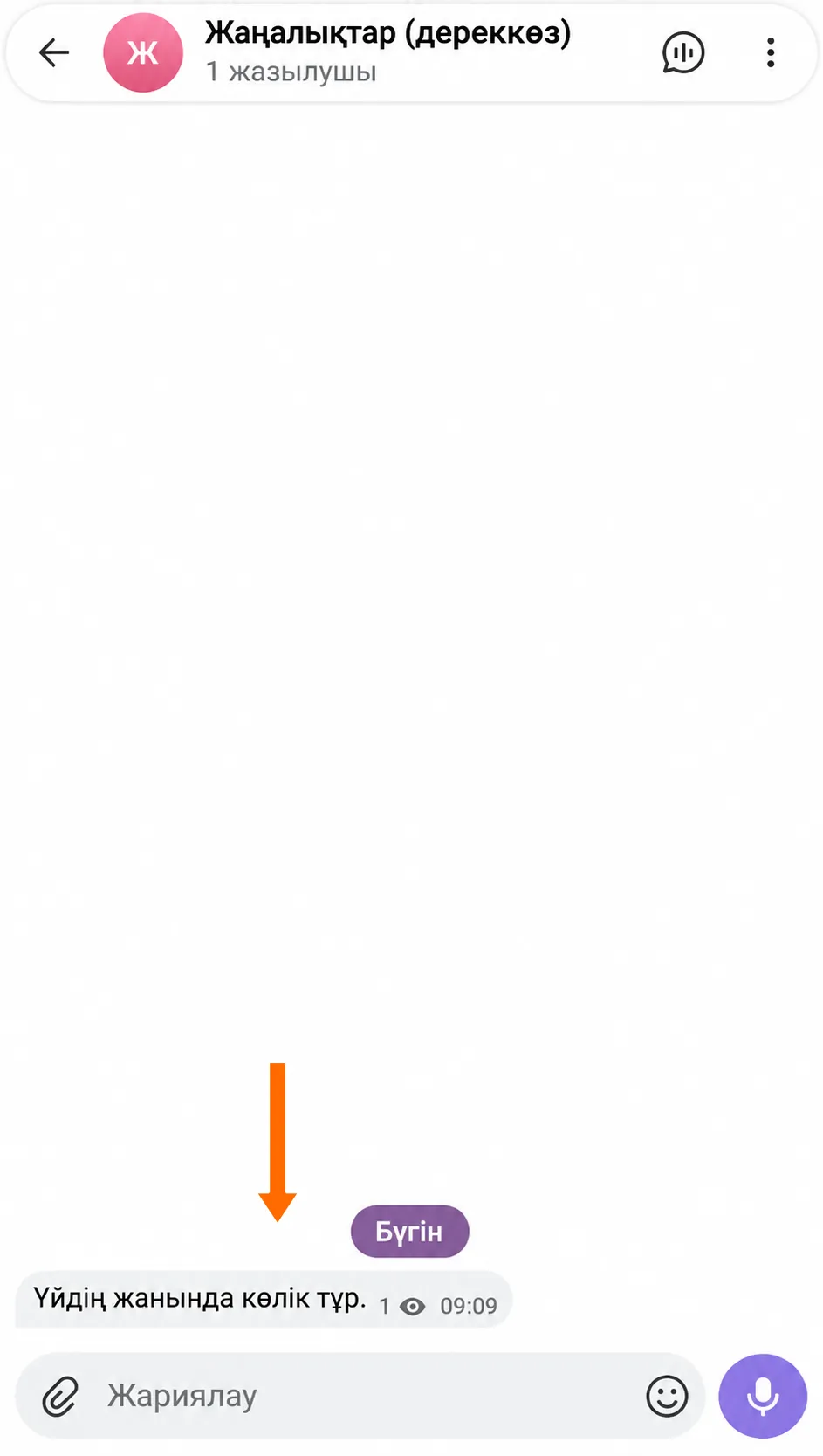
«көлік» сөзі бар бастапқы хабарлама. 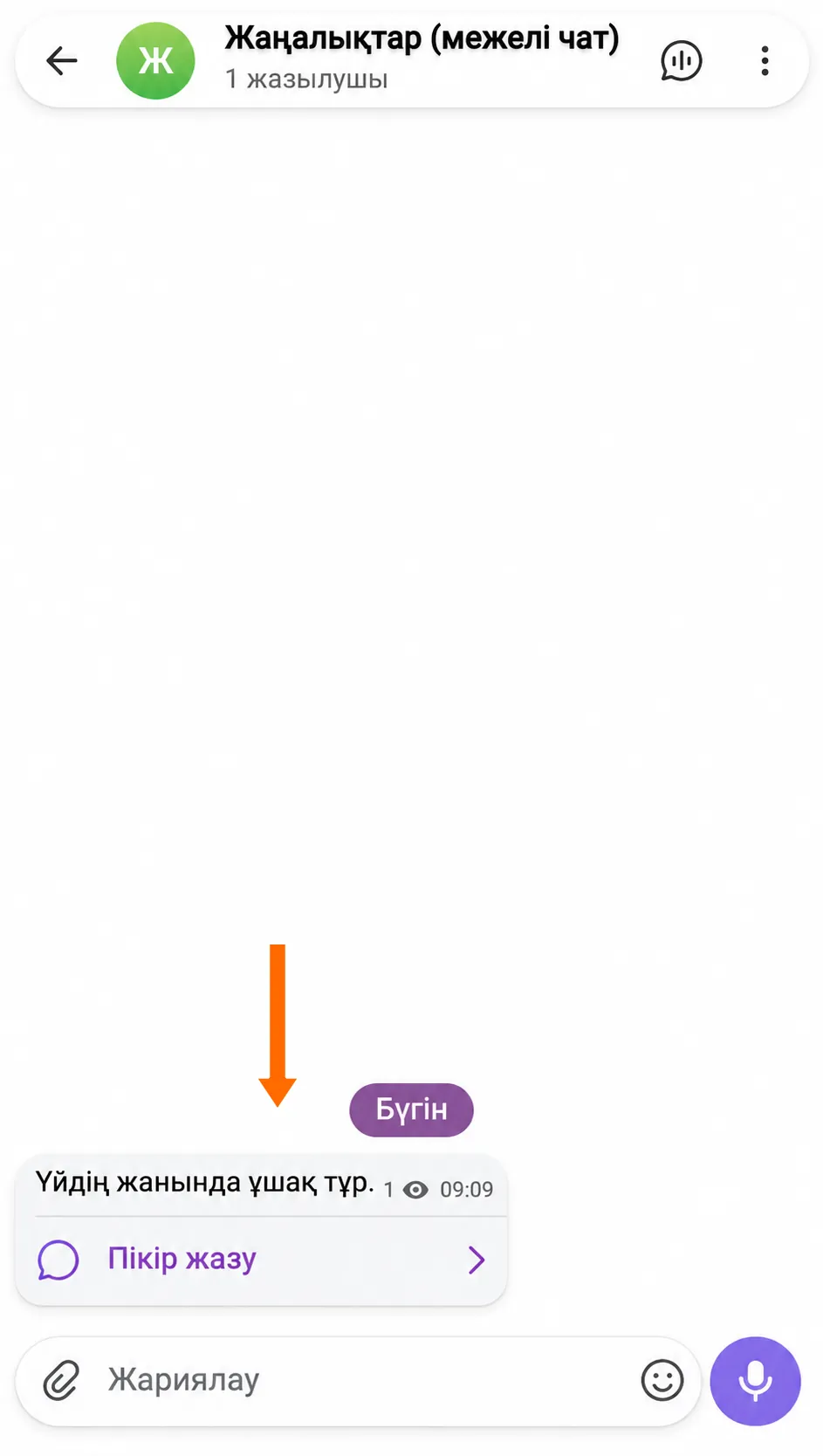
Сөз ауыстырылғаннан кейінгі межелі чаттағы хабарлама.
Ауыстыру баптаулары
Ауыстыру баптаулары мен мүмкіндіктерін жасалған ауыстыру мысалында толығырақ қарастырайық.
Ауыстыруды өзгерту және сақтау жолы
- Қажетті ауыстыру жолындағы «Өзгерту» батырмасын басыңыз. Оның параметрлері бар терезе ашылады.
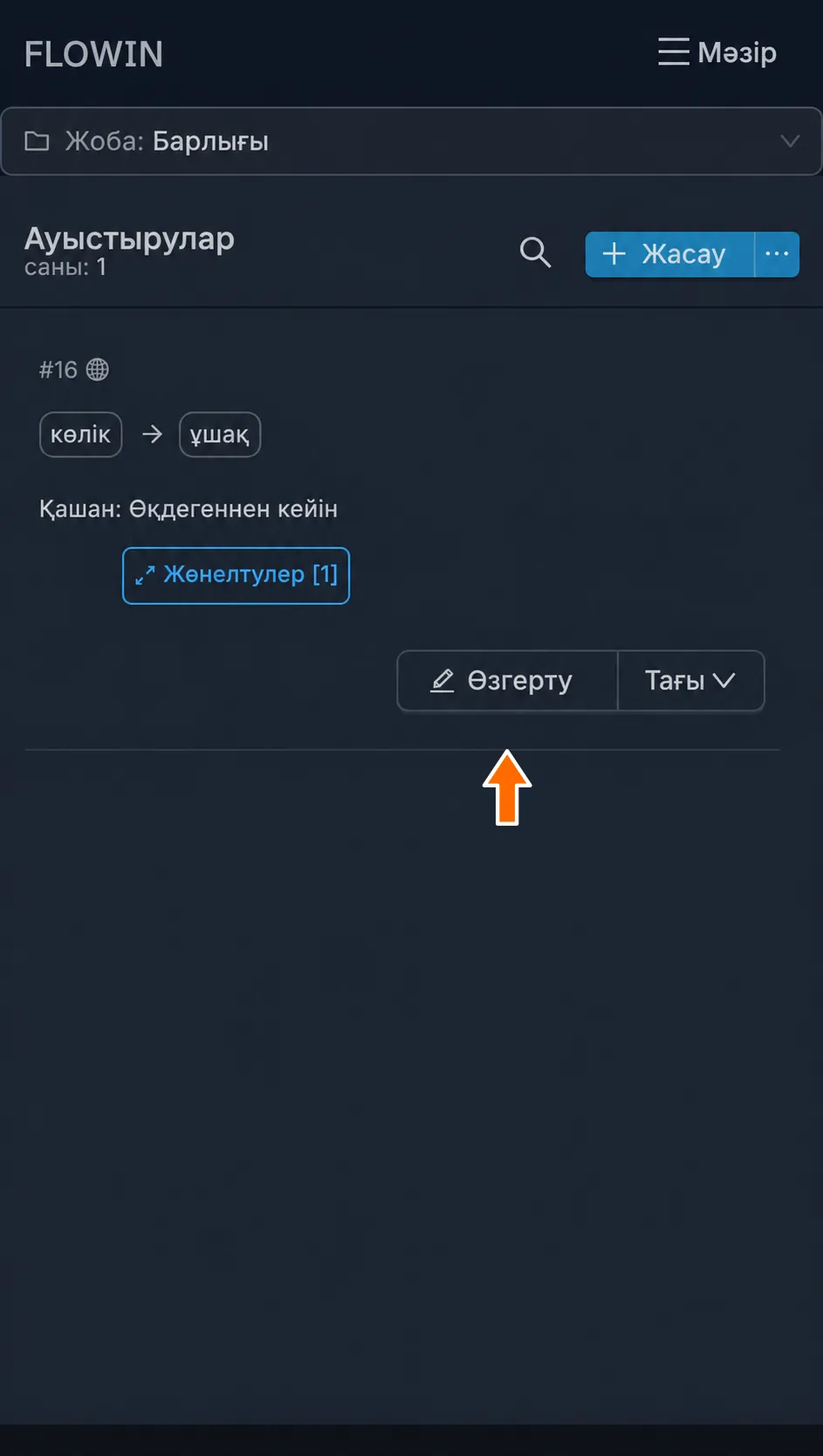
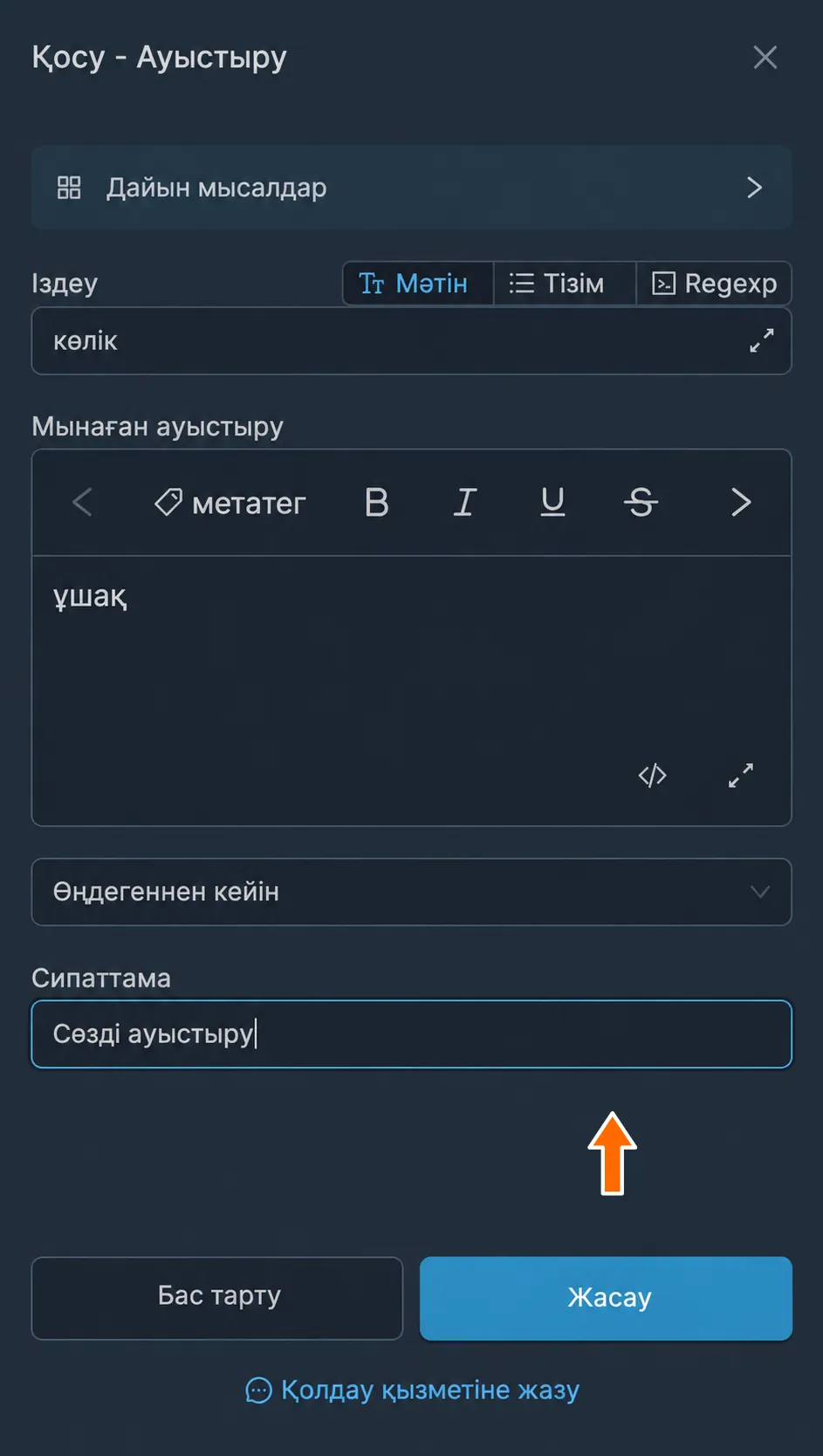
Бар ауыстыруды өзгерту. - Қажетті өрістерді өзгертіңіз, мысалы, мына сипаттаманы қосыңыз:
Сөзді ауыстыру, содан кейін «Сақтау» батырмасын басыңыз. Терезе жабылып, жаңа сипаттама ауыстыру жолында пайда болады.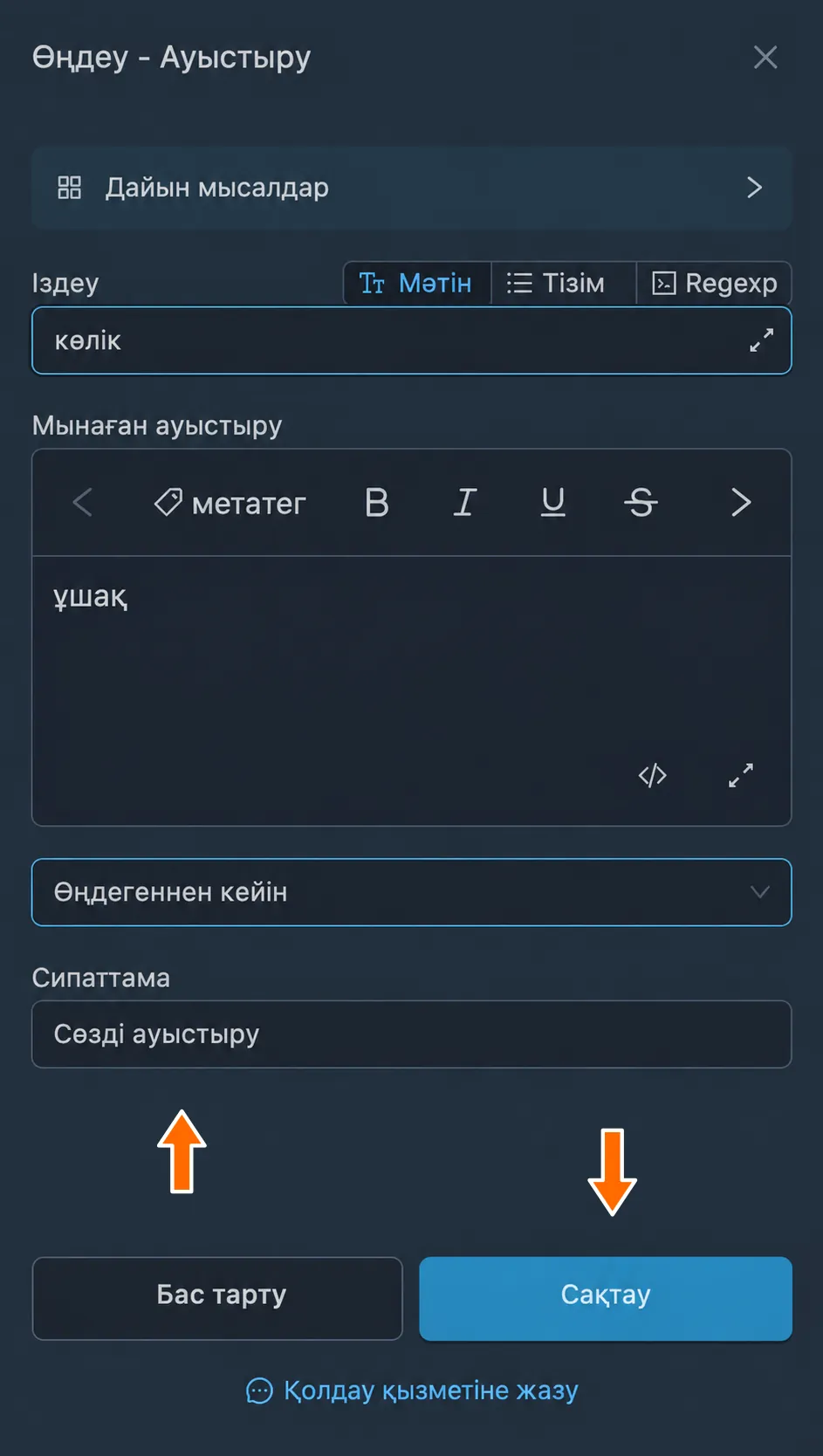
Өзгертілген параметрлерді сақтау. 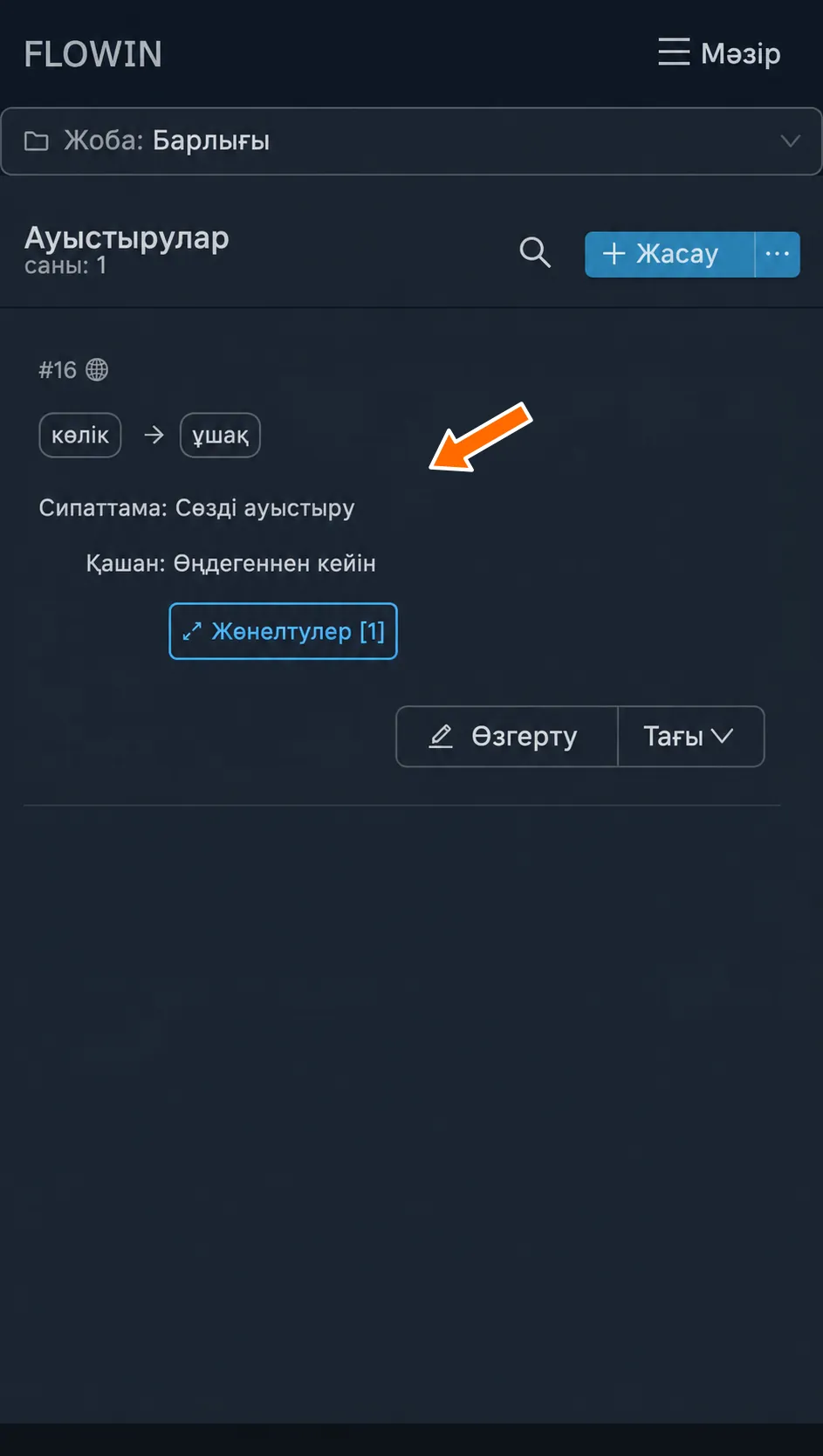
Ауыстыру жолындағы сақталған параметрлер.
Баптау терезесінің өрістері
«Дайын мысалдар»: ауыстыруларды қолданудың ең жиі кездесетін сценарийлерінің тізімі. Белгілі бір мысалды таңдау үшін оны басыңыз. Содан кейін диалог терезесіндегі өрістер мысалдағы тиісті мәндермен толтырылады, ал сізге оларды өзіңізге сай сәл өзгерту ғана қалады.
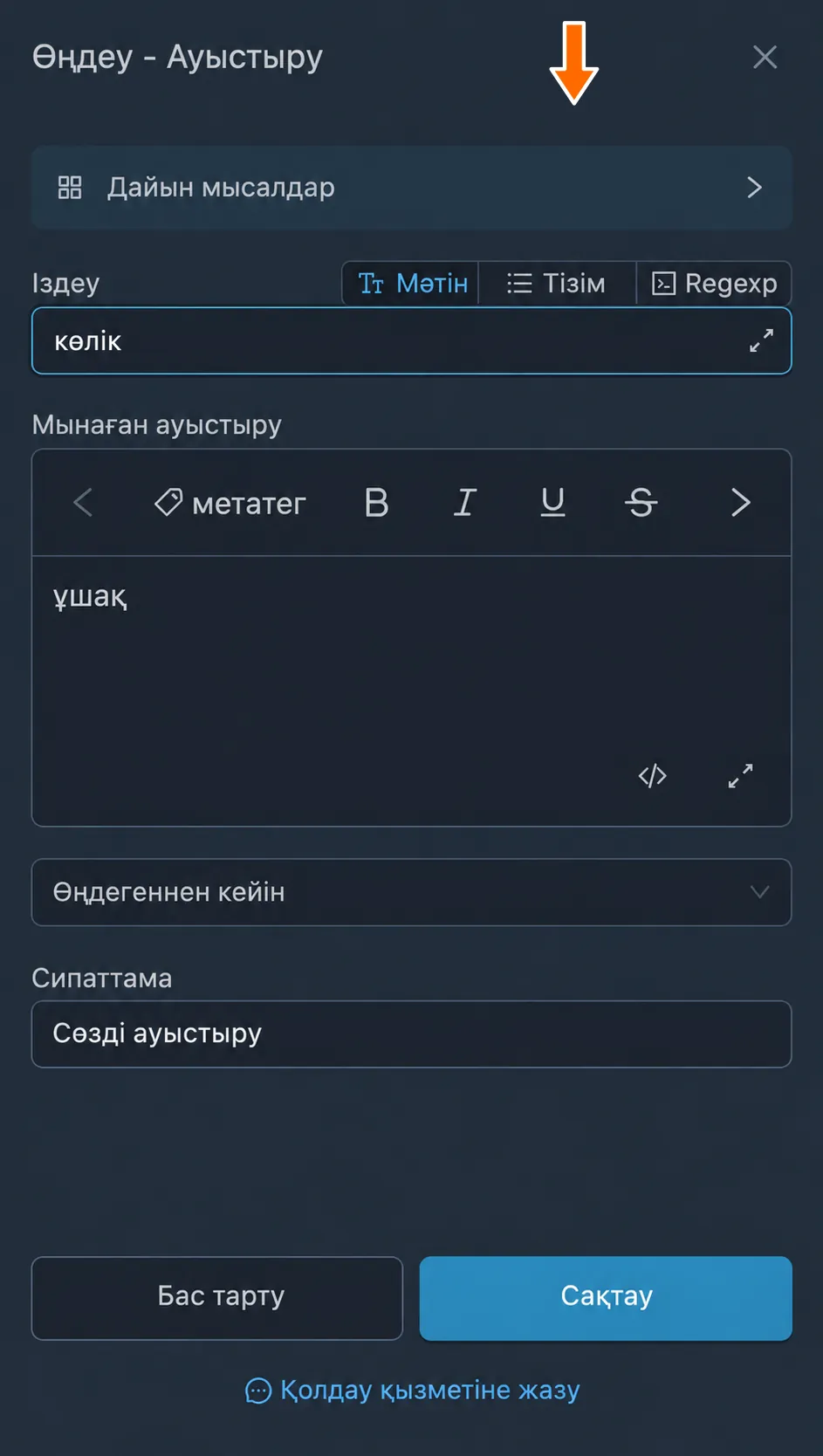
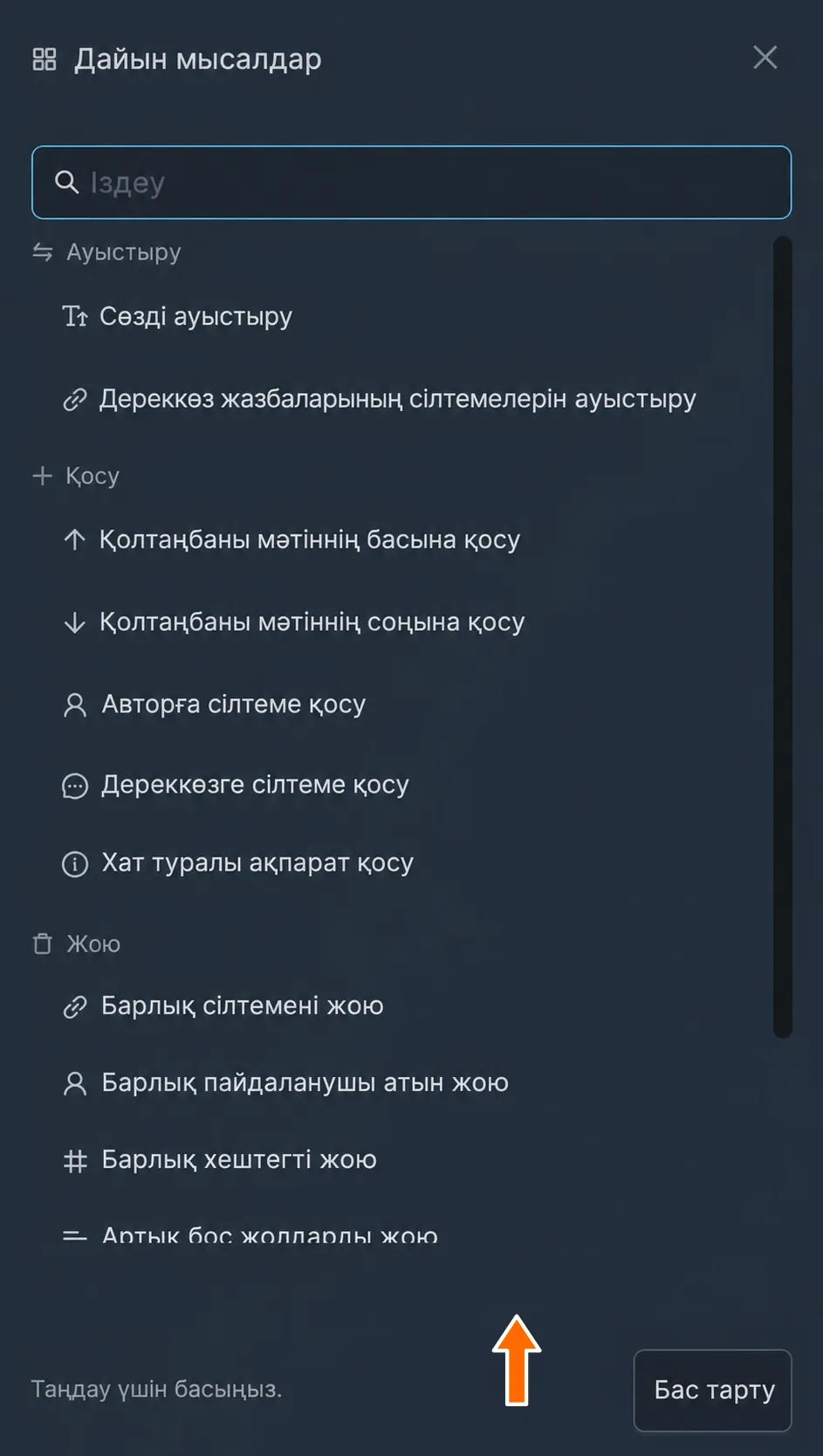
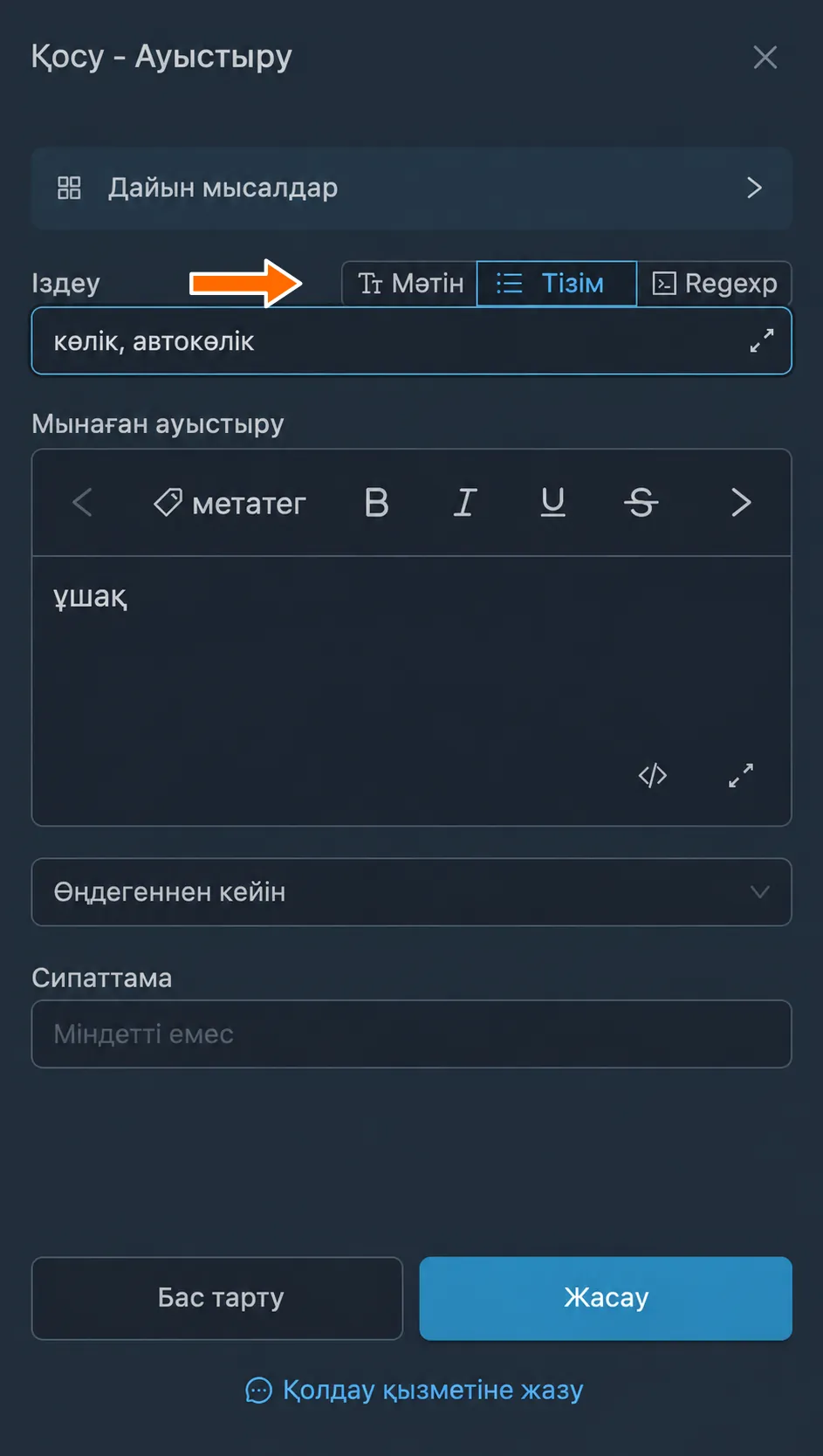
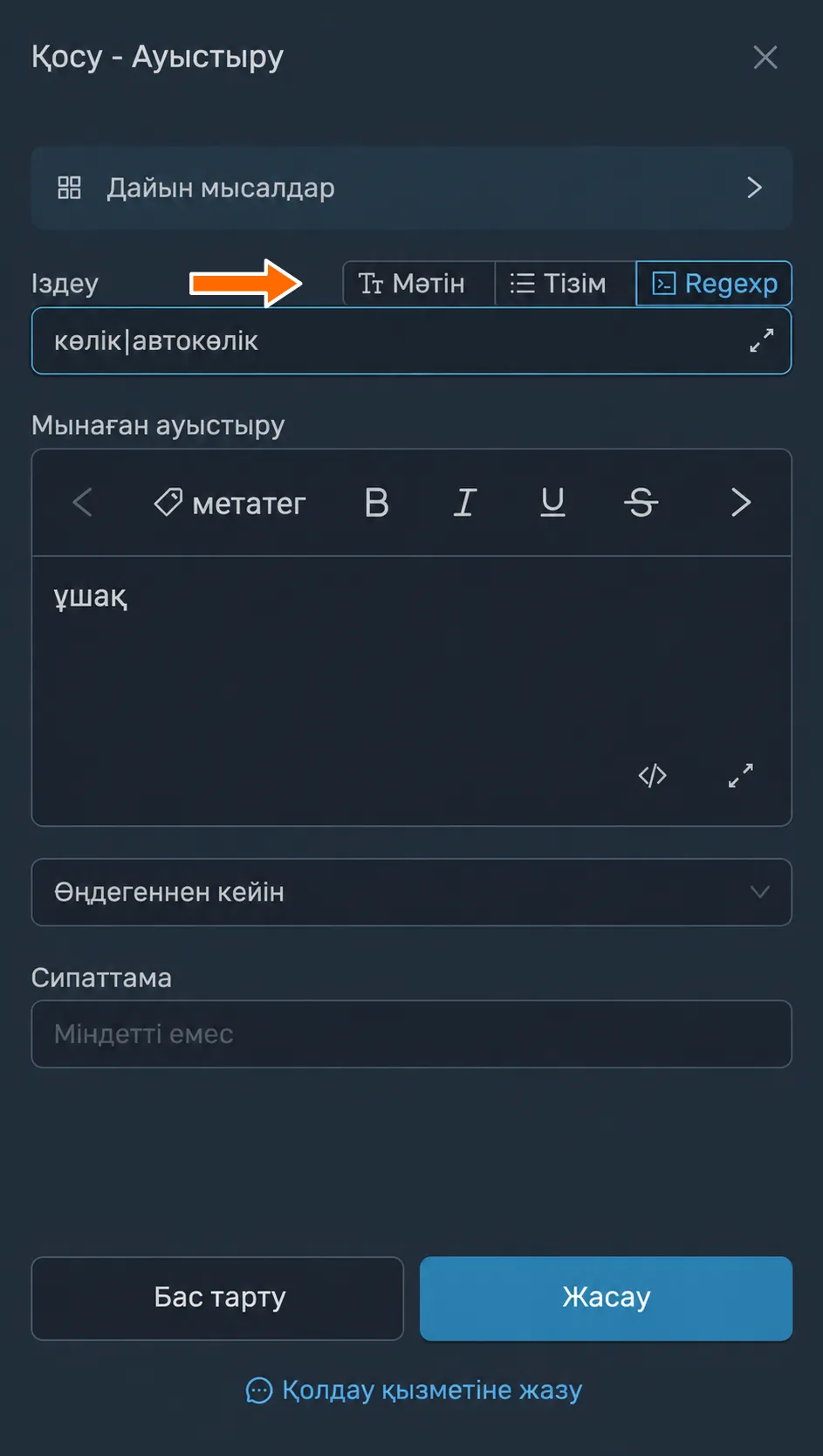
«Іздеу»: хабарламадан табылып, ауыстырылуы қажет мазмұнға арналған өріс. Оның жанында үш іздеу режимі бар:
- «Мәтін»: енгізілген таңбалар тіркесін дәлме-дәл іздеу режимі (барлық бос орындарымен, шегіністерімен, жақшаларымен және т.б.). Әріптердің үлкен-кішілігі ескерілмейді.
- «Тізім»: табылып, ауыстырылуы қажет бірнеше нұсқаны іздеу режимі. Бөлгіш ретінде үтір немесе жаңа жол қолданылады. Әріптердің үлкен-кішілігі ескерілмейді. Тізімде көрсетілген таңбалар тіркестері ғана ізделеді.
- «Regexp»: тұрақты өрнек арқылы іздеу режимі. Тұрақты өрнектер синтаксисі туралы толығырақ мына мақаладан оқыңыз: «Сүзгілер мен ауыстырулардағы тұрақты өрнектер».
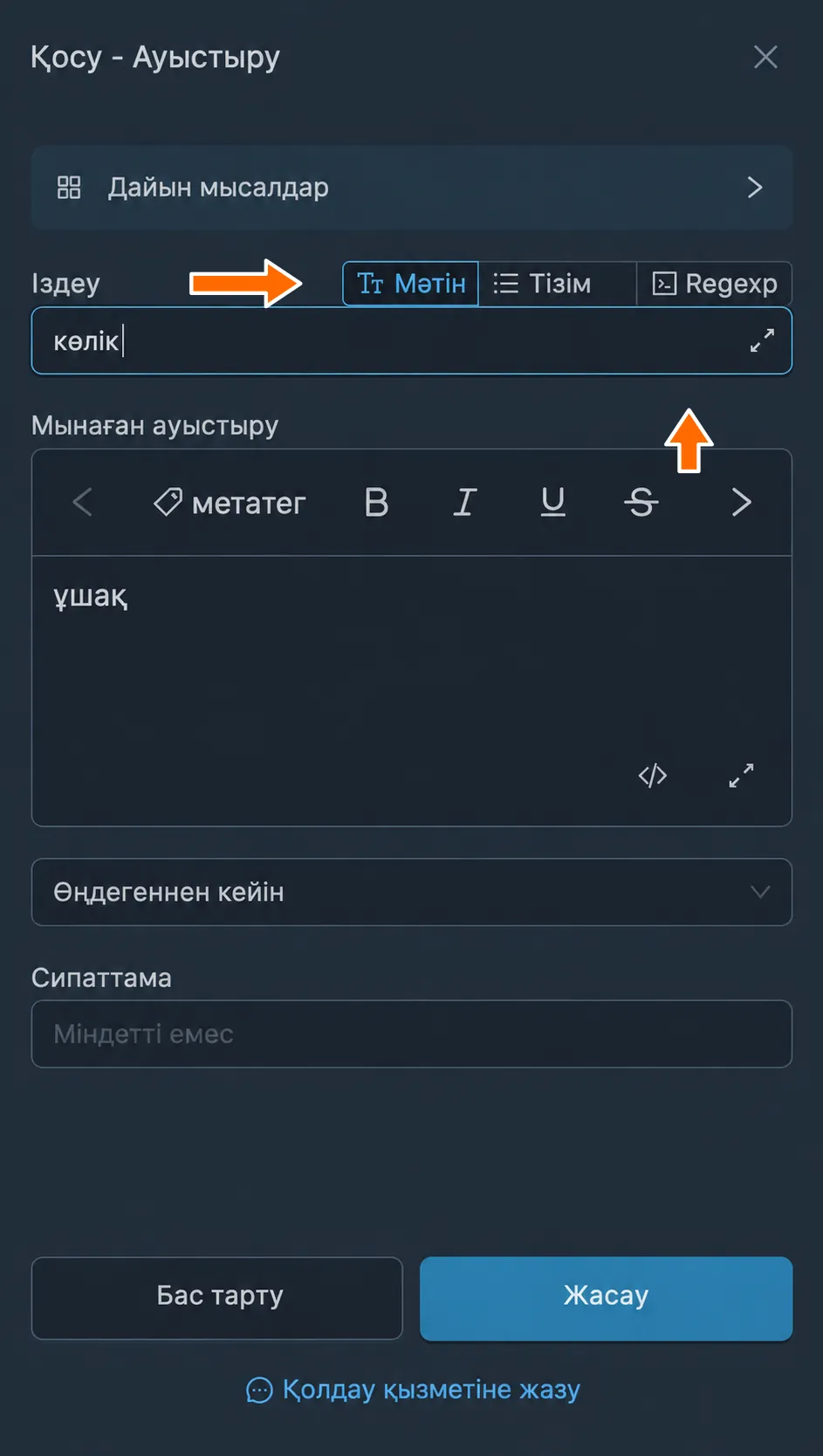
Мәтінді ауыстыру немесе жою
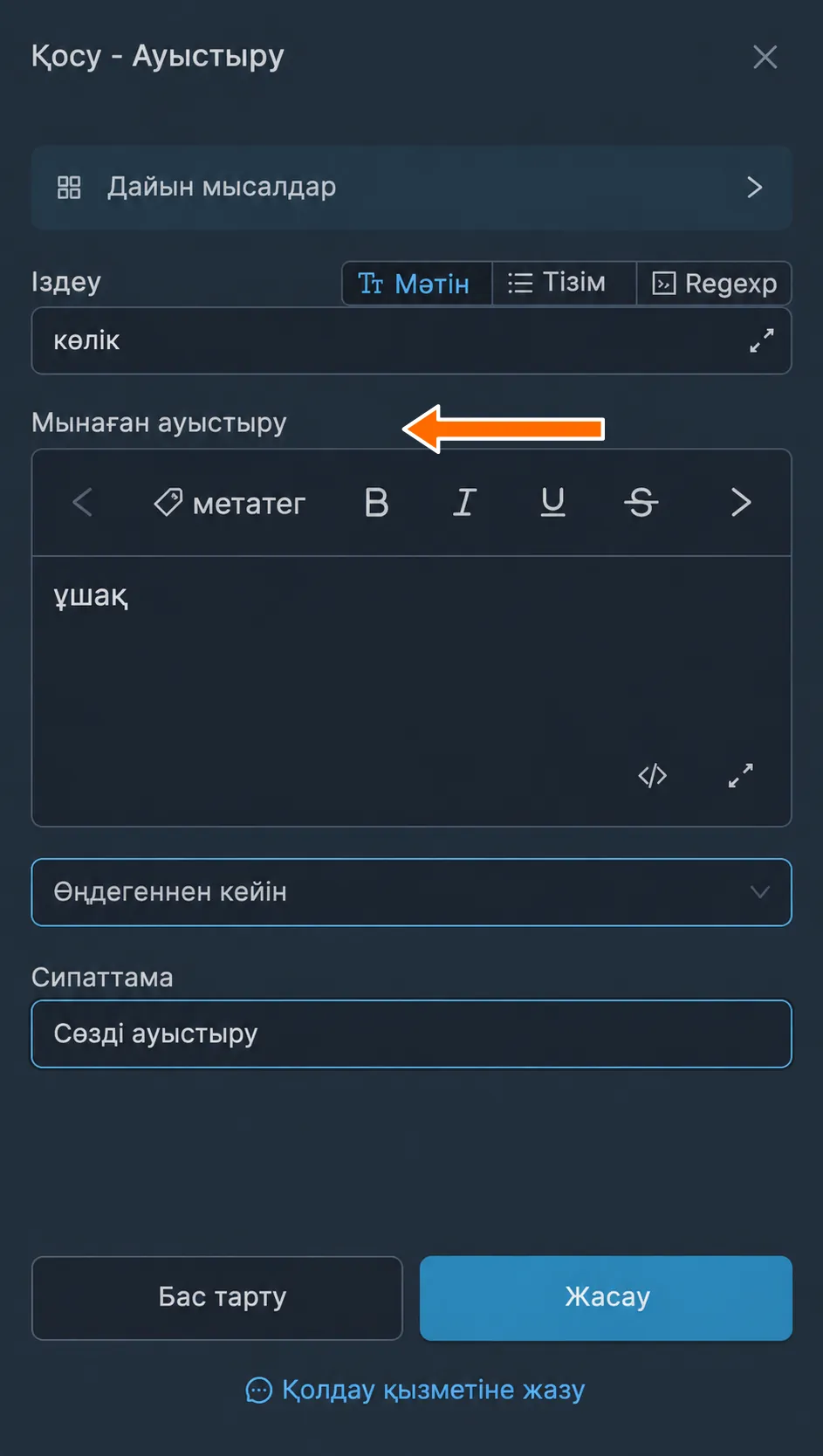
«Мынаған ауыстыру»: табылған ескі мазмұнның орнына қойылатын жаңа мазмұнға арналған өріс. Мұнда редакторда қолжетімді пішімдеуді және метатегтерді пайдалануға болады. Ал бұл өрісті бос қалдырсаңыз, табылған мазмұн хабарламадан жай ғана жойылады (бос мәнге ауыстырылады).
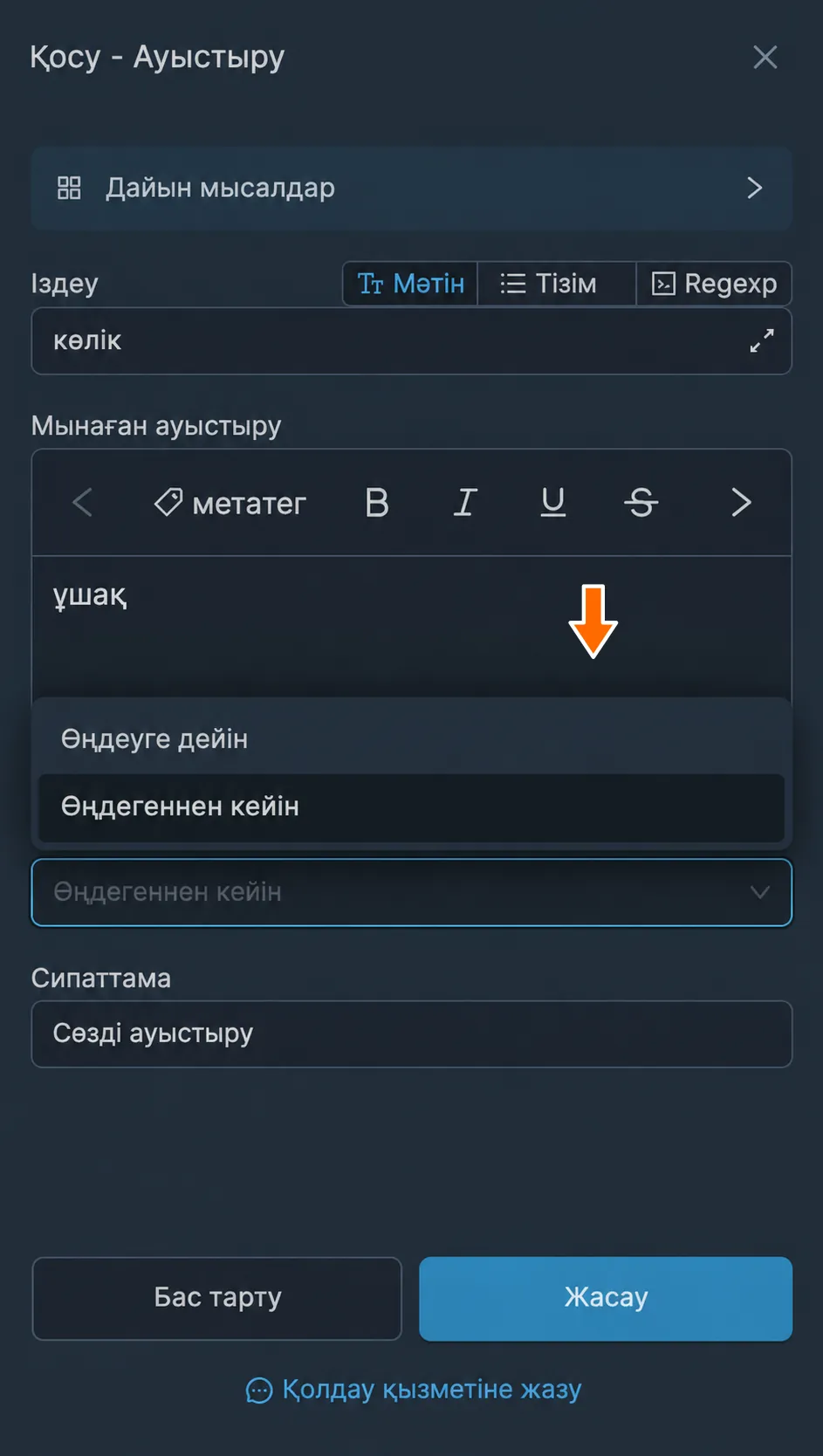
«Өңдегеннен кейін немесе өңдеуге дейін»: ауыстырулар мен басқа өңдегіштердің қолданылу ретін басқару тәсілі. «Өңдеуге дейін» нұсқасы таңдалса, ауыстыру аудармалардан, ЖИ көмекшілерінен, сутаңбалардан, біріктіруден және «Өңдегеннен кейін» нұсқасы бар басқа ауыстырулардан бұрын қолданылады. «Өңдегеннен кейін» нұсқасы таңдалса, ауыстыру негізгі өңдегіштерден кейін, хабарламаны жіберуге дайындаудың алдында қолданылады.
«Сипаттама»: ауыстыру туралы түсініктеме өрісі. Ол ештеңеге әсер етпейді және тек сізге ыңғайлы болуы үшін берілген. Бос қалдыруға болады.
Пішімдеу және стильдер
Пішімдеу тегтері
Ауыстырулар арқылы жөнелтілетін хабарламалардың мазмұнын пішімдеп, оған стиль беруге болады. Ауыстыру баптауларындағы «Мынаған ауыстыру» өрісінде пішімдеу мен стиль беруге арналған мына тегтерді қолдануға болады:
- жаңа жол: <br>
- бос орын: <space>
- қалың: <b>Hi</b>
- көлбеу: <i>Hi</i>
үсті сызылған: <s>Hi</s>код: <code>Hi</code>- сілтеме: <a href="https://ya.ru">Hi</a>
- спойлер: <span class="tg-spoiler">text</span>
- дәйексөз: <blockquote>Hi</blockquote>
«Мынаған ауыстыру» өрісінде визуалды редактор бар: белгіленген мәтінді қалың не көлбеу қаріппен көрсетуге, астын не үстін сызуға, сілтеме, код, код блогы, спойлер немесе дәйексөз түрінде пішімдеуге болады. Тегтерді енгізу үшін «Код режиміне ауысу» батырмасы қолданылады.
Мысал: ауыстырылған сөзді қалың қаріппен көрсету
- Ауыстыруды өзгерту терезесінде қалың қаріпті екі тәсілдің бірімен орнатыңыз. Визуалды редакторда
ұшақсөзін белгілеп, мына батырманы басыңыз: «қалың». Тегтерді қолмен енгізу ыңғайлырақ болса, өрістің төменгі жағындағы «Код режиміне ауысу» батырмасын басып, өріс мазмұнын мынаған ауыстырыңыз:<b>ұшақ</b>. «Сақтау» батырмасын басыңыз.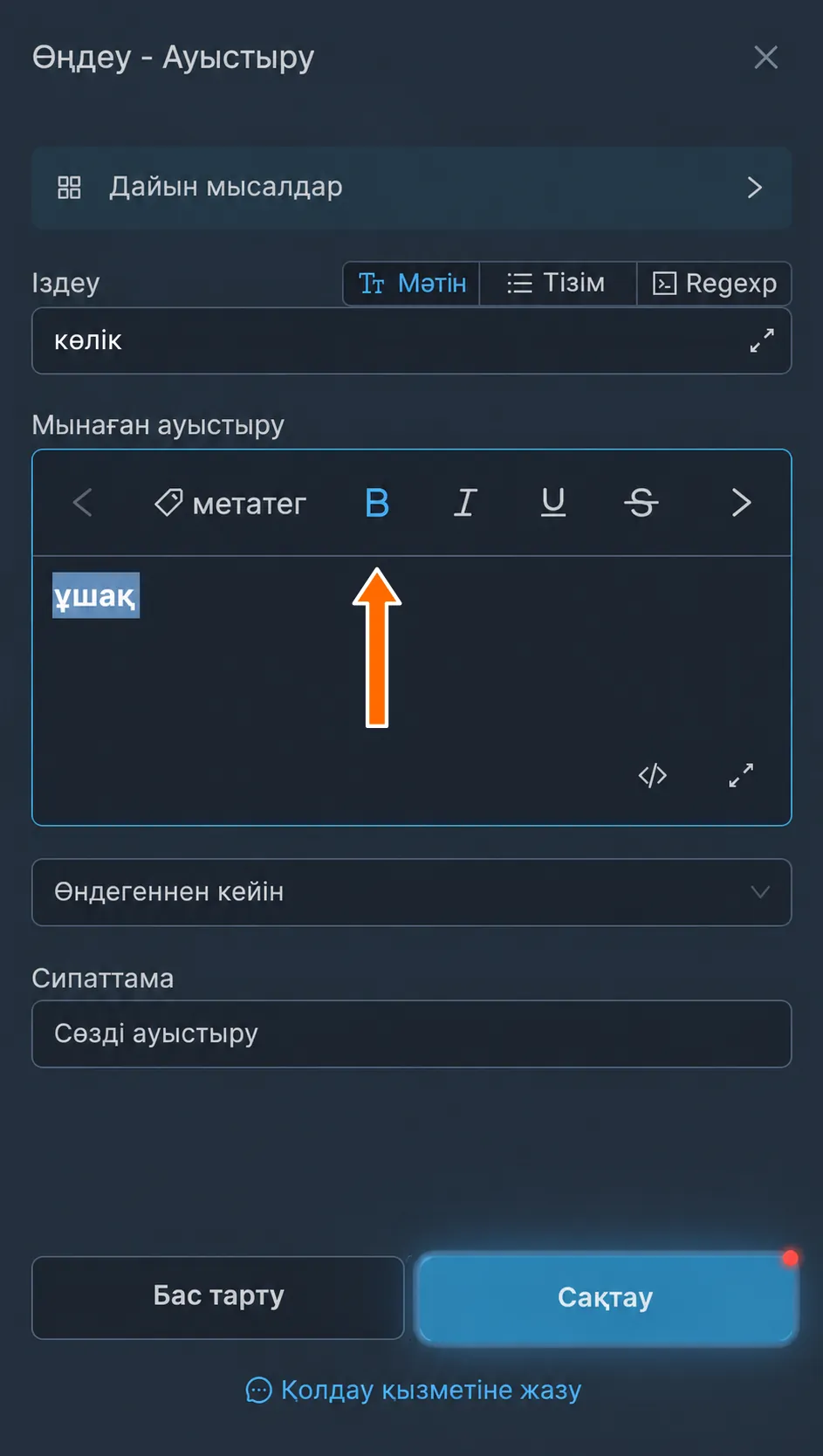
Визуалды редактордағы қалың қаріп. 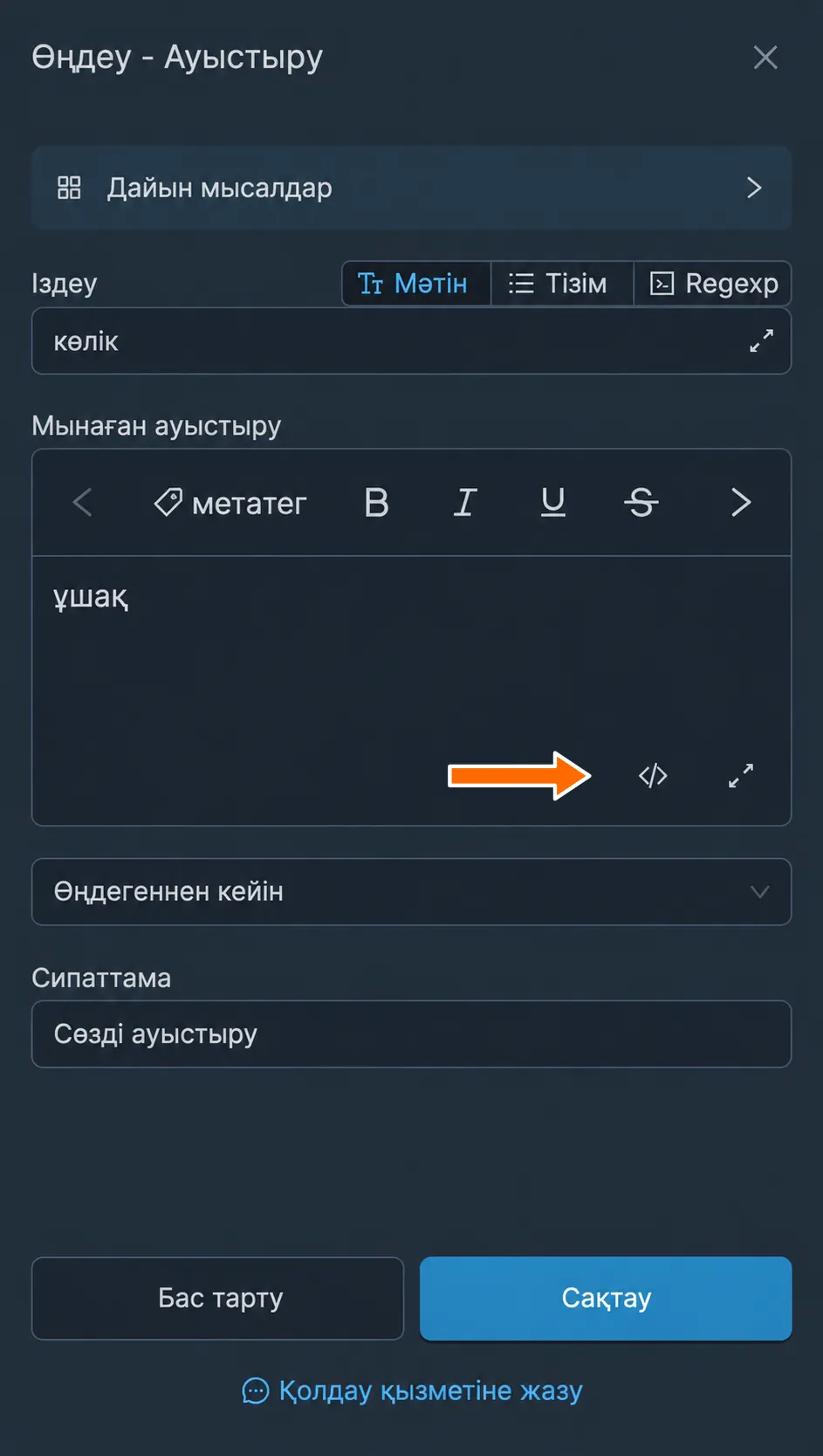
Код режиміне ауысу батырмасы. 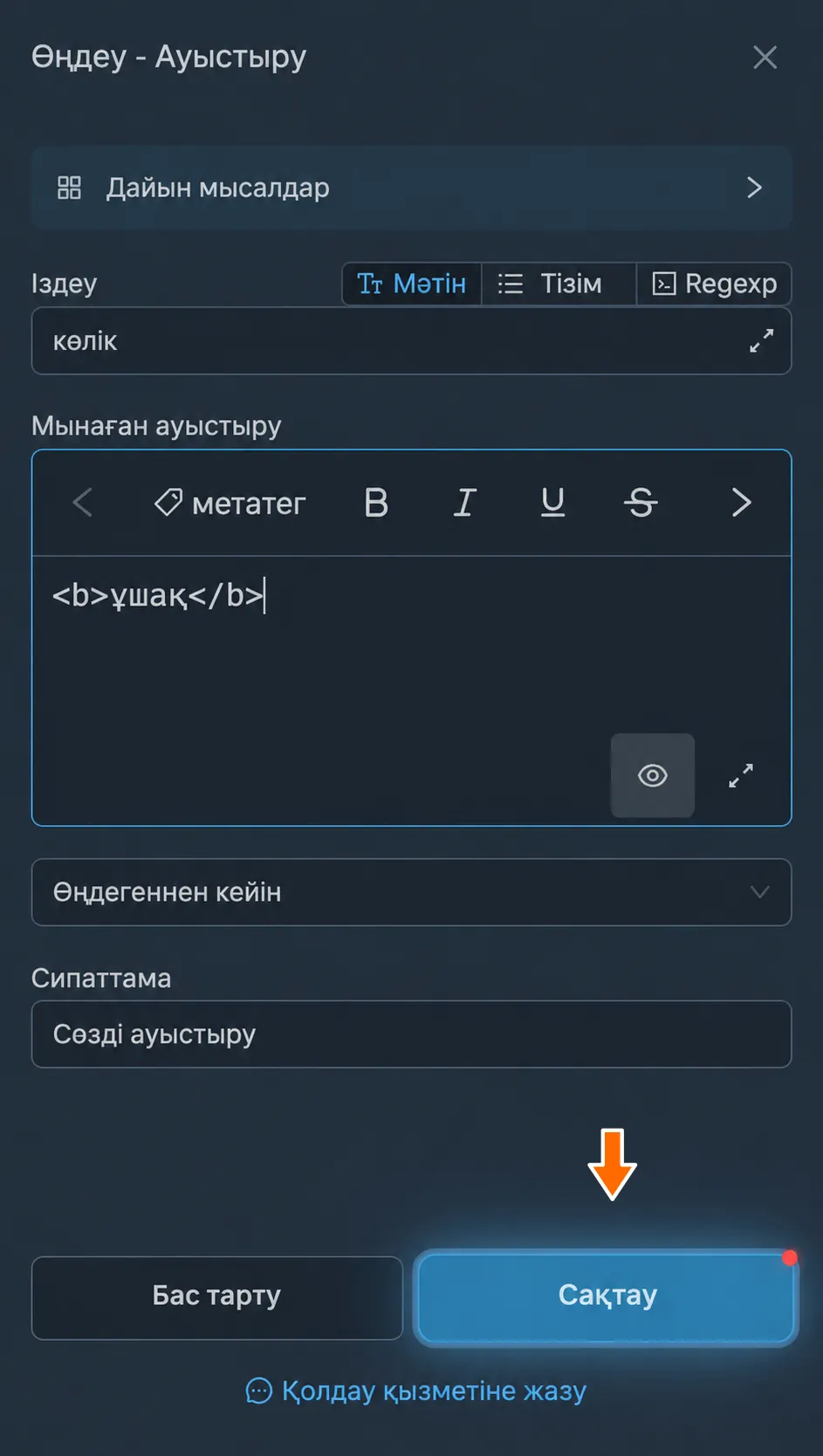
Код режиміндегі пішімдеу тегтері. - Енді жөнелтілетін хабарламаларда «көлік» сөзі «ұшақ» сөзіне ауыстырылып, қалың қаріппен көрсетіледі.
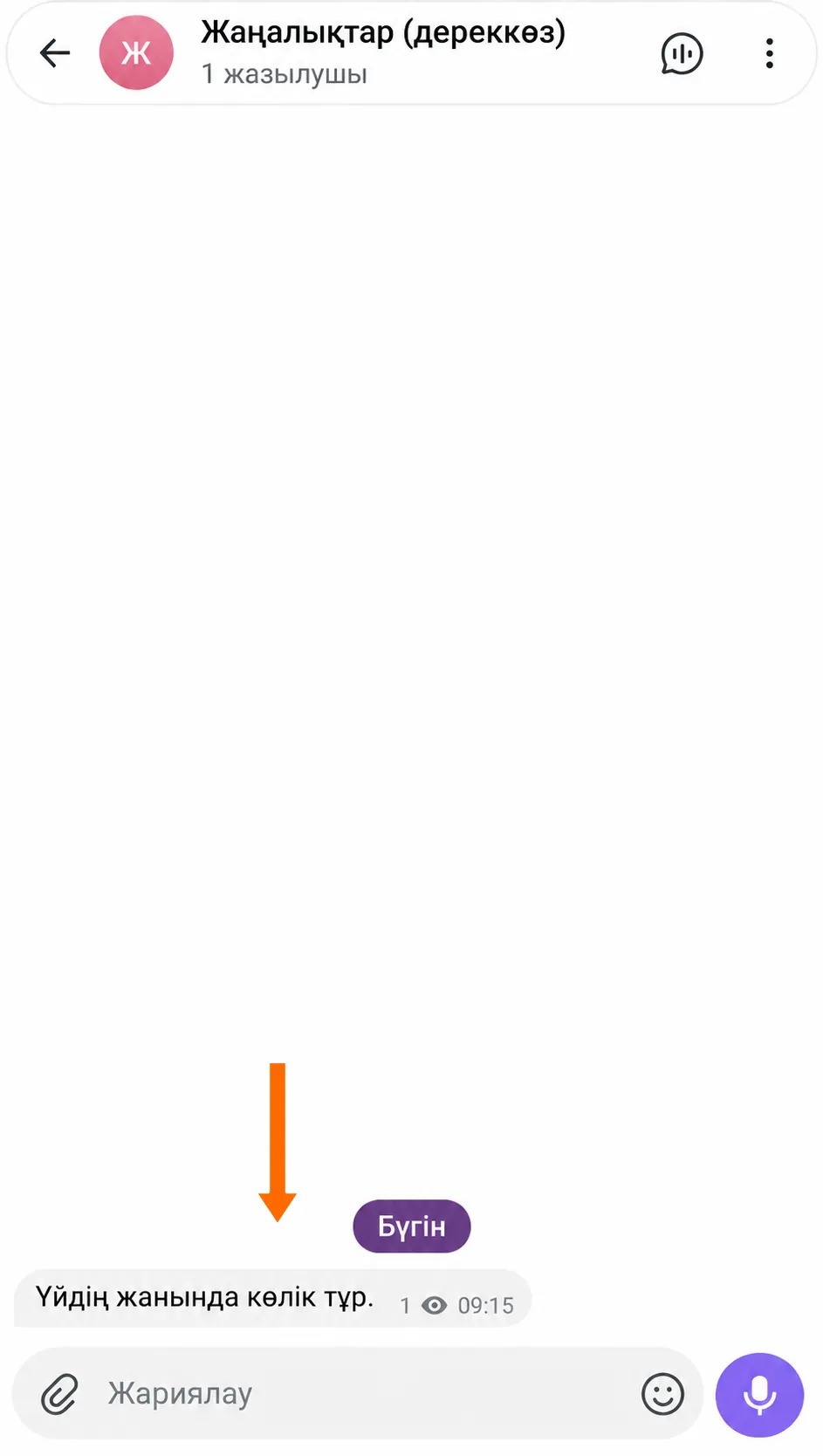
Пішімделмеген бастапқы хабарлама. 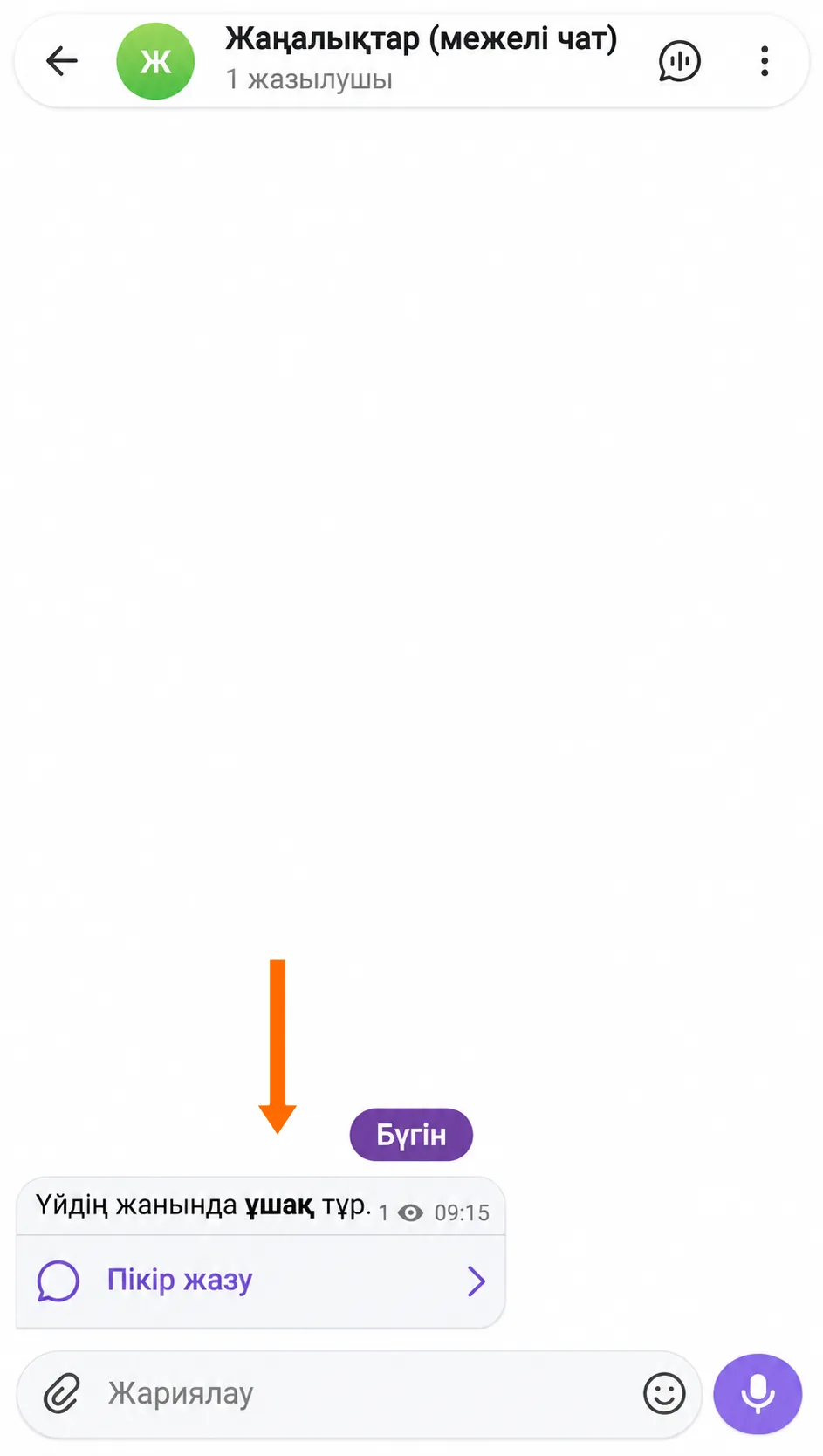
Межелі чаттағы ауыстырылған сөзді пішімдеу.
Арнайы метатегтер
Негізгі метатегтер
Ауыстыру баптауларындағы «Мынаған ауыстыру» өрісінде хабарламаға қызметтік ақпарат қосу үшін арнайы метатегтерді қолданып, оларды пішімдеу тегтерімен біріктіруге болады. Төменде негізгі қызметтік метатегтер берілген:
- хабарлама күні: <message-date>
- хабарлама уақыты: <message-time>
- автор нөмірі: <author-id>
- автор аты: <author-name>
- сілтеме түріндегі автор аты: <author-name-link>
- тег түріндегі автор аты: <author-name-tag>
- автордың пайдаланушы аты: <author-username>
- дереккөздегі хабарлама мәтіні: <src-message-text>
- дереккөздегі хабарлама нөмірі: <src-message-id>
- дереккөздегі хабарламаға сілтеме: <src-message-link>
- дереккөз чатының нөмірі: <src-chat-id>
- дереккөз чатының атауы: <src-chat-name>
- дереккөз чатының пайдаланушы аты: <src-chat-username>
- дереккөздегі тақырып нөмірі: <src-topic-id>
- дереккөздегі тақырып атауы: <src-topic-name>
- межелі чаттағы хабарлама мәтіні: <dst-message-text>
- межелі чаттың нөмірі: <dst-chat-id>
- межелі чаттың атауы: <dst-chat-name>
- межелі чаттың пайдаланушы аты: <dst-chat-username>
- межелі чаттағы тақырып нөмірі: <dst-topic-id>
- межелі чаттағы тақырып атауы: <dst-topic-name>
- тұрақты өрнек: <regexp>(short|sell)</regexp>
- кездейсоқ мәтін: <random>1|2|3|4|5</random>
- ауыстыру үшін табылған мазмұн: <content>
Мұндағы «метатег» батырмасы іздеуі бар тізімді ашады. Онда ағымдағы күн мен уақыт, хабарлама статистикасы, тыңдаушы мен жіберуші деректері және басқа топтар да бар.
Мысал: дереккөзге сілтемесі бар қолтаңба
- Ауыстыруды өзгерту терезесінде «Дайын мысалдар» батырмасын басыңыз. Іздеу өрісіне
дереккөзге сілтемедеп енгізіп, «Дереккөзге сілтеме қосу» нұсқасын таңдаңыз.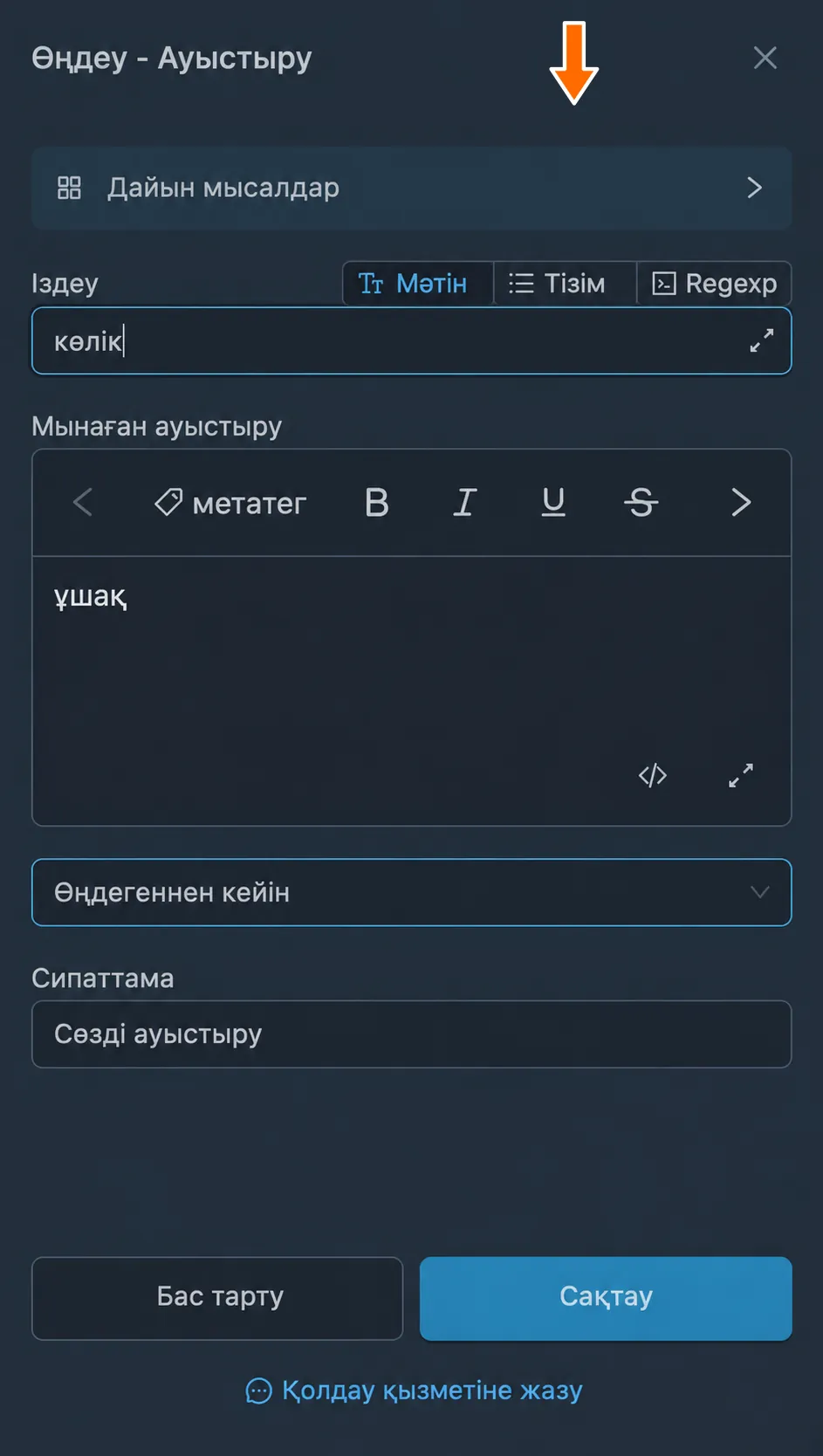
Ауыстыруды өзгерту терезесіндегі «Дайын мысалдар» батырмасы. 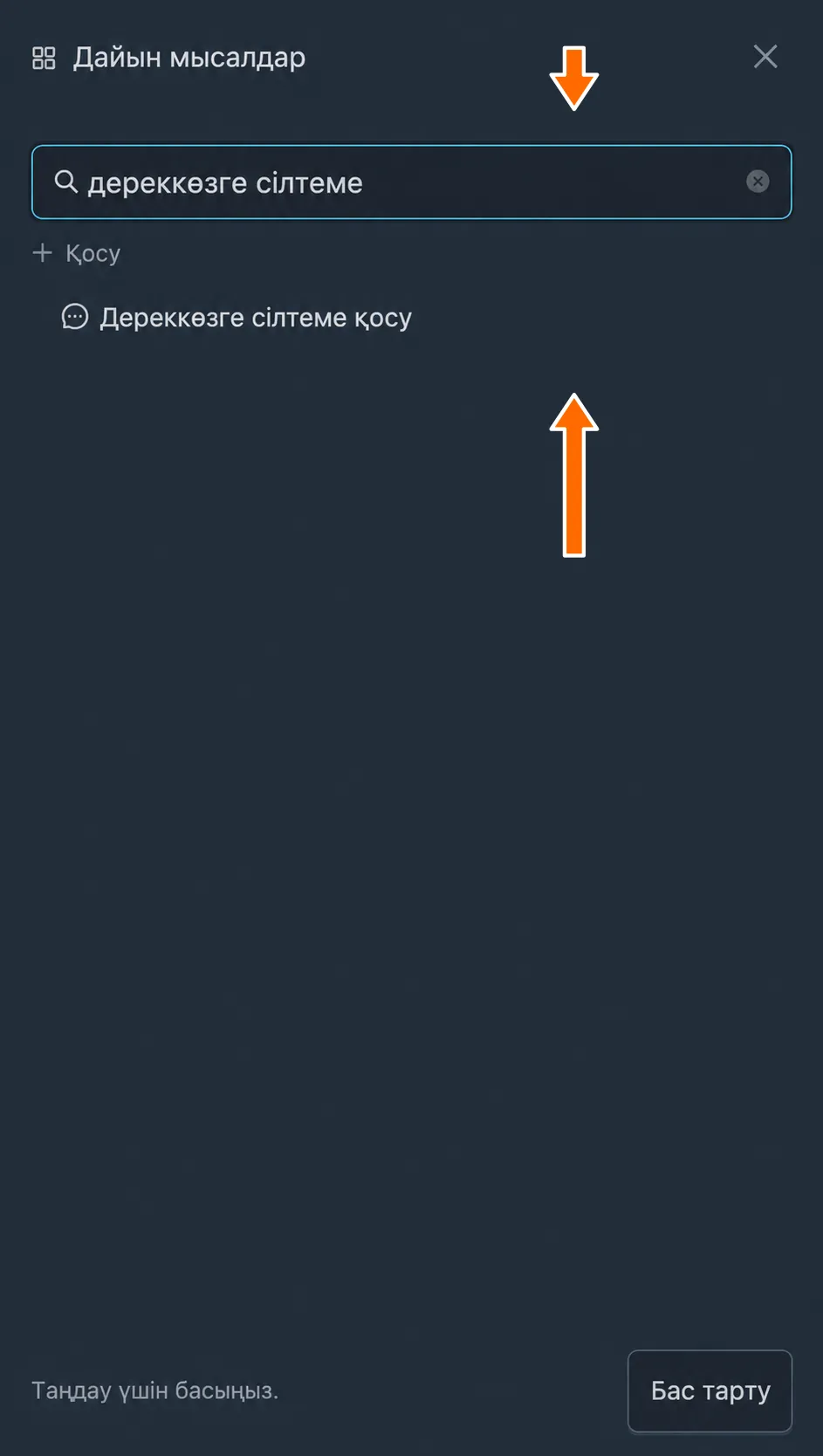
«Дереккөзге сілтеме қосу» дайын мысалы. - Өрістер автоматты түрде толтырылады: «Іздеу» өрісіндегі «Regexp» режимі мен
$белгісі мәтінді хабарламаның соңына қосуды белгілейді. «Мынаған ауыстыру» өрісінде чат атауы мен бастапқы хабарлама сілтемесінің метатегтері бар «Дереккөз:» қолтаңбасы пайда болады. «Сақтау» батырмасын басыңыз.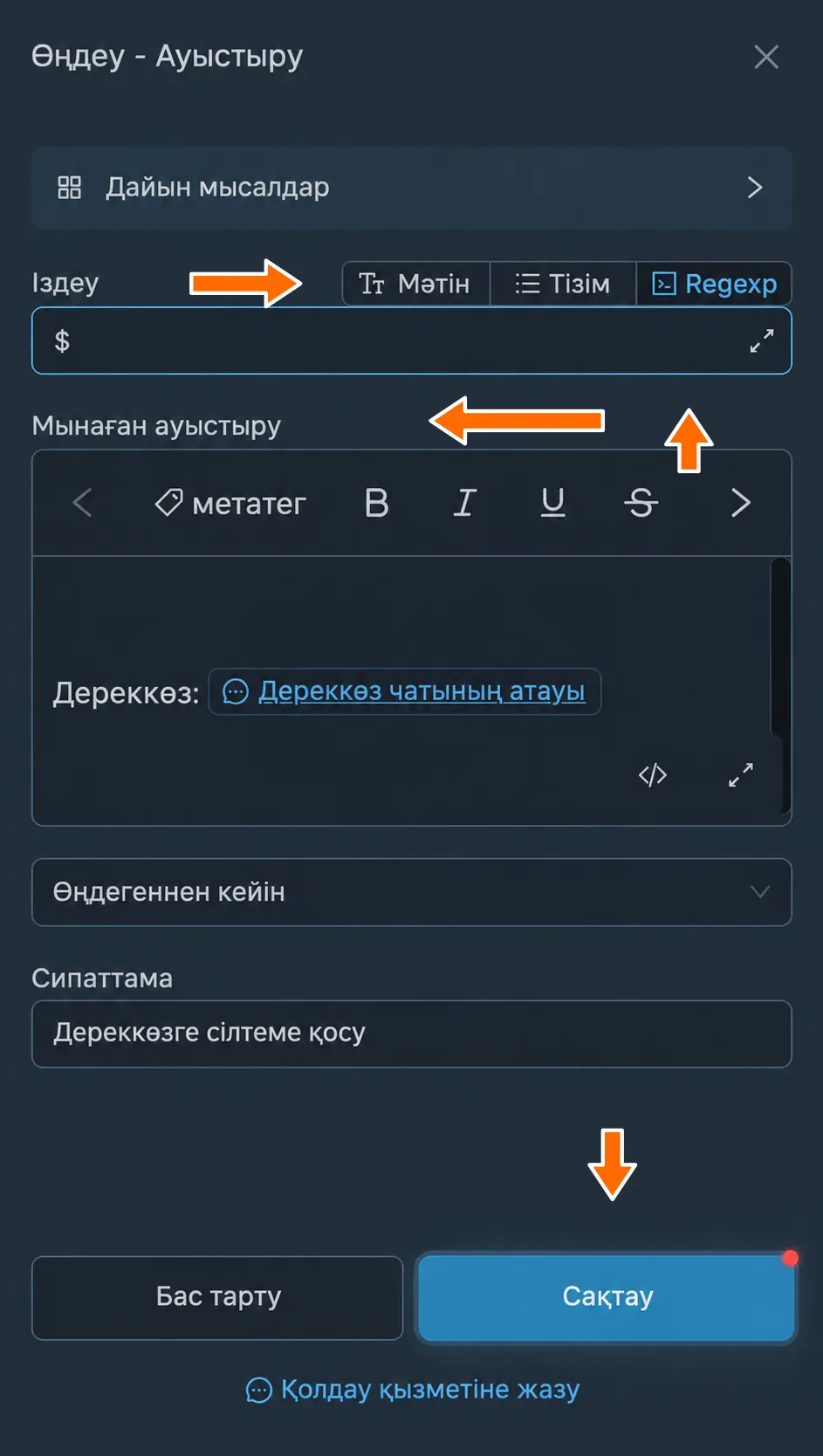
Дайын мысал арқылы толтырылған қолтаңба параметрлері. - Енді жөнелтілетін хабарламалардың соңында дереккөз атауы бар қолтаңба пайда болады. Атауды басқанда бастапқы хабарлама ашылады; негізгі мәтін толық сақталады.
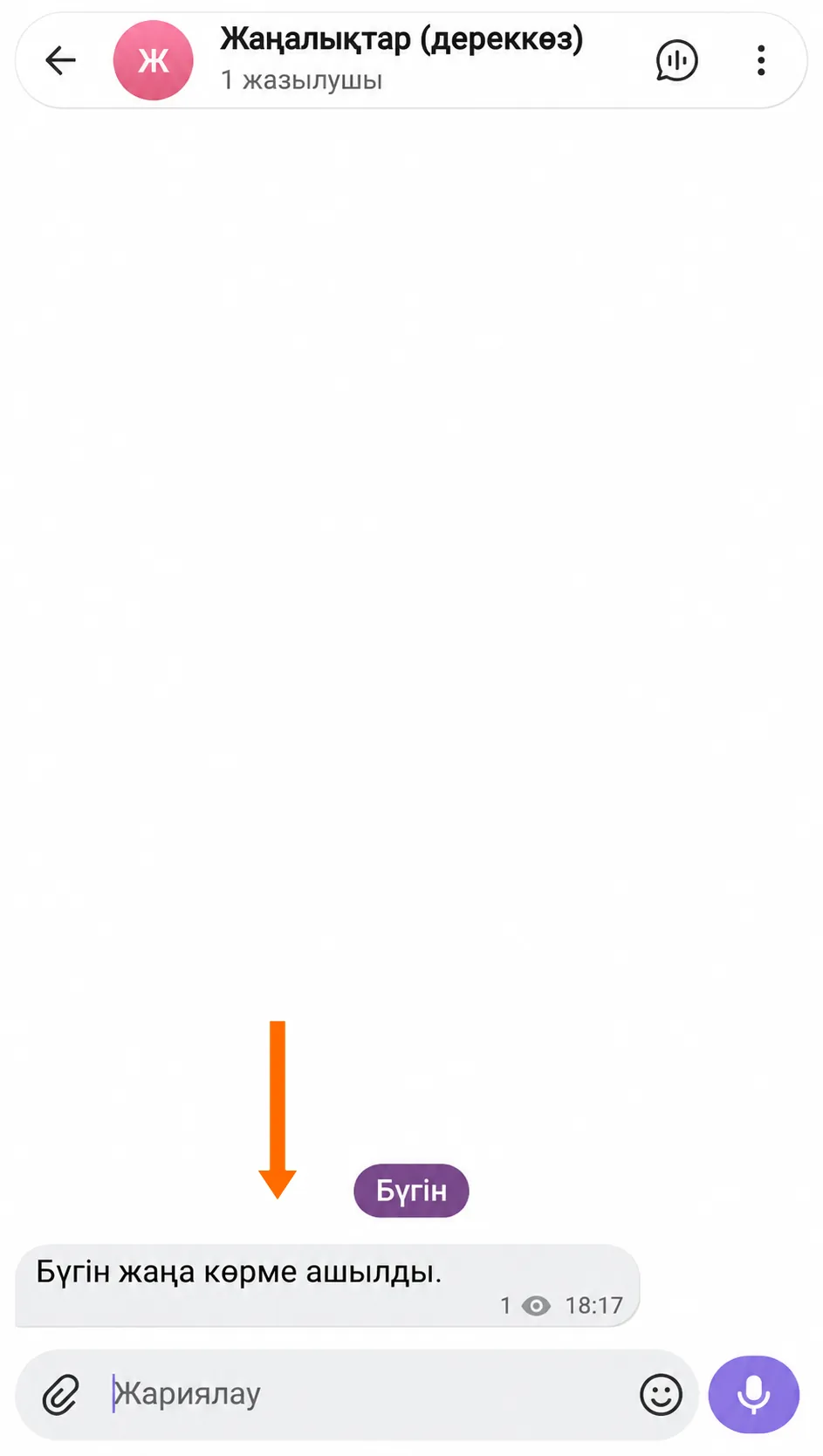
Қолтаңба қосылғанға дейінгі бастапқы хабарлама. 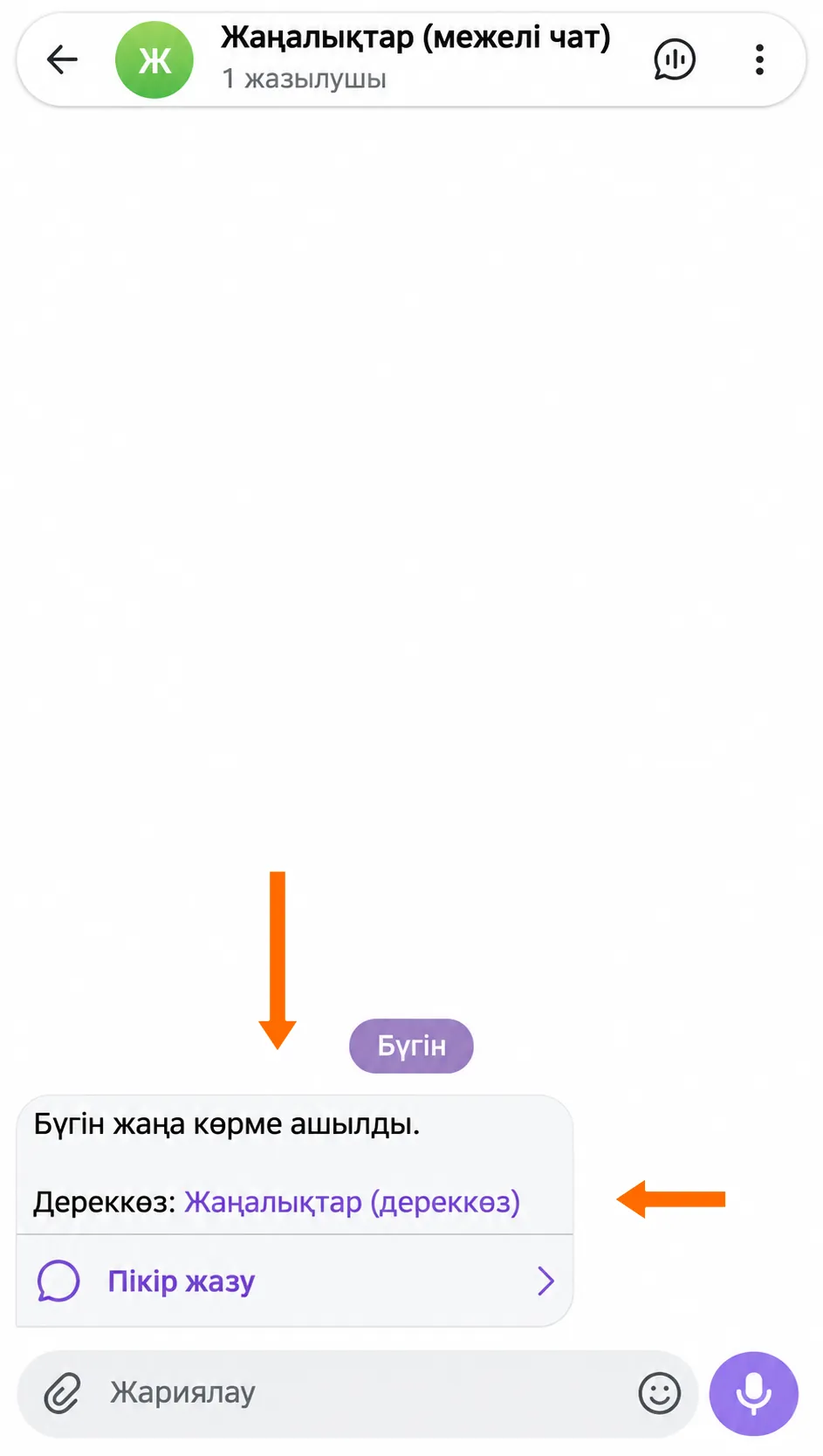
Бастапқы хабарламаға сілтемесі бар қолтаңба.
Премиум эмоджилерге ауыстыру
Қолтаңбаны Telegram-нан ауыстыруға көшіргенде премиум эмоджилерді сақтау үшін мына бот берген JSON-ды пайдаланыңыз: @message_inspector_bot. Бұл бот премиум эмоджилері жоқ, күрделі пішімделген ауыстыруға да жарайды.
Әр жөнелтілетін хабарламаға премиум эмоджилері бар қолтаңба қосатын ауыстыру жасау жолын қарастырайық:
- Telegram-да @message_inspector_bot ботын ашыңыз. Оған қажетті премиум эмоджилері мен пішімдеуі бар қолтаңба мәтінін жіберіңіз, содан кейін бот жауабындағы JSON-ды көшіріңіз.
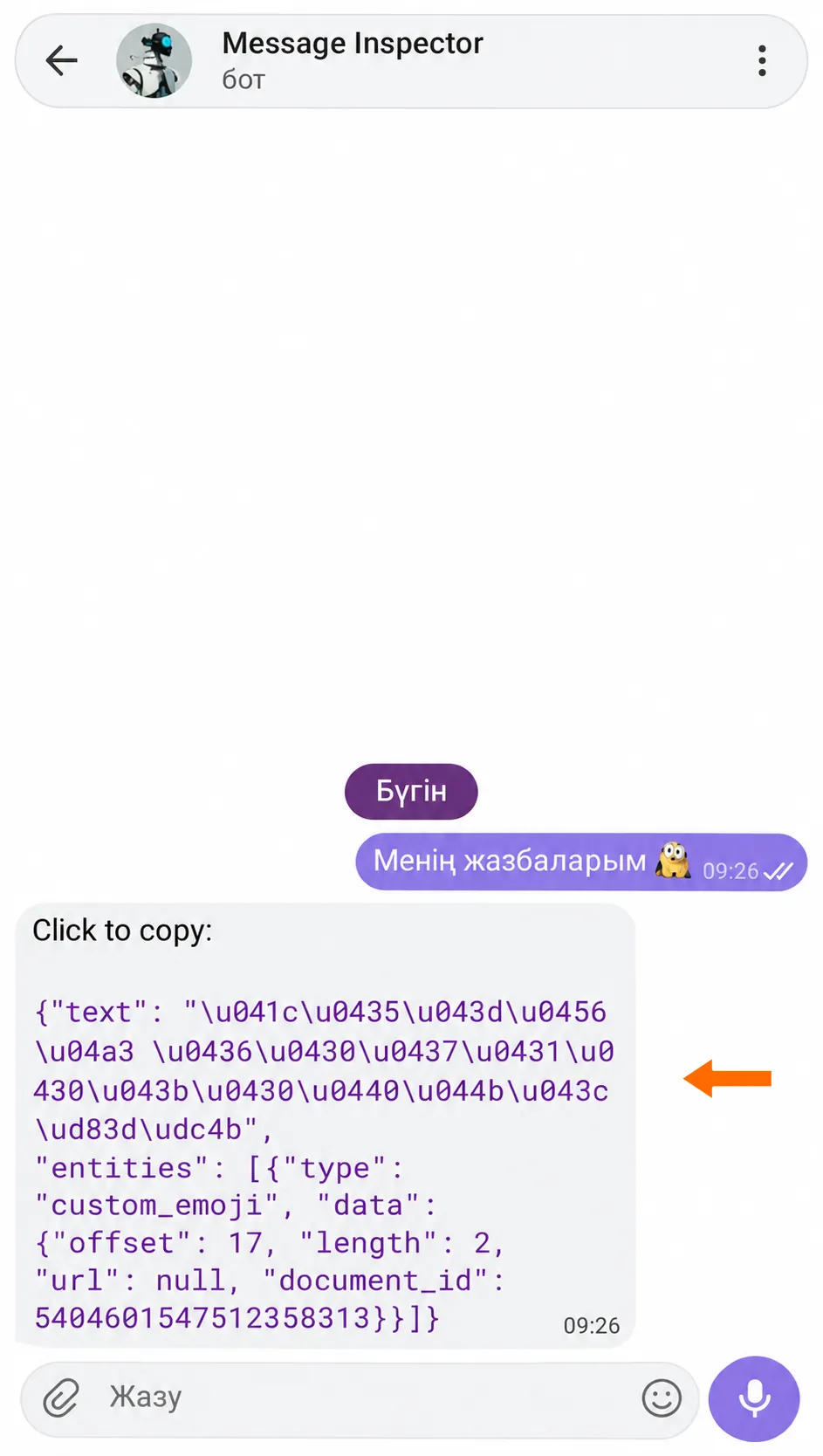
@message_inspector_bot жауабындағы қолтаңба JSON-ы. - Қайтадан «Ауыстырулар» бөліміне оралып, «Жасау» батырмасын басыңыз. «Іздеу» өрісінде «Regexp» режимін таңдап, мына белгіні енгізіңіз:
$. Бұл белгі мәтіннің соңын білдіреді.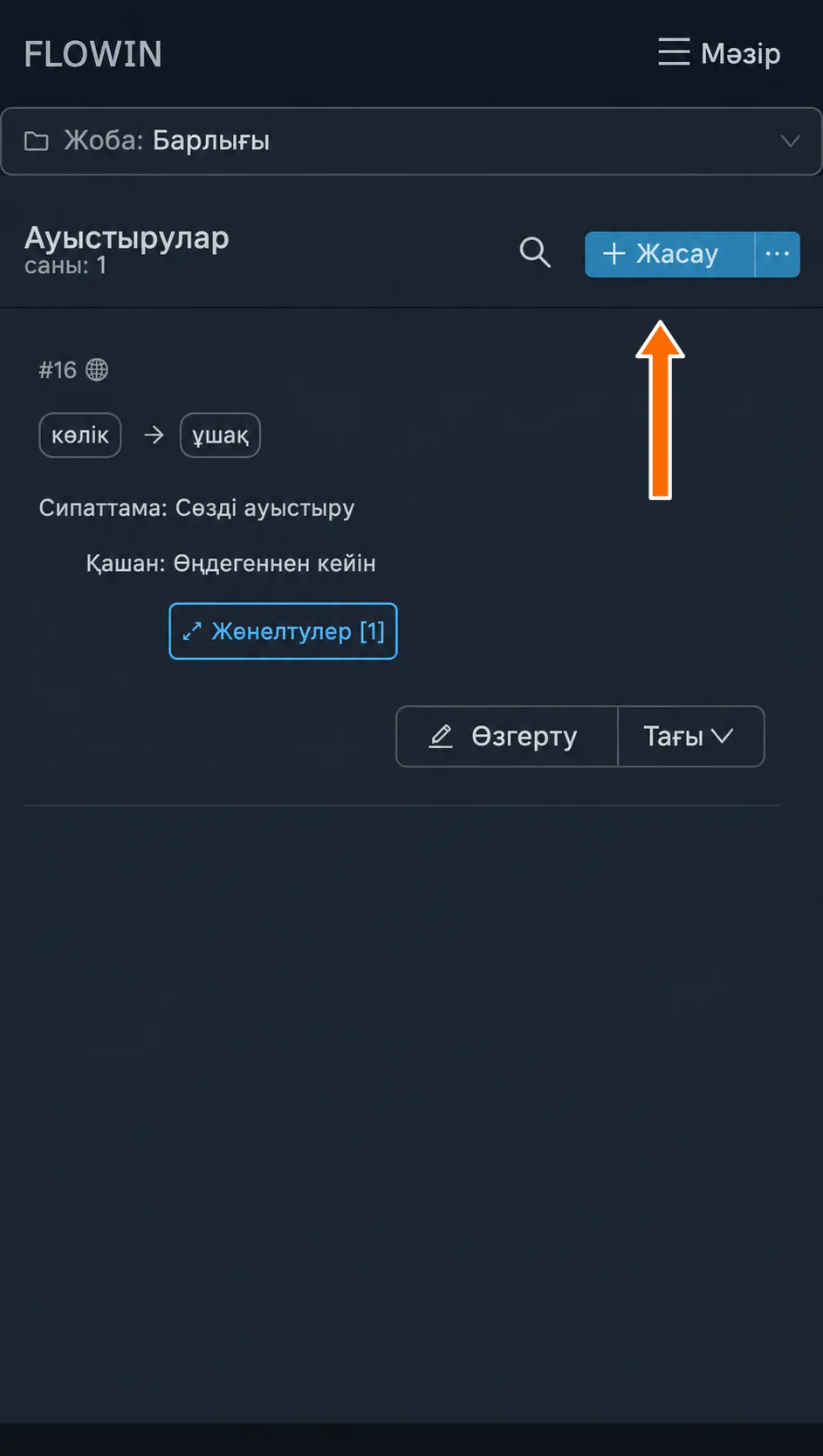
Қолтаңбаға жеке ауыстыру жасау. 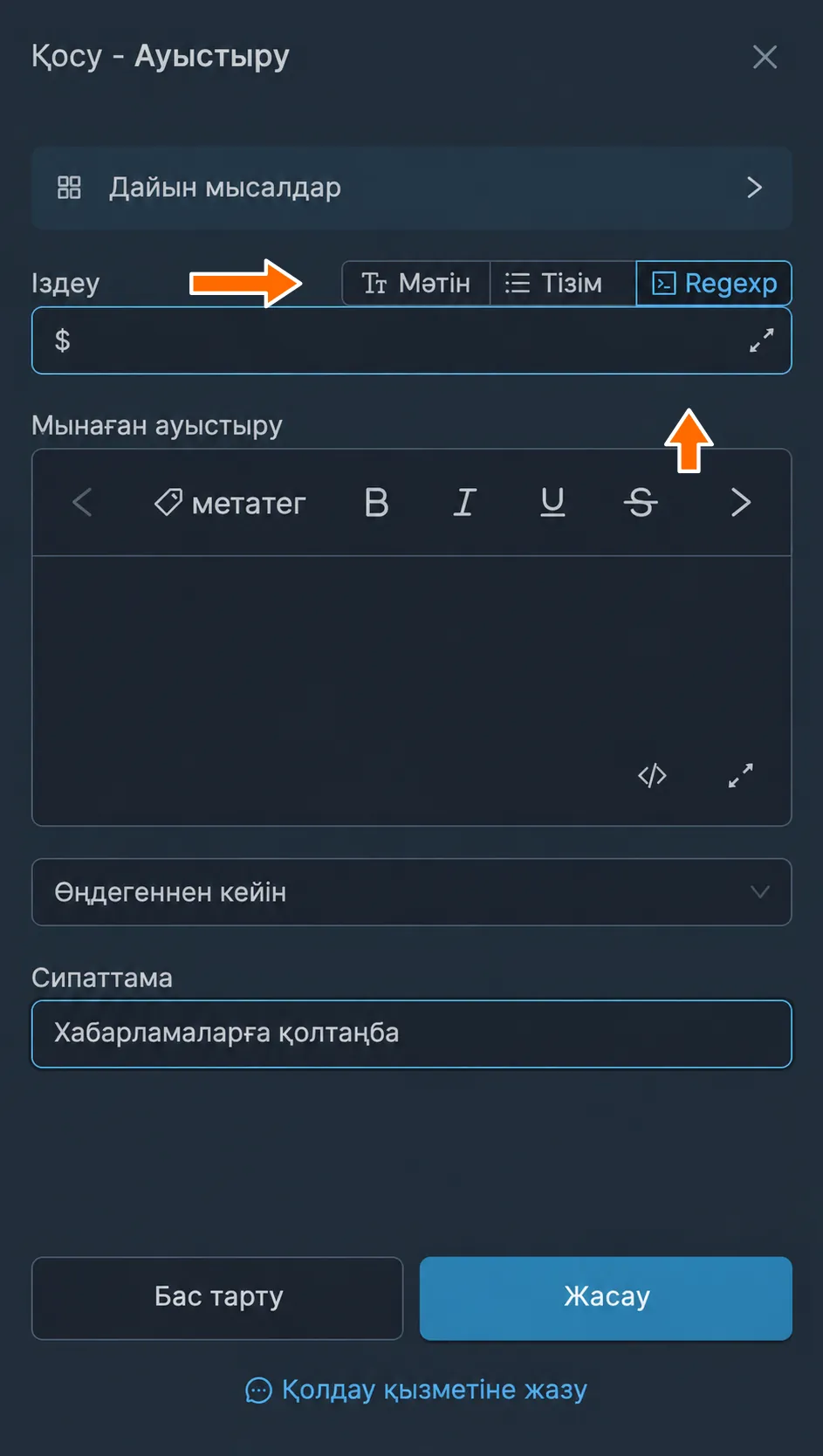
Хабарламаның соңын іздеу: Regexp және $ белгісі. - Қолтаңбаны хабарламадан бөлу үшін «Мынаған ауыстыру» өрісінде Enter пернесін екі рет басыңыз. Мына батырманы басыңыз: «метатег». Іздеу өрісіне
премиумдеп жазып, «JSON ішіндегі пішімдеу мен премиум эмоджи» нұсқасын таңдаңыз. Бот жауабын «JSON» өрісіне қойып, «Енгізу» батырмасын басыңыз.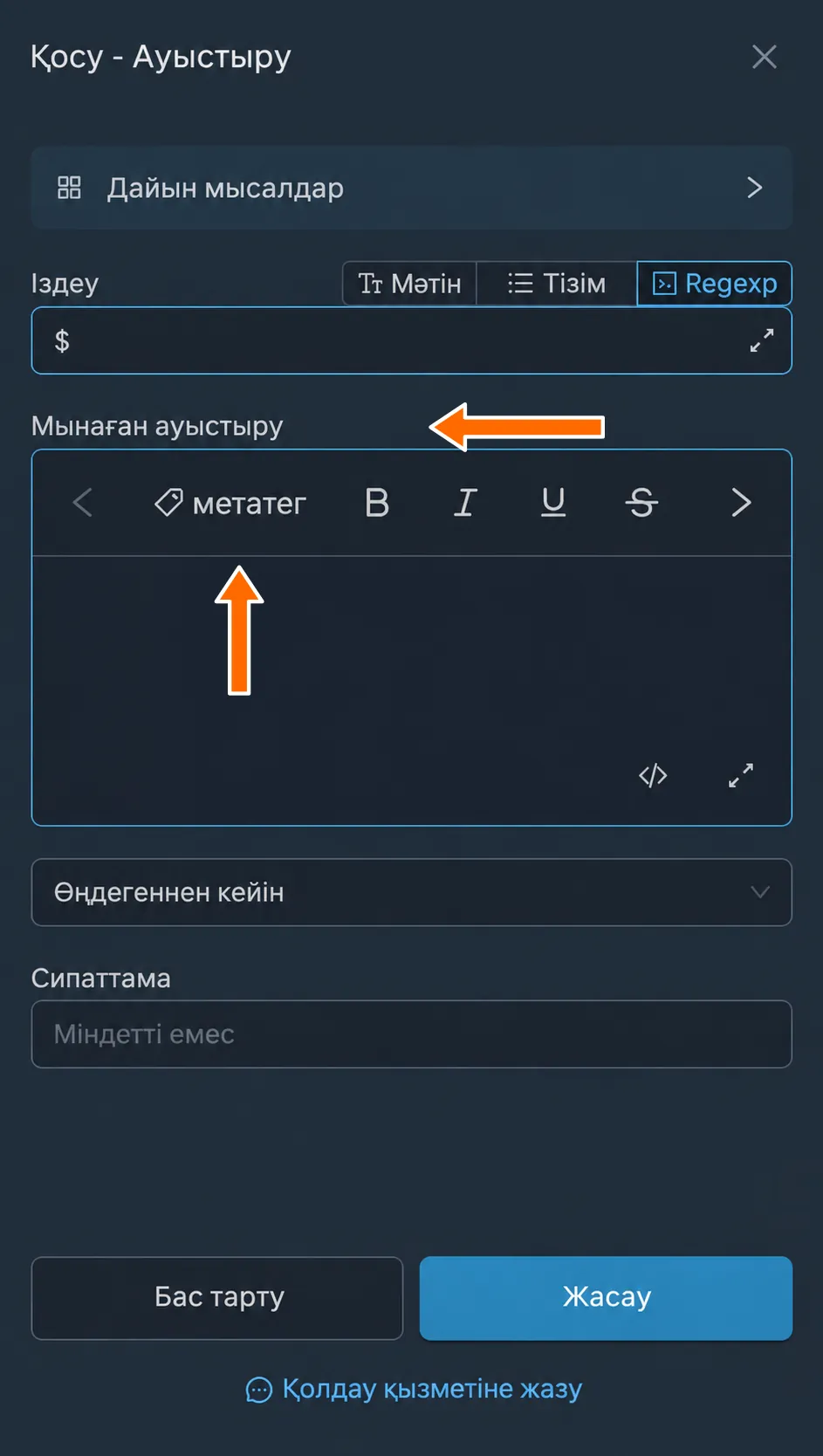
Екі жаңа жолдан кейінгі «метатег» батырмасы. 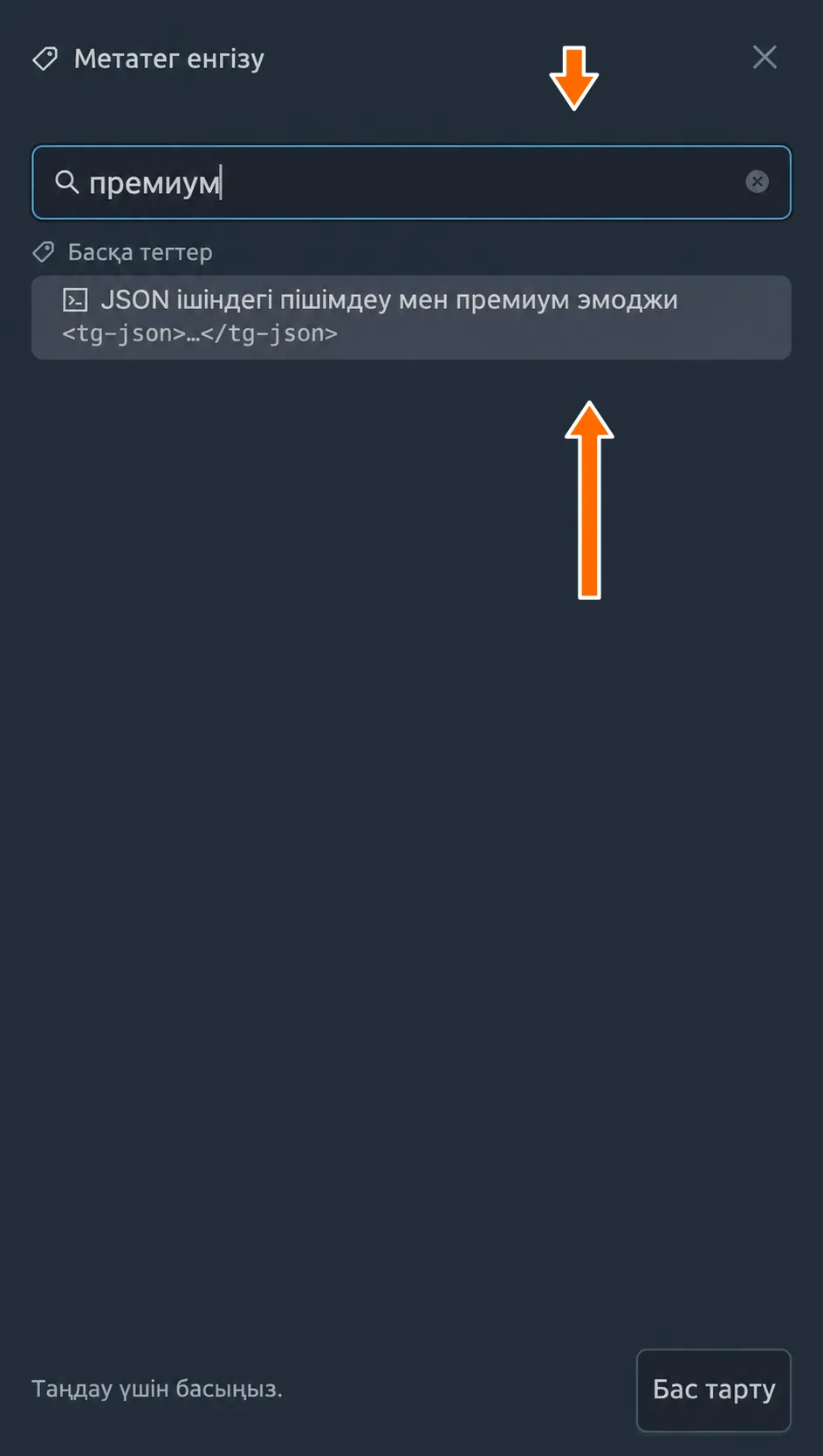
JSON ішіндегі пішімдеу мен премиум эмоджилерді енгізу. 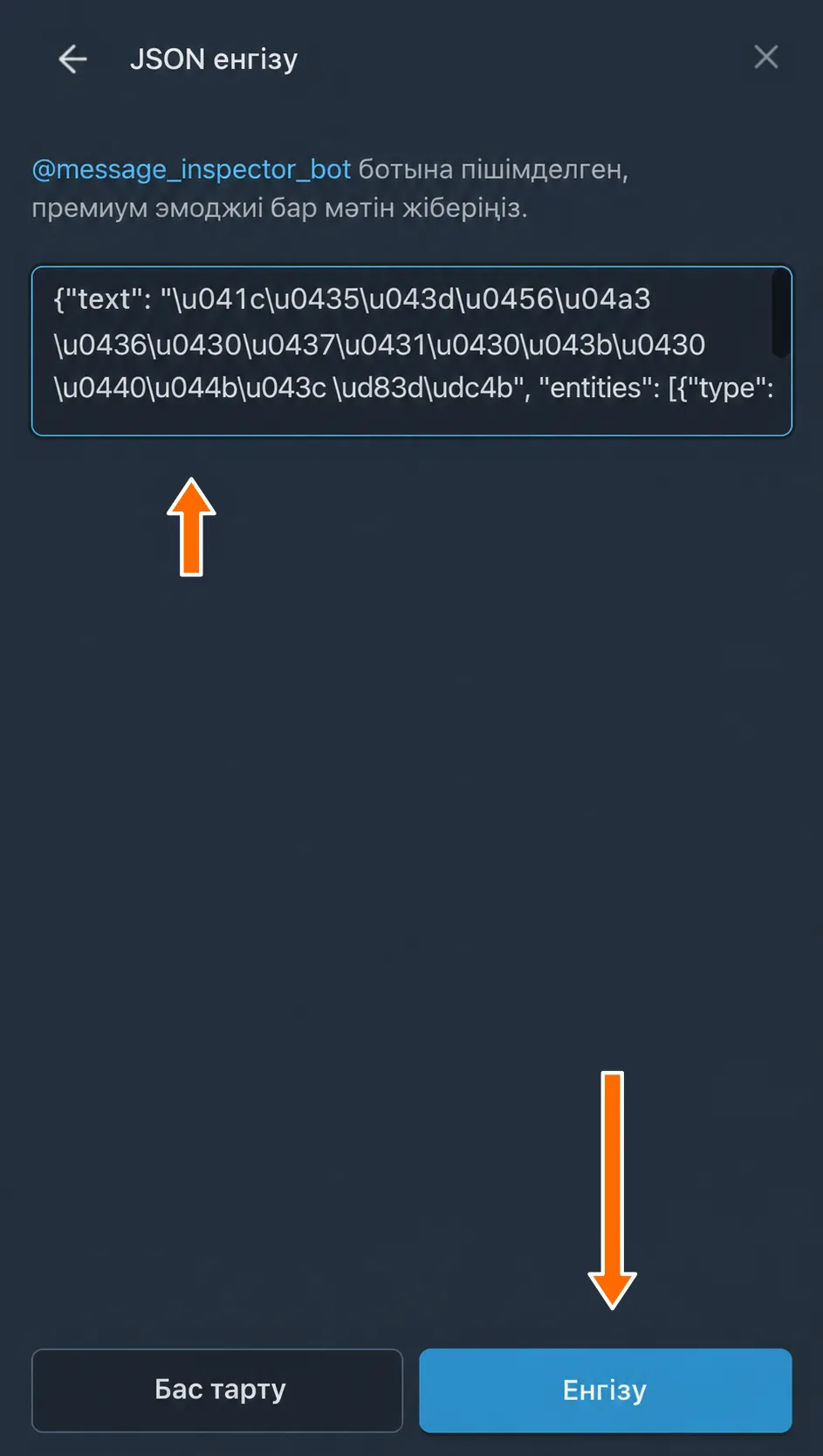
Енгізу терезесіндегі бот жауабынан алынған JSON. - Өрісте қолтаңба мәтіні бар үзінді пайда болғанын тексеріп, «Жасау» батырмасын басыңыз. Жаңа ауыстыру жолындағы жыпылықтап тұрған «Қолдану» батырмасын басып, қажетті жөнелтуді белгілеңіз де, «Сақтау» батырмасын басыңыз.
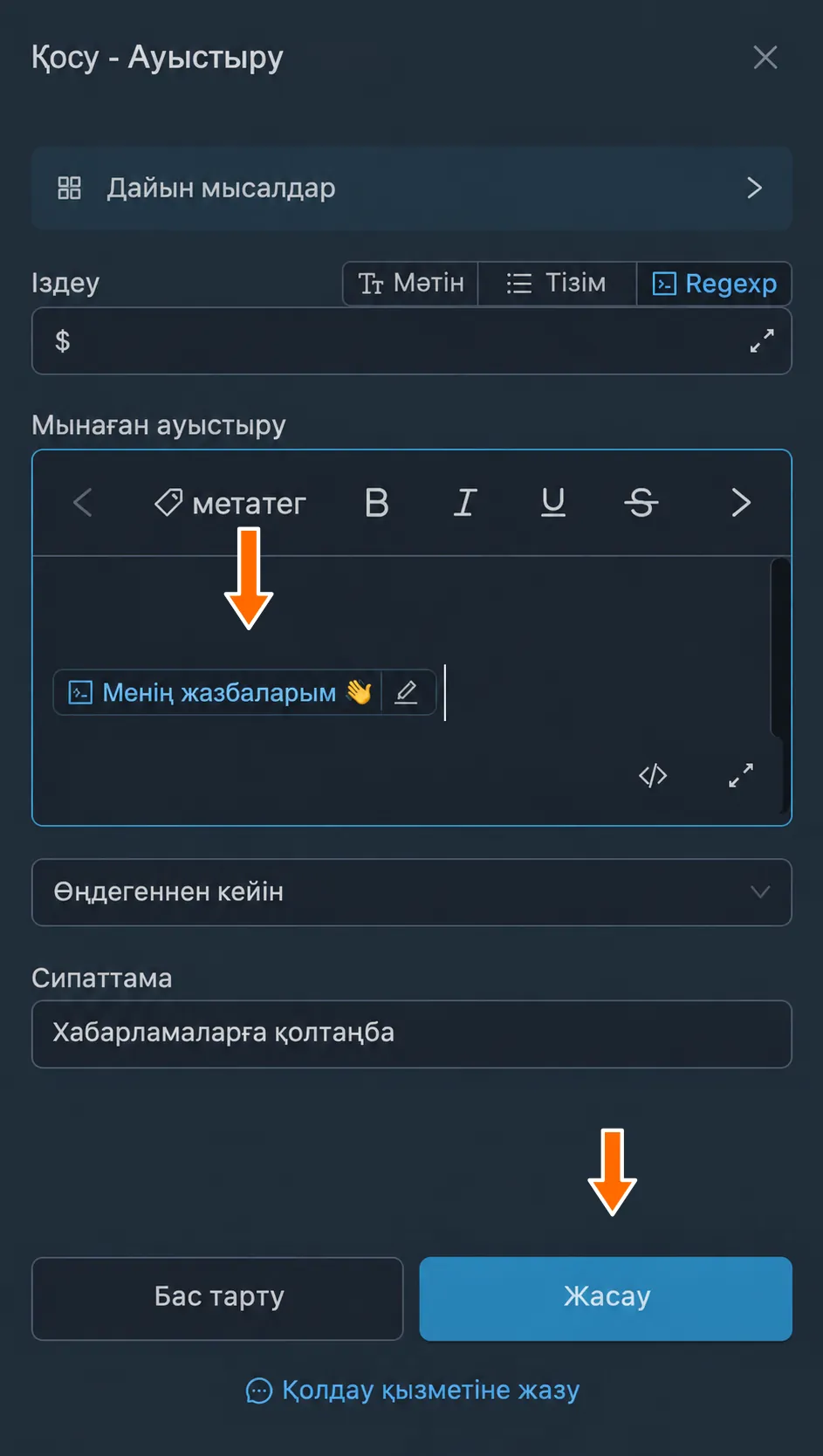
Қолтаңба жеке үзінді ретінде енгізілді. 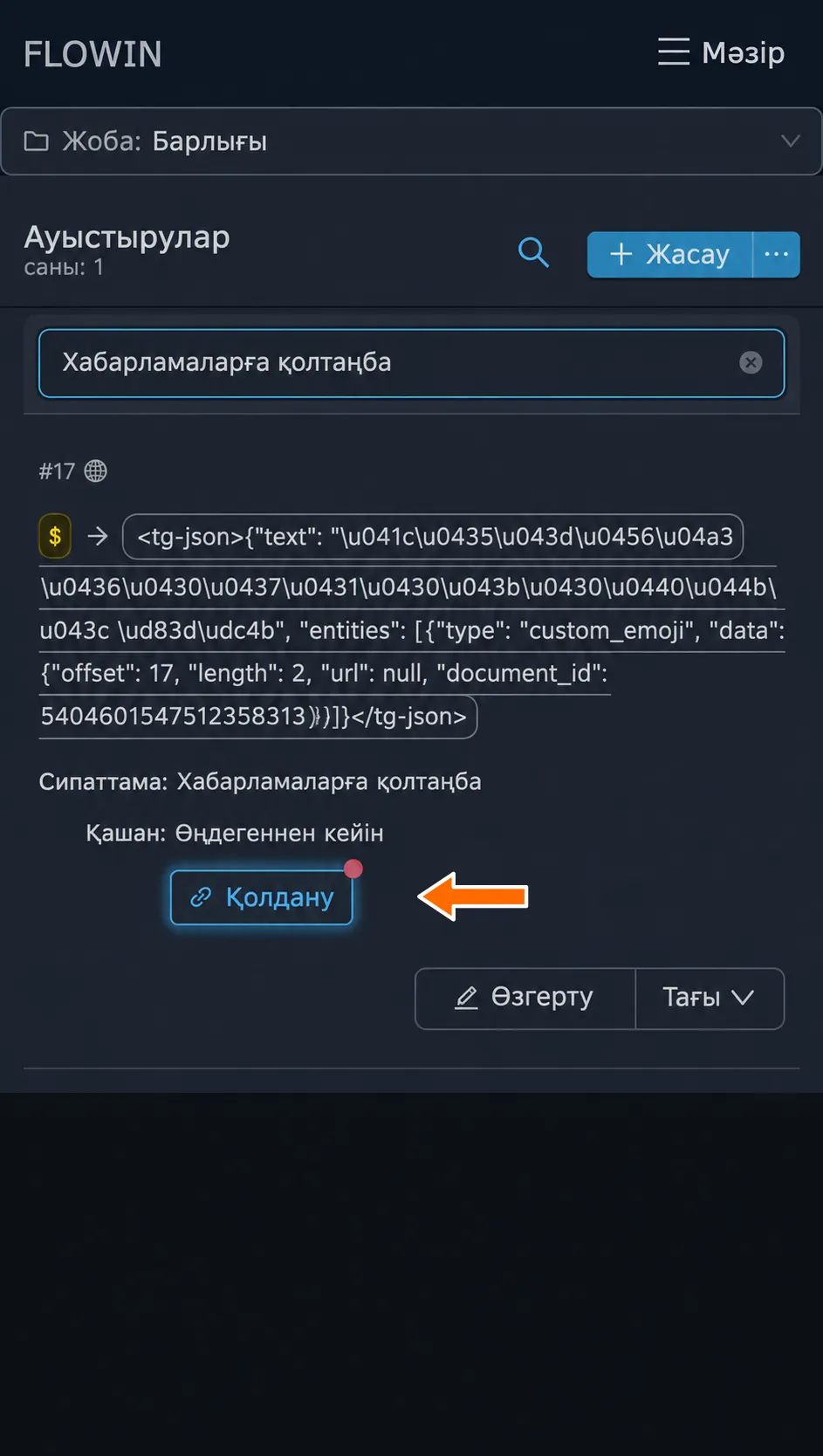
Қолтаңбасы бар жасалған ауыстыруды қолдану. Қолтаңба қолданылатын жөнелту. - Енді барлық жөнелтілетін хабарламаға премиум эмоджилері бар қолтаңба қосылады.
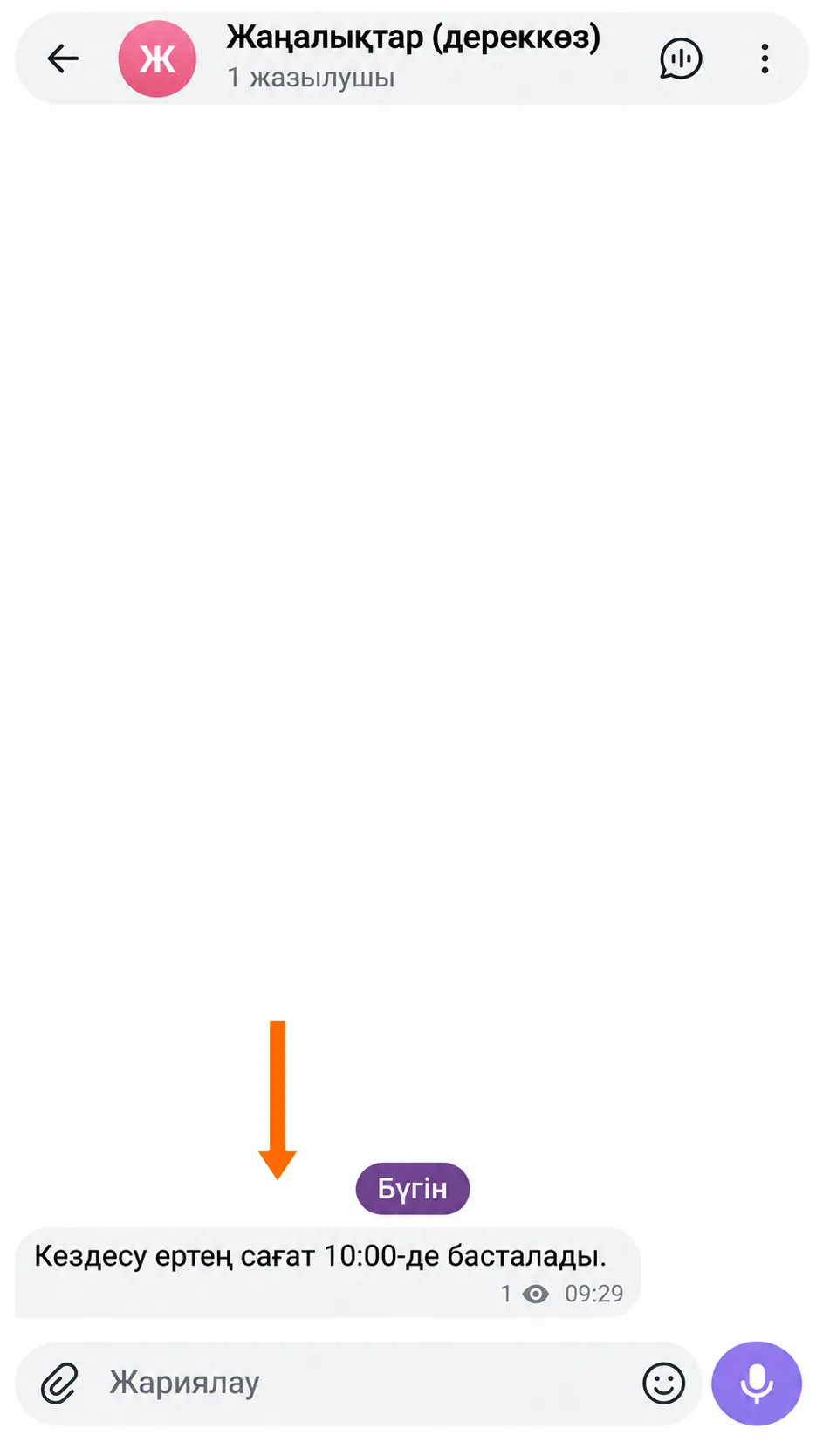
Қолтаңбасы жоқ бастапқы хабарлама. 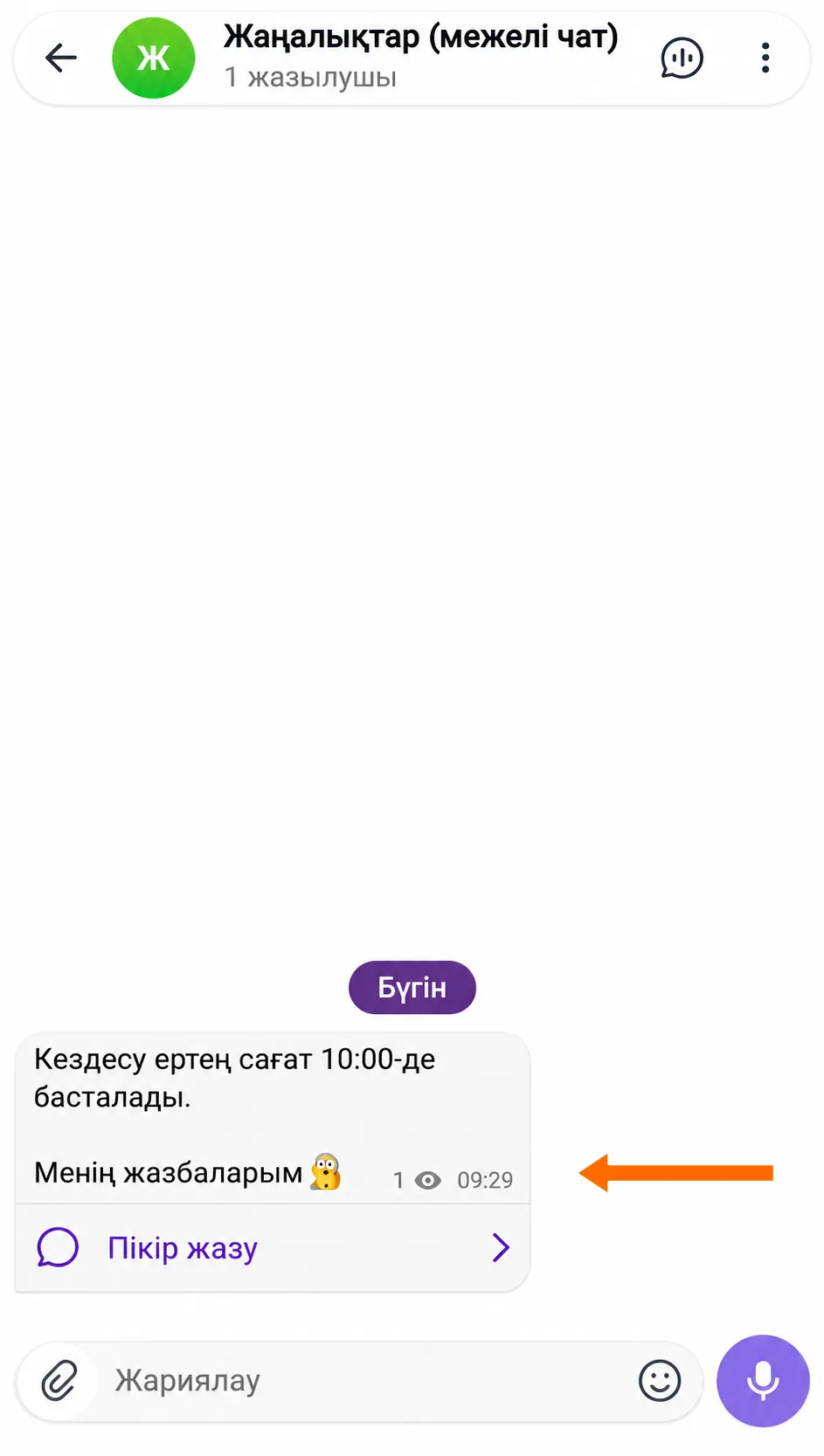

Межелі чаттағы премиум эмоджиі бар қолтаңба.
Қолтаңбаны өзгерту жолы
JSON жеке үзінді ретінде енгізіледі. Оның алдына және артына кәдімгі мәтін, жаңа жолдар, пішімдеу және метатегтер қосуға болады. Премиум эмоджилері бар қолтаңбаның өзін өзгерту қажет болса, ботқа жаңа нұсқасын жіберіп, JSON-ды ауыстырыңыз.
Ауыстырулармен орындалатын әрекеттер
Ауыстыру жанындағы «Өзгерту» батырмасы оның негізгі баптауларын ашады. «Тағы» мәзірінде басқа әрекеттер бар:
- «Қолдану»: ауыстыру қажет жөнелтулерді таңдау.
- «Телнұсқа жасау»: дәл осындай баптаулары бар ауыстыру көшірмесін жасау.
- «Жобаны таңдау»: ауыстыруды жобаға қосу.
- «Жою»: ауыстыруды жою.
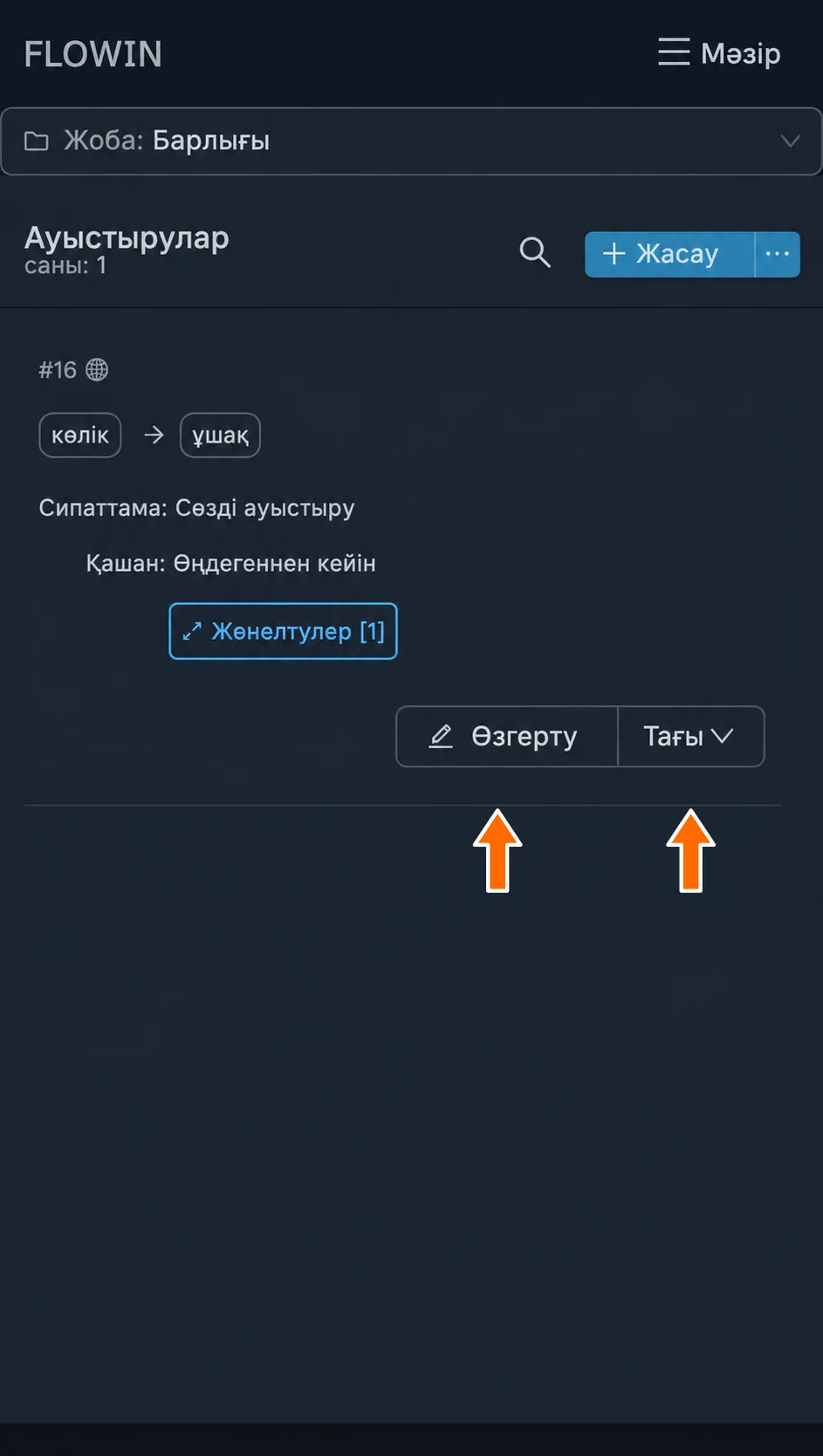
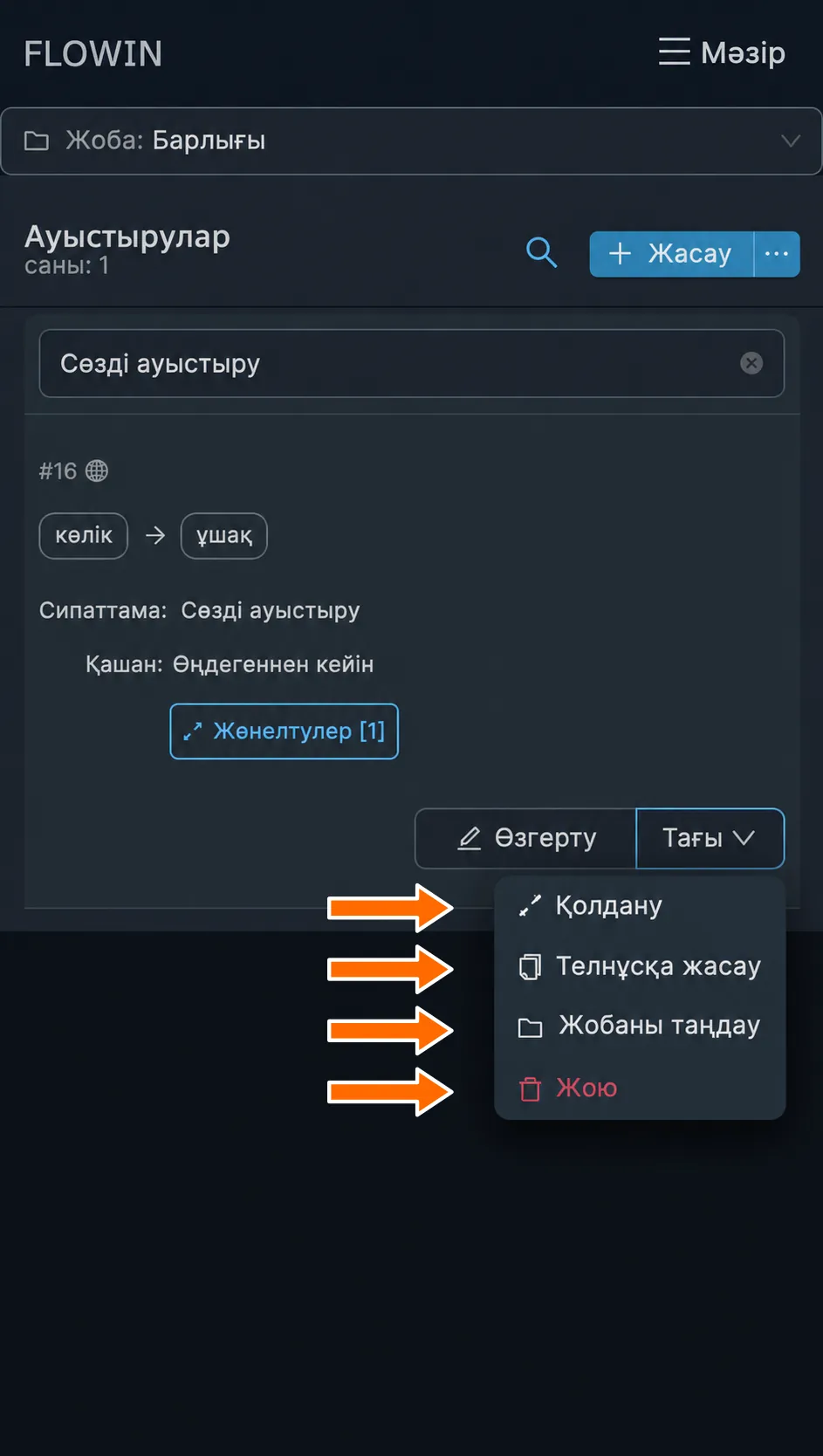
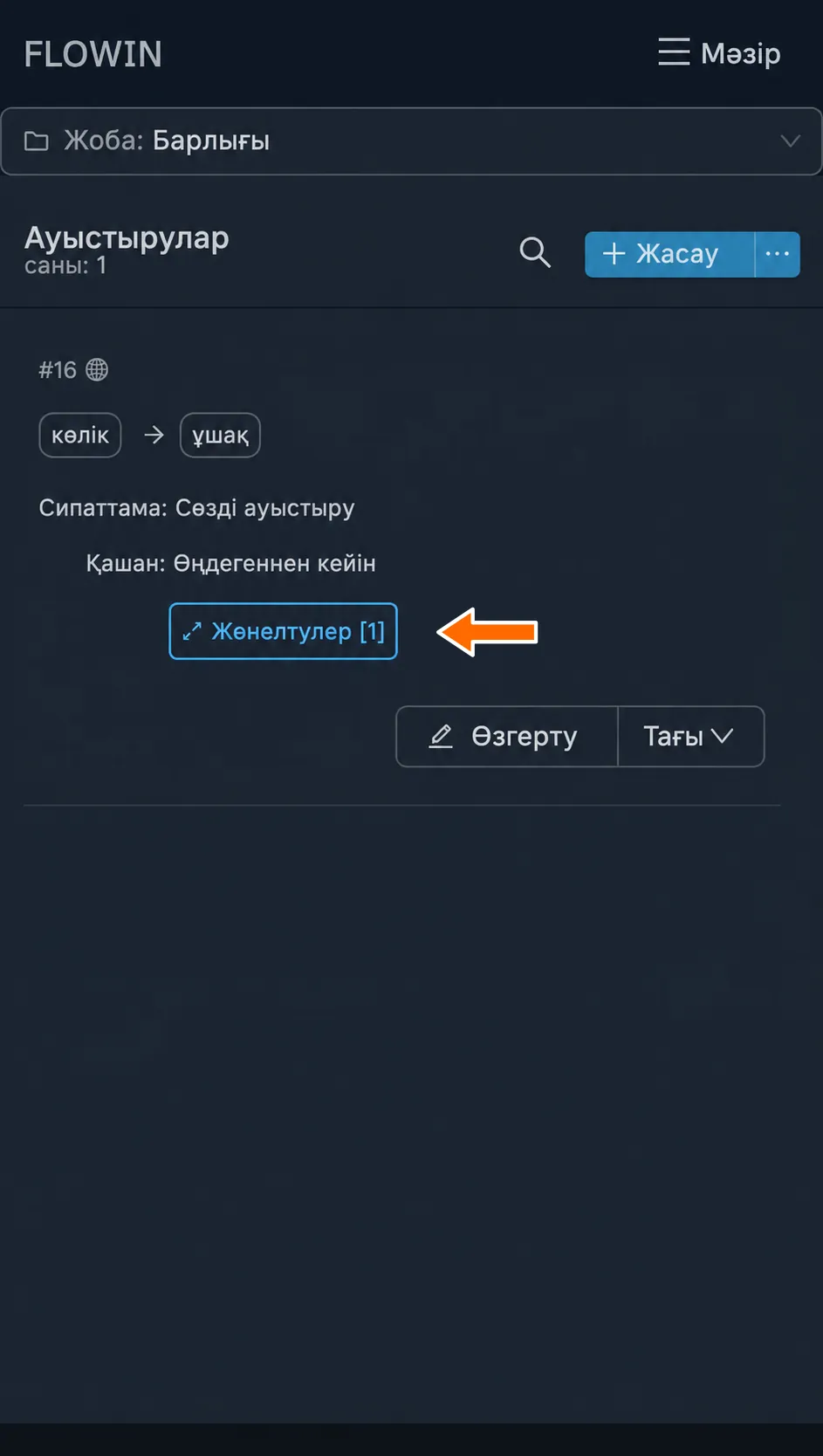
Ауыстыру жолындағы «Қолдану» батырмасы да жөнелтулерді таңдауды ашады. Ауыстыру байланыстырылған болса, оның орнына «Жөнелтулер [N]» көрсетіледі. Мұндағы N таңдалған жөнелтулер санын білдіреді.
Жиі қойылатын сұрақтар
Хабарлама мәтінінен сілтемені жойып, қалғанын қалай сақтауға болады?
Мекенжай хабарлама мәтінінде көрініп тұрса, оны «Іздеу» өрісінде «Мәтін» режимінде көрсетіп, «Мынаған ауыстыру» өрісін бос қалдырыңыз. Ауыстыру қажетті жөнелтуге қолданылғаннан кейін бұл мекенжай көшірілетін хабарламалардан жойылады. Қалған мәтін сақталады. Бұл тәсіл сөздердің астында жасырылған сілтемеге емес, мәтінде жазылған мекенжайға арналған.
Бас және кіші әріппен басталатын сөздерді бөлек көрсету керек пе?
Жоқ. «Мәтін» және «Тізім» режимдерінде іздеу әріптердің үлкен-кішілігін ажыратпайды: «Көлік» пен «көлік» үшін бір нұсқа жеткілікті. Дегенмен ізделетін таңбалар тіркесі ұзынырақ сөздің ішінде де кездесуі мүмкін. Тек тұтас сөздер қажет болса, сөз шекаралары көрсетілген «Regexp» режимін қолданыңыз.
Бастапқы мәтінді ауыстырмай қолтаңбаны қалай қосуға болады?
«Regexp» режимінде «Іздеу» өрісіндегі $ белгісі хабарламаның соңын білдіреді. «Мынаған ауыстыру» өрісіндегі мәтін осы жерге қосылады да, негізгі мәтін толық сақталады. «Дайын мысалдарда» қолтаңба қосудың нұсқалары бар; дереккөзге сілтемесі бар мысал баптауды және нәтижені көрсетеді.
Авторға емес, дәл бастапқы жазбаға сілтемені қалай қосуға болады?
Мына метатегті қолданыңыз: <src-message-link>. Ол бастапқы хабарламаға сілтеме қояды. Ал мына метатег <author-name-link> авторға сілтеме жасайды, ал <src-chat-name> дереккөз чатының атауын қояды. «Дереккөзге сілтеме қосу» дайын мысалы чат атауы мен бастапқы жазбаға сілтемені біріктіреді.
Неліктен аударма немесе ЖИ қосылған қолтаңбаны өзгертеді?
Ауыстыруда «Өңдеуге дейін» таңдалса, қолтаңба аударма мен ЖИ өңдеуінен бұрын қосылады. Бұл өңдегіштер мәтінді қолтаңбасымен бірге алады да, оны өзгертуі мүмкін. Қолтаңбаны дайын нәтижеге қосу үшін осы ауыстыруда «Өңдегеннен кейін» нұсқасын таңдаңыз. Қолтаңба аударма мен ЖИ-ден кейін пайда болады; басқа кейінгі ауыстырулар оны әлі де өзгерте алады.