


Dengan mengatur penggantian otomatis pada teks pesan yang diteruskan, Anda dapat menambahkan tanda tangan ke pesan, menghapus iklan, mengganti tautan, mengatur gaya, dan melakukan perubahan lainnya.

Kemampuan penggantian
Layanan FLOWIN memungkinkan Anda mengubah isi pesan yang diteruskan secara otomatis agar sesuai dengan tampilan yang Anda inginkan. Misalnya, dengan penggantian Anda dapat:
- Menambahkan tanda tangan apa pun di bagian mana pun dalam pesan.
- Menghapus konten yang tidak diinginkan dari pesan.
- Mengganti tautan, kata, nomor, angka, kontak, atau seluruh frasa.
- Menyisipkan informasi teknis apa pun tentang pesan ke dalam teks pesan itu sendiri: ID penulis, nama penulis, tautan ke penulis, tautan ke pesan asli, waktu dan tanggal pesan asli, nama sumber, dan lainnya.
- Menambahkan gaya pada kata atau frasa tertentu.
- Menyesuaikan data dari pesan dengan pola tertentu yang ketat dengan mengubah struktur teks sepenuhnya.
Membuat penggantian
Mari kita bahas fungsi dasar penggantian melalui tugas sederhana: mengganti kata “mobil” dengan kata “pesawat” dalam semua pesan yang diteruskan.
Sebelum memulai
Sebelum membuat penggantian, pastikan Anda sudah memiliki penerusan yang dikonfigurasi dalam mode penyalinan.
Berikut langkah-langkah untuk membuat dan mengatur penggantian sederhana:
Buka @flow_in_bot, kirim perintah
/start, lalu tekan “Panel kontrol”.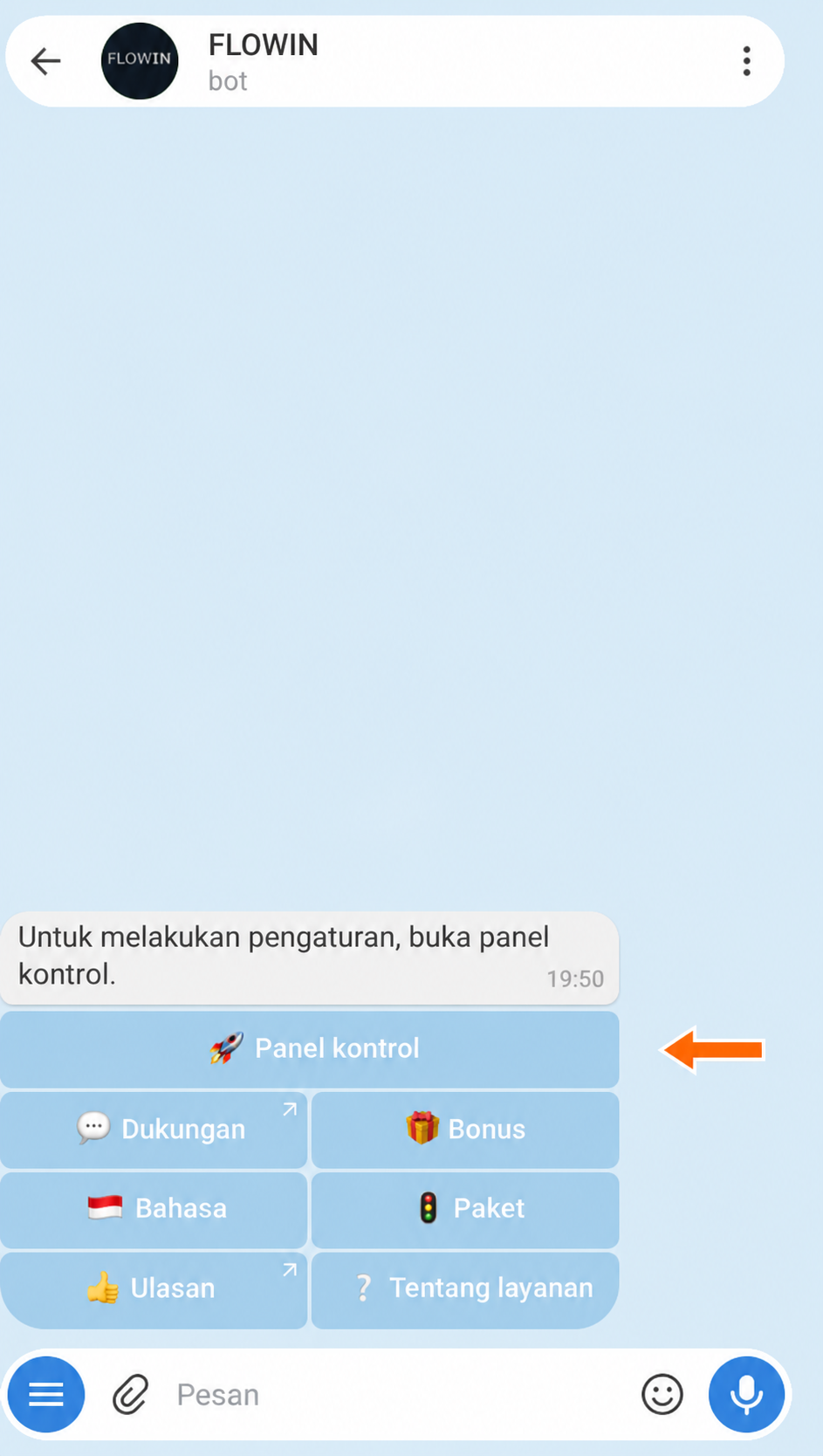

Masuk ke panel kontrol melalui @flow_in_bot. - Jika menu di sebelah kiri tidak terlihat, klik “Menu” di sudut kanan atas. Kemudian pilih “Penggantian” dan klik “Buat”.
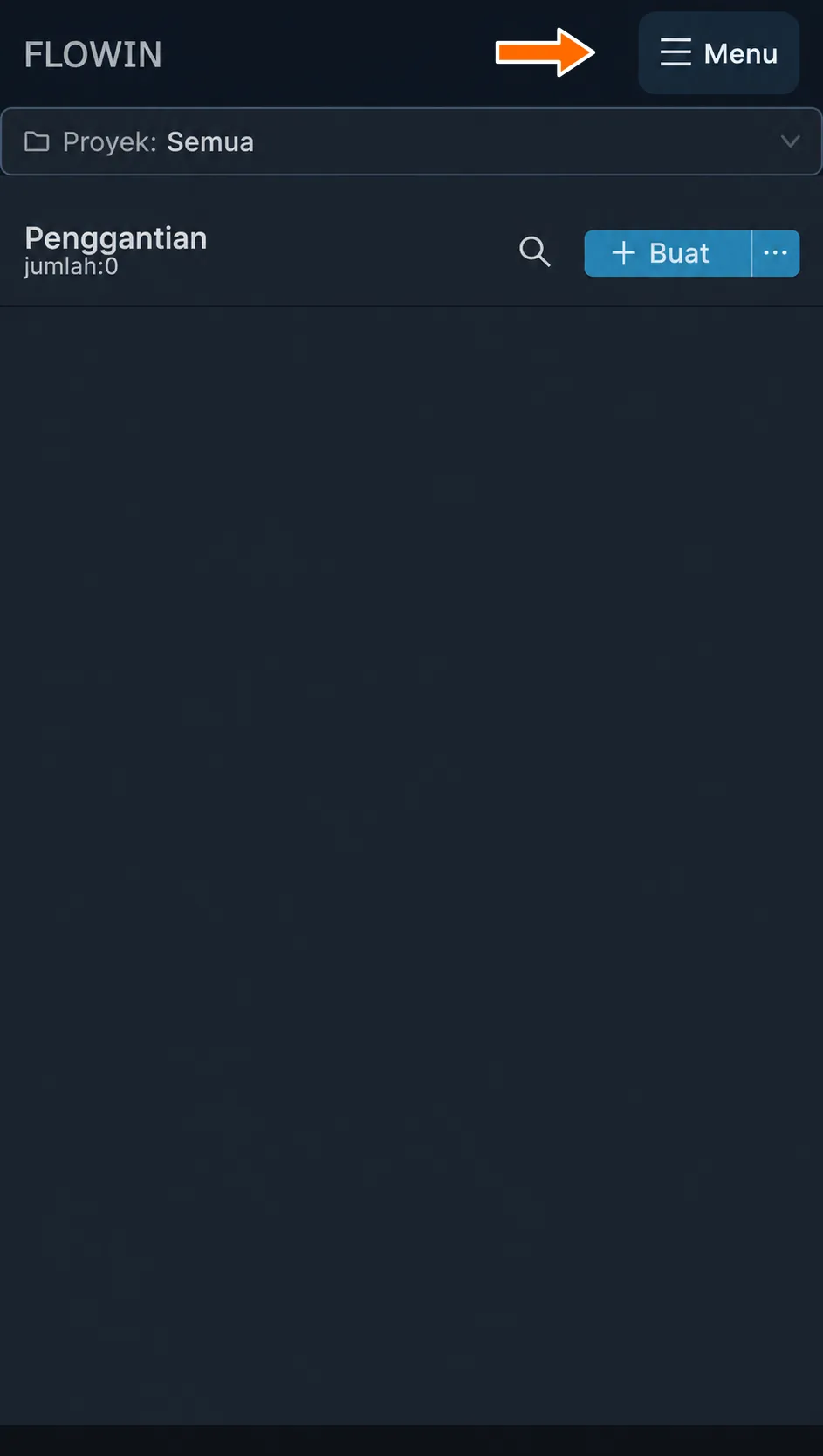
Tombol “Menu” di sudut kanan atas. 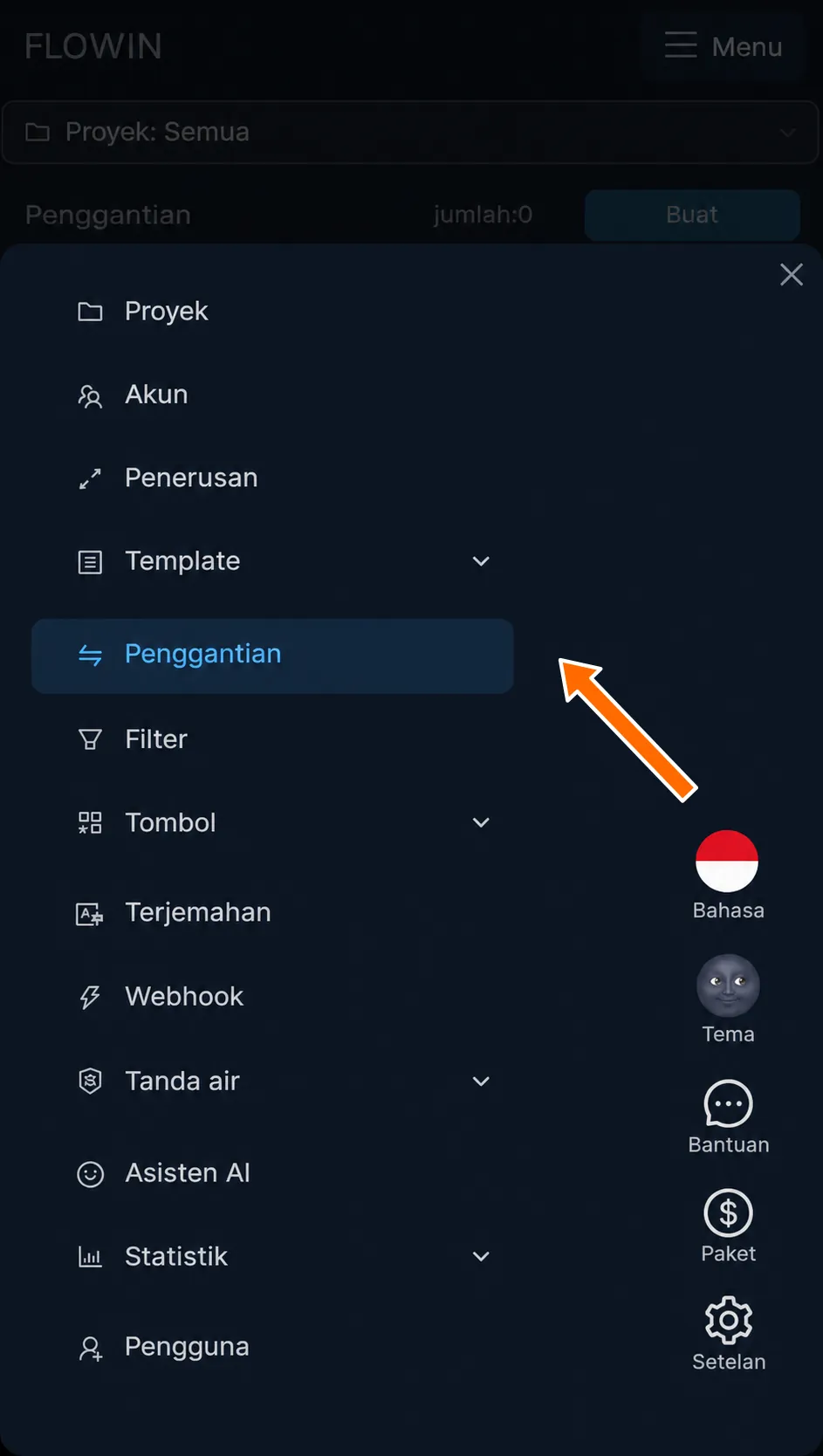
Bagian “Penggantian” di menu FLOWIN. 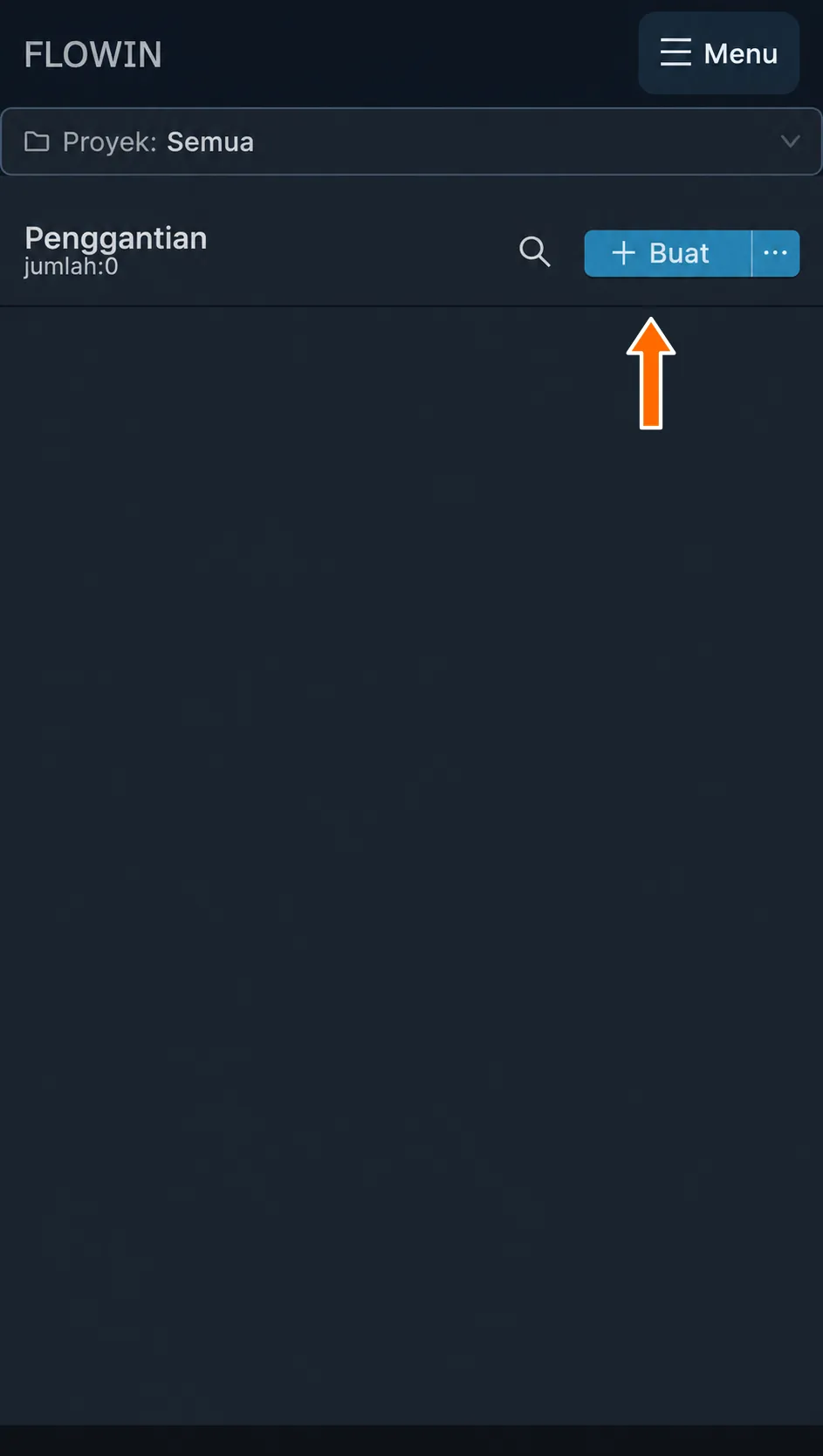
Membuat penggantian baru. - Di bidang “Cari”, biarkan mode “Teks” dan tuliskan
mobil. Di bidang “Ganti dengan”, masukkanpesawat. Biarkan parameter lainnya pada nilai default lalu klik “Buat”.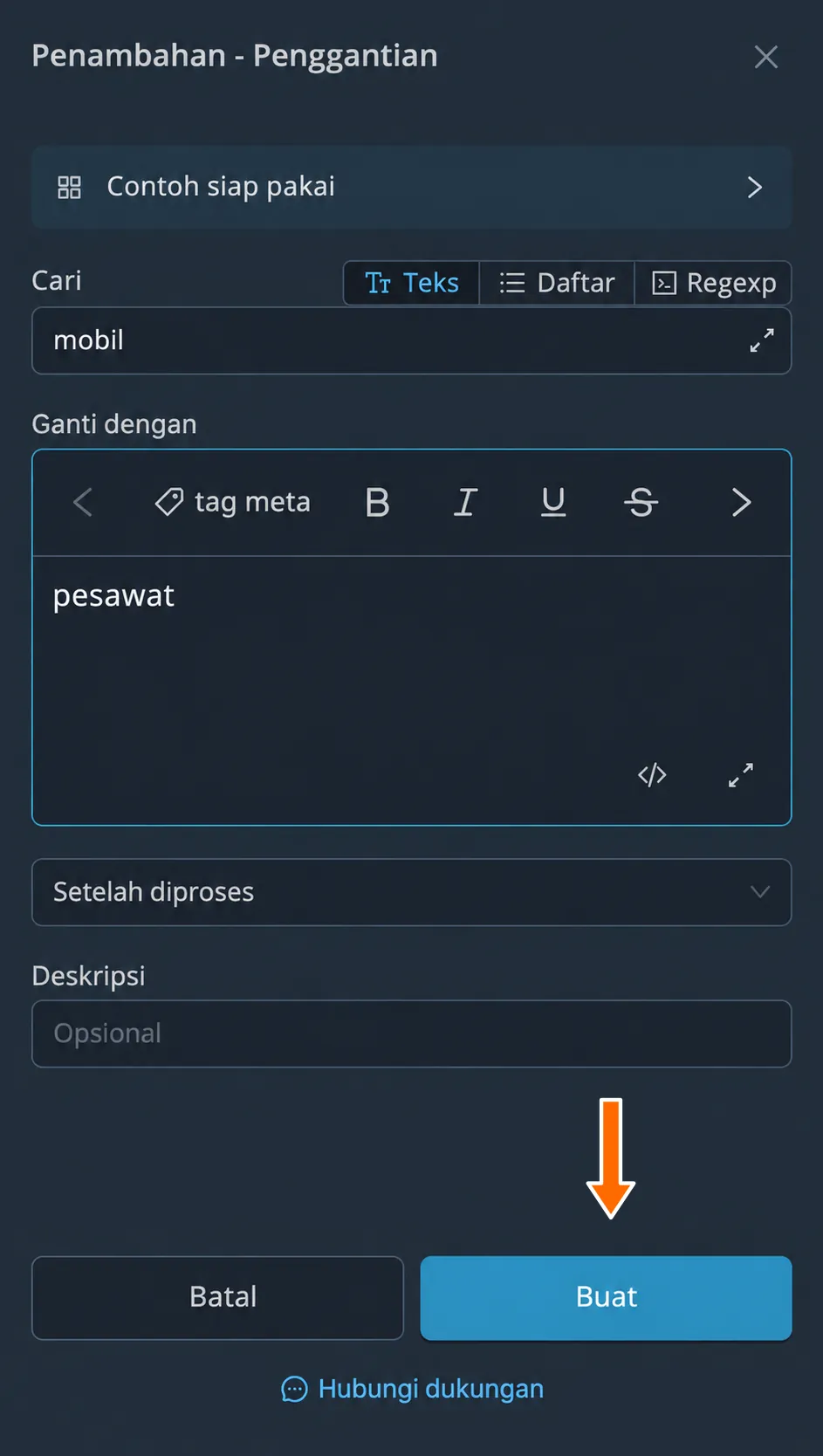
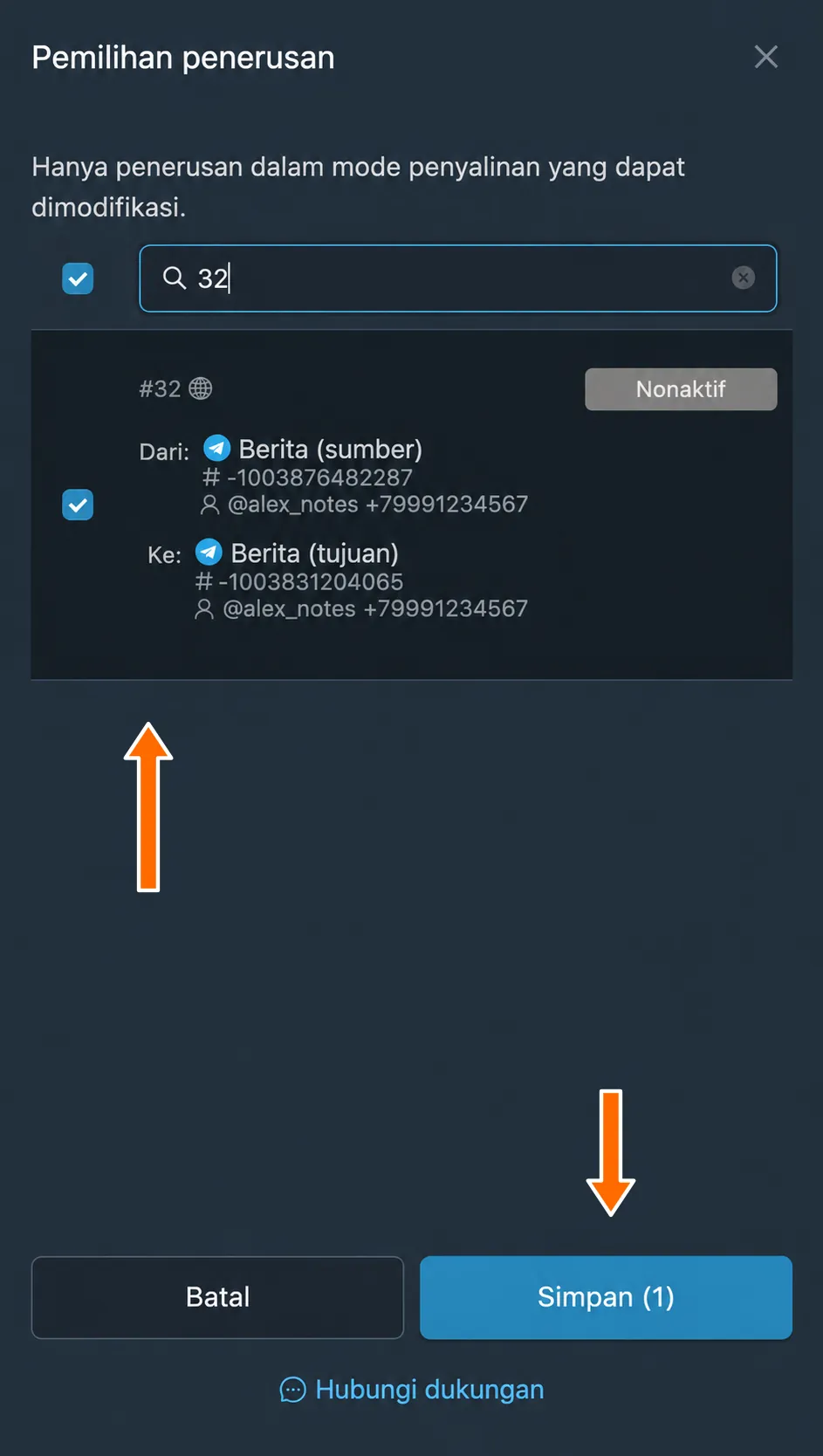
“mobil” diganti dengan “pesawat”. - Pada baris penggantian yang telah dibuat, klik tombol “Terapkan” yang berkedip. Di jendela yang terbuka, centang penerusan yang diperlukan lalu klik “Simpan”. “Terapkan” akan berubah menjadi “Penerusan [1]”.
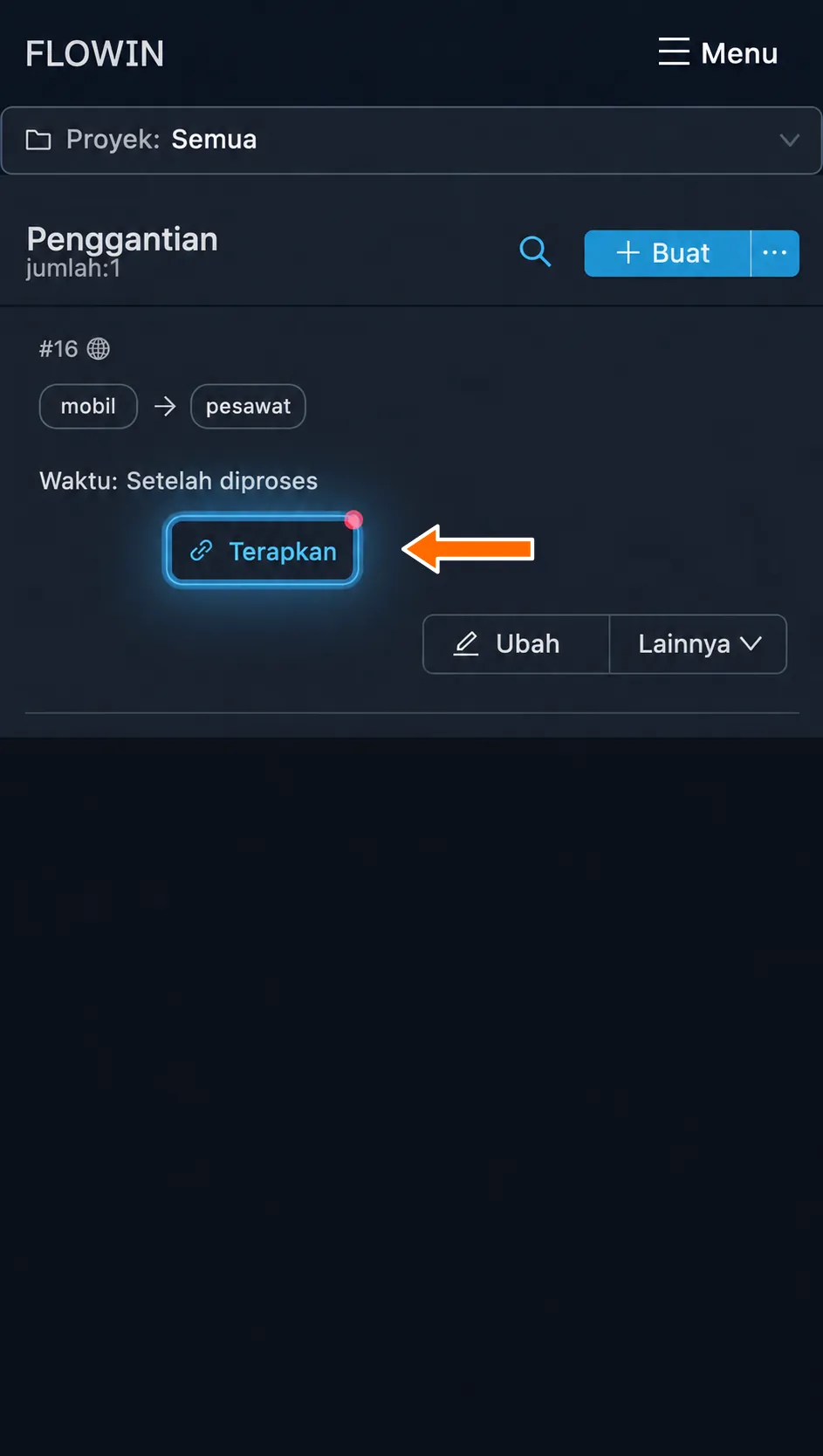
Tombol “Terapkan” yang berkedip pada penggantian yang telah dibuat. 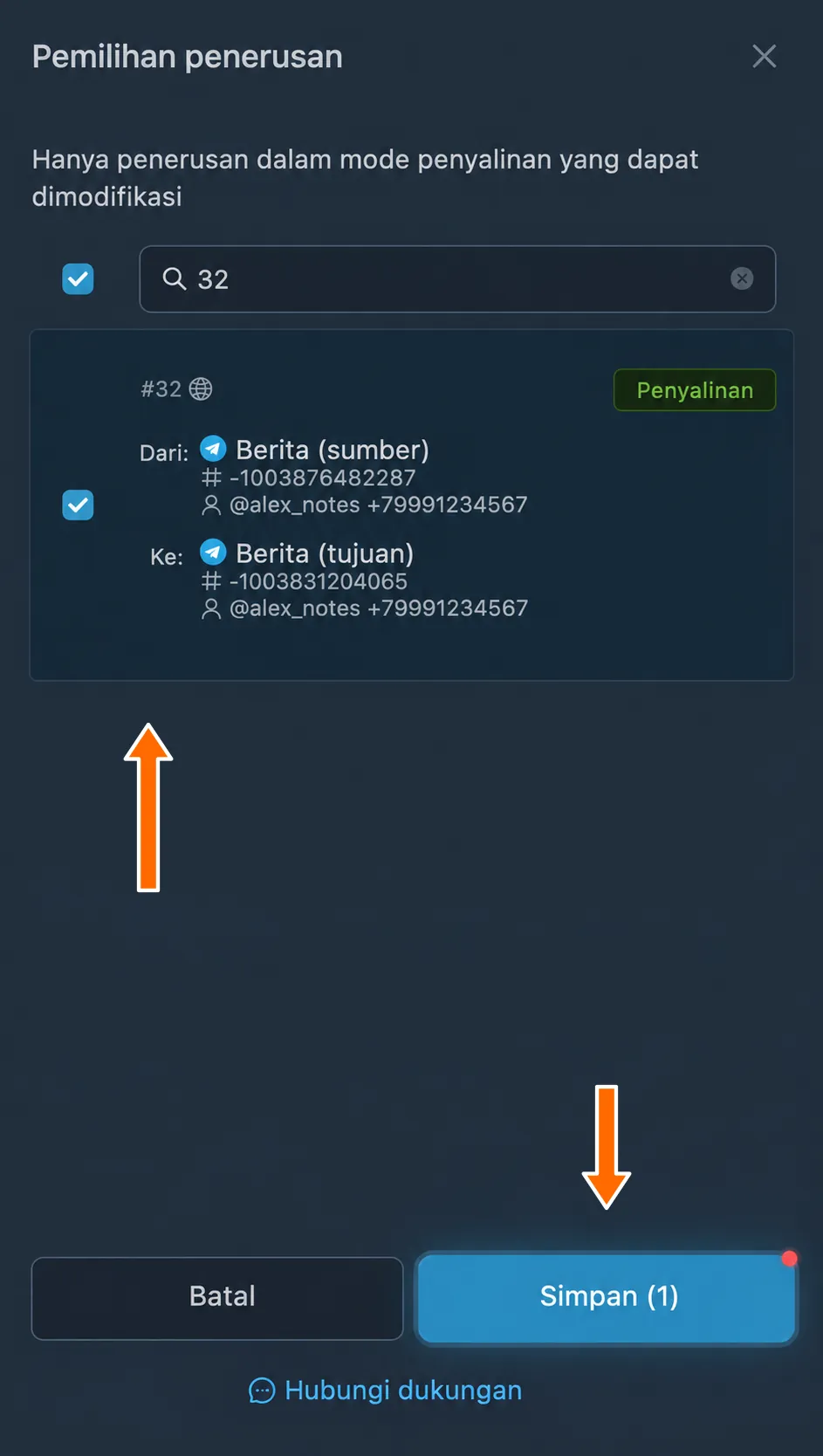
Memilih penerusan untuk penggantian. 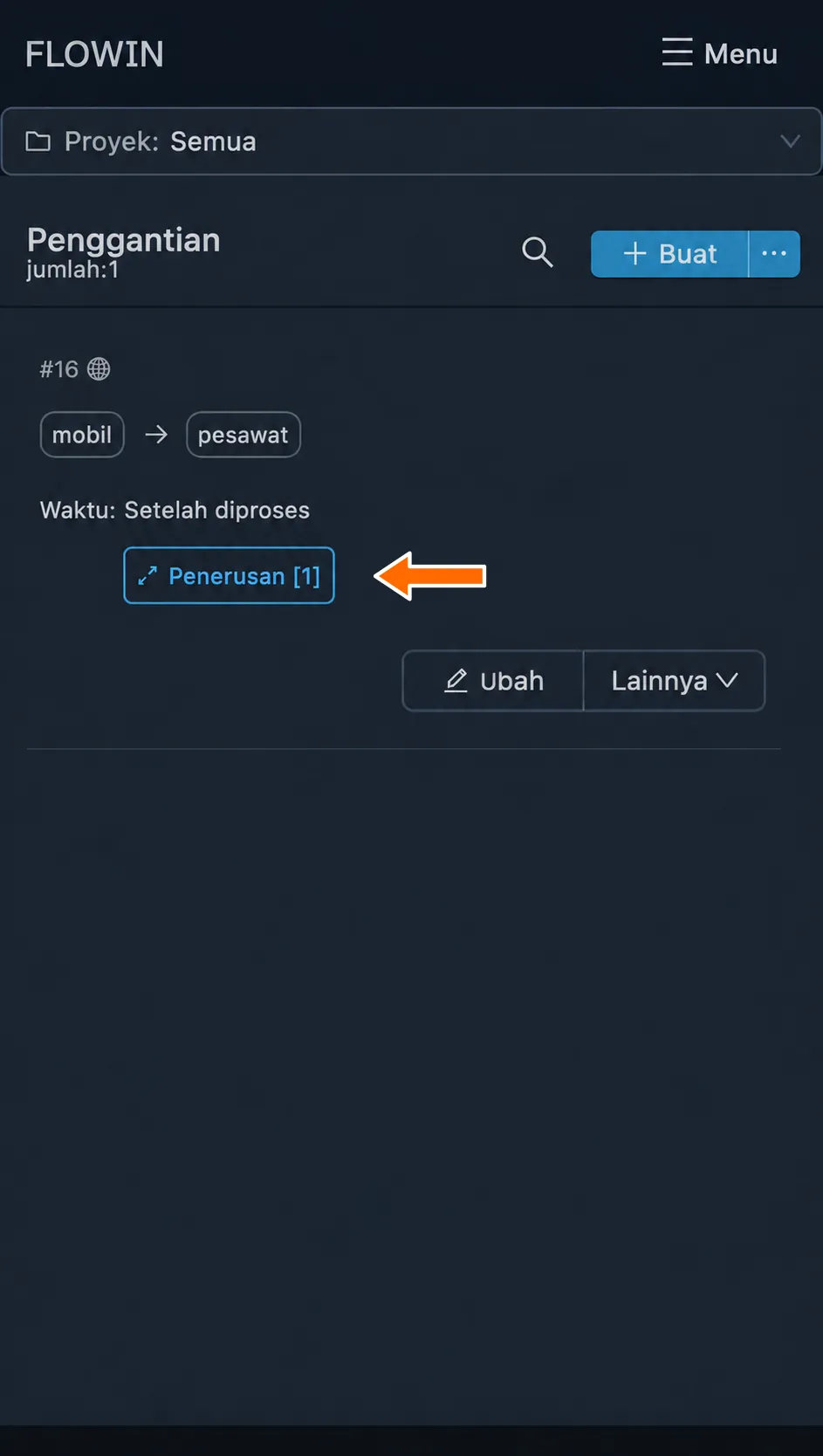
Penggantian yang telah dibuat ditautkan ke penerusan. - Setelah langkah-langkah tersebut dilakukan, informasi tentang penggantian Anda akan muncul dalam daftar. Sekarang layanan akan otomatis mencari kata “mobil” dalam pesan yang diteruskan dan menggantinya dengan kata “pesawat” pada penerusan yang dipilih untuk penggantian ini.
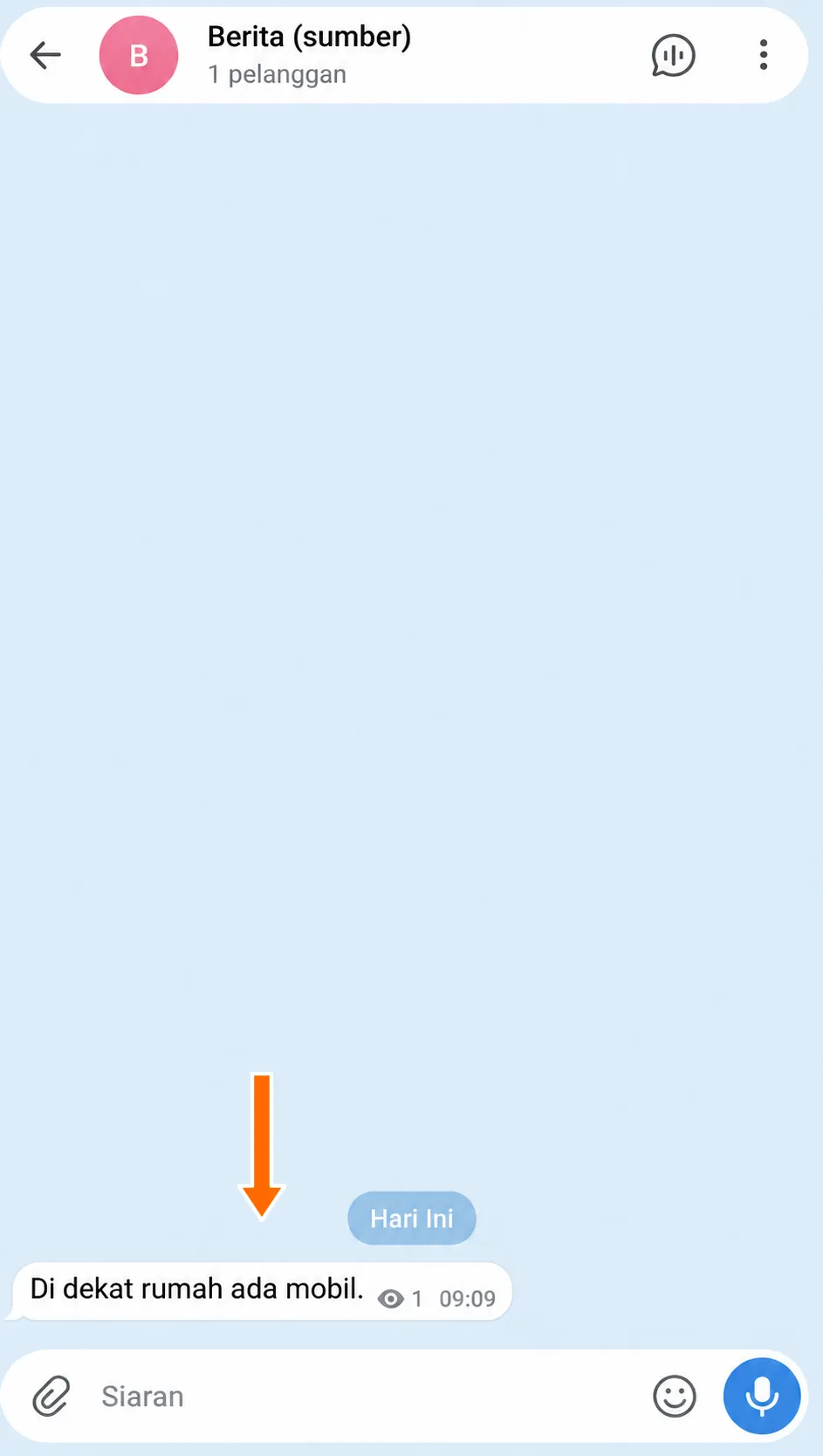
Pesan asli dengan kata “mobil”. 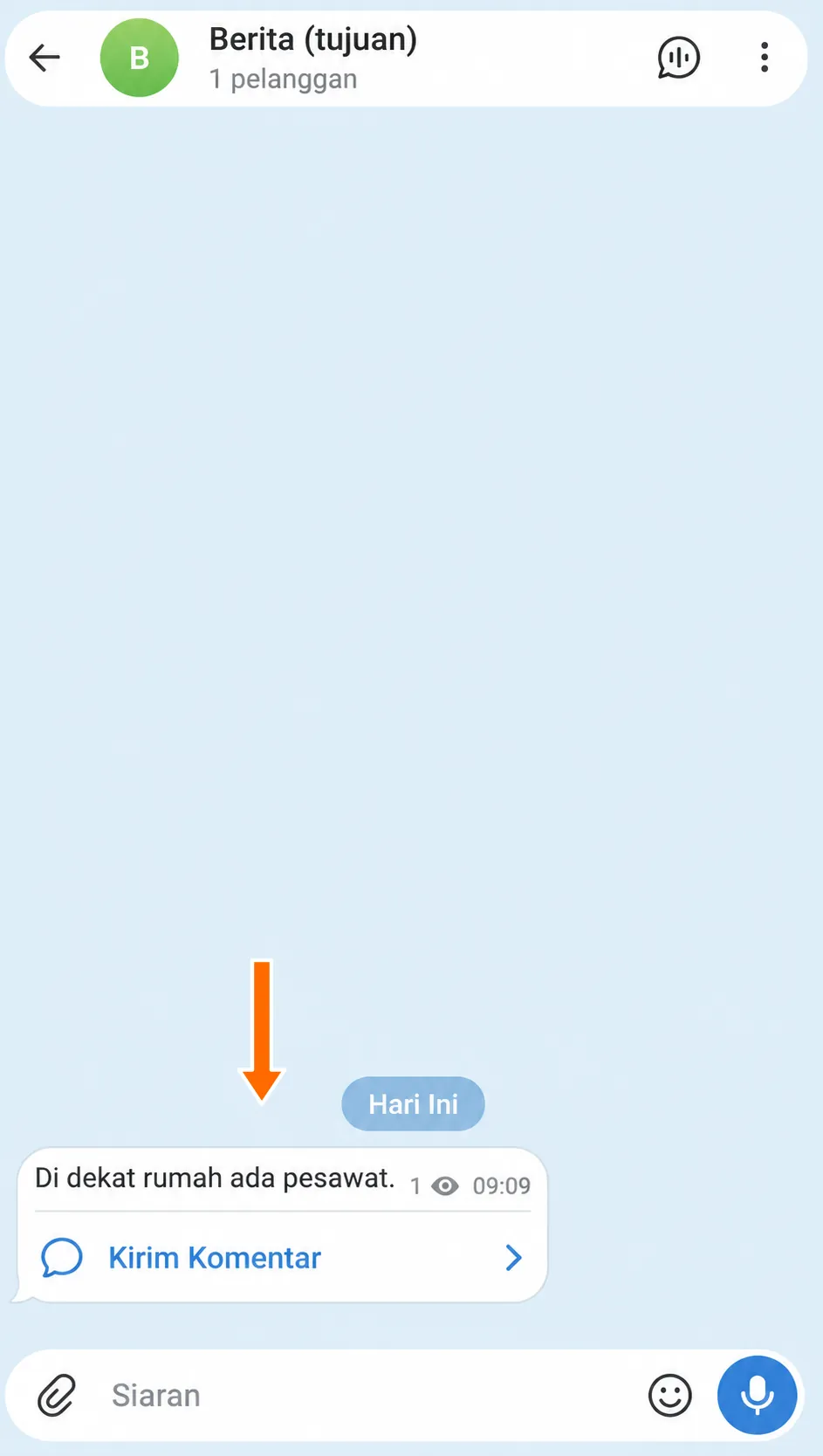
Pesan di tujuan setelah kata diganti.
Pengaturan penggantian
Mari kita bahas pengaturan dan kemampuan penggantian secara lebih terperinci dengan menggunakan penggantian yang sudah dibuat sebagai contoh.
Cara mengedit dan menyimpan penggantian
- Klik “Ubah” pada baris penggantian yang diperlukan. Jendela berisi parameternya akan terbuka.
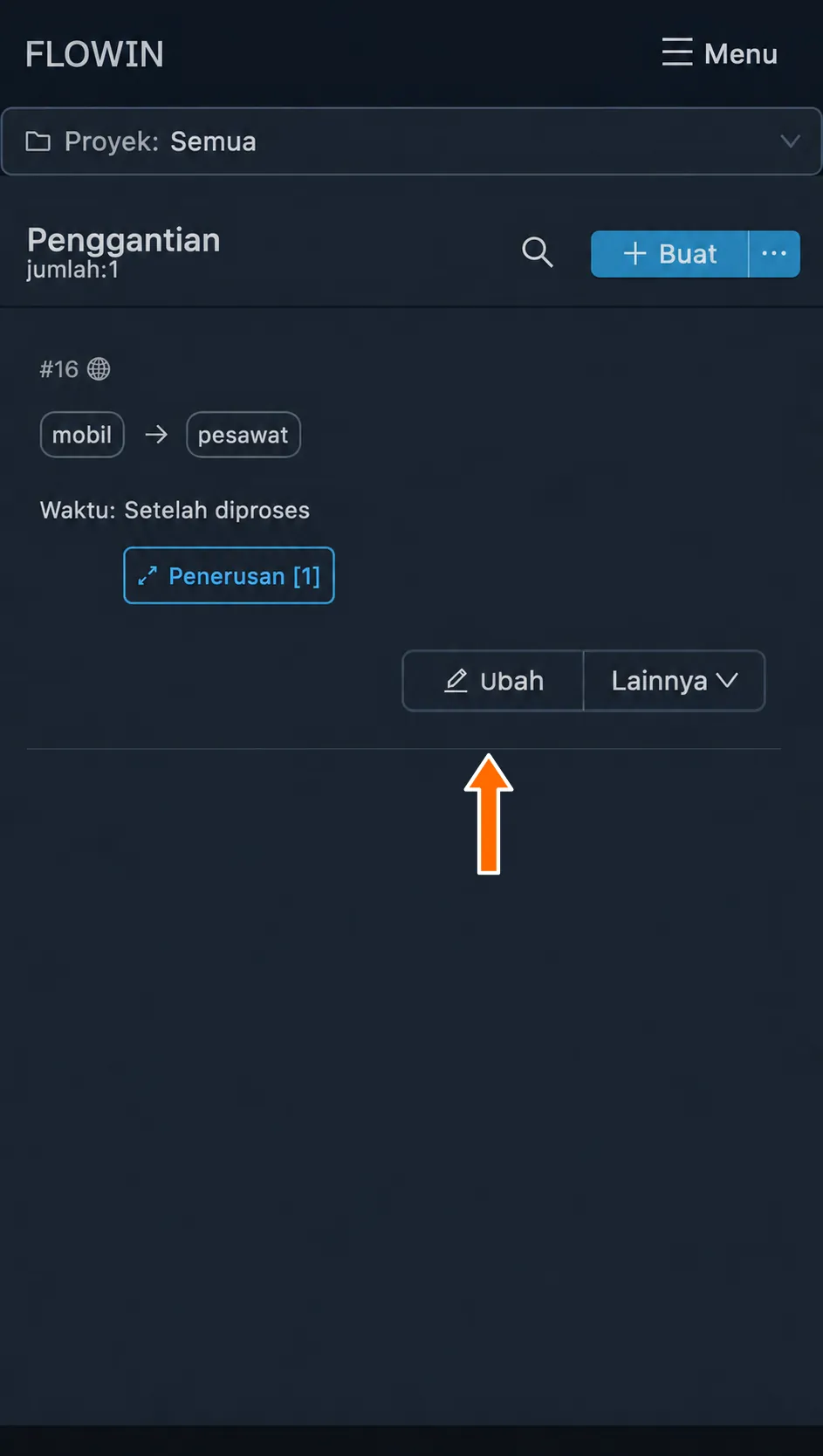
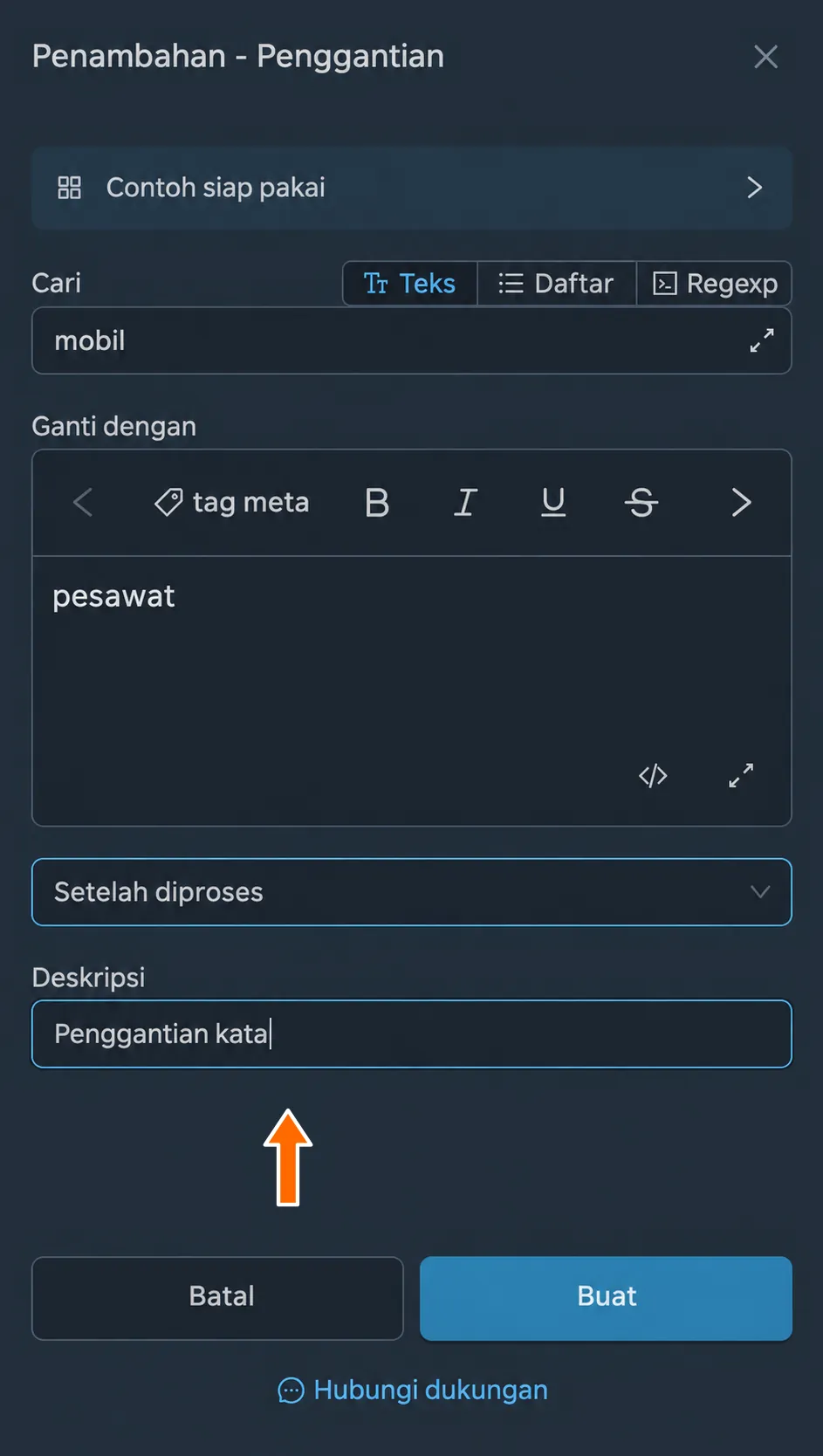
Mengedit penggantian yang sudah ada. - Ubah bidang yang diperlukan, misalnya tambahkan deskripsi
Penggantian kata, lalu klik “Simpan”. Jendela akan tertutup, dan deskripsi baru akan muncul pada baris penggantian.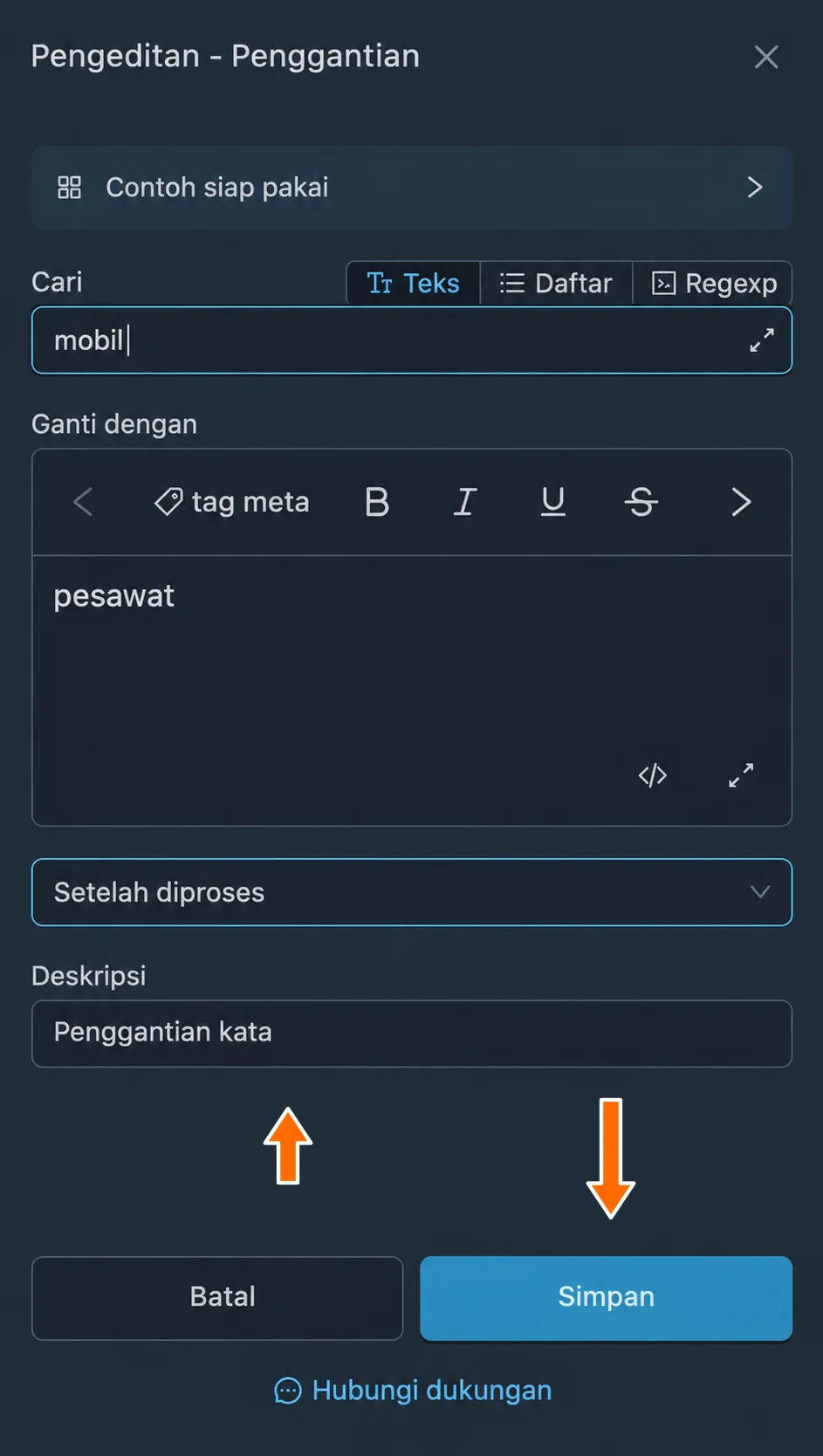
Menyimpan parameter yang diubah. 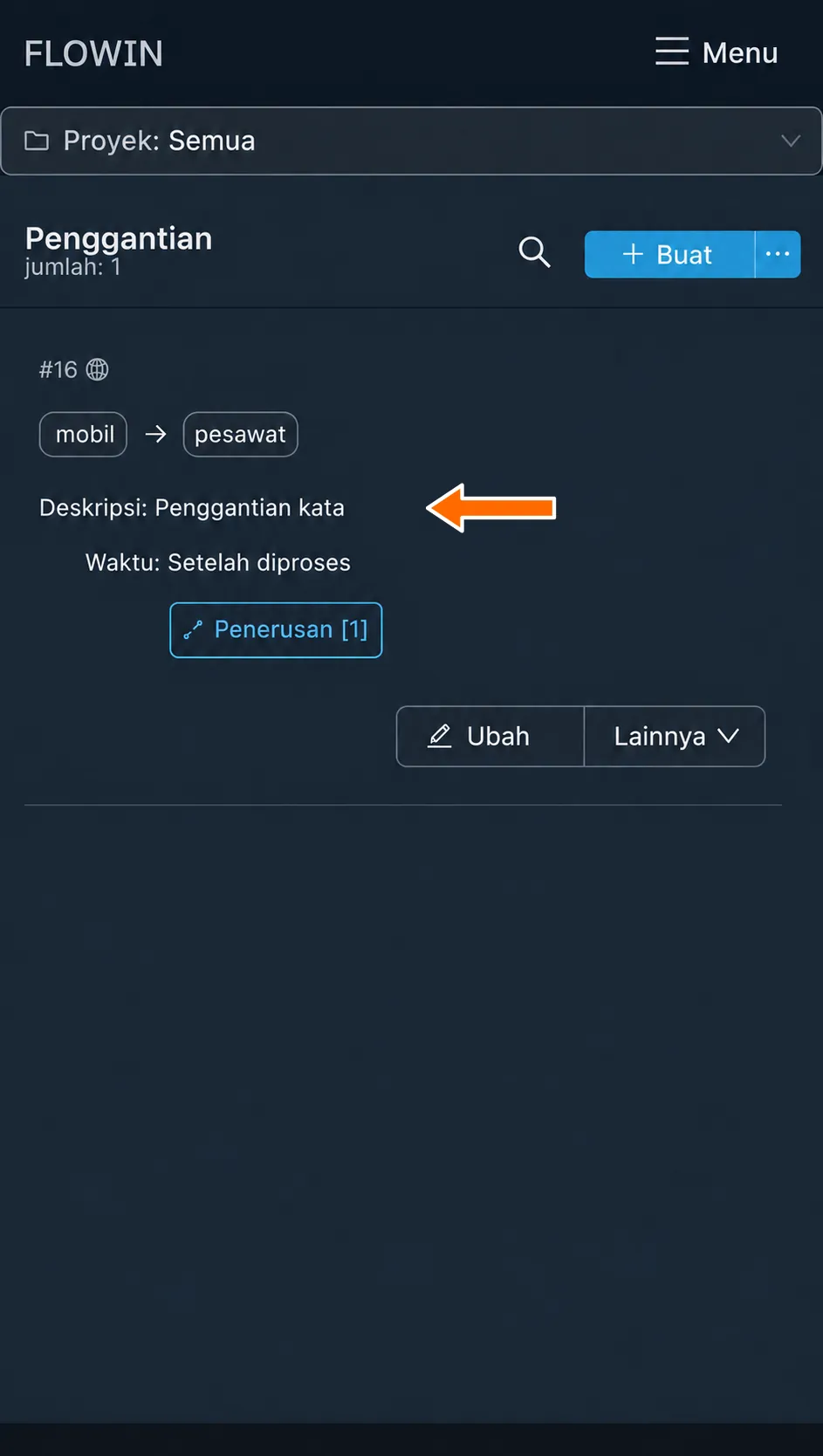
Parameter tersimpan pada baris penggantian.
Bidang di jendela pengaturan
“Contoh siap pakai”: daftar skenario penggunaan penggantian yang paling umum. Untuk memilih contoh tertentu, klik contoh tersebut. Bidang di kotak dialog kemudian akan terisi dengan nilai yang sesuai dari contoh itu, sehingga Anda cukup menyesuaikannya sedikit dengan kebutuhan Anda.
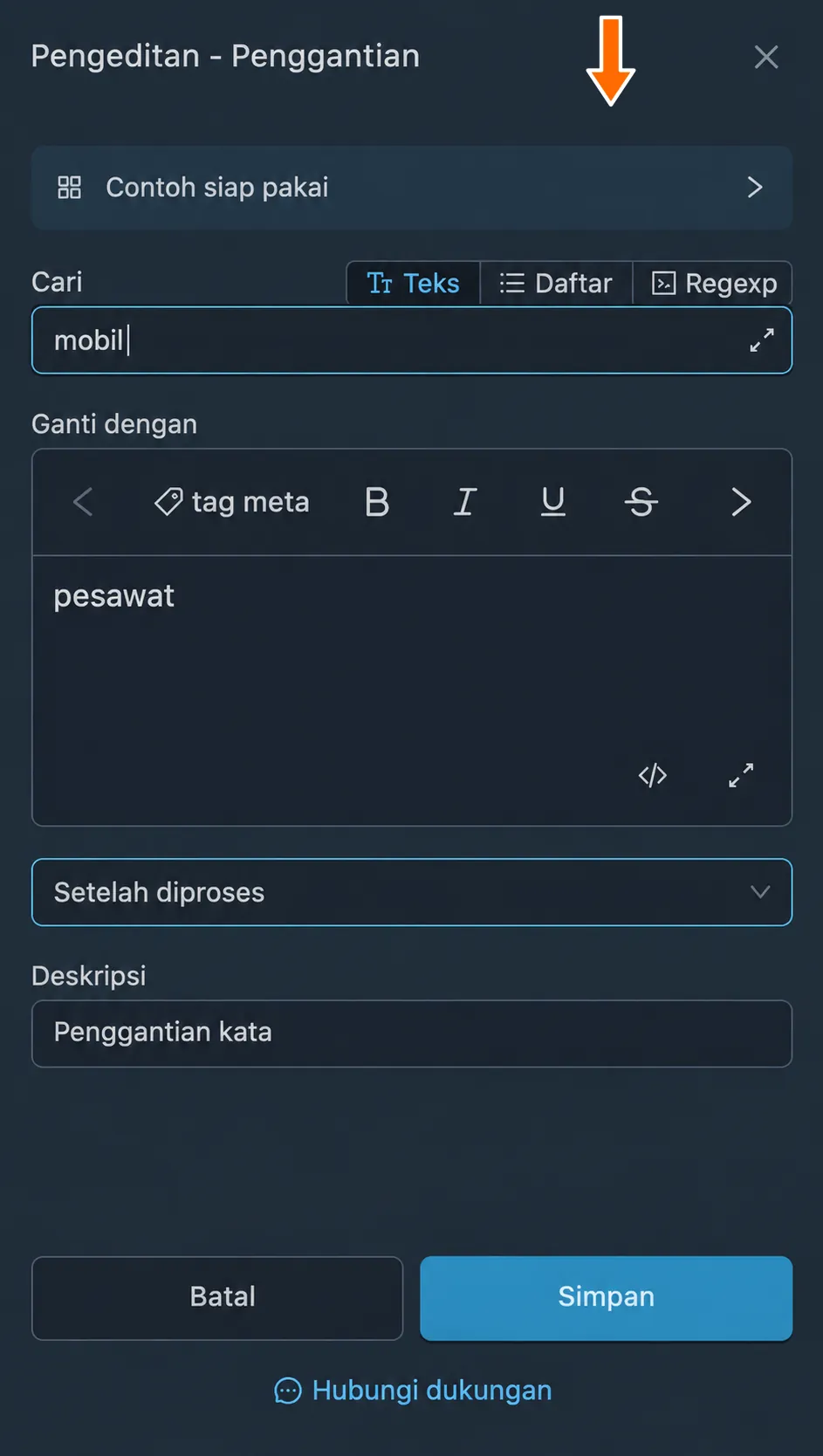
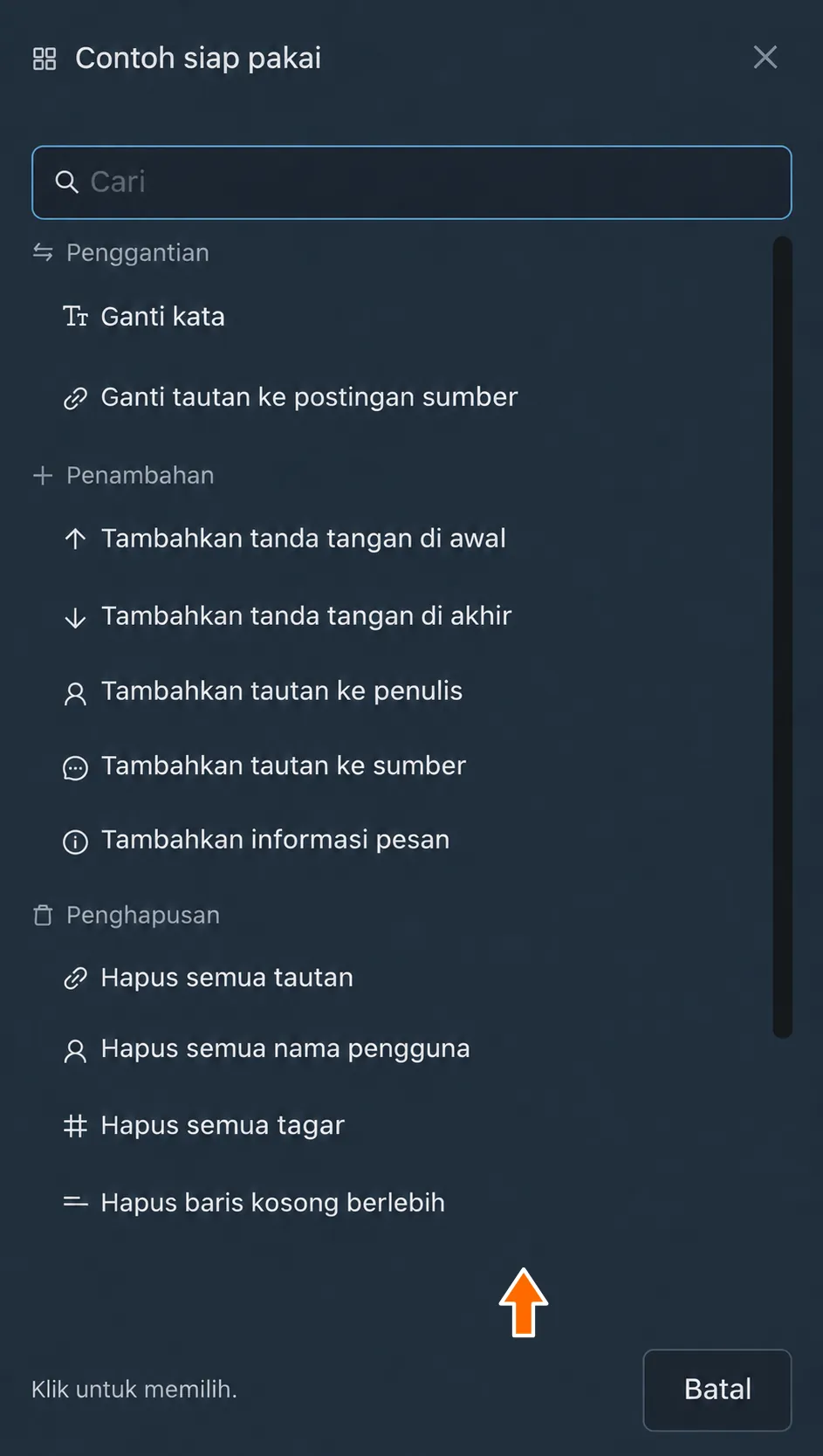
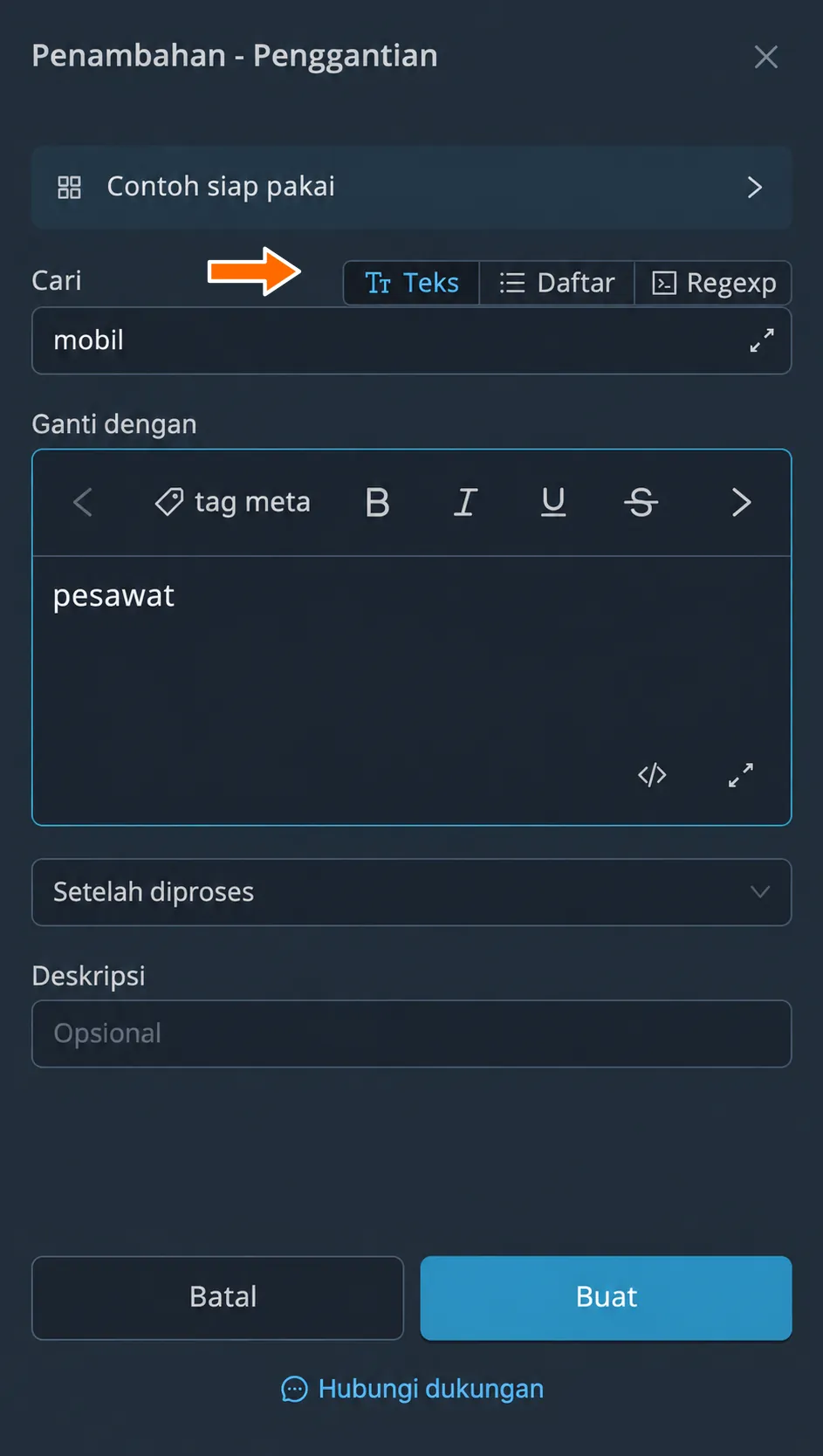
“Cari”: bidang untuk konten yang perlu ditemukan dalam pesan dan diganti. Di sebelah bidang ini juga terdapat tiga mode pencarian:
- “Teks”: mode untuk mencari rangkaian karakter yang sama persis dengan yang Anda masukkan, termasuk semua spasi, inden, tanda kurung, dan lainnya. Huruf besar dan kecil tidak dibedakan.
- “Daftar”: mode untuk mencari beberapa pilihan konten yang perlu ditemukan dan diganti. Koma atau baris baru digunakan sebagai pemisah. Huruf besar dan kecil tidak dibedakan. Pencarian hanya mencari rangkaian karakter yang tercantum.
- “Regexp”: mode pencarian menggunakan ekspresi reguler. Baca lebih lanjut tentang sintaks ekspresi reguler di artikel “Ekspresi reguler dalam filter dan penggantian”.
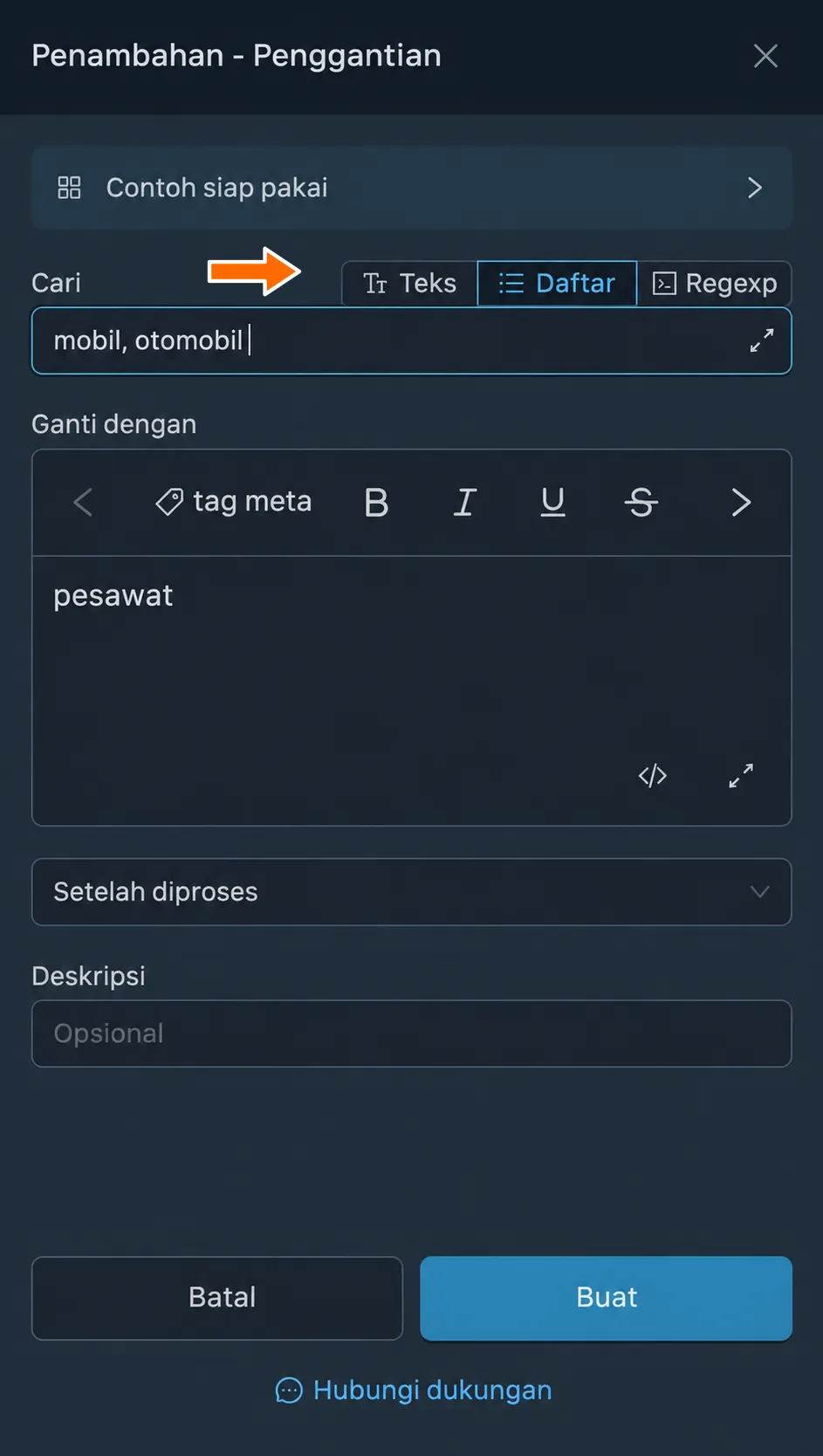
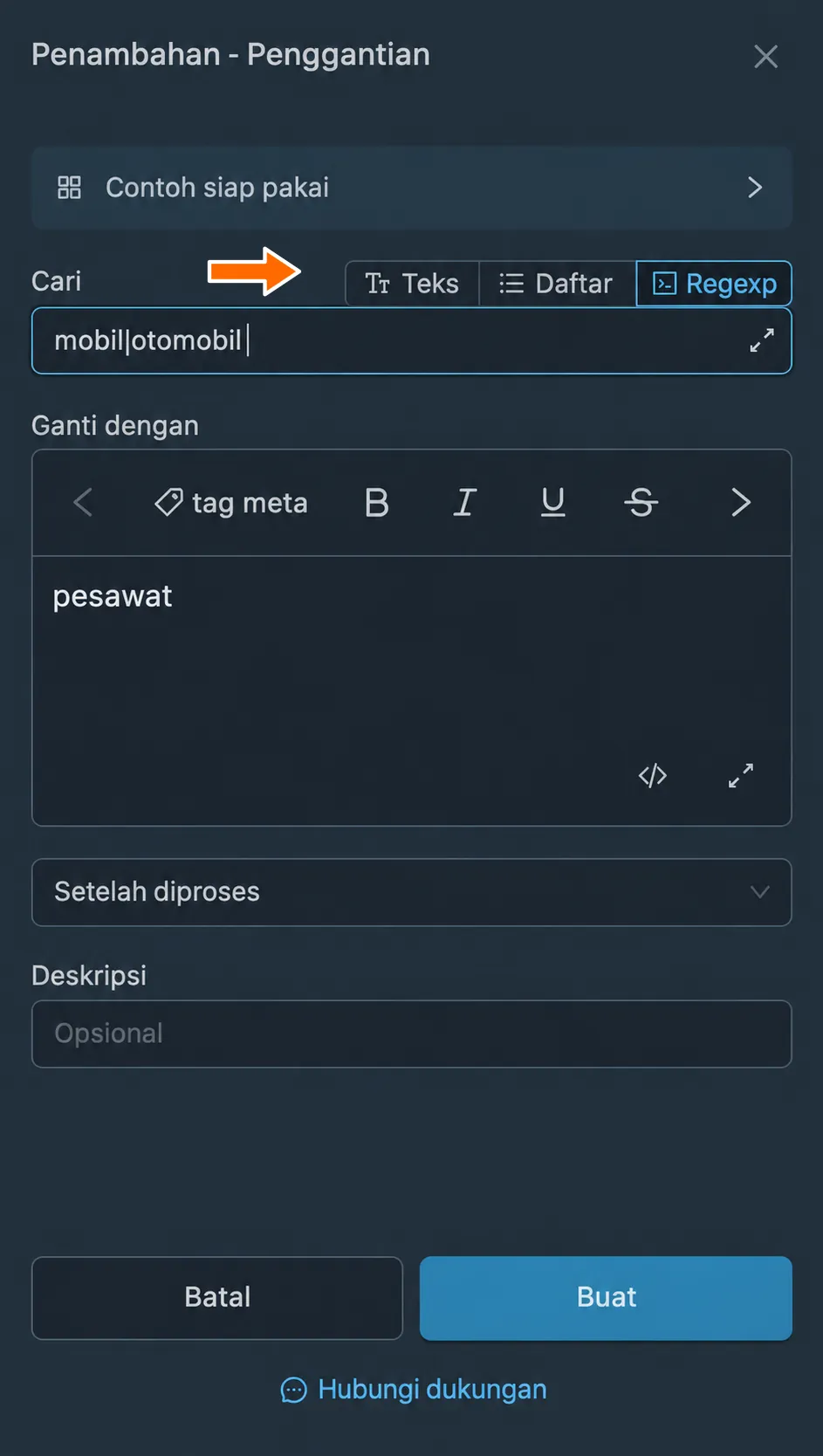
Mengganti atau menghapus teks
“Ganti dengan”: bidang untuk konten baru yang akan menggantikan konten lama yang ditemukan. Di bidang ini, Anda dapat menggunakan pemformatan dan tag meta yang tersedia di editor. Selain itu, jika bidang ini dibiarkan kosong, konten yang ditemukan akan dihapus dari pesan, yaitu diganti dengan isi kosong.
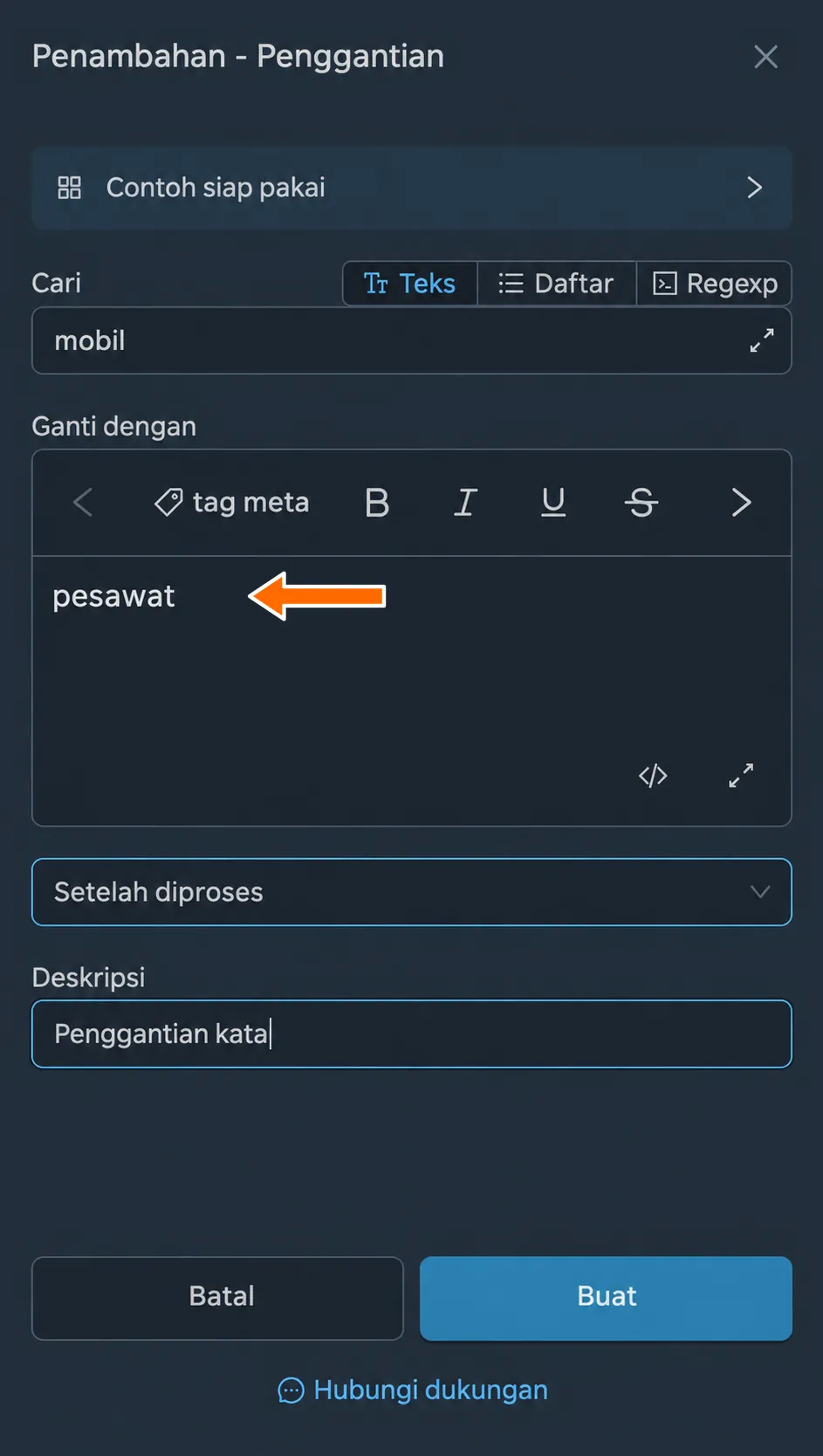
“Setelah atau sebelum diproses”: cara mengatur urutan penerapan penggantian dan pemroses lainnya. Jika memilih “Sebelum diproses”, penggantian akan diterapkan sebelum terjemahan, asisten AI, tanda air, penggabungan, dan penggantian lain dengan pilihan “Setelah diproses”. Jika memilih “Setelah diproses”, penggantian akan diterapkan setelah pemroses utama, sebelum pesan disiapkan untuk dikirim.
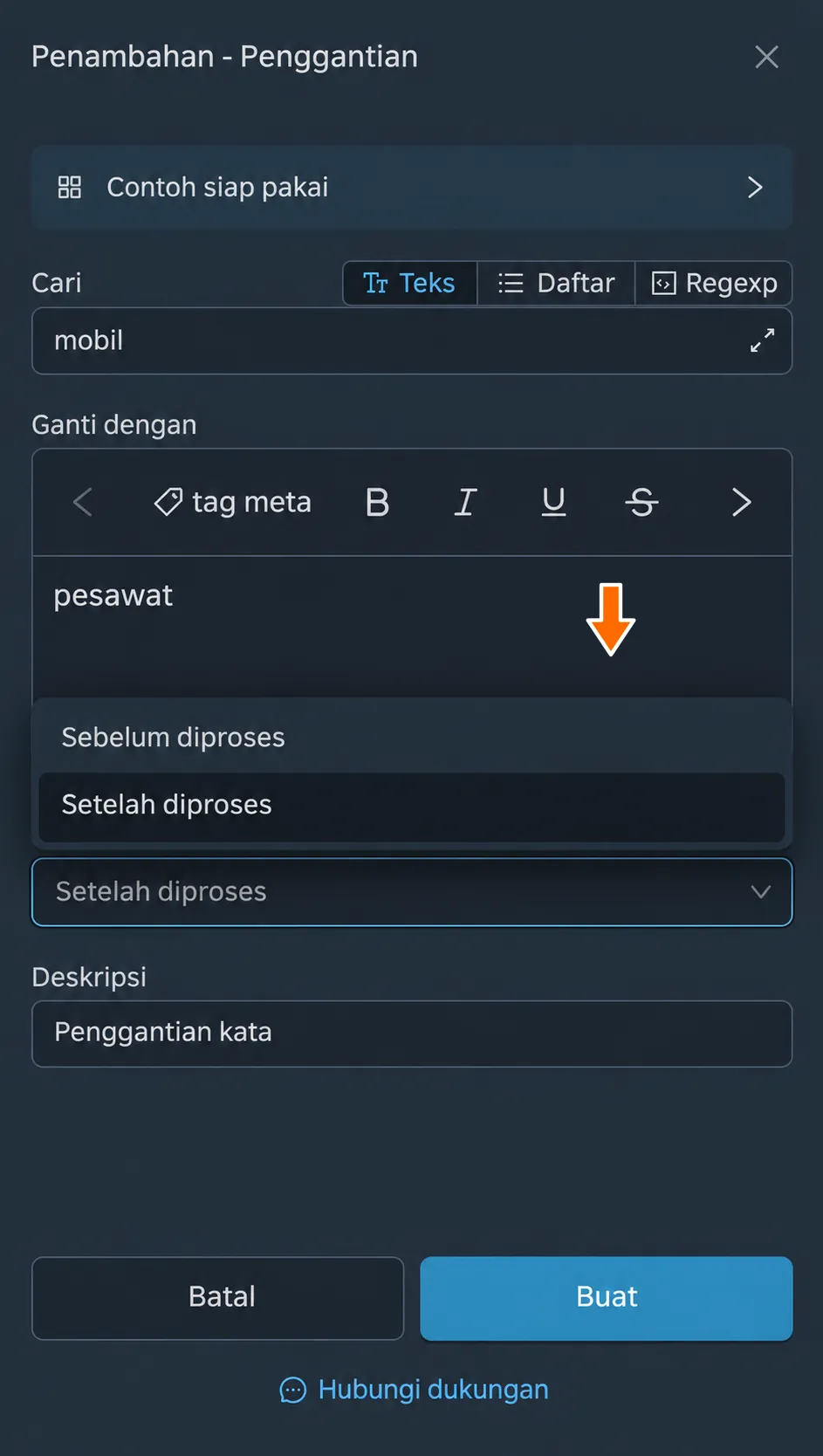
“Deskripsi”: bidang untuk catatan tentang penggantian. Isinya tidak memengaruhi apa pun dan hanya untuk kemudahan Anda. Bidang ini boleh dibiarkan kosong.
Pemformatan dan gaya
Tag pemformatan
Dengan penggantian, Anda dapat memformat dan mengatur gaya isi pesan yang diteruskan. Dalam pengaturan penggantian, di bidang “Ganti dengan”, Anda dapat menggunakan tag berikut untuk pemformatan dan pengaturan gaya:
- baris baru: <br>
- spasi: <space>
- tebal: <b>Hi</b>
- miring: <i>Hi</i>
coret: <s>Hi</s>kode: <code>Hi</code>- tautan: <a href="https://ya.ru">Hi</a>
- spoiler: <span class="tg-spoiler">text</span>
- kutipan: <blockquote>Hi</blockquote>
Bidang “Ganti dengan” memiliki editor visual: teks yang dipilih dapat diberi cetak tebal, cetak miring, garis bawah, coret, tautan, kode, blok kode, spoiler, atau kutipan. Gunakan tombol “Beralih ke mode kode” untuk memasukkan tag.
Contoh: menebalkan kata hasil penggantian
- Di jendela pengeditan penggantian terapkan cetak tebal dengan salah satu dari dua cara. Di editor visual, pilih
pesawatlalu klik “tebal”. Jika lebih nyaman memasukkan tag secara manual, klik tombol “Beralih ke mode kode” di bagian bawah bidang lalu ganti isi bidang dengan<b>pesawat</b>. Klik “Simpan”.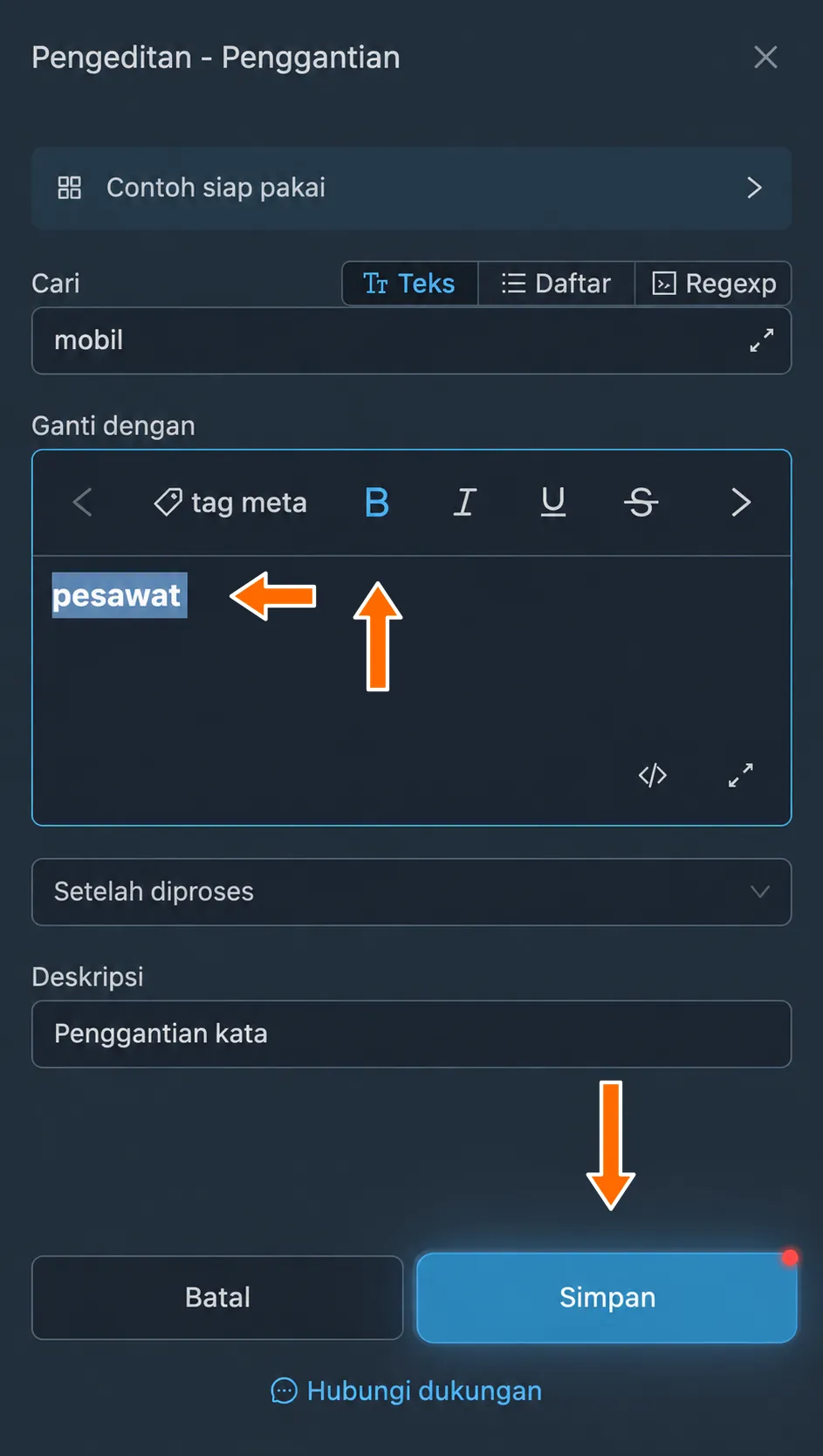
Cetak tebal di editor visual. 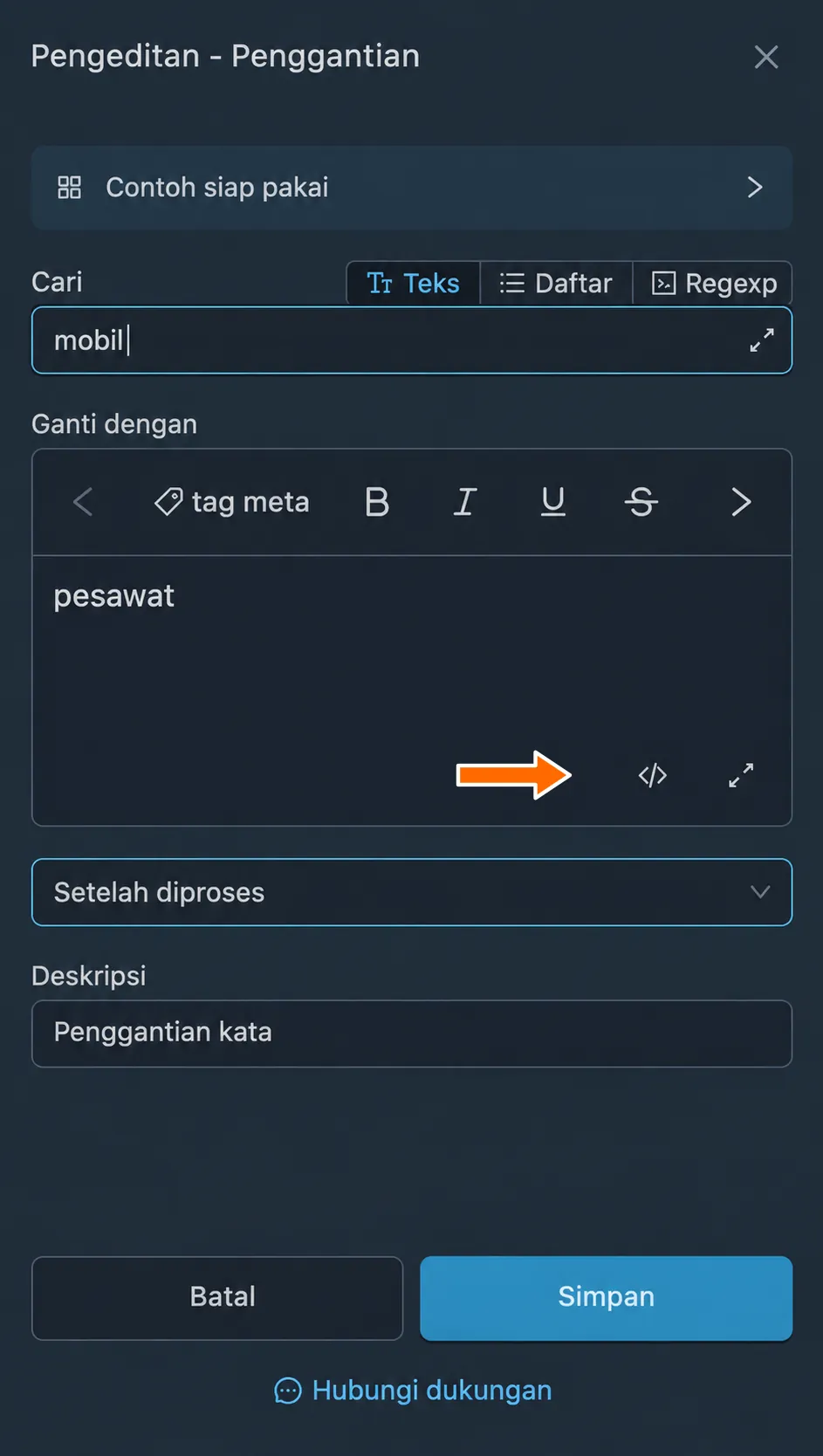
Tombol untuk beralih ke mode kode. 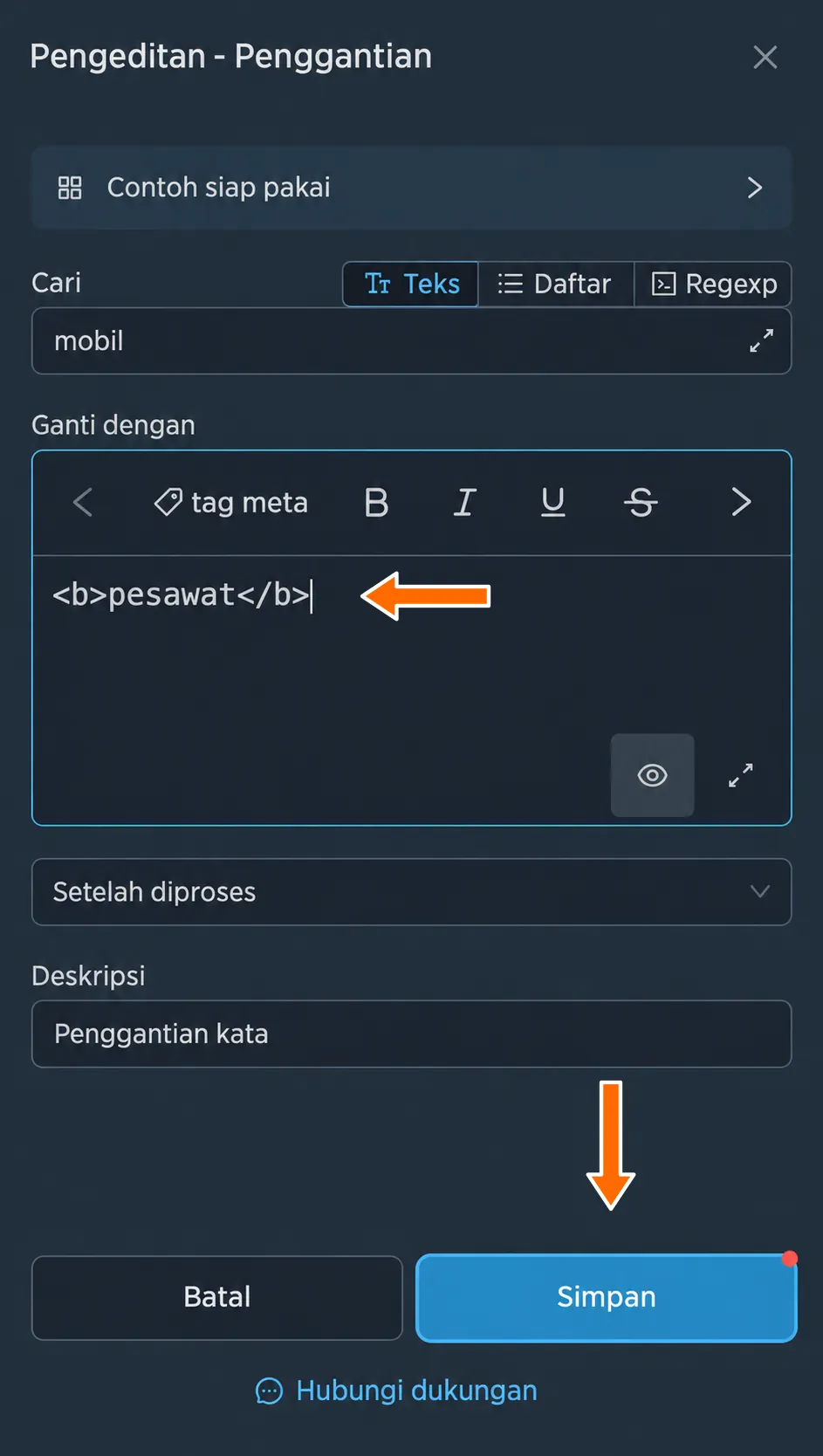
Tag pemformatan dalam mode kode. - Sekarang, dalam pesan yang diteruskan, kata “mobil” akan diganti dengan kata “pesawat” yang dicetak tebal.
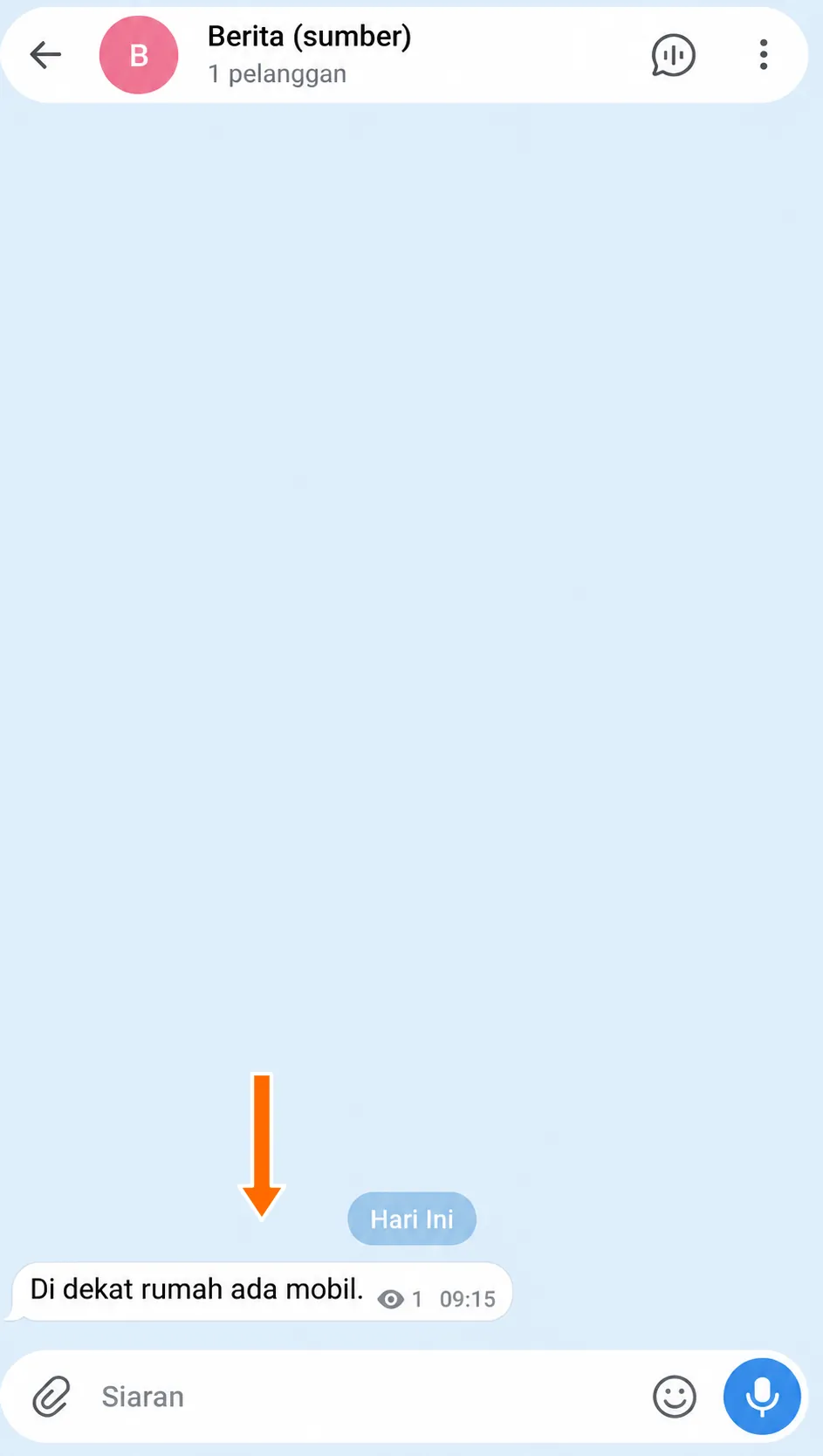
Pesan asli tanpa pemformatan. 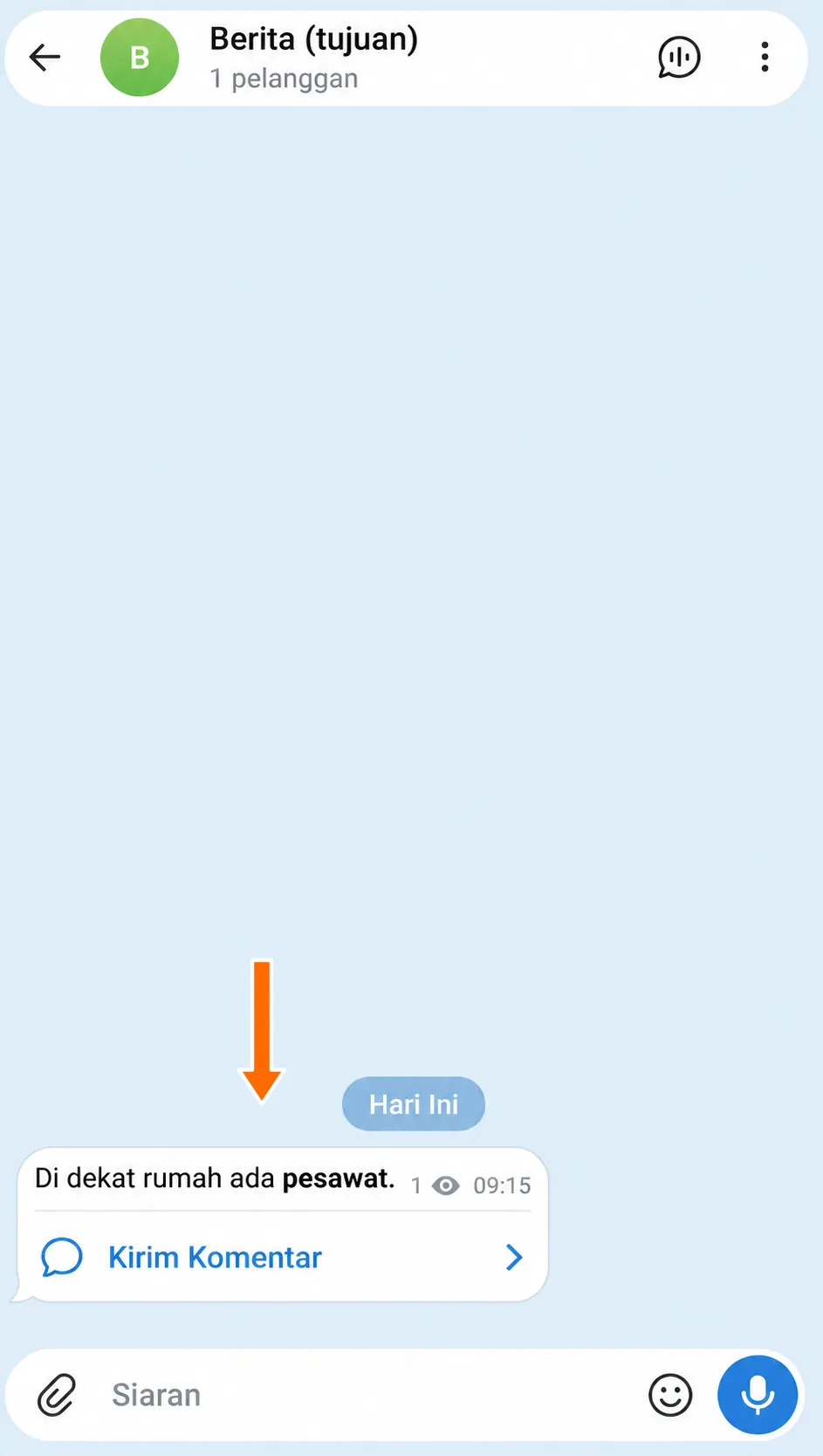
Pemformatan kata hasil penggantian di tujuan.
Tag meta khusus
Tag meta utama
Dalam pengaturan penggantian, di bidang “Ganti dengan”, Anda dapat menggunakan tag meta khusus untuk menambahkan informasi teknis ke pesan serta menggabungkannya dengan tag pemformatan. Berikut tag meta teknis utama:
- tanggal pesan: <message-date>
- waktu pesan: <message-time>
- ID penulis: <author-id>
- nama penulis: <author-name>
- nama penulis sebagai tautan: <author-name-link>
- nama penulis sebagai tag: <author-name-tag>
- username penulis: <author-username>
- teks pesan di sumber: <src-message-text>
- ID pesan di sumber: <src-message-id>
- tautan ke pesan di sumber: <src-message-link>
- ID obrolan sumber: <src-chat-id>
- nama obrolan sumber: <src-chat-name>
- username obrolan sumber: <src-chat-username>
- ID topik di sumber: <src-topic-id>
- nama topik di sumber: <src-topic-name>
- teks pesan di tujuan: <dst-message-text>
- ID obrolan tujuan: <dst-chat-id>
- nama obrolan tujuan: <dst-chat-name>
- username obrolan tujuan: <dst-chat-username>
- ID topik di tujuan: <dst-topic-id>
- nama topik di tujuan: <dst-topic-name>
- ekspresi reguler: <regexp>(short|sell)</regexp>
- teks acak: <random>1|2|3|4|5</random>
- konten yang ditemukan untuk diganti: <content>
Tombol “tag meta” membuka daftar dengan pencarian. Daftar ini juga memuat tanggal dan waktu saat ini, statistik pesan, data pemantau dan pengirim, serta kelompok lainnya.
Contoh: tanda tangan dengan tautan ke sumber
- Di jendela pengeditan penggantian klik “Contoh siap pakai”. Di pencarian, masukkan
tautan ke sumberlalu pilih “Tambahkan tautan ke sumber”.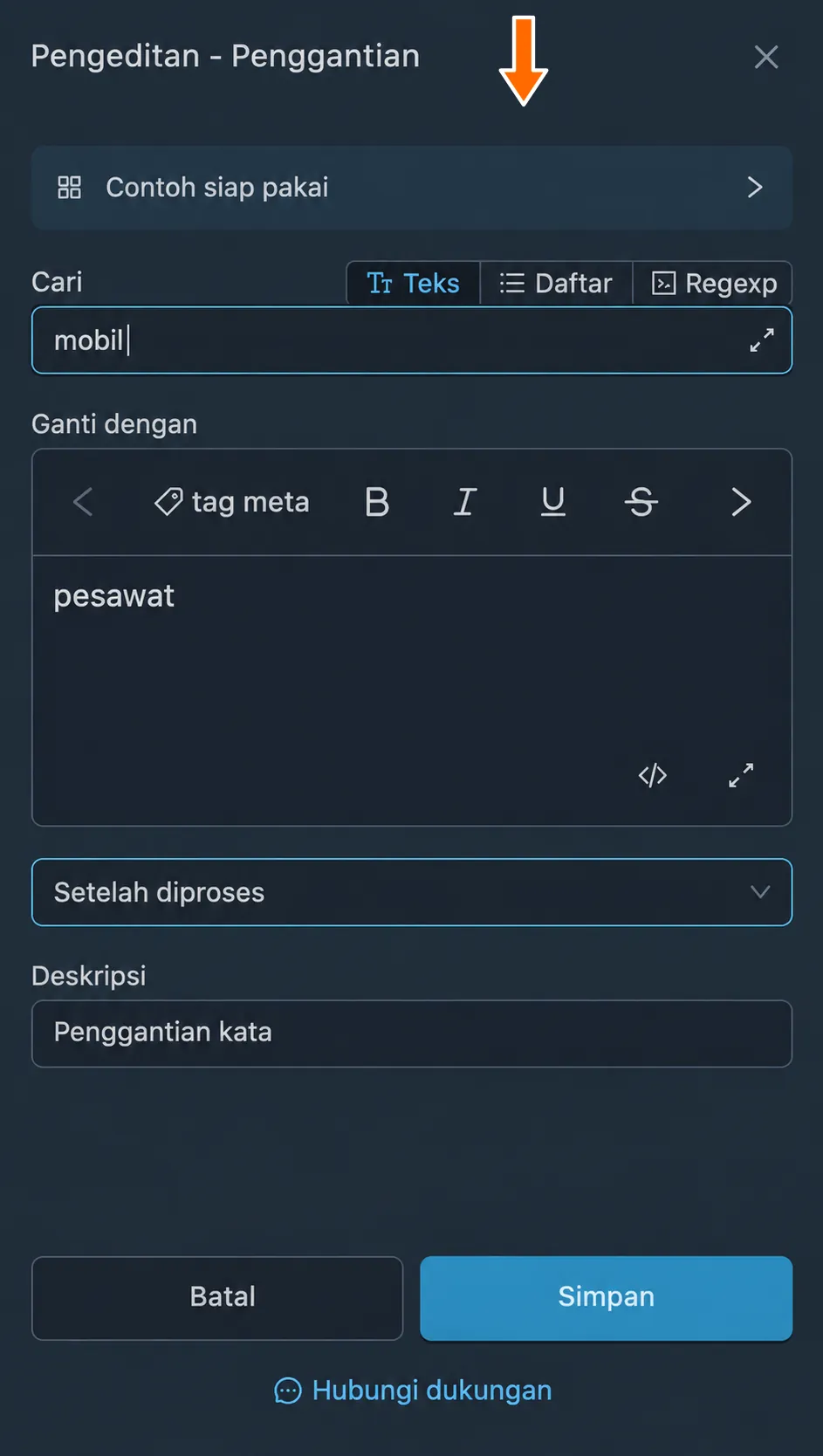
Tombol “Contoh siap pakai” di jendela pengeditan penggantian. 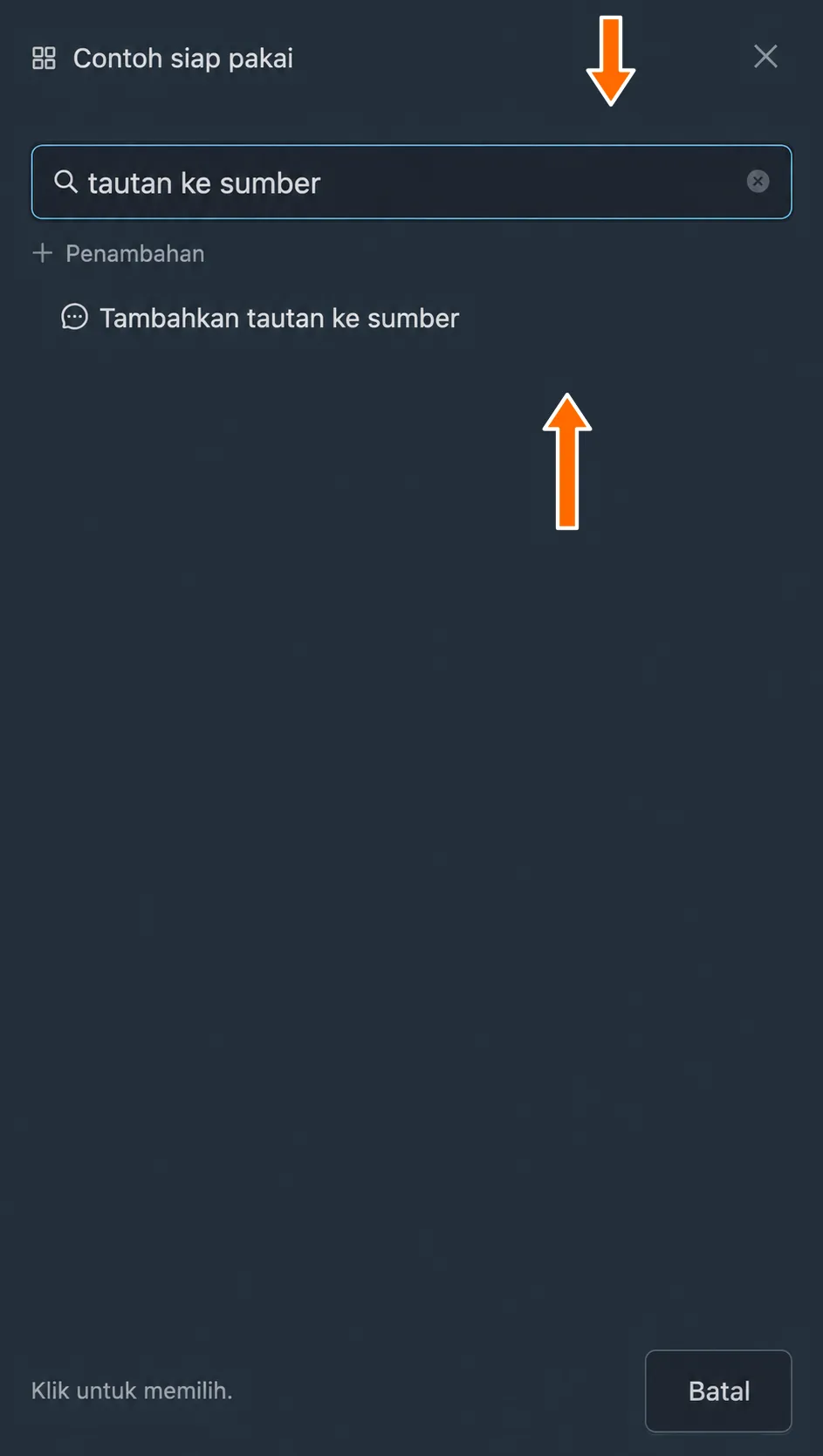
Contoh siap pakai “Tambahkan tautan ke sumber”. - Bidang akan terisi secara otomatis: mode “Regexp” dan tanda
$di bidang “Cari” mengatur penambahan di akhir pesan. Di bidang “Ganti dengan”, akan muncul tanda tangan “Sumber:” dengan tag meta nama obrolan dan tautan ke pesan asli. Klik “Simpan”.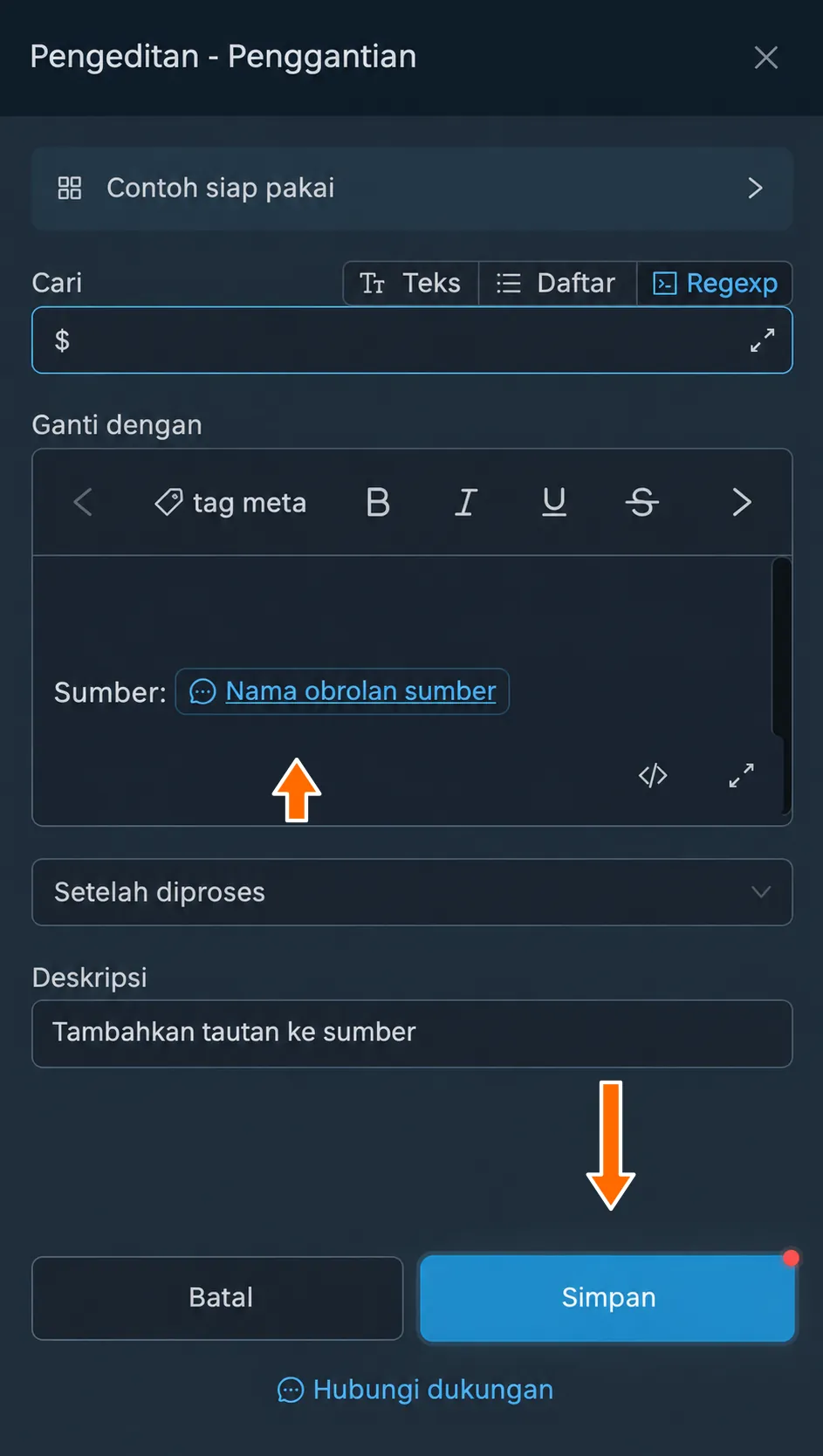
Parameter tanda tangan yang diisi oleh contoh siap pakai. - Sekarang, tanda tangan dengan nama sumber akan muncul di akhir pesan yang diteruskan. Mengeklik nama tersebut akan membuka pesan asli; teks utamanya tetap utuh.
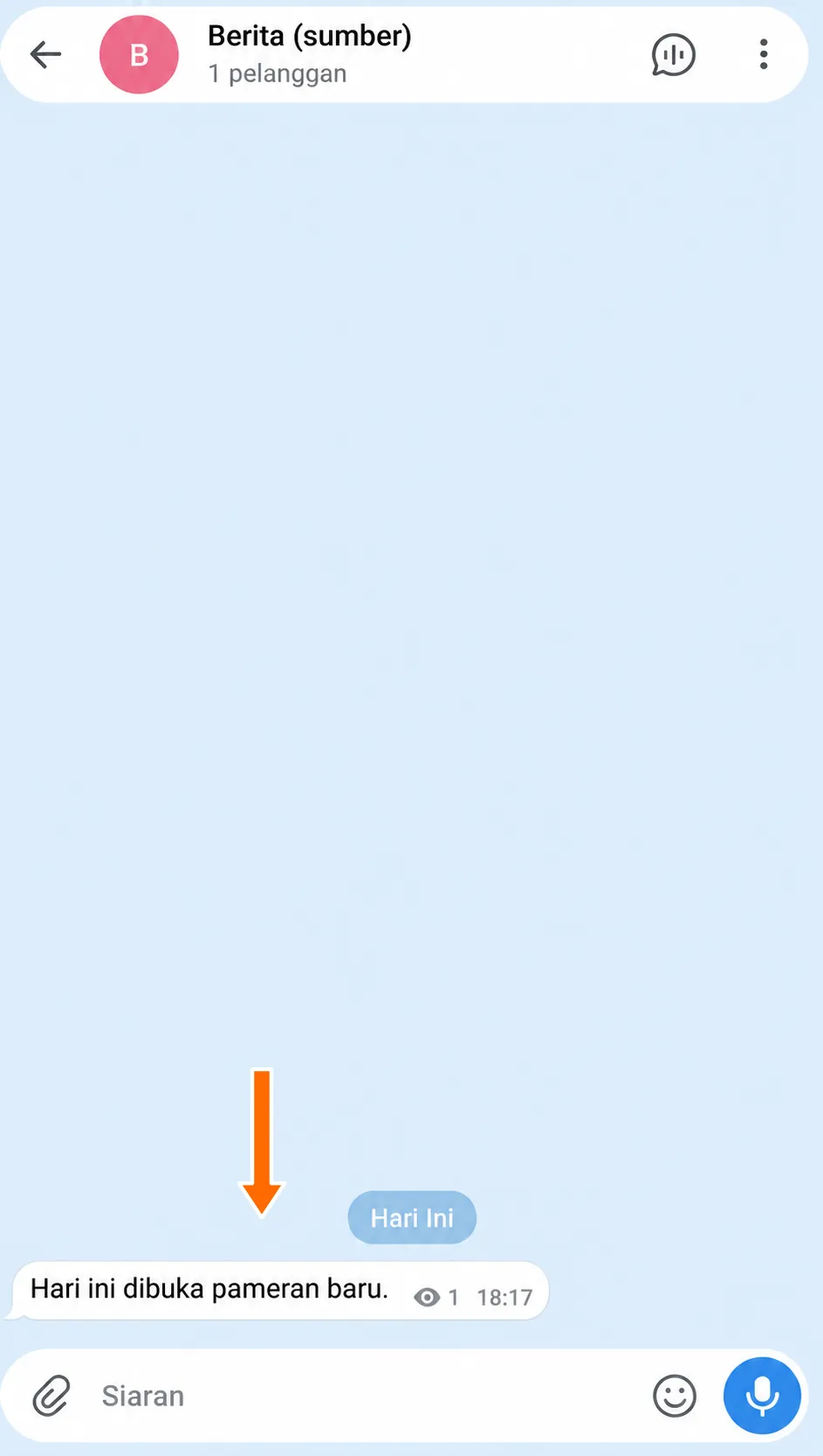
Pesan asli sebelum tanda tangan ditambahkan. 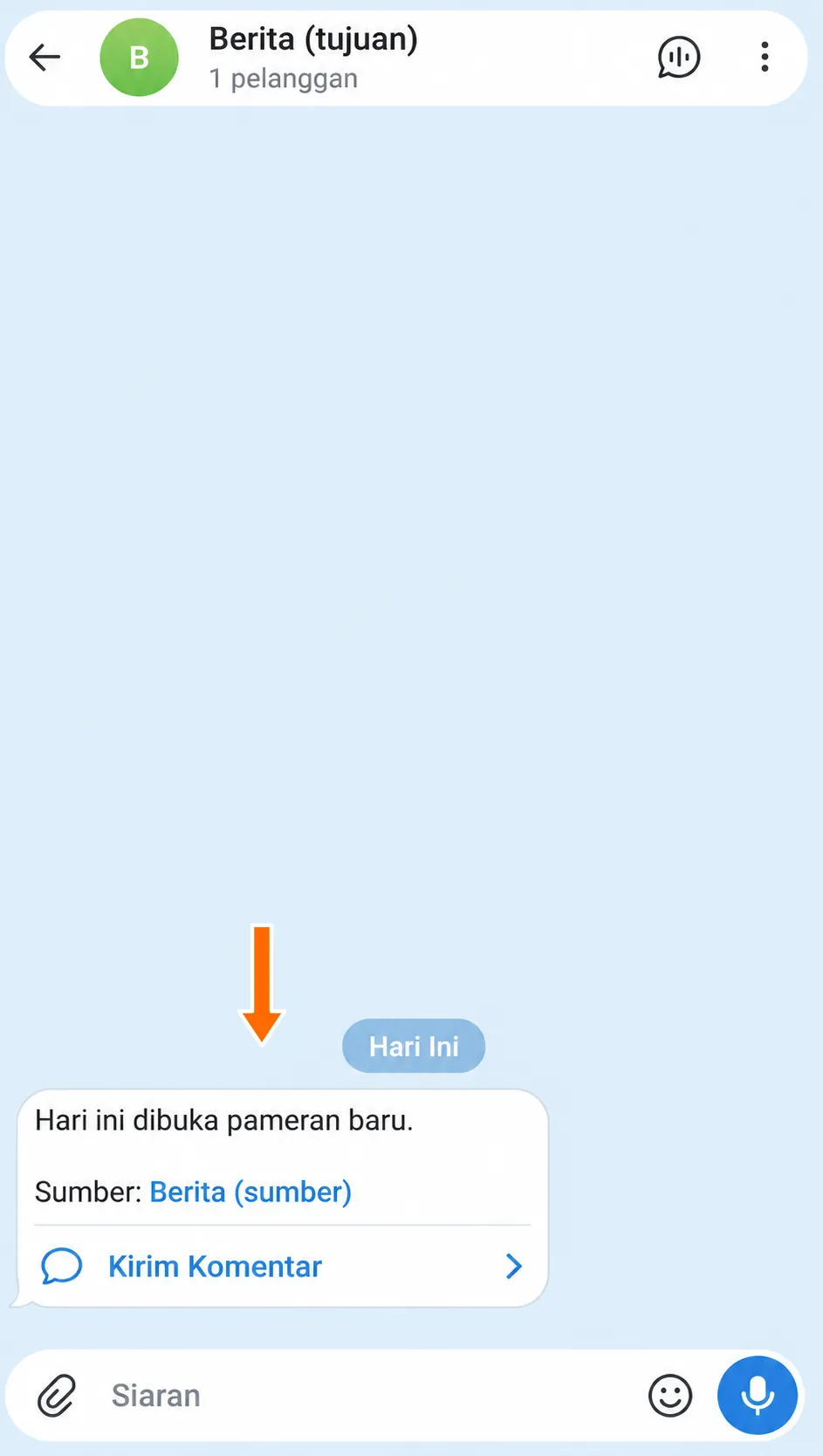
Tanda tangan dengan tautan ke pesan asli.
Mengganti dengan emoji Premium
Untuk mempertahankan emoji Premium saat memindahkan tanda tangan dari Telegram ke penggantian, gunakan JSON dari @message_inspector_bot. Bot ini juga cocok untuk penggantian dengan pemformatan rumit tanpa emoji Premium.
Mari kita lihat proses membuat penggantian untuk menambahkan tanda tangan dengan emoji Premium ke setiap pesan yang diteruskan:
- Buka @message_inspector_bot di Telegram. Kirimkan teks tanda tangan dengan emoji Premium dan pemformatan yang diperlukan, lalu salin JSON dari balasan bot.
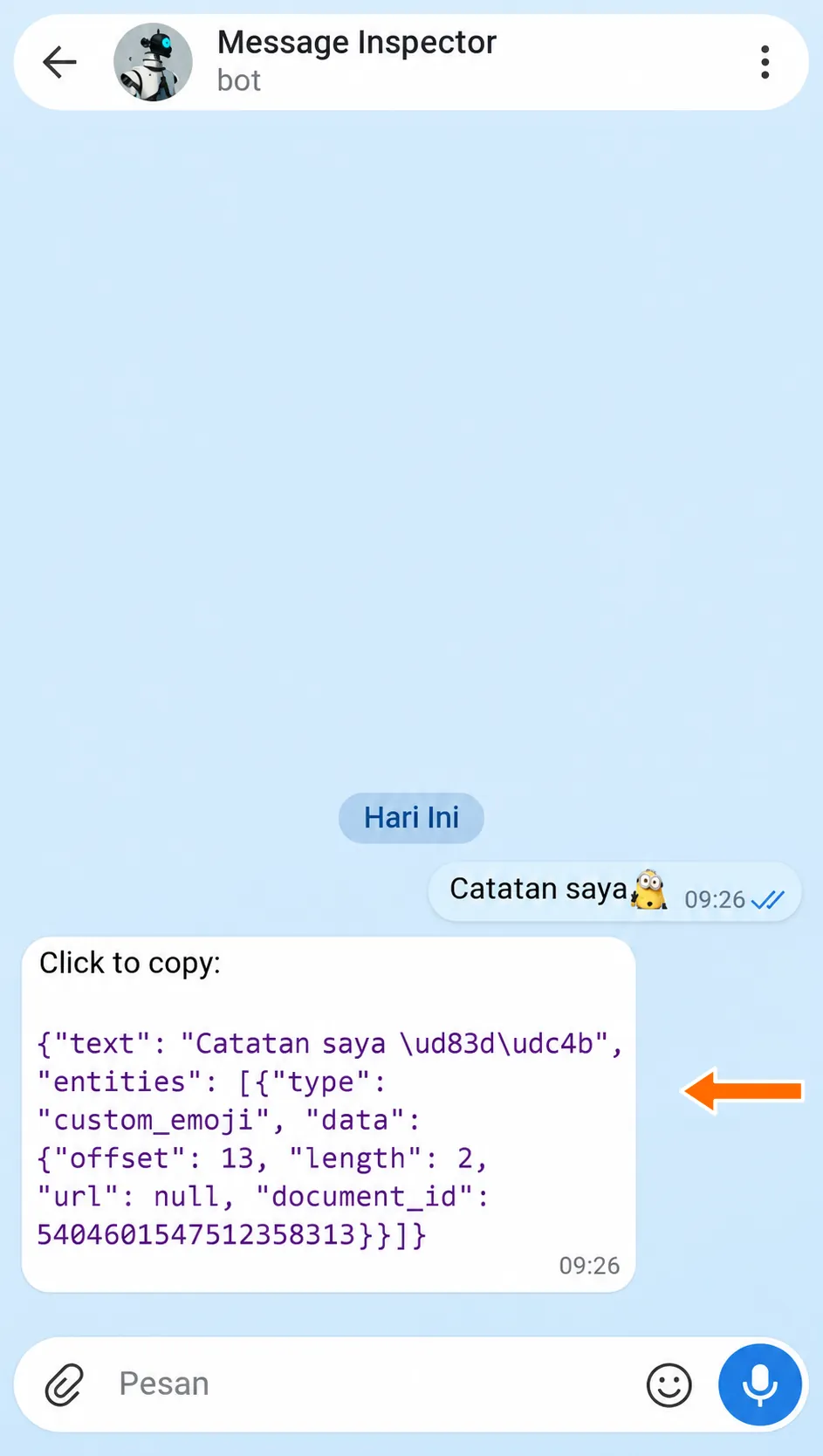
JSON tanda tangan dalam balasan @message_inspector_bot. - Kembali ke bagian “Penggantian” lalu klik “Buat”. Di bidang “Cari”, pilih “Regexp” dan masukkan
$. Tanda ini menunjukkan akhir teks.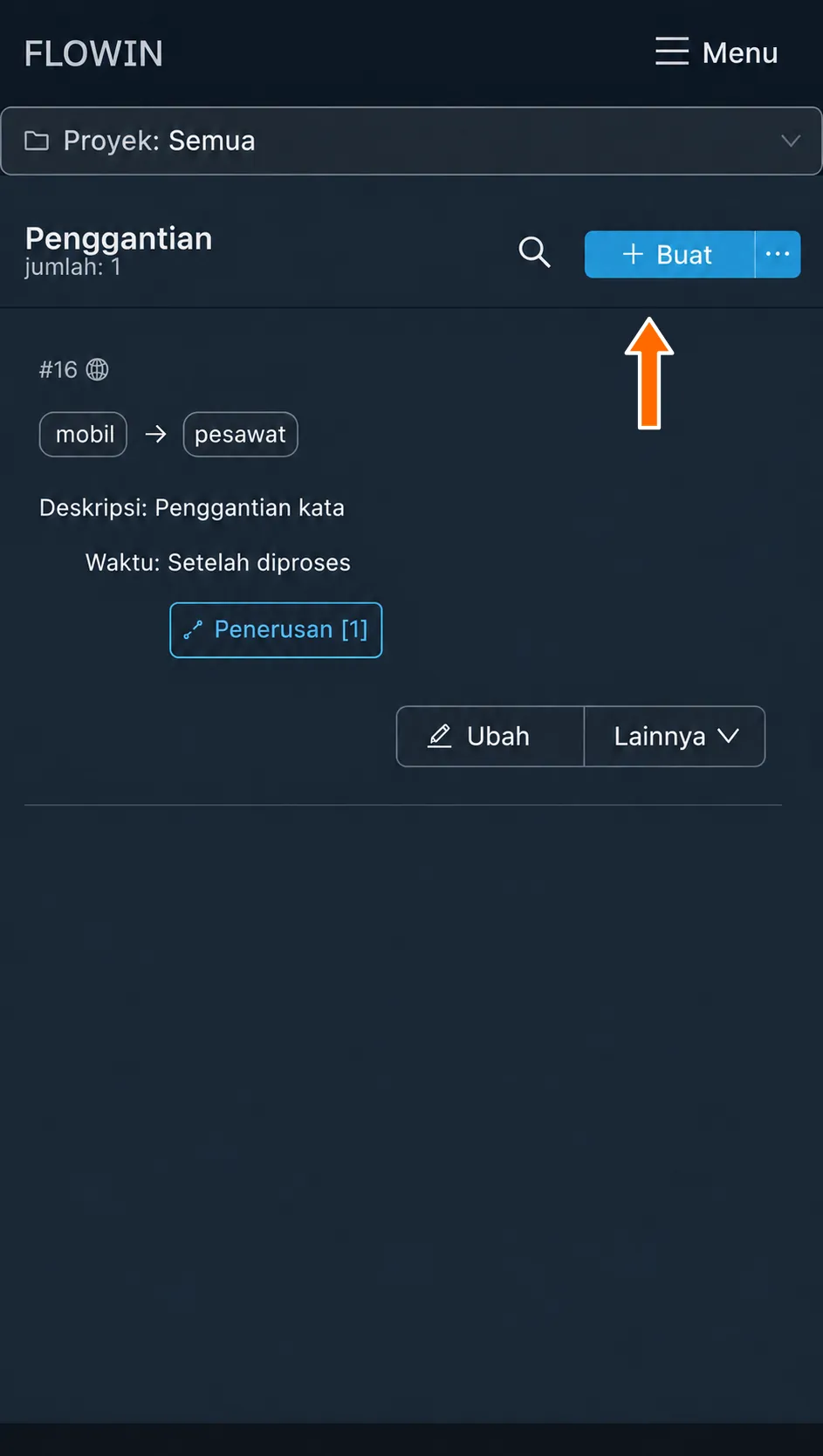
Membuat penggantian terpisah untuk tanda tangan. 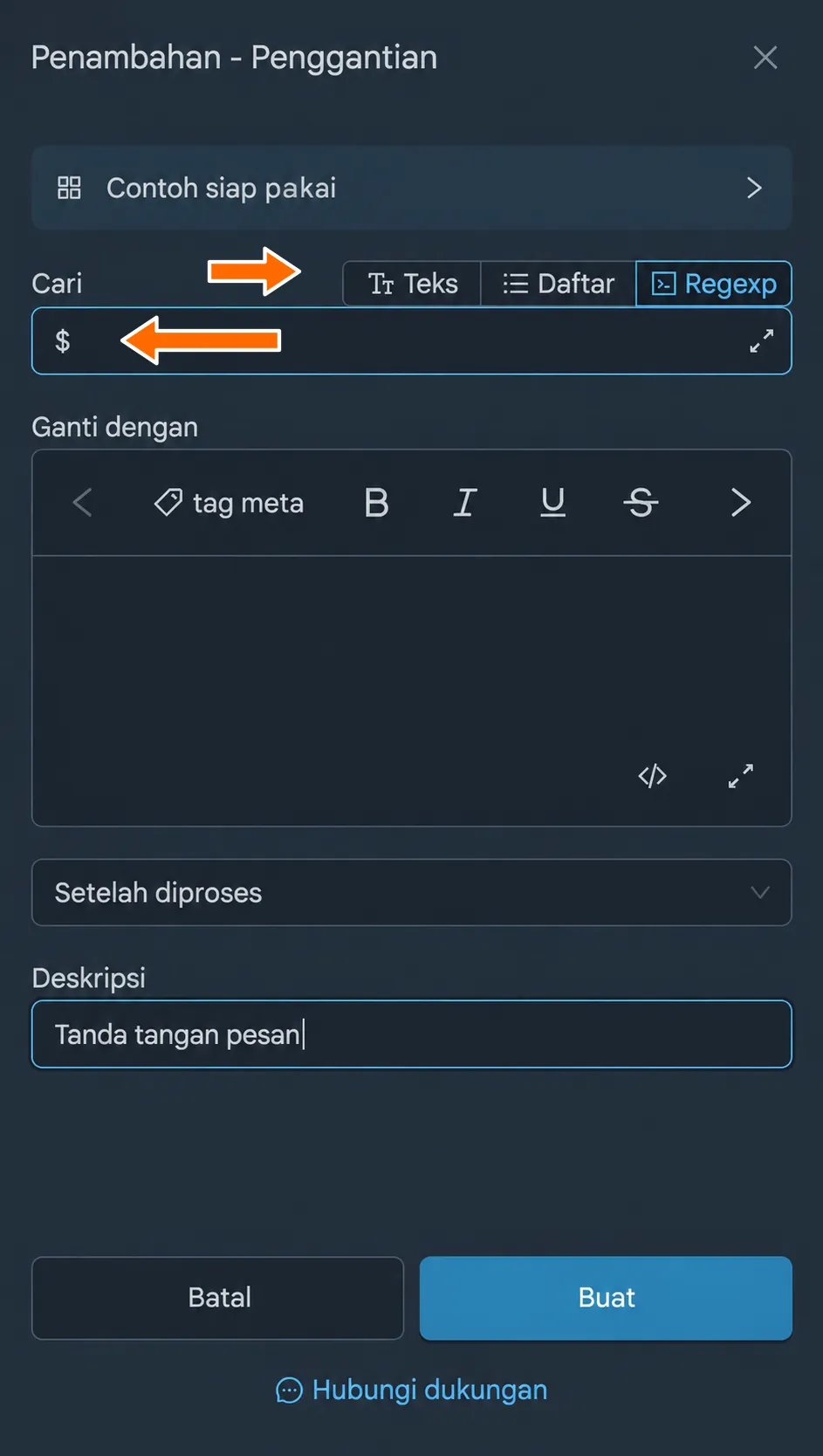
Mencari akhir pesan: Regexp dan tanda $. - Di bidang “Ganti dengan”, tekan Enter dua kali untuk memisahkan tanda tangan dari pesan. Klik “tag meta”, di pencarian masukkan
premiumlalu pilih “Format dan emoji Premium dari JSON”. Tempelkan balasan bot di bidang “JSON” lalu klik “Sisipkan”.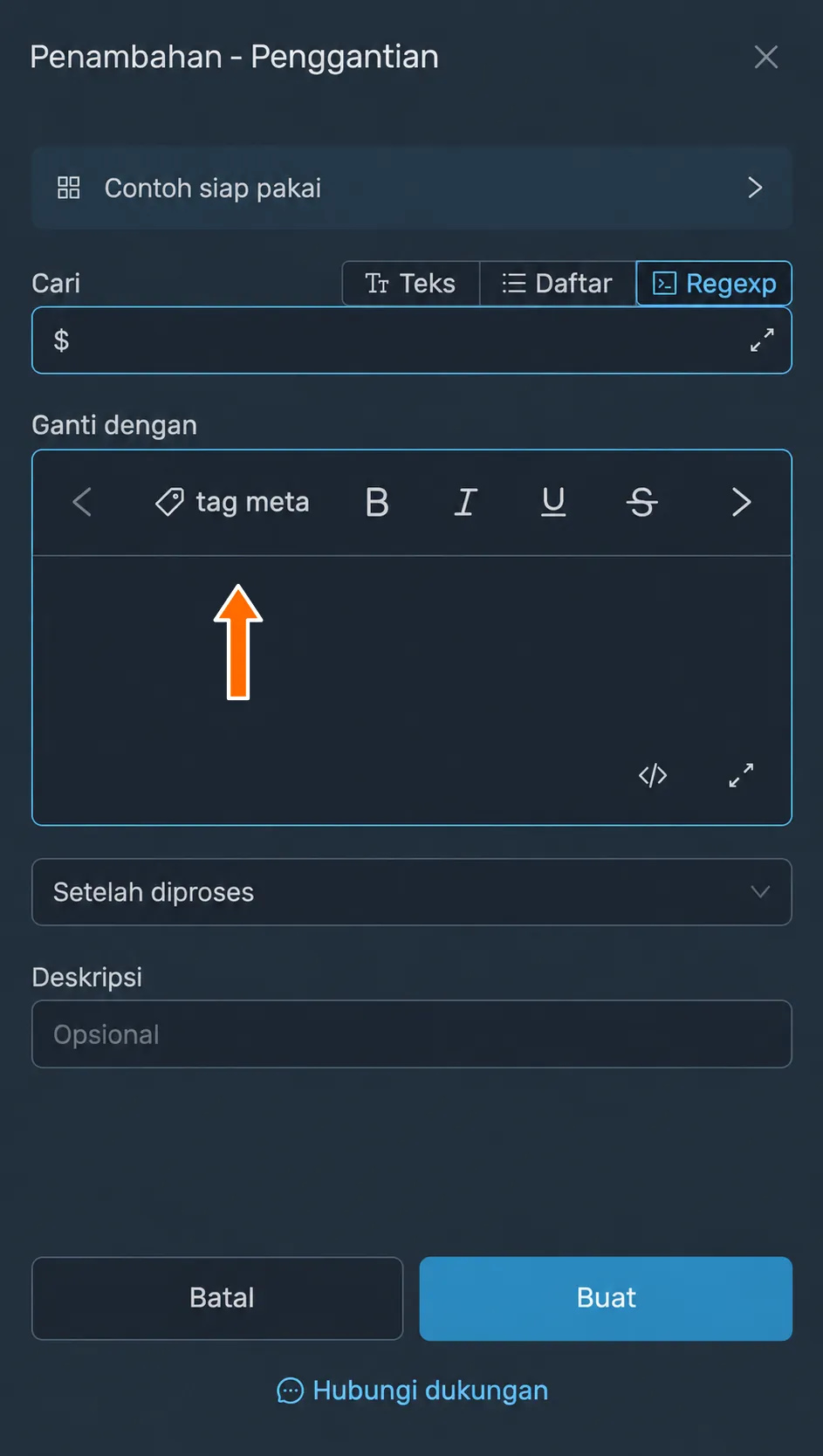
Tombol “tag meta” setelah dua pergantian baris. 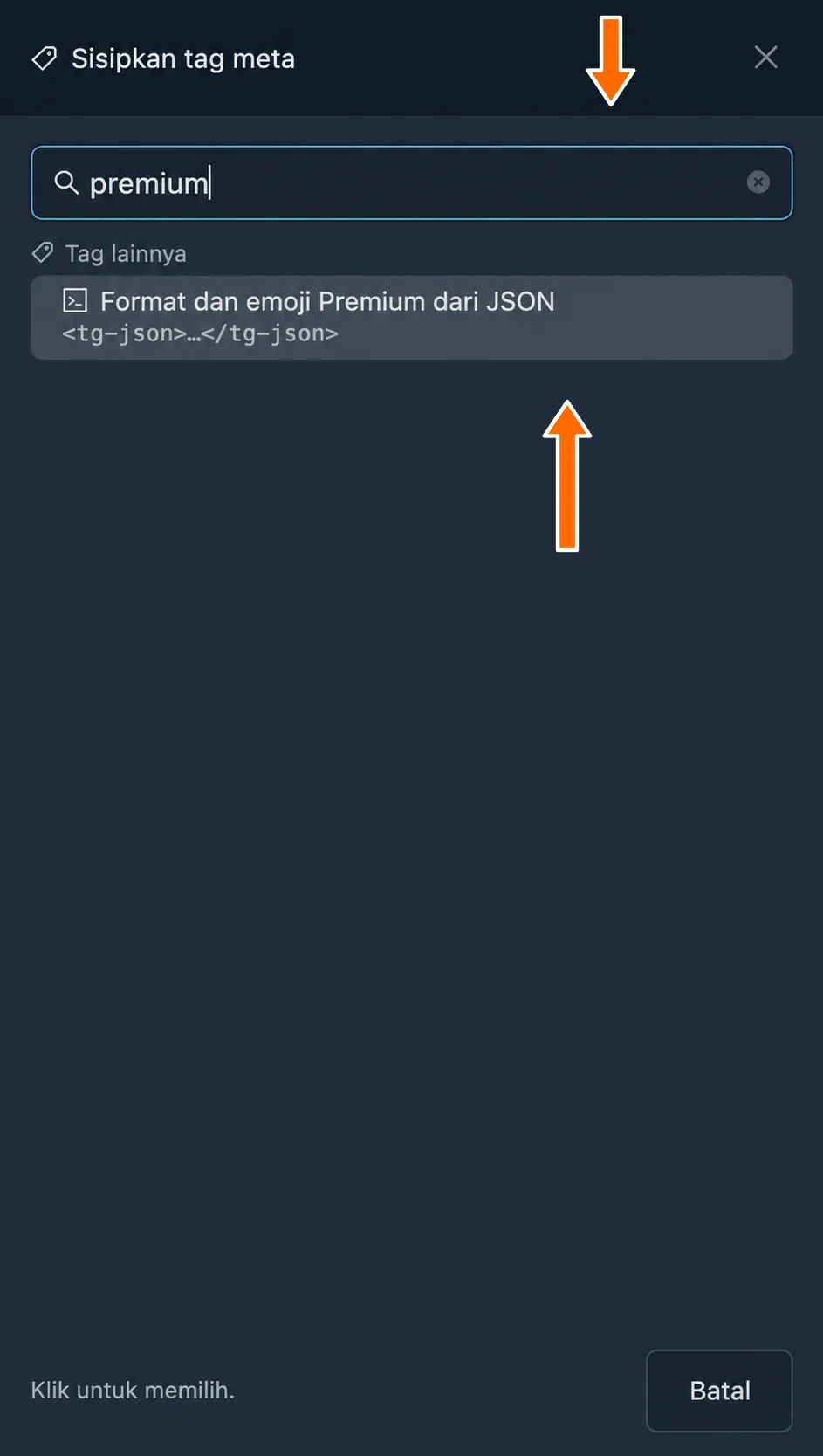
Menyisipkan format dan emoji Premium dari JSON. 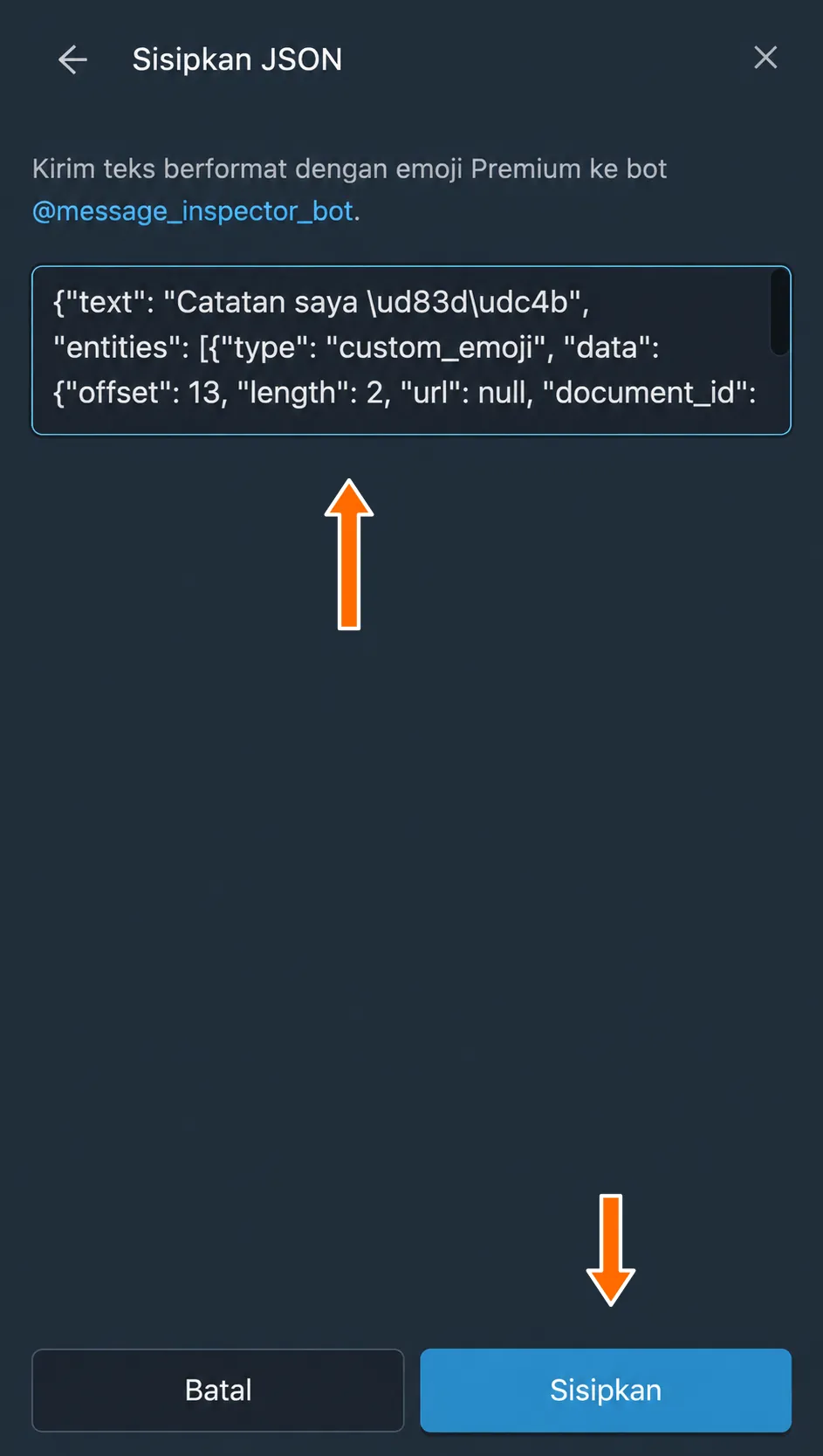
JSON dari balasan bot di jendela penyisipan. - Pastikan bagian berisi teks tanda tangan muncul di bidang tersebut lalu klik “Buat”. Pada baris penggantian baru, klik tombol “Terapkan” yang berkedip, centang penerusan yang diperlukan, lalu klik “Simpan”.
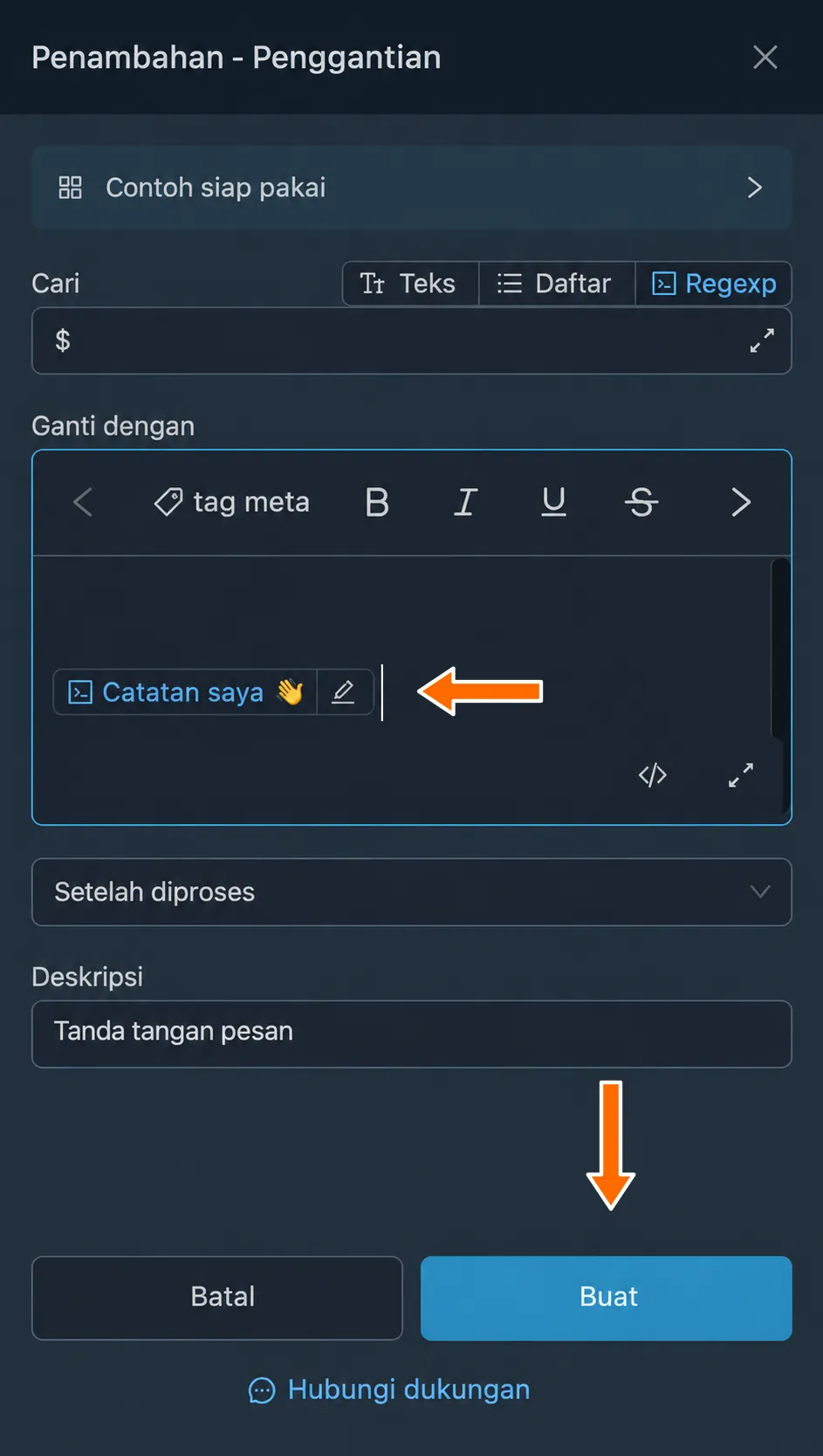
Tanda tangan disisipkan sebagai bagian tersendiri. 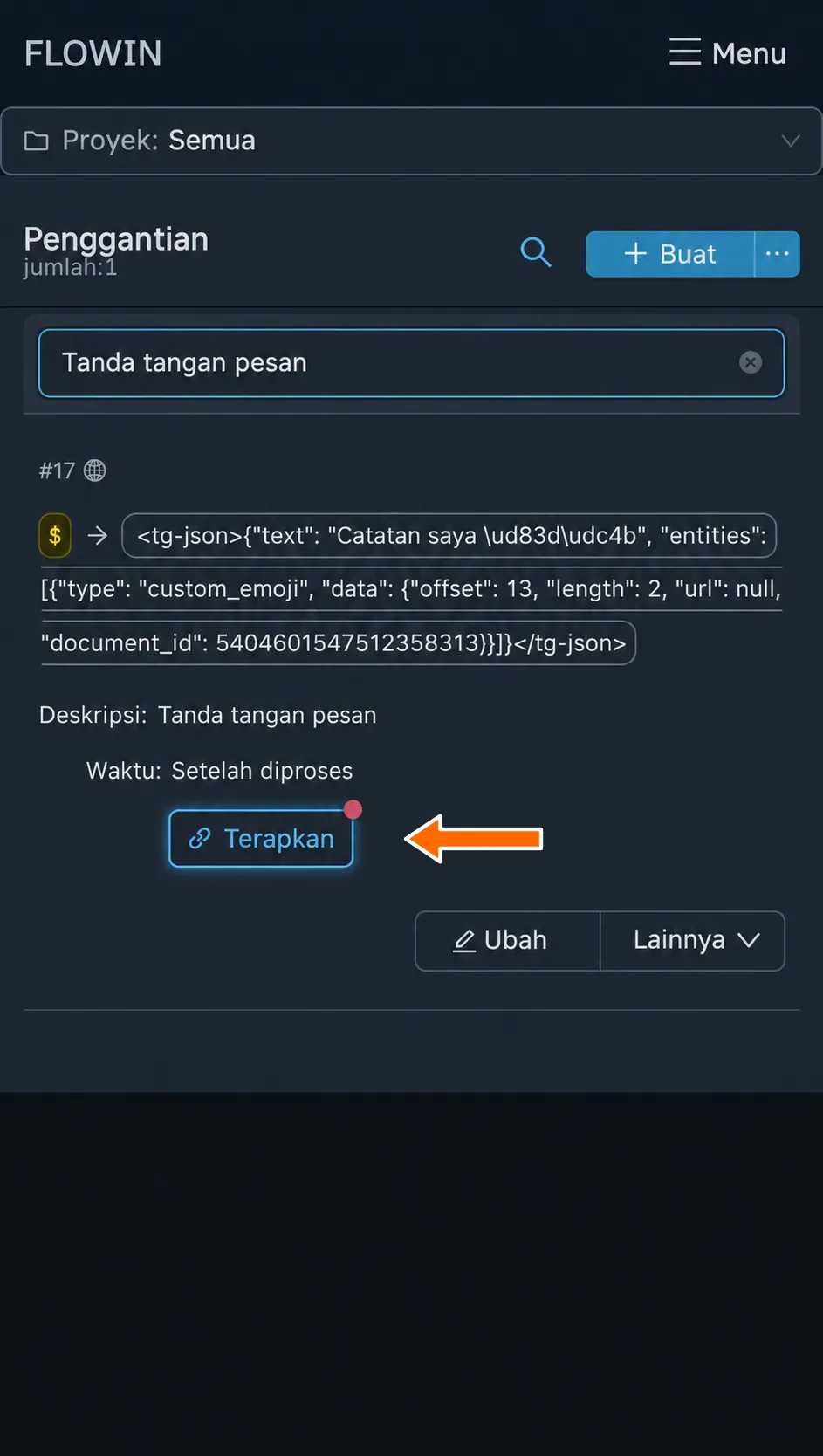
Menerapkan penggantian yang telah dibuat dengan tanda tangan. Penerusan tempat tanda tangan diterapkan. - Sekarang tanda tangan dengan emoji Premium akan ditambahkan ke semua pesan yang diteruskan.
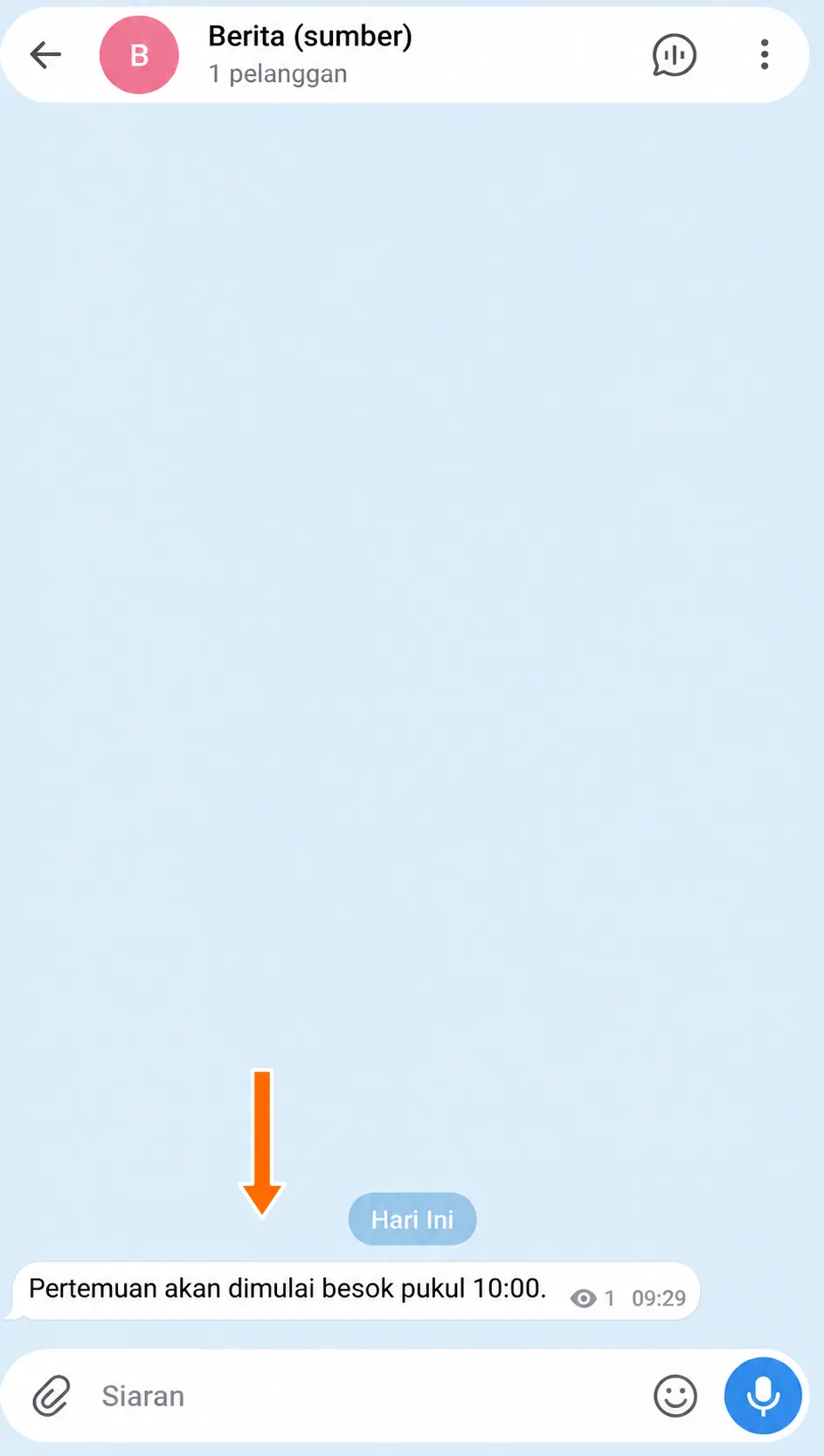

Pesan asli tanpa tanda tangan. 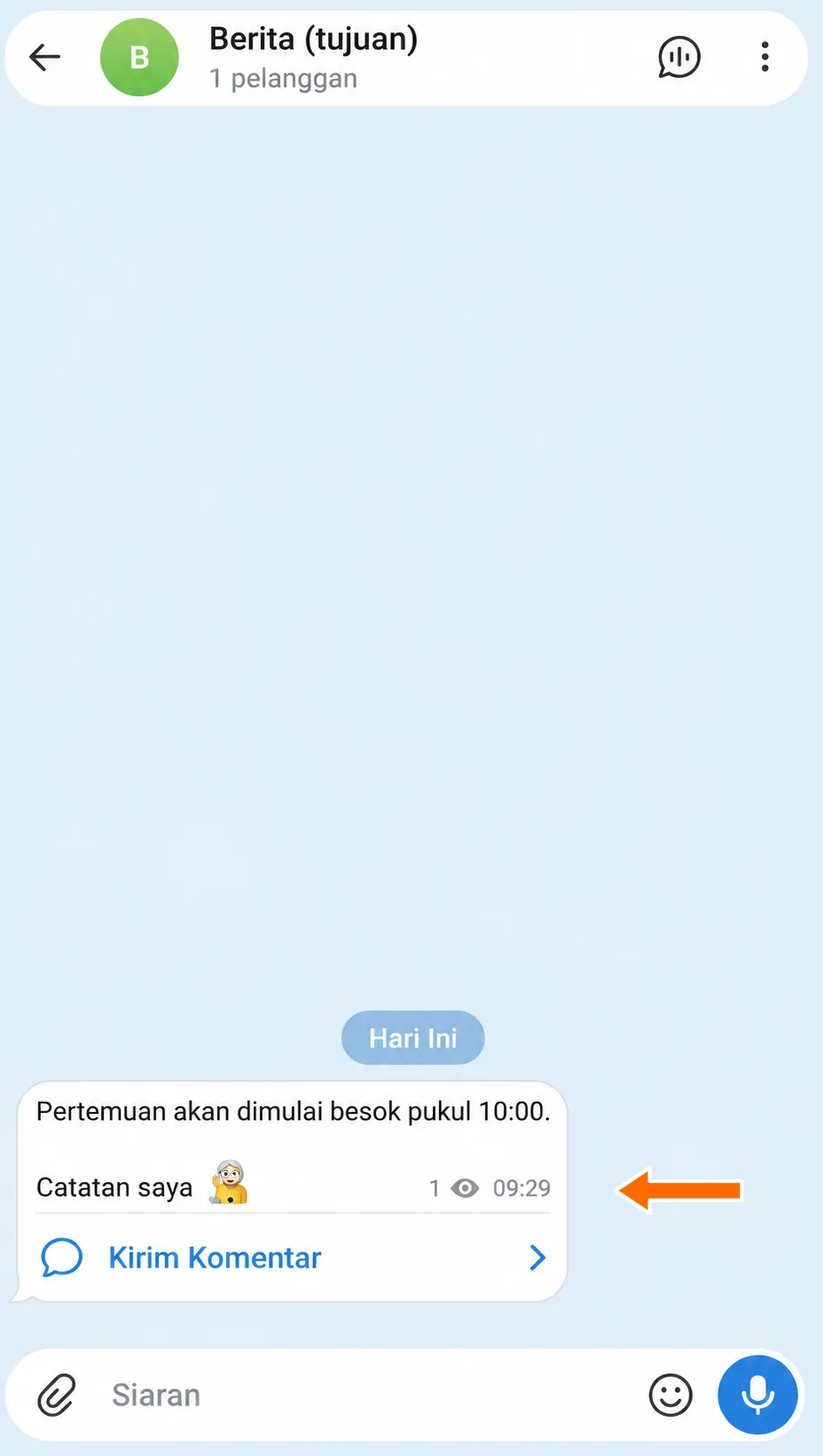
Tanda tangan dengan emoji Premium di tujuan.
Cara mengubah tanda tangan
JSON disisipkan sebagai bagian tersendiri. Anda dapat menambahkan teks biasa, pergantian baris, pemformatan, dan tag meta sebelum dan sesudahnya. Jika perlu mengubah tanda tangan dengan emoji Premium itu sendiri, kirimkan versi baru kepada bot dan ganti JSON-nya.
Tindakan yang tersedia untuk penggantian
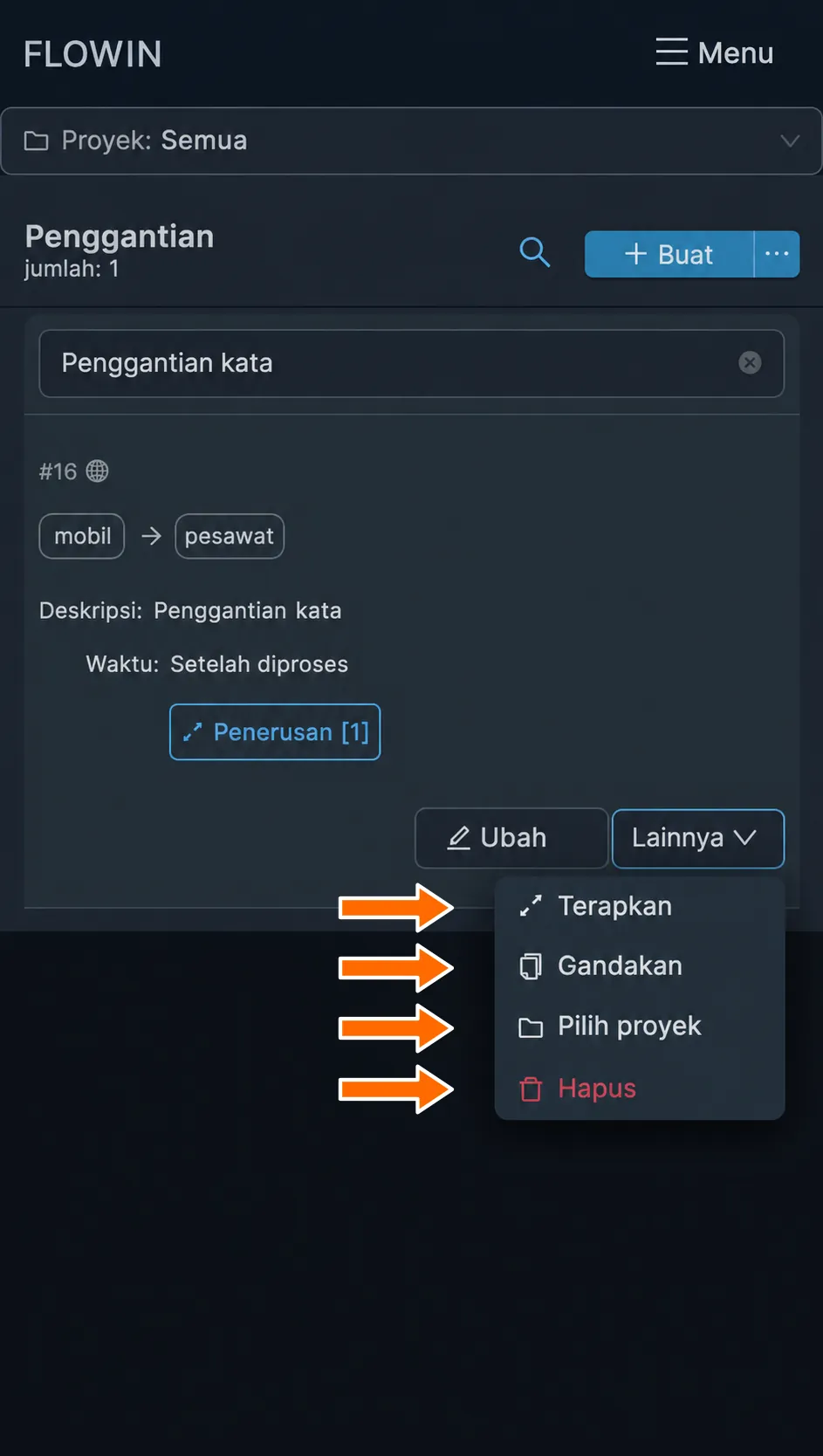
Tombol “Ubah” di sebelah penggantian membuka pengaturan utamanya. Menu “Lainnya” menyediakan tindakan lainnya:
- “Terapkan”: memilih penerusan yang membutuhkan penggantian.
- “Gandakan”: membuat salinan penggantian dengan pengaturan yang sama.
- “Pilih proyek”: menambahkan penggantian ke proyek.
- “Hapus”: menghapus penggantian.
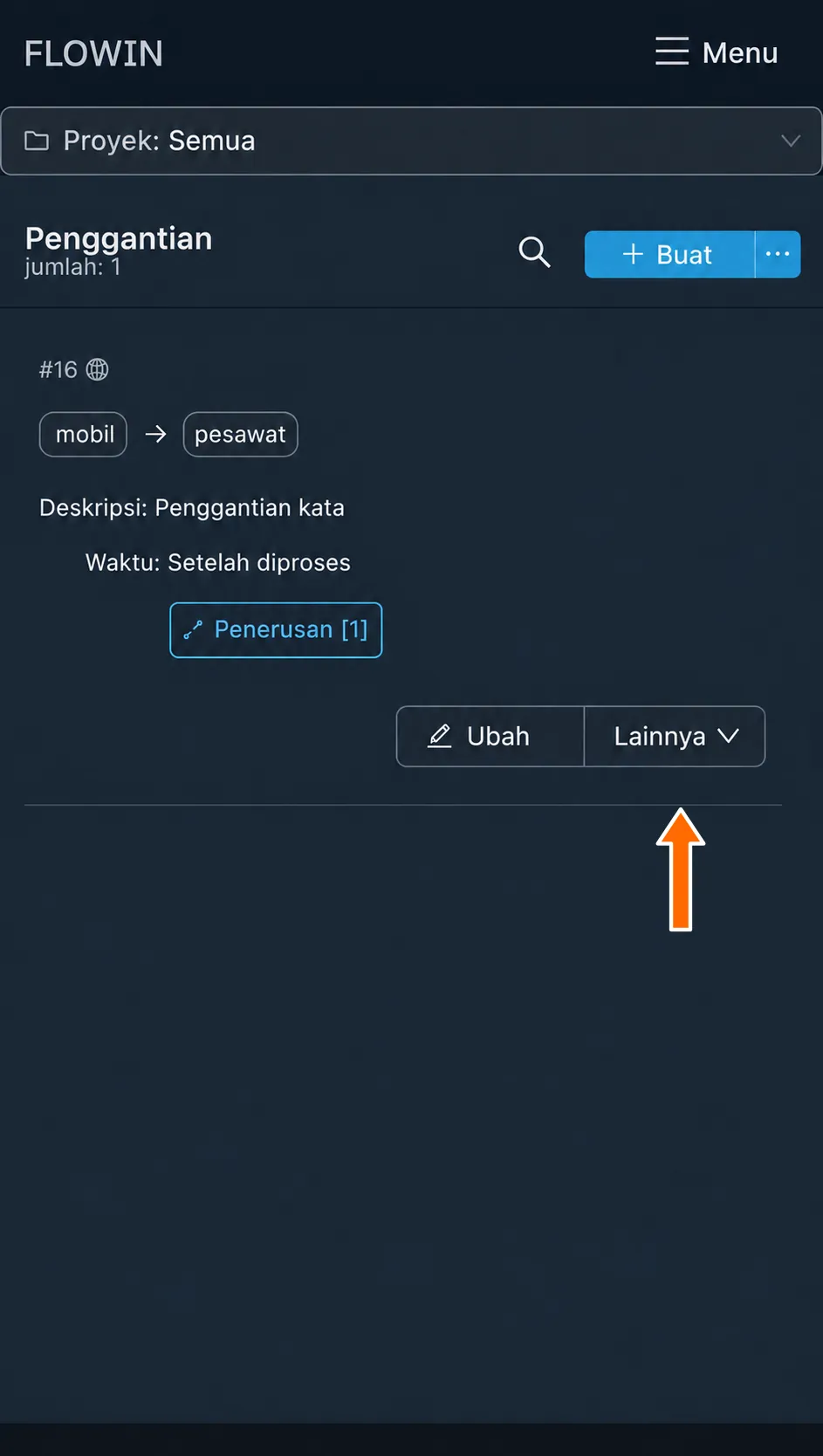
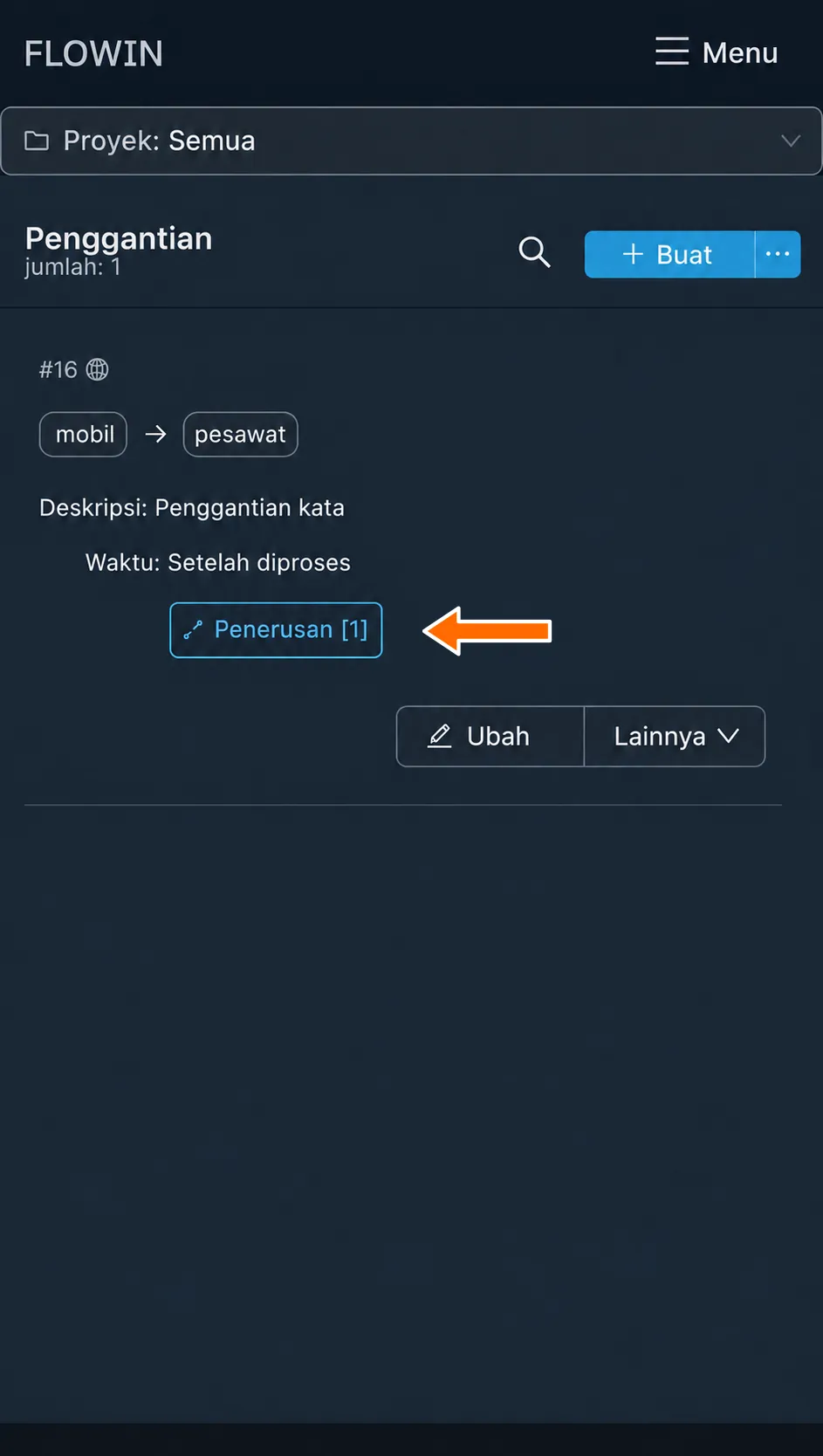
Tombol “Terapkan” pada baris penggantian juga membuka pemilihan penerusan. Jika penggantian sudah ditautkan, tombol tersebut menampilkan “Penerusan [N]”, dengan N menunjukkan jumlah penerusan yang dipilih.
Pertanyaan umum
Bagaimana cara menghapus tautan dari teks pesan tanpa mengubah bagian lainnya?
Jika alamat terlihat di teks pesan, masukkan alamat tersebut di bidang “Cari” dalam mode “Teks”, lalu biarkan bidang “Ganti dengan” kosong. Setelah penggantian diterapkan ke penerusan yang diperlukan, alamat tersebut akan dihapus dari pesan yang disalin. Teks lainnya tetap dipertahankan. Cara ini ditujukan untuk alamat yang tertulis, bukan tautan yang tersembunyi di balik kata-kata.
Apakah kata dengan huruf besar dan kecil perlu dicantumkan secara terpisah?
Tidak. Dalam mode “Teks” dan “Daftar”, pencarian tidak membedakan huruf besar dan kecil: satu pilihan cukup untuk “Mobil” dan “mobil”. Namun, yang dicari adalah rangkaian karakter yang juga dapat muncul di dalam kata yang lebih panjang. Jika hanya memerlukan kata utuh, gunakan mode “Regexp” dengan batas kata.
Bagaimana cara menambahkan tanda tangan tanpa mengganti teks asli?
Dalam mode “Regexp”, tanda $ di bidang “Cari” menunjukkan akhir pesan. Teks dari bidang “Ganti dengan” akan ditambahkan di tempat ini, sedangkan teks utamanya tetap utuh. “Contoh siap pakai” menyediakan pilihan untuk menambahkan tanda tangan; contoh dengan tautan ke sumber menunjukkan pengaturan dan hasilnya.
Bagaimana cara menambahkan tautan ke postingan asli, bukan ke penulis?
Gunakan tag meta <src-message-link>: tag ini menyisipkan tautan ke pesan asli. Tag meta <author-name-link> membuat tautan ke penulis, sedangkan <src-chat-name> menyisipkan nama obrolan sumber. Contoh siap pakai “Tambahkan tautan ke sumber” menggabungkan nama obrolan dan tautan ke postingan asli.
Mengapa terjemahan atau AI mengubah tanda tangan yang ditambahkan?
Jika penggantian menggunakan pilihan “Sebelum diproses”, tanda tangan ditambahkan sebelum penerjemahan dan pemrosesan AI. Pemroses tersebut menerima teks yang sudah menyertakan tanda tangan dan dapat mengubahnya. Untuk menambahkan tanda tangan pada hasil yang sudah diproses, pilih “Setelah diproses” pada penggantian ini. Tanda tangan akan muncul setelah terjemahan dan AI; penggantian lain yang diterapkan belakangan tetap dapat mengubahnya.