


Сервіс FLOWIN дає змогу налаштувати автоматичне додавання водяних знаків на переслані зображення, відео, PDF-документи й навіть аудіофайли.

Можливості водяних знаків
Водяним знаком може бути текст, картинка або аудіофрагмент. Для водяних знаків доступно багато налаштувань, зокрема розмір, прозорість, відступ і розташування.
У FLOWIN нове повідомлення надходить у призначення з уже доданим водяним знаком. Для цього не потрібно спочатку публікувати повідомлення, а потім редагувати чи видаляти його. У текстовий знак можна включити змінну інформацію, наприклад дату й час повідомлення.
FLOWIN дає змогу налаштувати кілька водяних знаків: використовувати їх для різних каналів або накладати на один вихідний медіафайл. Функція додавання до текстових повідомлень дає змогу прикріплювати власні картинки або аудіо до пересланих повідомлень без медіа.
Після налаштування нові повідомлення з вибраними типами медіа пересилатимуться з джерела у ваш чат або канал із водяними знаками.
Текстовий водяний знак
Водяні знаки у FLOWIN дають змогу додавати будь-який текст на переслані відео, зображення або PDF-документи.
Створення текстового водяного знака
Наприклад, майстерня публікує фотографії виробів у каналі. Додамо до них назву «Майстерня кераміки», щоб вона зберігалася на фотографіях під час подальшого пересилання.
Перед початком
Підготуйте пересилання з типом «Копія».
Відкрийте @flow_in_bot, надішліть команду
/startі натисніть «Панель керування».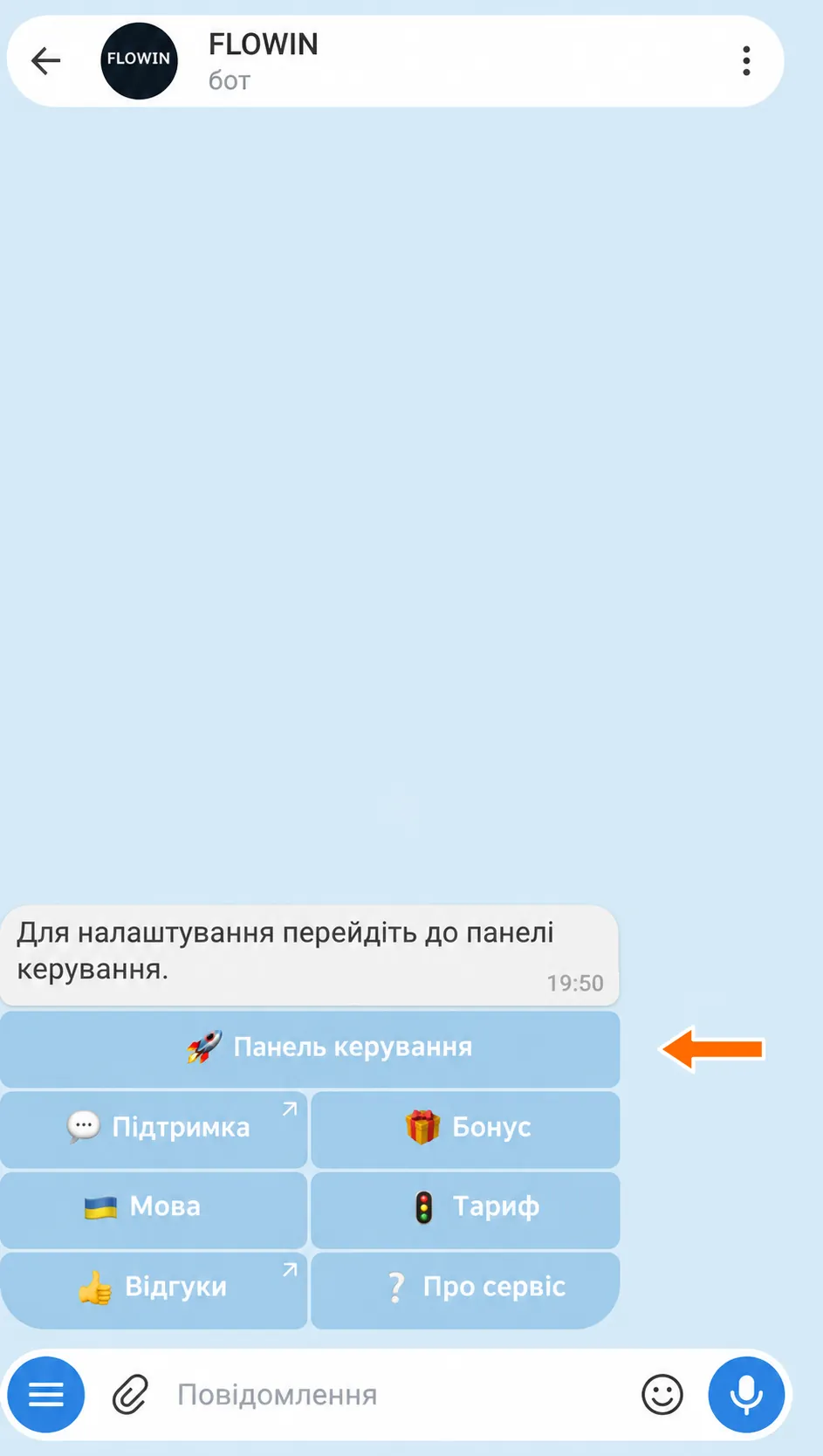

Вхід до панелі керування через @flow_in_bot.
Відкрийте «Меню» → «Водяні знаки» → «Вставлення тексту» й натисніть «Створити».
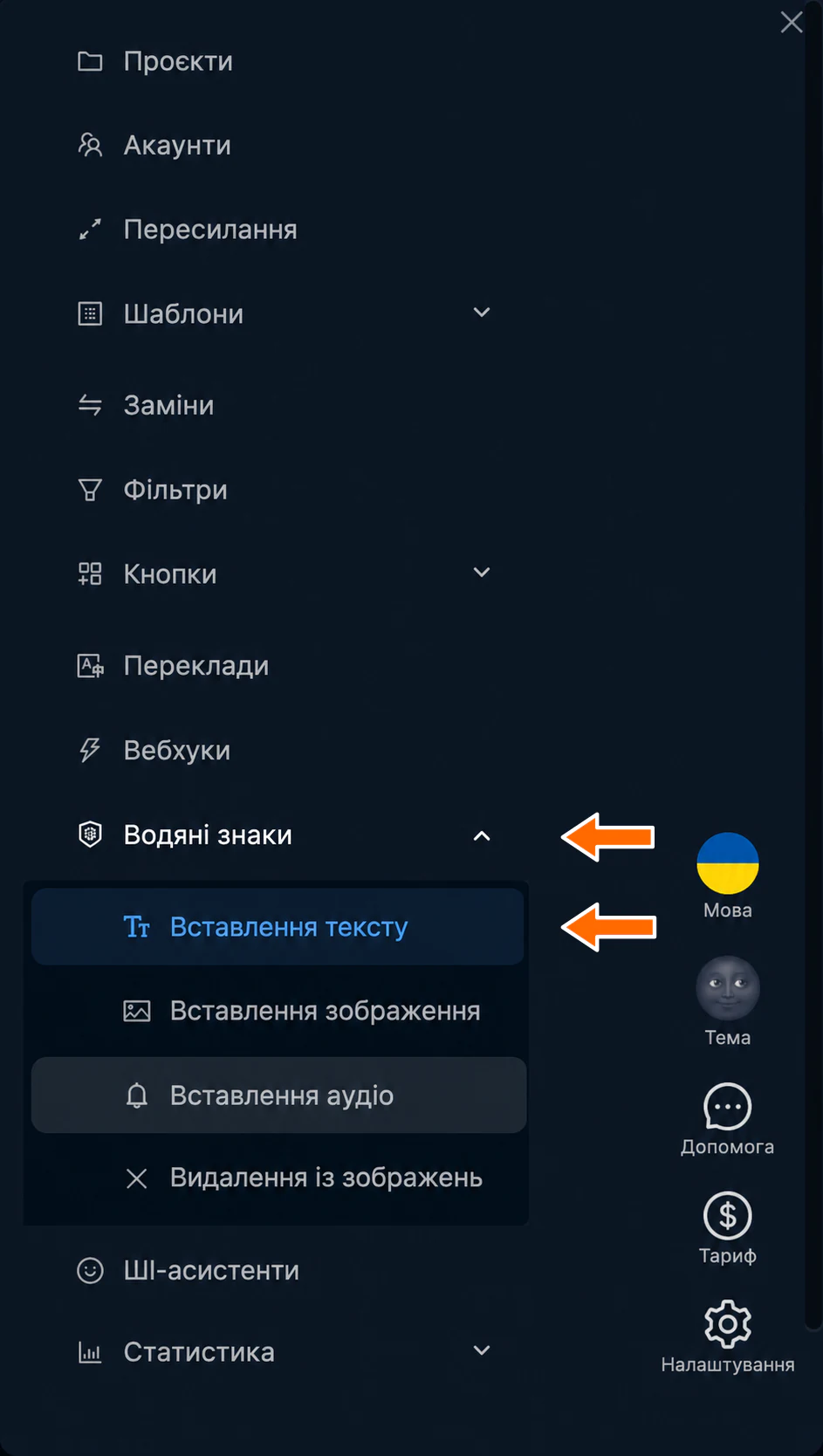
Вставлення тексту в меню водяних знаків. 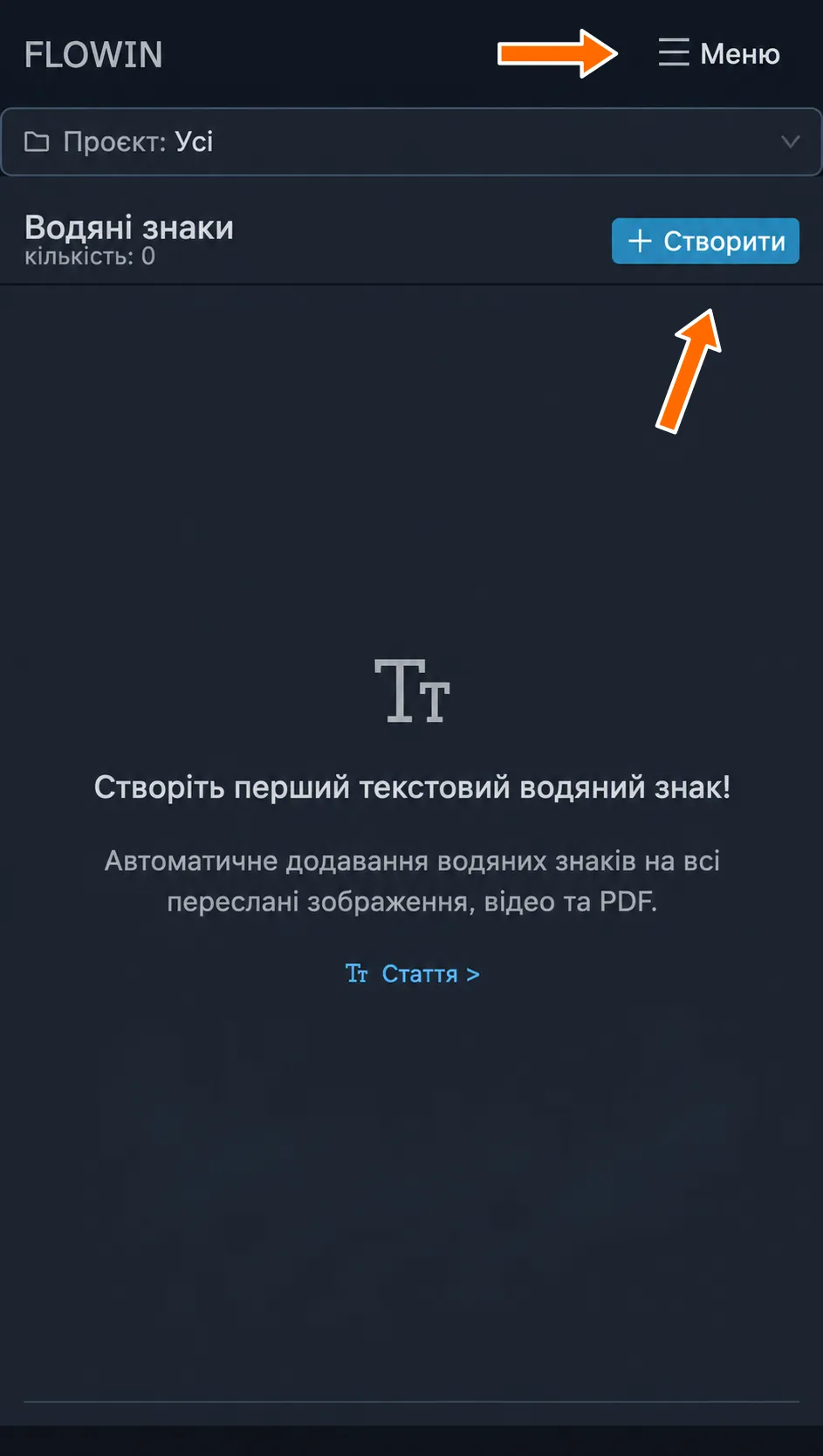
Кнопки «Меню» і «Створити» на сторінці текстових знаків. У полі «Текст» введіть
Майстерня кераміки. Щоб напис на фотографії був помітним, установіть «Розмір» 40px і натисніть «Створити».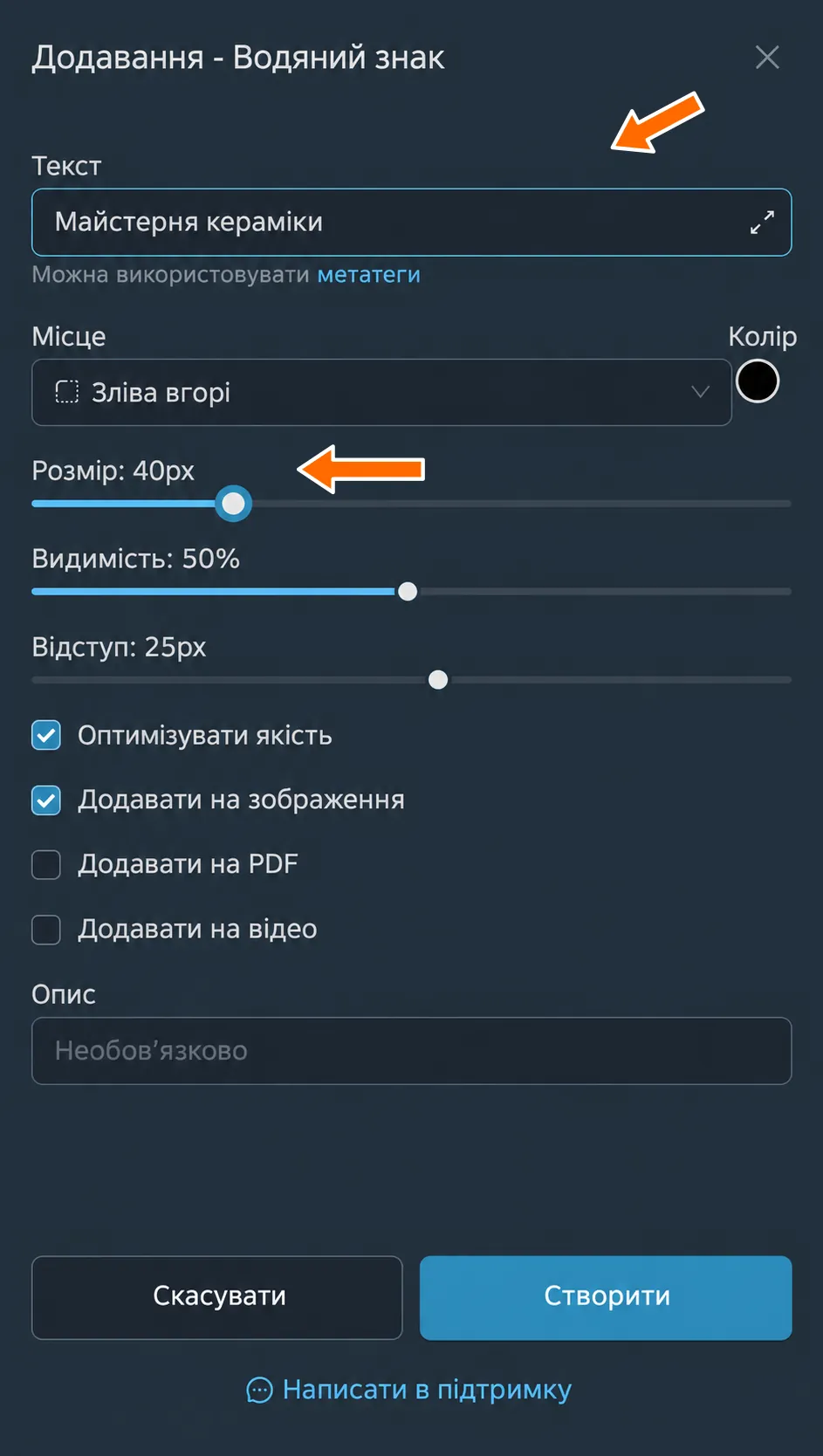
Текст знака та розмір напису. 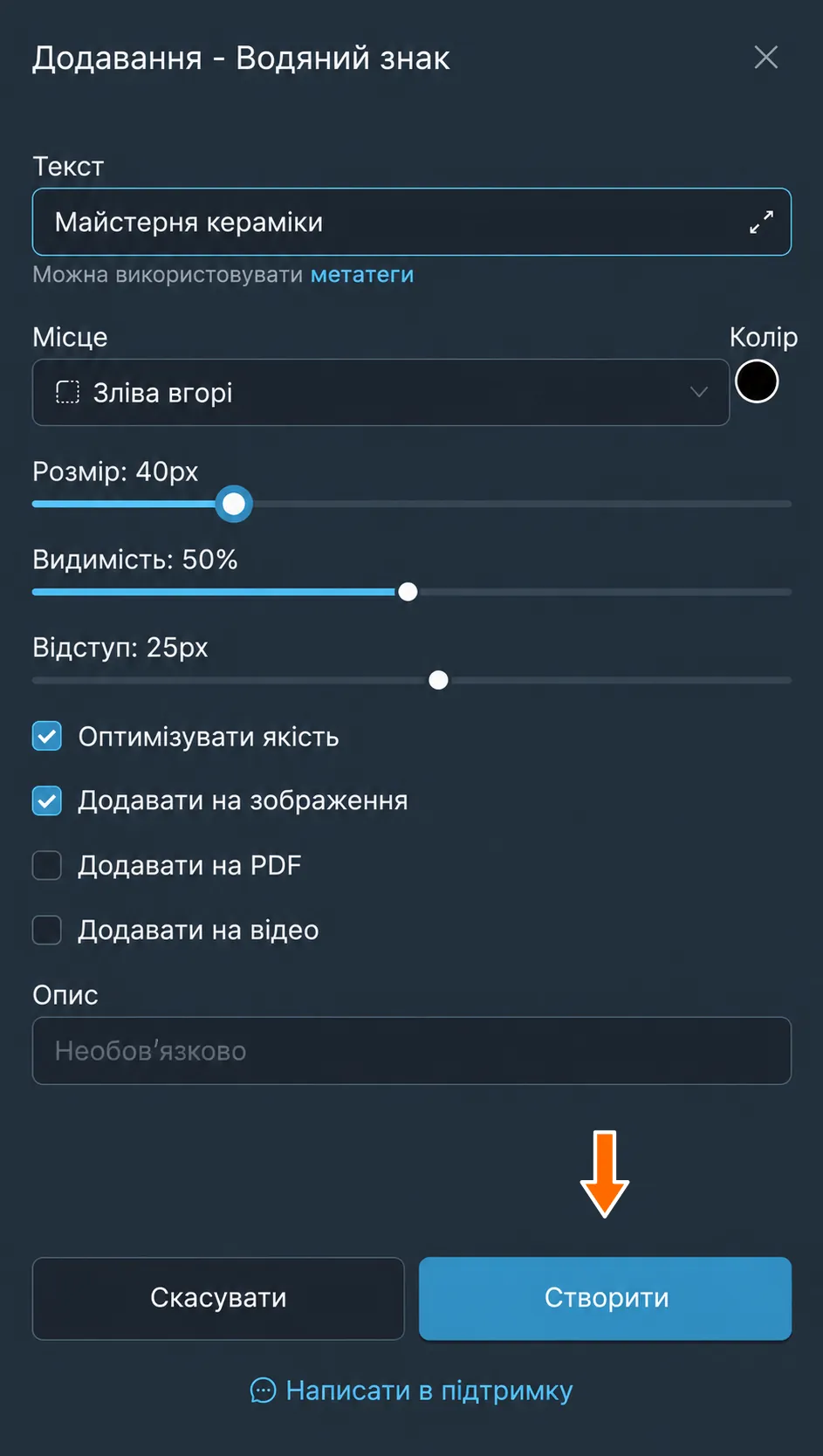
Створення текстового знака. Біля створеного знака натисніть «Застосувати». Позначте пересилання фотографій майстерні й натисніть «Зберегти».
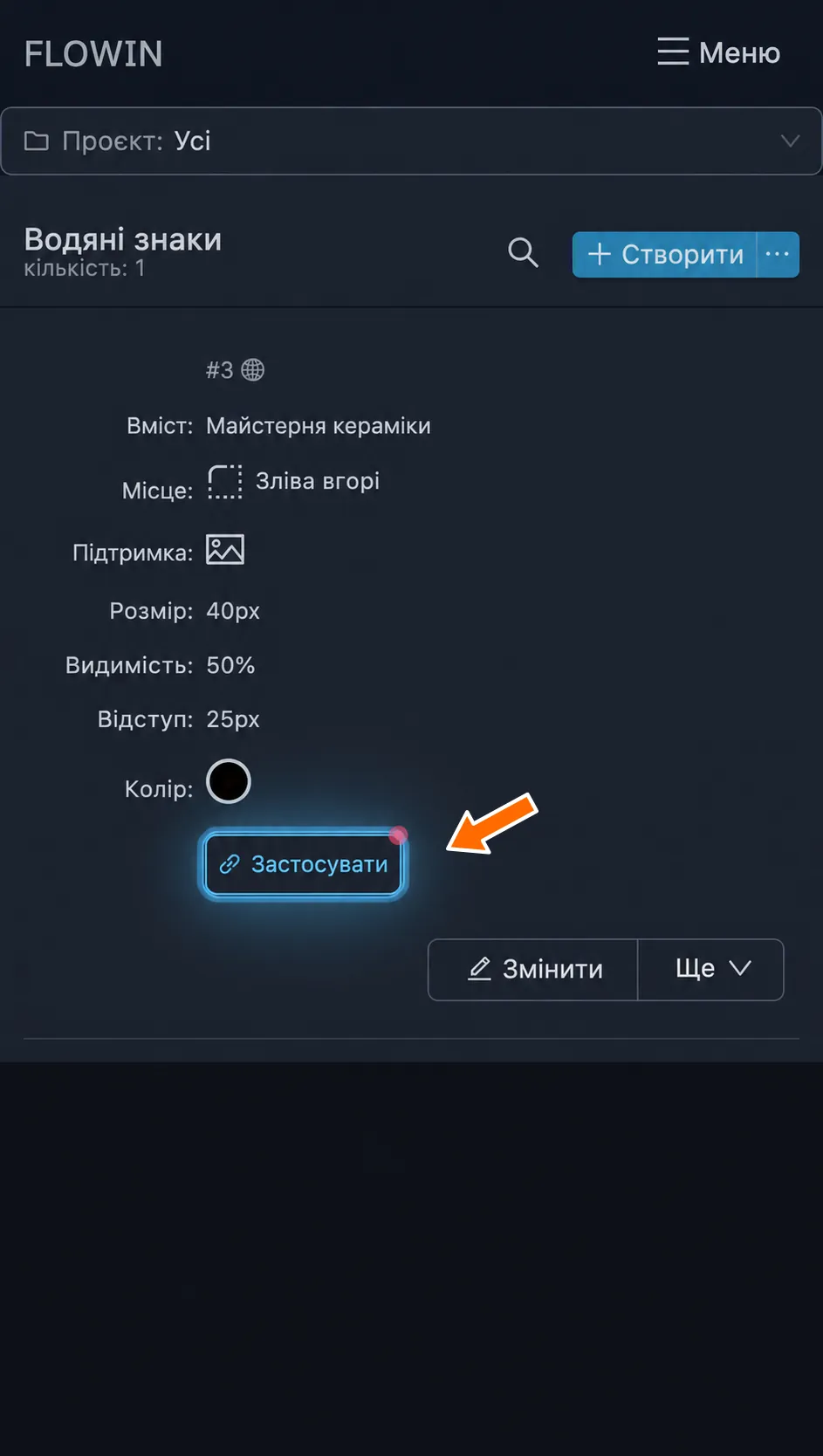
Застосування створеного знака. 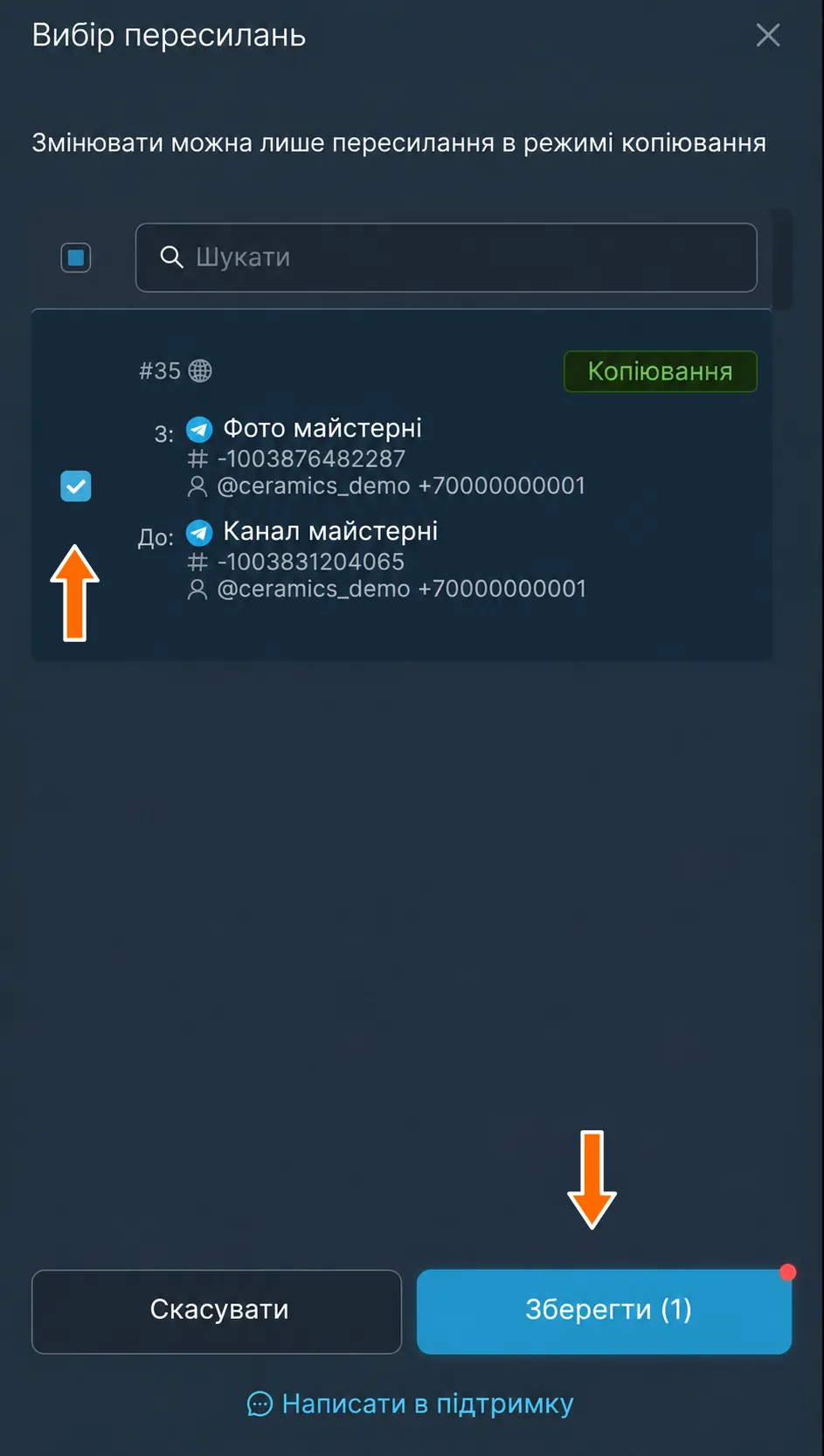

Вибране пересилання перед збереженням прив’язки. У рядку знака з’явиться «Пересилання [1]». Нові фотографії у вибраному пересиланні надходитимуть із написом «Майстерня кераміки».
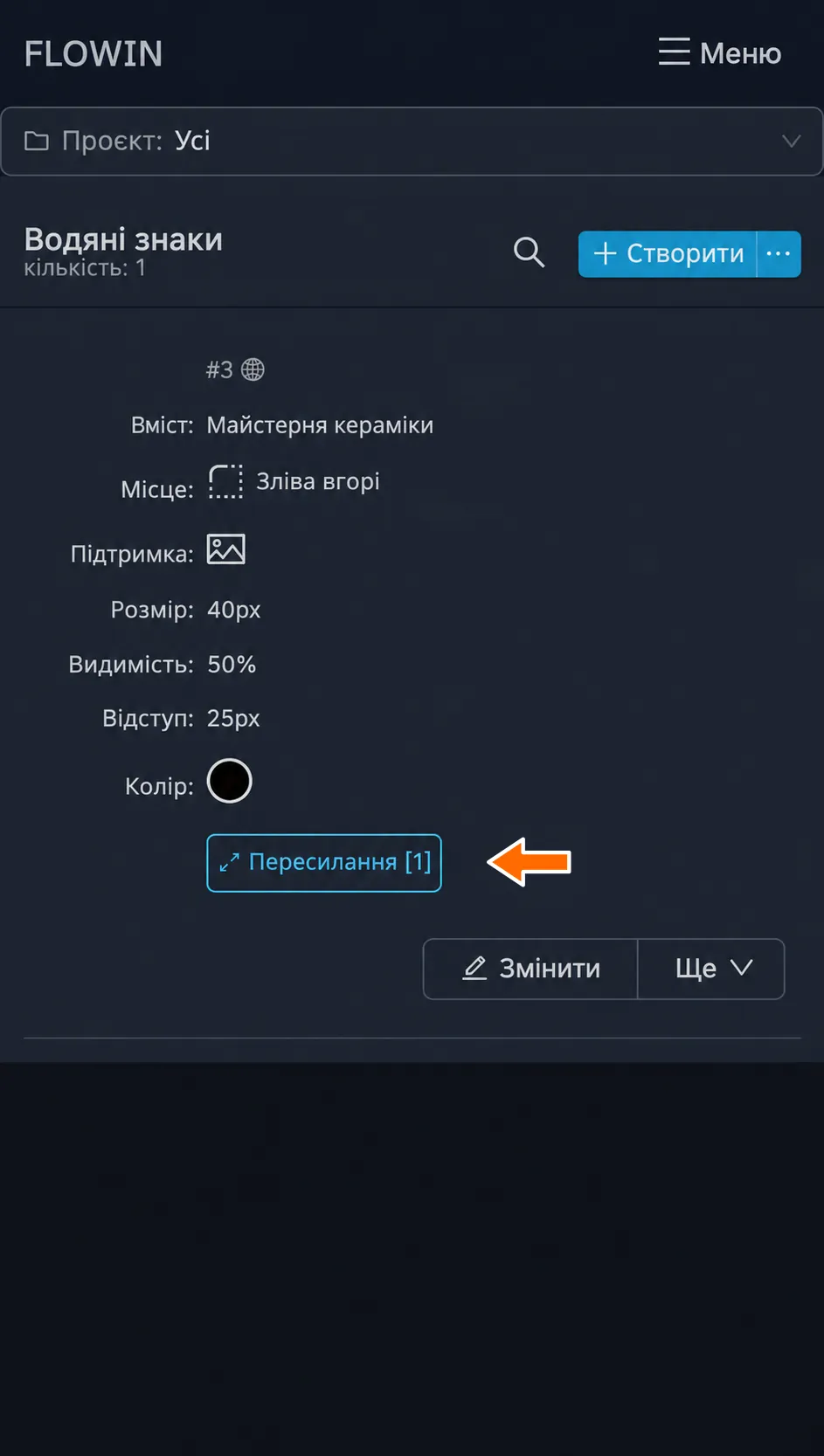
У знака з’явилося одне прив’язане пересилання. 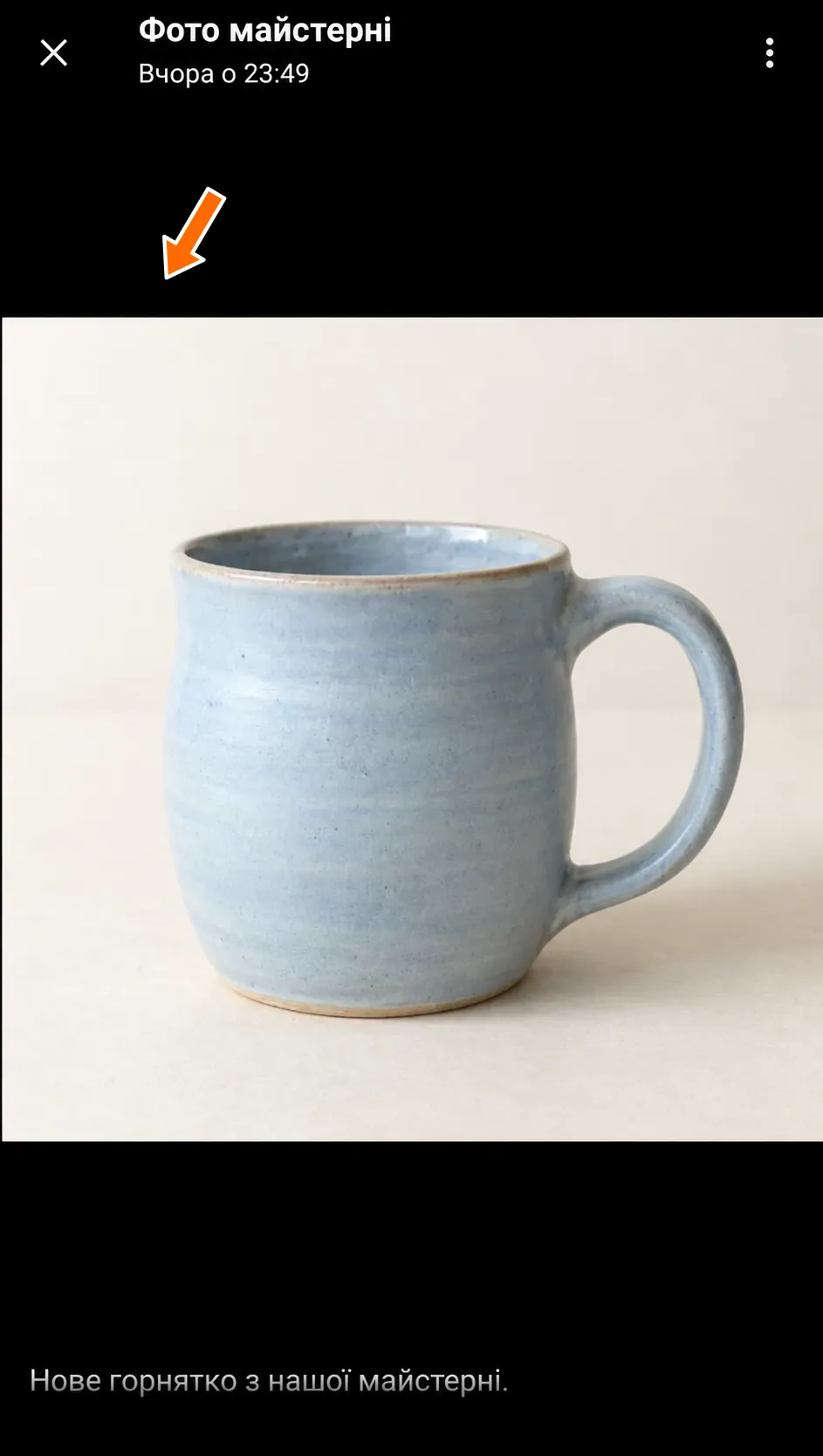
Вихідна фотографія майстерні. 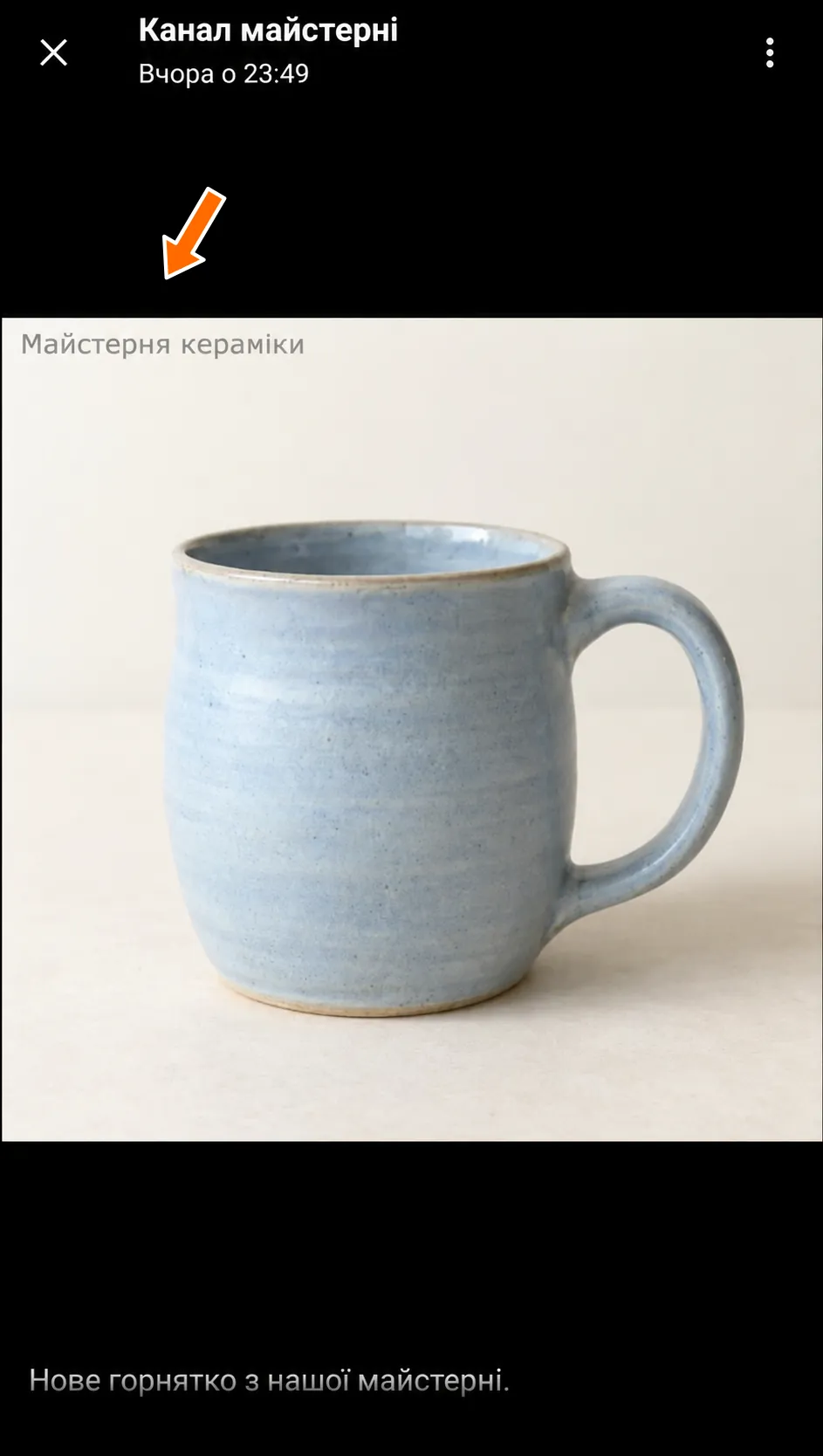
Переслана фотографія з назвою майстерні.
Як змінити водяний знак
Розглянемо налаштування текстового водяного знака на прикладі створеного знака.
Натисніть «Змінити» з олівцем у рядку водяного знака. Відкриється вікно його налаштувань.
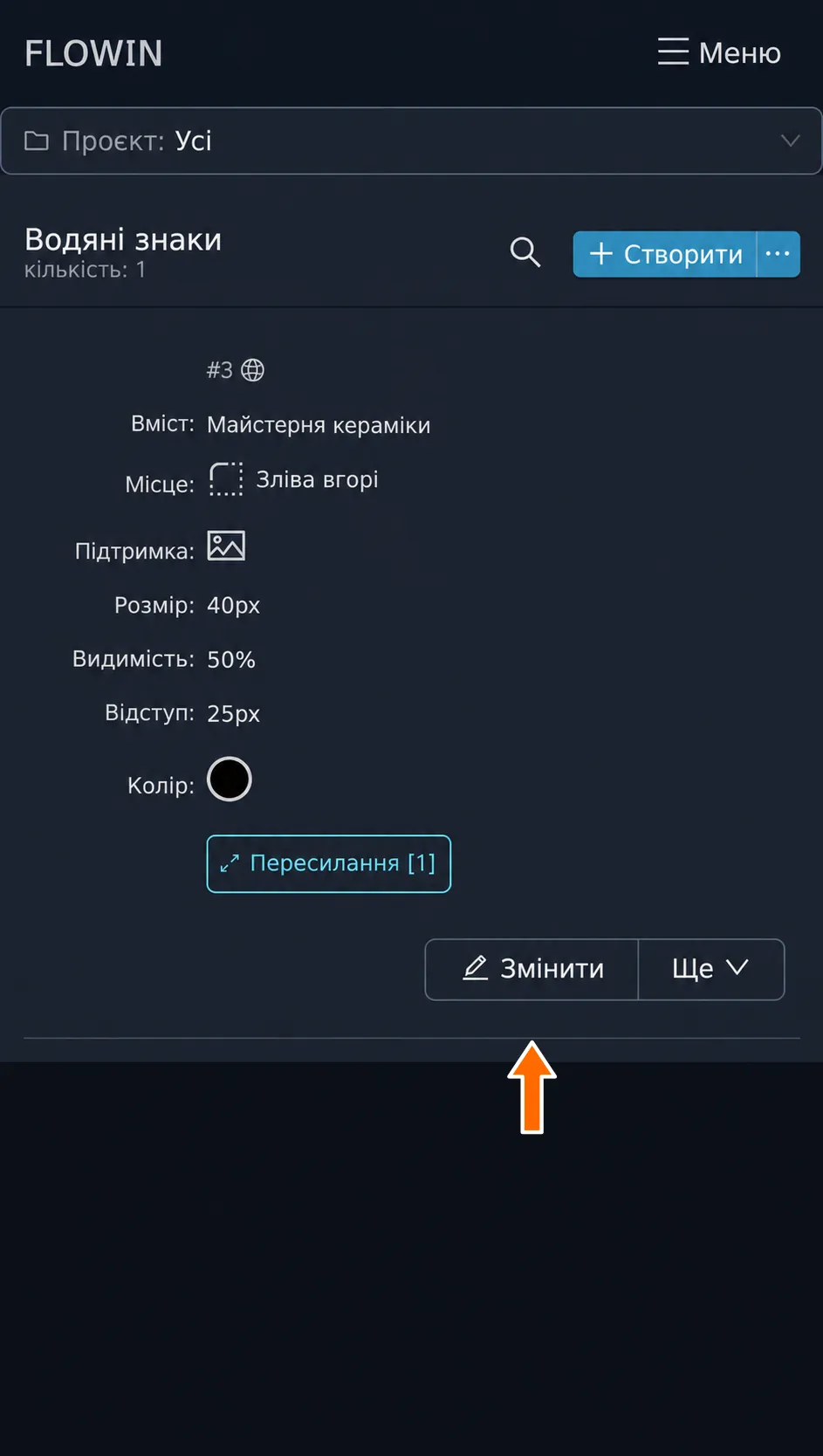
Кнопка змінення текстового знака. Змініть потрібні параметри. Наприклад, заповніть «Опис» значенням
Назва майстерні на фотоі натисніть «Зберегти». Опис з’явиться в рядку знака.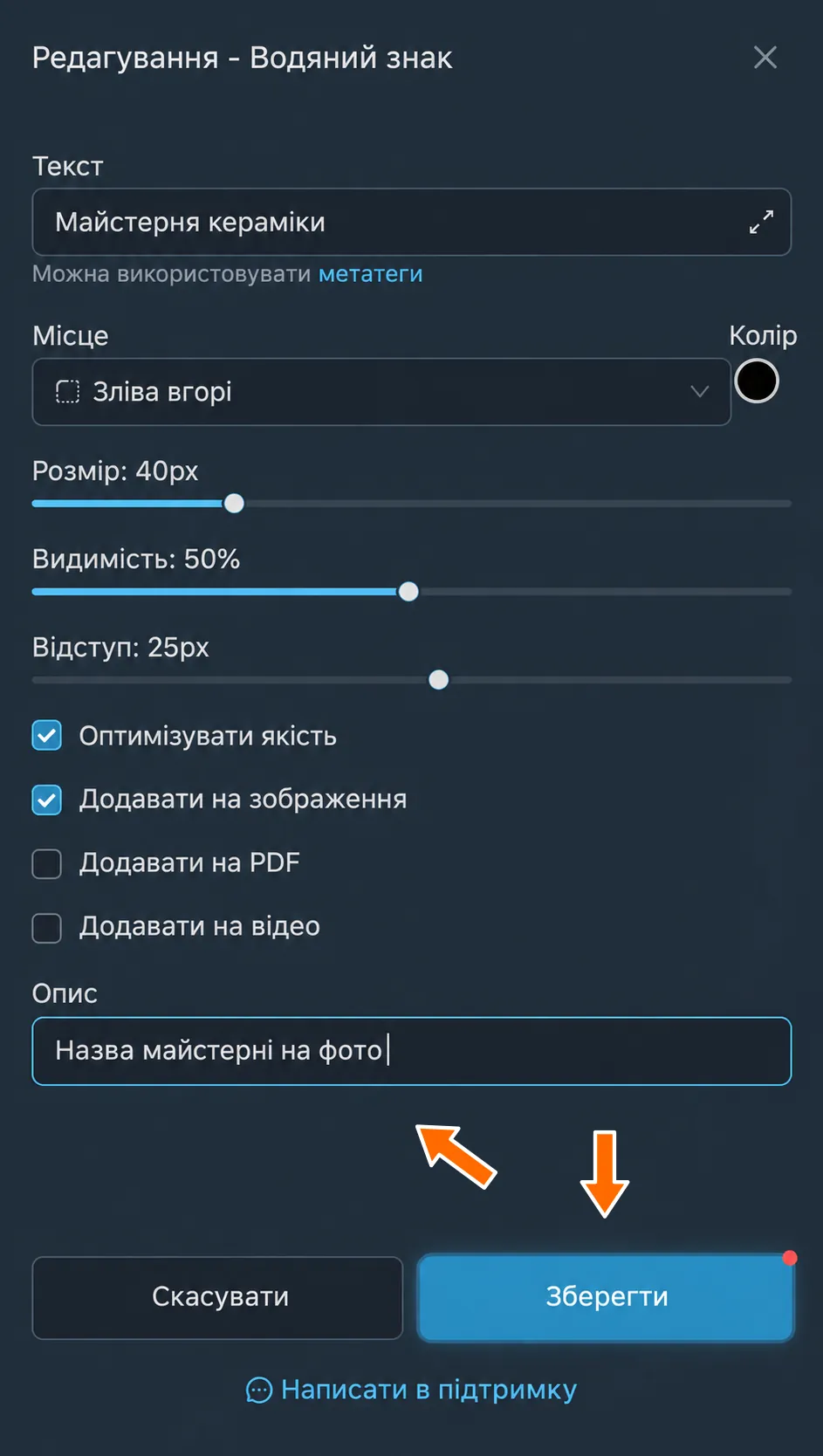
Збереження опису знака. 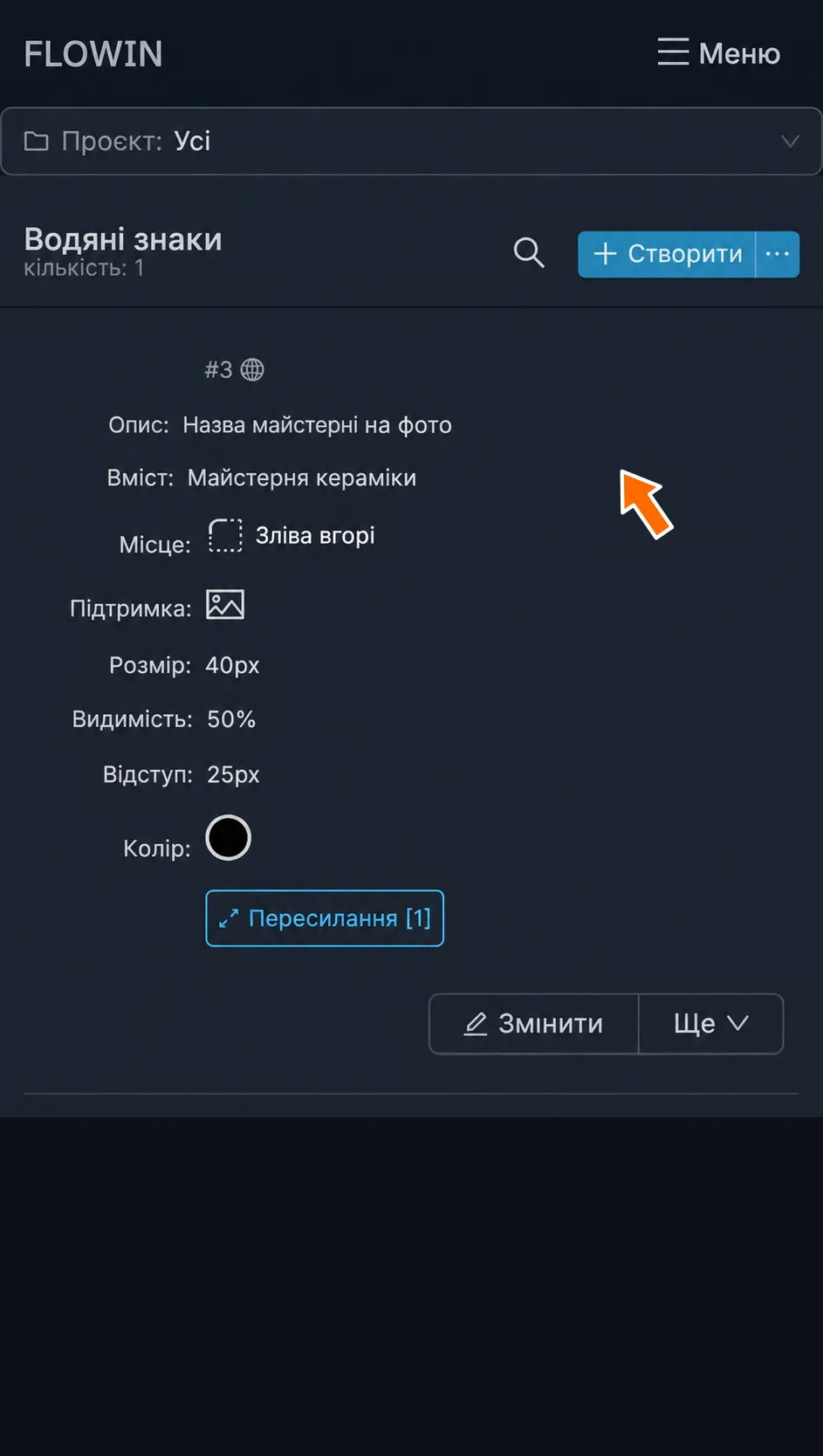
Опис з’явився в рядку знака.
Налаштування текстового водяного знака
Текст
Вміст водяного знака, який додається на переслані медіафайли.
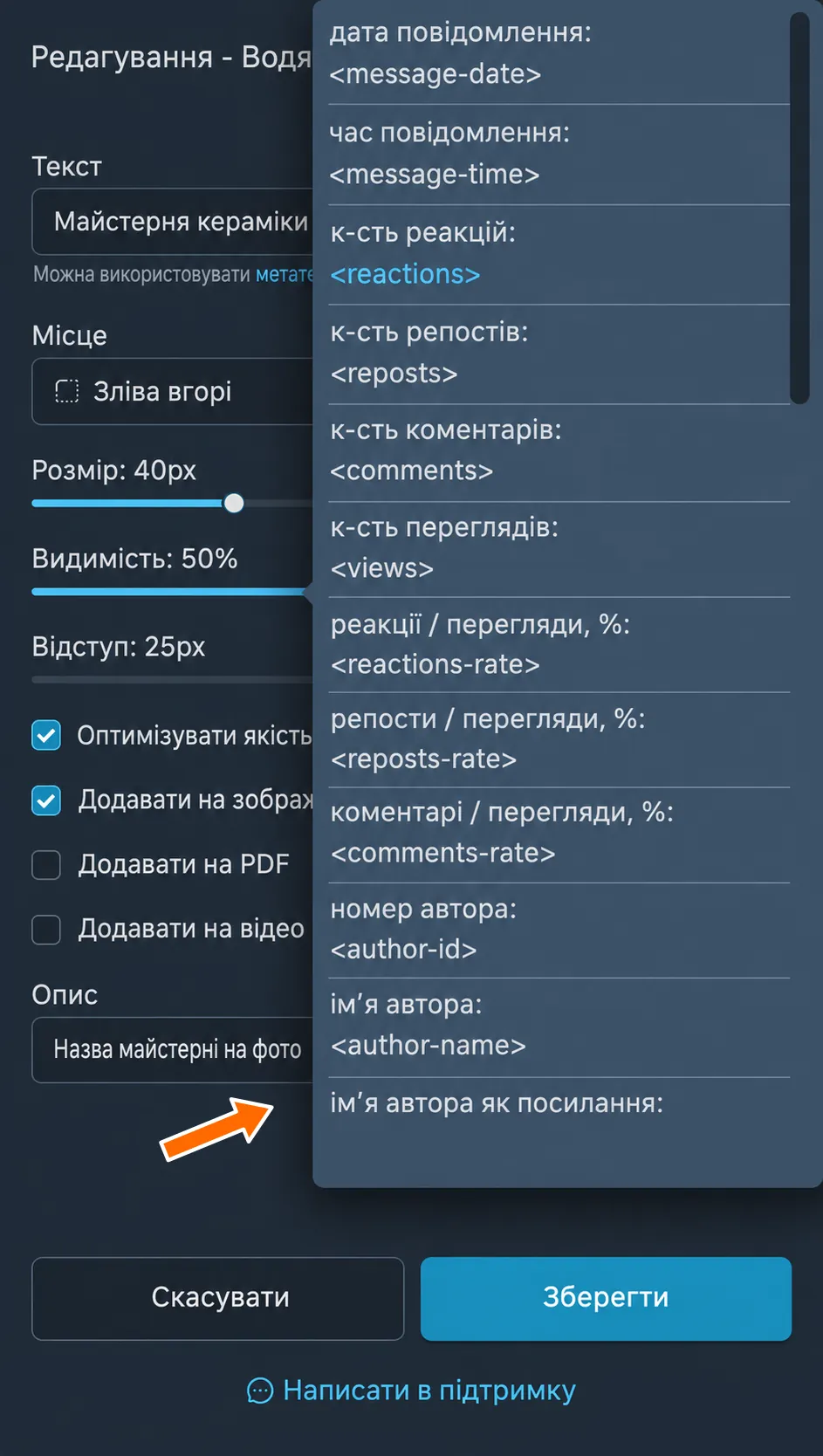
У полі можна використовувати метатеги.
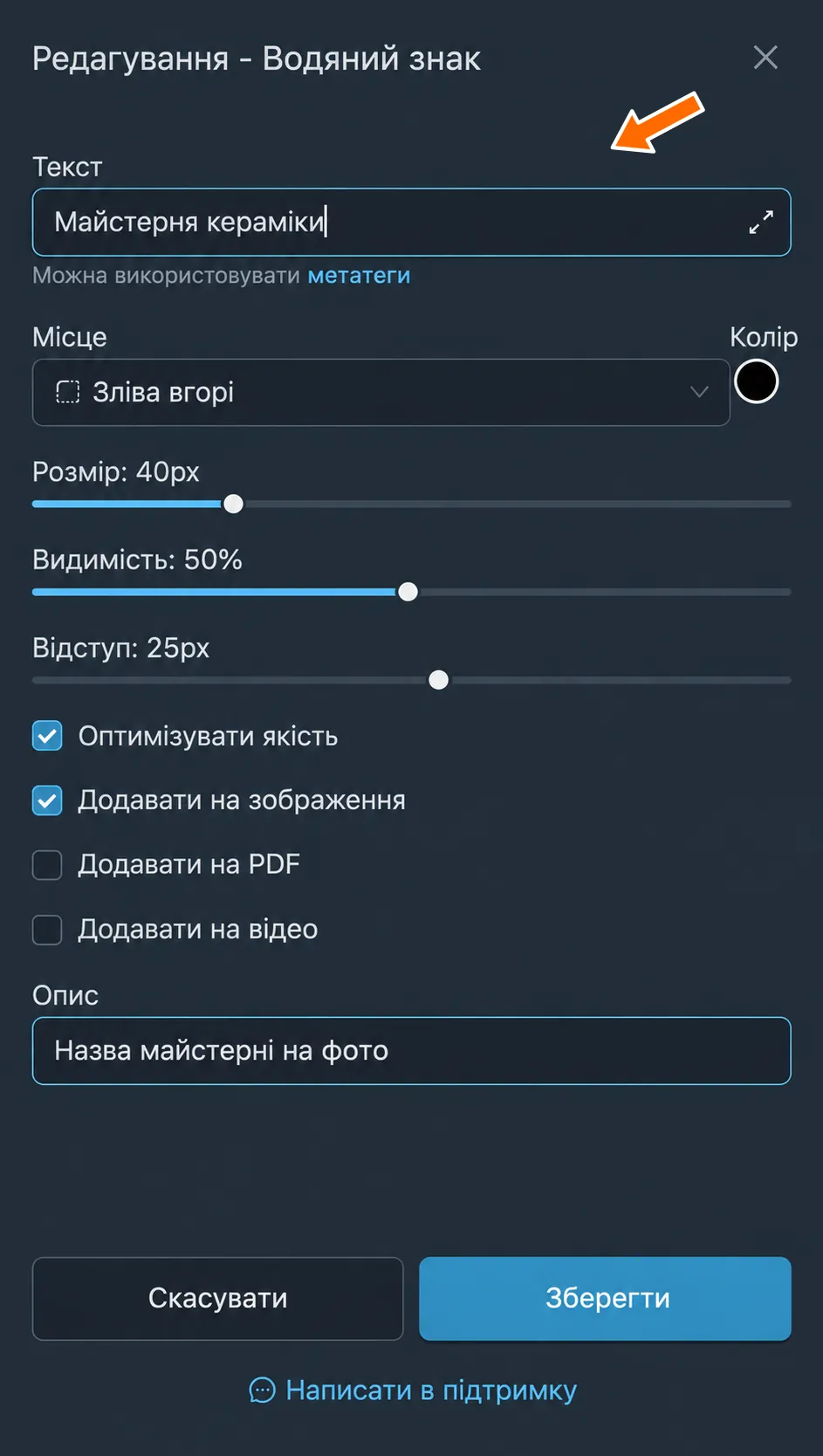
Місце
Розташування водяного знака на медіа:
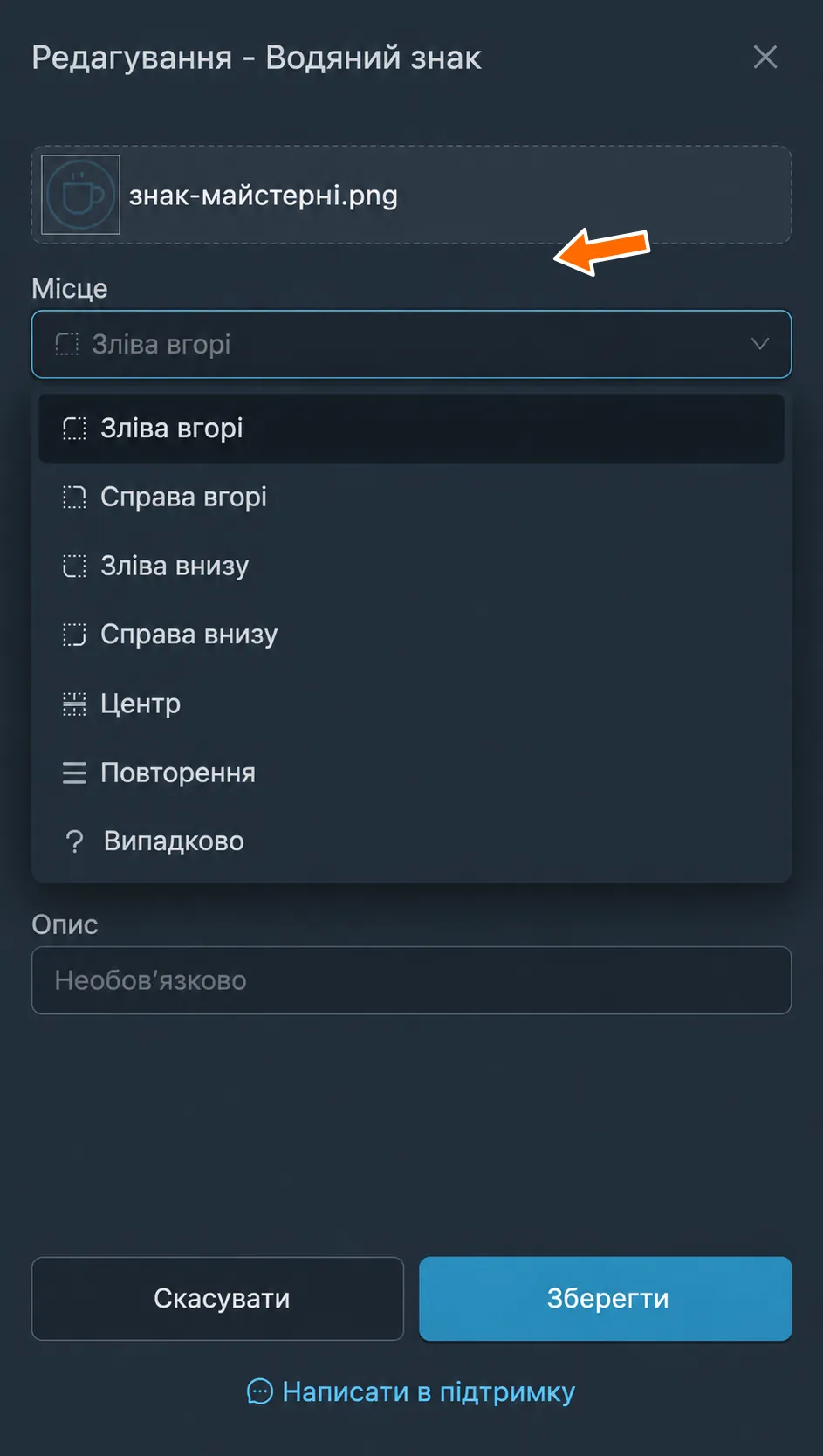
- «Зліва вгорі», «Справа вгорі», «Зліва внизу», «Справа внизу»: один із чотирьох кутів.
- «Центр»: середина зображення.
- «Повторення»: знак повторюється на зображенні.
- «Випадково»: положення вибирається випадково.
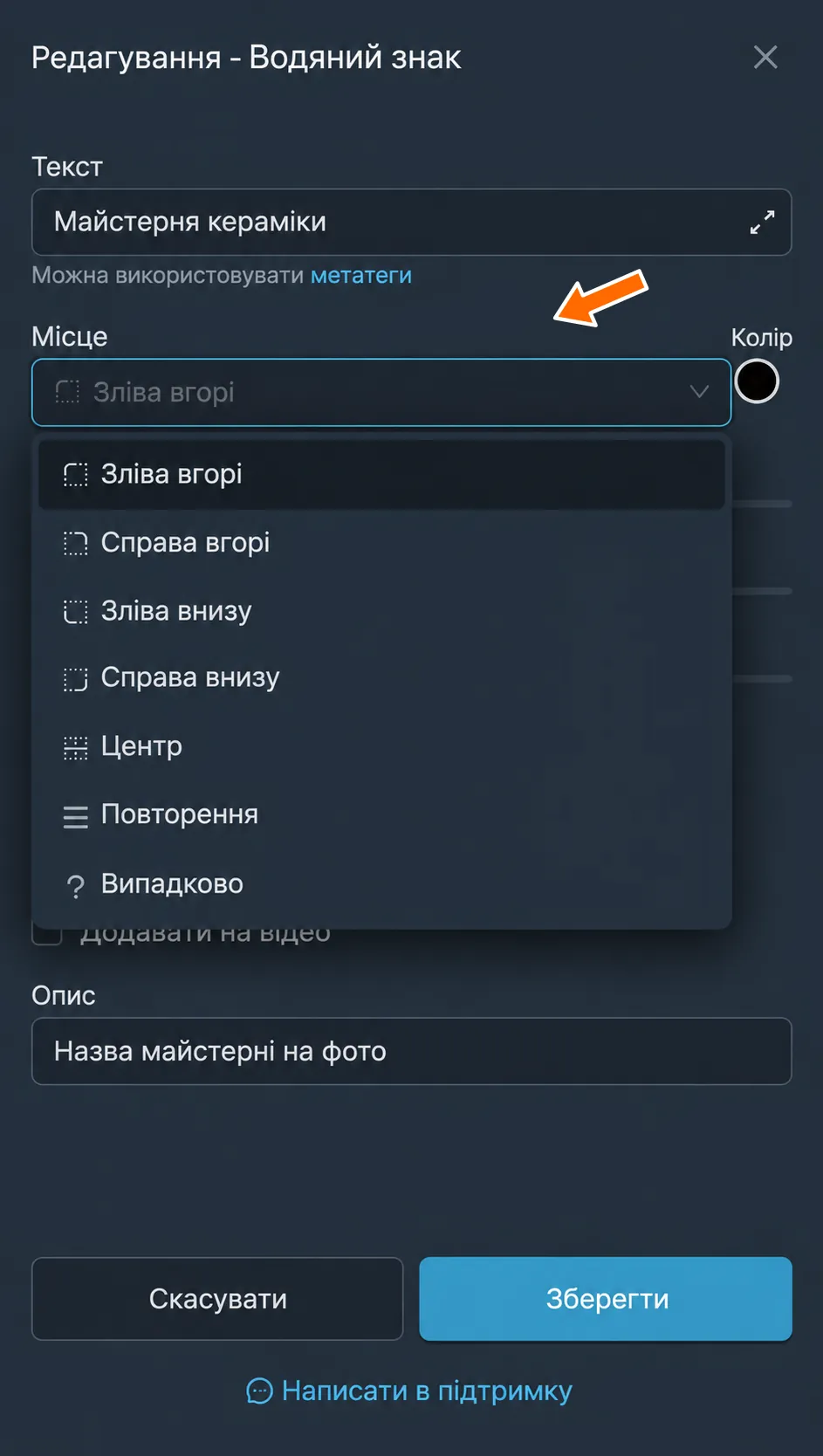
Колір
Колір напису. Натисніть кольоровий кружечок поруч із полем «Місце» й виберіть колір.
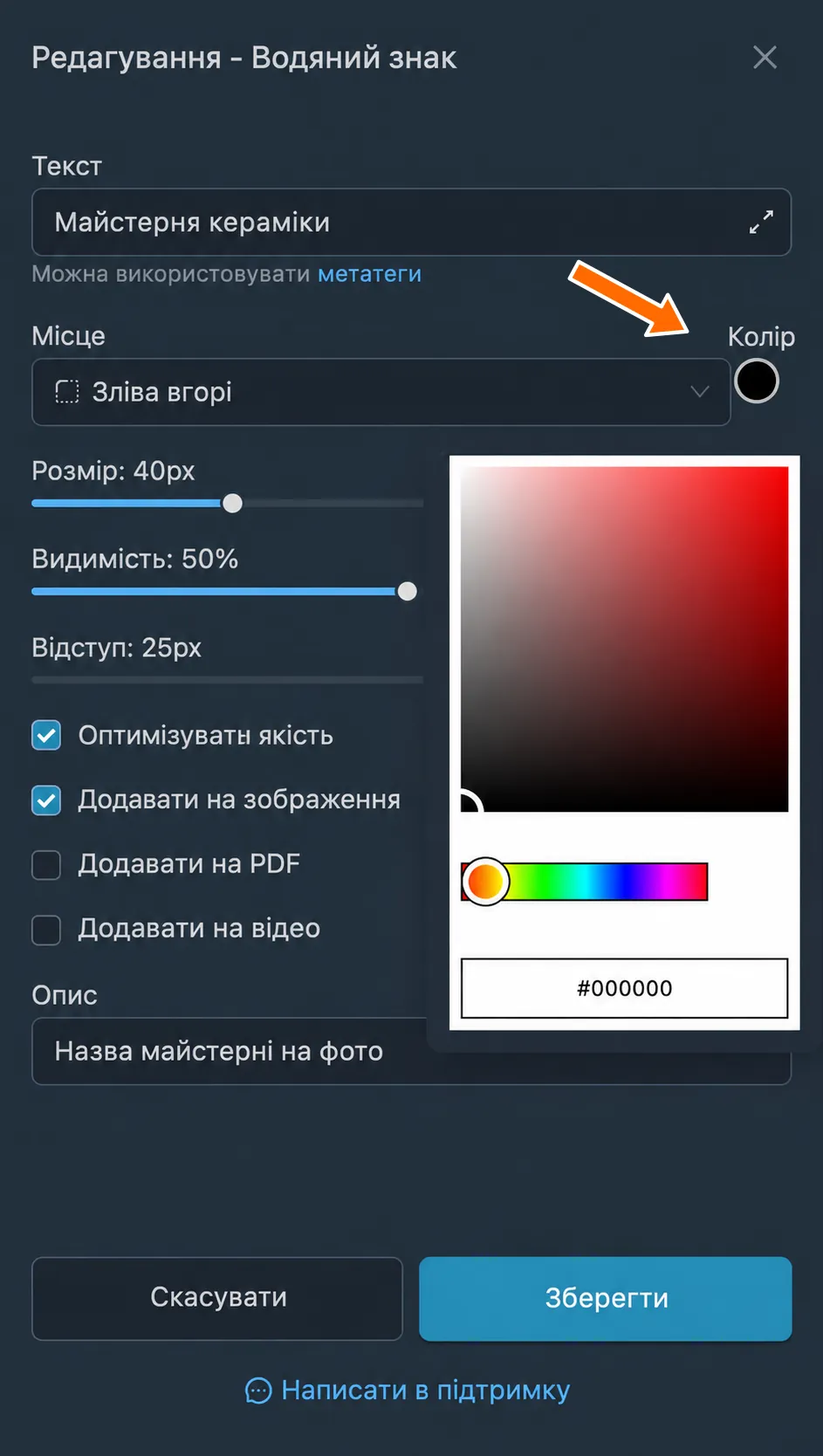
Розмір
Розмір тексту в пікселях, від 8 до 128.
Видимість
Видимість напису від 1% до 100%. Що менше значення, то прозоріший водяний знак.
Відступ
Відступ від вибраного місця в пікселях. За від’ємного значення у вихідного зображення з’являються додаткові поля, на яких розміщується водяний знак. Від’ємний відступ діє лише для зображень і PDF-документів.
Оптимізувати якість
Зменшує розмір кінцевого медіафайлу й пришвидшує обробку завдяки невеликому зниженню якості.
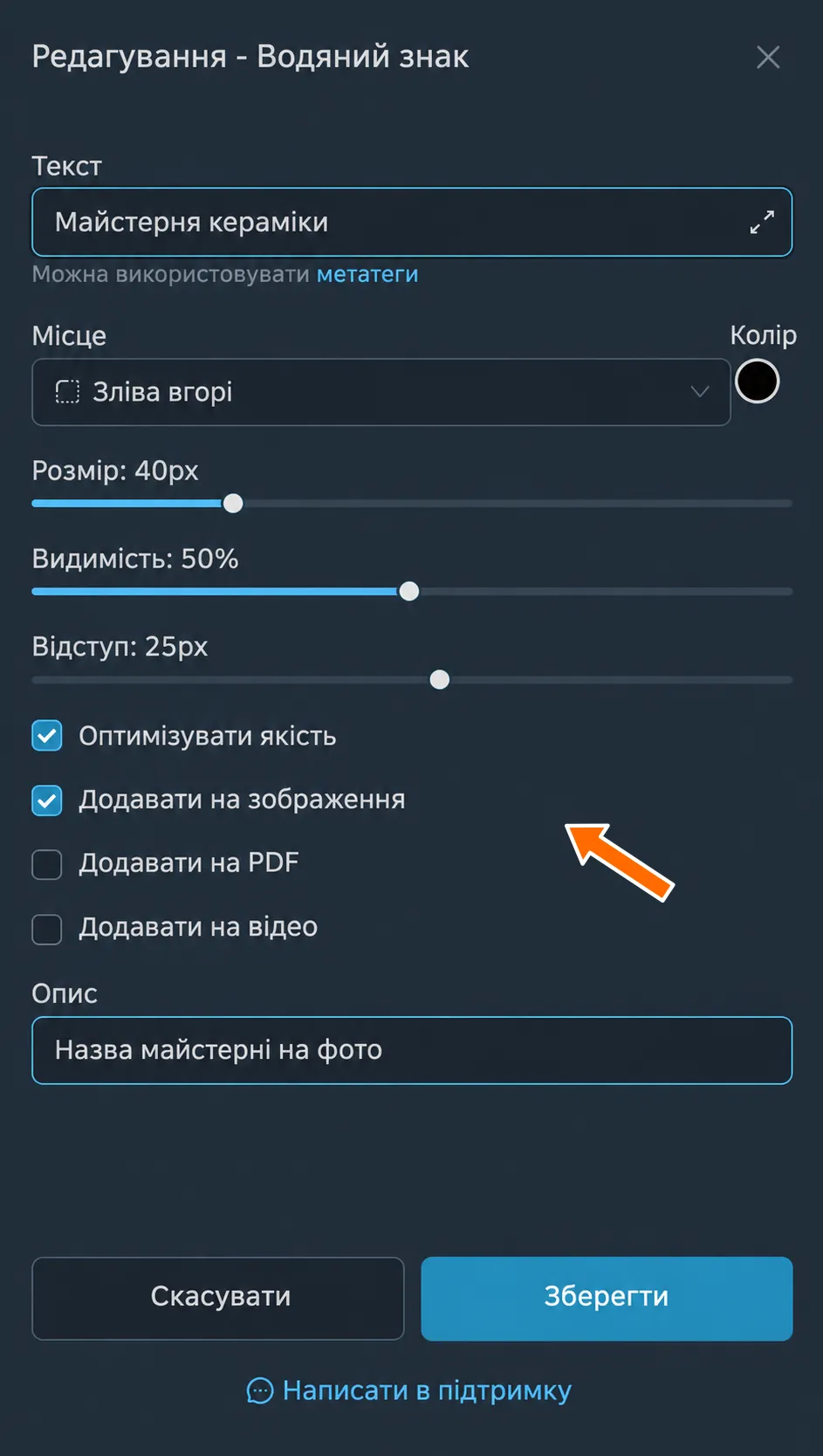
Типи медіа
- «Додавати на зображення» вмикає знак на пересланих зображеннях.
- «Додавати на PDF» вмикає знак на пересланих PDF-документах.
- «Додавати на відео» вмикає знак на пересланих відео.
Опис
Необов’язковий коментар для вашої зручності. На роботу водяного знака він не впливає.
Метаінформація в текстовому водяному знаку
У тексті водяного знака можна використовувати спеціальні метатеги для додавання службової інформації. Основні метатеги:
- дата повідомлення: <message-date>
- час повідомлення: <message-time>
- номер автора: <author-id>
- ім’я автора: <author-name>
- ім’я автора як посилання: <author-name-link>
- ім’я автора як тег: <author-name-tag>
- нікнейм автора: <author-username>
- текст повідомлення в джерелі: <src-message-text>
- номер повідомлення в джерелі: <src-message-id>
- посилання на повідомлення в джерелі: <src-message-link>
- номер чату джерела: <src-chat-id>
- назва чату джерела: <src-chat-name>
- нікнейм чату джерела: <src-chat-username>
- номер теми в джерелі: <src-topic-id>
- назва теми в джерелі: <src-topic-name>
- текст повідомлення в призначенні: <dst-message-text>
- номер чату призначення: <dst-chat-id>
- назва чату призначення: <dst-chat-name>
- нікнейм чату призначення: <dst-chat-username>
- номер теми в призначенні: <dst-topic-id>
- назва теми в призначенні: <dst-topic-name>
- регулярний вираз: <regexp>(short|sell)</regexp>
- випадковий текст: <random>1|2|3|4|5</random>
Під полем «Текст» є підказка «метатеги» з актуальним списком. Наприклад, Майстерня кераміки · <message-date> додасть до назви дату вихідного повідомлення. Посилання або ім’я автора на самому зображенні будуть частиною напису; натиснути на них як на посилання не можна.
Водяний знак у вигляді картинки
FLOWIN дає змогу використовувати водяний знак у вигляді зображення PNG або JPEG.
Створення водяного знака у вигляді картинки
Наприклад, замість назви майстерні додамо на фотографії її знак-картинку. Використовуйте підготовлене пересилання в режимі копіювання.
Підготуйте зображення
Заздалегідь видаліть непотрібне тло й налаштуйте прозорість картинки. Для прозорого тла використовуйте PNG: JPEG прозорості не зберігає.
Відкрийте «Меню» → «Водяні знаки» → «Вставлення зображення» й натисніть «Створити».
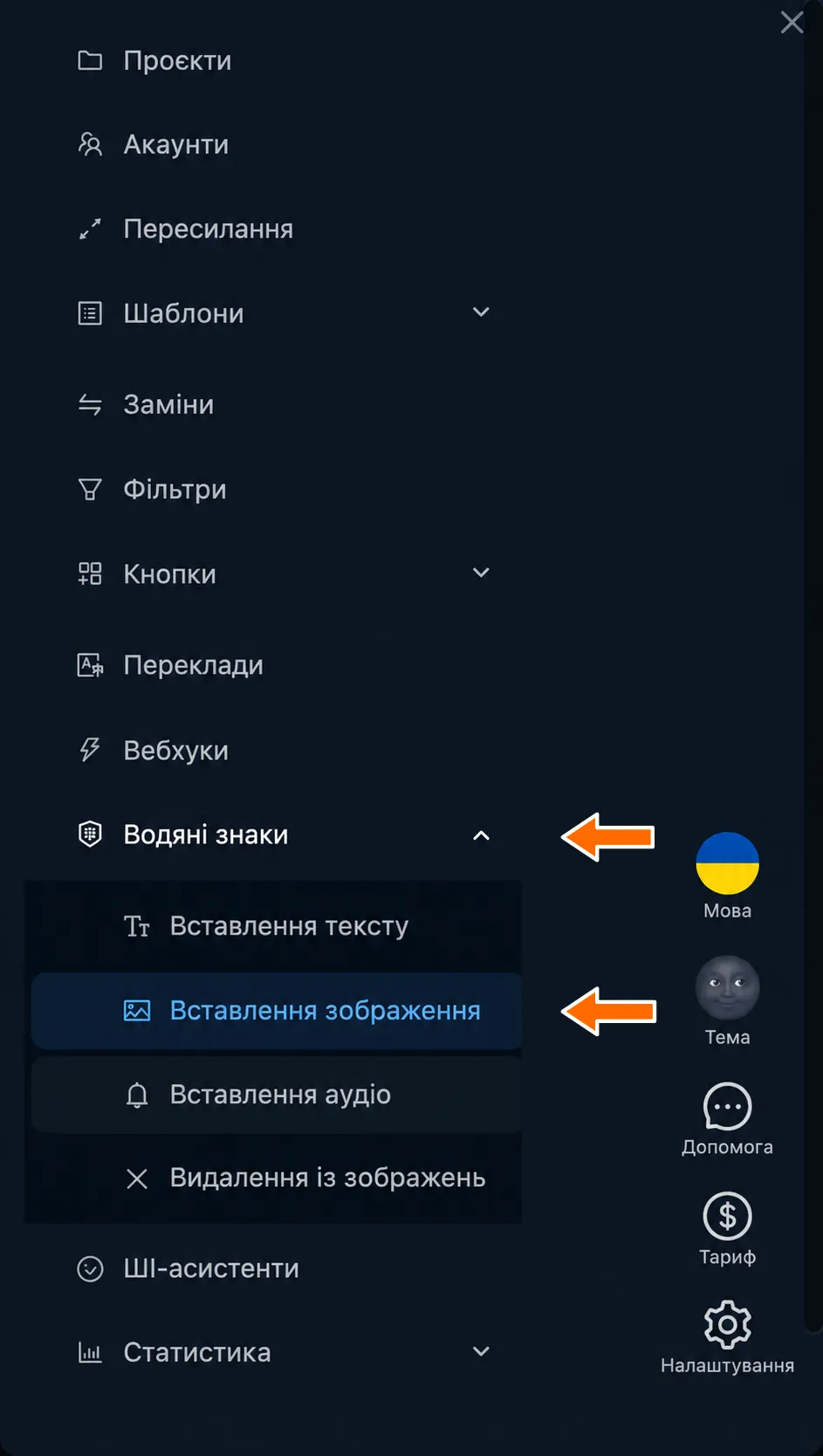
Вставлення зображення в меню водяних знаків. 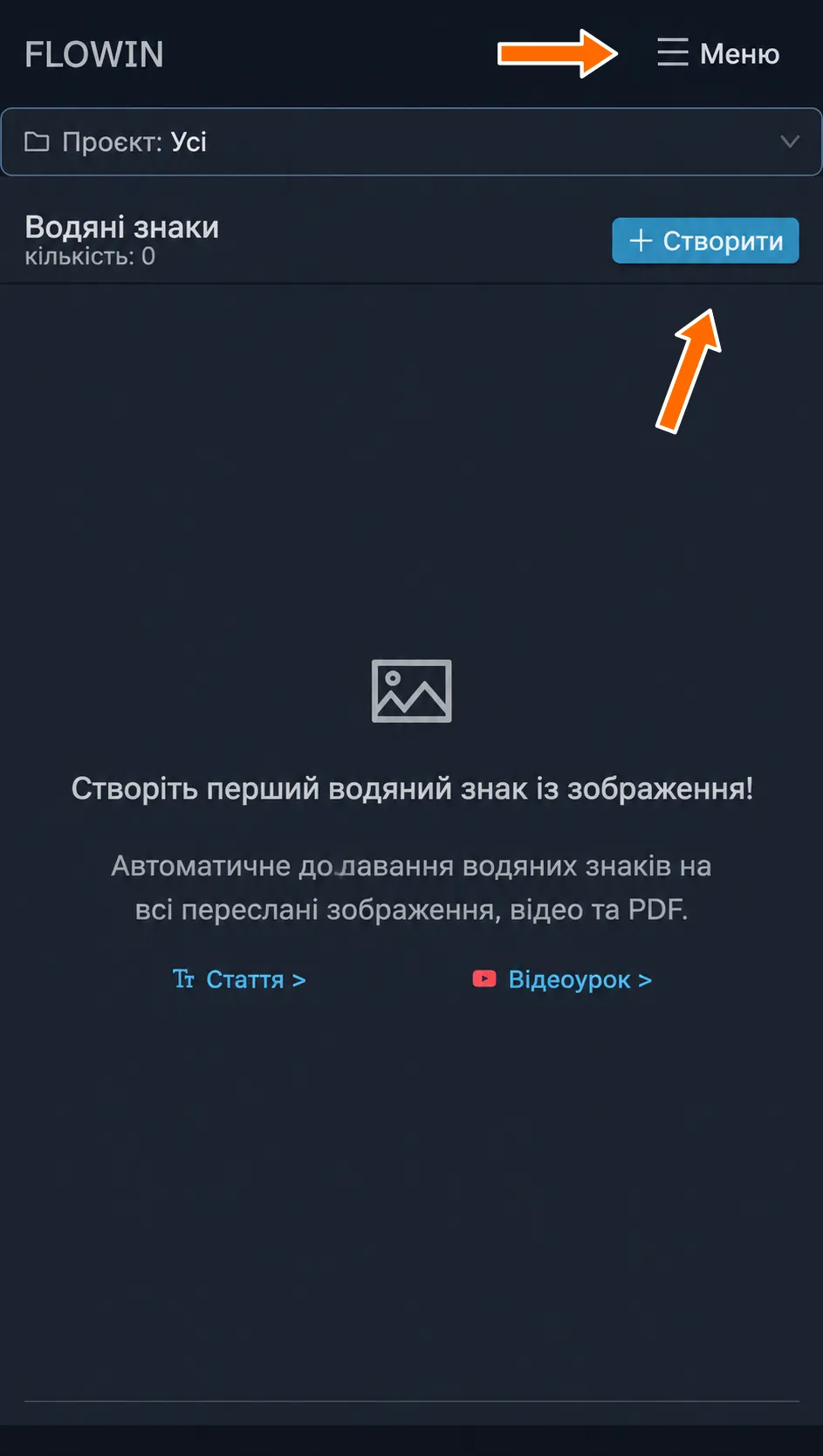
Кнопки «Меню» і «Створити» на сторінці знаків-картинок. Натисніть «Завантажте водяний знак» і виберіть підготовлену картинку. Щоб знак майстерні був добре помітним, установіть «Розмір» 30% і натисніть «Створити».
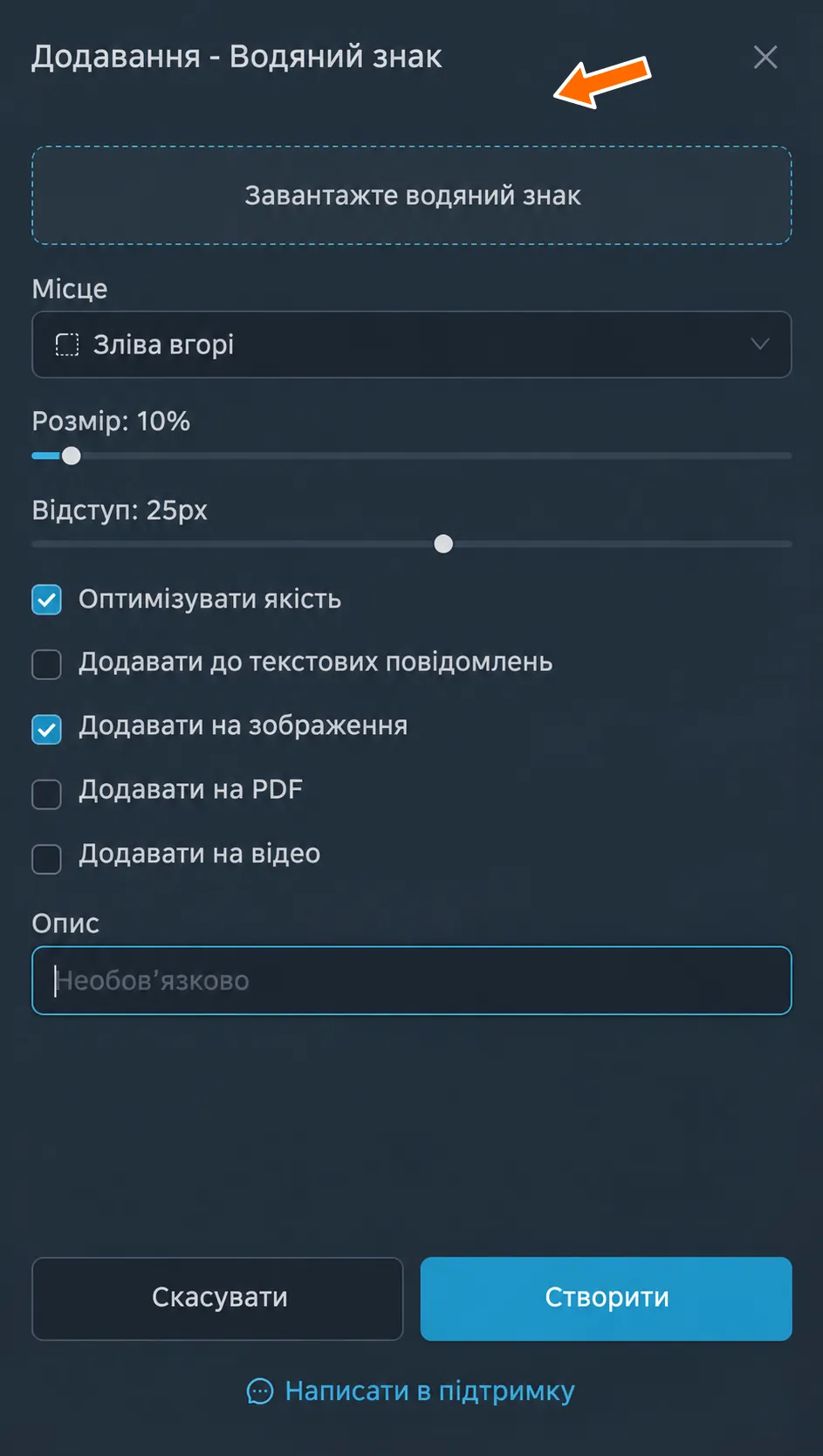
Завантаження картинки для водяного знака. 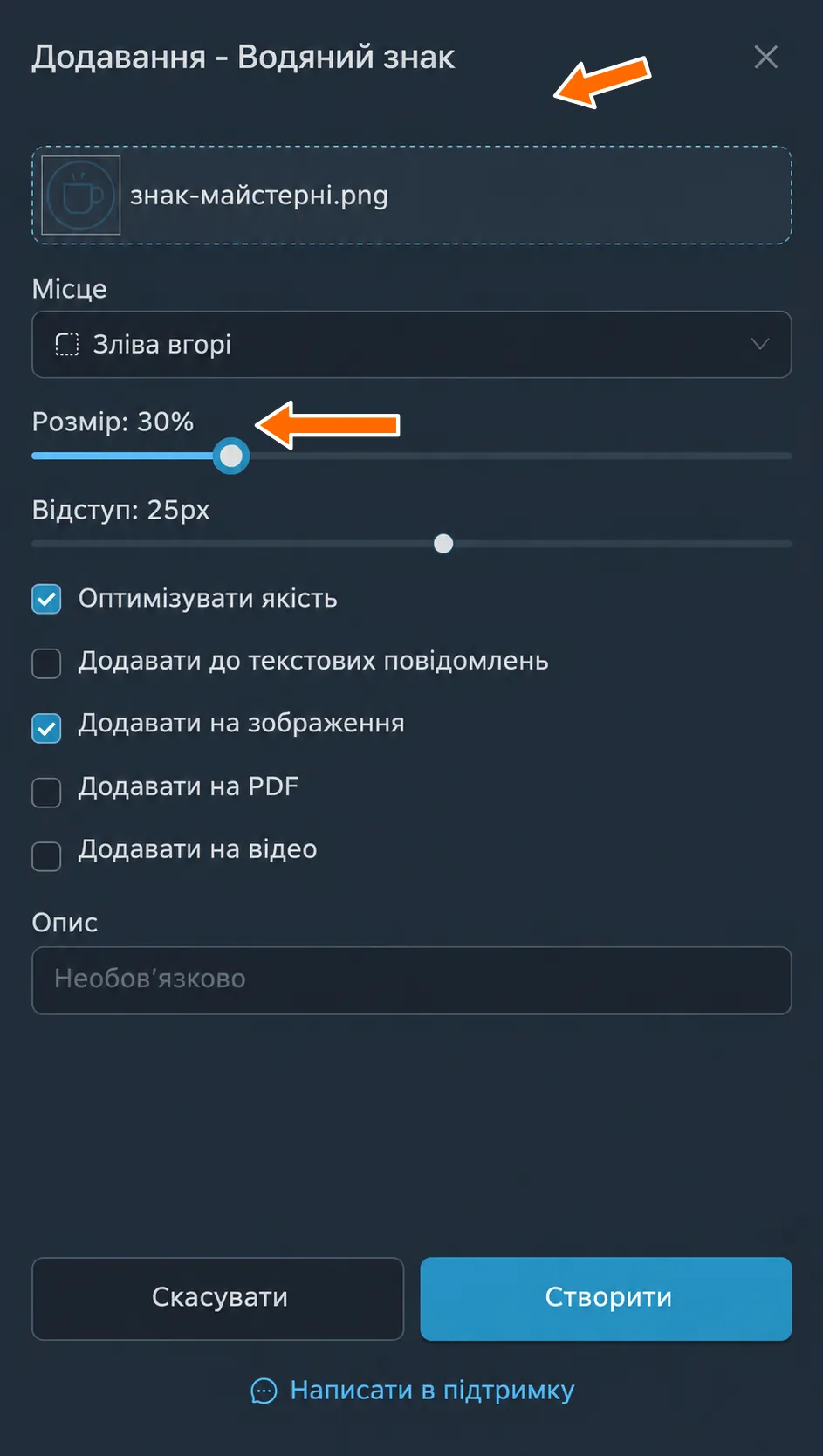
Завантажений знак майстерні та його розмір. 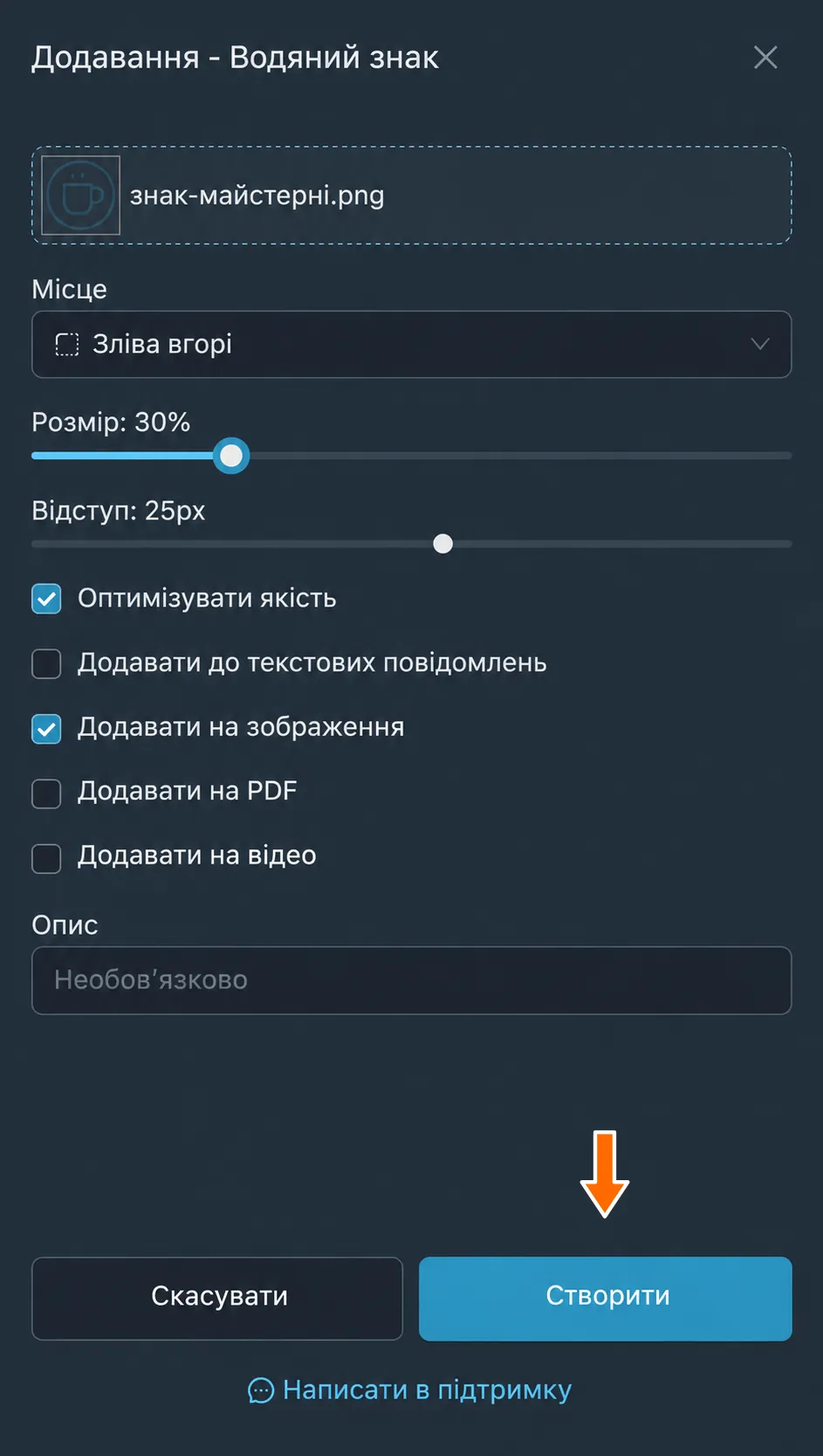
Створення знака-картинки. Натисніть «Застосувати» біля нового знака й виберіть пересилання, як для текстового знака.
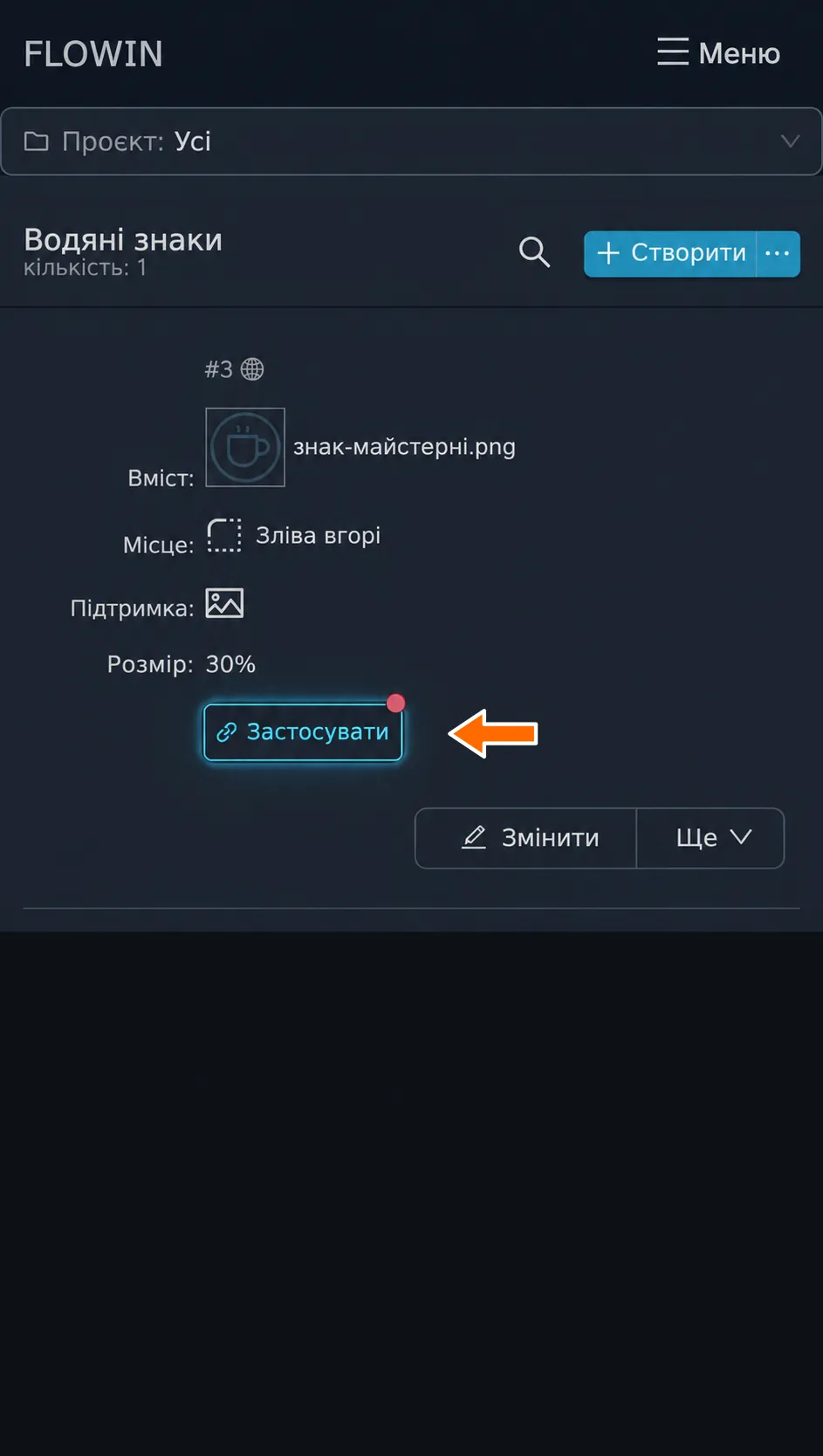
Застосування знака-картинки до пересилання. У знака з’явиться прив’язане пересилання. Нові фотографії надходитимуть із вибраною картинкою.
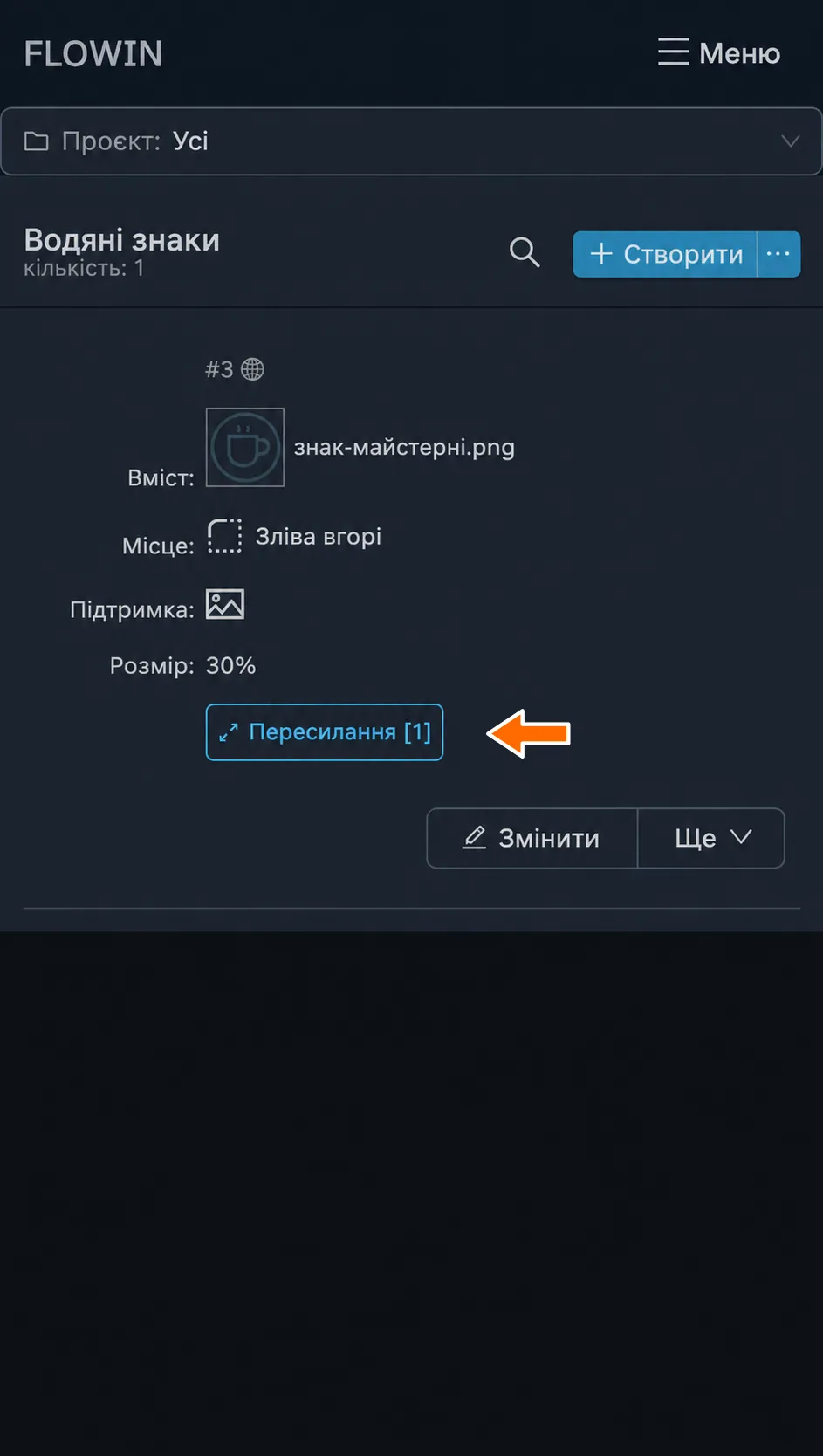
Знак-картинку прив’язано до пересилання. 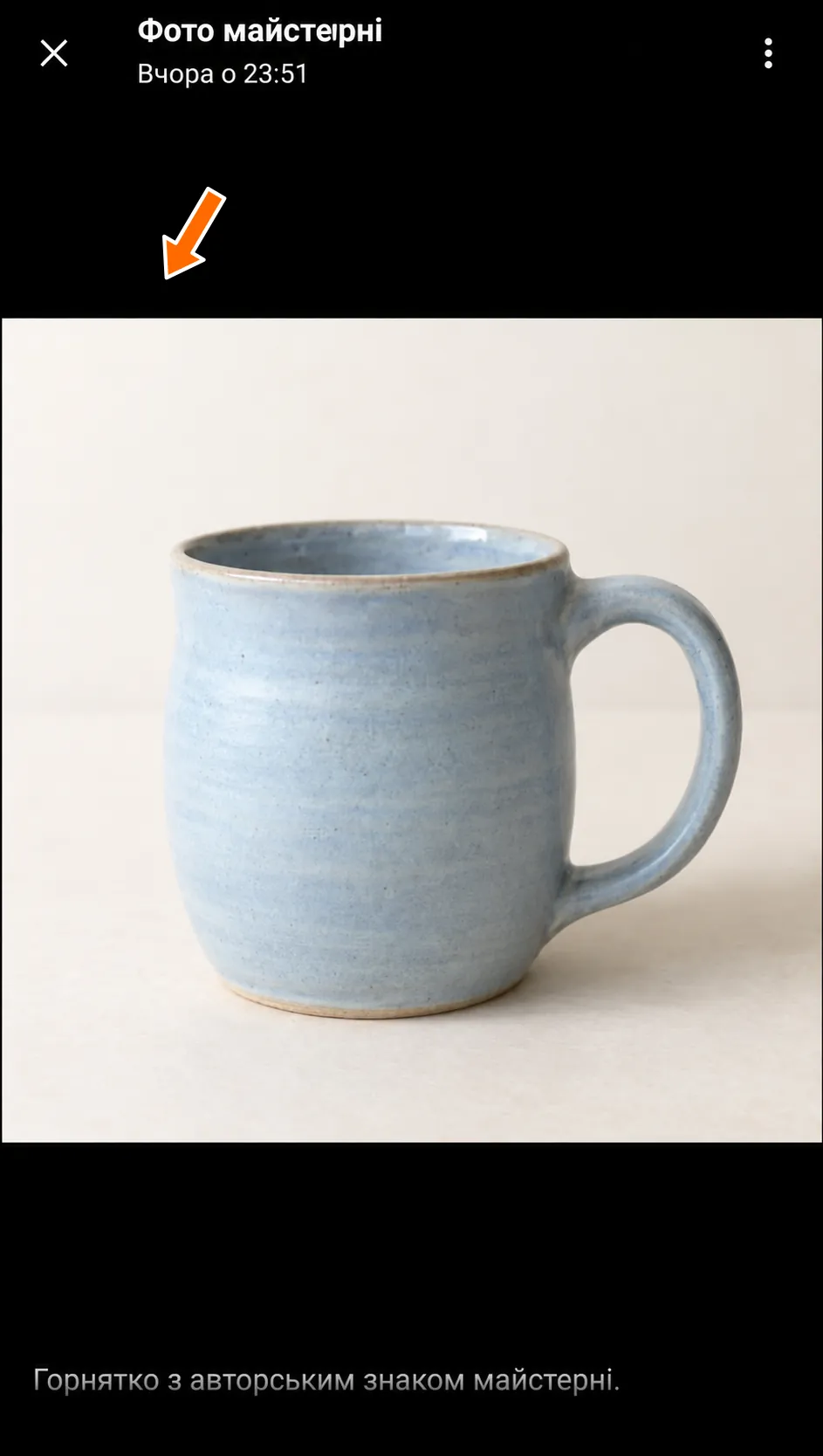
Вихідна фотографія без знака-картинки. 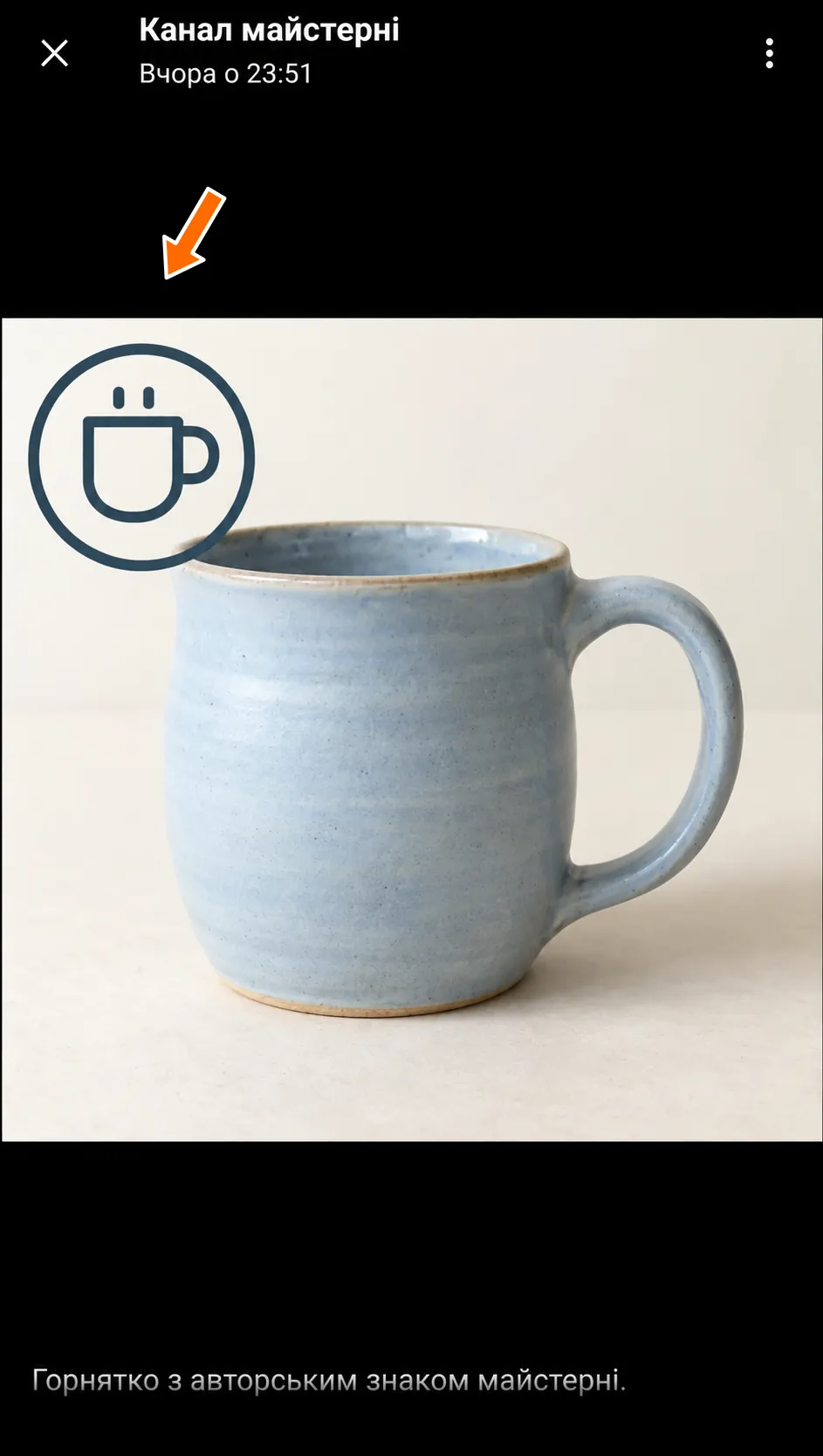
На пересланій фотографії з’явився знак майстерні.
Налаштування водяного знака у вигляді картинки
Розглянемо налаштування створеного знака-картинки. Для редагування натисніть «Змінити» поруч із ним.
Зміни зберігаються кнопкою «Зберегти», як в інструкції з редагування.
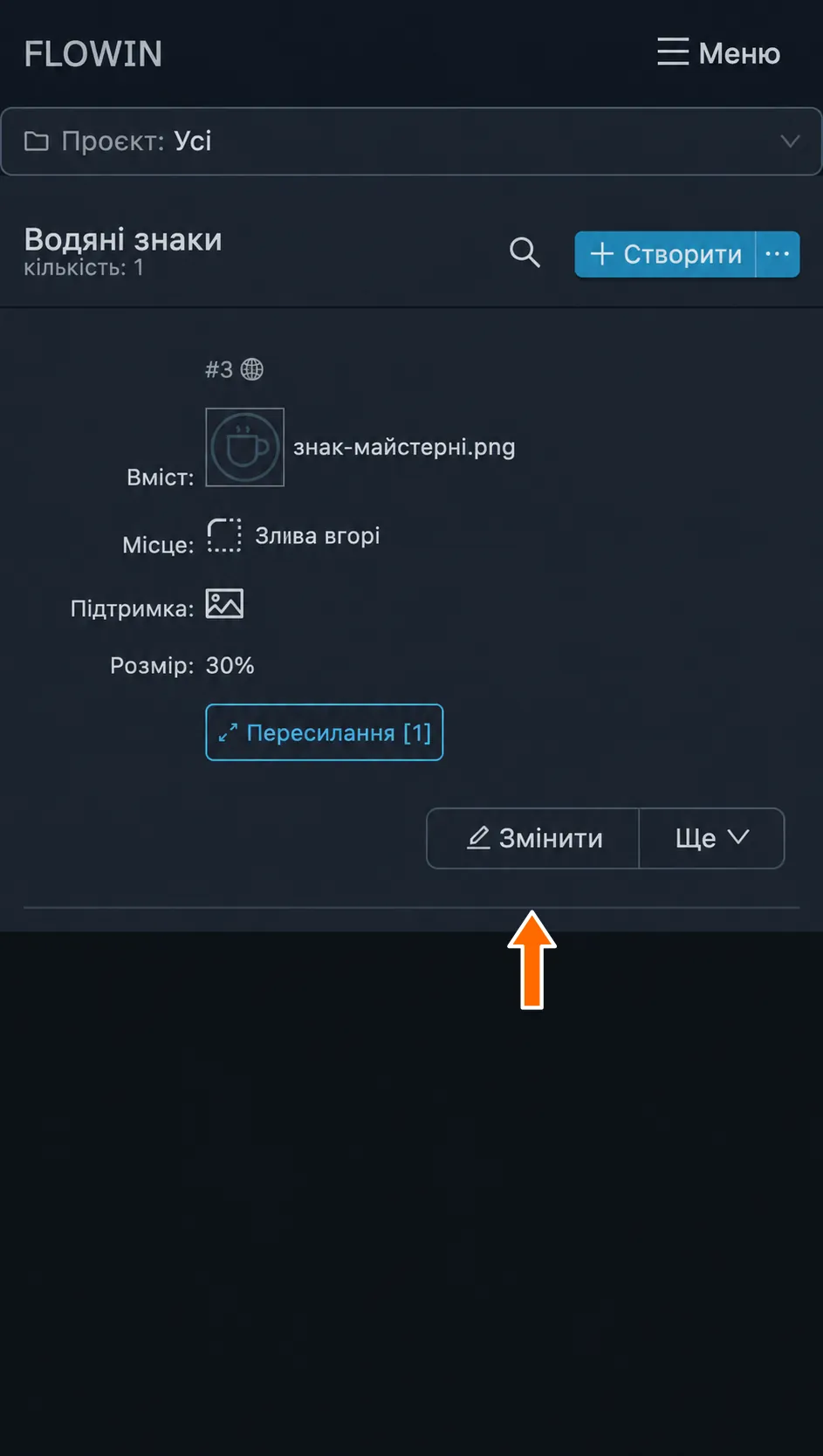
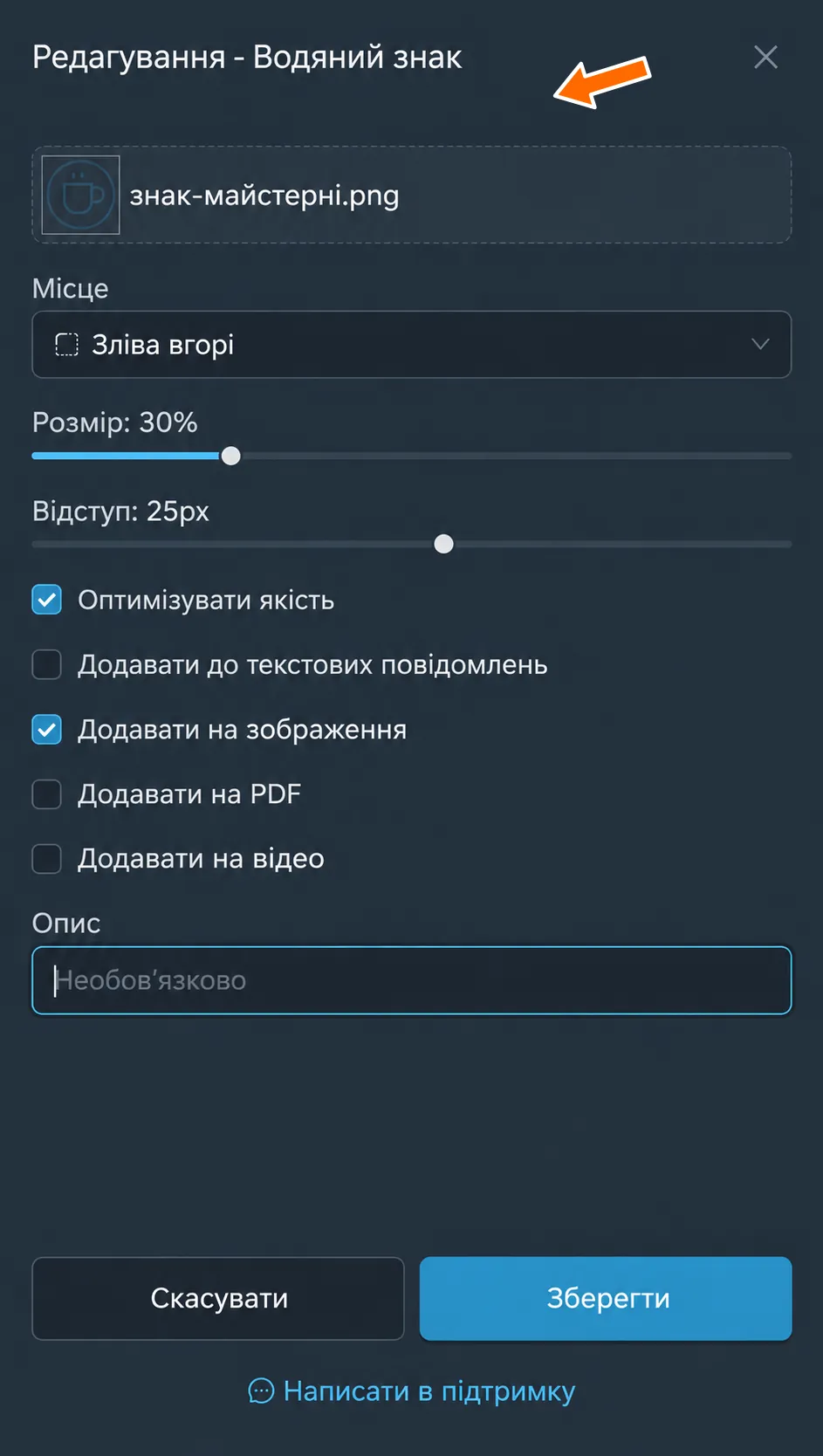
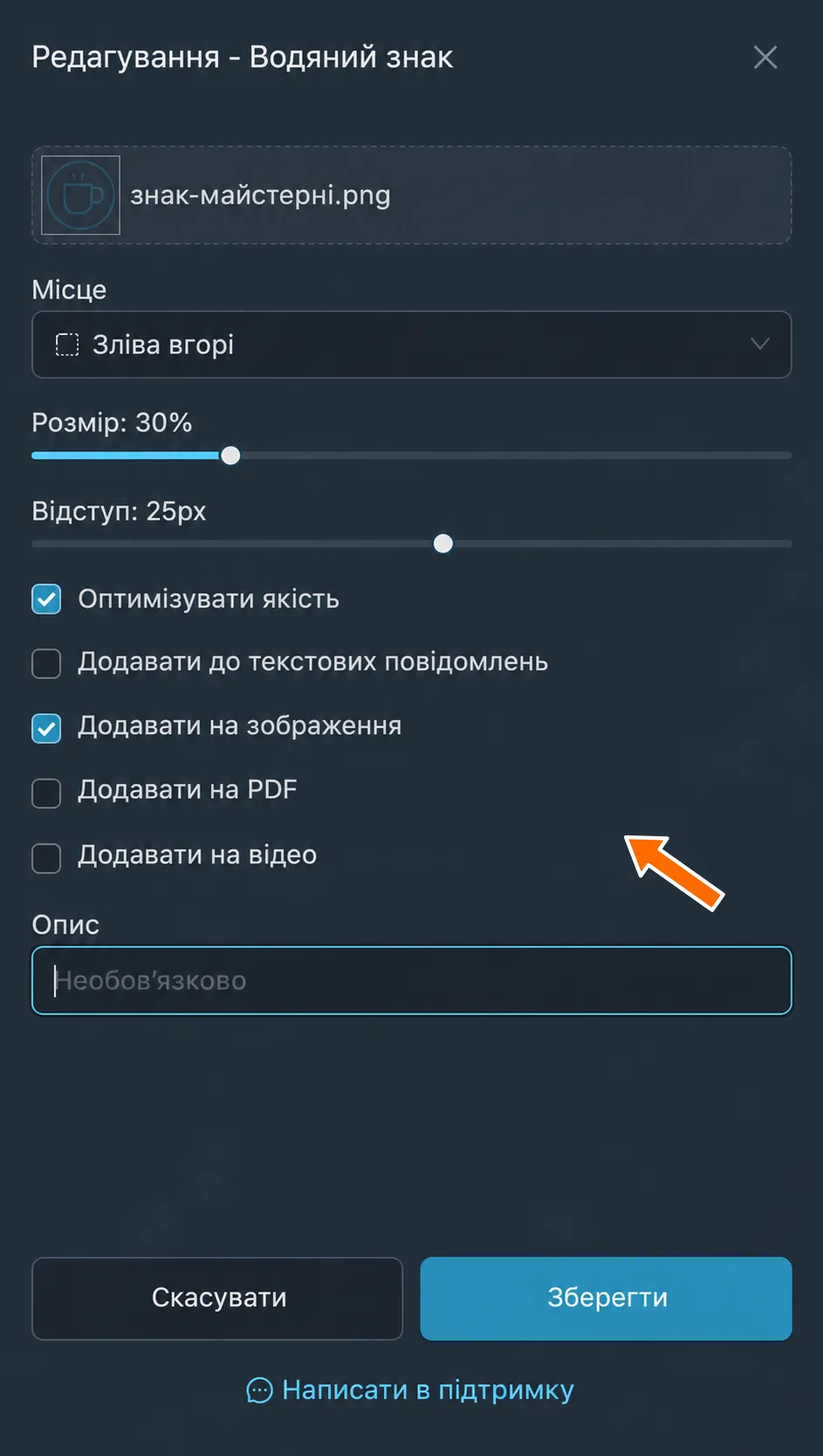
Зображення
Картинка, яка додається на переслані медіафайли. Натисніть на неї, щоб вибрати іншу.
Місце
Розташування знака на медіа. Доступні ті самі сім варіантів розташування, що й у текстового знака.
Розмір
Розмір картинки відносно вихідного медіа, у відсотках від 5% до 100%.
Відступ
Відступ від вибраного місця в пікселях. Від’ємне значення додає поля для знака лише до зображень і PDF-документів.
Оптимізувати якість
Зменшує файл і пришвидшує обробку завдяки невеликому зниженню якості, як у текстового знака.
До яких повідомлень додавати
- «Додавати до текстових повідомлень» прикріплює вибрану картинку до пересланих повідомлень без інших медіа.
- «Додавати на зображення» накладає знак на переслані зображення.
- «Додавати на PDF» накладає знак на переслані PDF-документи.
- «Додавати на відео» накладає знак на переслані відео.
Опис
Необов’язковий коментар для вашої зручності. На роботу знака він не впливає.
Водяний знак для аудіо
FLOWIN дає змогу використовувати аудіофрагмент як водяний знак: він автоматично додається в переслані голосові повідомлення або аудіофайли.
Створення водяного знака для аудіо
Наприклад, додамо коротку заставку «Майстерня кераміки» на початку кожного аудіоуроку. Підготуйте заставку в MP3 або OGG і пересилання уроків у режимі копіювання.
Відкрийте «Меню» → «Водяні знаки» → «Вставлення аудіо» й натисніть «Створити».
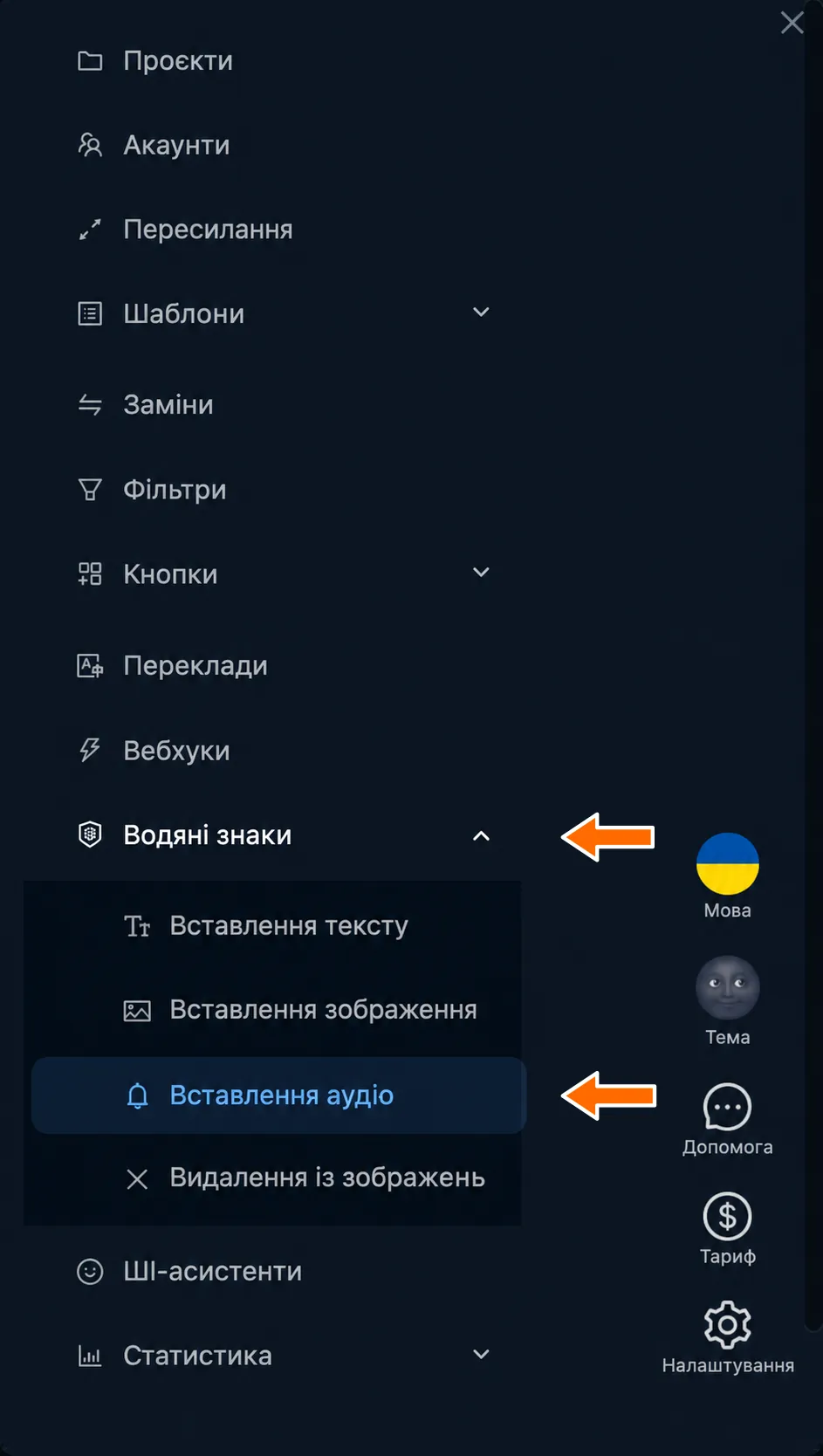
Вставлення аудіо в меню водяних знаків. 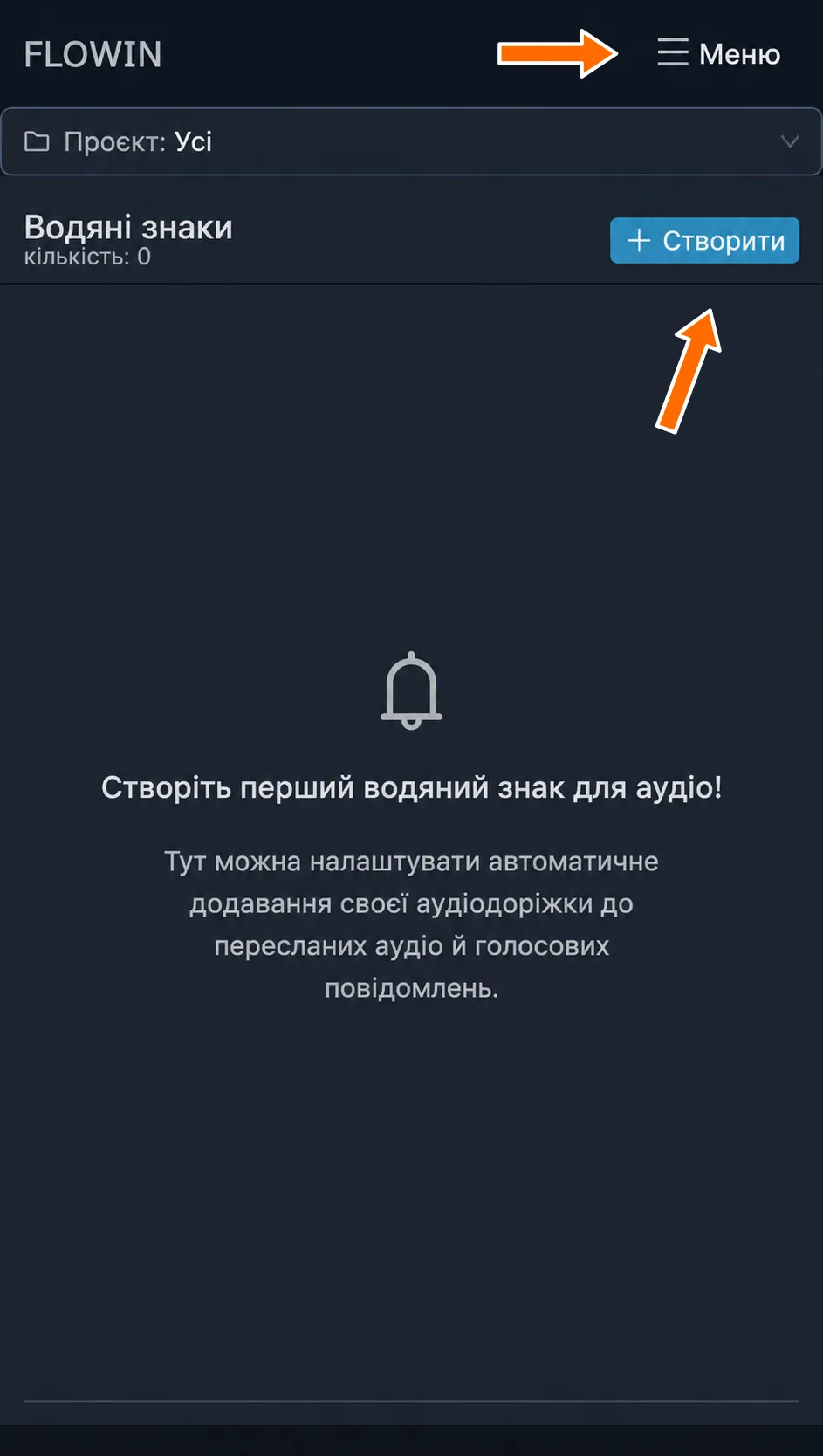
Кнопки «Меню» і «Створити» на сторінці аудіознаків. Натисніть «Завантажте водяний знак», виберіть аудіозаставку й натисніть «Створити».
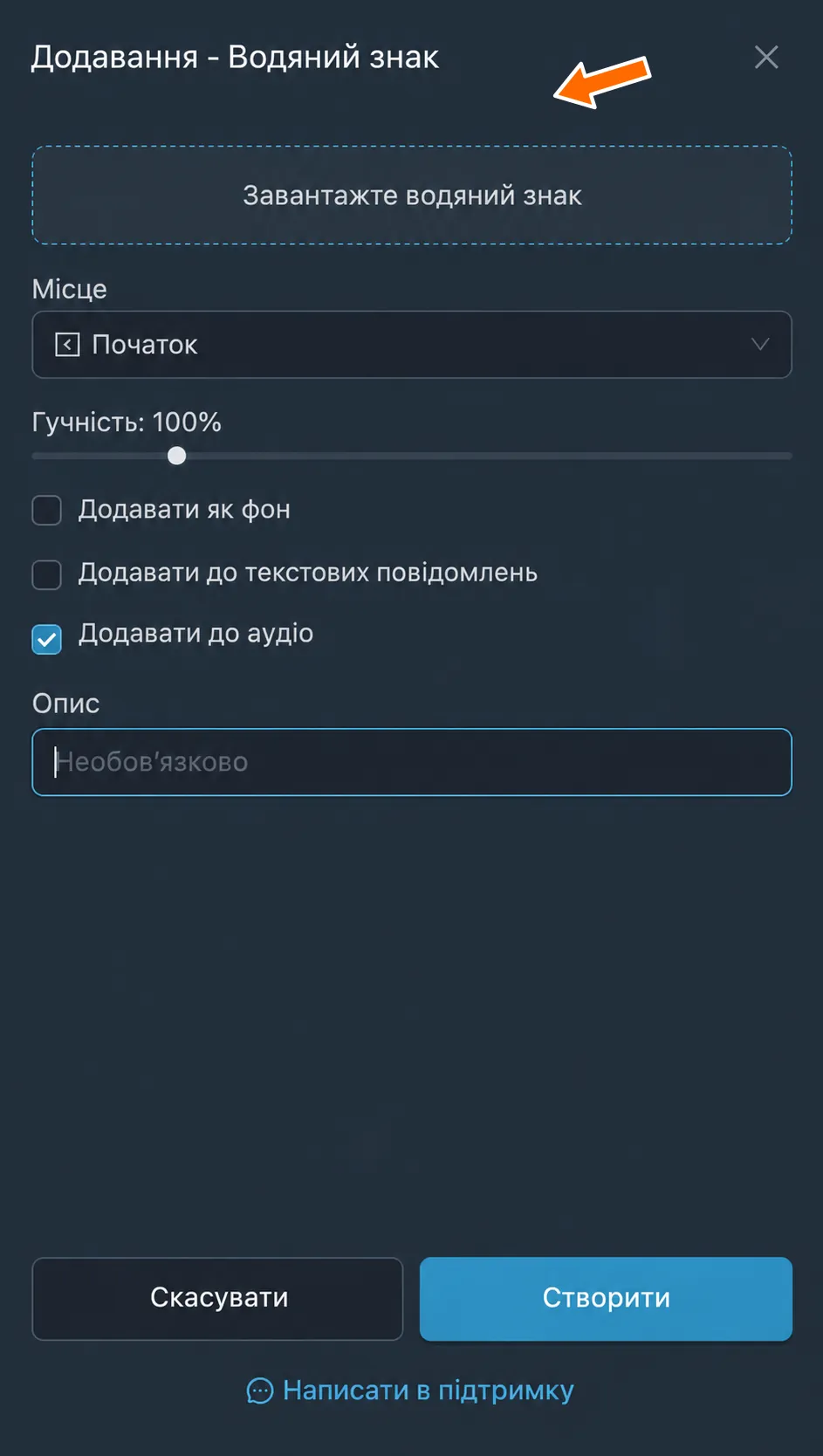
Завантаження аудіофрагмента. 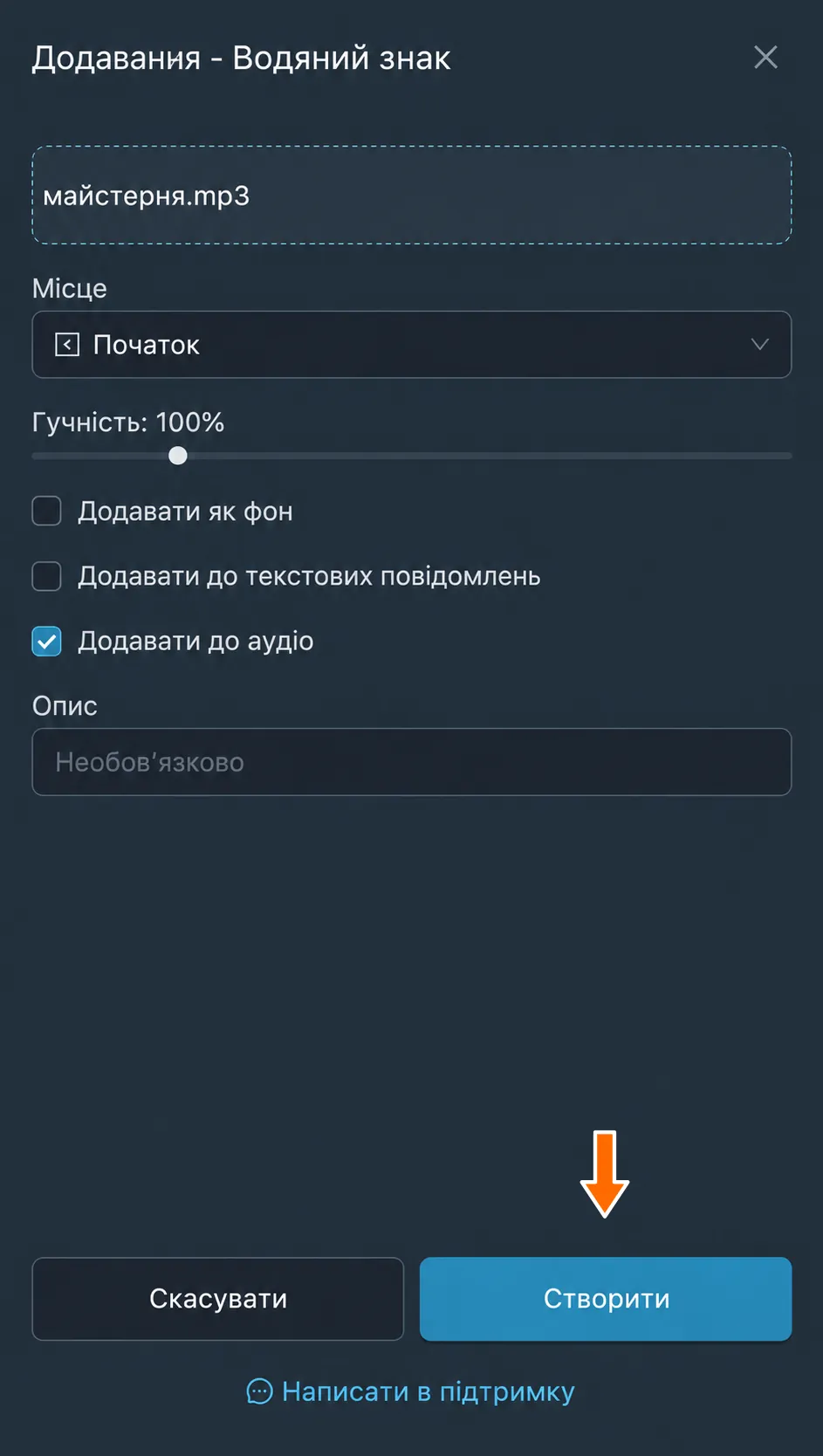
Заставка майстерні перед створенням знака. Біля нового знака натисніть «Застосувати» й виберіть пересилання аудіоуроків.
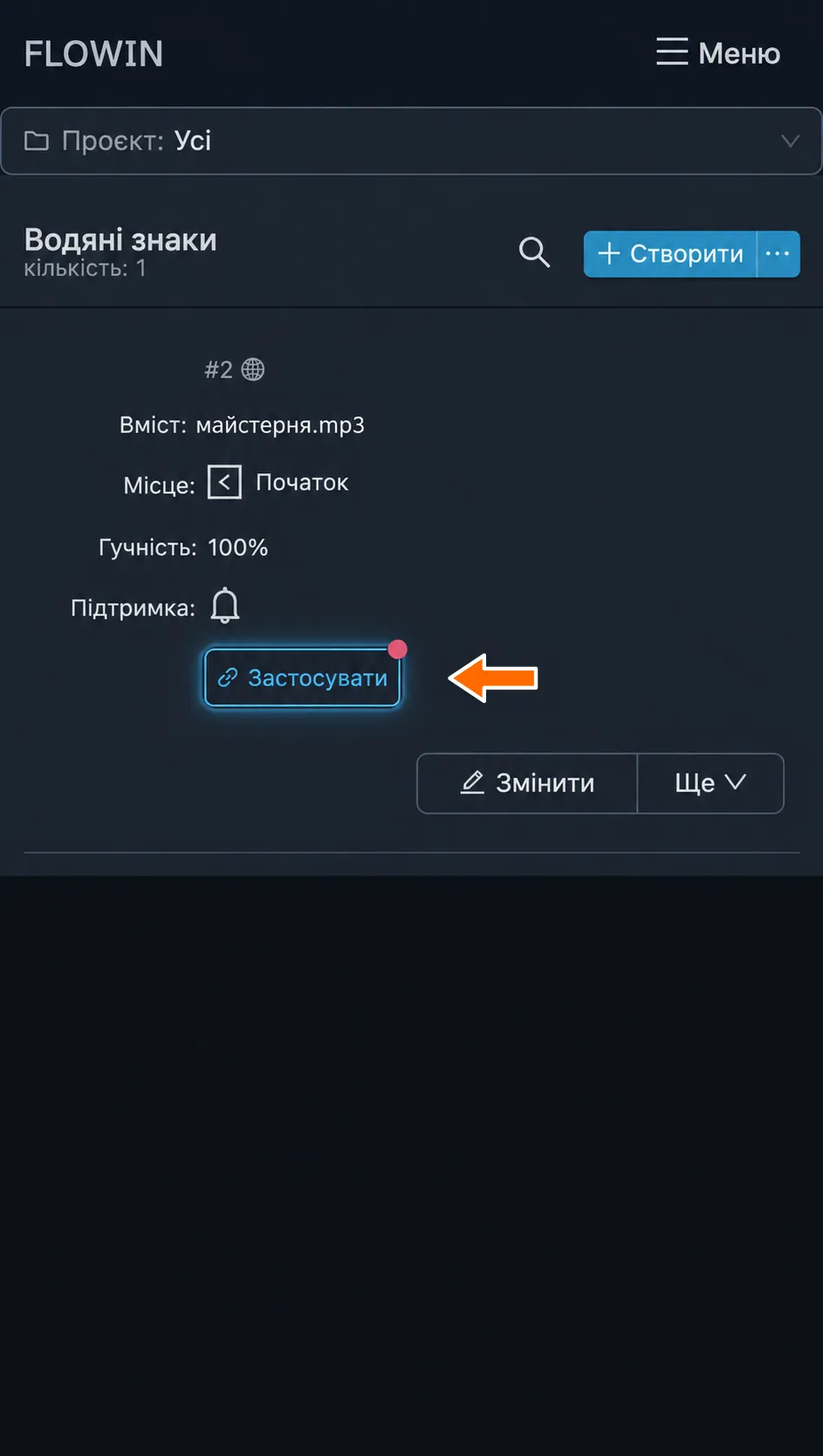
Застосування аудіознака до пересилання. У знака з’явиться прив’язане пересилання. На початку нових пересланих аудіоуроків звучатиме вибрана заставка.
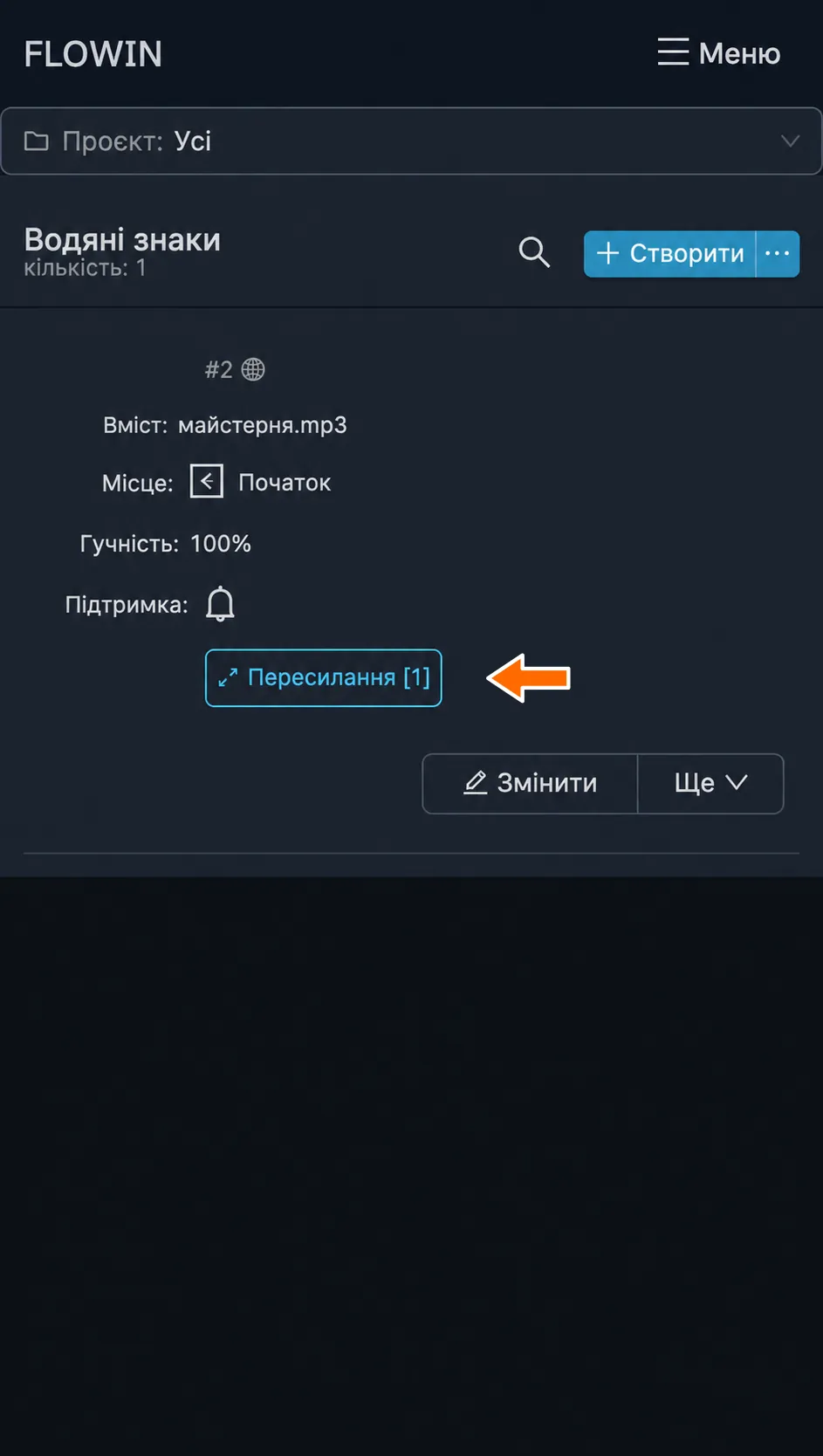
Аудіознак прив’язано до пересилання уроків. 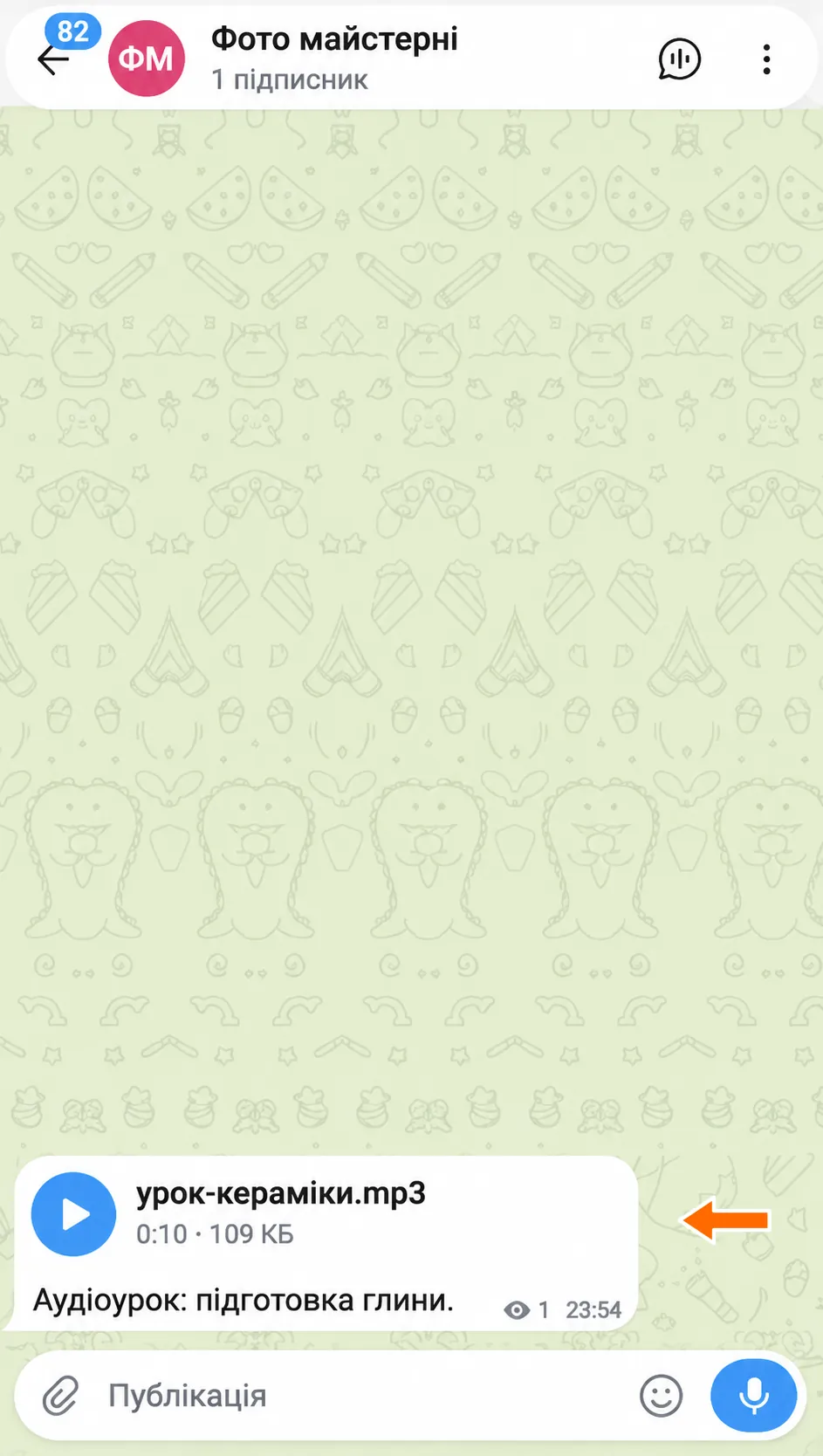
Вихідний аудіоурок. 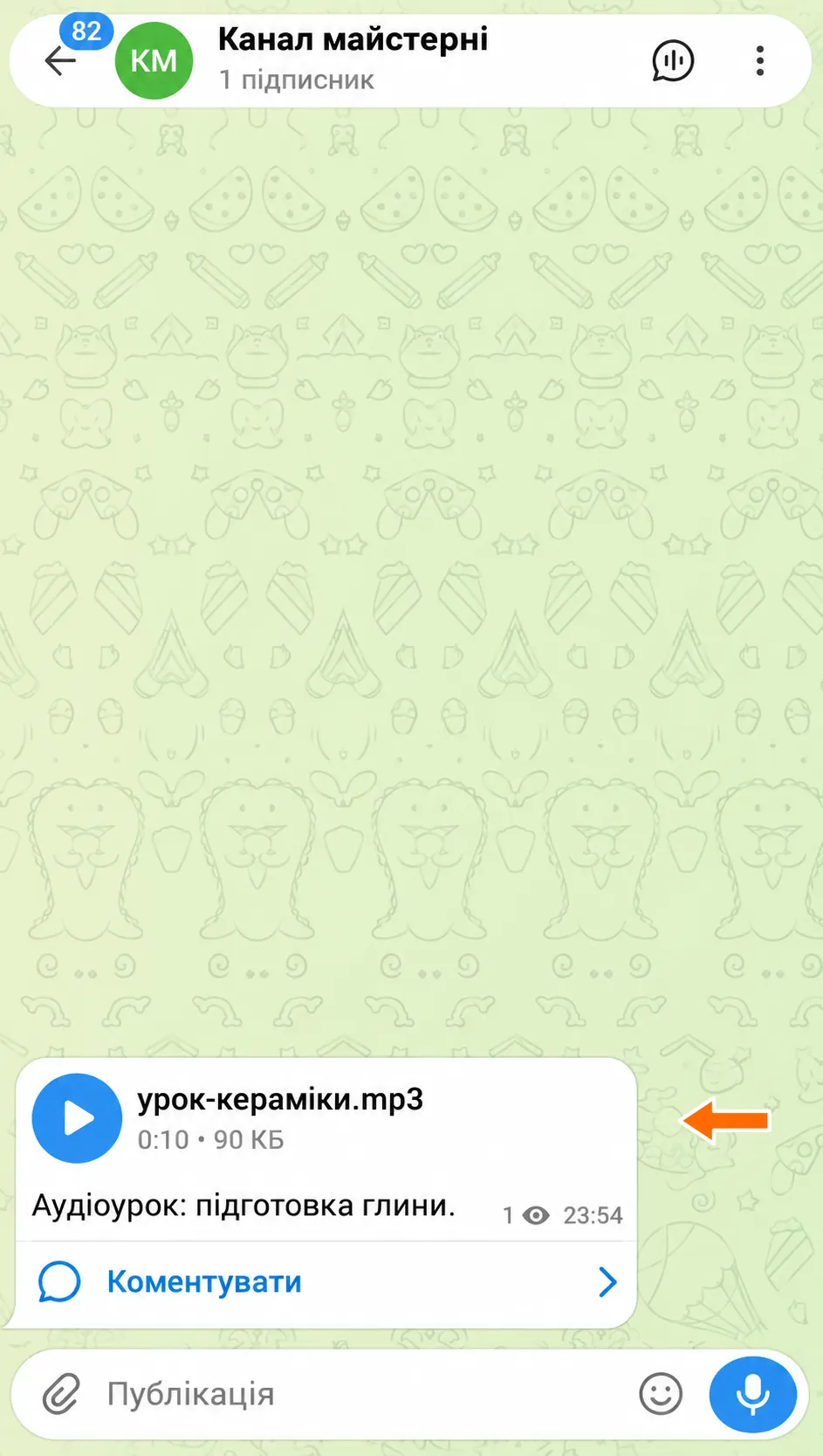
Пересланий аудіоурок із заставкою майстерні.
Налаштування водяного знака для аудіо
Розглянемо налаштування створеного аудіознака. Для редагування натисніть «Змінити» поруч із ним.
Після змін натисніть «Зберегти».
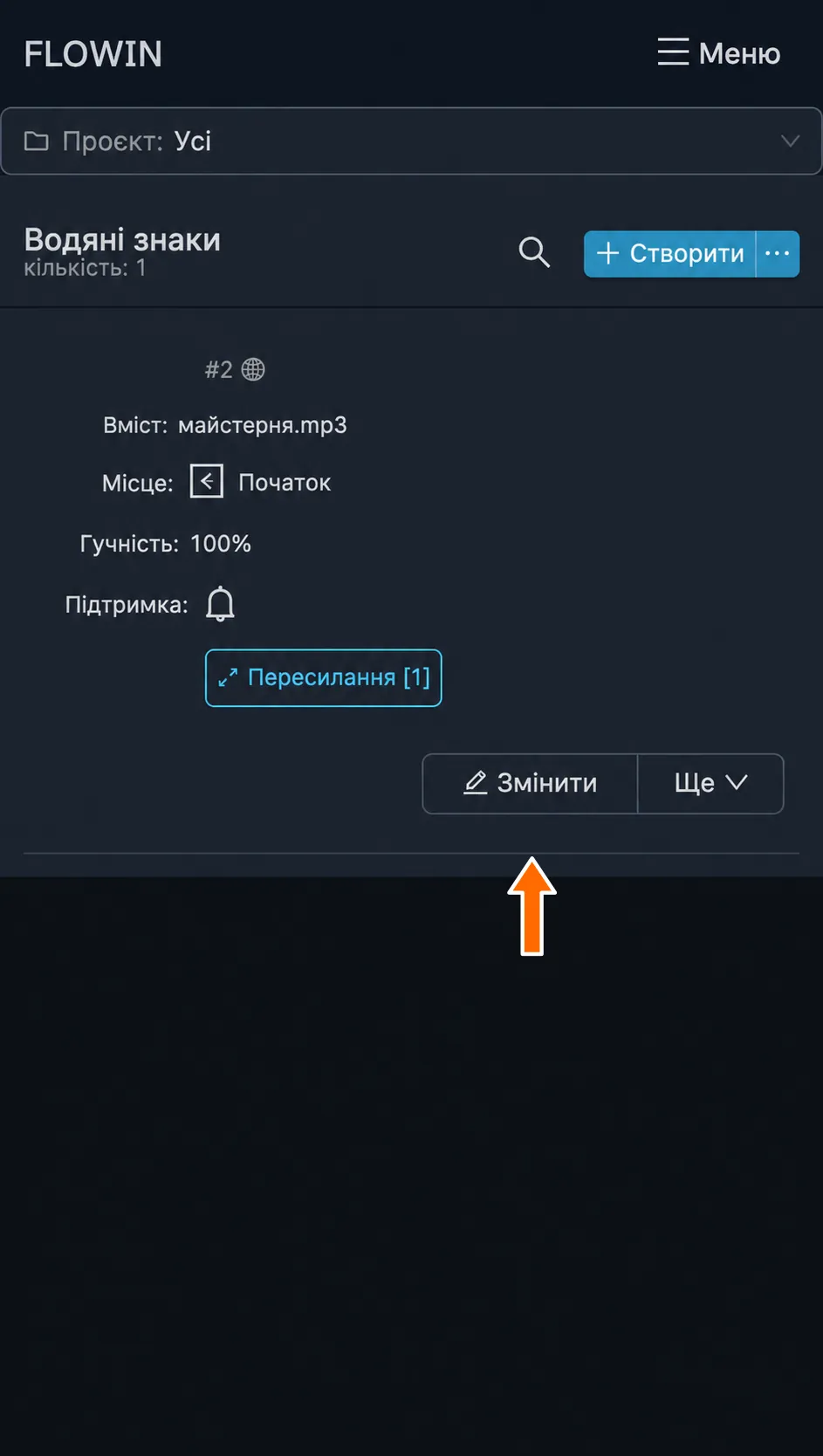
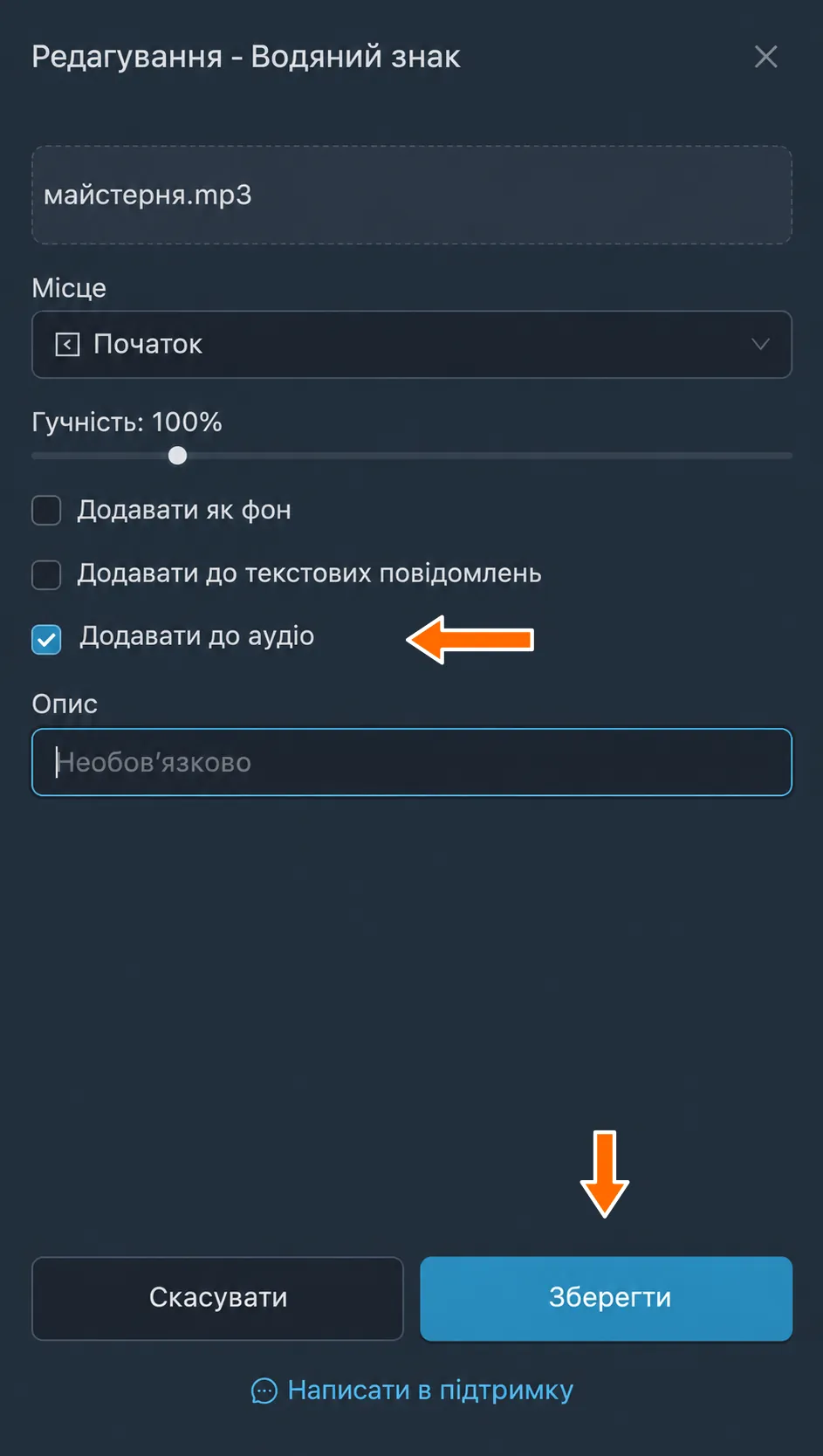
Аудіо
Аудіофрагмент для додавання в переслані аудіофайли. Натисніть на нього, щоб вибрати інший.
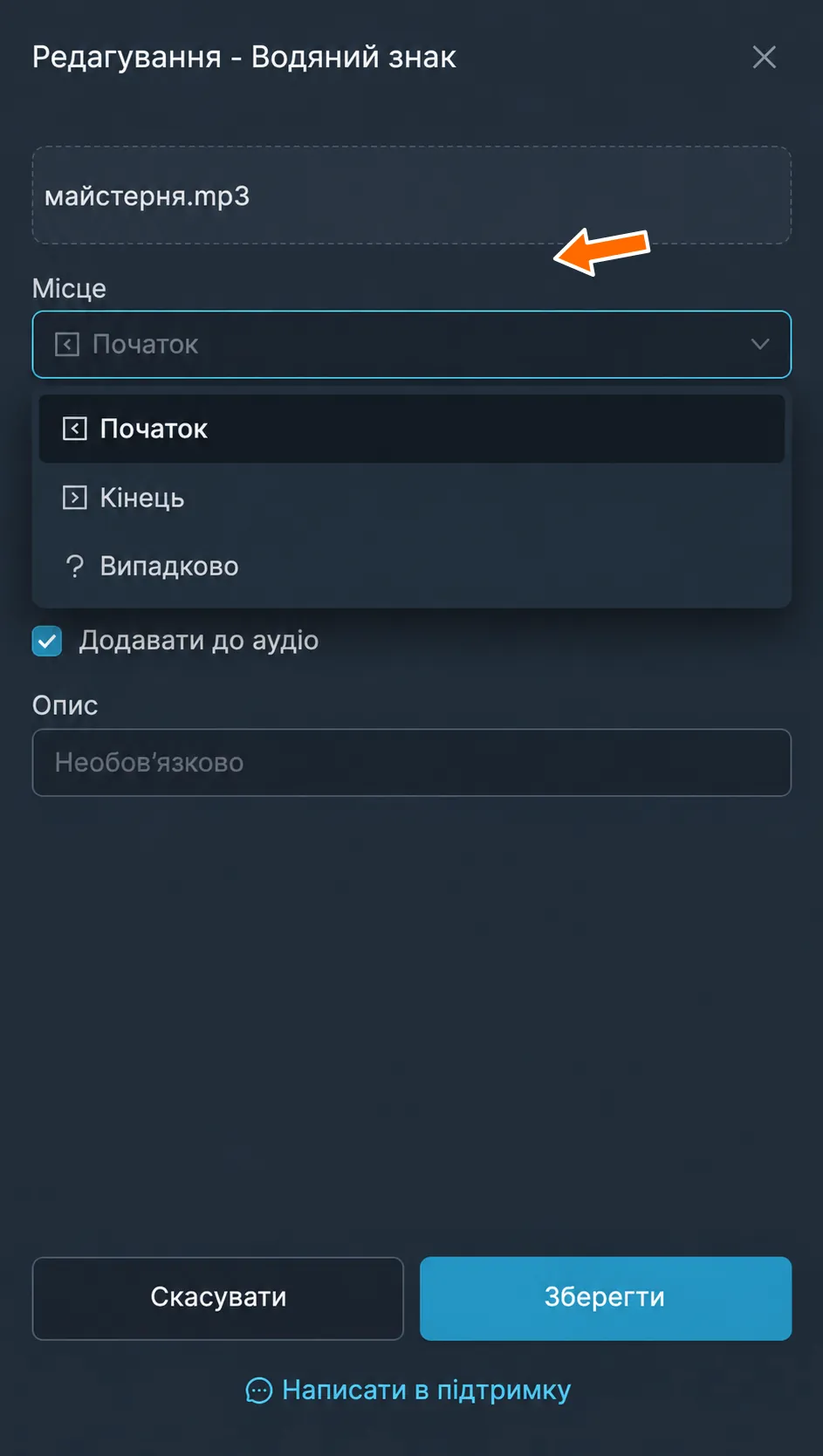
Місце
Місце вставлення фрагмента всередину вихідного аудіо:
- «Початок»: перед вихідним записом.
- «Кінець»: після вихідного запису.
- «Випадково»: у випадковому місці.
Гучність
Гучність вашого аудіофрагмента, від 5% до 500%.
Додавати як фон
Накладає ваш фрагмент як фон на вихідне аудіо.
До яких повідомлень додавати
- «Додавати до текстових повідомлень» прикріплює вибране аудіо до пересланих повідомлень без інших медіа.
- «Додавати до аудіо» вмикає вставлення фрагмента в переслані аудіозаписи.
Опис
Необов’язковий коментар для вашої зручності. На роботу знака він не впливає.
Видалення водяних знаків із зображень
FLOWIN дає змогу не лише додавати водяні знаки, а й автоматично послаблювати їх на пересланих зображеннях. Функція змінює контрастність, яскравість і насиченість зображення, тому напівпрозорий знак може стати невидимим.
Важливий нюанс
Спосіб допомагає не завжди: він підходить лише для ледь помітних напівпрозорих знаків.
Налаштування видалення водяних знаків із зображень
Перевіримо налаштування на власному світлому зображенні з блідим написом. Використовуйте окреме пересилання в режимі копіювання, щоб підібрати параметри до обробки решти зображень.
Відкрийте «Меню» → «Водяні знаки» → «Видалення із зображень» і натисніть «Створити». Підтвердьте створення кнопкою «Створити» у вікні, що відкриється.
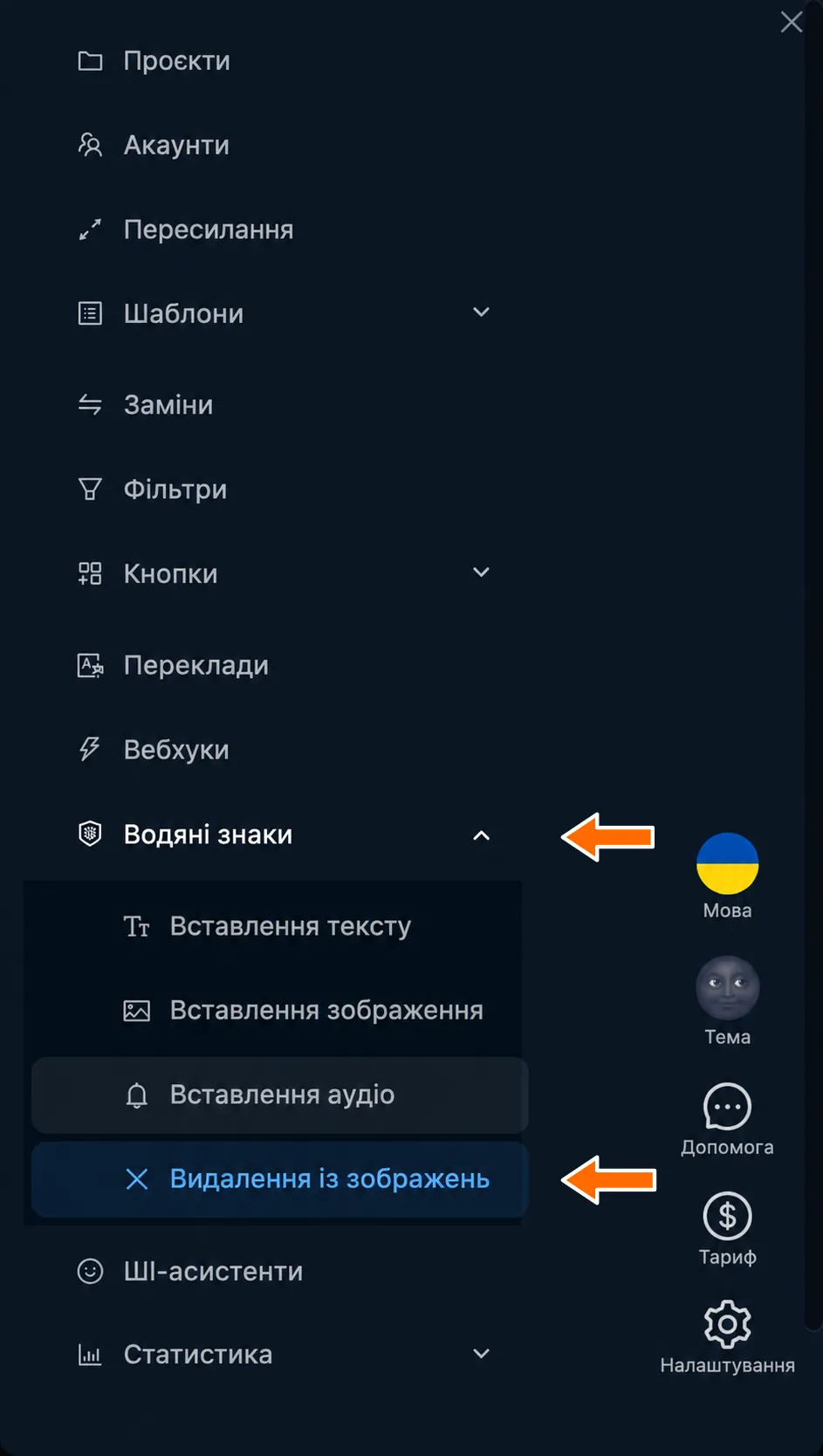
Видалення із зображень у меню водяних знаків. 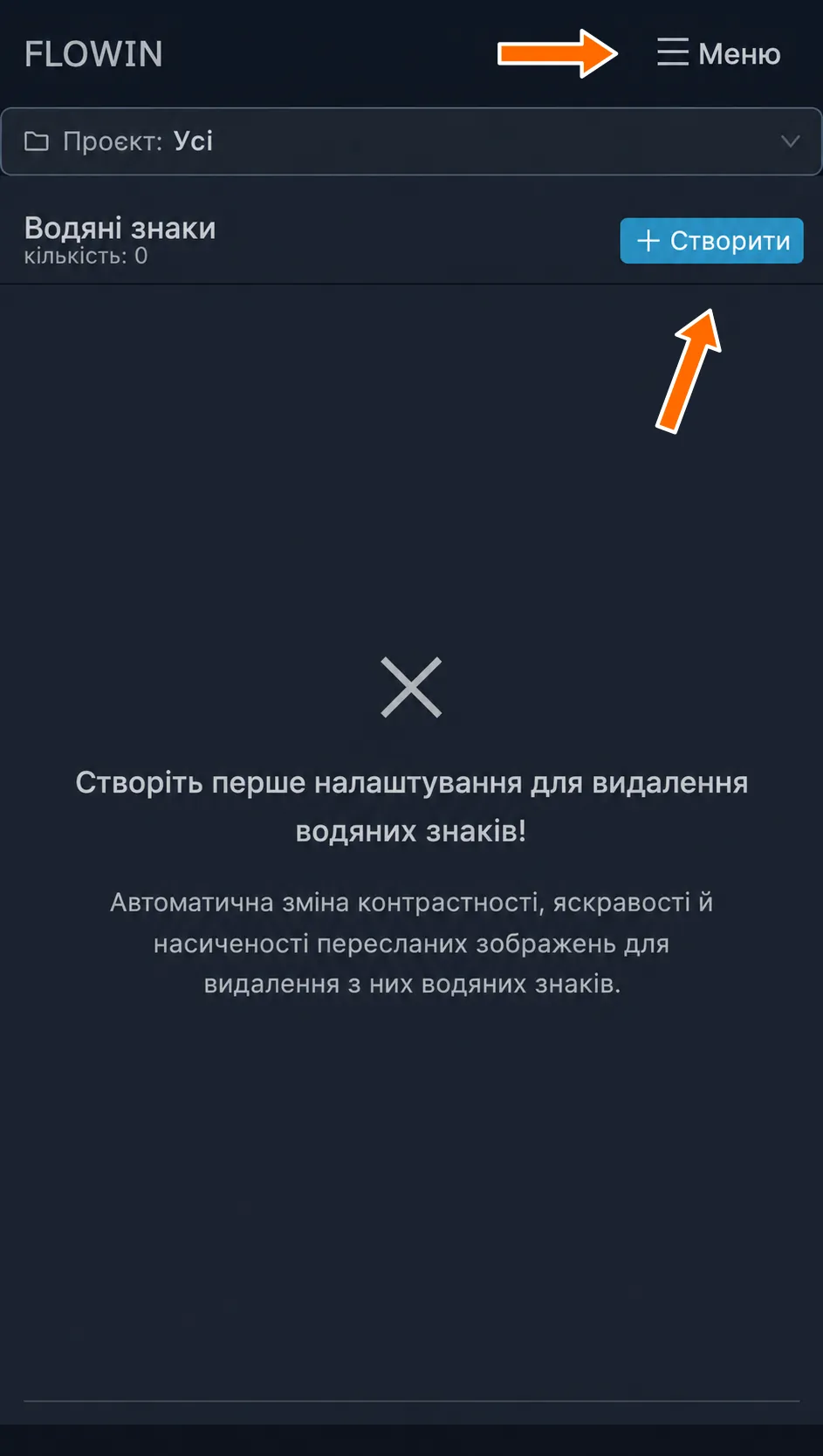
Кнопки «Меню» і «Створити» на сторінці видалення. 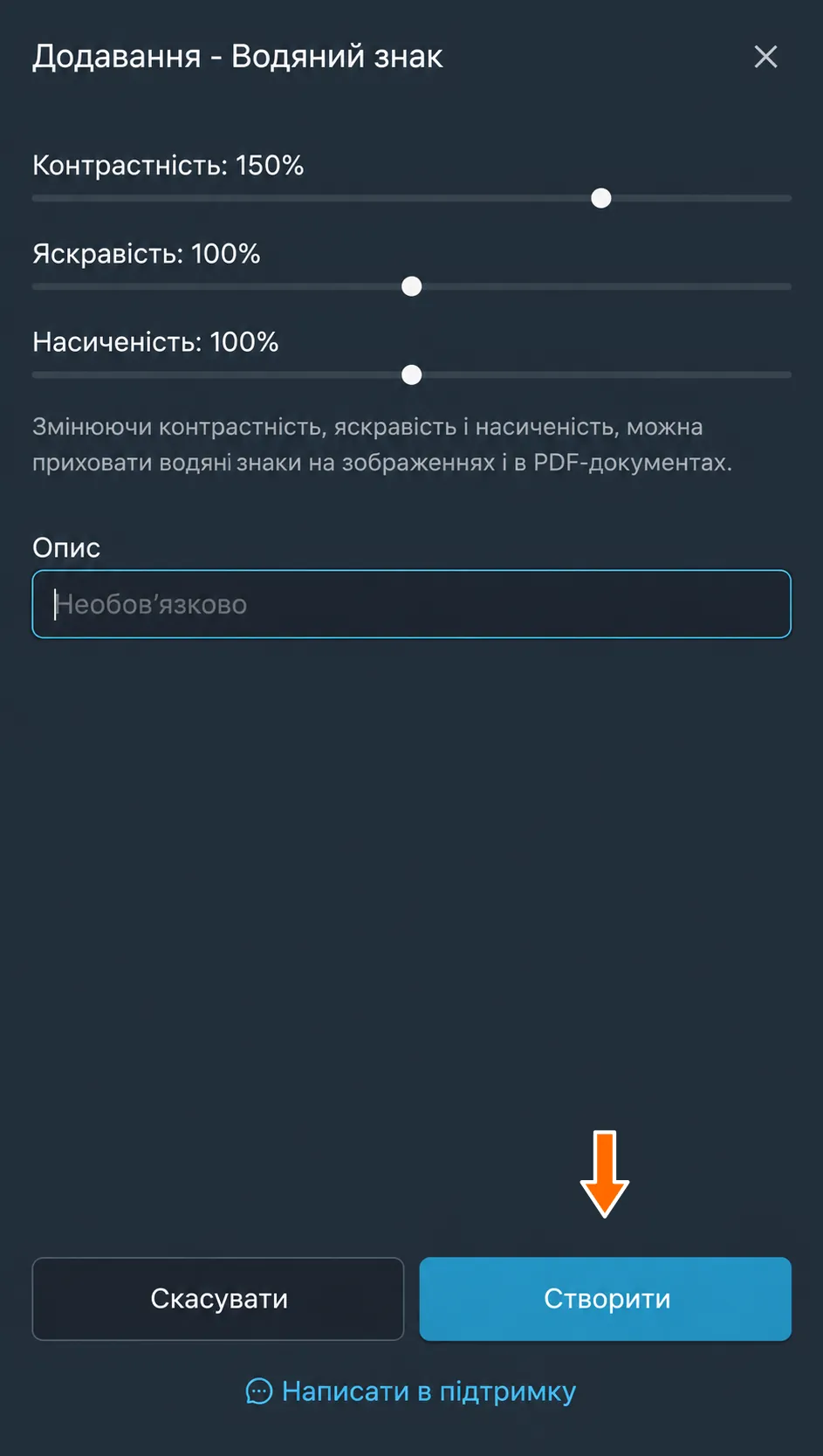
Створення налаштування обробки зображень. Натисніть «Застосувати» й виберіть підготовлене пересилання.
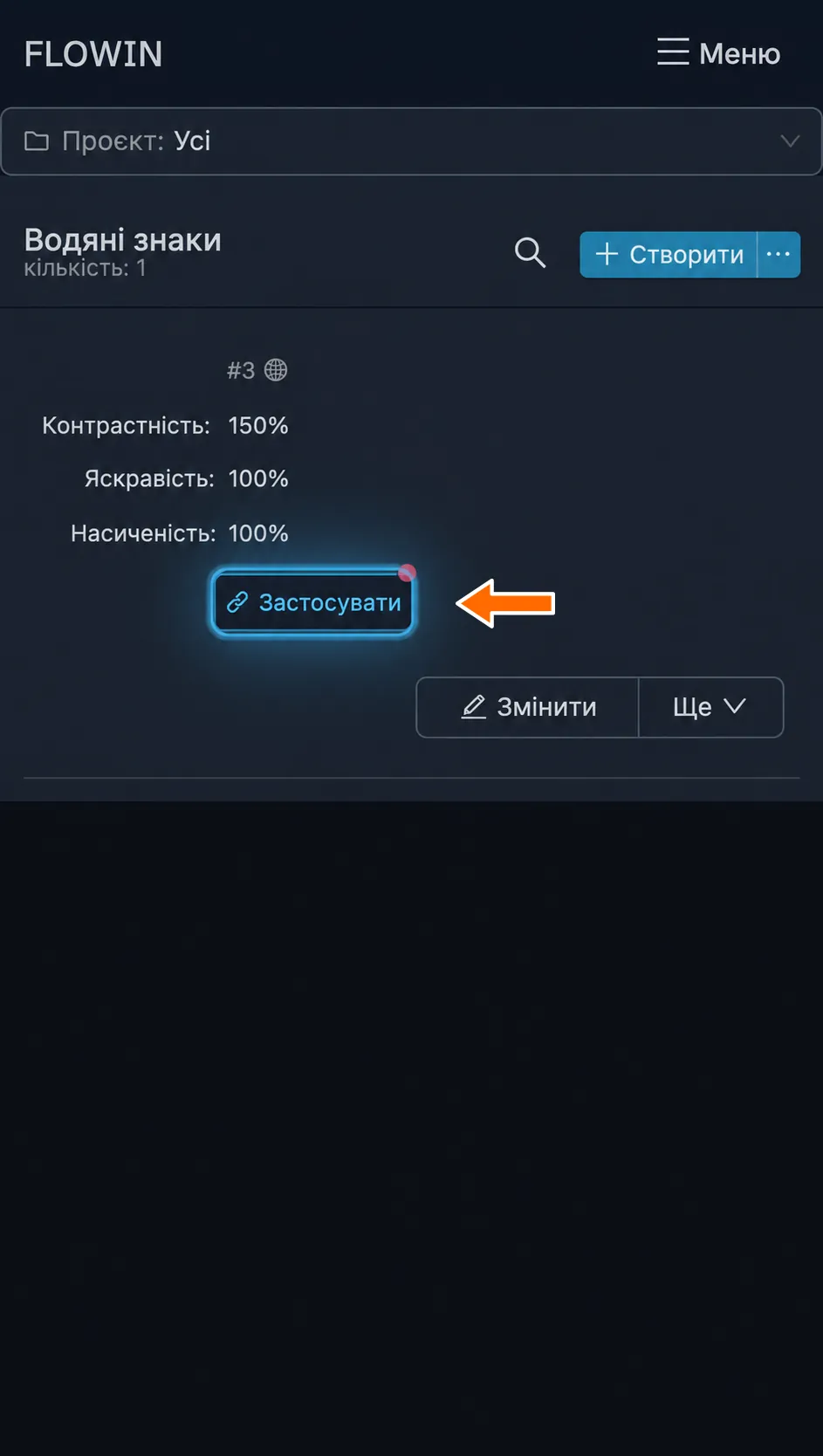
Застосування обробки до пересилання. Порівняйте вихідне й переслане зображення. FLOWIN застосує до нього вибрані контрастність, яскравість і насиченість. У цьому прикладі блідий знак на світлому тлі стане менш помітним.
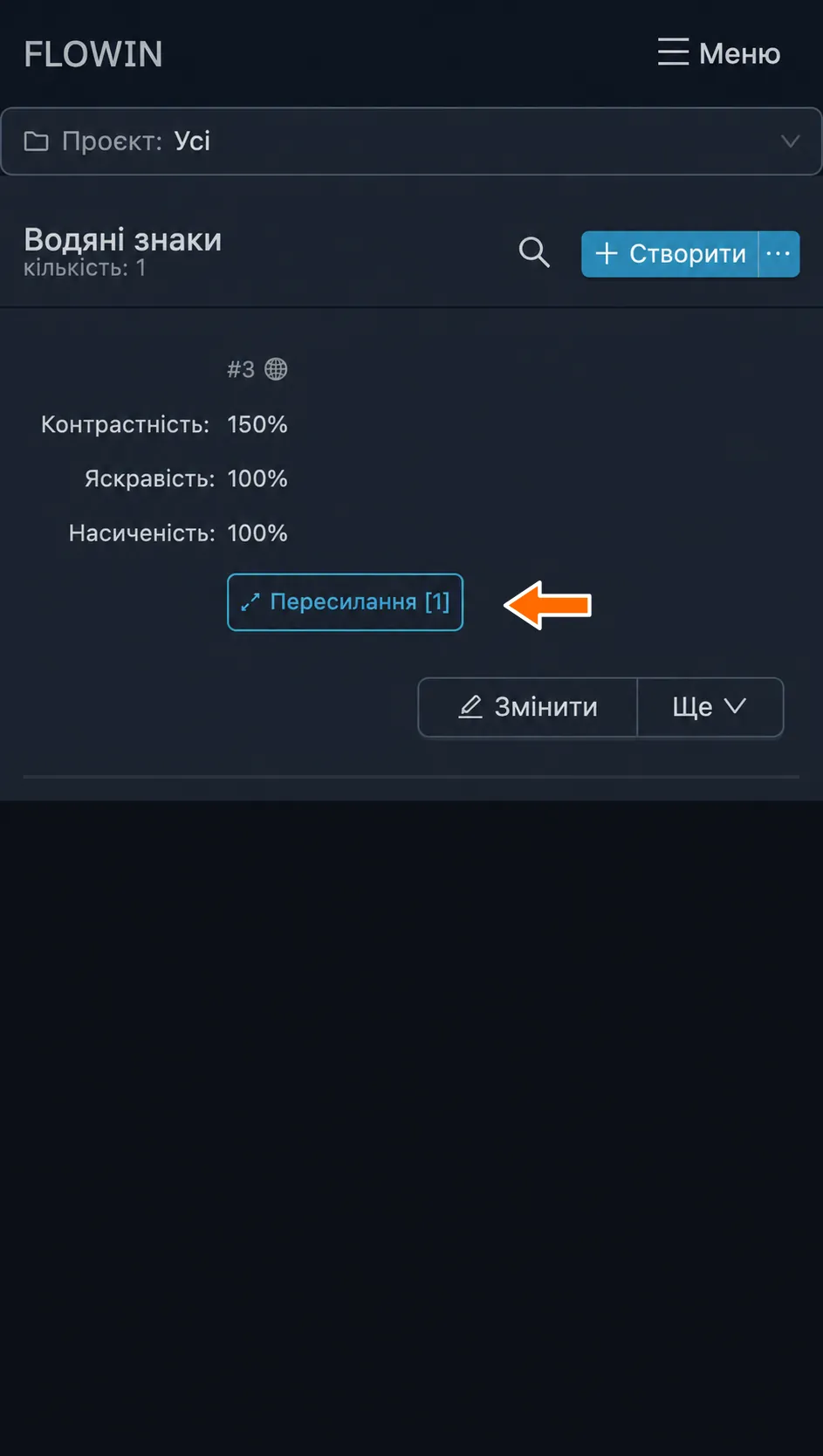
Обробку прив’язано до пересилання. 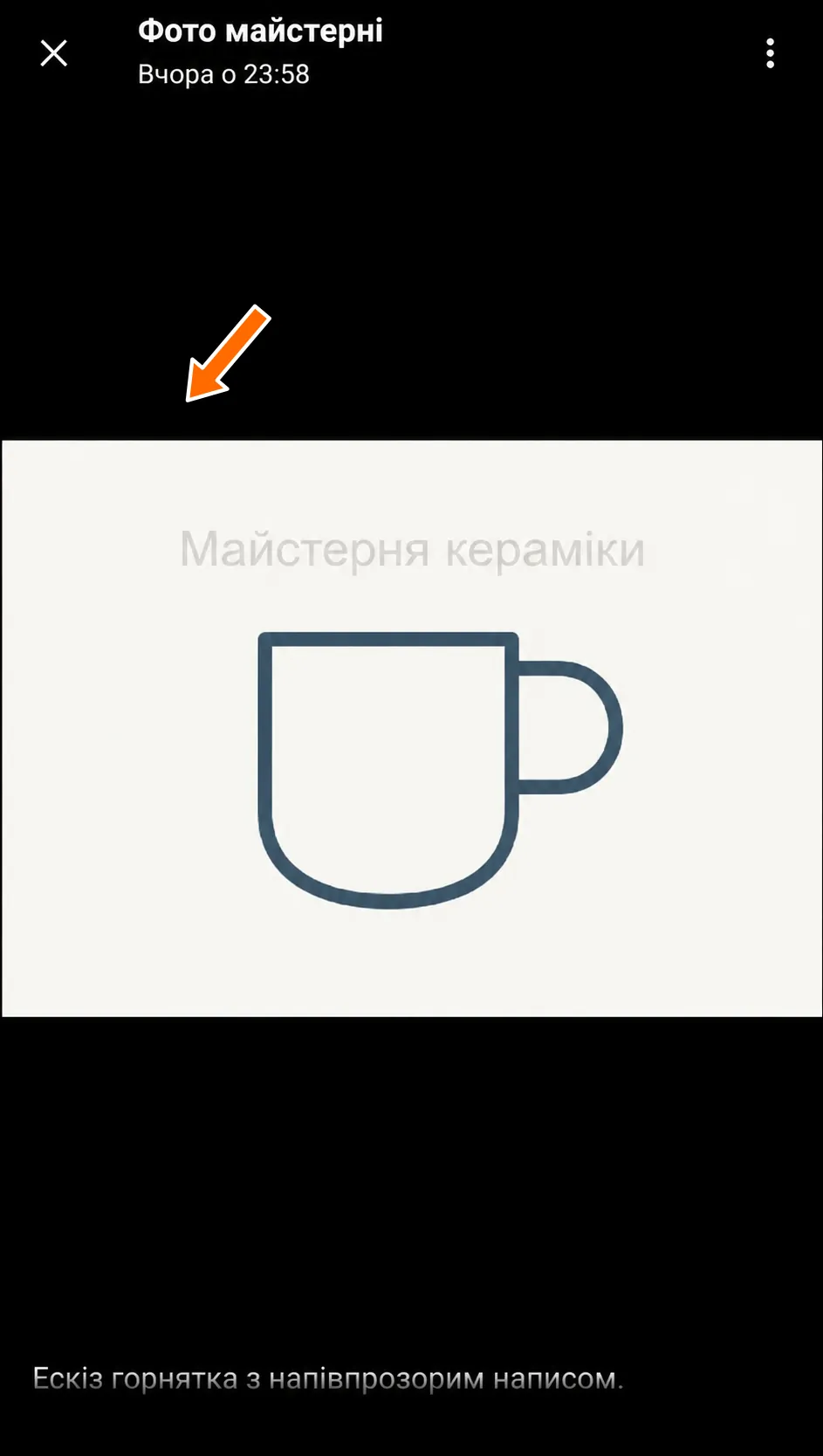
Вихідне зображення з блідим написом. 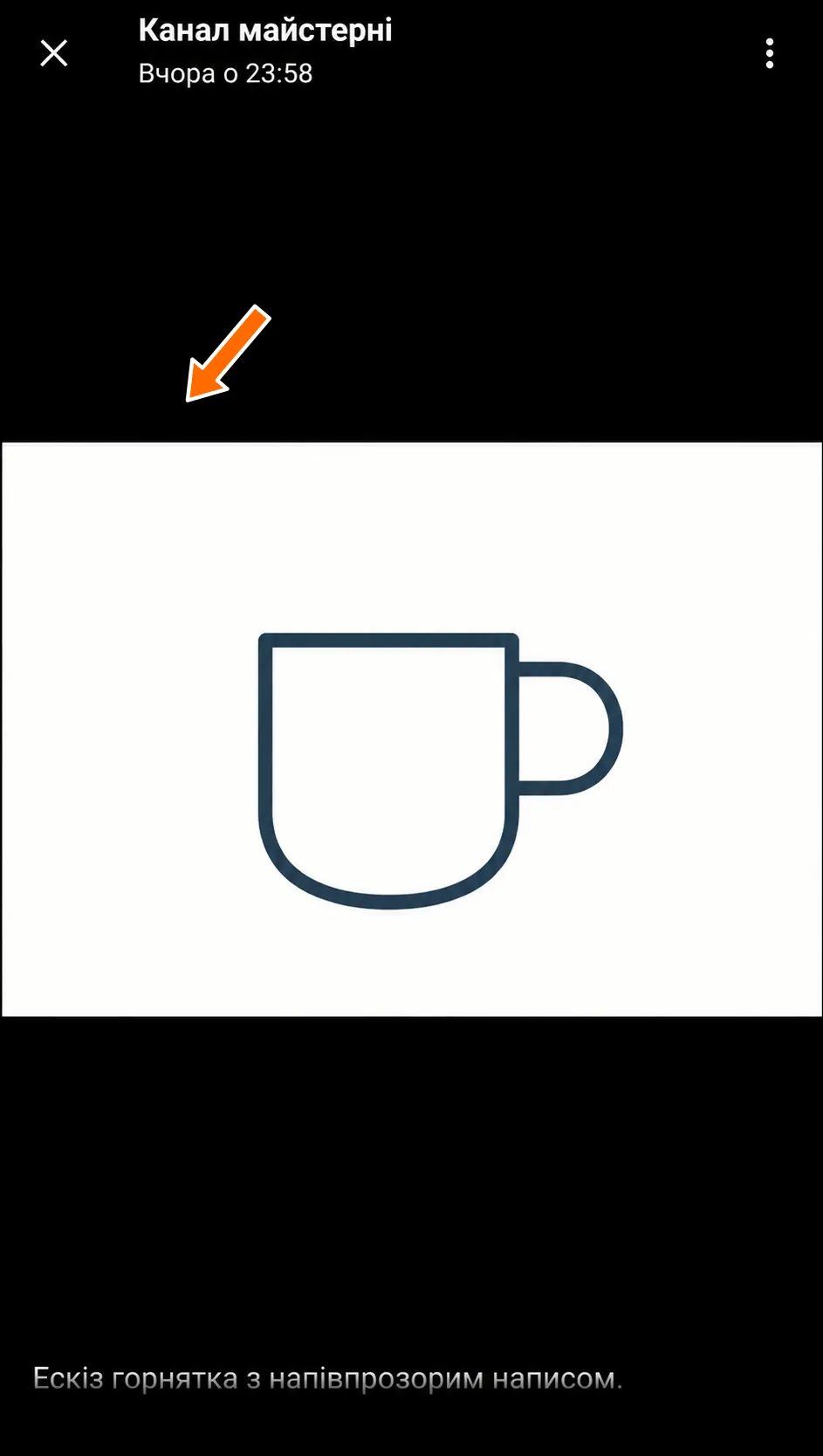
Блідий напис зник після обробки.
Як підібрати параметри видалення
У формі доступні «Контрастність», «Яскравість», «Насиченість» і необов’язковий «Опис». Якщо результат не влаштовує, спробуйте інші значення.
Натисніть «Змінити» біля налаштування видалення, підберіть параметри й натисніть «Зберегти».
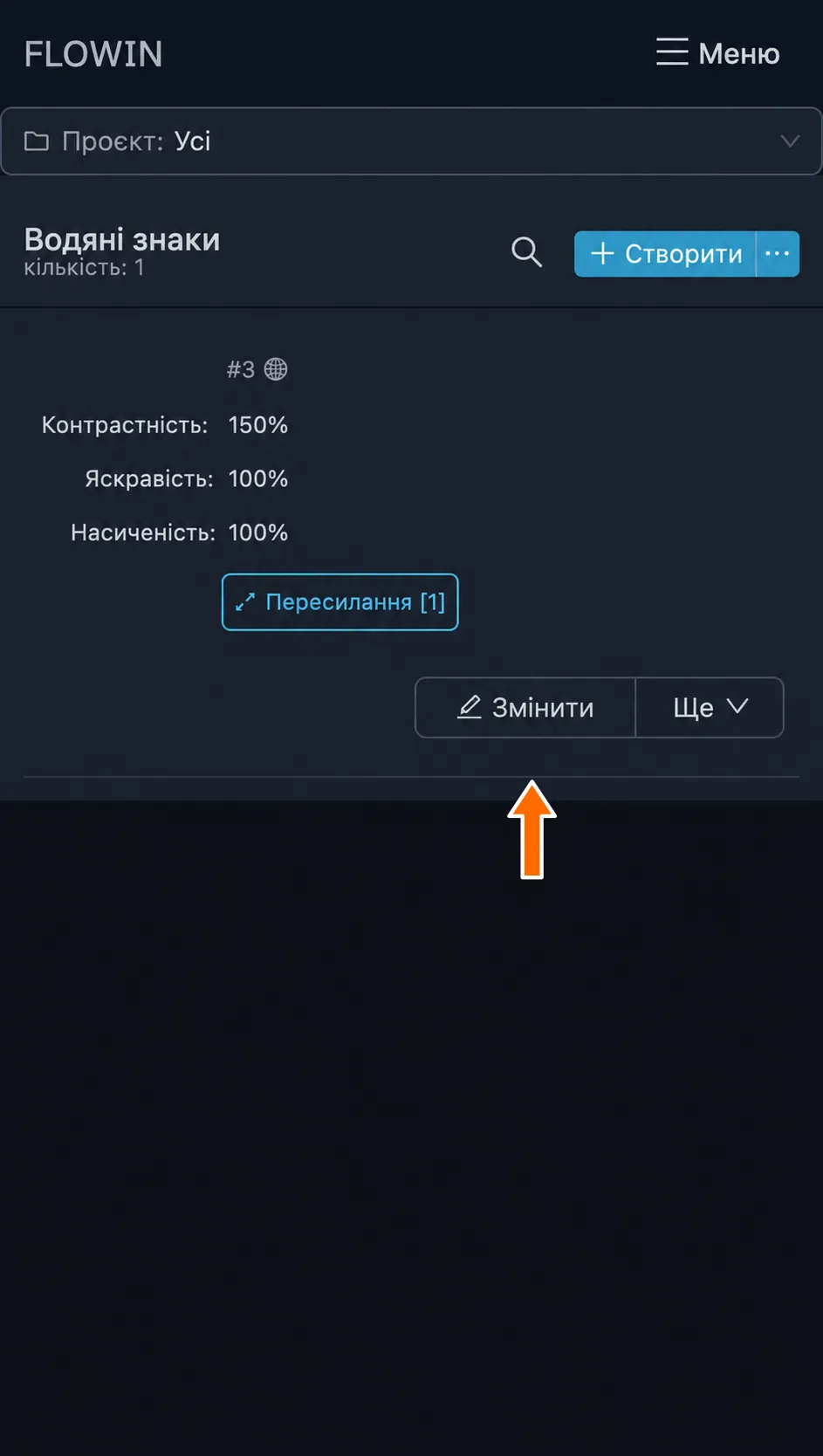
Кнопка змінення параметрів обробки. 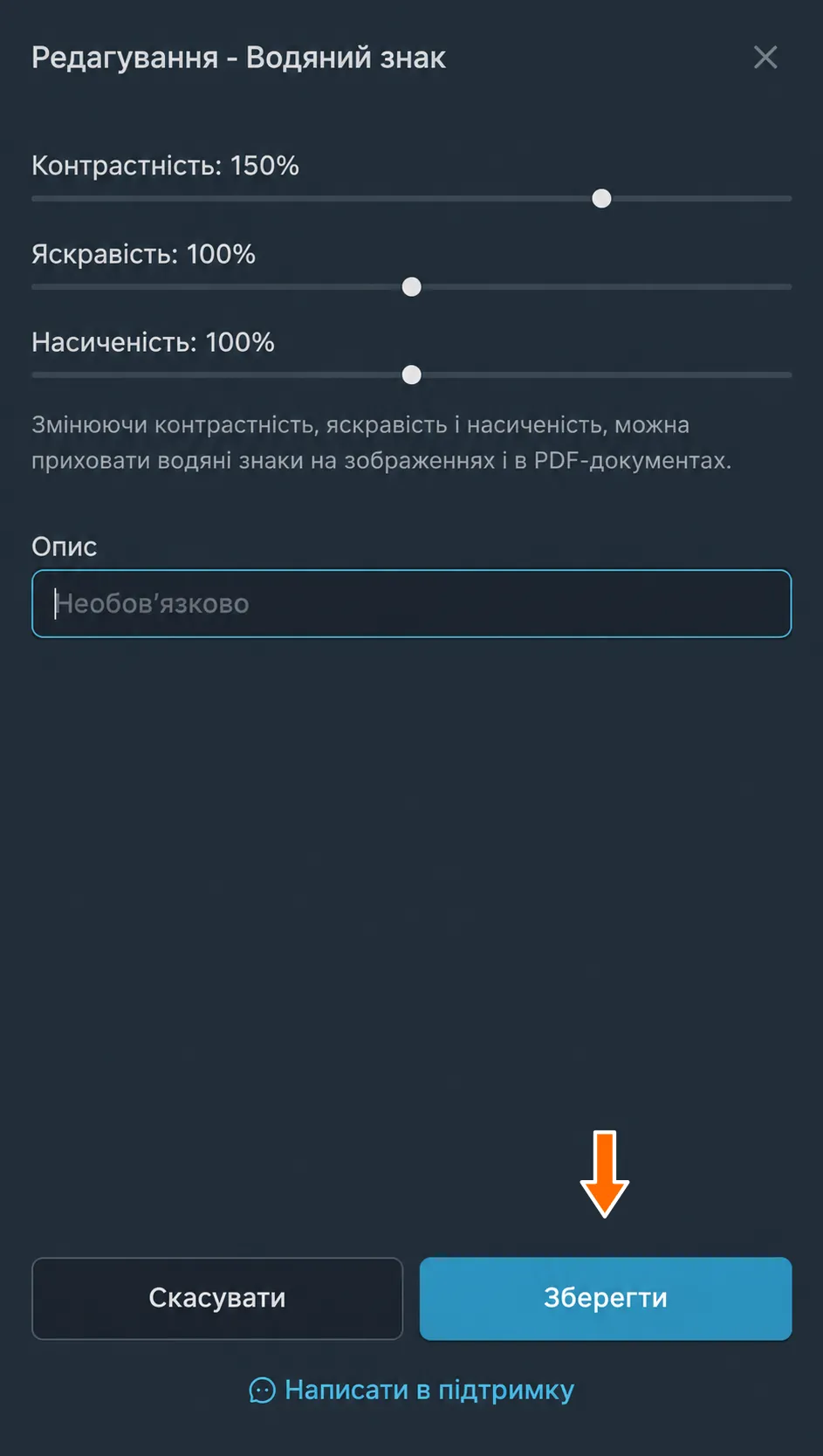
Контрастність, яскравість, насиченість і збереження. Порівняйте наступне переслане зображення з вихідним, як у прикладі вище. Змінення параметрів вплине на нові результати обробки.
Доступні дії з водяними знаками
Кнопка «Змінити» з олівцем відкриває основні налаштування водяного знака. У меню «Ще» доступні інші дії:
- «Застосувати»: вибрати пересилання для цього знака.
- «Дублювати»: створити копію водяного знака з такими самими налаштуваннями.
- «Вибрати проєкт»: додати водяний знак до проєкту.
- «Видалити»: видалити водяний знак.
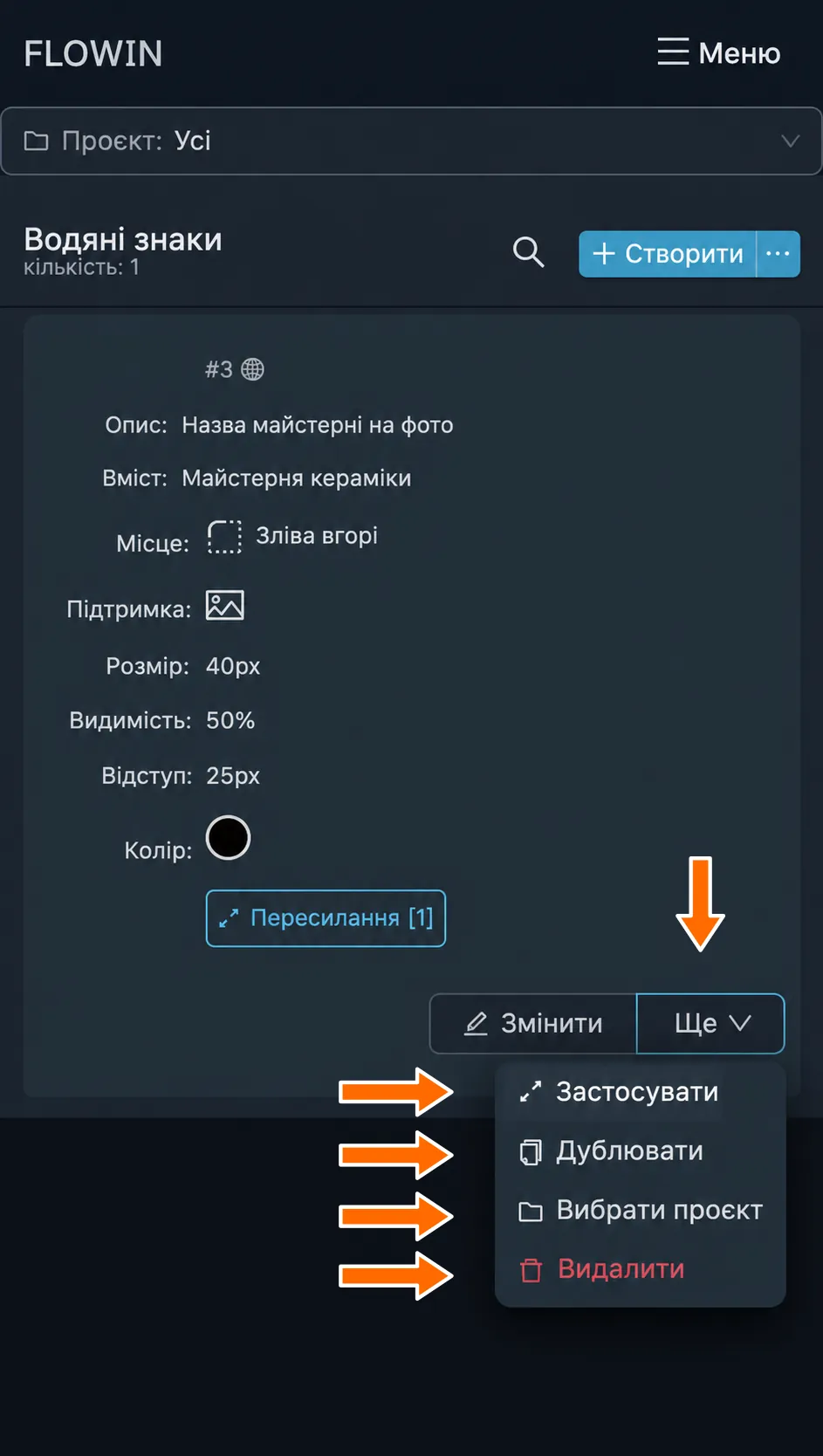
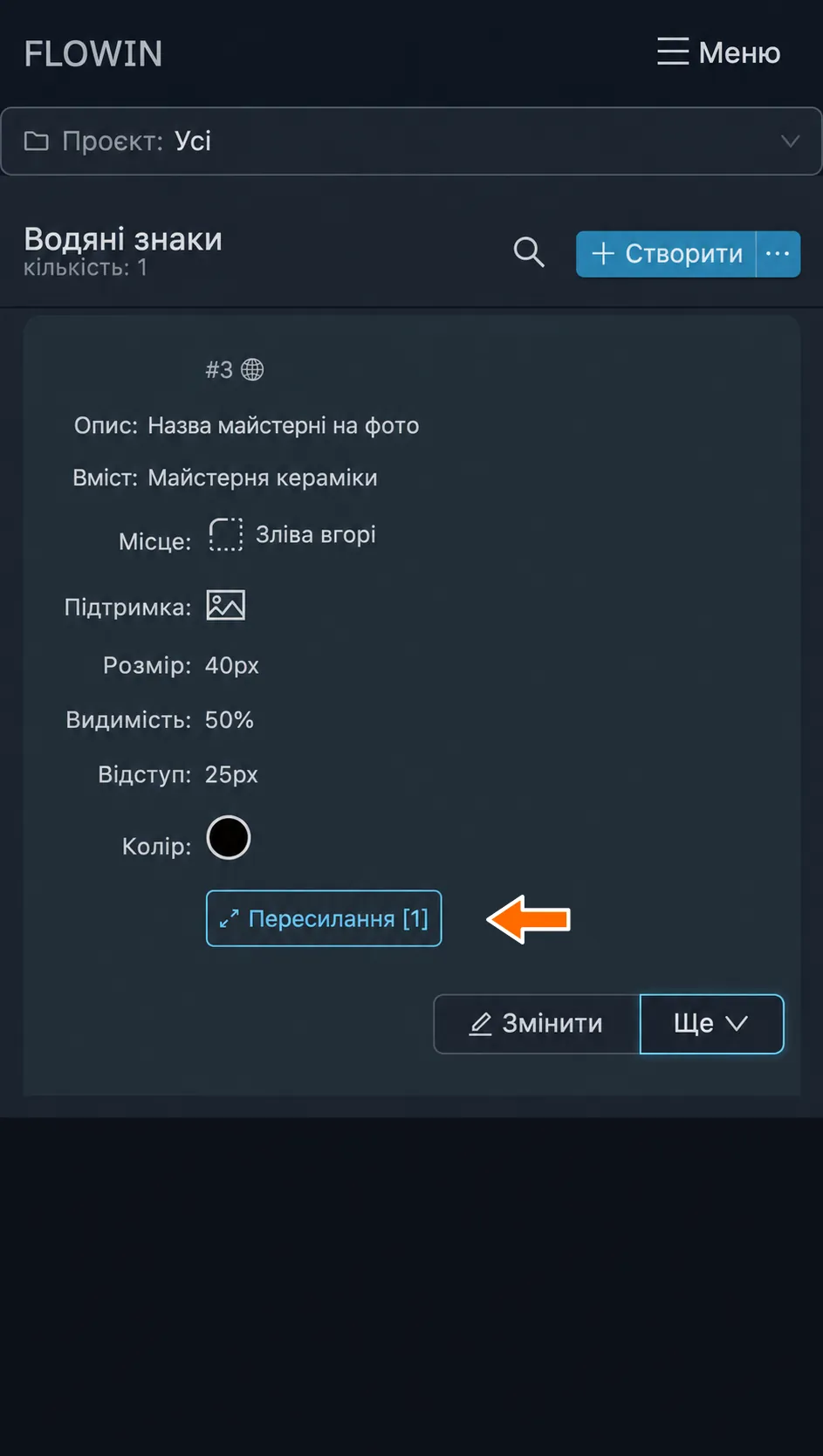
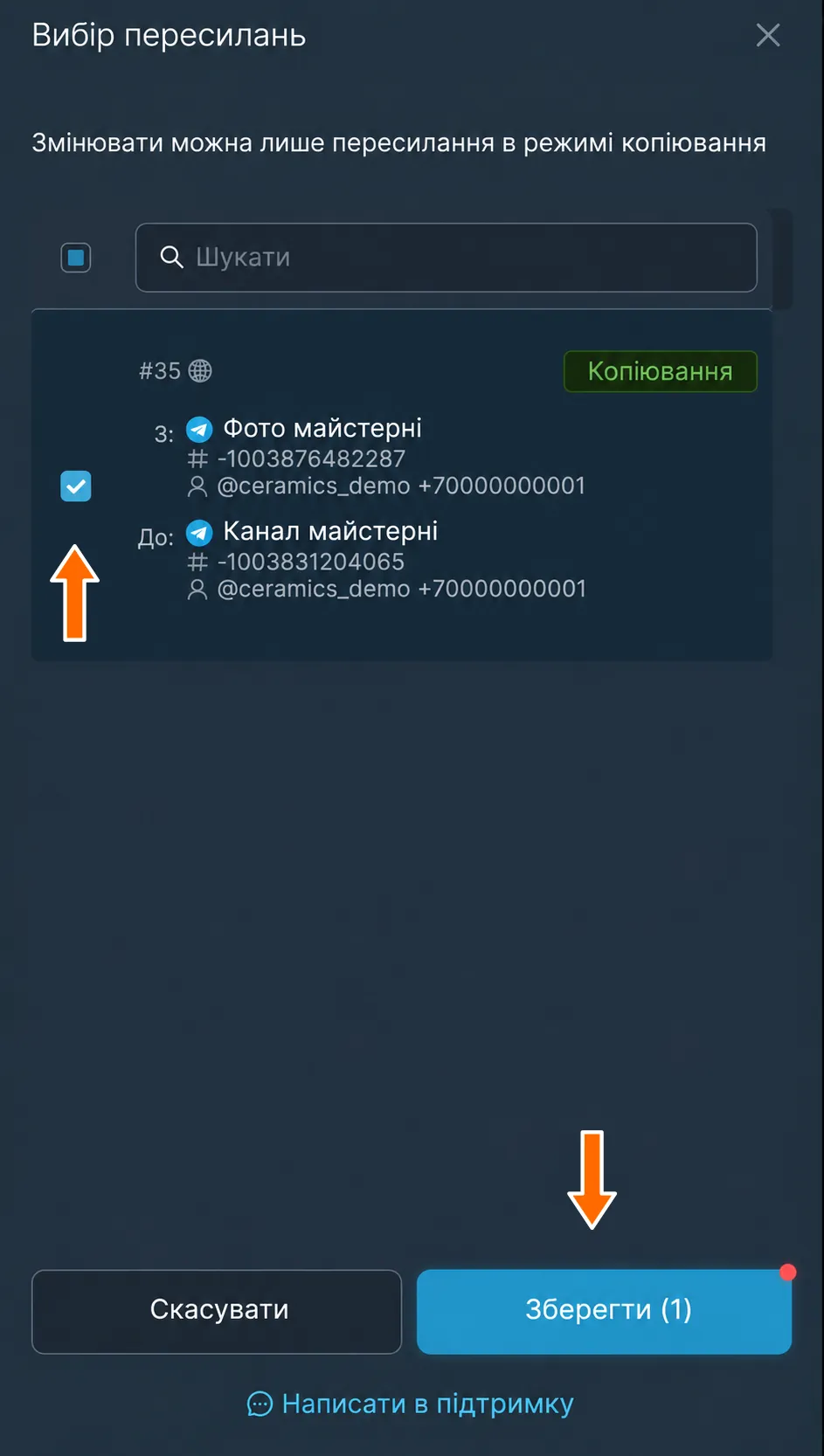
Кнопка «Пересилання [число]» показує кількість прив’язаних пересилань. Натисніть її, щоб змінити вибір, а потім натисніть «Зберегти».
Поширені запитання
Чим водяний знак відрізняється від підпису під фото?
Текст або логотип водяного знака стає частиною самого зображення чи відео. Підпис під фото залишається окремим текстом повідомлення. Якщо потрібно змінити саме підпис, використовуйте заміни в пересланих повідомленнях.
Як підготувати логотип із прозорим тлом?
Видаліть непотрібне тло в редакторі зображень і збережіть логотип у PNG із прозорістю. JPEG прозорості не зберігає. Просте перейменування розширення файлу на PNG тла не прибере. Підготовлений файл завантажте під час створення водяного знака у вигляді картинки.
Як додати логотип на відео під час пересилання в Telegram?
Створіть водяний знак через «Вставлення зображення», завантажте логотип і ввімкніть «Додавати на відео». Після створення натисніть «Застосувати», виберіть пересилання з типом «Копія» та збережіть вибір. Перевірте новий пересланий ролик: логотип має з’явитися на самому відео.
Чому створений водяний знак не з’явився на фото?
Саме створення знака не прив’язує його до пересилання. Перевірте, чи вибрано потрібне пересилання з типом «Копія» та чи ввімкнено в налаштуваннях знака «Додавати на зображення». Якщо до знака прив’язано фільтр, фотографія має відповідати його умовам. Після збереження перевірте нову фотографію; уже переслане зображення від змінення налаштування не зміниться.
Чи можна розмістити знак за межами фотографії?
Так. Від’ємне значення «Відступ» додає до зображення поля для водяного знака. Так можна розмістити знак на додатковому полі біля фотографії або сторінки PDF. Підберіть відступ і розташування знака, а потім порівняйте вихідне й переслане зображення.
Чи прибирає функція видалення будь-який водяний знак?
Ні. Вона змінює яскравість, контрастність і насиченість усього зображення. Завдяки цьому ледь помітний напівпрозорий напис може стати менш помітним або зникнути, але зміниться й сама фотографія. Цей спосіб не відновлює вихідне зображення під довільним логотипом.