


Layanan FLOWIN memungkinkan Anda mengatur penambahan tanda air secara otomatis ke gambar, video, dokumen PDF, dan bahkan berkas audio yang diteruskan.

Kemampuan tanda air
Tanda air dapat berupa teks, gambar, atau potongan audio. Tersedia banyak pengaturan untuk tanda air, termasuk ukuran, transparansi, jarak, dan posisi.
Di FLOWIN, pesan baru tiba di tujuan dengan tanda air yang sudah ditambahkan. Anda tidak perlu memublikasikan pesan terlebih dahulu lalu mengedit atau menghapusnya. Tanda air teks dapat menyertakan informasi yang berubah, misalnya tanggal dan waktu pesan.
FLOWIN memungkinkan Anda mengatur beberapa tanda air untuk digunakan di kanal yang berbeda atau diterapkan ke satu berkas media asli. Fungsi penambahan ke pesan teks memungkinkan Anda melampirkan gambar atau audio sendiri ke pesan yang diteruskan tanpa media.
Setelah diatur, pesan baru dengan jenis media yang dipilih akan diteruskan dari sumber ke obrolan atau kanal Anda dengan tanda air.
Tanda air teks
Tanda air di FLOWIN memungkinkan Anda menambahkan teks apa pun ke video, gambar, atau dokumen PDF yang diteruskan.
Membuat tanda air teks
Misalnya, sebuah sanggar memublikasikan foto hasil karyanya di kanal. Kita akan menambahkan nama “Sanggar Keramik” agar tetap ada pada foto saat diteruskan lagi.
Sebelum memulai
Siapkan penerusan dengan jenis “Salinan”.
Buka @flow_in_bot, kirim perintah
/start, lalu tekan “Panel kontrol”.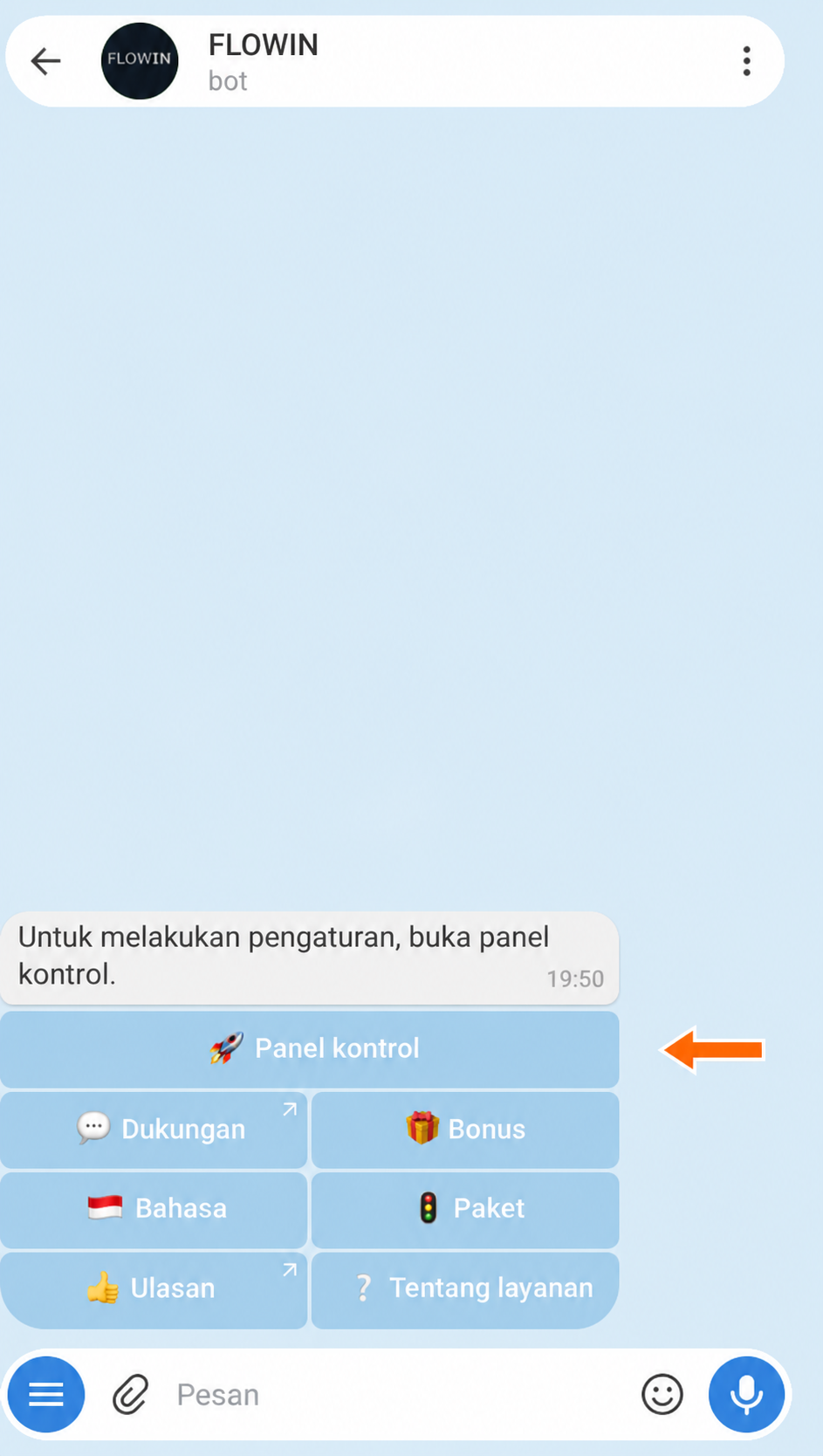

Masuk ke panel kontrol melalui @flow_in_bot.
Buka “Menu” → “Tanda air” → “Penyisipan teks” lalu klik “Buat”.
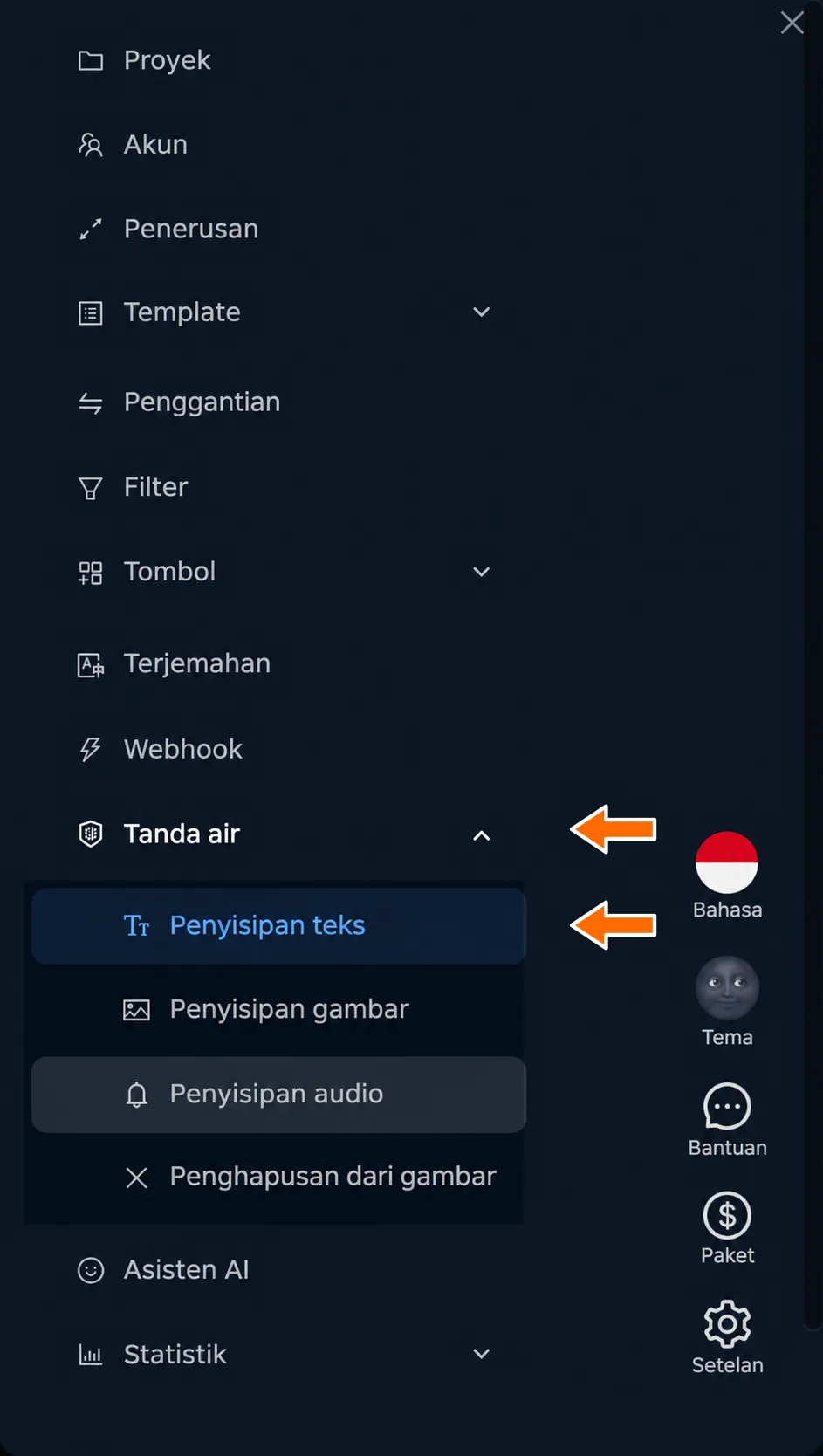
Penyisipan teks di menu tanda air. 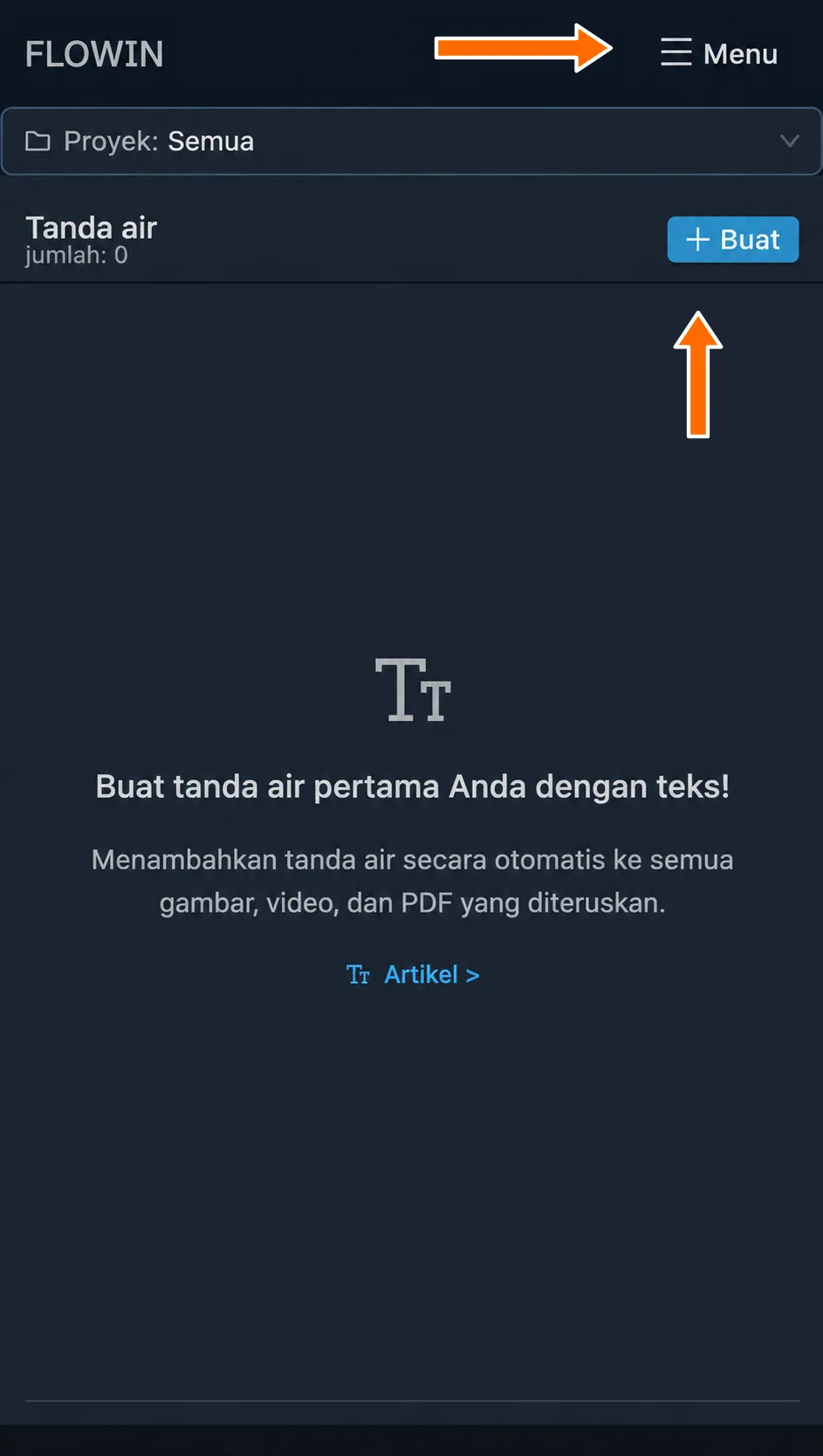
Tombol “Menu” dan “Buat” di halaman tanda air teks. Di bidang “Teks”, masukkan
Sanggar Keramik. Agar tulisan terlihat jelas di foto, atur “Ukuran” ke 40px lalu klik “Buat”.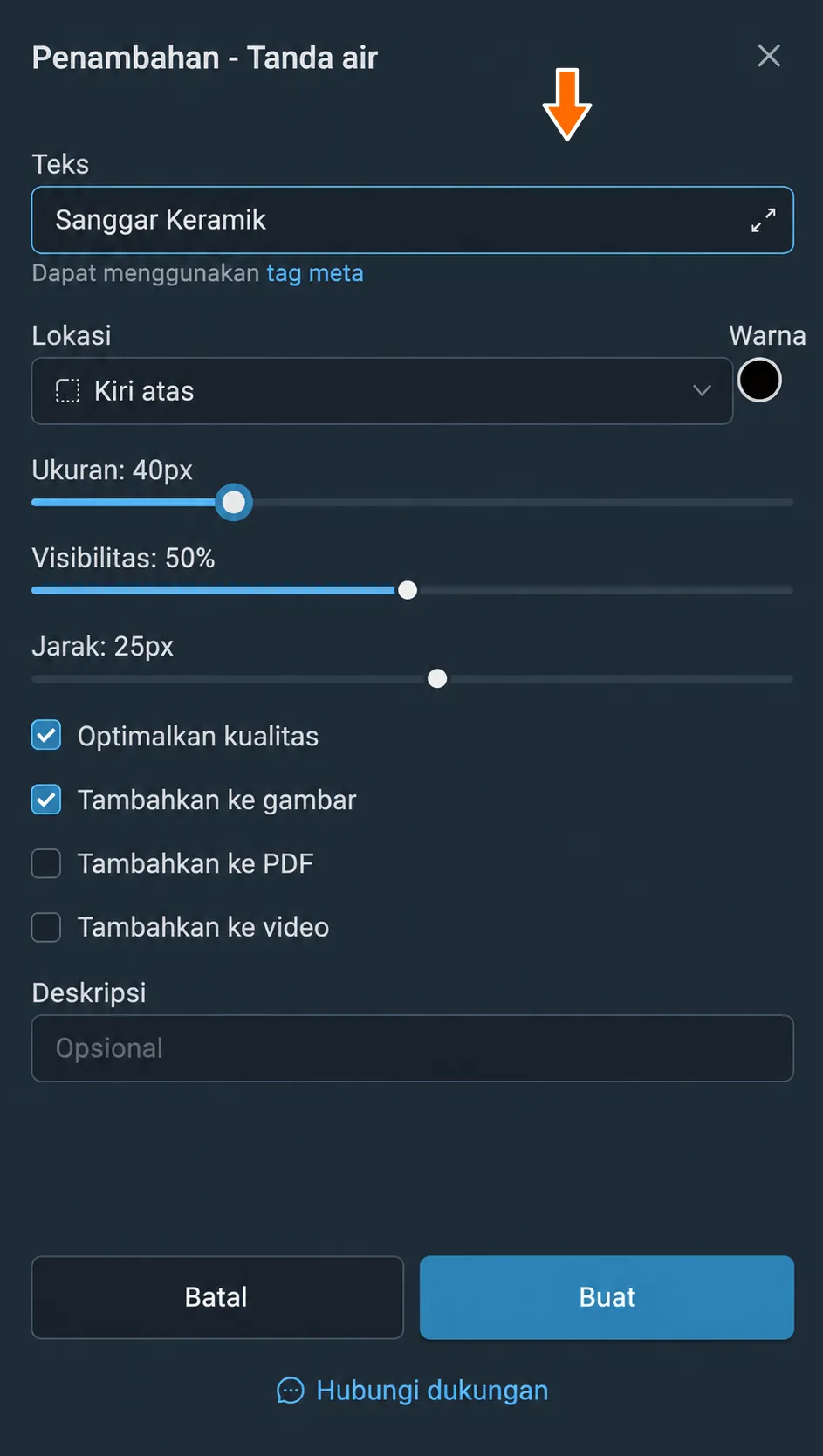
Teks tanda air dan ukuran tulisan. 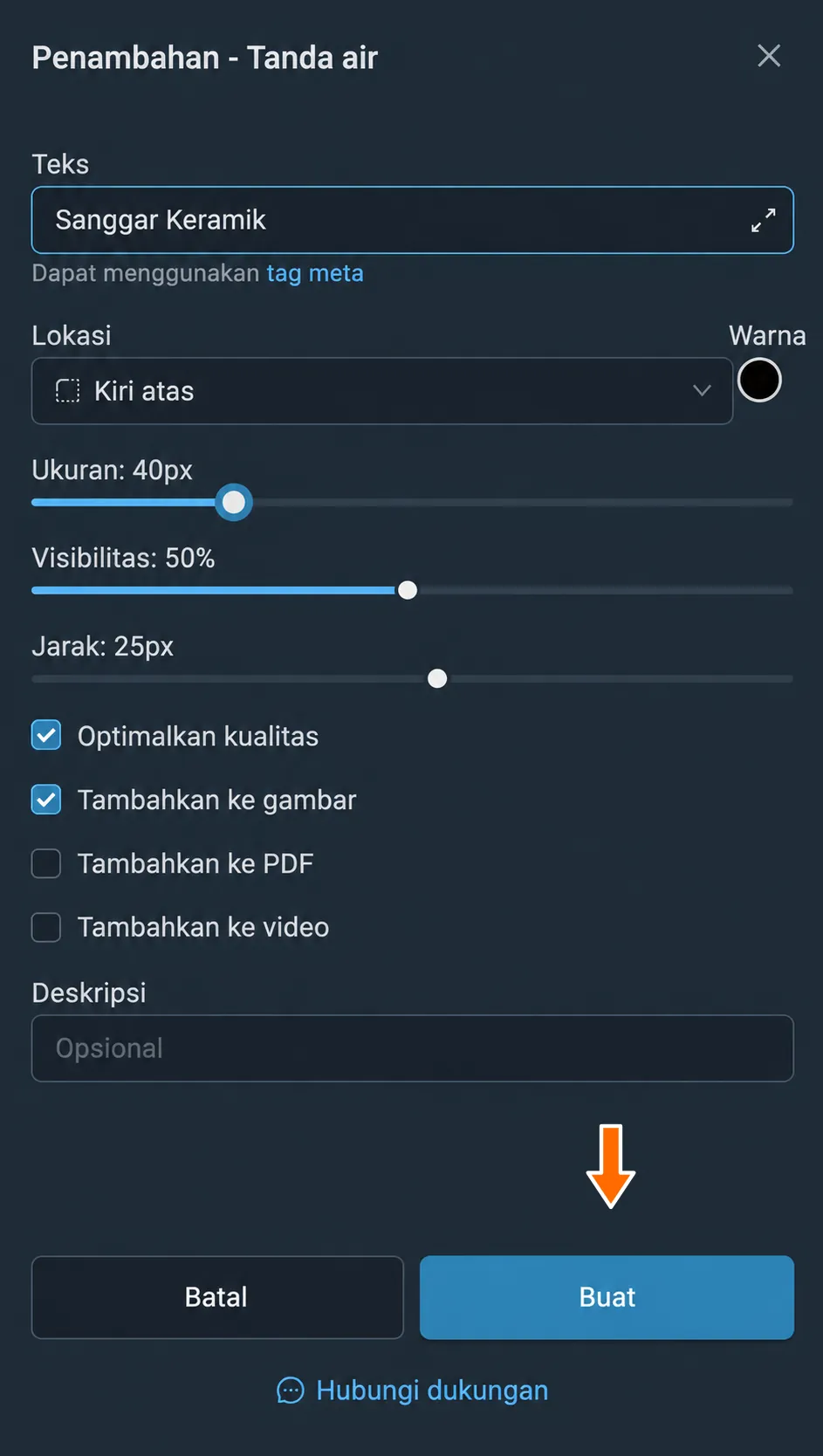
Membuat tanda air teks. Pada tanda air yang telah dibuat, klik “Terapkan”. Centang penerusan foto sanggar lalu klik “Simpan”.
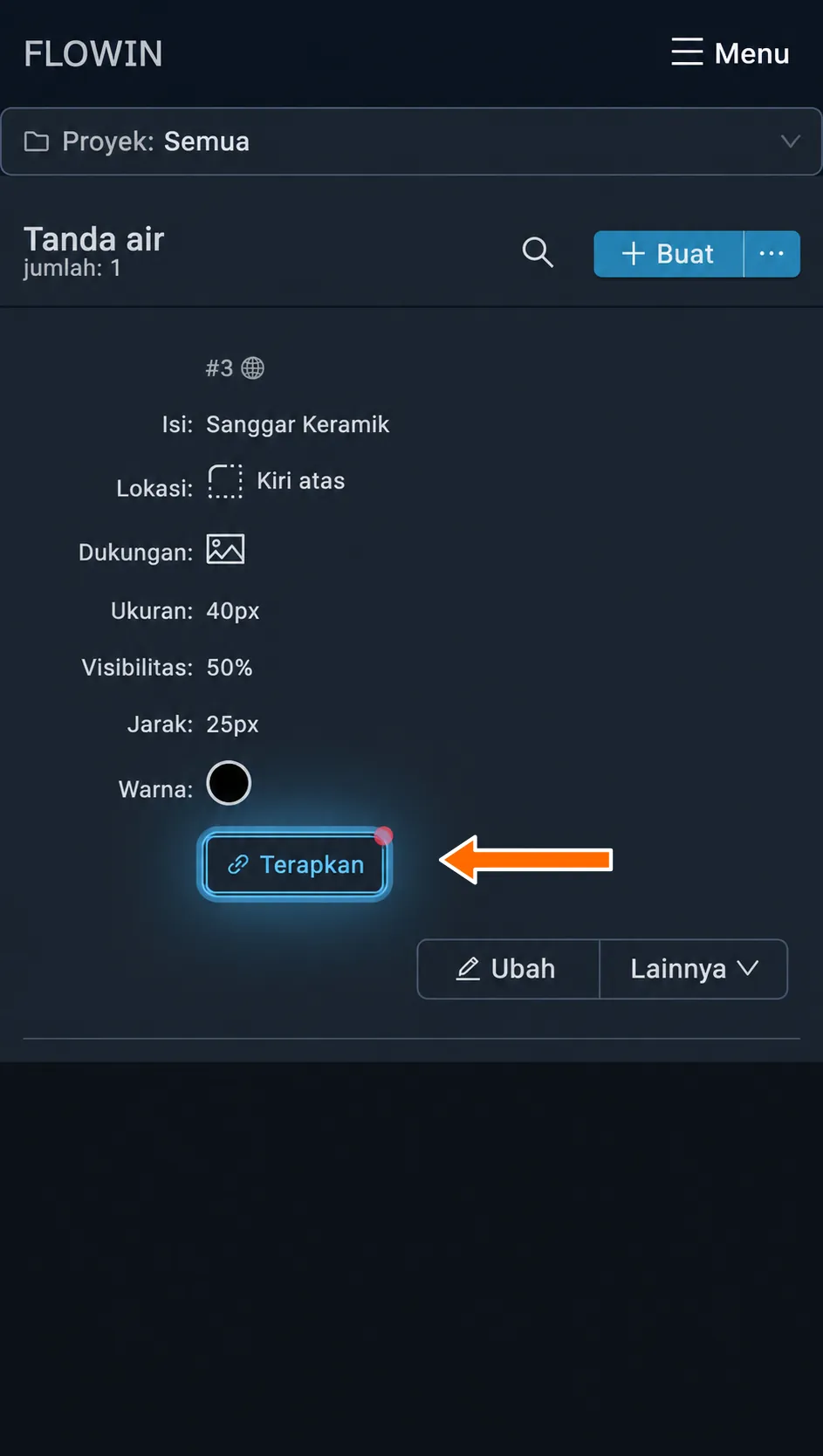
Menerapkan tanda air yang telah dibuat. 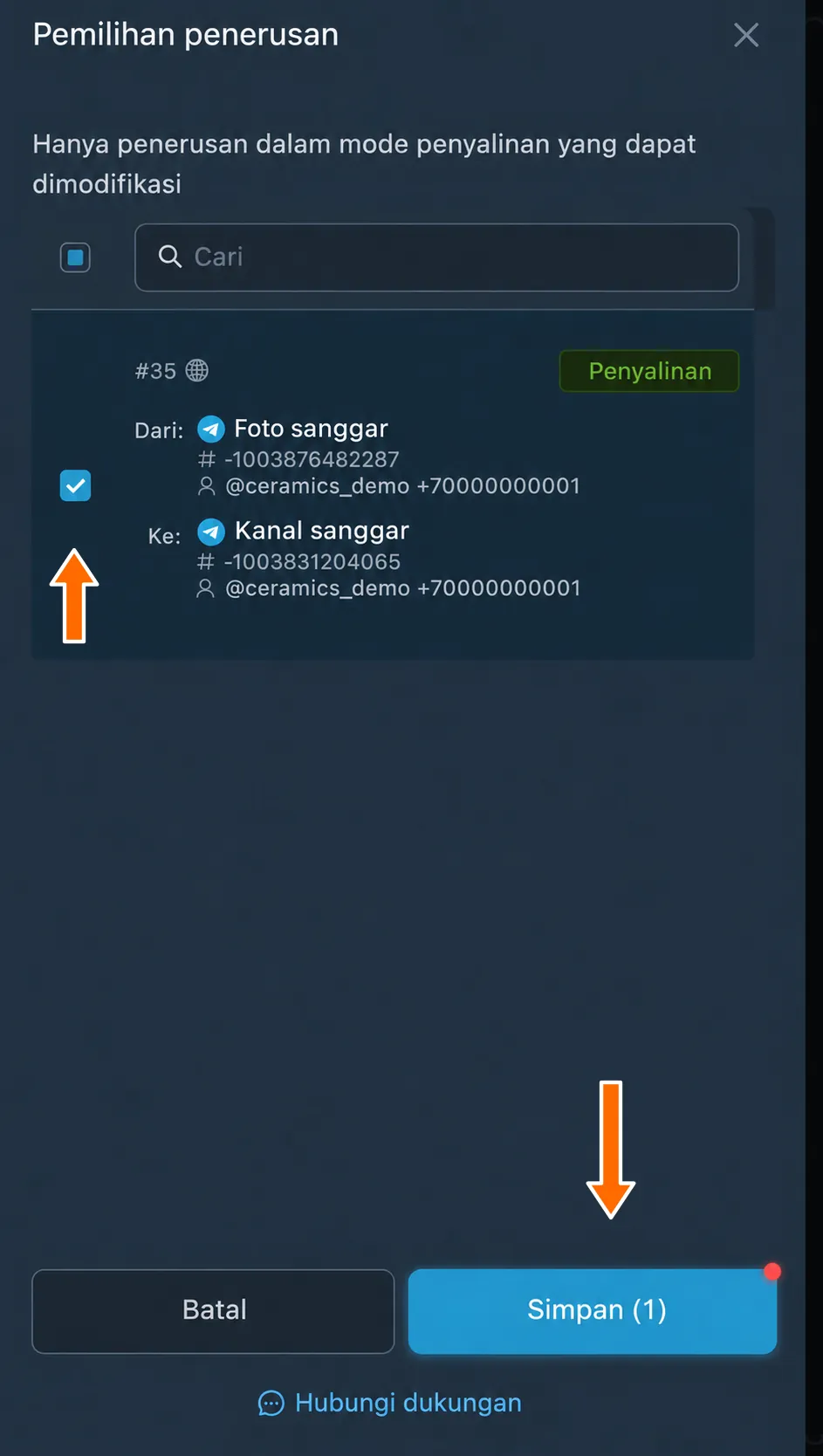
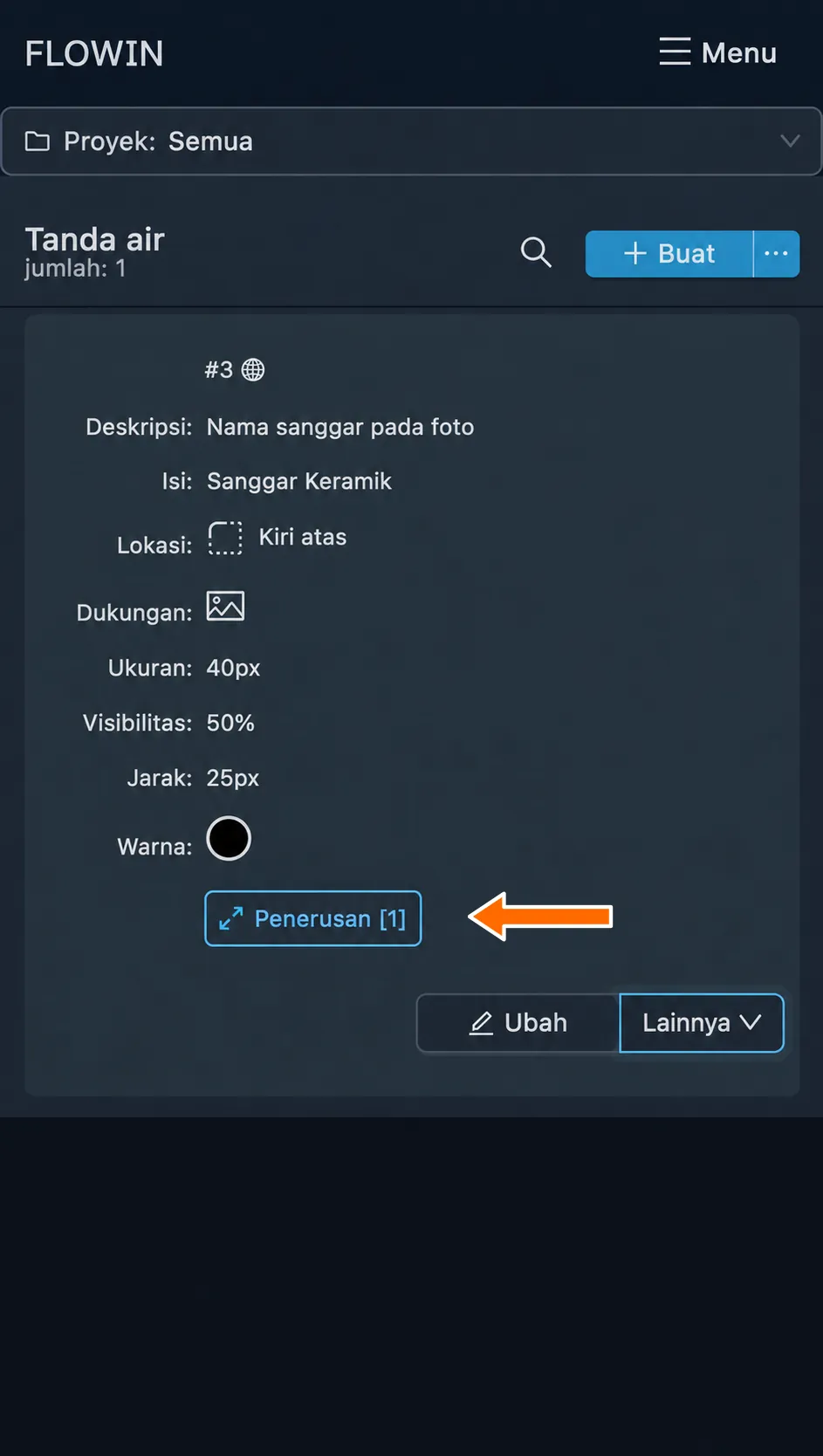
Penerusan yang dipilih sebelum penautan disimpan. “Penerusan [1]” akan muncul pada baris tanda air. Foto baru dalam penerusan yang dipilih akan tiba dengan tulisan “Sanggar Keramik”.
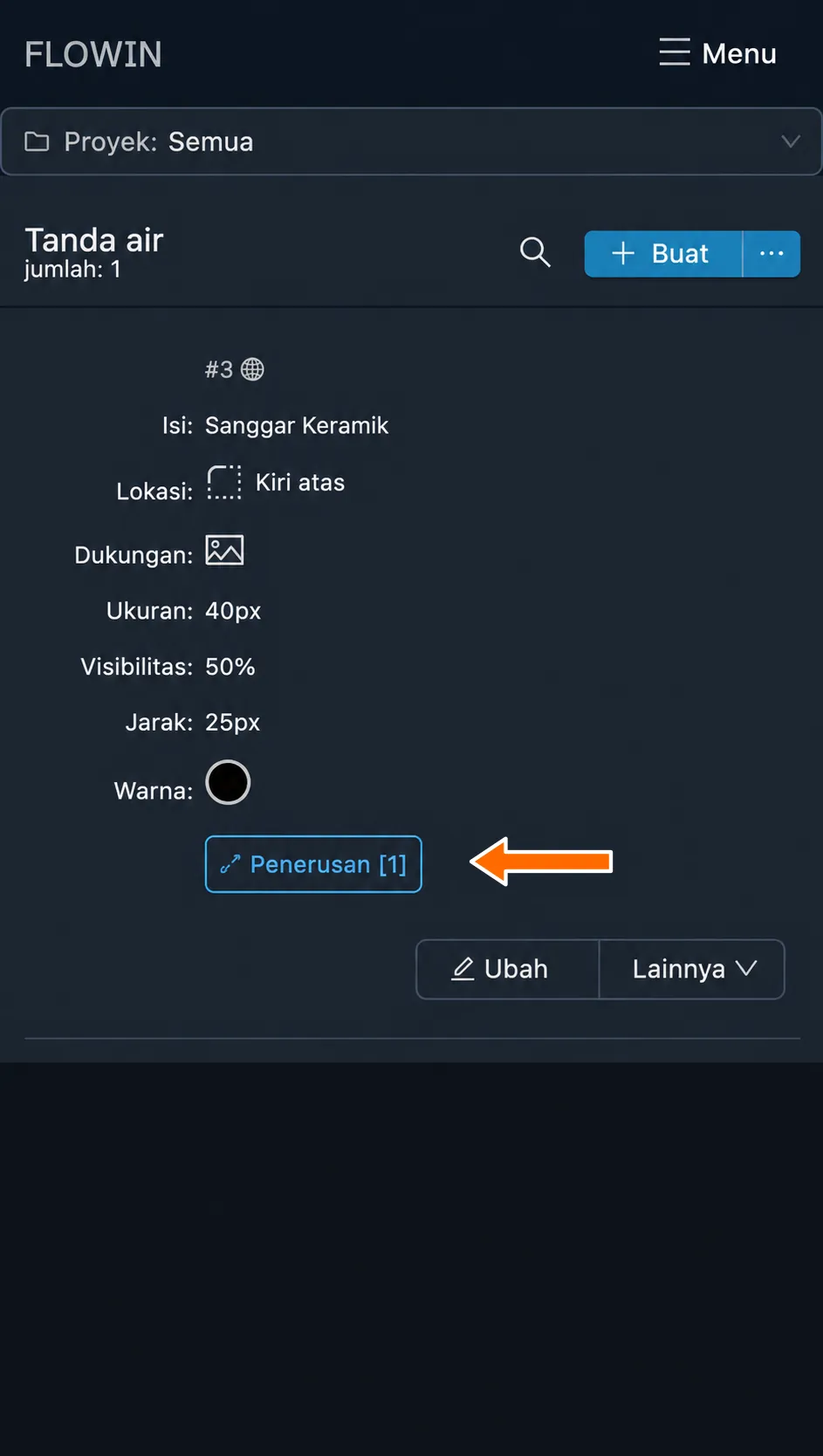
Satu penerusan telah ditautkan ke tanda air. 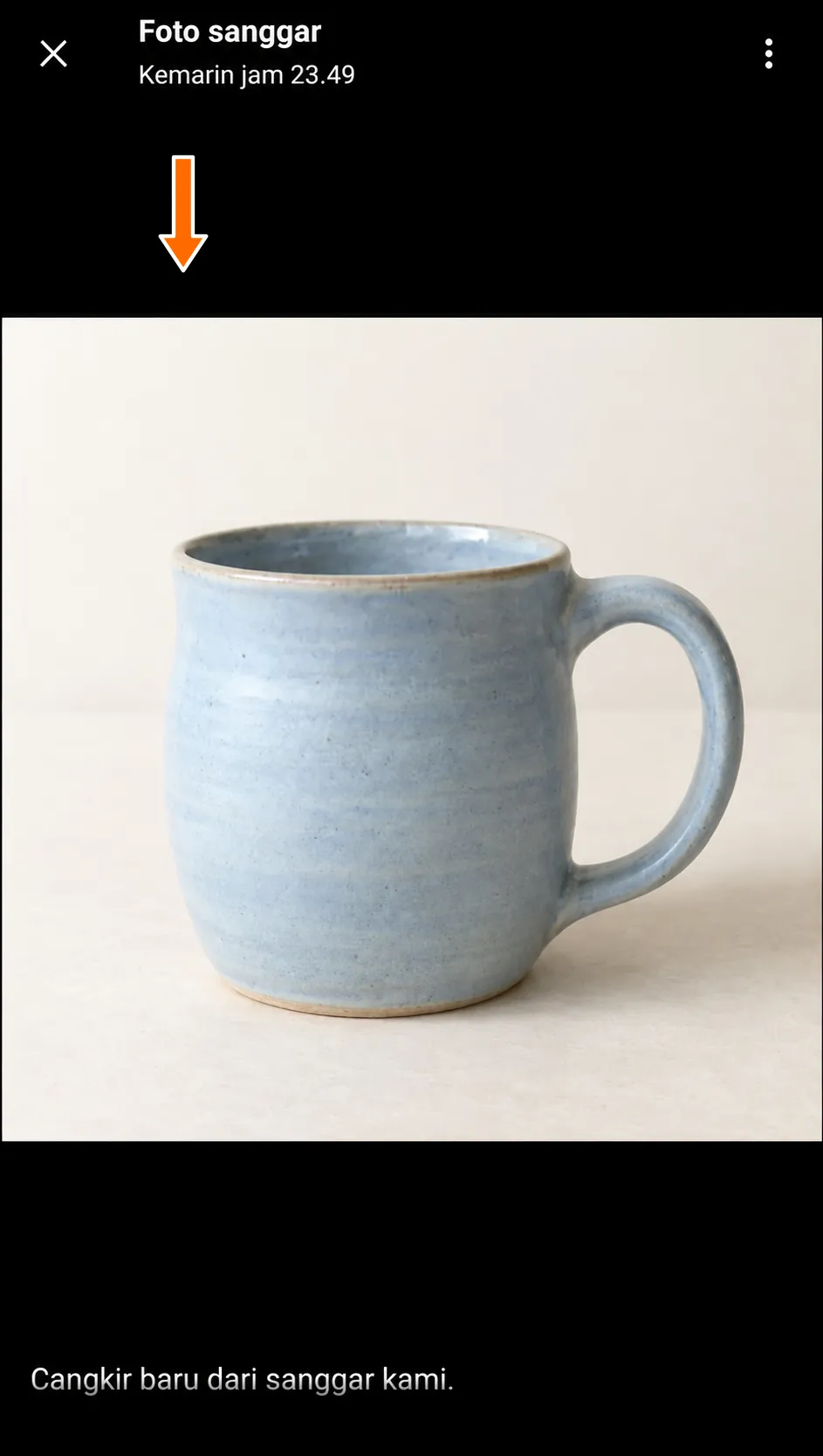
Foto asli sanggar. 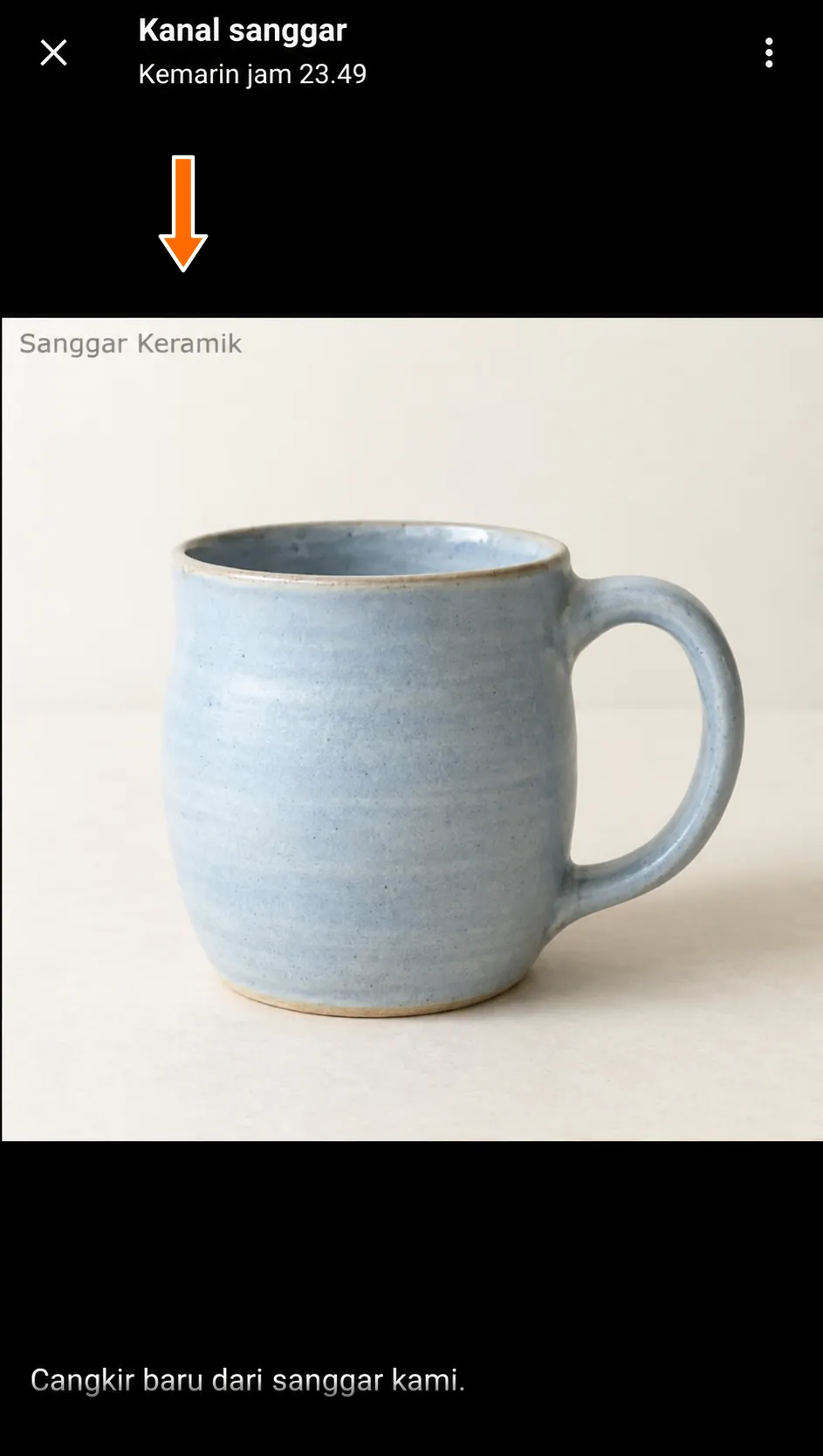
Foto yang diteruskan dengan nama sanggar.
Cara mengedit tanda air
Mari kita bahas pengaturan tanda air teks dengan menggunakan tanda air yang telah dibuat sebagai contoh.
Klik “Ubah” bergambar pensil pada baris tanda air. Jendela pengaturannya akan terbuka.
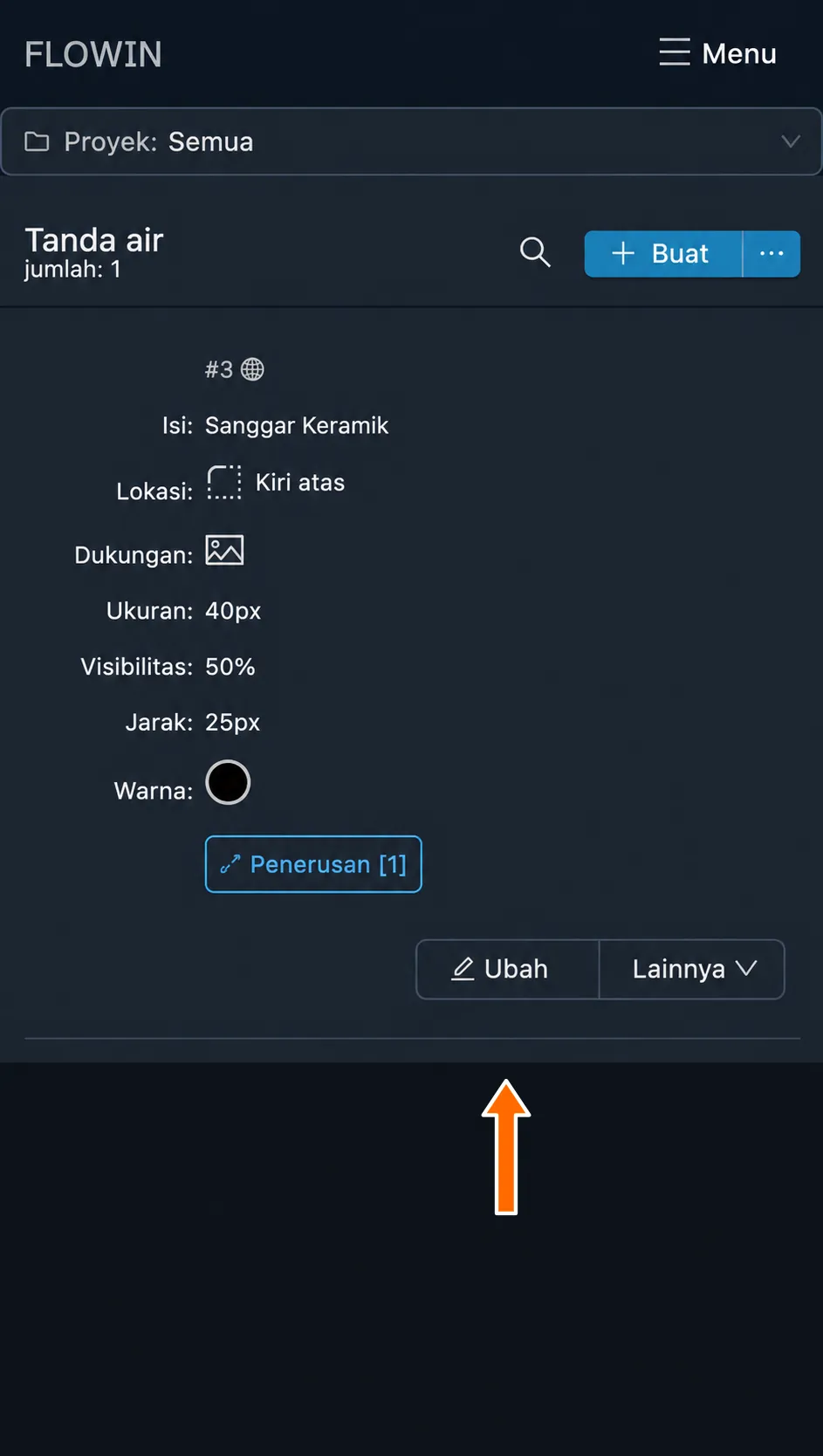
Tombol untuk mengedit tanda air teks. Ubah parameter yang diperlukan. Misalnya, isi “Deskripsi” dengan
Nama sanggar pada fotolalu klik “Simpan”. Deskripsi akan muncul pada baris tanda air.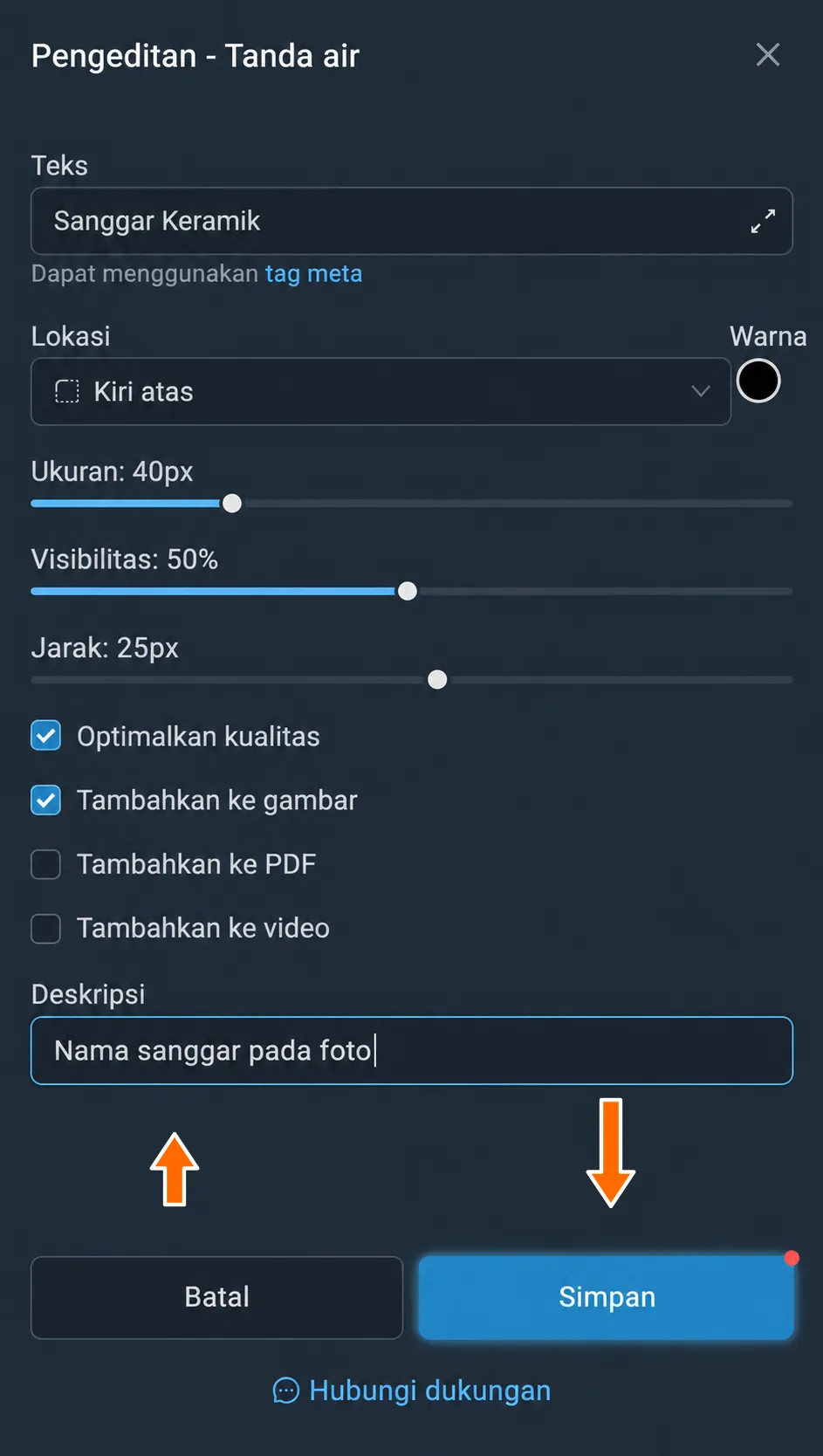
Menyimpan deskripsi tanda air. 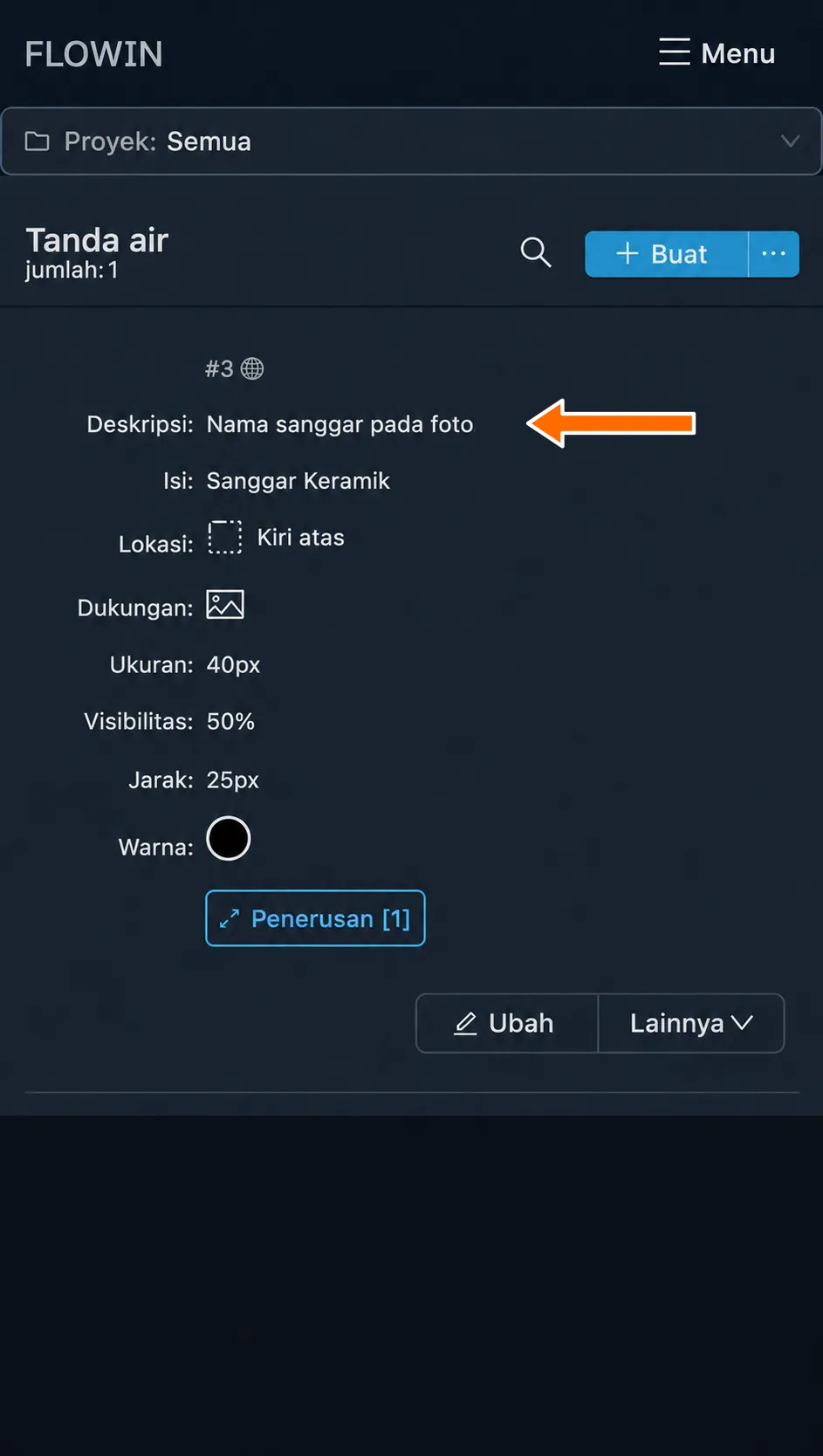
Deskripsi muncul pada baris tanda air.
Pengaturan tanda air teks
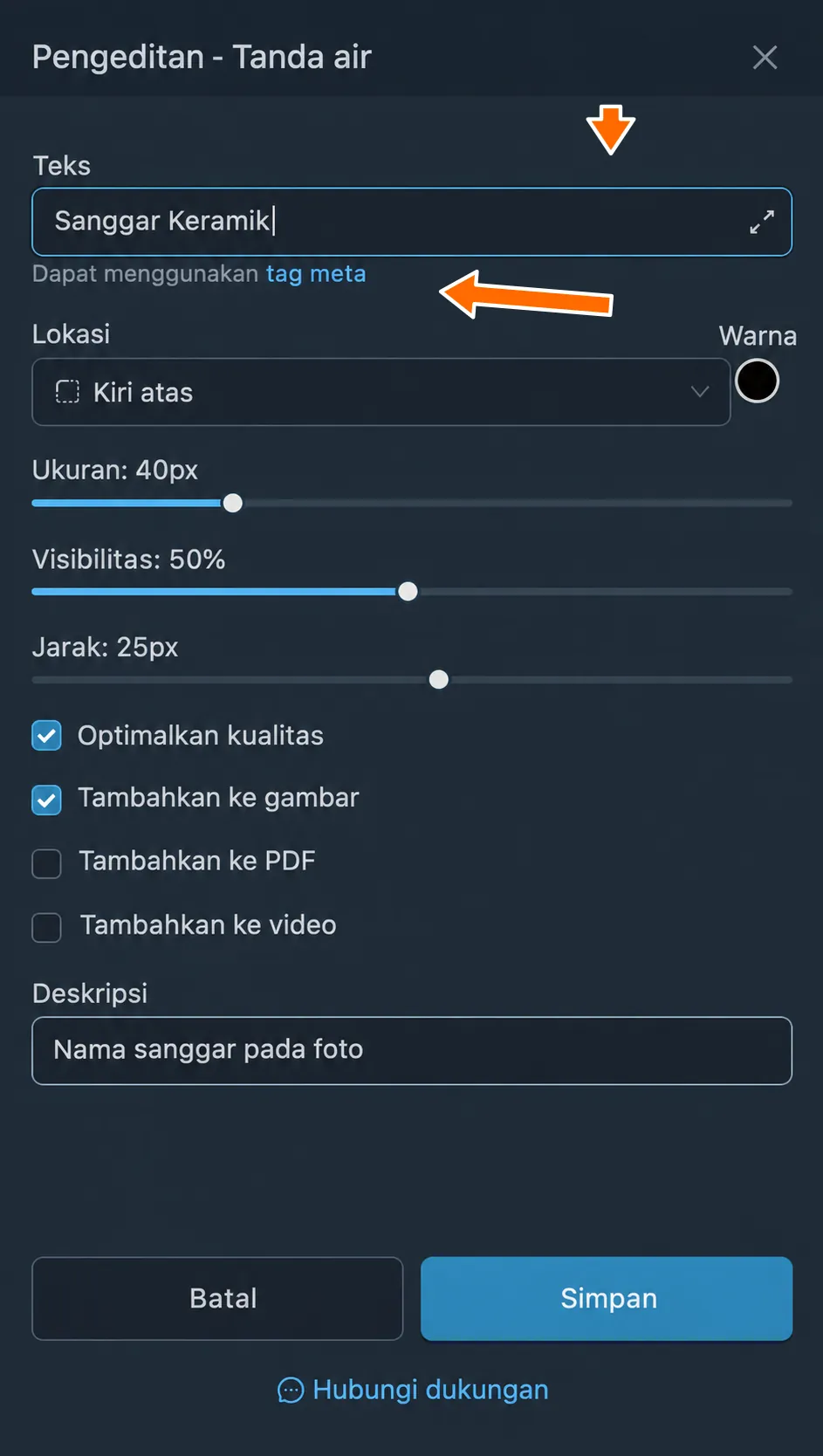
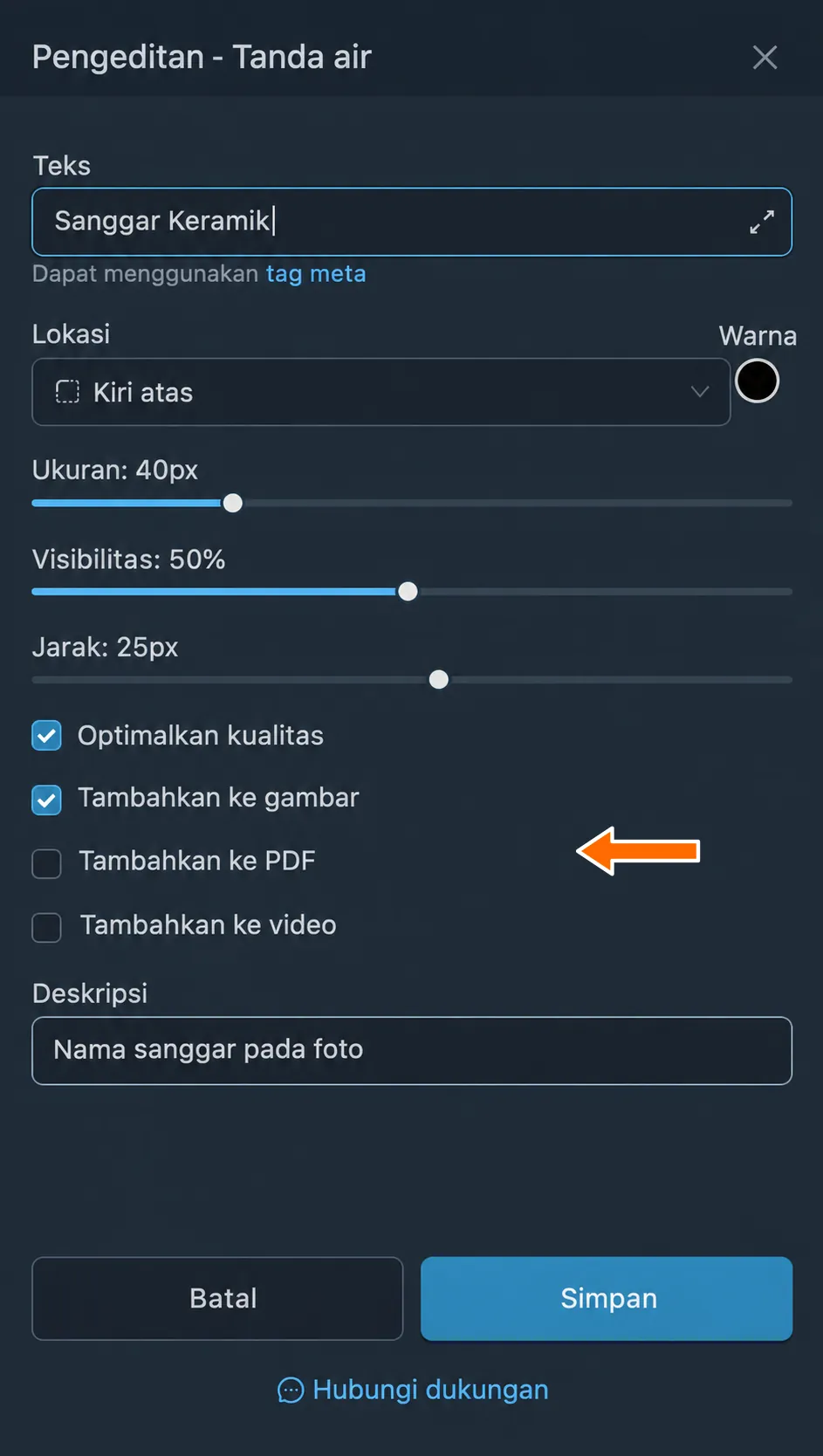
Teks
Isi tanda air yang ditambahkan ke berkas media yang diteruskan.
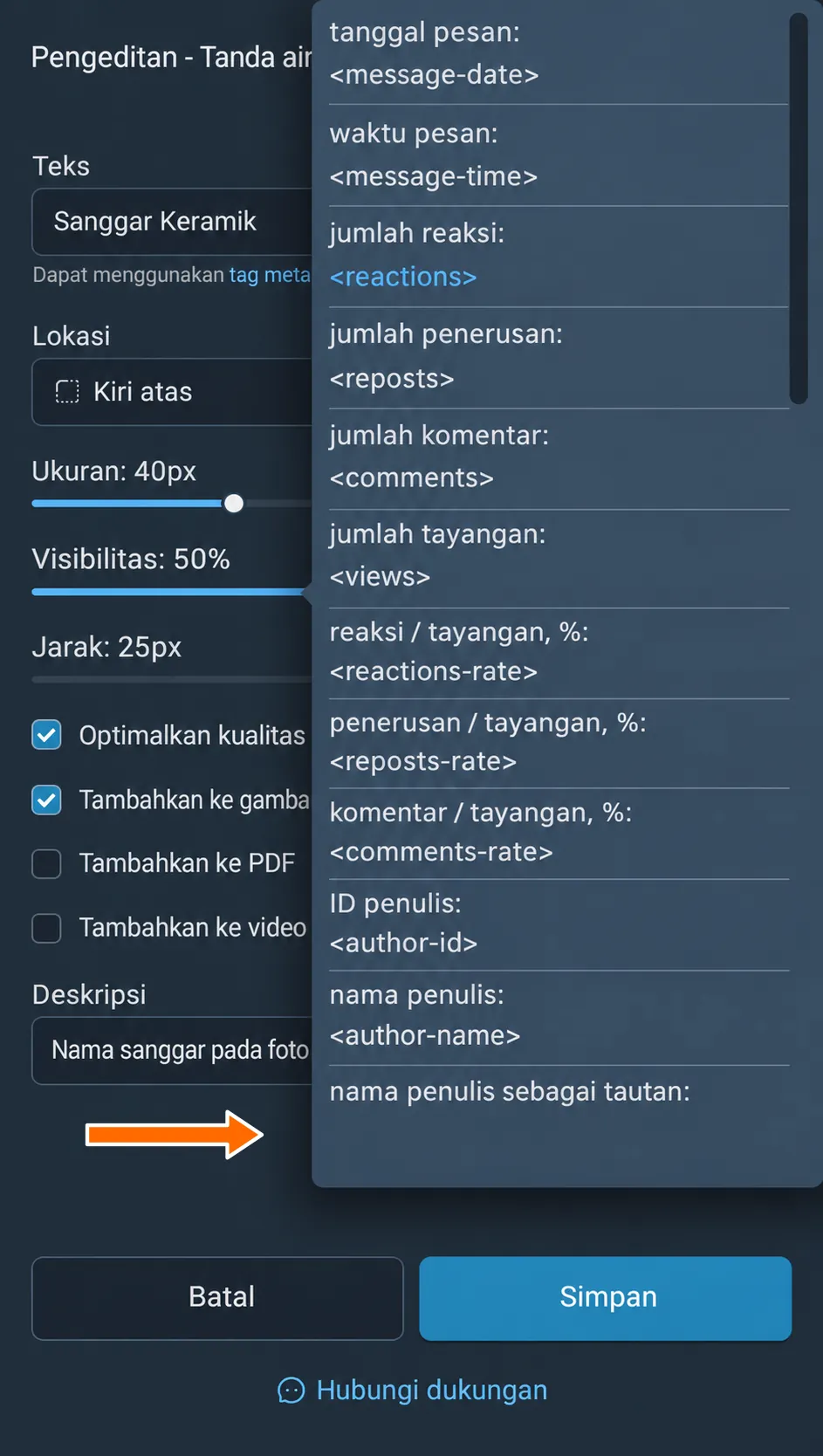
Di bidang ini, Anda dapat menggunakan tag meta.
Lokasi
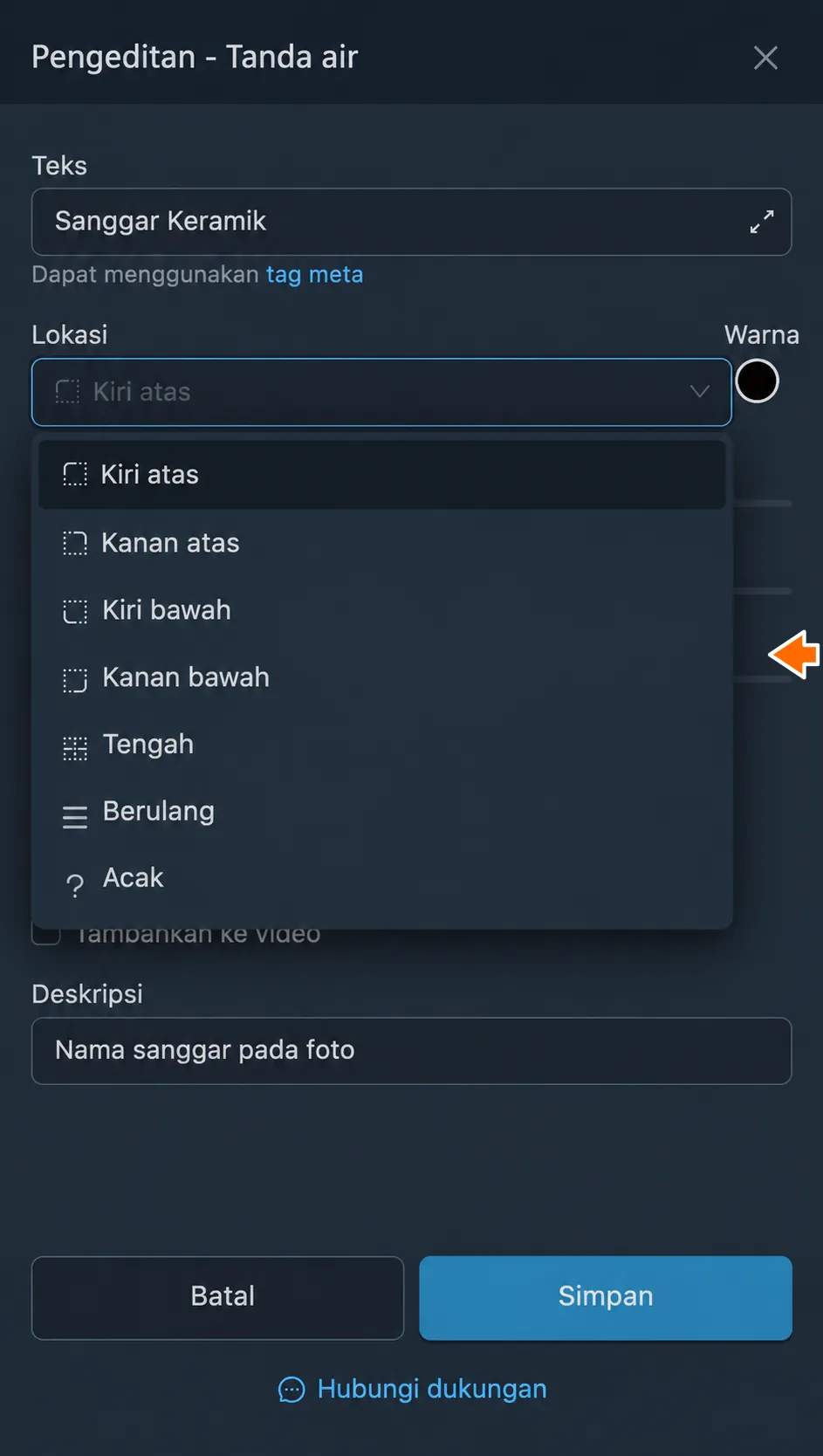
Posisi tanda air pada media:
- “Kiri atas”, “Kanan atas”, “Kiri bawah”, “Kanan bawah”: salah satu dari empat sudut.
- “Tengah”: bagian tengah gambar.
- “Berulang”: tanda air diulang pada gambar.
- “Acak”: posisi dipilih secara acak.
Warna
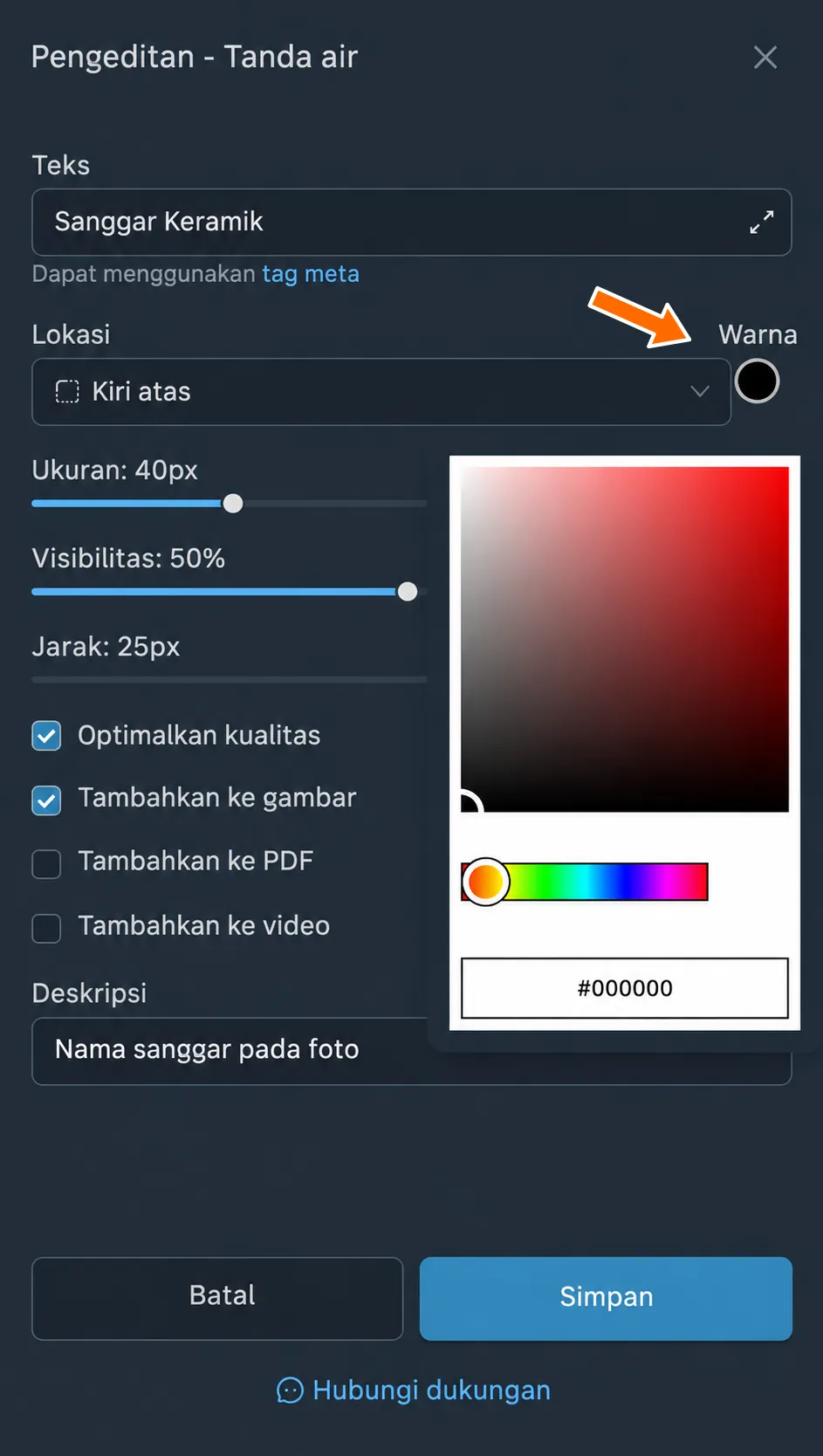
Warna tulisan. Klik lingkaran berwarna di sebelah bidang “Lokasi” lalu pilih warna.
Ukuran
Ukuran teks dalam piksel, dari 8 hingga 128.
Visibilitas
Visibilitas tulisan dari 1% hingga 100%. Semakin kecil nilainya, semakin transparan tanda air.
Jarak
Jarak dari posisi yang dipilih dalam piksel. Jika nilainya negatif, tepi tambahan akan muncul pada gambar asli untuk menempatkan tanda air. Jarak negatif hanya berlaku untuk gambar dan dokumen PDF.
Optimalkan kualitas
Mengurangi ukuran berkas media hasil dan mempercepat pemrosesan dengan sedikit menurunkan kualitas.
Jenis media
- “Tambahkan ke gambar” mengaktifkan tanda air pada gambar yang diteruskan.
- “Tambahkan ke PDF” mengaktifkan tanda air pada dokumen PDF yang diteruskan.
- “Tambahkan ke video” mengaktifkan tanda air pada video yang diteruskan.
Deskripsi
Catatan opsional untuk kemudahan Anda. Isinya tidak memengaruhi cara kerja tanda air.
Informasi meta dalam tanda air teks
Dalam teks tanda air, Anda dapat menggunakan tag meta khusus untuk menambahkan informasi teknis. Tag meta utama:
- tanggal pesan: <message-date>
- waktu pesan: <message-time>
- ID penulis: <author-id>
- nama penulis: <author-name>
- nama penulis sebagai tautan: <author-name-link>
- nama penulis sebagai tag: <author-name-tag>
- username penulis: <author-username>
- teks pesan di sumber: <src-message-text>
- ID pesan di sumber: <src-message-id>
- tautan ke pesan di sumber: <src-message-link>
- ID obrolan sumber: <src-chat-id>
- nama obrolan sumber: <src-chat-name>
- username obrolan sumber: <src-chat-username>
- ID topik di sumber: <src-topic-id>
- nama topik di sumber: <src-topic-name>
- teks pesan di tujuan: <dst-message-text>
- ID obrolan tujuan: <dst-chat-id>
- nama obrolan tujuan: <dst-chat-name>
- username obrolan tujuan: <dst-chat-username>
- ID topik di tujuan: <dst-topic-id>
- nama topik di tujuan: <dst-topic-name>
- ekspresi reguler: <regexp>(short|sell)</regexp>
- teks acak: <random>1|2|3|4|5</random>
Di bawah bidang “Teks” terdapat petunjuk “tag meta” dengan daftar terkini. Misalnya, Sanggar Keramik · <message-date> akan menambahkan tanggal pesan asli ke nama. Tautan atau nama penulis pada gambar itu sendiri akan menjadi bagian dari tulisan; keduanya tidak dapat diklik sebagai tautan.
Tanda air gambar
FLOWIN memungkinkan penggunaan tanda air berupa gambar PNG atau JPEG.
Membuat tanda air gambar
Misalnya, alih-alih nama sanggar, kita akan menambahkan tanda berupa gambar milik sanggar ke foto. Gunakan penerusan penyalinan yang telah disiapkan.
Siapkan gambar
Hapus latar yang tidak diperlukan dan atur transparansi gambar terlebih dahulu. Untuk latar transparan, gunakan PNG: JPEG tidak mempertahankan transparansi.
Buka “Menu” → “Tanda air” → “Penyisipan gambar” lalu klik “Buat”.
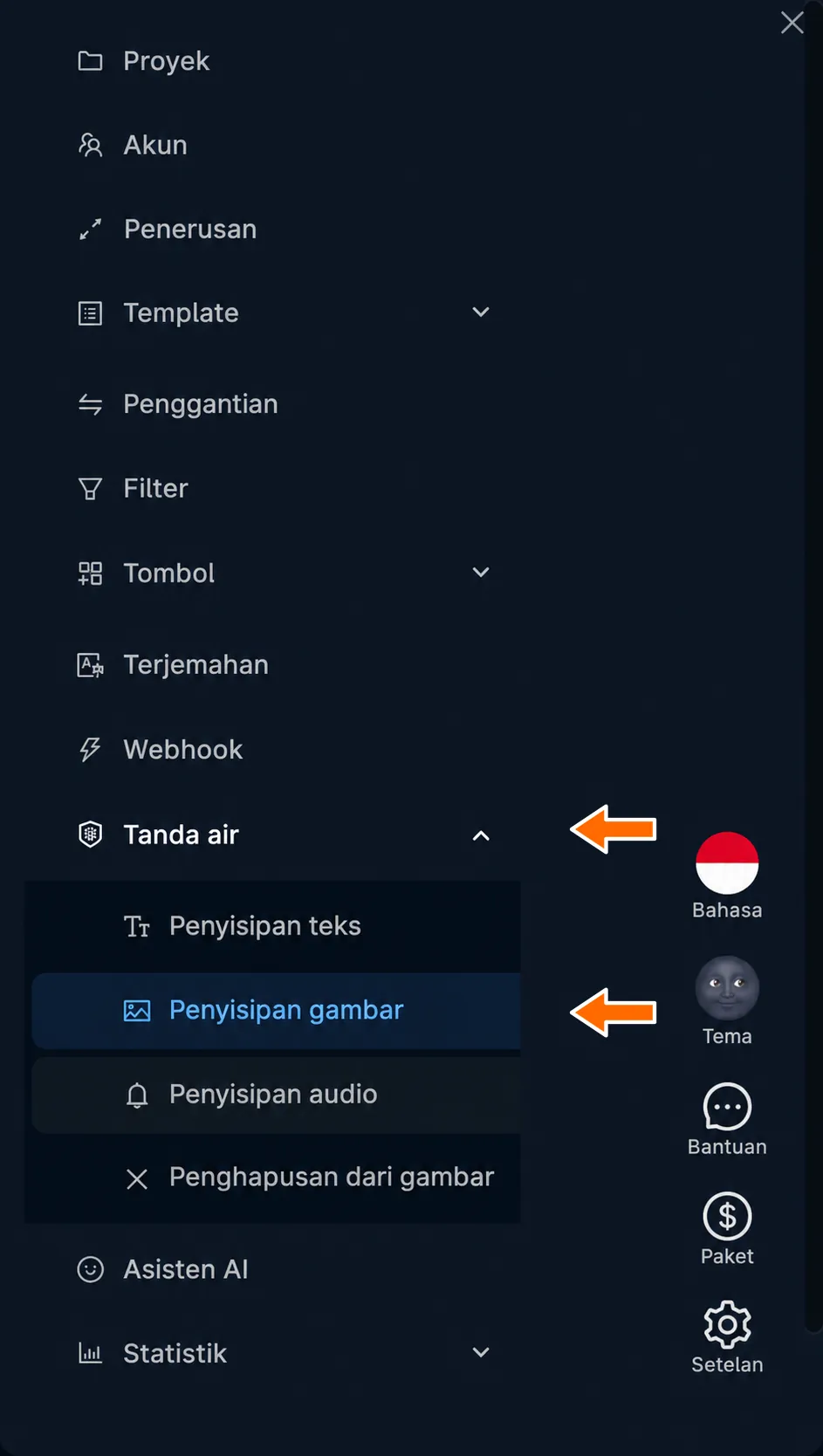
Penyisipan gambar di menu tanda air. 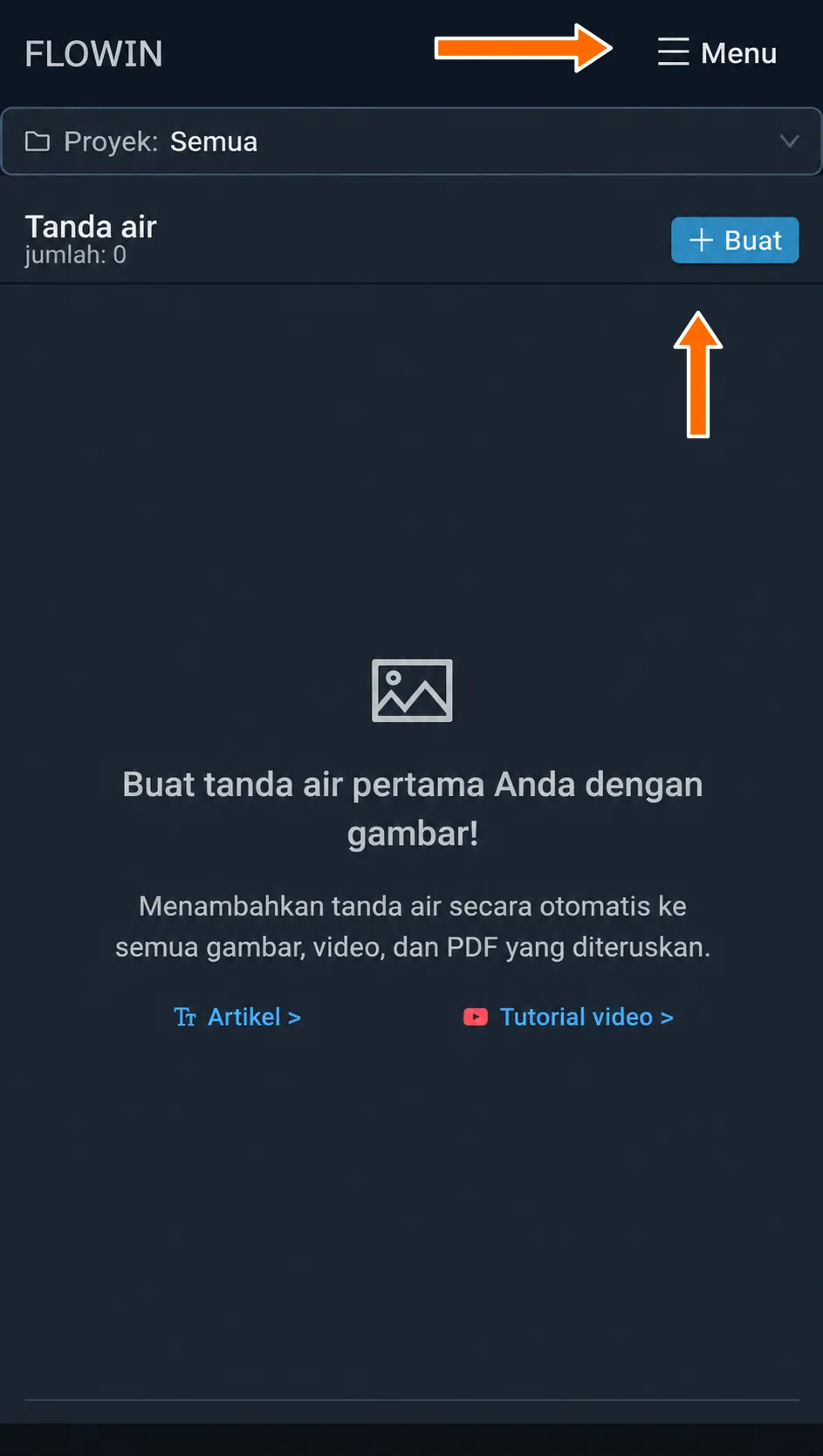
Tombol “Menu” dan “Buat” di halaman tanda air gambar. Klik “Unggah tanda air” lalu pilih gambar yang telah disiapkan. Agar tanda sanggar terlihat jelas, atur “Ukuran” ke 30% lalu klik “Buat”.
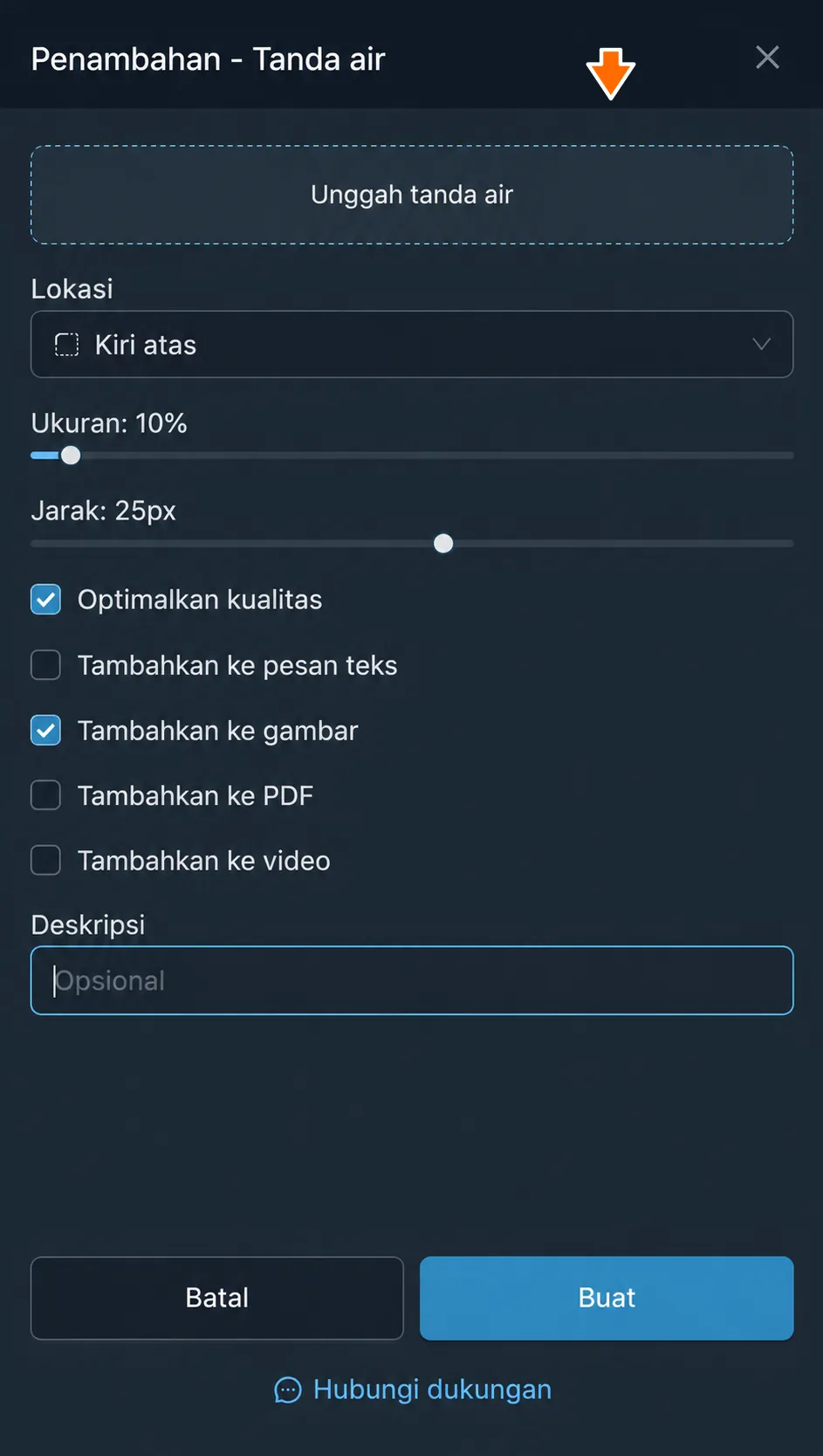
Mengunggah gambar untuk tanda air. 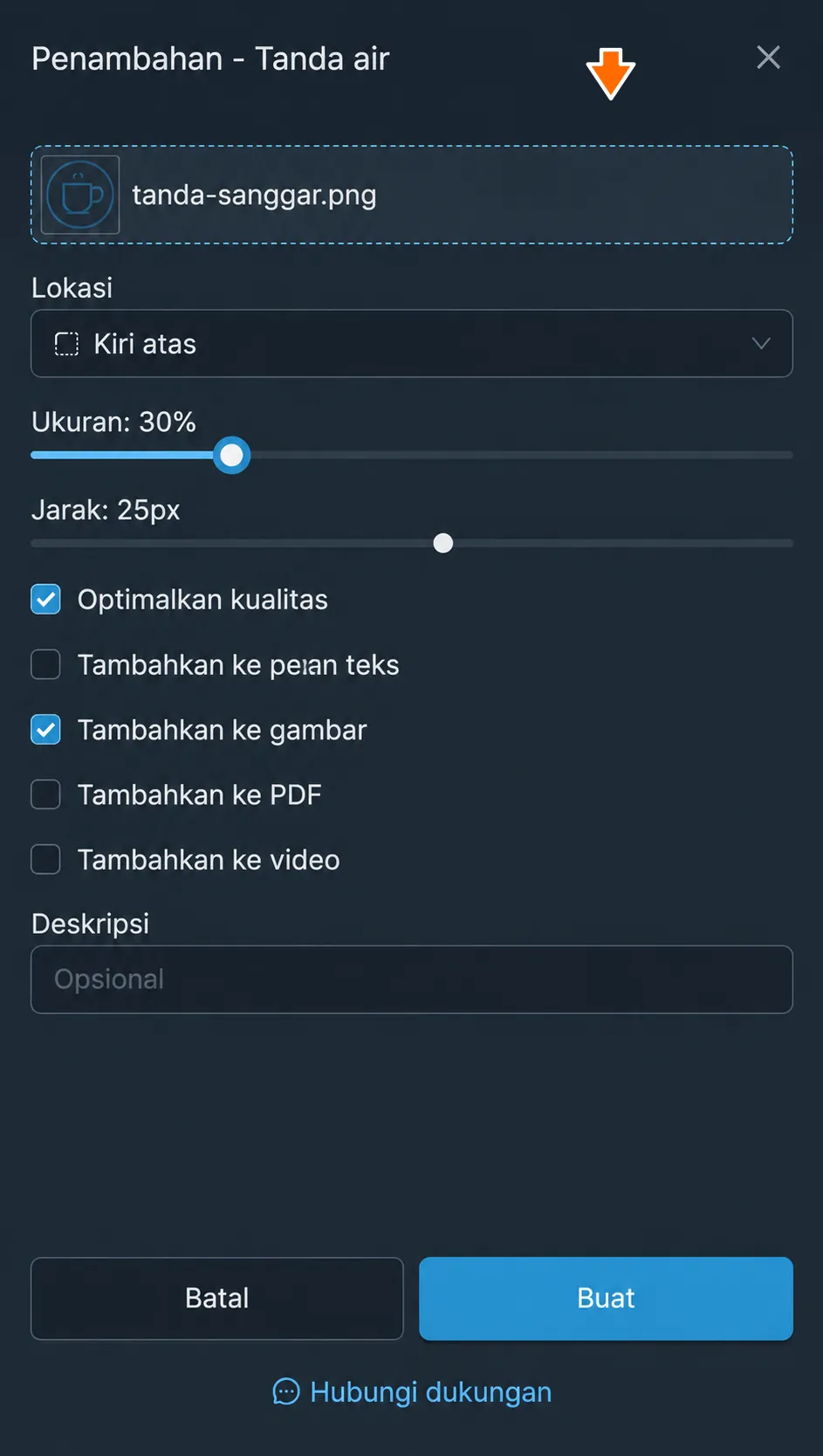
Tanda sanggar yang diunggah dan ukurannya. 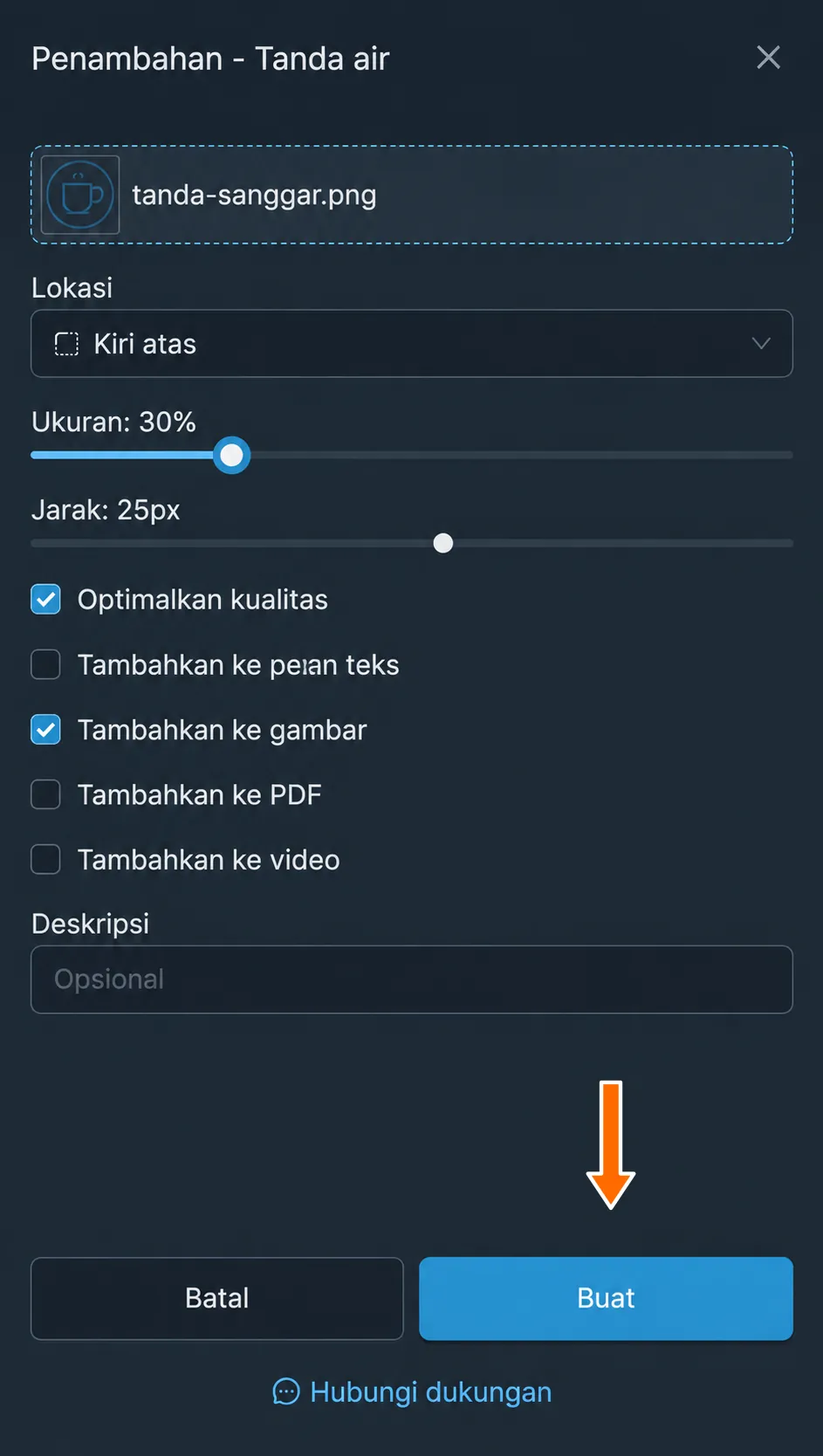
Membuat tanda air gambar. Klik “Terapkan” pada tanda air baru lalu pilih penerusan seperti untuk tanda air teks.
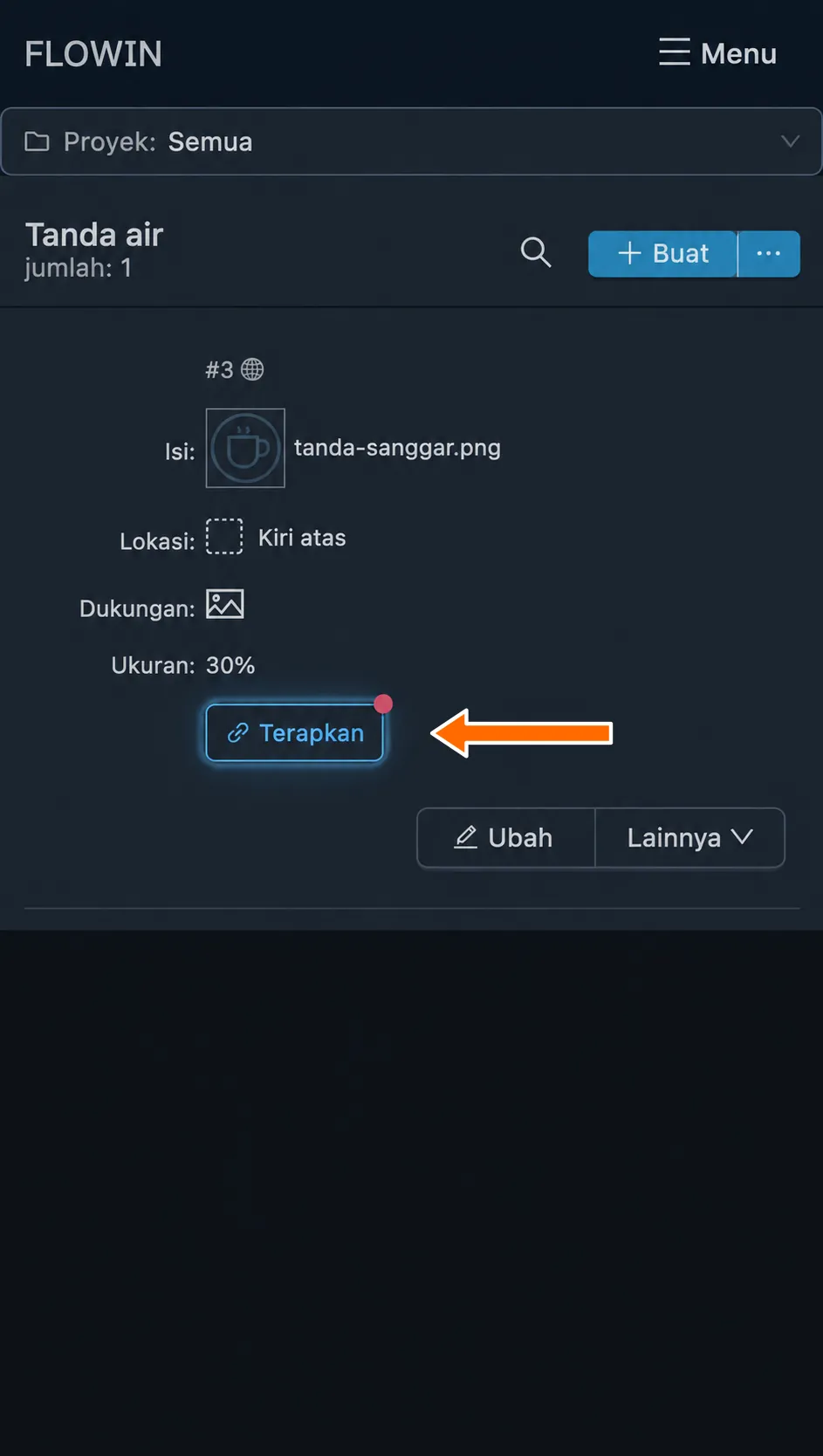
Menerapkan tanda air gambar ke penerusan. Penerusan yang ditautkan akan muncul pada tanda air. Foto baru akan tiba dengan gambar yang dipilih.
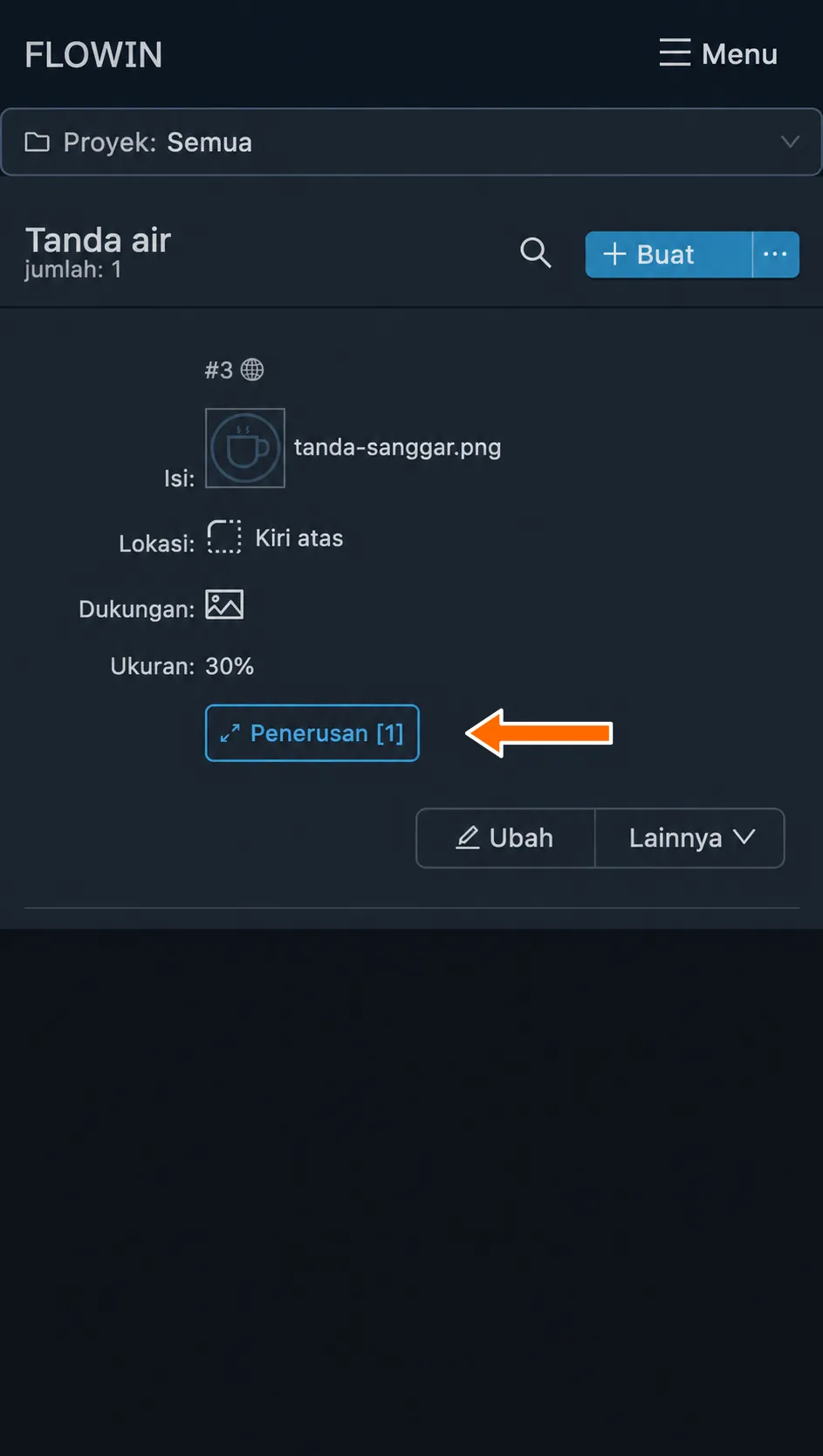
Tanda air gambar ditautkan ke penerusan. 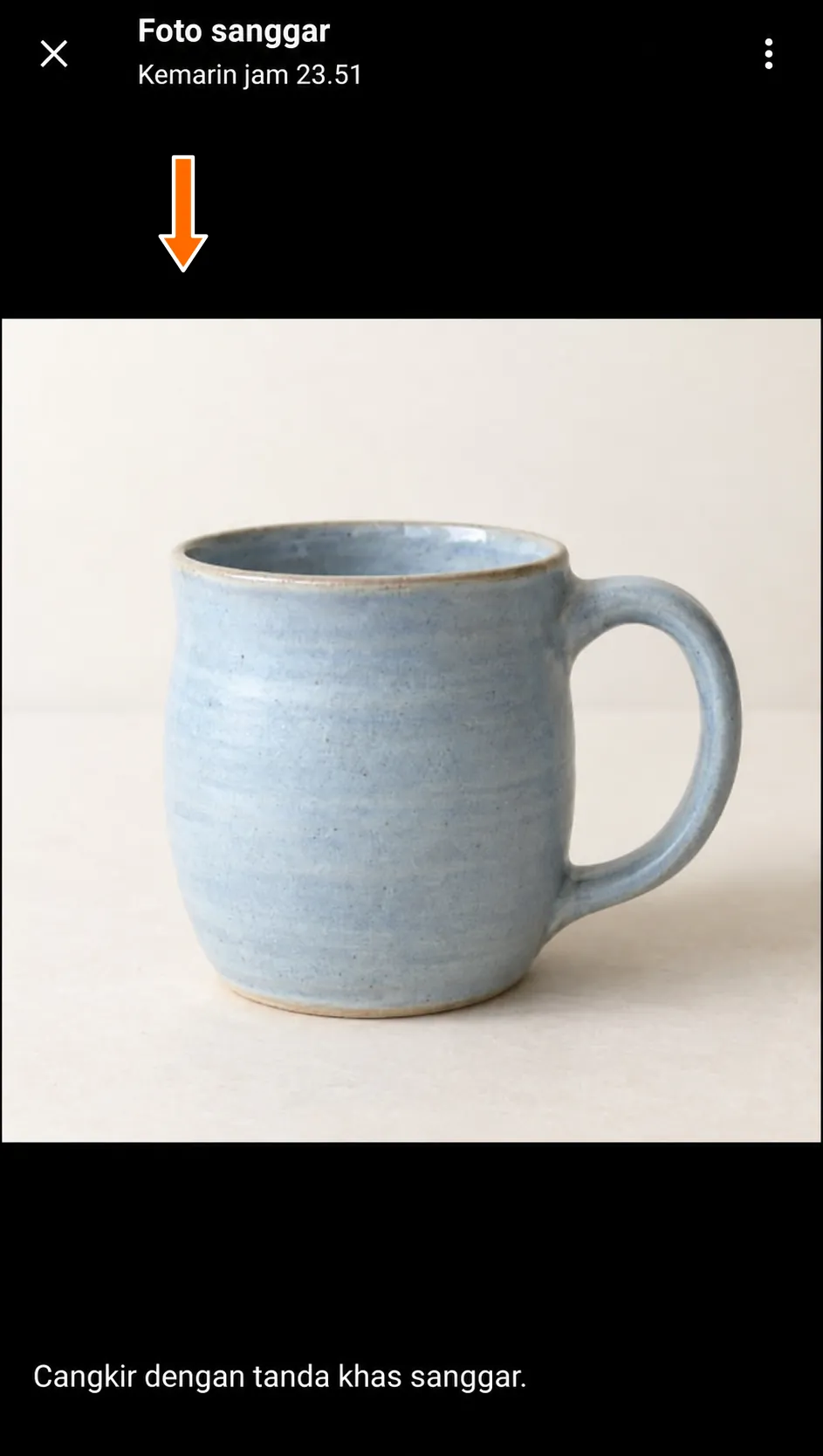
Foto asli tanpa tanda air gambar. 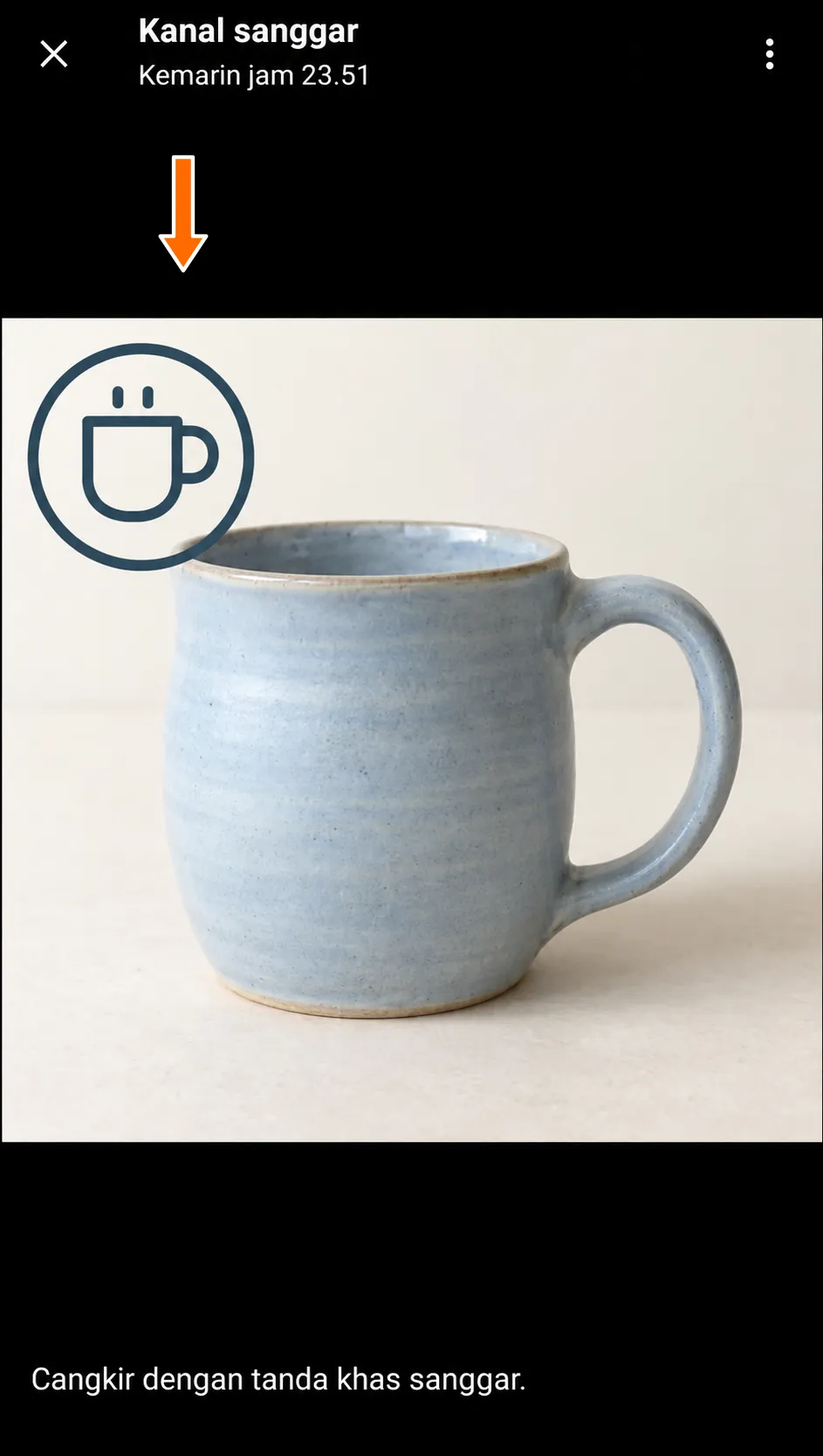
Tanda sanggar muncul pada foto yang diteruskan.
Pengaturan tanda air gambar
Mari kita bahas pengaturan tanda air gambar yang telah dibuat. Untuk mengeditnya, klik “Ubah” di sebelahnya.
Perubahan disimpan dengan tombol “Simpan”, seperti dalam petunjuk pengeditan.
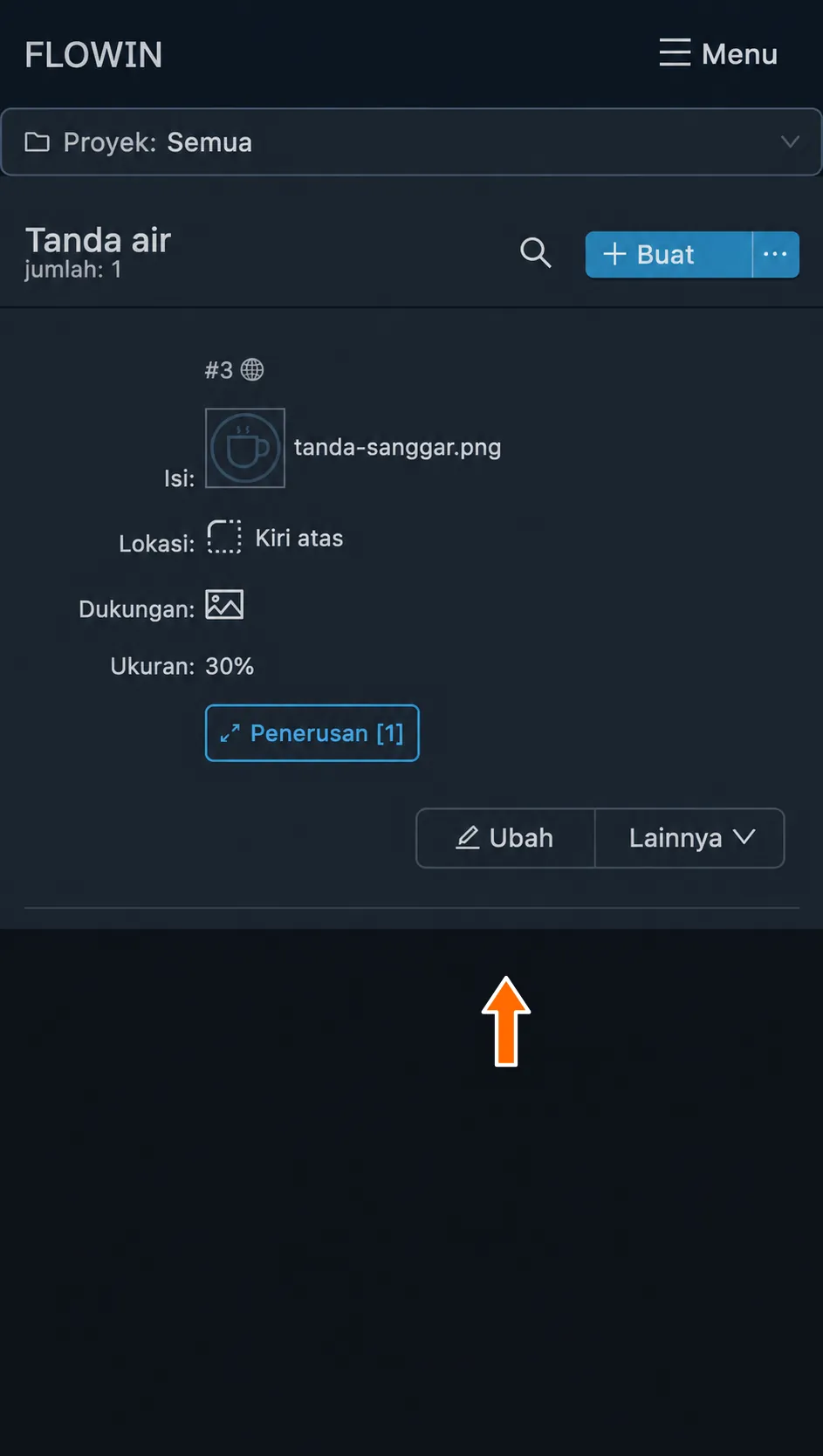
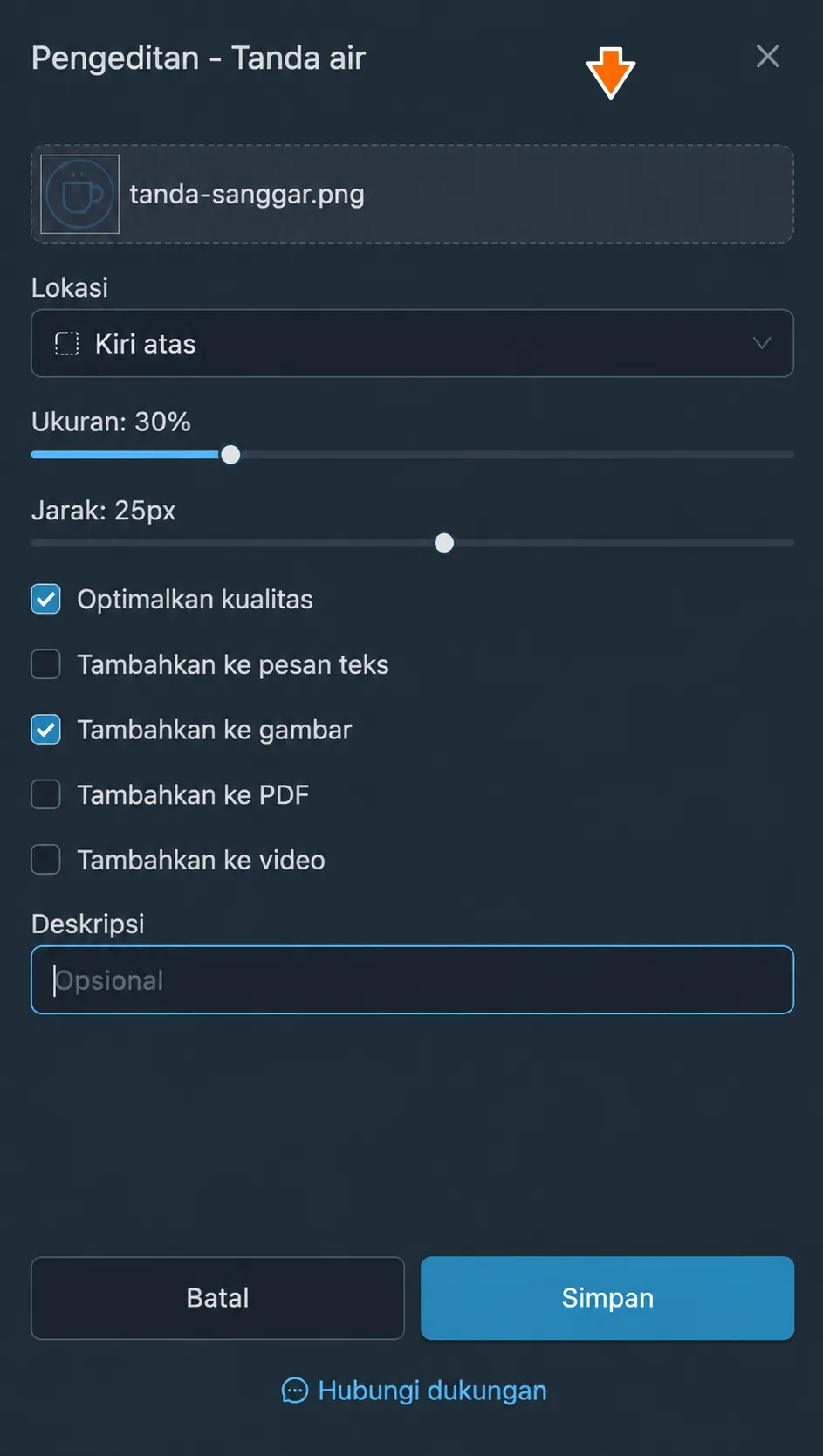
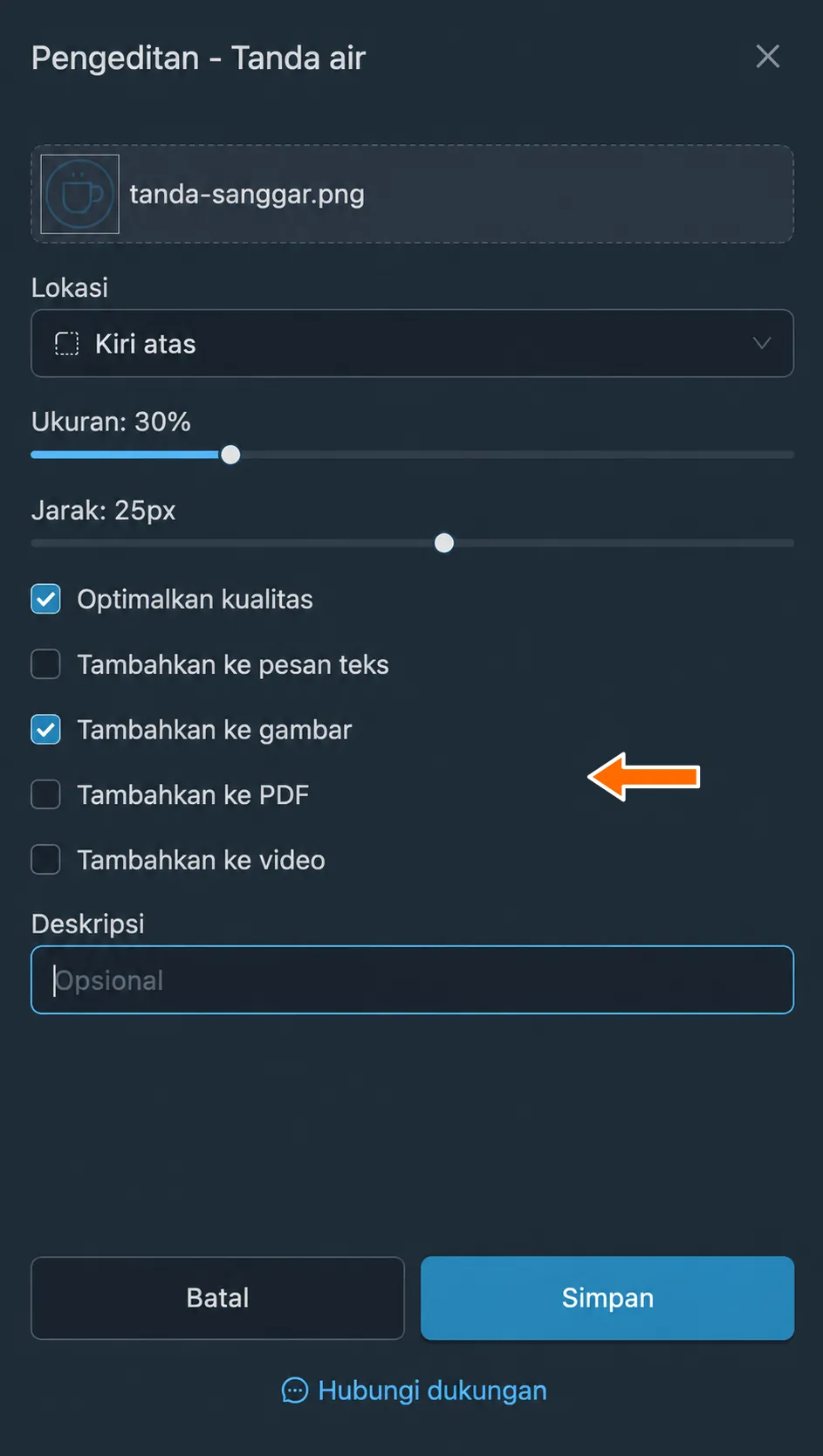
Gambar
Gambar yang ditambahkan ke berkas media yang diteruskan. Klik gambar tersebut untuk memilih gambar lain.
Lokasi
Posisi tanda air pada media. Tersedia tujuh pilihan posisi yang sama seperti untuk tanda air teks.
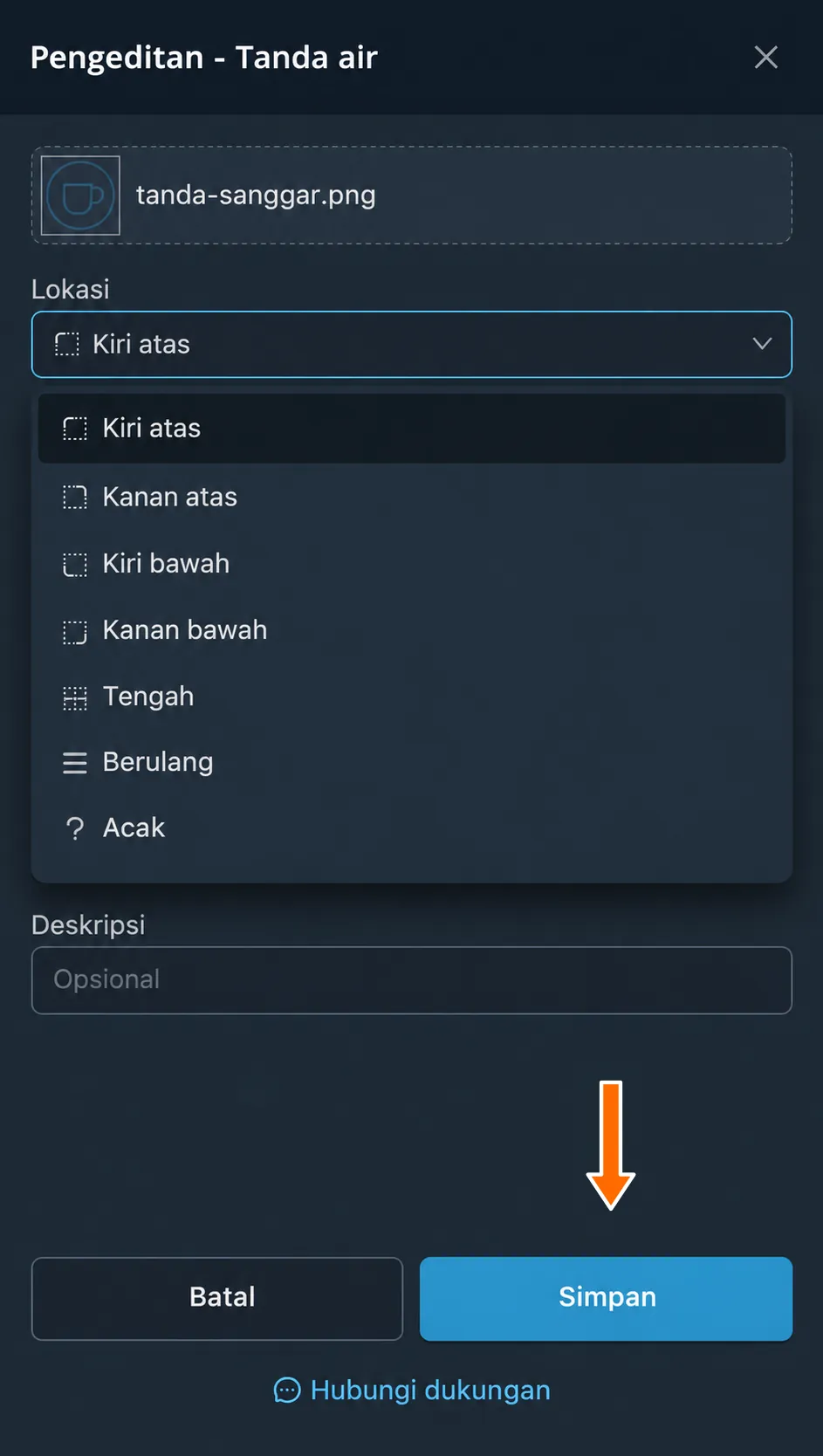
Ukuran
Ukuran gambar relatif terhadap media asli, dalam persentase dari 5% hingga 100%.
Jarak
Jarak dari posisi yang dipilih dalam piksel. Nilai negatif menambahkan tepi untuk tanda air hanya pada gambar dan dokumen PDF.
Optimalkan kualitas
Mengurangi ukuran berkas dan mempercepat pemrosesan dengan sedikit menurunkan kualitas, seperti pada tanda air teks.
Pesan yang akan diberi tanda air
- “Tambahkan ke pesan teks” melampirkan gambar yang dipilih ke pesan yang diteruskan tanpa media lain.
- “Tambahkan ke gambar” menerapkan tanda air pada gambar yang diteruskan.
- “Tambahkan ke PDF” menerapkan tanda air pada dokumen PDF yang diteruskan.
- “Tambahkan ke video” menerapkan tanda air pada video yang diteruskan.
Deskripsi
Catatan opsional untuk kemudahan Anda. Isinya tidak memengaruhi cara kerja tanda air.
Tanda air audio
FLOWIN memungkinkan penggunaan potongan audio sebagai tanda air: potongan tersebut ditambahkan secara otomatis ke pesan suara atau berkas audio yang diteruskan.
Membuat tanda air audio
Misalnya, kita akan menambahkan pembuka singkat “Sanggar Keramik” di awal setiap pelajaran audio. Siapkan pembuka dalam MP3 atau OGG dan penerusan penyalinan untuk pelajaran.
Buka “Menu” → “Tanda air” → “Penyisipan audio” lalu klik “Buat”.
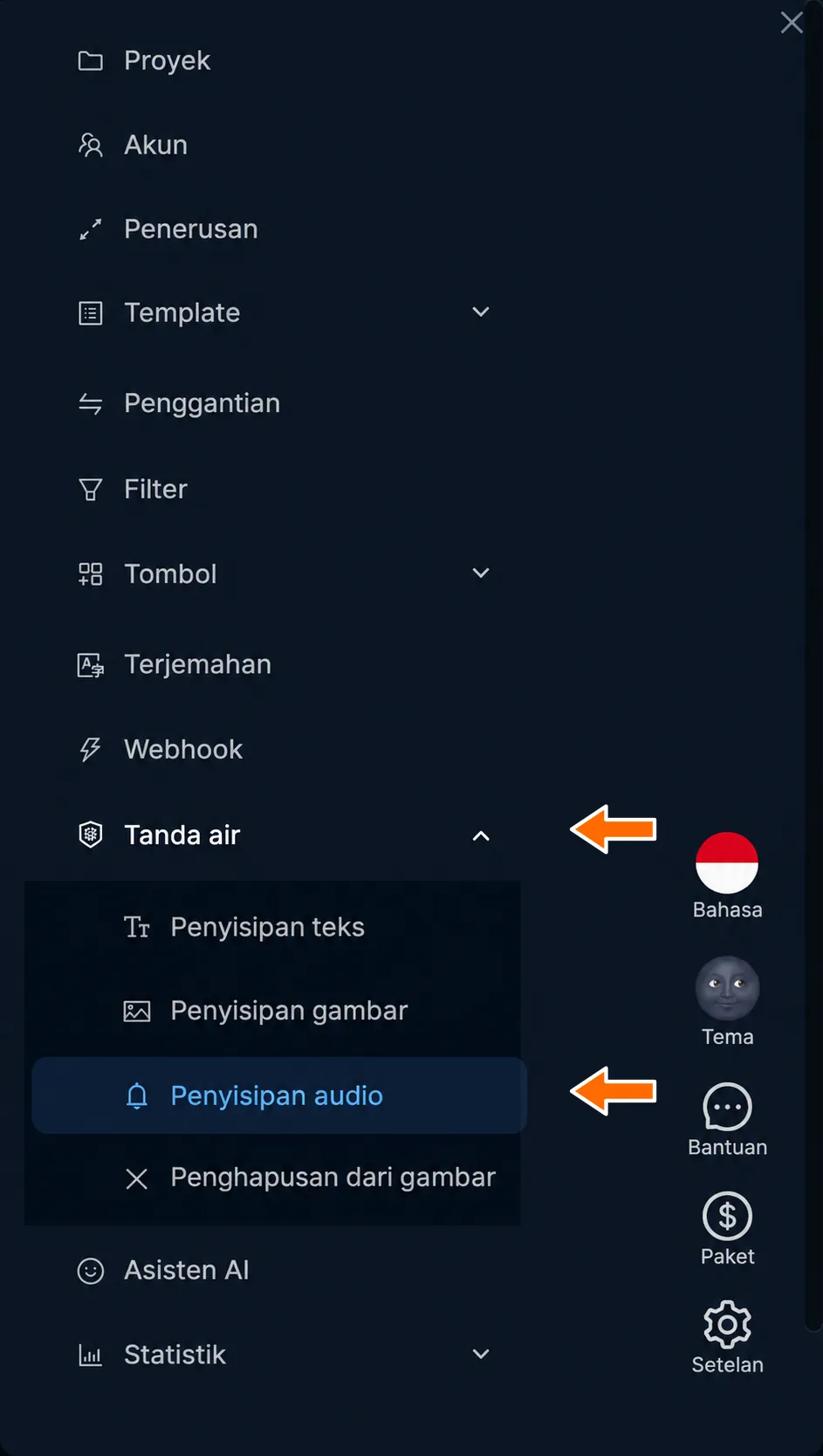
Penyisipan audio di menu tanda air. 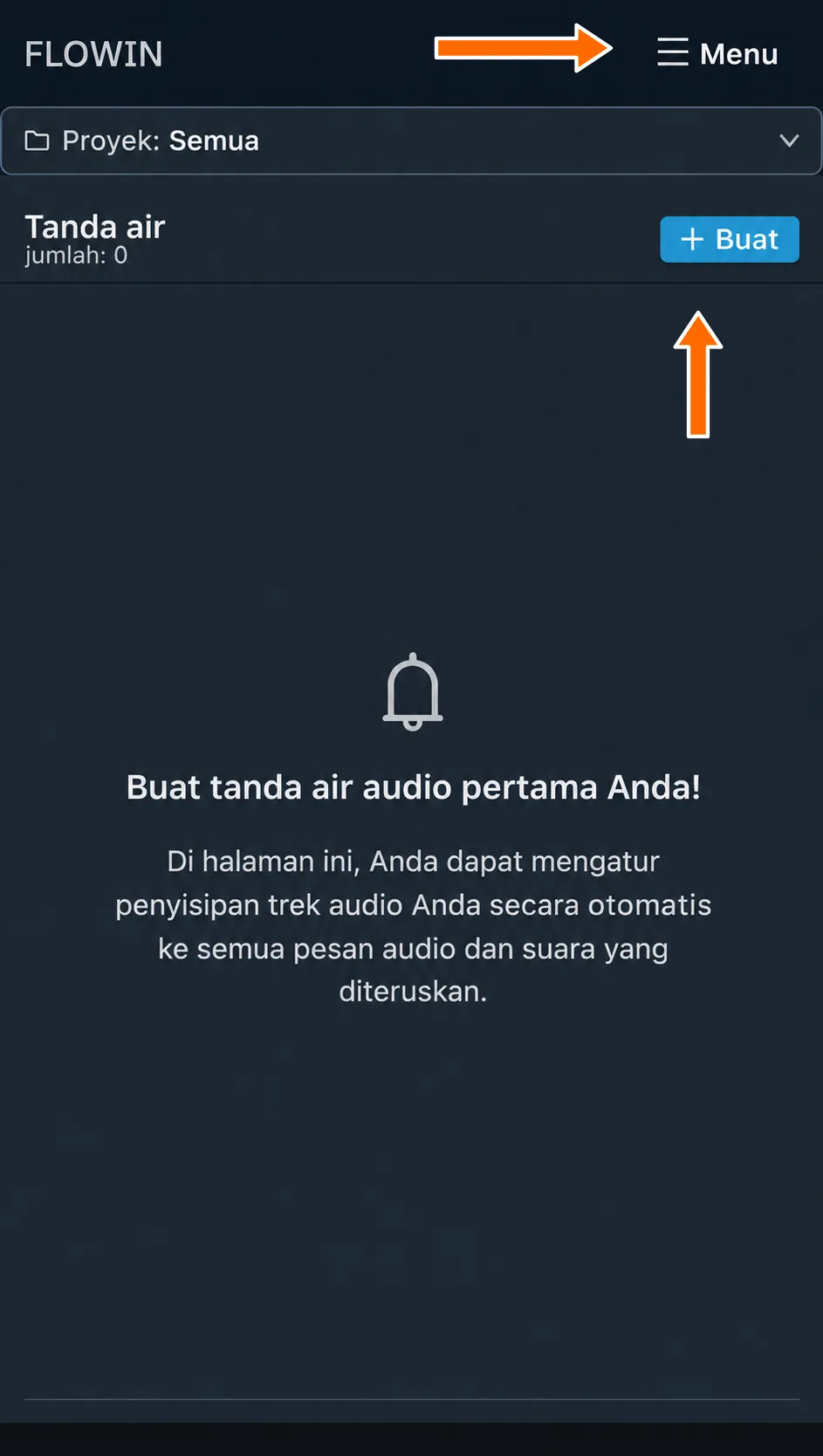
Tombol “Menu” dan “Buat” di halaman tanda air audio. Klik “Unggah tanda air”, pilih pembuka audio, lalu klik “Buat”.
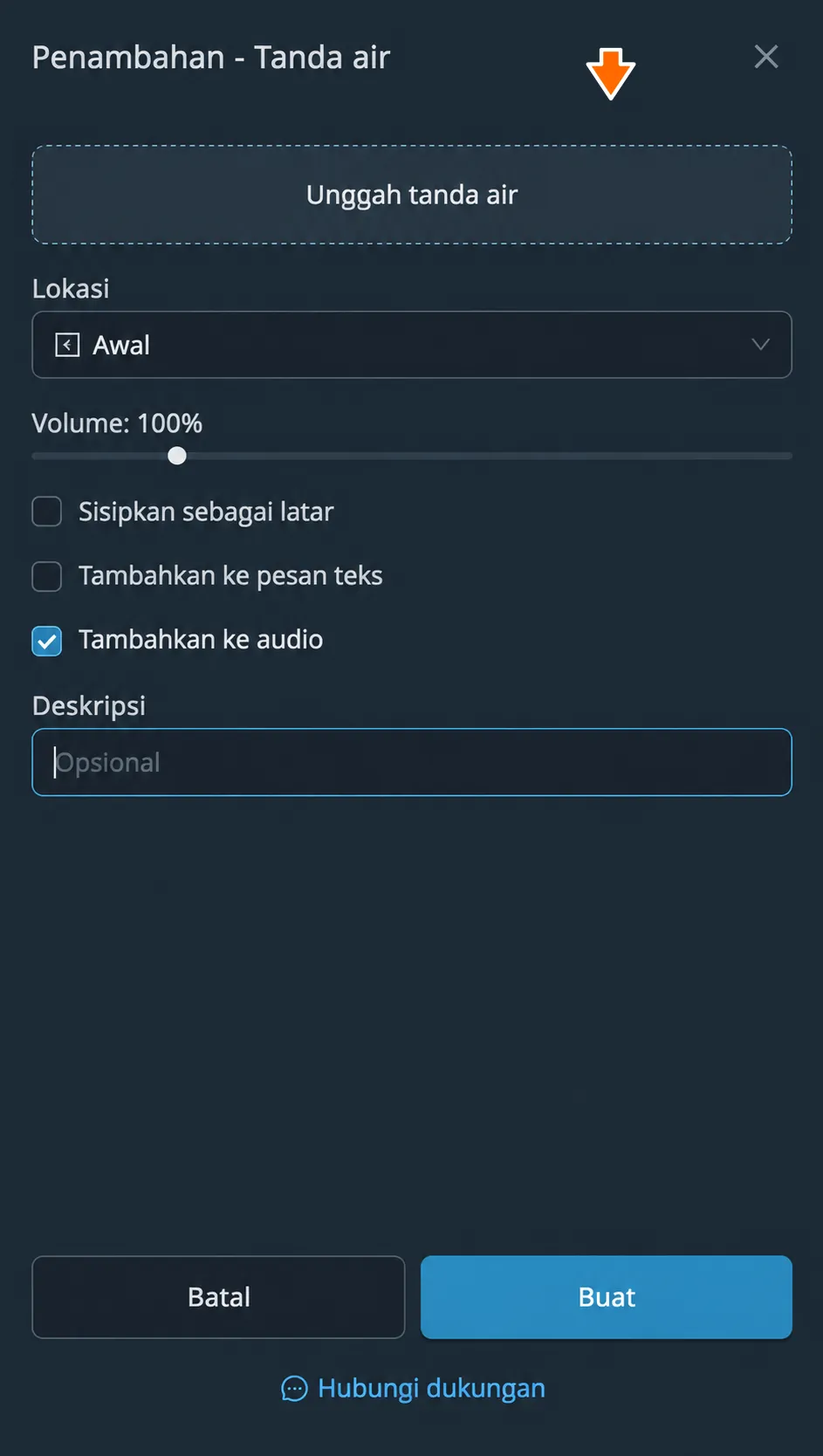
Mengunggah potongan audio. 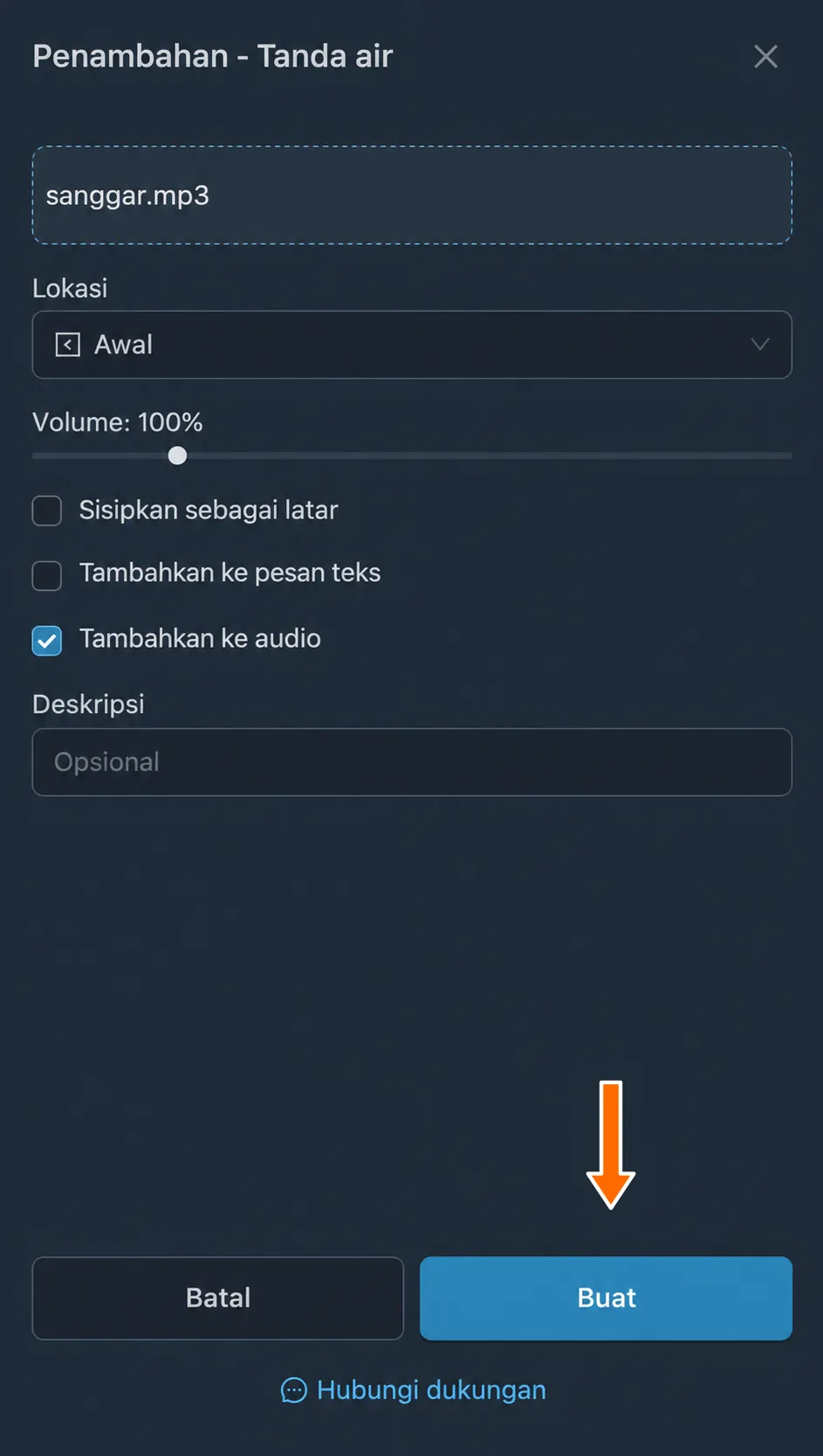
Pembuka sanggar sebelum tanda air dibuat. Pada tanda air baru, klik “Terapkan” lalu pilih penerusan untuk pelajaran audio.
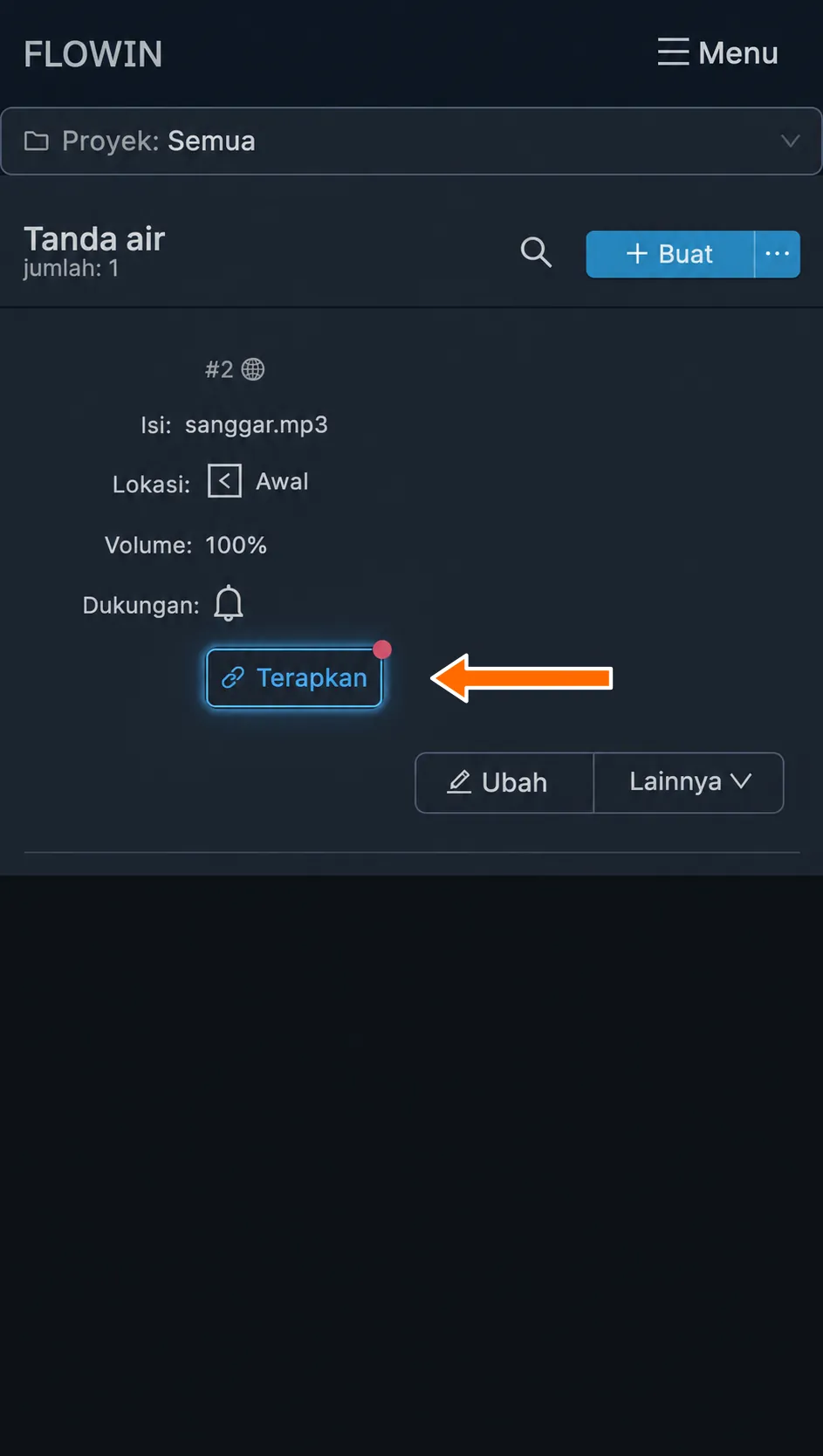
Menerapkan tanda air audio ke penerusan. Penerusan yang ditautkan akan muncul pada tanda air. Pembuka yang dipilih akan terdengar di awal pelajaran audio baru yang diteruskan.
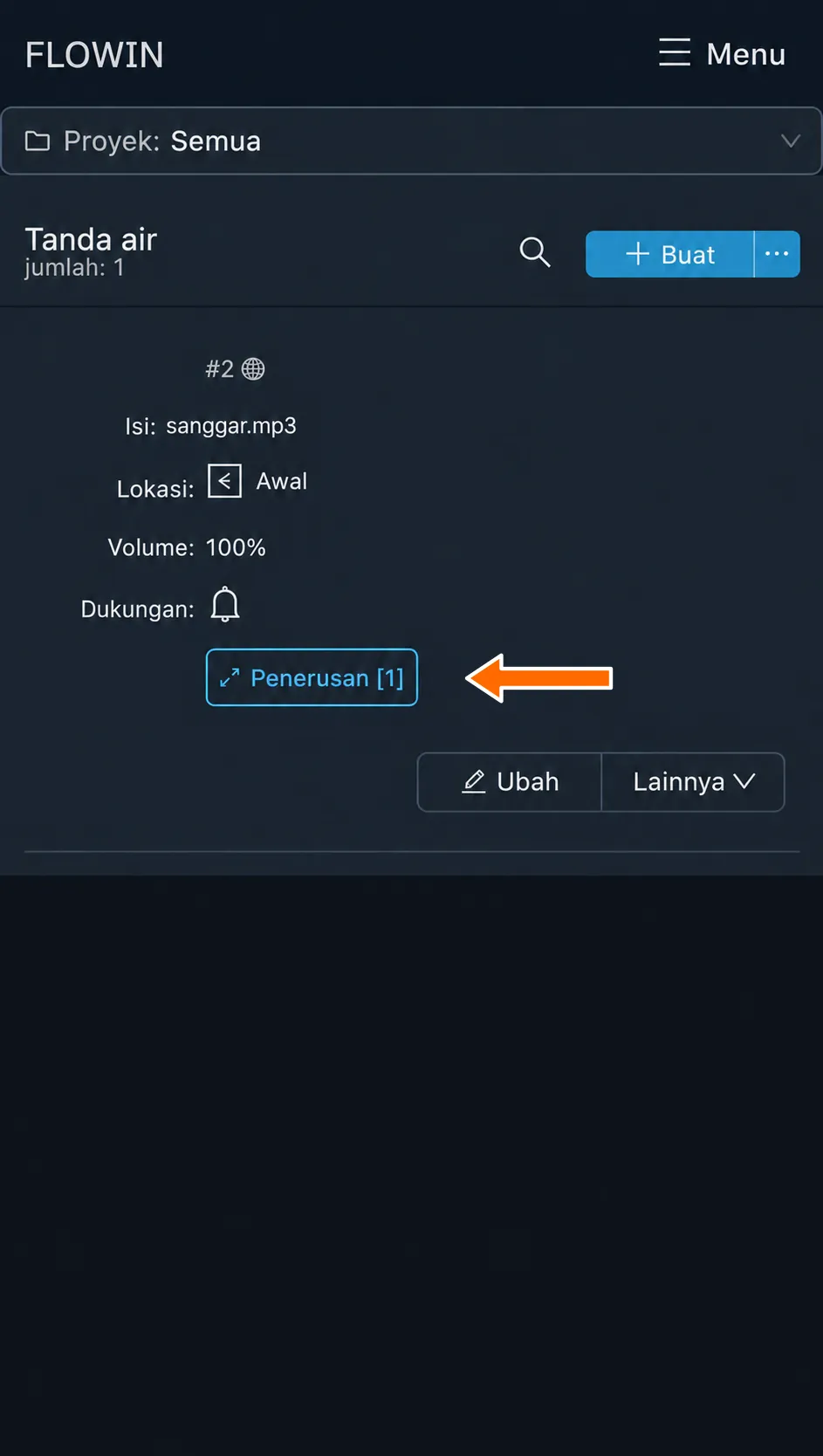
Tanda air audio ditautkan ke penerusan pelajaran. 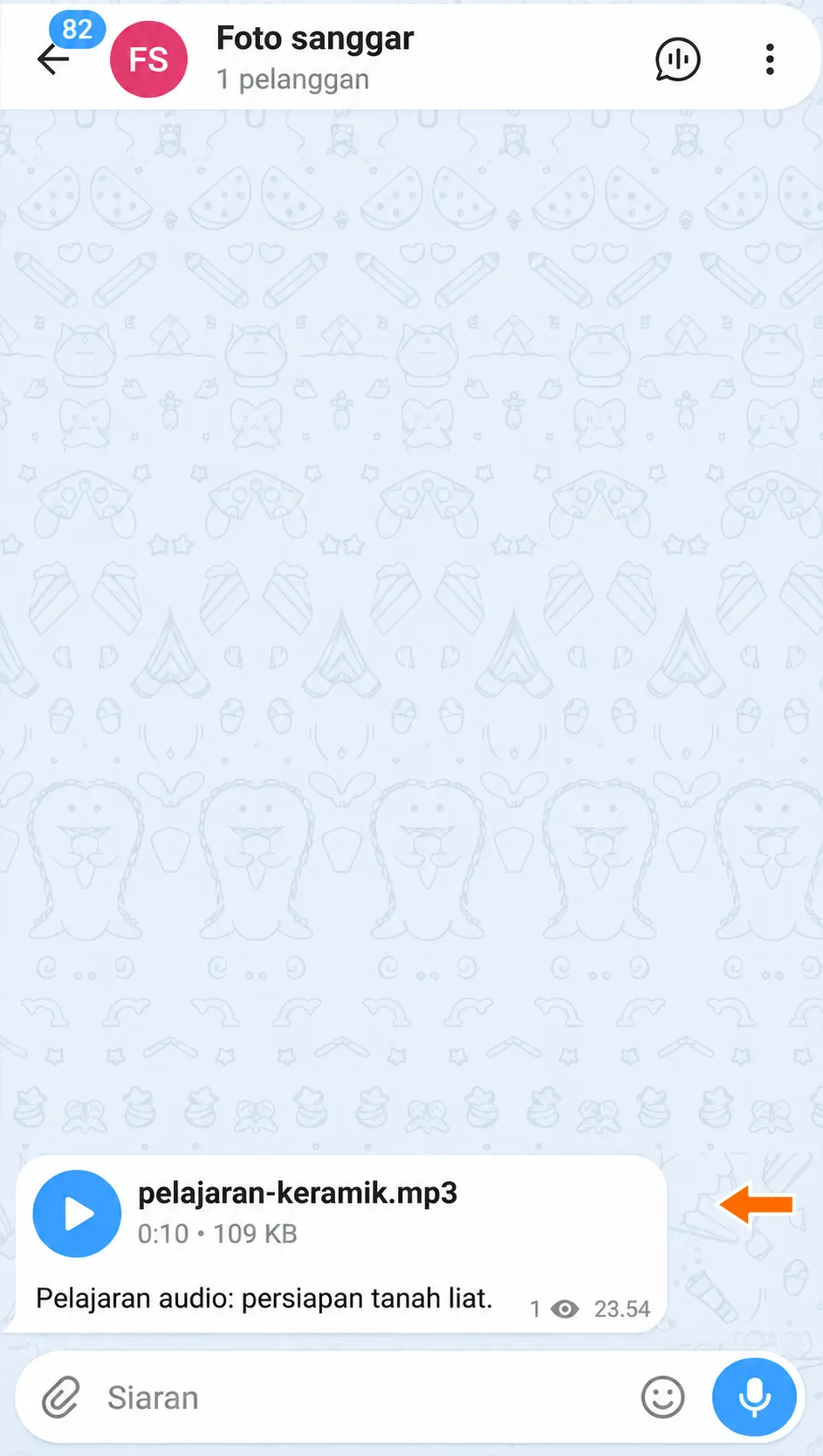
Pelajaran audio asli. 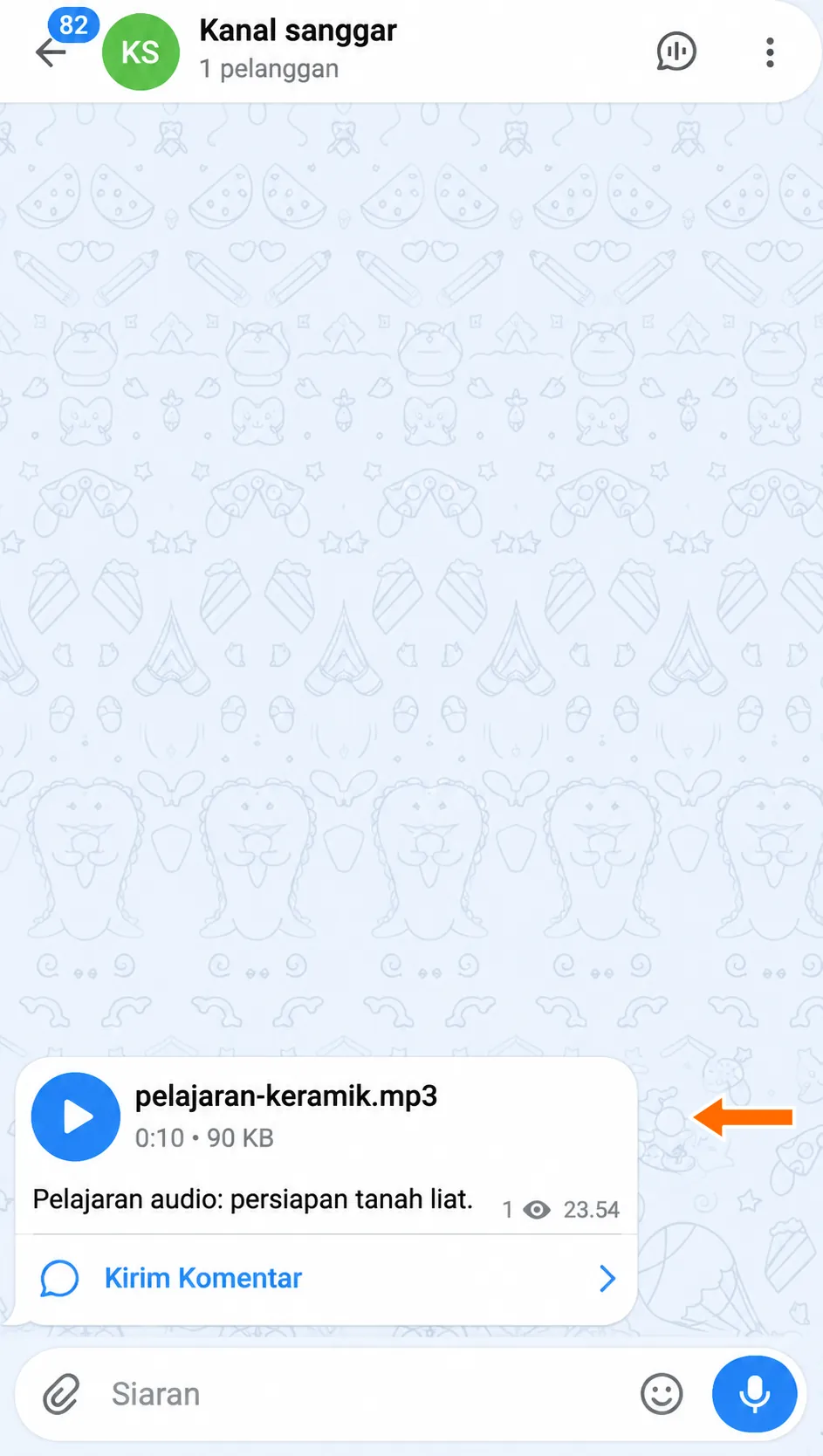
Pelajaran audio yang diteruskan dengan pembuka sanggar.
Pengaturan tanda air audio
Mari kita bahas pengaturan tanda air audio yang telah dibuat. Untuk mengeditnya, klik “Ubah” di sebelahnya.
Setelah melakukan perubahan, klik “Simpan”.
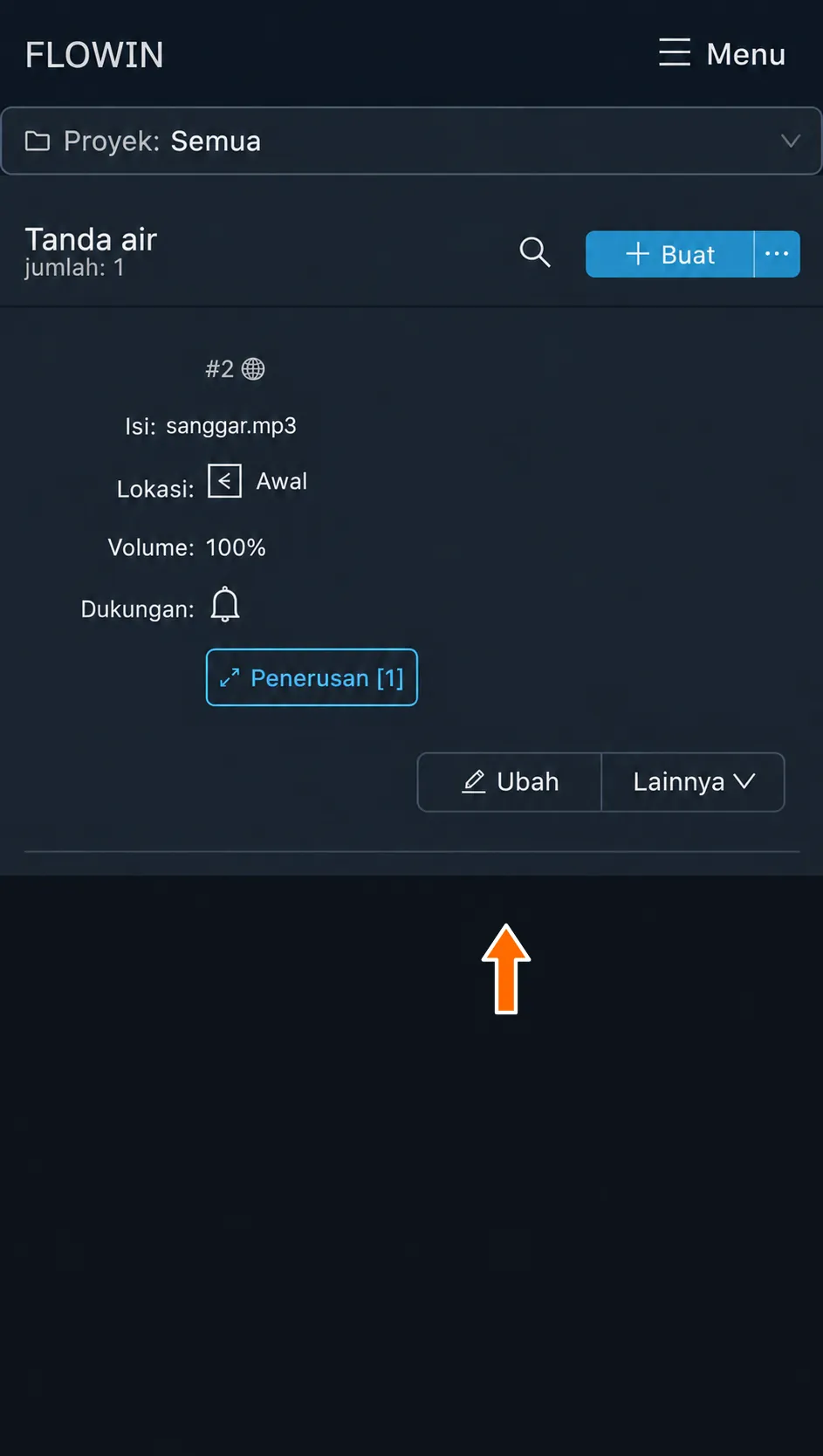
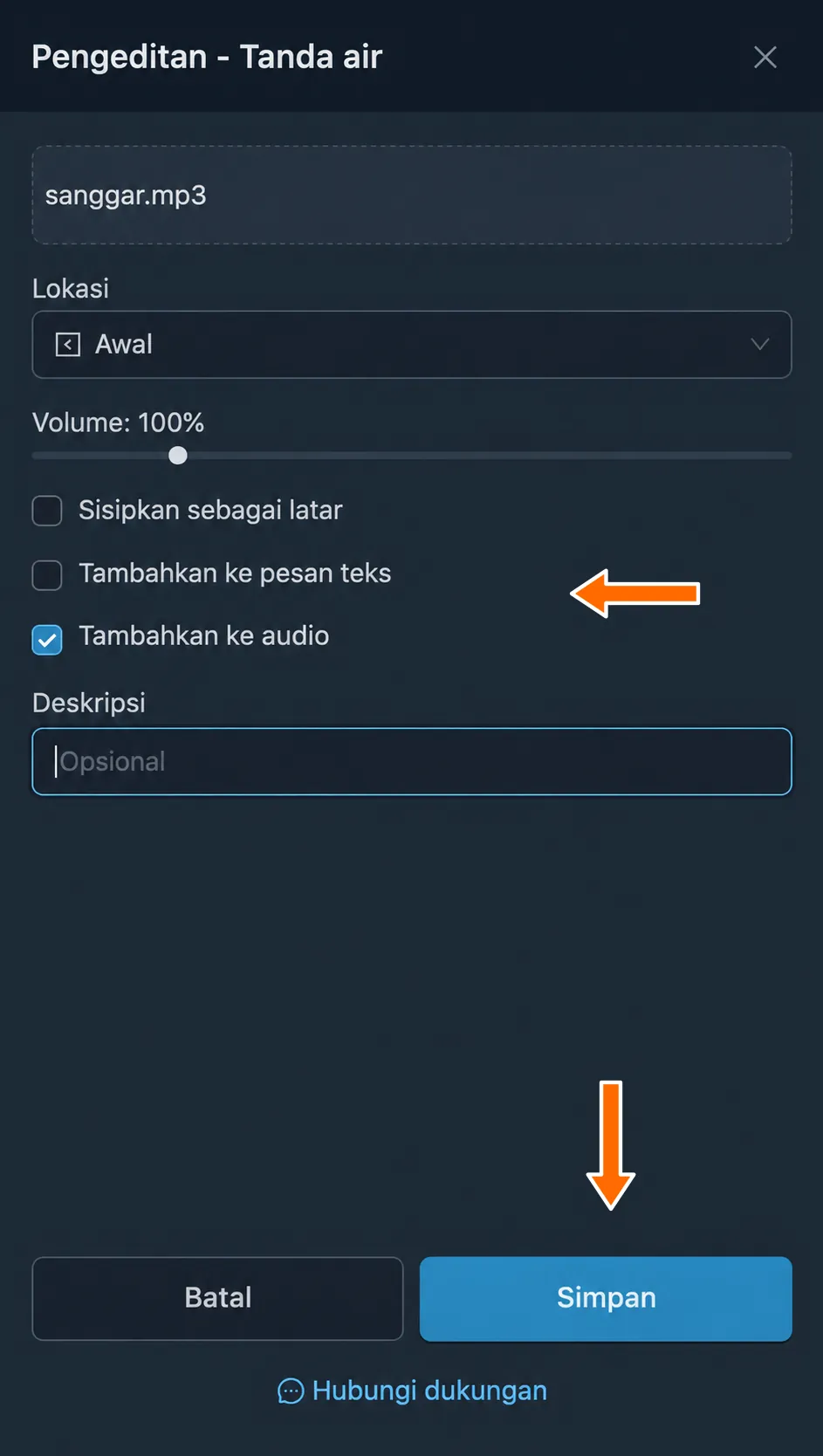
Audio
Potongan audio untuk ditambahkan ke berkas audio yang diteruskan. Klik potongan tersebut untuk memilih yang lain.
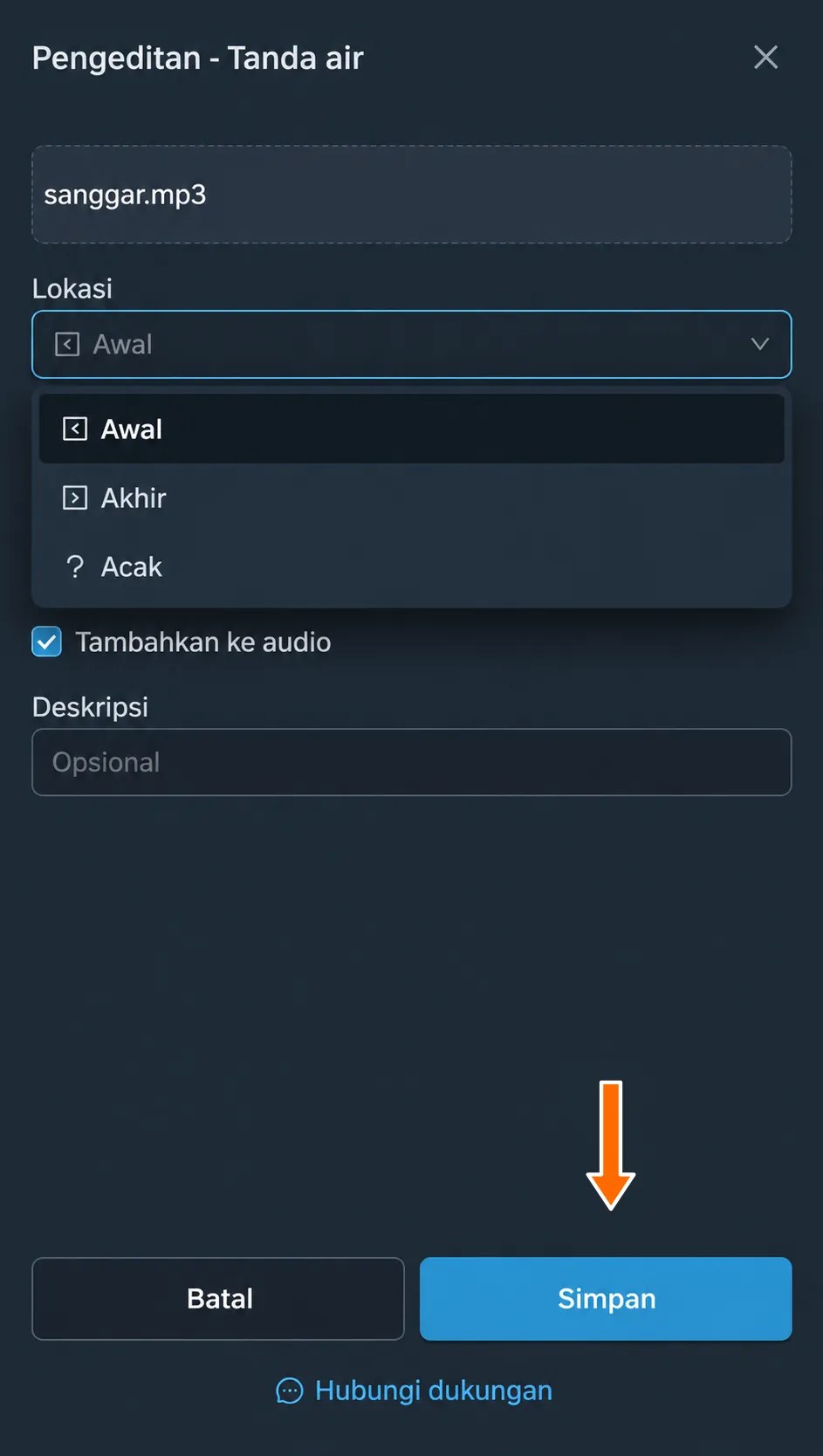
Lokasi
Posisi penyisipan potongan di dalam audio asli:
- “Awal”: sebelum rekaman asli.
- “Akhir”: setelah rekaman asli.
- “Acak”: di posisi acak.
Volume
Volume potongan audio Anda, dari 5% hingga 500%.
Sisipkan sebagai latar
Menerapkan potongan Anda sebagai latar pada audio asli.
Pesan yang akan diberi tanda air
- “Tambahkan ke pesan teks” melampirkan audio yang dipilih ke pesan yang diteruskan tanpa media lain.
- “Tambahkan ke audio” mengaktifkan penyisipan potongan ke rekaman audio yang diteruskan.
Deskripsi
Catatan opsional untuk kemudahan Anda. Isinya tidak memengaruhi cara kerja tanda air.
Menghapus tanda air dari gambar
FLOWIN memungkinkan Anda menambahkan tanda air maupun mengurangi kejelasannya secara otomatis pada gambar yang diteruskan. Fungsi ini mengubah kontras, kecerahan, dan saturasi gambar sehingga tanda air semitransparan dapat menjadi tidak terlihat.
Hal penting yang perlu diperhatikan
Cara ini tidak selalu berhasil: hanya cocok untuk tanda air semitransparan yang nyaris tidak terlihat.
Mengatur penghapusan tanda air dari gambar
Kita akan menguji pengaturan pada gambar terang milik sendiri dengan tulisan samar. Gunakan penerusan penyalinan terpisah untuk menyesuaikan parameter sebelum memproses gambar lainnya.
Buka “Menu” → “Tanda air” → “Penghapusan dari gambar” lalu klik “Buat”. Konfirmasikan pembuatan dengan tombol “Buat” di jendela yang terbuka.
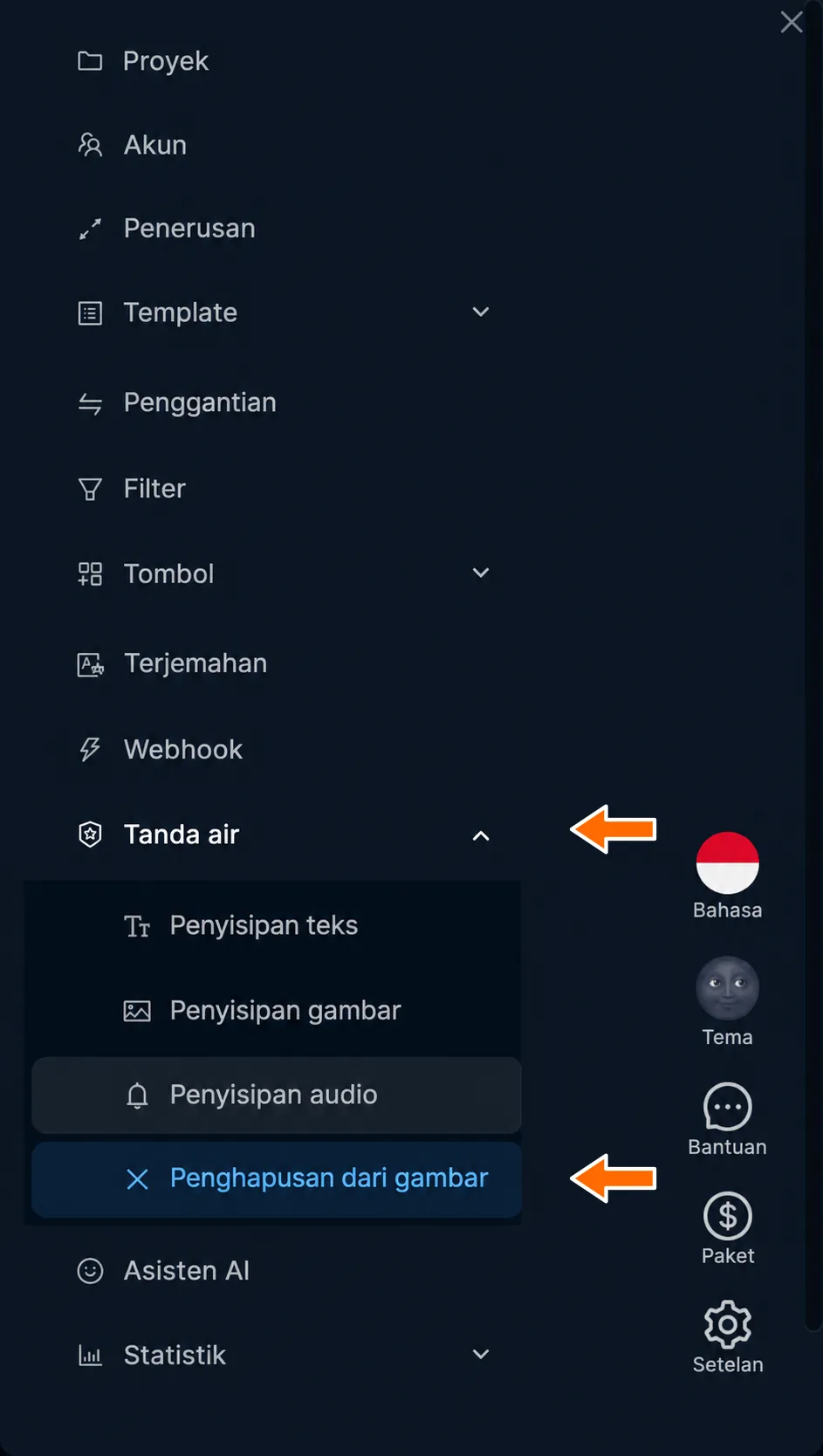
Penghapusan dari gambar di menu tanda air. 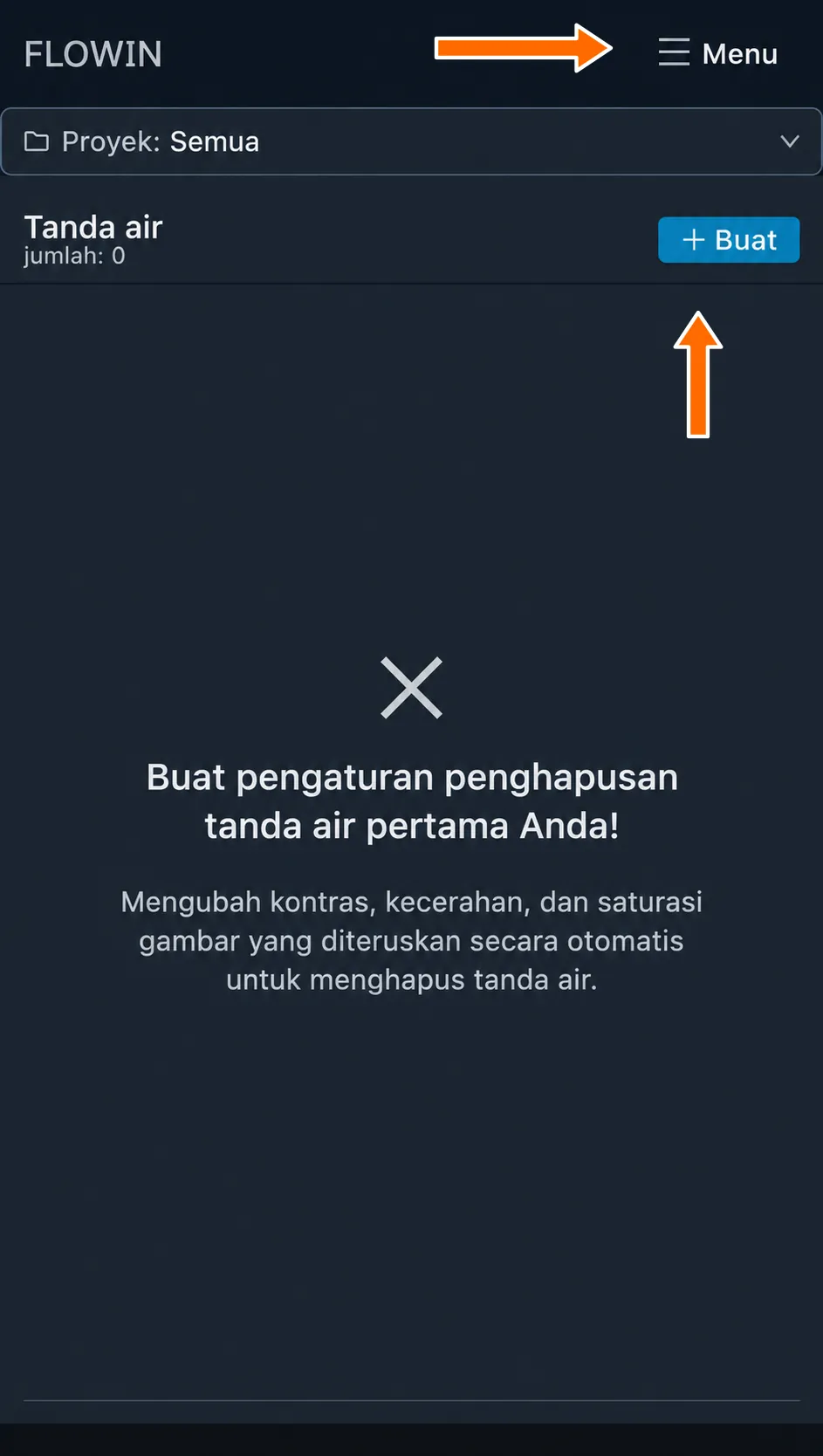
Tombol “Menu” dan “Buat” di halaman penghapusan. 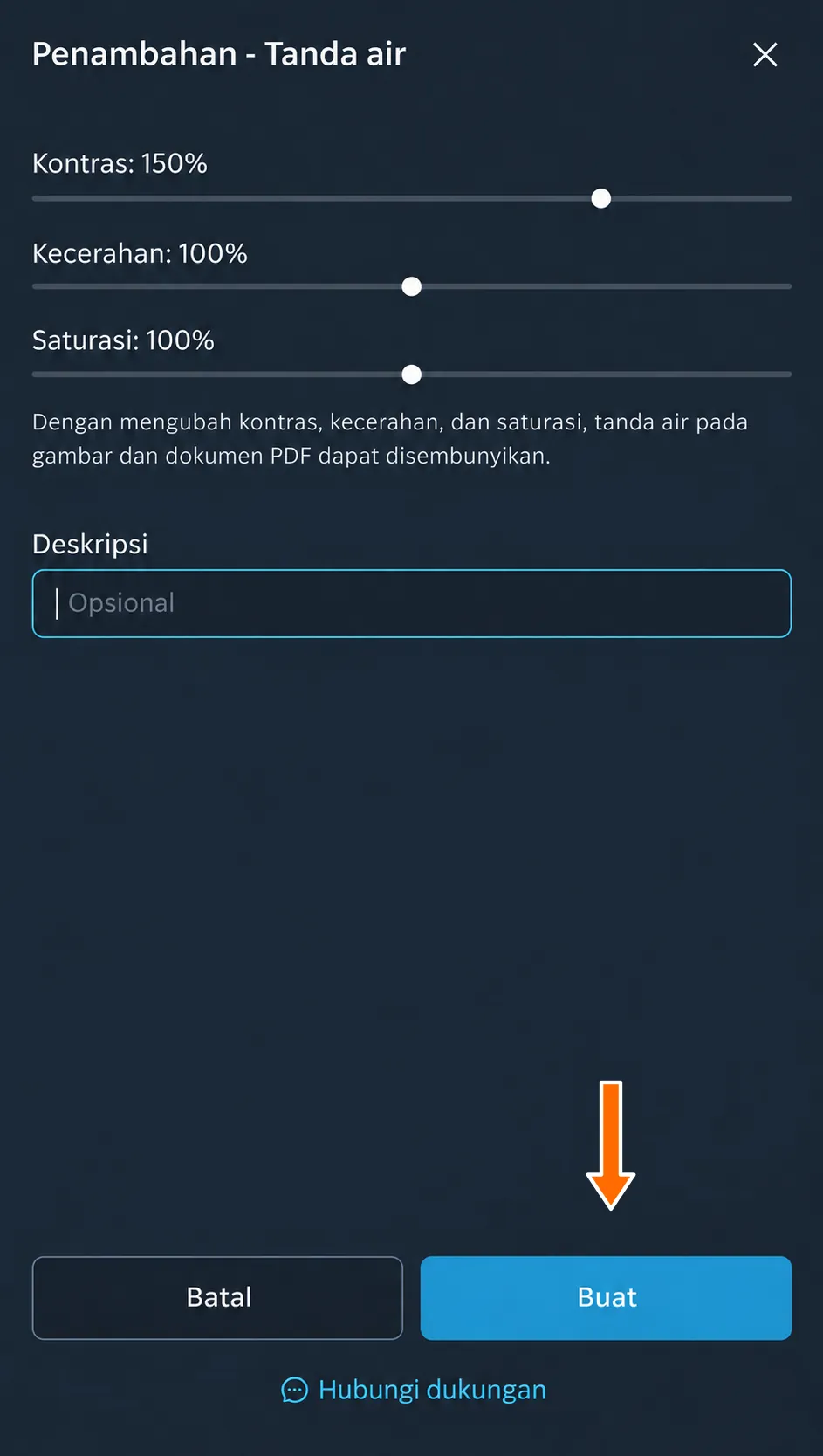
Membuat pengaturan pemrosesan gambar. Klik “Terapkan” lalu pilih penerusan yang telah disiapkan.
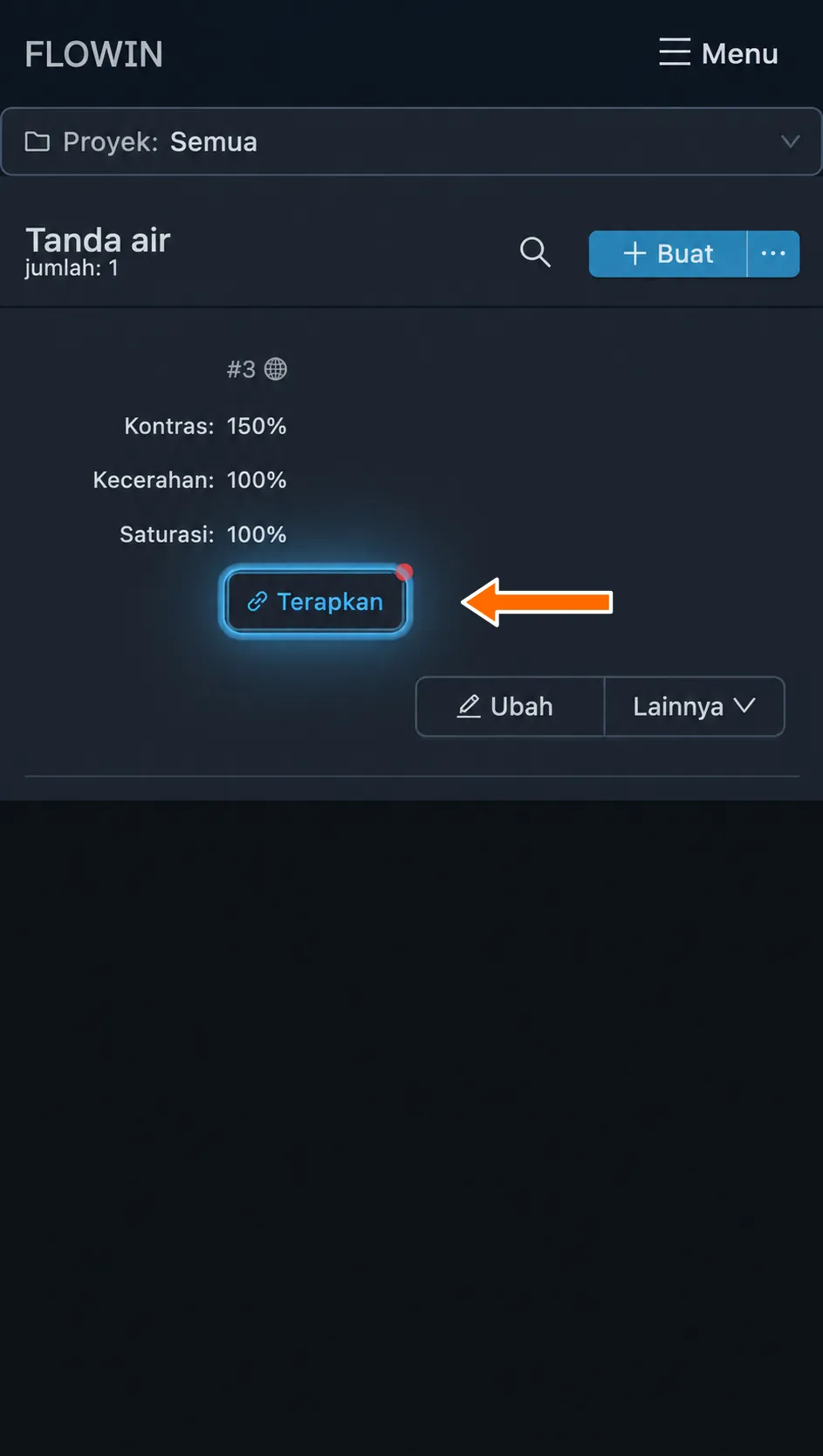
Menerapkan pemrosesan ke penerusan. Bandingkan gambar asli dengan gambar yang diteruskan. FLOWIN akan menerapkan kontras, kecerahan, dan saturasi yang dipilih. Dalam contoh ini, tanda air samar pada latar terang akan menjadi kurang terlihat.
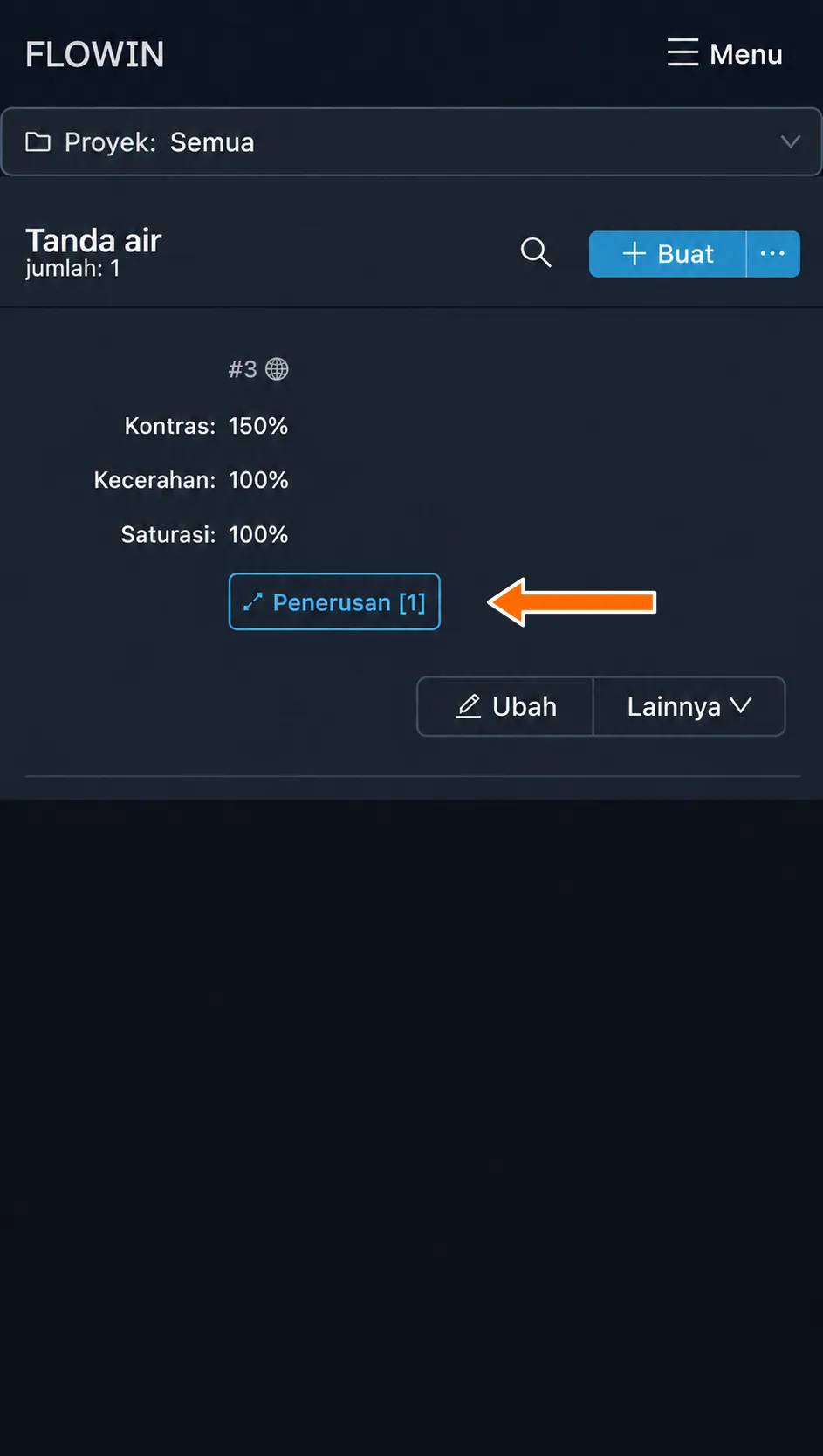
Pemrosesan ditautkan ke penerusan. 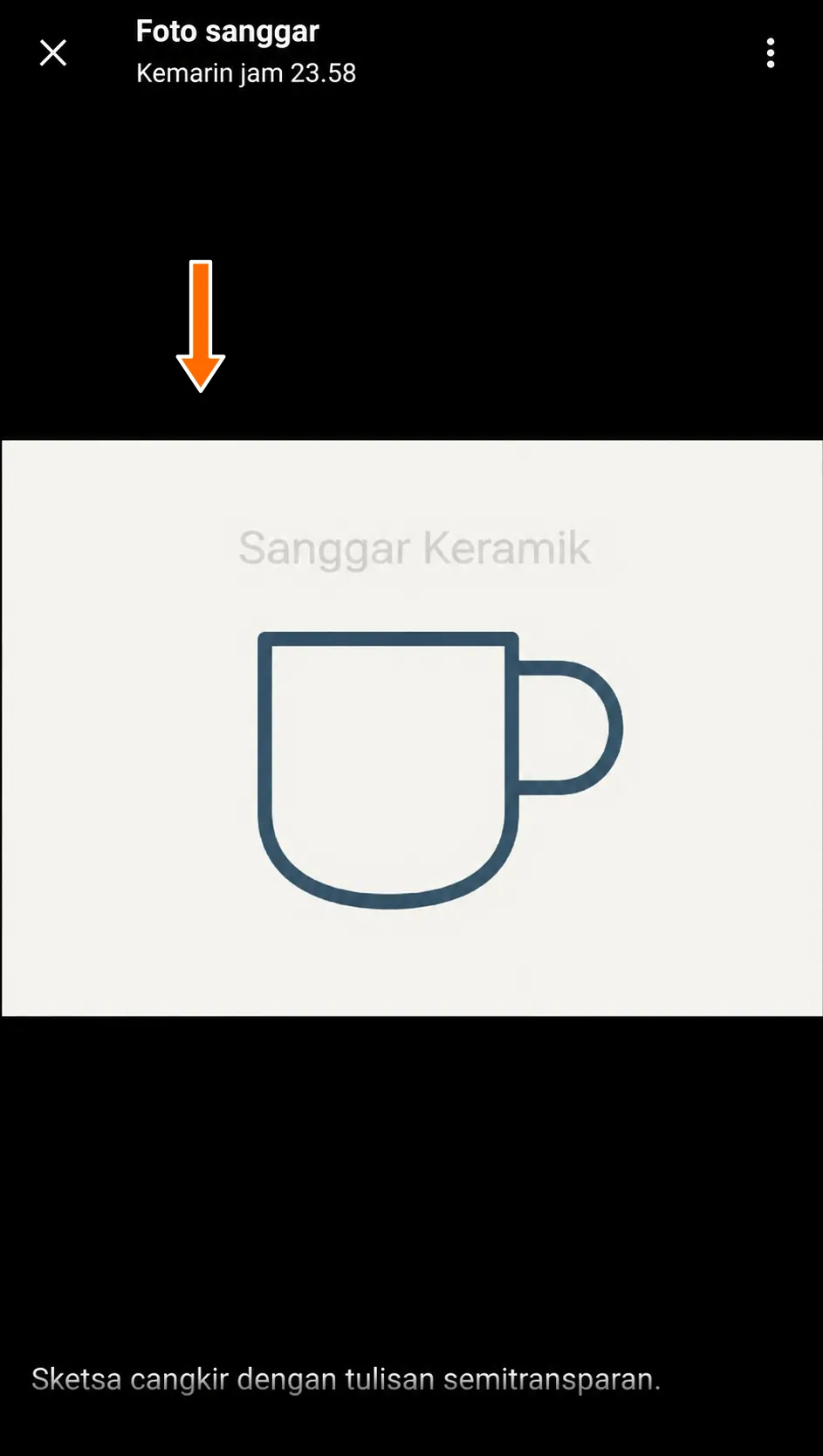
Gambar asli dengan tulisan samar. 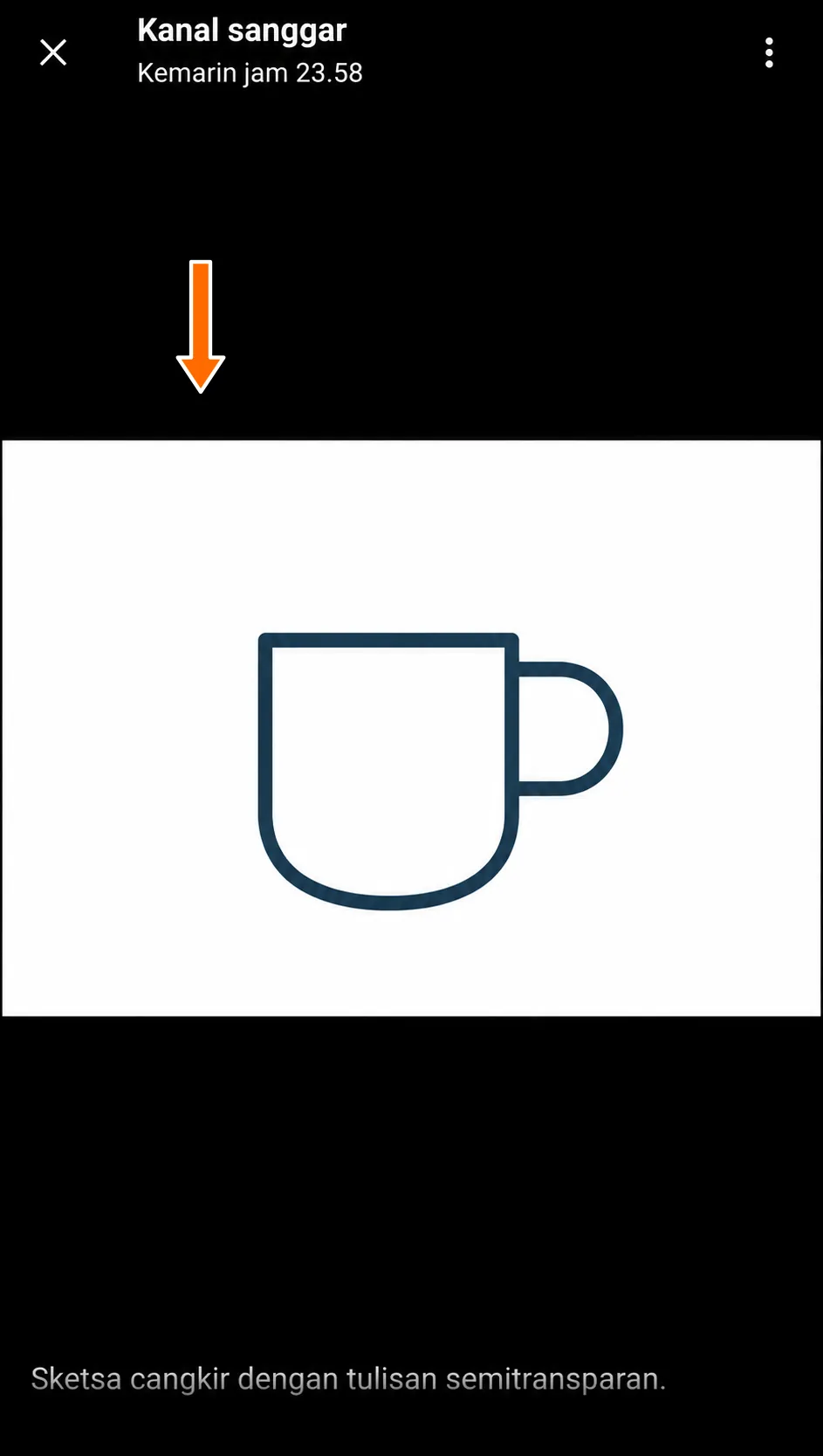
Tulisan samar menghilang setelah pemrosesan.
Cara menyesuaikan parameter penghapusan
Formulir menyediakan “Kontras”, “Kecerahan”, “Saturasi”, dan “Deskripsi” yang bersifat opsional. Jika hasilnya kurang sesuai, coba nilai lain.
Klik “Ubah” pada pengaturan penghapusan, sesuaikan parameter, lalu klik “Simpan”.
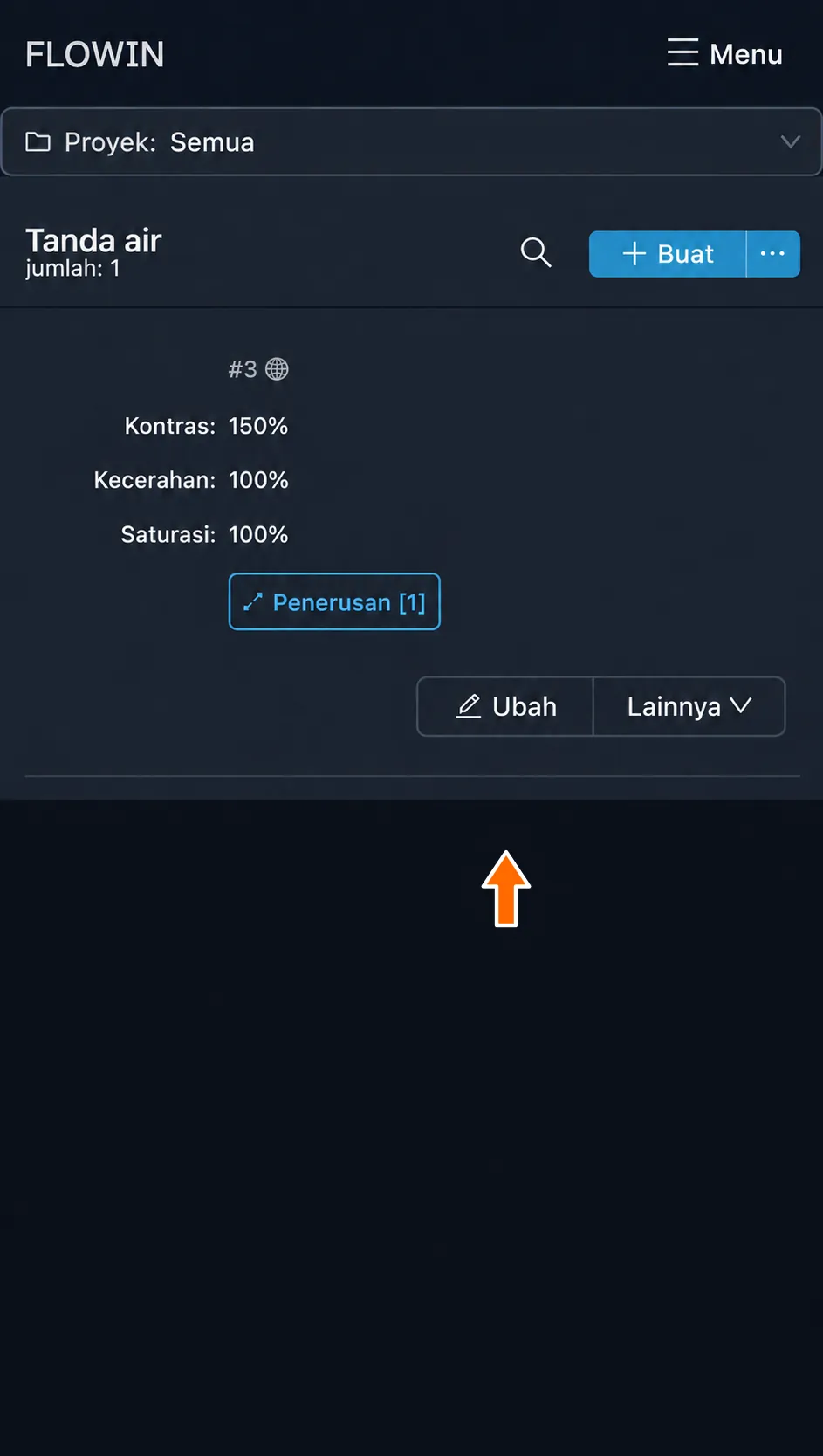
Tombol untuk mengedit parameter pemrosesan. 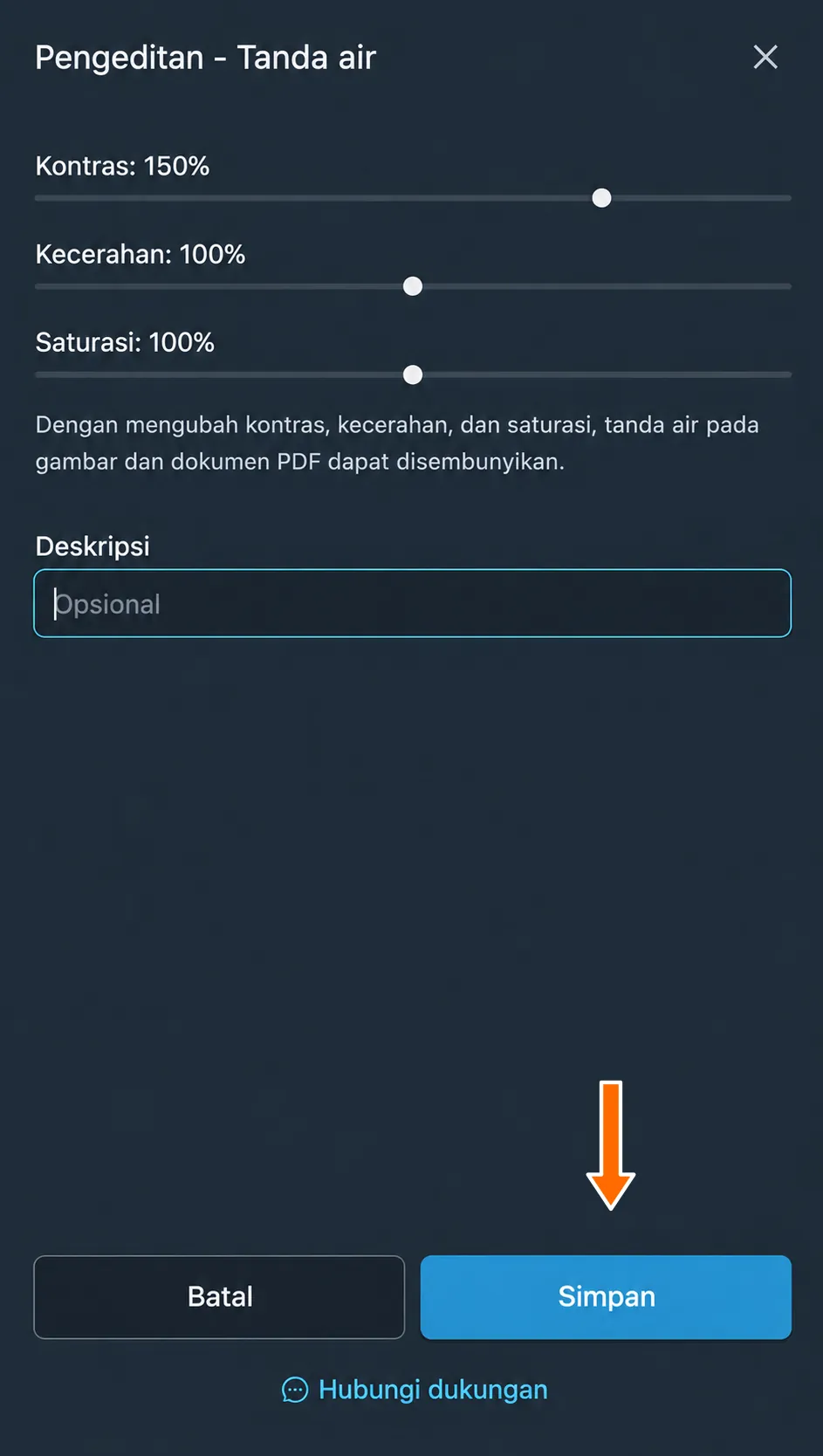
Kontras, kecerahan, saturasi, dan penyimpanan. Bandingkan gambar berikutnya yang diteruskan dengan gambar asli, seperti dalam contoh di atas. Perubahan parameter akan memengaruhi hasil pemrosesan baru.
Tindakan yang tersedia untuk tanda air
Tombol “Ubah” bergambar pensil membuka pengaturan utama tanda air. Menu “Lainnya” menyediakan tindakan lainnya:
- “Terapkan”: memilih penerusan untuk tanda air ini.
- Gandakan: membuat salinan tanda air dengan pengaturan yang sama.
- Pilih proyek: menambahkan tanda air ke proyek.
- Hapus: menghapus tanda air.
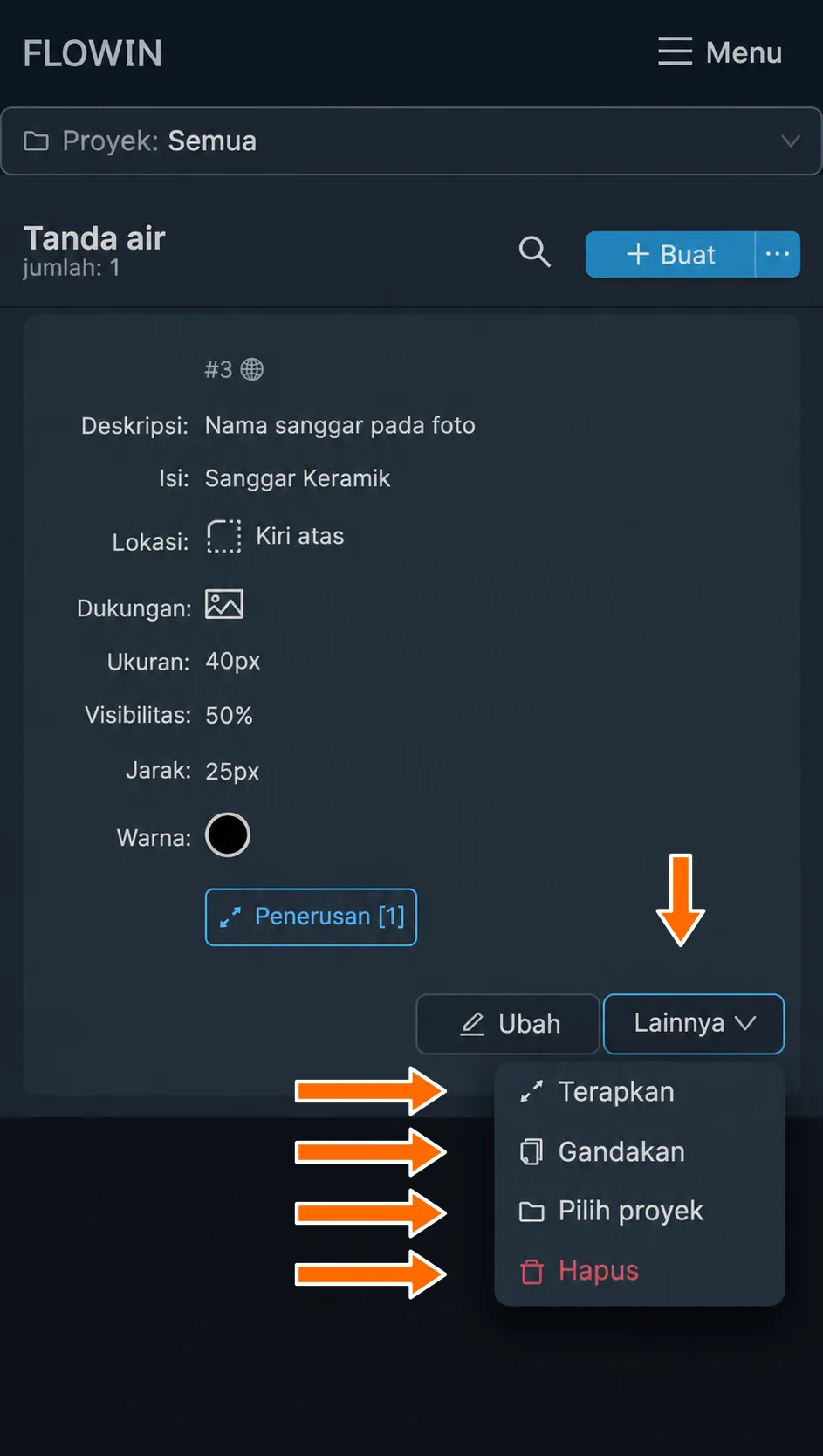
Tombol “Penerusan [jumlah]” menunjukkan jumlah penerusan yang ditautkan. Klik tombol tersebut untuk mengubah pilihan, lalu klik “Simpan”.
Pertanyaan umum
Apa perbedaan tanda air dengan keterangan di bawah foto?
Teks atau logo tanda air menjadi bagian dari gambar atau video itu sendiri. Keterangan di bawah foto tetap menjadi teks pesan yang terpisah. Jika yang perlu diubah adalah keterangannya, gunakan penggantian dalam pesan yang diteruskan.
Bagaimana cara menyiapkan logo dengan latar transparan?
Hapus latar yang tidak diperlukan di editor gambar lalu simpan logo dalam PNG dengan transparansi. JPEG tidak mempertahankan transparansi. Sekadar mengganti ekstensi berkas menjadi PNG tidak akan menghapus latar. Unggah berkas yang telah disiapkan saat membuat tanda air gambar.
Bagaimana cara menambahkan logo ke video saat meneruskannya di Telegram?
Buat tanda air melalui “Penyisipan gambar”, unggah logo, lalu aktifkan “Tambahkan ke video”. Setelah dibuat, klik “Terapkan”, pilih penerusan dengan jenis “Salinan”, lalu simpan pilihan. Periksa video baru yang diteruskan: logo seharusnya muncul pada video itu sendiri.
Mengapa tanda air yang telah dibuat tidak muncul pada foto?
Membuat tanda air saja tidak menautkannya ke penerusan. Pastikan penerusan yang tepat dengan jenis “Salinan” telah dipilih dan “Tambahkan ke gambar” diaktifkan dalam pengaturan tanda air. Jika filter ditautkan ke tanda air, foto harus memenuhi kondisinya. Setelah disimpan, periksa foto baru; gambar yang sudah diteruskan tidak akan berubah akibat perubahan pengaturan.
Bisakah tanda air ditempatkan di luar foto?
Ya. Nilai “Jarak” yang negatif menambahkan tepi pada gambar untuk tanda air. Dengan cara ini, tanda air dapat ditempatkan pada tepi tambahan di foto atau halaman PDF. Sesuaikan jarak dan posisi tanda air, lalu bandingkan gambar asli dengan gambar yang diteruskan.
Apakah fungsi penghapusan menghapus semua tanda air?
Tidak. Fungsi ini mengubah kecerahan, kontras, dan saturasi seluruh gambar. Hasilnya, tulisan semitransparan yang nyaris tidak terlihat dapat menjadi kurang terlihat atau menghilang, tetapi foto itu sendiri juga akan berubah. Cara ini tidak memulihkan gambar asli di bawah sembarang logo.